
Pomelo 0.32 · 2026-10-20
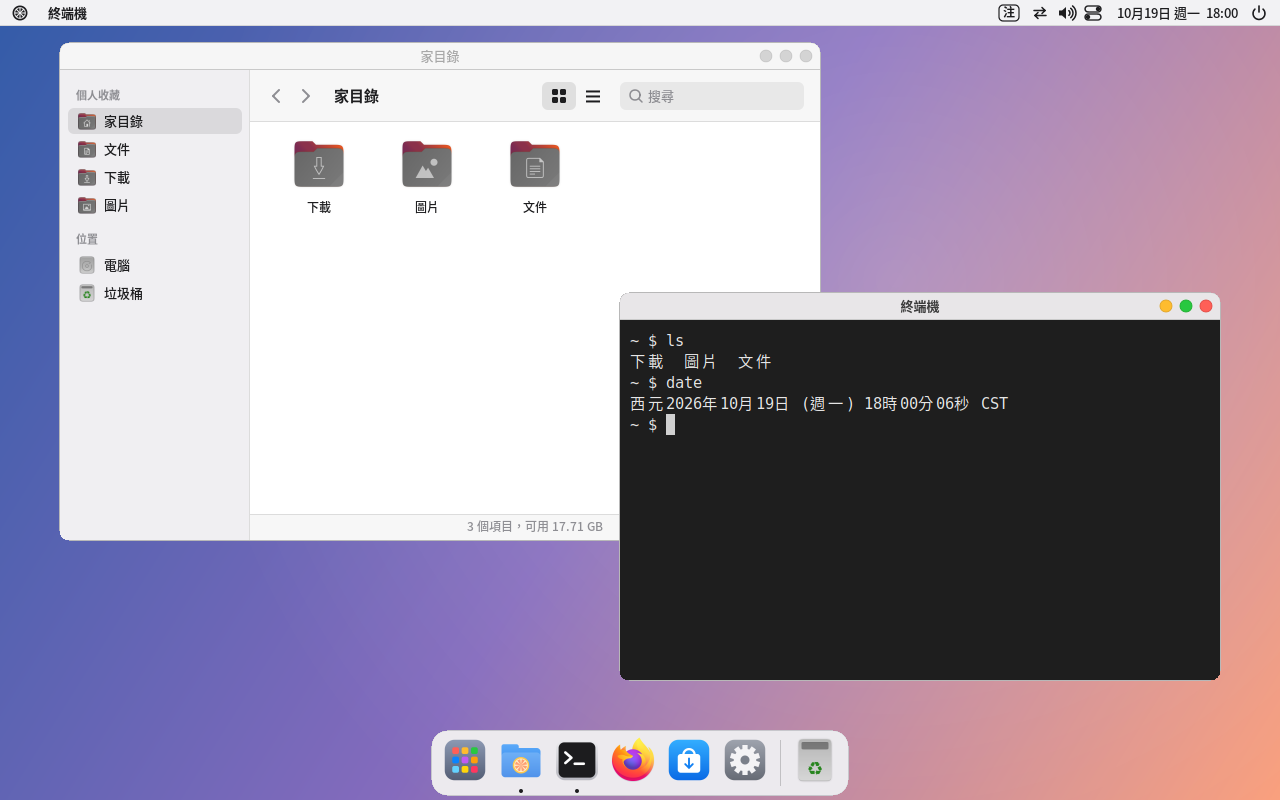
Pomelo คือเดสก์ท็อป X11 ที่เบาและประหยัดทรัพยากร ประกอบด้วย
- แถบเมนูด้านบน, Dock, ตัวเปิดแอป และการค้นหา
- การตั้งค่า, ตัวจัดการไฟล์, เทอร์มินัล และโปรแกรมแก้ไขข้อความ
- เครื่องคิดเลข, โปรแกรมดูรูป, เครื่องเล่นมีเดีย และโปรแกรมอ่าน PDF
- ระบบพิมพ์จู้อิน, การจับภาพหน้าจอและอัดหน้าจอ
- ผู้ช่วย AI “Pomi” และหน้าจอเข้าสู่ระบบของตัวเอง
เดสก์ท็อปทั้งหมดไม่ต้องใช้ GNOME และขณะว่างใช้หน่วยความจำเพียงไม่กี่สิบ MB
คู่มือนี้อธิบายวิธีติดตั้ง ใช้งาน และถอนการติดตั้ง Pomelo บน Ubuntu
1. ความต้องการของระบบ
- คอมพิวเตอร์: พีซี x86 แบบ 64 บิต (amd64)
- หน่วยความจำ:
- 2 GB ขึ้นไป
- หากจะใช้ผู้ช่วย Pomi แนะนำ 8 GB ขึ้นไป โมเดลขนาดเล็กใช้หน่วยความจำประมาณ 1.3 GB ขณะทำงาน
- การแสดงผล: X11 (Xorg) Pomelo ไม่รองรับ Wayland และจะติดตั้ง Xorg ให้อัตโนมัติ
- รุ่นของระบบ: Ubuntu 22.04, 24.04, 26.04 แต่ละรุ่นมีแพ็กเกจของตัวเอง โปรดดาวน์โหลดแพ็กเกจที่เลขรุ่นในชื่อไฟล์ตรงกับระบบของคุณ
ดูรุ่นของคุณ:
lsb_release -d
2. การติดตั้ง
แตกไฟล์แพ็กเกจก่อน แล้วเข้าไปในโฟลเดอร์ที่แตกออกมา
tar xzf pomelo-0.32-ubuntu24.04-amd64.tar.gz      # เปลี่ยนเป็นชื่อไฟล์ที่คุณดาวน์โหลดมา
cd pomelo-0.32-ubuntu24.04
sudo apt install ./*.deb
หากต้องการติดตั้งแบบเล็กที่สุด (ไม่ติดตั้งแพ็กเกจที่แนะนำ)
sudo apt install --no-install-recommends ./*.deb
การติดตั้งจะไม่แทนที่เดสก์ท็อปหรือหน้าจอเข้าสู่ระบบเดิมของคุณ เดสก์ท็อปเดิมยังอยู่ และเลือกได้ว่าจะใช้ตัวไหนตอนเข้าสู่ระบบ
การอัปเกรด: ดาวน์โหลดแพ็กเกจรุ่นใหม่แล้วติดตั้งด้วยคำสั่งเดิมได้เลย การตั้งค่าของคุณจะยังอยู่ครบ
3. เข้าสู่ระบบครั้งแรก
ใช้หน้าจอเข้าสู่ระบบเดิม
ออกจากระบบก่อน แล้วเลือกเซสชัน “Pomelo” ที่หน้าจอเข้าสู่ระบบ
- GDM (ค่าเริ่มต้นของ Ubuntu): คลิกชื่อผู้ใช้ของคุณ คลิกไอคอนรูปเฟืองที่มุมขวาล่าง เลือก “Pomelo” แล้วใส่รหัสผ่าน
- LightDM, SDDM: เลือก “Pomelo” ในเมนูเซสชันของหน้าจอเข้าสู่ระบบ
หน้าจอเข้าสู่ระบบจะจำตัวเลือกไว้ ครั้งหน้าจะเข้า Pomelo ทันที
เปลี่ยนไปใช้หน้าจอเข้าสู่ระบบของ Pomelo (ไม่บังคับ)
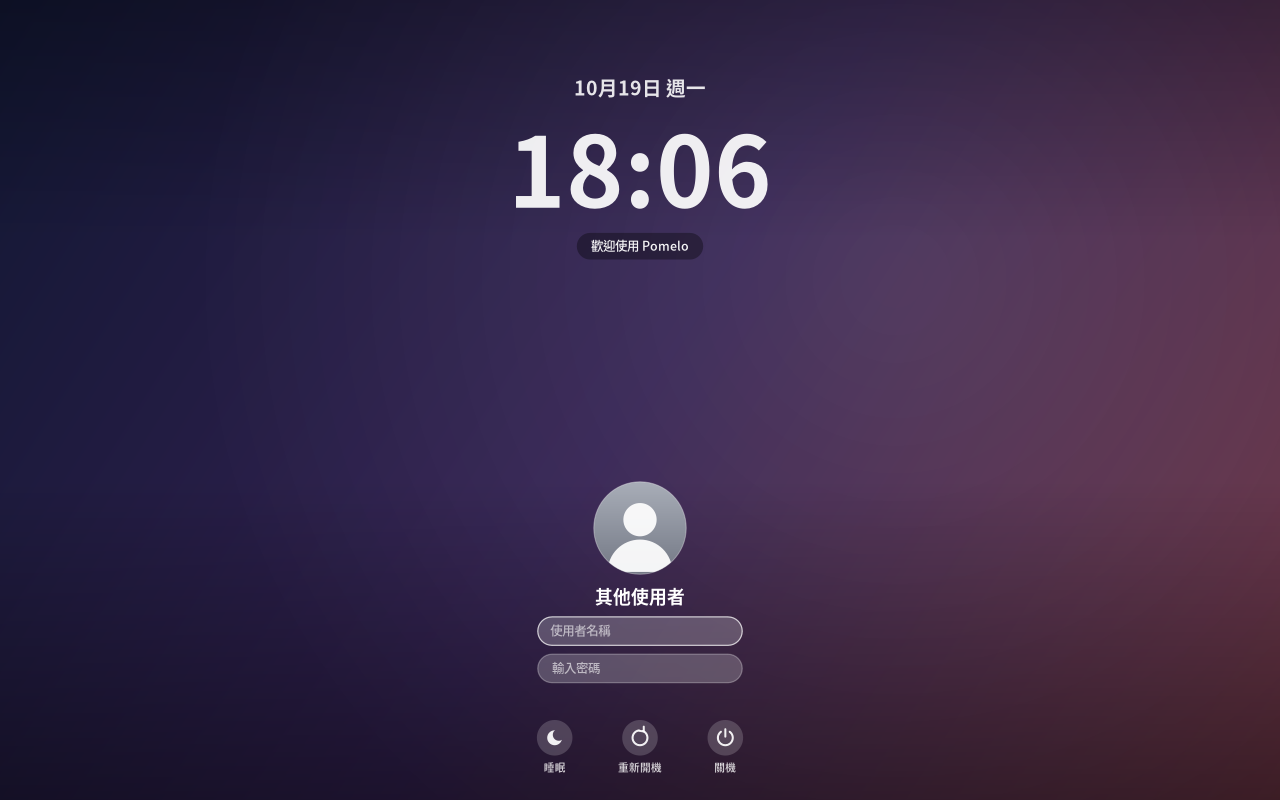
Pomelo มีหน้าจอเข้าสู่ระบบของตัวเอง: นาฬิกาขนาดใหญ่ รูปโปรไฟล์ และพื้นหลังเป็นวอลเปเปอร์ของคุณ ใช้หน่วยความจำค้างอยู่เพียงประมาณ 2 MB ก่อนเปลี่ยนต้องลองใช้ก่อนเสมอ
sudo pomelo-dm-switch try      # เปิดหน้าจอเข้าสู่ระบบ Pomelo ที่ Ctrl+Alt+F7 เพื่อทดลอง ไม่เปลี่ยนการตั้งค่าใด ๆ
sudo pomelo-dm-switch on       # แน่ใจว่าไม่มีปัญหาแล้ว ให้ใช้ทุกครั้งที่เปิดเครื่อง
sudo pomelo-dm-switch off      # กลับไปใช้ตัวเดิม (GDM, LightDM, SDDM)
หากเข้าสู่ระบบไม่ได้:
- กด Ctrl+Alt+F3 แล้วเข้าสู่ระบบในหน้าจอข้อความ
- รัน
sudo pomelo-dm-switch off - รัน
sudo rebootเพื่อรีสตาร์ต
พื้นหลัง นาฬิกา ขนาดตัวอักษร การแสดงรายชื่อผู้ใช้ การเข้าสู่ระบบอัตโนมัติ และข้อความด้านล่างของหน้าจอเข้าสู่ระบบ ปรับได้ทั้งหมดที่ “การตั้งค่า → หน้าจอเข้าสู่ระบบ”
4. รู้จักเดสก์ท็อป
- แถบเมนู (บนสุดของหน้าจอ)
- ไอคอน Pomelo ซ้ายสุด: เกี่ยวกับคอมพิวเตอร์เครื่องนี้ การตั้งค่า ล็อกหน้าจอ พักเครื่อง ปิดเครื่อง ฯลฯ
- แก้ไขเมนูนี้เองได้: คลิกขวาที่ไอคอน → “แก้ไขเมนู…”
- เพิ่มโปรแกรม เว็บไซต์ หรือคำสั่งที่ใช้บ่อยได้
- ชื่อโปรแกรมปัจจุบัน: คลิกเพื่อย่อ ขยาย หรือปิดหน้าต่าง
- แถบสถานะด้านขวา: ระบบพิมพ์ (จู้อิน / อังกฤษ) อุปกรณ์ภายนอก เครือข่าย ระดับเสียง แบตเตอรี่ นาฬิกา และศูนย์ควบคุม
- ศูนย์ควบคุมสลับ Wi-Fi, Bluetooth, โหมดมืด และห้ามรบกวนได้อย่างรวดเร็ว รวมถึงปรับความสว่างและระดับเสียง
- ไอคอน Pomelo ซ้ายสุด: เกี่ยวกับคอมพิวเตอร์เครื่องนี้ การตั้งค่า ล็อกหน้าจอ พักเครื่อง ปิดเครื่อง ฯลฯ
- Dock (ล่างสุดของหน้าจอ)
- มีโปรแกรมที่ปักหมุดไว้และโปรแกรมที่กำลังทำงาน
- คลิกขวาที่ไอคอนเพื่อเก็บไว้ใน Dock หรือเอาออก
- ขวาสุดคือถังขยะ
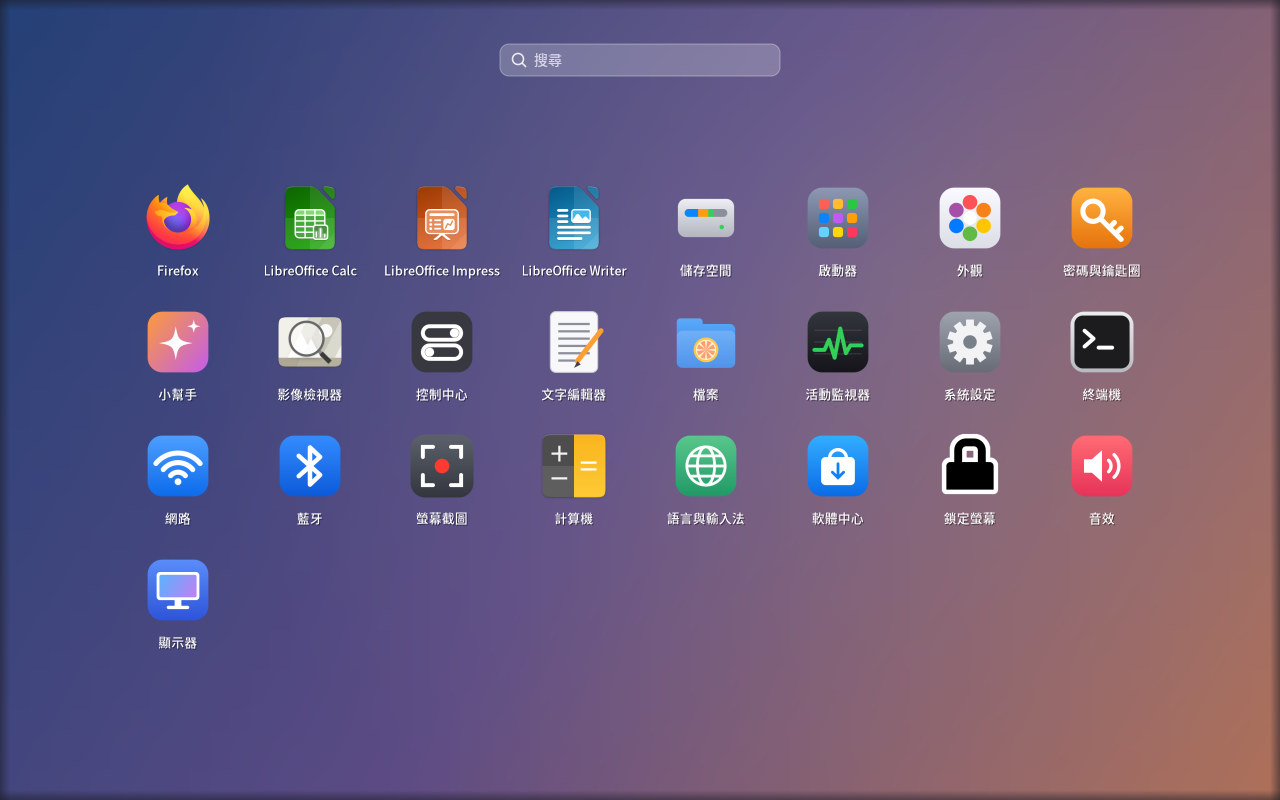
- ตัวเปิดแอป (Super+A)
- แสดงโปรแกรมทั้งหมด และค้นหาได้
- คลิกขวาที่ไอคอน → “แก้ไข…” เพื่อเปลี่ยนชื่อ ไอคอน หมวดหมู่ หรือซ่อนจากรายการ
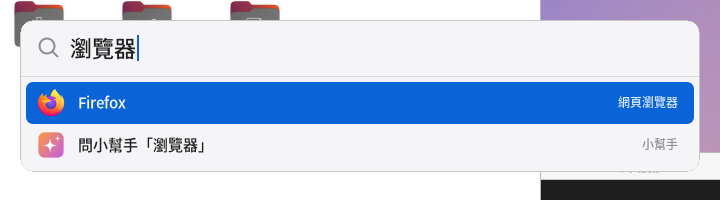
- ค้นหา (Super+Space)
- แค่พิมพ์ก็หาโปรแกรม ไฟล์ คำสั่งได้ และคำนวณเลขได้ทันที
- พิมพ์คำถามแล้วเลือก “ถามผู้ช่วย” เพื่อส่งคำถามให้ Pomi
- หน้าต่าง
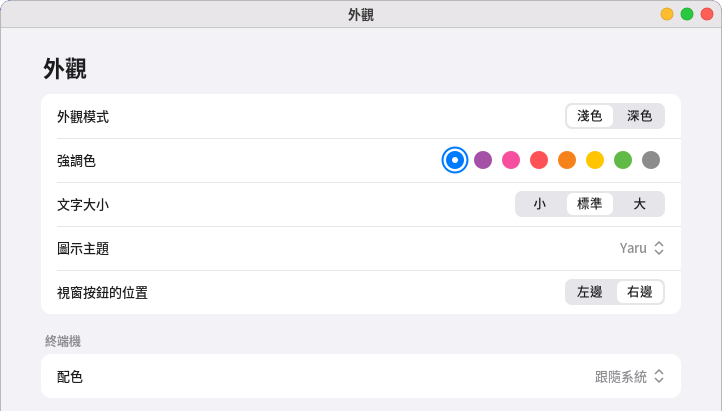
- ปุ่มย่อ ขยาย และปิดอยู่มุมขวาบน หากต้องการย้ายกลับไปด้านซ้าย: “การตั้งค่า → รูปลักษณ์ → ตำแหน่งปุ่มหน้าต่าง”
- ดับเบิลคลิกแถบชื่อเพื่อขยายหรือคืนขนาด
- Super+Tab ดูหน้าต่างทั้งหมด
Super คือปุ่ม Windows บนแป้นพิมพ์
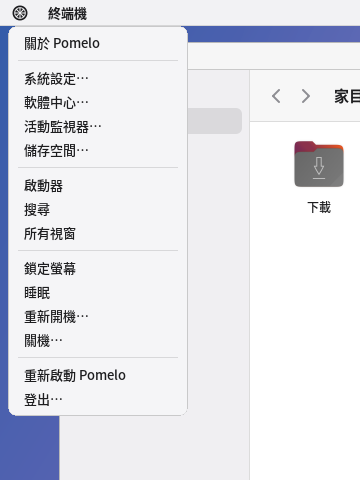
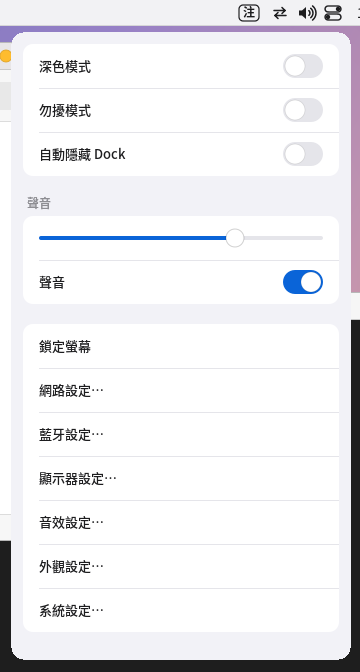
ซ้าย: เมนู Pomelo ที่มุมซ้ายบน ขวา: ศูนย์ควบคุม
5. ปุ่มลัดที่ใช้บ่อย
| ปุ่ม | หน้าที่ |
|---|---|
| Super+Space | ค้นหา (โปรแกรม ไฟล์ คำสั่ง พิมพ์ภาษาจีนได้) |
| Super+A | ตัวเปิดแอป (โปรแกรมทั้งหมด) |
| Super+Tab | ภาพรวมหน้าต่างทั้งหมด |
| Alt+Tab | สลับหน้าต่าง |
| Super+Return | เทอร์มินัล |
| Super+Q | ปิดหน้าต่าง |
| Super+M | ย่อเล็กสุด |
| Super+↑ / Super+↓ | ขยาย / คืนขนาด |
| Super+← / Super+→ | ชิดครึ่งซ้าย / ครึ่งขวา |
| Super+Ctrl+F | เต็มหน้าจอ |
| Super+L | ล็อกหน้าจอ |
| Super+Shift+Space | เรียกผู้ช่วย Pomi |
| Super+Shift+3 | จับภาพทั้งหน้าจอ (บันทึกไว้ใน “รูปภาพ”) |
| Super+Shift+4 | ลากเลือกพื้นที่เพื่อจับภาพ (กดสเปซบาร์เพื่อเปลี่ยนเป็นคลิกเลือกหน้าต่าง) |
| Super+Shift+5 | แถบเครื่องมือจับภาพและอัดหน้าจอ |
| กด Ctrl เพิ่มขณะจับภาพ | คัดลอกไปคลิปบอร์ดอย่างเดียว ไม่บันทึกไฟล์ |
| ปุ่มเล่น/หยุดชั่วคราว เพลงก่อนหน้า เพลงถัดไป บนแป้นพิมพ์ | ควบคุมเครื่องเล่นมีเดีย |
| ปุ่มเครื่องคิดเลขบนแป้นพิมพ์ | เปิดเครื่องคิดเลข |
| Super+Shift+R | รีสตาร์ต Pomelo (เมื่อแถบเมนูหรือ Dock มีปัญหา) |
| Super+Shift+Q | ออกจากระบบ |
6. การตั้งค่า
เปิดจากเมนู Pomelo ที่มุมซ้ายบน → “การตั้งค่า…” ประกอบด้วย
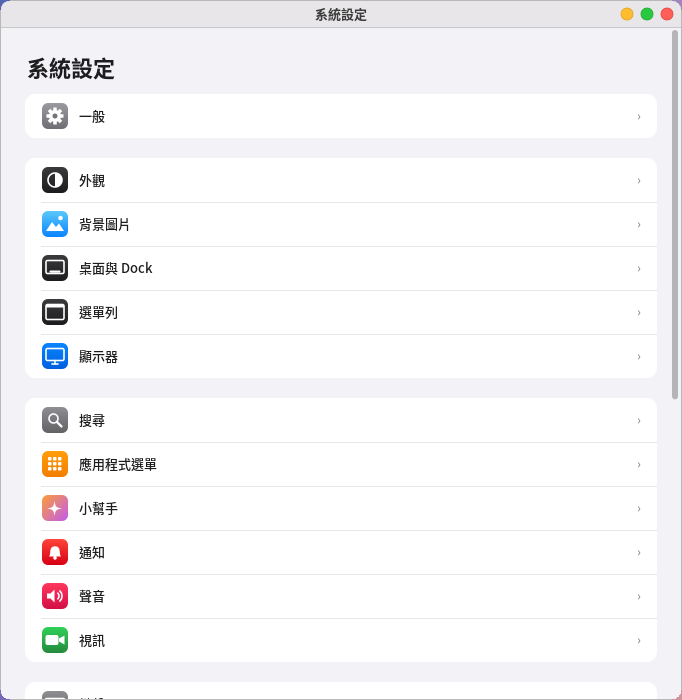
- ทั่วไป: เกี่ยวกับคอมพิวเตอร์เครื่องนี้ อัปเดตซอฟต์แวร์ พื้นที่จัดเก็บ วันที่และเวลา การจัดการอุปกรณ์
- รูปลักษณ์: โหมดมืด สีเน้น ขนาดตัวอักษร ตำแหน่งปุ่มหน้าต่าง
- วอลเปเปอร์ เดสก์ท็อปและ Dock แถบเมนู (รวมถึงการแก้ไขเมนู Pomelo ที่มุมซ้ายบน)
- จอภาพ: ความละเอียด การหมุน การจัดวางหลายจอ หลังเปลี่ยนแล้วไม่กด “เก็บไว้” ภายใน 15 วินาที จะคืนค่าเดิมอัตโนมัติ
- ค้นหา, เมนูแอปพลิเคชัน (แก้ไขโปรแกรมที่เห็นในตัวเปิดแอปและการค้นหา), ผู้ช่วย, การแจ้งเตือน
- เสียง, กล้อง (เว็บแคม), แป้นพิมพ์, เมาส์และทัชแพด, เวลาหน้าจอ
- ผู้ใช้และกลุ่ม, หน้าจอเข้าสู่ระบบ, เครื่องพิมพ์และสแกนเนอร์, เครือข่าย, Bluetooth, พลังงาน
การตั้งค่าที่ต้องใช้สิทธิ์ผู้ดูแลระบบจะมีหน้าต่างให้ใส่รหัสผ่าน
7. การพิมพ์ภาษาจีน (จู้อิน)
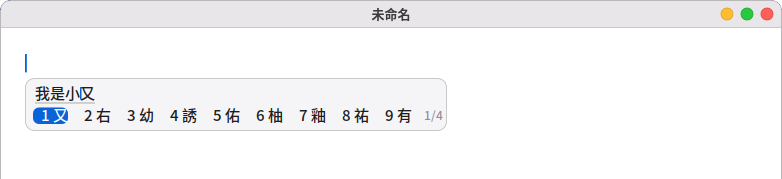
Pomelo มีระบบพิมพ์จู้อินมาให้ในตัว ติดตั้งเสร็จก็ใช้ได้เลย ไม่ต้องติดตั้ง fcitx หรือ ibus เพิ่ม
- สลับจีน/อังกฤษ: แตะ Shift เบา ๆ หนึ่งครั้ง หรือกด Ctrl+Space ด้านขวาของแถบเมนูจะแสดง “注” (จีน) หรือ “英” (อังกฤษ)
- เลือกตัวอักษร: พิมพ์จู้อินเสร็จแล้วกดสเปซบาร์หรือ ↓ เพื่อเปิดรายการตัวเลือก กดตัวเลข 1–9 เพื่อเลือก กด Enter เพื่อยืนยัน
- เต็มความกว้าง / ครึ่งความกว้าง: Shift+Space
- การตั้งค่า: “การตั้งค่า → ภาษาและการป้อนข้อมูล” เลือกผังแป้นพิมพ์จู้อินได้ (มาตรฐาน, Hsu, Eten, พินอิน…)
ข้อจำกัด: โปรแกรม Qt (เช่น VLC, VirtualBox) ไม่รองรับระบบพิมพ์แบบนี้ หากต้องการพิมพ์ภาษาจีนในโปรแกรมเหล่านี้ ให้ใช้
Fcitx 5 (sudo apt install fcitx5 fcitx5-chewing) แทน แล้วเปลี่ยนเฟรมเวิร์กระบบพิมพ์เป็น Fcitx 5 ใน “ภาษาและการป้อนข้อมูล”
ภาษาของอินเทอร์เฟซ:
- สลับได้ที่ “ภาษาและการป้อนข้อมูล” มีผลหลังเข้าสู่ระบบใหม่ มีทั้งหมด 14 ภาษา: จีนตัวเต็ม อังกฤษ จีนตัวย่อ ญี่ปุ่น เกาหลี ฝรั่งเศส เยอรมัน สเปน อิตาลี โปรตุเกส (บราซิล) รัสเซีย เวียดนาม ไทย อินโดนีเซีย
- ภาษาที่ระบบยังไม่มี จะเปิดเทอร์มินัลเพื่อสร้างด้วย
sudo locale-gen
8. ผู้ช่วย “Pomi”
Pomi คือหุ่นยนต์ตัวเล็กที่เดินไปมาบนเดสก์ท็อป เบื้องหลังคือ AI ที่ทำงานบนคอมพิวเตอร์ของคุณเอง สิ่งที่คุณพูดจะไม่ถูกส่งขึ้นอินเทอร์เน็ต จะเชื่อมต่ออินเทอร์เน็ตก็ต่อเมื่อดูสภาพอากาศหรือค้นหาด้วยเบราว์เซอร์เท่านั้น
- ใช้ครั้งแรก: ไปที่ “การตั้งค่า → ผู้ช่วย” แล้วกด “ดาวน์โหลด” เพื่อดาวน์โหลดโมเดล AI
- รุ่นเล็กประมาณ 1.1 GB คอมพิวเตอร์ที่มีหน่วยความจำ 12 GB ขึ้นไปจะใช้รุ่นมาตรฐานเป็นค่าเริ่มต้น ประมาณ 2.5 GB
- ดาวน์โหลดเพียงครั้งเดียว
- เรียกใช้: คลิกที่ตัวมัน กด Super+Shift+Space หรือพิมพ์คำถามในช่องค้นหาแล้วเลือก “ถามผู้ช่วย”
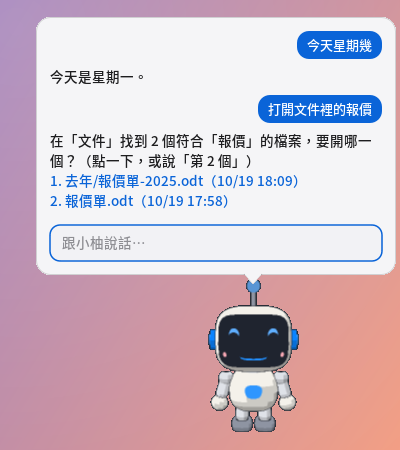
- คำสั่งด่วน: ประโยคที่ใช้บ่อยจะทำทันทีโดยไม่ต้องรอโมเดล ตัวอย่างเช่น (ในที่นี้เป็นคำแปล ปัจจุบันคำสั่งด่วนเข้าใจประโยคภาษาจีนเป็นหลัก)
- เปิดโปรแกรม เว็บไซต์ ไฟล์: “เปิดเทอร์มินัล” “เปิดเบราว์เซอร์ไปที่ Yahoo” “เปิดใบเสนอราคาในเอกสาร” “เปิดเอกสารสิ่งที่ต้องทำ”
- ปิด สลับโปรแกรม: “ปิดเทอร์มินัล” “ปิดเบราว์เซอร์ไปเลย” “สลับไปที่ Firefox” “ย่อเครื่องคิดเลขให้เล็กสุด” (โปรแกรมเดียวกันที่เปิดหลายหน้าต่างจะปิดพร้อมกัน)
- เพิ่มข้อความท้ายไฟล์ข้อความ: “เพิ่ม ซื้อนม ต่อท้าย todo.txt” “เพิ่ม ‘จ่ายค่าโทรศัพท์’ ต่อท้ายสิ่งที่ต้องทำ” ถ้าพูดแค่ “เพิ่มข้อความท้ายเอกสาร a” Pomi จะถามว่าจะเพิ่มอะไร พูดว่า “ไฟล์นี้” หมายถึงไฟล์ที่กำลังเปิดอยู่ในโปรแกรมแก้ไขข้อความ
- ปรับการตั้งค่า: “ปรับเสียงเป็น 30” “เปิดโหมดมืด”
- การเตือนและสอบถาม: “อีก 10 นาทีเตือนให้พัก” “วันนี้วันอะไร” “อากาศที่ไทเป”
- ทักทายและคำถามง่าย ๆ: “สวัสดี” “คุณเป็นใคร” “คุณเป็นโมเดลอะไร” “คุณทำอะไรได้บ้าง” “ขอบคุณ”
- ถ้าเจอหลายไฟล์จะแสดงรายการให้ คลิกหรือพูดว่า “อันที่ 2” ก็จะเปิด
- คำถามที่ซับซ้อน: คำถามอื่น ๆ โมเดลจะตอบ คอมพิวเตอร์ทั่วไปใช้เวลาประมาณ 1–5 วินาที
- การทำงานกับไฟล์จะถามก่อนเสมอ: ก่อนสร้าง เพิ่มข้อความท้ายไฟล์ คัดลอก ย้าย หรือทิ้งลงถังขยะ จะมีหน้าต่างให้ยืนยันก่อน
- จะไม่เขียนทับไฟล์ที่มีอยู่ และไม่ลบทิ้งโดยตรง
- เพิ่มข้อความได้เฉพาะท้ายไฟล์ข้อความล้วน (.txt, .md เป็นต้น) ส่วน Word, PDF ยังแก้ไม่ได้ ถ้าไฟล์ยังมีการแก้ไขที่ไม่ได้บันทึกในโปรแกรมแก้ไขข้อความ Pomi จะขอให้บันทึกก่อน
- สไตล์และเสียง: เลือกได้ในการตั้งค่าผู้ช่วย
- ชุดสี 6 แบบ ทุกแบบมีเวอร์ชันมืด
- สีตา เสียงประกอบ
- อ่านคำตอบออกเสียง ครั้งแรกต้องดาวน์โหลดเสียงออฟไลน์ประมาณ 90 MB เสียงภาษาจีนเป็นเสียงผู้หญิงสำเนียงจีนแผ่นดินใหญ่ ส่วนภาษาญี่ปุ่นและภาษาไทยยังไม่มีเสียงออฟไลน์
9. จับภาพและอัดหน้าจอ
- Super+Shift+3: ทั้งหน้าจอ
- Super+Shift+4: เลือกพื้นที่
- Super+Shift+5: แถบเครื่องมือ (อัดหน้าจอได้)
ภาพหน้าจอจะบันทึกไว้ในโฟลเดอร์ “รูปภาพ” วิดีโอที่อัดจะบันทึกเป็น MP4 ในโฟลเดอร์ “วิดีโอ” หลังจับภาพจะมีภาพย่อปรากฏที่มุมขวาล่าง คลิกเพื่อเปิด

การอัดหน้าจอต้องใช้ ffmpeg ครั้งแรกที่อัดจะมีคำถาม กด “ติดตั้ง” แล้วจะเปิดเทอร์มินัลเพื่อติดตั้ง
(ffmpeg)
10. โปรแกรมแก้ไขข้อความ เครื่องคิดเลข โปรแกรมดูรูป เครื่องเล่นมีเดีย และโปรแกรมอ่าน PDF
โปรแกรมเหล่านี้อยู่ในตัวเปิดแอป เมื่อดับเบิลคลิกไฟล์ข้อความ รูปถ่าย เพลง วิดีโอ หรือ PDF ในตัวจัดการไฟล์ ก็จะเปิดด้วยโปรแกรมเหล่านี้โดยอัตโนมัติ
โปรแกรมแก้ไขข้อความ
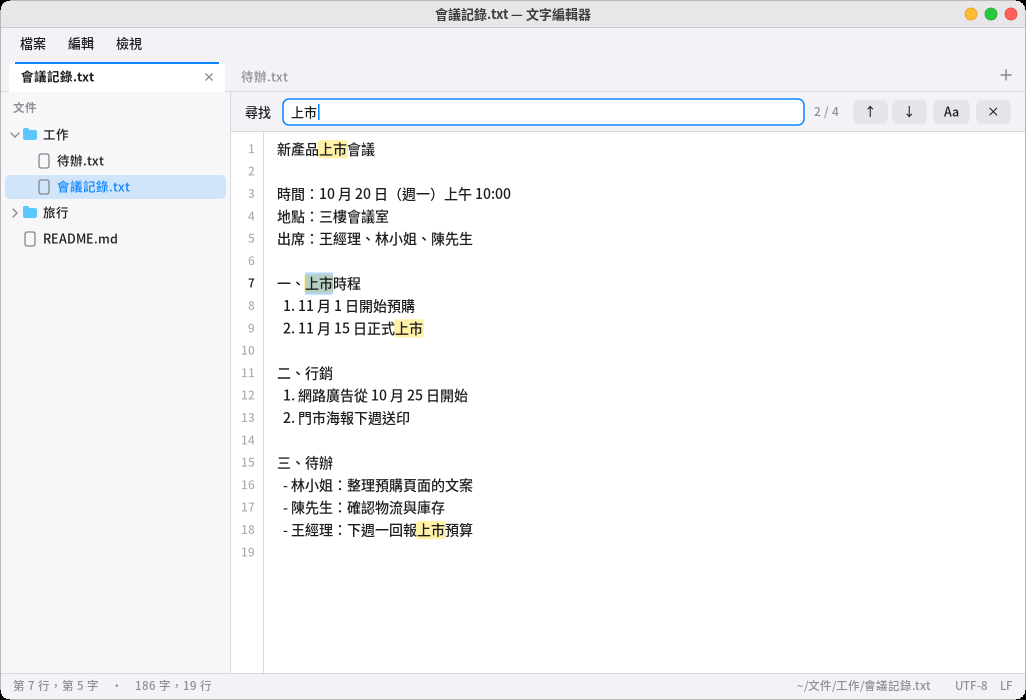
- แถบเมนูด้านบนมี “ไฟล์” “แก้ไข” “มุมมอง” (กด Alt+F/E/V หรือ F10 เพื่อเปิดได้ ใช้ ←/→ เพื่อเปลี่ยนเมนู)
- หนึ่งไฟล์หนึ่งแท็บ: Ctrl+N แท็บใหม่ Ctrl+W ปิด Ctrl+Tab สลับ Alt+1–9 ไปยังแท็บที่ต้องการทันที เปิดไฟล์ข้อความอื่นจากตัวจัดการไฟล์จะเพิ่มเข้ามาในหน้าต่างเดียวกัน หากต้องการหน้าต่างแยก ใช้ “ไฟล์ → หน้าต่างใหม่”
- รายการไฟล์ด้านซ้ายเป็นโครงสร้างโฟลเดอร์แบบต้นไม้ คลิกเพื่อเปิด คลิกขวาเพื่อสร้างไฟล์ใหม่ในโฟลเดอร์ Ctrl+B แสดงหรือซ่อน ลากขอบเพื่อปรับความกว้าง
- ค้นหาและแทนที่: Ctrl+F ค้นหา (ทุกจุดที่ตรงกันจะถูกไฮไลต์ แสดง “ลำดับที่ / ทั้งหมด” Aa คือแยกตัวพิมพ์ใหญ่เล็ก) F3/Shift+F3 ถัดไป/ก่อนหน้า Ctrl+H แทนที่ (“แทนที่” เปลี่ยนจุดปัจจุบัน “แทนที่ทั้งหมด” เปลี่ยนทั้งหมดในครั้งเดียว ถ้าเปลี่ยนผิดกด Ctrl+Z เพื่อย้อนกลับ)
- อื่น ๆ: Ctrl+A เลือกทั้งหมด Ctrl+L ไปยังบรรทัดที่ระบุ Ctrl+O เปิดไฟล์ (กด Tab เพื่อเติมเส้นทางอัตโนมัติ) Ctrl+บวก/ลบ ขนาดตัวอักษร ใน “มุมมอง” ปิดการตัดบรรทัดอัตโนมัติ เลขบรรทัด หรือเปลี่ยนเป็นฟอนต์ความกว้างคงที่ได้
- ไฟล์ข้อความเก่าแบบ Big5 จะแปลงเป็นภาษาจีนที่ถูกต้องอัตโนมัติ และตอนบันทึกจะบันทึกกลับเป็น Big5 เหมือนเดิม ไฟล์ที่ขึ้นบรรทัดแบบ Windows (CRLF) ก็บันทึกเป็น CRLF เหมือนเดิม
- หากไฟล์ถูกโปรแกรมอื่นแก้ไข (เช่น ให้ Pomi เพิ่มข้อความท้ายไฟล์) แท็บที่ยังไม่ได้แก้จะโหลดใหม่อัตโนมัติ กด Ctrl+Z เพื่อกลับไปเนื้อหาก่อนหน้าได้ ถ้าฝั่งนี้มีการแก้ไขที่ยังไม่ได้บันทึกด้วย ด้านล่างจะเตือนว่า “การบันทึกจะเขียนทับการแก้ไขจากที่อื่น”
เครื่องคิดเลข
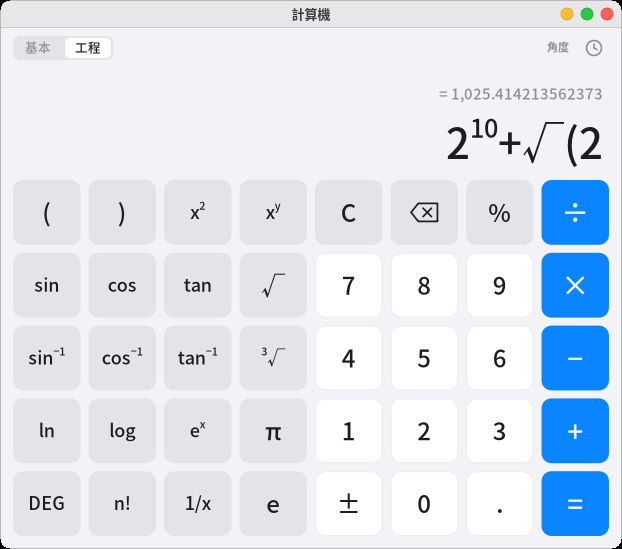
- พิมพ์ทั้งนิพจน์ด้วยแป้นพิมพ์ได้เลย เช่น
12*(3+4)บรรทัดด้านบนจะคำนวณผลให้ก่อน กด Enter หรือ = เพื่อยืนยัน - สลับ “พื้นฐาน/วิทยาศาสตร์”: โหมดวิทยาศาสตร์มีวงเล็บ ยกกำลัง ราก ฟังก์ชันตรีโกณมิติ ลอการิทึม แฟกทอเรียล π มุมขวาบนแสดงว่ากำลังใช้องศาหรือเรเดียน (กด DEG/RAD เพื่อสลับ)
200+10%จะคำนวณเป็น 220 (บวก 10% ของ 200)- ไอคอนนาฬิกาที่มุมขวาบนคือประวัติการคำนวณ คลิกรายการใดก็นำผลลัพธ์นั้นมาใช้ Ctrl+C คัดลอกผลลัพธ์ Ctrl+V วางนิพจน์
โปรแกรมดูรูป
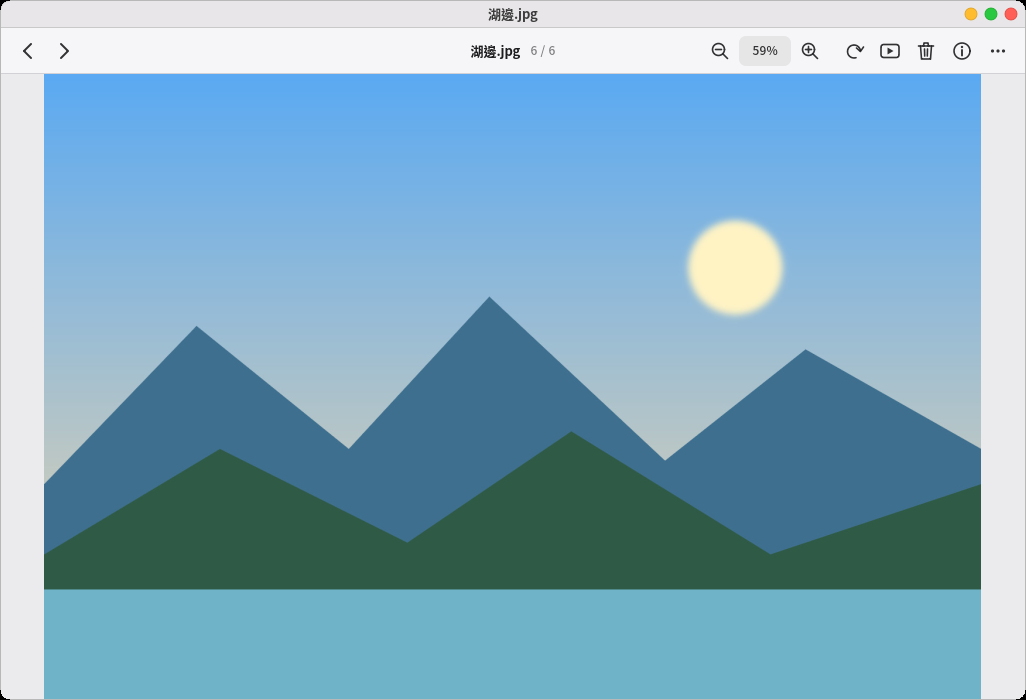
- รองรับ PNG, JPEG, GIF และ WebP (รวมภาพเคลื่อนไหว), BMP รูปแนวตั้งที่ถ่ายจากมือถือจะหมุนให้ตรงอัตโนมัติ
- ←/→ ดูรูปก่อนหน้า/ถัดไปในโฟลเดอร์เดียวกัน ล้อเมาส์ย่อขยาย กดค้างลากเพื่อเลื่อน ดับเบิลคลิกเพื่อสลับระหว่าง “พอดีหน้าต่าง” และ “ขนาดจริง”
- F เต็มหน้าจอ S สไลด์โชว์ R หมุน I ข้อมูลรูปถ่าย (เวลาที่ถ่าย รุ่นกล้อง รูรับแสงและชัตเตอร์)
- Delete ทิ้งลงถังขยะ กด Ctrl+Z เพื่อกู้คืนได้ทันที เมนูคลิกขวายังมี “คัดลอกรูป” และ “ตั้งเป็นวอลเปเปอร์”
- รูป HEIC ของ iPhone และ AVIF: ครั้งแรกที่เปิดจะมีปุ่ม “ติดตั้ง” บนหน้าจอ ซึ่งจะติดตั้ง libheif (ประมาณ 5 แพ็กเกจ) ติดตั้งเสร็จกลับมาที่หน้าต่างก็จะแสดงรูป
- ยังไม่รองรับ TIFF และ SVG
เครื่องเล่นมีเดีย
-
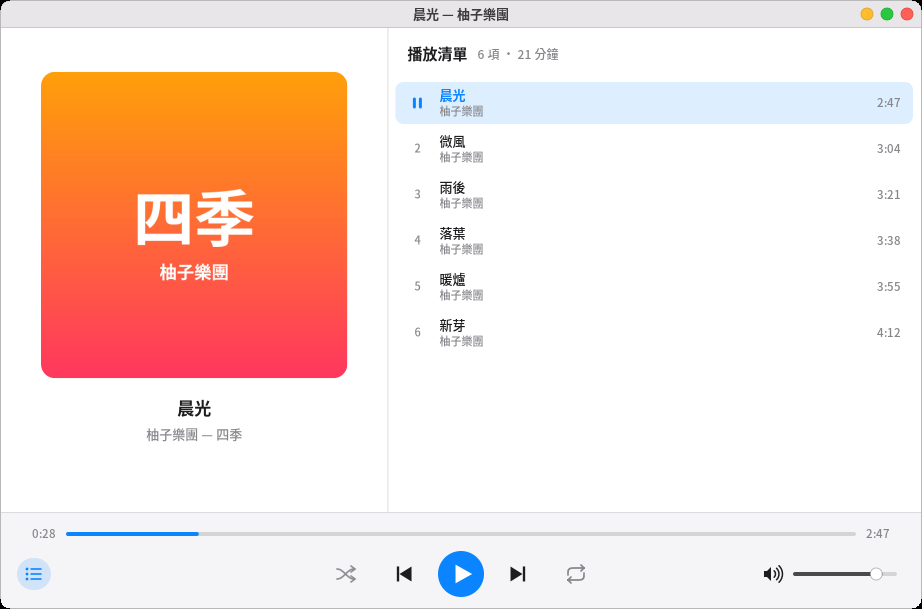
ดับเบิลคลิกเพลงหรือวิดีโอในตัวจัดการไฟล์เพื่อเริ่มเล่น คลิกขวาที่โฟลเดอร์แล้วเลือก “เล่นด้วยเครื่องเล่นมีเดีย” ทั้งโฟลเดอร์ (รวมโฟลเดอร์ย่อย) จะกลายเป็นเพลย์ลิสต์เดียว
-
เปิดเครื่องเล่นได้ทีละตัว: เปิดไฟล์อื่นอีกจะส่งต่อให้ตัวที่เปิดอยู่แล้ว
-
สเปซบาร์ เล่น/หยุดชั่วคราว ←/→ ถอยหลัง/เดินหน้า 5 วินาที (กด Shift ด้วยเป็น 30 วินาที) ↑/↓ ระดับเสียง N/P เพลงถัดไป/ก่อนหน้า F เต็มหน้าจอ (วิดีโอ) L แสดงหรือซ่อนเพลย์ลิสต์
-
ด้านล่างมีเล่นแบบสุ่มและเล่นซ้ำ (ทั้งรายการ / เพลงนี้) ปิดแล้วเปิดใหม่ จะเล่นต่อจากรายการและตำแหน่งครั้งก่อน
-
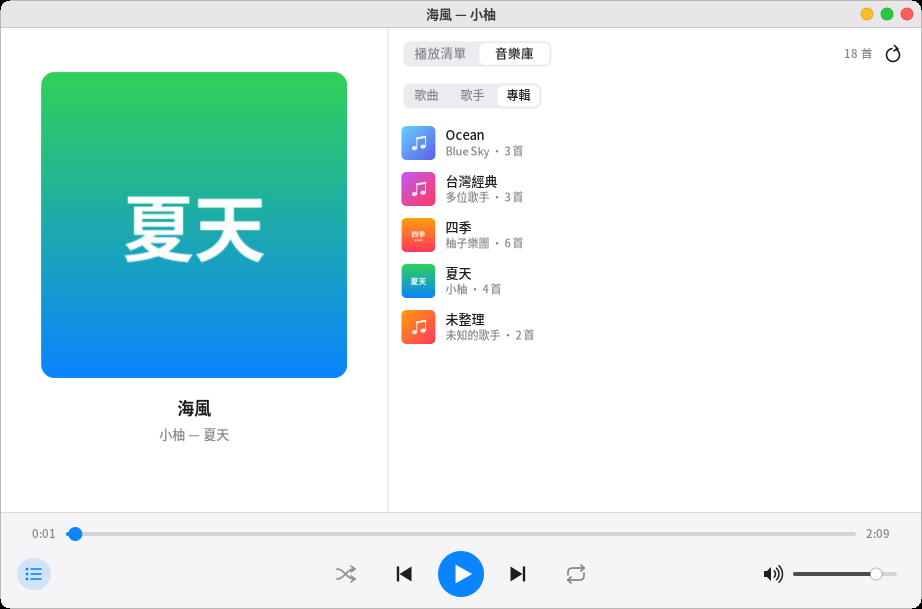
คลังเพลง: สลับไปที่ “คลังเพลง” เหนือรายการด้านขวา จะจัดระเบียบโฟลเดอร์ “เพลง” (รวมโฟลเดอร์ย่อย) อัตโนมัติ ดูตาม “เพลง” “ศิลปิน” “อัลบั้ม” ได้ คลิกเข้าไปที่ศิลปินหรืออัลบั้มจะแสดงเพลงข้างใน กด “เล่นทั้งหมด” หรือดับเบิลคลิกที่เพลงเพื่อเริ่มเล่น คลิกขวาเพื่อ “เพิ่มในเพลย์ลิสต์” ได้ การจัดระเบียบครั้งแรกต้องใช้เวลาสักหน่อย หลังจากนั้นจะอ่านใหม่เฉพาะไฟล์ที่เพิ่มหรือแก้ไข ใส่เพลงใหม่แล้วกดปุ่มรีเฟรชที่มุมขวาบน ปกอัลบั้มใช้
cover.jpgในโฟลเดอร์ -
ขณะเล่น แถบเมนูด้านบนจะมีไอคอนโน้ตดนตรี คลิกเพื่อหยุดชั่วคราวหรือเปลี่ยนเพลง ปุ่มเล่น/หยุดชั่วคราว เพลงก่อนหน้า เพลงถัดไปบนแป้นพิมพ์ก็ใช้ได้ หรือบอก Pomi ว่า “เพลงถัดไป” “หยุดเพลง” “เล่นเพลง” ก็ได้
-
MP3, FLAC, Ogg, Opus, WAV เล่นได้ทันที M4A/AAC และวิดีโอต้องใช้ ffmpeg ครั้งแรกที่เจอจะมีปุ่ม “ติดตั้ง ffmpeg” บนหน้าจอ (
ffmpegซึ่งการอัดหน้าจอก็ใช้ตัวนี้) -
คำบรรยาย: ไฟล์คำบรรยาย
.srtชื่อเดียวกันที่อยู่ข้างวิดีโอ (เช่นmovie.srt,movie.zh-TW.srt) หรือคำบรรยายแบบข้อความที่ฝังใน MKV, MP4 จะแสดงอัตโนมัติ (เลือกภาษาจีนก่อน) คำบรรยายเก่าแบบ Big5 ก็ได้ กด V เพื่อสลับคำบรรยายแต่ละรายการและ “ปิด” ตามลำดับ คลิกขวาบนวิดีโอเพื่อเลือกโดยตรงได้ คำบรรยายแบบรูปภาพของ DVD และบลูเรย์ยังไม่รองรับ -
ขณะเล่นวิดีโอ หน้าจอจะไม่หรี่หรือล็อกอัตโนมัติ
โปรแกรมอ่าน PDF
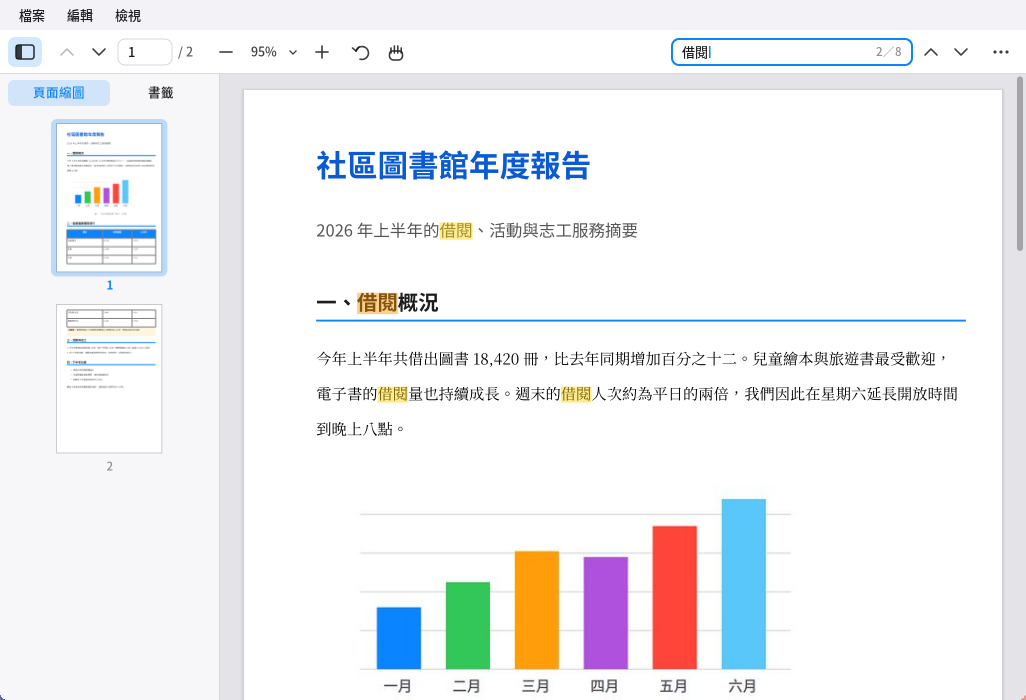
- ดับเบิลคลิก PDF ในตัวจัดการไฟล์เพื่อเปิด เปิด PDF อื่นอีกจะเป็นแท็บใหม่ในหน้าต่างเดียวกัน ครั้งหน้าเปิดไฟล์เดิมจะกลับไปที่หน้าที่อ่านค้างไว้
- แถบด้านข้างซ้ายสลับได้ระหว่าง “ภาพย่อของหน้า” และ “บุ๊กมาร์ก” (F4 แสดงหรือซ่อน) คลิกเพื่อไปยังตำแหน่งนั้น ลากขอบเพื่อปรับความกว้าง
- แถบเครื่องมือด้านบน: หน้าก่อนหน้า/ถัดไป เลขหน้า (คลิกเพื่อพิมพ์เลขหน้า กด Enter เพื่อไป) ย่อ/อัตราส่วน/ขยาย (คลิกอัตราส่วนเพื่อเลือก “พอดีความกว้าง” “พอดีหน้า”) หมุน เครื่องมือมือ ค้นหา
- ลากเมาส์เพื่อเลือกข้อความ ดับเบิลคลิกเลือกหนึ่งคำ คลิกสามครั้งเลือกทั้งบรรทัด Ctrl+C คัดลอก กดปุ่มกลางของเมาส์ค้าง (หรือใช้เครื่องมือมือ) เพื่อลากหน้า
- ค้นหาด้วย Ctrl+F: จุดที่ตรงกันจะเป็นสีเหลือง จุดปัจจุบันเป็นสีส้ม ด้านขวาแสดง “ลำดับที่ / ทั้งหมด” Enter หรือ F3 ถัดไป Shift+Enter ก่อนหน้า ภาษาอังกฤษไม่แยกตัวพิมพ์ใหญ่เล็ก ตัวอักษรและตัวเลขแบบเต็มความกว้างก็ค้นเจอ
- ลิงก์ในเอกสาร: ลิงก์ภายในหน้าจะไปยังตำแหน่งนั้นทันที ส่วนที่อยู่เว็บจะถามก่อนว่าจะเปิดในเบราว์เซอร์หรือไม่
- PDF ที่มีรหัสผ่านจะขอให้ใส่รหัสผ่านก่อน เอกสารที่ผู้สร้างตั้ง “ไม่อนุญาตให้พิมพ์” หรือ “ไม่อนุญาตให้คัดลอก” จะทำตามข้อจำกัดนั้น
- ย่อขยาย: Ctrl+ล้อเมาส์ Ctrl+บวก/ลบ Ctrl+0 พอดีหน้า Ctrl+1 ขนาดจริง Ctrl+2 พอดีความกว้าง Ctrl+Shift+บวก/ลบ หมุน
- อื่น ๆ: Ctrl+P พิมพ์ (ต้องมี CUPS และเครื่องพิมพ์) Ctrl+D คุณสมบัติเอกสาร (ผู้สร้าง โปรแกรมที่ใช้สร้าง ขนาดหน้า…) F11 เต็มหน้าจอ (PageDown/สเปซบาร์ ทีละหน้า)
- รูป JPEG 2000 และ JBIG2 ที่พบบ่อยในไฟล์สแกนต้องใช้ไลบรารี
libopenjp2และjbig2dec(ตอนติดตั้งจะแนะนำให้ติดตั้งด้วย) หากไม่มี รูปนั้นจะแสดงเป็นกล่องสีเทา
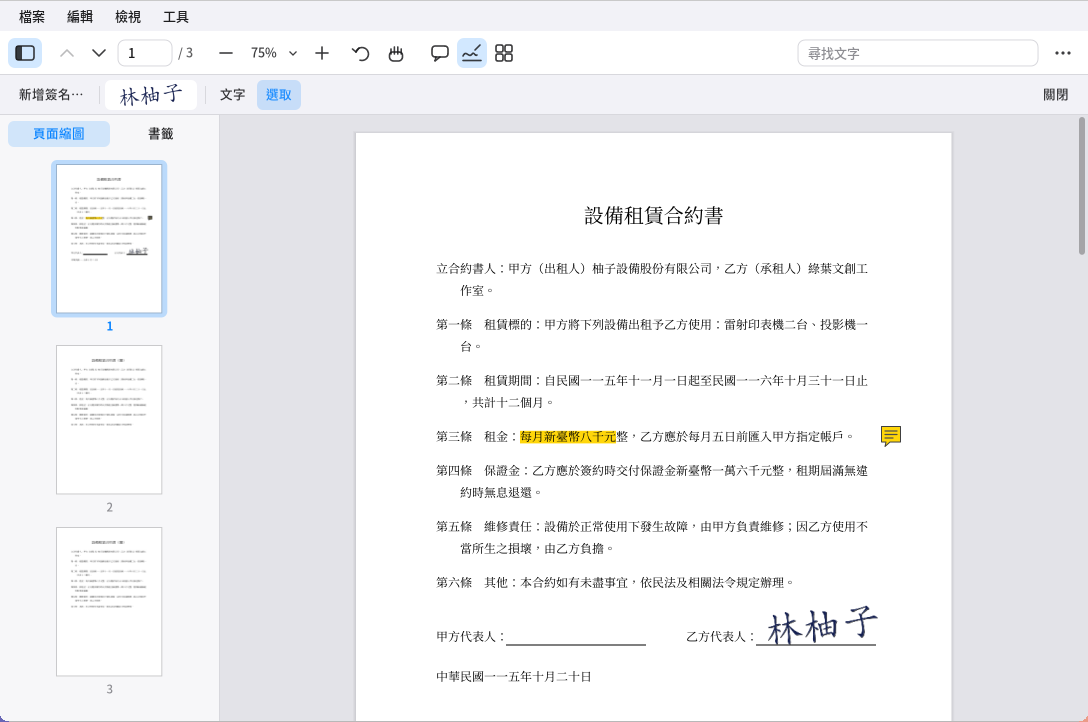
การแก้ไข PDF: ปุ่มสี่ปุ่มข้างเครื่องมือมือบนแถบเครื่องมือ (คำอธิบายประกอบ กรอกและลงชื่อ จัดหน้า แก้ไขเนื้อหา ซึ่งมีในเมนู “เครื่องมือ” ด้วย) จะเพิ่มแถวเครื่องมืออีกแถวด้านล่าง เอกสารที่แก้แล้วจะมี “•” หน้าชื่อแท็บ อย่าลืมกด Ctrl+S เพื่อบันทึก (Ctrl+Shift+S บันทึกเป็นไฟล์ใหม่) Ctrl+Z ย้อนกลับ Ctrl+Shift+Z ทำซ้ำ หากปิดโดยยังไม่บันทึกจะถามว่าจะบันทึกหรือไม่
-
คำอธิบายประกอบ:
- ปากกาไฮไลต์ ขีดเส้นใต้ ขีดฆ่า: เลือกเครื่องมือแล้วลากบนข้อความ หรือเลือกข้อความก่อนแล้วคลิกขวาเลือก “ไฮไลต์” ก็ได้
- โน้ตแปะ: คลิกบนหน้าแล้วเขียนเนื้อหา (Enter ขึ้นบรรทัดใหม่ Ctrl+Enter เสร็จ) คลิกไอคอนโน้ตจะแสดงเนื้อหาข้าง ๆ ดับเบิลคลิกเพื่อแก้ไข
- ข้อความ: คลิกบนหน้าแล้วพิมพ์ลงบนหน้าโดยตรง (เลือกขนาดใหญ่ กลาง เล็กได้)
- ปากกา กรอบสี่เหลี่ยม วงรี เส้นตรง ลูกศร: ลากบนหน้า ด้านขวาเลือกสีและความหนาได้
- ใช้เครื่องมือ “เลือก” คลิกคำอธิบายประกอบ: ลากเพื่อย้าย ลากมุมขวาล่างเพื่อปรับขนาด กด Delete เพื่อลบ คลิกขวาก็มีเมนู
-
กรอกและลงชื่อ:
- กด “เพิ่มลายเซ็น…” เซ็นด้วยเมาส์ในกรอบแล้วกด “บันทึก” หรือกด “จากรูปภาพ…” เพื่อใช้รูปถ่ายลายเซ็น (พื้นหลังสีขาวจะถูกลบออกอัตโนมัติ)
- ลายเซ็นที่บันทึกไว้จะปรากฏบนแถบเครื่องมือ คลิกแล้วคลิกบนหน้าก็วางได้ วางแล้วลากเพื่อย้ายได้ ลากมุมขวาล่างเพื่อขยายหรือย่อ (คงสัดส่วน)
คลิกขวาที่ลายเซ็นบนแถบเครื่องมือเพื่อลบ ลายเซ็นเก็บไว้ในโฟลเดอร์บ้านของคุณ (
~/.local/share/pomelo/signatures) มีแค่คุณที่เห็น - “ข้อความ” ใช้กรอกตัวอักษรในช่องว่างของแบบฟอร์มได้
- นี่คือการวางรูปลักษณ์ของลายเซ็นลงบนหน้า ใครก็คัดลอกได้ หากต้องการพิสูจน์ว่า “ฉันเป็นคนเซ็น และหลังเซ็นไม่ถูกแก้ไข” โปรดใช้ลายเซ็นดิจิทัลด้านล่าง
-
ลายเซ็นดิจิทัล (ลงนามด้วยรหัสประจำตัวดิจิทัล พิสูจน์ได้ว่าเอกสารไม่ถูกแก้ไขหลังลงนาม):
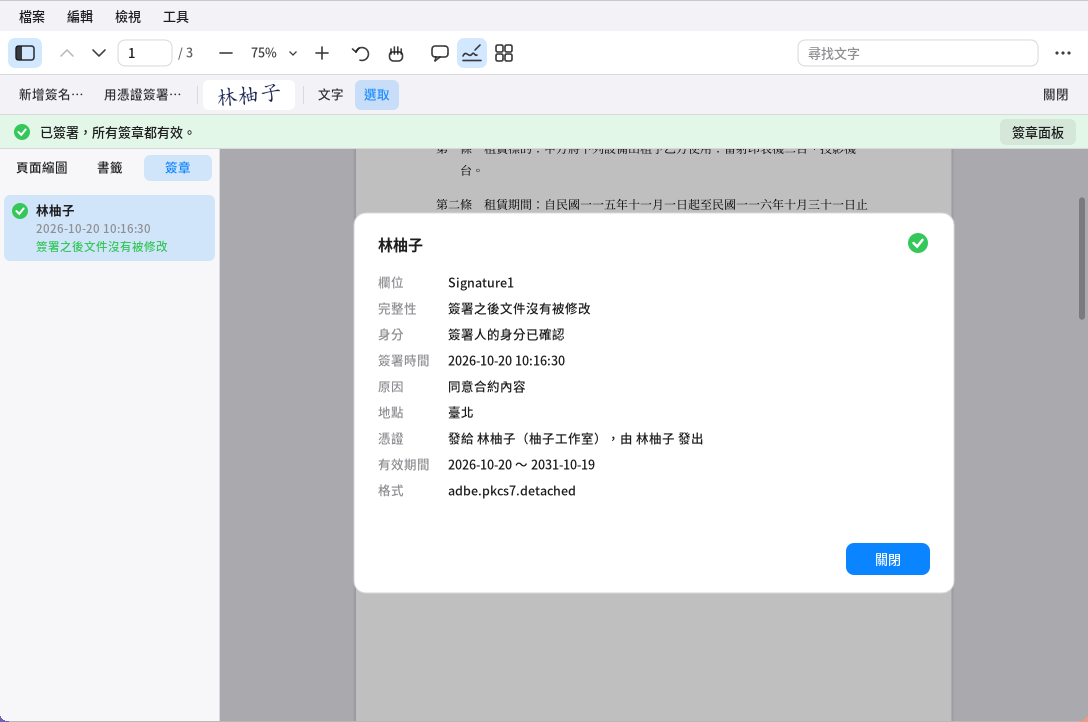
ลายเซ็นดิจิทัลในโปรแกรมอ่าน PDF: แถบสถานะด้านบน แผงลายเซ็นและรายละเอียดลายเซ็นด้านซ้าย - “ลงนามด้วยใบรับรอง…” ใน “กรอกและลงชื่อ” (หรือเมนู “เครื่องมือ”): เลือกรหัสประจำตัวดิจิทัล ใส่รหัสผ่านของมัน กด “ถัดไป” ลากบนหน้าเพื่อกำหนดตำแหน่งลายเซ็น (คลิกครั้งเดียวจะใช้ขนาดเริ่มต้น) เขียนเหตุผล สถานที่ (เว้นว่างได้) แล้วกด “ลงนามและบันทึก” หากมีลายเซ็นมือที่บันทึกไว้ รูปลักษณ์จะใส่ลายเซ็นนั้นด้วย ลงนามเสร็จจะบันทึกไฟล์ทันที
- เมื่อเอกสารมีช่องลายเซ็นว่าง (กรอบเส้นประที่เขียนว่า “คลิกที่นี่เพื่อลงนาม”) คลิกที่ช่องนั้นก็ลงนามตรงนั้นได้เลย
- รหัสประจำตัวดิจิทัล:
- ถ้ายังไม่มี กด “สร้างใหม่…” ใส่ชื่อ อีเมล รหัสผ่าน (อย่างน้อย 6 ตัวอักษร) รหัสประจำตัวที่สร้างเองพิสูจน์ได้ว่าเอกสารไม่ถูกแก้ไขหลังลงนาม แต่คนอื่นยืนยันไม่ได้ว่าเป็นตัวคุณจริง (เหมือนตราประทับที่ไม่ได้รับรอง)
- ไฟล์ .p12/.pfx ที่บริษัทหรือผู้ออกใบรับรองออกให้ กด “นำเข้า…” ได้
- รหัสประจำตัวดิจิทัลเก็บไว้ในโฟลเดอร์บ้านของคุณ (
~/.local/share/pomelo/digital-ids) รหัสผ่านจะไม่ถูกจำไว้ ลืมแล้วจะใช้ไม่ได้
- เมื่อเปิดเอกสารที่มีลายเซ็น ด้านบนจะมีแถบสถานะ: สีเขียว = ลายเซ็นทั้งหมดถูกต้อง สีเหลือง = ลายเซ็นถูกต้องแต่ยืนยันตัวตนผู้ลงนามไม่ได้ หรือเนื้อหาหน้าถูกแก้ไขหลังลงนาม สีแดง = มีลายเซ็นที่ไม่ถูกต้อง (เอกสารถูกปลอมแปลงหลังลงนาม) กด “แผงลายเซ็น” ด้านซ้ายจะแสดงลายเซ็นทั้งหมด คลิกหนึ่งรายการเพื่อดูรายละเอียด: เวลาที่ลงนาม เหตุผล ใบรับรองออกโดยใคร และยัง “ดูฉบับตอนลงนาม” ได้
- หลังลงนามแล้วเพิ่มคำอธิบายประกอบ ไฮไลต์ หรือลายเซ็นของคนอื่น ลายเซ็นเดิมยังคงถูกต้อง แต่การจัดหน้า (ลบ เรียงใหม่ แทรกหน้า) จะทำให้ลายเซ็นใช้ไม่ได้ จึงจะเอาลายเซ็นเดิมออก (ก่อนบันทึกกด Ctrl+Z เพื่อย้อนกลับได้)
- เมื่อแน่ใจว่าเป็นใบรับรองของอีกฝ่ายจริง กด “เชื่อถือใบรับรองนี้” ในรายละเอียดลายเซ็นได้ หลังจากนั้นเอกสารที่เขาลงนามจะแสดง “ยืนยันตัวตนแล้ว”
-
จัดหน้า: แสดงภาพย่อของทุกหน้า คลิกเพื่อเลือก (Ctrl+คลิก เพื่อเลือกเพิ่ม Shift+คลิก เพื่อเลือกเป็นช่วง) ลากเพื่อปรับลำดับ ด้านบนมีหมุนซ้าย/ขวา ลบ (กด Delete ก็ได้) แยกออก (ทำหน้าที่เลือกเป็นเอกสารใหม่) แทรกไฟล์ (แทรกหลังหน้าที่เลือก) แทรกหน้าว่าง ดับเบิลคลิกหน้าใดจะกลับไปหน้าจออ่านและไปที่หน้านั้น
-
รวมไฟล์ (เครื่องมือ → รวมไฟล์…): กด “เพิ่มไฟล์…” ใส่เส้นทาง (Tab เติมอัตโนมัติ) ใช้ ↑↓ ปรับลำดับ กด “รวม” จะได้แท็บใหม่ ไฟล์เดิมแต่ละไฟล์มีหนึ่งรายการในบุ๊กมาร์ก ไฟล์เดิมจะไม่ถูกแก้ไข ไฟล์ที่มีรหัสผ่านเปิดต้องเปิดในแท็บก่อนจึงจะรวมได้
-
ใส่เลขหน้า (เครื่องมือ → ใส่เลขหน้า…): เลือกรูปแบบ (เช่น “หน้า 1 จาก 9”) ตำแหน่ง ขนาดตัวอักษร เลขเริ่มต้น และเริ่มจากหน้าที่เท่าไร (ใช้เมื่อไม่ต้องการใส่เลขที่หน้าปก)
-
แก้ไขเนื้อหา (แก้ข้อความเดิมบนหน้า ลบลายน้ำ):
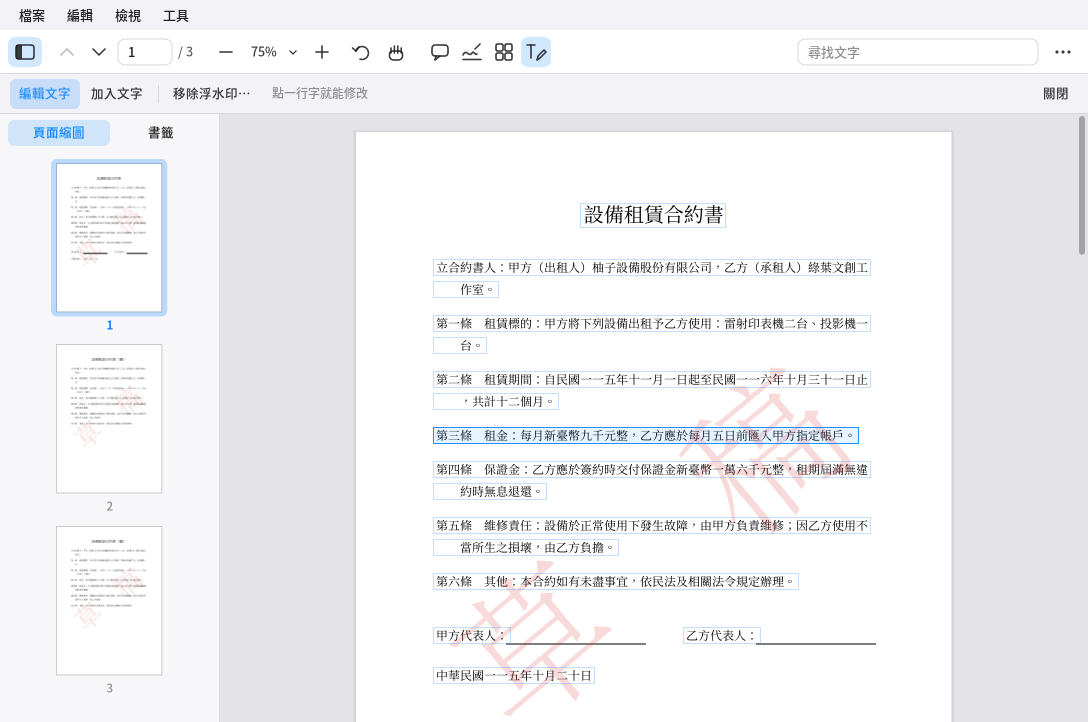
การแก้ไขเนื้อหาในโปรแกรมอ่าน PDF: ข้อความแต่ละบรรทัดมีกรอบ คลิกเพื่อแก้ไขได้ -
แก้ข้อความ: เลื่อนเมาส์ไปบนหน้า ข้อความแต่ละบรรทัดที่แก้ได้จะมีกรอบจาง ๆ คลิกบรรทัดหนึ่ง แก้ข้อความในกรอบที่ปรากฏ แล้วกด Enter เพื่อเสร็จ ลบข้อความทั้งหมดคือการลบบรรทัดนั้น ฟอนต์ค่าเริ่มต้นคือ “อัตโนมัติ”: ใช้ฟอนต์ที่ใกล้ต้นฉบับที่สุด (หมิง ข่าย เฮย ตัวหนาก็หนาตาม) เลือกเฮย หมิง ข่าย หรือตัวหนาใต้กรอบได้ด้วย (เปลี่ยนแค่ฟอนต์ไม่แก้ข้อความก็ได้) ข้อความใหม่จะวางตำแหน่งเดิม ข้อความหลังจากนั้นในบรรทัดเดียวกันจะเลื่อนตาม ข้อความที่แก้แล้วเลือก ค้นหา คัดลอกได้
-
เพิ่มข้อความ: เลือกสีและขนาด คลิกตำแหน่งที่จะเพิ่มข้อความบนหน้า (จุดที่คลิกคือมุมซ้ายบนของบรรทัดแรก) พิมพ์แล้วกด Ctrl+Enter (Enter ขึ้นบรรทัดใหม่) ใต้กรอบเลือกฟอนต์ (เฮย หมิง ข่าย) และตัวหนาได้ ครั้งหน้าจะจำไว้ ต่างจาก “ข้อความ” ใน “คำอธิบายประกอบ” นี่คือการเขียนลงในเนื้อหาหน้าโดยตรง เลือกและค้นหาได้ คนอื่นก็ลบมันแบบคำอธิบายประกอบไม่ได้
-
ลบลายน้ำ: กด “ลบลายน้ำ…” จะแสดงสิ่งที่อาจเป็นลายน้ำในเอกสารทั้งหมด (เช่น ตัวอักษรใหญ่โปร่งแสงเอียง รูปเดียวกันที่มีทุกหน้า หัวกระดาษท้ายกระดาษ) และจำนวนหน้าที่ปรากฏ รายการที่ดูแน่ใจว่าเป็นลายน้ำติ๊กไว้แล้ว ยืนยันแล้วกด “ลบ”
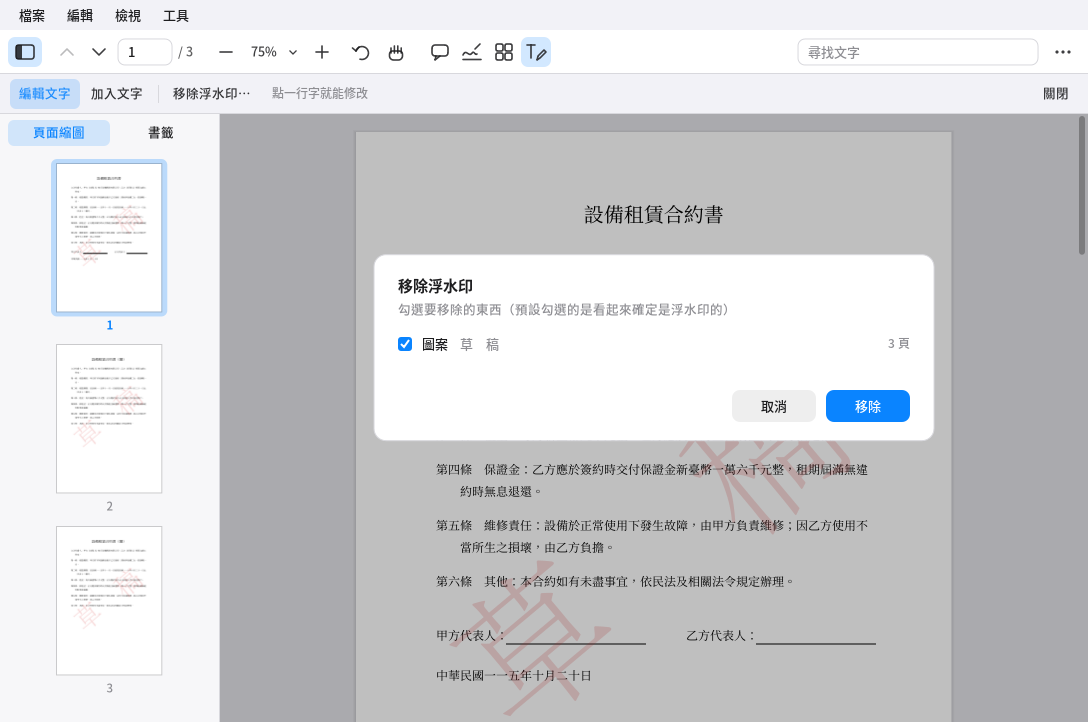
การลบลายน้ำในโปรแกรมอ่าน PDF: ติ๊กรายการที่จะลบ -
เอกสารที่มีลายเซ็นดิจิทัลหากแก้เนื้อหา ลายเซ็นจะแสดง “เนื้อหาถูกแก้ไขหลังลงนาม” แก้ผิดกด Ctrl+Z เพื่อย้อนกลับได้
-
-
เอกสารที่มีรหัสผ่านเปิด บันทึกแล้วยังเป็นรหัสผ่านเดิม เอกสารที่ผู้สร้างจำกัด “ไม่อนุญาตให้แก้ไข” ต้องใส่รหัสผ่านเจ้าของจึงจะแก้ได้
-
การบันทึกคือการต่อท้ายการแก้ไขไว้หลังไฟล์เดิม (จัดหน้าและรวมไฟล์จะเขียนไฟล์ใหม่ทั้งไฟล์) โปรแกรมอ่าน PDF อื่นเปิดได้ตามปกติ เห็นคำอธิบายประกอบและลายเซ็น
11. ซอฟต์แวร์และการอัปเดต
- ศูนย์ซอฟต์แวร์ (“ศูนย์ซอฟต์แวร์” ในตัวเปิดแอป):
- “สำรวจ” มีซอฟต์แวร์ยอดนิยมแนะนำตามหมวดหมู่
- ค้นหาทั้งคลังแพ็กเกจได้ด้วย เช่น พิมพ์ chrome, zoom, python
- ใน “ติดตั้งแล้ว” ถอนการติดตั้งโปรแกรมที่ติดตั้งด้วย apt หรือ Snap ได้
- อัปเดตระบบ: “การตั้งค่า → ทั่วไป → อัปเดตซอฟต์แวร์” ตรวจสอบและติดตั้งอัปเดตทั้งหมดได้
- ในหน้าเดียวกันเปิด “ตรวจหาอัปเดตอัตโนมัติทุกวัน” และ “ติดตั้งอัปเดตความปลอดภัยอัตโนมัติ” ได้
- หรือใช้คำสั่ง:
sudo apt update && sudo apt upgrade
12. ไฟล์ อุปกรณ์ภายนอก และรหัสผ่าน
- ตัวจัดการไฟล์ (ไอคอนโฟลเดอร์บน Dock):
- การใช้งานบ่อย: Ctrl+C/X/V คัดลอก ตัด วาง, F2 เปลี่ยนชื่อ, Delete ทิ้งลงถังขยะ, Ctrl+F ค้นหา
- อุปกรณ์ภายนอก: เสียบแฟลชไดรฟ์จะเมานต์อัตโนมัติและแจ้งเตือน แถบเมนูจะมีไอคอน ⏏ ก่อนถอดโปรดคลิกที่ไอคอนนั้นก่อน
- พื้นที่จัดเก็บ (“การตั้งค่า → ทั่วไป → พื้นที่จัดเก็บ”):
- ดูการใช้ดิสก์และสุขภาพฮาร์ดดิสก์
- ล้างในคลิกเดียว: ถังขยะ แคชภาพย่อ แคชแพ็กเกจ แพ็กเกจที่ไม่ต้องใช้แล้ว บันทึกระบบ
- พวงกุญแจ: เก็บรหัสผ่านให้ Chrome, VS Code และโปรแกรมอื่น เข้ารหัสด้วยรหัสผ่านเข้าสู่ระบบของคุณ
- ไม่ว่าจะเข้าสู่ระบบด้วยหน้าจอเข้าสู่ระบบไหน ก็ปลดล็อกอัตโนมัติ
13. การแก้ปัญหา
เข้าสู่ระบบแล้วจอดำ หรือเข้าสู่ระบบไม่ได้
- กด Ctrl+Alt+F3 เพื่อเข้าสู่ระบบในหน้าจอข้อความ
- หากใช้หน้าจอเข้าสู่ระบบของ Pomelo ให้รัน
sudo pomelo-dm-switch offแล้วsudo reboot - หรือเลือกเซสชันอื่นที่หน้าจอเข้าสู่ระบบเดิม
แถบเมนูหรือ Dock หายไป หรือทำงานแปลก ๆ กด Super+Shift+R เพื่อรีสตาร์ต Pomelo โปรแกรมที่เปิดอยู่จะไม่ถูกปิด
ภาษาจีนแสดงเป็นกล่องสี่เหลี่ยม
ติดตั้งฟอนต์ภาษาจีน:
sudo apt install fonts-noto-cjk
หน้าต่างรายงาน “โปรแกรมเกิดข้อผิดพลาด” เด้งขึ้นมาตลอด
ไฟล์รายงานอยู่ที่ /var/crash/ ลบทิ้งแล้วจะไม่เด้งขึ้นมาอีก เช่น:
rm /var/crash/_usr_bin_pomelo-panel.*.crash
โปรดแจ้งสถานการณ์ที่คุณพบให้เราทราบ
หาสาเหตุของปัญหา
- เมื่อเข้าสู่ระบบด้วยหน้าจอเข้าสู่ระบบของ Pomelo ข้อความของ Pomelo จะเขียนไว้ที่
~/.xsession-errors - เมื่อใช้หน้าจอเข้าสู่ระบบอื่น ดูที่
~/.xsession-errorsหรือjournalctl --user -b journalctl -bดูบันทึกระบบของการบูตครั้งนี้ได้
14. การถอนการติดตั้ง
sudo apt remove 'pomelo-*' libpomelo0 libpomelo-dev
หากใช้หน้าจอเข้าสู่ระบบของ Pomelo อยู่ ตอนถอนการติดตั้งจะเปลี่ยนกลับไปใช้ตัวจัดการการเข้าสู่ระบบเดิมโดยอัตโนมัติ
การตั้งค่าส่วนตัวของคุณอยู่ที่ ~/.config/pomelo โมเดลและเสียงของผู้ช่วยอยู่ที่ ~/.local/share/pomelo ถ้าไม่ต้องการแล้วลบเองได้
15. ข้อจำกัดที่ทราบ
- รองรับเฉพาะ X11 ไม่รองรับ Wayland
- ไม่มีเงาและแอนิเมชันของหน้าต่าง ติดตั้ง
picomเพิ่มเติมเพื่อใส่ได้ - ตัวจัดการไฟล์ยังไม่รองรับการลากวาง
- ถาดระบบ รองรับเฉพาะโปรโตคอล XEmbed แบบดั้งเดิม โปรแกรมที่ใช้แต่ AppIndicator แบบใหม่จะไม่มีไอคอนบนแถบเมนู
- เทอร์มินัลไม่รองรับอีโมจิสี
- โปรแกรมอ่าน PDF ยังทำไม่ได้: กรอกช่องแบบฟอร์ม (จะเพิ่มในรุ่นถัดไป) การแก้ข้อความเป็นการแก้ทีละบรรทัด ไม่ตัดบรรทัดอัตโนมัติ ข้อความยาวขึ้นจะทับสิ่งที่อยู่ทางขวา (เช่น ช่องข้าง ๆ ในตาราง) ข้อความแนวตั้งและข้อความในออบเจกต์แบบฟอร์มยังแก้ไม่ได้ ลายน้ำที่เป็นรูปเดียวกับเนื้อหา (เช่น เอกสารสแกน) ลบไม่ได้ ลายเซ็นดิจิทัลใช้ได้เฉพาะไฟล์ .p12/.pfx ยังใช้ใบรับรองบนเครื่องอ่านบัตรไม่ได้ (เช่น ใบรับรองบุคคลธรรมดาของไต้หวัน) ตอนลงนามไม่ใส่การประทับเวลา ตอนตรวจสอบไม่ตรวจว่าใบรับรองถูกเพิกถอนหรือไม่ ใบรับรองหลักของหน่วยงานรัฐบาลไต้หวันไม่อยู่ในรายการที่เชื่อถือของระบบ เอกสารที่ลงนามด้วยใบรับรองของรัฐหรือใบรับรองบุคคลธรรมดาจะแสดง “ผู้ออกใบรับรองไม่อยู่ในรายการที่เชื่อถือ” ข้อความที่เพิ่มด้วยเครื่องมือ “ข้อความ” ของคำอธิบายประกอบหรือเลขหน้า เลือกและค้นหาไม่ได้ (“เพิ่มข้อความ” ของ “แก้ไขเนื้อหา” ทำได้) เครื่องหมายวรรคตอนของข้อความแนวตั้งจะไม่เปลี่ยนเป็นแบบแนวตั้ง ไม่รองรับแบบฟอร์มไดนามิก XFA (ที่แบบฟอร์มของรัฐบางส่วนใช้)
16. สัญญาอนุญาตและส่วนประกอบจากภายนอก
Pomelo เป็นซอฟต์แวร์เสรี อนุญาตภายใต้สัญญาอนุญาตสาธารณะทั่วไปของกนู รุ่นที่ 3 หรือรุ่นที่ใหม่กว่า (GPL-3.0-or-later) ฉบับเต็มอยู่ในไฟล์ LICENSE ของแพ็กเกจ
(หลังติดตั้งอยู่ที่ /usr/share/common-licenses/GPL-3 หรือ /usr/share/licenses/) ใช้ แก้ไข และเผยแพร่ได้อย่างเสรี
เมื่อเผยแพร่รุ่นที่แก้ไขแล้ว ต้องใช้สัญญาอนุญาตเดียวกันและเปิดเผยซอร์สโค้ด ซอฟต์แวร์นี้ไม่มีการรับประกันใด ๆ
ผู้พัฒนา: pake@fedora.tw องค์กร: https://fedora.tw (รายงานปัญหาและติดต่อ) ซอร์สโค้ดคือ pomelo-<รุ่น>-source.tar.gz ที่วางไว้คู่กับแพ็กเกจ
หรือส่งอีเมลขอได้
สิ่งต่อไปนี้จะดาวน์โหลดเมื่อคุณใช้ฟังก์ชันที่เกี่ยวข้องเป็นครั้งแรกเท่านั้น ไม่รวมอยู่ในแพ็กเกจ
- โมเดล AI ของผู้ช่วย: Qwen3-VL สัญญาอนุญาต Apache 2.0
- สภาพแวดล้อมการทำงาน: llama.cpp สัญญาอนุญาต MIT
- เสียงออฟไลน์:
- โปรแกรมสังเคราะห์เสียง Piper ใช้สัญญาอนุญาต MIT
- สัญญาอนุญาตของชุดข้อมูลเสียงภาษาจีน huayan ระบุว่า “ไม่ทราบ” หากจะใช้เชิงพาณิชย์ โปรดตรวจสอบเองก่อน
ส่วนประกอบอื่นที่อินเทอร์เฟซใช้:
- ไอคอน: Yaru (CC-BY-SA 4.0) / Adwaita
- ฟอนต์: Noto CJK (SIL Open Font License)
- โปรแกรมอ่าน PDF: แกนหลัก PDF เขียนเองโดย Pomelo ตารางชื่อกลิฟนำมาจาก Adobe Glyph List (BSD-3-Clause สัญญาอนุญาตฉบับเต็มแนบอยู่ในแพ็กเกจ) CMap ที่กำหนดไว้ล่วงหน้าของจีน ญี่ปุ่น เกาหลี อ่านจาก poppler-data ในระบบ (ใช้เฉพาะข้อมูล)