
Pomelo 0.32 · 2026-10-20
Pomelo는 가볍고 자원을 적게 쓰는 X11 데스크톱입니다. 다음이 포함되어 있습니다.
- 상단 메뉴 막대, Dock, 런처, 검색.
- 설정, 파일 관리자, 터미널, 텍스트 편집기.
- 계산기, 이미지 뷰어, 미디어 플레이어, PDF 뷰어.
- 주음 입력기, 스크린샷과 화면 녹화.
- AI 도우미 '포미'와 전용 로그인 화면.
데스크톱 전체가 GNOME 없이 동작하며, 유휴 상태의 상주 메모리는 수십 MB에 불과합니다.
이 설명서는 Rocky Linux 9에서 Pomelo를 설치하고 사용하고 제거하는 방법을 안내합니다.
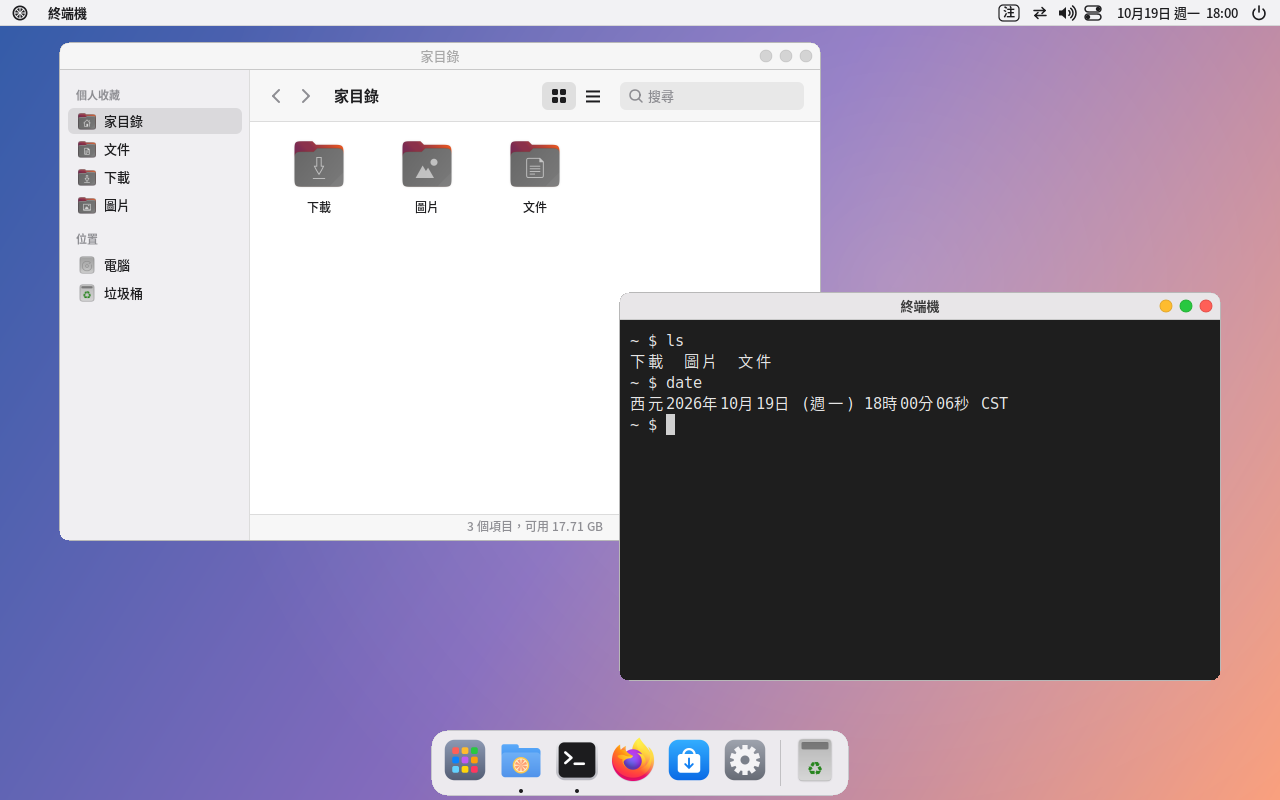
설명서의 화면은 Ubuntu에서 찍은 것이지만, Rocky Linux 9에서도 똑같이 보입니다.
1. 시스템 요구 사항
- 컴퓨터: 64비트 x86 PC(x86_64).
- 메모리:
- 2 GB 이상.
- 도우미 포미를 쓰려면 8 GB 이상을 권장합니다. 경량 모델은 실행 중 약 1.3 GB를 씁니다.
- 디스플레이: X11(Xorg). Pomelo는 Wayland를 지원하지 않으며, 설치할 때 Xorg가 자동으로 설치됩니다.
- 시스템 버전: Rocky Linux 9(9.6 이상). AlmaLinux 9, RHEL 9에서도 쓸 수 있습니다. 버전 확인:
cat /etc/rocky-release - 추가 저장소 두 개가 필요합니다: 주음 엔진 libchewing 등의 구성 요소는 EPEL에, 개발 구성 요소는 CRB에 있습니다. 설치 단계에서 함께 켭니다.
2. 설치
먼저 설치 패키지의 압축을 풀고, 풀린 폴더로 들어갑니다.
sudo dnf install epel-release
sudo dnf config-manager --set-enabled crb
tar xzf pomelo-0.32-rocky9.6-x86_64.tar.gz
cd pomelo-0.32-rocky9.6
sudo dnf install ./*.rpm
최소 구성으로 설치하려면(권장 패키지를 설치하지 않음):
sudo dnf install --setopt=install_weak_deps=False ./*.rpm
설치해도 기존 데스크톱이나 로그인 화면을 바꾸지 않습니다. 기존 데스크톱은 그대로 있고, 로그인할 때 어느 쪽을 쓸지 고를 수 있습니다.
SELinux 관련: 설치하기 전에 semanage 명령이 있는지 확인하세요(command -v semanage. 없으면 sudo dnf install policycoreutils-python-utils 실행).
Pomelo 로그인 화면을 설치할 때 이 명령으로 올바른 보안 레이블을 설정합니다.
업그레이드: 새 설치 패키지를 내려받아 같은 명령으로 설치하면 됩니다. 설정은 모두 유지됩니다.
3. 처음 로그인하기
기존 로그인 화면 사용하기
로그아웃한 뒤 로그인 화면에서 'Pomelo' 세션을 고릅니다.
- GDM(Rocky Linux 기본값): 사용자 이름을 누르고 오른쪽 아래의 톱니바퀴 아이콘을 눌러 'Pomelo'를 고른 다음 비밀번호를 입력합니다.
- LightDM, SDDM: 로그인 화면의 세션 메뉴에서 'Pomelo'를 고릅니다.
로그인 화면이 선택을 기억하므로 다음부터는 바로 Pomelo로 들어갑니다.
Pomelo 로그인 화면으로 바꾸기(선택 사항)
Pomelo에는 전용 로그인 화면이 있습니다. 큰 시계와 프로필 사진, 배경은 내 배경 화면이며, 상주 메모리는 약 2 MB뿐입니다. 바꾸기 전에 반드시 먼저 시험해 보세요.
sudo pomelo-dm-switch try      # Ctrl+Alt+F7에 Pomelo 로그인 화면을 띄워 시험(설정은 바꾸지 않음)
sudo pomelo-dm-switch on       # 문제가 없으면 이후 부팅부터 사용
sudo pomelo-dm-switch off      # 원래 것(GDM, LightDM, SDDM)으로 되돌리기
로그인이 안 될 때:
- Ctrl+Alt+F3을 눌러 텍스트 화면에서 로그인합니다.
sudo pomelo-dm-switch off를 실행합니다.sudo reboot를 실행해 다시 시작합니다.
로그인 화면의 배경, 시계, 글자 크기, 사용자 목록 표시 여부, 자동 로그인, 화면 아래의 메시지는 모두 '설정 → 로그인 화면'에서 바꿀 수 있습니다.
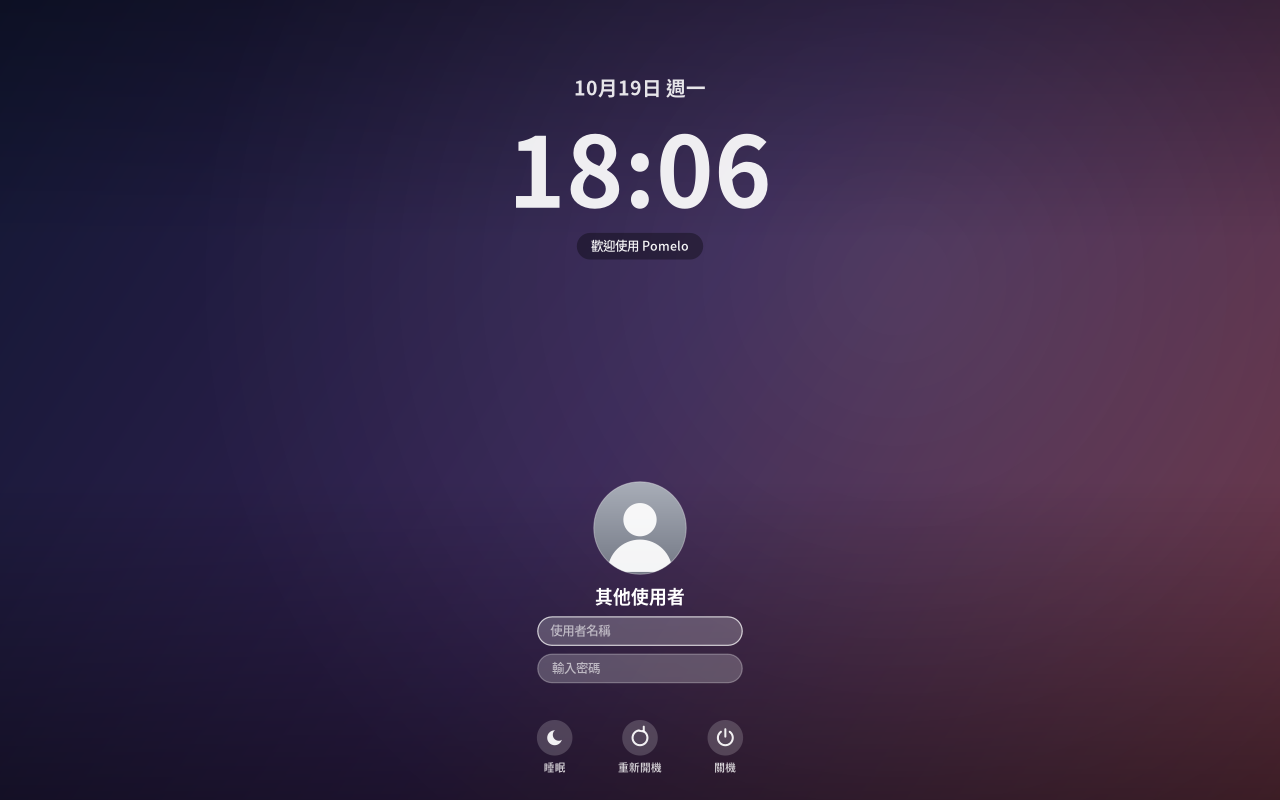
Pomelo 로그인 화면은 아직 Rocky Linux 9 실제 컴퓨터에서 충분히 시험하지 않았습니다(특히 SELinux를 켠 경우). 먼저
try로 시험해 보고, 정상적으로 로그인되는 것을 확인한 뒤on을 쓰세요.
4. 데스크톱 살펴보기
- 메뉴 막대(화면 맨 위)
- 맨 왼쪽의 Pomelo 아이콘: 이 컴퓨터에 관하여, 설정, 화면 잠금, 잠자기, 시스템 종료 등.
- 이 메뉴는 직접 편집할 수 있습니다. 아이콘을 오른쪽 클릭 → '메뉴 편집…'.
- 자주 쓰는 프로그램, 웹사이트, 명령을 추가할 수 있습니다.
- 현재 프로그램 이름: 누르면 창을 최소화, 최대화, 닫을 수 있습니다.
- 오른쪽 상태 영역: 입력기(주음/영문), 외장 장치, 네트워크, 음량, 배터리, 시계, 제어 센터.
- 제어 센터에서 Wi-Fi, Bluetooth, 다크 모드, 방해 금지를 빠르게 켜고 끄며, 밝기와 음량을 조절할 수 있습니다.
- 맨 왼쪽의 Pomelo 아이콘: 이 컴퓨터에 관하여, 설정, 화면 잠금, 잠자기, 시스템 종료 등.
- Dock(화면 맨 아래)
- 고정한 프로그램과 실행 중인 프로그램이 놓입니다.
- 아이콘을 오른쪽 클릭하면 Dock에 유지하거나 제거할 수 있습니다.
- 맨 오른쪽은 휴지통입니다.
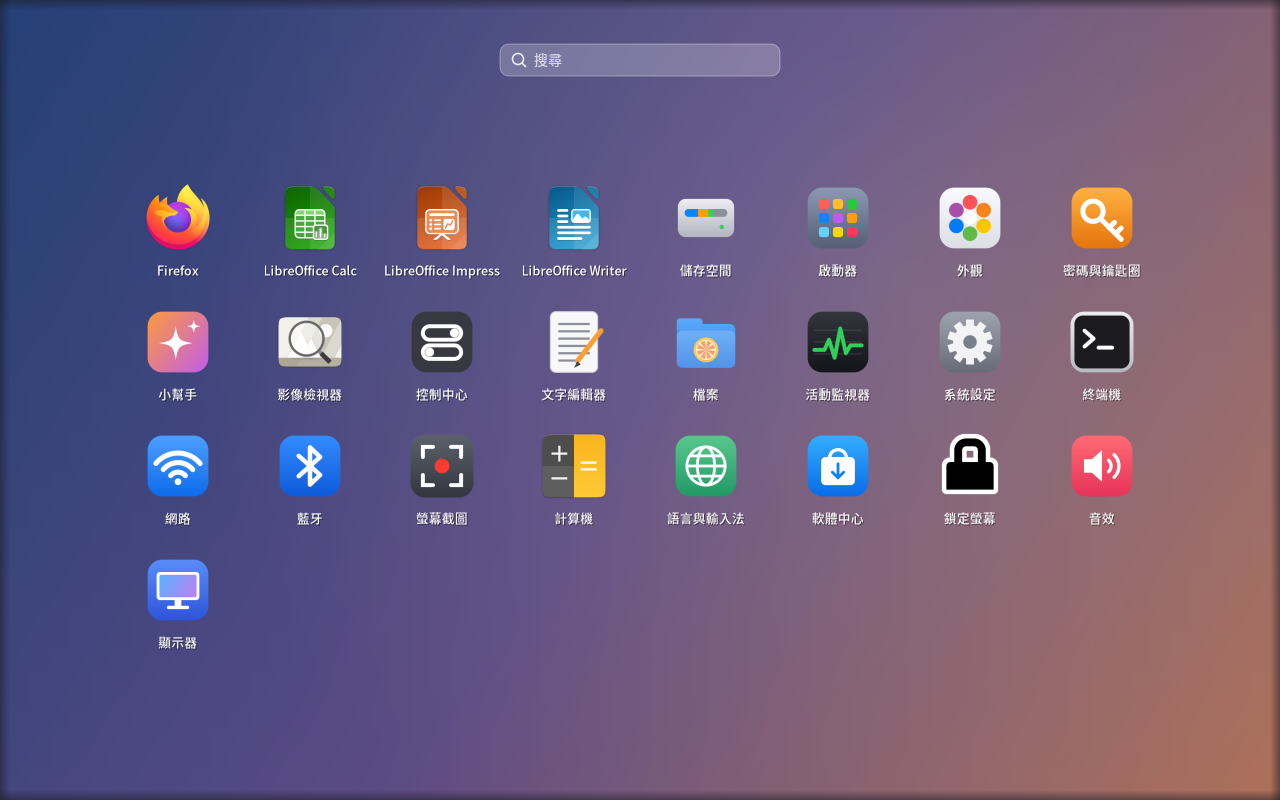
- 런처(Super+A)
- 모든 프로그램을 보여 주며 검색할 수 있습니다.
- 아이콘을 오른쪽 클릭 → '편집…'으로 이름, 아이콘, 분류를 바꾸거나 목록에서 숨길 수 있습니다.
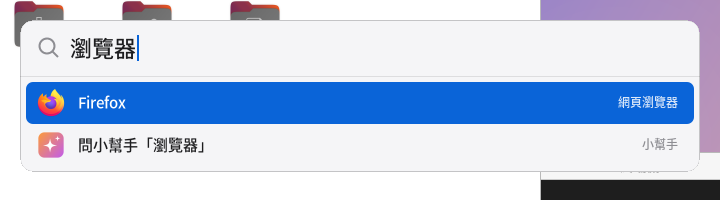
- 검색(Super+Space)
- 입력만 하면 프로그램, 파일, 명령을 찾고, 계산도 바로 할 수 있습니다.
- 질문을 입력하고 '도우미에게 묻기'를 고르면 포미에게 넘깁니다.
- 창
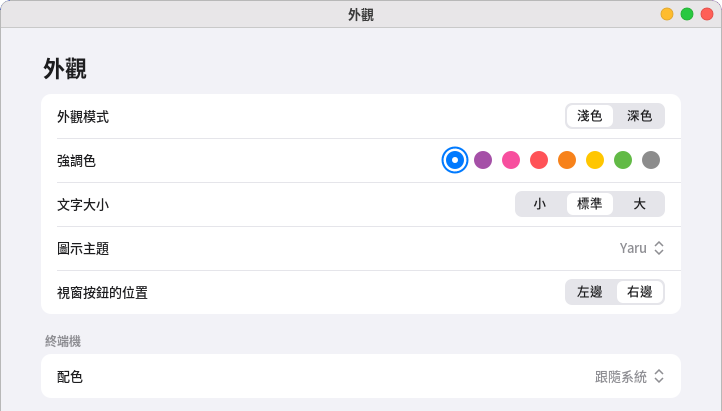
- 최소화, 최대화, 닫기 버튼은 오른쪽 위에 있습니다. 왼쪽으로 되돌리려면 '설정 → 모양 → 창 버튼 위치'.
- 제목 표시줄을 두 번 누르면 최대화하거나 되돌립니다.
- Super+Tab으로 모든 창을 볼 수 있습니다.
Super는 키보드의 Windows 키입니다.
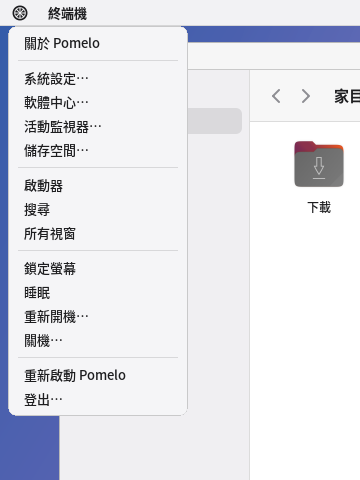
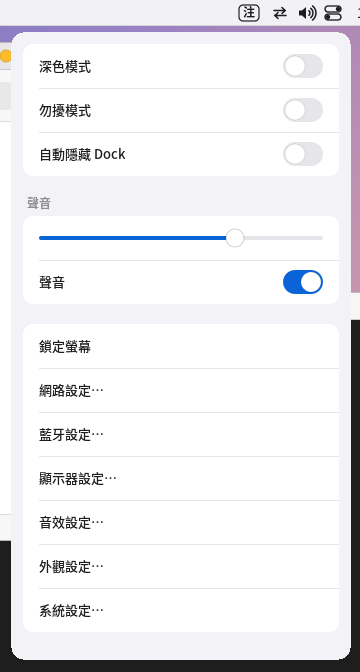
왼쪽: 왼쪽 위의 Pomelo 메뉴. 오른쪽: 제어 센터.
5. 자주 쓰는 단축키
| 키 | 기능 |
|---|---|
| Super+Space | 검색(프로그램, 파일, 명령. 중국어 입력 가능) |
| Super+A | 런처(모든 프로그램) |
| Super+Tab | 모든 창 한눈에 보기 |
| Alt+Tab | 창 전환 |
| Super+Return | 터미널 |
| Super+Q | 창 닫기 |
| Super+M | 최소화 |
| Super+↑ / Super+↓ | 최대화 / 되돌리기 |
| Super+← / Super+→ | 왼쪽 / 오른쪽 절반에 맞추기 |
| Super+Ctrl+F | 전체 화면 |
| Super+L | 화면 잠금 |
| Super+Shift+Space | 도우미 포미 부르기 |
| Super+Shift+3 | 화면 전체 캡처('사진'에 저장) |
| Super+Shift+4 | 드래그로 영역 캡처(Space를 누르면 창 선택으로 전환) |
| Super+Shift+5 | 스크린샷과 녹화 도구 막대 |
| 캡처할 때 Ctrl 추가 | 클립보드에만 복사하고 저장하지 않음 |
| 키보드의 재생/일시 정지, 이전 곡, 다음 곡 | 미디어 플레이어 조작 |
| 키보드의 계산기 키 | 계산기 열기 |
| Super+Shift+R | Pomelo 다시 시작(메뉴 막대나 Dock에 문제가 있을 때) |
| Super+Shift+Q | 로그아웃 |
6. 설정
왼쪽 위의 Pomelo 메뉴 → '설정…'에서 엽니다. 내용은 다음과 같습니다.
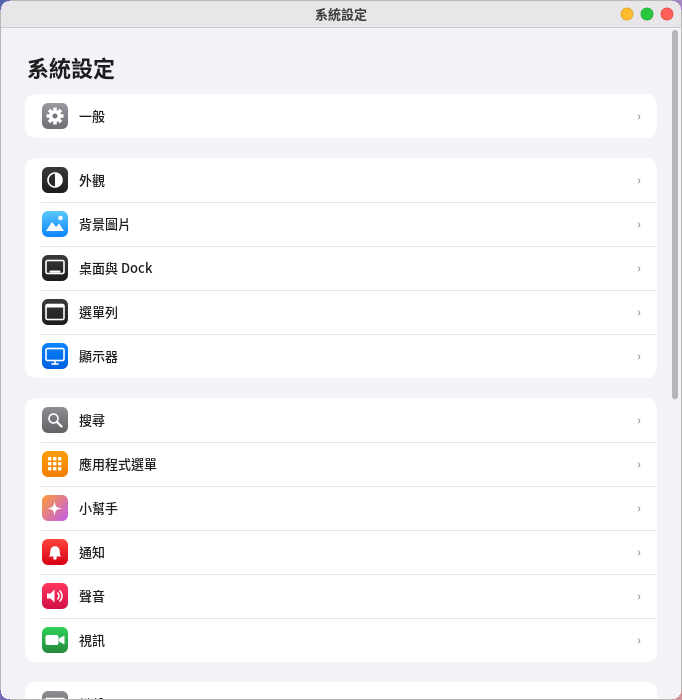
- 일반: 이 컴퓨터에 관하여, 소프트웨어 업데이트, 저장 공간, 날짜와 시간, 장치 관리.
- 모양: 다크 모드, 강조 색상, 글자 크기, 창 버튼 위치.
- 배경 화면, 데스크톱과 Dock, 메뉴 막대(왼쪽 위 Pomelo 메뉴 편집 포함).
- 디스플레이: 해상도, 회전, 여러 모니터 배치. 바꾼 뒤 15초 안에 '유지'를 누르지 않으면 자동으로 되돌립니다.
- 검색, 응용 프로그램 메뉴(런처와 검색에 보이는 프로그램 편집), 도우미, 알림.
- 소리, 카메라(웹캠), 키보드, 마우스와 터치패드, 스크린 타임.
- 사용자와 그룹, 로그인 화면, 프린터와 스캐너, 네트워크, Bluetooth, 전원.
관리자 권한이 필요한 설정은 비밀번호 창이 뜹니다.
7. 중국어 입력(주음)
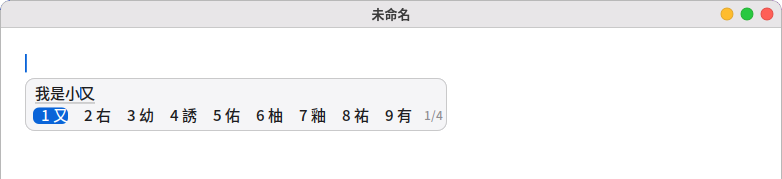
Pomelo에는 주음 입력기가 들어 있어 설치하자마자 쓸 수 있습니다. fcitx나 ibus를 따로 설치할 필요가 없습니다.
- 중국어/영문 전환: Shift를 가볍게 한 번 누르거나 Ctrl+Space를 누릅니다. 메뉴 막대 오른쪽에 '注'(중국어) 또는 '英'(영문)이 표시됩니다.
- 글자 고르기: 주음을 입력한 뒤 Space나 ↓로 후보를 열고, 숫자 1~9로 고르고, Enter로 입력합니다.
- 전각/반각: Shift+Space.
- 설정: '설정 → 언어와 입력'에서 주음 자판 배열(표준, 쉬스, 이톈, 병음…)을 고를 수 있습니다.
제한: Qt 프로그램(예: VLC, VirtualBox)은 이 입력기를 지원하지 않습니다. 이런 프로그램에서 중국어를 입력하려면
IBus(sudo dnf install ibus ibus-chewing. 신쿠인(Chewing)은 EPEL에 있으며 Rocky 9에는 Fcitx 5가 없음)를 대신 쓰고, '언어와 입력'에서 입력기 프레임워크를 IBus로 바꾸세요.
인터페이스 언어:
- '언어와 입력'에서 바꾸며, 다시 로그인하면 적용됩니다. 번체 중국어, 영어, 간체 중국어, 일본어, 한국어, 프랑스어, 독일어, 스페인어, 이탈리아어, 브라질 포르투갈어, 러시아어, 베트남어, 태국어, 인도네시아어의 14개 언어가 있습니다.
- 시스템에 아직 없는 언어는 터미널을 열어 해당
glibc-langpack-<언어>를 설치합니다.
8. 도우미 '포미'
포미는 데스크톱을 돌아다니는 작은 로봇이며, 그 뒤에는 내 컴퓨터에서 실행되는 AI가 있습니다. 내가 한 말은 인터넷으로 전송되지 않습니다. 날씨를 확인하거나 브라우저로 검색할 때만 인터넷에 연결합니다.
- 처음 사용할 때: '설정 → 도우미'에서 '다운로드'를 눌러 AI 모델을 내려받습니다.
- 경량판은 약 1.1 GB입니다. 메모리가 12 GB 이상인 컴퓨터는 표준판(약 2.5 GB)이 기본입니다.
- 한 번만 내려받으면 됩니다.
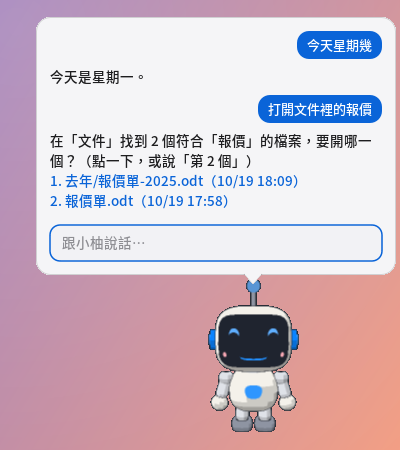
- 부르기: 포미를 누르거나, Super+Shift+Space를 누르거나, 검색에 질문을 입력하고 '도우미에게 묻기'를 고릅니다.
- 빠른 명령: 자주 쓰는 말은 모델을 기다리지 않고 바로 처리합니다. 예(여기서는 번역한 예이며, 빠른 명령은 현재 주로 중국어 표현을 알아듣습니다):
- 프로그램, 웹사이트, 파일 열기: '터미널 열어 줘', '브라우저 열고 Yahoo로 가 줘', '문서 폴더의 견적서 열어 줘', '할 일 문서 열어 줘'
- 프로그램 닫기, 전환: '터미널 닫아 줘', '브라우저 꺼 줘', 'Firefox로 전환해 줘', '계산기 최소화해 줘'(같은 프로그램의 창이 여러 개면 함께 닫습니다)
- 텍스트 파일 끝에 글 추가: '할일.txt 끝에 우유 사기 추가해 줘', ''전화 요금 내기'를 할 일 끝에 추가해 줘'; 'a 문서 아래에 글 추가해 줘'라고만 하면 포미가 무엇을 추가할지 되묻습니다. '이 파일'은 텍스트 편집기에서 보고 있는 파일을 뜻합니다.
- 설정 바꾸기: '음량 30으로', '다크 모드 켜 줘'
- 알림과 조회: '10분 뒤에 쉬라고 알려 줘', '오늘 무슨 요일이야', '타이베이 날씨'
- 인사와 간단한 질문: '안녕', '너는 누구야', '어떤 모델이야', '뭘 할 수 있어', '고마워'
- 파일을 여러 개 찾으면 목록을 보여 줍니다. 하나를 누르거나 '두 번째'라고 말하면 엽니다.
- 복잡한 질문: 그 밖의 질문은 모델이 답합니다. 일반적인 컴퓨터에서 약 1~5초 걸립니다.
- 파일 작업은 먼저 물어봅니다: 만들기, 파일 끝에 글 추가, 복사, 이동, 휴지통으로 보내기 전에 확인 창이 뜹니다.
- 기존 파일을 덮어쓰지 않으며, 바로 삭제하지도 않습니다.
- 글은 일반 텍스트 파일(.txt, .md 등)의 끝에만 추가할 수 있으며, Word와 PDF는 아직 바꿀 수 없습니다. 텍스트 편집기에 저장하지 않은 수정이 있으면 포미가 먼저 저장해 달라고 합니다.
- 스타일과 소리: 도우미 설정에서 다음을 고를 수 있습니다.
- 여섯 가지 색 구성, 각각 다크 버전 포함.
- 눈 색깔, 효과음.
- 답을 소리 내어 읽기. 처음에는 약 90 MB의 오프라인 음성을 내려받습니다. 중국어는 대륙 억양의 여성 목소리이며, 일본어와 태국어는 아직 오프라인 음성이 없습니다.
9. 스크린샷과 화면 녹화
- Super+Shift+3: 화면 전체.
- Super+Shift+4: 영역 선택.
- Super+Shift+5: 도구 막대(녹화 가능).
스크린샷은 '사진' 폴더에, 녹화는 MP4로 '비디오' 폴더에 저장됩니다. 캡처하면 오른쪽 아래에 미리 보기가 나타나며, 누르면 열립니다.

녹화에는 ffmpeg가 필요합니다. 처음 녹화할 때 물어보며, '설치'를 누르면 터미널이 열려 설치합니다
(EPEL의 ffmpeg-free).
10. 텍스트 편집기, 계산기, 이미지 뷰어, 미디어 플레이어, PDF 뷰어
이 프로그램들은 런처에 있습니다. 파일 관리자에서 텍스트 파일, 사진, 음악, 동영상, PDF를 두 번 누를 때도 자동으로 이 프로그램들이 열립니다.
텍스트 편집기
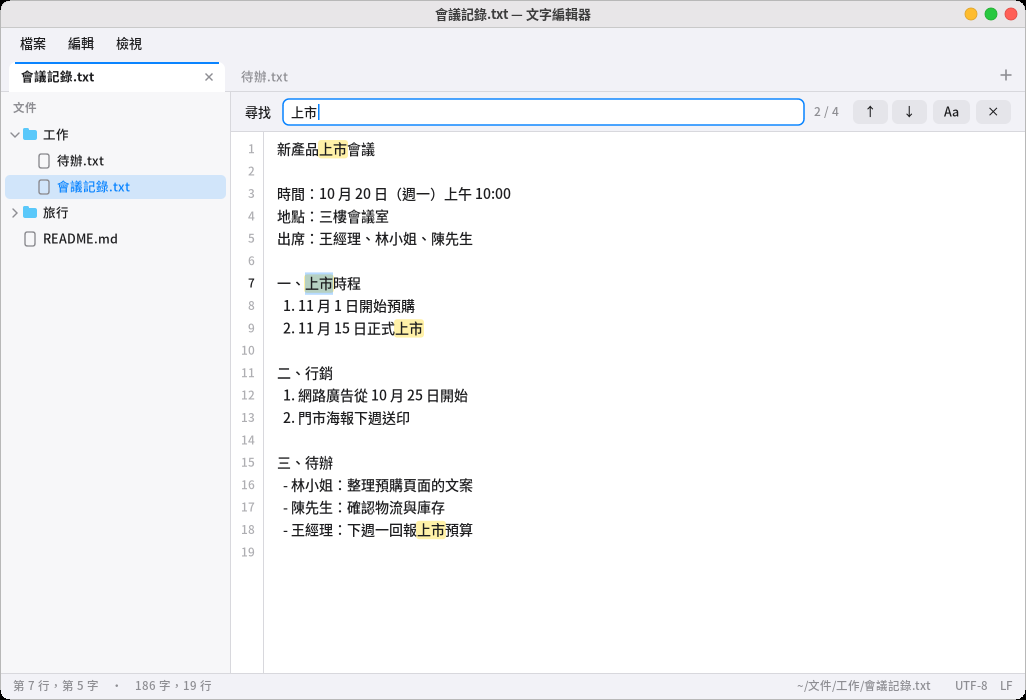
- 위쪽 메뉴 막대에 '파일', '편집', '보기'가 있습니다(Alt+F/E/V나 F10으로도 열 수 있고, ←/→로 메뉴를 옮깁니다).
- 파일마다 탭 하나: Ctrl+N 새 탭, Ctrl+W 닫기, Ctrl+Tab 전환, Alt+1~9로 몇 번째 탭으로 바로 이동. 파일 관리자에서 다른 텍스트 파일을 열면 같은 창에 추가됩니다. 새 창으로 열려면 '파일 → 새 창'.
- 왼쪽 파일 목록은 폴더 트리이며, 누르면 열립니다. 오른쪽 클릭으로 폴더 안에 새 파일을 만들 수 있습니다. Ctrl+B로 보이기/숨기기, 경계를 드래그해 너비를 조절합니다.
- 찾기와 바꾸기: Ctrl+F로 찾기(일치하는 곳을 모두 표시하고 '몇 번째/전체 몇 개'를 보여 줌, Aa는 대소문자 구분), F3/Shift+F3 다음/이전, Ctrl+H 바꾸기('바꾸기'는 현재 것만, '모두 바꾸기'는 한꺼번에. 잘못 바꿨으면 Ctrl+Z로 되돌리기).
- 기타: Ctrl+A 모두 선택, Ctrl+L 줄 번호로 이동, Ctrl+O 파일 열기(경로는 Tab으로 자동 완성), Ctrl+더하기/빼기 글꼴 크기. '보기'에서 자동 줄 바꿈과 줄 번호를 끄거나 고정폭 글꼴로 바꿀 수 있습니다.
- Big5의 오래된 텍스트 파일은 자동으로 올바른 중국어로 바뀌고, 저장할 때는 그대로 Big5로 저장합니다. Windows 줄 바꿈(CRLF) 파일도 그대로 CRLF로 저장합니다.
- 다른 프로그램이 파일을 바꾸면(예: 포미가 끝에 글을 추가), 수정하지 않은 탭은 자동으로 다시 불러오며, Ctrl+Z로 이전 내용으로 돌아갈 수 있습니다. 이쪽에도 저장하지 않은 수정이 있으면 아래에 '저장하면 다른 곳에서 한 수정을 덮어씁니다'라고 알려 줍니다.
계산기
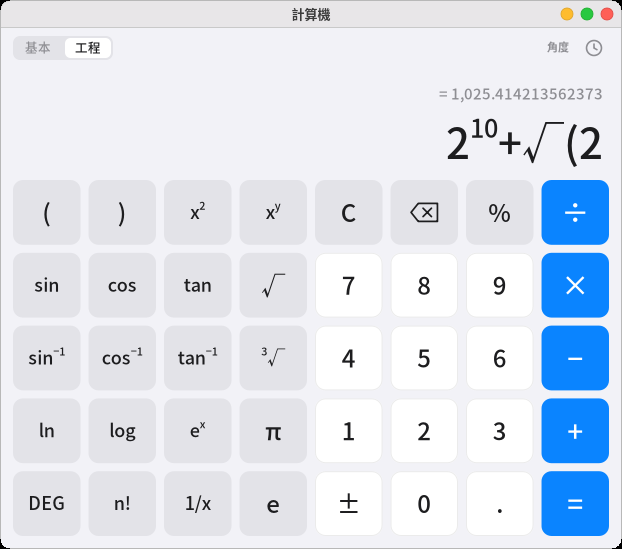
- 키보드로 식 전체를 입력할 수 있습니다. 예:
12*(3+4). 위쪽 줄에 결과가 먼저 나오며, Enter나 =로 확정합니다. - '기본/공학용' 전환: 공학용 모드에는 괄호, 거듭제곱, 제곱근, 삼각 함수, 로그, 계승, π가 있고, 오른쪽 위에 도와 라디안 중 무엇을 쓰는지 표시됩니다(DEG/RAD로 전환).
200+10%는 220(200에 200의 10%를 더함)으로 계산됩니다.- 오른쪽 위의 시계 아이콘은 계산 기록이며, 하나를 누르면 그 결과를 가져다 씁니다. Ctrl+C로 결과 복사, Ctrl+V로 식을 붙여 넣습니다.
이미지 뷰어
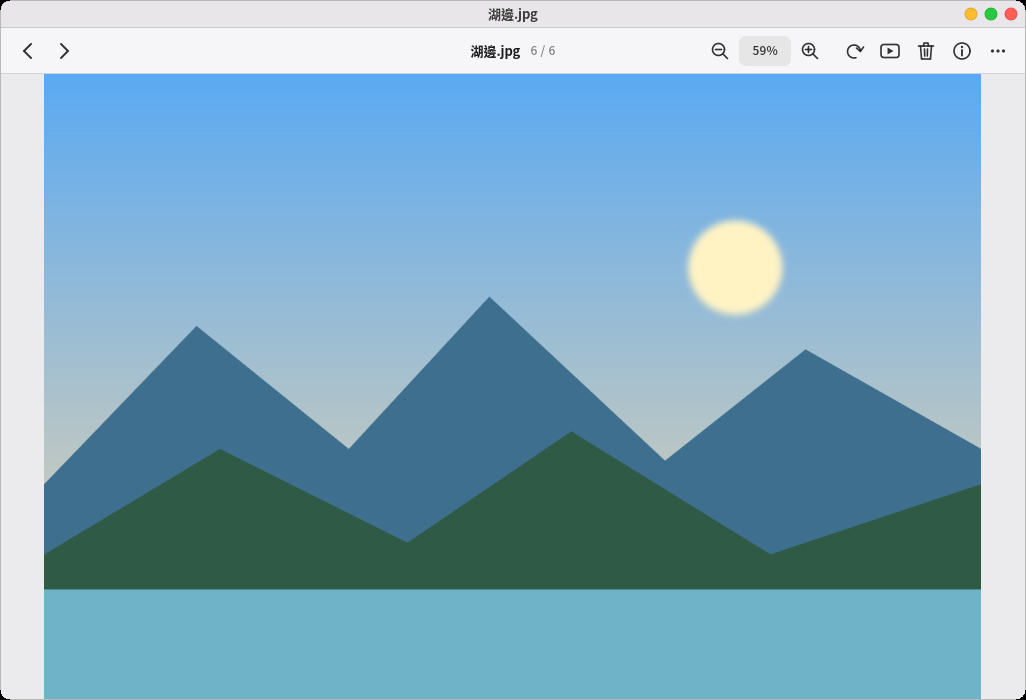
- PNG, JPEG, GIF와 WebP(애니메이션 포함), BMP를 지원합니다. 휴대폰으로 찍은 세로 사진은 자동으로 바로 세웁니다.
- ←/→로 같은 폴더의 이전/다음 사진을 봅니다. 휠로 확대/축소, 누른 채 드래그로 이동, 두 번 눌러 '창에 맞춤'과 '실제 크기'를 전환합니다.
- F 전체 화면, S 슬라이드 쇼, R 회전, I 사진 정보(촬영 시각, 카메라 기종, 조리개와 셔터).
- Delete로 휴지통에 보내며, Ctrl+Z로 바로 되돌릴 수 있습니다. 오른쪽 클릭 메뉴에 '이미지 복사', '배경 화면으로 설정'도 있습니다.
- iPhone의 HEIC 사진, AVIF: 처음 열 때 화면에 '설치' 버튼이 나오며, libheif(약 5개 패키지)를 설치합니다. 설치 후 창으로 돌아오면 표시됩니다.
Fedora/Rocky 공식 저장소에는 HEVC 디코더가 없어서(특허 문제), libheif를 설치해도 AVIF만 볼 수 있습니다. iPhone의 HEIC 사진을 보려면
RPM Fusion 저장소를 추가하고
libheif-freeworld를 설치하세요. - TIFF와 SVG는 아직 지원하지 않습니다.
미디어 플레이어
-
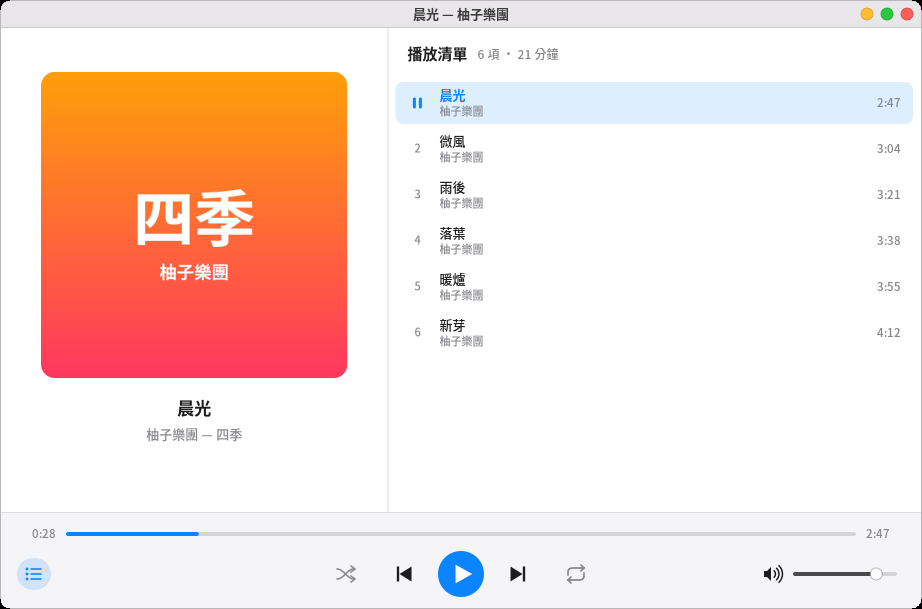
파일 관리자에서 음악이나 동영상을 두 번 누르면 재생이 시작됩니다. 폴더를 오른쪽 클릭하고 '미디어 플레이어로 재생'을 고르면 폴더 전체(하위 폴더 포함)가 하나의 재생 목록이 됩니다.
-
플레이어는 한 번에 하나만 열립니다. 다른 파일을 열면 이미 열려 있는 플레이어로 넘깁니다.
-
Space 재생/일시 정지, ←/→ 5초 뒤로/앞으로(Shift와 함께 30초), ↑/↓ 음량, N/P 다음 곡/이전 곡, F 전체 화면(동영상), L 재생 목록 보이기/숨기기.
-
아래에 무작위 재생과 반복(목록 전체/이 곡)이 있습니다. 닫았다 다시 열면 지난번 목록과 위치에서 이어서 재생합니다.
-
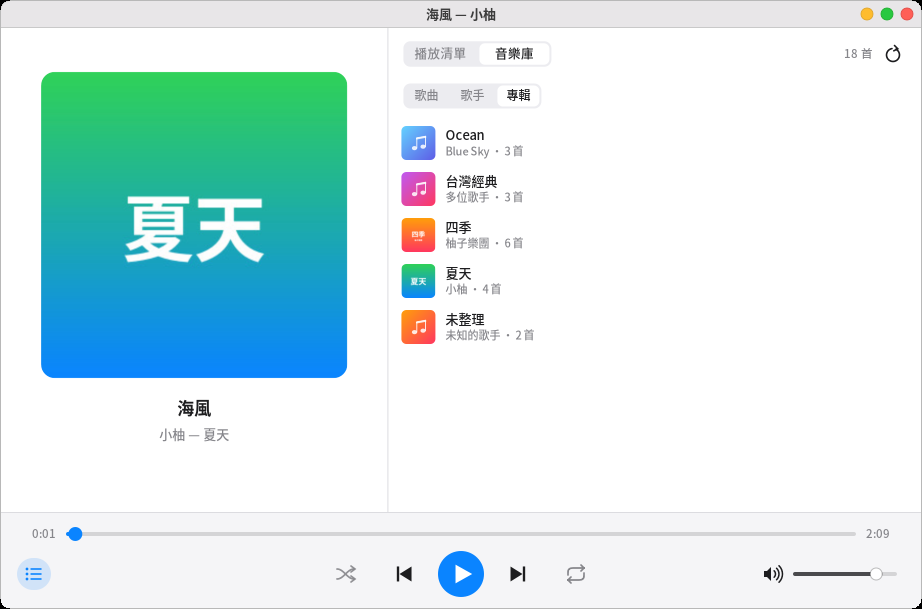
음악 보관함: 오른쪽 목록 위에서 '보관함'으로 바꾸면 '음악' 폴더(하위 폴더 포함)를 자동으로 정리하며, '노래', '아티스트', '앨범'별로 볼 수 있습니다. 아티스트나 앨범을 누르면 그 안의 노래가 나오며, '모두 재생'을 누르거나 노래를 두 번 누르면 재생합니다. 오른쪽 클릭으로 '재생 목록에 추가'할 수 있습니다. 처음 정리할 때는 시간이 조금 걸리지만, 이후에는 새로 추가되거나 바뀐 파일만 다시 읽습니다. 새 노래를 넣었으면 오른쪽 위의 새로 고침 버튼을 누르세요. 앨범 표지는 폴더 안의
cover.jpg를 씁니다. -
재생 중에는 상단 메뉴 막대에 음표 아이콘이 나타나며, 누르면 일시 정지하거나 곡을 바꿀 수 있습니다. 키보드의 재생/일시 정지, 이전 곡, 다음 곡 키도 쓸 수 있습니다. 포미에게 '다음 곡', '음악 일시 정지', '음악 재생'이라고 말해도 됩니다.
-
MP3, FLAC, Ogg, Opus, WAV는 바로 재생됩니다. M4A/AAC와 동영상에는 ffmpeg가 필요하며, 처음 만났을 때 화면에 'ffmpeg 설치' 버튼이 나옵니다 (EPEL의
ffmpeg-free).ffmpeg-free는 특허 문제로 HEVC(H.265) 동영상(예: iPhone으로 찍은 동영상)을 재생할 수 없고, H.264 동영상도 재생되지 않을 수 있습니다. 필요하면 RPM Fusion의 완전한 ffmpeg로 바꾸세요. -
자막: 동영상 옆에 같은 이름의
.srt자막 파일(예:movie.srt,movie.zh-TW.srt)이 있거나 MKV, MP4에 텍스트 자막이 들어 있으면 자동으로 표시합니다(중국어 우선). Big5의 오래된 자막도 됩니다. V를 누르면 각 자막과 '끄기'를 차례로 바꾸며, 동영상을 오른쪽 클릭해 바로 고를 수도 있습니다. DVD, 블루레이 같은 이미지 자막은 아직 지원하지 않습니다. -
동영상을 재생하는 동안에는 화면이 어두워지거나 자동으로 잠기지 않습니다.
PDF 뷰어
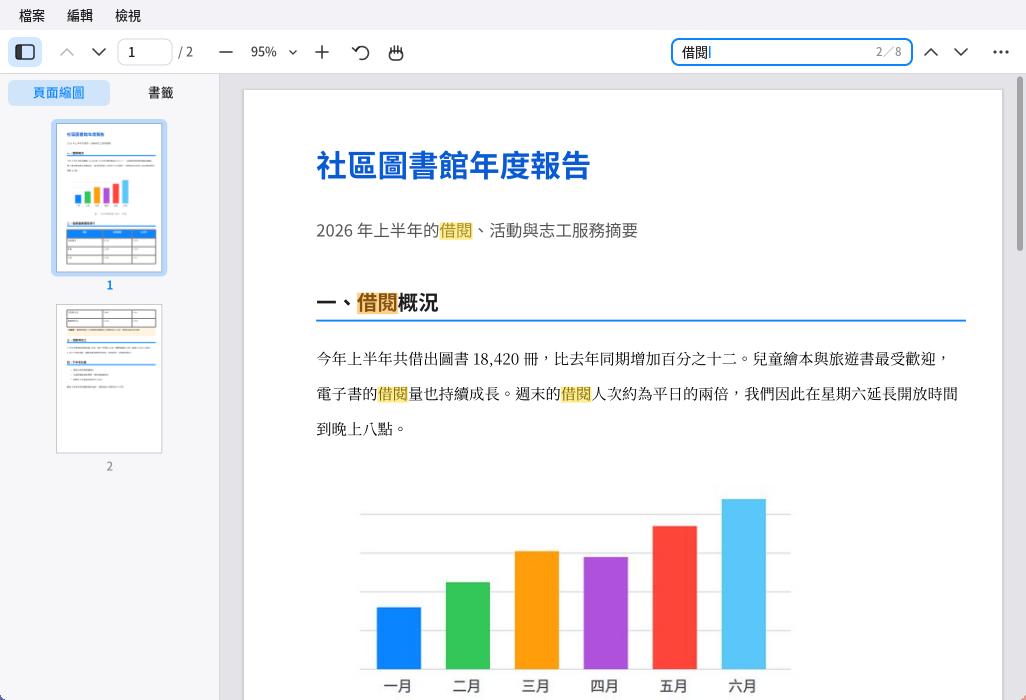
- 파일 관리자에서 PDF를 두 번 누르면 열립니다. 다른 PDF를 열면 같은 창의 새 탭이 됩니다. 같은 파일을 다음에 열면 지난번에 보던 쪽으로 돌아갑니다.
- 왼쪽 사이드바는 '미리 보기'와 '책갈피'를 전환할 수 있으며(F4로 보이기/숨기기), 누르면 그곳으로 이동합니다. 경계를 드래그해 너비를 조절합니다.
- 위쪽 도구 막대: 이전/다음 쪽, 쪽 번호(눌러서 쪽 번호를 입력하고 Enter로 이동), 축소/배율/확대(배율을 누르면 '너비에 맞춤', '쪽에 맞춤' 선택), 회전, 손 도구, 검색.
- 마우스로 드래그하면 글자를 선택하고, 두 번 누르면 단어, 세 번 누르면 한 줄을 선택하며, Ctrl+C로 복사합니다. 마우스 가운데 버튼을 누른 채(또는 손 도구로) 쪽을 끌 수 있습니다.
- Ctrl+F 검색: 일치하는 곳은 노란색, 현재 것은 주황색으로 표시하고, 오른쪽에 '몇 번째/전체 몇 개'를 보여 줍니다. Enter나 F3은 다음, Shift+Enter는 이전. 영문은 대소문자를 구분하지 않으며, 전각 영문과 숫자도 찾습니다.
- 문서 안의 링크: 문서 안 링크는 바로 이동하고, 웹 주소는 브라우저에서 열지 먼저 묻습니다.
- 비밀번호가 있는 PDF는 먼저 비밀번호를 묻습니다. 작성자가 '인쇄 불가'나 '복사 불가'로 설정한 문서는 그 제한을 따릅니다.
- 확대/축소: Ctrl+휠, Ctrl+더하기/빼기. Ctrl+0 쪽에 맞춤, Ctrl+1 실제 크기, Ctrl+2 너비에 맞춤. Ctrl+Shift+더하기/빼기로 회전.
- 기타: Ctrl+P 인쇄(CUPS와 프린터 필요), Ctrl+D 문서 속성(작성자, 작성 프로그램, 쪽 크기…), F11 전체 화면(PageDown/Space로 한 쪽씩).
- 스캔 문서에 흔한 JPEG 2000, JBIG2 이미지에는
libopenjp2,jbig2dec라이브러리가 필요합니다(설치할 때 함께 권장됨). 없으면 그 이미지는 회색 사각형으로 표시됩니다.
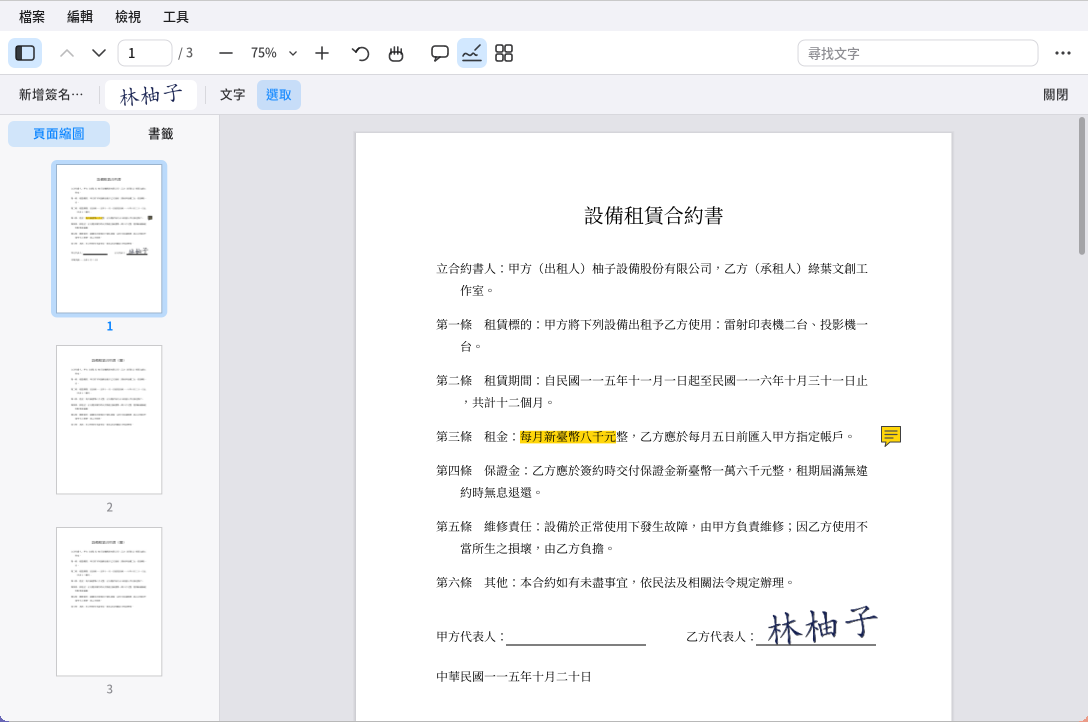
PDF 수정: 도구 막대에서 손 도구 옆의 네 버튼(주석, 작성 및 서명, 페이지 정리, 내용 편집. 메뉴 막대의 '도구'에도 있음)을 누르면 아래에 도구가 한 줄 더 나옵니다. 수정한 문서는 탭 이름 앞에 '•'가 붙으니 Ctrl+S로 저장하세요 (Ctrl+Shift+S는 다른 이름으로 저장). Ctrl+Z 실행 취소, Ctrl+Shift+Z 다시 실행. 저장하지 않고 닫으면 저장할지 묻습니다.
-
주석:
- 형광펜, 밑줄, 취소선: 도구를 고른 뒤 글자 위를 드래그합니다. 글자를 먼저 선택하고 오른쪽 클릭으로 '형광펜 표시'를 골라도 됩니다.
- 메모: 쪽을 누르고 내용을 씁니다(Enter 줄 바꿈, Ctrl+Enter 완료). 메모 아이콘을 누르면 옆에 내용이 나오고, 두 번 누르면 고칠 수 있습니다.
- 텍스트: 쪽을 누르고 쪽 위에 바로 입력합니다(크게, 보통, 작게 선택 가능).
- 펜, 사각형, 타원, 직선, 화살표: 쪽 위에서 드래그합니다. 오른쪽에서 색과 굵기를 고릅니다.
- '선택' 도구로 주석을 누르면 드래그로 이동, 오른쪽 아래 모서리를 드래그해 크기 변경, Delete로 삭제할 수 있으며, 오른쪽 클릭 메뉴도 있습니다.
-
작성 및 서명:
- '서명 추가…'를 누르고 칸 안에 마우스로 서명한 뒤 '저장'을 누릅니다. '이미지에서…'를 눌러 서명 사진을 쓸 수도 있습니다(흰 배경은 자동으로 지움).
- 저장한 서명은 도구 막대에 나타나며, 누른 다음 쪽을 누르면 놓입니다. 놓은 뒤에는 드래그로 옮기고 오른쪽 아래 모서리를 드래그해 크기를 바꿀 수 있습니다(비율 유지).
도구 막대의 서명을 오른쪽 클릭하면 삭제할 수 있습니다. 서명은 내 홈 폴더(
~/.local/share/pomelo/signatures)에 저장되며 나만 볼 수 있습니다. - '텍스트'로 표의 빈칸에 글자를 채울 수 있습니다.
- 이것은 서명의 모양을 쪽에 올려놓는 것이라 누구나 복사할 수 있습니다. '내가 서명했고 그 뒤로 바뀌지 않았다'를 증명하려면 아래의 디지털 서명을 쓰세요.
-
디지털 서명(디지털 ID로 서명하며, 서명 뒤에 문서가 바뀌지 않았음을 증명할 수 있음):
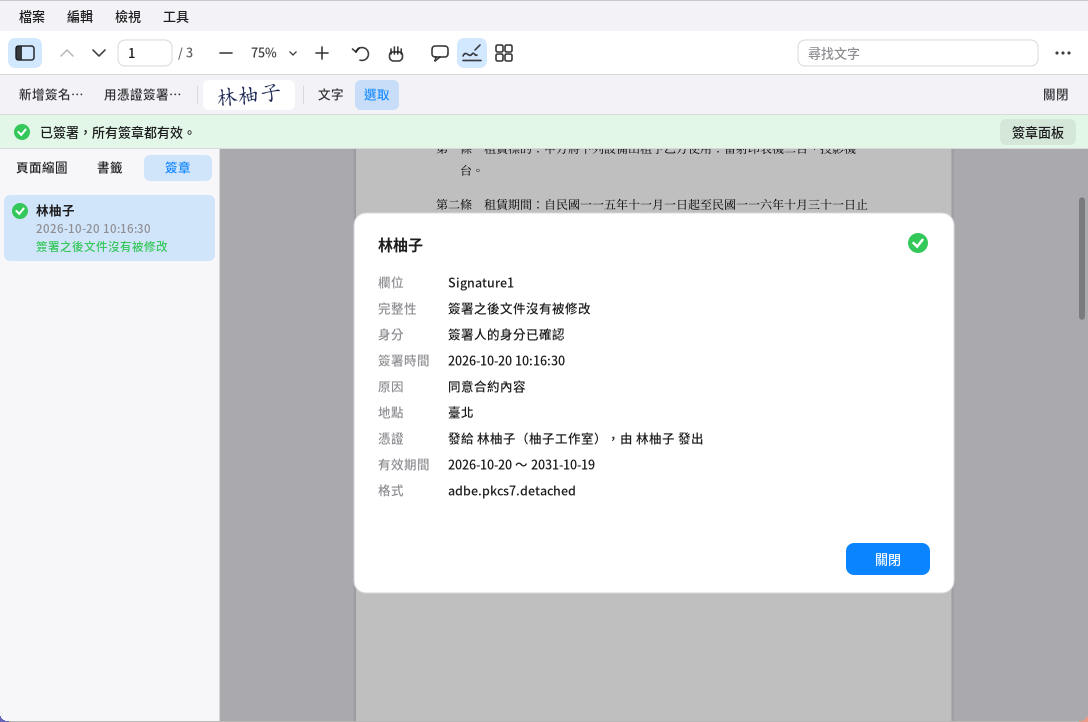
PDF 뷰어의 디지털 서명: 위쪽 상태 표시줄, 왼쪽 서명 패널과 서명 정보 - '작성 및 서명'의 '인증서로 서명…'(또는 '도구' 메뉴): 디지털 ID를 고르고 비밀번호를 입력한 뒤 '다음'을 누르고, 쪽 위에서 서명 위치를 드래그합니다(한 번만 누르면 기본 크기). 이유와 장소를 쓰고(비워 둬도 됨) '서명 후 저장'을 누릅니다. 저장해 둔 손글씨 서명이 있으면 모양에 함께 들어갑니다. 서명한 뒤에는 바로 저장됩니다.
- 문서에 빈 서명 칸(점선 테두리에 '여기를 눌러 서명'이라고 쓰인 칸)이 있으면 그것을 눌러 바로 그 자리에 서명할 수 있습니다.
- 디지털 ID:
- 아직 없으면 '새로 만들기…'를 누르고 이름, 이메일, 비밀번호(6자 이상)를 입력합니다. 직접 만든 ID는 서명 뒤 문서가 바뀌지 않았음을 증명할 수 있지만, 다른 사람은 정말 본인인지 확인할 수 없습니다(공증받지 않은 도장과 같음).
- 회사나 인증 기관이 발급한 .p12/.pfx 파일은 '가져오기…'로 들여올 수 있습니다.
- 디지털 ID는 내 홈 폴더(
~/.local/share/pomelo/digital-ids)에 저장됩니다. 비밀번호는 기억되지 않으므로 잊어버리면 쓸 수 없습니다.
- 서명이 있는 문서를 열면 위쪽에 상태 표시줄이 나옵니다. 초록 = 모든 서명이 유효함. 노랑 = 서명은 유효하지만 서명자의 신원을 확인할 수 없거나, 서명 뒤에 쪽 내용이 바뀜. 빨강 = 유효하지 않은 서명이 있음(서명 뒤 문서가 변조됨). '서명 패널'을 누르면 왼쪽에 모든 서명이 나오며, 하나를 누르면 자세한 내용(서명 시각, 이유, 인증서 발급자)을 보고 '서명 당시 버전 보기'도 할 수 있습니다.
- 서명 뒤에 주석, 형광펜, 다른 사람의 서명을 더해도 원래 서명은 유효하지만, 페이지 정리(삭제, 순서 변경, 삽입)는 서명을 무효로 만들기 때문에 원래 서명을 지웁니다(저장하기 전에는 Ctrl+Z로 되돌릴 수 있음).
- 상대방 본인의 인증서임이 확실하면 서명 정보에서 '이 인증서 신뢰'를 누르세요. 이후 그 사람이 서명한 문서는 '신원 확인됨'으로 표시됩니다.
-
페이지 정리: 모든 쪽의 미리 보기를 보여 줍니다. 눌러서 선택(Ctrl+클릭으로 추가, Shift+클릭으로 범위 선택), 드래그로 순서를 바꿉니다. 위쪽에 왼쪽/오른쪽 회전, 삭제(Delete 키도 가능), 추출(선택한 쪽을 새 문서로), 파일 삽입(선택한 쪽 뒤에), 빈 쪽 삽입이 있습니다. 어떤 쪽을 두 번 누르면 읽기 화면으로 돌아가 그 쪽으로 이동합니다.
-
파일 병합(도구 → 파일 병합…): '파일 추가…'를 눌러 경로를 입력하고(Tab 자동 완성), ↑↓로 순서를 정한 뒤 '병합'을 누르면 새 탭이 됩니다. 원래 파일마다 책갈피에 항목이 하나씩 생깁니다. 원래 파일은 바뀌지 않습니다. 열 때 비밀번호가 필요한 파일은 먼저 탭에서 열어야 병합할 수 있습니다.
-
쪽 번호 추가(도구 → 쪽 번호 추가…): 형식(예: '1/9쪽'), 위치, 글자 크기, 첫 번호, 몇 쪽부터 붙일지(표지에 번호를 넣기 싫을 때)를 고릅니다.
-
내용 편집(쪽 위의 원래 글자 고치기, 워터마크 제거):
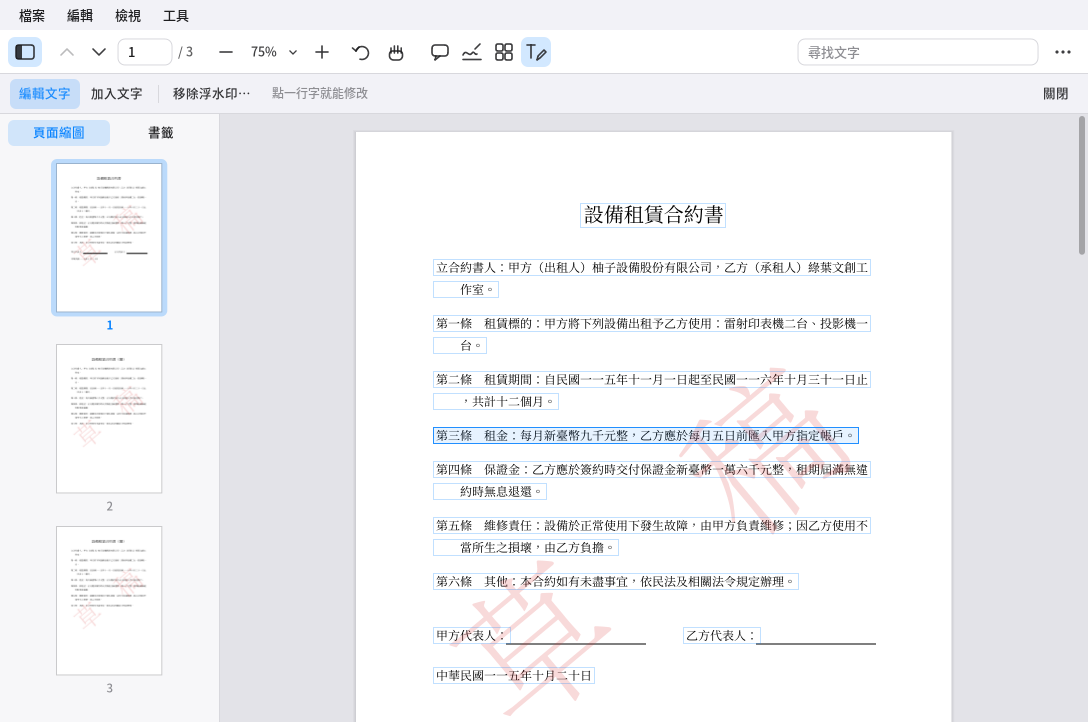
PDF 뷰어의 내용 편집: 줄마다 테두리가 있고, 누르면 고칠 수 있음 -
글자 편집: 마우스를 쪽 위로 가져가면 고칠 수 있는 줄마다 옅은 테두리가 생깁니다. 줄을 누르고 나타난 칸에서 글자를 고친 뒤 Enter로 끝냅니다. 글자를 모두 지우면 그 줄을 삭제합니다. 글꼴은 기본이 '자동'으로, 원래와 가장 비슷한 글꼴(명조, 해서, 고딕. 굵은 글꼴도 따라감)을 씁니다. 칸 아래에서 고딕, 명조, 해서, 굵게로 바꿀 수도 있습니다(글자는 그대로 두고 글꼴만 바꿔도 됨). 새 글자는 원래 자리에 놓이며, 같은 줄의 뒤쪽 글자도 따라 움직입니다. 고친 글자는 선택, 검색, 복사할 수 있습니다.
-
글자 추가: 색과 크기를 고르고, 글자를 넣을 곳을 누릅니다(누른 위치가 첫 줄의 왼쪽 위). 입력한 뒤 Ctrl+Enter(Enter는 줄 바꿈). 칸 아래에서 글꼴(고딕, 명조, 해서)과 굵게를 고를 수 있으며, 다음에도 기억합니다. '주석'의 '텍스트'와 달리 쪽 내용에 직접 써 넣으므로 선택과 검색이 가능하고, 다른 사람이 주석처럼 지울 수도 없습니다.
-
워터마크 제거: '워터마크 제거…'를 누르면 문서 전체에서 워터마크로 보이는 것(비스듬한 반투명 큰 글자, 모든 쪽에 있는 같은 그림, 머리글과 바닥글 등)과 나타나는 쪽 수를 보여 줍니다. 확실히 워터마크인 것은 이미 체크되어 있으니 확인한 뒤 '제거'를 누릅니다.
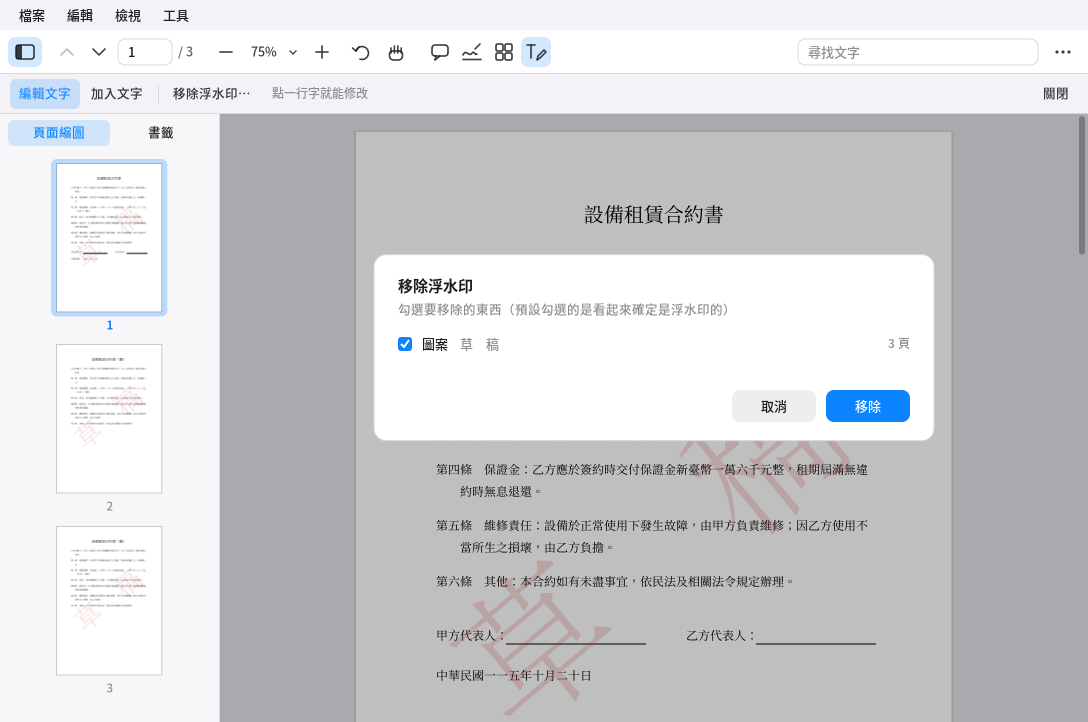
PDF 뷰어의 워터마크 제거: 지울 항목에 체크 -
디지털 서명된 문서의 내용을 고치면 서명에 '서명 뒤 내용이 수정됨'이 표시됩니다. 잘못 고쳤으면 Ctrl+Z로 되돌릴 수 있습니다.
-
-
열 때 비밀번호가 필요한 문서는 저장 뒤에도 같은 비밀번호입니다. 작성자가 '수정 불가'로 제한한 문서는 소유자 비밀번호를 입력해야 고칠 수 있습니다.
-
저장은 원래 파일 뒤에 수정 내용을 이어 붙입니다(페이지 정리와 병합은 새로 씁니다). 다른 PDF 뷰어에서도 정상적으로 열리며 주석과 서명이 보입니다.
11. 소프트웨어와 업데이트
- 소프트웨어 센터(런처의 '소프트웨어 센터'):
- '둘러보기'에서 분류별로 추천하는 소프트웨어를 볼 수 있습니다.
- 저장소 전체를 검색할 수도 있습니다. 예: chrome, zoom, python.
- '설치됨'에서 프로그램을 제거할 수 있습니다.
- 추천 목록의 일부 소프트웨어(예: VLC, Kdenlive, OBS)는 Rocky와 EPEL에 없어서 설치에 실패하는데, 정상입니다.
- 시스템 업데이트: '설정 → 일반 → 소프트웨어 업데이트'에서 모든 업데이트를 확인하고 설치할 수 있습니다.
- 명령으로도 할 수 있습니다:
sudo dnf upgrade - 자동 업데이트를 원하면:
sudo dnf install dnf-automatic을 실행한 뒤dnf-automatic.timer를 켭니다(Fedora에서는dnf5-automatic.timer).
- 명령으로도 할 수 있습니다:
12. 파일, 외장 장치, 비밀번호
- 파일 관리자(Dock의 폴더 아이콘):
- 자주 쓰는 작업: Ctrl+C/X/V 복사·잘라내기·붙여넣기, F2 이름 바꾸기, Delete 휴지통으로, Ctrl+F 검색.
- 외장 장치: USB 메모리를 꽂으면 자동으로 마운트하고 알려 줍니다. 메뉴 막대에 ⏏ 아이콘이 나타나니 뽑기 전에 먼저 누르세요.
- 저장 공간('설정 → 일반 → 저장 공간'):
- 디스크 사용량과 드라이브 상태를 봅니다.
- 한 번에 정리: 휴지통, 미리 보기 캐시, 패키지 캐시, 더 이상 필요 없는 패키지, 시스템 로그.
- 키링: Chrome, VS Code 같은 프로그램의 비밀번호를 보관하며, 로그인 비밀번호로 암호화합니다.
- Pomelo 로그인 화면으로 로그인하면 자동으로 잠금이 풀립니다.
- GDM 같은 다른 로그인 화면을 쓰면, 프로그램이 처음 비밀번호를 쓸 때 잠금 해제 창이 뜹니다. 로그인 비밀번호를 입력하면 됩니다.
13. 문제 해결
로그인 뒤 검은 화면, 또는 로그인이 안 됨
- Ctrl+Alt+F3을 눌러 텍스트 화면에서 로그인합니다.
- Pomelo 로그인 화면을 쓰고 있다면
sudo pomelo-dm-switch off를 실행한 뒤sudo reboot를 실행합니다. - 또는 원래 로그인 화면에서 다른 세션을 고릅니다.
메뉴 막대나 Dock이 사라졌거나 이상함 Super+Shift+R을 눌러 Pomelo를 다시 시작합니다. 열려 있는 프로그램은 닫히지 않습니다.
중국어가 네모로 보임
중국어 글꼴을 설치합니다.
sudo dnf install google-noto-sans-cjk-ttc-fonts
Pomelo 로그인 화면으로 로그인한 뒤 안 되는 것이 있음(소리, 외장 장치…) SELinux가 막고 있을 수 있습니다. 먼저 원래 로그인 화면으로 되돌리세요.
sudo pomelo-dm-switch off를 실행합니다.sudo ausearch -m avc -ts recent를 실행하고 결과를 저희에게 알려 주세요.
문제 원인 찾기
- Pomelo 로그인 화면으로 로그인했다면 Pomelo의 메시지는
~/.xsession-errors에 기록됩니다. - 다른 로그인 화면이라면
~/.xsession-errors나journalctl --user -b를 보세요. journalctl -b로 이번 부팅의 시스템 기록을 볼 수 있습니다.
14. 제거
sudo dnf remove 'pomelo-*' libpomelo libpomelo-devel
Pomelo 로그인 화면을 쓰고 있다면, 제거할 때 자동으로 원래 로그인 관리자로 되돌립니다.
개인 설정은 ~/.config/pomelo에, 도우미의 모델과 음성은 ~/.local/share/pomelo에 있습니다. 필요 없으면 직접 지우세요.
15. 알려진 제한
- X11만 지원하며 Wayland는 지원하지 않습니다.
- 창 그림자와 애니메이션이 없습니다.
picom을 따로 설치하면 더할 수 있습니다. - 파일 관리자는 아직 끌어서 놓기를 지원하지 않습니다.
- 시스템 트레이는 기존 XEmbed 프로토콜만 지원합니다. 새로운 AppIndicator만 쓰는 프로그램은 메뉴 막대에 아이콘이 나타나지 않습니다.
- 터미널은 컬러 이모지를 지원하지 않습니다.
- PDF 뷰어가 아직 못 하는 것: 양식 칸 채우기(다음 버전에서 추가 예정). 글자 수정은 한 줄씩 하며 자동 줄 바꿈이 없어, 글자가 늘면 오른쪽의 것 (예: 표의 옆 칸)을 덮습니다. 세로쓰기 글자와 양식 개체 안의 글자는 아직 고칠 수 없습니다. 워터마크가 본문과 같은 이미지(예: 스캔 문서)라면 지울 수 없습니다. 디지털 서명은 .p12/.pfx 파일만 쓸 수 있고, 카드 리더기의 인증서(예: 대만의 자연인 인증서)는 아직 쓸 수 없습니다. 서명할 때 타임스탬프를 넣지 않고, 검증할 때 인증서 폐지 여부를 확인하지 않습니다. 대만 정부 기관의 루트 인증서는 시스템의 신뢰 목록에 없어서, 정부나 자연인 인증서로 서명한 문서는 '발급 기관이 신뢰 목록에 없음'으로 표시됩니다. 주석의 '텍스트' 도구나 쪽 번호로 더한 글자는 선택하거나 검색할 수 없습니다('내용 편집'의 '글자 추가'는 가능). 세로쓰기 문장 부호는 세로쓰기용 모양으로 바뀌지 않으며, XFA 동적 양식(일부 정부 양식에서 사용)은 지원하지 않습니다.
- Pomelo 로그인 화면은 아직 시험 단계입니다: Rocky Linux 9 실제 컴퓨터에서 SELinux와 함께 충분히 시험하지 않았으니 먼저
pomelo-dm-switch try를 쓰세요. - Rocky 9에서 다른 점:
- Yaru 아이콘 테마가 없어서 Adwaita를 대신 씁니다.
- Xorg는 1.20 버전입니다.
- Fcitx 5가 없습니다(7절 참고).
- 주음 입력기에 필요한 xcb-imdkit 라이브러리는 pomelo-input에 함께 들어 있습니다(
/usr/lib64/pomelo-input/에 위치).
16. 라이선스와 서드파티 구성 요소
Pomelo는 자유 소프트웨어이며, GNU 일반 공중 사용 허가서 버전 3 또는 그 이후 버전(GPL-3.0-or-later)으로 배포됩니다. 전문은 설치 패키지의 LICENSE 파일에 있습니다
(설치 뒤에는 /usr/share/common-licenses/GPL-3 또는 /usr/share/licenses/). 자유롭게 사용, 수정, 배포할 수 있습니다.
수정한 버전을 배포할 때는 같은 라이선스를 쓰고 소스 코드를 제공해야 합니다. 이 소프트웨어는 어떠한 보증도 하지 않습니다.
개발자: pake@fedora.tw, 단체: https://fedora.tw(문제 보고와 연락). 소스 코드는 설치 패키지와 함께 있는 pomelo-<버전>-source.tar.gz이며,
이메일로 요청할 수도 있습니다.
Rocky Linux/RHEL 9에는 xcb-imdkit(주음 입력기에 사용)이 없어서, pomelo-input 패키지에 수정하지 않은 xcb-imdkit 1.0.9(LGPL-2.1-only)를 함께 넣었습니다.
라이선스는 /usr/share/licenses/pomelo-input/xcb-imdkit/에, 소스 코드는 Pomelo 소스 패키지에 있습니다.
아래 항목은 해당 기능을 처음 쓸 때 내려받으며, 설치 패키지에 들어 있지 않습니다.
- 도우미의 AI 모델: Qwen3-VL, Apache 2.0 라이선스.
- 실행 환경: llama.cpp, MIT 라이선스.
- 오프라인 음성:
- 음성 합성 프로그램 Piper는 MIT 라이선스입니다.
- 중국어 목소리 huayan의 데이터셋 라이선스는 '알 수 없음'으로 표시되어 있습니다. 상업적으로 쓰려면 먼저 직접 확인하세요.
인터페이스에 쓰인 기타 구성 요소:
- 아이콘: Yaru(CC-BY-SA 4.0) / Adwaita.
- 글꼴: Noto CJK(SIL Open Font License).
- PDF 뷰어: PDF 핵심은 Pomelo가 직접 작성했습니다. 글리프 이름 대응표는 Adobe Glyph List(BSD-3-Clause, 라이선스 전문을 패키지에 포함)에서 가져왔고, 한중일의 미리 정의된 CMap은 시스템의 poppler-data를 읽습니다(데이터만 사용).