
Pomelo 0.32 · 2026-10-20
Pomelo est un bureau X11 léger et économe en ressources. Il comprend :
- Une barre de menus en haut, un Dock, un lanceur et la recherche.
- Les Paramètres, un gestionnaire de fichiers, un terminal et un éditeur de texte.
- Une calculatrice, une visionneuse d’images, un lecteur multimédia et un lecteur PDF.
- Une méthode de saisie Zhuyin, les captures d’écran et l’enregistrement de l’écran.
- L’assistant IA « Pomi » et son propre écran de connexion.
Tout le bureau fonctionne sans GNOME et n’occupe que quelques dizaines de Mo de mémoire au repos.
Ce manuel explique comment installer, utiliser et supprimer Pomelo sur Rocky Linux 9.
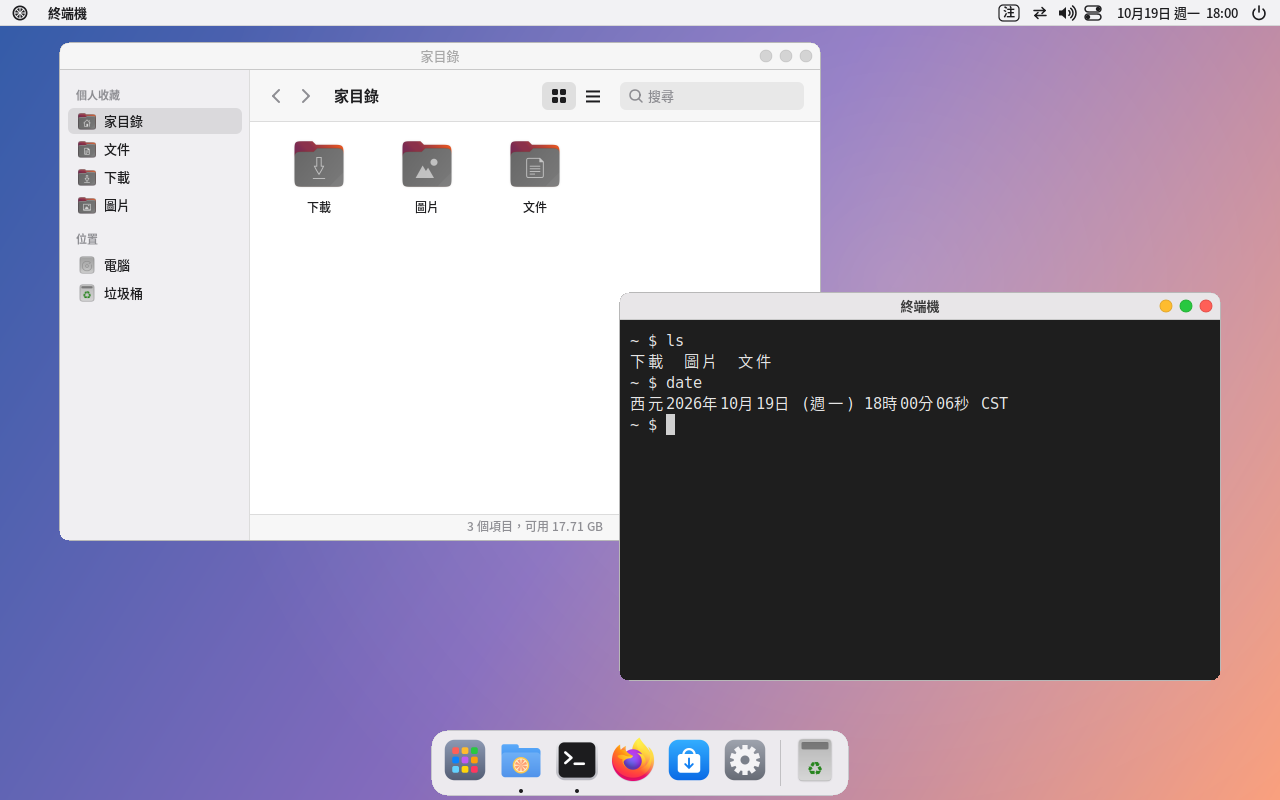
Les captures d’écran de ce manuel ont été prises sous Ubuntu ; Pomelo a le même aspect sous Rocky Linux 9.
1. Configuration requise
- Ordinateur : PC x86 64 bits (x86_64).
- Mémoire :
- 2 Go ou plus.
- 8 Go ou plus sont recommandés pour l’assistant Pomi ; le modèle léger occupe environ 1,3 Go pendant son exécution.
- Affichage : X11 (Xorg). Pomelo ne prend pas en charge Wayland ; Xorg est installé automatiquement.
- Version du système : Rocky Linux 9 (9.6 ou ultérieure) ; convient aussi à AlmaLinux 9 et RHEL 9. Vérifier votre version :
cat /etc/rocky-release - Deux dépôts supplémentaires sont nécessaires : des composants comme le moteur Zhuyin libchewing sont dans EPEL, et les composants de développement dans CRB. Les étapes d’installation les activent tous les deux.
2. Installation
Décompressez d’abord le paquet, puis entrez dans le dossier obtenu :
sudo dnf install epel-release
sudo dnf config-manager --set-enabled crb
tar xzf pomelo-0.32-rocky9.6-x86_64.tar.gz
cd pomelo-0.32-rocky9.6
sudo dnf install ./*.rpm
Pour l’installation la plus minimale (sans aucun paquet recommandé) :
sudo dnf install --setopt=install_weak_deps=False ./*.rpm
L’installation ne remplace pas votre bureau ni votre écran de connexion actuels. Votre ancien bureau reste là, et vous choisissez lequel utiliser à la connexion.
À propos de SELinux : avant l’installation, vérifiez que la commande semanage est disponible (command -v semanage ; sinon, exécutez sudo dnf install policycoreutils-python-utils).
À son installation, l’écran de connexion Pomelo l’utilise pour poser les bonnes étiquettes de sécurité.
Mise à jour : téléchargez le nouveau paquet et installez-le avec les mêmes commandes. Vos réglages sont conservés.
3. Première connexion
Avec votre écran de connexion actuel
Déconnectez-vous, puis choisissez la session « Pomelo » sur l’écran de connexion :
- GDM (par défaut sur Rocky Linux) : cliquez sur votre nom d’utilisateur, puis sur l’icône d’engrenage en bas à droite, choisissez « Pomelo » et saisissez votre mot de passe.
- LightDM, SDDM : choisissez « Pomelo » dans le menu des sessions de l’écran de connexion.
L’écran de connexion retient votre choix et ouvrira directement Pomelo la prochaine fois.
Passer à l’écran de connexion Pomelo (facultatif)
Pomelo a son propre écran de connexion : une grande horloge, votre avatar et votre fond d’écran en arrière-plan, pour seulement 2 Mo de mémoire environ. Avant de basculer, essayez-le toujours d’abord :
sudo pomelo-dm-switch try      # essayer un écran de connexion Pomelo sur Ctrl+Alt+F7, sans rien modifier
sudo pomelo-dm-switch on       # tout fonctionne : l’utiliser à chaque démarrage
sudo pomelo-dm-switch off      # revenir à l’ancien (GDM, LightDM, SDDM)
Si vous ne pouvez plus vous connecter :
- Appuyez sur Ctrl+Alt+F3 et connectez-vous en mode texte.
- Exécutez
sudo pomelo-dm-switch off. - Exécutez
sudo rebootpour redémarrer.
Le fond, l’horloge, la taille du texte, l’affichage ou non de la liste des utilisateurs, la connexion automatique et le message en bas de l’écran de connexion se règlent dans « Paramètres → Écran de connexion ».
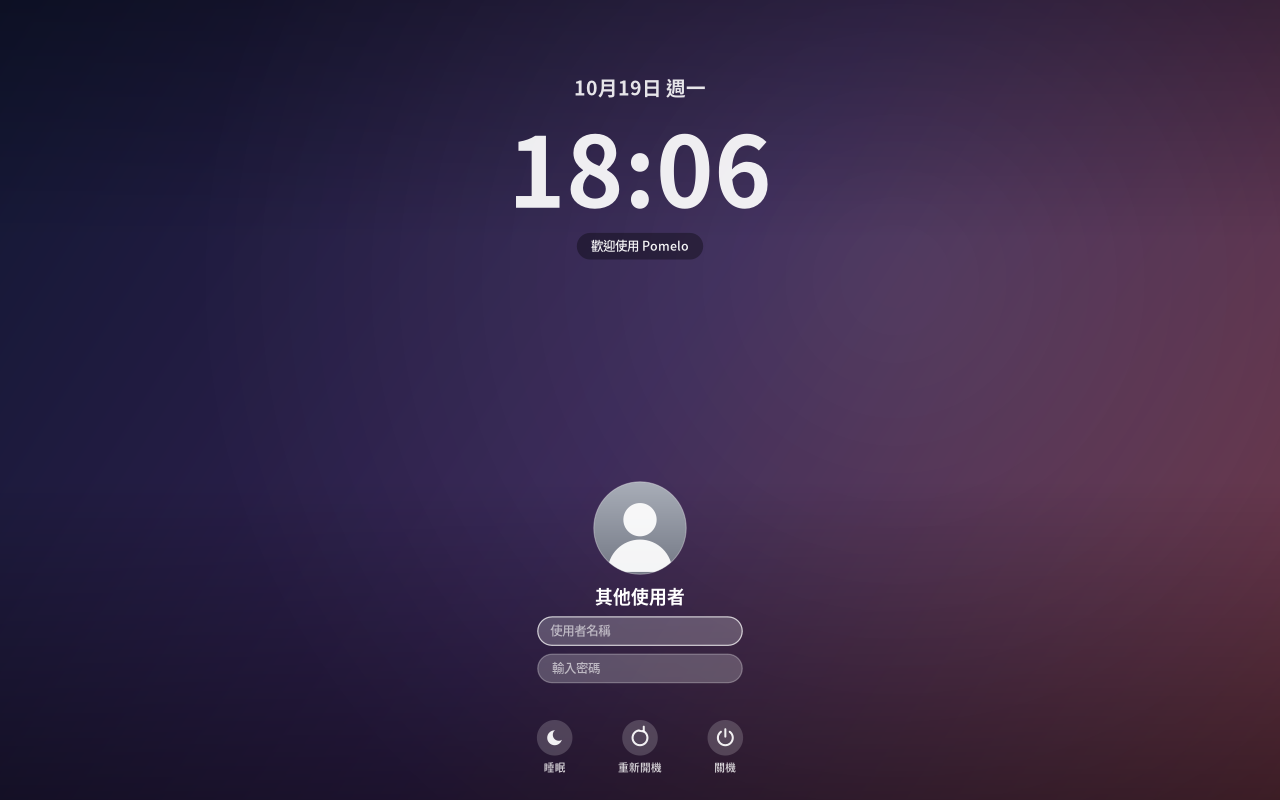
L’écran de connexion Pomelo n’a pas encore été entièrement testé sur des machines physiques sous Rocky Linux 9 (surtout avec SELinux activé) : essayez-le d’abord avec
try, et n’utilisezonqu’une fois sûr de pouvoir vous connecter normalement.
4. Découvrir le bureau
- Barre de menus (en haut de l’écran)
- Icône Pomelo tout à gauche : À propos de cet ordinateur, Paramètres, Verrouiller l’écran, Veille, Éteindre, etc.
- Ce menu est modifiable : clic droit sur l’icône → « Modifier le menu… ».
- Vous pouvez y ajouter vos applications, sites web ou commandes préférés.
- Nom de l’application active : cliquez dessus pour réduire, agrandir ou fermer la fenêtre.
- Zone d’état à droite : méthode de saisie (Zhuyin / anglais), périphériques externes, réseau, volume, batterie, horloge et Centre de contrôle.
- Le Centre de contrôle permet d’activer rapidement le Wi-Fi, le Bluetooth, le mode sombre et Ne pas déranger, et de régler la luminosité et le volume.
- Icône Pomelo tout à gauche : À propos de cet ordinateur, Paramètres, Verrouiller l’écran, Veille, Éteindre, etc.
- Dock (en bas de l’écran)
- Contient les applications épinglées et celles en cours d’exécution.
- Clic droit sur une icône pour la garder dans le Dock ou la retirer.
- La corbeille est tout à droite.
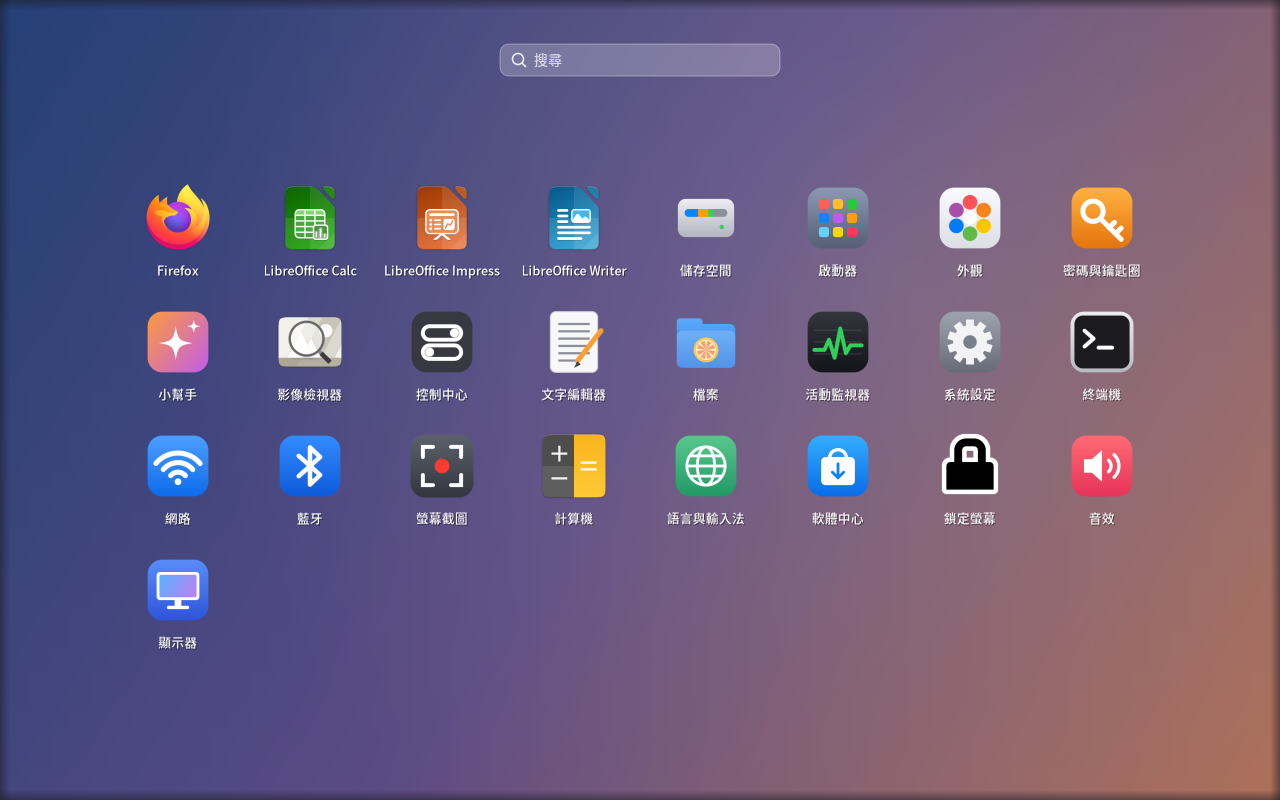
- Lanceur (Super+A)
- Liste toutes les applications, avec une recherche.
- Clic droit sur une icône → « Modifier… » pour changer son nom, son icône ou sa catégorie, ou la masquer de la liste.
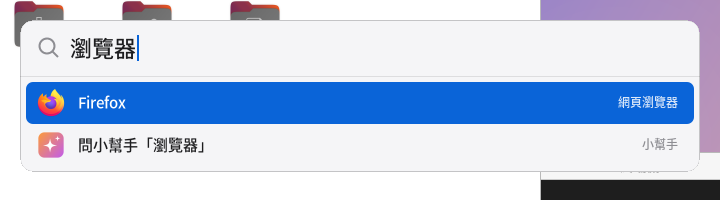
- Recherche (Super+Space)
- Tapez simplement pour trouver applications, fichiers et commandes, ou pour faire un calcul.
- Tapez une question puis choisissez « Demander à l’assistant » pour la confier à Pomi.
- Fenêtres
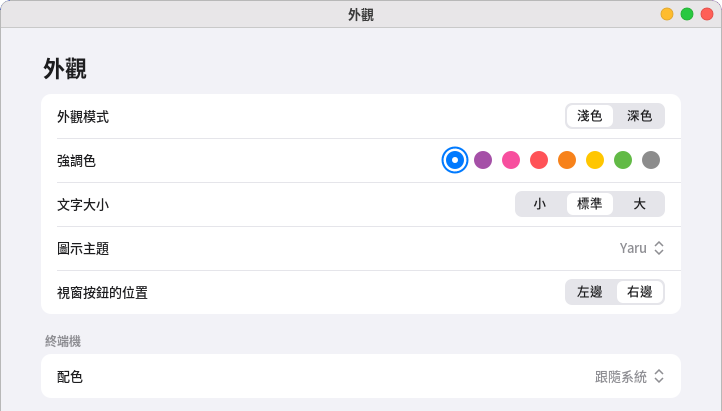
- Les boutons réduire, agrandir et fermer sont en haut à droite. Pour les remettre à gauche : « Paramètres → Apparence → Position des boutons de fenêtre ».
- Double-cliquez sur la barre de titre pour agrandir ou restaurer.
- Super+Tab affiche toutes les fenêtres.
Super est la touche Windows de votre clavier.
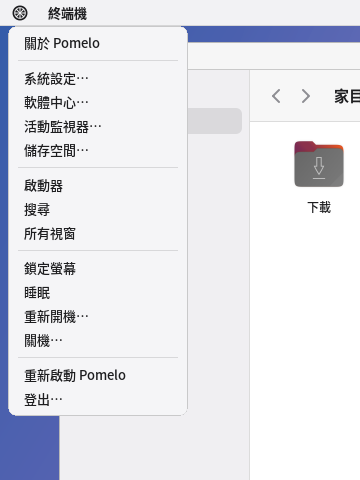
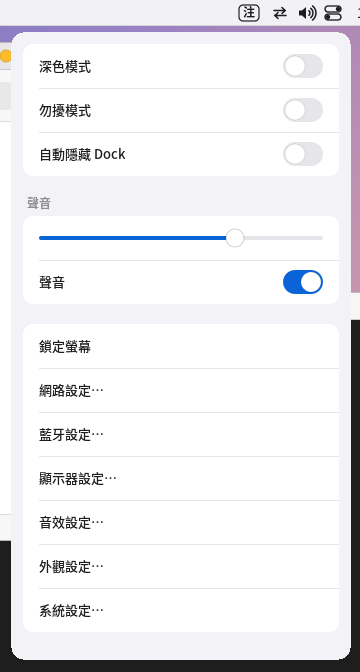
À gauche : le menu Pomelo en haut à gauche. À droite : le Centre de contrôle.
5. Raccourcis clavier courants
| Touches | Fonction |
|---|---|
| Super+Space | Recherche (applications, fichiers, commandes ; saisie en chinois possible) |
| Super+A | Lanceur (toutes les applications) |
| Super+Tab | Vue d’ensemble de toutes les fenêtres |
| Alt+Tab | Changer de fenêtre |
| Super+Return | Terminal |
| Super+Q | Fermer la fenêtre |
| Super+M | Réduire |
| Super+↑ / Super+↓ | Agrandir / Restaurer |
| Super+← / Super+→ | Ancrer sur la moitié gauche / droite |
| Super+Ctrl+F | Plein écran |
| Super+L | Verrouiller l’écran |
| Super+Shift+Space | Appeler l’assistant Pomi |
| Super+Shift+3 | Capturer tout l’écran (enregistré dans Images) |
| Super+Shift+4 | Capturer une zone en la traçant (Espace pour choisir une fenêtre) |
| Super+Shift+5 | Barre d’outils de capture et d’enregistrement |
| Ajouter Ctrl pendant la capture | Copier seulement dans le presse-papiers, sans enregistrer |
| Touches Lecture/Pause, Précédent, Suivant | Piloter le lecteur multimédia |
| Touche Calculatrice du clavier | Ouvrir la calculatrice |
| Super+Shift+R | Redémarrer Pomelo (si la barre de menus ou le Dock pose problème) |
| Super+Shift+Q | Se déconnecter |
6. Paramètres
Ouvrez-les depuis le menu Pomelo en haut à gauche → « Paramètres… ». Ils comprennent :
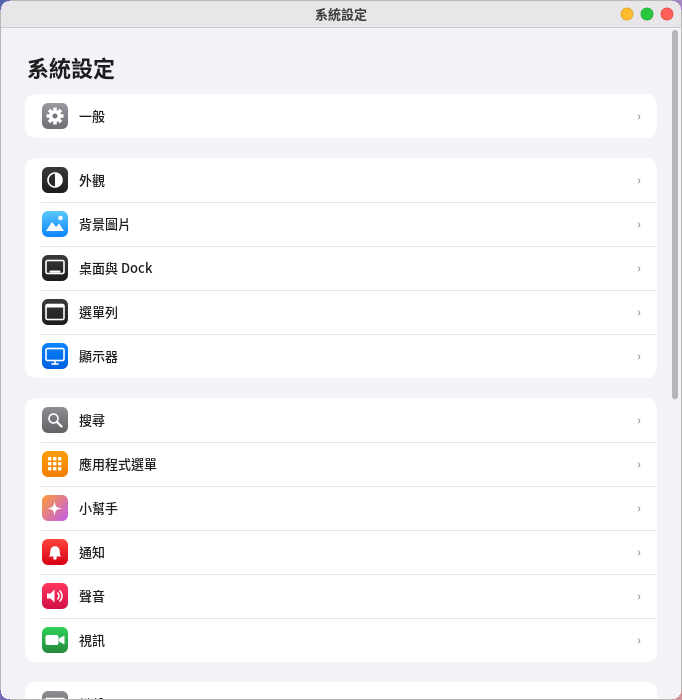
- Général : À propos de cet ordinateur, Mise à jour logicielle, Stockage, Date et heure, Gestion des périphériques.
- Apparence : mode sombre, couleur d’accentuation, taille du texte, position des boutons de fenêtre.
- Fond d’écran, Bureau et Dock, Barre de menus (y compris la modification du menu Pomelo en haut à gauche).
- Écrans : résolution, rotation, disposition multi-écrans. Sans clic sur « Conserver » dans les 15 secondes après une modification, le réglage précédent revient automatiquement.
- Recherche, Menu des applications (modifier les applications visibles dans le lanceur et la recherche), Assistant, Notifications.
- Son, Caméra (webcam), Clavier, Souris et pavé tactile, Temps d’écran.
- Utilisateurs et groupes, Écran de connexion, Imprimantes et scanners, Réseau, Bluetooth, Énergie.
Les réglages qui exigent les droits d’administrateur affichent une fenêtre de mot de passe.
7. Saisie du chinois (Zhuyin)
Pomelo fournit sa propre méthode de saisie Zhuyin, utilisable dès l’installation ; inutile d’installer fcitx ou ibus.
- Basculer chinois / anglais : appuyez brièvement une fois sur Shift, ou sur Ctrl+Space. La droite de la barre de menus affiche « 注 » (chinois) ou « 英 » (anglais).
- Choisir les caractères : après avoir tapé le Zhuyin, appuyez sur Espace ou ↓ pour ouvrir les candidats, sur 1 à 9 pour en choisir un, puis sur Entrée pour valider.
- Pleine chasse / demi-chasse : Shift+Space.
- Réglages : « Paramètres → Langue et saisie », où vous choisissez la disposition du clavier Zhuyin (standard, Hsu, Eten, pinyin…).
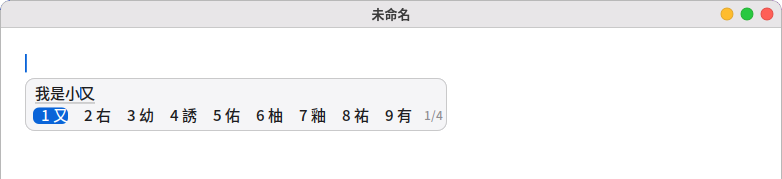
Limite : les applications Qt (comme VLC ou VirtualBox) ne prennent pas en charge cette méthode de saisie. Pour taper du chinois dans ces applications, utilisez plutôt
IBus (sudo dnf install ibus ibus-chewing ; Chewing est dans EPEL, et Rocky 9 n’a pas Fcitx 5), puis choisissez IBus comme infrastructure de saisie dans « Langue et saisie ».
Langue de l’interface :
- Elle se change dans « Langue et saisie » et s’applique après une nouvelle connexion. 14 langues sont disponibles : chinois traditionnel, anglais, chinois simplifié, japonais, coréen, français, allemand, espagnol, italien, portugais du Brésil, russe, vietnamien, thaï et indonésien.
- Si une langue n’est pas encore configurée sur le système, un terminal s’ouvre pour installer le paquet
glibc-langpack-<langue>correspondant.
8. L’assistant « Pomi »
Pomi est un petit robot qui se promène sur votre bureau, animé par une IA qui tourne sur votre propre ordinateur. Ce que vous dites n’est jamais envoyé sur Internet ; il ne se connecte que pour consulter la météo ou lancer une recherche dans le navigateur.
- Première utilisation : dans « Paramètres → Assistant », cliquez sur « Télécharger » pour récupérer le modèle d’IA.
- Le modèle léger fait environ 1,1 Go ; les ordinateurs avec 12 Go de mémoire ou plus utilisent par défaut le modèle standard, environ 2,5 Go.
- Un seul téléchargement suffit.
- L’appeler : cliquez dessus, appuyez sur Super+Shift+Space, ou tapez une question dans la recherche puis choisissez « Demander à l’assistant ».
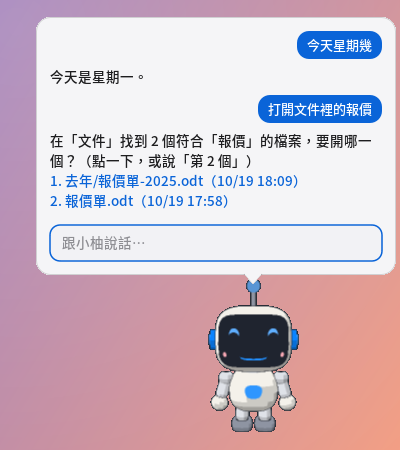
- Commandes rapides : les formulations courantes sont exécutées immédiatement, sans attendre le modèle. Par exemple (traduits ici ; les commandes rapides comprennent surtout le chinois pour l’instant) :
- Ouvrir des applications, sites et fichiers : « Ouvre le terminal », « Ouvre le navigateur sur Yahoo », « Ouvre le devis dans Documents », « Ouvre le document à faire »
- Fermer ou changer d’application : « Ferme le terminal », « Coupe le navigateur », « Passe à Firefox », « Réduis la calculatrice » (si une application a plusieurs fenêtres, elles se ferment toutes)
- Ajouter du texte à la fin d’un fichier texte : « Ajoute acheter du lait à la fin de afaire.txt », « Ajoute “payer la facture de téléphone” à la fin de ma liste » ; si vous dites seulement « ajoute du texte en bas du document a », Pomi vous demande quoi ajouter. « Ce fichier » désigne le fichier ouvert dans l’éditeur de texte.
- Changer des réglages : « Mets le volume à 30 », « Active le mode sombre »
- Rappels et questions : « Rappelle-moi de faire une pause dans 10 minutes », « On est quel jour », « Météo à Taipei »
- Salutations et questions simples : « Bonjour », « Qui es-tu », « Quel modèle es-tu », « Que sais-tu faire », « Merci »
- Si plusieurs fichiers correspondent, Pomi les liste ; cliquez sur l’un d’eux ou dites « le deuxième » pour l’ouvrir.
- Questions complexes : le reste est traité par le modèle, en 1 à 5 secondes environ sur un ordinateur ordinaire.
- Les actions sur les fichiers demandent confirmation : avant de créer un fichier, d’ajouter du texte à sa fin, de le copier, de le déplacer ou de le mettre à la corbeille, une fenêtre de confirmation s’affiche.
- Les fichiers existants ne sont jamais écrasés, et rien n’est supprimé directement.
- Le texte ne peut être ajouté qu’à la fin des fichiers texte brut (.txt, .md, etc.) ; Word et PDF ne sont pas encore modifiables. Si le fichier a des modifications non enregistrées dans l’éditeur de texte, Pomi vous demande d’enregistrer d’abord.
- Style et son : dans les réglages de l’assistant, vous pouvez choisir :
- Six jeux de couleurs, chacun avec une version sombre.
- La couleur des yeux et les effets sonores.
- La lecture des réponses à voix haute. La première fois, environ 90 Mo de voix hors ligne sont téléchargés. La voix chinoise est une voix féminine à l’accent du continent ; il n’existe pas encore de voix hors ligne pour le japonais et le thaï.
9. Captures d’écran et enregistrement
- Super+Shift+3 : tout l’écran.
- Super+Shift+4 : une zone sélectionnée.
- Super+Shift+5 : la barre d’outils (avec l’enregistrement).
Les captures sont enregistrées dans le dossier Images, et les enregistrements en MP4 dans le dossier Vidéos. Après une capture, une miniature apparaît en bas à droite ; cliquez dessus pour l’ouvrir.

L’enregistrement nécessite ffmpeg. Au premier enregistrement, une question s’affiche : cliquez sur « Installer » et un terminal s’ouvre pour l’installer
(ffmpeg-free d’EPEL).
10. Éditeur de texte, calculatrice, visionneuse d’images, lecteur multimédia et lecteur PDF
Ces applications se trouvent dans le lanceur. Un double-clic sur un fichier texte, une photo, de la musique, une vidéo ou un PDF dans le gestionnaire de fichiers les ouvre aussi automatiquement.
Éditeur de texte
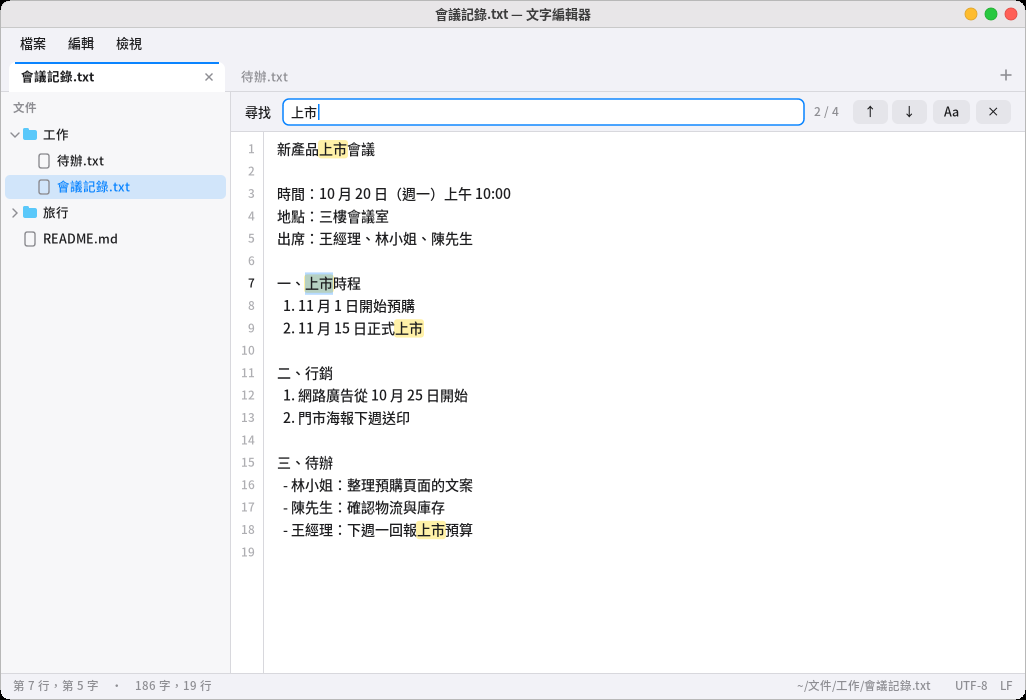
- La barre de menus en haut contient « Fichier », « Édition » et « Affichage » (aussi accessibles avec Alt+F/E/V ou F10 ; ←/→ pour passer d’un menu à l’autre).
- Un onglet par fichier : Ctrl+N nouvel onglet, Ctrl+W fermer, Ctrl+Tab changer, Alt+1–9 aller directement à un onglet. Les fichiers texte ouverts depuis le gestionnaire de fichiers s’ajoutent à la même fenêtre ; pour une fenêtre séparée, utilisez « Fichier → Nouvelle fenêtre ».
- La liste des fichiers à gauche est une arborescence de dossiers : cliquez pour ouvrir, clic droit pour créer un fichier dans un dossier. Ctrl+B l’affiche ou la masque ; faites glisser le bord pour régler sa largeur.
- Rechercher et remplacer : Ctrl+F recherche (toutes les occurrences sont surlignées, avec « n sur total » ; Aa respecte la casse), F3/Shift+F3 suivant/précédent, Ctrl+H remplace (« Remplacer » change l’occurrence courante, « Tout remplacer » les change toutes d’un coup ; en cas d’erreur, Ctrl+Z annule).
- Autres : Ctrl+A tout sélectionner, Ctrl+L aller à la ligne, Ctrl+O ouvrir un fichier (Tab complète le chemin), Ctrl+plus/moins taille de police ; dans « Affichage », vous pouvez désactiver le retour à la ligne automatique et les numéros de ligne, ou passer à une police à chasse fixe.
- Les anciens fichiers texte en Big5 sont convertis automatiquement en chinois correct et réenregistrés en Big5 ; les fichiers avec des fins de ligne Windows (CRLF) restent en CRLF.
- Si un autre programme modifie le fichier (par exemple Pomi qui ajoute du texte à la fin), les onglets non modifiés se rechargent automatiquement, et Ctrl+Z rétablit le contenu précédent ; si vous avez aussi des modifications non enregistrées, un avertissement en bas indique qu’« enregistrer écrasera les modifications faites ailleurs ».
Calculatrice
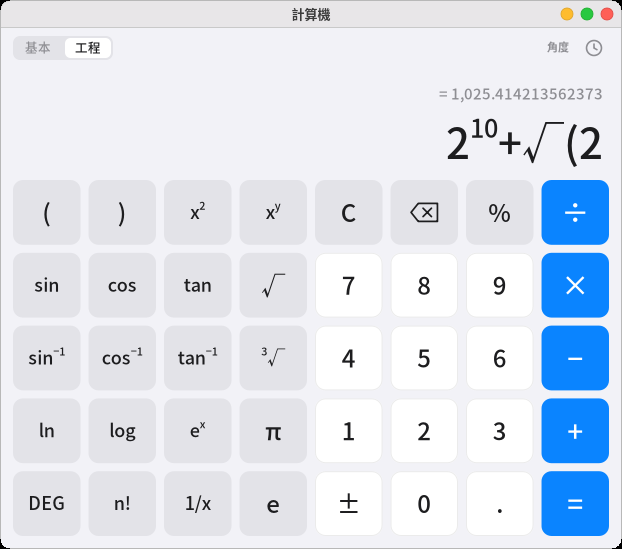
- Tapez une expression entière au clavier, par exemple
12*(3+4); la ligne du dessus affiche le résultat au fil de la saisie, et Entrée ou = le valide. - Bascule « Standard/Scientifique » : le mode scientifique ajoute parenthèses, puissances, racines, fonctions trigonométriques, logarithmes, factorielles et π ; en haut à droite s’affiche l’unité d’angle utilisée, degrés ou radians (DEG/RAD pour changer).
200+10%donne 220 (200 plus 10 % de 200).- L’icône d’horloge en haut à droite est l’historique ; cliquez sur une entrée pour réutiliser son résultat. Ctrl+C copie le résultat, Ctrl+V colle une expression.
Visionneuse d’images
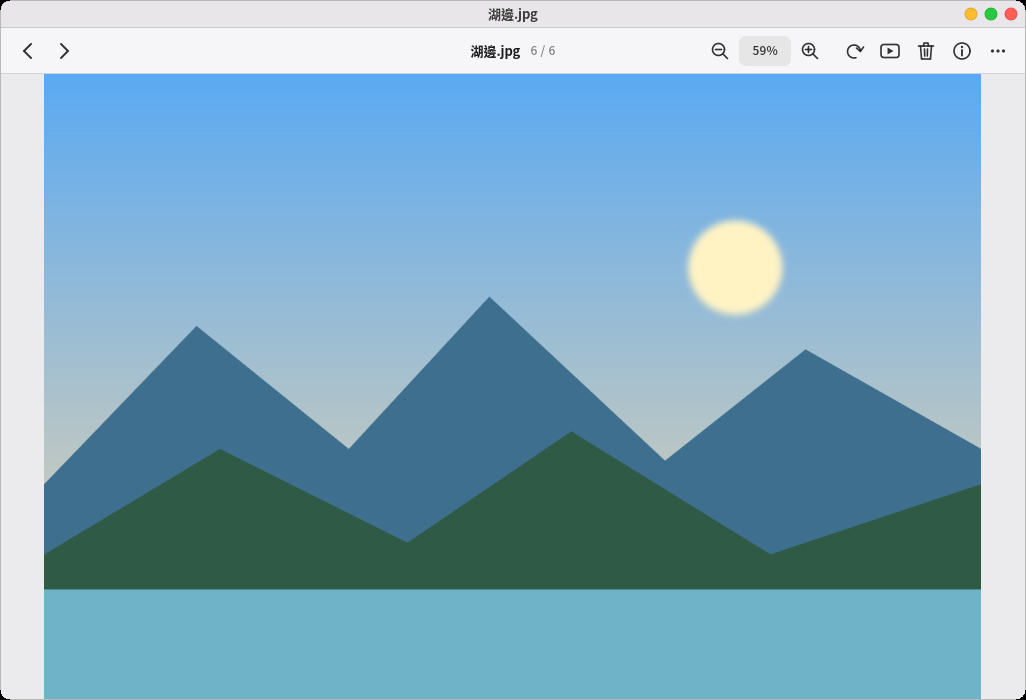
- Prend en charge PNG, JPEG, GIF et WebP (animations comprises) et BMP. Les photos verticales prises au téléphone sont redressées automatiquement.
- ←/→ affichent l’image précédente/suivante du même dossier ; la molette zoome, le glisser déplace, et un double-clic bascule entre « Ajuster à la fenêtre » et « Taille réelle ».
- F plein écran, S diaporama, R rotation, I informations de la photo (date de prise de vue, modèle d’appareil, ouverture et vitesse).
- Suppr met l’image à la corbeille, et Ctrl+Z l’annule aussitôt. Le menu contextuel propose aussi « Copier l’image » et « Définir comme fond d’écran ».
- Photos HEIC d’iPhone et AVIF : à la première ouverture, un bouton « Installer » s’affiche ; il installe libheif (environ 5 paquets), et l’image s’affiche à votre retour dans la fenêtre.
Les dépôts officiels de Fedora/Rocky n’ont pas de décodeur HEVC (pour des raisons de brevets) : avec libheif, seul l’AVIF s’affiche ; pour les photos HEIC d’iPhone, ajoutez le
dépôt RPM Fusion et installez
libheif-freeworld. - TIFF et SVG ne sont pas encore pris en charge.
Lecteur multimédia
-
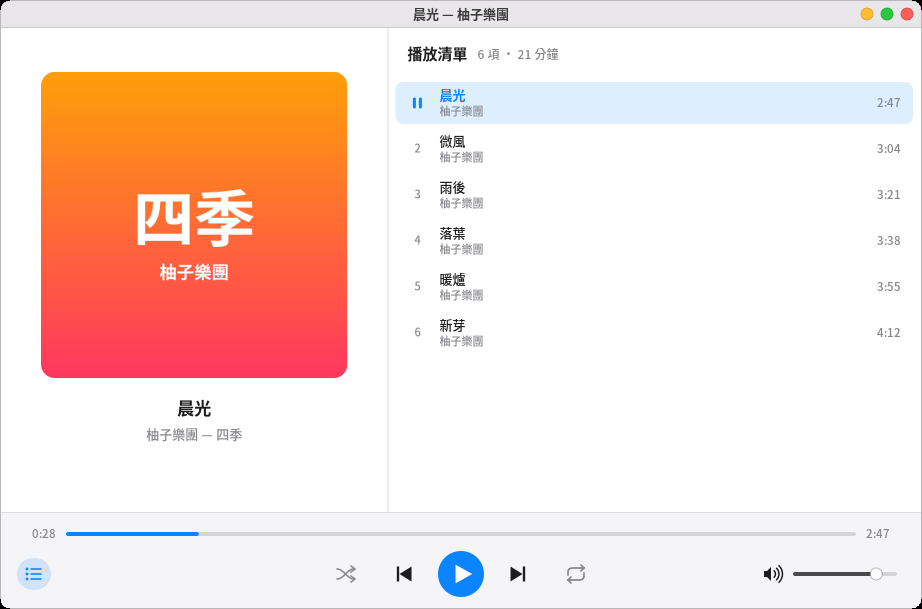
Double-cliquez sur une musique ou une vidéo dans le gestionnaire de fichiers pour lancer la lecture. Clic droit sur un dossier → « Lire avec le lecteur multimédia » transforme tout le dossier (sous-dossiers compris) en liste de lecture.
-
Un seul lecteur à la fois : ouvrir un autre fichier le confie au lecteur déjà ouvert.
-
Espace lecture/pause, ←/→ reculer/avancer de 5 secondes (30 secondes avec Shift), ↑/↓ volume, N/P morceau suivant/précédent, F plein écran (vidéo), L afficher ou masquer la liste de lecture.
-
La lecture aléatoire et la répétition (toute la liste / ce morceau) sont en bas. Fermé puis rouvert, le lecteur reprend la dernière liste à la même position.
-
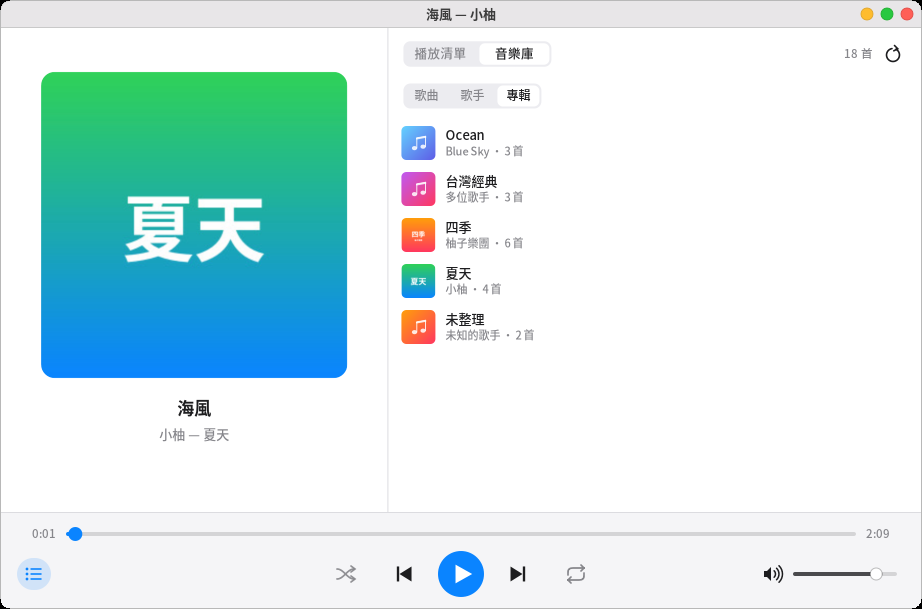
Bibliothèque musicale : passez à « Bibliothèque » au-dessus de la liste de droite ; votre dossier Musique (sous-dossiers compris) est organisé automatiquement, et vous pouvez parcourir par « Titres », « Artistes » ou « Albums ». Ouvrez un artiste ou un album pour voir ses morceaux ; cliquez sur « Tout lire » ou double-cliquez sur un morceau pour lancer la lecture, ou faites un clic droit pour « Ajouter à la liste de lecture ». Le premier classement prend un peu de temps ; ensuite, seuls les fichiers nouveaux ou modifiés sont relus. Après avoir ajouté de la musique, cliquez sur le bouton d’actualisation en haut à droite. Les pochettes d’album viennent du fichier
cover.jpgdu dossier. -
Pendant la lecture, une note de musique apparaît dans la barre de menus ; cliquez dessus pour mettre en pause ou changer de morceau. Les touches lecture/pause, précédent et suivant du clavier fonctionnent aussi. Vous pouvez aussi dire à Pomi « morceau suivant », « mets la musique en pause » ou « joue de la musique ».
-
MP3, FLAC, Ogg, Opus et WAV se lisent directement. M4A/AAC et les vidéos nécessitent ffmpeg ; la première fois, un bouton « Installer ffmpeg » s’affiche (
ffmpeg-freed’EPEL). Pour des raisons de brevets,ffmpeg-freene lit pas les vidéos HEVC (H.265) (comme celles filmées avec un iPhone), et les vidéos H.264 peuvent aussi ne pas se lire ; si besoin, passez au ffmpeg complet de RPM Fusion. -
Sous-titres : un fichier
.srtdu même nom à côté de la vidéo (par exemplefilm.srtoufilm.zh-TW.srt), ou des sous-titres texte intégrés dans un MKV ou un MP4, s’affichent automatiquement (le chinois en priorité) ; les anciens sous-titres en Big5 fonctionnent aussi. V fait défiler les sous-titres et « Désactivés », ou faites un clic droit sur la vidéo pour choisir directement. Les sous-titres en image des DVD et Blu-ray ne sont pas encore pris en charge. -
L’écran ne s’assombrit pas et ne se verrouille pas pendant la lecture d’une vidéo.
Lecteur PDF
- Double-cliquez sur un PDF dans le gestionnaire de fichiers pour l’ouvrir ; un autre PDF s’ouvre dans un nouvel onglet de la même fenêtre. À la réouverture d’un fichier, vous retrouvez la page où vous en étiez.
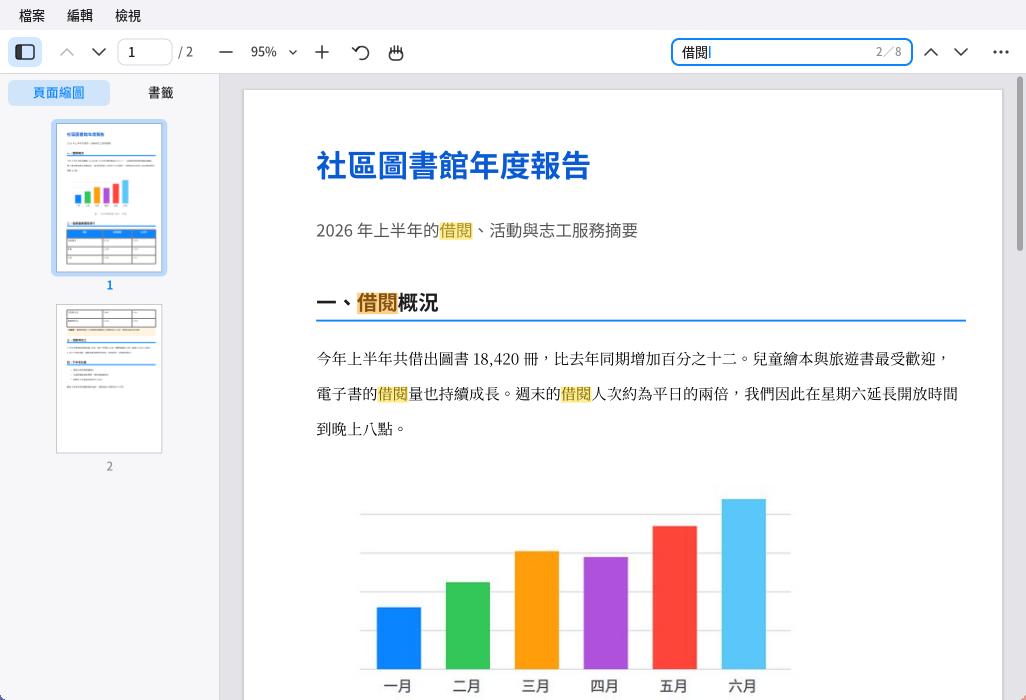
- La barre latérale gauche bascule entre « Miniatures » et « Signets » (F4 l’affiche ou la masque) ; cliquez pour y aller, et faites glisser le bord pour régler sa largeur.
- Barre d’outils en haut : page précédente/suivante, numéro de page (cliquez, tapez un numéro et appuyez sur Entrée pour y aller), zoom arrière/niveau de zoom/zoom avant (cliquez sur le niveau pour « Ajuster à la largeur » ou « Ajuster à la page »), rotation, outil main et recherche.
- Faites glisser la souris pour sélectionner du texte ; un double-clic sélectionne un mot, un triple-clic une ligne entière ; Ctrl+C copie. Maintenez le bouton du milieu (ou utilisez l’outil main) pour déplacer la page.
- Recherche Ctrl+F : les correspondances sont surlignées en jaune et la courante en orange, avec « n sur total » à droite ; Entrée ou F3 pour la suivante, Shift+Entrée pour la précédente. L’anglais ne tient pas compte de la casse, et les lettres et chiffres pleine chasse sont trouvés aussi.
- Liens du document : les liens internes y mènent directement ; pour les adresses web, une confirmation est demandée avant l’ouverture dans le navigateur.
- Les PDF protégés par mot de passe le demandent d’abord. Les restrictions de l’auteur, comme « impression interdite » ou « copie interdite », sont respectées.
- Zoom : Ctrl+molette, Ctrl+plus/moins ; Ctrl+0 ajuster à la page, Ctrl+1 taille réelle, Ctrl+2 ajuster à la largeur. Ctrl+Shift+plus/moins fait pivoter.
- Autres : Ctrl+P imprimer (nécessite CUPS et une imprimante), Ctrl+D propriétés du document (auteur, application de création, format de page…), F11 plein écran (PageDown/Espace avancent d’une page).
- Les images JPEG 2000 et JBIG2, fréquentes dans les documents numérisés, nécessitent les bibliothèques
libopenjp2etjbig2dec(suggérées à l’installation) ; sans elles, ces images s’affichent en carrés gris.
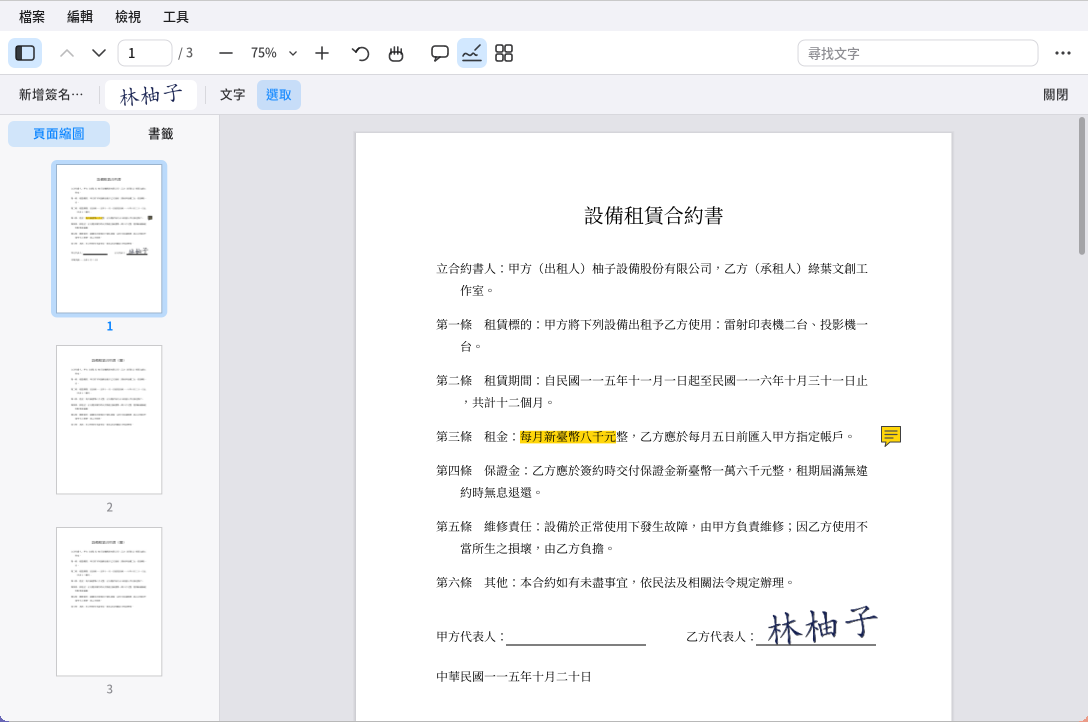
Modifier un PDF : les quatre boutons à côté de l’outil main (Annoter, Remplir et signer, Organiser les pages, Modifier le contenu ; aussi dans le menu « Outils ») ajoutent une rangée d’outils en dessous. Un document modifié affiche « • » devant le nom de son onglet ; pensez à enregistrer avec Ctrl+S (Ctrl+Shift+S pour enregistrer sous) ; Ctrl+Z annule et Ctrl+Shift+Z rétablit. Si vous fermez sans enregistrer, une confirmation est demandée.
-
Annoter :
- Surligner, souligner, barrer : choisissez l’outil et faites-le glisser sur le texte. Vous pouvez aussi sélectionner le texte puis faire un clic droit → « Surligner ».
- Note : cliquez sur la page et écrivez (Entrée pour un retour à la ligne, Ctrl+Entrée pour terminer). Cliquez sur l’icône d’une note pour afficher son contenu à côté ; double-cliquez pour le modifier.
- Texte : cliquez sur la page et tapez directement dessus (grand, moyen ou petit).
- Stylo, rectangle, ellipse, ligne, flèche : faites glisser sur la page. Choisissez la couleur et l’épaisseur à droite.
- Cliquez sur une annotation avec l’outil « Sélection » pour la déplacer, faites glisser le coin inférieur droit pour la redimensionner, ou appuyez sur Suppr pour l’effacer ; le clic droit offre aussi un menu.
-
Remplir et signer :
- Cliquez sur « Nouvelle signature… », signez dans le cadre à la souris puis cliquez sur « Enregistrer » ; ou cliquez sur « Depuis une image… » pour utiliser une photo de votre signature (le fond blanc est retiré automatiquement).
- Les signatures enregistrées apparaissent dans la barre d’outils : cliquez sur l’une, puis sur la page pour la poser. Une fois posée, faites-la glisser pour la déplacer, ou tirez le coin inférieur droit pour la redimensionner (proportions conservées).
Clic droit sur une signature de la barre d’outils pour la supprimer. Les signatures sont stockées dans votre dossier personnel (
~/.local/share/pomelo/signatures), visibles de vous seul. - « Texte » permet de remplir les cases vides des formulaires.
- Cela pose une image de votre signature sur la page, que n’importe qui pourrait copier ; pour prouver « c’est moi qui ai signé, et rien n’a changé depuis », utilisez la signature numérique ci-dessous.
-
Signature numérique (signer avec une identité numérique prouve que le document n’a pas changé depuis la signature) :
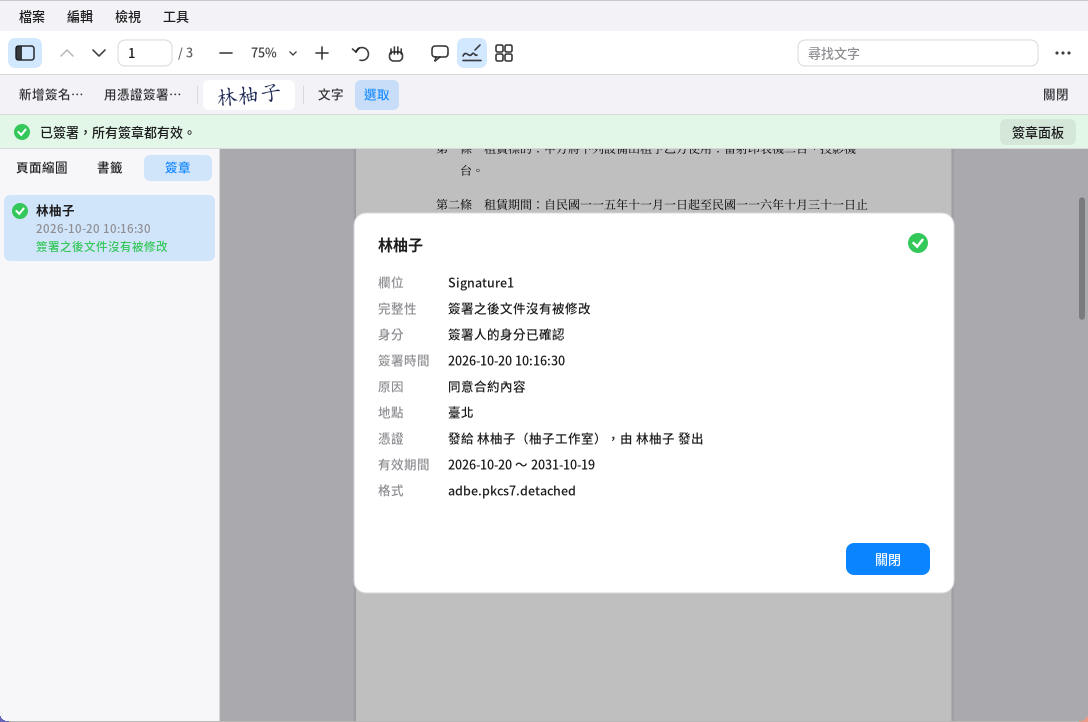
Signature numérique dans le lecteur PDF : barre d’état en haut, panneau et détails des signatures à gauche - « Signer avec un certificat… » dans Remplir et signer (ou dans le menu « Outils ») : choisissez une identité numérique, saisissez son mot de passe et cliquez sur « Suivant », tracez l’emplacement de la signature sur la page (un simple clic utilise la taille par défaut), indiquez un motif et un lieu (facultatifs), puis cliquez sur « Signer et enregistrer ». Si vous avez une signature manuscrite enregistrée, elle est ajoutée à l’apparence ; le fichier est enregistré aussitôt après la signature.
- Si le document contient un champ de signature vide (un cadre en pointillés indiquant « Cliquez ici pour signer »), cliquez dessus pour signer à cet endroit.
- Identités numériques :
- Si vous n’en avez pas, cliquez sur « Créer… » et saisissez un nom, une adresse e-mail et un mot de passe (au moins 6 caractères). Une identité créée vous-même prouve que le document n’a pas changé depuis la signature, mais les autres ne peuvent pas vérifier que c’est bien vous (comme un cachet non certifié).
- Un fichier .p12/.pfx délivré par votre entreprise ou une autorité de certification s’ajoute avec « Importer… ».
- Les identités numériques sont stockées dans votre dossier personnel (
~/.local/share/pomelo/digital-ids). Leur mot de passe n’est jamais mémorisé : si vous l’oubliez, l’identité devient inutilisable.
- À l’ouverture d’un document signé, une barre d’état apparaît en haut : vert = toutes les signatures sont valides ; jaune = les signatures sont valides mais l’identité du signataire ne peut pas être confirmée, ou le contenu des pages a changé après la signature ; rouge = une signature est invalide (le document a été falsifié après la signature). « Panneau des signatures » les liste toutes à gauche ; cliquez sur l’une pour voir les détails : date de signature, motif, émetteur du certificat, ainsi que « Voir la version signée ».
- Ajouter des annotations, du surlignage ou les signatures d’autres personnes après la signature laisse les signatures d’origine valides ; organiser les pages (supprimer, réordonner, insérer) les invaliderait, c’est pourquoi les signatures d’origine sont retirées (Ctrl+Z annule tant que vous n’avez pas enregistré).
- Quand vous êtes sûr qu’un certificat appartient bien à son titulaire, cliquez sur « Faire confiance à ce certificat » dans les détails ; ses documents signés afficheront alors « Identité confirmée ».
-
Organiser les pages : affiche les miniatures de toutes les pages. Cliquez pour sélectionner (Ctrl+clic pour ajouter, Shift+clic pour une plage) et faites glisser pour réordonner ; en haut : rotation à gauche/droite, suppression (ou touche Suppr), extraction (les pages sélectionnées deviennent un nouveau document), insertion d’un fichier (après les pages sélectionnées) et insertion d’une page blanche. Double-cliquez sur une page pour revenir à la lecture sur cette page.
-
Fusionner des fichiers (Outils → Fusionner des fichiers…) : cliquez sur « Ajouter un fichier… » et saisissez un chemin (Tab complète), réglez l’ordre avec ↑↓, puis cliquez sur « Fusionner » pour obtenir un nouvel onglet ; chaque fichier d’origine a son propre signet. Les fichiers d’origine ne sont pas modifiés. Les fichiers protégés à l’ouverture doivent d’abord être ouverts dans un onglet avant la fusion.
-
Numéroter les pages (Outils → Numéroter les pages…) : choisissez le format (par exemple « Page 1 sur 9 »), la position, la taille du texte, le premier numéro et la page de départ (pratique pour ne pas numéroter une couverture).
-
Modifier le contenu (changer le texte existant d’une page, retirer un filigrane) :
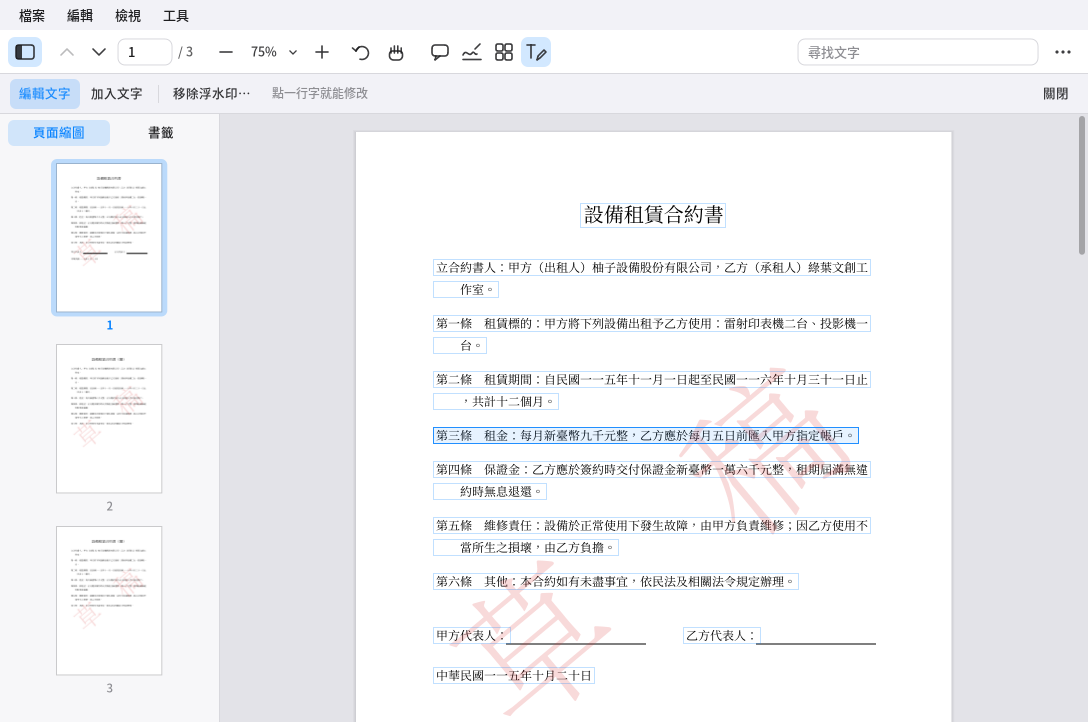
Modifier le contenu dans le lecteur PDF : chaque ligne de texte a un cadre ; cliquez pour la modifier -
Modifier le texte : survolez la page, et chaque ligne modifiable reçoit un léger cadre. Cliquez sur une ligne, corrigez le texte dans le cadre qui apparaît, puis appuyez sur Entrée ; effacer tout le texte supprime la ligne. La police est « Automatique » par défaut : la plus proche de l’originale (Ming, Kai ou Hei ; le gras reste gras) ; vous pouvez aussi choisir Hei, Ming, Kai ou gras sous le cadre (changer seulement la police sans toucher au texte est possible). Le nouveau texte prend la place de l’ancien, et la suite de la ligne se décale. Le texte modifié peut être sélectionné, recherché et copié.
-
Ajouter du texte : choisissez une couleur et une taille, cliquez à l’endroit voulu (le clic marque le coin supérieur gauche de la première ligne), tapez, puis Ctrl+Entrée (Entrée pour un retour à la ligne) ; sous le cadre, vous choisissez la police (Hei, Ming, Kai) et le gras, mémorisés pour la fois suivante. Contrairement au « Texte » des annotations, il est écrit dans le contenu même de la page : on peut le sélectionner et le rechercher, et personne ne peut le supprimer comme une annotation.
-
Retirer un filigrane : cliquez sur « Retirer les filigranes… » pour lister tout ce qui ressemble à un filigrane dans le document (grand texte oblique semi-transparent, même image sur chaque page, en-têtes et pieds de page) et le nombre de pages concernées ; les éléments clairement identifiés comme filigranes sont déjà cochés. Vérifiez puis cliquez sur « Retirer ».
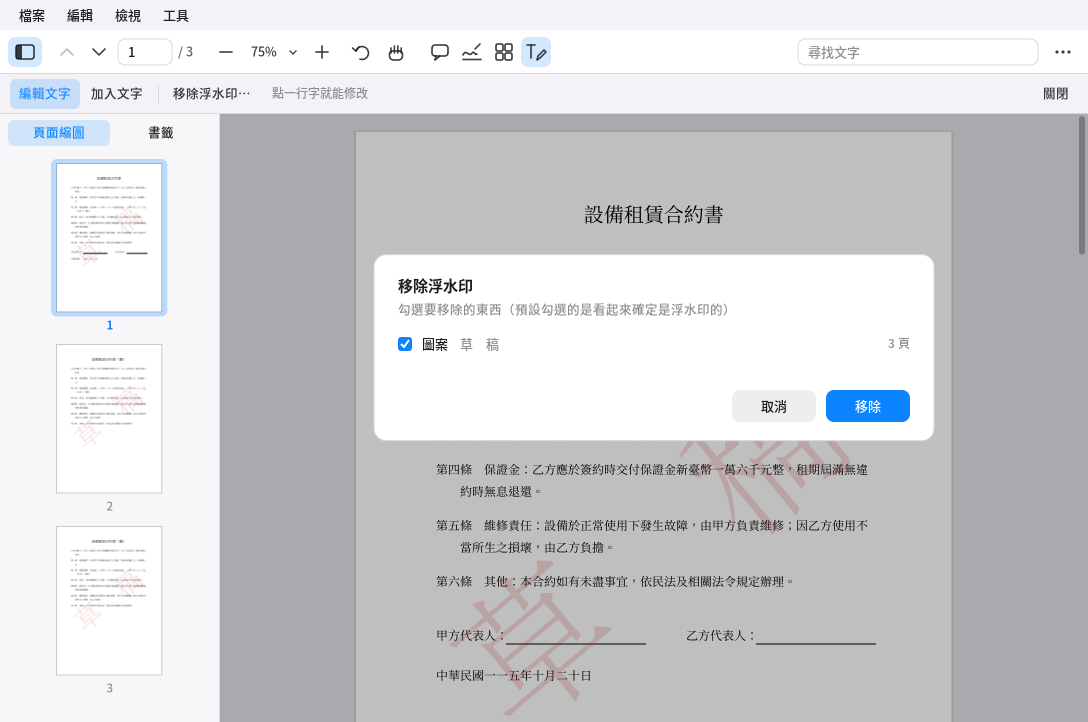
Retirer les filigranes dans le lecteur PDF : cochez les éléments à retirer -
Si vous modifiez le contenu d’un document signé numériquement, la signature indique « Contenu modifié après la signature ». Ctrl+Z annule les erreurs.
-
-
Un document protégé à l’ouverture garde le même mot de passe après l’enregistrement ; un document dont l’auteur interdit les modifications demande le mot de passe propriétaire avant toute modification.
-
L’enregistrement ajoute les modifications à la fin du fichier d’origine (organiser les pages et fusionner réécrivent un nouveau fichier) ; les autres lecteurs PDF l’ouvrent normalement et affichent annotations et signatures.
11. Logiciels et mises à jour
- Logithèque (« Logithèque » dans le lanceur) :
- « Découvrir » recommande des logiciels courants par catégorie.
- Vous pouvez aussi chercher dans tout le dépôt de paquets, par exemple chrome, zoom ou python.
- « Installés » permet de supprimer des programmes.
- Certains logiciels de la liste recommandée (comme VLC, Kdenlive ou OBS) n’existent ni dans Rocky ni dans EPEL : leur installation échoue, c’est normal.
- Mises à jour du système : « Paramètres → Général → Mise à jour logicielle » recherche et installe toutes les mises à jour.
- Ou en ligne de commande :
sudo dnf upgrade - Pour les mises à jour automatiques :
sudo dnf install dnf-automatic, puis activezdnf-automatic.timer(sous Fedora,dnf5-automatic.timer).
- Ou en ligne de commande :
12. Fichiers, périphériques externes et mots de passe
- Gestionnaire de fichiers (l’icône de dossier dans le Dock) :
- Opérations courantes : Ctrl+C/X/V copier, couper, coller ; F2 renommer ; Suppr mettre à la corbeille ; Ctrl+F rechercher.
- Périphériques externes : une clé USB est montée automatiquement, avec une notification. Une icône ⏏ apparaît dans la barre de menus ; cliquez dessus avant de la retirer.
- Stockage (« Paramètres → Général → Stockage ») :
- Voir l’occupation du disque et l’état de santé du disque.
- Nettoyage en un clic : corbeille, cache des miniatures, cache des paquets, paquets devenus inutiles, journaux système.
- Trousseau : conserve les mots de passe d’applications comme Chrome et VS Code, chiffrés avec votre mot de passe de session.
- Il se déverrouille automatiquement lorsque vous vous connectez avec l’écran de connexion Pomelo.
- Avec GDM ou un autre écran de connexion, une fenêtre de déverrouillage s’affiche la première fois qu’une application a besoin d’un mot de passe ; saisissez votre mot de passe de session.
13. Dépannage
Écran noir après la connexion, ou connexion impossible
- Appuyez sur Ctrl+Alt+F3 et connectez-vous en mode texte.
- Si vous utilisez l’écran de connexion Pomelo, exécutez
sudo pomelo-dm-switch off, puissudo reboot. - Ou choisissez une autre session sur votre écran de connexion d’origine.
La barre de menus ou le Dock a disparu ou se comporte bizarrement Appuyez sur Super+Shift+R pour redémarrer Pomelo ; vos applications ouvertes ne sont pas fermées.
Le chinois s’affiche sous forme de carrés
Installez des polices chinoises :
sudo dnf install google-noto-sans-cjk-ttc-fonts
Quelque chose ne fonctionne pas après une connexion avec l’écran de connexion Pomelo (son, périphériques externes…) SELinux bloque peut-être quelque chose. Revenez d’abord à votre écran de connexion d’origine :
- Exécutez
sudo pomelo-dm-switch off. - Exécutez
sudo ausearch -m avc -ts recentet envoyez-nous le résultat.
Trouver la cause d’un problème
- Avec l’écran de connexion Pomelo, les messages de Pomelo sont écrits dans
~/.xsession-errors. - Avec un autre écran de connexion, consultez
~/.xsession-errorsoujournalctl --user -b. journalctl -baffiche le journal système du démarrage en cours.
14. Désinstallation
sudo dnf remove 'pomelo-*' libpomelo libpomelo-devel
Si vous utilisez l’écran de connexion Pomelo, la désinstallation rétablit automatiquement votre gestionnaire de connexion d’origine.
Vos réglages personnels sont dans ~/.config/pomelo, et les modèles et voix de l’assistant dans ~/.local/share/pomelo. Supprimez-les vous-même si vous n’en avez plus besoin.
15. Limites connues
- X11 uniquement ; Wayland n’est pas pris en charge.
- Pas d’ombres ni d’animations de fenêtres. Vous pouvez installer
picomséparément pour les ajouter. - Le gestionnaire de fichiers ne gère pas encore le glisser-déposer.
- La zone de notification ne gère que l’ancien protocole XEmbed. Les applications qui n’utilisent que le nouveau AppIndicator n’affichent pas d’icône dans la barre de menus.
- Le terminal ne gère pas les emoji en couleur.
- Le lecteur PDF ne sait pas encore : remplir les champs de formulaire (prévu dans une version ultérieure). Le texte se modifie ligne par ligne, sans retour à la ligne automatique : un texte plus long déborde sur ce qui se trouve à sa droite (par exemple la cellule voisine d’un tableau) ; le texte vertical et le texte à l’intérieur d’objets de formulaire ne sont pas encore modifiables. Un filigrane qui fait partie de la même image que le contenu (document numérisé, par exemple) ne peut pas être retiré. La signature numérique ne fonctionne qu’avec des fichiers .p12/.pfx, pas avec les certificats sur lecteur de carte (comme le certificat numérique citoyen de Taïwan) ; la signature n’ajoute pas d’horodatage, et la vérification ne contrôle pas la révocation des certificats. Les certificats racine des administrations taïwanaises ne figurent pas dans la liste de confiance du système : les documents signés avec un certificat gouvernemental ou citoyen affichent « Émetteur absent de la liste de confiance ». Le texte ajouté avec l’outil « Texte » des annotations ou avec la numérotation ne peut être ni sélectionné ni recherché (« Ajouter du texte » de « Modifier le contenu », si). La ponctuation du texte vertical n’est pas convertie en formes verticales ; les formulaires dynamiques XFA (utilisés par quelques formulaires administratifs) ne sont pas pris en charge.
- L’écran de connexion Pomelo est encore expérimental : il n’a pas encore été entièrement testé avec SELinux sur des machines physiques sous Rocky Linux 9 ; utilisez d’abord
pomelo-dm-switch try. - Différences sous Rocky 9 :
- Il n’y a pas de thème d’icônes Yaru ; Adwaita est utilisé à la place.
- Xorg est en version 1.20.
- Il n’y a pas de Fcitx 5 (voir la section 7).
- La bibliothèque xcb-imdkit nécessaire à la saisie Zhuyin est incluse dans pomelo-input (dans
/usr/lib64/pomelo-input/).
16. Licence et composants tiers
Pomelo est un logiciel libre, distribué sous la licence publique générale GNU version 3 ou toute version ultérieure (GPL-3.0-or-later). Le texte complet se trouve dans le fichier LICENSE du paquet
(après installation, dans /usr/share/common-licenses/GPL-3 ou /usr/share/licenses/). Vous pouvez librement l’utiliser, le modifier et le distribuer ;
si vous distribuez une version modifiée, vous devez utiliser la même licence et fournir le code source. Ce logiciel est fourni sans aucune garantie.
Développeur : pake@fedora.tw ; organisation : https://fedora.tw (signalement de problèmes et contact). Le code source est le fichier pomelo-<version>-source.tar.gz, publié avec les paquets ;
vous pouvez aussi le demander par e-mail.
Rocky Linux/RHEL 9 ne fournit pas xcb-imdkit (utilisé par la saisie Zhuyin) : le paquet pomelo-input en inclut une copie non modifiée, xcb-imdkit 1.0.9 (LGPL-2.1-only) ;
sa licence est dans /usr/share/licenses/pomelo-input/xcb-imdkit/, et son code source dans le paquet source de Pomelo.
Les éléments suivants ne sont téléchargés qu’à la première utilisation de la fonction correspondante et ne sont pas inclus dans les paquets :
- Le modèle d’IA de l’assistant : Qwen3-VL, licence Apache 2.0.
- L’environnement d’exécution : llama.cpp, licence MIT.
- Les voix hors ligne :
- Le synthétiseur vocal Piper est sous licence MIT.
- La licence du jeu de données de la voix chinoise « huayan » est indiquée comme « inconnue ». Vérifiez par vous-même avant tout usage commercial.
Autres composants utilisés par l’interface :
- Icônes : Yaru (CC-BY-SA 4.0) / Adwaita.
- Polices : Noto CJK (SIL Open Font License).
- Lecteur PDF : le cœur PDF est écrit par Pomelo ; la table des noms de glyphes provient de l’Adobe Glyph List (BSD-3-Clause, texte complet de la licence inclus dans le paquet), et les CMap prédéfinies chinoises, japonaises et coréennes sont lues depuis le paquet poppler-data du système (données uniquement).