
Pomelo 0.32 · 2026-10-20
Pomelo は軽量で省リソースな X11 デスクトップです。次のものが含まれます:
- 上部のメニューバー、Dock、ランチャー、検索。
- 設定、ファイルマネージャー、ターミナル、テキストエディター。
- 電卓、画像ビューアー、メディアプレーヤー、PDF ビューアー。
- 注音入力、スクリーンショットと画面録画。
- AI アシスタント「ポミ」と、専用のログイン画面。
デスクトップ全体が GNOME なしで動き、アイドル時の常駐メモリは数十 MB だけです。
このマニュアルでは、Rocky Linux 9 で Pomelo をインストール、使用、削除する方法を説明します。
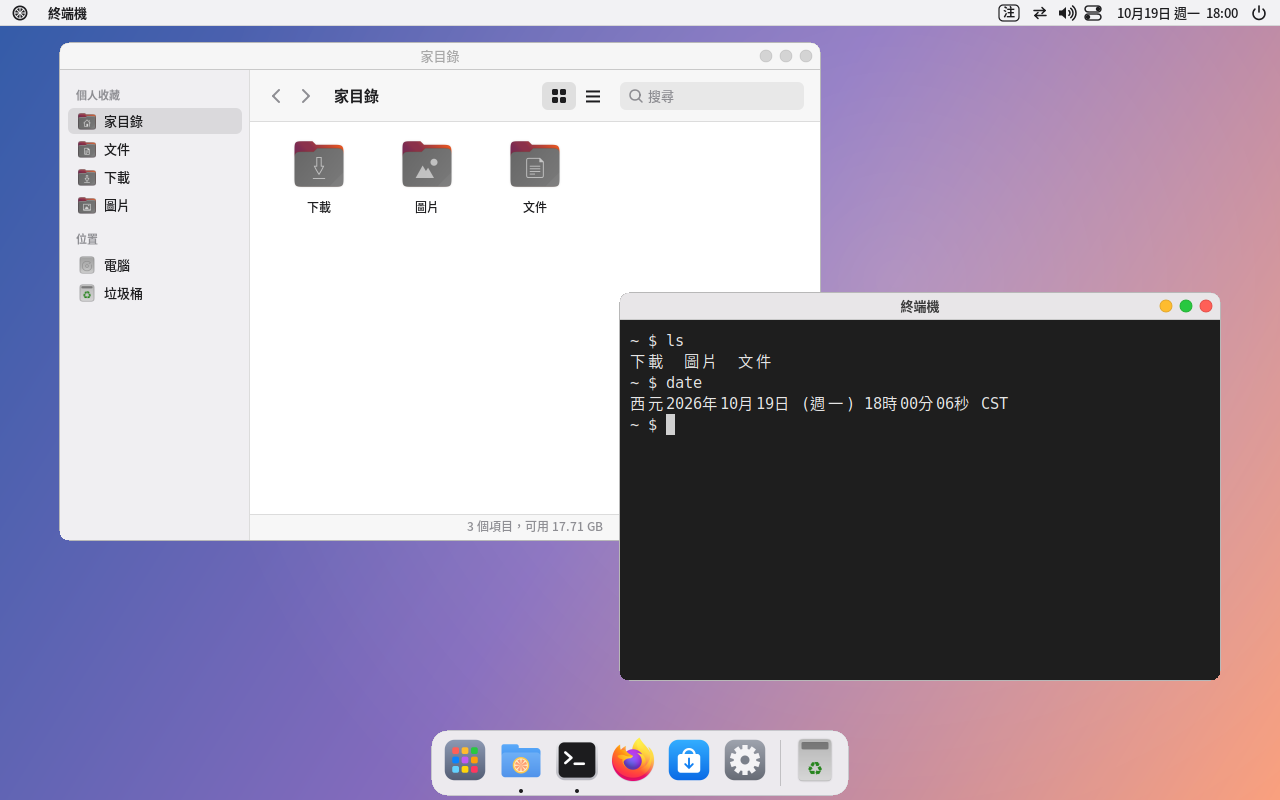
マニュアルの画面は Ubuntu で撮影したものですが、Rocky Linux 9 でも見た目は同じです。
1. 動作環境
- コンピューター:64 ビット x86 PC(x86_64)。
- メモリ:
- 2 GB 以上。
- アシスタントのポミを使うなら 8 GB 以上を推奨。軽量モデルは実行中に約 1.3 GB を使います。
- ディスプレイ:X11(Xorg)。Pomelo は Wayland に対応していません。インストール時に Xorg が自動で入ります。
- システムのバージョン:Rocky Linux 9(9.6 以降)。AlmaLinux 9、RHEL 9 でも使えます。バージョンの確認:
cat /etc/rocky-release - 追加のリポジトリが 2 つ必要です:注音エンジンの libchewing などは EPEL に、開発用のコンポーネントは CRB にあります。インストール手順の中で一緒に有効にします。
2. インストール
パッケージを展開し、展開したフォルダーに移動します:
sudo dnf install epel-release
sudo dnf config-manager --set-enabled crb
tar xzf pomelo-0.32-rocky9.6-x86_64.tar.gz
cd pomelo-0.32-rocky9.6
sudo dnf install ./*.rpm
最小構成でインストールする場合(推奨パッケージを入れない):
sudo dnf install --setopt=install_weak_deps=False ./*.rpm
インストールしても、今のデスクトップやログイン画面は置き換えられません。元のデスクトップはそのまま残り、ログイン時にどちらを使うか選べます。
SELinux について:インストール前に semanage コマンドがあるか確認することをおすすめします(command -v semanage。なければ sudo dnf install policycoreutils-python-utils を実行)。
Pomelo のログイン画面をインストールするとき、このコマンドで正しいセキュリティラベルを設定します。
アップグレード:新しいパッケージをダウンロードし、同じコマンドでインストールするだけです。設定はすべて引き継がれます。
3. 初めてのログイン
今のログイン画面を使う
いったんログアウトし、ログイン画面で「Pomelo」セッションを選びます:
- GDM(Rocky Linux の標準):ユーザー名をクリックし、右下の歯車アイコンをクリックして「Pomelo」を選び、パスワードを入力します。
- LightDM、SDDM:ログイン画面のセッションメニューで「Pomelo」を選びます。
ログイン画面は選択を覚えているので、次回からはそのまま Pomelo に入ります。
Pomelo のログイン画面に切り替える(任意)
Pomelo には専用のログイン画面があります。大きな時計、アバター、背景はあなたの壁紙で、常駐メモリは約 2 MB だけです。切り替える前に必ず試してください:
sudo pomelo-dm-switch try      # Ctrl+Alt+F7 に Pomelo のログイン画面を開いて試す(設定は変更しない)
sudo pomelo-dm-switch on       # 問題なければ、次回以降の起動で使う
sudo pomelo-dm-switch off      # 元のもの(GDM、LightDM、SDDM)に戻す
ログインできなくなったら:
- Ctrl+Alt+F3 を押して、テキスト画面でログインします。
sudo pomelo-dm-switch offを実行します。sudo rebootを実行して再起動します。
ログイン画面の背景、時計、文字サイズ、ユーザー一覧を表示するかどうか、自動ログイン、画面下部のメッセージは、すべて「設定 → ログイン画面」で変更できます。
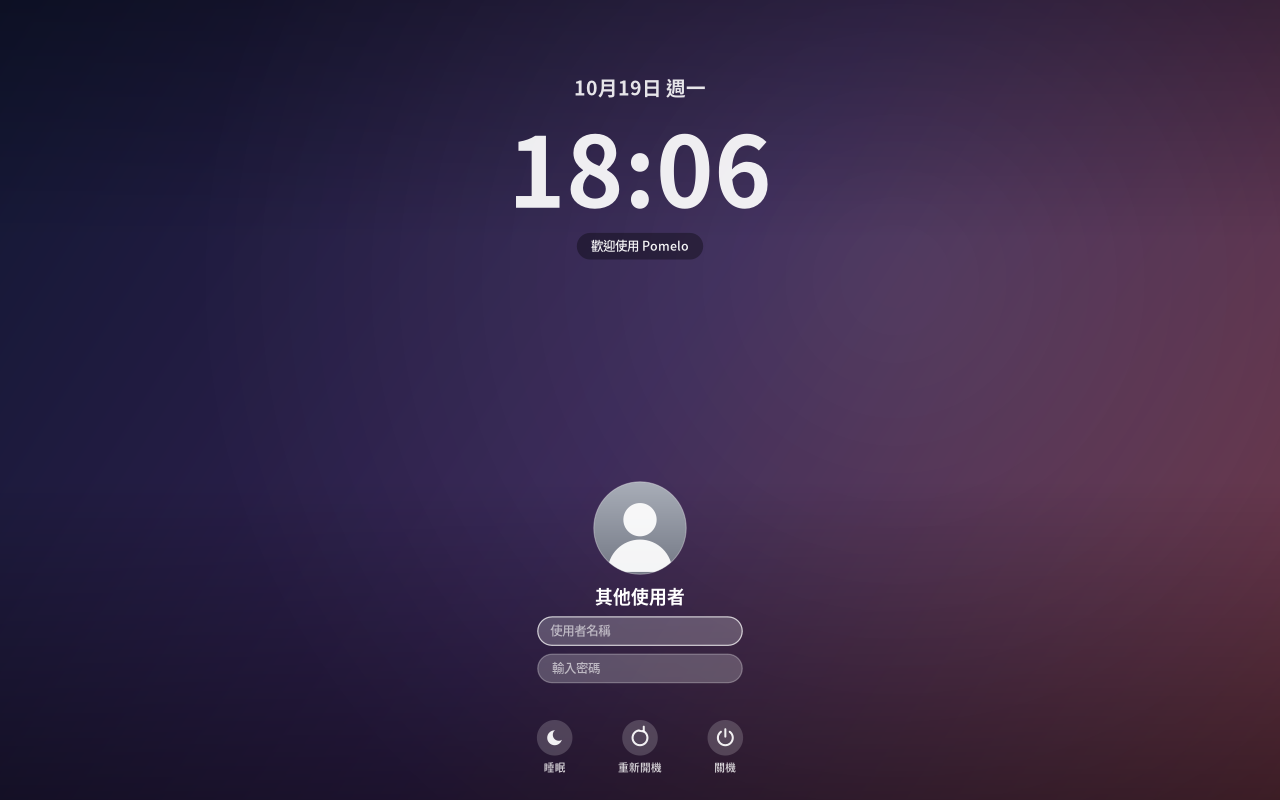
Pomelo のログイン画面は、Rocky Linux 9 の実機ではまだ十分にテストされていません(特に SELinux が有効な場合)。 まず
tryで試し、正常にログインできることを確認してからonを使ってください。
4. デスクトップの基本
- メニューバー(画面の一番上)
- 左端の Pomelo アイコン:このコンピューターについて、設定、画面ロック、スリープ、シャットダウンなど。
- このメニューは自分で編集できます:アイコンを右クリック →「メニューを編集…」。
- よく使うアプリ、Web サイト、コマンドを追加できます。
- 使用中のアプリ名:クリックするとウインドウの最小化、最大化、クローズができます。
- 右側のステータス領域:入力メソッド(注音/英語)、外部デバイス、ネットワーク、音量、バッテリー、時計、コントロールセンター。
- コントロールセンターでは Wi-Fi、Bluetooth、ダークモード、おやすみモードを素早く切り替え、明るさと音量を調整できます。
- 左端の Pomelo アイコン:このコンピューターについて、設定、画面ロック、スリープ、シャットダウンなど。
- Dock(画面の一番下)
- 固定したアプリと実行中のアプリが並びます。
- アイコンを右クリックすると、Dock に残したり削除したりできます。
- 右端はゴミ箱です。
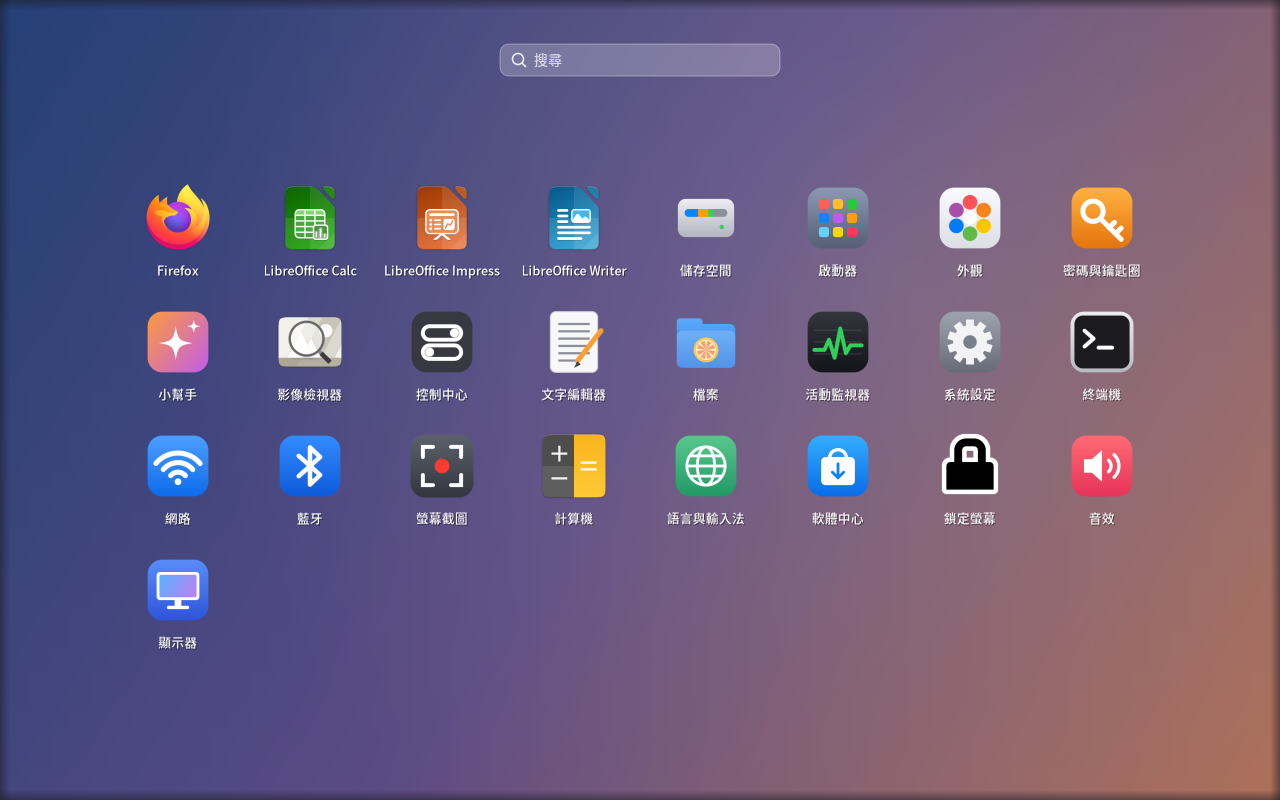
- ランチャー(Super+A)
- すべてのアプリを一覧表示し、検索もできます。
- アイコンを右クリック →「編集…」で、名前、アイコン、カテゴリーを変えたり、一覧から隠したりできます。
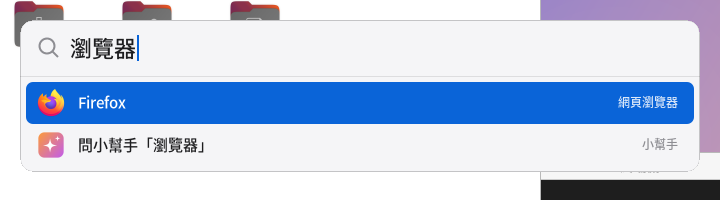
- 検索(Super+Space)
- 入力するだけでアプリ、ファイル、コマンドを探せ、計算もそのままできます。
- 質問を入力して「アシスタントに聞く」を選ぶと、ポミに渡します。
- ウインドウ
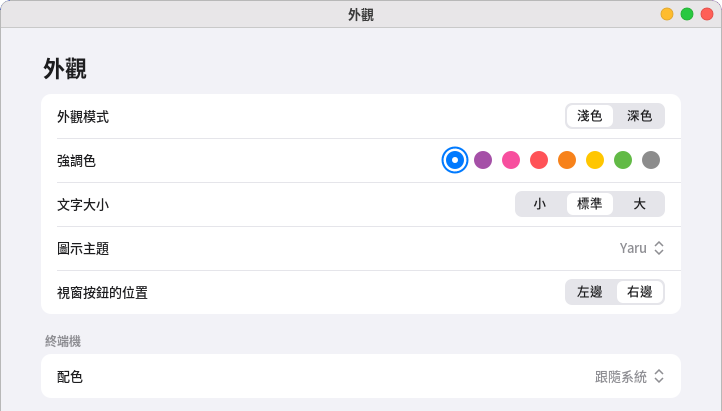
- 最小化、最大化、閉じるボタンは右上にあります。左に戻すには:「設定 → 外観 → ウインドウボタンの位置」。
- タイトルバーをダブルクリックすると最大化/元に戻す。
- Super+Tab ですべてのウインドウを表示します。
Super はキーボードの Windows キーのことです。
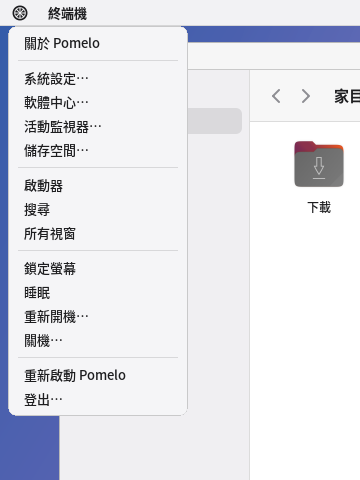
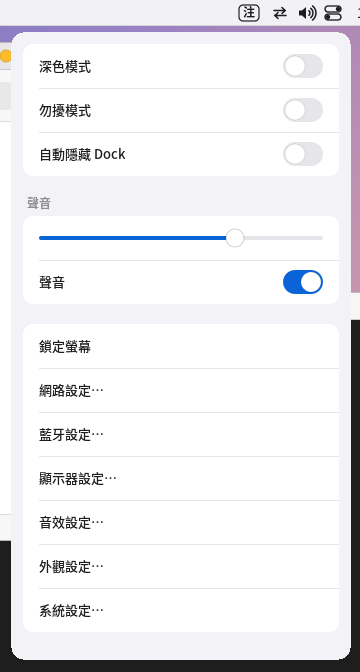
左:左上の Pomelo メニュー。右:コントロールセンター。
5. よく使うショートカット
| キー | 機能 |
|---|---|
| Super+Space | 検索(アプリ、ファイル、コマンド。中国語も入力可) |
| Super+A | ランチャー(すべてのアプリ) |
| Super+Tab | すべてのウインドウを一覧表示 |
| Alt+Tab | ウインドウの切り替え |
| Super+Return | ターミナル |
| Super+Q | ウインドウを閉じる |
| Super+M | 最小化 |
| Super+↑ / Super+↓ | 最大化 / 元に戻す |
| Super+← / Super+→ | 左半分 / 右半分に配置 |
| Super+Ctrl+F | フルスクリーン |
| Super+L | 画面ロック |
| Super+Shift+Space | アシスタントのポミを呼ぶ |
| Super+Shift+3 | 画面全体をキャプチャ(「ピクチャ」に保存) |
| Super+Shift+4 | ドラッグで範囲をキャプチャ(Space キーでウインドウ選択に切り替え) |
| Super+Shift+5 | スクリーンショットと録画のツールバー |
| キャプチャ時に Ctrl を追加 | クリップボードにコピーするだけで保存しない |
| キーボードの再生/一時停止、前の曲、次の曲 | メディアプレーヤーを操作 |
| キーボードの電卓キー | 電卓を開く |
| Super+Shift+R | Pomelo を再起動(メニューバーや Dock の調子が悪いとき) |
| Super+Shift+Q | ログアウト |
6. 設定
左上の Pomelo メニュー →「設定…」で開きます。内容は次のとおりです:
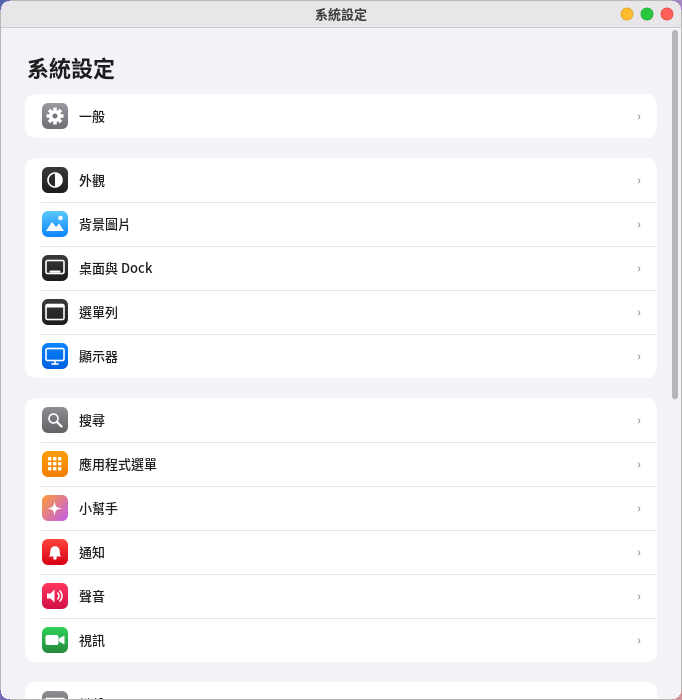
- 一般:このコンピューターについて、ソフトウェアアップデート、ストレージ、日付と時刻、デバイス管理。
- 外観:ダークモード、アクセントカラー、文字サイズ、ウインドウボタンの位置。
- 壁紙、デスクトップと Dock、メニューバー(左上の Pomelo メニューの編集を含む)。
- ディスプレイ:解像度、回転、複数ディスプレイの配置。変更後 15 秒以内に「維持」を押さないと自動で元に戻ります。
- 検索、アプリケーションメニュー(ランチャーと検索に表示されるアプリの編集)、アシスタント、通知。
- サウンド、カメラ(Web カメラ)、キーボード、マウスとタッチパッド、スクリーンタイム。
- ユーザーとグループ、ログイン画面、プリンターとスキャナー、ネットワーク、Bluetooth、電源。
管理者権限が必要な設定では、パスワードの入力画面が表示されます。
7. 中国語入力(注音)
Pomelo には注音入力メソッドが付属しており、インストールしてすぐに使えます。fcitx や ibus を別途入れる必要はありません。
- 中国語/英語の切り替え:Shift を軽く 1 回押すか、Ctrl+Space を押します。メニューバーの右側に「注」(中国語)または「英」(英語)と表示されます。
- 文字の選択:注音を入力したら Space か ↓ で候補を開き、数字の 1~9 で選び、Enter で確定します。
- 全角/半角:Shift+Space。
- 設定:「設定 → 言語と入力」で注音のキー配列(標準、許氏、倚天、ピンイン…)を選べます。
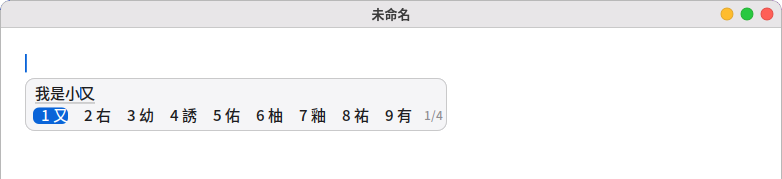
制限:Qt アプリ(VLC、VirtualBox など)はこの入力メソッドに対応していません。これらのアプリで中国語を入力するには、代わりに
IBus(sudo dnf install ibus ibus-chewing。新酷音は EPEL にあり、Rocky 9 には Fcitx 5 がありません)を使い、「言語と入力」で入力メソッドフレームワークを IBus に変更してください。
表示言語:
- 「言語と入力」で切り替え、再ログイン後に反映されます。繁体字中国語、英語、簡体字中国語、日本語、韓国語、フランス語、ドイツ語、スペイン語、イタリア語、ブラジルポルトガル語、ロシア語、ベトナム語、タイ語、インドネシア語の 14 言語です。
- システムにまだない言語は、ターミナルが開いて対応する
glibc-langpack-<言語>をインストールします。
8. アシスタント「ポミ」
ポミはデスクトップを歩き回る小さなロボットで、その中身はあなたのコンピューター上で動く AI です。話した内容がネットに送られることはありません。ネットにつなぐのは天気を調べるときと、ブラウザーで検索するときだけです。
- 初めて使うとき:「設定 → アシスタント」で「ダウンロード」を押して AI モデルをダウンロードします。
- 軽量版は約 1.1 GB。メモリ 12 GB 以上のコンピューターでは標準版(約 2.5 GB)が既定です。
- ダウンロードは 1 回だけです。
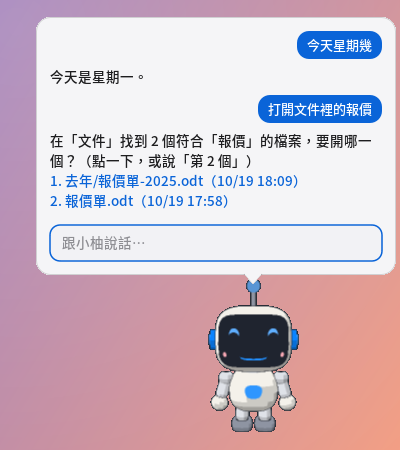
- 呼び出し方:ポミをクリックする、Super+Shift+Space を押す、または検索に質問を入力して「アシスタントに聞く」を選びます。
- クイックコマンド:よくある言い方はモデルを待たずにすぐ実行します。例(ここでは翻訳しています。クイックコマンドは現在おもに中国語の言い方に対応):
- アプリ、Web サイト、ファイルを開く:「ターミナルを開いて」「ブラウザーで Yahoo を開いて」「書類の見積書を開いて」「ToDo の文書を開いて」
- アプリを閉じる・切り替える:「ターミナルを閉じて」「ブラウザーを消して」「Firefox に切り替えて」「電卓を最小化して」(同じアプリのウインドウが複数あれば全部閉じます)
- テキストファイルの末尾に追記:「ToDo.txt の最後に 牛乳を買う を追加」「『電話代を払う』を ToDo の最後に追加」。 「a の文書の下に文字を追加」とだけ言うと、ポミが何を追加するか聞き返します。「このファイル」はテキストエディターで開いているファイルのことです。
- 設定の変更:「音量を 30 に」「ダークモードにして」
- リマインダーと問い合わせ:「10 分後に休憩するよう知らせて」「今日は何曜日」「台北の天気」
- あいさつと簡単な質問:「こんにちは」「あなたは誰」「どのモデル?」「何ができる?」「ありがとう」
- ファイルが複数見つかったときは一覧を表示します。クリックするか「2 番目」と言えば開きます。
- 複雑な質問:それ以外の質問はモデルが答えます。一般的なコンピューターで 1~5 秒ほどです。
- ファイル操作は先に確認:作成、ファイル末尾への追記、コピー、移動、ゴミ箱へ移す前に、必ず確認画面が出ます。
- 既存のファイルを上書きしたり、直接削除したりはしません。
- 追記できるのはプレーンテキストのファイル(.txt、.md など)の末尾だけで、Word や PDF はまだ変更できません。テキストエディターで未保存の変更があるときは、先に保存するよう求めます。
- スタイルと音:アシスタントの設定で次のものを選べます:
- 6 種類の配色。それぞれダーク版あり。
- 目の色、効果音。
- 回答の読み上げ。初回は約 90 MB のオフライン音声をダウンロードします。中国語は大陸なまりの女性の声です。日本語とタイ語のオフライン音声はまだありません。
9. スクリーンショットと録画
- Super+Shift+3:画面全体。
- Super+Shift+4:範囲を選択。
- Super+Shift+5:ツールバー(録画もできます)。
スクリーンショットは「ピクチャ」フォルダーに、録画は MP4 として「ビデオ」フォルダーに保存されます。撮影後は右下にサムネイルが出て、クリックすると開きます。

録画には ffmpeg が必要です。初めて録画するときに確認が出るので、「インストール」を押すとターミナルが開いてインストールします
(EPEL の ffmpeg-free)。
10. テキストエディター、電卓、画像ビューアー、メディアプレーヤー、PDF ビューアー
これらのアプリはランチャーにあります。ファイルマネージャーでテキストファイル、写真、音楽、動画、PDF をダブルクリックしたときも、自動でこれらのアプリが開きます。
テキストエディター
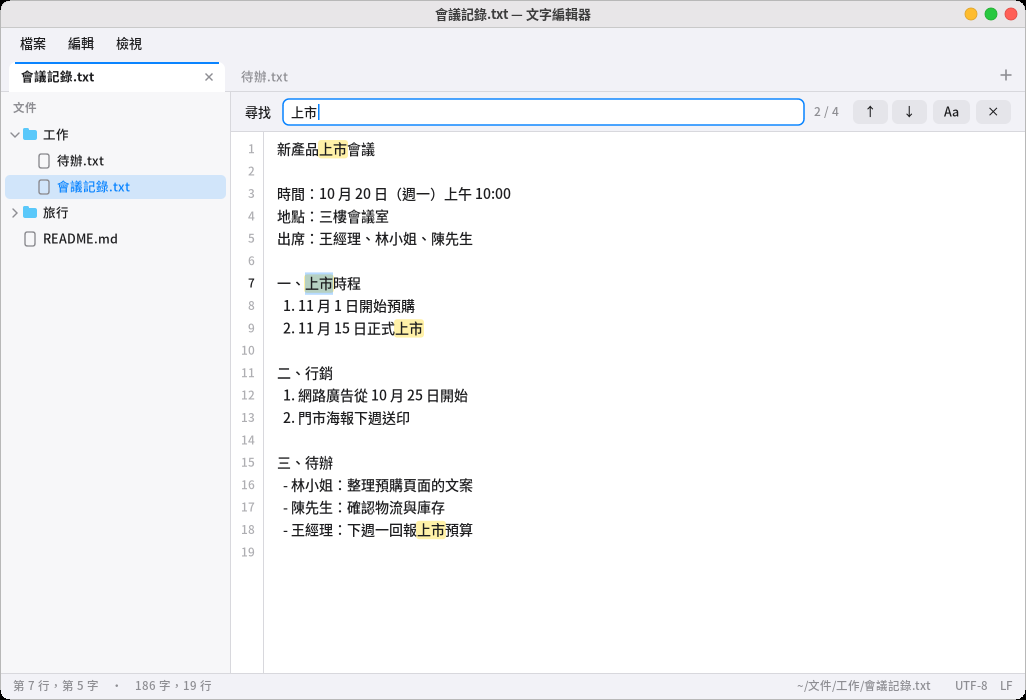
- 上部のメニューバーには「ファイル」「編集」「表示」があります(Alt+F/E/V や F10 でも開け、←/→ でメニューを移動)。
- ファイルごとに 1 タブ:Ctrl+N 新しいタブ、Ctrl+W 閉じる、Ctrl+Tab 切り替え、Alt+1~9 で指定のタブへ。ファイルマネージャーから別のテキストファイルを開くと同じウインドウに追加されます。 別ウインドウで開くには「ファイル → 新しいウインドウ」。
- 左のファイル一覧はフォルダーのツリーで、クリックすると開きます。右クリックでフォルダー内に新しいファイルを作れます。Ctrl+B で表示/非表示、境界をドラッグして幅を調整できます。
- 検索と置換:Ctrl+F で検索(一致した箇所をすべて強調し、「何件目/全何件」を表示。Aa で大文字小文字を区別)、F3/Shift+F3 で次/前へ、 Ctrl+H で置換(「置換」は現在の箇所、「すべて置換」は一括。間違えたら Ctrl+Z で元に戻す)。
- その他:Ctrl+A すべて選択、Ctrl+L 指定行へ移動、Ctrl+O ファイルを開く(パスは Tab で補完)、Ctrl+プラス/マイナス で文字サイズ。 「表示」で自動折り返しや行番号をオフにしたり、等幅フォントに変えたりできます。
- Big5 の古いテキストファイルは自動で正しい中国語に変換され、保存時は Big5 のまま書き戻します。Windows の改行(CRLF)のファイルも CRLF のまま保存します。
- ほかのプログラムがファイルを変更すると(例:ポミが末尾に追記)、未変更のタブは自動で再読み込みし、Ctrl+Z で前の内容に戻せます。 こちらにも未保存の変更があるときは、下部に「保存すると他の場所での変更を上書きします」と表示されます。
電卓
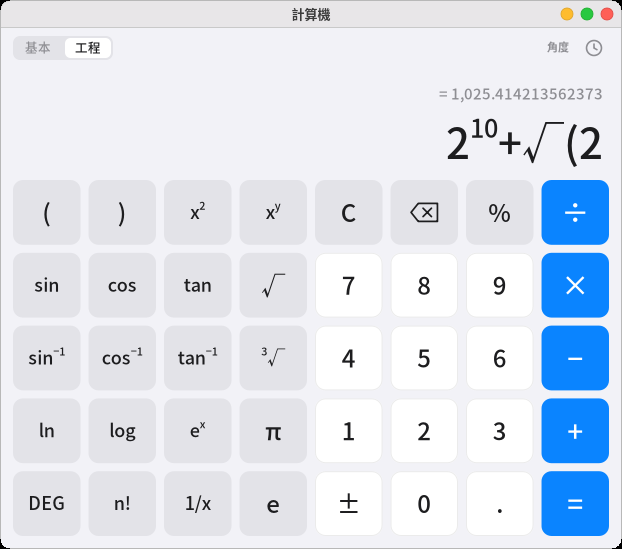
- キーボードで式全体を入力できます(例:
12*(3+4))。上の行に結果が先に表示され、Enter か = で確定します。 - 「基本/関数」の切り替え:関数モードには括弧、累乗、平方根、三角関数、対数、階乗、π があり、右上に度とラジアンのどちらを使っているか表示されます(DEG/RAD で切り替え)。
200+10%は 220(200 にその 10% を足す)になります。- 右上の時計アイコンは計算履歴で、クリックすると結果を再利用できます。Ctrl+C で結果をコピー、Ctrl+V で式を貼り付けます。
画像ビューアー
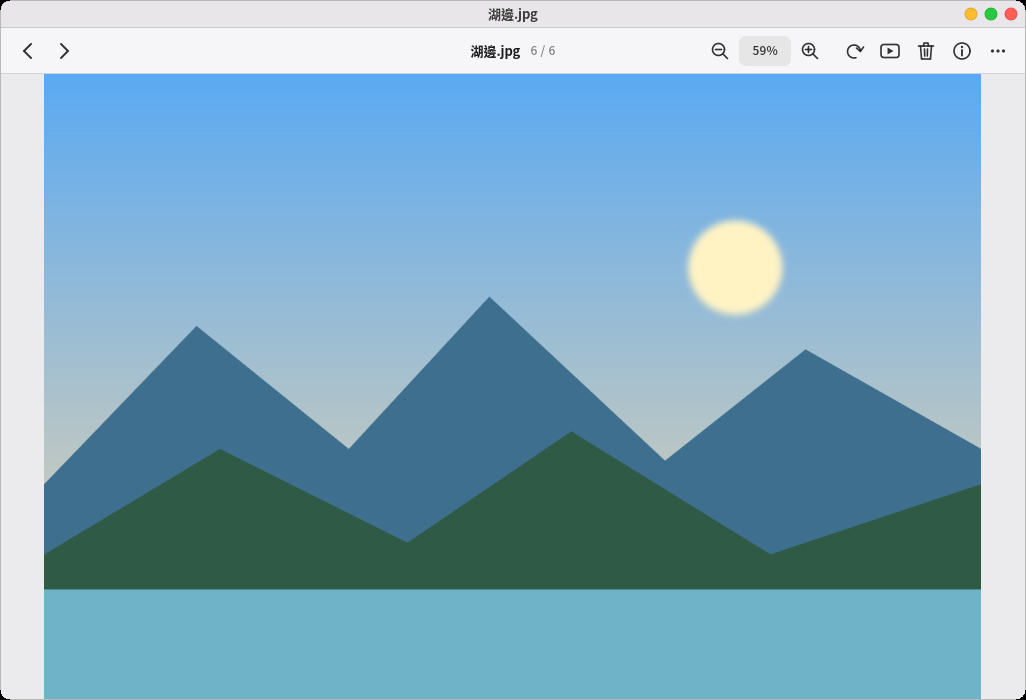
- PNG、JPEG、GIF と WebP(アニメーションを含む)、BMP に対応。スマートフォンで撮った縦向きの写真は自動で正しい向きになります。
- ←/→ で同じフォルダーの前後の画像を表示。ホイールでズーム、ドラッグで移動、ダブルクリックで「ウインドウに合わせる」と「実際のサイズ」を切り替えます。
- F フルスクリーン、S スライドショー、R 回転、I 写真の情報(撮影日時、カメラの機種、絞りとシャッター)。
- Delete でゴミ箱へ移し、すぐに Ctrl+Z で元に戻せます。右クリックメニューには「画像をコピー」「壁紙に設定」もあります。
- iPhone の HEIC 写真、AVIF:初めて開くと「インストール」ボタンが表示され、libheif(約 5 パッケージ)が入ります。インストール後にウインドウに戻ると表示されます。
Fedora/Rocky の公式リポジトリには HEVC デコーダーがないため(特許の関係)、libheif を入れても AVIF しか見られません。iPhone の HEIC 写真を見るには、
RPM Fusion リポジトリを追加して
libheif-freeworldをインストールしてください。 - TIFF と SVG にはまだ対応していません。
メディアプレーヤー
-
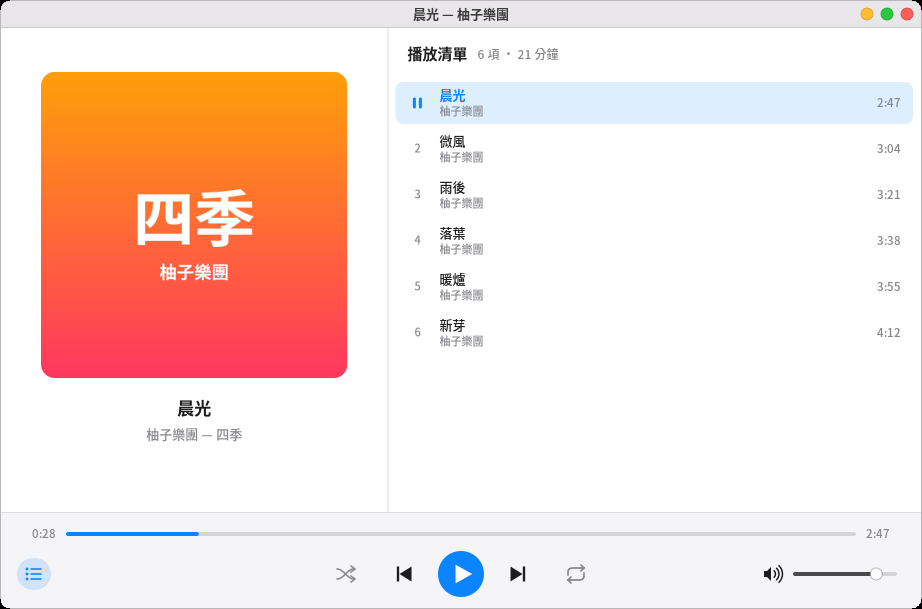
ファイルマネージャーで音楽や動画をダブルクリックすると再生が始まります。フォルダーを右クリックして「メディアプレーヤーで再生」を選ぶと、フォルダー全体(サブフォルダーを含む)が 1 つの再生リストになります。
-
プレーヤーは同時に 1 つだけ:別のファイルを開くと、すでに開いているプレーヤーに渡されます。
-
Space 再生/一時停止、←/→ 5 秒戻る/進む(Shift 付きで 30 秒)、↑/↓ 音量、N/P 次の曲/前の曲、F フルスクリーン(動画)、L 再生リストの表示/非表示。
-
下部にシャッフルとリピート(リスト全体/この曲)があります。閉じて開き直すと、前回のリストと位置から続きます。
-
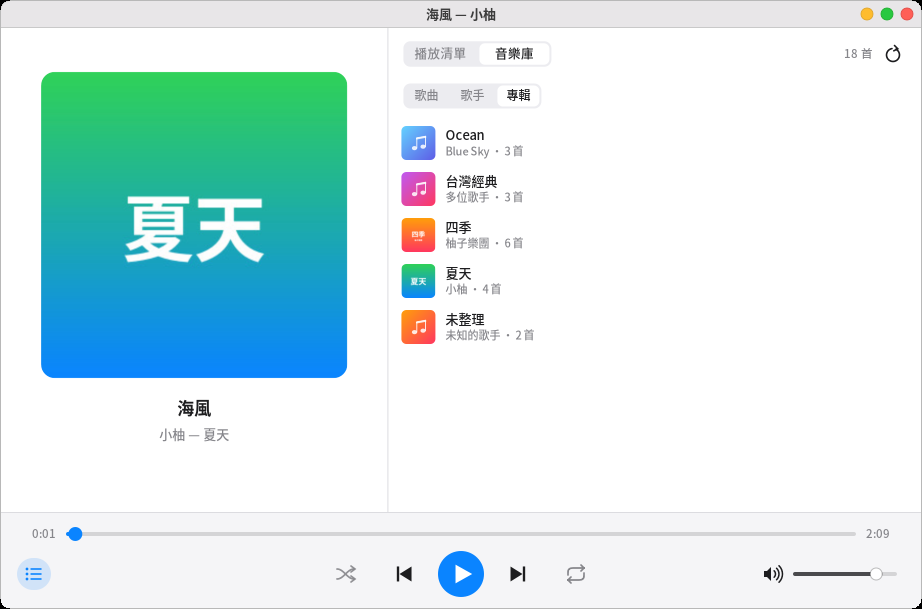
ミュージックライブラリ:右側のリストの上で「ライブラリ」に切り替えると、「ミュージック」フォルダー(サブフォルダーを含む)を自動で整理し、「曲」「アーティスト」「アルバム」で閲覧できます。 アーティストやアルバムを開くと曲が一覧表示され、「すべて再生」か曲のダブルクリックで再生、右クリックで「再生リストに追加」できます。 初回の整理には少し時間がかかりますが、以降は追加・変更されたファイルだけを読み直します。新しい曲を入れたら右上の更新ボタンを押してください。アルバムのジャケットはフォルダー内の
cover.jpgを使います。 -
再生中は上部のメニューバーに音符のアイコンが出て、クリックで一時停止や曲の変更ができます。キーボードの再生/一時停止、前の曲、次の曲キーも使えます。ポミに「次の曲」「音楽を一時停止」「音楽を再生」と言うこともできます。
-
MP3、FLAC、Ogg、Opus、WAV はそのまま再生できます。M4A/AAC と動画には ffmpeg が必要で、初めてのときに「ffmpeg をインストール」ボタンが表示されます (EPEL の
ffmpeg-free)。ffmpeg-freeは特許の関係で HEVC(H.265)の動画(iPhone で撮った動画など)を再生できず、 H.264 の動画も再生できないことがあります。必要なら RPM Fusion の完全版 ffmpeg に切り替えてください。 -
字幕:動画と同じ名前の
.srt字幕ファイル(例:movie.srt、movie.zh-TW.srt)や、MKV・MP4 に埋め込まれたテキスト字幕は自動で表示されます(中国語を優先)。 Big5 の古い字幕も大丈夫です。V で各字幕と「オフ」を順に切り替え、動画を右クリックして直接選ぶこともできます。DVD やブルーレイの画像字幕にはまだ対応していません。 -
動画の再生中は画面が暗くなったり自動でロックされたりしません。
PDF ビューアー
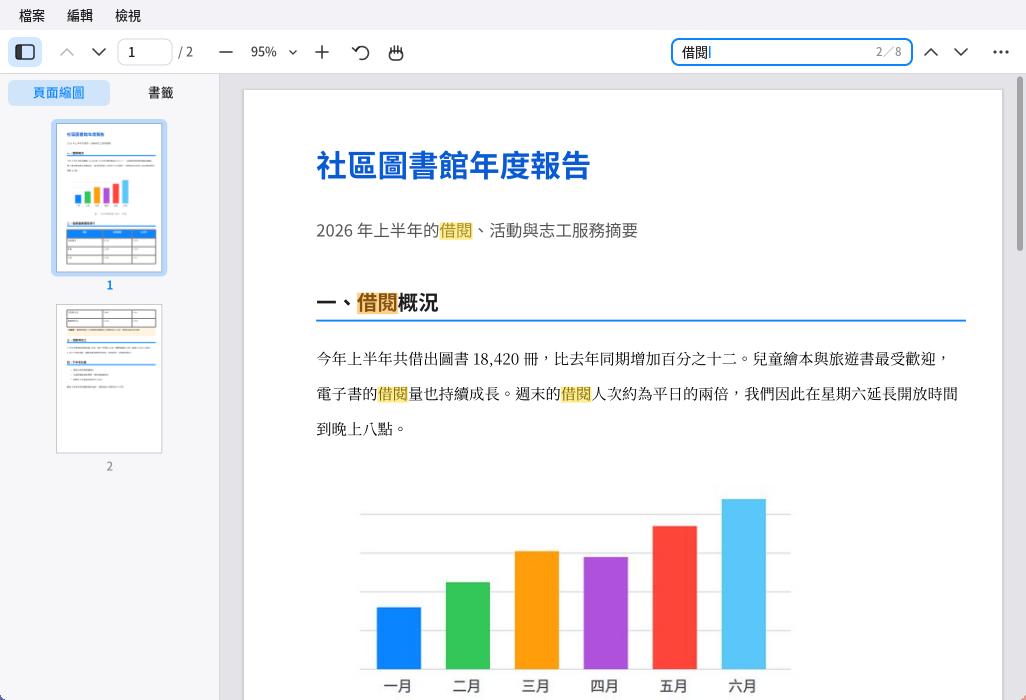
- ファイルマネージャーで PDF をダブルクリックすると開きます。別の PDF を開くと同じウインドウの新しいタブになります。同じファイルを次に開くと、前回読んでいたページに戻ります。
- 左のサイドバーは「サムネイル」と「しおり」を切り替えられ(F4 で表示/非表示)、クリックするとそこへ移動します。境界をドラッグして幅を調整できます。
- 上部のツールバー:前のページ/次のページ、ページ番号(クリックして番号を入力し、Enter で移動)、縮小/倍率/拡大(倍率をクリックすると「幅に合わせる」「ページに合わせる」)、 回転、手のひらツール、検索。
- マウスでドラッグして文字を選択、ダブルクリックで単語、トリプルクリックで 1 行を選択し、Ctrl+C でコピー。マウスの中ボタンを押したまま(または手のひらツールで)ページをドラッグできます。
- Ctrl+F で検索:一致した箇所は黄色、現在の箇所はオレンジで、右側に「何件目/全何件」を表示。Enter か F3 で次へ、Shift+Enter で前へ。 英字は大文字小文字を区別せず、全角の英数字も見つかります。
- 文書内のリンク:ページ内リンクはそのまま移動し、URL はブラウザーで開くかどうか先に確認します。
- パスワード付きの PDF は先にパスワードを求めます。作成者が「印刷不可」「コピー不可」を設定した文書はその制限に従います。
- ズーム:Ctrl+ホイール、Ctrl+プラス/マイナス。Ctrl+0 ページに合わせる、Ctrl+1 実際のサイズ、Ctrl+2 幅に合わせる。Ctrl+Shift+プラス/マイナス で回転。
- その他:Ctrl+P 印刷(CUPS とプリンターが必要)、Ctrl+D 文書のプロパティ(作成者、作成アプリ、ページサイズ…)、F11 フルスクリーン(PageDown/Space で 1 ページずつ)。
- スキャン文書によくある JPEG 2000、JBIG2 の画像には
libopenjp2、jbig2decライブラリが必要です(インストール時に一緒に推奨されます)。ない場合、その画像は灰色の四角で表示されます。
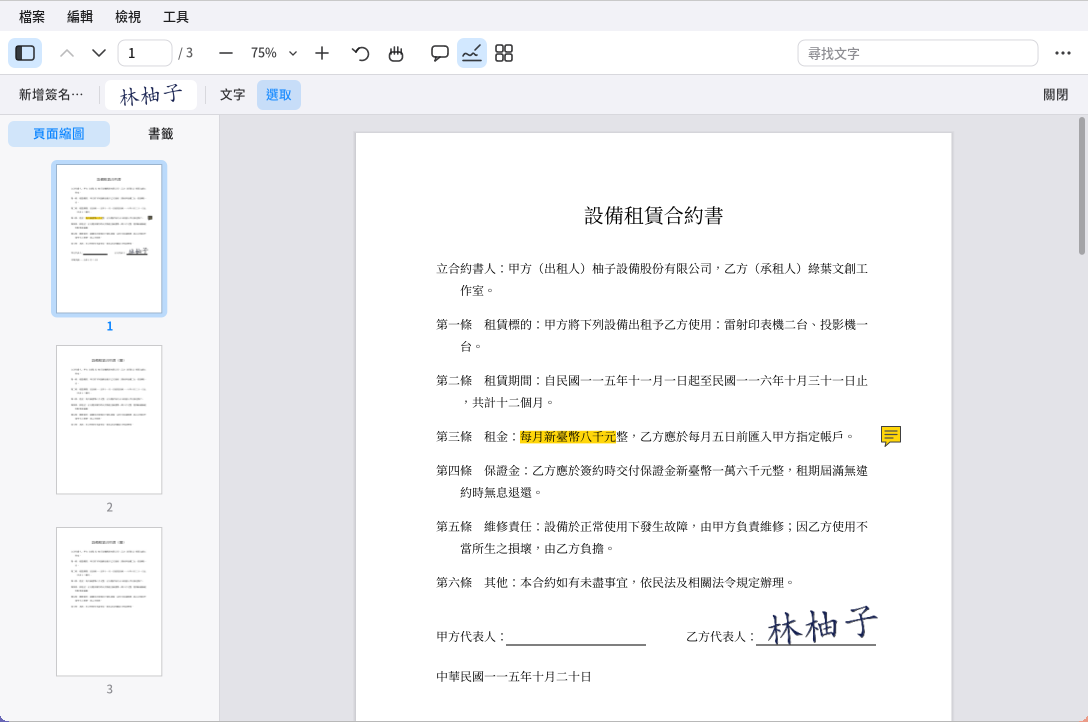
PDF の編集:ツールバーの手のひらツールの隣にある 4 つのボタン(注釈、記入と署名、ページの整理、内容の編集。メニューバーの「ツール」にもあります)を押すと、下にツールが 1 列追加されます。変更した文書はタブ名の前に「•」が付くので、Ctrl+S で保存してください (Ctrl+Shift+S で名前を付けて保存)。Ctrl+Z で元に戻す、Ctrl+Shift+Z でやり直し。保存せずに閉じようとすると保存するか確認します。
-
注釈:
- 蛍光ペン、下線、取り消し線:ツールを選んで文字の上をドラッグ。先に文字を選択してから右クリックで「蛍光ペンで強調」を選ぶこともできます。
- 付箋:ページをクリックして内容を書きます(Enter で改行、Ctrl+Enter で完了)。付箋のアイコンをクリックすると横に内容が表示され、ダブルクリックで編集できます。
- テキスト:ページをクリックし、ページ上に直接入力します(大・中・小を選べます)。
- ペン、四角形、楕円、直線、矢印:ページ上でドラッグ。右側で色と太さを選べます。
- 「選択」ツールで注釈をクリック:ドラッグで移動、右下の角をドラッグでサイズ変更、Delete で削除。右クリックメニューもあります。
-
記入と署名:
- 「署名を追加…」を押し、枠の中にマウスで署名して「保存」。「画像から…」で署名の写真を使うこともできます(白い背景は自動で取り除きます)。
- 保存した署名はツールバーに表示され、クリックしてからページをクリックすると配置されます。配置後はドラッグで移動、右下の角のドラッグで拡大縮小(縦横比は固定)できます。
ツールバーの署名を右クリックすると削除できます。署名は自分のホームフォルダー(
~/.local/share/pomelo/signatures)に保存され、あなたしか見られません。 - 「テキスト」で表の空欄に文字を記入できます。
- これは署名の見た目をページに置くだけなので、誰でもコピーできます。「本人が署名し、署名後に改ざんされていない」ことを証明するには、下のデジタル署名を使ってください。
-
デジタル署名(デジタル ID で署名し、署名後に文書が変更されていないことを証明できます):
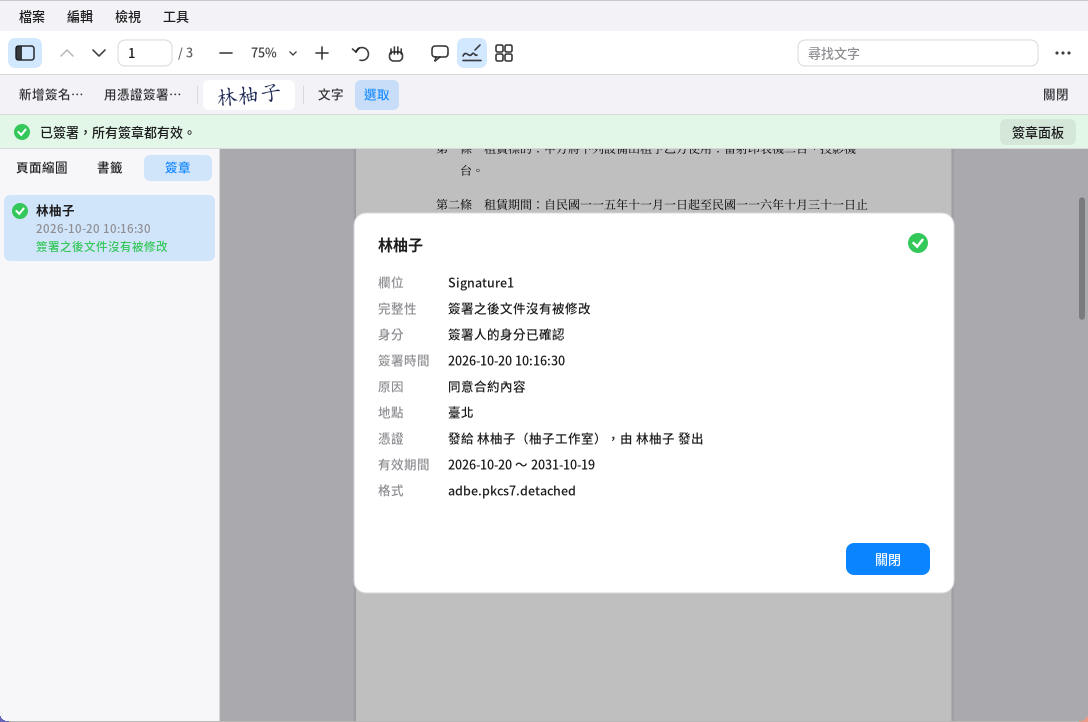
PDF ビューアーのデジタル署名:上部のステータスバー、左の署名パネルと署名の詳細 - 「記入と署名」の「証明書で署名…」(または「ツール」メニュー):デジタル ID を選び、パスワードを入力して「次へ」を押し、 ページ上で署名の位置をドラッグし(クリックだけなら既定のサイズ)、理由と場所を書いて(省略可)、「署名して保存」を押します。 手書きの署名を保存してあれば、見た目にそれが加わります。署名後はすぐにファイルが保存されます。
- 文書に空の署名欄(「ここをクリックして署名」と書かれた点線の枠)があれば、それをクリックするとそこに署名できます。
- デジタル ID:
- まだ持っていなければ「新規作成…」を押し、名前、メールアドレス、パスワード(6 文字以上)を入力します。 自分で作った ID は署名後に文書が変更されていないことを証明できますが、本人かどうかは他人には確認できません(公証のない印鑑のようなもの)。
- 会社や認証局が発行した .p12/.pfx ファイルは「インポート…」で取り込めます。
- デジタル ID は自分のホームフォルダー(
~/.local/share/pomelo/digital-ids)に保存されます。パスワードは記憶されないので、忘れると使えなくなります。
- 署名のある文書を開くと、上部にステータスバーが出ます:緑=すべての署名が有効。黄=署名は有効だが署名者の身元を確認できない、 または署名後にページの内容が変更された。赤=無効な署名がある(署名後に文書が改ざんされた)。「署名パネル」を押すと左に全署名が並び、 1 つクリックすると詳細(署名日時、理由、証明書の発行者)を確認でき、「署名時のバージョンを表示」もできます。
- 署名後に注釈、蛍光ペン、ほかの人の署名を追加しても元の署名は有効なままですが、ページの整理(削除、並べ替え、挿入)は署名を無効にするため、 元の署名を取り除きます(保存前なら Ctrl+Z で元に戻せます)。
- 相手本人の証明書だと確認できたら、署名の詳細で「この証明書を信頼」を押すと、その人が署名した文書は「本人確認済み」と表示されます。
-
ページの整理:全ページのサムネイルを表示します。クリックで選択(Ctrl+クリックで追加、Shift+クリックで範囲選択)、ドラッグで順序を変更。 上部には左/右に回転、削除(Delete キーでも可)、抽出(選択したページを新しい文書に)、ファイルを挿入(選択したページの後ろに)、空白ページを挿入があります。 ページをダブルクリックすると閲覧画面に戻ってそのページに移動します。
-
ファイルの結合(ツール → ファイルを結合…):「ファイルを追加…」でパスを入力し(Tab で補完)、↑↓ で順序を調整して「結合」を押すと新しいタブになります。 元の各ファイルはしおりに 1 項目ずつ入ります。元のファイルは変更されません。開くときにパスワードが必要なファイルは、先にタブで開いてから結合してください。
-
ページ番号の追加(ツール → ページ番号を追加…):書式(例:「1 / 9 ページ」)、位置、文字の大きさ、開始番号、何ページ目から付けるか(表紙に番号を付けたくないとき)を選びます。
-
内容の編集(ページ上の元の文字を書き換える、透かしを取り除く):
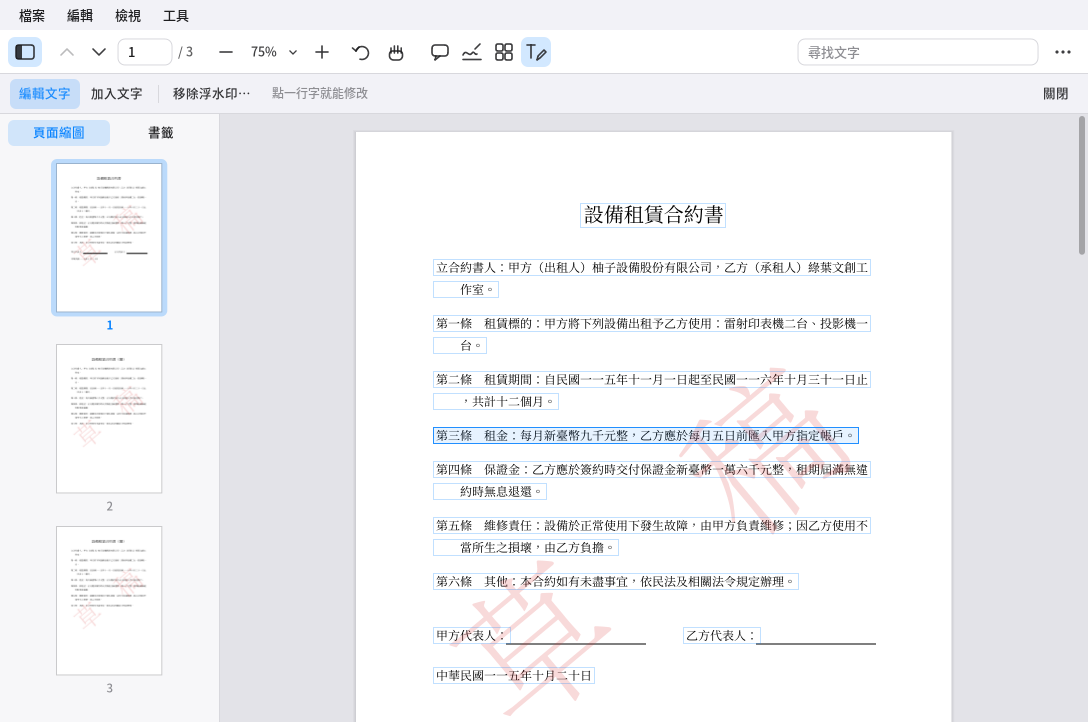
PDF ビューアーの内容の編集:各行の文字に枠があり、クリックで編集できる -
文字の編集:ページの上にマウスを置くと、編集できる各行に薄い枠が出ます。行をクリックし、現れた枠の中で文字を直して Enter で完了。 文字をすべて消すとその行を削除します。フォントは既定で「自動」:元に最も近いフォント(明朝、楷書、ゴシック。太字は太字のまま)を使います。 枠の下でゴシック、明朝、楷書、太字を選び直すこともできます(文字を変えずにフォントだけ変えても OK)。新しい文字は元の位置に置かれ、同じ行の後ろの文字も合わせてずれます。 直した文字は選択、検索、コピーできます。
-
文字の追加:色と大きさを選び、ページ上の文字を入れたい場所をクリック(クリックした位置が 1 行目の左上)、入力したら Ctrl+Enter(Enter で改行)。 枠の下でフォント(ゴシック、明朝、楷書)と太字を選べ、次回も覚えています。 「注釈」の「テキスト」と違い、ページの内容に直接書き込むので、選択や検索ができ、注釈として削除されることもありません。
-
透かしの除去:「透かしを除去…」を押すと、文書全体から透かしと思われるもの(斜めの半透明の大きな文字、全ページにある同じ図柄、 ヘッダーとフッターなど)と、それが出てくるページ数を一覧表示します。明らかに透かしのものはチェック済みなので、確認して「除去」を押します。
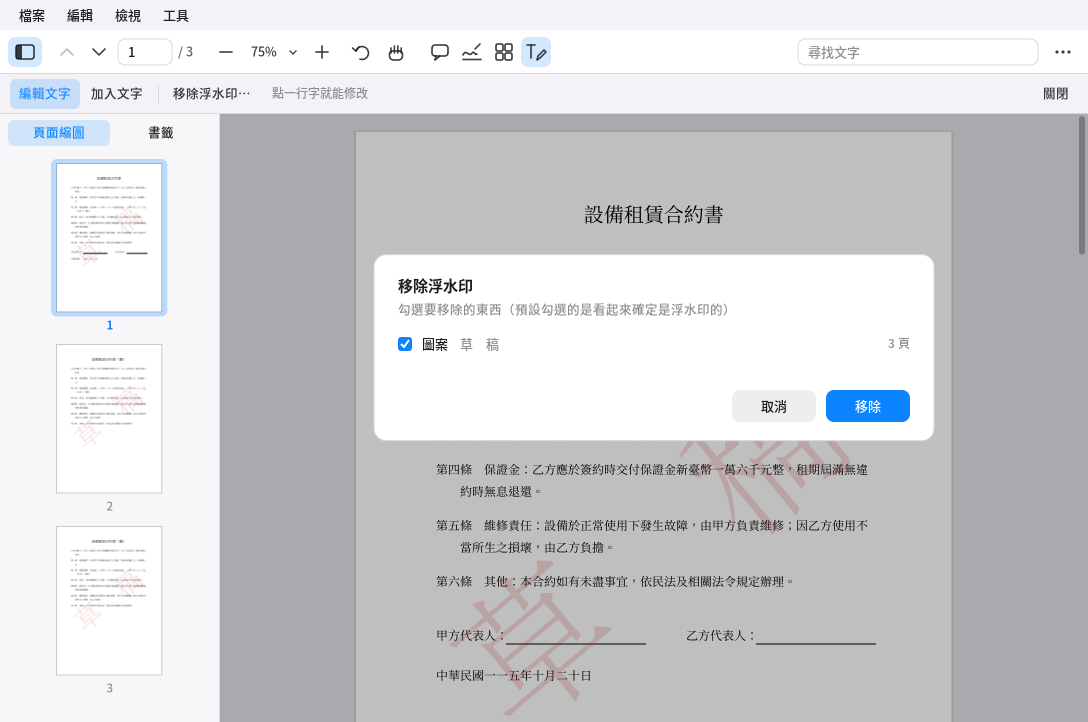
PDF ビューアーの透かしの除去:除去する項目にチェック -
デジタル署名された文書の内容を変更すると、署名に「署名後に内容が変更されています」と表示されます。間違えたら Ctrl+Z で元に戻せます。
-
-
開くときにパスワードが必要な文書は、保存後も同じパスワードのままです。作成者が「変更不可」に制限した文書は、所有者パスワードを入力すると編集できます。
-
保存は元のファイルの後ろに変更を追記します(ページの整理と結合は新しく書き直します)。ほかの PDF ビューアーでも正常に開け、注釈と署名が表示されます。
11. ソフトウェアとアップデート
- ソフトウェアセンター(ランチャーの「ソフトウェアセンター」):
- 「見つける」ではカテゴリー別におすすめのソフトを紹介します。
- リポジトリ全体を検索することもできます(例:chrome、zoom、python)。
- 「インストール済み」ではアプリを削除できます。
- おすすめ一覧の一部のソフト(VLC、Kdenlive、OBS など)は Rocky と EPEL にないため、インストールに失敗しますが、これは正常です。
- システムのアップデート:「設定 → 一般 → ソフトウェアアップデート」ですべてのアップデートを確認してインストールできます。
- コマンドでも可能です:
sudo dnf upgrade - 自動でアップデートしたい場合:
sudo dnf install dnf-automaticを実行し、dnf-automatic.timerを有効にします(Fedora ではdnf5-automatic.timer)。
- コマンドでも可能です:
12. ファイル、外部デバイス、パスワード
- ファイルマネージャー(Dock のフォルダーアイコン):
- よく使う操作:Ctrl+C/X/V でコピー・切り取り・貼り付け、F2 で名前の変更、Delete でゴミ箱へ、Ctrl+F で検索。
- 外部デバイス:USB メモリを挿すと自動でマウントして通知します。メニューバーに ⏏ アイコンが出るので、取り外す前にクリックしてください。
- ストレージ(「設定 → 一般 → ストレージ」):
- ディスクの使用量とドライブの状態を確認できます。
- ワンクリックで掃除:ゴミ箱、サムネイルのキャッシュ、パッケージのキャッシュ、不要になったパッケージ、システムログ。
- キーリング:Chrome や VS Code などのパスワードを保管し、ログインパスワードで暗号化します。
- Pomelo のログイン画面でログインすると自動でロック解除されます。
- GDM などほかのログイン画面の場合は、アプリが初めてパスワードを必要としたときにロック解除の画面が出るので、ログインパスワードを入力してください。
13. トラブルシューティング
ログイン後に画面が真っ黒、またはログインできない
- Ctrl+Alt+F3 を押してテキスト画面でログインします。
- Pomelo のログイン画面を使っている場合は
sudo pomelo-dm-switch offを実行し、続けてsudo rebootを実行します。 - または元のログイン画面でほかのセッションを選びます。
メニューバーや Dock が消えた、様子がおかしい Super+Shift+R で Pomelo を再起動します。開いているアプリは閉じられません。
中国語が四角で表示される
中国語フォントをインストールします:
sudo dnf install google-noto-sans-cjk-ttc-fonts
Pomelo のログイン画面でログインした後、使えないものがある(音、外部デバイス…) SELinux がブロックしている可能性があります。まず元のログイン画面に戻してください:
sudo pomelo-dm-switch offを実行します。sudo ausearch -m avc -ts recentを実行し、結果を私たちに報告してください。
問題の原因を調べる
- Pomelo のログイン画面でログインした場合、Pomelo のメッセージは
~/.xsession-errorsに書かれます。 - ほかのログイン画面の場合は
~/.xsession-errorsかjournalctl --user -bを見てください。 journalctl -bで今回の起動のシステムログを確認できます。
14. 削除
sudo dnf remove 'pomelo-*' libpomelo libpomelo-devel
Pomelo のログイン画面を使っている場合、削除すると自動で元のログインマネージャーに戻ります。
個人の設定は ~/.config/pomelo に、アシスタントのモデルと音声は ~/.local/share/pomelo にあります。不要なら自分で削除してください。
15. 既知の制限
- X11 のみ対応で、Wayland には対応していません。
- ウインドウの影やアニメーションはありません。別途
picomを入れると追加できます。 - ファイルマネージャーはまだドラッグ&ドロップに対応していません。
- システムトレイは従来の XEmbed プロトコルのみ対応です。新しい AppIndicator だけを使うアプリは、メニューバーにアイコンが出ません。
- ターミナルはカラー絵文字に対応していません。
- PDF ビューアーでまだできないこと:フォームの入力欄への記入(今後のバージョンで対応予定)。文字の編集は 1 行ずつで自動折り返しはなく、文字が増えると右側のもの (表の隣のセルなど)に重なります。縦書きの文字やフォーム部品の中の文字はまだ編集できません。透かしが本文と同じ画像の一部である場合(スキャン文書など)は除去できません。 デジタル署名は .p12/.pfx ファイルのみで、カードリーダー上の証明書(台湾の自然人証明書など)はまだ使えません。署名時にタイムスタンプは付けず、検証時に証明書の失効は確認しません。 台湾の政府機関のルート証明書はシステムの信頼リストに入っていないため、政府や自然人証明書で署名された文書は「発行機関が信頼リストにありません」と表示されます。 注釈の「テキスト」ツールやページ番号で加えた文字は選択・検索できません(「内容の編集」の「文字の追加」ならできます)。縦書きの句読点は縦書き用の字形に置き換わりません。XFA 動的フォーム(一部の政府のフォームで使用)には対応していません。
- Pomelo のログイン画面はまだ試用段階です:Rocky Linux 9 の実機で SELinux と組み合わせた十分なテストはまだなので、まず
pomelo-dm-switch tryを使ってください。 - Rocky 9 での違い:
- Yaru アイコンテーマがないため、代わりに Adwaita を使います。
- Xorg は 1.20 です。
- Fcitx 5 はありません(第 7 節を参照)。
- 注音入力に必要な xcb-imdkit ライブラリは pomelo-input に同梱されています(
/usr/lib64/pomelo-input/に配置)。
16. ライセンスとサードパーティーのコンポーネント
Pomelo はフリーソフトウェアで、GNU 一般公衆利用許諾書 バージョン 3 またはそれ以降(GPL-3.0-or-later)のもとで提供されます。全文はパッケージ内の LICENSE ファイルにあります
(インストール後は /usr/share/common-licenses/GPL-3 または /usr/share/licenses/)。自由に使用、改変、配布できます。
改変版を配布するときは同じライセンスを使い、ソースコードを提供する必要があります。本ソフトウェアは無保証です。
開発者:pake@fedora.tw、組織:https://fedora.tw(不具合の報告と連絡先)。ソースコードはパッケージと一緒に置かれている pomelo-<バージョン>-source.tar.gz です。
メールで請求することもできます。
Rocky Linux/RHEL 9 には xcb-imdkit(注音入力で使用)がないため、pomelo-input パッケージに未改変の xcb-imdkit 1.0.9(LGPL-2.1-only)を同梱しています。
ライセンスは /usr/share/licenses/pomelo-input/xcb-imdkit/ に、ソースコードは Pomelo のソースパッケージにあります。
以下のものは対応する機能を初めて使うときにダウンロードされ、パッケージには含まれません:
- アシスタントの AI モデル:Qwen3-VL、Apache 2.0 ライセンス。
- 実行環境:llama.cpp、MIT ライセンス。
- オフライン音声:
- 音声合成プログラム Piper は MIT ライセンスです。
- 中国語の声 huayan のデータセットのライセンスは「不明」とされています。商用で使う場合は、事前にご自身で確認してください。
インターフェースで使っているその他のコンポーネント:
- アイコン:Yaru(CC-BY-SA 4.0)/Adwaita。
- フォント:Noto CJK(SIL Open Font License)。
- PDF ビューアー:PDF のコア部分は Pomelo が独自に書いたものです。グリフ名の対応表は Adobe Glyph List(BSD-3-Clause、ライセンス全文をパッケージに同梱)から取り、 日中韓の定義済み CMap はシステムの poppler-data を読み込みます(データのみ使用)。