
Pomelo 0.36 · 2026-11-02
Pomelo 是一套輕量、省資源的 X11 桌面,包含:
- 頂端選單列、Dock、啟動器、搜尋。
- 系統設定、檔案管理員、終端機、文字編輯器。
- 計算機、看圖、繪圖、影音播放器、PDF 閱讀器。
- 輸入法(注音、拼音、倉頡、速成、粵拼、日文、韓文、越南文)、螢幕截圖與錄影。
- AI 小幫手「小柚」,以及自己的登入畫面。
整個桌面不需要 GNOME,閒置時常駐的記憶體只有幾十 MB。
這份手冊說明怎麼在 Ubuntu 上安裝、使用與移除 Pomelo。
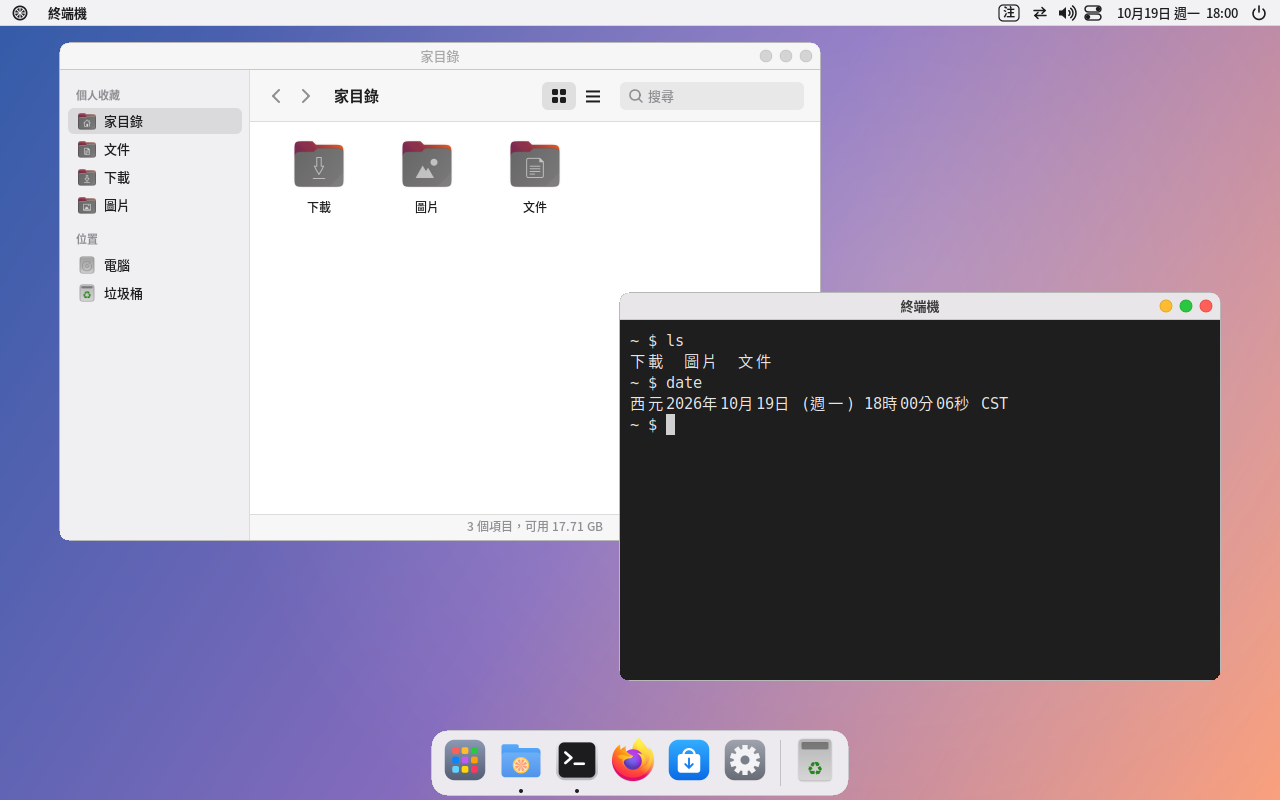
1. 系統需求
- 電腦:64 位元 x86 電腦(amd64)。
- 記憶體:
- 2 GB 以上。
- 要用小幫手小柚,建議 8 GB 以上;輕量模型執行時約佔 1.3 GB。
- 顯示:用 Pomelo 登入畫面時,畫面核心是 Pomelo 自己的 Wayland compositor(pomelo-compositor), 程式透過內建的 XWayland 顯示;在原本的登入畫面(GDM 等)選 Pomelo 時,跑在系統的 X11(Xorg)上。
- 虛擬機器(選用):CPU 要有硬體虛擬化(Intel VT-x/AMD-V,在 BIOS 設定裡開啟),不然會慢很多; 記憶體要夠同時給這台電腦與虛擬機器用(例如要跑 4 GB 的虛擬機器,建議 8 GB 以上),硬碟空間依虛擬硬碟的大小而定。
- 容器(選用):Docker 跟 Pomelo 分開安裝,「容器」程式第一次打開時有「安裝」按鈕。
- 系統版本:Ubuntu 22.04、24.04、26.04。三個版本各有自己的安裝包,請下載檔名裡版本號跟你的系統一樣的那一個。
查看自己的版本:
lsb_release -d
2. 安裝
先解開安裝包,進到解開的資料夾:
tar xzf pomelo-0.36-ubuntu24.04-amd64.tar.gz      # 檔名換成你下載的那一個
cd pomelo-0.36-ubuntu24.04
sudo apt install ./*.deb
想裝到最精簡(不裝任何建議套件):
sudo apt install --no-install-recommends ./*.deb
安裝時不會換掉你原本的桌面或登入畫面。原本的桌面還在,登入時可以選擇要用哪一個。
升級:下載新版的安裝包,用同樣的指令安裝即可,你的設定都會保留。
3. 第一次登入
用原本的登入畫面
先登出,然後在登入畫面選「Pomelo」工作階段:
- GDM(Ubuntu的預設):點你的使用者名稱,再點右下角的齒輪圖示,選「Pomelo」,然後輸入密碼。
- LightDM、SDDM:在登入畫面的工作階段選單選「Pomelo」。
登入畫面會記住你的選擇,下次會直接進 Pomelo。
改用 Pomelo 登入畫面(選用)
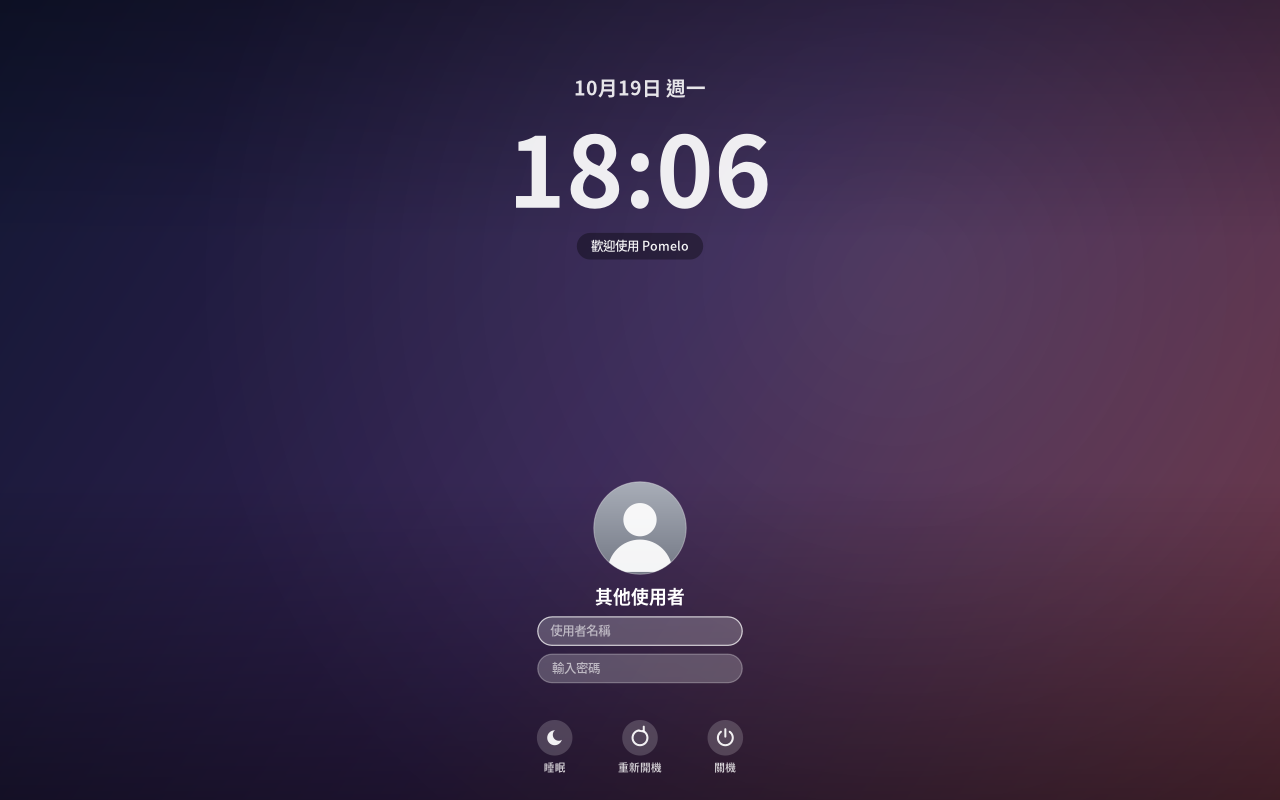
Pomelo 有自己的登入畫面:大時鐘、頭像、背景是你的桌布,常駐只用約 2 MB 記憶體。換之前請一定先試用:
sudo pomelo-dm-switch try      # 在 Ctrl+Alt+F7 開一個 Pomelo 登入畫面試用,不改任何設定
sudo pomelo-dm-switch on       # 確定沒問題,之後開機都用它
sudo pomelo-dm-switch off      # 換回原本的(GDM、LightDM、SDDM)
萬一登不進去:
- 按 Ctrl+Alt+F3,用文字畫面登入。
- 執行
sudo pomelo-dm-switch off。 - 執行
sudo reboot重新開機。
登入畫面的背景、時鐘、文字大小、要不要顯示使用者清單、自動登入、畫面下方的訊息,都在「系統設定 → 登入畫面」調整。
4. 認識桌面
- 選單列(螢幕最上方)
- 最左邊的 Pomelo 圖示:關於這台電腦、系統設定、鎖定螢幕、睡眠、關機等。
- 這個選單可以自己編輯:在圖示上按右鍵 →「編輯選單…」。
- 可以加入常用的程式、網站或指令。
- 目前程式的名稱:點一下可以縮小、放大、關閉視窗。
- 右邊的狀態列:輸入法(注/英)、外接裝置、網路、音量、電量、時鐘、控制中心。
- 控制中心可以快速切換 Wi-Fi、藍牙、深色模式、勿擾,以及調亮度和音量。
- 在背景執行的程式(例如 Telegram、Nextcloud、Slack、Discord)的圖示也在這裡:左鍵通常是打開程式,右鍵是它的選單。
- 最左邊的 Pomelo 圖示:關於這台電腦、系統設定、鎖定螢幕、睡眠、關機等。
- Dock(螢幕最下方)
- 放著固定的程式和正在執行的程式。
- 在圖示上按右鍵,可以保留在 Dock 或移除。
- 最右邊是垃圾桶。
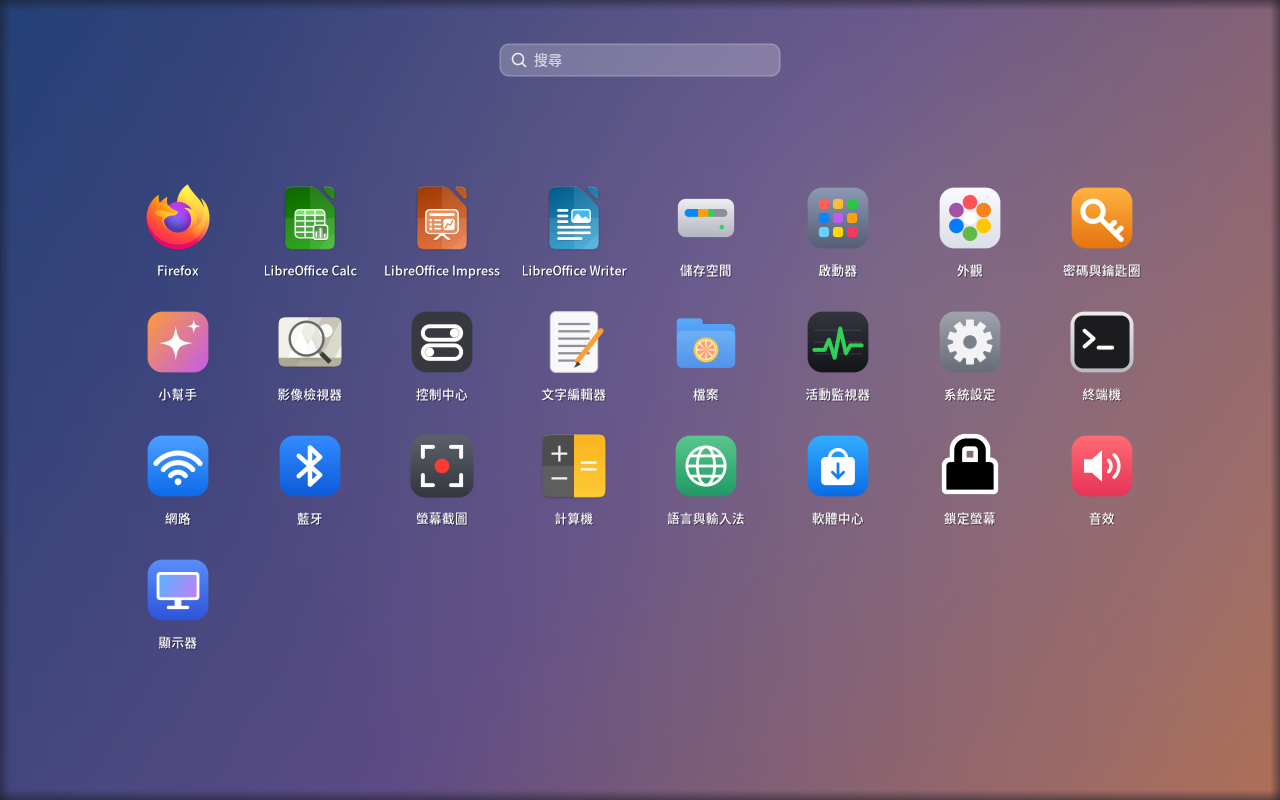
- 啟動器(Super+A)
- 列出所有程式,可以搜尋。
- 在圖示上按右鍵 →「編輯…」,可以改名稱、圖示、分類,或把它從清單隱藏。
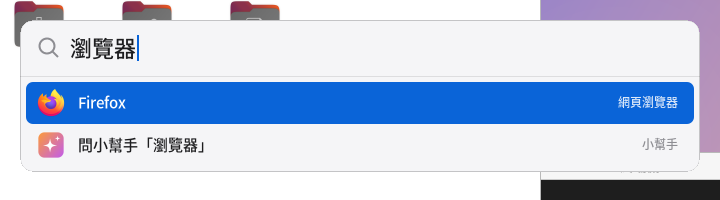
- 搜尋(Super+空白鍵)
- 打字就能找程式、檔案、指令,也能直接算數學。
- 輸入問題後選「問小幫手」,會把問題交給小柚。
- 視窗
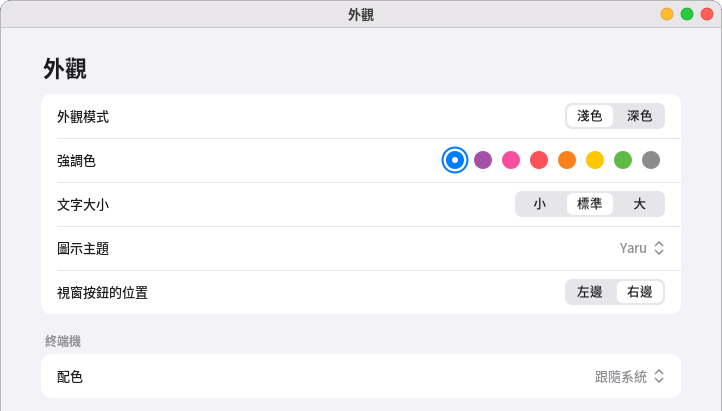
- 縮小、放大、關閉按鈕在右上角。想放回左邊:「系統設定 → 外觀 → 視窗按鈕的位置」。
- 雙擊標題列可以放大或還原。
- Super+Tab 可以看所有視窗。
Super 就是鍵盤上的 Windows 鍵。
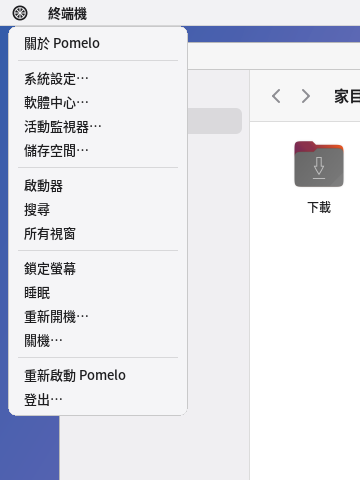
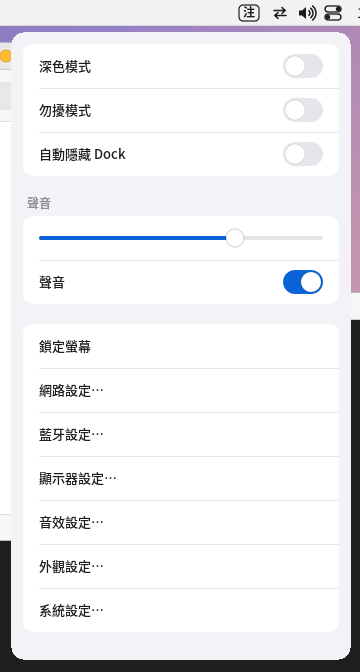
左:左上角的 Pomelo 選單。右:控制中心。
5. 常用快速鍵
| 按鍵 | 功能 |
|---|---|
| Super+空白鍵 | 搜尋(程式、檔案、指令,可以打中文) |
| Super+A | 啟動器(所有程式) |
| Super+Tab | 所有視窗總覽 |
| Alt+Tab | 切換視窗 |
| Super+Return | 終端機 |
| Super+Q | 關閉視窗 |
| Super+M | 縮到最小 |
| Super+↑ / Super+↓ | 放大 / 還原 |
| Super+← / Super+→ | 貼齊左半 / 右半邊 |
| Super+Ctrl+F | 全螢幕 |
| Super+L | 鎖定螢幕 |
| Super+Shift+Space | 叫小幫手小柚 |
| Super+Shift+V | 跟小柚用說的(說完會自動送出) |
| Super+Shift+3 | 截取整個螢幕(存到「圖片」) |
| Super+Shift+4 | 拖曳選取範圍截圖(按空白鍵改成點選視窗) |
| Super+Shift+5 | 截圖與錄影工具列 |
| 截圖時再加 Ctrl | 只拷貝到剪貼簿,不存檔 |
| 鍵盤上的播放/暫停、上一首、下一首 | 控制影音播放器 |
| 鍵盤上的計算機鍵 | 打開計算機 |
| Super+Shift+R | 重新啟動 Pomelo(選單列或 Dock 有問題時) |
| Super+Shift+Q | 登出 |
6. 系統設定
從左上角的 Pomelo 選單 →「系統設定…」打開。內容如下:
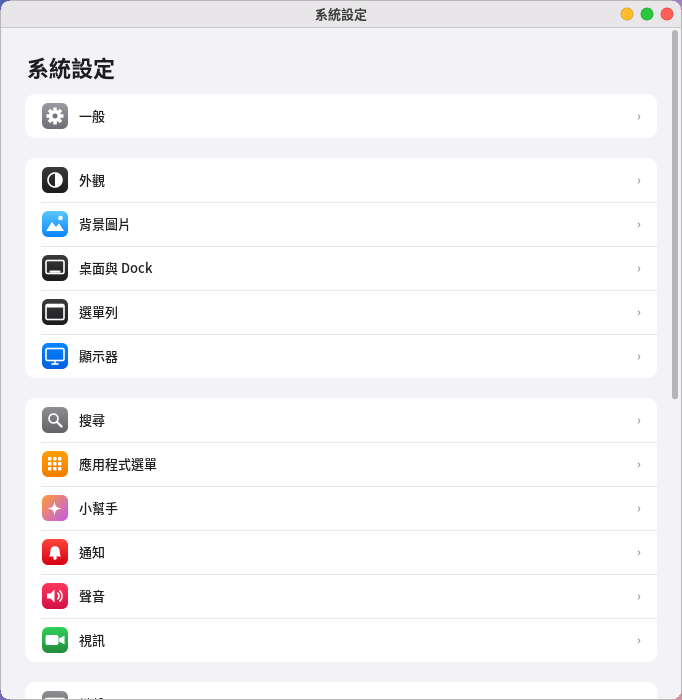
- 一般:關於這台電腦、軟體更新、儲存空間、日期與時間、裝置管理。
- 外觀:深色模式、強調色、文字大小、視窗按鈕位置、視窗陰影與動畫。
- 「視窗陰影與動畫」是內建的:0.35 起由 Pomelo 的畫面核心(pomelo-compositor)直接畫,視窗有柔和的陰影與圓角,
開關視窗、選單時會淡入淡出,一直開著,不用安裝 picom。
只有改用舊的 X11 路徑(pomelo-wm,例如搭配別的登入管理員或 startx)時,這裡才會是開關:第一次打開時會安裝
picom(要輸入密碼);想自己調整,把
/usr/share/pomelo/picom.conf複製到~/.config/pomelo/picom.conf再改。
- 「視窗陰影與動畫」是內建的:0.35 起由 Pomelo 的畫面核心(pomelo-compositor)直接畫,視窗有柔和的陰影與圓角,
開關視窗、選單時會淡入淡出,一直開著,不用安裝 picom。
只有改用舊的 X11 路徑(pomelo-wm,例如搭配別的登入管理員或 startx)時,這裡才會是開關:第一次打開時會安裝
picom(要輸入密碼);想自己調整,把
- 背景圖片、桌面與 Dock、選單列(包括編輯左上角的 Pomelo 選單)。
- 顯示器:解析度、旋轉、多螢幕排列。改完 15 秒內沒有按「保留」,會自動還原。
- 外接螢幕:登入中插上就會亮起來:設定過的照記住的排列,沒設定過的放在主要顯示器旁邊(右邊被佔了就放左邊、上面、下面)。 拔掉時,原本在那個螢幕上的視窗會移回主要顯示器。
- 每個螢幕上面都有選單列;Dock 平常在主要顯示器,把滑鼠移到別的螢幕最下面,Dock 就會搬過去。
- 搜尋、應用程式選單(編輯啟動器與搜尋看到的程式)、小幫手、通知。
- 聲音、視訊(攝影機)、鍵盤、滑鼠與觸控板、螢幕使用時間。
- 使用者與群組、登入畫面、印表機與掃描器、網路、藍牙、電源。
需要管理員權限的設定,會跳出密碼視窗。
7. 輸入法
Pomelo 自帶輸入法,安裝後就能用,不必另外安裝 fcitx 或 ibus。
- 切換輸入法/英文:輕點一下 Shift,或按 Ctrl+空白鍵。選單列右邊會顯示目前的輸入法(例如「注」),英文時顯示「英」。
- 選字:打完注音按空白鍵或 ↓ 開候選字。按數字 1~9 選字;也可以用 ←→ 移動反白、按 Enter 選定, 或用滑鼠點、滾輪翻頁。沒有候選字時按 Enter 送出。
- 全形/半形:Shift+空白鍵。
- 設定:「系統設定 → 語言與輸入法」,可以選注音鍵盤排列(標準、許氏、倚天、拼音…)、每頁幾個候選字。
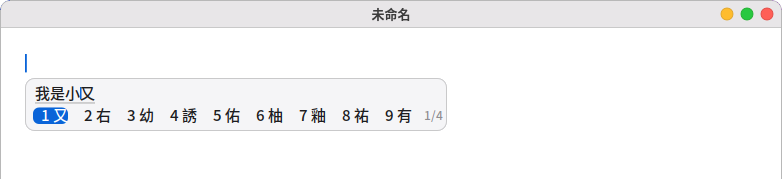
其他語言的輸入法:在「語言與輸入法」的「Pomelo 輸入法」裡點一下就能啟用,可以同時啟用好幾個, 按 Ctrl+Shift+空白鍵 輪流切換,或點選單列右邊的指示器選。
- 拼音(簡體)、倉頡、速成、粵拼:第一次啟用時會先安裝 Rime 引擎(開終端機,要輸入密碼),再從網路下載字典 (拼音約 10 MB、粵拼約 22 MB),下載好就自動啟用;第一次打字前要先花十幾秒整理字典。
- 日文:打羅馬字(例如 nihongo),按空白鍵轉換成漢字、Enter 送出;←→ 換一段、Shift+←→ 調整段落長度,F7 轉片假名。
- 韓文:兩排式(預設)、三排式或羅馬字。
- 越南文:Telex(預設)或 VNI,例如 Telex 打「Vieetj Nam」就是「Việt Nam」。不必另外安裝。
- 還沒自己選過時,會照介面語言先啟用一個:繁體中文是注音、簡體中文是拼音、香港是倉頡與速成,日文、韓文、越南文是各自的輸入法。
Qt 程式(例如 VLC、VirtualBox)也能打字(0.33 起,透過 Qt 內建的 IBus 外掛,不必另外安裝)。 GTK4 程式(例如小柚瀏覽器)也能打字(透過 ibus-gtk4 這個小套件,裝小柚瀏覽器時會一起裝好)。
限制:Flatpak、Snap 版的程式(例如從軟體商店裝的 VLC)有自己的一套環境,還不能用 Pomelo 輸入法。
要在這些程式打中文,請改用:
Fcitx 5(sudo apt install fcitx5 fcitx5-chewing),然後在「語言與輸入法」把輸入法框架改成 Fcitx 5。
介面語言:
- 在「語言與輸入法」切換,重新登入後生效。共有 14 種語言:繁體中文、英文、簡體中文、日文、韓文、法文、德文、西班牙文、義大利文、巴西葡萄牙文、俄文、越南文、泰文、印尼文。
- 系統還沒有的語言,會開終端機用
sudo locale-gen產生。
8. 小幫手「小柚」
小柚是一隻會在桌面上走來走去的小機器人,背後是在你電腦上執行的 AI。你說的話不會傳到網路上;只有查天氣和用瀏覽器搜尋時才會連網。
-
第一次使用:到「系統設定 → 小幫手」按「下載」,下載 AI 模型。
- 輕量版約 1.1 GB;記憶體 12 GB 以上的電腦預設用標準版,約 2.5 GB。
- 只需要下載一次。
-
叫牠:點牠、按 Super+Shift+Space,或在搜尋裡輸入問題後選「問小幫手」。
-
用說的:按泡泡輸入框右邊的麥克風,或按 Super+Shift+V,直接說「打開終端機」「音量調到 30」。
- 說完停一下(約一秒)就會自動送出;要提早結束就再按一次麥克風,不要了就按 Esc。
- 第一次用要在小幫手設定的「用說的(麥克風)」按「下載」(約 264 MB),之後完全離線:聲音只在你的電腦上辨識,辨識完就刪掉。
- 設定裡可以按「說說看」測試麥克風;也可以改成「聽完先放進輸入框」,確認或修改後再按 Enter 送出。
- 支援國語、粵語、英文、日文、韓文。聽成同音的別字(例如把「終端機」聽成「中斷劑」)時,程式名稱、常用指令、 「文件」「桌面」「下載」裡的檔名會自動改回來。
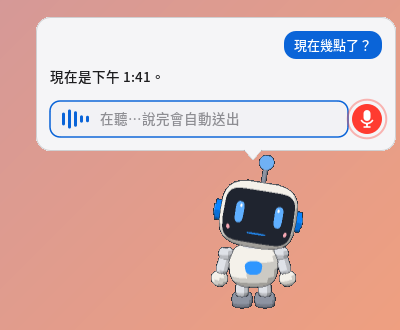
小柚在聽:輸入框跟著聲音跳動,說完停一下就會自動送出 -
快速指令:常用的說法不用等模型,立刻完成。例如:
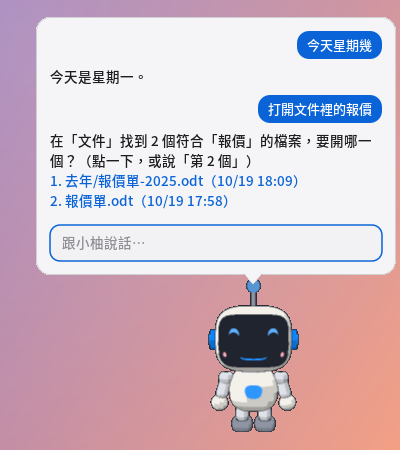
- 開程式、網站、檔案:「打開終端機」「開瀏覽器並連到 Yahoo」「打開文件裡的報價單」「開啟 待辦 文件」
- 關閉、切換程式:「關閉終端機」「把瀏覽器關掉」「切換到 Firefox」「把計算機縮到最小」(同一個程式開了好幾個視窗會一起關)
- 在文字檔最後面加字:「在 待辦.txt 最後面加上 買牛奶」「把『繳電話費』加到待辦的最後面」; 只說「在 a 文件底下增加文字」的話,小柚會問你要加什麼。說「這個檔案」就是文字編輯器裡正在看的檔案。
- 調整設定:「音量調到 30」「開深色模式」
- 提醒與查詢:「10 分鐘後提醒我休息」「今天星期幾」「台北天氣」
- 打招呼與簡單的問題:「你好」「你是誰」「你是哪個模型」「你會做什麼」「謝謝」
- 找到好幾個檔案時會列出來,點一下或說「第 2 個」就開。
-
複雜的問題:其他問題由模型回答,一般電腦大約 1~5 秒。
-
檔案動作會先問你:建立、在檔案最後加字、複製、移動、丟到垃圾桶之前,都會先跳出確認視窗。
- 不會覆蓋已有的檔案,也不會直接刪除。
- 加字只能加在純文字檔(.txt、.md 這類)最後面;Word、PDF 還不能改。檔案在文字編輯器裡還有沒儲存的修改時,小柚會請你先儲存。
-
樣式與聲音:在小幫手設定裡可以選擇:
- 六種配色,每種都有深色版。
- 眼睛顏色、音效。
- 把回答念出來。第一次要下載約 90 MB 的離線語音。中文是大陸口音的女聲;日文、泰文目前沒有離線語音。
9. 截圖與錄影
- Super+Shift+3:整個螢幕。
- Super+Shift+4:選取範圍。
- Super+Shift+5:工具列(可以錄影)。
截圖存到「圖片」資料夾,錄影存成 MP4 放到「影片」資料夾。截圖後右下角會出現縮圖,點一下就打開; 在縮圖上按右鍵選「用繪圖編輯」,可以加上箭頭、文字或裁切(見第 10 節的「繪圖」)。

錄影需要 ffmpeg。第一次錄影時會詢問,按「安裝」就會開終端機安裝
(ffmpeg)。
10. 文字編輯器、計算機、看圖、繪圖、影音播放器與 PDF 閱讀器
這些程式在啟動器裡。檔案管理員雙擊文字檔、照片、音樂、影片、PDF 時,也會自動用它們打開。
文字編輯器
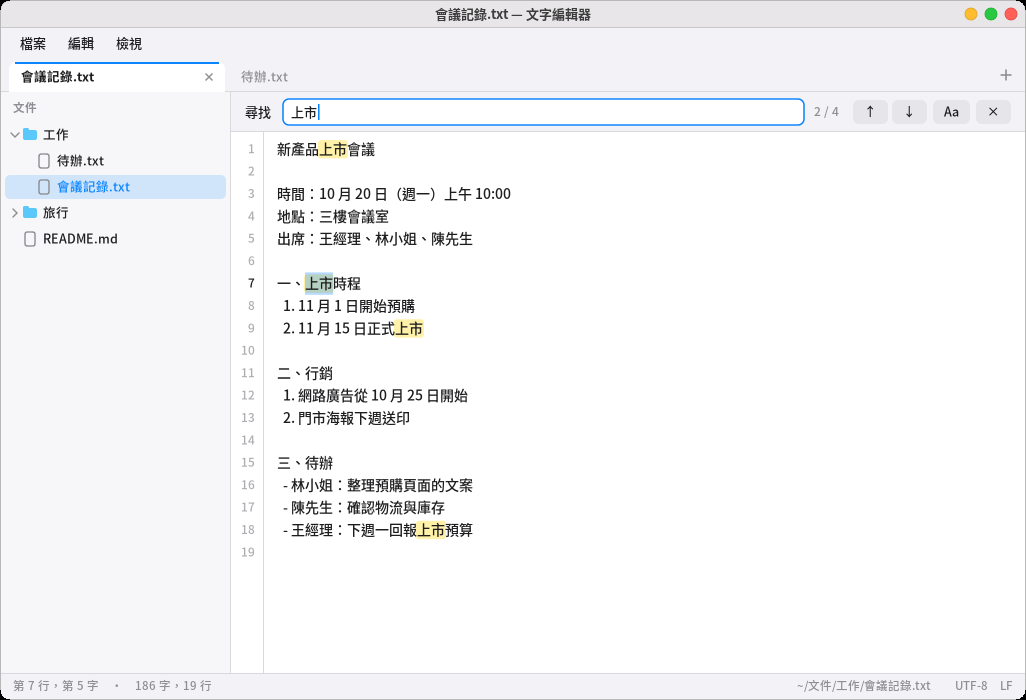
- 上面的選單列有「檔案」「編輯」「檢視」(也可以按 Alt+F/E/V 或 F10 打開,用 ←/→ 換選單)。
- 每個檔案一個分頁:Ctrl+N 新分頁,Ctrl+W 關閉,Ctrl+Tab 切換,Alt+1~9 直接跳到第幾個。從檔案管理員再打開別的文字檔,會加到同一個視窗; 要另開視窗用「檔案 → 新視窗」。
- 左邊的檔案清單是資料夾的樹狀結構,點一下就打開;右鍵可以在資料夾裡新增檔案。Ctrl+B 顯示或隱藏,拖曳邊界可以調寬度。
- 尋找與取代:Ctrl+F 尋找(所有符合的地方都會標出來,顯示「第幾個/共幾個」,Aa 是區分大小寫),F3/Shift+F3 下一個/上一個, Ctrl+H 取代(「取代」換掉目前這個,「全部取代」一次全換,換錯了按 Ctrl+Z 復原)。
- 其他:Ctrl+A 全選、Ctrl+L 跳到第幾行、Ctrl+O 開檔(路徑可以按 Tab 補完)、Ctrl+加號/減號 字型大小; 「檢視」裡可以關掉自動換行、行號,或改用等寬字型。
- Big5 的舊文字檔會自動轉成正確的中文,存檔時照樣存回 Big5;Windows 換行(CRLF)的檔案也照樣存成 CRLF。
- 檔案被別的程式改了(例如請小柚在最後面加字),沒修改過的分頁會自動重新載入,按 Ctrl+Z 可以回到之前的內容; 如果你這裡也有沒儲存的修改,下面會提醒你「儲存會蓋掉別處的修改」。
計算機
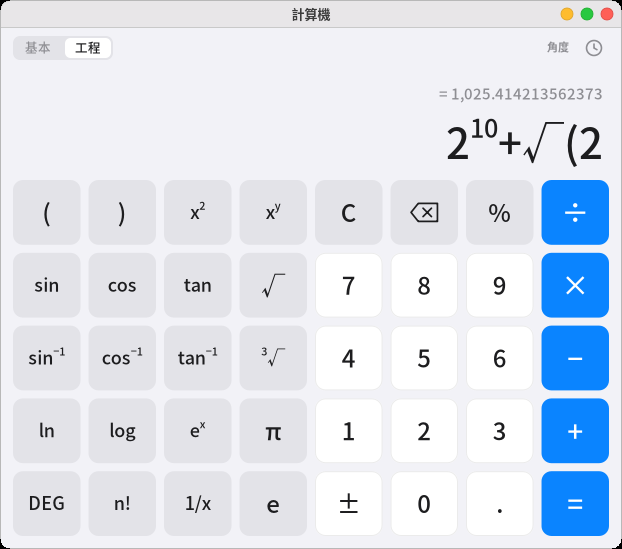
- 可以直接用鍵盤打整個算式,例如
12*(3+4),上面那行會先算出結果,按 Enter 或 = 確定。 - 「基本/工程」切換:工程模式有括號、次方、根號、三角函數、對數、階乘、π;右上角顯示目前用角度或弧度(按 DEG/RAD 切換)。
200+10%會算成 220(加上 200 的 10%)。- 右上角的時鐘圖示是計算紀錄,點一筆就把結果拿來用。Ctrl+C 拷貝結果,Ctrl+V 可以貼上算式。
看圖
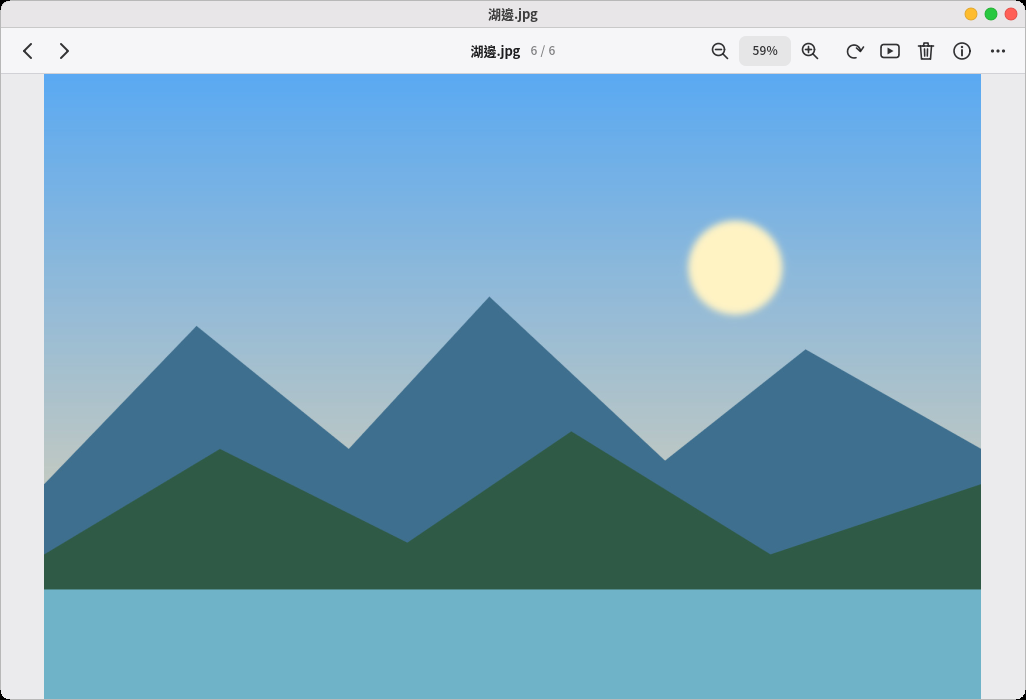
- 支援 PNG、JPEG、GIF 與 WebP(包括動畫)、BMP、TIFF、SVG。手機拍的直向照片會自動轉正。
- ←/→ 看同一個資料夾的上一張、下一張;滾輪縮放,按住拖曳移動,按兩下切換「符合視窗」與「實際大小」。
- F 全螢幕、S 幻燈片、R 旋轉、I 照片資訊(拍攝時間、相機型號、光圈快門)。
- Delete 丟到垃圾桶,按 Ctrl+Z 可以馬上復原。右鍵選單還有「拷貝圖片」「用繪圖編輯」「設為桌布」。
- iPhone 的 HEIC 照片、AVIF:第一次打開時畫面上有「安裝」按鈕,會裝上 libheif(大約 5 個套件),裝好回到視窗就會顯示。
- TIFF:系統沒有 libtiff 時,畫面上有「安裝」按鈕(大部分的系統本來就有)。多頁的 TIFF 只顯示第一頁。
- SVG:用內建的 nanosvg 畫,一般的圖示、插圖沒問題;SVG 裡的文字與濾鏡效果不會顯示。
繪圖
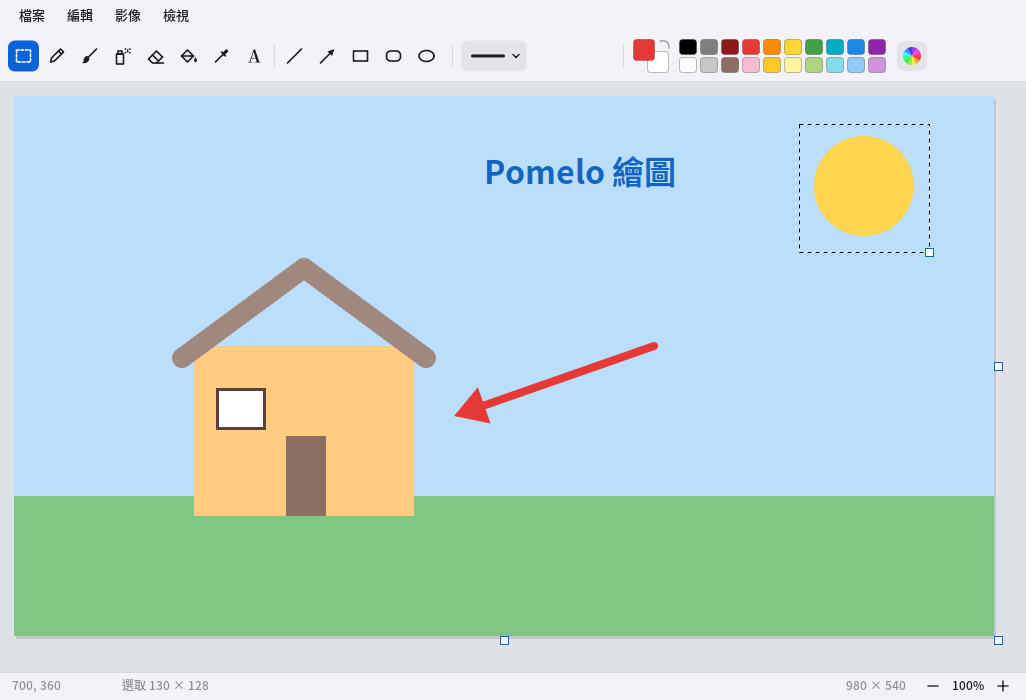
- 工具(上面一排,括號裡是快速鍵):選取(S)、鉛筆(P)、筆刷(B)、噴槍(A)、橡皮擦(E)、油漆桶(F)、取色(I)、文字(T)、 直線(L)、箭頭(W)、矩形(R)、圓角矩形、橢圓(O)。
- 左鍵用前景色畫、右鍵用背景色畫;在色盤上左鍵選前景色、右鍵選背景色,點前景色或背景色的方塊(或最右邊的色輪)可以自己調顏色, 調過的顏色會留在色盤右邊。X 對調前景色與背景色,[ 與 ] 調粗細。
- 畫的時候按住 Shift:直線、箭頭鎖在 45° 的倍數,矩形、橢圓變成正方形、圓形。形狀可以選「外框」「填滿」或「外框加填滿」。
- 文字:點一下就能打字(可以用輸入法打中文),Enter 換行,點別的地方就放上去;字的大小與粗體在上面選。
- 選取:框出範圍後拖曳可以搬動,拉右下角的方塊可以放大縮小(按住 Shift 保持比例),方向鍵一次移一點。 Ctrl+C/X/V 拷貝、剪下、貼上(可以貼上其他程式拷貝的圖,例如截圖),Delete 刪除,「影像 → 裁切成選取範圍」只留下選取的部分。
- 「影像」選單:調整大小、畫布大小、旋轉、翻轉、反轉色彩;有選取範圍時只改選取的部分。拖曳圖片右下角的方塊也可以改畫布大小。
- 檢視:Ctrl+滾輪 放大縮小、Ctrl+0 符合視窗、Ctrl+1 實際大小;放得很大時會顯示像素格線。中鍵或按住空白鍵拖曳可以移動畫面。
- 可以打開 PNG、JPEG、GIF(第一格)、WebP、BMP、TIFF、SVG;存檔看副檔名存成 PNG、JPEG 或 BMP(預設存在「圖片」資料夾)。 Ctrl+Z/Ctrl+Y 復原、重做。看圖的右鍵選單、截圖縮圖的右鍵選單都有「用繪圖編輯」。
影音播放器
-
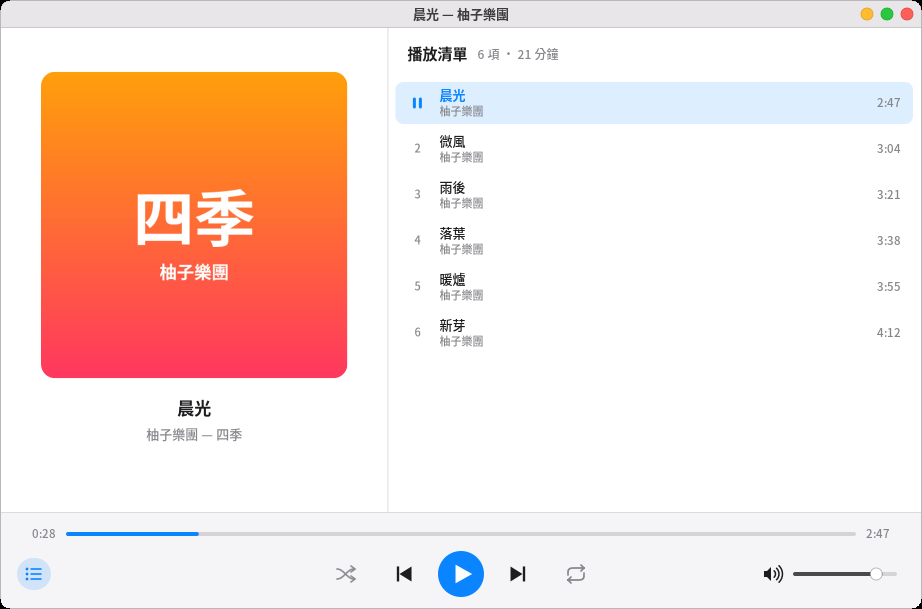
在檔案管理員雙擊音樂或影片就開始播放。在資料夾上按右鍵選「用影音播放器播放」,整個資料夾(含子資料夾)會變成一個播放清單。
-
同時只會開一個播放器:再打開別的檔案,會交給已經開著的那一個。
-
空白鍵播放/暫停,←/→ 倒退/快轉 5 秒(加 Shift 是 30 秒),↑/↓ 音量,N/P 下一首/上一首,F 全螢幕(影片),L 顯示或隱藏播放清單。
-
下面有隨機播放與重複(整個清單/這一首)。關掉再打開,會接著上次的清單與位置。
-
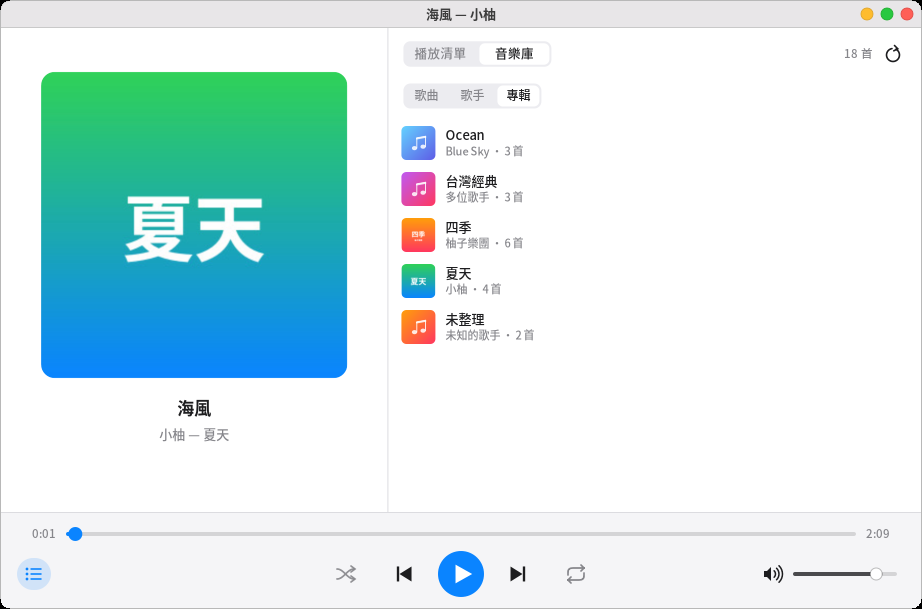
音樂庫:右邊清單上方切到「音樂庫」,會自動整理「音樂」資料夾(含子資料夾),可以依「歌曲」「歌手」「專輯」瀏覽。 點進歌手或專輯會列出裡面的歌,按「播放全部」或在歌上按兩下就開始播;右鍵可以「加到播放清單」。 第一次整理需要一點時間,之後只會重讀新增或改過的檔案;放了新歌按右上角的重新整理鈕。專輯封面用資料夾裡的
cover.jpg。 -
播放時頂端選單列會出現音符圖示,點一下可以暫停或換歌。鍵盤上的播放/暫停、上一首、下一首鍵也能用。也可以跟小柚說「下一首」「暫停音樂」「播放音樂」。
-
MP3、FLAC、Ogg、Opus、WAV 直接就能播。M4A/AAC 和影片要用 ffmpeg,第一次遇到時畫面上會有「安裝 ffmpeg」按鈕 (
ffmpeg,錄影也是用它)。 -
字幕:影片旁邊有同名的
.srt字幕檔(例如電影.srt、電影.zh-TW.srt),或 MKV、MP4 裡內嵌的文字字幕,都會自動顯示(優先選中文), Big5 的舊字幕也可以。按 V 依序切換各個字幕與「關閉」,在影片上按右鍵可以直接選。DVD、藍光那種圖片字幕還不支援。 -
播影片時螢幕不會變暗或自動鎖定。
PDF 閱讀器
- 在檔案管理員雙擊 PDF 就會打開;再打開別的 PDF 會變成同一個視窗的新分頁。下次打開同一個檔案,會回到上次看的那一頁。
- 左邊的側邊欄可以切換「頁面縮圖」和「書籤」(F4 顯示或隱藏),點一下就跳過去;拖曳邊界可以調寬度。
- 上面工具列:上一頁/下一頁、頁碼(點一下輸入頁碼,按 Enter 跳過去)、縮小/比例/放大(點比例可以選「符合寬度」「符合頁面」)、 旋轉、手形工具、搜尋。
- 用滑鼠拖曳可以選取文字,按兩下選一個詞、按三下選一整行,Ctrl+C 拷貝。按住滑鼠中鍵(或開手形工具)可以拖曳頁面。
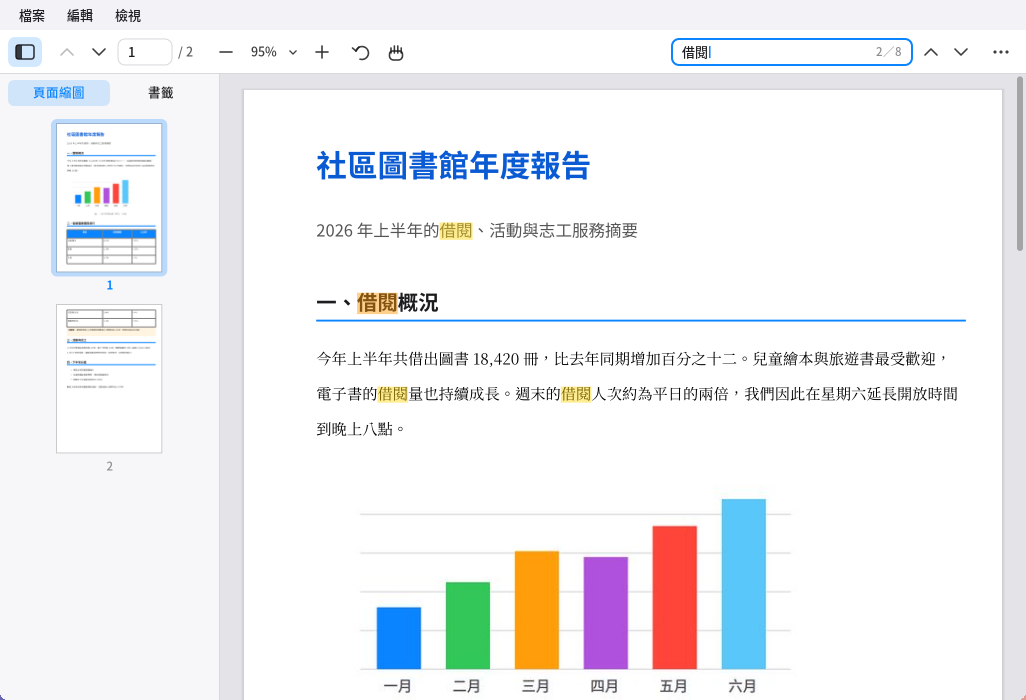
- Ctrl+F 搜尋:符合的地方會標成黃色,目前這一個是橘色,右邊顯示「第幾個/共幾個」;Enter 或 F3 下一個、Shift+Enter 上一個。 英文不分大小寫,全形英數字也找得到。
- 文件裡的連結:頁內連結直接跳過去;網址會先問你要不要在瀏覽器開啟。
- 有密碼的 PDF 會先請你輸入密碼。作者設定「不允許列印」或「不允許拷貝」的文件會照著限制。
- 縮放:Ctrl+滾輪、Ctrl+加號/減號;Ctrl+0 符合頁面、Ctrl+1 實際大小、Ctrl+2 符合寬度。Ctrl+Shift+加號/減號 旋轉。
- 其他:Ctrl+P 列印(需要 CUPS 與印表機)、Ctrl+D 文件內容(作者、建立程式、頁面大小…)、F11 全螢幕(PageDown/空白鍵一次一頁)。
- 掃描檔常用的 JPEG 2000、JBIG2 圖片需要
libopenjp2、jbig2dec函式庫(安裝時會一起建議安裝);沒有的話那張圖會顯示成灰色方塊。
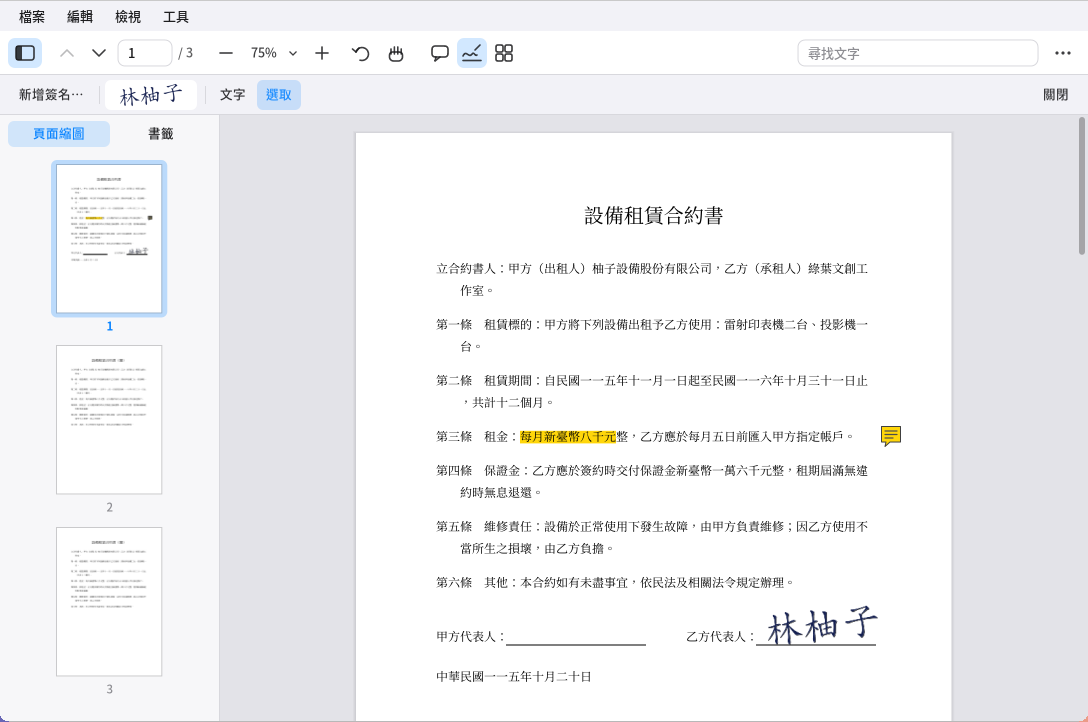
修改 PDF:工具列上手形工具旁邊的四個按鈕(註解、填寫與簽名、整理頁面、編輯內容;選單列的「工具」也有)會在下面多一排工具。改過的文件分頁名稱前面有「•」,記得 Ctrl+S 儲存 (Ctrl+Shift+S 另存新檔);Ctrl+Z 復原、Ctrl+Shift+Z 重做。還沒存就關掉時會問你要不要儲存。
-
註解:
- 螢光筆、底線、刪除線:選好工具後在文字上拖曳。也可以先選取文字,再按右鍵選「螢光筆標示」。
- 便利貼:點一下頁面,寫下內容(Enter 換行,Ctrl+Enter 完成)。點便利貼的圖示會在旁邊顯示內容,按兩下可以修改。
- 文字:點一下頁面,打字直接寫在頁面上(可以選大、中、小)。
- 畫筆、方框、橢圓、直線、箭頭:在頁面上拖曳。右邊可以選顏色與粗細。
- 用「選取」工具點註解:可以拖曳移動、拖右下角改大小、按 Delete 刪除,右鍵也有選單。
-
填寫表單:有可以填的欄位的 PDF(申請表、問卷…),打開時欄位會有淡藍色的框,直接點就能填:
- 文字欄位:點一下開始打字(中文也可以),Tab 跳到下一個欄位(Shift+Tab 上一個),Enter 或點別的地方就寫進去, Esc 取消。多行的欄位 Enter 是換行,字太多會自動換行、縮小。有字數限制、一格一個字的欄位也照它的規定。
- 勾選框、圓形按鈕點一下就切換;下拉選單、清單點一下會列出選項。
- 每填一個欄位就是一個步驟,可以 Ctrl+Z 復原;記得 Ctrl+S 儲存。在別的程式(例如 Adobe 的閱讀器)打開也看得到填的內容。
- 有數位簽章的文件,簽署之後填表單不會讓簽章失效(簽章內容會寫「只加了註解、表單」)。
-
填寫與簽名:
- 按「新增簽名…」,用滑鼠在框裡簽名後按「儲存」;也可以按「從圖片…」用簽名的照片(白色背景會自動去掉)。
- 存好的簽名會出現在工具列上,點一下再點頁面就放上去;放好後可以拖曳、拖右下角放大縮小(比例不變)。
簽名在工具列上按右鍵可以刪除。簽名存在自己的家目錄(
~/.local/share/pomelo/signatures),只有你看得到。 - 「文字」可以在表格的空格裡填字。
- 這是把簽名的樣子放到頁面上,任何人都可以複製;要證明「是我簽的、簽完沒被改過」請用下面的數位簽章。
-
數位簽章(用數位識別碼簽署,可以證明文件簽完之後沒被改過):
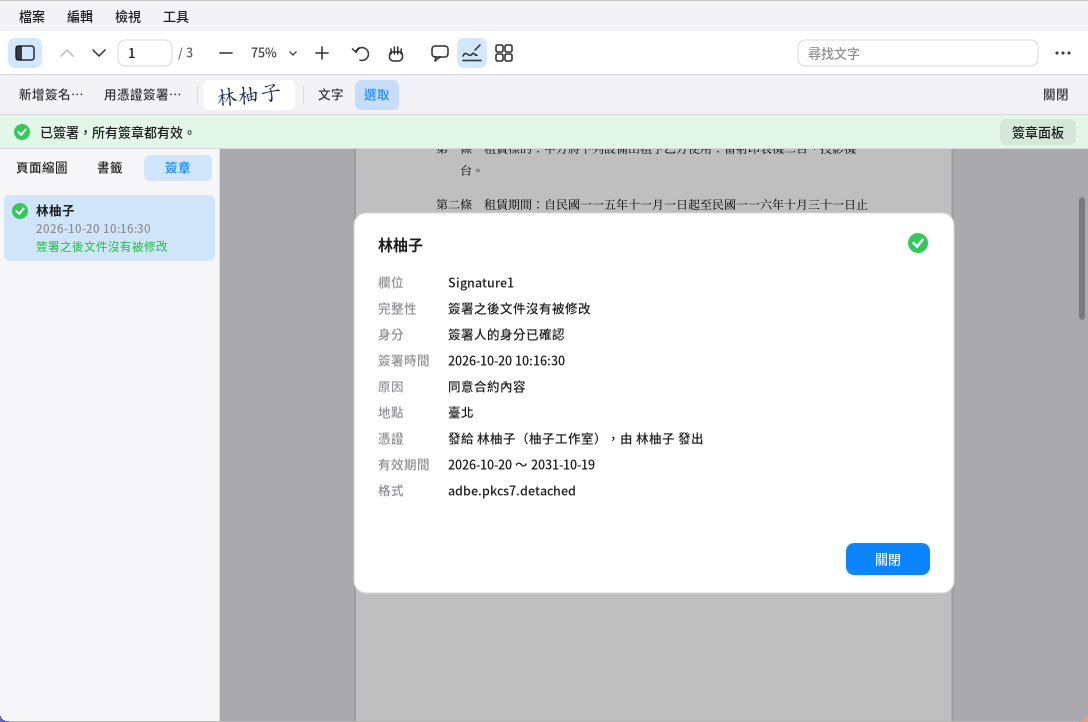
PDF 閱讀器的數位簽章:上方的狀態列、左邊的簽章面板與簽章內容 - 「填寫與簽名」的「用憑證簽署…」(或「工具」選單):選一個數位識別碼,輸入它的密碼,按「下一步」, 在頁面上拖曳出簽名的位置(只點一下就用預設大小),寫原因、地點(可以不填),按「簽署並儲存」。 有存好的手寫簽名的話,外觀會加上它;簽好之後會馬上存檔。
- 文件裡有空白的簽章欄位(虛線框寫著「按這裡簽署」)時,直接點它就能簽在那裡。
- 數位識別碼:
- 還沒有的話按「建立新的…」,輸入名稱、電子郵件、密碼(至少 6 個字元)。 自己建立的識別碼可以證明文件簽完沒被改過,但別人無法確認是不是你本人(就像沒有公證的印章)。
- 公司或憑證機構發的 .p12/.pfx 檔可以按「匯入…」。
- 數位識別碼存在自己的家目錄(
~/.local/share/pomelo/digital-ids),密碼不會被記住,忘了就不能用了。
- 讀卡機上的憑證(自然人憑證、工商憑證等智慧卡):插好讀卡機與卡片,按「讀取讀卡機」,卡片上的簽章憑證會列在清單裡,
選它、輸入卡片的 PIN 碼(讀卡機有鍵盤的話在讀卡機上輸入)。私密金鑰不會離開卡片,是卡片自己簽的。
- 需要讀卡機的驅動程式(pcscd)和卡片的 PKCS#11 模組:自然人憑證是內政部憑證管理中心的 HiCOS 元件, 其他卡片多半裝 opensc 就可以。Pomelo 會自己找;找不到時可以按「指定模組…」選 .so 檔。
- PIN 碼輸錯太多次卡片會鎖住,剩最後一次時會提醒你。
- 時間戳記:簽署時勾「加上時間戳記」,會向時間戳記伺服器(預設
http://timestamp.digicert.com,可以改) 證明簽署的時間,別人驗證時就不必相信你電腦上的時鐘;憑證之後過期,也能證明簽署當時是有效的。 只會送出簽章的雜湊值,不會送出文件內容。簽章內容裡會顯示時間戳記的時間與是哪個伺服器證明的。 - 打開有簽章的文件時,上方會有一條狀態列:綠色=所有簽章都有效;黃色=簽章有效,但簽署人的身分無法確認, 或簽署之後頁面內容被改過;紅色=有簽章無效(文件在簽署後被竄改)。按「簽章面板」,左邊會列出所有簽章, 點一個看詳細內容:簽署時間、原因、憑證是誰發的,還可以「檢視簽署時的版本」。
- 簽署之後再加註解、螢光筆或其他人的簽章,原本的簽章仍然有效;但整理頁面(刪除、重排、插入頁面)會讓簽章失效, 所以會把原本的簽章拿掉(還沒存檔前可以按 Ctrl+Z 復原)。
- 確定是對方本人的憑證時,可以在簽章內容按「信任這個憑證」,之後他簽的文件就會顯示「身分已確認」。
-
整理頁面:顯示所有頁面的縮圖。點一下選取(Ctrl+點加選、Shift+點選一段),拖曳可以調整順序; 上面有向左/向右旋轉、刪除(也可以按 Delete)、擷取(把選取的頁面變成新的文件)、插入檔案(插在選取的頁面後面)、插入空白頁。 按兩下某一頁會回到閱讀畫面並跳到那一頁。
-
合併檔案(工具 → 合併檔案…):按「加入檔案…」輸入路徑(Tab 補完),用 ↑↓ 調整順序,按「合併」會變成新的分頁, 每個原本的檔案在書籤裡各有一項。原本的檔案不會改。有開啟密碼的檔案要先在分頁裡打開才能合併。
-
加上頁碼(工具 → 加上頁碼…):選格式(例如「第 1 頁,共 9 頁」)、位置、字的大小、第一個號碼、從第幾頁開始(封面不想編號時用)。
-
編輯內容(改頁面上原本的字、移除浮水印):
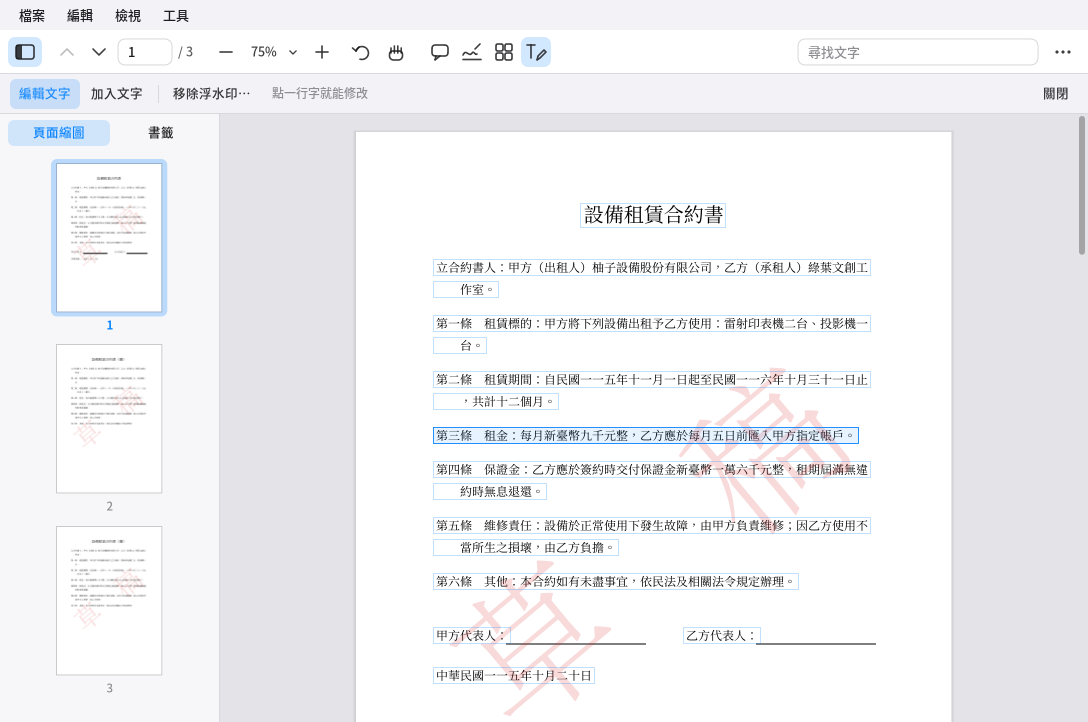
PDF 閱讀器的編輯內容:每一行字有框,點一下就能修改 -
編輯文字:滑鼠移到頁面上,可以修改的每一行字會有淡淡的框。點一行,在出現的框裡改字,按 Enter 完成; 把字全部清掉就是刪掉那一行。字型預設是「自動」:用最接近原本的字型(明體、楷體、黑體,粗體也會跟著粗); 也可以在框下面改選黑體、明體、楷體或粗體(只換字型、不改字也可以)。新的字放在原本的位置,同一行後面的字會跟著挪。 改好的字可以選取、搜尋、拷貝。
-
加入文字:選顏色與大小,點頁面上要加字的地方(點的位置是第一行字的左上角),打字後按 Ctrl+Enter(Enter 換行); 框下面可以選字型(黑體、明體、楷體)與粗體,下次會記住。 跟「註解」的「文字」不同,這是直接寫進頁面內容,可以選取、搜尋,別人也不能把它當註解刪掉。
-
移除浮水印:按「移除浮水印…」,會列出整份文件裡可能是浮水印的東西(例如斜的半透明大字、每頁都有的同一個圖案、 頁首頁尾),以及出現在幾頁;看起來確定是浮水印的已經勾好,確認後按「移除」。
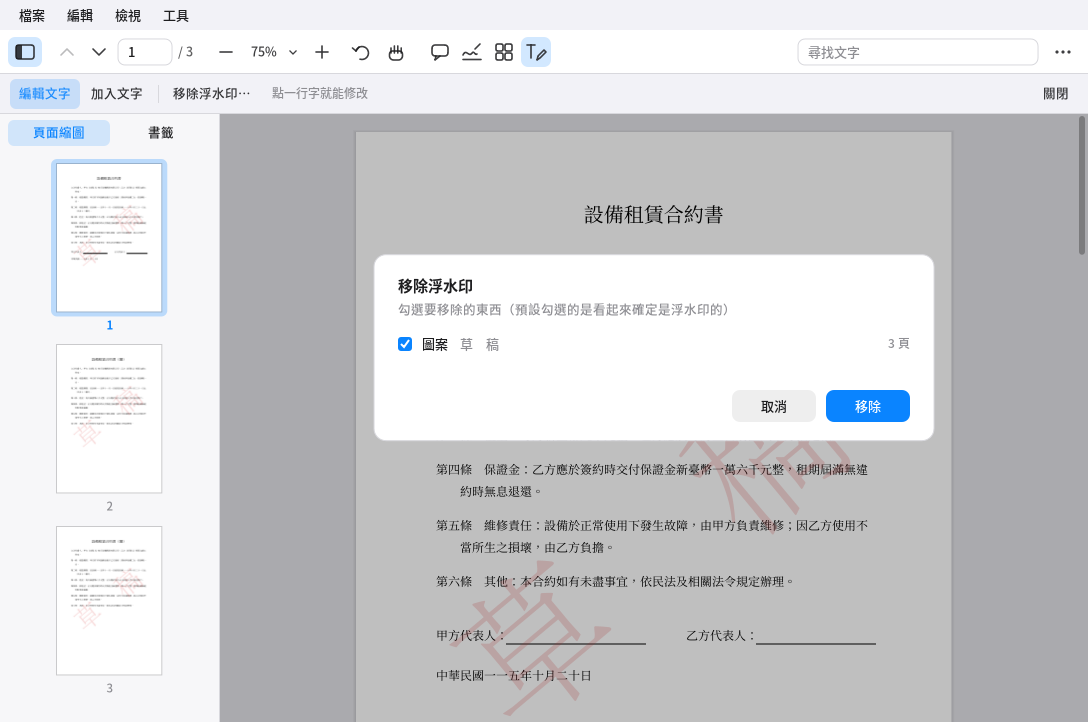
PDF 閱讀器的移除浮水印:勾選要移除的項目 -
簽過數位簽章的文件改了內容,簽章會顯示「簽署之後內容被修改過」。改錯了可以按 Ctrl+Z 復原。
-
-
有開啟密碼的文件存檔後還是同一個密碼;作者限制「不允許修改」的文件,要輸入擁有者密碼才能改。
-
存檔是把修改接在原本的檔案後面(整理頁面、合併則是重新寫一份),其他 PDF 閱讀器都能正常開啟、看得到註解與簽名。
11. 遠端桌面
連到 Windows 電腦的桌面(RDP 協定),例如遠端操作公司或家裡的電腦。協定本身用 FreeRDP 函式庫,視窗、設定介面是 Pomelo 自己畫的,
不需要另外裝 xfreerdp(也不會跟它衝突,兩個可以同時裝)。
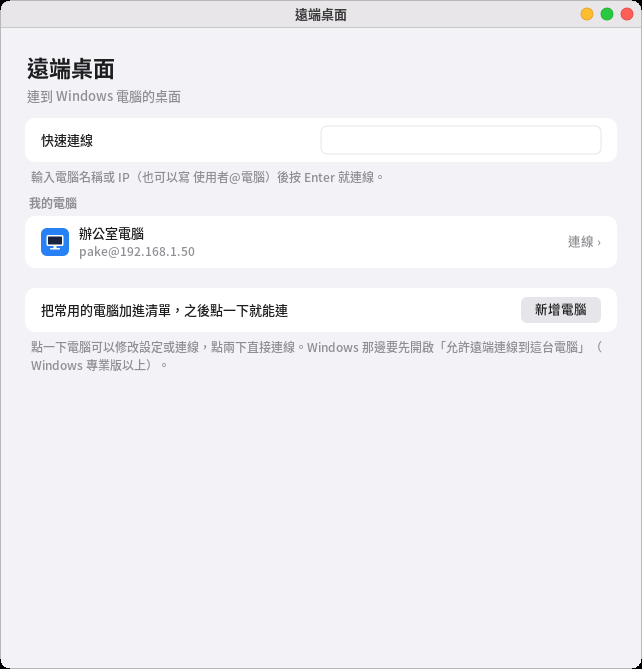
-
快速連線:在上面的欄位輸入電腦名稱或 IP(也可以寫「使用者@電腦」),按 Enter 就連線,不會存起來。
-
我的電腦:把常用的電腦加進清單,之後點一下就能連,點兩下直接連線。點一下可以修改設定。 Windows 那邊要先在「設定 → 系統 → 遠端桌面」打開「啟用遠端桌面」(家用版沒有這個功能,只有專業版以上才能被連線, 但不管哪個版本都可以當作用戶端,用 Pomelo 的遠端桌面去連線到別人的電腦)。
-
新增電腦時可以設定:
- 畫面大小:「符合視窗」會請 Windows 把解析度改成視窗的大小,拉視窗時跟著變;也可以選「全螢幕」、常見的固定解析度, 或「自訂…」自己輸入寬與高。連線後按 Ctrl+Alt+Enter 隨時切換全螢幕;全螢幕時把滑鼠移到螢幕最上面會出現工具列 (視窗化、Ctrl+Alt+Del、中斷連線)。
- 顏色深度:16/24/32 位元,頻寬不好時選低一點的可以省流量。
- 網路品質:自動偵測/數據機/中速寬頻/高速寬頻/區域網路,影響桌布、視窗拖曳預覽、動畫、佈景主題這些效果要不要自動關掉 (頻寬越窄,關得越多),不影響能不能用,只影響順不順。
- 聲音:遠端電腦的聲音要不要在這台電腦播放。
- 共用剪貼簿:開著的話,複製的文字兩邊都能貼(只有文字,圖片跟檔案不行)。
- 連到主控台工作階段:管理員登入遠端伺服器維護時用(一般使用者不需要勾)。
- 裝置對應:把本機的一個資料夾分享給遠端電腦,連線後 Windows 的「本機」/檔案總管會多一個磁碟機,可以在兩邊之間拷貝檔案; 也可以分享本機的印表機,遠端電腦印出來的文件會從這台電腦的印表機印出來。
-
密碼存在鑰匙圈(pomelo-keyring),不會寫進設定檔;沒有鑰匙圈或鑰匙圈鎖著的話,每次連線都會問密碼。
-
第一次連某台電腦,或電腦重灌、換過憑證時,會問你要不要信任它的憑證(Windows 預設的遠端桌面憑證都不是信任的機構簽發的,這是正常的; 如果提示「跟上次不一樣」,要先確認不是有人在中間攔截連線,再選擇信任)。
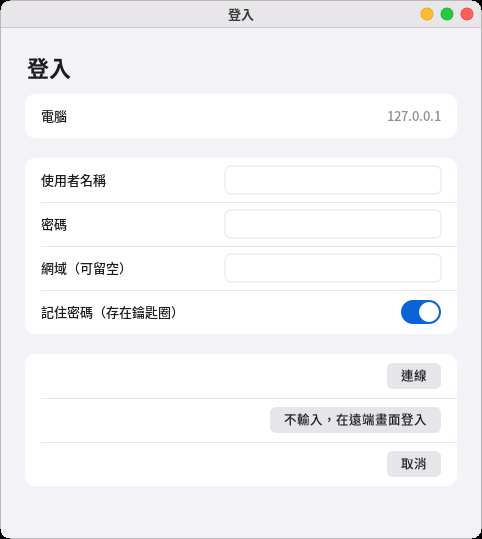
遠端桌面的登入畫面:有些伺服器(像 xrdp)不需要先輸入帳號密碼,可以直接按「不輸入,在遠端畫面登入」 -
連線中斷時(網路問題、對方登出、或有人從別的地方登入擠掉你)會告訴你原因,並可以直接按「重新連線」。
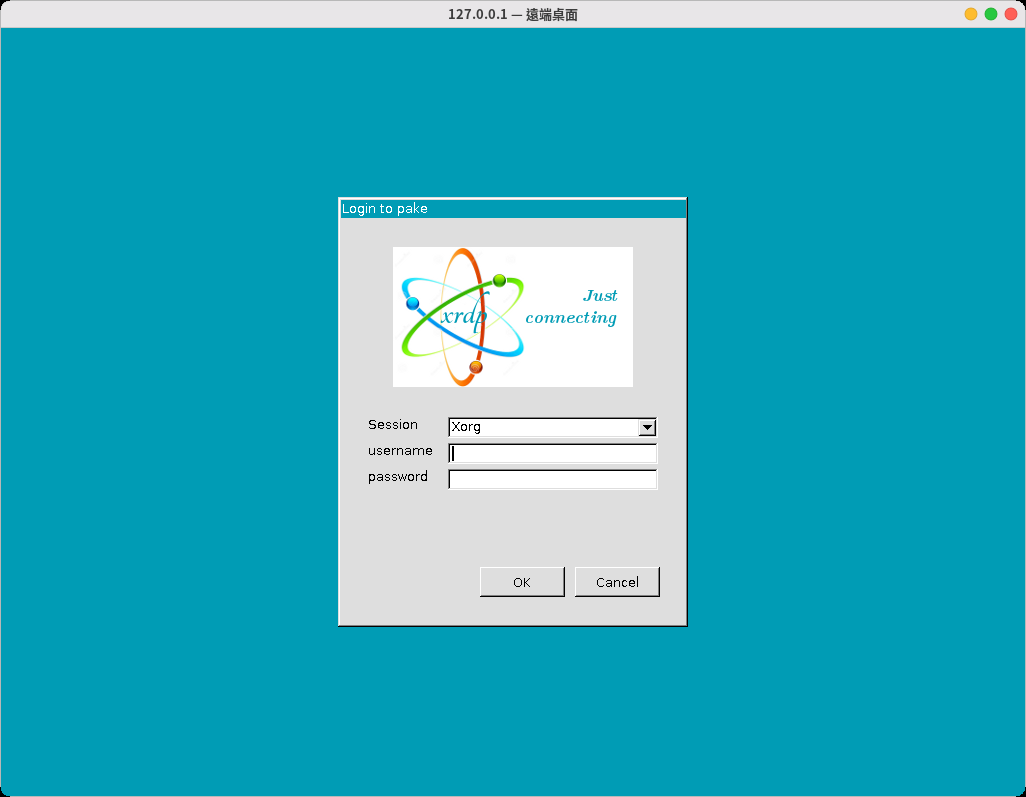
連線後的畫面:跟操作本機一樣,鍵盤滑鼠直接對應過去
12. 文書處理器
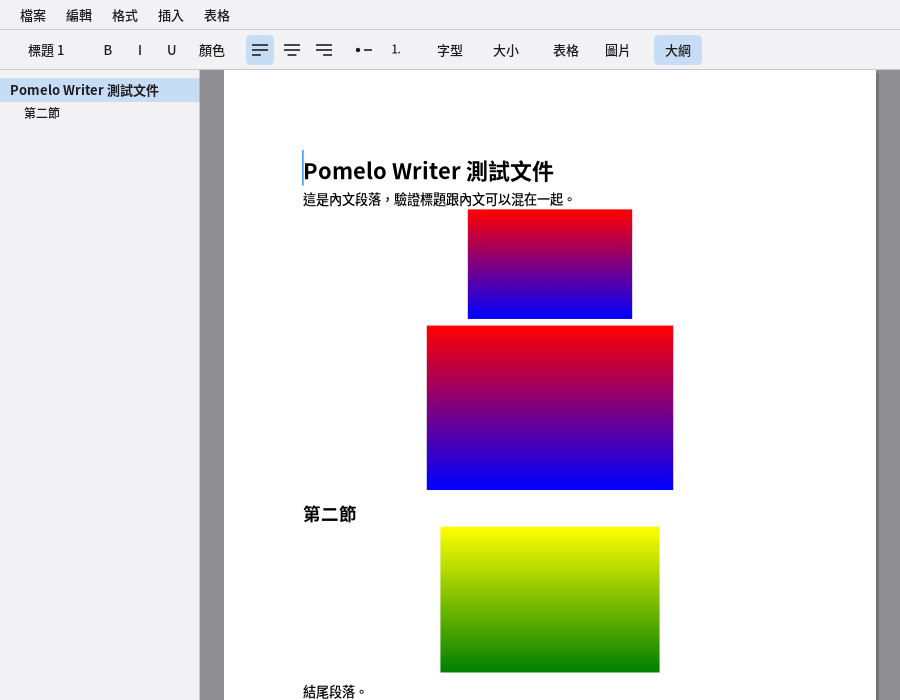
開啟、編輯、存檔 Word(.docx)與 OpenDocument(.odt)文件,雙擊這兩種檔案預設就用「文書處理器」(pomelo-writer)開。 排版引擎、檔案格式讀寫都是自己寫的,不需要另外裝 LibreOffice 或 Microsoft Office,也能跟它們互相開檔。
-
編輯:直接打字、刪除;Ctrl+Z/Ctrl+Y 復原/重做。
-
格式:工具列最左邊的「內文/標題 1/標題 2/標題 3」決定段落樣式(標題會自動變粗體、變大字), 其餘按鈕設定粗體、斜體、底線、字型、字級、文字顏色;段落可以設左/中/右/左右對齊; 可以加項目符號清單或編號清單;也可以插入簡單的表格,並增加或刪除列與欄。
-
大綱:工具列最右邊的「大綱」按鈕(或「插入」選單裡的「大綱」)在左邊開一個面板,列出文件裡所有的標題, 點一下就跳到那一段;面板裡也會標出目前游標在哪個標題下面。
-
圖片:「插入」選單的「圖片…」可以插入 PNG 或 JPEG 圖片,圖片自己佔一行(不能跟文字同一段混排); 點一下圖片會反白選取,按 Backspace/Delete 可以整張刪除。開啟別人用 Word/LibreOffice 做的文件時, 裡面的圖片也能正常顯示。
-
頁碼:「插入」選單裡的「頁碼」打勾後,每一頁的頁尾中間會印出頁碼;再點一次關掉。
-
尋找與取代:Ctrl+F(尋找)或 Ctrl+H(取代),跳出的對話框可以設定要不要區分大小寫; 「找下一個」「找上一個」會在整份文件裡繞著找(含表格儲存格),找到就反白選取; 「取代」換掉目前選取的那一個再找下一個,「全部取代」一次換掉整份文件裡所有符合的地方。
-
版面設定:「檔案」選單的「版面設定…」可以選紙張大小(A4、US Letter、US Legal 或自訂寬高)、 直向/橫向,以及上下左右的邊界(公分)。
-
列印:「檔案」選單的「列印…」(或 Ctrl+P)會先顯示頁面預覽,再選印表機、設定份數列印整份文件。
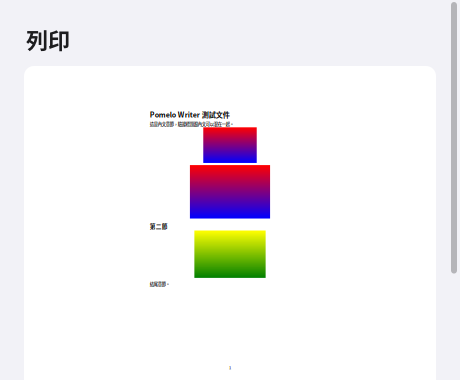
列印:先看頁面預覽,再選印表機跟份數 -
檔案:
-
開啟:選單裡的「開啟…」(或 Ctrl+O)會打開檔案瀏覽視窗,可以點資料夾進去、點「上一層」回上層, 只列出資料夾跟 .docx/.odt 檔案,點一下檔案就開啟;也可以直接在上面的位置欄貼路徑按 Enter; 啟動器/檔案管理員點兩下 .docx/.odt 檔案,或在終端機用
pomelo-writer 檔名,都可以直接開啟。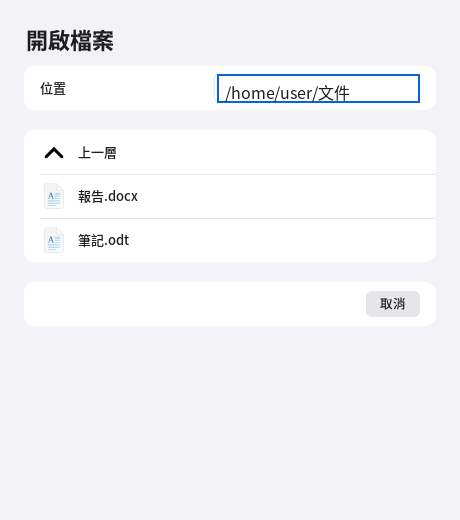
開啟檔案:點資料夾進去、點檔案開啟 -
儲存/另存為:存檔格式看檔名的副檔名(打 .docx 結尾就存成 Word 格式,.odt 結尾就存成 OpenDocument 格式); 沒有打副檔名的話,用另存為視窗裡選的格式,並自動補上對應的副檔名。
-
-
剪貼簿:跟其他 Pomelo 程式共用剪貼簿,可以貼文字過去或貼過來。
-
中日韓文輸入:跟文字編輯器一樣用 XIM(見第 7 節),可以搭配 pomelo-input 或 fcitx5。
13. 試算表
開啟、編輯、存檔 Excel(.xlsx)與 OpenDocument(.ods)試算表,雙擊這兩種檔案預設就用「試算表」(pomelo-sheet)開。 試算表模型、公式引擎、檔案格式讀寫都是自己寫的,不需要另外裝 LibreOffice 或 Microsoft Office,也能跟它們互相開檔。
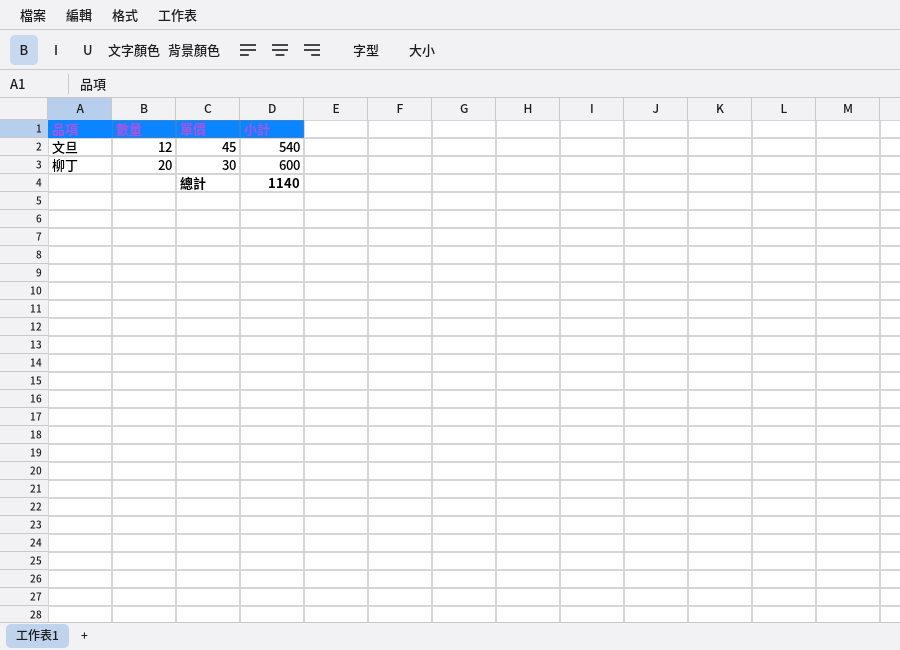
- 選取與編輯:點一下選一格,拖曳或 Shift+點選一個範圍;雙擊、按 F2 或直接打字開始編輯那一格, Enter 確認並往下移、Tab 確認並往右移、Esc 放棄這次編輯;上方的公式列也會同步顯示目前這格的內容, 點公式列一樣可以編輯。Delete/Backspace 清空選取範圍的內容(格式會留著)。Ctrl+Z/Ctrl+Y 復原/重做。
- 公式:儲存格打
=開頭就是公式,可以寫儲存格位址(A1)、範圍(A1:A10)、跨工作表參照(工作表2!A1), 支援常用函式:SUM、AVERAGE、COUNT、COUNTA、MIN、MAX、IF、AND、OR、NOT、ROUND、ABS、SQRT、POWER、MOD、INT、CONCATENATE、LEN、UPPER、LOWER、TRIM、TODAY、NOW、IFERROR、VLOOKUP、SUMIF、COUNTIF,以及四則運算、比較、字串串接(&)。數字後面打%會自動存成百分比格式。 已知限制:插入或刪除列/欄時,其他儲存格公式裡參照的位址不會跟著自動調整。 - 格式:工具列可以設定粗體、斜體、底線、文字顏色、背景顏色、字型、字級,以及靠左/置中/靠右對齊; 格式套用在目前選取的範圍上。
- 工作表:視窗下方是工作表分頁,點一下切換,點「+」新增;「工作表」選單可以重新命名、刪除工作表 (至少要留一張),以及在目前儲存格的位置插入或刪除列、欄。
- 尋找:Ctrl+F 在目前工作表內找文字,找到就跳過去選取;只在目前這張工作表內找,不會跨工作表。
- 剪貼簿:拷貝/剪下/貼上一個範圍,貼上時會依照原本的列欄位置展開;公式會原封不動貼過去
(因為公式文字本身就是
=...開頭,貼到別的程式或從別的程式貼進來也看得出來是公式),但格式不會保留。 - 檔案:
- 開啟:跟文書處理器一樣是圖形化的檔案瀏覽視窗,只列出資料夾跟 .xlsx/.ods 檔案;
啟動器/檔案管理員點兩下 .xlsx/.ods 檔案,或在終端機用
pomelo-sheet 檔名,都可以直接開啟。 - 儲存/另存新檔:存檔格式看檔名的副檔名(.xlsx 存成 Excel 格式,.ods 存成 OpenDocument 格式); 沒有打副檔名的話,用另存新檔視窗裡選的格式,並自動補上對應的副檔名。
- 開啟:跟文書處理器一樣是圖形化的檔案瀏覽視窗,只列出資料夾跟 .xlsx/.ods 檔案;
啟動器/檔案管理員點兩下 .xlsx/.ods 檔案,或在終端機用
- 中日韓文輸入:跟文字編輯器一樣用 XIM(見第 7 節),可以搭配 pomelo-input 或 fcitx5。
14. 簡報
開啟、編輯、存檔 PowerPoint(.pptx)與 OpenDocument(.odp)簡報,雙擊這兩種檔案預設就用「簡報」(pomelo-slides)開。 簡報模型、檔案格式讀寫都是自己寫的,不需要另外裝 LibreOffice 或 Microsoft Office,也能跟它們互相開檔。
-
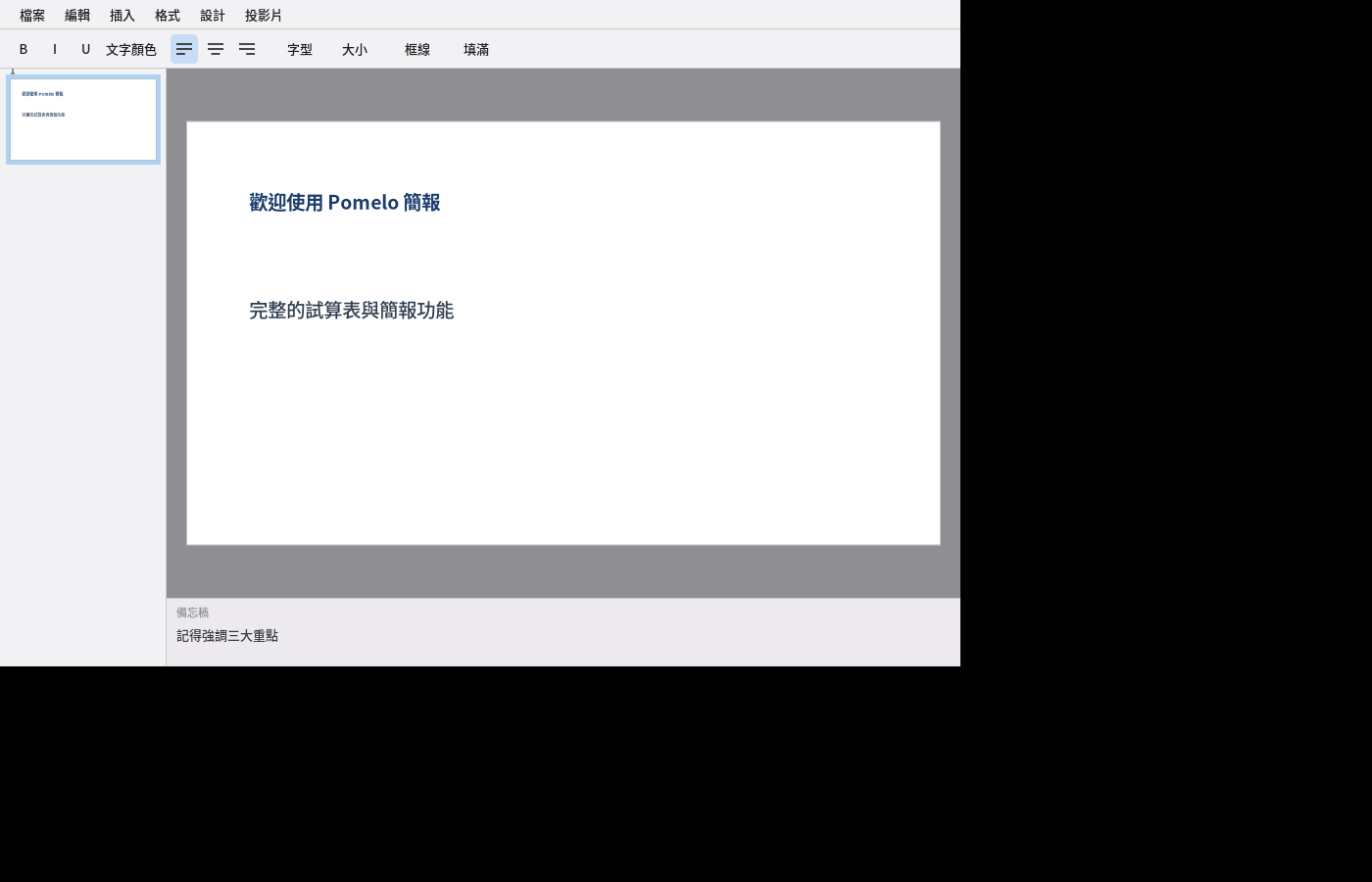
投影片:左側是投影片縮圖側欄,點一下切換;拖曳縮圖可以調整順序。「投影片」選單可以新增投影片 (新增時選版面:標題投影片、標題+內容、空白)、刪除目前的投影片(至少要留一張)。
-
物件:「插入」選單可以加入文字方塊、矩形、橢圓、線條、圖片(只認得 PNG/JPEG)。點一下選取物件, 四個角落的控點可以拖曳調整大小,拖曳物件本身可以移動;方向鍵微調位置(Shift 加大步幅); Delete/Backspace 刪除選取的物件。
-
文字編輯:雙擊文字方塊開始編輯,直接打字;Enter 換行(文字方塊支援多行文字);Esc 或點別的地方 結束編輯。工具列可以設定粗體、斜體、底線、文字顏色、字型、字級,以及靠左/置中/靠右對齊。
-
形狀格式:矩形、橢圓、線條可以分別設定外框顏色與填滿顏色(線條只有外框顏色);也可以設定目前 投影片的背景色。
-
設計主題:「設計」選單列出 8 種內建配色+字型組合(簡約白、經典藍、暗夜…),點一下就套用到 整份簡報的每張投影片與每個文字方塊,一次換掉背景色、標題與內文顏色、字型;套用後還是可以個別再調整。
-
效果:「格式」選單的「投影片轉場…」設定換到這張投影片時的動畫(無/淡入淡出/橫向推入/擦除); 選取物件後「物件進場動畫…」設定這個物件出場時的動畫(無/淡入/由左飛入/由下飛入),投影片出現時 這張投影片上有設定動畫的物件會一起播放,不是依序逐一播放。轉場跟進場動畫在播放、預覽播放時都看得到。
-
備忘稿:畫面下方是備忘稿欄,點一下輸入,每張投影片各自記錄;「投影片」選單的「顯示備忘稿欄」 可以關掉/打開這一欄。存檔時備忘稿會一起存進 .pptx/.odp,跟 PowerPoint、LibreOffice Impress 互通。
-
投影片總覽:「投影片」選單的「投影片總覽」切換成縮圖總覽模式,方便看整體順序跟套版效果; 點一下選取、雙擊跳回編輯模式;這個模式本身不能拖曳排序,要排序請回到編輯模式用左側縮圖側欄拖曳。
-
播放:「投影片」選單的「開始播放」或 F5 進入全螢幕播放模式,方向鍵/空白鍵/點一下換下一張, ←/Backspace 換上一張,Esc 離開;「預覽播放…」用一般視窗大小先看一次效果,不用整個螢幕。 播放時如果偵測到兩個以上的螢幕,會自動開啟簡報者模式:一個螢幕全螢幕顯示投影片給觀眾看, 另一個螢幕(操作用的那台)顯示目前投影片縮圖、下一張縮圖、備忘稿、張數、經過時間,方便台上看稿。
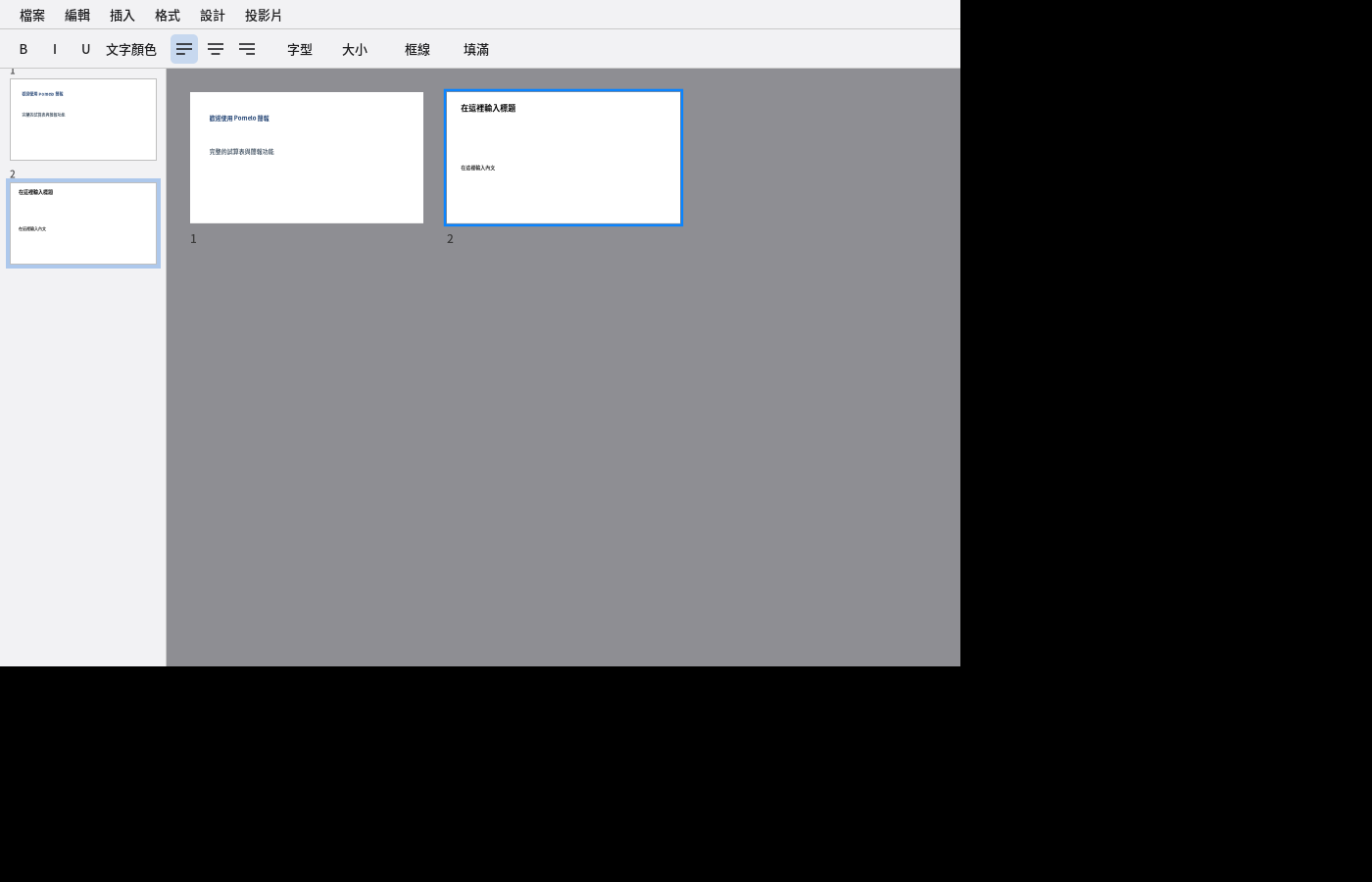
投影片總覽模式:縮圖一次看全部 -
檔案:
- 開啟:跟文書處理器一樣是圖形化的檔案瀏覽視窗,只列出資料夾跟 .pptx/.odp 檔案;
啟動器/檔案管理員點兩下 .pptx/.odp 檔案,或在終端機用
pomelo-slides 檔名,都可以直接開啟。 - 儲存/另存新檔:存檔格式看檔名的副檔名(.pptx 存成 PowerPoint 格式,.odp 存成 OpenDocument 格式); 沒有打副檔名的話,用另存新檔視窗裡選的格式,並自動補上對應的副檔名。
- 開啟:跟文書處理器一樣是圖形化的檔案瀏覽視窗,只列出資料夾跟 .pptx/.odp 檔案;
啟動器/檔案管理員點兩下 .pptx/.odp 檔案,或在終端機用
-
已知限制:沒有母片/版面配置可以自訂、沒有表格、圖表;文字方塊只有一種格式套用在整個方塊, 不能同一方塊內不同文字不同格式;形狀不能旋轉、不能群組;物件進場動畫播放時機固定是投影片出現時 全部一起播放,不支援依點擊順序逐一播放;簡報者模式的雙螢幕畫面配置是自動決定,不能手動指定哪個 螢幕當觀眾畫面;剪貼簿沒有實作,複製貼上物件要用「插入」選單重新加入。
-
中日韓文輸入:跟文字編輯器一樣用 XIM(見第 7 節),可以搭配 pomelo-input 或 fcitx5。
15. 小柚瀏覽器
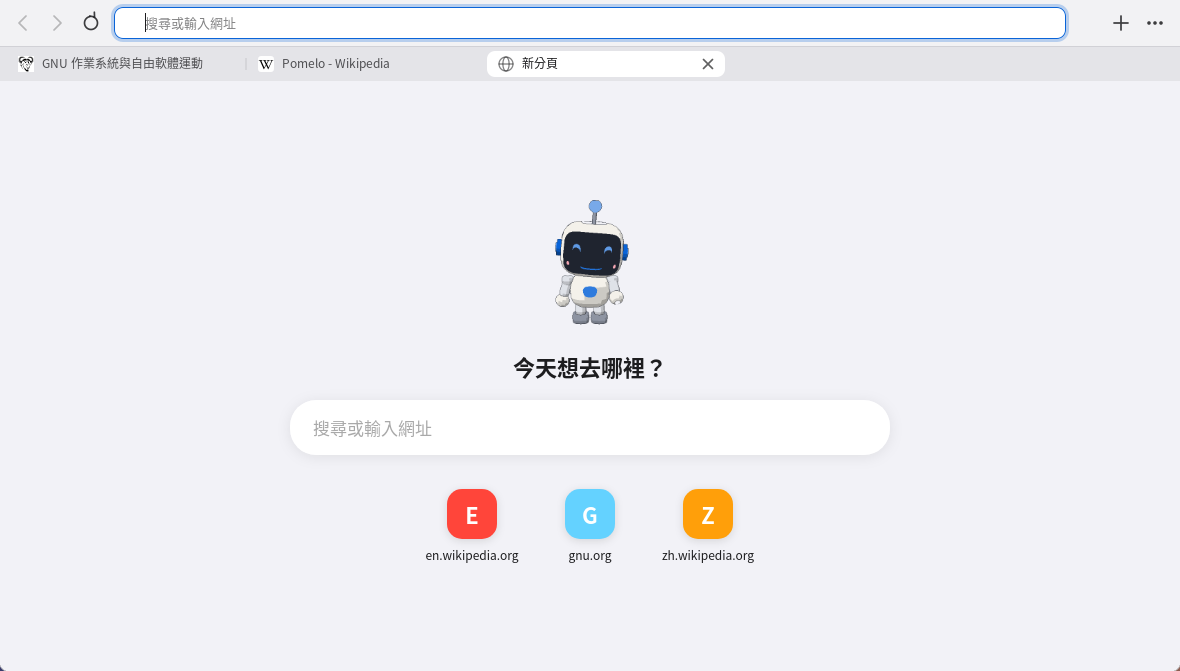
小柚瀏覽器是 Pomelo 內建的網頁瀏覽器,開得快、佔用的記憶體少。網頁的排版、JavaScript 與安全性更新來自系統的 WebKitGTK,跟著系統更新。
- 開啟:Dock 上的小柚瀏覽器,或在啟動器、搜尋打「瀏覽器」;也可以跟小柚說「打開小柚瀏覽器」(只說「打開瀏覽器」會開系統預設的瀏覽器)。 已經開著的話會直接多開一個視窗,幾乎馬上出現。
- 網址列:輸入網址直接前往(不用打 https://);輸入其他文字就用搜尋引擎搜尋(預設 Google,右上角「⋯」選單可以改成 DuckDuckGo 或 Bing)。可以用 Pomelo 輸入法打中文,網頁裡的輸入框也可以。 網址前面的鎖頭表示連線有加密;出現三角形表示沒有加密,請不要在那個網站輸入密碼或信用卡。 按一下鎖頭(左鍵或右鍵)可以看網站的憑證:發給誰、哪個單位發的、有效期間、憑證鏈與指紋,也可以複製憑證。 只打網址沒打 https:// 時會先用加密連線,網站不支援才改用沒有加密的連線。
- 分頁:Ctrl+T 開新分頁、Ctrl+W 關閉、Ctrl+Shift+T 重新開啟剛關掉的分頁、Ctrl+Tab 切換、Ctrl+1~9 跳到第幾個分頁。 兩個分頁以上才會出現分頁列;在分頁上按中鍵也可以關閉。連結按中鍵(或 Ctrl+點)會在背景開新分頁。
- 開始頁:新分頁會顯示小柚、搜尋框與你常去的網站。
- 右鍵選單:在網頁上按右鍵可以上一頁、重新載入;在連結上可以在新分頁開啟、複製連結、下載;在圖片上可以複製或下載圖片。
- 其他:Ctrl+F 在網頁中尋找、Ctrl+加號/減號/0 縮放(也可以按住 Ctrl 轉滾輪)、Ctrl+P 列印、F11 全螢幕、 Alt+←/→ 上一頁/下一頁、Ctrl+L 跳到網址列、F5 重新載入。
- 下載:檔案存到「下載」資料夾,下載完會有通知。下載時右上角會出現下載按鈕與進度圈,按一下打開「下載」資料夾。
- 權限:網站想使用攝影機、麥克風、位置,或想顯示通知時,網頁上方會出現詢問列,按「允許」或「不允許」。
- 清除瀏覽資料:「⋯」選單 →「清除瀏覽資料…」,清掉瀏覽紀錄、Cookie 與快取(網站要重新登入)。
- 省資源:同時只有一個小柚瀏覽器在執行(再開一次只是多開視窗);沒有獨立顯示卡的電腦(包括虛擬機) 會自動改用 CPU 繪圖,記憶體用得更少。
16. 虛擬機器
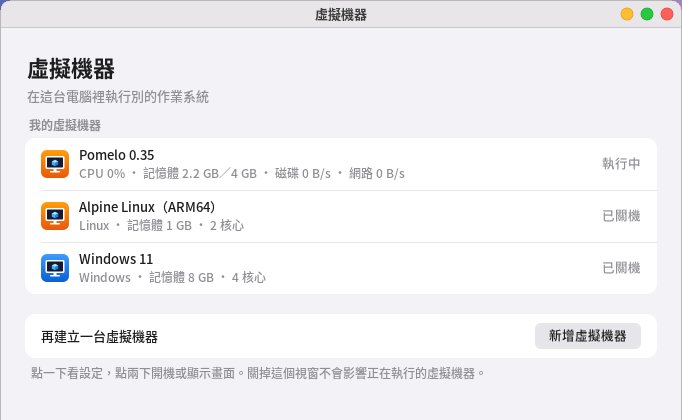
「虛擬機器」可以在這台電腦裡執行別的作業系統(例如試裝別的 Linux、跑一台 Windows),不用重開機、不會動到這台電腦的系統。 底層是 Linux 內建的 KVM 與 QEMU,不需要另外的核心模組,也不需要 libvirt。
- 第一次使用:打開後如果還沒有 QEMU,會出現「安裝」按鈕,按下去開一個終端機視窗安裝(要輸入你的密碼), 只裝執行虛擬機器需要的部分。 (Ubuntu/Debian 的 qemu-system-x86 預設會連帶裝 QEMU 自己的 GTK 介面等一大堆東西,這裡用 --no-install-recommends 不裝。)
- 硬體虛擬化:x86_64 的虛擬機器要用 CPU 的硬體虛擬化(Intel VT-x/AMD-V,Linux 裡叫 KVM)才會快。 沒開的話上面會有提示,到 BIOS 設定打開就好;如果是「你的帳號還不能使用」,按「開啟」把你加進 kvm 群組,登出再登入。
- 新增虛擬機器:按「新增虛擬機器」,選作業系統的安裝光碟(.iso)。程式會從檔名猜是什麼系統、什麼架構,
自動給建議的記憶體、處理器核心與硬碟大小;名稱也會先幫你填好。硬碟檔一開始很小,用多少才佔多少空間。
已經有虛擬硬碟(例如 VirtualBox 的 .vdi、VMware 的 .vmdk、.qcow2)也可以打開「使用現有的虛擬硬碟」直接拿來用。
- Windows 11 需要 UEFI、安全開機與 TPM 2.0,選 Windows 時已經幫你打開(TPM 第一次用時會請你安裝 swtpm); 硬碟用 SATA、網路卡用 Intel e1000e,Windows 安裝光碟內建就有驅動程式。 開機時如果看到「Press any key to boot from CD or DVD」,要在幾秒內按任意鍵。
- ARM64:「處理器架構」選 ARM64 可以跑 ARM 版的系統(第一次用會請你安裝 qemu-system-arm)。 在 x86 電腦上是用軟體模擬的,比較慢(大約慢 5~20 倍),適合裝伺服器或測試。
- 開機與畫面:在清單點兩下(或打開設定頁按「開機」),畫面視窗就會出現。硬碟還沒裝系統時會自動從光碟開機, 裝好之後就從硬碟開機,不用改設定。
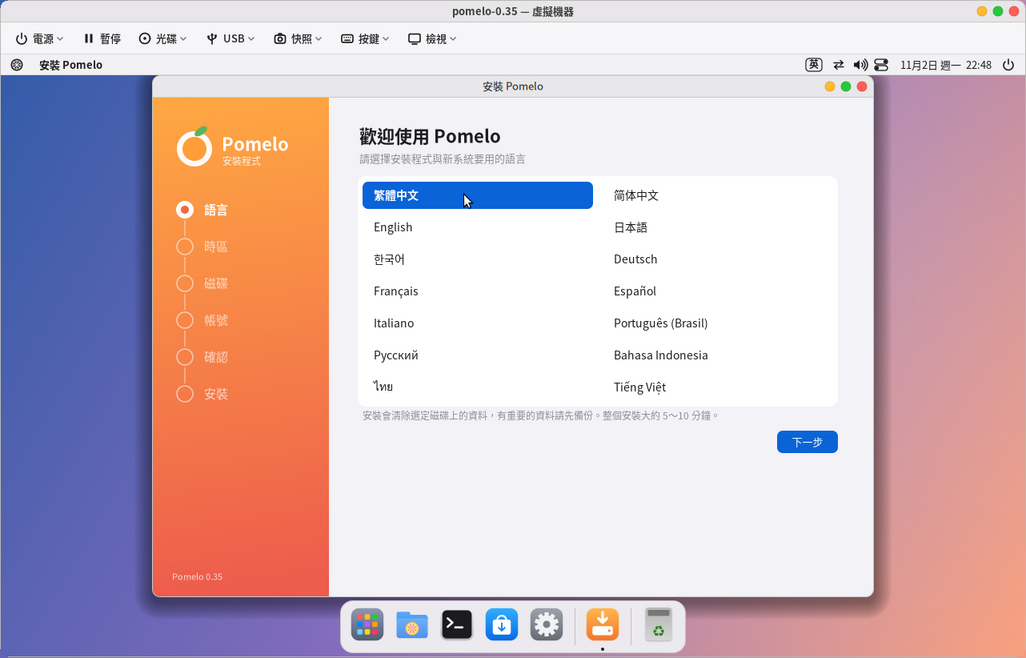
- 畫面視窗:鍵盤、滑鼠直接操作虛擬機器,滑鼠不會被「抓住」,移出視窗就回到這台電腦。上面一排按鈕:
- 電源:關機(像按一下電源鍵,讓虛擬機器自己關機)、重新開機、儲存狀態並關閉、強制關機(像拔掉電源)。
- 暫停:凍結虛擬機器(記憶體留著),再按一次繼續。
- 光碟:換一張光碟映像或退出光碟,不用關機。
- USB:把插在這台電腦上的 USB 裝置(隨身碟、外接硬碟、手機、讀卡機…)交給虛擬機器,再點一次還回來。 外接硬碟會先在這台電腦退出;第一次交給虛擬機器時會要你輸入密碼(取得那個裝置的使用權限)。 鍵盤、滑鼠也能交出去,但交出去後這台電腦就不能用它,程式會先問你。
- 快照:把現在的樣子(連同記憶體)存起來,之後隨時回到這一刻,例如裝軟體、改設定前先拍一張。
- 按鍵:送出這台電腦會攔下來的組合鍵,例如 Ctrl+Alt+Del、Ctrl+Alt+F1~F7、Windows 鍵。
- 檢視:全螢幕(或按 Ctrl+Alt+Enter;全螢幕時把滑鼠移到最上面會出現工具列)、視窗符合畫面大小。 顯示卡用 VirtIO 時,虛擬機器的解析度會跟著視窗大小改變(Linux 虛擬機器大多支援)。
- 快速鍵:Ctrl+Alt+End 送出 Ctrl+Alt+Del。
- 關掉畫面視窗:會問你要關機、取消,還是讓虛擬機器在背景繼續執行。在背景執行的虛擬機器,之後在清單點兩下就能再打開畫面。
- 儲存狀態:「電源 → 儲存狀態並關閉」會把整個虛擬機器(包括開著的程式)存起來,下次開機直接從原來的地方繼續, 就像筆電闔上再打開。
- 快照管理:在虛擬機器的設定頁下面,可以替快照改名、回到某個快照或刪除。關機時拍的快照只存硬碟。 快照存在硬碟檔裡,要 qcow2 格式(新建的虛擬機器都是)。
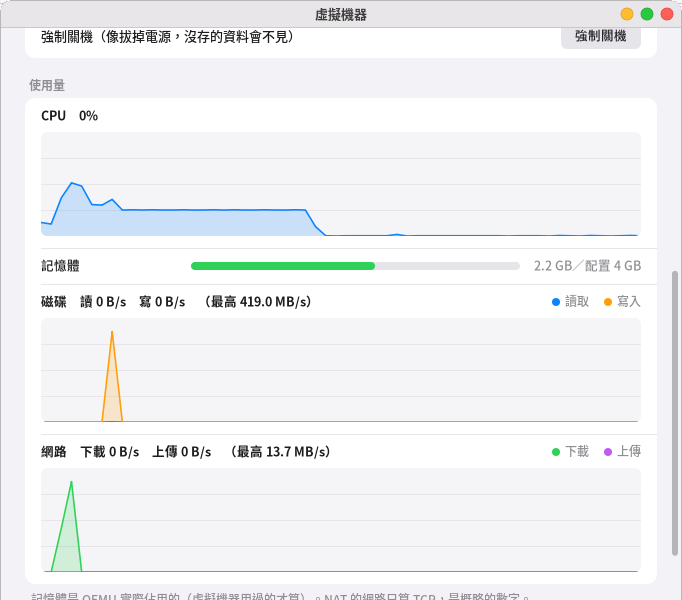
- 使用量:清單上每台執行中的虛擬機器會顯示 CPU、記憶體、磁碟、網路使用量;點進去還有最近一分鐘的圖表。 記憶體是 QEMU 實際佔用的;NAT 網路只算 TCP 連線,是概略的數字。
- 設定:關機時才能改(記憶體、處理器核心、光碟、開機順序、顯示卡、聲音、網路、加大硬碟、TPM 等),改了就自動儲存。
- 網路:「NAT」最簡單,虛擬機器跟這台電腦共用網路就能上網;要從這台電腦連進虛擬機器,在「轉送連接埠」寫
例如 2222:22,之後用
ssh -p 2222 localhost連(只有這台電腦連得到)。 「橋接」讓虛擬機器像區域網路上的另一台電腦,從路由器拿 IP,別台電腦也連得到;需要一個橋接器(例如 br0), 沒有的話設定頁有「建立橋接器」按鈕(要用有線網路卡,Wi-Fi 沒辦法橋接;建立時網路會中斷幾秒), 第一次使用要按「允許使用」。 - 聲音:虛擬機器的聲音從這台電腦播出。 Ubuntu/Debian 預設的 QEMU 沒有 PulseAudio 模組,聲音改從畫面視窗播出(畫面視窗開著才聽得到),也沒有麥克風; 設定頁按「安裝」加裝 qemu-system-gui 後,聲音由 QEMU 直接播放,麥克風也能用(會一起裝 GTK3,約 30 MB)。
- 網路:「NAT」最簡單,虛擬機器跟這台電腦共用網路就能上網;要從這台電腦連進虛擬機器,在「轉送連接埠」寫
例如 2222:22,之後用
- 檔案放在哪裡:每台虛擬機器一個資料夾,在
~/.local/share/pomelo/vm/(硬碟檔、UEFI 設定、快照都在裡面)。 設定頁最下面可以在檔案管理員打開,或刪除整台虛擬機器。 - 還沒有的功能:跟虛擬機器共用剪貼簿、共用資料夾、拖放檔案、3D 加速、多螢幕。要交換檔案可以用網路(例如 ssh、 網芳)或 USB 隨身碟。
- 指令列:
pomelo-vm --list(列出虛擬機器與狀態)、pomelo-vm --start 名稱、pomelo-vm --stop 名稱(請它關機)、pomelo-vm --kill 名稱(強制關機)。
17. 容器(Docker)
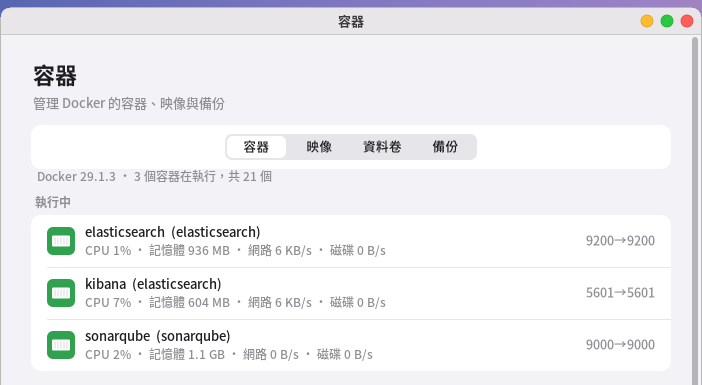
「容器」用來管理 Docker:容器、映像、資料卷與備份,不用記指令。
-
安裝 Docker:還沒有 Docker 的話,打開後按「安裝」,會開一個終端機視窗(要輸入你的密碼)。 安裝系統內建的 docker.io(不裝建議套件),設定開機自動執行,再把你加進 docker 群組。 裝好之後要登出再登入,加入群組才會生效。Docker 沒在執行、帳號沒權限時,畫面上也會出現對應的按鈕。 注意:docker 群組的成員可以透過容器取得整台電腦的管理員權限,只加信任的帳號。
-
容器:分成執行中與已停止;執行中的會顯示 CPU、記憶體、網路、磁碟使用量與連接埠(本機→容器), 用 docker compose 建立的會在名稱後面標出專案。點一下進到容器的頁面。CPU 的 100% 等於一個處理器核心(跟
docker stats一樣)。 -
容器的頁面:
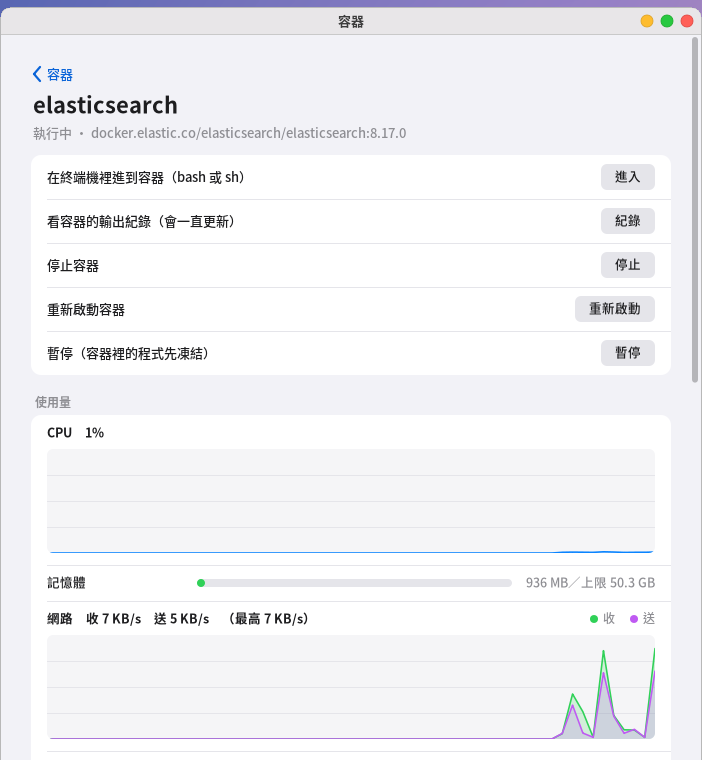
容器的頁面:上面是常用的動作,下面是最近一分鐘的使用量 - 進入:開一個終端機視窗進到容器裡(有 bash 用 bash,沒有就用 sh),跟
docker exec -it一樣。 - 紀錄:在終端機裡看容器的輸出(最近 300 行,之後的會一直跟著更新)。
- 停止、重新啟動、暫停/繼續、啟動;停止後才能刪除(資料卷會留著)。
- 資訊:映像、建立與啟動時間、IP 位址、連接埠、掛載的資料夾與資料卷;環境變數可能有密碼,只顯示數量。
- 設定:改名稱、開機時要不要自動啟動。
- 進入:開一個終端機視窗進到容器裡(有 bash 用 bash,沒有就用 sh),跟
-
新增容器:在「容器」分頁最下面按「新增容器」,填映像(例如
nginx、mariadb:11)、名稱、連接埠 (本機:容器,例如8080:80)、資料夾(本機路徑或資料卷名稱:容器裡的路徑,例如~/網站:/usr/share/nginx/html)、 環境變數(用分號分開)、自動啟動,按「建立並啟動」。這台電腦還沒有的映像會先下載。 -
映像:輸入名稱按 Enter 下載;點映像可以用它建立容器或刪除;「清理」可以刪掉沒有名稱、沒在用的舊映像 (通常是更新後留下的)與建置快取。
-
資料卷:看每個資料卷給哪個容器用;沒在用的可以刪除。資料卷裡的檔案要管理員權限才看得到,要拿出來請用備份。
-
備份:在容器的頁面按「備份」,會把容器的設定、資料卷與掛載資料夾裡的檔案存成一個資料夾;打開「連映像一起備份」 (預設)的話,容器現在的樣子(包括在容器裡改過的東西)也會存起來,可以複製到別台電腦還原。執行中的容器備份時會暫停一下。 備份放在「備份」分頁設定的位置(預設是家目錄的
docker-backups),可以改到外接硬碟或網路磁碟。 -
還原:「備份」分頁點一份備份 →「還原」。會照原本的設定重建容器與資料卷,再把資料放回去; 名稱已經有容器在用時會加上
-restored。原本的連接埠被別的容器佔著時,容器照樣還原、只是先不啟動,改好再啟動。 -
排程備份:可以用指令
pomelo-docker --backup 容器名稱 [資料夾] [--no-image]放進 cron 或 systemd timer; 還原是pomelo-docker --restore 備份資料夾。
18. 軟體與更新
- 軟體中心(啟動器裡的「軟體中心」):
- 「探索」有分類推薦的常用軟體。
- 也可以搜尋整個套件庫,例如打 chrome、zoom、python。
- 「已安裝」裡可以移除用 apt 或 Snap 裝的程式。
- 系統更新:「系統設定 → 一般 → 軟體更新」可以檢查並安裝所有更新。
- 同一頁可以開啟「每天自動檢查更新」與「自動安裝安全性更新」。
- 也可以用指令:
sudo apt update && sudo apt upgrade
19. 檔案、外接裝置與密碼
- 檔案管理員(Dock 上的資料夾圖示):
- 常用操作:Ctrl+C/X/V 拷貝剪下貼上、F2 重新命名、Delete 丟到垃圾桶、Ctrl+F 搜尋。
- 拖放:把檔案拖到資料夾、側邊欄的位置、另一個檔案管理員視窗。同一個磁碟上是移動,到別的磁碟(例如隨身碟)是拷貝, 按住 Ctrl 一律拷貝;拖到「垃圾桶」就是丟掉。拖著停在資料夾上一秒會打開它,停在清單上下邊緣會自動捲動,按 Esc 取消。
- 拖到看圖、繪圖、文字編輯器、PDF 閱讀器、影音播放器的視窗就用它打開;拖到終端機會打上檔案的路徑; 也可以拖到瀏覽器上傳。別的程式拖來的檔案也收(放在資料夾上就進那個資料夾)。
- 外接裝置:插上隨身碟會自動掛載並通知。選單列會出現 ⏏ 圖示,退出前請先點它。
- 儲存空間(「系統設定 → 一般 → 儲存空間」):
- 看磁碟用量與硬碟健康。
- 一鍵清理:垃圾桶、縮圖快取、套件快取、不再需要的套件、系統日誌。
- 鑰匙圈:幫 Chrome、VS Code 等程式保管密碼,用你的登入密碼加密。
- 不論用哪個登入畫面登入,都會自動解鎖。
20. 疑難排解
登入後黑畫面,或登不進去
- 按 Ctrl+Alt+F3 用文字畫面登入。
- 如果用的是 Pomelo 登入畫面,執行
sudo pomelo-dm-switch off,再sudo reboot。 - 或在原本的登入畫面改選其他工作階段。
選單列或 Dock 不見了、怪怪的 按 Super+Shift+R 重新啟動 Pomelo,開著的程式不會被關掉。
中文顯示成方塊
安裝中文字型:
sudo apt install fonts-noto-cjk
一直跳出「程式發生錯誤」的回報視窗
回報檔在 /var/crash/,刪掉就不會再跳出來,例如:
rm /var/crash/_usr_bin_pomelo-panel.*.crash
請把你遇到的狀況回報給我們。
虛擬機器很慢,或上面提示沒有硬體虛擬化(KVM)
- 「硬體虛擬化沒有啟用」:到 BIOS 設定把 Intel VT-x(Virtualization Technology)或 AMD-V(SVM)打開。
- 「你的帳號還不能使用」:按「啟用」,登出再登入。
- Pomelo 本身裝在虛擬機器裡(例如 VirtualBox、VMware)時,要在那邊打開「巢狀虛擬化」才有 KVM。
虛擬機器開不了機 虛擬機器的設定頁上,「開機」按鈕下面會寫原因。常見的是記憶體不夠(把虛擬機器的記憶體調小,或關掉一些程式)、 硬碟檔正被另一台虛擬機器使用、找不到光碟映像檔(被搬走或刪掉了,到「光碟機」重新選)。
虛擬機器沒有聲音 沒有加裝 QEMU 的聲音模組時,聲音是從畫面視窗播出的,畫面視窗關掉(虛擬機器在背景執行)就聽不到; 在虛擬機器的設定頁「顯示與聲音」按「安裝」加裝 qemu-system-gui 後,聲音由 QEMU 直接播放。 也確認虛擬機器的設定裡「聲音」是打開的,以及虛擬機器裡的系統沒有靜音。
容器說「你的帳號還不能管理 Docker」 按「加入 docker 群組」,然後登出再登入(剛裝好 Docker 時也一樣要重新登入一次)。
找出問題原因
- 用 Pomelo 登入畫面登入時,Pomelo 的訊息寫在
~/.xsession-errors。 - 用其他登入畫面時,看
~/.xsession-errors或journalctl --user -b。 journalctl -b可以看這次開機的系統紀錄。
21. 移除
sudo apt remove 'pomelo-*' libpomelo0 libpomelo-dev
如果目前用的是 Pomelo 登入畫面,移除時會自動換回原本的登入管理員。
你的個人設定在 ~/.config/pomelo,小幫手的模型與語音、虛擬機器(包括虛擬硬碟)在 ~/.local/share/pomelo,
容器的備份預設在 ~/docker-backups。不需要了可以自行刪除。
虛擬機器、容器第一次使用時安裝的 QEMU、Docker 不會跟著 Pomelo 移除,Docker 裡的容器與映像也都還在。不需要的話:
sudo apt remove qemu-system-x86 qemu-utils ovmf docker.io
22. 已知限制
- Pomelo 的程式都是 X11 程式(用 Pomelo 登入畫面時透過 XWayland 顯示),其他程式(Firefox、GTK、Qt)目前也一律 用 X11 模式執行,還不能用原生的 Wayland。所以不同的螢幕不能各用不同的縮放比例(例如筆電 150%、外接螢幕 100%), 只能調整整體的文字大小。
- 虛擬機器還不能:跟虛擬機器共用剪貼簿、共用資料夾、拖放檔案;3D 加速、多螢幕。ARM64 在 x86 電腦上是軟體模擬, 比較慢。橋接網路只能用有線網路卡。USB 穿透與橋接網路還沒有在實體電腦上完整測試過,遇到問題請回報。
- 容器只管理這台電腦上的 Docker(不能連到別台電腦的 Docker);docker compose 的專案只標示名稱,啟動、更新整個專案
還是要用
docker compose;還原備份時,原本接的自訂網路如果這台電腦沒有,會改接到預設的 bridge 網路。 - 小柚瀏覽器沒有擴充功能、書籤同步,也不能播放需要 DRM 的串流影片(例如 Netflix);遇到不相容的網站可以改用 Firefox。
- 終端機的 emoji 一個字一個字畫:國旗、家庭這類用好幾個字組成的 emoji 會拆開顯示。
- 繪圖沒有圖層:文字、形狀放上去之後就是圖的一部分,不能再改字或移動(放錯了按 Ctrl+Z 復原)。不能列印,也還不能存成 GIF、WebP。
- PDF 閱讀器還不能:執行表單裡的 JavaScript(自動計算、檢查格式不會動作);XFA 動態表單(少數政府表單用)不支援。 修改文字是一行一行改,不會自動換行,字變多會蓋到右邊的東西 (例如表格的隔壁格);直書的字、包在表單物件裡的字還不能改。浮水印如果跟正文是同一張圖(例如掃描的文件)就拿不掉。 驗證簽章時不檢查憑證是否被撤銷;時間戳記伺服器只支援 http:// 的網址(大部分都是)。讀卡機簽章是用模擬的卡片測試的, 還沒有在實體的自然人憑證上試過,遇到問題請回報。 臺灣政府機關的根憑證不在系統的信任清單裡,政府或自然人憑證簽的文件會顯示「發證機構不在信任清單裡」。 用註解的「文字」工具或頁碼加上去的字不能選取、搜尋(「編輯內容」的「加入文字」可以)。直書的標點符號不會換成直式的寫法。
- 文書處理器還不支援:舊版二進位 .doc 格式(Word 97-2003,只支援 .docx 跟 .odt);拼字檢查;頁首、註腳、追蹤修訂; 真正的齊行(撐開字距);圖片只能自己佔一整行、不能跟文字同一段混排,而且只認得 PNG/JPEG(文件裡其他格式的圖片或圖表 會被跳過,文字部分照常能編輯,但另存新檔會遺失那些圖片,請用「另存為」存成別的檔名,保留原始檔案);頁碼只能整份文件 開關,不能自訂格式或位置;開啟檔案的瀏覽視窗只列出資料夾跟 .docx/.odt 檔案,看不到其他檔案;列印預覽只是縮圖, 不能在裡面編輯。
- 試算表還不支援:欄寬/列高只能用預設值,不能拖曳調整;儲存格編輯是單行輸入;插入或刪除列/欄時, 其他儲存格公式裡參照的位址不會跟著自動調整;剪貼簿跨應用程式貼上不會保留格式(公式會因為文字本身就是 "=..." 而保留);尋找只在目前工作表內找;凍結窗格、儲存格合併、樞紐分析表、圖表、條件式格式、列印。
23. 授權與第三方元件
Pomelo 是自由軟體,以 GNU 通用公眾授權條款第 3 版或更新的版本(GPL-3.0-or-later)授權,全文在安裝包的 LICENSE 檔
(安裝後在 /usr/share/common-licenses/GPL-3 或 /usr/share/licenses/)。可以自由使用、修改、散布;
散布修改過的版本時,也要用同樣的授權並提供原始碼。本軟體不提供任何擔保。
開發者:pake@fedora.tw,組織:https://fedora.tw(問題回報與聯絡)。原始碼是跟安裝包放在一起的 pomelo-<版本>-source.tar.gz,
也可以寫信索取。
下面這些在你第一次使用對應功能時才會下載,不包含在安裝包裡:
- 小幫手的 AI 模型:Qwen3-VL,Apache 2.0 授權。
- 用說的(語音辨識):執行程式 sherpa-onnx,Apache 2.0 授權;模型 SenseVoice-Small(阿里巴巴 FunASR), 依 FunASR 模型授權可以自由使用、修改、分享,須標示來源。
- 執行環境:llama.cpp,MIT 授權。
- 離線語音:
- 語音合成程式 Piper 是 MIT 授權。
- 中文聲音 huayan 的資料集授權標示為「未知」。若要用在商業用途,請先自行確認。
- 虛擬機器:QEMU(GPL-2.0)、UEFI 韌體 OVMF/EDK II(BSD-2-Clause-Patent)、TPM 模擬器 swtpm(BSD-3-Clause), 從系統的套件庫安裝。
- 容器:Docker Engine(Apache 2.0),從系統的套件庫安裝(Rocky 9 從 Docker 官方的套件庫)。
- 輸入法的 Rime 字典(拼音、倉頡、速成、粵拼):Rime 專案的方案與字典(LGPL-3.0);粵拼的字典由 CanCLID 維護,
主體是 CC BY 4.0,
jyut6ping3.maps是 ODbL 1.0。下載到~/.local/share/pomelo/rime-data/。
介面使用的其他元件:
- 圖示:Yaru(CC-BY-SA 4.0)/Adwaita。
- 字型:Noto CJK(SIL Open Font License)。
- 輸入法:注音用新酷音引擎 libchewing(LGPL-2.1);其他語言用系統的 librime(BSD-3-Clause)、Anthy(LGPL-2.1 與 GPL-2)、 libhangul(LGPL-2.1),在設定裡啟用時才安裝。pomelo-input 附了 librime 的 API 標頭檔(BSD-3-Clause,授權全文附在套件裡)。
- 小幫手的簡轉繁與讀音表(內建在程式裡):取自 OpenCC(Apache 2.0)與 Unicode 的 Unihan 資料庫(Unicode License v3), 授權全文附在套件裡。
- SVG(圖示、看圖、繪圖):nanosvg(Mikko Mononen,zlib 授權,原始碼內嵌在 libpomelo,授權全文附在套件裡)。
- PDF 閱讀器:PDF 核心是 Pomelo 自己寫的;字形名稱對照表取自 Adobe Glyph List(BSD-3-Clause,授權全文附在套件裡), 中日韓的預先定義 CMap 讀取系統上的 poppler-data(只用資料)。