
Pomelo 0.32 · 2026-10-20
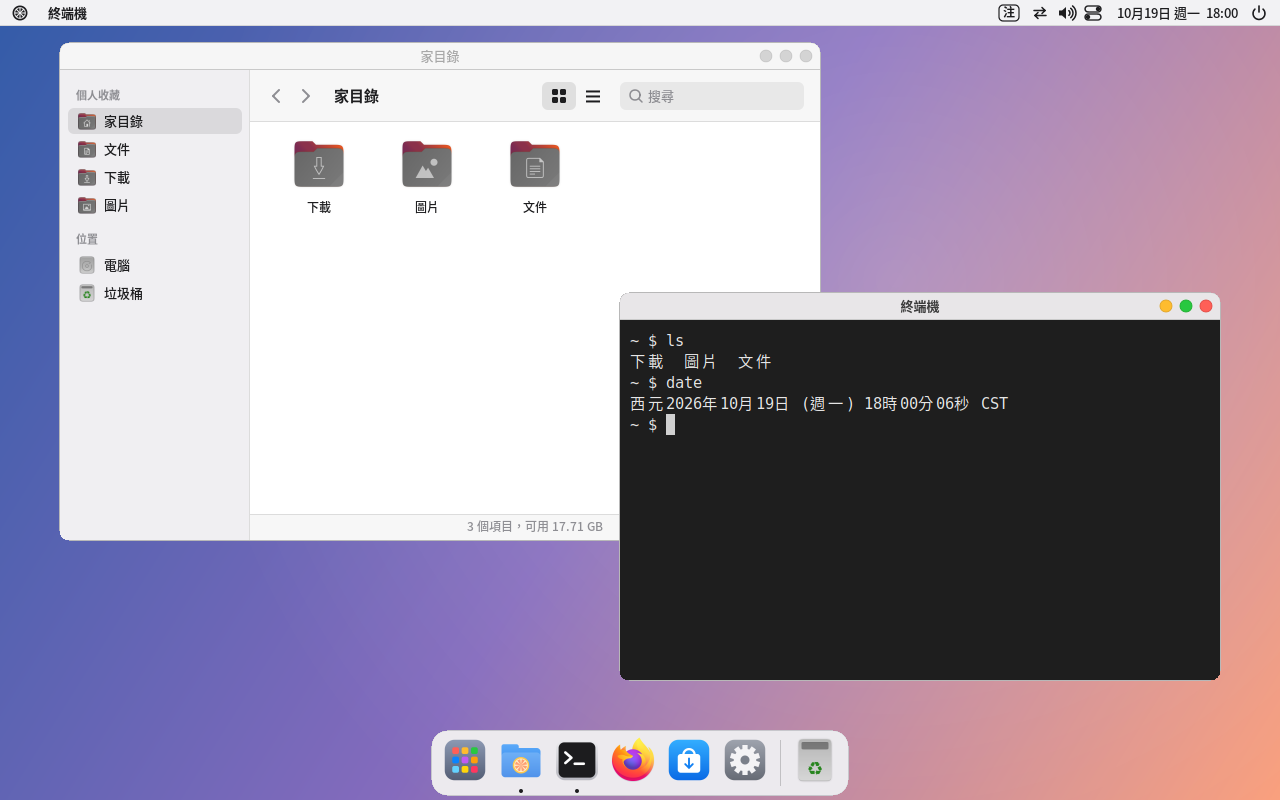
Pomelo 是一套輕量、省資源的 X11 桌面,包含:
- 頂端選單列、Dock、啟動器、搜尋。
- 系統設定、檔案管理員、終端機、文字編輯器。
- 計算機、看圖、影音播放器、PDF 閱讀器。
- 注音輸入法、螢幕截圖與錄影。
- AI 小幫手「小柚」,以及自己的登入畫面。
整個桌面不需要 GNOME,閒置時常駐的記憶體只有幾十 MB。
這份手冊說明怎麼在 Ubuntu 上安裝、使用與移除 Pomelo。
1. 系統需求
- 電腦:64 位元 x86 電腦(amd64)。
- 記憶體:
- 2 GB 以上。
- 要用小幫手小柚,建議 8 GB 以上;輕量模型執行時約佔 1.3 GB。
- 顯示:X11(Xorg)。Pomelo 不支援 Wayland,安裝時會自動裝上 Xorg。
- 系統版本:Ubuntu 22.04、24.04、26.04。三個版本各有自己的安裝包,請下載檔名裡版本號跟你的系統一樣的那一個。
查看自己的版本:
lsb_release -d
2. 安裝
先解開安裝包,進到解開的資料夾:
tar xzf pomelo-0.32-ubuntu24.04-amd64.tar.gz      # 檔名換成你下載的那一個
cd pomelo-0.32-ubuntu24.04
sudo apt install ./*.deb
想裝到最精簡(不裝任何建議套件):
sudo apt install --no-install-recommends ./*.deb
安裝時不會換掉你原本的桌面或登入畫面。原本的桌面還在,登入時可以選擇要用哪一個。
升級:下載新版的安裝包,用同樣的指令安裝即可,你的設定都會保留。
3. 第一次登入
用原本的登入畫面
先登出,然後在登入畫面選「Pomelo」工作階段:
- GDM(Ubuntu的預設):點你的使用者名稱,再點右下角的齒輪圖示,選「Pomelo」,然後輸入密碼。
- LightDM、SDDM:在登入畫面的工作階段選單選「Pomelo」。
登入畫面會記住你的選擇,下次會直接進 Pomelo。
改用 Pomelo 登入畫面(選用)
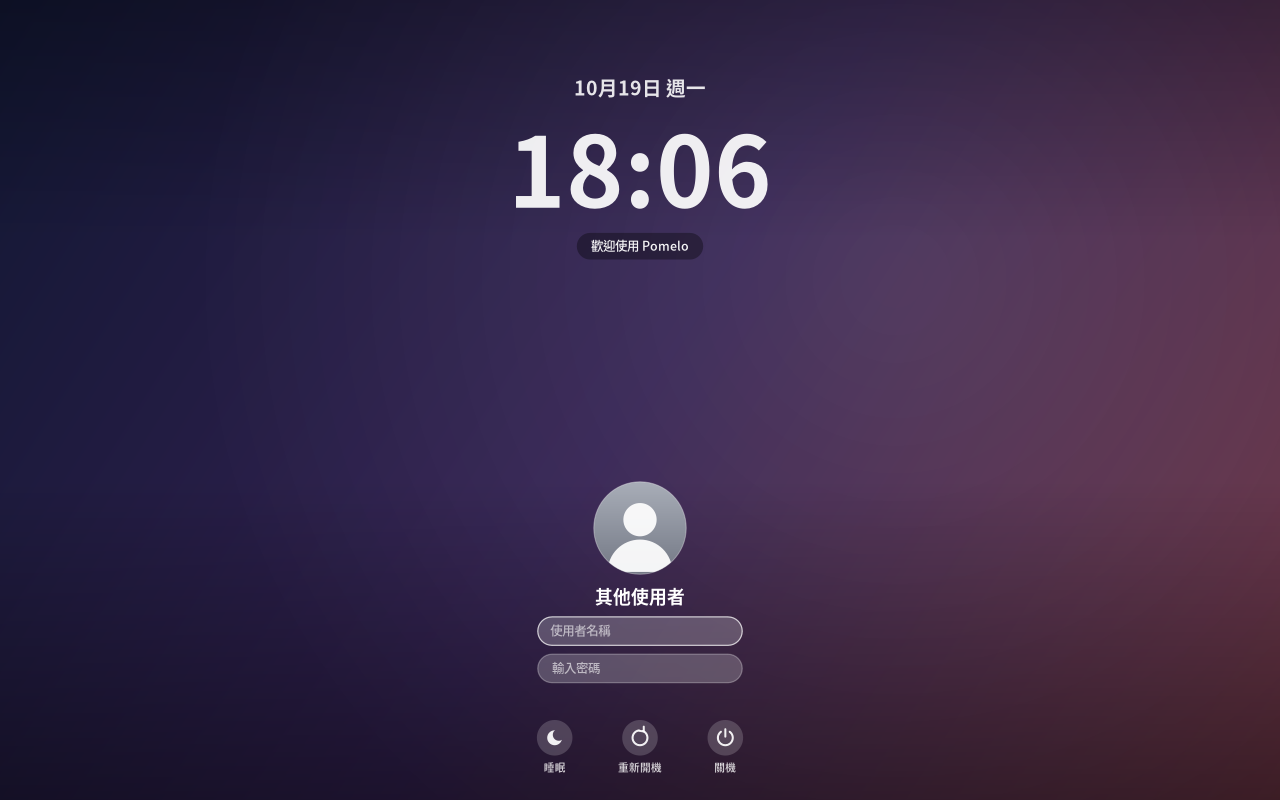
Pomelo 有自己的登入畫面:大時鐘、頭像、背景是你的桌布,常駐只用約 2 MB 記憶體。換之前請一定先試用:
sudo pomelo-dm-switch try      # 在 Ctrl+Alt+F7 開一個 Pomelo 登入畫面試用,不改任何設定
sudo pomelo-dm-switch on       # 確定沒問題,之後開機都用它
sudo pomelo-dm-switch off      # 換回原本的(GDM、LightDM、SDDM)
萬一登不進去:
- 按 Ctrl+Alt+F3,用文字畫面登入。
- 執行
sudo pomelo-dm-switch off。 - 執行
sudo reboot重新開機。
登入畫面的背景、時鐘、文字大小、要不要顯示使用者清單、自動登入、畫面下方的訊息,都在「系統設定 → 登入畫面」調整。
4. 認識桌面
- 選單列(螢幕最上方)
- 最左邊的 Pomelo 圖示:關於這台電腦、系統設定、鎖定螢幕、睡眠、關機等。
- 這個選單可以自己編輯:在圖示上按右鍵 →「編輯選單…」。
- 可以加入常用的程式、網站或指令。
- 目前程式的名稱:點一下可以縮小、放大、關閉視窗。
- 右邊的狀態列:輸入法(注/英)、外接裝置、網路、音量、電量、時鐘、控制中心。
- 控制中心可以快速切換 Wi-Fi、藍牙、深色模式、勿擾,以及調亮度和音量。
- 最左邊的 Pomelo 圖示:關於這台電腦、系統設定、鎖定螢幕、睡眠、關機等。
- Dock(螢幕最下方)
- 放著固定的程式和正在執行的程式。
- 在圖示上按右鍵,可以保留在 Dock 或移除。
- 最右邊是垃圾桶。
- 啟動器(Super+A)
- 列出所有程式,可以搜尋。
- 在圖示上按右鍵 →「編輯…」,可以改名稱、圖示、分類,或把它從清單隱藏。
- 搜尋(Super+空白鍵)
- 打字就能找程式、檔案、指令,也能直接算數學。
- 輸入問題後選「問小幫手」,會把問題交給小柚。
- 視窗
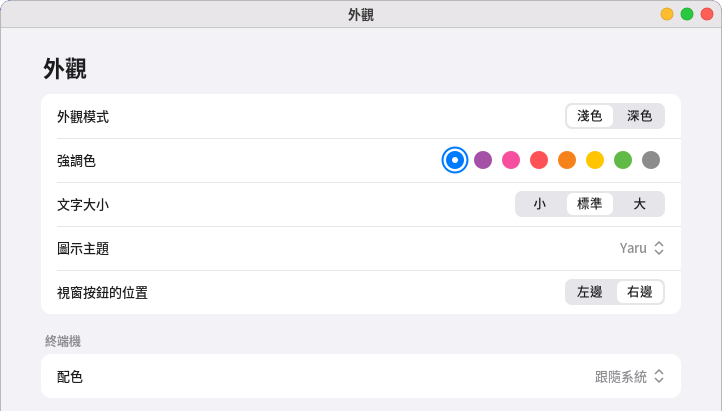
- 縮小、放大、關閉按鈕在右上角。想放回左邊:「系統設定 → 外觀 → 視窗按鈕的位置」。
- 雙擊標題列可以放大或還原。
- Super+Tab 可以看所有視窗。
Super 就是鍵盤上的 Windows 鍵。
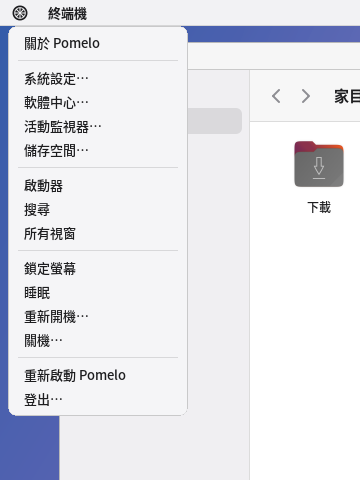
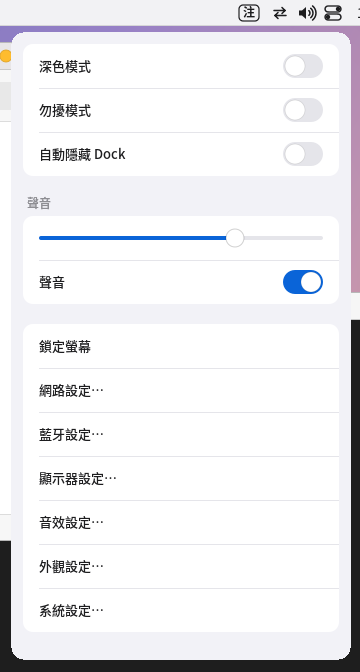
左:左上角的 Pomelo 選單。右:控制中心。
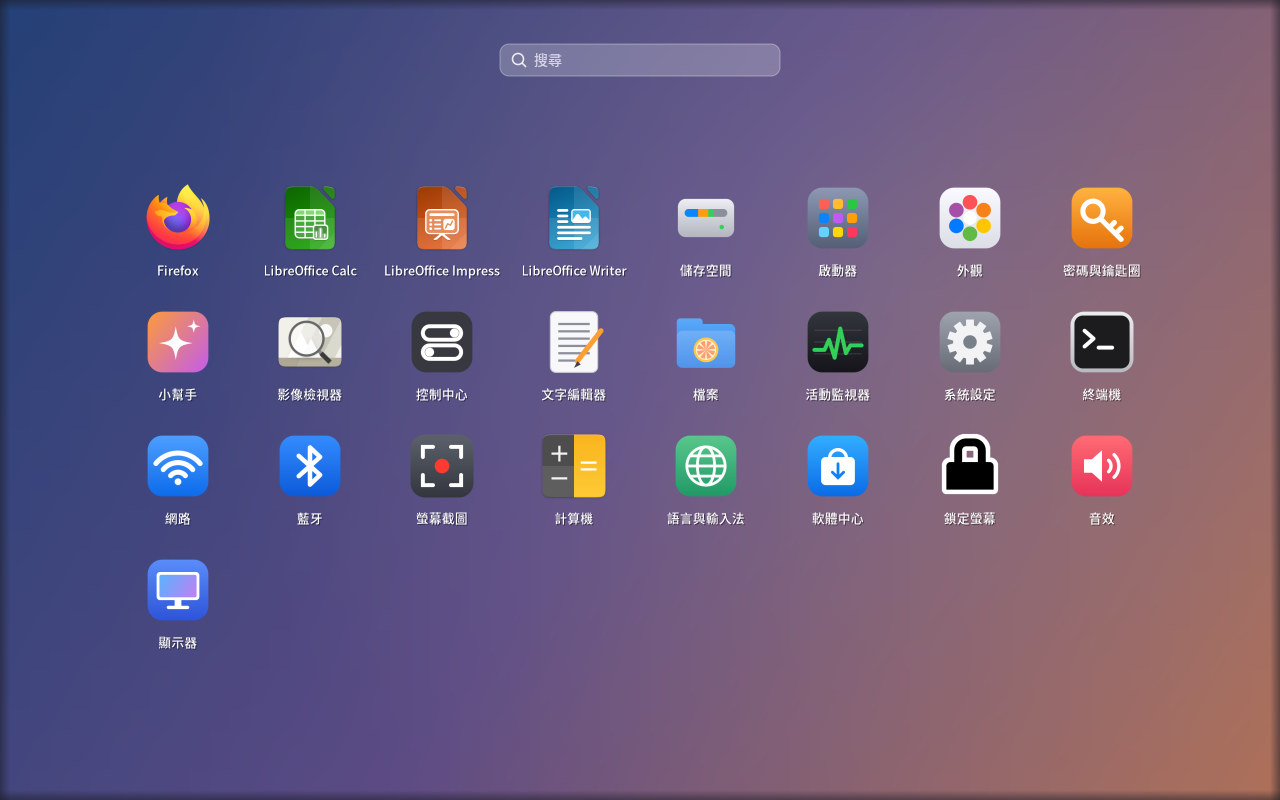
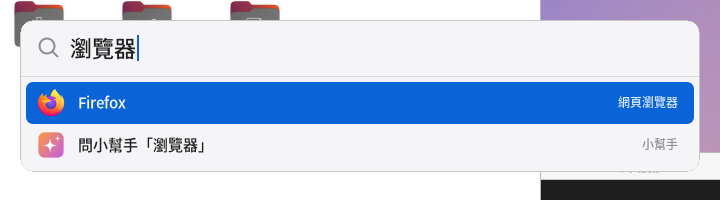
5. 常用快速鍵
| 按鍵 | 功能 |
|---|---|
| Super+空白鍵 | 搜尋(程式、檔案、指令,可以打中文) |
| Super+A | 啟動器(所有程式) |
| Super+Tab | 所有視窗總覽 |
| Alt+Tab | 切換視窗 |
| Super+Return | 終端機 |
| Super+Q | 關閉視窗 |
| Super+M | 縮到最小 |
| Super+↑ / Super+↓ | 放大 / 還原 |
| Super+← / Super+→ | 貼齊左半 / 右半邊 |
| Super+Ctrl+F | 全螢幕 |
| Super+L | 鎖定螢幕 |
| Super+Shift+Space | 叫小幫手小柚 |
| Super+Shift+3 | 截取整個螢幕(存到「圖片」) |
| Super+Shift+4 | 拖曳選取範圍截圖(按空白鍵改成點選視窗) |
| Super+Shift+5 | 截圖與錄影工具列 |
| 截圖時再加 Ctrl | 只拷貝到剪貼簿,不存檔 |
| 鍵盤上的播放/暫停、上一首、下一首 | 控制影音播放器 |
| 鍵盤上的計算機鍵 | 打開計算機 |
| Super+Shift+R | 重新啟動 Pomelo(選單列或 Dock 有問題時) |
| Super+Shift+Q | 登出 |
6. 系統設定
從左上角的 Pomelo 選單 →「系統設定…」打開。內容如下:
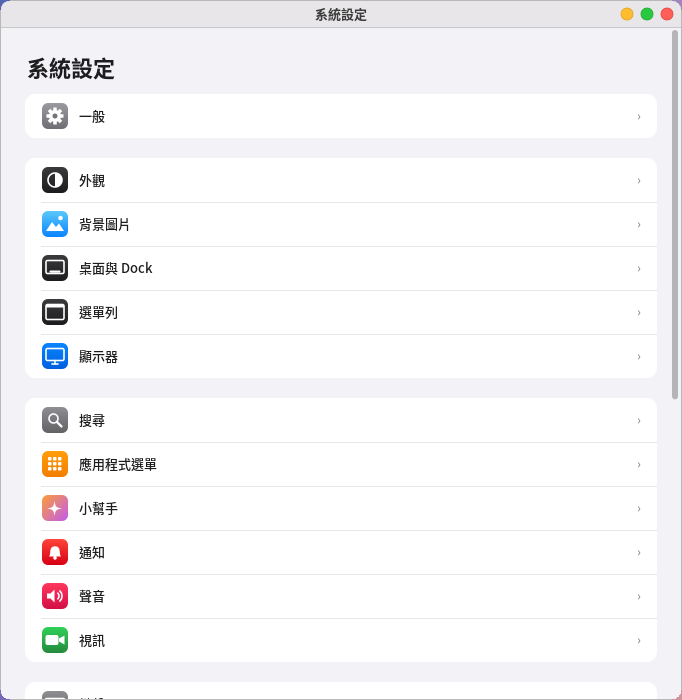
- 一般:關於這台電腦、軟體更新、儲存空間、日期與時間、裝置管理。
- 外觀:深色模式、強調色、文字大小、視窗按鈕位置。
- 背景圖片、桌面與 Dock、選單列(包括編輯左上角的 Pomelo 選單)。
- 顯示器:解析度、旋轉、多螢幕排列。改完 15 秒內沒有按「保留」,會自動還原。
- 搜尋、應用程式選單(編輯啟動器與搜尋看到的程式)、小幫手、通知。
- 聲音、視訊(攝影機)、鍵盤、滑鼠與觸控板、螢幕使用時間。
- 使用者與群組、登入畫面、印表機與掃描器、網路、藍牙、電源。
需要管理員權限的設定,會跳出密碼視窗。
7. 中文輸入(注音)
Pomelo 自帶注音輸入法,安裝後就能用,不必另外安裝 fcitx 或 ibus。
- 切換中文/英文:輕點一下 Shift,或按 Ctrl+空白鍵。選單列右邊會顯示「注」或「英」。
- 選字:打完注音按空白鍵或 ↓ 開候選字,按數字 1~9 選字,按 Enter 送出。
- 全形/半形:Shift+空白鍵。
- 設定:「系統設定 → 語言與輸入法」,可以選注音鍵盤排列(標準、許氏、倚天、拼音…)。
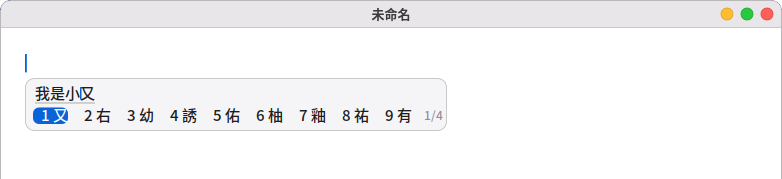
限制:Qt 程式(例如 VLC、VirtualBox)不支援這種輸入法。要在這些程式打中文,請改用:
Fcitx 5(sudo apt install fcitx5 fcitx5-chewing),然後在「語言與輸入法」把輸入法框架改成 Fcitx 5。
介面語言:
- 在「語言與輸入法」切換,重新登入後生效。共有 14 種語言:繁體中文、英文、簡體中文、日文、韓文、法文、德文、西班牙文、義大利文、巴西葡萄牙文、俄文、越南文、泰文、印尼文。
- 系統還沒有的語言,會開終端機用
sudo locale-gen產生。
8. 小幫手「小柚」
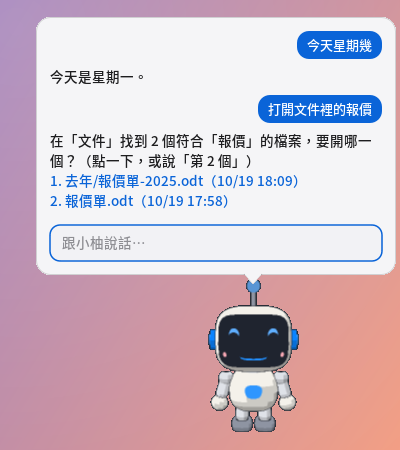
小柚是一隻會在桌面上走來走去的小機器人,背後是在你電腦上執行的 AI。你說的話不會傳到網路上;只有查天氣和用瀏覽器搜尋時才會連網。
- 第一次使用:到「系統設定 → 小幫手」按「下載」,下載 AI 模型。
- 輕量版約 1.1 GB;記憶體 12 GB 以上的電腦預設用標準版,約 2.5 GB。
- 只需要下載一次。
- 叫牠:點牠、按 Super+Shift+Space,或在搜尋裡輸入問題後選「問小幫手」。
- 快速指令:常用的說法不用等模型,立刻完成。例如:
- 開程式、網站、檔案:「打開終端機」「開瀏覽器並連到 Yahoo」「打開文件裡的報價單」「開啟 待辦 文件」
- 關閉、切換程式:「關閉終端機」「把瀏覽器關掉」「切換到 Firefox」「把計算機縮到最小」(同一個程式開了好幾個視窗會一起關)
- 在文字檔最後面加字:「在 待辦.txt 最後面加上 買牛奶」「把『繳電話費』加到待辦的最後面」; 只說「在 a 文件底下增加文字」的話,小柚會問你要加什麼。說「這個檔案」就是文字編輯器裡正在看的檔案。
- 調整設定:「音量調到 30」「開深色模式」
- 提醒與查詢:「10 分鐘後提醒我休息」「今天星期幾」「台北天氣」
- 打招呼與簡單的問題:「你好」「你是誰」「你是哪個模型」「你會做什麼」「謝謝」
- 找到好幾個檔案時會列出來,點一下或說「第 2 個」就開。
- 複雜的問題:其他問題由模型回答,一般電腦大約 1~5 秒。
- 檔案動作會先問你:建立、在檔案最後加字、複製、移動、丟到垃圾桶之前,都會先跳出確認視窗。
- 不會覆蓋已有的檔案,也不會直接刪除。
- 加字只能加在純文字檔(.txt、.md 這類)最後面;Word、PDF 還不能改。檔案在文字編輯器裡還有沒儲存的修改時,小柚會請你先儲存。
- 樣式與聲音:在小幫手設定裡可以選擇:
- 六種配色,每種都有深色版。
- 眼睛顏色、音效。
- 把回答念出來。第一次要下載約 90 MB 的離線語音。中文是大陸口音的女聲;日文、泰文目前沒有離線語音。
9. 截圖與錄影
- Super+Shift+3:整個螢幕。
- Super+Shift+4:選取範圍。
- Super+Shift+5:工具列(可以錄影)。
截圖存到「圖片」資料夾,錄影存成 MP4 放到「影片」資料夾。截圖後右下角會出現縮圖,點一下就打開。

錄影需要 ffmpeg。第一次錄影時會詢問,按「安裝」就會開終端機安裝
(ffmpeg)。
10. 文字編輯器、計算機、看圖、影音播放器與 PDF 閱讀器
這些程式在啟動器裡。檔案管理員雙擊文字檔、照片、音樂、影片、PDF 時,也會自動用它們打開。
文字編輯器
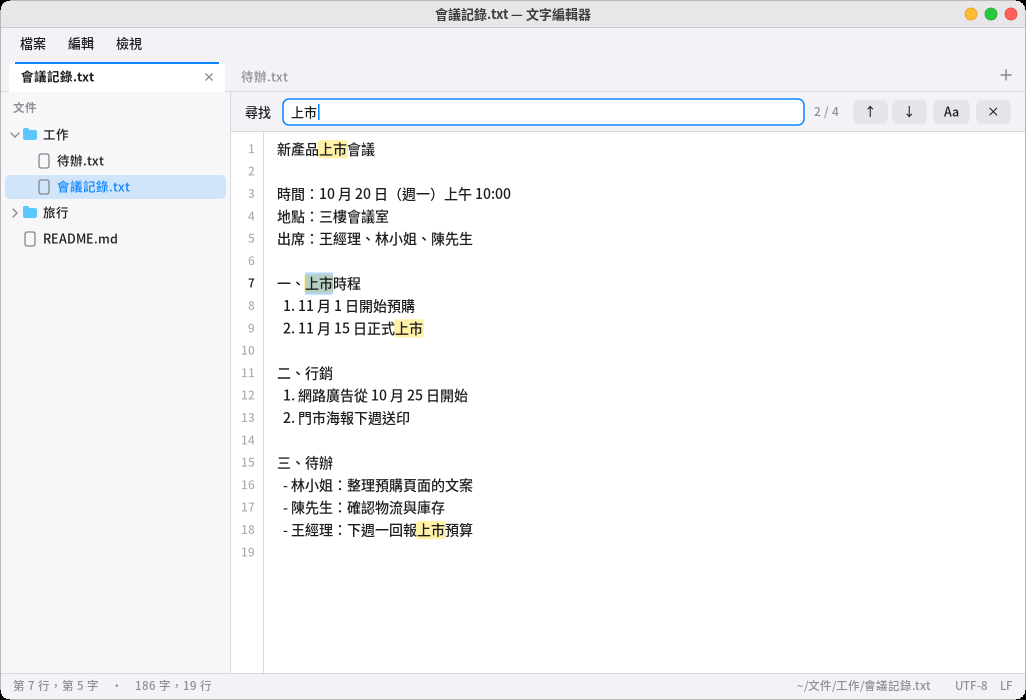
- 上面的選單列有「檔案」「編輯」「檢視」(也可以按 Alt+F/E/V 或 F10 打開,用 ←/→ 換選單)。
- 每個檔案一個分頁:Ctrl+N 新分頁,Ctrl+W 關閉,Ctrl+Tab 切換,Alt+1~9 直接跳到第幾個。從檔案管理員再打開別的文字檔,會加到同一個視窗; 要另開視窗用「檔案 → 新視窗」。
- 左邊的檔案清單是資料夾的樹狀結構,點一下就打開;右鍵可以在資料夾裡新增檔案。Ctrl+B 顯示或隱藏,拖曳邊界可以調寬度。
- 尋找與取代:Ctrl+F 尋找(所有符合的地方都會標出來,顯示「第幾個/共幾個」,Aa 是區分大小寫),F3/Shift+F3 下一個/上一個, Ctrl+H 取代(「取代」換掉目前這個,「全部取代」一次全換,換錯了按 Ctrl+Z 復原)。
- 其他:Ctrl+A 全選、Ctrl+L 跳到第幾行、Ctrl+O 開檔(路徑可以按 Tab 補完)、Ctrl+加號/減號 字型大小; 「檢視」裡可以關掉自動換行、行號,或改用等寬字型。
- Big5 的舊文字檔會自動轉成正確的中文,存檔時照樣存回 Big5;Windows 換行(CRLF)的檔案也照樣存成 CRLF。
- 檔案被別的程式改了(例如請小柚在最後面加字),沒修改過的分頁會自動重新載入,按 Ctrl+Z 可以回到之前的內容; 如果你這裡也有沒儲存的修改,下面會提醒你「儲存會蓋掉別處的修改」。
計算機
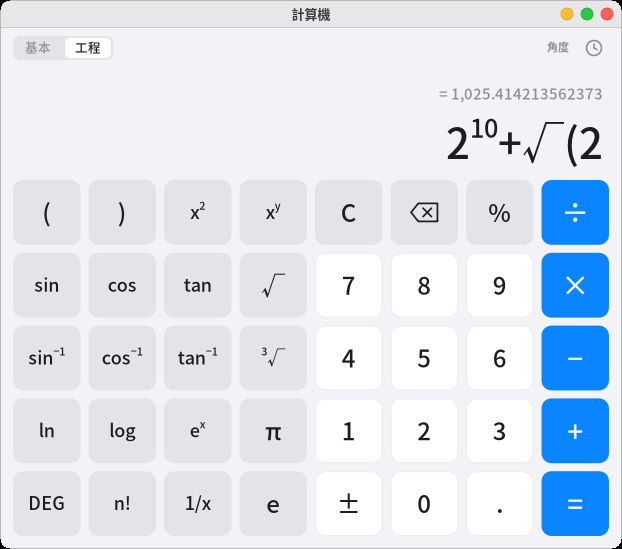
- 可以直接用鍵盤打整個算式,例如
12*(3+4),上面那行會先算出結果,按 Enter 或 = 確定。 - 「基本/工程」切換:工程模式有括號、次方、根號、三角函數、對數、階乘、π;右上角顯示目前用角度或弧度(按 DEG/RAD 切換)。
200+10%會算成 220(加上 200 的 10%)。- 右上角的時鐘圖示是計算紀錄,點一筆就把結果拿來用。Ctrl+C 拷貝結果,Ctrl+V 可以貼上算式。
看圖
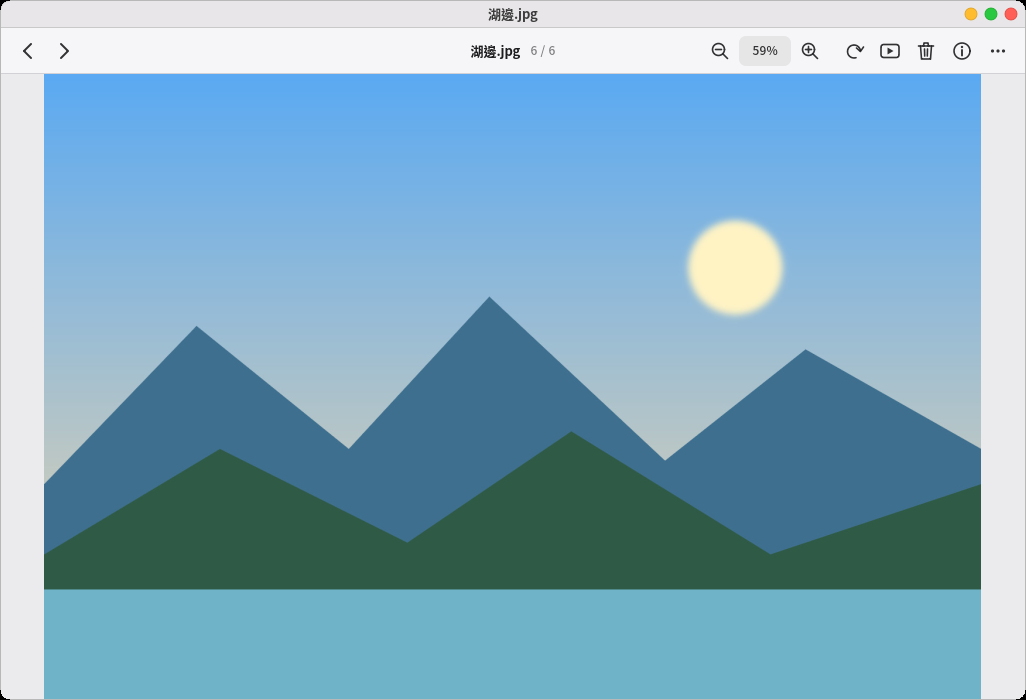
- 支援 PNG、JPEG、GIF 與 WebP(包括動畫)、BMP。手機拍的直向照片會自動轉正。
- ←/→ 看同一個資料夾的上一張、下一張;滾輪縮放,按住拖曳移動,按兩下切換「符合視窗」與「實際大小」。
- F 全螢幕、S 幻燈片、R 旋轉、I 照片資訊(拍攝時間、相機型號、光圈快門)。
- Delete 丟到垃圾桶,按 Ctrl+Z 可以馬上復原。右鍵選單還有「拷貝圖片」「設為桌布」。
- iPhone 的 HEIC 照片、AVIF:第一次打開時畫面上有「安裝」按鈕,會裝上 libheif(大約 5 個套件),裝好回到視窗就會顯示。
- 還不支援 TIFF、SVG。
影音播放器
-
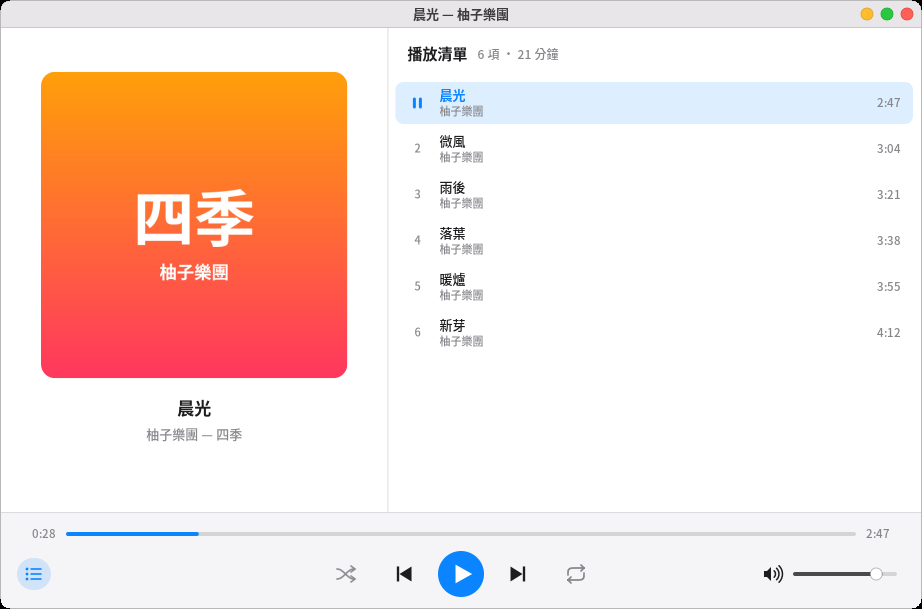
在檔案管理員雙擊音樂或影片就開始播放。在資料夾上按右鍵選「用影音播放器播放」,整個資料夾(含子資料夾)會變成一個播放清單。
-
同時只會開一個播放器:再打開別的檔案,會交給已經開著的那一個。
-
空白鍵播放/暫停,←/→ 倒退/快轉 5 秒(加 Shift 是 30 秒),↑/↓ 音量,N/P 下一首/上一首,F 全螢幕(影片),L 顯示或隱藏播放清單。
-
下面有隨機播放與重複(整個清單/這一首)。關掉再打開,會接著上次的清單與位置。
-
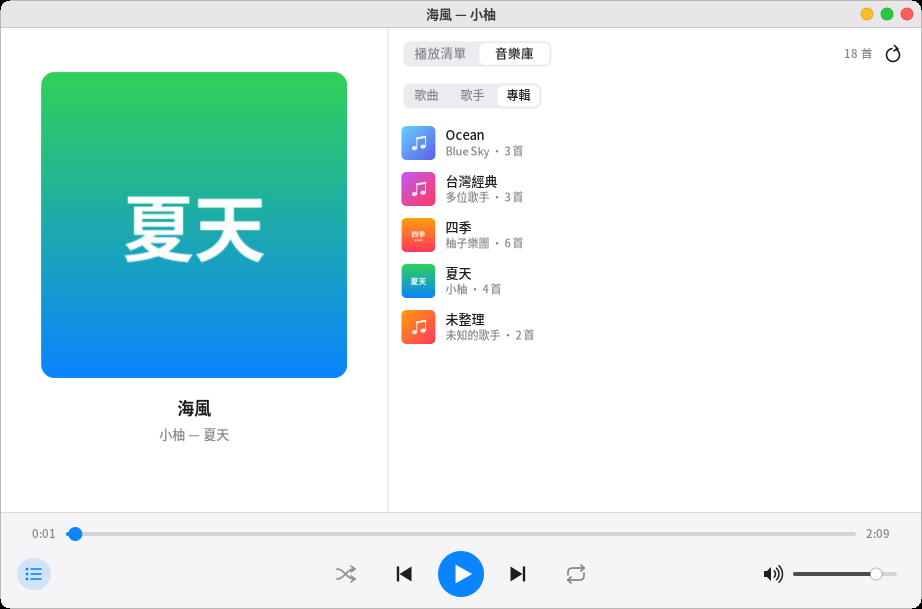
音樂庫:右邊清單上方切到「音樂庫」,會自動整理「音樂」資料夾(含子資料夾),可以依「歌曲」「歌手」「專輯」瀏覽。 點進歌手或專輯會列出裡面的歌,按「播放全部」或在歌上按兩下就開始播;右鍵可以「加到播放清單」。 第一次整理需要一點時間,之後只會重讀新增或改過的檔案;放了新歌按右上角的重新整理鈕。專輯封面用資料夾裡的
cover.jpg。 -
播放時頂端選單列會出現音符圖示,點一下可以暫停或換歌。鍵盤上的播放/暫停、上一首、下一首鍵也能用。也可以跟小柚說「下一首」「暫停音樂」「播放音樂」。
-
MP3、FLAC、Ogg、Opus、WAV 直接就能播。M4A/AAC 和影片要用 ffmpeg,第一次遇到時畫面上會有「安裝 ffmpeg」按鈕 (
ffmpeg,錄影也是用它)。 -
字幕:影片旁邊有同名的
.srt字幕檔(例如電影.srt、電影.zh-TW.srt),或 MKV、MP4 裡內嵌的文字字幕,都會自動顯示(優先選中文), Big5 的舊字幕也可以。按 V 依序切換各個字幕與「關閉」,在影片上按右鍵可以直接選。DVD、藍光那種圖片字幕還不支援。 -
播影片時螢幕不會變暗或自動鎖定。
PDF 閱讀器
- 在檔案管理員雙擊 PDF 就會打開;再打開別的 PDF 會變成同一個視窗的新分頁。下次打開同一個檔案,會回到上次看的那一頁。
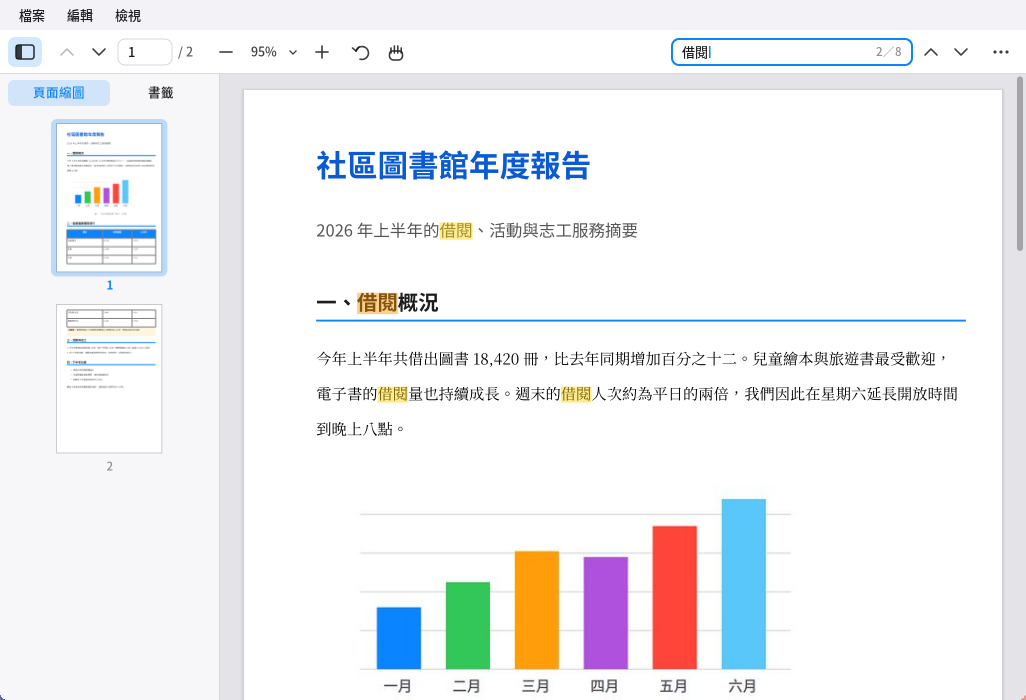
- 左邊的側邊欄可以切換「頁面縮圖」和「書籤」(F4 顯示或隱藏),點一下就跳過去;拖曳邊界可以調寬度。
- 上面工具列:上一頁/下一頁、頁碼(點一下輸入頁碼,按 Enter 跳過去)、縮小/比例/放大(點比例可以選「符合寬度」「符合頁面」)、 旋轉、手形工具、搜尋。
- 用滑鼠拖曳可以選取文字,按兩下選一個詞、按三下選一整行,Ctrl+C 拷貝。按住滑鼠中鍵(或開手形工具)可以拖曳頁面。
- Ctrl+F 搜尋:符合的地方會標成黃色,目前這一個是橘色,右邊顯示「第幾個/共幾個」;Enter 或 F3 下一個、Shift+Enter 上一個。 英文不分大小寫,全形英數字也找得到。
- 文件裡的連結:頁內連結直接跳過去;網址會先問你要不要在瀏覽器開啟。
- 有密碼的 PDF 會先請你輸入密碼。作者設定「不允許列印」或「不允許拷貝」的文件會照著限制。
- 縮放:Ctrl+滾輪、Ctrl+加號/減號;Ctrl+0 符合頁面、Ctrl+1 實際大小、Ctrl+2 符合寬度。Ctrl+Shift+加號/減號 旋轉。
- 其他:Ctrl+P 列印(需要 CUPS 與印表機)、Ctrl+D 文件內容(作者、建立程式、頁面大小…)、F11 全螢幕(PageDown/空白鍵一次一頁)。
- 掃描檔常用的 JPEG 2000、JBIG2 圖片需要
libopenjp2、jbig2dec函式庫(安裝時會一起建議安裝);沒有的話那張圖會顯示成灰色方塊。
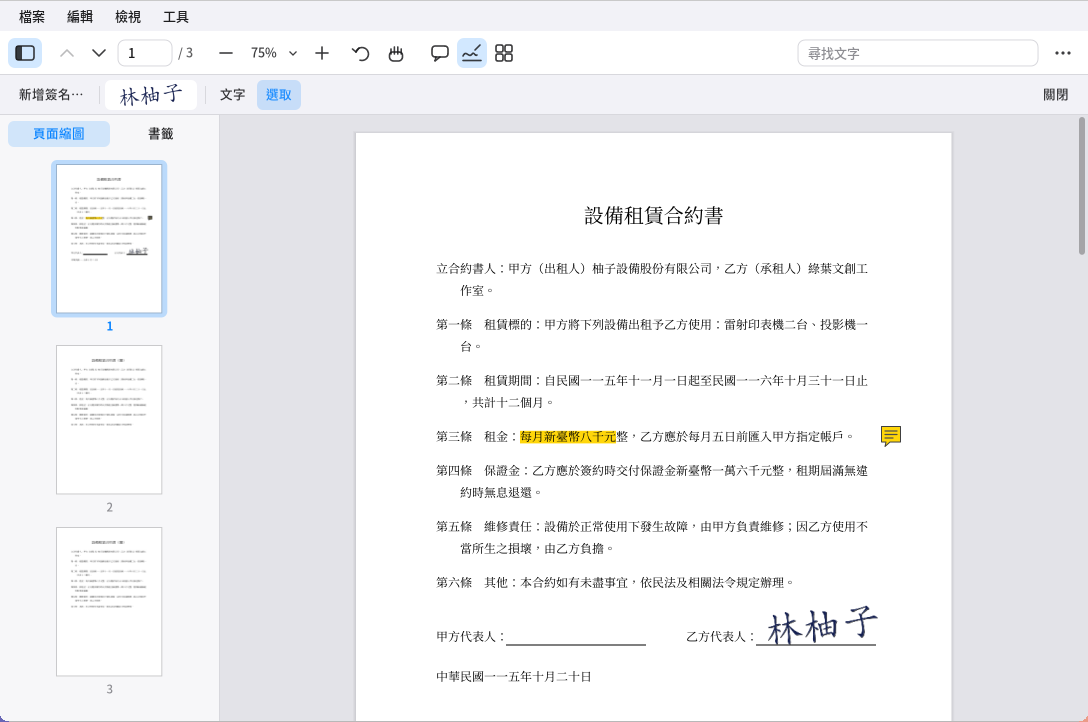
修改 PDF:工具列上手形工具旁邊的四個按鈕(註解、填寫與簽名、整理頁面、編輯內容;選單列的「工具」也有)會在下面多一排工具。改過的文件分頁名稱前面有「•」,記得 Ctrl+S 儲存 (Ctrl+Shift+S 另存新檔);Ctrl+Z 復原、Ctrl+Shift+Z 重做。還沒存就關掉時會問你要不要儲存。
-
註解:
- 螢光筆、底線、刪除線:選好工具後在文字上拖曳。也可以先選取文字,再按右鍵選「螢光筆標示」。
- 便利貼:點一下頁面,寫下內容(Enter 換行,Ctrl+Enter 完成)。點便利貼的圖示會在旁邊顯示內容,按兩下可以修改。
- 文字:點一下頁面,打字直接寫在頁面上(可以選大、中、小)。
- 畫筆、方框、橢圓、直線、箭頭:在頁面上拖曳。右邊可以選顏色與粗細。
- 用「選取」工具點註解:可以拖曳移動、拖右下角改大小、按 Delete 刪除,右鍵也有選單。
-
填寫與簽名:
- 按「新增簽名…」,用滑鼠在框裡簽名後按「儲存」;也可以按「從圖片…」用簽名的照片(白色背景會自動去掉)。
- 存好的簽名會出現在工具列上,點一下再點頁面就放上去;放好後可以拖曳、拖右下角放大縮小(比例不變)。
簽名在工具列上按右鍵可以刪除。簽名存在自己的家目錄(
~/.local/share/pomelo/signatures),只有你看得到。 - 「文字」可以在表格的空格裡填字。
- 這是把簽名的樣子放到頁面上,任何人都可以複製;要證明「是我簽的、簽完沒被改過」請用下面的數位簽章。
-
數位簽章(用數位識別碼簽署,可以證明文件簽完之後沒被改過):
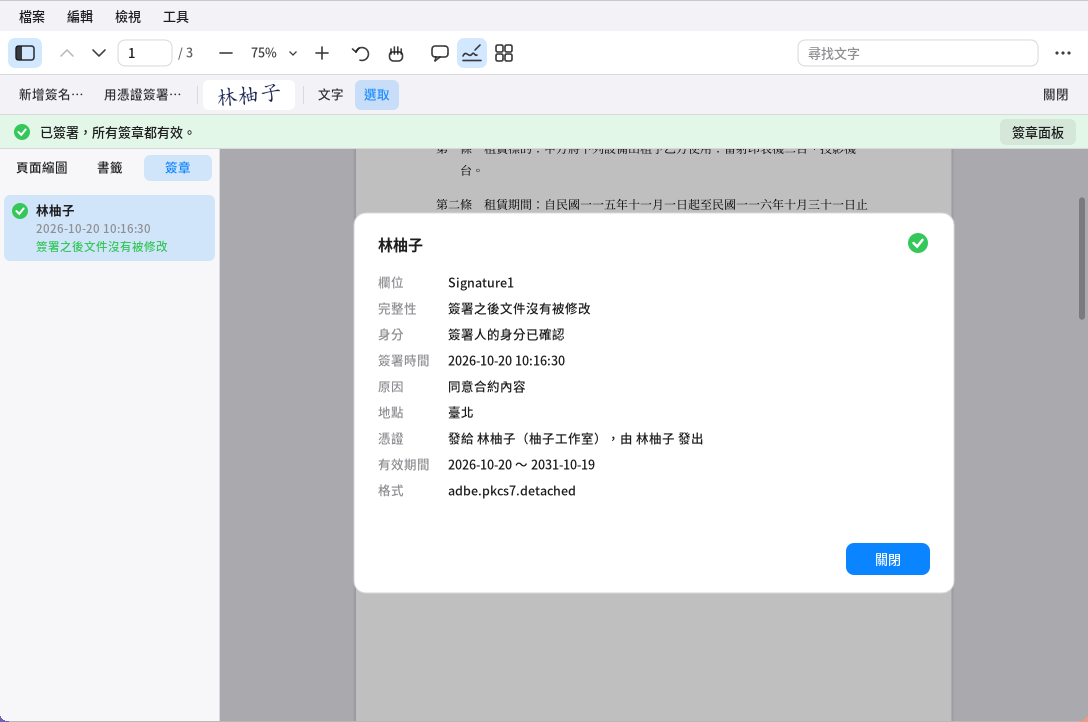
PDF 閱讀器的數位簽章:上方的狀態列、左邊的簽章面板與簽章內容 - 「填寫與簽名」的「用憑證簽署…」(或「工具」選單):選一個數位識別碼,輸入它的密碼,按「下一步」, 在頁面上拖曳出簽名的位置(只點一下就用預設大小),寫原因、地點(可以不填),按「簽署並儲存」。 有存好的手寫簽名的話,外觀會加上它;簽好之後會馬上存檔。
- 文件裡有空白的簽章欄位(虛線框寫著「按這裡簽署」)時,直接點它就能簽在那裡。
- 數位識別碼:
- 還沒有的話按「建立新的…」,輸入名稱、電子郵件、密碼(至少 6 個字元)。 自己建立的識別碼可以證明文件簽完沒被改過,但別人無法確認是不是你本人(就像沒有公證的印章)。
- 公司或憑證機構發的 .p12/.pfx 檔可以按「匯入…」。
- 數位識別碼存在自己的家目錄(
~/.local/share/pomelo/digital-ids),密碼不會被記住,忘了就不能用了。
- 打開有簽章的文件時,上方會有一條狀態列:綠色=所有簽章都有效;黃色=簽章有效,但簽署人的身分無法確認, 或簽署之後頁面內容被改過;紅色=有簽章無效(文件在簽署後被竄改)。按「簽章面板」,左邊會列出所有簽章, 點一個看詳細內容:簽署時間、原因、憑證是誰發的,還可以「檢視簽署時的版本」。
- 簽署之後再加註解、螢光筆或其他人的簽章,原本的簽章仍然有效;但整理頁面(刪除、重排、插入頁面)會讓簽章失效, 所以會把原本的簽章拿掉(還沒存檔前可以按 Ctrl+Z 復原)。
- 確定是對方本人的憑證時,可以在簽章內容按「信任這個憑證」,之後他簽的文件就會顯示「身分已確認」。
-
整理頁面:顯示所有頁面的縮圖。點一下選取(Ctrl+點加選、Shift+點選一段),拖曳可以調整順序; 上面有向左/向右旋轉、刪除(也可以按 Delete)、擷取(把選取的頁面變成新的文件)、插入檔案(插在選取的頁面後面)、插入空白頁。 按兩下某一頁會回到閱讀畫面並跳到那一頁。
-
合併檔案(工具 → 合併檔案…):按「加入檔案…」輸入路徑(Tab 補完),用 ↑↓ 調整順序,按「合併」會變成新的分頁, 每個原本的檔案在書籤裡各有一項。原本的檔案不會改。有開啟密碼的檔案要先在分頁裡打開才能合併。
-
加上頁碼(工具 → 加上頁碼…):選格式(例如「第 1 頁,共 9 頁」)、位置、字的大小、第一個號碼、從第幾頁開始(封面不想編號時用)。
-
編輯內容(改頁面上原本的字、移除浮水印):
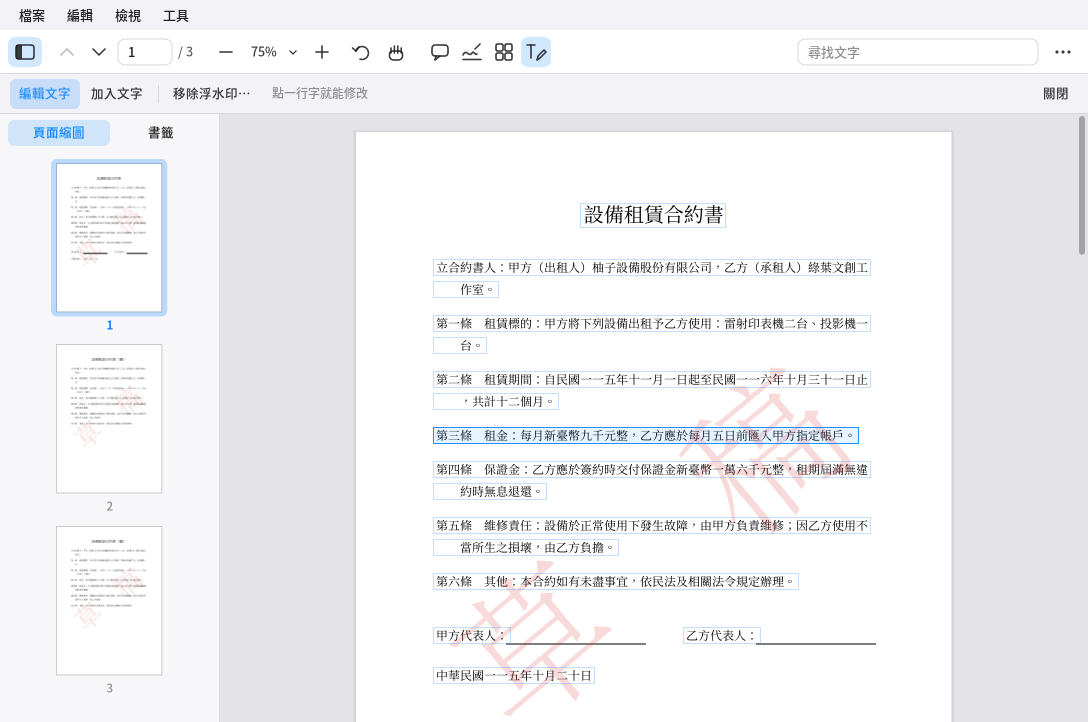
PDF 閱讀器的編輯內容:每一行字有框,點一下就能修改 -
編輯文字:滑鼠移到頁面上,可以修改的每一行字會有淡淡的框。點一行,在出現的框裡改字,按 Enter 完成; 把字全部清掉就是刪掉那一行。字型預設是「自動」:用最接近原本的字型(明體、楷體、黑體,粗體也會跟著粗); 也可以在框下面改選黑體、明體、楷體或粗體(只換字型、不改字也可以)。新的字放在原本的位置,同一行後面的字會跟著挪。 改好的字可以選取、搜尋、拷貝。
-
加入文字:選顏色與大小,點頁面上要加字的地方(點的位置是第一行字的左上角),打字後按 Ctrl+Enter(Enter 換行); 框下面可以選字型(黑體、明體、楷體)與粗體,下次會記住。 跟「註解」的「文字」不同,這是直接寫進頁面內容,可以選取、搜尋,別人也不能把它當註解刪掉。
-
移除浮水印:按「移除浮水印…」,會列出整份文件裡可能是浮水印的東西(例如斜的半透明大字、每頁都有的同一個圖案、 頁首頁尾),以及出現在幾頁;看起來確定是浮水印的已經勾好,確認後按「移除」。
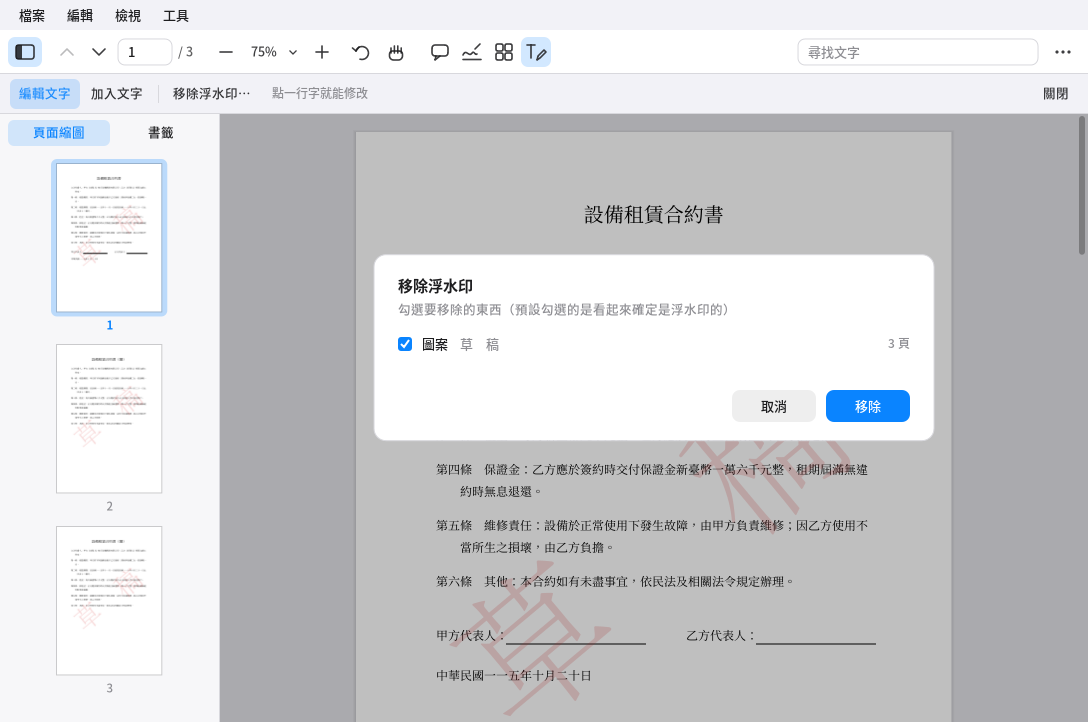
PDF 閱讀器的移除浮水印:勾選要移除的項目 -
簽過數位簽章的文件改了內容,簽章會顯示「簽署之後內容被修改過」。改錯了可以按 Ctrl+Z 復原。
-
-
有開啟密碼的文件存檔後還是同一個密碼;作者限制「不允許修改」的文件,要輸入擁有者密碼才能改。
-
存檔是把修改接在原本的檔案後面(整理頁面、合併則是重新寫一份),其他 PDF 閱讀器都能正常開啟、看得到註解與簽名。
11. 軟體與更新
- 軟體中心(啟動器裡的「軟體中心」):
- 「探索」有分類推薦的常用軟體。
- 也可以搜尋整個套件庫,例如打 chrome、zoom、python。
- 「已安裝」裡可以移除用 apt 或 Snap 裝的程式。
- 系統更新:「系統設定 → 一般 → 軟體更新」可以檢查並安裝所有更新。
- 同一頁可以開啟「每天自動檢查更新」與「自動安裝安全性更新」。
- 也可以用指令:
sudo apt update && sudo apt upgrade
12. 檔案、外接裝置與密碼
- 檔案管理員(Dock 上的資料夾圖示):
- 常用操作:Ctrl+C/X/V 拷貝剪下貼上、F2 重新命名、Delete 丟到垃圾桶、Ctrl+F 搜尋。
- 外接裝置:插上隨身碟會自動掛載並通知。選單列會出現 ⏏ 圖示,退出前請先點它。
- 儲存空間(「系統設定 → 一般 → 儲存空間」):
- 看磁碟用量與硬碟健康。
- 一鍵清理:垃圾桶、縮圖快取、套件快取、不再需要的套件、系統日誌。
- 鑰匙圈:幫 Chrome、VS Code 等程式保管密碼,用你的登入密碼加密。
- 不論用哪個登入畫面登入,都會自動解鎖。
13. 疑難排解
登入後黑畫面,或登不進去
- 按 Ctrl+Alt+F3 用文字畫面登入。
- 如果用的是 Pomelo 登入畫面,執行
sudo pomelo-dm-switch off,再sudo reboot。 - 或在原本的登入畫面改選其他工作階段。
選單列或 Dock 不見了、怪怪的 按 Super+Shift+R 重新啟動 Pomelo,開著的程式不會被關掉。
中文顯示成方塊
安裝中文字型:
sudo apt install fonts-noto-cjk
一直跳出「程式發生錯誤」的回報視窗
回報檔在 /var/crash/,刪掉就不會再跳出來,例如:
rm /var/crash/_usr_bin_pomelo-panel.*.crash
請把你遇到的狀況回報給我們。
找出問題原因
- 用 Pomelo 登入畫面登入時,Pomelo 的訊息寫在
~/.xsession-errors。 - 用其他登入畫面時,看
~/.xsession-errors或journalctl --user -b。 journalctl -b可以看這次開機的系統紀錄。
14. 移除
sudo apt remove 'pomelo-*' libpomelo0 libpomelo-dev
如果目前用的是 Pomelo 登入畫面,移除時會自動換回原本的登入管理員。
你的個人設定在 ~/.config/pomelo,小幫手的模型與語音在 ~/.local/share/pomelo。不需要了可以自行刪除。
15. 已知限制
- 只支援 X11,不支援 Wayland。
- 沒有視窗陰影與動畫。可以另外安裝
picom加上。 - 檔案管理員還不支援拖放。
- 系統匣只支援傳統的 XEmbed 協定。只用新式 AppIndicator 的程式,圖示不會出現在選單列。
- 終端機不支援彩色表情符號。
- PDF 閱讀器還不能:填寫表單欄位(之後的版本會加上)。修改文字是一行一行改,不會自動換行,字變多會蓋到右邊的東西 (例如表格的隔壁格);直書的字、包在表單物件裡的字還不能改。浮水印如果跟正文是同一張圖(例如掃描的文件)就拿不掉。 數位簽章只能用 .p12/.pfx 檔,還不能用讀卡機上的憑證(例如自然人憑證);簽署時不加時間戳記,驗證時不檢查憑證是否被撤銷。 臺灣政府機關的根憑證不在系統的信任清單裡,政府或自然人憑證簽的文件會顯示「發證機構不在信任清單裡」。 用註解的「文字」工具或頁碼加上去的字不能選取、搜尋(「編輯內容」的「加入文字」可以)。直書的標點符號不會換成直式的寫法;XFA 動態表單(少數政府表單用)不支援。
16. 授權與第三方元件
Pomelo 是自由軟體,以 GNU 通用公眾授權條款第 3 版或更新的版本(GPL-3.0-or-later)授權,全文在安裝包的 LICENSE 檔
(安裝後在 /usr/share/common-licenses/GPL-3 或 /usr/share/licenses/)。可以自由使用、修改、散布;
散布修改過的版本時,也要用同樣的授權並提供原始碼。本軟體不提供任何擔保。
開發者:pake@fedora.tw,組織:https://fedora.tw(問題回報與聯絡)。原始碼是跟安裝包放在一起的 pomelo-<版本>-source.tar.gz,
也可以寫信索取。
下面這些在你第一次使用對應功能時才會下載,不包含在安裝包裡:
- 小幫手的 AI 模型:Qwen3-VL,Apache 2.0 授權。
- 執行環境:llama.cpp,MIT 授權。
- 離線語音:
- 語音合成程式 Piper 是 MIT 授權。
- 中文聲音 huayan 的資料集授權標示為「未知」。若要用在商業用途,請先自行確認。
介面使用的其他元件:
- 圖示:Yaru(CC-BY-SA 4.0)/Adwaita。
- 字型:Noto CJK(SIL Open Font License)。
- PDF 閱讀器:PDF 核心是 Pomelo 自己寫的;字形名稱對照表取自 Adobe Glyph List(BSD-3-Clause,授權全文附在套件裡), 中日韓的預先定義 CMap 讀取系統上的 poppler-data(只用資料)。