
Pomelo 0.32 · 2026-10-20
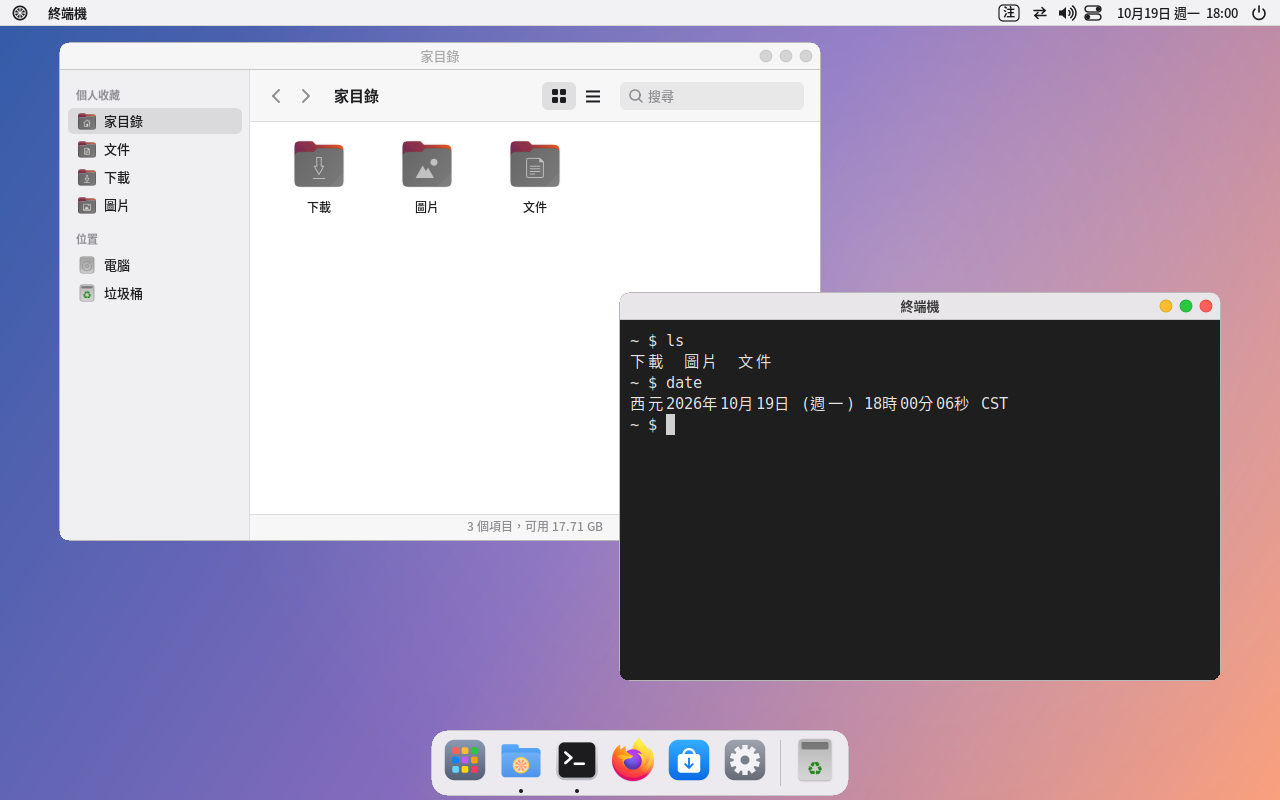
Pomelo es un escritorio X11 ligero y que ahorra recursos. Incluye:
- Una barra de menús arriba, Dock, lanzador y búsqueda.
- Ajustes, gestor de archivos, terminal y editor de texto.
- Calculadora, visor de imágenes, reproductor multimedia y lector de PDF.
- Un método de entrada Zhuyin, capturas de pantalla y grabación de pantalla.
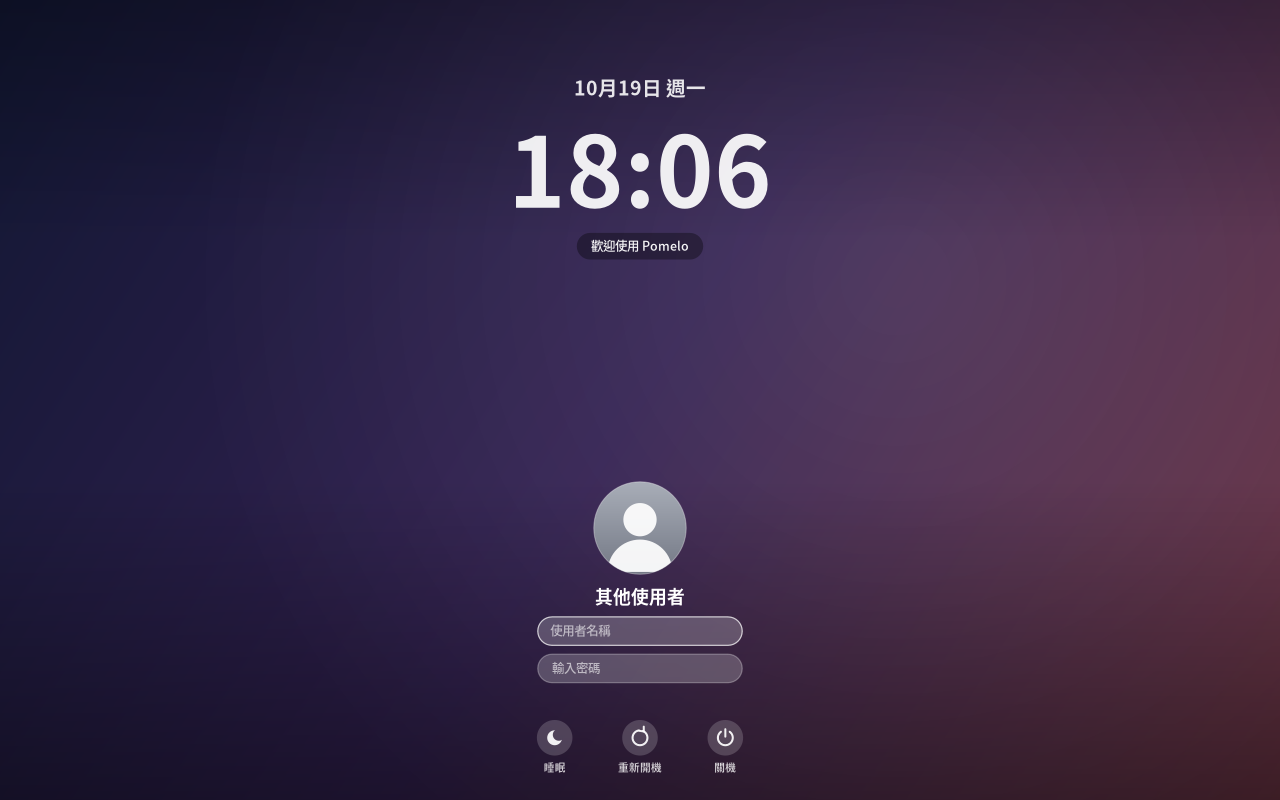
- El asistente de IA «Pomi» y su propia pantalla de inicio de sesión.
Todo el escritorio funciona sin GNOME y en reposo solo ocupa unas decenas de MB de memoria.
Este manual explica cómo instalar, usar y quitar Pomelo en Ubuntu.
1. Requisitos del sistema
- Equipo: PC x86 de 64 bits (amd64).
- Memoria:
- 2 GB o más.
- Para usar el asistente Pomi se recomiendan 8 GB o más; el modelo ligero ocupa unos 1,3 GB mientras se ejecuta.
- Pantalla: X11 (Xorg). Pomelo no es compatible con Wayland; Xorg se instala automáticamente.
- Versión del sistema: Ubuntu 22.04, 24.04 o 26.04. Cada versión tiene su propio paquete; descarga aquel cuyo nombre de archivo coincida con tu sistema.
Consulta tu versión:
lsb_release -d
2. Instalación
Primero descomprime el paquete y entra en la carpeta resultante:
tar xzf pomelo-0.32-ubuntu24.04-amd64.tar.gz      # cámbialo por el nombre del archivo que descargaste
cd pomelo-0.32-ubuntu24.04
sudo apt install ./*.deb
Para la instalación más mínima (sin paquetes recomendados):
sudo apt install --no-install-recommends ./*.deb
La instalación no reemplaza tu escritorio ni tu pantalla de inicio de sesión actuales. Tu escritorio anterior sigue ahí y puedes elegir cuál usar al iniciar sesión.
Actualizar: descarga el paquete nuevo e instálalo con los mismos comandos. Tus ajustes se conservan.
3. Primer inicio de sesión
Con tu pantalla de inicio de sesión actual
Cierra la sesión y luego elige la sesión «Pomelo» en la pantalla de inicio de sesión:
- GDM (predeterminado en Ubuntu): haz clic en tu nombre de usuario, luego en el icono de engranaje abajo a la derecha, elige «Pomelo» e introduce tu contraseña.
- LightDM, SDDM: elige «Pomelo» en el menú de sesiones de la pantalla de inicio de sesión.
La pantalla de inicio de sesión recuerda tu elección y la próxima vez entrará directamente en Pomelo.
Cambiar a la pantalla de inicio de sesión de Pomelo (opcional)
Pomelo tiene su propia pantalla de inicio de sesión: un reloj grande, tu avatar y tu fondo de escritorio de fondo, con solo unos 2 MB de memoria. Antes de cambiar, pruébala siempre primero:
sudo pomelo-dm-switch try      # probar una pantalla de Pomelo en Ctrl+Alt+F7 sin cambiar ningún ajuste
sudo pomelo-dm-switch on       # todo bien: usarla a partir de ahora en cada arranque
sudo pomelo-dm-switch off      # volver a la anterior (GDM, LightDM, SDDM)
Si no puedes iniciar sesión:
- Pulsa Ctrl+Alt+F3 e inicia sesión en la consola de texto.
- Ejecuta
sudo pomelo-dm-switch off. - Ejecuta
sudo rebootpara reiniciar.
El fondo, el reloj, el tamaño del texto, si se muestra la lista de usuarios, el inicio de sesión automático y el mensaje en la parte inferior se ajustan en «Ajustes → Pantalla de inicio de sesión».
4. Conocer el escritorio
- Barra de menús (parte superior de la pantalla)
- Icono de Pomelo a la izquierda del todo: Acerca de este equipo, Ajustes, Bloquear pantalla, Suspender, Apagar y más.
- Este menú se puede editar: clic derecho en el icono → «Editar menú…».
- Puedes añadir tus aplicaciones, sitios web o comandos favoritos.
- Nombre de la aplicación actual: haz clic para minimizar, maximizar o cerrar la ventana.
- Zona de estado a la derecha: método de entrada (Zhuyin / inglés), dispositivos externos, red, volumen, batería, reloj y Centro de control.
- El Centro de control activa rápidamente Wi-Fi, Bluetooth, modo oscuro y No molestar, y ajusta el brillo y el volumen.
- Icono de Pomelo a la izquierda del todo: Acerca de este equipo, Ajustes, Bloquear pantalla, Suspender, Apagar y más.
- Dock (parte inferior de la pantalla)
- Contiene las aplicaciones fijadas y las que están en ejecución.
- Haz clic derecho en un icono para mantenerlo en el Dock o quitarlo.
- La papelera está a la derecha del todo.
- Lanzador (Super+A)
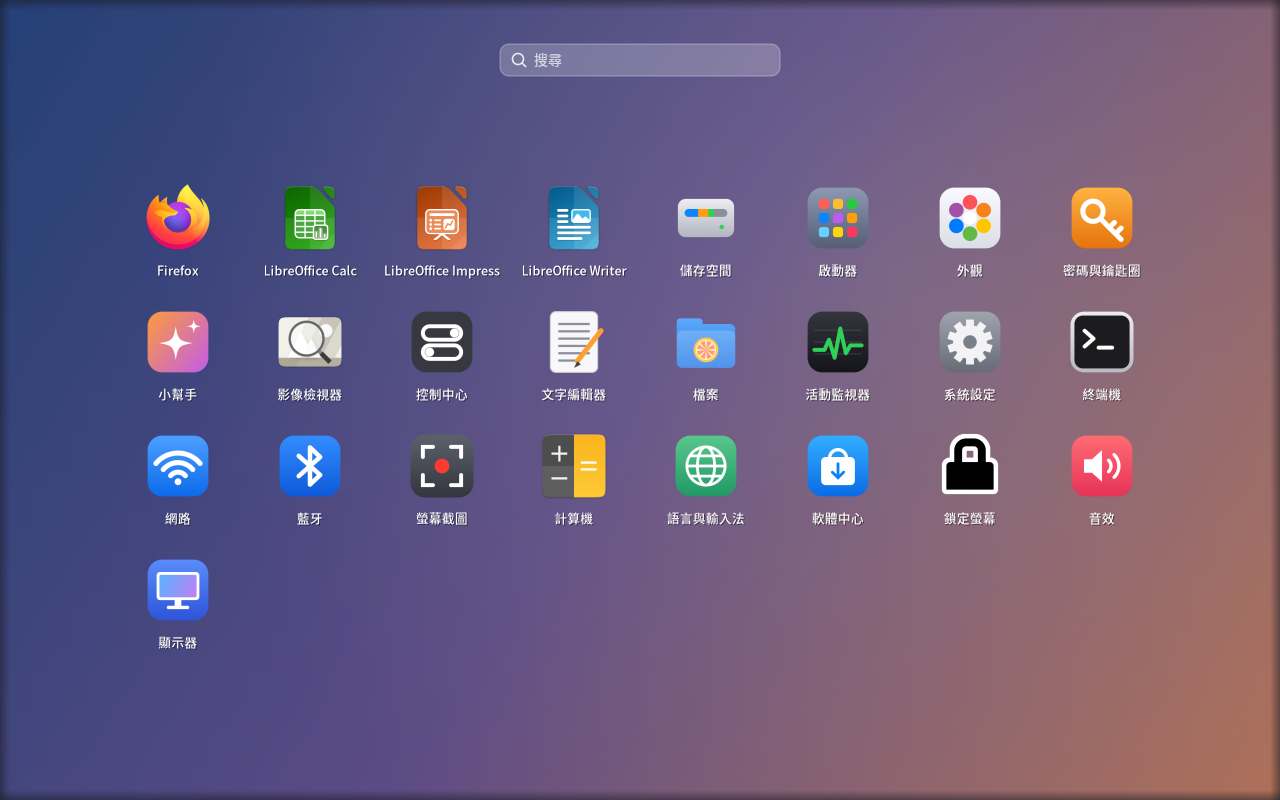
- Muestra todas las aplicaciones, con búsqueda.
- Clic derecho en un icono → «Editar…» para cambiar su nombre, icono o categoría, u ocultarlo de la lista.
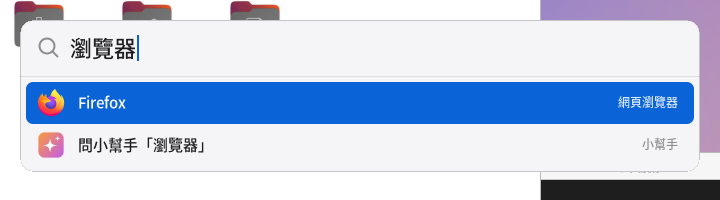
- Búsqueda (Super+Space)
- Basta con escribir para encontrar aplicaciones, archivos y comandos, o para hacer cálculos.
- Escribe una pregunta y elige «Preguntar al asistente» para pasársela a Pomi.
- Ventanas
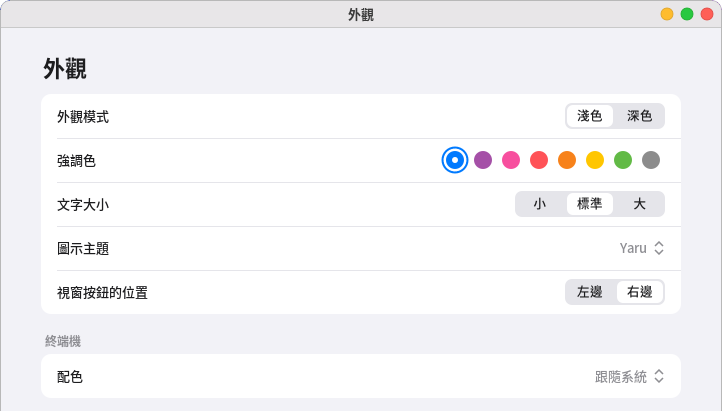
- Los botones de minimizar, maximizar y cerrar están arriba a la derecha. Para devolverlos a la izquierda: «Ajustes → Apariencia → Posición de los botones de ventana».
- Doble clic en la barra de título para maximizar o restaurar.
- Super+Tab muestra todas las ventanas.
Super es la tecla Windows de tu teclado.
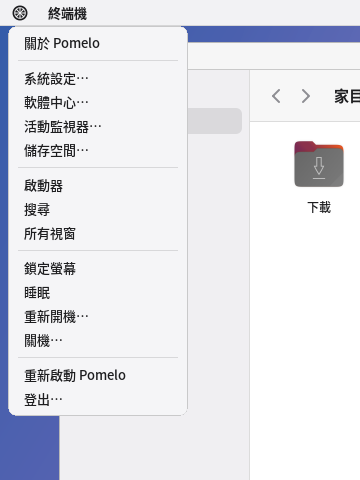
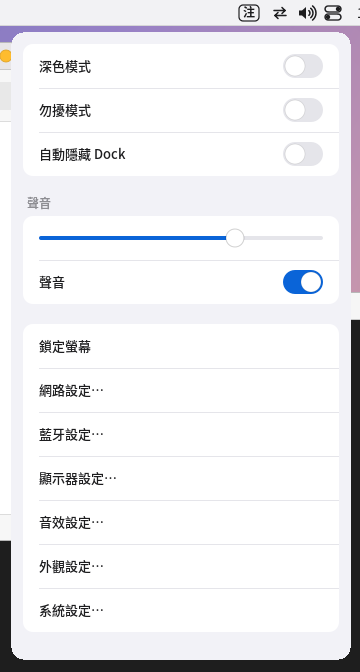
Izquierda: el menú de Pomelo arriba a la izquierda. Derecha: el Centro de control.
5. Atajos de teclado habituales
| Teclas | Función |
|---|---|
| Super+Space | Búsqueda (aplicaciones, archivos, comandos; admite escribir en chino) |
| Super+A | Lanzador (todas las aplicaciones) |
| Super+Tab | Vista general de todas las ventanas |
| Alt+Tab | Cambiar de ventana |
| Super+Return | Terminal |
| Super+Q | Cerrar ventana |
| Super+M | Minimizar |
| Super+↑ / Super+↓ | Maximizar / Restaurar |
| Super+← / Super+→ | Ajustar a la mitad izquierda / derecha |
| Super+Ctrl+F | Pantalla completa |
| Super+L | Bloquear pantalla |
| Super+Shift+Space | Llamar al asistente Pomi |
| Super+Shift+3 | Capturar toda la pantalla (se guarda en Imágenes) |
| Super+Shift+4 | Capturar una zona arrastrando (Espacio para elegir una ventana) |
| Super+Shift+5 | Barra de herramientas de captura y grabación |
| Añadir Ctrl al capturar | Solo copiar al portapapeles, sin guardar |
| Teclas Reproducir/Pausa, Anterior, Siguiente | Controlar el reproductor multimedia |
| Tecla de calculadora del teclado | Abrir la calculadora |
| Super+Shift+R | Reiniciar Pomelo (si la barra de menús o el Dock fallan) |
| Super+Shift+Q | Cerrar sesión |
6. Ajustes
Ábrelos desde el menú de Pomelo arriba a la izquierda → «Ajustes…». Contienen:
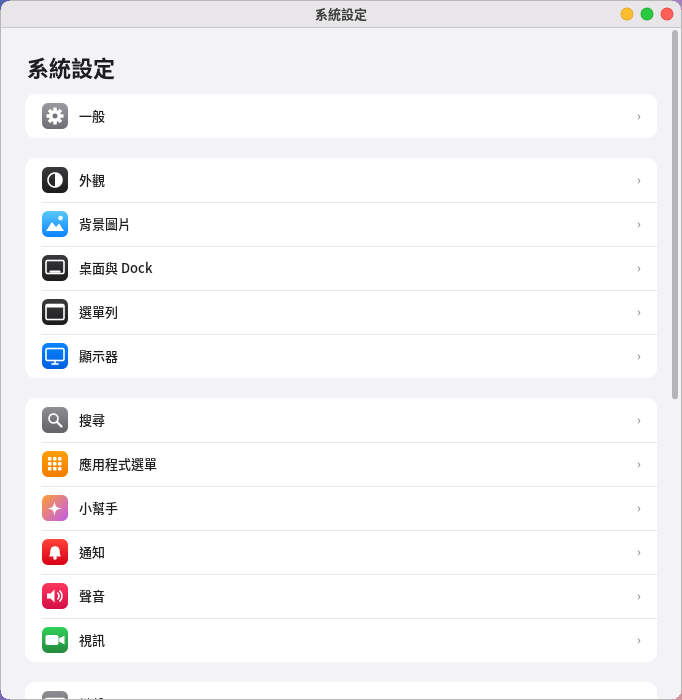
- General: Acerca de este equipo, Actualización de software, Almacenamiento, Fecha y hora, Gestión de dispositivos.
- Apariencia: modo oscuro, color de acento, tamaño del texto, posición de los botones de ventana.
- Fondo de escritorio, Escritorio y Dock, Barra de menús (incluida la edición del menú de Pomelo arriba a la izquierda).
- Pantallas: resolución, rotación, disposición de varios monitores. Si no pulsas «Mantener» en 15 segundos tras un cambio, se revierte automáticamente.
- Búsqueda, Menú de aplicaciones (editar las aplicaciones que aparecen en el lanzador y la búsqueda), Asistente, Notificaciones.
- Sonido, Cámara (webcam), Teclado, Ratón y panel táctil, Tiempo de pantalla.
- Usuarios y grupos, Pantalla de inicio de sesión, Impresoras y escáneres, Red, Bluetooth, Energía.
Los ajustes que requieren permisos de administrador muestran una ventana de contraseña.
7. Escritura en chino (Zhuyin)
Pomelo trae su propio método de entrada Zhuyin, listo para usar nada más instalarlo; no hace falta instalar fcitx ni ibus.
- Cambiar chino/inglés: pulsa Shift una vez brevemente o Ctrl+Space. A la derecha de la barra de menús se muestra «注» (chino) o «英» (inglés).
- Elegir caracteres: tras escribir el Zhuyin, pulsa Espacio o ↓ para abrir los candidatos, 1–9 para elegir y Enter para confirmar.
- Ancho completo / medio ancho: Shift+Space.
- Ajustes: «Ajustes → Idioma y entrada», donde eliges la distribución de teclado Zhuyin (estándar, Hsu, Eten, pinyin…).
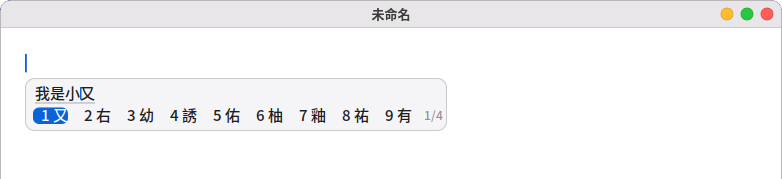
Limitación: las aplicaciones Qt (como VLC o VirtualBox) no son compatibles con este método de entrada. Para escribir en chino en ellas, usa en su lugar
Fcitx 5 (sudo apt install fcitx5 fcitx5-chewing) y cambia el sistema de entrada a Fcitx 5 en «Idioma y entrada».
Idioma de la interfaz:
- Se cambia en «Idioma y entrada» y se aplica al volver a iniciar sesión. Hay 14 idiomas: chino tradicional, inglés, chino simplificado, japonés, coreano, francés, alemán, español, italiano, portugués de Brasil, ruso, vietnamita, tailandés e indonesio.
- Si un idioma aún no está configurado en el sistema, se abre un terminal que lo genera con
sudo locale-gen.
8. El asistente «Pomi»
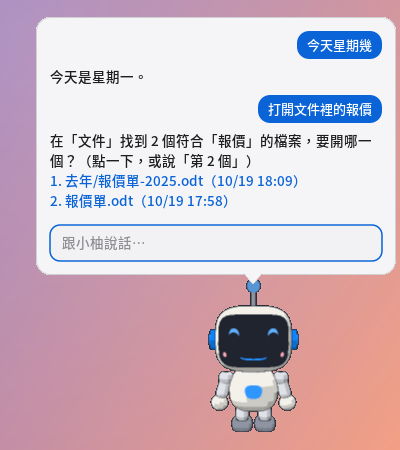
Pomi es un pequeño robot que pasea por tu escritorio; detrás hay una IA que se ejecuta en tu propio equipo. Lo que dices nunca se envía a Internet; solo se conecta para consultar el tiempo o buscar en el navegador.
- Primer uso: en «Ajustes → Asistente», pulsa «Descargar» para obtener el modelo de IA.
- El modelo ligero ocupa unos 1,1 GB; los equipos con 12 GB de memoria o más usan por defecto el modelo estándar, de unos 2,5 GB.
- Solo hay que descargarlo una vez.
- Llamarlo: haz clic en él, pulsa Super+Shift+Space o escribe una pregunta en la búsqueda y elige «Preguntar al asistente».
- Órdenes rápidas: las frases habituales se ejecutan al instante, sin esperar al modelo. Por ejemplo (traducidas aquí; por ahora las órdenes rápidas entienden sobre todo frases en chino):
- Abrir aplicaciones, sitios y archivos: «Abre el terminal», «Abre el navegador en Yahoo», «Abre el presupuesto de Documentos», «Abre el documento de pendientes»
- Cerrar o cambiar de aplicación: «Cierra el terminal», «Quita el navegador», «Cambia a Firefox», «Minimiza la calculadora» (si una aplicación tiene varias ventanas, se cierran todas)
- Añadir texto al final de un archivo de texto: «Añade comprar leche al final de pendientes.txt», «Añade "pagar la factura del teléfono" al final de mis pendientes»; si solo dices «añade texto al final del documento a», Pomi te pregunta qué añadir. «Este archivo» es el que tienes abierto en el editor de texto.
- Cambiar ajustes: «Pon el volumen a 30», «Activa el modo oscuro»
- Recordatorios y consultas: «Recuérdame descansar dentro de 10 minutos», «Qué día es hoy», «El tiempo en Taipéi»
- Saludos y preguntas sencillas: «Hola», «Quién eres», «Qué modelo eres», «Qué sabes hacer», «Gracias»
- Si coinciden varios archivos, Pomi los muestra en una lista; haz clic en uno o di «el segundo» para abrirlo.
- Preguntas complejas: lo demás lo responde el modelo, en unos 1–5 segundos en un equipo normal.
- Las acciones con archivos piden confirmación: antes de crear un archivo, añadir texto al final, copiarlo, moverlo o mandarlo a la papelera, aparece una ventana de confirmación.
- Nunca sobrescribe archivos existentes ni borra nada directamente.
- Solo se puede añadir texto al final de archivos de texto plano (.txt, .md y similares); Word y PDF aún no se pueden modificar. Si el archivo tiene cambios sin guardar en el editor de texto, Pomi te pide que guardes primero.
- Estilo y sonido: en los ajustes del asistente puedes elegir:
- Seis combinaciones de colores, cada una con versión oscura.
- Color de los ojos y efectos de sonido.
- Leer las respuestas en voz alta. La primera vez se descargan unos 90 MB de voces sin conexión. La voz china es femenina con acento continental; para japonés y tailandés aún no hay voz sin conexión.
9. Capturas de pantalla y grabación
- Super+Shift+3: toda la pantalla.
- Super+Shift+4: una zona seleccionada.
- Super+Shift+5: la barra de herramientas (incluye grabación).
Las capturas se guardan en la carpeta Imágenes y las grabaciones, en MP4, en la carpeta Vídeos. Tras una captura aparece una miniatura abajo a la derecha; haz clic para abrirla.

La grabación necesita ffmpeg. La primera vez que grabes se te preguntará; pulsa «Instalar» y se abrirá un terminal para instalarlo
(ffmpeg).
10. Editor de texto, calculadora, visor de imágenes, reproductor multimedia y lector de PDF
Estas aplicaciones están en el lanzador. Al hacer doble clic en un archivo de texto, una foto, música, un vídeo o un PDF en el gestor de archivos, también se abren automáticamente.
Editor de texto
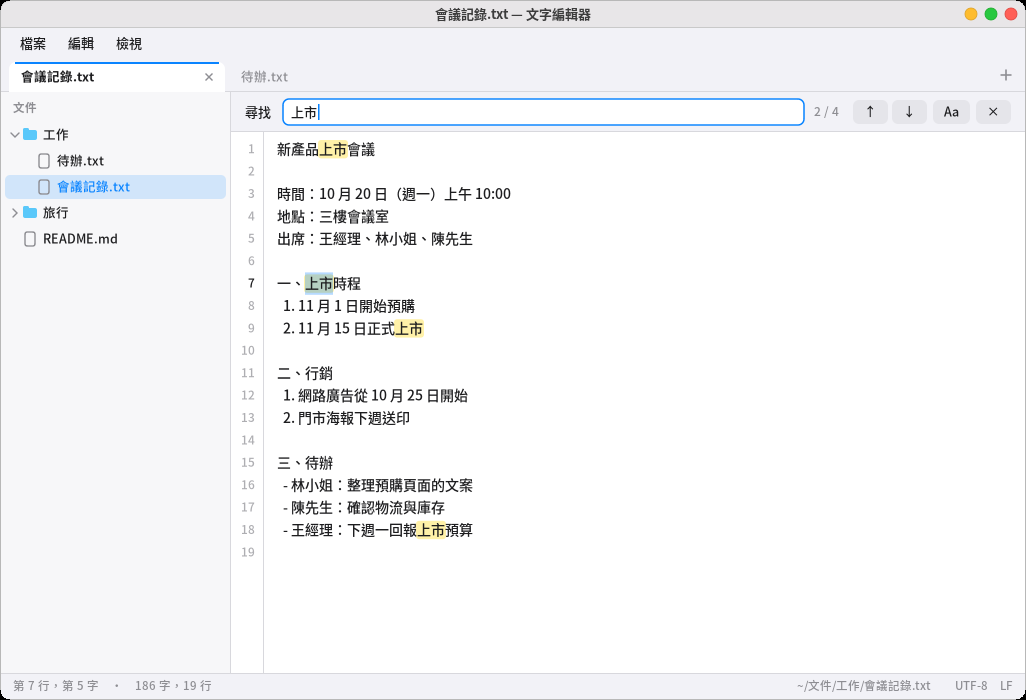
- La barra de menús superior tiene «Archivo», «Editar» y «Ver» (también con Alt+F/E/V o F10; ←/→ cambia de menú).
- Una pestaña por archivo: Ctrl+N pestaña nueva, Ctrl+W cerrar, Ctrl+Tab cambiar, Alt+1–9 ir directamente a una pestaña. Los archivos de texto abiertos desde el gestor de archivos se añaden a la misma ventana; para una ventana aparte, usa «Archivo → Ventana nueva».
- La lista de archivos de la izquierda es un árbol de carpetas; un clic abre un archivo y el clic derecho crea uno nuevo en una carpeta. Ctrl+B la muestra u oculta; arrastra el borde para cambiar su anchura.
- Buscar y reemplazar: Ctrl+F busca (se resaltan todas las coincidencias, con «n de total»; Aa distingue mayúsculas), F3/Shift+F3 siguiente/anterior, Ctrl+H reemplaza («Reemplazar» cambia la coincidencia actual, «Reemplazar todo» todas de una vez; si te equivocas, Ctrl+Z lo deshace).
- Otros: Ctrl+A seleccionar todo, Ctrl+L ir a la línea, Ctrl+O abrir archivo (Tab completa rutas), Ctrl+más/menos tamaño de letra; en «Ver» puedes desactivar el ajuste de línea y los números de línea, o usar una fuente monoespaciada.
- Los archivos de texto antiguos en Big5 se convierten automáticamente a chino correcto y se vuelven a guardar en Big5; los archivos con saltos de línea de Windows (CRLF) se guardan también en CRLF.
- Si otro programa modifica el archivo (por ejemplo, Pomi añade texto al final), las pestañas sin cambios se recargan solas y Ctrl+Z recupera el contenido anterior; si también tienes cambios sin guardar, un aviso abajo advierte que «guardar sobrescribirá los cambios hechos en otro lugar».
Calculadora
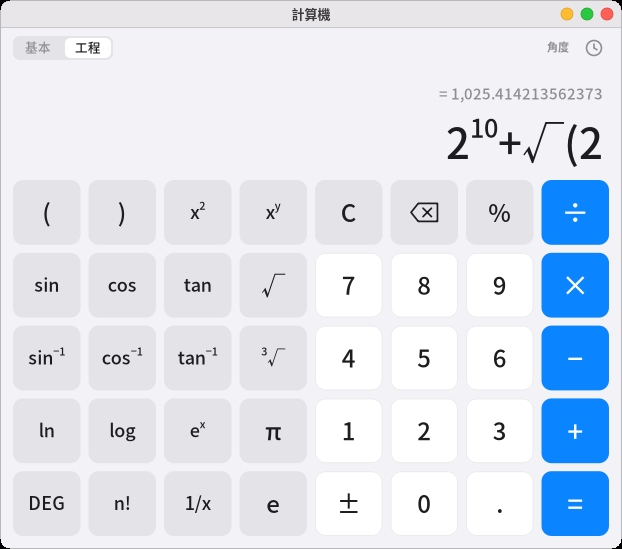
- Escribe una expresión entera con el teclado, por ejemplo
12*(3+4); la línea superior muestra el resultado mientras escribes, y Enter o = lo confirma. - Cambio «Básica/Científica»: el modo científico añade paréntesis, potencias, raíces, funciones trigonométricas, logaritmos, factoriales y π; arriba a la derecha se indica si se usan grados o radianes (DEG/RAD para cambiar).
200+10%da 220 (200 más el 10 % de 200).- El icono de reloj de arriba a la derecha es el historial; haz clic en una entrada para reutilizar su resultado. Ctrl+C copia el resultado y Ctrl+V pega una expresión.
Visor de imágenes
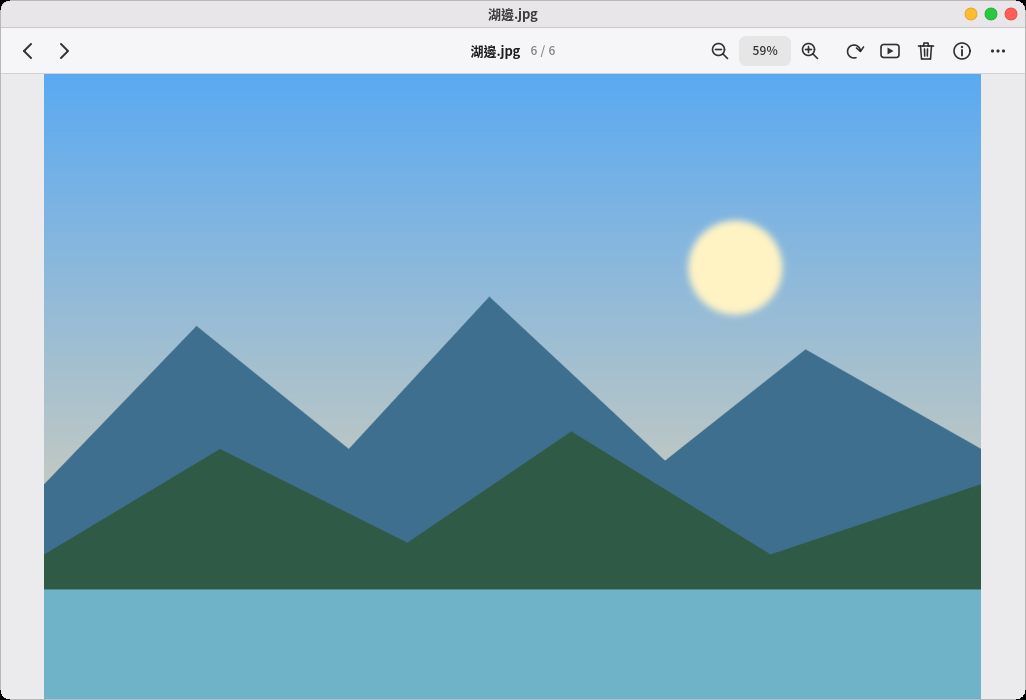
- Admite PNG, JPEG, GIF y WebP (incluidas animaciones) y BMP. Las fotos verticales hechas con el móvil se enderezan automáticamente.
- ←/→ muestran la imagen anterior/siguiente de la misma carpeta; la rueda hace zoom, arrastrar desplaza, y el doble clic alterna entre «Ajustar a la ventana» y «Tamaño real».
- F pantalla completa, S presentación, R girar, I información de la foto (fecha de captura, modelo de cámara, apertura y velocidad).
- Supr manda la imagen a la papelera, y Ctrl+Z lo deshace al momento. El menú contextual también ofrece «Copiar imagen» y «Usar como fondo de escritorio».
- Fotos HEIC de iPhone y AVIF: la primera vez que abras una aparecerá un botón «Instalar» que instala libheif (unos 5 paquetes); al volver a la ventana, la imagen se muestra.
- TIFF y SVG aún no son compatibles.
Reproductor multimedia
-
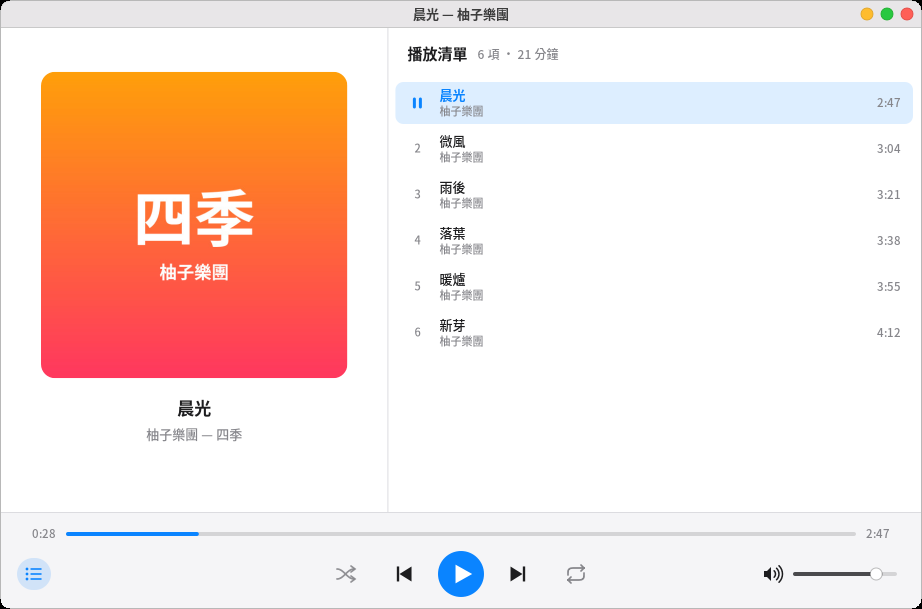
Haz doble clic en música o un vídeo en el gestor de archivos para reproducirlo. Clic derecho en una carpeta → «Reproducir con el reproductor multimedia» convierte toda la carpeta (con subcarpetas) en una lista de reproducción.
-
Solo hay un reproductor abierto a la vez: abrir otro archivo se lo pasa al reproductor que ya está abierto.
-
Espacio reproducir/pausa, ←/→ retroceder/avanzar 5 segundos (30 segundos con Shift), ↑/↓ volumen, N/P pista siguiente/anterior, F pantalla completa (vídeo), L mostrar u ocultar la lista.
-
Abajo están el modo aleatorio y la repetición (toda la lista / esta pista). Al cerrarlo y volver a abrirlo, continúa con la última lista y en la misma posición.
-
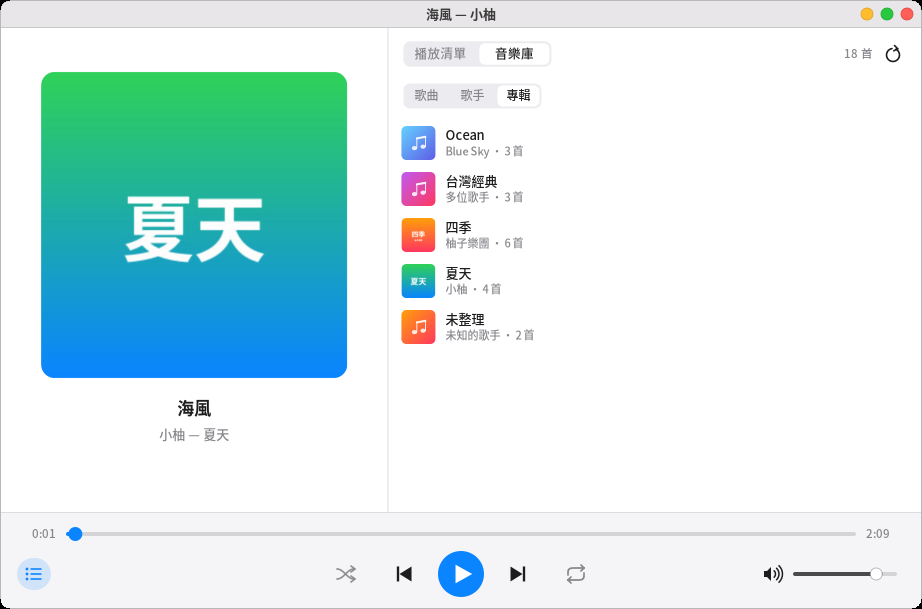
Biblioteca de música: cambia a «Biblioteca» encima de la lista de la derecha; tu carpeta Música (con subcarpetas) se organiza automáticamente y puedes navegar por «Canciones», «Artistas» o «Álbumes». Entra en un artista o álbum para ver sus canciones; pulsa «Reproducir todo» o haz doble clic en una canción para empezar, o usa el clic derecho para «Añadir a la lista de reproducción». La primera organización tarda un poco; después solo se vuelven a leer los archivos nuevos o modificados. Tras añadir música nueva, pulsa el botón de actualizar arriba a la derecha. Las portadas salen del archivo
cover.jpgde la carpeta. -
Durante la reproducción aparece una nota musical en la barra de menús; haz clic para pausar o cambiar de pista. Las teclas de reproducir/pausa, anterior y siguiente del teclado también funcionan. También puedes decirle a Pomi «siguiente canción», «pausa la música» o «pon música».
-
MP3, FLAC, Ogg, Opus y WAV se reproducen directamente. M4A/AAC y los vídeos necesitan ffmpeg; la primera vez aparece un botón «Instalar ffmpeg» (
ffmpeg, el mismo que usa la grabación). -
Subtítulos: un archivo
.srtcon el mismo nombre junto al vídeo (por ejemplopelicula.srtopelicula.zh-TW.srt), o subtítulos de texto incrustados en MKV o MP4, se muestran automáticamente (con preferencia por el chino); los subtítulos antiguos en Big5 también funcionan. V recorre los subtítulos y «Desactivados», o elige directamente con clic derecho sobre el vídeo. Los subtítulos de imagen de DVD y Blu-ray aún no son compatibles. -
La pantalla no se oscurece ni se bloquea mientras se reproduce un vídeo.
Lector de PDF
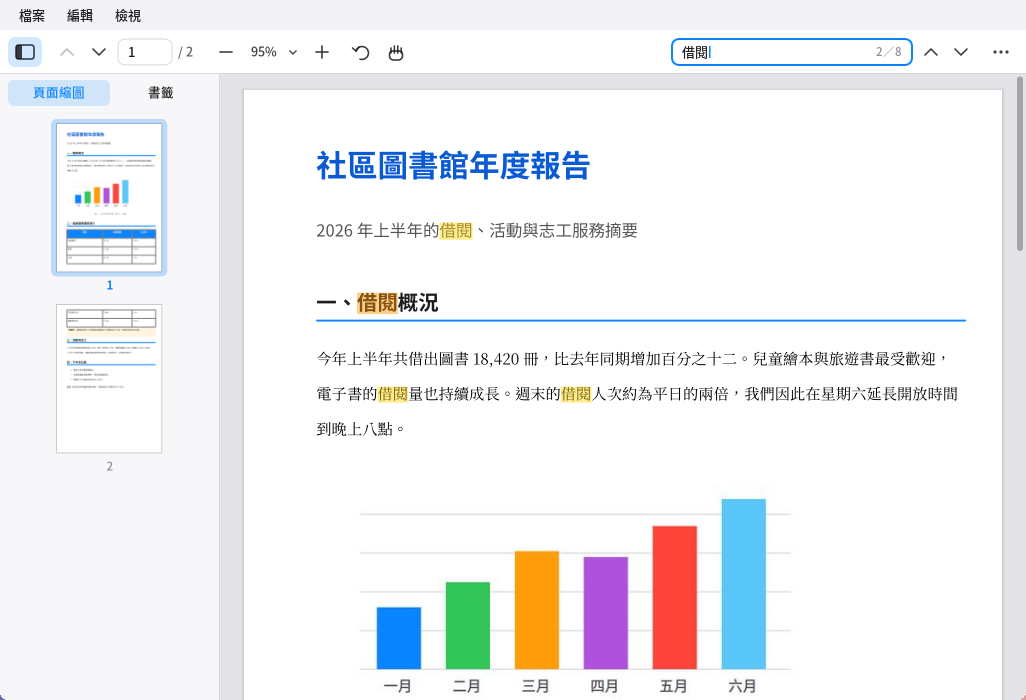
- Haz doble clic en un PDF en el gestor de archivos para abrirlo; otro PDF se abre como pestaña nueva en la misma ventana. La próxima vez que abras el mismo archivo, vuelve a la página en la que estabas.
- La barra lateral izquierda alterna entre «Miniaturas» y «Marcadores» (F4 la muestra u oculta); haz clic para ir allí, y arrastra el borde para cambiar su anchura.
- Barra de herramientas superior: página anterior/siguiente, número de página (haz clic, escribe un número y pulsa Enter para ir), alejar/nivel de zoom/acercar (haz clic en el nivel para «Ajustar al ancho» o «Ajustar a la página»), girar, herramienta mano y búsqueda.
- Arrastra con el ratón para seleccionar texto; el doble clic selecciona una palabra y el triple clic una línea entera; Ctrl+C copia. Mantén pulsado el botón central (o usa la herramienta mano) para mover la página.
- Búsqueda con Ctrl+F: las coincidencias se resaltan en amarillo y la actual en naranja, con «n de total» a la derecha; Enter o F3 para la siguiente, Shift+Enter para la anterior. En inglés no distingue mayúsculas, y también encuentra letras y cifras de ancho completo.
- Enlaces del documento: los internos llevan directamente al destino; con las direcciones web se pregunta antes si abrirlas en el navegador.
- Los PDF con contraseña la piden primero. Se respetan las restricciones del autor, como «no permitir imprimir» o «no permitir copiar».
- Zoom: Ctrl+rueda, Ctrl+más/menos; Ctrl+0 ajustar a la página, Ctrl+1 tamaño real, Ctrl+2 ajustar al ancho. Ctrl+Shift+más/menos gira.
- Otros: Ctrl+P imprimir (requiere CUPS y una impresora), Ctrl+D propiedades del documento (autor, aplicación de creación, tamaño de página…), F11 pantalla completa (PageDown/Espacio avanzan de página en página).
- Las imágenes JPEG 2000 y JBIG2, habituales en documentos escaneados, necesitan las bibliotecas
libopenjp2yjbig2dec(sugeridas al instalar); sin ellas, esas imágenes se ven como cuadros grises.
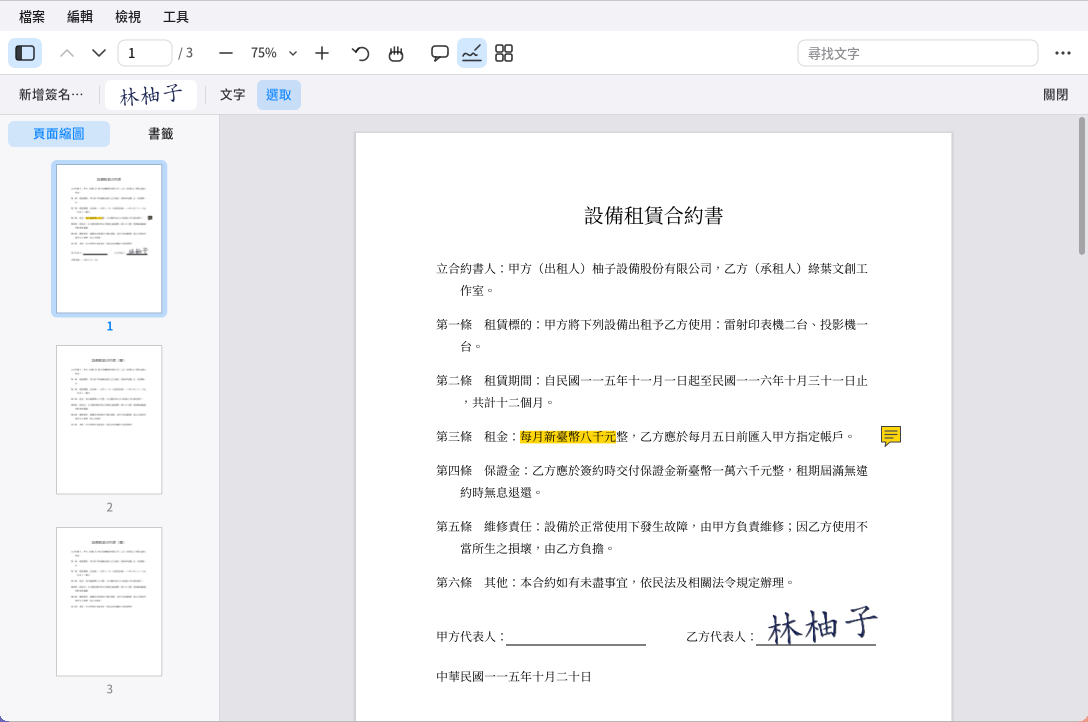
Editar PDF: los cuatro botones junto a la herramienta mano (Anotar, Rellenar y firmar, Organizar páginas, Editar contenido; también en el menú «Herramientas») añaden debajo una fila de herramientas. Un documento modificado muestra «•» delante del nombre de su pestaña; recuerda guardar con Ctrl+S (Ctrl+Shift+S para guardar como); Ctrl+Z deshace y Ctrl+Shift+Z rehace. Si cierras sin guardar, se te preguntará si quieres guardar.
-
Anotar:
- Resaltar, subrayar, tachar: elige la herramienta y arrástrala sobre el texto. También puedes seleccionar antes el texto y elegir «Resaltar» con el clic derecho.
- Nota adhesiva: haz clic en la página y escribe (Enter para salto de línea, Ctrl+Enter para terminar). Haz clic en el icono de la nota para ver su contenido al lado; doble clic para editarlo.
- Texto: haz clic en la página y escribe directamente sobre ella (grande, mediano o pequeño).
- Lápiz, rectángulo, elipse, línea, flecha: arrastra sobre la página. Elige el color y el grosor a la derecha.
- Haz clic en una anotación con la herramienta «Seleccionar» para moverla, arrastra la esquina inferior derecha para cambiar su tamaño o pulsa Supr para borrarla; el clic derecho también ofrece un menú.
-
Rellenar y firmar:
- Pulsa «Firma nueva…», firma con el ratón en el recuadro y pulsa «Guardar»; o pulsa «Desde imagen…» para usar una foto de tu firma (el fondo blanco se quita automáticamente).
- Las firmas guardadas aparecen en la barra de herramientas; haz clic en una y luego en la página para colocarla. Una vez colocada, arrástrala para moverla o tira de la esquina inferior derecha para cambiar su tamaño (sin perder la proporción).
Clic derecho sobre una firma de la barra de herramientas para borrarla. Las firmas se guardan en tu carpeta personal (
~/.local/share/pomelo/signatures) y solo tú puedes verlas. - «Texto» sirve para rellenar los huecos de los formularios.
- Esto coloca una imagen de tu firma en la página, que cualquiera podría copiar; para demostrar «lo firmé yo y no ha cambiado desde entonces», usa la firma digital (abajo).
-
Firma digital (firmar con una identidad digital demuestra que el documento no ha cambiado desde la firma):
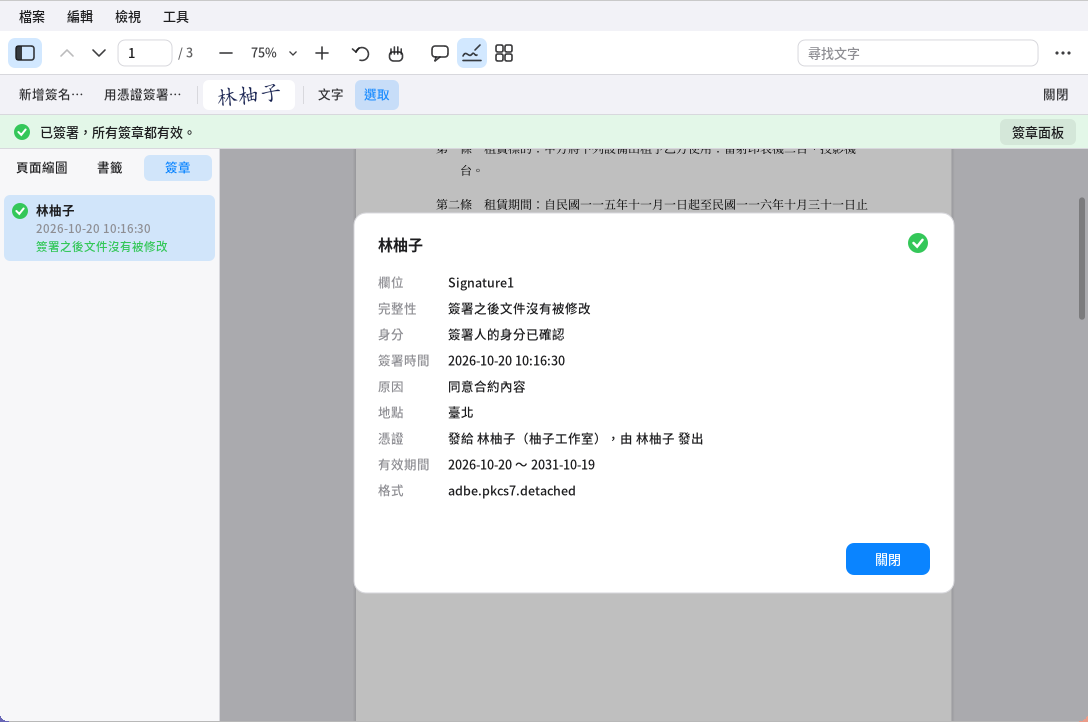
Firma digital en el lector de PDF: barra de estado arriba, panel y detalles de las firmas a la izquierda - «Firmar con certificado…» en Rellenar y firmar (o en el menú «Herramientas»): elige una identidad digital, introduce su contraseña y pulsa «Siguiente», traza en la página el lugar de la firma (un solo clic usa el tamaño predeterminado), escribe un motivo y un lugar (opcionales) y pulsa «Firmar y guardar». Si tienes una firma manuscrita guardada, se añade a la apariencia; el archivo se guarda nada más firmar.
- Si el documento tiene un campo de firma vacío (un recuadro discontinuo que dice «Haz clic aquí para firmar»), haz clic en él para firmar allí.
- Identidades digitales:
- Si aún no tienes, pulsa «Crear nueva…» e introduce nombre, correo electrónico y contraseña (al menos 6 caracteres). Una identidad creada por ti demuestra que el documento no ha cambiado desde la firma, pero otros no pueden confirmar que eres tú (como un sello sin certificar).
- Un archivo .p12/.pfx emitido por tu empresa o por una autoridad de certificación se añade con «Importar…».
- Las identidades digitales se guardan en tu carpeta personal (
~/.local/share/pomelo/digital-ids). Su contraseña nunca se recuerda; si la olvidas, la identidad deja de servir.
- Al abrir un documento firmado aparece arriba una barra de estado: verde = todas las firmas son válidas; amarillo = las firmas son válidas pero no se puede confirmar la identidad del firmante, o el contenido de las páginas cambió tras la firma; rojo = hay una firma no válida (el documento se alteró tras la firma). «Panel de firmas» las muestra todas a la izquierda; haz clic en una para ver los detalles: fecha de firma, motivo, quién emitió el certificado, y también «Ver la versión firmada».
- Añadir anotaciones, resaltados o firmas de otras personas después de firmar mantiene válidas las firmas originales; organizar páginas (borrar, reordenar, insertar) las invalidaría, así que las firmas originales se quitan (Ctrl+Z lo deshace mientras no guardes).
- Cuando estés seguro de que un certificado es de verdad de esa persona, pulsa «Confiar en este certificado» en los detalles de la firma; a partir de entonces, sus documentos firmados mostrarán «Identidad confirmada».
-
Organizar páginas: muestra miniaturas de todas las páginas. Haz clic para seleccionar (Ctrl+clic para añadir, Shift+clic para un rango) y arrastra para reordenar; arriba hay girar a la izquierda/derecha, borrar (o la tecla Supr), extraer (las páginas seleccionadas pasan a un documento nuevo), insertar archivo (tras las páginas seleccionadas) e insertar página en blanco. Doble clic en una página para volver a la vista de lectura en esa página.
-
Combinar archivos (Herramientas → Combinar archivos…): pulsa «Añadir archivo…» e introduce una ruta (Tab la completa), ordena con ↑↓ y pulsa «Combinar» para obtener una pestaña nueva; cada archivo original tiene su propio marcador. Los archivos originales no se modifican. Los archivos con contraseña de apertura deben abrirse antes en una pestaña para poder combinarlos.
-
Añadir números de página (Herramientas → Añadir números de página…): elige el formato (por ejemplo «Página 1 de 9»), la posición, el tamaño de letra, el primer número y desde qué página empezar (útil para no numerar una portada).
-
Editar contenido (cambiar el texto que ya hay en la página, quitar marcas de agua):
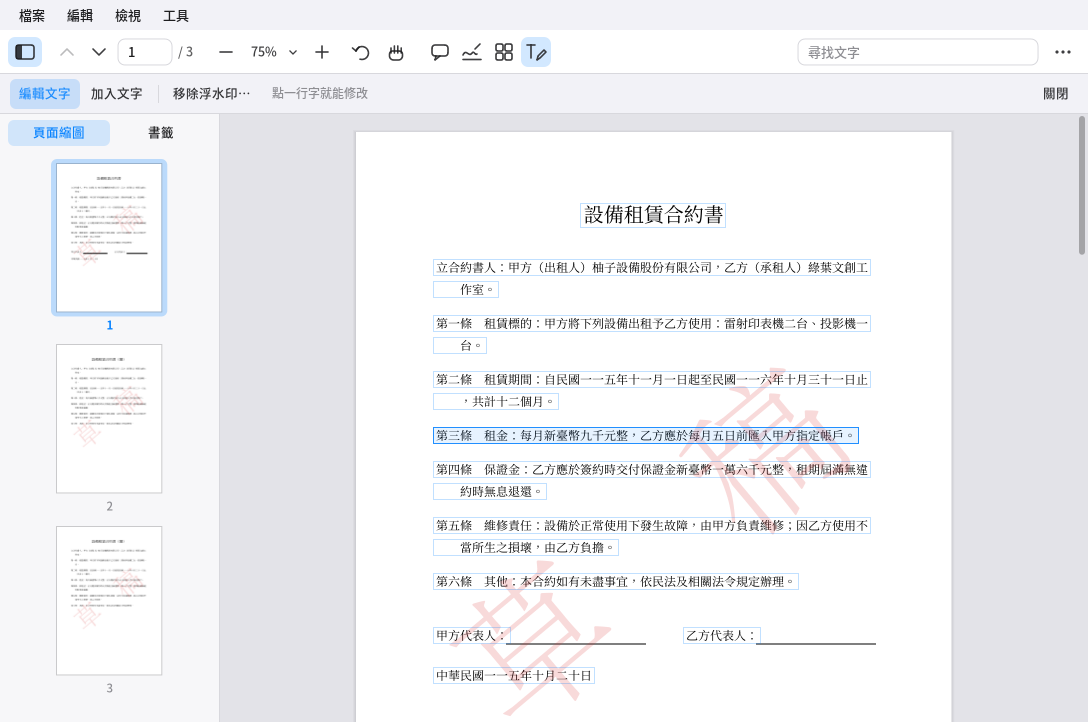
Editar contenido en el lector de PDF: cada línea de texto tiene un recuadro; haz clic para editarla -
Editar texto: pasa el ratón por la página y cada línea editable mostrará un recuadro tenue. Haz clic en una línea, corrige el texto en el recuadro que aparece y pulsa Enter para terminar; borrar todo el texto elimina la línea. La fuente es «Automática» por defecto: la más parecida a la original (Ming, Kai o Hei; la negrita sigue en negrita); también puedes elegir Hei, Ming, Kai o negrita bajo el recuadro (cambiar solo la fuente sin tocar el texto también vale). El texto nuevo ocupa el lugar del anterior, y el resto de la línea se desplaza. El texto editado se puede seleccionar, buscar y copiar.
-
Añadir texto: elige un color y un tamaño, haz clic donde quieras el texto (el clic marca la esquina superior izquierda de la primera línea), escribe y pulsa Ctrl+Enter (Enter para salto de línea); bajo el recuadro eliges la fuente (Hei, Ming, Kai) y la negrita, que se recuerdan para la próxima vez. A diferencia del «Texto» de las anotaciones, se escribe en el propio contenido de la página: se puede seleccionar y buscar, y nadie puede borrarlo como si fuera una anotación.
-
Quitar marcas de agua: pulsa «Quitar marcas de agua…» para ver una lista de todo lo que podría ser una marca de agua en el documento (como texto grande inclinado y semitransparente, la misma imagen en cada página, encabezados y pies de página) y en cuántas páginas aparece; lo que claramente es una marca de agua ya viene marcado. Revisa y pulsa «Quitar».
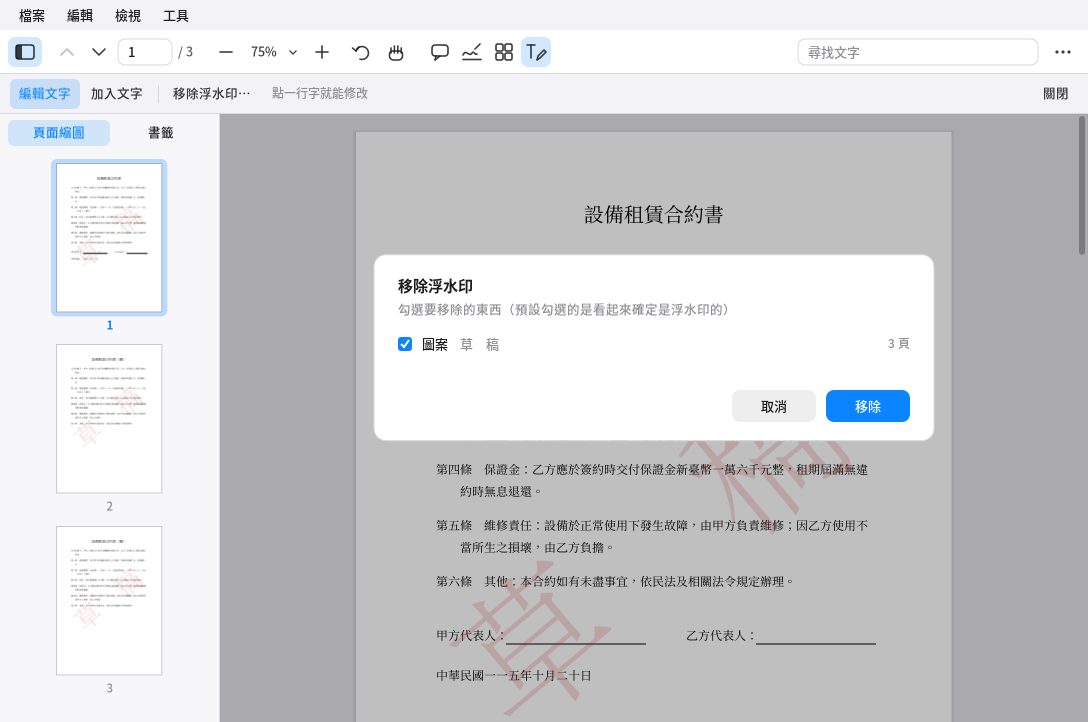
Quitar marcas de agua en el lector de PDF: marca los elementos que quieres quitar -
Si cambias el contenido de un documento con firma digital, la firma indicará «Contenido modificado después de firmar». Ctrl+Z deshace los errores.
-
-
Los documentos con contraseña de apertura conservan la misma contraseña al guardar; los documentos cuyo autor restringió los cambios piden la contraseña de propietario para poder editarlos.
-
Al guardar, los cambios se añaden al final del archivo original (organizar páginas y combinar escriben un archivo nuevo); otros lectores de PDF lo abren con normalidad y muestran las anotaciones y firmas.
11. Software y actualizaciones
- Centro de software («Centro de software» en el lanzador):
- «Explorar» recomienda software habitual por categorías.
- También puedes buscar en todo el repositorio de paquetes, por ejemplo chrome, zoom o python.
- En «Instalado» puedes quitar programas instalados con apt o Snap.
- Actualizaciones del sistema: «Ajustes → General → Actualización de software» busca e instala todas las actualizaciones.
- En la misma página puedes activar «Buscar actualizaciones cada día» e «Instalar automáticamente las actualizaciones de seguridad».
- O con un comando:
sudo apt update && sudo apt upgrade
12. Archivos, dispositivos externos y contraseñas
- Gestor de archivos (el icono de carpeta del Dock):
- Acciones habituales: Ctrl+C/X/V copiar, cortar y pegar; F2 renombrar; Supr mandar a la papelera; Ctrl+F buscar.
- Dispositivos externos: las memorias USB se montan automáticamente con un aviso. En la barra de menús aparece un icono ⏏; haz clic en él antes de desconectarlas.
- Almacenamiento («Ajustes → General → Almacenamiento»):
- Ver el uso del disco y el estado de las unidades.
- Limpieza con un clic: papelera, caché de miniaturas, caché de paquetes, paquetes que ya no hacen falta, registros del sistema.
- Llavero: guarda las contraseñas de aplicaciones como Chrome y VS Code, cifradas con tu contraseña de inicio de sesión.
- Se desbloquea automáticamente con cualquier pantalla de inicio de sesión.
13. Solución de problemas
Pantalla negra tras iniciar sesión, o no puedes entrar
- Pulsa Ctrl+Alt+F3 e inicia sesión en la consola de texto.
- Si usas la pantalla de inicio de sesión de Pomelo, ejecuta
sudo pomelo-dm-switch offy despuéssudo reboot. - O elige otra sesión en tu pantalla de inicio de sesión original.
La barra de menús o el Dock han desaparecido o se comportan de forma rara Pulsa Super+Shift+R para reiniciar Pomelo; las aplicaciones abiertas no se cierran.
El chino se ve como cuadraditos
Instala fuentes chinas:
sudo apt install fonts-noto-cjk
Aparece una y otra vez una ventana de informe «El programa ha tenido un error»
Los informes están en /var/crash/; bórralos y la ventana dejará de aparecer, por ejemplo:
rm /var/crash/_usr_bin_pomelo-panel.*.crash
Cuéntanos qué te ha pasado, por favor.
Averiguar la causa de un problema
- Si inicias sesión con la pantalla de Pomelo, sus mensajes se escriben en
~/.xsession-errors. - Con otras pantallas de inicio de sesión, mira
~/.xsession-errorsojournalctl --user -b. journalctl -bmuestra el registro del sistema del arranque actual.
14. Desinstalación
sudo apt remove 'pomelo-*' libpomelo0 libpomelo-dev
Si usas la pantalla de inicio de sesión de Pomelo, al desinstalar se vuelve automáticamente a tu gestor de inicio de sesión original.
Tus ajustes personales están en ~/.config/pomelo, y los modelos y voces del asistente en ~/.local/share/pomelo. Bórralos tú mismo si ya no los necesitas.
15. Limitaciones conocidas
- Solo X11; Wayland no es compatible.
- Sin sombras ni animaciones de ventana. Puedes instalar
picomaparte para añadirlas. - El gestor de archivos aún no admite arrastrar y soltar.
- La bandeja del sistema solo admite el protocolo clásico XEmbed. Las aplicaciones que solo usan el nuevo AppIndicator no mostrarán icono en la barra de menús.
- El terminal no admite emojis en color.
- El lector de PDF aún no puede: rellenar campos de formulario (llegará en una versión posterior). El texto se edita línea a línea sin ajuste automático, así que un texto más largo se monta sobre lo que tiene a la derecha (como la celda vecina de una tabla); el texto vertical y el texto dentro de objetos de formulario aún no se pueden editar. Una marca de agua que forma parte de la misma imagen que el contenido (como en un documento escaneado) no se puede quitar. La firma digital solo funciona con archivos .p12/.pfx, no con certificados en lectores de tarjetas (como el certificado digital ciudadano de Taiwán); al firmar no se añade sello de tiempo, y al verificar no se comprueba si el certificado fue revocado. Los certificados raíz de los organismos públicos de Taiwán no están en la lista de confianza del sistema, así que los documentos firmados con certificados gubernamentales o ciudadanos muestran «El emisor no está en la lista de confianza». El texto añadido con la herramienta «Texto» de las anotaciones o con los números de página no se puede seleccionar ni buscar («Añadir texto» de «Editar contenido» sí). La puntuación del texto vertical no se convierte a formas verticales; los formularios dinámicos XFA (usados por algunos formularios oficiales) no son compatibles.
16. Licencia y componentes de terceros
Pomelo es software libre, con licencia GNU General Public License versión 3 o cualquier versión posterior (GPL-3.0-or-later). El texto completo está en el archivo LICENSE del paquete
(tras instalarlo, en /usr/share/common-licenses/GPL-3 o /usr/share/licenses/). Puedes usarlo, modificarlo y distribuirlo libremente;
si distribuyes una versión modificada, debes usar la misma licencia y facilitar el código fuente. Este software se ofrece sin ninguna garantía.
Desarrollador: pake@fedora.tw; organización: https://fedora.tw (informes de problemas y contacto). El código fuente es el archivo pomelo-<versión>-source.tar.gz, publicado junto a los paquetes;
también puedes pedirlo por correo.
Lo siguiente solo se descarga la primera vez que usas la función correspondiente y no está incluido en los paquetes:
- Modelo de IA del asistente: Qwen3-VL, licencia Apache 2.0.
- Entorno de ejecución: llama.cpp, licencia MIT.
- Voces sin conexión:
- El sintetizador de voz Piper tiene licencia MIT.
- La licencia del conjunto de datos de la voz china «huayan» figura como «desconocida». Compruébala por tu cuenta antes de cualquier uso comercial.
Otros componentes usados en la interfaz:
- Iconos: Yaru (CC-BY-SA 4.0) / Adwaita.
- Fuentes: Noto CJK (SIL Open Font License).
- Lector de PDF: el núcleo PDF lo ha escrito Pomelo; la tabla de nombres de glifos procede de la Adobe Glyph List (BSD-3-Clause, texto completo de la licencia incluido en el paquete), y los CMap predefinidos de chino, japonés y coreano se leen del poppler-data del sistema (solo datos).