
Pomelo 0.32 · 2026-10-20
O Pomelo é um desktop X11 leve e econômico em recursos. Ele inclui:
- Uma barra de menus no topo, Dock, lançador e busca.
- Configurações, gerenciador de arquivos, terminal e editor de texto.
- Calculadora, visualizador de imagens, player de mídia e leitor de PDF.
- Um método de entrada Zhuyin, capturas de tela e gravação de tela.
- A assistente de IA "Pomi" e uma tela de login própria.
O desktop inteiro funciona sem GNOME e, ocioso, ocupa só algumas dezenas de MB de memória.
Este manual explica como instalar, usar e remover o Pomelo no Fedora 44.
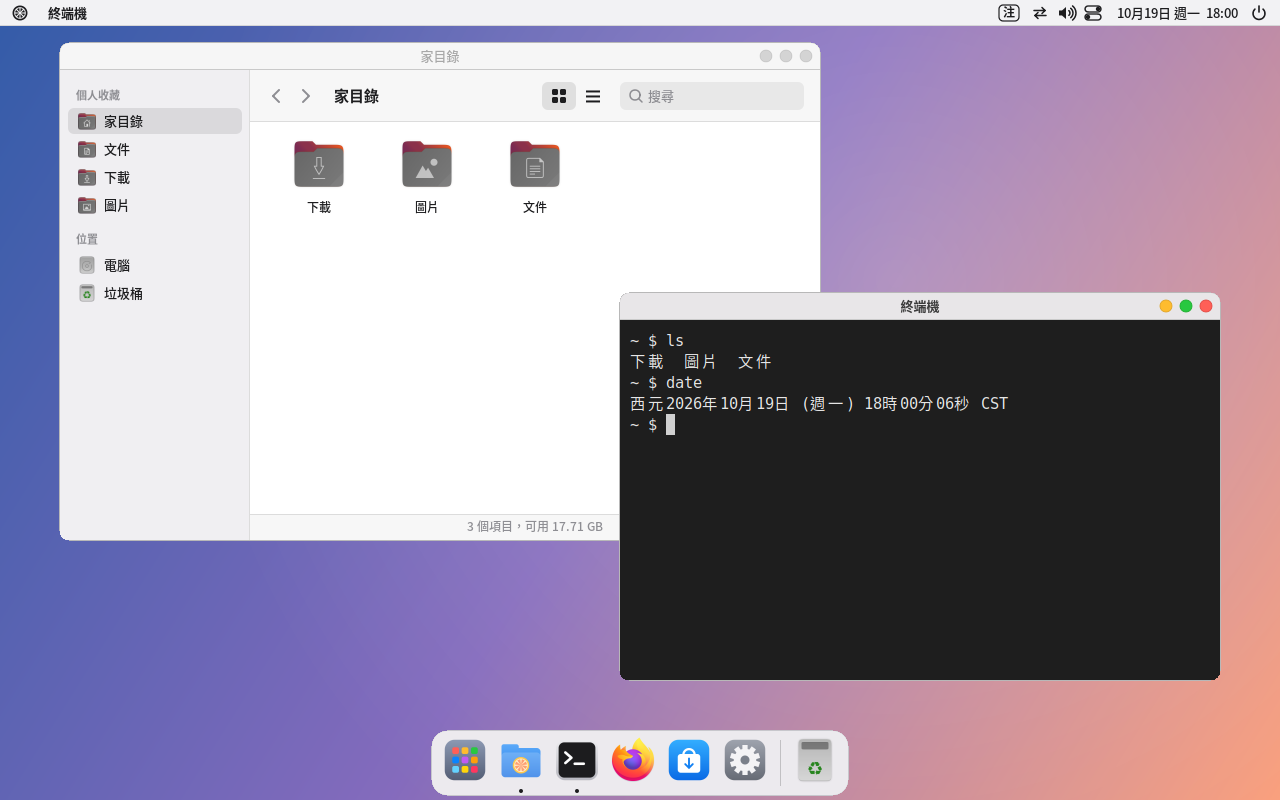
As telas deste manual foram capturadas no Ubuntu; no Fedora 44 o Pomelo fica igual.
1. Requisitos do sistema
- Computador: PC x86 de 64 bits (x86_64).
- Memória:
- 2 GB ou mais.
- Para usar a assistente Pomi, recomendam-se 8 GB ou mais; o modelo leve ocupa cerca de 1,3 GB enquanto roda.
- Tela: X11 (Xorg). O Pomelo não suporta Wayland; o Xorg é instalado automaticamente.
- Versão do sistema: Fedora 44. Para ver sua versão:
cat /etc/fedora-release
2. Instalação
Primeiro descompacte o pacote e entre na pasta extraída:
tar xzf pomelo-0.32-fedora44-x86_64.tar.gz
cd pomelo-0.32-fedora44
sudo dnf install ./*.rpm
Para a instalação mais enxuta (sem pacotes recomendados):
sudo dnf install --setopt=install_weak_deps=False ./*.rpm
A instalação não substitui seu desktop nem sua tela de login atuais. O desktop antigo continua lá, e você escolhe qual usar ao fazer login.
Sobre o SELinux: antes de instalar, confira se o comando semanage existe (command -v semanage; se não existir, execute sudo dnf install policycoreutils-python-utils).
Ao ser instalada, a tela de login do Pomelo usa esse comando para aplicar os rótulos de segurança corretos.
Atualizar: baixe o pacote novo e instale com os mesmos comandos. Suas configurações são mantidas.
3. Primeiro login
Com a sua tela de login atual
Saia da sessão e escolha a sessão "Pomelo" na tela de login:
- GDM (padrão do Fedora Workstation): clique no seu nome de usuário, depois no ícone de engrenagem no canto inferior direito, escolha "Pomelo" e digite sua senha.
- LightDM, SDDM: escolha "Pomelo" no menu de sessões da tela de login.
A tela de login lembra sua escolha e da próxima vez entra direto no Pomelo.
Mudar para a tela de login do Pomelo (opcional)
O Pomelo tem uma tela de login própria: um relógio grande, seu avatar e seu papel de parede ao fundo, usando só cerca de 2 MB de memória. Antes de mudar, sempre teste primeiro:
sudo pomelo-dm-switch try      # testar uma tela do Pomelo em Ctrl+Alt+F7 sem mudar nenhuma configuração
sudo pomelo-dm-switch on       # tudo certo: usar a partir de agora em toda inicialização
sudo pomelo-dm-switch off      # voltar à anterior (GDM, LightDM, SDDM)
Se não conseguir fazer login:
- Pressione Ctrl+Alt+F3 e entre pelo console de texto.
- Execute
sudo pomelo-dm-switch off. - Execute
sudo rebootpara reiniciar.
O fundo, o relógio, o tamanho do texto, a exibição da lista de usuários, o login automático e a mensagem na parte de baixo da tela de login são ajustados em "Configurações → Tela de login".
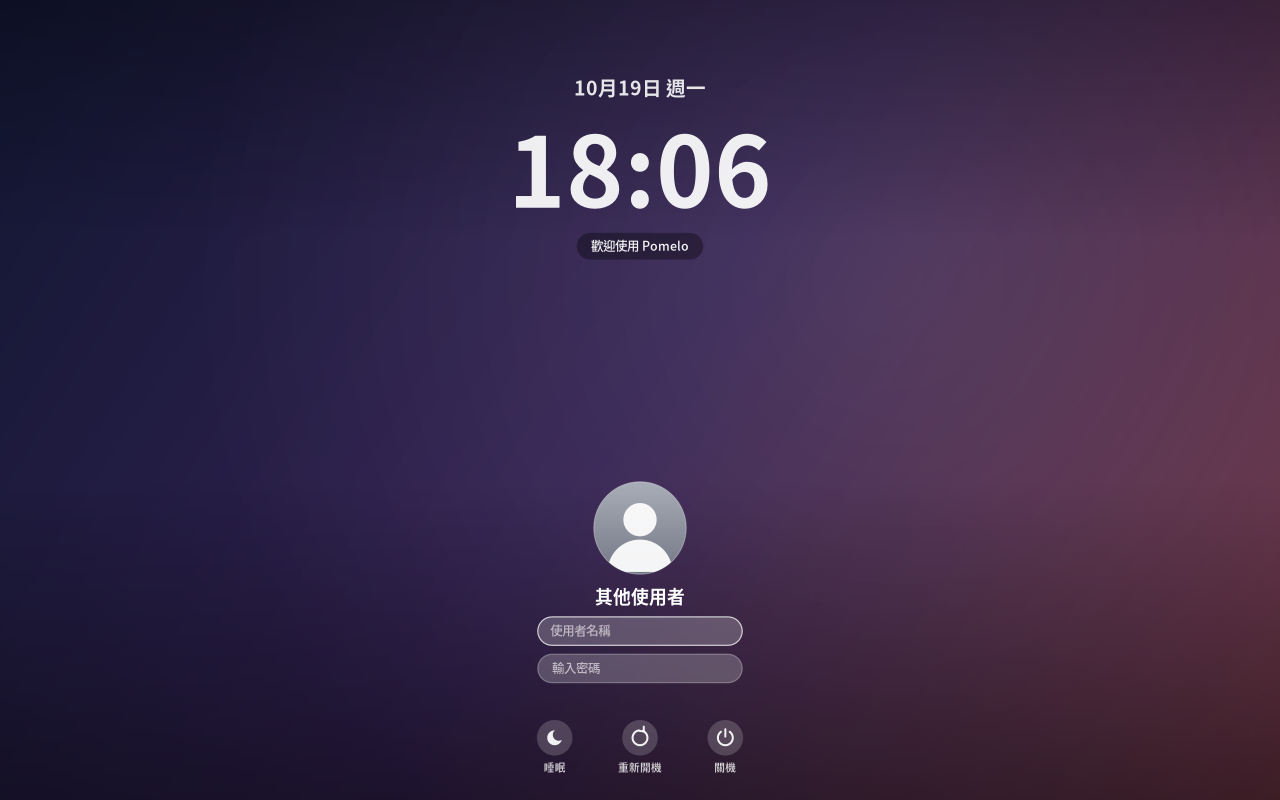
A tela de login do Pomelo ainda não foi totalmente testada em computadores reais com Fedora 44 (principalmente com o SELinux ativado); teste primeiro com
trye só useonquando tiver certeza de que consegue entrar normalmente.
4. Conhecendo o desktop
- Barra de menus (topo da tela)
- Ícone do Pomelo no canto esquerdo: Sobre este computador, Configurações, Bloquear tela, Suspender, Desligar e mais.
- Este menu pode ser editado: clique com o botão direito no ícone → "Editar menu…".
- Dá para adicionar seus aplicativos, sites ou comandos favoritos.
- Nome do aplicativo atual: clique para minimizar, maximizar ou fechar a janela.
- Área de status à direita: método de entrada (Zhuyin / inglês), dispositivos externos, rede, volume, bateria, relógio e Central de controle.
- A Central de controle liga e desliga rapidamente Wi-Fi, Bluetooth, modo escuro e Não perturbe, e ajusta brilho e volume.
- Ícone do Pomelo no canto esquerdo: Sobre este computador, Configurações, Bloquear tela, Suspender, Desligar e mais.
- Dock (parte de baixo da tela)
- Guarda os aplicativos fixados e os que estão em execução.
- Clique com o botão direito num ícone para mantê-lo no Dock ou removê-lo.
- A lixeira fica no canto direito.
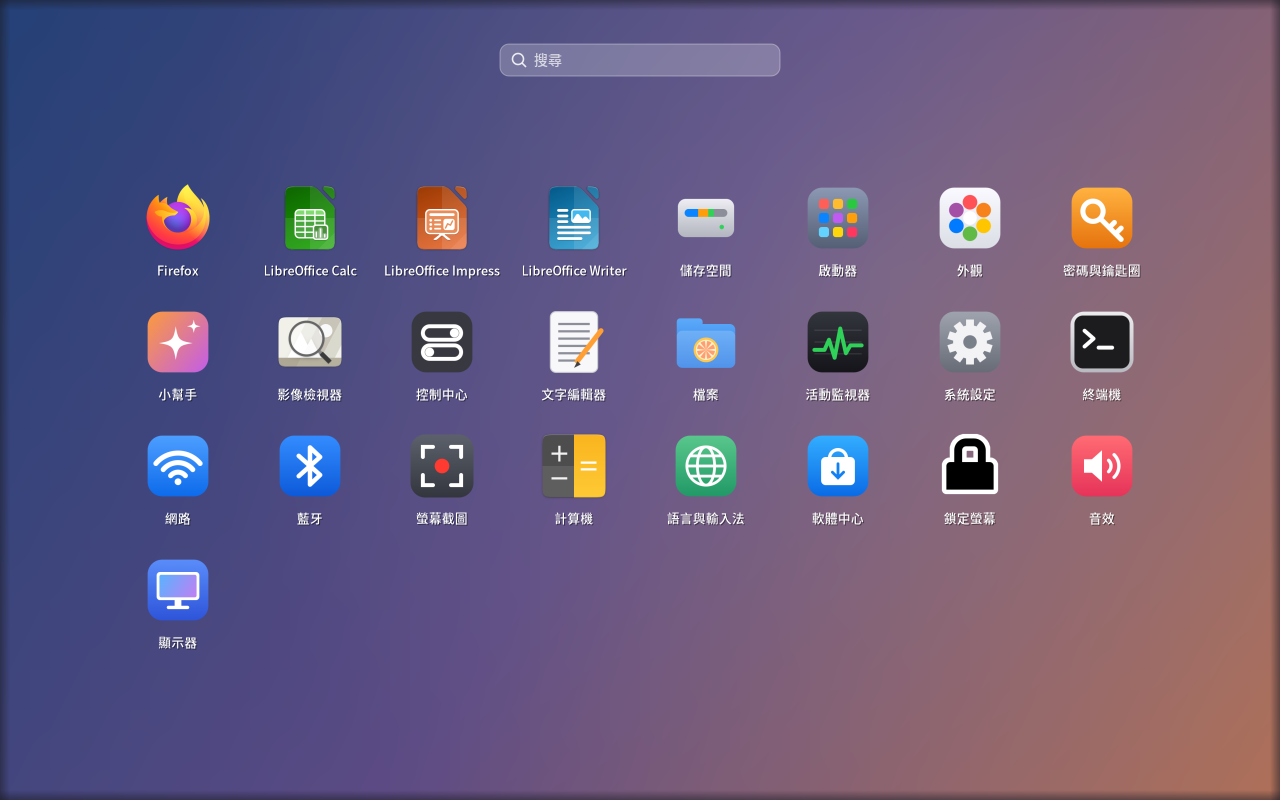
- Lançador (Super+A)
- Lista todos os aplicativos, com busca.
- Botão direito num ícone → "Editar…" para mudar nome, ícone ou categoria, ou ocultá-lo da lista.
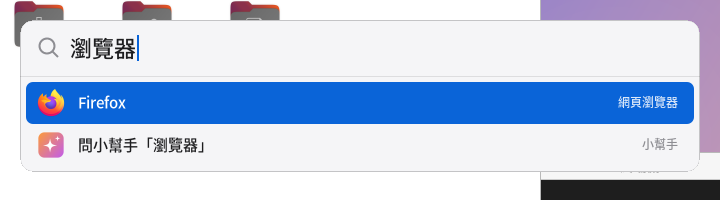
- Busca (Super+Space)
- É só digitar para achar aplicativos, arquivos e comandos, ou fazer contas.
- Digite uma pergunta e escolha "Perguntar à assistente" para passá-la à Pomi.
- Janelas
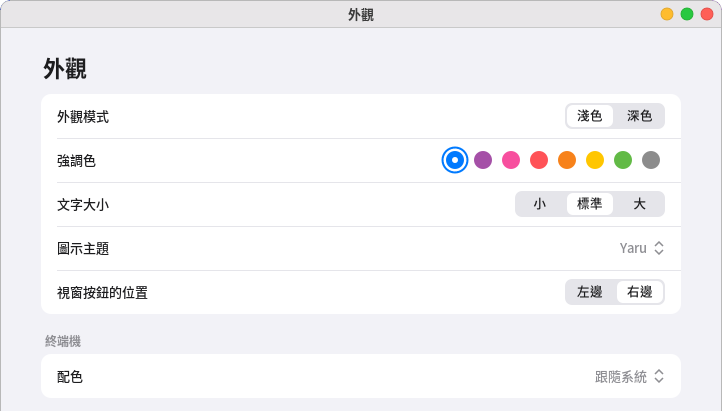
- Os botões de minimizar, maximizar e fechar ficam no canto superior direito. Para voltá-los à esquerda: "Configurações → Aparência → Posição dos botões da janela".
- Clique duas vezes na barra de título para maximizar ou restaurar.
- Super+Tab mostra todas as janelas.
Super é a tecla Windows do seu teclado.
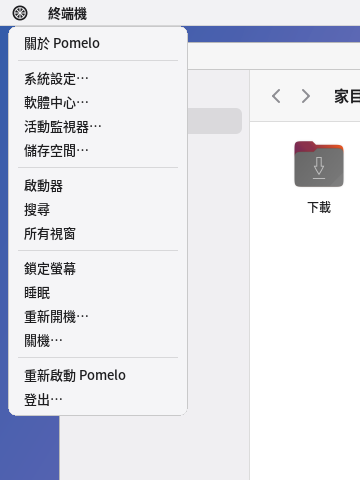
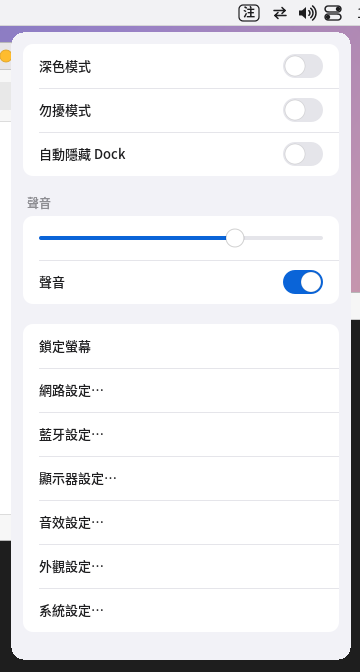
Esquerda: o menu do Pomelo no canto superior esquerdo. Direita: a Central de controle.
5. Atalhos de teclado comuns
| Teclas | Função |
|---|---|
| Super+Space | Busca (aplicativos, arquivos, comandos; aceita digitar em chinês) |
| Super+A | Lançador (todos os aplicativos) |
| Super+Tab | Visão geral de todas as janelas |
| Alt+Tab | Alternar janelas |
| Super+Return | Terminal |
| Super+Q | Fechar janela |
| Super+M | Minimizar |
| Super+↑ / Super+↓ | Maximizar / Restaurar |
| Super+← / Super+→ | Encaixar na metade esquerda / direita |
| Super+Ctrl+F | Tela cheia |
| Super+L | Bloquear tela |
| Super+Shift+Space | Chamar a assistente Pomi |
| Super+Shift+3 | Capturar a tela inteira (salva em Imagens) |
| Super+Shift+4 | Capturar uma área arrastando (Espaço para escolher uma janela) |
| Super+Shift+5 | Barra de ferramentas de captura e gravação |
| Acrescentar Ctrl ao capturar | Só copiar para a área de transferência, sem salvar |
| Teclas Tocar/Pausar, Anterior, Próxima | Controlar o player de mídia |
| Tecla de calculadora do teclado | Abrir a calculadora |
| Super+Shift+R | Reiniciar o Pomelo (se a barra de menus ou o Dock derem problema) |
| Super+Shift+Q | Sair da sessão |
6. Configurações
Abra pelo menu do Pomelo no canto superior esquerdo → "Configurações…". Elas incluem:
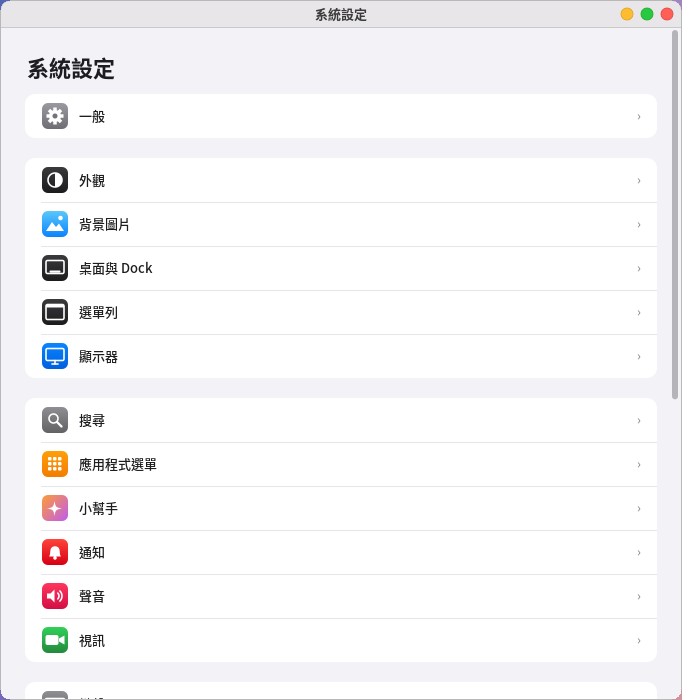
- Geral: Sobre este computador, Atualização de software, Armazenamento, Data e hora, Gerenciamento de dispositivos.
- Aparência: modo escuro, cor de destaque, tamanho do texto, posição dos botões da janela.
- Papel de parede, Desktop e Dock, Barra de menus (incluindo a edição do menu do Pomelo no canto superior esquerdo).
- Monitores: resolução, rotação, organização de vários monitores. Se você não clicar em "Manter" em até 15 segundos após uma mudança, ela é desfeita automaticamente.
- Busca, Menu de aplicativos (editar os aplicativos que aparecem no lançador e na busca), Assistente, Notificações.
- Som, Câmera (webcam), Teclado, Mouse e touchpad, Tempo de uso.
- Usuários e grupos, Tela de login, Impressoras e scanners, Rede, Bluetooth, Energia.
Configurações que exigem permissão de administrador abrem uma janela de senha.
7. Digitação em chinês (Zhuyin)
O Pomelo traz seu próprio método de entrada Zhuyin, pronto para usar logo após a instalação; não é preciso instalar fcitx nem ibus.
- Alternar chinês/inglês: toque Shift uma vez rapidamente ou pressione Ctrl+Space. À direita da barra de menus aparece "注" (chinês) ou "英" (inglês).
- Escolher caracteres: depois de digitar o Zhuyin, pressione Espaço ou ↓ para abrir os candidatos, 1–9 para escolher e Enter para confirmar.
- Largura inteira / meia largura: Shift+Space.
- Configurações: "Configurações → Idioma e entrada", onde você escolhe o layout de teclado Zhuyin (padrão, Hsu, Eten, pinyin…).
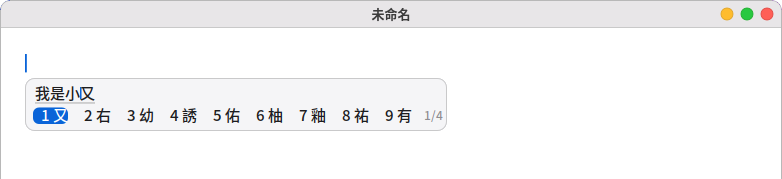
Limitação: aplicativos Qt (como VLC e VirtualBox) não suportam este método de entrada. Para digitar em chinês neles, use
o Fcitx 5 (sudo dnf install fcitx5 fcitx5-chewing fcitx5-gtk3 fcitx5-qt5) e mude o framework de entrada para Fcitx 5 em "Idioma e entrada".
Idioma da interface:
- Mude em "Idioma e entrada"; vale a partir do próximo login. São 14 idiomas: chinês tradicional, inglês, chinês simplificado, japonês, coreano, francês, alemão, espanhol, italiano, português do Brasil, russo, vietnamita, tailandês e indonésio.
- Se um idioma ainda não estiver configurado no sistema, abre-se um terminal que instala o
glibc-langpack-<idioma>correspondente.
8. A assistente "Pomi"
A Pomi é um robozinho que passeia pelo seu desktop; por trás dela há uma IA rodando no seu próprio computador. O que você diz nunca é enviado para a internet; ela só se conecta para ver a previsão do tempo ou pesquisar no navegador.
- Primeiro uso: em "Configurações → Assistente", clique em "Baixar" para obter o modelo de IA.
- O modelo leve tem cerca de 1,1 GB; computadores com 12 GB de memória ou mais usam por padrão o modelo padrão, de cerca de 2,5 GB.
- Basta baixar uma vez.
- Chamá-la: clique nela, pressione Super+Shift+Space ou digite uma pergunta na busca e escolha "Perguntar à assistente".
- Comandos rápidos: frases comuns são executadas na hora, sem esperar o modelo. Por exemplo (traduzidos aqui; por enquanto os comandos rápidos entendem sobretudo frases em chinês):
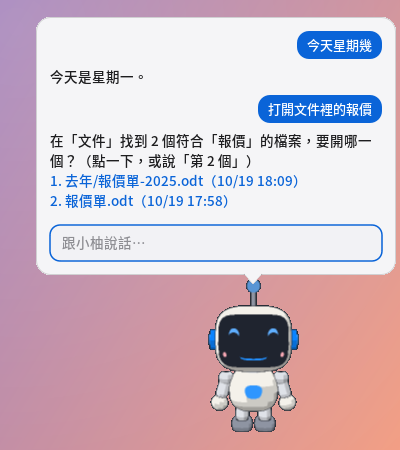
- Abrir aplicativos, sites e arquivos: "Abra o terminal", "Abra o navegador no Yahoo", "Abra o orçamento em Documentos", "Abra o documento de tarefas"
- Fechar ou alternar aplicativos: "Feche o terminal", "Desliga o navegador", "Mude para o Firefox", "Minimize a calculadora" (se um aplicativo tiver várias janelas, todas são fechadas)
- Acrescentar texto no fim de um arquivo de texto: "Acrescente comprar leite no fim de tarefas.txt", "Acrescente 'pagar a conta de telefone' no fim das minhas tarefas"; se você disser só "acrescente um texto no fim do documento a", a Pomi pergunta o que acrescentar. "Este arquivo" é o que está aberto no editor de texto.
- Mudar configurações: "Volume em 30", "Ative o modo escuro"
- Lembretes e consultas: "Me lembre de fazer uma pausa daqui a 10 minutos", "Que dia é hoje", "Tempo em Taipé"
- Cumprimentos e perguntas simples: "Oi", "Quem é você", "Qual modelo você é", "O que você sabe fazer", "Obrigado"
- Se vários arquivos combinarem, a Pomi lista todos; clique num ou diga "o segundo" para abri-lo.
- Perguntas mais difíceis: o resto é respondido pelo modelo, em cerca de 1–5 segundos num computador comum.
- Ações em arquivos pedem confirmação: antes de criar um arquivo, acrescentar texto no fim, copiar, mover ou mandar para a lixeira, aparece uma janela de confirmação.
- Nunca sobrescreve arquivos existentes e nunca apaga nada diretamente.
- Só dá para acrescentar texto no fim de arquivos de texto puro (.txt, .md e similares); Word e PDF ainda não podem ser alterados. Se o arquivo tiver alterações não salvas no editor de texto, a Pomi pede que você salve antes.
- Estilo e som: nas configurações da assistente você escolhe:
- Seis combinações de cores, cada uma com versão escura.
- Cor dos olhos e efeitos sonoros.
- Leitura das respostas em voz alta. Na primeira vez, são baixados cerca de 90 MB de vozes offline. A voz em chinês é feminina com sotaque do continente; para japonês e tailandês ainda não há voz offline.
9. Capturas de tela e gravação
- Super+Shift+3: a tela inteira.
- Super+Shift+4: uma área selecionada.
- Super+Shift+5: a barra de ferramentas (inclui gravação).
As capturas vão para a pasta Imagens e as gravações, em MP4, para a pasta Vídeos. Depois de uma captura, aparece uma miniatura no canto inferior direito; clique para abrir.

A gravação precisa do ffmpeg. Na primeira gravação você será perguntado; clique em "Instalar" e um terminal se abrirá para instalá-lo
(ffmpeg-free dos repositórios oficiais do Fedora).
10. Editor de texto, calculadora, visualizador de imagens, player de mídia e leitor de PDF
Esses aplicativos ficam no lançador. Clicar duas vezes num arquivo de texto, foto, música, vídeo ou PDF no gerenciador de arquivos também os abre automaticamente.
Editor de texto
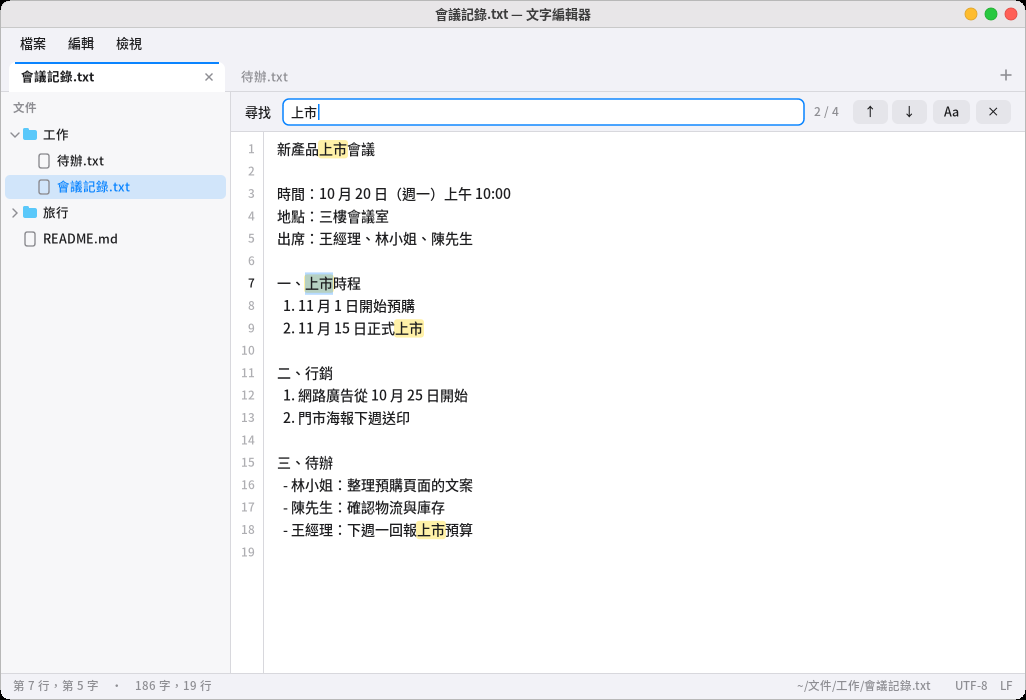
- A barra de menus no topo tem "Arquivo", "Editar" e "Exibir" (também com Alt+F/E/V ou F10; ←/→ trocam de menu).
- Uma aba por arquivo: Ctrl+N nova aba, Ctrl+W fechar, Ctrl+Tab alternar, Alt+1–9 ir direto a uma aba. Arquivos de texto abertos pelo gerenciador de arquivos entram na mesma janela; para uma janela separada, use "Arquivo → Nova janela".
- A lista de arquivos à esquerda é uma árvore de pastas; um clique abre o arquivo, e o botão direito cria um arquivo novo na pasta. Ctrl+B mostra ou oculta; arraste a borda para mudar a largura.
- Localizar e substituir: Ctrl+F localiza (todas as ocorrências são destacadas, com "n de total"; Aa diferencia maiúsculas), F3/Shift+F3 próxima/anterior, Ctrl+H substitui ("Substituir" troca a ocorrência atual, "Substituir tudo" troca todas de uma vez; se errar, Ctrl+Z desfaz).
- Outros: Ctrl+A selecionar tudo, Ctrl+L ir para a linha, Ctrl+O abrir arquivo (Tab completa caminhos), Ctrl+mais/menos tamanho da fonte; em "Exibir" dá para desligar a quebra de linha automática e os números de linha, ou usar uma fonte monoespaçada.
- Arquivos de texto antigos em Big5 são convertidos automaticamente para chinês correto e salvos de volta em Big5; arquivos com quebra de linha do Windows (CRLF) continuam em CRLF.
- Se outro programa alterar o arquivo (por exemplo, a Pomi acrescentando texto no fim), abas sem alterações recarregam sozinhas e Ctrl+Z traz de volta o conteúdo anterior; se você também tiver alterações não salvas, um aviso embaixo diz que "salvar vai sobrescrever as alterações feitas em outro lugar".
Calculadora
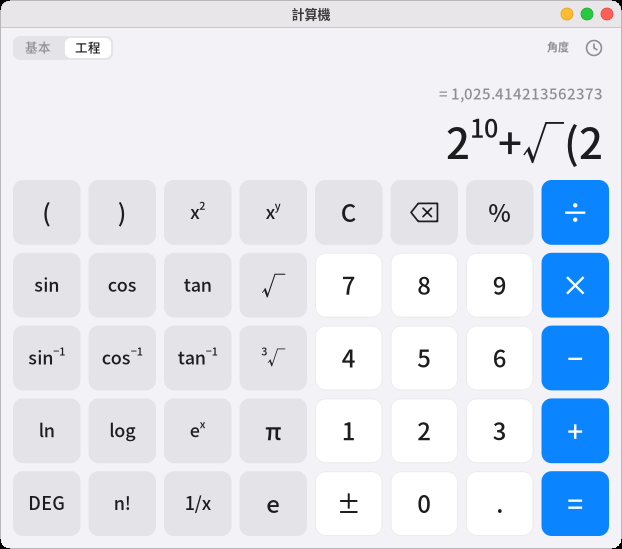
- Digite uma expressão inteira pelo teclado, por exemplo
12*(3+4); a linha de cima mostra o resultado enquanto você digita, e Enter ou = confirma. - Alternar "Básica/Científica": o modo científico tem parênteses, potências, raízes, funções trigonométricas, logaritmos, fatoriais e π; no canto superior direito aparece se está em graus ou radianos (DEG/RAD para alternar).
200+10%dá 220 (200 mais 10% de 200).- O ícone de relógio no canto superior direito é o histórico; clique num item para reaproveitar o resultado. Ctrl+C copia o resultado, Ctrl+V cola uma expressão.
Visualizador de imagens
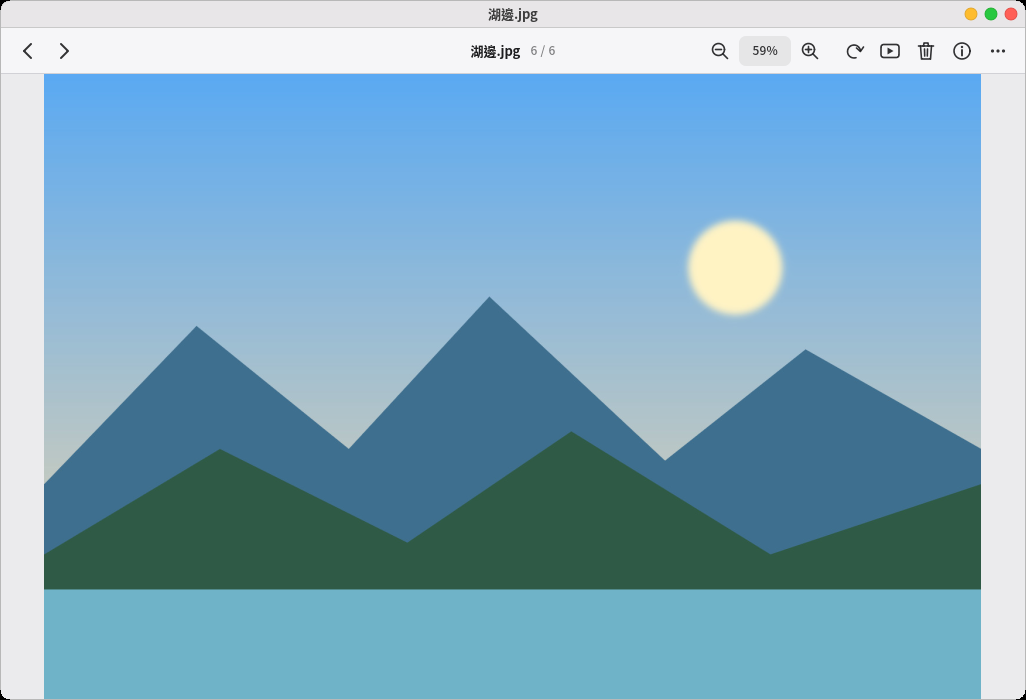
- Suporta PNG, JPEG, GIF e WebP (inclusive animados) e BMP. Fotos verticais tiradas no celular são endireitadas automaticamente.
- ←/→ mostram a imagem anterior/próxima da mesma pasta; a rodinha dá zoom, arrastar move, e o clique duplo alterna entre "Ajustar à janela" e "Tamanho real".
- F tela cheia, S apresentação, R girar, I informações da foto (data da foto, modelo da câmera, abertura e velocidade).
- Delete manda a imagem para a lixeira, e Ctrl+Z desfaz na hora. O menu do botão direito também tem "Copiar imagem" e "Usar como papel de parede".
- Fotos HEIC do iPhone e AVIF: na primeira vez que você abrir uma, aparece um botão "Instalar" que instala o libheif (cerca de 5 pacotes); ao voltar à janela, a imagem aparece.
Os repositórios oficiais do Fedora/Rocky não têm decodificador HEVC (por questões de patente), então com o libheif só dá para ver AVIF; para fotos HEIC do iPhone, adicione o
repositório RPM Fusion e instale o
libheif-freeworld. - TIFF e SVG ainda não são suportados.
Player de mídia
-
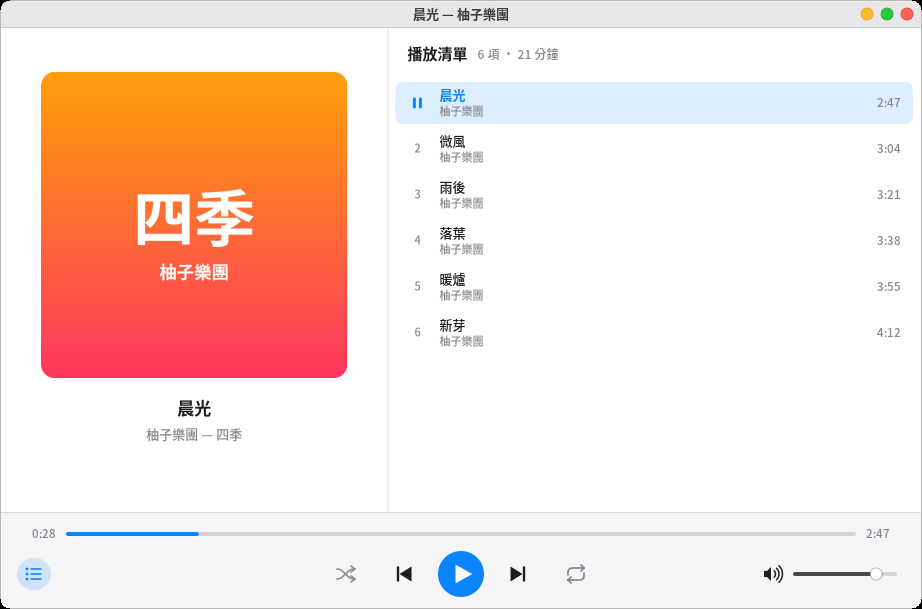
Clique duas vezes numa música ou vídeo no gerenciador de arquivos para começar a tocar. Botão direito numa pasta → "Tocar no player de mídia" transforma a pasta inteira (com subpastas) numa playlist.
-
Só um player fica aberto por vez: abrir outro arquivo o entrega ao player que já está aberto.
-
Espaço tocar/pausar, ←/→ voltar/avançar 5 segundos (30 segundos com Shift), ↑/↓ volume, N/P próxima/anterior, F tela cheia (vídeo), L mostrar ou ocultar a playlist.
-
Embaixo ficam o modo aleatório e a repetição (lista inteira / esta faixa). Ao fechar e abrir de novo, ele continua da última playlist e da mesma posição.
-
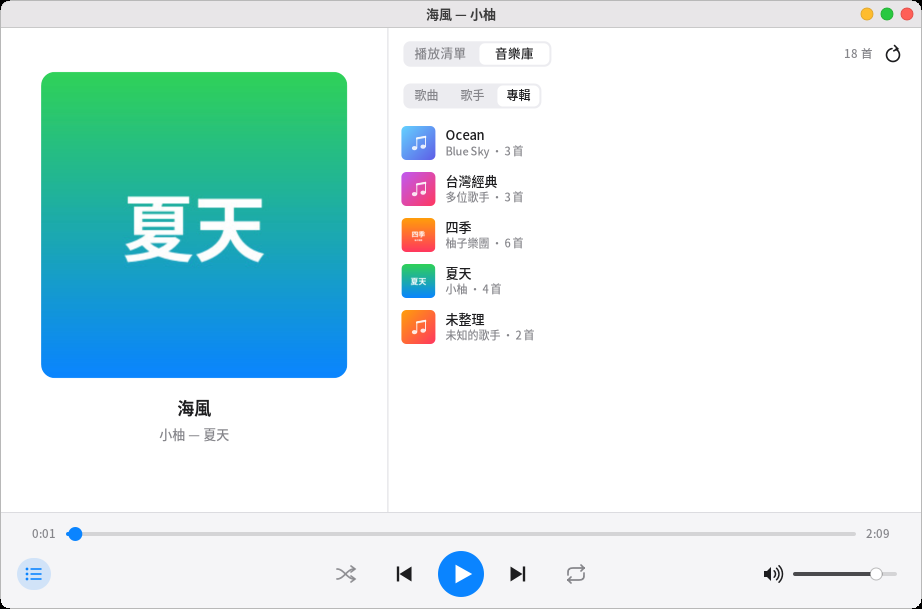
Biblioteca de músicas: mude para "Biblioteca" acima da lista da direita; sua pasta Músicas (com subpastas) é organizada automaticamente e você pode navegar por "Músicas", "Artistas" ou "Álbuns". Entre num artista ou álbum para ver as faixas; clique em "Tocar tudo" ou dê clique duplo numa faixa para começar, ou use o botão direito para "Adicionar à playlist". A primeira organização demora um pouco; depois só os arquivos novos ou alterados são lidos de novo. Depois de pôr músicas novas, clique no botão de atualizar no canto superior direito. As capas dos álbuns vêm do
cover.jpgda pasta. -
Durante a reprodução aparece uma nota musical na barra de menus; clique para pausar ou trocar de faixa. As teclas de tocar/pausar, anterior e próxima do teclado também funcionam. Você também pode dizer à Pomi "próxima música", "pausar a música" ou "tocar música".
-
MP3, FLAC, Ogg, Opus e WAV tocam direto. M4A/AAC e vídeos precisam do ffmpeg; na primeira vez aparece um botão "Instalar ffmpeg" (
ffmpeg-freedos repositórios oficiais do Fedora). Por questões de patente, offmpeg-freenão toca vídeos HEVC (H.265) (como os gravados num iPhone), e o H.264 depende do OpenH264 da Cisco, então alguns arquivos podem não tocar. Nesse caso, adicione o repositório RPM Fusion e executesudo dnf swap ffmpeg-free ffmpeg --allowerasingpara trocar pelo ffmpeg completo. -
Legendas: um arquivo
.srtcom o mesmo nome ao lado do vídeo (por exemplofilme.srtoufilme.zh-TW.srt), ou legendas em texto embutidas em MKV ou MP4, aparecem automaticamente (com preferência pelo chinês); legendas antigas em Big5 também funcionam. V alterna entre as legendas e "Desligadas", ou escolha direto com o botão direito no vídeo. Legendas em imagem de DVD e Blu-ray ainda não são suportadas. -
A tela não escurece nem bloqueia enquanto um vídeo está tocando.
Leitor de PDF
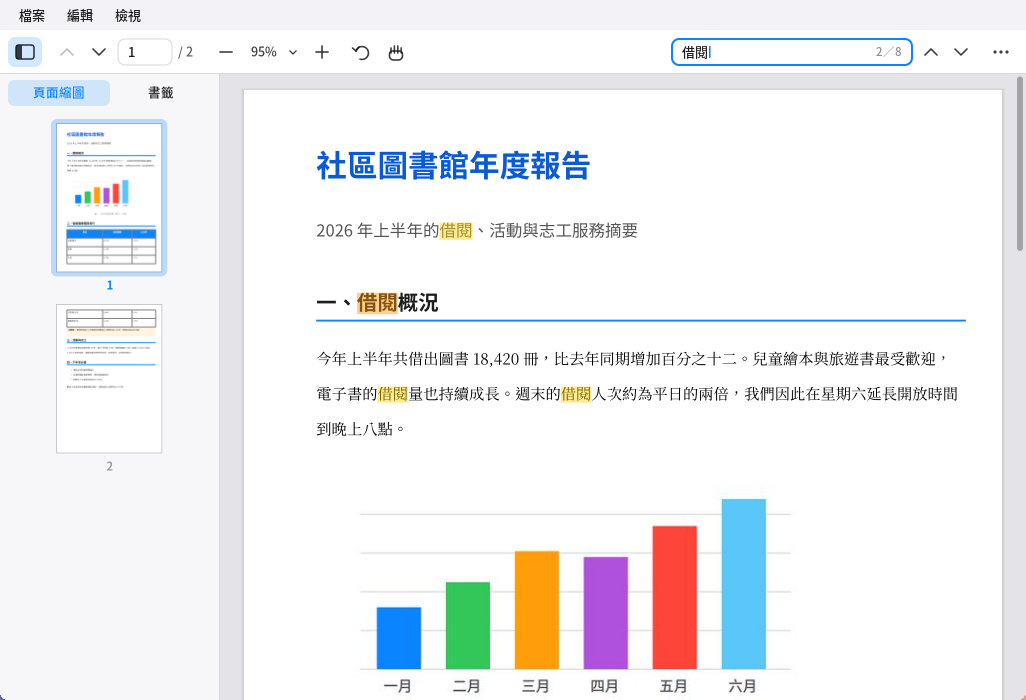
- Clique duas vezes num PDF no gerenciador de arquivos para abri-lo; outro PDF abre como nova aba na mesma janela. Ao abrir o mesmo arquivo de novo, ele volta à página em que você parou.
- A barra lateral esquerda alterna entre "Miniaturas" e "Marcadores" (F4 mostra ou oculta); clique para ir até lá, e arraste a borda para mudar a largura.
- Barra de ferramentas no topo: página anterior/próxima, número da página (clique, digite o número e pressione Enter para ir), diminuir/nível de zoom/aumentar (clique no nível para "Ajustar à largura" ou "Ajustar à página"), girar, ferramenta mão e busca.
- Arraste com o mouse para selecionar texto; clique duplo seleciona uma palavra e clique triplo uma linha inteira; Ctrl+C copia. Segure o botão do meio (ou use a ferramenta mão) para arrastar a página.
- Busca com Ctrl+F: as ocorrências ficam em amarelo e a atual em laranja, com "n de total" à direita; Enter ou F3 para a próxima, Shift+Enter para a anterior. Em inglês não diferencia maiúsculas, e também encontra letras e números de largura inteira.
- Links no documento: os internos levam direto ao destino; para endereços da web, ele pergunta antes se deve abrir no navegador.
- PDFs com senha pedem a senha primeiro. Restrições do autor, como "impressão não permitida" ou "cópia não permitida", são respeitadas.
- Zoom: Ctrl+rodinha, Ctrl+mais/menos; Ctrl+0 ajustar à página, Ctrl+1 tamanho real, Ctrl+2 ajustar à largura. Ctrl+Shift+mais/menos gira.
- Outros: Ctrl+P imprimir (precisa de CUPS e uma impressora), Ctrl+D propriedades do documento (autor, aplicativo de criação, tamanho da página…), F11 tela cheia (PageDown/Espaço avançam uma página por vez).
- Imagens JPEG 2000 e JBIG2, comuns em documentos escaneados, precisam das bibliotecas
libopenjp2ejbig2dec(sugeridas na instalação); sem elas, essas imagens aparecem como quadrados cinza.
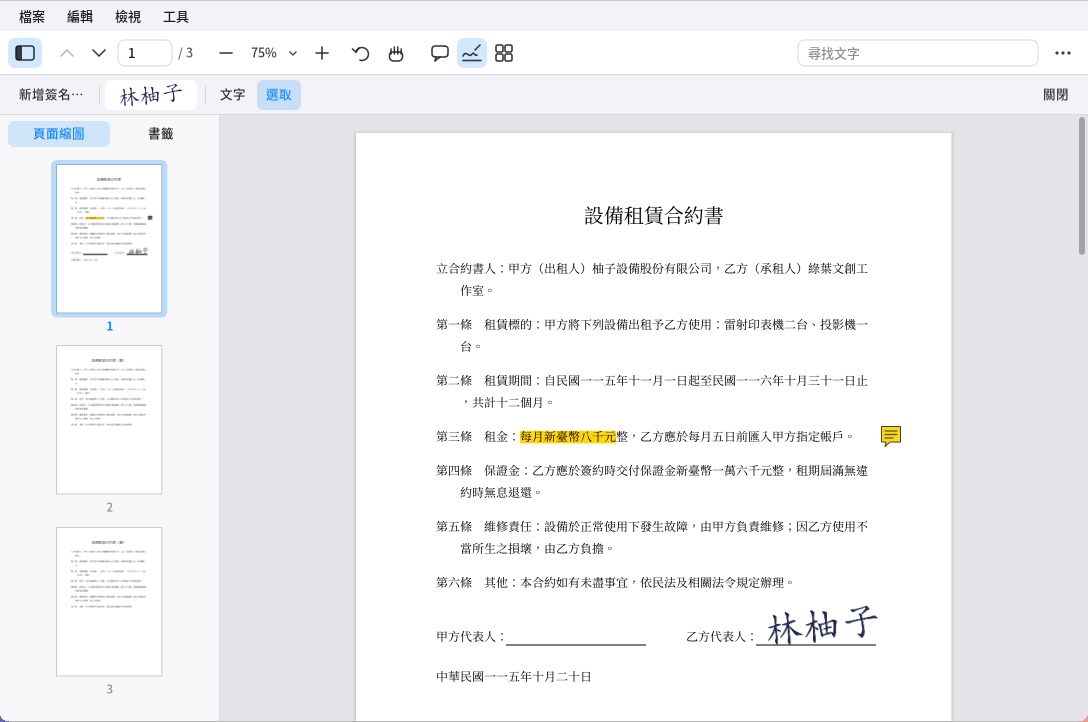
Editar PDFs: os quatro botões ao lado da ferramenta mão (Anotar, Preencher e assinar, Organizar páginas, Editar conteúdo; também no menu "Ferramentas") acrescentam uma fileira de ferramentas embaixo. Um documento alterado mostra "•" antes do nome da aba; lembre-se de salvar com Ctrl+S (Ctrl+Shift+S para salvar como); Ctrl+Z desfaz e Ctrl+Shift+Z refaz. Se fechar sem salvar, ele pergunta se você quer salvar.
-
Anotar:
- Marca-texto, sublinhado, tachado: escolha a ferramenta e arraste sobre o texto. Também dá para selecionar o texto antes e escolher "Destacar" com o botão direito.
- Nota autoadesiva: clique na página e escreva (Enter para nova linha, Ctrl+Enter para terminar). Clique no ícone da nota para ver o conteúdo ao lado; clique duplo para editar.
- Texto: clique na página e digite direto nela (grande, médio ou pequeno).
- Caneta, retângulo, elipse, linha, seta: arraste na página. Escolha cor e espessura à direita.
- Clique numa anotação com a ferramenta "Selecionar" para movê-la, arraste o canto inferior direito para redimensionar ou pressione Delete para apagar; o botão direito também abre um menu.
-
Preencher e assinar:
- Clique em "Nova assinatura…", assine com o mouse no quadro e clique em "Salvar"; ou clique em "De uma imagem…" para usar uma foto da sua assinatura (o fundo branco é removido automaticamente).
- As assinaturas salvas aparecem na barra de ferramentas; clique numa e depois na página para colocá-la. Depois de colocada, arraste para mover ou puxe o canto inferior direito para redimensionar (mantendo a proporção).
Botão direito numa assinatura da barra de ferramentas para apagá-la. As assinaturas ficam na sua pasta pessoal (
~/.local/share/pomelo/signatures) e só você as vê. - "Texto" serve para preencher os espaços em branco de formulários.
- Isso coloca uma imagem da sua assinatura na página, que qualquer um poderia copiar; para provar "fui eu que assinei e nada mudou desde então", use a assinatura digital abaixo.
-
Assinatura digital (assinar com uma identidade digital prova que o documento não mudou depois da assinatura):
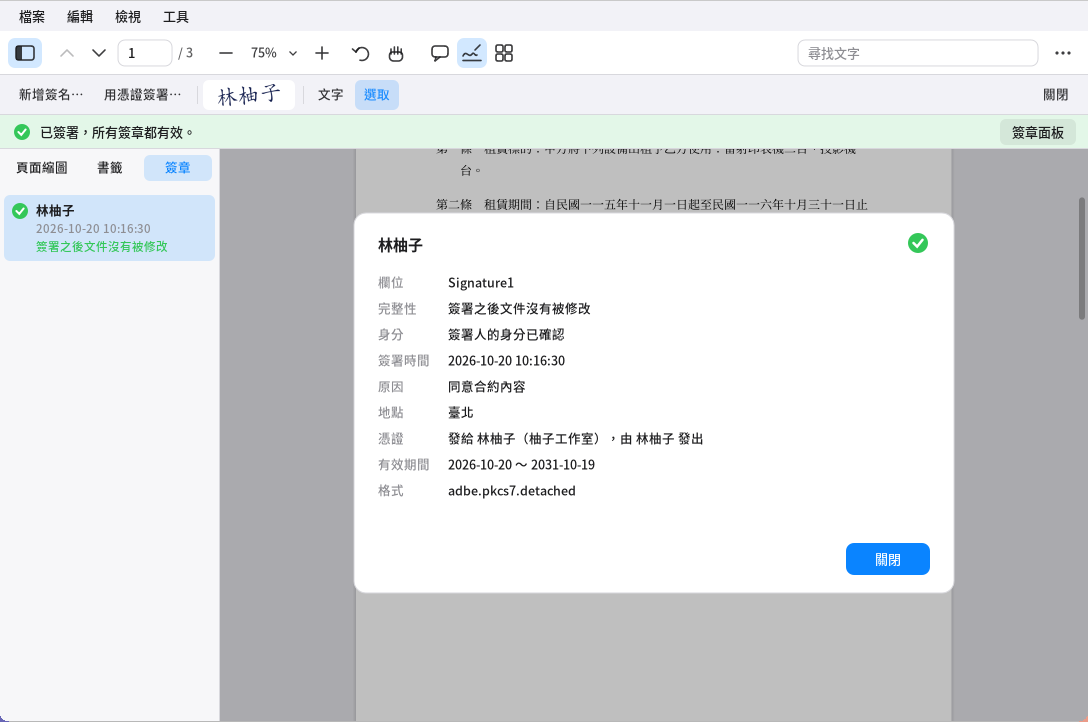
Assinatura digital no leitor de PDF: barra de status no topo, painel e detalhes das assinaturas à esquerda - "Assinar com certificado…" em Preencher e assinar (ou no menu "Ferramentas"): escolha uma identidade digital, digite a senha dela e clique em "Avançar", arraste na página o lugar da assinatura (um clique simples usa o tamanho padrão), escreva motivo e local (opcionais) e clique em "Assinar e salvar". Se você tiver uma assinatura à mão salva, ela entra na aparência; o arquivo é salvo logo após a assinatura.
- Se o documento tiver um campo de assinatura vazio (um quadro tracejado com "Clique aqui para assinar"), clique nele para assinar ali.
- Identidades digitais:
- Se ainda não tiver uma, clique em "Criar nova…" e informe nome, e-mail e senha (no mínimo 6 caracteres). Uma identidade criada por você prova que o documento não mudou depois da assinatura, mas outras pessoas não conseguem confirmar que é você mesmo (como um carimbo sem reconhecimento em cartório).
- Um arquivo .p12/.pfx emitido pela sua empresa ou por uma autoridade certificadora é adicionado com "Importar…".
- As identidades digitais ficam na sua pasta pessoal (
~/.local/share/pomelo/digital-ids). A senha nunca é memorizada; se esquecê-la, a identidade não pode mais ser usada.
- Ao abrir um documento assinado, aparece uma barra de status no topo: verde = todas as assinaturas são válidas; amarelo = as assinaturas são válidas, mas a identidade do signatário não pode ser confirmada, ou o conteúdo das páginas mudou depois da assinatura; vermelho = há uma assinatura inválida (o documento foi adulterado depois da assinatura). "Painel de assinaturas" lista todas à esquerda; clique numa para ver os detalhes: data da assinatura, motivo, quem emitiu o certificado, e também "Ver a versão assinada".
- Acrescentar anotações, destaques ou assinaturas de outras pessoas depois de assinar mantém as assinaturas originais válidas; organizar páginas (apagar, reordenar, inserir) as invalidaria, por isso as assinaturas originais são removidas (Ctrl+Z desfaz enquanto você não salvar).
- Quando tiver certeza de que um certificado é mesmo daquela pessoa, clique em "Confiar neste certificado" nos detalhes; os documentos assinados por ela passarão a mostrar "Identidade confirmada".
-
Organizar páginas: mostra miniaturas de todas as páginas. Clique para selecionar (Ctrl+clique para acrescentar, Shift+clique para um intervalo) e arraste para reordenar; no topo há girar para a esquerda/direita, apagar (ou a tecla Delete), extrair (as páginas selecionadas viram um documento novo), inserir arquivo (depois das páginas selecionadas) e inserir página em branco. Clique duas vezes numa página para voltar à leitura naquela página.
-
Combinar arquivos (Ferramentas → Combinar arquivos…): clique em "Adicionar arquivo…" e digite um caminho (Tab completa), ordene com ↑↓ e clique em "Combinar" para obter uma nova aba; cada arquivo original ganha seu próprio marcador. Os arquivos originais não são alterados. Arquivos com senha de abertura precisam ser abertos numa aba antes de serem combinados.
-
Adicionar números de página (Ferramentas → Adicionar números de página…): escolha o formato (por exemplo "Página 1 de 9"), a posição, o tamanho da fonte, o primeiro número e a partir de qual página começar (útil para não numerar a capa).
-
Editar conteúdo (mudar o texto que já está na página, remover marcas d'água):
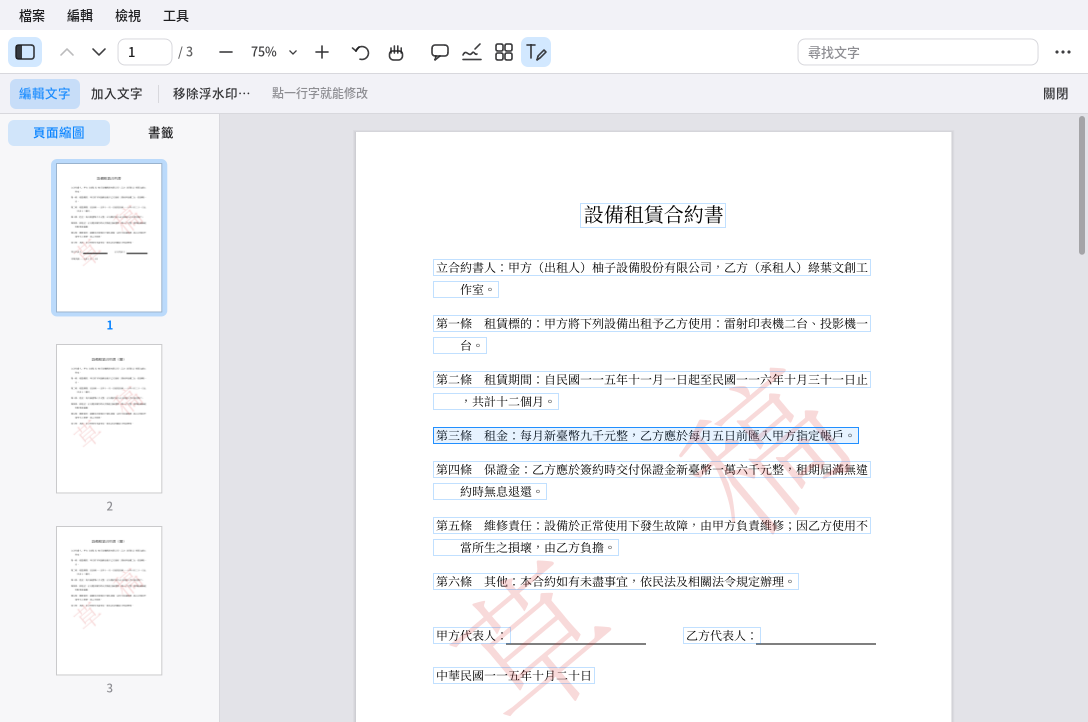
Editar conteúdo no leitor de PDF: cada linha de texto tem um quadro; clique para editar -
Editar texto: passe o mouse pela página e cada linha editável ganha um quadro suave. Clique numa linha, corrija o texto no quadro que aparece e pressione Enter para terminar; apagar todo o texto remove a linha. A fonte padrão é "Automática": a mais parecida com a original (Ming, Kai ou Hei; negrito continua negrito); embaixo do quadro também dá para escolher Hei, Ming, Kai ou negrito (trocar só a fonte, sem mexer no texto, também vale). O texto novo fica no lugar do antigo, e o resto da linha acompanha. O texto editado pode ser selecionado, buscado e copiado.
-
Adicionar texto: escolha cor e tamanho, clique onde quer o texto (o clique marca o canto superior esquerdo da primeira linha), digite e pressione Ctrl+Enter (Enter para nova linha); embaixo do quadro você escolhe a fonte (Hei, Ming, Kai) e o negrito, que ficam lembrados para a próxima vez. Ao contrário do "Texto" das anotações, ele é escrito no próprio conteúdo da página: pode ser selecionado e buscado, e ninguém consegue apagá-lo como se fosse uma anotação.
-
Remover marcas d'água: clique em "Remover marcas d'água…" para listar tudo no documento que pode ser marca d'água (como texto grande inclinado e semitransparente, a mesma imagem em todas as páginas, cabeçalhos e rodapés) e em quantas páginas aparece; o que claramente é marca d'água já vem marcado. Confira e clique em "Remover".
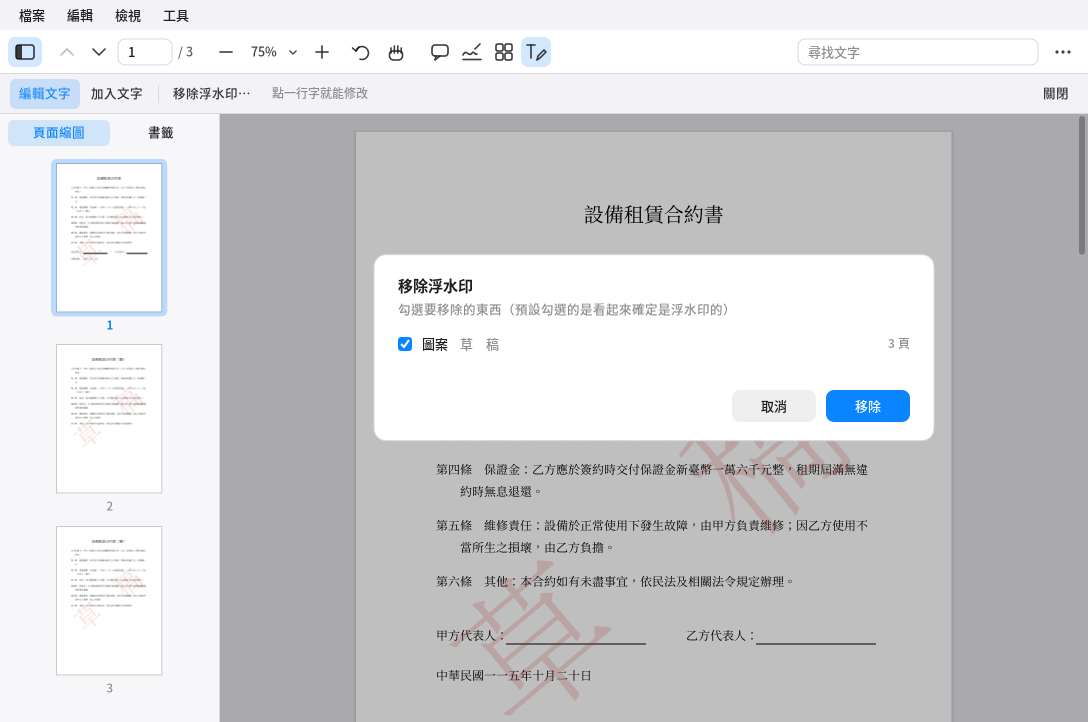
Remover marcas d'água no leitor de PDF: marque os itens a remover -
Se você mudar o conteúdo de um documento com assinatura digital, a assinatura mostra "Conteúdo alterado depois da assinatura". Ctrl+Z desfaz os erros.
-
-
Documentos com senha de abertura mantêm a mesma senha depois de salvos; documentos em que o autor restringiu alterações pedem a senha de proprietário para serem editados.
-
Ao salvar, as alterações são acrescentadas ao fim do arquivo original (organizar páginas e combinar gravam um arquivo novo); outros leitores de PDF abrem normalmente e mostram as anotações e assinaturas.
11. Programas e atualizações
- Central de programas ("Central de programas" no lançador):
- "Explorar" recomenda programas comuns por categoria.
- Também dá para buscar no repositório de pacotes inteiro, por exemplo chrome, zoom ou python.
- Em "Instalados" você remove programas.
- Alguns programas recomendados (como a versão completa do VLC) não estão nos repositórios oficiais do Fedora e precisam do repositório RPM Fusion.
- Atualizações do sistema: "Configurações → Geral → Atualização de software" verifica e instala todas as atualizações.
- Ou pelo terminal:
sudo dnf upgrade - Para atualizações automáticas:
sudo dnf install dnf-automatice depois ative odnf-automatic.timer(no Fedora édnf5-automatic.timer).
- Ou pelo terminal:
12. Arquivos, dispositivos externos e senhas
- Gerenciador de arquivos (o ícone de pasta no Dock):
- Ações comuns: Ctrl+C/X/V copiar, recortar e colar; F2 renomear; Delete manda para a lixeira; Ctrl+F buscar.
- Dispositivos externos: pendrives são montados automaticamente, com uma notificação. Um ícone ⏏ aparece na barra de menus; clique nele antes de desconectar.
- Armazenamento ("Configurações → Geral → Armazenamento"):
- Veja o uso do disco e a saúde das unidades.
- Limpeza com um clique: lixeira, cache de miniaturas, cache de pacotes, pacotes que não são mais necessários, logs do sistema.
- Chaveiro: guarda as senhas de aplicativos como Chrome e VS Code, criptografadas com sua senha de login.
- Ele é desbloqueado automaticamente quando você entra pela tela de login do Pomelo.
- Com o GDM ou outra tela de login, na primeira vez que um aplicativo precisar de senha aparece uma janela de desbloqueio; digite sua senha de login.
13. Solução de problemas
Tela preta depois do login, ou não consegue entrar
- Pressione Ctrl+Alt+F3 e entre pelo console de texto.
- Se estiver usando a tela de login do Pomelo, execute
sudo pomelo-dm-switch offe depoissudo reboot. - Ou escolha outra sessão na sua tela de login original.
A barra de menus ou o Dock sumiram ou estão estranhos Pressione Super+Shift+R para reiniciar o Pomelo; os aplicativos abertos não são fechados.
O chinês aparece como quadradinhos
Instale fontes chinesas:
sudo dnf install google-noto-sans-cjk-fonts
Algo não funciona depois de entrar pela tela de login do Pomelo (som, dispositivos externos…) Pode ser o SELinux bloqueando. Primeiro volte à sua tela de login original:
- Execute
sudo pomelo-dm-switch off. - Execute
sudo ausearch -m avc -ts recente mande o resultado para nós.
Descobrir a causa de um problema
- Se você entrou pela tela de login do Pomelo, as mensagens do Pomelo ficam em
~/.xsession-errors. - Com outras telas de login, veja
~/.xsession-errorsoujournalctl --user -b. journalctl -bmostra o log do sistema da inicialização atual.
14. Remoção
sudo dnf remove 'pomelo-*' libpomelo libpomelo-devel
Se você estiver usando a tela de login do Pomelo, a remoção volta automaticamente ao seu gerenciador de login original.
Suas configurações pessoais ficam em ~/.config/pomelo, e os modelos e vozes da assistente em ~/.local/share/pomelo. Apague-os você mesmo se não precisar mais.
15. Limitações conhecidas
- Só X11; Wayland não é suportado.
- Sem sombras nem animações de janela. Dá para instalar o
picomà parte para tê-las. - O gerenciador de arquivos ainda não suporta arrastar e soltar.
- A bandeja do sistema só suporta o protocolo clássico XEmbed. Aplicativos que só usam o AppIndicator mais novo não mostram ícone na barra de menus.
- O terminal não suporta emojis coloridos.
- O leitor de PDF ainda não consegue: preencher campos de formulário (virá numa versão futura). O texto é editado linha por linha, sem quebra automática, então um texto mais longo cobre o que está à direita (como a célula vizinha de uma tabela); texto vertical e texto dentro de objetos de formulário ainda não podem ser editados. Uma marca d'água que faz parte da mesma imagem que o conteúdo (como num documento escaneado) não pode ser removida. A assinatura digital só funciona com arquivos .p12/.pfx, não com certificados em leitoras de cartão (como o certificado digital do cidadão de Taiwan); ao assinar não se adiciona carimbo de tempo, e a verificação não checa se o certificado foi revogado. Os certificados raiz dos órgãos públicos de Taiwan não estão na lista de confiança do sistema, então documentos assinados com certificados governamentais ou do cidadão mostram "Emissor fora da lista de confiança". Texto adicionado com a ferramenta "Texto" das anotações ou com os números de página não pode ser selecionado nem buscado (o "Adicionar texto" de "Editar conteúdo" pode). A pontuação do texto vertical não é convertida para as formas verticais; formulários dinâmicos XFA (usados por alguns formulários do governo) não são suportados.
- A tela de login do Pomelo ainda está em fase de testes: ela ainda não foi totalmente testada com o SELinux em computadores reais com Fedora 44; use primeiro
pomelo-dm-switch try.
16. Licença e componentes de terceiros
O Pomelo é software livre, licenciado sob a GNU General Public License versão 3 ou qualquer versão posterior (GPL-3.0-or-later). O texto completo está no arquivo LICENSE do pacote
(depois de instalado, em /usr/share/common-licenses/GPL-3 ou /usr/share/licenses/). Você pode usar, modificar e distribuir livremente;
ao distribuir uma versão modificada, é preciso usar a mesma licença e fornecer o código-fonte. Este software é fornecido sem nenhuma garantia.
Desenvolvedor: pake@fedora.tw; organização: https://fedora.tw (relatos de problemas e contato). O código-fonte é o arquivo pomelo-<versão>-source.tar.gz, publicado junto com os pacotes;
também é possível pedi-lo por e-mail.
Os itens a seguir só são baixados na primeira vez que você usa o recurso correspondente e não vêm nos pacotes:
- Modelo de IA da assistente: Qwen3-VL, licença Apache 2.0.
- Ambiente de execução: llama.cpp, licença MIT.
- Vozes offline:
- O sintetizador de voz Piper tem licença MIT.
- A licença do conjunto de dados da voz chinesa "huayan" consta como "desconhecida". Verifique por conta própria antes de qualquer uso comercial.
Outros componentes usados na interface:
- Ícones: Yaru (CC-BY-SA 4.0) / Adwaita.
- Fontes: Noto CJK (SIL Open Font License).
- Leitor de PDF: o núcleo PDF foi escrito pelo Pomelo; a tabela de nomes de glifos vem da Adobe Glyph List (BSD-3-Clause, texto completo da licença incluído no pacote), e os CMaps predefinidos de chinês, japonês e coreano são lidos do poppler-data do sistema (só dados).