
Pomelo 0.32 · 2026-10-20
Pomelo ist ein leichter, ressourcenschonender X11-Desktop. Enthalten sind:
- Eine Menüleiste oben, Dock, Starter und Suche.
- Einstellungen, Dateimanager, Terminal und Texteditor.
- Taschenrechner, Bildbetrachter, Mediaplayer und PDF-Reader.
- Eine Zhuyin-Eingabemethode, Bildschirmfotos und Bildschirmaufnahme.
- Der KI-Assistent „Pomi“ und ein eigener Anmeldebildschirm.
Der ganze Desktop läuft ohne GNOME und belegt im Leerlauf nur einige Dutzend MB Arbeitsspeicher.
Dieses Handbuch erklärt, wie Sie Pomelo unter Fedora 44 installieren, benutzen und entfernen.
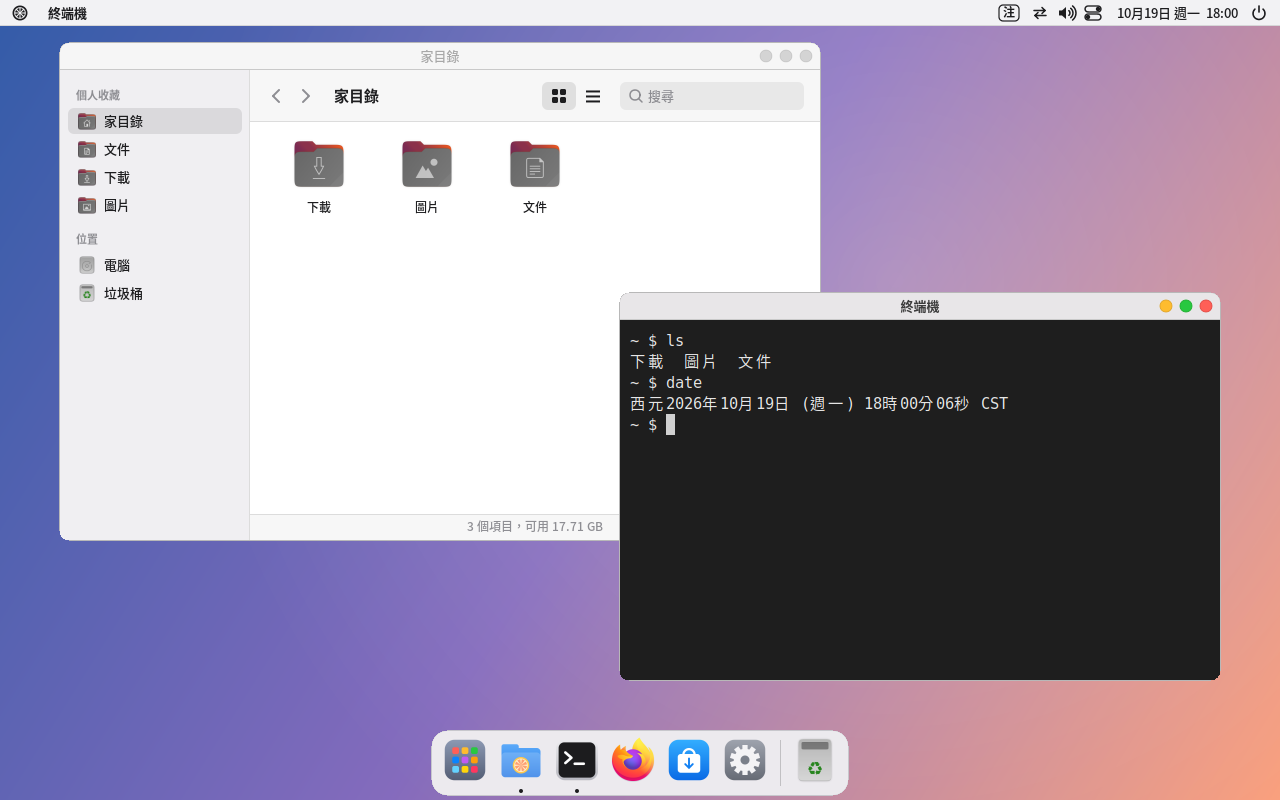
Die Bildschirmfotos in diesem Handbuch stammen von Ubuntu; unter Fedora 44 sieht Pomelo genauso aus.
1. Systemvoraussetzungen
- Computer: 64-Bit-x86-PC (x86_64).
- Arbeitsspeicher:
- 2 GB oder mehr.
- Für den Assistenten Pomi werden 8 GB oder mehr empfohlen; das leichte Modell belegt beim Laufen etwa 1,3 GB.
- Anzeige: X11 (Xorg). Pomelo unterstützt Wayland nicht; Xorg wird bei der Installation automatisch mitinstalliert.
- Systemversion: Fedora 44. Eigene Version prüfen:
cat /etc/fedora-release
2. Installation
Entpacken Sie zuerst das Paket und wechseln Sie in den entpackten Ordner:
tar xzf pomelo-0.32-fedora44-x86_64.tar.gz
cd pomelo-0.32-fedora44
sudo dnf install ./*.rpm
Für die schlankste Installation (ohne empfohlene Pakete):
sudo dnf install --setopt=install_weak_deps=False ./*.rpm
Die Installation ersetzt Ihren bisherigen Desktop und Anmeldebildschirm nicht. Der alte Desktop bleibt erhalten, und Sie wählen bei der Anmeldung, welchen Sie benutzen.
Zu SELinux: Prüfen Sie vor der Installation, ob der Befehl semanage vorhanden ist (command -v semanage; falls nicht, führen Sie sudo dnf install policycoreutils-python-utils aus).
Bei der Installation des Pomelo-Anmeldebildschirms setzt dieser damit die richtigen Sicherheitskennzeichnungen.
Aktualisieren: Laden Sie das neue Paket herunter und installieren Sie es mit denselben Befehlen. Ihre Einstellungen bleiben erhalten.
3. Erste Anmeldung
Mit dem bisherigen Anmeldebildschirm
Melden Sie sich ab und wählen Sie dann auf dem Anmeldebildschirm die Sitzung „Pomelo“:
- GDM (Standard unter Fedora Workstation): Klicken Sie auf Ihren Benutzernamen, dann auf das Zahnradsymbol unten rechts, wählen Sie „Pomelo“ und geben Sie Ihr Passwort ein.
- LightDM, SDDM: Wählen Sie im Sitzungsmenü des Anmeldebildschirms „Pomelo“.
Der Anmeldebildschirm merkt sich Ihre Wahl und startet beim nächsten Mal direkt Pomelo.
Zum Pomelo-Anmeldebildschirm wechseln (optional)
Pomelo hat einen eigenen Anmeldebildschirm: große Uhr, Ihr Profilbild und Ihr Hintergrundbild, bei nur etwa 2 MB Arbeitsspeicher. Bevor Sie wechseln, probieren Sie ihn unbedingt zuerst aus:
sudo pomelo-dm-switch try      # einen Pomelo-Anmeldebildschirm auf Ctrl+Alt+F7 testen, ohne Einstellungen zu ändern
sudo pomelo-dm-switch on       # alles in Ordnung: ab jetzt bei jedem Start verwenden
sudo pomelo-dm-switch off      # zum bisherigen zurückkehren (GDM, LightDM, SDDM)
Falls die Anmeldung nicht mehr klappt:
- Drücken Sie Ctrl+Alt+F3 und melden Sie sich in der Textkonsole an.
- Führen Sie
sudo pomelo-dm-switch offaus. - Führen Sie
sudo rebootaus, um neu zu starten.
Hintergrund, Uhr, Schriftgröße, Anzeige der Benutzerliste, automatische Anmeldung und die Nachricht unten auf dem Anmeldebildschirm stellen Sie unter „Einstellungen → Anmeldebildschirm“ ein.
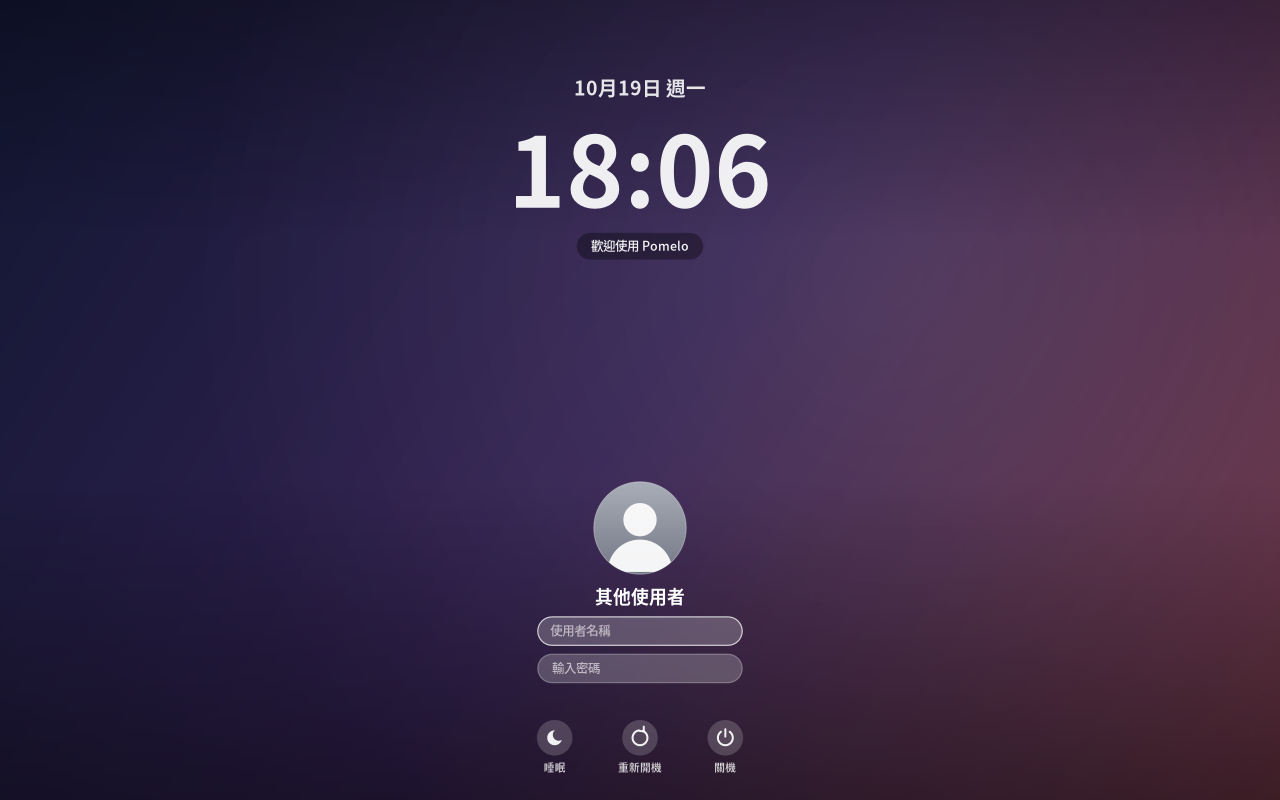
Der Pomelo-Anmeldebildschirm wurde auf echten Rechnern mit Fedora 44 noch nicht vollständig getestet (besonders mit aktiviertem SELinux); probieren Sie ihn zuerst mit
tryaus und verwenden Sieonerst, wenn die Anmeldung sicher klappt.
4. Den Desktop kennenlernen
- Menüleiste (oberer Bildschirmrand)
- Pomelo-Symbol ganz links: Über diesen Computer, Einstellungen, Bildschirm sperren, Ruhezustand, Ausschalten und mehr.
- Dieses Menü lässt sich bearbeiten: Rechtsklick auf das Symbol → „Menü bearbeiten …“.
- Fügen Sie häufig genutzte Programme, Websites oder Befehle hinzu.
- Name des aktiven Programms: Anklicken, um das Fenster zu minimieren, zu maximieren oder zu schließen.
- Statusbereich rechts: Eingabemethode (Zhuyin / Englisch), externe Geräte, Netzwerk, Lautstärke, Akku, Uhr und Kontrollzentrum.
- Im Kontrollzentrum schalten Sie WLAN, Bluetooth, Dunkelmodus und „Nicht stören“ schnell um und regeln Helligkeit und Lautstärke.
- Pomelo-Symbol ganz links: Über diesen Computer, Einstellungen, Bildschirm sperren, Ruhezustand, Ausschalten und mehr.
- Dock (unterer Bildschirmrand)
- Enthält angeheftete und laufende Programme.
- Per Rechtsklick auf ein Symbol behalten Sie es im Dock oder entfernen es.
- Ganz rechts liegt der Papierkorb.
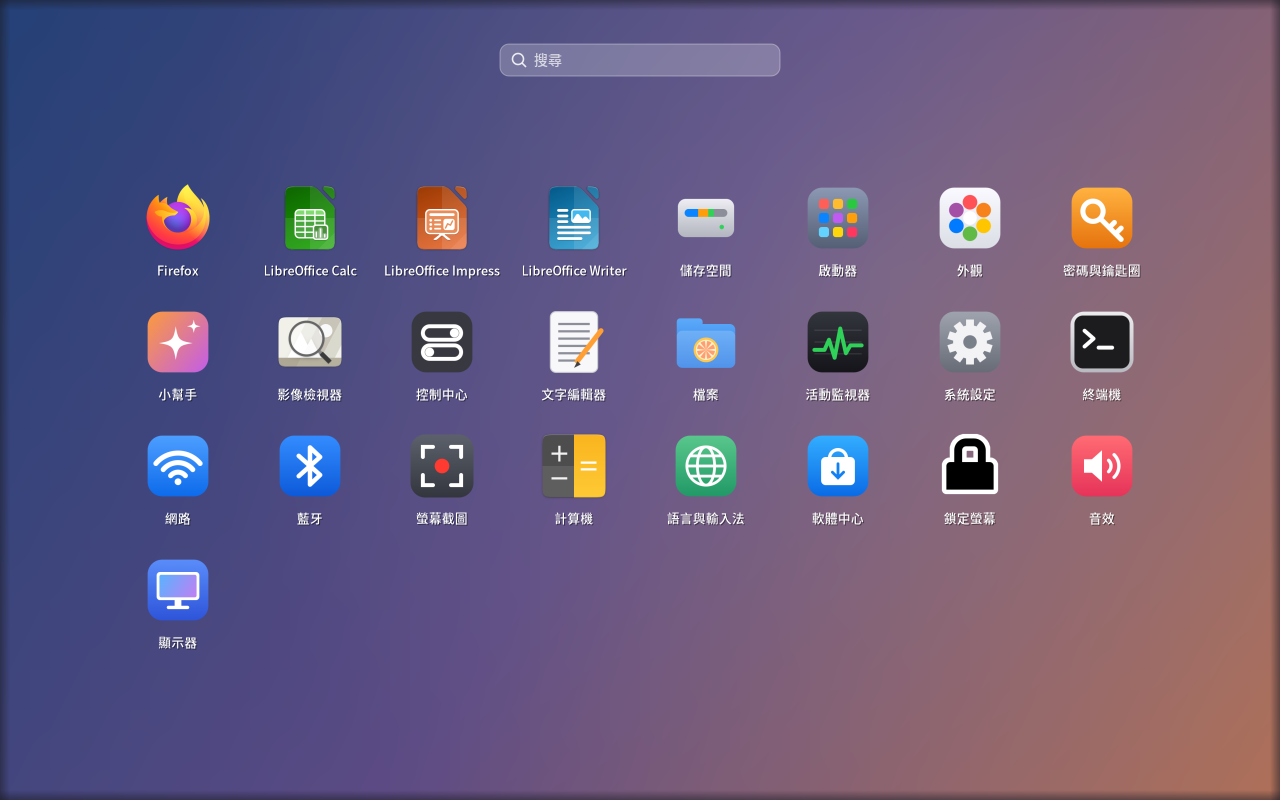
- Starter (Super+A)
- Listet alle Programme auf, mit Suche.
- Rechtsklick auf ein Symbol → „Bearbeiten …“ ändert Namen, Symbol oder Kategorie oder blendet es aus der Liste aus.
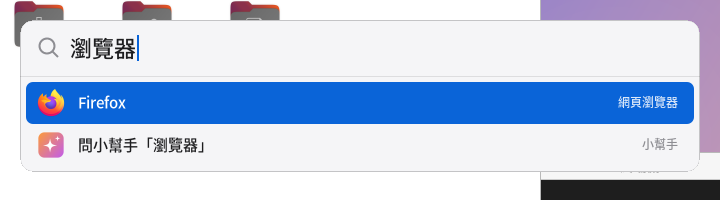
- Suche (Super+Space)
- Einfach tippen, um Programme, Dateien und Befehle zu finden oder direkt zu rechnen.
- Geben Sie eine Frage ein und wählen Sie „Assistenten fragen“, um sie an Pomi weiterzugeben.
- Fenster
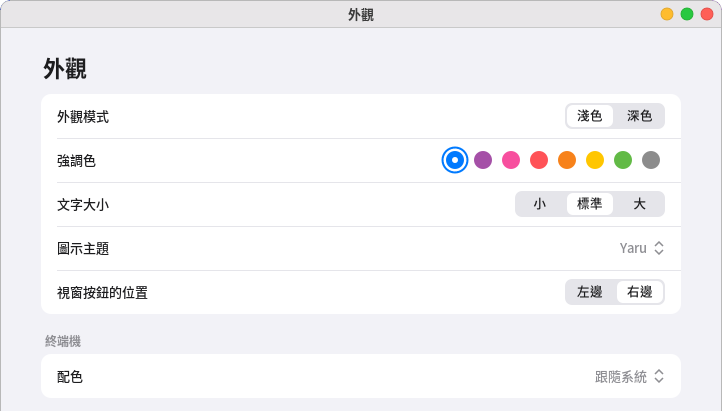
- Die Knöpfe zum Minimieren, Maximieren und Schließen sind oben rechts. Zurück nach links: „Einstellungen → Erscheinungsbild → Position der Fensterknöpfe“.
- Doppelklick auf die Titelleiste maximiert oder stellt wieder her.
- Super+Tab zeigt alle Fenster.
Super ist die Windows-Taste auf Ihrer Tastatur.
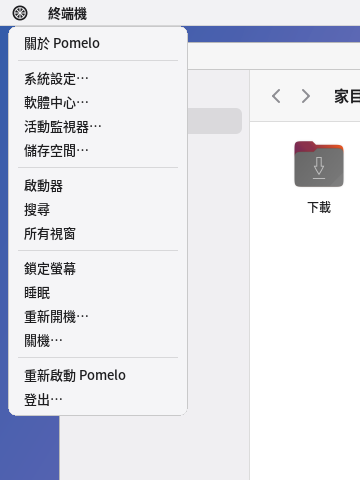
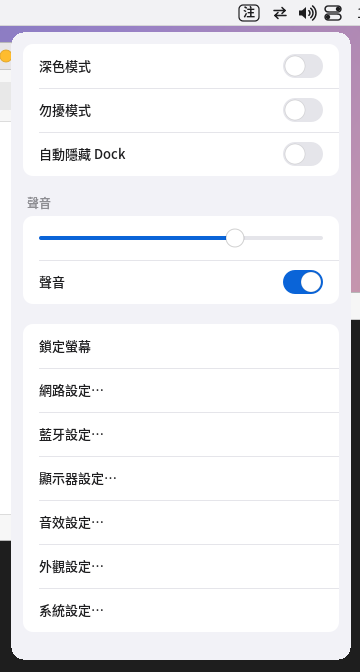
Links: das Pomelo-Menü oben links. Rechts: das Kontrollzentrum.
5. Häufige Tastenkürzel
| Tasten | Funktion |
|---|---|
| Super+Space | Suche (Programme, Dateien, Befehle; chinesische Eingabe möglich) |
| Super+A | Starter (alle Programme) |
| Super+Tab | Übersicht aller Fenster |
| Alt+Tab | Fenster wechseln |
| Super+Return | Terminal |
| Super+Q | Fenster schließen |
| Super+M | Minimieren |
| Super+↑ / Super+↓ | Maximieren / Wiederherstellen |
| Super+← / Super+→ | An linke / rechte Hälfte andocken |
| Super+Ctrl+F | Vollbild |
| Super+L | Bildschirm sperren |
| Super+Shift+Space | Assistenten Pomi rufen |
| Super+Shift+3 | Ganzen Bildschirm aufnehmen (in „Bilder“ gespeichert) |
| Super+Shift+4 | Bereich per Ziehen aufnehmen (Leertaste wechselt zur Fensterauswahl) |
| Super+Shift+5 | Werkzeugleiste für Bildschirmfotos und Aufnahmen |
| Beim Aufnehmen zusätzlich Ctrl | Nur in die Zwischenablage kopieren, nicht speichern |
| Tasten Wiedergabe/Pause, Zurück, Weiter | Mediaplayer steuern |
| Rechnertaste der Tastatur | Taschenrechner öffnen |
| Super+Shift+R | Pomelo neu starten (wenn Menüleiste oder Dock Probleme machen) |
| Super+Shift+Q | Abmelden |
6. Einstellungen
Öffnen Sie sie über das Pomelo-Menü oben links → „Einstellungen …“. Sie enthalten:
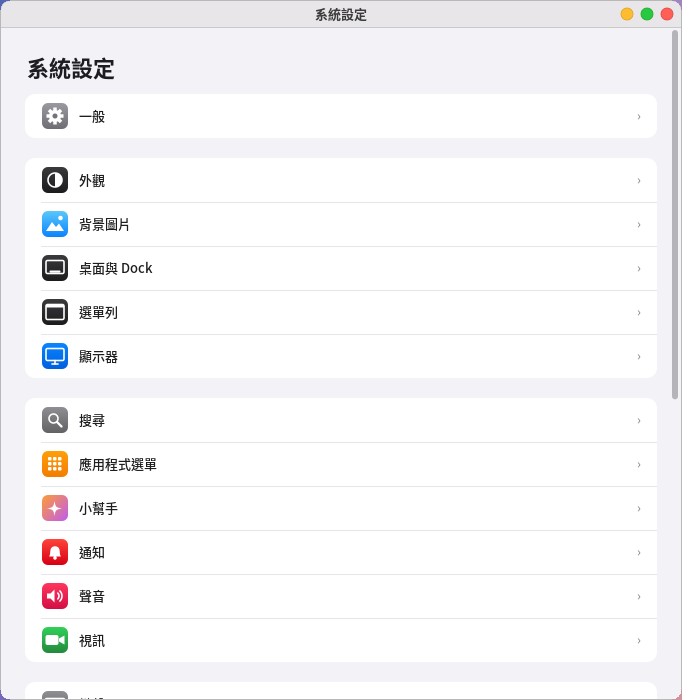
- Allgemein: Über diesen Computer, Softwareaktualisierung, Speicherplatz, Datum und Uhrzeit, Geräteverwaltung.
- Erscheinungsbild: Dunkelmodus, Akzentfarbe, Schriftgröße, Position der Fensterknöpfe.
- Hintergrundbild, Desktop und Dock, Menüleiste (einschließlich Bearbeiten des Pomelo-Menüs oben links).
- Bildschirme: Auflösung, Drehung, Anordnung mehrerer Bildschirme. Wird nach einer Änderung nicht innerhalb von 15 Sekunden „Beibehalten“ geklickt, wird sie automatisch zurückgenommen.
- Suche, Anwendungsmenü (Programme in Starter und Suche bearbeiten), Assistent, Benachrichtigungen.
- Ton, Kamera (Webcam), Tastatur, Maus und Touchpad, Bildschirmzeit.
- Benutzer und Gruppen, Anmeldebildschirm, Drucker und Scanner, Netzwerk, Bluetooth, Energie.
Einstellungen, die Administratorrechte brauchen, öffnen ein Passwortfenster.
7. Chinesische Eingabe (Zhuyin)
Pomelo bringt eine eigene Zhuyin-Eingabemethode mit, die direkt nach der Installation funktioniert; fcitx oder ibus müssen nicht installiert werden.
- Chinesisch/Englisch umschalten: Shift einmal kurz antippen oder Ctrl+Space drücken. Rechts in der Menüleiste steht „注“ (Chinesisch) oder „英“ (Englisch).
- Zeichen wählen: Nach der Zhuyin-Eingabe mit der Leertaste oder ↓ die Kandidaten öffnen, mit 1–9 auswählen und mit Enter übernehmen.
- Voll-/Halbbreite: Shift+Space.
- Einstellungen: „Einstellungen → Sprache und Eingabe“, dort wählen Sie die Zhuyin-Tastaturbelegung (Standard, Hsu, Eten, Pinyin …).
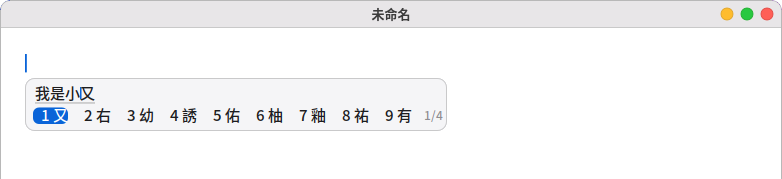
Einschränkung: Qt-Programme (etwa VLC oder VirtualBox) unterstützen diese Eingabemethode nicht. Um dort Chinesisch zu tippen, verwenden Sie stattdessen
Fcitx 5 (sudo dnf install fcitx5 fcitx5-chewing fcitx5-gtk3 fcitx5-qt5) und stellen in „Sprache und Eingabe“ das Eingabe-Framework auf Fcitx 5 um.
Sprache der Oberfläche:
- Umschalten in „Sprache und Eingabe“; wirksam nach erneuter Anmeldung. Es gibt 14 Sprachen: traditionelles Chinesisch, Englisch, vereinfachtes Chinesisch, Japanisch, Koreanisch, Französisch, Deutsch, Spanisch, Italienisch, brasilianisches Portugiesisch, Russisch, Vietnamesisch, Thai und Indonesisch.
- Ist eine Sprache auf dem System noch nicht eingerichtet, öffnet sich ein Terminal und installiert das passende
glibc-langpack-<Sprache>.
8. Der Assistent „Pomi“
Pomi ist ein kleiner Roboter, der auf Ihrem Desktop herumläuft; dahinter steckt eine KI, die auf Ihrem eigenen Computer läuft. Was Sie sagen, wird nie ins Internet geschickt; nur für das Wetter und für Suchen im Browser geht er online.
- Erste Benutzung: Klicken Sie unter „Einstellungen → Assistent“ auf „Herunterladen“, um das KI-Modell zu laden.
- Das leichte Modell hat etwa 1,1 GB; Computer mit 12 GB Arbeitsspeicher oder mehr nutzen standardmäßig das Standardmodell mit etwa 2,5 GB.
- Der Download ist nur einmal nötig.
- Rufen: Klicken Sie ihn an, drücken Sie Super+Shift+Space, oder geben Sie in der Suche eine Frage ein und wählen Sie „Assistenten fragen“.
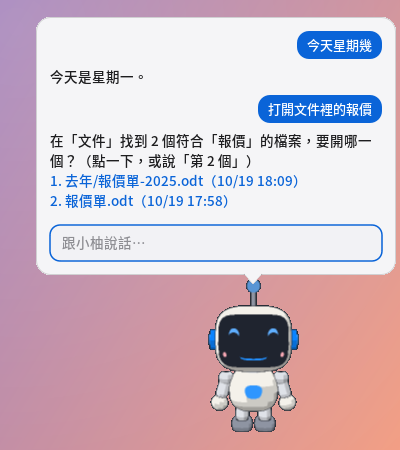
- Schnellbefehle: Gängige Formulierungen werden sofort ausgeführt, ohne auf das Modell zu warten. Zum Beispiel (hier übersetzt; Schnellbefehle verstehen derzeit vor allem chinesische Formulierungen):
- Programme, Websites und Dateien öffnen: „Öffne das Terminal“, „Öffne den Browser mit Yahoo“, „Öffne das Angebot in Dokumente“, „Öffne das To-do-Dokument“
- Programme schließen oder wechseln: „Schließ das Terminal“, „Mach den Browser zu“, „Wechsle zu Firefox“, „Minimiere den Taschenrechner“ (hat ein Programm mehrere Fenster, werden alle geschlossen)
- Text ans Ende einer Textdatei anfügen: „Füge Milch kaufen ans Ende von todo.txt an“, „Füge ‚Telefonrechnung bezahlen‘ ans Ende meiner To-do-Liste an“; sagen Sie nur „füge unten in Dokument a Text hinzu“, fragt Pomi nach, was hinzugefügt werden soll. „Diese Datei“ ist die im Texteditor geöffnete Datei.
- Einstellungen ändern: „Lautstärke auf 30“, „Dunkelmodus an“
- Erinnerungen und Abfragen: „Erinnere mich in 10 Minuten an eine Pause“, „Welcher Wochentag ist heute“, „Wetter in Taipeh“
- Begrüßungen und einfache Fragen: „Hallo“, „Wer bist du“, „Welches Modell bist du“, „Was kannst du“, „Danke“
- Passen mehrere Dateien, listet Pomi sie auf; klicken Sie eine an oder sagen Sie „die zweite“, um sie zu öffnen.
- Schwierigere Fragen: Alles andere beantwortet das Modell, auf einem gewöhnlichen Computer in etwa 1–5 Sekunden.
- Dateiaktionen fragen vorher: Vor dem Anlegen, Anfügen von Text, Kopieren, Verschieben oder In-den-Papierkorb-Legen erscheint ein Bestätigungsfenster.
- Vorhandene Dateien werden nie überschrieben, und nichts wird direkt gelöscht.
- Text lässt sich nur ans Ende reiner Textdateien (.txt, .md und ähnliche) anfügen; Word und PDF können noch nicht geändert werden. Hat die Datei im Texteditor ungespeicherte Änderungen, bittet Pomi Sie, zuerst zu speichern.
- Stil und Ton: In den Assistenten-Einstellungen wählen Sie:
- Sechs Farbschemata, jeweils mit dunkler Variante.
- Augenfarbe und Soundeffekte.
- Vorlesen der Antworten. Beim ersten Mal werden etwa 90 MB Offline-Stimmen heruntergeladen. Die chinesische Stimme ist eine Frauenstimme mit festlandchinesischem Akzent; für Japanisch und Thai gibt es noch keine Offline-Stimme.
9. Bildschirmfotos und Bildschirmaufnahme
- Super+Shift+3: der ganze Bildschirm.
- Super+Shift+4: ein ausgewählter Bereich.
- Super+Shift+5: die Werkzeugleiste (auch für Aufnahmen).
Bildschirmfotos landen im Ordner „Bilder“, Aufnahmen als MP4 im Ordner „Videos“. Nach einem Bildschirmfoto erscheint unten rechts eine Vorschau; ein Klick öffnet sie.

Für Aufnahmen wird ffmpeg benötigt. Bei der ersten Aufnahme werden Sie gefragt; klicken Sie auf „Installieren“, dann öffnet sich ein Terminal und installiert es
(ffmpeg-free aus den offiziellen Fedora-Paketquellen).
10. Texteditor, Taschenrechner, Bildbetrachter, Mediaplayer und PDF-Reader
Diese Programme finden Sie im Starter. Ein Doppelklick auf Textdateien, Fotos, Musik, Videos oder PDFs im Dateimanager öffnet sie ebenfalls automatisch.
Texteditor
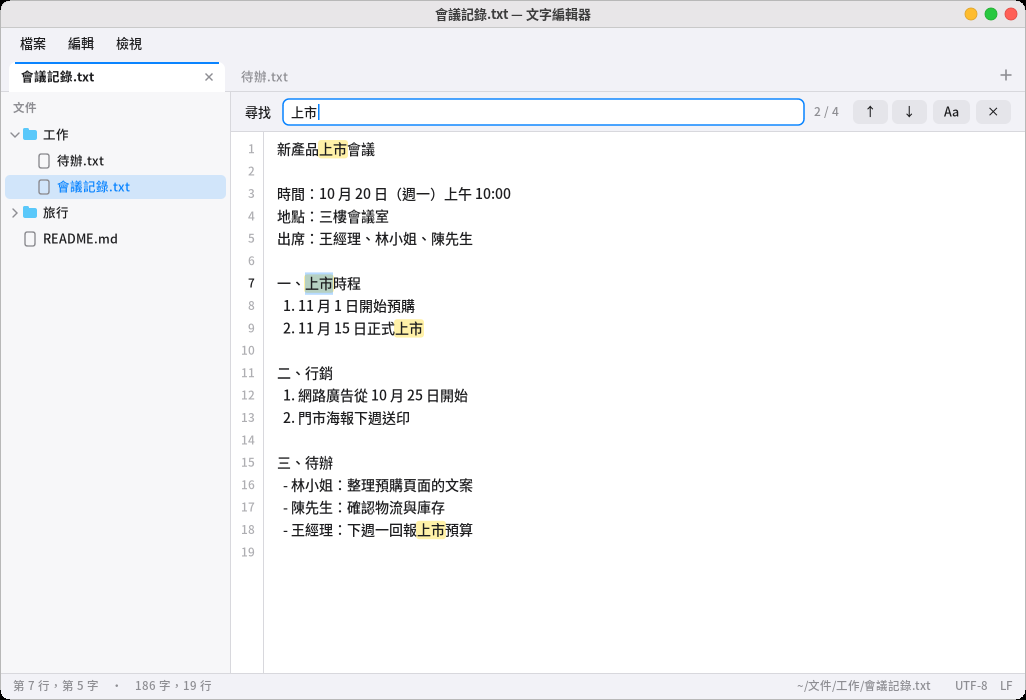
- Die Menüleiste oben enthält „Datei“, „Bearbeiten“ und „Ansicht“ (auch mit Alt+F/E/V oder F10 erreichbar; ←/→ wechselt das Menü).
- Ein Tab pro Datei: Ctrl+N neuer Tab, Ctrl+W schließen, Ctrl+Tab wechseln, Alt+1–9 direkt zum jeweiligen Tab. Aus dem Dateimanager geöffnete Textdateien kommen ins selbe Fenster; für ein eigenes Fenster „Datei → Neues Fenster“.
- Die Dateiliste links ist ein Ordnerbaum; ein Klick öffnet eine Datei, ein Rechtsklick legt eine neue Datei im Ordner an. Ctrl+B blendet sie ein oder aus; den Rand ziehen ändert die Breite.
- Suchen und Ersetzen: Ctrl+F sucht (alle Treffer werden markiert, mit „n von gesamt“; Aa beachtet Groß-/Kleinschreibung), F3/Shift+F3 nächster/vorheriger, Ctrl+H ersetzt („Ersetzen“ ändert den aktuellen Treffer, „Alle ersetzen“ alle auf einmal; bei Fehlern macht Ctrl+Z es rückgängig).
- Sonstiges: Ctrl+A alles auswählen, Ctrl+L zu Zeile springen, Ctrl+O Datei öffnen (Tab vervollständigt Pfade), Ctrl+Plus/Minus Schriftgröße; unter „Ansicht“ lassen sich Zeilenumbruch und Zeilennummern abschalten oder eine Festbreitenschrift wählen.
- Alte Big5-Textdateien werden automatisch in korrektes Chinesisch umgewandelt und wieder als Big5 gespeichert; Dateien mit Windows-Zeilenenden (CRLF) bleiben CRLF.
- Ändert ein anderes Programm die Datei (etwa Pomi, der Text anfügt), laden unveränderte Tabs automatisch neu, und Ctrl+Z holt den vorherigen Inhalt zurück; haben Sie selbst ungespeicherte Änderungen, warnt ein Hinweis unten: „Speichern überschreibt Änderungen von anderer Stelle“.
Taschenrechner
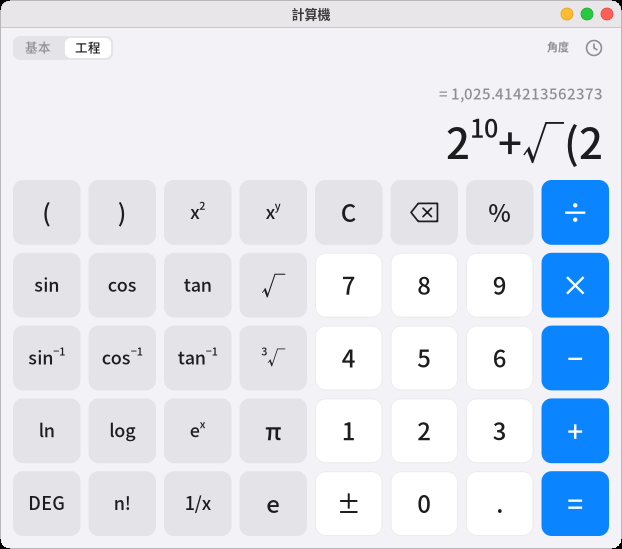
- Tippen Sie einen ganzen Ausdruck auf der Tastatur, etwa
12*(3+4); die Zeile darüber zeigt das Ergebnis schon beim Tippen, Enter oder = bestätigt. - Umschalten „Standard/Wissenschaftlich“: Der wissenschaftliche Modus bietet Klammern, Potenzen, Wurzeln, Winkelfunktionen, Logarithmen, Fakultät und π; oben rechts steht, ob Grad oder Bogenmaß gilt (DEG/RAD zum Umschalten).
200+10%ergibt 220 (200 plus 10 % von 200).- Das Uhrsymbol oben rechts ist der Verlauf; ein Klick auf einen Eintrag übernimmt das Ergebnis. Ctrl+C kopiert das Ergebnis, Ctrl+V fügt einen Ausdruck ein.
Bildbetrachter
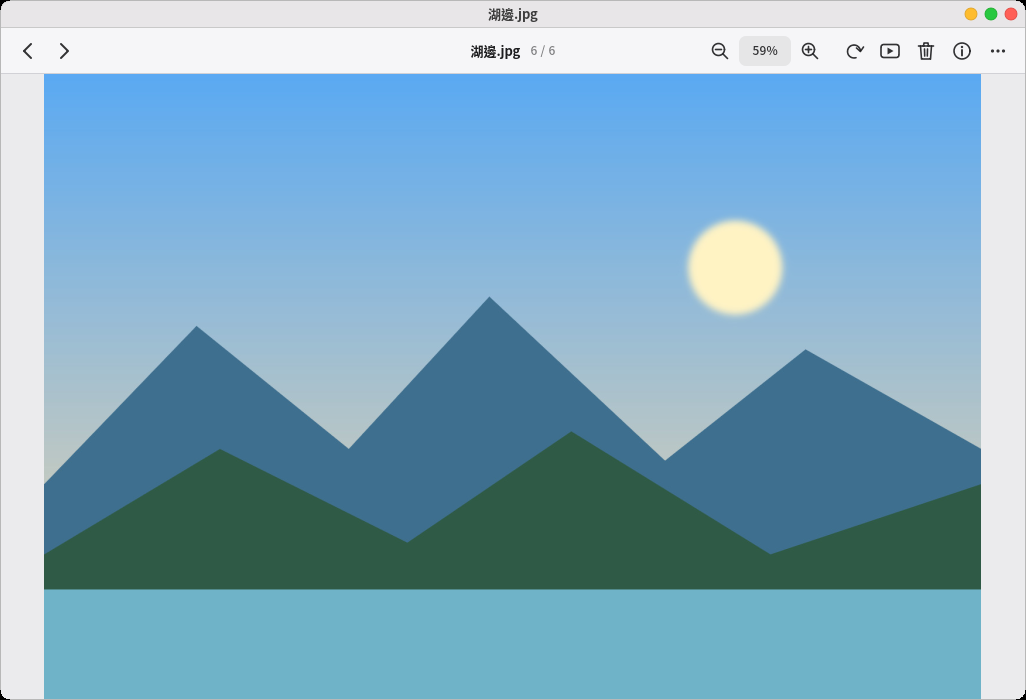
- Unterstützt PNG, JPEG, GIF und WebP (auch animiert) sowie BMP. Hochformatfotos vom Handy werden automatisch richtig gedreht.
- ←/→ zeigen das vorherige/nächste Bild im selben Ordner; das Mausrad zoomt, Ziehen verschiebt, ein Doppelklick wechselt zwischen „An Fenster anpassen“ und „Originalgröße“.
- F Vollbild, S Diashow, R drehen, I Fotoinfos (Aufnahmezeit, Kameramodell, Blende und Belichtungszeit).
- Entf verschiebt das Bild in den Papierkorb, Ctrl+Z macht es sofort rückgängig. Das Kontextmenü bietet außerdem „Bild kopieren“ und „Als Hintergrundbild festlegen“.
- HEIC-Fotos vom iPhone und AVIF: Beim ersten Öffnen erscheint ein Knopf „Installieren“, der libheif installiert (etwa 5 Pakete); danach wird das Bild angezeigt, sobald Sie zum Fenster zurückkehren.
Die offiziellen Paketquellen von Fedora/Rocky haben keinen HEVC-Decoder (aus Patentgründen); mit libheif lässt sich daher nur AVIF anzeigen. Für HEIC-Fotos vom iPhone fügen Sie die
Paketquelle RPM Fusion hinzu und installieren
libheif-freeworld. - TIFF und SVG werden noch nicht unterstützt.
Mediaplayer
-
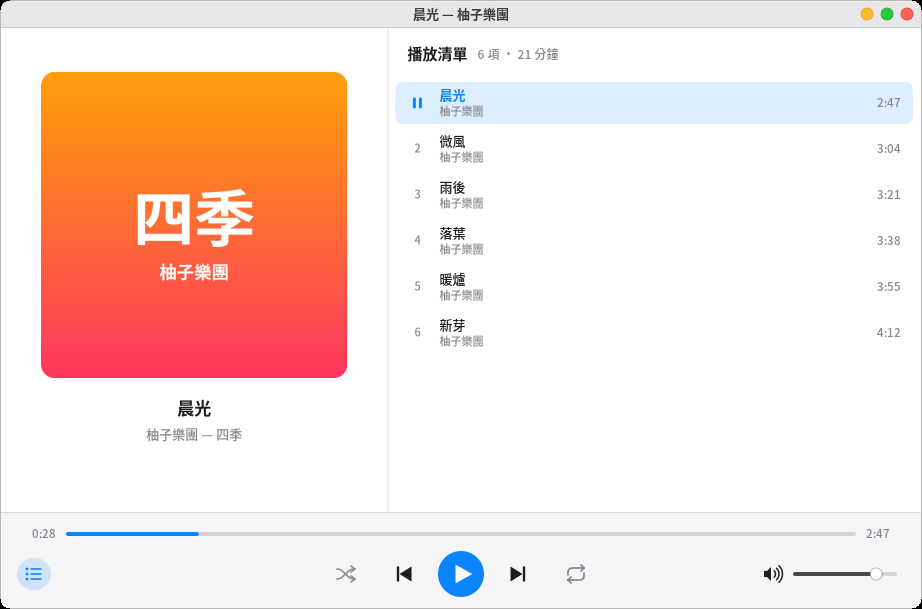
Ein Doppelklick auf Musik oder ein Video im Dateimanager startet die Wiedergabe. Rechtsklick auf einen Ordner → „Mit Mediaplayer abspielen“ macht den ganzen Ordner (samt Unterordnern) zu einer Wiedergabeliste.
-
Es läuft immer nur ein Player: Eine weitere geöffnete Datei wird an den bereits offenen Player übergeben.
-
Leertaste Wiedergabe/Pause, ←/→ 5 Sekunden zurück/vor (mit Shift 30 Sekunden), ↑/↓ Lautstärke, N/P nächster/vorheriger Titel, F Vollbild (Video), L Wiedergabeliste ein-/ausblenden.
-
Unten gibt es Zufallswiedergabe und Wiederholen (ganze Liste / dieser Titel). Nach dem Schließen und erneuten Öffnen geht es mit der letzten Liste an derselben Stelle weiter.
-
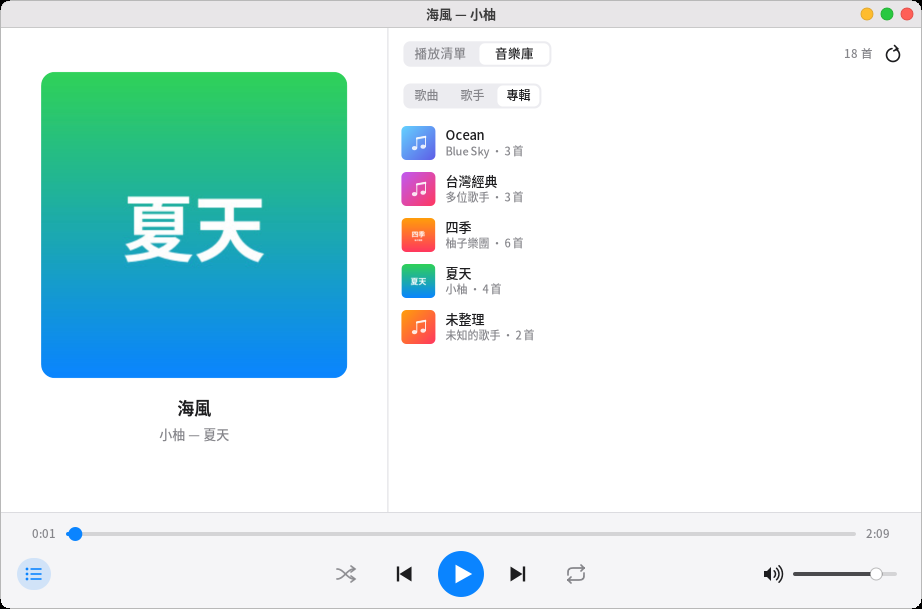
Musikbibliothek: Wechseln Sie über der Liste rechts zu „Bibliothek“; Ihr Ordner „Musik“ (samt Unterordnern) wird automatisch erfasst, und Sie können nach „Titel“, „Interpreten“ oder „Alben“ stöbern. Ein Interpret oder Album zeigt seine Titel; „Alle abspielen“ oder ein Doppelklick auf einen Titel startet die Wiedergabe, per Rechtsklick „Zur Wiedergabeliste hinzufügen“. Die erste Erfassung dauert etwas; danach werden nur neue oder geänderte Dateien neu gelesen. Nach dem Hinzufügen neuer Musik klicken Sie oben rechts auf Aktualisieren. Albumcover stammen aus
cover.jpgim Ordner. -
Während der Wiedergabe erscheint eine Musiknote in der Menüleiste; ein Klick darauf pausiert oder wechselt den Titel. Die Tasten Wiedergabe/Pause, Zurück und Weiter der Tastatur funktionieren ebenfalls. Sie können Pomi auch „nächster Titel“, „Musik pausieren“ oder „Musik abspielen“ sagen.
-
MP3, FLAC, Ogg, Opus und WAV spielen sofort. M4A/AAC und Videos brauchen ffmpeg; beim ersten Mal erscheint ein Knopf „ffmpeg installieren“ (
ffmpeg-freeaus den offiziellen Fedora-Paketquellen). Aus Patentgründen kannffmpeg-freekeine HEVC-Videos (H.265) abspielen (etwa mit dem iPhone aufgenommene Videos), und H.264 hängt von Ciscos OpenH264 ab, sodass manche Dateien nicht laufen. Fügen Sie in diesem Fall die Paketquelle RPM Fusion hinzu und führen Siesudo dnf swap ffmpeg-free ffmpeg --allowerasingaus, um auf das vollständige ffmpeg umzusteigen. -
Untertitel: Eine
.srt-Datei gleichen Namens neben dem Video (etwafilm.srtoderfilm.zh-TW.srt) oder in MKV/MP4 eingebettete Text-Untertitel werden automatisch angezeigt (Chinesisch bevorzugt); alte Big5-Untertitel funktionieren auch. V schaltet reihum durch die Untertitel und „Aus“, oder wählen Sie per Rechtsklick auf das Video direkt. Bild-Untertitel von DVD und Blu-ray werden noch nicht unterstützt. -
Während ein Video läuft, wird der Bildschirm weder abgedunkelt noch gesperrt.
PDF-Reader
- Ein Doppelklick auf ein PDF im Dateimanager öffnet es; ein weiteres PDF öffnet sich als neuer Tab im selben Fenster. Beim nächsten Öffnen derselben Datei geht es auf der zuletzt gelesenen Seite weiter.
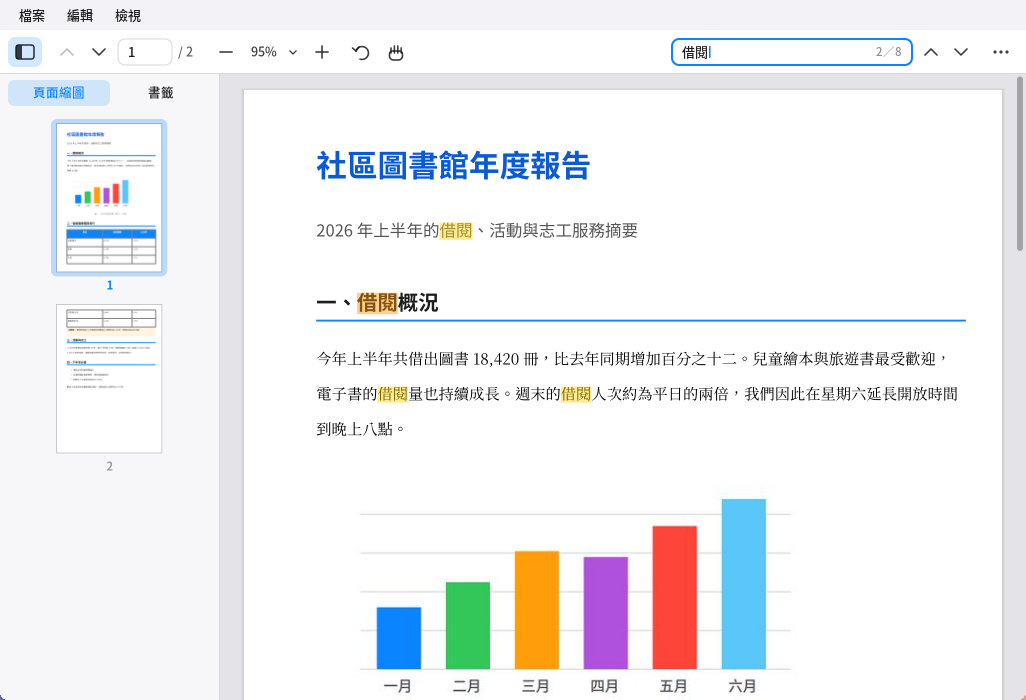
- Die Seitenleiste links wechselt zwischen „Miniaturen“ und „Lesezeichen“ (F4 blendet sie ein oder aus); ein Klick springt dorthin, den Rand ziehen ändert die Breite.
- Werkzeugleiste oben: vorherige/nächste Seite, Seitenzahl (anklicken, Seitenzahl eingeben und mit Enter hinspringen), verkleinern/Zoomstufe/vergrößern (Zoomstufe anklicken für „Breite anpassen“ oder „Seite anpassen“), drehen, Handwerkzeug und Suche.
- Mit der Maus ziehen wählt Text aus; Doppelklick wählt ein Wort, Dreifachklick eine ganze Zeile; Ctrl+C kopiert. Mit gedrückter mittlerer Maustaste (oder dem Handwerkzeug) verschieben Sie die Seite.
- Suche mit Ctrl+F: Treffer werden gelb markiert, der aktuelle orange, rechts steht „n von gesamt“; Enter oder F3 für den nächsten, Shift+Enter für den vorherigen. Englisch ohne Beachtung der Groß-/Kleinschreibung; auch Buchstaben und Ziffern in voller Breite werden gefunden.
- Links im Dokument: Interne Links springen direkt; bei Webadressen wird vorher gefragt, ob sie im Browser geöffnet werden sollen.
- Passwortgeschützte PDFs fragen zuerst nach dem Passwort. Einschränkungen des Autors wie „Drucken nicht erlaubt“ oder „Kopieren nicht erlaubt“ werden eingehalten.
- Zoom: Ctrl+Mausrad, Ctrl+Plus/Minus; Ctrl+0 Seite anpassen, Ctrl+1 Originalgröße, Ctrl+2 Breite anpassen. Ctrl+Shift+Plus/Minus dreht.
- Sonstiges: Ctrl+P drucken (benötigt CUPS und einen Drucker), Ctrl+D Dokumenteigenschaften (Autor, Erstellungsprogramm, Seitengröße …), F11 Vollbild (PageDown/Leertaste blättern seitenweise).
- JPEG-2000- und JBIG2-Bilder, häufig in Scans, benötigen die Bibliotheken
libopenjp2undjbig2dec(bei der Installation mit empfohlen); ohne sie erscheinen diese Bilder als graue Kästen.
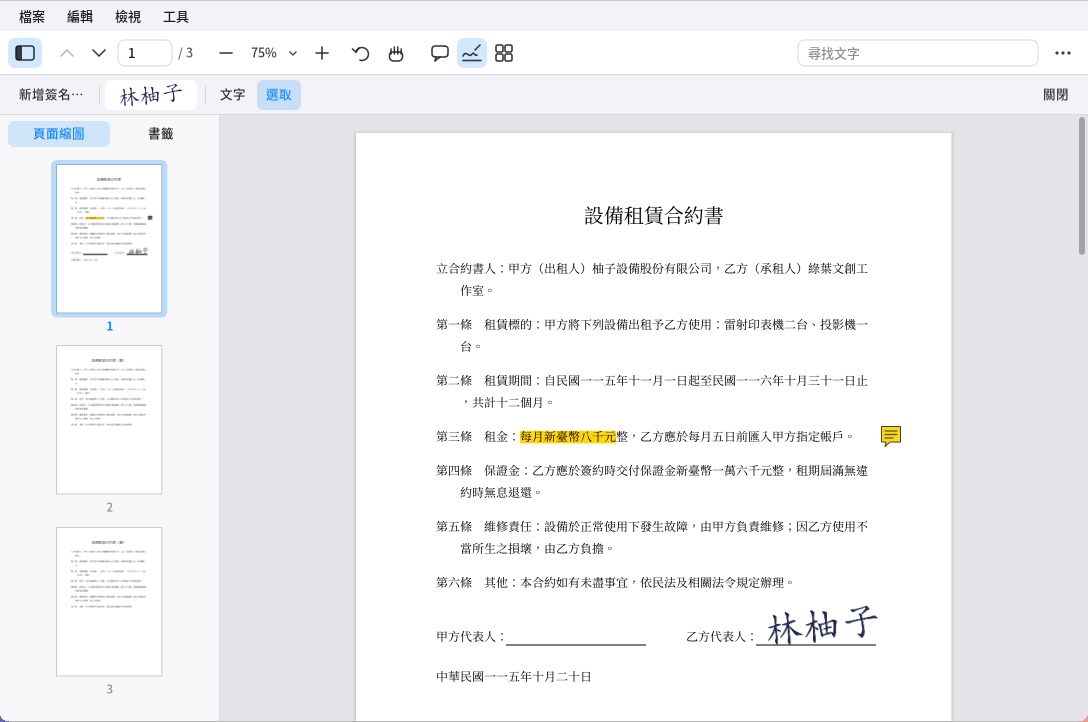
PDFs bearbeiten: Die vier Knöpfe neben dem Handwerkzeug (Kommentieren, Ausfüllen und unterschreiben, Seiten organisieren, Inhalt bearbeiten; auch im Menü „Werkzeuge“) blenden darunter eine weitere Werkzeugreihe ein. Ein geändertes Dokument zeigt „•“ vor dem Tab-Namen; denken Sie ans Speichern mit Ctrl+S (Ctrl+Shift+S speichert unter neuem Namen); Ctrl+Z macht rückgängig, Ctrl+Shift+Z wiederholt. Beim Schließen ohne Speichern werden Sie gefragt, ob gespeichert werden soll.
-
Kommentieren:
- Hervorheben, Unterstreichen, Durchstreichen: Werkzeug wählen und über den Text ziehen. Sie können auch zuerst Text markieren und per Rechtsklick „Hervorheben“ wählen.
- Notizzettel: auf die Seite klicken und schreiben (Enter für neue Zeile, Ctrl+Enter zum Abschließen). Ein Klick auf das Notizsymbol zeigt den Inhalt daneben, ein Doppelklick bearbeitet ihn.
- Text: auf die Seite klicken und direkt darauf tippen (groß, mittel oder klein).
- Stift, Rechteck, Ellipse, Linie, Pfeil: auf der Seite ziehen. Rechts wählen Sie Farbe und Strichstärke.
- Mit dem Werkzeug „Auswählen“ einen Kommentar anklicken: ziehen zum Verschieben, die untere rechte Ecke ziehen zum Skalieren, Entf zum Löschen; per Rechtsklick gibt es ein Menü.
-
Ausfüllen und unterschreiben:
- Klicken Sie auf „Neue Unterschrift …“, unterschreiben Sie mit der Maus im Feld und klicken Sie auf „Speichern“; oder nutzen Sie mit „Aus Bild …“ ein Foto Ihrer Unterschrift (der weiße Hintergrund wird automatisch entfernt).
- Gespeicherte Unterschriften erscheinen in der Werkzeugleiste; anklicken und dann auf die Seite klicken, um sie zu platzieren. Danach lässt sie sich verschieben und über die untere rechte Ecke skalieren (Seitenverhältnis bleibt).
Per Rechtsklick auf eine Unterschrift in der Werkzeugleiste löschen Sie sie. Unterschriften liegen in Ihrem Benutzerordner (
~/.local/share/pomelo/signatures), nur für Sie sichtbar. - Mit „Text“ füllen Sie leere Felder in Formularen aus.
- Damit wird nur ein Bild Ihrer Unterschrift auf die Seite gesetzt, das jeder kopieren kann; um zu beweisen „ich habe unterschrieben, und seitdem wurde nichts geändert“, nutzen Sie die digitale Signatur unten.
-
Digitale Signatur (Signieren mit einer digitalen ID beweist, dass das Dokument seit der Signatur nicht verändert wurde):
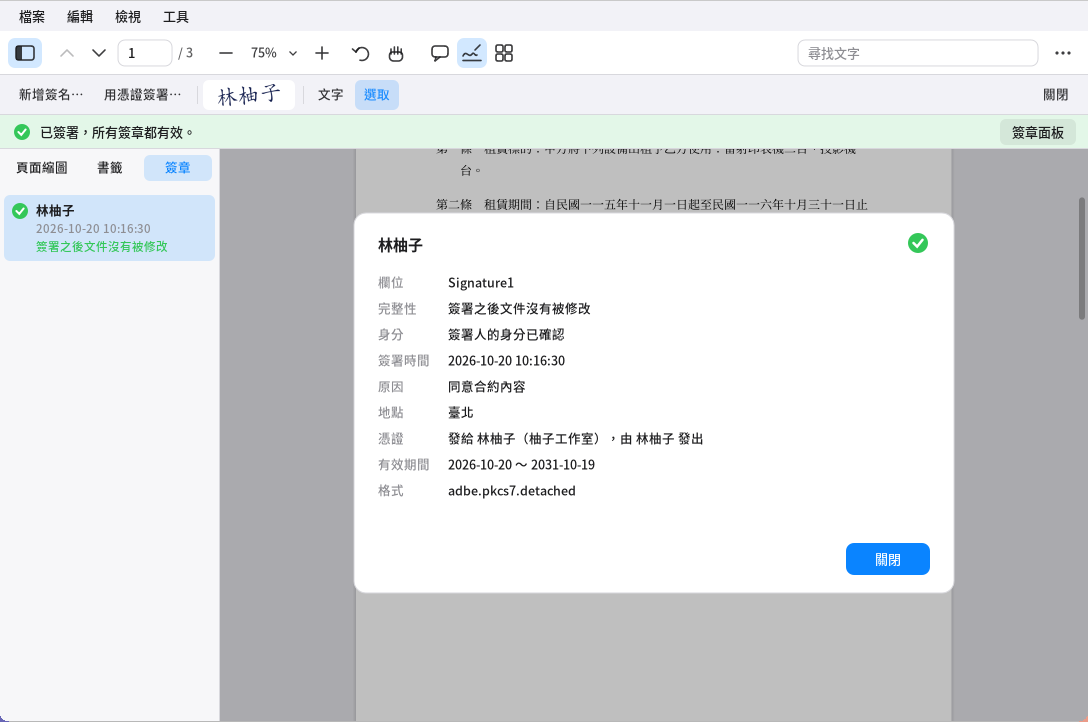
Digitale Signatur im PDF-Reader: Statusleiste oben, links Signaturbereich und Details - „Mit Zertifikat signieren …“ unter „Ausfüllen und unterschreiben“ (oder im Menü „Werkzeuge“): Wählen Sie eine digitale ID, geben Sie ihr Passwort ein und klicken Sie auf „Weiter“, ziehen Sie den Signaturbereich auf der Seite auf (ein einfacher Klick nimmt die Standardgröße), geben Sie Grund und Ort an (optional) und klicken Sie auf „Signieren und speichern“. Haben Sie eine gespeicherte handschriftliche Unterschrift, wird sie ins Erscheinungsbild übernommen; die Datei wird direkt nach dem Signieren gespeichert.
- Hat das Dokument ein leeres Signaturfeld (ein gestrichelter Rahmen mit „Zum Signieren hier klicken“), klicken Sie einfach darauf, um dort zu signieren.
- Digitale IDs:
- Haben Sie noch keine, klicken Sie auf „Neu erstellen …“ und geben Sie Name, E-Mail-Adresse und Passwort (mindestens 6 Zeichen) ein. Eine selbst erstellte ID beweist, dass das Dokument seit der Signatur unverändert ist, aber andere können nicht prüfen, ob Sie es wirklich sind (wie ein nicht beglaubigter Stempel).
- Eine .p12/.pfx-Datei Ihrer Firma oder einer Zertifizierungsstelle holen Sie mit „Importieren …“ herein.
- Digitale IDs liegen in Ihrem Benutzerordner (
~/.local/share/pomelo/digital-ids). Das Passwort wird nie gespeichert; vergessen Sie es, ist die ID unbrauchbar.
- Beim Öffnen eines signierten Dokuments erscheint oben eine Statusleiste: Grün = alle Signaturen gültig; Gelb = Signaturen gültig, aber die Identität des Unterzeichners kann nicht bestätigt werden, oder der Seiteninhalt wurde nach der Signatur geändert; Rot = eine Signatur ist ungültig (das Dokument wurde nach der Signatur manipuliert). „Signaturbereich“ listet links alle Signaturen auf; ein Klick auf eine zeigt die Details: Signaturzeit, Grund, Aussteller des Zertifikats sowie „Signierte Version anzeigen“.
- Kommentare, Hervorhebungen oder Signaturen anderer nach dem Signieren lassen die ursprünglichen Signaturen gültig; Seiten organisieren (löschen, umsortieren, einfügen) würde sie ungültig machen, deshalb werden die ursprünglichen Signaturen entfernt (vor dem Speichern mit Ctrl+Z rückgängig zu machen).
- Sind Sie sicher, dass ein Zertifikat wirklich der anderen Person gehört, klicken Sie in den Signaturdetails auf „Diesem Zertifikat vertrauen“; von ihr signierte Dokumente zeigen dann „Identität bestätigt“.
-
Seiten organisieren: zeigt Miniaturen aller Seiten. Klicken zum Auswählen (Ctrl+Klick fügt hinzu, Shift+Klick wählt einen Bereich), ziehen zum Umsortieren; oben gibt es links/rechts drehen, löschen (auch mit Entf), extrahieren (ausgewählte Seiten als neues Dokument), Datei einfügen (nach den ausgewählten Seiten) und leere Seite einfügen. Ein Doppelklick auf eine Seite kehrt zur Leseansicht auf dieser Seite zurück.
-
Dateien zusammenführen (Werkzeuge → Dateien zusammenführen …): Klicken Sie auf „Datei hinzufügen …“ und geben Sie einen Pfad ein (Tab vervollständigt), ordnen Sie mit ↑↓ und klicken Sie auf „Zusammenführen“ – das Ergebnis öffnet sich als neuer Tab; jede Ausgangsdatei erhält ein eigenes Lesezeichen. Die Ausgangsdateien bleiben unverändert. Dateien mit Öffnungspasswort müssen vor dem Zusammenführen erst in einem Tab geöffnet werden.
-
Seitenzahlen hinzufügen (Werkzeuge → Seitenzahlen hinzufügen …): Wählen Sie Format (etwa „Seite 1 von 9“), Position, Schriftgröße, erste Nummer und die Startseite (praktisch, um ein Deckblatt auszulassen).
-
Inhalt bearbeiten (vorhandenen Text auf der Seite ändern, Wasserzeichen entfernen):
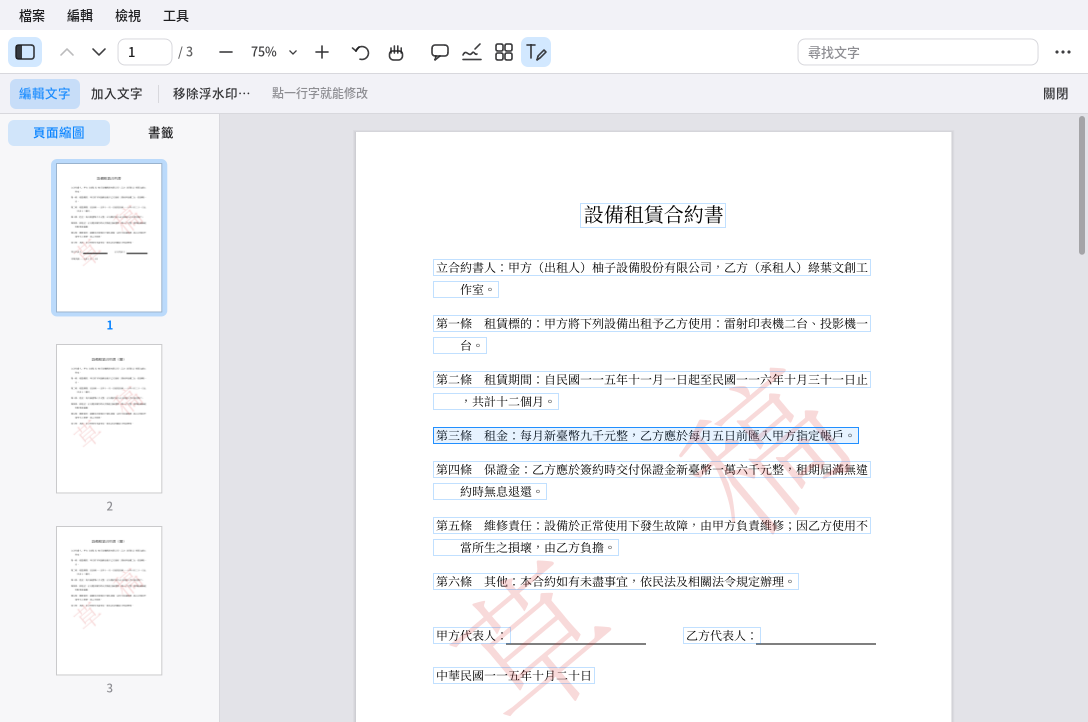
Inhalt bearbeiten im PDF-Reader: Jede Textzeile hat einen Rahmen; ein Klick bearbeitet sie -
Text bearbeiten: Fahren Sie mit der Maus über die Seite, und jede bearbeitbare Zeile bekommt einen zarten Rahmen. Klicken Sie auf eine Zeile, ändern Sie den Text im erscheinenden Feld und drücken Sie Enter; wird der ganze Text gelöscht, verschwindet die Zeile. Die Schrift steht standardmäßig auf „Automatisch“: die dem Original ähnlichste (Ming, Kai oder Hei; Fett bleibt fett); unter dem Feld können Sie auch Hei, Ming, Kai oder Fett wählen (nur die Schrift zu ändern geht auch). Der neue Text steht an der alten Stelle, der Rest der Zeile rückt mit. Geänderter Text lässt sich auswählen, durchsuchen und kopieren.
-
Text hinzufügen: Farbe und Größe wählen, an die gewünschte Stelle klicken (der Klick markiert die obere linke Ecke der ersten Zeile), tippen und dann Ctrl+Enter drücken (Enter für eine neue Zeile); unter dem Feld wählen Sie Schrift (Hei, Ming, Kai) und Fett, was beim nächsten Mal gemerkt wird. Anders als „Text“ beim Kommentieren wird er direkt in den Seiteninhalt geschrieben: Er ist auswählbar und durchsuchbar, und niemand kann ihn wie einen Kommentar löschen.
-
Wasserzeichen entfernen: Klicken Sie auf „Wasserzeichen entfernen …“, um alles aufzulisten, was im Dokument ein Wasserzeichen sein könnte (etwa großer schräger halbtransparenter Text, dasselbe Bild auf jeder Seite, Kopf- und Fußzeilen), samt der Zahl der betroffenen Seiten; eindeutige Wasserzeichen sind bereits angehakt. Prüfen und auf „Entfernen“ klicken.
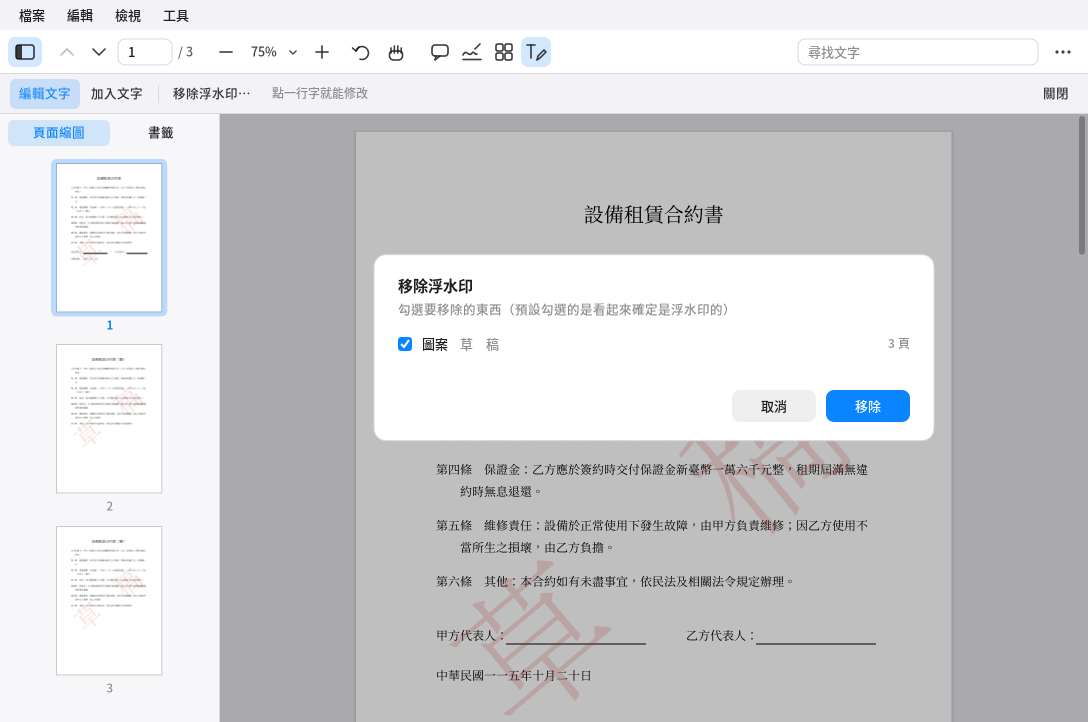
Wasserzeichen entfernen im PDF-Reader: zu entfernende Einträge anhaken -
Ändern Sie den Inhalt eines digital signierten Dokuments, zeigt die Signatur „Inhalt nach dem Signieren geändert“. Fehler macht Ctrl+Z rückgängig.
-
-
Dokumente mit Öffnungspasswort behalten nach dem Speichern dasselbe Passwort; Dokumente, deren Autor Änderungen eingeschränkt hat, brauchen zum Bearbeiten das Besitzerpasswort.
-
Beim Speichern werden die Änderungen ans Ende der Originaldatei angehängt (Seiten organisieren und Zusammenführen schreiben eine neue Datei); andere PDF-Reader öffnen sie normal und zeigen Kommentare und Unterschriften.
11. Software und Aktualisierungen
- Software-Center („Software-Center“ im Starter):
- „Entdecken“ empfiehlt gängige Software nach Kategorien.
- Sie können auch die gesamte Paketquelle durchsuchen, etwa nach chrome, zoom oder python.
- Unter „Installiert“ entfernen Sie Programme.
- Manche empfohlene Software (etwa die Vollversion von VLC) gibt es nicht in den offiziellen Fedora-Paketquellen; dafür wird RPM Fusion benötigt.
- Systemaktualisierungen: „Einstellungen → Allgemein → Softwareaktualisierung“ sucht und installiert alle Aktualisierungen.
- Oder per Befehl:
sudo dnf upgrade - Für automatische Aktualisierungen:
sudo dnf install dnf-automatic, danndnf-automatic.timeraktivieren (unter Fedoradnf5-automatic.timer).
- Oder per Befehl:
12. Dateien, externe Geräte und Passwörter
- Dateimanager (das Ordnersymbol im Dock):
- Häufige Aktionen: Ctrl+C/X/V kopieren, ausschneiden, einfügen; F2 umbenennen; Entf in den Papierkorb; Ctrl+F suchen.
- Externe Geräte: USB-Sticks werden automatisch eingebunden, mit Benachrichtigung. In der Menüleiste erscheint ein ⏏-Symbol; klicken Sie es vor dem Abziehen an.
- Speicherplatz („Einstellungen → Allgemein → Speicherplatz“):
- Belegung und Zustand der Laufwerke ansehen.
- Aufräumen mit einem Klick: Papierkorb, Miniatur-Cache, Paket-Cache, nicht mehr benötigte Pakete, Systemprotokolle.
- Schlüsselbund: verwahrt Passwörter für Programme wie Chrome und VS Code, verschlüsselt mit Ihrem Anmeldepasswort.
- Bei Anmeldung über den Pomelo-Anmeldebildschirm wird er automatisch entsperrt.
- Mit GDM oder einem anderen Anmeldebildschirm erscheint beim ersten Passwortbedarf eines Programms ein Entsperrfenster; geben Sie Ihr Anmeldepasswort ein.
13. Fehlerbehebung
Schwarzer Bildschirm nach der Anmeldung, oder Anmeldung klappt nicht
- Drücken Sie Ctrl+Alt+F3 und melden Sie sich in der Textkonsole an.
- Wenn Sie den Pomelo-Anmeldebildschirm verwenden, führen Sie
sudo pomelo-dm-switch offaus, dannsudo reboot. - Oder wählen Sie auf dem bisherigen Anmeldebildschirm eine andere Sitzung.
Menüleiste oder Dock fehlt oder verhält sich seltsam Drücken Sie Super+Shift+R, um Pomelo neu zu starten; geöffnete Programme werden nicht geschlossen.
Chinesische Schrift erscheint als Kästchen
Installieren Sie chinesische Schriften:
sudo dnf install google-noto-sans-cjk-fonts
Nach Anmeldung über den Pomelo-Anmeldebildschirm funktioniert etwas nicht (Ton, externe Geräte …) Möglicherweise blockiert SELinux etwas. Kehren Sie zuerst zum bisherigen Anmeldebildschirm zurück:
- Führen Sie
sudo pomelo-dm-switch offaus. - Führen Sie
sudo ausearch -m avc -ts recentaus und schicken Sie uns die Ausgabe.
Der Ursache eines Problems auf die Spur kommen
- Bei Anmeldung über den Pomelo-Anmeldebildschirm stehen Pomelos Meldungen in
~/.xsession-errors. - Bei anderen Anmeldebildschirmen sehen Sie in
~/.xsession-errorsoderjournalctl --user -bnach. journalctl -bzeigt das Systemprotokoll des aktuellen Starts.
14. Entfernen
sudo dnf remove 'pomelo-*' libpomelo libpomelo-devel
Wenn Sie den Pomelo-Anmeldebildschirm verwenden, wird beim Entfernen automatisch wieder Ihr bisheriger Anmeldemanager eingestellt.
Ihre persönlichen Einstellungen liegen in ~/.config/pomelo, Modelle und Stimmen des Assistenten in ~/.local/share/pomelo. Löschen Sie sie selbst, wenn Sie sie nicht mehr brauchen.
15. Bekannte Einschränkungen
- Nur X11; Wayland wird nicht unterstützt.
- Keine Fensterschatten und Animationen. Mit einem separat installierten
picomlassen sie sich ergänzen. - Der Dateimanager unterstützt noch kein Ziehen und Ablegen.
- Der Infobereich unterstützt nur das klassische XEmbed-Protokoll. Programme, die nur das neuere AppIndicator nutzen, zeigen kein Symbol in der Menüleiste.
- Das Terminal unterstützt keine farbigen Emojis.
- Der PDF-Reader kann noch nicht: Formularfelder ausfüllen (kommt in einer späteren Version). Text wird zeilenweise ohne automatischen Umbruch bearbeitet; längerer Text überdeckt, was rechts daneben steht (etwa die Nachbarzelle einer Tabelle); senkrechter Text und Text in Formularobjekten lassen sich noch nicht ändern. Ein Wasserzeichen, das Teil desselben Bildes wie der Inhalt ist (etwa bei Scans), lässt sich nicht entfernen. Digitale Signaturen funktionieren nur mit .p12/.pfx-Dateien, nicht mit Zertifikaten auf Kartenlesern (etwa Taiwans Bürgerzertifikat); beim Signieren wird kein Zeitstempel gesetzt, und bei der Prüfung wird kein Zertifikatswiderruf kontrolliert. Die Stammzertifikate taiwanischer Behörden stehen nicht in der Vertrauensliste des Systems; mit Behörden- oder Bürgerzertifikaten signierte Dokumente zeigen daher „Aussteller nicht in der Vertrauensliste“. Mit dem Kommentarwerkzeug „Text“ oder mit Seitenzahlen eingefügter Text ist nicht auswählbar oder durchsuchbar („Text hinzufügen“ unter „Inhalt bearbeiten“ schon). Satzzeichen in senkrechtem Text werden nicht in senkrechte Formen umgewandelt; dynamische XFA-Formulare (von einigen Behördenformularen genutzt) werden nicht unterstützt.
- Der Pomelo-Anmeldebildschirm ist noch experimentell: Er wurde mit SELinux auf echten Rechnern mit Fedora 44 noch nicht vollständig getestet; verwenden Sie zuerst
pomelo-dm-switch try.
16. Lizenz und Komponenten Dritter
Pomelo ist freie Software, lizenziert unter der GNU General Public License Version 3 oder einer späteren Version (GPL-3.0-or-later). Der vollständige Text steht in der Datei LICENSE im Paket
(nach der Installation unter /usr/share/common-licenses/GPL-3 oder /usr/share/licenses/). Sie dürfen Pomelo frei benutzen, verändern und weitergeben;
wer eine veränderte Version weitergibt, muss dieselbe Lizenz verwenden und den Quellcode bereitstellen. Für diese Software gibt es keinerlei Gewährleistung.
Entwickler: pake@fedora.tw; Organisation: https://fedora.tw (Fehlermeldungen und Kontakt). Der Quellcode ist die Datei pomelo-<Version>-source.tar.gz, die neben den Paketen veröffentlicht wird;
Sie können ihn auch per E-Mail anfordern.
Folgendes wird erst bei der ersten Nutzung der jeweiligen Funktion heruntergeladen und ist nicht in den Paketen enthalten:
- KI-Modell des Assistenten: Qwen3-VL, Apache-2.0-Lizenz.
- Laufzeitumgebung: llama.cpp, MIT-Lizenz.
- Offline-Stimmen:
- Die Sprachsynthese Piper steht unter der MIT-Lizenz.
- Die Lizenz des Datensatzes der chinesischen Stimme „huayan“ ist als „unbekannt“ angegeben. Prüfen Sie sie vor einer kommerziellen Nutzung selbst.
Weitere Komponenten der Oberfläche:
- Symbole: Yaru (CC-BY-SA 4.0) / Adwaita.
- Schriften: Noto CJK (SIL Open Font License).
- PDF-Reader: Der PDF-Kern ist von Pomelo selbst geschrieben; die Glyphennamen-Tabelle stammt aus der Adobe Glyph List (BSD-3-Clause, vollständiger Lizenztext im Paket), und die vordefinierten CJK-CMaps werden aus dem poppler-data des Systems gelesen (nur Daten).