
Pomelo 0.32 · 2026-10-20
Pomelo là một môi trường desktop X11 nhẹ và tiết kiệm tài nguyên, gồm có:
- Thanh menu phía trên, Dock, trình khởi chạy và tìm kiếm.
- Cài đặt, trình quản lý tệp, terminal và trình soạn văn bản.
- Máy tính bỏ túi, trình xem ảnh, trình phát đa phương tiện và trình đọc PDF.
- Bộ gõ Chú âm, chụp màn hình và quay màn hình.
- Trợ lý AI “Pomi” và màn hình đăng nhập riêng.
Toàn bộ desktop chạy không cần GNOME, khi nhàn rỗi chỉ chiếm vài chục MB bộ nhớ.
Tài liệu này hướng dẫn cách cài đặt, sử dụng và gỡ bỏ Pomelo trên Fedora 44.
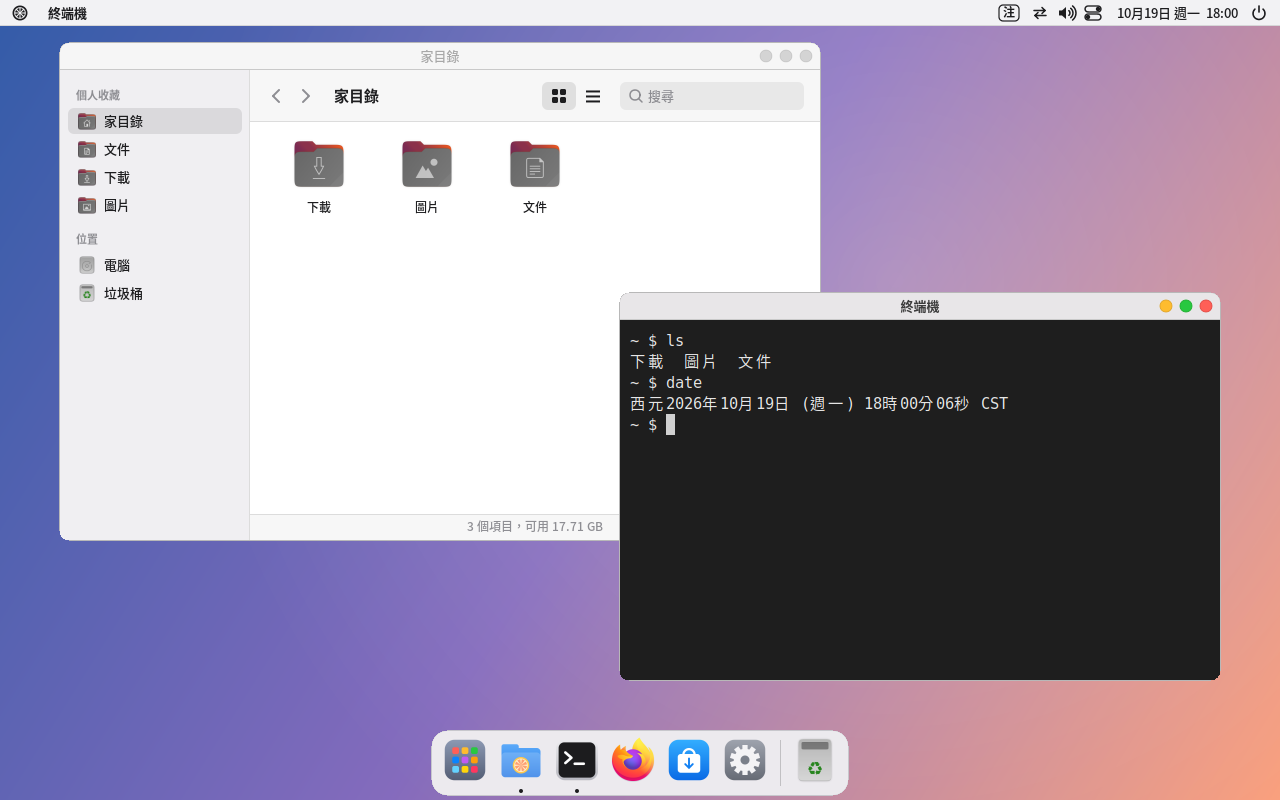
Ảnh màn hình trong tài liệu được chụp trên Ubuntu, trên Fedora 44 trông y hệt.
1. Yêu cầu hệ thống
- Máy tính: PC x86 64 bit (x86_64).
- Bộ nhớ:
- Từ 2 GB trở lên.
- Muốn dùng trợ lý Pomi, nên có từ 8 GB trở lên; mô hình nhẹ khi chạy chiếm khoảng 1,3 GB.
- Hiển thị: X11 (Xorg). Pomelo không hỗ trợ Wayland; Xorg sẽ được cài tự động.
- Phiên bản hệ thống: Fedora 44. Xem phiên bản của bạn:
cat /etc/fedora-release
2. Cài đặt
Trước tiên giải nén gói cài đặt rồi vào thư mục vừa giải nén:
tar xzf pomelo-0.32-fedora44-x86_64.tar.gz
cd pomelo-0.32-fedora44
sudo dnf install ./*.rpm
Nếu muốn cài gọn nhất (không cài gói đề xuất nào):
sudo dnf install --setopt=install_weak_deps=False ./*.rpm
Việc cài đặt không thay thế desktop hay màn hình đăng nhập hiện có. Desktop cũ vẫn còn, khi đăng nhập bạn có thể chọn dùng cái nào.
Về SELinux: trước khi cài nên kiểm tra đã có lệnh semanage chưa (command -v semanage; nếu chưa có thì chạy sudo dnf install policycoreutils-python-utils).
Khi cài màn hình đăng nhập Pomelo, nó sẽ dùng lệnh này để đặt nhãn bảo mật đúng.
Nâng cấp: tải gói mới và cài bằng đúng các lệnh trên là xong, mọi cài đặt của bạn đều được giữ nguyên.
3. Đăng nhập lần đầu
Dùng màn hình đăng nhập hiện có
Đăng xuất, rồi chọn phiên “Pomelo” ở màn hình đăng nhập:
- GDM (mặc định của Fedora Workstation): bấm vào tên người dùng, bấm biểu tượng bánh răng ở góc dưới bên phải, chọn “Pomelo”, rồi nhập mật khẩu.
- LightDM, SDDM: chọn “Pomelo” trong menu phiên của màn hình đăng nhập.
Màn hình đăng nhập sẽ nhớ lựa chọn, lần sau vào thẳng Pomelo.
Chuyển sang màn hình đăng nhập Pomelo (tùy chọn)
Pomelo có màn hình đăng nhập riêng: đồng hồ lớn, ảnh đại diện, nền là hình nền của bạn, thường trú chỉ khoảng 2 MB bộ nhớ. Trước khi chuyển, nhất định phải thử trước:
sudo pomelo-dm-switch try      # mở một màn hình đăng nhập Pomelo ở Ctrl+Alt+F7 để thử, không đổi cài đặt nào
sudo pomelo-dm-switch on       # đã chắc không có vấn đề: từ nay khởi động đều dùng nó
sudo pomelo-dm-switch off      # trở về cái cũ (GDM, LightDM, SDDM)
Nếu không đăng nhập được:
- Nhấn Ctrl+Alt+F3, đăng nhập ở màn hình văn bản.
- Chạy
sudo pomelo-dm-switch off. - Chạy
sudo rebootđể khởi động lại.
Nền, đồng hồ, cỡ chữ, có hiện danh sách người dùng hay không, tự động đăng nhập và lời nhắn phía dưới màn hình đăng nhập đều chỉnh ở “Cài đặt → Màn hình đăng nhập”.
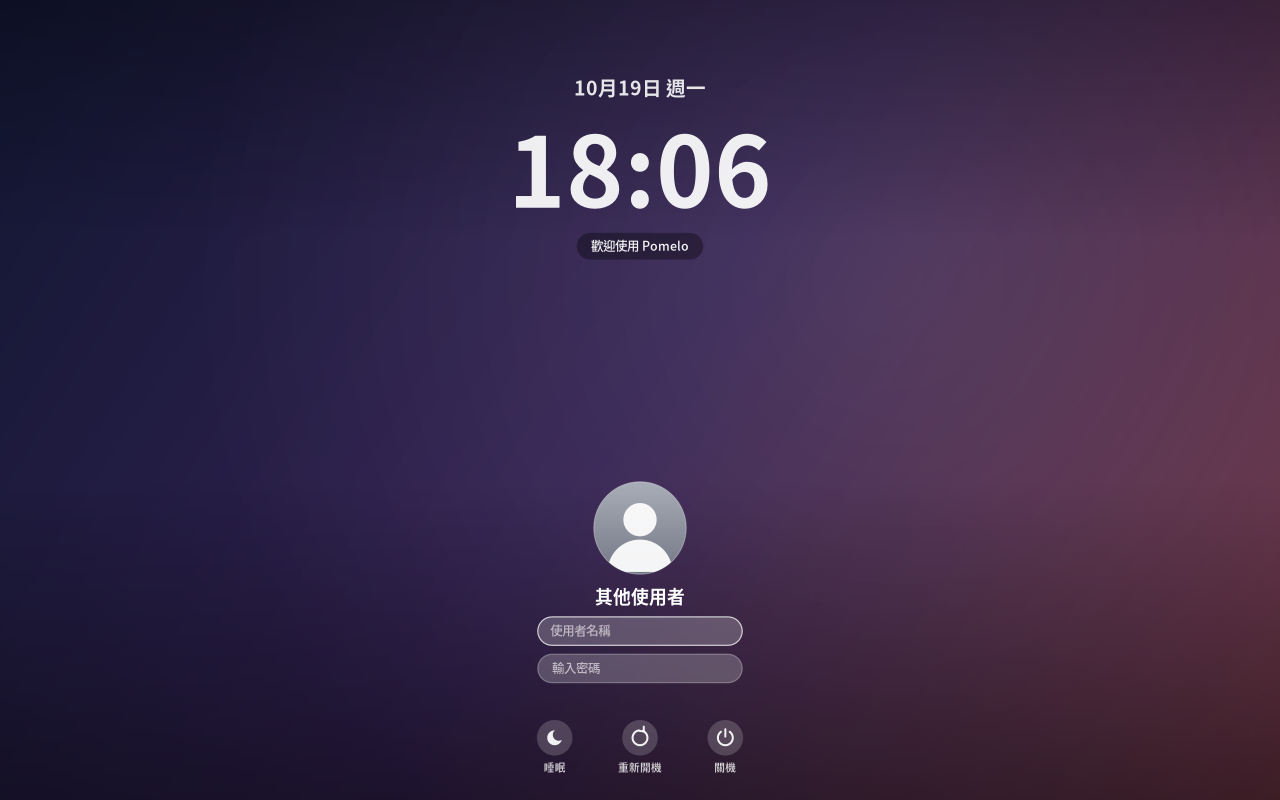
Màn hình đăng nhập Pomelo trên Fedora 44 chưa được thử đầy đủ trên máy thật (đặc biệt khi bật SELinux), hãy dùng
tryđể thử trước, chắc chắn đăng nhập bình thường rồi mới dùngon.
4. Làm quen với desktop
- Thanh menu (trên cùng màn hình)
- Biểu tượng Pomelo ngoài cùng bên trái: Giới thiệu máy này, Cài đặt, Khóa màn hình, Ngủ, Tắt máy…
- Menu này có thể tự sửa: bấm chuột phải vào biểu tượng →“Sửa menu…”.
- Có thể thêm chương trình, trang web hoặc lệnh hay dùng.
- Tên chương trình hiện tại: bấm vào để thu nhỏ, phóng to, đóng cửa sổ.
- Vùng trạng thái bên phải: bộ gõ (Chú âm / tiếng Anh), thiết bị ngoài, mạng, âm lượng, pin, đồng hồ, Trung tâm điều khiển.
- Trung tâm điều khiển giúp bật tắt nhanh Wi-Fi, Bluetooth, chế độ tối, Không làm phiền, và chỉnh độ sáng, âm lượng.
- Biểu tượng Pomelo ngoài cùng bên trái: Giới thiệu máy này, Cài đặt, Khóa màn hình, Ngủ, Tắt máy…
- Dock (dưới cùng màn hình)
- Chứa các chương trình được ghim và đang chạy.
- Bấm chuột phải vào biểu tượng để giữ lại trong Dock hoặc gỡ ra.
- Ngoài cùng bên phải là thùng rác.
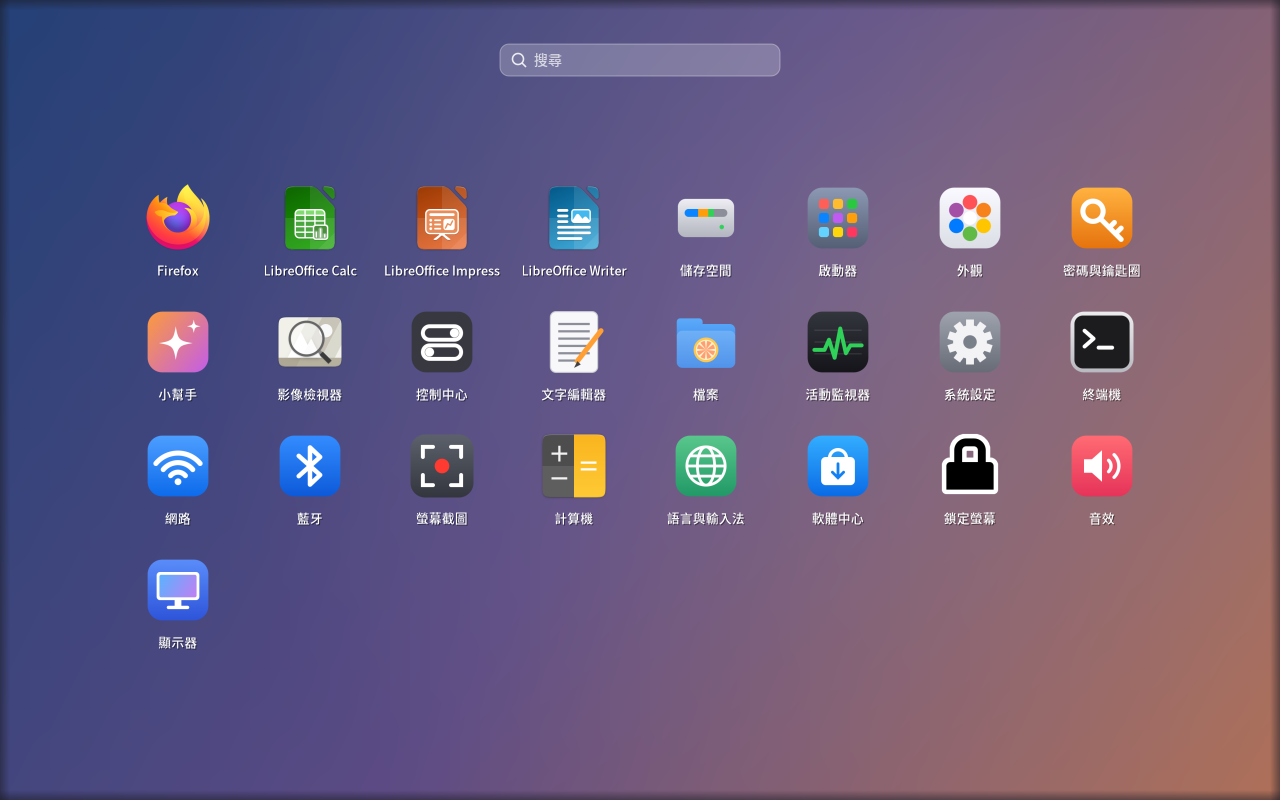
- Trình khởi chạy (Super+A)
- Liệt kê mọi chương trình, có thể tìm kiếm.
- Bấm chuột phải vào biểu tượng →“Sửa…” để đổi tên, biểu tượng, phân loại hoặc ẩn khỏi danh sách.
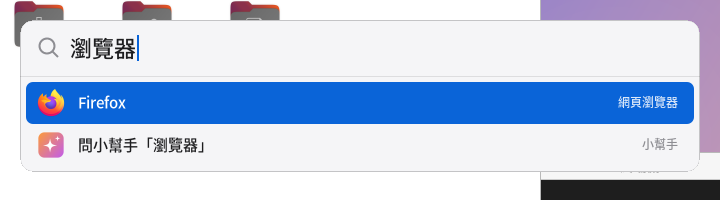
- Tìm kiếm (Super+Space)
- Chỉ cần gõ là tìm được chương trình, tệp, lệnh, và tính toán luôn.
- Gõ câu hỏi rồi chọn “Hỏi trợ lý” để chuyển cho Pomi.
- Cửa sổ
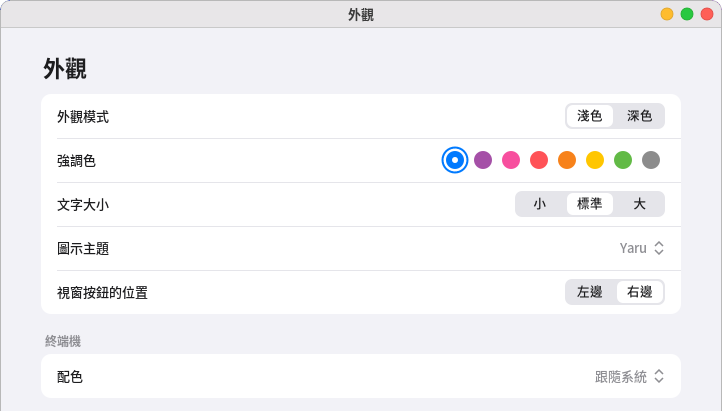
- Nút thu nhỏ, phóng to, đóng nằm ở góc trên bên phải. Muốn đưa về bên trái: “Cài đặt → Giao diện → Vị trí nút cửa sổ”.
- Bấm đúp thanh tiêu đề để phóng to hoặc khôi phục.
- Super+Tab để xem mọi cửa sổ.
Super chính là phím Windows trên bàn phím.
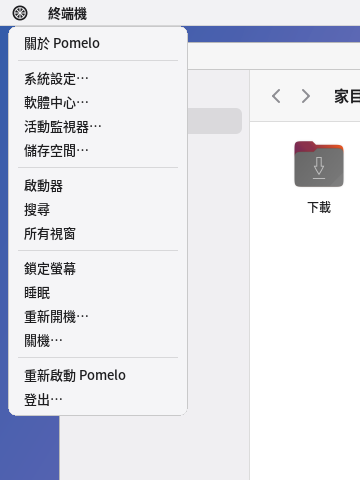
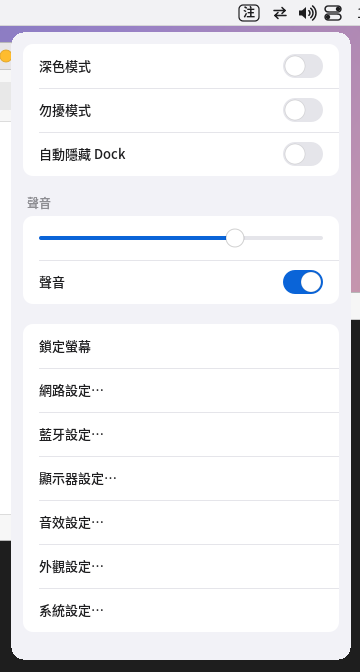
Trái: menu Pomelo ở góc trên bên trái. Phải: Trung tâm điều khiển.
5. Phím tắt thường dùng
| Phím | Chức năng |
|---|---|
| Super+Space | Tìm kiếm (chương trình, tệp, lệnh; gõ được tiếng Trung) |
| Super+A | Trình khởi chạy (mọi chương trình) |
| Super+Tab | Tổng quan mọi cửa sổ |
| Alt+Tab | Chuyển cửa sổ |
| Super+Return | Terminal |
| Super+Q | Đóng cửa sổ |
| Super+M | Thu nhỏ |
| Super+↑ / Super+↓ | Phóng to / Khôi phục |
| Super+← / Super+→ | Ghim nửa trái / nửa phải |
| Super+Ctrl+F | Toàn màn hình |
| Super+L | Khóa màn hình |
| Super+Shift+Space | Gọi trợ lý Pomi |
| Super+Shift+3 | Chụp toàn màn hình (lưu vào “Ảnh”) |
| Super+Shift+4 | Kéo chọn vùng để chụp (nhấn phím cách để chọn cửa sổ) |
| Super+Shift+5 | Thanh công cụ chụp và quay màn hình |
| Thêm Ctrl khi chụp | Chỉ chép vào bộ nhớ tạm, không lưu tệp |
| Phím Phát/Tạm dừng, Bài trước, Bài sau | Điều khiển trình phát đa phương tiện |
| Phím máy tính trên bàn phím | Mở máy tính bỏ túi |
| Super+Shift+R | Khởi động lại Pomelo (khi thanh menu hoặc Dock gặp trục trặc) |
| Super+Shift+Q | Đăng xuất |
6. Cài đặt
Mở từ menu Pomelo ở góc trên bên trái →“Cài đặt…”. Nội dung gồm:
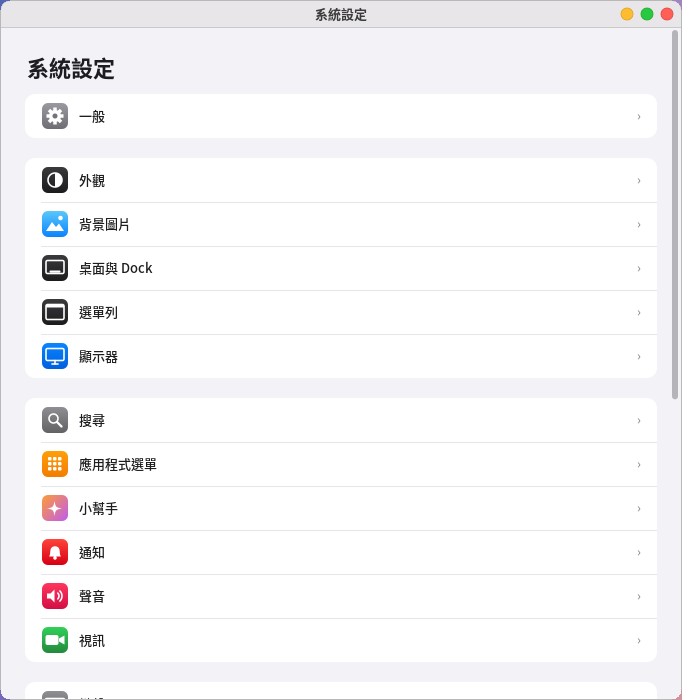
- Chung: Giới thiệu máy này, Cập nhật phần mềm, Dung lượng lưu trữ, Ngày và giờ, Quản lý thiết bị.
- Giao diện: chế độ tối, màu nhấn, cỡ chữ, vị trí nút cửa sổ.
- Hình nền, Desktop và Dock, Thanh menu (gồm cả sửa menu Pomelo ở góc trên bên trái).
- Màn hình: độ phân giải, xoay, sắp xếp nhiều màn hình. Sau khi đổi, nếu trong 15 giây không bấm “Giữ lại” sẽ tự khôi phục.
- Tìm kiếm, Menu ứng dụng (sửa các chương trình thấy trong trình khởi chạy và tìm kiếm), Trợ lý, Thông báo.
- Âm thanh, Camera (webcam), Bàn phím, Chuột và bàn di chuột, Thời gian sử dụng.
- Người dùng và nhóm, Màn hình đăng nhập, Máy in và máy quét, Mạng, Bluetooth, Nguồn điện.
Các cài đặt cần quyền quản trị sẽ hiện cửa sổ nhập mật khẩu.
7. Gõ tiếng Trung (Chú âm)
Pomelo có sẵn bộ gõ Chú âm, cài xong là dùng được, không cần cài thêm fcitx hay ibus.
- Chuyển Trung/Anh: nhấn nhẹ Shift một lần, hoặc nhấn Ctrl+Space. Bên phải thanh menu sẽ hiện “注” (tiếng Trung) hoặc “英” (tiếng Anh).
- Chọn chữ: gõ xong Chú âm thì nhấn phím cách hoặc ↓ để mở danh sách chữ, nhấn số 1–9 để chọn, nhấn Enter để xác nhận.
- Toàn khổ / bán khổ: Shift+Space.
- Cài đặt: “Cài đặt → Ngôn ngữ và bộ gõ”, có thể chọn kiểu bàn phím Chú âm (Tiêu chuẩn, Hsu, Eten, Bính âm…).
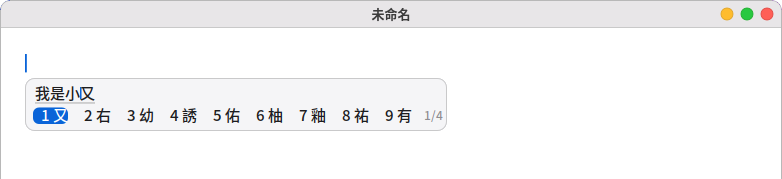
Hạn chế: chương trình Qt (ví dụ VLC, VirtualBox) không hỗ trợ kiểu bộ gõ này. Muốn gõ tiếng Trung trong các chương trình đó, hãy dùng
Fcitx 5 (sudo dnf install fcitx5 fcitx5-chewing fcitx5-gtk3 fcitx5-qt5), rồi ở “Ngôn ngữ và bộ gõ” đổi khung bộ gõ sang Fcitx 5.
Ngôn ngữ giao diện:
- Đổi ở “Ngôn ngữ và bộ gõ”, có hiệu lực sau khi đăng nhập lại. Có 14 ngôn ngữ: tiếng Trung phồn thể, tiếng Anh, tiếng Trung giản thể, tiếng Nhật, tiếng Hàn, tiếng Pháp, tiếng Đức, tiếng Tây Ban Nha, tiếng Ý, tiếng Bồ Đào Nha (Brazil), tiếng Nga, tiếng Việt, tiếng Thái, tiếng Indonesia.
- Ngôn ngữ nào hệ thống chưa có, sẽ mở terminal để cài
glibc-langpack-<ngôn ngữ>tương ứng.
8. Trợ lý “Pomi”
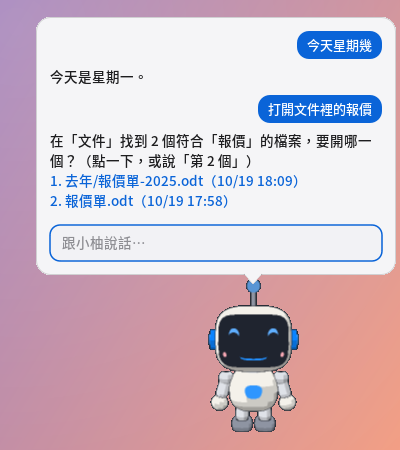
Pomi là một chú robot nhỏ đi dạo khắp desktop, đằng sau là AI chạy ngay trên máy của bạn. Những gì bạn nói không bị gửi lên mạng; chỉ khi xem thời tiết và tìm kiếm bằng trình duyệt mới kết nối mạng.
- Lần đầu dùng: vào “Cài đặt → Trợ lý”, bấm “Tải xuống” để tải mô hình AI.
- Bản nhẹ khoảng 1,1 GB; máy có từ 12 GB bộ nhớ trở lên mặc định dùng bản tiêu chuẩn, khoảng 2,5 GB.
- Chỉ cần tải một lần.
- Gọi Pomi: bấm vào Pomi, nhấn Super+Shift+Space, hoặc gõ câu hỏi trong tìm kiếm rồi chọn “Hỏi trợ lý”.
- Lệnh nhanh: những câu hay dùng được làm ngay, không cần chờ mô hình. Ví dụ (ở đây là bản dịch; hiện lệnh nhanh chủ yếu hiểu câu tiếng Trung):
- Mở chương trình, trang web, tệp: “Mở terminal”, “Mở trình duyệt vào Yahoo”, “Mở bảng báo giá trong Tài liệu”, “Mở tài liệu việc cần làm”
- Đóng, chuyển chương trình: “Đóng terminal”, “Tắt trình duyệt đi”, “Chuyển sang Firefox”, “Thu nhỏ máy tính bỏ túi” (một chương trình mở nhiều cửa sổ thì đóng hết)
- Thêm chữ vào cuối tệp văn bản: “Thêm mua sữa vào cuối viec-can-lam.txt”, “Thêm ‘đóng tiền điện thoại’ vào cuối danh sách việc cần làm”; nếu chỉ nói “thêm chữ vào cuối tài liệu a”, Pomi sẽ hỏi bạn muốn thêm gì. Nói “tệp này” là tệp đang xem trong trình soạn văn bản.
- Chỉnh cài đặt: “Chỉnh âm lượng lên 30”, “Bật chế độ tối”
- Nhắc nhở và tra cứu: “10 phút nữa nhắc tôi nghỉ”, “Hôm nay thứ mấy”, “Thời tiết Đài Bắc”
- Chào hỏi và câu đơn giản: “Xin chào”, “Bạn là ai”, “Bạn là mô hình nào”, “Bạn làm được gì”, “Cảm ơn”
- Khi tìm thấy nhiều tệp sẽ liệt kê ra, bấm một cái hoặc nói “cái thứ 2” là mở.
- Câu hỏi phức tạp: các câu khác do mô hình trả lời, máy thông thường mất khoảng 1–5 giây.
- Thao tác với tệp đều hỏi trước: trước khi tạo, thêm chữ vào cuối tệp, sao chép, di chuyển, bỏ vào thùng rác đều hiện cửa sổ xác nhận.
- Không ghi đè tệp đã có, cũng không xóa thẳng.
- Chỉ thêm chữ được vào cuối tệp văn bản thuần (.txt, .md…); Word, PDF chưa sửa được. Nếu tệp đang có thay đổi chưa lưu trong trình soạn văn bản, Pomi sẽ nhờ bạn lưu trước.
- Kiểu dáng và âm thanh: trong cài đặt trợ lý có thể chọn:
- Sáu bộ màu, bộ nào cũng có bản tối.
- Màu mắt, hiệu ứng âm thanh.
- Đọc to câu trả lời. Lần đầu sẽ tải khoảng 90 MB giọng nói ngoại tuyến. Giọng tiếng Trung là giọng nữ khẩu âm đại lục; tiếng Nhật, tiếng Thái hiện chưa có giọng ngoại tuyến.
9. Chụp và quay màn hình
- Super+Shift+3: toàn màn hình.
- Super+Shift+4: chọn vùng.
- Super+Shift+5: thanh công cụ (quay được màn hình).
Ảnh chụp lưu vào thư mục “Ảnh”, video quay lưu thành MP4 trong thư mục “Video”. Chụp xong, góc dưới bên phải hiện ảnh thu nhỏ, bấm vào là mở.

Quay màn hình cần ffmpeg. Lần đầu quay sẽ hỏi, bấm “Cài đặt” là terminal mở ra để cài
(ffmpeg-free từ kho chính thức của Fedora).
10. Trình soạn văn bản, máy tính bỏ túi, trình xem ảnh, trình phát đa phương tiện và trình đọc PDF
Các chương trình này có trong trình khởi chạy. Khi bấm đúp tệp văn bản, ảnh, nhạc, video, PDF trong trình quản lý tệp, chúng cũng tự mở.
Trình soạn văn bản
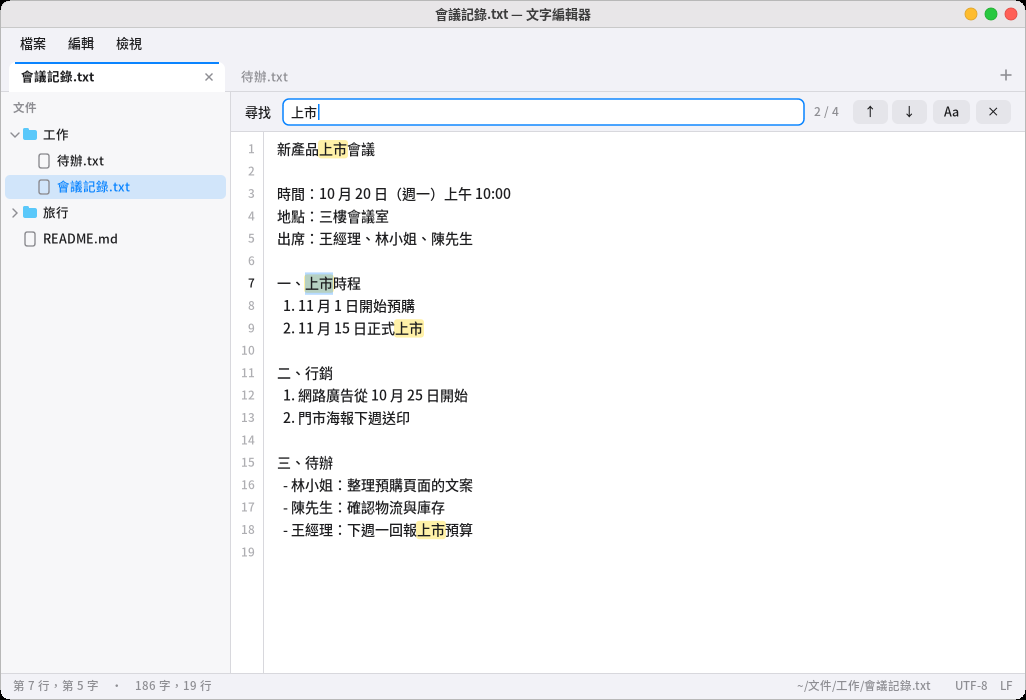
- Thanh menu phía trên có “Tệp”, “Sửa”, “Xem” (cũng mở được bằng Alt+F/E/V hoặc F10, dùng ←/→ để chuyển menu).
- Mỗi tệp một thẻ: Ctrl+N thẻ mới, Ctrl+W đóng, Ctrl+Tab chuyển, Alt+1–9 nhảy thẳng tới thẻ thứ mấy. Mở thêm tệp văn bản từ trình quản lý tệp sẽ thêm vào cùng cửa sổ; muốn mở cửa sổ riêng thì dùng “Tệp → Cửa sổ mới”.
- Danh sách tệp bên trái là cây thư mục, bấm vào là mở; bấm chuột phải để tạo tệp mới trong thư mục. Ctrl+B hiện hoặc ẩn, kéo đường viền để chỉnh độ rộng.
- Tìm và thay: Ctrl+F tìm (mọi chỗ khớp đều được đánh dấu, hiện “thứ mấy / tổng bao nhiêu”, Aa là phân biệt hoa thường), F3/Shift+F3 kế tiếp/trước đó, Ctrl+H thay (“Thay” đổi chỗ hiện tại, “Thay tất cả” đổi hết một lần, đổi nhầm thì nhấn Ctrl+Z để hoàn tác).
- Khác: Ctrl+A chọn hết, Ctrl+L tới dòng thứ mấy, Ctrl+O mở tệp (đường dẫn có thể nhấn Tab để tự điền), Ctrl+cộng/trừ cỡ chữ; trong “Xem” có thể tắt tự xuống dòng, số dòng, hoặc chuyển sang phông chữ đơn cách.
- Tệp văn bản Big5 cũ sẽ tự chuyển thành tiếng Trung đúng, khi lưu vẫn lưu lại thành Big5; tệp xuống dòng kiểu Windows (CRLF) cũng vẫn lưu thành CRLF.
- Khi chương trình khác sửa tệp (ví dụ nhờ Pomi thêm chữ vào cuối), các thẻ chưa sửa sẽ tự tải lại, nhấn Ctrl+Z để quay lại nội dung trước; nếu bên này bạn cũng có thay đổi chưa lưu, bên dưới sẽ nhắc “lưu sẽ ghi đè thay đổi ở nơi khác”.
Máy tính bỏ túi
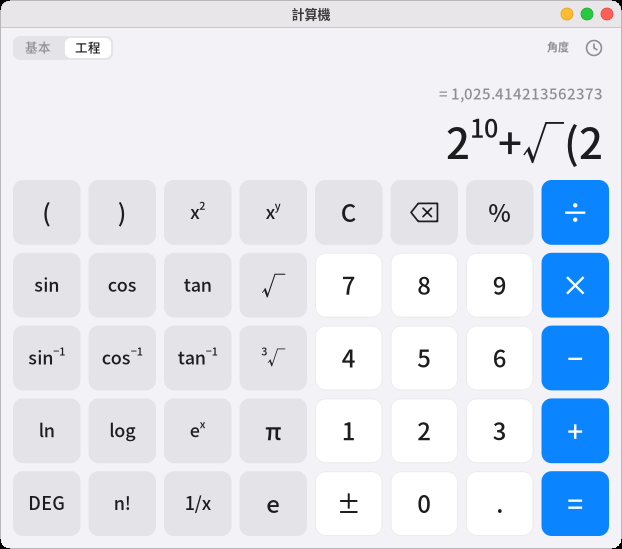
- Có thể gõ cả biểu thức bằng bàn phím, ví dụ
12*(3+4), dòng phía trên tính ra kết quả trước, nhấn Enter hoặc = để xác nhận. - Chuyển “Cơ bản/Khoa học”: chế độ khoa học có ngoặc, lũy thừa, căn, hàm lượng giác, logarit, giai thừa, π; góc trên bên phải hiện đang dùng độ hay radian (bấm DEG/RAD để chuyển).
200+10%sẽ tính thành 220 (cộng thêm 10% của 200).- Biểu tượng đồng hồ ở góc trên bên phải là lịch sử tính, bấm một mục để lấy kết quả đó dùng. Ctrl+C chép kết quả, Ctrl+V dán biểu thức.
Trình xem ảnh
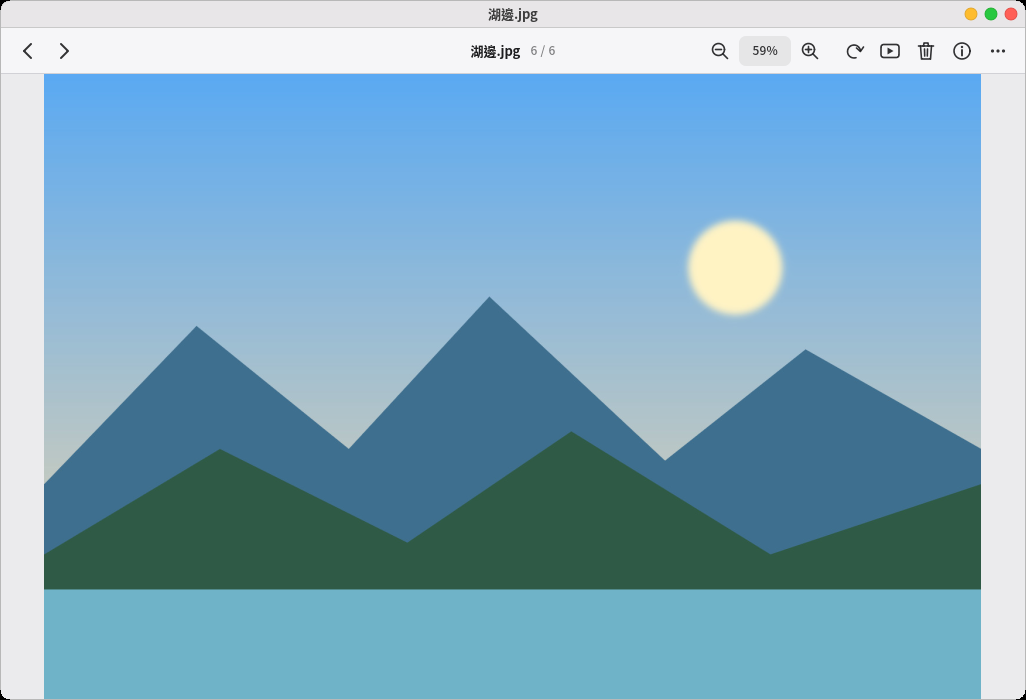
- Hỗ trợ PNG, JPEG, GIF và WebP (cả ảnh động), BMP. Ảnh dọc chụp bằng điện thoại tự xoay đúng chiều.
- ←/→ xem ảnh trước, ảnh sau trong cùng thư mục; con lăn để thu phóng, nhấn giữ kéo để di chuyển, bấm đúp để chuyển giữa “Vừa cửa sổ” và “Kích thước thật”.
- F toàn màn hình, S trình chiếu, R xoay, I thông tin ảnh (thời gian chụp, đời máy ảnh, khẩu độ và tốc độ màn trập).
- Delete bỏ vào thùng rác, nhấn Ctrl+Z là khôi phục ngay. Menu chuột phải còn có “Chép ảnh”, “Đặt làm hình nền”.
- Ảnh HEIC của iPhone, AVIF: lần đầu mở sẽ có nút “Cài đặt” trên màn hình, sẽ cài libheif (khoảng 5 gói), cài xong quay lại cửa sổ là hiện.
Kho chính thức của Fedora/Rocky không có bộ giải mã HEVC (vì lý do bằng sáng chế), cài libheif xong chỉ xem được AVIF; ảnh HEIC của iPhone phải thêm
kho RPM Fusion và cài
libheif-freeworld. - Chưa hỗ trợ TIFF, SVG.
Trình phát đa phương tiện
-
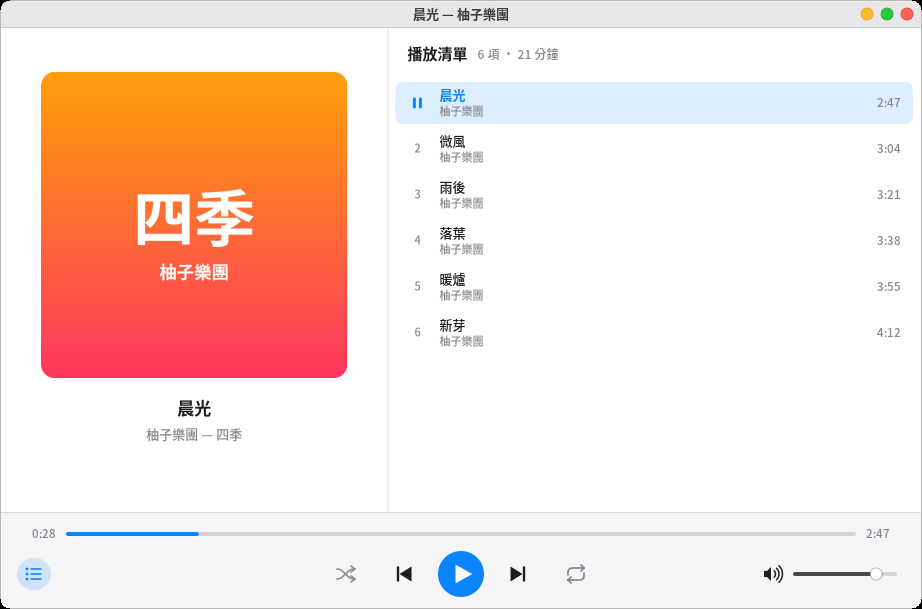
Bấm đúp nhạc hoặc video trong trình quản lý tệp là bắt đầu phát. Bấm chuột phải vào thư mục chọn “Phát bằng trình phát đa phương tiện”, cả thư mục (gồm thư mục con) sẽ thành một danh sách phát.
-
Mỗi lúc chỉ mở một trình phát: mở tệp khác sẽ giao cho trình phát đang mở.
-
Phím cách phát/tạm dừng, ←/→ lùi/tới 5 giây (thêm Shift là 30 giây), ↑/↓ âm lượng, N/P bài sau/bài trước, F toàn màn hình (video), L hiện hoặc ẩn danh sách phát.
-
Phía dưới có phát ngẫu nhiên và lặp lại (cả danh sách / bài này). Tắt rồi mở lại sẽ tiếp tục danh sách và vị trí lần trước.
-
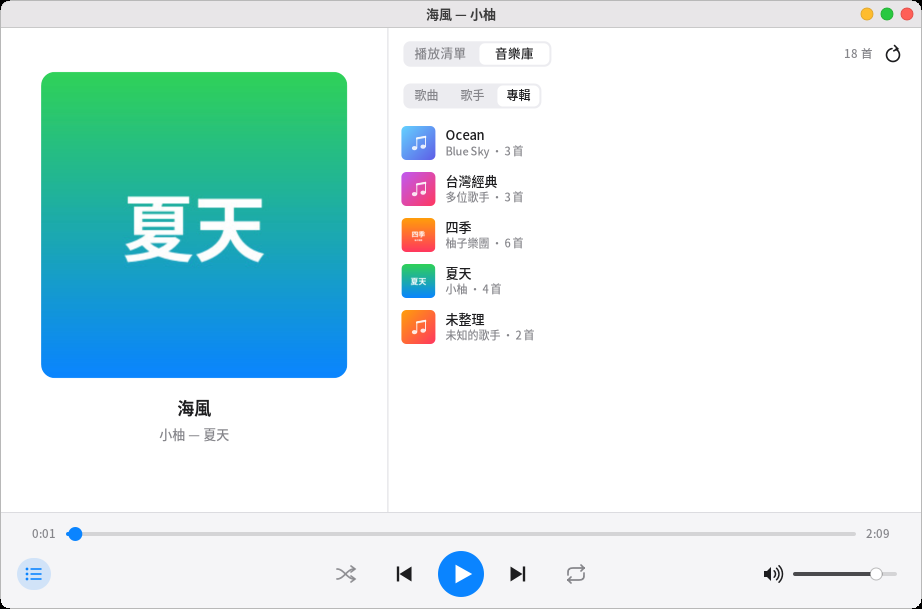
Thư viện nhạc: phía trên danh sách bên phải chuyển sang “Thư viện”, sẽ tự sắp xếp thư mục “Nhạc” (gồm thư mục con), có thể duyệt theo “Bài hát”, “Nghệ sĩ”, “Album”. Bấm vào nghệ sĩ hoặc album sẽ liệt kê các bài bên trong, bấm “Phát tất cả” hoặc bấm đúp vào bài là phát; bấm chuột phải để “Thêm vào danh sách phát”. Lần đầu sắp xếp cần chút thời gian, về sau chỉ đọc lại tệp mới hoặc đã sửa; thêm bài mới thì bấm nút làm mới ở góc trên bên phải. Ảnh bìa album dùng
cover.jpgtrong thư mục. -
Khi đang phát, thanh menu phía trên hiện biểu tượng nốt nhạc, bấm vào để tạm dừng hoặc đổi bài. Phím phát/tạm dừng, bài trước, bài sau trên bàn phím cũng dùng được. Cũng có thể nói với Pomi “bài tiếp”, “tạm dừng nhạc”, “phát nhạc”.
-
MP3, FLAC, Ogg, Opus, WAV phát được ngay. M4A/AAC và video cần ffmpeg, lần đầu gặp sẽ có nút “Cài ffmpeg” trên màn hình (
ffmpeg-freetừ kho chính thức của Fedora).ffmpeg-freevì lý do bằng sáng chế không phát được video HEVC (H.265) (ví dụ video quay bằng iPhone), H.264 phải nhờ OpenH264 của Cisco, có tệp có thể không phát được. Gặp trường hợp này có thể thêm kho RPM Fusion, rồi chạysudo dnf swap ffmpeg-free ffmpeg --allowerasingđể đổi sang ffmpeg đầy đủ. -
Phụ đề: bên cạnh video có tệp phụ đề
.srtcùng tên (ví dụphim.srt,phim.zh-TW.srt), hoặc phụ đề chữ nhúng trong MKV, MP4, đều tự hiện (ưu tiên tiếng Trung), phụ đề Big5 cũ cũng được. Nhấn V để lần lượt chuyển các phụ đề và “Tắt”, bấm chuột phải vào video để chọn thẳng. Phụ đề dạng ảnh như của DVD, Blu-ray chưa hỗ trợ. -
Khi phát video, màn hình không tối đi hay tự khóa.
Trình đọc PDF
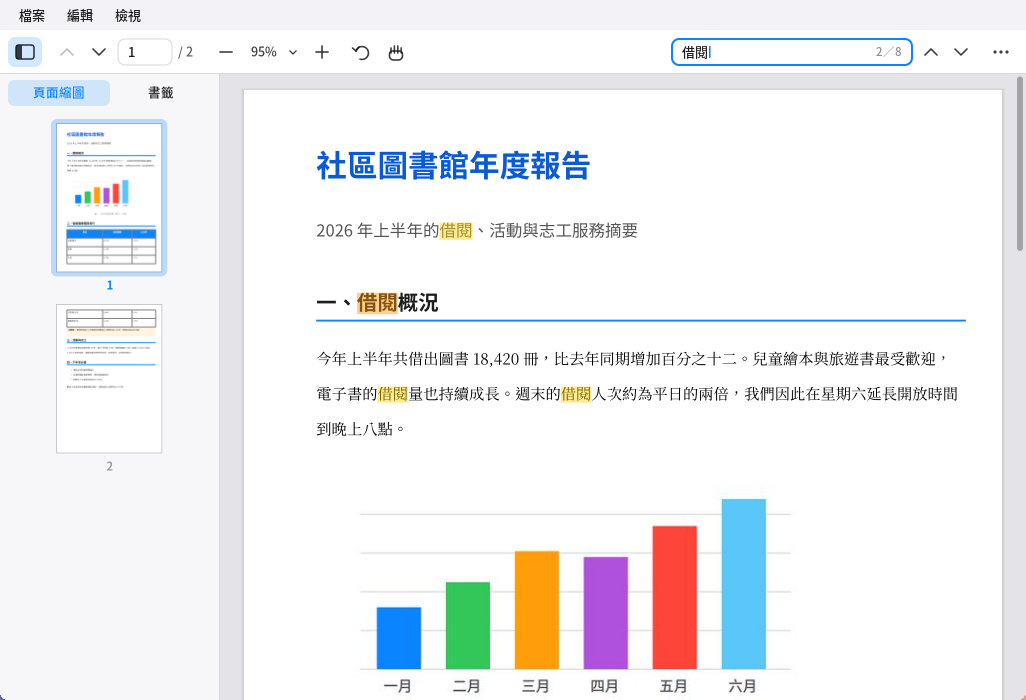
- Bấm đúp PDF trong trình quản lý tệp là mở; mở thêm PDF khác sẽ thành thẻ mới trong cùng cửa sổ. Lần sau mở lại cùng tệp, sẽ quay về trang đã xem lần trước.
- Thanh bên trái chuyển được giữa “Ảnh thu nhỏ” và “Dấu trang” (F4 hiện hoặc ẩn), bấm là nhảy tới; kéo đường viền để chỉnh độ rộng.
- Thanh công cụ phía trên: trang trước/trang sau, số trang (bấm vào nhập số trang, nhấn Enter để nhảy tới), thu nhỏ/tỉ lệ/phóng to (bấm tỉ lệ để chọn “Vừa chiều rộng”, “Vừa trang”), xoay, công cụ bàn tay, tìm kiếm.
- Kéo chuột để chọn chữ, bấm đúp chọn một từ, bấm ba lần chọn cả dòng, Ctrl+C để chép. Nhấn giữ nút giữa chuột (hoặc bật công cụ bàn tay) để kéo trang.
- Tìm bằng Ctrl+F: chỗ khớp được tô vàng, chỗ hiện tại tô cam, bên phải hiện “thứ mấy / tổng bao nhiêu”; Enter hoặc F3 kế tiếp, Shift+Enter trước đó. Tiếng Anh không phân biệt hoa thường, chữ và số toàn khổ cũng tìm được.
- Liên kết trong tài liệu: liên kết trong trang nhảy tới ngay; địa chỉ web sẽ hỏi trước có mở trong trình duyệt không.
- PDF có mật khẩu sẽ hỏi mật khẩu trước. Tài liệu mà tác giả đặt “không cho in” hoặc “không cho sao chép” sẽ tuân theo hạn chế đó.
- Thu phóng: Ctrl+con lăn, Ctrl+cộng/trừ; Ctrl+0 vừa trang, Ctrl+1 kích thước thật, Ctrl+2 vừa chiều rộng. Ctrl+Shift+cộng/trừ để xoay.
- Khác: Ctrl+P in (cần CUPS và máy in), Ctrl+D thuộc tính tài liệu (tác giả, chương trình tạo, kích thước trang…), F11 toàn màn hình (PageDown/phím cách mỗi lần một trang).
- Ảnh JPEG 2000, JBIG2 thường gặp trong tệp quét cần thư viện
libopenjp2,jbig2dec(khi cài sẽ được đề xuất cài kèm); nếu không có, ảnh đó sẽ hiện thành ô vuông xám.
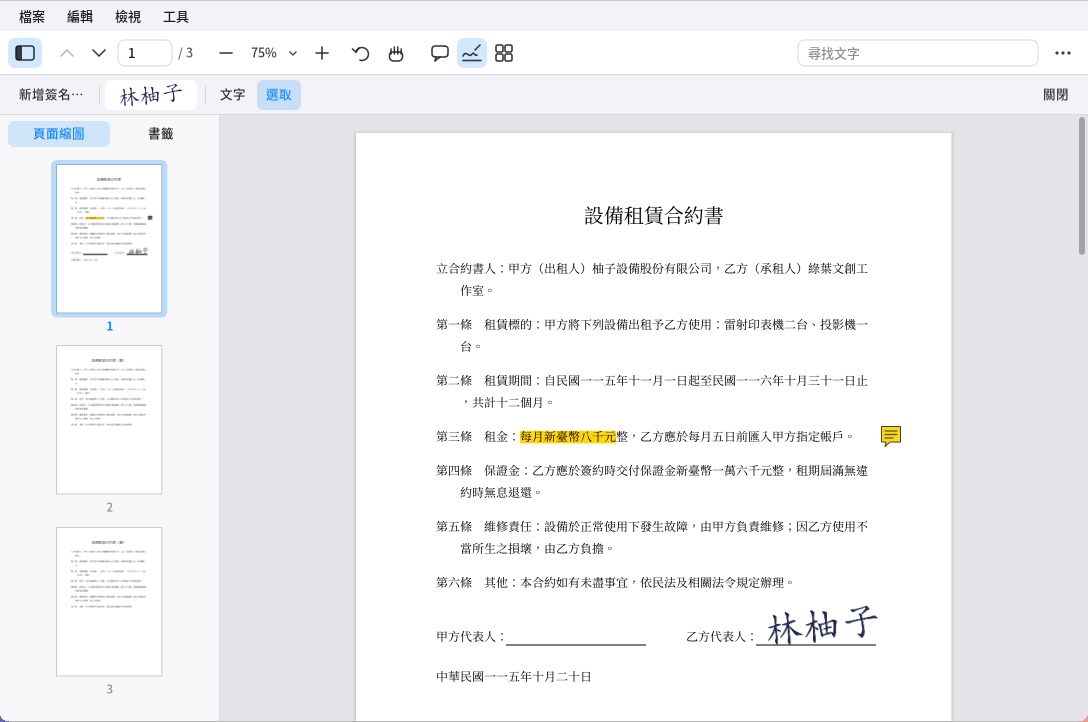
Sửa PDF: bốn nút cạnh công cụ bàn tay trên thanh công cụ (Chú thích, Điền và ký, Sắp xếp trang, Sửa nội dung; trong menu “Công cụ” cũng có) sẽ thêm một hàng công cụ phía dưới. Tài liệu đã sửa có dấu “•” trước tên thẻ, nhớ nhấn Ctrl+S để lưu (Ctrl+Shift+S để lưu thành tệp mới); Ctrl+Z hoàn tác, Ctrl+Shift+Z làm lại. Chưa lưu mà đóng sẽ được hỏi có lưu không.
-
Chú thích:
- Bút dạ quang, gạch dưới, gạch ngang: chọn công cụ rồi kéo trên chữ. Cũng có thể chọn chữ trước, rồi bấm chuột phải chọn “Tô dạ quang”.
- Ghi chú dán: bấm vào trang, viết nội dung (Enter xuống dòng, Ctrl+Enter hoàn tất). Bấm biểu tượng ghi chú sẽ hiện nội dung bên cạnh, bấm đúp để sửa.
- Chữ: bấm vào trang, gõ thẳng lên trang (chọn được lớn, vừa, nhỏ).
- Bút vẽ, khung chữ nhật, elip, đường thẳng, mũi tên: kéo trên trang. Bên phải chọn màu và độ dày.
- Dùng công cụ “Chọn” bấm vào chú thích: kéo để di chuyển, kéo góc dưới bên phải để đổi kích thước, nhấn Delete để xóa, chuột phải cũng có menu.
-
Điền và ký:
- Bấm “Thêm chữ ký…”, ký bằng chuột trong khung rồi bấm “Lưu”; cũng có thể bấm “Từ ảnh…” để dùng ảnh chụp chữ ký (nền trắng sẽ tự bỏ).
- Chữ ký đã lưu sẽ hiện trên thanh công cụ, bấm vào rồi bấm lên trang là đặt xong; đặt xong có thể kéo, kéo góc dưới bên phải để phóng to thu nhỏ (giữ tỉ lệ).
Bấm chuột phải vào chữ ký trên thanh công cụ để xóa. Chữ ký lưu trong thư mục nhà của bạn (
~/.local/share/pomelo/signatures), chỉ bạn thấy được. - “Chữ” có thể điền vào ô trống trong biểu mẫu.
- Đây là đặt hình dáng chữ ký lên trang, ai cũng sao chép được; muốn chứng minh “chính tôi ký, ký xong không bị sửa” thì hãy dùng chữ ký số ở dưới.
-
Chữ ký số (ký bằng định danh số, chứng minh được tài liệu không bị sửa sau khi ký):
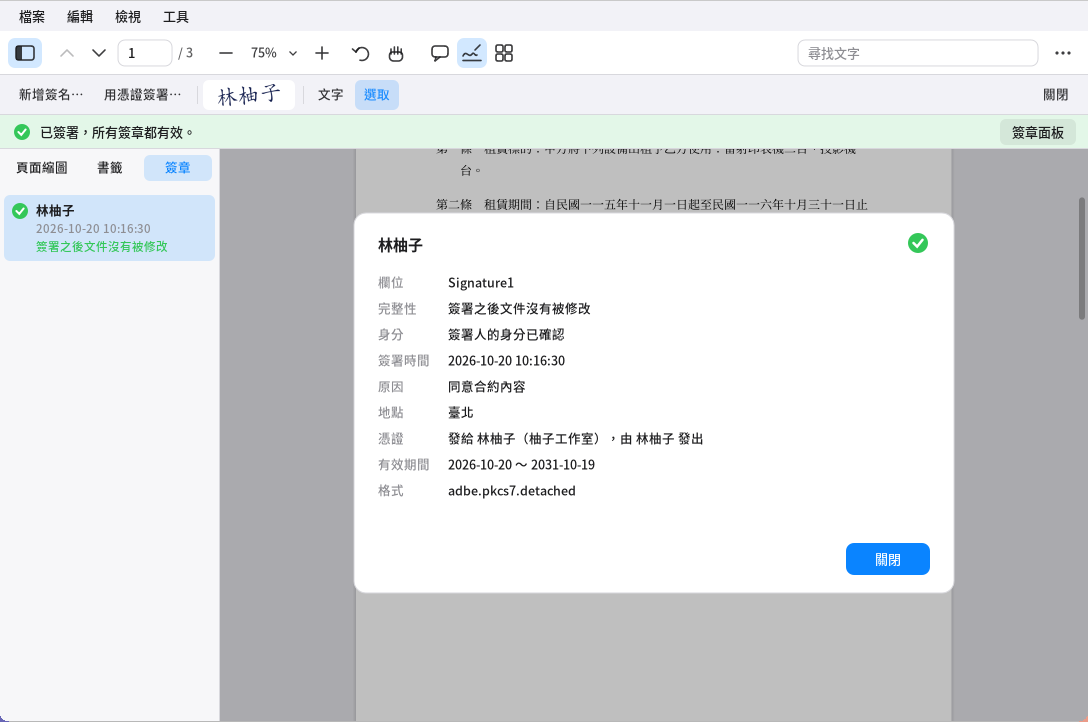
Chữ ký số trong trình đọc PDF: thanh trạng thái phía trên, bảng chữ ký và chi tiết chữ ký bên trái - “Ký bằng chứng thư…” trong “Điền và ký” (hoặc menu “Công cụ”): chọn một định danh số, nhập mật khẩu của nó, bấm “Tiếp”, kéo trên trang để định vị chữ ký (bấm một cái thì dùng kích thước mặc định), viết lý do, địa điểm (có thể bỏ trống), bấm “Ký và lưu”. Nếu có chữ ký tay đã lưu, hình thức sẽ thêm chữ ký đó; ký xong sẽ lưu tệp ngay.
- Khi tài liệu có ô chữ ký trống (khung nét đứt ghi “Bấm vào đây để ký”), bấm thẳng vào đó là ký được ở đó.
- Định danh số:
- Chưa có thì bấm “Tạo mới…”, nhập tên, email, mật khẩu (ít nhất 6 ký tự). Định danh tự tạo chứng minh được tài liệu không bị sửa sau khi ký, nhưng người khác không xác nhận được có đúng là bạn không (giống con dấu chưa công chứng).
- Tệp .p12/.pfx do công ty hoặc tổ chức chứng thực cấp có thể bấm “Nhập…”.
- Định danh số lưu trong thư mục nhà của bạn (
~/.local/share/pomelo/digital-ids), mật khẩu không được ghi nhớ, quên là không dùng được nữa.
- Khi mở tài liệu có chữ ký, phía trên sẽ có một thanh trạng thái: xanh lá = mọi chữ ký đều hợp lệ; vàng = chữ ký hợp lệ nhưng không xác nhận được danh tính người ký, hoặc nội dung trang bị sửa sau khi ký; đỏ = có chữ ký không hợp lệ (tài liệu bị giả mạo sau khi ký). Bấm “Bảng chữ ký”, bên trái sẽ liệt kê mọi chữ ký, bấm một cái để xem chi tiết: thời gian ký, lý do, chứng thư do ai cấp, còn có thể “Xem phiên bản lúc ký”.
- Sau khi ký mà thêm chú thích, tô dạ quang hay chữ ký của người khác thì chữ ký ban đầu vẫn hợp lệ; nhưng sắp xếp trang (xóa, đổi thứ tự, chèn trang) sẽ làm chữ ký mất hiệu lực, nên chữ ký ban đầu sẽ bị gỡ (trước khi lưu có thể nhấn Ctrl+Z để hoàn tác).
- Khi chắc chắn là chứng thư của chính người đó, có thể bấm “Tin cậy chứng thư này” trong chi tiết chữ ký, sau đó tài liệu người ấy ký sẽ hiện “Đã xác nhận danh tính”.
-
Sắp xếp trang: hiện ảnh thu nhỏ mọi trang. Bấm để chọn (Ctrl+bấm để chọn thêm, Shift+bấm để chọn một đoạn), kéo để đổi thứ tự; phía trên có xoay trái/phải, xóa (cũng có thể nhấn Delete), trích xuất (biến các trang đã chọn thành tài liệu mới), chèn tệp (chèn sau các trang đã chọn), chèn trang trắng. Bấm đúp một trang sẽ quay về màn hình đọc và nhảy tới trang đó.
-
Gộp tệp (Công cụ → Gộp tệp…): bấm “Thêm tệp…” nhập đường dẫn (Tab để tự điền), dùng ↑↓ chỉnh thứ tự, bấm “Gộp” sẽ thành thẻ mới, mỗi tệp gốc có một mục trong dấu trang. Tệp gốc không bị sửa. Tệp có mật khẩu mở phải mở trong thẻ trước mới gộp được.
-
Thêm số trang (Công cụ → Thêm số trang…): chọn định dạng (ví dụ “Trang 1 / 9”), vị trí, cỡ chữ, số bắt đầu, bắt đầu từ trang thứ mấy (dùng khi không muốn đánh số bìa).
-
Sửa nội dung (sửa chữ có sẵn trên trang, gỡ hình mờ):
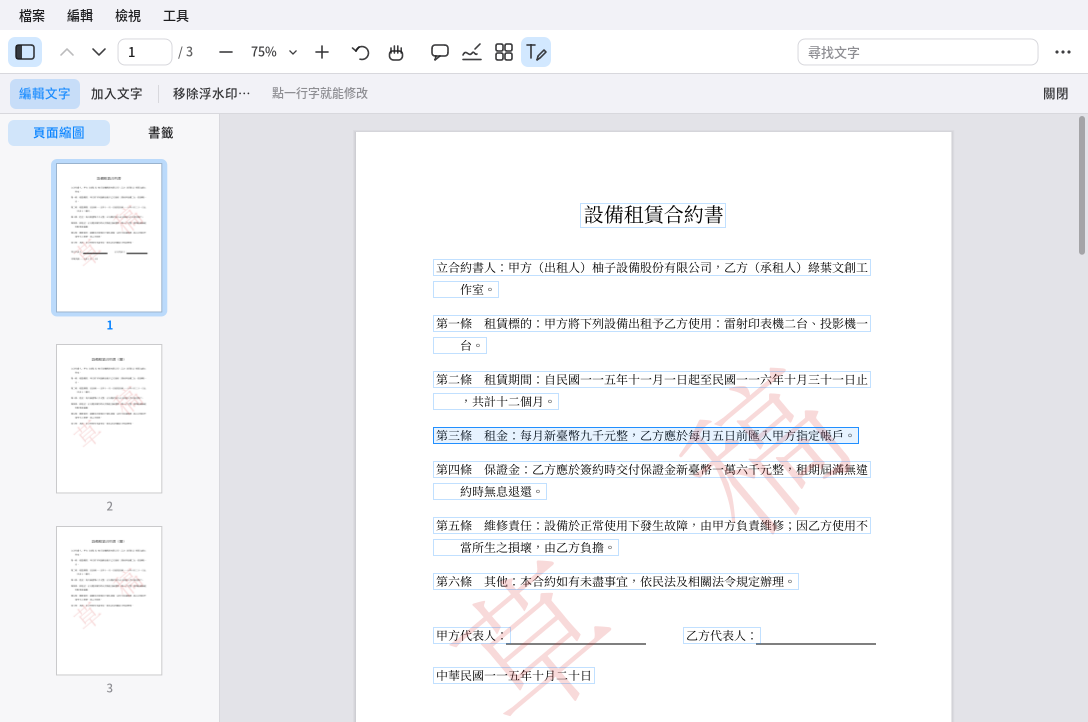
Sửa nội dung trong trình đọc PDF: mỗi dòng chữ có khung, bấm vào là sửa được -
Sửa chữ: di chuột lên trang, mỗi dòng chữ sửa được sẽ có khung mờ. Bấm vào một dòng, sửa chữ trong khung hiện ra, nhấn Enter để hoàn tất; xóa hết chữ là xóa dòng đó. Phông chữ mặc định là “Tự động”: dùng phông gần với bản gốc nhất (Minh, Khải, Hắc; chữ đậm cũng đậm theo); cũng có thể chọn lại Hắc, Minh, Khải hoặc đậm ở dưới khung (chỉ đổi phông, không sửa chữ cũng được). Chữ mới đặt ở vị trí cũ, phần chữ phía sau cùng dòng sẽ dịch theo. Chữ đã sửa có thể chọn, tìm kiếm, sao chép.
-
Thêm chữ: chọn màu và cỡ, bấm vào chỗ muốn thêm chữ trên trang (chỗ bấm là góc trên bên trái của dòng đầu), gõ xong nhấn Ctrl+Enter (Enter xuống dòng); dưới khung có thể chọn phông (Hắc, Minh, Khải) và đậm, lần sau sẽ nhớ. Khác với “Chữ” trong “Chú thích”, đây là ghi thẳng vào nội dung trang, có thể chọn, tìm kiếm, người khác cũng không thể xóa nó như một chú thích.
-
Gỡ hình mờ: bấm “Gỡ hình mờ…”, sẽ liệt kê mọi thứ trong tài liệu có thể là hình mờ (ví dụ chữ lớn nghiêng bán trong suốt, cùng một hình xuất hiện ở mọi trang, đầu trang chân trang), cùng với số trang xuất hiện; những thứ chắc chắn là hình mờ đã được tích sẵn, xác nhận xong bấm “Gỡ”.
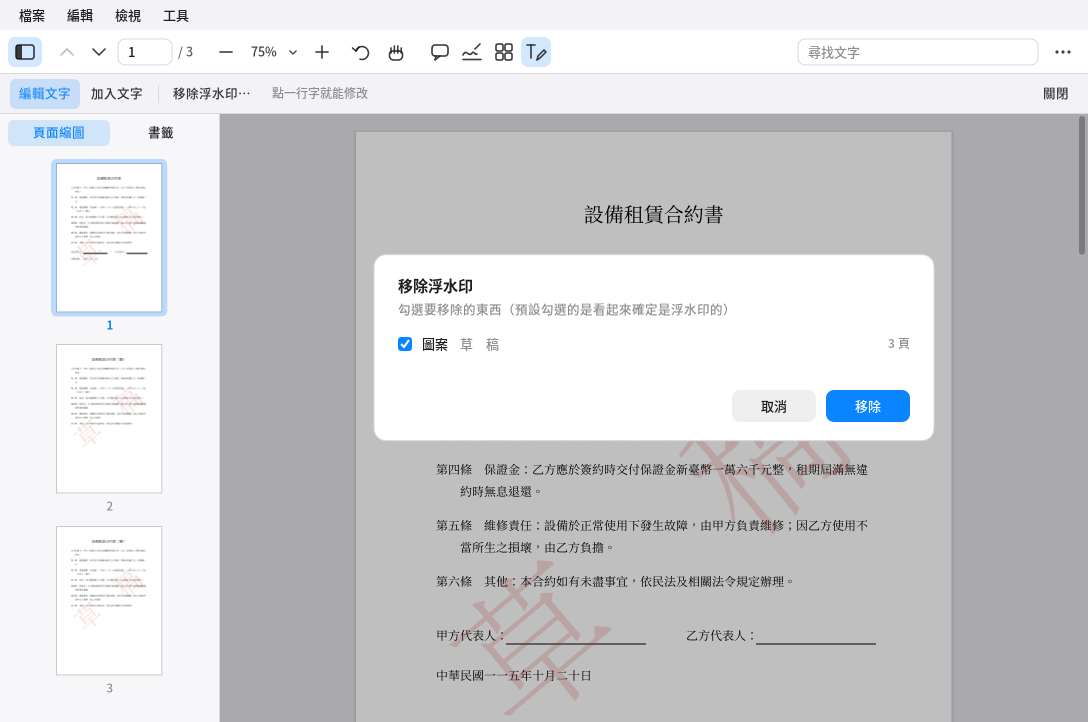
Gỡ hình mờ trong trình đọc PDF: tích chọn các mục cần gỡ -
Tài liệu đã ký số mà sửa nội dung, chữ ký sẽ hiện “Nội dung đã bị sửa sau khi ký”. Sửa nhầm có thể nhấn Ctrl+Z để hoàn tác.
-
-
Tài liệu có mật khẩu mở sau khi lưu vẫn dùng mật khẩu đó; tài liệu mà tác giả hạn chế “không cho sửa” phải nhập mật khẩu chủ sở hữu mới sửa được.
-
Lưu tệp là ghi nối thay đổi vào sau tệp gốc (sắp xếp trang, gộp thì ghi lại một tệp mới), các trình đọc PDF khác đều mở bình thường, thấy được chú thích và chữ ký.
11. Phần mềm và cập nhật
- Trung tâm phần mềm (“Trung tâm phần mềm” trong trình khởi chạy):
- “Khám phá” có phần mềm phổ biến được đề xuất theo phân loại.
- Cũng có thể tìm trong toàn bộ kho gói, ví dụ gõ chrome, zoom, python.
- Trong “Đã cài” có thể gỡ chương trình.
- Một số phần mềm được đề xuất (ví dụ bản đầy đủ của VLC) không có trong kho chính thức của Fedora, phải thêm kho RPM Fusion.
- Cập nhật hệ thống: “Cài đặt → Chung → Cập nhật phần mềm” có thể kiểm tra và cài mọi bản cập nhật.
- Cũng có thể dùng lệnh:
sudo dnf upgrade - Muốn tự động cập nhật:
sudo dnf install dnf-automatic, rồi bậtdnf-automatic.timer(trên Fedora làdnf5-automatic.timer).
- Cũng có thể dùng lệnh:
12. Tệp, thiết bị ngoài và mật khẩu
- Trình quản lý tệp (biểu tượng thư mục trên Dock):
- Thao tác thường dùng: Ctrl+C/X/V sao chép, cắt, dán; F2 đổi tên; Delete bỏ vào thùng rác; Ctrl+F tìm kiếm.
- Thiết bị ngoài: cắm USB sẽ tự gắn kết và thông báo. Thanh menu sẽ hiện biểu tượng ⏏, trước khi rút hãy bấm vào nó.
- Dung lượng lưu trữ (“Cài đặt → Chung → Dung lượng lưu trữ”):
- Xem dung lượng đĩa đã dùng và tình trạng ổ cứng.
- Dọn dẹp một chạm: thùng rác, bộ nhớ đệm ảnh thu nhỏ, bộ nhớ đệm gói, các gói không còn cần, nhật ký hệ thống.
- Chùm khóa: giữ mật khẩu cho Chrome, VS Code và các chương trình khác, mã hóa bằng mật khẩu đăng nhập của bạn.
- Đăng nhập bằng màn hình đăng nhập Pomelo sẽ tự mở khóa.
- Khi dùng GDM hay màn hình đăng nhập khác, lần đầu có chương trình cần mật khẩu sẽ hiện cửa sổ mở khóa, nhập mật khẩu đăng nhập là được.
13. Khắc phục sự cố
Màn hình đen sau khi đăng nhập, hoặc không đăng nhập được
- Nhấn Ctrl+Alt+F3 để đăng nhập ở màn hình văn bản.
- Nếu đang dùng màn hình đăng nhập Pomelo, chạy
sudo pomelo-dm-switch off, rồisudo reboot. - Hoặc chọn phiên khác ở màn hình đăng nhập cũ.
Thanh menu hoặc Dock biến mất, hoạt động lạ Nhấn Super+Shift+R để khởi động lại Pomelo, các chương trình đang mở sẽ không bị đóng.
Chữ Trung hiện thành ô vuông
Cài phông chữ tiếng Trung:
sudo dnf install google-noto-sans-cjk-fonts
Đăng nhập bằng màn hình đăng nhập Pomelo xong có thứ không dùng được (âm thanh, thiết bị ngoài…) Có thể SELinux đã chặn. Trước tiên đổi về màn hình đăng nhập cũ:
- Chạy
sudo pomelo-dm-switch off. - Chạy
sudo ausearch -m avc -ts recent, gửi kết quả cho chúng tôi.
Tìm nguyên nhân sự cố
- Khi đăng nhập bằng màn hình đăng nhập Pomelo, thông báo của Pomelo được ghi vào
~/.xsession-errors. - Khi dùng màn hình đăng nhập khác, xem
~/.xsession-errorshoặcjournalctl --user -b. journalctl -bxem nhật ký hệ thống của lần khởi động này.
14. Gỡ bỏ
sudo dnf remove 'pomelo-*' libpomelo libpomelo-devel
Nếu đang dùng màn hình đăng nhập Pomelo, khi gỡ bỏ sẽ tự chuyển về trình quản lý đăng nhập cũ.
Cài đặt cá nhân của bạn nằm ở ~/.config/pomelo, mô hình và giọng nói của trợ lý nằm ở ~/.local/share/pomelo. Không cần nữa thì tự xóa.
15. Hạn chế đã biết
- Chỉ hỗ trợ X11, không hỗ trợ Wayland.
- Không có bóng đổ và hiệu ứng động cho cửa sổ. Có thể cài thêm
picomđể có. - Trình quản lý tệp chưa hỗ trợ kéo thả.
- Khay hệ thống chỉ hỗ trợ giao thức XEmbed truyền thống. Chương trình chỉ dùng AppIndicator kiểu mới sẽ không hiện biểu tượng trên thanh menu.
- Terminal không hỗ trợ emoji màu.
- Trình đọc PDF chưa làm được: điền ô biểu mẫu (phiên bản sau sẽ có). Sửa chữ là sửa từng dòng, không tự xuống dòng, chữ nhiều lên sẽ đè lên thứ bên phải (ví dụ ô bên cạnh trong bảng); chữ viết dọc, chữ nằm trong đối tượng biểu mẫu chưa sửa được. Hình mờ nếu nằm cùng một ảnh với nội dung chính (ví dụ tài liệu quét) thì không gỡ được. Chữ ký số chỉ dùng được tệp .p12/.pfx, chưa dùng được chứng thư trên đầu đọc thẻ (ví dụ chứng thư công dân của Đài Loan); khi ký không thêm dấu thời gian, khi xác minh không kiểm tra chứng thư có bị thu hồi hay không. Chứng thư gốc của cơ quan nhà nước Đài Loan không có trong danh sách tin cậy của hệ thống, nên tài liệu ký bằng chứng thư nhà nước hoặc chứng thư công dân sẽ hiện “Tổ chức cấp không có trong danh sách tin cậy”. Chữ thêm bằng công cụ “Chữ” của chú thích hoặc số trang không chọn, không tìm được (“Thêm chữ” trong “Sửa nội dung” thì được). Dấu câu trong chữ viết dọc không được đổi sang dạng viết dọc; biểu mẫu động XFA (một số biểu mẫu nhà nước dùng) không được hỗ trợ.
- Màn hình đăng nhập Pomelo vẫn đang thử nghiệm: trên Fedora 44 kèm SELinux chưa được thử đầy đủ trên máy thật, hãy dùng
pomelo-dm-switch trytrước.
16. Giấy phép và thành phần bên thứ ba
Pomelo là phần mềm tự do, cấp phép theo Giấy phép Công cộng GNU phiên bản 3 hoặc mới hơn (GPL-3.0-or-later), toàn văn nằm trong tệp LICENSE của gói cài đặt
(sau khi cài nằm ở /usr/share/common-licenses/GPL-3 hoặc /usr/share/licenses/). Có thể tự do sử dụng, sửa đổi, phân phối;
khi phân phối phiên bản đã sửa đổi, cũng phải dùng cùng giấy phép và cung cấp mã nguồn. Phần mềm này không kèm bất kỳ bảo đảm nào.
Nhà phát triển: pake@fedora.tw, tổ chức: https://fedora.tw (báo lỗi và liên hệ). Mã nguồn là tệp pomelo-<phiên bản>-source.tar.gz đặt cùng với gói cài đặt,
cũng có thể gửi thư để xin.
Những thứ dưới đây chỉ tải về khi bạn dùng tính năng tương ứng lần đầu, không nằm trong gói cài đặt:
- Mô hình AI của trợ lý: Qwen3-VL, giấy phép Apache 2.0.
- Môi trường chạy: llama.cpp, giấy phép MIT.
- Giọng nói ngoại tuyến:
- Chương trình tổng hợp giọng nói Piper dùng giấy phép MIT.
- Giấy phép của bộ dữ liệu giọng tiếng Trung huayan được ghi là “không rõ”. Nếu dùng cho mục đích thương mại, hãy tự kiểm tra trước.
Các thành phần khác dùng trong giao diện:
- Biểu tượng: Yaru (CC-BY-SA 4.0) / Adwaita.
- Phông chữ: Noto CJK (SIL Open Font License).
- Trình đọc PDF: lõi PDF do Pomelo tự viết; bảng đối chiếu tên glyph lấy từ Adobe Glyph List (BSD-3-Clause, toàn văn giấy phép kèm trong gói), CMap định sẵn của Trung, Nhật, Hàn đọc từ poppler-data trên hệ thống (chỉ dùng dữ liệu).