
Pomelo 0.32 · 2026-10-20
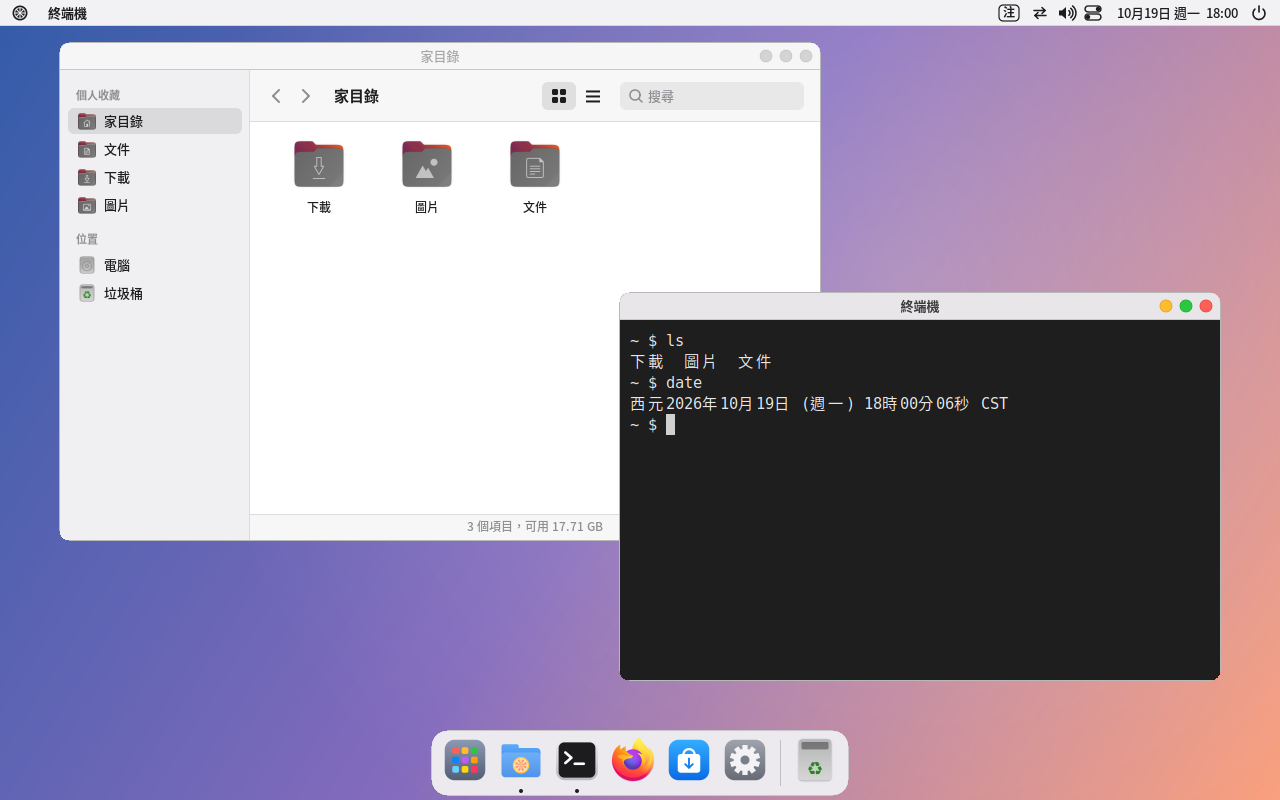
Pomelo — лёгкий и экономный рабочий стол для X11. В него входят:
- Строка меню сверху, Dock, лаунчер и поиск.
- Настройки, файловый менеджер, терминал и текстовый редактор.
- Калькулятор, просмотр изображений, медиаплеер и программа для PDF.
- Метод ввода чжуинь, снимки экрана и запись экрана.
- ИИ-помощник «Pomi» и собственный экран входа.
Весь рабочий стол обходится без GNOME и в простое занимает всего несколько десятков МБ памяти.
В этом руководстве рассказано, как установить, использовать и удалить Pomelo в Ubuntu.
1. Системные требования
- Компьютер: 64-битный ПК x86 (amd64).
- Память:
- 2 ГБ и больше.
- Для помощника Pomi рекомендуется 8 ГБ и больше; лёгкая модель во время работы занимает около 1,3 ГБ.
- Графика: X11 (Xorg). Pomelo не поддерживает Wayland; Xorg устанавливается автоматически.
- Версия системы: Ubuntu 22.04, 24.04 или 26.04. У каждой версии свой пакет — скачайте тот, в имени файла которого указана ваша версия.
Узнать свою версию:
lsb_release -d
2. Установка
Сначала распакуйте пакет и перейдите в получившуюся папку:
tar xzf pomelo-0.32-ubuntu24.04-amd64.tar.gz      # замените на имя скачанного файла
cd pomelo-0.32-ubuntu24.04
sudo apt install ./*.deb
Самая минимальная установка (без рекомендуемых пакетов):
sudo apt install --no-install-recommends ./*.deb
Установка не заменяет ваш текущий рабочий стол и экран входа. Прежний рабочий стол остаётся, и при входе можно выбрать, каким пользоваться.
Обновление: скачайте новый пакет и установите его теми же командами. Ваши настройки сохранятся.
3. Первый вход
Через прежний экран входа
Выйдите из системы и на экране входа выберите сеанс «Pomelo»:
- GDM (по умолчанию в Ubuntu): щёлкните по имени пользователя, затем по значку шестерёнки справа внизу, выберите «Pomelo» и введите пароль.
- LightDM, SDDM: выберите «Pomelo» в меню сеансов на экране входа.
Экран входа запомнит выбор и в следующий раз сразу запустит Pomelo.
Переход на экран входа Pomelo (необязательно)
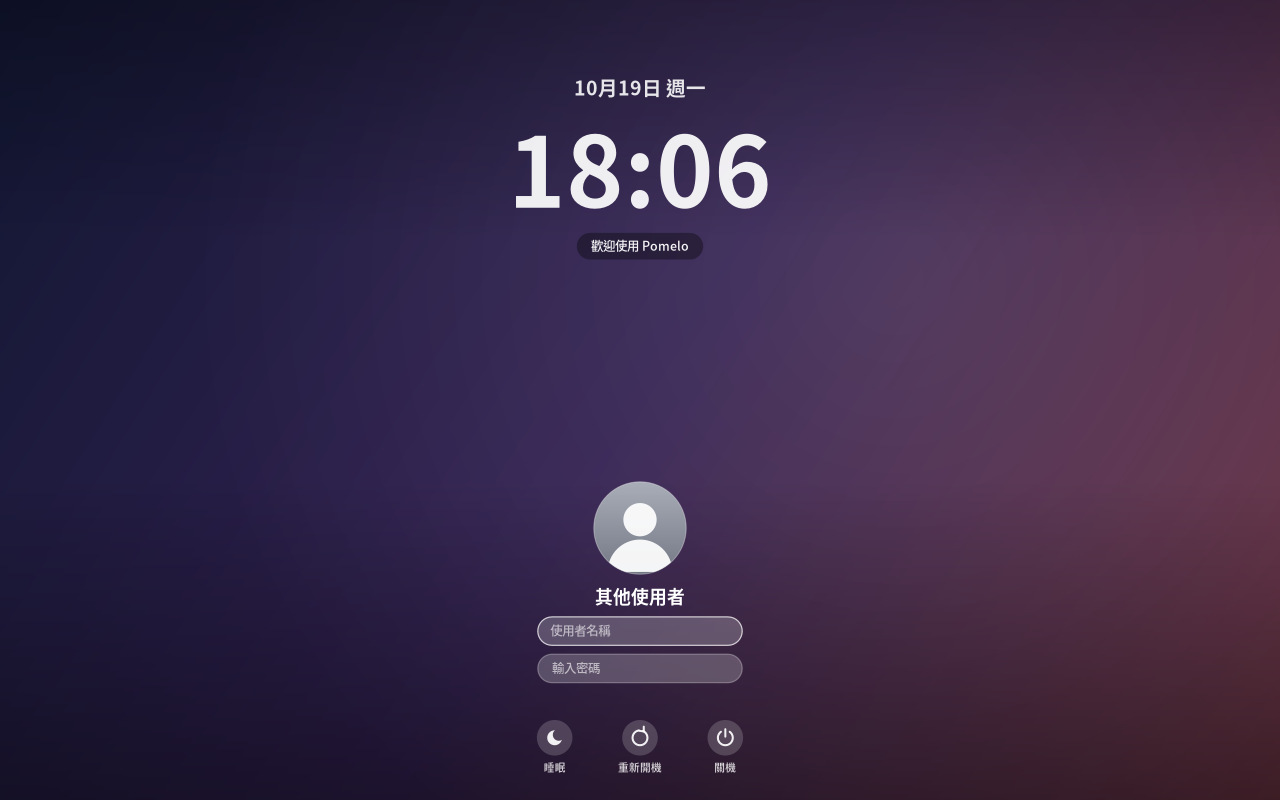
У Pomelo есть свой экран входа: большие часы, аватар и ваши обои на фоне — всего около 2 МБ памяти. Перед переключением обязательно сначала попробуйте его:
sudo pomelo-dm-switch try      # попробовать экран входа Pomelo на Ctrl+Alt+F7, ничего не меняя в настройках
sudo pomelo-dm-switch on       # всё работает: использовать при каждой загрузке
sudo pomelo-dm-switch off      # вернуть прежний (GDM, LightDM, SDDM)
Если войти не получается:
- Нажмите Ctrl+Alt+F3 и войдите в текстовой консоли.
- Выполните
sudo pomelo-dm-switch off. - Выполните
sudo reboot, чтобы перезагрузиться.
Фон, часы, размер текста, показ списка пользователей, автоматический вход и сообщение внизу экрана входа настраиваются в разделе «Настройки → Экран входа».
4. Знакомство с рабочим столом
- Строка меню (вверху экрана)
- Значок Pomelo слева: «Об этом компьютере», настройки, блокировка экрана, сон, выключение и другое.
- Это меню можно редактировать: щёлкните по значку правой кнопкой → «Изменить меню…».
- Добавляйте туда любимые программы, сайты и команды.
- Название активной программы: щёлкните, чтобы свернуть, развернуть или закрыть окно.
- Область состояния справа: метод ввода (чжуинь / английский), внешние устройства, сеть, громкость, батарея, часы и пункт управления.
- В пункте управления можно быстро включать Wi-Fi, Bluetooth, тёмную тему и режим «Не беспокоить», а также менять яркость и громкость.
- Значок Pomelo слева: «Об этом компьютере», настройки, блокировка экрана, сон, выключение и другое.
- Dock (внизу экрана)
- Здесь закреплённые и запущенные программы.
- Щёлкните по значку правой кнопкой, чтобы оставить его в Dock или убрать.
- Справа — корзина.
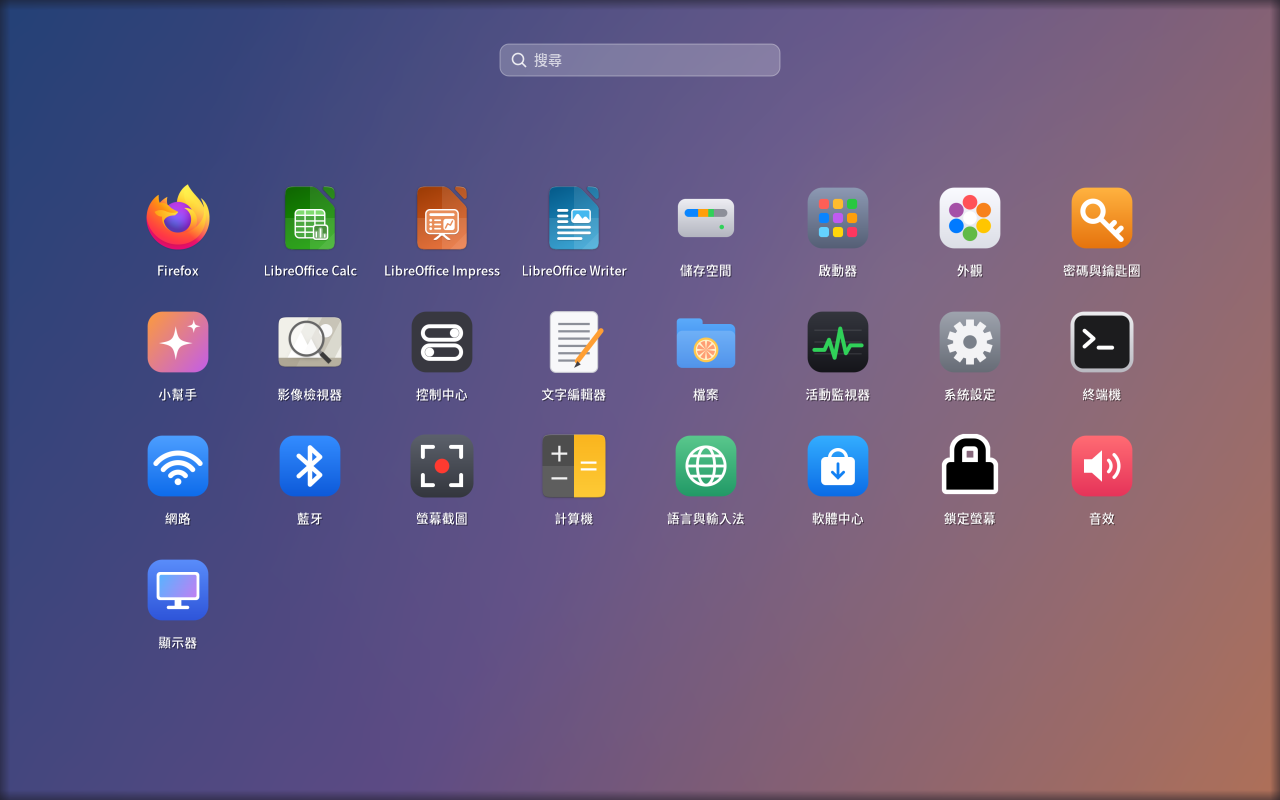
- Лаунчер (Super+A)
- Показывает все программы, есть поиск.
- Правый щелчок по значку → «Изменить…» позволяет сменить название, значок или категорию либо скрыть программу из списка.
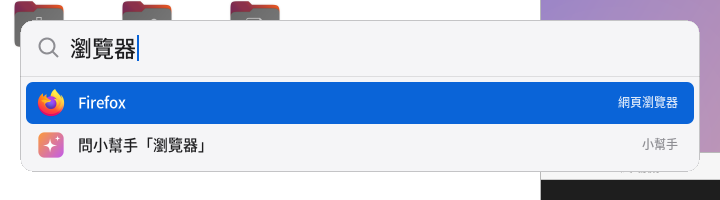
- Поиск (Super+Space)
- Просто печатайте, чтобы найти программы, файлы и команды или что-то посчитать.
- Введите вопрос и выберите «Спросить помощника», чтобы передать его Pomi.
- Окна
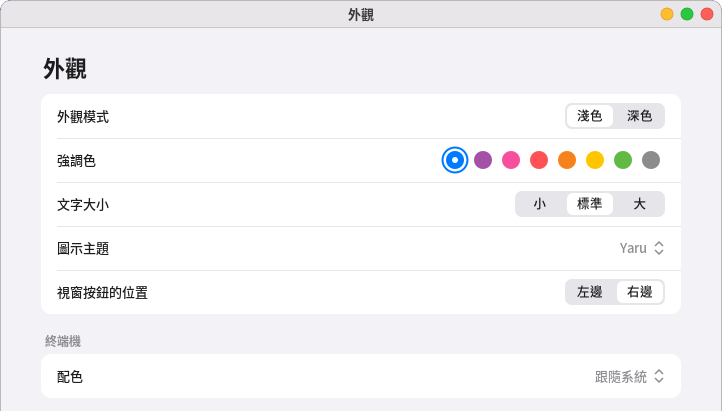
- Кнопки «свернуть», «развернуть» и «закрыть» находятся справа вверху. Вернуть их влево: «Настройки → Оформление → Положение кнопок окна».
- Двойной щелчок по заголовку разворачивает или восстанавливает окно.
- Super+Tab показывает все окна.
Super — это клавиша Windows на клавиатуре.
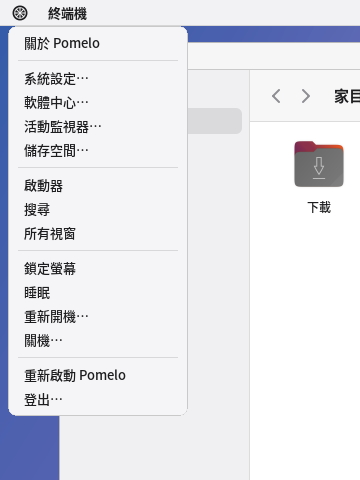
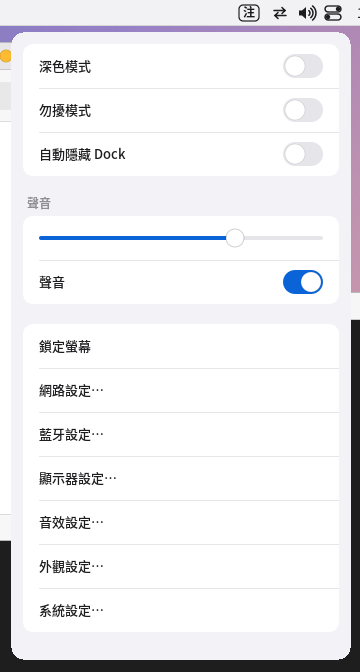
Слева: меню Pomelo в левом верхнем углу. Справа: пункт управления.
5. Основные сочетания клавиш
| Клавиши | Действие |
|---|---|
| Super+Space | Поиск (программы, файлы, команды; можно печатать по-китайски) |
| Super+A | Лаунчер (все программы) |
| Super+Tab | Обзор всех окон |
| Alt+Tab | Переключение окон |
| Super+Return | Терминал |
| Super+Q | Закрыть окно |
| Super+M | Свернуть |
| Super+↑ / Super+↓ | Развернуть / Восстановить |
| Super+← / Super+→ | Прикрепить к левой / правой половине |
| Super+Ctrl+F | Полный экран |
| Super+L | Заблокировать экран |
| Super+Shift+Space | Позвать помощника Pomi |
| Super+Shift+3 | Снимок всего экрана (сохраняется в «Изображения») |
| Super+Shift+4 | Снимок области перетаскиванием (Пробел — выбрать окно) |
| Super+Shift+5 | Панель снимков и записи экрана |
| Добавить Ctrl при съёмке | Только скопировать в буфер обмена, без сохранения |
| Клавиши «Воспроизведение/пауза», «Назад», «Вперёд» | Управление медиаплеером |
| Клавиша калькулятора | Открыть калькулятор |
| Super+Shift+R | Перезапустить Pomelo (если строка меню или Dock работают неправильно) |
| Super+Shift+Q | Выйти из системы |
6. Настройки
Откройте их через меню Pomelo в левом верхнем углу → «Настройки…». В них есть:
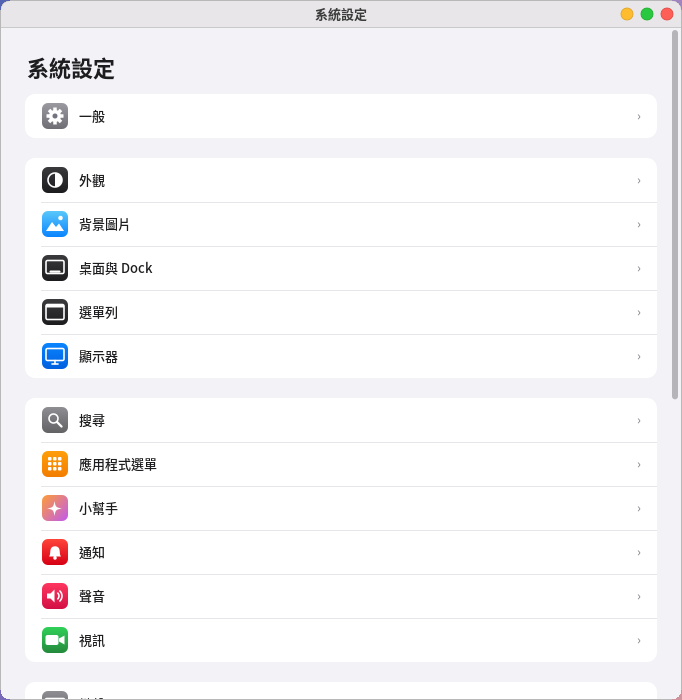
- Основные: «Об этом компьютере», обновление ПО, хранилище, дата и время, управление устройствами.
- Оформление: тёмная тема, акцентный цвет, размер текста, положение кнопок окна.
- Обои, рабочий стол и Dock, строка меню (в том числе редактирование меню Pomelo в левом верхнем углу).
- Дисплеи: разрешение, поворот, расположение нескольких мониторов. Если после изменения в течение 15 секунд не нажать «Оставить», всё вернётся автоматически.
- Поиск, меню приложений (редактирование программ в лаунчере и поиске), помощник, уведомления.
- Звук, камера (веб-камера), клавиатура, мышь и тачпад, экранное время.
- Пользователи и группы, экран входа, принтеры и сканеры, сеть, Bluetooth, питание.
Для настроек, требующих прав администратора, появляется окно ввода пароля.
7. Ввод на китайском (чжуинь)
В Pomelo есть собственный метод ввода чжуинь, который работает сразу после установки; устанавливать fcitx или ibus не нужно.
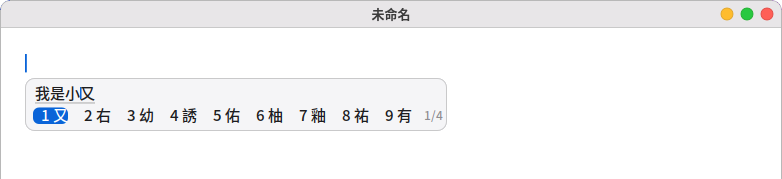
- Переключение китайский/английский: коротко нажмите Shift или нажмите Ctrl+Space. Справа в строке меню видно «注» (китайский) или «英» (английский).
- Выбор иероглифов: набрав чжуинь, нажмите Пробел или ↓, чтобы открыть варианты, цифру 1–9, чтобы выбрать, и Enter, чтобы подтвердить.
- Полная / половинная ширина: Shift+Space.
- Настройки: «Настройки → Язык и ввод», здесь выбирается раскладка чжуинь (стандартная, Hsu, Eten, пиньинь…).
Ограничение: программы на Qt (например, VLC и VirtualBox) этот метод ввода не поддерживают. Чтобы печатать по-китайски в них, используйте
Fcitx 5 (sudo apt install fcitx5 fcitx5-chewing) и выберите Fcitx 5 как систему ввода в разделе «Язык и ввод».
Язык интерфейса:
- Меняется в разделе «Язык и ввод» и вступает в силу после повторного входа. Доступно 14 языков: традиционный китайский, английский, упрощённый китайский, японский, корейский, французский, немецкий, испанский, итальянский, бразильский португальский, русский, вьетнамский, тайский и индонезийский.
- Если язык ещё не настроен в системе, откроется терминал и сгенерирует его командой
sudo locale-gen.
8. Помощник «Pomi»
Pomi — маленький робот, который гуляет по рабочему столу; за ним стоит ИИ, работающий на вашем компьютере. Сказанное вами никогда не уходит в интернет; в сеть он выходит, только чтобы узнать погоду или выполнить поиск в браузере.
- Первый запуск: в разделе «Настройки → Помощник» нажмите «Скачать», чтобы загрузить ИИ-модель.
- Лёгкая модель — около 1,1 ГБ; на компьютерах с 12 ГБ памяти и больше по умолчанию используется стандартная, около 2,5 ГБ.
- Скачать нужно только один раз.
- Как позвать: щёлкните по нему, нажмите Super+Shift+Space или введите вопрос в поиске и выберите «Спросить помощника».
- Быстрые команды: привычные фразы выполняются мгновенно, без ожидания модели. Например (здесь в переводе; пока быстрые команды понимают в основном китайские фразы):
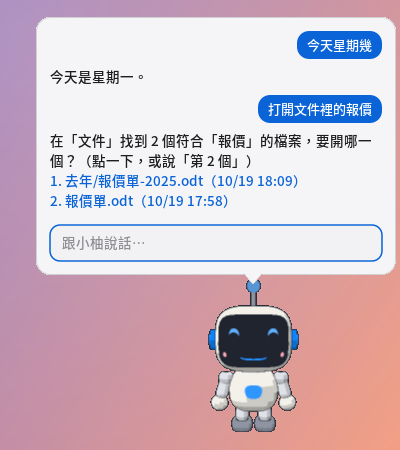
- Открыть программы, сайты и файлы: «Открой терминал», «Открой браузер на Yahoo», «Открой смету в «Документах»», «Открой документ со списком дел»
- Закрыть или переключить программу: «Закрой терминал», «Выключи браузер», «Переключись на Firefox», «Сверни калькулятор» (если у программы несколько окон, закроются все)
- Дописать текст в конец текстового файла: «Добавь купить молоко в конец todo.txt», «Добавь „оплатить телефон“ в конец списка дел»; если сказать только «добавь текст в конец документа a», Pomi спросит, что добавить. «Этот файл» — файл, открытый в текстовом редакторе.
- Изменить настройки: «Громкость на 30», «Включи тёмную тему»
- Напоминания и вопросы: «Напомни через 10 минут сделать перерыв», «Какой сегодня день недели», «Погода в Тайбэе»
- Приветствия и простые вопросы: «Привет», «Кто ты», «Какая ты модель», «Что ты умеешь», «Спасибо»
- Если подходит несколько файлов, Pomi покажет список; щёлкните по нужному или скажите «второй», чтобы открыть.
- Сложные вопросы: на всё остальное отвечает модель — на обычном компьютере примерно за 1–5 секунд.
- Действия с файлами — только после подтверждения: перед созданием файла, дописыванием текста, копированием, перемещением или отправкой в корзину появляется окно подтверждения.
- Существующие файлы никогда не перезаписываются, и ничего не удаляется насовсем.
- Дописывать можно только в конец обычных текстовых файлов (.txt, .md и подобных); Word и PDF пока менять нельзя. Если в текстовом редакторе у файла есть несохранённые изменения, Pomi попросит сначала сохранить.
- Стиль и звук: в настройках помощника можно выбрать:
- Шесть цветовых схем, у каждой есть тёмный вариант.
- Цвет глаз и звуковые эффекты.
- Чтение ответов вслух. В первый раз скачивается около 90 МБ офлайн-голосов. Китайский голос — женский, с материковым акцентом; для японского и тайского офлайн-голосов пока нет.
9. Снимки и запись экрана
- Super+Shift+3: весь экран.
- Super+Shift+4: выбранная область.
- Super+Shift+5: панель инструментов (в том числе запись).
Снимки сохраняются в папку «Изображения», записи — в MP4 в папку «Видео». После снимка справа внизу появляется миниатюра; щёлкните, чтобы открыть.

Для записи нужен ffmpeg. При первой записи появится вопрос; нажмите «Установить», и откроется терминал для установки
(ffmpeg).
10. Текстовый редактор, калькулятор, просмотр изображений, медиаплеер и программа для PDF
Эти программы есть в лаунчере. Они также открываются автоматически при двойном щелчке по текстовому файлу, фото, музыке, видео или PDF в файловом менеджере.
Текстовый редактор
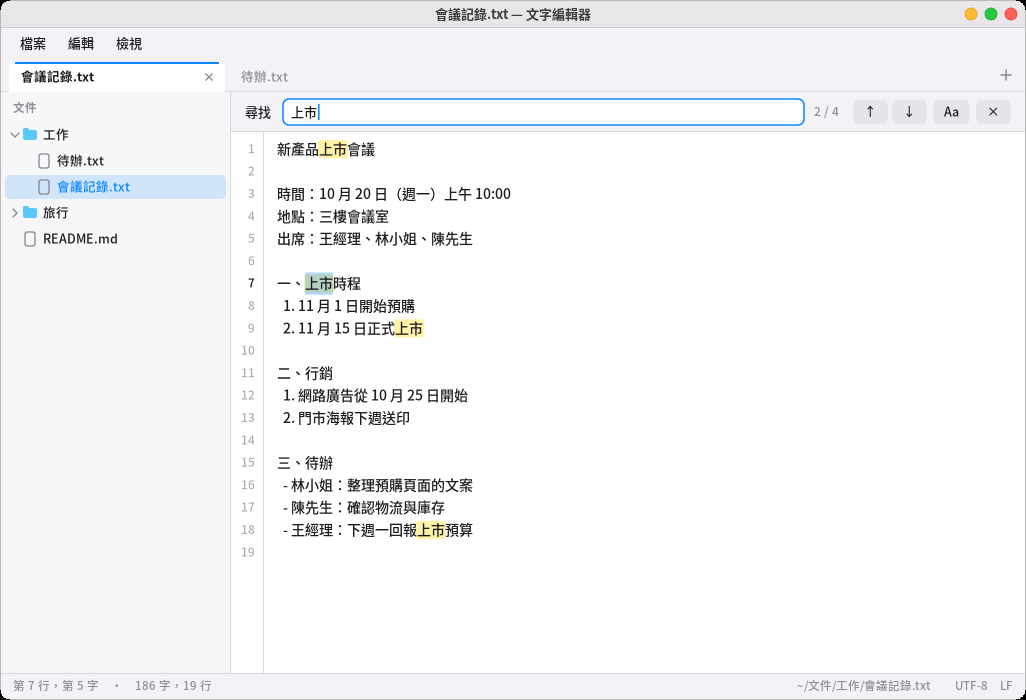
- В строке меню сверху есть «Файл», «Правка» и «Вид» (их можно открыть и через Alt+F/E/V или F10, а переключать стрелками ←/→).
- Каждый файл — в своей вкладке: Ctrl+N новая вкладка, Ctrl+W закрыть, Ctrl+Tab переключить, Alt+1–9 сразу к нужной вкладке. Текстовые файлы, открытые из файлового менеджера, добавляются в то же окно; для отдельного окна — «Файл → Новое окно».
- Список файлов слева — дерево папок: щелчок открывает файл, правый щелчок создаёт новый файл в папке. Ctrl+B показывает или скрывает его; ширину меняют перетаскиванием края.
- Поиск и замена: Ctrl+F ищет (все совпадения подсвечиваются, показывается «n из N»; Aa — с учётом регистра), F3/Shift+F3 следующее/предыдущее, Ctrl+H заменяет («Заменить» — текущее совпадение, «Заменить все» — все сразу; ошибку отменяет Ctrl+Z).
- Прочее: Ctrl+A выделить всё, Ctrl+L перейти к строке, Ctrl+O открыть файл (Tab дополняет путь), Ctrl+плюс/минус размер шрифта; в «Виде» можно отключить перенос строк и номера строк или включить моноширинный шрифт.
- Старые текстовые файлы в Big5 автоматически преобразуются в правильный китайский и сохраняются обратно в Big5; файлы с переводами строк Windows (CRLF) так и сохраняются в CRLF.
- Если файл изменила другая программа (например, Pomi дописала текст в конец), неизменённые вкладки перезагружаются сами, а Ctrl+Z возвращает прежнее содержимое; если и у вас есть несохранённые изменения, внизу появится предупреждение: «при сохранении изменения, сделанные в другом месте, будут перезаписаны».
Калькулятор
- Можно набрать с клавиатуры целое выражение, например
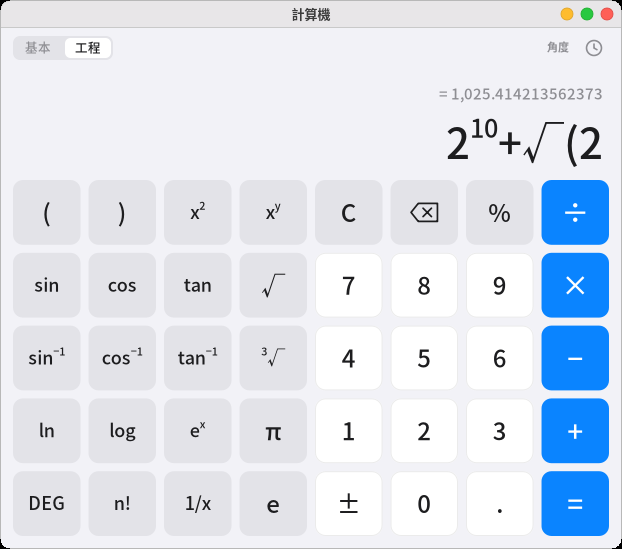
12*(3+4); строка выше сразу показывает результат, Enter или = подтверждает. - Переключатель «Обычный/Инженерный»: в инженерном режиме есть скобки, степени, корни, тригонометрические функции, логарифмы, факториал и π; справа вверху видно, что используется — градусы или радианы (переключение DEG/RAD).
200+10%даёт 220 (200 плюс 10 % от 200).- Значок часов справа вверху — это история; щёлкните по записи, чтобы взять её результат. Ctrl+C копирует результат, Ctrl+V вставляет выражение.
Просмотр изображений
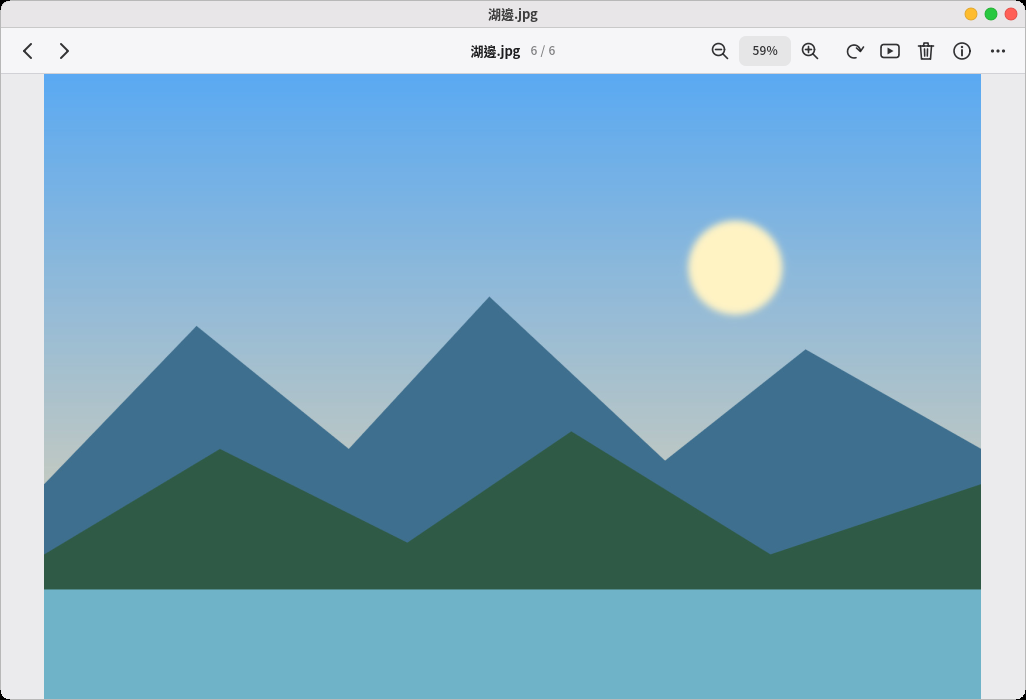
- Поддерживаются PNG, JPEG, GIF и WebP (в том числе анимированные) и BMP. Вертикальные фото с телефона автоматически поворачиваются правильно.
- ←/→ — предыдущее/следующее изображение в той же папке; колёсико меняет масштаб, перетаскивание сдвигает, двойной щелчок переключает «По размеру окна» и «Реальный размер».
- F полный экран, S слайд-шоу, R поворот, I сведения о фото (время съёмки, модель камеры, диафрагма и выдержка).
- Delete отправляет изображение в корзину, Ctrl+Z сразу отменяет. В контекстном меню также есть «Копировать изображение» и «Сделать обоями».
- Фото HEIC с iPhone и AVIF: при первом открытии появится кнопка «Установить», которая установит libheif (около 5 пакетов); вернувшись в окно, вы увидите изображение.
- TIFF и SVG пока не поддерживаются.
Медиаплеер
-
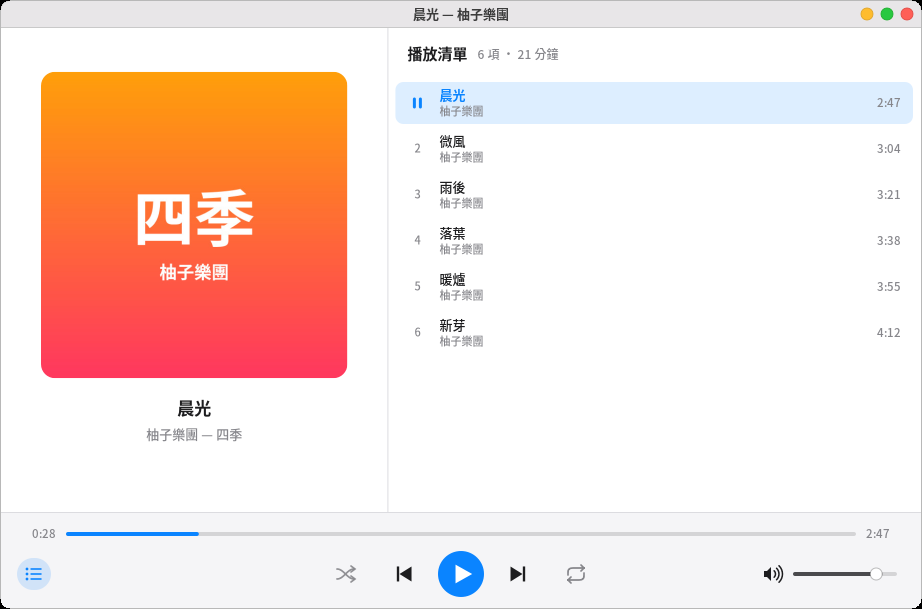
Дважды щёлкните по музыке или видео в файловом менеджере, чтобы начать воспроизведение. Правый щелчок по папке → «Воспроизвести в медиаплеере» превращает всю папку (с подпапками) в плейлист.
-
Одновременно открыт только один плеер: новый файл передаётся уже открытому.
-
Пробел — воспроизведение/пауза, ←/→ — назад/вперёд на 5 секунд (с Shift — на 30), ↑/↓ — громкость, N/P — следующий/предыдущий трек, F — полный экран (видео), L — показать или скрыть плейлист.
-
Внизу есть случайный порядок и повтор (весь список / этот трек). Если закрыть и снова открыть плеер, он продолжит с последнего плейлиста и той же позиции.
-
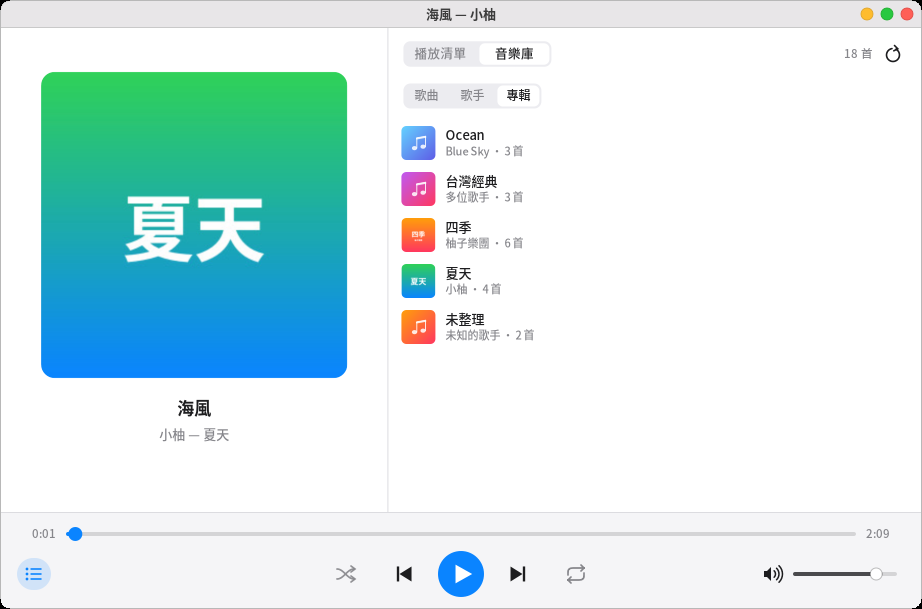
Музыкальная библиотека: над списком справа переключитесь на «Библиотеку» — папка «Музыка» (с подпапками) упорядочится автоматически, и её можно просматривать по «Трекам», «Исполнителям» или «Альбомам». Откройте исполнителя или альбом, чтобы увидеть треки; нажмите «Воспроизвести всё» или дважды щёлкните по треку, а правым щелчком можно «Добавить в плейлист». Первое сканирование занимает немного времени; потом перечитываются только новые и изменённые файлы. Добавив новую музыку, нажмите кнопку обновления справа вверху. Обложки альбомов берутся из файла
cover.jpgв папке. -
Во время воспроизведения в строке меню появляется значок ноты; щёлкните, чтобы поставить на паузу или сменить трек. Клавиши воспроизведения/паузы, «назад» и «вперёд» тоже работают. Можно и сказать Pomi: «следующий трек», «поставь музыку на паузу» или «включи музыку».
-
MP3, FLAC, Ogg, Opus и WAV воспроизводятся сразу. Для M4A/AAC и видео нужен ffmpeg; в первый раз появится кнопка «Установить ffmpeg» (
ffmpeg, он же используется для записи экрана). -
Субтитры: файл
.srtс тем же именем рядом с видео (например,film.srtилиfilm.zh-TW.srt) или текстовые субтитры внутри MKV и MP4 показываются автоматически (предпочтительно китайские); старые субтитры в Big5 тоже работают. V переключает субтитры по кругу, включая «Выкл.», а выбрать можно и правым щелчком по видео. Графические субтитры DVD и Blu-ray пока не поддерживаются. -
Во время просмотра видео экран не тускнеет и не блокируется.
Программа для PDF
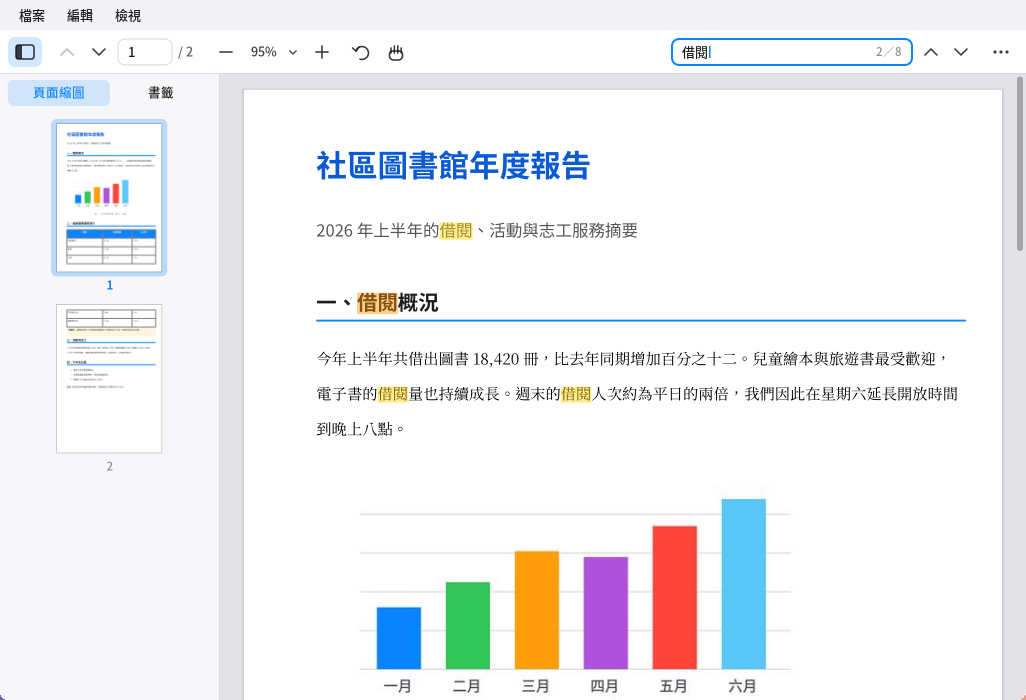
- Дважды щёлкните по PDF в файловом менеджере, чтобы открыть его; следующий PDF откроется новой вкладкой в том же окне. При повторном открытии файла вы вернётесь на ту страницу, где остановились.
- Боковая панель слева переключается между «Миниатюрами» и «Закладками» (F4 — показать или скрыть); щелчок переходит к нужному месту, ширину меняют перетаскиванием края.
- Панель инструментов сверху: предыдущая/следующая страница, номер страницы (щёлкните, введите номер и нажмите Enter), уменьшить/масштаб/увеличить (щелчок по масштабу — «По ширине» или «По странице»), поворот, «рука» и поиск.
- Перетаскивание мышью выделяет текст; двойной щелчок — слово, тройной — целую строку; Ctrl+C копирует. С зажатой средней кнопкой (или с инструментом «рука») страницу можно двигать.
- Поиск Ctrl+F: совпадения подсвечиваются жёлтым, текущее — оранжевым, справа показано «n из N»; Enter или F3 — следующее, Shift+Enter — предыдущее. Английский ищется без учёта регистра; находятся и полноширинные буквы и цифры.
- Ссылки в документе: внутренние ведут прямо к цели; перед открытием веб-адреса в браузере будет вопрос.
- PDF с паролем сначала запрашивает пароль. Ограничения автора, например «печать запрещена» или «копирование запрещено», соблюдаются.
- Масштаб: Ctrl+колёсико, Ctrl+плюс/минус; Ctrl+0 по странице, Ctrl+1 реальный размер, Ctrl+2 по ширине. Ctrl+Shift+плюс/минус поворачивает.
- Прочее: Ctrl+P печать (нужны CUPS и принтер), Ctrl+D свойства документа (автор, программа-создатель, размер страницы…), F11 полный экран (PageDown/Пробел листают по странице).
- Для изображений JPEG 2000 и JBIG2, частых в сканах, нужны библиотеки
libopenjp2иjbig2dec(предлагаются при установке); без них такие изображения выглядят как серые прямоугольники.
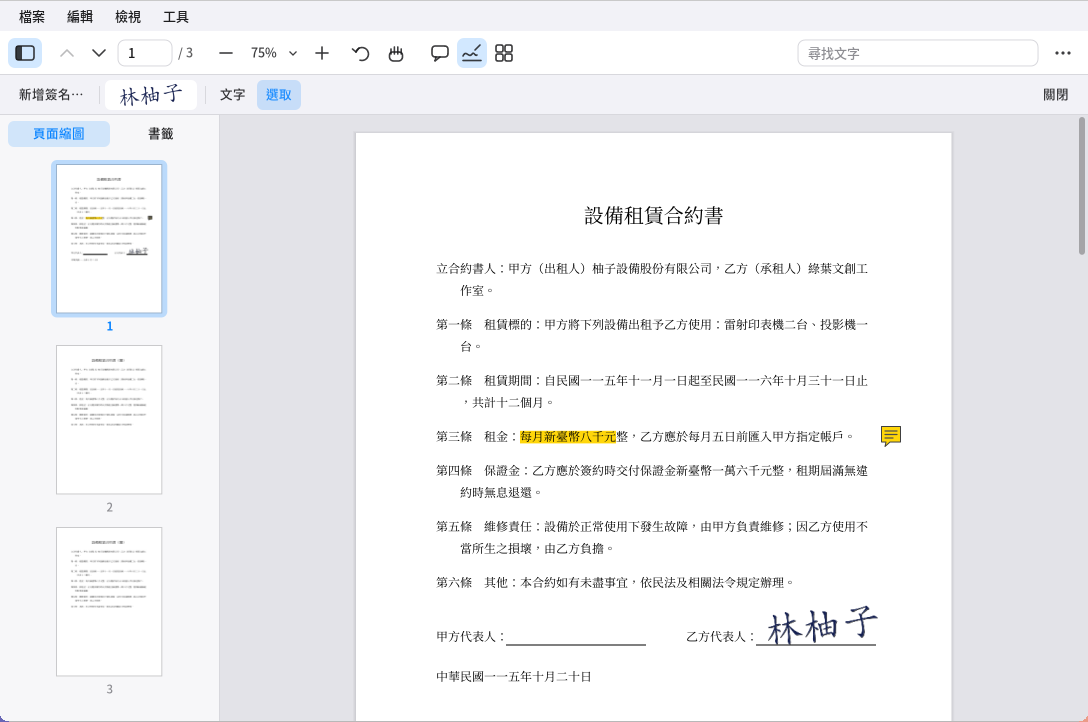
Редактирование PDF: четыре кнопки рядом с «рукой» (Аннотации, Заполнить и подписать, Упорядочить страницы, Редактировать содержимое; они же в меню «Инструменты») добавляют снизу ряд инструментов. У изменённого документа перед названием вкладки стоит «•»; не забудьте сохранить через Ctrl+S (Ctrl+Shift+S — сохранить как); Ctrl+Z отменяет, Ctrl+Shift+Z повторяет. При закрытии без сохранения появится вопрос, сохранить ли.
-
Аннотации:
- Маркер, подчёркивание, зачёркивание: выберите инструмент и проведите по тексту. Можно также сначала выделить текст и выбрать «Выделить маркером» в контекстном меню.
- Заметка: щёлкните по странице и напишите текст (Enter — новая строка, Ctrl+Enter — готово). Щелчок по значку заметки показывает её рядом; двойной щелчок — редактирование.
- Текст: щёлкните по странице и печатайте прямо на ней (крупно, средне или мелко).
- Перо, прямоугольник, эллипс, линия, стрелка: рисуйте перетаскиванием. Цвет и толщина выбираются справа.
- Инструментом «Выбор» щёлкните по аннотации: перетаскивание двигает её, правый нижний угол меняет размер, Delete удаляет; есть и контекстное меню.
-
Заполнить и подписать:
- Нажмите «Новая подпись…», распишитесь мышью в рамке и нажмите «Сохранить»; или нажмите «Из изображения…», чтобы взять фото подписи (белый фон удалится автоматически).
- Сохранённые подписи появляются на панели инструментов: щёлкните по подписи, затем по странице, чтобы поставить её. Потом её можно перетаскивать, а за правый нижний угол — менять размер (с сохранением пропорций).
Чтобы удалить подпись, щёлкните по ней правой кнопкой на панели. Подписи хранятся в вашей домашней папке (
~/.local/share/pomelo/signatures) и видны только вам. - Инструментом «Текст» заполняют пустые поля в бланках.
- Так на страницу ставится лишь изображение подписи, которое может скопировать кто угодно; чтобы доказать «это подписал я, и с тех пор ничего не менялось», используйте электронную подпись ниже.
-
Электронная подпись (подпись цифровым удостоверением доказывает, что документ не менялся после подписания):
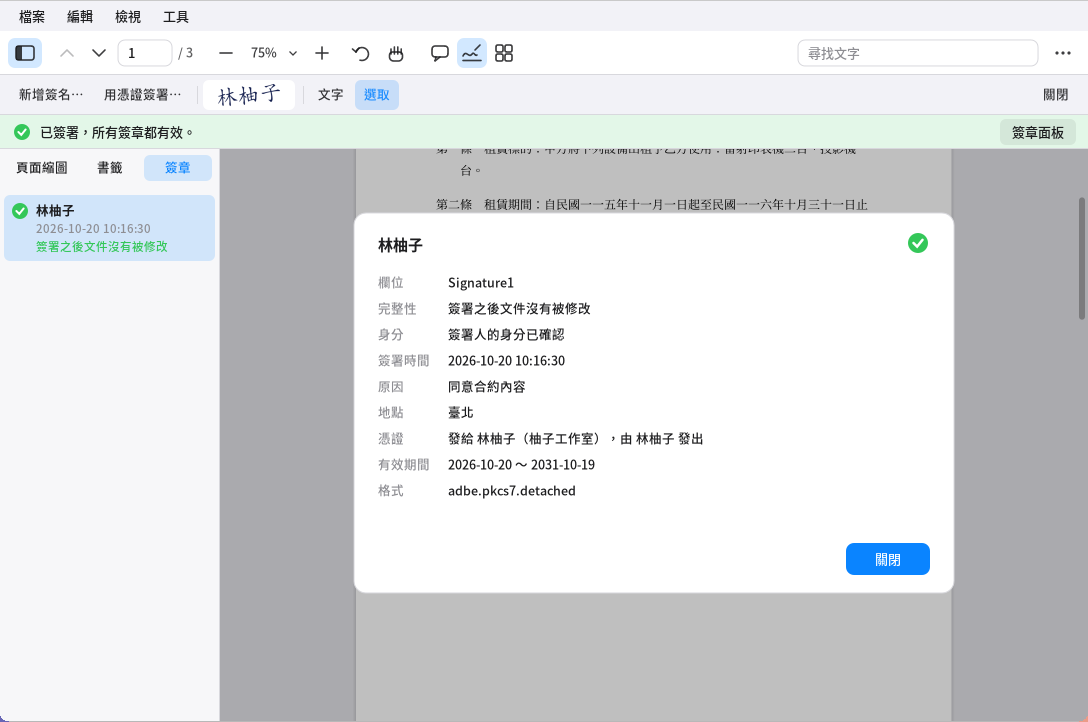
Электронная подпись в программе для PDF: строка состояния сверху, панель и сведения о подписях слева - «Подписать сертификатом…» в разделе «Заполнить и подписать» (или в меню «Инструменты»): выберите цифровое удостоверение, введите его пароль и нажмите «Далее», обведите место подписи на странице (простой щелчок — размер по умолчанию), укажите причину и место (необязательно) и нажмите «Подписать и сохранить». Если у вас есть сохранённая рукописная подпись, она войдёт во внешний вид; после подписания файл сразу сохраняется.
- Если в документе есть пустое поле подписи (пунктирная рамка с надписью «Щёлкните, чтобы подписать»), просто щёлкните по нему, чтобы подписать там.
- Цифровые удостоверения:
- Если удостоверения ещё нет, нажмите «Создать…» и введите имя, адрес почты и пароль (не меньше 6 символов). Самостоятельно созданное удостоверение доказывает, что документ не менялся после подписания, но другие не смогут убедиться, что это действительно вы (как незаверенная печать).
- Файл .p12/.pfx, выданный вашей организацией или удостоверяющим центром, добавляется через «Импорт…».
- Цифровые удостоверения хранятся в вашей домашней папке (
~/.local/share/pomelo/digital-ids). Пароль никогда не запоминается: если его забыть, удостоверением пользоваться нельзя.
- При открытии подписанного документа сверху появляется строка состояния: зелёная = все подписи действительны; жёлтая = подписи действительны, но личность подписавшего подтвердить нельзя, или содержимое страниц изменено после подписания; красная = есть недействительная подпись (документ подделан после подписания). «Панель подписей» показывает все подписи слева; щёлкните по подписи, чтобы увидеть подробности: время подписания, причину, кем выдан сертификат, а также «Показать подписанную версию».
- Аннотации, выделения или подписи других людей, добавленные после подписания, не делают исходные подписи недействительными; а вот упорядочивание страниц (удаление, перестановка, вставка) сделало бы, поэтому исходные подписи удаляются (до сохранения это можно отменить через Ctrl+Z).
- Если вы уверены, что сертификат действительно принадлежит этому человеку, нажмите в сведениях о подписи «Доверять этому сертификату» — тогда подписанные им документы будут показывать «Личность подтверждена».
-
Упорядочить страницы: показывает миниатюры всех страниц. Щелчок выделяет (Ctrl+щелчок — добавить, Shift+щелчок — диапазон), перетаскивание меняет порядок; сверху есть поворот влево/вправо, удаление (или клавиша Delete), извлечение (выбранные страницы — в новый документ), вставка файла (после выбранных страниц) и вставка пустой страницы. Двойной щелчок по странице возвращает к чтению на этой странице.
-
Объединить файлы (Инструменты → Объединить файлы…): нажмите «Добавить файл…» и введите путь (Tab дополняет), задайте порядок стрелками ↑↓ и нажмите «Объединить» — получится новая вкладка; у каждого исходного файла будет своя закладка. Исходные файлы не меняются. Файлы с паролем на открытие нужно сначала открыть во вкладке, а потом объединять.
-
Нумерация страниц (Инструменты → Добавить номера страниц…): выберите формат (например, «Страница 1 из 9»), положение, размер шрифта, начальный номер и страницу, с которой начать (удобно, чтобы не нумеровать обложку).
-
Редактировать содержимое (менять текст на странице, удалять водяные знаки):
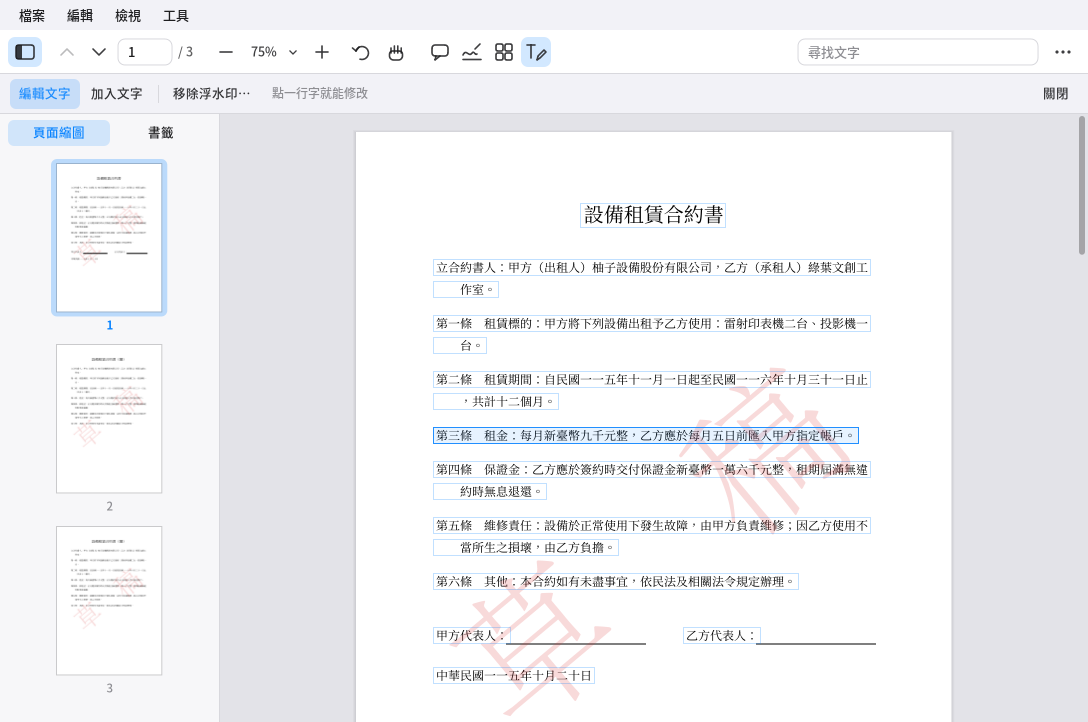
Редактирование содержимого в программе для PDF: у каждой строки текста есть рамка, щелчок — правка -
Правка текста: наведите мышь на страницу — у каждой редактируемой строки появится бледная рамка. Щёлкните по строке, исправьте текст в появившемся поле и нажмите Enter; если стереть весь текст, строка удалится. Шрифт по умолчанию — «Авто»: самый близкий к исходному (Мин, Кай или Хэй; жирный остаётся жирным); под полем можно выбрать Хэй, Мин, Кай или жирный (можно поменять только шрифт, не трогая текст). Новый текст встаёт на место старого, а остаток строки сдвигается. Исправленный текст можно выделять, искать и копировать.
-
Добавление текста: выберите цвет и размер, щёлкните там, где нужен текст (точка щелчка — левый верхний угол первой строки), напечатайте и нажмите Ctrl+Enter (Enter — новая строка); под полем выбираются шрифт (Хэй, Мин, Кай) и жирность, они запомнятся на следующий раз. В отличие от «Текста» в аннотациях, он записывается прямо в содержимое страницы: его можно выделять и искать, и никто не удалит его как аннотацию.
-
Удаление водяных знаков: нажмите «Удалить водяные знаки…», и появится список всего, что в документе может быть водяным знаком (например, крупный наклонный полупрозрачный текст, одинаковая картинка на каждой странице, колонтитулы), с числом страниц, где это встречается; явные водяные знаки уже отмечены. Проверьте и нажмите «Удалить».
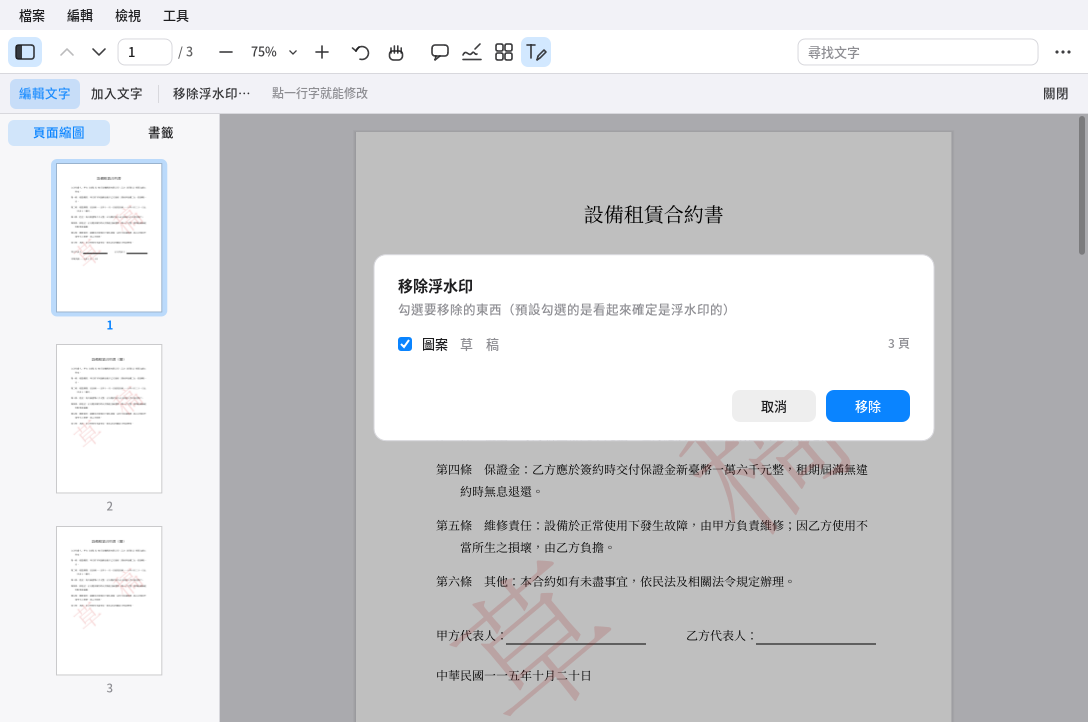
Удаление водяных знаков в программе для PDF: отметьте, что удалить -
Если изменить содержимое документа с электронной подписью, подпись покажет «Содержимое изменено после подписания». Ошибки отменяет Ctrl+Z.
-
-
Документы с паролем на открытие после сохранения остаются с тем же паролем; документы, в которых автор запретил изменения, требуют для правки пароль владельца.
-
При сохранении изменения дописываются в конец исходного файла (упорядочивание страниц и объединение записывают новый файл); другие программы для PDF открывают его как обычно и показывают аннотации и подписи.
11. Программы и обновления
- Центр приложений («Центр приложений» в лаунчере):
- В разделе «Обзор» — популярные программы по категориям.
- Можно искать и по всему репозиторию пакетов, например chrome, zoom или python.
- В разделе «Установленные» можно удалить программы, установленные через apt или Snap.
- Обновления системы: «Настройки → Основные → Обновление ПО» проверяет и устанавливает все обновления.
- На той же странице можно включить «Проверять обновления каждый день» и «Автоматически устанавливать обновления безопасности».
- Или командой:
sudo apt update && sudo apt upgrade
12. Файлы, внешние устройства и пароли
- Файловый менеджер (значок папки в Dock):
- Частые действия: Ctrl+C/X/V — копировать, вырезать, вставить; F2 — переименовать; Delete — в корзину; Ctrl+F — поиск.
- Внешние устройства: флешки подключаются автоматически, с уведомлением. В строке меню появляется значок ⏏ — щёлкните по нему перед извлечением.
- Хранилище («Настройки → Основные → Хранилище»):
- Занятое место и состояние дисков.
- Очистка в один щелчок: корзина, кэш миниатюр, кэш пакетов, ненужные пакеты, системные журналы.
- Связка ключей: хранит пароли программ вроде Chrome и VS Code, зашифрованные вашим паролем входа.
- Разблокируется автоматически, каким бы экраном входа вы ни пользовались.
13. Решение проблем
После входа чёрный экран, или войти не удаётся
- Нажмите Ctrl+Alt+F3 и войдите в текстовой консоли.
- Если используется экран входа Pomelo, выполните
sudo pomelo-dm-switch off, затемsudo reboot. - Или выберите другой сеанс на прежнем экране входа.
Пропала или странно ведёт себя строка меню или Dock Нажмите Super+Shift+R, чтобы перезапустить Pomelo; открытые программы не закроются.
Китайский текст отображается квадратиками
Установите китайские шрифты:
sudo apt install fonts-noto-cjk
Постоянно появляется окно отчёта «В программе произошла ошибка»
Отчёты лежат в /var/crash/; удалите их, и окно перестанет появляться, например:
rm /var/crash/_usr_bin_pomelo-panel.*.crash
Пожалуйста, расскажите нам, что произошло.
Поиск причины проблемы
- При входе через экран входа Pomelo сообщения Pomelo пишутся в
~/.xsession-errors. - При других экранах входа смотрите
~/.xsession-errorsилиjournalctl --user -b. journalctl -bпоказывает системный журнал текущей загрузки.
14. Удаление
sudo apt remove 'pomelo-*' libpomelo0 libpomelo-dev
Если вы пользуетесь экраном входа Pomelo, при удалении автоматически вернётся прежний менеджер входа.
Личные настройки хранятся в ~/.config/pomelo, модели и голоса помощника — в ~/.local/share/pomelo. Если они больше не нужны, удалите их сами.
15. Известные ограничения
- Только X11; Wayland не поддерживается.
- Нет теней и анимации окон. Их можно добавить, отдельно установив
picom. - Файловый менеджер пока не поддерживает перетаскивание.
- Системный лоток поддерживает только классический протокол XEmbed. Программы, использующие только новый AppIndicator, не показывают значок в строке меню.
- Терминал не поддерживает цветные эмодзи.
- Программа для PDF пока не умеет: заполнять поля форм (появится в следующих версиях). Текст правится построчно, без автоматического переноса, поэтому более длинный текст наползает на то, что справа (например, на соседнюю ячейку таблицы); вертикальный текст и текст внутри объектов форм пока не редактируются. Водяной знак, являющийся частью той же картинки, что и содержимое (например, в скане), удалить нельзя. Электронная подпись работает только с файлами .p12/.pfx, но не с сертификатами на картах в считывателях (например, тайваньский сертификат гражданина); при подписании не ставится метка времени, а при проверке не проверяется отзыв сертификата. Корневых сертификатов госорганов Тайваня нет в системном списке доверенных, поэтому документы, подписанные государственными сертификатами или сертификатом гражданина, показывают «Издатель не входит в список доверенных». Текст, добавленный инструментом «Текст» в аннотациях или нумерацией страниц, нельзя выделить или найти (а «Добавление текста» в «Редактировании содержимого» — можно). Знаки препинания в вертикальном тексте не заменяются вертикальными формами; динамические формы XFA (их используют некоторые госбланки) не поддерживаются.
16. Лицензия и сторонние компоненты
Pomelo — свободное ПО, распространяемое по лицензии GNU General Public License версии 3 или любой более поздней (GPL-3.0-or-later). Полный текст — в файле LICENSE в пакете
(после установки — в /usr/share/common-licenses/GPL-3 или /usr/share/licenses/). Его можно свободно использовать, изменять и распространять;
распространяя изменённую версию, нужно использовать ту же лицензию и предоставлять исходный код. Программа поставляется без каких-либо гарантий.
Разработчик: pake@fedora.tw; организация: https://fedora.tw (сообщения о проблемах и связь). Исходный код — файл pomelo-<версия>-source.tar.gz, опубликованный рядом с пакетами;
его также можно запросить по почте.
Следующее скачивается только при первом использовании соответствующей функции и в пакеты не входит:
- ИИ-модель помощника: Qwen3-VL, лицензия Apache 2.0.
- Среда выполнения: llama.cpp, лицензия MIT.
- Офлайн-голоса:
- Синтезатор речи Piper распространяется по лицензии MIT.
- Лицензия набора данных китайского голоса «huayan» указана как «неизвестна». Перед коммерческим использованием проверьте её сами.
Другие компоненты интерфейса:
- Значки: Yaru (CC-BY-SA 4.0) / Adwaita.
- Шрифты: Noto CJK (SIL Open Font License).
- Программа для PDF: ядро PDF написано Pomelo; таблица имён глифов взята из Adobe Glyph List (BSD-3-Clause, полный текст лицензии включён в пакет), а предопределённые CMap для китайского, японского и корейского читаются из системного poppler-data (только данные).