
Pomelo 0.32 · 2026-10-20
Pomelo è un desktop X11 leggero e parco di risorse. Comprende:
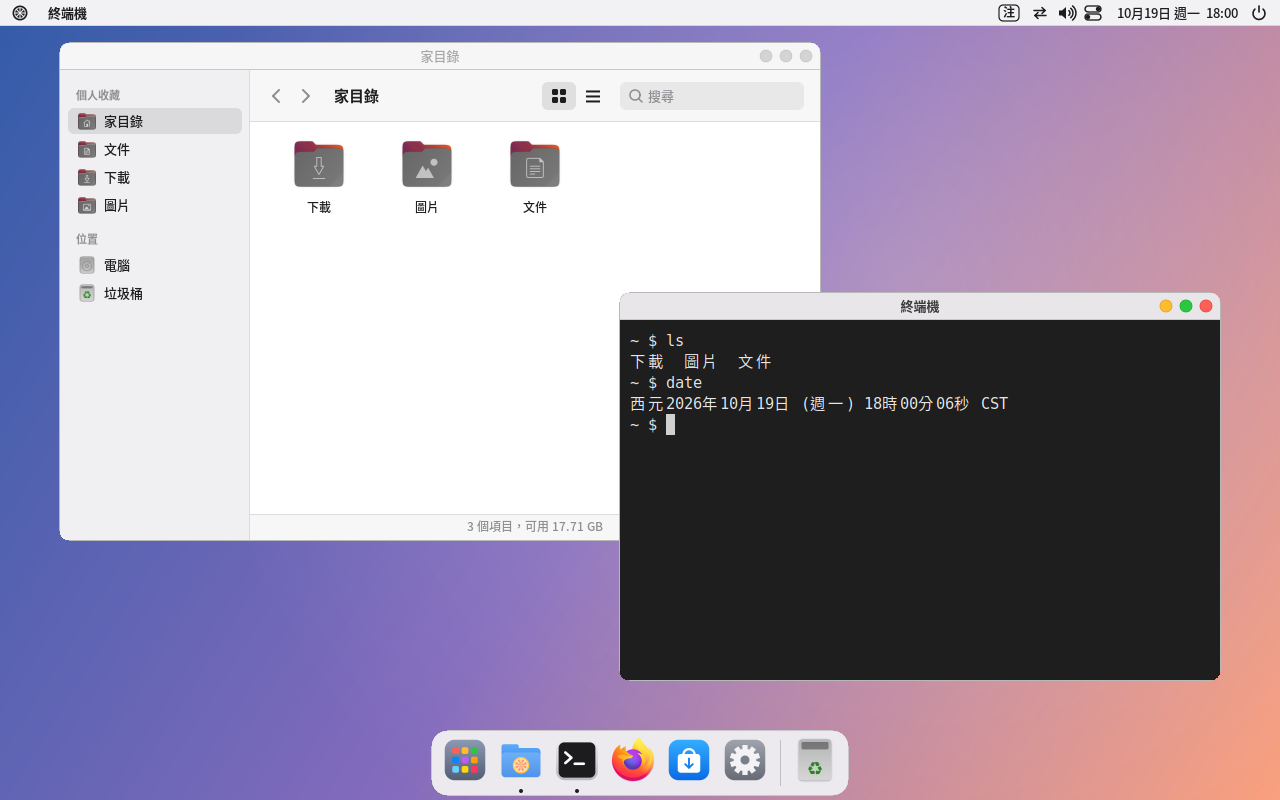
- Una barra dei menu in alto, Dock, launcher e ricerca.
- Impostazioni, gestore file, terminale ed editor di testo.
- Calcolatrice, visualizzatore di immagini, lettore multimediale e lettore PDF.
- Un metodo di input Zhuyin, screenshot e registrazione dello schermo.
- L’assistente IA «Pomi» e una propria schermata di accesso.
L’intero desktop funziona senza GNOME e a riposo occupa solo poche decine di MB di memoria.
Questo manuale spiega come installare, usare e rimuovere Pomelo su Ubuntu.
1. Requisiti di sistema
- Computer: PC x86 a 64 bit (amd64).
- Memoria:
- 2 GB o più.
- Per usare l’assistente Pomi si consigliano 8 GB o più; il modello leggero occupa circa 1,3 GB durante l’esecuzione.
- Schermo: X11 (Xorg). Pomelo non supporta Wayland; Xorg viene installato automaticamente.
- Versione del sistema: Ubuntu 22.04, 24.04 o 26.04. Ogni versione ha il suo pacchetto: scarica quello il cui nome file corrisponde al tuo sistema.
Per vedere la tua versione:
lsb_release -d
2. Installazione
Prima estrai il pacchetto, poi entra nella cartella estratta:
tar xzf pomelo-0.32-ubuntu24.04-amd64.tar.gz      # sostituisci con il nome del file scaricato
cd pomelo-0.32-ubuntu24.04
sudo apt install ./*.deb
Per l’installazione più essenziale (senza pacchetti consigliati):
sudo apt install --no-install-recommends ./*.deb
L’installazione non sostituisce il desktop né la schermata di accesso attuali. Il vecchio desktop resta, e all’accesso puoi scegliere quale usare.
Aggiornare: scarica il nuovo pacchetto e installalo con gli stessi comandi. Le tue impostazioni restano.
3. Primo accesso
Con la schermata di accesso attuale
Esci dalla sessione, poi scegli la sessione «Pomelo» nella schermata di accesso:
- GDM (predefinito su Ubuntu): fai clic sul tuo nome utente, poi sull’icona a ingranaggio in basso a destra, scegli «Pomelo» e inserisci la password.
- LightDM, SDDM: scegli «Pomelo» nel menu delle sessioni della schermata di accesso.
La schermata di accesso ricorda la scelta e la prossima volta entrerà direttamente in Pomelo.
Passare alla schermata di accesso di Pomelo (facoltativo)
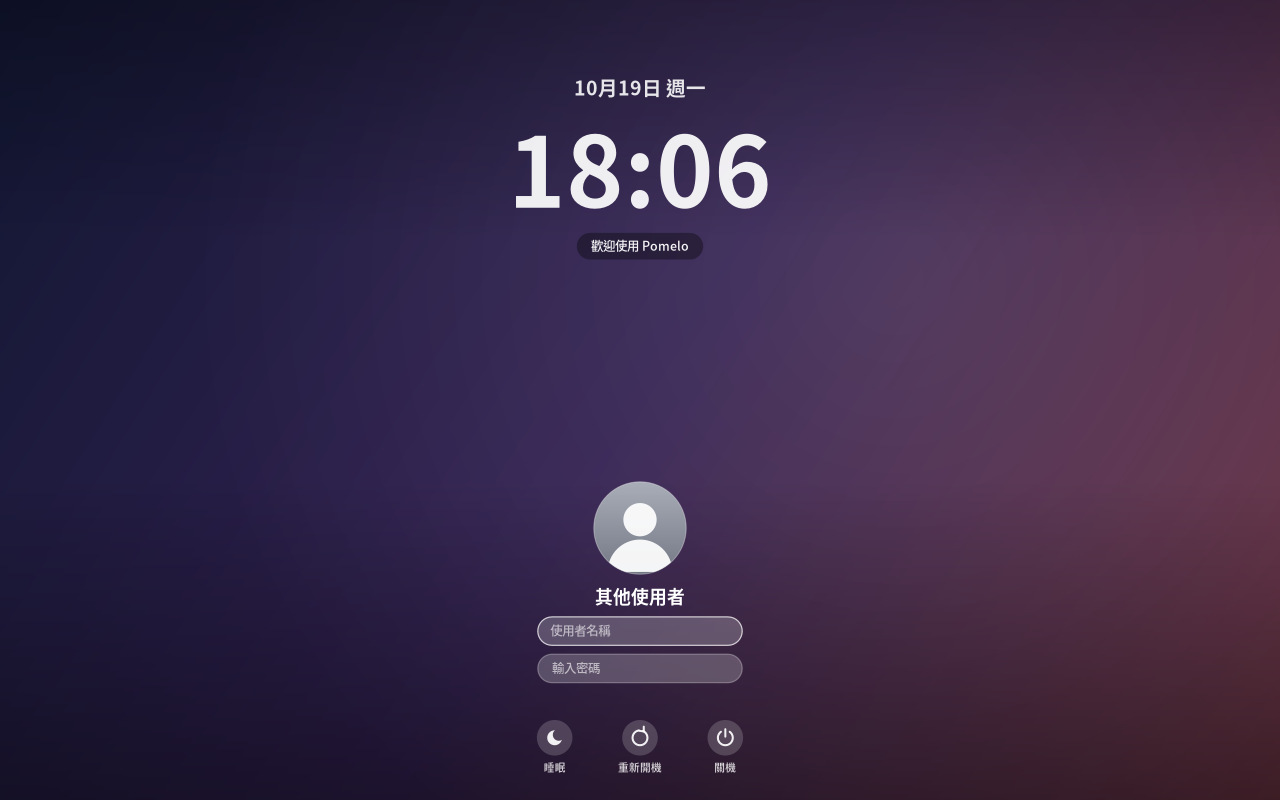
Pomelo ha una propria schermata di accesso: un grande orologio, il tuo avatar e il tuo sfondo, con soli 2 MB circa di memoria. Prima di passare, provala sempre prima:
sudo pomelo-dm-switch try      # prova una schermata di Pomelo su Ctrl+Alt+F7 senza cambiare impostazioni
sudo pomelo-dm-switch on       # tutto ok: usala da ora a ogni avvio
sudo pomelo-dm-switch off      # torna a quella di prima (GDM, LightDM, SDDM)
Se non riesci più ad accedere:
- Premi Ctrl+Alt+F3 e accedi dalla console testuale.
- Esegui
sudo pomelo-dm-switch off. - Esegui
sudo rebootper riavviare.
Sfondo, orologio, dimensione del testo, visualizzazione dell’elenco utenti, accesso automatico e messaggio in basso nella schermata di accesso si regolano in «Impostazioni → Schermata di accesso».
4. Conoscere il desktop
- Barra dei menu (in alto)
- Icona di Pomelo all’estrema sinistra: Informazioni su questo computer, Impostazioni, Blocca schermo, Sospendi, Spegni e altro.
- Questo menu è modificabile: clic destro sull’icona → «Modifica menu…».
- Puoi aggiungere le tue app, i siti web o i comandi preferiti.
- Nome dell’app attiva: fai clic per ridurre a icona, ingrandire o chiudere la finestra.
- Area di stato a destra: metodo di input (Zhuyin / inglese), dispositivi esterni, rete, volume, batteria, orologio e Centro di controllo.
- Il Centro di controllo attiva rapidamente Wi-Fi, Bluetooth, modalità scura e Non disturbare, e regola luminosità e volume.
- Icona di Pomelo all’estrema sinistra: Informazioni su questo computer, Impostazioni, Blocca schermo, Sospendi, Spegni e altro.
- Dock (in basso)
- Contiene le app fissate e quelle in esecuzione.
- Fai clic destro su un’icona per tenerla nel Dock o toglierla.
- Il cestino è all’estrema destra.
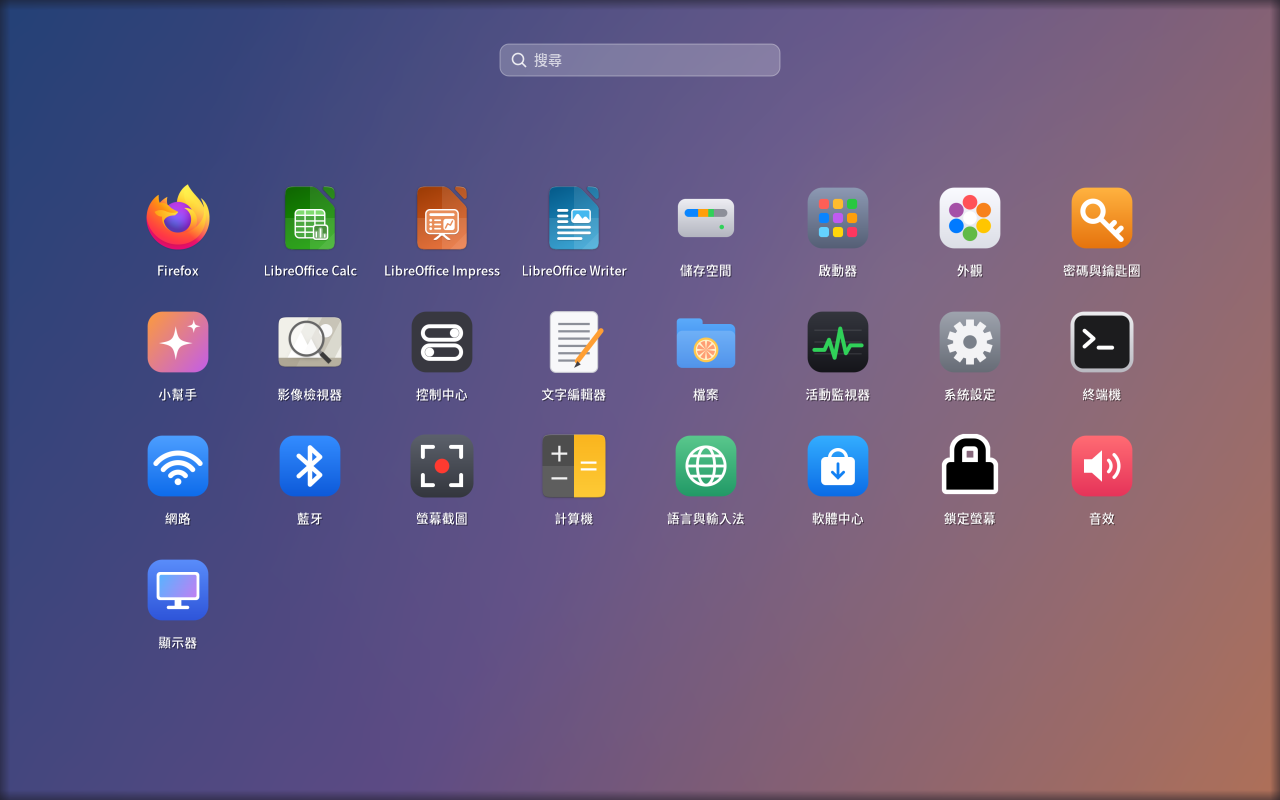
- Launcher (Super+A)
- Elenca tutte le app, con ricerca.
- Clic destro su un’icona → «Modifica…» per cambiarne nome, icona o categoria, o nasconderla dall’elenco.
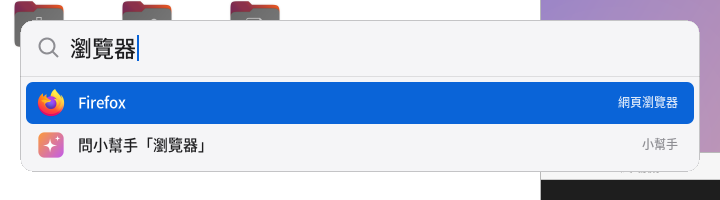
- Ricerca (Super+Space)
- Basta digitare per trovare app, file e comandi, o fare calcoli.
- Scrivi una domanda e scegli «Chiedi all’assistente» per passarla a Pomi.
- Finestre
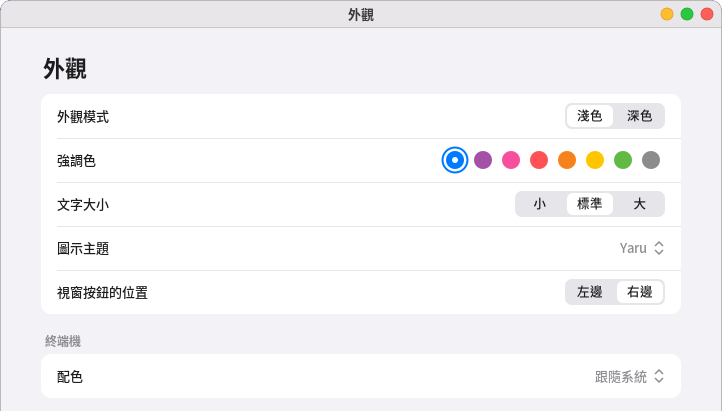
- I pulsanti riduci, ingrandisci e chiudi sono in alto a destra. Per rimetterli a sinistra: «Impostazioni → Aspetto → Posizione dei pulsanti della finestra».
- Doppio clic sulla barra del titolo per ingrandire o ripristinare.
- Super+Tab mostra tutte le finestre.
Super è il tasto Windows della tastiera.
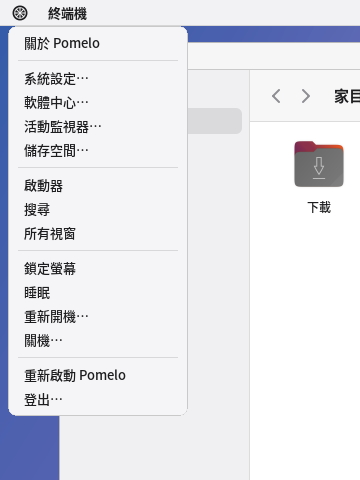
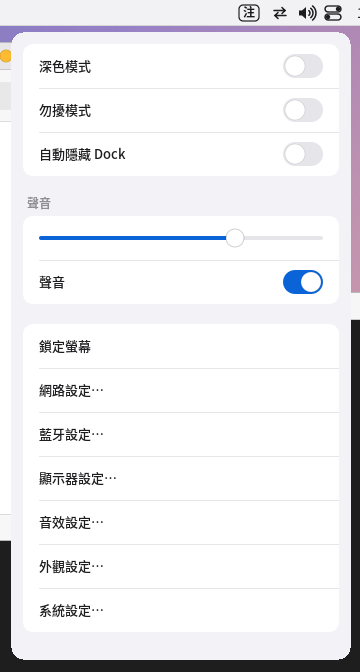
A sinistra: il menu di Pomelo in alto a sinistra. A destra: il Centro di controllo.
5. Scorciatoie da tastiera comuni
| Tasti | Funzione |
|---|---|
| Super+Space | Ricerca (app, file, comandi; si può scrivere in cinese) |
| Super+A | Launcher (tutte le app) |
| Super+Tab | Panoramica di tutte le finestre |
| Alt+Tab | Cambia finestra |
| Super+Return | Terminale |
| Super+Q | Chiudi finestra |
| Super+M | Riduci a icona |
| Super+↑ / Super+↓ | Ingrandisci / Ripristina |
| Super+← / Super+→ | Affianca alla metà sinistra / destra |
| Super+Ctrl+F | Schermo intero |
| Super+L | Blocca schermo |
| Super+Shift+Space | Chiama l’assistente Pomi |
| Super+Shift+3 | Cattura l’intero schermo (salvato in Immagini) |
| Super+Shift+4 | Cattura un’area trascinando (Spazio per scegliere una finestra) |
| Super+Shift+5 | Barra degli strumenti di cattura e registrazione |
| Aggiungi Ctrl durante la cattura | Copia solo negli appunti, senza salvare |
| Tasti Riproduci/Pausa, Precedente, Successivo | Controlla il lettore multimediale |
| Tasto calcolatrice della tastiera | Apre la calcolatrice |
| Super+Shift+R | Riavvia Pomelo (se la barra dei menu o il Dock danno problemi) |
| Super+Shift+Q | Esci dalla sessione |
6. Impostazioni
Aprile dal menu di Pomelo in alto a sinistra → «Impostazioni…». Contengono:
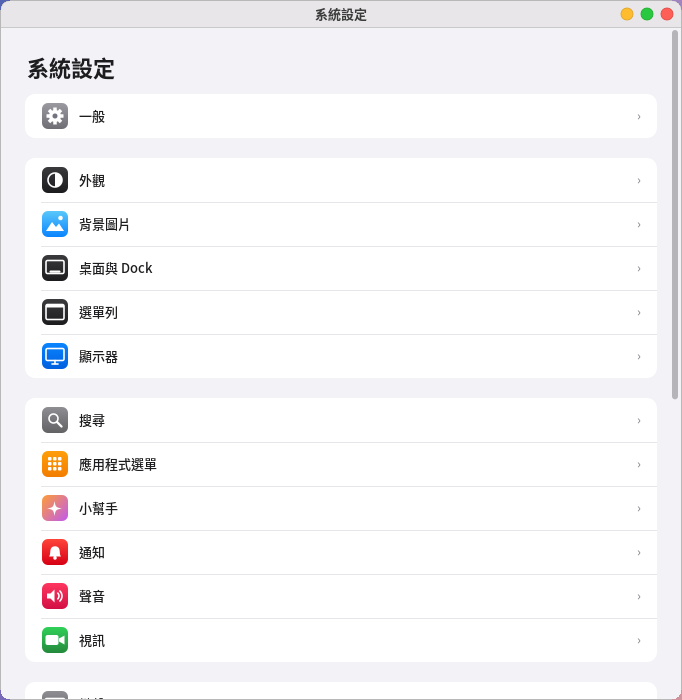
- Generali: Informazioni su questo computer, Aggiornamento software, Spazio di archiviazione, Data e ora, Gestione dispositivi.
- Aspetto: modalità scura, colore di risalto, dimensione del testo, posizione dei pulsanti della finestra.
- Sfondo, Desktop e Dock, Barra dei menu (inclusa la modifica del menu di Pomelo in alto a sinistra).
- Schermi: risoluzione, rotazione, disposizione di più monitor. Se dopo una modifica non premi «Mantieni» entro 15 secondi, viene annullata automaticamente.
- Ricerca, Menu delle applicazioni (modifica le app mostrate nel launcher e nella ricerca), Assistente, Notifiche.
- Suono, Fotocamera (webcam), Tastiera, Mouse e touchpad, Tempo di utilizzo.
- Utenti e gruppi, Schermata di accesso, Stampanti e scanner, Rete, Bluetooth, Energia.
Le impostazioni che richiedono i permessi di amministratore aprono una finestra per la password.
7. Scrittura in cinese (Zhuyin)
Pomelo include un proprio metodo di input Zhuyin, pronto subito dopo l’installazione; non serve installare fcitx o ibus.
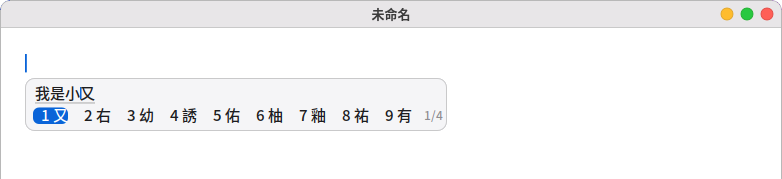
- Passare da cinese a inglese: premi brevemente Shift una volta, oppure Ctrl+Space. A destra nella barra dei menu compare «注» (cinese) o «英» (inglese).
- Scegliere i caratteri: dopo aver digitato lo Zhuyin, premi Spazio o ↓ per aprire i candidati, 1–9 per scegliere e Invio per confermare.
- Larghezza piena / mezza larghezza: Shift+Space.
- Impostazioni: «Impostazioni → Lingua e input», dove scegli la disposizione della tastiera Zhuyin (standard, Hsu, Eten, pinyin…).
Limitazione: le app Qt (come VLC o VirtualBox) non supportano questo metodo di input. Per scrivere in cinese in queste app, usa invece
Fcitx 5 (sudo apt install fcitx5 fcitx5-chewing) e imposta Fcitx 5 come framework di input in «Lingua e input».
Lingua dell’interfaccia:
- Si cambia in «Lingua e input» e vale dal prossimo accesso. Le lingue sono 14: cinese tradizionale, inglese, cinese semplificato, giapponese, coreano, francese, tedesco, spagnolo, italiano, portoghese brasiliano, russo, vietnamita, thailandese e indonesiano.
- Se una lingua non è ancora configurata nel sistema, si apre un terminale che la genera con
sudo locale-gen.
8. L’assistente «Pomi»
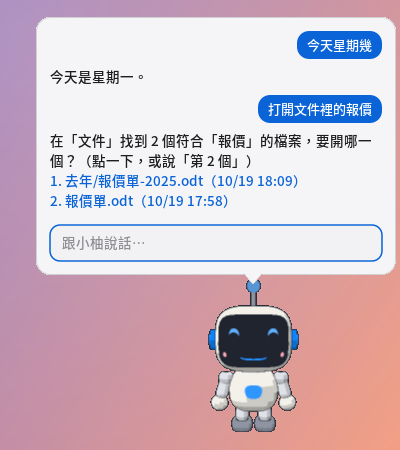
Pomi è un piccolo robot che passeggia sul desktop; dietro c’è un’IA che gira sul tuo computer. Quello che dici non viene mai inviato su Internet; si collega solo per il meteo e per le ricerche nel browser.
- Primo utilizzo: in «Impostazioni → Assistente» premi «Scarica» per ottenere il modello di IA.
- Il modello leggero pesa circa 1,1 GB; i computer con 12 GB di memoria o più usano per impostazione predefinita il modello standard, circa 2,5 GB.
- Basta scaricarlo una volta.
- Chiamarlo: fai clic su di lui, premi Super+Shift+Space, oppure scrivi una domanda nella ricerca e scegli «Chiedi all’assistente».
- Comandi rapidi: le frasi comuni vengono eseguite subito, senza attendere il modello. Per esempio (qui tradotti; per ora i comandi rapidi capiscono soprattutto frasi in cinese):
- Aprire app, siti e file: «Apri il terminale», «Apri il browser su Yahoo», «Apri il preventivo in Documenti», «Apri il documento delle cose da fare»
- Chiudere o cambiare app: «Chiudi il terminale», «Spegni il browser», «Passa a Firefox», «Riduci la calcolatrice» (se un’app ha più finestre, si chiudono tutte)
- Aggiungere testo in fondo a un file di testo: «Aggiungi comprare il latte in fondo a dafare.txt», «Aggiungi “pagare la bolletta del telefono” in fondo alle cose da fare»; se dici solo «aggiungi del testo in fondo al documento a», Pomi ti chiede cosa aggiungere. «Questo file» è quello aperto nell’editor di testo.
- Cambiare impostazioni: «Volume a 30», «Attiva la modalità scura»
- Promemoria e domande: «Ricordami di fare una pausa tra 10 minuti», «Che giorno è oggi», «Meteo a Taipei»
- Saluti e domande semplici: «Ciao», «Chi sei», «Che modello sei», «Cosa sai fare», «Grazie»
- Se trova più file, Pomi li elenca; fai clic su uno o di’ «il secondo» per aprirlo.
- Domande complesse: al resto risponde il modello, in circa 1–5 secondi su un computer normale.
- Le azioni sui file chiedono conferma: prima di creare un file, aggiungere testo in fondo, copiarlo, spostarlo o cestinarlo, compare una finestra di conferma.
- Non sovrascrive mai file esistenti e non elimina nulla direttamente.
- Il testo si può aggiungere solo in fondo ai file di testo semplice (.txt, .md e simili); Word e PDF non si possono ancora modificare. Se il file ha modifiche non salvate nell’editor di testo, Pomi ti chiede di salvare prima.
- Stile e suono: nelle impostazioni dell’assistente puoi scegliere:
- Sei combinazioni di colori, ognuna con una versione scura.
- Colore degli occhi ed effetti sonori.
- Lettura ad alta voce delle risposte. La prima volta vengono scaricati circa 90 MB di voci offline. La voce cinese è femminile con accento continentale; per giapponese e thailandese non c’è ancora una voce offline.
9. Screenshot e registrazione dello schermo
- Super+Shift+3: tutto lo schermo.
- Super+Shift+4: un’area selezionata.
- Super+Shift+5: la barra degli strumenti (anche per registrare).
Gli screenshot vengono salvati nella cartella Immagini, le registrazioni in MP4 nella cartella Video. Dopo uno screenshot compare una miniatura in basso a destra; fai clic per aprirla.

La registrazione richiede ffmpeg. Alla prima registrazione ti verrà chiesto; premi «Installa» e si aprirà un terminale per installarlo
(ffmpeg).
10. Editor di testo, calcolatrice, visualizzatore di immagini, lettore multimediale e lettore PDF
Queste app sono nel launcher. Anche un doppio clic su file di testo, foto, musica, video o PDF nel gestore file le apre automaticamente.
Editor di testo
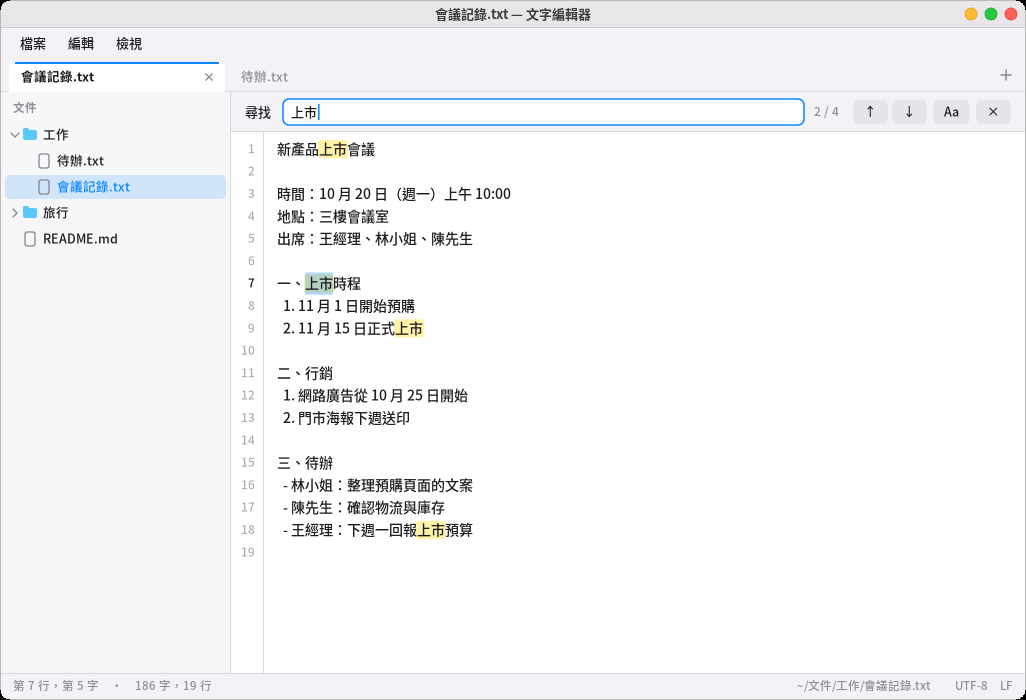
- La barra dei menu in alto ha «File», «Modifica» e «Visualizza» (anche con Alt+F/E/V o F10; ←/→ passano da un menu all’altro).
- Una scheda per file: Ctrl+N nuova scheda, Ctrl+W chiudi, Ctrl+Tab cambia, Alt+1–9 vai direttamente a una scheda. I file di testo aperti dal gestore file si aggiungono alla stessa finestra; per una finestra separata usa «File → Nuova finestra».
- L’elenco file a sinistra è un albero di cartelle: un clic apre un file, il clic destro crea un nuovo file nella cartella. Ctrl+B lo mostra o lo nasconde; trascina il bordo per cambiarne la larghezza.
- Trova e sostituisci: Ctrl+F cerca (tutte le corrispondenze sono evidenziate, con «n di totale»; Aa distingue le maiuscole), F3/Shift+F3 successivo/precedente, Ctrl+H sostituisce («Sostituisci» cambia la corrispondenza attuale, «Sostituisci tutto» tutte in una volta; se sbagli, Ctrl+Z annulla).
- Altro: Ctrl+A seleziona tutto, Ctrl+L vai alla riga, Ctrl+O apri file (Tab completa i percorsi), Ctrl+più/meno dimensione del carattere; in «Visualizza» puoi disattivare l’a capo automatico e i numeri di riga, o passare a un carattere a spaziatura fissa.
- I vecchi file di testo in Big5 vengono convertiti automaticamente in cinese corretto e risalvati in Big5; i file con a capo di Windows (CRLF) restano CRLF.
- Se un altro programma modifica il file (per esempio Pomi che aggiunge testo in fondo), le schede non modificate si ricaricano da sole e Ctrl+Z riporta il contenuto precedente; se hai anche modifiche non salvate, un avviso in basso segnala che «salvare sovrascriverà le modifiche fatte altrove».
Calcolatrice
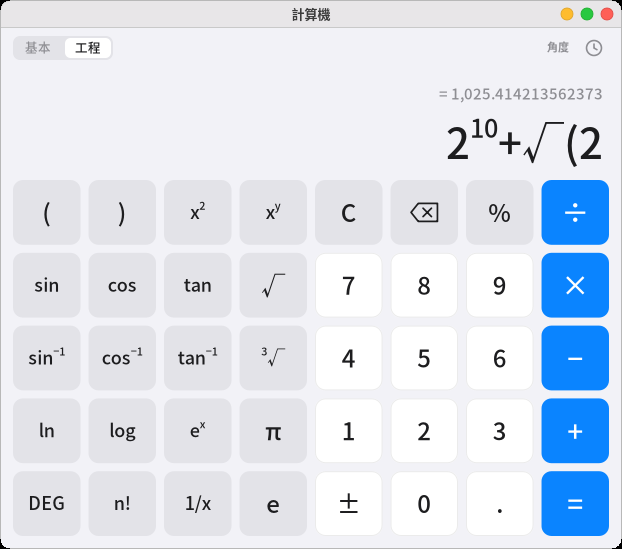
- Digita un’espressione intera dalla tastiera, per esempio
12*(3+4); la riga sopra mostra il risultato mentre scrivi, e Invio o = lo conferma. - Cambio «Base/Scientifica»: la modalità scientifica aggiunge parentesi, potenze, radici, funzioni trigonometriche, logaritmi, fattoriali e π; in alto a destra è indicato se si usano gradi o radianti (DEG/RAD per cambiare).
200+10%dà 220 (200 più il 10% di 200).- L’icona dell’orologio in alto a destra è la cronologia; fai clic su una voce per riusarne il risultato. Ctrl+C copia il risultato, Ctrl+V incolla un’espressione.
Visualizzatore di immagini
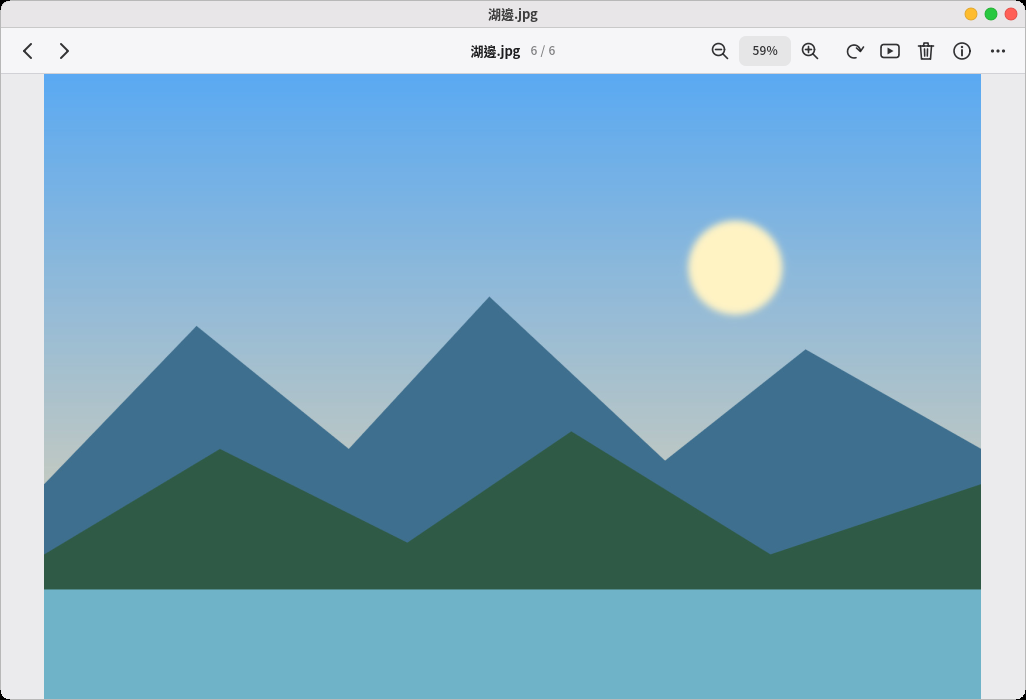
- Supporta PNG, JPEG, GIF e WebP (comprese le animazioni) e BMP. Le foto verticali scattate col telefono vengono raddrizzate automaticamente.
- ←/→ mostrano l’immagine precedente/successiva nella stessa cartella; la rotellina fa zoom, il trascinamento sposta, il doppio clic alterna «Adatta alla finestra» e «Dimensioni reali».
- F schermo intero, S presentazione, R ruota, I informazioni sulla foto (data di scatto, modello di fotocamera, diaframma e tempo).
- Canc sposta l’immagine nel cestino, Ctrl+Z la ripristina subito. Il menu contestuale offre anche «Copia immagine» e «Imposta come sfondo».
- Foto HEIC dell’iPhone e AVIF: alla prima apertura compare un pulsante «Installa» che installa libheif (circa 5 pacchetti); tornando alla finestra, l’immagine viene mostrata.
- TIFF e SVG non sono ancora supportati.
Lettore multimediale
-
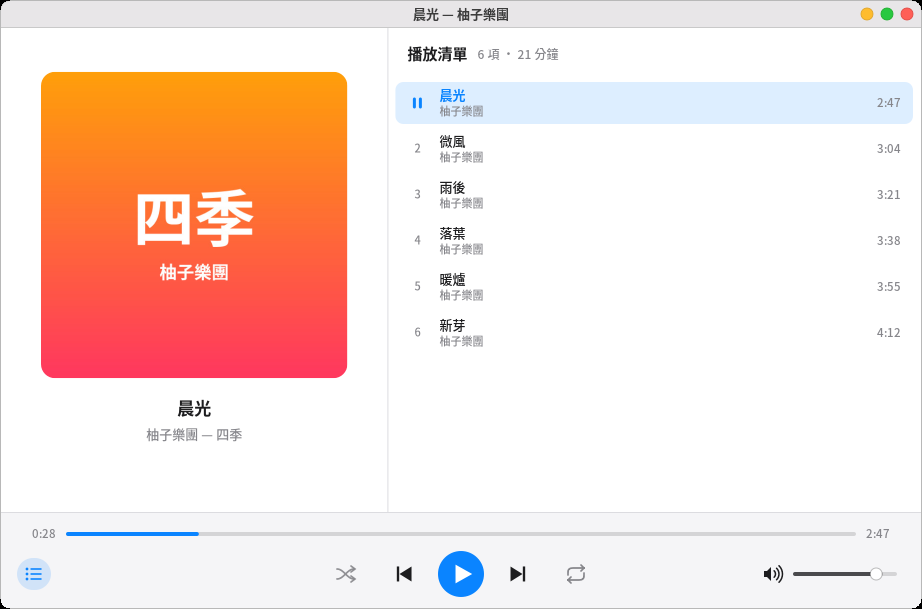
Fai doppio clic su musica o video nel gestore file per avviare la riproduzione. Clic destro su una cartella → «Riproduci con il lettore multimediale» trasforma l’intera cartella (sottocartelle comprese) in una playlist.
-
C’è un solo lettore alla volta: aprire un altro file lo passa al lettore già aperto.
-
Spazio riproduci/pausa, ←/→ indietro/avanti di 5 secondi (30 secondi con Shift), ↑/↓ volume, N/P brano successivo/precedente, F schermo intero (video), L mostra o nasconde la playlist.
-
In basso ci sono la riproduzione casuale e la ripetizione (tutta la lista / questo brano). Chiuso e riaperto, riprende dall’ultima playlist e dallo stesso punto.
-
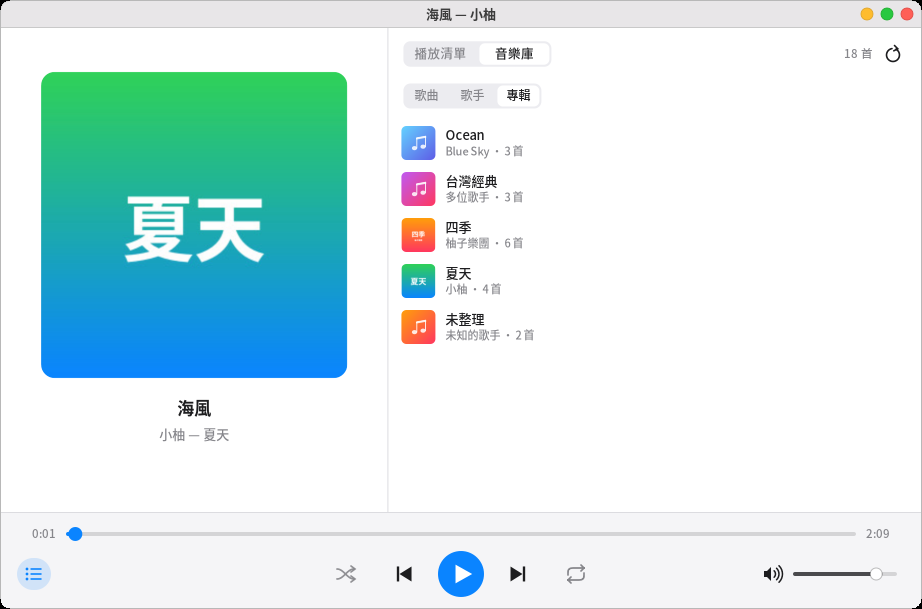
Libreria musicale: passa a «Libreria» sopra l’elenco di destra; la cartella Musica (sottocartelle comprese) viene organizzata automaticamente e puoi sfogliare per «Brani», «Artisti» o «Album». Apri un artista o un album per vederne i brani; premi «Riproduci tutto» o fai doppio clic su un brano per iniziare, oppure usa il clic destro per «Aggiungi alla playlist». La prima scansione richiede un po’ di tempo; poi vengono riletti solo i file nuovi o modificati. Dopo aver aggiunto nuova musica, premi il pulsante di aggiornamento in alto a destra. Le copertine degli album vengono dal file
cover.jpgnella cartella. -
Durante la riproduzione compare una nota musicale nella barra dei menu; fai clic per mettere in pausa o cambiare brano. Funzionano anche i tasti riproduci/pausa, precedente e successivo della tastiera. Puoi anche dire a Pomi «brano successivo», «metti in pausa la musica» o «metti la musica».
-
MP3, FLAC, Ogg, Opus e WAV si riproducono subito. M4A/AAC e i video richiedono ffmpeg; la prima volta compare un pulsante «Installa ffmpeg» (
ffmpeg, lo stesso usato per registrare). -
Sottotitoli: un file
.srtcon lo stesso nome accanto al video (per esempiofilm.srtofilm.zh-TW.srt), o sottotitoli di testo incorporati in MKV o MP4, vengono mostrati automaticamente (con preferenza per il cinese); funzionano anche i vecchi sottotitoli in Big5. V scorre i sottotitoli e «Disattivati», oppure scegli direttamente con il clic destro sul video. I sottotitoli in immagine di DVD e Blu-ray non sono ancora supportati. -
Durante la riproduzione di un video lo schermo non si oscura e non si blocca.
Lettore PDF
- Fai doppio clic su un PDF nel gestore file per aprirlo; un altro PDF si apre come nuova scheda nella stessa finestra. Riaprendo lo stesso file, torni alla pagina dove eri arrivato.
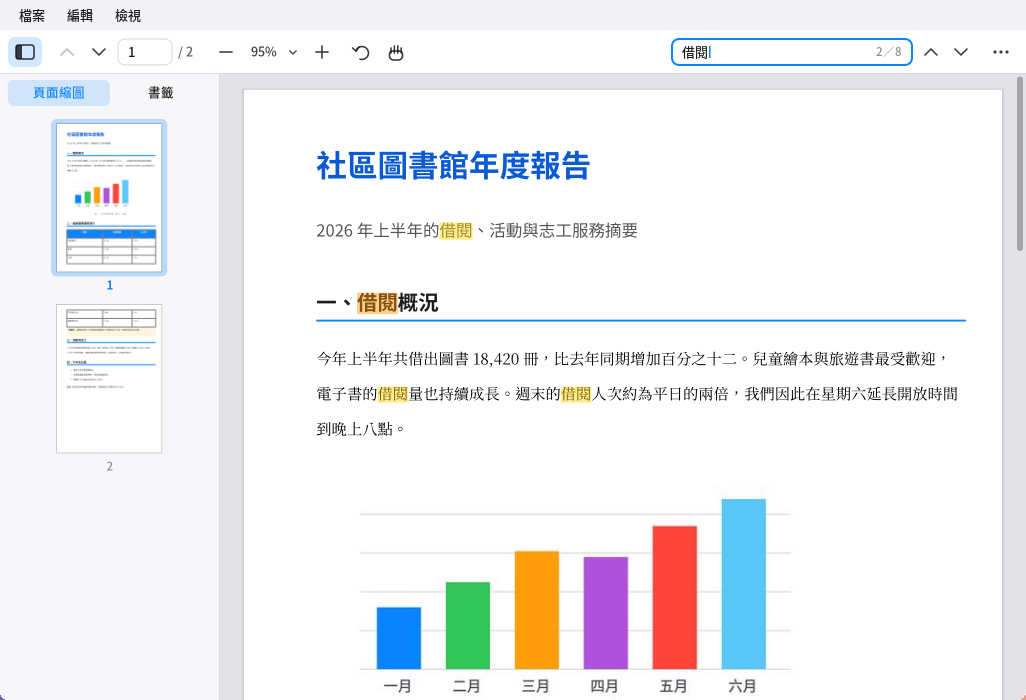
- La barra laterale a sinistra alterna «Miniature» e «Segnalibri» (F4 la mostra o la nasconde); fai clic per andarci, e trascina il bordo per cambiarne la larghezza.
- Barra degli strumenti in alto: pagina precedente/successiva, numero di pagina (fai clic, digita un numero e premi Invio per andarci), riduci/livello di zoom/ingrandisci (fai clic sul livello per «Adatta alla larghezza» o «Adatta alla pagina»), ruota, strumento mano e ricerca.
- Trascina con il mouse per selezionare il testo; il doppio clic seleziona una parola, il triplo clic un’intera riga; Ctrl+C copia. Tieni premuto il tasto centrale (o usa lo strumento mano) per spostare la pagina.
- Ricerca con Ctrl+F: le corrispondenze sono evidenziate in giallo e quella attuale in arancione, con «n di totale» a destra; Invio o F3 per la successiva, Shift+Invio per la precedente. In inglese non distingue le maiuscole, e trova anche lettere e cifre a larghezza piena.
- Link nel documento: quelli interni portano direttamente a destinazione; per gli indirizzi web viene chiesto prima se aprirli nel browser.
- I PDF protetti da password la chiedono subito. Le restrizioni dell’autore, come «stampa non consentita» o «copia non consentita», vengono rispettate.
- Zoom: Ctrl+rotellina, Ctrl+più/meno; Ctrl+0 adatta alla pagina, Ctrl+1 dimensioni reali, Ctrl+2 adatta alla larghezza. Ctrl+Shift+più/meno ruota.
- Altro: Ctrl+P stampa (servono CUPS e una stampante), Ctrl+D proprietà del documento (autore, applicazione di creazione, formato pagina…), F11 schermo intero (PageDown/Spazio avanzano di una pagina).
- Le immagini JPEG 2000 e JBIG2, comuni nei documenti scansionati, richiedono le librerie
libopenjp2ejbig2dec(suggerite durante l’installazione); senza di esse, quelle immagini appaiono come riquadri grigi.
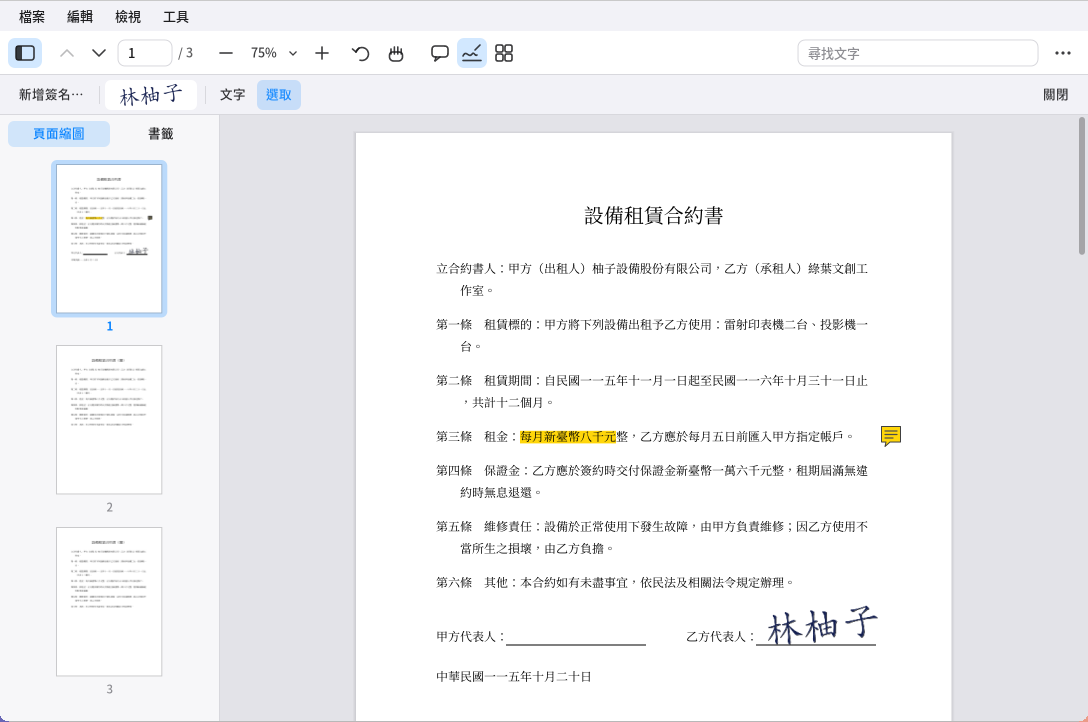
Modificare un PDF: i quattro pulsanti accanto allo strumento mano (Annota, Compila e firma, Organizza pagine, Modifica contenuto; anche nel menu «Strumenti») aggiungono sotto una fila di strumenti. Un documento modificato mostra «•» davanti al nome della scheda; ricorda di salvare con Ctrl+S (Ctrl+Shift+S per salvare con nome); Ctrl+Z annulla e Ctrl+Shift+Z ripete. Se chiudi senza salvare, ti viene chiesto se salvare.
-
Annota:
- Evidenzia, sottolinea, barra: scegli lo strumento e trascinalo sul testo. Puoi anche selezionare prima il testo e scegliere «Evidenzia» con il clic destro.
- Nota adesiva: fai clic sulla pagina e scrivi (Invio per andare a capo, Ctrl+Invio per finire). Fai clic sull’icona della nota per vederne il contenuto accanto; doppio clic per modificarlo.
- Testo: fai clic sulla pagina e scrivi direttamente sopra (grande, medio o piccolo).
- Penna, rettangolo, ellisse, linea, freccia: trascina sulla pagina. A destra scegli colore e spessore.
- Fai clic su un’annotazione con lo strumento «Seleziona» per spostarla, trascina l’angolo in basso a destra per ridimensionarla o premi Canc per eliminarla; anche il clic destro offre un menu.
-
Compila e firma:
- Premi «Nuova firma…», firma con il mouse nel riquadro e premi «Salva»; oppure premi «Da immagine…» per usare una foto della tua firma (lo sfondo bianco viene rimosso automaticamente).
- Le firme salvate compaiono nella barra degli strumenti; fai clic su una e poi sulla pagina per posizionarla. Una volta posizionata, trascinala per spostarla o tira l’angolo in basso a destra per ridimensionarla (le proporzioni restano).
Clic destro su una firma nella barra degli strumenti per eliminarla. Le firme sono salvate nella tua cartella personale (
~/.local/share/pomelo/signatures) e solo tu puoi vederle. - «Testo» serve a compilare i campi vuoti dei moduli.
- Così si posa sulla pagina solo l’immagine della firma, che chiunque potrebbe copiare; per dimostrare «l’ho firmato io e da allora non è cambiato» usa la firma digitale qui sotto.
-
Firma digitale (firmare con un’identità digitale dimostra che il documento non è cambiato dopo la firma):
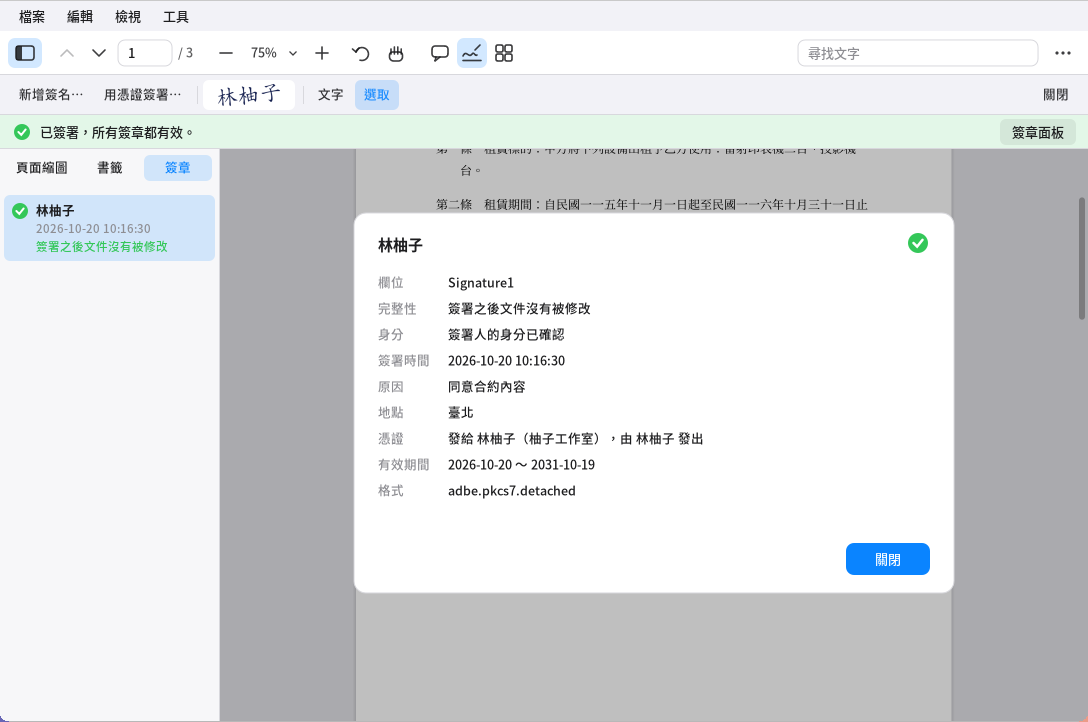
Firma digitale nel lettore PDF: barra di stato in alto, pannello e dettagli delle firme a sinistra - «Firma con certificato…» in Compila e firma (o nel menu «Strumenti»): scegli un’identità digitale, inserisci la sua password e premi «Avanti», traccia sulla pagina la posizione della firma (un solo clic usa la dimensione predefinita), scrivi motivo e luogo (facoltativi) e premi «Firma e salva». Se hai una firma autografa salvata, viene aggiunta all’aspetto; il file viene salvato subito dopo la firma.
- Se il documento ha un campo firma vuoto (un riquadro tratteggiato con scritto «Fai clic qui per firmare»), fai clic su di esso per firmare lì.
- Identità digitali:
- Se non ne hai una, premi «Crea nuova…» e inserisci nome, e-mail e password (almeno 6 caratteri). Un’identità creata da te dimostra che il documento non è cambiato dopo la firma, ma gli altri non possono verificare che sei davvero tu (come un timbro non autenticato).
- Un file .p12/.pfx rilasciato dalla tua azienda o da un’autorità di certificazione si aggiunge con «Importa…».
- Le identità digitali sono salvate nella tua cartella personale (
~/.local/share/pomelo/digital-ids). La password non viene mai memorizzata: se la dimentichi, l’identità diventa inutilizzabile.
- Aprendo un documento firmato compare in alto una barra di stato: verde = tutte le firme sono valide; giallo = le firme sono valide ma l’identità del firmatario non si può confermare, oppure il contenuto delle pagine è cambiato dopo la firma; rosso = c’è una firma non valida (il documento è stato manomesso dopo la firma). «Pannello firme» le elenca tutte a sinistra; fai clic su una per i dettagli: data della firma, motivo, chi ha rilasciato il certificato, e anche «Mostra la versione firmata».
- Aggiungere annotazioni, evidenziazioni o firme di altri dopo la firma lascia valide le firme originali; organizzare le pagine (eliminare, riordinare, inserire) le invaliderebbe, quindi le firme originali vengono rimosse (Ctrl+Z annulla finché non salvi).
- Quando sei sicuro che un certificato appartenga davvero a quella persona, premi «Considera attendibile questo certificato» nei dettagli; i documenti da lei firmati mostreranno «Identità confermata».
-
Organizza pagine: mostra le miniature di tutte le pagine. Fai clic per selezionare (Ctrl+clic per aggiungere, Shift+clic per un intervallo) e trascina per riordinare; in alto ci sono ruota a sinistra/destra, elimina (anche con Canc), estrai (le pagine selezionate diventano un nuovo documento), inserisci file (dopo le pagine selezionate) e inserisci pagina vuota. Doppio clic su una pagina per tornare alla lettura su quella pagina.
-
Unisci file (Strumenti → Unisci file…): premi «Aggiungi file…» e inserisci un percorso (Tab completa), ordina con ↑↓ e premi «Unisci» per ottenere una nuova scheda; ogni file originale ha il suo segnalibro. I file originali non vengono modificati. I file con password di apertura vanno prima aperti in una scheda per poterli unire.
-
Aggiungi numeri di pagina (Strumenti → Aggiungi numeri di pagina…): scegli il formato (per esempio «Pagina 1 di 9»), la posizione, la dimensione del testo, il primo numero e da quale pagina iniziare (utile per non numerare la copertina).
-
Modifica contenuto (cambiare il testo già presente sulla pagina, rimuovere filigrane):
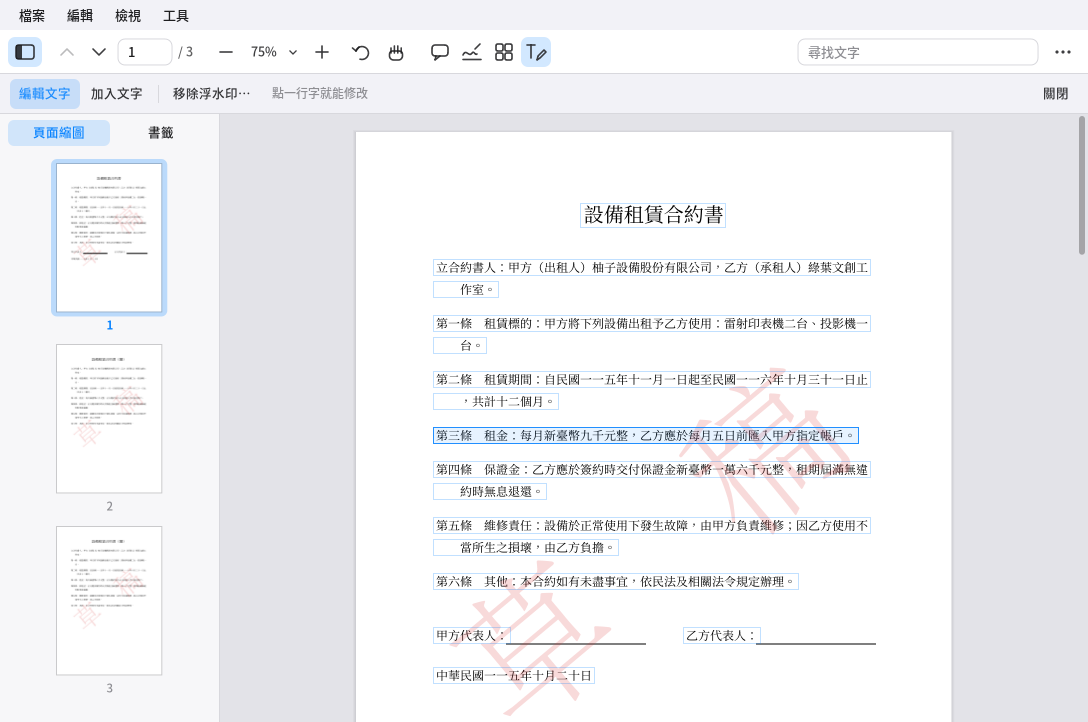
Modifica contenuto nel lettore PDF: ogni riga di testo ha un riquadro; fai clic per modificarla -
Modificare il testo: passa il mouse sulla pagina e ogni riga modificabile mostra un riquadro tenue. Fai clic su una riga, correggi il testo nel riquadro che appare e premi Invio per finire; cancellare tutto il testo elimina la riga. Il carattere predefinito è «Automatico»: il più simile all’originale (Ming, Kai o Hei; il grassetto resta grassetto); sotto il riquadro puoi anche scegliere Hei, Ming, Kai o grassetto (va bene anche cambiare solo il carattere senza toccare il testo). Il nuovo testo prende il posto del vecchio, e il resto della riga scorre di conseguenza. Il testo modificato si può selezionare, cercare e copiare.
-
Aggiungere testo: scegli colore e dimensione, fai clic dove vuoi il testo (il clic segna l’angolo in alto a sinistra della prima riga), scrivi e premi Ctrl+Invio (Invio per andare a capo); sotto il riquadro scegli il carattere (Hei, Ming, Kai) e il grassetto, che vengono ricordati la volta successiva. A differenza del «Testo» delle annotazioni, viene scritto nel contenuto stesso della pagina: si può selezionare e cercare, e nessuno può eliminarlo come un’annotazione.
-
Rimuovere filigrane: premi «Rimuovi filigrane…» per elencare tutto ciò che nel documento potrebbe essere una filigrana (come grandi scritte oblique semitrasparenti, la stessa immagine su ogni pagina, intestazioni e piè di pagina) e su quante pagine compare; ciò che è chiaramente una filigrana è già spuntato. Controlla e premi «Rimuovi».
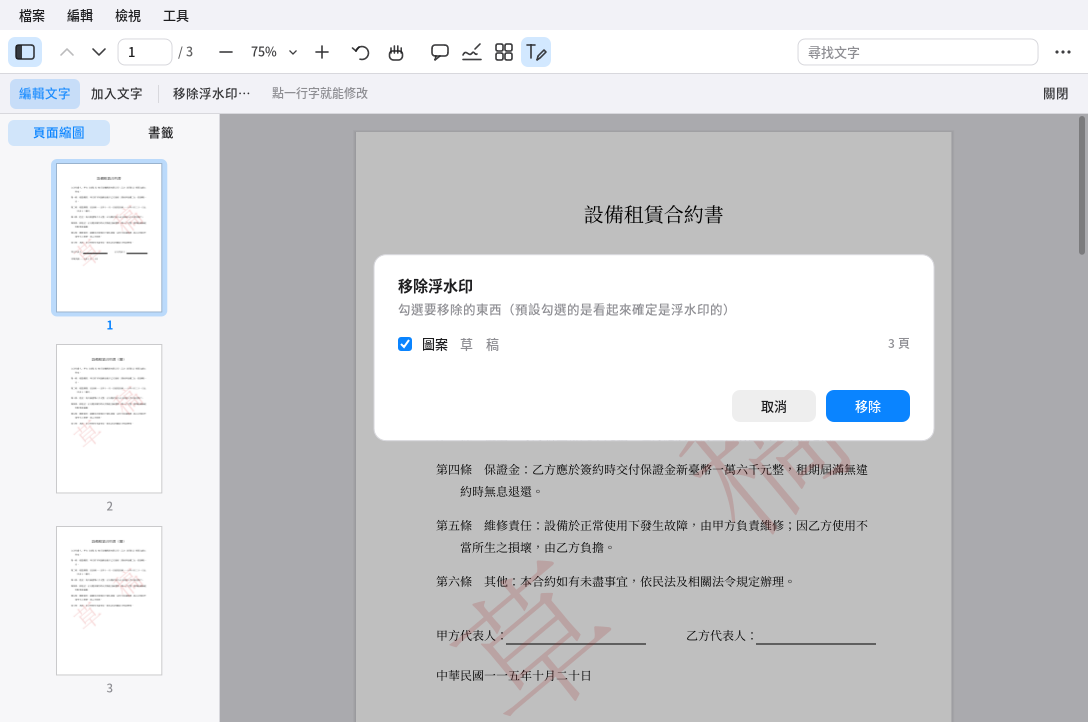
Rimozione delle filigrane nel lettore PDF: spunta gli elementi da rimuovere -
Se cambi il contenuto di un documento firmato digitalmente, la firma indica «Contenuto modificato dopo la firma». Ctrl+Z annulla gli errori.
-
-
I documenti con password di apertura mantengono la stessa password dopo il salvataggio; quelli in cui l’autore ha limitato le modifiche richiedono la password del proprietario per essere modificati.
-
Il salvataggio aggiunge le modifiche in fondo al file originale (organizzare le pagine e unire scrivono un file nuovo); gli altri lettori PDF lo aprono normalmente e mostrano annotazioni e firme.
11. Software e aggiornamenti
- Centro software («Centro software» nel launcher):
- «Esplora» consiglia software diffuso per categorie.
- Puoi anche cercare in tutto l’archivio dei pacchetti, per esempio chrome, zoom o python.
- In «Installati» puoi rimuovere i programmi installati con apt o Snap.
- Aggiornamenti di sistema: «Impostazioni → Generali → Aggiornamento software» cerca e installa tutti gli aggiornamenti.
- Nella stessa pagina puoi attivare «Controlla gli aggiornamenti ogni giorno» e «Installa automaticamente gli aggiornamenti di sicurezza».
- Oppure da riga di comando:
sudo apt update && sudo apt upgrade
12. File, dispositivi esterni e password
- Gestore file (l’icona della cartella nel Dock):
- Operazioni comuni: Ctrl+C/X/V copia, taglia e incolla; F2 rinomina; Canc sposta nel cestino; Ctrl+F cerca.
- Dispositivi esterni: le chiavette USB vengono montate automaticamente, con una notifica. Nella barra dei menu compare un’icona ⏏; fai clic su di essa prima di scollegarle.
- Spazio di archiviazione («Impostazioni → Generali → Spazio di archiviazione»):
- Vedi l’occupazione del disco e lo stato di salute delle unità.
- Pulizia con un clic: cestino, cache delle miniature, cache dei pacchetti, pacchetti non più necessari, log di sistema.
- Portachiavi: custodisce le password di app come Chrome e VS Code, cifrate con la tua password di accesso.
- Si sblocca automaticamente con qualunque schermata di accesso.
13. Risoluzione dei problemi
Schermo nero dopo l’accesso, o non riesci ad accedere
- Premi Ctrl+Alt+F3 e accedi dalla console testuale.
- Se usi la schermata di accesso di Pomelo, esegui
sudo pomelo-dm-switch off, poisudo reboot. - Oppure scegli un’altra sessione nella schermata di accesso originale.
La barra dei menu o il Dock sono spariti o si comportano in modo strano Premi Super+Shift+R per riavviare Pomelo; le app aperte non vengono chiuse.
Il cinese appare come quadratini
Installa dei caratteri cinesi:
sudo apt install fonts-noto-cjk
Continua a comparire una finestra di segnalazione «Il programma ha riscontrato un errore»
Le segnalazioni sono in /var/crash/; eliminale e la finestra non comparirà più, per esempio:
rm /var/crash/_usr_bin_pomelo-panel.*.crash
Raccontaci cosa è successo, per favore.
Trovare la causa di un problema
- Se accedi con la schermata di Pomelo, i messaggi di Pomelo sono scritti in
~/.xsession-errors. - Con altre schermate di accesso, guarda
~/.xsession-errorsojournalctl --user -b. journalctl -bmostra il log di sistema dell’avvio attuale.
14. Rimozione
sudo apt remove 'pomelo-*' libpomelo0 libpomelo-dev
Se usi la schermata di accesso di Pomelo, rimuovendolo torni automaticamente al gestore di accesso originale.
Le tue impostazioni personali sono in ~/.config/pomelo, i modelli e le voci dell’assistente in ~/.local/share/pomelo. Eliminali tu se non ti servono più.
15. Limitazioni note
- Solo X11; Wayland non è supportato.
- Niente ombre né animazioni delle finestre. Puoi installare
picoma parte per aggiungerle. - Il gestore file non supporta ancora il trascinamento.
- L’area di notifica supporta solo il classico protocollo XEmbed. Le app che usano solo il nuovo AppIndicator non mostrano l’icona nella barra dei menu.
- Il terminale non supporta le emoji a colori.
- Il lettore PDF non sa ancora: compilare i campi dei moduli (arriverà in una versione successiva). Il testo si modifica riga per riga senza a capo automatico, quindi un testo più lungo copre ciò che sta alla sua destra (per esempio la cella accanto di una tabella); il testo verticale e quello dentro oggetti dei moduli non si possono ancora modificare. Una filigrana che fa parte della stessa immagine del contenuto (come in un documento scansionato) non si può rimuovere. La firma digitale funziona solo con file .p12/.pfx, non con i certificati su lettori di smart card (come il certificato digitale del cittadino di Taiwan); la firma non aggiunge una marca temporale, e la verifica non controlla la revoca dei certificati. I certificati radice degli enti pubblici di Taiwan non sono nell’elenco attendibile del sistema, quindi i documenti firmati con certificati governativi o del cittadino mostrano «Emittente non presente nell’elenco attendibile». Il testo aggiunto con lo strumento «Testo» delle annotazioni o con i numeri di pagina non si può selezionare né cercare («Aggiungi testo» di «Modifica contenuto» invece sì). La punteggiatura del testo verticale non viene convertita nelle forme verticali; i moduli dinamici XFA (usati da alcuni moduli pubblici) non sono supportati.
16. Licenza e componenti di terze parti
Pomelo è software libero, rilasciato con licenza GNU General Public License versione 3 o successiva (GPL-3.0-or-later). Il testo completo è nel file LICENSE del pacchetto
(dopo l’installazione, in /usr/share/common-licenses/GPL-3 o /usr/share/licenses/). Puoi usarlo, modificarlo e distribuirlo liberamente;
se distribuisci una versione modificata, devi usare la stessa licenza e fornire il codice sorgente. Questo software è fornito senza alcuna garanzia.
Sviluppatore: pake@fedora.tw; organizzazione: https://fedora.tw (segnalazioni e contatti). Il codice sorgente è il file pomelo-<versione>-source.tar.gz, pubblicato insieme ai pacchetti;
puoi anche richiederlo via e-mail.
Quanto segue viene scaricato solo la prima volta che usi la funzione corrispondente e non è incluso nei pacchetti:
- Modello di IA dell’assistente: Qwen3-VL, licenza Apache 2.0.
- Ambiente di esecuzione: llama.cpp, licenza MIT.
- Voci offline:
- Il sintetizzatore vocale Piper è con licenza MIT.
- La licenza del dataset della voce cinese «huayan» è indicata come «sconosciuta». Verificala tu prima di qualsiasi uso commerciale.
Altri componenti usati nell’interfaccia:
- Icone: Yaru (CC-BY-SA 4.0) / Adwaita.
- Caratteri: Noto CJK (SIL Open Font License).
- Lettore PDF: il nucleo PDF è scritto da Pomelo; la tabella dei nomi dei glifi viene dalla Adobe Glyph List (BSD-3-Clause, testo completo della licenza incluso nel pacchetto), e le CMap predefinite per cinese, giapponese e coreano vengono lette dal poppler-data del sistema (solo dati).