
Pomelo 0.32 · 2026-10-20
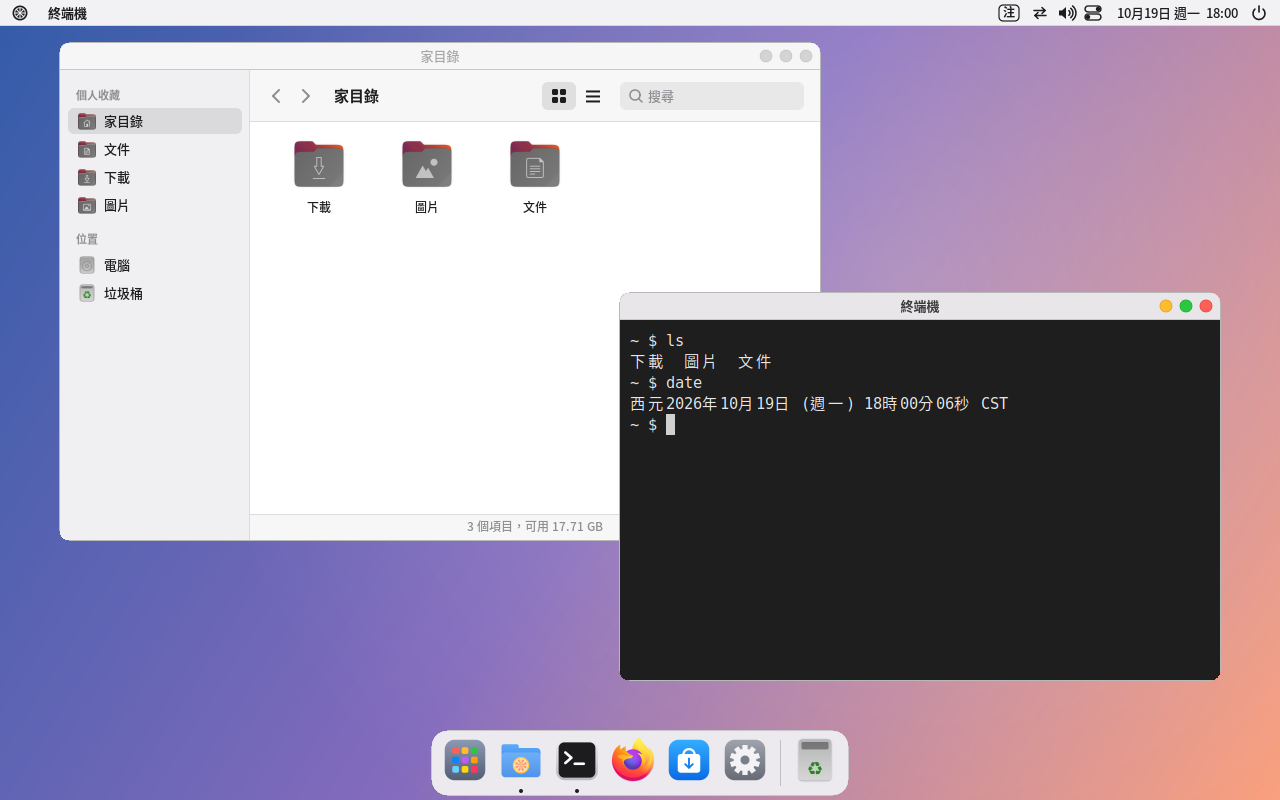
Pomelo 是一套轻量、省资源的 X11 桌面,包含:
- 顶端菜单栏、Dock、启动器、搜索。
- 系统设置、文件管理器、终端、文本编辑器。
- 计算器、看图、影音播放器、PDF 阅读器。
- 注音输入法、截屏与录像。
- AI 小助手「小柚」,以及自己的登录界面。
整个桌面不需要 GNOME,闲置时常驻的内存只有几十 MB。
这份手册说明怎么在 Ubuntu 上安装、使用与移除 Pomelo。
1. 系统需求
- 电脑:64 位 x86 电脑(amd64)。
- 内存:
- 2 GB 以上。
- 要用小助手小柚,建议 8 GB 以上;轻量模型运行时约占 1.3 GB。
- 显示:X11(Xorg)。Pomelo 不支持 Wayland,安装时会自动装上 Xorg。
- 系统版本:Ubuntu 22.04、24.04、26.04。三个版本各有自己的安装包,请下载文件名里版本号跟你的系统一样的那一个。
查看自己的版本:
lsb_release -d
2. 安装
先解开安装包,进到解开的文件夹:
tar xzf pomelo-0.32-ubuntu24.04-amd64.tar.gz      # 文件名换成你下载的那一个
cd pomelo-0.32-ubuntu24.04
sudo apt install ./*.deb
想装到最精简(不装任何建议软件包):
sudo apt install --no-install-recommends ./*.deb
安装时不会换掉你原本的桌面或登录界面。原本的桌面还在,登录时可以选择要用哪一个。
升级:下载新版的安装包,用同样的命令安装即可,你的设置都会保留。
3. 第一次登录
用原本的登录界面
先注销,然后在登录界面选「Pomelo」会话:
- GDM(Ubuntu的默认):点你的用户名,再点右下角的齿轮图标,选「Pomelo」,然后输入密码。
- LightDM、SDDM:在登录界面的会话菜单选「Pomelo」。
登录界面会记住你的选择,下次会直接进 Pomelo。
改用 Pomelo 登录界面(选用)
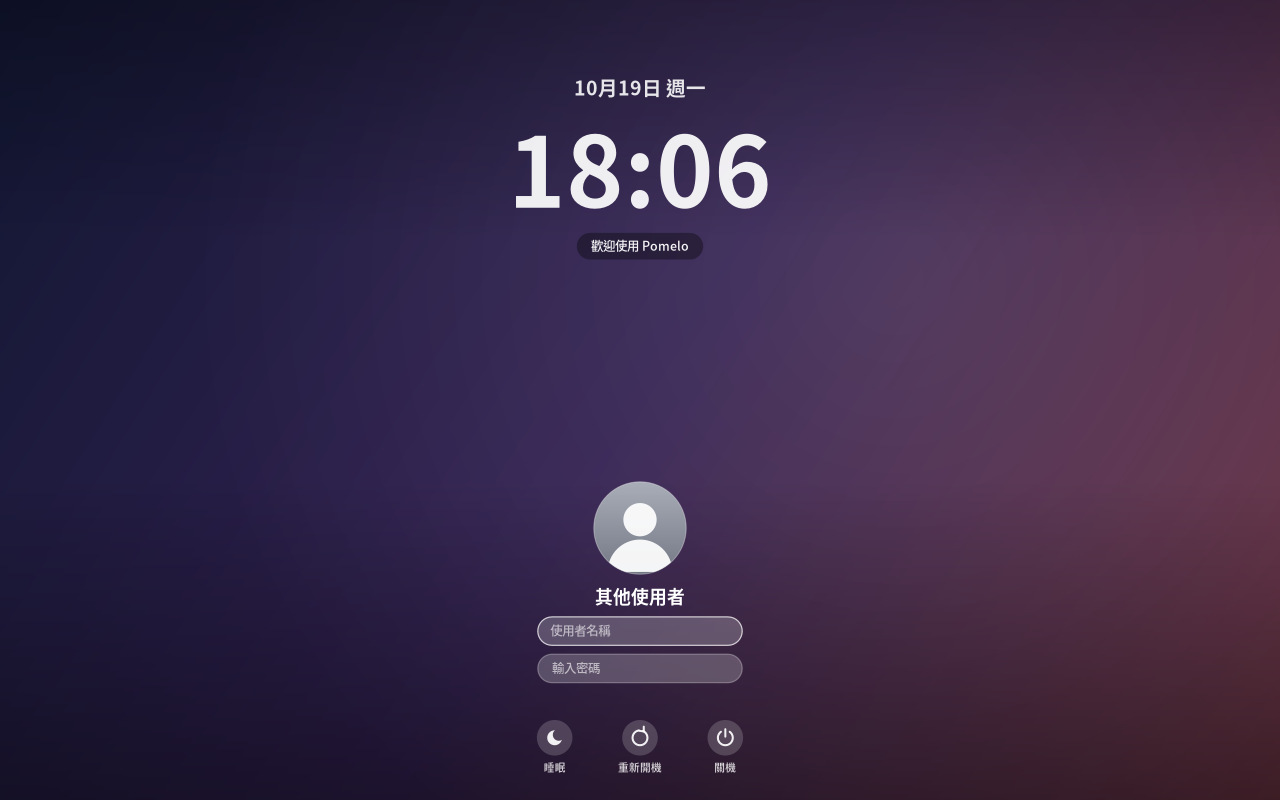
Pomelo 有自己的登录界面:大时钟、头像、背景是你的壁纸,常驻只用约 2 MB 内存。换之前请一定先试用:
sudo pomelo-dm-switch try      # 在 Ctrl+Alt+F7 开一个 Pomelo 登录界面试用,不改任何设置
sudo pomelo-dm-switch on       # 确定没问题,之后开机都用它
sudo pomelo-dm-switch off      # 换回原本的(GDM、LightDM、SDDM)
万一登不进去:
- 按 Ctrl+Alt+F3,用文本画面登录。
- 运行
sudo pomelo-dm-switch off。 - 运行
sudo reboot重新开机。
登录界面的背景、时钟、文本大小、要不要显示用户列表、自动登录、画面下方的消息,都在「系统设置 → 登录界面」调整。
4. 认识桌面
- 菜单栏(屏幕最上方)
- 最左边的 Pomelo 图标:关于这台电脑、系统设置、锁定屏幕、睡眠、关机等。
- 这个菜单可以自己编辑:在图标上按右键 →「编辑菜单…」。
- 可以加入常用的程序、网站或命令。
- 目前程序的名称:点一下可以缩小、放大、关闭窗口。
- 右边的状态栏:输入法(注/英)、外置设备、网络、音量、电量、时钟、控制中心。
- 控制中心可以快速切换 Wi-Fi、蓝牙、深色模式、勿扰,以及调亮度和音量。
- 最左边的 Pomelo 图标:关于这台电脑、系统设置、锁定屏幕、睡眠、关机等。
- Dock(屏幕最下方)
- 放着固定的程序和正在运行的程序。
- 在图标上按右键,可以保留在 Dock 或移除。
- 最右边是垃圾桶。
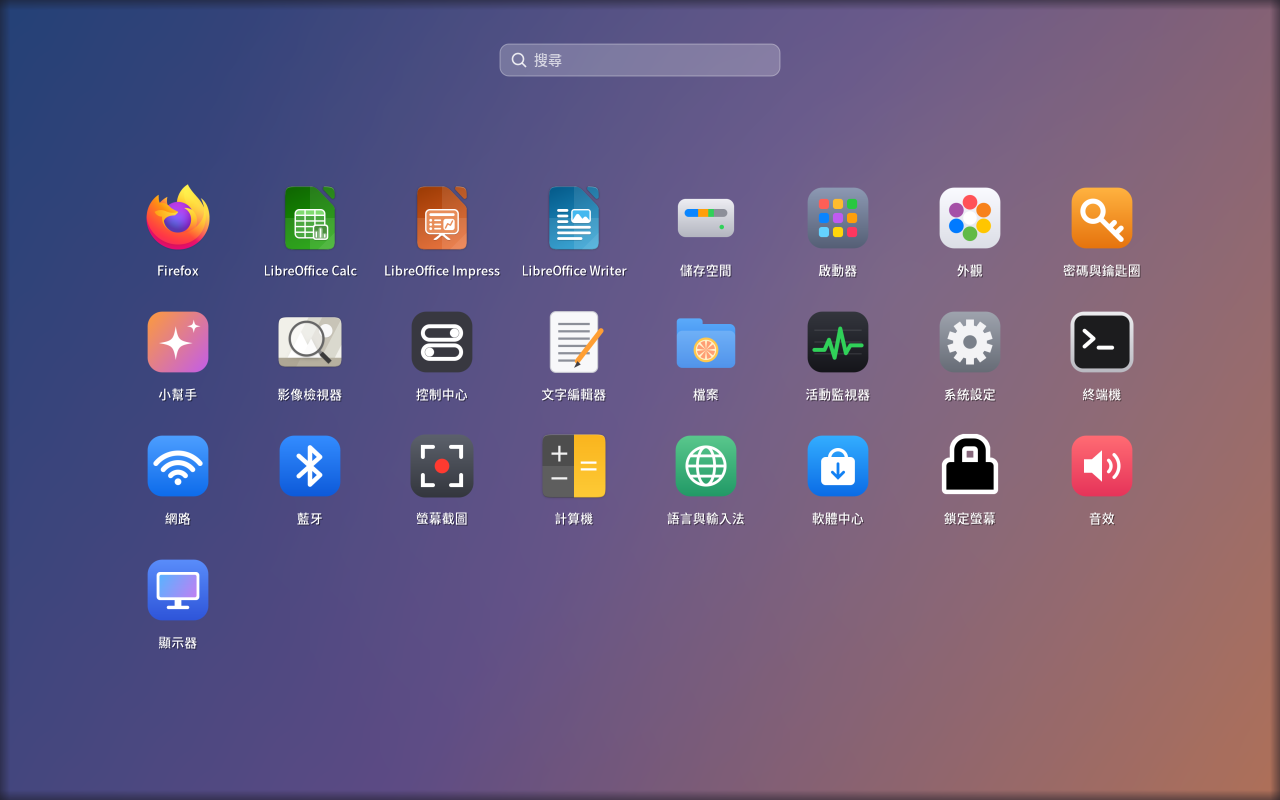
- 启动器(Super+A)
- 列出所有程序,可以搜索。
- 在图标上按右键 →「编辑…」,可以改名称、图标、分类,或把它从列表隐藏。
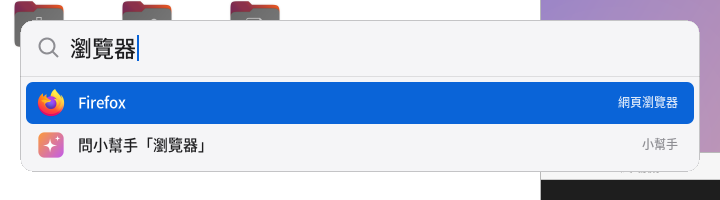
- 搜索(Super+空白键)
- 打字就能找程序、文件、命令,也能直接算数学。
- 输入问题后选「问小助手」,会把问题交给小柚。
- 窗口
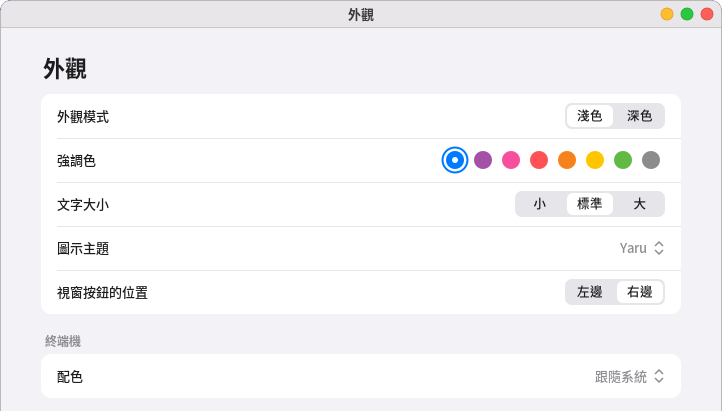
- 缩小、放大、关闭按钮在右上角。想放回左边:「系统设置 → 外观 → 窗口按钮的位置」。
- 双击标题栏可以放大或还原。
- Super+Tab 可以看所有窗口。
Super 就是键盘上的 Windows 键。
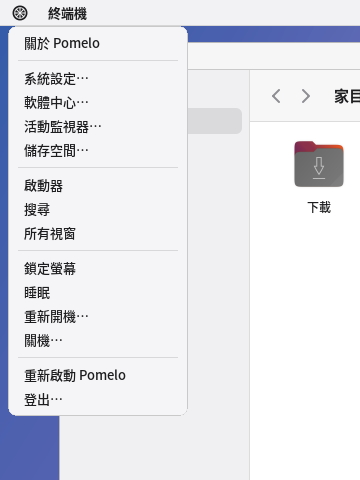
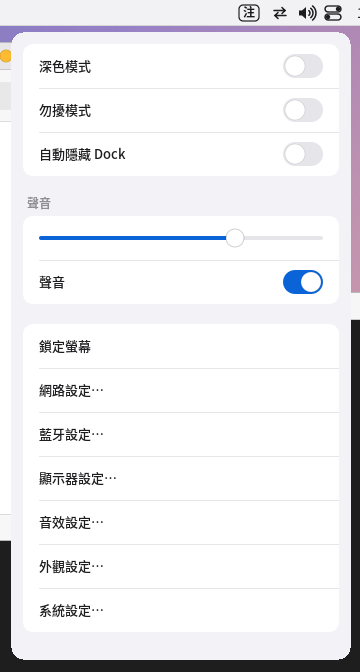
左:左上角的 Pomelo 菜单。右:控制中心。
5. 常用快速键
| 按键 | 功能 |
|---|---|
| Super+空白键 | 搜索(程序、文件、命令,可以打中文) |
| Super+A | 启动器(所有程序) |
| Super+Tab | 所有窗口总览 |
| Alt+Tab | 切换窗口 |
| Super+Return | 终端 |
| Super+Q | 关闭窗口 |
| Super+M | 缩到最小 |
| Super+↑ / Super+↓ | 放大 / 还原 |
| Super+← / Super+→ | 贴齐左半 / 右半边 |
| Super+Ctrl+F | 全屏 |
| Super+L | 锁定屏幕 |
| Super+Shift+Space | 叫小助手小柚 |
| Super+Shift+3 | 截取整个屏幕(存到「图片」) |
| Super+Shift+4 | 拖动选取范围截屏(按空白键改成点击窗口) |
| Super+Shift+5 | 截屏与录像工具栏 |
| 截屏时再加 Ctrl | 只复制到剪贴板,不存盘 |
| 键盘上的播放/暂停、上一首、下一首 | 控制影音播放器 |
| 键盘上的计算器键 | 打开计算器 |
| Super+Shift+R | 重新启动 Pomelo(菜单栏或 Dock 有问题时) |
| Super+Shift+Q | 注销 |
6. 系统设置
从左上角的 Pomelo 菜单 →「系统设置…」打开。内容如下:
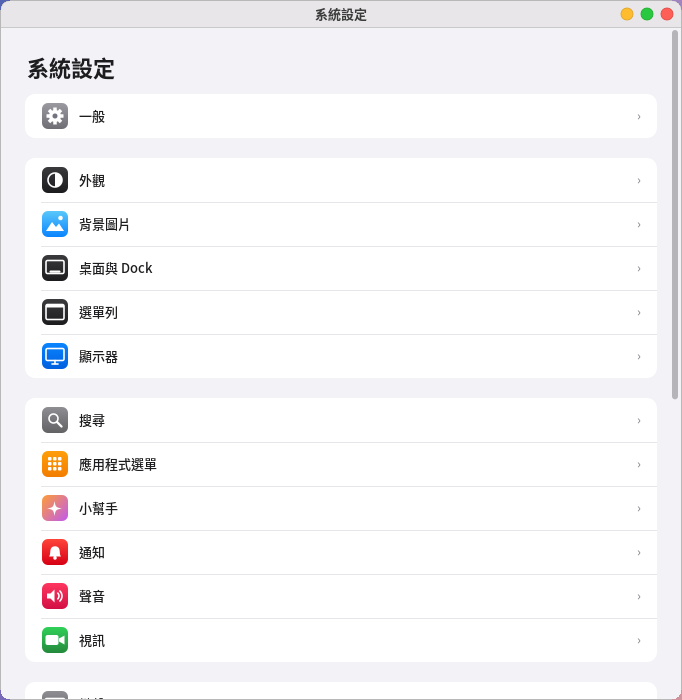
- 一般:关于这台电脑、软件更新、存储空间、日期与时间、设备管理。
- 外观:深色模式、强调色、文本大小、窗口按钮位置。
- 背景图片、桌面与 Dock、菜单栏(包括编辑左上角的 Pomelo 菜单)。
- 显示器:分辨率、旋转、多屏幕排列。改完 15 秒内没有按「保留」,会自动还原。
- 搜索、应用程序菜单(编辑启动器与搜索看到的程序)、小助手、通知。
- 声音、视频(摄影机)、键盘、鼠标与触摸板、屏幕使用时间。
- 用户与群组、登录界面、打印机与扫描仪、网络、蓝牙、电源。
需要管理员权限的设置,会跳出密码窗口。
7. 中文输入(注音)
Pomelo 自带注音输入法,安装后就能用,不必另外安装 fcitx 或 ibus。
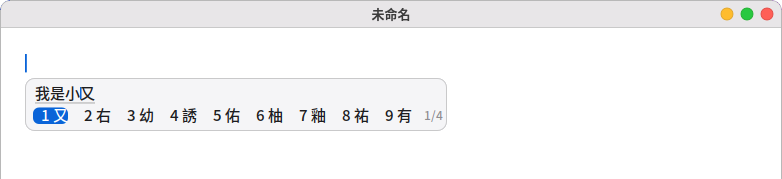
- 切换中文/英文:轻点一下 Shift,或按 Ctrl+空白键。菜单栏右边会显示「注」或「英」。
- 选字:打完注音按空白键或 ↓ 开候选字,按数字 1~9 选字,按 Enter 送出。
- 全角/半角:Shift+空白键。
- 设置:「系统设置 → 语言与输入法」,可以选注音键盘排列(标准、许氏、倚天、拼音…)。
限制:Qt 程序(例如 VLC、VirtualBox)不支持这种输入法。要在这些程序打中文,请改用:
Fcitx 5(sudo apt install fcitx5 fcitx5-chewing),然后在「语言与输入法」把输入法框架改成 Fcitx 5。
界面语言:
- 在「语言与输入法」切换,重新登录后生效。共有 14 种语言:繁体中文、英文、简体中文、日文、韩文、法文、德文、西班牙文、意大利文、巴西葡萄牙文、俄文、越南文、泰文、印尼文。
- 系统还没有的语言,会开终端用
sudo locale-gen产生。
8. 小助手「小柚」
小柚是一只会在桌面上走来走去的小机器人,背后是在你电脑上运行的 AI。你说的话不会传到网络上;只有查天气和用浏览器搜索时才会连网。
- 第一次使用:到「系统设置 → 小助手」按「下载」,下载 AI 模型。
- 轻量版约 1.1 GB;内存 12 GB 以上的电脑默认用标准版,约 2.5 GB。
- 只需要下载一次。
- 叫牠:点牠、按 Super+Shift+Space,或在搜索里输入问题后选「问小助手」。
- 快速命令:常用的说法不用等模型,立刻完成。例如:
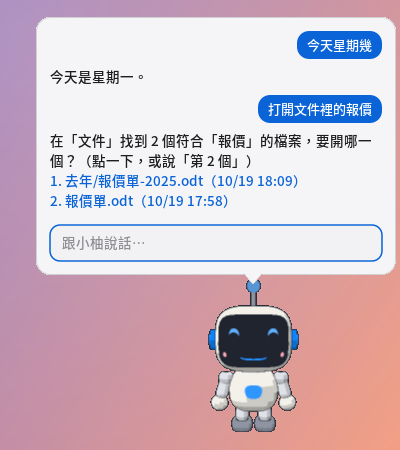
- 开程序、网站、文件:「打开终端」「开浏览器并连到 Yahoo」「打开文档里的报价单」「打开 待办 文档」
- 关闭、切换程序:「关闭终端」「把浏览器关掉」「切换到 Firefox」「把计算器缩到最小」(同一个程序开了好几个窗口会一起关)
- 在文本文件最后面加字:「在 待办.txt 最后面加上 买牛奶」「把『缴电话费』加到待办的最后面」; 只说「在 a 文档底下增加文本」的话,小柚会问你要加什么。说「这个文件」就是文本编辑器里正在看的文件。
- 调整设置:「音量调到 30」「开深色模式」
- 提醒与查找:「10 分钟后提醒我休息」「今天星期几」「台北天气」
- 打招呼与简单的问题:「你好」「你是谁」「你是哪个模型」「你会做什么」「谢谢」
- 找到好几个文件时会列出来,点一下或说「第 2 个」就开。
- 复杂的问题:其他问题由模型回答,一般电脑大约 1~5 秒。
- 文件动作会先问你:创建、在文件最后加字、复制、移动、丢到垃圾桶之前,都会先跳出确认窗口。
- 不会覆盖已有的文件,也不会直接删除。
- 加字只能加在纯文本文件(.txt、.md 这类)最后面;Word、PDF 还不能改。文件在文本编辑器里还有没保存的修改时,小柚会请你先保存。
- 样式与声音:在小助手设置里可以选择:
- 六种配色,每种都有深色版。
- 眼睛颜色、音效。
- 把回答念出来。第一次要下载约 90 MB 的脱机语音。中文是大陆口音的女声;日文、泰文目前没有脱机语音。
9. 截屏与录像
- Super+Shift+3:整个屏幕。
- Super+Shift+4:选取范围。
- Super+Shift+5:工具栏(可以录像)。
截屏存到「图片」文件夹,录像存成 MP4 放到「视频」文件夹。截屏后右下角会出现缩略图,点一下就打开。

录像需要 ffmpeg。第一次录像时会询问,按「安装」就会开终端安装
(ffmpeg)。
10. 文本编辑器、计算器、看图、影音播放器与 PDF 阅读器
这些程序在启动器里。文件管理器双击文本文件、照片、音乐、视频、PDF 时,也会自动用它们打开。
文本编辑器
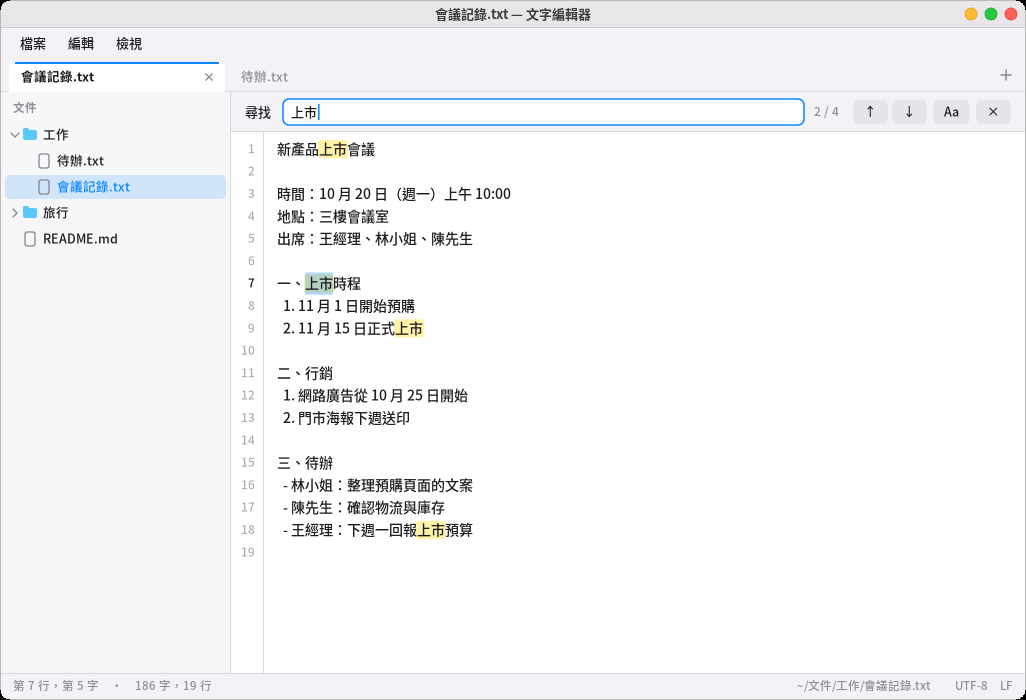
- 上面的菜单栏有「文件」「编辑」「查看」(也可以按 Alt+F/E/V 或 F10 打开,用 ←/→ 换菜单)。
- 每个文件一个标签页:Ctrl+N 新标签页,Ctrl+W 关闭,Ctrl+Tab 切换,Alt+1~9 直接跳到第几个。从文件管理器再打开别的文本文件,会加到同一个窗口; 要另开窗口用「文件 → 新窗口」。
- 左边的文件列表是文件夹的树状结构,点一下就打开;右键可以在文件夹里添加文件。Ctrl+B 显示或隐藏,拖动边界可以调宽度。
- 寻找与取代:Ctrl+F 寻找(所有符合的地方都会标出来,显示「第几个/共几个」,Aa 是区分大小写),F3/Shift+F3 下一个/上一个, Ctrl+H 取代(「取代」换掉目前这个,「全部取代」一次全换,换错了按 Ctrl+Z 复原)。
- 其他:Ctrl+A 全选、Ctrl+L 跳到第几行、Ctrl+O 打开文件(路径可以按 Tab 补完)、Ctrl+加号/减号 字体大小; 「查看」里可以关掉自动换行、行号,或改用等宽字体。
- Big5 的旧文本文件会自动转成正确的中文,存盘时照样存回 Big5;Windows 换行(CRLF)的文件也照样存成 CRLF。
- 文件被别的程序改了(例如请小柚在最后面加字),没修改过的标签页会自动重新加载,按 Ctrl+Z 可以回到之前的内容; 如果你这里也有没保存的修改,下面会提醒你「保存会盖掉别处的修改」。
计算器
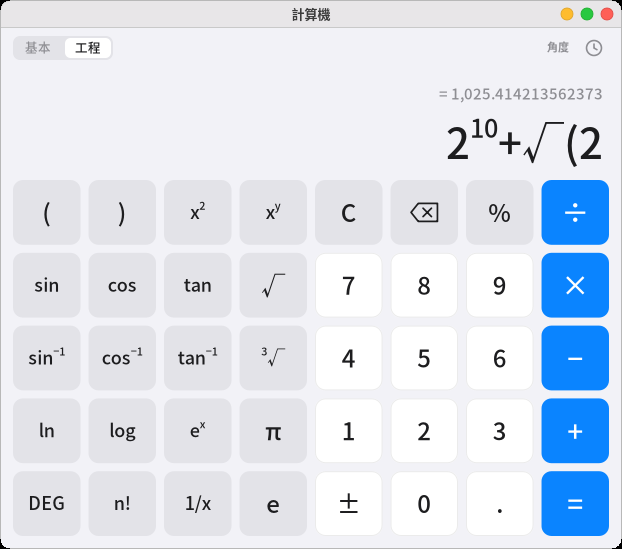
- 可以直接用键盘打整个算式,例如
12*(3+4),上面那行会先算出结果,按 Enter 或 = 确定。 - 「基本/工程」切换:工程模式有括号、次方、根号、三角函数、对数、阶乘、π;右上角显示目前用角度或弧度(按 DEG/RAD 切换)。
200+10%会算成 220(加上 200 的 10%)。- 右上角的时钟图标是计算纪录,点一笔就把结果拿来用。Ctrl+C 复制结果,Ctrl+V 可以粘贴算式。
看图
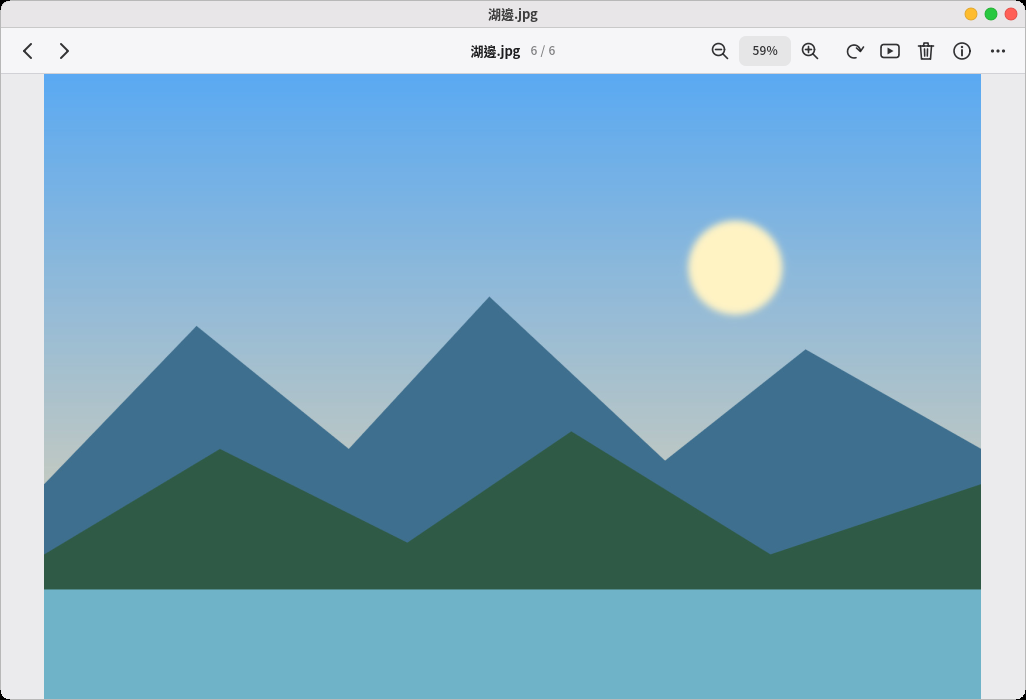
- 支持 PNG、JPEG、GIF 与 WebP(包括动画)、BMP。手机拍的直向照片会自动转正。
- ←/→ 看同一个文件夹的上一张、下一张;滚轮缩放,按住拖动移动,按两下切换「符合窗口」与「实际大小」。
- F 全屏、S 幻灯片、R 旋转、I 照片信息(拍摄时间、相机型号、光圈快门)。
- Delete 丢到垃圾桶,按 Ctrl+Z 可以马上复原。右键菜单还有「复制图片」「设为壁纸」。
- iPhone 的 HEIC 照片、AVIF:第一次打开时画面上有「安装」按钮,会装上 libheif(大约 5 个软件包),装好回到窗口就会显示。
- 还不支持 TIFF、SVG。
影音播放器
-
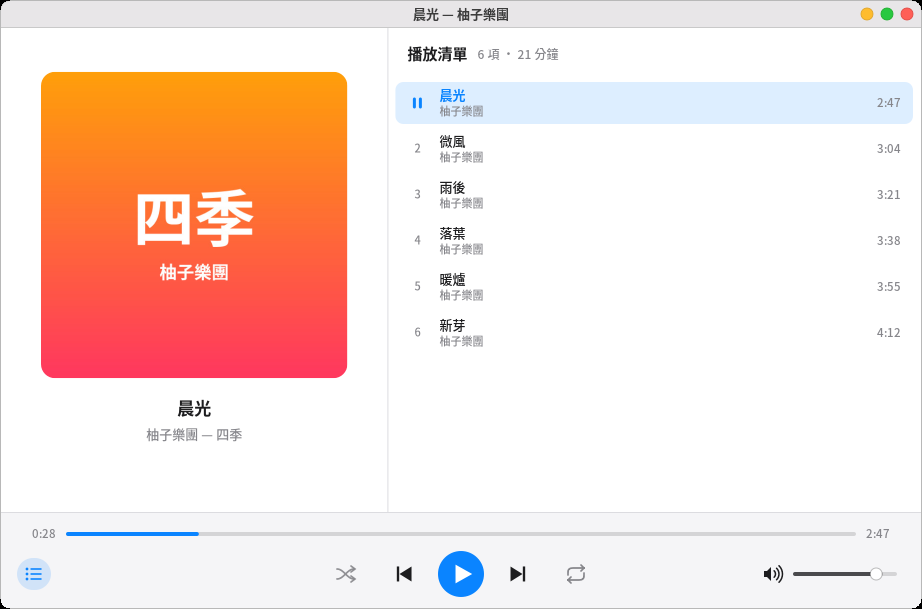
在文件管理器双击音乐或视频就开始播放。在文件夹上按右键选「用影音播放器播放」,整个文件夹(含子文件夹)会变成一个播放列表。
-
同时只会开一个播放器:再打开别的文件,会交给已经开着的那一个。
-
空白键播放/暂停,←/→ 倒退/快转 5 秒(加 Shift 是 30 秒),↑/↓ 音量,N/P 下一首/上一首,F 全屏(视频),L 显示或隐藏播放列表。
-
下面有随机播放与重复(整个列表/这一首)。关掉再打开,会接着上次的列表与位置。
-
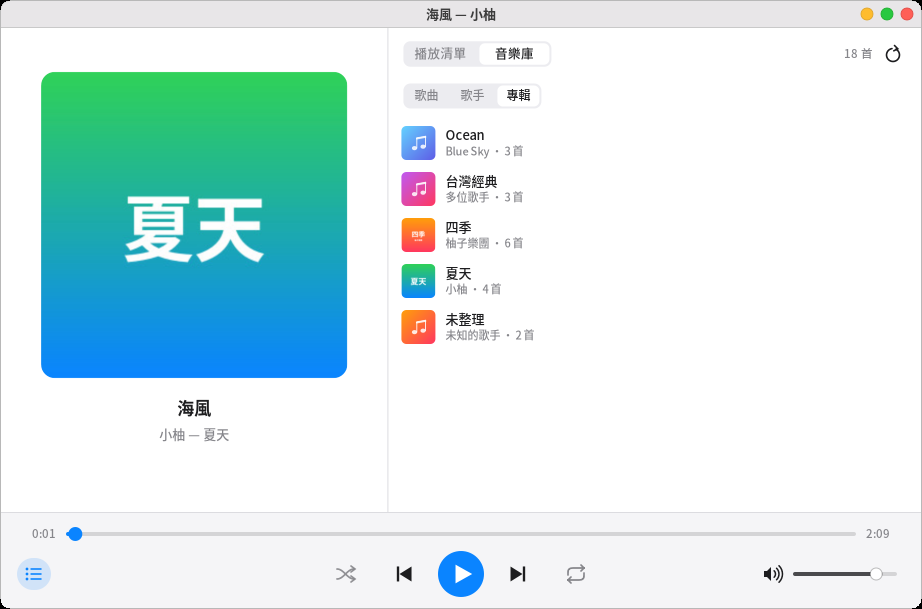
音乐库:右边列表上方切到「音乐库」,会自动整理「音乐」文件夹(含子文件夹),可以依「歌曲」「歌手」「专辑」浏览。 点进歌手或专辑会列出里面的歌,按「播放全部」或在歌上按两下就开始播;右键可以「加到播放列表」。 第一次整理需要一点时间,之后只会重读添加或改过的文件;放了新歌按右上角的刷新钮。专辑封面用文件夹里的
cover.jpg。 -
播放时顶端菜单栏会出现音符图标,点一下可以暂停或换歌。键盘上的播放/暂停、上一首、下一首键也能用。也可以跟小柚说「下一首」「暂停音乐」「播放音乐」。
-
MP3、FLAC、Ogg、Opus、WAV 直接就能播。M4A/AAC 和视频要用 ffmpeg,第一次遇到时画面上会有「安装 ffmpeg」按钮 (
ffmpeg,录像也是用它)。 -
字幕:视频旁边有同名的
.srt字幕档(例如电影.srt、电影.zh-TW.srt),或 MKV、MP4 里内嵌的文本字幕,都会自动显示(优先选中文), Big5 的旧字幕也可以。按 V 依序切换各个字幕与「关闭」,在视频上按右键可以直接选。DVD、蓝光那种图片字幕还不支持。 -
播视频时屏幕不会变暗或自动锁定。
PDF 阅读器
- 在文件管理器双击 PDF 就会打开;再打开别的 PDF 会变成同一个窗口的新标签页。下次打开同一个文件,会回到上次看的那一页。
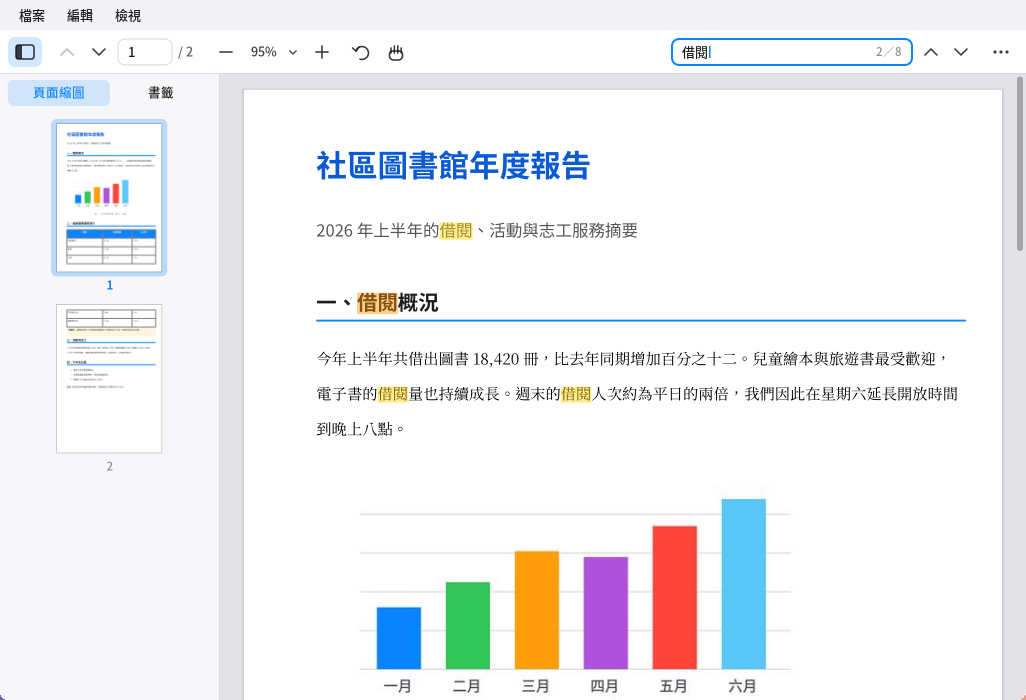
- 左边的侧边栏可以切换「页面缩略图」和「书签」(F4 显示或隐藏),点一下就跳过去;拖动边界可以调宽度。
- 上面工具栏:上一页/下一页、页码(点一下输入页码,按 Enter 跳过去)、缩小/比例/放大(点比例可以选「符合宽度」「符合页面」)、 旋转、手形工具、搜索。
- 用鼠标拖动可以选取文本,按两下选一个词、按三下选一整行,Ctrl+C 复制。按住鼠标中键(或开手形工具)可以拖动页面。
- Ctrl+F 搜索:符合的地方会标成黄色,目前这一个是橘色,右边显示「第几个/共几个」;Enter 或 F3 下一个、Shift+Enter 上一个。 英文不分大小写,全角英数字也找得到。
- 文档里的链接:页内链接直接跳过去;网址会先问你要不要在浏览器打开。
- 有密码的 PDF 会先请你输入密码。作者设置「不允许打印」或「不允许复制」的文档会照着限制。
- 缩放:Ctrl+滚轮、Ctrl+加号/减号;Ctrl+0 符合页面、Ctrl+1 实际大小、Ctrl+2 符合宽度。Ctrl+Shift+加号/减号 旋转。
- 其他:Ctrl+P 打印(需要 CUPS 与打印机)、Ctrl+D 文档内容(作者、创建程序、页面大小…)、F11 全屏(PageDown/空白键一次一页)。
- 扫描档常用的 JPEG 2000、JBIG2 图片需要
libopenjp2、jbig2dec函数库(安装时会一起建议安装);没有的话那张图会显示成灰色方块。
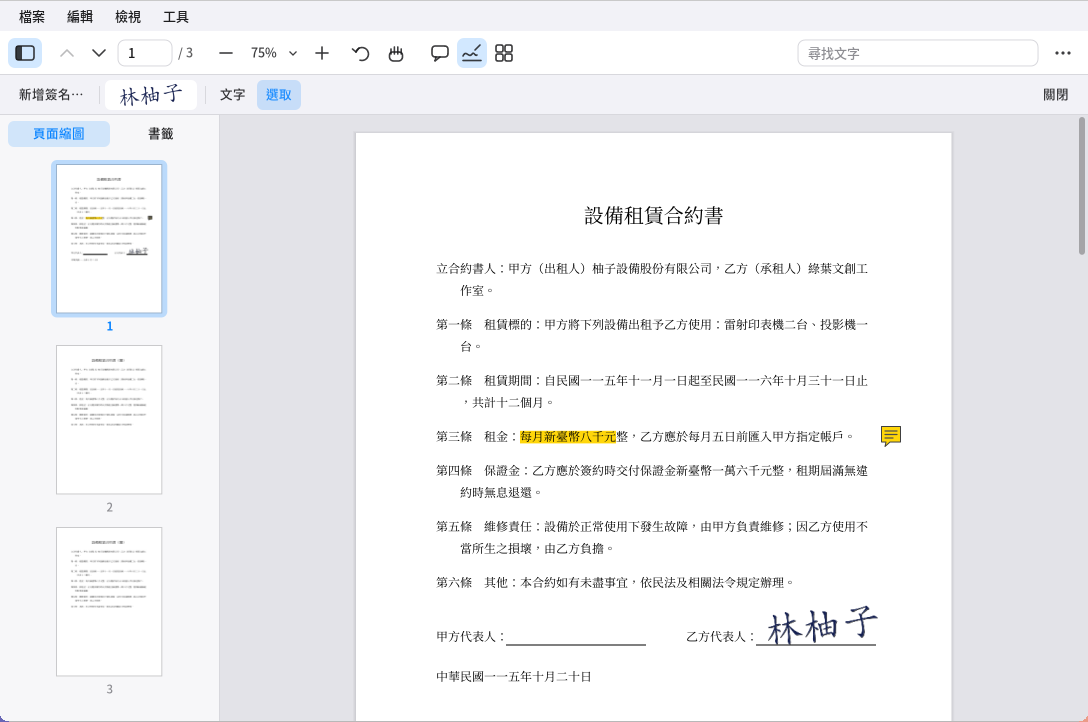
修改 PDF:工具栏上手形工具旁边的四个按钮(注解、填写与签名、整理页面、编辑内容;菜单栏的「工具」也有)会在下面多一排工具。改过的文档标签页名称前面有「•」,记得 Ctrl+S 保存 (Ctrl+Shift+S 另存新档);Ctrl+Z 复原、Ctrl+Shift+Z 重做。还没存就关掉时会问你要不要保存。
-
注解:
- 荧光笔、下划线、删除线:选好工具后在文本上拖动。也可以先选取文本,再按右键选「荧光笔标示」。
- 便利贴:点一下页面,写下内容(Enter 换行,Ctrl+Enter 完成)。点便利贴的图标会在旁边显示内容,按两下可以修改。
- 文本:点一下页面,打字直接写在页面上(可以选大、中、小)。
- 画笔、方框、椭圆、直线、箭头:在页面上拖动。右边可以选颜色与粗细。
- 用「选取」工具点注解:可以拖动移动、拖右下角改大小、按 Delete 删除,右键也有菜单。
-
填写与签名:
- 按「添加签名…」,用鼠标在框里签名后按「保存」;也可以按「从图片…」用签名的照片(白色背景会自动去掉)。
- 存好的签名会出现在工具栏上,点一下再点页面就放上去;放好后可以拖动、拖右下角放大缩小(比例不变)。
签名在工具栏上按右键可以删除。签名存在自己的家目录(
~/.local/share/pomelo/signatures),只有你看得到。 - 「文本」可以在表格的空格里填字。
- 这是把签名的样子放到页面上,任何人都可以复制;要证明「是我签的、签完没被改过」请用下面的数字签名。
-
数字签名(用数字识别码签署,可以证明文档签完之后没被改过):
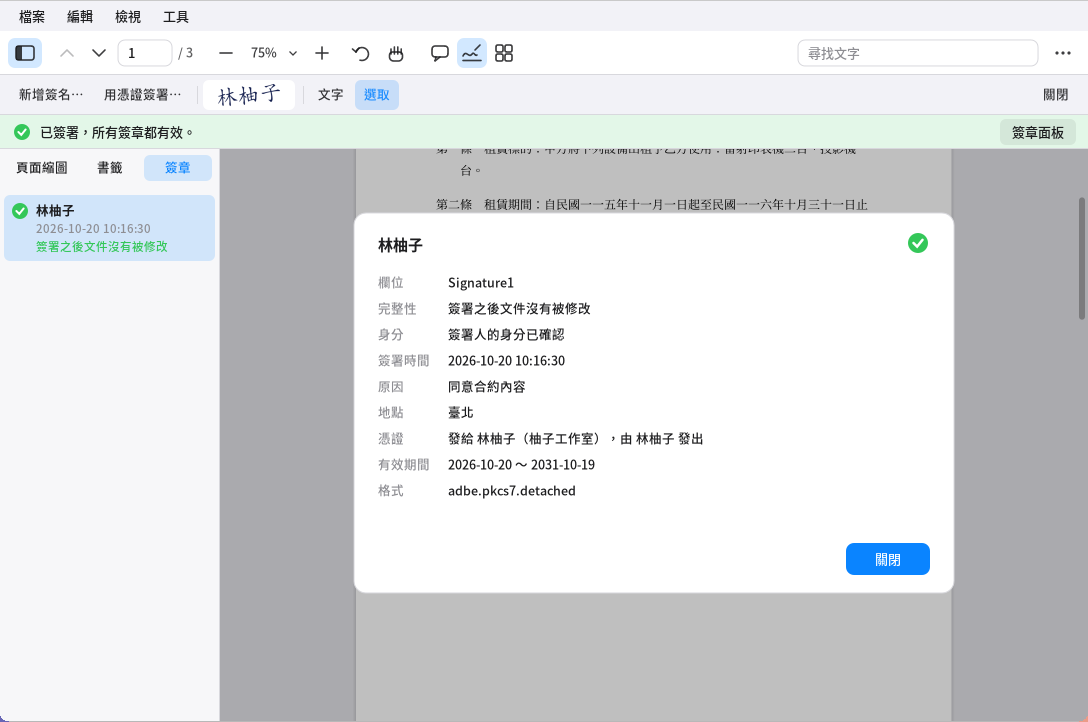
PDF 阅读器的数字签名:上方的状态栏、左边的签章皮肤与签章内容 - 「填写与签名」的「用证书签署…」(或「工具」菜单):选一个数字识别码,输入它的密码,按「下一步」, 在页面上拖动出签名的位置(只点一下就用默认大小),写原因、地点(可以不填),按「签署并保存」。 有存好的手写签名的话,外观会加上它;签好之后会马上存盘。
- 文档里有空白的签章字段(虚线框写着「按这里签署」)时,直接点它就能签在那里。
- 数字识别码:
- 还没有的话按「创建新的…」,输入名称、电子邮件、密码(至少 6 个字符)。 自己创建的识别码可以证明文档签完没被改过,但别人无法确认是不是你本人(就像没有公证的印章)。
- 公司或证书机构发的 .p12/.pfx 档可以按「导入…」。
- 数字识别码存在自己的家目录(
~/.local/share/pomelo/digital-ids),密码不会被记住,忘了就不能用了。
- 打开有签章的文档时,上方会有一条状态栏:绿色=所有签章都有效;黄色=签章有效,但签署人的身分无法确认, 或签署之后页面内容被改过;红色=有签章无效(文档在签署后被窜改)。按「签章皮肤」,左边会列出所有签章, 点一个看详细内容:签署时间、原因、证书是谁发的,还可以「查看签署时的版本」。
- 签署之后再加注解、荧光笔或其他人的签章,原本的签章仍然有效;但整理页面(删除、重排、插入页面)会让签章失效, 所以会把原本的签章拿掉(还没存盘前可以按 Ctrl+Z 复原)。
- 确定是对方本人的证书时,可以在签章内容按「信任这个证书」,之后他签的文档就会显示「身分已确认」。
-
整理页面:显示所有页面的缩略图。点一下选取(Ctrl+点加选、Shift+点击一段),拖动可以调整顺序; 上面有向左/向右旋转、删除(也可以按 Delete)、截取(把选取的页面变成新的文档)、插入文件(插在选取的页面后面)、插入空白页。 按两下某一页会回到阅读画面并跳到那一页。
-
合并文件(工具 → 合并文件…):按「加入文件…」输入路径(Tab 补完),用 ↑↓ 调整顺序,按「合并」会变成新的标签页, 每个原本的文件在书签里各有一项。原本的文件不会改。有打开密码的文件要先在标签页里打开才能合并。
-
加上页码(工具 → 加上页码…):选格式(例如「第 1 页,共 9 页」)、位置、字的大小、第一个号码、从第几页开始(封面不想编号时用)。
-
编辑内容(改页面上原本的字、移除水印):
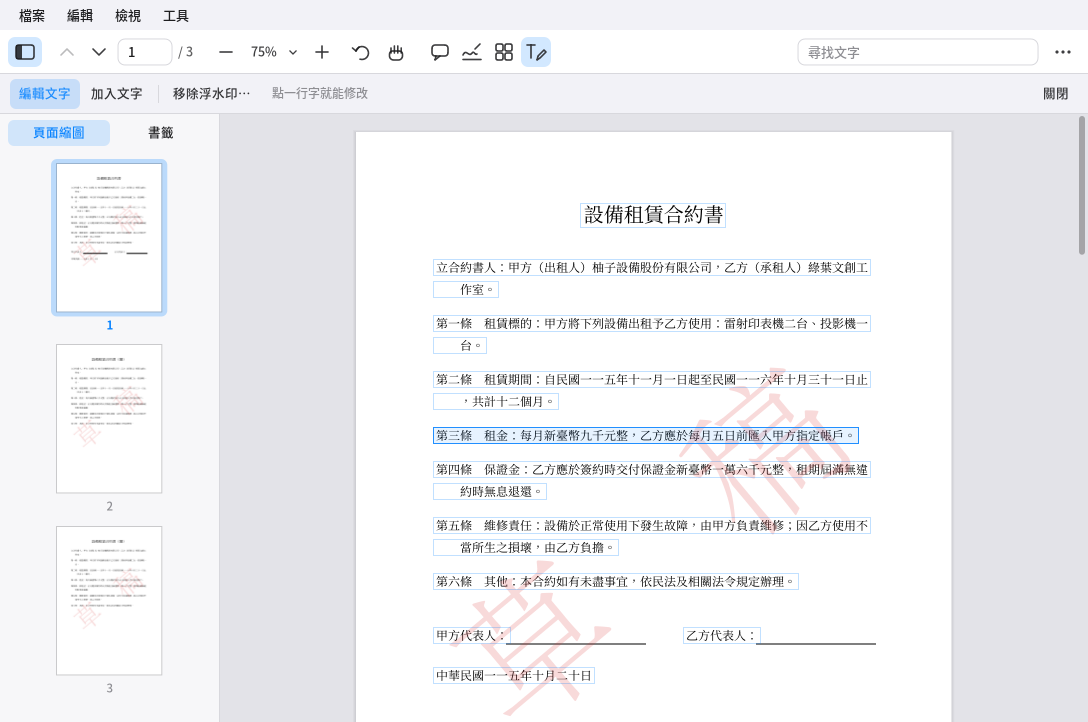
PDF 阅读器的编辑内容:每一行字有框,点一下就能修改 -
编辑文本:鼠标移到页面上,可以修改的每一行字会有淡淡的框。点一行,在出现的框里改字,按 Enter 完成; 把字全部清掉就是删掉那一行。字体默认是「自动」:用最接近原本的字体(明体、楷体、黑体,粗体也会跟着粗); 也可以在框下面改选黑体、明体、楷体或粗体(只换字体、不改字也可以)。新的字放在原本的位置,同一行后面的字会跟着挪。 改好的字可以选取、搜索、复制。
-
加入文本:选颜色与大小,点页面上要加字的地方(点的位置是第一行字的左上角),打字后按 Ctrl+Enter(Enter 换行); 框下面可以选字体(黑体、明体、楷体)与粗体,下次会记住。 跟「注解」的「文本」不同,这是直接写进页面内容,可以选取、搜索,别人也不能把它当注解删掉。
-
移除水印:按「移除水印…」,会列出整份文档里可能是水印的东西(例如斜的半透明大字、每页都有的同一个图案、 页眉页脚),以及出现在几页;看起来确定是水印的已经勾好,确认后按「移除」。
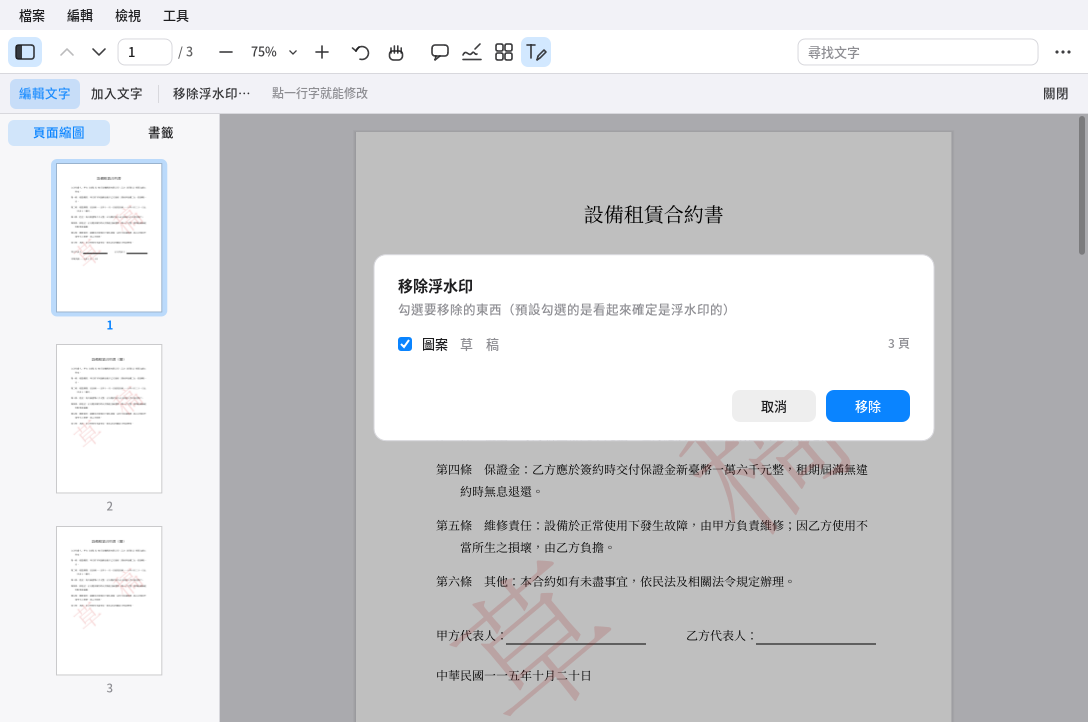
PDF 阅读器的移除水印:勾选要移除的项目 -
签过数字签名的文档改了内容,签章会显示「签署之后内容被修改过」。改错了可以按 Ctrl+Z 复原。
-
-
有打开密码的文档存盘后还是同一个密码;作者限制「不允许修改」的文档,要输入拥有者密码才能改。
-
存盘是把修改接在原本的文件后面(整理页面、合并则是重新写一份),其他 PDF 阅读器都能正常打开、看得到注解与签名。
11. 软件与更新
- 软件中心(启动器里的「软件中心」):
- 「探索」有分类推荐的常用软件。
- 也可以搜索整个软件源,例如打 chrome、zoom、python。
- 「已安装」里可以移除用 apt 或 Snap 装的程序。
- 系统更新:「系统设置 → 一般 → 软件更新」可以检查并安装所有更新。
- 同一页可以打开「每天自动检查更新」与「自动安装安全性更新」。
- 也可以用命令:
sudo apt update && sudo apt upgrade
12. 文件、外置设备与密码
- 文件管理器(Dock 上的文件夹图标):
- 常用操作:Ctrl+C/X/V 复制剪切粘贴、F2 重命名、Delete 丢到垃圾桶、Ctrl+F 搜索。
- 外置设备:插上U盘会自动挂载并通知。菜单栏会出现 ⏏ 图标,退出前请先点它。
- 存储空间(「系统设置 → 一般 → 存储空间」):
- 看磁盘用量与硬盘健康。
- 一键清理:垃圾桶、缩略图缓存、软件包缓存、不再需要的软件包、系统日志。
- 钥匙圈:帮 Chrome、VS Code 等程序保管密码,用你的登录密码加密。
- 不论用哪个登录界面登录,都会自动解锁。
13. 故障排除
登录后黑画面,或登不进去
- 按 Ctrl+Alt+F3 用文本画面登录。
- 如果用的是 Pomelo 登录界面,运行
sudo pomelo-dm-switch off,再sudo reboot。 - 或在原本的登录界面改选其他会话。
菜单栏或 Dock 不见了、怪怪的 按 Super+Shift+R 重新启动 Pomelo,开着的程序不会被关掉。
中文显示成方块
安装中文字体:
sudo apt install fonts-noto-cjk
一直跳出「程序发生错误」的反馈窗口
反馈档在 /var/crash/,删掉就不会再跳出来,例如:
rm /var/crash/_usr_bin_pomelo-panel.*.crash
请把你遇到的状况反馈给我们。
找出问题原因
- 用 Pomelo 登录界面登录时,Pomelo 的消息写在
~/.xsession-errors。 - 用其他登录界面时,看
~/.xsession-errors或journalctl --user -b。 journalctl -b可以看这次开机的系统纪录。
14. 移除
sudo apt remove 'pomelo-*' libpomelo0 libpomelo-dev
如果目前用的是 Pomelo 登录界面,移除时会自动换回原本的登录管理器。
你的个人设置在 ~/.config/pomelo,小助手的模型与语音在 ~/.local/share/pomelo。不需要了可以自行删除。
15. 已知限制
- 只支持 X11,不支持 Wayland。
- 没有窗口阴影与动画。可以另外安装
picom加上。 - 文件管理器还不支持拖放。
- 系统托盘只支持传统的 XEmbed 协议。只用新式 AppIndicator 的程序,图标不会出现在菜单栏。
- 终端不支持彩色表情符号。
- PDF 阅读器还不能:填写表单字段(之后的版本会加上)。修改文本是一行一行改,不会自动换行,字变多会盖到右边的东西 (例如表格的隔壁格);直书的字、包在表单对象里的字还不能改。水印如果跟正文是同一张图(例如扫描的文档)就拿不掉。 数字签名只能用 .p12/.pfx 档,还不能用读卡机上的证书(例如自然人证书);签署时不加时间戳记,验证时不检查证书是否被撤销。 台湾政府机关的根证书不在系统的信任列表里,政府或自然人证书签的文档会显示「发证机构不在信任列表里」。 用注解的「文本」工具或页码加上去的字不能选取、搜索(「编辑内容」的「加入文本」可以)。直书的标点符号不会换成直式的写法;XFA 动态表单(少数政府表单用)不支持。
16. 授权与第三方组件
Pomelo 是自由软件,以 GNU 通用公众授权条款第 3 版或更新的版本(GPL-3.0-or-later)授权,全文在安装包的 LICENSE 档
(安装后在 /usr/share/common-licenses/GPL-3 或 /usr/share/licenses/)。可以自由使用、修改、散布;
散布修改过的版本时,也要用同样的授权并提供源代码。本软件不提供任何担保。
开发者:pake@fedora.tw,组织:https://fedora.tw(问题反馈与联系)。源代码是跟安装包放在一起的 pomelo-<版本>-source.tar.gz,
也可以写信索取。
下面这些在你第一次使用对应功能时才会下载,不包含在安装包里:
- 小助手的 AI 模型:Qwen3-VL,Apache 2.0 授权。
- 运行环境:llama.cpp,MIT 授权。
- 脱机语音:
- 语音合成程序 Piper 是 MIT 授权。
- 中文声音 huayan 的数据集授权标示为「未知」。若要用在商业用途,请先自行确认。
界面使用的其他组件:
- 图标:Yaru(CC-BY-SA 4.0)/Adwaita。
- 字体:Noto CJK(SIL Open Font License)。
- PDF 阅读器:PDF 内核是 Pomelo 自己写的;字形名称对照表取自 Adobe Glyph List(BSD-3-Clause,授权全文附在软件包里), 中日韩的预先定义 CMap 读取系统上的 poppler-data(只用数据)。