
Pomelo 0.41 · 2026-11-14
Pomelo adalah desktop X11 yang ringan dan hemat sumber daya. Isinya:
- Bilah menu di atas, Dock, peluncur, dan pencarian.
- Pengaturan, pengelola berkas, terminal, dan penyunting teks.
- Kalkulator, penampil gambar, aplikasi Gambar, pemutar media, pembaca PDF, dan pengelola arsip.
- Metode input (Zhuyin, Pinyin, Cangjie, Quick, Jyutping, Jepang, Korea, Vietnam), tangkapan layar dan perekaman layar.
- Asisten AI “Pomi” serta layar masuk sendiri.
Seluruh desktop berjalan tanpa GNOME dan saat diam hanya memakai beberapa puluh MB memori.
Panduan ini menjelaskan cara memasang, memakai, dan menghapus Pomelo di Debian 13.
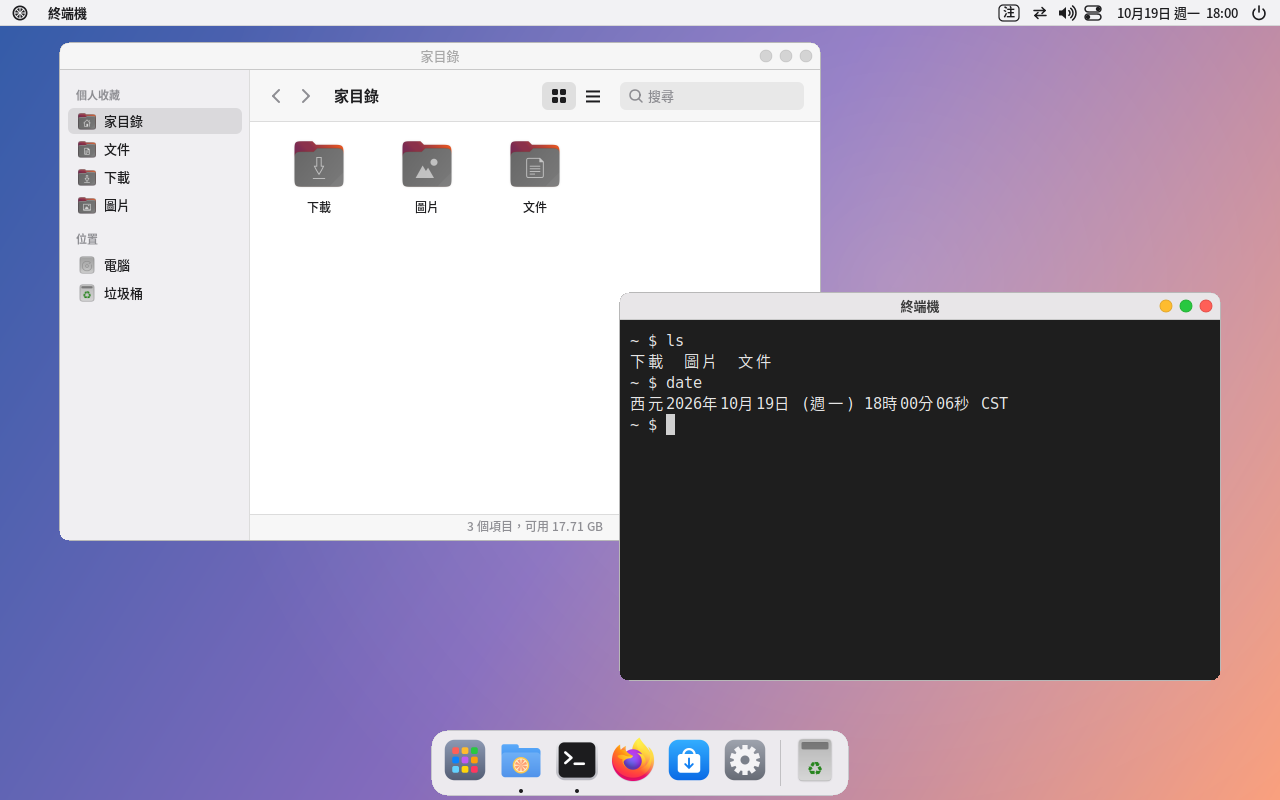
Tangkapan layar dalam panduan ini diambil di Ubuntu; tampilannya sama di Debian 13.
1. Kebutuhan sistem
- Komputer: PC x86 64-bit (amd64).
- Memori:
- 2 GB atau lebih.
- Untuk memakai asisten Pomi, disarankan 8 GB atau lebih; model ringan memakai sekitar 1,3 GB saat berjalan.
- Tampilan: Saat memakai layar masuk Pomelo, inti tampilannya adalah compositor Wayland milik Pomelo sendiri (pomelo-compositor): program yang mendukung Wayland seperti GTK dan Firefox langsung tampil lewat Wayland (sejak 0.40), begitu juga program pengaturan Pomelo, pusat kontrol, notifikasi, peluncur, dan layar kunci (sejak 0.40); program lain (bilah menu, Dock, pengelola berkas, terminal, ...) tampil lewat XWayland bawaan; jika memilih Pomelo di layar masuk lama (GDM dan sejenisnya), Pomelo berjalan di X11 (Xorg) sistem.
- Mesin virtual (opsional): CPU harus punya virtualisasi perangkat keras (Intel VT-x/AMD-V, aktifkan di pengaturan BIOS), kalau tidak akan jauh lebih lambat; memori harus cukup untuk komputer ini sekaligus mesin virtual (misalnya untuk mesin virtual 4 GB, disarankan 8 GB atau lebih), ruang disk tergantung ukuran disk virtual.
- Kontainer (opsional): Docker dipasang terpisah dari Pomelo; aplikasi “Kontainer” punya tombol “Pasang” saat pertama dibuka.
- Versi sistem: Debian 13 (trixie). Cek versi Anda:
cat /etc/debian_version(menampilkan 13.x) - sudo: Jika saat memasang Debian Anda mengatur kata sandi root, akun Anda secara bawaan tidak bisa memakai
sudo. Beralihlah ke root dengansu -, jalankanusermod -aG sudo akun-anda, keluar lalu masuk lagi, dansudosudah bisa dipakai (atau langsung jalankan perintah pemasangan sebagai root).
2. Pemasangan
Ekstrak paket terlebih dahulu, lalu masuk ke folder hasil ekstrak:
tar xzf pomelo-0.41-debian13-amd64.tar.gz
cd pomelo-0.41-debian13
sudo apt install --no-install-recommends libwebkitgtk-6.0-4 gstreamer1.0-plugins-good gstreamer1.0-libav
sudo apt install ./*.deb
Perintah apt pertama memasang mesin web Peramban Pomi dengan cara ringkas: WebKitGTK di Debian “menyarankan” seluruh plugin audio-video dan alat gambar (ImageMagick, Ghostscript……, sekitar 300 MB, tidak dipakai peramban). Paket lain dipasang seperti biasa beserta paket yang disarankan.
Untuk pemasangan paling minimal (tanpa paket yang disarankan):
sudo apt install --no-install-recommends ./*.deb
Pemasangan tidak mengganti desktop atau layar masuk Anda yang sekarang. Desktop lama tetap ada, dan saat masuk Anda bisa memilih mana yang dipakai.
Pembaruan: unduh paket baru dan pasang dengan perintah yang sama. Semua pengaturan Anda tetap tersimpan.
Folder “Pengembangan” di dalam paket berisi paket berkas header (libpomelo-dev) untuk menulis program Pomelo; pemakaian biasa tidak perlu memasangnya.
3. Masuk pertama kali
Dengan layar masuk yang sudah ada
Keluar dulu, lalu pilih sesi “Pomelo” di layar masuk:
- GDM (bawaan Debian): Klik nama pengguna Anda, lalu klik ikon roda gigi di kanan bawah, pilih “Pomelo”, lalu masukkan kata sandi.
- LightDM, SDDM: Pilih “Pomelo” di menu sesi pada layar masuk.
Layar masuk akan mengingat pilihan Anda, dan lain kali langsung masuk ke Pomelo.
Beralih ke layar masuk Pomelo (opsional)
Pomelo punya layar masuk sendiri: jam besar, foto profil, dan latar berupa wallpaper Anda, hanya memakai sekitar 2 MB memori. Sebelum beralih, selalu coba dulu:
sudo pomelo-dm-switch try      # coba layar masuk Pomelo di Ctrl+Alt+F7 tanpa mengubah pengaturan apa pun
sudo pomelo-dm-switch on       # sudah yakin aman: pakai setiap kali menyala
sudo pomelo-dm-switch off      # kembali ke yang lama (GDM, LightDM, SDDM)
Kalau tidak bisa masuk:
- Tekan Ctrl+Alt+F3 dan masuk lewat layar teks.
- Jalankan
sudo pomelo-dm-switch off. - Jalankan
sudo rebootuntuk memulai ulang.
Latar, jam, ukuran teks, tampil tidaknya daftar pengguna, masuk otomatis, dan pesan di bagian bawah layar masuk semuanya diatur di “Pengaturan → Layar masuk”.
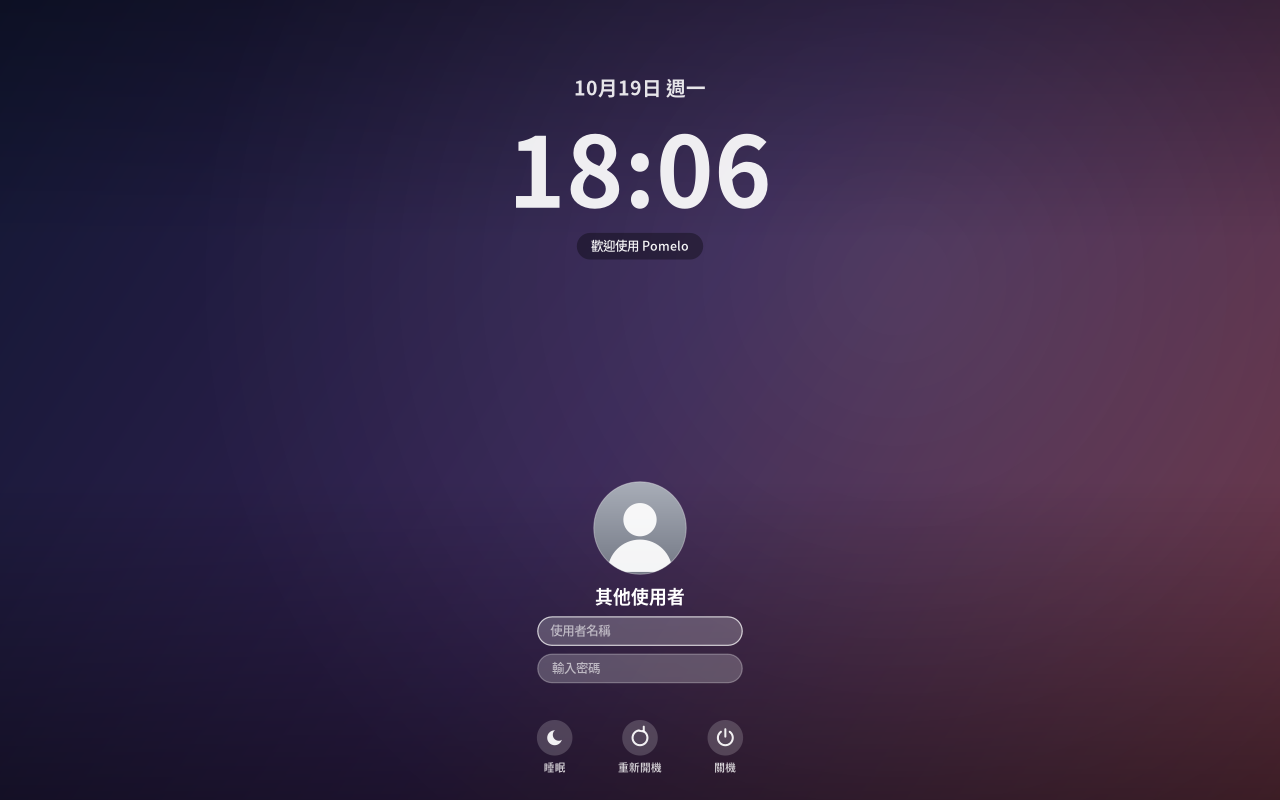
Layar masuk Pomelo di Debian 13 saat ini baru diuji di mesin virtual, coba dulu dengan
try, dan setelah yakin bisa masuk dengan normal baru gunakanon.
4. Mengenal desktop
- Bilah menu (paling atas layar)
- Ikon Pomelo paling kiri: Tentang komputer ini, Pengaturan, Kunci layar, Tidur, Matikan, dan lainnya.
- Menu ini bisa disunting sendiri: klik kanan ikon → “Sunting menu…”.
- Anda bisa menambahkan aplikasi, situs web, atau perintah yang sering dipakai.
- Nama aplikasi yang aktif: klik untuk meminimalkan, memaksimalkan, atau menutup jendela.
- Area status di kanan: metode input (Zhuyin / Inggris), perangkat eksternal, jaringan, volume, baterai, jam, dan pusat kontrol.
- Pusat kontrol bisa cepat menyalakan Wi-Fi, Bluetooth, mode gelap, dan Jangan Ganggu, serta mengatur kecerahan dan volume.
- Ikon aplikasi yang berjalan di latar belakang (misalnya Telegram, Nextcloud, Slack, Discord) juga ada di sini: klik kiri biasanya membuka aplikasinya, klik kanan membuka menunya.
- Ikon Pomelo paling kiri: Tentang komputer ini, Pengaturan, Kunci layar, Tidur, Matikan, dan lainnya.
- Dock (paling bawah layar)
- Berisi aplikasi yang disematkan dan yang sedang berjalan.
- Klik kanan ikon untuk mempertahankannya di Dock atau menghapusnya.
- Seret: aplikasi yang disematkan di Dock bisa diseret ke kiri-kanan untuk ganti posisi (ikon lain memberi ruang); seret keluar dari Dock (di sudut ikon muncul tanda silang merah) lalu lepas untuk menghapusnya dari Dock. Aplikasi yang berjalan tapi tidak disematkan dan tempat sampah tidak bisa diseret. Aplikasi juga bisa diseret ke Dock dari peluncur atau “Pengaturan → Menu aplikasi”.
- Paling kanan adalah tempat sampah.
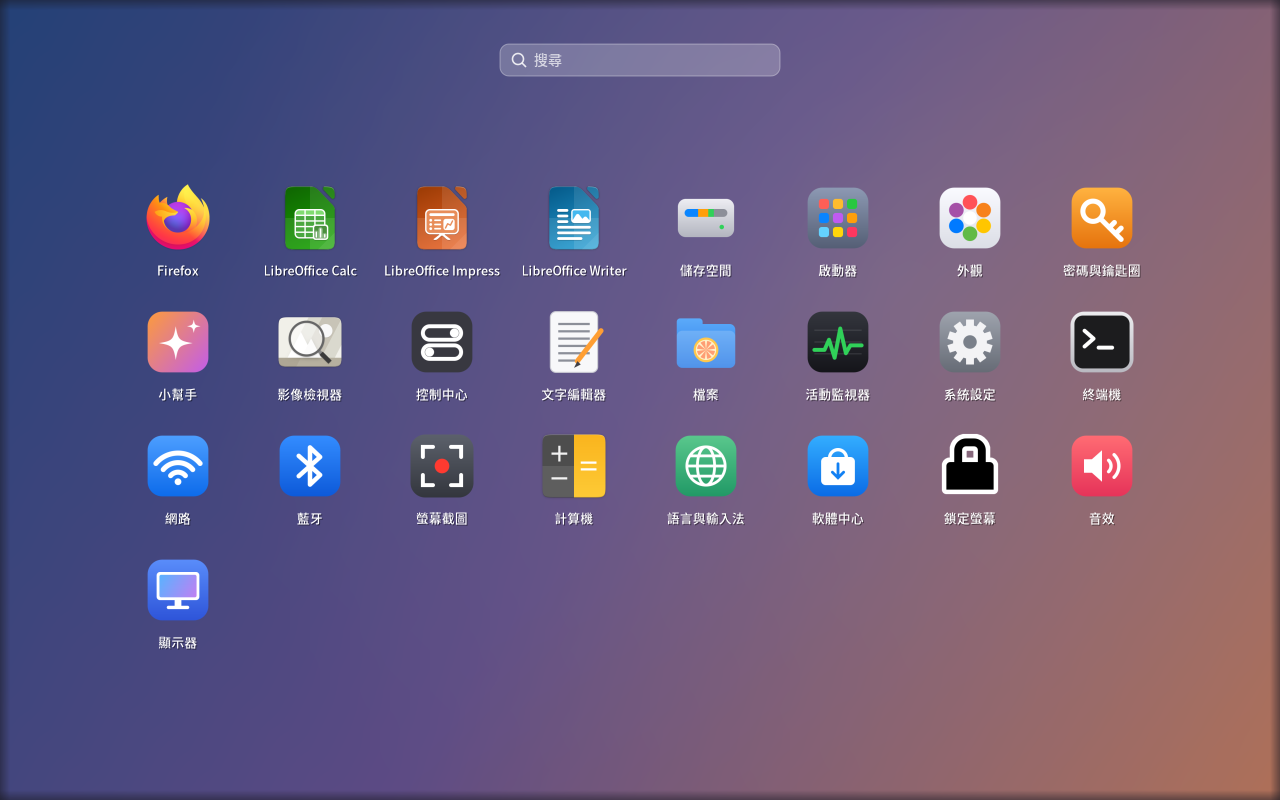
- Peluncur (Super+A)
- Menampilkan semua aplikasi, bisa dicari (saat mengetik, pencarian mencakup semua kategori).
- Di atas ada tab kategori: Semua, Utilitas, Perkantoran, Dokumen, Hiburan, Produktivitas, Lainnya (kategori tanpa aplikasi tidak ditampilkan). Klik dengan mouse, atau tekan Tab/Shift+Tab untuk berpindah. Aplikasi dikelompokkan otomatis menurut jenisnya (misalnya lembar kerja dan presentasi masuk Perkantoran; pengolah kata, penyunting teks, dan pembaca PDF masuk Dokumen; audio-video dan gambar masuk Hiburan; peramban, asisten, kontainer, dan mesin virtual masuk Produktivitas; berkas, terminal, pusat perangkat lunak, dan kalkulator masuk Utilitas; halaman-halaman pengaturan masuk Lainnya).
- Kalau pengelompokannya kurang cocok: klik kanan ikon, pilih satu kategori dari daftar di bawahnya (diberi tanda centang dan tetap tersimpan); pilih “Kategori otomatis” untuk mengembalikan.
- Klik kanan ikon → “Sunting…” untuk mengubah nama, ikon, atau menyembunyikannya dari daftar.
- Seret: seret ikon ke tab kategori di atas (tab menyala) untuk mengganti kategori; seret ke posisi lain di dalam satu tab kategori (muncul garis sisip) untuk mengatur urutan, dan tetap tersimpan saat dibuka lagi; seret ke baris Dock yang muncul di bawah (hanya muncul saat menyeret) untuk menyematkannya di Dock. Kalau tidak menyeret dan langsung dilepas, aplikasi dibuka. Tekan Esc untuk membatalkan seretan. Di tab “Semua” dan saat mengetik pencarian, urutannya menurut nama sehingga tidak bisa diubah.
- Menu klik kanan: Buka, Sematkan di Dock/Lepas dari Dock, Sunting…, Sembunyikan dari menu, Hapus… (hanya untuk aplikasi tambahan sendiri; aplikasi bawaan sistem berwarna abu-abu, gunakan “Sembunyikan dari menu”), Pindah ke kategori. Klik kanan di area kosong: “Tambah aplikasi atau perintah…”, “Sunting menu aplikasi…” (langsung membuka halamannya di Pengaturan).
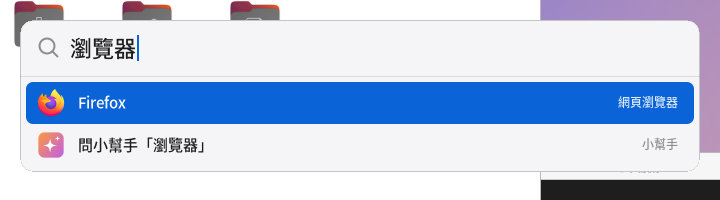
- Pencarian (Super+Space)
- Cukup ketik untuk mencari aplikasi, berkas, perintah, atau langsung berhitung.
- Ketik pertanyaan lalu pilih “Tanya asisten” untuk menyerahkannya ke Pomi.
- Desktop (di atas wallpaper)
- Klik kanan untuk mengganti gambar latar, mengatur tampilan, desktop dan Dock, pengaturan monitor, atau membuka terminal dan Pengaturan.
- Jendela
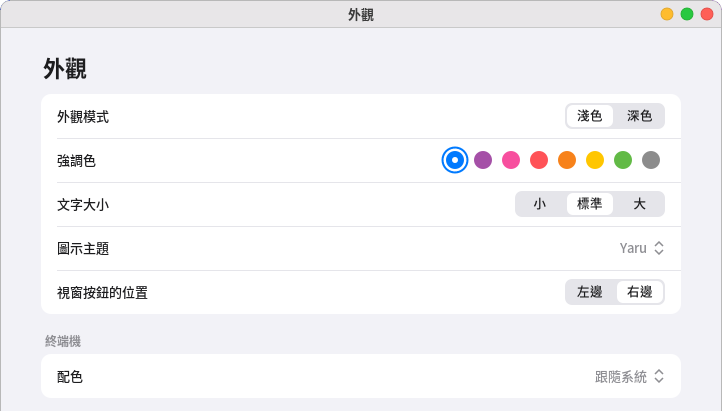
- Tombol minimalkan, maksimalkan, dan tutup ada di kanan atas. Untuk mengembalikannya ke kiri: “Pengaturan → Tampilan → Posisi tombol jendela”.
- Klik dua kali bilah judul untuk memaksimalkan atau mengembalikan.
- Super+Tab menampilkan semua jendela.
Super adalah tombol Windows di papan ketik.
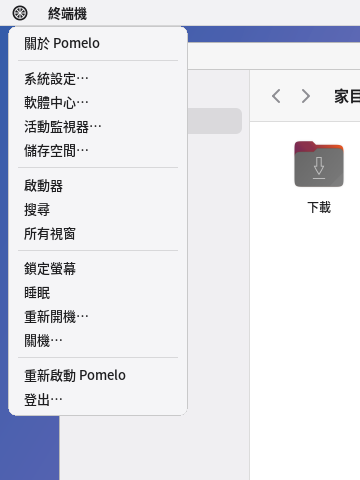
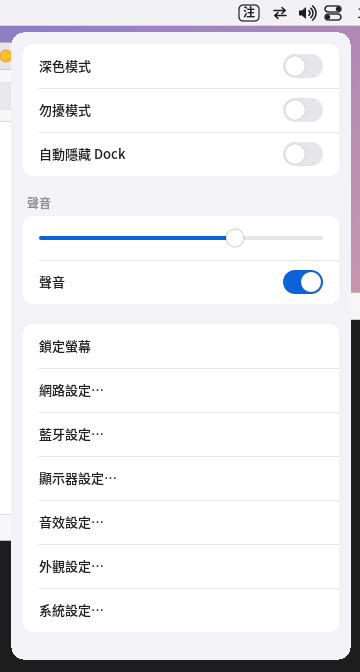
Kiri: menu Pomelo di kiri atas. Kanan: pusat kontrol.
Banyak desktop (desktop virtual)
Pomelo secara bawaan punya 4 desktop (bisa diubah menjadi 2~10 di “Pengaturan → Banyak desktop”). Setiap desktop punya sekumpulan jendela sendiri; saat berpindah, hanya jendela desktop itu yang terlihat; bilah menu, Dock, wallpaper, Pomi, dan notifikasi ada di setiap desktop. Maksimalkan, layar penuh, dan posisi jendela diingat per desktop, dan tiap desktop juga ingat jendela terakhir yang dipakai.
- Melihat sedang di desktop mana: di tengah bilah menu ada deretan titik kecil (titik yang panjang adalah desktop saat ini). Klik titik untuk berpindah, putar roda gulir di atas titik untuk ke desktop sebelumnya/berikutnya, klik kotak kecil paling kiri untuk membuka “Ikhtisar desktop”, klik kanan untuk melihat daftar desktop.
- Jendela baru muncul di desktop saat ini (dialog mengikuti jendela induknya). Di pengaturan, ini bisa diubah menjadi “letakkan di desktop yang sama dengan jendela aplikasi yang sama”.
- Animasi berpindah: jendela desktop lama dan baru bergeser ke kiri-kanan sekitar 0,2 detik; kalau membuat pusing atau komputer terasa lambat, matikan di pengaturan.
- Dock: secara bawaan hanya menampilkan (dan menandai yang berjalan) jendela di desktop saat ini; setelah “Dock menampilkan jendela semua desktop” dinyalakan di pengaturan, mengeklik aplikasi di desktop lain akan otomatis berpindah ke sana. Klik kanan ikon Dock untuk “Pindahkan ke desktop N” atau “Tampilkan di semua desktop” untuk jendelanya.
- Alt+Tab secara bawaan hanya berpindah antar jendela di desktop saat ini; nyalakan “Alt+Tab juga berpindah ke jendela desktop lain” di pengaturan agar ikut berpindah.
| Tombol atau gestur | Fungsi |
|---|---|
| Ctrl+Alt+← / Ctrl+Alt+→ | Ke desktop sebelumnya / berikutnya (tidak berputar kembali di ujung) |
| Super+1~9 | Langsung melompat ke desktop 1~9 |
| Super+Alt+1~9 | Memindahkan jendela saat ini ke desktop itu (bawaannya ikut berpindah; bisa diubah di pengaturan agar tetap di desktop asal) |
| Ctrl+Alt+Shift+← / → | Memindahkan jendela saat ini ke desktop sebelumnya / berikutnya |
| Super+Tab, Super+E, atau Ctrl+Alt+↑ | Ikhtisar desktop (tekan lagi atau Esc untuk keluar) |
| Geser kiri-kanan tiga atau empat jari di touchpad | Berpindah desktop mengikuti jari; geser tiga jari ke atas membuka ikhtisar desktop |
| Klik kanan bilah judul jendela | “Pindahkan ke desktop 1/2/3…” (desktop saat ini bertanda centang dan tidak bisa dipilih), “Pindahkan ke desktop baru”, “Tampilkan di semua desktop”, “Tutup jendela” |
Untuk memindahkan jendela ke desktop, pakai Super+Alt+angka, bukan Super+Shift+angka: Super+Shift+3/4/5 sudah menjadi pintasan tangkapan layar. “Super+1~9 untuk melompat ke tab ke-sekian” di terminal digantikan oleh perpindahan desktop; untuk tab, gunakan Ctrl+Tab, Ctrl+PageUp/PageDown, atau klik tabnya langsung.
Ikhtisar desktop: setiap desktop digambar sebagai desktop mini yang berisi tampilan langsung jendela yang diperkecil (bukan gambar statis; video dan terminal tetap bergerak), dan desktop saat ini diberi bingkai biru. Klik satu desktop mini untuk berpindah ke sana; klik gambar mini sebuah jendela untuk berpindah ke desktopnya dan memunculkannya; seret gambar mini jendela ke desktop lain untuk memindahkannya; tombol “Tambah desktop” di bawah menambah desktop (maksimal 10); klik kanan desktop mini untuk “Tutup desktop ini” (harus kosong dulu, desktop setelahnya maju mengisi); klik kanan gambar mini jendela untuk menu “Pindahkan ke desktop”. Tombol panah+Enter dan tombol angka 1~9 juga bisa untuk memilih; Esc untuk keluar.
Asisten bisa diajak bicara atau diketik: “Pindah ke desktop kedua”, “Pindahkan jendela ini ke desktop tiga”, “Sekarang di desktop berapa”, “Desktop berikutnya”, “Tampilkan semua desktop”, “Tambah desktop”, “Tampilkan jendela ini di semua desktop”.
Baris perintah (untuk skrip): pomelo-msg workspace goto 2, next, prev, move 3 (jendela ikut pindah; tambahkan --stay agar tidak ikut), stick/unstick/toggle-stick, add, remove N, current (mencetak desktop saat ini), count; pomelo-msg overview membuka/menutup ikhtisar desktop.
Nomor desktop dimulai dari 1. Untuk program X11 (misalnya wmctrl, xdotool), Pomelo juga menyediakan _NET_NUMBER_OF_DESKTOPS, _NET_CURRENT_DESKTOP, _NET_WM_DESKTOP (0xFFFFFFFF = semua desktop), dan _NET_DESKTOP_NAMES sesuai standar EWMH,
sehingga perintah seperti wmctrl -s 1 dan wmctrl -r :ACTIVE: -t 2 tetap berfungsi.
Banyak layar: semua layar berpindah desktop bersamaan (setiap layar menampilkan nomor desktop yang sama). Ikhtisar desktop ditampilkan di layar tempat mouse berada. Setelah masuk ulang atau menyalakan ulang, desktop tempat jendela berada tidak dipulihkan (jendelanya memang sudah tertutup); selama satu sesi, desktop tempat jendela berada selalu diingat. Pengelola jendela X11 lama (pomelo-wm) tidak punya banyak desktop.
5. Pintasan yang sering dipakai
| Tombol | Fungsi |
|---|---|
| Super+Space | Pencarian (aplikasi, berkas, perintah; bisa mengetik huruf Mandarin) |
| Super+A | Peluncur (semua aplikasi) |
| Super+Tab | Ikhtisar desktop (semua desktop dan jendela, lihat “Banyak desktop” di atas) |
| Ctrl+Alt+← / → | Ke desktop sebelumnya / berikutnya (Super+1~9 langsung melompat, Super+Alt+1~9 memindahkan jendela ke sana) |
| Alt+Tab | Berpindah jendela (bawaannya hanya di desktop saat ini) |
| Super+Return | Terminal |
| Super+Q | Tutup jendela |
| Super+M | Minimalkan |
| Super+↑ / Super+↓ | Maksimalkan / Kembalikan |
| Super+← / Super+→ | Tempel ke setengah kiri / kanan |
| Super+Ctrl+F | Layar penuh |
| Super+L | Mengunci layar (jika layar hanya gelap tanpa kotak kata sandi, tekan sembarang tombol agar muncul) |
| Super+Shift+Space | Panggil asisten Pomi |
| Super+Shift+V | Bicara dengan Pomi (terkirim otomatis setelah selesai bicara) |
| Super+Shift+3 | Tangkap seluruh layar (disimpan ke “Gambar”) |
| Super+Shift+4 | Seret untuk menangkap area (tekan Spasi untuk memilih jendela) |
| Super+Shift+5 | Bilah alat tangkapan dan rekaman layar |
| Tambah Ctrl saat menangkap | Hanya salin ke papan klip, tanpa menyimpan berkas |
| Tombol Putar/Jeda, Sebelumnya, Berikutnya | Mengendalikan pemutar media |
| Tombol kalkulator di papan ketik | Membuka kalkulator |
| Super+Shift+R | Mulai ulang Pomelo (jika bilah menu atau Dock bermasalah) |
| Super+Shift+Q | Keluar |
Terminal: Ctrl+Shift+C/Ctrl+Shift+V untuk menyalin dan menempel (setelah memilih teks, klik tombol tengah mouse juga bisa menempel), Ctrl+Shift+T tab baru, Ctrl+Shift+N jendela baru, Ctrl+Shift+plus/minus/0 memperbesar/memperkecil teks, Ctrl+Shift+K membersihkan layar. Klik kanan membuka menu yang berisi semua fungsi di atas, serta bisa membuka folder saat ini di pengelola berkas; jika yang dipilih adalah alamat web, tautannya bisa langsung dibuka. Jika program di dalam terminal (misalnya vim, htop) sendiri memakai mouse, klik kanan diserahkan ke program itu; saat itu tahan Shift lalu klik kanan untuk menu terminal.
6. Pengaturan
Buka dari menu Pomelo di kiri atas → “Pengaturan…” (di desktop, klik kanan juga bisa). Kolom teks di program pengaturan (kata sandi Wi-Fi, alamat web, nama…) bisa disalin dan ditempel dengan Ctrl+C/Ctrl+V; klik kanan menampilkan potong, salin, tempel, hapus semua (kolom kata sandi hanya bisa ditempel). Isinya:
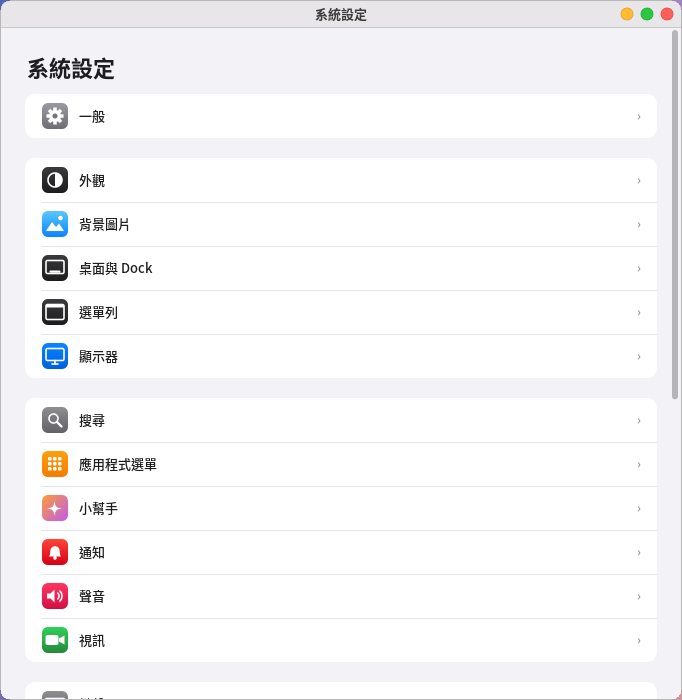
- Umum: Tentang komputer ini, Pembaruan perangkat lunak, Penyimpanan, Tanggal dan waktu, Pengelolaan perangkat.
- Dokter Host (dulu Pemeriksaan kesehatan): memeriksa seluruh komputer sekaligus, melihat tren riwayat, mendiagnosis mengapa menjadi lambat, dan ikhtisar keamanan (lihat “Dokter Host dan pemeriksaan kesehatan” di bawah). Halaman “Pemeriksaan kesehatan” sudah digabung ke Dokter Host; pintu masuknya di Pengaturan langsung membukanya.
- Tampilan: mode gelap, warna aksen, ukuran teks, posisi tombol jendela, bayangan dan animasi jendela.
- “Bayangan dan animasi jendela” sudah bawaan: sejak 0.35 digambar langsung oleh inti tampilan Pomelo (pomelo-compositor), jendela punya bayangan lembut dan sudut membulat,
membuka/menutup jendela dan menu memudar masuk/keluar, selalu aktif, tidak perlu memasang picom.
Hanya jika memakai jalur X11 lama (pomelo-wm, misalnya bersama pengelola masuk lain atau startx) di sini baru berupa sakelar: saat pertama dibuka akan memasang
picom (perlu kata sandi); jika ingin menyetel sendiri, salin
/usr/share/pomelo/picom.confke~/.config/pomelo/picom.conflalu ubah.
- “Bayangan dan animasi jendela” sudah bawaan: sejak 0.35 digambar langsung oleh inti tampilan Pomelo (pomelo-compositor), jendela punya bayangan lembut dan sudut membulat,
membuka/menutup jendela dan menu memudar masuk/keluar, selalu aktif, tidak perlu memasang picom.
Hanya jika memakai jalur X11 lama (pomelo-wm, misalnya bersama pengelola masuk lain atau startx) di sini baru berupa sakelar: saat pertama dibuka akan memasang
picom (perlu kata sandi); jika ingin menyetel sendiri, salin
- Wallpaper, Desktop dan Dock, Bilah menu (termasuk menyunting menu Pomelo di kiri atas).
- Layar: resolusi, rotasi, susunan beberapa monitor. Jika setelah diubah tidak menekan “Pertahankan” dalam 15 detik, akan kembali otomatis.
- Monitor eksternal: langsung menyala saat dicolokkan ketika Anda sedang masuk: jika pernah diatur, susunan yang diingat dipakai; jika belum, diletakkan di samping monitor utama (jika sisi kanan terpakai, di kiri, atas, atau bawah). Saat dicabut, jendela yang tadinya di monitor itu dipindahkan kembali ke monitor utama.
- Setiap layar punya bilah menu sendiri; Dock biasanya di monitor utama, dan jika kursor digerakkan ke bagian paling bawah layar lain, Dock akan pindah ke sana.
- Pencarian, Menu aplikasi (menyunting aplikasi yang terlihat di peluncur dan pencarian; cara pakai di bawah), Asisten, Notifikasi.
- Menu aplikasi: di kiri ada kategori (Semua, Utilitas, Perkantoran, Dokumen, Hiburan, Produktivitas, Lainnya, Disembunyikan, masing-masing dengan jumlah aplikasi), di kanan aplikasi dalam kategori itu,
di kanan atas bisa beralih antara tampilan daftar atau ikon, di kiri atas ada pencarian, dan bagian Dock paling bawah adalah aplikasi yang saat ini disematkan di Dock. Semuanya bisa dengan menyeret:
- Seret aplikasi ke kategori di kiri → mengganti kategori (seret ke “Disembunyikan” berarti menyembunyikannya dari menu; seret dari “Disembunyikan” ke kategori berarti menampilkannya lagi dan menaruhnya di kategori itu).
- Seret ke posisi lain di kategori yang sama (muncul garis sisip biru) → mengatur urutan, dan tab kategori di peluncur mengikuti urutan ini; yang belum diurutkan ditaruh di belakang menurut nama.
- Seret ke bagian Dock paling bawah → disematkan di Dock; seret kiri-kanan di bagian Dock → bertukar posisi; seret keluar dari bagian Dock → dilepas dari Dock. Dock langsung ikut berubah.
- Saat menyeret ada ikon setengah transparan yang mengikuti kursor, sasaran yang menyala, garis sisip, dan label kecil yang menjelaskan apa yang terjadi jika dilepas; tekan Esc untuk membatalkan.
- Klik kanan (pada aplikasi): Buka, Sunting… (Enter), Ganti nama… (F2), Salin menjadi aplikasi kustom, Sematkan di Dock/Lepas dari Dock, Sembunyikan dari menu/Tampilkan lagi, Pindah ke kategori (yang saat ini diberi centang), Kembalikan ke bawaan sistem (hanya ada jika aplikasi sistem sudah diubah), Hapus… (Delete; hanya aplikasi tambahan sendiri yang bisa dihapus, dengan konfirmasi terlebih dahulu, sekaligus membersihkan pengaturannya di Dock, kategori, dan urutan; aplikasi bawaan sistem berwarna abu-abu, gunakan “Sembunyikan dari menu”). Di area kosong: Tambah aplikasi atau perintah… (Ctrl+N), Tampilkan aplikasi tersembunyi, Kembalikan semua… (nama, ikon, sembunyi, kategori, dan urutan semua aplikasi kembali ke bawaan sistem; aplikasi tambahan sendiri dan Dock tidak diubah). Pada kategori di kiri: Urutkan menurut nama (menghapus urutan kustom); pada “Disembunyikan”: Tampilkan semua lagi. Pada bagian Dock: Geser ke kiri, Geser ke kanan, Lepas dari Dock, Kembalikan Dock bawaan, Kosongkan Dock.
- Papan ketik: tombol panah memindahkan pilihan, Home/End, Enter untuk menyunting, F2 mengganti nama, Delete menyembunyikan (untuk aplikasi tambahan sendiri berarti menghapus, dengan konfirmasi dulu), Ctrl+N menambah, Esc membatalkan seretan atau pilihan.
- Menambah: “Tambah…” di kanan atas atau Ctrl+N, isi nama, perintah (wajib), deskripsi, ikon, kategori, “tab di peluncur”, dan apakah dijalankan di terminal; setelah disimpan, aplikasi muncul di peluncur dan pencarian.
Aplikasi tambahan sendiri disimpan di
~/.local/share/applications/pomelo-custom-*.desktop(bertandaX-Pomelo-Custom=true); nama dan perintah tidak boleh kosong, dan tidak boleh berisi karakter kontrol seperti baris baru. Mengubah aplikasi sistem (nama, sembunyi, kategori…) hanya menaruh salinan di folder Anda sendiri tanpa menyentuh berkas sistem; “Kembalikan” berarti menghapus salinan itu. - Saat ini hanya ada enam kategori di atas; kategori baru tidak bisa dibuat.
- Disimpan di
~/.config/pomelo/settings.conf:launcher.cat.<ID aplikasi>(kategori 0~5; tanpa nilai berarti otomatis),launcher.order.<0~5>(ID aplikasi dalam kategori itu, dipisah koma, yang di depan diurutkan lebih dulu),dock.apps(aplikasi yang disematkan di Dock; ditulis-jika semuanya dihapus),appmenu.grid(1 = tampilan ikon).
- Menu aplikasi: di kiri ada kategori (Semua, Utilitas, Perkantoran, Dokumen, Hiburan, Produktivitas, Lainnya, Disembunyikan, masing-masing dengan jumlah aplikasi), di kanan aplikasi dalam kategori itu,
di kanan atas bisa beralih antara tampilan daftar atau ikon, di kiri atas ada pencarian, dan bagian Dock paling bawah adalah aplikasi yang saat ini disematkan di Dock. Semuanya bisa dengan menyeret:
- Suara, Kamera (webcam), Papan ketik, Tetikus dan touchpad, Waktu layar.
- Pengguna dan grup, Layar masuk, Printer dan pemindai, Jaringan, Bluetooth, Daya.
Pengaturan yang butuh hak administrator akan memunculkan jendela kata sandi.
Jaringan, Wi-Fi perusahaan, dan VPN
Pengaturan → “Jaringan”: di atas adalah kartu jaringan (kabel, Wi-Fi), di bawahnya berturut-turut VPN dan Wi-Fi di sekitar; setiap butir punya menu klik kanan (kartu jaringan: Detail; Wi-Fi: Sambungkan, Lupakan jaringan ini; VPN: Sambungkan/Putuskan, Sambung otomatis, Sunting, Hapus).
- Wi-Fi perusahaan (WPA-Enterprise): jaringan yang di daftar bertanda “Perusahaan” dan tertulis 802.1X di bawahnya, untuk masuk dengan akun perusahaan atau sekolah. Saat pertama diklik, halaman pengaturannya terbuka: metode EAP (PEAP atau TTLS), autentikasi tahap 2 (MSCHAPv2 atau PAP), identitas, kata sandi, identitas anonim (opsional), dan sertifikat server (CA) — paling aman memilih berkas sertifikat dari administrator jaringan; jika memilih “Jangan verifikasi”, orang lain bisa menyamar sebagai jaringan ini untuk mencuri kata sandi, sehingga layar memberi peringatan merah dan bertanya sekali lagi saat Anda menekan Sambungkan. Jika gagal tersambung (misalnya salah mengetik kata sandi), pengaturan yang salah tidak disimpan, dan setelah diperbaiki bisa langsung dicoba lagi.
- VPN: mendukung WireGuard dan OpenVPN (tidak mendukung L2TP, PPTP, IPsec; VPN jenis itu yang sudah ada di NetworkManager tetap ditampilkan dan bisa disambungkan, diputuskan, dan dihapus).
- Impor: tekan “Impor berkas WireGuard” lalu pilih
.conf, atau “Impor berkas OpenVPN” lalu pilih.ovpn(di sesi X11 berkasnya juga bisa langsung diseret ke jendela). Setelah diimpor, halaman pengaturan VPN itu otomatis terbuka. - Halaman pengaturan: tombol besar di atas untuk menyambungkan/memutuskan; “Sambung otomatis”; “Setelah tersambung, semua lalu lintas lewat VPN” (jika dimatikan, hanya jaringan di dalam VPN yang lewat VPN; pada WireGuard, semua lalu lintas baru diarahkan jika AllowedIPs di berkas konfigurasi berisi 0.0.0.0/0); nama dan DNS; jika OpenVPN butuh akun dan kata sandi, isi di “Akun dan kata sandi”. Kata sandi hanya disimpan jika “Ingat kata sandi” dinyalakan; kalau tidak, harus dimasukkan lagi setiap kali tersambung.
- Penanganan kata sandi: kata sandi VPN dan Wi-Fi perusahaan tidak muncul di argumen perintah (tidak terlihat dengan
ps): yang disimpan lewat masukan standar editor nmcli, yang hanya untuk sambungan sekali tanpa disimpan lewat berkas sementara berizin 0600 (di$XDG_RUNTIME_DIR, dihapus setelah dipakai). Kata sandi OpenVPN yang mengandung koma atau garis miring terbalik tidak bisa diingat (batasan format nmcli); matikan “Ingat kata sandi”. - Paket yang kurang: OpenVPN memerlukan
network-manager-openvpn(di Fedora dan Rocky namanyaNetworkManager-openvpn; pasang yang dasar saja, jangan yang-gnome). Jika belum terpasang, tempat impor OpenVPN berubah menjadi tombol “Pasang” (dipasang dengan hak administrator). WireGuard hanya perlu modul WireGuard di kernel (Linux 5.6 ke atas sudah punya), tanpa paket tambahan.
- Impor: tekan “Impor berkas WireGuard” lalu pilih
Dokter Host dan pemeriksaan kesehatan
Pemeriksaan kesehatan sudah digabung ke “Dokter Host” (Menu aplikasi → Dokter Host; “Dokter Host (pemeriksaan kesehatan)” di Pengaturan, “Periksa jaringan” di pengaturan jaringan,
“Cari penyebab” di Pemantau Aktivitas, dan “Periksa baterai” di halaman daya semuanya membukanya). Buka tab “Pemeriksaan” lalu tekan “Periksa sekarang”; dalam sekitar 20 detik sampai dua menit delapan kategori selesai diperiksa,
di atas ada satu kartu status yang menulis kesimpulan dan kemajuan, di bawahnya satu kartu untuk tiap kategori; merah berarti perlu ditangani, oranye berarti sebaiknya diperhatikan; buka untuk melihat apa yang ditemukan di tiap butir, mengapa penting, dan saran penanganannya.
Setiap pemeriksaan lengkap dicatat ke riwayat; tab “Tren” menampilkan kecenderungan dan perkiraan, tab “Diagnosis” mencari mengapa komputer menjadi lambat, dan tab “Keamanan” menampilkan sambungan, login, dan firewall.
Baris perintah: pomelo-doctor --check [kategori…] [--json] [--admin] (pomelo-system --check yang lama akan diteruskan ke sini).
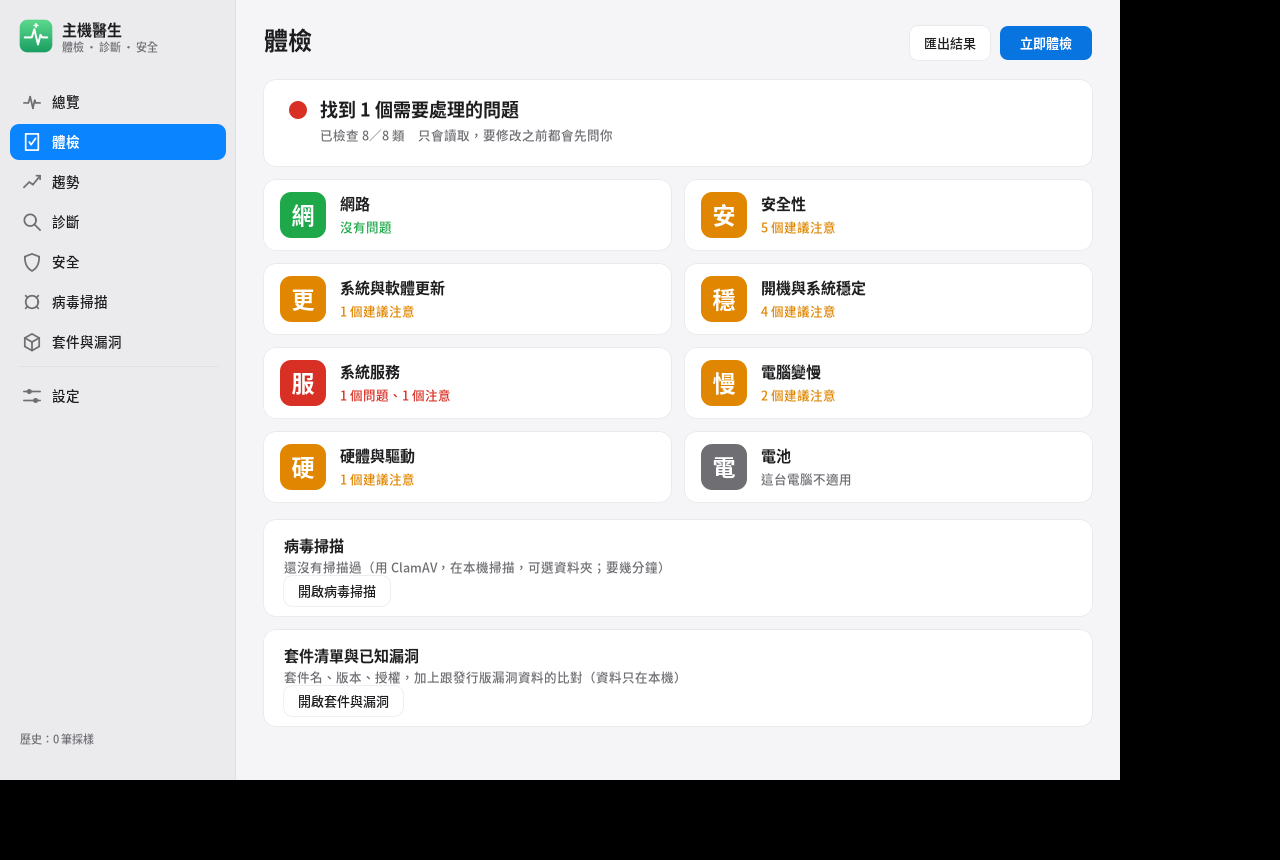
- Jaringan: Diperiksa dari komputer ini sampai internet (layanan jaringan → sakelar Wi-Fi → kartu jaringan → IP → router → DNS → internet), lalu disebutkan putusnya di mana; juga memeriksa apakah Wi-Fi terenkripsi, kekuatan sinyal, apakah kanal padat, serta VPN dan proxy. “Periksa jaringan” di pengaturan jaringan adalah pemeriksaan yang sama.
- Keamanan: Pembaruan keamanan, firewall, layanan mana yang bisa dijangkau dari jaringan (yang berbahaya seperti basis data dan antarmuka manajemen Docker ditandai merah), pengaturan masuk SSH, grup docker, masuk otomatis, kunci layar otomatis, enkripsi disk, boot aman, AppArmor/SELinux, program yang berjalan otomatis saat masuk, program mencurigakan (yang berjalan dari folder sementara, yang menyamar sebagai inti sistem, penambang kripto yang dikenal), kunci privat SSH tanpa perlindungan kata sandi. Tekan “Periksa juga (perlu kata sandi administrator)” untuk memeriksa pula: akun tanpa kata sandi, kata sandi dengan enkripsi cara lama, pengaturan sudo tanpa kata sandi, program setuid yang bukan milik paket mana pun, berapa kali gagal masuk SSH dalam 24 jam terakhir. Bagian ini hanya membaca, hasilnya hanya kesimpulan (nama akun), kata sandi tidak ikut terbaca.
- Sistem dan pembaruan perangkat lunak: Apakah versi sistem masih didukung (jika dukungan berhenti, tidak ada pembaruan keamanan), berapa pembaruan yang ada, sudah berapa lama daftar paket tidak diperbarui, apakah pembaruan keamanan otomatis aktif, adakah paket yang terpasang setengah jalan, apakah perlu memulai ulang agar pembaruan selesai, pembaruan firmware.
- Boot dan kestabilan sistem: Layanan yang gagal mulai atau terus memulai ulang, program yang baru-baru ini mogok, kesalahan baca/tulis disk, lama boot dan langkah paling lambat, apakah log sistem terlalu besar, disk hampir penuh, apakah waktu dikoreksi otomatis.
- Layanan sistem: SSH, Apache, Nginx, MySQL/MariaDB, PostgreSQL, Docker, Redis, MongoDB, Samba jika terpasang, diperiksa apakah berjalan, apakah port yang seharusnya didengarkan sudah didengarkan, apakah terus mogok; kapan sertifikat situs web kedaluwarsa; apakah kontainer Docker terus memulai ulang. Saat “situs web tidak bisa dibuka”, lihat di sini dulu.
- Komputer lambat: Mengukur 1,5 detik, melihat apakah CPU, memori, atau disk yang kewalahan dan program mana; apakah CPU terlalu panas lalu melambat, apakah di latar belakang sedang memperbarui atau membuat indeks, dan apakah baru-baru ini ada program yang dihentikan paksa sistem karena memori habis. “Cari penyebab” di Pemantau Aktivitas juga ini.
- Perangkat keras dan driver: CPU, memori, motherboard, dan BIOS komputer ini; apakah kartu grafis memakai driver (jika tidak, tampilan digambar oleh CPU dan lebih lambat), perangkat tanpa driver, firmware yang hilang, keluaran suara tidak ditemukan, USB sering gagal tersambung, kesehatan disk.
- Baterai (laptop): Kesehatan (sisa berapa persen dari kapasitas awal), jumlah siklus isi/kosong, batas pengisian. Halaman “Daya dan kunci” juga punya “Periksa baterai”.
- Disk: Kondisi kesehatan dan pembersihan ada di “Penyimpanan”, klik di sini akan membukanya.
Pemeriksaan hanya membaca. Butir yang punya cara perbaikan memiliki tombol di kanan (misalnya “Aktifkan firewall”, “Pakai DNS publik”, “Simpan hanya 500 MB terakhir” untuk log), setelah ditekan akan muncul pertanyaan “Ingin ...?” di bagian atas layar beserta penjelasan apa yang akan dilakukan, baru dijalankan setelah Anda menekan OK; yang perlu hak administrator akan memunculkan jendela kata sandi.
Pindai virus: di tab “Pindai virus” di kiri Dokter Host (halaman pindai virus yang dulu di Pengaturan sudah dipindahkan ke sini); bisa juga klik kanan folder di pengelola berkas → “Pindai virus…”, atau katakan ke Pomi “Tolong pindai virus”. Memakai ClamAV yang bersumber terbuka; saat pertama dipakai akan ditanya apakah ingin memasangnya (programnya sekitar 30 MB, basis data virus sekitar 230 MB, setelah terpasang diperbarui otomatis di latar belakang). Pilih memindai “Unduhan”, seluruh folder rumah, atau perangkat eksternal; prioritas pemindaian diturunkan sehingga tidak mengganggu program yang sedang dipakai; memakai sekitar 1~1,5 GB memori. Berkas yang ditemukan bisa “dikarantina” (dipindah ke area karantina, izinnya dicabut, nanti bisa dipulihkan) atau dihapus permanen di area karantina (dikonfirmasi dulu). ClamAV paling ahli menemukan virus Windows, cocok untuk memindai flash disk atau berkas unduhan sebelum diberikan ke komputer Windows; hanya berjalan saat Anda menekan pindai, tidak memantau terus di latar belakang, tingkat deteksinya juga lebih rendah daripada antivirus komersial, anggap saja sebagai satu lapisan perlindungan tambahan. Halaman pemindaian virus menampilkan basis data virus diperbarui berapa hari lalu, lebih dari seminggu akan ada pengingat, tekan “Perbarui basis data virus” untuk memperbarui sekarang.
Daftar paket (SBOM): tab “Paket dan kerentanan” di kiri Dokter Host (halaman daftar paket yang dulu di Pengaturan sudah dipindahkan ke sini). Daftar menampilkan paket yang terpasang di komputer ini — nama, versi, lisensi, dan satu kalimat penjelasan,
bisa dicari; tombol “Ekspor” menyimpan CycloneDX 1.5 JSON (format standar yang umum dipakai alat keamanan dan audit) atau CSV ke folder “Unduhan”.
Untuk mengetahui apakah paket yang terpasang punya celah keamanan yang sudah dikenal (CVE), tekan “Unduh data celah”: daftar celah yang diterbitkan distribusi itu sendiri diunduh seluruhnya ke komputer ini
(Ubuntu sekitar 11 MB, Debian sekitar 6 MB, Rocky sekitar 6 MB), lalu dicocokkan di komputer sendiri; daftar paket Anda tidak diunggah. Untuk memperbarui data, tekan lagi;
jika lebih dari seminggu akan ada pengingat. Hasil pencocokan ada dua macam: Ada pembaruan yang bisa dipasang (lampu merah) berarti perbaikannya sudah terbit, silakan pasang pembaruan perangkat lunak; Distribusi belum merilis perbaikan
(lampu biru) umumnya berisiko rendah atau masih dinilai, dan saat perbaikannya terbit akan muncul di pembaruan perangkat lunak. Klik sebuah paket untuk melihat tingkat keparahan, penjelasan, dan versi perbaikan tiap CVE;
“Detail” membuka halaman celah dari distribusi. Pemeriksaan keamanan juga mendapat satu butir “Celah yang diketahui”. Terminal: pomelo-system --sbom (teks),
--sbom --json (CycloneDX), --sbom --csv, --sbom --update (memperbarui data celah).
Di terminal juga bisa memeriksa: pomelo-system --check (semua), pomelo-system --check network security (hanya beberapa kategori),
tambahkan --json untuk keluaran yang dibaca program.
Penyimpan layar
Setelah menganggur beberapa saat, Pomelo menutup layar dengan tampilan penutup (menjaga privasi dan mengistirahatkan panel). Di Pengaturan → Penyimpan layar (atau perintah pomelo-screensaver --settings) Anda bisa:
- Menyalakan/mematikan dan memilih “mulai setelah menganggur berapa lama” (1, 2, 5, 10, 15, 30 menit, atau tidak pernah).
- Memilih satu dari kisi gambar mini: Jam (bergerak pelan agar layar tidak terbakar), Salindia foto (folder “Gambar” atau folder pilihan Anda; mendukung JPEG, PNG, WebP, GIF, gambar rusak otomatis dilewati), Pomi, Warna mengalir, Langit berbintang, Gelembung, Pesan teks, Hitam polos, atau acak setiap kali. Tekan “Pratinjau” untuk melihatnya layar penuh, tekan tombol apa saja untuk keluar.
- Apakah perlu memasukkan kata sandi saat keluar: bawaannya “menurut waktu kunci”; jika memilih “Selalu minta kata sandi”, menggerakkan mouse akan memunculkan layar kunci lebih dulu sehingga desktop tidak terlihat.
- Saat memakai baterai bisa tidak dimulai atau diganti menjadi hitam polos; tidak dimulai saat memutar video atau program layar penuh; getaran kecil pada mouse (meja bergetar) tidak membangunkannya.
Urutan setelah menganggur adalah: Penyimpan layar → Kunci layar → Matikan layar → Hibernasi; waktu tiga yang pertama terlihat di halaman “Daya dan kunci” maupun “Penyimpan layar”,
dan jika pengaturannya saling bertentangan (misalnya layar mati lebih awal daripada penyimpan layar) akan ada pemberitahuan. Perintah: pomelo-screensaver --preview --kind nama-jam, --list, --lock-now.
Anda juga bisa berkata ke Pomi “Mulai penyimpan layar”, “Ubah penyimpan layar menjadi foto”, “Mulai penyimpan layar 10 menit lagi”.
7. Metode input
Pomelo punya metode input sendiri yang langsung bisa dipakai setelah dipasang; tidak perlu memasang fcitx atau ibus.
- Beralih metode input / Inggris: ketuk Shift sekali, atau tekan Ctrl+Space. Sisi kanan bilah menu menampilkan metode input yang sedang dipakai (misalnya “注”), atau “EN” saat mengetik bahasa Inggris.
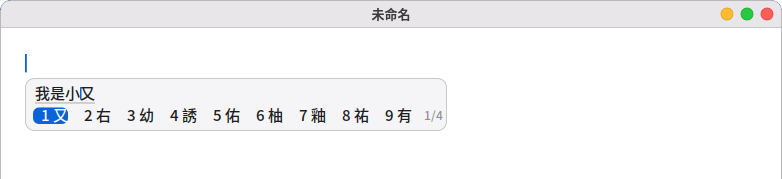
- Memilih karakter: setelah mengetik Zhuyin, tekan Space atau ↓ untuk membuka kandidat. Tekan 1–9 untuk memilih; bisa juga menggeser sorotan dengan ←→ lalu tekan Enter untuk memilih, atau klik dengan tetikus dan gulir rodanya untuk berpindah halaman. Bila tidak ada kandidat, Enter mengirim teks.
- Lebar penuh / setengah lebar: Shift+Space.
- Pengaturan: “Pengaturan → Bahasa dan input”, tempat memilih tata letak papan ketik Zhuyin (Standar, Hsu, Eten, Pinyin…) dan jumlah kandidat per halaman.
Metode input bahasa lain: di “Bahasa dan input”, bagian “Input Pomelo”, sekali klik sudah aktif. Beberapa bisa diaktifkan sekaligus, lalu bergantian dengan Ctrl+Shift+Space, atau pilih lewat indikator di sisi kanan bilah menu.
- Pinyin (Sederhana), Cangjie, Quick, Jyutping: pertama kali, mesin Rime dipasang dulu (terminal terbuka dan meminta kata sandi), lalu kamus diunduh dari internet (Pinyin sekitar 10 MB, Jyutping sekitar 22 MB) dan metode langsung aktif. Sebelum mengetik pertama kali, perlu belasan detik untuk menyiapkan kamus.
- Jepang: ketik romaji (misalnya nihongo), Space mengubah ke kanji, Enter mengirim; ←→ pindah segmen, Shift+←→ mengatur panjang segmen, F7 mengubah ke katakana.
- Korea: 2 set (bawaan), 3 set, atau romanisasi.
- Vietnam: Telex (bawaan) atau VNI; misalnya mengetik “Vieetj Nam” dengan Telex menghasilkan “Việt Nam”. Tidak perlu memasang apa pun lagi.
- Selama Anda belum memilih sendiri, satu metode diaktifkan sesuai bahasa antarmuka: Zhuyin untuk bahasa Tionghoa Tradisional, Pinyin untuk Tionghoa Sederhana, Cangjie dan Quick untuk Hong Kong, serta metode masing-masing untuk Jepang, Korea, dan Vietnam.
Program Qt (misalnya VLC, VirtualBox) juga bisa mengetik (sejak 0.33, lewat plugin IBus bawaan Qt, tidak perlu dipasang terpisah). Saat memakai layar masuk Pomelo, program yang langsung tampil lewat Wayland seperti GTK, Qt, Firefox, dan Peramban Pomi juga bisa mengetik (sejak 0.40), jendela pilihan kata tetap mengikuti kursor teks; kolom kata sandi otomatis tanpa konversi. Saat memakai layar masuk lama, program GTK4 mengetik lewat paket kecil ibus-gtk4 (ikut terpasang saat memasang Peramban Pomi).
Batasan: aplikasi versi Flatpak dan Snap (misalnya VLC yang dipasang dari toko perangkat lunak) punya lingkungan sendiri dan belum bisa memakai metode input Pomelo.
Untuk mengetik Mandarin di aplikasi tersebut, gunakan
Fcitx 5 (sudo apt install fcitx5 fcitx5-chewing), lalu ubah kerangka metode input menjadi Fcitx 5 di “Bahasa dan input”.
Bahasa antarmuka:
- Ganti di “Bahasa dan input”, berlaku setelah masuk ulang. Ada 14 bahasa: Mandarin Tradisional, Inggris, Mandarin Sederhana, Jepang, Korea, Prancis, Jerman, Spanyol, Italia, Portugis Brasil, Rusia, Vietnam, Thai, dan Indonesia.
- Antarmuka bahasa Thai memerlukan fon Thai (Noto Sans CJK bawaan tidak punya bentuk huruf Thai; tanpa fon Thai seluruh antarmuka akan berupa kotak): saat memasang
pomelo-desktop, pemasangannya ikut disarankan (di Debian/Ubuntufonts-tlwg-loma-ttf, di Fedora/Rockygoogle-noto-sans-thai-fonts; Noto Sans Thai darifonts-noto-corejuga bisa); yang memasang paket satu per satu perlu menambahkannya sendiri. - Bahasa yang belum ada di sistem akan dibuat lewat terminal dengan
sudo locale-gen.
8. Asisten “Pomi”
Pomi adalah robot kecil yang berjalan-jalan di desktop, dengan AI yang berjalan di komputer Anda di baliknya. Apa yang Anda katakan tidak dikirim ke internet; hanya saat melihat cuaca dan mencari lewat peramban ia terhubung ke internet (agar ia bisa melakukan lebih banyak, Anda bisa memilih menyalakan “Otak daring”, lihat di akhir bagian ini).
-
Pemakaian pertama: buka “Pengaturan → Asisten”, tekan “Unduh” untuk mengunduh model AI.
- Versi ringan sekitar 1,1 GB; komputer dengan memori 12 GB atau lebih memakai versi standar secara bawaan, sekitar 2,5 GB.
- Cukup diunduh sekali.
-
Memanggilnya: klik Pomi, tekan Super+Shift+Space, atau ketik pertanyaan di pencarian lalu pilih “Tanya asisten”.
-
Bicara dengan Pomi: klik mikrofon di kanan kotak input gelembung, atau tekan Super+Shift+V, lalu langsung ucapkan “打開終端機” (“buka terminal”) atau “音量調到 30” (“volume 30”).
- Berhenti sejenak (sekitar satu detik) setelah selesai, dan permintaan terkirim otomatis; untuk selesai lebih cepat klik mikrofon lagi, untuk batal tekan Esc.
- Pertama kali, tekan “Unduh” di “Input Suara (Mikrofon)” pada pengaturan asisten (sekitar 264 MB). Setelah itu semuanya luring: suara hanya dikenali di komputer Anda dan langsung dihapus setelahnya.
- Di pengaturan, “Coba” menguji mikrofon; bisa juga diubah agar teks masuk dulu ke kotak input, untuk diperiksa atau diperbaiki sebelum menekan Enter.
- Mendukung Mandarin, Kanton, Inggris, Jepang, dan Korea. Bila sebuah kata terdengar sebagai kata lain yang bunyinya sama (misalnya “終端機” terdengar “中斷劑”), nama program, perintah yang sering dipakai, dan nama berkas di “Dokumen”, “Desktop”, “Unduhan” dibetulkan otomatis.
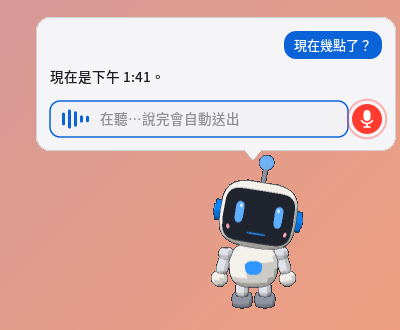
Pomi sedang mendengar: kotak input bergerak mengikuti suara, dan jeda sejenak setelah selesai langsung mengirim -
Pemeriksaan komputer: Saat Pomi pertama dibuka ada “Tolong periksa keamanan”, “Tolong periksa komputer”, “Ada apa dengan jaringan?”, “Kenapa komputer lambat?” yang bisa langsung diklik; Anda juga bisa mengatakan “tidak bisa online”, “ada pembaruan tidak”, “boot lambat sekali”, “situs web tidak bisa dibuka”, “kesehatan baterai”. Pomi menjalankan kategori “Pemeriksaan kesehatan” yang sesuai, menyusun butir yang perlu ditangani dan butir yang sebaiknya diperhatikan beserta sarannya untuk Anda; ucapkan “Buka pemeriksaan kesehatan” untuk membuka Dokter Host, lalu tekan tombol perbaikan di tab “Pemeriksaan”. Pemeriksaannya sendiri adalah program yang sudah ditulis, bukan AI yang mengetik perintah sendiri, jadi hasilnya bukan tebakan.
-
Perintah cepat: kalimat yang umum langsung dikerjakan tanpa menunggu model. Contohnya (di sini terjemahan; saat ini perintah cepat terutama memahami kalimat Mandarin):
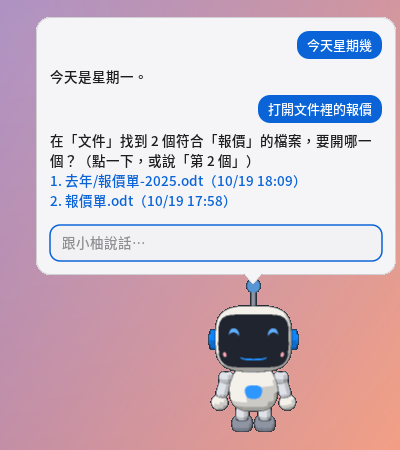
- Membuka aplikasi, situs, berkas: “Buka terminal”, “Buka peramban ke Yahoo”, “Buka penawaran harga di Dokumen”, “Buka dokumen daftar tugas”
- Menutup, beralih aplikasi: “Tutup terminal”, “Matikan peramban”, “Pindah ke Firefox”, “Minimalkan kalkulator” (jika satu aplikasi membuka banyak jendela, semuanya ditutup)
- Menambahkan teks di akhir berkas teks: “Tambahkan beli susu di akhir tugas.txt”, “Tambahkan ‘bayar tagihan telepon’ di akhir daftar tugas”; kalau hanya bilang “tambahkan teks di bawah dokumen a”, Pomi akan bertanya apa yang mau ditambahkan. “Berkas ini” berarti berkas yang sedang dibuka di penyunting teks.
- Mengubah pengaturan: “Atur volume ke 30”, “Nyalakan mode gelap”
- Pengingat dan pertanyaan: “Ingatkan saya istirahat 10 menit lagi”, “Hari ini hari apa”, “Cuaca di Taipei”
- Sapaan dan pertanyaan sederhana: “Halo”, “Kamu siapa”, “Kamu model apa”, “Kamu bisa apa”, “Terima kasih”
- Jika menemukan beberapa berkas, Pomi akan menampilkan daftarnya; klik salah satu atau bilang “yang kedua” untuk membukanya.
-
Pertanyaan rumit: pertanyaan lain dijawab oleh model, sekitar 1–5 detik di komputer biasa.
-
Tindakan pada berkas selalu ditanyakan dulu: sebelum membuat, menambahkan teks di akhir berkas, menyalin, memindahkan, atau membuang ke tempat sampah, akan muncul jendela konfirmasi.
- Tidak menimpa berkas yang sudah ada dan tidak menghapus langsung.
- Teks hanya bisa ditambahkan di akhir berkas teks biasa (.txt, .md, dan sejenisnya); Word dan PDF belum bisa diubah. Jika berkas masih punya perubahan yang belum disimpan di penyunting teks, Pomi akan meminta Anda menyimpannya dulu.
-
Gaya dan suara: di pengaturan asisten Anda bisa memilih:
- Enam skema warna, masing-masing dengan versi gelap.
- Warna mata dan efek suara.
- Membacakan jawaban. Pertama kali akan mengunduh sekitar 90 MB suara luring. Suara Mandarin adalah suara perempuan beraksen daratan Tiongkok; bahasa Jepang dan Thai belum punya suara luring.
-
Otak daring (opsional, bawaan mati): di bagian “Otak” pada “Pengaturan → Asisten”, ubah “Lokal (bawaan)” menjadi “Daring”, maka Pomi bisa memakai AI daring untuk menjawab pertanyaan rumit, serta bisa melakukan lebih banyak: mencari informasi, membaca halaman web, membaca berkas teks yang Anda tunjuk, mengganti wallpaper, dan (hanya jika dicentang terpisah) menjalankan perintah.
- Anda perlu kunci API sendiri: layanan yang kompatibel dengan OpenAI (OpenAI, OpenRouter, Groq, DeepSeek, atau Ollama yang Anda pasang sendiri, dll.), Claude (Anthropic), maupun Google Gemini semuanya bisa. Daftar di situs penyedia layanan, buat kunci API, atur pembayaran, lalu tempel kunci itu ke “Kunci API” di pengaturan dan tekan “Uji sambungan” untuk memastikan.
- Sebelum beralih ke “Daring”, penjelasan muncul lebih dulu dan baru aktif setelah Anda setuju; Anda bisa kembali ke lokal kapan saja. Pertanyaan yang Anda ketik dan informasi yang dibaca Pomi untuk menjawab (nama berkas, status sistem, isi halaman web…) dikirim ke penyedia layanan pilihan Anda; perintah umum seperti “Buka terminal” dan “Atur volume ke 30” tetap hanya diproses di komputer Anda. Pomi tidak otomatis melampirkan seluruh berkas, papan klip, atau tangkapan layar; sebelum membaca berkas, ia selalu bertanya dulu kepada Anda.
- Kunci hanya disimpan di komputer Anda (di bawah
~/.config/pomelo, hanya bisa dibaca akun Anda). Layanan daring biasanya menagih menurut pemakaian, dan biayanya ditanggung akun Anda. - Tindakan seperti memasang paket, mematikan komputer, menulis berkas, mengganti wallpaper, dan menjalankan perintah, bahkan jika diminta oleh AI daring, selalu memunculkan jendela konfirmasi lebih dulu dan Anda yang menekan tombolnya.
- Jika tidak bisa terhubung ke internet, otomatis beralih ke model lokal (bisa dimatikan di pengaturan). Lihat “Otak daring” di
docs/AI小幫手.md.
9. Tangkapan dan rekaman layar
- Super+Shift+3: seluruh layar.
- Super+Shift+4: area yang dipilih.
- Super+Shift+5: bilah alat (tangkapan layar dan rekaman).
- Super+Ctrl+Esc: menghentikan rekaman.
Tangkapan layar disimpan di folder “Gambar”, rekaman di folder “Video”. Setelah tangkapan layar, gambar mini muncul di kanan bawah; klik sekali untuk membukanya; Klik kanan gambar mini lalu pilih “Edit di Gambar” untuk menambahkan panah, teks, atau memangkasnya (lihat “Aplikasi Gambar” di bagian 10).

Rekam layar
Tiga tombol bertitik merah di tengah bilah alat adalah untuk merekam: “Rekam seluruh layar”, “Rekam jendela”, “Rekam area terpilih”.
- Merekam jendela: klik jendela yang ingin direkam. Yang direkam adalah posisi dan ukuran jendela itu pada saat diklik; jika jendela diseret ke tempat lain atau diubah ukurannya saat merekam, rekaman tidak ikut bergerak (agar ikut bergerak, rekam seluruh layar, atau potong belakangan).
- Saat merekam, di kanan atas bilah menu ada penghitung waktu merah; klik sekali untuk berhenti. Klik kanan penghitung itu untuk menu lengkap: Hentikan rekaman, Jeda (Lanjutkan) rekaman, Tampilkan folder rekaman di “Berkas”, Buang dan hapus rekaman ini. Saat dijeda, penghitung berubah oranye dan berhenti, dan bagian yang dijeda tidak ikut terekam; saat dihentikan, bagian sebelum dan sesudahnya otomatis digabung menjadi satu berkas.
- Setelah selesai, gambar mini muncul di kanan bawah (ada tombol putar di tengah); klik sekali untuk memutar; klik kanan untuk “Buka”, “Tampilkan di ‘Berkas’”, “Hapus”.
- Tekan “Opsi” di bilah alat untuk membuka jendela pengaturan: lokasi simpan, hitung mundur, mikrofon, suara komputer, kursor mouse, jumlah bingkai per detik (15/30/60),
format berkas (Otomatis, MP4, WebM, MKV), kualitas (Berkas kecil, Standar, Definisi tinggi); jika komputer punya kamera (
/dev/video*), ada juga “Tampilkan kamera saat merekam”, dengan pilihan empat sudut (kiri atas, kanan atas, kiri bawah, kanan bawah) dan ukuran (kecil, sedang, besar); gambar kamera ditumpuk di sudut rekaman. Pengaturan diingat. - Format: MP4 adalah H.264+AAC, WebM adalah VP9+Opus (format bebas), MKV bisa memuat apa saja. “Otomatis” memilih MP4; jika ffmpeg di komputer tidak punya pengode H.264, rekaman disimpan sebagai WebM dan Anda diberi tahu lewat notifikasi setelah selesai. Jika format yang dipilih tidak bisa dipakai, otomatis diganti dengan yang bisa, tidak langsung gagal.
- Jika ada masalah, penjelasan diberikan lewat notifikasi dalam bahasa antarmuka: mikrofon atau kamera tidak ditemukan (kali ini jalur itu tidak direkam, yang lain tetap direkam), ruang disk tidak cukup (diperiksa sebelum merekam; jika hampir penuh di tengah rekaman, berkas disimpan dengan baik dulu baru dihentikan, bagian yang sudah terekam tetap ada), ffmpeg berhenti tak terduga (yang sudah terekam dipertahankan). Saat terjadi kesalahan tidak ada berkas 0 byte atau berkas yang tidak bisa diputar yang tertinggal.
Perekaman memerlukan ffmpeg, yang Anda pasang sendiri (Pomelo tidak memasangnya lebih dulu). Saat pertama merekam, Anda ditanya; tekan “Pasang” dan terminal terbuka untuk memasangnya
(ffmpeg; versi Ubuntu dan Debian menyertakan libx264, bisa menyimpan MP4).
10. Penyunting teks, kalkulator, kalender, penampil gambar, aplikasi Gambar, pemutar media, dan pembaca PDF
Aplikasi-aplikasi ini ada di peluncur. Saat mengklik dua kali berkas teks, foto, musik, video, atau PDF di pengelola berkas, aplikasi ini juga terbuka otomatis.
Penyunting teks
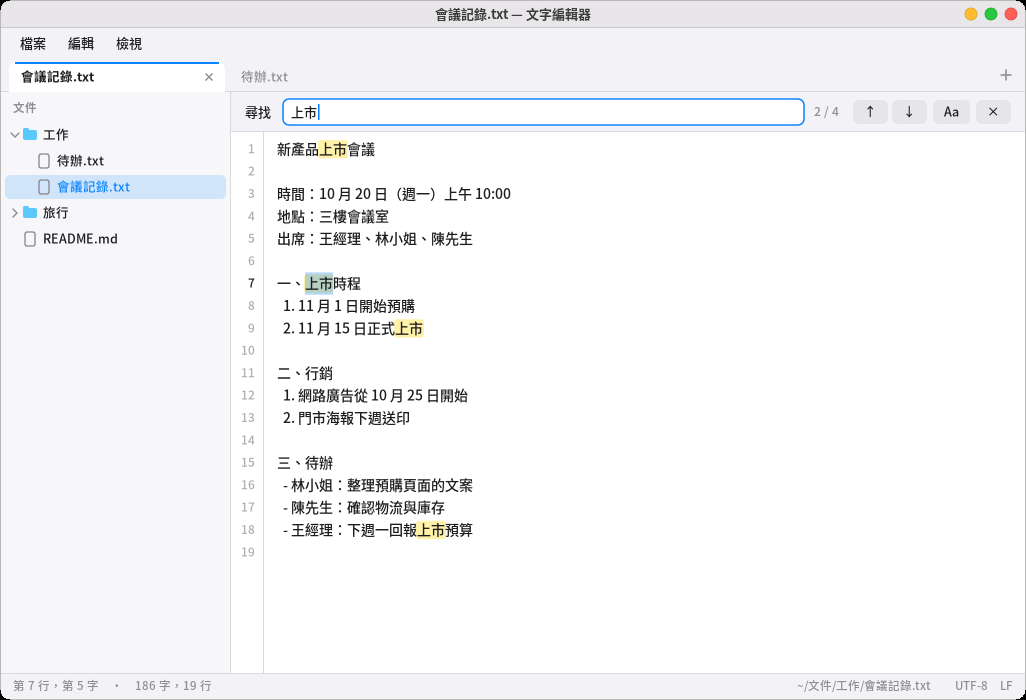
- Bilah menu di atas berisi “Berkas”, “Sunting”, “Tampilan” (juga bisa dibuka dengan Alt+F/E/V atau F10, dan pindah menu dengan ←/→).
- Satu tab per berkas: Ctrl+N tab baru, Ctrl+W tutup, Ctrl+Tab beralih, Alt+1–9 langsung ke tab tertentu. Berkas teks lain yang dibuka dari pengelola berkas akan ditambahkan ke jendela yang sama; untuk jendela terpisah pakai “Berkas → Jendela baru”.
- Daftar berkas di kiri berupa pohon folder; klik untuk membuka, klik kanan untuk membuat berkas baru di folder. Ctrl+B menampilkan atau menyembunyikannya; seret tepinya untuk mengatur lebar.
- Cari dan ganti: Ctrl+F mencari (semua yang cocok ditandai, dengan “ke-n dari total”; Aa membedakan huruf besar kecil), F3/Shift+F3 berikutnya/sebelumnya, Ctrl+H mengganti (“Ganti” mengganti yang sekarang, “Ganti semua” mengganti semuanya sekaligus; kalau salah, Ctrl+Z membatalkan).
- Lainnya: Ctrl+A pilih semua, Ctrl+L ke baris tertentu, Ctrl+O buka berkas (jalur bisa dilengkapi dengan Tab), Ctrl+plus/minus ukuran huruf; di “Tampilan” Anda bisa mematikan pindah baris otomatis, nomor baris, atau memakai huruf lebar tetap.
- Berkas teks lama Big5 otomatis diubah ke Mandarin yang benar, dan saat disimpan tetap disimpan kembali sebagai Big5; berkas dengan akhir baris Windows (CRLF) juga tetap disimpan sebagai CRLF.
- Jika berkas diubah program lain (misalnya Pomi menambahkan teks di akhir), tab yang belum diubah akan dimuat ulang otomatis, dan Ctrl+Z bisa kembali ke isi sebelumnya; jika di sini juga ada perubahan yang belum disimpan, di bawah akan muncul peringatan “menyimpan akan menimpa perubahan dari tempat lain”.
Kalkulator
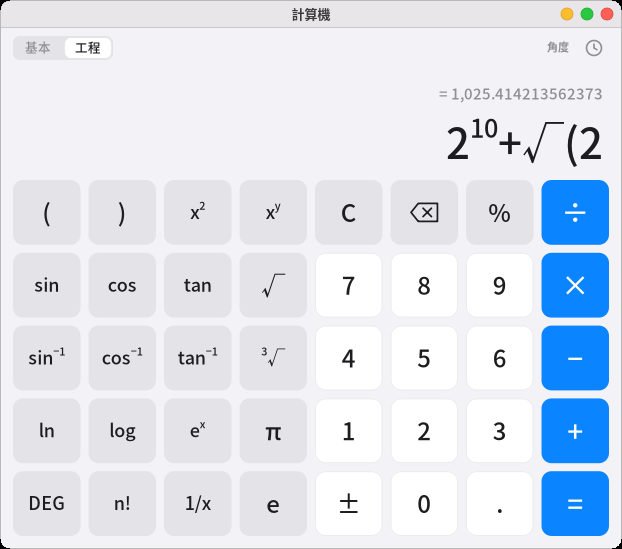
- Ketik seluruh ekspresi dengan papan ketik, misalnya
12*(3+4); baris di atas langsung menampilkan hasilnya, tekan Enter atau = untuk memastikan. - Beralih “Dasar/Ilmiah”: mode ilmiah punya kurung, pangkat, akar, fungsi trigonometri, logaritma, faktorial, π; di kanan atas tampil apakah memakai derajat atau radian (klik DEG/RAD untuk beralih).
200+10%dihitung menjadi 220 (200 ditambah 10% dari 200).- Ikon jam di kanan atas adalah riwayat hitungan; klik satu entri untuk memakai hasilnya. Ctrl+C menyalin hasil, Ctrl+V menempelkan ekspresi.
Kalender
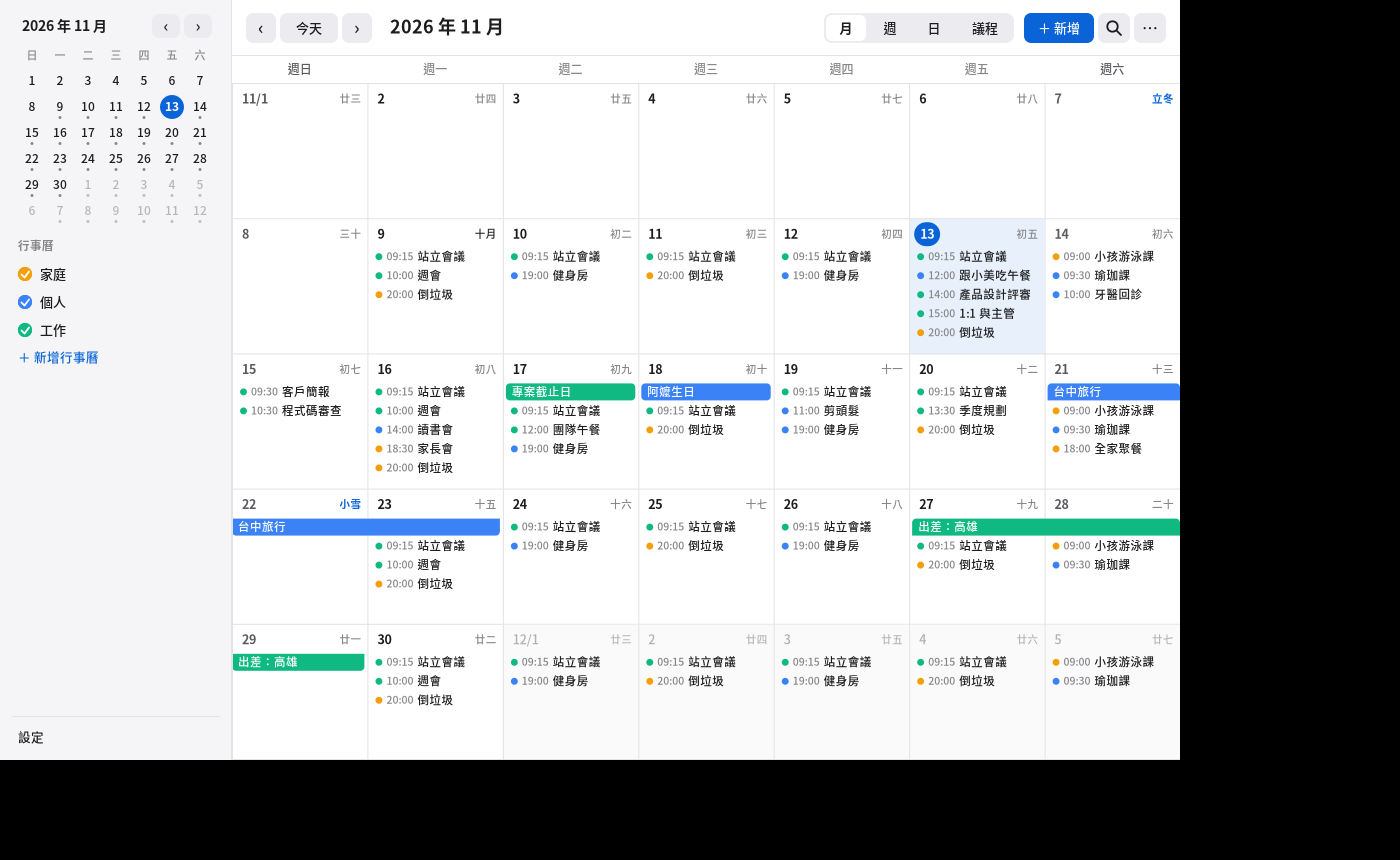
- Di atas bisa beralih antara “Bulan, Minggu, Hari, Agenda” (Ctrl+1~4); “Hari ini” dan panah kiri-kanan mengganti tanggal; klik tanggal di kalender mini kiri untuk melompat ke sana; T kembali ke hari ini, N menambah acara, Ctrl+F mencari.
- Menambah acara: “+ Tambah” di kanan atas, tekan N, klik dua kali kotak tanggal di tampilan bulan, atau di tampilan minggu/hari langsung seret rentang waktu (setelah dilepas, jendela penyuntingan muncul). Acara bisa diberi lokasi, catatan, sehari penuh, zona waktu, pengulangan (setiap hari, setiap minggu dengan memilih hari, setiap bulan, setiap tahun, bisa diberi tanggal akhir atau jumlah kali), pengingat (dari beberapa menit sampai beberapa hari sebelum acara, bisa lebih dari satu).
- Acara yang sudah ada: klik dua kali untuk menyunting, seret ke waktu atau tanggal lain, seret tepi bawah untuk mengatur durasi, klik kanan (Sunting, Salin, Buat duplikat, Hapus, Ganti warna kalender). Untuk acara berulang, Anda ditanya dulu “Ubah hanya yang ini” atau “Ubah semua acara”.
- Di kiri bisa dibuat beberapa kalender (pribadi, kerja…), masing-masing satu warna; klik titiknya untuk menampilkan atau menyembunyikan; datanya berupa berkas
.icsstandar di~/.local/share/pomelo/calendar/, dan mengeklik dua kali berkas.icsdari tempat lain (ekspor Google, Nextcloud, lampiran surel) di pengelola berkas memunculkan jendela impor. - Tampilan bulan menandai hari libur nasional Taiwan, cuti pengganti, hari kerja pengganti, serta kalender lunar dan 24 istilah musim (bisa dimatikan di pengaturan); klik tanggal dan waktu di kanan atas bilah menu untuk memunculkan kalender mini dan acara hari itu.
- Pengingat ditangani program latar belakang sejak masuk ke desktop; notifikasi muncul meski jendela kalender tidak terbuka, dan mengeklik notifikasi membuka acaranya; pengingat yang terlewat karena komputer hibernasi atau mati akan dimunculkan sekali setelah dinyalakan.
- Asisten: “Rapat besok jam tiga sore”, “Apa acara saya hari ini”, “Ada apa minggu depan”. Baris perintah:
pomelo-calendar --add "Judul" --start "2026-11-20 14:00" --remind 10m,pomelo-calendar --list --json. - Opsional bisa disinkronkan dengan server seperti CalDAV, Nextcloud, Radicale, Synology, Fastmail (Pengaturan → CalDAV). Penjelasan lengkap (format berkas, baris perintah, sumber data hari libur, cara menangani sinkronisasi dan konflik) ada di
docs/行事曆.md.
Dokter Host (Menu aplikasi → Dokter Host; “Dokter Host (pemeriksaan kesehatan)” di Pengaturan; pemeriksaan kesehatan yang dulu sudah digabung ke tab “Pemeriksaan” miliknya)
- Pemeriksaan: hasil per butir delapan kategori pemeriksaan kesehatan komputer (jaringan, keamanan, pembaruan, stabilitas, layanan, kinerja, perangkat keras, baterai) beserta tombol perbaikan, dan ekspor hasil.
- Pindai virus, Paket dan kerentanan: masing-masing satu tab di kiri (halaman pindai virus dan halaman daftar paket yang dulu di Pengaturan sudah dipindahkan ke sini, fungsinya tidak berubah).
- Ikhtisar: skor kesehatan, skor risiko, perkiraan disk penuh dalam berapa hari, tiga hal terpenting (dengan perbaikan satu klik, dan selalu bertanya kepada Anda sebelum memperbaiki); “Periksa sekarang” menjalankan pemeriksaan lengkap delapan kategori.
- Tren: grafik garis disk, memori, lama booting, dan skor pemeriksaan, bisa dipilih 7/30/90/180 hari; titik merah adalah hari yang jelas tidak normal, klik titik di grafik untuk melihat paket yang ditambah atau diperbarui, pergantian versi kernel, dan layanan yang gagal di sekitar hari itu; klik kanan untuk mengganti metrik, menyimpan sebagai gambar, mengekspor laporan. Jika data kurang dari 7 hari atau fluktuasinya terlalu besar, langsung dikatakan “data belum cukup”, tanpa meramal sembarangan.
- Diagnosis: saat komputer menjadi lambat, tekan “Mulai diagnosis” (sekitar 1 detik); ditampilkan penyebab yang paling mungkin, bukti, dan saran, serta dibandingkan dengan kondisi biasa komputer ini; centang “Analisis booting sekaligus” untuk melihat layanan mana yang paling lambat saat booting.
- Keamanan: daftar tugas, sambungan jaringan (siapa yang mendengarkan, siapa yang tersambung masuk), catatan login (gagal, brute force, sudo), firewall (bisa mengaktifkan, mematikan, mengizinkan, atau memblokir port tertentu), pengaturan dan izin, digabung menjadi satu skor risiko. Butir yang butuh hak administrator baru dikerjakan setelah Anda menekan “Pindai dengan hak administrator” (hanya baca).
- Pengaturan: frekuensi pengambilan sampel, lama penyimpanan riwayat, notifikasi, apakah nama proses dicatat (bawaannya tidak), ekspor laporan HTML/PDF (bisa dianonimkan). Data hanya disimpan di komputer ini.
- Asisten: “Komputer lambat sekali”, “Kenapa macet begini”, “Booting jadi lambat”, “Disk masih cukup untuk berapa lama”, “Bagaimana kondisi pemeriksaan bulan ini”. Baris perintah:
pomelo-doctor --help. - Pemeriksaan penyusupan, log, penanganan: lihat bagian berikutnya.
Pemeriksaan penyusupan, log, dan penanganan saat diserang
Tiga tab di kiri Dokter Host, “Pemeriksaan penyusupan”, “Log”, dan “Penanganan”, menjawab “Apakah komputer saya disusupi?” dan “Bagaimana kalau sudah disusupi?”.
Pemeriksaan penyusupan: tekan “Mulai periksa” (sekitar 3~5 detik, hanya baca, prioritas diturunkan serendah mungkin); yang dicari: apakah berkas sistem diganti, berbagai tempat yang membuat trojan tetap hidup setelah restart (penjadwalan, layanan, berkas awal shell, ld.so.preload, PAM, sudoers, kunci SSH, akun baru…), proses yang mencurigakan atau disembunyikan, sambungan jaringan yang tidak biasa, modul kernel yang mencurigakan, dan hal aneh di sistem berkas. Hasilnya diawali satu kalimat kesimpulan dan tingkat keparahan (merah = tinggi, oranye = sedang, biru = rendah), setiap butir bisa dibuka menjadi “Mengapa penting”, “Bukti”, “Saran tindakan”, dan tombol (tandai normal, tambahkan ke garis waktu, lihat di log). “Pemeriksaan lengkap” memverifikasi semua berkas sistem (lebih lambat); “Pemeriksaan hak administrator” juga melihat bagian root dan pengguna lain (hanya baca, akan meminta kata sandi administrator). Setiap minggu pemeriksaan ringan dilakukan otomatis, dan Anda diberi tahu jika sangat mencurigakan.
Perhatikan batasan pemeriksaan ini: pemeriksaan ini dilakukan di komputer ini, sehingga hanya bisa mengatakan “ditemukan tanda-tanda” atau “tidak ditemukan tanda yang dikenal”, dan tidak menjamin bahwa komputer tidak disusupi — penyusupan yang canggih (misalnya rootkit tingkat kernel) bisa menipu pemeriksaan yang dilakukan di komputer itu sendiri. Jika dicurigai disusupi, periksa sekali lagi dari lingkungan bersih eksternal (cakram boot).
Log: menampilkan log sistem, catatan login (auth.log/secure, wtmp, btmp), pesan kernel, firewall, dan catatan paket di satu tempat, bisa disaring menurut waktu, tingkat, layanan, kata kunci; 14 jenis peristiwa keamanan (login gagal, login berhasil, sudo, akun baru, perubahan kata sandi, kunci SSH, layanan dimulai/dihentikan, galat kernel, modul, firewall, paket, penjadwalan…) ditandai dengan warna dan ikon; klik satu baris untuk melihat kolom hasil penguraian dan konteks sebelum-sesudahnya; klik kanan untuk menyalin, menyaring menurut IP sumber atau layanan ini, menambahkan ke “Garis waktu peristiwa” atau menandai sebagai bukti; bisa diekspor (bisa dianonimkan). “Garis waktu peristiwa” menyusun peristiwa yang Anda tandai pada satu sumbu waktu dan bisa otomatis menemukan peristiwa terkait dari pengguna yang sama, IP sumber yang sama, atau dalam 10 menit sebelum-sesudahnya.
Penanganan: jika komputer benar-benar disusupi, halaman ini memandu Anda dengan enam langkah: jangan matikan komputer dan jangan hapus berkas dulu → putuskan jaringan sementara (Anda ditanya dulu) → buat paket bukti (dengan SHA-256, bisa dienkripsi, tanpa hash kata sandi dan kunci privat) → ganti semua kata sandi dan kunci → pasang ulang atau pulihkan dari lingkungan yang bersih → laporkan dan minta bantuan. Halaman ini hanya melakukan dua hal: menyimpan bukti dan memutuskan jaringan sementara, dan keduanya tidak pernah berjalan otomatis.
Baris perintah: pomelo-doctor --intrusion [--deep] [--json] [--brief] (kode keluar 0 = tidak ada tanda yang dikenal, 1 = ada tanda tingkat sedang-rendah, 2 = ada tanda tingkat tinggi),
pomelo-doctor --logs [--since 24h] [--security] [--unit sshd] [--grep teks] [--json], pomelo-doctor --evidence folder. Asisten juga mengerti “Apakah saya disusupi” dan “Siapa yang login baru-baru ini”.
Penampil gambar
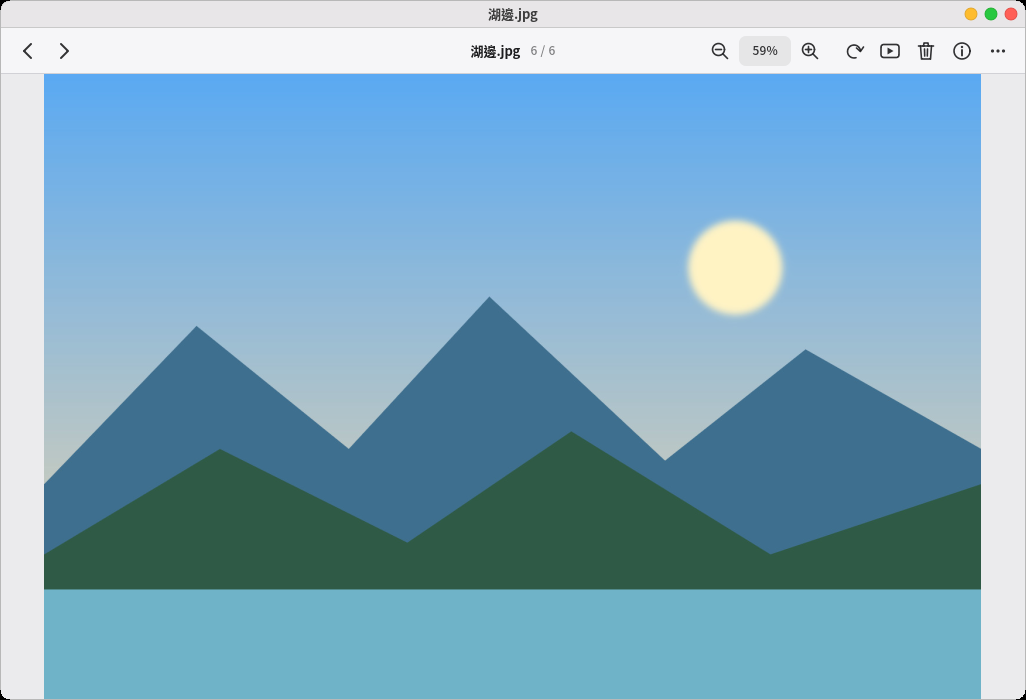
- Mendukung PNG, JPEG, GIF dan WebP (termasuk animasi), BMP, TIFF, SVG. Foto potret dari ponsel otomatis diputar tegak.
- ←/→ melihat gambar sebelumnya/berikutnya di folder yang sama; roda tetikus memperbesar, seret untuk menggeser, klik dua kali untuk beralih antara “Sesuai jendela” dan “Ukuran asli”.
- F layar penuh, S salindia, R putar, I info foto (waktu pengambilan, model kamera, bukaan dan rana).
- Delete membuang ke tempat sampah, Ctrl+Z langsung mengembalikannya. Menu klik kanan juga punya “Salin gambar”, “Edit di Gambar”, dan “Jadikan wallpaper”.
- Foto HEIC iPhone dan AVIF: saat pertama kali dibuka ada tombol “Pasang” yang memasang libheif (sekitar 5 paket); setelah selesai, kembali ke jendela dan gambar akan tampil.
- TIFF: jika sistem tidak punya libtiff, ada tombol “Pasang” di jendela (sebagian besar sistem sudah memilikinya). TIFF multihalaman hanya menampilkan halaman pertama.
- SVG: digambar dengan nanosvg bawaan; ikon dan ilustrasi biasa tidak masalah, tetapi teks dan efek filter di dalam SVG tidak ditampilkan.
Aplikasi Gambar
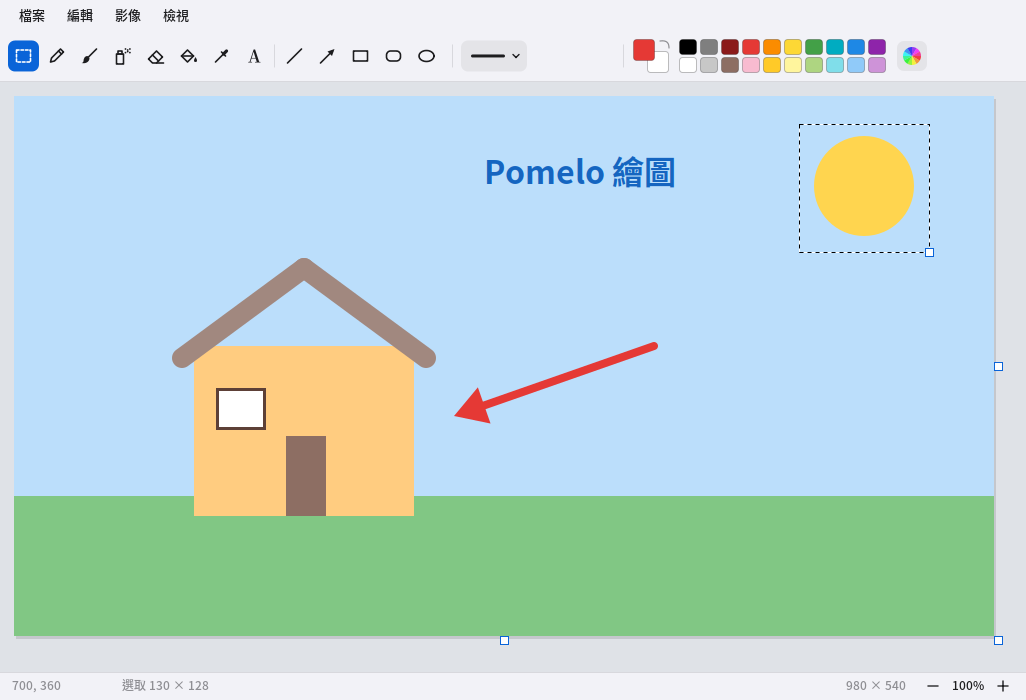
- Alat (baris paling atas; huruf dalam kurung adalah pintasan): pilih (S), pensil (P), kuas (B), semprot (A), penghapus (E), ember cat (F), pengambil warna (I), teks (T), garis (L), panah (W), persegi panjang (R), persegi panjang bersudut bulat, elips (O).
- Tombol kiri menggambar dengan warna depan, tombol kanan dengan warna latar; di palet, klik kiri memilih warna depan dan klik kanan warna latar. Klik kotak warna depan atau warna latar (atau roda warna di paling kanan) untuk meracik warna sendiri; warna racikan tetap ada di sisi kanan palet. X menukar warna depan dan warna latar, [ dan ] mengatur ketebalan.
- Tahan Shift saat menggambar: garis dan panah terkunci di kelipatan 45°, persegi panjang dan elips menjadi persegi dan lingkaran. Bentuk bisa dipilih “Garis tepi”, “Isi”, atau “Garis tepi dan isi”.
- Teks: klik lalu langsung mengetik (bahasa Mandarin bisa lewat metode input); Enter untuk baris baru, klik tempat lain untuk menaruh teks. Ukuran dan huruf tebal dipilih di atas.
- Pilih: tarik area, lalu seret untuk memindahkan; seret kotak di kanan bawah untuk mengubah ukuran (tahan Shift agar proporsi tetap); tombol panah menggeser sedikit demi sedikit. Ctrl+C/X/V menyalin, memotong, menempel (bisa menempel gambar yang disalin dari aplikasi lain, misalnya tangkapan layar), Delete menghapus, dan “Gambar → Pangkas ke Pilihan” hanya menyisakan bagian yang dipilih.
- Menu “Gambar”: ubah ukuran, ukuran kanvas, putar, balik, balikkan warna; bila ada pilihan, hanya bagian itu yang berubah. Menyeret kotak di kanan bawah gambar juga mengubah ukuran kanvas.
- Tampilan: Ctrl+gulir roda untuk memperbesar/memperkecil, Ctrl+0 sesuaikan dengan jendela, Ctrl+1 ukuran asli; saat diperbesar jauh muncul kisi piksel. Seret dengan tombol tengah, atau sambil menahan Space, untuk menggeser tampilan.
- Bisa membuka PNG, JPEG, GIF (bingkai pertama), WebP, BMP, TIFF, SVG; menyimpan sebagai PNG, JPEG, atau BMP sesuai ekstensi berkas (bawaannya di folder “Gambar”). Ctrl+Z/Ctrl+Y urungkan dan ulangi. Menu klik kanan penampil gambar dan gambar mini tangkapan layar sama-sama punya “Edit di Gambar”.
Pemutar media
-
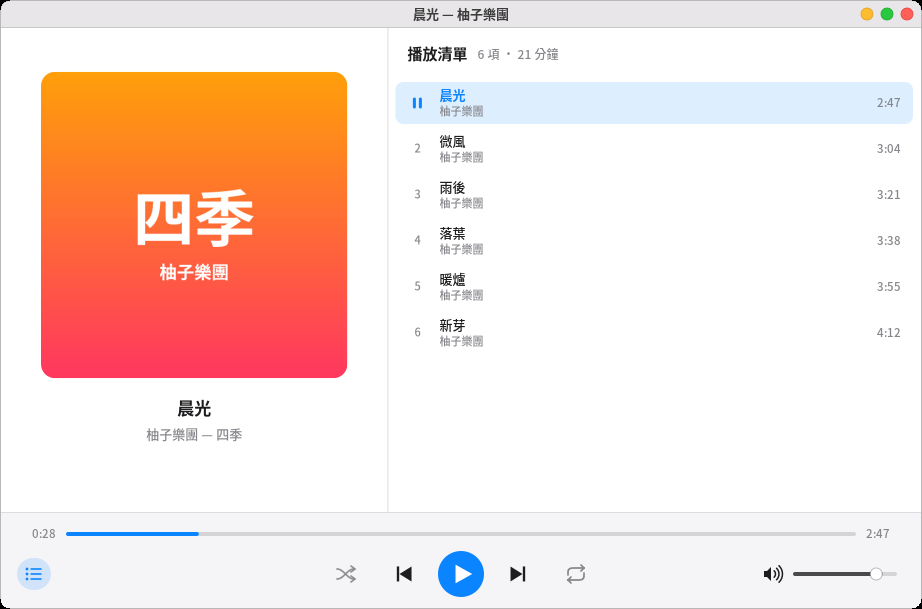
Klik dua kali musik atau video di pengelola berkas untuk mulai memutar. Klik kanan folder dan pilih “Putar dengan pemutar media” untuk menjadikan seluruh folder (termasuk subfolder) satu daftar putar.
-
Hanya satu pemutar yang terbuka sekaligus: membuka berkas lain akan diserahkan ke pemutar yang sudah terbuka.
-
Spasi putar/jeda, ←/→ mundur/maju 5 detik (dengan Shift 30 detik), ↑/↓ volume, N/P lagu berikutnya/sebelumnya, F layar penuh (video), L tampilkan atau sembunyikan daftar putar.
-
Di bawah ada putar acak dan ulang (seluruh daftar / lagu ini). Setelah ditutup lalu dibuka lagi, pemutaran berlanjut dari daftar dan posisi terakhir.
-
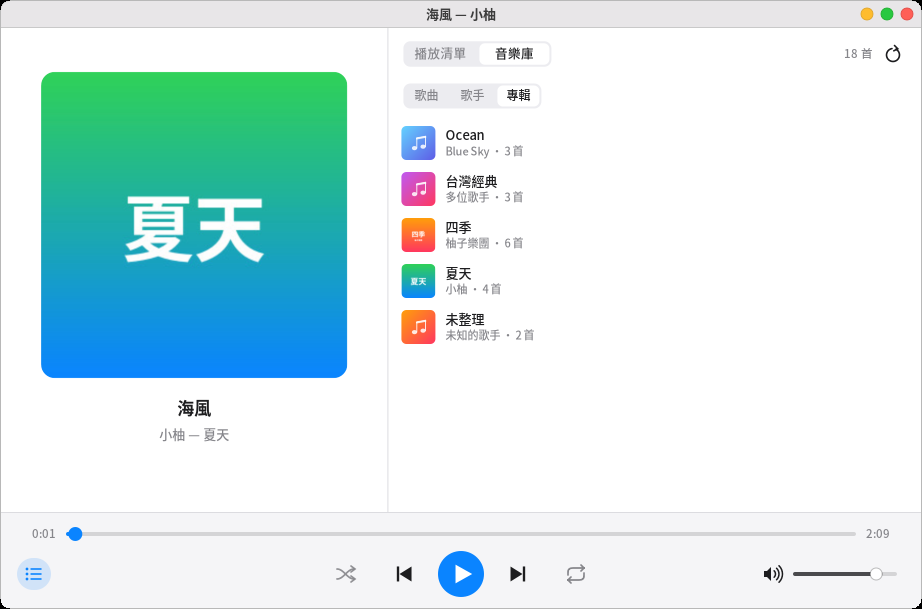
Pustaka musik: di atas daftar kanan, beralih ke “Pustaka”; folder “Musik” (termasuk subfolder) akan dirapikan otomatis, dan bisa ditelusuri menurut “Lagu”, “Artis”, “Album”. Buka artis atau album untuk melihat lagunya; tekan “Putar semua” atau klik dua kali lagu untuk mulai memutar; klik kanan untuk “Tambahkan ke daftar putar”. Merapikan pertama kali butuh sedikit waktu, setelah itu hanya berkas baru atau yang berubah yang dibaca ulang; setelah menambah lagu baru, tekan tombol segarkan di kanan atas. Sampul album memakai
cover.jpgdi folder. -
Saat memutar, ikon not musik muncul di bilah menu atas; klik untuk menjeda atau mengganti lagu. Tombol putar/jeda, sebelumnya, berikutnya di papan ketik juga bisa dipakai. Anda juga bisa bilang ke Pomi “lagu berikutnya”, “jeda musik”, “putar musik”.
-
Format yang didukung:
Jenis Ekstensi Perlu ffmpeg? Musik MP3, FLAC, Ogg (Vorbis), Opus, WAV Tidak, setelah terpasang langsung bisa diputar Musik M4A, AAC (juga format langka seperti WMA, APE) Perlu Video MP4, MKV, WebM, AVI, MOV (juga M4V, OGV, FLV, 3GP, WMV, TS, MPEG) Perlu Subtitel .srtdengan nama sama; subtitel teks tersemat di MKV, MP4Perlu (ffmpeg harus punya filter subtitles; jika tidak, video tetap diputar hanya saja subtitel tidak ditampilkan) Daftar putar bisa memakai
.m3u,.m3u8. Gambar dan suara video masing-masing didekode oleh satu proses ffmpeg; menggeser posisi, jeda, layar penuh, dan volume tidak saling menghambat. -
ffmpeg harus dipasang sendiri: Pomelo tidak menyertakan ffmpeg dalam pemasangan bawaan (dan tidak ada di cakram), karena lisensi ffmpeg dan kodek yang bisa didekode berbeda di setiap distribusi. Tanpa ffmpeg, MP3, FLAC, Ogg, Opus, dan WAV tetap bisa diputar; saat membuka video atau M4A, layar memberi penjelasan, dan menekan “Pasang ffmpeg” membuka terminal untuk menjalankan perintah yang sesuai di bawah (Anda perlu memasukkan kata sandi). Setelah terpasang, tekan putar sekali lagi. Komputer ini:
sudo apt install ffmpeg. ffmpeg Debian ada di main, Ubuntu di universe (pada versi desktop sudah aktif secara bawaan). ffmpeg di Debian dan Ubuntu punya dekoder lengkap; H.264, HEVC, AAC, VP9, AV1, Opus, Vorbis, MP3 semuanya bisa diputar. -
Jika video tidak bisa diputar, program tidak macet: berkas rusak atau yang bukan video memunculkan penjelasan “Tidak bisa dibuka” dan otomatis berpindah ke berikutnya; jika ffmpeg di komputer tidak punya dekoder tertentu, layar menuliskan yang mana (misalnya H.265) dan memberi tahu apa yang perlu dipasang.
-
Klik kanan pada video, sampul, atau area kosong: Putar/Jeda, Sebelumnya, Berikutnya, Layar penuh, Tampilkan atau sembunyikan daftar putar, Acak, Ulangi, Bisukan, Ganti subtitel, Tampilkan di pengelola berkas. Klik kanan lagu di daftar untuk memutar, menghapus dari daftar, menampilkan di pengelola berkas, atau mengosongkan seluruh daftar putar.
-
Subtitel: berkas
.srtdengan nama yang sama di samping video (misalnyafilm.srt,film.zh-TW.srt), atau subtitel teks yang tertanam di MKV, MP4, akan tampil otomatis (Mandarin diutamakan); subtitel lama Big5 juga bisa. Tekan V untuk berganti tiap subtitel dan “Mati” secara bergiliran, atau klik kanan video untuk langsung memilih. Subtitel berupa gambar seperti di DVD dan Blu-ray belum didukung. -
Saat memutar video, layar tidak meredup atau terkunci otomatis.
Pembaca PDF
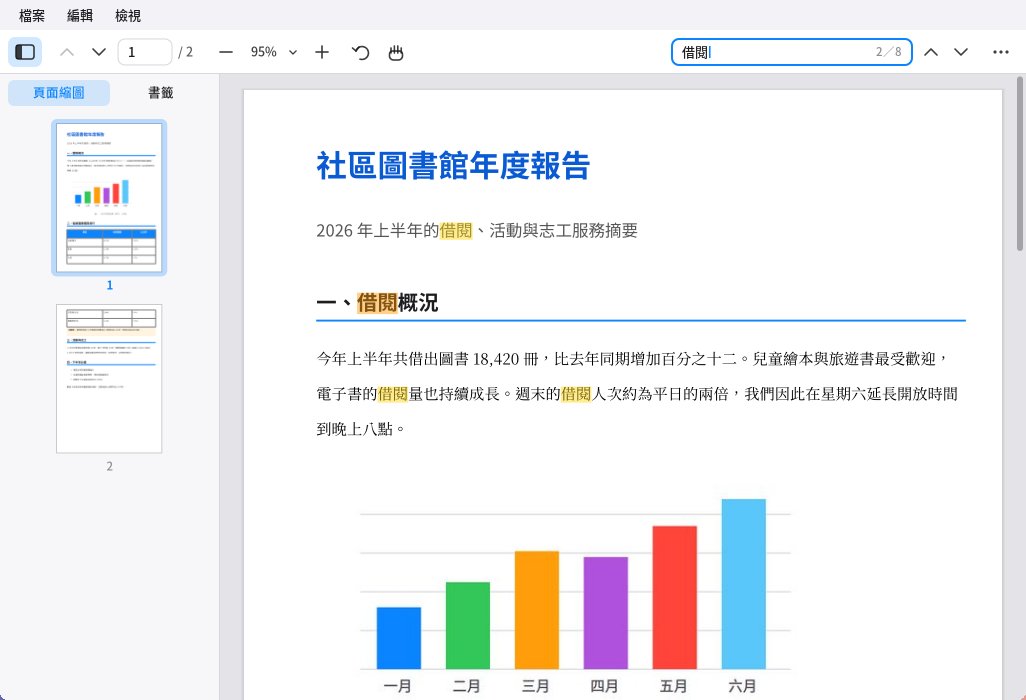
- Klik dua kali PDF di pengelola berkas untuk membukanya; PDF lain akan menjadi tab baru di jendela yang sama. Lain kali membuka berkas yang sama, akan kembali ke halaman terakhir yang dibaca.
- Bilah sisi kiri bisa beralih antara “Gambar mini” dan “Markah” (F4 menampilkan atau menyembunyikan); klik untuk melompat, seret tepinya untuk mengatur lebar.
- Bilah alat di atas: halaman sebelumnya/berikutnya, nomor halaman (klik, ketik nomor, tekan Enter untuk melompat), perkecil/skala/perbesar (klik skala untuk memilih “Sesuai lebar”, “Sesuai halaman”), putar, alat tangan, pencarian.
- Seret tetikus untuk memilih teks, klik dua kali memilih satu kata, klik tiga kali memilih satu baris, Ctrl+C menyalin. Tahan tombol tengah tetikus (atau pakai alat tangan) untuk menyeret halaman.
- Pencarian Ctrl+F: yang cocok ditandai kuning, yang sekarang jingga, di kanan tampil “ke-n dari total”; Enter atau F3 berikutnya, Shift+Enter sebelumnya. Huruf Inggris tidak membedakan besar kecil, huruf dan angka lebar penuh juga bisa ditemukan.
- Tautan di dokumen: tautan di dalam dokumen langsung melompat; alamat web akan ditanyakan dulu apakah mau dibuka di peramban.
- PDF berkata sandi akan meminta kata sandi dulu. Dokumen yang pembuatnya mengatur “tidak boleh dicetak” atau “tidak boleh disalin” akan mengikuti batasan tersebut.
- Perbesaran: Ctrl+roda tetikus, Ctrl+plus/minus; Ctrl+0 sesuai halaman, Ctrl+1 ukuran asli, Ctrl+2 sesuai lebar. Ctrl+Shift+plus/minus memutar.
- Lainnya: Ctrl+P cetak (butuh CUPS dan printer), Ctrl+D properti dokumen (penulis, program pembuat, ukuran halaman…), F11 layar penuh (PageDown/Spasi satu halaman sekali).
- Gambar JPEG 2000 dan JBIG2 yang umum di berkas pindaian butuh pustaka
libopenjp2danjbig2dec(disarankan ikut dipasang saat pemasangan); tanpa itu, gambar tersebut tampil sebagai kotak abu-abu.
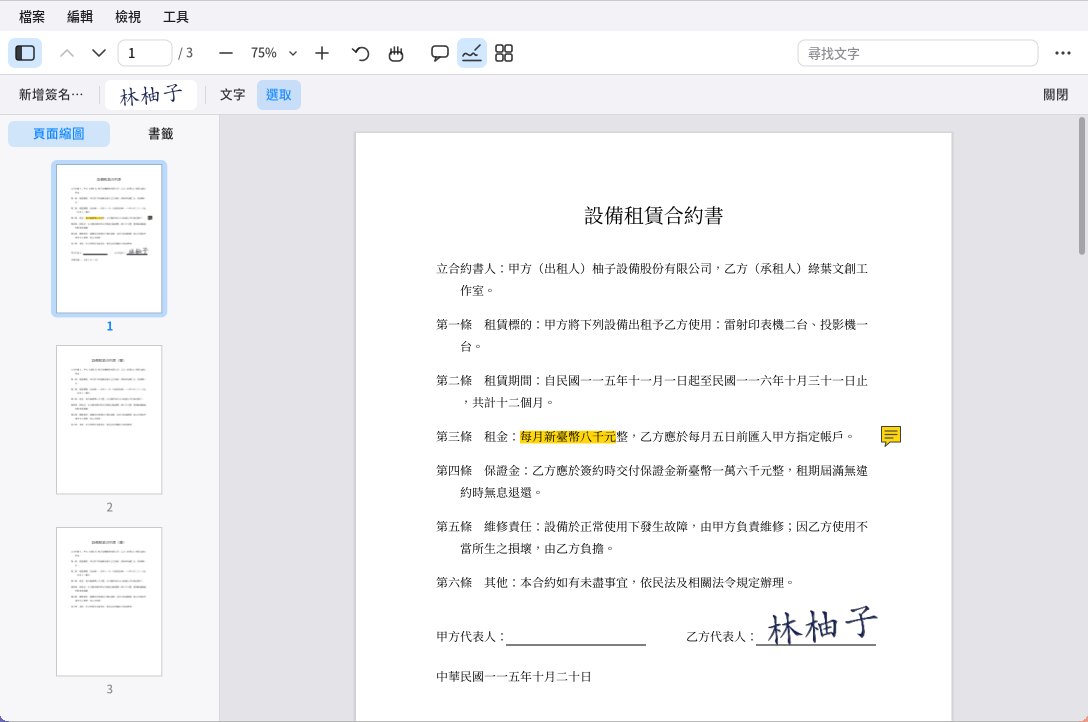
Menyunting PDF: empat tombol di samping alat tangan pada bilah alat (Anotasi, Isi dan tanda tangan, Atur halaman, Sunting isi; juga ada di menu “Alat”) menambahkan satu baris alat di bawahnya. Dokumen yang sudah diubah diberi “•” di depan nama tab; jangan lupa simpan dengan Ctrl+S (Ctrl+Shift+S untuk simpan sebagai berkas baru); Ctrl+Z membatalkan, Ctrl+Shift+Z mengulang. Jika ditutup sebelum disimpan, akan ditanya apakah mau disimpan.
-
Anotasi:
- Stabilo, garis bawah, coret: pilih alatnya lalu seret di atas teks. Bisa juga pilih teks dulu, lalu klik kanan dan pilih “Tandai stabilo”.
- Catatan tempel: klik halaman, tulis isinya (Enter baris baru, Ctrl+Enter selesai). Klik ikon catatan untuk menampilkan isinya di samping; klik dua kali untuk menyunting.
- Teks: klik halaman, lalu ketik langsung di atasnya (bisa pilih besar, sedang, kecil).
- Pena, persegi, elips, garis, panah: seret di halaman. Di kanan bisa memilih warna dan ketebalan.
- Klik anotasi dengan alat “Pilih”: seret untuk memindahkan, seret sudut kanan bawah untuk mengubah ukuran, tekan Delete untuk menghapus; klik kanan juga ada menu.
-
Mengisi formulir: PDF yang punya kolom isian (formulir pendaftaran, kuesioner…) menampilkan kolom dengan bingkai biru muda saat dibuka; klik saja untuk mengisi:
- Kolom teks: klik untuk mulai mengetik (bahasa Mandarin juga bisa), Tab pindah ke kolom berikutnya (Shift+Tab ke sebelumnya), Enter atau klik tempat lain untuk menuliskannya, Esc untuk membatalkan. Pada kolom multibaris, Enter berarti baris baru; teks yang terlalu panjang otomatis pindah baris dan mengecil. Kolom dengan batas karakter atau satu kotak satu huruf juga mengikuti aturannya.
- Kotak centang dan tombol radio beralih dengan sekali klik; menu tarik-turun dan daftar menampilkan pilihan saat diklik.
- Setiap kolom yang diisi dihitung satu langkah, bisa dibatalkan dengan Ctrl+Z; jangan lupa simpan dengan Ctrl+S. Isinya juga terlihat jika dibuka di aplikasi lain (misalnya pembaca dari Adobe).
- Pada dokumen bertanda tangan digital, mengisi formulir setelah ditandatangani tidak membuat tanda tangan tidak berlaku (rincian tanda tangan akan menulis “Hanya anotasi dan formulir yang ditambahkan”).
-
Isi dan tanda tangan:
- Tekan “Tanda tangan baru…”, tanda tangani dengan tetikus di dalam kotak, lalu tekan “Simpan”; atau tekan “Dari gambar…” untuk memakai foto tanda tangan (latar putih dihapus otomatis).
- Tanda tangan yang tersimpan muncul di bilah alat; klik, lalu klik halaman untuk menaruhnya. Setelah ditaruh bisa diseret, dan sudut kanan bawahnya diseret untuk memperbesar atau memperkecil (proporsi tetap).
Klik kanan tanda tangan di bilah alat untuk menghapusnya. Tanda tangan disimpan di folder rumah Anda (
~/.local/share/pomelo/signatures), hanya Anda yang bisa melihatnya. - “Teks” bisa dipakai untuk mengisi kolom kosong di formulir.
- Ini hanya menaruh bentuk tanda tangan di halaman, siapa pun bisa menyalinnya; untuk membuktikan “saya yang menandatangani dan setelahnya tidak diubah”, gunakan tanda tangan digital di bawah.
-
Tanda tangan digital (menandatangani dengan identitas digital, membuktikan dokumen tidak diubah setelah ditandatangani):
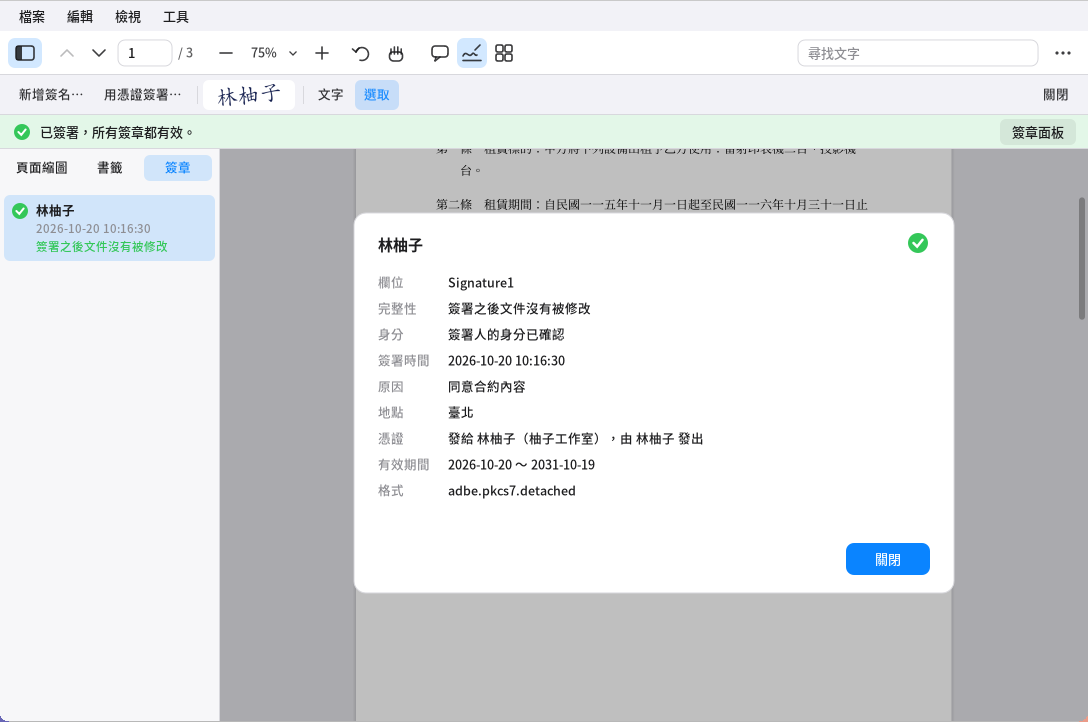
Tanda tangan digital di pembaca PDF: bilah status di atas, panel dan rincian tanda tangan di kiri - “Tanda tangani dengan sertifikat…” di “Isi dan tanda tangan” (atau menu “Alat”): pilih satu identitas digital, masukkan kata sandinya, tekan “Berikutnya”, seret di halaman untuk menentukan posisi tanda tangan (sekali klik memakai ukuran bawaan), tulis alasan dan lokasi (boleh dikosongkan), lalu tekan “Tanda tangani dan simpan”. Jika ada tanda tangan tulisan tangan yang tersimpan, tampilannya akan memakainya; setelah ditandatangani, berkas langsung disimpan.
- Jika di dokumen ada kolom tanda tangan kosong (kotak putus-putus bertuliskan “Klik di sini untuk menandatangani”), klik saja untuk menandatangani di situ.
- Identitas digital:
- Jika belum punya, tekan “Buat baru…”, lalu masukkan nama, email, dan kata sandi (minimal 6 karakter). Identitas yang dibuat sendiri bisa membuktikan dokumen tidak diubah setelah ditandatangani, tetapi orang lain tidak bisa memastikan bahwa itu benar-benar Anda (seperti stempel tanpa pengesahan).
- Berkas .p12/.pfx dari perusahaan atau otoritas sertifikat bisa diimpor dengan “Impor…”.
- Identitas digital disimpan di folder rumah Anda (
~/.local/share/pomelo/digital-ids), kata sandinya tidak diingat; jika lupa, identitas itu tidak bisa dipakai.
- Sertifikat di pembaca kartu (kartu pintar seperti sertifikat warga Taiwan atau sertifikat badan usaha): colokkan pembaca kartu dan kartunya, tekan “Baca pembaca kartu”, sertifikat tanda tangan di kartu akan tercantum di daftar,
pilih, lalu masukkan PIN kartu (jika pembaca kartu punya papan tombol, masukkan di pembaca kartu). Kunci privat tidak pernah keluar dari kartu; kartu itu sendiri yang menandatangani.
- Perlu driver pembaca kartu (pcscd) dan modul PKCS#11 kartu: sertifikat warga Taiwan memakai komponen HiCOS dari Pusat Manajemen Sertifikat Kementerian Dalam Negeri, kartu lain umumnya cukup memasang opensc. Pomelo mencarinya sendiri; jika tidak ketemu, tekan “Tentukan modul…” dan pilih berkas .so.
- Jika salah memasukkan PIN terlalu sering, kartu akan terkunci; Anda akan diingatkan saat tinggal satu kesempatan terakhir.
- Stempel waktu: centang “Tambahkan stempel waktu” saat menandatangani, maka server stempel waktu (bawaan
http://timestamp.digicert.com, bisa diubah) akan membuktikan waktu penandatanganan, sehingga saat diverifikasi orang lain tidak perlu memercayai jam di komputer Anda; meski sertifikat kemudian kedaluwarsa, tetap terbukti sertifikat itu sah saat penandatanganan. Yang dikirim hanya nilai hash tanda tangan, bukan isi dokumen. Rincian tanda tangan menampilkan waktu stempel dan server mana yang membuktikannya. - Saat dokumen bertanda tangan dibuka, ada bilah status di atas: hijau = semua tanda tangan sah; kuning = tanda tangan sah, tetapi identitas penanda tangan tidak bisa dipastikan, atau isi halaman diubah setelah ditandatangani; merah = ada tanda tangan tidak sah (dokumen dirusak setelah ditandatangani). Tekan “Panel tanda tangan”, semua tanda tangan tercantum di kiri, klik satu untuk melihat rinciannya: waktu penandatanganan, alasan, siapa yang menerbitkan sertifikat, dan Anda bisa “Lihat versi saat ditandatangani”.
- Menambah anotasi, stabilo, atau tanda tangan orang lain setelah ditandatangani tidak membuat tanda tangan asli tidak berlaku; tetapi mengatur halaman (menghapus, menyusun ulang, menyisipkan halaman) membuat tanda tangan tidak berlaku, jadi tanda tangan asli akan dilepas (sebelum disimpan, bisa dibatalkan dengan Ctrl+Z).
- Jika yakin itu sertifikat orang yang bersangkutan, tekan “Percayai sertifikat ini” di rincian tanda tangan; setelah itu dokumen yang ia tandatangani akan menampilkan “Identitas terkonfirmasi”.
-
Atur halaman: menampilkan gambar mini semua halaman. Klik untuk memilih (Ctrl+klik menambah pilihan, Shift+klik memilih rentang), seret untuk mengubah urutan; di atas ada putar ke kiri/kanan, hapus (bisa juga dengan Delete), ekstrak (menjadikan halaman terpilih dokumen baru), sisipkan berkas (disisipkan setelah halaman terpilih), dan sisipkan halaman kosong. Klik dua kali pada satu halaman untuk kembali ke tampilan baca dan langsung ke halaman itu.
-
Gabungkan berkas (Alat → Gabungkan berkas…): tekan “Tambah berkas…” dan masukkan jalurnya (Tab untuk melengkapi), atur urutan dengan ↑↓, tekan “Gabungkan” maka hasilnya menjadi tab baru, dan setiap berkas asal punya satu entri di markah buku. Berkas asli tidak diubah. Berkas yang dilindungi kata sandi harus dibuka dulu di tab sebelum bisa digabungkan.
-
Tambah nomor halaman (Alat → Tambah nomor halaman…): pilih format (misalnya “Halaman 1 dari 9”), posisi, ukuran huruf, nomor pertama, dan mulai dari halaman berapa (dipakai jika sampul tidak ingin diberi nomor).
-
Sunting isi (mengubah teks asli di halaman, menghapus tanda air):
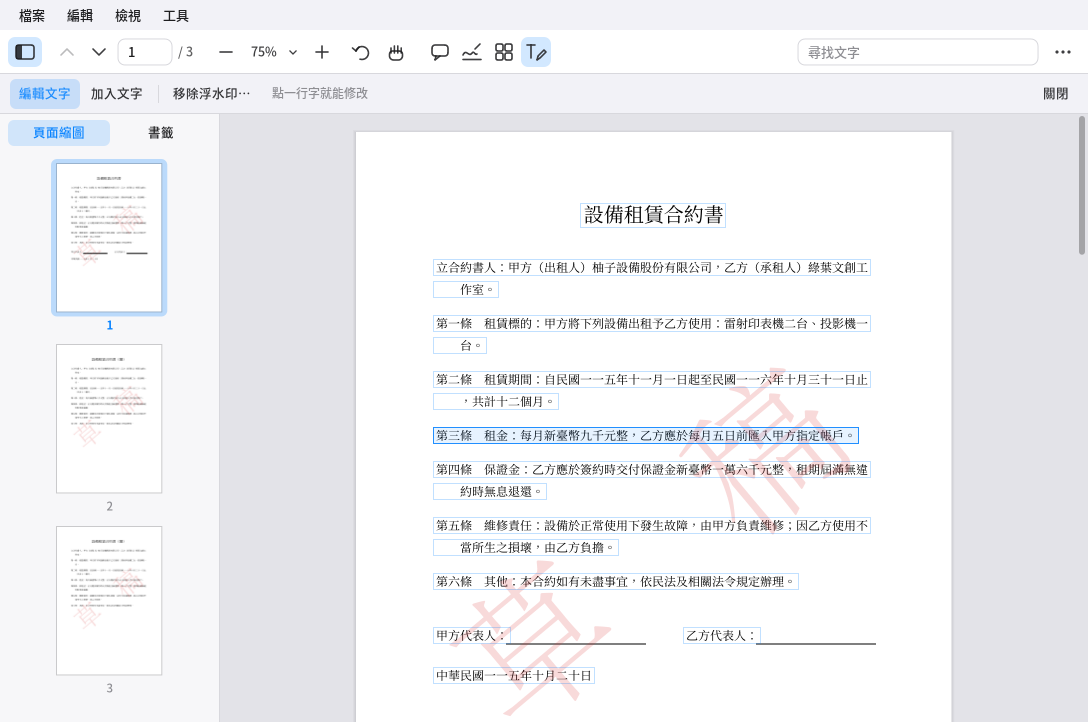
Sunting isi di pembaca PDF: tiap baris teks punya kotak, klik untuk menyunting -
Menyunting teks: arahkan tetikus ke halaman, tiap baris yang bisa disunting akan punya kotak samar. Klik satu baris, ubah teks di kotak yang muncul, tekan Enter untuk selesai; menghapus semua teks berarti menghapus baris itu. Huruf bawaan adalah “Otomatis”: memakai huruf yang paling mirip dengan aslinya (Ming, Kai, Hei; huruf tebal tetap tebal); di bawah kotak juga bisa memilih Hei, Ming, Kai, atau tebal (mengganti huruf saja tanpa mengubah teks juga boleh). Teks baru ditaruh di posisi semula, dan teks berikutnya di baris yang sama ikut bergeser. Teks yang sudah diubah bisa dipilih, dicari, dan disalin.
-
Menambah teks: pilih warna dan ukuran, klik tempat yang ingin ditambahi teks (titik klik adalah sudut kiri atas baris pertama), ketik lalu tekan Ctrl+Enter (Enter baris baru); di bawah kotak bisa memilih huruf (Hei, Ming, Kai) dan tebal, yang akan diingat untuk lain kali. Berbeda dengan “Teks” di “Anotasi”, ini ditulis langsung ke isi halaman: bisa dipilih dan dicari, dan orang lain tidak bisa menghapusnya seperti anotasi.
-
Menghapus tanda air: tekan “Hapus tanda air…” untuk menampilkan semua hal di dokumen yang mungkin tanda air (misalnya teks besar miring semi-transparan, gambar yang sama di setiap halaman, header dan footer) beserta jumlah halaman tempatnya muncul; yang jelas-jelas tanda air sudah dicentang. Periksa lalu tekan “Hapus”.
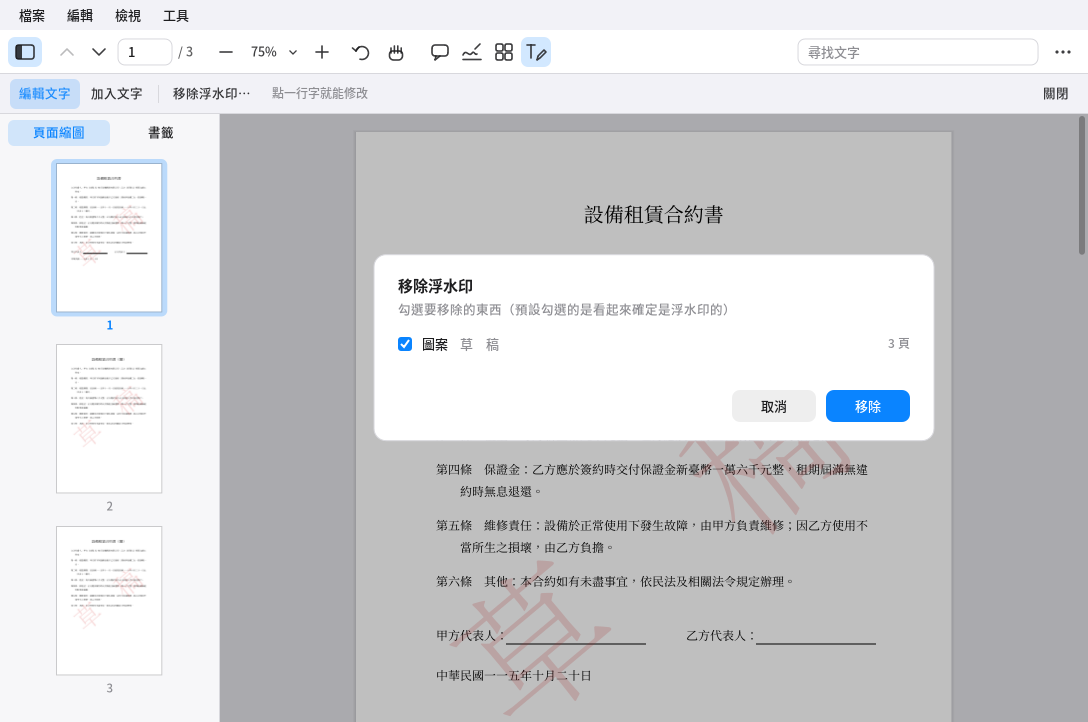
Menghapus tanda air di pembaca PDF: centang item yang akan dihapus -
Jika isi dokumen yang sudah ditandatangani digital diubah, tanda tangan akan menampilkan “Isi diubah setelah ditandatangani”. Kalau salah, Ctrl+Z bisa membatalkan.
-
-
Dokumen dengan kata sandi pembuka tetap memakai kata sandi yang sama setelah disimpan; dokumen yang pembuatnya membatasi “tidak boleh diubah” perlu kata sandi pemilik untuk diubah.
-
Penyimpanan menambahkan perubahan di belakang berkas asli (atur halaman dan gabungkan menulis berkas baru); pembaca PDF lain tetap bisa membukanya dan melihat anotasi serta tanda tangan.
11. Desktop Jarak Jauh
Terhubung ke desktop komputer Windows (protokol RDP), misalnya untuk mengendalikan komputer kantor atau rumah dari jauh. Protokolnya memakai pustaka FreeRDP, sedangkan jendela dan antarmuka pengaturannya digambar sendiri oleh Pomelo,
jadi tidak perlu memasang xfreerdp terpisah (dan tidak bentrok dengannya; keduanya boleh dipasang bersamaan).
-
Sambungan cepat: ketik nama komputer atau IP di kolom atas (bisa juga ditulis “pengguna@komputer”), tekan Enter untuk langsung tersambung, tanpa disimpan.
-
Komputer saya: tambahkan komputer yang sering dipakai ke daftar, lalu cukup klik sekali untuk memilih dan klik dua kali untuk langsung tersambung. Klik sekali juga bisa untuk mengubah pengaturannya. Di sisi Windows, buka dulu “Pengaturan → Sistem → Desktop Jauh” dan nyalakan “Aktifkan Desktop Jauh” (edisi Home tidak punya fitur ini; hanya edisi Pro ke atas yang bisa disambungi, tetapi edisi apa pun bisa menjadi klien, yaitu memakai Desktop Jarak Jauh Pomelo untuk tersambung ke komputer orang lain).
-
Saat menambah komputer, Anda bisa mengatur:
- Ukuran layar: “Sesuai jendela” meminta Windows mengubah resolusi sesuai ukuran jendela dan ikut berubah saat jendela ditarik; bisa juga memilih “Layar penuh”, resolusi tetap yang umum, atau “Kustom…” untuk memasukkan lebar dan tinggi sendiri. Setelah tersambung, tekan Ctrl+Alt+Enter kapan saja untuk beralih layar penuh; dalam layar penuh, gerakkan kursor ke bagian paling atas layar untuk memunculkan bilah alat (mode berjendela, Ctrl+Alt+Del, putus sambungan).
- Kedalaman warna: 16/24/32 bit; jika bandwidth jelek, memilih yang lebih rendah menghemat data.
- Kualitas jaringan: deteksi otomatis / modem / broadband kecepatan menengah / broadband kecepatan tinggi / jaringan lokal; ini menentukan apakah efek seperti wallpaper, pratinjau saat menyeret jendela, animasi, dan tema dimatikan otomatis (makin sempit bandwidth, makin banyak yang dimatikan), tidak memengaruhi bisa-tidaknya dipakai, hanya kelancarannya.
- Suara: apakah suara dari komputer jauh diputar di komputer ini.
- Bagikan papan klip: jika dinyalakan, teks yang disalin bisa ditempel di kedua sisi (hanya teks; gambar dan berkas tidak bisa).
- Sambung ke sesi konsol: dipakai administrator yang masuk ke server jauh untuk pemeliharaan (pengguna biasa tidak perlu mencentangnya).
- Pemetaan perangkat: membagikan satu folder di komputer ini ke komputer jauh; setelah tersambung, “PC ini”/File Explorer di Windows menambah satu drive, dan berkas bisa disalin bolak-balik; printer di komputer ini juga bisa dibagikan, sehingga dokumen yang dicetak dari komputer jauh keluar dari printer komputer ini.
-
Kata sandi disimpan di gantungan kunci (pomelo-keyring), tidak ditulis ke berkas pengaturan; jika tidak ada gantungan kunci atau gantungan kunci terkunci, kata sandi ditanyakan setiap kali tersambung.
-
Saat pertama menyambung ke suatu komputer, atau komputer diinstal ulang atau sertifikatnya diganti, Anda akan ditanya apakah memercayai sertifikatnya (sertifikat desktop jauh bawaan Windows tidak diterbitkan oleh otoritas tepercaya, ini normal; jika muncul peringatan “berbeda dari sebelumnya”, pastikan dulu tidak ada orang yang mencegat sambungan di tengah, baru pilih percayai).
Layar masuk Desktop Jarak Jauh: sebagian server (seperti xrdp) tidak perlu memasukkan akun dan kata sandi dulu, cukup tekan “Jangan masukkan, masuk di layar jauh” -
Saat sambungan terputus (masalah jaringan, pihak seberang keluar, atau ada yang masuk dari tempat lain dan menggeser Anda), alasannya akan ditampilkan dan Anda bisa langsung menekan “Sambung ulang”.
Layar setelah tersambung: sama seperti mengoperasikan komputer sendiri, papan ketik dan tetikus langsung diteruskan
12. Pengolah Kata
Membuka, menyunting, dan menyimpan dokumen Word (.docx) dan OpenDocument (.odt); mengeklik dua kali kedua jenis berkas ini secara bawaan membukanya dengan “Pengolah Kata” (pomelo-writer). Mesin tata letak serta pembacaan dan penulisan format berkasnya ditulis sendiri, tidak perlu memasang LibreOffice atau Microsoft Office, dan berkasnya bisa saling dibuka dengan keduanya.
-
Menyunting: langsung mengetik dan menghapus; Ctrl+Z/Ctrl+Y urungkan/ulangi.
-
Format: “Isi/Judul 1/Judul 2/Judul 3” di paling kiri bilah alat menentukan gaya paragraf (judul otomatis menjadi tebal dan lebih besar), tombol lainnya mengatur tebal, miring, garis bawah, huruf, ukuran huruf, dan warna teks; paragraf bisa rata kiri/tengah/kanan/kiri-kanan; bisa menambah daftar berpoin atau bernomor; juga bisa menyisipkan tabel sederhana, serta menambah atau menghapus baris dan kolom.
-
Kerangka: tombol “Kerangka” di paling kanan bilah alat (atau “Kerangka” di menu “Sisipkan”) membuka panel di kiri yang mencantumkan semua judul dalam dokumen, klik untuk melompat ke bagian itu; panel juga menandai kursor sekarang berada di bawah judul yang mana.
-
Gambar: “Gambar…” di menu “Sisipkan” bisa menyisipkan gambar PNG atau JPEG; gambar menempati satu baris sendiri (tidak bisa bercampur dengan teks dalam satu paragraf); klik gambar untuk menyorot dan memilihnya, tekan Backspace/Delete untuk menghapus seluruh gambar. Saat membuka dokumen buatan orang lain dengan Word/LibreOffice, gambar di dalamnya juga tampil dengan benar.
-
Nomor halaman: centang “Nomor halaman” di menu “Sisipkan”, maka nomor halaman dicetak di tengah kaki setiap halaman; klik lagi untuk mematikannya.
-
Cari dan ganti: Ctrl+F (cari) atau Ctrl+H (ganti); di dialog yang muncul bisa diatur apakah huruf besar-kecil dibedakan; “Cari berikutnya” dan “Cari sebelumnya” berputar di seluruh dokumen (termasuk sel tabel), yang ditemukan disorot dan dipilih; “Ganti” mengganti yang sedang dipilih lalu mencari berikutnya, “Ganti semua” mengganti sekaligus semua yang cocok di seluruh dokumen.
-
Tata letak halaman: “Tata letak halaman…” di menu “Berkas” untuk memilih ukuran kertas (A4, US Letter, US Legal, atau lebar dan tinggi kustom), potret/lanskap, serta margin atas, bawah, kiri, kanan (dalam sentimeter).
-
Cetak: “Cetak…” di menu “Berkas” (atau Ctrl+P) menampilkan pratinjau halaman dulu, lalu pilih printer dan atur jumlah salinan untuk mencetak seluruh dokumen.
Cetak: lihat pratinjau halaman dulu, lalu pilih printer dan jumlah salinan -
Berkas:
-
Buka: “Buka…” di menu (atau Ctrl+O) membuka jendela penelusur berkas; Anda bisa mengeklik folder untuk masuk, “Naik satu tingkat” untuk kembali ke atas, yang tampil hanya folder dan berkas .docx/.odt, klik satu berkas untuk membukanya; bisa juga menempelkan jalur di kolom lokasi di atas lalu menekan Enter; klik dua kali berkas .docx/.odt di peluncur/pengelola berkas, atau pakai
pomelo-writer 檔名di terminal, untuk langsung membukanya.
Membuka berkas: klik folder untuk masuk, klik berkas untuk membuka -
Simpan/Simpan sebagai: format berkas mengikuti ekstensi nama berkas (diakhiri .docx disimpan sebagai format Word, diakhiri .odt disimpan sebagai format OpenDocument); jika tidak mengetik ekstensi, dipakai format yang dipilih di jendela simpan sebagai, dan ekstensi yang sesuai ditambahkan otomatis.
-
-
Papan klip: dipakai bersama aplikasi Pomelo lain, sehingga teks bisa ditempel ke sana atau dari sana.
-
Input bahasa Mandarin/Jepang/Korea: sama seperti penyunting teks, memakai XIM (lihat bagian 7), bisa dipadukan dengan pomelo-input atau fcitx5.
13. Lembar Kerja
Membuka, menyunting, dan menyimpan lembar kerja Excel (.xlsx) dan OpenDocument (.ods); mengeklik dua kali kedua jenis berkas ini secara bawaan membukanya dengan “Lembar Kerja” (pomelo-sheet). Model lembar kerja, mesin rumus, serta pembacaan dan penulisan format berkasnya ditulis sendiri, tidak perlu memasang LibreOffice atau Microsoft Office, dan berkasnya bisa saling dibuka dengan keduanya.
-
Memilih dan menyunting: Klik untuk memilih satu sel, seret atau Shift+klik untuk satu rentang; klik dua kali, tekan F2, atau langsung mengetik untuk mulai menyunting sel itu, Enter mengonfirmasi dan turun, Tab mengonfirmasi dan ke kanan, Esc membatalkan penyuntingan; bilah rumus di atas juga menampilkan isi sel saat ini, klik bilah rumus juga bisa menyunting. Delete/Backspace mengosongkan isi rentang terpilih (format tetap). Ctrl+Z/Ctrl+Y urungkan/ulangi.
-
Rumus: Sel yang diawali
=adalah rumus, bisa berisi alamat sel (A1,$A$1mengunci baris atau kolom), rentang (A1:A10), rujukan antarlembar (Lembar2!A1), serta operasi hitung, perbandingan, penyambungan teks (&). Angka yang diikuti%otomatis disimpan sebagai format persen. Sekitar 130 fungsi:- Matematika dan statistik:
SUMAVERAGECOUNTCOUNTACOUNTBLANKMINMAXMEDIANMODESTDEVSTDEV.PVARVAR.PLARGESMALLRANKPERCENTILEQUARTILEPRODUCTSUMSQSUMPRODUCTROUNDROUNDUPROUNDDOWNTRUNCCEILINGFLOORINTABSSIGNSQRTPOWEREXPLNLOGLOG10MODQUOTIENTEVENODDFACTGCDLCMPISINCOSTANASINACOSATANDEGREESRADIANSRANDRANDBETWEEN. - Statistik bersyarat:
SUMIFCOUNTIFAVERAGEIFSUMIFSCOUNTIFSAVERAGEIFS(syarat bisa berupa">3","<>a","小明"). - Teks (satu aksara Mandarin dihitung satu):
LENLEFTRIGHTMIDFINDSEARCHSUBSTITUTEREPLACEREPTUPPERLOWERPROPERTRIMEXACTVALUETEXTCONCATENATECONCATTEXTJOINCHARCODE.TEXT(nilai, "format")mendukung0.00,#,##0,0%,yyyy-mm-dd,hh:mm:ss. - Logika dan informasi:
IFIFSSWITCHCHOOSEANDORNOTXORIFERRORIFNANAISNUMBERISTEXTISBLANKISERRORISNAISEVENISODDTRUEFALSE. - Pencarian:
VLOOKUPHLOOKUPXLOOKUPINDEXMATCHROWCOLUMNROWSCOLUMNS. - Tanggal (nomor seri sama dengan Excel, untuk menampilkannya sebagai tanggal gunakan
TEXT):TODAYNOWDATEYEARMONTHDAYWEEKDAYHOURMINUTESECONDDAYSEDATEEOMONTHDATEDIFNETWORKDAYS.
Batasan yang diketahui: saat menyisipkan atau menghapus baris/kolom, alamat yang dirujuk di rumus sel lain tidak ikut disesuaikan otomatis; tidak ada rumus array.
- Matematika dan statistik:
-
Klik kanan untuk menambah/menghapus baris dan kolom: Klik kanan di sel menampilkan potong, salin, tempel, hapus isi, serta “Sisipkan satu baris di atas/bawah”, “Sisipkan satu kolom di kiri/kanan”, “Hapus baris/kolom ini”; klik kanan pada nomor baris atau judul kolom akan memilih seluruh baris atau kolom lalu memunculkan menu. Memilih beberapa baris (kolom) berarti menyisipkan atau menghapus sebanyak itu sekaligus, rujukan rumus ikut disesuaikan, bisa dibatalkan dengan Ctrl+Z.
-
Isi otomatis: Rentang terpilih punya kotak biru kecil di pojok kanan bawah; seret ke bawah, kanan, atas, atau kiri untuk mengisi menurut aturan, saat menyeret ada pratinjau berupa kotak putus-putus; klik dua kali kotak itu untuk mengisi ke bawah sampai data di kolom sebelahnya berakhir. Aturannya:
- Satu angka → tiap sel bertambah 1 (
1diseret menjadi1 2 3 4 5…); jika memilih dua sel atau lebih, mengikuti tren (2、4diseret menjadi6、8、10…). Tahan Ctrl lalu lepas mouse untuk hanya menyalin. - Teks yang berakhir dengan angka akan bertambah:
第1名→第2名,Item007→Item008(jumlah digit dipertahankan). - Daftar seperti hari, bulan, kuartal, batang langit dan cabang bumi, 一二三…十, Mon/Jan dilanjutkan ke bawah dan berputar (
星期五→星期六,星期日,星期一…). - Rumus menyesuaikan rujukan relatif menurut posisi (
=A1+B1diisi ke bawah menjadi=A2+B2; yang dikunci$A$1tidak bergerak). Teks lain diulang apa adanya. - Ctrl+D/Ctrl+R (menu Sunting) menyalin baris/kolom pertama rentang terpilih ke sel lainnya; “Data → Isi deret…” bisa mengisi nilai awal, selang, dan nilai akhir (misalnya mulai dari 10, tiap kali tambah 5 sampai 100), ke bawah atau ke kanan.
- Satu angka → tiap sel bertambah 1 (
-
Pengurutan: “Urutkan kecil ke besar” dan “Urutkan besar ke kecil” di menu “Data” mengurutkan seluruh area data menurut kolom saat ini (jika hanya satu sel dipilih, data yang bersambung dicari otomatis, dan jika baris pertama adalah judul teks, tidak ikut diurutkan); “Urutkan…” bisa menentukan menurut kolom mana, lalu menurut kolom mana, masing-masing besar ke kecil atau tidak, dan apakah baris pertama adalah judul. Angka diurutkan sebelum teks, sel kosong selalu terakhir, nilai yang sama mempertahankan urutan semula, rumus ikut pindah dengan rujukan relatifnya disesuaikan. Pengurutan dan pengisian otomatis bisa dibatalkan dengan Ctrl+Z.
-
Format: Bilah alat bisa mengatur tebal, miring, garis bawah, warna teks, warna latar, jenis huruf, ukuran huruf, serta rata kiri/tengah/kanan; format diterapkan pada rentang yang sedang dipilih.
-
Lembar kerja: Di bagian bawah jendela ada tab lembar kerja, klik untuk berpindah, klik “+” untuk menambah; menu “Lembar” bisa mengganti nama, menghapus lembar (minimal harus tersisa satu), serta menyisipkan atau menghapus baris dan kolom di posisi sel saat ini.
-
Cari: Ctrl+F mencari teks di lembar saat ini, jika ditemukan langsung melompat dan memilihnya; hanya mencari di lembar ini, tidak lintas lembar.
-
Papan klip: Menyalin/memotong/menempel satu rentang, saat menempel akan terbentang sesuai posisi baris dan kolom semula; rumus ditempel apa adanya (karena teks rumus sendiri berawalan
=..., ditempel ke program lain atau dari program lain pun terlihat itu rumus), tetapi format tidak dipertahankan. -
Berkas:
- Buka: Seperti pengolah kata, berupa jendela penjelajah berkas grafis yang hanya menampilkan folder dan berkas .xlsx/.ods;
klik dua kali berkas .xlsx/.ods di peluncur/pengelola berkas, atau di terminal gunakan
pomelo-sheet nama-berkas, semuanya bisa langsung membukanya. - Simpan/Simpan sebagai: Format berkas mengikuti ekstensi nama berkas (.xlsx disimpan sebagai format Excel, .ods sebagai format OpenDocument); jika tidak mengetik ekstensi, dipakai format yang dipilih di jendela Simpan sebagai, dan ekstensi yang sesuai ditambahkan otomatis.
- Buka: Seperti pengolah kata, berupa jendela penjelajah berkas grafis yang hanya menampilkan folder dan berkas .xlsx/.ods;
klik dua kali berkas .xlsx/.ods di peluncur/pengelola berkas, atau di terminal gunakan
-
Mengetik aksara Mandarin/Jepang/Korea: Seperti penyunting teks memakai XIM (lihat bagian 7), bisa dipakai bersama pomelo-input atau fcitx5.
14. Presentasi
Membuka, menyunting, dan menyimpan presentasi PowerPoint (.pptx) dan OpenDocument (.odp); mengeklik dua kali kedua jenis berkas ini secara bawaan membukanya dengan “Presentasi” (pomelo-slides). Model presentasi serta pembacaan dan penulisan format berkasnya ditulis sendiri, tidak perlu memasang LibreOffice atau Microsoft Office, dan berkasnya bisa saling dibuka dengan keduanya.
-
Slide: Di kiri ada bilah gambar kecil slide, klik untuk berpindah; seret gambar kecil untuk mengatur urutan, roda mouse untuk menggulir. “+ Slide baru” di bilah alat atau Ctrl+M menambah slide, bisa memilih tata letak: slide judul, judul dan isi, isi dua kolom, hanya judul, kosong; slide baru ditata mengikuti tema desain saat ini. Klik kanan gambar kecil untuk menambah, menggandakan, menghapus, naik/turun, juga mengganti tema desain, warna latar, transisi; klik kanan di ringkasan slide juga sama. Saat menghapus, minimal harus tersisa satu.
-
Objek: Menu “Sisipkan” bisa menambahkan kotak teks, persegi, elips, garis, gambar (hanya mengenali PNG/JPEG). Klik sekali untuk memilih objek, titik kendali di empat sudut bisa diseret untuk mengubah ukuran, menyeret objeknya memindahkannya; tombol panah menggeser sedikit (Shift untuk langkah lebih besar); Delete/Backspace menghapus objek terpilih. Klik kanan pada objek menampilkan potong, salin, tempel, gandakan, hapus, pindah ke paling atas/bawah, warna, animasi masuk; klik kanan di area kosong slide bisa menempel, menambah slide, menyisipkan kotak teks atau gambar. Papan ketik: Ctrl+X/Ctrl+C/Ctrl+V potong/salin/tempel, Ctrl+D gandakan (objek yang disalin hanya bisa ditempel di dalam presentasi).
-
Menyunting teks: Klik dua kali kotak teks untuk mulai menyunting, langsung mengetik; Enter untuk baris baru, baris yang terlalu panjang otomatis turun (huruf Latin diputus di spasi, aksara Mandarin bisa diputus di tiap karakter, tanda baca tidak akan berada di awal baris); Esc atau klik di tempat lain untuk selesai menyunting. Bilah alat bisa mengatur tebal, miring, garis bawah, warna teks, jenis huruf, ukuran huruf, serta rata kiri/tengah/kanan.
-
Format bentuk: Persegi, elips, dan garis bisa diatur warna garis tepi dan warna isiannya sendiri-sendiri (garis hanya punya warna tepi); warna latar slide saat ini juga bisa diatur.
-
Tema desain: “Desain” di bilah alat atau “Pustaka tema desain…” di menu “Desain” membuka pustaka tema, 12 tema (Putih sederhana, Biru klasik, Malam, Oranye bersemangat, Hijau hutan, Merah muda lembut, Ungu tua, Abu-abu bisnis, Samudra, Geometri, Teknologi, Fajar) masing-masing punya latar dan bentuk hiasan, tata letak slide judul dan slide isi berbeda, dan sudah dipasangkan dengan huruf dan warna; tiap tema punya pratinjau (di kanan bawah adalah tampilan slide isi). Klik sekali untuk menerapkan ke seluruh presentasi: judul, subjudul, dan isi dipindah ke posisi tema dan diganti dengan huruf, ukuran huruf, dan warna tema (slide yang berisi gambar atau bentuk dan ditata sendiri hanya diganti huruf dan warnanya, tidak dipindah); klik kanan untuk menerapkan hanya ke slide saat ini. Slide dan bentuk yang ditambahkan sesudahnya juga mengikuti tema. Pilih “Tidak ada (putih)” untuk melepas tema. Pada slide yang warna latarnya diatur, warna latar itulah yang diutamakan. Saat disimpan sebagai .pptx/.odp, latar tema digambar sebagai satu gambar di lapisan paling bawah slide, sehingga di PowerPoint dan LibreOffice Impress tampak sama; saat dibuka lagi dengan Pomelo, tema dikenali kembali dan bisa terus diganti.
-
Efek: “Transisi slide…” di menu “Format” mengatur animasi saat berpindah ke slide ini (tidak ada/memudar/mendorong ke samping/menyapu); setelah memilih objek, “Animasi masuk objek…” mengatur animasi saat objek itu muncul (tidak ada/memudar masuk/terbang dari kiri/terbang dari bawah), saat slide muncul objek yang punya animasi di slide itu diputar bersamaan, bukan satu per satu berurutan. Transisi dan animasi masuk terlihat saat pemutaran maupun pratinjau.
-
Catatan pembicara: Di bawah layar ada kolom catatan, klik untuk mengetik, tiap slide punya catatan sendiri; “Tampilkan kolom catatan” di menu “Slide” untuk menyembunyikan/menampilkan kolom ini. Saat disimpan, catatan ikut tersimpan di .pptx/.odp, bisa dipakai bersama PowerPoint dan LibreOffice Impress.
-
Ringkasan slide: “Ringkasan slide” di menu “Slide” beralih ke mode gambar kecil, memudahkan melihat urutan keseluruhan dan hasil tema; klik untuk memilih, klik dua kali untuk kembali ke mode sunting; mode ini sendiri tidak bisa mengurutkan dengan seret, untuk mengurutkan kembalilah ke mode sunting dan seret di bilah gambar kecil kiri.
-
Pemutaran: “Mulai pemutaran” di menu “Slide” atau F5 masuk ke mode putar layar penuh, tombol panah/Spasi/klik untuk slide berikutnya, ←/Backspace untuk sebelumnya, Esc untuk keluar; “Pratinjau pemutaran…” melihat hasilnya dulu dengan ukuran jendela biasa, tanpa memenuhi layar. Jika saat pemutaran terdeteksi dua layar atau lebih, mode penyaji otomatis aktif: satu layar menampilkan slide layar penuh untuk penonton, layar lainnya (yang dipakai Anda) menampilkan gambar kecil slide saat ini, gambar kecil berikutnya, catatan, jumlah slide, waktu berlalu, memudahkan membaca naskah di panggung.
Mode penyortir slide: melihat gambar mini semua salindia sekaligus -
Berkas:
- Buka: Seperti pengolah kata, berupa jendela penjelajah berkas grafis yang hanya menampilkan folder dan berkas .pptx/.odp;
klik dua kali berkas .pptx/.odp di peluncur/pengelola berkas, atau di terminal gunakan
pomelo-slides nama-berkas, semuanya bisa langsung membukanya. - Simpan/Simpan sebagai: Format berkas mengikuti ekstensi nama berkas (.pptx disimpan sebagai format PowerPoint, .odp sebagai format OpenDocument); jika tidak mengetik ekstensi, dipakai format yang dipilih di jendela Simpan sebagai, dan ekstensi yang sesuai ditambahkan otomatis.
- Buka: Seperti pengolah kata, berupa jendela penjelajah berkas grafis yang hanya menampilkan folder dan berkas .pptx/.odp;
klik dua kali berkas .pptx/.odp di peluncur/pengelola berkas, atau di terminal gunakan
-
Batasan yang diketahui: Tidak ada slide induk/tata letak yang bisa diubah, tidak ada tabel dan grafik; satu kotak teks hanya punya satu format untuk seluruh kotak, tidak bisa teks berbeda di kotak yang sama berformat berbeda; bentuk tidak bisa diputar dan tidak bisa dikelompokkan; waktu pemutaran animasi masuk objek tetap, yaitu semuanya diputar bersamaan saat slide muncul, tidak mendukung pemutaran satu per satu menurut urutan klik; tata letak dua layar pada mode penyaji ditentukan otomatis, tidak bisa menentukan sendiri layar mana yang menjadi layar penonton; tema desain tidak bisa disesuaikan (tidak ada penyuntingan slide induk), dan di program lain latar tema adalah satu gambar yang warnanya tidak bisa diubah.
-
Mengetik aksara Mandarin/Jepang/Korea: Seperti penyunting teks memakai XIM (lihat bagian 7), bisa dipakai bersama pomelo-input atau fcitx5.
15. Peramban Pomi
Peramban Pomi adalah peramban web bawaan Pomelo, cepat dibuka dan hemat memori. Tata letak halaman web, JavaScript, dan pembaruan keamanan berasal dari WebKitGTK sistem, mengikuti pembaruan sistem.
- Membuka: Peramban Pomi di Dock, atau ketik “peramban” di peluncur atau pencarian; juga bisa berkata kepada Pomi “buka Peramban Pomi” (jika hanya berkata “buka peramban” yang terbuka adalah peramban bawaan sistem). Jika sudah terbuka, langsung membuka satu jendela lagi, hampir seketika muncul.
- Bilah alamat: Ketik alamat untuk langsung menuju (tidak perlu mengetik https://); ketik teks lain untuk mencari dengan mesin pencari (bawaan Google, menu “⋯” di kanan atas bisa mengubahnya menjadi DuckDuckGo atau Bing). Bisa mengetik aksara Mandarin dengan metode input Pomelo, di kotak input dalam halaman web juga bisa. Gembok di depan alamat berarti sambungan terenkripsi; jika muncul segitiga berarti tidak terenkripsi, jangan memasukkan kata sandi atau kartu kredit di situs itu. Klik gembok (klik kiri atau kanan) untuk melihat sertifikat situs: diterbitkan untuk siapa, oleh lembaga mana, masa berlaku, rantai sertifikat dan sidik jari, sertifikat juga bisa disalin. Jika hanya mengetik alamat tanpa https://, sambungan terenkripsi dicoba lebih dulu, baru jika situs tidak mendukung dialihkan ke sambungan tanpa enkripsi.
- Tab: Ctrl+T membuka tab baru, Ctrl+W menutup, Ctrl+Shift+T membuka kembali tab yang baru ditutup, Ctrl+Tab berpindah, Ctrl+1~9 melompat ke tab ke sekian. Bilah tab baru muncul jika ada dua tab atau lebih; klik tombol tengah pada tab juga menutupnya. Klik tombol tengah (atau Ctrl+klik) pada tautan akan membuka tab baru di latar belakang.
- Halaman awal: Tab baru menampilkan Pomi, kotak pencarian, dan situs yang sering Anda kunjungi.
- Menu klik kanan: Klik kanan di halaman web untuk kembali, memuat ulang, menyalin alamat, mencari di halaman, mencetak, memperbesar/memperkecil, layar penuh; setelah memilih teks, klik kanan untuk menyalin, atau langsung mencari dengan mesin pencari saat ini; pada tautan bisa membuka di tab baru, menyalin tautan, mengunduh; pada gambar bisa menyalin atau mengunduh gambar.
- Lainnya: Ctrl+F mencari di halaman web, Ctrl+plus/minus/0 memperbesar/memperkecil (juga bisa menahan Ctrl sambil memutar roda), Ctrl+P mencetak, F11 layar penuh, Alt+←/→ halaman sebelumnya/berikutnya, Ctrl+L melompat ke bilah alamat, F5 memuat ulang.
- Unduhan: Berkas disimpan di folder “Unduhan”, ada notifikasi saat unduhan selesai. Saat mengunduh, di kanan atas muncul tombol unduh dengan lingkaran kemajuan, klik untuk membuka folder “Unduhan”.
- Izin: Saat situs ingin memakai kamera, mikrofon, lokasi, atau menampilkan notifikasi, di atas halaman web muncul bilah pertanyaan, tekan “Izinkan” atau “Jangan izinkan”.
- Menghapus data penjelajahan: Menu “⋯” → “Hapus data penjelajahan…”, menghapus riwayat, cookie, dan cache (situs perlu masuk ulang).
- Hemat sumber daya: Hanya satu Peramban Pomi yang berjalan pada satu waktu (membuka lagi hanya menambah jendela); pada komputer tanpa kartu grafis terpisah (termasuk mesin virtual) otomatis beralih ke penggambaran dengan CPU, memori lebih hemat.
16. Mesin virtual
“Mesin virtual” bisa menjalankan sistem operasi lain di dalam komputer ini (misalnya mencoba Linux lain, menjalankan Windows), tanpa mulai ulang, dan tanpa mengubah sistem komputer ini. Dasarnya adalah KVM dan QEMU bawaan Linux, tanpa perlu modul inti tambahan, dan tanpa libvirt.
- Pemakaian pertama: Setelah dibuka, jika QEMU belum ada akan muncul tombol “Pasang”; tekan untuk membuka jendela terminal dan memasangnya (Anda perlu memasukkan kata sandi), hanya bagian yang dibutuhkan untuk menjalankan mesin virtual yang dipasang. (qemu-system-x86 di Ubuntu/Debian secara bawaan ikut memasang antarmuka GTK QEMU dan banyak hal lain; di sini memakai --no-install-recommends agar tidak dipasang.)
- Virtualisasi perangkat keras: Mesin virtual x86_64 baru cepat jika memakai virtualisasi perangkat keras CPU (Intel VT-x/AMD-V, di Linux disebut KVM). Jika belum aktif akan ada petunjuk di bagian atas, cukup aktifkan di pengaturan BIOS; jika muncul “Akun Anda belum bisa memakainya”, tekan “Aktifkan” untuk memasukkan Anda ke grup kvm, lalu keluar dan masuk lagi.
- Membuat mesin virtual: Tekan “Mesin virtual baru”, lalu pilih cakram pemasangan sistem operasi (.iso). Program menebak sistem dan arsitekturnya dari nama berkas,
lalu otomatis menyarankan memori, inti prosesor, dan ukuran disk; namanya juga diisikan lebih dulu. Berkas disk awalnya kecil, hanya memakai ruang sebanyak yang dipakai.
Jika sudah punya disk virtual (misalnya .vdi VirtualBox, .vmdk VMware, .qcow2), aktifkan “Pakai disk virtual yang sudah ada” untuk langsung memakainya.
- Windows 11 membutuhkan UEFI, boot aman, dan TPM 2.0; semuanya sudah diaktifkan saat Anda memilih Windows (TPM akan meminta Anda memasang swtpm saat pertama dipakai); disk memakai SATA, kartu jaringan memakai Intel e1000e, dan cakram pemasangan Windows sudah membawa drivernya. Jika saat boot muncul “Press any key to boot from CD or DVD”, tekan sembarang tombol dalam beberapa detik.
- ARM64: Pilih ARM64 di “Arsitektur prosesor” untuk menjalankan sistem versi ARM (saat pertama dipakai Anda akan diminta memasang qemu-system-arm). Di komputer x86 ini diemulasi dengan perangkat lunak, lebih lambat (sekitar 5~20 kali lebih lambat), cocok untuk memasang server atau pengujian.
- Boot dan layar: Klik dua kali di daftar (atau buka halaman pengaturan lalu tekan “Nyalakan”), jendela layar akan muncul. Selama disk belum berisi sistem, mesin otomatis boot dari cakram; setelah terpasang, boot dari disk tanpa perlu mengubah pengaturan.
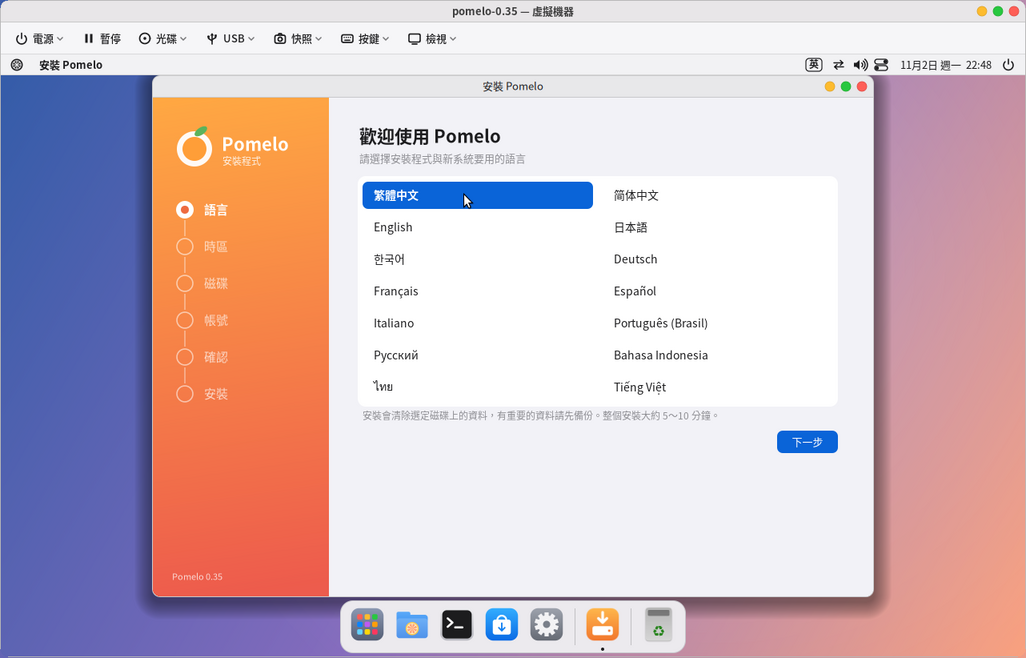
- Jendela layar: Papan ketik dan mouse langsung mengoperasikan mesin virtual, mouse tidak “terkunci”, keluar dari jendela berarti kembali ke komputer ini. Tombol di baris atas:
- Daya: Matikan (seperti menekan tombol daya sekali, mesin virtual mematikan dirinya sendiri), mulai ulang, simpan status dan tutup, matikan paksa (seperti mencabut listrik).
- Jeda: Membekukan mesin virtual (memori tetap), tekan lagi untuk melanjutkan.
- Cakram: Mengganti citra cakram atau mengeluarkan cakram, tanpa perlu mematikan.
- USB: Menyerahkan perangkat USB yang tercolok di komputer ini (flash disk, disk eksternal, ponsel, pembaca kartu…) ke mesin virtual, klik lagi untuk mengembalikan. Disk eksternal akan dikeluarkan dulu dari komputer ini; saat pertama diserahkan ke mesin virtual Anda diminta memasukkan kata sandi (untuk mendapat hak memakai perangkat itu). Papan ketik dan mouse juga bisa diserahkan, tetapi setelah diserahkan komputer ini tidak bisa memakainya, program akan bertanya dulu.
- Snapshot: Menyimpan keadaan sekarang (beserta memori), nanti bisa kembali ke saat ini kapan saja, misalnya ambil satu sebelum memasang perangkat lunak atau mengubah pengaturan.
- Tombol: Mengirim kombinasi tombol yang akan dicegat komputer ini, misalnya Ctrl+Alt+Del, Ctrl+Alt+F1~F7, tombol Windows.
- Tampilan: Layar penuh (atau tekan Ctrl+Alt+Enter; saat layar penuh, gerakkan mouse ke paling atas agar bilah alat muncul), sesuaikan ukuran jendela dengan layar. Jika kartu grafis memakai VirtIO, resolusi mesin virtual mengikuti ukuran jendela (sebagian besar mesin virtual Linux mendukung).
- Pintasan: Ctrl+Alt+End mengirim Ctrl+Alt+Del.
- Menutup jendela layar: Akan ditanya apakah ingin mematikan, membatalkan, atau membiarkan mesin virtual terus berjalan di latar belakang. Mesin virtual yang berjalan di latar belakang bisa dibuka layarnya lagi dengan klik dua kali di daftar.
- Simpan status: “Daya → Simpan status dan tutup” menyimpan seluruh mesin virtual (termasuk program yang terbuka), saat dinyalakan lagi langsung melanjutkan dari tempat semula, seperti menutup lalu membuka laptop.
- Manajemen snapshot: Di bagian bawah halaman pengaturan mesin virtual, Anda bisa mengganti nama snapshot, kembali ke suatu snapshot, atau menghapusnya. Snapshot yang diambil saat mati hanya menyimpan disk. Snapshot disimpan di dalam berkas disk, harus berformat qcow2 (mesin virtual baru semuanya begitu).
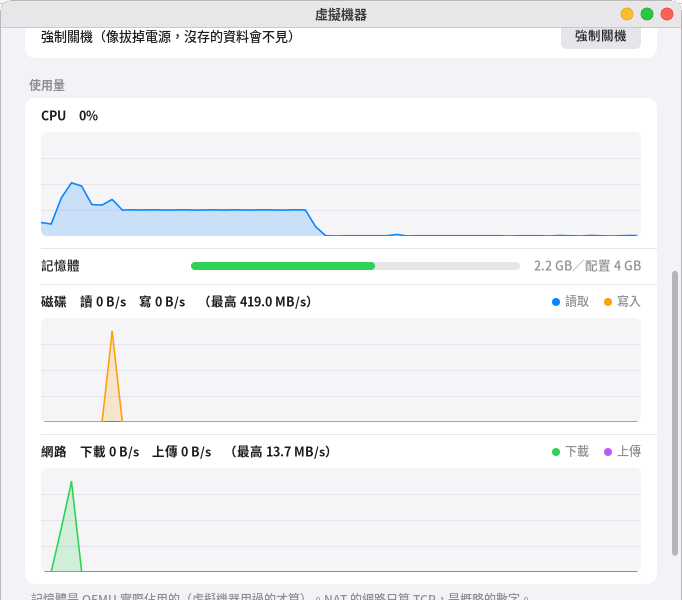
- Pemakaian: Tiap mesin virtual yang berjalan di daftar menampilkan pemakaian CPU, memori, disk, dan jaringan; klik untuk melihat grafik satu menit terakhir. Memori adalah yang benar-benar dipakai QEMU; jaringan NAT hanya menghitung sambungan TCP, jadi angkanya perkiraan.
- Pengaturan: Hanya bisa diubah saat mesin mati (memori, inti prosesor, cakram, urutan boot, kartu grafis, suara, jaringan, memperbesar disk, TPM, dll.), perubahan langsung tersimpan.
- Jaringan: “NAT” paling sederhana, mesin virtual berbagi jaringan dengan komputer ini sehingga bisa online; untuk menyambung dari komputer ini ke mesin virtual, tulis di “Teruskan port”
misalnya 2222:22, lalu sambungkan dengan
ssh -p 2222 localhost(hanya bisa dari komputer ini). “Jembatan” membuat mesin virtual seperti komputer lain di jaringan lokal, mendapat IP dari router, dan bisa dijangkau komputer lain; butuh sebuah bridge (misalnya br0), jika belum ada, halaman pengaturan punya tombol “Buat bridge” (harus memakai kartu jaringan kabel, Wi-Fi tidak bisa dijembatani; jaringan akan putus beberapa detik saat dibuat), dan saat pertama dipakai tekan “Izinkan penggunaan”. - Suara: Suara mesin virtual diputar dari komputer ini. QEMU bawaan Ubuntu/Debian tidak punya modul PulseAudio, sehingga suara diputar dari jendela layar (hanya terdengar jika jendela layar terbuka), dan tidak ada mikrofon; tekan “Pasang” di halaman pengaturan untuk menambah qemu-system-gui, lalu suara diputar langsung oleh QEMU dan mikrofon juga bisa dipakai (GTK3 ikut terpasang, sekitar 30 MB).
- Jaringan: “NAT” paling sederhana, mesin virtual berbagi jaringan dengan komputer ini sehingga bisa online; untuk menyambung dari komputer ini ke mesin virtual, tulis di “Teruskan port”
misalnya 2222:22, lalu sambungkan dengan
- Lokasi berkas: Tiap mesin virtual punya satu folder di
~/.local/share/pomelo/vm/(berkas disk, pengaturan UEFI, dan snapshot ada di dalamnya). Di bagian paling bawah halaman pengaturan Anda bisa membukanya di pengelola berkas, atau menghapus seluruh mesin virtual. - Belum tersedia: Berbagi papan klip dengan mesin virtual, folder bersama, seret-lepas berkas, akselerasi 3D, banyak layar. Untuk bertukar berkas bisa memakai jaringan (misalnya ssh, berbagi jaringan Windows) atau flash disk USB.
- Baris perintah:
pomelo-vm --list(menampilkan mesin virtual dan statusnya),pomelo-vm --start nama,pomelo-vm --stop nama(meminta mesin dimatikan),pomelo-vm --kill nama(mematikan paksa).
17. Kontainer (Docker)
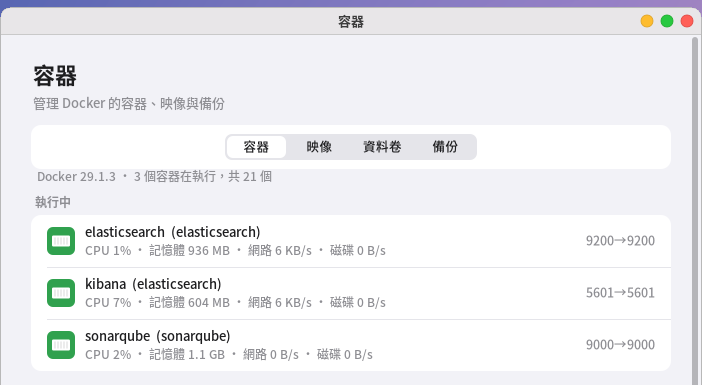
“Kontainer” dipakai untuk mengelola Docker: kontainer, citra, volume, dan cadangan, tanpa perlu mengingat perintah.
-
Memasang Docker: Jika belum ada Docker, setelah dibuka tekan “Pasang”, jendela terminal akan terbuka (Anda perlu memasukkan kata sandi). Yang dipasang adalah docker.io bawaan sistem (tanpa paket yang disarankan), diatur berjalan otomatis saat boot, lalu Anda dimasukkan ke grup docker. Setelah terpasang harus keluar lalu masuk lagi agar keanggotaan grup berlaku. Jika Docker tidak berjalan atau akun tidak punya izin, layar juga menampilkan tombol yang sesuai. Perhatian: anggota grup docker bisa mendapat hak administrator seluruh komputer lewat kontainer, tambahkan hanya akun yang dipercaya.
-
Kontainer: Dibagi menjadi yang berjalan dan yang berhenti; yang berjalan menampilkan pemakaian CPU, memori, jaringan, disk dan port (lokal→kontainer), yang dibuat dengan docker compose diberi tanda proyek di belakang namanya. Klik sekali untuk masuk ke halaman kontainer. 100% CPU sama dengan satu inti prosesor (sama seperti
docker stats). -
Halaman kontainer:
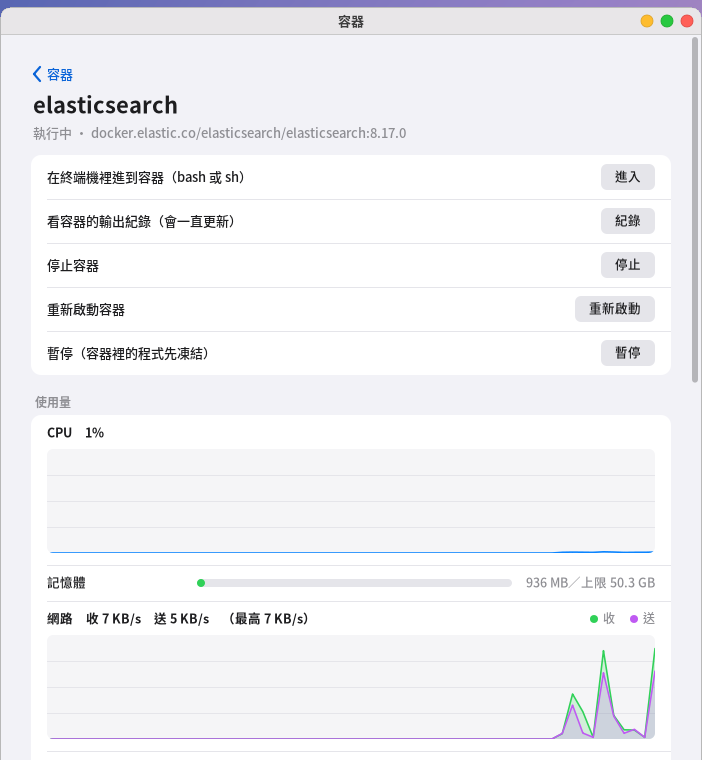
Halaman kontainer: di atas aksi yang umum, di bawah pemakaian satu menit terakhir - Masuk: Membuka jendela terminal masuk ke dalam kontainer (memakai bash jika ada, jika tidak memakai sh), sama seperti
docker exec -it. - Log: Melihat keluaran kontainer di terminal (300 baris terakhir, lalu terus mengikuti pembaruan).
- Hentikan, mulai ulang, jeda/lanjutkan, mulai; harus dihentikan dulu baru bisa dihapus (volume tetap ada).
- Info: Citra, waktu pembuatan dan mulai, alamat IP, port, folder dan volume yang di-mount; variabel lingkungan mungkin berisi kata sandi, jadi hanya jumlahnya yang ditampilkan.
- Pengaturan: Mengubah nama, apakah dimulai otomatis saat boot.
- Masuk: Membuka jendela terminal masuk ke dalam kontainer (memakai bash jika ada, jika tidak memakai sh), sama seperti
-
Kontainer baru: Di bagian paling bawah tab “Kontainer” tekan “Kontainer baru”, isi citra (misalnya
nginx,mariadb:11), nama, port (lokal:kontainer, misalnya8080:80), folder (jalur lokal atau nama volume:jalur di dalam kontainer, misalnya~/網站:/usr/share/nginx/html), variabel lingkungan (dipisah titik koma), mulai otomatis, lalu tekan “Buat dan mulai”. Citra yang belum ada di komputer ini akan diunduh dulu. -
Citra: Ketik nama lalu tekan Enter untuk mengunduh; klik citra untuk membuat kontainer darinya atau menghapusnya; “Bersihkan” menghapus citra lama tanpa nama dan tidak dipakai (biasanya sisa setelah pembaruan) serta cache build.
-
Volume: Melihat kontainer mana yang memakai tiap volume; yang tidak dipakai bisa dihapus. Berkas di dalam volume baru terlihat dengan hak administrator, untuk mengambilnya gunakan cadangan.
-
Cadangan: Di halaman kontainer tekan “Cadangkan”, pengaturan kontainer, volume, dan berkas di folder yang di-mount disimpan menjadi satu folder; jika “Cadangkan bersama citra” (bawaan) diaktifkan, keadaan kontainer sekarang (termasuk yang diubah di dalam kontainer) juga disimpan dan bisa disalin ke komputer lain untuk dipulihkan. Kontainer yang berjalan dijeda sebentar saat dicadangkan. Cadangan disimpan di lokasi yang diatur pada tab “Cadangan” (bawaan
docker-backupsdi folder rumah), bisa dipindah ke disk eksternal atau disk jaringan. -
Pemulihan: Tab “Cadangan”, klik satu cadangan → “Pulihkan”. Kontainer dan volume dibuat ulang sesuai pengaturan semula, lalu data dikembalikan; jika nama sudah dipakai kontainer lain akan ditambah
-restored. Jika port semula dipakai kontainer lain, kontainer tetap dipulihkan, hanya belum dimulai, ubah dulu lalu mulai. -
Cadangan terjadwal: Bisa memakai perintah
pomelo-docker --backup nama-kontainer [folder] [--no-image]yang dimasukkan ke cron atau systemd timer; pemulihannyapomelo-docker --restore folder-cadangan.
18. Klaster kontainer (Kubernetes)
“Klaster kontainer” adalah program opsional (bisa dipasang dan dihapus di Pusat Perangkat Lunak), untuk orang yang ingin mencoba Kubernetes tetapi tidak ingin mempelajari cara membangunnya: mesinnya adalah k3s (Kubernetes ringan, berlisensi Apache 2.0, baru diunduh saat pertama kali dibuat, sekitar 70 MB), yang kami buat adalah lapisan di atasnya, yaitu membangun dan mengelola klaster dengan klik. Di bawahnya adalah Kubernetes standar: kubectl, Helm chart, dan YAML tulisan orang lain semuanya bisa langsung dipakai.
Membuat klaster (empat langkah)
- Berapa mesin: “Hanya komputer ini” bisa dipakai dalam satu menit, cocok untuk belajar dan pengembangan; “Beberapa komputer” mengisi IP dan akun serta kata sandi SSH tiap mesin (akun harus bisa sudo; pertama kali memakai kata sandi, selanjutnya beralih ke kunci), komputer ini juga bisa ikut ditambahkan.
- Pemeriksaan dan saran: Tiap mesin dimasuki lewat SSH dan hanya dibaca kondisi perangkat keras dan sistemnya (jumlah inti, memori, disk SSD atau HDD, kecepatan kartu jaringan, versi sistem, apakah waktu tersinkron,
apakah port terpakai, apakah menjalankan Docker atau basis data), lalu tiap mesin diberi saran peran beserta alasannya:
- Server: Bidang kontrol (API, penjadwal, basis data klaster). Jika tiga mesin atau lebih memenuhi syarat, disarankan tiga mesin untuk ketersediaan tinggi.
- Client: Node pekerja yang benar-benar menjalankan kontainer. Jika jumlah mesin sedikit, Server juga ikut menjalankan kontainer.
- Penyimpanan NFS: mesin dengan sisa disk terbanyak, dipasangi server NFS sebagai disk bersama (basis data dan berkas unggahan ditaruh di sini), dan penyimpanan bawaan klaster diarahkan ke sana; disk bersama hanya dibuka untuk node di dalam klaster, bukan seluruh jaringan.
- Lanjutan: Redis, basis data (PostgreSQL/MariaDB/MongoDB), registri citra. Saran hanyalah bawaan, semua sakelar bisa diubah sendiri; kombinasi yang tidak masuk akal diberi peringatan (misalnya memori kurang dari 4 GB tetapi jadi Server), hanya yang benar-benar tidak bisa berjalan yang dihalangi (tidak ada Server, tidak ada yang menjalankan kontainer, waktu tidak tersinkron).
- Konfirmasi: Mendaftar mesin mana memasang apa, dan berkas mana yang akan diubah.
- Membuat: Menampilkan kemajuan dan log per mesin: mengunduh k3s (memeriksa sha256), mengirim ke tiap mesin, memasang Server dan Client, mengambil kubeconfig, menunggu semua node Ready, memasang NFS.
Jika gagal berhenti di langkah itu, disebutkan penyebabnya, dan langkah itu bisa diulang. Log juga disimpan di
~/.local/share/pomelo/cluster/<klaster>/deploy.log.
Dasbor: Paling atas adalah diagram arsitektur klaster: konsol, Server (bidang kontrol, tiga mesin atau lebih digambar sebagai cincin etcd), Client, tiap mesin membawa label NFS/basis data/Redis, lampu Ready, dan batang pemakaian CPU/memori, sekali lihat langsung paham siapa mengerjakan apa (saat peran dicentang di wizard, arsitektur yang direncanakan juga digambar seketika). Berikutnya lampu status klaster (normal/perlu perhatian), jumlah node dan Ready, jumlah Pod; enam kotak: node (pengukur CPU/memori, NotReady ditandai merah), Pod (status, kesiapan, jumlah restart; klik untuk melihat log, mengikuti secara langsung, terminal ke dalam kontainer, menghapus; di bawahnya didaftar peristiwa peringatannya, dan situasi umum dijelaskan dengan bahasa sehari-hari: “terus mogok dan restart” biasanya pengaturan salah atau tidak bisa menyambung ke basis data, “gagal menarik citra” berarti nama salah ketik atau tidak bisa online), beban kerja (Deployment/StatefulSet/DaemonSet/Job; klik untuk memulai ulang, mengubah jumlah replika, menghapus), layanan dan alamat (klik alamat Ingress langsung membuka peramban), penyimpanan (apakah volume tersambung), peristiwa (peringatan dua hari terakhir). Namespace bisa disaring. Diperbarui otomatis tiap 6 detik.
Peran lanjutan benar-benar diterapkan: Mesin yang mencentang Redis, basis data (pilih satu dari PostgreSQL/MariaDB/MongoDB), registri citra, saat dibuat layanannya dipaku ke mesin itu dengan nodeSelector (disk Redis 2 GB, basis data 8 GB, registri citra 20 GB, memakai StorageClass bawaan), kata sandi dibuat acak dan hanya disimpan di Secret klaster; kartu nama klaster menampilkan alamat luar (port 30379/30432/30306/30017/30500 pada IP node), alamat dalam klaster (redis.pomelo-redis.svc, db.pomelo-db.svc), dan string koneksi. Registri citra memakai http: tiap node sudah diatur untuk memercayainya, Docker di komputer Anda harus menambahkan alamat itu ke insecure-registries agar bisa push.
Aplikasi: Kotak “Aplikasi” di dasbor. Katalog berisi Nginx, WordPress (dengan MariaDB), Gitea, MinIO, Nextcloud (dengan MariaDB), Uptime Kuma,
klik satu, ubah nama/ukuran disk/kata sandi/nama host alamat, lalu bisa diterapkan; “Pakai citra saya” mengisi citra, port, variabel lingkungan (A=1;B=2), apakah perlu disk,
lalu menghasilkan Deployment+Service+Ingress. Tekan “Pratinjau” untuk melihat YAML yang akan diterapkan (semuanya penulisan standar, nanti dengan kubectl pun mudah dipahami).
Alamat memakai nip.io (<nama>.<IP Server>.nip.io otomatis menunjuk ke IP itu), komputer di jaringan yang sama bisa langsung membukanya; untuk domain sendiri, ubah nama host.
Aplikasi yang terpasang didaftar di halaman yang sama, setelah Pod siap tekan “Buka”. Untuk menghapus: hapus di “Beban kerja”, atau di terminal kubectl delete namespace app-<nama>.
Menambah/menghapus node: Di bagian bawah halaman node, “Tambah satu mesin” mengisi IP serta akun dan kata sandi, jika pemeriksaan baik maka dipasang sebagai Client dan bergabung; “Hapus” pada tiap node lebih dulu memindahkan Pod (drain), menghapusnya dari klaster, lalu k3s di mesin itu dibongkar (perlu kata sandi sudo mesin itu). Klaster buatan versi lama tidak menyimpan token, saat pertama menambah node akan ditanya kata sandi sudo Server untuk membaca kembali token.
Operasional (kotak “Operasional” di dasbor):
- Peringatan dan notifikasi: Node tidak merespons, Pod terus mogok atau gagal menarik citra, volume tidak tersambung, sertifikat koneksi hampir kedaluwarsa, semuanya didaftar di halaman ini; masalah yang “baru” memunculkan notifikasi desktop, masalah yang sama tidak mengganggu berulang, beberapa yang muncul sekaligus digabung menjadi satu. Jika “Pemantauan latar belakang” diaktifkan, meski jendela tertutup diperiksa tiap 5 menit (memakai timer pengguna systemd, tanpa hak administrator; saat laptop berganti jaringan dan tidak bisa menyambung ke klaster, tidak ada notifikasi sembarangan).
- Sertifikat koneksi: Menampilkan sisa hari sebelum sertifikat klien kubeconfig kedaluwarsa; jika kurang dari 90 hari bisa menekan “Perbarui sertifikat”: Server dimulai ulang satu per satu (k3s otomatis mengganti sertifikat yang hampir kedaluwarsa saat mulai), menunggu sampai benar-benar kembali, lalu kubeconfig diambil ulang.
- Memutakhirkan k3s: Jika ada versi stabil baru bisa menekan “Tingkatkan”: diunduh dan diperiksa dulu, Server ditingkatkan satu per satu, lalu Client; tiap mesin ditunggu sampai layanan benar-benar dimulai ulang, node melaporkan versi baru dan Ready baru berlanjut ke mesin berikutnya (klaster ketersediaan tinggi tiga mesin tidak kehilangan dua sekaligus). Pod yang berjalan tidak terputus.
- Cadangan dan pemulihan: “Cadangkan sekarang” menyimpan sumber daya klaster (aplikasi, pengaturan, Secret…, kolom yang tidak bisa dipulihkan sudah dibersihkan, dan hal yang dikelola k3s sendiri dilewati) sebagai JSON; jika ada penyimpanan NFS, folder bersama ikut dikemas (memakai cpio, karena berkas yang sedang dipakai basis data tidak terbaca tar). “Pulihkan” lebih dulu membuat namespace dan volume, setelah volume NFS terikat memindahkan data lama ke folder baru (nama folder penyimpanan dinamis memuat nama PV acak, yang berbeda setelah klaster dibuat ulang), terakhir baru menerapkan beban kerja, sehingga basis data tidak diinisialisasi di folder kosong. Cadangan basis data yang sedang menulis hanyalah “gambaran satu saat”, untuk data penting gunakan pg_dump, mysqldump secara terpisah.
- Meningkatkan, memperbarui sertifikat, mencadangkan NFS membutuhkan kata sandi sudo node (tiap mesin harus sama, hanya disimpan di memori, dihapus setelah dipakai, dan tidak muncul di baris perintah proses mana pun).
- Baris perintah:
pomelo-cluster status(node, peringatan, sertifikat),backup,backups,restore waktu,upgrade,renew-cert,cert,watch.
Akun dan izin (kotak “Akun dan izin” di dasbor): Jika ingin rekan kerja atau alat bisa melihat klaster tetapi tidak diberi izin penuh, buat satu akun di sini: nama, izin (hanya baca, bisa mengubah, administrator),
cakupan (isi satu namespace, kosongkan berarti seluruh klaster). Setelah dibuat, tekan “Kelola” di samping akun → “Ekspor kubeconfig”, berikan berkas yang tersimpan kepada orang itu agar bisa menyambung dengan kubectl atau Lens;
jika akun dihapus berkasnya langsung tidak berlaku. Akun dan izin semuanya objek Kubernetes standar (ServiceAccount dan RoleBinding di pomelo-users), terlihat oleh kubectl dan bisa diubah sendiri.
kubeconfig yang diekspor sama dengan kata sandi akun itu, serahkan dengan hati-hati. Baris perintah: accounts, account-add nama view|edit|admin [namespace], account-kubeconfig nama, account-del nama.
Ringkasan, snapshot, dan duplikat (kotak pertama dasbor “Ringkasan”): Satu halaman melihat seluruh klaster: total berapa aplikasi, Pod, kontainer yang berjalan, pemakaian CPU dan memori tiap mesin, lalu “Menurut aplikasi” (yang paling banyak memakai memori di depan) atau “Menurut mesin” (Pod apa saja yang berjalan di tiap mesin) mendaftar pemakaian dan citra masing-masing. Klik satu aplikasi untuk masuk ke detail: kontainer apa yang berjalan di dalamnya (citra, port, permintaan dan batas sumber daya), pemakaian langsung tiap Pod, alamat dan layanan, volume tempat data disimpan, juga “Lihat log”, “Masuk ke kontainer (terminal)”, serta mulai ulang, jumlah replika 0/1/2/3 (0 berarti dijeda), hapus. “Buat snapshot” menyimpan pengaturan aplikasi di komputer ini, dan menyalin setiap volumenya utuh menjadi volume baru (memakai ruang satu salinan lagi); bawaannya aplikasi dijeda dulu baru disalin, setelah selesai otomatis dilanjutkan, sehingga data yang sedang ditulis seperti basis data konsisten. Dengan snapshot bisa “Pulihkan” (mengembalikan data ke volume semula), “Duplikat menjadi aplikasi baru”, atau menghapus. “Duplikat” membuat aplikasi baru yang sama persis dengan nama berbeda (bisa beserta data, bisa juga hanya membuat volume kosong): label, Service, nama volume semuanya diganti baru, lama dan baru tidak berebut lalu lintas; port luar pada aplikasi baru diubah menjadi untuk dalam klaster saja, ConfigMap dan Secret dipakai bersama. Di bagian paling bawah ringkasan bisa “Terapkan aplikasi baru” atau “Terapkan YAML”.
GitOps (kotak “GitOps” di dasbor): Taruh berkas penerapan di repositori Git, isi alamat repositori, cabang, dan folder, tekan “Simpan dan sinkronkan sekarang” lalu diunduh dan diterapkan ke klaster
(folder yang berisi kustomization.yaml memakai kustomize). Setelah “Sinkron otomatis” diaktifkan, pemantauan latar belakang memeriksa tiap 5 menit, hanya menerapkan jika ada commit baru (jika gagal, diberi tahu sekali).
Hanya menambah dan memperbarui, tidak menghapus dari klaster hal yang sudah dibuang dari repositori. Repositori privat: tulis alamat sebagai https://akun:token@host/…, atau pakai alamat SSH (tambahkan dulu kunci SSH komputer ini ke repositori).
Baris perintah: gitops-set alamat [cabang] [folder], gitops-sync [--force], gitops-auto on|off, gitops.
Paket pemasangan luring (paling bawah halaman “Operasional”): Untuk lingkungan tanpa jaringan, lebih dulu di komputer yang online tekan “Buat”, k3s dan citra sistem (x86_64 dan arm64) diunduh ke satu folder;
pindahkan folder itu ke komputer luring lalu tekan “Impor”, setelah itu membuat klaster tidak membutuhkan jaringan (citra sistem dikirim ke node bersama k3s). Baris perintah: bundle folder, bundle-import folder.
Beberapa klaster: Beranda mendaftar semua klaster, di samping masing-masing ditampilkan jumlah node Ready (jika tidak bisa tersambung tertulis “Tidak tersambung”), tekan untuk berpindah.
Tanya Pomi: “Ada apa dengan klaster” akan membacakan node dan peringatan; “Tolong terapkan WordPress” (Gitea, MinIO, Nextcloud, Nginx, Uptime Kuma) membuka layar penerapan aplikasi itu, nama, alamat, kata sandi dikonfirmasi di layar.
Terapkan YAML: Pilih berkas .yaml atau tempel alamat, sama dengan kubectl apply; untuk memasang Helm chart, tempel sumber daya HelmChart dan akan dipasang (k3s punya pengendali Helm bawaan,
tidak perlu memasang helm terpisah). Impor: Jika sudah punya klaster (buatan sendiri atau kubeconfig dari orang lain) → “Impor” di beranda, pilih berkas, lalu dikelola sama seperti yang dibuat sendiri.
Kartu nama klaster: Alamat API, jalur kubeconfig, peran tiap mesin, jalur NFS. Hapus klaster: k3s dan data dihapus dari setiap node (dikonfirmasi dua kali); yang diimpor hanya dikeluarkan dari daftar.
Memakai kubectl di terminal: “Pakai kubectl di terminal” di dasbor membuka terminal yang sudah tersambung ke klaster. Baris perintah: pomelo-cluster nodes|pods|status,
pomelo-cluster apply berkas, pomelo-cluster probe host akun.
Keamanan dan privasi: Setiap perintah untuk pemeriksaan dan pemasangan ditulis mati di dalam program; kata sandi hanya ada di memori selama pemakaian ini, setelah koneksi berhasil beralih memakai kunci SSH konsol
(~/.local/share/pomelo/cluster/id_ed25519); known_hosts punya sendiri, tidak menyentuh ~/.ssh Anda. Tiap node butuh bisa online untuk menarik citra kontainer.
19. Pengelola arsip
Mengompres, mengekstrak, mengenkripsi; satu aplikasi menangani format zip, 7z, rumpun tar, cpio, iso, squashfs, citra disk, dan lainnya (“Pengelola arsip” di peluncur). Dari menu klik kanan pengelola berkas, Anda bisa langsung mengompres dan mengekstrak, dan mengeklik dua kali arsip membukanya dengan aplikasi ini.
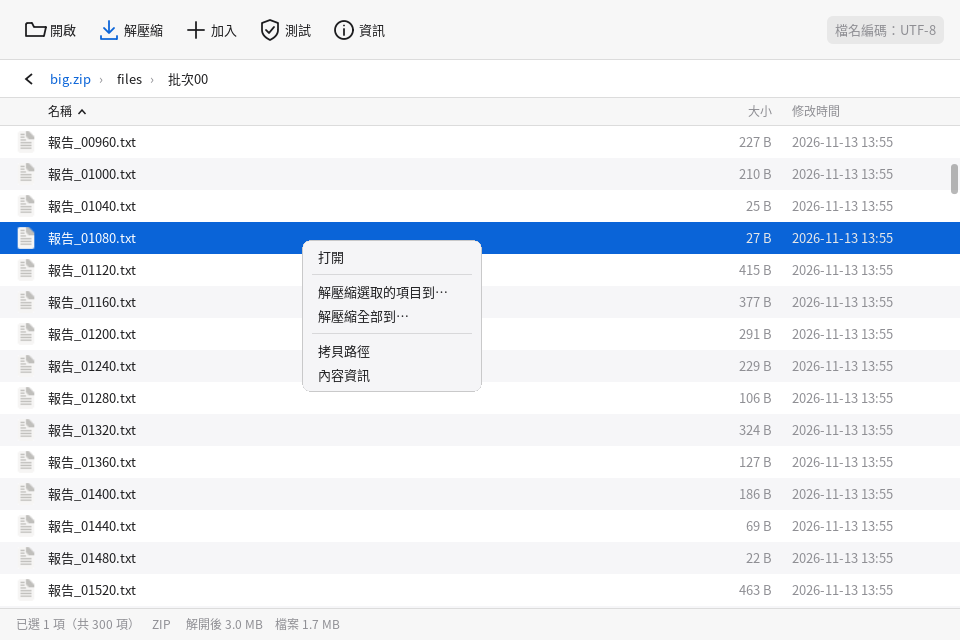
Dipakai di pengelola berkas
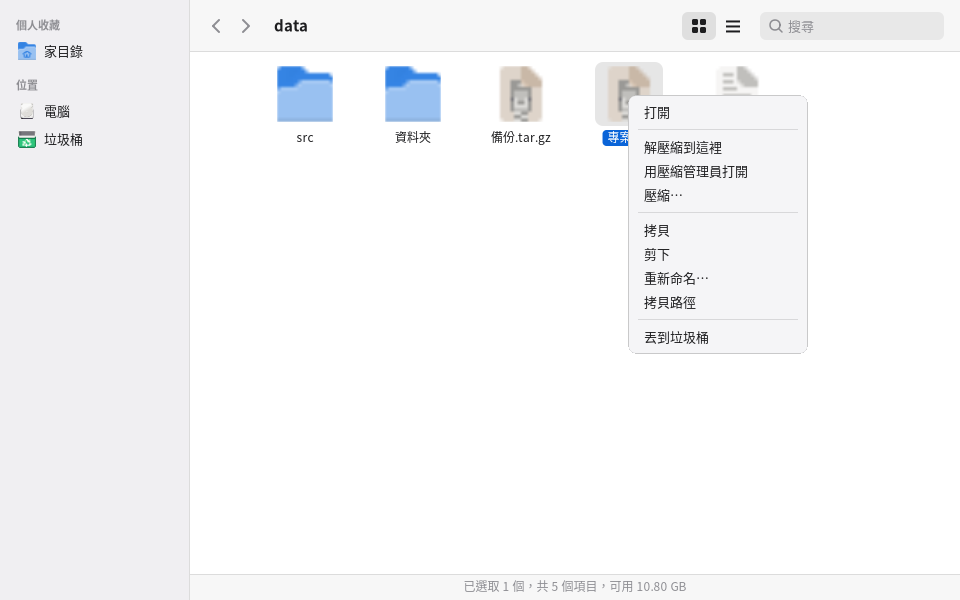
- Klik kanan pada arsip: “Ekstrak di sini” mengekstrak di samping arsip (jika di tingkat atas arsip ada lebih dari satu butir, otomatis dibuat folder bernama sama dengan arsip, sehingga berkas tidak berserakan), “Buka dengan Pengelola arsip” (melihat isinya, hanya mengekstrak beberapa yang diperlukan). Memilih beberapa arsip sekaligus juga bisa.
- Klik kanan pada berkas atau folder apa saja (boleh memilih banyak): “Kompres…”, membuka jendela pembuatan: isi nama, pilih lokasi simpan, format, tingkat kompresi, dan apakah memakai kata sandi.
- Klik dua kali arsip untuk membukanya dengan Pengelola arsip; berkas lain tetap seperti biasa (foto dengan penampil gambar, teks dengan penyunting…).
- Arsip juga bisa diseret ke jendela Pengelola arsip untuk ditelusuri, atau berkas dan folder biasa diseret ke dalamnya untuk membuat arsip baru.
- Jika Pengelola arsip tidak terpasang, pilihan-pilihan ini tidak muncul.
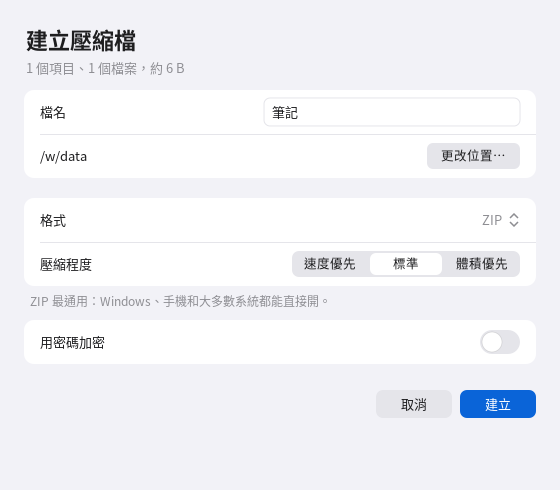
Format yang didukung
| Format | Baca | Buat | Enkripsi | Catatan |
|---|---|---|---|---|
| zip, jar, apk, epub | ✔ | ✔ | AES-256 | Paling umum, bisa langsung dibuka di Windows dan ponsel; ZipCrypto lama juga bisa dibaca dan ditulis (ditandai kurang aman); pengodean nama berkas dideteksi otomatis (Big5, GBK, Shift-JIS, EUC-KR) |
| 7z | ✔ | ✔ | AES-256, nama berkas juga bisa dienkripsi | Yang tidak terenkripsi langsung dibaca dan ditulis; 7z terenkripsi memerlukan 7-Zip |
| tar, tar.gz, tar.bz2, tar.xz, tar.zst, tar.lz, tar.lz4 | ✔ | ✔ | OpenPGP (AES-256) mengenkripsi seluruh paket, disimpan sebagai .gpg | Mempertahankan izin dan tautan simbolis Linux; enkripsi memerlukan gnupg |
| cpio, ar, deb, rpm | ✔ | cpio ✔ | cpio bisa (gpg) | |
| iso (ISO 9660, termasuk Joliet, Rock Ridge) | ✔ | ✔ | ✘ | |
| squashfs | ✔ (7-Zip) | ✔ (perlu squashfs-tools) | ✘ | |
| Citra disk (.img FAT, ext, NTFS) | ✔ (7-Zip) | ✘ | ✘ | Melihat berkas di dalamnya |
| Kompresi berkas tunggal: gz, bz2, xz, zst, lz, lzma, lz4, Z | ✔ | gz, bz2, xz, zst, lz ✔ | gpg | |
| cab, lha, xar, dmg, vhd, wim | ✔ | ✘ | ✘ | |
| .gpg, .pgp (arsip yang seluruh paketnya dienkripsi) | ✔ | Setelah memasukkan kata sandi, dibuka lalu dibaca |
Apa yang sebenarnya bisa dilakukan bergantung pada apa yang terpasang di komputer ini: menjalankan pomelo-archive --formats di terminal akan mencantumkan apakah tiap format bisa dibuat dan dienkripsi,
apa yang kurang, dan cara memasangnya; pilihan yang tidak bisa dilakukan di jendela akan menampilkan alasannya, tidak gagal diam-diam.
Enkripsi
- Saat membuat arsip, nyalakan “Enkripsi dengan kata sandi”. ZIP dan 7z memakai AES-256; 7z juga punya “Enkripsi nama berkas juga”, sehingga tanpa kata sandi, bahkan berkas apa saja di dalamnya tidak terlihat. Nama berkas ZIP selalu terlihat (batasan formatnya sendiri). Rumpun tar mengenkripsi seluruh paket dengan OpenPGP (AES-256) menjadi .gpg, sehingga nama berkas di dalamnya tidak terlihat; bisa dibuka dengan gpg maupun aplikasi ini.
- Saat membuka arsip terenkripsi, kata sandi ditanyakan; jika salah, bisa dimasukkan ulang. Kata sandi hanya diteruskan di dalam program, tidak muncul di baris perintah, log, atau berkas pengaturan, dan dibersihkan setelah dipakai.
- Jika kata sandi terlupa, arsip tidak bisa dibuka dan tidak ada cara untuk mendapatkannya kembali.
Keamanan
Mengekstrak adalah tempat yang paling mudah diserang berkas berbahaya, sehingga Pengelola arsip selalu memblokir dulu baru mengekstrak:
..dalam jalur, jalur absolut, serta tautan simbolis dan tautan keras yang menunjuk ke luar folder ekstraksi tidak dipulihkan (Anda diberi tahu berapa yang dilewati); izin setuid/setgid dan berkas perangkat selalu dibuang.- Arsip yang diduga bom kompresi (setelah dibuka lebih dari 1 GB dan rasio kompresi lebih dari 100 kali, atau butirnya lebih dari 2 juta) diberi peringatan dulu, dan hanya dilanjutkan setelah Anda mengonfirmasi; jika ruang disk tidak cukup, dikatakan lebih dulu.
- Diekstrak dulu ke folder sementara di sebelahnya, dan baru dipindahkan setelah semuanya berhasil, sehingga kegagalan atau pembatalan tidak meninggalkan hasil setengah jadi; jika di tujuan ada berkas bernama sama, Anda ditanya mau menimpa, menyimpan keduanya, melewati, atau membatalkan.
Program opsional (tanpa dipasang pun tetap bisa dipakai, hanya kurang beberapa fungsi)
| Paket | Jika tidak terpasang | Cara memasang |
|---|---|---|
7-Zip (7zip) |
Tidak bisa membaca SquashFS dan citra disk, tidak bisa membuka 7z terenkripsi | sudo apt install 7zip atau sudo dnf install 7zip |
| gnupg | Tidak bisa membuat atau membuka berkas terenkripsi rumpun tar (.gpg) | Sebagian besar sistem sudah punya; jika belum, sudo apt install gnupg atau sudo dnf install gnupg2 |
| squashfs-tools | Tidak bisa membuat SquashFS | sudo apt install squashfs-tools atau sudo dnf install squashfs-tools |
Mengapa RAR tidak didukung
Kode ekstraksi RAR mengandung pembatasan lisensi unRAR (tidak boleh dipakai untuk membuat program kompresi yang bersaing dengan RAR), sehingga bukan perangkat lunak bebas; Pomelo adalah perangkat lunak bebas, dan juga tidak ingin Anda tanpa sadar bersinggungan dengan masalah lisensi.
Karena itu, jika Pengelola arsip mendeteksi RAR (ekstensi .rar, .r00, atau berkas diawali Rar!), selalu dijawab “Format tidak didukung”, dan tidak diserahkan ke libarchive atau 7-Zip di sistem untuk dibaca, serta tidak memanggil rar atau unrar apa pun.
Untuk membuka RAR, mintalah pengirimnya mengirim ulang sebagai zip atau 7z, atau pasang dan pakai sendiri alat lain yang Anda percayai.
Tentang lisensi 7-Zip
Pengelola arsip sendiri berlisensi GPL-3.0-or-later; 7-Zip adalah paket opsional yang dijalankan terpisah, bukan bagian dari Pomelo, dan tidak ditautkan ke dalamnya.
Paket 7zip di Ubuntu 24.04/26.04 dan Debian 13 memuat kode ekstraksi RAR yang dibatasi unRAR (tercantum sendiri di berkas copyright paketnya),
sehingga kami hanya mencantumkannya sebagai “saran”, tidak memasangnya otomatis, dan cakram pemasangan juga tidak menyertakannya; 7zip di Fedora dan Rocky (EPEL) tidak memuat kode RAR.
Bahkan jika terpasang, Pengelola arsip tidak akan memakainya untuk membaca RAR.
Baris perintah (untuk skrip)
pomelo-archive [arsip]                          buka jendela untuk menelusuri
pomelo-archive --extract-here arsip…            ekstrak di samping arsip (dengan jendela kemajuan)
pomelo-archive --compress berkas-atau-folder…   buka jendela membuat arsip
pomelo-archive --list arsip                     tampilkan isinya
pomelo-archive --test arsip                     periksa apakah rusak
pomelo-archive --extract arsip -C direktori     ekstrak (--only jalur hanya mengekstrak sebagian; --password-stdin membaca kata sandi dari masukan standar)
pomelo-archive --create berkas-keluaran [--format=zip|7z|tar.gz|…] [--level=1-9] [--password-stdin] berkas…
Kode keluar: 0 berhasil, 1 gagal, 2 perlu kata sandi, 3 kata sandi salah, 4 program eksternal tidak ada, 5 dibatalkan, 6 isi tidak aman, 7 ruang tidak cukup, 8 diduga bom kompresi, 9 di tujuan ada butir bernama sama.
Batasan: RAR tidak didukung; tidak ada kompresi terpisah (.001, .002…), tidak bisa memperbaiki arsip rusak, tidak bisa menghapus satu butir di dalam arsip; tautan simbolis di dalam ZIP terenkripsi tidak dipulihkan; jendela Pengelola arsip belum bisa “menyeret keluar” berkas ke pengelola berkas (gunakan “Ekstrak ke…”); berkas terenkripsi rumpun tar tidak bisa langsung “ditambahi” berkas; saat menambah berkas, seluruh arsip harus ditulis ulang, jadi arsip besar perlu menunggu sebentar.
20. Perangkat lunak dan pembaruan
- Pusat Perangkat Lunak (“Pusat Perangkat Lunak” di peluncur):
- “Jelajahi” berisi perangkat lunak umum yang direkomendasikan per kategori.
- Bisa juga mencari di seluruh repositori paket, misalnya ketik chrome, zoom, python.
- Di “Terpasang” Anda bisa menghapus program yang dipasang dengan apt.
- Pembaruan sistem: “Pengaturan → Umum → Pembaruan perangkat lunak” bisa memeriksa dan memasang semua pembaruan.
- Untuk memasang pembaruan keamanan otomatis: jalankan dulu
sudo apt install unattended-upgrades, lalu di halaman yang sama muncul sakelar “Pasang pembaruan keamanan otomatis”. - Bisa juga dengan perintah:
sudo apt update && sudo apt upgrade
- Untuk memasang pembaruan keamanan otomatis: jalankan dulu
21. Berkas, perangkat eksternal, dan kata sandi
- Pengelola berkas (ikon folder di Dock):
- Operasi umum: Ctrl+C/X/V salin, potong, tempel; F2 ganti nama; Delete buang ke tempat sampah; Ctrl+F cari.
- Seret dan lepas: seret berkas ke folder, lokasi di bilah samping, atau jendela pengelola berkas lain. Di disk yang sama berarti dipindahkan, ke disk lain (misalnya flashdisk) berarti disalin, tahan Ctrl untuk selalu menyalin; menyeret ke “Tempat sampah” berarti membuangnya. Berhenti sebentar di atas folder selama satu detik akan membukanya, berhenti di tepi atas/bawah daftar akan menggulir otomatis, tekan Esc untuk membatalkan.
- Menyeret ke jendela penampil gambar, Gambar, penyunting teks, pembaca PDF, atau pemutar media akan membukanya di aplikasi itu; menyeret ke terminal akan mengetikkan jalur berkas; bisa juga diseret ke browser untuk mengunggah. Berkas yang diseret dari aplikasi lain juga diterima (dilepas di atas folder berarti masuk ke folder itu).
- Mengompres dan mengekstrak: klik kanan berkas lalu pilih “Kompres…”, klik kanan arsip lalu pilih “Ekstrak di sini”, mengeklik dua kali arsip membukanya dengan Pengelola arsip (lihat bagian 19).
- Perangkat eksternal: flashdisk yang dicolokkan akan dikaitkan otomatis dan diberi notifikasi. Ikon ⏏ muncul di bilah menu; klik dulu sebelum mencabutnya.
- Penyimpanan (“Pengaturan → Umum → Penyimpanan”):
- Melihat pemakaian disk dan kesehatan hard disk.
- Bersihkan sekali klik: tempat sampah, tembolok gambar mini, tembolok paket, paket yang tidak diperlukan lagi, log sistem.
- Gantungan kunci: menyimpan kata sandi untuk Chrome, VS Code, dan lainnya, dienkripsi dengan kata sandi masuk Anda.
Pengelola Firewall: mengelola iptables dengan antarmuka yang nyaman
“Pengelola Firewall” (pomelo-firewall, di “Alat” pada peluncur) adalah antarmuka grafis untuk iptables: membaca dan menulis kembali aturan yang sudah ada di sistem di tempatnya, tidak menggantikan dan tidak mengambil alih ufw, firewalld, maupun Docker.
- Saat pertama dibuka, jendela kata sandi administrator (polkit) muncul; setelah diberi izin, tidak ditanya lagi selama jendela terbuka. Spanduk di atas ikhtisar memakai hijau/oranye/merah untuk memberi tahu apakah firewall saat ini baik, dan di bawahnya ada tujuh tindakan yang paling sering dilakukan: tambah aturan, sunting aturan, hapus aturan, status, aturan dasar, impor/ekspor, catatan.
- Halaman “Aturan” menerjemahkan setiap aturan ke bahasa sehari-hari (misalnya “Izinkan TCP, dari 192.168.1.0/24, port tujuan 22 (SSH), masuk ke komputer ini”), dan bisa dibuka untuk melihat perintah iptables yang setara. Aturan yang tidak dipahami ditandai “Hanya baca” dan dipertahankan apa adanya; rantai yang dikelola Docker, ufw, firewalld, k3s secara bawaan hanya baca.
- Semua perubahan ditaruh dulu di “Menunggu diterapkan”, dan baru ditulis ke sistem setelah Anda menekan “Lihat perbedaan dan terapkan”: sebelum ditulis, dicadangkan otomatis dan dilakukan pemeriksaan awal (apakah akan memutus sambungan Anda saat ini); setelah diterapkan, hitung mundur 30 detik, dan jika “Pertahankan” tidak ditekan, dikembalikan otomatis — bahkan jika jendela ini macet pun tetap dikembalikan.
- Pengaturan yang berisiko diberi saran di bawahnya terlebih dahulu: judul satu kalimat, mengapa penting, saran tindakan, dan tombol; bisa dipilih “Jangan ingatkan lagi untuk yang ini”.
- Di halaman “Perlindungan” bisa dinyalakan pembatasan laju SYN flood, batas jumlah sambungan, pembuangan paket tidak valid, dan pemblokiran otomatis (IP yang menyambung terlalu sering diblokir, ditambah berat jika berulang); hanya memakai rantai POMELO_* sendiri, dan bisa dihapus dengan satu klik. Firewall lokal tidak bisa menahan DDoS yang memenuhi lebar pita; itu harus ditangani di hulu.
- Saat Anda terkunci dari komputer sendiri:
pomelo-firewall --reset(menghapus rantai perlindungan Pomelo),--revert(mengembalikan ke sebelum ditulis),--restore nama;pomelo-firewall --helppunya penjelasan lengkap.
Penjelajah Jaringan: perangkat apa saja di jaringan ini dan apakah ada masalah
“Penjelajah Jaringan” (pomelo-netscan, di “Alat” pada peluncur) mendata jaringan yang berwenang Anda kelola: perangkat apa saja, port apa yang terbuka, sistem dan model apa yang berjalan, kira-kira di mana posisinya di jaringan, serta memeriksa konflik, perangkat mencurigakan, port yang tidak seharusnya terbuka, paket yang tidak normal, dan keamanan secara keseluruhan. Seluruhnya hanya baca; hanya memindai segmen jaringan privat (alamat publik selalu ditolak).
- Saat pertama dibuka, baca dulu “Ketentuan penggunaan” dan setujui. Di halaman “Pindai”, pastikan rentangnya (bawaannya segmen jaringan Anda saat ini), lalu tekan “Mulai memindai”.
- Setelah pemindaian selesai, layar pertama adalah “Ikhtisar jaringan”: spanduk di atas memakai hijau/oranye/merah untuk memberi tahu apakah jaringan sedang normal, dan menyebut hal terpenting dalam satu kalimat; mengeklik kartu angka akan menyaring; perangkat yang bermasalah di diagram topologi diperbesar dan diberi lingkaran cahaya; di kanan ada daftar yang perlu ditangani, dan mengeklik satu butir menandai jalurnya ke gerbang.
- Warna konsisten: hijau = normal, biru = baru muncul, oranye = perlu diperhatikan, merah = konflik atau masalah, abu-abu = luring, ungu = perangkat tidak dikenal; setiap jenis punya lencana dengan bentuk berbeda.
- Klik perangkat untuk melihat detail: kesimpulan satu kalimat, sumber bukti tiap kolom, dan tabel port lengkap (layanan, kegunaan, risiko, apakah sesuai kebijakan port). Klik kanan untuk menandai lokasi, menambahkan ke perangkat yang dikenal, memindai ulang perangkat ini.
- Di halaman “Kebijakan port” bisa diterapkan templat (jaringan kantor, printer, kamera, ketat, longgar) atau mengimpor kebijakan sendiri; port yang melanggar muncul di daftar yang perlu ditangani.
- Tanpa hak lanjutan, pemindaian dilakukan dalam mode terbatas (tidak terlihat dua MAC pada konflik IP, LLDP, server DHCP). Di halaman “Pindai” centang “Pakai pkexec untuk mendapat hak lanjutan”, atau minta administrator menjalankan
setcap cap_net_raw+ep /usr/libexec/pomelo/pomelo-netscan-helper. - Baris perintah:
pomelo-netscan --help; misalnyapomelo-netscan --assess(penilaian keamanan menyeluruh, kode keluarnya bisa dipakai untuk pemantauan),--conflicts,--free-ip,--topology --format png(--comparemembandingkan dengan pindaian sebelumnya). SNMP hanya dipakai jika Anda sendiri memberikan akun dan kata sandinya: v1/v2c memakai--snmp-file, v3 memakai--snmp-v3-file(kata sandi tidak diterima sebagai parameter baris perintah). - Posisi adalah “posisi relatif di jaringan”, bukan GPS: hanya dengan saklar SNMP atau LLDP bisa diketahui perangkat tersambung ke port mana; jika tidak ada, garis putus-putus di diagram hanyalah dugaan. Lihat docs/網路探索.md.
- Simpul di diagram topologi bisa diseret (posisinya diingat, klik kanan “Susun ulang” untuk mengembalikan), beralih ke mode “Pilih kotak” untuk mengelilingi beberapa perangkat lalu menandai posisi/menandai sebagai dikenal/menyembunyikan/mengekspor yang dipilih secara massal; di tampilan lokasi, seret perangkat ke kotak lokasi untuk menandai lokasi itu. Tombol panah menggeser, +/- memperbesar/memperkecil, F memfokuskan jalur hulu, / mencari, Esc membersihkan. Jika ada dua catatan pindaian atau lebih, penggeser waktu di atas bisa melihat cuplikan riwayat, dan “Bandingkan dengan pindaian sebelumnya” menandai yang baru dengan lingkaran cahaya hijau, yang hilang dengan garis putus abu-abu, dan perubahan sambungan dengan garis oranye.
- Jika “Penganalisis Paket” terpasang, detail perangkat dan menu klik kanan mendapat tambahan “Tangkap paket perangkat ini…”, dan butir paket tidak normal serta konflik IP mendapat tambahan “Lihat di Penganalisis Paket”; ini hanya membuka Penganalisis Paket dengan filter yang sudah terisi, dan penangkapan baru dimulai setelah Anda sendiri mengonfirmasi di jendela itu.
- Pencocokan versi layanan dengan CVE yang sudah dipublikasikan hanya berdasarkan dugaan dari banner (mungkin terdampak, belum diverifikasi): distribusi sering memindahkan tambalan ke nomor versi lama, jadi periksa dulu pengumuman vendor; jika sudah dipastikan tidak bermasalah, tekan “Jangan ingatkan lagi”.
Penganalisis Paket
pomelo-packets (halaman “Jaringan” di Pengaturan atau “Penganalisis Paket” di peluncur): membuka pcap/pcapng (mengeklik dua kali berkasnya juga bisa), atau menangkap paket di jaringan yang berwenang Anda kelola. Saat pertama dipakai, ketentuan penggunaan harus dibaca dan disetujui; bawaannya hanya membuat statistik (jitter, kehilangan, perkiraan MOS pada RTP, diagram alur panggilan SIP), tidak memulihkan panggilan menjadi suara yang bisa didengar; untuk memulihkannya harus dicentang terpisah “Saya sudah mendapat otorisasi” pada sesi itu, dan pemutaran serta ekspor ditulis ke catatan audit lokal. Penjelasan lengkap ada di docs/封包分析器.md.
22. Pemecahan masalah
Layar hitam setelah masuk, atau tidak bisa masuk
- Tekan Ctrl+Alt+F3 dan masuk lewat layar teks.
- Jika memakai layar masuk Pomelo, jalankan
sudo pomelo-dm-switch off, lalusudo reboot. - Atau pilih sesi lain di layar masuk yang lama.
Bilah menu atau Dock hilang, atau berperilaku aneh Tekan Super+Shift+R untuk memulai ulang Pomelo; aplikasi yang terbuka tidak akan ditutup.
Aksara Mandarin tampil sebagai kotak Pasang font Mandarin:
Mesin virtual sangat lambat, atau ada petunjuk bahwa tidak ada virtualisasi perangkat keras (KVM)
- “Virtualisasi perangkat keras tidak aktif”: Masuk ke pengaturan BIOS dan aktifkan Intel VT-x (Virtualization Technology) atau AMD-V (SVM).
- “Akun Anda belum bisa memakainya”: Tekan “Aktifkan”, lalu keluar dan masuk lagi.
- Jika Pomelo sendiri dipasang di dalam mesin virtual (misalnya VirtualBox, VMware), “virtualisasi bersarang” harus diaktifkan di sana agar ada KVM.
Mesin virtual tidak bisa boot Di halaman pengaturan mesin virtual, di bawah tombol “Nyalakan” tertulis penyebabnya. Yang umum adalah memori tidak cukup (kecilkan memori mesin virtual, atau tutup beberapa program), berkas disk sedang dipakai mesin virtual lain, citra cakram tidak ditemukan (dipindah atau dihapus, pilih ulang di “Drive cakram”).
Mesin virtual tidak ada suara Jika modul suara QEMU tidak dipasang, suara diputar dari jendela layar, dan tidak terdengar jika jendela layar ditutup (mesin virtual berjalan di latar belakang); di halaman pengaturan mesin virtual “Tampilan dan suara” tekan “Pasang” untuk menambah qemu-system-gui, lalu suara diputar langsung oleh QEMU. Pastikan juga “Suara” di pengaturan mesin virtual aktif, dan sistem di dalam mesin virtual tidak dibisukan.
Suatu program terasa aneh di sesi layar masuk Pomelo (tampilan, metode input, posisi jendela)
Sejak 0.40, program seperti GTK dan Firefox langsung tampil lewat Wayland. Jika suatu program bermasalah dalam mode ini, seluruhnya bisa dikembalikan ke cara lama
(semua program lewat XWayland): buka ~/.config/pomelo/settings.conf dengan penyunting teks, lalu tambahkan satu baris
session.wayland = 0
Simpan, lalu keluar dan masuk lagi. Untuk mengembalikan, hapus baris itu. Mohon laporkan juga program apa dan bagaimana keadaannya.
Jika hanya satu program Pomelo (misalnya pengaturan suara) yang bermasalah, bisa juga hanya program itu yang dikembalikan ke XWayland, buka di terminal seperti ini:
POMELO_BACKEND=x11 pomelo-sound
Kontainer berkata “Akun Anda belum bisa mengelola Docker” Tekan “Masuk ke grup docker”, lalu keluar dan masuk lagi (sama saja, setelah Docker baru terpasang juga perlu masuk ulang sekali).
Mencari penyebab masalah
- Jika masuk dengan layar masuk Pomelo, pesan Pomelo ditulis di
~/.xsession-errors. - Jika memakai layar masuk lain, lihat
~/.xsession-errorsataujournalctl --user -b. journalctl -bmenampilkan log sistem dari boot kali ini.
23. Penghapusan
Jika sedang memakai layar masuk Pomelo, saat dihapus akan otomatis kembali ke pengelola masuk yang lama.
Pengaturan pribadi Anda ada di ~/.config/pomelo, model dan suara asisten serta mesin virtual (termasuk disk virtual) ada di ~/.local/share/pomelo,
cadangan kontainer secara bawaan ada di ~/docker-backups. Jika tidak diperlukan, silakan hapus sendiri.
QEMU dan Docker yang dipasang saat pertama memakai mesin virtual dan kontainer tidak ikut dihapus bersama Pomelo, kontainer dan citra di dalam Docker juga masih ada. Jika tidak diperlukan:
sudo apt remove qemu-system-x86 qemu-utils ovmf docker.io
24. Batasan yang diketahui
- Belum semua program Pomelo menjadi Wayland asli: sejak 0.40 program pengaturan, pusat kontrol, notifikasi, peluncur, layar kunci, bilah menu, Dock, wallpaper, Pomi, dan layar masuk sudah asli, sedangkan pengelola berkas, terminal, dan program lain masih tampil lewat XWayland dan akan dialihkan bertahap di versi mendatang; ikon baki sistem XEmbed lama (jendela kecil program yang disematkan ke bilah menu) tidak tampil di sesi Wayland, sedangkan ikon SNI/AppIndicator yang baru tetap normal; program seperti GTK dan Firefox sudah langsung memakai Wayland sejak 0.40. Layar yang berbeda belum bisa memakai skala berbeda (misalnya laptop 150%, monitor eksternal 100%), hanya ukuran teks secara keseluruhan yang bisa diatur. Program yang lewat XWayland tidak terisolasi satu sama lain (desain X11: program pada server X yang sama bisa melihat jendela dan penekanan tombol satu sama lain), sedangkan program Wayland asli saling terisolasi, dan ini salah satu alasan mengapa sisa program akan dijadikan asli.
- Program Electron seperti Chromium dan VS Code masih lewat XWayland (protokol metode input yang dipakai mode Wayland aslinya belum didukung).
- Berbagi layar (rapat video di peramban) membagikan seluruh layar sekaligus, belum bisa membagikan satu jendela saja.
- Mesin virtual belum bisa: berbagi papan klip, folder bersama, seret-lepas berkas dengan mesin virtual; akselerasi 3D, banyak layar. ARM64 di komputer x86 adalah emulasi perangkat lunak, jadi lebih lambat. Jaringan jembatan hanya bisa memakai kartu jaringan kabel. USB passthrough dan jaringan jembatan belum diuji penuh di komputer fisik, mohon laporkan jika ada masalah.
- Kontainer hanya mengelola Docker di komputer ini (tidak bisa menyambung ke Docker di komputer lain); proyek docker compose hanya diberi label nama, untuk memulai dan memperbarui seluruh proyek
tetap harus memakai
docker compose; saat memulihkan cadangan, jika jaringan khusus yang semula dipakai tidak ada di komputer ini, kontainer akan disambungkan ke jaringan bridge bawaan. - Peramban Pomi tidak punya ekstensi dan sinkronisasi markah, dan tidak bisa memutar video streaming yang membutuhkan DRM (misalnya Netflix); untuk situs yang tidak kompatibel, gunakan Firefox.
- Terminal menggambar emoji satu karakter demi satu: emoji yang tersusun dari beberapa karakter seperti bendera dan keluarga akan ditampilkan terpisah.
- Aplikasi Gambar tidak punya lapisan: teks dan bentuk yang sudah ditaruh menjadi bagian dari gambar dan tidak bisa diubah atau dipindah lagi (kalau salah, tekan Ctrl+Z). Belum bisa mencetak, dan belum bisa menyimpan sebagai GIF atau WebP.
- Pembaca PDF belum bisa: menjalankan JavaScript di dalam formulir (penghitungan otomatis dan pemeriksaan format tidak bekerja); formulir dinamis XFA (dipakai sebagian formulir pemerintah) tidak didukung. Teks diubah per baris tanpa pindah baris otomatis, jadi teks yang lebih panjang akan menimpa yang ada di kanannya (misalnya sel sebelah di tabel); teks vertikal dan teks di dalam objek formulir belum bisa diubah. Tanda air yang menjadi satu gambar dengan isi (misalnya dokumen pindaian) tidak bisa dihapus. Saat memverifikasi tanda tangan tidak dicek apakah sertifikat sudah dicabut; server stempel waktu hanya mendukung alamat http:// (sebagian besar memang begitu). Tanda tangan lewat pembaca kartu diuji dengan kartu simulasi, belum dicoba pada sertifikat warga Taiwan yang asli; jika ada masalah, mohon laporkan. Sertifikat akar instansi pemerintah Taiwan tidak ada di daftar tepercaya sistem, sehingga dokumen yang ditandatangani dengan sertifikat pemerintah atau sertifikat warga akan menampilkan “Penerbit tidak ada di daftar tepercaya”. Teks yang ditambahkan dengan alat “Teks” anotasi atau nomor halaman tidak bisa dipilih atau dicari (“Tambah teks” di “Sunting isi” bisa). Tanda baca teks vertikal tidak diubah ke bentuk vertikal.
- Pengolah Kata belum mendukung: format biner lama .doc (Word 97-2003, hanya mendukung .docx dan .odt); pemeriksa ejaan; header, catatan kaki, pelacakan perubahan; rata kiri-kanan sejati (merenggangkan spasi huruf); gambar hanya bisa menempati satu baris penuh, tidak bisa bercampur dengan teks dalam satu paragraf, dan hanya mengenali PNG/JPEG (gambar atau bagan format lain di dokumen akan dilewati; bagian teksnya tetap bisa disunting seperti biasa, tetapi menyimpan ulang dengan nama yang sama akan menghilangkan gambar itu, jadi simpan dengan “Simpan sebagai” memakai nama lain untuk menjaga berkas asli); nomor halaman hanya bisa dinyalakan/dimatikan untuk seluruh dokumen, formatnya dan posisinya tidak bisa dikustom; jendela penelusur untuk membuka berkas hanya menampilkan folder dan berkas .docx/.odt, berkas lain tidak terlihat; pratinjau cetak hanya gambar mini, tidak bisa disunting di dalamnya.
- Lembar Kerja belum mendukung: lebar kolom/tinggi baris hanya bisa memakai nilai bawaan, tidak bisa diatur dengan menyeret; penyuntingan sel berupa input satu baris; saat baris/kolom disisipkan atau dihapus, alamat yang dirujuk di rumus sel lain tidak ikut disesuaikan otomatis; menempel antaraplikasi lewat papan klip tidak mempertahankan format (rumus tetap ada karena teksnya sendiri adalah "=..."); pencarian hanya di lembar saat ini; panel beku, penggabungan sel, tabel pivot, bagan, pemformatan bersyarat, pencetakan.
25. Lisensi dan komponen pihak ketiga
Pomelo adalah perangkat lunak bebas, berlisensi GNU General Public License versi 3 atau versi yang lebih baru (GPL-3.0-or-later). Teks lengkapnya ada di berkas LICENSE dalam paket
(setelah dipasang, di /usr/share/common-licenses/GPL-3 atau /usr/share/licenses/). Anda bebas memakai, mengubah, dan menyebarkannya;
jika menyebarkan versi yang diubah, harus memakai lisensi yang sama dan menyediakan kode sumbernya. Perangkat lunak ini tidak disertai jaminan apa pun.
Pengembang: pake@fedora.tw, organisasi: https://fedora.tw (laporan masalah dan kontak). Kode sumbernya adalah pomelo-<versi>-source.tar.gz yang ditaruh bersama paket,
dan bisa juga diminta lewat email.
Yang berikut ini baru diunduh saat Anda pertama memakai fitur yang bersangkutan, tidak termasuk dalam paket pemasangan:
- Model AI asisten: Qwen3-VL, berlisensi Apache 2.0.
- Berbicara (pengenalan suara): Program pelaksana sherpa-onnx, berlisensi Apache 2.0; model SenseVoice-Small (FunASR dari Alibaba), menurut lisensi model FunASR boleh dipakai, diubah, dan dibagikan secara bebas, dengan keharusan mencantumkan sumber.
- Lingkungan eksekusi: llama.cpp, berlisensi MIT.
- Suara luring:
- Program sintesis suara Piper berlisensi MIT.
- Lisensi dataset suara Mandarin huayan tertulis “tidak diketahui”. Jika ingin dipakai untuk tujuan komersial, pastikan sendiri lebih dulu.
- Mesin virtual: QEMU (GPL-2.0), firmware UEFI OVMF/EDK II (BSD-2-Clause-Patent), emulator TPM swtpm (BSD-3-Clause), dipasang dari repositori paket sistem.
- Kontainer: Docker Engine (Apache 2.0), dipasang dari repositori paket sistem (Rocky 9 dari repositori paket resmi Docker).
- Kamus Rime untuk metode input (Pinyin, Cangjie, Sucheng, Jyutping): Skema dan kamus proyek Rime (LGPL-3.0); kamus Jyutping dikelola CanCLID,
bagian utamanya CC BY 4.0,
jyut6ping3.mapsODbL 1.0. Diunduh ke~/.local/share/pomelo/rime-data/.
Komponen lain yang dipakai antarmuka:
- Pengelola arsip: membaca dan menulis arsip memakai libarchive sistem (terutama BSD-2-Clause); program eksternal opsional gnupg (GPL-3.0-or-later), squashfs-tools (GPL-2.0-or-later), 7-Zip (LGPL-2.1-or-later dan BSD-3-Clause; paket di Ubuntu 24.04/26.04 dan Debian 13 juga memuat kode RAR yang dibatasi unRAR, sehingga hanya dicantumkan sebagai saran dan tidak dipasang otomatis) semuanya dijalankan terpisah dan tidak ditautkan ke program. RAR tidak didukung (lihat bagian 19).
- Ikon: Yaru (CC-BY-SA 4.0) / Adwaita.
- Huruf: Noto CJK (SIL Open Font License).
- Metode input: Zhuyin memakai mesin Chewing libchewing (LGPL-2.1); bahasa lain memakai librime (BSD-3-Clause), Anthy (LGPL-2.1 dan GPL-2), libhangul (LGPL-2.1) milik sistem, yang baru dipasang saat diaktifkan di Pengaturan. pomelo-input menyertakan berkas header API librime (BSD-3-Clause, teks lisensi lengkap ada di paket).
- Tabel konversi Sederhana ke Tradisional dan tabel pelafalan milik asisten (tertanam di program): diambil dari OpenCC (Apache 2.0) dan basis data Unihan milik Unicode (Unicode License v3), teks lisensi lengkap ada di paket.
- SVG (ikon, penampil gambar, Gambar): nanosvg (Mikko Mononen, lisensi zlib, kode sumbernya tertanam di libpomelo, teks lisensi lengkap ada di paket).
- Pembaca PDF: inti PDF ditulis sendiri oleh Pomelo; tabel nama glif diambil dari Adobe Glyph List (BSD-3-Clause, teks lisensi lengkap disertakan dalam paket), dan CMap bawaan untuk Mandarin, Jepang, dan Korea dibaca dari poppler-data di sistem (hanya datanya).