
Pomelo 0.41 · 2026-11-14
Pomelo es un escritorio X11 ligero y que ahorra recursos. Incluye:
- Una barra de menús arriba, Dock, lanzador y búsqueda.
- Ajustes, gestor de archivos, terminal y editor de texto.
- Calculadora, visor de imágenes, Dibujo, reproductor multimedia, lector de PDF y gestor de compresión.
- Métodos de entrada (Zhuyin, Pinyin, Cangjie, Quick, Jyutping, japonés, coreano, vietnamita), capturas de pantalla y grabación de pantalla.
- El asistente de IA «Pomi» y su propia pantalla de inicio de sesión.
Todo el escritorio funciona sin GNOME y en reposo solo ocupa unas decenas de MB de memoria.
Este manual explica cómo instalar, usar y quitar Pomelo en Debian 13.
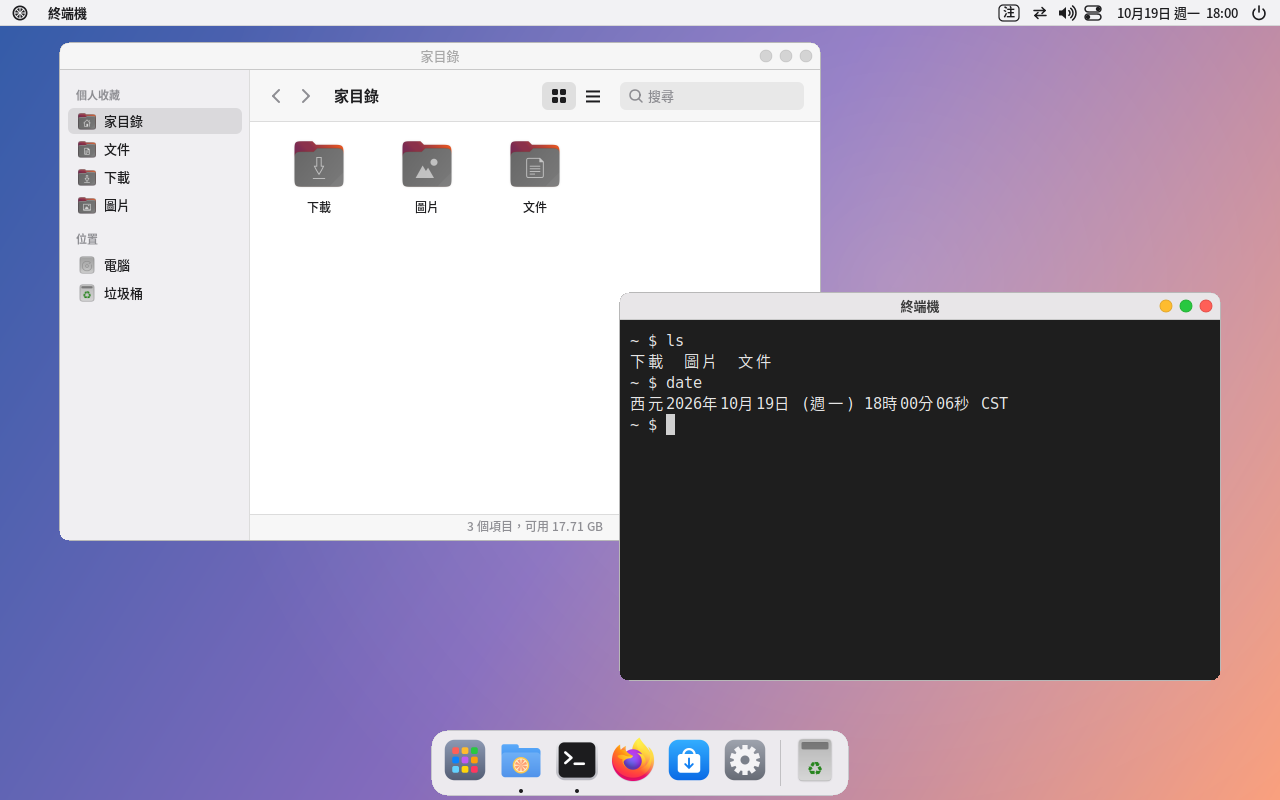
Las capturas del manual se hicieron en Ubuntu y en Debian 13 se ven igual.
1. Requisitos del sistema
- Equipo: PC x86 de 64 bits (amd64).
- Memoria:
- 2 GB o más.
- Para usar el asistente Pomi se recomiendan 8 GB o más; el modelo ligero ocupa unos 1,3 GB mientras se ejecuta.
- Pantalla: con la pantalla de inicio de sesión de Pomelo, el núcleo gráfico es el propio compositor Wayland de Pomelo (pomelo-compositor): los programas compatibles con Wayland, como GTK y Firefox, se muestran directamente con Wayland (desde la 0.40), igual que los programas de ajustes de Pomelo, el Centro de control, las notificaciones, el lanzador y la pantalla de bloqueo (desde la 0.40); el resto de programas (barra de menús, Dock, gestor de archivos, terminal…) se muestran mediante el XWayland integrado; si eliges Pomelo en tu pantalla de inicio de sesión de siempre (GDM, etc.), funciona sobre el X11 (Xorg) del sistema.
- Máquinas virtuales (opcional): la CPU debe tener virtualización por hardware (Intel VT-x/AMD-V, se activa en la BIOS); si no, irá mucho más lento; la memoria debe bastar para este equipo y para la máquina virtual a la vez (por ejemplo, para una máquina virtual de 4 GB se recomiendan 8 GB o más); el espacio en disco depende del tamaño del disco virtual.
- Contenedores (opcional): Docker se instala aparte de Pomelo; la primera vez que abras la aplicación «Contenedores» verás un botón «Instalar».
- Versión del sistema: Debian 13 (trixie). Consulta tu versión:
cat /etc/debian_version(muestra 13.x) - sudo: si al instalar Debian configuraste una contraseña de root, tu cuenta no puede usar
sudopor defecto. Primero cambia a root consu -, ejecutausermod -aG sudo tu-usuario, cierra sesión y vuelve a iniciarla, y ya podrás usarsudo(o ejecuta directamente los comandos de instalación como root).
2. Instalación
Primero descomprime el paquete y entra en la carpeta resultante:
tar xzf pomelo-0.41-debian13-amd64.tar.gz
cd pomelo-0.41-debian13
sudo apt install --no-install-recommends libwebkitgtk-6.0-4 gstreamer1.0-plugins-good gstreamer1.0-libav
sudo apt install ./*.deb
El primer apt instala primero, de forma mínima, el motor web del navegador Pomi: el WebKitGTK de Debian «recomienda» todo un conjunto de complementos multimedia y herramientas de imagen (ImageMagick, Ghostscript…, unos 300 MB que el navegador no usa). El resto de paquetes se instalan como siempre, con los paquetes recomendados.
Para la instalación más mínima (sin paquetes recomendados):
sudo apt install --no-install-recommends ./*.deb
La instalación no reemplaza tu escritorio ni tu pantalla de inicio de sesión actuales. Tu escritorio anterior sigue ahí y puedes elegir cuál usar al iniciar sesión.
Actualizar: descarga el paquete nuevo e instálalo con los mismos comandos. Tus ajustes se conservan.
La carpeta «para desarrollo» del paquete contiene el paquete de archivos de cabecera (libpomelo-dev) para escribir programas de Pomelo; para un uso normal no hace falta instalarlo.
3. Primer inicio de sesión
Con tu pantalla de inicio de sesión actual
Cierra la sesión y luego elige la sesión «Pomelo» en la pantalla de inicio de sesión:
- GDM (el predeterminado de Debian): haz clic en tu nombre de usuario, luego en el icono del engranaje de abajo a la derecha, elige «Pomelo» e introduce la contraseña.
- LightDM, SDDM: en el menú de sesión de la pantalla de inicio de sesión, elige «Pomelo».
La pantalla de inicio de sesión recuerda tu elección y la próxima vez entrará directamente en Pomelo.
Cambiar a la pantalla de inicio de sesión de Pomelo (opcional)
Pomelo tiene su propia pantalla de inicio de sesión: un reloj grande, tu avatar y tu fondo de escritorio de fondo, con solo unos 2 MB de memoria. Antes de cambiar, pruébala siempre primero:
sudo pomelo-dm-switch try      # probar una pantalla de Pomelo en Ctrl+Alt+F7 sin cambiar ningún ajuste
sudo pomelo-dm-switch on       # todo bien: usarla a partir de ahora en cada arranque
sudo pomelo-dm-switch off      # volver a la anterior (GDM, LightDM, SDDM)
Si no puedes iniciar sesión:
- Pulsa Ctrl+Alt+F3 e inicia sesión en la consola de texto.
- Ejecuta
sudo pomelo-dm-switch off. - Ejecuta
sudo rebootpara reiniciar.
El fondo, el reloj, el tamaño del texto, si se muestra la lista de usuarios, el inicio de sesión automático y el mensaje en la parte inferior se ajustan en «Ajustes → Pantalla de inicio de sesión».
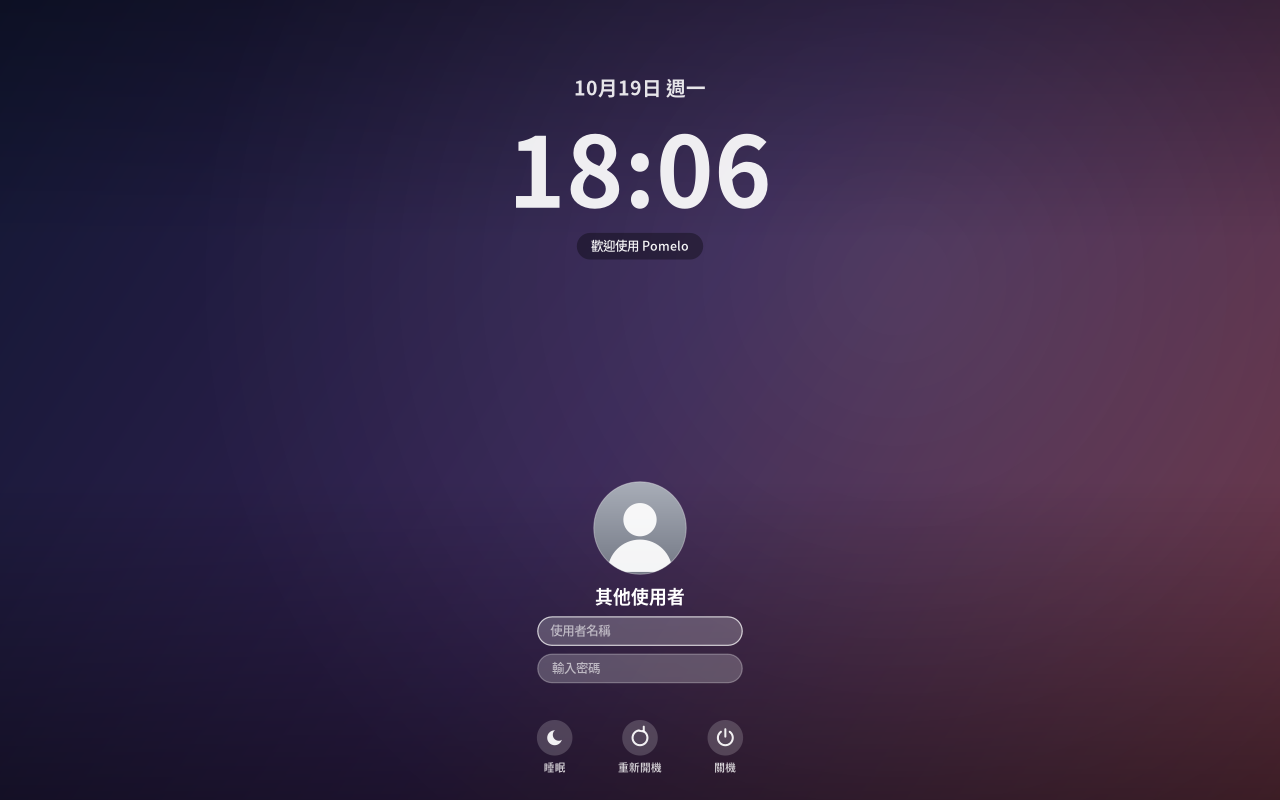
La pantalla de inicio de sesión de Pomelo en Debian 13 solo se ha probado por ahora en máquinas virtuales; pruébala primero con
tryy, cuando compruebes que inicia sesión con normalidad, usaon.
4. Conocer el escritorio
- Barra de menús (arriba del todo)
- El icono de Pomelo a la izquierda del todo: acerca de este equipo, Ajustes, bloquear la pantalla, suspender, apagar, etc.
- Este menú se puede editar: clic derecho en el icono → «Editar menú…».
- Puedes añadir programas, sitios web o comandos que uses a menudo.
- Nombre del programa actual: haz clic para minimizar, maximizar o cerrar la ventana.
- Barra de estado a la derecha: método de entrada (Zhuyin / inglés), dispositivos externos, red, volumen, batería, reloj y centro de control.
- El centro de control permite cambiar rápido Wi-Fi, Bluetooth, modo oscuro y No molestar, y ajustar el brillo y el volumen.
- Aquí también aparecen los iconos de los programas que se ejecutan en segundo plano (por ejemplo Telegram, Nextcloud, Slack, Discord): el clic izquierdo suele abrir el programa y el derecho muestra su menú.
- El icono de Pomelo a la izquierda del todo: acerca de este equipo, Ajustes, bloquear la pantalla, suspender, apagar, etc.
- Dock (abajo del todo)
- Contiene los programas fijados y los que se están ejecutando.
- Con clic derecho en un icono puedes mantenerlo en el Dock o quitarlo.
- Arrastrar: los programas fijados en el Dock se pueden arrastrar a izquierda o derecha para cambiar su posición (los demás iconos dejan sitio); si lo arrastras fuera del Dock (aparece una cruz roja en la esquina del icono) y lo sueltas, se quita del Dock. Los programas en ejecución que no están fijados y la papelera no se pueden arrastrar. También puedes arrastrar un programa al Dock desde el lanzador o desde «Ajustes → Menú de aplicaciones».
- A la derecha del todo está la papelera.
- Lanzador (Super+A)
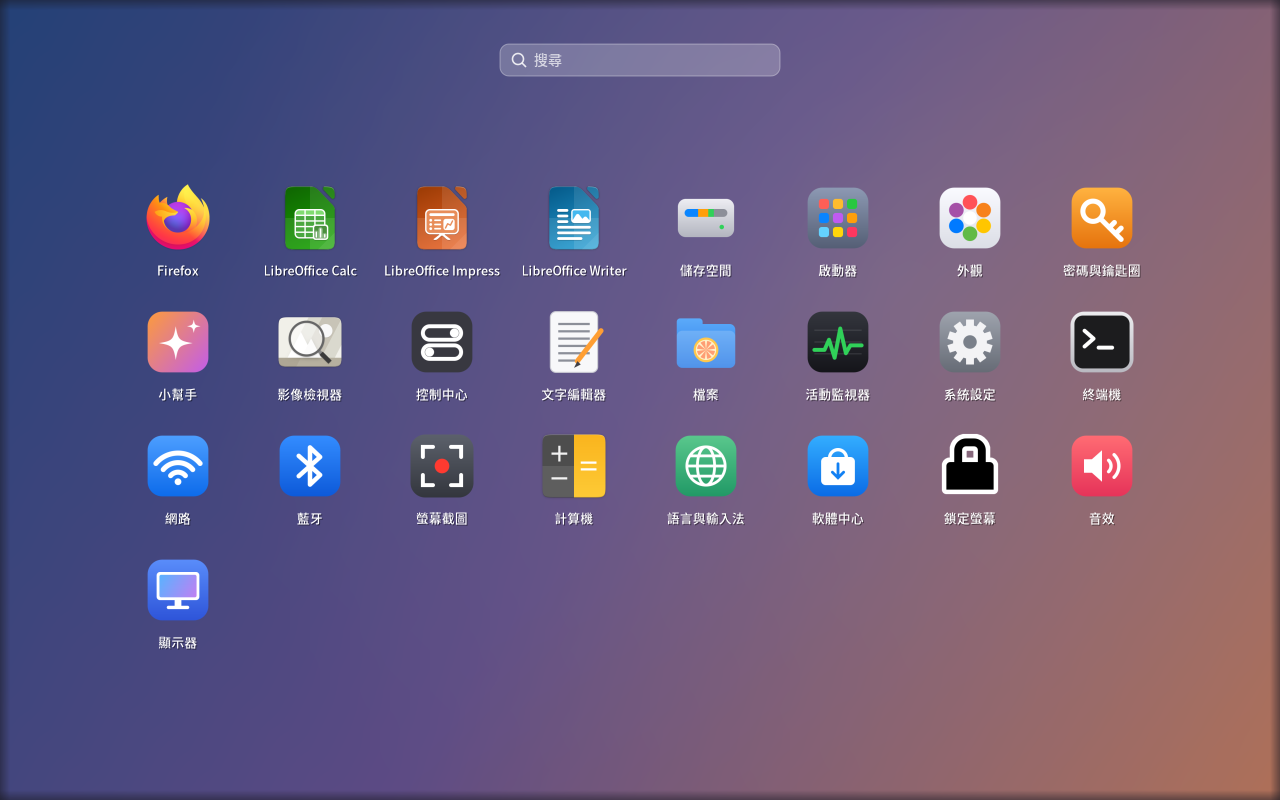
- Muestra todos los programas y permite buscar (al escribir, busca en todas las categorías).
- Arriba hay pestañas de categorías: Todo, Utilidades, Oficina, Documentos, Ocio, Productividad, Otros (las categorías sin programas no se muestran). Haz clic con el ratón o cambia con Tab / Mayús+Tab. Los programas se clasifican solos según su tipo (por ejemplo, hoja de cálculo y presentaciones van en Oficina; procesador de textos, editor de texto y lector de PDF en Documentos; vídeo, audio e imágenes en Ocio; navegador, asistente, contenedores y máquinas virtuales en Productividad; archivos, terminal, centro de software y calculadora en Utilidades; las páginas de ajustes en Otros).
- Si la clasificación no te convence: clic derecho en el icono y elige una categoría de la lista inferior (queda marcada y se recuerda la próxima vez); elige «Clasificación automática» para volver al estado inicial.
- Clic derecho en el icono → «Editar…» permite cambiar el nombre y el icono, u ocultarlo de la lista.
- Arrastrar: si arrastras un icono a una pestaña de categoría de arriba (la pestaña se ilumina), cambia de categoría; si lo arrastras a otra posición dentro de una pestaña (aparece una línea de inserción), cambia el orden, que se recuerda la próxima vez; si lo arrastras a la barra del Dock que aparece abajo (solo mientras arrastras), se mantiene en el Dock. Solo si sueltas sin haber arrastrado se abre el programa. Pulsa Esc para cancelar el arrastre. En la pestaña «Todo» y al buscar escribiendo, el orden es por nombre y no se puede cambiar.
- Menú del clic derecho: Abrir, Mantener en el Dock / Quitar del Dock, Editar…, Ocultar del menú, Eliminar… (solo para programas que añadiste tú; los del sistema aparecen en gris, usa «Ocultar del menú»), Mover a cada categoría. Clic derecho en un espacio vacío: «Añadir programa o comando…» y «Editar menú de aplicaciones…» (abre directamente esa página de Ajustes).
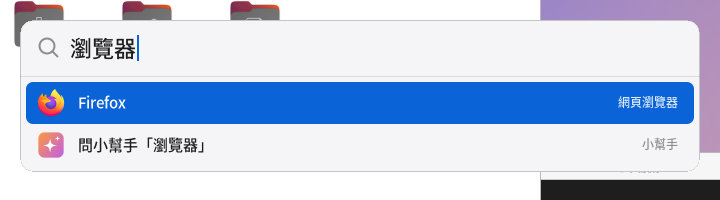
- Búsqueda (Super+Espacio)
- Escribe para encontrar programas, archivos y comandos; también puede hacer cálculos directamente.
- Si escribes una pregunta y eliges «Preguntar al asistente», se la pasa a Pomi.
- Escritorio (sobre el fondo de pantalla)
- Con clic derecho puedes cambiar la imagen de fondo, ajustar la apariencia, el escritorio y el Dock, la configuración de pantallas, o abrir el terminal y Ajustes.
- Ventanas
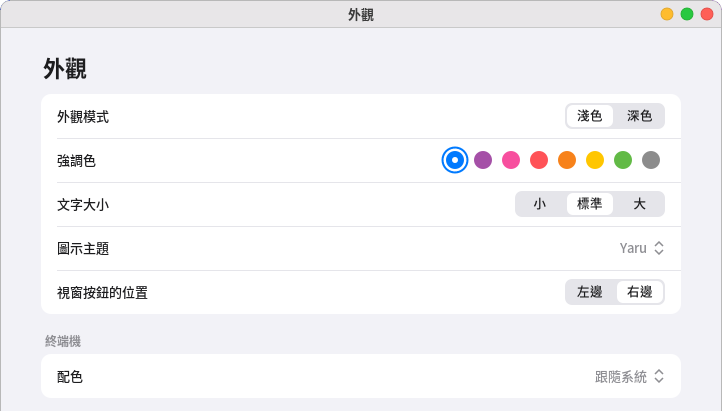
- Los botones de minimizar, maximizar y cerrar están arriba a la derecha. Para ponerlos a la izquierda: «Ajustes → Apariencia → Posición de los botones de ventana».
- Doble clic en la barra de título para maximizar o restaurar.
- Super+Tab muestra todas las ventanas.
Super es la tecla Windows de tu teclado.
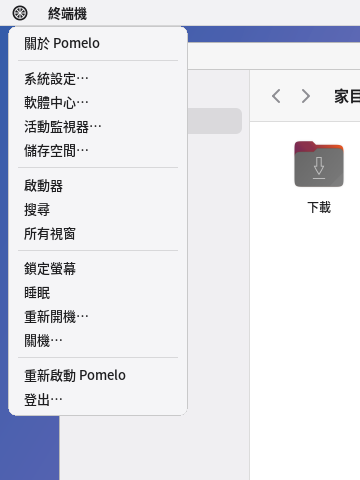
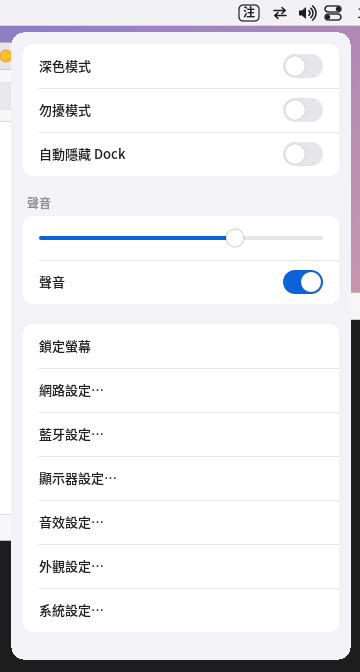
Izquierda: el menú de Pomelo arriba a la izquierda. Derecha: el Centro de control.
Varios escritorios (escritorios virtuales)
Pomelo trae 4 escritorios por defecto (en «Ajustes → Varios escritorios» se puede cambiar a entre 2 y 10). Cada escritorio tiene su propio conjunto de ventanas y al cambiar solo ves las de ese escritorio; la barra de menús, el Dock, el fondo de pantalla, Pomi y las notificaciones están en todos los escritorios. Maximizar, pantalla completa y posición de las ventanas se conservan por separado en cada escritorio, y cada escritorio también recuerda cuál fue la última ventana que usaste.
- Ver en qué escritorio estás: en el centro de la barra de menús hay una fila de puntos (el largo es el escritorio actual). Haz clic en un punto para cambiar, gira la rueda sobre los puntos para ir al anterior o al siguiente, haz clic en el cuadrito de la izquierda del todo para abrir la «Vista general de escritorios», y con clic derecho aparece la lista de escritorios.
- Las ventanas nuevas aparecen en el escritorio actual (los diálogos van con su ventana principal). En Ajustes se puede cambiar para que se abran en el mismo escritorio que las demás ventanas del mismo programa.
- Animación de cambio: las ventanas del escritorio antiguo y del nuevo se deslizan a los lados durante unos 0,2 segundos; si te marea o tu equipo va más lento, puedes desactivarla en Ajustes.
- Dock: por defecto solo muestra (y marca como en ejecución) las ventanas del escritorio actual; si activas en Ajustes «El Dock muestra las ventanas de todos los escritorios», al hacer clic en un programa de otro escritorio cambia a él automáticamente. Con clic derecho en un icono del Dock puedes «Mover a escritorio N» sus ventanas o «Mostrar en todos los escritorios».
- Alt+Tab por defecto solo alterna entre las ventanas del escritorio actual; si activas en Ajustes «Alt+Tab también cambia a ventanas de otros escritorios», alterna entre todas.
| Tecla o gesto | Función |
|---|---|
| Ctrl+Alt+← / Ctrl+Alt+→ | Ir al escritorio anterior / siguiente (no da la vuelta al llegar al final) |
| Super+1~9 | Saltar directamente al escritorio 1 a 9 |
| Super+Alt+1~9 | Mover la ventana actual a ese escritorio (por defecto te lleva con ella; en Ajustes se puede cambiar para que se quede en el escritorio original) |
| Ctrl+Alt+Mayús+← / → | Mover la ventana actual al escritorio anterior / siguiente |
| Super+Tab, Super+E o Ctrl+Alt+↑ | Vista general de escritorios (púlsalo otra vez o Esc para salir) |
| Deslizar tres o cuatro dedos a izquierda o derecha en el panel táctil | Cambia de escritorio siguiendo los dedos; deslizar tres dedos hacia arriba abre la vista general de escritorios |
| Clic derecho en la barra de título de la ventana | «Mover a escritorio 1 / 2 / 3…» (el escritorio actual aparece marcado y no se puede elegir), «Mover a un escritorio nuevo», «Mostrar en todos los escritorios», «Cerrar ventana» |
Para mover una ventana a un escritorio se usa Super+Alt+número, no Super+Mayús+número: Super+Mayús+3 / 4 / 5 ya son los atajos de captura de pantalla. El atajo del terminal «Super+1~9 salta a la pestaña n» queda sustituido por el cambio de escritorio; para las pestañas usa Ctrl+Tab, Ctrl+RePág / AvPág o haz clic directamente en la pestaña.
Vista general de escritorios: cada escritorio se dibuja como un escritorio pequeño que contiene las ventanas en miniatura en vivo (no son imágenes estáticas: los vídeos y el terminal siguen en movimiento), y el escritorio actual tiene un borde azul. Haz clic en un escritorio pequeño para ir a él; haz clic en la miniatura de una ventana para ir a su escritorio y traerla al frente; arrastra la miniatura de una ventana a otro escritorio para moverla allí; el botón «Añadir escritorio» de abajo añade uno (hasta 10); con clic derecho en un escritorio pequeño puedes «Cerrar este escritorio» (debe estar vacío y los escritorios siguientes avanzan un puesto); con clic derecho en la miniatura de una ventana aparece el menú «Mover a escritorio». También se puede elegir con las flechas + Intro y con las teclas numéricas 1 a 9; Esc para salir.
El asistente se puede usar hablando o escribiendo: «cambia al segundo escritorio», «mueve esta ventana al escritorio tres», «¿en qué escritorio estoy?», «siguiente escritorio», «muestra todos los escritorios», «añade un escritorio», «haz que esta ventana se vea en todos los escritorios».
Línea de comandos (para scripts): pomelo-msg workspace goto 2, next, prev, move 3 (la ventana te sigue; con --stay no), stick/unstick/toggle-stick, add, remove N, current (muestra el escritorio actual), count; pomelo-msg overview abre o cierra la vista general de escritorios.
Los escritorios se numeran desde 1. Para los programas X11 (por ejemplo wmctrl, xdotool), Pomelo también ofrece, según el estándar EWMH, _NET_NUMBER_OF_DESKTOPS, _NET_CURRENT_DESKTOP, _NET_WM_DESKTOP (0xFFFFFFFF = todos los escritorios) y _NET_DESKTOP_NAMES,
así que comandos como wmctrl -s 1 y wmctrl -r :ACTIVE: -t 2 funcionan igualmente.
Varias pantallas: todas las pantallas cambian de escritorio a la vez (cada pantalla muestra el mismo número de escritorio). La vista general de escritorios aparece en la pantalla donde está el ratón. Tras volver a iniciar sesión o reiniciar no se restaura el escritorio de cada ventana (las ventanas se cierran de todos modos); durante la sesión, el escritorio de cada ventana se recuerda siempre. El antiguo gestor de ventanas X11 (pomelo-wm) no tiene varios escritorios.
5. Atajos de teclado habituales
| Tecla | Función |
|---|---|
| Super+Espacio | Búsqueda (programas, archivos, comandos; se puede escribir en chino) |
| Super+A | Lanzador (todos los programas) |
| Super+Tab | Vista general de escritorios (todos los escritorios y ventanas; véase «Varios escritorios» más arriba) |
| Ctrl+Alt+← / → | Cambiar al escritorio anterior / siguiente (Super+1~9 salta directamente, Super+Alt+1~9 mueve la ventana allí) |
| Alt+Tab | Cambiar de ventana (por defecto solo en el escritorio actual) |
| Super+Return | Terminal |
| Super+Q | Cerrar la ventana |
| Super+M | Minimizar |
| Super+↑ / Super+↓ | Maximizar / restaurar |
| Super+← / Super+→ | Ajustar a la mitad izquierda / derecha |
| Super+Ctrl+F | Pantalla completa |
| Super+L | Bloquear la pantalla (si por casualidad solo queda el fondo oscuro sin cuadro de contraseña, pulsa cualquier tecla y aparecerá) |
| Super+Mayús+Espacio | Llamar al asistente Pomi |
| Super+Mayús+V | Hablar con Pomi (se envía automáticamente al terminar de hablar) |
| Super+Mayús+3 | Capturar toda la pantalla (se guarda en «Imágenes») |
| Super+Mayús+4 | Capturar un área arrastrando (pulsa Espacio para elegir una ventana con un clic) |
| Super+Mayús+5 | Barra de herramientas de captura y grabación |
| Añadir Ctrl al capturar | Solo copia al portapapeles, sin guardar archivo |
| Teclas de reproducir / pausa, anterior y siguiente del teclado | Controlan el reproductor multimedia |
| Tecla de calculadora del teclado | Abre la calculadora |
| Super+Mayús+R | Reiniciar Pomelo (cuando haya algún problema con la barra de menús o el Dock) |
| Super+Mayús+Q | Cerrar sesión |
Terminal: Ctrl+Shift+C / Ctrl+Shift+V para copiar y pegar (tras seleccionar texto, también se puede pegar con el botón central del ratón), Ctrl+Shift+T para una pestaña nueva, Ctrl+Shift+N para una ventana nueva, Ctrl+Shift+más / menos / 0 para ampliar o reducir el texto, Ctrl+Shift+K para limpiar la pantalla. El clic derecho muestra un menú con todas estas funciones, y además permite abrir la carpeta actual en el gestor de archivos; si lo seleccionado es una dirección web, se puede abrir el enlace directamente. Cuando un programa de la terminal (por ejemplo vim o htop) usa el ratón por su cuenta, el clic derecho se le entrega a ese programa; en ese caso, mantén pulsado Shift y haz clic derecho para ver el menú de la terminal.
6. Ajustes
Se abre desde el menú de Pomelo de la esquina superior izquierda → «Ajustes del sistema…» (también con clic derecho en el escritorio). Los campos de texto de los programas de ajustes (contraseña de wifi, direcciones, nombres…) admiten copiar y pegar con Ctrl+C / Ctrl+V; el clic derecho ofrece cortar, copiar, pegar y borrar todo (los campos de contraseña solo permiten pegar). Contenido:
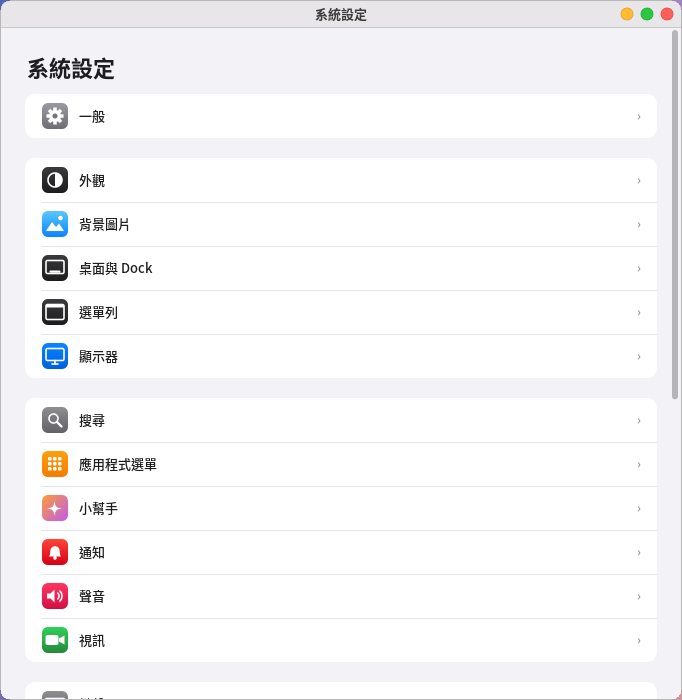
- General: acerca de este equipo, actualizaciones de software, almacenamiento, fecha y hora, gestión de dispositivos.
- Médico del equipo (la antigua revisión de salud): revisa todo el equipo de una vez, muestra la evolución histórica, diagnostica por qué va lento y ofrece un resumen de seguridad (véase más abajo «Médico del equipo y revisión de salud»). La página «Revisión de salud» ya está integrada en el Médico del equipo, y su entrada en Ajustes lo abre directamente.
- Apariencia: modo oscuro, color de énfasis, tamaño del texto, posición de los botones de ventana, sombras y animaciones de las ventanas.
- «Sombras y animaciones de las ventanas» viene integrado: desde la 0.35 las dibuja directamente el núcleo gráfico de Pomelo (pomelo-compositor); las ventanas tienen sombras suaves y esquinas redondeadas,
y se desvanecen al abrir y cerrar ventanas y menús; está siempre activado y no hace falta instalar picom.
Solo cuando se usa la antigua ruta X11 (pomelo-wm, por ejemplo con otro gestor de inicio de sesión o con startx) aparece aquí como interruptor: la primera vez que lo actives instalará
picom (pide la contraseña); si quieres ajustarlo tú, copia
/usr/share/pomelo/picom.confa~/.config/pomelo/picom.confy edítalo.
- «Sombras y animaciones de las ventanas» viene integrado: desde la 0.35 las dibuja directamente el núcleo gráfico de Pomelo (pomelo-compositor); las ventanas tienen sombras suaves y esquinas redondeadas,
y se desvanecen al abrir y cerrar ventanas y menús; está siempre activado y no hace falta instalar picom.
Solo cuando se usa la antigua ruta X11 (pomelo-wm, por ejemplo con otro gestor de inicio de sesión o con startx) aparece aquí como interruptor: la primera vez que lo actives instalará
picom (pide la contraseña); si quieres ajustarlo tú, copia
- Imagen de fondo, escritorio y Dock, barra de menús (incluida la edición del menú de Pomelo de arriba a la izquierda).
- Pantallas: resolución, rotación y disposición de varias pantallas. Si no pulsas «Mantener» en los 15 segundos siguientes al cambio, se revierte automáticamente.
- Pantalla externa: al conectarla con la sesión iniciada se enciende sola: si ya estaba configurada, usa la disposición recordada; si no, se coloca junto a la pantalla principal (si la derecha está ocupada, a la izquierda, arriba o abajo). Al desconectarla, las ventanas que estaban en esa pantalla vuelven a la pantalla principal.
- Cada pantalla tiene su barra de menús arriba; el Dock suele estar en la pantalla principal, y si llevas el ratón al borde inferior de otra pantalla, el Dock se traslada allí.
- Búsqueda, Menú de aplicaciones (edita los programas que ven el lanzador y la búsqueda; el uso se explica más abajo), Asistente y Notificaciones.
- Menú de aplicaciones: a la izquierda están las categorías (Todo, Utilidades, Oficina, Documentos, Ocio, Productividad, Otros y Ocultos, cada una con su número de programas) y a la derecha los programas de esa categoría;
arriba a la derecha se puede alternar entre vista de lista e iconos, arriba a la izquierda se puede buscar y la sección Dock de abajo del todo son los programas fijados actualmente en el Dock. Todo se puede hacer arrastrando:
- Arrastra un programa a una categoría de la izquierda → cambia de categoría (si lo arrastras a «Ocultos» se oculta del menú; si lo arrastras desde «Ocultos» a una categoría, se muestra de nuevo y entra en esa categoría).
- Arrastra a otra posición dentro de la misma categoría (aparece una línea de inserción azul) → cambia el orden; las pestañas de categoría del lanzador siguen ese mismo orden; los que no se han ordenado van detrás, por nombre.
- Arrástralo a la sección Dock de abajo → se mantiene en el Dock; arrastra a izquierda o derecha dentro de la sección Dock → cambia de posición; arrástralo fuera de la sección Dock → se quita del Dock. El Dock cambia al instante.
- Al arrastrar hay un icono semitransparente que sigue al cursor, un destino que se ilumina, una línea de inserción y una pequeña etiqueta que explica qué pasará al soltar; Esc para cancelar.
- Clic derecho (sobre un programa): Abrir, Editar… (Intro), Cambiar nombre… (F2), Duplicar como programa personalizado, Mantener en el Dock / Quitar del Dock, Ocultar del menú / Mostrar de nuevo, Mover a cada categoría (la actual aparece marcada), Restaurar al valor del sistema (solo si modificaste un programa del sistema), Eliminar… (Supr; solo se pueden eliminar los programas que añadiste tú, se pide confirmación y se borran también sus ajustes de Dock, categoría y orden; los programas del sistema aparecen en gris, usa «Ocultar del menú»). En un espacio vacío: Añadir programa o comando… (Ctrl+N), Mostrar programas ocultos, Restaurar todo… (el nombre, icono, estado oculto, categoría y orden de todos los programas vuelven al valor del sistema; los programas que añadiste y el Dock no cambian). En una categoría de la izquierda: Ordenar por nombre (borra el orden personalizado); en «Ocultos»: Mostrar todos de nuevo. En la sección Dock: Mover a la izquierda, Mover a la derecha, Quitar del Dock, Restaurar el Dock predeterminado, Vaciar el Dock.
- Teclado: las flechas mueven la selección, Inicio / Fin, Intro edita, F2 cambia el nombre, Supr oculta (en un programa que añadiste tú, elimina, con confirmación previa), Ctrl+N añade, Esc cancela el arrastre o la selección.
- Añadir: «Añadir…» arriba a la derecha o Ctrl+N; rellena el nombre, el comando (obligatorio), la descripción, el icono, la categoría, la «pestaña del lanzador» y si se ejecuta en un terminal; al guardar, aparece en el lanzador y en la búsqueda.
Los programas que añades se guardan en
~/.local/share/applications/pomelo-custom-*.desktop(con la marcaX-Pomelo-Custom=true); el nombre y el comando no pueden estar vacíos ni contener caracteres de control como saltos de línea. Al modificar un programa del sistema (nombre, ocultar, categoría…), solo se deja una copia en tu propia carpeta y los archivos del sistema no se tocan; «Restaurar» consiste en borrar esa copia. - Por ahora solo existen las seis categorías de arriba; no se pueden crear categorías nuevas.
- Se guarda en
~/.config/pomelo/settings.conf:launcher.cat.<ID del programa>(categoría 0~5; si no existe, es automática),launcher.order.<0~5>(los ID de programa de esa categoría, separados por comas, que van primero),dock.apps(los programas fijados en el Dock; se escribe-cuando se quitan todos) yappmenu.grid(1 = vista de iconos).
- Menú de aplicaciones: a la izquierda están las categorías (Todo, Utilidades, Oficina, Documentos, Ocio, Productividad, Otros y Ocultos, cada una con su número de programas) y a la derecha los programas de esa categoría;
arriba a la derecha se puede alternar entre vista de lista e iconos, arriba a la izquierda se puede buscar y la sección Dock de abajo del todo son los programas fijados actualmente en el Dock. Todo se puede hacer arrastrando:
- Sonido, Vídeo (cámara), Teclado, Ratón y panel táctil, Tiempo de uso de pantalla.
- Usuarios y grupos, Pantalla de inicio de sesión, Impresoras y escáneres, Red, Bluetooth, Energía.
Los ajustes que requieren permisos de administrador muestran una ventana de contraseña.
Red, Wi-Fi empresarial y VPN
Ajustes → «Red»: arriba están las tarjetas de red (cableada, Wi-Fi) y abajo, por orden, las VPN y las redes Wi-Fi cercanas; todos los elementos tienen un menú con clic derecho (tarjetas de red: detalles; Wi-Fi: conectar, olvidar esta red; VPN: conectar / desconectar, conexión automática, editar, eliminar).
- Wi-Fi empresarial (WPA-Enterprise): en la lista aparece con la etiqueta «Empresarial» y debajo se lee 802.1X; se entra con la cuenta de la empresa o del centro educativo. La primera vez que hagas clic se abre la página de ajustes: método EAP (PEAP o TTLS), autenticación de fase 2 (MSCHAPv2 o PAP), identidad, contraseña, identidad anónima (opcional) y certificado del servidor (CA); lo más seguro es elegir el archivo de certificado que te dé el administrador de la red; si eliges «No validar», otros pueden suplantar esta red para robar la contraseña, por lo que se muestra una advertencia en rojo y se vuelve a preguntar al pulsar conectar. Si no se puede conectar (por ejemplo, por una contraseña mal escrita), no se guarda una configuración incorrecta y, tras corregirla, puedes volver a intentarlo directamente.
- VPN: admite WireGuard y OpenVPN (no admite L2TP, PPTP ni IPsec; las VPN de este tipo que ya estén en NetworkManager se siguen mostrando y se pueden conectar, desconectar y eliminar).
- Importar: pulsa «Importar configuración de WireGuard» y elige el
.conf, o «Importar configuración de OpenVPN» y elige el.ovpn(en una sesión X11 también puedes arrastrar el archivo directamente a la ventana). Tras importar, se abre automáticamente la página de ajustes de esa VPN. - Página de ajustes: el botón grande de arriba conecta / desconecta; «Conectar automáticamente»; «Enviar todo el tráfico por la VPN al conectar» (si se desactiva, solo la red interna de la VPN va por la VPN; en WireGuard, solo se enruta todo el tráfico si los AllowedIPs del archivo de configuración incluyen 0.0.0.0/0); nombre y DNS; si OpenVPN necesita usuario y contraseña, se rellenan en «Usuario y contraseña». La contraseña solo se guarda si activas «Recordar contraseña»; si no, hay que volver a escribirla en cada conexión.
- Tratamiento de las contraseñas: las contraseñas de la VPN y del Wi-Fi empresarial no aparecen en los argumentos de los comandos (no se ven con
ps): las que se guardan pasan por la entrada estándar del editor de nmcli, y las que solo se usan para conectar sin guardarse pasan por un archivo temporal con permisos 0600 (en$XDG_RUNTIME_DIR, que se borra al terminar). Si la contraseña de OpenVPN contiene comas o barras invertidas no se puede recordar (limitación del formato de nmcli); desactiva «Recordar contraseña». - Paquetes que faltan: OpenVPN necesita
network-manager-openvpn(en Fedora y Rocky se llamaNetworkManager-openvpn; instala solo el básico, no el-gnome). Si no está instalado, el lugar donde se importa OpenVPN se convierte en un botón «Instalar» (se instala con permisos de administrador). WireGuard solo necesita que el núcleo tenga el módulo WireGuard (todos los Linux 5.6 o superiores lo tienen), sin instalar ningún paquete aparte.
- Importar: pulsa «Importar configuración de WireGuard» y elige el
Médico del equipo y revisión de salud
La revisión de salud ya está integrada en el «Médico del equipo» (Menú de aplicaciones → Médico del equipo; también lo abren «Médico del equipo (revisión de salud)» de Ajustes, «Comprobar la red» de los ajustes de red,
«Encontrar la causa» del Monitor de actividad y «Revisar la batería» de la página de energía). En la pestaña «Revisión» pulsa «Revisar ahora»: en unos 20 segundos a dos minutos comprueba ocho categorías;
arriba una tarjeta de estado muestra la conclusión y el progreso, y debajo hay una tarjeta por categoría: rojo significa que necesita atención y naranja que conviene prestarle atención; haz clic para ver qué se encontró en cada punto, por qué importa y qué se recomienda hacer.
Cada revisión completa queda en el historial; la pestaña «Tendencias» muestra la evolución y las previsiones, la pestaña «Diagnóstico» busca por qué va lento y la pestaña «Seguridad» muestra las conexiones, los inicios de sesión y el cortafuegos.
Línea de comandos: pomelo-doctor --check [categorías…] [--json] [--admin] (el antiguo pomelo-system --check se redirige a este).
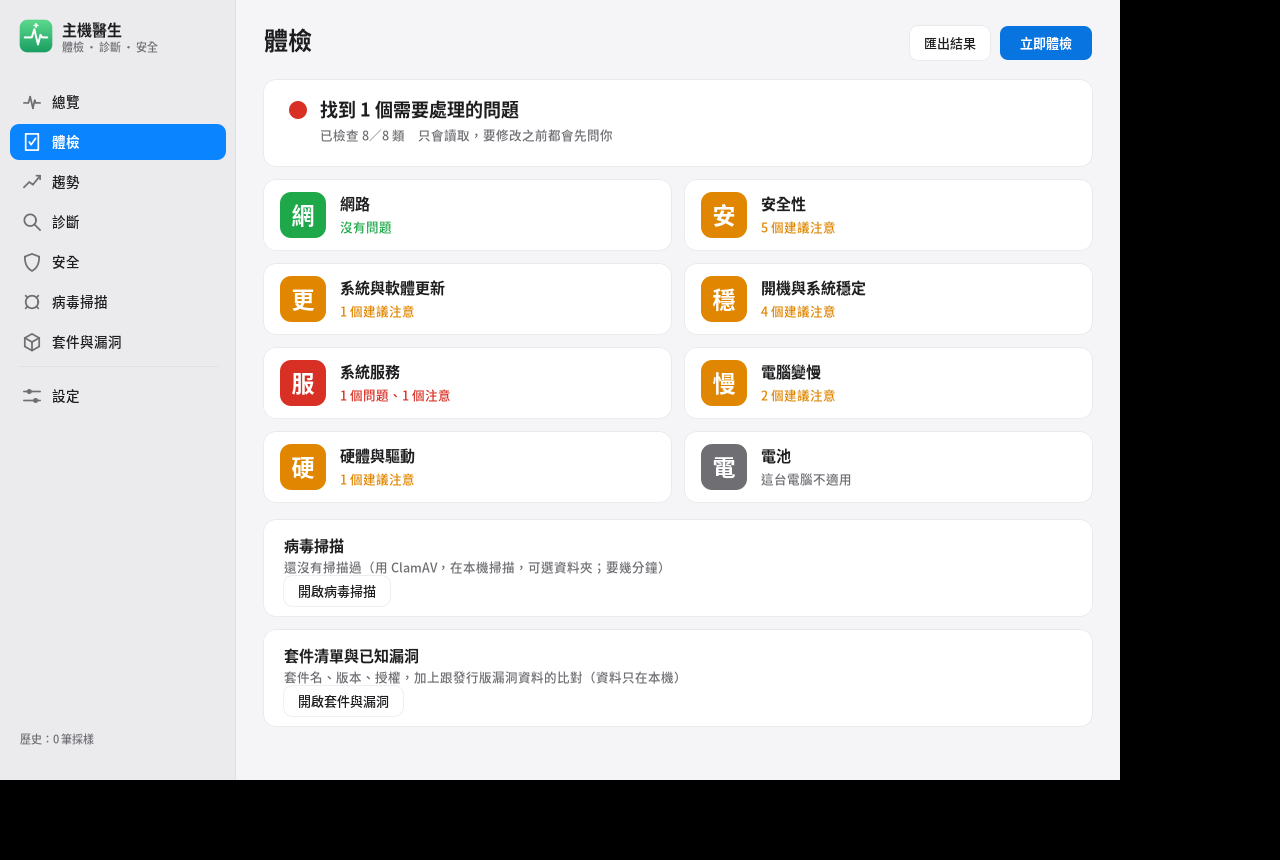
- Red: recorre el camino desde este equipo hasta internet (servicio de red → interruptor del wifi → tarjeta de red → IP → router → DNS → internet) y dice dónde se corta; también mira si el wifi está cifrado, la intensidad de la señal, si el canal está saturado, y la VPN y el proxy. «Comprobar la red» en los ajustes de red es esta misma revisión.
- Seguridad: actualizaciones de seguridad, cortafuegos, qué servicios se pueden alcanzar desde la red (los peligrosos, como bases de datos o la interfaz de administración de Docker, se marcan en rojo), ajustes de inicio de sesión de SSH, grupo docker, inicio de sesión automático, bloqueo automático de pantalla, cifrado de disco, arranque seguro, AppArmor/SELinux, programas que se ejecutan al iniciar sesión, programas sospechosos (que se ejecutan desde carpetas temporales, que se hacen pasar por el núcleo del sistema o mineros conocidos), claves privadas SSH sin contraseña. Si pulsas «Comprobar también (requiere contraseña de administrador)», se revisan además: cuentas sin contraseña, contraseñas con cifrado antiguo, configuraciones de sudo sin contraseña, programas setuid que no pertenecen a ningún paquete y cuántos inicios de sesión SSH fallaron en las últimas 24 horas. Esta parte solo lee, y el resultado es solo una conclusión (nombres de cuenta); las contraseñas no se leen.
- Sistema y actualizaciones de software: si la versión del sistema aún tiene soporte (sin soporte no hay actualizaciones de seguridad), cuántas actualizaciones hay, hace cuánto se actualizó la lista de paquetes, si están activadas las actualizaciones de seguridad automáticas, si hay paquetes a medio instalar, si hace falta reiniciar para completar una actualización y actualizaciones de firmware.
- Arranque y estabilidad del sistema: servicios que fallan al iniciar o se reinician sin parar, programas que se cerraron inesperadamente hace poco, errores de lectura/escritura en disco, cuánto tarda el arranque y los pasos más lentos, si el registro del sistema es demasiado grande, si el disco está casi lleno y si la hora se corrige automáticamente.
- Servicios del sistema: si están instalados SSH, Apache, Nginx, MySQL/MariaDB, PostgreSQL, Docker, Redis, MongoDB y Samba, mira si se están ejecutando, si escuchan en los puertos que deben y si fallan continuamente; cuándo caducan los certificados de tus sitios web; si los contenedores Docker se reinician sin parar. Si «el sitio web no abre», empieza mirando aquí.
- El equipo va lento: mide durante 1,5 segundos para ver si la CPU, la memoria o el disco están saturados y qué programa lo causa; si la CPU se calienta y reduce la velocidad, si en segundo plano se está actualizando o indexando, y si el sistema cerró a la fuerza algún programa por falta de memoria. «Encontrar la causa» del monitor de actividad es esta misma revisión.
- Hardware y controladores: la CPU, la memoria, la placa base y la BIOS de este equipo; si la tarjeta gráfica usa su controlador (si no, la pantalla se dibuja con la CPU, que es más lento), dispositivos sin controlador, firmware que falta, si no se encuentra salida de sonido, si el USB falla con frecuencia al conectarse y la salud del disco.
- Batería (portátiles): estado de salud (qué fracción de la capacidad original conserva), número de ciclos de carga y límite de carga. La página «Energía y bloqueo» también tiene «Comprobar la batería».
- Disco: el estado de salud y la limpieza están en «Almacenamiento»; al pulsar aquí se abre.
La revisión solo lee. Los elementos con solución tienen un botón a la derecha (por ejemplo «Activar el cortafuegos», «Usar un DNS público», «Conservar solo los últimos 500 MB» de registros); al pulsarlo, primero se pregunta en la parte superior de la pantalla «¿Quieres…?» explicando lo que se hará, y solo se ejecuta al confirmar; si requiere permisos de administrador, aparece una ventana de contraseña.
Análisis de virus: en la pestaña «Análisis de virus» a la izquierda del Médico del equipo (la antigua página de análisis de virus de Ajustes se ha trasladado allí); también puedes hacer clic derecho en una carpeta del gestor de archivos → «Analizar en busca de virus…», o decirle a Pomi «analiza si hay virus». Usa el ClamAV de código abierto y la primera vez pregunta si quieres instalarlo (el programa ocupa unos 30 MB y las firmas unos 230 MB; una vez instalado se actualiza solo en segundo plano). Puedes elegir analizar «Descargas», toda la carpeta personal o un dispositivo externo; durante el análisis la prioridad se reduce para no afectar a los programas en uso; consume entre 1 y 1,5 GB de memoria. Los archivos encontrados se pueden «poner en cuarentena» (se mueven a la zona de cuarentena y se les quitan los permisos; luego se pueden restaurar) o eliminar definitivamente desde la cuarentena (se pide confirmación antes). ClamAV es especialmente bueno detectando virus de Windows, y conviene analizar con él un lápiz USB o los archivos descargados antes de dárselos a un equipo con Windows; solo se ejecuta cuando pulsas analizar, no vigila continuamente en segundo plano y su tasa de detección es menor que la de un antivirus comercial, así que considéralo una capa extra de protección. La página de análisis de virus muestra hace cuántos días se actualizaron las firmas, avisa si pasa más de una semana y con «Actualizar firmas» se pueden actualizar al instante.
Lista de paquetes (SBOM): pestaña «Paquetes y vulnerabilidades» a la izquierda del Médico del equipo (la antigua página de lista de paquetes de Ajustes se ha trasladado allí). La lista muestra qué paquetes tiene instalados este equipo (nombre, versión, licencia y una breve descripción)
y permite buscar; «Exportar» guarda un CycloneDX 1.5 JSON (formato estándar muy usado en herramientas de seguridad y auditorías) o un CSV en la carpeta «Descargas».
Para saber si los paquetes instalados tienen vulnerabilidades conocidas (CVE), pulsa «Descargar datos de vulnerabilidades»: descarga entera al equipo la lista de vulnerabilidades que publica la propia distribución
(Ubuntu unos 11 MB, Debian unos 6 MB, Rocky unos 6 MB) y la compara en local, sin subir tu lista de paquetes; para actualizar los datos después, vuelve a pulsarlo, y
avisa si pasa más de una semana. El resultado tiene dos tipos: Hay actualización disponible (luz roja) significa que ya existe la corrección y hay que instalar las actualizaciones de software; La distribución aún no ha publicado la corrección
(luz azul) suele ser de riesgo bajo o aún en evaluación, y cuando salga la corrección aparecerá en las actualizaciones de software. Al entrar en un paquete se ve la gravedad, la descripción y la versión corregida de cada CVE,
y «Más detalles» abre la página de vulnerabilidades de la distribución. La revisión de seguridad también añade un punto «Vulnerabilidades conocidas». Terminal: pomelo-system --sbom (texto),
--sbom --json (CycloneDX), --sbom --csv, --sbom --update (actualiza los datos de vulnerabilidades).
También se puede revisar desde la terminal: pomelo-system --check (todo), pomelo-system --check network security (solo algunas categorías),
y con --json la salida se puede leer desde otros programas.
Salvapantallas
Tras un tiempo de inactividad, Pomelo cubre la pantalla con una imagen (protege la privacidad y deja descansar el panel). En Ajustes → Salvapantallas (o con el comando pomelo-screensaver --settings) puedes:
- Activarlo o desactivarlo y elegir «Iniciar tras cuánto tiempo de inactividad» (1, 2, 5, 10, 15, 30 minutos o nunca).
- Elegir uno en la cuadrícula de miniaturas: Reloj (se mueve despacio para evitar quemar la pantalla), Presentación de fotos (la carpeta «Imágenes» o la que elijas; admite JPEG, PNG, WebP y GIF, y las imágenes dañadas se omiten), Pomi, Colores en movimiento, Estrellas, Burbujas, Mensaje de texto, Negro, o Aleatorio cada vez. Pulsa «Vista previa» para verlo a pantalla completa y cualquier tecla para salir.
- Si hay que escribir la contraseña al salir: por defecto «Según el tiempo de bloqueo»; con «Pedir siempre contraseña», al mover el ratón aparece primero la pantalla de bloqueo y no se ve el escritorio.
- Con batería se puede no iniciar o cambiar a negro; no se inicia mientras se reproduce un vídeo ni con programas a pantalla completa; un pequeño temblor del ratón (por ejemplo, una vibración de la mesa) no lo despierta.
El orden tras la inactividad es: salvapantallas → bloquear pantalla → apagar pantalla → hibernar; los tiempos de los tres primeros se ven tanto en la página «Energía y bloqueo» como en la de «Salvapantallas»,
y si los ajustes se contradicen (por ejemplo, la pantalla se apaga antes que el salvapantallas), aparece un aviso. Comandos: pomelo-screensaver --preview --kind nombre-del-reloj, --list, --lock-now.
También puedes decirle a Pomi «inicia el salvapantallas», «cambia el salvapantallas a fotos» o «inicia el salvapantallas dentro de 10 minutos».
7. Métodos de entrada
Pomelo trae sus propios métodos de entrada, que funcionan nada más instalar; no hace falta instalar fcitx ni ibus.
- Cambiar método de entrada / inglés: pulsa Shift una vez brevemente o Ctrl+Space. A la derecha de la barra de menús se muestra el método de entrada actual (por ejemplo «注»), o «EN» en inglés.
- Elegir caracteres: tras escribir el Zhuyin, pulsa Espacio o ↓ para abrir los candidatos. Pulsa 1–9 para elegir; también puedes mover el resaltado con ←→ y confirmar con Enter, o hacer clic con el ratón y pasar páginas con la rueda. Sin candidatos, Enter envía el texto.
- Ancho completo / medio ancho: Shift+Space.
- Ajustes: «Ajustes → Idioma y entrada», donde eliges la distribución de teclado Zhuyin (estándar, Hsu, Eten, pinyin…) y cuántos candidatos ver por página.
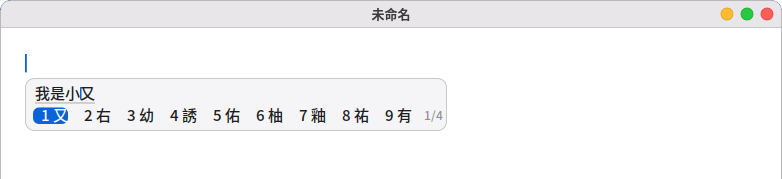
Métodos de entrada de otros idiomas: en «Idioma y entrada», dentro de «Entrada de Pomelo», basta un clic para activar cada uno. Puedes activar varios a la vez y alternar con Ctrl+Shift+Space, o elegir uno en el indicador a la derecha de la barra de menús.
- Pinyin (simplificado), Cangjie, Quick, Jyutping: la primera vez se instala el motor Rime (se abre un terminal que pide tu contraseña) y luego se descargan los diccionarios (pinyin unos 10 MB, Jyutping unos 22 MB); al terminar se activa solo. Antes de escribir por primera vez, preparar los diccionarios tarda una decena de segundos.
- Japonés: escribe en romaji (por ejemplo nihongo), Espacio convierte a kanji y Enter confirma; ←→ cambia de segmento, Shift+←→ ajusta su longitud, F7 convierte a katakana.
- Coreano: 2 conjuntos (predeterminado), 3 conjuntos o romanización.
- Vietnamita: Telex (predeterminado) o VNI; por ejemplo, «Vieetj Nam» en Telex da «Việt Nam». No hay que instalar nada más.
- Si todavía no has elegido ninguno, se activa uno según el idioma de la interfaz: Zhuyin para chino tradicional, pinyin para chino simplificado, Cangjie y Quick para Hong Kong, y el método correspondiente para japonés, coreano y vietnamita.
También se puede escribir en los programas Qt (por ejemplo VLC, VirtualBox) (desde la 0.33, mediante el complemento IBus integrado en Qt, sin instalar nada aparte). Con la pantalla de inicio de sesión de Pomelo, los programas que usan Wayland directamente, como GTK, Qt, Firefox y el navegador Pomi, también admiten escritura (desde la 0.40), y la barra de candidatos sigue al cursor de texto; los campos de contraseña desactivan la conversión automáticamente. Con la pantalla de inicio de sesión de siempre, los programas GTK4 escriben mediante el pequeño paquete ibus-gtk4 (se instala junto con el navegador Pomi).
Limitación: las aplicaciones en versión Flatpak o Snap (por ejemplo, VLC instalado desde la tienda de software) tienen su propio entorno y todavía no pueden usar el método de entrada de Pomelo.
Para escribir en chino en ellas, usa en su lugar:
Fcitx 5 (sudo apt install fcitx5 fcitx5-chewing) y luego, en «Idioma y entrada», cambia el marco de métodos de entrada a Fcitx 5.
Idioma de la interfaz:
- Se cambia en «Idioma y métodos de entrada» y surte efecto al volver a iniciar sesión. Hay 14 idiomas: chino tradicional, inglés, chino simplificado, japonés, coreano, francés, alemán, español, italiano, portugués de Brasil, ruso, vietnamita, tailandés e indonesio.
- La interfaz en tailandés necesita una fuente tailandesa (la Noto Sans CJK predeterminada no tiene glifos tailandeses y, sin una fuente tailandesa, toda la interfaz se verá como cuadrados): al instalar
pomelo-desktopse sugiere instalarla también (en Debian / Ubuntu esfonts-tlwg-loma-ttf, en Fedora / Rockygoogle-noto-sans-thai-fonts; también sirve Noto Sans Thai defonts-noto-core); quien instale solo un paquete suelto debe añadirla por su cuenta. - Si el sistema aún no tiene el idioma, se abre un terminal para generarlo con
sudo locale-gen.
8. El asistente «Pomi»
Pomi es un pequeño robot que pasea por el escritorio, y detrás hay una IA que se ejecuta en tu equipo. Lo que le dices no se envía a internet; solo se conecta a la red para consultar el tiempo y para buscar con el navegador (si quieres que pueda hacer más cosas, puedes activar tú mismo el «cerebro en línea», véase el final de esta sección).
-
Primer uso: en «Ajustes → Asistente», pulsa «Descargar» para obtener el modelo de IA.
- El modelo ligero ocupa unos 1,1 GB; los equipos con 12 GB de memoria o más usan por defecto el modelo estándar, de unos 2,5 GB.
- Solo hay que descargarlo una vez.
-
Llamarlo: haz clic en él, pulsa Super+Shift+Space o escribe una pregunta en la búsqueda y elige «Preguntar al asistente».
-
Hablarle: pulsa el micrófono a la derecha del cuadro de entrada de la burbuja, o pulsa Super+Shift+V, y di directamente «打開終端機» («abre el terminal») o «音量調到 30» («volumen a 30»).
- Haz una breve pausa (un segundo aproximadamente) al terminar y se envía solo; para acabar antes, pulsa otra vez el micrófono, o Esc para cancelar.
- La primera vez, pulsa «Descargar» en «Entrada de voz (micrófono)» de los ajustes del asistente (unos 264 MB). Después funciona totalmente sin conexión: tu voz se reconoce solo en tu ordenador y se borra enseguida.
- En los ajustes, «Probar» comprueba el micrófono; también puedes hacer que el texto vaya primero al cuadro de entrada, para revisarlo o corregirlo antes de pulsar Enter.
- Admite mandarín, cantonés, inglés, japonés y coreano. Cuando una palabra se entiende como otra que suena igual (por ejemplo «終端機» como «中斷劑»), los nombres de programas, los comandos habituales y los nombres de archivos de Documentos, Escritorio y Descargas se corrigen solos.
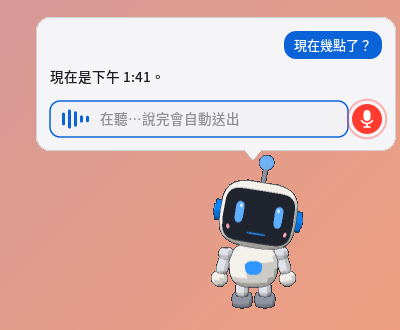
Pomi escuchando: el cuadro de texto late con la voz y, tras una breve pausa al terminar de hablar, se envía solo -
Revisión del equipo: la primera vez que se abre Pomi hay botones directos como «Haz una revisión de seguridad», «Revisa mi equipo», «¿Qué pasa con la red?» y «¿Por qué va lento el equipo?»; también puedes decir «no tengo internet», «¿hay actualizaciones?», «el arranque es muy lento», «no abre la web», «salud de la batería». Pomi ejecuta la categoría de la «Revisión de salud» correspondiente y te resume los puntos que necesitan atención o conviene vigilar, con recomendaciones; si dices «abre la revisión de salud», abre el Médico del equipo, y en la pestaña «Revisión» tienes los botones de corrección. La revisión en sí es un programa ya escrito, no la IA ejecutando comandos por su cuenta, así que el resultado no es una suposición.
-
Comandos rápidos: las frases habituales no esperan al modelo y se resuelven al instante. Por ejemplo:
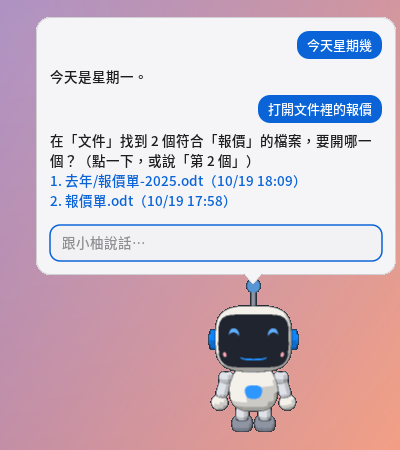
- Abrir programas, sitios web y archivos: «abre el terminal», «abre el navegador y ve a Yahoo», «abre el presupuesto de Documentos», «abre el documento pendientes»
- Cerrar o cambiar de programa: «cierra el terminal», «cierra el navegador», «cambia a Firefox», «minimiza la calculadora» (si un programa tiene varias ventanas abiertas, se cierran todas)
- Añadir texto al final de un archivo de texto: «añade comprar leche al final de pendientes.txt», «añade "pagar la factura del teléfono" al final de pendientes»; si solo dices «añade texto al documento a», Pomi te preguntará qué quieres añadir. Si dices «este archivo», se refiere al archivo que estás viendo en el editor de texto.
- Ajustar la configuración: «pon el volumen a 30», «activa el modo oscuro»
- Recordatorios y consultas: «avísame dentro de 10 minutos para descansar», «qué día de la semana es hoy», «el tiempo en Taipéi»
- Saludos y preguntas sencillas: «hola», «quién eres», «qué modelo eres», «qué sabes hacer», «gracias»
- Si se encuentran varios archivos, se muestran en una lista; haz clic en uno o di «el segundo» para abrirlo.
-
Preguntas complejas: las demás las responde el modelo, en un equipo normal tarda de 1 a 5 segundos.
-
Las acciones con archivos se confirman antes: antes de crear, añadir texto al final de un archivo, copiar, mover o enviar a la papelera, siempre aparece una ventana de confirmación.
- No sobrescribe archivos existentes ni elimina directamente.
- El texto solo se puede añadir al final de archivos de texto sin formato (como .txt y .md); aún no se pueden modificar Word ni PDF. Si el archivo tiene cambios sin guardar en el editor de texto, Pomi te pedirá que lo guardes primero.
-
Estilo y sonido: en los ajustes del asistente puedes elegir:
- Seis combinaciones de colores, cada una con versión oscura.
- El color de los ojos y los efectos de sonido.
- Leer las respuestas en voz alta. La primera vez hay que descargar unos 90 MB de voz sin conexión. El chino usa una voz femenina con acento continental; para japonés y tailandés aún no hay voz sin conexión.
-
Cerebro en línea (opcional, desactivado por defecto): en «Ajustes → Asistente», en la sección «Cerebro», cambia «Local (predeterminado)» a «En línea» y Pomi podrá responder preguntas complejas con una IA en línea y además buscar información, leer páginas web, leer los archivos de texto que indiques, cambiar el fondo de pantalla y (solo si lo marcas aparte) ejecutar comandos.
- Necesitas tu propia clave de API: sirven los servicios compatibles con OpenAI (OpenAI, OpenRouter, Groq, DeepSeek, o un Ollama montado por ti, etc.), Claude (Anthropic) y Google Gemini. Regístrate en el sitio del proveedor, crea una clave de API, configura el pago y pega la clave en «Clave de API» de los ajustes; pulsa «Probar conexión» para comprobarlo.
- Antes de cambiar a «En línea» aparece una explicación y solo se activa si aceptas; puedes volver a local en cualquier momento. Las preguntas que escribes y la información que Pomi lee para responder (nombres de archivos, estado del sistema, contenido de páginas web…) se envían al proveedor que elijas; los comandos habituales como «abre el terminal» o «pon el volumen a 30» se siguen procesando solo en tu equipo. Pomi no adjunta automáticamente archivos enteros, el portapapeles ni capturas de pantalla; antes de leer un archivo, te pregunta siempre.
- La clave solo se guarda en tu equipo (en
~/.config/pomelo, legible solo por tu cuenta). Los servicios en línea suelen cobrar por uso y el coste corre a cargo de tu cuenta. - Acciones como instalar paquetes, apagar, escribir archivos, cambiar el fondo de pantalla o ejecutar comandos, aunque las pida la IA en línea, siempre muestran una ventana de confirmación y eres tú quien debe pulsar.
- Si no hay conexión a la red, se cambia automáticamente al modelo local (se puede desactivar en los ajustes). Más detalles en «Cerebro en línea» de
docs/AI小幫手.md.
9. Capturas de pantalla y grabación
- Super+Mayús+3: toda la pantalla.
- Super+Mayús+4: un área seleccionada.
- Super+Mayús+5: barra de herramientas (captura y grabación).
- Super+Ctrl+Esc: detener la grabación.
Las capturas se guardan en la carpeta «Imágenes» y las grabaciones en la carpeta «Vídeos». Tras una captura aparece una miniatura abajo a la derecha; haz clic para abrirla; con clic derecho en la miniatura elige «Editar con Dibujo» para añadir flechas, texto o recortar (véase «Dibujo» en la sección 10).

Grabación de pantalla
Los tres botones con punto rojo en el centro de la barra de herramientas son de grabación: «Grabar toda la pantalla», «Grabar una ventana» y «Grabar un área».
- Grabar una ventana: haz clic en la ventana que quieres grabar. Se graba la posición y el tamaño que tenía esa ventana en el momento de hacer clic; si durante la grabación la mueves a otro sitio o cambias su tamaño, la imagen no la sigue (para que la siga, graba toda la pantalla o edita el vídeo después).
- Durante la grabación, arriba a la derecha de la barra de menús hay un cronómetro rojo; haz clic para detener. Con clic derecho en el cronómetro aparece el menú completo: detener la grabación, pausar (reanudar) la grabación, mostrar en «Archivos» la carpeta de grabaciones, descartar y borrar esta grabación. Al pausar, el cronómetro se pone naranja y se detiene, y el tiempo en pausa no se graba; al detener, los fragmentos anteriores y posteriores se unen automáticamente en un solo archivo.
- Al terminar aparece una miniatura abajo a la derecha (con un botón de reproducir en el centro); haz clic para reproducir; con clic derecho tienes «Abrir», «Mostrar en “Archivos”» y «Eliminar».
- Pulsa «Opciones» en la barra de herramientas para abrir la ventana de ajustes: ubicación de guardado, cuenta atrás, micrófono, sonido del equipo, cursor del ratón, fotogramas por segundo (15 / 30 / 60),
formato de archivo (automático, MP4, WebM, MKV), calidad (archivo pequeño, estándar, alta definición) y, si el equipo tiene cámara (
/dev/video*), también «Mostrar la cámara al grabar», con cuatro esquinas a elegir (arriba a la izquierda, arriba a la derecha, abajo a la izquierda, abajo a la derecha) y tamaño (pequeño, mediano, grande); la imagen de la cámara se superpone en una esquina de la grabación. Los ajustes se recuerdan. - Formatos: MP4 es H.264 + AAC, WebM es VP9 + Opus (formatos libres) y MKV admite de todo. «Automático» elige MP4; si el ffmpeg del equipo no tiene codificador H.264, se guarda como WebM y al terminar te lo avisa con una notificación. Si el formato elegido no se puede usar, también cambia automáticamente a uno disponible, sin fallar.
- Cuando hay un problema, lo explica en español con una notificación: no se encuentra el micrófono o la cámara (esta vez no se graba ese canal y lo demás se graba con normalidad), poco espacio en disco (se comprueba antes de grabar; si se llena a mitad de grabación, se guarda bien y se detiene, conservando lo ya grabado), ffmpeg terminó inesperadamente (se conserva lo ya grabado). Si falla, no se deja ningún archivo de 0 bytes ni imposible de reproducir.
La grabación necesita ffmpeg, que instalas tú por separado (Pomelo no lo instala de antemano). La primera vez que grabes lo preguntará y, al pulsar «Instalar», se abre un terminal para instalarlo
(ffmpeg; las versiones de Ubuntu y Debian incluyen libx264 y pueden guardar MP4).
10. Editor de texto, calculadora, calendario, visor de imágenes, Dibujo, reproductor multimedia y lector de PDF
Estas aplicaciones están en el lanzador. Al hacer doble clic en un archivo de texto, una foto, música, un vídeo o un PDF en el gestor de archivos, también se abren automáticamente.
Editor de texto
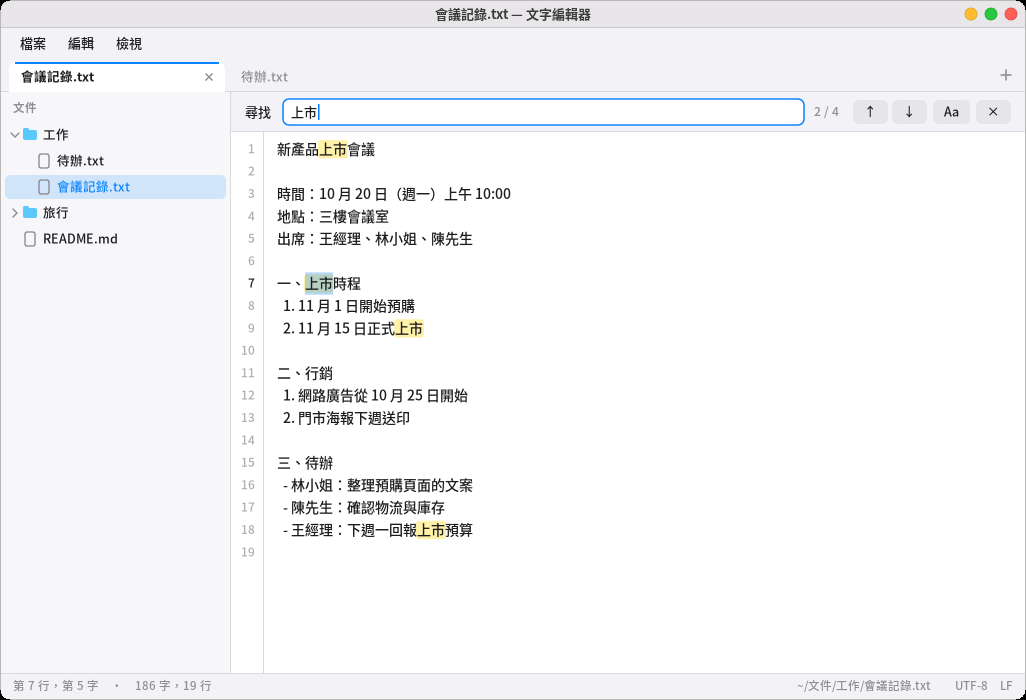
- La barra de menús superior tiene «Archivo», «Editar» y «Ver» (también con Alt+F/E/V o F10; ←/→ cambia de menú).
- Una pestaña por archivo: Ctrl+N pestaña nueva, Ctrl+W cerrar, Ctrl+Tab cambiar, Alt+1–9 ir directamente a una pestaña. Los archivos de texto abiertos desde el gestor de archivos se añaden a la misma ventana; para una ventana aparte, usa «Archivo → Ventana nueva».
- La lista de archivos de la izquierda es un árbol de carpetas; un clic abre un archivo y el clic derecho crea uno nuevo en una carpeta. Ctrl+B la muestra u oculta; arrastra el borde para cambiar su anchura.
- Buscar y reemplazar: Ctrl+F busca (se resaltan todas las coincidencias, con «n de total»; Aa distingue mayúsculas), F3/Shift+F3 siguiente/anterior, Ctrl+H reemplaza («Reemplazar» cambia la coincidencia actual, «Reemplazar todo» todas de una vez; si te equivocas, Ctrl+Z lo deshace).
- Otros: Ctrl+A seleccionar todo, Ctrl+L ir a la línea, Ctrl+O abrir archivo (Tab completa rutas), Ctrl+más/menos tamaño de letra; en «Ver» puedes desactivar el ajuste de línea y los números de línea, o usar una fuente monoespaciada.
- Los archivos de texto antiguos en Big5 se convierten automáticamente a chino correcto y se vuelven a guardar en Big5; los archivos con saltos de línea de Windows (CRLF) se guardan también en CRLF.
- Si otro programa modifica el archivo (por ejemplo, Pomi añade texto al final), las pestañas sin cambios se recargan solas y Ctrl+Z recupera el contenido anterior; si también tienes cambios sin guardar, un aviso abajo advierte que «guardar sobrescribirá los cambios hechos en otro lugar».
Calculadora
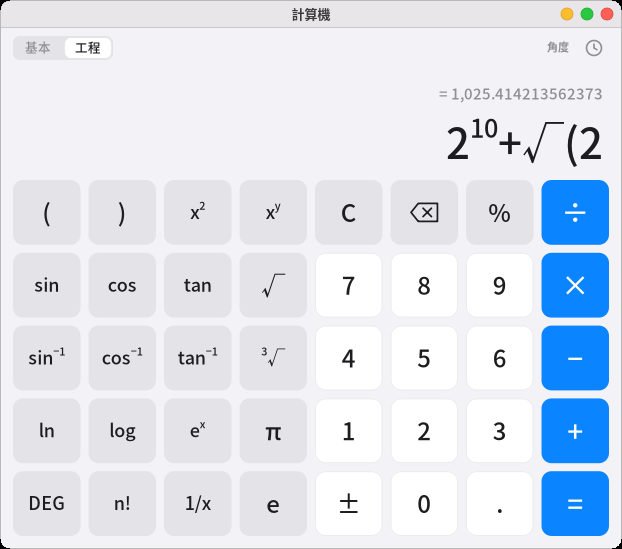
- Escribe una expresión entera con el teclado, por ejemplo
12*(3+4); la línea superior muestra el resultado mientras escribes, y Enter o = lo confirma. - Cambio «Básica/Científica»: el modo científico añade paréntesis, potencias, raíces, funciones trigonométricas, logaritmos, factoriales y π; arriba a la derecha se indica si se usan grados o radianes (DEG/RAD para cambiar).
200+10%da 220 (200 más el 10 % de 200).- El icono de reloj de arriba a la derecha es el historial; haz clic en una entrada para reutilizar su resultado. Ctrl+C copia el resultado y Ctrl+V pega una expresión.
Calendario
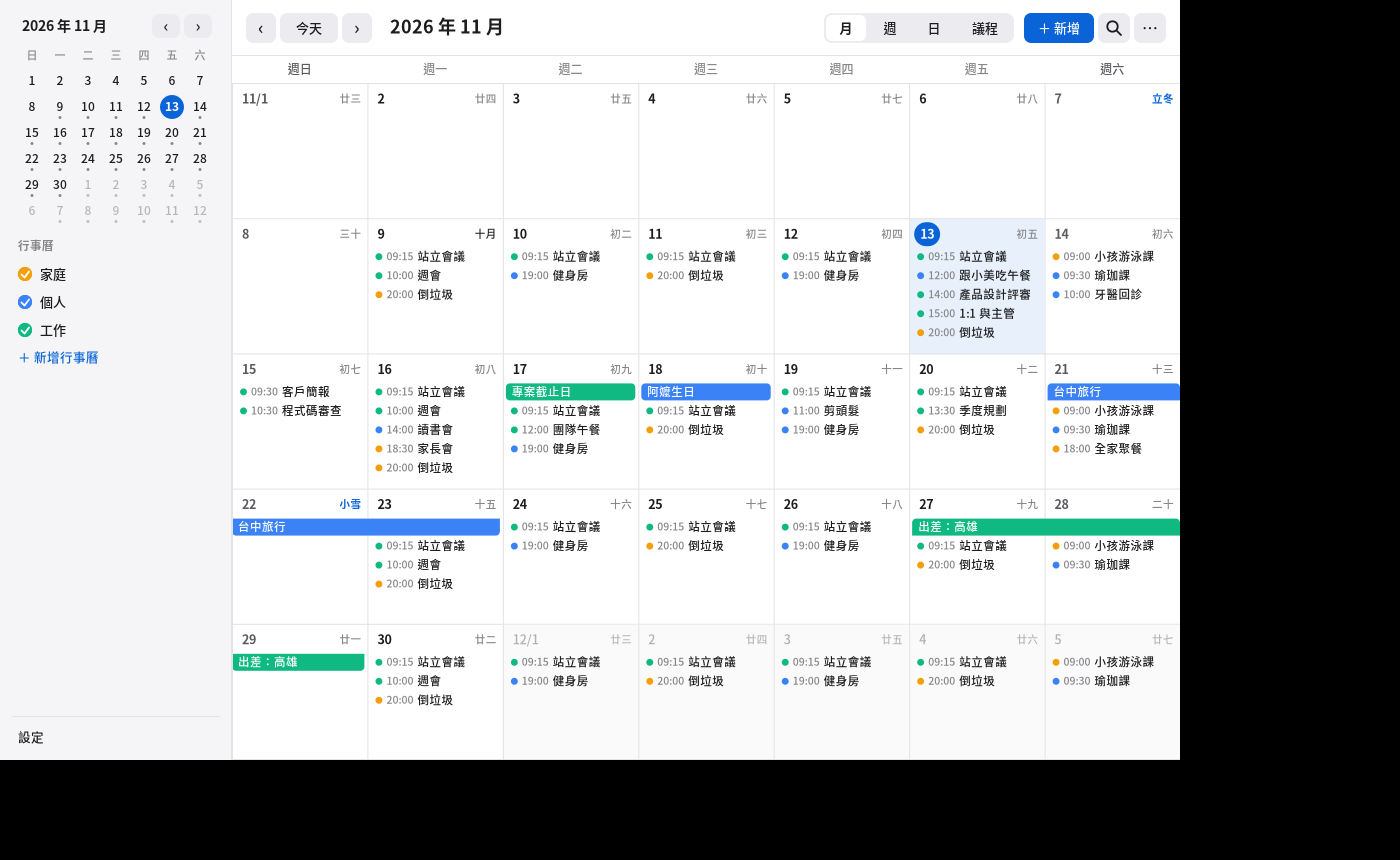
- Arriba se cambia entre «Mes, Semana, Día, Agenda» (Ctrl+1~4); «Hoy» y las flechas cambian la fecha, y haz clic en una fecha del minicalendario de la izquierda para saltar a ella; T vuelve a hoy, N añade un evento, Ctrl+F busca.
- Añadir un evento: «+ Añadir» arriba a la derecha, pulsa N, doble clic en un día de la vista mensual, o arrastra un intervalo de tiempo directamente en la vista de semana o día (al soltar se abre la ventana de edición). Un evento puede tener lugar, notas, todo el día, zona horaria, repetición (cada día, cada semana eligiendo los días, cada mes, cada año, con fecha de fin o número de veces) y recordatorios (de unos minutos a unos días antes del evento, y se pueden poner varios).
- Eventos ya existentes: doble clic para editar, arrástralos a otra hora o día, arrastra el borde inferior para cambiar la duración y clic derecho (editar, copiar, duplicar, eliminar, cambiar el color del calendario). Para los eventos repetidos primero se pregunta «solo esta vez» o «todos los eventos».
- A la izquierda se pueden crear varios calendarios (personal, trabajo…), cada uno con su color; haz clic en el punto para mostrarlo u ocultarlo; los datos son archivos estándar
.icsen~/.local/share/pomelo/calendar/, y si haces doble clic en el gestor de archivos en un.icsde otro sitio (exportado de Google o Nextcloud, adjunto de un correo) aparece la ventana de importación. - La vista mensual marca los festivos nacionales de Taiwán, los días de descanso compensatorio y los días laborables de recuperación, además del calendario lunar y los 24 términos solares (se puede desactivar en los ajustes); al hacer clic en la fecha y hora de arriba a la derecha de la barra de menús aparece un minicalendario con los eventos del día.
- Los recordatorios los gestiona un programa en segundo plano desde que inicias sesión en el escritorio, así que salen notificaciones aunque la ventana del calendario no esté abierta; al hacer clic en la notificación se abre ese evento; los recordatorios que se perdieron mientras el equipo estaba suspendido o apagado se recuperan una vez al arrancar.
- Asistente: «reunión mañana a las tres de la tarde», «qué eventos tengo hoy», «qué hay la semana que viene». Línea de comandos:
pomelo-calendar --add "título" --start "2026-11-20 14:00" --remind 10m,pomelo-calendar --list --json. - Se puede sincronizar opcionalmente con servidores CalDAV como Nextcloud, Radicale, Synology o Fastmail (Ajustes → CalDAV). La explicación completa (formato de archivo, línea de comandos, origen de los datos de festivos, cómo se tratan la sincronización y los conflictos) está en
docs/行事曆.md.
Médico del equipo (Menú de aplicaciones → Médico del equipo; «Médico del equipo (revisión de salud)» en Ajustes; la antigua revisión de salud se ha integrado en su pestaña «Revisión»)
- Revisión: resultados punto por punto y botones de corrección de ocho categorías de revisión de salud del equipo (red, seguridad, actualizaciones, estabilidad, servicios, rendimiento, hardware, batería), y exportación de resultados.
- Análisis de virus y paquetes y vulnerabilidades: cada uno tiene una pestaña a la izquierda (la antigua página de análisis de virus y la de lista de paquetes de Ajustes se han trasladado aquí, con las mismas funciones).
- Resumen: puntuación de salud, puntuación de riesgo, en cuántos días se llenará el disco según la previsión y las tres cosas más importantes (con corrección en un clic, que siempre te pregunta antes); «Revisar ahora» ejecuta las ocho categorías completas.
- Tendencias: gráficos de líneas de disco, memoria, tiempo de arranque y puntuación de revisión, con 7 / 30 / 90 / 180 días a elegir; los puntos rojos son días claramente anómalos, y al hacer clic en un punto del gráfico ves los paquetes añadidos o actualizados, los cambios de versión del núcleo y los servicios fallidos de esos días; con clic derecho cambias de métrica, guardas como imagen y exportas el informe. Si hay datos de menos de 7 días o demasiada fluctuación, dice directamente «aún no hay datos suficientes» y no hace predicciones al azar.
- Diagnóstico: cuando el equipo va lento, pulsa «Iniciar diagnóstico» (unos 1 segundo); lista las causas más probables, las pruebas y las recomendaciones, y lo compara con el estado habitual de este equipo; marca «Analizar también el arranque» para ver qué servicio es el más lento al arrancar.
- Seguridad: lista de pendientes, conexiones de red (quién escucha y quién se conecta), registro de inicios de sesión (fallos, fuerza bruta, sudo), cortafuegos (se puede activar, desactivar, permitir o bloquear un puerto), configuración y permisos, todo combinado en una puntuación de riesgo. Los puntos que requieren permisos de administrador solo se revisan si pulsas «Analizar con permisos de administrador» (solo lectura).
- Ajustes: frecuencia de muestreo, días de conservación del historial, notificaciones, si se registran los nombres de los procesos (por defecto no), exportación de informes HTML / PDF (se pueden anonimizar). Los datos solo se guardan en este equipo.
- Asistente: «el equipo va muy lento», «por qué está tan lento», «el arranque se ha vuelto lento», «cuánto tiempo le queda al disco», «cómo ha ido la revisión de este mes». Línea de comandos:
pomelo-doctor --help. - Detección de intrusiones, registros y respuesta: véase la sección siguiente.
Detección de intrusiones, registros y qué hacer ante un ataque
Las tres pestañas «Detección de intrusiones», «Registros» y «Respuesta», a la izquierda del Médico del equipo, sirven para responder a «¿han entrado en mi equipo?» y «¿qué hago si han entrado?».
Detección de intrusiones: pulsa «Iniciar revisión» (unos 3 a 5 segundos, solo lectura, con la prioridad al mínimo); busca: si se han sustituido archivos del sistema, los lugares donde un troyano puede sobrevivir a un reinicio (tareas programadas, servicios, archivos de inicio del shell, ld.so.preload, PAM, sudoers, claves SSH, cuentas nuevas…), procesos sospechosos u ocultos, conexiones de red inusuales, módulos del núcleo sospechosos y cosas raras en el sistema de archivos. El resultado ofrece primero una conclusión en una frase y la gravedad (rojo = alta, naranja = media, azul = baja), y cada punto, al desplegarlo, muestra «por qué importa», «pruebas», «qué hacer» y botones (marcar como normal, añadir a la cronología, ver en los registros). «Revisión completa» verifica todos los archivos del sistema (más lenta); «Revisión con permisos de administrador» mira además lo de root y otros usuarios (solo lectura, pide la contraseña de administrador). Una vez por semana hace automáticamente una revisión ligera y te avisa si algo es muy sospechoso.
Ten en cuenta las limitaciones de esta revisión: se realiza en este mismo equipo, por lo que solo puede decir «se han encontrado indicios» o «no se han encontrado indicios conocidos», pero no garantiza que no haya habido intrusión; una intrusión sofisticada (por ejemplo, un rootkit a nivel de núcleo) puede engañar a las revisiones hechas en el propio equipo. Si sospechas que han entrado, vuelve a revisar desde un entorno externo limpio (un disco de arranque).
Registros: reúne en un solo lugar los registros del sistema, los de inicio de sesión (auth.log / secure, wtmp, btmp), los mensajes del núcleo, el cortafuegos y los registros de paquetes; se pueden filtrar por hora, nivel, servicio y palabra clave, y 14 tipos de eventos de seguridad (inicios de sesión fallidos, inicios de sesión correctos, sudo, cuentas nuevas, cambios de contraseña, claves SSH, inicio y parada de servicios, errores del núcleo, módulos, cortafuegos, paquetes, tareas programadas…) se marcan con colores e iconos; haz clic en una línea para ver los campos analizados y el contexto; con clic derecho puedes copiar, filtrar por esta IP de origen o este servicio, añadir a la «cronología de eventos» o marcar como prueba; se puede exportar (con anonimización opcional). La «cronología de eventos» ordena en un eje de tiempo los eventos que marcaste y encuentra automáticamente los eventos relacionados del mismo usuario, de la misma IP de origen o dentro de 10 minutos antes y después.
Respuesta: si de verdad han entrado, esta página te guía en seis pasos: primero no apagues ni borres archivos → desconecta temporalmente la red (te pregunta antes) → crea un paquete de pruebas (con SHA-256, se puede cifrar, sin hashes de contraseñas ni claves privadas) → cambia todas las contraseñas y claves → reinstala o restaura desde un entorno limpio → informa y pide ayuda. Esta página solo hace dos cosas: conservar las pruebas y desconectar temporalmente la red, y ninguna de las dos se ejecuta automáticamente.
Línea de comandos: pomelo-doctor --intrusion [--deep] [--json] [--brief] (código de salida 0 = no se han encontrado indicios conocidos, 1 = indicios de gravedad media o baja, 2 = indicios de gravedad alta),
pomelo-doctor --logs [--since 24h] [--security] [--unit sshd] [--grep texto] [--json], pomelo-doctor --evidence carpeta. El asistente también entiende «han entrado en mi equipo» y «quién ha iniciado sesión últimamente».
Visor de imágenes
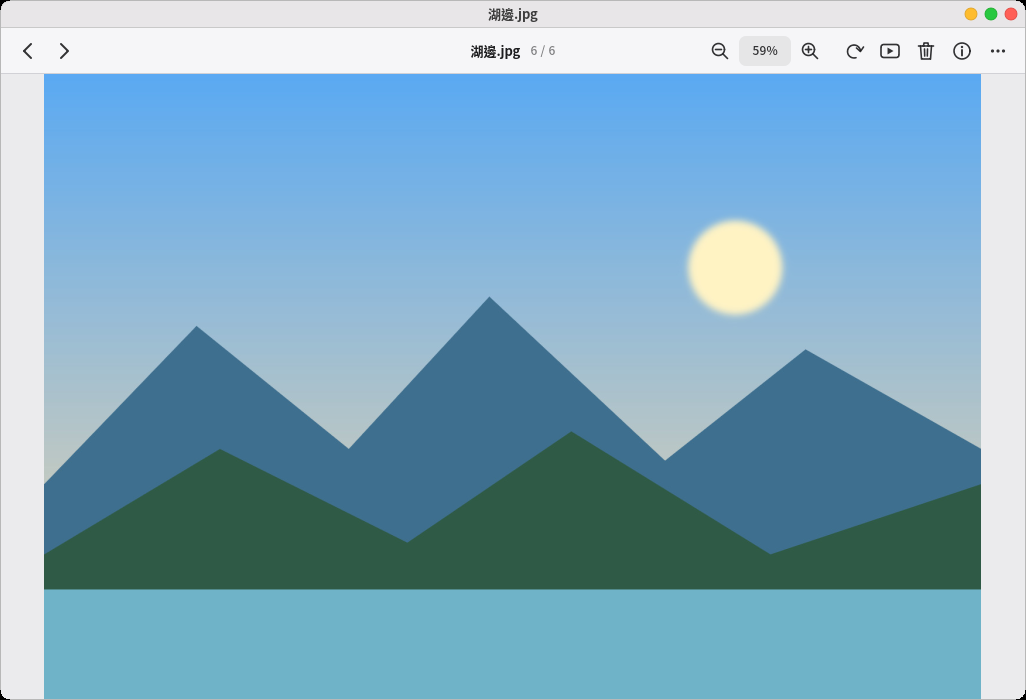
- Admite PNG, JPEG, GIF y WebP (también animados), BMP, TIFF y SVG. Las fotos verticales hechas con el móvil se giran solas a su posición correcta.
- ←/→ para ver la imagen anterior o siguiente de la misma carpeta; la rueda del ratón hace zoom, arrastrar mueve la imagen y el doble clic alterna entre «Ajustar a la ventana» y «Tamaño real».
- F pantalla completa, S pase de diapositivas, R girar, I información de la foto (fecha de captura, modelo de cámara, apertura y velocidad de obturación).
- Supr la envía a la papelera y Ctrl+Z la recupera al instante. El menú contextual también tiene «Copiar imagen», «Editar en Dibujo» y «Usar como fondo de pantalla».
- Fotos HEIC del iPhone y AVIF: la primera vez que las abras aparecerá un botón «Instalar» que añade libheif (unos 5 paquetes); al terminar, vuelve a la ventana y se mostrarán.
- TIFF: si el sistema no tiene libtiff, aparece un botón «Instalar» (la mayoría de los sistemas ya lo tienen). Los TIFF de varias páginas solo muestran la primera.
- SVG: se dibuja con el nanosvg integrado; los iconos e ilustraciones normales no dan problemas, pero el texto y los efectos de filtro dentro del SVG no se muestran.
Dibujo
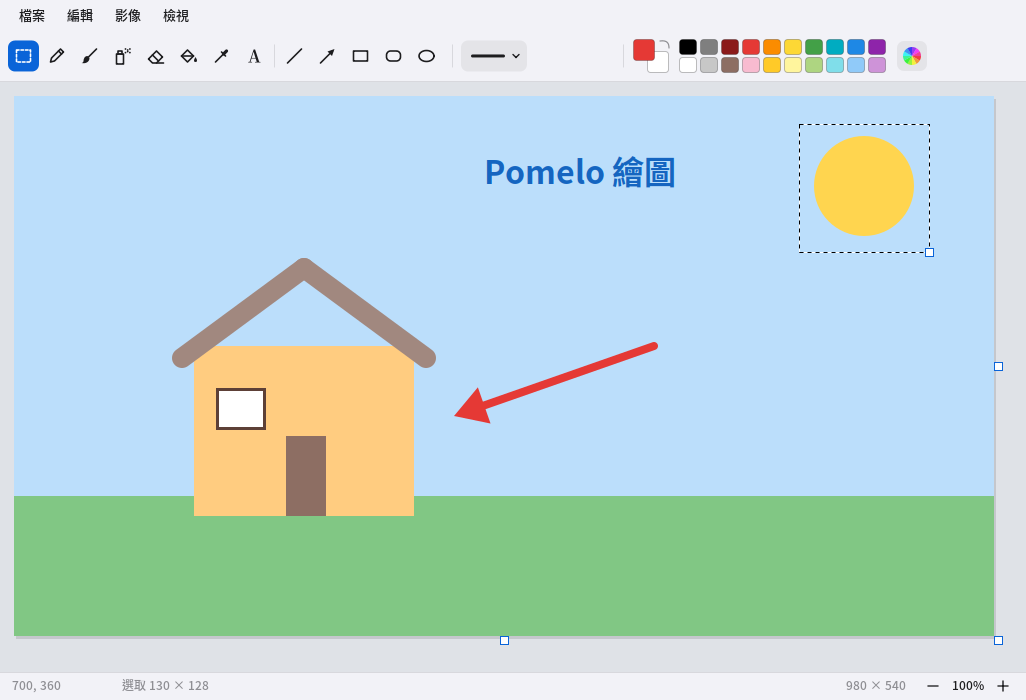
- Herramientas (fila superior; entre paréntesis, el atajo): Seleccionar (S), Lápiz (P), Pincel (B), Aerógrafo (A), Borrador (E), Cubo de pintura (F), Cuentagotas (I), Texto (T), Línea (L), Flecha (W), Rectángulo (R), Rectángulo redondeado, Elipse (O).
- El clic izquierdo dibuja con el color de primer plano y el derecho con el de fondo; en la paleta, clic izquierdo elige el color de primer plano y clic derecho el de fondo. Haz clic en el cuadro del color de primer plano o de fondo (o en la rueda de color de la derecha del todo) para ajustar el color a tu gusto; los colores ajustados se quedan a la derecha de la paleta. X intercambia el primer plano y el fondo; [ y ] cambian el grosor.
- Mantén pulsado Shift al dibujar: las líneas y flechas se fijan en múltiplos de 45°, y los rectángulos y elipses se vuelven cuadrados y círculos. Las formas pueden ser «Contorno», «Relleno» o «Contorno y relleno».
- Texto: haz clic y escribe (se puede escribir en chino con el método de entrada), Enter para salto de línea y un clic en otro sitio lo coloca; el tamaño y la negrita se eligen arriba.
- Selección: tras marcar una zona, arrástrala para moverla, tira del cuadrito de la esquina inferior derecha para cambiar su tamaño (con Shift se mantiene la proporción) y usa las flechas para moverla poco a poco. Ctrl+C/X/V copian, cortan y pegan (se pueden pegar imágenes copiadas desde otras aplicaciones, como capturas de pantalla), Supr borra y «Imagen → Recortar a la selección» deja solo la parte seleccionada.
- Menú «Imagen»: cambiar tamaño, tamaño del lienzo, girar, voltear, invertir colores; si hay una selección, solo afecta a esa parte. Arrastrar el cuadrito de la esquina inferior derecha de la imagen también cambia el tamaño del lienzo.
- Vista: Ctrl+rueda para acercar y alejar, Ctrl+0 ajustar a la ventana, Ctrl+1 tamaño real; con mucho zoom se muestra una cuadrícula de píxeles. Para mover la vista, arrastra con el botón central o con la barra espaciadora pulsada.
- Puede abrir PNG, JPEG, GIF (primer fotograma), WebP, BMP, TIFF y SVG; al guardar, la extensión decide si se guarda como PNG, JPEG o BMP (por defecto en la carpeta «Imágenes»). Ctrl+Z/Ctrl+Y deshacen y rehacen. El menú contextual del visor de imágenes y el de las miniaturas de capturas de pantalla tienen «Editar en Dibujo».
Reproductor multimedia
-
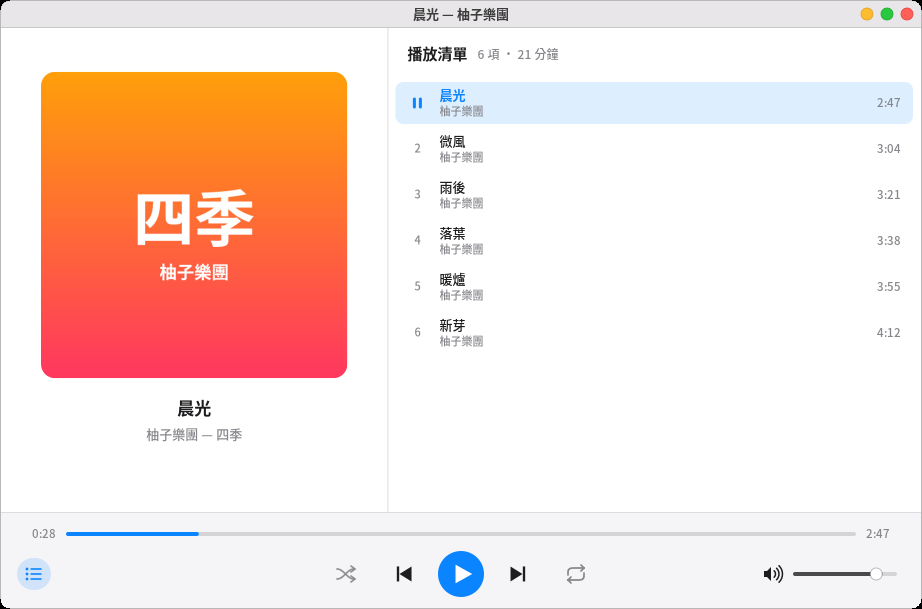
Haz doble clic en música o un vídeo en el gestor de archivos para reproducirlo. Clic derecho en una carpeta → «Reproducir con el reproductor multimedia» convierte toda la carpeta (con subcarpetas) en una lista de reproducción.
-
Solo hay un reproductor abierto a la vez: abrir otro archivo se lo pasa al reproductor que ya está abierto.
-
Espacio reproducir/pausa, ←/→ retroceder/avanzar 5 segundos (30 segundos con Shift), ↑/↓ volumen, N/P pista siguiente/anterior, F pantalla completa (vídeo), L mostrar u ocultar la lista.
-
Abajo están el modo aleatorio y la repetición (toda la lista / esta pista). Al cerrarlo y volver a abrirlo, continúa con la última lista y en la misma posición.
-
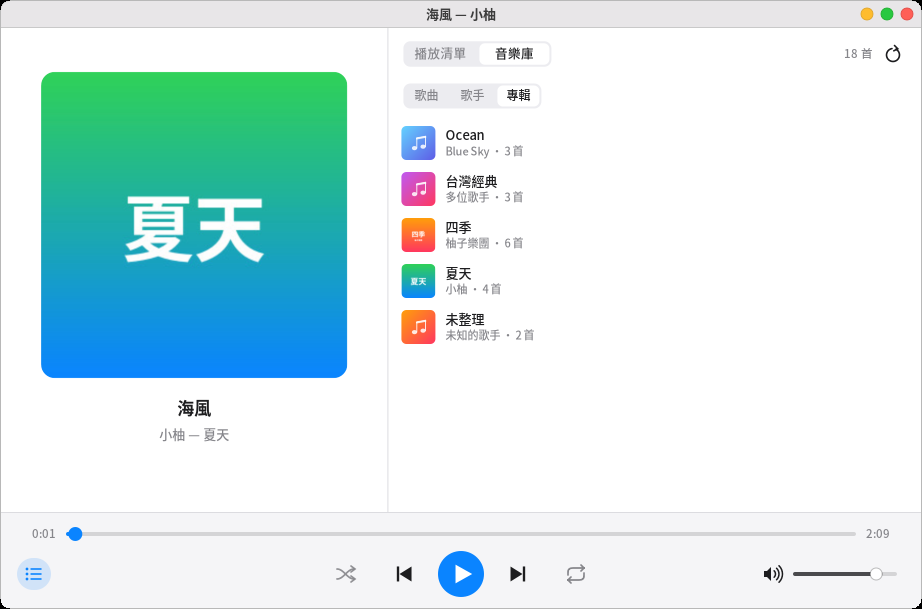
Biblioteca de música: arriba de la lista de la derecha, cambia a «Biblioteca de música»; organiza automáticamente la carpeta «Música» (incluidas las subcarpetas) y permite explorar por «Canciones», «Artistas» y «Álbumes». Al entrar en un artista o álbum se listan sus canciones; pulsa «Reproducir todo» o haz doble clic en una canción para empezar; con clic derecho puedes «Añadir a la lista de reproducción». La primera vez la organización tarda un poco y después solo se vuelven a leer los archivos nuevos o modificados; al añadir canciones nuevas, pulsa el botón de actualizar de arriba a la derecha. La portada del álbum es el
cover.jpgde la carpeta. -
Durante la reproducción aparece un icono de nota musical en la barra de menús superior; haz clic para pausar o cambiar de canción. Las teclas de reproducir / pausa, anterior y siguiente del teclado también funcionan. También puedes decirle a Pomi «siguiente canción», «pausa la música» o «pon música».
-
Formatos admitidos:
Tipo Extensión ¿Necesita ffmpeg? Música MP3, FLAC, Ogg (Vorbis), Opus, WAV No, funciona nada más instalarlo Música M4A, AAC (y formatos poco comunes como WMA, APE) Sí Vídeo MP4, MKV, WebM, AVI, MOV (y M4V, OGV, FLV, 3GP, WMV, TS, MPEG) Sí Subtítulos .srtcon el mismo nombre; subtítulos de texto incrustados en MKV y MP4Sí (ffmpeg debe tener el filtro subtitles; si no, el vídeo se reproduce igualmente pero sin mostrar subtítulos) Las listas de reproducción pueden ser
.m3uo.m3u8. La imagen y el sonido del vídeo se decodifican cada uno con un proceso de ffmpeg; arrastrar la barra de progreso, pausar, pantalla completa y volumen no se bloquean entre sí. -
ffmpeg hay que instalarlo aparte: Pomelo no incluye ffmpeg en la instalación predeterminada (ni en el disco de instalación), porque la licencia del ffmpeg de cada distribución y los códecs que puede decodificar son distintos. Sin ffmpeg, MP3, FLAC, Ogg, Opus y WAV se reproducen igualmente; al abrir un vídeo o un M4A la pantalla lo explica y, al pulsar «Instalar ffmpeg», se abre un terminal que ejecuta el comando correspondiente de abajo (pide tu contraseña). Cuando termine la instalación, vuelve a pulsar reproducir. En este equipo:
sudo apt install ffmpeg. El ffmpeg de Debian está en main y el de Ubuntu en universe (en la edición de escritorio ya viene activado). Los decodificadores de ffmpeg en Debian y Ubuntu son completos y reproducen H.264, HEVC, AAC, VP9, AV1, Opus, Vorbis y MP3. -
Si un vídeo no se puede reproducir, no se bloquea: un archivo dañado o que no es un vídeo muestra una explicación de «no se puede abrir» y pasa automáticamente al siguiente; si al ffmpeg del equipo le falta algún decodificador, la pantalla indica cuál es (por ejemplo H.265) y qué debes instalar.
-
Clic derecho en el vídeo, la portada o un espacio vacío: reproducir / pausa, anterior, siguiente, pantalla completa, mostrar u ocultar la lista de reproducción, aleatorio, repetir, silenciar, cambiar subtítulos, mostrar en el gestor de archivos. Clic derecho en una canción de la lista: reproducir, quitar de la lista, mostrar en el gestor de archivos o vaciar toda la lista de reproducción.
-
Subtítulos: si junto al vídeo hay un subtítulo
.srtcon el mismo nombre (por ejemplopelicula.srt,pelicula.zh-TW.srt), o hay subtítulos de texto incrustados en MKV o MP4, se muestran automáticamente (con preferencia por el chino), y también valen los subtítulos antiguos en Big5. Pulsa V para recorrer los subtítulos y «Desactivado», y con clic derecho en el vídeo puedes elegir directamente. Los subtítulos en imagen de DVD y Blu-ray aún no se admiten. -
Al reproducir un vídeo, la pantalla no se oscurece ni se bloquea sola.
Lector de PDF
- Haz doble clic en un PDF en el gestor de archivos para abrirlo; otro PDF se abre como pestaña nueva en la misma ventana. La próxima vez que abras el mismo archivo, vuelve a la página en la que estabas.
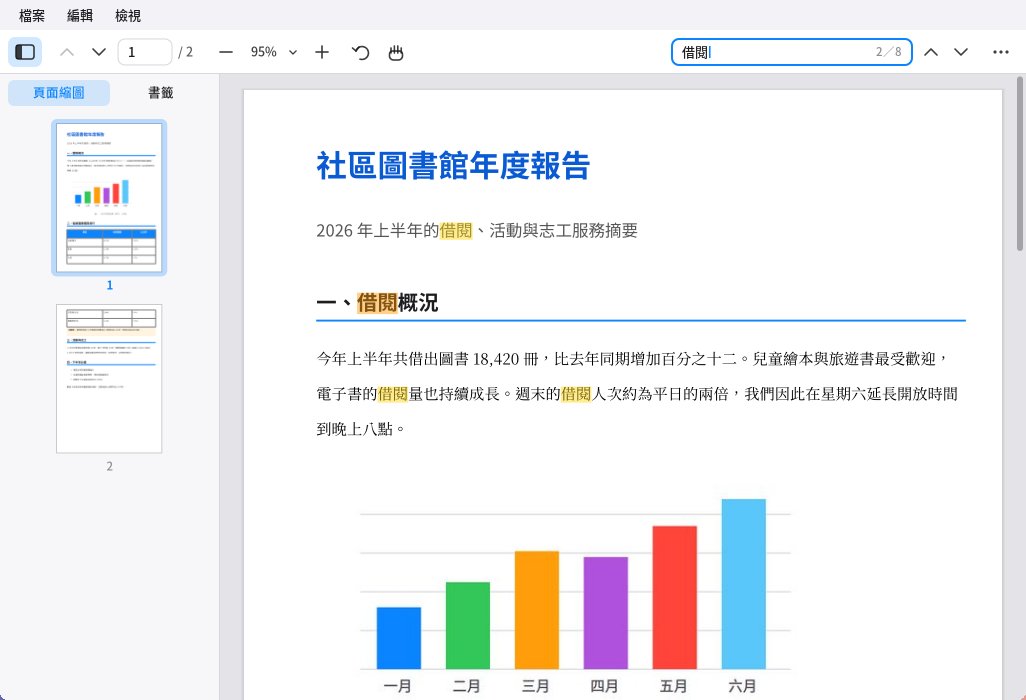
- La barra lateral izquierda alterna entre «Miniaturas» y «Marcadores» (F4 la muestra u oculta); haz clic para ir allí, y arrastra el borde para cambiar su anchura.
- Barra de herramientas superior: página anterior/siguiente, número de página (haz clic, escribe un número y pulsa Enter para ir), alejar/nivel de zoom/acercar (haz clic en el nivel para «Ajustar al ancho» o «Ajustar a la página»), girar, herramienta mano y búsqueda.
- Arrastra con el ratón para seleccionar texto; el doble clic selecciona una palabra y el triple clic una línea entera; Ctrl+C copia. Mantén pulsado el botón central (o usa la herramienta mano) para mover la página.
- Búsqueda con Ctrl+F: las coincidencias se resaltan en amarillo y la actual en naranja, con «n de total» a la derecha; Enter o F3 para la siguiente, Shift+Enter para la anterior. En inglés no distingue mayúsculas, y también encuentra letras y cifras de ancho completo.
- Enlaces del documento: los internos llevan directamente al destino; con las direcciones web se pregunta antes si abrirlas en el navegador.
- Los PDF con contraseña la piden primero. Se respetan las restricciones del autor, como «no permitir imprimir» o «no permitir copiar».
- Zoom: Ctrl+rueda, Ctrl+más/menos; Ctrl+0 ajustar a la página, Ctrl+1 tamaño real, Ctrl+2 ajustar al ancho. Ctrl+Shift+más/menos gira.
- Otros: Ctrl+P imprimir (requiere CUPS y una impresora), Ctrl+D propiedades del documento (autor, aplicación de creación, tamaño de página…), F11 pantalla completa (PageDown/Espacio avanzan de página en página).
- Las imágenes JPEG 2000 y JBIG2, habituales en documentos escaneados, necesitan las bibliotecas
libopenjp2yjbig2dec(sugeridas al instalar); sin ellas, esas imágenes se ven como cuadros grises.
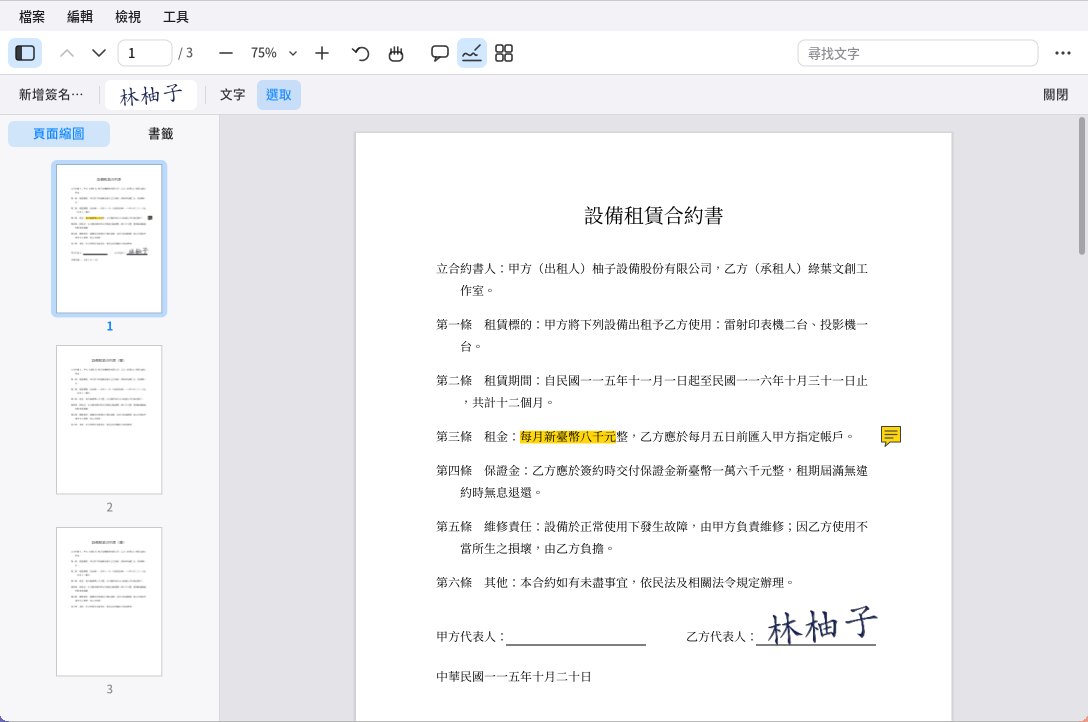
Editar PDF: los cuatro botones junto a la herramienta mano (Anotar, Rellenar y firmar, Organizar páginas, Editar contenido; también en el menú «Herramientas») añaden debajo una fila de herramientas. Un documento modificado muestra «•» delante del nombre de su pestaña; recuerda guardar con Ctrl+S (Ctrl+Shift+S para guardar como); Ctrl+Z deshace y Ctrl+Shift+Z rehace. Si cierras sin guardar, se te preguntará si quieres guardar.
-
Anotar:
- Resaltar, subrayar, tachar: elige la herramienta y arrástrala sobre el texto. También puedes seleccionar antes el texto y elegir «Resaltar» con el clic derecho.
- Nota adhesiva: haz clic en la página y escribe (Enter para salto de línea, Ctrl+Enter para terminar). Haz clic en el icono de la nota para ver su contenido al lado; doble clic para editarlo.
- Texto: haz clic en la página y escribe directamente sobre ella (grande, mediano o pequeño).
- Lápiz, rectángulo, elipse, línea, flecha: arrastra sobre la página. Elige el color y el grosor a la derecha.
- Haz clic en una anotación con la herramienta «Seleccionar» para moverla, arrastra la esquina inferior derecha para cambiar su tamaño o pulsa Supr para borrarla; el clic derecho también ofrece un menú.
-
Rellenar formularios: los PDF con campos rellenables (solicitudes, encuestas…) muestran los campos con un recuadro azul claro al abrirse; basta con hacer clic en ellos:
- Campos de texto: haz clic y escribe (también en chino), Tab pasa al campo siguiente (Shift+Tab al anterior), Enter o un clic en otro sitio lo confirma, Esc cancela. En los campos de varias líneas Enter es un salto de línea, y si hay demasiado texto se ajusta solo y se reduce. Los campos con límite de caracteres o de una letra por casilla respetan esas reglas.
- Las casillas y los botones de opción se alternan con un clic; las listas desplegables y las listas muestran sus opciones al hacer clic.
- Cada campo rellenado es un paso que se puede deshacer con Ctrl+Z; acuérdate de guardar con Ctrl+S. El contenido rellenado también se ve al abrir el archivo en otros programas (por ejemplo, el lector de Adobe).
- En un documento con firma digital, rellenar formularios después de firmar no invalida la firma (los detalles de la firma dirán «Solo se añadieron anotaciones y formularios»).
-
Rellenar y firmar:
- Pulsa «Firma nueva…», firma con el ratón en el recuadro y pulsa «Guardar»; o pulsa «Desde imagen…» para usar una foto de tu firma (el fondo blanco se quita automáticamente).
- Las firmas guardadas aparecen en la barra de herramientas; haz clic en una y luego en la página para colocarla. Una vez colocada, arrástrala para moverla o tira de la esquina inferior derecha para cambiar su tamaño (sin perder la proporción).
Clic derecho sobre una firma de la barra de herramientas para borrarla. Las firmas se guardan en tu carpeta personal (
~/.local/share/pomelo/signatures) y solo tú puedes verlas. - «Texto» sirve para rellenar los huecos de los formularios.
- Esto coloca una imagen de tu firma en la página, que cualquiera podría copiar; para demostrar «lo firmé yo y no ha cambiado desde entonces», usa la firma digital (abajo).
-
Firma digital (firmar con una identidad digital demuestra que el documento no ha cambiado desde la firma):
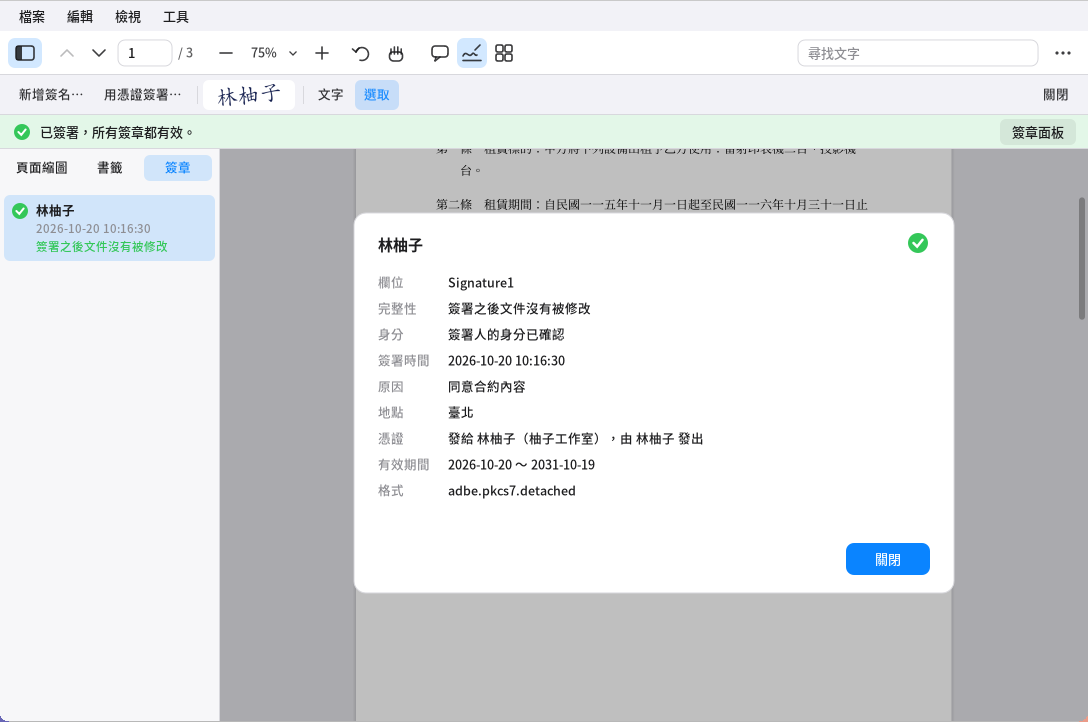
Firma digital en el lector de PDF: barra de estado arriba, panel y detalles de las firmas a la izquierda - «Firmar con certificado…» de «Rellenar y firmar» (o del menú «Herramientas»): elige una identidad digital, escribe su contraseña, pulsa «Siguiente», arrastra en la página para trazar el lugar de la firma (con un solo clic se usa el tamaño predeterminado), escribe el motivo y el lugar (opcionales) y pulsa «Firmar y guardar». Si tienes una firma manuscrita guardada, se añade a la apariencia; el archivo se guarda justo después de firmar.
- Si el documento tiene un campo de firma vacío (un recuadro de línea discontinua con el texto «Haz clic aquí para firmar»), basta con hacer clic en él para firmar allí.
- Identidades digitales:
- Si aún no tienes ninguna, pulsa «Crear nueva…» y escribe un nombre, un correo electrónico y una contraseña (de al menos 6 caracteres). Una identidad creada por ti demuestra que el documento no ha cambiado desde la firma, pero otras personas no pueden confirmar que eres tú (es como un sello sin notarizar).
- Los archivos .p12/.pfx emitidos por una empresa o una autoridad de certificación se pueden importar con «Importar…».
- Las identidades digitales se guardan en tu carpeta personal (
~/.local/share/pomelo/digital-ids); la contraseña no se recuerda, y si la olvidas no podrás usar la identidad.
- Certificados en un lector de tarjetas (tarjetas inteligentes como el certificado digital ciudadano o el de empresa de Taiwán): conecta el lector y la tarjeta y pulsa «Leer lector de tarjetas»; los certificados de firma de la tarjeta aparecen en la lista,
elige uno y escribe el PIN de la tarjeta (si el lector tiene teclado, escríbelo en el lector). La clave privada nunca sale de la tarjeta: es la propia tarjeta la que firma.
- Hacen falta el controlador del lector (pcscd) y el módulo PKCS#11 de la tarjeta: el certificado digital ciudadano de Taiwán usa el componente HiCOS del Centro de Gestión de Certificados del Ministerio del Interior, y para las demás tarjetas suele bastar con instalar opensc. Pomelo los busca por sí mismo; si no los encuentra, pulsa «Indicar módulo…» y elige el archivo .so.
- Si se introduce mal el PIN demasiadas veces, la tarjeta se bloquea; se te avisará cuando quede un último intento.
- Sello de tiempo: al firmar, marca «Añadir sello de tiempo» y un servidor de sellado de tiempo (por defecto
http://timestamp.digicert.com, se puede cambiar) certificará la hora de la firma, de modo que quien la verifique no tenga que fiarse del reloj de tu equipo; aunque el certificado caduque después, se podrá demostrar que era válido en el momento de firmar. Solo se envía el hash de la firma, nunca el contenido del documento. Los detalles de la firma muestran la hora del sello y qué servidor la certificó. - Al abrir un documento firmado, aparece arriba una barra de estado: verde = todas las firmas son válidas; amarillo = la firma es válida, pero no se puede confirmar la identidad del firmante o el contenido de la página se modificó después de firmar; rojo = hay una firma no válida (el documento fue alterado tras la firma). Pulsa «Panel de firmas» y a la izquierda se listan todas las firmas; haz clic en una para ver los detalles: fecha de firma, motivo, quién emitió el certificado, y también puedes «Ver la versión firmada».
- Añadir después de firmar anotaciones, resaltados o la firma de otra persona no invalida la firma original; pero organizar páginas (borrar, reordenar, insertar) sí la invalida, por lo que se quitan las firmas originales (antes de guardar se puede deshacer con Ctrl+Z).
- Si estás seguro de que el certificado es realmente de esa persona, puedes pulsar «Confiar en este certificado» en los detalles de la firma; a partir de entonces, sus documentos firmados mostrarán «Identidad confirmada».
-
Organizar páginas: muestra miniaturas de todas las páginas. Haz clic para seleccionar (Ctrl+clic añade, Shift+clic selecciona un intervalo) y arrastra para reordenar; arriba hay girar a la izquierda/derecha, borrar (también con Supr), extraer (convierte las páginas seleccionadas en un documento nuevo), insertar archivo (después de las páginas seleccionadas) e insertar página en blanco. Doble clic en una página vuelve a la vista de lectura y salta a esa página.
-
Combinar archivos (Herramientas → Combinar archivos…): pulsa «Añadir archivos…», escribe la ruta (Tab autocompleta), ordénalos con ↑↓ y pulsa «Combinar»; se abre como pestaña nueva y cada archivo original tiene su propia entrada en los marcadores. Los archivos originales no se modifican. Los archivos con contraseña de apertura hay que abrirlos antes en una pestaña para poder combinarlos.
-
Numerar páginas (Herramientas → Numerar páginas…): elige el formato (por ejemplo, «Página 1 de 9»), la posición, el tamaño del texto, el primer número y desde qué página empezar (útil si no quieres numerar la portada).
-
Editar contenido (cambiar el texto original de la página, quitar marcas de agua):
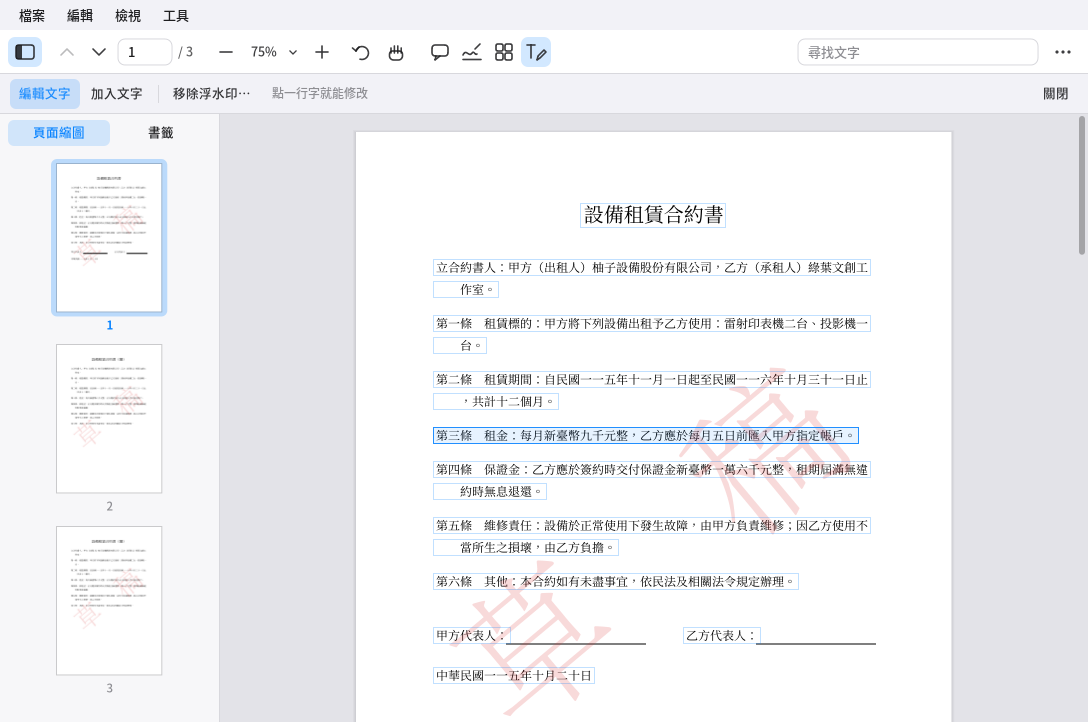
Editar contenido en el lector de PDF: cada línea de texto tiene un recuadro; haz clic para editarla -
Editar texto: pasa el ratón por la página y cada línea editable mostrará un recuadro tenue. Haz clic en una línea, corrige el texto en el recuadro que aparece y pulsa Enter para terminar; borrar todo el texto elimina la línea. La fuente es «Automática» por defecto: la más parecida a la original (Ming, Kai o Hei; la negrita sigue en negrita); también puedes elegir Hei, Ming, Kai o negrita bajo el recuadro (cambiar solo la fuente sin tocar el texto también vale). El texto nuevo ocupa el lugar del anterior, y el resto de la línea se desplaza. El texto editado se puede seleccionar, buscar y copiar.
-
Añadir texto: elige un color y un tamaño, haz clic donde quieras el texto (el clic marca la esquina superior izquierda de la primera línea), escribe y pulsa Ctrl+Enter (Enter para salto de línea); bajo el recuadro eliges la fuente (Hei, Ming, Kai) y la negrita, que se recuerdan para la próxima vez. A diferencia del «Texto» de las anotaciones, se escribe en el propio contenido de la página: se puede seleccionar y buscar, y nadie puede borrarlo como si fuera una anotación.
-
Quitar marcas de agua: pulsa «Quitar marcas de agua…» para ver una lista de todo lo que podría ser una marca de agua en el documento (como texto grande inclinado y semitransparente, la misma imagen en cada página, encabezados y pies de página) y en cuántas páginas aparece; lo que claramente es una marca de agua ya viene marcado. Revisa y pulsa «Quitar».
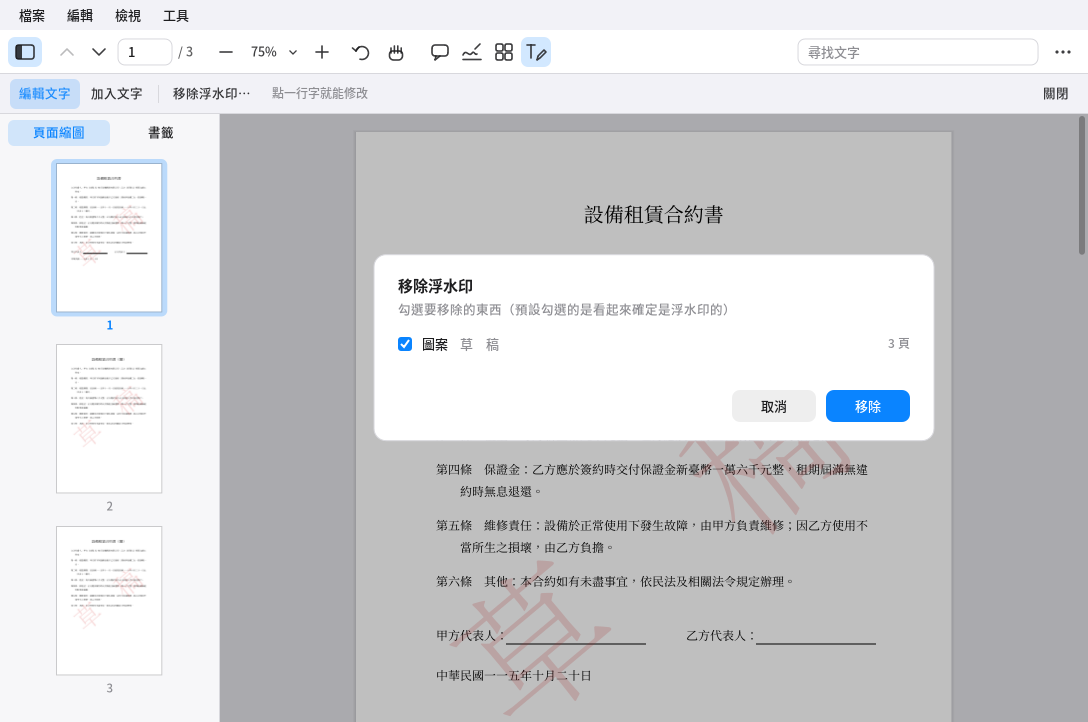
Quitar marcas de agua en el lector de PDF: marca los elementos que quieres quitar -
Si cambias el contenido de un documento con firma digital, la firma indicará «Contenido modificado después de firmar». Ctrl+Z deshace los errores.
-
-
Los documentos con contraseña de apertura conservan la misma contraseña al guardar; los documentos cuyo autor restringió los cambios piden la contraseña de propietario para poder editarlos.
-
Al guardar, los cambios se añaden al final del archivo original (organizar páginas y combinar escriben un archivo nuevo); otros lectores de PDF lo abren con normalidad y muestran las anotaciones y firmas.
11. Escritorio remoto
Conéctate al escritorio de un equipo con Windows (protocolo RDP), por ejemplo para manejar el equipo de la oficina o de casa. El protocolo usa la biblioteca FreeRDP; la ventana y la interfaz de ajustes las dibuja el propio Pomelo,
así que no hace falta instalar xfreerdp (y tampoco entra en conflicto con él: se pueden tener los dos instalados).
-
Conexión rápida: escribe el nombre o la IP del equipo en el campo superior (también puedes escribir «usuario@equipo») y pulsa Enter para conectarte, sin guardarlo.
-
Mis equipos: añade a la lista los equipos que uses con frecuencia; luego, un clic los selecciona y un doble clic conecta directamente. Un clic permite modificar sus ajustes. En Windows hay que activar primero «Habilitar Escritorio remoto» en «Configuración → Sistema → Escritorio remoto» (la edición Home no tiene esta función: solo Pro o superior puede recibir conexiones, pero cualquier edición puede actuar como cliente y conectarse al equipo de otra persona con el Escritorio remoto de Pomelo).
-
Al añadir un equipo se puede configurar:
- Tamaño de pantalla: «Ajustar a la ventana» pide a Windows que cambie la resolución al tamaño de la ventana, y cambia a medida que redimensionas la ventana; también puedes elegir «Pantalla completa», una resolución fija habitual o «Personalizado…» para escribir el ancho y el alto. Una vez conectado, Ctrl+Alt+Enter alterna la pantalla completa en cualquier momento; en pantalla completa, al llevar el ratón al borde superior aparece una barra de herramientas (modo ventana, Ctrl+Alt+Del, desconectar).
- Profundidad de color: 16/24/32 bits; si el ancho de banda es malo, elegir una menor ahorra datos.
- Calidad de red: detección automática / módem / banda ancha media / banda ancha rápida / red local; determina si se desactivan automáticamente efectos como el fondo de escritorio, la vista previa al arrastrar ventanas, las animaciones y los temas (cuanto menos ancho de banda, más se desactivan); no influye en si funciona, solo en la fluidez.
- Sonido: si el sonido del equipo remoto se reproduce en este equipo.
- Portapapeles compartido: si está activado, el texto copiado se puede pegar en ambos lados (solo texto; imágenes y archivos no).
- Conectar a la sesión de consola: para cuando un administrador inicia sesión en un servidor remoto para mantenimiento (los usuarios normales no necesitan marcarlo).
- Redirección de dispositivos: comparte una carpeta local con el equipo remoto; tras conectar, el «Equipo»/Explorador de archivos de Windows mostrará una unidad más y podrás copiar archivos entre ambos lados; también puedes compartir la impresora local, de modo que los documentos que imprima el equipo remoto salgan por la impresora de este equipo.
-
La contraseña se guarda en el llavero (pomelo-keyring) y no se escribe en el archivo de configuración; si no hay llavero o está bloqueado, se pide la contraseña en cada conexión.
-
La primera vez que te conectas a un equipo, o cuando se ha reinstalado o ha cambiado de certificado, se te pregunta si confías en su certificado (los certificados predeterminados del Escritorio remoto de Windows nunca están firmados por una autoridad de confianza; es normal; si aparece el aviso «distinto de la última vez», comprueba primero que nadie esté interceptando la conexión y entonces decide confiar).
Pantalla de inicio de sesión del escritorio remoto: algunos servidores (como xrdp) no necesitan que escribas usuario y contraseña antes; puedes pulsar directamente «No escribir; iniciar sesión en la pantalla remota» -
Si se interrumpe la conexión (problemas de red, el otro lado cierra sesión o alguien inicia sesión desde otro lugar y te expulsa), se te indica el motivo y puedes pulsar directamente «Reconectar».
Pantalla tras conectar: igual que usar el equipo local, el teclado y el ratón se transmiten directamente
12. Procesador de textos
Abre, edita y guarda documentos de Word (.docx) y OpenDocument (.odt); al hacer doble clic en estos dos tipos de archivo, se abren por defecto con el «Procesador de textos» (pomelo-writer). El motor de maquetación y la lectura y escritura de los formatos son propios, así que no hace falta instalar LibreOffice ni Microsoft Office, y se pueden intercambiar archivos con ellos.
-
Edición: escribe y borra directamente; Ctrl+Z/Ctrl+Y para deshacer/rehacer.
-
Formato: el selector del extremo izquierdo de la barra de herramientas («Texto / Título 1 / Título 2 / Título 3») decide el estilo del párrafo (los títulos se ponen automáticamente en negrita y en tamaño mayor), y el resto de botones ajustan negrita, cursiva, subrayado, fuente, tamaño, color del texto; los párrafos pueden alinearse a la izquierda, al centro, a la derecha o justificados; se pueden añadir listas con viñetas o numeradas, insertar tablas sencillas y añadir o eliminar filas y columnas.
-
Esquema: el botón «Esquema» del extremo derecho de la barra de herramientas (o «Esquema» en el menú «Insertar») abre un panel a la izquierda con todos los títulos del documento; un clic salta a esa sección, y el panel también marca bajo qué título está el cursor.
-
Imágenes: «Imagen…» en el menú «Insertar» permite insertar imágenes PNG o JPEG; la imagen ocupa su propia línea (no se puede mezclar con el texto en el mismo párrafo); un clic en la imagen la selecciona resaltándola, y Retroceso/Supr la borra entera. Al abrir documentos hechos con Word o LibreOffice, las imágenes que contienen también se muestran correctamente.
-
Números de página: al marcar «Número de página» en el menú «Insertar», se imprime el número en el centro del pie de cada página; vuelve a hacer clic para desactivarlo.
-
Buscar y reemplazar: Ctrl+F (buscar) o Ctrl+H (reemplazar); el cuadro de diálogo permite elegir si se distingue entre mayúsculas y minúsculas; «Buscar siguiente» y «Buscar anterior» recorren todo el documento de forma circular (incluidas las celdas de tablas) y resaltan lo encontrado; «Reemplazar» cambia la coincidencia seleccionada y busca la siguiente, y «Reemplazar todo» cambia de una vez todas las coincidencias del documento.
-
Configurar página: «Configurar página…» en el menú «Archivo» permite elegir el tamaño del papel (A4, US Letter, US Legal o ancho y alto personalizados), la orientación vertical u horizontal, y los márgenes superior, inferior, izquierdo y derecho (en centímetros).
-
Imprimir: «Imprimir…» en el menú «Archivo» (o Ctrl+P) muestra primero una vista previa de la página y luego permite elegir impresora y número de copias para imprimir todo el documento.
Imprimir: primero una vista previa de la página; luego se eligen impresora y copias -
Archivo:
-
Abrir: «Abrir…» del menú (o Ctrl+O) abre una ventana de exploración de archivos; haz clic en una carpeta para entrar y en «Subir un nivel» para volver, solo se listan carpetas y archivos .docx/.odt, y un clic en un archivo lo abre; también puedes pegar una ruta en la barra de ubicación de arriba y pulsar Enter; con doble clic en un archivo .docx/.odt en el lanzador o el gestor de archivos, o con
pomelo-writer 檔名en el terminal, se abre directamente.
Abrir archivo: haz clic en una carpeta para entrar y en un archivo para abrirlo -
Guardar/Guardar como: el formato depende de la extensión del nombre (si termina en .docx se guarda como Word y si termina en .odt como OpenDocument); si no escribes extensión, se usa el formato elegido en la ventana de «Guardar como» y se añade la extensión correspondiente.
-
-
Portapapeles: comparte el portapapeles con las demás aplicaciones de Pomelo, así que puedes pegar texto en ambos sentidos.
-
Escritura en chino, japonés y coreano: igual que el editor de texto, usa XIM (ver la sección 7), y se puede combinar con pomelo-input o fcitx5.
13. Hoja de cálculo
Abre, edita y guarda hojas de cálculo de Excel (.xlsx) y OpenDocument (.ods); al hacer doble clic en estos dos tipos de archivo, se abren por defecto con la «Hoja de cálculo» (pomelo-sheet). El modelo de la hoja, el motor de fórmulas y la lectura y escritura de los formatos son propios, así que no hace falta instalar LibreOffice ni Microsoft Office, y se pueden intercambiar archivos con ellos.
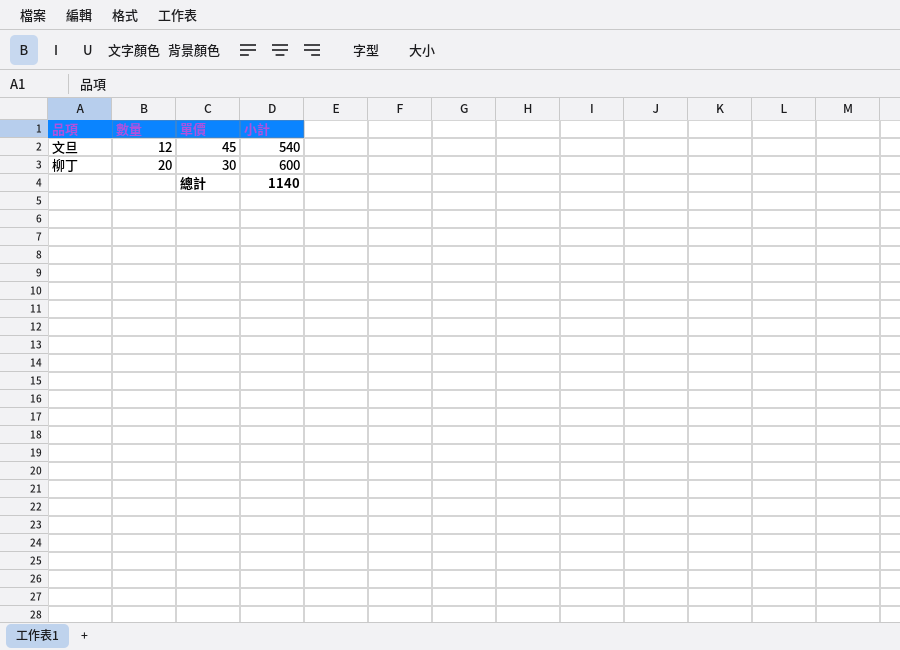
-
Seleccionar y editar: haz clic para seleccionar una celda; arrastra o Shift+clic para seleccionar un rango; doble clic, F2 o simplemente escribir empieza a editar esa celda; Enter confirma y baja, Tab confirma y va a la derecha, Esc descarta la edición; la barra de fórmulas de arriba también muestra el contenido de la celda actual, y también se puede editar haciendo clic en ella. Delete/Backspace borra el contenido del rango seleccionado (el formato se conserva). Ctrl+Z/Ctrl+Y deshacer/rehacer.
-
Fórmulas: una celda que empieza por
=es una fórmula; admite direcciones de celda (A1;$A$1fija la fila o la columna), rangos (A1:A10), referencias entre hojas (Hoja2!A1), y operaciones aritméticas, comparaciones y concatenación de texto (&). Si escribes%tras un número, se guarda automáticamente con formato de porcentaje. Unas 130 funciones:- Matemáticas y estadística:
SUMAVERAGECOUNTCOUNTACOUNTBLANKMINMAXMEDIANMODESTDEVSTDEV.PVARVAR.PLARGESMALLRANKPERCENTILEQUARTILEPRODUCTSUMSQSUMPRODUCTROUNDROUNDUPROUNDDOWNTRUNCCEILINGFLOORINTABSSIGNSQRTPOWEREXPLNLOGLOG10MODQUOTIENTEVENODDFACTGCDLCMPISINCOSTANASINACOSATANDEGREESRADIANSRANDRANDBETWEEN. - Estadística condicional:
SUMIFCOUNTIFAVERAGEIFSUMIFSCOUNTIFSAVERAGEIFS(las condiciones pueden ser">3","<>a","Juan"). - Texto (cada carácter chino cuenta como uno):
LENLEFTRIGHTMIDFINDSEARCHSUBSTITUTEREPLACEREPTUPPERLOWERPROPERTRIMEXACTVALUETEXTCONCATENATECONCATTEXTJOINCHARCODE.TEXT(valor, "formato")admite0.00,#,##0,0%,yyyy-mm-dd,hh:mm:ss. - Lógicas e información:
IFIFSSWITCHCHOOSEANDORNOTXORIFERRORIFNANAISNUMBERISTEXTISBLANKISERRORISNAISEVENISODDTRUEFALSE. - Búsqueda:
VLOOKUPHLOOKUPXLOOKUPINDEXMATCHROWCOLUMNROWSCOLUMNS. - Fechas (los números de serie son los mismos que en Excel; para verlos como fecha usa
TEXT):TODAYNOWDATEYEARMONTHDAYWEEKDAYHOURMINUTESECONDDAYSEDATEEOMONTHDATEDIFNETWORKDAYS.
Limitaciones conocidas: al insertar o eliminar filas/columnas, las direcciones referenciadas en las fórmulas de otras celdas no se ajustan automáticamente; no hay fórmulas matriciales.
- Matemáticas y estadística:
-
Clic derecho para añadir y eliminar filas y columnas: sobre una celda, el clic derecho ofrece cortar, copiar, pegar, borrar contenido, y «Insertar una fila arriba/abajo», «Insertar una columna a la izquierda/derecha», «Eliminar esta fila/columna»; con clic derecho en el número de fila o en el encabezado de columna, se selecciona la fila o columna completa y aparece el menú. Se insertan o eliminan tantas filas (columnas) como estén seleccionadas, las referencias de las fórmulas se ajustan y se puede deshacer con Ctrl+Z.
-
Rellenar: en la esquina inferior derecha del rango seleccionado hay un pequeño cuadrado azul; arrástralo hacia abajo, la derecha, arriba o la izquierda para rellenar según las reglas, con una vista previa de línea discontinua mientras arrastras; con doble clic en el cuadrado se rellena hacia abajo hasta donde terminan los datos de la columna contigua. Reglas:
- Un solo número → suma 1 en cada celda (
1arrastrado da1 2 3 4 5…); si seleccionas dos o más celdas, sigue la tendencia (2, 4da6, 8, 10…). Si mantienes pulsado Ctrl y sueltas el ratón, solo copia. - El texto que termina en número se incrementa:
第1名→第2名,Item007→Item008(conserva los dígitos). - Listas como días de la semana, meses, trimestres, troncos celestiales y ramas terrestres, uno dos tres…diez, Mon/Jan continúan hacia abajo y dan la vuelta (
星期五→星期六,星期日,星期一…). - Las fórmulas ajustan las referencias relativas según la posición (
=A1+B1rellenado hacia abajo da=A2+B2; lo fijado con$A$1no cambia). El resto del texto se repite tal cual. - Ctrl+D/Ctrl+R (menú Edición) copian la primera fila/columna del rango seleccionado al resto de celdas; «Datos → Rellenar serie…» permite indicar valor inicial, incremento y valor final (por ejemplo, empezar en 10 sumando 5 hasta 100), hacia abajo o hacia la derecha.
- Un solo número → suma 1 en cada celda (
-
Ordenar: «Ordenar de menor a mayor» y «Ordenar de mayor a menor» del menú «Datos» ordenan toda la zona de datos según la columna actual (si seleccionas una sola celda, detecta automáticamente los datos contiguos, y si la primera fila es un encabezado de texto, no participa en la ordenación); «Ordenar…» permite indicar por qué columna, luego por cuál, cada una de mayor a menor, y si la primera fila es un encabezado. Los números van antes que el texto, las celdas vacías siempre al final, los valores iguales mantienen su orden original, y las fórmulas se mueven ajustando las referencias relativas. Tanto ordenar como rellenar se pueden deshacer con Ctrl+Z.
-
Formato: la barra de herramientas permite poner negrita, cursiva, subrayado, color de texto, color de fondo, fuente, tamaño y alineación a la izquierda/centro/derecha; el formato se aplica al rango seleccionado.
-
Hojas: en la parte inferior de la ventana están las pestañas de hojas; haz clic para cambiar y en «+» para añadir una; el menú «Hoja» permite cambiar el nombre, eliminar hojas (debe quedar al menos una) e insertar o eliminar filas y columnas en la posición de la celda actual.
-
Buscar: Ctrl+F busca texto en la hoja actual y salta a la celda encontrada seleccionándola; solo busca en la hoja actual, no entre hojas.
-
Portapapeles: copiar/cortar/pegar un rango, que al pegar se expande según las filas y columnas originales; las fórmulas se pegan tal cual (como el texto de la fórmula empieza por
=..., también se reconoce como fórmula al pegarlo en otros programas o desde ellos), pero el formato no se conserva. -
Archivo:
- Abrir: igual que en el procesador de textos, es una ventana gráfica de exploración de archivos que solo muestra carpetas y archivos .xlsx/.ods;
también se puede abrir con doble clic en un archivo .xlsx/.ods desde el lanzador o el gestor de archivos, o en la terminal con
pomelo-sheet nombre-de-archivo. - Guardar/Guardar como: el formato depende de la extensión del nombre (.xlsx se guarda en formato Excel, .ods en formato OpenDocument); si no escribes extensión, se usa el formato elegido en la ventana de «Guardar como» y se añade automáticamente la extensión correspondiente.
- Abrir: igual que en el procesador de textos, es una ventana gráfica de exploración de archivos que solo muestra carpetas y archivos .xlsx/.ods;
también se puede abrir con doble clic en un archivo .xlsx/.ods desde el lanzador o el gestor de archivos, o en la terminal con
-
Entrada de chino, japonés y coreano: igual que en el editor de texto, usa XIM (véase la sección 7) y puede combinarse con pomelo-input o fcitx5.
14. Presentaciones
Abre, edita y guarda presentaciones de PowerPoint (.pptx) y OpenDocument (.odp); al hacer doble clic en estos dos tipos de archivo, se abren por defecto con «Presentaciones» (pomelo-slides). El modelo de presentación y la lectura y escritura de los formatos son propios, así que no hace falta instalar LibreOffice ni Microsoft Office, y se pueden intercambiar archivos con ellos.
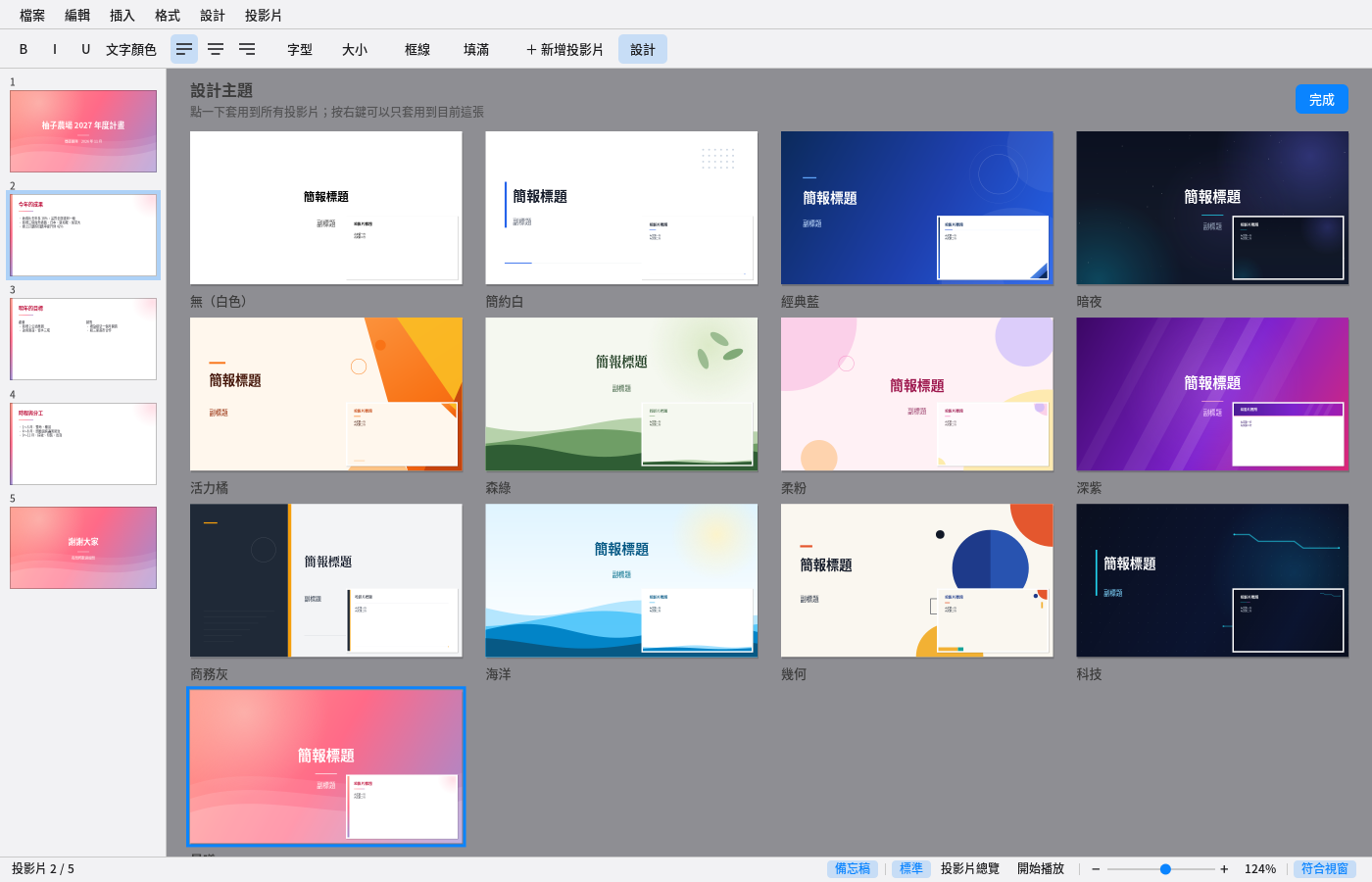
-
Diapositivas: a la izquierda está la barra lateral de miniaturas; haz clic para cambiar; arrastra las miniaturas para reordenar y usa la rueda para desplazarte. «+ Nueva diapositiva» de la barra de herramientas o Ctrl+M añade una diapositiva y permite elegir el diseño: diapositiva de título, título y contenido, contenido a dos columnas, solo título, en blanco; la nueva diapositiva sigue el tema de diseño actual. Clic derecho en una miniatura permite añadir, duplicar, eliminar, subir/bajar, y también cambiar el tema de diseño, el color de fondo y la transición; con clic derecho en la vista general de diapositivas es igual. Al eliminar, debe quedar al menos una.
-
Objetos: el menú «Insertar» permite añadir cuadros de texto, rectángulos, elipses, líneas e imágenes (solo PNG/JPEG). Haz clic para seleccionar un objeto; los controles de las cuatro esquinas se arrastran para cambiar el tamaño, y arrastrando el propio objeto se mueve; las teclas de flecha ajustan la posición con precisión (con Shift el paso es mayor); Delete/Backspace elimina el objeto seleccionado. Clic derecho en un objeto ofrece cortar, copiar, pegar, duplicar, eliminar, traer al frente/enviar al fondo, color y animación de entrada; clic derecho en un espacio vacío de la diapositiva permite pegar, añadir diapositiva, insertar un cuadro de texto o una imagen. Teclado: Ctrl+X/Ctrl+C/Ctrl+V cortar/copiar/pegar, Ctrl+D duplicar (los objetos copiados solo se pueden pegar dentro de la presentación).
-
Edición de texto: doble clic en un cuadro de texto para empezar a editar y escribe directamente; Enter cambia de línea, y una línea demasiado larga se ajusta sola (el inglés en los espacios, el chino en cualquier carácter, y la puntuación no queda al principio de línea); Esc o hacer clic fuera termina la edición. La barra de herramientas permite poner negrita, cursiva, subrayado, color de texto, fuente, tamaño y alineación a la izquierda/centro/derecha.
-
Formato de formas: rectángulos, elipses y líneas pueden tener color de borde y de relleno por separado (las líneas solo tienen color de borde); también se puede establecer el color de fondo de la diapositiva actual.
-
Temas de diseño: «Diseño» en la barra de herramientas o «Biblioteca de temas de diseño…» en el menú «Diseño» abre la biblioteca, con 12 temas (Blanco sencillo, Azul clásico, Noche, Naranja vital, Verde bosque, Rosa suave, Morado oscuro, Gris corporativo, Océano, Geométrico, Tecnología, Amanecer), cada uno con fondo y formas decorativas; el diseño de la diapositiva de título y el de las de contenido son distintos, y vienen con fuentes y colores a juego; cada tema tiene vista previa (abajo a la derecha se ve cómo queda una diapositiva de contenido). Un clic lo aplica a toda la presentación: el título, el subtítulo y el cuerpo pasan a las posiciones del tema y toman su fuente, tamaño y color (las diapositivas con imágenes o formas, o que maquetaste tú, solo cambian de fuente y color, sin mover nada); con clic derecho se puede aplicar solo a la actual. Las diapositivas nuevas que añadas después y las formas que insertes también siguen el tema. Elige «Ninguno (blanco)» para quitar el tema. En la diapositiva con color de fondo establecido, ese color tiene prioridad. Al guardar como .pptx/.odp, el fondo del tema se dibuja como una imagen en la capa más baja de la diapositiva, y se ve igual en PowerPoint y LibreOffice Impress; al volver a abrirlo con Pomelo se reconoce el tema y se puede seguir cambiando.
-
Efectos: «Transición de diapositiva…» del menú «Formato» configura la animación al pasar a esa diapositiva (ninguna/fundido/empuje horizontal/barrido); con un objeto seleccionado, «Animación de entrada del objeto…» configura la animación cuando aparece (ninguna/fundido/entrada desde la izquierda/entrada desde abajo); cuando aparece la diapositiva, todos los objetos con animación de esa diapositiva se reproducen a la vez, no uno tras otro. Las transiciones y animaciones de entrada se ven tanto en la presentación como en la vista previa.
-
Notas: en la parte inferior de la pantalla está el campo de notas; haz clic y escribe, cada diapositiva tiene las suyas; «Mostrar el campo de notas» del menú «Diapositiva» permite ocultar o mostrar este campo. Al guardar, las notas se guardan también en el .pptx/.odp y son compatibles con PowerPoint y LibreOffice Impress.
-
Vista general de diapositivas: «Vista general de diapositivas» del menú «Diapositiva» cambia al modo de miniaturas, útil para ver el orden global y el efecto de los diseños; un clic selecciona y un doble clic vuelve al modo de edición; este modo no permite arrastrar para reordenar, así que para ordenar vuelve al modo de edición y arrastra en la barra lateral de miniaturas.
-
Presentar: «Iniciar presentación» del menú «Diapositiva» o F5 entra en el modo de presentación a pantalla completa; las flechas, la barra espaciadora o un clic pasan a la siguiente, ←/Backspace a la anterior, y Esc sale; «Vista previa…» muestra el efecto una vez en una ventana normal, sin ocupar toda la pantalla. Si durante la presentación se detectan dos o más pantallas, se activa automáticamente el modo presentador: una pantalla muestra la diapositiva a pantalla completa para el público, y la otra (la que usas tú) muestra la miniatura de la diapositiva actual, la siguiente, las notas, el número de diapositivas y el tiempo transcurrido, para leer cómodamente desde el escenario.
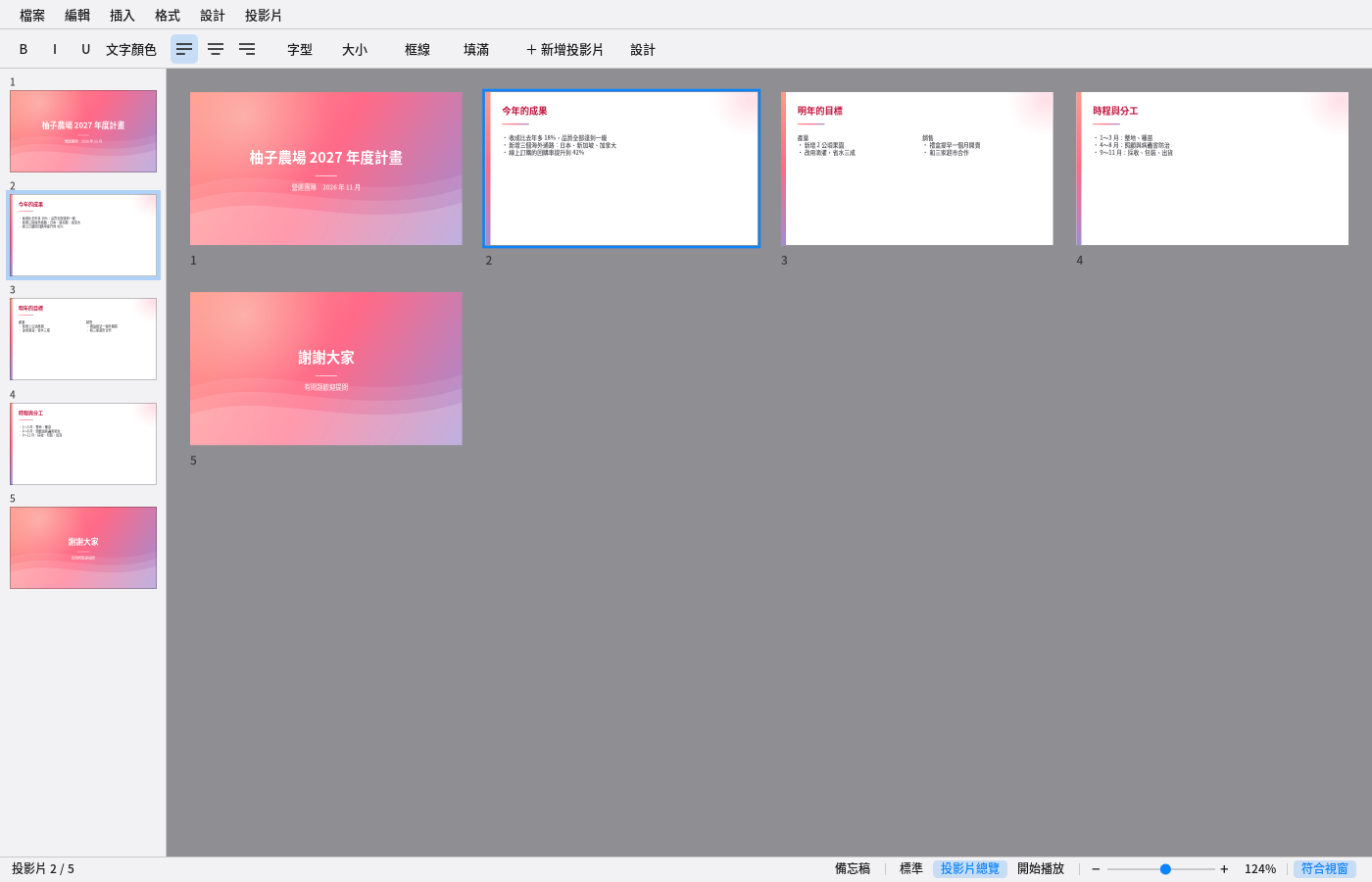
Modo clasificador de diapositivas: todas las miniaturas de un vistazo -
Archivo:
- Abrir: igual que en el procesador de textos, es una ventana gráfica de exploración de archivos que solo muestra carpetas y archivos .pptx/.odp;
también se puede abrir con doble clic en un archivo .pptx/.odp desde el lanzador o el gestor de archivos, o en la terminal con
pomelo-slides nombre-de-archivo. - Guardar/Guardar como: el formato depende de la extensión del nombre (.pptx se guarda en formato PowerPoint, .odp en formato OpenDocument); si no escribes extensión, se usa el formato elegido en la ventana de «Guardar como» y se añade automáticamente la extensión correspondiente.
- Abrir: igual que en el procesador de textos, es una ventana gráfica de exploración de archivos que solo muestra carpetas y archivos .pptx/.odp;
también se puede abrir con doble clic en un archivo .pptx/.odp desde el lanzador o el gestor de archivos, o en la terminal con
-
Limitaciones conocidas: no se pueden personalizar patrones/diseños de página, ni hay tablas ni gráficos; un cuadro de texto solo admite un formato para todo el cuadro, no se puede dar formato distinto a distintos textos dentro del mismo cuadro; las formas no se pueden girar ni agrupar; el momento de reproducción de la animación de entrada es fijo (todas a la vez al aparecer la diapositiva), sin soporte para reproducirlas una a una por clic; la disposición de dos pantallas del modo presentador es automática, y no se puede indicar manualmente qué pantalla es la del público; los temas de diseño no se pueden personalizar (no hay edición de patrón), y en otros programas el fondo del tema es una imagen cuyo color no se puede cambiar.
-
Entrada de chino, japonés y coreano: igual que en el editor de texto, usa XIM (véase la sección 7) y puede combinarse con pomelo-input o fcitx5.
15. Navegador Pomi
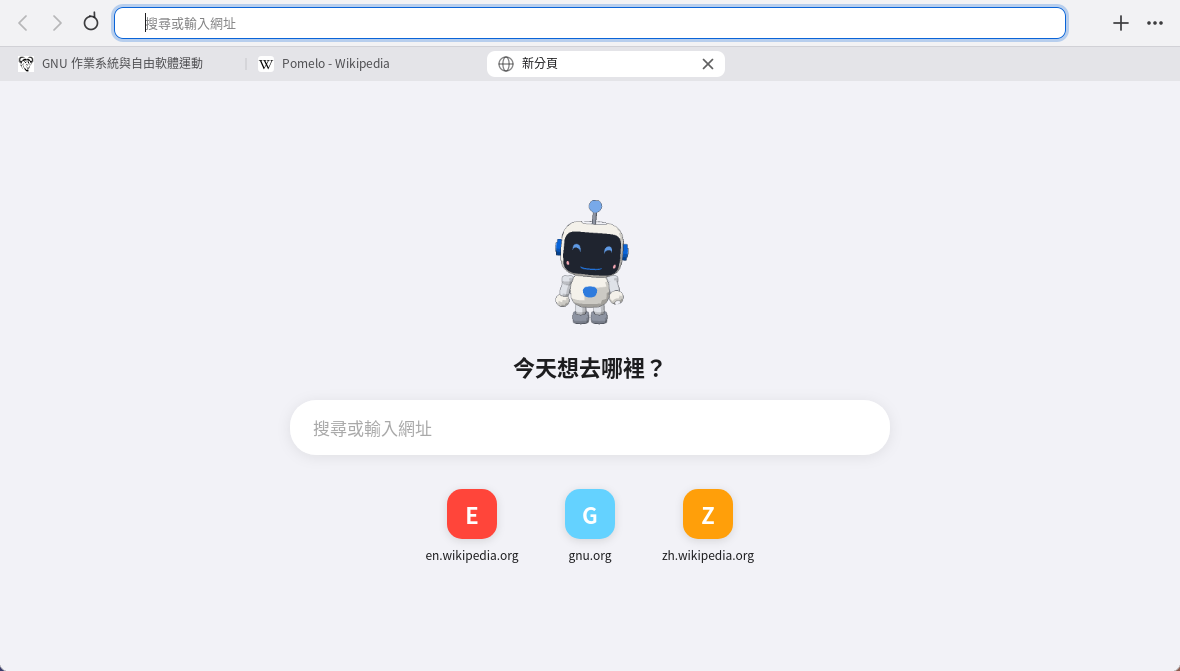
El navegador Pomi es el navegador web integrado en Pomelo; se abre rápido y usa poca memoria. La maquetación de las páginas, JavaScript y las actualizaciones de seguridad vienen de WebKitGTK del sistema y se actualizan con él.
- Abrir: el navegador Pomi del Dock, o escribe «navegador» en el lanzador o la búsqueda; también puedes decirle a Pomi «abre el navegador Pomi» (si solo dices «abre el navegador», se abre el navegador predeterminado del sistema). Si ya está abierto, simplemente abre otra ventana, que aparece casi al instante.
- Barra de direcciones: escribe una dirección para ir directamente (sin necesidad de escribir https://); si escribes otro texto, se busca con el buscador (por defecto Google; en el menú «⋯» de arriba a la derecha puedes cambiarlo a DuckDuckGo o Bing). Puedes escribir en chino con el método de entrada de Pomelo, y también en los campos de las páginas web. Un candado delante de la dirección indica que la conexión está cifrada; un triángulo indica que no lo está, y en ese sitio no escribas contraseñas ni tarjetas de crédito. Al hacer clic en el candado (izquierdo o derecho) puedes ver el certificado del sitio: a quién se emitió, qué entidad lo emitió, el periodo de validez, la cadena de certificados y las huellas, y también copiarlo. Si escribes solo la dirección sin https://, primero se usa una conexión cifrada y solo si el sitio no la admite se usa una sin cifrar.
- Pestañas: Ctrl+T abre una pestaña nueva, Ctrl+W la cierra, Ctrl+Shift+T reabre la última pestaña cerrada, Ctrl+Tab cambia de pestaña, Ctrl+1~9 salta a la pestaña número tal. La barra de pestañas solo aparece con dos o más pestañas; el clic central en una pestaña también la cierra. El clic central en un enlace (o Ctrl+clic) lo abre en una pestaña nueva en segundo plano.
- Página de inicio: las pestañas nuevas muestran a Pomi, un cuadro de búsqueda y los sitios que visitas a menudo.
- Menú contextual: con clic derecho en una página se puede ir atrás, recargar, copiar la dirección, buscar en la página, imprimir, ampliar/reducir y pantalla completa; con texto seleccionado se puede copiar o buscarlo directamente con el buscador actual; sobre un enlace, abrirlo en una pestaña nueva, copiar el enlace o descargar; sobre una imagen, copiarla o descargarla.
- Otros: Ctrl+F para buscar en la página, Ctrl+más / menos / 0 para el zoom (también Ctrl y la rueda del ratón), Ctrl+P para imprimir, F11 para pantalla completa, Alt+←/→ para página anterior/siguiente, Ctrl+L para ir a la barra de direcciones, F5 para recargar.
- Descargas: los archivos se guardan en la carpeta «Descargas» y al terminar aparece una notificación. Durante la descarga aparece arriba a la derecha un botón de descargas con un círculo de progreso; al pulsarlo se abre la carpeta «Descargas».
- Permisos: cuando un sitio quiere usar la cámara, el micrófono, la ubicación o mostrar notificaciones, aparece una barra de consulta en la parte superior de la página; pulsa «Permitir» o «No permitir».
- Borrar datos de navegación: menú «⋯» → «Borrar datos de navegación…» elimina el historial, las cookies y la caché (tendrás que volver a iniciar sesión en los sitios).
- Ahorro de recursos: solo hay un navegador Pomi en ejecución a la vez (abrirlo de nuevo solo abre otra ventana); en los equipos sin tarjeta gráfica dedicada (incluidas las máquinas virtuales) se pasa automáticamente al dibujado por CPU, que usa aún menos memoria.
16. Máquinas virtuales
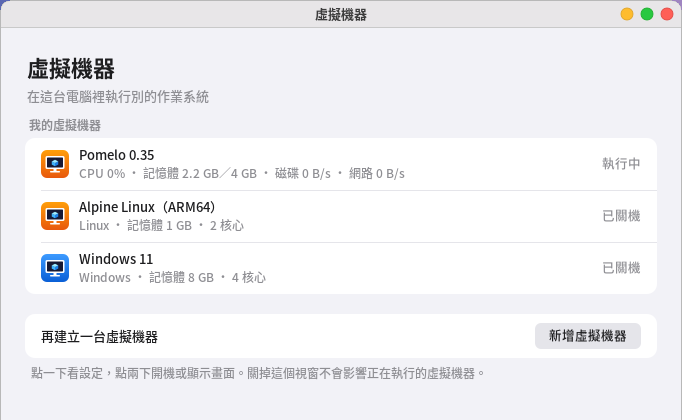
Las «Máquinas virtuales» permiten ejecutar otros sistemas operativos dentro de este equipo (por ejemplo, probar otro Linux o usar un Windows), sin reiniciar y sin tocar el sistema de este equipo. Por debajo usan KVM y QEMU, integrados en Linux; no hace falta ningún módulo de núcleo adicional ni libvirt.
- Primer uso: al abrirlo, si aún no hay QEMU, aparece un botón «Instalar»; al pulsarlo se abre una ventana de terminal para instalarlo (te pedirá la contraseña), y solo se instala lo necesario para ejecutar máquinas virtuales. (En Ubuntu/Debian, qemu-system-x86 instala por defecto la interfaz GTK de QEMU y muchas cosas más; aquí se usa --no-install-recommends para no instalarlas.)
- Virtualización por hardware: las máquinas virtuales x86_64 necesitan la virtualización por hardware de la CPU (Intel VT-x/AMD-V, que en Linux se llama KVM) para ir rápido. Si no está activada, arriba aparece un aviso; basta con activarla en la BIOS. Si dice «Tu cuenta aún no puede usarlo», pulsa «Activar» para añadirte al grupo kvm y vuelve a iniciar sesión.
- Nueva máquina virtual: pulsa «Nueva máquina virtual» y elige el disco de instalación del sistema operativo (.iso). El programa deduce por el nombre del archivo qué sistema y qué arquitectura es,
y propone automáticamente la memoria, los núcleos de procesador y el tamaño de disco; el nombre también se rellena de antemano. El archivo de disco empieza siendo muy pequeño y solo ocupa el espacio que se usa.
Si ya tienes un disco virtual (por ejemplo .vdi de VirtualBox, .vmdk de VMware, .qcow2), también puedes activar «Usar un disco virtual existente» y usarlo directamente.
- Windows 11 necesita UEFI, arranque seguro y TPM 2.0, que ya se activan al elegir Windows (la primera vez que se usa el TPM se te pedirá instalar swtpm); el disco usa SATA y la tarjeta de red una Intel e1000e, cuyos controladores ya incluye el disco de instalación de Windows. Si al arrancar ves «Press any key to boot from CD or DVD», pulsa cualquier tecla en unos segundos.
- ARM64: elige ARM64 en «Arquitectura del procesador» para ejecutar sistemas para ARM (la primera vez se te pedirá instalar qemu-system-arm). En un equipo x86 se emula por software, por lo que es más lento (unas 5 a 20 veces), apto para instalar servidores o hacer pruebas.
- Arranque y pantalla: haz doble clic en la lista (o abre la página de ajustes y pulsa «Arrancar») y aparecerá la ventana de pantalla. Si el disco aún no tiene sistema, arranca solo desde el disco óptico, y una vez instalado arranca desde el disco duro, sin cambiar nada.
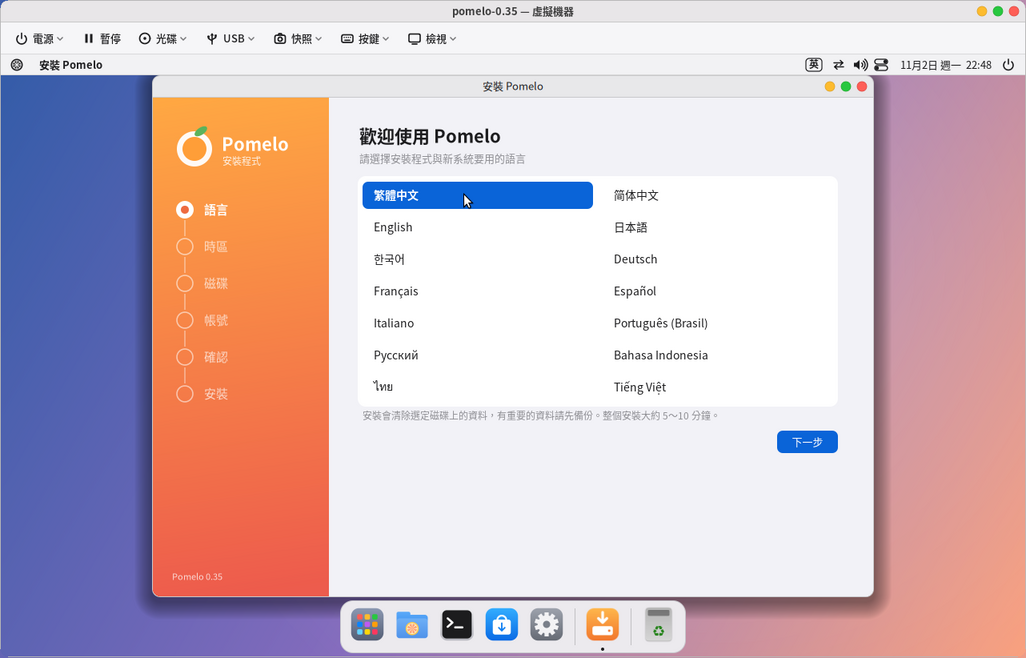
- Ventana de pantalla: el teclado y el ratón controlan directamente la máquina virtual; el ratón no queda «atrapado», y al salir de la ventana vuelve a este equipo. La fila de botones de arriba:
- Encendido: apagar (como pulsar una vez el botón de encendido, para que la máquina virtual se apague sola), reiniciar, guardar el estado y cerrar, forzar apagado (como desenchufar).
- Pausa: congela la máquina virtual (la memoria se conserva); vuelve a pulsar para continuar.
- Disco: cambia la imagen del disco o expúlsalo, sin apagar.
- USB: cede a la máquina virtual los dispositivos USB conectados a este equipo (memorias USB, discos externos, teléfonos, lectores de tarjetas…); haz clic de nuevo para devolverlos. Los discos externos se expulsan primero de este equipo; la primera vez que se ceden a la máquina virtual se te pedirá la contraseña (para obtener permiso de uso del dispositivo). El teclado y el ratón también se pueden ceder, pero entonces este equipo no podrá usarlos, por lo que el programa te preguntará antes.
- Instantáneas: guarda el estado actual (junto con la memoria) para volver a este momento cuando quieras; por ejemplo, haz una antes de instalar software o cambiar ajustes.
- Teclas: envía combinaciones de teclas que este equipo interceptaría, como Ctrl+Alt+Del, Ctrl+Alt+F1~F7 o la tecla Windows.
- Vista: pantalla completa (o Ctrl+Alt+Enter; en pantalla completa, lleva el ratón arriba del todo para que aparezca la barra de herramientas), ajustar la ventana a la pantalla. Con la tarjeta gráfica VirtIO, la resolución de la máquina virtual cambia con el tamaño de la ventana (la mayoría de las máquinas virtuales Linux lo admiten).
- Atajo: Ctrl+Alt+End envía Ctrl+Alt+Del.
- Cerrar la ventana de pantalla: pregunta si quieres apagar, cancelar o dejar la máquina virtual ejecutándose en segundo plano. Una máquina virtual en segundo plano se puede volver a mostrar con doble clic en la lista.
- Guardar el estado: «Encendido → Guardar el estado y cerrar» guarda toda la máquina virtual (incluidos los programas abiertos), y la próxima vez arranca justo donde se quedó, como cerrar y abrir la tapa de un portátil.
- Gestión de instantáneas: en la parte inferior de la página de ajustes de la máquina virtual, puedes renombrar instantáneas, volver a una o eliminarlas. Las instantáneas hechas con la máquina apagada solo guardan el disco. Las instantáneas se guardan dentro del archivo de disco, que debe ser qcow2 (lo son todas las máquinas virtuales nuevas).
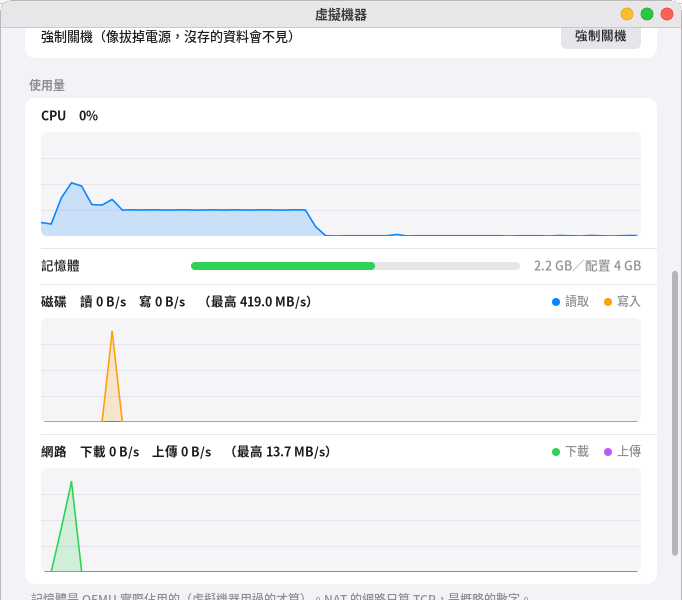
- Uso: la lista muestra el uso de CPU, memoria, disco y red de cada máquina virtual en ejecución; al entrar hay además gráficos del último minuto. La memoria es la que QEMU ocupa realmente; en la red NAT solo se cuentan las conexiones TCP, así que es una cifra aproximada.
- Ajustes: solo se pueden cambiar con la máquina apagada (memoria, núcleos de procesador, disco óptico, orden de arranque, tarjeta gráfica, sonido, red, ampliar el disco, TPM, etc.) y se guardan automáticamente.
- Red: «NAT» es lo más sencillo; la máquina virtual comparte la red de este equipo y puede salir a internet; para conectarte a la máquina virtual desde este equipo, escribe en «Reenviar puertos»
por ejemplo 2222:22 y luego conéctate con
ssh -p 2222 localhost(solo se alcanza desde este equipo). «Puente» hace que la máquina virtual sea como otro equipo de la red local, obtiene IP del router y otros equipos también pueden conectarse a ella; necesita un puente (por ejemplo br0), y si no hay, la página de ajustes tiene un botón «Crear puente» (hay que usar una tarjeta de red por cable; el wifi no se puede puentear; al crearlo la red se corta unos segundos), y la primera vez hay que pulsar «Permitir el uso». - Sonido: el sonido de la máquina virtual sale por este equipo. El QEMU predeterminado de Ubuntu/Debian no tiene módulo PulseAudio, así que el sonido sale por la ventana de pantalla (solo se oye con la ventana de pantalla abierta) y no hay micrófono; al pulsar «Instalar» en la página de ajustes para añadir qemu-system-gui, QEMU reproduce el sonido directamente y el micrófono también funciona (se instala también GTK3, unos 30 MB).
- Red: «NAT» es lo más sencillo; la máquina virtual comparte la red de este equipo y puede salir a internet; para conectarte a la máquina virtual desde este equipo, escribe en «Reenviar puertos»
por ejemplo 2222:22 y luego conéctate con
- Dónde están los archivos: cada máquina virtual tiene una carpeta en
~/.local/share/pomelo/vm/(ahí están el archivo de disco, los ajustes UEFI y las instantáneas). Al final de la página de ajustes puedes abrirla en el gestor de archivos o eliminar toda la máquina virtual. - Funciones que aún no existen: compartir portapapeles con la máquina virtual, carpetas compartidas, arrastrar y soltar archivos, aceleración 3D, varias pantallas. Para intercambiar archivos puedes usar la red (por ejemplo ssh, red de Windows) o una memoria USB.
- Línea de comandos:
pomelo-vm --list(lista las máquinas virtuales y su estado),pomelo-vm --start nombre,pomelo-vm --stop nombre(pide que se apague),pomelo-vm --kill nombre(apagado forzado).
17. Contenedores (Docker)
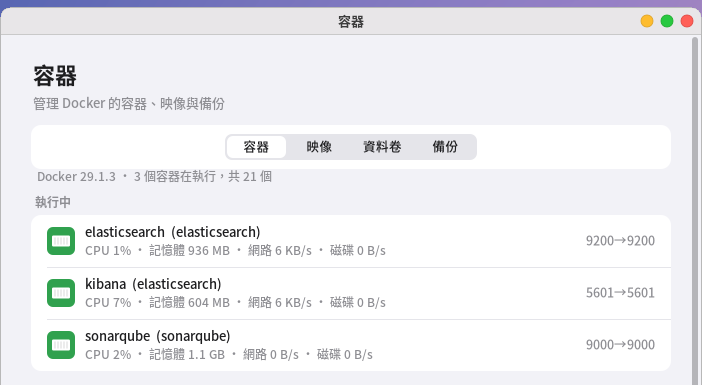
«Contenedores» sirve para gestionar Docker: contenedores, imágenes, volúmenes y copias de seguridad, sin tener que recordar comandos.
-
Instalar Docker: si aún no hay Docker, al abrirlo pulsa «Instalar» y se abrirá una ventana de terminal (te pedirá la contraseña). Instala el docker.io incluido en el sistema (sin paquetes recomendados), lo configura para que arranque con el sistema y te añade al grupo docker. Una vez instalado, hay que cerrar sesión y volver a iniciarla para que el grupo surta efecto. Si Docker no se está ejecutando o tu cuenta no tiene permisos, también aparecen en pantalla los botones correspondientes. Atención: los miembros del grupo docker pueden obtener permisos de administrador de todo el equipo a través de los contenedores; añade solo cuentas de confianza.
-
Contenedores: se dividen en en ejecución y detenidos; los que se ejecutan muestran uso de CPU, memoria, red y disco y los puertos (local→contenedor), y los creados con docker compose llevan el proyecto marcado tras el nombre. Haz clic para entrar en la página del contenedor. El 100 % de CPU equivale a un núcleo de procesador (igual que
docker stats). -
Página del contenedor:
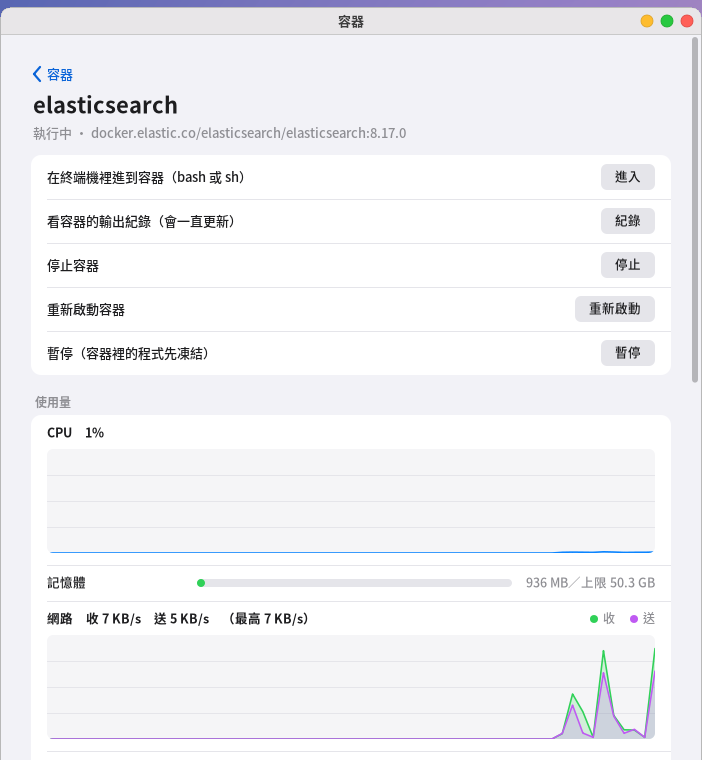
Página del contenedor: arriba las acciones habituales, abajo el uso del último minuto - Entrar: abre una ventana de terminal dentro del contenedor (con bash si lo hay, y si no con sh), igual que
docker exec -it. - Registro: ve la salida del contenedor en la terminal (las últimas 300 líneas, y luego sigue actualizándose).
- Detener, reiniciar, pausar/continuar, arrancar; hay que detenerlo antes de poder eliminarlo (los volúmenes se conservan).
- Información: imagen, hora de creación y de arranque, dirección IP, puertos, carpetas y volúmenes montados; las variables de entorno pueden contener contraseñas, así que solo se muestra su número.
- Ajustes: cambiar el nombre y si arranca automáticamente con el sistema.
- Entrar: abre una ventana de terminal dentro del contenedor (con bash si lo hay, y si no con sh), igual que
-
Nuevo contenedor: en la pestaña «Contenedores», abajo del todo, pulsa «Nuevo contenedor» e indica la imagen (por ejemplo
nginx,mariadb:11), el nombre, los puertos (local:contenedor, por ejemplo8080:80), las carpetas (ruta local o nombre de volumen:ruta dentro del contenedor, por ejemplo~/sitioweb:/usr/share/nginx/html), las variables de entorno (separadas por punto y coma), el arranque automático, y pulsa «Crear e iniciar». Las imágenes que este equipo aún no tiene se descargan primero. -
Imágenes: escribe el nombre y pulsa Enter para descargar; haz clic en una imagen para crear un contenedor con ella o eliminarla; «Limpiar» elimina las imágenes antiguas sin nombre y sin uso (normalmente restos de actualizaciones) y la caché de compilación.
-
Volúmenes: muestra qué contenedor usa cada volumen; los que no se usan se pueden eliminar. Los archivos de un volumen solo se ven con permisos de administrador; para sacarlos, usa una copia de seguridad.
-
Copia de seguridad: en la página del contenedor pulsa «Copia de seguridad»; guarda en una carpeta los ajustes del contenedor, los volúmenes y los archivos de las carpetas montadas; si activas «Incluir la imagen» (activado por defecto), también se guarda el estado actual del contenedor (incluido lo que hayas cambiado dentro), y se puede copiar a otro equipo para restaurarlo. Un contenedor en ejecución se pausa un momento durante la copia. Las copias se guardan en la ubicación indicada en la pestaña «Copias de seguridad» (por defecto
docker-backupsen la carpeta personal), que se puede cambiar a un disco externo o de red. -
Restaurar: en la pestaña «Copias de seguridad», haz clic en una copia → «Restaurar». Recrea el contenedor y los volúmenes con los ajustes originales y luego devuelve los datos; si ya hay un contenedor con ese nombre, se añade
-restored. Si el puerto original está ocupado por otro contenedor, el contenedor se restaura igualmente pero no se arranca; arréglalo y arráncalo. -
Copias programadas: puedes usar el comando
pomelo-docker --backup nombre-del-contenedor [carpeta] [--no-image]en cron o en un temporizador de systemd; para restaurar,pomelo-docker --restore carpeta-de-la-copia.
18. Clúster de contenedores (Kubernetes)
El «Clúster de contenedores» es un programa opcional (se puede instalar y quitar desde el Centro de software) para quienes quieren probar Kubernetes sin estudiar cómo montarlo: el motor es k3s (un Kubernetes ligero, con licencia Apache 2.0, que se descarga la primera vez que se crea un clúster, unos 70 MB); lo que hacemos nosotros es la capa de encima: crear y gestionar el clúster con clics. Por debajo es Kubernetes estándar: kubectl, los charts de Helm y el YAML de otras personas se pueden usar directamente.
Crear un clúster (cuatro pasos)
- Cuántos equipos: «Solo este equipo» está listo en un minuto y sirve para aprender y desarrollar; «Varios equipos» pide la IP y la cuenta y contraseña SSH de cada uno (la cuenta debe poder usar sudo; la primera vez se usa contraseña y después se pasa a clave), y también se puede incluir este mismo equipo.
- Revisión y recomendaciones: por SSH en cada equipo solo se lee el estado del hardware y del sistema (núcleos, memoria, si el disco es SSD o disco duro, velocidad de la tarjeta de red, versión del sistema, si la hora está sincronizada,
si algún puerto está ocupado, si hay Docker o bases de datos en marcha), y a cada equipo se le recomienda un rol con su motivo:
- Server: plano de control (API, planificador, base de datos del clúster). Si tres o más equipos reúnen los requisitos, se recomiendan tres para alta disponibilidad.
- Client: nodo de trabajo que ejecuta contenedores de verdad. Cuando hay pocos equipos, el Server también ejecuta contenedores.
- Almacenamiento NFS: el equipo con más disco libre, donde se instala un servidor NFS como disco compartido (aquí van las bases de datos y los archivos subidos), y el almacenamiento predeterminado del clúster apunta a él; el disco compartido solo se abre a los nodos del clúster, no a toda la red.
- Avanzado: Redis, base de datos (PostgreSQL / MariaDB / MongoDB) y registro de imágenes. La recomendación es solo un valor predeterminado y todos los interruptores se pueden cambiar; las combinaciones poco razonables se avisan (por ejemplo, un Server con menos de 4 GB de memoria) y solo se bloquean las que de verdad no pueden funcionar (sin Server, nadie que ejecute contenedores, hora sin sincronizar).
- Confirmar: lista qué se instala en cada equipo y qué archivos se modificarán.
- Crear: muestra el progreso y el registro de cada equipo: descarga k3s (verificando el sha256), lo envía a cada equipo, instala Server y Client, obtiene el kubeconfig, espera a que todos los nodos estén Ready e instala NFS.
Si falla, se detiene en ese paso, explica el motivo y se puede reintentar ese paso. El registro también se guarda en
~/.local/share/pomelo/cluster/<clúster>/deploy.log.
Panel: arriba del todo está el diagrama de arquitectura del clúster: la consola, los Server (plano de control; con tres o más se dibujan como un anillo etcd) y los Client; cada equipo lleva etiquetas de NFS/base de datos/Redis, la luz Ready y barras de uso de CPU/memoria, para ver de un vistazo quién hace qué (al marcar roles en el asistente también se dibuja en vivo la arquitectura planificada). Después vienen la luz del clúster (normal / requiere atención), el número de nodos y los Ready, y el número de Pod; y seis recuadros: nodos (indicadores de CPU/memoria; los NotReady se marcan en rojo), Pod (estado, listo, número de reinicios; al entrar puedes ver el registro, seguirlo en vivo, abrir una terminal dentro del contenedor y eliminarlo; abajo se listan sus eventos de advertencia, con explicaciones en lenguaje sencillo de las situaciones habituales: «se reinicia y falla continuamente» suele ser un ajuste erróneo o que no alcanza la base de datos, y «no puede obtener la imagen» es un nombre mal escrito o que no hay red), cargas de trabajo (Deployment/StatefulSet/DaemonSet/Job; al hacer clic se puede reiniciar, cambiar el número de réplicas o eliminar), servicios y direcciones (la dirección de un Ingress se abre directamente en el navegador), almacenamiento (si los volúmenes están conectados) y eventos (advertencias de los últimos dos días). Se puede filtrar por espacio de nombres. Se actualiza solo cada 6 segundos.
Los roles avanzados se despliegan de verdad: en el equipo en el que marques Redis, una base de datos (PostgreSQL/MariaDB/MongoDB, a elegir) o el registro de imágenes, al crear el clúster el servicio se fija a ese equipo con nodeSelector (disco de 2 GB para Redis, 8 GB para la base de datos y 20 GB para el registro, con el StorageClass predeterminado); las contraseñas se generan al azar y solo se guardan en un Secret del clúster; la tarjeta del clúster muestra la dirección externa (puertos 30379/30432/30306/30017/30500 de la IP del nodo), la dirección interna del clúster (redis.pomelo-redis.svc, db.pomelo-db.svc) y las cadenas de conexión. El registro de imágenes es http: cada nodo ya está configurado para confiar en él, y el Docker de tu equipo debe añadir esa dirección a insecure-registries para poder hacer push.
Aplicaciones: el recuadro «Aplicaciones» del panel. El catálogo incluye Nginx, WordPress (con MariaDB), Gitea, MinIO, Nextcloud (con MariaDB) y Uptime Kuma;
elige una, cambia el nombre, el tamaño de disco, la contraseña o el nombre de host de la dirección, y se despliega; «Usar mi imagen» pide la imagen, el puerto, las variables de entorno (A=1;B=2) y si quieres disco,
y genera Deployment+Service+Ingress. Con «Vista previa» puedes ver el YAML que se aplicará (todo en forma estándar, que luego también se entiende con kubectl).
La dirección usa nip.io (<nombre>.<IP del Server>.nip.io se resuelve automáticamente a esa IP), así que funciona desde los equipos de la misma red; si quieres tu propio dominio, cambia el nombre de host.
Las aplicaciones instaladas se listan en la misma página; cuando el Pod esté listo, pulsa «Abrir». Para quitarla: elimínala en «Cargas de trabajo» o, en la terminal, kubectl delete namespace app-<nombre>.
Añadir y quitar nodos: abajo del todo en la página de nodos, «Añadir uno» pide la IP y el usuario y contraseña; si la revisión no encuentra problemas, se instala como Client y se une; el «Quitar» de cada nodo primero mueve los Pod a otro sitio (drain), lo elimina del clúster y luego desinstala k3s en ese equipo (hace falta la contraseña de sudo de ese equipo). Los clústeres creados con versiones antiguas no guardaron el token, así que la primera vez que añadas un nodo se te pedirá la contraseña de sudo del Server para recuperar el token.
Mantenimiento (el recuadro «Mantenimiento» del panel):
- Alertas y notificaciones: nodo que no responde, Pod que falla continuamente o no obtiene la imagen, volúmenes sin conectar, certificado de conexión a punto de caducar, todo se lista en esta página; los problemas «nuevos» lanzan una notificación de escritorio, el mismo problema no te molesta repetidamente, y si aparecen varios a la vez se combinan en una sola. Si activas la «vigilancia en segundo plano», se revisa cada 5 minutos incluso con la ventana cerrada (con un temporizador de usuario de systemd, sin permisos de administrador; si un portátil cambia de red y no alcanza el clúster, no avisa por error).
- Certificado de conexión: muestra cuántos días faltan para que caduque el certificado de cliente del kubeconfig; si faltan menos de 90 días, puedes pulsar «Renovar certificado»: reinicia los Server uno a uno (k3s renueva automáticamente al arrancar los certificados a punto de caducar), espera a que vuelvan de verdad y vuelve a obtener el kubeconfig.
- Actualizar k3s: cuando hay una versión estable nueva, puedes pulsar «Actualizar»: primero la descarga y verifica, actualiza los Server uno a uno y luego los Client; en cada equipo espera a que el servicio se reinicie de verdad, el nodo informe la versión nueva y esté Ready antes de pasar al siguiente (un clúster de alta disponibilidad con tres equipos nunca pierde dos a la vez). Los Pod en ejecución no se interrumpen.
- Copia de seguridad y restauración: «Copia de seguridad ahora» guarda en JSON los recursos del clúster (aplicaciones, ajustes, Secret…, tras eliminar los campos que no se pueden restaurar y omitiendo lo que k3s gestiona por sí mismo); si hay almacenamiento NFS, también empaqueta la carpeta compartida (con cpio, porque tar no puede leer los archivos que una base de datos está usando). «Restaurar» primero crea los espacios de nombres y los volúmenes y, cuando los volúmenes NFS están enlazados, traslada los datos antiguos a las carpetas nuevas (los nombres de las carpetas de almacenamiento dinámico incluyen un nombre de PV aleatorio, que cambia al recrear el clúster) y solo al final aplica las cargas de trabajo, de modo que las bases de datos no se inicializan sobre carpetas vacías. La copia de una base de datos en plena escritura es solo «una instantánea de un momento»; para datos importantes, haz copias aparte con pg_dump o mysqldump.
- Actualizar, renovar certificados y copiar NFS requieren la contraseña de sudo de los nodos (debe ser la misma en todos; solo se guarda en memoria, se borra al terminar y no aparece en la línea de comandos de ningún proceso).
- Línea de comandos:
pomelo-cluster status(nodos, alertas, certificado),backup,backups,restore hora,upgrade,renew-cert,cert,watch.
Cuentas y permisos (el recuadro «Cuentas y permisos» del panel): si quieres que un compañero o una herramienta vea el clúster sin darle todos los permisos, crea aquí una cuenta con nombre, permiso (solo lectura, puede modificar, administrador) y
ámbito (indica un espacio de nombres; en blanco es todo el clúster). Una vez creada, pulsa «Gestionar» junto a la cuenta → «Exportar kubeconfig» y entrega el archivo guardado a la otra persona, que podrá conectarse con kubectl o Lens;
al eliminar la cuenta, su archivo deja de funcionar al instante. Las cuentas y permisos son objetos estándar de Kubernetes (ServiceAccount y RoleBinding en pomelo-users), que kubectl también ve y puedes modificar tú mismo.
El kubeconfig exportado equivale a la contraseña de esa cuenta, así que entrégalo con cuidado. Línea de comandos: accounts, account-add nombre view|edit|admin [espacio-de-nombres], account-kubeconfig nombre, account-del nombre.
Resumen, instantáneas y clonación (el primer recuadro del panel, «Resumen»): una sola página con todo el clúster: cuántas aplicaciones, Pod y contenedores se ejecutan en total, el uso de CPU y memoria de cada equipo, y luego, «Por aplicación» (las que más memoria usan, primero) o «Por equipo» (qué Pod se ejecutan en cada uno), cada elemento con su uso e imagen. Al hacer clic en una aplicación se entra en el detalle: qué contenedores se ejecutan (imagen, puertos, requisitos y límites de recursos), el uso en vivo de cada Pod, las direcciones y servicios, en qué volúmenes están los datos, además de «Ver registro», «Entrar en el contenedor (terminal)», y reiniciar, número de réplicas 0/1/2/3 (0 es pausar) y eliminar. «Crear instantánea» guarda los ajustes de la aplicación en este equipo y copia entero cada uno de sus volúmenes en un volumen nuevo (ocupa un espacio extra); por defecto primero pausa la aplicación, copia y la reanuda al terminar, para que los datos que se están escribiendo, como los de una base de datos, sean coherentes. Con una instantánea se puede «Restaurar» (devolver los datos al volumen original), «Clonar como aplicación nueva» o eliminarla. «Clonar» crea una aplicación nueva idéntica con otro nombre (puede incluir los datos o crear solo volúmenes vacíos): las etiquetas, el Service y los nombres de los volúmenes se cambian a los nuevos para que lo nuevo y lo antiguo no se disputen el tráfico; el puerto externo pasa a ser de uso interno del clúster en la aplicación nueva, y los ConfigMap y Secret se comparten. Abajo del todo del resumen puedes «Desplegar una aplicación nueva» o «Aplicar YAML».
GitOps (el recuadro «GitOps» del panel): pon los archivos de despliegue en un repositorio Git, indica la dirección del repositorio, la rama y la carpeta, y pulsa «Guardar y sincronizar ahora» para descargarlos y aplicarlos al clúster
(las carpetas con kustomization.yaml usan kustomize). Si activas la «sincronización automática», la vigilancia en segundo plano revisa cada 5 minutos y solo aplica si hay confirmaciones nuevas (si falla, avisa una vez).
Solo añade y actualiza; no elimina del clúster lo que ya se quitó del repositorio. Repositorio privado: escribe la dirección como https://usuario:token@host/…, o usa una dirección SSH (antes añade la clave SSH de este equipo al repositorio).
Línea de comandos: gitops-set dirección [rama] [carpeta], gitops-sync [--force], gitops-auto on|off, gitops.
Paquete de instalación sin conexión (abajo del todo de la página «Mantenimiento»): en un entorno sin red, primero pulsa «Crear» en un equipo con red para descargar k3s y las imágenes del sistema (x86_64 y arm64) en una carpeta;
lleva la carpeta al equipo sin conexión y pulsa «Importar»; a partir de ahí, crear un clúster no necesita red (las imágenes del sistema se envían a los nodos junto con k3s). Línea de comandos: bundle carpeta, bundle-import carpeta.
Varios clústeres: la página de inicio lista todos los clústeres, con el número de nodos Ready junto a cada uno (si no se puede conectar, pone «No se puede conectar»); haz clic para cambiar.
Preguntar a Pomi: «qué le pasa al clúster» lee los nodos y las alertas; «despliega WordPress por mí» (Gitea, MinIO, Nextcloud, Nginx, Uptime Kuma) abre la pantalla de despliegue de esa aplicación, donde confirmas el nombre, la dirección y la contraseña.
Aplicar YAML: elige un archivo .yaml o pega una dirección; equivale a kubectl apply; para instalar un chart de Helm, pega un recurso HelmChart y se instala (k3s trae un controlador de Helm integrado,
no hace falta instalar helm aparte). Importar: si ya tienes un clúster (montado por ti o con un kubeconfig que te dieron) → «Importar» en la página de inicio, elige el archivo y luego se gestiona igual que uno propio.
Tarjeta del clúster: dirección de la API, ruta del kubeconfig, rol de cada equipo, ruta NFS. Eliminar clúster: quita k3s y los datos de cada nodo (confirma dos veces); los importados solo se quitan de la lista.
Usar kubectl en la terminal: «Usar kubectl en la terminal» del panel abre una terminal ya conectada al clúster. Línea de comandos: pomelo-cluster nodes|pods|status,
pomelo-cluster apply archivo, pomelo-cluster probe host usuario.
Seguridad y privacidad: todos los comandos de la revisión y de la instalación están escritos de forma fija en el programa; la contraseña solo se mantiene en memoria durante este uso, y una vez conectado se pasa a usar la clave SSH de la consola
(~/.local/share/pomelo/cluster/id_ed25519); known_hosts es propio y no toca tu ~/.ssh. Los nodos necesitan tener red para descargar las imágenes de contenedores.
19. Gestor de compresión
Comprimir, descomprimir y cifrar: un solo programa gestiona zip, 7z, la familia tar, cpio, iso, squashfs, imágenes de disco y otros formatos («Gestor de compresión» en el lanzador). Con el menú del clic derecho del gestor de archivos se puede comprimir y descomprimir directamente, y al hacer doble clic en un archivo comprimido se abre con él.
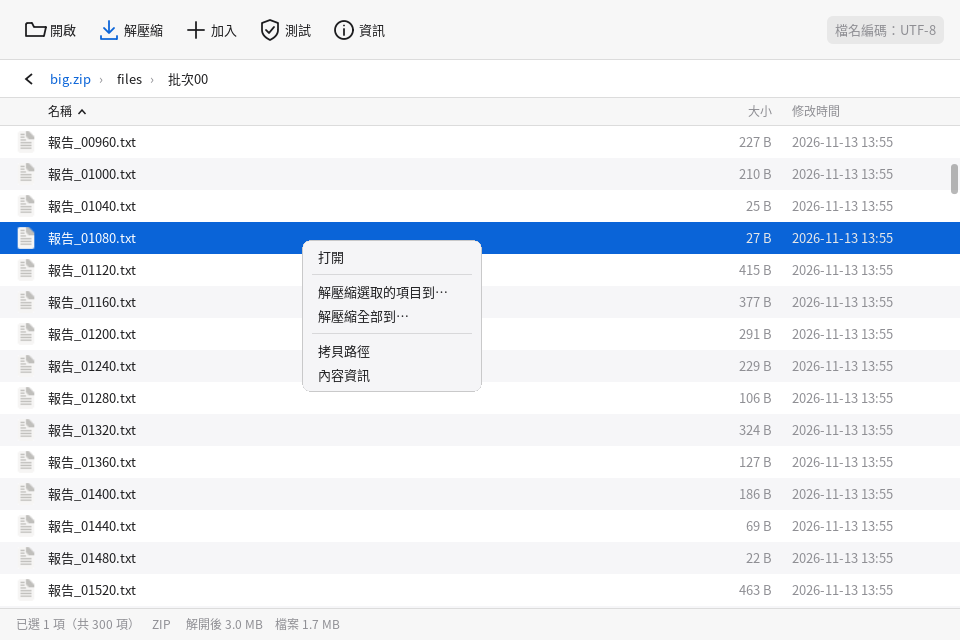
Usarlo desde el gestor de archivos
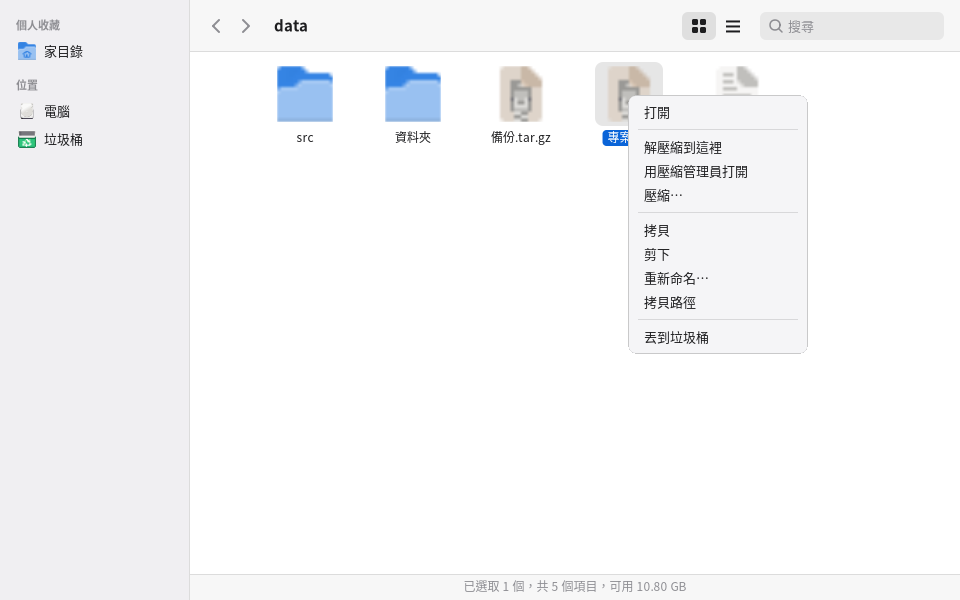
- Clic derecho en un archivo comprimido: «Extraer aquí» extrae junto al archivo comprimido (si en el nivel superior hay más de un elemento, crea automáticamente una carpeta con el mismo nombre que el archivo, para que los archivos no queden esparcidos por todas partes), «Abrir con el gestor de compresión» (ver qué contiene y extraer solo lo que necesites). También funciona con varios archivos comprimidos seleccionados.
- Clic derecho en cualquier archivo o carpeta (se pueden elegir muchos): «Comprimir…» abre la ventana de creación: escribe el nombre y elige la ubicación, el formato, el nivel de compresión y si lleva contraseña.
- Doble clic en un archivo comprimido lo abre con el gestor de compresión; los demás archivos se abren como siempre (las fotos con el visor de imágenes, el texto con el editor…).
- También puedes arrastrar un archivo comprimido a la ventana del gestor de compresión para explorarlo, o arrastrar archivos y carpetas normales para crear un archivo comprimido nuevo.
- Si el gestor de compresión no está instalado, estas opciones no aparecen.
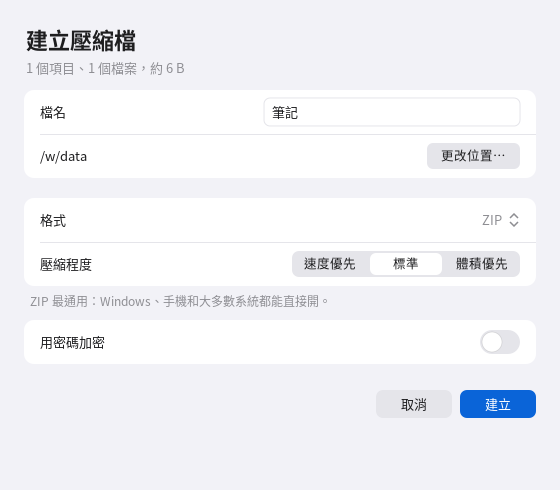
Formatos admitidos
| Formato | Leer | Crear | Cifrado | Notas |
|---|---|---|---|---|
| zip, jar, apk, epub | ✔ | ✔ | AES-256 | El más universal, Windows y los móviles lo abren directamente; también se puede leer y escribir el antiguo ZipCrypto (marcado como menos seguro); la codificación de nombres de archivo se detecta automáticamente (Big5, GBK, Shift-JIS, EUC-KR) |
| 7z | ✔ | ✔ | AES-256, con posibilidad de cifrar también los nombres de archivo | Sin cifrado se lee y escribe directamente; para 7z cifrado hay que instalar 7-Zip |
| tar, tar.gz, tar.bz2, tar.xz, tar.zst, tar.lz, tar.lz4 | ✔ | ✔ | Cifrado de todo el archivo con OpenPGP (AES-256), que se guarda como .gpg | Conserva los permisos de Linux y los enlaces simbólicos; el cifrado requiere gnupg |
| cpio, ar, deb, rpm | ✔ | cpio ✔ | cpio sí (gpg) | |
| iso (ISO 9660, con Joliet y Rock Ridge) | ✔ | ✔ | ✘ | |
| squashfs | ✔ (7-Zip) | ✔ (requiere squashfs-tools) | ✘ | |
| Imágenes de disco (.img de FAT, ext, NTFS) | ✔ (7-Zip) | ✘ | ✘ | Para ver los archivos que contienen |
| Compresión de un solo archivo: gz, bz2, xz, zst, lz, lzma, lz4, Z | ✔ | gz, bz2, xz, zst, lz ✔ | gpg | |
| cab, lha, xar, dmg, vhd, wim | ✔ | ✘ | ✘ | |
| .gpg, .pgp (archivos comprimidos cifrados por completo) | ✔ | Se descifran tras escribir la contraseña y luego se leen |
Lo que se puede hacer realmente depende de lo que tenga instalado este equipo: en un terminal, pomelo-archive --formats lista si cada formato se puede crear y cifrar,
qué falta y cómo instalarlo; las opciones que no se pueden usar en la ventana muestran el motivo y no fallan en silencio.
Cifrado
- Al crear un archivo comprimido, activa «Cifrar con contraseña». ZIP y 7z usan AES-256; 7z tiene además «Cifrar también los nombres de archivo», con lo que sin la contraseña ni siquiera se ve qué archivos contiene. Los nombres de archivo de un ZIP siempre se ven (es una limitación del propio formato). La familia tar se cifra entera con OpenPGP (AES-256) y se guarda como .gpg, sin que se vean los nombres de archivo de dentro; se puede abrir con gpg o con este programa.
- Al abrir un archivo comprimido cifrado se pide la contraseña; si es incorrecta, puedes volver a escribirla. La contraseña solo circula dentro del programa y no aparece en la línea de comandos, los registros ni los archivos de configuración; se borra al terminar de usarla.
- Si olvidas la contraseña no se podrá abrir y no hay forma de recuperarla.
Seguridad
Descomprimir es el punto más fácil de atacar con archivos maliciosos, por eso el gestor de compresión siempre bloquea primero y extrae después:
- No se restauran las rutas con
.., las rutas absolutas, ni los enlaces simbólicos y enlaces duros que apunten fuera de la carpeta de extracción (te dice cuántos se omitieron); los permisos setuid / setgid y los archivos de dispositivo se quitan siempre. - Ante una posible bomba de compresión (más de 1 GB al descomprimir y una relación de compresión superior a 100 veces, o más de 2 millones de elementos) avisa primero y solo continúa si confirmas; si no hay espacio suficiente en el disco, lo avisa antes.
- Primero extrae a una carpeta temporal contigua y solo cuando todo ha ido bien lo mueve a su sitio; si falla o se cancela, no deja resultados a medias; si en el destino ya existe un archivo con el mismo nombre, pregunta si reemplazar, conservar ambos, omitir o cancelar.
Programas opcionales (se puede usar sin ellos, solo faltan algunas funciones)
| Paquete | Si no está instalado | Cómo instalarlo |
|---|---|---|
7-Zip (7zip) |
No puede leer SquashFS ni imágenes de disco, ni abrir 7z cifrados | sudo apt install 7zip o sudo dnf install 7zip |
| gnupg | No puede crear ni abrir archivos cifrados de la familia tar (.gpg) | La mayoría de los sistemas ya lo tienen; si no, sudo apt install gnupg o sudo dnf install gnupg2 |
| squashfs-tools | No puede crear SquashFS | sudo apt install squashfs-tools o sudo dnf install squashfs-tools |
Por qué no se admite RAR
El código de descompresión de RAR tiene la restricción de licencia de unRAR (no se puede usar para crear un programa de compresión que compita con RAR) y no es software libre; Pomelo es software libre y tampoco quiere que te topes con problemas de licencia sin saberlo.
Por eso, cuando el gestor de compresión detecta un RAR (extensión .rar, .r00 o un archivo que empieza por Rar!), siempre responde «formato no admitido»; no se lo pasa a libarchive ni a 7-Zip del sistema para leerlo, y tampoco llama a ningún rar ni unrar.
Para abrir un RAR, pide primero a quien lo envía que lo mande en zip o 7z, o instala y usa por tu cuenta otra herramienta de tu confianza.
Sobre la licencia de 7-Zip
El propio gestor de compresión es GPL-3.0-or-later; 7-Zip es un paquete opcional que se ejecuta aparte, no forma parte de Pomelo y no está enlazado con él.
El paquete 7zip de Ubuntu 24.04 / 26.04 y Debian 13 contiene código de descompresión RAR sujeto a la restricción de unRAR (el propio archivo copyright del paquete lo indica),
por eso solo lo ponemos como «recomendado», no se instala automáticamente y tampoco viene preinstalado en el disco de instalación; el 7zip de Fedora y Rocky (EPEL) no tiene código RAR.
Aunque esté instalado, el gestor de compresión no lo usa para leer RAR.
Línea de comandos (para scripts)
pomelo-archive [archivo comprimido]                  abre la ventana para explorar
pomelo-archive --extract-here archivo comprimido…    extrae junto al archivo comprimido (con ventana de progreso)
pomelo-archive --compress archivos o carpetas…       abre la ventana de creación de archivo comprimido
pomelo-archive --list archivo comprimido             lista el contenido
pomelo-archive --test archivo comprimido             comprueba si está dañado
pomelo-archive --extract archivo comprimido -C directorio   descomprime (--only ruta extrae solo una parte; --password-stdin lee la contraseña de la entrada estándar)
pomelo-archive --create archivo de salida [--format=zip|7z|tar.gz|…] [--level=1-9] [--password-stdin] archivos…
Códigos de salida: 0 correcto, 1 error, 2 requiere contraseña, 3 contraseña incorrecta, 4 falta un programa externo, 5 cancelado, 6 contenido inseguro, 7 espacio insuficiente, 8 posible bomba de compresión, 9 ya existe un elemento con el mismo nombre en el destino.
Limitaciones: no se admite RAR; no hay compresión dividida en partes (.001, .002…), no se pueden reparar archivos comprimidos dañados ni eliminar un elemento concreto de un archivo comprimido; los enlaces simbólicos de un ZIP cifrado no se restauran; la ventana del gestor de compresión aún no permite «arrastrar hacia fuera» archivos al gestor de archivos (usa «Extraer en…»); a los archivos cifrados de la familia tar no se les pueden «añadir» archivos directamente; al añadir archivos hay que reescribir todo el archivo comprimido, y con archivos grandes toca esperar un poco.
20. Software y actualizaciones
- Centro de software (el «Centro de software» del lanzador):
- «Explorar» ofrece programas habituales recomendados por categorías.
- También puedes buscar en todo el repositorio de paquetes, por ejemplo escribiendo chrome, zoom, python.
- En «Instalados» puedes quitar los programas instalados con apt.
- Actualizaciones del sistema: «Ajustes del sistema → General → Actualizaciones de software» permite buscar e instalar todas las actualizaciones.
- Si quieres instalar automáticamente las actualizaciones de seguridad: primero
sudo apt install unattended-upgrades, y en la misma página aparecerá el interruptor «Instalar automáticamente las actualizaciones de seguridad». - También puedes usar el comando:
sudo apt update && sudo apt upgrade
- Si quieres instalar automáticamente las actualizaciones de seguridad: primero
21. Archivos, dispositivos externos y contraseñas
- Gestor de archivos (el icono de carpeta del Dock):
- Operaciones habituales: Ctrl+C / X / V para copiar, cortar y pegar, F2 para cambiar el nombre, Supr para enviar a la papelera, Ctrl+F para buscar.
- Arrastrar y soltar: arrastra archivos a una carpeta, a un lugar de la barra lateral o a otra ventana del gestor de archivos. En el mismo disco se mueven y a otro disco (por ejemplo un lápiz USB) se copian; con Ctrl pulsado siempre se copian; si los arrastras a la «Papelera» se tiran. Si los mantienes un segundo sobre una carpeta, se abre; si los mantienes en el borde superior o inferior de la lista, se desplaza sola; Esc cancela.
- Si los arrastras a una ventana del visor de imágenes, Dibujo, editor de texto, lector de PDF o reproductor multimedia, se abren con ese programa; si los arrastras al terminal, escribe la ruta del archivo; también se pueden arrastrar al navegador para subirlos. También acepta archivos arrastrados desde otros programas (si los sueltas sobre una carpeta, entran en esa carpeta).
- Comprimir y descomprimir: clic derecho en un archivo y elige «Comprimir…»; clic derecho en un archivo comprimido y elige «Extraer aquí»; el doble clic en un archivo comprimido lo abre con el gestor de compresión (véase la sección 19).
- Dispositivos externos: al conectar un lápiz USB se monta automáticamente y se avisa. En la barra de menús aparece un icono ⏏; antes de retirarlo, haz clic en él.
- Almacenamiento («Ajustes → General → Almacenamiento»):
- Muestra el uso del disco y la salud del disco duro.
- Limpieza en un clic: papelera, caché de miniaturas, caché de paquetes, paquetes que ya no se necesitan y registros del sistema.
- Llavero: guarda las contraseñas de Chrome, VS Code y otros programas, cifradas con tu contraseña de inicio de sesión.
Gestor de cortafuegos: gestiona iptables con una interfaz cómoda
El «Gestor de cortafuegos» (pomelo-firewall, en «Utilidades» del lanzador) es una interfaz gráfica de iptables: lee las reglas actuales del sistema en el sitio y las vuelve a escribir en el sitio, sin sustituir ni asumir el control de ufw, firewalld ni Docker.
- La primera vez que se abre aparece una ventana de contraseña de administrador (polkit); una vez autorizado, no vuelve a preguntar mientras la ventana siga abierta. El banner de arriba del resumen te dice con verde / naranja / rojo si el cortafuegos está bien ahora, y debajo hay las siete acciones más habituales: añadir regla, editar regla, eliminar regla, estado, reglas básicas, importar / exportar y registros.
- La página «Reglas» traduce cada regla a lenguaje claro (por ejemplo, «Permitir TCP, desde 192.168.1.0/24, puerto de destino 22 (SSH), entrante a este equipo») y se puede desplegar para ver el comando de iptables equivalente. Las reglas que no se entienden se marcan como «Solo lectura» y se conservan tal cual; las cadenas gestionadas por Docker, ufw, firewalld y k3s son de solo lectura por defecto.
- Todos los cambios se colocan primero en «Pendientes de aplicar», y solo se escriben en el sistema al pulsar «Ver diferencias y aplicar»: antes de escribir se hace una copia de seguridad automática y una comprobación previa (si cortaría tu conexión actual), y tras aplicar hay una cuenta atrás de 30 segundos; si no pulsas «Mantener», se revierte automáticamente, incluso si esta ventana se bloquea.
- Las configuraciones con riesgo muestran abajo primero una recomendación: un título en una frase, por qué importa, qué hacer y botones, y puedes elegir «No volver a avisar de esta».
- En la página «Protección» se pueden activar la limitación de inundaciones SYN, el límite de conexiones, el descarte de paquetes no válidos y el bloqueo automático (se bloquea la IP que se conecta con demasiada frecuencia, con más dureza si reincide); solo usa sus propias cadenas POMELO_*, que se pueden quitar con un clic. Un cortafuegos local no puede detener un DDoS que sature el ancho de banda: eso debe resolverse aguas arriba.
- Si te has dejado fuera:
pomelo-firewall --reset(quita las cadenas de protección de Pomelo),--revert(vuelve al estado anterior a la escritura),--restore nombre;pomelo-firewall --helptiene la explicación completa.
Explorador de red: qué dispositivos hay en esta red y si hay problemas
El «Explorador de red» (pomelo-netscan, en «Utilidades» del lanzador) hace el inventario de la red que tienes permiso para gestionar: qué dispositivos hay, qué puertos tienen abiertos, qué sistema y modelo ejecutan y más o menos dónde están en la red, y comprueba conflictos, dispositivos sospechosos, puertos que no deberían estar abiertos, paquetes anómalos y la seguridad en conjunto. Todo es de solo lectura; solo explora redes privadas (las direcciones públicas se rechazan siempre).
- La primera vez, lee las «Condiciones de uso» y acéptalas. En la página «Exploración» confirma el rango (por defecto, tu red actual) y pulsa «Iniciar exploración».
- Al terminar la exploración, la primera pantalla es el «Resumen de la red»: el banner de arriba te dice con verde / naranja / rojo si la red está normal ahora y resume en una frase lo más importante; las tarjetas de números filtran al hacer clic; en el mapa de topología los dispositivos con problemas se agrandan y se les añade un halo; a la derecha está la lista de pendientes, y al hacer clic en un elemento se marca su ruta hasta la puerta de enlace.
- Colores coherentes: verde = normal, azul = recién aparecido, naranja = atención, rojo = conflicto o problema, gris = sin conexión, morado = dispositivo desconocido; cada uno tiene una insignia de forma distinta.
- Haz clic en un dispositivo para ver el detalle: conclusión en una frase, origen de la prueba de cada campo y la tabla completa de puertos (servicio, uso, riesgo y si cumple la política de puertos). Con clic derecho puedes anotar la ubicación, añadir a dispositivos conocidos o volver a explorar este equipo.
- La página «Política de puertos» permite aplicar una plantilla (red de oficina, impresora, cámara, estricta, permisiva) o importar tu propia política; los puertos que la incumplen aparecen en la lista de pendientes.
- Sin permisos avanzados se explora en modo degradado (no se ven las dos MAC de un conflicto de IP, LLDP ni servidores DHCP). En la página «Exploración» marca «Usar pkexec para obtener permisos avanzados», o pide al administrador que ejecute
setcap cap_net_raw+ep /usr/libexec/pomelo/pomelo-netscan-helper. - Línea de comandos:
pomelo-netscan --help; por ejemplopomelo-netscan --assess(evaluación de seguridad general, con un código de salida utilizable por la monitorización),--conflicts,--free-ip,--topology --format png(--comparecompara con la exploración anterior). SNMP solo se usa si tú das las credenciales: para v1 / v2c usa--snmp-filey para v3--snmp-v3-file(las contraseñas no se aceptan como parámetros de la línea de comandos). - La ubicación es una «posición relativa en la red», no un GPS: solo si hay un conmutador SNMP o LLDP se sabe en qué puerto está conectado el dispositivo; si no, las líneas discontinuas del mapa son solo deducciones. Más detalles en docs/網路探索.md.
- En el mapa de topología se pueden arrastrar los nodos (la posición se recuerda y con clic derecho «Reorganizar» se restablece), cambiar al modo «Selección por recuadro» para rodear varios dispositivos y anotar su ubicación / marcar como conocidos / ocultar / exportar la selección en bloque; en la vista de ubicaciones, arrastrar un dispositivo a un cuadro de ubicación anota esa ubicación. Las flechas desplazan, + / - amplían o reducen, F enfoca la ruta hacia arriba, / busca y Esc borra. Si hay dos o más registros de exploración, el control deslizante de tiempo de arriba permite ver instantáneas del historial, y «Comparar con la exploración anterior» marca con halo verde lo nuevo, con línea discontinua gris lo que ha desaparecido y con línea naranja los cambios de conexión.
- Si el «Analizador de paquetes» está instalado, el detalle del dispositivo y el menú del clic derecho añaden «Capturar los paquetes de este equipo…», y los elementos de paquetes anómalos y conflictos de IP añaden «Ver en el Analizador de paquetes»; solo abre el analizador de paquetes con el filtro ya puesto, y la captura solo empieza cuando tú la confirmes en esa ventana.
- La comparación de versiones de servicios con CVE ya publicados es solo una deducción por el banner (posiblemente afectado, sin verificar): las distribuciones suelen portar las correcciones a versiones antiguas, así que consulta antes el aviso del fabricante; si compruebas que no hay problema, puedes pulsar «No volver a avisar».
Analizador de paquetes
pomelo-packets (página «Red» de Ajustes o «Analizador de paquetes» en el lanzador): abre pcap / pcapng (también con doble clic en el archivo) o captura paquetes en una red que tienes permiso para gestionar. La primera vez hay que leer y aceptar las condiciones de uso; por defecto solo hace estadísticas (jitter, pérdida y estimación de MOS de RTP, diagrama de flujo de llamadas SIP) y no reconstruye las llamadas como audio audible; para reconstruirlas hay que marcar aparte «Tengo autorización» en esa sesión, y la reproducción y la exportación se escriben en un registro de auditoría local. La explicación completa está en docs/封包分析器.md.
22. Solución de problemas
Pantalla negra tras iniciar sesión, o no puedes entrar
- Pulsa Ctrl+Alt+F3 e inicia sesión en la consola de texto.
- Si usas la pantalla de inicio de sesión de Pomelo, ejecuta
sudo pomelo-dm-switch offy despuéssudo reboot. - O elige otra sesión en tu pantalla de inicio de sesión original.
La barra de menús o el Dock han desaparecido o se comportan de forma rara Pulsa Super+Shift+R para reiniciar Pomelo; las aplicaciones abiertas no se cierran.
El chino se ve como cuadrados Instala fuentes chinas:
La máquina virtual va muy lenta, o arriba indica que no hay virtualización por hardware (KVM)
- «La virtualización por hardware no está activada»: en la BIOS, activa Intel VT-x (Virtualization Technology) o AMD-V (SVM).
- «Tu cuenta aún no puede usarlo»: pulsa «Activar», cierra sesión y vuelve a iniciarla.
- Si el propio Pomelo está instalado dentro de una máquina virtual (por ejemplo VirtualBox o VMware), hay que activar allí la «virtualización anidada» para tener KVM.
La máquina virtual no arranca En la página de ajustes de la máquina virtual, bajo el botón «Arrancar» se escribe el motivo. Lo más habitual es falta de memoria (reduce la memoria de la máquina virtual o cierra algunos programas), que el archivo de disco lo esté usando otra máquina virtual, o que no se encuentre el archivo de imagen del disco óptico (lo movieron o borraron; vuelve a elegirlo en «Unidad óptica»).
La máquina virtual no tiene sonido Si no se ha instalado el módulo de sonido de QEMU, el sonido sale por la ventana de pantalla, y si esa ventana se cierra (con la máquina virtual en segundo plano) no se oye nada; en la página de ajustes de la máquina virtual, en «Pantalla y sonido», pulsa «Instalar» para añadir qemu-system-gui y QEMU reproducirá el sonido directamente. Comprueba también que el «Sonido» esté activado en los ajustes de la máquina virtual y que el sistema dentro de ella no esté silenciado.
Un programa se comporta de forma rara en la sesión de la pantalla de inicio de sesión de Pomelo (pantalla, método de entrada, posición de las ventanas)
Desde la 0.40, programas como GTK y Firefox se muestran directamente con Wayland. Si algún programa da problemas en este modo, puedes volver por completo al modo anterior
(todos los programas mediante XWayland): con el editor de texto abre ~/.config/pomelo/settings.conf y añade esta línea
session.wayland = 0
Guarda, cierra sesión y vuelve a iniciarla. Para volver al modo normal, borra esa línea. Y cuéntanos qué programa fue y qué ocurrió.
Si el problema es solo de un programa de Pomelo (por ejemplo los ajustes de sonido), también puedes hacer que solo ese vuelva a XWayland; ábrelo así en la terminal:
POMELO_BACKEND=x11 pomelo-sound
Contenedores dice «Tu cuenta aún no puede gestionar Docker» Pulsa «Añadir al grupo docker» y luego cierra sesión y vuelve a iniciarla (también hay que volver a iniciar sesión justo después de instalar Docker).
Averiguar la causa de un problema
- Si inicias sesión con la pantalla de Pomelo, sus mensajes se escriben en
~/.xsession-errors. - Con otras pantallas de inicio de sesión, mira
~/.xsession-errorsojournalctl --user -b. journalctl -bmuestra el registro del sistema del arranque actual.
23. Desinstalar
Si usas la pantalla de inicio de sesión de Pomelo, al desinstalar se vuelve automáticamente a tu gestor de inicio de sesión original.
Tus ajustes personales están en ~/.config/pomelo; los modelos y voces del asistente y las máquinas virtuales (incluidos los discos virtuales) en ~/.local/share/pomelo;
y las copias de seguridad de contenedores, por defecto en ~/docker-backups. Puedes borrarlos tú si ya no los necesitas.
El QEMU y el Docker instalados la primera vez que usaste máquinas virtuales y contenedores no se quitan con Pomelo, y los contenedores e imágenes de Docker siguen ahí. Si no los necesitas:
sudo apt remove qemu-system-x86 qemu-utils ovmf docker.io
24. Limitaciones conocidas
- No todos los programas de Pomelo son ya Wayland nativo: desde la 0.40, los ajustes, el centro de control, las notificaciones, el lanzador, la pantalla de bloqueo, la barra de menús, el Dock, el fondo de pantalla, Pomi y la pantalla de inicio de sesión ya son nativos; el gestor de archivos, el terminal y otros programas aún se muestran mediante XWayland y se irán migrando en versiones posteriores; los iconos de la bandeja del sistema antiguos de XEmbed (que incrustan una pequeña ventana del propio programa en la barra de menús) no se muestran en una sesión Wayland, y los iconos nuevos SNI / AppIndicator funcionan con normalidad; GTK, Firefox y otros programas ya usan Wayland directamente desde la 0.40. Las distintas pantallas aún no pueden tener cada una una escala distinta (por ejemplo, 150 % en el portátil y 100 % en la pantalla externa), solo se puede ajustar el tamaño general del texto. Los programas que usan XWayland no están aislados entre sí (es el diseño de X11: los programas del mismo servidor X pueden ver las ventanas y las teclas de los demás), mientras que los programas Wayland nativos están aislados entre sí, y esa es una de las razones para migrar a nativo los programas que quedan.
- Los programas Electron como Chromium y VS Code siguen usando XWayland (el protocolo de método de entrada que usan en su modo Wayland nativo aún no está admitido).
- Compartir pantalla (videoconferencias en el navegador): comparte toda la pantalla de una vez; aún no se puede compartir solo una ventana.
- Lo que las máquinas virtuales aún no pueden: compartir el portapapeles, compartir carpetas, arrastrar archivos con la máquina virtual; aceleración 3D, varias pantallas. ARM64 en un equipo x86 es emulación por software, y es más lento. La red en puente solo funciona con tarjetas de red cableadas. El paso de USB y la red en puente aún no se han probado por completo en equipos físicos; si encuentras algún problema, infórmanos.
- Contenedores solo gestiona el Docker de este equipo (no se puede conectar al Docker de otro equipo); los proyectos de docker compose solo muestran el nombre, y para iniciar o actualizar el proyecto entero
sigue haciendo falta
docker compose; al restaurar una copia de seguridad, si la red personalizada a la que estaba conectado no existe en este equipo, se conecta a la red bridge predeterminada. - El navegador de Pomi no tiene extensiones ni sincronización de marcadores, y tampoco puede reproducir vídeo en streaming que requiera DRM (por ejemplo Netflix); con los sitios incompatibles puedes usar Firefox.
- El terminal dibuja los emoji carácter a carácter: los emoji formados por varios caracteres, como banderas y familias, se muestran separados.
- Dibujo no tiene capas: el texto y las formas, una vez colocados, forman parte de la imagen y ya no se puede cambiar el texto ni moverlos (si te equivocas, Ctrl+Z para deshacer). No se puede imprimir y todavía no se puede guardar como GIF o WebP.
- Lo que el lector de PDF aún no puede: ejecutar el JavaScript de los formularios (el cálculo automático y la comprobación de formato no funcionan); los formularios dinámicos XFA (los usan unos pocos formularios del gobierno) no se admiten. Modificar texto se hace línea a línea, sin ajuste de línea automático, y si el texto se alarga tapará lo que haya a la derecha (por ejemplo la celda contigua de una tabla); el texto vertical y el texto dentro de objetos de formulario aún no se pueden cambiar. Una marca de agua que sea la misma imagen que el texto (por ejemplo, un documento escaneado) no se puede quitar. Al verificar firmas no se comprueba si el certificado ha sido revocado; los servidores de sellado de tiempo solo admiten direcciones http:// (la mayoría lo son). La firma con lector de tarjetas se probó con tarjetas simuladas y aún no se ha probado con un certificado de persona física real; si encuentras algún problema, infórmanos. Los certificados raíz de los organismos del gobierno de Taiwán no están en la lista de confianza del sistema, por lo que los documentos firmados con certificados del gobierno o de persona física mostrarán «La entidad emisora no está en la lista de confianza». El texto añadido con la herramienta «Texto» de las anotaciones o con los números de página no se puede seleccionar ni buscar (el «Añadir texto» de «Editar contenido» sí). Los signos de puntuación del texto vertical no se convierten a su forma vertical.
- Lo que el procesador de textos aún no admite: el antiguo formato binario .doc (Word 97-2003; solo admite .docx y .odt); corrector ortográfico; encabezados, notas al pie y control de cambios; justificación real (ampliando el espaciado entre letras); las imágenes solo pueden ocupar una línea entera por sí solas, no se pueden mezclar con el texto en el mismo párrafo, y solo se reconocen PNG / JPEG (las imágenes o gráficos de otros formatos del documento se omiten; el texto se puede editar con normalidad, pero al guardar con otro nombre se perderían esas imágenes, así que usa «Guardar como» con otro nombre de archivo para conservar el original); la numeración de páginas solo se puede activar o desactivar para todo el documento, sin formato ni posición personalizados; la ventana de exploración para abrir archivos solo lista carpetas y archivos .docx / .odt y no se ven otros archivos; la vista previa de impresión es solo una miniatura y no se puede editar en ella.
- Lo que la hoja de cálculo aún no admite: el ancho de columna y la altura de fila solo pueden tener el valor predeterminado y no se pueden ajustar arrastrando; la edición de celdas es de una sola línea; al insertar o eliminar filas / columnas, las direcciones a las que hacen referencia las fórmulas de otras celdas no se ajustan automáticamente; al pegar entre aplicaciones desde el portapapeles no se conserva el formato (las fórmulas sí, porque el propio texto es "=..."); buscar solo busca en la hoja actual; inmovilizar paneles, combinar celdas, tablas dinámicas, gráficos, formato condicional e impresión.
25. Licencias y componentes de terceros
Pomelo es software libre, con licencia GNU General Public License versión 3 o cualquier versión posterior (GPL-3.0-or-later). El texto completo está en el archivo LICENSE del paquete
(tras instalarlo, en /usr/share/common-licenses/GPL-3 o /usr/share/licenses/). Puedes usarlo, modificarlo y distribuirlo libremente;
si distribuyes una versión modificada, debes usar la misma licencia y facilitar el código fuente. Este software se ofrece sin ninguna garantía.
Desarrollador: pake@fedora.tw; organización: https://fedora.tw (informes de problemas y contacto). El código fuente es el archivo pomelo-<versión>-source.tar.gz, publicado junto a los paquetes;
también puedes pedirlo por correo.
Lo siguiente se descarga la primera vez que usas la función correspondiente y no está incluido en el paquete de instalación:
- Modelo de IA del asistente: Qwen3-VL, licencia Apache 2.0.
- Hablar (reconocimiento de voz): el programa de ejecución sherpa-onnx, licencia Apache 2.0; el modelo SenseVoice-Small (FunASR de Alibaba), que según la licencia de modelos de FunASR se puede usar, modificar y compartir libremente, indicando la procedencia.
- Entorno de ejecución: llama.cpp, licencia MIT.
- Voz sin conexión:
- El sintetizador de voz Piper tiene licencia MIT.
- El conjunto de datos de la voz china huayan figura con licencia «desconocida». Si vas a usarla con fines comerciales, compruébalo antes por tu cuenta.
- Máquinas virtuales: QEMU (GPL-2.0), el firmware UEFI OVMF/EDK II (BSD-2-Clause-Patent) y el emulador de TPM swtpm (BSD-3-Clause), que se instalan desde los repositorios del sistema.
- Contenedores: Docker Engine (Apache 2.0), que se instala desde los repositorios del sistema (en Rocky 9, desde el repositorio oficial de Docker).
- Diccionarios Rime del método de entrada (Pinyin, Cangjie, Quick, Jyutping): esquemas y diccionarios del proyecto Rime (LGPL-3.0); el diccionario de Jyutping lo mantiene CanCLID,
y en su mayor parte es CC BY 4.0, mientras que
jyut6ping3.mapses ODbL 1.0. Se descargan en~/.local/share/pomelo/rime-data/.
Otros componentes que usa la interfaz:
- Gestor de compresión: para leer y escribir archivos comprimidos usa libarchive del sistema (principalmente BSD-2-Clause); los programas externos opcionales gnupg (GPL-3.0-or-later), squashfs-tools (GPL-2.0-or-later) y 7-Zip (LGPL-2.1-or-later y BSD-3-Clause; los paquetes de Ubuntu 24.04 / 26.04 y Debian 13 incluyen además código RAR sujeto a la restricción de unRAR, por lo que solo se listan como recomendados y no se instalan automáticamente) se ejecutan aparte y no se enlazan con el programa. No se admite RAR (véase la sección 19).
- Iconos: Yaru (CC-BY-SA 4.0) / Adwaita.
- Fuentes: Noto CJK (SIL Open Font License).
- Métodos de entrada: Zhuyin usa el motor Chewing, libchewing (LGPL-2.1); los demás idiomas usan librime del sistema (BSD-3-Clause), Anthy (LGPL-2.1 y GPL-2) y libhangul (LGPL-2.1), que solo se instalan cuando se activan en los ajustes. pomelo-input incluye los archivos de cabecera de la API de librime (BSD-3-Clause; el texto completo de la licencia va en el paquete).
- Conversión de chino simplificado a tradicional y tabla de lecturas del asistente (integradas en el programa): proceden de OpenCC (Apache 2.0) y de la base de datos Unihan de Unicode (Unicode License v3); el texto completo de las licencias va en el paquete.
- SVG (iconos, visor de imágenes, Dibujo): nanosvg (Mikko Mononen, licencia zlib; el código fuente está incrustado en libpomelo y el texto completo de la licencia va en el paquete).
- Lector de PDF: el núcleo de PDF lo ha escrito Pomelo; la tabla de correspondencia de nombres de glifos procede de la Adobe Glyph List (BSD-3-Clause; el texto completo de la licencia va en el paquete), y los CMap predefinidos de chino, japonés y coreano se leen de poppler-data del sistema (solo los datos).