
Pomelo 0.41 · 2026-11-14
Pomelo는 가볍고 자원을 적게 쓰는 X11 데스크톱입니다. 다음이 포함되어 있습니다.
- 상단 메뉴 막대, Dock, 런처, 검색.
- 설정, 파일 관리자, 터미널, 텍스트 편집기.
- 계산기, 이미지 뷰어, 그림판, 미디어 플레이어, PDF 뷰어, 압축 관리자.
- 입력기(주음, 병음, 창힐, 속성, 광둥어 병음, 일본어, 한국어, 베트남어), 스크린샷과 화면 녹화.
- AI 도우미 '포미'와 전용 로그인 화면.
데스크톱 전체가 GNOME 없이 동작하며, 유휴 상태의 상주 메모리는 수십 MB에 불과합니다.
이 설명서는 Debian 13에서 Pomelo를 설치하고 사용하고 제거하는 방법을 안내합니다.
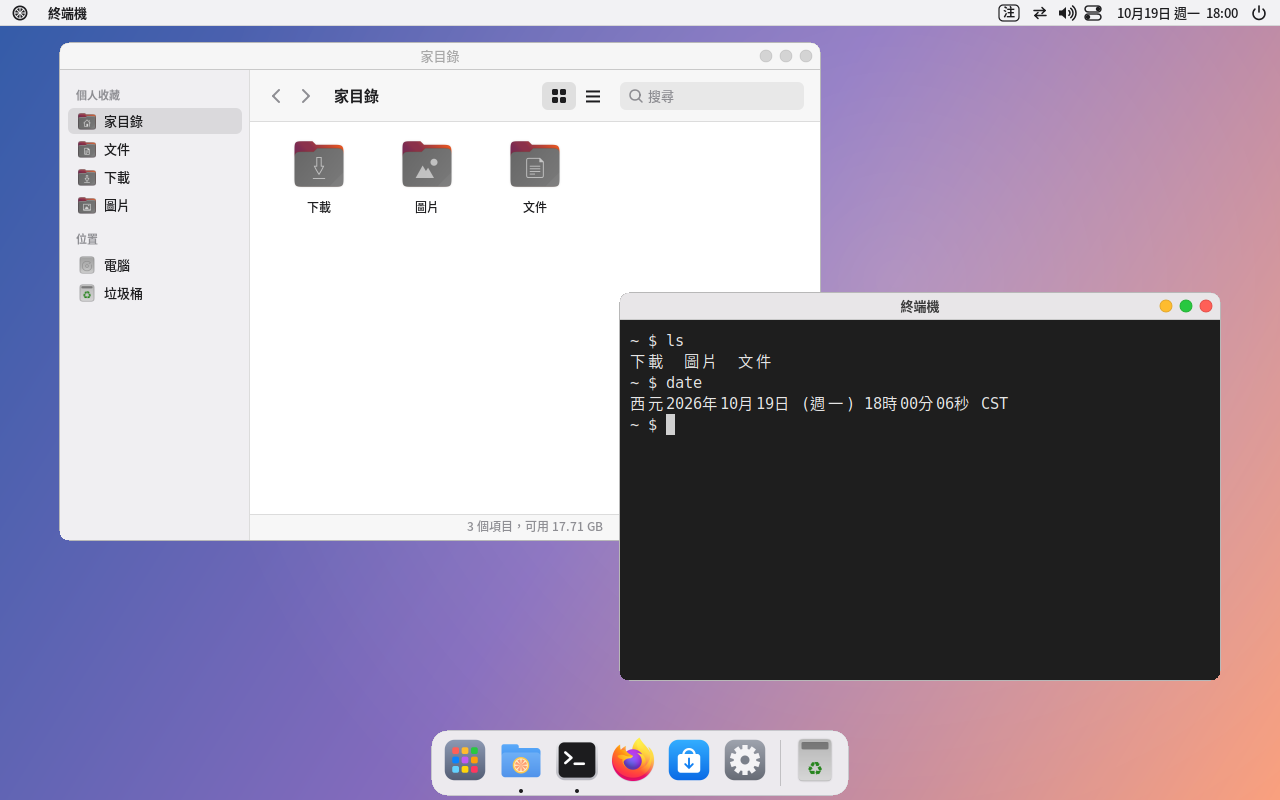
설명서의 화면은 Ubuntu에서 찍은 것이지만, Debian 13에서도 똑같이 보입니다.
1. 시스템 요구 사항
- 컴퓨터: 64비트 x86 컴퓨터(amd64).
- 메모리:
- 2 GB 이상.
- 도우미 포미를 쓰려면 8 GB 이상을 권장합니다. 경량 모델을 실행하면 약 1.3 GB를 차지합니다.
- 화면 표시: Pomelo 로그인 화면을 쓰면 화면의 핵심은 Pomelo의 자체 Wayland compositor(pomelo-compositor)입니다. GTK, Firefox처럼 Wayland를 지원하는 프로그램은 Wayland로 직접 표시되고(0.40부터), Pomelo의 각 설정 프로그램, 제어 센터, 알림, 런처, 잠금 화면도 마찬가지입니다(0.40부터). 그 밖의 프로그램(메뉴 막대, Dock, 파일 관리자, 터미널…)은 내장 XWayland를 통해 표시됩니다. 기존 로그인 화면(GDM 등)에서 Pomelo를 선택하면 시스템의 X11(Xorg)에서 실행됩니다.
- 가상 머신(선택): CPU에 하드웨어 가상화(Intel VT-x/AMD-V, BIOS 설정에서 켜기)가 있어야 합니다. 없으면 훨씬 느려집니다. 이 컴퓨터와 가상 머신이 함께 쓸 만큼 메모리가 충분해야 하고(예: 4 GB 가상 머신을 돌리려면 8 GB 이상 권장), 디스크 공간은 가상 디스크 크기에 따라 달라집니다.
- 컨테이너(선택): Docker는 Pomelo와 따로 설치하며, '컨테이너' 프로그램을 처음 열면 '설치' 버튼이 있습니다.
- 시스템 버전: Debian 13(trixie). 내 버전 확인:
cat /etc/debian_version(13.x로 표시) - sudo: Debian을 설치할 때 root 비밀번호를 설정했다면 내 계정은 기본적으로
sudo를 쓸 수 없습니다. 먼저su -로 root가 된 뒤usermod -aG sudo 내계정을 실행하고 로그아웃했다가 다시 로그인하면sudo를 쓸 수 있습니다(또는 root 상태에서 바로 설치 명령을 실행해도 됩니다).
2. 설치
먼저 설치 패키지의 압축을 풀고, 풀린 폴더로 들어갑니다.
tar xzf pomelo-0.41-debian13-amd64.tar.gz
cd pomelo-0.41-debian13
sudo apt install --no-install-recommends libwebkitgtk-6.0-4 gstreamer1.0-plugins-good gstreamer1.0-libav
sudo apt install ./*.deb
첫 번째 apt는 포미 브라우저의 웹 엔진을 간소하게 설치합니다. Debian의 WebKitGTK는 영상·음성 플러그인과 이미지 도구 일체를 (ImageMagick, Ghostscript……, 약 300 MB이며 브라우저에는 필요 없음) '권장'하기 때문입니다. 나머지 패키지는 권장 패키지까지 평소대로 설치합니다.
최소 구성으로 설치하려면(권장 패키지를 설치하지 않음):
sudo apt install --no-install-recommends ./*.deb
설치해도 기존 데스크톱이나 로그인 화면을 바꾸지 않습니다. 기존 데스크톱은 그대로 있고, 로그인할 때 어느 쪽을 쓸지 고를 수 있습니다.
업그레이드: 새 설치 패키지를 내려받아 같은 명령으로 설치하면 됩니다. 설정은 모두 유지됩니다.
설치 패키지 안의 '개발용' 폴더는 Pomelo 프로그램을 만들 때 쓰는 헤더 파일 패키지(libpomelo-dev)이며, 일반적으로 사용할 때는 설치하지 않아도 됩니다.
3. 처음 로그인하기
기존 로그인 화면 사용하기
로그아웃한 뒤 로그인 화면에서 'Pomelo' 세션을 고릅니다.
- GDM(Debian 기본값): 사용자 이름을 누르고 오른쪽 아래의 톱니바퀴 아이콘을 눌러 'Pomelo'를 고른 다음 비밀번호를 입력합니다.
- LightDM, SDDM: 로그인 화면의 세션 메뉴에서 'Pomelo'를 고릅니다.
로그인 화면이 선택을 기억하므로 다음부터는 바로 Pomelo로 들어갑니다.
Pomelo 로그인 화면으로 바꾸기(선택 사항)
Pomelo에는 전용 로그인 화면이 있습니다. 큰 시계와 프로필 사진, 배경은 내 배경 화면이며, 상주 메모리는 약 2 MB뿐입니다. 바꾸기 전에 반드시 먼저 시험해 보세요.
sudo pomelo-dm-switch try      # Ctrl+Alt+F7에 Pomelo 로그인 화면을 띄워 시험(설정은 바꾸지 않음)
sudo pomelo-dm-switch on       # 문제가 없으면 이후 부팅부터 사용
sudo pomelo-dm-switch off      # 원래 것(GDM, LightDM, SDDM)으로 되돌리기
로그인이 안 될 때:
- Ctrl+Alt+F3을 눌러 텍스트 화면에서 로그인합니다.
sudo pomelo-dm-switch off를 실행합니다.sudo reboot를 실행해 다시 시작합니다.
로그인 화면의 배경, 시계, 글자 크기, 사용자 목록 표시 여부, 자동 로그인, 화면 아래의 메시지는 모두 '설정 → 로그인 화면'에서 바꿀 수 있습니다.
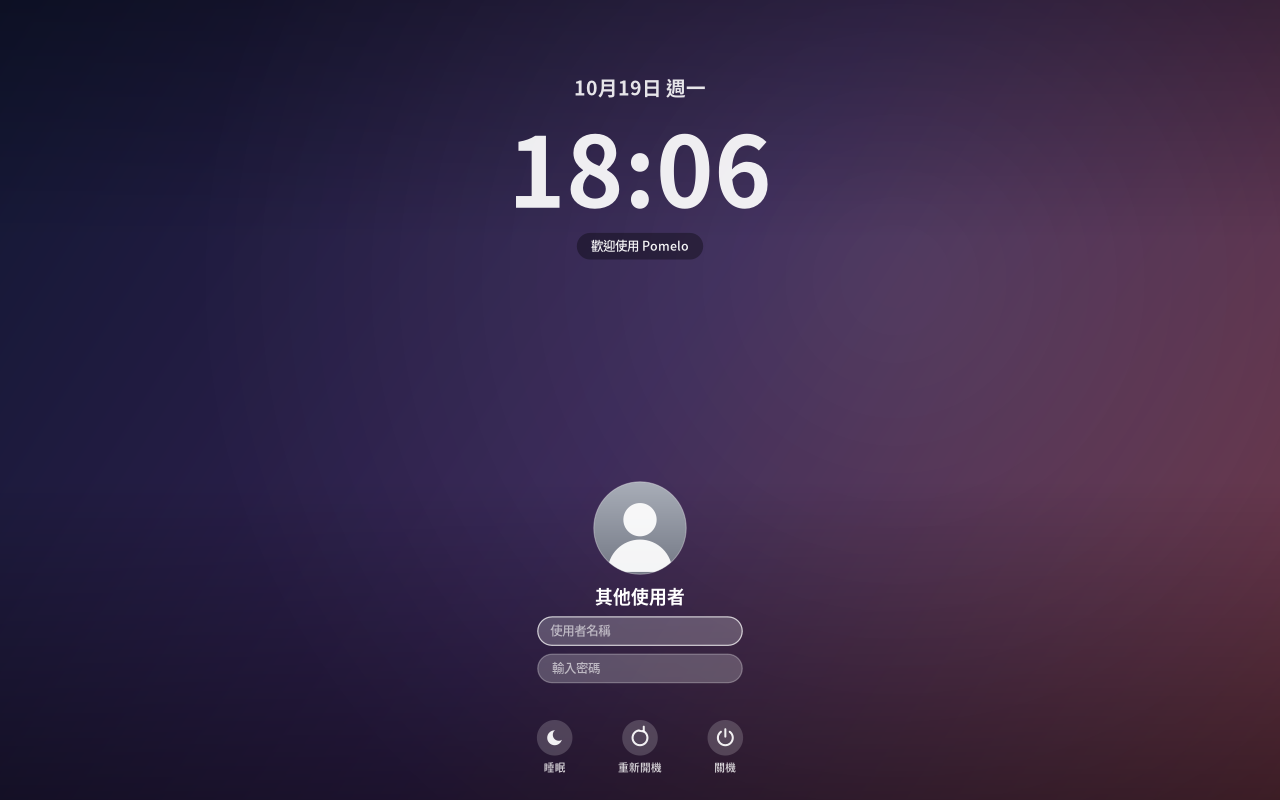
Pomelo 로그인 화면은 아직 Debian 13에서는 가상 머신에서만 시험했습니다. 먼저
try로 시험해 보고, 정상적으로 로그인되는 것을 확인한 뒤on을 쓰세요.
4. 데스크톱 살펴보기
- 메뉴 막대(화면 맨 위)
- 맨 왼쪽의 Pomelo 아이콘: 이 컴퓨터에 관하여, 설정, 화면 잠금, 잠자기, 시스템 종료 등.
- 이 메뉴는 직접 편집할 수 있습니다. 아이콘을 오른쪽 클릭 → '메뉴 편집…'.
- 자주 쓰는 프로그램, 웹사이트, 명령을 추가할 수 있습니다.
- 현재 프로그램 이름: 누르면 창을 최소화, 최대화, 닫을 수 있습니다.
- 오른쪽 상태 영역: 입력기(주음/영문), 외장 장치, 네트워크, 음량, 배터리, 시계, 제어 센터.
- 제어 센터에서 Wi-Fi, Bluetooth, 다크 모드, 방해 금지를 빠르게 켜고 끄며, 밝기와 음량을 조절할 수 있습니다.
- 백그라운드에서 실행되는 프로그램(예: Telegram, Nextcloud, Slack, Discord)의 아이콘도 여기에 있습니다. 왼쪽 클릭은 보통 프로그램 열기, 오른쪽 클릭은 해당 메뉴입니다.
- 맨 왼쪽의 Pomelo 아이콘: 이 컴퓨터에 관하여, 설정, 화면 잠금, 잠자기, 시스템 종료 등.
- Dock(화면 맨 아래)
- 고정한 프로그램과 실행 중인 프로그램이 놓입니다.
- 아이콘을 오른쪽 클릭하면 Dock에 유지하거나 제거할 수 있습니다.
- 끌어다 놓기: Dock에 고정된 프로그램은 좌우로 끌어 순서를 바꿀 수 있습니다(다른 아이콘이 자리를 비켜 줍니다). Dock 밖으로 끌어내(아이콘 모서리에 빨간 X가 나타남) 놓으면 Dock에서 제거됩니다. 고정되지 않은 실행 중 프로그램과 휴지통은 끌 수 없습니다. 런처나 '설정 → 응용 프로그램 메뉴'에서 프로그램을 Dock으로 끌어다 놓을 수도 있습니다.
- 맨 오른쪽은 휴지통입니다.
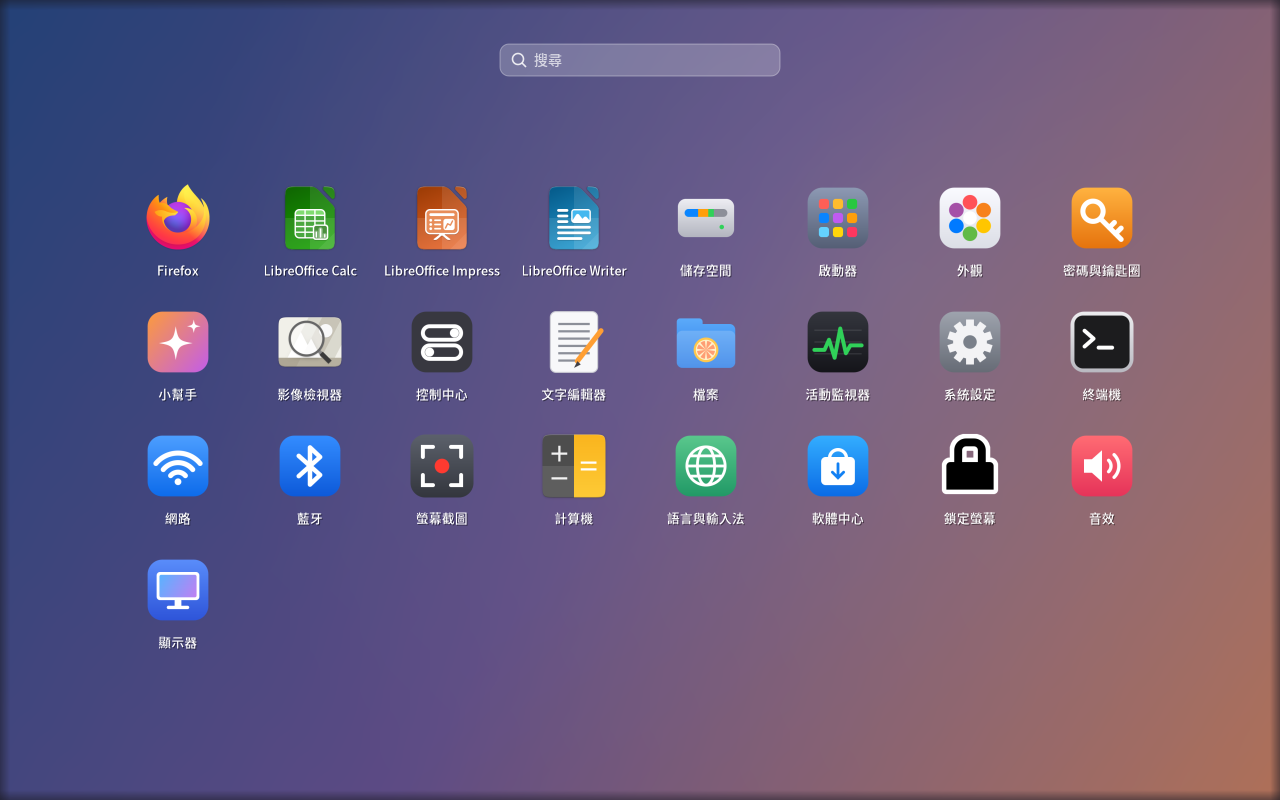
- 런처(Super+A)
- 모든 프로그램을 보여 주며 검색할 수 있습니다(글자를 입력하면 모든 분류에서 찾습니다).
- 위쪽에 분류 탭이 있습니다: 전체, 도구, 사무, 문서, 엔터테인먼트, 생산성, 기타(프로그램이 없는 분류는 표시되지 않음). 마우스로 누르거나 Tab/Shift+Tab으로 전환합니다. 프로그램은 종류에 따라 자동으로 분류됩니다(예: 스프레드시트와 프레젠테이션은 사무, 워드 프로세서, 텍스트 편집, PDF 보기는 문서, 영상·음악과 이미지는 엔터테인먼트, 브라우저, 도우미, 컨테이너, 가상 머신은 생산성, 파일, 터미널, 소프트웨어 센터, 계산기는 도구, 각종 설정 페이지는 기타).
- 분류가 마음에 들지 않으면: 아이콘을 오른쪽 클릭하고 아래 분류 목록에서 하나를 고르세요(체크 표시되며 다음에 열어도 유지됩니다). '자동 분류'를 고르면 원래대로 돌아갑니다.
- 아이콘을 오른쪽 클릭 → '편집…'으로 이름과 아이콘을 바꾸거나 목록에서 숨길 수 있습니다.
- 끌어다 놓기: 아이콘을 위쪽 분류 탭으로 끌면(탭이 밝아짐) 분류가 바뀌고, 분류 탭 안에서 다른 위치로 끌면(삽입선이 나타남) 순서가 바뀝니다. 다음에 열어도 유지됩니다. 끄는 동안에만 나타나는 아래쪽 Dock 줄로 끌면 Dock에 고정됩니다. 끌지 않고 그냥 놓으면 프로그램이 열립니다. Esc를 누르면 끌기를 취소합니다. '전체' 탭과 글자를 입력해 검색할 때는 이름순이라 순서를 바꿀 수 없습니다.
- 오른쪽 클릭 메뉴: 열기, Dock에 유지/Dock에서 제거, 편집…, 메뉴에서 숨기기, 삭제…(직접 추가한 프로그램만. 시스템 프로그램은 회색이므로 '메뉴에서 숨기기'를 쓰세요), 분류로 이동. 빈 곳을 오른쪽 클릭하면 '프로그램 또는 명령 추가…', '응용 프로그램 메뉴 편집…'(설정의 해당 페이지가 바로 열림)이 나옵니다.
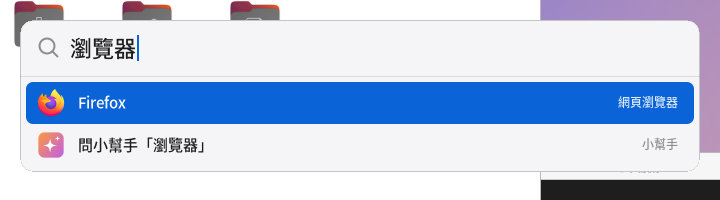
- 검색(Super+Space)
- 입력만 하면 프로그램, 파일, 명령을 찾고, 계산도 바로 할 수 있습니다.
- 질문을 입력하고 '도우미에게 묻기'를 고르면 포미에게 넘깁니다.
- 데스크톱(배경 화면 위)
- 오른쪽 클릭하면 배경 이미지 변경, 모양 조정, 데스크톱 및 Dock, 디스플레이 설정을 하거나 터미널, 설정을 열 수 있습니다.
- 창
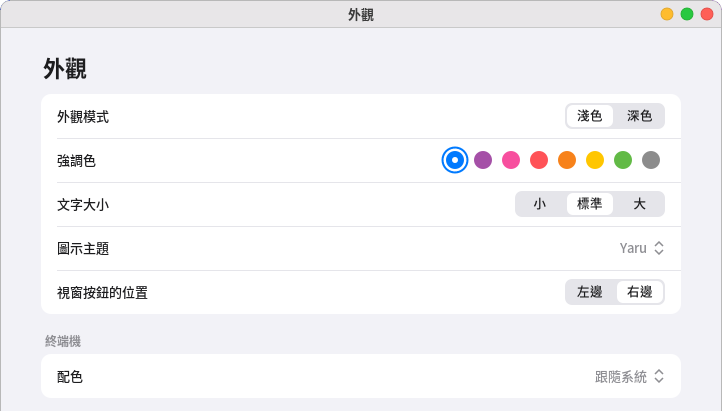
- 최소화, 최대화, 닫기 버튼은 오른쪽 위에 있습니다. 왼쪽으로 되돌리려면 '설정 → 모양 → 창 버튼 위치'.
- 제목 표시줄을 두 번 누르면 최대화하거나 되돌립니다.
- Super+Tab으로 모든 창을 볼 수 있습니다.
Super는 키보드의 Windows 키입니다.
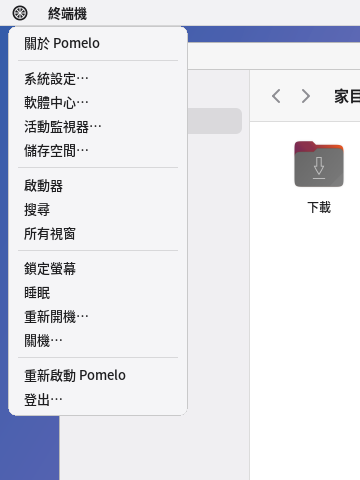
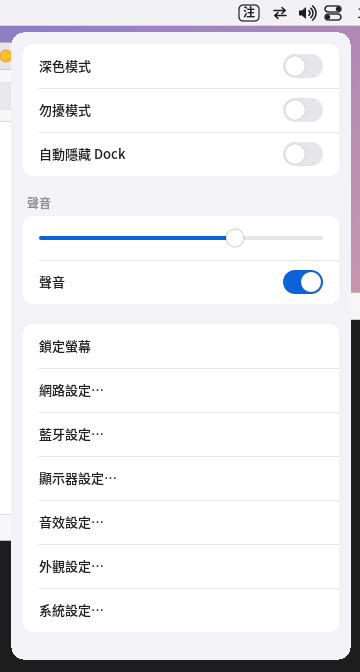
왼쪽: 왼쪽 위의 Pomelo 메뉴. 오른쪽: 제어 센터.
다중 데스크톱(가상 데스크톱)
Pomelo에는 기본으로 데스크톱 4개가 있습니다('설정 → 다중 데스크톱'에서 2~10개로 바꿀 수 있음). 데스크톱마다 자기만의 창 묶음이 있어, 전환하면 그 데스크톱의 창만 보입니다. 메뉴 막대, Dock, 배경 화면, 포미, 알림은 모든 데스크톱에 나타납니다. 창의 최대화, 전체 화면, 위치는 데스크톱마다 따로 유지되며, 데스크톱마다 마지막에 쓰던 창도 따로 기억합니다.
- 지금 어느 데스크톱인지 보기: 메뉴 막대 가운데에 작은 점이 늘어서 있습니다(긴 점이 현재 데스크톱). 점을 누르면 전환되고, 점 위에서 스크롤하면 이전/다음으로 전환되며, 맨 왼쪽의 작은 네모를 누르면 '데스크톱 개요'가 열리고, 오른쪽 클릭하면 데스크톱 목록이 나옵니다.
- 새로 여는 창은 현재 데스크톱에 나타납니다(대화 상자는 주 창을 따라감). 설정에서 '같은 프로그램의 창은 같은 데스크톱에 두기'로 바꿀 수 있습니다.
- 전환 애니메이션: 이전과 새 데스크톱의 창이 좌우로 약 0.2초 미끄러집니다. 어지럽거나 컴퓨터가 느리다면 설정에서 끌 수 있습니다.
- Dock: 기본으로 현재 데스크톱의 창만 표시합니다(실행 중 표시 포함). 설정에서 'Dock에 모든 데스크톱의 창 표시'를 켜면, 다른 데스크톱의 프로그램을 눌렀을 때 자동으로 그쪽으로 넘어갑니다. Dock 아이콘을 오른쪽 클릭하면 그 창을 '데스크톱 N으로 이동'하거나 '모든 데스크톱에 표시'할 수 있습니다.
- Alt+Tab은 기본으로 현재 데스크톱의 창 사이에서만 전환합니다. 설정에서 'Alt+Tab으로 다른 데스크톱의 창도 전환'을 켜면 함께 전환됩니다.
| 키 또는 제스처 | 기능 |
|---|---|
| Ctrl+Alt+← / Ctrl+Alt+→ | 이전 / 다음 데스크톱으로 전환(끝에서 돌아가지 않음) |
| Super+1~9 | 1~9번째 데스크톱으로 바로 이동 |
| Super+Alt+1~9 | 현재 창을 그 데스크톱으로 이동(기본은 따라감. 설정에서 원래 데스크톱에 남도록 바꿀 수 있음) |
| Ctrl+Alt+Shift+← / → | 현재 창을 이전 / 다음 데스크톱으로 이동 |
| Super+Tab, Super+E 또는 Ctrl+Alt+↑ | 데스크톱 개요(한 번 더 누르거나 Esc로 나감) |
| 터치패드 세 손가락 또는 네 손가락 좌우 스와이프 | 손가락을 따라 데스크톱 전환, 세 손가락 위로 스와이프하면 데스크톱 개요 |
| 창 제목 표시줄 오른쪽 클릭 | '데스크톱 1/2/3…으로 이동'(현재 데스크톱은 체크되어 선택 불가), '새 데스크톱으로 이동', '모든 데스크톱에 표시', '창 닫기' |
창을 다른 데스크톱으로 옮기는 키는 Super+Shift+숫자가 아니라 Super+Alt+숫자입니다. Super+Shift+3/4/5는 이미 스크린샷 단축키입니다. 터미널의 'Super+1~9로 n번째 탭 이동'은 데스크톱 전환으로 대체됩니다. 탭은 Ctrl+Tab, Ctrl+PageUp/PageDown을 쓰거나 탭을 직접 누르세요.
데스크톱 개요: 데스크톱마다 작은 데스크톱 하나로 그려지며, 안에는 창이 축소된 실시간 화면이 보입니다(정지 화면이 아니어서 영상과 터미널도 그대로 움직임). 현재 데스크톱에는 파란 테두리가 있습니다. 작은 데스크톱을 누르면 그쪽으로 전환되고, 창 축소 그림을 누르면 그 창이 있는 데스크톱으로 전환해 창을 불러옵니다. 창 축소 그림을 다른 데스크톱으로 끌어다 놓으면 그쪽으로 이동합니다. 아래의 '데스크톱 추가' 버튼으로 추가합니다(10개까지). 작은 데스크톱을 오른쪽 클릭하면 '이 데스크톱 닫기'가 나오며(먼저 비어 있어야 하고, 뒤의 데스크톱이 앞으로 당겨짐), 창 축소 그림을 오른쪽 클릭하면 '데스크톱으로 이동' 메뉴가 나옵니다. 방향키+Enter, 숫자 키 1~9로도 고를 수 있으며, Esc로 나갑니다.
도우미에게 말하거나 입력해도 됩니다: '두 번째 데스크톱으로 가', '이 창을 데스크톱 3으로 옮겨', '지금 몇 번째 데스크톱이야', '다음 데스크톱', '모든 데스크톱 보여 줘', '데스크톱 추가', '이 창을 모든 데스크톱에 표시해 줘'.
명령줄(스크립트용): pomelo-msg workspace goto 2, next, prev, move 3(창이 따라감. --stay를 붙이면 따라가지 않음), stick/unstick/toggle-stick, add, remove N, current(현재 데스크톱 출력), count. pomelo-msg overview는 데스크톱 개요를 켜고 끕니다.
데스크톱 번호는 1부터 셉니다. X11 프로그램(예: wmctrl, xdotool)을 위해 Pomelo는 EWMH 표준대로 _NET_NUMBER_OF_DESKTOPS, _NET_CURRENT_DESKTOP, _NET_WM_DESKTOP(0xFFFFFFFF = 모든 데스크톱), _NET_DESKTOP_NAMES도 제공하므로,
wmctrl -s 1, wmctrl -r :ACTIVE: -t 2 같은 명령도 그대로 동작합니다.
다중 모니터: 모든 화면이 함께 데스크톱을 전환합니다(모든 화면이 같은 데스크톱 번호를 표시). 데스크톱 개요는 마우스가 있는 화면에 나타납니다. 다시 로그인하거나 다시 부팅한 뒤에는 창이 있던 데스크톱이 복원되지 않습니다(창은 원래 닫히므로). 세션 중에는 창이 있는 데스크톱을 계속 기억합니다. 예전 X11 창 관리자(pomelo-wm)에는 다중 데스크톱이 없습니다.
5. 자주 쓰는 단축키
| 키 | 기능 |
|---|---|
| Super+Space | 검색(프로그램, 파일, 명령. 중국어 입력 가능) |
| Super+A | 런처(모든 프로그램) |
| Super+Tab | 데스크톱 개요(모든 데스크톱과 창, 위의 '다중 데스크톱' 참고) |
| Ctrl+Alt+← / → | 이전 / 다음 데스크톱으로 전환(Super+1 |
| Alt+Tab | 창 전환(기본은 현재 데스크톱만) |
| Super+Return | 터미널 |
| Super+Q | 창 닫기 |
| Super+M | 최소화 |
| Super+↑ / Super+↓ | 최대화 / 되돌리기 |
| Super+← / Super+→ | 왼쪽 / 오른쪽 절반에 맞추기 |
| Super+Ctrl+F | 전체 화면 |
| Super+L | 화면 잠금(화면에 어두운 배경만 있고 비밀번호 입력란이 없으면 아무 키나 누르면 나타납니다) |
| Super+Shift+Space | 도우미 포미 부르기 |
| Super+Shift+V | 포미에게 말로 하기(말을 마치면 자동으로 보냄) |
| Super+Shift+3 | 화면 전체 캡처('사진'에 저장) |
| Super+Shift+4 | 드래그로 영역 캡처(Space를 누르면 창 선택으로 전환) |
| Super+Shift+5 | 스크린샷과 녹화 도구 막대 |
| 캡처할 때 Ctrl 추가 | 클립보드에만 복사하고 저장하지 않음 |
| 키보드의 재생/일시 정지, 이전 곡, 다음 곡 | 미디어 플레이어 조작 |
| 키보드의 계산기 키 | 계산기 열기 |
| Super+Shift+R | Pomelo 다시 시작(메뉴 막대나 Dock에 문제가 있을 때) |
| Super+Shift+Q | 로그아웃 |
터미널: Ctrl+Shift+C/Ctrl+Shift+V로 복사, 붙여넣기(텍스트를 선택한 뒤 마우스 가운데 버튼을 눌러도 붙여넣을 수 있습니다), Ctrl+Shift+T 새 탭, Ctrl+Shift+N 새 창, Ctrl+Shift+더하기/빼기/0 글자 확대/축소, Ctrl+Shift+K 화면 지우기. 오른쪽 클릭 메뉴에 위 기능이 모두 있고, 현재 폴더를 파일 관리자에서 열 수도 있습니다. 선택한 것이 주소이면 바로 링크를 열 수 있습니다. 터미널 안의 프로그램(예: vim, htop)이 직접 마우스를 쓰는 경우에는 오른쪽 클릭이 그 프로그램으로 전달되며, 이때 Shift를 누른 채 오른쪽 클릭하면 터미널 메뉴가 나옵니다.
6. 설정
왼쪽 위의 Pomelo 메뉴 →「설정…」으로 엽니다(데스크톱에서 오른쪽 클릭해도 있습니다). 설정 프로그램의 텍스트 입력란(Wi-Fi 비밀번호, 주소, 이름…)에서는 Ctrl+C/Ctrl+V로 복사, 붙여넣기를 할 수 있고, 오른쪽 클릭하면 잘라내기, 복사, 붙여넣기, 모두 지우기가 있습니다(비밀번호 입력란은 붙여넣기만 가능). 내용은 다음과 같습니다.
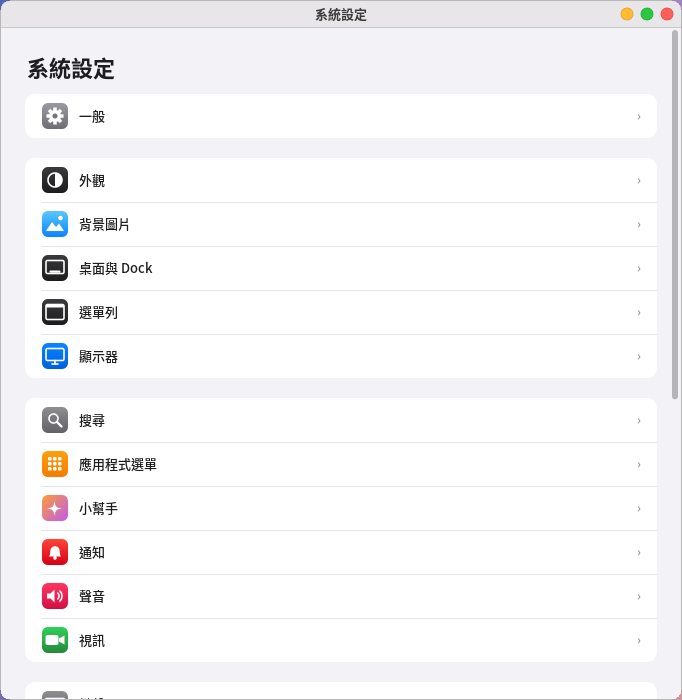
- 일반: 이 컴퓨터에 관하여, 소프트웨어 업데이트, 저장 공간, 날짜와 시간, 장치 관리.
- 호스트 닥터(예전의 상태 점검): 컴퓨터 전체 점검, 이력 추세 보기, 느려진 이유 진단, 보안 개요(아래 '호스트 닥터와 상태 점검' 참고). '상태 점검' 페이지는 호스트 닥터에 합쳐졌으며, 설정의 항목을 누르면 바로 호스트 닥터가 열립니다.
- 모양: 다크 모드, 강조 색상, 글자 크기, 창 버튼 위치, 창 그림자와 애니메이션.
- 「창 그림자 및 애니메이션」은 내장되어 있습니다. 0.35부터 Pomelo의 화면 핵심(pomelo-compositor)이 직접 그리며, 창에 부드러운 그림자와 둥근 모서리가 있고,
창과 메뉴를 열고 닫을 때 서서히 나타나고 사라지며, 항상 켜져 있어서 picom을 설치할 필요가 없습니다.
예전 X11 방식(pomelo-wm, 예: 다른 로그인 관리자나 startx와 함께 쓸 때)으로 바꿨을 때만 여기가 켜기/끄기 스위치가 됩니다. 처음 열면
picom을 설치합니다(비밀번호 입력 필요). 직접 조정하려면
/usr/share/pomelo/picom.conf를~/.config/pomelo/picom.conf로 복사한 뒤 수정하세요.
- 「창 그림자 및 애니메이션」은 내장되어 있습니다. 0.35부터 Pomelo의 화면 핵심(pomelo-compositor)이 직접 그리며, 창에 부드러운 그림자와 둥근 모서리가 있고,
창과 메뉴를 열고 닫을 때 서서히 나타나고 사라지며, 항상 켜져 있어서 picom을 설치할 필요가 없습니다.
예전 X11 방식(pomelo-wm, 예: 다른 로그인 관리자나 startx와 함께 쓸 때)으로 바꿨을 때만 여기가 켜기/끄기 스위치가 됩니다. 처음 열면
picom을 설치합니다(비밀번호 입력 필요). 직접 조정하려면
- 배경 화면, 데스크톱과 Dock, 메뉴 막대(왼쪽 위 Pomelo 메뉴 편집 포함).
- 디스플레이: 해상도, 회전, 여러 모니터 배치. 바꾼 뒤 15초 안에 '유지'를 누르지 않으면 자동으로 되돌립니다.
- 외부 모니터: 로그인 중에 연결하면 바로 켜집니다. 설정한 적이 있으면 기억해 둔 배치대로, 없으면 주 디스플레이 옆에 놓입니다(오른쪽이 차 있으면 왼쪽, 위, 아래 순). 뽑으면 그 모니터에 있던 창은 주 디스플레이로 옮겨집니다.
- 모니터마다 메뉴 막대가 있습니다. Dock은 평소 주 디스플레이에 있고, 마우스를 다른 모니터의 맨 아래로 옮기면 Dock이 그쪽으로 이동합니다.
- 검색, 응용 프로그램 메뉴(런처와 검색에 보이는 프로그램 편집, 사용법은 아래 참고), 도우미, 알림.
- 응용 프로그램 메뉴: 왼쪽은 분류(전체, 도구, 사무, 문서, 엔터테인먼트, 생산성, 기타, 숨김. 각각 프로그램 수 표시), 오른쪽은 그 분류의 프로그램입니다.
오른쪽 위에서 목록과 아이콘 두 가지 보기로 바꿀 수 있고, 왼쪽 위에서 검색할 수 있으며, 맨 아래 Dock 영역은 현재 Dock에 고정된 프로그램입니다. 모두 끌어다 놓기로 조작할 수 있습니다.
- 프로그램을 왼쪽 분류로 끌기 → 분류 변경('숨김'으로 끌면 메뉴에서 숨김, '숨김'에서 분류로 끌면 숨김을 해제하고 그 분류에 넣음).
- 같은 분류 안에서 다른 위치로 끌기(파란 삽입선이 나타남) → 순서 변경. 런처의 분류 탭도 이 순서를 따르며, 순서를 정하지 않은 것은 이름순으로 뒤에 놓입니다.
- 맨 아래 Dock 영역으로 끌기 → Dock에 고정. Dock 영역 안에서 좌우로 끌기 → 위치 변경. Dock 영역 밖으로 끌어내기 → Dock에서 제거. Dock이 바로 따라 바뀝니다.
- 끄는 동안 커서를 따라다니는 반투명 아이콘, 밝아지는 대상, 삽입선, 놓으면 어떻게 되는지 알려 주는 작은 라벨이 나타납니다. Esc로 취소합니다.
- 오른쪽 클릭(프로그램 위): 열기, 편집…(Enter), 이름 바꾸기…(F2), 사용자 지정 프로그램으로 복사, Dock에 유지/Dock에서 제거, 메뉴에서 숨기기/숨김 해제, 분류로 이동(현재 분류에 체크 표시), 시스템 기본값으로 되돌리기(시스템 프로그램을 고쳤을 때만 나옴), 삭제…(Delete. 직접 추가한 프로그램만 삭제할 수 있으며, 먼저 확인하고 Dock, 분류, 순서 설정도 함께 지웁니다. 시스템 프로그램은 회색이므로 '메뉴에서 숨기기'를 쓰세요). 빈 곳: 프로그램 또는 명령 추가…(Ctrl+N), 숨긴 프로그램 표시, 모두 되돌리기…(모든 프로그램의 이름, 아이콘, 숨김, 분류, 순서가 시스템 기본값으로 돌아가며, 직접 추가한 프로그램과 Dock은 그대로). 왼쪽 분류 위: 이름순 정렬(사용자 지정 순서 지움). '숨김' 위: 모두 숨김 해제. Dock 영역: 왼쪽으로 이동, 오른쪽으로 이동, Dock에서 제거, 기본 Dock으로 되돌리기, Dock 비우기.
- 키보드: 방향키로 선택 이동, Home/End, Enter로 편집, F2로 이름 바꾸기, Delete로 숨기기(직접 추가한 프로그램은 삭제이며 먼저 확인), Ctrl+N으로 추가, Esc로 끌기 취소 또는 선택 해제.
- 추가: 오른쪽 위의 '추가…' 또는 Ctrl+N으로 이름, 명령(필수), 설명, 아이콘, 분류, '런처의 탭', 터미널에서 실행 여부를 입력하고 저장하면 런처와 검색에 나타납니다.
직접 추가한 프로그램은
~/.local/share/applications/pomelo-custom-*.desktop에 저장됩니다(X-Pomelo-Custom=true표시가 있음). 이름과 명령은 비워 둘 수 없고, 줄 바꿈 같은 제어 문자도 쓸 수 없습니다. 시스템 프로그램(이름, 숨김, 분류 등)을 고치면 내 폴더에 사본만 만들고 시스템 파일은 건드리지 않습니다. '되돌리기'는 그 사본을 지우는 것입니다. - 지금은 위의 여섯 분류만 있으며 새 분류를 만들 수는 없습니다.
- 저장 위치는
~/.config/pomelo/settings.conf입니다:launcher.cat.<프로그램ID>(분류 0~5, 없으면 자동),launcher.order.<0~5>(그 분류의 프로그램 ID를 쉼표로 구분, 앞에 놓임),dock.apps(Dock에 고정된 프로그램. 모두 제거하면-로 기록),appmenu.grid(1 = 아이콘 보기).
- 응용 프로그램 메뉴: 왼쪽은 분류(전체, 도구, 사무, 문서, 엔터테인먼트, 생산성, 기타, 숨김. 각각 프로그램 수 표시), 오른쪽은 그 분류의 프로그램입니다.
오른쪽 위에서 목록과 아이콘 두 가지 보기로 바꿀 수 있고, 왼쪽 위에서 검색할 수 있으며, 맨 아래 Dock 영역은 현재 Dock에 고정된 프로그램입니다. 모두 끌어다 놓기로 조작할 수 있습니다.
- 소리, 카메라(웹캠), 키보드, 마우스와 터치패드, 스크린 타임.
- 사용자와 그룹, 로그인 화면, 프린터와 스캐너, 네트워크, Bluetooth, 전원.
관리자 권한이 필요한 설정은 비밀번호 창이 뜹니다.
네트워크, 기업 Wi-Fi, VPN
설정 → '네트워크': 위쪽은 네트워크 카드(유선, Wi-Fi), 아래쪽은 차례로 VPN과 주변 Wi-Fi입니다. 각 항목을 오른쪽 클릭하면 메뉴가 나옵니다(네트워크 카드: 자세히 보기, Wi-Fi: 연결, 이 네트워크 잊기, VPN: 연결/끊기, 자동 연결, 편집, 삭제).
- 기업 Wi-Fi(WPA-Enterprise): 목록에 '기업' 표시가 있고 아래에 802.1X라고 적힌 네트워크로, 회사나 학교 계정으로 로그인합니다. 처음 누르면 설정 페이지가 열립니다. EAP 방식(PEAP 또는 TTLS), 2단계 인증(MSCHAPv2 또는 PAP), 아이디, 비밀번호, 익명 아이디(선택), 서버 인증서(CA) — 네트워크 관리자가 준 인증서 파일을 고르는 것이 가장 안전합니다. '검증 안 함'을 고르면 다른 사람이 이 네트워크를 사칭해 비밀번호를 가로챌 수 있어 화면에 빨간 글씨로 경고하고, 연결을 누를 때 한 번 더 묻습니다. 연결되지 않으면(예: 비밀번호를 잘못 입력) 잘못된 설정을 남기지 않으므로, 고친 뒤 바로 다시 시도할 수 있습니다.
- VPN: WireGuard와 OpenVPN을 지원합니다(L2TP, PPTP, IPsec은 지원하지 않음. 이미 NetworkManager에 있는 이런 VPN은 계속 목록에 나타나며 연결, 끊기, 삭제할 수 있음).
- 가져오기: 'WireGuard 설정 파일 가져오기'를 눌러
.conf를 고르거나, 'OpenVPN 설정 파일 가져오기'를 눌러.ovpn을 고릅니다(X11 세션에서는 파일을 창으로 바로 끌어다 놓아도 됨). 가져온 뒤에는 이 VPN의 설정 페이지가 자동으로 열립니다. - 설정 페이지: 위쪽의 큰 버튼으로 연결/끊기, '자동 연결', '연결 후 모든 트래픽을 VPN으로'(끄면 VPN 내부 네트워크만 VPN을 거침. WireGuard는 설정 파일의 AllowedIPs에 0.0.0.0/0이 있어야 모든 트래픽이 VPN으로 들어갑니다), 이름과 DNS. OpenVPN에 아이디와 비밀번호가 필요하면 '계정과 비밀번호'에 입력합니다. '비밀번호 기억'을 켜야 저장되며, 켜지 않으면 연결할 때마다 다시 입력해야 합니다.
- 비밀번호 처리: VPN과 기업 Wi-Fi의 비밀번호는 명령 인수에 나타나지 않습니다(
ps로 보이지 않음). 저장하는 경우는 nmcli 편집기의 표준 입력으로 전달하고, 저장하지 않고 연결만 하는 경우는 권한 0600의 임시 파일($XDG_RUNTIME_DIR에 두고 다 쓰면 삭제)로 전달합니다. OpenVPN 비밀번호에 쉼표나 역슬래시가 있으면 기억할 수 없으므로(nmcli 형식의 제한) '비밀번호 기억'을 꺼 주세요. - 패키지 부족: OpenVPN에는
network-manager-openvpn이 필요합니다(Fedora, Rocky에서는NetworkManager-openvpn. 기본 패키지만 설치하고-gnome이 붙은 것은 설치하지 마세요). 설치되어 있지 않으면 OpenVPN 가져오기 자리가 '설치' 버튼으로 바뀝니다(관리자 권한으로 설치). WireGuard는 커널에 WireGuard 모듈만 있으면 되고(Linux 5.6 이상은 모두 있음) 따로 패키지를 설치할 필요가 없습니다.
- 가져오기: 'WireGuard 설정 파일 가져오기'를 눌러
호스트 닥터와 상태 점검
상태 점검은 '호스트 닥터'에 합쳐졌습니다(응용 프로그램 메뉴 → 호스트 닥터. 설정의 '호스트 닥터(상태 점검)', 네트워크 설정의 '네트워크 점검',
활동 모니터의 '원인 찾기', 전원 페이지의 '배터리 점검'을 누르면 모두 호스트 닥터가 열립니다). '점검' 탭에서 '지금 점검'을 누르면 약 20초에서 2분 사이에 여덟 가지 분류를 점검합니다.
위쪽 상태 카드에 결론과 진행 상황이 나오고, 아래에 분류별 카드가 하나씩 있습니다. 빨간색은 처리가 필요한 것, 주황색은 주의를 권장하는 것입니다. 들어가면 각 항목에서 무엇을 찾았는지, 왜 중요한지, 어떻게 하면 좋은지 볼 수 있습니다.
완전 점검을 할 때마다 이력에 기록되며, '추세' 탭에서 흐름과 예측을, '진단' 탭에서 느려진 이유를, '보안' 탭에서 연결, 로그인, 방화벽을 볼 수 있습니다.
명령줄: pomelo-doctor --check [분류…] [--json] [--admin](예전 pomelo-system --check는 이쪽으로 넘겨짐).
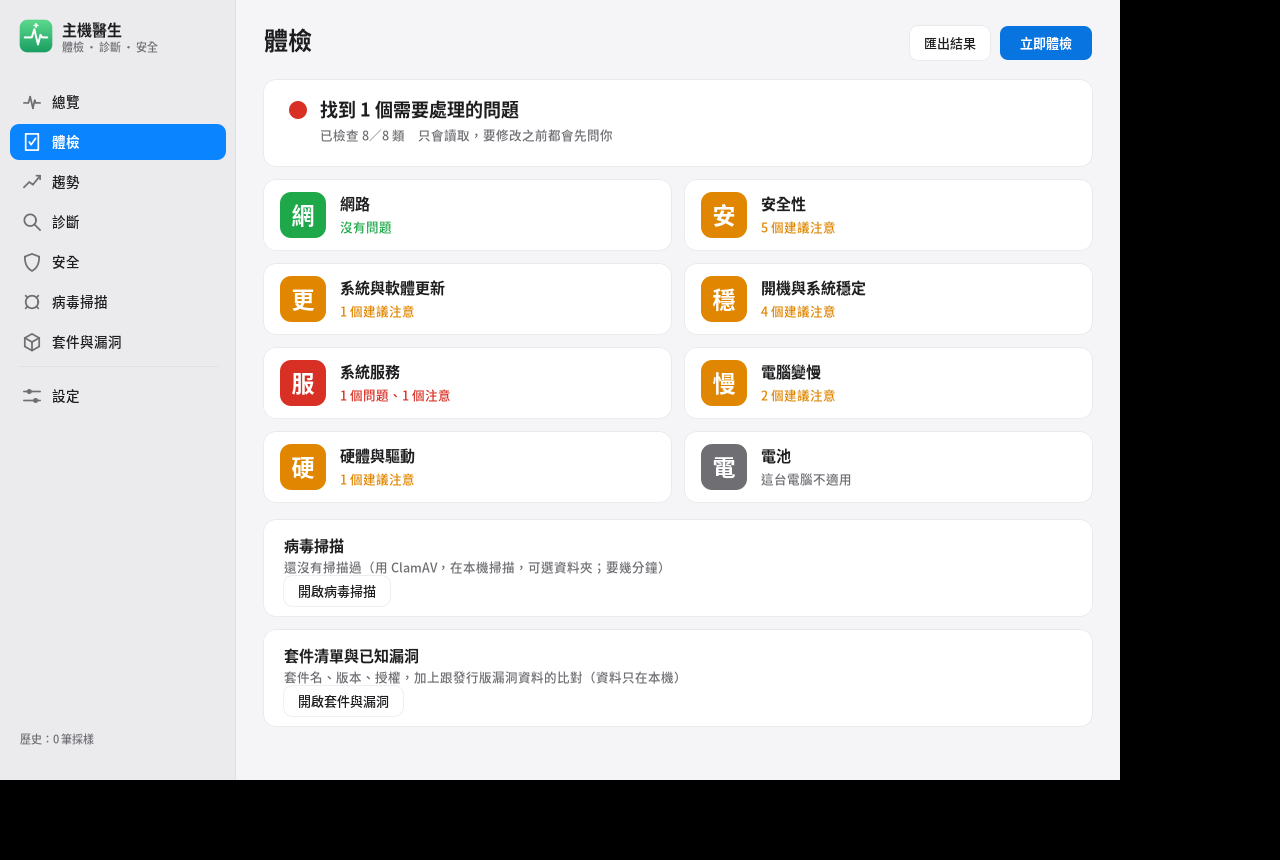
- 네트워크: 이 컴퓨터에서 인터넷까지 차례로 점검하고(네트워크 서비스 → Wi-Fi 스위치 → 네트워크 카드 → IP → 라우터 → DNS → 인터넷), 어디에서 끊겼는지 알려 줍니다. Wi-Fi 암호화 여부, 신호 세기, 채널 혼잡도, VPN과 Proxy도 봅니다. 네트워크 설정의 「네트워크 점검」도 같은 점검입니다.
- 보안: 보안 업데이트, 방화벽, 네트워크에서 접속할 수 있는 서비스(데이터베이스, Docker 관리 인터페이스처럼 위험한 것은 빨간색으로 표시), SSH 로그인 설정, docker 그룹, 자동 로그인, 자동 화면 잠금, 디스크 암호화, 보안 부팅, AppArmor/SELinux, 로그인할 때 자동으로 실행되는 프로그램, 의심스러운 프로그램(임시 폴더에서 실행되는 것, 시스템 커널인 척하는 것, 알려진 채굴 프로그램), 비밀번호로 보호되지 않은 SSH 개인 키. 「함께 점검(관리자 비밀번호 필요)」을 누르면 비밀번호가 없는 계정, 오래된 방식으로 암호화된 비밀번호, sudo를 비밀번호 없이 쓰는 설정, 어떤 패키지에도 속하지 않는 setuid 프로그램, 지난 24시간 동안 SSH 로그인 실패 횟수도 점검합니다. 이 부분은 읽기만 하며, 결과에는 결론(계정 이름)만 나오고 비밀번호는 읽지 않습니다.
- 시스템 및 소프트웨어 업데이트: 시스템 버전이 아직 지원되는지(지원이 끝나면 보안 업데이트가 없습니다), 업데이트가 몇 개인지, 패키지 목록을 얼마나 오래 갱신하지 않았는지, 자동 보안 업데이트가 켜져 있는지, 설치하다 만 패키지가 있는지, 업데이트를 마치려면 다시 시작해야 하는지, 펌웨어 업데이트.
- 부팅 및 시스템 안정성: 시작에 실패하거나 계속 다시 시작하는 서비스, 최근에 멈춘 프로그램, 디스크 읽기/쓰기 오류, 부팅 시간과 가장 느린 단계, 시스템 로그가 너무 큰지, 디스크가 거의 찼는지, 시간이 자동으로 보정되는지.
- 시스템 서비스: SSH, Apache, Nginx, MySQL/MariaDB, PostgreSQL, Docker, Redis, MongoDB, Samba가 설치되어 있으면 실행 중인지, 들어야 할 포트를 듣고 있는지, 계속 멈추는지 봅니다. 웹사이트 인증서가 언제 만료되는지, Docker 컨테이너가 계속 다시 시작하는지도 봅니다. '웹사이트가 안 열릴 때'는 먼저 여기를 보세요.
- 컴퓨터가 느려짐: 1.5초 동안 측정해서 CPU, 메모리, 디스크 중 무엇이 바쁜지, 어떤 프로그램인지 봅니다. CPU가 과열되어 속도가 떨어졌는지, 백그라운드에서 업데이트나 색인을 만들고 있는지, 최근 메모리 부족으로 시스템이 강제 종료한 프로그램이 있는지도 봅니다. 활동 모니터의 「원인 찾기」도 이 점검입니다.
- 하드웨어 및 드라이버: 이 컴퓨터의 CPU, 메모리, 메인보드와 BIOS. 그래픽 카드가 드라이버를 쓰고 있는지(없으면 화면을 CPU로 그려서 느립니다), 드라이버가 없는 장치, 부족한 펌웨어, 소리 출력을 찾지 못함, USB 연결이 자주 실패함, 디스크 상태.
- 배터리(노트북): 건강도(원래 용량의 몇 퍼센트가 남았는지), 충전/방전 횟수, 충전 상한. 「전원 및 잠금」 페이지에도 「배터리 점검」이 있습니다.
- 디스크: 상태와 정리는 「저장 공간」에 있으며, 여기서 누르면 그곳이 열립니다.
점검은 읽기만 합니다. 해결 방법이 있는 항목은 오른쪽에 버튼이 있고(예: 「방화벽 켜기」 「공용 DNS 사용」 「최근 500 MB만 남기기」 로그), 누르면 화면 위쪽에서 먼저 「…할까요?」라고 묻고 무엇을 하는지 설명하며, 확인을 눌러야 실행됩니다. 관리자 권한이 필요하면 비밀번호 창이 나타납니다.
바이러스 검사: 호스트 닥터 왼쪽의 '바이러스 검사' 탭에 있습니다(예전 설정의 바이러스 검사 페이지가 옮겨 옴). 파일 관리자에서 폴더를 오른쪽 클릭 →'바이러스 검사…'를 누르거나, 포미에게 '바이러스 검사해 줘'라고 말해도 됩니다. 오픈 소스 ClamAV를 사용하며, 처음 쓸 때 설치할지 묻습니다(프로그램 약 30 MB, 바이러스 데이터베이스 약 230 MB, 설치 후 백그라운드에서 자동 업데이트). '다운로드', 홈 폴더 전체, 외부 장치 중에서 검사할 곳을 고르며, 검사할 때 우선순위를 낮춰서 쓰고 있는 프로그램에 영향이 없고, 메모리를 약 1~1.5 GB 씁니다. 발견된 파일은 '격리'(격리 구역으로 옮기고 권한을 제거하며, 나중에 복원 가능)하거나 격리 구역에서 영구 삭제(먼저 확인)할 수 있습니다. ClamAV는 Windows 바이러스를 찾는 데 가장 뛰어나서, USB 드라이브나 내려받은 파일을 Windows 컴퓨터에 주기 전에 한 번 검사하기에 좋습니다. 검사를 누를 때만 실행되고 백그라운드에서 계속 감시하지 않으며, 탐지율도 상용 백신 소프트웨어보다 낮으니 보호를 한 겹 더하는 용도로 생각해 주세요. 바이러스 검사 페이지에는 바이러스 데이터베이스를 며칠 전에 갱신했는지 표시되고, 일주일이 넘으면 알려 주며, 「바이러스 데이터베이스 업데이트」를 누르면 바로 갱신합니다.
패키지 목록(SBOM): 호스트 닥터 왼쪽의 '패키지와 취약점' 탭에 있습니다(예전 설정의 패키지 목록 페이지가 옮겨 옴). 목록에는 이 컴퓨터에 설치된 패키지의 이름, 버전, 라이선스, 한 줄 설명이 나오고,
검색할 수 있습니다. 「내보내기」를 누르면 CycloneDX 1.5 JSON(보안 도구와 감사에서 흔히 쓰는 표준 형식) 또는 CSV를 '다운로드' 폴더에 저장합니다.
설치된 패키지에 알려진 취약점(CVE)이 있는지 알고 싶으면 「취약점 데이터 내려받기」를 누르세요. 배포판이 직접 공개한 취약점 목록 전체를 이 컴퓨터로 가져와서
(Ubuntu 약 11 MB, Debian 약 6 MB, Rocky 약 6 MB) 로컬에서 비교하며, 패키지 목록을 업로드하지 않습니다. 이후 데이터를 갱신하고 싶으면 다시 누르세요.
일주일이 넘으면 알려 줍니다. 비교 결과는 두 종류입니다. 설치할 수 있는 업데이트 있음(빨간 표시)은 수정이 이미 나왔으니 소프트웨어 업데이트를 설치하라는 뜻이고, 배포판에서 아직 수정을 내지 않음
(파란 표시)은 대부분 위험이 낮거나 아직 평가 중인 것이며, 수정이 나오면 소프트웨어 업데이트에 나타납니다. 패키지를 열면 각 CVE의 심각도, 설명, 수정 버전을 볼 수 있고,
「자세히」는 배포판의 취약점 페이지를 엽니다. 보안 점검에도 「알려진 취약점」 항목이 추가됩니다. 터미널: pomelo-system --sbom(텍스트),
--sbom --json(CycloneDX), --sbom --csv, --sbom --update(취약점 데이터 갱신).
터미널에서도 점검할 수 있습니다. pomelo-system --check(전체), pomelo-system --check network security(일부 분류만),
--json을 붙이면 프로그램이 읽을 수 있게 출력합니다.
화면 보호기
한동안 사용하지 않으면 Pomelo가 화면을 덮습니다(개인 정보를 보호하고 패널도 쉬게 함). 설정 → 화면 보호기(또는 명령 pomelo-screensaver --settings)에서 다음을 할 수 있습니다.
- 켜고 끄기, '미사용 후 시작 시간' 선택(1, 2, 5, 10, 15, 30분 또는 안 함).
- 썸네일 격자에서 하나를 고릅니다: 시계(천천히 움직여 화면 잔상을 방지), 사진 슬라이드쇼('사진' 폴더 또는 고른 폴더. JPEG, PNG, WebP, GIF 지원, 깨진 그림은 자동으로 건너뜀), 포미, 흐르는 색, 별하늘, 거품, 문구, 검은 화면, 또는 매번 무작위. '미리 보기'를 누르면 전체 화면으로 보여 주며, 아무 키나 누르면 나갑니다.
- 나갈 때 비밀번호를 입력할지: 기본은 '잠금 시간에 따름'이고, '항상 비밀번호 필요'를 고르면 마우스를 조금만 움직여도 먼저 잠금 화면이 나타나 데스크톱이 드러나지 않습니다.
- 배터리를 쓸 때는 시작하지 않거나 검은 화면으로 바꿀 수 있습니다. 영상 재생 중이나 전체 화면 프로그램에서는 시작하지 않으며, 마우스가 조금 흔들리는 정도(책상 진동)로는 깨어나지 않습니다.
미사용 후의 순서는 화면 보호기 → 화면 잠금 → 화면 끄기 → 절전이며, 앞의 세 가지 시간은 '전원 및 잠금'과 '화면 보호기' 두 페이지에서 모두 볼 수 있습니다.
설정이 서로 모순되면(예: 화면 끄기가 화면 보호기보다 빠름) 안내가 나옵니다. 명령: pomelo-screensaver --preview --kind 시계이름, --list, --lock-now.
포미에게 '화면 보호기 시작해', '화면 보호기를 사진으로 바꿔', '10분 뒤에 화면 보호기 시작해'라고 말해도 됩니다.
7. 입력기
Pomelo에는 자체 입력기가 들어 있어 설치하자마자 쓸 수 있습니다. fcitx나 ibus를 따로 설치할 필요가 없습니다.
- 입력기/영문 전환: Shift를 가볍게 한 번 누르거나 Ctrl+Space를 누릅니다. 메뉴 막대 오른쪽에 지금 입력기(예: '注')가, 영문일 때는 'A'가 표시됩니다.
- 글자 고르기: 주음을 입력한 뒤 Space나 ↓로 후보를 엽니다. 숫자 1~9로 고르거나, ←→로 강조 표시를 옮기고 Enter로 고를 수 있고, 마우스로 누르거나 휠로 쪽을 넘길 수도 있습니다. 후보가 없을 때 Enter를 누르면 입력됩니다.
- 전각/반각: Shift+Space.
- 설정: '설정 → 언어와 입력'에서 주음 자판 배열(표준, 쉬스, 이톈, 병음…)과 한 쪽에 보일 후보 수를 고를 수 있습니다.
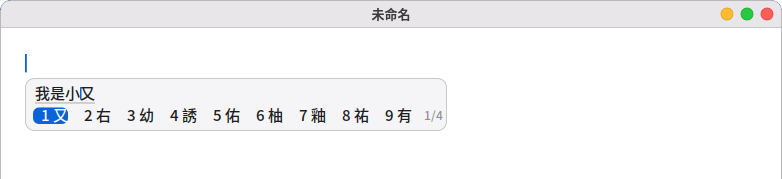
다른 언어의 입력기: '언어와 입력'의 'Pomelo 입력기'에서 한 번 누르면 켜집니다. 여러 개를 함께 켤 수 있고, Ctrl+Shift+Space로 차례로 바꾸거나 메뉴 막대 오른쪽의 표시기에서 고릅니다.
- 병음(간체), 창힐, 속성, 광둥어 병음: 처음 켤 때 먼저 Rime 엔진을 설치하고(터미널이 열리며 비밀번호를 입력해야 함) 인터넷에서 사전을 내려받습니다 (병음 약 10 MB, 광둥어 병음 약 22 MB). 다 받으면 자동으로 켜집니다. 처음 입력하기 전에 사전을 정리하느라 십여 초가 걸립니다.
- 일본어: 로마자(예: nihongo)로 입력하고 Space로 한자 변환, Enter로 입력합니다. ←→로 구간을 옮기고, Shift+←→로 구간 길이를 조절하며, F7로 가타카나로 바꿉니다.
- 한국어: 두벌식(기본), 세벌식, 로마자.
- 베트남어: Telex(기본) 또는 VNI. 예를 들어 Telex로 'Vieetj Nam'을 치면 'Việt Nam'이 됩니다. 따로 설치할 필요가 없습니다.
- 아직 직접 고르지 않았다면 인터페이스 언어에 맞춰 하나가 켜집니다. 번체 중국어는 주음, 간체 중국어는 병음, 홍콩은 창힐과 속성, 일본어·한국어·베트남어는 각자의 입력기입니다.
Qt 프로그램(예: VLC, VirtualBox)에서도 입력할 수 있습니다(0.33부터, Qt 내장 IBus 플러그인을 통해 별도 설치 불필요). Pomelo 로그인 화면을 쓰면 GTK, Qt, Firefox, 포미 브라우저처럼 Wayland로 직접 표시되는 프로그램에서도 입력할 수 있고(0.40부터), 후보 목록도 똑같이 텍스트 커서를 따라가며, 비밀번호 입력란은 자동으로 변환하지 않습니다. 기존 로그인 화면을 쓰면 GTK4 프로그램은 ibus-gtk4라는 작은 패키지로 입력합니다(포미 브라우저를 설치할 때 함께 설치됩니다).
제한: Flatpak, Snap 버전의 프로그램(예: 소프트웨어 센터에서 설치한 VLC)은 자체 환경에서 실행되어 아직 Pomelo 입력기를 쓸 수 없습니다.
이런 프로그램에서 중국어를 입력하려면 다음을 대신 쓰세요.
Fcitx 5(sudo apt install fcitx5 fcitx5-chewing)를 대신 쓰고, '언어와 입력'에서 입력기 프레임워크를 Fcitx 5로 바꾸세요.
인터페이스 언어:
- '언어와 입력'에서 바꾸며, 다시 로그인하면 적용됩니다. 번체 중국어, 영어, 간체 중국어, 일본어, 한국어, 프랑스어, 독일어, 스페인어, 이탈리아어, 브라질 포르투갈어, 러시아어, 베트남어, 태국어, 인도네시아어의 14개 언어가 있습니다.
- 태국어 인터페이스에는 태국어 글꼴이 필요합니다(기본 Noto Sans CJK에는 태국어 글자 모양이 없어서, 태국어 글꼴이 없으면 인터페이스 전체가 네모로 나옵니다).
pomelo-desktop을 설치할 때 함께 설치하도록 권장됩니다(Debian/Ubuntu는fonts-tlwg-loma-ttf, Fedora/Rocky는google-noto-sans-thai-fonts.fonts-noto-core의 Noto Sans Thai도 가능). 패키지 하나만 설치한 사람은 직접 추가로 설치하세요. - 시스템에 아직 없는 언어는 터미널을 열어
sudo locale-gen으로 만듭니다.
8. 도우미 '포미'
포미는 데스크톱을 돌아다니는 작은 로봇이며, 그 뒤에는 내 컴퓨터에서 실행되는 AI가 있습니다. 내가 한 말은 인터넷으로 전송되지 않습니다. 날씨를 확인하거나 브라우저로 검색할 때만 인터넷에 연결합니다(더 많은 일을 시키고 싶다면 직접 '온라인 두뇌'를 켤 수 있습니다. 이 절의 맨 끝 참고).
-
처음 사용할 때: '설정 → 도우미'에서 '다운로드'를 눌러 AI 모델을 내려받습니다.
- 경량판은 약 1.1 GB입니다. 메모리가 12 GB 이상인 컴퓨터는 표준판(약 2.5 GB)이 기본입니다.
- 한 번만 내려받으면 됩니다.
-
부르기: 포미를 누르거나, Super+Shift+Space를 누르거나, 검색에 질문을 입력하고 '도우미에게 묻기'를 고릅니다.
-
말로 하기: 말풍선 입력 칸 오른쪽의 마이크를 누르거나 Super+Shift+V를 누르고 '打開終端機'(터미널 열어), '音量調到 30'(음량 30으로)처럼 바로 말합니다.
- 말을 마치고 잠깐(약 1초) 멈추면 자동으로 보냅니다. 일찍 끝내려면 마이크를 한 번 더 누르고, 그만두려면 Esc를 누릅니다.
- 처음 쓸 때는 도우미 설정의 '음성 입력(마이크)'에서 '다운로드'를 누릅니다(약 264 MB). 그다음부터는 완전히 오프라인으로, 목소리는 이 컴퓨터 안에서만 인식하고 인식이 끝나면 바로 지웁니다.
- 설정에서 '말해 보기'로 마이크를 시험할 수 있습니다. '듣고 나서 먼저 입력 칸에 넣기'로 바꿔 확인하거나 고친 뒤 Enter로 보낼 수도 있습니다.
- 중국어(보통화), 광둥어, 영어, 일본어, 한국어를 지원합니다. 발음이 같은 다른 글자로 알아들었을 때(예: '終端機'를 '中斷劑'로), 프로그램 이름, 자주 쓰는 명령, '문서', '바탕 화면', '다운로드'에 있는 파일 이름은 자동으로 바로잡습니다.
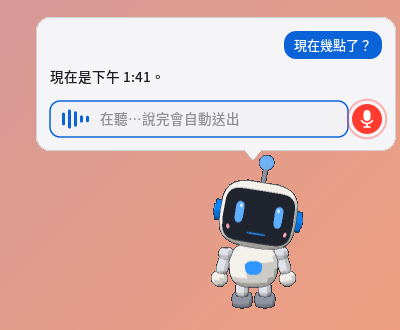
포미가 듣는 중: 입력 칸이 목소리에 따라 움직이고, 말을 마치고 잠깐 멈추면 자동으로 보냄 -
컴퓨터 점검: 포미를 처음 열면 「보안 점검 해 줘」 「컴퓨터 점검해 줘」 「네트워크가 왜 이래?」 「컴퓨터가 왜 느려?」를 바로 누를 수 있고, '인터넷이 안 돼' '업데이트 있어?' '부팅이 느려' '웹사이트가 안 열려' '배터리 상태'라고 말해도 됩니다. 포미는 「상태 점검」의 해당 분류를 실행해서 처리가 필요한 항목, 주의를 권장하는 항목과 권장 사항을 정리해 줍니다. '상태 점검 열어 줘'라고 하면 호스트 닥터가 열리고, '점검' 탭에서 해결 버튼을 누를 수 있습니다. 점검 자체는 미리 작성된 프로그램이 하는 것이며 AI가 직접 명령어를 입력하지 않으므로, 결과는 추측이 아닙니다.
-
빠른 명령: 자주 쓰는 말은 모델을 기다리지 않고 바로 처리합니다. 예(여기서는 번역한 예이며, 빠른 명령은 현재 주로 중국어 표현을 알아듣습니다):
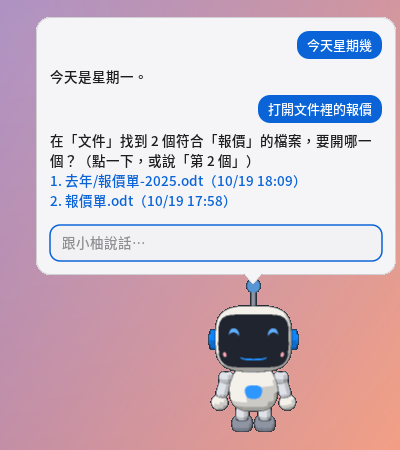
- 프로그램, 웹사이트, 파일 열기: '터미널 열어 줘', '브라우저 열고 Yahoo로 가 줘', '문서 폴더의 견적서 열어 줘', '할 일 문서 열어 줘'
- 프로그램 닫기, 전환: '터미널 닫아 줘', '브라우저 꺼 줘', 'Firefox로 전환해 줘', '계산기 최소화해 줘'(같은 프로그램의 창이 여러 개면 함께 닫습니다)
- 텍스트 파일 끝에 글 추가: '할일.txt 끝에 우유 사기 추가해 줘', ''전화 요금 내기'를 할 일 끝에 추가해 줘'; 'a 문서 아래에 글 추가해 줘'라고만 하면 포미가 무엇을 추가할지 되묻습니다. '이 파일'은 텍스트 편집기에서 보고 있는 파일을 뜻합니다.
- 설정 바꾸기: '음량 30으로', '다크 모드 켜 줘'
- 알림과 조회: '10분 뒤에 쉬라고 알려 줘', '오늘 무슨 요일이야', '타이베이 날씨'
- 인사와 간단한 질문: '안녕', '너는 누구야', '어떤 모델이야', '뭘 할 수 있어', '고마워'
- 파일을 여러 개 찾으면 목록을 보여 줍니다. 하나를 누르거나 '두 번째'라고 말하면 엽니다.
-
복잡한 질문: 그 밖의 질문은 모델이 답합니다. 일반적인 컴퓨터에서 약 1~5초 걸립니다.
-
파일 작업은 먼저 물어봅니다: 만들기, 파일 끝에 글 추가, 복사, 이동, 휴지통으로 보내기 전에 확인 창이 뜹니다.
- 기존 파일을 덮어쓰지 않으며, 바로 삭제하지도 않습니다.
- 글은 일반 텍스트 파일(.txt, .md 등)의 끝에만 추가할 수 있으며, Word와 PDF는 아직 바꿀 수 없습니다. 텍스트 편집기에 저장하지 않은 수정이 있으면 포미가 먼저 저장해 달라고 합니다.
-
스타일과 소리: 도우미 설정에서 다음을 고를 수 있습니다.
- 여섯 가지 색 구성, 각각 다크 버전 포함.
- 눈 색깔, 효과음.
- 답을 소리 내어 읽기. 처음에는 약 90 MB의 오프라인 음성을 내려받습니다. 중국어는 대륙 억양의 여성 목소리이며, 일본어와 태국어는 아직 오프라인 음성이 없습니다.
-
온라인 두뇌(선택, 기본은 꺼짐): '설정 → 도우미'의 '두뇌' 영역에서 '이 컴퓨터(기본)'를 '온라인'으로 바꾸면, 포미가 온라인 AI로 복잡한 질문에 답할 수 있고, 자료 검색, 웹 페이지 읽기, 지정한 텍스트 파일 읽기, 배경 화면 바꾸기, 그리고 (따로 체크해야 하는) 명령 실행도 할 수 있습니다.
- 자신의 API 키가 필요합니다. OpenAI 호환 서비스(OpenAI, OpenRouter, Groq, DeepSeek 또는 직접 구축한 Ollama 등), Claude(Anthropic), Google Gemini를 쓸 수 있습니다. 서비스 업체 사이트에서 가입하고 API 키를 만들고 결제를 설정한 뒤, 키를 설정의 'API 키'에 붙여 넣고 '연결 테스트'를 눌러 확인합니다.
- '온라인'으로 바꾸기 전에 안내가 먼저 나오며, 동의해야 사용할 수 있고 언제든 이 컴퓨터로 되돌릴 수 있습니다. 내가 입력한 질문과 포미가 답하려고 읽은 정보(파일 이름, 시스템 상태, 웹 페이지 내용…)는 선택한 서비스 업체로 전송됩니다. '터미널 열어 줘', '음량 30으로' 같은 자주 쓰는 명령은 여전히 내 컴퓨터에서만 처리됩니다. 포미는 파일 전체, 클립보드, 스크린샷을 자동으로 첨부하지 않으며, 파일을 읽기 전에는 매번 먼저 묻습니다.
- 키는 내 컴퓨터(
~/.config/pomelo아래, 내 계정만 읽을 수 있음)에만 저장됩니다. 온라인 서비스는 보통 사용량에 따라 요금이 부과되며, 요금은 내 계정이 부담합니다. - 패키지 설치, 종료, 파일 쓰기, 배경 화면 변경, 명령 실행 같은 동작은 온라인 AI가 요청한 것이라도 반드시 먼저 확인 창이 나오며, 내가 직접 눌러야 합니다.
- 인터넷에 연결되지 않으면 자동으로 이 컴퓨터의 모델로 바꿉니다(설정에서 끌 수 있음). 자세한 내용은
docs/AI小幫手.md의 '온라인 두뇌'를 참고하세요.
9. 스크린샷과 화면 녹화
- Super+Shift+3: 화면 전체.
- Super+Shift+4: 영역 선택.
- Super+Shift+5: 도구 막대(스크린샷과 녹화).
- Super+Ctrl+Esc: 녹화 중지.
스크린샷은 '사진' 폴더에, 녹화는 '비디오' 폴더에 저장됩니다. 캡처하면 오른쪽 아래에 미리 보기가 나타나며, 누르면 열립니다. 미리 보기에서 오른쪽 클릭 후 '그림판에서 편집'을 고르면 화살표나 글자를 넣거나 자를 수 있습니다(10절의 '그림판' 참고).

화면 녹화
도구 막대 가운데의 빨간 점이 있는 세 개가 녹화입니다: '전체 화면 녹화', '창 녹화', '선택 영역 녹화'.
- 창 녹화: 녹화할 창을 한 번 누릅니다. 누른 순간 그 창이 있던 위치와 크기를 녹화하며, 녹화 중에 창을 다른 곳으로 옮기거나 크기를 바꿔도 화면이 따라가지 않습니다 (따라가게 하려면 전체 화면을 녹화하거나 나중에 편집하세요).
- 녹화 중에는 메뉴 막대 오른쪽 위에 빨간 타이머가 나타나며, 누르면 바로 중지됩니다. 타이머를 오른쪽 클릭하면 전체 메뉴가 나옵니다: 녹화 중지, 녹화 일시 정지(계속), '파일'에서 녹화 폴더 보기, 이 녹화 버리고 삭제. 일시 정지하면 타이머가 주황색으로 바뀌며 멈추고, 일시 정지한 동안은 녹화되지 않습니다. 중지하면 앞뒤 조각이 자동으로 하나의 파일로 합쳐집니다.
- 녹화가 끝나면 오른쪽 아래에 미리 보기가 나타나며(가운데에 재생 버튼), 누르면 재생됩니다. 오른쪽 클릭하면 '열기', '파일에서 보기', '삭제'가 나옵니다.
- 도구 막대의 '옵션'을 누르면 설정 창이 열립니다: 저장 위치, 카운트다운, 마이크, 컴퓨터 소리, 마우스 커서, 초당 프레임 수(15/30/60),
파일 형식(자동, MP4, WebM, MKV), 화질(작은 파일, 표준, 고화질). 컴퓨터에 웹캠(
/dev/video*)이 있으면 '녹화 중 웹캠 표시'도 있으며, 네 모서리(왼쪽 위, 오른쪽 위, 왼쪽 아래, 오른쪽 아래)와 크기(작게, 중간, 크게)를 고를 수 있어, 웹캠 화면이 녹화 화면의 모서리에 겹쳐집니다. 설정은 기억됩니다. - 형식: MP4는 H.264+AAC, WebM은 VP9+Opus(자유 형식), MKV는 무엇이든 담을 수 있습니다. '자동'은 MP4를 고릅니다. 컴퓨터의 ffmpeg에 H.264 인코더가 없으면 WebM으로 저장하고 녹화가 끝났을 때 알림으로 알려 줍니다. 고른 형식을 쓸 수 없을 때도 마찬가지로 쓸 수 있는 형식으로 자동 전환하며, 그냥 실패하지 않습니다.
- 문제가 생기면 알림으로 한국어로 설명합니다: 마이크나 웹캠을 찾을 수 없음(이번에는 그 부분을 빼고 나머지는 그대로 녹화), 디스크 공간 부족(녹화 전에 먼저 확인. 녹화 도중 가득 차 가면 먼저 파일을 제대로 저장하고 중지하며, 녹화된 부분은 보존), ffmpeg 비정상 종료(그때까지 녹화된 부분 보존). 오류가 나도 0바이트나 재생할 수 없는 파일은 남지 않습니다.
녹화에는 ffmpeg가 필요하며, 직접 따로 설치해야 합니다(Pomelo는 미리 설치하지 않습니다). 처음 녹화할 때 물어보며, '설치'를 누르면 터미널이 열려 설치합니다
(ffmpeg. Ubuntu와 Debian 버전은 libx264를 포함하므로 MP4로 저장할 수 있습니다).
10. 텍스트 편집기, 계산기, 캘린더, 이미지 뷰어, 그림판, 미디어 플레이어, PDF 뷰어
이 프로그램들은 런처에 있습니다. 파일 관리자에서 텍스트 파일, 사진, 음악, 동영상, PDF를 두 번 누를 때도 자동으로 이 프로그램들이 열립니다.
텍스트 편집기
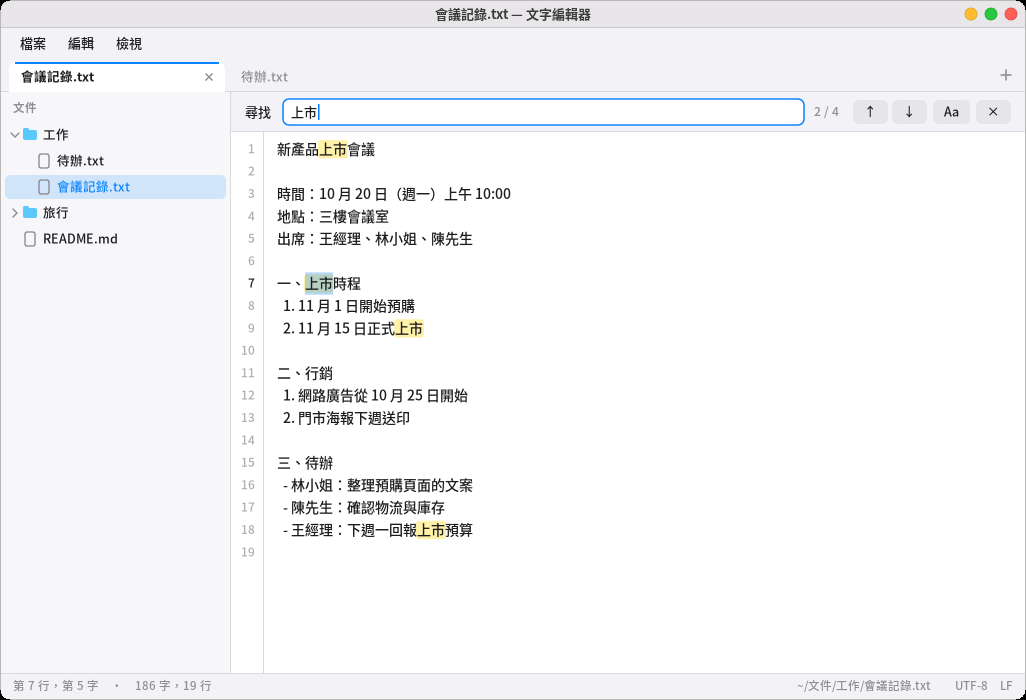
- 위쪽 메뉴 막대에 '파일', '편집', '보기'가 있습니다(Alt+F/E/V나 F10으로도 열 수 있고, ←/→로 메뉴를 옮깁니다).
- 파일마다 탭 하나: Ctrl+N 새 탭, Ctrl+W 닫기, Ctrl+Tab 전환, Alt+1~9로 몇 번째 탭으로 바로 이동. 파일 관리자에서 다른 텍스트 파일을 열면 같은 창에 추가됩니다. 새 창으로 열려면 '파일 → 새 창'.
- 왼쪽 파일 목록은 폴더 트리이며, 누르면 열립니다. 오른쪽 클릭으로 폴더 안에 새 파일을 만들 수 있습니다. Ctrl+B로 보이기/숨기기, 경계를 드래그해 너비를 조절합니다.
- 찾기와 바꾸기: Ctrl+F로 찾기(일치하는 곳을 모두 표시하고 '몇 번째/전체 몇 개'를 보여 줌, Aa는 대소문자 구분), F3/Shift+F3 다음/이전, Ctrl+H 바꾸기('바꾸기'는 현재 것만, '모두 바꾸기'는 한꺼번에. 잘못 바꿨으면 Ctrl+Z로 되돌리기).
- 기타: Ctrl+A 모두 선택, Ctrl+L 줄 번호로 이동, Ctrl+O 파일 열기(경로는 Tab으로 자동 완성), Ctrl+더하기/빼기 글꼴 크기. '보기'에서 자동 줄 바꿈과 줄 번호를 끄거나 고정폭 글꼴로 바꿀 수 있습니다.
- Big5의 오래된 텍스트 파일은 자동으로 올바른 중국어로 바뀌고, 저장할 때는 그대로 Big5로 저장합니다. Windows 줄 바꿈(CRLF) 파일도 그대로 CRLF로 저장합니다.
- 다른 프로그램이 파일을 바꾸면(예: 포미가 끝에 글을 추가), 수정하지 않은 탭은 자동으로 다시 불러오며, Ctrl+Z로 이전 내용으로 돌아갈 수 있습니다. 이쪽에도 저장하지 않은 수정이 있으면 아래에 '저장하면 다른 곳에서 한 수정을 덮어씁니다'라고 알려 줍니다.
계산기
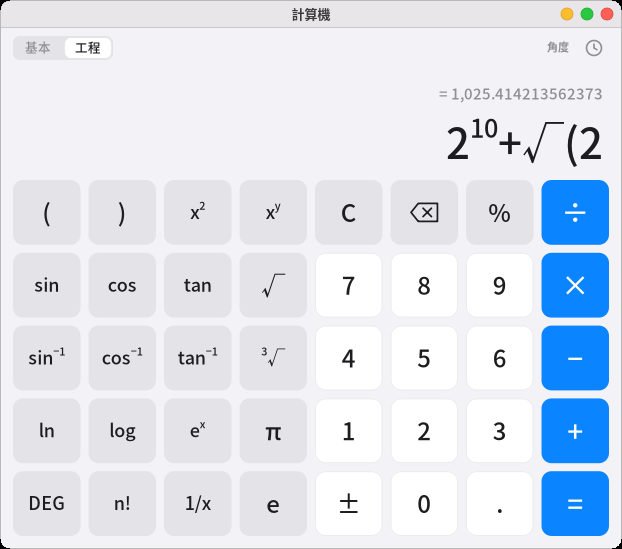
- 키보드로 식 전체를 입력할 수 있습니다. 예:
12*(3+4). 위쪽 줄에 결과가 먼저 나오며, Enter나 =로 확정합니다. - '기본/공학용' 전환: 공학용 모드에는 괄호, 거듭제곱, 제곱근, 삼각 함수, 로그, 계승, π가 있고, 오른쪽 위에 도와 라디안 중 무엇을 쓰는지 표시됩니다(DEG/RAD로 전환).
200+10%는 220(200에 200의 10%를 더함)으로 계산됩니다.- 오른쪽 위의 시계 아이콘은 계산 기록이며, 하나를 누르면 그 결과를 가져다 씁니다. Ctrl+C로 결과 복사, Ctrl+V로 식을 붙여 넣습니다.
캘린더
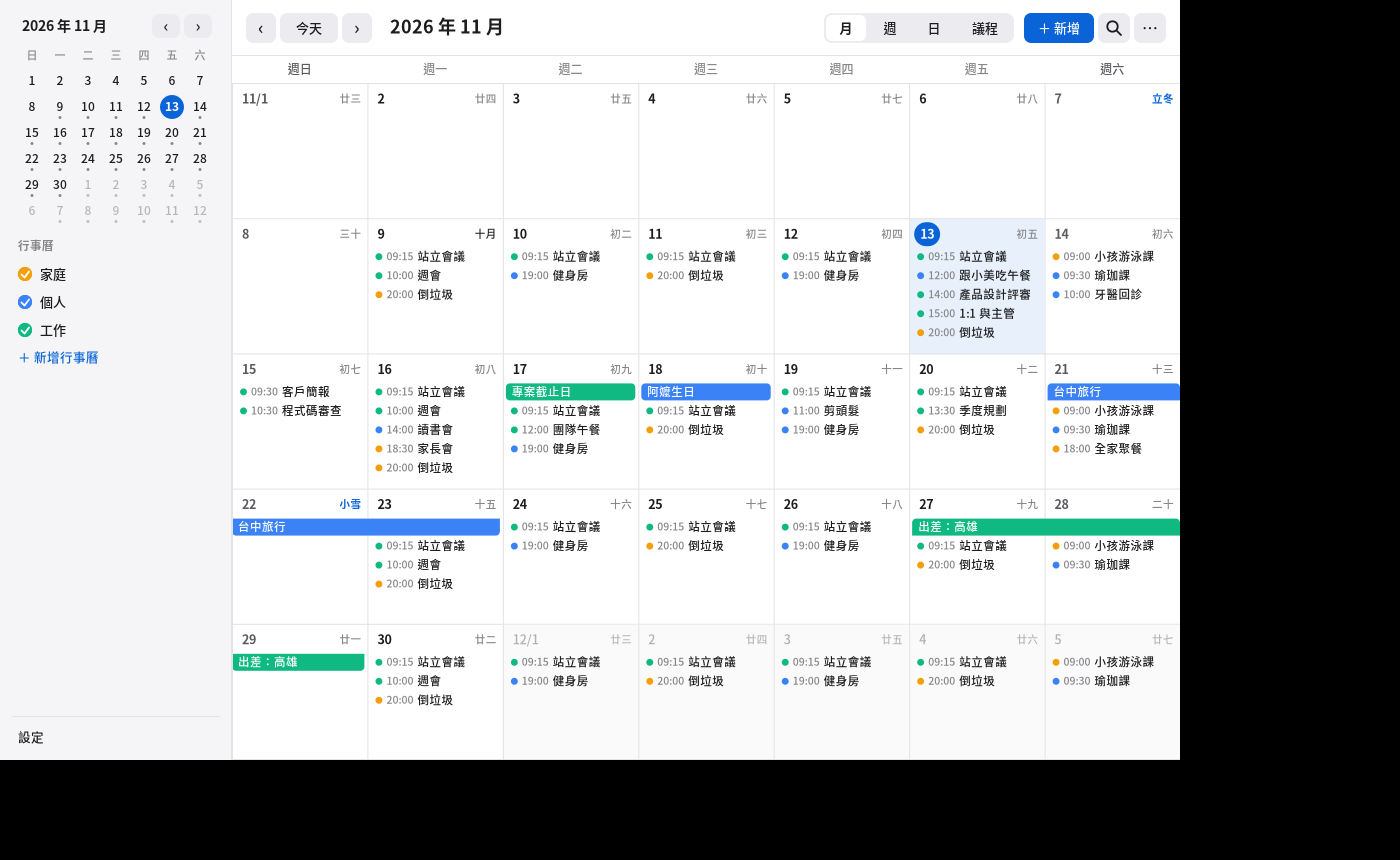
- 위쪽에서 '월, 주, 일, 일정 목록'(Ctrl+1~4)을 전환하고, '오늘'과 좌우 화살표로 날짜를 바꾸며, 왼쪽 미니 달력의 날짜를 누르면 그날로 이동합니다. T로 오늘로 돌아가고, N으로 일정을 추가하며, Ctrl+F로 검색합니다.
- 일정 추가: 오른쪽 위의 '+ 추가', N 키, 월 보기에서 날짜 칸을 두 번 누르기, 또는 주/일 보기에서 시간대를 직접 끌어 선택(놓으면 편집 창이 나타남). 일정에는 장소, 메모, 종일, 시간대, 반복(매일, 매주 요일 선택, 매월, 매년. 종료일이나 횟수 설정 가능), 알림(일정 몇 분 전에서 며칠 전까지, 여러 개 설정 가능)을 정할 수 있습니다.
- 이미 있는 일정: 두 번 눌러 편집, 다른 시간이나 날짜로 끌기, 아래쪽 가장자리를 끌어 길이 조절, 오른쪽 클릭(편집, 복사, 사본 만들기, 삭제, 캘린더 색 변경). 반복 일정은 먼저 '이번 일정만 바꾸기'인지 '모든 일정 바꾸기'인지 묻습니다.
- 왼쪽에서 캘린더를 여러 개(개인, 업무…) 만들 수 있으며, 각각 색이 있고 동그라미를 눌러 표시하거나 숨깁니다. 데이터는 표준
.ics파일로~/.local/share/pomelo/calendar/에 저장되며, 파일 관리자에서 다른 곳에서 온.ics(Google, Nextcloud에서 내보낸 것, 메일 첨부 파일)를 두 번 누르면 가져오기 창이 나옵니다. - 월 보기에는 대만의 공휴일, 대체 휴일, 대체 근무일과 음력, 24절기가 표시됩니다(설정에서 끌 수 있음). 메뉴 막대 오른쪽 위의 날짜와 시간을 누르면 미니 달력과 그날의 일정이 나타납니다.
- 알림은 데스크톱에 로그인할 때부터 백그라운드 프로그램이 맡으므로, 캘린더 창이 열려 있지 않아도 알림이 나타나고, 알림을 누르면 그 일정이 열립니다. 컴퓨터가 절전 중이거나 꺼져 있어 놓친 알림은 부팅한 뒤 한 번 보충해 줍니다.
- 도우미: '내일 오후 3시에 회의', '오늘 무슨 일정 있어', '다음 주에 뭐 있어'. 명령줄:
pomelo-calendar --add "제목" --start "2026-11-20 14:00" --remind 10m,pomelo-calendar --list --json. - CalDAV로 Nextcloud, Radicale, Synology, Fastmail 등의 서버와 동기화할 수도 있습니다(설정 → CalDAV). 자세한 설명(파일 형식, 명령줄, 공휴일 데이터 출처, 동기화와 충돌 처리)은
docs/行事曆.md를 참고하세요.
호스트 닥터(응용 프로그램 메뉴 → 호스트 닥터. 설정의 '호스트 닥터(상태 점검)'. 예전의 상태 점검은 '점검' 탭에 합쳐졌습니다)
- 점검: 여덟 가지 컴퓨터 상태 점검(네트워크, 보안, 업데이트, 안정성, 서비스, 성능, 하드웨어, 배터리)의 항목별 결과와 해결 버튼, 결과 내보내기.
- 바이러스 검사, 패키지와 취약점: 왼쪽에 각각 탭이 하나씩 있습니다(예전 설정의 바이러스 검사 페이지와 패키지 목록 페이지가 옮겨 왔으며 기능은 그대로).
- 개요: 건강 점수, 위험 점수, 디스크가 며칠 뒤에 가득 찰지 예상, 가장 중요한 세 가지(한 번에 해결하는 버튼이 있으며, 해결 전에는 반드시 먼저 묻습니다). '지금 점검'은 여덟 분류를 모두 점검합니다.
- 추세: 디스크, 메모리, 부팅 시간, 점검 점수의 꺾은선 그래프이며 7/30/90/180일 중에서 고를 수 있습니다. 빨간 점은 뚜렷하게 이상한 날이고, 그래프의 점을 누르면 그날 전후에 추가되거나 업데이트된 패키지, 커널 변경, 실패한 서비스를 볼 수 있습니다. 오른쪽 클릭으로 지표 바꾸기, 이미지로 저장, 보고서 내보내기를 할 수 있습니다. 데이터가 7일 미만이거나 변동이 너무 크면 '데이터가 아직 부족합니다'라고 말하며 함부로 예측하지 않습니다.
- 진단: 컴퓨터가 느려지면 '진단 시작'(약 1초)을 눌러 가능성이 가장 높은 원인, 근거, 권장 사항을 나열하고 이 컴퓨터의 평소 상태와 비교합니다. '부팅도 함께 분석'을 체크하면 부팅 때 어떤 서비스가 가장 느린지 봅니다.
- 보안: 해야 할 일 목록, 네트워크 연결(누가 듣고 있고 누가 접속했는지), 로그인 기록(실패, 무차별 대입, sudo), 방화벽(켜기, 끄기, 특정 포트 허용 또는 차단), 설정과 권한을 합쳐 위험 점수 하나로 만듭니다. 관리자 권한이 필요한 항목은 '관리자 권한으로 검사'를 눌러야 실행됩니다(읽기 전용).
- 설정: 샘플링 빈도, 이력 보관 일수, 알림, 프로세스 이름 기록 여부(기본은 기록 안 함), HTML/PDF 보고서 내보내기(식별 정보 제거 가능). 데이터는 이 컴퓨터에만 저장됩니다.
- 도우미: '컴퓨터가 너무 느려', '왜 이렇게 버벅대', '부팅이 느려졌어', '디스크가 얼마나 더 버틸까', '이번 달 점검 상태는 어때'. 명령줄:
pomelo-doctor --help. - 침입 점검, 로그, 대응: 다음 절을 참고하세요.
침입 점검, 로그, 공격을 받았을 때의 대응
호스트 닥터 왼쪽의 '침입 점검', '로그', '대응' 세 탭은 '내 컴퓨터가 침입당했나?'와 '침입당했다면 어떻게 하나?'에 답하기 위한 것입니다.
침입 점검: '점검 시작'을 누르면(약 3~5초, 읽기 전용이며 우선순위를 가장 낮춤) 다음을 찾습니다: 시스템 파일이 바뀌었는지, 트로이 목마가 재부팅 뒤에도 살아남을 수 있는 여러 위치(예약 작업, 서비스, 셸 시작 파일, ld.so.preload, PAM, sudoers, SSH 키, 새로 생긴 계정…), 의심스럽거나 숨겨진 프로세스, 평소와 다른 네트워크 연결, 의심스러운 커널 모듈, 파일 시스템 속의 이상한 것. 결과는 먼저 한 줄 결론과 심각도(빨강 = 높음, 주황 = 중간, 파랑 = 낮음)를 보여 주며, 각 항목을 펼치면 '왜 중요한지', '근거', '권장 조치'와 버튼(정상으로 표시, 타임라인에 추가, 로그에서 보기)이 나옵니다. '전체 점검'은 모든 시스템 파일을 검증하고(더 느림), '관리자 권한 점검'은 root와 다른 사용자 부분까지 더 봅니다(읽기 전용, 관리자 비밀번호를 물음). 매주 한 번 자동으로 가벼운 점검을 하며, 매우 의심스러우면 알려 줍니다.
이 점검의 한계에 유의하세요: 이 점검은 이 컴퓨터 안에서 하는 것이라 '징후를 발견했다' 또는 '알려진 징후를 발견하지 못했다'고만 말할 수 있고, 침입당하지 않았다는 보장은 아닙니다 — 고도의 침입(예: 커널 수준의 rootkit)은 이 컴퓨터 안에서 하는 점검을 속일 수 있습니다. 침입이 의심되면 외부의 깨끗한 환경(부팅 디스크)으로 한 번 더 점검하세요.
로그: 시스템 로그, 로그인 기록(auth.log/secure, wtmp, btmp), 커널 메시지, 방화벽과 패키지 기록을 한곳에서 볼 수 있으며, 시간, 수준, 서비스, 키워드로 걸러 낼 수 있습니다. 14가지 보안 이벤트(로그인 실패, 로그인 성공, sudo, 계정 추가, 비밀번호 변경, SSH 키, 서비스 시작/중지, 커널 오류, 모듈, 방화벽, 패키지, 예약 작업…)는 색과 아이콘으로 표시됩니다. 한 줄을 누르면 분석된 필드와 앞뒤 맥락을 볼 수 있고, 오른쪽 클릭으로 복사, 이 출발지 IP나 서비스로 필터링, '이벤트 타임라인'에 추가 또는 증거로 표시를 할 수 있습니다. 내보내기도 가능합니다(식별 정보 제거 가능). '이벤트 타임라인'은 표시한 이벤트를 하나의 시간 축에 늘어놓고, 같은 사용자, 같은 출발지 IP, 또는 앞뒤 10분 안의 관련 이벤트를 자동으로 찾아 줍니다.
대응: 정말로 침입당했을 때 이 페이지가 여섯 단계로 안내합니다: 먼저 종료하지도 파일을 지우지도 말 것 → 일시적으로 네트워크 끊기(먼저 물어봄) → 증거 꾸러미 만들기(SHA-256 포함, 암호화 가능, 비밀번호 해시와 개인 키는 제외) → 모든 비밀번호와 키 바꾸기 → 깨끗한 환경에서 다시 설치하거나 복원 → 신고하고 도움 요청. 이 페이지가 하는 일은 증거 보존과 일시적 네트워크 차단 두 가지뿐이며, 둘 다 자동으로 실행되지 않습니다.
명령줄: pomelo-doctor --intrusion [--deep] [--json] [--brief](종료 코드 0 = 알려진 징후 없음, 1 = 중간·낮은 수준의 징후 있음, 2 = 높은 수준의 징후 있음),
pomelo-doctor --logs [--since 24h] [--security] [--unit sshd] [--grep 문자열] [--json], pomelo-doctor --evidence 폴더. 도우미도 '침입당했나', '최근에 누가 로그인했어'라는 말을 알아듣습니다.
이미지 뷰어
- PNG, JPEG, GIF와 WebP(애니메이션 포함), BMP, TIFF, SVG를 지원합니다. 휴대폰으로 찍은 세로 사진은 자동으로 바르게 돌려 줍니다.
- ←/→로 같은 폴더의 이전/다음 사진을 봅니다. 휠로 확대/축소, 누른 채 드래그로 이동, 두 번 눌러 '창에 맞춤'과 '실제 크기'를 전환합니다.
- F 전체 화면, S 슬라이드 쇼, R 회전, I 사진 정보(촬영 시각, 카메라 기종, 조리개와 셔터).
- Delete로 휴지통에 보내며, Ctrl+Z로 바로 되돌릴 수 있습니다. 오른쪽 클릭 메뉴에 '이미지 복사', '그림판에서 편집', '배경 화면으로 설정'도 있습니다.
- iPhone의 HEIC 사진, AVIF: 처음 열 때 화면에 '설치' 버튼이 나오며, libheif(약 5개 패키지)를 설치합니다. 설치 후 창으로 돌아오면 표시됩니다.
- TIFF: 시스템에 libtiff가 없으면 화면에 '설치' 버튼이 나타납니다(대부분의 시스템에는 이미 있습니다). 여러 쪽짜리 TIFF는 첫 쪽만 표시합니다.
- SVG: 내장된 nanosvg로 그리므로 일반적인 아이콘과 일러스트는 문제없고, SVG 안의 글자와 필터 효과는 표시되지 않습니다.
그림판
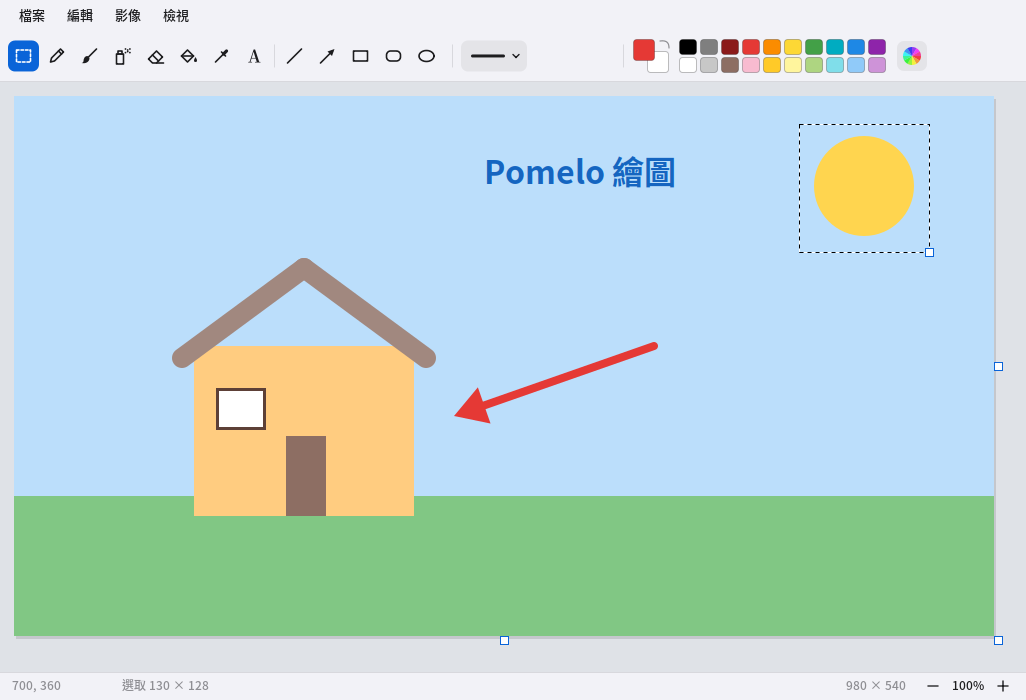
- 도구(위쪽 줄, 괄호 안은 단축키): 선택(S), 연필(P), 붓(B), 에어브러시(A), 지우개(E), 페인트 통(F), 색 추출(I), 글자(T), 직선(L), 화살표(W), 사각형(R), 둥근 사각형, 타원(O).
- 왼쪽 버튼은 전경색, 오른쪽 버튼은 배경색으로 그립니다. 팔레트에서 왼쪽 클릭은 전경색, 오른쪽 클릭은 배경색을 고르며, 전경색·배경색 칸(또는 맨 오른쪽의 색상환)을 누르면 색을 직접 만들 수 있습니다. 만든 색은 팔레트 오른쪽에 남습니다. X는 전경색과 배경색을 맞바꾸고, [와 ]는 굵기를 바꿉니다.
- 그릴 때 Shift를 누르고 있으면 직선·화살표는 45° 단위로 고정되고, 사각형·타원은 정사각형·원이 됩니다. 도형은 '테두리', '채우기', '테두리와 채우기' 중에서 고를 수 있습니다.
- 글자: 누르면 바로 입력할 수 있습니다(입력기로 중국어도 가능). Enter로 줄을 바꾸고, 다른 곳을 누르면 놓입니다. 글자 크기와 굵게는 위쪽에서 고릅니다.
- 선택: 범위를 그린 뒤 끌어서 옮기고, 오른쪽 아래 네모를 끌어 크기를 바꾸며(Shift를 누르면 비율 유지), 방향 키로 조금씩 옮깁니다. Ctrl+C/X/V로 복사, 잘라내기, 붙여넣기(다른 프로그램에서 복사한 그림, 예를 들어 스크린샷도 붙여넣기 가능), Delete로 지우기, '이미지 → 선택 영역으로 자르기'로 선택한 부분만 남깁니다.
- '이미지' 메뉴: 크기 조정, 캔버스 크기, 회전, 뒤집기, 색 반전. 선택 영역이 있으면 그 부분만 바뀝니다. 그림 오른쪽 아래 네모를 끌어도 캔버스 크기를 바꿀 수 있습니다.
- 보기: Ctrl+휠로 확대/축소, Ctrl+0 창에 맞추기, Ctrl+1 실제 크기. 크게 확대하면 픽셀 격자가 보입니다. 가운데 버튼이나 Space를 누른 채 끌면 화면을 옮깁니다.
- PNG, JPEG, GIF(첫 프레임), WebP, BMP, TIFF, SVG를 열 수 있고, 저장할 때는 확장자에 따라 PNG, JPEG, BMP로 저장합니다(기본 저장 위치는 '사진' 폴더). Ctrl+Z/Ctrl+Y로 실행 취소, 다시 실행. 이미지 뷰어와 스크린샷 미리 보기의 오른쪽 클릭 메뉴에 '그림판에서 편집'이 있습니다.
미디어 플레이어
-
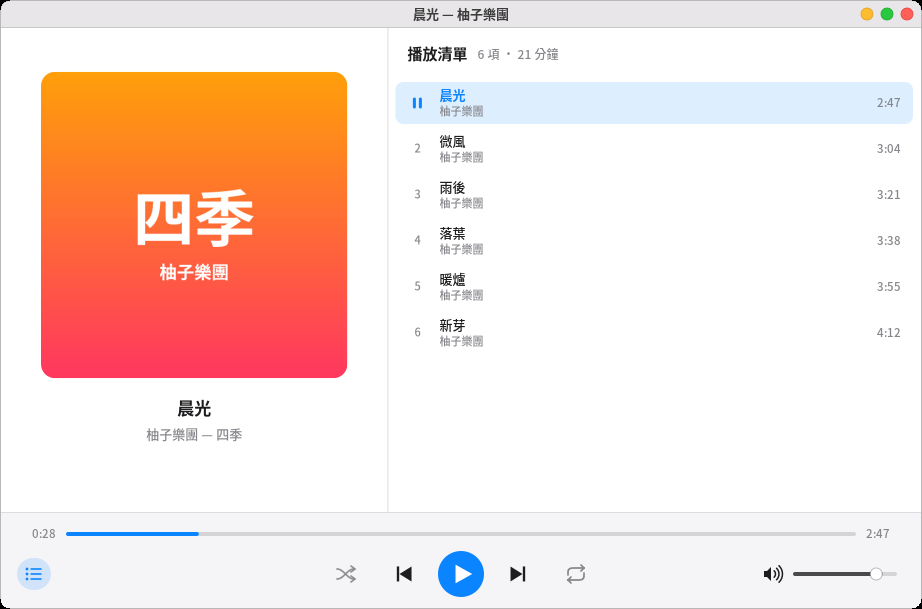
파일 관리자에서 음악이나 동영상을 두 번 누르면 재생이 시작됩니다. 폴더를 오른쪽 클릭하고 '미디어 플레이어로 재생'을 고르면 폴더 전체(하위 폴더 포함)가 하나의 재생 목록이 됩니다.
-
플레이어는 한 번에 하나만 열립니다. 다른 파일을 열면 이미 열려 있는 플레이어로 넘깁니다.
-
Space 재생/일시 정지, ←/→ 5초 뒤로/앞으로(Shift와 함께 30초), ↑/↓ 음량, N/P 다음 곡/이전 곡, F 전체 화면(동영상), L 재생 목록 보이기/숨기기.
-
아래에 무작위 재생과 반복(목록 전체/이 곡)이 있습니다. 닫았다 다시 열면 지난번 목록과 위치에서 이어서 재생합니다.
-
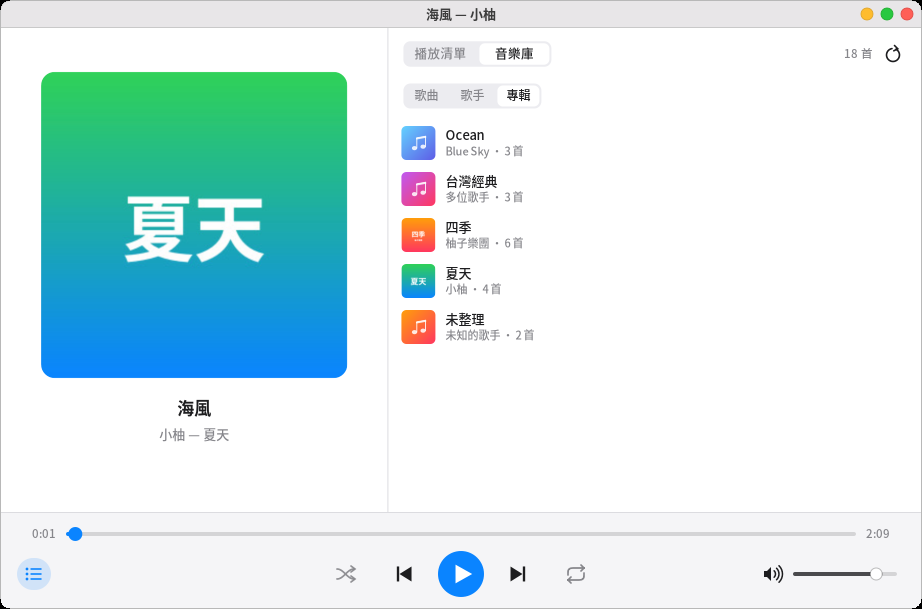
음악 보관함: 오른쪽 목록 위에서 '보관함'으로 바꾸면 '음악' 폴더(하위 폴더 포함)를 자동으로 정리하며, '노래', '아티스트', '앨범'별로 볼 수 있습니다. 아티스트나 앨범을 누르면 그 안의 노래가 나오며, '모두 재생'을 누르거나 노래를 두 번 누르면 재생합니다. 오른쪽 클릭으로 '재생 목록에 추가'할 수 있습니다. 처음 정리할 때는 시간이 조금 걸리지만, 이후에는 새로 추가되거나 바뀐 파일만 다시 읽습니다. 새 노래를 넣었으면 오른쪽 위의 새로 고침 버튼을 누르세요. 앨범 표지는 폴더 안의
cover.jpg를 씁니다. -
재생 중에는 상단 메뉴 막대에 음표 아이콘이 나타나며, 누르면 일시 정지하거나 곡을 바꿀 수 있습니다. 키보드의 재생/일시 정지, 이전 곡, 다음 곡 키도 쓸 수 있습니다. 포미에게 '다음 곡', '음악 일시 정지', '음악 재생'이라고 말해도 됩니다.
-
지원하는 형식:
종류 확장자 ffmpeg 필요 여부 음악 MP3, FLAC, Ogg(Vorbis), Opus, WAV 불필요, 설치하면 바로 재생 음악 M4A, AAC(그 밖에 WMA, APE 등 드문 형식) 필요 영상 MP4, MKV, WebM, AVI, MOV(그 밖에 M4V, OGV, FLV, 3GP, WMV, TS, MPEG) 필요 자막 같은 이름의 .srt, MKV와 MP4에 내장된 텍스트 자막필요(ffmpeg에 subtitles 필터가 있어야 함. 없으면 영상은 그대로 재생되고 자막만 표시되지 않음) 재생 목록은
.m3u,.m3u8을 쓸 수 있습니다. 영상의 화면과 소리는 각각 ffmpeg 프로세스 하나로 디코딩하며, 진행 위치 끌기, 일시 정지, 전체 화면, 음량이 서로 막히지 않습니다. -
ffmpeg는 직접 따로 설치해야 합니다: Pomelo는 ffmpeg를 기본 설치에 넣지 않았고(설치 디스크에도 없음), 배포판마다 ffmpeg의 라이선스와 디코딩할 수 있는 코덱이 다르기 때문입니다. ffmpeg가 없어도 MP3, FLAC, Ogg, Opus, WAV는 그대로 재생됩니다. 영상이나 M4A를 열면 화면에 설명이 나오며, 'ffmpeg 설치'를 누르면 터미널이 열려 아래의 해당 명령을 실행합니다 (비밀번호를 입력해야 함). 설치한 뒤 다시 재생을 누르세요. 이 컴퓨터:
sudo apt install ffmpeg. Debian의 ffmpeg는 main에, Ubuntu의 것은 universe에 있습니다(데스크톱판은 기본으로 켜져 있음). Debian, Ubuntu의 ffmpeg는 디코더가 모두 갖춰져 있어 H.264, HEVC, AAC, VP9, AV1, Opus, Vorbis, MP3를 모두 재생할 수 있습니다. -
영상을 재생하지 못해도 멈추지 않습니다. 깨졌거나 영상이 아닌 파일은 '열 수 없음' 설명이 나오고 자동으로 다음 곡으로 넘어갑니다. 컴퓨터의 ffmpeg에 어떤 디코더가 없으면 화면에 어떤 것인지(예: H.265) 쓰여 있고 무엇을 설치해야 하는지 알려 줍니다.
-
영상, 앨범 표지, 빈 곳을 오른쪽 클릭: 재생/일시 정지, 이전 곡, 다음 곡, 전체 화면, 재생 목록 표시 또는 숨기기, 셔플, 반복, 음소거, 자막 전환, 파일 관리자에서 보기. 목록의 곡을 오른쪽 클릭하면 재생, 목록에서 제거, 파일 관리자에서 보기, 또는 재생 목록 전체 지우기를 할 수 있습니다.
-
자막: 동영상 옆에 같은 이름의
.srt자막 파일(예:movie.srt,movie.zh-TW.srt)이 있거나 MKV, MP4에 텍스트 자막이 들어 있으면 자동으로 표시합니다(중국어 우선). Big5의 오래된 자막도 됩니다. V를 누르면 각 자막과 '끄기'를 차례로 바꾸며, 동영상을 오른쪽 클릭해 바로 고를 수도 있습니다. DVD, 블루레이 같은 이미지 자막은 아직 지원하지 않습니다. -
동영상을 재생하는 동안에는 화면이 어두워지거나 자동으로 잠기지 않습니다.
PDF 뷰어
- 파일 관리자에서 PDF를 두 번 누르면 열립니다. 다른 PDF를 열면 같은 창의 새 탭이 됩니다. 같은 파일을 다음에 열면 지난번에 보던 쪽으로 돌아갑니다.
- 왼쪽 사이드바는 '미리 보기'와 '책갈피'를 전환할 수 있으며(F4로 보이기/숨기기), 누르면 그곳으로 이동합니다. 경계를 드래그해 너비를 조절합니다.
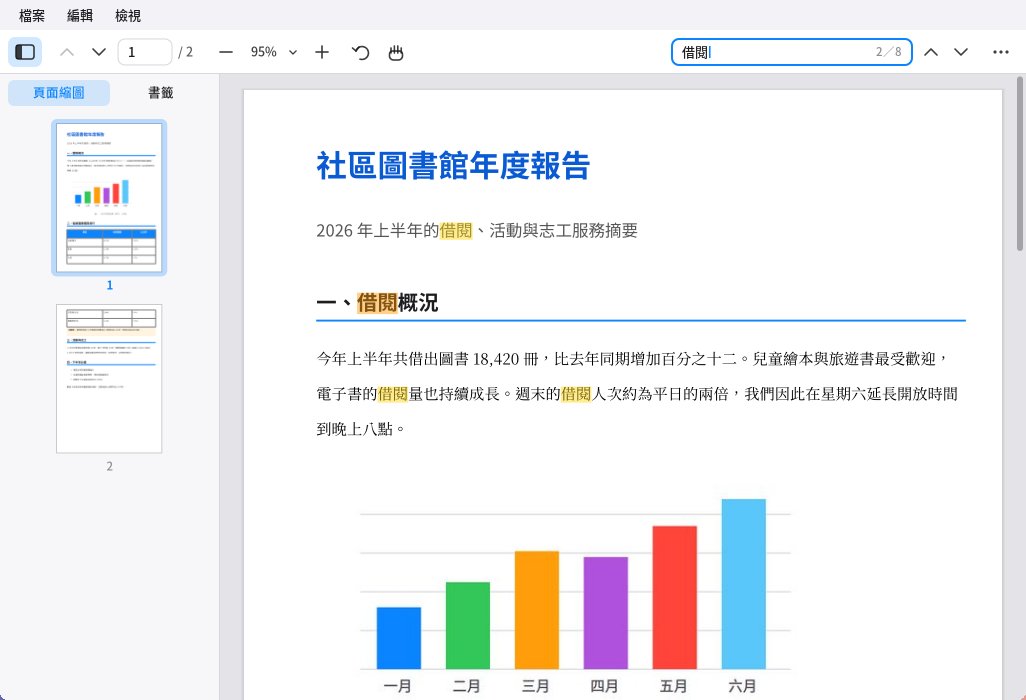
- 위쪽 도구 막대: 이전/다음 쪽, 쪽 번호(눌러서 쪽 번호를 입력하고 Enter로 이동), 축소/배율/확대(배율을 누르면 '너비에 맞춤', '쪽에 맞춤' 선택), 회전, 손 도구, 검색.
- 마우스로 드래그하면 글자를 선택하고, 두 번 누르면 단어, 세 번 누르면 한 줄을 선택하며, Ctrl+C로 복사합니다. 마우스 가운데 버튼을 누른 채(또는 손 도구로) 쪽을 끌 수 있습니다.
- Ctrl+F 검색: 일치하는 곳은 노란색, 현재 것은 주황색으로 표시하고, 오른쪽에 '몇 번째/전체 몇 개'를 보여 줍니다. Enter나 F3은 다음, Shift+Enter는 이전. 영문은 대소문자를 구분하지 않으며, 전각 영문과 숫자도 찾습니다.
- 문서 안의 링크: 문서 안 링크는 바로 이동하고, 웹 주소는 브라우저에서 열지 먼저 묻습니다.
- 비밀번호가 있는 PDF는 먼저 비밀번호를 묻습니다. 작성자가 '인쇄 불가'나 '복사 불가'로 설정한 문서는 그 제한을 따릅니다.
- 확대/축소: Ctrl+휠, Ctrl+더하기/빼기. Ctrl+0 쪽에 맞춤, Ctrl+1 실제 크기, Ctrl+2 너비에 맞춤. Ctrl+Shift+더하기/빼기로 회전.
- 기타: Ctrl+P 인쇄(CUPS와 프린터 필요), Ctrl+D 문서 속성(작성자, 작성 프로그램, 쪽 크기…), F11 전체 화면(PageDown/Space로 한 쪽씩).
- 스캔 문서에 흔한 JPEG 2000, JBIG2 이미지에는
libopenjp2,jbig2dec라이브러리가 필요합니다(설치할 때 함께 권장됨). 없으면 그 이미지는 회색 사각형으로 표시됩니다.
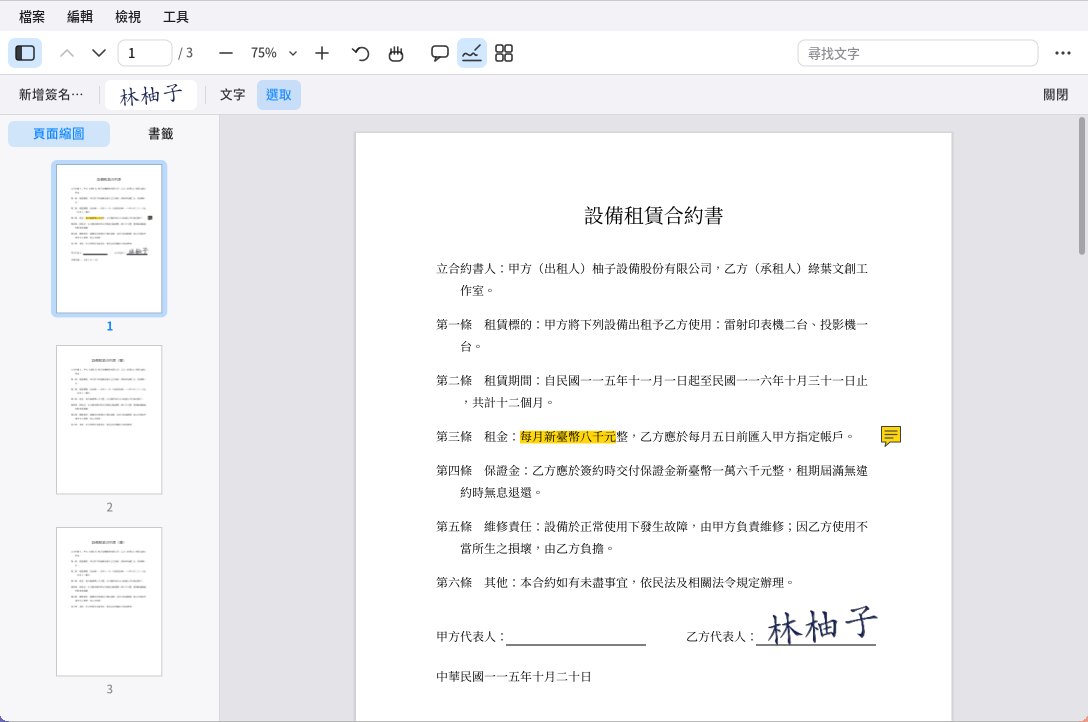
PDF 수정: 도구 막대에서 손 도구 옆의 네 버튼(주석, 작성 및 서명, 페이지 정리, 내용 편집. 메뉴 막대의 '도구'에도 있음)을 누르면 아래에 도구가 한 줄 더 나옵니다. 수정한 문서는 탭 이름 앞에 '•'가 붙으니 Ctrl+S로 저장하세요 (Ctrl+Shift+S는 다른 이름으로 저장). Ctrl+Z 실행 취소, Ctrl+Shift+Z 다시 실행. 저장하지 않고 닫으면 저장할지 묻습니다.
-
주석:
- 형광펜, 밑줄, 취소선: 도구를 고른 뒤 글자 위를 드래그합니다. 글자를 먼저 선택하고 오른쪽 클릭으로 '형광펜 표시'를 골라도 됩니다.
- 메모: 쪽을 누르고 내용을 씁니다(Enter 줄 바꿈, Ctrl+Enter 완료). 메모 아이콘을 누르면 옆에 내용이 나오고, 두 번 누르면 고칠 수 있습니다.
- 텍스트: 쪽을 누르고 쪽 위에 바로 입력합니다(크게, 보통, 작게 선택 가능).
- 펜, 사각형, 타원, 직선, 화살표: 쪽 위에서 드래그합니다. 오른쪽에서 색과 굵기를 고릅니다.
- '선택' 도구로 주석을 누르면 드래그로 이동, 오른쪽 아래 모서리를 드래그해 크기 변경, Delete로 삭제할 수 있으며, 오른쪽 클릭 메뉴도 있습니다.
-
양식 작성: 채울 수 있는 칸이 있는 PDF(신청서, 설문지…)를 열면 칸에 연한 파란색 테두리가 보이며, 바로 눌러서 채우면 됩니다.
- 텍스트 칸: 누르고 입력합니다(중국어도 가능). Tab으로 다음 칸(Shift+Tab은 이전 칸), Enter를 누르거나 다른 곳을 누르면 입력이 반영되고, Esc는 취소입니다. 여러 줄 칸에서는 Enter가 줄 바꿈이며, 글자가 많으면 자동으로 줄 바꿈하고 크기를 줄입니다. 글자 수 제한이 있거나 한 칸에 한 글자씩 넣는 칸도 양식의 규칙을 따릅니다.
- 체크 상자와 라디오 버튼은 한 번 누르면 전환되고, 드롭다운과 목록은 누르면 선택지가 나타납니다.
- 칸 하나를 채울 때마다 한 단계로 기록되어 Ctrl+Z로 되돌릴 수 있습니다. Ctrl+S로 저장하는 것을 잊지 마세요. 다른 프로그램(예: Adobe 리더)에서 열어도 채운 내용이 보입니다.
- 디지털 서명이 있는 문서는 서명한 뒤에 양식을 채워도 서명이 무효가 되지 않습니다(서명 정보에 '주석과 양식만 추가됨'이라고 표시됩니다).
-
작성 및 서명:
- '서명 추가…'를 누르고 칸 안에 마우스로 서명한 뒤 '저장'을 누릅니다. '이미지에서…'를 눌러 서명 사진을 쓸 수도 있습니다(흰 배경은 자동으로 지움).
- 저장한 서명은 도구 막대에 나타나며, 누른 다음 쪽을 누르면 놓입니다. 놓은 뒤에는 드래그로 옮기고 오른쪽 아래 모서리를 드래그해 크기를 바꿀 수 있습니다(비율 유지).
도구 막대의 서명을 오른쪽 클릭하면 삭제할 수 있습니다. 서명은 내 홈 폴더(
~/.local/share/pomelo/signatures)에 저장되며 나만 볼 수 있습니다. - '텍스트'로 표의 빈칸에 글자를 채울 수 있습니다.
- 이것은 서명의 모양을 쪽에 올려놓는 것이라 누구나 복사할 수 있습니다. '내가 서명했고 그 뒤로 바뀌지 않았다'를 증명하려면 아래의 디지털 서명을 쓰세요.
-
디지털 서명(디지털 ID로 서명하며, 서명 뒤에 문서가 바뀌지 않았음을 증명할 수 있음):
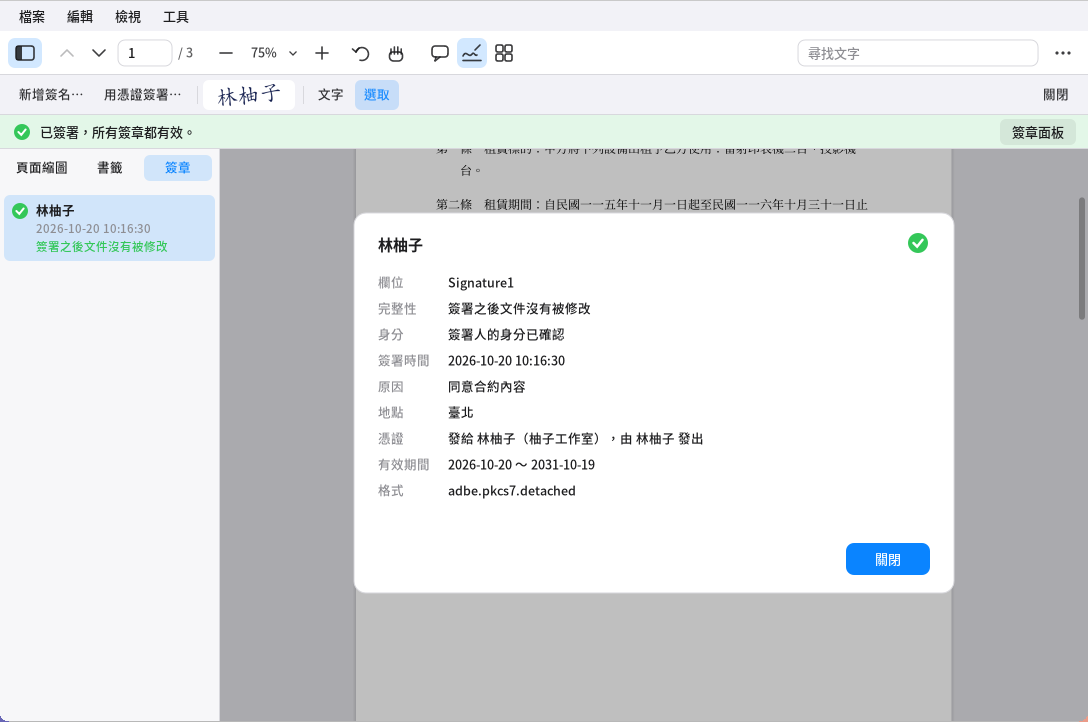
PDF 뷰어의 디지털 서명: 위쪽 상태 표시줄, 왼쪽 서명 패널과 서명 정보 - '작성 및 서명'의 '인증서로 서명…'(또는 '도구' 메뉴): 디지털 ID를 고르고 비밀번호를 입력한 뒤 '다음'을 누르고, 쪽 위에서 서명 위치를 드래그합니다(한 번만 누르면 기본 크기). 이유와 장소를 쓰고(비워 둬도 됨) '서명 후 저장'을 누릅니다. 저장해 둔 손글씨 서명이 있으면 모양에 함께 들어갑니다. 서명한 뒤에는 바로 저장됩니다.
- 문서에 빈 서명 칸(점선 테두리에 '여기를 눌러 서명'이라고 쓰인 칸)이 있으면 그것을 눌러 바로 그 자리에 서명할 수 있습니다.
- 디지털 ID:
- 아직 없으면 '새로 만들기…'를 누르고 이름, 이메일, 비밀번호(6자 이상)를 입력합니다. 직접 만든 ID는 서명 뒤 문서가 바뀌지 않았음을 증명할 수 있지만, 다른 사람은 정말 본인인지 확인할 수 없습니다(공증받지 않은 도장과 같음).
- 회사나 인증 기관이 발급한 .p12/.pfx 파일은 '가져오기…'로 들여올 수 있습니다.
- 디지털 ID는 내 홈 폴더(
~/.local/share/pomelo/digital-ids)에 저장됩니다. 비밀번호는 기억되지 않으므로 잊어버리면 쓸 수 없습니다.
- 카드 리더의 인증서(자연인 인증서, 사업자 인증서 등 스마트 카드): 카드 리더와 카드를 꽂고 '카드 리더 읽기'를 누르면 카드의 서명용 인증서가 목록에 나타납니다.
인증서를 고르고 카드의 PIN을 입력합니다(카드 리더에 키패드가 있으면 카드 리더에서 입력). 개인 키는 카드 밖으로 나가지 않으며, 카드가 직접 서명합니다.
- 카드 리더 드라이버(pcscd)와 카드의 PKCS#11 모듈이 필요합니다. 자연인 인증서는 대만 내정부 인증 관리 센터의 HiCOS 구성 요소를 쓰고, 다른 카드는 대부분 opensc를 설치하면 됩니다. Pomelo가 알아서 찾으며, 못 찾으면 '모듈 지정…'을 눌러 .so 파일을 고르세요.
- PIN을 너무 여러 번 틀리면 카드가 잠기며, 마지막 한 번이 남으면 알려 드립니다.
- 타임스탬프: 서명할 때 '타임스탬프 추가'를 체크하면 타임스탬프 서버(기본값
http://timestamp.digicert.com, 변경 가능)가 서명한 시각을 증명해 주므로, 다른 사람이 검증할 때 내 컴퓨터의 시계를 믿을 필요가 없습니다. 인증서가 나중에 만료되어도 서명 당시에는 유효했음을 증명할 수 있습니다. 서명의 해시 값만 보내고 문서 내용은 보내지 않습니다. 서명 정보에는 타임스탬프 시각과 어느 서버가 증명했는지가 표시됩니다. - 서명이 있는 문서를 열면 위쪽에 상태 표시줄이 나옵니다. 초록 = 모든 서명이 유효함. 노랑 = 서명은 유효하지만 서명자의 신원을 확인할 수 없거나, 서명 뒤에 쪽 내용이 바뀜. 빨강 = 유효하지 않은 서명이 있음(서명 뒤 문서가 변조됨). '서명 패널'을 누르면 왼쪽에 모든 서명이 나오며, 하나를 누르면 자세한 내용(서명 시각, 이유, 인증서 발급자)을 보고 '서명 당시 버전 보기'도 할 수 있습니다.
- 서명 뒤에 주석, 형광펜, 다른 사람의 서명을 더해도 원래 서명은 유효하지만, 페이지 정리(삭제, 순서 변경, 삽입)는 서명을 무효로 만들기 때문에 원래 서명을 지웁니다(저장하기 전에는 Ctrl+Z로 되돌릴 수 있음).
- 상대방 본인의 인증서임이 확실하면 서명 정보에서 '이 인증서 신뢰'를 누르세요. 이후 그 사람이 서명한 문서는 '신원 확인됨'으로 표시됩니다.
-
페이지 정리: 모든 쪽의 미리 보기를 보여 줍니다. 눌러서 선택(Ctrl+클릭으로 추가, Shift+클릭으로 범위 선택), 드래그로 순서를 바꿉니다. 위쪽에 왼쪽/오른쪽 회전, 삭제(Delete 키도 가능), 추출(선택한 쪽을 새 문서로), 파일 삽입(선택한 쪽 뒤에), 빈 쪽 삽입이 있습니다. 어떤 쪽을 두 번 누르면 읽기 화면으로 돌아가 그 쪽으로 이동합니다.
-
파일 병합(도구 → 파일 병합…): '파일 추가…'를 눌러 경로를 입력하고(Tab 자동 완성), ↑↓로 순서를 정한 뒤 '병합'을 누르면 새 탭이 됩니다. 원래 파일마다 책갈피에 항목이 하나씩 생깁니다. 원래 파일은 바뀌지 않습니다. 열 때 비밀번호가 필요한 파일은 먼저 탭에서 열어야 병합할 수 있습니다.
-
쪽 번호 추가(도구 → 쪽 번호 추가…): 형식(예: '1/9쪽'), 위치, 글자 크기, 첫 번호, 몇 쪽부터 붙일지(표지에 번호를 넣기 싫을 때)를 고릅니다.
-
내용 편집(쪽 위의 원래 글자 고치기, 워터마크 제거):
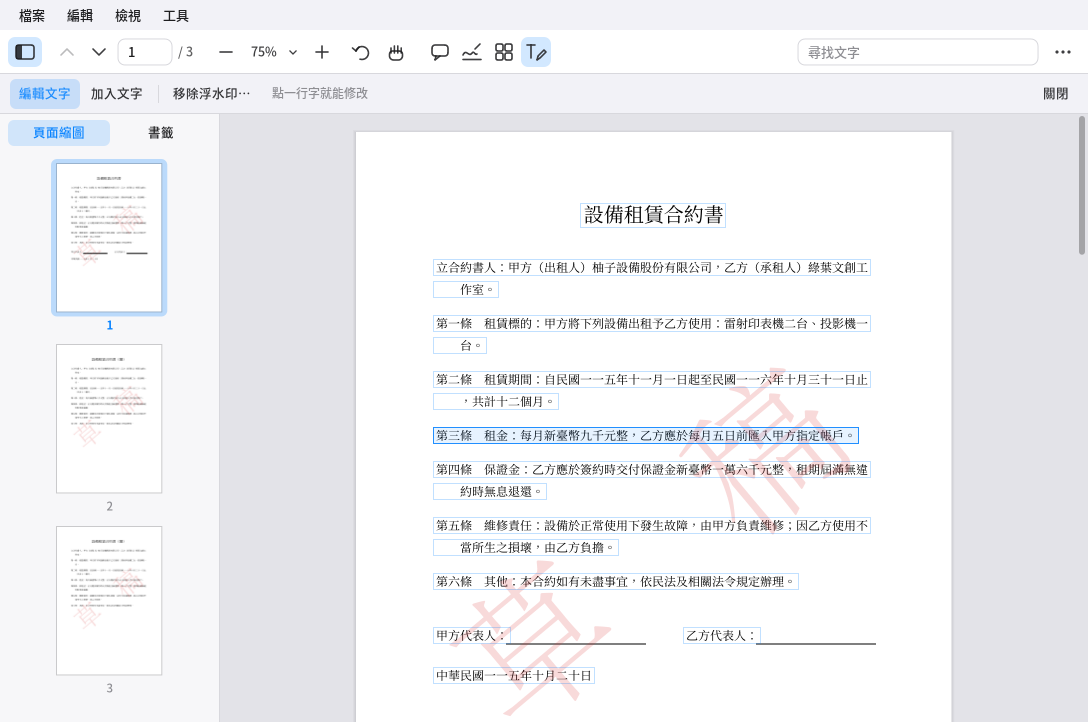
PDF 뷰어의 내용 편집: 줄마다 테두리가 있고, 누르면 고칠 수 있음 -
글자 편집: 마우스를 쪽 위로 가져가면 고칠 수 있는 줄마다 옅은 테두리가 생깁니다. 줄을 누르고 나타난 칸에서 글자를 고친 뒤 Enter로 끝냅니다. 글자를 모두 지우면 그 줄을 삭제합니다. 글꼴은 기본이 '자동'으로, 원래와 가장 비슷한 글꼴(명조, 해서, 고딕. 굵은 글꼴도 따라감)을 씁니다. 칸 아래에서 고딕, 명조, 해서, 굵게로 바꿀 수도 있습니다(글자는 그대로 두고 글꼴만 바꿔도 됨). 새 글자는 원래 자리에 놓이며, 같은 줄의 뒤쪽 글자도 따라 움직입니다. 고친 글자는 선택, 검색, 복사할 수 있습니다.
-
글자 추가: 색과 크기를 고르고, 글자를 넣을 곳을 누릅니다(누른 위치가 첫 줄의 왼쪽 위). 입력한 뒤 Ctrl+Enter(Enter는 줄 바꿈). 칸 아래에서 글꼴(고딕, 명조, 해서)과 굵게를 고를 수 있으며, 다음에도 기억합니다. '주석'의 '텍스트'와 달리 쪽 내용에 직접 써 넣으므로 선택과 검색이 가능하고, 다른 사람이 주석처럼 지울 수도 없습니다.
-
워터마크 제거: '워터마크 제거…'를 누르면 문서 전체에서 워터마크로 보이는 것(비스듬한 반투명 큰 글자, 모든 쪽에 있는 같은 그림, 머리글과 바닥글 등)과 나타나는 쪽 수를 보여 줍니다. 확실히 워터마크인 것은 이미 체크되어 있으니 확인한 뒤 '제거'를 누릅니다.
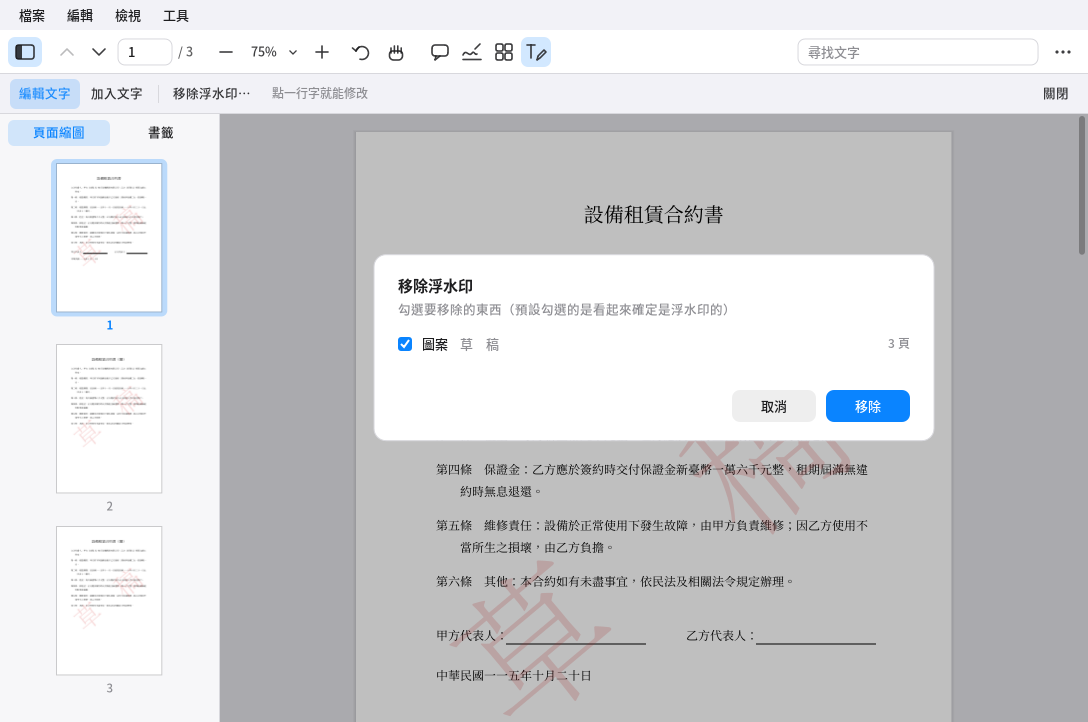
PDF 뷰어의 워터마크 제거: 지울 항목에 체크 -
디지털 서명된 문서의 내용을 고치면 서명에 '서명 뒤 내용이 수정됨'이 표시됩니다. 잘못 고쳤으면 Ctrl+Z로 되돌릴 수 있습니다.
-
-
열 때 비밀번호가 필요한 문서는 저장 뒤에도 같은 비밀번호입니다. 작성자가 '수정 불가'로 제한한 문서는 소유자 비밀번호를 입력해야 고칠 수 있습니다.
-
저장은 원래 파일 뒤에 수정 내용을 이어 붙입니다(페이지 정리와 병합은 새로 씁니다). 다른 PDF 뷰어에서도 정상적으로 열리며 주석과 서명이 보입니다.
11. 원격 데스크톱
Windows 컴퓨터의 데스크톱(RDP 프로토콜)에 연결합니다. 예를 들어 회사나 집 컴퓨터를 원격으로 조작할 때 씁니다. 프로토콜은 FreeRDP 라이브러리를 쓰고, 창과 설정 화면은 Pomelo가 직접 그립니다.
xfreerdp를 따로 설치할 필요가 없습니다(충돌하지도 않으니 둘 다 설치해도 됩니다).
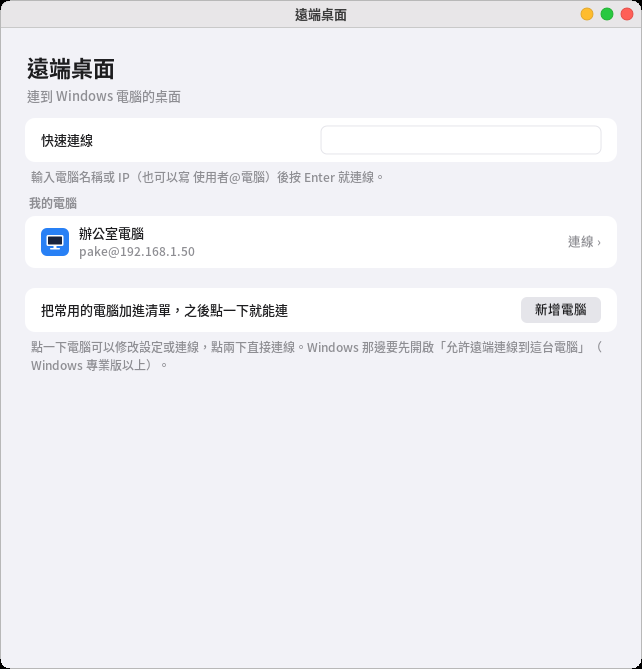
-
빠른 연결: 위쪽 입력란에 컴퓨터 이름이나 IP를 입력하고(사용자@컴퓨터 형식도 가능) Enter를 누르면 연결되며, 저장되지 않습니다.
-
내 컴퓨터: 자주 쓰는 컴퓨터를 목록에 추가해 두면 나중에 한 번 눌러 선택하고, 두 번 누르면 바로 연결됩니다. 한 번 눌러 선택한 뒤에는 설정을 고칠 수 있습니다. Windows 쪽에서 먼저 '설정 → 시스템 → 원격 데스크톱'에서 '원격 데스크톱 사용'을 켜야 합니다(Home 에디션에는 이 기능이 없어 Pro 이상만 접속을 받을 수 있지만, 어느 에디션이든 클라이언트로는 쓸 수 있어서 Pomelo의 원격 데스크톱으로 다른 사람의 컴퓨터에 연결할 수 있습니다).
-
컴퓨터를 추가할 때 설정할 수 있는 항목:
- 화면 크기: '창에 맞춤'은 Windows에 해상도를 창 크기로 바꾸도록 요청하며, 창 크기를 조절하면 따라서 바뀝니다. '전체 화면', 흔히 쓰는 고정 해상도, 또는 '직접 지정…'으로 가로와 세로를 직접 입력할 수도 있습니다. 연결한 뒤 Ctrl+Alt+Enter로 언제든 전체 화면을 전환할 수 있고, 전체 화면에서 마우스를 화면 맨 위로 옮기면 도구 막대가 나타납니다 (창 모드, Ctrl+Alt+Del, 연결 끊기).
- 색상 깊이: 16/24/32비트. 대역폭이 좋지 않을 때 낮은 값을 고르면 데이터를 아낄 수 있습니다.
- 네트워크 품질: 자동 감지/모뎀/중속 광대역/고속 광대역/근거리 통신망. 바탕 화면 배경, 창 끌기 미리 보기, 애니메이션, 테마 같은 효과를 자동으로 끌지 정합니다 (대역폭이 좁을수록 더 많이 끕니다). 사용 가능 여부와는 상관없고 쾌적함에만 영향을 줍니다.
- 소리: 원격 컴퓨터의 소리를 이 컴퓨터에서 재생할지 정합니다.
- 클립보드 공유: 켜 두면 복사한 텍스트를 양쪽에서 붙여넣을 수 있습니다(텍스트만 되고 그림과 파일은 안 됩니다).
- 콘솔 세션에 연결: 관리자가 원격 서버를 유지 보수하려고 로그인할 때 씁니다(일반 사용자는 체크할 필요 없음).
- 장치 매핑: 이 컴퓨터의 폴더 하나를 원격 컴퓨터와 공유하면, 연결한 뒤 Windows의 '내 PC'/파일 탐색기에 드라이브가 하나 늘어나 양쪽 사이에서 파일을 복사할 수 있습니다. 이 컴퓨터의 프린터도 공유할 수 있어서, 원격 컴퓨터에서 인쇄한 문서가 이 컴퓨터의 프린터로 출력됩니다.
-
비밀번호는 키링(pomelo-keyring)에 저장되며 설정 파일에는 기록되지 않습니다. 키링이 없거나 잠겨 있으면 연결할 때마다 비밀번호를 묻습니다.
-
어떤 컴퓨터에 처음 연결하거나, 컴퓨터를 다시 설치했거나 인증서가 바뀌었을 때는 그 인증서를 신뢰할지 묻습니다(Windows 기본 원격 데스크톱 인증서는 신뢰할 수 있는 기관이 발급한 것이 아니므로 정상입니다. '지난번과 다릅니다'라는 안내가 나오면 누군가 중간에서 연결을 가로채는 것은 아닌지 먼저 확인한 다음 신뢰를 선택하세요).
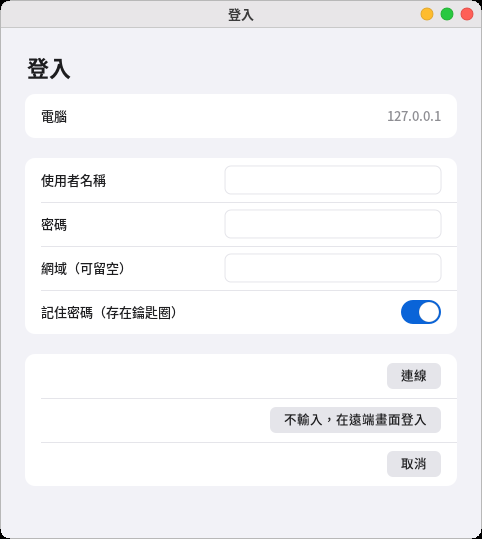
원격 데스크톱 로그인 화면: xrdp 같은 일부 서버는 먼저 계정과 비밀번호를 입력할 필요가 없으므로 '입력하지 않고 원격 화면에서 로그인'을 바로 누르면 됩니다 -
연결이 끊어지면(네트워크 문제, 상대방 로그아웃, 또는 누군가 다른 곳에서 로그인해 밀려난 경우) 원인을 알려 주며, 바로 '다시 연결'을 누를 수 있습니다.
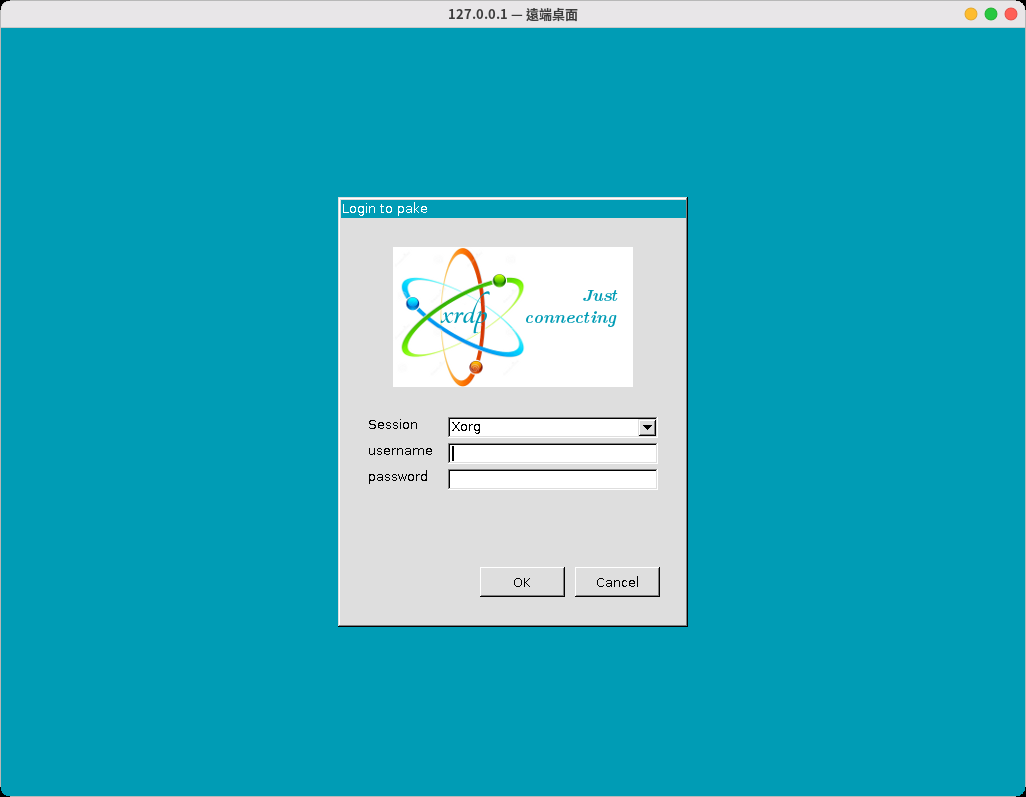
연결한 뒤의 화면: 내 컴퓨터를 쓰는 것처럼 키보드와 마우스가 그대로 전달됩니다
12. 워드 프로세서
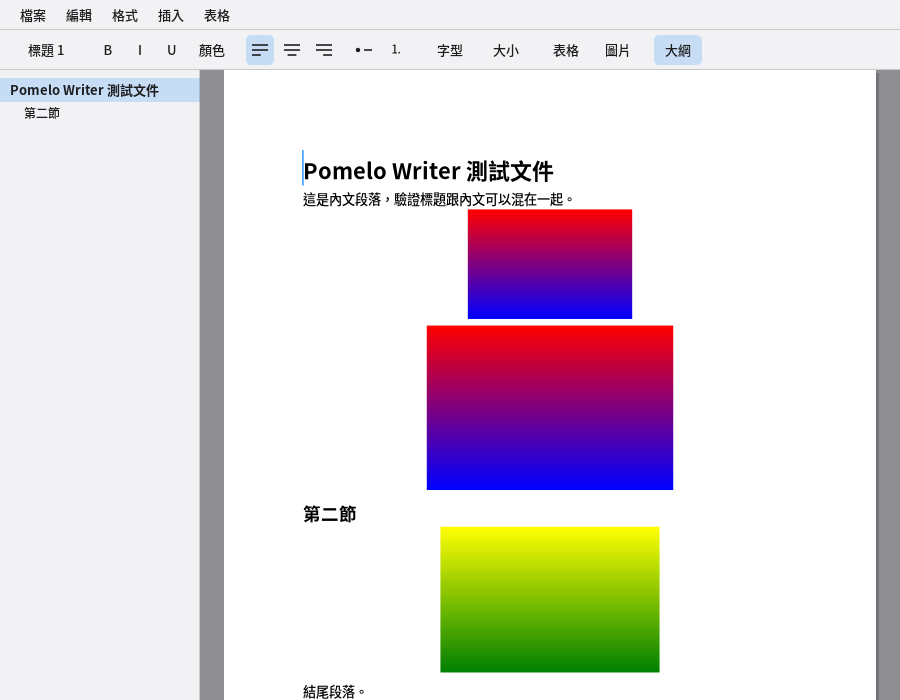
Word(.docx)와 OpenDocument(.odt) 문서를 열고, 편집하고, 저장합니다. 이 두 종류의 파일을 두 번 누르면 기본으로 '워드 프로세서'(pomelo-writer)로 열립니다. 레이아웃 엔진과 파일 형식 읽기/쓰기를 모두 직접 만들었기 때문에 LibreOffice나 Microsoft Office를 따로 설치하지 않아도 되고, 이들과 서로 파일을 열 수도 있습니다.
-
편집: 바로 입력하고 지울 수 있습니다. Ctrl+Z/Ctrl+Y로 실행 취소/다시 실행.
-
서식: 도구 막대 맨 왼쪽의 '본문/제목 1/제목 2/제목 3'으로 문단 스타일을 정합니다(제목은 자동으로 굵게, 크게 바뀝니다). 나머지 버튼으로 굵게, 기울임, 밑줄, 글꼴, 글자 크기, 글자 색을 설정하고, 문단은 왼쪽/가운데/오른쪽/양쪽 맞춤을 고를 수 있습니다. 글머리 기호 목록이나 번호 목록을 넣을 수 있고, 간단한 표를 삽입한 뒤 행과 열을 추가하거나 삭제할 수도 있습니다.
-
개요: 도구 막대 맨 오른쪽의 '개요' 버튼(또는 '삽입' 메뉴의 '개요')을 누르면 왼쪽에 패널이 열려 문서의 모든 제목을 보여 주고, 누르면 그 부분으로 바로 이동합니다. 패널에는 지금 커서가 어느 제목 아래에 있는지도 표시됩니다.
-
이미지: '삽입' 메뉴의 '이미지…'로 PNG나 JPEG 이미지를 넣을 수 있으며, 이미지는 한 줄을 혼자 차지합니다(글자와 같은 문단에 섞어 배치할 수 없음). 이미지를 한 번 누르면 강조 표시되며 선택되고, Backspace/Delete로 이미지 전체를 지울 수 있습니다. 다른 사람이 Word/LibreOffice로 만든 문서를 열었을 때도 안에 있는 이미지가 정상적으로 표시됩니다.
-
쪽 번호: '삽입' 메뉴의 '쪽 번호'를 체크하면 모든 쪽의 아래쪽 가운데에 쪽 번호가 인쇄되며, 다시 누르면 꺼집니다.
-
찾기와 바꾸기: Ctrl+F(찾기) 또는 Ctrl+H(바꾸기)를 누르면 나타나는 대화 상자에서 대소문자를 구분할지 정할 수 있습니다. '다음 찾기'와 '이전 찾기'는 문서 전체를 돌아가며 찾고(표의 셀 포함), 찾으면 강조 표시하며 선택합니다. '바꾸기'는 지금 선택된 항목을 바꾸고 다음 항목을 찾으며, '모두 바꾸기'는 문서 전체에서 일치하는 모든 곳을 한꺼번에 바꿉니다.
-
페이지 설정: '파일' 메뉴의 '페이지 설정…'에서 용지 크기(A4, US Letter, US Legal 또는 직접 가로·세로 지정), 세로/가로 방향, 위·아래·왼쪽·오른쪽 여백(센티미터)을 고를 수 있습니다.
-
인쇄: '파일' 메뉴의 '인쇄…'(또는 Ctrl+P)를 선택하면 먼저 쪽 미리 보기가 나타나고, 그다음 프린터를 고르고 매수를 정해 문서 전체를 인쇄합니다.
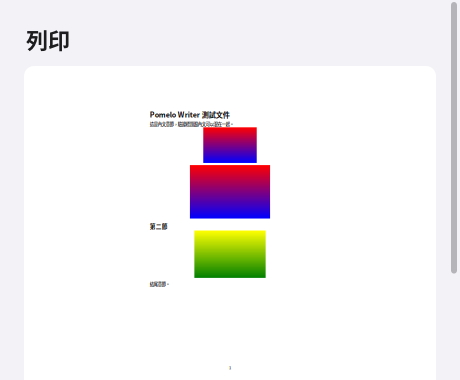
인쇄: 먼저 쪽 미리 보기를 보고 프린터와 매수를 고릅니다 -
파일:
-
열기: 메뉴의 '열기…'(또는 Ctrl+O)를 선택하면 파일 탐색 창이 열리며, 폴더를 눌러 들어가고 '상위 폴더'를 눌러 위로 돌아갈 수 있습니다. 폴더와 .docx/.odt 파일만 표시하며, 파일을 한 번 누르면 열립니다. 위쪽 위치 입력란에 경로를 붙여넣고 Enter를 눌러도 됩니다. 런처/파일 관리자에서 .docx/.odt 파일을 두 번 누르거나 터미널에서
pomelo-writer 檔名을 실행해도 바로 열 수 있습니다.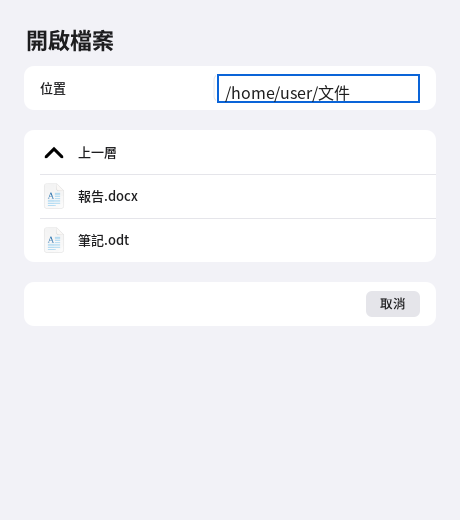
파일 열기: 폴더를 눌러 들어가고 파일을 눌러 엽니다 -
저장/다른 이름으로 저장: 저장 형식은 파일 이름의 확장자에 따라 정해집니다(.docx로 끝나면 Word 형식, .odt로 끝나면 OpenDocument 형식). 확장자를 입력하지 않으면 다른 이름으로 저장 창에서 고른 형식으로 저장하고, 알맞은 확장자를 자동으로 붙입니다.
-
-
클립보드: 다른 Pomelo 프로그램과 클립보드를 공유하므로 텍스트를 서로 붙여넣을 수 있습니다.
-
한중일 문자 입력: 텍스트 편집기와 같이 XIM을 쓰며(7절 참고), pomelo-input이나 fcitx5와 함께 쓸 수 있습니다.
13. 스프레드시트
Excel(.xlsx)과 OpenDocument(.ods) 스프레드시트를 열고, 편집하고, 저장합니다. 이 두 종류의 파일을 두 번 누르면 기본으로 '스프레드시트'(pomelo-sheet)로 열립니다. 스프레드시트 모델, 수식 엔진, 파일 형식 읽기/쓰기를 모두 직접 만들었기 때문에 LibreOffice나 Microsoft Office를 따로 설치하지 않아도 되고, 이들과 서로 파일을 열 수도 있습니다.
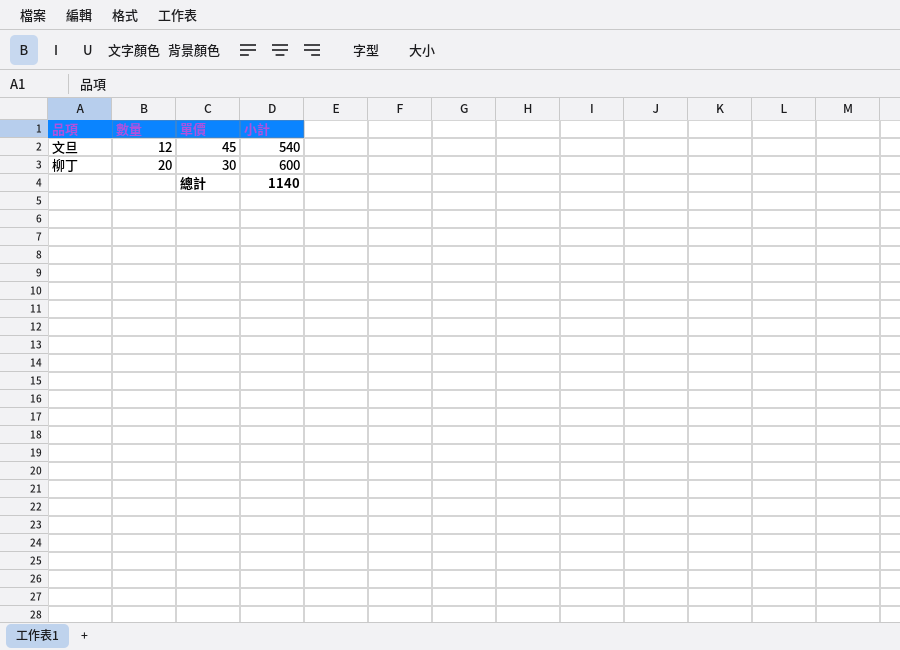
-
선택과 편집: 클릭하면 한 칸이 선택되고, 드래그하거나 Shift+클릭으로 범위를 선택합니다. 더블 클릭, F2, 또는 바로 입력하면 그 칸의 편집이 시작되고, Enter는 확인하고 아래로, Tab은 확인하고 오른쪽으로 이동하며, Esc는 이번 편집을 취소합니다. 위쪽 수식 입력줄에도 현재 칸의 내용이 표시되고, 수식 입력줄을 클릭해도 편집할 수 있습니다. Delete/Backspace는 선택 범위의 내용을 지웁니다(서식은 유지). Ctrl+Z/Ctrl+Y는 실행 취소/다시 실행.
-
수식: 셀에
=로 시작해 입력하면 수식이며, 셀 주소(A1,$A$1로 행이나 열 고정), 범위(A1:A10), 다른 시트 참조(工作表2!A1), 사칙 연산, 비교, 문자열 연결(&)을 쓸 수 있습니다. 숫자 뒤에%를 입력하면 자동으로 백분율 형식으로 저장됩니다. 약 130개의 함수가 있습니다.- 수학과 통계:
SUMAVERAGECOUNTCOUNTACOUNTBLANKMINMAXMEDIANMODESTDEVSTDEV.PVARVAR.PLARGESMALLRANKPERCENTILEQUARTILEPRODUCTSUMSQSUMPRODUCTROUNDROUNDUPROUNDDOWNTRUNCCEILINGFLOORINTABSSIGNSQRTPOWEREXPLNLOGLOG10MODQUOTIENTEVENODDFACTGCDLCMPISINCOSTANASINACOSATANDEGREESRADIANSRANDRANDBETWEEN. - 조건 통계:
SUMIFCOUNTIFAVERAGEIFSUMIFSCOUNTIFSAVERAGEIFS(조건은">3","<>a","小明"처럼 쓸 수 있습니다). - 텍스트(한글 한 글자를 하나로 셈):
LENLEFTRIGHTMIDFINDSEARCHSUBSTITUTEREPLACEREPTUPPERLOWERPROPERTRIMEXACTVALUETEXTCONCATENATECONCATTEXTJOINCHARCODE.TEXT(값, "형식")은0.00,#,##0,0%,yyyy-mm-dd,hh:mm:ss를 지원합니다. - 논리와 정보:
IFIFSSWITCHCHOOSEANDORNOTXORIFERRORIFNANAISNUMBERISTEXTISBLANKISERRORISNAISEVENISODDTRUEFALSE. - 찾기:
VLOOKUPHLOOKUPXLOOKUPINDEXMATCHROWCOLUMNROWSCOLUMNS. - 날짜(일련번호는 Excel과 같으며, 날짜로 보려면
TEXT를 쓰세요):TODAYNOWDATEYEARMONTHDAYWEEKDAYHOURMINUTESECONDDAYSEDATEEOMONTHDATEDIFNETWORKDAYS.
알려진 제한: 행/열을 삽입하거나 삭제해도 다른 셀 수식이 참조하는 주소는 자동으로 조정되지 않으며, 배열 수식은 없습니다.
- 수학과 통계:
-
오른쪽 클릭으로 행/열 추가, 삭제: 셀을 오른쪽 클릭하면 잘라내기, 복사, 붙여넣기, 내용 지우기와 「위/아래에 행 삽입」 「왼쪽/오른쪽에 열 삽입」 「이 행/열 삭제」가 있습니다. 행 번호나 열 머리글을 오른쪽 클릭하면 행 또는 열 전체를 선택한 뒤 메뉴가 나옵니다. 몇 행(열)을 선택했는지에 따라 그만큼 한 번에 삽입하거나 삭제하며, 수식의 참조도 함께 조정되고 Ctrl+Z로 되돌릴 수 있습니다.
-
채우기: 선택 범위의 오른쪽 아래에 파란 작은 네모가 있고, 아래, 오른쪽, 위, 왼쪽으로 드래그하면 규칙에 따라 채워지며, 드래그하는 동안 점선 틀로 미리 보여 줍니다. 작은 네모를 더블 클릭하면 옆 열의 데이터가 끝나는 곳까지 아래로 채웁니다. 규칙은 다음과 같습니다.
- 숫자 하나 → 칸마다 1씩 증가(
1을 끌면1 2 3 4 5…). 두 칸 이상 선택하면 추세에 따릅니다(2、4를 끌면6、8、10…). Ctrl을 누른 채 마우스를 놓으면 복사만 합니다. - 끝에 숫자가 있는 텍스트는 증가합니다.
第1名→第2名,Item007→Item008(자릿수 유지). - 요일, 월, 분기, 천간지지, 一二三…十, Mon/Jan 같은 목록은 이어서 계속되고 순환합니다(
星期五→星期六,星期日,星期一…). - 수식은 위치에 따라 상대 참조가 조정됩니다(
=A1+B1을 아래로 채우면=A2+B2,$A$1로 고정한 것은 그대로). 그 밖의 텍스트는 그대로 반복됩니다. - Ctrl+D/Ctrl+R(편집 메뉴)은 선택 범위의 첫 행/열을 나머지 칸에 복사합니다. 「데이터 → 연속 데이터 채우기…」에서는 시작 값, 간격, 끝 값을 지정할 수 있습니다 (예: 10부터 한 번에 5씩 더해 100까지). 아래 또는 오른쪽 방향입니다.
- 숫자 하나 → 칸마다 1씩 증가(
-
정렬: 「데이터」 메뉴의 「오름차순 정렬」 「내림차순 정렬」은 현재 열을 기준으로 데이터 영역 전체를 정렬합니다(한 칸만 선택하면 이어진 데이터를 자동으로 찾고, 첫 행이 텍스트 제목이면 정렬에서 제외). 「정렬…」에서는 어느 열 기준인지, 그다음 어느 열 기준인지, 각각 내림차순인지, 첫 행이 제목인지 지정할 수 있습니다. 숫자가 텍스트보다 앞에 오고, 빈 칸은 항상 맨 뒤이며, 같은 값은 원래 순서를 유지하고, 수식은 함께 이동하면서 상대 참조가 조정됩니다. 정렬과 채우기는 모두 Ctrl+Z로 되돌릴 수 있습니다.
-
서식: 도구 막대에서 굵게, 기울임, 밑줄, 글자 색, 배경색, 글꼴, 글자 크기, 왼쪽/가운데/오른쪽 정렬을 설정할 수 있고, 서식은 현재 선택한 범위에 적용됩니다.
-
시트: 창 아래쪽이 시트 탭이며, 클릭하면 전환되고 「+」를 누르면 추가됩니다. 「시트」 메뉴에서 이름 바꾸기, 시트 삭제(최소 한 장은 남겨야 함), 현재 셀 위치에 행/열 삽입 또는 삭제를 할 수 있습니다.
-
찾기: Ctrl+F로 현재 시트 안에서 텍스트를 찾고, 찾으면 그곳으로 이동해 선택합니다. 현재 시트 안에서만 찾으며 다른 시트까지는 찾지 않습니다.
-
클립보드: 범위를 복사/잘라내기/붙여넣기 하면 붙여넣을 때 원래의 행과 열 위치대로 펼쳐지고, 수식은 그대로 붙여 넣어집니다 (수식 텍스트 자체가
=...로 시작하므로 다른 프로그램에 붙여넣거나 다른 프로그램에서 붙여 넣어도 수식임을 알 수 있습니다). 다만 서식은 유지되지 않습니다. -
파일:
- 열기: 워드 프로세서와 같은 그래픽 파일 찾아보기 창이며, 폴더와 .xlsx/.ods 파일만 보여 줍니다.
런처/파일 관리자에서 .xlsx/.ods 파일을 더블 클릭하거나, 터미널에서
pomelo-sheet 파일이름을 쓰면 바로 열 수 있습니다. - 저장/다른 이름으로 저장: 저장 형식은 파일 이름의 확장자를 따릅니다(.xlsx는 Excel 형식, .ods는 OpenDocument 형식). 확장자를 입력하지 않으면 다른 이름으로 저장 창에서 고른 형식을 쓰고 해당 확장자를 자동으로 붙입니다.
- 열기: 워드 프로세서와 같은 그래픽 파일 찾아보기 창이며, 폴더와 .xlsx/.ods 파일만 보여 줍니다.
런처/파일 관리자에서 .xlsx/.ods 파일을 더블 클릭하거나, 터미널에서
-
한중일 문자 입력: 텍스트 편집기처럼 XIM을 사용하며(7절 참고), pomelo-input 또는 fcitx5와 함께 쓸 수 있습니다.
14. 프레젠테이션
PowerPoint(.pptx)와 OpenDocument(.odp) 프레젠테이션을 열고, 편집하고, 저장합니다. 이 두 종류의 파일을 두 번 누르면 기본으로 '프레젠테이션'(pomelo-slides)으로 열립니다. 프레젠테이션 모델과 파일 형식 읽기/쓰기를 모두 직접 만들었기 때문에 LibreOffice나 Microsoft Office를 따로 설치하지 않아도 되고, 이들과 서로 파일을 열 수도 있습니다.
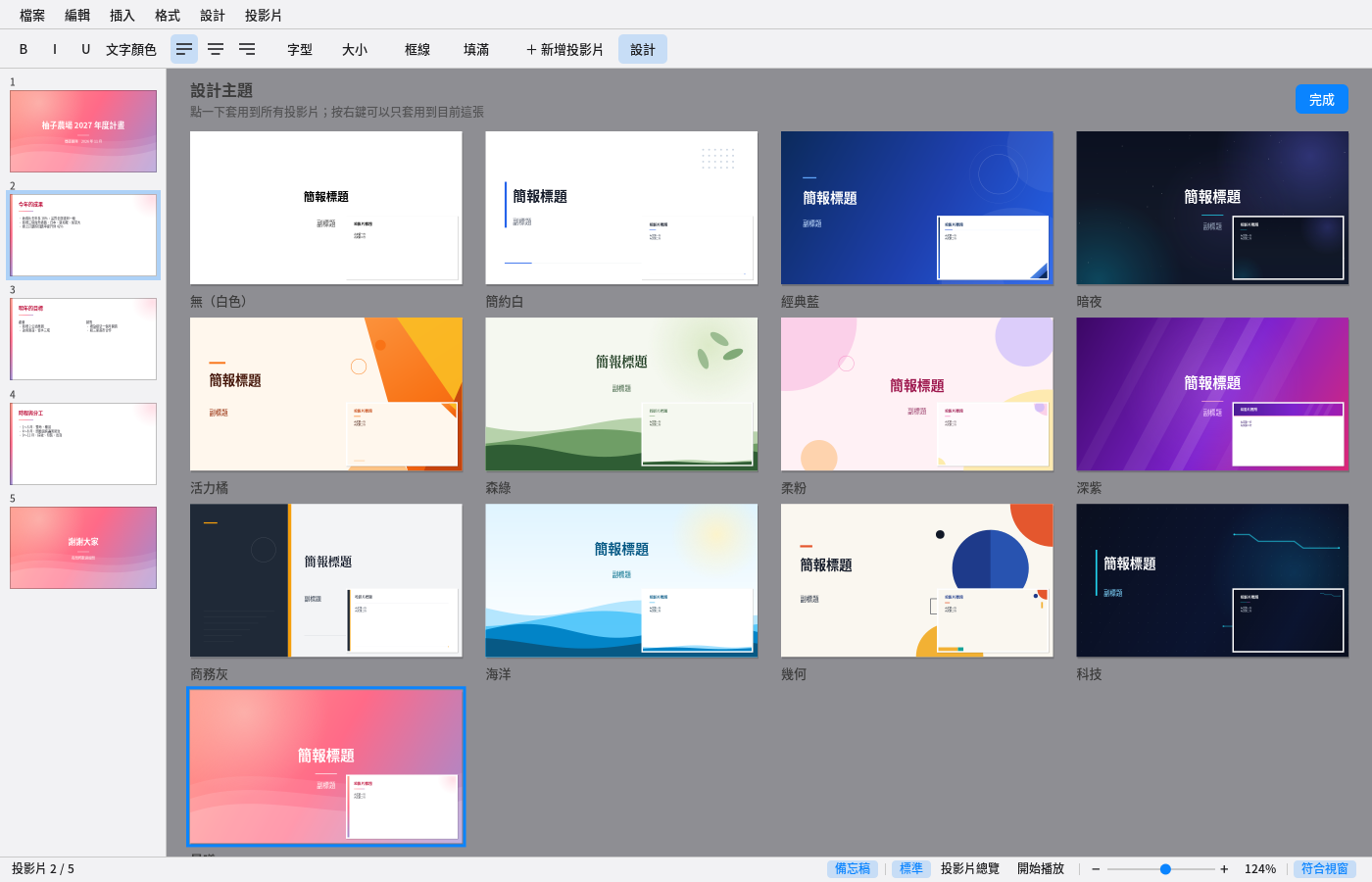
-
슬라이드: 왼쪽은 슬라이드 썸네일 사이드바이며, 클릭하면 전환되고, 썸네일을 드래그하면 순서를 바꾸고, 마우스 휠로 스크롤합니다. 도구 막대의 「+ 새 슬라이드」 또는 Ctrl+M으로 슬라이드를 추가하며 레이아웃을 고를 수 있습니다. 제목 슬라이드, 제목 및 내용, 두 단 내용, 제목만, 빈 슬라이드가 있고, 새 슬라이드는 현재 디자인 테마에 맞춰 배치됩니다. 썸네일을 오른쪽 클릭하면 추가, 복제, 삭제, 위로/아래로 이동이 있고, 디자인 테마, 배경색, 전환 효과도 바꿀 수 있습니다. 슬라이드 개요에서 오른쪽 클릭해도 같습니다. 삭제할 때 최소 한 장은 남겨야 합니다.
-
개체: 「삽입」 메뉴에서 텍스트 상자, 사각형, 타원, 선, 이미지(PNG/JPEG만 인식)를 추가할 수 있습니다. 클릭하면 개체가 선택되고, 네 모서리의 핸들을 드래그해 크기를 조절하며, 개체 자체를 드래그해 이동합니다. 방향키로 위치를 미세 조정하고(Shift를 함께 누르면 더 크게), Delete/Backspace로 선택한 개체를 삭제합니다. 개체를 오른쪽 클릭하면 잘라내기, 복사, 붙여넣기, 복제, 삭제, 맨 앞/맨 뒤로 보내기, 색상, 시작 애니메이션이 있고, 슬라이드의 빈 곳을 오른쪽 클릭하면 붙여넣기, 슬라이드 추가, 텍스트 상자나 이미지 삽입이 있습니다. 키보드: Ctrl+X/Ctrl+C/Ctrl+V 잘라내기/복사/붙여넣기, Ctrl+D 복제(복사한 개체는 프레젠테이션 안에서만 붙여 넣을 수 있습니다).
-
텍스트 편집: 텍스트 상자를 더블 클릭해 편집을 시작하고 바로 입력합니다. Enter는 줄바꿈, 한 줄이 너무 길면 자동으로 줄바꿈됩니다(영문은 공백에서, 한자는 글자마다 끊을 수 있고, 문장 부호가 줄 맨 앞에 오지 않음). Esc를 누르거나 다른 곳을 클릭하면 편집이 끝납니다. 도구 막대에서 굵게, 기울임, 밑줄, 글자 색, 글꼴, 글자 크기, 왼쪽/가운데/오른쪽 정렬을 설정할 수 있습니다.
-
도형 서식: 사각형, 타원, 선은 각각 윤곽선 색과 채우기 색을 설정할 수 있고(선은 윤곽선 색만), 현재 슬라이드의 배경색도 설정할 수 있습니다.
-
디자인 테마: 도구 막대의 「디자인」 또는 「디자인」 메뉴의 「디자인 테마 갤러리…」로 갤러리를 열면, 12가지 테마(심플 화이트, 클래식 블루, 다크 나이트, 활기찬 오렌지, 포레스트 그린, 소프트 핑크, 딥 퍼플, 비즈니스 그레이, 오션, 기하학, 테크, 아침 햇살)에 각각 배경과 장식 도형이 있고, 제목 슬라이드와 내용 슬라이드의 레이아웃이 다르며, 글꼴과 색상도 맞춰져 있습니다. 모든 테마에 미리 보기가 있습니다(오른쪽 아래는 내용 슬라이드의 모습). 클릭하면 전체 프레젠테이션에 적용됩니다. 제목, 부제목, 본문이 테마의 위치로 옮겨지고 테마의 글꼴, 글자 크기, 색상으로 바뀝니다(이미지나 도형이 있거나 직접 배치한 슬라이드는 글꼴과 색상만 바뀌고 옮겨지지 않음). 오른쪽 클릭하면 현재 슬라이드에만 적용할 수 있습니다. 이후에 추가하는 슬라이드와 삽입하는 도형도 테마를 따릅니다. 「없음(흰색)」을 고르면 테마가 제거됩니다. 슬라이드 배경색을 설정한 슬라이드는 배경색이 우선합니다. .pptx/.odp로 저장하면 테마의 배경이 그림 한 장으로 슬라이드 맨 아래에 그려져 PowerPoint, LibreOffice Impress에서 열어도 똑같이 보이고, Pomelo에서 다시 열면 테마를 알아보므로 계속 바꿀 수 있습니다.
-
효과: 「서식」 메뉴의 「슬라이드 전환…」에서 이 슬라이드로 넘어올 때의 애니메이션(없음/페이드/가로 밀기/닦아내기)을 설정합니다. 개체를 선택한 뒤 「개체 시작 애니메이션…」에서 이 개체가 나타날 때의 애니메이션(없음/페이드 인/왼쪽에서 날아오기/아래에서 날아오기)을 설정합니다. 슬라이드가 나타날 때 이 슬라이드에서 애니메이션이 설정된 개체가 함께 재생되며, 하나씩 차례로 재생되지는 않습니다. 전환과 시작 애니메이션은 재생과 미리 보기 재생에서 모두 볼 수 있습니다.
-
발표자 노트: 화면 아래쪽이 발표자 노트란이며, 클릭해서 입력하고 슬라이드마다 따로 기록됩니다. 「슬라이드」 메뉴의 「발표자 노트란 표시」로 이 란을 끄거나 켤 수 있습니다. 저장하면 발표자 노트도 .pptx/.odp에 함께 저장되어 PowerPoint, LibreOffice Impress와 호환됩니다.
-
슬라이드 개요: 「슬라이드」 메뉴의 「슬라이드 개요」로 썸네일 개요 모드로 전환하면 전체 순서와 테마 적용 모습을 보기 편합니다. 클릭하면 선택되고 더블 클릭하면 편집 모드로 돌아갑니다. 이 모드 자체에서는 드래그로 순서를 바꿀 수 없으니, 순서를 바꾸려면 편집 모드로 돌아가 왼쪽 썸네일 사이드바에서 드래그하세요.
-
재생: 「슬라이드」 메뉴의 「재생 시작」 또는 F5로 전체 화면 재생 모드에 들어가며, 방향키/스페이스바/클릭으로 다음 장으로 넘어가고, ←/Backspace는 이전 장, Esc는 종료입니다. 「미리 보기 재생…」은 일반 창 크기로 먼저 효과를 한 번 볼 수 있어 화면 전체를 쓰지 않습니다. 재생할 때 모니터가 두 개 이상 감지되면 발표자 모드가 자동으로 열립니다. 한 모니터는 전체 화면으로 슬라이드를 청중에게 보여 주고, 다른 모니터(조작하는 쪽)에는 현재 슬라이드 썸네일, 다음 슬라이드 썸네일, 발표자 노트, 장 수, 경과 시간이 표시되어 무대에서 원고를 보기 편합니다.
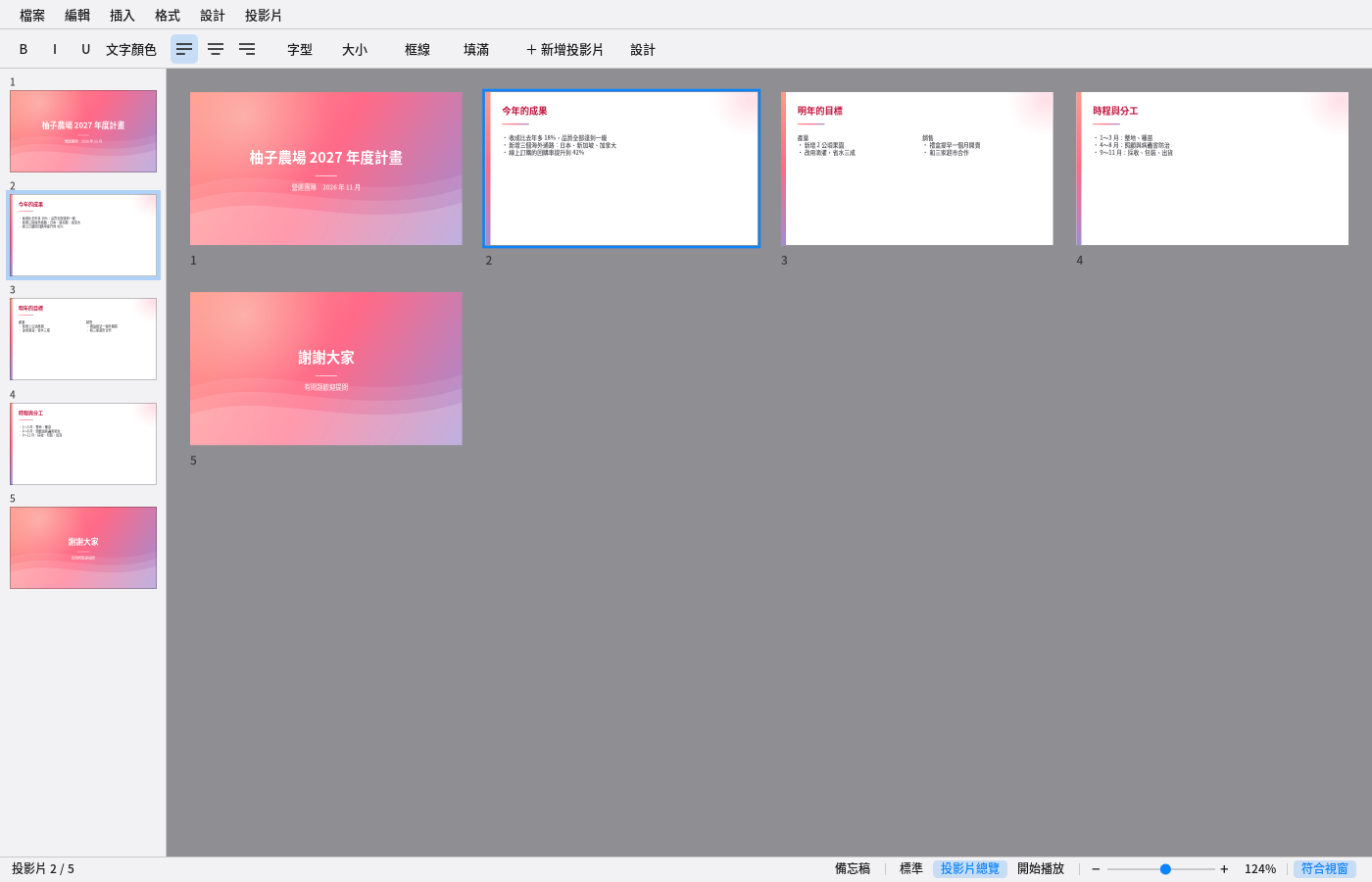
슬라이드 정렬 모드: 모든 슬라이드를 미리 보기로 한눈에 -
파일:
- 열기: 워드 프로세서와 같은 그래픽 파일 찾아보기 창이며, 폴더와 .pptx/.odp 파일만 보여 줍니다.
런처/파일 관리자에서 .pptx/.odp 파일을 더블 클릭하거나, 터미널에서
pomelo-slides 파일이름을 쓰면 바로 열 수 있습니다. - 저장/다른 이름으로 저장: 저장 형식은 파일 이름의 확장자를 따릅니다(.pptx는 PowerPoint 형식, .odp는 OpenDocument 형식). 확장자를 입력하지 않으면 다른 이름으로 저장 창에서 고른 형식을 쓰고 해당 확장자를 자동으로 붙입니다.
- 열기: 워드 프로세서와 같은 그래픽 파일 찾아보기 창이며, 폴더와 .pptx/.odp 파일만 보여 줍니다.
런처/파일 관리자에서 .pptx/.odp 파일을 더블 클릭하거나, 터미널에서
-
알려진 제한: 마스터 슬라이드/레이아웃을 직접 만들 수 없고, 표와 차트가 없습니다. 텍스트 상자는 상자 전체에 한 가지 서식만 적용되어 같은 상자 안에서 글자마다 다른 서식을 쓸 수 없습니다. 도형은 회전하거나 그룹으로 묶을 수 없습니다. 개체 시작 애니메이션은 재생 시점이 고정이라 슬라이드가 나타날 때 모두 함께 재생되며, 클릭 순서대로 하나씩 재생하는 것은 지원하지 않습니다. 발표자 모드의 이중 모니터 화면 배치는 자동으로 결정되어 어느 모니터를 청중 화면으로 쓸지 직접 지정할 수 없습니다. 디자인 테마는 직접 만들 수 없고(마스터 편집 없음), 다른 프로그램에서는 테마의 배경이 그림 한 장이라 색을 바꿀 수 없습니다.
-
한중일 문자 입력: 텍스트 편집기처럼 XIM을 사용하며(7절 참고), pomelo-input 또는 fcitx5와 함께 쓸 수 있습니다.
15. 포미 브라우저
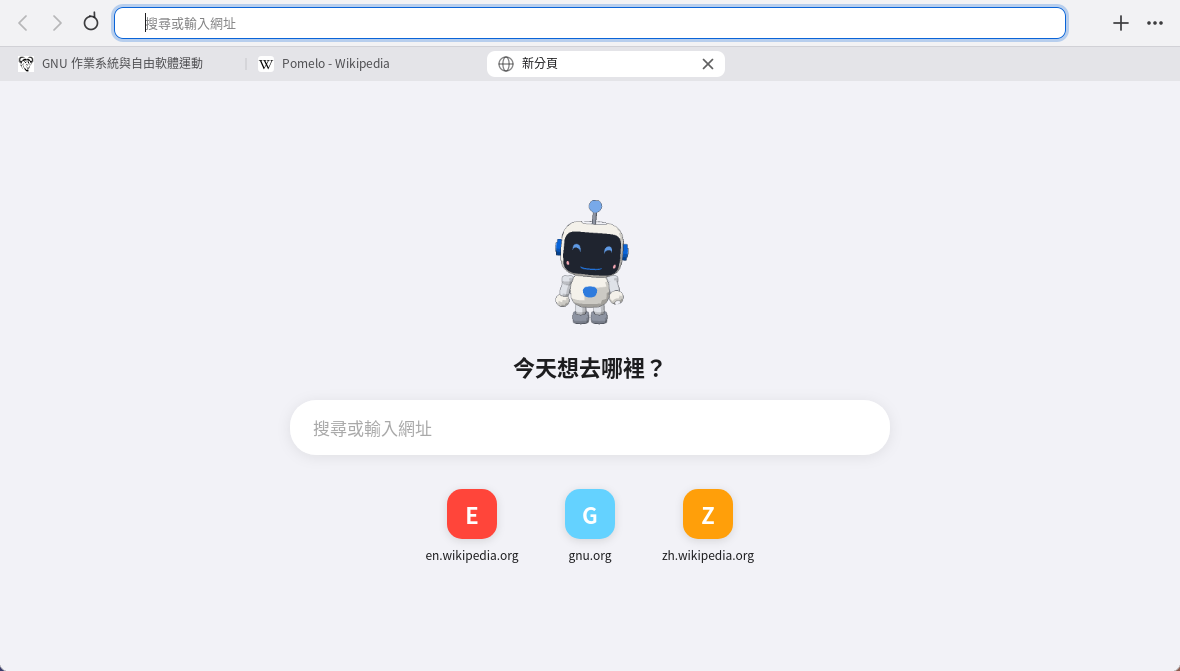
포미 브라우저는 Pomelo에 내장된 웹 브라우저로, 빨리 열리고 메모리를 적게 씁니다. 웹페이지의 레이아웃, JavaScript, 보안 업데이트는 시스템의 WebKitGTK에서 오며 시스템 업데이트를 따라갑니다.
- 열기: Dock의 포미 브라우저, 또는 런처나 검색에서 '브라우저'를 입력하세요. 포미에게 '포미 브라우저 열어 줘'라고 말해도 됩니다('브라우저 열어 줘'라고만 하면 시스템 기본 브라우저가 열립니다). 이미 열려 있으면 창이 하나 더 열리며 거의 바로 나타납니다.
- 주소 표시줄: 주소를 입력하면 바로 이동하고(https://를 입력하지 않아도 됩니다), 다른 텍스트를 입력하면 검색 엔진으로 검색합니다(기본은 Google이며, 오른쪽 위 「⋯」 메뉴에서 DuckDuckGo나 Bing으로 바꿀 수 있습니다). Pomelo 입력기로 한글을 입력할 수 있고, 웹페이지의 입력란에서도 가능합니다. 주소 앞의 자물쇠는 연결이 암호화되었다는 뜻이고, 삼각형이 나타나면 암호화되지 않은 것이니 그 웹사이트에서 비밀번호나 신용카드를 입력하지 마세요. 자물쇠를 한 번 클릭하면(왼쪽 또는 오른쪽 클릭) 웹사이트의 인증서를 볼 수 있습니다. 누구에게 발급했는지, 어느 기관이 발급했는지, 유효 기간, 인증서 체인과 지문이 나오며 인증서를 복사할 수도 있습니다. https://를 입력하지 않고 주소만 입력하면 먼저 암호화 연결을 쓰고, 웹사이트가 지원하지 않을 때만 암호화되지 않은 연결로 바꿉니다.
- 탭: Ctrl+T 새 탭, Ctrl+W 닫기, Ctrl+Shift+T 방금 닫은 탭 다시 열기, Ctrl+Tab 전환, Ctrl+1~9 n번째 탭으로 이동. 탭이 두 개 이상이어야 탭 막대가 나타납니다. 탭을 마우스 가운데 버튼으로 눌러도 닫을 수 있습니다. 링크를 가운데 버튼으로 누르거나(또는 Ctrl+클릭) 백그라운드에서 새 탭이 열립니다.
- 시작 페이지: 새 탭에는 포미, 검색 상자, 자주 가는 웹사이트가 표시됩니다.
- 오른쪽 클릭 메뉴: 웹페이지에서 오른쪽 클릭하면 뒤로, 새로 고침, 주소 복사, 페이지에서 찾기, 인쇄, 확대/축소, 전체 화면이 있습니다. 텍스트를 선택한 뒤 오른쪽 클릭하면 복사하거나 현재 검색 엔진으로 바로 검색할 수 있고, 링크에서는 새 탭에서 열기, 링크 복사, 다운로드가 있으며, 이미지에서는 이미지 복사나 다운로드가 있습니다.
- 그 밖의 기능: Ctrl+F 페이지에서 찾기, Ctrl+더하기/빼기/0 확대/축소(Ctrl을 누른 채 휠을 돌려도 됩니다), Ctrl+P 인쇄, F11 전체 화면, Alt+←/→ 뒤로/앞으로, Ctrl+L 주소 표시줄로 이동, F5 새로 고침.
- 다운로드: 파일은 '다운로드' 폴더에 저장되고, 다 받으면 알림이 옵니다. 다운로드하는 동안 오른쪽 위에 다운로드 버튼과 진행 원이 나타나며, 한 번 클릭하면 '다운로드' 폴더가 열립니다.
- 권한: 웹사이트가 카메라, 마이크, 위치를 쓰려 하거나 알림을 표시하려 하면 웹페이지 위쪽에 묻는 막대가 나타나고, 「허용」 또는 「허용 안 함」을 누릅니다.
- 인터넷 사용 기록 삭제: 「⋯」 메뉴 →「인터넷 사용 기록 삭제…」에서 방문 기록, Cookie, 캐시를 지웁니다(웹사이트에 다시 로그인해야 합니다).
- 자원 절약: 포미 브라우저는 동시에 하나만 실행되며(다시 열면 창만 하나 더 열립니다), 별도의 그래픽 카드가 없는 컴퓨터(가상 머신 포함)에서는 자동으로 CPU 그리기로 바꿔 메모리를 더 적게 씁니다.
16. 가상 머신
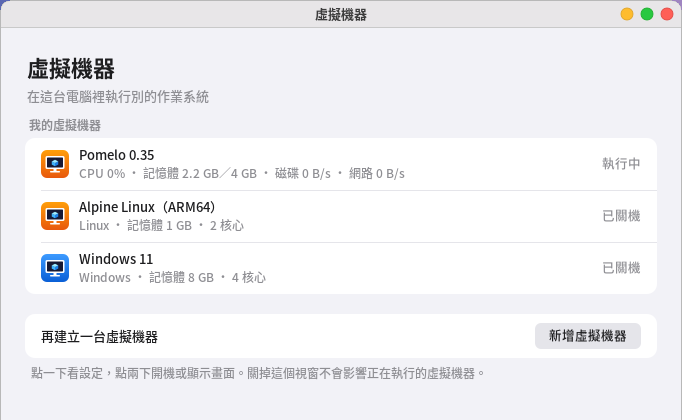
「가상 머신」에서는 이 컴퓨터 안에서 다른 운영 체제를 실행할 수 있습니다(예: 다른 Linux를 시험 삼아 설치하거나 Windows를 실행). 다시 시작할 필요도 없고 이 컴퓨터의 시스템을 건드리지도 않습니다. 바탕은 Linux 내장 KVM과 QEMU이며, 별도의 커널 모듈도 libvirt도 필요 없습니다.
- 처음 사용할 때: 열었을 때 QEMU가 없으면 「설치」 버튼이 나타나며, 누르면 터미널 창이 열려 설치합니다(비밀번호 입력 필요). 가상 머신 실행에 필요한 부분만 설치합니다. (Ubuntu/Debian의 qemu-system-x86은 기본적으로 QEMU 자체 GTK 인터페이스 등 많은 것을 함께 설치하는데, 여기서는 --no-install-recommends로 설치하지 않습니다.)
- 하드웨어 가상화: x86_64 가상 머신은 CPU의 하드웨어 가상화(Intel VT-x/AMD-V, Linux에서는 KVM이라고 부름)를 써야 빠릅니다. 꺼져 있으면 위쪽에 안내가 나타나며, BIOS 설정에서 켜면 됩니다. '내 계정은 아직 사용할 수 없음'이라고 나오면 「켜기」를 눌러 kvm 그룹에 추가하고 로그아웃했다가 다시 로그인하세요.
- 가상 머신 추가: 「가상 머신 추가」를 누르고 운영 체제 설치 디스크(.iso)를 고르세요. 프로그램이 파일 이름에서 어떤 시스템, 어떤 아키텍처인지 추측하고
권장 메모리, 프로세서 코어, 디스크 크기를 자동으로 줍니다. 이름도 미리 채워 줍니다. 디스크 파일은 처음에는 아주 작고, 쓰는 만큼만 공간을 차지합니다.
이미 가상 디스크(예: VirtualBox의 .vdi, VMware의 .vmdk, .qcow2)가 있으면 「기존 가상 디스크 사용」을 켜서 바로 쓸 수도 있습니다.
- Windows 11은 UEFI, 보안 부팅, TPM 2.0이 필요하며, Windows를 고르면 이미 켜 둡니다(TPM은 처음 쓸 때 swtpm 설치를 안내합니다). 디스크는 SATA, 네트워크 카드는 Intel e1000e를 쓰며, Windows 설치 디스크에 드라이버가 내장되어 있습니다. 부팅할 때 「Press any key to boot from CD or DVD」가 보이면 몇 초 안에 아무 키나 눌러야 합니다.
- ARM64: 「프로세서 아키텍처」에서 ARM64를 고르면 ARM 버전 시스템을 실행할 수 있습니다(처음 쓸 때 qemu-system-arm 설치를 안내합니다). x86 컴퓨터에서는 소프트웨어로 에뮬레이션하므로 더 느리며(약 5~20배 느림), 서버를 설치하거나 테스트하는 데 적합합니다.
- 부팅과 화면: 목록에서 더블 클릭하면(또는 설정 페이지에서 「부팅」을 누르면) 화면 창이 나타납니다. 디스크에 아직 시스템이 설치되지 않았으면 자동으로 디스크에서 부팅하고, 설치한 뒤에는 하드 디스크에서 부팅하므로 설정을 바꿀 필요가 없습니다.
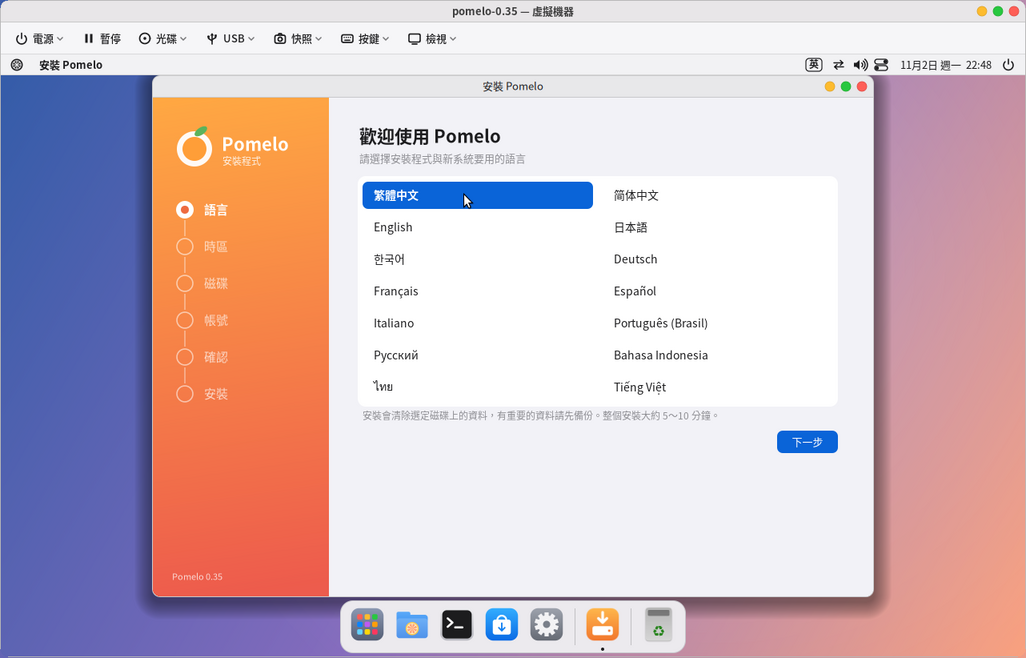
- 화면 창: 키보드와 마우스로 가상 머신을 바로 조작하며, 마우스가 '잡히지' 않아서 창 밖으로 나가면 이 컴퓨터로 돌아옵니다. 위쪽 한 줄의 버튼은 다음과 같습니다.
- 전원: 종료(전원 버튼을 한 번 누르듯 가상 머신이 스스로 종료), 다시 시작, 상태 저장 후 닫기, 강제 종료(전원을 뽑는 것과 같음).
- 일시정지: 가상 머신을 멈추고(메모리는 유지), 다시 누르면 계속합니다.
- 디스크: 종료하지 않고 디스크 이미지를 바꾸거나 디스크를 꺼냅니다.
- USB: 이 컴퓨터에 꽂은 USB 장치(USB 드라이브, 외장 하드, 휴대폰, 카드 리더…)를 가상 머신에 넘기고, 다시 클릭하면 돌려받습니다. 외장 하드는 먼저 이 컴퓨터에서 꺼내집니다. 처음 가상 머신에 넘길 때는 비밀번호를 입력하라고 합니다(그 장치의 사용 권한을 얻기 위해). 키보드와 마우스도 넘길 수 있지만 넘기고 나면 이 컴퓨터에서는 쓸 수 없으니, 프로그램이 먼저 묻습니다.
- 스냅샷: 지금의 모습(메모리 포함)을 저장해 두고, 나중에 언제든 이 시점으로 돌아갑니다. 예를 들어 소프트웨어를 설치하거나 설정을 바꾸기 전에 한 장 찍어 두세요.
- 키: 이 컴퓨터가 가로채는 키 조합을 보냅니다. 예: Ctrl+Alt+Del, Ctrl+Alt+F1~F7, Windows 키.
- 보기: 전체 화면(또는 Ctrl+Alt+Enter를 누름. 전체 화면에서 마우스를 맨 위로 옮기면 도구 막대가 나타남), 창 크기에 화면 맞추기. 그래픽 카드를 VirtIO로 쓰면 가상 머신의 해상도가 창 크기에 따라 바뀝니다(대부분의 Linux 가상 머신이 지원).
- 단축키: Ctrl+Alt+End는 Ctrl+Alt+Del을 보냅니다.
- 화면 창 닫기: 종료할지, 취소할지, 가상 머신을 백그라운드에서 계속 실행할지 묻습니다. 백그라운드에서 실행 중인 가상 머신은 나중에 목록에서 더블 클릭하면 화면을 다시 열 수 있습니다.
- 상태 저장: 「전원 → 상태 저장 후 닫기」는 가상 머신 전체(열려 있는 프로그램 포함)를 저장해서, 다음에 켤 때 원래 있던 곳에서 바로 이어집니다. 노트북을 덮었다가 다시 여는 것과 같습니다.
- 스냅샷 관리: 가상 머신의 설정 페이지 아래쪽에서 스냅샷 이름 바꾸기, 특정 스냅샷으로 돌아가기, 삭제를 할 수 있습니다. 종료한 상태에서 찍은 스냅샷은 디스크만 저장합니다. 스냅샷은 디스크 파일 안에 저장되므로 qcow2 형식이어야 합니다(새로 만든 가상 머신은 모두 그렇습니다).
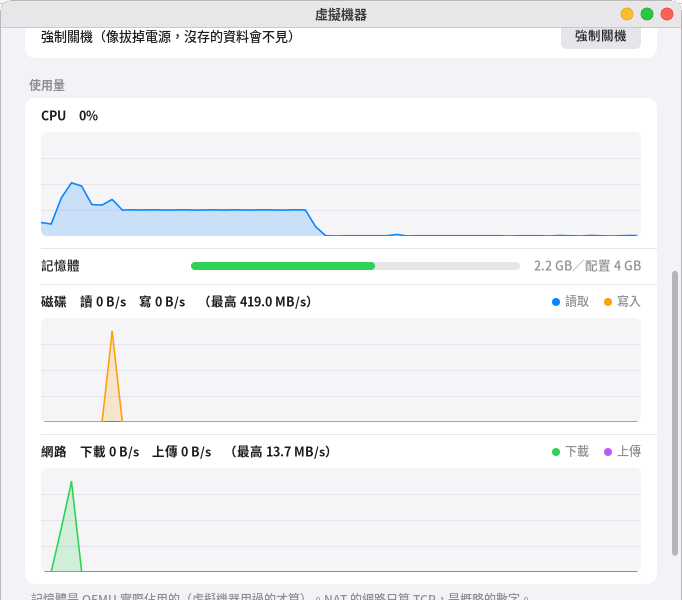
- 사용량: 목록에서 실행 중인 각 가상 머신의 CPU, 메모리, 디스크, 네트워크 사용량이 표시되고, 들어가면 최근 1분 그래프도 있습니다. 메모리는 QEMU가 실제로 차지하는 양이며, NAT 네트워크는 TCP 연결만 세므로 대략적인 숫자입니다.
- 설정: 종료했을 때만 바꿀 수 있습니다(메모리, 프로세서 코어, 디스크, 부팅 순서, 그래픽 카드, 소리, 네트워크, 디스크 키우기, TPM 등). 바꾸면 자동으로 저장됩니다.
- 네트워크: 「NAT」가 가장 간단하며, 가상 머신이 이 컴퓨터와 네트워크를 함께 써서 인터넷에 접속합니다. 이 컴퓨터에서 가상 머신으로 접속하려면 「포트 전달」에
예를 들어 2222:22를 쓰고, 이후
ssh -p 2222 localhost로 접속합니다(이 컴퓨터에서만 접속 가능). 「브리지」는 가상 머신을 로컬 네트워크의 또 다른 컴퓨터처럼 만들어 라우터에서 IP를 받고, 다른 컴퓨터에서도 접속할 수 있습니다. 브리지 장치(예: br0)가 필요하며, 없으면 설정 페이지에 「브리지 만들기」 버튼이 있습니다(유선 네트워크 카드여야 하고 Wi-Fi는 브리지할 수 없으며, 만드는 동안 네트워크가 몇 초 끊깁니다). 처음 쓸 때는 「사용 허용」을 눌러야 합니다. - 소리: 가상 머신의 소리가 이 컴퓨터에서 재생됩니다. Ubuntu/Debian의 기본 QEMU에는 PulseAudio 모듈이 없어서 소리가 화면 창에서 재생되며(화면 창이 열려 있어야 들림), 마이크도 없습니다. 설정 페이지에서 「설치」를 눌러 qemu-system-gui를 추가로 설치하면 QEMU가 소리를 직접 재생하고 마이크도 쓸 수 있습니다(GTK3도 함께 설치되며 약 30 MB).
- 네트워크: 「NAT」가 가장 간단하며, 가상 머신이 이 컴퓨터와 네트워크를 함께 써서 인터넷에 접속합니다. 이 컴퓨터에서 가상 머신으로 접속하려면 「포트 전달」에
예를 들어 2222:22를 쓰고, 이후
- 파일 위치: 가상 머신마다 폴더가 하나씩 있으며
~/.local/share/pomelo/vm/에 있습니다(디스크 파일, UEFI 설정, 스냅샷이 모두 그 안에 있음). 설정 페이지 맨 아래에서 파일 관리자로 열거나 가상 머신 전체를 삭제할 수 있습니다. - 아직 없는 기능: 가상 머신과 클립보드 공유, 폴더 공유, 파일 끌어놓기, 3D 가속, 다중 모니터. 파일을 주고받으려면 네트워크(예: ssh, 네트워크 공유)나 USB 드라이브를 쓰세요.
- 명령줄:
pomelo-vm --list(가상 머신과 상태 나열),pomelo-vm --start 이름,pomelo-vm --stop 이름(종료 요청),pomelo-vm --kill 이름(강제 종료).
17. 컨테이너(Docker)
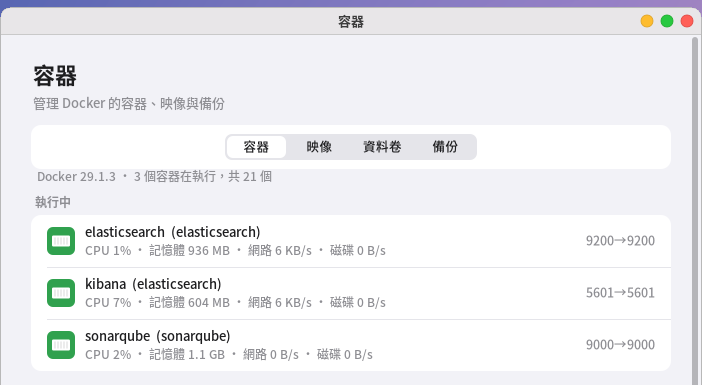
「컨테이너」는 Docker를 관리하는 프로그램입니다. 컨테이너, 이미지, 볼륨, 백업을 명령어를 외우지 않고 다룰 수 있습니다.
-
Docker 설치: Docker가 아직 없으면 열고 「설치」를 누르세요. 터미널 창이 열립니다(비밀번호 입력 필요). 시스템에 내장된 docker.io를 설치하고(권장 패키지는 설치하지 않음), 부팅할 때 자동으로 실행되게 설정하고, 사용자를 docker 그룹에 추가합니다. 설치한 뒤에는 로그아웃했다가 다시 로그인해야 그룹 추가가 적용됩니다. Docker가 실행 중이 아니거나 계정에 권한이 없을 때도 화면에 해당 버튼이 나타납니다. 주의: docker 그룹의 구성원은 컨테이너를 통해 컴퓨터 전체의 관리자 권한을 얻을 수 있으니, 신뢰하는 계정만 추가하세요.
-
컨테이너: 실행 중인 것과 중지된 것으로 나뉘며, 실행 중인 컨테이너는 CPU, 메모리, 네트워크, 디스크 사용량과 포트(로컬→컨테이너)를 보여 줍니다. docker compose로 만든 컨테이너는 이름 뒤에 프로젝트가 표시됩니다. 클릭하면 컨테이너 페이지로 들어갑니다. CPU 100%는 프로세서 코어 하나와 같습니다(
docker stats와 같음). -
컨테이너 페이지:
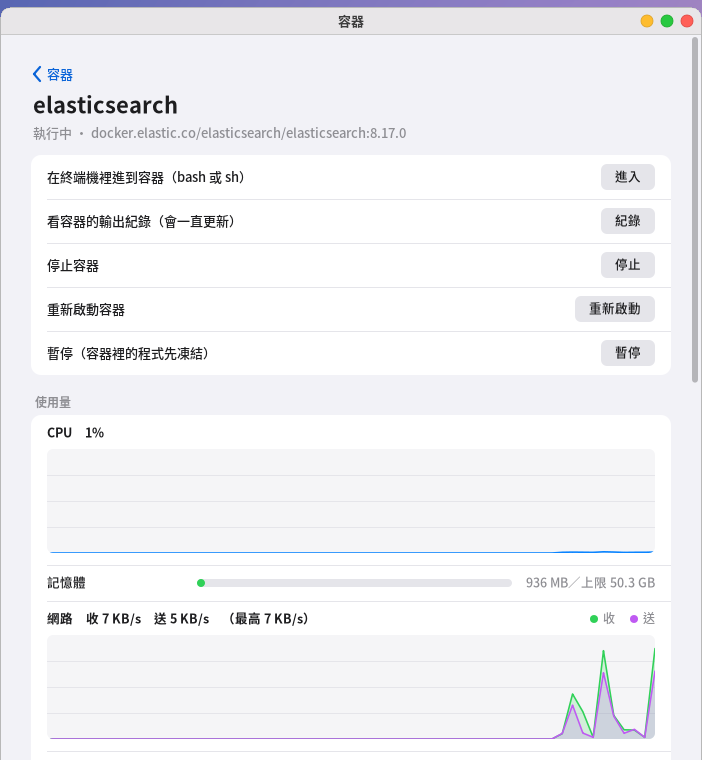
컨테이너 페이지: 위쪽은 자주 쓰는 동작, 아래쪽은 최근 1분의 사용량 - 들어가기: 터미널 창을 열어 컨테이너 안으로 들어갑니다(bash가 있으면 bash, 없으면 sh).
docker exec -it와 같습니다. - 로그: 터미널에서 컨테이너의 출력을 봅니다(최근 300줄이며, 이후 내용은 계속 따라서 갱신).
- 중지, 다시 시작, 일시정지/계속, 시작. 중지한 뒤에만 삭제할 수 있습니다(볼륨은 남음).
- 정보: 이미지, 생성 및 시작 시간, IP 주소, 포트, 마운트한 폴더와 볼륨. 환경 변수에는 비밀번호가 있을 수 있어 개수만 표시합니다.
- 설정: 이름 변경, 부팅할 때 자동으로 시작할지 여부.
- 들어가기: 터미널 창을 열어 컨테이너 안으로 들어갑니다(bash가 있으면 bash, 없으면 sh).
-
컨테이너 추가: 「컨테이너」 탭 맨 아래에서 「컨테이너 추가」를 누르고, 이미지(예:
nginx,mariadb:11), 이름, 포트 (로컬:컨테이너, 예:8080:80), 폴더(로컬 경로 또는 볼륨 이름:컨테이너 안의 경로, 예:~/웹사이트:/usr/share/nginx/html), 환경 변수(세미콜론으로 구분), 자동 시작을 입력한 뒤 「만들고 시작」을 누르세요. 이 컴퓨터에 없는 이미지는 먼저 내려받습니다. -
이미지: 이름을 입력하고 Enter를 누르면 내려받습니다. 이미지를 클릭하면 그것으로 컨테이너를 만들거나 삭제할 수 있고, 「정리」는 이름이 없고 쓰지 않는 오래된 이미지 (보통 업데이트하고 남은 것)와 빌드 캐시를 지웁니다.
-
볼륨: 각 볼륨을 어느 컨테이너가 쓰는지 볼 수 있고, 쓰지 않는 볼륨은 삭제할 수 있습니다. 볼륨 안의 파일은 관리자 권한이 있어야 보이며, 꺼내려면 백업을 이용하세요.
-
백업: 컨테이너 페이지에서 「백업」을 누르면 컨테이너의 설정, 볼륨, 마운트한 폴더 안의 파일을 폴더 하나로 저장합니다. 「이미지까지 함께 백업」(기본값)을 켜면 컨테이너의 현재 모습(컨테이너 안에서 바꾼 것 포함)도 저장되어 다른 컴퓨터에 복사해서 복원할 수 있습니다. 실행 중인 컨테이너는 백업할 때 잠시 일시정지됩니다. 백업은 「백업」 탭에서 설정한 위치(기본은 홈 폴더의
docker-backups)에 저장되며, 외장 하드나 네트워크 드라이브로 바꿀 수 있습니다. -
복원: 「백업」 탭에서 백업 하나를 클릭 →「복원」. 원래 설정대로 컨테이너와 볼륨을 다시 만든 뒤 데이터를 되돌려 놓습니다. 그 이름을 쓰는 컨테이너가 이미 있으면
-restored가 붙습니다. 원래 포트를 다른 컨테이너가 쓰고 있으면 컨테이너는 그대로 복원하되 시작하지는 않으며, 고친 뒤에 시작하세요. -
예약 백업: 명령어
pomelo-docker --backup 컨테이너이름 [폴더] [--no-image]를 cron이나 systemd timer에 넣을 수 있습니다. 복원은pomelo-docker --restore 백업폴더입니다.
18. 컨테이너 클러스터(Kubernetes)
「컨테이너 클러스터」는 선택 설치 프로그램입니다(소프트웨어 센터에서 설치, 제거 가능). Kubernetes를 써 보고 싶지만 어떻게 구축하는지 공부하고 싶지는 않은 분을 위한 것입니다. 엔진은 k3s(가벼운 Kubernetes, Apache 2.0 라이선스, 처음 만들 때 내려받으며 약 70 MB)이고, 우리가 만든 것은 그 위의 한 겹으로, 클릭만으로 클러스터를 만들고 관리하게 해 줍니다. 그 아래는 표준 Kubernetes 그대로여서 kubectl, Helm chart, 다른 사람이 쓴 YAML도 바로 쓸 수 있습니다.
클러스터 만들기(4단계)
- 몇 대로 할지: 「이 컴퓨터만 사용」은 1분 안에 쓸 수 있어 학습과 개발에 알맞고, 「여러 컴퓨터」는 각 컴퓨터의 IP와 SSH 계정 및 비밀번호를 입력합니다(계정은 sudo를 쓸 수 있어야 하며, 처음에는 비밀번호를 쓰고 이후에는 키로 바뀝니다). 이 컴퓨터를 함께 추가할 수도 있습니다.
- 점검과 권장: 각 컴퓨터에 SSH로 접속해 하드웨어와 시스템 상태만 읽습니다(코어 수, 메모리, 디스크가 SSD인지 HDD인지, 네트워크 카드 속도, 시스템 버전, 시간 동기화 여부,
포트가 사용 중인지, Docker나 데이터베이스가 실행 중인지). 그런 다음 컴퓨터마다 권장 역할과 이유를 알려 줍니다.
- Server: 컨트롤 플레인(API, 스케줄러, 클러스터 데이터베이스). 세 대 이상이 자격이 되면 고가용성을 위해 세 대를 권장합니다.
- Client: 실제로 컨테이너를 실행하는 워커 노드. 대수가 적으면 Server도 함께 컨테이너를 실행합니다.
- NFS 스토리지: 디스크 여유가 가장 많은 컴퓨터에 NFS 서버를 설치해 공유 디스크로 씁니다(데이터베이스와 업로드한 파일을 여기에 두며), 클러스터의 기본 스토리지가 이쪽을 가리킵니다. 공유 디스크는 클러스터 안의 노드에만 열리며 네트워크 전체에 열리지 않습니다.
- 고급: Redis, 데이터베이스(PostgreSQL/MariaDB/MongoDB), 이미지 저장소. 권장은 기본값일 뿐이며 스위치는 모두 직접 바꿀 수 있습니다. 이치에 맞지 않는 조합은 알려 주고(예: 메모리가 4 GB도 안 되는데 Server로 지정), 정말로 성립할 수 없는 경우(Server 없음, 컨테이너를 실행할 컴퓨터 없음, 시간 동기화 안 됨)만 막습니다.
- 확인: 어느 컴퓨터에 무엇을 설치하고 어떤 파일이 바뀌는지 나열합니다.
- 만들기: 컴퓨터마다 진행 상황과 로그를 보여 줍니다. k3s 내려받기(sha256 검증), 각 컴퓨터로 전송, Server와 Client 설치, kubeconfig 받기, 모든 노드가 Ready가 될 때까지 대기, NFS 설치.
실패하면 그 단계에서 멈추고 이유를 알려 주며, 그 단계를 다시 시도할 수 있습니다. 로그는
~/.local/share/pomelo/cluster/<클러스터>/deploy.log에도 저장됩니다.
대시보드: 맨 위에 클러스터 아키텍처 그림이 있습니다. 콘솔, Server(컨트롤 플레인이며 세 대 이상이면 etcd 링으로 그림), Client가 있고, 각 컴퓨터에 NFS/데이터베이스/Redis 라벨, Ready 표시등, CPU/메모리 사용량 막대가 붙어 있어 누가 무엇을 하는지 한눈에 알 수 있습니다(마법사에서 역할을 체크할 때도 계획 중인 아키텍처를 실시간으로 그려 줍니다). 그다음은 클러스터 표시등(정상/주의), 노드 수와 Ready, Pod 수이고, 여섯 칸이 있습니다. 노드(CPU/메모리 게이지, NotReady는 빨간색), Pod(상태, 준비 여부, 재시작 횟수. 들어가면 로그 보기, 실시간으로 따라 보기, 컨테이너 안의 터미널로 들어가기, 삭제가 있고, 아래에 경고 이벤트를 나열하며 흔한 상황을 쉬운 말로 설명해 줍니다. '계속 멈추고 다시 시작함'은 대개 설정이 틀렸거나 데이터베이스에 연결할 수 없는 것이고, '이미지를 못 가져옴'은 이름을 잘못 입력했거나 인터넷에 연결할 수 없는 것입니다), 워크로드(Deployment/StatefulSet/DaemonSet/Job. 누르면 다시 시작, 복제본 수 변경, 삭제를 할 수 있음), 서비스 및 주소(Ingress 주소를 누르면 바로 브라우저가 열림), 스토리지(볼륨이 연결되었는지), 이벤트(최근 이틀의 경고). 네임스페이스로 거를 수 있습니다. 6초마다 자동으로 갱신됩니다.
고급 역할도 실제로 배포됩니다: Redis, 데이터베이스(PostgreSQL/MariaDB/MongoDB 중 하나), 이미지 저장소를 체크한 컴퓨터에는 만들 때 nodeSelector로 서비스를 그 컴퓨터에 고정합니다 (Redis는 2 GB, 데이터베이스는 8 GB, 이미지 저장소는 20 GB 디스크이며 기본 StorageClass 사용). 비밀번호는 무작위로 만들어져 클러스터의 Secret에만 저장됩니다. 클러스터 카드에는 외부 주소(노드 IP의 30379/30432/30306/30017/30500 포트), 클러스터 내부 주소(redis.pomelo-redis.svc, db.pomelo-db.svc), 연결 문자열이 표시됩니다. 이미지 저장소는 http입니다. 각 노드는 이미 신뢰하도록 설정되어 있고, 내 컴퓨터의 Docker는 insecure-registries에 그 주소를 추가해야 push할 수 있습니다.
앱: 대시보드의 「앱」 칸입니다. 카탈로그에 Nginx, WordPress(MariaDB 포함), Gitea, MinIO, Nextcloud(MariaDB 포함), Uptime Kuma가 있으며,
하나를 클릭하고 이름/디스크 크기/비밀번호/주소 호스트 이름을 바꾸면 배포됩니다. 「내 이미지 사용」에는 이미지, 포트, 환경 변수(A=1;B=2), 디스크 사용 여부를 입력하면
Deployment+Service+Ingress를 만들어 줍니다. 「미리 보기」를 누르면 적용될 YAML을 볼 수 있습니다(모두 표준 방식이라 나중에 kubectl로 봐도 알아볼 수 있습니다).
주소는 nip.io를 씁니다(<이름>.<Server의 IP>.nip.io는 자동으로 그 IP로 해석됨). 같은 네트워크의 컴퓨터에서 열면 바로 쓸 수 있으며, 내 도메인을 쓰려면 호스트 이름을 바꾸세요.
설치한 앱은 같은 페이지에 나열되고, Pod가 준비되면 「열기」를 누르세요. 제거하려면 「워크로드」에서 삭제하거나, 터미널에서 kubectl delete namespace app-<이름>.
노드 추가/제거: 노드 페이지 맨 아래 「한 대 추가」에 IP와 계정 및 비밀번호를 입력하고, 점검에 문제가 없으면 Client로 설치해 추가합니다. 각 노드의 「제거」는 먼저 Pod를 옮기고 (drain) 클러스터에서 삭제한 뒤 그 컴퓨터로 가서 k3s를 제거합니다(그 컴퓨터의 sudo 비밀번호 필요). 예전 버전에서 만든 클러스터는 token을 저장하지 않았으므로, 처음 노드를 추가할 때 Server의 sudo 비밀번호를 물어 token을 다시 읽어 옵니다.
운영(대시보드의 「운영」 칸):
- 경고와 알림: 노드가 응답하지 않음, Pod가 계속 멈추거나 이미지를 못 가져옴, 볼륨이 연결되지 않음, 접속 인증서 만료 임박이 모두 이 페이지에 나열됩니다. '새로운' 문제가 생기면 데스크톱 알림이 뜨고, 같은 문제로 반복해서 귀찮게 하지 않으며, 한꺼번에 여러 개가 생기면 알림 하나로 합칩니다. 「백그라운드 감시」를 켜면 창이 닫혀 있어도 5분마다 확인합니다(systemd 사용자 timer를 쓰며 관리자 권한 불필요, 노트북이 네트워크를 바꿔 클러스터에 연결되지 않을 때는 함부로 알리지 않음).
- 접속 인증서: kubeconfig 클라이언트 인증서가 며칠 뒤 만료되는지 표시합니다. 90일 미만이면 「인증서 갱신」을 누를 수 있습니다. Server를 한 대씩 다시 시작하고(k3s는 시작할 때 만료가 가까운 인증서를 자동으로 교체함), 정말로 돌아올 때까지 기다린 뒤 kubeconfig를 다시 받습니다.
- k3s 업그레이드: 새 안정 버전이 있으면 「업그레이드」를 누를 수 있습니다. 먼저 내려받아 검증하고, Server를 한 대씩 올린 뒤 Client를 올립니다. 각 컴퓨터마다 서비스가 정말로 다시 시작되고 노드가 새 버전을 보고하며 Ready가 될 때까지 기다렸다가 다음 컴퓨터로 넘어갑니다(세 대 고가용성 클러스터는 두 대가 한꺼번에 내려가지 않음). 실행 중인 Pod는 끊기지 않습니다.
- 백업과 복원: 「지금 백업」은 클러스터의 리소스(앱, 설정, Secret…. 복원할 수 없는 필드는 제거했고, k3s가 직접 관리하는 것도 건너뜀)를 JSON으로 저장합니다. NFS 스토리지가 있으면 공유 폴더도 함께 묶습니다(cpio 사용. 데이터베이스가 쓰고 있는 파일은 tar로 읽을 수 없기 때문). 「복원」은 먼저 네임스페이스와 볼륨을 만들고, NFS 볼륨이 바인딩되면 이전 데이터를 새 폴더로 옮기며(동적 스토리지의 폴더 이름에는 무작위 PV 이름이 들어 있어 클러스터를 다시 만들면 달라짐), 마지막에 워크로드를 적용하므로 데이터베이스가 빈 폴더에서 초기화되지 않습니다. 쓰는 중인 데이터베이스의 백업은 '어느 한 순간의 모습'일 뿐이니, 중요한 데이터는 따로 pg_dump, mysqldump를 쓰세요.
- 업그레이드, 인증서 갱신, NFS 백업에는 노드의 sudo 비밀번호가 필요합니다(각 컴퓨터가 같아야 하며, 메모리에만 두고 다 쓰면 지우고 어떤 프로세스의 명령줄에도 나타나지 않음).
- 명령줄:
pomelo-cluster status(노드, 경고, 인증서),backup,backups,restore 시간,upgrade,renew-cert,cert,watch.
계정과 권한(대시보드의 「계정과 권한」 칸): 동료나 도구가 클러스터를 보게 하되 전체 권한은 주고 싶지 않을 때 여기서 계정을 만드세요. 이름, 권한(읽기 전용, 수정 가능, 관리자),
범위(네임스페이스 하나를 입력하며, 비워 두면 클러스터 전체)를 정합니다. 만든 뒤 계정 옆의 「관리」→「kubeconfig 내보내기」를 누르고, 저장한 파일을 상대에게 주면 kubectl이나 Lens로 접속할 수 있습니다.
계정을 삭제하면 그 파일은 바로 효력을 잃습니다. 계정과 권한은 모두 표준 Kubernetes 객체(pomelo-users의 ServiceAccount와 RoleBinding)이므로 kubectl로 볼 수 있고 직접 바꿀 수도 있습니다.
내보낸 kubeconfig는 그 계정의 비밀번호와 같으니 조심해서 전달하세요. 명령줄: accounts, account-add 이름 view|edit|admin [네임스페이스], account-kubeconfig 이름, account-del 이름.
개요, 스냅샷, 복제(대시보드 첫 번째 칸 「개요」): 한 페이지로 클러스터를 다 봅니다. 앱, Pod, 컨테이너가 합계 몇 개 실행 중인지, 각 컴퓨터의 CPU와 메모리 사용률을 보여 주고, 「앱별」(메모리를 가장 많이 쓰는 것이 앞)이나 「컴퓨터별」(각 컴퓨터에서 어떤 Pod가 실행 중인지)로 각각의 사용량과 이미지를 나열합니다. 앱을 클릭하면 상세 페이지로 들어갑니다. 안에서 실행 중인 컨테이너(이미지, 포트, 리소스 요청과 제한), 각 Pod의 실시간 사용량, 주소와 서비스, 데이터가 있는 볼륨, 그리고 「로그 보기」 「컨테이너로 들어가기(터미널)」, 다시 시작, 복제본 수 0/1/2/3(0은 일시정지), 삭제가 있습니다. 「스냅샷 만들기」는 앱의 설정을 이 컴퓨터에 저장하고 앱의 각 볼륨을 통째로 새 볼륨으로 복사합니다(공간을 한 벌 더 차지함). 기본으로는 앱을 먼저 일시정지하고 복사한 뒤 자동으로 재개하므로 데이터베이스처럼 쓰는 중인 데이터도 일관됩니다. 스냅샷이 있으면 「복원」(데이터를 원래 볼륨에 되돌림), 「새 앱으로 복제」, 삭제를 할 수 있습니다. 「복제」는 이름만 다른 똑같은 새 앱을 만듭니다(데이터까지 함께 또는 빈 볼륨만 만들기 선택 가능). 라벨, Service, 볼륨 이름이 모두 새것으로 바뀌어 새것과 옛것이 트래픽을 다투지 않으며, 외부로 열린 포트는 새 앱에서 클러스터 내부용으로 바뀌고 ConfigMap과 Secret은 공유합니다. 개요 맨 아래에서 「새 앱 배포」나 「YAML 적용」을 할 수 있습니다.
GitOps(대시보드의 「GitOps」 칸): 배포 파일을 Git 저장소에 두고, 저장소 주소, 브랜치, 폴더를 입력한 뒤 「저장하고 바로 동기화」를 누르면 가져와서 클러스터에 적용합니다
(kustomization.yaml이 있는 폴더는 kustomize 사용). 「자동 동기화」를 켜면 백그라운드 감시가 5분마다 확인하고, 새 커밋이 있을 때만 적용합니다(실패하면 한 번 알림).
추가와 갱신만 하며, 저장소에서 이미 빠진 것을 클러스터에서 삭제하지는 않습니다. 비공개 저장소: 주소를 https://계정:token@호스트/…로 쓰거나 SSH 주소를 쓰세요(먼저 이 컴퓨터의 SSH 키를 저장소에 추가).
명령줄: gitops-set 주소 [브랜치] [폴더], gitops-sync [--force], gitops-auto on|off, gitops.
오프라인 설치 패키지(「운영」 페이지 맨 아래): 인터넷이 없는 환경에서는 먼저 인터넷이 되는 컴퓨터에서 「만들기」를 눌러 k3s와 시스템 이미지(x86_64와 arm64)를 폴더 하나에 내려받으세요.
그 폴더를 오프라인 컴퓨터로 옮겨 「가져오기」를 누르면, 이후 클러스터를 만들 때 인터넷이 필요 없습니다(시스템 이미지는 k3s와 함께 노드로 보내집니다). 명령줄: bundle 폴더, bundle-import 폴더.
여러 클러스터: 첫 화면에 모든 클러스터가 나열되고, 각각 옆에 Ready 노드 수가 표시되며(연결할 수 없으면 「연결할 수 없음」), 누르면 전환됩니다.
포미에게 묻기: '클러스터가 왜 이래'라고 하면 노드와 경고를 읽어 주고, '워드프레스 배포해 줘'(Gitea, MinIO, Nextcloud, Nginx, Uptime Kuma)라고 하면 그 앱의 배포 화면이 열리며 이름, 주소, 비밀번호를 화면에서 확인합니다.
YAML 적용: .yaml 파일을 고르거나 주소를 붙여 넣으면 kubectl apply와 같습니다. Helm chart를 설치하려면 HelmChart 리소스를 붙여 넣으면 설치됩니다(k3s에 Helm 컨트롤러가 내장되어 있어
helm을 따로 설치할 필요 없음). 가져오기: 이미 클러스터가 있으면(직접 구축했거나 다른 사람이 준 kubeconfig) → 첫 화면 「가져오기」에서 파일을 고르면 이후 직접 만든 것처럼 관리합니다.
클러스터 카드: API 주소, kubeconfig 경로, 각 컴퓨터의 역할, NFS 경로. 클러스터 제거: 모든 노드에서 k3s와 데이터를 제거합니다(두 번 확인). 가져온 클러스터는 목록에서만 뺍니다.
터미널에서 kubectl 사용: 대시보드의 「터미널에서 kubectl 사용」은 이미 클러스터에 연결된 터미널을 엽니다. 명령줄: pomelo-cluster nodes|pods|status,
pomelo-cluster apply 파일, pomelo-cluster probe 호스트 계정.
보안과 개인정보: 점검과 설치의 모든 명령은 프로그램에 고정되어 있습니다. 비밀번호는 이번 사용 동안에만 메모리에 두고, 연결에 성공하면 콘솔의 SSH 키
(~/.local/share/pomelo/cluster/id_ed25519)로 바꿔 씁니다. known_hosts는 별도로 하나를 쓰며 내 ~/.ssh는 건드리지 않습니다. 각 노드가 컨테이너 이미지를 가져오려면 인터넷에 연결할 수 있어야 합니다.
19. 압축 관리자
압축, 압축 해제, 암호화를 프로그램 하나로 처리하며 zip, 7z, tar 계열, cpio, iso, squashfs, 디스크 이미지 등의 형식을 다룹니다(런처의 '압축 관리자'). 파일 관리자의 오른쪽 클릭 메뉴에서 바로 압축하고 풀 수 있으며, 압축 파일을 두 번 누르면 이 프로그램으로 열립니다.
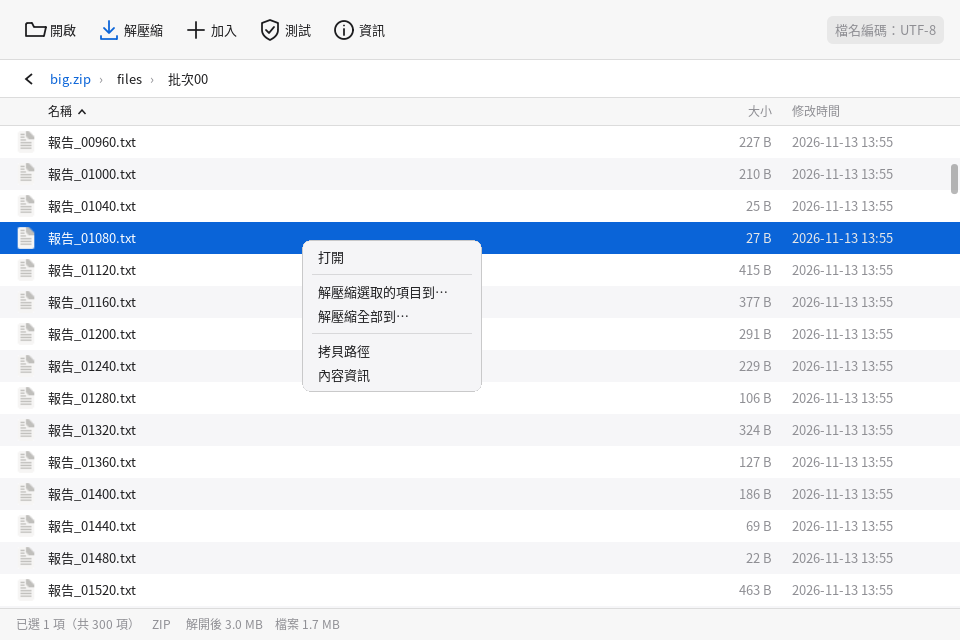
파일 관리자에서 쓰기
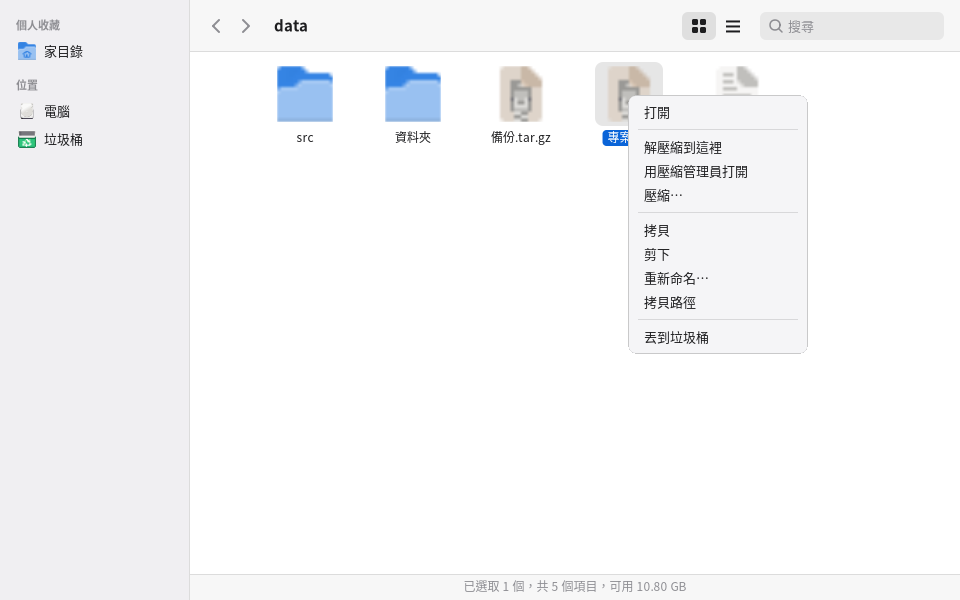
- 압축 파일을 오른쪽 클릭: '여기에 압축 풀기'는 압축 파일 옆에 풉니다(압축 파일의 최상위 항목이 둘 이상이면 압축 파일과 같은 이름의 폴더를 자동으로 만들어 파일이 사방에 흩어지지 않음), '압축 관리자로 열기'(안에 무엇이 있는지 보고 필요한 것만 풂). 압축 파일을 여러 개 선택해도 됩니다.
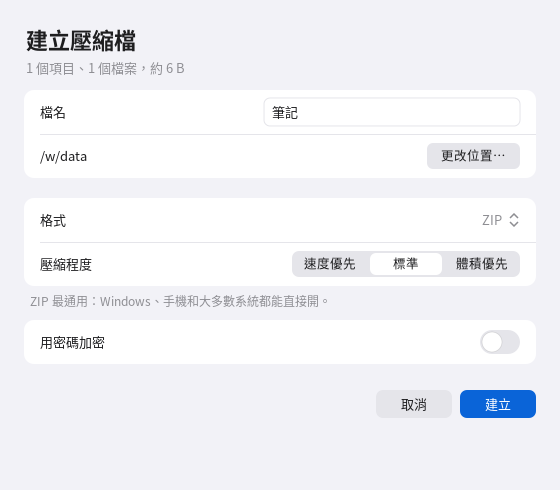
- 아무 파일이나 폴더(여러 개 선택 가능)를 오른쪽 클릭: '압축…'을 누르면 만들기 창이 열립니다. 이름, 저장 위치, 형식, 압축 수준, 비밀번호 사용 여부를 정합니다.
- 압축 파일을 두 번 누르면 압축 관리자로 열리고, 다른 파일은 예전처럼 열립니다(사진은 이미지 뷰어, 텍스트는 편집기…).
- 압축 파일을 압축 관리자 창으로 끌어다 놓아 둘러보거나, 일반 파일과 폴더를 끌어다 놓아 새 압축 파일을 만들 수도 있습니다.
- 압축 관리자가 설치되어 있지 않으면 이 항목들은 나타나지 않습니다.
지원하는 형식
| 형식 | 읽기 | 만들기 | 암호화 | 비고 |
|---|---|---|---|---|
| zip, jar, apk, epub | ✔ | ✔ | AES-256 | 가장 범용적이며 Windows와 휴대폰에서 바로 열 수 있음. 예전 방식의 ZipCrypto도 읽고 쓸 수 있음(덜 안전하다고 표시). 파일 이름 인코딩 자동 감지(Big5, GBK, Shift-JIS, EUC-KR) |
| 7z | ✔ | ✔ | AES-256, 파일 이름까지 함께 암호화 가능 | 암호화하지 않은 것은 바로 읽고 쓰기. 암호화된 7z는 7-Zip 설치 필요 |
| tar, tar.gz, tar.bz2, tar.xz, tar.zst, tar.lz, tar.lz4 | ✔ | ✔ | OpenPGP(AES-256)로 통째로 암호화, .gpg로 저장 | Linux의 권한과 심볼릭 링크 유지. 암호화에는 gnupg 필요 |
| cpio, ar, deb, rpm | ✔ | cpio ✔ | cpio 가능(gpg) | |
| iso(ISO 9660, Joliet, Rock Ridge 포함) | ✔ | ✔ | ✘ | |
| squashfs | ✔(7-Zip) | ✔(squashfs-tools 필요) | ✘ | |
| 디스크 이미지(FAT, ext, NTFS의 .img) | ✔(7-Zip) | ✘ | ✘ | 안의 파일 보기 |
| 단일 파일 압축: gz, bz2, xz, zst, lz, lzma, lz4, Z | ✔ | gz, bz2, xz, zst, lz ✔ | gpg | |
| cab, lha, xar, dmg, vhd, wim | ✔ | ✘ | ✘ | |
| .gpg, .pgp(통째로 암호화된 압축 파일) | ✔ | 비밀번호를 입력해 푼 다음 읽음 |
실제로 무엇을 할 수 있는지는 이 컴퓨터에 무엇이 설치되어 있는지에 달려 있습니다. 터미널에서 pomelo-archive --formats를 실행하면 형식마다 만들 수 있는지, 암호화할 수 있는지,
무엇이 부족하고 어떻게 설치하는지 나열합니다. 창에서 할 수 없는 옵션은 이유를 보여 주며, 조용히 실패하지 않습니다.
암호화
- 압축 파일을 만들 때 '비밀번호로 암호화'를 켭니다. ZIP과 7z는 AES-256을 씁니다. 7z에는 '파일 이름까지 함께 암호화'도 있어, 비밀번호가 없으면 안에 어떤 파일이 있는지도 볼 수 없습니다. ZIP의 파일 이름은 반드시 보입니다(형식 자체의 제한). tar 계열은 통째로 OpenPGP(AES-256)로 암호화해 .gpg로 만들며 안의 파일 이름이 보이지 않고, gpg나 이 프로그램으로 풀 수 있습니다.
- 암호화된 압축 파일을 열면 비밀번호를 묻습니다. 비밀번호가 틀리면 다시 입력할 수 있습니다. 비밀번호는 프로그램 안에서만 전달되며 명령줄, 로그, 설정 파일에 나타나지 않고, 다 쓰면 지웁니다.
- 비밀번호를 잊으면 열 수 없고, 되찾을 방법도 없습니다.
보안
압축 해제는 악성 파일의 공격을 가장 받기 쉬운 곳이므로, 압축 관리자는 항상 먼저 막고 나서 풉니다.
- 경로의
.., 절대 경로, 압축 푸는 폴더 밖을 가리키는 심볼릭 링크와 하드 링크는 복원하지 않습니다(몇 개를 건너뛰었는지 알려 줌). setuid/setgid 권한과 장치 파일은 모두 제거합니다. - 압축 폭탄이 의심되면(풀었을 때 1 GB를 넘고 압축비가 100배를 넘거나, 항목이 200만 개를 넘는 경우) 먼저 경고하고 확인해야 계속합니다. 디스크 공간이 부족하면 먼저 알려 줍니다.
- 먼저 옆의 임시 폴더에 푼 다음 모두 성공해야 옮기므로, 실패하거나 취소해도 반쯤 풀린 결과물이 남지 않습니다. 대상에 같은 이름의 파일이 있으면 바꾸기, 둘 다 두기, 건너뛰기, 취소 중에서 묻습니다.
선택 설치 프로그램(없어도 쓸 수 있으며 기능이 조금 줄어들 뿐)
| 패키지 | 없을 때 | 설치 방법 |
|---|---|---|
7-Zip(7zip) |
SquashFS와 디스크 이미지를 읽을 수 없고, 암호화된 7z를 열 수 없음 | sudo apt install 7zip 또는 sudo dnf install 7zip |
| gnupg | tar 계열의 암호화 파일(.gpg)을 만들거나 열 수 없음 | 대부분의 시스템에 이미 있음. 없으면 sudo apt install gnupg 또는 sudo dnf install gnupg2 |
| squashfs-tools | SquashFS를 만들 수 없음 | sudo apt install squashfs-tools 또는 sudo dnf install squashfs-tools |
RAR를 지원하지 않는 이유
RAR의 압축 해제 코드에는 unRAR 라이선스 제한(RAR와 경쟁하는 압축 프로그램을 만드는 데 쓸 수 없음)이 있어 자유 소프트웨어가 아닙니다. Pomelo는 자유 소프트웨어이며, 모르는 사이에 라이선스 문제를 만나게 하고 싶지도 않습니다.
그래서 압축 관리자는 RAR(확장자 .rar, .r00 또는 파일 시작이 Rar!)를 감지하면 항상 '지원하지 않는 형식'이라고 답하며, 시스템의 libarchive나 7-Zip에 넘겨 읽게 하지 않고, rar, unrar도 호출하지 않습니다.
RAR를 열어야 한다면 상대방에게 zip이나 7z로 다시 보내 달라고 하거나, 직접 신뢰하는 다른 도구를 설치해 쓰세요.
7-Zip의 라이선스에 대해
압축 관리자 자체는 GPL-3.0-or-later이고, 7-Zip은 따로 실행되는 선택 패키지로 Pomelo의 일부가 아니며 링크되어 있지도 않습니다.
Ubuntu 24.04/26.04와 Debian 13의 7zip 패키지에는 unRAR 제한을 받는 RAR 압축 해제 코드가 들어 있어(패키지의 copyright 파일에 직접 적혀 있음),
우리는 이것을 '권장'으로만 나열하고 자동으로 설치하지 않으며, 설치 디스크에도 미리 넣지 않습니다. Fedora, Rocky(EPEL)의 7zip에는 RAR 코드가 없습니다.
설치하더라도 압축 관리자는 그것으로 RAR를 읽지 않습니다.
명령줄(스크립트용)
pomelo-archive [압축파일]                        창을 열어 둘러보기
pomelo-archive --extract-here 압축파일…          압축 파일 옆에 풀기(진행 창 표시)
pomelo-archive --compress 파일또는폴더…          압축 파일 만들기 창 열기
pomelo-archive --list 압축파일                   내용 나열
pomelo-archive --test 압축파일                   손상 여부 검사
pomelo-archive --extract 압축파일 -C 디렉터리    압축 풀기(--only 경로: 일부만 풀기, --password-stdin: 표준 입력에서 비밀번호 읽기)
pomelo-archive --create 출력파일 [--format=zip|7z|tar.gz|…] [--level=1-9] [--password-stdin] 파일…
종료 코드: 0 성공, 1 실패, 2 비밀번호 필요, 3 비밀번호 틀림, 4 외부 프로그램 없음, 5 취소, 6 내용이 안전하지 않음, 7 공간 부족, 8 압축 폭탄 의심, 9 대상에 같은 이름의 항목 있음.
제한 사항: RAR 미지원, 분할 압축(.001, .002…) 없음, 손상된 압축 파일 복구 불가, 압축 파일 안의 항목 하나만 삭제 불가, 암호화된 ZIP 안의 심볼릭 링크는 복원되지 않음, 압축 관리자 창에서 파일을 파일 관리자로 '끌어내기'는 아직 불가('압축 풀기…'를 쓰세요), tar 계열의 암호화 파일에는 파일을 바로 '추가'할 수 없음, 파일을 추가할 때는 압축 파일 전체를 다시 써야 하므로 큰 파일은 잠시 기다려야 함.
20. 소프트웨어와 업데이트
- 소프트웨어 센터(런처의 「소프트웨어 센터」):
- 「탐색」에는 분류별로 추천하는 자주 쓰는 소프트웨어가 있습니다.
- 전체 패키지 저장소를 검색할 수도 있습니다. 예를 들어 chrome, zoom, python을 입력해 보세요.
- 「설치됨」에서 apt로 설치한 프로그램을 제거할 수 있습니다.
- 시스템 업데이트: 「설정 → 일반 → 소프트웨어 업데이트」에서 모든 업데이트를 확인하고 설치할 수 있습니다.
- 보안 업데이트를 자동으로 설치하려면 먼저
sudo apt install unattended-upgrades를 실행하세요. 같은 페이지에 「보안 업데이트 자동 설치」 스위치가 나타납니다. - 명령어로도 할 수 있습니다:
sudo apt update && sudo apt upgrade
- 보안 업데이트를 자동으로 설치하려면 먼저
21. 파일, 외장 장치, 비밀번호
- 파일 관리자(Dock의 폴더 아이콘):
- 자주 쓰는 작업: Ctrl+C/X/V 복사·잘라내기·붙여넣기, F2 이름 바꾸기, Delete 휴지통으로, Ctrl+F 검색.
- 끌어다 놓기: 파일을 폴더, 사이드바의 위치, 다른 파일 관리자 창으로 끌 수 있습니다. 같은 디스크 안에서는 이동, 다른 디스크(예: USB 메모리)로는 복사이고, Ctrl을 누른 채 놓으면 항상 복사입니다. '휴지통'으로 끌면 버리는 것입니다. 끈 채로 폴더 위에 1초 머물면 그 폴더가 열리고, 목록의 위·아래 가장자리에 머물면 자동으로 스크롤되며, Esc로 취소합니다.
- 이미지 뷰어, 그림판, 텍스트 편집기, PDF 뷰어, 미디어 플레이어 창으로 끌면 그 프로그램으로 열리고, 터미널로 끌면 파일 경로가 입력되며, 브라우저로 끌어 업로드할 수도 있습니다. 다른 프로그램에서 끌어온 파일도 받습니다(폴더 위에 놓으면 그 폴더로 들어감).
- 압축과 압축 해제: 파일을 오른쪽 클릭해 '압축…'을, 압축 파일을 오른쪽 클릭해 '여기에 압축 풀기'를 고르며, 압축 파일을 두 번 누르면 압축 관리자로 열립니다(19절 참고).
- 외장 장치: USB 메모리를 꽂으면 자동으로 마운트하고 알려 줍니다. 메뉴 막대에 ⏏ 아이콘이 나타나니 뽑기 전에 먼저 누르세요.
- 저장 공간('설정 → 일반 → 저장 공간'):
- 디스크 사용량과 드라이브 상태를 봅니다.
- 한 번에 정리: 휴지통, 미리 보기 캐시, 패키지 캐시, 더 이상 필요 없는 패키지, 시스템 로그.
- 키링: Chrome, VS Code 같은 프로그램의 비밀번호를 보관하며, 로그인 비밀번호로 암호화합니다.
방화벽 관리자: 쓰기 편한 화면으로 iptables 관리하기
'방화벽 관리자'(pomelo-firewall, 런처의 '도구')는 iptables의 그래픽 관리 화면입니다. 시스템에 있는 규칙을 그 자리에서 읽고 그 자리에 다시 쓰며, ufw, firewalld, Docker를 대체하거나 넘겨받지 않습니다.
- 처음 열면 관리자 비밀번호 창(polkit)이 나타나며, 인증하면 창이 열려 있는 동안 다시 묻지 않습니다. 개요 맨 위의 배너가 녹색/주황/빨강으로 방화벽의 현재 상태를 알려 주고, 아래에 가장 자주 하는 일곱 가지가 있습니다: 규칙 추가, 규칙 편집, 규칙 삭제, 상태, 기본 규칙, 가져오기/내보내기, 기록.
- '규칙' 페이지는 각 규칙을 쉬운 말로 풀어 줍니다(예: '192.168.1.0/24에서 이 컴퓨터로 들어오는 TCP, 대상 포트 22(SSH)를 허용'). 펼치면 같은 뜻의 iptables 명령을 볼 수 있습니다. 이해할 수 없는 규칙은 '읽기 전용'으로 표시하고 그대로 보존하며, Docker, ufw, firewalld, k3s가 관리하는 체인은 기본으로 읽기 전용입니다.
- 모든 수정은 먼저 '적용 대기'에 들어가며, '차이 보기 및 적용'을 눌러야 시스템에 씁니다. 쓰기 전에 자동으로 백업하고 사전 점검(현재 연결이 끊어지지 않는지)을 하며, 적용 후 30초를 세어 '유지'를 누르지 않으면 자동으로 되돌립니다 — 이 창이 멈춰도 되돌립니다.
- 위험한 설정에는 아래에 먼저 권장 사항이 나옵니다: 한 줄 제목, 왜 중요한지, 권장 조치와 버튼이 있으며, '이 항목은 다시 알리지 않기'를 고를 수 있습니다.
- '방어' 페이지에서 SYN 폭주 속도 제한, 연결 수 상한, 유효하지 않은 패킷 폐기, 자동 차단(같은 IP가 너무 자주 연결하면 차단, 반복하면 더 오래)을 켤 수 있습니다. 자체 POMELO_* 체인만 쓰며 한 번에 제거할 수 있습니다. 로컬 방화벽은 대역폭을 가득 채우는 DDoS를 막을 수 없으며, 그것은 상위 네트워크에서 처리해야 합니다.
- 스스로 잠겼을 때:
pomelo-firewall --reset(Pomelo의 방어 체인 제거),--revert(쓰기 전으로 되돌림),--restore 이름.pomelo-firewall --help에 전체 설명이 있습니다.
네트워크 탐색: 이 네트워크에 어떤 장치가 있고 문제는 없는지
'네트워크 탐색'(pomelo-netscan, 런처의 '도구')은 내가 관리할 권한이 있는 네트워크를 점검합니다: 어떤 장치가 있고, 어떤 포트가 열려 있고, 어떤 시스템과 모델이 돌아가고, 네트워크의 대략 어디에 있는지 알아보고, 충돌, 의심스러운 장치, 열려 있으면 안 되는 포트, 이상한 패킷, 전체 보안을 검사합니다. 전 과정이 읽기 전용이며, 사설 네트워크 대역만 스캔합니다(공인 주소는 모두 거부).
- 처음 열면 먼저 '사용 안내'를 읽고 동의합니다. '스캔' 페이지에서 범위(기본은 현재 네트워크 대역)를 확인하고 '스캔 시작'을 누릅니다.
- 스캔이 끝나면 첫 화면은 '네트워크 개요'입니다. 맨 위 배너가 녹색/주황/빨강으로 네트워크가 지금 정상인지 알려 주고 가장 중요한 한 가지를 한 문장으로 말해 줍니다. 숫자 카드를 누르면 필터링되고, 토폴로지 그림에서 문제가 있는 장치는 크게 표시되며 빛이 납니다. 오른쪽은 처리할 목록이며, 항목을 누르면 게이트웨이까지의 경로가 표시됩니다.
- 색이 일관됩니다: 녹색 = 정상, 파랑 = 새로 나타남, 주황 = 주의, 빨강 = 충돌 또는 문제, 회색 = 오프라인, 보라 = 알 수 없는 장치. 각각 모양이 다른 배지도 있습니다.
- 장치를 누르면 자세한 내용을 볼 수 있습니다: 한 줄 결론, 각 항목의 근거 출처, 전체 포트 표(서비스, 용도, 위험, 포트 정책 부합 여부). 오른쪽 클릭으로 위치 표시, 알려진 장치에 추가, 이 장치만 다시 스캔을 할 수 있습니다.
- '포트 정책' 페이지에서 템플릿(사무실 네트워크, 프린터, 카메라, 엄격, 느슨함)을 적용하거나 직접 만든 정책을 가져올 수 있습니다. 위반한 포트는 처리할 목록에 나타납니다.
- 고급 권한이 없으면 제한 모드로 스캔합니다(IP 충돌의 두 MAC, LLDP, DHCP 서버를 볼 수 없음). '스캔' 페이지에서 'pkexec로 고급 권한 얻기'를 체크하거나, 관리자에게
setcap cap_net_raw+ep /usr/libexec/pomelo/pomelo-netscan-helper를 요청하세요. - 명령줄:
pomelo-netscan --help. 예:pomelo-netscan --assess(전체 보안 평가, 종료 코드를 모니터링에 쓸 수 있음),--conflicts,--free-ip,--topology --format png(--compare는 이전 스캔과 비교). SNMP는 내가 직접 계정 정보를 줄 때만 쓰며, v1/v2c는--snmp-file, v3는--snmp-v3-file을 씁니다(비밀번호는 명령줄 인수로 받지 않음). - 위치는 '네트워크에서의 상대적 위치'이며 GPS가 아닙니다. SNMP 스위치나 LLDP가 있어야 장치가 어느 포트에 연결되어 있는지 알 수 있고, 없으면 그림의 점선은 추정일 뿐입니다. 자세한 내용은 docs/網路探索.md를 참고하세요.
- 토폴로지 그림에서 노드를 끌 수 있으며(위치는 기억되고, 오른쪽 클릭 '다시 배열'로 되돌림), '영역 선택' 모드로 바꿔 여러 장치를 묶어 선택한 뒤 위치 표시/알려진 장치로 표시/숨기기/선택 내보내기를 한꺼번에 할 수 있습니다. 위치 보기에서는 장치를 위치 상자로 끌어다 놓으면 그 위치로 표시됩니다. 방향키로 이동, +/-로 확대·축소, F로 상위 경로에 초점, /로 검색, Esc로 해제합니다. 스캔 기록이 두 개 이상이면 위쪽의 시간 슬라이더로 과거 스냅샷을 볼 수 있고, '이전 스캔과 비교'는 새로 생긴 것을 녹색 빛으로, 사라진 것을 회색 점선으로, 연결이 바뀐 것을 주황 선으로 표시합니다.
- '패킷 분석기'가 설치되어 있으면 장치 상세와 오른쪽 클릭 메뉴에 '이 장치의 패킷 캡처…'가 추가되고, 패킷 이상과 IP 충돌 항목에는 '패킷 분석기에서 보기'가 추가됩니다. 패킷 분석기를 열고 필터 조건을 채워 줄 뿐이며, 그 창에서 내가 직접 확인해야 캡처가 시작됩니다.
- 서비스 버전과 공개된 CVE의 대조는 배너로 추정한 것일 뿐입니다(영향을 받을 수 있음, 미검증). 배포판은 흔히 패치를 옛 버전 번호로 되돌려 적용하므로 먼저 제조사 공지를 확인하세요. 문제없음을 확인했다면 '다시 알리지 않기'를 누를 수 있습니다.
패킷 분석기
pomelo-packets(설정의 '네트워크' 페이지 또는 런처의 '패킷 분석기'): pcap/pcapng를 열거나(파일을 두 번 눌러도 됨), 내가 관리할 권한이 있는 네트워크에서 패킷을 캡처합니다. 처음 쓸 때 사용 안내를 읽고 동의해야 하며, 기본은 통계만 냅니다(RTP의 지터, 손실, MOS 추정, SIP 통화 흐름도). 통화를 들을 수 있는 소리로 복원하지 않으며, 복원하려면 그 세션에서 따로 '권한을 받았음'을 체크해야 하고, 재생과 내보내기는 이 컴퓨터의 감사 기록에 남습니다. 자세한 설명은 docs/封包分析器.md를 참고하세요.
22. 문제 해결
로그인 뒤 검은 화면, 또는 로그인이 안 됨
- Ctrl+Alt+F3을 눌러 텍스트 화면에서 로그인합니다.
- Pomelo 로그인 화면을 쓰고 있다면
sudo pomelo-dm-switch off를 실행한 뒤sudo reboot를 실행합니다. - 또는 원래 로그인 화면에서 다른 세션을 고릅니다.
메뉴 막대나 Dock이 사라졌거나 이상함 Super+Shift+R을 눌러 Pomelo를 다시 시작합니다. 열려 있는 프로그램은 닫히지 않습니다.
한자가 네모로 표시될 때 중국어 글꼴을 설치하세요.
가상 머신이 매우 느리거나, 하드웨어 가상화(KVM)가 없다는 안내가 나올 때
- 「하드웨어 가상화가 켜져 있지 않음」: BIOS 설정에서 Intel VT-x(Virtualization Technology) 또는 AMD-V(SVM)를 켜세요.
- 「내 계정은 아직 사용할 수 없음」: 「켜기」를 누르고 로그아웃했다가 다시 로그인하세요.
- Pomelo 자체가 가상 머신 안(예: VirtualBox, VMware)에 설치되어 있다면, 그쪽에서 「중첩 가상화」를 켜야 KVM을 쓸 수 있습니다.
가상 머신이 부팅되지 않을 때 가상 머신의 설정 페이지에서 「부팅」 버튼 아래에 이유가 적혀 있습니다. 흔한 경우는 메모리 부족(가상 머신의 메모리를 줄이거나 다른 프로그램을 닫으세요), 디스크 파일을 다른 가상 머신이 사용 중인 경우, 디스크 이미지 파일을 찾을 수 없는 경우(옮겼거나 삭제됨. 「디스크」에서 다시 고르세요)입니다.
가상 머신에서 소리가 나지 않을 때 QEMU 소리 모듈을 추가로 설치하지 않았으면 소리가 화면 창에서 재생되므로, 화면 창을 닫으면(가상 머신은 백그라운드에서 실행 중) 들리지 않습니다. 가상 머신의 설정 페이지 「화면 및 소리」에서 「설치」를 눌러 qemu-system-gui를 추가로 설치하면 QEMU가 소리를 직접 재생합니다. 가상 머신 설정에서 「소리」가 켜져 있는지, 가상 머신 안의 시스템이 음소거되어 있지 않은지도 확인하세요.
어떤 프로그램이 Pomelo 로그인 화면 세션에서 이상할 때(화면, 입력기, 창 위치)
0.40부터 GTK, Firefox 같은 프로그램은 Wayland로 직접 표시됩니다. 어떤 프로그램이 이 방식에서 문제가 있으면 전체를 예전 방식
(모든 프로그램이 XWayland를 통해 표시)으로 되돌릴 수 있습니다. 텍스트 편집기로 ~/.config/pomelo/settings.conf를 열어 한 줄을 추가하세요.
session.wayland = 0
저장한 뒤 로그아웃했다가 다시 로그인하세요. 되돌리려면 이 줄을 지우면 됩니다. 어떤 프로그램에서 어떤 문제가 있었는지도 우리에게 알려 주세요.
Pomelo 프로그램 하나(예: 소리 설정)만 문제라면 그것만 XWayland로 되돌릴 수도 있습니다. 터미널에서 이렇게 여세요.
POMELO_BACKEND=x11 pomelo-sound
컨테이너에서 '내 계정은 아직 Docker를 관리할 수 없음'이라고 나올 때 「docker 그룹에 추가」를 누르고 로그아웃했다가 다시 로그인하세요(Docker를 막 설치했을 때도 한 번 다시 로그인해야 합니다).
문제 원인 찾기
- Pomelo 로그인 화면으로 로그인했다면 Pomelo의 메시지는
~/.xsession-errors에 기록됩니다. - 다른 로그인 화면이라면
~/.xsession-errors나journalctl --user -b를 보세요. journalctl -b로 이번 부팅의 시스템 기록을 볼 수 있습니다.
23. 제거
Pomelo 로그인 화면을 쓰고 있다면, 제거할 때 자동으로 원래 로그인 관리자로 되돌립니다.
개인 설정은 ~/.config/pomelo에, 도우미의 모델과 음성, 가상 머신(가상 디스크 포함)은 ~/.local/share/pomelo에,
컨테이너 백업은 기본적으로 ~/docker-backups에 있습니다. 필요 없으면 직접 삭제하세요.
가상 머신과 컨테이너를 처음 쓸 때 설치한 QEMU, Docker는 Pomelo를 제거해도 함께 제거되지 않으며, Docker 안의 컨테이너와 이미지도 그대로 남아 있습니다. 필요 없다면:
sudo apt remove qemu-system-x86 qemu-utils ovmf docker.io
24. 알려진 제한
- Pomelo의 프로그램이 아직 모두 네이티브 Wayland로 바뀐 것은 아닙니다: 0.40부터 설정 프로그램, 제어 센터, 알림, 런처, 잠금 화면, 메뉴 막대, Dock, 배경 화면, 포미, 로그인 화면은 네이티브이고, 파일 관리자, 터미널 등 다른 프로그램은 아직 XWayland로 표시되며 이후 버전에서 차례로 바꿀 예정입니다. 예전 방식의 XEmbed 시스템 트레이 아이콘(프로그램이 자기 작은 창을 메뉴 막대에 끼워 넣는 방식)은 Wayland 세션에서 표시되지 않고, 새로운 방식인 SNI/AppIndicator 아이콘은 그대로 나타납니다. GTK, Firefox 같은 프로그램은 0.40부터 이미 Wayland로 직접 표시됩니다. 모니터마다 다른 배율을 쓸 수는 아직 없으며(예: 노트북 150%, 외부 모니터 100%), 전체 글자 크기만 조절할 수 있습니다. XWayland를 쓰는 프로그램끼리는 서로 격리되어 있지 않으며(X11의 설계: 같은 X 서버의 프로그램은 서로의 창과 키 입력을 볼 수 있음), 네이티브 Wayland 프로그램은 서로 격리됩니다. 이것도 남은 프로그램을 네이티브로 바꾸려는 이유 중 하나입니다.
- Chromium, VS Code 같은 Electron 프로그램은 여전히 XWayland를 씁니다(이들의 네이티브 Wayland 모드가 쓰는 입력기 프로토콜을 아직 지원하지 않습니다).
- 화면 공유(브라우저의 화상 회의)는 화면 전체를 한 번에 공유하며, 창 하나만 공유할 수는 아직 없습니다.
- 가상 머신에서 아직 안 되는 것: 가상 머신과 클립보드 공유, 폴더 공유, 파일 끌어놓기, 3D 가속, 다중 모니터. ARM64는 x86 컴퓨터에서 소프트웨어 에뮬레이션이라 더 느립니다. 브리지 네트워크는 유선 네트워크 카드만 쓸 수 있습니다. USB 패스스루와 브리지 네트워크는 실제 컴퓨터에서 충분히 시험하지 못했으니, 문제가 있으면 알려 주세요.
- 컨테이너는 이 컴퓨터의 Docker만 관리하며(다른 컴퓨터의 Docker에는 연결할 수 없음), docker compose 프로젝트는 이름만 표시하고 프로젝트 전체를 시작하거나 업데이트하려면
여전히
docker compose를 써야 합니다. 백업을 복원할 때 원래 연결했던 사용자 지정 네트워크가 이 컴퓨터에 없으면 기본 bridge 네트워크에 연결됩니다. - 포미 브라우저에는 확장 프로그램과 북마크 동기화가 없고, DRM이 필요한 스트리밍 동영상(예: Netflix)도 재생할 수 없습니다. 호환되지 않는 웹사이트는 Firefox를 쓰세요.
- 터미널의 이모지는 글자 하나씩 그립니다. 국기나 가족처럼 여러 글자를 합쳐 만든 이모지는 따로따로 표시됩니다.
- 그림판에는 레이어가 없습니다: 글자와 도형은 놓는 순간 그림의 일부가 되어 다시 고치거나 옮길 수 없습니다(잘못 놓으면 Ctrl+Z). 인쇄할 수 없고, GIF·WebP로는 아직 저장할 수 없습니다.
- PDF 뷰어가 아직 못 하는 것: 양식 안의 JavaScript 실행(자동 계산, 형식 검사가 동작하지 않음), XFA 동적 양식(일부 정부 양식에서 사용)은 지원하지 않습니다. 글자 수정은 한 줄씩 하며 자동 줄 바꿈이 되지 않아, 글자가 늘어나면 오른쪽에 있는 것을 덮습니다 (예: 표의 옆 칸)을 덮습니다. 세로쓰기 글자와 양식 개체 안의 글자는 아직 고칠 수 없습니다. 워터마크가 본문과 같은 이미지(예: 스캔 문서)라면 지울 수 없습니다. 서명을 검증할 때 인증서가 폐기되었는지는 확인하지 않으며, 타임스탬프 서버는 http:// 주소만 지원합니다(대부분이 그렇습니다). 카드 리더 서명은 모의 카드로 테스트했고 실제 자연인 인증서로는 아직 시험하지 못했으니, 문제가 있으면 알려 주세요. 대만 정부 기관의 루트 인증서는 시스템의 신뢰 목록에 없어서, 정부나 자연인 인증서로 서명한 문서는 '발급 기관이 신뢰 목록에 없음'으로 표시됩니다. 주석의 '텍스트' 도구나 쪽 번호로 추가한 글자는 선택하거나 검색할 수 없습니다('내용 편집'의 '텍스트 추가'는 가능). 세로쓰기 문장 부호는 세로쓰기용 모양으로 바뀌지 않습니다.
- 워드 프로세서가 아직 지원하지 않는 것: 예전 바이너리 .doc 형식(Word 97-2003, .docx와 .odt만 지원), 맞춤법 검사, 머리글, 각주, 변경 내용 추적, 진정한 양쪽 맞춤(글자 간격 늘이기), 이미지는 한 줄을 혼자 차지해야 하고 글자와 같은 문단에 섞어 배치할 수 없으며 PNG/JPEG만 인식합니다(문서 안의 다른 형식 이미지나 차트는 건너뛰며, 글자 부분은 평소처럼 편집할 수 있지만 같은 이름으로 저장하면 그 이미지가 사라지니 '다른 이름으로 저장'으로 다른 파일 이름을 써서 원본을 보존하세요). 쪽 번호는 문서 전체에 대해서만 켜고 끌 수 있고 형식이나 위치를 바꿀 수 없으며, 파일 열기 탐색 창은 폴더와 .docx/.odt 파일만 표시하고 다른 파일은 볼 수 없으며, 인쇄 미리 보기는 축소 그림일 뿐이라 그 안에서 편집할 수 없습니다.
- 스프레드시트가 아직 지원하지 않는 것: 열 너비/행 높이는 기본값만 쓸 수 있고 끌어서 조절할 수 없으며, 셀 편집은 한 줄 입력이고, 행/열을 삽입하거나 삭제할 때 다른 셀의 수식에서 참조하는 주소가 자동으로 조정되지 않으며, 다른 프로그램에서 붙여넣을 때 서식이 유지되지 않고(수식은 텍스트 자체가 "=..."이므로 유지됨), 찾기는 현재 시트 안에서만 하며, 틀 고정, 셀 병합, 피벗 테이블, 차트, 조건부 서식, 인쇄도 아직 없습니다.
25. 라이선스와 서드파티 구성 요소
Pomelo는 자유 소프트웨어이며, GNU 일반 공중 사용 허가서 버전 3 또는 그 이후 버전(GPL-3.0-or-later)으로 배포됩니다. 전문은 설치 패키지의 LICENSE 파일에 있습니다
(설치 뒤에는 /usr/share/common-licenses/GPL-3 또는 /usr/share/licenses/). 자유롭게 사용, 수정, 배포할 수 있습니다.
수정한 버전을 배포할 때는 같은 라이선스를 쓰고 소스 코드를 제공해야 합니다. 이 소프트웨어는 어떠한 보증도 하지 않습니다.
개발자: pake@fedora.tw, 단체: https://fedora.tw(문제 보고와 연락). 소스 코드는 설치 패키지와 함께 있는 pomelo-<버전>-source.tar.gz이며,
이메일로 요청할 수도 있습니다.
아래 항목은 해당 기능을 처음 쓸 때 내려받으며 설치 패키지에는 포함되어 있지 않습니다.
- 도우미의 AI 모델: Qwen3-VL, Apache 2.0 라이선스.
- 말로 하기(음성 인식): 실행 프로그램 sherpa-onnx, Apache 2.0 라이선스. 모델 SenseVoice-Small(알리바바 FunASR)은 FunASR 모델 라이선스에 따라 자유롭게 사용, 수정, 공유할 수 있으며 출처를 표시해야 합니다.
- 실행 환경: llama.cpp, MIT 라이선스.
- 오프라인 음성:
- 음성 합성 프로그램 Piper는 MIT 라이선스입니다.
- 중국어 음성 huayan의 데이터셋 라이선스는 '알 수 없음'으로 표시되어 있습니다. 상업적 용도로 쓰려면 먼저 직접 확인하세요.
- 가상 머신: QEMU(GPL-2.0), UEFI 펌웨어 OVMF/EDK II(BSD-2-Clause-Patent), TPM 에뮬레이터 swtpm(BSD-3-Clause), 시스템의 패키지 저장소에서 설치합니다.
- 컨테이너: Docker Engine(Apache 2.0), 시스템의 패키지 저장소에서 설치합니다(Rocky 9는 Docker 공식 패키지 저장소에서).
- 입력기의 Rime 사전(병음, 창힐, 속성, 월병음): Rime 프로젝트의 스키마와 사전(LGPL-3.0). 월병음 사전은 CanCLID가 관리하며
본체는 CC BY 4.0이고
jyut6ping3.maps는 ODbL 1.0입니다.~/.local/share/pomelo/rime-data/에 내려받습니다.
인터페이스에 쓰인 기타 구성 요소:
- 압축 관리자: 압축 파일을 읽고 쓰는 데 시스템의 libarchive(주로 BSD-2-Clause)를 씁니다. 선택 설치 외부 프로그램 gnupg(GPL-3.0-or-later), squashfs-tools(GPL-2.0-or-later), 7-Zip(LGPL-2.1-or-later와 BSD-3-Clause. Ubuntu 24.04/26.04, Debian 13의 패키지에는 unRAR 제한을 받는 RAR 코드도 들어 있어 권장으로만 나열하고 자동으로 설치하지 않음)은 모두 따로 실행되며 프로그램에 링크되지 않습니다. RAR는 지원하지 않습니다(19절 참고).
- 아이콘: Yaru(CC-BY-SA 4.0) / Adwaita.
- 글꼴: Noto CJK(SIL Open Font License).
- 입력기: 주음은 신쿠인 엔진 libchewing(LGPL-2.1). 다른 언어는 시스템의 librime(BSD-3-Clause), Anthy(LGPL-2.1과 GPL-2), libhangul(LGPL-2.1)을 쓰며, 설정에서 켤 때 설치합니다. pomelo-input에는 librime의 API 헤더 파일(BSD-3-Clause, 라이선스 전문은 패키지에 포함)이 들어 있습니다.
- 도우미의 간체→번체 변환과 발음 표(프로그램에 내장): OpenCC(Apache 2.0)와 유니코드 Unihan 데이터베이스(Unicode License v3)에서 가져왔으며, 라이선스 전문은 패키지에 포함되어 있습니다.
- SVG(아이콘, 이미지 뷰어, 그림판): nanosvg(Mikko Mononen, zlib 라이선스, 소스 코드가 libpomelo에 내장되어 있으며 라이선스 전문은 패키지에 포함).
- PDF 뷰어: PDF 핵심은 Pomelo가 직접 작성했습니다. 글리프 이름 대응표는 Adobe Glyph List(BSD-3-Clause, 라이선스 전문을 패키지에 포함)에서 가져왔고, 한중일의 미리 정의된 CMap은 시스템의 poppler-data를 읽습니다(데이터만 사용).