
Pomelo 0.41 · 2026-11-14
Pomelo est un bureau X11 léger et économe en ressources. Il comprend :
- Une barre de menus en haut, un Dock, un lanceur et la recherche.
- Les Paramètres, un gestionnaire de fichiers, un terminal et un éditeur de texte.
- Une calculatrice, une visionneuse d’images, Dessin, un lecteur multimédia, un lecteur PDF et un gestionnaire d’archives.
- Des méthodes de saisie (Zhuyin, Pinyin, Cangjie, Quick, Jyutping, japonais, coréen, vietnamien), les captures d’écran et l’enregistrement de l’écran.
- L’assistant IA « Pomi » et son propre écran de connexion.
Tout le bureau fonctionne sans GNOME et n’occupe que quelques dizaines de Mo de mémoire au repos.
Ce manuel explique comment installer, utiliser et supprimer Pomelo sur Debian 13.
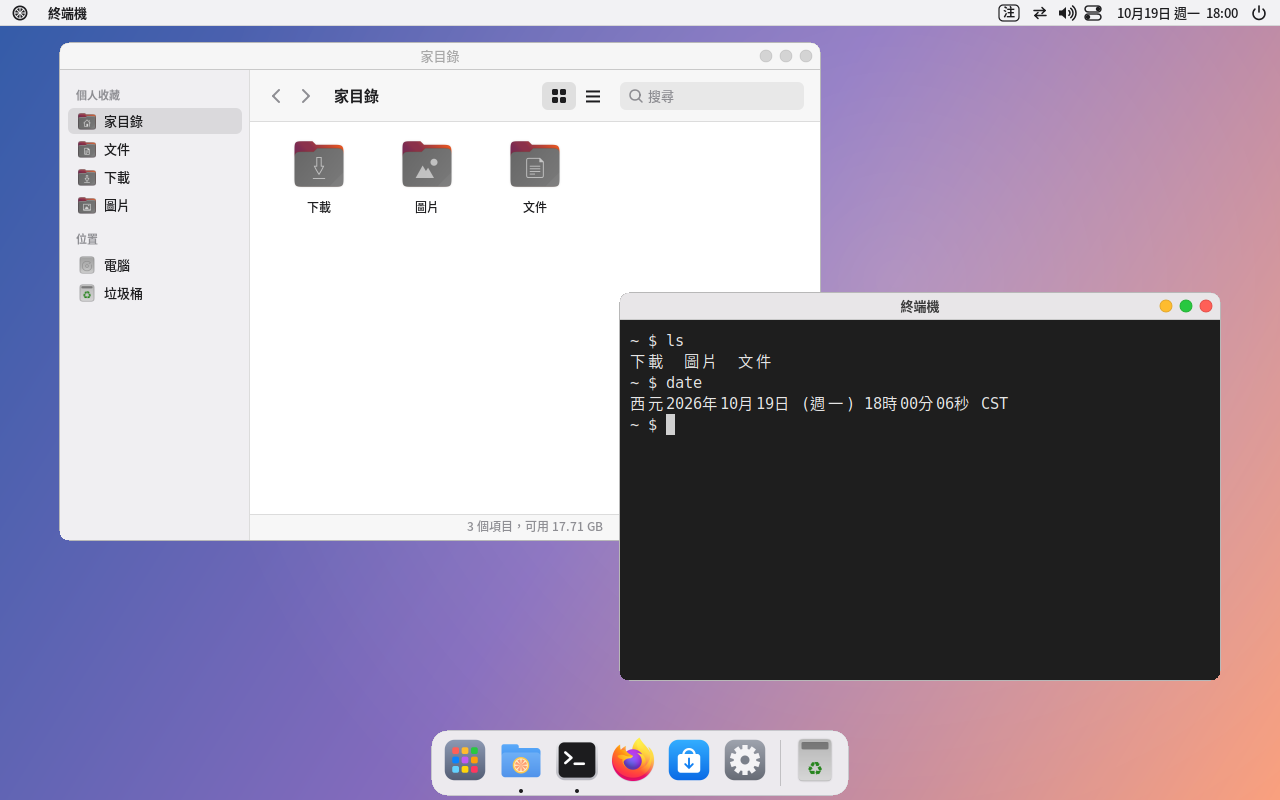
Les captures d’écran de ce manuel ont été prises sur Ubuntu ; elles sont identiques sur Debian 13.
1. Configuration requise
- Ordinateur : PC x86 64 bits (amd64).
- Mémoire :
- 2 Go ou plus.
- 8 Go ou plus sont recommandés pour l’assistant Pomi ; le modèle léger occupe environ 1,3 Go pendant son exécution.
- Affichage : avec l’écran de connexion Pomelo, le cœur graphique est le compositeur Wayland de Pomelo (pomelo-compositor) : les applications compatibles Wayland comme GTK et Firefox s’affichent directement en Wayland (depuis la 0.40), de même que les réglages de Pomelo, le centre de contrôle, les notifications, le lanceur et l’écran de verrouillage (depuis la 0.40) ; les autres applications (barre de menus, Dock, gestionnaire de fichiers, terminal…) passent par XWayland intégré ; si vous choisissez Pomelo depuis votre écran de connexion habituel (GDM, etc.), il tourne sur le X11 (Xorg) du système.
- Machines virtuelles (facultatif) : le processeur doit disposer de la virtualisation matérielle (Intel VT-x / AMD-V, à activer dans le BIOS), sinon tout sera bien plus lent ; la mémoire doit suffire à l’ordinateur et aux machines virtuelles à la fois (par exemple 8 Go ou plus pour une machine virtuelle de 4 Go), et l’espace disque dépend de la taille des disques virtuels.
- Conteneurs (facultatif) : Docker s’installe séparément de Pomelo ; à la première ouverture de l’application « Conteneurs », un bouton « Installer » est proposé.
- Version du système : Debian 13 (trixie). Vérifier votre version :
cat /etc/debian_version(affiche 13.x) - sudo : si vous avez défini un mot de passe root à l’installation de Debian, votre compte ne peut pas utiliser
sudopar défaut. Passez d’abord en root avecsu -, exécutezusermod -aG sudo votre_compte, déconnectez-vous puis reconnectez-vous, etsudofonctionnera (ou exécutez directement les commandes d’installation en tant que root).
2. Installation
Décompressez d’abord le paquet, puis entrez dans le dossier obtenu :
tar xzf pomelo-0.41-debian13-amd64.tar.gz
cd pomelo-0.41-debian13
sudo apt install --no-install-recommends libwebkitgtk-6.0-4 gstreamer1.0-plugins-good gstreamer1.0-libav
sudo apt install ./*.deb
Le premier apt installe d’abord, de façon minimale, le moteur web du Navigateur Pomi : le WebKitGTK de Debian « recommande » tout un ensemble de modules audio-vidéo et d’outils d’image (ImageMagick, Ghostscript…, environ 300 Mo, inutiles pour le navigateur). Les autres paquets sont installés normalement avec leurs paquets recommandés.
Pour l’installation la plus minimale (sans aucun paquet recommandé) :
sudo apt install --no-install-recommends ./*.deb
L’installation ne remplace pas votre bureau ni votre écran de connexion actuels. Votre ancien bureau reste là, et vous choisissez lequel utiliser à la connexion.
Mise à jour : téléchargez le nouveau paquet et installez-le avec les mêmes commandes. Vos réglages sont conservés.
Le dossier « Développement » du paquet contient le paquet d’en-têtes (libpomelo-dev) servant à écrire des programmes pour Pomelo ; il est inutile pour un usage normal.
3. Première connexion
Avec votre écran de connexion actuel
Déconnectez-vous, puis choisissez la session « Pomelo » sur l’écran de connexion :
- GDM (par défaut sur Debian) : cliquez sur votre nom d’utilisateur, puis sur l’icône d’engrenage en bas à droite, choisissez « Pomelo », puis saisissez le mot de passe.
- LightDM, SDDM : dans le menu des sessions de l’écran de connexion, choisissez « Pomelo ».
L’écran de connexion retient votre choix et ouvrira directement Pomelo la prochaine fois.
Passer à l’écran de connexion Pomelo (facultatif)
Pomelo a son propre écran de connexion : une grande horloge, votre avatar et votre fond d’écran en arrière-plan, pour seulement 2 Mo de mémoire environ. Avant de basculer, essayez-le toujours d’abord :
sudo pomelo-dm-switch try      # essayer un écran de connexion Pomelo sur Ctrl+Alt+F7, sans rien modifier
sudo pomelo-dm-switch on       # tout fonctionne : l’utiliser à chaque démarrage
sudo pomelo-dm-switch off      # revenir à l’ancien (GDM, LightDM, SDDM)
Si vous ne pouvez plus vous connecter :
- Appuyez sur Ctrl+Alt+F3 et connectez-vous en mode texte.
- Exécutez
sudo pomelo-dm-switch off. - Exécutez
sudo rebootpour redémarrer.
Le fond, l’horloge, la taille du texte, l’affichage ou non de la liste des utilisateurs, la connexion automatique et le message en bas de l’écran de connexion se règlent dans « Paramètres → Écran de connexion ».
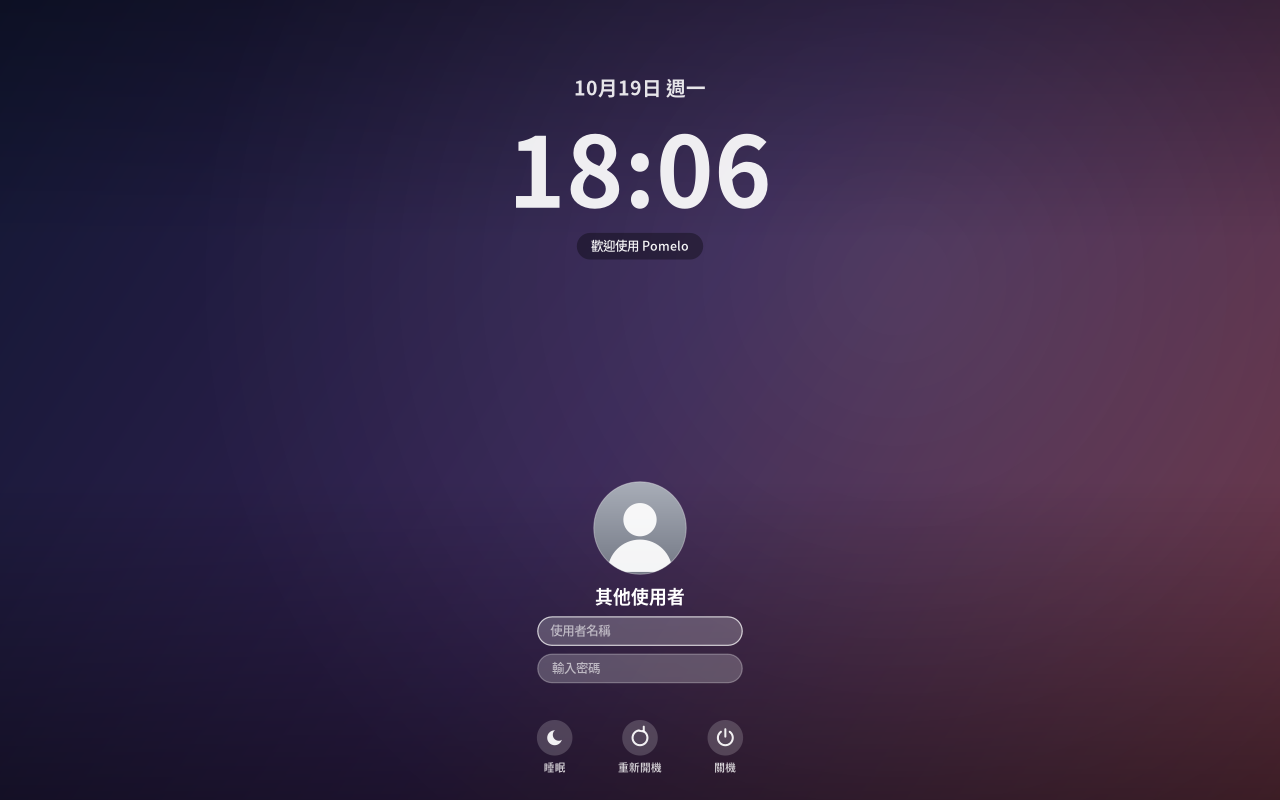
L’écran de connexion Pomelo n’a pour l’instant été testé que dans une machine virtuelle sur Debian 13 ; essayez d’abord avec
try, et passez àonune fois sûr que la connexion fonctionne normalement.
4. Découvrir le bureau
- Barre de menus (en haut de l’écran)
- Icône Pomelo tout à gauche : À propos de cet ordinateur, Paramètres, Verrouiller l’écran, Veille, Éteindre, etc.
- Ce menu est modifiable : clic droit sur l’icône → « Modifier le menu… ».
- Vous pouvez y ajouter vos applications, sites web ou commandes préférés.
- Nom de l’application active : cliquez dessus pour réduire, agrandir ou fermer la fenêtre.
- Zone d’état à droite : méthode de saisie (Zhuyin / anglais), périphériques externes, réseau, volume, batterie, horloge et Centre de contrôle.
- Le Centre de contrôle permet d’activer rapidement le Wi-Fi, le Bluetooth, le mode sombre et Ne pas déranger, et de régler la luminosité et le volume.
- Les icônes des applications qui tournent en arrière-plan (Telegram, Nextcloud, Slack, Discord, par exemple) sont aussi ici : le clic gauche ouvre généralement l’application, le clic droit affiche son menu.
- Icône Pomelo tout à gauche : À propos de cet ordinateur, Paramètres, Verrouiller l’écran, Veille, Éteindre, etc.
- Dock (en bas de l’écran)
- Contient les applications épinglées et celles en cours d’exécution.
- Clic droit sur une icône pour la garder dans le Dock ou la retirer.
- Glisser-déposer : les applications épinglées au Dock peuvent être déplacées de gauche à droite pour changer leur place (les autres icônes s’écartent) ; en les faisant sortir du Dock (une croix rouge apparaît au coin de l’icône) puis en relâchant, vous les retirez du Dock. Les applications en cours d’exécution non épinglées et la corbeille ne peuvent pas être déplacées. Vous pouvez aussi glisser une application dans le Dock depuis le lanceur ou depuis « Paramètres → Menu des applications ».
- La corbeille est tout à droite.
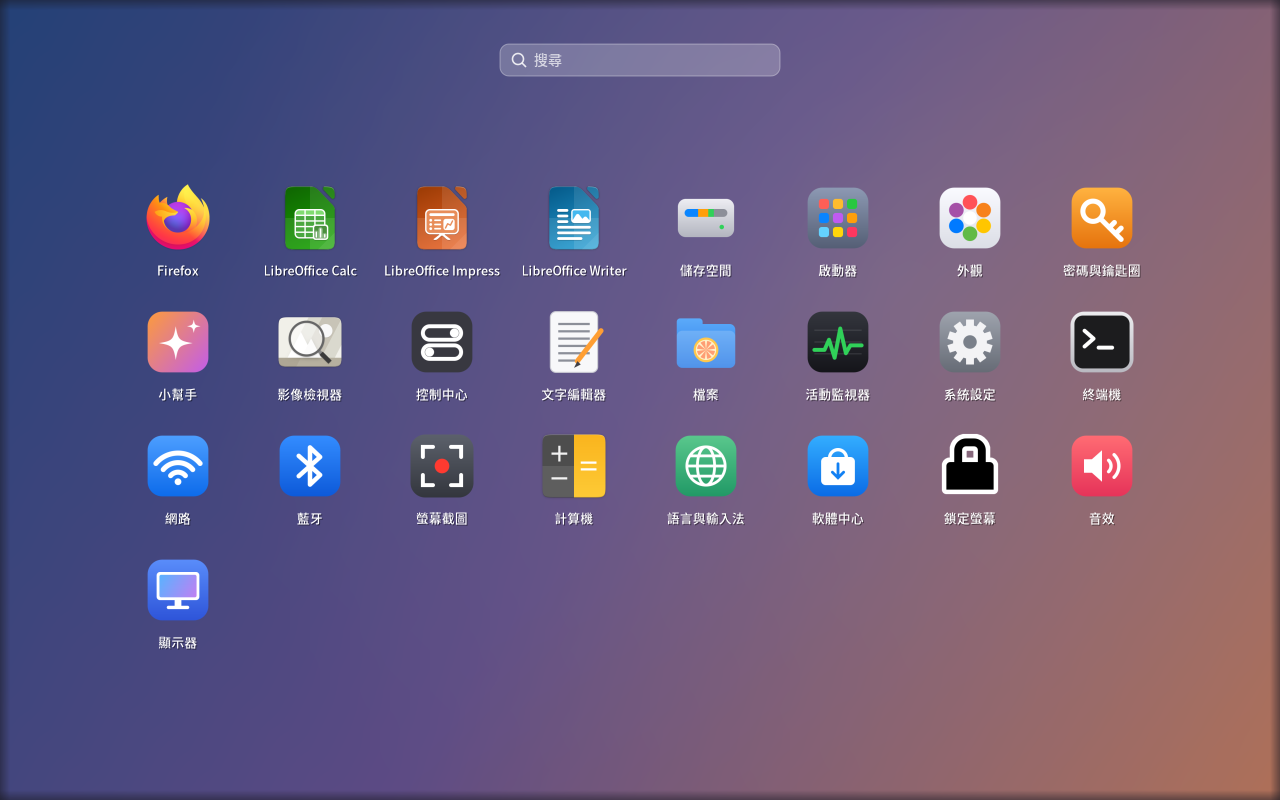
- Lanceur (Super+A)
- Liste toutes les applications ; la recherche (en tapant) porte sur toutes les catégories.
- En haut, des onglets de catégories : Toutes, Outils, Bureautique, Documents, Divertissement, Productivité, Autres (une catégorie sans application n’est pas affichée). Cliquez avec la souris, ou passez de l’une à l’autre avec Tab / Maj+Tab. Les applications sont classées automatiquement selon leur type (par exemple, tableur et présentations en Bureautique ; traitement de texte, éditeur de texte et lecteur PDF en Documents ; audio-vidéo et images en Divertissement ; navigateur, assistant, conteneurs et machines virtuelles en Productivité ; fichiers, terminal, logithèque et calculatrice en Outils ; les pages de réglages en Autres).
- Si le classement ne vous convient pas : clic droit sur l’icône et choisissez une catégorie dans la liste en bas (elle est cochée et conservée à la prochaine ouverture) ; « Classement automatique » rétablit le classement d’origine.
- Clic droit sur l’icône → « Modifier… » : vous pouvez changer le nom et l’icône, ou la masquer de la liste.
- Glisser-déposer : glissez une icône sur un onglet de catégorie en haut (l’onglet s’allume) pour changer sa catégorie ; glissez-la à un autre endroit dans un onglet de catégorie (un trait d’insertion apparaît) pour changer l’ordre, qui est conservé à la prochaine ouverture ; glissez-la sur la barre du Dock qui apparaît en bas (seulement pendant le glissement) pour l’épingler au Dock. Si vous relâchez sans avoir déplacé l’icône, l’application s’ouvre. Échap annule le glissement. Dans l’onglet « Toutes » et pendant une recherche, le tri se fait par nom et l’ordre ne peut pas être modifié.
- Menu contextuel : Ouvrir, Épingler au Dock / Retirer du Dock, Modifier…, Masquer du menu, Supprimer… (seulement pour les applications que vous avez ajoutées ; celles fournies par le système sont grisées, utilisez « Masquer du menu »), Déplacer vers une catégorie. Clic droit sur une zone vide : « Ajouter une application ou une commande… », « Modifier le menu des applications… » (ouvre directement cette page des Paramètres).
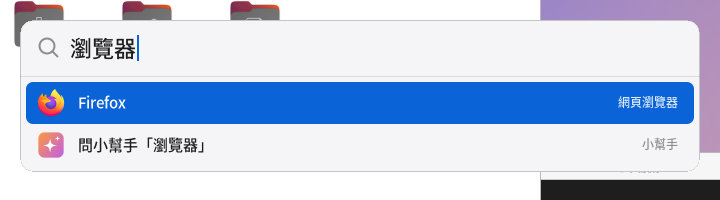
- Recherche (Super+Space)
- Tapez simplement pour trouver applications, fichiers et commandes, ou pour faire un calcul.
- Tapez une question puis choisissez « Demander à l’assistant » pour la confier à Pomi.
- Bureau (sur le fond d’écran)
- Clic droit : changer l’image de fond, régler l’apparence, le bureau et le Dock, les réglages d’affichage, ou ouvrir un terminal et les Paramètres.
- Fenêtres
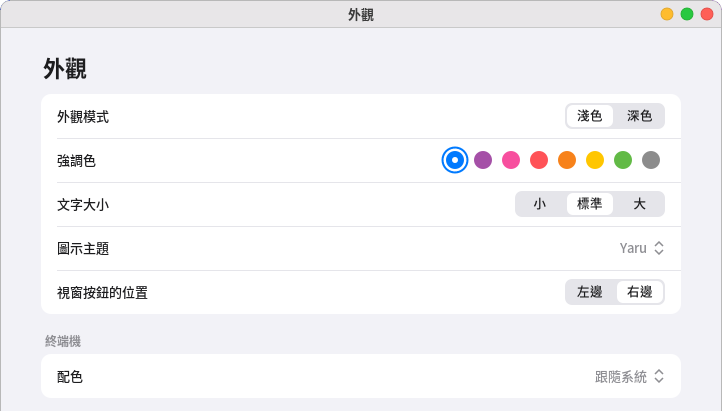
- Les boutons réduire, agrandir et fermer sont en haut à droite. Pour les remettre à gauche : « Paramètres → Apparence → Position des boutons de fenêtre ».
- Double-cliquez sur la barre de titre pour agrandir ou restaurer.
- Super+Tab affiche toutes les fenêtres.
Super est la touche Windows de votre clavier.
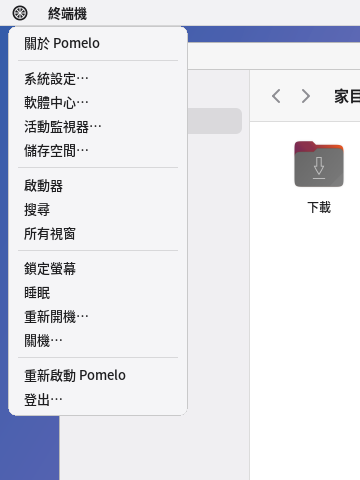
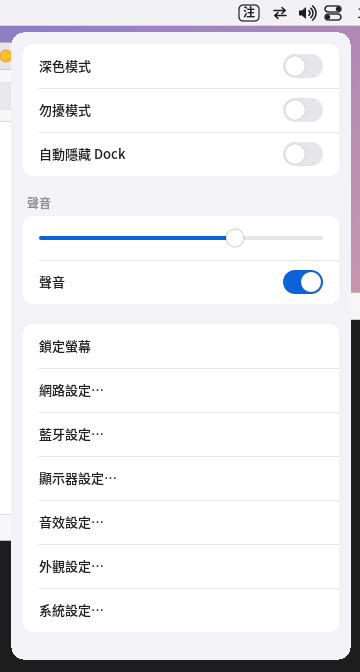
À gauche : le menu Pomelo en haut à gauche. À droite : le Centre de contrôle.
Bureaux multiples (bureaux virtuels)
Par défaut, Pomelo a 4 bureaux (vous pouvez passer de 2 à 10 dans « Paramètres → Bureaux multiples »). Chaque bureau a son propre ensemble de fenêtres ; en changeant de bureau, vous ne voyez que les fenêtres de celui-ci ; la barre de menus, le Dock, le fond d’écran, Pomi et les notifications sont présents sur tous les bureaux. L’agrandissement, le plein écran et la position des fenêtres sont conservés séparément pour chaque bureau, et chaque bureau se souvient aussi de la dernière fenêtre utilisée.
- Savoir sur quel bureau on est : au milieu de la barre de menus, une rangée de petits points (le plus long est le bureau actuel). Cliquez sur un point pour changer de bureau, faites défiler la molette sur les points pour passer au précédent ou au suivant, cliquez sur le petit carré tout à gauche pour ouvrir la « Vue d’ensemble des bureaux » ; le clic droit affiche la liste des bureaux.
- Une nouvelle fenêtre apparaît sur le bureau actuel (une boîte de dialogue suit sa fenêtre principale). Dans les réglages, vous pouvez choisir de « placer les fenêtres d’une même application sur le même bureau ».
- Animation de changement : les fenêtres de l’ancien et du nouveau bureau glissent latéralement pendant environ 0,2 s ; si cela vous donne le tournis ou si l’ordinateur est lent, vous pouvez la désactiver dans les réglages.
- Dock : par défaut, il n’affiche (et ne marque comme en cours d’exécution) que les fenêtres du bureau actuel ; si vous activez « Le Dock affiche les fenêtres de tous les bureaux » dans les réglages, un clic sur une application d’un autre bureau y bascule automatiquement. Un clic droit sur une icône du Dock permet de « Déplacer vers le bureau N » ou « Afficher sur tous les bureaux » pour ses fenêtres.
- Alt+Tab ne passe par défaut qu’entre les fenêtres du bureau actuel ; si vous activez « Alt+Tab bascule aussi vers les fenêtres des autres bureaux » dans les réglages, toutes les fenêtres sont parcourues.
| Touches ou geste | Fonction |
|---|---|
| Ctrl+Alt+← / Ctrl+Alt+→ | Aller au bureau précédent / suivant (pas de retour à la boucle) |
| Super+1 à 9 | Aller directement au bureau 1 à 9 |
| Super+Alt+1 à 9 | Déplacer la fenêtre actuelle vers ce bureau (par défaut, vous la suivez ; un réglage permet de rester sur le bureau d’origine) |
| Ctrl+Alt+Maj+← / → | Déplacer la fenêtre actuelle vers le bureau précédent / suivant |
| Super+Tab, Super+E ou Ctrl+Alt+↑ | Vue d’ensemble des bureaux (appuyez de nouveau ou Échap pour quitter) |
| Glissement à trois ou quatre doigts à gauche ou à droite sur le pavé tactile | Changer de bureau en suivant les doigts ; glissement à trois doigts vers le haut : ouvrir la vue d’ensemble des bureaux |
| Clic droit sur la barre de titre d’une fenêtre | « Déplacer vers le bureau 1 / 2 / 3… » (le bureau actuel est coché et non sélectionnable), « Déplacer vers un nouveau bureau », « Afficher sur tous les bureaux », « Fermer la fenêtre » |
Pour déplacer une fenêtre vers un bureau, utilisez Super+Alt+chiffre, et non Super+Maj+chiffre : Super+Maj+3 / 4 / 5 sont déjà les raccourcis de capture d’écran. Dans le terminal, le raccourci « Super+1 à 9 pour aller au Nième onglet » est remplacé par le changement de bureau ; pour les onglets, utilisez Ctrl+Tab, Ctrl+Page précédente / Page suivante, ou cliquez directement sur l’onglet.
Vue d’ensemble des bureaux : chaque bureau est dessiné comme un petit bureau contenant des aperçus réduits en direct des fenêtres (pas des images fixes : vidéos et terminaux continuent de bouger) ; le bureau actuel a un cadre bleu. Cliquez sur un petit bureau pour y aller ; cliquez sur l’aperçu d’une fenêtre pour aller sur son bureau et la mettre au premier plan ; glissez l’aperçu d’une fenêtre sur un autre bureau pour l’y déplacer ; le bouton « Nouveau bureau » en bas en ajoute un (jusqu’à 10) ; un clic droit sur un petit bureau permet de « Fermer ce bureau » (il doit d’abord être vide, et les bureaux suivants reculent d’une place) ; un clic droit sur l’aperçu d’une fenêtre ouvre le menu « Déplacer vers le bureau ». Les flèches + Entrée et les touches 1 à 9 permettent aussi de choisir ; Échap pour quitter.
L’assistant comprend la voix ou le texte : « Va au deuxième bureau », « Déplace cette fenêtre sur le bureau trois », « Sur quel bureau suis-je ? », « Bureau suivant », « Affiche tous les bureaux », « Nouveau bureau », « Affiche cette fenêtre sur tous les bureaux ».
Ligne de commande (pour les scripts) : pomelo-msg workspace goto 2, next, prev, move 3 (la fenêtre vous suit ; avec --stay, elle reste), stick / unstick / toggle-stick, add, remove N, current (affiche le bureau actuel), count ; pomelo-msg overview ouvre ou ferme la vue d’ensemble des bureaux.
Les bureaux sont numérotés à partir de 1. Pour les applications X11 (par exemple wmctrl, xdotool), Pomelo fournit aussi, selon la norme EWMH, _NET_NUMBER_OF_DESKTOPS, _NET_CURRENT_DESKTOP, _NET_WM_DESKTOP (0xFFFFFFFF = tous les bureaux) et _NET_DESKTOP_NAMES,
si bien que des commandes comme wmctrl -s 1 ou wmctrl -r :ACTIVE: -t 2 fonctionnent comme d’habitude.
Plusieurs écrans : tous les écrans changent de bureau ensemble (chaque écran affiche le même numéro de bureau). La vue d’ensemble des bureaux s’affiche sur l’écran où se trouve la souris. Après une reconnexion ou un redémarrage, le bureau des fenêtres n’est pas restauré (les fenêtres sont de toute façon fermées) ; pendant une session, le bureau de chaque fenêtre est mémorisé. L’ancien gestionnaire de fenêtres X11 (pomelo-wm) ne gère pas les bureaux multiples.
5. Raccourcis clavier courants
| Touches | Fonction |
|---|---|
| Super+Space | Recherche (applications, fichiers, commandes ; saisie en chinois possible) |
| Super+A | Lanceur (toutes les applications) |
| Super+Tab | Vue d’ensemble des bureaux (tous les bureaux et fenêtres, voir « Bureaux multiples » ci-dessus) |
| Ctrl+Alt+← / → | Aller au bureau précédent / suivant (Super+1 à 9 pour y aller directement, Super+Alt+1 à 9 pour y déplacer la fenêtre) |
| Alt+Tab | Changer de fenêtre (par défaut, seulement sur le bureau actuel) |
| Super+Return | Terminal |
| Super+Q | Fermer la fenêtre |
| Super+M | Réduire |
| Super+↑ / Super+↓ | Agrandir / Restaurer |
| Super+← / Super+→ | Ancrer sur la moitié gauche / droite |
| Super+Ctrl+F | Plein écran |
| Super+L | Verrouiller l’écran (si l’écran n’affiche qu’un fond sombre sans champ de mot de passe, appuyez sur une touche pour le faire apparaître) |
| Super+Shift+Space | Appeler l’assistant Pomi |
| Super+Shift+V | Parler à Pomi (envoyé automatiquement quand vous avez fini) |
| Super+Shift+3 | Capturer tout l’écran (enregistré dans Images) |
| Super+Shift+4 | Capturer une zone en la traçant (Espace pour choisir une fenêtre) |
| Super+Shift+5 | Barre d’outils de capture et d’enregistrement |
| Ajouter Ctrl pendant la capture | Copier seulement dans le presse-papiers, sans enregistrer |
| Touches Lecture/Pause, Précédent, Suivant | Piloter le lecteur multimédia |
| Touche Calculatrice du clavier | Ouvrir la calculatrice |
| Super+Shift+R | Redémarrer Pomelo (si la barre de menus ou le Dock pose problème) |
| Super+Shift+Q | Se déconnecter |
Terminal : Ctrl+Shift+C/Ctrl+Shift+V pour copier et coller (après avoir sélectionné du texte, le clic du milieu le colle aussi), Ctrl+Shift+T pour un nouvel onglet, Ctrl+Shift+N pour une nouvelle fenêtre, Ctrl+Shift+plus/moins/0 pour agrandir ou réduire le texte, Ctrl+Shift+K pour effacer l’écran. Le clic droit ouvre un menu qui regroupe toutes ces fonctions et permet aussi d’ouvrir le dossier actuel dans le gestionnaire de fichiers ; si la sélection est une adresse web, on peut ouvrir le lien directement. Quand un programme du terminal (par exemple vim ou htop) veut utiliser la souris lui-même, le clic droit lui est transmis ; maintenez alors Shift en faisant un clic droit pour obtenir le menu du terminal.
6. Paramètres
Ouvrez-les depuis le menu Pomelo en haut à gauche → « Paramètres… » (également disponible par clic droit sur le bureau). Les champs de texte des réglages (mot de passe Wi-Fi, adresse, nom…) acceptent Ctrl+C/Ctrl+V pour copier-coller ; le clic droit propose couper, copier, coller, tout effacer (les champs de mot de passe n’acceptent que coller). Contenu :
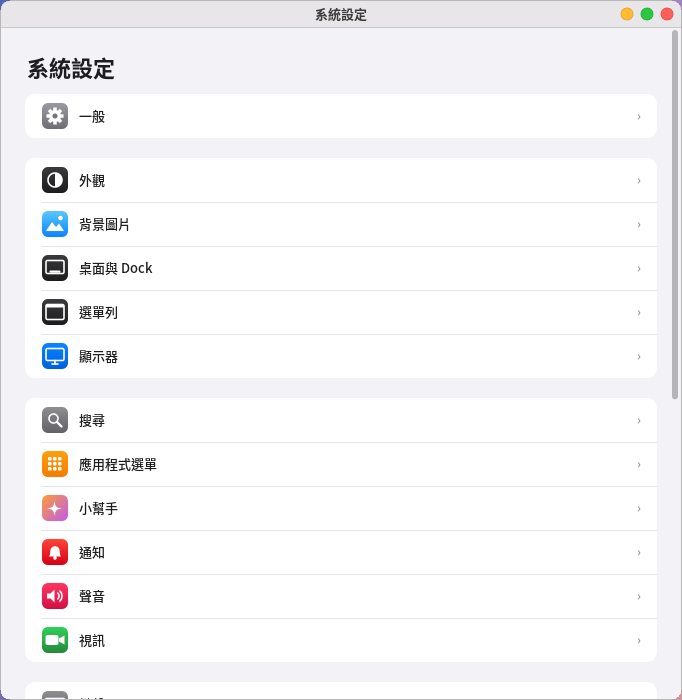
- Général : À propos de cet ordinateur, Mise à jour logicielle, Stockage, Date et heure, Gestion des périphériques.
- Docteur du système (anciennement Contrôle de santé) : vérifie tout l’ordinateur, affiche les tendances historiques, diagnostique les ralentissements et donne une vue d’ensemble de la sécurité (voir « Docteur du système et contrôle de santé » ci-dessous). La page « Contrôle de santé » a été fusionnée dans le Docteur du système ; l’entrée dans les Paramètres l’ouvre directement.
- Apparence : mode sombre, couleur d’accent, taille du texte, position des boutons de fenêtre, ombres et animations des fenêtres.
- Les « ombres et animations des fenêtres » sont intégrées : depuis la 0.35, elles sont dessinées directement par le cœur graphique de Pomelo (pomelo-compositor) ; les fenêtres ont des ombres douces et des angles arrondis,
s’ouvrent et se ferment en fondu, comme les menus, en permanence, sans installer picom.
Ce n’est un interrupteur que sur l’ancien chemin X11 (pomelo-wm, par exemple avec un autre gestionnaire de connexion ou startx) : à la première ouverture,
picom est installé (mot de passe demandé) ; pour l’ajuster vous-même, copiez
/usr/share/pomelo/picom.confvers~/.config/pomelo/picom.confpuis modifiez-le.
- Les « ombres et animations des fenêtres » sont intégrées : depuis la 0.35, elles sont dessinées directement par le cœur graphique de Pomelo (pomelo-compositor) ; les fenêtres ont des ombres douces et des angles arrondis,
s’ouvrent et se ferment en fondu, comme les menus, en permanence, sans installer picom.
Ce n’est un interrupteur que sur l’ancien chemin X11 (pomelo-wm, par exemple avec un autre gestionnaire de connexion ou startx) : à la première ouverture,
picom est installé (mot de passe demandé) ; pour l’ajuster vous-même, copiez
- Fond d’écran, Bureau et Dock, Barre de menus (y compris la modification du menu Pomelo en haut à gauche).
- Écrans : résolution, rotation, disposition multi-écrans. Sans clic sur « Conserver » dans les 15 secondes après une modification, le réglage précédent revient automatiquement.
- Écran externe : il s’allume dès qu’on le branche pendant la session. S’il a déjà été configuré, il reprend la disposition mémorisée ; sinon il se place à côté de l’écran principal (à gauche, au-dessus ou en dessous si la droite est occupée). Quand on le débranche, les fenêtres qui s’y trouvaient reviennent sur l’écran principal.
- Chaque écran a sa barre de menus ; le Dock reste normalement sur l’écran principal, et il passe sur un autre écran quand vous amenez la souris tout en bas de celui-ci.
- Recherche, Menu des applications (modifier les applications visibles dans le lanceur et la recherche ; usage ci-dessous), Assistant, Notifications.
- Menu des applications : à gauche, les catégories (Toutes, Outils, Bureautique, Documents, Divertissement, Productivité, Autres, Masquées, chacune avec son nombre d’applications) ; à droite, les applications de la catégorie.
En haut à droite, vous alternez entre l’affichage en liste et en icônes ; en haut à gauche, la recherche ; la zone Dock tout en bas correspond aux applications actuellement épinglées au Dock. Tout peut se faire par glisser-déposer :
- Glisser une application sur une catégorie à gauche → change sa catégorie (sur « Masquées », elle est masquée du menu ; de « Masquées » vers une catégorie, elle est réaffichée et placée dans cette catégorie).
- Glisser à un autre endroit dans la même catégorie (un trait d’insertion bleu apparaît) → change l’ordre, que suivent aussi les onglets du lanceur ; les applications jamais ordonnées passent après, triées par nom.
- Glisser sur la zone Dock en bas → épingle au Dock ; glisser de gauche à droite dans la zone Dock → change la place ; glisser hors de la zone Dock → retire du Dock. Le Dock se met à jour immédiatement.
- Pendant le glissement, une icône semi-transparente suit le curseur, la cible s’allume, un trait d’insertion apparaît et une petite étiquette explique ce qui se passera au relâchement ; Échap annule.
- Clic droit (sur une application) : Ouvrir, Modifier… (Entrée), Renommer… (F2), Dupliquer en application personnalisée, Épingler au Dock / Retirer du Dock, Masquer du menu / Réafficher, Déplacer vers une catégorie (l’actuelle est cochée), Rétablir les valeurs du système (seulement pour une application système modifiée), Supprimer… (Suppr ; seules les applications que vous avez ajoutées peuvent l’être, avec confirmation préalable, et ses réglages de Dock, de catégorie et d’ordre sont effacés avec elle ; les applications fournies par le système sont grisées, utilisez plutôt « Masquer du menu »). Sur une zone vide : Ajouter une application ou une commande… (Ctrl+N), Afficher les applications masquées, Tout rétablir… (le nom, l’icône, le masquage, la catégorie et l’ordre de toutes les applications reviennent aux valeurs du système ; vos applications ajoutées et le Dock ne bougent pas). Sur une catégorie à gauche : Trier par nom (efface l’ordre personnalisé) ; sur « Masquées » : Tout réafficher. Dans la zone Dock : Déplacer à gauche, Déplacer à droite, Retirer du Dock, Rétablir le Dock par défaut, Vider le Dock.
- Clavier : les flèches déplacent la sélection, Début / Fin, Entrée modifie, F2 renomme, Suppr masque (pour une application que vous avez ajoutée, c’est une suppression, avec confirmation), Ctrl+N ajoute, Échap annule le glissement ou la sélection.
- Ajouter : « Ajouter… » en haut à droite ou Ctrl+N ; indiquez le nom, la commande (obligatoire), la description, l’icône, la catégorie, l’« onglet du lanceur » et s’il faut l’exécuter dans un terminal ; une fois enregistrée, l’application apparaît dans le lanceur et la recherche.
Les applications que vous ajoutez sont enregistrées dans
~/.local/share/applications/pomelo-custom-*.desktop(avec la marqueX-Pomelo-Custom=true) ; le nom et la commande ne peuvent pas être vides ni contenir de caractères de contrôle comme un saut de ligne. Modifier une application système (nom, masquage, catégorie…) ne place qu’une copie dans votre propre dossier, sans toucher aux fichiers du système ; « Rétablir » supprime simplement cette copie. - Il n’existe pour l’instant que les six catégories ci-dessus ; on ne peut pas en créer de nouvelles.
- Enregistré dans
~/.config/pomelo/settings.conf:launcher.cat.<ID de l’application>(catégorie 0 à 5 ; absent = automatique),launcher.order.<0 à 5>(ID des applications de cette catégorie, séparés par des virgules, placées en premier),dock.apps(applications épinglées au Dock ; écrit-si tout est retiré),appmenu.grid(1 = affichage en icônes).
- Menu des applications : à gauche, les catégories (Toutes, Outils, Bureautique, Documents, Divertissement, Productivité, Autres, Masquées, chacune avec son nombre d’applications) ; à droite, les applications de la catégorie.
En haut à droite, vous alternez entre l’affichage en liste et en icônes ; en haut à gauche, la recherche ; la zone Dock tout en bas correspond aux applications actuellement épinglées au Dock. Tout peut se faire par glisser-déposer :
- Son, Caméra (webcam), Clavier, Souris et pavé tactile, Temps d’écran.
- Utilisateurs et groupes, Écran de connexion, Imprimantes et scanners, Réseau, Bluetooth, Énergie.
Les réglages qui exigent les droits d’administrateur affichent une fenêtre de mot de passe.
Réseau, Wi-Fi d’entreprise et VPN
Paramètres → « Réseau » : en haut, les cartes réseau (filaire, Wi-Fi) ; en dessous, dans l’ordre, les VPN et les Wi-Fi à proximité ; chaque élément a un menu au clic droit (carte réseau : Détails ; Wi-Fi : Se connecter, Oublier ce réseau ; VPN : Connecter / Déconnecter, Connexion automatique, Modifier, Supprimer).
- Wi-Fi d’entreprise (WPA-Enterprise) : dans la liste, les réseaux marqués « Entreprise » et indiquant 802.1X se connectent avec le compte de votre entreprise ou école. Le premier clic ouvre la page de réglages : méthode EAP (PEAP ou TTLS), authentification de phase 2 (MSCHAPv2 ou PAP), identité, mot de passe, identité anonyme (facultatif) et certificat du serveur (CA) — le plus sûr est de choisir le fichier de certificat fourni par l’administrateur du réseau ; avec « Ne pas vérifier », quelqu’un pourrait se faire passer pour ce réseau et vous voler votre mot de passe : un avertissement en rouge s’affiche et la confirmation est redemandée à la connexion. En cas d’échec de connexion (par exemple mot de passe erroné), aucun mauvais réglage n’est conservé ; après correction, vous pouvez réessayer directement.
- VPN : WireGuard et OpenVPN sont pris en charge (pas L2TP, PPTP ni IPsec ; les VPN de ce type déjà présents dans NetworkManager restent listés et peuvent être connectés, déconnectés et supprimés).
- Importer : cliquez sur « Importer une configuration WireGuard » et choisissez un fichier
.conf, ou sur « Importer une configuration OpenVPN » et choisissez un fichier.ovpn(dans une session X11, vous pouvez aussi glisser le fichier directement dans la fenêtre). Après l’importation, la page de réglages de ce VPN s’ouvre automatiquement. - Page de réglages : le gros bouton en haut connecte / déconnecte ; « Connexion automatique » ; « Faire passer tout le trafic par le VPN après connexion » (désactivé, seul le trafic vers le réseau interne du VPN passe par le VPN ; avec WireGuard, il faut que AllowedIPs du fichier de configuration contienne 0.0.0.0/0 pour que tout le trafic passe par le VPN) ; nom et DNS ; si OpenVPN demande identifiant et mot de passe, saisissez-les sous « Identifiant et mot de passe ». Le mot de passe n’est enregistré que si « Mémoriser le mot de passe » est activé ; sinon, il faut le ressaisir à chaque connexion.
- Gestion des mots de passe : les mots de passe du VPN et du Wi-Fi d’entreprise n’apparaissent jamais dans les arguments de commande (invisibles avec
ps) : ceux qui sont mémorisés passent par l’entrée standard de l’éditeur nmcli, ceux qui ne servent qu’à la connexion passent par un fichier temporaire de permissions 0600 (placé dans$XDG_RUNTIME_DIRet supprimé après usage). Un mot de passe OpenVPN contenant une virgule ou une barre oblique inverse ne peut pas être mémorisé (limite du format de nmcli) ; désactivez alors « Mémoriser le mot de passe ». - Paquet manquant : OpenVPN nécessite
network-manager-openvpn(appeléNetworkManager-openvpnsous Fedora et Rocky ; installez seulement le paquet de base, pas celui en-gnome). S’il n’est pas installé, l’endroit d’importation OpenVPN devient un bouton « Installer » (installation avec les droits d’administrateur). WireGuard demande seulement que le noyau ait le module WireGuard (présent à partir de Linux 5.6), sans paquet supplémentaire.
- Importer : cliquez sur « Importer une configuration WireGuard » et choisissez un fichier
Docteur du système et contrôle de santé
Le contrôle de santé a été fusionné dans le « Docteur du système » (Menu des applications → Docteur du système ; « Docteur du système (contrôle de santé) » dans les Paramètres, « Vérifier le réseau » dans les réglages réseau,
« Trouver la cause » du Moniteur d’activité et « Vérifier la batterie » de la page Alimentation l’ouvrent aussi). Dans l’onglet « Bilan », cliquez sur « Lancer le bilan » : huit catégories sont vérifiées en 20 secondes à deux minutes environ ;
une carte d’état en haut donne la conclusion et la progression, puis chaque catégorie a sa carte ; rouge signifie à traiter, orange à surveiller ; cliquez pour voir ce qui a été trouvé, pourquoi c’est important et ce qu’il est conseillé de faire.
Chaque bilan complet est ajouté à l’historique : l’onglet « Tendances » montre l’évolution et les prévisions, l’onglet « Diagnostic » cherche pourquoi l’ordinateur est lent, et l’onglet « Sécurité » présente les connexions, les ouvertures de session et le pare-feu.
Ligne de commande : pomelo-doctor --check [catégories…] [--json] [--admin] (l’ancien pomelo-system --check lui est redirigé).
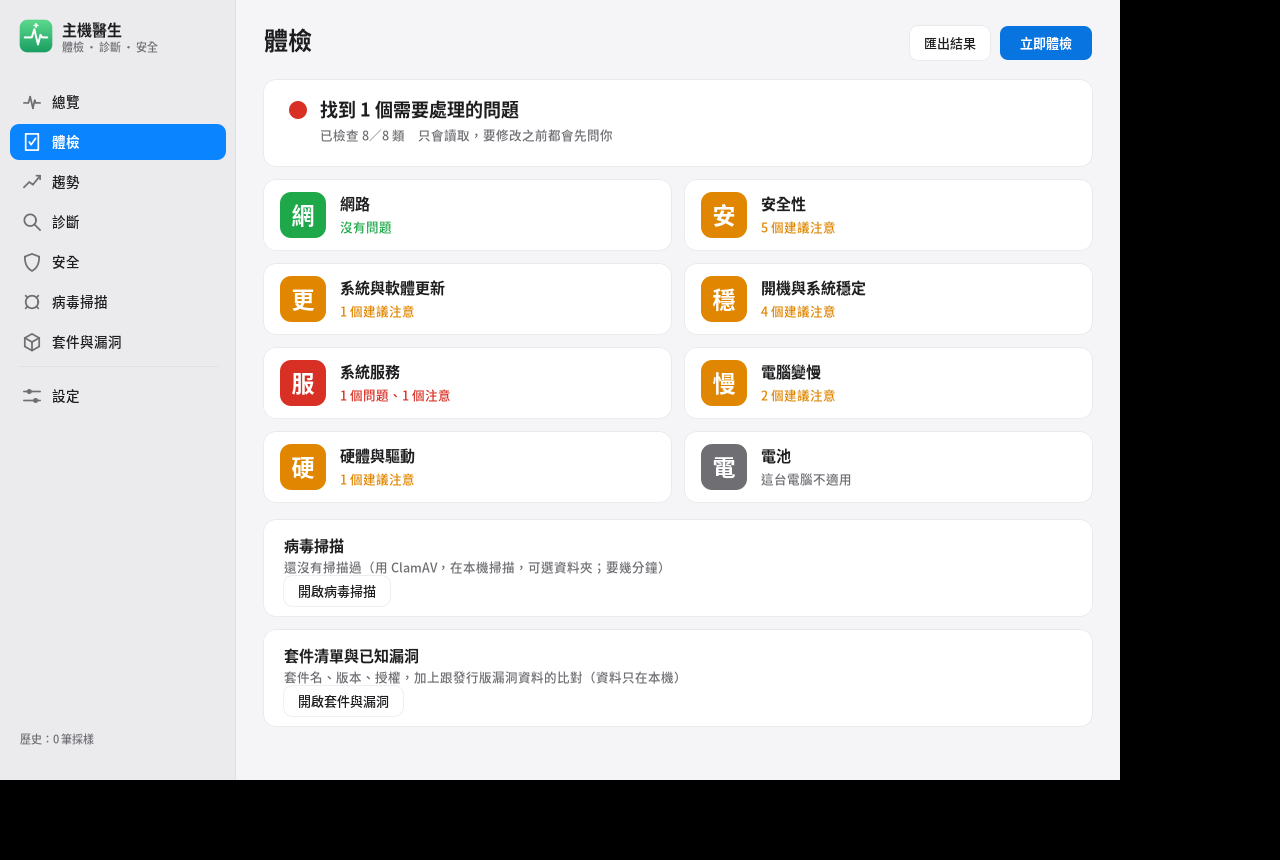
- Réseau : de cet ordinateur jusqu’à Internet (service réseau → interrupteur Wi-Fi → carte réseau → IP → routeur → DNS → Internet), avec l’indication de l’endroit où cela coupe ; vérifie aussi le chiffrement du Wi-Fi, la force du signal, l’encombrement du canal, le VPN et le proxy. « Vérifier le réseau » dans les réglages réseau est la même vérification.
- Sécurité : mises à jour de sécurité, pare-feu, services accessibles depuis le réseau (les plus dangereux, comme les bases de données ou l’interface d’administration de Docker, sont en rouge), réglages de connexion SSH, groupe docker, connexion automatique, verrouillage automatique de l’écran, chiffrement du disque, démarrage sécurisé, AppArmor/SELinux, programmes lancés à la connexion, programmes suspects (exécutés depuis un dossier temporaire, déguisés en noyau système, mineurs de cryptomonnaie connus), clés privées SSH sans mot de passe. « Vérifier aussi (mot de passe administrateur requis) » examine en plus : les comptes sans mot de passe, les mots de passe chiffrés à l’ancienne, les réglages sudo sans mot de passe, les programmes setuid qui n’appartiennent à aucun paquet, et le nombre d’échecs de connexion SSH ces dernières 24 heures. Cette partie est en lecture seule et n’affiche que des conclusions (noms de comptes) : les mots de passe ne sont jamais lus.
- Système et mises à jour : la version du système est-elle encore prise en charge (sans prise en charge, plus de mises à jour de sécurité), nombre de mises à jour, ancienneté de la liste des paquets, mises à jour de sécurité automatiques activées ou non, paquets à moitié installés, redémarrage nécessaire pour terminer une mise à jour, mises à jour de micrologiciel.
- Démarrage et stabilité : services qui échouent ou redémarrent sans cesse, applications récemment plantées, erreurs de lecture-écriture du disque, durée du démarrage et étapes les plus lentes, journal système trop volumineux, disque presque plein, synchronisation automatique de l’heure.
- Services système : si SSH, Apache, Nginx, MySQL/MariaDB, PostgreSQL, Docker, Redis, MongoDB ou Samba sont installés, vérifie qu’ils tournent, que les ports attendus sont à l’écoute, qu’ils ne plantent pas en boucle ; la date d’expiration des certificats de sites web ; les conteneurs Docker qui redémarrent sans cesse. Regardez ici en premier quand « un site web ne s’ouvre pas ».
- Ordinateur lent : une mesure de 1,5 seconde indique si le processeur, la mémoire ou le disque est saturé, et quelle application en est la cause ; le processeur ralentit-il à cause de la chaleur, une mise à jour ou une indexation se déroule-t-elle en arrière-plan, des applications ont-elles été fermées de force récemment faute de mémoire. « Trouver la cause » dans le Moniteur d’activité est la même vérification.
- Matériel et pilotes : processeur, mémoire, carte mère et BIOS de cet ordinateur ; la carte graphique utilise-t-elle un pilote (sinon l’affichage est dessiné par le processeur, plus lent), appareils sans pilote, micrologiciels manquants, sortie audio introuvable, connexions USB qui échouent souvent, santé du disque.
- Batterie (portables) : état de santé (part de la capacité d’origine restante), nombre de cycles de charge, limite de charge. La page « Alimentation et verrouillage » propose aussi « Vérifier la batterie ».
- Disque : l’état de santé et le nettoyage se trouvent dans « Stockage » ; un clic ici l’ouvre.
La vérification est en lecture seule. Les éléments qui ont une solution affichent un bouton à droite (par exemple « Activer le pare-feu », « Utiliser un DNS public », « Ne garder que les 500 Mo les plus récents » du journal) ; un clic affiche d’abord en haut de l’écran une question « Voulez-vous… ? » qui explique ce qui sera fait, et l’action n’a lieu qu’après confirmation ; si elle demande des droits d’administrateur, une fenêtre de mot de passe apparaît.
Analyse antivirus : dans l’onglet « Analyse antivirus » à gauche du Docteur du système (l’ancienne page d’analyse antivirus des Paramètres y a été déplacée) ; vous pouvez aussi faire un clic droit sur un dossier dans le gestionnaire de fichiers → « Analyser à la recherche de virus… », ou dire à Pomi « scanne mon ordinateur ». Elle utilise ClamAV, un logiciel libre, dont l’installation est proposée à la première utilisation (programme d’environ 30 Mo, signatures d’environ 230 Mo, mises à jour automatiques en arrière-plan ensuite). Choisissez d’analyser « Téléchargements », tout le dossier personnel ou un périphérique externe ; la priorité de l’analyse est abaissée pour ne pas gêner les applications en cours, et elle utilise environ 1 à 1,5 Go de mémoire. Les fichiers trouvés peuvent être « mis en quarantaine » (déplacés vers une zone isolée, droits retirés, restauration possible plus tard) ou supprimés définitivement depuis la quarantaine (avec confirmation). ClamAV excelle surtout à repérer les virus Windows : il est utile pour analyser une clé USB ou des fichiers téléchargés avant de les donner à un ordinateur Windows ; il ne s’exécute que lorsque vous lancez l’analyse, sans surveillance permanente en arrière-plan, et son taux de détection est inférieur à celui des antivirus commerciaux : voyez-le comme une protection supplémentaire. La page d’analyse indique il y a combien de jours les signatures ont été mises à jour ; au-delà d’une semaine, un rappel apparaît, et « Mettre à jour les signatures » les actualise aussitôt.
Liste des paquets (SBOM) : onglet « Paquets et vulnérabilités » à gauche du Docteur du système (l’ancienne page de liste des paquets des Paramètres y a été déplacée). La liste indique les paquets installés sur cet ordinateur — nom, version, licence et une phrase de description —
avec une recherche ; « Exporter » enregistre dans « Téléchargements » un fichier CycloneDX 1.5 JSON (format standard très utilisé par les outils de sécurité et les audits) ou CSV.
Pour savoir si les paquets installés ont des failles connues (CVE), cliquez sur « Télécharger les données de vulnérabilités » : la liste de vulnérabilités publiée par la distribution elle-même est récupérée en entier sur cet ordinateur
(environ 11 Mo pour Ubuntu, 6 Mo pour Debian, 6 Mo pour Rocky), puis comparée en local ; votre liste de paquets n’est jamais envoyée. Cliquez de nouveau pour actualiser les données ;
un rappel apparaît au bout d’une semaine. Les résultats sont de deux sortes : Mise à jour disponible (voyant rouge) signifie que le correctif existe, installez les mises à jour logicielles ; Pas encore de correctif de la distribution
(voyant bleu) concerne le plus souvent des risques faibles ou en cours d’évaluation, et le correctif apparaîtra dans les mises à jour logicielles. En ouvrant un paquet, vous voyez la gravité de chaque CVE, sa description et la version corrigée ;
« Détails » ouvre la page de vulnérabilités de la distribution. Le contrôle de sécurité gagne aussi un élément « Vulnérabilités connues ». Terminal : pomelo-system --sbom (texte),
--sbom --json (CycloneDX), --sbom --csv, --sbom --update (actualiser les données de vulnérabilités).
La vérification est aussi possible dans le terminal : pomelo-system --check (tout), pomelo-system --check network security (seulement certaines catégories),
et ajoutez --json pour une sortie lisible par un programme.
Économiseur d’écran
Après un certain temps d’inactivité, Pomelo recouvre l’écran d’une image (pour protéger la confidentialité et reposer la dalle). Paramètres → Économiseur d’écran (ou la commande pomelo-screensaver --settings) permet de :
- l’activer ou le désactiver, et choisir le « délai d’inactivité avant le démarrage » (1, 2, 5, 10, 15, 30 minutes, ou jamais).
- choisir un type dans la grille de miniatures : Horloge (se déplace lentement pour éviter la rémanence), Diaporama de photos (dossier « Images » ou dossier de votre choix ; JPEG, PNG, WebP et GIF sont pris en charge, les images défectueuses sont ignorées), Pomi, Couleurs fluides, Ciel étoilé, Bulles, Message texte, Noir uni, ou Aléatoire à chaque fois. Cliquez sur « Aperçu » pour le voir en plein écran, et appuyez sur une touche pour quitter.
- choisir si un mot de passe est demandé à la sortie : par défaut « Selon le délai de verrouillage » ; avec « Toujours demander le mot de passe », un mouvement de souris fait d’abord apparaître l’écran de verrouillage sans montrer le bureau.
- Sur batterie, il peut être désactivé ou remplacé par du noir uni ; il ne démarre pas pendant la lecture d’une vidéo ou dans une application en plein écran ; un léger tremblement de la souris (table qui vibre) ne le réveille pas.
L’ordre après l’inactivité est : économiseur d’écran → verrouillage de l’écran → extinction de l’écran → veille prolongée. Les délais des trois premiers se voient à la fois dans « Alimentation et verrouillage » et dans « Économiseur d’écran »,
et un message avertit si les réglages se contredisent (par exemple si l’écran s’éteint avant l’économiseur d’écran). Commandes : pomelo-screensaver --preview --kind nom_de_l’horloge, --list, --lock-now.
Vous pouvez aussi dire à Pomi « lance l’économiseur d’écran », « mets les photos comme économiseur d’écran » ou « lance l’économiseur d’écran dans 10 minutes ».
7. Méthodes de saisie
Pomelo fournit ses propres méthodes de saisie, utilisables dès l’installation ; inutile d’installer fcitx ou ibus.
- Basculer méthode de saisie / anglais : touchez Shift une fois, ou appuyez sur Ctrl+Space. La droite de la barre de menus affiche la méthode de saisie actuelle (par exemple « 注 »), ou « EN » en anglais.
- Choisir les caractères : après avoir tapé le Zhuyin, appuyez sur Space ou ↓ pour ouvrir les candidats. Appuyez sur 1 à 9 pour choisir ; vous pouvez aussi déplacer la surbrillance avec ←→ et valider avec Entrée, ou cliquer avec la souris et tourner les pages avec la molette. Sans candidats, Entrée valide le texte.
- Pleine chasse / demi-chasse : Shift+Space.
- Réglages : « Paramètres → Langue et saisie », où vous choisissez la disposition du clavier Zhuyin (Standard, Hsu, Eten, Pinyin…) et le nombre de candidats par page.
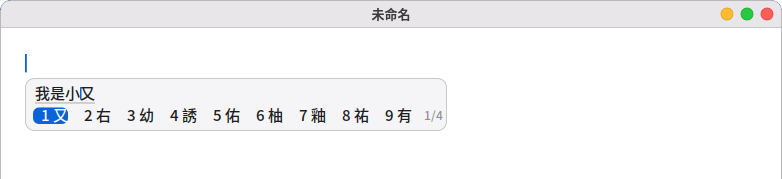
Méthodes de saisie pour d’autres langues : dans « Langue et saisie », sous « Saisie Pomelo », un clic suffit pour en activer une. Vous pouvez en activer plusieurs à la fois, passer de l’une à l’autre avec Ctrl+Shift+Space, ou en choisir une dans l’indicateur à droite de la barre de menus.
- Pinyin (simplifié), Cangjie, Quick, Jyutping : la première fois, le moteur Rime est installé (un terminal s’ouvre et demande votre mot de passe), puis les dictionnaires sont téléchargés (Pinyin environ 10 Mo, Jyutping environ 22 Mo) et la méthode s’active automatiquement. Avant la première frappe, la préparation des dictionnaires prend une dizaine de secondes.
- Japonais : tapez en romaji (par exemple nihongo), Space convertit en kanji et Entrée valide ; ←→ change de segment, Shift+←→ ajuste la longueur d’un segment, F7 convertit en katakana.
- Coréen : 2 séries (par défaut), 3 séries ou romanisation.
- Vietnamien : Telex (par défaut) ou VNI ; par exemple, « Vieetj Nam » en Telex donne « Việt Nam ». Rien à installer en plus.
- Tant que vous n’avez rien choisi, une méthode est activée selon la langue de l’interface : Zhuyin pour le chinois traditionnel, Pinyin pour le chinois simplifié, Cangjie et Quick pour Hong Kong, et la méthode correspondante pour le japonais, le coréen et le vietnamien.
Les applications Qt (par exemple VLC, VirtualBox) permettent aussi de saisir du texte (depuis la 0.33, via le module IBus intégré à Qt, sans rien installer d’autre). Avec l’écran de connexion Pomelo, les applications qui s’affichent directement en Wayland (GTK, Qt, Firefox, Navigateur Pomi) permettent aussi la saisie (depuis la 0.40), et la barre de candidats suit toujours le curseur de texte ; les champs de mot de passe désactivent automatiquement la conversion. Avec votre écran de connexion habituel, les applications GTK4 saisissent via le petit paquet ibus-gtk4 (installé avec le Navigateur Pomi).
Limite : les applications Flatpak et Snap (par exemple VLC installé depuis la logithèque) ont leur propre environnement et ne peuvent pas encore utiliser la méthode de saisie Pomelo.
Pour écrire en chinois dans ces applications, utilisez plutôt :
Fcitx 5 (sudo apt install fcitx5 fcitx5-chewing), puis, dans « Langue et saisie », changez l’infrastructure de saisie pour Fcitx 5.
Langue de l’interface :
- Elle se change dans « Langue et saisie » et s’applique après une nouvelle connexion. 14 langues sont disponibles : chinois traditionnel, anglais, chinois simplifié, japonais, coréen, français, allemand, espagnol, italien, portugais du Brésil, russe, vietnamien, thaï et indonésien.
- L’interface en thaï nécessite une police thaïe (la police par défaut, Noto Sans CJK, n’a pas de glyphes thaïs ; sans police thaïe, toute l’interface s’affiche en carrés) : l’installation de
pomelo-desktopen recommande une (fonts-tlwg-loma-ttfsous Debian / Ubuntu,google-noto-sans-thai-fontssous Fedora / Rocky ; Noto Sans Thai defonts-noto-coreconvient aussi) ; si vous n’installez qu’un seul paquet, ajoutez-la vous-même. - Si une langue n’est pas encore configurée sur le système, un terminal s’ouvre pour la générer avec
sudo locale-gen.
8. L’assistant « Pomi »
Pomi est un petit robot qui se promène sur le bureau, propulsé par une IA qui s’exécute sur votre ordinateur. Ce que vous dites n’est pas envoyé sur Internet ; il ne se connecte que pour la météo et les recherches dans le navigateur (pour qu’il puisse faire davantage, vous pouvez choisir d’activer le « cerveau en ligne », voir la fin de cette section).
-
Première utilisation : dans « Paramètres → Assistant », cliquez sur « Télécharger » pour récupérer le modèle d’IA.
- Le modèle léger fait environ 1,1 Go ; les ordinateurs avec 12 Go de mémoire ou plus utilisent par défaut le modèle standard, environ 2,5 Go.
- Un seul téléchargement suffit.
-
L’appeler : cliquez dessus, appuyez sur Super+Shift+Space, ou tapez une question dans la recherche puis choisissez « Demander à l’assistant ».
-
Lui parler : cliquez sur le micro à droite du champ de saisie de la bulle, ou appuyez sur Super+Shift+V, et dites simplement « 打開終端機 » (« ouvre le terminal ») ou « 音量調到 30 » (« volume à 30 »).
- Marquez une courte pause (environ une seconde) à la fin et c’est envoyé automatiquement ; pour finir plus tôt, cliquez de nouveau sur le micro, ou appuyez sur Échap pour annuler.
- La première fois, cliquez sur « Télécharger » sous « Saisie vocale (micro) » dans les réglages de l’assistant (environ 264 Mo). Ensuite tout fonctionne hors ligne : votre voix est reconnue uniquement sur votre ordinateur, puis effacée aussitôt.
- Dans les réglages, « Essayer » teste le micro ; vous pouvez aussi faire mettre le texte d’abord dans le champ de saisie, pour le vérifier ou le corriger avant d’appuyer sur Entrée.
- Mandarin, cantonais, anglais, japonais et coréen sont pris en charge. Quand un mot est compris comme un homophone (par exemple « 終端機 » compris « 中斷劑 »), les noms d’applications, les commandes courantes et les noms de fichiers de Documents, Bureau et Téléchargements sont corrigés automatiquement.
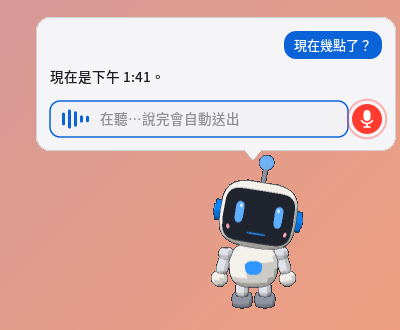
Pomi écoute : le champ de saisie bouge avec votre voix, et une courte pause à la fin envoie automatiquement -
Contrôle de l’ordinateur : à la première ouverture, Pomi propose en un clic « Fais un contrôle de sécurité », « Vérifie mon ordinateur », « Que se passe-t-il avec le réseau ? », « Pourquoi mon ordinateur est-il lent ? » ; vous pouvez aussi dire « Je n’ai plus Internet », « Y a-t-il des mises à jour ? », « Le démarrage est très lent », « Un site web ne s’ouvre pas », « Santé de la batterie ». Pomi lance la catégorie correspondante du « Contrôle de santé » il vous résume les éléments à traiter ou à surveiller, avec des conseils ; dites « ouvre le contrôle de santé » pour ouvrir le Docteur du système et cliquer sur le bouton de correction dans l’onglet « Bilan ». La vérification elle-même est un programme écrit à l’avance : l’IA ne tape pas de commandes de son propre chef, et le résultat n’est donc pas une supposition.
-
Commandes rapides : les formulations courantes sont exécutées immédiatement, sans attendre le modèle. Par exemple (traduits ici ; les commandes rapides comprennent surtout le chinois pour l’instant) :
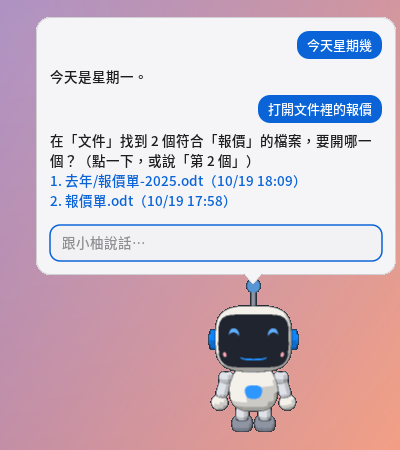
- Ouvrir des applications, sites et fichiers : « Ouvre le terminal », « Ouvre le navigateur sur Yahoo », « Ouvre le devis dans Documents », « Ouvre le document à faire »
- Fermer ou changer d’application : « Ferme le terminal », « Coupe le navigateur », « Passe à Firefox », « Réduis la calculatrice » (si une application a plusieurs fenêtres, elles se ferment toutes)
- Ajouter du texte à la fin d’un fichier texte : « Ajoute acheter du lait à la fin de afaire.txt », « Ajoute “payer la facture de téléphone” à la fin de ma liste » ; si vous dites seulement « ajoute du texte en bas du document a », Pomi vous demande quoi ajouter. « Ce fichier » désigne le fichier ouvert dans l’éditeur de texte.
- Changer des réglages : « Mets le volume à 30 », « Active le mode sombre »
- Rappels et questions : « Rappelle-moi de faire une pause dans 10 minutes », « On est quel jour », « Météo à Taipei »
- Salutations et questions simples : « Bonjour », « Qui es-tu », « Quel modèle es-tu », « Que sais-tu faire », « Merci »
- Si plusieurs fichiers correspondent, Pomi les liste ; cliquez sur l’un d’eux ou dites « le deuxième » pour l’ouvrir.
-
Questions complexes : le reste est traité par le modèle, en 1 à 5 secondes environ sur un ordinateur ordinaire.
-
Les actions sur les fichiers demandent confirmation : avant de créer un fichier, d’ajouter du texte à sa fin, de le copier, de le déplacer ou de le mettre à la corbeille, une fenêtre de confirmation s’affiche.
- Les fichiers existants ne sont jamais écrasés, et rien n’est supprimé directement.
- Le texte ne peut être ajouté qu’à la fin des fichiers texte brut (.txt, .md, etc.) ; Word et PDF ne sont pas encore modifiables. Si le fichier a des modifications non enregistrées dans l’éditeur de texte, Pomi vous demande d’enregistrer d’abord.
-
Style et son : dans les réglages de l’assistant, vous pouvez choisir :
- Six jeux de couleurs, chacun avec une version sombre.
- La couleur des yeux et les effets sonores.
- La lecture des réponses à voix haute. La première fois, environ 90 Mo de voix hors ligne sont téléchargés. La voix chinoise est une voix féminine à l’accent du continent ; il n’existe pas encore de voix hors ligne pour le japonais et le thaï.
-
Cerveau en ligne (facultatif, désactivé par défaut) : dans « Paramètres → Assistant », section « Cerveau », faites passer « Local (par défaut) » à « En ligne » ; Pomi peut alors répondre aux questions complexes avec une IA en ligne, et en faire davantage : chercher des informations, lire des pages web, lire les fichiers texte que vous indiquez, changer le fond d’écran et (en cochant en plus) exécuter des commandes.
- Il faut votre propre clé d’API : les services compatibles OpenAI (OpenAI, OpenRouter, Groq, DeepSeek, ou votre propre Ollama, etc.), Claude (Anthropic) et Google Gemini conviennent. Inscrivez-vous sur le site du fournisseur, créez une clé d’API, configurez le paiement, puis collez la clé dans « Clé d’API » dans les réglages et cliquez sur « Tester la connexion » pour vérifier.
- Avant de passer à « En ligne », une explication s’affiche et le mode n’est activé qu’après votre accord ; vous pouvez revenir au mode local à tout moment. Vos questions et les informations que Pomi lit pour répondre (noms de fichiers, état du système, contenu de pages web…) sont envoyées au fournisseur choisi ; les commandes courantes comme « ouvre le terminal » ou « mets le volume à 30 » restent traitées uniquement sur votre ordinateur. Pomi n’envoie jamais automatiquement un fichier entier, le presse-papiers ou une capture d’écran ; il vous demande l’autorisation à chaque lecture de fichier.
- La clé n’est enregistrée que sur votre ordinateur (sous
~/.config/pomelo, lisible uniquement par votre compte). Les services en ligne facturent généralement à l’usage, aux frais de votre compte. - Les actions comme installer des paquets, éteindre, écrire un fichier, changer le fond d’écran ou exécuter une commande déclenchent toujours une fenêtre de confirmation où c’est vous qui validez, même si c’est l’IA en ligne qui le demande.
- Sans connexion à Internet, il bascule automatiquement sur le modèle local (désactivable dans les réglages). Voir « Cerveau en ligne » dans
docs/AI小幫手.md.
9. Captures d’écran et enregistrement
- Super+Shift+3 : tout l’écran.
- Super+Shift+4 : une zone sélectionnée.
- Super+Maj+5 : barre d’outils (capture et enregistrement).
- Super+Ctrl+Échap : arrêter l’enregistrement.
Les captures d’écran sont enregistrées dans le dossier « Images » et les enregistrements dans le dossier « Vidéos ». Après une capture, une miniature apparaît en bas à droite ; un clic l’ouvre ; Clic droit sur la miniature puis « Modifier dans Dessin » pour ajouter des flèches et du texte ou recadrer (voir « Dessin » dans la section 10).

Enregistrement d’écran
Les trois boutons à point rouge au milieu de la barre d’outils servent à enregistrer : « Enregistrer tout l’écran », « Enregistrer une fenêtre », « Enregistrer une sélection ».
- Enregistrer une fenêtre : cliquez sur la fenêtre à enregistrer. C’est la position et la taille de la fenêtre au moment du clic qui sont enregistrées ; si vous la déplacez ou la redimensionnez pendant l’enregistrement, l’image ne la suit pas (pour la suivre, enregistrez tout l’écran, ou faites un montage ensuite).
- Pendant l’enregistrement, un minuteur rouge s’affiche en haut à droite de la barre de menus ; un clic l’arrête. Un clic droit sur le minuteur ouvre le menu complet : Arrêter l’enregistrement, Mettre en pause (reprendre) l’enregistrement, Afficher le dossier de l’enregistrement dans « Fichiers », Abandonner et supprimer cet enregistrement. En pause, le minuteur devient orange et s’arrête ; la période de pause n’est pas enregistrée ; à l’arrêt, les segments avant et après sont fusionnés automatiquement en un seul fichier.
- Une fois l’enregistrement terminé, une miniature apparaît en bas à droite (avec un bouton de lecture au centre) ; un clic la lit ; le clic droit propose « Ouvrir », « Afficher dans “Fichiers” », « Supprimer ».
- Le bouton « Options » de la barre d’outils ouvre la fenêtre de réglages : emplacement d’enregistrement, compte à rebours, microphone, son de l’ordinateur, curseur de la souris, images par seconde (15 / 30 / 60),
format de fichier (Automatique, MP4, WebM, MKV), qualité (Petit fichier, Standard, Haute qualité) ; si l’ordinateur a une caméra (
/dev/video*), l’option « Afficher la caméra pendant l’enregistrement » apparaît aussi, avec le choix du coin (haut gauche, haut droit, bas gauche, bas droit) et de la taille (petite, moyenne, grande) ; l’image de la caméra est superposée dans un coin de l’enregistrement. Les réglages sont mémorisés. - Formats : MP4 est H.264 + AAC, WebM est VP9 + Opus (formats libres), MKV peut tout contenir. « Automatique » choisit MP4 ; si le ffmpeg de l’ordinateur n’a pas d’encodeur H.264, l’enregistrement est fait en WebM et une notification vous le signale à la fin. Si le format choisi est inutilisable, un format disponible est choisi automatiquement, sans échec.
- En cas de problème, une notification l’explique : microphone ou caméra introuvable (cette source n’est pas enregistrée, le reste l’est normalement), espace disque insuffisant (vérifié avant l’enregistrement ; si le disque est presque plein en cours d’enregistrement, le fichier est correctement enregistré avant l’arrêt et la partie déjà enregistrée est conservée), arrêt inattendu de ffmpeg (ce qui a été enregistré est conservé). Aucun fichier de 0 octet ni illisible n’est laissé en cas d’erreur.
L’enregistrement nécessite ffmpeg, que vous installez vous-même (Pomelo ne l’installe pas à l’avance). Au premier enregistrement, une question est posée ; le bouton « Installer » ouvre un terminal pour l’installer
(ffmpeg ; les versions d’Ubuntu et de Debian contiennent libx264 et peuvent enregistrer en MP4).
10. Éditeur de texte, calculatrice, agenda, visionneuse d’images, Dessin, lecteur multimédia et lecteur PDF
Ces applications se trouvent dans le lanceur. Un double-clic sur un fichier texte, une photo, de la musique, une vidéo ou un PDF dans le gestionnaire de fichiers les ouvre aussi automatiquement.
Éditeur de texte
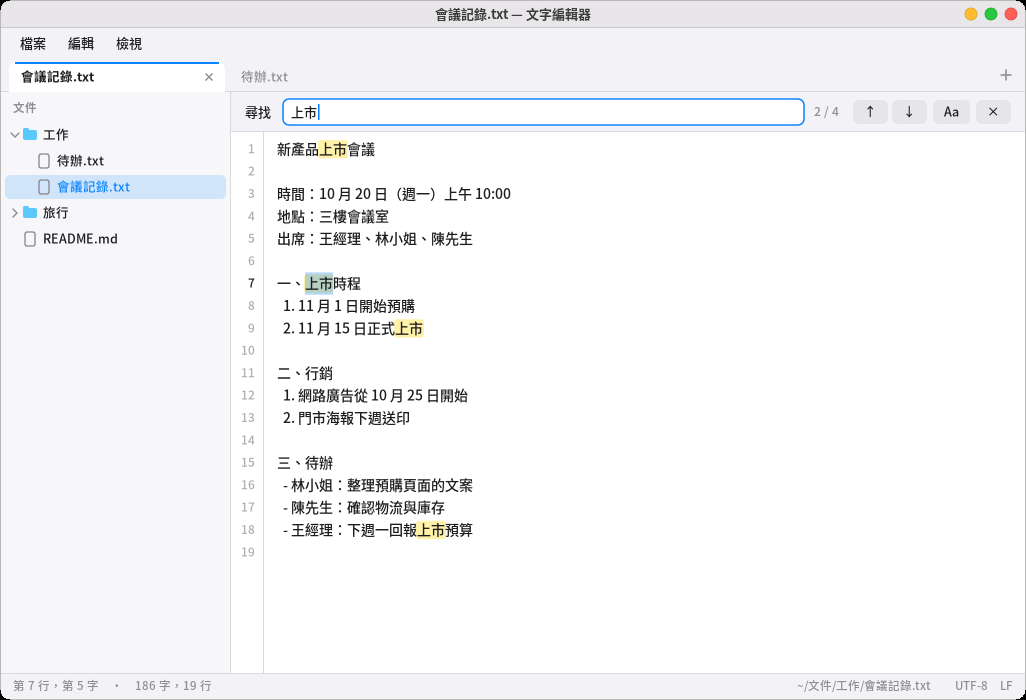
- La barre de menus en haut contient « Fichier », « Édition » et « Affichage » (aussi accessibles avec Alt+F/E/V ou F10 ; ←/→ pour passer d’un menu à l’autre).
- Un onglet par fichier : Ctrl+N nouvel onglet, Ctrl+W fermer, Ctrl+Tab changer, Alt+1–9 aller directement à un onglet. Les fichiers texte ouverts depuis le gestionnaire de fichiers s’ajoutent à la même fenêtre ; pour une fenêtre séparée, utilisez « Fichier → Nouvelle fenêtre ».
- La liste des fichiers à gauche est une arborescence de dossiers : cliquez pour ouvrir, clic droit pour créer un fichier dans un dossier. Ctrl+B l’affiche ou la masque ; faites glisser le bord pour régler sa largeur.
- Rechercher et remplacer : Ctrl+F recherche (toutes les occurrences sont surlignées, avec « n sur total » ; Aa respecte la casse), F3/Shift+F3 suivant/précédent, Ctrl+H remplace (« Remplacer » change l’occurrence courante, « Tout remplacer » les change toutes d’un coup ; en cas d’erreur, Ctrl+Z annule).
- Autres : Ctrl+A tout sélectionner, Ctrl+L aller à la ligne, Ctrl+O ouvrir un fichier (Tab complète le chemin), Ctrl+plus/moins taille de police ; dans « Affichage », vous pouvez désactiver le retour à la ligne automatique et les numéros de ligne, ou passer à une police à chasse fixe.
- Les anciens fichiers texte en Big5 sont convertis automatiquement en chinois correct et réenregistrés en Big5 ; les fichiers avec des fins de ligne Windows (CRLF) restent en CRLF.
- Si un autre programme modifie le fichier (par exemple Pomi qui ajoute du texte à la fin), les onglets non modifiés se rechargent automatiquement, et Ctrl+Z rétablit le contenu précédent ; si vous avez aussi des modifications non enregistrées, un avertissement en bas indique qu’« enregistrer écrasera les modifications faites ailleurs ».
Calculatrice
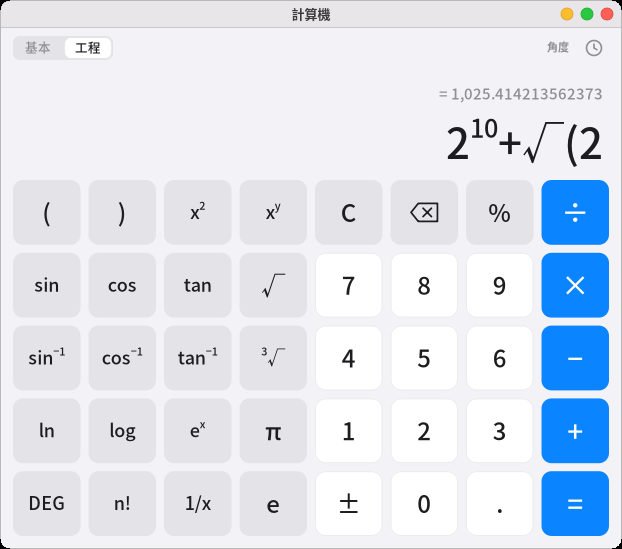
- Tapez une expression entière au clavier, par exemple
12*(3+4); la ligne du dessus affiche le résultat au fil de la saisie, et Entrée ou = le valide. - Bascule « Standard/Scientifique » : le mode scientifique ajoute parenthèses, puissances, racines, fonctions trigonométriques, logarithmes, factorielles et π ; en haut à droite s’affiche l’unité d’angle utilisée, degrés ou radians (DEG/RAD pour changer).
200+10%donne 220 (200 plus 10 % de 200).- L’icône d’horloge en haut à droite est l’historique ; cliquez sur une entrée pour réutiliser son résultat. Ctrl+C copie le résultat, Ctrl+V colle une expression.
Agenda
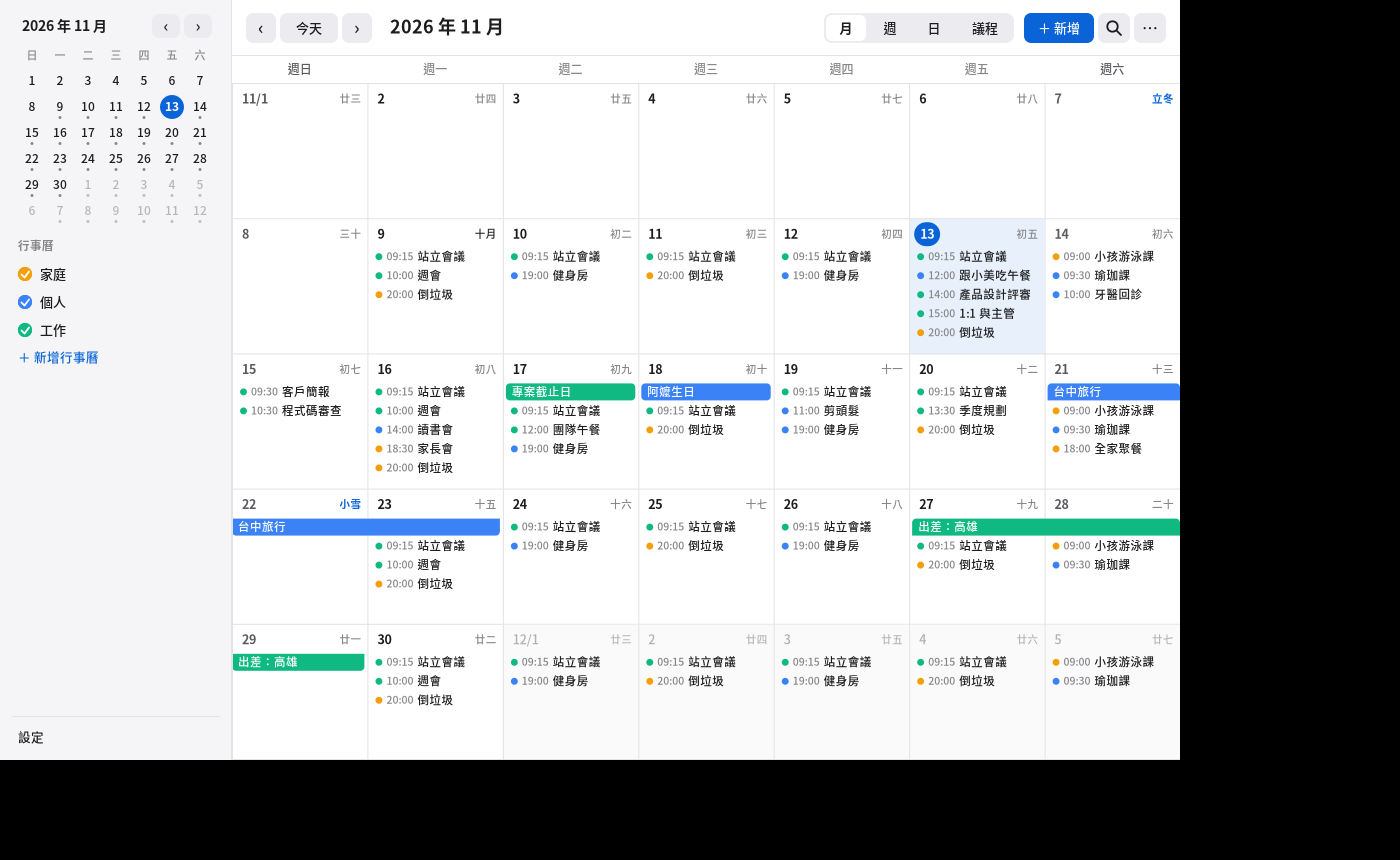
- En haut, vous passez entre « Mois, Semaine, Jour, Programme » (Ctrl+1 à 4) ; « Aujourd’hui » et les flèches gauche / droite changent la date, et un clic sur une date du mini-calendrier de gauche y mène ; T revient à aujourd’hui, N ajoute un événement, Ctrl+F lance une recherche.
- Ajouter un événement : « + Ajouter » en haut à droite, la touche N, un double-clic sur une case de date en vue mensuelle, ou en vue semaine / jour, faites glisser directement une plage horaire (la fenêtre de modification s’ouvre au relâchement). Un événement peut avoir un lieu, des notes, être sur toute la journée, avoir un fuseau horaire, se répéter (chaque jour, chaque semaine avec choix des jours, chaque mois, chaque année, avec date de fin ou nombre d’occurrences) et avoir des rappels (de quelques minutes à quelques jours avant, plusieurs possibles).
- Pour un événement existant : double-clic pour le modifier, glisser vers une autre heure ou date, glisser le bord inférieur pour changer la durée, clic droit (Modifier, Copier, Dupliquer, Supprimer, Changer la couleur de l’agenda). Pour un événement récurrent, on vous demande d’abord « Seulement cette fois » ou « Tous les événements ».
- À gauche, vous pouvez créer plusieurs agendas (personnel, travail…), chacun avec sa couleur ; cliquez sur le point pour l’afficher ou le masquer ; les données sont des fichiers
.icsstandard placés dans~/.local/share/pomelo/calendar/, et un double-clic dans le gestionnaire de fichiers sur un.icsvenu d’ailleurs (exporté de Google ou Nextcloud, pièce jointe d’un e-mail) ouvre une fenêtre d’importation. - La vue mensuelle indique les jours fériés de Taïwan, les jours de congé compensatoire et de travail de rattrapage, ainsi que le calendrier lunaire et les 24 termes solaires (désactivables dans les réglages) ; un clic sur la date et l’heure en haut à droite de la barre de menus affiche un mini-calendrier et les événements du jour.
- Les rappels sont gérés par un programme en arrière-plan dès l’ouverture de session ; une notification s’affiche même si la fenêtre de l’agenda est fermée, et un clic sur la notification ouvre l’événement ; les rappels manqués pendant la veille ou l’extinction sont rattrapés une fois au démarrage.
- Assistant : « Réunion demain à trois heures de l’après-midi », « Qu’est-ce que j’ai au programme aujourd’hui », « Qu’y a-t-il la semaine prochaine ». Ligne de commande :
pomelo-calendar --add "titre" --start "2026-11-20 14:00" --remind 10m,pomelo-calendar --list --json. - La synchronisation est possible avec des serveurs CalDAV comme Nextcloud, Radicale, Synology ou Fastmail (Réglages → CalDAV). Explications complètes (format des fichiers, ligne de commande, source des données de jours fériés, gestion de la synchronisation et des conflits) dans
docs/行事曆.md.
Docteur du système (Menu des applications → Docteur du système ; « Docteur du système (contrôle de santé) » dans les Paramètres ; l’ancien contrôle de santé est fusionné dans son onglet « Bilan »)
- Bilan : résultats détaillés des huit catégories de contrôle de santé de l’ordinateur (réseau, sécurité, mises à jour, stabilité, services, performances, matériel, batterie), boutons de correction et export des résultats.
- Analyse antivirus, Paquets et vulnérabilités : un onglet chacun à gauche (l’ancienne page d’analyse antivirus et celle de liste des paquets des Paramètres y ont été déplacées, avec les mêmes fonctions).
- Vue d’ensemble : score de santé, score de risque, nombre de jours avant que le disque soit plein, les trois points les plus importants (avec correction en un clic, toujours précédée d’une demande de confirmation) ; « Lancer le bilan » exécute les huit catégories de contrôle.
- Tendances : courbes du disque, de la mémoire, de la durée de démarrage et du score de bilan, sur 7 / 30 / 90 / 180 jours au choix ; un point rouge marque un jour nettement anormal, et un clic sur un point montre les paquets ajoutés ou mis à jour autour de ce jour, les changements de noyau et les services en échec ; le clic droit change d’indicateur, enregistre en image ou exporte un rapport. Avec moins de 7 jours de données ou des variations trop fortes, il dit simplement « pas assez de données » plutôt que de prédire à tort.
- Diagnostic : quand l’ordinateur ralentit, cliquez sur « Lancer le diagnostic » (environ 1 seconde) ; il liste les causes les plus probables, les preuves et des conseils, en les comparant à l’état habituel de cet ordinateur ; cochez « Analyser aussi le démarrage » pour voir quel service est le plus lent au démarrage.
- Sécurité : liste des points à traiter, connexions réseau (qui écoute, qui se connecte), journaux de connexion (échecs, force brute, sudo), pare-feu (activer, désactiver, autoriser ou bloquer un port), réglages et permissions, résumés en un score de risque. Les éléments qui demandent les droits d’administrateur ne sont traités qu’en cliquant sur « Analyser avec les droits d’administrateur » (lecture seule).
- Réglages : fréquence d’échantillonnage, durée de conservation de l’historique, notifications, enregistrement ou non des noms de processus (non par défaut), export de rapports HTML / PDF (anonymisables). Les données ne sont stockées que sur cet ordinateur.
- Assistant : « L’ordinateur est très lent », « Pourquoi ça rame autant », « Le démarrage est devenu lent », « Combien de temps reste-t-il sur le disque », « Comment va le bilan de ce mois-ci ». Ligne de commande :
pomelo-doctor --help. - Détection d’intrusion, journaux, réponse : voir la section suivante.
Détection d’intrusion, journaux et réponse en cas d’attaque
Les trois onglets « Détection d’intrusion », « Journaux » et « Réponse » à gauche du Docteur du système servent à répondre à « Mon ordinateur a-t-il été piraté ? » et « Que faire s’il l’a été ? ».
Détection d’intrusion : cliquez sur « Lancer la vérification » (environ 3 à 5 secondes, en lecture seule, avec la priorité la plus basse) ; elle recherche : des fichiers système remplacés, tous les endroits où un cheval de Troie peut survivre à un redémarrage (tâches planifiées, services, fichiers de démarrage du shell, ld.so.preload, PAM, sudoers, clés SSH, comptes ajoutés…), des processus suspects ou cachés, des connexions réseau inhabituelles, des modules du noyau suspects et des éléments étranges dans le système de fichiers. Le résultat donne d’abord une conclusion en une phrase et une gravité (rouge = élevée, orange = moyenne, bleu = faible), et chaque élément déplié montre « Pourquoi c’est important », « Preuves », « Conseils » et des boutons (marquer comme normal, ajouter à la chronologie, voir dans les journaux). La « Vérification complète » contrôle tous les fichiers système (plus lent) ; la « Vérification avec droits d’administrateur » examine aussi la partie de root et des autres utilisateurs (lecture seule, le mot de passe administrateur est demandé). Une vérification légère est faite automatiquement chaque semaine, et vous êtes averti si un fort soupçon apparaît.
Notez les limites de cette vérification : elle est faite sur cet ordinateur même ; elle ne peut que dire « des signes ont été trouvés » ou « aucun signe connu n’a été trouvé », et ne garantit pas l’absence d’intrusion — une intrusion habile (par exemple un rootkit au niveau du noyau) peut tromper une vérification faite en local. Si vous soupçonnez une intrusion, refaites une vérification depuis un environnement externe propre (disque de démarrage).
Journaux : réunit en un seul endroit les journaux système, les journaux de connexion (auth.log / secure, wtmp, btmp), les messages du noyau, ceux du pare-feu et des paquets ; filtrables par heure, niveau, service et mot-clé ; 14 types d’événements de sécurité (connexion échouée, connexion réussie, sudo, compte ajouté, mot de passe modifié, clé SSH, service démarré ou arrêté, erreur du noyau, module, pare-feu, paquet, tâche planifiée…) sont signalés par des couleurs et des icônes ; cliquez sur une ligne pour voir les champs extraits et le contexte ; le clic droit permet de copier, de filtrer par cette IP source ou ce service, de l’ajouter à la « chronologie des événements » ou de la marquer comme preuve ; export possible (anonymisable). La « chronologie des événements » place les événements que vous avez marqués sur un même axe du temps et retrouve automatiquement ceux liés au même utilisateur, à la même IP source ou survenus à 10 minutes d’intervalle.
Réponse : si une intrusion a réellement eu lieu, cette page vous guide en six étapes : ne pas éteindre ni supprimer de fichiers → couper temporairement le réseau (avec confirmation) → créer un dossier de preuves (avec SHA-256, chiffrable, sans empreintes de mots de passe ni clés privées) → changer tous les mots de passe et clés → réinstaller ou restaurer depuis un environnement propre → signaler et demander de l’aide. Cette page ne fait que deux choses : conserver les preuves et couper temporairement le réseau, et aucune n’est exécutée automatiquement.
Ligne de commande : pomelo-doctor --intrusion [--deep] [--json] [--brief] (code de sortie 0 = aucun signe connu, 1 = signes de gravité moyenne ou faible, 2 = signes de gravité élevée),
pomelo-doctor --logs [--since 24h] [--security] [--unit sshd] [--grep chaîne] [--json], pomelo-doctor --evidence dossier. L’assistant comprend aussi « Ai-je été piraté ? » et « Qui s’est connecté récemment ? ».
Visionneuse d’images
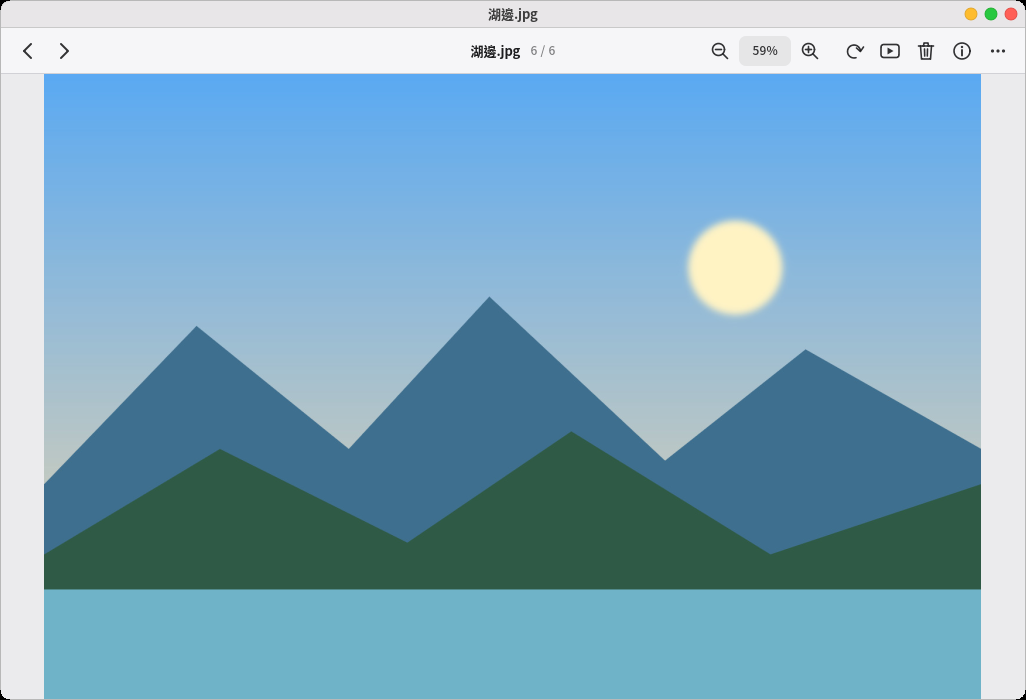
- Formats pris en charge : PNG, JPEG, GIF et WebP (y compris animés), BMP, TIFF, SVG. Les photos verticales prises au téléphone sont redressées automatiquement.
- ←/→ pour l’image précédente ou suivante du même dossier ; la molette zoome, un glisser déplace l’image, un double-clic alterne entre « Ajuster à la fenêtre » et « Taille réelle ».
- F plein écran, S diaporama, R rotation, I informations de la photo (date de prise de vue, modèle d’appareil, ouverture et vitesse).
- Delete envoie à la corbeille ; Ctrl+Z annule aussitôt. Le menu du clic droit propose aussi « Copier l’image », « Modifier dans Dessin » et « Définir comme fond d’écran ».
- Photos HEIC d’iPhone, AVIF : à la première ouverture, un bouton « Installer » apparaît dans la fenêtre ; il installe libheif (environ 5 paquets), puis l’image s’affiche en revenant à la fenêtre.
- TIFF : si le système n’a pas libtiff, un bouton « Installer » apparaît dans la fenêtre (la plupart des systèmes l’ont déjà). Pour un TIFF de plusieurs pages, seule la première est affichée.
- SVG : dessiné avec nanosvg intégré ; les icônes et illustrations ordinaires s’affichent sans problème, mais le texte et les effets de filtre dans un SVG ne sont pas rendus.
Dessin
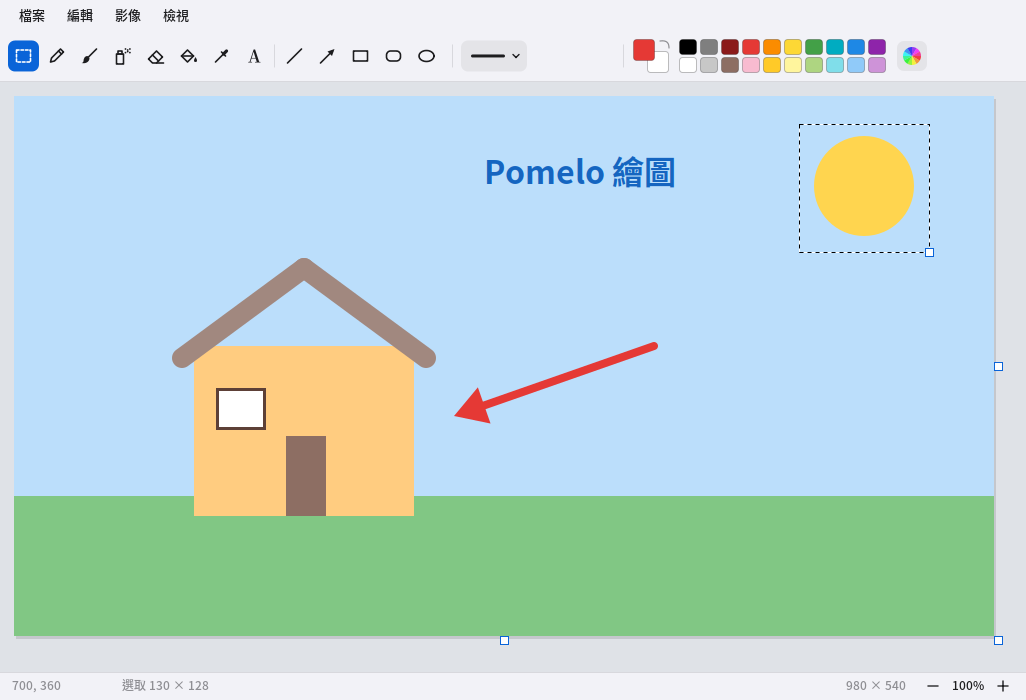
- Outils (rangée du haut, raccourci entre parenthèses) : Sélection (S), Crayon (P), Pinceau (B), Aérographe (A), Gomme (E), Pot de peinture (F), Pipette (I), Texte (T), Ligne (L), Flèche (W), Rectangle (R), Rectangle arrondi, Ellipse (O).
- Le clic gauche dessine avec la couleur de premier plan, le clic droit avec celle d’arrière-plan ; dans la palette, clic gauche choisit le premier plan et clic droit l’arrière-plan ; cliquez sur le carré du premier plan ou de l’arrière-plan (ou sur la roue de couleurs tout à droite) pour régler une couleur, et les couleurs ajustées restent à droite de la palette. X échange le premier plan et l’arrière-plan, [ et ] règlent l’épaisseur.
- En dessinant, maintenez Shift : lignes et flèches se verrouillent sur des multiples de 45°, rectangles et ellipses deviennent des carrés et des cercles. Pour les formes, vous pouvez choisir « Contour », « Remplissage » ou « Contour et remplissage ».
- Texte : cliquez et tapez (la méthode de saisie permet d’écrire en chinois), Enter va à la ligne, un clic ailleurs dépose le texte ; la taille et le gras se choisissent en haut.
- Sélection : après avoir encadré une zone, faites-la glisser pour la déplacer, tirez le carré en bas à droite pour l’agrandir ou la réduire (avec Shift pour garder les proportions) ; les flèches la déplacent d’un petit cran. Ctrl+C/X/V copient, coupent et collent (on peut coller une image copiée depuis une autre application, par exemple une capture d’écran), Delete supprime, « Image → Recadrer à la sélection » ne garde que la partie sélectionnée.
- Menu « Image » : redimensionner, taille du canevas, rotation, retournement, inversion des couleurs ; avec une sélection, seule la partie sélectionnée est modifiée. Glisser le carré en bas à droite de l’image change aussi la taille du canevas.
- Affichage : Ctrl+molette zoome, Ctrl+0 ajuste à la fenêtre, Ctrl+1 taille réelle ; une grille de pixels s’affiche à fort zoom. Clic molette, ou barre d’espace maintenue avec un glisser, déplace la vue.
- Ouvre PNG, JPEG, GIF (première image), WebP, BMP, TIFF, SVG ; l’enregistrement se fait en PNG, JPEG ou BMP selon l’extension (dossier « Images » par défaut). Ctrl+Z/Ctrl+Y annulent et rétablissent. Les menus du clic droit de la visionneuse d’images et des miniatures de captures proposent « Modifier dans Dessin ».
Lecteur multimédia
-
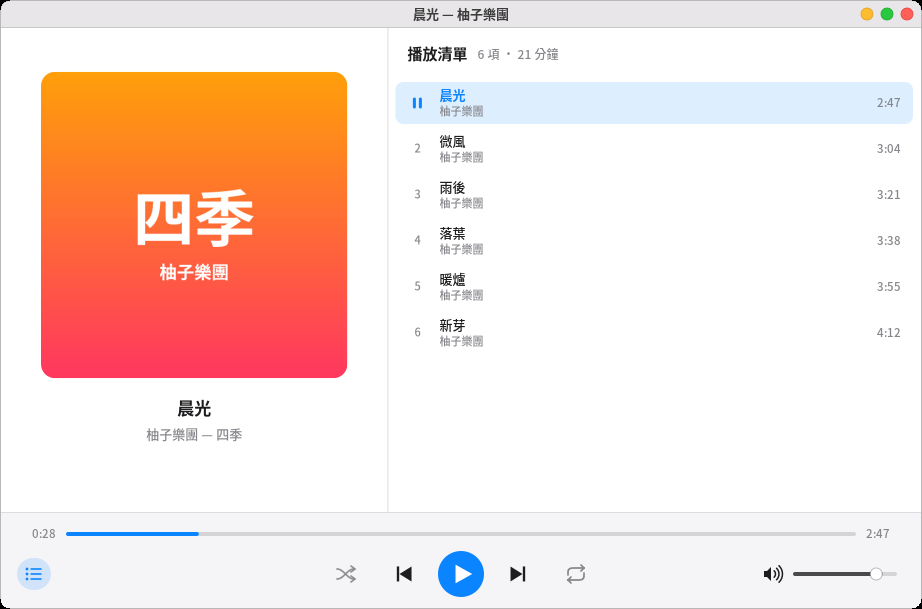
Double-cliquez sur une musique ou une vidéo dans le gestionnaire de fichiers pour lancer la lecture. Clic droit sur un dossier → « Lire avec le lecteur multimédia » transforme tout le dossier (sous-dossiers compris) en liste de lecture.
-
Un seul lecteur à la fois : ouvrir un autre fichier le confie au lecteur déjà ouvert.
-
Espace lecture/pause, ←/→ reculer/avancer de 5 secondes (30 secondes avec Shift), ↑/↓ volume, N/P morceau suivant/précédent, F plein écran (vidéo), L afficher ou masquer la liste de lecture.
-
La lecture aléatoire et la répétition (toute la liste / ce morceau) sont en bas. Fermé puis rouvert, le lecteur reprend la dernière liste à la même position.
-
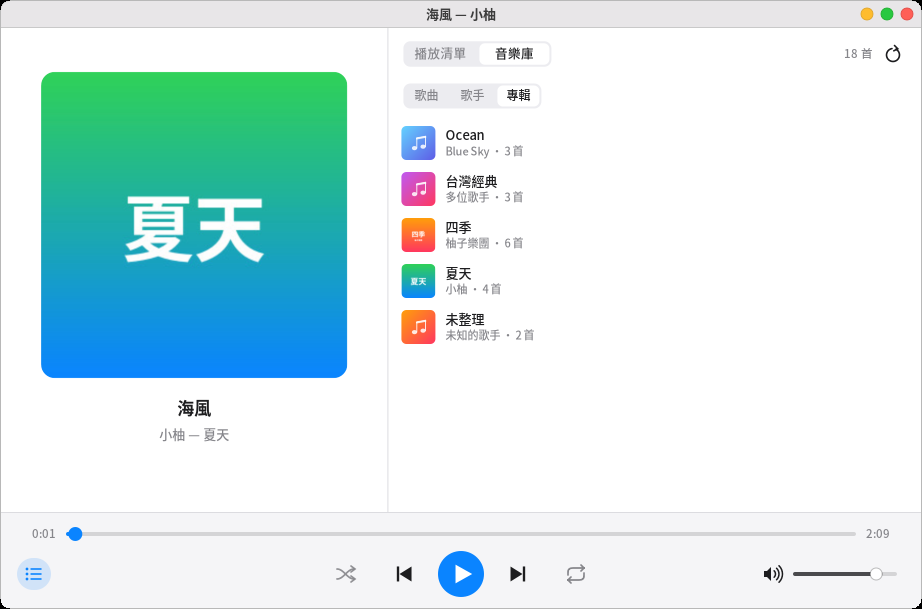
Bibliothèque musicale : passez à « Bibliothèque » au-dessus de la liste de droite ; votre dossier Musique (sous-dossiers compris) est organisé automatiquement, et vous pouvez parcourir par « Titres », « Artistes » ou « Albums ». Ouvrez un artiste ou un album pour voir ses morceaux ; cliquez sur « Tout lire » ou double-cliquez sur un morceau pour lancer la lecture, ou faites un clic droit pour « Ajouter à la liste de lecture ». Le premier classement prend un peu de temps ; ensuite, seuls les fichiers nouveaux ou modifiés sont relus. Après avoir ajouté de la musique, cliquez sur le bouton d’actualisation en haut à droite. Les pochettes d’album viennent du fichier
cover.jpgdu dossier. -
Pendant la lecture, une note de musique apparaît dans la barre de menus ; cliquez dessus pour mettre en pause ou changer de morceau. Les touches lecture/pause, précédent et suivant du clavier fonctionnent aussi. Vous pouvez aussi dire à Pomi « morceau suivant », « mets la musique en pause » ou « joue de la musique ».
-
Formats pris en charge :
Type Extensions ffmpeg nécessaire ? Musique MP3, FLAC, Ogg (Vorbis), Opus, WAV Non, la lecture fonctionne dès l’installation Musique M4A, AAC (et des formats plus rares comme WMA, APE) Oui Vidéo MP4, MKV, WebM, AVI, MOV (et M4V, OGV, FLV, 3GP, WMV, TS, MPEG) Oui Sous-titres .srtde même nom ; sous-titres texte intégrés aux MKV et MP4Oui (ffmpeg doit avoir le filtre subtitles ; sinon la vidéo est lue normalement, sans sous-titres) Les listes de lecture
.m3uet.m3u8sont prises en charge. L’image et le son d’une vidéo sont décodés chacun par un processus ffmpeg ; déplacer la barre de progression, mettre en pause, passer en plein écran et régler le volume ne se bloquent jamais mutuellement. -
ffmpeg est à installer vous-même : Pomelo n’inclut pas ffmpeg dans l’installation par défaut (ni sur le disque), car la licence de ffmpeg et les codecs qu’il sait décoder diffèrent selon les distributions. Sans ffmpeg, MP3, FLAC, Ogg, Opus et WAV sont lus normalement ; à l’ouverture d’une vidéo ou d’un M4A, un message l’explique à l’écran, et le bouton « Installer ffmpeg » ouvre un terminal qui exécute la commande correspondante ci-dessous (votre mot de passe est demandé). Une fois installé, cliquez de nouveau sur lecture. Pour cet ordinateur :
sudo apt install ffmpeg. Le ffmpeg de Debian est dans main et celui d’Ubuntu dans universe (activé par défaut sur la version de bureau). Les décodeurs de ffmpeg sous Debian et Ubuntu sont complets : H.264, HEVC, AAC, VP9, AV1, Opus, Vorbis et MP3 sont tous lus. -
Si une vidéo ne peut pas être lue, le lecteur ne plante pas : un fichier endommagé ou qui n’est pas une vidéo affiche une explication « Impossible d’ouvrir » et passe automatiquement au suivant ; si le ffmpeg de l’ordinateur manque d’un décodeur, l’écran indique lequel (par exemple H.265) et ce qu’il faut installer.
-
Clic droit sur la vidéo, la pochette ou une zone vide : Lecture / Pause, Précédent, Suivant, Plein écran, Afficher ou masquer la liste de lecture, Aléatoire, Répéter, Muet, Changer de sous-titres, Afficher dans le gestionnaire de fichiers. Un clic droit sur un morceau de la liste permet de le lire, de le retirer de la liste, de l’afficher dans le gestionnaire de fichiers, ou de vider toute la liste de lecture.
-
Sous-titres : un fichier
.srtdu même nom à côté de la vidéo (par exemplefilm.srtoufilm.zh-TW.srt), ou des sous-titres texte intégrés dans un MKV ou un MP4, s’affichent automatiquement (le chinois en priorité) ; les anciens sous-titres en Big5 fonctionnent aussi. V fait défiler les sous-titres et « Désactivés », ou faites un clic droit sur la vidéo pour choisir directement. Les sous-titres en image des DVD et Blu-ray ne sont pas encore pris en charge. -
L’écran ne s’assombrit pas et ne se verrouille pas pendant la lecture d’une vidéo.
Lecteur PDF
- Double-cliquez sur un PDF dans le gestionnaire de fichiers pour l’ouvrir ; un autre PDF s’ouvre dans un nouvel onglet de la même fenêtre. À la réouverture d’un fichier, vous retrouvez la page où vous en étiez.
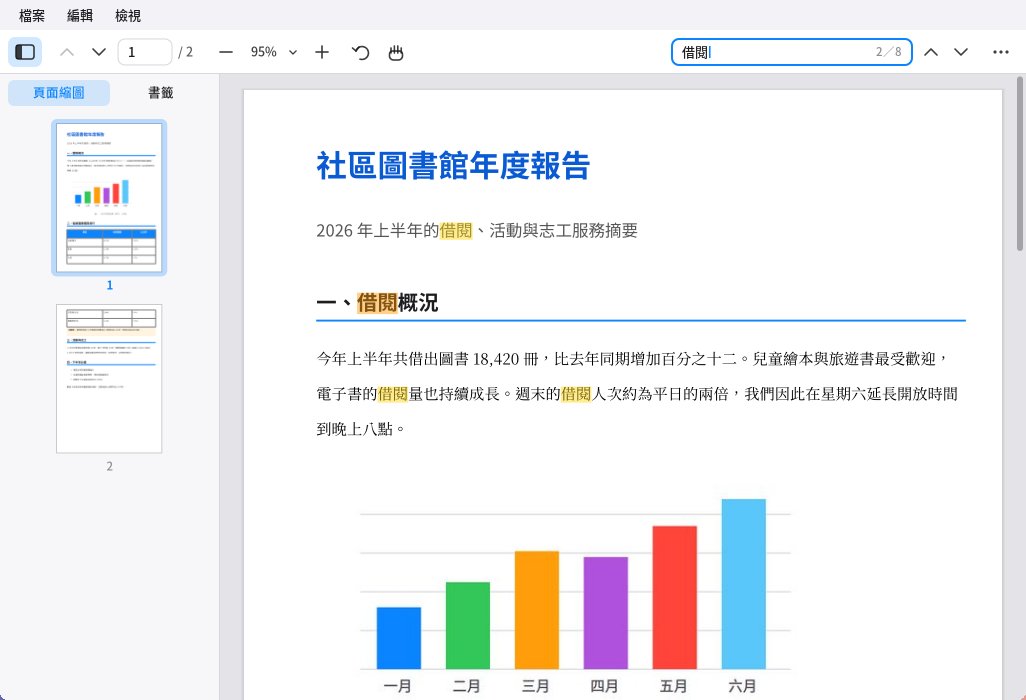
- La barre latérale gauche bascule entre « Miniatures » et « Signets » (F4 l’affiche ou la masque) ; cliquez pour y aller, et faites glisser le bord pour régler sa largeur.
- Barre d’outils en haut : page précédente/suivante, numéro de page (cliquez, tapez un numéro et appuyez sur Entrée pour y aller), zoom arrière/niveau de zoom/zoom avant (cliquez sur le niveau pour « Ajuster à la largeur » ou « Ajuster à la page »), rotation, outil main et recherche.
- Faites glisser la souris pour sélectionner du texte ; un double-clic sélectionne un mot, un triple-clic une ligne entière ; Ctrl+C copie. Maintenez le bouton du milieu (ou utilisez l’outil main) pour déplacer la page.
- Recherche Ctrl+F : les correspondances sont surlignées en jaune et la courante en orange, avec « n sur total » à droite ; Entrée ou F3 pour la suivante, Shift+Entrée pour la précédente. L’anglais ne tient pas compte de la casse, et les lettres et chiffres pleine chasse sont trouvés aussi.
- Liens du document : les liens internes y mènent directement ; pour les adresses web, une confirmation est demandée avant l’ouverture dans le navigateur.
- Les PDF protégés par mot de passe le demandent d’abord. Les restrictions de l’auteur, comme « impression interdite » ou « copie interdite », sont respectées.
- Zoom : Ctrl+molette, Ctrl+plus/moins ; Ctrl+0 ajuster à la page, Ctrl+1 taille réelle, Ctrl+2 ajuster à la largeur. Ctrl+Shift+plus/moins fait pivoter.
- Autres : Ctrl+P imprimer (nécessite CUPS et une imprimante), Ctrl+D propriétés du document (auteur, application de création, format de page…), F11 plein écran (PageDown/Espace avancent d’une page).
- Les images JPEG 2000 et JBIG2, fréquentes dans les documents numérisés, nécessitent les bibliothèques
libopenjp2etjbig2dec(suggérées à l’installation) ; sans elles, ces images s’affichent en carrés gris.
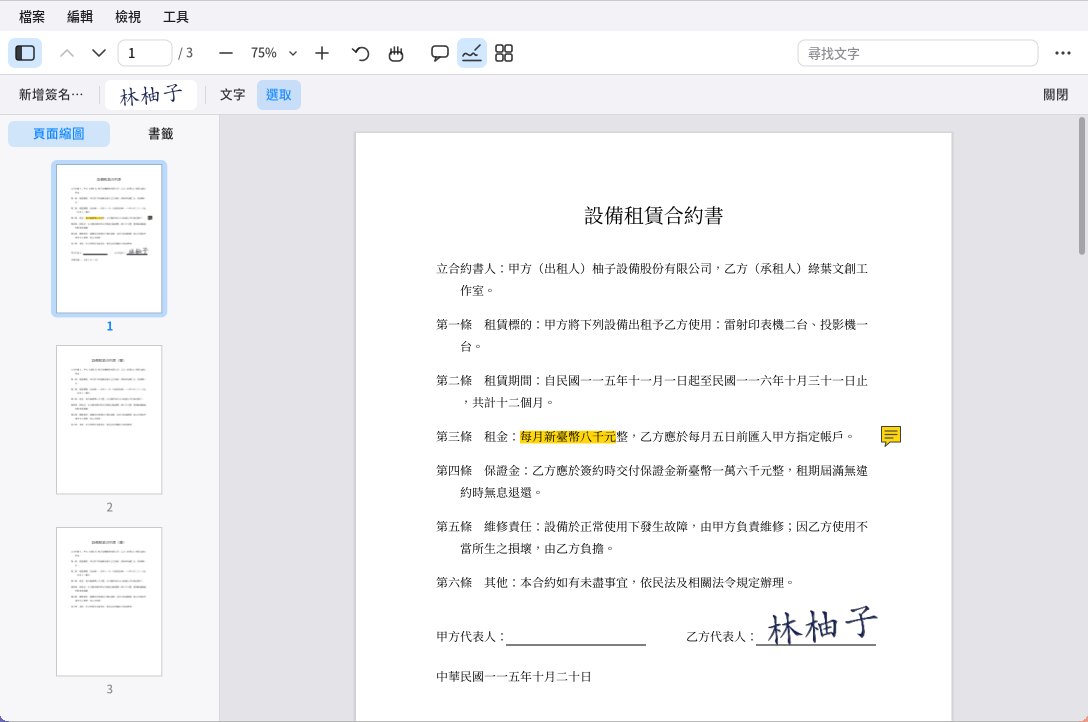
Modifier un PDF : les quatre boutons à côté de l’outil main (Annoter, Remplir et signer, Organiser les pages, Modifier le contenu ; aussi dans le menu « Outils ») ajoutent une rangée d’outils en dessous. Un document modifié affiche « • » devant le nom de son onglet ; pensez à enregistrer avec Ctrl+S (Ctrl+Shift+S pour enregistrer sous) ; Ctrl+Z annule et Ctrl+Shift+Z rétablit. Si vous fermez sans enregistrer, une confirmation est demandée.
-
Annotations :
- Surligneur, soulignement, barré : choisissez l’outil, puis faites glisser sur le texte. Vous pouvez aussi sélectionner d’abord le texte, puis choisir « Surligner » par clic droit.
- Note adhésive : cliquez sur la page et écrivez (Enter va à la ligne, Ctrl+Enter valide). Cliquer sur l’icône de la note affiche son contenu à côté ; un double-clic permet de le modifier.
- Texte : cliquez sur la page et écrivez directement dessus (taille grande, moyenne ou petite au choix).
- Stylo, rectangle, ellipse, ligne, flèche : faites glisser sur la page. La couleur et l’épaisseur se choisissent à droite.
- Avec l’outil « Sélection », cliquez sur une annotation : vous pouvez la déplacer, tirer le coin inférieur droit pour la redimensionner, la supprimer avec Delete ; un menu est aussi disponible par clic droit.
-
Remplir un formulaire : dans un PDF contenant des champs à remplir (demande, questionnaire…), les champs sont entourés d’un cadre bleu clair à l’ouverture ; il suffit de cliquer dessus :
- Champ de texte : cliquez pour écrire (le chinois fonctionne aussi), Tab passe au champ suivant (Shift+Tab au précédent), Enter ou un clic ailleurs valide la saisie, Esc annule. Dans un champ multiligne, Enter va à la ligne ; si le texte est trop long, il passe à la ligne et rapetisse automatiquement. Les champs à nombre de caractères limité ou à une case par caractère suivent leurs propres règles.
- Cases à cocher et boutons radio : un clic les bascule ; pour les listes déroulantes et les listes, un clic affiche les choix.
- Chaque champ rempli est une étape qu’on peut annuler avec Ctrl+Z ; pensez à enregistrer avec Ctrl+S. Le contenu saisi est aussi visible dans d’autres applications (le lecteur d’Adobe, par exemple).
- Dans un document à signature numérique, remplir un formulaire après la signature n’invalide pas la signature (celle-ci indique « seuls des annotations et des formulaires ont été ajoutés »).
-
Remplir et signer :
- Cliquez sur « Ajouter une signature… », signez à la souris dans le cadre puis cliquez sur « Enregistrer » ; vous pouvez aussi cliquer sur « À partir d’une image… » pour utiliser une photo de votre signature (le fond blanc est supprimé automatiquement).
- Les signatures enregistrées apparaissent dans la barre d’outils : cliquez sur l’une, puis sur la page pour la placer ; ensuite, vous pouvez la déplacer ou tirer le coin inférieur droit pour l’agrandir ou la réduire (proportions conservées).
Un clic droit sur la signature dans la barre d’outils permet de la supprimer. Les signatures sont stockées dans votre dossier personnel (
~/.local/share/pomelo/signatures) et vous seul pouvez les voir. - « Texte » permet d’écrire dans les cases vides d’un tableau.
- Cela ne fait que placer l’aspect de la signature sur la page, et n’importe qui peut le copier ; pour prouver que « c’est bien moi qui ai signé et que rien n’a changé depuis », utilisez la signature numérique ci-dessous.
-
Signature numérique (signer avec une identité numérique prouve que le document n’a pas été modifié depuis la signature) :
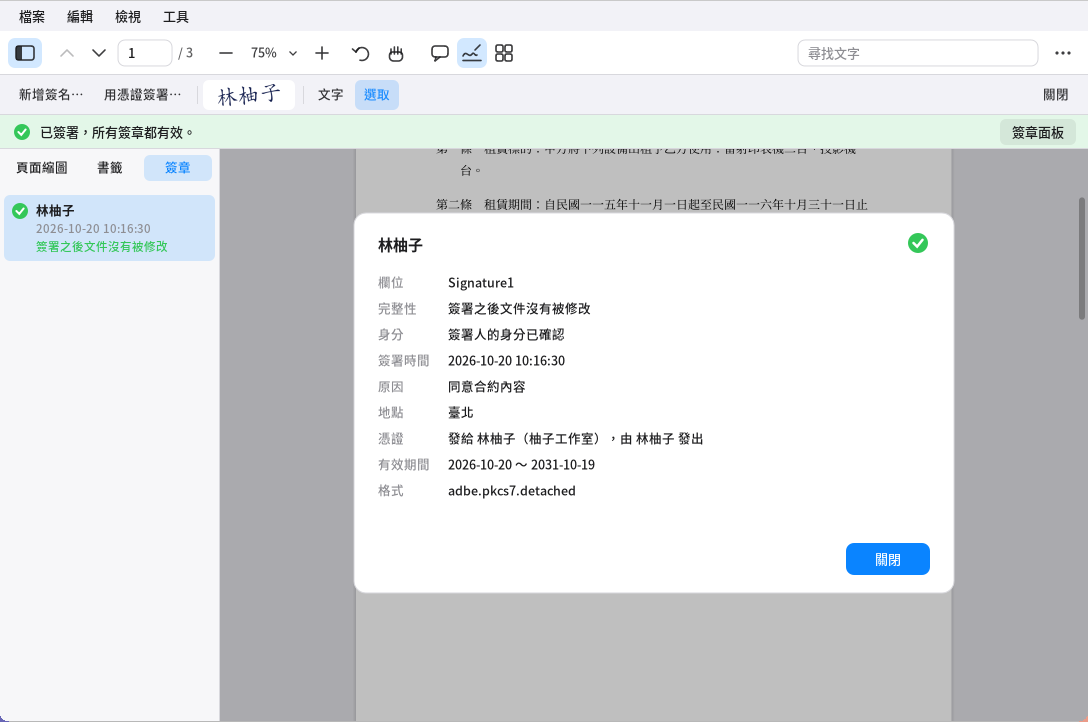
Signature numérique dans le lecteur PDF : barre d’état en haut, panneau et détails des signatures à gauche - « Signer avec un certificat… » dans « Remplir et signer » (ou dans le menu « Outils ») : choisissez une identité numérique, saisissez son mot de passe, cliquez sur « Suivant », puis faites glisser sur la page pour tracer l’emplacement de la signature (un simple clic utilise la taille par défaut), indiquez la raison et le lieu (facultatif), puis cliquez sur « Signer et enregistrer ». Si vous avez une signature manuscrite enregistrée, elle est ajoutée à l’aspect de la signature ; le fichier est enregistré immédiatement après la signature.
- Si le document contient un champ de signature vide (cadre en pointillés avec « Cliquez ici pour signer »), cliquez directement dessus pour signer à cet endroit.
- Identité numérique :
- Si vous n’en avez pas, cliquez sur « Créer… » et saisissez un nom, une adresse e-mail et un mot de passe (6 caractères minimum). Une identité créée par vous prouve que le document n’a pas été modifié depuis la signature, mais personne ne peut confirmer qu’il s’agit bien de vous (comme un sceau sans notaire).
- Pour un fichier .p12/.pfx délivré par une entreprise ou une autorité de certification, cliquez sur « Importer… ».
- Les identités numériques sont stockées dans votre dossier personnel (
~/.local/share/pomelo/digital-ids) ; le mot de passe n’est jamais mémorisé, et si vous l’oubliez, l’identité devient inutilisable.
- Certificat sur lecteur de carte (cartes à puce comme la carte d’identité numérique citoyenne ou le certificat d’entreprise de Taïwan) : branchez le lecteur et insérez la carte, cliquez sur « Lire le lecteur de carte » ; les certificats de signature de la carte apparaissent dans la liste,
choisissez-en un et saisissez le code PIN de la carte (sur le lecteur lui-même s’il a un clavier). La clé privée ne quitte pas la carte : c’est la carte qui signe.
- Il faut le pilote du lecteur (pcscd) et le module PKCS#11 de la carte : pour la carte d’identité numérique citoyenne, c’est le composant HiCOS du centre de gestion des certificats du ministère de l’Intérieur ; pour les autres cartes, installer opensc suffit le plus souvent. Pomelo les cherche tout seul ; s’il ne les trouve pas, cliquez sur « Indiquer le module… » et choisissez le fichier .so.
- Après trop de codes PIN erronés, la carte se verrouille ; un avertissement s’affiche quand il ne reste qu’un dernier essai.
- Horodatage : en cochant « Ajouter un horodatage » lors de la signature, l’heure de signature est attestée auprès d’un serveur d’horodatage (par défaut
http://timestamp.digicert.com, modifiable) ; ceux qui vérifient n’ont alors pas à se fier à l’horloge de votre ordinateur, et même si le certificat expire plus tard, on peut prouver qu’il était valide au moment de la signature. Seule l’empreinte de la signature est envoyée, jamais le contenu du document. Les détails de la signature indiquent l’heure de l’horodatage et le serveur qui l’a attesté. - À l’ouverture d’un document signé, une barre d’état apparaît en haut : vert = toutes les signatures sont valides ; jaune = la signature est valide mais l’identité du signataire ne peut pas être confirmée, ou le contenu des pages a été modifié après la signature ; rouge = une signature n’est pas valide (le document a été altéré après la signature). Cliquez sur « Panneau des signatures » : toutes les signatures sont listées à gauche, cliquez sur l’une pour voir les détails : heure de signature, raison, émetteur du certificat ; vous pouvez aussi « Afficher la version signée ».
- Ajouter des annotations, du surlignage ou la signature d’une autre personne après la signature laisse la signature d’origine valide ; en revanche, réorganiser les pages (supprimer, déplacer, insérer des pages) invalide la signature, donc la signature d’origine est retirée (avant l’enregistrement, Ctrl+Z permet de l’annuler).
- Si vous êtes sûr que le certificat est bien celui de la personne, cliquez sur « Faire confiance à ce certificat » dans les détails de la signature ; ensuite, les documents qu’elle signe afficheront « Identité confirmée ».
-
Organiser les pages : affiche les miniatures de toutes les pages. Un clic sélectionne (Ctrl+clic ajoute, Shift+clic sélectionne une plage), et un glisser change l’ordre ; en haut : rotation à gauche/à droite, suppression (aussi avec Delete), extraction (transforme les pages sélectionnées en nouveau document), insertion de fichier (après les pages sélectionnées), insertion de page vierge. Un double-clic sur une page revient à la lecture et se place sur cette page.
-
Fusionner des fichiers (Outils → Fusionner des fichiers…) : cliquez sur « Ajouter des fichiers… » et saisissez le chemin (Tab complète), réglez l’ordre avec ↑↓, puis cliquez sur « Fusionner » : un nouvel onglet s’ouvre, avec une entrée de signets pour chaque fichier d’origine. Les fichiers d’origine ne sont pas modifiés. Un fichier protégé par mot de passe doit d’abord être ouvert dans un onglet pour pouvoir être fusionné.
-
Numéroter les pages (Outils → Numéroter les pages…) : choisissez le format (par exemple « Page 1 sur 9 »), la position, la taille du texte, le premier numéro et la page de départ (utile pour ne pas numéroter la couverture).
-
Modifier le contenu (changer le texte d’origine d’une page, retirer un filigrane) :
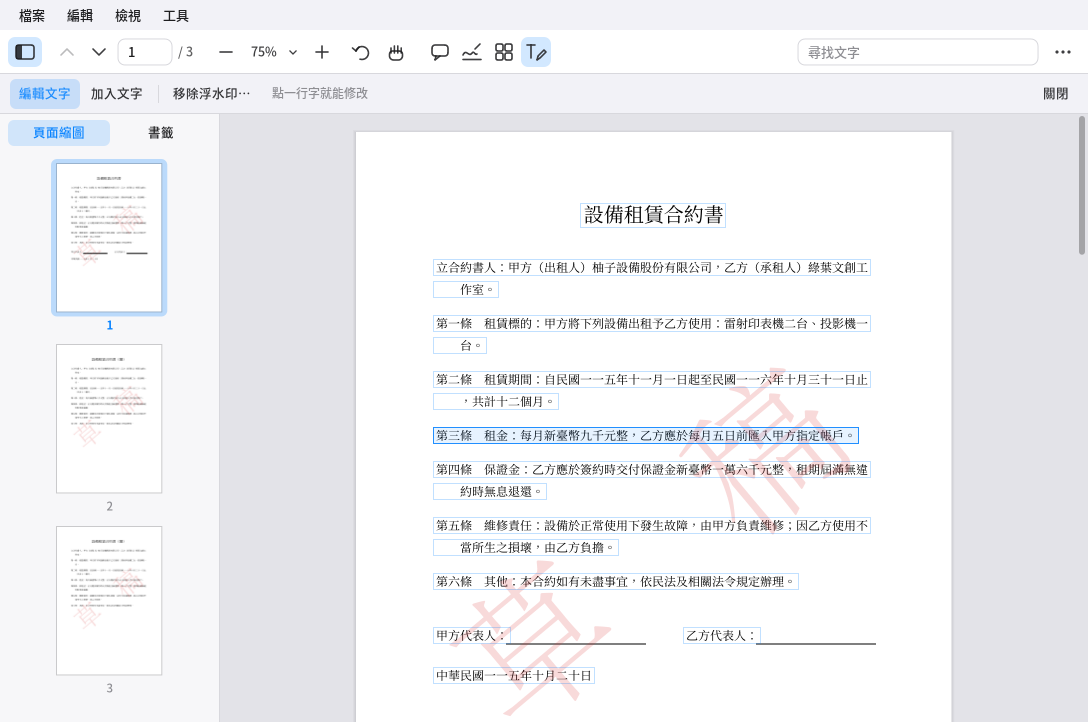
Modifier le contenu dans le lecteur PDF : chaque ligne de texte a un cadre ; cliquez pour la modifier -
Modifier le texte : survolez la page, et chaque ligne modifiable reçoit un léger cadre. Cliquez sur une ligne, corrigez le texte dans le cadre qui apparaît, puis appuyez sur Entrée ; effacer tout le texte supprime la ligne. La police est « Automatique » par défaut : la plus proche de l’originale (Ming, Kai ou Hei ; le gras reste gras) ; vous pouvez aussi choisir Hei, Ming, Kai ou gras sous le cadre (changer seulement la police sans toucher au texte est possible). Le nouveau texte prend la place de l’ancien, et la suite de la ligne se décale. Le texte modifié peut être sélectionné, recherché et copié.
-
Ajouter du texte : choisissez une couleur et une taille, cliquez à l’endroit voulu (le clic marque le coin supérieur gauche de la première ligne), tapez, puis Ctrl+Entrée (Entrée pour un retour à la ligne) ; sous le cadre, vous choisissez la police (Hei, Ming, Kai) et le gras, mémorisés pour la fois suivante. Contrairement au « Texte » des annotations, il est écrit dans le contenu même de la page : on peut le sélectionner et le rechercher, et personne ne peut le supprimer comme une annotation.
-
Retirer un filigrane : cliquez sur « Retirer les filigranes… » pour lister tout ce qui ressemble à un filigrane dans le document (grand texte oblique semi-transparent, même image sur chaque page, en-têtes et pieds de page) et le nombre de pages concernées ; les éléments clairement identifiés comme filigranes sont déjà cochés. Vérifiez puis cliquez sur « Retirer ».
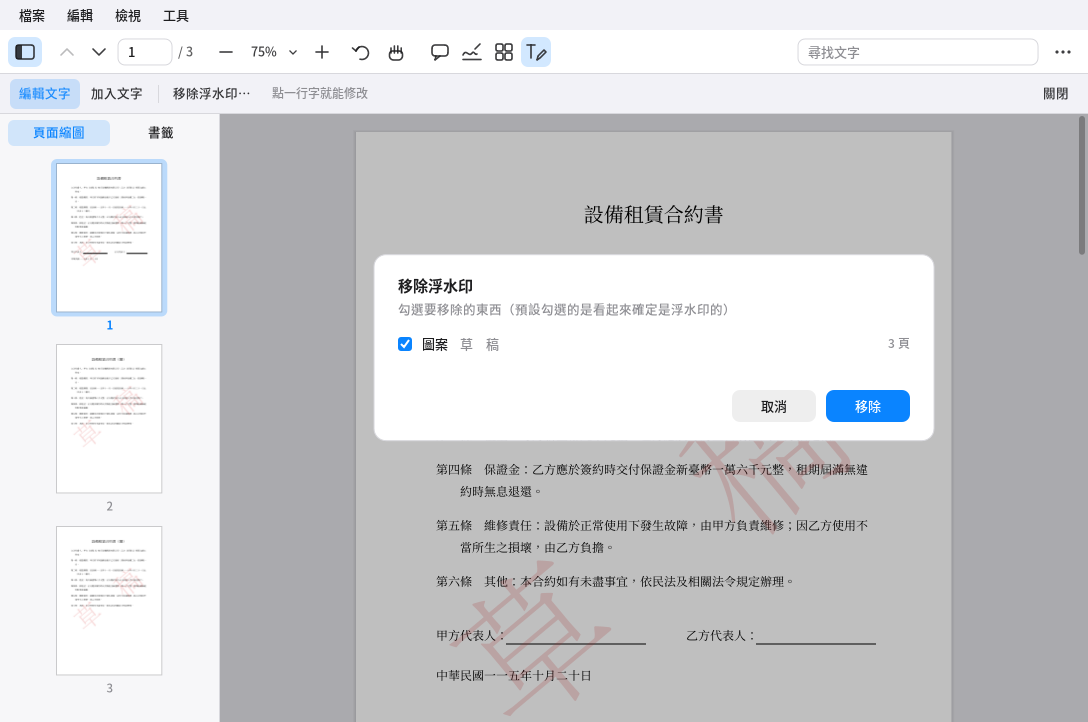
Retirer les filigranes dans le lecteur PDF : cochez les éléments à retirer -
Si vous modifiez le contenu d’un document signé numériquement, la signature indique « Contenu modifié après la signature ». Ctrl+Z annule les erreurs.
-
-
Un document protégé à l’ouverture garde le même mot de passe après l’enregistrement ; un document dont l’auteur interdit les modifications demande le mot de passe propriétaire avant toute modification.
-
L’enregistrement ajoute les modifications à la fin du fichier d’origine (organiser les pages et fusionner réécrivent un nouveau fichier) ; les autres lecteurs PDF l’ouvrent normalement et affichent annotations et signatures.
11. Bureau à distance
Connexion au bureau d’un ordinateur Windows (protocole RDP), par exemple pour piloter à distance un ordinateur du travail ou de la maison. Le protocole repose sur la bibliothèque FreeRDP ; la fenêtre et l’interface de réglages sont dessinées par Pomelo,
sans avoir besoin d’installer xfreerdp (aucun conflit : les deux peuvent être installés en même temps).
-
Connexion rapide : saisissez le nom ou l’adresse IP de l’ordinateur dans le champ du haut (vous pouvez écrire « utilisateur@ordinateur »), puis Enter pour vous connecter ; rien n’est enregistré.
-
Mes ordinateurs : ajoutez vos ordinateurs habituels à la liste ; ensuite un clic les sélectionne et un double-clic lance directement la connexion. Un clic permet de modifier les réglages. Côté Windows, il faut d’abord activer « Activer le Bureau à distance » dans « Paramètres → Système → Bureau à distance » (l’édition Famille n’a pas cette fonction : seules les éditions Professionnel et supérieures peuvent recevoir une connexion, mais toutes les éditions peuvent servir de client et se connecter à l’ordinateur de quelqu’un d’autre avec le Bureau à distance de Pomelo).
-
Lors de l’ajout d’un ordinateur, vous pouvez régler :
- Taille de l’écran : « Ajuster à la fenêtre » demande à Windows d’adapter la résolution à la taille de la fenêtre, et elle suit quand vous redimensionnez la fenêtre ; vous pouvez aussi choisir « Plein écran », une résolution fixe courante, ou « Personnalisée… » pour saisir largeur et hauteur. Une fois connecté, Ctrl+Alt+Enter bascule à tout moment en plein écran ; en plein écran, amenez la souris tout en haut de l’écran pour faire apparaître la barre d’outils (mode fenêtre, Ctrl+Alt+Del, déconnexion).
- Profondeur de couleur : 16/24/32 bits ; si la bande passante est mauvaise, une valeur plus basse économise du trafic.
- Qualité du réseau : détection automatique / modem / haut débit moyen / haut débit rapide / réseau local ; cela décide si le fond d’écran, l’aperçu du déplacement des fenêtres, les animations et les thèmes sont désactivés automatiquement (plus la bande passante est étroite, plus on en désactive). Cela n’empêche pas d’utiliser la connexion, mais influe sur sa fluidité.
- Son : lire ou non sur cet ordinateur le son de l’ordinateur distant.
- Presse-papiers partagé : si activé, le texte copié peut être collé des deux côtés (texte uniquement, pas les images ni les fichiers).
- Se connecter à la session console : à utiliser quand un administrateur se connecte à un serveur distant pour la maintenance (inutile pour un utilisateur ordinaire).
- Redirection de périphériques : partage un dossier local avec l’ordinateur distant ; une fois connecté, un lecteur supplémentaire apparaît dans « Ce PC »/Explorateur de fichiers de Windows, et vous pouvez copier des fichiers dans les deux sens ; vous pouvez aussi partager l’imprimante locale : les documents imprimés depuis l’ordinateur distant sortent sur l’imprimante de cet ordinateur.
-
Le mot de passe est stocké dans le trousseau (pomelo-keyring), jamais dans le fichier de configuration ; sans trousseau, ou s’il est verrouillé, le mot de passe est demandé à chaque connexion.
-
À la première connexion à un ordinateur, ou après une réinstallation ou un changement de certificat, on vous demande si vous faites confiance à son certificat (les certificats de bureau à distance par défaut de Windows ne sont jamais signés par une autorité de confiance : c’est normal ; si le message dit « différent de la dernière fois », vérifiez d’abord que personne n’intercepte la connexion avant de choisir de faire confiance).
Écran de connexion du Bureau à distance : certains serveurs (comme xrdp) n’exigent pas de saisir d’abord identifiant et mot de passe ; vous pouvez cliquer directement sur « Ne rien saisir, me connecter sur l’écran distant » -
Quand la connexion est interrompue (problème de réseau, déconnexion de l’autre côté, ou quelqu’un se connecte ailleurs et vous éjecte), la raison vous est indiquée et vous pouvez cliquer directement sur « Se reconnecter ».
Écran après connexion : comme sur l’ordinateur local, le clavier et la souris sont transmis directement
12. Traitement de texte
Ouvrez, modifiez et enregistrez des documents Word (.docx) et OpenDocument (.odt) ; un double-clic sur ces deux types de fichiers les ouvre par défaut avec le « Traitement de texte » (pomelo-writer). Le moteur de mise en page et la lecture/écriture des formats sont entièrement développés par Pomelo : pas besoin d’installer LibreOffice ou Microsoft Office, et les fichiers s’échangent avec eux dans les deux sens.
-
Édition : tapez et supprimez directement ; Ctrl+Z/Ctrl+Y annulent/rétablissent.
-
Mise en forme : « Corps/Titre 1/Titre 2/Titre 3 », tout à gauche de la barre d’outils, définit le style du paragraphe (un titre passe automatiquement en gras et en plus grand), les autres boutons règlent gras, italique, souligné, police, taille et couleur du texte ; un paragraphe peut être aligné à gauche, centré, à droite ou justifié ; vous pouvez ajouter des listes à puces ou numérotées, insérer de simples tableaux, et ajouter ou supprimer des lignes et des colonnes.
-
Plan : le bouton « Plan » tout à droite de la barre d’outils (ou « Plan » dans le menu « Insérer ») ouvre un panneau à gauche qui liste tous les titres du document ; un clic saute à cette section, et le panneau indique aussi sous quel titre se trouve le curseur.
-
Images : « Image… » dans le menu « Insérer » permet d’insérer des images PNG ou JPEG ; une image occupe une ligne à elle seule (impossible de la mêler au texte d’un même paragraphe) ; un clic sur l’image la sélectionne en surbrillance, et Backspace/Delete la supprime entièrement. À l’ouverture d’un document créé avec Word ou LibreOffice, les images qu’il contient s’affichent aussi normalement.
-
Numéros de page : cochez « Numéro de page » dans le menu « Insérer » pour imprimer le numéro au centre du pied de page de chaque page ; recliquez pour le désactiver.
-
Rechercher et remplacer : Ctrl+F (rechercher) ou Ctrl+H (remplacer) ouvre une boîte de dialogue où l’on choisit de respecter ou non la casse ; « Suivant » et « Précédent » parcourent tout le document en boucle (cellules de tableau comprises) et sélectionnent en surbrillance ce qu’ils trouvent ; « Remplacer » remplace l’occurrence sélectionnée puis cherche la suivante, et « Tout remplacer » remplace d’un coup toutes les occurrences du document.
-
Mise en page : « Mise en page… » dans le menu « Fichier » permet de choisir le format du papier (A4, US Letter, US Legal ou largeur et hauteur personnalisées), portrait/paysage, et les marges haut, bas, gauche et droite (en centimètres).
-
Impression : « Imprimer… » dans le menu « Fichier » (ou Ctrl+P) affiche d’abord un aperçu de la page, puis vous choisissez l’imprimante et le nombre d’exemplaires pour imprimer tout le document.
Impression : aperçu de la page, puis choix de l’imprimante et du nombre d’exemplaires -
Fichier :
-
Ouvrir : « Ouvrir… » dans le menu (ou Ctrl+O) affiche une fenêtre de navigation où l’on clique sur un dossier pour y entrer et sur « Dossier parent » pour remonter, seuls les dossiers et les fichiers .docx/.odt sont listés, et un clic sur un fichier l’ouvre ; vous pouvez aussi coller un chemin dans la barre d’emplacement en haut et appuyer sur Enter ; double-cliquer sur un fichier .docx/.odt dans le lanceur ou le gestionnaire de fichiers, ou utiliser
pomelo-writer 檔名dans le terminal, l’ouvre directement.
Ouvrir un fichier : cliquez sur un dossier pour y entrer, sur un fichier pour l’ouvrir -
Enregistrer/Enregistrer sous : le format dépend de l’extension du nom (un nom en .docx est enregistré au format Word, un nom en .odt au format OpenDocument) ; sans extension, c’est le format choisi dans la fenêtre « Enregistrer sous » qui est utilisé, et l’extension correspondante est ajoutée automatiquement.
-
-
Presse-papiers : partagé avec les autres applications Pomelo, vous pouvez y coller du texte ou en coller depuis eux.
-
Saisie chinois/japonais/coréen : comme l’éditeur de texte, via XIM (voir la section 7), avec pomelo-input ou fcitx5.
13. Tableur
Ouvrez, modifiez et enregistrez des classeurs Excel (.xlsx) et OpenDocument (.ods) ; un double-clic sur ces deux types de fichiers les ouvre par défaut avec le « Tableur » (pomelo-sheet). Le modèle de tableur, le moteur de formules et la lecture/écriture des formats sont entièrement développés par Pomelo : pas besoin d’installer LibreOffice ou Microsoft Office, et les fichiers s’échangent avec eux dans les deux sens.
-
Sélection et édition : un clic sélectionne une cellule, glisser ou Shift+clic une plage ; double-clic, F2 ou simplement taper commence l’édition de la cellule, Entrée valide et descend, Tab valide et va à droite, Échap abandonne la modification ; la barre de formule en haut affiche en même temps le contenu de la cellule active, et un clic dans la barre de formule permet aussi de la modifier. Suppr/Retour arrière vident la plage sélectionnée (la mise en forme est conservée). Ctrl+Z/Ctrl+Y annulent/rétablissent.
-
Formules : une cellule qui commence par
=est une formule ; elle peut contenir des adresses de cellules (A1,$A$1verrouille la ligne ou la colonne), des plages (A1:A10), des références à d’autres feuilles (Feuille2!A1), ainsi que les quatre opérations, des comparaisons et la concaténation de texte (&). Un%après un nombre l’enregistre automatiquement au format pourcentage. Environ 130 fonctions :- Mathématiques et statistiques :
SUMAVERAGECOUNTCOUNTACOUNTBLANKMINMAXMEDIANMODESTDEVSTDEV.PVARVAR.PLARGESMALLRANKPERCENTILEQUARTILEPRODUCTSUMSQSUMPRODUCTROUNDROUNDUPROUNDDOWNTRUNCCEILINGFLOORINTABSSIGNSQRTPOWEREXPLNLOGLOG10MODQUOTIENTEVENODDFACTGCDLCMPISINCOSTANASINACOSATANDEGREESRADIANSRANDRANDBETWEEN. - Statistiques conditionnelles :
SUMIFCOUNTIFAVERAGEIFSUMIFSCOUNTIFSAVERAGEIFS(la condition peut s’écrire">3","<>a","小明"). - Texte (un caractère chinois compte pour un) :
LENLEFTRIGHTMIDFINDSEARCHSUBSTITUTEREPLACEREPTUPPERLOWERPROPERTRIMEXACTVALUETEXTCONCATENATECONCATTEXTJOINCHARCODE.TEXT(valeur, "format")accepte0.00,#,##0,0%,yyyy-mm-dd,hh:mm:ss. - Logique et information :
IFIFSSWITCHCHOOSEANDORNOTXORIFERRORIFNANAISNUMBERISTEXTISBLANKISERRORISNAISEVENISODDTRUEFALSE. - Recherche :
VLOOKUPHLOOKUPXLOOKUPINDEXMATCHROWCOLUMNROWSCOLUMNS. - Dates (numéros de série identiques à Excel ; pour les afficher en date, utilisez
TEXT) :TODAYNOWDATEYEARMONTHDAYWEEKDAYHOURMINUTESECONDDAYSEDATEEOMONTHDATEDIFNETWORKDAYS.
Limites connues : quand on insère ou supprime des lignes/colonnes, les adresses référencées dans les formules des autres cellules ne sont pas ajustées automatiquement ; il n’y a pas de formules matricielles.
- Mathématiques et statistiques :
-
Insérer et supprimer lignes et colonnes au clic droit : un clic droit sur une cellule propose couper, copier, coller, effacer le contenu, ainsi que « Insérer une ligne au-dessus/en dessous », « Insérer une colonne à gauche/à droite », « Supprimer cette ligne/colonne » ; un clic droit sur un numéro de ligne ou un en-tête de colonne sélectionne d’abord toute la ligne ou la colonne, puis affiche le menu. On insère ou supprime autant de lignes (colonnes) que sélectionnées, les références des formules sont ajustées, et Ctrl+Z annule.
-
Recopie : la plage sélectionnée a un petit carré bleu en bas à droite ; en le faisant glisser vers le bas, la droite, le haut ou la gauche, les cellules se remplissent selon des règles, avec un cadre en pointillés en aperçu pendant le glissement ; un double-clic sur le carré recopie vers le bas jusqu’à la fin des données de la colonne voisine. Les règles :
- Un seul nombre → +1 à chaque cellule (
1glissé donne1 2 3 4 5…) ; avec deux cellules ou plus, la tendance est suivie (2、4glissé donne6、8、10…). Maintenez Ctrl puis relâchez la souris pour copier seulement. - Un texte qui se termine par un nombre s’incrémente :
第1名→第2名,Item007→Item008(le nombre de chiffres est conservé). - Les listes de jours de la semaine, mois, trimestres, troncs célestes et rameaux terrestres, 一二三…十, Mon/Jan se poursuivent en boucle (
星期五→星期六,星期日,星期一…). - Les formules ajustent leurs références relatives selon la position (
=A1+B1recopié vers le bas donne=A2+B2; ce qui est verrouillé par$A$1ne bouge pas). Les autres textes sont simplement répétés. - Ctrl+D/Ctrl+R (menu Édition) copient la première ligne/colonne de la plage dans les autres cellules ; « Données → Série… » permet de saisir une valeur de départ, un pas et une valeur de fin (par exemple partir de 10 en ajoutant 5 jusqu’à 100), vers le bas ou vers la droite.
- Un seul nombre → +1 à chaque cellule (
-
Tri : « Trier du plus petit au plus grand » et « Trier du plus grand au plus petit » du menu « Données » trient toute la zone de données selon la colonne actuelle (avec une seule cellule sélectionnée, les données contiguës sont détectées automatiquement ; si la première ligne est un titre en texte, elle ne participe pas au tri) ; « Trier… » permet de choisir selon quelle colonne, puis selon quelle autre, chacune en ordre décroissant ou non, et si la première ligne est un titre. Les nombres passent avant le texte, les cellules vides toujours en dernier, les valeurs égales gardent leur ordre d’origine, et les formules se déplacent avec leurs références relatives ajustées. Le tri et la recopie s’annulent avec Ctrl+Z.
-
Mise en forme : la barre d’outils permet le gras, l’italique, le soulignement, la couleur du texte, la couleur de fond, la police, la taille, ainsi que l’alignement à gauche/centré/à droite ; la mise en forme s’applique à la plage actuellement sélectionnée.
-
Feuilles : en bas de la fenêtre se trouvent les onglets de feuilles ; un clic change de feuille, « + » en ajoute une ; le menu « Feuille » permet de renommer, de supprimer une feuille (il en faut au moins une), et d’insérer ou supprimer des lignes et colonnes à l’emplacement de la cellule actuelle.
-
Rechercher : Ctrl+F cherche du texte dans la feuille actuelle et saute à ce qui est trouvé en le sélectionnant ; la recherche ne porte que sur la feuille actuelle, pas sur toutes les feuilles.
-
Presse-papiers : copier/couper/coller une plage ; au collage, elle est reconstituée selon les lignes et colonnes d’origine ; les formules sont collées telles quelles (le texte d’une formule commence lui-même par
=..., on la reconnaît donc aussi en la collant dans un autre programme ou depuis un autre programme), mais la mise en forme n’est pas conservée. -
Fichiers :
- Ouvrir : comme dans le traitement de texte, une fenêtre graphique de navigation qui n’affiche que les dossiers et les fichiers .xlsx/.ods ;
un double-clic sur un fichier .xlsx/.ods dans le lanceur/gestionnaire de fichiers, ou
pomelo-sheet nom_du_fichierdans le terminal, l’ouvre directement. - Enregistrer/Enregistrer sous : le format dépend de l’extension du nom de fichier (.xlsx donne le format Excel, .ods le format OpenDocument) ; sans extension, c’est le format choisi dans la fenêtre « Enregistrer sous » qui est utilisé, et l’extension correspondante est ajoutée automatiquement.
- Ouvrir : comme dans le traitement de texte, une fenêtre graphique de navigation qui n’affiche que les dossiers et les fichiers .xlsx/.ods ;
un double-clic sur un fichier .xlsx/.ods dans le lanceur/gestionnaire de fichiers, ou
-
Saisie du chinois, du japonais et du coréen : comme dans l’éditeur de texte, via XIM (voir la section 7), avec pomelo-input ou fcitx5.
14. Présentation
Ouvrez, modifiez et enregistrez des présentations PowerPoint (.pptx) et OpenDocument (.odp) ; un double-clic sur ces deux types de fichiers les ouvre par défaut avec « Présentation » (pomelo-slides). Le modèle de présentation et la lecture/écriture des formats sont entièrement développés par Pomelo : pas besoin d’installer LibreOffice ou Microsoft Office, et les fichiers s’échangent avec eux dans les deux sens.
-
Diapositives : à gauche, la barre latérale des miniatures ; un clic change de diapositive ; glisser une miniature change l’ordre, la molette fait défiler. Le bouton « + Nouvelle diapositive » de la barre d’outils ou Ctrl+M ajoute une diapositive, avec le choix de la mise en page : diapositive de titre, titre et contenu, contenu sur deux colonnes, titre seul, vide ; la nouvelle diapositive suit le thème actuel. Un clic droit sur une miniature permet d’ajouter, dupliquer, supprimer, monter/descendre, et aussi de changer de thème, la couleur de fond, la transition ; c’est identique dans la vue d’ensemble des diapositives. Il faut toujours garder au moins une diapositive.
-
Objets : le menu « Insérer » permet d’ajouter une zone de texte, un rectangle, une ellipse, une ligne, une image (seulement PNG/JPEG). Un clic sélectionne l’objet ; les poignées des quatre coins redimensionnent, glisser l’objet le déplace ; les flèches ajustent finement la position (Shift pour de plus grands pas) ; Suppr/Retour arrière suppriment l’objet sélectionné. Un clic droit sur un objet propose couper, copier, coller, dupliquer, supprimer, mettre au premier plan/à l’arrière-plan, couleur, animation d’entrée ; un clic droit sur une zone vide de la diapositive permet de coller, d’ajouter une diapositive, d’insérer une zone de texte ou une image. Clavier : Ctrl+X/Ctrl+C/Ctrl+V couper/copier/coller, Ctrl+D dupliquer (un objet copié ne peut être collé que dans la présentation).
-
Édition du texte : double-clic sur une zone de texte pour l’éditer, puis tapez directement ; Entrée passe à la ligne, une ligne trop longue passe automatiquement à la ligne (en anglais aux espaces, en chinois après chaque caractère, sans ponctuation en début de ligne) ; Échap ou un clic ailleurs termine l’édition. La barre d’outils permet le gras, l’italique, le soulignement, la couleur du texte, la police, la taille et l’alignement à gauche/centré/à droite.
-
Mise en forme des formes : rectangles, ellipses et lignes ont chacun une couleur de contour et une couleur de remplissage (les lignes n’ont que la couleur de contour) ; on peut aussi définir la couleur de fond de la diapositive actuelle.
-
Thèmes : « Design » dans la barre d’outils ou « Bibliothèque de thèmes… » du menu « Design » ouvre la bibliothèque ; 12 thèmes (Blanc épuré, Bleu classique, Nuit, Orange vif, Vert forêt, Rose doux, Violet profond, Gris pro, Océan, Géométrique, Tech, Aube) ont chacun un fond et des formes décoratives, les diapositives de titre et de contenu ont des mises en page différentes, avec polices et couleurs assorties ; chaque thème a un aperçu (en bas à droite, l’aspect d’une diapositive de contenu). Un clic l’applique à toute la présentation : titre, sous-titre et texte se placent aux emplacements du thème et prennent sa police, sa taille et ses couleurs (les diapositives avec images ou formes, ou mises en page à la main, ne changent que de police et de couleur, sans rien déplacer) ; le clic droit permet de ne l’appliquer qu’à la diapositive actuelle. Les diapositives ajoutées ensuite et les formes insérées suivent aussi le thème. « Aucun (blanc) » retire le thème. Pour une diapositive dont la couleur de fond a été définie, cette couleur est prioritaire. À l’enregistrement en .pptx/.odp, le fond du thème est dessiné en une image placée tout au fond de la diapositive, et l’aspect est identique dans PowerPoint et LibreOffice Impress ; rouvert avec Pomelo, le thème est reconnu et peut encore être changé.
-
Effets : « Transition de diapositive… » du menu « Format » règle l’animation lors du passage à cette diapositive (aucune/fondu/poussée horizontale/balayage) ; après sélection d’un objet, « Animation d’entrée de l’objet… » règle l’animation de son apparition (aucune/fondu/entrée par la gauche/entrée par le bas) ; à l’affichage de la diapositive, tous les objets animés de cette diapositive sont joués ensemble, et non l’un après l’autre. Transitions et animations d’entrée sont visibles en lecture comme en aperçu.
-
Notes : en bas de l’écran se trouve la zone de notes ; cliquez pour saisir, chaque diapositive a les siennes ; « Afficher la zone de notes » du menu « Diapositive » l’affiche ou la masque. À l’enregistrement, les notes sont écrites dans le .pptx/.odp et restent compatibles avec PowerPoint et LibreOffice Impress.
-
Vue d’ensemble des diapositives : « Vue d’ensemble des diapositives » du menu « Diapositive » passe en mode miniatures, pratique pour voir l’ordre général et l’effet des thèmes ; un clic sélectionne, un double-clic revient en mode édition ; ce mode ne permet pas de réordonner par glisser : pour cela, revenez en mode édition et glissez dans la barre latérale des miniatures.
-
Lecture : « Démarrer la présentation » du menu « Diapositive » ou F5 passe en plein écran ; flèches/barre d’espace/clic pour la suivante, ←/Retour arrière pour la précédente, Échap pour quitter ; « Aperçu… » permet de voir le rendu une fois dans une fenêtre ordinaire, sans occuper tout l’écran. Si deux écrans ou plus sont détectés pendant la lecture, le mode présentateur s’ouvre automatiquement : un écran affiche la diapositive en plein écran pour le public, l’autre (celui de l’intervenant) affiche la miniature de la diapositive actuelle, celle de la suivante, les notes, le numéro de la diapositive et le temps écoulé, pour lire son texte sur scène.
Mode trieuse de diapositives : toutes les miniatures d’un coup d’œil -
Fichiers :
- Ouvrir : comme dans le traitement de texte, une fenêtre graphique de navigation qui n’affiche que les dossiers et les fichiers .pptx/.odp ;
un double-clic sur un fichier .pptx/.odp dans le lanceur/gestionnaire de fichiers, ou
pomelo-slides nom_du_fichierdans le terminal, l’ouvre directement. - Enregistrer/Enregistrer sous : le format dépend de l’extension du nom de fichier (.pptx donne le format PowerPoint, .odp le format OpenDocument) ; sans extension, c’est le format choisi dans la fenêtre « Enregistrer sous » qui est utilisé, et l’extension correspondante est ajoutée automatiquement.
- Ouvrir : comme dans le traitement de texte, une fenêtre graphique de navigation qui n’affiche que les dossiers et les fichiers .pptx/.odp ;
un double-clic sur un fichier .pptx/.odp dans le lanceur/gestionnaire de fichiers, ou
-
Limites connues : pas de masque de diapositive ni de mises en page personnalisables, pas de tableaux ni de graphiques ; une zone de texte n’a qu’une seule mise en forme pour tout son contenu, on ne peut pas mettre des formats différents à des textes différents dans la même zone ; les formes ne peuvent ni pivoter ni être groupées ; le moment des animations d’entrée est fixe : toutes jouées ensemble à l’apparition de la diapositive, sans lecture au clic une à une ; la disposition des deux écrans en mode présentateur est automatique, on ne peut pas choisir manuellement quel écran sert au public ; les thèmes ne sont pas personnalisables (pas d’édition de masque), et dans d’autres programmes le fond du thème est une image dont on ne peut pas changer la couleur.
-
Saisie du chinois, du japonais et du coréen : comme dans l’éditeur de texte, via XIM (voir la section 7), avec pomelo-input ou fcitx5.
15. Navigateur Pomi
Le Navigateur Pomi est le navigateur web intégré à Pomelo : il s’ouvre vite et occupe peu de mémoire. La mise en page des sites, le JavaScript et les mises à jour de sécurité viennent de WebKitGTK du système et suivent les mises à jour du système.
- Ouvrir : le Navigateur Pomi dans le Dock, ou tapez « navigateur » dans le lanceur ou la recherche ; vous pouvez aussi dire à Pomi « Ouvre le Navigateur Pomi » (si vous dites seulement « Ouvre le navigateur », le navigateur par défaut du système s’ouvre). S’il est déjà ouvert, une nouvelle fenêtre s’ouvre simplement, presque instantanément.
- Barre d’adresse : saisissez une adresse pour y aller directement (sans taper https://) ; tout autre texte lance une recherche avec le moteur de recherche (Google par défaut, modifiable en DuckDuckGo ou Bing dans le menu « ⋯ » en haut à droite). Le chinois se saisit avec la méthode de saisie Pomelo, y compris dans les champs des pages web. Le cadenas devant l’adresse indique une connexion chiffrée ; un triangle indique l’absence de chiffrement : ne saisissez pas de mot de passe ni de carte bancaire sur ce site. Un clic sur le cadenas (gauche ou droit) affiche le certificat du site : à qui il est délivré, par quelle autorité, sa période de validité, la chaîne de certificats et l’empreinte, et vous pouvez le copier. Si vous ne tapez que l’adresse sans https://, une connexion chiffrée est essayée d’abord ; si le site ne la prend pas en charge, une connexion non chiffrée est utilisée.
- Onglets : Ctrl+T ouvre un nouvel onglet, Ctrl+W le ferme, Ctrl+Shift+T rouvre l’onglet qui vient d’être fermé, Ctrl+Tab change d’onglet, Ctrl+1~9 va au n-ième onglet. La barre d’onglets n’apparaît qu’à partir de deux onglets ; le clic du milieu sur un onglet le ferme. Le clic du milieu sur un lien (ou Ctrl+clic) l’ouvre dans un nouvel onglet en arrière-plan.
- Page de démarrage : un nouvel onglet affiche Pomi, une zone de recherche et vos sites favoris.
- Menu contextuel : un clic droit sur une page permet page précédente, actualiser, copier l’adresse, rechercher dans la page, imprimer, zoom avant/arrière, plein écran ; après avoir sélectionné du texte, le clic droit permet de copier ou de lancer directement une recherche avec le moteur actuel ; sur un lien : ouvrir dans un nouvel onglet, copier le lien, télécharger ; sur une image : copier ou télécharger l’image.
- Autres : Ctrl+F rechercher dans la page, Ctrl+plus/moins/0 zoom (ou Ctrl maintenu avec la molette), Ctrl+P imprimer, F11 plein écran, Alt+←/→ page précédente/suivante, Ctrl+L aller à la barre d’adresse, F5 actualiser.
- Téléchargements : les fichiers sont enregistrés dans « Téléchargements », avec une notification à la fin. Pendant un téléchargement, un bouton avec un cercle de progression apparaît en haut à droite ; un clic ouvre le dossier « Téléchargements ».
- Autorisations : quand un site veut utiliser la caméra, le micro, la position ou afficher des notifications, une barre de question apparaît en haut de la page : cliquez sur « Autoriser » ou « Refuser ».
- Effacer les données de navigation : menu « ⋯ » → « Effacer les données de navigation… » : efface l’historique, les cookies et le cache (il faudra se reconnecter aux sites).
- Économie de ressources : un seul Navigateur Pomi tourne à la fois (en rouvrir un ouvre simplement une autre fenêtre) ; sur un ordinateur sans carte graphique dédiée (y compris une machine virtuelle), le rendu passe automatiquement au processeur, ce qui utilise encore moins de mémoire.
16. Machines virtuelles
Les « Machines virtuelles » permettent d’exécuter un autre système d’exploitation dans cet ordinateur (par exemple essayer un autre Linux ou faire tourner un Windows), sans redémarrer et sans toucher au système de cet ordinateur. Elles reposent sur KVM et QEMU, intégrés à Linux, sans module de noyau supplémentaire et sans libvirt.
- Première utilisation : à l’ouverture, si QEMU n’est pas encore installé, un bouton « Installer » apparaît ; il ouvre une fenêtre de terminal pour l’installation (votre mot de passe est demandé), qui n’installe que le nécessaire pour exécuter des machines virtuelles. (Sur Ubuntu/Debian, qemu-system-x86 installe par défaut avec lui l’interface GTK de QEMU et bien d’autres choses ; ici, --no-install-recommends évite cela.)
- Virtualisation matérielle : les machines virtuelles x86_64 ont besoin de la virtualisation matérielle du processeur (Intel VT-x/AMD-V, appelée KVM sous Linux) pour être rapides. Si elle n’est pas activée, un message s’affiche en haut : il suffit de l’activer dans le BIOS ; si le message est « Votre compte ne peut pas encore l’utiliser », cliquez sur « Activer » pour vous ajouter au groupe kvm, puis déconnectez-vous et reconnectez-vous.
- Nouvelle machine virtuelle : cliquez sur « Nouvelle machine virtuelle » et choisissez le disque d’installation (.iso) du système. Le programme devine d’après le nom du fichier le système et l’architecture,
propose automatiquement mémoire, cœurs de processeur et taille de disque, et remplit aussi le nom. Le fichier disque est petit au départ et n’occupe que l’espace réellement utilisé.
Si vous avez déjà un disque virtuel (par exemple un .vdi de VirtualBox, un .vmdk de VMware, un .qcow2), activez « Utiliser un disque virtuel existant » pour l’utiliser directement.
- Windows 11 exige UEFI, démarrage sécurisé et TPM 2.0, déjà activés quand vous choisissez Windows (à la première utilisation du TPM, il vous est demandé d’installer swtpm) ; le disque est en SATA et la carte réseau en Intel e1000e, dont le disque d’installation de Windows contient les pilotes. Si au démarrage vous voyez « Press any key to boot from CD or DVD », appuyez sur une touche dans les quelques secondes.
- ARM64 : en choisissant ARM64 pour « Architecture du processeur », vous pouvez exécuter un système ARM (à la première utilisation, il vous est demandé d’installer qemu-system-arm). Sur un ordinateur x86, c’est de l’émulation logicielle, donc plus lent (environ 5 à 20 fois), adaptée à l’installation de serveurs ou aux essais.
- Démarrage et affichage : double-clic dans la liste (ou « Démarrer » dans la page de réglages) et la fenêtre d’affichage apparaît. Tant que le disque dur n’a pas de système, le démarrage se fait automatiquement sur le disque d’installation, puis sur le disque dur une fois l’installation faite, sans rien changer aux réglages.
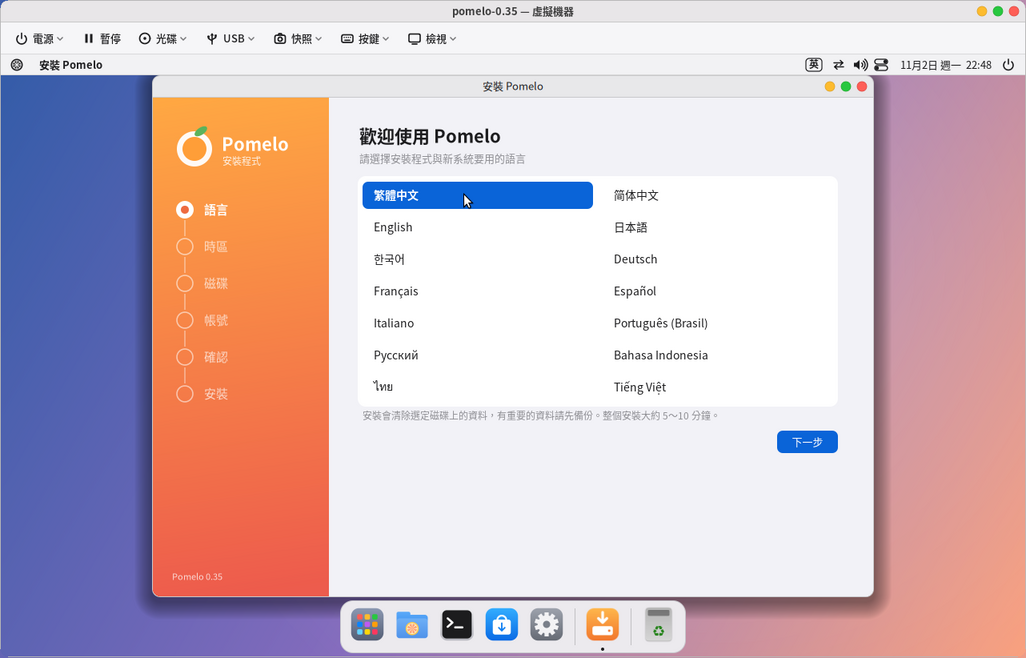
- Fenêtre d’affichage : clavier et souris agissent directement sur la machine virtuelle, la souris n’est pas « capturée » : en sortant de la fenêtre, elle revient à cet ordinateur. La rangée de boutons du haut :
- Alimentation : arrêter (comme un appui sur le bouton d’alimentation, la machine virtuelle s’éteint d’elle-même), redémarrer, enregistrer l’état et fermer, arrêt forcé (comme débrancher le courant).
- Pause : fige la machine virtuelle (la mémoire est conservée), un nouvel appui reprend.
- Disque : changer l’image du disque ou l’éjecter, sans éteindre.
- USB : confie à la machine virtuelle un périphérique USB branché à cet ordinateur (clé USB, disque externe, téléphone, lecteur de cartes…), un nouveau clic le rend. Un disque externe est d’abord éjecté de cet ordinateur ; la première fois, votre mot de passe est demandé (pour obtenir le droit d’utiliser ce périphérique). Clavier et souris peuvent aussi être confiés, mais cet ordinateur ne peut alors plus les utiliser : le programme vous le demande d’abord.
- Instantané : enregistre l’état actuel (mémoire comprise) pour y revenir à tout moment, par exemple avant d’installer un logiciel ou de modifier des réglages.
- Touches : envoie les combinaisons que cet ordinateur intercepterait, comme Ctrl+Alt+Suppr, Ctrl+Alt+F1~F7, la touche Windows.
- Affichage : plein écran (ou Ctrl+Alt+Entrée ; en plein écran, amenez la souris en haut pour faire apparaître la barre d’outils), ajuster la fenêtre à l’écran. Avec une carte graphique VirtIO, la résolution de la machine virtuelle suit la taille de la fenêtre (la plupart des machines virtuelles Linux le gèrent).
- Raccourci : Ctrl+Alt+Fin envoie Ctrl+Alt+Suppr.
- Fermer la fenêtre d’affichage : une question demande si vous voulez éteindre, annuler, ou laisser la machine virtuelle tourner en arrière-plan. Une machine virtuelle en arrière-plan se rouvre ensuite par un double-clic dans la liste.
- Enregistrer l’état : « Alimentation → Enregistrer l’état et fermer » sauvegarde toute la machine virtuelle (applications ouvertes comprises) ; au prochain démarrage, tout reprend où vous l’aviez laissé, comme un portable refermé puis rouvert.
- Gestion des instantanés : en bas de la page de réglages de la machine virtuelle, vous pouvez renommer un instantané, y revenir ou le supprimer. Un instantané pris machine éteinte ne conserve que le disque. Les instantanés sont stockés dans le fichier disque, qui doit être au format qcow2 (c’est le cas de toutes les nouvelles machines virtuelles).
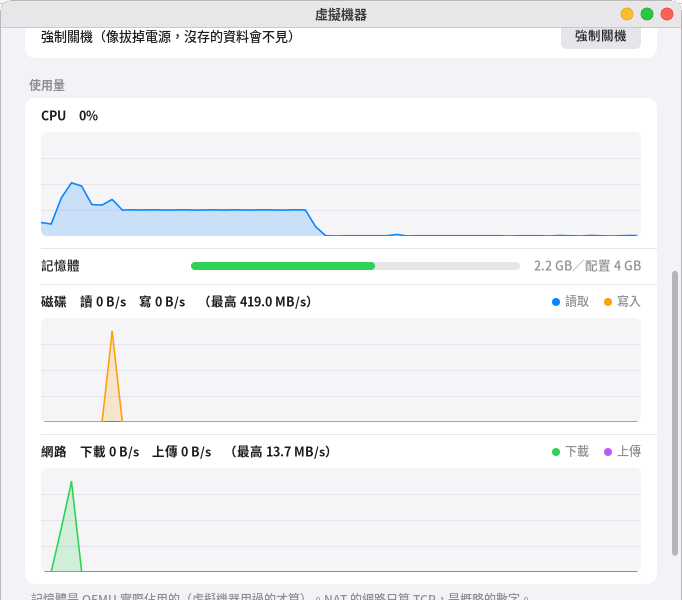
- Utilisation : la liste affiche pour chaque machine virtuelle en marche l’utilisation du processeur, de la mémoire, du disque et du réseau ; en l’ouvrant, vous obtenez aussi des graphiques de la dernière minute. La mémoire est celle réellement occupée par QEMU ; pour le réseau NAT, seules les connexions TCP sont comptées, ce qui donne un chiffre approximatif.
- Réglages : modifiables seulement machine éteinte (mémoire, cœurs de processeur, disque optique, ordre de démarrage, carte graphique, son, réseau, agrandissement du disque, TPM, etc.), et enregistrés automatiquement.
- Réseau : « NAT » est le plus simple, la machine virtuelle partage le réseau de cet ordinateur pour aller sur Internet ; pour se connecter à la machine virtuelle depuis cet ordinateur, écrivez dans « Redirection de ports »
par exemple 2222:22, puis connectez-vous avec
ssh -p 2222 localhost(seul cet ordinateur peut y accéder). « Pont » fait apparaître la machine virtuelle comme un autre ordinateur du réseau local, qui obtient son IP du routeur et est joignable depuis les autres ordinateurs ; il faut un pont (par exemple br0), et à défaut la page de réglages propose un bouton « Créer un pont » (il faut une carte réseau filaire, le Wi-Fi ne peut pas être ponté ; le réseau est coupé quelques secondes pendant la création), et il faut cliquer sur « Autoriser » à la première utilisation. - Son : le son de la machine virtuelle est joué par cet ordinateur. Le QEMU par défaut d’Ubuntu/Debian n’a pas de module PulseAudio : le son est alors joué par la fenêtre d’affichage (il faut qu’elle soit ouverte pour l’entendre), et il n’y a pas de micro ; en cliquant sur « Installer » dans la page de réglages pour ajouter qemu-system-gui, le son est joué directement par QEMU et le micro devient utilisable (GTK3 est installé avec, environ 30 Mo).
- Réseau : « NAT » est le plus simple, la machine virtuelle partage le réseau de cet ordinateur pour aller sur Internet ; pour se connecter à la machine virtuelle depuis cet ordinateur, écrivez dans « Redirection de ports »
par exemple 2222:22, puis connectez-vous avec
- Où sont les fichiers : un dossier par machine virtuelle, dans
~/.local/share/pomelo/vm/(fichier disque, réglages UEFI et instantanés y sont). Tout en bas de la page de réglages, vous pouvez l’ouvrir dans le gestionnaire de fichiers ou supprimer toute la machine virtuelle. - Fonctions absentes : presse-papiers partagé avec la machine virtuelle, dossiers partagés, glisser-déposer de fichiers, accélération 3D, plusieurs écrans. Pour échanger des fichiers, utilisez le réseau (par exemple ssh, le voisinage réseau) ou une clé USB.
- Ligne de commande :
pomelo-vm --list(liste les machines virtuelles et leur état),pomelo-vm --start nom,pomelo-vm --stop nom(demande l’arrêt),pomelo-vm --kill nom(arrêt forcé).
17. Conteneurs (Docker)
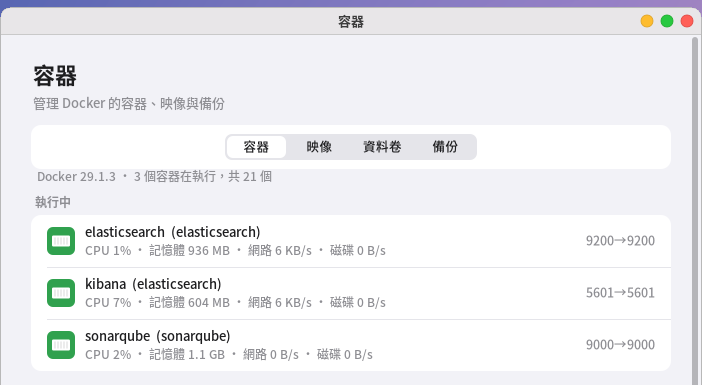
Les « Conteneurs » servent à gérer Docker : conteneurs, images, volumes et sauvegardes, sans retenir de commandes.
-
Installer Docker : si Docker n’est pas encore là, cliquez sur « Installer » à l’ouverture ; une fenêtre de terminal s’ouvre (votre mot de passe est demandé). Il installe le docker.io du système (sans les paquets recommandés), le configure pour démarrer automatiquement, puis vous ajoute au groupe docker. Après l’installation, déconnectez-vous puis reconnectez-vous pour que l’ajout au groupe prenne effet. Si Docker ne tourne pas ou si votre compte n’a pas les droits, un bouton correspondant apparaît aussi à l’écran. Attention : les membres du groupe docker peuvent obtenir les droits d’administrateur de tout l’ordinateur via les conteneurs, n’ajoutez que des comptes de confiance.
-
Conteneurs : séparés en en marche et arrêtés ; ceux en marche affichent l’utilisation du processeur, de la mémoire, du réseau, du disque et les ports (local→conteneur), et ceux créés avec docker compose indiquent le projet après leur nom. Un clic ouvre la page du conteneur. 100 % de processeur équivaut à un cœur (comme
docker stats). -
Page du conteneur :
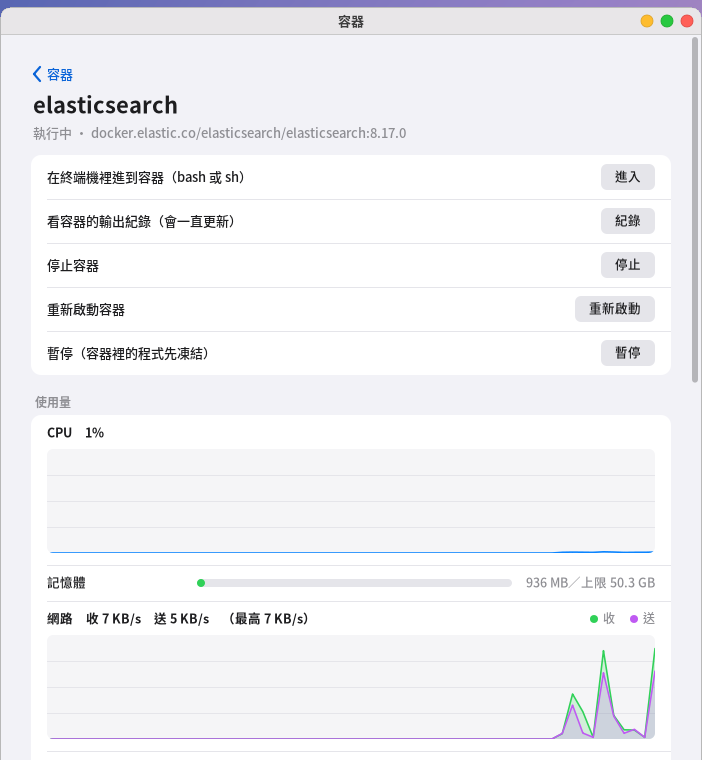
Page du conteneur : les actions courantes en haut, l’utilisation de la dernière minute en bas - Entrer : ouvre une fenêtre de terminal à l’intérieur du conteneur (bash s’il existe, sinon sh), comme
docker exec -it. - Journal : affiche dans le terminal la sortie du conteneur (les 300 dernières lignes, puis suivi continu).
- Arrêter, redémarrer, mettre en pause/reprendre, démarrer ; on ne peut supprimer qu’après l’arrêt (les volumes sont conservés).
- Informations : image, dates de création et de démarrage, adresse IP, ports, dossiers et volumes montés ; les variables d’environnement peuvent contenir des mots de passe, seul leur nombre est affiché.
- Réglages : changer le nom, démarrer ou non automatiquement au démarrage de l’ordinateur.
- Entrer : ouvre une fenêtre de terminal à l’intérieur du conteneur (bash s’il existe, sinon sh), comme
-
Nouveau conteneur : en bas de l’onglet « Conteneurs », cliquez sur « Nouveau conteneur » et renseignez l’image (par exemple
nginx,mariadb:11), le nom, les ports (local:conteneur, par exemple8080:80), les dossiers (chemin local ou nom de volume:chemin dans le conteneur, par exemple~/site:/usr/share/nginx/html), les variables d’environnement (séparées par des points-virgules), le démarrage automatique, puis « Créer et démarrer ». Une image absente de cet ordinateur est d’abord téléchargée. -
Images : saisissez un nom et appuyez sur Entrée pour télécharger ; un clic sur une image permet de créer un conteneur avec elle ou de la supprimer ; « Nettoyer » supprime les anciennes images sans nom et inutilisées (généralement laissées par les mises à jour) et le cache de construction.
-
Volumes : voyez quel conteneur utilise chaque volume ; ceux inutilisés peuvent être supprimés. Les fichiers d’un volume ne sont visibles qu’avec les droits d’administrateur ; pour les récupérer, passez par une sauvegarde.
-
Sauvegarde : dans la page du conteneur, cliquez sur « Sauvegarder » : la configuration du conteneur, les volumes et les fichiers des dossiers montés sont enregistrés dans un dossier ; si « Sauvegarder aussi l’image » (par défaut) est activé, l’état actuel du conteneur (y compris ce qui a été modifié dedans) est aussi enregistré et peut être copié sur un autre ordinateur pour la restauration. Un conteneur en marche est brièvement mis en pause pendant la sauvegarde. Les sauvegardes sont placées à l’emplacement défini dans l’onglet « Sauvegardes » (par défaut
docker-backupsdans le dossier personnel), modifiable vers un disque externe ou un disque réseau. -
Restauration : dans l’onglet « Sauvegardes », cliquez sur une sauvegarde → « Restaurer ». Le conteneur et les volumes sont recréés selon la configuration d’origine, puis les données remises en place ; si le nom est déjà pris par un conteneur,
-restoredest ajouté. Si un port d’origine est occupé par un autre conteneur, le conteneur est quand même restauré mais pas démarré : corrigez puis démarrez-le. -
Sauvegarde planifiée : la commande
pomelo-docker --backup nom_du_conteneur [dossier] [--no-image]peut être mise dans cron ou un timer systemd ; la restauration se fait avecpomelo-docker --restore dossier_de_sauvegarde.
18. Cluster de conteneurs (Kubernetes)
Le « Cluster de conteneurs » est une application facultative (installable et supprimable depuis la Logithèque) pour ceux qui veulent s’essayer à Kubernetes sans étudier comment le monter : le moteur est k3s (un Kubernetes léger, sous licence Apache 2.0, téléchargé à la première création, environ 70 Mo), et ce que nous avons fait est la couche du dessus – créer et gérer le cluster en cliquant. En dessous, c’est du Kubernetes standard : kubectl, les charts Helm et les YAML écrits par d’autres fonctionnent directement.
Créer un cluster (quatre étapes)
- Combien de machines : « Seulement cet ordinateur » est utilisable en moins d’une minute, adapté à l’apprentissage et au développement ; « Plusieurs ordinateurs » demande l’IP et le compte SSH de chacun (le compte doit pouvoir faire sudo ; mot de passe la première fois, puis clé ensuite), et vous pouvez y ajouter cet ordinateur.
- Bilan et recommandations : chaque machine est consultée en SSH, en lecture seule, pour le matériel et l’état du système (nombre de cœurs, mémoire, disque SSD ou dur, vitesse de la carte réseau, version du système, synchronisation de l’heure,
ports occupés, présence de Docker ou d’une base de données), puis chacune reçoit un rôle recommandé avec sa raison :
- Server : le plan de contrôle (API, ordonnanceur, base de données du cluster). Si trois machines ou plus conviennent, trois sont recommandées pour la haute disponibilité.
- Client : le nœud de travail qui exécute vraiment les conteneurs. Quand il y a peu de machines, le Server exécute aussi des conteneurs.
- Stockage NFS : la machine ayant le plus d’espace disque restant installe un serveur NFS comme disque partagé (la base de données et les fichiers téléversés y sont placés), et le stockage par défaut du cluster pointe vers lui ; le disque partagé n’est ouvert qu’aux nœuds du cluster, pas à tout le réseau.
- Avancé : Redis, base de données (PostgreSQL/MariaDB/MongoDB), registre d’images. Les recommandations ne sont que des valeurs par défaut, tous les interrupteurs sont modifiables ; les combinaisons déraisonnables déclenchent un avertissement (par exemple moins de 4 Go de mémoire pour un Server), et seul ce qui est vraiment impossible est bloqué (pas de Server, personne pour exécuter des conteneurs, heure non synchronisée).
- Confirmation : liste ce qui sera installé sur chaque machine et les fichiers qui seront modifiés.
- Création : progression et journal machine par machine : téléchargement de k3s (vérification sha256), envoi à chaque machine, installation des Server et Client, récupération du kubeconfig, attente que tous les nœuds soient Ready, installation de NFS.
En cas d’échec, l’opération s’arrête à cette étape, donne la cause et permet de réessayer cette étape. Le journal est aussi enregistré dans
~/.local/share/pomelo/cluster/<cluster>/deploy.log.
Tableau de bord : en haut, le schéma d’architecture du cluster – console, Server (plan de contrôle, dessiné en anneau etcd à partir de trois machines), Client, avec sur chaque machine des étiquettes NFS/base de données/Redis, un voyant Ready et des barres d’utilisation du processeur/de la mémoire, pour comprendre d’un coup d’œil qui fait quoi (quand vous cochez les rôles dans l’assistant, l’architecture prévue se dessine aussi en direct). Viennent ensuite le voyant du cluster (normal/à surveiller), le nombre de nœuds et de Ready, le nombre de Pods ; six cases : nœuds (jauges processeur/mémoire, NotReady en rouge), Pods (état, prêt, nombre de redémarrages ; un clic donne le journal, le suivi en direct, un terminal dans le conteneur, la suppression ; dessous, ses événements d’avertissement avec des explications simples des cas courants – « plante et redémarre sans cesse » signifie généralement une mauvaise configuration ou une base de données inaccessible, « impossible de récupérer l’image » un nom mal saisi ou une absence de réseau), charges de travail (Deployment/StatefulSet/DaemonSet/Job ; un clic permet de redémarrer, de changer le nombre de réplicas, de supprimer), services et adresses (l’adresse d’un Ingress ouvre directement le navigateur), stockage (les volumes sont-ils reliés), événements (avertissements des deux derniers jours). Les espaces de noms peuvent être filtrés. Actualisation automatique toutes les 6 secondes.
Les rôles avancés sont vraiment déployés : sur la machine où Redis, une base de données (PostgreSQL/MariaDB/MongoDB, un seul choix) ou le registre d’images est coché, le service est épinglé par nodeSelector à la création (disque de 2 Go pour Redis, 8 Go pour la base de données, 20 Go pour le registre, avec la StorageClass par défaut), le mot de passe est généré au hasard et placé uniquement dans un Secret du cluster ; la carte d’identité du cluster affiche l’adresse externe (IP du nœud, ports 30379/30432/30306/30017/30500), l’adresse interne au cluster (redis.pomelo-redis.svc, db.pomelo-db.svc) et la chaîne de connexion. Le registre est en http : les nœuds sont déjà configurés pour lui faire confiance, et le Docker de votre ordinateur doit avoir cette adresse dans insecure-registries pour pouvoir faire un push.
Applications : la case « Applications » du tableau de bord. Le catalogue comprend Nginx, WordPress (avec MariaDB), Gitea, MinIO, Nextcloud (avec MariaDB), Uptime Kuma ;
cliquez sur l’une, changez le nom/la taille du disque/le mot de passe/le nom d’hôte de l’adresse, et elle est déployée ; « Utiliser mon image » demande l’image, le port, les variables d’environnement (A=1;B=2), un disque ou non,
et génère un Deployment+Service+Ingress. « Aperçu » montre le YAML qui sera appliqué (écrit de façon standard, lisible ensuite avec kubectl).
Les adresses utilisent nip.io (<nom>.<IP du Server>.nip.io se résout automatiquement vers cette IP), utilisables depuis les ordinateurs du même réseau ; pour votre propre domaine, changez le nom d’hôte.
Les applications installées sont listées sur la même page ; une fois le Pod prêt, cliquez sur « Ouvrir ». Pour supprimer : supprimez-la dans « Charges de travail », ou dans le terminal kubectl delete namespace app-<nom>.
Ajouter/retirer un nœud : en bas de la page des nœuds, « Ajouter une machine » demande l’IP et le compte ; si le bilan est bon, elle rejoint le cluster en tant que Client ; « Retirer » sur chaque nœud commence par déplacer les Pods ailleurs (drain), le supprime du cluster, puis démonte k3s sur cette machine (le mot de passe sudo de cette machine est demandé). Un cluster créé avec une ancienne version n’a pas gardé de token : au premier ajout de nœud, le mot de passe sudo du Server est demandé pour relire le token.
Maintenance (case « Maintenance » du tableau de bord) :
- Alertes et notifications : nœud qui ne répond plus, Pod qui plante sans cesse ou dont l’image est introuvable, volume non relié, certificat de connexion bientôt expiré : tout est listé sur cette page ; un « nouveau » problème déclenche une notification de bureau, le même problème ne vous dérange pas deux fois, et plusieurs problèmes apparus d’un coup sont regroupés en un message. Si vous activez la « surveillance en arrière-plan », une vérification a lieu toutes les 5 minutes même fenêtre fermée (via un timer utilisateur systemd, sans droits d’administrateur ; sur un portable qui change de réseau et ne joint plus le cluster, aucune notification parasite).
- Certificat de connexion : affiche dans combien de jours le certificat client du kubeconfig expire ; en dessous de 90 jours, vous pouvez cliquer sur « Renouveler le certificat » – les Server sont redémarrés un par un (k3s remplace automatiquement au démarrage les certificats proches de l’expiration), on attend leur retour réel, puis le kubeconfig est récupéré de nouveau.
- Mettre à jour k3s : quand une nouvelle version stable existe, cliquez sur « Mettre à jour » : téléchargement et vérification d’abord, puis les Server un par un, ensuite les Client ; pour chaque machine, on attend que le service ait vraiment redémarré, que le nœud annonce la nouvelle version et soit Ready avant de passer à la suivante (un cluster à trois machines en haute disponibilité ne perd jamais deux machines à la fois). Les Pods en cours ne sont pas interrompus.
- Sauvegarde et restauration : « Sauvegarder maintenant » enregistre en JSON les ressources du cluster (applications, configuration, Secrets… sans les champs non restaurables, et en ignorant ce que k3s gère lui-même) ; avec un stockage NFS, le dossier partagé est aussi archivé (avec cpio, car tar ne peut pas lire les fichiers qu’une base de données est en train d’utiliser). « Restaurer » crée d’abord les espaces de noms et les volumes, attend que les volumes NFS soient liés pour y transférer les anciennes données dans les nouveaux dossiers (le nom des dossiers du stockage dynamique contient un nom de PV aléatoire, différent après reconstruction du cluster), et n’applique les charges de travail qu’en dernier, de sorte qu’une base de données ne s’initialise pas sur un dossier vide. La sauvegarde d’une base de données en cours d’écriture n’est que « l’image d’un instant » : pour les données importantes, utilisez en plus pg_dump ou mysqldump.
- La mise à jour, le renouvellement du certificat et la sauvegarde NFS demandent le mot de passe sudo des nœuds (identique sur toutes les machines, gardé seulement en mémoire, effacé après usage et jamais visible dans la ligne de commande d’un processus).
- Ligne de commande :
pomelo-cluster status(nœuds, alertes, certificat),backup,backups,restore heure,upgrade,renew-cert,cert,watch.
Comptes et droits (case « Comptes et droits » du tableau de bord) : pour laisser un collègue ou un outil consulter le cluster sans lui donner tous les droits, créez ici un compte – nom, droits (lecture seule, modification, administrateur),
périmètre (un espace de noms, ou laissez vide pour tout le cluster). Une fois créé, cliquez sur « Gérer » à côté du compte → « Exporter le kubeconfig », puis remettez le fichier enregistré à la personne, qui pourra se connecter avec kubectl ou Lens ;
si le compte est supprimé, son fichier cesse aussitôt de fonctionner. Comptes et droits sont des objets Kubernetes standard (ServiceAccount et RoleBinding dans pomelo-users), visibles et modifiables avec kubectl.
Le kubeconfig exporté équivaut au mot de passe du compte : remettez-le avec précaution. Ligne de commande : accounts, account-add nom view|edit|admin [espace_de_noms], account-kubeconfig nom, account-del nom.
Vue d’ensemble, instantanés et clonage (première case « Vue d’ensemble » du tableau de bord) : tout le cluster sur une page – combien d’applications, de Pods et de conteneurs tournent en tout, l’utilisation du processeur et de la mémoire de chaque machine, puis la liste de chacun avec son utilisation et son image, « par application » (celles qui utilisent le plus de mémoire en premier) ou « par machine » (quels Pods tournent sur chacune). Un clic sur une application ouvre son détail : quels conteneurs y tournent (image, port, demandes et limites de ressources), l’utilisation en direct de chaque Pod, adresses et services, volumes où se trouvent les données, ainsi que « Voir le journal », « Entrer dans le conteneur (terminal) », et redémarrer, nombre de réplicas 0/1/2/3 (0 revient à mettre en pause), supprimer. « Créer un instantané » enregistre la configuration de l’application sur cet ordinateur et copie chaque volume en entier dans un nouveau volume (cela occupe un exemplaire d’espace en plus) ; par défaut, l’application est d’abord mise en pause puis reprise automatiquement après la copie, afin que des données en cours d’écriture, comme une base de données, restent cohérentes. Avec un instantané, vous pouvez « Restaurer » (remettre les données dans le volume d’origine), « Cloner en nouvelle application » ou supprimer. « Cloner » crée une nouvelle application identique avec un autre nom (avec les données, ou seulement des volumes vides) : étiquettes, Service et noms de volumes sont renouvelés, l’ancienne et la nouvelle ne se disputent pas le trafic ; les ports exposés à l’extérieur deviennent internes au cluster sur la nouvelle application, et les ConfigMap et Secret sont partagés. En bas de la vue d’ensemble, vous pouvez « Déployer une nouvelle application » ou « Appliquer un YAML ».
GitOps (case « GitOps » du tableau de bord) : placez vos fichiers de déploiement dans un dépôt Git, renseignez l’adresse du dépôt, la branche et le dossier, cliquez sur « Enregistrer et synchroniser maintenant » et ils sont récupérés et appliqués au cluster
(un dossier avec kustomization.yaml utilise kustomize). Avec la « synchronisation automatique », la surveillance en arrière-plan vérifie toutes les 5 minutes et n’applique que s’il y a un nouveau commit (un échec est notifié une fois).
Elle ajoute et met à jour seulement : ce qui a été retiré du dépôt n’est pas supprimé du cluster. Dépôt privé : écrivez l’adresse sous la forme https://compte:token@hôte/…, ou utilisez une adresse SSH (ajoutez d’abord la clé SSH de cet ordinateur au dépôt).
Ligne de commande : gitops-set adresse [branche] [dossier], gitops-sync [--force], gitops-auto on|off, gitops.
Paquet d’installation hors ligne (tout en bas de la page « Maintenance ») : dans un environnement sans réseau, cliquez d’abord sur « Créer » sur un ordinateur connecté, ce qui télécharge k3s et les images système (x86_64 et arm64) dans un dossier ;
déplacez le dossier sur l’ordinateur hors ligne et cliquez sur « Importer » : ensuite, créer un cluster ne demande plus de réseau (les images système sont envoyées aux nœuds avec k3s). Ligne de commande : bundle dossier, bundle-import dossier.
Plusieurs clusters : la page d’accueil liste tous les clusters, avec à côté de chacun le nombre de nœuds Ready (« injoignable » si la connexion échoue) ; cliquez pour basculer.
Demander à Pomi : « Que se passe-t-il avec le cluster ? » lit l’état des nœuds et les alertes ; « Déploie WordPress » (Gitea, MinIO, Nextcloud, Nginx, Uptime Kuma) ouvre l’écran de déploiement de cette application, où vous confirmez le nom, l’adresse et le mot de passe.
Appliquer un YAML : choisissez un fichier .yaml ou collez une adresse, c’est l’équivalent de kubectl apply ; pour installer un chart Helm, collez une ressource HelmChart et il sera installé (k3s intègre un contrôleur Helm,
inutile d’installer helm). Importer : si vous avez déjà un cluster (monté par vous ou kubeconfig fourni par quelqu’un) → « Importer » sur la page d’accueil, choisissez le fichier, et il se gère ensuite comme ceux que vous avez créés.
Carte d’identité du cluster : adresse de l’API, chemin du kubeconfig, rôle de chaque machine, chemin NFS. Supprimer le cluster : retire k3s et les données de chaque nœud (confirmation en deux clics) ; un cluster importé est seulement retiré de la liste.
Utiliser kubectl dans le terminal : « Utiliser kubectl dans le terminal » du tableau de bord ouvre un terminal déjà relié au cluster. Ligne de commande : pomelo-cluster nodes|pods|status,
pomelo-cluster apply fichier, pomelo-cluster probe hôte compte.
Sécurité et confidentialité : chaque commande du bilan et de l’installation est codée en dur dans le programme ; le mot de passe n’est gardé en mémoire que pour cette utilisation, et dès que la connexion réussit, la clé SSH de la console est utilisée
(~/.local/share/pomelo/cluster/id_ed25519) ; known_hosts est propre à l’application et ne touche pas votre ~/.ssh. Chaque nœud doit pouvoir accéder au réseau pour récupérer les images de conteneurs.
19. Gestionnaire d’archives
Compresser, décompresser, chiffrer : un seul programme gère zip, 7z, la famille tar, cpio, iso, squashfs, les images disque et d’autres formats (« Gestionnaire d’archives » dans le lanceur). Le menu contextuel du gestionnaire de fichiers permet de compresser et décompresser directement, et un double-clic sur une archive l’ouvre avec lui.
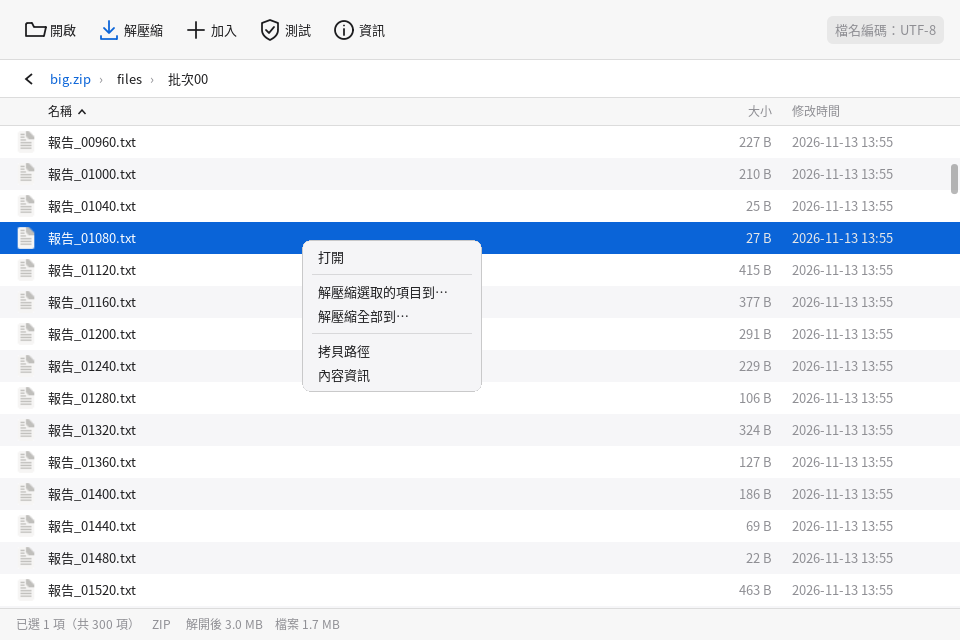
Utilisation dans le gestionnaire de fichiers
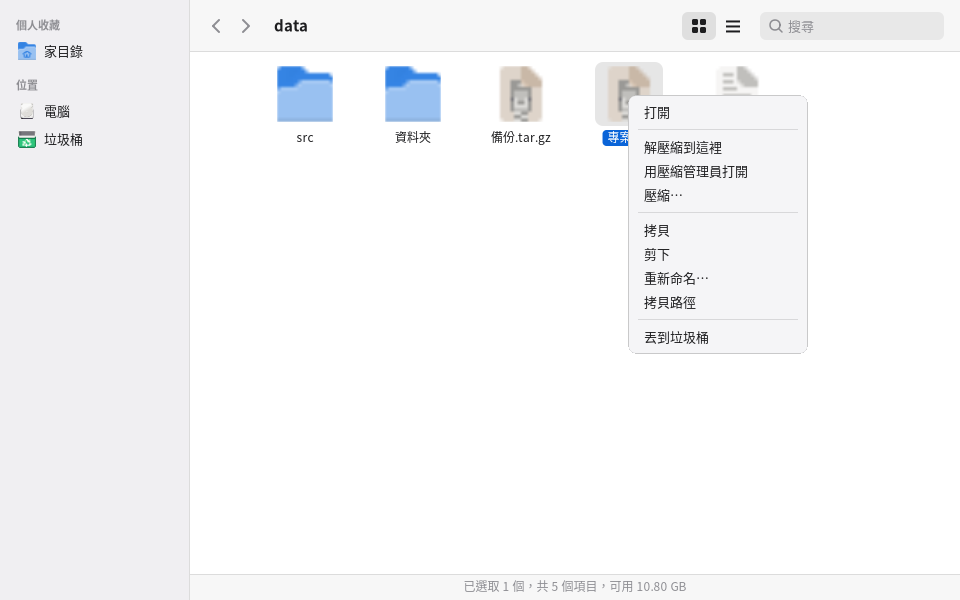
- Clic droit sur une archive : « Extraire ici » extrait à côté de l’archive (si l’archive contient plus d’un élément au premier niveau, un dossier du même nom que l’archive est créé automatiquement pour que les fichiers ne se retrouvent pas dispersés), « Ouvrir avec le gestionnaire d’archives » (voir ce qu’elle contient et n’extraire que ce dont vous avez besoin). Vous pouvez aussi sélectionner plusieurs archives.
- Clic droit sur n’importe quel fichier ou dossier (vous pouvez en sélectionner plusieurs) : « Compresser… » ouvre la fenêtre de création : indiquez le nom, choisissez l’emplacement, le format, le niveau de compression et si un mot de passe est nécessaire.
- Un double-clic sur une archive l’ouvre avec le gestionnaire d’archives ; les autres fichiers s’ouvrent comme avant (photos avec la visionneuse d’images, texte avec l’éditeur…).
- Vous pouvez aussi glisser une archive dans la fenêtre du gestionnaire d’archives pour la parcourir, ou y glisser des fichiers et dossiers ordinaires pour créer une nouvelle archive.
- Si le gestionnaire d’archives n’est pas installé, ces options n’apparaissent pas.
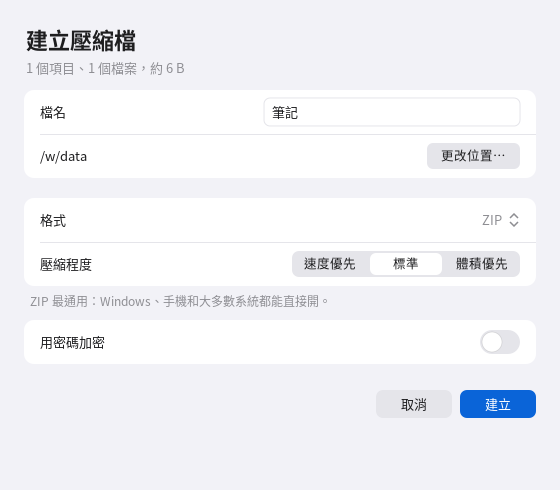
Formats pris en charge
| Format | Lecture | Création | Chiffrement | Remarques |
|---|---|---|---|---|
| zip, jar, apk, epub | ✔ | ✔ | AES-256 | Le plus universel, ouvrable directement sous Windows et sur téléphone ; l’ancien ZipCrypto est aussi lu et écrit (signalé comme moins sûr) ; encodage des noms de fichiers détecté automatiquement (Big5, GBK, Shift-JIS, EUC-KR) |
| 7z | ✔ | ✔ | AES-256, avec chiffrement possible des noms de fichiers | Lecture et écriture directes sans chiffrement ; un 7z chiffré nécessite 7-Zip |
| tar, tar.gz, tar.bz2, tar.xz, tar.zst, tar.lz, tar.lz4 | ✔ | ✔ | Chiffrement de l’ensemble avec OpenPGP (AES-256), enregistré en .gpg | Conserve les permissions et les liens symboliques de Linux ; le chiffrement nécessite gnupg |
| cpio, ar, deb, rpm | ✔ | cpio ✔ | possible pour cpio (gpg) | |
| iso (ISO 9660, avec Joliet et Rock Ridge) | ✔ | ✔ | ✘ | |
| squashfs | ✔ (7-Zip) | ✔ (nécessite squashfs-tools) | ✘ | |
| Images disque (.img FAT, ext, NTFS) | ✔ (7-Zip) | ✘ | ✘ | Permet de voir les fichiers à l’intérieur |
| Compression d’un fichier unique : gz, bz2, xz, zst, lz, lzma, lz4, Z | ✔ | gz, bz2, xz, zst, lz ✔ | gpg | |
| cab, lha, xar, dmg, vhd, wim | ✔ | ✘ | ✘ | |
| .gpg, .pgp (archives entièrement chiffrées) | ✔ | Saisissez le mot de passe, puis elle est déchiffrée et lue |
Ce qui est réellement possible dépend de ce qui est installé sur cet ordinateur : dans un terminal, pomelo-archive --formats indique pour chaque format s’il peut être créé et chiffré,
ce qui manque et comment l’installer ; les options impossibles dans la fenêtre affichent la raison, sans échouer en silence.
Chiffrement
- À la création d’une archive, activez « Chiffrer avec un mot de passe ». ZIP et 7z utilisent AES-256 ; 7z propose en plus « Chiffrer aussi les noms de fichiers » : sans mot de passe, on ne peut même pas voir quels fichiers elle contient. Les noms de fichiers d’un ZIP restent toujours visibles (limite du format lui-même). La famille tar est chiffrée en entier avec OpenPGP (AES-256) en .gpg, et les noms de fichiers ne sont pas visibles ; gpg ou ce programme permettent de la déchiffrer.
- À l’ouverture d’une archive chiffrée, le mot de passe est demandé ; si le mot de passe est incorrect, vous pouvez le saisir de nouveau. Le mot de passe ne circule qu’à l’intérieur du programme, n’apparaît ni dans la ligne de commande, ni dans les journaux, ni dans les fichiers de configuration, et est effacé après usage.
- Si vous oubliez le mot de passe, l’archive ne peut pas être ouverte, et il n’y a aucun moyen de le retrouver.
Sécurité
L’extraction est l’endroit le plus exposé aux attaques par fichiers malveillants ; le gestionnaire d’archives bloque donc toujours avant d’extraire :
- Les
..dans les chemins, les chemins absolus, les liens symboliques et les liens physiques qui pointent hors du dossier d’extraction ne sont pas restaurés (on vous indique combien ont été ignorés) ; les permissions setuid / setgid et les fichiers de périphérique sont systématiquement retirés. - Une bombe de décompression présumée (plus de 1 Go une fois extraite avec un taux de compression supérieur à 100, ou plus de 2 millions d’éléments) déclenche d’abord un avertissement, et l’extraction ne continue qu’après confirmation ; un espace disque insuffisant est signalé au préalable.
- L’extraction se fait d’abord dans un dossier temporaire voisin, et les fichiers ne sont déplacés qu’une fois tout réussi ; un échec ou une annulation ne laisse pas de résultat partiel ; si un fichier du même nom existe à destination, on vous demande de le remplacer, de garder les deux, d’ignorer ou d’annuler.
Programmes facultatifs (l’application fonctionne sans, avec seulement quelques fonctions en moins)
| Paquet | S’il n’est pas installé | Comment l’installer |
|---|---|---|
7-Zip (7zip) |
Impossible de lire SquashFS et les images disque, ni d’ouvrir un 7z chiffré | sudo apt install 7zip ou sudo dnf install 7zip |
| gnupg | Impossible de créer ou d’ouvrir les archives chiffrées de la famille tar (.gpg) | Déjà présent sur la plupart des systèmes ; sinon sudo apt install gnupg ou sudo dnf install gnupg2 |
| squashfs-tools | Impossible de créer du SquashFS | sudo apt install squashfs-tools ou sudo dnf install squashfs-tools |
Pourquoi RAR n’est pas pris en charge
Le code de décompression de RAR est soumis à la restriction de licence unRAR (il ne peut pas servir à créer un programme de compression concurrent de RAR) et n’est pas un logiciel libre ; Pomelo est un logiciel libre et ne veut pas vous exposer à un problème de licence à votre insu.
Aussi, dès que le gestionnaire d’archives détecte un RAR (extension .rar, .r00 ou fichier commençant par Rar!), il répond toujours « format non pris en charge », ne le confie pas à libarchive ni à 7-Zip du système et n’appelle aucun rar ni unrar.
Pour ouvrir un RAR, demandez à l’expéditeur de renvoyer un zip ou un 7z, ou installez et utilisez vous-même un autre outil de confiance.
À propos de la licence de 7-Zip
Le gestionnaire d’archives lui-même est sous GPL-3.0-or-later ; 7-Zip est un paquet facultatif exécuté séparément, qui ne fait pas partie de Pomelo et n’y est pas lié.
Le paquet 7zip d’Ubuntu 24.04 / 26.04 et de Debian 13 contient du code de décompression RAR soumis à la restriction unRAR (le fichier copyright du paquet l’indique),
nous ne le listons donc que comme « recommandé » et ne l’installons pas automatiquement, ni ne le plaçons à l’avance sur le disque d’installation ; le 7zip de Fedora et Rocky (EPEL) n’a pas de code RAR.
Même installé, le gestionnaire d’archives ne s’en sert pas pour lire du RAR.
Ligne de commande (pour les scripts)
pomelo-archive [archive]                         ouvre la fenêtre pour parcourir
pomelo-archive --extract-here archive…           extrait à côté de l’archive (avec fenêtre de progression)
pomelo-archive --compress fichier_ou_dossier…    ouvre la fenêtre de création d’archive
pomelo-archive --list archive                    liste le contenu
pomelo-archive --test archive                    vérifie si elle est endommagée
pomelo-archive --extract archive -C dossier       extrait (--only chemin pour une partie seulement ; --password-stdin lit le mot de passe sur l’entrée standard)
pomelo-archive --create sortie [--format=zip|7z|tar.gz|…] [--level=1-9] [--password-stdin] fichier…
Codes de sortie : 0 succès, 1 échec, 2 mot de passe requis, 3 mot de passe incorrect, 4 programme externe manquant, 5 annulé, 6 contenu dangereux, 7 espace insuffisant, 8 bombe de décompression présumée, 9 élément de même nom à destination.
Limites : RAR n’est pas pris en charge ; pas d’archives fractionnées (.001, .002…), impossible de réparer une archive endommagée, impossible de supprimer un seul élément d’une archive ; les liens symboliques d’un ZIP chiffré ne sont pas restaurés ; la fenêtre du gestionnaire d’archives ne permet pas encore de « glisser vers l’extérieur » des fichiers vers le gestionnaire de fichiers (utilisez « Extraire vers… ») ; on ne peut pas « ajouter » directement des fichiers à une archive chiffrée de la famille tar ; l’ajout de fichiers réécrit toute l’archive, il faut donc patienter pour les gros fichiers.
20. Logiciels et mises à jour
- Logithèque (« Logithèque » dans le lanceur) :
- « Découvrir » propose des logiciels courants classés par catégorie.
- Vous pouvez aussi chercher dans tout le dépôt de paquets, par exemple en tapant chrome, zoom, python.
- « Installés » permet de supprimer les applications installées avec apt.
- Mises à jour du système : « Paramètres → Général → Mises à jour logicielles » permet de vérifier et d’installer toutes les mises à jour.
- Pour installer automatiquement les mises à jour de sécurité : exécutez d’abord
sudo apt install unattended-upgrades, et un interrupteur « Installer automatiquement les mises à jour de sécurité » apparaît sur la même page. - Vous pouvez aussi utiliser la commande :
sudo apt update && sudo apt upgrade
- Pour installer automatiquement les mises à jour de sécurité : exécutez d’abord
21. Fichiers, périphériques externes et mots de passe
- Gestionnaire de fichiers (l’icône de dossier dans le Dock) :
- Opérations courantes : Ctrl+C/X/V copier, couper, coller ; F2 renommer ; Suppr mettre à la corbeille ; Ctrl+F rechercher.
- Glisser-déposer : faites glisser des fichiers vers un dossier, un emplacement de la barre latérale ou une autre fenêtre du gestionnaire de fichiers. Sur le même disque, c’est un déplacement ; vers un autre disque (une clé USB, par exemple), c’est une copie ; avec Ctrl maintenu, c’est toujours une copie ; déposer sur la « Corbeille » les jette. Rester une seconde sur un dossier l’ouvre, rester sur le bord haut ou bas de la liste la fait défiler automatiquement, Esc annule.
- Déposez sur une fenêtre de la visionneuse d’images, de Dessin, de l’éditeur de texte, du lecteur PDF ou du lecteur multimédia pour ouvrir le fichier avec elle ; déposer sur le terminal écrit le chemin du fichier ; vous pouvez aussi déposer sur un navigateur pour téléverser. Les fichiers glissés depuis d’autres applications sont acceptés (déposés sur un dossier, ils entrent dans ce dossier).
- Compression et décompression : clic droit sur un fichier → « Compresser… », clic droit sur une archive → « Extraire ici » ; un double-clic sur une archive l’ouvre avec le gestionnaire d’archives (voir la section 19).
- Périphériques externes : une clé USB est montée automatiquement, avec une notification. Une icône ⏏ apparaît dans la barre de menus ; cliquez dessus avant de la retirer.
- Stockage (« Paramètres → Général → Stockage ») :
- Voir l’occupation du disque et l’état de santé du disque.
- Nettoyage en un clic : corbeille, cache des miniatures, cache des paquets, paquets devenus inutiles, journaux système.
- Trousseau : conserve les mots de passe d’applications comme Chrome et VS Code, chiffrés avec votre mot de passe de session.
Gestionnaire de pare-feu : gérer iptables avec une interface agréable
Le « Gestionnaire de pare-feu » (pomelo-firewall, dans « Outils » du lanceur) est une interface graphique pour iptables : il lit et réécrit sur place les règles existantes du système, sans remplacer ni prendre en charge ufw, firewalld ou Docker.
- À la première ouverture, une fenêtre de mot de passe administrateur (polkit) s’affiche ; une fois autorisé, il n’est plus redemandé tant que la fenêtre reste ouverte. La bannière en haut de la vue d’ensemble, en vert / orange / rouge, vous indique si le pare-feu va bien ; en dessous se trouvent les sept actions les plus courantes : ajouter une règle, modifier une règle, supprimer une règle, état, règles de base, importer / exporter, journal.
- La page « Règles » traduit chaque règle en langage simple (par exemple « Autoriser TCP, depuis 192.168.1.0/24, port de destination 22 (SSH), vers cet ordinateur »), et on peut la déplier pour voir la commande iptables équivalente. Les règles non comprises sont marquées « Lecture seule » et conservées telles quelles ; les chaînes gérées par Docker, ufw, firewalld et k3s sont en lecture seule par défaut.
- Toutes les modifications sont d’abord placées dans « À appliquer » et ne sont écrites dans le système qu’après un clic sur « Voir les différences et appliquer » : sauvegarde automatique avant l’écriture, vérification préalable (pour ne pas couper votre connexion actuelle), puis compte à rebours de 30 secondes après l’application, et sans clic sur « Conserver » tout est annulé automatiquement — même si cette fenêtre plante.
- Pour les réglages risqués, une recommandation s’affiche d’abord en dessous : un titre en une phrase, pourquoi c’est important, la marche conseillée et des boutons ; vous pouvez choisir « Ne plus afficher celle-ci ».
- La page « Protection » permet d’activer la limitation du flux SYN, une limite du nombre de connexions, le rejet des paquets invalides et le blocage automatique (une même IP trop active est bloquée, avec une peine alourdie en cas de récidive) ; seules ses propres chaînes POMELO_* sont utilisées et peuvent être retirées en un clic. Un pare-feu local ne peut pas arrêter un DDoS qui sature la bande passante : cela se traite en amont.
- Si vous vous êtes enfermé dehors :
pomelo-firewall --reset(retire les chaînes de protection de Pomelo),--revert(revient à l’état avant la dernière écriture),--restore nom;pomelo-firewall --helpdonne l’aide complète.
Découverte du réseau : quels appareils sur ce réseau, y a-t-il des problèmes
La « Découverte du réseau » (pomelo-netscan, dans « Outils » du lanceur) fait l’inventaire d’un réseau que vous avez le droit d’administrer : quels appareils, quels ports ouverts, quel système et quel modèle, à peu près où ils se trouvent sur le réseau, et vérifie les conflits, les appareils suspects, les ports qui ne devraient pas être ouverts, les paquets anormaux et la sécurité globale. Tout est en lecture seule ; seuls les réseaux privés sont analysés (les adresses publiques sont toujours refusées).
- À la première ouverture, lisez d’abord les « Conditions d’utilisation » et acceptez-les. Dans la page « Analyse », vérifiez la plage (par défaut votre réseau actuel) et cliquez sur « Lancer l’analyse ».
- Une fois l’analyse terminée, le premier écran est la « Vue d’ensemble du réseau » : la bannière en haut, en vert / orange / rouge, vous indique si le réseau est normal et dit en une phrase le point le plus important ; un clic sur une carte de chiffres filtre ; sur la topologie, les appareils problématiques sont agrandis et entourés d’un halo ; à droite, la liste à traiter, où un clic sur un élément marque son chemin jusqu’à la passerelle.
- Couleurs cohérentes : vert = normal, bleu = nouveau, orange = attention, rouge = conflit ou problème, gris = hors ligne, violet = appareil inconnu ; chacune a un badge de forme différente.
- Cliquez sur un appareil pour voir le détail : conclusion en une phrase, source de la preuve de chaque champ, tableau complet des ports (service, usage, risque, conformité à la politique de ports). Le clic droit permet d’indiquer l’emplacement, de l’ajouter aux appareils connus, de relancer l’analyse de cet appareil.
- La page « Politique de ports » permet d’appliquer un modèle (réseau de bureau, imprimante, caméra, strict, souple) ou d’importer votre propre politique ; les ports non conformes apparaissent dans la liste à traiter.
- Sans privilèges avancés, l’analyse se fait en mode dégradé (impossible de voir les deux MAC d’un conflit d’IP, LLDP, ni les serveurs DHCP). Dans la page « Analyse », cochez « Utiliser pkexec pour obtenir des privilèges avancés », ou demandez à l’administrateur d’exécuter
setcap cap_net_raw+ep /usr/libexec/pomelo/pomelo-netscan-helper. - Ligne de commande :
pomelo-netscan --help; par exemplepomelo-netscan --assess(évaluation globale de la sécurité, le code de sortie peut servir à la supervision),--conflicts,--free-ip,--topology --format png(--comparecompare avec l’analyse précédente). SNMP n’est utilisé que si vous fournissez vous-même les identifiants :--snmp-filepour v1 / v2c,--snmp-v3-filepour v3 (les mots de passe ne sont pas acceptés comme arguments de ligne de commande). - L’emplacement est une « position relative sur le réseau », pas un GPS : il faut un commutateur SNMP ou LLDP pour savoir sur quel port un appareil est branché ; sinon les traits pointillés du schéma ne sont que des déductions. Voir docs/網路探索.md.
- Sur la topologie, on peut faire glisser les nœuds (la position est mémorisée, et « Réorganiser » au clic droit la rétablit), passer en mode « Sélection par cadre » pour encadrer plusieurs appareils et leur appliquer en lot emplacement / marquage « connu » / masquage / export de la sélection ; dans la vue des emplacements, glisser un appareil sur un bloc d’emplacement lui attribue cet emplacement. Les flèches déplacent, + / - zooment, F met en évidence le chemin en amont, / recherche, Échap efface. Avec au moins deux analyses enregistrées, le curseur de temps en haut permet de voir les instantanés historiques, et « Comparer avec l’analyse précédente » marque les ajouts par un halo vert, les disparitions par des pointillés gris et les changements de liaison par une ligne orange.
- Quand l’« Analyseur de paquets » est installé, le détail d’un appareil et le menu contextuel gagnent « Capturer les paquets de cet appareil… », et les éléments de paquets anormaux et de conflit d’IP gagnent « Voir dans l’Analyseur de paquets » ; cela ouvre seulement l’analyseur avec le filtre déjà saisi, et la capture ne démarre qu’après votre propre confirmation dans cette fenêtre.
- La comparaison entre la version d’un service et les CVE publiées n’est qu’une déduction d’après la bannière (peut-être concerné, non vérifié) : les distributions rétroportent souvent les correctifs sur d’anciennes versions, consultez donc d’abord l’avis du fournisseur ; une fois sûr qu’il n’y a pas de problème, cliquez sur « Ne plus afficher ».
Analyseur de paquets
pomelo-packets (page « Réseau » des Paramètres ou « Analyseur de paquets » dans le lanceur) : ouvre des fichiers pcap / pcapng (un double-clic sur le fichier suffit), ou capture des paquets sur un réseau que vous avez le droit d’administrer. À la première utilisation, il faut lire et accepter les conditions d’utilisation ; par défaut, seules des statistiques sont produites (gigue, perte et estimation MOS pour RTP, diagramme de flux d’appel SIP), les appels ne sont pas reconstitués en son audible ; pour cela, il faut cocher séparément « J’ai obtenu l’autorisation » dans la session, et la lecture et l’export sont inscrits dans le journal d’audit local. Explications complètes dans docs/封包分析器.md.
22. Dépannage
Écran noir après la connexion, ou connexion impossible
- Appuyez sur Ctrl+Alt+F3 et connectez-vous en mode texte.
- Si vous utilisez l’écran de connexion Pomelo, exécutez
sudo pomelo-dm-switch off, puissudo reboot. - Ou choisissez une autre session sur votre écran de connexion d’origine.
La barre de menus ou le Dock a disparu ou se comporte bizarrement Appuyez sur Super+Shift+R pour redémarrer Pomelo ; vos applications ouvertes ne sont pas fermées.
Le chinois s’affiche en carrés Installez les polices chinoises :
La machine virtuelle est très lente, ou un message indique l’absence de virtualisation matérielle (KVM)
- « La virtualisation matérielle n’est pas activée » : dans le BIOS, activez Intel VT-x (Virtualization Technology) ou AMD-V (SVM).
- « Votre compte ne peut pas encore l’utiliser » : cliquez sur « Activer », puis déconnectez-vous et reconnectez-vous.
- Si Pomelo est lui-même installé dans une machine virtuelle (par exemple VirtualBox, VMware), il faut y activer la « virtualisation imbriquée » pour disposer de KVM.
La machine virtuelle ne démarre pas Sur la page de réglages de la machine virtuelle, la cause est écrite sous le bouton « Démarrer ». Les cas fréquents : mémoire insuffisante (réduisez la mémoire de la machine virtuelle ou fermez des applications), fichier disque déjà utilisé par une autre machine virtuelle, image de disque introuvable (déplacée ou supprimée : choisissez-la de nouveau dans « Lecteur de disque »).
La machine virtuelle n’a pas de son Sans le module audio de QEMU, le son est joué par la fenêtre d’affichage ; si celle-ci est fermée (la machine virtuelle tourne en arrière-plan), on n’entend rien ; dans la page de réglages de la machine virtuelle, section « Affichage et son », cliquez sur « Installer » pour ajouter qemu-system-gui : le son est alors joué directement par QEMU. Vérifiez aussi que « Son » est activé dans les réglages de la machine virtuelle, et que le système à l’intérieur n’est pas en sourdine.
Une application se comporte bizarrement dans la session de l’écran de connexion Pomelo (affichage, méthode de saisie, position des fenêtres)
Depuis la 0.40, des applications comme GTK et Firefox s’affichent directement en Wayland. Si l’une d’elles pose problème dans ce mode, vous pouvez revenir entièrement à l’ancienne méthode
(toutes les applications via XWayland) : ouvrez ~/.config/pomelo/settings.conf avec l’éditeur de texte et ajoutez une ligne
session.wayland = 0
Enregistrez, puis déconnectez-vous et reconnectez-vous. Pour revenir en arrière, supprimez cette ligne. Merci aussi de nous signaler quelle application et quelle situation.
Si le problème ne concerne qu’une seule application Pomelo (par exemple les réglages du son), vous pouvez aussi la faire revenir seule à XWayland, en la lançant ainsi dans le terminal :
POMELO_BACKEND=x11 pomelo-sound
Les Conteneurs disent « Votre compte ne peut pas encore gérer Docker » Cliquez sur « Rejoindre le groupe docker », puis déconnectez-vous et reconnectez-vous (c’est aussi nécessaire juste après l’installation de Docker).
Trouver la cause d’un problème
- Avec l’écran de connexion Pomelo, les messages de Pomelo sont écrits dans
~/.xsession-errors. - Avec un autre écran de connexion, consultez
~/.xsession-errorsoujournalctl --user -b. journalctl -baffiche le journal système du démarrage en cours.
23. Désinstallation
Si vous utilisez l’écran de connexion Pomelo, la désinstallation rétablit automatiquement votre gestionnaire de connexion d’origine.
Vos réglages personnels sont dans ~/.config/pomelo, le modèle et la voix de l’assistant ainsi que les machines virtuelles (disques virtuels compris) dans ~/.local/share/pomelo,
et les sauvegardes de conteneurs par défaut dans ~/docker-backups. Vous pouvez les supprimer vous-même si vous n’en avez plus besoin.
QEMU et Docker, installés à la première utilisation des machines virtuelles et des conteneurs, ne sont pas retirés avec Pomelo, et les conteneurs et images de Docker sont toujours là. Si vous n’en avez pas besoin :
sudo apt remove qemu-system-x86 qemu-utils ovmf docker.io
24. Limites connues
- Toutes les applications Pomelo ne sont pas encore passées en Wayland natif : depuis la 0.40, les réglages, le centre de contrôle, les notifications, le lanceur, l’écran de verrouillage, la barre de menus, le Dock, le fond d’écran, Pomi et l’écran de connexion sont natifs, tandis que le gestionnaire de fichiers, le terminal et les autres applications s’affichent encore via XWayland, et les versions suivantes les convertiront progressivement ; les anciennes icônes de zone de notification XEmbed (qui intègrent la petite fenêtre de l’application dans la barre de menus) ne s’affichent pas dans une session Wayland, tandis que les icônes récentes SNI / AppIndicator fonctionnent normalement ; GTK, Firefox et consorts utilisent déjà Wayland directement depuis la 0.40. Les écrans ne peuvent pas encore avoir chacun une échelle différente (par exemple 150 % sur le portable, 100 % sur l’écran externe), on ne peut régler que la taille globale du texte. Les applications qui passent par XWayland ne sont pas isolées les unes des autres (conception de X11 : les applications d’un même serveur X voient les fenêtres et les frappes des autres), alors que les applications Wayland natives sont isolées entre elles, ce qui est l’une des raisons de convertir les applications restantes en natif.
- Chromium, VS Code et autres applications Electron passent encore par XWayland (le protocole de méthode de saisie de leur mode Wayland natif n’est pas encore pris en charge).
- Partage d’écran (visioconférence dans le navigateur) : on partage tout l’écran à la fois, pas encore une seule fenêtre.
- Les machines virtuelles ne gèrent pas encore : presse-papiers partagé avec la machine virtuelle, dossiers partagés, glisser-déposer de fichiers ; accélération 3D, plusieurs écrans. L’ARM64 sur un ordinateur x86 est de l’émulation logicielle, donc plus lent. Le réseau en pont ne fonctionne qu’avec une carte réseau filaire. Le passage USB et le réseau en pont n’ont pas encore été testés complètement sur un ordinateur physique : signalez les problèmes.
- Les conteneurs ne gèrent que le Docker de cet ordinateur (pas celui d’un autre ordinateur) ; les projets docker compose ne sont indiqués que par leur nom, démarrer ou mettre à jour tout un projet
se fait toujours avec
docker compose; lors d’une restauration, si le réseau personnalisé d’origine n’existe pas sur cet ordinateur, le conteneur est relié au réseau bridge par défaut. - Le Navigateur Pomi n’a ni extensions ni synchronisation des favoris, et ne lit pas les vidéos en streaming protégées par DRM (par exemple Netflix) ; pour un site incompatible, utilisez Firefox.
- Terminal : les emoji sont dessinés caractère par caractère ; ceux composés de plusieurs caractères, comme les drapeaux et les familles, s’affichent séparés.
- Dessin n’a pas de calques : une fois posés, textes et formes font partie de l’image et ne peuvent plus être modifiés ni déplacés (Ctrl+Z en cas d’erreur). Pas d’impression, et pas encore d’enregistrement en GIF ni WebP.
- Ce que le lecteur PDF ne sait pas encore faire : exécuter le JavaScript des formulaires (calculs automatiques et contrôles de format ne fonctionnent pas) ; les formulaires dynamiques XFA (utilisés par quelques formulaires administratifs) ne sont pas pris en charge. La modification de texte se fait ligne par ligne, sans retour à la ligne automatique : si le texte s’allonge, il recouvre ce qui se trouve à droite (par exemple la cellule voisine d’un tableau) ; le texte vertical et le texte à l’intérieur d’objets de formulaire ne sont pas encore modifiables. Un filigrane qui fait partie de la même image que le contenu (document numérisé, par exemple) ne peut pas être retiré. La vérification des signatures ne contrôle pas si un certificat a été révoqué ; les serveurs d’horodatage ne sont pris en charge qu’avec des adresses en http:// (c’est le cas de la plupart). Les signatures par lecteur de carte ont été testées avec une carte simulée et pas encore avec une vraie carte d’identité numérique citoyenne ; en cas de problème, merci de le signaler. Les certificats racine des administrations taïwanaises ne figurent pas dans la liste de confiance du système : les documents signés avec un certificat gouvernemental ou citoyen affichent « Émetteur absent de la liste de confiance ». Le texte ajouté avec l’outil « Texte » des annotations ou avec les numéros de page ne peut être ni sélectionné ni recherché (celui de « Ajouter du texte » dans « Modifier le contenu » le peut). La ponctuation du texte vertical n’est pas convertie en forme verticale.
- Ce que le Traitement de texte ne gère pas encore : l’ancien format binaire .doc (Word 97-2003 ; seuls .docx et .odt sont pris en charge) ; la vérification orthographique ; les en-têtes, notes de bas de page et le suivi des modifications ; la vraie justification (écarts entre les caractères) ; une image occupe obligatoirement toute une ligne et ne peut pas être mêlée au texte d’un paragraphe, et seuls PNG/JPEG sont reconnus (les images ou graphiques d’autres formats dans un document sont ignorés ; le texte reste modifiable normalement, mais « Enregistrer sous » ferait perdre ces images : utilisez « Enregistrer sous » avec un autre nom pour conserver le fichier d’origine) ; les numéros de page ne s’activent que pour tout le document, sans format ni position personnalisables ; la fenêtre de navigation pour ouvrir un fichier ne liste que les dossiers et les fichiers .docx/.odt, pas les autres fichiers ; l’aperçu avant impression n’est qu’une miniature, on ne peut pas y modifier le document.
- Ce que le Tableur ne gère pas encore : largeur de colonne et hauteur de ligne fixées aux valeurs par défaut, sans réglage par glisser ; l’édition d’une cellule se fait sur une seule ligne ; quand on insère ou supprime des lignes/colonnes, les adresses référencées dans les formules des autres cellules ne s’ajustent pas automatiquement ; le collage depuis une autre application ne conserve pas la mise en forme (les formules sont conservées, puisque leur texte est « =... ») ; la recherche se limite à la feuille actuelle ; volets figés, fusion de cellules, tableaux croisés dynamiques, graphiques, mise en forme conditionnelle, impression.
25. Licences et composants tiers
Pomelo est un logiciel libre, distribué sous la licence publique générale GNU version 3 ou toute version ultérieure (GPL-3.0-or-later). Le texte complet se trouve dans le fichier LICENSE du paquet
(après installation, dans /usr/share/common-licenses/GPL-3 ou /usr/share/licenses/). Vous pouvez librement l’utiliser, le modifier et le distribuer ;
si vous distribuez une version modifiée, vous devez utiliser la même licence et fournir le code source. Ce logiciel est fourni sans aucune garantie.
Développeur : pake@fedora.tw ; organisation : https://fedora.tw (signalement de problèmes et contact). Le code source est le fichier pomelo-<version>-source.tar.gz, publié avec les paquets ;
vous pouvez aussi le demander par e-mail.
Les éléments suivants sont téléchargés à la première utilisation de la fonction correspondante et ne sont pas inclus dans le paquet :
- Modèle d’IA de l’assistant : Qwen3-VL, licence Apache 2.0.
- Dictée vocale (reconnaissance vocale) : programme sherpa-onnx, licence Apache 2.0 ; modèle SenseVoice-Small (FunASR d’Alibaba), librement utilisable, modifiable et partageable selon la licence de modèle FunASR, avec mention de la source.
- Environnement d’exécution : llama.cpp, licence MIT.
- Voix hors ligne :
- Le programme de synthèse vocale Piper est sous licence MIT.
- La licence du jeu de données de la voix chinoise huayan est indiquée comme « inconnue ». Pour un usage commercial, vérifiez-la d’abord vous-même.
- Machines virtuelles : QEMU (GPL-2.0), micrologiciel UEFI OVMF/EDK II (BSD-2-Clause-Patent), émulateur TPM swtpm (BSD-3-Clause), installés depuis les dépôts de paquets du système.
- Conteneurs : Docker Engine (Apache 2.0), installé depuis les dépôts de paquets du système (pour Rocky 9, depuis le dépôt officiel de Docker).
- Dictionnaires Rime de la méthode de saisie (Pinyin, Cangjie, Suchen, Jyutping) : schémas et dictionnaires du projet Rime (LGPL-3.0) ; le dictionnaire de Jyutping est maintenu par CanCLID,
l’essentiel sous CC BY 4.0,
jyut6ping3.mapssous ODbL 1.0. Téléchargés dans~/.local/share/pomelo/rime-data/.
Autres composants utilisés par l’interface :
- Gestionnaire d’archives : la lecture et l’écriture des archives utilisent libarchive du système (principalement BSD-2-Clause) ; les programmes externes facultatifs gnupg (GPL-3.0-or-later), squashfs-tools (GPL-2.0-or-later), 7-Zip (LGPL-2.1-or-later et BSD-3-Clause ; les paquets d’Ubuntu 24.04 / 26.04 et de Debian 13 contiennent en plus du code RAR soumis à la restriction unRAR, c’est pourquoi il n’est que recommandé et non installé automatiquement) sont tous exécutés séparément et non liés au programme. RAR n’est pas pris en charge (voir la section 19).
- Icônes : Yaru (CC-BY-SA 4.0) / Adwaita.
- Polices : Noto CJK (SIL Open Font License).
- Méthodes de saisie : le Zhuyin utilise le moteur Chewing libchewing (LGPL-2.1) ; les autres langues utilisent librime (BSD-3-Clause), Anthy (LGPL-2.1 et GPL-2) et libhangul (LGPL-2.1) du système, installés seulement quand vous les activez dans les Paramètres. pomelo-input inclut les en-têtes de l’API de librime (BSD-3-Clause, texte complet de la licence inclus dans le paquet).
- Tables de conversion simplifié→traditionnel et de prononciation de l’assistant (intégrées au programme) : issues d’OpenCC (Apache 2.0) et de la base Unihan d’Unicode (Unicode License v3), textes complets des licences inclus dans le paquet.
- SVG (icônes, visionneuse d’images, Dessin) : nanosvg (Mikko Mononen, licence zlib, code source intégré à libpomelo, texte complet de la licence fourni dans le paquet).
- Lecteur PDF : le cœur PDF est écrit par Pomelo ; la table des noms de glyphes provient de l’Adobe Glyph List (BSD-3-Clause, texte complet de la licence inclus dans le paquet), et les CMap prédéfinies chinoises, japonaises et coréennes sont lues depuis le paquet poppler-data du système (données uniquement).