
Pomelo 0.41 · 2026-11-14
Pomelo — лёгкий и экономный рабочий стол для X11. В него входят:
- Строка меню сверху, Dock, лаунчер и поиск.
- Настройки, файловый менеджер, терминал и текстовый редактор.
- Калькулятор, просмотр изображений, Рисование, медиаплеер, программа для PDF и архиватор.
- Методы ввода (чжуинь, пиньинь, цанцзе, сумэй, юэпин, японский, корейский, вьетнамский), снимки экрана и запись экрана.
- ИИ-помощник «Pomi» и собственный экран входа.
Весь рабочий стол обходится без GNOME и в простое занимает всего несколько десятков МБ памяти.
В этом руководстве рассказано, как установить, использовать и удалить Pomelo в Fedora 44 / 45.
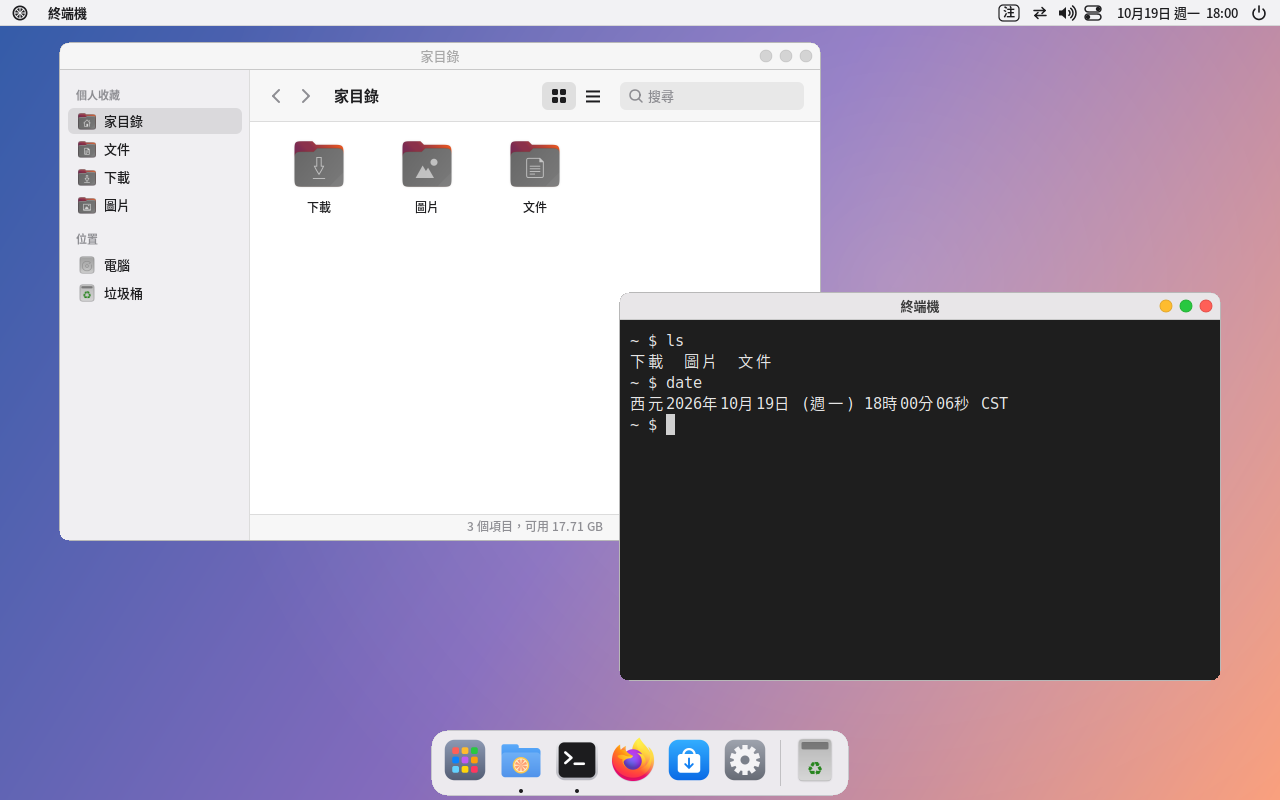
Снимки экрана в руководстве сделаны в Ubuntu; в Fedora 44 / 45 всё выглядит так же.
1. Системные требования
- Компьютер: 64-битный ПК x86 (x86_64).
- Память:
- 2 ГБ и больше.
- Для помощника Pomi рекомендуется 8 ГБ и больше; лёгкая модель во время работы занимает около 1,3 ГБ.
- Графика: при входе через экран входа Pomelo основа графики — собственный Wayland-композитор Pomelo (pomelo-compositor): программы с поддержкой Wayland, такие как GTK и Firefox, работают напрямую через Wayland (с 0.40), так же как настройки Pomelo, пункт управления, уведомления, лаунчер и экран блокировки (с 0.40); остальные программы (строка меню, Dock, файловый менеджер, терминал…) отображаются через встроенный XWayland; если выбрать Pomelo на прежнем экране входа (GDM и т. п.), работа идёт на системном X11 (Xorg).
- Виртуальные машины (по желанию): процессору нужна аппаратная виртуализация (Intel VT-x/AMD-V, включается в настройках BIOS), иначе всё будет заметно медленнее; памяти должно хватать и этому компьютеру, и виртуальной машине (например, для машины на 4 ГБ рекомендуется 8 ГБ и больше), место на диске зависит от размера виртуального диска.
- Контейнеры (по желанию): Docker устанавливается отдельно от Pomelo; при первом открытии программы «Контейнеры» там есть кнопка «Установить».
- Версия системы: Fedora 44 или 45. У каждой версии свой пакет — скачайте тот, в имени файла которого указан номер версии, как у вашей системы. Узнать свою версию:
cat /etc/fedora-release
2. Установка
Сначала распакуйте пакет и перейдите в получившуюся папку:
tar xzf pomelo-0.41-fedora<44 или 45>-x86_64.tar.gz
cd pomelo-0.41-fedora<44 или 45>
sudo dnf install ./*.rpm
Самая минимальная установка (без рекомендуемых пакетов):
sudo dnf install --setopt=install_weak_deps=False ./*.rpm
Установка не заменяет ваш текущий рабочий стол и экран входа. Прежний рабочий стол остаётся, и при входе можно выбрать, каким пользоваться.
О SELinux: перед установкой проверьте, есть ли команда semanage (command -v semanage; если нет, выполните sudo dnf install policycoreutils-python-utils).
Экран входа Pomelo при установке использует её, чтобы выставить правильные метки безопасности.
Обновление: скачайте новый пакет и установите его теми же командами. Ваши настройки сохранятся.
Папка «для разработки» в пакете — это набор заголовочных файлов (libpomelo-dev) для написания программ для Pomelo; для обычного использования его ставить не нужно.
3. Первый вход
Через прежний экран входа
Выйдите из системы и на экране входа выберите сеанс «Pomelo»:
- GDM (по умолчанию в Fedora Workstation): щёлкните по имени пользователя, затем по значку шестерёнки справа внизу, выберите «Pomelo» и введите пароль.
- LightDM, SDDM: выберите «Pomelo» в меню сеансов на экране входа.
Экран входа запомнит выбор и в следующий раз сразу запустит Pomelo.
Переход на экран входа Pomelo (необязательно)
У Pomelo есть свой экран входа: большие часы, аватар и ваши обои на фоне — всего около 2 МБ памяти. Перед переключением обязательно сначала попробуйте его:
sudo pomelo-dm-switch try      # попробовать экран входа Pomelo на Ctrl+Alt+F7, ничего не меняя в настройках
sudo pomelo-dm-switch on       # всё работает: использовать при каждой загрузке
sudo pomelo-dm-switch off      # вернуть прежний (GDM, LightDM, SDDM)
Если войти не получается:
- Нажмите Ctrl+Alt+F3 и войдите в текстовой консоли.
- Выполните
sudo pomelo-dm-switch off. - Выполните
sudo reboot, чтобы перезагрузиться.
Фон, часы, размер текста, показ списка пользователей, автоматический вход и сообщение внизу экрана входа настраиваются в разделе «Настройки → Экран входа».
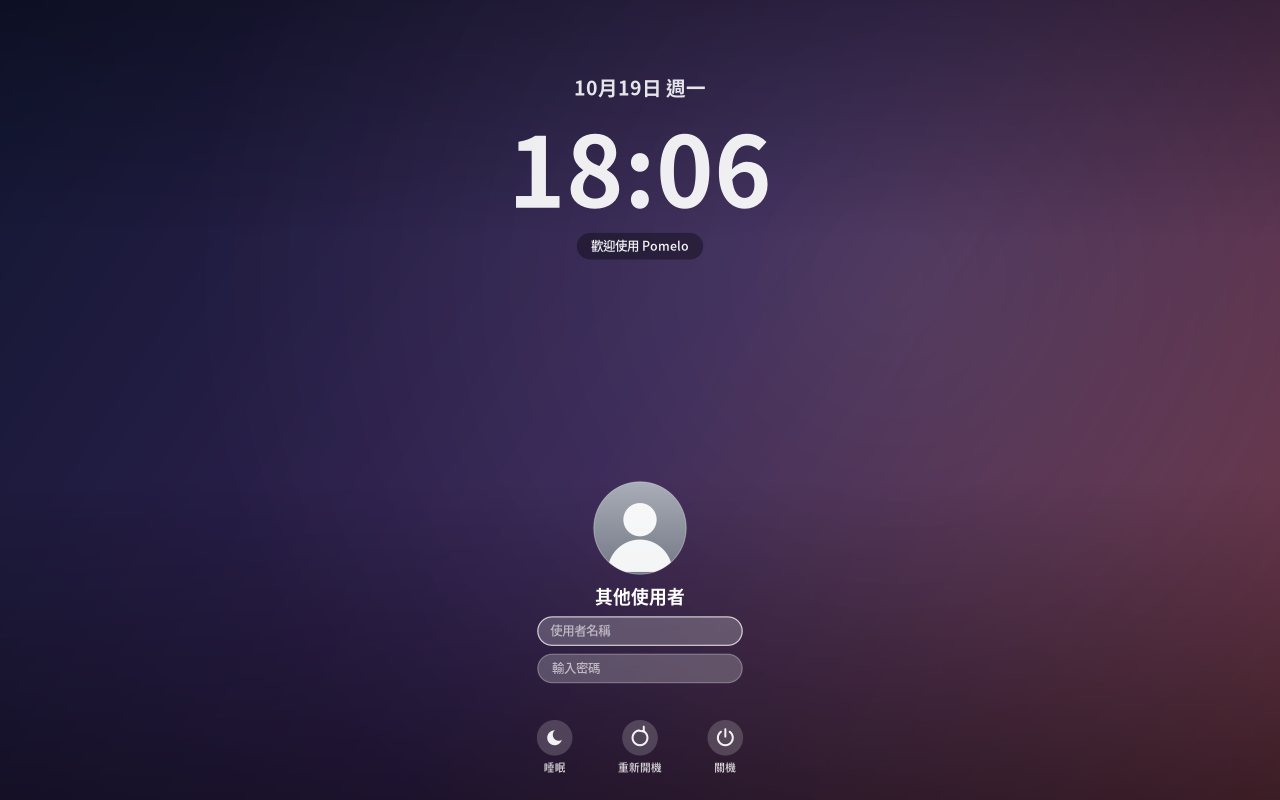
Экран входа Pomelo в Fedora 44 / 45 ещё не прошёл полную проверку на реальных компьютерах (особенно при включённом SELinux), поэтому сначала попробуйте его командой
try, а когда убедитесь, что вход работает нормально, используйтеon.
4. Знакомство с рабочим столом
- Строка меню (в самом верху экрана)
- Значок Pomelo слева: об этом компьютере, настройки, блокировка экрана, сон, выключение и т. д.
- Это меню можно редактировать: щёлкните по значку правой кнопкой → «Изменить меню…».
- В него можно добавить нужные программы, сайты или команды.
- Название текущей программы: щелчок позволяет свернуть, развернуть или закрыть окно.
- Область состояния справа: метод ввода (чжуинь / английский), внешние устройства, сеть, громкость, батарея, часы и пункт управления.
- В пункте управления можно быстро включать Wi-Fi, Bluetooth, тёмную тему и режим «Не беспокоить», а также менять яркость и громкость.
- Здесь же значки программ, работающих в фоне (например, Telegram, Nextcloud, Slack, Discord): левая кнопка обычно открывает программу, правая — её меню.
- Значок Pomelo слева: об этом компьютере, настройки, блокировка экрана, сон, выключение и т. д.
- Dock (в самом низу экрана)
- В нём закреплённые и запущенные программы.
- Щёлкните по значку правой кнопкой, чтобы оставить его в Dock или убрать.
- Перетаскивание: закреплённые в Dock программы можно перетаскивать влево и вправо, меняя порядок (остальные значки уступают место); вытащите значок за пределы Dock (в углу значка появится красный крестик) и отпустите — он исчезнет из Dock. Запущенные незакреплённые программы и корзину перетаскивать нельзя. Программу можно также перетащить в Dock из лаунчера или из «Настройки → Меню приложений».
- Справа — корзина.
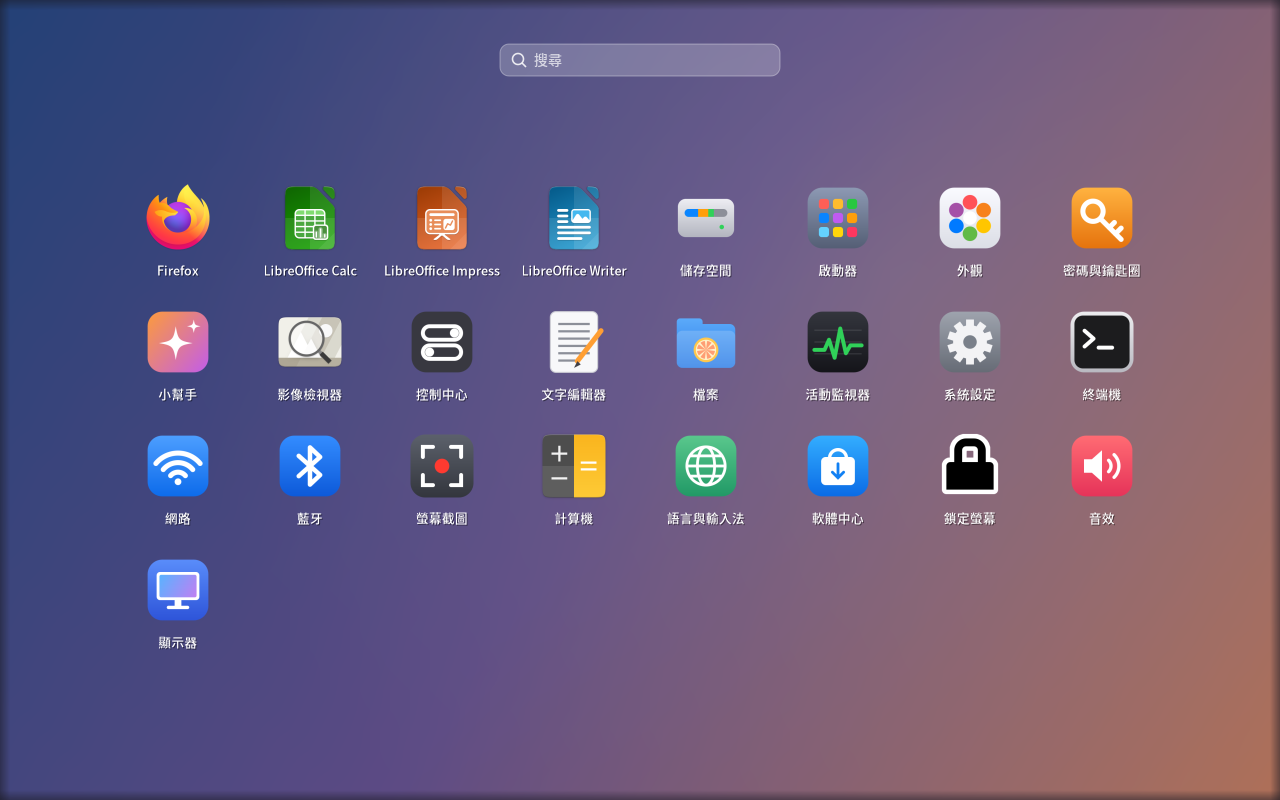
- Лаунчер (Super+A)
- Показывает все программы; можно искать (при вводе поиск идёт по всем категориям).
- Сверху вкладки категорий: Все, Утилиты, Офис, Документы, Развлечения, Продуктивность, Прочее (категории без программ не показываются). Переключайтесь мышью или клавишами Tab / Shift+Tab. Программы распределяются автоматически по типу (например, таблицы и презентации — в «Офис»; текстовый процессор, текстовый редактор и программа для PDF — в «Документы»; медиа и изображения — в «Развлечения»; браузер, помощник, контейнеры и виртуальные машины — в «Продуктивность»; файлы, терминал, центр программ и калькулятор — в «Утилиты»; страницы настроек — в «Прочее»).
- Если распределение не устраивает: щёлкните по значку правой кнопкой и выберите категорию из списка внизу (она будет отмечена галочкой и сохранится); пункт «Автоматически» всё возвращает.
- Щёлкните по значку правой кнопкой → «Изменить…», чтобы поменять название и значок или скрыть программу из списка.
- Перетаскивание: перетащите значок на вкладку категории сверху (вкладка подсветится) — сменится категория; перетащите на другое место внутри вкладки (появится линия вставки) — изменится порядок, он сохранится; перетащите на панель Dock, которая появляется внизу во время перетаскивания, — программа закрепится в Dock. Если просто отпустить без перетаскивания, программа откроется. Esc отменяет перетаскивание. На вкладке «Все» и при поиске программы упорядочены по названию, порядок менять нельзя.
- Контекстное меню: «Открыть», «Закрепить в Dock» / «Убрать из Dock», «Изменить…», «Скрыть из меню», «Удалить…» (только для добавленных вами программ; системные неактивны — используйте «Скрыть из меню»), перенос по категориям. По пустому месту правой кнопкой: «Добавить программу или команду…», «Изменить меню приложений…» (сразу открывает нужную страницу настроек).
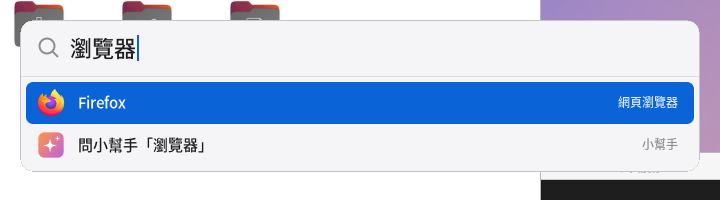
- Поиск (Super+Пробел)
- Набирайте текст, чтобы найти программы, файлы и команды; можно и сразу считать.
- Введя вопрос, выберите «Спросить помощника» — вопрос будет передан Pomi.
- Рабочий стол (на обоях)
- Правая кнопка: сменить фон, настроить оформление, рабочий стол и Dock, параметры мониторов, открыть терминал или настройки.
- Окна
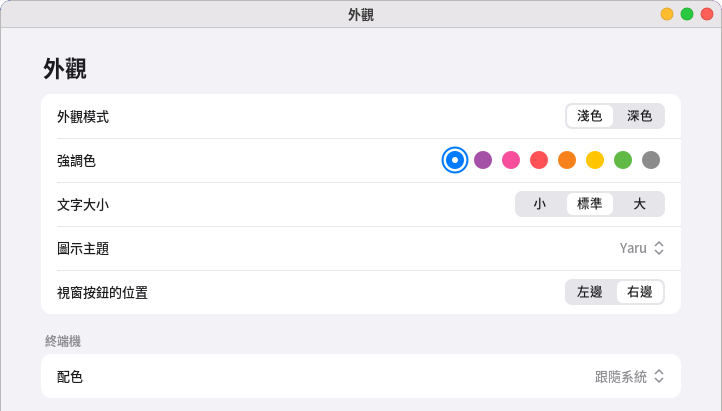
- Кнопки «Свернуть», «Развернуть» и «Закрыть» — в правом верхнем углу. Чтобы вернуть их влево: «Настройки → Оформление → Положение кнопок окна».
- Двойной щелчок по заголовку разворачивает окно или возвращает прежний размер.
- Super+Tab показывает все окна.
Super — это клавиша Windows на клавиатуре.
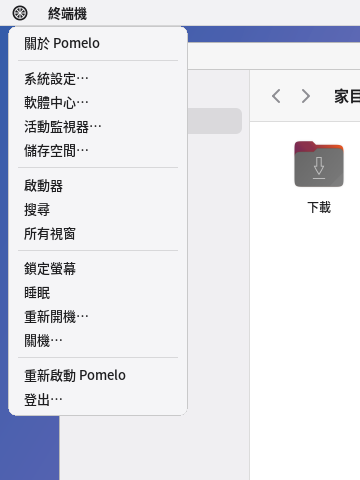
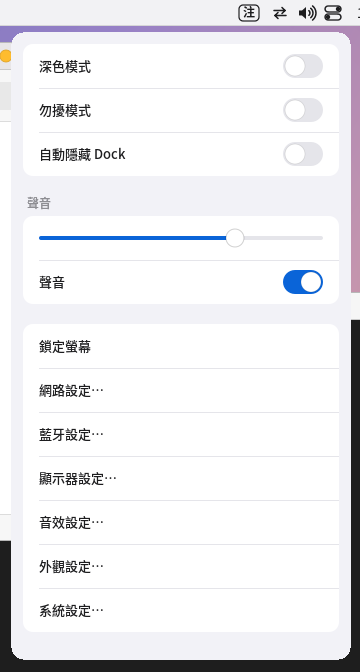
Слева: меню Pomelo в левом верхнем углу. Справа: пункт управления.
Несколько рабочих столов (виртуальные столы)
По умолчанию в Pomelo 4 рабочих стола (в «Настройки → Рабочие столы» можно поставить от 2 до 10). У каждого стола свой набор окон: при переключении видны только окна этого стола; строка меню, Dock, обои, Pomi и уведомления присутствуют на каждом столе. Развёрнутое состояние, полный экран и положение окон хранятся для каждого стола отдельно, и каждый стол помнит, какое окно было последним активным.
- Где вы сейчас: посередине строки меню ряд точек (длинная — текущий стол). Щёлкните по точке, чтобы переключиться; прокрутите колесо над точками — предыдущий/следующий стол; щёлкните по маленькому квадрату слева — откроется «Обзор столов»; правая кнопка показывает список столов.
- Новые окна появляются на текущем столе (диалоги — вместе с главным окном). В настройках можно выбрать «Окна одной программы — на одном столе».
- Анимация переключения: окна старого и нового стола сдвигаются вбок примерно за 0,2 с; если от неё кружится голова или компьютер медленный, её можно отключить в настройках.
- Dock: по умолчанию показывает (и отмечает как запущенные) только окна текущего стола; если включить в настройках «Показывать в Dock окна всех столов», щелчок по программе с другого стола автоматически переключит на него. Правая кнопка по значку в Dock позволяет «Переместить на стол N» или «Показывать на всех столах».
- Alt+Tab по умолчанию переключает только окна текущего стола; если в настройках включить «Alt+Tab переключает и окна других столов», будут переключаться все.
| Клавиши или жест | Действие |
|---|---|
| Ctrl+Alt+← / Ctrl+Alt+→ | Предыдущий / следующий стол (с краёв не зацикливается) |
| Super+1–9 | Сразу перейти на стол с номером 1–9 |
| Super+Alt+1–9 | Переместить текущее окно на этот стол (по умолчанию вы переходите вместе с ним; в настройках можно оставить на прежнем столе) |
| Ctrl+Alt+Shift+← / → | Переместить текущее окно на предыдущий / следующий стол |
| Super+Tab, Super+E или Ctrl+Alt+↑ | Обзор столов (повторное нажатие или Esc — выйти) |
| Свайп тремя или четырьмя пальцами влево/вправо на тачпаде | Переключение стола вслед за пальцами; свайп тремя пальцами вверх открывает обзор столов |
| Правая кнопка на заголовке окна | «Переместить на стол 1 / 2 / 3…» (текущий стол отмечен галочкой и недоступен), «Переместить на новый стол», «Показывать на всех столах», «Закрыть окно» |
Окно на другой стол перемещают клавишами Super+Alt+цифра, а не Super+Shift+цифра: Super+Shift+3 / 4 / 5 уже заняты снимками экрана. Прежнее «Super+1–9 — перейти на вкладку с этим номером» в терминале заменено переключением столов; для вкладок используйте Ctrl+Tab, Ctrl+PageUp / PageDown или щёлкайте по вкладкам.
Обзор столов: каждый стол показан как маленький рабочий стол с живыми уменьшенными окнами (не статичной картинкой: видео и терминал продолжают двигаться); у текущего стола синяя рамка. Щёлкните по столу — перейдёте на него; щёлкните по миниатюре окна — перейдёте на его стол и выведете окно на передний план; перетащите миниатюру на другой стол — окно переместится; кнопка «Добавить стол» внизу добавляет стол (до 10); правая кнопка по столу — «Закрыть этот стол» (он должен быть пустым, следующие столы сдвигаются вперёд); правая кнопка по миниатюре окна открывает меню «Переместить на стол». Выбирать можно и стрелками с Enter, и цифрами 1–9; Esc — выход.
Помощнику можно говорить или писать: «перейди на второй стол», «перемести это окно на третий стол», «на каком я сейчас столе», «следующий стол», «показывать все столы», «добавь стол», «пусть это окно будет на всех столах».
Командная строка (для скриптов): pomelo-msg workspace goto 2, next, prev, move 3 (окно переходит вместе с вами; с --stay остаётся), stick / unstick / toggle-stick, add, remove N, current (печатает текущий стол), count; pomelo-msg overview открывает или закрывает обзор столов.
Столы нумеруются с 1. Для программ X11 (например, wmctrl, xdotool) Pomelo по стандарту EWMH предоставляет _NET_NUMBER_OF_DESKTOPS, _NET_CURRENT_DESKTOP, _NET_WM_DESKTOP (0xFFFFFFFF = все столы), _NET_DESKTOP_NAMES,
поэтому команды вроде wmctrl -s 1 и wmctrl -r :ACTIVE: -t 2 продолжают работать.
Несколько мониторов: столы переключаются на всех мониторах сразу (на каждом показан стол с одним и тем же номером). Обзор столов показывается на мониторе, где находится указатель мыши. После повторного входа или перезагрузки положение окон по столам не восстанавливается (окна и так закрываются); в течение сеанса стол каждого окна запоминается. У прежнего оконного менеджера X11 (pomelo-wm) нескольких столов нет.
5. Основные сочетания клавиш
| Клавиши | Действие |
|---|---|
| Super+Пробел | Поиск (программы, файлы, команды; можно набирать по-китайски) |
| Super+A | Лаунчер (все программы) |
| Super+Tab | Обзор столов (все столы и окна, см. выше «Несколько рабочих столов») |
| Ctrl+Alt+← / → | Предыдущий / следующий стол (Super+1–9 — сразу на нужный, Super+Alt+1–9 — переместить окно) |
| Alt+Tab | Переключение окон (по умолчанию только на текущем столе) |
| Super+Return | Терминал |
| Super+Q | Закрыть окно |
| Super+M | Свернуть |
| Super+↑ / Super+↓ | Развернуть / вернуть размер |
| Super+← / Super+→ | Прижать к левой / правой половине |
| Super+Ctrl+F | Полный экран |
| Super+L | Заблокировать экран (если остался только тёмный фон без поля пароля, нажмите любую клавишу — оно появится) |
| Super+Shift+Space | Вызвать помощника Pomi |
| Super+Shift+V | Говорить с Pomi голосом (после паузы отправляется автоматически) |
| Super+Shift+3 | Снимок всего экрана (сохраняется в «Изображения») |
| Super+Shift+4 | Снимок выбранной области перетаскиванием (Пробел — выбрать окно щелчком) |
| Super+Shift+5 | Панель снимков и записи экрана |
| Добавьте Ctrl при снимке | Только в буфер обмена, без сохранения файла |
| Клавиши «Воспроизведение/пауза», «Назад», «Вперёд» | Управление медиаплеером |
| Клавиша калькулятора на клавиатуре | Открыть калькулятор |
| Super+Shift+R | Перезапустить Pomelo (если проблема со строкой меню или Dock) |
| Super+Shift+Q | Выйти из системы |
Терминал: Ctrl+Shift+C/Ctrl+Shift+V — копировать и вставить (выделенный текст можно вставить и средней кнопкой мыши), Ctrl+Shift+T — новая вкладка, Ctrl+Shift+N — новое окно, Ctrl+Shift+плюс/минус/0 — увеличить/уменьшить текст, Ctrl+Shift+K — очистить экран. Правая кнопка вызывает меню со всеми этими действиями, а также позволяет открыть текущую папку в файловом менеджере; если выделен адрес, можно сразу открыть ссылку. Если программа внутри терминала (например, vim или htop) сама использует мышь, правая кнопка передаётся ей; тогда меню терминала вызывается правой кнопкой при зажатом Shift.
6. Настройки
Откройте через меню Pomelo в левом верхнем углу →«Настройки…» (то же есть в меню по правой кнопке на рабочем столе). В текстовых полях программы настроек (пароль Wi-Fi, адреса, названия…) работают Ctrl+C/Ctrl+V; правая кнопка даёт «Вырезать», «Копировать», «Вставить», «Очистить всё» (в поле пароля можно только вставлять). Разделы:
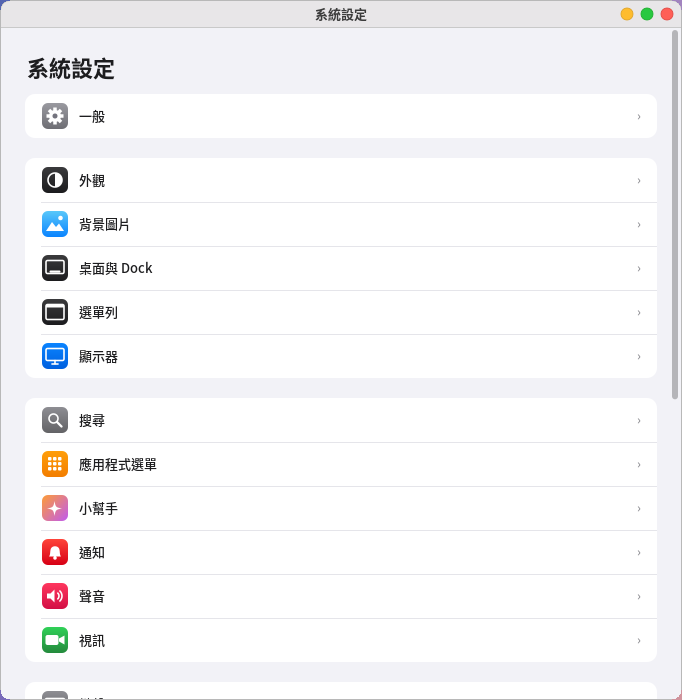
- Общие: об этом компьютере, обновление программ, место на диске, дата и время, управление устройствами.
- Доктор хоста (прежняя проверка состояния): проверка всего компьютера сразу, история и тенденции, диагностика причин замедления, обзор безопасности (см. ниже «Доктор хоста и проверка состояния»). Страница «Проверка состояния» объединена с Доктором хоста, и вход в настройках открывает его напрямую.
- Оформление: тёмная тема, акцентный цвет, размер текста, положение кнопок окон, тени и анимация окон.
- «Тени и анимация окон» встроены: начиная с 0.35 их рисует собственное графическое ядро Pomelo (pomelo-compositor) — у окон мягкие тени и скруглённые углы,
окна и меню плавно появляются и исчезают; это всегда включено, устанавливать picom не нужно.
Переключатель здесь есть только при старом пути X11 (pomelo-wm, например с другим менеджером входа или через startx): при первом включении
устанавливается picom (потребуется пароль); чтобы настроить его самому, скопируйте
/usr/share/pomelo/picom.confв~/.config/pomelo/picom.confи отредактируйте.
- «Тени и анимация окон» встроены: начиная с 0.35 их рисует собственное графическое ядро Pomelo (pomelo-compositor) — у окон мягкие тени и скруглённые углы,
окна и меню плавно появляются и исчезают; это всегда включено, устанавливать picom не нужно.
Переключатель здесь есть только при старом пути X11 (pomelo-wm, например с другим менеджером входа или через startx): при первом включении
устанавливается picom (потребуется пароль); чтобы настроить его самому, скопируйте
- Обои, рабочий стол и Dock, строка меню (включая редактирование меню Pomelo в левом верхнем углу).
- Мониторы: разрешение, поворот, расположение нескольких экранов. Если за 15 секунд после изменения не нажать «Оставить», всё вернётся автоматически.
- Внешний монитор: при подключении во время сеанса включается сам: для уже настроенного используется запомненное расположение, для нового — рядом с основным (если справа занято, то слева, сверху или снизу). При отключении окна с этого экрана переносятся на основной монитор.
- Строка меню есть на каждом экране; Dock обычно на основном мониторе, а если подвести мышь к нижнему краю другого экрана, Dock перейдёт на него.
- Поиск, меню приложений (редактирование программ в лаунчере и поиске, подробности ниже), помощник, уведомления.
- Меню приложений: слева категории (Все, Утилиты, Офис, Документы, Развлечения, Продуктивность, Прочее, Скрытые — с числом программ), справа программы выбранной категории,
справа вверху переключатель вида список / значки, слева вверху поиск, а внизу блок Dock — программы, закреплённые сейчас в Dock. Всё это можно перетаскивать:
- Перетащите программу на категорию слева → сменится категория (перетащите на «Скрытые» — программа скроется из меню; из «Скрытых» на категорию — вернётся и попадёт в эту категорию).
- Перетащите на другое место в той же категории (появится синяя линия вставки) → изменится порядок, вкладки категорий в лаунчере следуют ему; непереставленные идут после, по названию.
- Перетащите в блок Dock внизу → программа закрепится в Dock; перетаскивание влево/вправо внутри блока меняет порядок; вытаскивание из блока убирает её из Dock. Dock обновляется сразу.
- При перетаскивании за курсором следует полупрозрачный значок, подсвечивается цель, видна линия вставки и маленькая подпись о том, что произойдёт при отпускании; Esc отменяет.
- Правая кнопка (по программе): «Открыть», «Изменить…» (Enter), «Переименовать…» (F2), «Копировать как свою программу», «Закрепить в Dock» / «Убрать из Dock», «Скрыть из меню» / «Показать в меню», перенос по категориям (текущая отмечена галочкой), «Восстановить по умолчанию» (только для изменённых системных программ), «Удалить…» (Delete; удалять можно только добавленные вами программы, сначала будет подтверждение, и заодно очищаются её настройки в Dock, категориях и порядке; системные программы неактивны — используйте «Скрыть из меню»). По пустому месту: «Добавить программу или команду…» (Ctrl+N), «Показать скрытые программы», «Восстановить всё…» (названия, значки, скрытие, категории и порядок всех программ возвращаются к умолчанию; добавленные вами программы и Dock не затрагиваются). По категории слева: «Упорядочить по названию» (сбрасывает свой порядок); по «Скрытым»: «Показать все». В блоке Dock: «Сдвинуть влево», «Сдвинуть вправо», «Убрать из Dock», «Вернуть Dock по умолчанию», «Очистить Dock».
- Клавиатура: стрелки — перемещение выбора, Home / End, Enter — изменить, F2 — переименовать, Delete — скрыть (для добавленной вами программы — удалить, сначала с подтверждением), Ctrl+N — добавить, Esc — отменить перетаскивание или снять выбор.
- Добавление: «Добавить…» справа вверху или Ctrl+N; укажите название, команду (обязательно), описание, значок, категорию, «Вкладку лаунчера» и нужно ли запускать в терминале; после сохранения программа появится в лаунчере и поиске.
Добавленные программы хранятся в
~/.local/share/applications/pomelo-custom-*.desktop(с пометкойX-Pomelo-Custom=true); название и команда не могут быть пустыми и содержать управляющие символы, например переводы строки. При изменении системной программы (название, скрытие, категория…) копия кладётся только в вашу папку, системные файлы не затрагиваются; «Восстановить» просто удаляет эту копию. - Сейчас есть только шесть категорий выше, свои категории создавать нельзя.
- Хранится в
~/.config/pomelo/settings.conf:launcher.cat.<ID программы>(категория 0–5, если нет — автоматически),launcher.order.<0–5>(ID программ этой категории через запятую, они идут первыми),dock.apps(закреплённые в Dock программы; при полном удалении записывается-),appmenu.grid(1 = вид значками).
- Меню приложений: слева категории (Все, Утилиты, Офис, Документы, Развлечения, Продуктивность, Прочее, Скрытые — с числом программ), справа программы выбранной категории,
справа вверху переключатель вида список / значки, слева вверху поиск, а внизу блок Dock — программы, закреплённые сейчас в Dock. Всё это можно перетаскивать:
- Звук, Видео (камера), Клавиатура, Мышь и тачпад, Экранное время.
- Пользователи и группы, Экран входа, Принтеры и сканеры, Сеть, Bluetooth, Питание.
Для настроек, требующих прав администратора, появляется окно ввода пароля.
Сеть, корпоративный Wi-Fi и VPN
«Настройки» → «Сеть»: сверху сетевые адаптеры (проводной, Wi-Fi), ниже по порядку VPN и ближайшие сети Wi-Fi; у каждого пункта есть меню по правой кнопке (адаптер: «Подробности»; Wi-Fi: «Подключиться», «Забыть эту сеть»; VPN: «Подключить» / «Отключить», «Автоподключение», «Изменить», «Удалить»).
- Корпоративный Wi-Fi (WPA-Enterprise): в списке у такой сети метка «Корпоративная», а под ней указано 802.1X; вход выполняется по учётной записи компании или учебного заведения. При первом щелчке открывается страница настройки: метод EAP (PEAP или TTLS), проверка 2-го этапа (MSCHAPv2 или PAP), идентификатор, пароль, анонимный идентификатор (необязательно) и сертификат сервера (CA) — безопаснее всего выбрать файл сертификата от администратора сети; если выбрать «Не проверять», кто-то может подменить эту сеть и выманить пароль, поэтому экран предупреждает красным текстом, а при подключении спросит ещё раз. Если подключиться не удалось (например, неверно введён пароль), неверные настройки не сохраняются, и после исправления можно сразу пробовать снова.
- VPN: поддерживаются WireGuard и OpenVPN (L2TP, PPTP и IPsec не поддерживаются; такие VPN, уже имеющиеся в NetworkManager, всё равно показываются, их можно подключать, отключать и удалять).
- Импорт: нажмите «Импортировать настройки WireGuard» и выберите
.confлибо «Импортировать настройки OpenVPN» и выберите.ovpn(в сеансе X11 файл можно просто перетащить в окно). После импорта автоматически открывается страница настроек этого VPN. - Страница настроек: большая кнопка сверху — подключить / отключить; «Автоподключение»; «Весь трафик через VPN после подключения» (если выключить, через VPN идёт только трафик внутренней сети VPN; для WireGuard весь трафик направляется, только если в AllowedIPs файла настроек есть 0.0.0.0/0); название и DNS; если OpenVPN требует логин и пароль — введите их в «Логин и пароль». Пароль сохраняется, только если включено «Запомнить пароль»; иначе его придётся вводить при каждом подключении.
- Обращение с паролями: пароли VPN и корпоративного Wi-Fi не попадают в аргументы команд (через
psих не увидеть): сохраняемые передаются через стандартный ввод редактора nmcli, а используемые только для подключения — через временный файл с правами 0600 (в$XDG_RUNTIME_DIR, после использования удаляется). Если в пароле OpenVPN есть запятая или обратная косая черта, запомнить его нельзя (ограничение формата nmcli) — выключите «Запомнить пароль». - Нет пакета: для OpenVPN нужен
network-manager-openvpn(в Fedora и Rocky он называетсяNetworkManager-openvpn; ставьте только базовый, не вариант-gnome). Если его нет, в месте импорта OpenVPN появится кнопка «Установить» (установка с правами администратора). Для WireGuard нужен только модуль WireGuard в ядре (есть во всех версиях Linux от 5.6), отдельный пакет не требуется.
- Импорт: нажмите «Импортировать настройки WireGuard» и выберите
Доктор хоста и проверка состояния
Проверка состояния теперь входит в «Доктор хоста» (Меню приложений → Доктор хоста; его же открывают пункт «Доктор хоста (проверка состояния)» в настройках, «Проверить сеть» в настройках сети,
«Найти причину» в мониторе активности и «Проверить батарею» на странице питания). На вкладке «Осмотр» нажмите «Проверить сейчас»: примерно за 20 секунд — две минуты проверяются восемь категорий;
сверху карточка состояния с выводом и ходом проверки, ниже по карточке на категорию: красным отмечено то, что требует действий, оранжевым — то, на что стоит обратить внимание; откройте карточку, чтобы увидеть, что найдено, почему это важно и что советуют сделать.
Каждый полный осмотр записывается в историю; вкладка «Тенденции» показывает динамику и прогноз, вкладка «Диагностика» ищет, почему всё стало медленным, вкладка «Безопасность» — соединения, входы и межсетевой экран.
Командная строка: pomelo-doctor --check [категории…] [--json] [--admin] (прежний pomelo-system --check перенаправляется на неё).
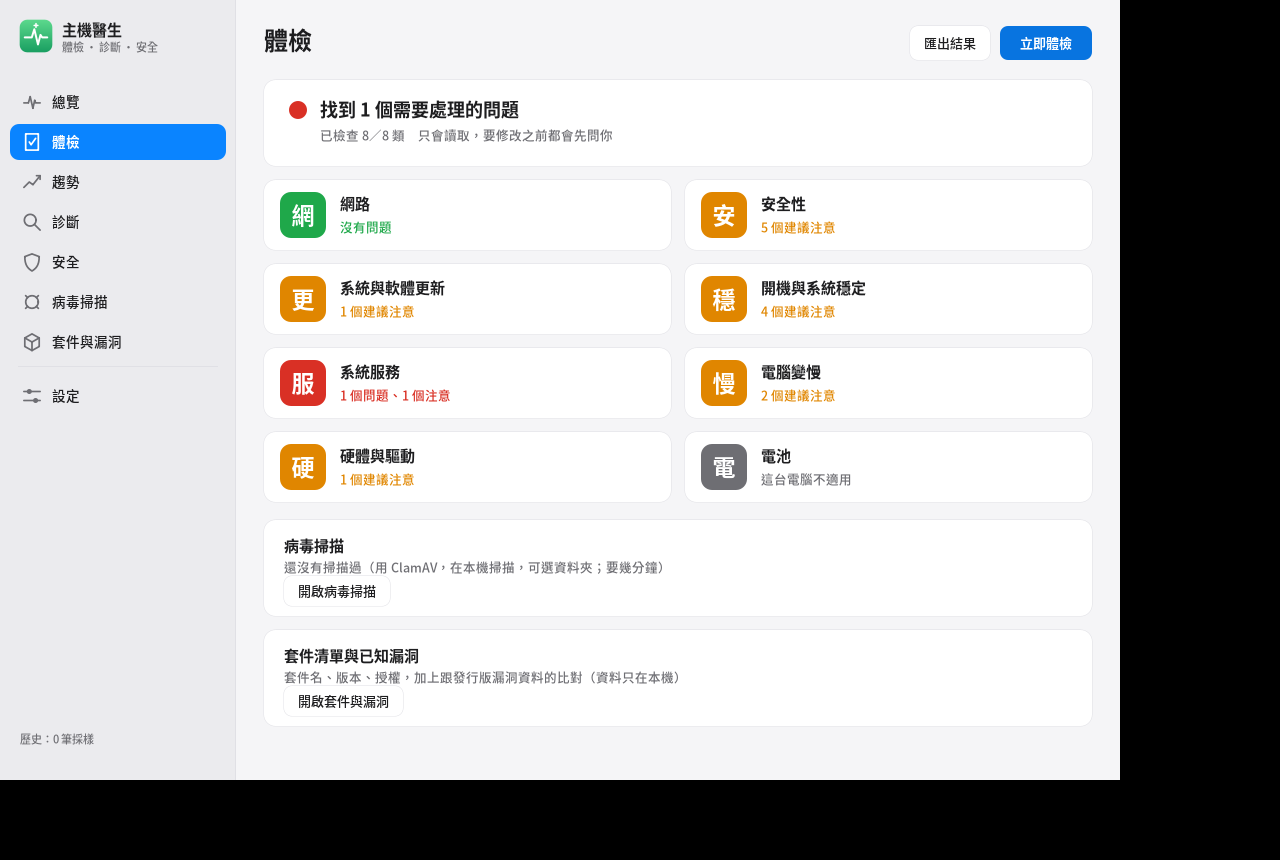
- Сеть: проверяется весь путь от этого компьютера до интернета (сетевая служба → переключатель Wi-Fi → сетевая карта → IP → маршрутизатор → DNS → интернет), и сообщается, на каком звене обрыв; также смотрится шифрование Wi-Fi, уровень сигнала, загруженность канала, VPN и прокси. «Проверить сеть» в настройках сети — та же проверка.
- Безопасность: обновления безопасности, брандмауэр, какие службы доступны из сети (опасные, как базы данных и интерфейс управления Docker, помечаются красным), настройки входа по SSH, группа docker, автоматический вход, автоблокировка экрана, шифрование диска, безопасная загрузка, AppArmor/SELinux, программы, запускаемые при входе, подозрительные программы (запущенные из временной папки, замаскированные под системное ядро, известные майнеры), закрытые ключи SSH без защиты паролем. Если нажать «Проверить также (нужен пароль администратора)», дополнительно проверяются: учётные записи без пароля, пароли со старым способом шифрования, настройки sudo без запроса пароля, программы setuid, не принадлежащие ни одному пакету, и число неудачных входов по SSH за последние 24 часа. Эта часть только читает данные, в результате остаётся лишь вывод (имя учётной записи), сами пароли не считываются.
- Обновления системы и программ: поддерживается ли ещё версия системы (после окончания поддержки обновлений безопасности нет), сколько есть обновлений, как давно обновлялся список пакетов, включены ли автоматические обновления безопасности, нет ли наполовину установленных пакетов, нужна ли перезагрузка для завершения обновлений, обновления прошивок.
- Загрузка и стабильность системы: службы, которые не запускаются или постоянно перезапускаются, недавно аварийно завершившиеся программы, ошибки чтения и записи диска, сколько длится загрузка и какие шаги самые медленные, не слишком ли велик системный журнал, не заканчивается ли место на диске, настроена ли автоматическая коррекция времени.
- Системные службы: если установлены SSH, Apache, Nginx, MySQL/MariaDB, PostgreSQL, Docker, Redis, MongoDB, Samba — проверяется, запущены ли они, слушают ли нужные порты, не падают ли постоянно; когда истекает сертификат сайта; не перезапускаются ли контейнеры Docker без конца. Если «сайт не открывается», загляните сначала сюда.
- Компьютер тормозит: 1,5 секунды измерений показывают, что перегружено — процессор, память или диск — и какая программа в этом виновата; не снижается ли частота процессора из-за перегрева, не идёт ли в фоне обновление или индексирование, не завершала ли система недавно программы из-за нехватки памяти. «Найти причину» в системном мониторе — это та же проверка.
- Оборудование и драйверы: процессор, память, материнская плата и BIOS этого компьютера; используется ли драйвер видеокарты (если нет, изображение рисует процессор и работает медленнее), устройства без драйверов, отсутствующие прошивки, не найден звуковой выход, частые сбои подключения USB, состояние дисков.
- Батарея (ноутбуки): состояние (сколько осталось от исходной ёмкости), число циклов зарядки, предел зарядки. «Проверить батарею» есть и на странице «Питание и блокировка».
- Диск: состояние и очистка находятся в «Хранилище»; нажатие здесь откроет его.
Проверка только читает данные. Рядом с пунктами, для которых есть способ исправления, справа есть кнопка (например, «Включить брандмауэр», «Использовать публичный DNS», «Оставить только последние 500 МБ» журнала); после нажатия вверху экрана сначала спросят «Выполнить…?» и объяснят, что будет сделано, и только после подтверждения действие выполнится; если нужны права администратора, появится окно ввода пароля.
Проверка на вирусы: на вкладке «Проверка на вирусы» слева в Докторе хоста (прежняя страница проверки в настройках перенесена туда); также можно щёлкнуть по папке в файловом менеджере правой кнопкой → «Проверить на вирусы…» или сказать Pomi «проверь на вирусы». Используется открытый ClamAV; при первом запуске спросят, устанавливать ли его (программа около 30 МБ, вирусные базы около 230 МБ; после установки они обновляются в фоне автоматически). Выберите проверку «Загрузок», всей домашней папки или внешнего устройства; приоритет при проверке снижается, чтобы не мешать работающим программам; используется около 1–1,5 ГБ памяти. Найденные файлы можно «изолировать» (переносятся в карантин, права снимаются, потом можно восстановить) или удалить из карантина навсегда (сначала попросят подтверждение). ClamAV лучше всего находит вирусы для Windows, поэтому он удобен, чтобы проверить флешку или скачанные файлы перед передачей на компьютер с Windows; он запускается, только когда вы нажимаете проверку, постоянно в фоне не следит, а доля обнаружения ниже, чем у коммерческих антивирусов, поэтому считайте это ещё одним слоем защиты. Страница проверки показывает, сколько дней назад обновлялись вирусные базы, через неделю напомнит, а кнопка «Обновить вирусные базы» обновляет их сразу.
Список пакетов (SBOM): вкладка «Пакеты и уязвимости» слева в Докторе хоста (прежняя страница списка пакетов в настройках перенесена туда). В списке — установленные на этом компьютере пакеты: название, версия, лицензия и краткое описание,
по нему можно искать; кнопка «Экспорт» сохраняет в папку «Загрузки» файл CycloneDX 1.5 JSON (стандартный формат, который часто используют средства безопасности и аудит) или CSV.
Чтобы узнать, есть ли в установленных пакетах известные уязвимости (CVE), нажмите «Загрузить данные об уязвимостях»: на компьютер скачивается целиком открытый список уязвимостей самого дистрибутива
(для Ubuntu около 11 МБ, Debian около 6 МБ, Rocky около 6 МБ), сравнение выполняется локально, список ваших пакетов никуда не отправляется; чтобы обновить данные, нажмите снова,
через неделю будет напоминание. Результаты бывают двух видов: есть обновление (красный индикатор) — исправление уже вышло, установите обновления программ; дистрибутив ещё не выпустил исправление
(синий индикатор) — обычно это низкий риск или случаи, которые ещё оцениваются; когда исправление выйдет, оно появится в обновлениях программ. Открыв пакет, можно увидеть серьёзность каждой CVE, описание и версию с исправлением,
«Подробности» открывают страницу уязвимости на сайте дистрибутива. В проверке безопасности появляется ещё пункт «Известные уязвимости». Терминал: pomelo-system --sbom (текст),
--sbom --json (CycloneDX), --sbom --csv, --sbom --update (обновить данные об уязвимостях).
В Fedora нет публичных данных об уязвимостях по каждому пакету, поэтому здесь используются сведения об обновлениях dnf и можно перечислить только уязвимости, для которых исправление уже есть.
Проверку можно запустить и в терминале: pomelo-system --check (всё), pomelo-system --check network security (только некоторые категории);
добавьте --json, чтобы получить вывод для программ.
Заставка
При простое Pomelo закрывает экран заставкой (чтобы защитить конфиденциальность и дать панели отдохнуть). В «Настройки → Заставка» (или командой pomelo-screensaver --settings) можно:
- Включить или выключить заставку, выбрать «через сколько простоя запускать» (1, 2, 5, 10, 15, 30 минут или никогда).
- Выбрать вариант в сетке миниатюр: Часы (медленно смещаются, чтобы не выгорал экран), Слайд-шоу фото (папка «Изображения» или выбранная вами; поддерживаются JPEG, PNG, WebP, GIF, повреждённые картинки пропускаются), Pomi, Переливы цвета, Звёздное небо, Пузыри, Текстовое сообщение, Чёрный экран, либо случайный при каждом запуске. Кнопка «Просмотр» показывает на весь экран, любая клавиша — выход.
- Нужен ли пароль при выходе: по умолчанию «По времени блокировки»; при «Всегда требовать пароль» после движения мыши сначала появляется экран блокировки, рабочий стол не виден.
- При работе от батареи заставку можно не запускать или заменять чёрным экраном; при просмотре видео и в полноэкранных программах она не запускается; лёгкая дрожь мыши (например, от стола) её не прерывает.
Порядок при простое такой: заставка → блокировка экрана → выключение экрана → гибернация; время первых трёх пунктов видно и на странице «Питание и блокировка», и на странице «Заставка»,
а если настройки противоречат друг другу (например, экран гаснет раньше заставки), будет подсказка. Команды: pomelo-screensaver --preview --kind название-часов, --list, --lock-now.
Помощнику тоже можно сказать: «запусти заставку», «поменяй заставку на фото», «запусти заставку через 10 минут».
7. Методы ввода
В Pomelo есть свои методы ввода, они работают сразу после установки; ставить fcitx или ibus не нужно.
- Переключение метод ввода/английский: коротко нажмите Shift или нажмите Ctrl+Space. Справа в строке меню виден текущий метод ввода (например, «注»), а в английском — «EN».
- Выбор иероглифов: набрав чжуинь, нажмите Пробел или ↓, чтобы открыть варианты. Цифры 1–9 выбирают вариант; можно также двигать подсветку стрелками ←→ и выбрать Enter, или щёлкнуть мышью и листать колёсиком. Если вариантов нет, Enter отправляет текст.
- Полная / половинная ширина: Shift+Space.
- Настройки: «Настройки → Язык и ввод», здесь выбирается раскладка чжуинь (стандартная, Hsu, Eten, пиньинь…) и сколько вариантов показывать на странице.
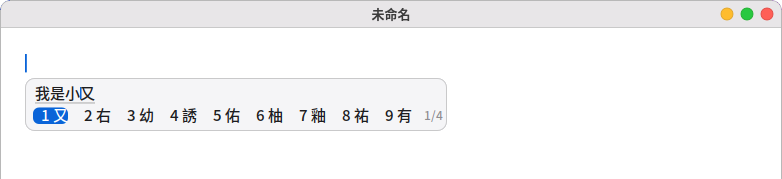
Методы ввода для других языков: в «Язык и ввод», в разделе «Ввод Pomelo», каждый включается одним щелчком. Можно включить несколько сразу и переключаться между ними сочетанием Ctrl+Shift+Space или выбирать в индикаторе справа в строке меню.
- Пиньинь (упрощённые), цанцзе, Quick, ютпхин: в первый раз сначала устанавливается движок Rime (откроется терминал и попросит пароль), затем из сети скачиваются словари (пиньинь около 10 МБ, ютпхин около 22 МБ), и метод включается сам. Перед первым набором подготовка словарей займёт секунд десять–пятнадцать.
- Японский: набирайте ромадзи (например, nihongo), Пробел преобразует в кандзи, Enter подтверждает; ←→ переходят между сегментами, Shift+←→ меняют длину сегмента, F7 — в катакану.
- Корейский: двухрядная раскладка (по умолчанию), трёхрядная или латиница.
- Вьетнамский: Telex (по умолчанию) или VNI; например, «Vieetj Nam» в Telex даёт «Việt Nam». Ничего доустанавливать не нужно.
- Пока вы ничего не выбрали сами, один метод включается по языку интерфейса: чжуинь для традиционного китайского, пиньинь для упрощённого, цанцзе и Quick для Гонконга, а для японского, корейского и вьетнамского — свой метод.
Программы Qt (например, VLC, VirtualBox) тоже могут принимать ввод (с 0.33, через встроенный в Qt модуль IBus, ничего дополнительно ставить не нужно). При входе через экран входа Pomelo ввод работает и в программах, выводящихся прямо через Wayland, — GTK, Qt, Firefox, браузер Pomi (с 0.40); панель выбора слов так же следует за текстовым курсором; в полях пароля преобразование отключается автоматически. На прежнем экране входа программы GTK4 печатают через небольшой пакет ibus-gtk4 (он ставится вместе с браузером Pomi).
Ограничение: программы из Flatpak и Snap (например, VLC, установленный из магазина приложений) работают в собственной изолированной среде и пока не могут использовать метод ввода Pomelo.
Чтобы печатать по-китайски в них, используйте
Fcitx 5 (sudo dnf install fcitx5 fcitx5-chewing fcitx5-gtk3 fcitx5-qt5) и выберите Fcitx 5 как систему ввода в разделе «Язык и ввод».
Язык интерфейса:
- Переключается в «Язык и методы ввода», вступает в силу после повторного входа. Всего 14 языков: традиционный китайский, английский, упрощённый китайский, японский, корейский, французский, немецкий, испанский, итальянский, бразильский португальский, русский, вьетнамский, тайский, индонезийский.
- Для тайского интерфейса нужен тайский шрифт (в стандартном Noto Sans CJK нет тайских глифов, и без тайского шрифта весь интерфейс превращается в квадратики): при установке
pomelo-desktopон предлагается к установке (в Debian / Ubuntu этоfonts-tlwg-loma-ttf, в Fedora / Rocky —google-noto-sans-thai-fonts; подойдёт и Noto Sans Thai изfonts-noto-core); если вы ставите только отдельный пакет, добавьте шрифт сами. - Если нужного языка в системе ещё нет, откроется терминал и установит соответствующий
glibc-langpack-язык.
8. Помощник «Pomi»
Pomi — маленький робот, который ходит по рабочему столу; за ним стоит ИИ, работающий на вашем компьютере. Сказанное вами в сеть не отправляется; к интернету Pomi обращается только за погодой и для поиска в браузере (если хотите, чтобы он мог больше, можно самостоятельно включить «Онлайн-мозг», см. в конце этого раздела).
-
Первый запуск: в разделе «Настройки → Помощник» нажмите «Скачать», чтобы загрузить ИИ-модель.
- Лёгкая модель — около 1,1 ГБ; на компьютерах с 12 ГБ памяти и больше по умолчанию используется стандартная, около 2,5 ГБ.
- Скачать нужно только один раз.
-
Как позвать: щёлкните по нему, нажмите Super+Shift+Space или введите вопрос в поиске и выберите «Спросить помощника».
-
Голосом: нажмите микрофон справа от поля ввода в облачке или Super+Shift+V и просто скажите «打開終端機» («открой терминал») или «音量調到 30» («громкость 30»).
- Сделайте короткую паузу (около секунды) в конце — и всё отправится само; чтобы закончить раньше, снова нажмите микрофон, чтобы отменить — Esc.
- В первый раз нажмите «Скачать» в пункте «Голосовой ввод (микрофон)» в настройках помощника (около 264 МБ). Дальше всё работает без интернета: голос распознаётся только на вашем компьютере и сразу удаляется.
- В настройках кнопка «Попробовать» проверяет микрофон; можно также сделать так, чтобы текст сначала попадал в поле ввода, — проверить или поправить его и отправить Enter.
- Поддерживаются путунхуа, кантонский, английский, японский и корейский. Если слово услышано как созвучное другое (например, «終端機» как «中斷劑»), названия программ, частые команды и имена файлов в «Документах», на «Рабочем столе» и в «Загрузках» исправляются автоматически.
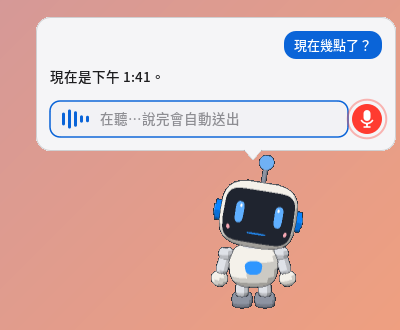
Pomi слушает: поле ввода двигается в такт голосу, а после паузы текст отправляется автоматически -
Проверка компьютера: при первом открытии Pomi можно сразу нажать «Проверь безопасность», «Проверь компьютер», «Что с сетью?» или «Почему компьютер тормозит?»; можно и сказать: «нет интернета», «есть ли обновления», «долго загружается», «сайт не открывается», «состояние батареи». Pomi запустит соответствующую категорию «проверки состояния» и объяснит найденное, требующее действий или внимания, и дальнейшие советы; если сказать «открой проверку состояния», откроется Доктор хоста, а на вкладке «Осмотр» есть кнопки исправления. Сама проверка — это готовая программа, а не команды, придуманные ИИ, поэтому результат не угадывается.
-
Быстрые команды: привычные фразы выполняются мгновенно, без ожидания модели. Например:
- Открыть программу, сайт, файл: «открой терминал», «открой браузер и зайди на Яху», «открой смету в документах», «открой документ „Дела“»
- Закрыть или переключить программу: «закрой терминал», «закрой браузер», «переключись на Firefox», «сверни калькулятор» (если у программы несколько окон, закроются все)
- Дописать текст в конец текстового файла: «допиши в конец „Дела.txt“ купить молоко», «добавь „оплатить телефон“ в конец дел»; если сказать просто «добавь текст под документом a», Pomi спросит, что добавить. «Этот файл» — файл, который сейчас открыт в текстовом редакторе.
- Изменить настройки: «громкость 30», «включи тёмную тему»
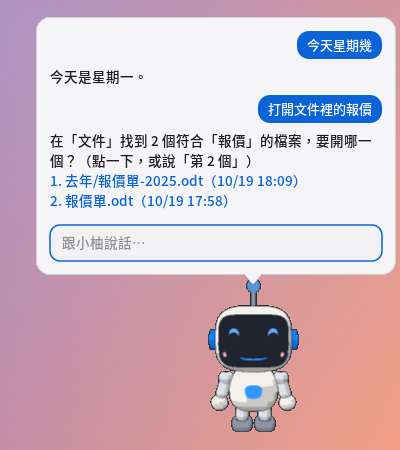
- Напоминания и справки: «напомни через 10 минут отдохнуть», «какой сегодня день недели», «погода в Тайбэе»
- Приветствие и простые вопросы: «привет», «кто ты», «какая ты модель», «что ты умеешь», «спасибо»
- Если найдено несколько файлов, они перечисляются; щёлкните или скажите «второй», чтобы открыть.
-
Сложные вопросы: на остальные отвечает модель; на обычном компьютере это занимает около 1–5 секунд.
-
Действия с файлами — только после подтверждения: перед созданием файла, дописыванием текста, копированием, перемещением или отправкой в корзину появляется окно подтверждения.
- Существующие файлы не перезаписываются и не удаляются напрямую.
- Дописывать текст можно только в конец простых текстовых файлов (.txt, .md и т. п.); Word и PDF пока менять нельзя. Если в текстовом редакторе у файла есть несохранённые изменения, Pomi попросит сначала сохранить их.
-
Вид и звук: в настройках помощника можно выбрать:
- шесть цветовых схем, у каждой есть тёмный вариант;
- цвет глаз и звуки;
- озвучивание ответов. При первом включении скачивается офлайн-голос примерно на 90 МБ. Китайский голос женский, с материковым акцентом; для японского и тайского офлайн-голоса пока нет.
-
Онлайн-мозг (по желанию, по умолчанию выключен): в «Настройки → Помощник» в разделе «Мозг» переключите «Локальный (по умолчанию)» на «Онлайн», и Pomi сможет отвечать на сложные вопросы с помощью ИИ в интернете, а также искать информацию, читать веб-страницы, читать указанные вами текстовые файлы, менять обои и (если отдельно отметить) выполнять команды.
- Нужен собственный ключ API: подойдут сервисы, совместимые с OpenAI (OpenAI, OpenRouter, Groq, DeepSeek или свой Ollama и т. п.), Claude (Anthropic) и Google Gemini. Зарегистрируйтесь на сайте поставщика, создайте ключ API, настройте оплату, вставьте ключ в поле «Ключ API» в настройках и нажмите «Проверить соединение».
- Перед переключением на «Онлайн» появится пояснение, и режим включится только после вашего согласия; вернуться на локальный можно в любой момент. Введённые вами вопросы и сведения, которые Pomi прочитал для ответа (названия файлов, состояние системы, содержимое страниц…), отправляются выбранному вами поставщику; привычные команды вроде «открой терминал» и «громкость 30» по-прежнему обрабатываются только на вашем компьютере. Pomi не прикладывает автоматически целые файлы, буфер обмена или снимки экрана; перед чтением файла каждый раз спрашивает вас.
- Ключ хранится только на вашем компьютере (в
~/.config/pomelo, доступен только вашей учётной записи). Онлайн-сервисы обычно берут плату по объёму использования, и эти расходы ложатся на ваш аккаунт. - Такие действия, как установка пакетов, выключение, запись в файл, смена обоев и выполнение команд, даже по просьбе онлайн-ИИ всегда сопровождаются окном подтверждения, которое нажимаете вы.
- При отсутствии сети автоматически используется локальная модель (это можно отключить в настройках). Подробности — в разделе «Онлайн-мозг» файла
docs/AI小幫手.md.
9. Снимки и запись экрана
- Super+Shift+3: весь экран.
- Super+Shift+4: выбранная область.
- Super+Shift+5: панель (снимки и запись).
- Super+Ctrl+Esc: остановить запись.
Снимки сохраняются в папку «Изображения», записи — в папку «Видео». После снимка в правом нижнем углу появляется миниатюра; щёлкните по ней, чтобы открыть снимок; щёлкните по миниатюре правой кнопкой и выберите «Изменить в „Рисовании“», чтобы добавить стрелки, текст или обрезать (см. «Рисование» в разделе 10).

Запись экрана
Три кнопки с красной точкой посередине панели — это запись: «Записать весь экран», «Записать окно», «Записать выбранную область».
- Запись окна: щёлкните по нужному окну. Записывается положение и размер окна на момент щелчка; если во время записи перетащить окно или изменить его размер, запись за ним не последует (чтобы следовать за окном, записывайте весь экран или смонтируйте потом).
- Во время записи в правом верхнем углу строки меню виден красный таймер; щелчок по нему останавливает запись. Правая кнопка по таймеру открывает полное меню: остановить запись, приостановить (продолжить) запись, показать папку с записью в «Файлах», отказаться и удалить эту запись. На паузе таймер становится оранжевым и замирает, время паузы в запись не попадает; при остановке части до и после паузы автоматически объединяются в один файл.
- После записи в правом нижнем углу появляется миниатюра (с кнопкой воспроизведения посередине); щёлкните, чтобы воспроизвести; правая кнопка: «Открыть», «Показать в „Файлах“», «Удалить».
- Кнопка «Параметры» на панели открывает окно настроек: место сохранения, обратный отсчёт, микрофон, звук компьютера, указатель мыши, число кадров в секунду (15 / 30 / 60),
формат файла (авто, MP4, WebM, MKV), качество (малый файл, стандартное, высокое); если у компьютера есть веб-камера (
/dev/video*), добавляется «Показывать камеру при записи» с выбором угла (слева вверху, справа вверху, слева внизу, справа внизу) и размера (малый, средний, большой); изображение камеры накладывается на угол записи. Настройки запоминаются. - Форматы: MP4 — H.264 + AAC, WebM — VP9 + Opus (свободный формат), в MKV помещается что угодно. «Авто» выбирает MP4; если в ffmpeg на компьютере нет кодировщика H.264, запись сохранится в WebM, и об этом сообщит уведомление по окончании записи. Если выбранный формат недоступен, формат так же автоматически заменяется на доступный, и ошибки не будет.
- При проблемах уведомление объяснит их по-русски: не найден микрофон или камера (в этот раз эта дорожка не записывается, остальное идёт как обычно), не хватает места на диске (проверяется перед записью; если место почти закончилось посреди записи, файл будет аккуратно сохранён и запись остановится, уже записанное сохраняется), ffmpeg неожиданно завершился (записанное сохраняется). При ошибках не остаётся файлов нулевого размера или не воспроизводимых файлов.
Для записи нужен ffmpeg, который вы устанавливаете отдельно (Pomelo не ставит его заранее). При первой записи будет вопрос; кнопка «Установить» откроет терминал для установки
(ffmpeg-free из официального репозитория Fedora: в нём нет libx264, для H.264 используется OpenH264, есть также VP9 / Opus, можно сохранять в MP4 и WebM).
10. Текстовый редактор, калькулятор, календарь, просмотр изображений, Рисование, медиаплеер и программа для PDF
Эти программы есть в лаунчере. Они также открываются автоматически при двойном щелчке по текстовому файлу, фото, музыке, видео или PDF в файловом менеджере.
Текстовый редактор
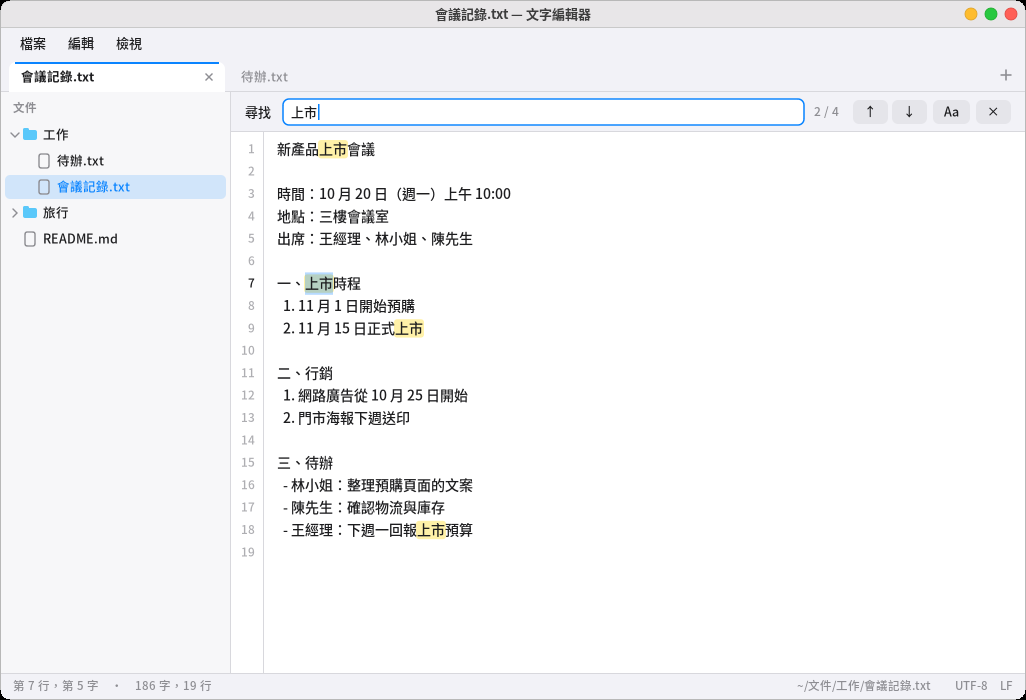
- В строке меню сверху есть «Файл», «Правка» и «Вид» (их можно открыть и через Alt+F/E/V или F10, а переключать стрелками ←/→).
- Каждый файл — в своей вкладке: Ctrl+N новая вкладка, Ctrl+W закрыть, Ctrl+Tab переключить, Alt+1–9 сразу к нужной вкладке. Текстовые файлы, открытые из файлового менеджера, добавляются в то же окно; для отдельного окна — «Файл → Новое окно».
- Список файлов слева — дерево папок: щелчок открывает файл, правый щелчок создаёт новый файл в папке. Ctrl+B показывает или скрывает его; ширину меняют перетаскиванием края.
- Поиск и замена: Ctrl+F ищет (все совпадения подсвечиваются, показывается «n из N»; Aa — с учётом регистра), F3/Shift+F3 следующее/предыдущее, Ctrl+H заменяет («Заменить» — текущее совпадение, «Заменить все» — все сразу; ошибку отменяет Ctrl+Z).
- Прочее: Ctrl+A выделить всё, Ctrl+L перейти к строке, Ctrl+O открыть файл (Tab дополняет путь), Ctrl+плюс/минус размер шрифта; в «Виде» можно отключить перенос строк и номера строк или включить моноширинный шрифт.
- Старые текстовые файлы в Big5 автоматически преобразуются в правильный китайский и сохраняются обратно в Big5; файлы с переводами строк Windows (CRLF) так и сохраняются в CRLF.
- Если файл изменила другая программа (например, Pomi дописала текст в конец), неизменённые вкладки перезагружаются сами, а Ctrl+Z возвращает прежнее содержимое; если и у вас есть несохранённые изменения, внизу появится предупреждение: «при сохранении изменения, сделанные в другом месте, будут перезаписаны».
Калькулятор
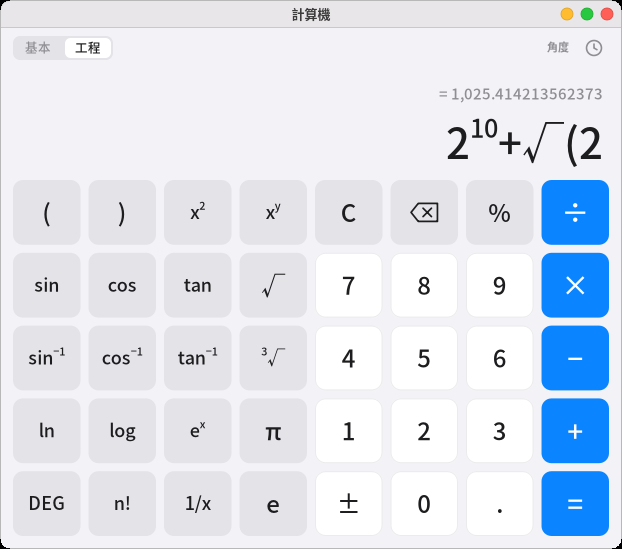
- Можно набрать с клавиатуры целое выражение, например
12*(3+4); строка выше сразу показывает результат, Enter или = подтверждает. - Переключатель «Обычный/Инженерный»: в инженерном режиме есть скобки, степени, корни, тригонометрические функции, логарифмы, факториал и π; справа вверху видно, что используется — градусы или радианы (переключение DEG/RAD).
200+10%даёт 220 (200 плюс 10 % от 200).- Значок часов справа вверху — это история; щёлкните по записи, чтобы взять её результат. Ctrl+C копирует результат, Ctrl+V вставляет выражение.
Календарь
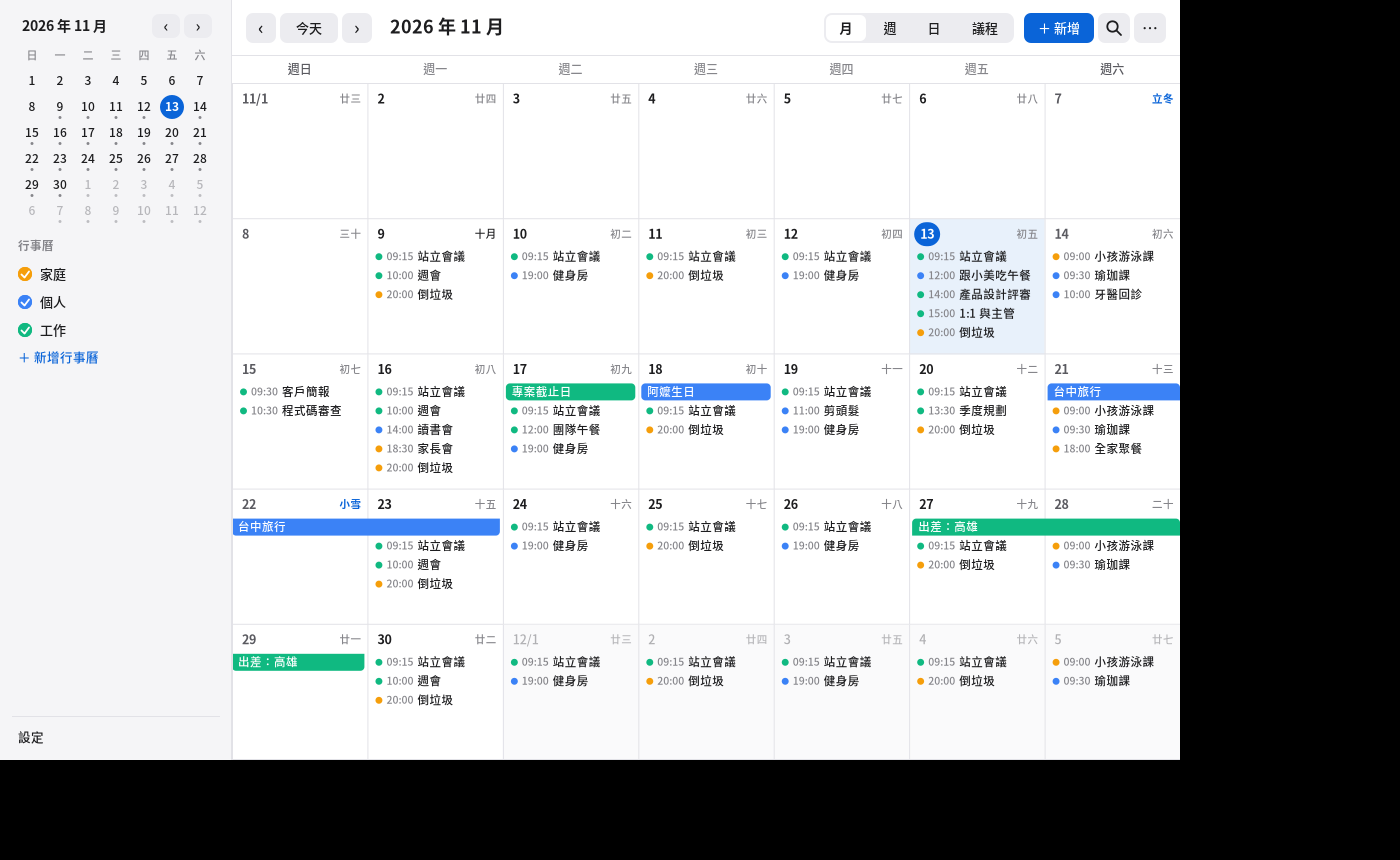
- Сверху переключаются «Месяц, Неделя, День, Повестка» (Ctrl+1–4), «Сегодня» и стрелки меняют дату, щелчок по дате в мини-календаре слева переходит к ней; T — вернуться к сегодняшнему дню, N — новое событие, Ctrl+F — поиск.
- Новое событие: «+ Добавить» справа вверху, клавиша N, двойной щелчок по ячейке даты в виде месяца или выделение промежутка времени перетаскиванием в виде недели/дня (после отпускания открывается окно редактирования). У события можно задать место, заметку, весь день, часовой пояс, повтор (каждый день, каждую неделю в выбранные дни, каждый месяц, каждый год, с датой окончания или числом повторов), напоминания (от нескольких минут до нескольких дней до события, можно несколько).
- Уже созданные события: двойной щелчок — изменить, перетаскивание — на другое время или дату, перетаскивание нижнего края — изменить длительность, правая кнопка (изменить, копировать, создать дубликат, удалить, сменить цвет календаря). Для повторяющихся событий сначала спросят: «Только это» или «Все события».
- Слева можно создать несколько календарей (личный, рабочий…), у каждого свой цвет; щелчок по кружку показывает или скрывает календарь; данные — стандартные файлы
.icsв~/.local/share/pomelo/calendar/, а если дважды щёлкнуть в файловом менеджере по.icsиз другого источника (экспорт из Google, Nextcloud, вложение письма), откроется окно импорта. - В виде месяца отмечены официальные праздники Тайваня, переносы выходных и рабочие дни, а также лунный календарь и 24 сезона (в настройках можно отключить); щелчок по дате и времени в правом верхнем углу строки меню открывает мини-календарь и события дня.
- Напоминаниями при входе в рабочий стол занимается фоновая программа: уведомление появится, даже если окно календаря не открыто, а щелчок по нему откроет событие; напоминания, пропущенные из-за сна или выключения, после включения будут показаны один раз.
- Помощник: «завтра в три часа дня совещание», «какие у меня сегодня события», «что на следующей неделе». Командная строка:
pomelo-calendar --add "Название" --start "2026-11-20 14:00" --remind 10m,pomelo-calendar --list --json. - Можно включить синхронизацию по CalDAV с серверами вроде Nextcloud, Radicale, Synology и Fastmail (Настройки → CalDAV). Полное описание (формат файлов, командная строка, источники данных о праздниках, как обрабатываются синхронизация и конфликты) — в
docs/行事曆.md.
Доктор хоста (Меню приложений → Доктор хоста; «Доктор хоста (проверка состояния)» в настройках; прежняя проверка состояния объединена с его вкладкой «Осмотр»)
- Осмотр: результаты по пунктам и кнопки исправления для восьми категорий проверки компьютера (сеть, безопасность, обновления, стабильность, службы, производительность, оборудование, батарея), экспорт результатов.
- Проверка на вирусы, пакеты и уязвимости: по вкладке слева (прежние страницы проверки на вирусы и списка пакетов в настройках перенесены сюда, функции не изменились).
- Обзор: оценка состояния, оценка риска, через сколько дней диск заполнится, три самых важных дела (с исправлением в один щелчок; перед исправлением всегда спросят вас); «Проверить сейчас» запускает все восемь категорий.
- Тенденции: графики диска, памяти, времени загрузки и оценки осмотра, на выбор 7 / 30 / 90 / 180 дней; красные точки — явно аномальные дни, щелчок по точке на графике показывает пакеты, добавленные или обновлённые около этого дня, смену ядра и сбойные службы; правая кнопка — сменить показатель, сохранить как изображение, экспортировать отчёт. Если данных меньше чем за 7 дней или разброс слишком велик, прямо сообщается «данных пока недостаточно», прогноз не строится наугад.
- Диагностика: когда компьютер тормозит, нажмите «Начать диагностику» (около 1 секунды) — будут перечислены наиболее вероятные причины, доказательства и советы, а также сравнение с обычным состоянием этого компьютера; если отметить «Проанализировать и загрузку», будет показано, какая служба при загрузке самая медленная.
- Безопасность: список дел, сетевые соединения (кто слушает, кто подключается), журнал входов (неудачные, подбор паролей, sudo), межсетевой экран (можно включить, выключить, разрешить или заблокировать порт), настройки и права — всё сводится в одну оценку риска. Пункты, требующие прав администратора, выполняются только после нажатия «Проверить с правами администратора» (только чтение).
- Настройки: частота замеров, сколько дней хранить историю, уведомления, записывать ли названия процессов (по умолчанию нет), экспорт отчёта HTML / PDF (можно обезличить). Данные хранятся только на этом компьютере.
- Помощник: «компьютер очень медленный», «почему так тормозит», «стало долго загружаться», «на сколько ещё хватит диска», «как прошёл осмотр в этом месяце». Командная строка:
pomelo-doctor --help. - Проверка на вторжения, журналы, действия при атаке: см. следующий раздел.
Проверка на вторжения, журналы и что делать при атаке
Три вкладки слева в Докторе хоста — «Проверка на вторжения», «Журналы» и «Действия» — отвечают на вопросы «Не взломан ли мой компьютер?» и «Что делать, если взломан?».
Проверка на вторжения: нажмите «Начать проверку» (около 3–5 секунд, только чтение, приоритет самый низкий); ищется следующее: не подменены ли системные файлы, места, где троян может пережить перезагрузку (планировщик, службы, файлы запуска оболочки, ld.so.preload, PAM, sudoers, ключи SSH, новые учётные записи…), подозрительные или скрытые процессы, необычные сетевые соединения, подозрительные модули ядра, странные объекты в файловой системе. Результат — сначала краткий вывод и серьёзность (красный = высокая, оранжевый = средняя, синий = низкая), у каждого пункта в раскрытом виде есть «Почему это важно», «Доказательства», «Рекомендуемые действия» и кнопки («Отметить как нормальное», «Добавить на временную шкалу», «Посмотреть в журналах»). «Полная проверка» сверяет все системные файлы (медленнее); «Проверка с правами администратора» дополнительно смотрит данные root и других пользователей (только чтение, запросит пароль администратора). Раз в неделю автоматически выполняется лёгкая проверка, при высокой подозрительности вас уведомят.
Помните об ограничениях этой проверки: она выполняется на самом компьютере и может лишь сказать «обнаружены признаки» или «известных признаков не обнаружено», но не гарантирует, что взлома нет — искусный взлом (например, руткит на уровне ядра) может обмануть проверку, выполняемую локально. Если подозреваете взлом, проверьте ещё раз из чистой внешней среды (загрузочный диск).
Журналы: системный журнал, журналы входов (auth.log / secure, wtmp, btmp), сообщения ядра, межсетевого экрана и пакетов собраны в одном месте; можно фильтровать по времени, уровню, службе и ключевым словам; 14 видов событий безопасности (неудачные входы, успешные входы, sudo, новые учётные записи, смена пароля, ключи SSH, запуск и остановка служб, ошибки ядра, модули, межсетевой экран, пакеты, планировщик…) выделяются цветом и значком; щелчок по строке показывает разобранные поля и окружающий контекст, правая кнопка позволяет скопировать, отфильтровать по этому исходному IP или службе, добавить на «Временную шкалу событий» или отметить как доказательство; можно экспортировать (с обезличиванием). «Временная шкала событий» выстраивает отмеченные вами события на одной оси и умеет автоматически находить связанные: с тем же пользователем, тем же исходным IP или в пределах 10 минут до и после.
Действия: если взлом действительно произошёл, эта страница ведёт вас по шести шагам: сначала не выключать компьютер и не удалять файлы → временно отключить сеть (сначала спросят вас) → создать пакет доказательств (с SHA-256, можно зашифровать, без хешей паролей и закрытых ключей) → сменить все пароли и ключи → переустановить или восстановить из чистой среды → сообщить о случившемся и обратиться за помощью. Эта страница делает только две вещи: сохраняет доказательства и временно отключает сеть, и ничего из этого не выполняется автоматически.
Командная строка: pomelo-doctor --intrusion [--deep] [--json] [--brief] (код завершения 0 = известных признаков нет, 1 = есть признаки средней или низкой степени, 2 = есть признаки высокой степени),
pomelo-doctor --logs [--since 24h] [--security] [--unit sshd] [--grep строка] [--json], pomelo-doctor --evidence папка. Помощник тоже понимает «не взломали ли меня» и «кто входил в последнее время».
Просмотр изображений
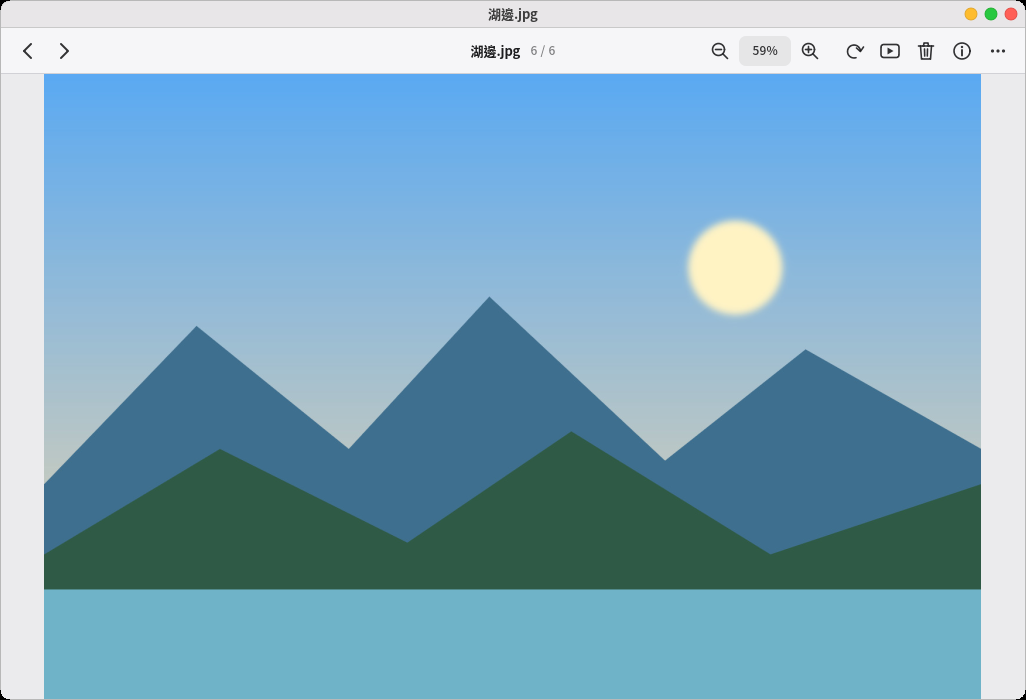
- Поддерживаются PNG, JPEG, GIF и WebP (в том числе анимированные), BMP, TIFF, SVG. Вертикальные фото с телефона автоматически поворачиваются правильно.
- ←/→ — предыдущее/следующее изображение в той же папке; колёсико меняет масштаб, перетаскивание сдвигает, двойной щелчок переключает «По размеру окна» и «Исходный размер».
- F — полный экран, S — слайд-шоу, R — поворот, I — сведения о фото (время съёмки, модель камеры, диафрагма и выдержка).
- Delete — в корзину, а Ctrl+Z сразу вернёт файл. В контекстном меню также есть «Копировать изображение», «Изменить в „Рисовании“» и «Сделать обоями».
- HEIC-фото с iPhone, AVIF: при первом открытии в окне появится кнопка «Установить», которая поставит libheif (около 5 пакетов); после установки вернитесь в окно — изображение отобразится.
В официальных репозиториях Fedora/Rocky нет декодера HEVC (из-за патентов), поэтому после установки libheif будут открываться только AVIF; для HEIC-фото с iPhone нужно дополнительно подключить
репозиторий RPM Fusion и установить
libheif-freeworld. - TIFF: если в системе нет libtiff, в окне появится кнопка «Установить» (в большинстве систем он уже есть). У многостраничного TIFF показывается только первая страница.
- SVG: рисуется встроенной библиотекой nanosvg; обычные значки и иллюстрации отображаются нормально, а текст и эффекты фильтров внутри SVG — нет.
Рисование
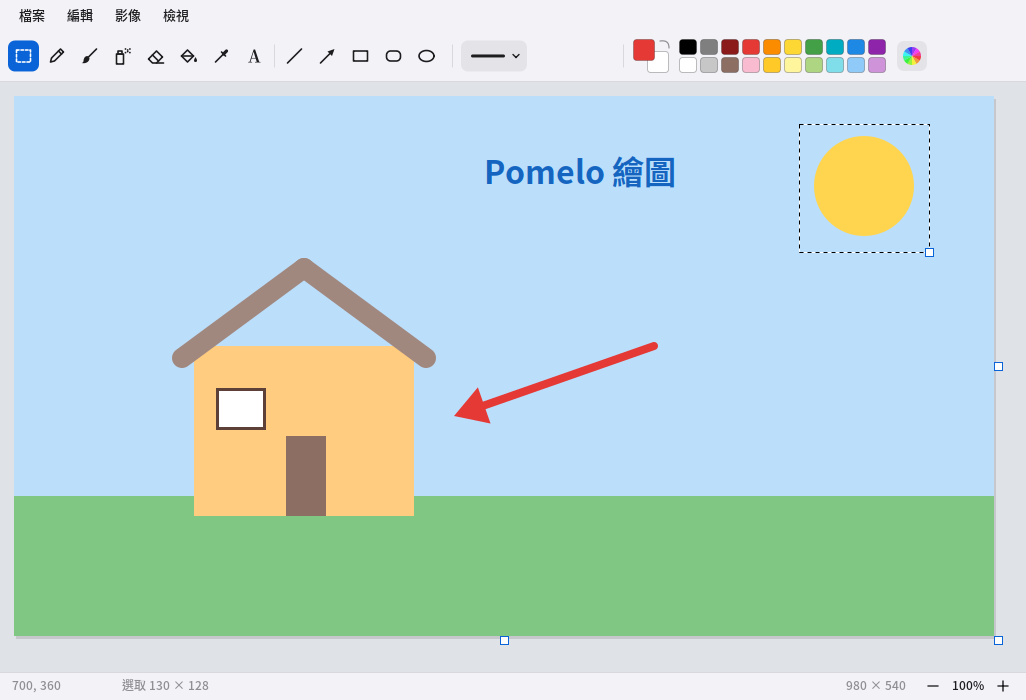
- Инструменты (верхний ряд, в скобках — клавиши): выделение (S), карандаш (P), кисть (B), аэрограф (A), ластик (E), заливка (F), пипетка (I), текст (T), линия (L), стрелка (W), прямоугольник (R), скруглённый прямоугольник, эллипс (O).
- Левая кнопка рисует основным цветом, правая — фоновым; на палитре левый щелчок выбирает основной цвет, правый — фоновый; щёлкните по квадрату основного или фонового цвета (или по цветовому кругу справа), чтобы подобрать свой цвет, подобранные цвета остаются справа от палитры. X меняет основной и фоновый цвета местами, [ и ] меняют толщину.
- Удерживайте Shift при рисовании: линия и стрелка фиксируются на углах, кратных 45°, а прямоугольник и эллипс становятся квадратом и кругом. Для фигур можно выбрать «Контур», «Заливка» или «Контур и заливка».
- Текст: щёлкните и печатайте (можно вводить китайский через метод ввода), Enter — новая строка, щелчок в другом месте закрепляет текст; размер и жирность выбираются сверху.
- Выделение: обведите область и перетаскивайте, чтобы переместить; потяните квадрат в правом нижнем углу, чтобы изменить размер (с Shift — с сохранением пропорций); стрелки сдвигают на небольшой шаг. Ctrl+C/X/V — копировать, вырезать, вставить (можно вставлять изображения, скопированные в других программах, например снимки экрана), Delete — удалить, «Изображение → Обрезать по выделению» оставляет только выделенное.
- Меню «Изображение»: изменить размер, размер холста, поворот, отражение, инвертировать цвета; при наличии выделения изменяется только оно. Размер холста можно менять и перетаскиванием квадрата в правом нижнем углу изображения.
- Просмотр: Ctrl+колёсико — масштаб, Ctrl+0 — по размеру окна, Ctrl+1 — исходный размер; при сильном увеличении показывается сетка пикселей. Средняя кнопка или перетаскивание с зажатым пробелом сдвигает изображение.
- Можно открывать PNG, JPEG, GIF (первый кадр), WebP, BMP, TIFF, SVG; сохранять — в PNG, JPEG или BMP в зависимости от расширения (по умолчанию в папку «Изображения»). Ctrl+Z/Ctrl+Y — отмена и повтор. В контекстном меню просмотра изображений и миниатюр снимков есть «Изменить в „Рисовании“».
Медиаплеер
-
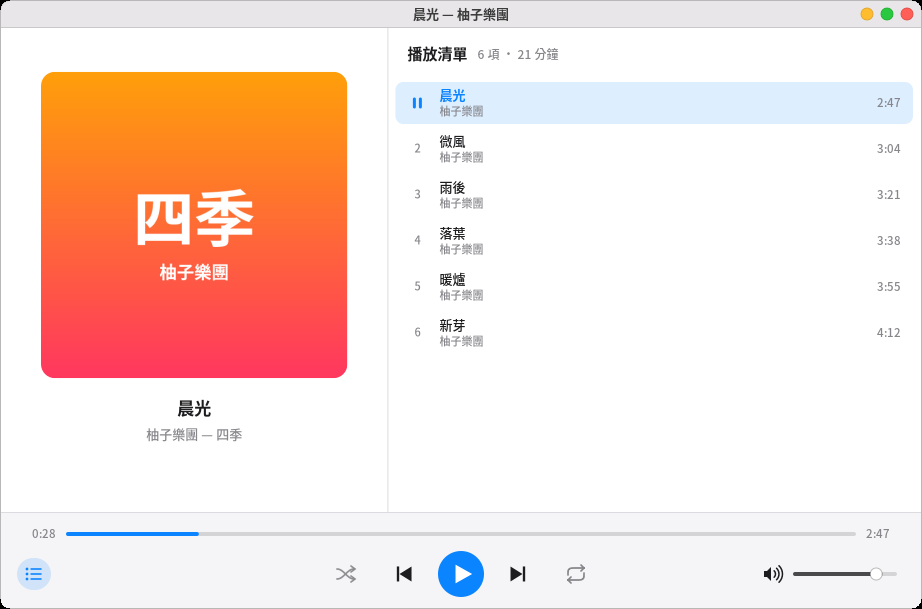
Дважды щёлкните по музыке или видео в файловом менеджере, чтобы начать воспроизведение. Правый щелчок по папке → «Воспроизвести в медиаплеере» превращает всю папку (с подпапками) в плейлист.
-
Одновременно открыт только один плеер: новый файл передаётся уже открытому.
-
Пробел — воспроизведение/пауза, ←/→ — назад/вперёд на 5 секунд (с Shift — на 30), ↑/↓ — громкость, N/P — следующий/предыдущий трек, F — полный экран (видео), L — показать или скрыть плейлист.
-
Внизу есть случайный порядок и повтор (весь список / этот трек). Если закрыть и снова открыть плеер, он продолжит с последнего плейлиста и той же позиции.
-
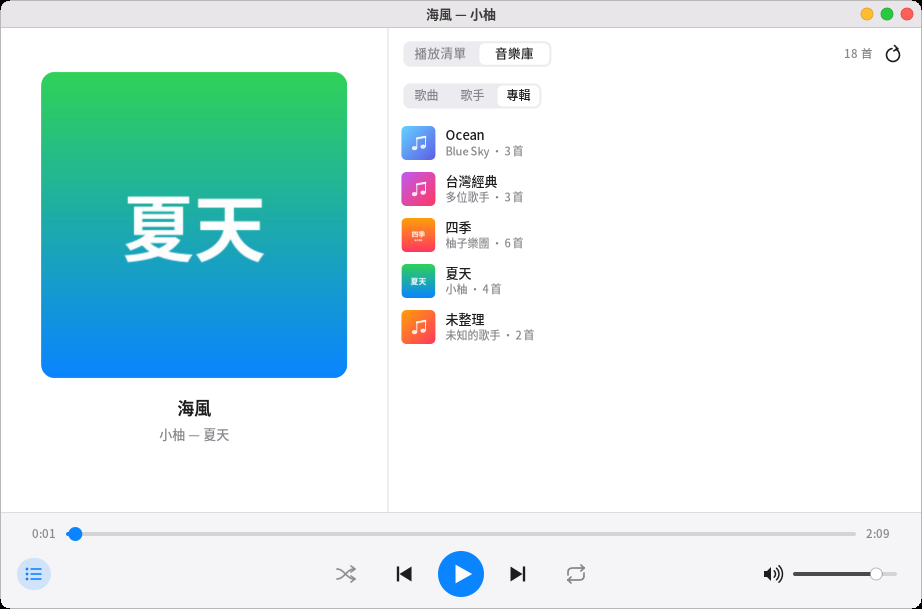
Медиатека: переключитесь на «Медиатеку» над списком справа — папка «Музыка» (с вложенными) упорядочивается автоматически, и её можно просматривать по «Песням», «Исполнителям» и «Альбомам». Откройте исполнителя или альбом, чтобы увидеть песни; «Воспроизвести всё» или двойной щелчок по песне начинает воспроизведение; правая кнопка — «Добавить в плейлист». Первое упорядочивание занимает некоторое время, потом перечитываются только новые или изменённые файлы; добавив новые песни, нажмите кнопку обновления справа вверху. Обложка альбома берётся из
cover.jpgв папке. -
Во время воспроизведения в строке меню появляется значок ноты; щелчок по нему ставит на паузу или переключает трек. Работают и клавиши «Воспроизведение/пауза», «Назад», «Вперёд» на клавиатуре. Pomi тоже можно сказать «следующая песня», «поставь музыку на паузу», «включи музыку».
-
Поддерживаемые форматы:
Тип Расширения Нужен ли ffmpeg Музыка MP3, FLAC, Ogg (Vorbis), Opus, WAV Нет, играет сразу после установки Музыка M4A, AAC (а также редкие WMA, APE и т. п.) Нужен Видео MP4, MKV, WebM, AVI, MOV (а также M4V, OGV, FLV, 3GP, WMV, TS, MPEG) Нужен Субтитры .srtс тем же именем; текстовые субтитры внутри MKV и MP4Нужен (в ffmpeg должен быть фильтр subtitles; если его нет, видео играет, но без субтитров) Плейлисты могут быть в форматах
.m3uи.m3u8. Изображение и звук видео декодируются отдельными процессами ffmpeg, поэтому перемотка, пауза, полный экран и громкость не мешают друг другу. -
ffmpeg нужно установить отдельно: Pomelo не включает ffmpeg в установку по умолчанию (и на диске его нет), потому что лицензии и набор поддерживаемых кодеков у ffmpeg в разных дистрибутивах различаются. Без ffmpeg MP3, FLAC, Ogg, Opus и WAV всё равно играют; при открытии видео или M4A на экране появится пояснение, а кнопка «Установить ffmpeg» откроет терминал и выполнит соответствующую команду ниже (потребуется ввести пароль). После установки нажмите воспроизведение ещё раз. Для этого компьютера:
sudo dnf install ffmpeg-free(официальный репозиторий Fedora). Вffmpeg-freeиз-за патентных лицензий нет декодера HEVC (H.265) (например, для видео с iPhone); H.264 работает через бесплатный openh264 от Cisco (ffmpeg-freeустанавливает его автоматически); AAC, VP9, AV1, Opus, Vorbis, MP3 и FLAC играют. Чтобы воспроизводить HEVC, можно добавить репозиторий RPM Fusion и выполнитьsudo dnf swap ffmpeg-free ffmpeg --allowerasing, заменив его полным ffmpeg. Если встретится файл, который не удаётся декодировать, плеер прямо на экране напишет, какой это кодек и какую команду выполнить. -
Если видео не воспроизводится, программа не зависает: повреждённый или не видео-файл вызывает пояснение «Не удаётся открыть» и автоматический переход к следующему; если в ffmpeg на компьютере нет какого-то декодера, на экране указывается, какого именно (например, H.265) и что нужно установить.
-
Правая кнопка по видео, обложке или пустому месту: воспроизведение / пауза, назад, вперёд, полный экран, показать или скрыть плейлист, случайный порядок, повтор, без звука, переключить субтитры, показать в файловом менеджере. Правая кнопка по песне в списке: воспроизвести, убрать из списка, показать в файловом менеджере или очистить весь плейлист.
-
Субтитры: если рядом с видео лежит файл субтитров
.srtс тем же именем (например,Фильм.srt,Фильм.zh-TW.srt) или внутри MKV или MP4 есть текстовые субтитры, они показываются автоматически (в приоритете китайские), подойдут и старые субтитры в Big5. Клавиша V по очереди переключает субтитры и «Выключить», а правая кнопка по видео позволяет выбрать напрямую. Графические субтитры (DVD, Blu-ray) пока не поддерживаются. -
При просмотре видео экран не тускнеет и не блокируется автоматически.
Программа для PDF
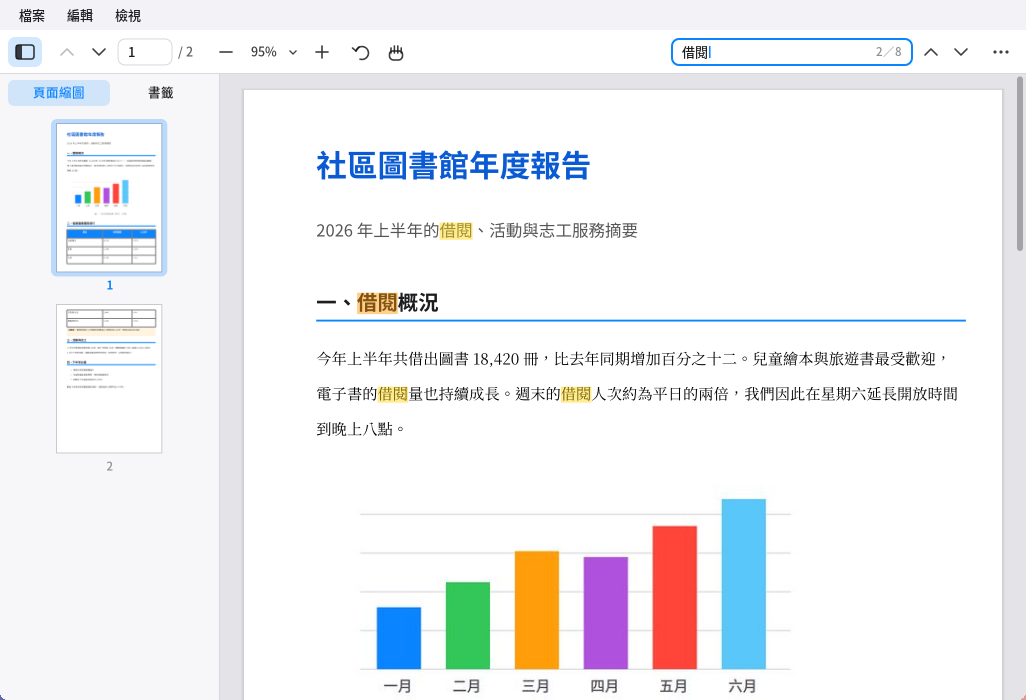
- Дважды щёлкните по PDF в файловом менеджере, чтобы открыть его; следующий PDF откроется новой вкладкой в том же окне. При повторном открытии файла вы вернётесь на ту страницу, где остановились.
- Боковая панель слева переключается между «Миниатюрами» и «Закладками» (F4 — показать или скрыть); щелчок переходит к нужному месту, ширину меняют перетаскиванием края.
- Панель инструментов сверху: предыдущая/следующая страница, номер страницы (щёлкните, введите номер и нажмите Enter), уменьшить/масштаб/увеличить (щелчок по масштабу — «По ширине» или «По странице»), поворот, «рука» и поиск.
- Перетаскивание мышью выделяет текст; двойной щелчок — слово, тройной — целую строку; Ctrl+C копирует. С зажатой средней кнопкой (или с инструментом «рука») страницу можно двигать.
- Поиск Ctrl+F: совпадения подсвечиваются жёлтым, текущее — оранжевым, справа показано «n из N»; Enter или F3 — следующее, Shift+Enter — предыдущее. Английский ищется без учёта регистра; находятся и полноширинные буквы и цифры.
- Ссылки в документе: внутренние ведут прямо к цели; перед открытием веб-адреса в браузере будет вопрос.
- PDF с паролем сначала запрашивает пароль. Ограничения автора, например «печать запрещена» или «копирование запрещено», соблюдаются.
- Масштаб: Ctrl+колёсико, Ctrl+плюс/минус; Ctrl+0 по странице, Ctrl+1 реальный размер, Ctrl+2 по ширине. Ctrl+Shift+плюс/минус поворачивает.
- Прочее: Ctrl+P печать (нужны CUPS и принтер), Ctrl+D свойства документа (автор, программа-создатель, размер страницы…), F11 полный экран (PageDown/Пробел листают по странице).
- Для изображений JPEG 2000 и JBIG2, частых в сканах, нужны библиотеки
libopenjp2иjbig2dec(предлагаются при установке); без них такие изображения выглядят как серые прямоугольники.
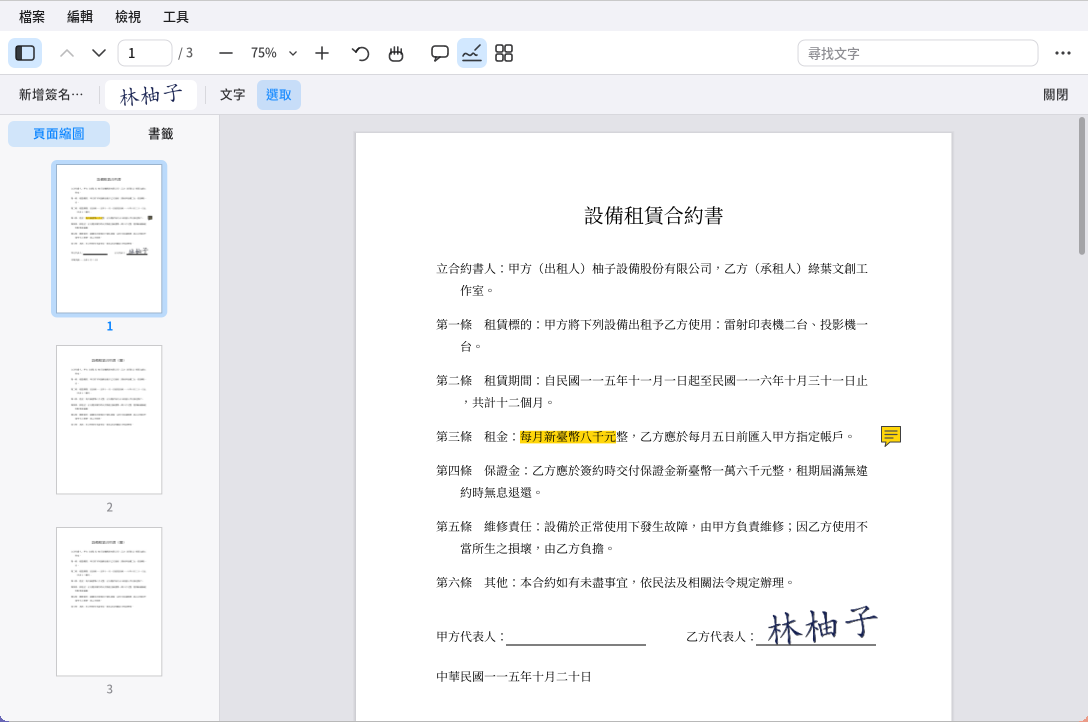
Редактирование PDF: четыре кнопки рядом с «рукой» (Аннотации, Заполнить и подписать, Упорядочить страницы, Редактировать содержимое; они же в меню «Инструменты») добавляют снизу ряд инструментов. У изменённого документа перед названием вкладки стоит «•»; не забудьте сохранить через Ctrl+S (Ctrl+Shift+S — сохранить как); Ctrl+Z отменяет, Ctrl+Shift+Z повторяет. При закрытии без сохранения появится вопрос, сохранить ли.
-
Аннотации:
- Маркер, подчёркивание, зачёркивание: выберите инструмент и проведите по тексту. Можно также сначала выделить текст и выбрать «Выделить маркером» в контекстном меню.
- Заметка: щёлкните по странице и напишите текст (Enter — новая строка, Ctrl+Enter — готово). Щелчок по значку заметки показывает её рядом; двойной щелчок — редактирование.
- Текст: щёлкните по странице и печатайте прямо на ней (крупно, средне или мелко).
- Перо, прямоугольник, эллипс, линия, стрелка: рисуйте перетаскиванием. Цвет и толщина выбираются справа.
- Инструментом «Выбор» щёлкните по аннотации: перетаскивание двигает её, правый нижний угол меняет размер, Delete удаляет; есть и контекстное меню.
-
Заполнение форм: у PDF с заполняемыми полями (бланки заявлений, анкеты…) при открытии поля обведены светло-голубой рамкой — просто щёлкните и заполняйте:
- Текстовое поле: щёлкните и печатайте (китайский тоже можно), Tab переходит к следующему полю (Shift+Tab — к предыдущему), Enter или щелчок в другом месте записывает текст, Esc отменяет. В многострочных полях Enter — новая строка; если текста слишком много, он сам переносится и уменьшается. Поля с ограничением длины и поля «по одной букве в ячейке» работают по своим правилам.
- Флажки и переключатели меняются одним щелчком; в раскрывающихся списках и списках щелчок показывает варианты.
- Каждое заполненное поле — отдельный шаг, его можно отменить через Ctrl+Z; не забудьте сохранить через Ctrl+S. Введённое видно и в других программах (например, в программе для чтения PDF от Adobe).
- Если документ подписан электронной подписью, заполнение формы после подписания её не нарушает (в сведениях о подписи будет написано «Добавлены только аннотации и форма»).
-
Заполнить и подписать:
- Нажмите «Новая подпись…», распишитесь мышью в рамке и нажмите «Сохранить»; или нажмите «Из изображения…», чтобы взять фото подписи (белый фон удалится автоматически).
- Сохранённые подписи появляются на панели инструментов: щёлкните по подписи, затем по странице, чтобы поставить её. Потом её можно перетаскивать, а за правый нижний угол — менять размер (с сохранением пропорций).
Чтобы удалить подпись, щёлкните по ней правой кнопкой на панели. Подписи хранятся в вашей домашней папке (
~/.local/share/pomelo/signatures) и видны только вам. - Инструментом «Текст» заполняют пустые поля в бланках.
- Так на страницу ставится лишь изображение подписи, которое может скопировать кто угодно; чтобы доказать «это подписал я, и с тех пор ничего не менялось», используйте электронную подпись ниже.
-
Электронная подпись (подпись цифровым удостоверением доказывает, что документ не менялся после подписания):
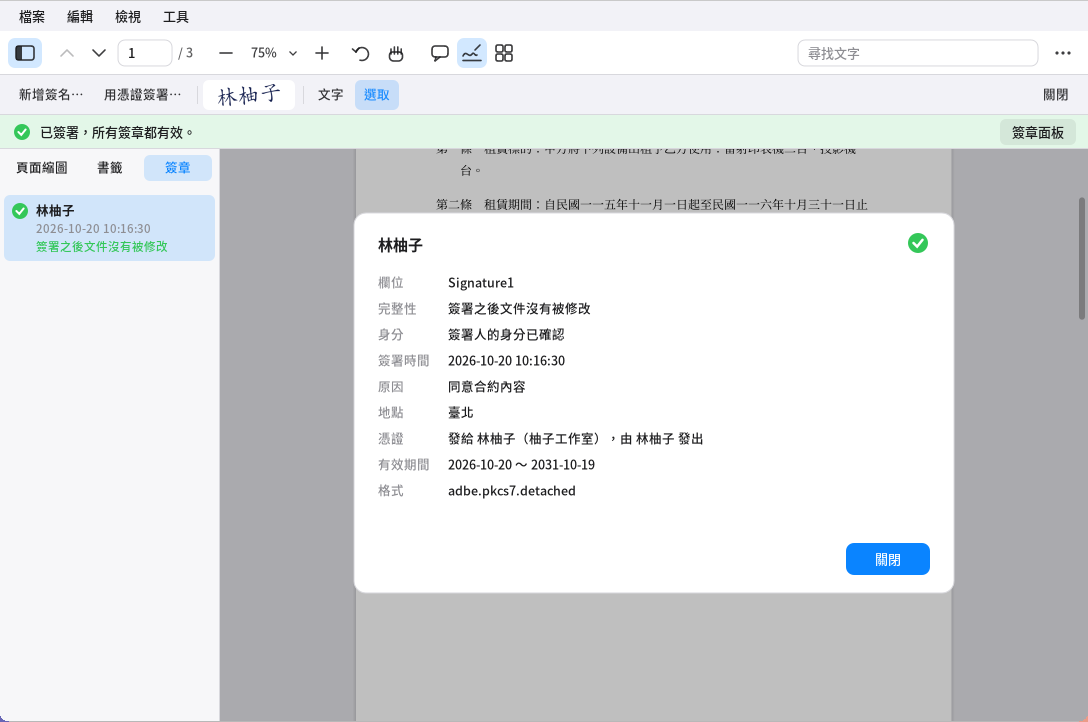
Электронная подпись в программе для PDF: строка состояния сверху, панель и сведения о подписях слева - «Подписать сертификатом…» в разделе «Заполнить и подписать» (или в меню «Инструменты»): выберите цифровое удостоверение, введите его пароль и нажмите «Далее», обведите место подписи на странице (простой щелчок — размер по умолчанию), укажите причину и место (необязательно) и нажмите «Подписать и сохранить». Если у вас есть сохранённая рукописная подпись, она войдёт во внешний вид; после подписания файл сразу сохраняется.
- Если в документе есть пустое поле подписи (пунктирная рамка с надписью «Щёлкните, чтобы подписать»), просто щёлкните по нему, чтобы подписать там.
- Цифровые удостоверения:
- Если удостоверения ещё нет, нажмите «Создать…» и введите имя, адрес почты и пароль (не меньше 6 символов). Самостоятельно созданное удостоверение доказывает, что документ не менялся после подписания, но другие не смогут убедиться, что это действительно вы (как незаверенная печать).
- Файл .p12/.pfx, выданный вашей организацией или удостоверяющим центром, добавляется через «Импорт…».
- Цифровые удостоверения хранятся в вашей домашней папке (
~/.local/share/pomelo/digital-ids). Пароль никогда не запоминается: если его забыть, удостоверением пользоваться нельзя.
- Сертификат на карте в картридере (смарт-карты вроде тайваньского «自然人憑證» или «工商憑證»): подключите картридер и вставьте карту, нажмите «Считать картридер» — подписывающие сертификаты с карты появятся в списке;
выберите нужный и введите PIN-код карты (если у картридера есть клавиатура — вводите на нём). Закрытый ключ не покидает карту: подписывает сама карта.
- Нужны драйвер картридера (pcscd) и модуль PKCS#11 для карты: для тайваньского «自然人憑證» это компонент HiCOS от Центра управления сертификатами Министерства внутренних дел, для большинства других карт достаточно opensc. Pomelo ищет модуль сам; если не находит, нажмите «Указать модуль…» и выберите файл .so.
- При слишком большом числе неверных вводов PIN-кода карта блокируется; когда остаётся последняя попытка, вас предупредят.
- Метка времени: при подписании отметьте «Добавить метку времени» — сервер меток времени (по умолчанию
http://timestamp.digicert.com, можно изменить) подтвердит время подписания, и при проверке не придётся доверять часам вашего компьютера; даже если сертификат позже истечёт, можно будет доказать, что на момент подписания он был действителен. Отправляется только хеш подписи, содержимое документа не передаётся. В сведениях о подписи показываются время метки и сервер, который её выдал. - При открытии подписанного документа сверху появляется строка состояния: зелёная = все подписи действительны; жёлтая = подписи действительны, но личность подписавшего подтвердить нельзя, или содержимое страниц изменено после подписания; красная = есть недействительная подпись (документ подделан после подписания). «Панель подписей» показывает все подписи слева; щёлкните по подписи, чтобы увидеть подробности: время подписания, причину, кем выдан сертификат, а также «Показать подписанную версию».
- Аннотации, выделения или подписи других людей, добавленные после подписания, не делают исходные подписи недействительными; а вот упорядочивание страниц (удаление, перестановка, вставка) сделало бы, поэтому исходные подписи удаляются (до сохранения это можно отменить через Ctrl+Z).
- Если вы уверены, что сертификат действительно принадлежит этому человеку, нажмите в сведениях о подписи «Доверять этому сертификату» — тогда подписанные им документы будут показывать «Личность подтверждена».
-
Упорядочить страницы: показывает миниатюры всех страниц. Щелчок выделяет (Ctrl+щелчок — добавить, Shift+щелчок — диапазон), перетаскивание меняет порядок; сверху есть поворот влево/вправо, удаление (или клавиша Delete), извлечение (выбранные страницы — в новый документ), вставка файла (после выбранных страниц) и вставка пустой страницы. Двойной щелчок по странице возвращает к чтению на этой странице.
-
Объединить файлы (Инструменты → Объединить файлы…): нажмите «Добавить файл…» и введите путь (Tab дополняет), задайте порядок стрелками ↑↓ и нажмите «Объединить» — получится новая вкладка; у каждого исходного файла будет своя закладка. Исходные файлы не меняются. Файлы с паролем на открытие нужно сначала открыть во вкладке, а потом объединять.
-
Нумерация страниц (Инструменты → Добавить номера страниц…): выберите формат (например, «Страница 1 из 9»), положение, размер шрифта, начальный номер и страницу, с которой начать (удобно, чтобы не нумеровать обложку).
-
Редактировать содержимое (менять текст на странице, удалять водяные знаки):
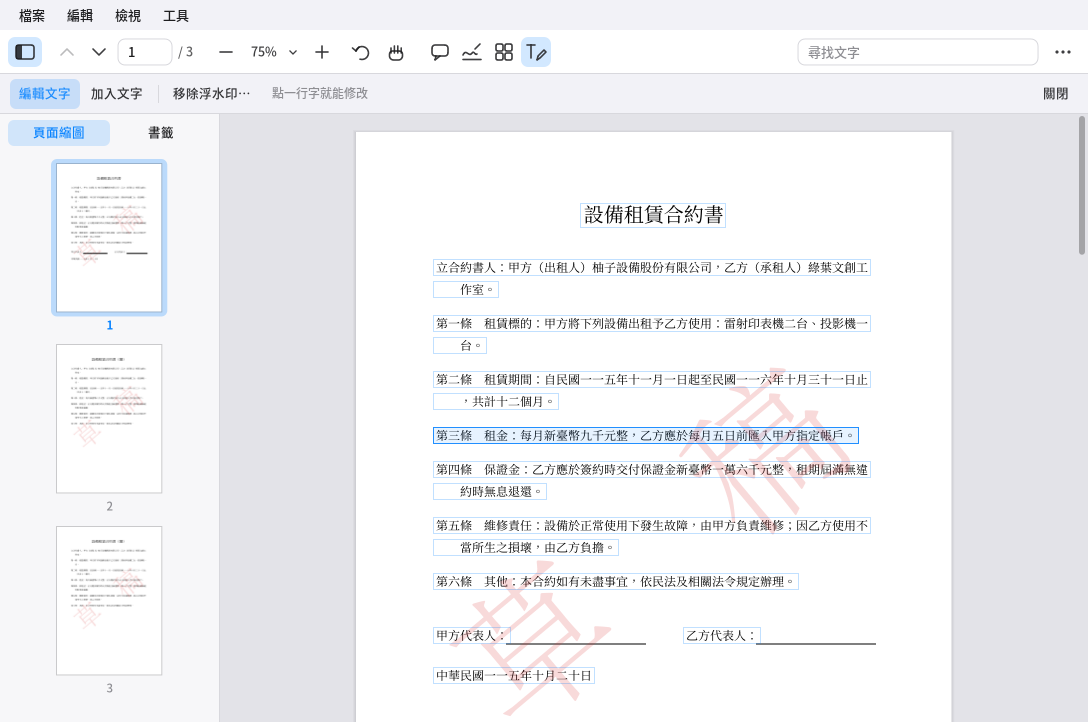
Редактирование содержимого в программе для PDF: у каждой строки текста есть рамка, щелчок — правка -
Правка текста: наведите мышь на страницу — у каждой редактируемой строки появится бледная рамка. Щёлкните по строке, исправьте текст в появившемся поле и нажмите Enter; если стереть весь текст, строка удалится. Шрифт по умолчанию — «Авто»: самый близкий к исходному (Мин, Кай или Хэй; жирный остаётся жирным); под полем можно выбрать Хэй, Мин, Кай или жирный (можно поменять только шрифт, не трогая текст). Новый текст встаёт на место старого, а остаток строки сдвигается. Исправленный текст можно выделять, искать и копировать.
-
Добавление текста: выберите цвет и размер, щёлкните там, где нужен текст (точка щелчка — левый верхний угол первой строки), напечатайте и нажмите Ctrl+Enter (Enter — новая строка); под полем выбираются шрифт (Хэй, Мин, Кай) и жирность, они запомнятся на следующий раз. В отличие от «Текста» в аннотациях, он записывается прямо в содержимое страницы: его можно выделять и искать, и никто не удалит его как аннотацию.
-
Удаление водяных знаков: нажмите «Удалить водяные знаки…», и появится список всего, что в документе может быть водяным знаком (например, крупный наклонный полупрозрачный текст, одинаковая картинка на каждой странице, колонтитулы), с числом страниц, где это встречается; явные водяные знаки уже отмечены. Проверьте и нажмите «Удалить».
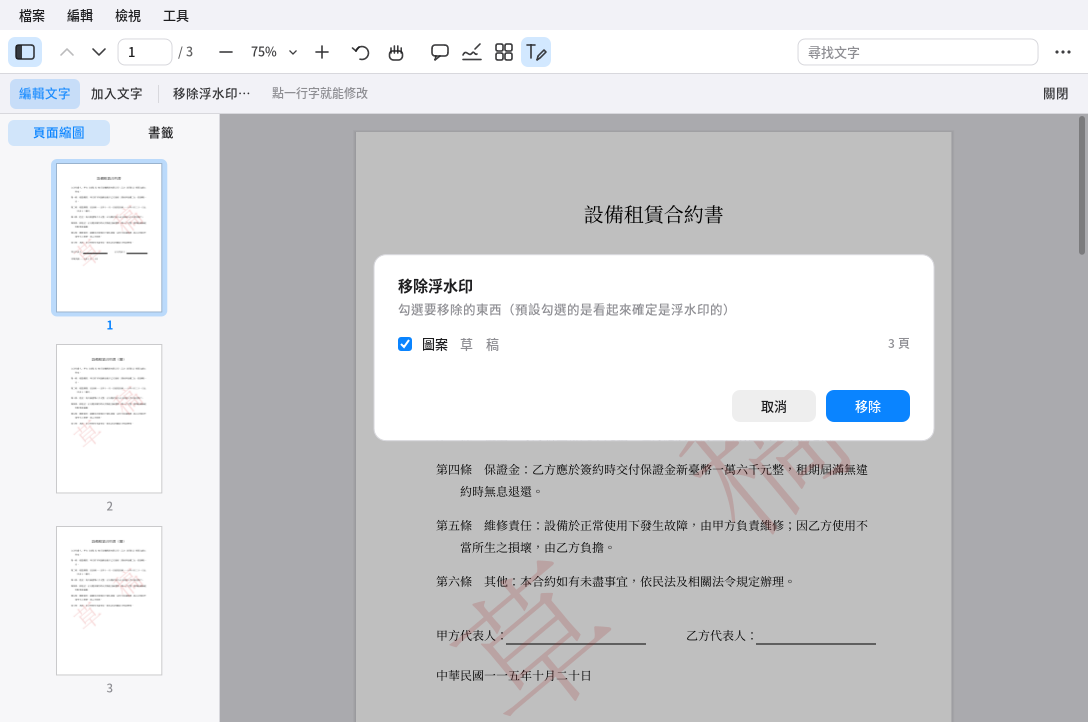
Удаление водяных знаков в программе для PDF: отметьте, что удалить -
Если изменить содержимое документа с электронной подписью, подпись покажет «Содержимое изменено после подписания». Ошибки отменяет Ctrl+Z.
-
-
Документы с паролем на открытие после сохранения остаются с тем же паролем; документы, в которых автор запретил изменения, требуют для правки пароль владельца.
-
При сохранении изменения дописываются в конец исходного файла (упорядочивание страниц и объединение записывают новый файл); другие программы для PDF открывают его как обычно и показывают аннотации и подписи.
11. Удалённый рабочий стол
Подключение к рабочему столу компьютера с Windows (протокол RDP), например чтобы управлять рабочим или домашним компьютером на расстоянии. Сам протокол реализован библиотекой FreeRDP, а окна и интерфейс настроек нарисованы самим Pomelo,
поэтому отдельно устанавливать xfreerdp не нужно (и конфликта с ним нет — можно поставить оба).
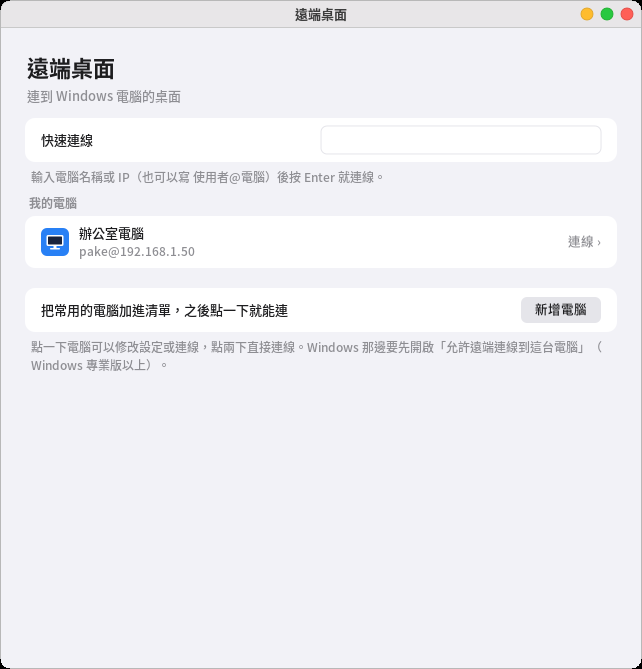
-
Быстрое подключение: введите в верхнее поле имя компьютера или IP (можно в виде «пользователь@компьютер») и нажмите Enter — произойдёт подключение, адрес не сохранится.
-
Мои компьютеры: добавьте часто используемые компьютеры в список, и потом достаточно щёлкнуть по нему, чтобы выбрать, или дважды щёлкнуть, чтобы сразу подключиться. Одиночный щелчок позволяет изменить настройки. На стороне Windows сначала нужно включить «Разрешить удалённый рабочий стол» в «Параметры → Система → Удалённый рабочий стол» (в домашней редакции этой функции нет: подключаться к компьютеру можно только начиная с редакции Pro, но в роли клиента подойдёт любая редакция — через удалённый рабочий стол Pomelo можно подключаться к чужим компьютерам).
-
При добавлении компьютера можно задать:
- Размер экрана: «По размеру окна» просит Windows подогнать разрешение под окно и менять его при изменении размера окна; можно также выбрать «Полный экран», стандартные фиксированные разрешения или «Другое…» и ввести ширину и высоту. После подключения Ctrl+Alt+Enter в любой момент переключает полноэкранный режим; в полноэкранном режиме при подведении мыши к верхнему краю появляется панель (оконный режим, Ctrl+Alt+Del, отключиться).
- Глубина цвета: 16/24/32 бита; при плохом канале выбор меньшего значения сэкономит трафик.
- Качество сети: автоопределение / модем / среднескоростной широкополосный / высокоскоростной широкополосный / локальная сеть — от этого зависит, будут ли автоматически отключаться обои, показ окна при перетаскивании, анимации и темы оформления (чем уже канал, тем больше отключается); это не влияет на возможность работы, только на плавность.
- Звук: воспроизводить ли звук удалённого компьютера на этом компьютере.
- Общий буфер обмена: если включено, скопированный текст можно вставлять на обеих сторонах (только текст; изображения и файлы не передаются).
- Подключение к консольному сеансу: нужно администраторам при обслуживании удалённого сервера (обычным пользователям отмечать не нужно).
- Перенаправление устройств: можно открыть удалённому компьютеру доступ к одной папке с этого компьютера — после подключения в «Этом компьютере»/проводнике Windows появится дополнительный диск, и файлы можно копировать между двумя компьютерами; можно также поделиться принтером этого компьютера: документы, напечатанные на удалённом компьютере, выйдут на принтере этого компьютера.
-
Пароль хранится в связке ключей (pomelo-keyring) и не записывается в файл настроек; если связки ключей нет или она заблокирована, пароль спрашивается при каждом подключении.
-
При первом подключении к компьютеру, а также после переустановки системы или смены сертификата вас спросят, доверять ли его сертификату (стандартные сертификаты удалённого рабочего стола Windows не выданы доверенным центром — это нормально; если появится сообщение «отличается от прошлого раза», сначала убедитесь, что подключение никто не перехватывает, и только потом соглашайтесь).
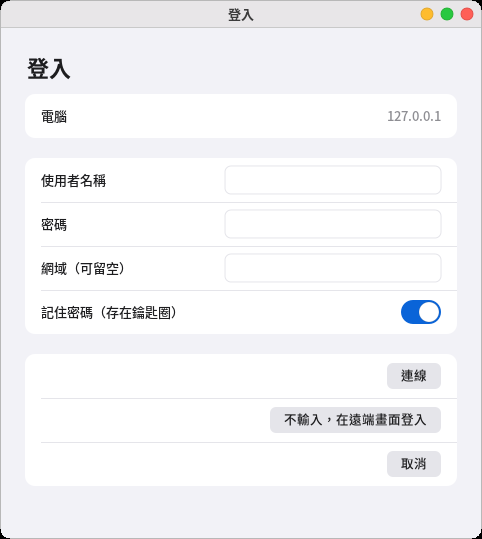
Экран входа удалённого рабочего стола: некоторые серверы (например, xrdp) не требуют сразу вводить имя и пароль — можно нажать «Не вводить, войти на удалённом экране» -
При обрыве соединения (проблемы с сетью, выход собеседника из системы или вход под вашей учётной записью с другого места) вам сообщат причину, и можно сразу нажать «Подключиться снова».
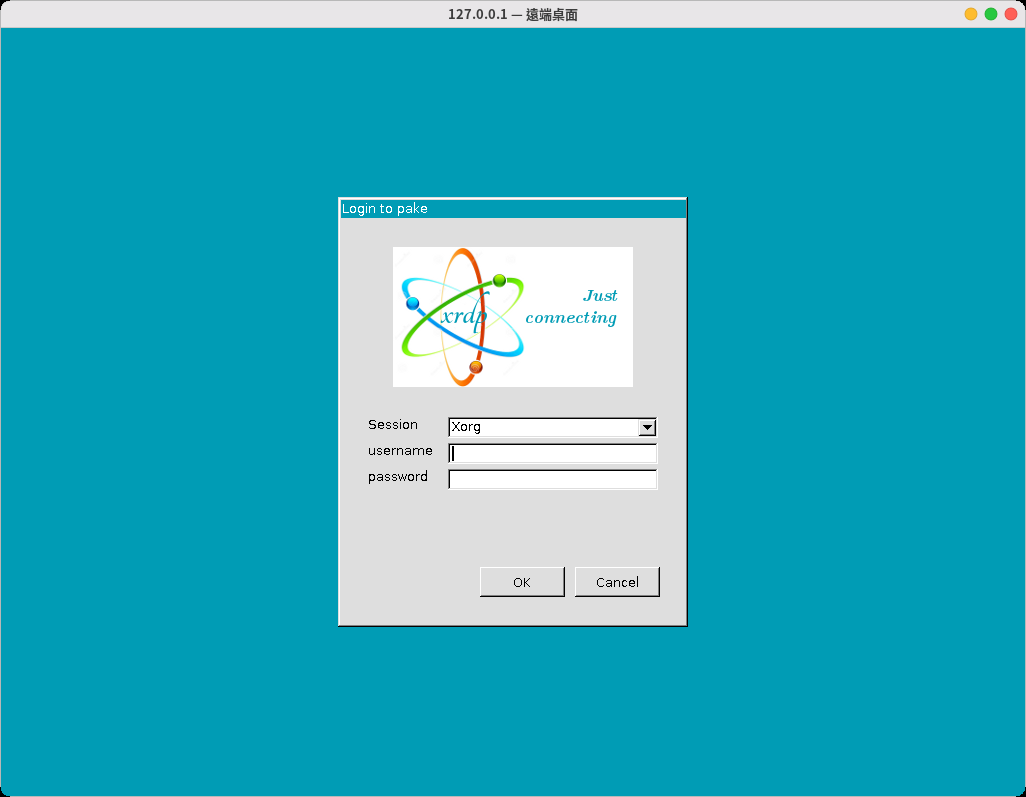
Экран после подключения: всё как на своём компьютере, клавиатура и мышь передаются напрямую
12. Текстовый процессор
Открытие, редактирование и сохранение документов Word (.docx) и OpenDocument (.odt); двойной щелчок по этим файлам по умолчанию открывает их в «Текстовом процессоре» (pomelo-writer). Движок вёрстки и чтение/запись форматов написаны самостоятельно, поэтому LibreOffice и Microsoft Office устанавливать не нужно, а файлы открываются в обе стороны.
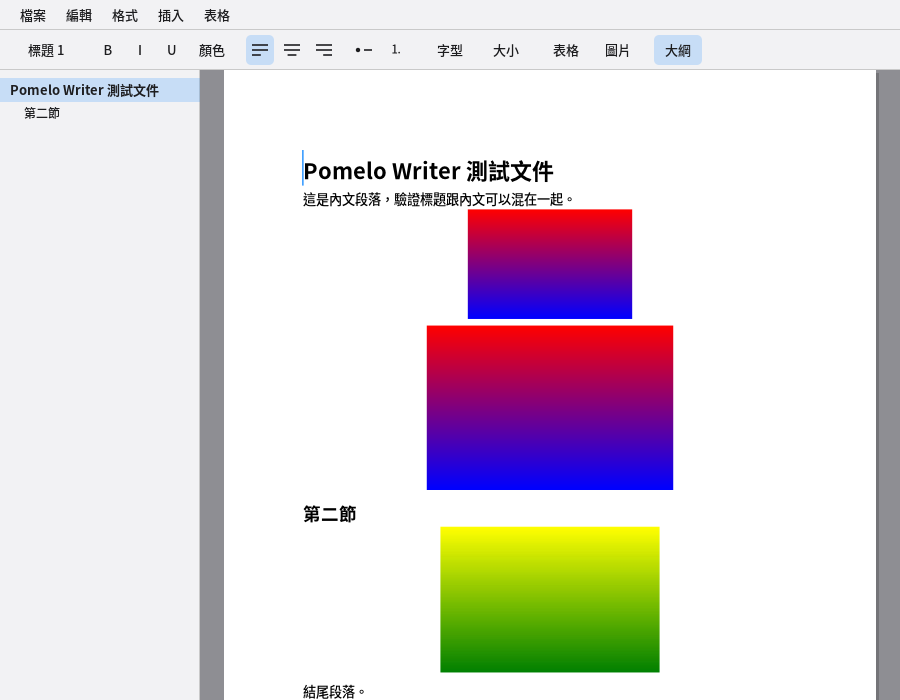
-
Редактирование: печатайте и удаляйте текст; Ctrl+Z/Ctrl+Y — отмена и повтор.
-
Форматирование: крайний левый список на панели инструментов — «Основной текст/Заголовок 1/Заголовок 2/Заголовок 3» — задаёт стиль абзаца (заголовки автоматически становятся жирными и крупными), остальные кнопки задают жирный, курсив, подчёркивание, шрифт, размер и цвет текста; абзацы выравниваются по левому краю, по центру, по правому краю или по ширине; можно добавлять маркированные и нумерованные списки, а также вставлять простые таблицы, добавляя и удаляя строки и столбцы.
-
Структура: кнопка «Структура» в крайнем правом углу панели инструментов (или пункт «Структура» в меню «Вставить») открывает слева панель со всеми заголовками документа, щелчок по заголовку переходит к нужному месту; на панели также отмечено, под каким заголовком сейчас курсор.
-
Изображения: «Вставка → Изображение…» вставляет PNG или JPEG; изображение занимает отдельную строку (в одном абзаце с текстом его разместить нельзя); щелчок по изображению выделяет его подсветкой, а Backspace/Delete удаляет его целиком. Изображения в документах, созданных в Word/LibreOffice, тоже отображаются нормально.
-
Номера страниц: если отметить «Номера страниц» в меню «Вставить», в нижнем колонтитуле каждой страницы по центру будет напечатан номер; повторный щелчок отключает.
-
Поиск и замена: Ctrl+F (поиск) или Ctrl+H (замена); в появившемся диалоге можно указать, учитывать ли регистр; «Найти далее» и «Найти ранее» ищут по кругу по всему документу (включая ячейки таблиц) и выделяют найденное; «Заменить» заменяет текущее выделенное и ищет следующее, «Заменить все» заменяет все совпадения во всём документе сразу.
-
Параметры страницы: «Файл → Параметры страницы…» позволяет выбрать размер бумаги (A4, US Letter, US Legal или свою ширину и высоту), книжную или альбомную ориентацию и поля сверху, снизу, слева и справа (в сантиметрах).
-
Печать: «Файл → Печать…» (или Ctrl+P) сначала показывает предварительный просмотр страницы, затем можно выбрать принтер, задать число копий и напечатать весь документ.
Печать: сначала предварительный просмотр страницы, затем выбор принтера и числа копий -
Файл:
-
Открыть: «Открыть…» в меню (или Ctrl+O) показывает окно обзора файлов: щёлкайте по папкам, чтобы входить в них, и по «На уровень выше», чтобы вернуться; показываются только папки и файлы .docx/.odt, а щелчок по файлу открывает его; можно также вставить путь в поле адреса сверху и нажать Enter; двойной щелчок по файлу .docx/.odt в лаунчере или файловом менеджере либо команда
pomelo-writer 檔名в терминале открывают его сразу.
Открытие файла: щёлкайте по папкам, чтобы входить, и по файлу, чтобы открыть -
Сохранить/Сохранить как: формат определяется расширением имени файла (имя с .docx сохраняется в формате Word, с .odt — в формате OpenDocument); если расширение не указано, используется формат, выбранный в окне «Сохранить как», и подходящее расширение добавляется автоматически.
-
-
Буфер обмена: общий с другими программами Pomelo, поэтому текст можно копировать туда и обратно.
-
Ввод китайского, японского и корейского: как в текстовом редакторе, через XIM (см. раздел 7), подойдут pomelo-input или fcitx5.
13. Электронные таблицы
Открытие, редактирование и сохранение таблиц Excel (.xlsx) и OpenDocument (.ods); двойной щелчок по этим файлам по умолчанию открывает их в «Таблицах» (pomelo-sheet). Модель таблицы, движок формул и чтение/запись форматов написаны самостоятельно, поэтому LibreOffice и Microsoft Office устанавливать не нужно, а файлы открываются в обе стороны.
-
Выделение и редактирование: щёлкните, чтобы выбрать ячейку; перетаскивание или Shift+щелчок выделяют диапазон; двойной щелчок, F2 или просто ввод текста начинают редактирование ячейки, Enter подтверждает и переходит вниз, Tab подтверждает и переходит вправо, Esc отменяет правку; строка формул вверху показывает содержимое текущей ячейки и синхронизируется с ней, щёлкнув по ней, тоже можно редактировать. Delete/Backspace очищают содержимое выделенного диапазона (форматирование остаётся). Ctrl+Z/Ctrl+Y — отмена/повтор.
-
Формулы: ячейка, начинающаяся с
=, — формула; можно указывать адреса ячеек (A1, а$A$1закрепляет строку или столбец), диапазоны (A1:A10), ссылки на другие листы (Лист2!A1), а также использовать четыре арифметических действия, сравнения и склейку строк (&). Если после числа набрать%, оно автоматически сохранится в процентном формате. Около 130 функций:- Математика и статистика:
SUMAVERAGECOUNTCOUNTACOUNTBLANKMINMAXMEDIANMODESTDEVSTDEV.PVARVAR.PLARGESMALLRANKPERCENTILEQUARTILEPRODUCTSUMSQSUMPRODUCTROUNDROUNDUPROUNDDOWNTRUNCCEILINGFLOORINTABSSIGNSQRTPOWEREXPLNLOGLOG10MODQUOTIENTEVENODDFACTGCDLCMPISINCOSTANASINACOSATANDEGREESRADIANSRANDRANDBETWEEN. - Условная статистика:
SUMIFCOUNTIFAVERAGEIFSUMIFSCOUNTIFSAVERAGEIFS(условия можно записывать как">3","<>a","Ming"). - Текст (китайский иероглиф считается за один символ):
LENLEFTRIGHTMIDFINDSEARCHSUBSTITUTEREPLACEREPTUPPERLOWERPROPERTRIMEXACTVALUETEXTCONCATENATECONCATTEXTJOINCHARCODE.TEXT(значение, "формат")поддерживает0.00,#,##0,0%,yyyy-mm-dd,hh:mm:ss. - Логика и сведения:
IFIFSSWITCHCHOOSEANDORNOTXORIFERRORIFNANAISNUMBERISTEXTISBLANKISERRORISNAISEVENISODDTRUEFALSE. - Поиск:
VLOOKUPHLOOKUPXLOOKUPINDEXMATCHROWCOLUMNROWSCOLUMNS. - Дата (порядковые номера как в Excel; чтобы увидеть дату, используйте
TEXT):TODAYNOWDATEYEARMONTHDAYWEEKDAYHOURMINUTESECONDDAYSEDATEEOMONTHDATEDIFNETWORKDAYS.
Известные ограничения: при вставке или удалении строк/столбцов адреса в формулах других ячеек автоматически не корректируются; формул-массивов нет.
- Математика и статистика:
-
Добавление и удаление строк и столбцов правой кнопкой: на ячейке правая кнопка даёт «Вырезать», «Копировать», «Вставить», «Очистить содержимое», а также «Вставить строку выше/ниже», «Вставить столбец слева/справа», «Удалить строку/столбец»; на номере строки или заголовке столбца сначала выделяется вся строка или весь столбец, затем появляется меню. Сколько строк (столбцов) выделено, столько их сразу вставляется или удаляется, ссылки в формулах корректируются, отмена — Ctrl+Z.
-
Заполнение: у правого нижнего угла выделенного диапазона есть маленький синий квадрат; перетащите его вниз, вправо, вверх или влево — значения продолжатся по правилам, во время перетаскивания показывается рамка из пунктира; двойной щелчок по квадрату заполняет вниз до конца данных в соседнем столбце. Правила:
- Одно число → каждая ячейка +1 (
1растягивается в1 2 3 4 5…); если выбрано две и больше ячеек, продолжается тенденция (2, 4растягивается в6, 8, 10…). Зажмите Ctrl и отпустите мышь — будет только копирование. - Текст с числом на конце увеличивается:
第1名→第2名,Item007→Item008(число знаков сохраняется). - Списки дней недели, месяцев, кварталов, небесных стволов и земных ветвей, «一二三…十», Mon/Jan и т. п. продолжаются и идут по кругу (
星期五→星期六,星期日,星期一…). - Относительные ссылки в формулах сдвигаются по положению (
=A1+B1при заполнении вниз становится=A2+B2; закреплённое$A$1не меняется). Прочий текст просто повторяется. - Ctrl+D/Ctrl+R (меню «Правка») копируют первую строку/столбец выделенного диапазона в остальные ячейки; «Данные → Заполнить ряд…» позволяет задать начальное значение, шаг и конечное значение (например, начиная с 10 с шагом 5 до 100), вниз или вправо.
- Одно число → каждая ячейка +1 (
-
Сортировка: в меню «Данные» пункты «По возрастанию» и «По убыванию» сортируют всю область данных по текущему столбцу (если выбрана одна ячейка, смежные данные находятся автоматически; если первая строка — текстовый заголовок, она не сортируется); «Сортировка…» позволяет указать, по какому столбцу и затем по какому, в каком порядке каждый, и является ли первая строка заголовком. Числа идут перед текстом, пустые ячейки всегда в конце, равные значения сохраняют прежний порядок, формулы переносятся вместе с корректировкой относительных ссылок. Сортировку и заполнение можно отменить через Ctrl+Z.
-
Форматирование: на панели инструментов можно задать полужирный, курсив, подчёркивание, цвет текста, цвет фона, шрифт, размер шрифта и выравнивание по левому краю/по центру/по правому краю; форматирование применяется к выделенному диапазону.
-
Листы: внизу окна находятся вкладки листов; щёлкните, чтобы переключиться, «+» добавляет лист; меню «Лист» позволяет переименовать и удалить лист (должен остаться хотя бы один), а также вставить или удалить строки и столбцы в позиции текущей ячейки.
-
Поиск: Ctrl+F ищет текст на текущем листе и переходит к найденному, выделяя его; поиск идёт только на текущем листе, не по всем листам.
-
Буфер обмена: копирование/вырезание/вставка диапазона; при вставке диапазон раскладывается по прежним строкам и столбцам; формулы вставляются как есть (формула — это текст, начинающийся с
=, так что и при вставке в другую программу или из неё видно, что это формула), а форматирование не сохраняется. -
Файлы:
- Открыть: как и в текстовом процессоре, графическое окно обзора файлов, в котором перечислены только папки и файлы .xlsx/.ods;
двойной щелчок по файлу .xlsx/.ods в лаунчере или файловом менеджере либо
pomelo-sheet имя_файлав терминале сразу откроют его. - Сохранить/Сохранить как: формат определяется расширением имени файла (.xlsx сохраняется в формате Excel, .ods — в формате OpenDocument); если расширение не указано, используется формат, выбранный в окне «Сохранить как», и подходящее расширение добавляется автоматически.
- Открыть: как и в текстовом процессоре, графическое окно обзора файлов, в котором перечислены только папки и файлы .xlsx/.ods;
двойной щелчок по файлу .xlsx/.ods в лаунчере или файловом менеджере либо
-
Ввод на китайском, японском и корейском: как и в текстовом редакторе, через XIM (см. раздел 7), можно использовать pomelo-input или fcitx5.
14. Презентации
Открытие, редактирование и сохранение презентаций PowerPoint (.pptx) и OpenDocument (.odp); двойной щелчок по этим файлам по умолчанию открывает их в «Презентациях» (pomelo-slides). Модель презентации и чтение/запись форматов написаны самостоятельно, поэтому LibreOffice и Microsoft Office устанавливать не нужно, а файлы открываются в обе стороны.
-
Слайды: слева боковая панель с миниатюрами слайдов, щёлкните, чтобы переключиться; перетаскивание миниатюр меняет порядок, колёсико прокручивает. Кнопка «+ Новый слайд» на панели инструментов или Ctrl+M добавляют слайд, можно выбрать макет: титульный слайд, заголовок и содержимое, два столбца, только заголовок, пустой; новый слайд оформляется по текущей теме. Правая кнопка на миниатюре позволяет добавить, дублировать, удалить, сдвинуть вверх/вниз, а также сменить тему оформления, цвет фона, переход; то же есть в обзоре слайдов по правой кнопке. При удалении должен остаться хотя бы один слайд.
-
Объекты: меню «Вставка» добавляет текстовый блок, прямоугольник, эллипс, линию, изображение (только PNG/JPEG). Щёлкните, чтобы выбрать объект; маркеры по четырём углам меняют размер, перетаскивание самого объекта — перемещает; стрелки слегка сдвигают положение (с Shift шаг больше); Delete/Backspace удаляют выбранный объект. Правая кнопка на объекте даёт «Вырезать», «Копировать», «Вставить», «Дублировать», «Удалить», «На передний/задний план», цвет, анимацию появления; в пустом месте слайда правая кнопка позволяет вставить, добавить слайд, вставить текстовый блок или изображение. Клавиатура: Ctrl+X/Ctrl+C/Ctrl+V — вырезать/копировать/вставить, Ctrl+D — дублировать (скопированный объект можно вставить только внутри презентации).
-
Редактирование текста: двойной щелчок по текстовому блоку начинает редактирование, просто печатайте; Enter — новая строка, слишком длинная строка переносится автоматически (в английском — по пробелам, в китайском — после любого иероглифа, знаки препинания не попадают в начало строки); Esc или щелчок в другом месте завершает редактирование. На панели инструментов можно задать полужирный, курсив, подчёркивание, цвет текста, шрифт, размер шрифта и выравнивание по левому краю/по центру/по правому краю.
-
Формат фигур: у прямоугольника, эллипса и линии можно отдельно задать цвет контура и цвет заливки (у линии только цвет контура); также можно задать цвет фона текущего слайда.
-
Темы оформления: «Оформление» на панели инструментов или «Библиотека тем…» в меню «Оформление» открывает библиотеку, в которой 12 тем (Простая белая, Классическая синяя, Ночь, Яркая оранжевая, Лесная зелёная, Нежно-розовая, Тёмно-фиолетовая, Деловая серая, Океан, Геометрия, Технологии, Рассвет) — у каждой свой фон и декоративные фигуры, у титульного и у содержательного слайда разные макеты, подобраны шрифты и цвета; у каждой темы есть предпросмотр (справа внизу показан вид содержательного слайда). Щелчок применяет тему ко всей презентации: заголовок, подзаголовок и основной текст переносятся на места, заданные темой, и получают шрифт, размер и цвет темы (в слайдах с изображениями или фигурами и с вашей вёрсткой меняются только шрифт и цвет, без перемещения); правая кнопка позволяет применить тему только к текущему слайду. Новые слайды и вставляемые позже фигуры тоже следуют теме. Выберите «Нет (белая)», чтобы убрать тему. У слайда с заданным цветом фона приоритет у этого цвета. При сохранении в .pptx/.odp фон темы рисуется как изображение на самом нижнем слое слайда, так что в PowerPoint и LibreOffice Impress всё выглядит так же; при повторном открытии в Pomelo тема распознаётся, и её можно менять дальше.
-
Эффекты: «Переход слайда…» в меню «Формат» задаёт анимацию при переключении на этот слайд (нет/плавное появление/сдвиг по горизонтали/стирание); после выбора объекта «Анимация появления объекта…» задаёт анимацию его появления (нет/плавное появление/влёт слева/влёт снизу); когда слайд появляется, все объекты с анимацией на нём проигрываются одновременно, а не по очереди. Переходы и анимация появления видны при показе и при предпросмотре.
-
Заметки докладчика: внизу экрана находится поле заметок, щёлкните и вводите текст, у каждого слайда свои; пункт «Показывать поле заметок» в меню «Слайд» скрывает или показывает это поле. При сохранении заметки записываются в .pptx/.odp вместе с остальным и совместимы с PowerPoint и LibreOffice Impress.
-
Обзор слайдов: «Обзор слайдов» в меню «Слайд» переключает в режим миниатюр, где удобно видеть общий порядок и применение тем; щелчок выбирает, двойной щелчок возвращает в режим редактирования; в самом этом режиме перетаскивать для сортировки нельзя — для изменения порядка вернитесь в режим редактирования и перетаскивайте миниатюры на боковой панели слева.
-
Показ: «Начать показ» в меню «Слайд» или F5 включает полноэкранный показ; стрелки, пробел или щелчок переходят к следующему слайду, ←/Backspace — к предыдущему, Esc — выход; «Предпросмотр…» показывает эффекты в окне обычного размера, не на весь экран. Если при показе обнаружено два и больше экранов, автоматически включается режим докладчика: один экран показывает слайд для зрителей на весь экран, а другой (на котором вы работаете) — миниатюру текущего слайда, миниатюру следующего, заметки, номер слайда и прошедшее время, чтобы докладчику было удобно читать.
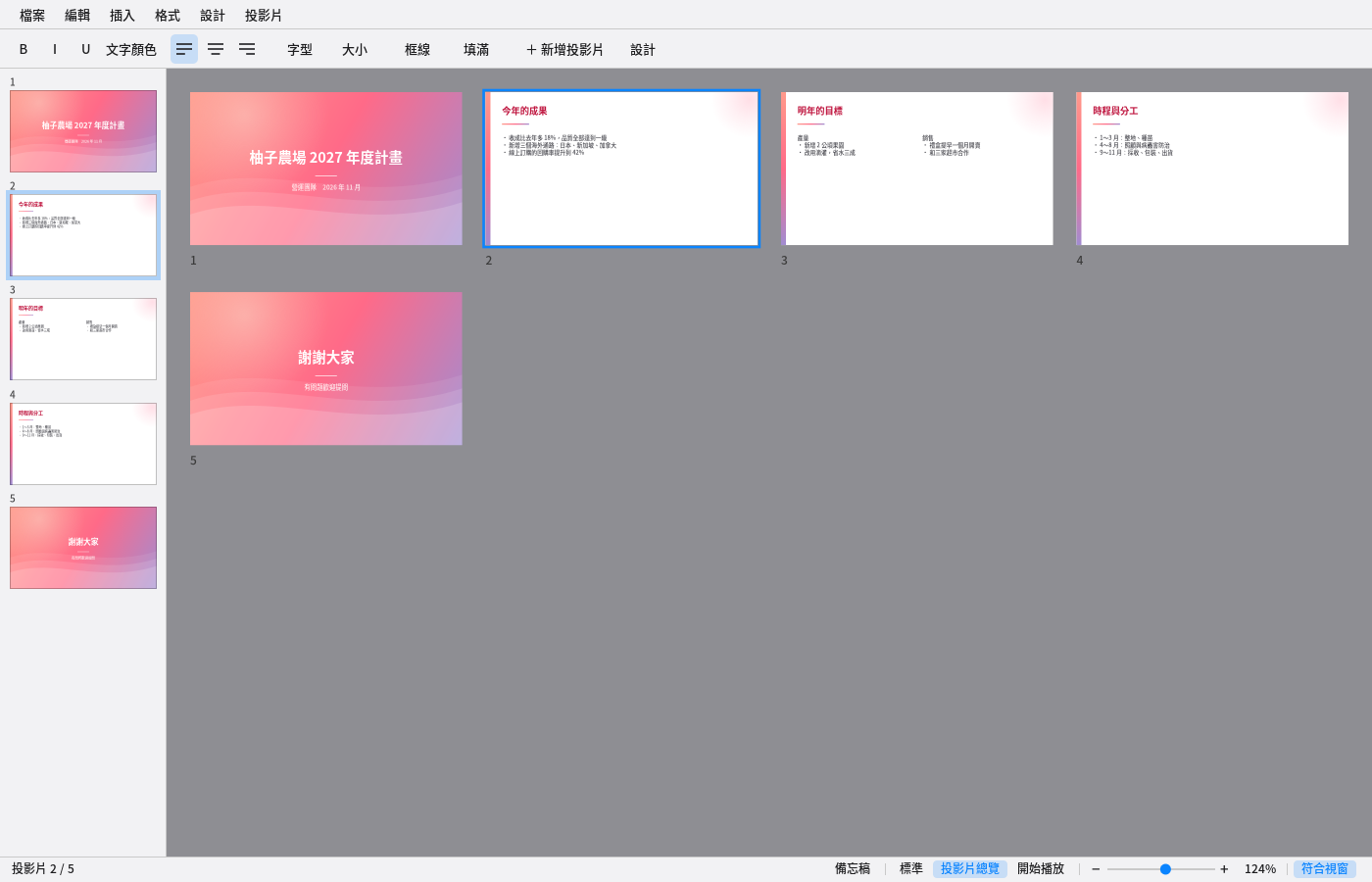
Режим «Сортировщик слайдов»: все миниатюры сразу -
Файлы:
- Открыть: как и в текстовом процессоре, графическое окно обзора файлов, в котором перечислены только папки и файлы .pptx/.odp;
двойной щелчок по файлу .pptx/.odp в лаунчере или файловом менеджере либо
pomelo-slides имя_файлав терминале сразу откроют его. - Сохранить/Сохранить как: формат определяется расширением имени файла (.pptx сохраняется в формате PowerPoint, .odp — в формате OpenDocument); если расширение не указано, используется формат, выбранный в окне «Сохранить как», и подходящее расширение добавляется автоматически.
- Открыть: как и в текстовом процессоре, графическое окно обзора файлов, в котором перечислены только папки и файлы .pptx/.odp;
двойной щелчок по файлу .pptx/.odp в лаунчере или файловом менеджере либо
-
Известные ограничения: нельзя настроить образец слайдов/макеты, нет таблиц и диаграмм; в текстовом блоке одно форматирование применяется ко всему блоку, нельзя задать разное форматирование разному тексту внутри одного блока; фигуры нельзя поворачивать и группировать; анимация появления объектов всегда проигрывается одновременно в момент появления слайда, показ по порядку щелчков не поддерживается; раскладка двух экранов в режиме докладчика определяется автоматически, вручную нельзя указать, какой экран будет для зрителей; темы оформления нельзя настроить (редактора образца слайдов нет), а в других программах фон темы — это изображение, цвет которого изменить нельзя.
-
Ввод на китайском, японском и корейском: как и в текстовом редакторе, через XIM (см. раздел 7), можно использовать pomelo-input или fcitx5.
15. Браузер Pomi
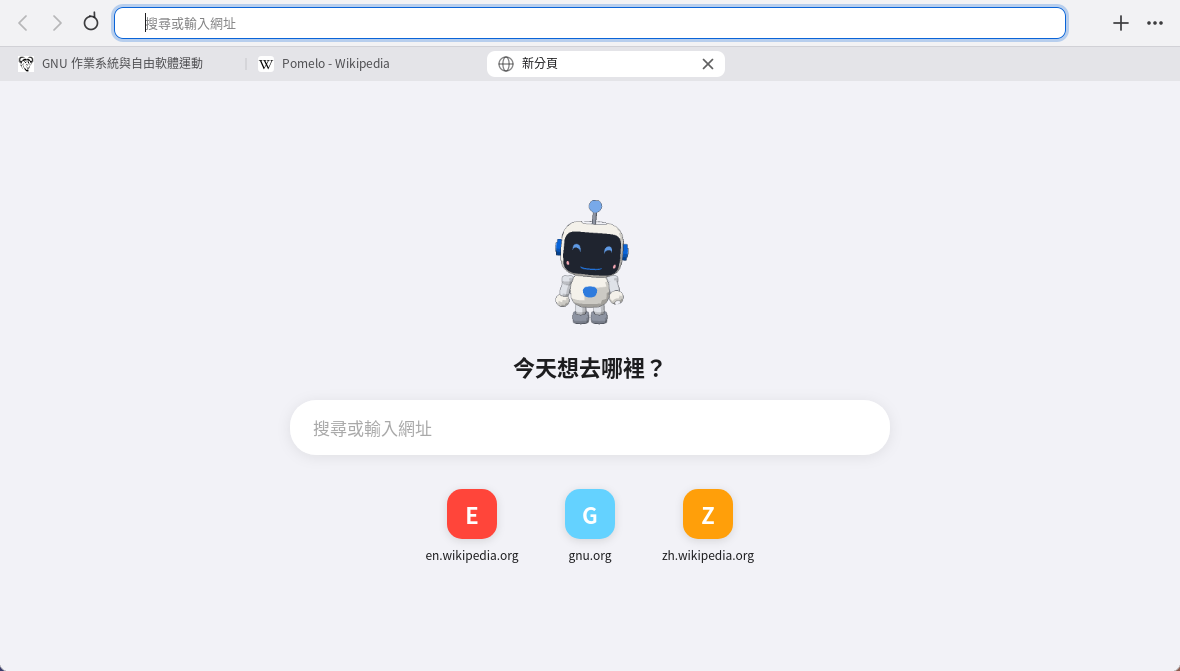
Браузер Pomi — встроенный в Pomelo веб-браузер: быстро открывается и занимает мало памяти. Вёрстка страниц, JavaScript и обновления безопасности берутся из системного WebKitGTK и обновляются вместе с системой.
- Запуск: браузер Pomi в Dock либо введите «браузер» в лаунчере или поиске; можно также сказать Pomi «открой браузер Pomi» (если сказать просто «открой браузер», откроется браузер по умолчанию в системе). Если он уже запущен, просто откроется ещё одно окно — почти мгновенно.
- Адресная строка: введите адрес, чтобы сразу перейти (https:// набирать не нужно); любой другой текст ищется в поисковой системе (по умолчанию Google, в меню «⋯» справа вверху можно выбрать DuckDuckGo или Bing). Китайский можно вводить методом ввода Pomelo, в полях на страницах — тоже. Замок перед адресом означает, что соединение зашифровано; треугольник — что шифрования нет, не вводите на таком сайте пароли и данные банковских карт. Щёлкните по замку (левой или правой кнопкой), чтобы посмотреть сертификат сайта: кому выдан, кем выдан, срок действия, цепочка сертификатов и отпечатки; сертификат можно скопировать. Если ввести адрес без https://, сначала используется шифрованное соединение, и только если сайт его не поддерживает — незашифрованное.
- Вкладки: Ctrl+T — новая вкладка, Ctrl+W — закрыть, Ctrl+Shift+T — вернуть только что закрытую вкладку, Ctrl+Tab — переключение, Ctrl+1–9 — перейти к вкладке с таким номером. Панель вкладок появляется, когда вкладок две и больше; вкладку можно закрыть и средней кнопкой. Ссылка, открытая средней кнопкой (или Ctrl+щелчок), открывается в новой вкладке в фоне.
- Начальная страница: новая вкладка показывает Pomi, строку поиска и ваши любимые сайты.
- Меню по правой кнопке: на странице правая кнопка позволяет вернуться назад, перезагрузить, скопировать адрес, найти на странице, напечатать, изменить масштаб, включить полный экран; для выделенного текста можно скопировать его или сразу найти в текущей поисковой системе; на ссылке — открыть в новой вкладке, скопировать ссылку, скачать; на изображении — скопировать или скачать изображение.
- Прочее: Ctrl+F — поиск на странице, Ctrl+плюс/минус/0 — масштаб (также можно зажать Ctrl и покрутить колёсико), Ctrl+P — печать, F11 — полный экран, Alt+←/→ — назад/вперёд, Ctrl+L — перейти к адресной строке, F5 — перезагрузить.
- Загрузки: файлы сохраняются в папку «Загрузки», по окончании приходит уведомление. Во время загрузки справа вверху появляется кнопка загрузок с индикатором прогресса; щёлкните, чтобы открыть папку «Загрузки».
- Разрешения: когда сайт хочет использовать камеру, микрофон, местоположение или показывать уведомления, вверху страницы появляется вопрос — нажмите «Разрешить» или «Не разрешать».
- Очистка данных просмотра: меню «⋯» →«Очистить данные просмотра…» удаляет историю, cookie и кеш (на сайтах придётся входить заново).
- Экономия ресурсов: одновременно работает только один браузер Pomi (повторный запуск просто открывает ещё одно окно); на компьютерах без отдельной видеокарты (включая виртуальные машины) автоматически включается отрисовка процессором, что требует ещё меньше памяти.
16. Виртуальные машины
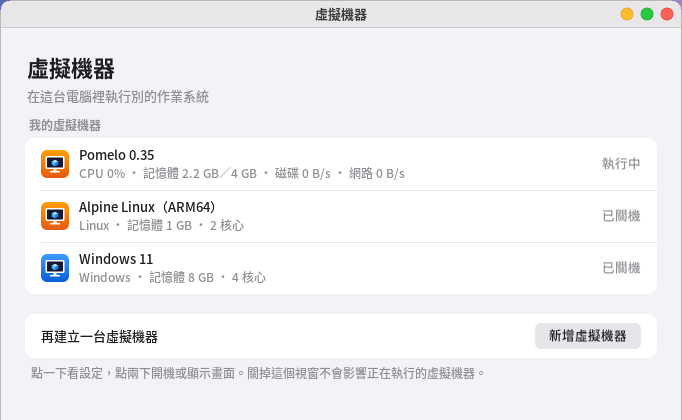
«Виртуальные машины» позволяют запускать на этом компьютере другие операционные системы (например, попробовать другой Linux или запустить Windows) без перезагрузки и без вмешательства в систему этого компьютера. В основе — встроенные в Linux KVM и QEMU, дополнительные модули ядра и libvirt не нужны.
- Первый запуск: если QEMU ещё нет, после открытия появится кнопка «Установить»; она открывает окно терминала для установки (потребуется ваш пароль), устанавливается только то, что нужно для запуска виртуальных машин.
- Аппаратная виртуализация: чтобы виртуальные машины x86_64 работали быстро, нужна аппаратная виртуализация процессора (Intel VT-x/AMD-V, в Linux называется KVM). Если она не включена, вверху будет подсказка — включите её в настройках BIOS; если написано «У вашей учётной записи пока нет доступа», нажмите «Включить», чтобы добавить вас в группу kvm, затем выйдите и войдите снова.
- Создание виртуальной машины: нажмите «Новая виртуальная машина» и выберите установочный диск операционной системы (.iso). По имени файла программа угадывает систему и архитектуру
и сама предлагает объём памяти, число ядер процессора и размер диска; название тоже подставляется заранее. Файл диска сначала совсем маленький и занимает ровно столько места, сколько используется.
Если у вас уже есть виртуальный диск (например, .vdi из VirtualBox, .vmdk из VMware, .qcow2), включите «Использовать существующий виртуальный диск» и подключите его.
- Windows 11 требует UEFI, безопасной загрузки и TPM 2.0 — при выборе Windows они уже включены (для TPM при первом использовании предложат установить swtpm); диск работает через SATA, сетевая карта — Intel e1000e, драйверы для них есть на установочном диске Windows. Если при загрузке появится «Press any key to boot from CD or DVD», нужно в течение нескольких секунд нажать любую клавишу.
- ARM64: если в «Архитектура процессора» выбрать ARM64, можно запускать системы для ARM (при первом использовании предложат установить эмулятор ARM64). На компьютере x86 это программная эмуляция, она медленнее (примерно в 5–20 раз), подходит для установки серверов или для тестов.
- Запуск и экран: дважды щёлкните по машине в списке (или откройте страницу настроек и нажмите «Запустить») — появится окно с экраном. Пока на диск не установлена система, загрузка автоматически идёт с установочного диска, а после установки — с жёсткого диска, настройки менять не нужно.
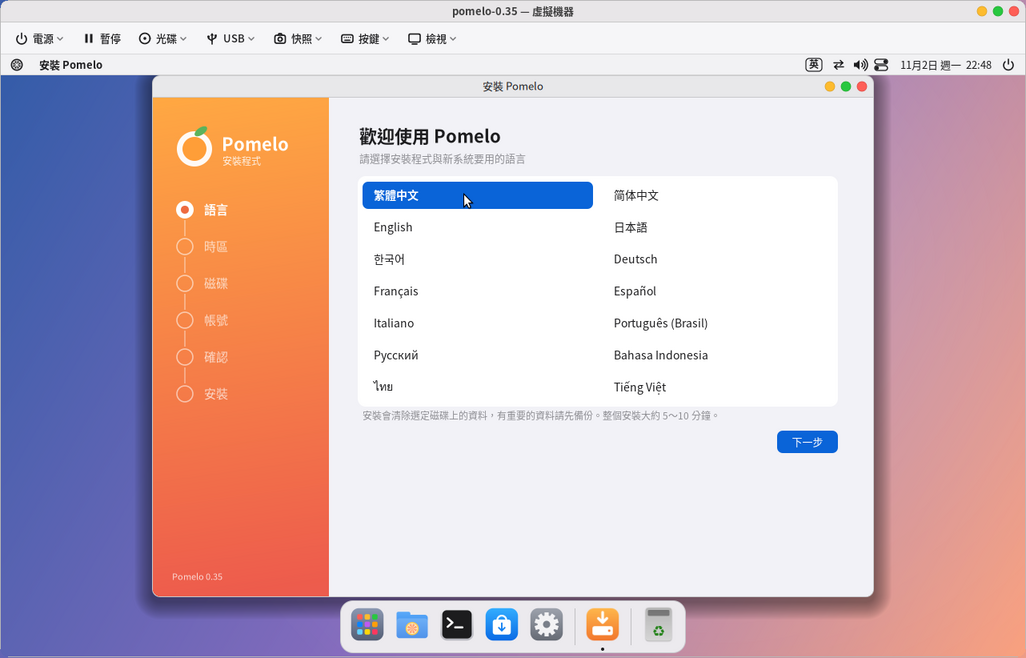
- Окно экрана: клавиатура и мышь управляют виртуальной машиной напрямую, мышь не «захватывается»: выведите её за пределы окна, и она вернётся на этот компьютер. Ряд кнопок вверху:
- Питание: выключить (как нажатие кнопки питания — виртуальная машина выключается сама), перезагрузить, сохранить состояние и закрыть, принудительно выключить (как отключение питания).
- Пауза: заморозить виртуальную машину (память сохраняется), нажмите ещё раз, чтобы продолжить.
- Диск: заменить образ диска или извлечь диск, не выключая машину.
- USB: передать виртуальной машине USB-устройство, подключённое к этому компьютеру (флешку, внешний диск, телефон, картридер…); щёлкните ещё раз, чтобы вернуть. Внешний диск сначала извлекается на этом компьютере; при первой передаче виртуальной машине попросят ввести пароль (чтобы получить права доступа к устройству). Клавиатуру и мышь тоже можно передать, но после этого на этом компьютере ими пользоваться нельзя, поэтому программа сначала спросит.
- Снимки: сохранить текущее состояние (вместе с памятью), чтобы в любой момент вернуться к нему, например, перед установкой программы или изменением настроек.
- Клавиши: отправить сочетания, которые этот компьютер перехватывает, например Ctrl+Alt+Del, Ctrl+Alt+F1–F7, клавишу Windows.
- Вид: полный экран (или Ctrl+Alt+Enter; в полноэкранном режиме панель инструментов появляется, если подвести мышь к самому верху), подгонка под размер окна. Если видеокарта VirtIO, разрешение виртуальной машины меняется вместе с размером окна (поддерживается в большинстве виртуальных машин Linux).
- Сочетание клавиш: Ctrl+Alt+End отправляет Ctrl+Alt+Del.
- Закрытие окна экрана: спросят, выключить, отменить или оставить виртуальную машину работать в фоне. Работающую в фоне машину потом можно снова открыть двойным щелчком в списке.
- Сохранение состояния: «Питание → Сохранить состояние и закрыть» сохраняет всю виртуальную машину (вместе с открытыми программами), и при следующем запуске она продолжает с того же места, как ноутбук, который закрыли и снова открыли.
- Управление снимками: внизу страницы настроек виртуальной машины снимки можно переименовать, вернуться к какому-либо из них или удалить. Снимок, сделанный при выключенной машине, сохраняет только диск. Снимки хранятся внутри файла диска, поэтому нужен формат qcow2 (все новые виртуальные машины именно такие).
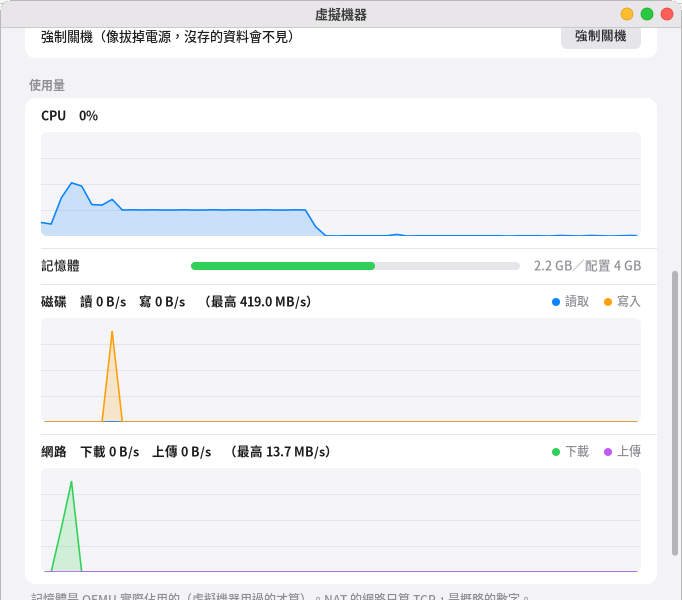
- Нагрузка: в списке для каждой работающей виртуальной машины показаны использование ЦП, памяти, диска и сети; если открыть её, есть и график за последнюю минуту. Память — та, что реально занимает QEMU; для сети NAT считаются только TCP-соединения, цифра приблизительная.
- Настройки: изменять можно только при выключенной машине (память, ядра процессора, диск, порядок загрузки, видеокарта, звук, сеть, увеличение диска, TPM и т. д.), изменения сохраняются автоматически.
- Сеть: «NAT» — самый простой вариант: виртуальная машина использует сеть этого компьютера и выходит в интернет; чтобы подключаться к виртуальной машине с этого компьютера, в «Проброс портов» укажите,
например, 2222:22, а затем подключайтесь командой
ssh -p 2222 localhost(доступно только с этого компьютера). «Мост» делает виртуальную машину похожей на ещё один компьютер в локальной сети: она получает IP от маршрутизатора, и другие компьютеры тоже могут к ней подключаться; нужен мост (например, br0), а если его нет, на странице настроек есть кнопка «Создать мост» (нужна проводная сетевая карта, через Wi-Fi мост не работает; при создании сеть пропадёт на несколько секунд), при первом использовании нужно нажать «Разрешить использование». - Звук: звук виртуальной машины воспроизводится на этом компьютере.
- Сеть: «NAT» — самый простой вариант: виртуальная машина использует сеть этого компьютера и выходит в интернет; чтобы подключаться к виртуальной машине с этого компьютера, в «Проброс портов» укажите,
например, 2222:22, а затем подключайтесь командой
- Где лежат файлы: у каждой виртуальной машины своя папка в
~/.local/share/pomelo/vm/(там файлы диска, настройки UEFI и снимки). Внизу страницы настроек её можно открыть в файловом менеджере или удалить всю виртуальную машину. - Чего пока нет: общего буфера обмена с виртуальной машиной, общих папок, перетаскивания файлов, 3D-ускорения, нескольких экранов. Для обмена файлами можно использовать сеть (например, ssh, сетевые папки) или USB-флешку.
- Командная строка:
pomelo-vm --list(список виртуальных машин и их состояние),pomelo-vm --start имя,pomelo-vm --stop имя(попросить выключиться),pomelo-vm --kill имя(принудительно выключить).
17. Контейнеры (Docker)
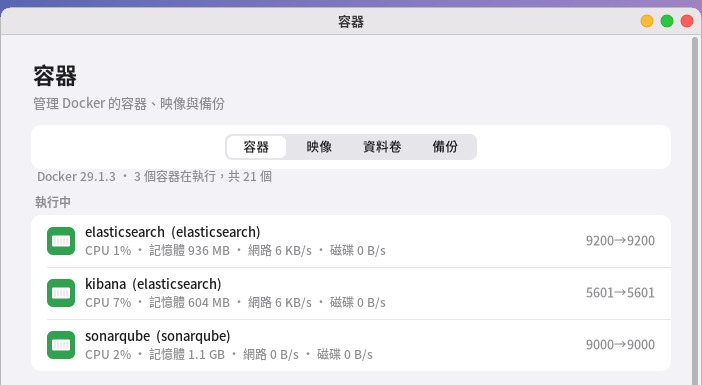
«Контейнеры» управляют Docker: контейнеры, образы, тома и резервные копии — запоминать команды не нужно.
-
Установка Docker: если Docker ещё нет, после открытия нажмите «Установить» — откроется окно терминала (потребуется ваш пароль). Устанавливается входящий в систему пакет moby-engine, включается автозапуск, а вы добавляетесь в группу docker. После установки нужно выйти и войти снова, чтобы членство в группе вступило в силу. Если Docker не запущен или у учётной записи нет прав, на экране тоже появятся соответствующие кнопки. Внимание: участники группы docker через контейнеры могут получить права администратора на всём компьютере, добавляйте только доверенные учётные записи.
-
Контейнеры: делятся на работающие и остановленные; у работающих показаны нагрузка на ЦП, память, сеть, диск и порты (локальный → контейнер), у созданных через docker compose после названия указан проект. Щёлкните, чтобы открыть страницу контейнера. 100% ЦП соответствуют одному ядру процессора (как в
docker stats). -
Страница контейнера:
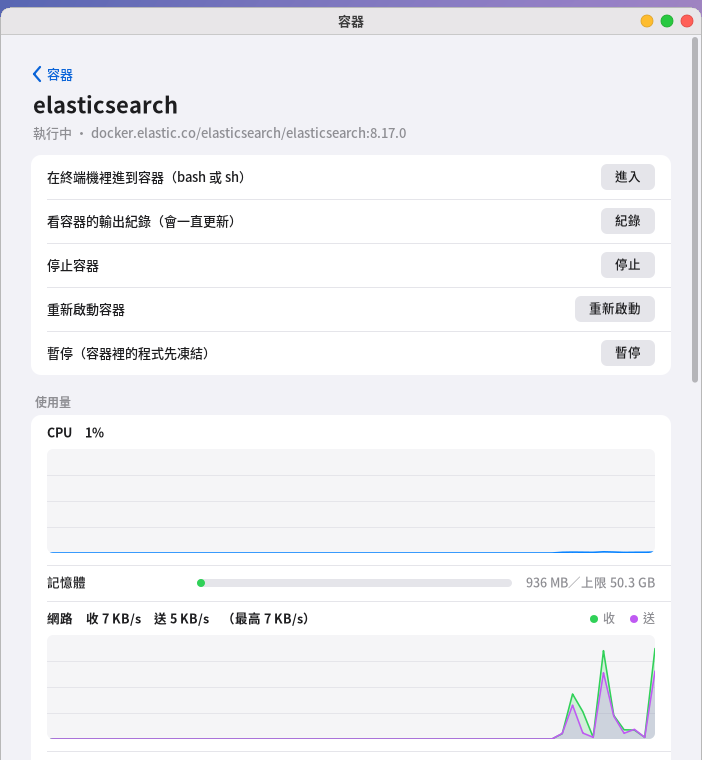
Страница контейнера: вверху частые действия, внизу нагрузка за последнюю минуту - Войти: открывает окно терминала внутри контейнера (если есть bash — bash, иначе sh), как
docker exec -it. - Журнал: показывает вывод контейнера в терминале (последние 300 строк, затем обновляется по мере появления).
- Остановить, перезапустить, приостановить/продолжить, запустить; удалить можно только остановленный (тома сохраняются).
- Сведения: образ, время создания и запуска, IP-адрес, порты, смонтированные папки и тома; переменные окружения могут содержать пароли, поэтому показывается только их количество.
- Настройки: изменить название, запускать ли контейнер автоматически при загрузке.
- Войти: открывает окно терминала внутри контейнера (если есть bash — bash, иначе sh), как
-
Новый контейнер: в самом низу вкладки «Контейнеры» нажмите «Новый контейнер» и укажите образ (например,
nginx,mariadb:11), название, порты (локальный:контейнер, например8080:80), папки (локальный путь или имя тома:путь в контейнере, например~/сайт:/usr/share/nginx/html), переменные окружения (через точку с запятой), автозапуск и нажмите «Создать и запустить». Образ, которого на компьютере ещё нет, сначала скачивается. -
Образы: введите название и нажмите Enter, чтобы скачать; щёлкнув по образу, можно создать из него контейнер или удалить его; «Очистка» удаляет безымянные неиспользуемые старые образы (обычно оставшиеся после обновлений) и кеш сборки.
-
Тома: показывает, каким контейнером используется каждый том; неиспользуемые можно удалить. Файлы внутри томов видны только с правами администратора; чтобы извлечь их, используйте резервную копию.
-
Резервное копирование: на странице контейнера нажмите «Резервная копия» — настройки контейнера, тома и файлы в смонтированных папках будут сохранены в одну папку; если включено «Вместе с образом» (по умолчанию), то и текущее состояние контейнера (включая всё, что вы изменили внутри него) тоже сохраняется, и копию можно перенести на другой компьютер для восстановления. Работающий контейнер при копировании ненадолго приостанавливается. Копии лежат в месте, заданном на вкладке «Резервные копии» (по умолчанию
docker-backupsв домашней папке), его можно изменить на внешний диск или сетевой диск. -
Восстановление: на вкладке «Резервные копии» щёлкните по копии →«Восстановить». Контейнер и тома пересоздаются по прежним настройкам, затем данные возвращаются на место; если контейнер с таким названием уже есть, добавляется
-restored. Если прежний порт занят другим контейнером, контейнер всё равно восстанавливается, но не запускается — измените порт и запустите. -
Резервное копирование по расписанию: команду
pomelo-docker --backup имя_контейнера [папка] [--no-image]можно поместить в cron или таймер systemd; восстановление —pomelo-docker --restore папка_копии.
18. Кластер контейнеров (Kubernetes)
«Кластер контейнеров» — программа, устанавливаемая по желанию (её можно поставить и удалить в Центре приложений), для тех, кто хочет поиграть с Kubernetes, но не хочет разбираться, как его строить: движок — k3s (лёгкий Kubernetes, лицензия Apache 2.0, скачивается при первом создании кластера, около 70 МБ), а мы сделали надстройку, которая позволяет создавать кластер и управлять им щелчками мыши. Внутри — обычный Kubernetes: kubectl, чарты Helm и чужие YAML работают как есть.
Создание кластера (четыре шага)
- Сколько машин: «Только этот компьютер» готов к использованию меньше чем за минуту, подходит для учёбы и разработки; «Несколько компьютеров» — укажите IP каждого и учётную запись SSH с паролем (учётная запись должна уметь sudo; в первый раз по паролю, затем переключается на ключ); можно добавить и этот компьютер.
- Осмотр и рекомендации: на каждую машину заходят по SSH и только читают сведения об оборудовании и системе (число ядер, память, SSD или жёсткий диск, скорость сетевой карты, версия системы, синхронизировано ли время,
заняты ли порты, работают ли Docker или базы данных), затем для каждой машины предлагается роль с обоснованием:
- Server: плоскость управления (API, планировщик, база данных кластера). Если подходят три и больше машин, для высокой доступности рекомендуется три.
- Client: рабочий узел, на котором действительно запускаются контейнеры. Если машин немного, Server тоже запускает контейнеры.
- Хранилище NFS: машина с наибольшим свободным местом на диске, на неё ставится сервер NFS как общий диск (базы данных и загруженные файлы хранятся здесь), хранилище кластера по умолчанию указывает на него; общий диск открыт только для узлов кластера, а не для всей сети.
- Дополнительно: Redis, база данных (PostgreSQL / MariaDB / MongoDB), реестр образов. Рекомендации — лишь значения по умолчанию, все переключатели можно менять; о неразумных сочетаниях предупреждают (например, меньше 4 ГБ памяти, но роль Server), блокируется только то, что действительно невозможно (нет Server, никто не запускает контейнеры, время не синхронизировано).
- Подтверждение: перечисляется, что будет установлено на какой машине и какие файлы изменятся.
- Создание: по каждой машине показываются ход выполнения и журнал: скачивание k3s (с проверкой sha256), отправка на каждую машину, установка Server и Client, получение kubeconfig, ожидание готовности (Ready) всех узлов, установка NFS.
При сбое процесс останавливается на этом шаге, называет причину, и этот шаг можно повторить. Журнал также сохраняется в
~/.local/share/pomelo/cluster/<кластер>/deploy.log.
Панель: вверху схема архитектуры кластера — консоль, Server (плоскость управления; при трёх и более рисуется кольцом etcd), Client, у каждой машины метки NFS/база данных/Redis, индикатор Ready и полосы нагрузки ЦП и памяти, так что с одного взгляда понятно, кто что делает (когда в мастере отмечаются роли, планируемая архитектура тоже рисуется на лету). Далее — индикатор кластера (в порядке/требует внимания), число узлов и Ready, число Pod; шесть блоков: узлы (шкалы ЦП/памяти, NotReady отмечается красным), Pod (состояние, готовность, число перезапусков; откройте, чтобы посмотреть журнал, следить в реальном времени, зайти в терминал внутри контейнера, удалить; ниже перечислены его предупреждающие события, а частые ситуации объяснены простыми словами — «постоянно падает и перезапускается» обычно значит ошибку настройки или нет связи с базой данных, «не удаётся загрузить образ» — опечатка в названии или нет доступа в сеть), рабочие нагрузки (Deployment/StatefulSet/DaemonSet/Job; можно перезапустить, изменить число реплик, удалить), службы и адреса (адрес Ingress открывается в браузере щелчком), хранилище (подключены ли тома), события (предупреждения за последние два дня). Можно фильтровать по пространству имён. Обновляется автоматически каждые 6 секунд.
Дополнительные роли действительно развёртываются: на машине, где отмечены Redis, база данных (на выбор PostgreSQL/MariaDB/MongoDB) или реестр образов, при создании служба закрепляется за этой машиной через nodeSelector (диск Redis 2 ГБ, базы данных 8 ГБ, реестра образов 20 ГБ, со StorageClass по умолчанию), пароли генерируются случайно и хранятся только в Secret кластера; визитка кластера показывает внешний адрес (IP узла, порты 30379/30432/30306/30017/30500), адрес внутри кластера (redis.pomelo-redis.svc, db.pomelo-db.svc) и строку подключения. Реестр образов работает по http: все узлы настроены ему доверять, а Docker на вашем компьютере для push нужно добавить этот адрес в insecure-registries.
Приложения: блок «Приложения» на панели. В каталоге Nginx, WordPress (с MariaDB), Gitea, MinIO, Nextcloud (с MariaDB), Uptime Kuma;
выберите одно, измените название, размер диска, пароль, имя хоста в адресе — и можно развёртывать; «Свой образ» — укажите образ, порт, переменные окружения (A=1;B=2), нужен ли диск,
и будут сгенерированы Deployment+Service+Ingress. Кнопка «Предпросмотр» показывает YAML, который будет применён (стандартный, понятный потом и в kubectl).
Адрес использует nip.io (<название>.<IP Server>.nip.io автоматически разрешается в этот IP), с компьютеров той же сети всё открывается; для собственного домена измените имя хоста.
Установленные приложения перечислены на той же странице, когда Pod будет готов, нажмите «Открыть». Чтобы удалить: удалите в «Рабочих нагрузках» либо в терминале kubectl delete namespace app-<название>.
Добавление и удаление узлов: внизу страницы узлов «Добавить машину» — укажите IP и логин/пароль; если проверка прошла успешно, она устанавливается как Client и подключается; «Удалить» у каждого узла сначала переносит Pod (drain), удаляет его из кластера, а затем снимает k3s на этой машине (нужен пароль sudo этой машины). У кластеров, созданных в старых версиях, токен не сохранялся, поэтому при первом добавлении узла сначала спросят пароль sudo на Server, чтобы считать токен обратно.
Обслуживание (блок «Обслуживание» на панели):
- Оповещения и уведомления: узел не отвечает, Pod постоянно падает или не загружает образ, том не подключён, сертификат подключения скоро истечёт — всё перечисляется на этой странице; при «новой» проблеме приходит уведомление на рабочем столе, об одной и той же проблеме не напоминают повторно, а несколько сразу объединяются в одно. Если включить «Фоновое наблюдение», проверка выполняется каждые 5 минут и при закрытом окне (через пользовательский таймер systemd, права администратора не нужны; если у ноутбука сменилась сеть и кластер недоступен, ложных уведомлений не будет).
- Сертификат подключения: показывает, через сколько дней истекает клиентский сертификат kubeconfig; если осталось меньше 90 дней, можно нажать «Обновить сертификат» — Server перезапускаются по очереди (k3s при запуске сам заменяет сертификаты, срок которых подходит к концу), и после того как они действительно вернулись, kubeconfig получают заново.
- Обновление k3s: если есть новая стабильная версия, можно нажать «Обновить»: сначала скачивание и проверка, затем Server обновляются по одному, потом Client; перед каждой следующей машиной ждут, пока служба действительно перезапустится, узел сообщит новую версию и станет Ready (в кластере из трёх Server не выпадут сразу две). Работающие Pod не прерываются.
- Резервное копирование и восстановление: «Сделать копию сейчас» сохраняет ресурсы кластера (приложения, настройки, Secret… с удалёнными полями, которые нельзя восстановить, и без того, чем управляет сам k3s) в JSON; при наличии хранилища NFS заодно упаковывается общая папка (через cpio, потому что файлы, которые сейчас использует база данных, tar прочитать не может). «Восстановление» сначала создаёт пространства имён и тома, ждёт привязки томов NFS и переносит старые данные в новые папки (имена папок динамического хранилища содержат случайное имя PV, после пересоздания кластера оно будет другим), и только затем применяет рабочие нагрузки, так что база данных не инициализируется на пустой папке. Копия работающей базы данных — это лишь «снимок на какой-то момент», для важных данных отдельно используйте pg_dump и mysqldump.
- Для обновления, замены сертификата и копирования NFS нужен пароль sudo узлов (одинаковый на всех машинах, хранится только в памяти, после использования стирается и не появляется в командной строке ни одного процесса).
- Командная строка:
pomelo-cluster status(узлы, оповещения, сертификат),backup,backups,restore время,upgrade,renew-cert,cert,watch.
Учётные записи и права (блок «Учётные записи и права» на панели): если нужно, чтобы коллега или инструмент мог смотреть кластер, но без полных прав, создайте здесь учётную запись — название, права (только чтение, изменение, администратор),
область (укажите одно пространство имён; если оставить пустым — весь кластер). После создания нажмите «Управление» рядом с учётной записью →«Экспорт kubeconfig» и передайте сохранённый файл — с ним можно подключиться через kubectl или Lens;
если удалить учётную запись, её файл сразу перестаёт действовать. Учётные записи и права — обычные объекты Kubernetes (ServiceAccount и RoleBinding в pomelo-users), их видно в kubectl и можно менять самому.
Экспортированный kubeconfig равноценен паролю этой учётной записи, передавайте его осторожно. Командная строка: accounts, account-add имя view|edit|admin [пространство_имён], account-kubeconfig имя, account-del имя.
Обзор, снимки и копирование (первый блок панели, «Обзор»): весь кластер на одной странице — сколько всего приложений, Pod и контейнеров работает, нагрузка на ЦП и память каждой машины, затем каждое приложение перечислено «по приложениям» (сначала те, что используют больше памяти) или «по машинам» (какие Pod работают на каждой), с нагрузкой и образом. Щёлкните по приложению, чтобы открыть подробности: какие в нём работают контейнеры (образ, порты, запрошенные и предельные ресурсы), текущая нагрузка каждого Pod, адреса и службы, на каких томах лежат данные, а также «Смотреть журнал», «Зайти в контейнер (терминал)», перезапуск, число реплик 0/1/2/3 (0 — приостановить), удаление. «Создать снимок» сохраняет настройки приложения на этом компьютере и копирует каждый его том целиком в новый том (занимает ещё столько же места); по умолчанию приложение сначала приостанавливается, а после копирования автоматически возобновляется, чтобы данные, которые пишутся прямо сейчас (например, базы данных), были согласованными. Со снимком можно «Восстановить» (вернуть данные в прежние тома), «Скопировать как новое приложение» или удалить его. «Копирование» создаёт точно такое же новое приложение с другим названием (можно вместе с данными или только с пустыми томами): метки, Service и названия томов заменяются новыми, трафик между старым и новым не пересекается; внешний порт у нового приложения заменяется на внутренний для кластера, ConfigMap и Secret общие. Внизу обзора можно «Развернуть новое приложение» или «Применить YAML».
GitOps (блок «GitOps» на панели): положите файлы развёртывания в репозиторий Git, укажите адрес репозитория, ветку и папку и нажмите «Сохранить и синхронизировать сейчас» — они будут загружены и применены в кластере
(для папки с kustomization.yaml используется kustomize). Если включить «Автосинхронизацию», фоновое наблюдение раз в 5 минут проверяет репозиторий и применяет изменения только при появлении новых коммитов (при ошибке уведомит один раз).
Только добавляет и обновляет, но не удаляет из кластера то, что убрали из репозитория. Закрытый репозиторий: запишите адрес как https://логин:token@хост/… либо используйте адрес SSH (сначала добавьте SSH-ключ этого компьютера в репозиторий).
Командная строка: gitops-set адрес [ветка] [папка], gitops-sync [--force], gitops-auto on|off, gitops.
Офлайн-пакет (внизу страницы «Обслуживание»): для сред без сети сначала на компьютере с сетью нажмите «Создать» — k3s и системные образы (x86_64 и arm64) скачиваются в одну папку;
перенесите папку на офлайн-компьютер и нажмите «Импорт» — после этого для создания кластера сеть не нужна (системные образы отправляются на узлы вместе с k3s). Командная строка: bundle папка, bundle-import папка.
Несколько кластеров: на главной странице перечислены все кластеры, рядом с каждым показано число узлов Ready (если связи нет — «нет связи»); щёлкните, чтобы переключиться.
Спросить Pomi: «что с кластером» прочитает состояние узлов и оповещения; «разверни WordPress» (Gitea, MinIO, Nextcloud, Nginx, Uptime Kuma) откроет экран развёртывания этого приложения, где название, адрес и пароль подтверждаются на экране.
Применить YAML: выберите файл .yaml или вставьте адрес — это то же, что kubectl apply; чтобы установить чарт Helm, вставьте ресурс HelmChart, и он будет установлен (в k3s есть встроенный контроллер Helm,
отдельно ставить helm не нужно). Импорт: если кластер уже есть (собранный вами или чужой kubeconfig) → «Импорт» на главной странице, выберите файл, и дальше управление такое же, как для созданного вами.
Визитка кластера: адрес API, путь к kubeconfig, роль каждой машины, путь NFS. Удаление кластера: с каждого узла удаляются k3s и данные (подтверждение нужно дважды); импортированный кластер только убирается из списка.
kubectl в терминале: «kubectl в терминале» на панели откроет терминал, уже подключённый к кластеру. Командная строка: pomelo-cluster nodes|pods|status,
pomelo-cluster apply файл, pomelo-cluster probe хост логин.
Безопасность и конфиденциальность: каждая команда для проверки и установки жёстко записана в программе; пароль хранится в памяти только на время этого использования, а после успешного подключения используется SSH-ключ консоли
(~/.local/share/pomelo/cluster/id_ed25519); у known_hosts собственная копия, ваш ~/.ssh не затрагивается. Чтобы узлы могли загружать образы контейнеров, им нужен доступ в сеть.
19. Архиватор
Сжатие, распаковка и шифрование — одна программа работает с форматами zip, 7z, семейством tar, cpio, iso, squashfs, образами дисков и другими («Архиватор» в лаунчере). Сжимать и распаковывать можно прямо из контекстного меню файлового менеджера, а двойной щелчок по архиву открывает его в этой программе.
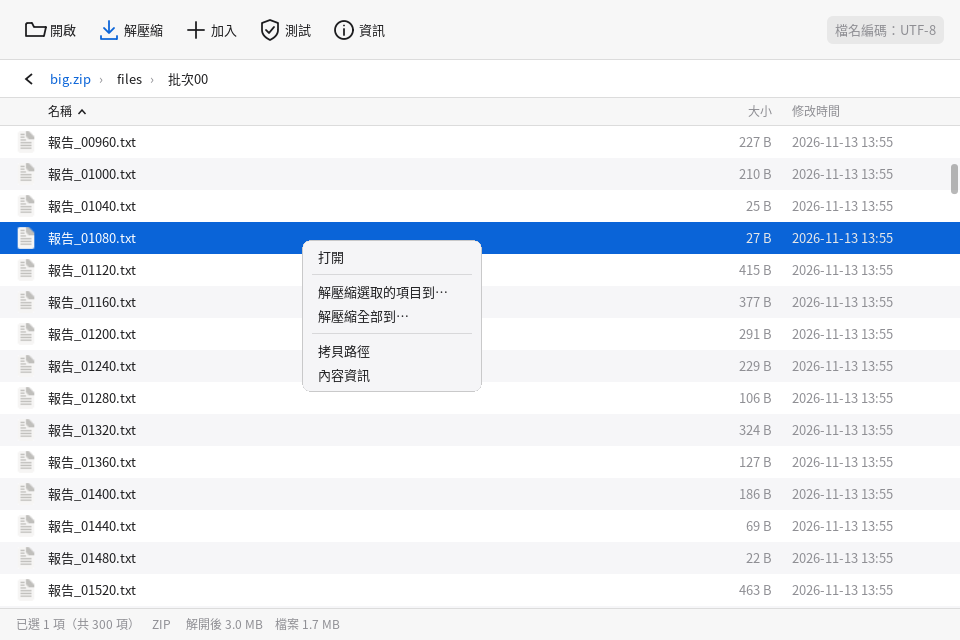
Использование в файловом менеджере
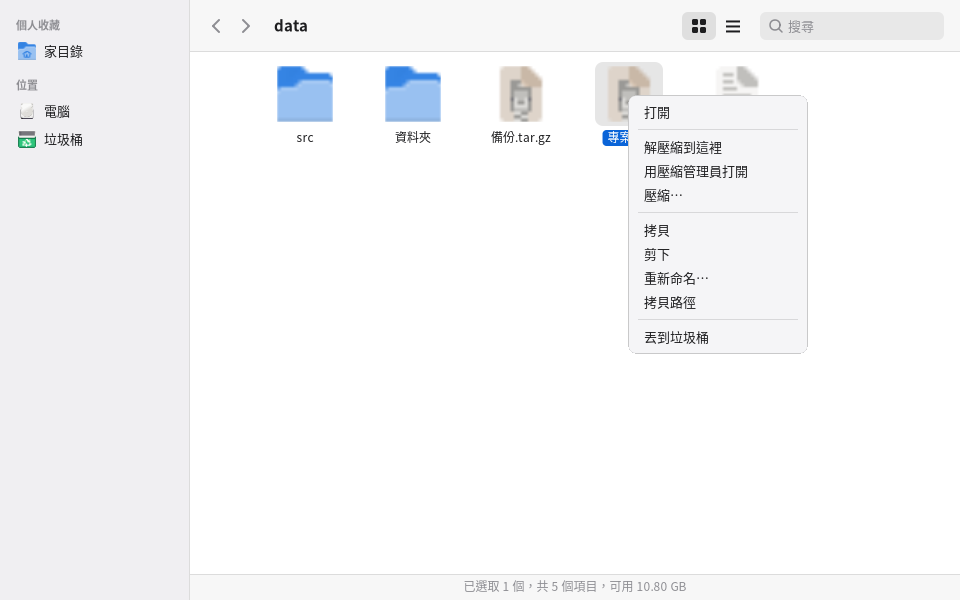
- Правая кнопка по архиву: «Распаковать сюда» распаковывает рядом с архивом (если в корне архива больше одного элемента, автоматически создаётся папка с именем архива, чтобы файлы не рассыпались повсюду), «Открыть в Архиваторе» (посмотреть содержимое, распаковать только нужное). Можно выбрать сразу несколько архивов.
- Правая кнопка по любому файлу или папке (можно выбрать несколько): «Сжать…» открывает окно создания: укажите имя, место сохранения, формат, степень сжатия и пароль, если нужен.
- Двойной щелчок по архиву открывает его в Архиваторе; остальные файлы открываются как раньше (фото — в просмотре изображений, текст — в редакторе…).
- Архив можно перетащить в окно Архиватора для просмотра, а обычные файлы и папки — для создания нового архива.
- Если Архиватор не установлен, этих пунктов нет.
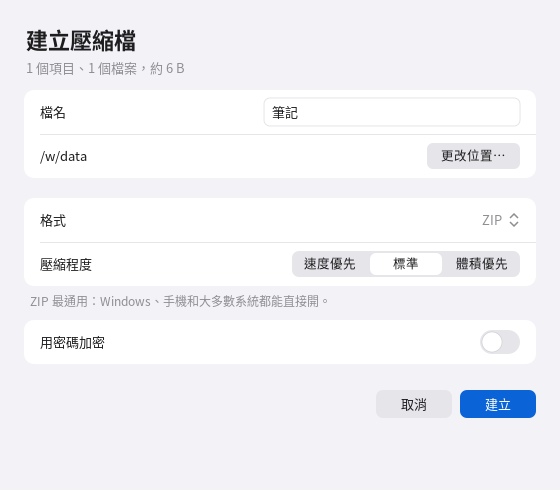
Поддерживаемые форматы
| Формат | Чтение | Создание | Шифрование | Примечание |
|---|---|---|---|---|
| zip, jar, apk, epub | ✔ | ✔ | AES-256 | Самый распространённый, открывается в Windows и на телефонах без дополнительных программ; старый ZipCrypto тоже читается и записывается (помечен как менее безопасный); кодировка имён файлов определяется автоматически (Big5, GBK, Shift-JIS, EUC-KR) |
| 7z | ✔ | ✔ | AES-256, можно вместе с именами файлов | Незашифрованные читаются и записываются напрямую; для зашифрованного 7z нужен 7-Zip |
| tar, tar.gz, tar.bz2, tar.xz, tar.zst, tar.lz, tar.lz4 | ✔ | ✔ | OpenPGP (AES-256), весь архив целиком, сохраняется как .gpg | Сохраняются права Linux и символические ссылки; для шифрования нужен gnupg |
| cpio, ar, deb, rpm | ✔ | cpio ✔ | cpio возможно (gpg) | |
| iso (ISO 9660, включая Joliet, Rock Ridge) | ✔ | ✔ | ✘ | |
| squashfs | ✔ (7-Zip) | ✔ (нужен squashfs-tools) | ✘ | |
| Образы дисков (.img с FAT, ext, NTFS) | ✔ (7-Zip) | ✘ | ✘ | Просмотр файлов внутри |
| Сжатие одного файла: gz, bz2, xz, zst, lz, lzma, lz4, Z | ✔ | gz, bz2, xz, zst, lz ✔ | gpg | |
| cab, lha, xar, dmg, vhd, wim | ✔ | ✘ | ✘ | |
| .gpg, .pgp (архивы, зашифрованные целиком) | ✔ | После ввода пароля расшифровываются и читаются |
Что именно можно делать, зависит от установленных на компьютере программ: команда pomelo-archive --formats в терминале перечисляет, можно ли создавать и шифровать каждый формат,
чего не хватает и как это установить; параметры, недоступные в окне, показывают причину, а не молча не срабатывают.
Шифрование
- При создании архива включите «Зашифровать паролем». ZIP и 7z используют AES-256; у 7z есть ещё «Шифровать вместе с именами файлов»: без пароля не видно даже, какие файлы внутри. Имена файлов в ZIP всегда видны (ограничение самого формата). Семейство tar шифруется целиком через OpenPGP (AES-256) в .gpg, имён файлов не видно; открыть можно и через gpg, и этой программой.
- При открытии зашифрованного архива спросят пароль; если он неверный, можно ввести заново. Пароль передаётся только внутри программы, не попадает в командную строку, журналы или файлы настроек и после использования стирается.
- Если забыть пароль, архив не открыть, и вернуть пароль невозможно.
Безопасность
Распаковка — самое уязвимое для вредоносных файлов место, поэтому Архиватор всегда сначала проверяет, а потом распаковывает:
..в путях, абсолютные пути, символические и жёсткие ссылки, указывающие за пределы папки распаковки, не восстанавливаются (вам сообщат, сколько пропущено); права setuid / setgid и файлы устройств всегда удаляются.- При подозрении на архивную бомбу (после распаковки больше 1 ГБ и степень сжатия больше 100 раз либо больше 2 миллионов элементов) сначала предупреждают, и продолжение — только после подтверждения; если не хватает места на диске, об этом скажут заранее.
- Сначала распаковка идёт во временную папку рядом, и только если всё прошло успешно, файлы переносятся на место; при сбое или отмене полуготовых результатов не остаётся; если в месте назначения уже есть файл с таким именем, спросят: заменить, оставить оба, пропустить или отменить.
Дополнительные программы (без них всё работает, только не хватает нескольких функций)
| Пакет | Если не установлен | Как установить |
|---|---|---|
7-Zip (7zip) |
Нельзя читать SquashFS и образы дисков, нельзя открывать зашифрованный 7z | sudo apt install 7zip или sudo dnf install 7zip |
| gnupg | Нельзя создавать и открывать зашифрованные архивы семейства tar (.gpg) | Обычно уже есть; если нет — sudo apt install gnupg или sudo dnf install gnupg2 |
| squashfs-tools | Нельзя создавать SquashFS | sudo apt install squashfs-tools или sudo dnf install squashfs-tools |
Почему RAR не поддерживается
Код распаковки RAR содержит ограничения лицензии unRAR (его нельзя использовать для создания программ, конкурирующих с RAR), и он не является свободным; Pomelo — свободное программное обеспечение и не хочет, чтобы вы без ведома сталкивались с лицензионными проблемами.
Поэтому, обнаружив RAR (расширение .rar, .r00 или файл, начинающийся с Rar!), Архиватор всегда отвечает «неподдерживаемый формат», не передаёт его системным libarchive или 7-Zip и не вызывает никаких rar и unrar.
Чтобы открыть RAR, попросите отправителя прислать zip или 7z либо самостоятельно установите и используйте другое надёжное для вас средство.
О лицензии 7-Zip
Сам Архиватор распространяется под GPL-3.0-or-later, а 7-Zip — отдельная необязательная программа, которая запускается отдельно, не является частью Pomelo и не связана с ней при сборке.
В пакете 7zip для Ubuntu 24.04 / 26.04 и Debian 13 содержится код распаковки RAR с ограничениями unRAR (об этом сказано в файле copyright пакета),
поэтому мы указываем его только как «рекомендуемый», не устанавливаем автоматически и не кладём заранее на установочный диск; в 7zip для Fedora и Rocky (EPEL) кода RAR нет.
Даже если он установлен, Архиватор не будет использовать его для чтения RAR.
Командная строка (для скриптов)
pomelo-archive [архив]                          открыть окно просмотра
pomelo-archive --extract-here архив…            распаковать рядом с архивом (с окном хода выполнения)
pomelo-archive --compress файлы-или-папки…      открыть окно создания архива
pomelo-archive --list архив                     показать содержимое
pomelo-archive --test архив                     проверить, не повреждён ли
pomelo-archive --extract архив -C каталог       распаковать (--only путь — только часть; --password-stdin — читать пароль из стандартного ввода)
pomelo-archive --create выходной-файл [--format=zip|7z|tar.gz|…] [--level=1-9] [--password-stdin] файлы…
Коды завершения: 0 — успех, 1 — сбой, 2 — нужен пароль, 3 — неверный пароль, 4 — не хватает внешней программы, 5 — отмена, 6 — небезопасное содержимое, 7 — не хватает места, 8 — подозрение на архивную бомбу, 9 — в месте назначения есть элемент с таким именем.
Ограничения: RAR не поддерживается; нет многотомных архивов (.001, .002…), нельзя восстанавливать повреждённые архивы и удалять отдельные элементы внутри архива; символические ссылки из зашифрованного ZIP не восстанавливаются; из окна Архиватора файлы пока нельзя «вытащить» перетаскиванием в файловый менеджер (используйте «Распаковать в…»); в зашифрованные архивы семейства tar нельзя напрямую «добавлять» файлы; при добавлении файлов весь архив переписывается заново, поэтому с большими файлами придётся немного подождать.
20. Программы и обновления
- Центр приложений («Центр приложений» в лаунчере):
- В разделе «Обзор» — популярные программы по категориям.
- Можно искать и по всему репозиторию пакетов, например chrome, zoom или python.
- В разделе «Установленные» можно удалять программы.
- Некоторых рекомендуемых программ (например, полной версии VLC) нет в официальных репозиториях Fedora — для них нужен репозиторий RPM Fusion.
- Обновления системы: «Настройки → Основные → Обновление ПО» проверяет и устанавливает все обновления.
- Или командой:
sudo dnf upgrade - Для автоматических обновлений:
sudo dnf install dnf-automatic, затем включитеdnf-automatic.timer(в Fedora —dnf5-automatic.timer).
- Или командой:
21. Файлы, внешние устройства и пароли
- Файловый менеджер (значок папки в Dock):
- Частые действия: Ctrl+C / X / V — копировать, вырезать, вставить; F2 — переименовать; Delete — в корзину; Ctrl+F — поиск.
- Перетаскивание: файлы можно перетащить в папку, в место на боковой панели или в другое окно файлового менеджера. На том же диске файл перемещается, на другой диск (например, флешку) — копируется, с зажатым Ctrl всегда копируется; перетаскивание в «Корзину» — удаление. Если задержать файл на папке на секунду, она откроется, у верхнего и нижнего края списка идёт автоматическая прокрутка, Esc отменяет.
- Перетащив файл в окно просмотра изображений, Рисования, текстового редактора, программы для PDF или медиаплеера, вы откроете его в ней; перетащив в терминал, впишете путь к файлу; можно перетащить и в браузер для загрузки. Принимаются и файлы, перетащенные из других программ (если отпустить на папке — попадут в эту папку).
- Сжатие и распаковка: правая кнопка по файлу → «Сжать…», правая кнопка по архиву → «Распаковать сюда», двойной щелчок по архиву открывает его в Архиваторе (см. раздел 19).
- Внешние устройства: подключённая флешка монтируется автоматически, и вы получите уведомление. В строке меню появляется значок ⏏; перед извлечением сначала щёлкните по нему.
- Место на диске («Настройки → Общие → Место на диске»):
- Показывает использование диска и состояние жёсткого диска.
- Очистка в один щелчок: корзина, кэш миниатюр, кэш пакетов, ненужные пакеты, системные журналы.
- Связка ключей: хранит пароли программ вроде Chrome и VS Code, зашифрованные вашим паролем входа.
- С экраном входа Pomelo разблокируется автоматически.
- С другими экранами входа, например GDM, при первом обращении программы к паролям появится окно разблокировки — введите пароль входа.
Менеджер межсетевого экрана: удобный интерфейс для iptables
«Менеджер межсетевого экрана» (pomelo-firewall, в разделе «Утилиты» лаунчера) — графический интерфейс для iptables: читает и записывает существующие правила системы на месте, не заменяя ufw, firewalld и Docker и не перехватывая их управление.
- При первом открытии появляется окно пароля администратора (polkit); после авторизации, пока окно открыто, пароль больше не спрашивается. Баннер вверху обзора зелёным / оранжевым / красным сообщает, в порядке ли сейчас межсетевой экран, а ниже семь самых частых действий: добавить правило, изменить правило, удалить правило, состояние, базовые правила, импорт / экспорт, журнал.
- На странице «Правила» каждое правило переведено простыми словами (например, «Разрешить TCP, с 192.168.1.0/24, на порт назначения 22 (SSH), входящие на этот компьютер»), его можно развернуть и увидеть эквивалентную команду iptables. Непонятные правила помечаются «Только чтение» и сохраняются как есть; цепочки, управляемые Docker, ufw, firewalld и k3s, по умолчанию доступны только для чтения.
- Все изменения сначала попадают в «Ожидающие применения», и в систему они записываются только после «Просмотреть различия и применить»: перед записью автоматически делается резервная копия и предварительная проверка (не оборвёт ли она ваше текущее соединение), после применения идёт отсчёт 30 секунд, и если не нажать «Оставить», всё автоматически откатывается — даже если это окно зависнет.
- Для рискованных настроек внизу сначала показываются рекомендации: заголовок одной фразой, почему это важно, что советуют сделать и кнопки; можно выбрать «Больше не напоминать об этом».
- На странице «Защита» можно включить ограничение SYN-флуда, предел числа соединений, отбрасывание недопустимых пакетов, автоблокировку (слишком частые соединения с одного IP блокируются, при повторе блокировка усиливается); используются только собственные цепочки POMELO_*, их можно убрать одним щелчком. Локальный межсетевой экран не остановит DDoS, забивающий канал, — с этим должен справляться вышестоящий провайдер.
- Если вы заблокировали сами себя:
pomelo-firewall --reset(убрать защитные цепочки Pomelo),--revert(вернуть состояние до записи),--restore имя; полное описание — вpomelo-firewall --help.
Сетевое обнаружение: какие устройства в этой сети и нет ли проблем
«Сетевое обнаружение» (pomelo-netscan, в разделе «Утилиты» лаунчера) составляет перечень сети, которой вы вправе управлять: какие там устройства, какие порты открыты, какая система и модель, примерное положение в сети, а также проверяет конфликты, подозрительные устройства, порты, которые не должны быть открыты, аномальные пакеты и общую безопасность. Всё только в режиме чтения; сканируются только частные подсети (публичные адреса всегда отклоняются).
- При первом открытии прочитайте «Правила использования» и согласитесь. На странице «Сканирование» проверьте диапазон (по умолчанию — ваша текущая подсеть) и нажмите «Начать сканирование».
- После сканирования первым открывается «Обзор сети»: баннер вверху зелёным / оранжевым / красным показывает, в порядке ли сейчас сеть, и одной фразой называет самое важное; щелчок по числовой карточке включает фильтр; на схеме топологии проблемные устройства увеличены и подсвечены; справа список дел, а щелчок по пункту отмечает путь устройства до шлюза.
- Единая цветовая схема: зелёный = в порядке, синий = новое, оранжевый = внимание, красный = конфликт или проблема, серый = не в сети, фиолетовый = неизвестное устройство; у каждого вида значок своей формы.
- Щёлкните по устройству, чтобы увидеть подробности: вывод одной фразой, источник доказательств для каждого поля, полная таблица портов (служба, назначение, риск, соответствие политике портов). Правая кнопка позволяет указать положение, добавить в известные устройства, пересканировать это устройство.
- На странице «Политика портов» можно применить шаблон (офисная сеть, принтер, камера, строгая, свободная) или импортировать собственную политику; нарушающие её порты попадают в список дел.
- Без расширенных прав сканирование идёт в ограниченном режиме (не видны два MAC при конфликте IP, LLDP, DHCP-серверы). На странице «Сканирование» отметьте «Использовать pkexec для расширенных прав» или попросите администратора выполнить
setcap cap_net_raw+ep /usr/libexec/pomelo/pomelo-netscan-helper. - Командная строка:
pomelo-netscan --help; например,pomelo-netscan --assess(общая оценка безопасности, код завершения можно использовать для мониторинга),--conflicts,--free-ip,--topology --format png(--compare— сравнить с предыдущим сканированием). SNMP используется, только если вы сами предоставили учётные данные: для v1 / v2c —--snmp-file, для v3 —--snmp-v3-file(пароли в аргументах командной строки не принимаются). - Положение — это «относительное положение в сети», а не GPS: узнать, к какому порту подключено устройство, можно только при наличии коммутатора с SNMP или LLDP; в остальных случаях пунктирные линии на схеме — лишь предположение. Подробности — в docs/網路探索.md.
- Узлы на схеме топологии можно перетаскивать (положение запоминается, правая кнопка «Перестроить» возвращает порядок), в режиме «Выделение рамкой» можно выбрать несколько устройств и пакетно указать положение / отметить как известные / скрыть / экспортировать выбранное; в представлении положений перетащите устройство на блок положения, чтобы указать его. Стрелки — сдвиг, + / - — масштаб, F — показать путь вверх по сети, / — поиск, Esc — сбросить. Если сканирований два и больше, ползунок времени сверху позволяет смотреть исторические снимки, а «Сравнить с предыдущим сканированием» отмечает новое зелёным свечением, исчезнувшее — серым пунктиром, а изменение связей — оранжевой линией.
- Если установлен «Анализатор пакетов», в сведениях об устройстве и контекстном меню появляется «Захватить пакеты этого устройства…», а у пунктов об аномалиях пакетов и конфликтах IP — «Посмотреть в анализаторе пакетов»; он только открывает анализатор пакетов с подставленным фильтром, а захват начнётся только после вашего подтверждения в его окне.
- Сопоставление версий служб с опубликованными CVE — лишь вывод по баннеру (возможно, затронуто, не проверено): дистрибутивы часто переносят исправления в старые версии, поэтому сначала сверьтесь с бюллетенем производителя; если всё в порядке, нажмите «Больше не напоминать».
Анализатор пакетов
pomelo-packets («Настройки → Сеть» или «Анализатор пакетов» в лаунчере): открывает pcap / pcapng (можно двойным щелчком по файлу) или захватывает пакеты в сети, которой вы вправе управлять. При первом использовании нужно прочитать правила использования и согласиться; по умолчанию делается только статистика (джиттер, потери и оценка MOS для RTP, диаграмма вызова SIP), разговор не восстанавливается в слышимый звук — для этого в данном сеансе нужно отдельно отметить «Я получил разрешение», а воспроизведение и экспорт записываются в локальный журнал аудита. Полное описание — в docs/封包分析器.md.
22. Устранение неполадок
После входа чёрный экран, или войти не удаётся
- Нажмите Ctrl+Alt+F3 и войдите в текстовой консоли.
- Если используется экран входа Pomelo, выполните
sudo pomelo-dm-switch off, затемsudo reboot. - Или выберите другой сеанс на прежнем экране входа.
Пропала или странно ведёт себя строка меню или Dock Нажмите Super+Shift+R, чтобы перезапустить Pomelo; открытые программы не закроются.
Китайский текст отображается квадратиками
Установите китайские шрифты:
sudo dnf install google-noto-sans-cjk-fonts
После входа через экран входа Pomelo что-то не работает (звук, внешние устройства…) Возможно, мешает SELinux. Сначала вернитесь к прежнему экрану входа:
- Выполните
sudo pomelo-dm-switch off. - Выполните
sudo ausearch -m avc -ts recentи пришлите нам результат.
Виртуальная машина очень медленная или вверху написано, что нет аппаратной виртуализации (KVM)
- «Аппаратная виртуализация не включена»: включите в настройках BIOS Intel VT-x (Virtualization Technology) или AMD-V (SVM).
- «У вашей учётной записи пока нет доступа»: нажмите «Включить», затем выйдите и войдите снова.
- Если сам Pomelo установлен в виртуальной машине (например, VirtualBox или VMware), там нужно включить «вложенную виртуализацию», иначе KVM не будет.
Виртуальная машина не запускается На странице настроек виртуальной машины под кнопкой «Запустить» написана причина. Чаще всего это нехватка памяти (уменьшите память виртуальной машины или закройте часть программ), файл диска уже используется другой виртуальной машиной, не найден образ диска (его перенесли или удалили — выберите заново в «Дисковод»).
В виртуальной машине нет звука Также проверьте, что в настройках виртуальной машины «Звук» включён и что в самой системе виртуальной машины звук не отключён.
Какая-то программа странно себя ведёт в сеансе экрана входа Pomelo (изображение, ввод, положение окон)
С 0.40 программы вроде GTK и Firefox выводятся прямо через Wayland. Если с какой-то программой в этом режиме возникают проблемы, можно целиком вернуться к прежнему способу
(все программы через XWayland): откройте текстовым редактором ~/.config/pomelo/settings.conf и добавьте строку
session.wayland = 0
Сохраните файл, затем выйдите и войдите снова. Чтобы вернуть как было, удалите эту строку. Также сообщите нам, с какой программой и что именно происходит.
Если проблема только с одной программой Pomelo (например, настройки звука), можно вернуть в XWayland только её, запустив в терминале так:
POMELO_BACKEND=x11 pomelo-sound
«Контейнеры» пишут «У вашей учётной записи пока нет прав управлять Docker» Нажмите «Добавить в группу docker», затем выйдите и войдите снова (сразу после установки Docker тоже нужно один раз войти заново).
Поиск причины проблемы
- При входе через экран входа Pomelo сообщения Pomelo пишутся в
~/.xsession-errors. - При других экранах входа смотрите
~/.xsession-errorsилиjournalctl --user -b. journalctl -bпоказывает системный журнал текущей загрузки.
23. Удаление
sudo dnf remove 'pomelo-*' libpomelo libpomelo-devel
Если вы пользуетесь экраном входа Pomelo, при удалении автоматически вернётся прежний менеджер входа.
Ваши личные настройки находятся в ~/.config/pomelo, модель и голоса помощника, а также виртуальные машины (включая виртуальные диски) — в ~/.local/share/pomelo,
резервные копии контейнеров по умолчанию — в ~/docker-backups. Если они больше не нужны, их можно удалить самостоятельно.
QEMU и Docker, установленные при первом использовании виртуальных машин и контейнеров, вместе с Pomelo не удаляются; контейнеры и образы в Docker тоже остаются. Если они не нужны:
sudo dnf remove qemu-system-x86-core qemu-img edk2-ovmf moby-engine
24. Известные ограничения
- Не все программы Pomelo ещё переведены на родной Wayland: начиная с 0.40 родными стали программы настройки, пункт управления, уведомления, лаунчер, экран блокировки, строка меню, Dock, обои, Pomi и экран входа, а файловый менеджер, терминал и другие программы пока отображаются через XWayland, в следующих версиях их будут переводить постепенно; старые значки системного трея XEmbed (когда небольшое окно программы встраивается в строку меню) в сеансе Wayland не показываются, а новые значки SNI / AppIndicator работают как обычно; GTK, Firefox и подобные программы с 0.40 уже работают напрямую через Wayland. На разных мониторах пока нельзя задать разный масштаб (например, 150% на ноутбуке и 100% на внешнем мониторе), можно менять только общий размер текста. Программы, работающие через XWayland, не изолированы друг от друга (так устроен X11: программы на одном X-сервере видят окна и нажатия клавиш друг друга), а программы на родном Wayland изолированы — это одна из причин перевести оставшиеся программы на родной режим.
- Программы на Electron, такие как Chromium и VS Code, по-прежнему работают через XWayland (протокол метода ввода, который они используют в родном режиме Wayland, ещё не поддерживается).
- Показ экрана (видеоконференции в браузере): сразу показывается весь экран, показать только одно окно пока нельзя.
- В виртуальных машинах пока нельзя: общий буфер обмена, общие папки, перетаскивание файлов; 3D-ускорение, несколько мониторов. ARM64 на компьютере x86 эмулируется программно, поэтому работает медленнее. Мостовая сеть работает только с проводным сетевым адаптером. Проброс USB и мостовая сеть ещё не полностью проверены на реальных компьютерах — при проблемах сообщите нам.
- Контейнеры управляют только Docker на этом компьютере (подключиться к Docker на другом компьютере нельзя); проекты docker compose отмечаются только названием, а запускать и обновлять проект целиком
по-прежнему нужно через
docker compose; при восстановлении из резервной копии, если у этого компьютера нет прежней пользовательской сети, подключение перейдёт на сеть bridge по умолчанию. - Браузер Pomi не поддерживает расширения и синхронизацию закладок и не воспроизводит потоковое видео с DRM (например, Netflix); для несовместимых сайтов можно использовать Firefox.
- Эмодзи в терминале рисуются по одному символу: флаги, семьи и другие эмодзи, составленные из нескольких символов, отображаются по частям.
- В Рисовании нет слоёв: текст и фигуры после размещения становятся частью рисунка, их нельзя ни править, ни двигать (если ошиблись, нажмите Ctrl+Z). Печати нет, и сохранять в GIF и WebP тоже пока нельзя.
- Программа для PDF пока не умеет: выполнять JavaScript в формах (автоматический расчёт и проверка формата не работают); динамические формы XFA (их используют немногие госучреждения) не поддерживаются. Текст правится построчно, без автоматического переноса, и при увеличении текста он закроет то, что справа (например, соседнюю ячейку таблицы); вертикальный текст и текст внутри объектов формы пока править нельзя. Водяной знак, если он на одном изображении с основным текстом (например, в отсканированном документе), удалить нельзя. При проверке подписи не проверяется, отозван ли сертификат; серверы меток времени поддерживаются только по адресам http:// (у большинства так и есть). Подписи через устройство чтения карт проверялись на эмулированной карте, на реальной тайваньской цифровой карте гражданина не пробовались — при проблемах сообщите нам. Корневых сертификатов тайваньских госорганов нет в списке доверенных системы, поэтому у документов, подписанных сертификатом госоргана или карты гражданина, будет показано «Центр сертификации не входит в список доверенных». Текст, добавленный инструментом аннотации «Текст» или номерами страниц, нельзя выделять и искать (добавленный через «Добавить текст» в «Редактировать содержимое» — можно). Знаки препинания в вертикальном тексте не заменяются вертикальными начертаниями.
- Текстовый процессор пока не поддерживает: старый двоичный формат .doc (Word 97-2003, поддерживаются только .docx и .odt); проверку орфографии; колонтитулы, сноски, запись исправлений; настоящее выравнивание по ширине (растяжение интервалов); изображения занимают только отдельную строку и не могут обтекаться текстом в одном абзаце, к тому же распознаются только PNG / JPEG (изображения и диаграммы других форматов в документе пропускаются, текст по-прежнему можно править, но при «Сохранить как» эти изображения будут потеряны, поэтому сохраняйте под другим именем и оставляйте исходный файл); номера страниц можно только включить или выключить для всего документа, без настройки формата или положения; окно просмотра при открытии файла показывает только папки и файлы .docx / .odt, других файлов не видно; предварительный просмотр печати — лишь миниатюра, править в нём нельзя.
- Электронные таблицы пока не поддерживают: ширину столбцов и высоту строк можно задавать только по умолчанию, перетаскиванием менять нельзя; ячейка редактируется в одной строке; при вставке и удалении строк / столбцов адреса в формулах других ячеек автоматически не подстраиваются; при вставке между программами форматирование из буфера обмена не сохраняется (формулы сохраняются, потому что сам текст — это «=...»); поиск работает только в текущем листе; закрепление областей, объединение ячеек, сводные таблицы, диаграммы, условное форматирование, печать.
- Экран входа Pomelo пока в пробном режиме: в Fedora 44 / 45 вместе с SELinux он ещё не прошёл полную проверку на реальных компьютерах, поэтому сначала используйте
pomelo-dm-switch try.
25. Лицензии и сторонние компоненты
Pomelo — свободное ПО, распространяемое по лицензии GNU General Public License версии 3 или любой более поздней (GPL-3.0-or-later). Полный текст — в файле LICENSE в пакете
(после установки — в /usr/share/common-licenses/GPL-3 или /usr/share/licenses/). Его можно свободно использовать, изменять и распространять;
распространяя изменённую версию, нужно использовать ту же лицензию и предоставлять исходный код. Программа поставляется без каких-либо гарантий.
Разработчик: pake@fedora.tw; организация: https://fedora.tw (сообщения о проблемах и связь). Исходный код — файл pomelo-<версия>-source.tar.gz, опубликованный рядом с пакетами;
его также можно запросить по почте.
Следующее скачивается при первом использовании соответствующей функции и в пакет установки не входит:
- ИИ-модель помощника: Qwen3-VL, лицензия Apache 2.0.
- Голосовой ввод (распознавание речи): исполняемая программа sherpa-onnx, лицензия Apache 2.0; модель SenseVoice-Small (FunASR от Alibaba), по лицензии моделей FunASR её можно свободно использовать, изменять и распространять с указанием источника.
- Среда выполнения: llama.cpp, лицензия MIT.
- Офлайн-голос:
- Программа синтеза речи Piper распространяется по лицензии MIT.
- Лицензия набора данных китайского голоса huayan указана как «неизвестная». Если вы хотите использовать его в коммерческих целях, сначала сами всё проверьте.
- Виртуальные машины: QEMU (GPL-2.0), прошивка UEFI OVMF/EDK II (BSD-2-Clause-Patent), эмулятор TPM swtpm (BSD-3-Clause), устанавливаются из репозитория пакетов системы.
- Контейнеры: Docker Engine (Apache 2.0), устанавливается из репозитория пакетов системы (в Rocky 9 — из официального репозитория Docker).
- Словари Rime для метода ввода (пиньинь, цзанцзе, сусэн, юэпин): схемы и словари проекта Rime (LGPL-3.0); словарь юэпин поддерживается CanCLID,
основная часть — CC BY 4.0,
jyut6ping3.maps— ODbL 1.0. Скачиваются в~/.local/share/pomelo/rime-data/.
Другие компоненты, используемые интерфейсом:
- Архиватор: для чтения и записи архивов используется системная libarchive (в основном BSD-2-Clause); дополнительные внешние программы gnupg (GPL-3.0-or-later), squashfs-tools (GPL-2.0-or-later), 7-Zip (LGPL-2.1-or-later и BSD-3-Clause; в пакетах для Ubuntu 24.04 / 26.04 и Debian 13 дополнительно есть код RAR с ограничениями unRAR, поэтому он указан только как рекомендуемый и не устанавливается автоматически) запускаются отдельно и не связываются с программой. RAR не поддерживается (см. раздел 19).
- Значки: Yaru (CC-BY-SA 4.0) / Adwaita.
- Шрифты: Noto CJK (SIL Open Font License).
- Методы ввода: для чжуинь используется движок libchewing (LGPL-2.1); для других языков — системные librime (BSD-3-Clause), Anthy (LGPL-2.1 и GPL-2), libhangul (LGPL-2.1), они устанавливаются только при включении в настройках. В pomelo-input включён заголовочный файл API librime (BSD-3-Clause, полный текст лицензии прилагается в пакете).
- Таблицы преобразования упрощённых иероглифов в традиционные и чтений помощника (встроены в программу): взяты из OpenCC (Apache 2.0) и базы данных Unihan Unicode (Unicode License v3), полный текст лицензии прилагается в пакете.
- SVG (значки, просмотр изображений, Рисование): nanosvg (Mikko Mononen, лицензия zlib, исходный код встроен в libpomelo, полный текст лицензии прилагается в пакете).
- Программа для PDF: ядро PDF написано самим Pomelo; таблица соответствия имён глифов взята из Adobe Glyph List (BSD-3-Clause, полный текст лицензии прилагается в пакете), предопределённые CMap для китайского, японского и корейского читаются из системного poppler-data (используются только данные).