
Pomelo 0.41 · 2026-11-14
Pomelo は軽量で省リソースな X11 デスクトップです。次のものが含まれます:
- 上部のメニューバー、Dock、ランチャー、検索。
- 設定、ファイルマネージャー、ターミナル、テキストエディター。
- 電卓、画像ビューアー、ペイント、メディアプレーヤー、PDF ビューアー、アーカイブマネージャー。
- 入力メソッド(注音、拼音、倉頡、速成、粵拼、日本語、韓国語、ベトナム語)、スクリーンショットと画面録画。
- AI アシスタント「ポミ」と、専用のログイン画面。
デスクトップ全体が GNOME なしで動き、アイドル時の常駐メモリは数十 MB だけです。
このマニュアルでは、Fedora 44/45 で Pomelo をインストール、使用、削除する方法を説明します。
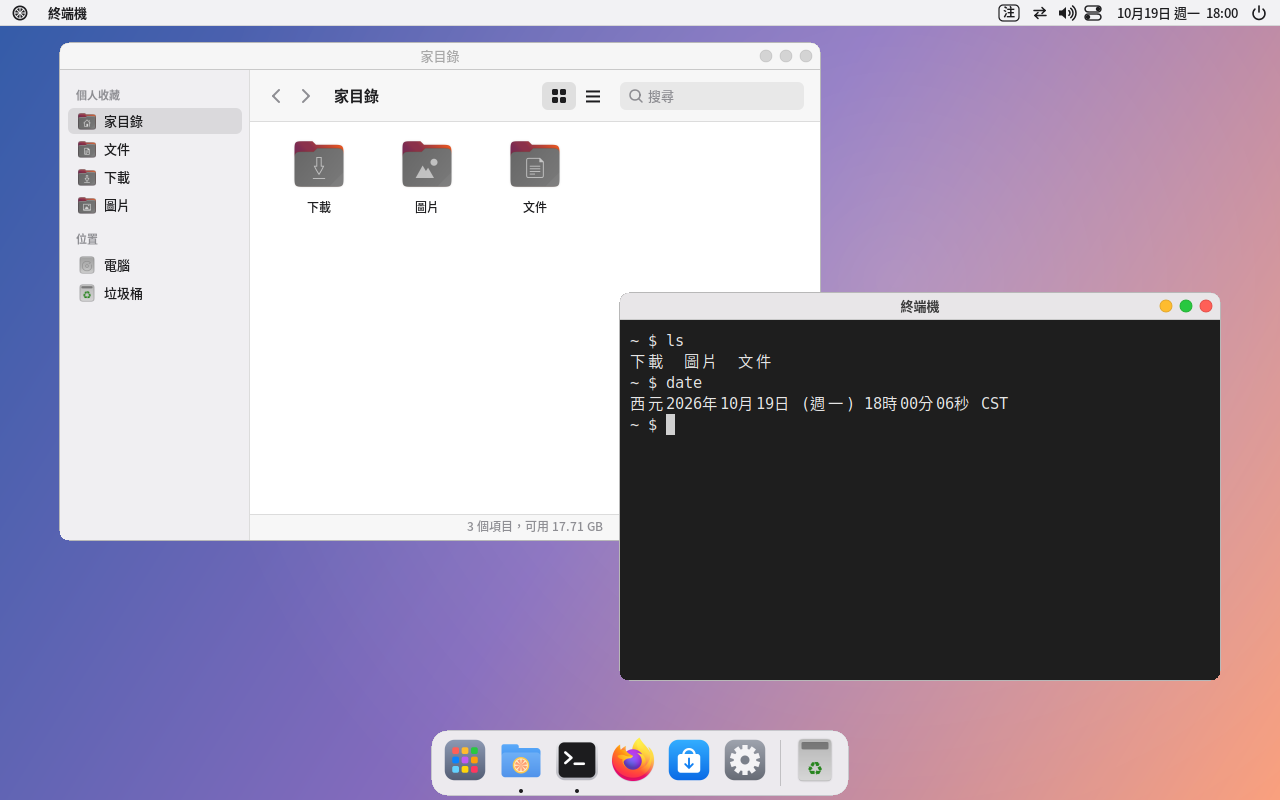
マニュアルの画面は Ubuntu で撮影したものですが、Fedora 44/45 でも同じように表示されます。
1. 動作環境
- コンピューター:64 ビット x86 PC(x86_64)。
- メモリ:
- 2 GB 以上。
- アシスタントのポミを使うなら 8 GB 以上を推奨。軽量モデルは実行中に約 1.3 GB を使います。
- ディスプレイ:Pomelo のログイン画面を使うとき、画面の中核は Pomelo 独自の Wayland コンポジター(pomelo-compositor)です: GTK や Firefox など Wayland に対応したアプリは直接 Wayland で表示され(0.40 から)、Pomelo の各設定アプリ、コントロールセンター、通知、ランチャー、 ロック画面も同様です(0.40 から)。それ以外のアプリ(メニューバー、Dock、ファイルマネージャー、ターミナルなど)は内蔵の XWayland 経由で表示されます。 従来のログイン画面(GDM など)で Pomelo を選んだ場合は、システムの X11(Xorg)上で動きます。
- 仮想マシン(任意):CPU にハードウェア仮想化(Intel VT-x/AMD-V、BIOS 設定で有効にする)が必要です。ないとかなり遅くなります。 このコンピューターと仮想マシンの両方に足りるメモリが必要です(例:4 GB の仮想マシンを動かすなら 8 GB 以上を推奨)。ディスクの空き容量は仮想ディスクの大きさ次第です。
- コンテナ(任意):Docker は Pomelo とは別にインストールします。「コンテナ」アプリを初めて開くと「インストール」ボタンが出ます。
- システムのバージョン:Fedora 44、45。バージョンごとにパッケージが分かれているので、ファイル名のバージョンがお使いのシステムと同じものをダウンロードしてください。バージョンの確認:
cat /etc/fedora-release
2. インストール
パッケージを展開し、展開したフォルダーに移動します:
tar xzf pomelo-0.41-fedora<44 または 45>-x86_64.tar.gz
cd pomelo-0.41-fedora<44 または 45>
sudo dnf install ./*.rpm
最小構成でインストールする場合(推奨パッケージを入れない):
sudo dnf install --setopt=install_weak_deps=False ./*.rpm
インストールしても、今のデスクトップやログイン画面は置き換えられません。元のデスクトップはそのまま残り、ログイン時にどちらを使うか選べます。
SELinux について:インストール前に semanage コマンドがあるか確認することをおすすめします(command -v semanage。なければ sudo dnf install policycoreutils-python-utils を実行)。
Pomelo のログイン画面をインストールするとき、このコマンドで正しいセキュリティラベルを設定します。
アップグレード:新しいパッケージをダウンロードし、同じコマンドでインストールするだけです。設定はすべて引き継がれます。
パッケージ内の「開発用」フォルダーは、Pomelo のプログラムを書くためのヘッダーファイルのパッケージ(libpomelo-dev)です。通常の利用ではインストール不要です。
3. 初めてのログイン
今のログイン画面を使う
いったんログアウトし、ログイン画面で「Pomelo」セッションを選びます:
- GDM(Fedora Workstation の標準):ユーザー名をクリックし、右下の歯車アイコンをクリックして「Pomelo」を選び、パスワードを入力します。
- LightDM、SDDM:ログイン画面のセッションメニューで「Pomelo」を選びます。
ログイン画面は選択を覚えているので、次回からはそのまま Pomelo に入ります。
Pomelo のログイン画面に切り替える(任意)
Pomelo には専用のログイン画面があります。大きな時計、アバター、背景はあなたの壁紙で、常駐メモリは約 2 MB だけです。切り替える前に必ず試してください:
sudo pomelo-dm-switch try      # Ctrl+Alt+F7 に Pomelo のログイン画面を開いて試す(設定は変更しない)
sudo pomelo-dm-switch on       # 問題なければ、次回以降の起動で使う
sudo pomelo-dm-switch off      # 元のもの(GDM、LightDM、SDDM)に戻す
ログインできなくなったら:
- Ctrl+Alt+F3 を押して、テキスト画面でログインします。
sudo pomelo-dm-switch offを実行します。sudo rebootを実行して再起動します。
ログイン画面の背景、時計、文字サイズ、ユーザー一覧を表示するかどうか、自動ログイン、画面下部のメッセージは、すべて「設定 → ログイン画面」で変更できます。
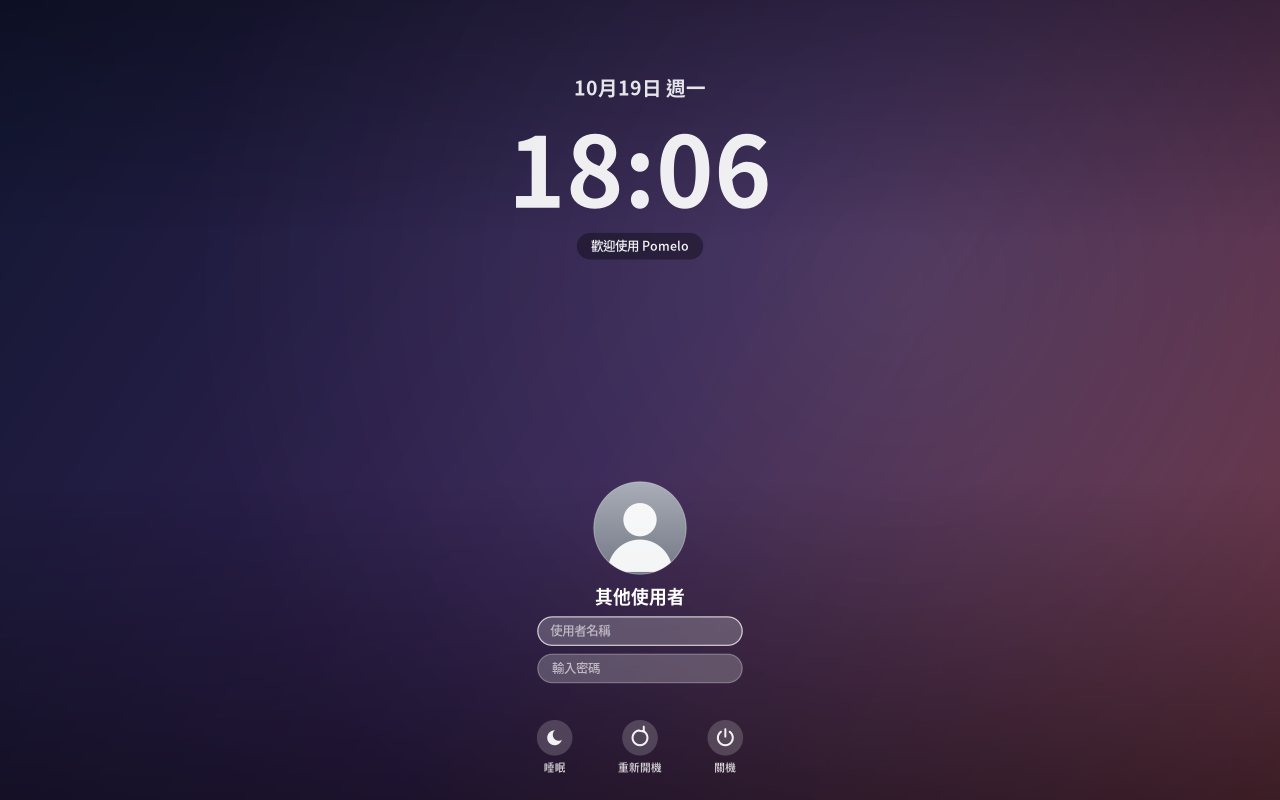
Pomelo のログイン画面は、Fedora 44/45 での実機テストがまだ十分ではありません(特に SELinux を有効にした場合)。 まず
tryで試し、問題なくログインできることを確かめてからonを使ってください。
4. デスクトップの基本
- メニューバー(画面の最上部)
- 一番左の Pomelo アイコン:このコンピューターについて、設定、画面ロック、スリープ、シャットダウンなど。
- このメニューは自分で編集できます:アイコンを右クリック →「メニューを編集…」。
- よく使うアプリ、Web サイト、コマンドを追加できます。
- 現在のアプリの名前:クリックすると、ウインドウの最小化、最大化、閉じるができます。
- 右側のステータス領域:入力メソッド(注音/英語)、外部デバイス、ネットワーク、音量、バッテリー、時計、コントロールセンター。
- コントロールセンターでは、Wi-Fi、Bluetooth、ダークモード、おやすみモードの切り替えや、明るさと音量の調整がすばやくできます。
- バックグラウンドで動くアプリ(Telegram、Nextcloud、Slack、Discord など)のアイコンもここに並びます:左クリックで通常はアプリが開き、右クリックでそのメニューが出ます。
- 一番左の Pomelo アイコン:このコンピューターについて、設定、画面ロック、スリープ、シャットダウンなど。
- Dock(画面の最下部)
- 固定したアプリと、実行中のアプリが並びます。
- アイコンを右クリックすると、Dock に残すか、取り除くかを選べます。
- ドラッグ:Dock に固定したアプリは左右にドラッグして順番を変えられます(ほかのアイコンが場所を空けます)。Dock の外へドラッグして(アイコンの角に赤い × が出ます)離すと、Dock から取り除かれます。 固定していない実行中のアプリとゴミ箱はドラッグできません。ランチャーや「設定 → アプリメニュー」からアプリを Dock へドラッグして追加することもできます。
- 右端はゴミ箱です。
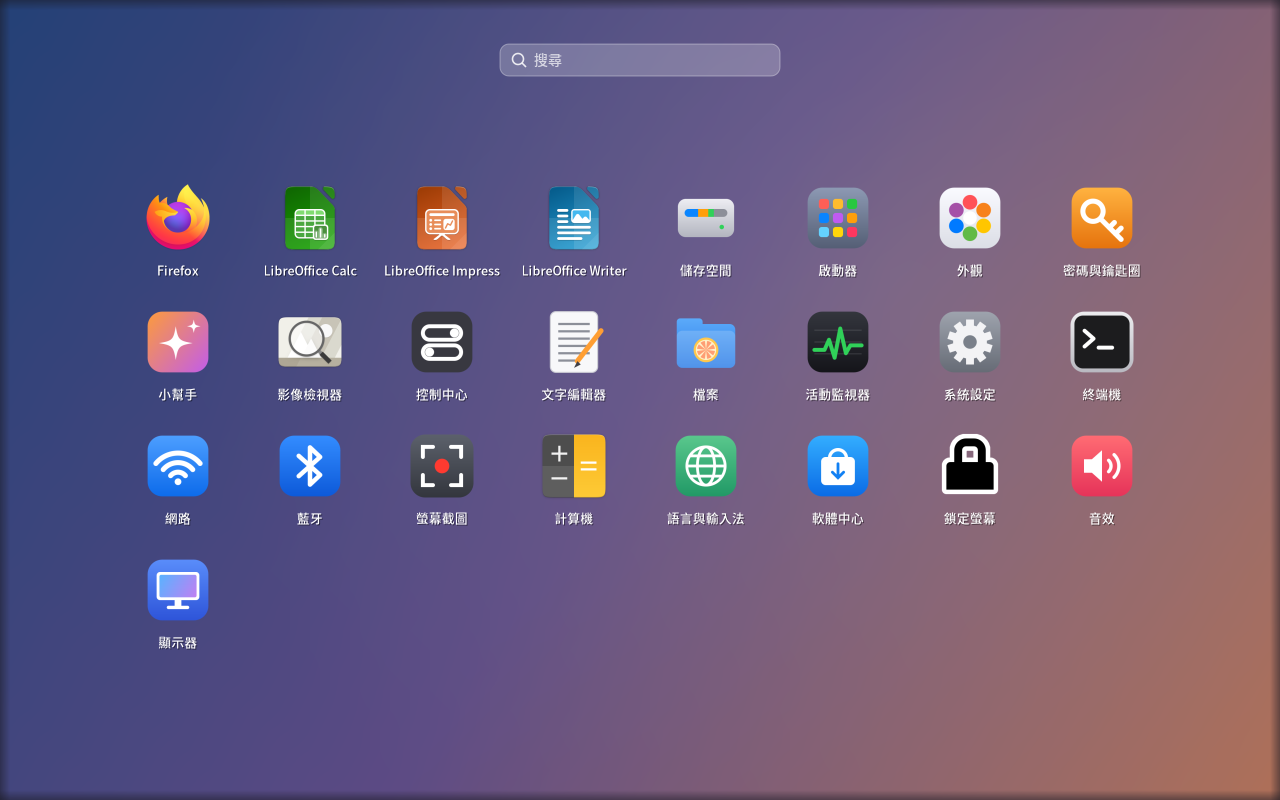
- ランチャー(Super+A)
- すべてのアプリを一覧で表示し、検索できます(文字を入力するとすべてのカテゴリーから探します)。
- 上にカテゴリーのタブがあります:すべて、ツール、オフィス、ドキュメント、エンターテインメント、生産性、その他(アプリのないカテゴリーは表示されません)。マウスでクリックするか、Tab/Shift+Tab で切り替えます。 アプリは種類に応じて自動で分類されます(例:スプレッドシートとプレゼンテーションはオフィス、ワードプロセッサ、テキストエディター、PDF ビューアーはドキュメント、メディアと画像はエンターテインメント、 ブラウザー、アシスタント、コンテナ、仮想マシンは生産性、ファイル、ターミナル、ソフトウェアセンター、電卓はツール、各種設定ページはその他)。
- 分類が気に入らないときは、アイコンを右クリックして下のカテゴリー一覧から 1 つ選びます(チェックが付き、次回も保持されます)。「自動分類」を選ぶと元に戻ります。
- アイコンを右クリック →「編集…」で、名前やアイコンを変えたり、一覧から非表示にしたりできます。
- ドラッグ:アイコンを上のカテゴリータブ(タブが光ります)にドラッグするとカテゴリーを変更、あるカテゴリーのタブの中で別の位置にドラッグ(挿入線が出ます)すると並び順を変更でき、 次回も保持されます。ドラッグ中だけ下に現れる Dock 列にドラッグすると Dock に固定されます。ドラッグせずにそのまま離したときだけアプリが開きます。Esc でドラッグを取り消せます。 「すべて」タブと文字入力による検索中は名前順になり、並び順は変えられません。
- 右クリックメニュー:開く、Dock に固定/Dock から取り除く、編集…、メニューから非表示、削除…(自分で追加したアプリのみ。システム提供のアプリはグレーで、「メニューから非表示」を使ってください)、各カテゴリーへ移動。 空白部分を右クリックすると:「アプリまたはコマンドを追加…」、「アプリメニューを編集…」(設定のそのページが直接開きます)。
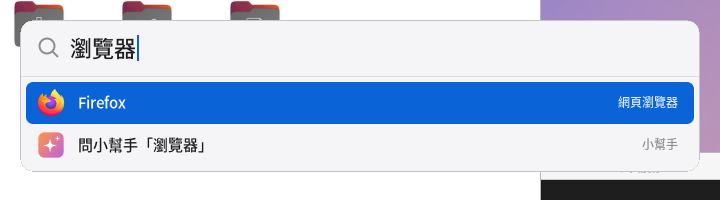
- 検索(Super+スペース)
- 文字を入力するだけで、アプリ、ファイル、コマンドが見つかり、そのまま計算もできます。
- 質問を入力して「アシスタントに聞く」を選ぶと、その質問がポミに渡されます。
- デスクトップ(壁紙の上)
- 右クリックすると、背景画像の変更、外観、デスクトップと Dock、ディスプレイの設定、ターミナルや設定を開くことができます。
- ウインドウ
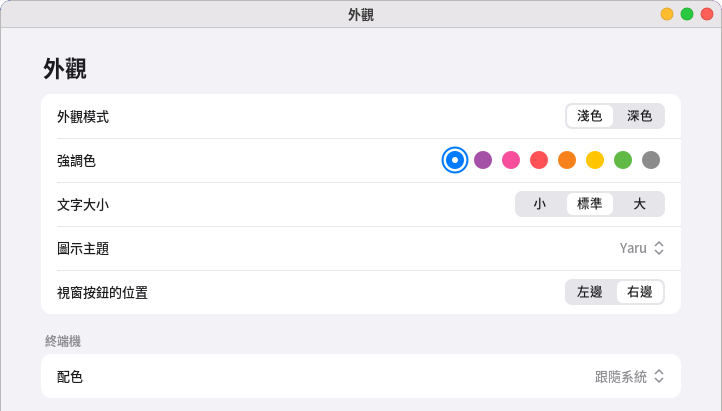
- 最小化、最大化、閉じるボタンは右上にあります。左に戻すには:「設定 → 外観 → ウインドウボタンの位置」。
- タイトルバーをダブルクリックすると、最大化または元のサイズに戻ります。
- Super+Tab ですべてのウインドウを一覧できます。
Super はキーボードの Windows キーのことです。
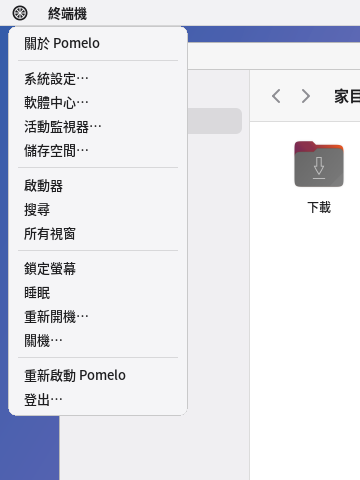
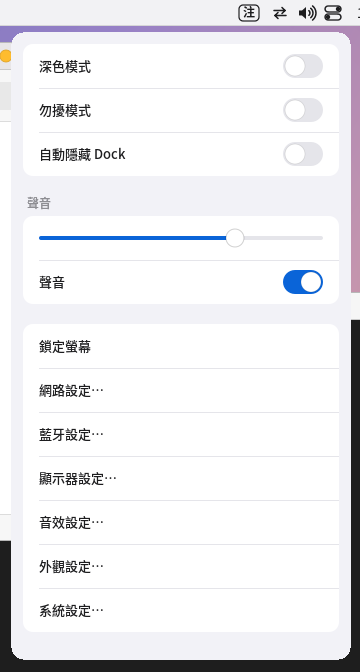
左:左上の Pomelo メニュー。右:コントロールセンター。
ワークスペース(仮想デスクトップ)
Pomelo には最初から 4 つのワークスペースがあります(「設定 → ワークスペース」で 2~10 個に変更できます)。ワークスペースごとにウインドウの組が別々で、切り替えるとそのワークスペースのウインドウだけが見えます。 メニューバー、Dock、壁紙、ポミ、通知はどのワークスペースでも表示されます。ウインドウの最大化、フルスクリーン、位置はワークスペースごとに保持され、各ワークスペースが最後に使っていたウインドウも個別に覚えています。
- 今どのワークスペースか:メニューバーの中央に小さな点が並びます(長い点が現在のワークスペース)。点をクリックすると切り替わり、点の上でホイールを回すと前後に移動、一番左の小さな四角をクリックすると「ワークスペース一覧」が開き、右クリックするとワークスペースのリストが出ます。
- 新しく開くウインドウは現在のワークスペースに出ます(ダイアログは親ウインドウと一緒)。設定で「同じアプリのウインドウと同じワークスペースに置く」に変えられます。
- 切り替えアニメーション:新旧のワークスペースのウインドウが約 0.2 秒で左右にスライドします。酔いやすい方や動作が重いときは、設定でオフにできます。
- Dock:初期設定では現在のワークスペースのウインドウだけを表示(実行中の表示も同様)します。設定で「Dock にすべてのワークスペースのウインドウを表示」をオンにすると、別のワークスペースにあるアプリをクリックしたとき自動でそちらへ切り替わります。 Dock のアイコンを右クリックすると、そのウインドウを「ワークスペース N に移動」または「すべてのワークスペースに表示」にできます。
- Alt+Tab は初期設定では現在のワークスペースのウインドウ間だけを切り替えます。設定で「Alt+Tab で他のワークスペースのウインドウにも切り替える」をオンにすると、まとめて切り替わります。
| キーまたはジェスチャー | 機能 |
|---|---|
| Ctrl+Alt+← / Ctrl+Alt+→ | 前の / 次のワークスペースへ(端で止まり、ループしません) |
| Super+1~9 | 1~9 番目のワークスペースへ直接移動 |
| Super+Alt+1~9 | 現在のウインドウをそのワークスペースへ移動(初期設定では一緒に移動。設定で元のワークスペースに残すこともできます) |
| Ctrl+Alt+Shift+← / → | 現在のウインドウを前の / 次のワークスペースへ移動 |
| Super+Tab、Super+E または Ctrl+Alt+↑ | ワークスペース一覧(もう一度押すか Esc で閉じます) |
| タッチパッドを 3 本指または 4 本指で左右にスワイプ | 指に合わせてワークスペースを切り替え。3 本指で上にスワイプするとワークスペース一覧 |
| ウインドウのタイトルバーを右クリック | 「ワークスペース 1/2/3… に移動」(現在のワークスペースにはチェックが付き、選べません)、「新しいワークスペースに移動」、「すべてのワークスペースに表示」、「ウインドウを閉じる」 |
ウインドウをワークスペースへ移動するには Super+Alt+数字を使います。Super+Shift+数字ではありません。Super+Shift+3/4/5 はすでにスクリーンショットのショートカットです。 ターミナルの「Super+1~9 で n 番目のタブへ移動」はワークスペースの切り替えに置き換わります。タブの移動には Ctrl+Tab、Ctrl+PageUp/PageDown、またはタブを直接クリックしてください。
ワークスペース一覧:各ワークスペースが小さなデスクトップとして描かれ、中にはウインドウの縮小ライブ映像が表示されます(静止画ではなく、動画やターミナルもそのまま動きます)。現在のワークスペースは青い枠で示されます。 小さなデスクトップをクリックするとそこへ切り替わり、ウインドウのサムネイルをクリックするとそのウインドウのあるワークスペースへ切り替えて前面に出します。ウインドウのサムネイルを別のワークスペースへドラッグすると移動できます。 下の「ワークスペースを追加」ボタンで追加でき(10 個まで)、小さなデスクトップを右クリックすると「このワークスペースを閉じる」ができます(空のときだけ。後ろのワークスペースが前に詰まります)。ウインドウのサムネイルを右クリックすると「ワークスペースへ移動」メニューが出ます。 矢印キー+Enter、数字キー 1~9 でも選べます。Esc で閉じます。
アシスタントに話しかけるか入力して操作もできます:「2 番目のワークスペースに切り替えて」「このウインドウをワークスペース 3 に移して」「今何番目のワークスペース?」「次のワークスペース」「すべてのワークスペースを表示」「ワークスペースを追加」「このウインドウをすべてのワークスペースに表示して」。
コマンドライン(スクリプト用):pomelo-msg workspace goto 2、next、prev、move 3(ウインドウも一緒に移動。--stay を付けると移動しません)、stick/unstick/toggle-stick、add、remove N、current(現在のワークスペースを表示)、count。pomelo-msg overview でワークスペース一覧を開閉します。
ワークスペースの番号は 1 から数えます。X11 アプリ(wmctrl、xdotool など)向けに、Pomelo は EWMH 標準の _NET_NUMBER_OF_DESKTOPS、_NET_CURRENT_DESKTOP、_NET_WM_DESKTOP(0xFFFFFFFF=すべてのワークスペース)、_NET_DESKTOP_NAMES も提供するので、
wmctrl -s 1、wmctrl -r :ACTIVE: -t 2 のようなコマンドもそのまま使えます。
複数ディスプレイ:すべてのディスプレイが一緒にワークスペースを切り替えます(どのディスプレイも同じ番号のワークスペースを表示)。ワークスペース一覧はマウスのあるディスプレイに表示されます。 再ログインや再起動の後は、ウインドウのあったワークスペースは復元されません(ウインドウ自体がもともと閉じられます)。セッション中は、ウインドウのワークスペースがずっと記憶されます。従来の X11 ウインドウマネージャー(pomelo-wm)にはワークスペース機能がありません。
5. よく使うショートカット
| キー | 機能 |
|---|---|
| Super+スペース | 検索(アプリ、ファイル、コマンド。日本語も入力できます) |
| Super+A | ランチャー(すべてのアプリ) |
| Super+Tab | ワークスペース一覧(すべてのワークスペースとウインドウ。上の「ワークスペース」を参照) |
| Ctrl+Alt+← / → | 前の / 次のワークスペースへ切り替え(Super+1~9 で直接移動、Super+Alt+1~9 でウインドウを移動) |
| Alt+Tab | ウインドウの切り替え(初期設定では現在のワークスペースのみ) |
| Super+Return | ターミナル |
| Super+Q | ウインドウを閉じる |
| Super+M | 最小化 |
| Super+↑ / Super+↓ | 最大化 / 元のサイズに戻す |
| Super+← / Super+→ | 左半分 / 右半分に寄せる |
| Super+Ctrl+F | フルスクリーン |
| Super+L | 画面ロック(画面が暗いままパスワード欄が出ないときは、何かキーを押すと表示されます) |
| Super+Shift+Space | アシスタントのポミを呼び出す |
| Super+Shift+V | ポミに話しかける(話し終えると自動で送信) |
| Super+Shift+3 | 画面全体をキャプチャ(「ピクチャ」に保存) |
| Super+Shift+4 | ドラッグで範囲を選んでキャプチャ(スペースキーでウインドウをクリックして選ぶ方式に切り替え) |
| Super+Shift+5 | スクリーンショットと画面録画のツールバー |
| キャプチャ時にさらに Ctrl | クリップボードにコピーだけして、ファイルには保存しない |
| キーボードの再生/一時停止、前の曲、次の曲 | メディアプレーヤーを操作 |
| キーボードの電卓キー | 電卓を開く |
| Super+Shift+R | Pomelo を再起動(メニューバーや Dock に問題があるとき) |
| Super+Shift+Q | ログアウト |
ターミナル:Ctrl+Shift+C/Ctrl+Shift+V でコピー、貼り付け(文字を選択して、マウスの中ボタンを押しても貼り付けられます)、Ctrl+Shift+T で新しいタブ、 Ctrl+Shift+N で新しいウィンドウ、Ctrl+Shift+プラス/マイナス/0 で文字の拡大縮小、Ctrl+Shift+K で画面のクリア。右クリックのメニューにも上記の機能がすべて入っていて、 現在のフォルダーをファイルマネージャーで開くこともできます。選択したのが URL ならそのままリンクを開けます。ターミナル内のアプリ(vim、htop など)が自分でマウスを使うときは、 右クリックがそのアプリに渡されます。その場合は Shift を押しながら右クリックすると、ターミナルのメニューが出ます。
6. 設定
左上の Pomelo メニュー →「設定…」から開きます(デスクトップを右クリックしても開けます)。設定アプリ内のテキスト欄(Wi-Fi パスワード、URL、名前…)では Ctrl+C/Ctrl+V でコピー、貼り付けができ、右クリックで切り取り、コピー、貼り付け、すべて消去が使えます(パスワード欄は貼り付けのみ)。内容は次のとおりです:
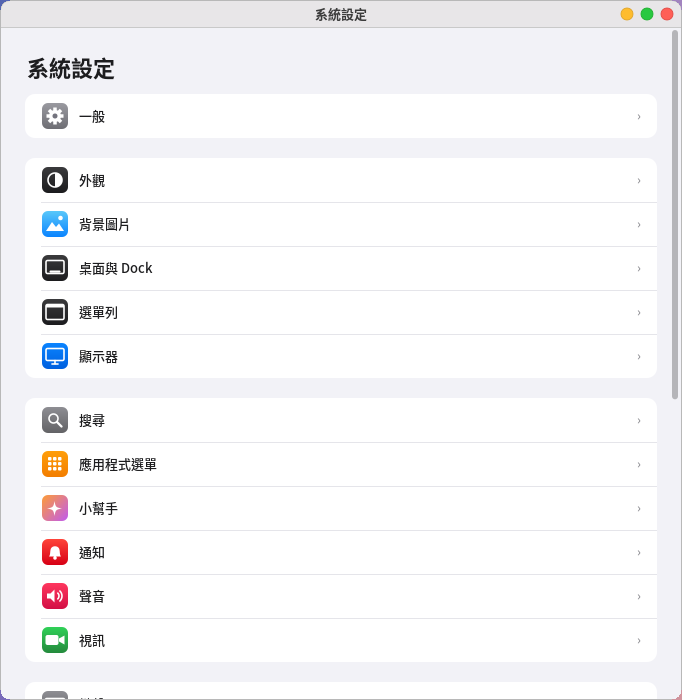
- 一般:このコンピューターについて、ソフトウェアアップデート、ストレージ、日付と時刻、デバイス管理。
- ホストドクター(旧ヘルスチェック):コンピューター全体を一度に調べ、履歴の推移を見たり、遅くなった原因を診断したり、セキュリティの概要を確認したりできます(下の「ホストドクターとヘルスチェック」を参照)。「ヘルスチェック」のページはホストドクターに統合されたので、設定の入口からそのまま開きます。
- 外観:ダークモード、アクセントカラー、文字サイズ、ウインドウボタンの位置、ウインドウの影とアニメーション。
- 「ウインドウの影とアニメーション」は内蔵機能です:0.35 から Pomelo の画面の中核(pomelo-compositor)が直接描画し、ウインドウにやわらかい影と角丸が付き、
ウインドウやメニューの開閉でフェードします。常にオンなので、picom のインストールは不要です。
従来の X11 経路(pomelo-wm。別のログインマネージャーや startx と組み合わせた場合など)を使うときだけ、ここがスイッチになります:初めて開いたときに
picom をインストールします(パスワードが必要)。自分で調整したいときは、
/usr/share/pomelo/picom.confを~/.config/pomelo/picom.confにコピーして編集してください。
- 「ウインドウの影とアニメーション」は内蔵機能です:0.35 から Pomelo の画面の中核(pomelo-compositor)が直接描画し、ウインドウにやわらかい影と角丸が付き、
ウインドウやメニューの開閉でフェードします。常にオンなので、picom のインストールは不要です。
従来の X11 経路(pomelo-wm。別のログインマネージャーや startx と組み合わせた場合など)を使うときだけ、ここがスイッチになります:初めて開いたときに
picom をインストールします(パスワードが必要)。自分で調整したいときは、
- 背景画像、デスクトップと Dock、メニューバー(左上の Pomelo メニューの編集を含む)。
- ディスプレイ:解像度、回転、複数ディスプレイの配置。変更後 15 秒以内に「保持」を押さないと自動で元に戻ります。
- 外部ディスプレイ:ログイン中に接続すると点灯します:設定済みなら記憶した配置どおりに、未設定ならメインディスプレイの隣に置かれます(右がふさがっていれば左、上、下の順)。 取り外すと、そのディスプレイにあったウインドウはメインディスプレイに戻ります。
- どのディスプレイにもメニューバーが出ます。Dock は普段メインディスプレイにあり、マウスを別のディスプレイの最下部に移すと Dock もそちらへ移ります。
- 検索、アプリメニュー(ランチャーと検索に表示するアプリを編集。使い方は下記)、アシスタント、通知。
- アプリメニュー:左側がカテゴリー(すべて、ツール、オフィス、ドキュメント、エンターテインメント、生産性、その他、非表示。それぞれにアプリ数が出ます)、右側がそのカテゴリーのアプリです。
右上でリスト表示とアイコン表示を切り替えられ、左上で検索でき、一番下の Dock 欄が現在 Dock に固定されているアプリです。すべてドラッグで操作できます:
- アプリを左のカテゴリーにドラッグ → カテゴリーの変更(「非表示」にドラッグするとメニューから隠れ、「非表示」からカテゴリーにドラッグすると非表示を解除してそのカテゴリーに入ります)。
- 同じカテゴリー内で別の位置にドラッグ(青い挿入線が出ます)→ 並び順の変更。ランチャーのカテゴリータブもこの順序に従い、並べ替えていないものは名前順で後ろに並びます。
- 一番下の Dock 欄にドラッグ → Dock に固定。Dock 欄の中で左右にドラッグ → 位置の入れ替え。Dock 欄の外へドラッグ → Dock から取り除く。Dock はすぐに反映されます。
- ドラッグ中は、カーソルについてくる半透明のアイコン、光るドロップ先、挿入線、離したときに何が起こるかを示す小さなラベルが表示されます。Esc で取り消せます。
- 右クリック(アプリの上):開く、編集…(Enter)、名前を変更…(F2)、カスタムアプリとして複製、Dock に固定/Dock から取り除く、メニューから非表示/非表示を解除、 各カテゴリーへ移動(現在のものにチェック)、システムの初期設定に戻す(システムのアプリを変更したときだけ)、削除…(Delete。自分で追加したアプリだけ削除でき、先に確認が出て、Dock、カテゴリー、並び順の設定も一緒に消します。 システム提供のアプリはグレーなので、代わりに「メニューから非表示」を使ってください)。 空白部分:アプリまたはコマンドを追加…(Ctrl+N)、非表示のアプリを表示、すべて元に戻す…(全アプリの名前、アイコン、非表示、カテゴリー、並び順がシステムの初期設定に戻ります。自分で追加したアプリと Dock は変わりません)。 左のカテゴリーの上:名前順に並べ替え(独自の並び順を消去)。「非表示」の上:すべての非表示を解除。Dock 欄:左へ移動、右へ移動、Dock から取り除く、初期の Dock に戻す、Dock を空にする。
- キーボード:矢印キーで選択を移動、Home/End、Enter で編集、F2 で名前変更、Delete で非表示(自分で追加したアプリは削除になり、先に確認が出ます)、Ctrl+N で追加、Esc でドラッグや選択を取り消し。
- 追加:右上の「追加…」または Ctrl+N で、名前、コマンド(必須)、説明、アイコン、カテゴリー、「ランチャーのタブ」、ターミナルで実行するかどうかを入力し、保存するとランチャーと検索に表示されます。
自分で追加したアプリは
~/.local/share/applications/pomelo-custom-*.desktopに保存されます(X-Pomelo-Custom=trueの印が付きます)。名前とコマンドは空にできず、改行などの制御文字も使えません。 システムのアプリを変更(名前、非表示、カテゴリーなど)しても、自分のフォルダーにコピーが置かれるだけで、システムのファイルには触れません。「元に戻す」はそのコピーを削除することです。 - 現在は上の 6 つのカテゴリーだけで、新しいカテゴリーは作れません。
- 保存先は
~/.config/pomelo/settings.confです:launcher.cat.<アプリID>(カテゴリー 0~5。なければ自動)、launcher.order.<0~5>(そのカテゴリーのアプリ ID をカンマ区切りで、先頭に並べる順)、dock.apps(Dock に固定するアプリ。すべて外したときは-と書かれます)、appmenu.grid(1 = アイコン表示)。
- アプリメニュー:左側がカテゴリー(すべて、ツール、オフィス、ドキュメント、エンターテインメント、生産性、その他、非表示。それぞれにアプリ数が出ます)、右側がそのカテゴリーのアプリです。
右上でリスト表示とアイコン表示を切り替えられ、左上で検索でき、一番下の Dock 欄が現在 Dock に固定されているアプリです。すべてドラッグで操作できます:
- サウンド、ビデオ(カメラ)、キーボード、マウスとタッチパッド、スクリーンタイム。
- ユーザーとグループ、ログイン画面、プリンターとスキャナー、ネットワーク、Bluetooth、電源。
管理者権限が必要な設定では、パスワードの入力画面が表示されます。
ネットワーク、企業 Wi-Fi、VPN
設定 →「ネットワーク」:上にネットワークアダプター(有線、Wi-Fi)、下に VPN と近くの Wi-Fi が順に並びます。各項目を右クリックするとメニューが出ます(アダプター:詳細情報、Wi-Fi:接続、このネットワークを削除、VPN:接続/切断、自動接続、編集、削除)。
- 企業 Wi-Fi(WPA-Enterprise):リストに「企業」の表示があり、下に 802.1X と書かれたネットワークで、会社や学校のアカウントでログインします。初めてクリックすると設定ページが開きます: EAP 方式(PEAP または TTLS)、フェーズ 2 認証(MSCHAPv2 または PAP)、ID、パスワード、匿名 ID(任意)、サーバー証明書(CA)―― ネットワーク管理者から渡された証明書ファイルを選ぶのが最も安全です。「検証しない」を選ぶと、他人がそのネットワークになりすましてパスワードを盗むことができるため、画面に赤字で警告が出て、接続を押したときにもう一度確認されます。 接続できなかったとき(パスワードの入力ミスなど)は誤った設定が残らず、直してすぐにやり直せます。
- VPN:WireGuard と OpenVPN に対応しています(L2TP、PPTP、IPsec は非対応。すでに NetworkManager にあるこの種類の VPN は引き続き一覧に出て、接続、切断、削除ができます)。
- インポート:「WireGuard 設定ファイルをインポート」で
.confを、または「OpenVPN 設定ファイルをインポート」で.ovpnを選びます(X11 セッションではファイルをウインドウに直接ドラッグすることもできます)。 インポート後、その VPN の設定ページが自動で開きます。 - 設定ページ:上の大きなボタンで接続/切断。「自動接続」。「接続後はすべての通信を VPN 経由にする」(オフにすると VPN 内部のネットワークだけが VPN を通ります。 WireGuard は設定ファイルの AllowedIPs に 0.0.0.0/0 があるときだけすべての通信が VPN に向かいます)。名前と DNS。OpenVPN でユーザー名とパスワードが必要なときは「アカウントとパスワード」に入力します。 「パスワードを保存」をオンにしたときだけ保存されます。保存しない場合は、接続のたびに入力し直す必要があります。
- パスワードの扱い:VPN と企業 Wi-Fi のパスワードはコマンドの引数に現れません(
psでは見えません)。保存する場合は nmcli エディターの標準入力を通し、 接続だけで保存しない場合は権限 0600 の一時ファイル($XDG_RUNTIME_DIRに置き、使い終わったら削除)を通します。OpenVPN のパスワードにカンマやバックスラッシュが含まれると保存できないので(nmcli の形式上の制限)、「パスワードを保存」をオフにしてください。 - パッケージ不足:OpenVPN には
network-manager-openvpnが必要です(Fedora、Rocky ではNetworkManager-openvpn。基本のものだけを入れ、-gnomeの付いたものは入れないでください)。 入っていないと、OpenVPN のインポート部分が「インストール」ボタンに変わります(管理者権限でインストール)。WireGuard は、カーネルに WireGuard モジュールがあれば足りるので(Linux 5.6 以降には標準で入っています)、別のパッケージは不要です。
- インポート:「WireGuard 設定ファイルをインポート」で
ホストドクターとヘルスチェック
ヘルスチェックは「ホストドクター」に統合されました(アプリメニュー → ホストドクター。設定の「ホストドクター(ヘルスチェック)」、ネットワーク設定の「ネットワークをチェック」、
アクティビティモニターの「原因を調べる」、電源ページの「バッテリーをチェック」もここを開きます)。「健康診断」タブで「今すぐ診断」を押すと、約 20 秒~2 分で 8 つの分野を調べ終えます。
上に結論と進行状況を書いた状態カードが 1 枚、その下に分野ごとのカードが並び、赤は対処が必要、オレンジは注意をおすすめする項目です。開くと、各項目で何が見つかったか、なぜ重要か、どうすればよいかが分かります。
完全な診断を行うたびに履歴へ記録され、「推移」タブで傾向と予測、「診断」タブで遅くなった原因、「セキュリティ」タブで接続、ログイン、ファイアウォールを確認できます。
コマンドライン:pomelo-doctor --check [分野…] [--json] [--admin](従来の pomelo-system --check はこちらに転送されます)。
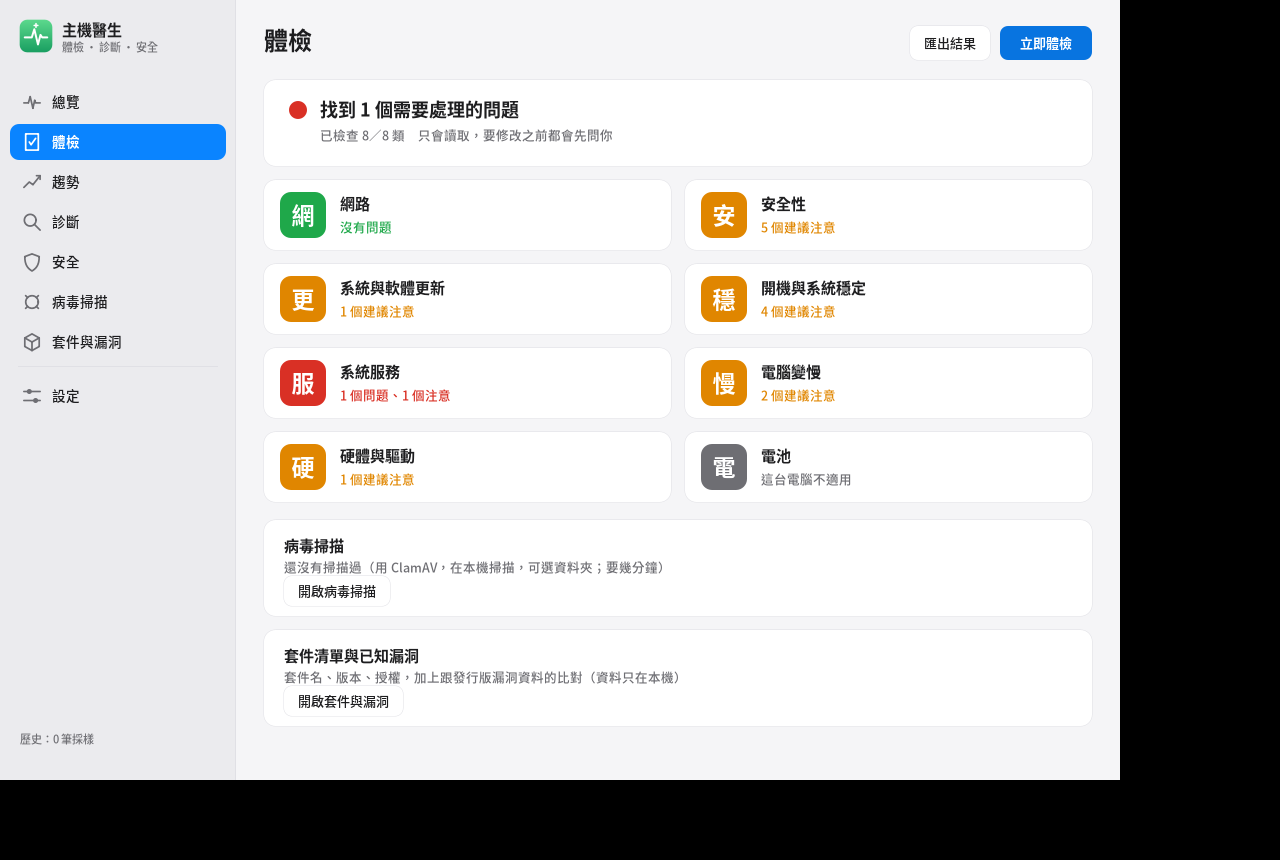
- ネットワーク:このコンピューターからインターネットまで順にたどり(ネットワークサービス → Wi-Fi スイッチ → ネットワークカード → IP → ルーター → DNS → インターネット)、 どこで途切れているかを教えます。Wi-Fi の暗号化の有無、電波の強さ、チャンネルの混み具合、VPN と Proxy も調べます。ネットワーク設定の「ネットワークを確認」も同じチェックです。
- セキュリティ:セキュリティアップデート、ファイアウォール、ネットワークから接続できるサービス(データベースや Docker の管理インターフェースなど危険なものは赤で表示)、 SSH のログイン設定、docker グループ、自動ログイン、自動画面ロック、ディスク暗号化、セキュアブート、AppArmor/SELinux、 ログイン時に自動実行されるアプリ、不審なプログラム(一時フォルダーから実行されるもの、システムカーネルを装うもの、既知のマイニングプログラム)、パスワード保護のない SSH 秘密鍵。 「追加でチェック(管理者パスワードが必要)」を押すと、パスワードのないアカウント、古い方式で暗号化されたパスワード、パスワードなしで sudo が使える設定、 どのパッケージにも属さない setuid プログラム、過去 24 時間の SSH ログイン失敗回数も調べます。この部分は読み取りだけで、結果は結論(アカウント名)のみ。パスワードが読み出されることはありません。
- システムとソフトウェアのアップデート:システムのバージョンがまだサポート中か(サポート終了後はセキュリティアップデートがありません)、アップデートの数、パッケージ一覧がどれだけ更新されていないか、 セキュリティアップデートの自動適用の有無、途中までしかインストールされていないパッケージ、アップデートを完了するのに再起動が必要か、ファームウェアのアップデート。
- 起動とシステムの安定性:起動に失敗する、または再起動を繰り返すサービス、最近クラッシュしたアプリ、ディスクの読み書きエラー、起動にかかった時間と最も遅いステップ、 システムログが大きすぎないか、ディスクの空きが少なくないか、時刻が自動で補正されているか。
- システムサービス:SSH、Apache、Nginx、MySQL/MariaDB、PostgreSQL、Docker、Redis、MongoDB、Samba がインストールされていれば、 動作しているか、待ち受けるべきポートで待ち受けているか、クラッシュを繰り返していないか。Web サイトの証明書の有効期限。Docker コンテナが再起動を繰り返していないか。 「Web サイトが開かない」ときは、まずここを見てください。
- コンピューターが遅い:1.5 秒間計測し、CPU、メモリ、ディスクのどれが忙しすぎるのか、どのアプリが原因かを調べます。CPU が熱で速度を落としていないか、 バックグラウンドでアップデートやインデックス作成が行われていないか、最近メモリ不足でシステムに強制終了されたアプリがないか。アクティビティモニターの「原因を調べる」も同じものです。
- ハードウェアとドライバー:このコンピューターの CPU、メモリ、マザーボードと BIOS。グラフィックスカードにドライバーが使われているか(ない場合は CPU で描画するため遅くなります)、 ドライバーのないデバイス、不足しているファームウェア、見つからない音声出力、USB の接続失敗が多くないか、ディスクの健康状態。
- バッテリー(ノート PC):健康度(元の容量の何割が残っているか)、充放電回数、充電上限。「電源とロック」ページにも「バッテリーを確認」があります。
- ディスク:健康状態とクリーンアップは「ストレージ」にあり、ここをクリックするとそれが開きます。
チェックは読み取りだけを行います。修正方法がある項目は、右側にボタンが付きます(例:「ファイアウォールを有効にする」「パブリック DNS に切り替える」「最新の 500 MB だけ残す」ログ)。 押すと、まず画面の上部に「…しますか?」と何をするかの説明が出て、OK を押すと実行されます。管理者権限が必要なものはパスワード入力画面が出ます。
ウイルススキャン:ホストドクター左側の「ウイルススキャン」タブにあります(以前は設定にあったウイルススキャンのページがここへ移りました)。ファイルマネージャーでフォルダーを右クリック →「ウイルスをスキャン…」でも開け、ポミに「ウイルスをスキャンして」と頼むこともできます。 オープンソースの ClamAV を使い、初めて使うときにインストールするか尋ねられます(プログラムが約 30 MB、ウイルス定義が約 230 MB。インストール後はバックグラウンドで自動更新されます)。 スキャン対象は「ダウンロード」、ホームフォルダー全体、外部デバイスから選べます。スキャン中は優先度が下がるので使用中のアプリには影響せず、約 1~1.5 GB のメモリを使います。 見つかったファイルは「隔離」(隔離フォルダーへ移し、権限を外します。あとで元に戻せます)するか、隔離フォルダーから完全に削除できます(先に確認が出ます)。 ClamAV は Windows のウイルスの検出が最も得意で、USB メモリやダウンロードしたファイルを Windows のコンピューターに渡す前に調べるのに向いています。スキャンを押したときだけ実行され、 常時バックグラウンドで監視することはなく、検出率も市販のウイルス対策ソフトより低いので、保護の層をひとつ増やすものと考えてください。ウイルススキャンのページにはウイルス定義が何日前に更新されたかが表示され、 1 週間を超えると通知が出ます。「ウイルス定義を更新」を押すとすぐに更新できます。
パッケージ一覧(SBOM):ホストドクター左側の「パッケージと脆弱性」タブにあります(以前は設定にあったパッケージ一覧のページがここへ移りました)。一覧にはこのコンピューターにインストールされているパッケージの名前、バージョン、ライセンス、ひとこと説明が表示され、
検索もできます。「エクスポート」を押すと、CycloneDX 1.5 JSON(セキュリティツールや監査でよく使われる標準形式)または CSV が「ダウンロード」フォルダーに保存されます。
インストール済みのパッケージに既知の脆弱性(CVE)がないか知りたいときは「脆弱性データをダウンロード」を押します:ディストリビューション自身が公開している脆弱性リスト全体をこのコンピューターに取得し、
(Ubuntu 約 11 MB、Debian 約 6 MB、Rocky 約 6 MB)手元で照合するので、パッケージ一覧がアップロードされることはありません。データを更新したいときはもう一度押してください。
1 週間を超えると通知が出ます。照合結果は 2 種類です:アップデートあり(赤)は修正がすでに出ているのでソフトウェアアップデートをインストールしてください、という意味で、ディストリビューションから修正が未リリース
(青)はたいてい低リスクか評価中のもので、修正が出るとソフトウェアアップデートに現れます。パッケージを開くと、各 CVE の深刻度、説明、修正バージョンが分かり、
「詳細」を押すとディストリビューションの脆弱性ページが開きます。セキュリティチェックにも「既知の脆弱性」の項目が加わります。ターミナル:pomelo-system --sbom(テキスト)、
--sbom --json(CycloneDX)、--sbom --csv、--sbom --update(脆弱性データの更新)。
Fedora には、パッケージごとの公開された脆弱性データがありません。ここでは dnf のアップデート情報と照合するので、すでに修正が出ている脆弱性しか一覧に出せません。
ターミナルでもチェックできます:pomelo-system --check(すべて)、pomelo-system --check network security(指定した項目だけ)。
--json を付けると、プログラムが読める形式で出力されます。
スクリーンセーバー
しばらく操作がないと、Pomelo は画面を覆います(プライバシーを守り、パネルを休ませるため)。設定 → スクリーンセーバー(またはコマンド pomelo-screensaver --settings)で次のことができます:
- オン/オフと「何分操作しないと開始するか」(1、2、5、10、15、30 分、またはなし)の選択。
- サムネイルの一覧から 1 つ選びます:時計(ゆっくり動いて焼き付きを防ぎます)、フォトスライドショー(「ピクチャ」フォルダーまたは選んだフォルダー。JPEG、PNG、WebP、GIF に対応し、壊れた画像は自動でスキップ)、 ポミ、流れる色、星空、シャボン玉、テキストメッセージ、真っ黒、または毎回ランダム。「プレビュー」を押すと全画面で確認でき、何かキーを押すと戻ります。
- 終了時にパスワードを求めるかどうか:初期設定は「ロックの時間に従う」です。「常にパスワードを要求」を選ぶと、マウスを動かしたときにまずロック画面が出て、デスクトップは見えません。
- バッテリー駆動時は開始しない、または真っ黒にできます。動画の再生中やフルスクリーンのアプリがあるときは開始せず、マウスが少し揺れた程度(机の振動)では解除されません。
操作がなくなってからの順序は:スクリーンセーバー → 画面ロック → 画面オフ → 休止状態で、前の 3 つの時間は「電源とロック」と「スクリーンセーバー」のどちらのページでも確認できます。
設定が矛盾している(例:画面オフがスクリーンセーバーより早い)場合は通知が出ます。コマンド:pomelo-screensaver --preview --kind 時計の名前、--list、--lock-now。
ポミに「スクリーンセーバーを開始して」「スクリーンセーバーを写真にして」「10 分後にスクリーンセーバーを開始して」と頼むこともできます。
7. 入力メソッド
Pomelo には入力メソッドが付属しており、インストールしてすぐに使えます。fcitx や ibus を別途入れる必要はありません。
- 入力メソッド/英語の切り替え:Shift を軽く 1 回押すか、Ctrl+Space を押します。メニューバーの右側に今の入力メソッド(例えば「注」)、英語のときは「A」と表示されます。
- 文字の選択:注音を入力したら Space か ↓ で候補を開きます。数字の 1~9 で選ぶほか、←→ でハイライトを動かして Enter で決定したり、 マウスでクリック、ホイールでページ送りもできます。候補が出ていないときは Enter で確定します。
- 全角/半角:Shift+Space。
- 設定:「設定 → 言語と入力」で注音のキー配列(標準、許氏、倚天、ピンイン…)や 1 ページの候補数を選べます。
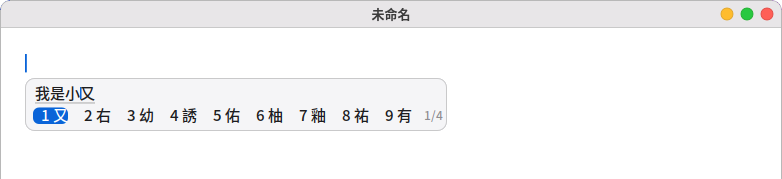
ほかの言語の入力メソッド:「言語と入力」の「Pomelo 入力メソッド」でクリックするだけで有効になります。いくつでも同時に有効にでき、 Ctrl+Shift+Space で順番に切り替えるか、メニューバー右側のインジケーターから選びます。
- ピンイン(簡体字)、倉頡、速成、粤拼:最初に有効にするとき、まず Rime エンジンをインストールし(ターミナルが開き、パスワードを入力します)、ネットから辞書をダウンロードします (ピンインは約 10 MB、粤拼は約 22 MB)。終わると自動で有効になります。初めて入力する前に、辞書の準備に十数秒かかります。
- 日本語:ローマ字(例:nihongo)を入力し、Space で漢字に変換、Enter で確定。←→ で文節を移動、Shift+←→ で文節の長さを調整、F7 でカタカナに変換します。
- 韓国語:2 ボル式(既定)、3 ボル式、ローマ字。
- ベトナム語:Telex(既定)か VNI。例えば Telex で「Vieetj Nam」と打つと「Việt Nam」になります。追加のインストールは不要です。
- 自分でまだ選んでいない場合は、表示言語に合わせて 1 つ有効になります:繁体字中国語は注音、簡体字中国語はピンイン、香港は倉頡と速成、日本語・韓国語・ベトナム語はそれぞれの入力メソッドです。
Qt アプリ(VLC、VirtualBox など)でも文字入力ができます(0.33 以降。Qt 内蔵の IBus プラグイン経由で、追加インストールは不要)。 Pomelo のログイン画面を使うと、GTK、Qt、Firefox、ポミブラウザなど Wayland で直接表示されるアプリでも文字入力ができ(0.40 以降)、変換候補バーも同様にテキストカーソルに付いてきます。 パスワード欄では自動的に変換されません。従来のログイン画面を使う場合、GTK4 アプリは ibus-gtk4 という小さなパッケージ経由で入力します(ポミブラウザをインストールすると一緒に入ります)。
制限:Flatpak 版や Snap 版のアプリ(たとえばソフトウェアストアから入れた VLC)は独自の環境で動くため、まだ Pomelo の入力メソッドは使えません。
これらのアプリで中国語を入力するには、次の方法に切り替えてください:
Fcitx 5(sudo dnf install fcitx5 fcitx5-chewing fcitx5-gtk3 fcitx5-qt5)を入れ、「言語と入力」で入力フレームワークを Fcitx 5 に変更します。
表示言語:
- 「言語と入力メソッド」で切り替え、再ログイン後に有効になります。全部で 14 言語です:繁体字中国語、英語、簡体字中国語、日本語、韓国語、フランス語、ドイツ語、スペイン語、イタリア語、ブラジルポルトガル語、ロシア語、ベトナム語、タイ語、インドネシア語。
- タイ語の表示にはタイ語フォントが必要です(初期設定の Noto Sans CJK にはタイ文字がなく、タイ語フォントがないと画面全体が四角になります):
pomelo-desktopのインストール時に推奨パッケージとして一緒に入ります(Debian/Ubuntu はfonts-tlwg-loma-ttf、Fedora/Rocky はgoogle-noto-sans-thai-fonts。fonts-noto-coreの Noto Sans Thai でも構いません)。単体のパッケージだけを入れた方は、自分で追加してください。 - システムにまだない言語は、ターミナルを開いて対応する
glibc-langpack-言語をインストールします。
8. アシスタント「ポミ」
ポミは、デスクトップを歩き回る小さなロボットです。裏で動いているのは、あなたのコンピューター上で実行される AI です。話した内容がネットに送られることはありません。ネットに接続するのは、天気の確認とブラウザーでの検索のときだけです(もっといろいろできるようにしたいときは、「オンラインブレイン」を自分で選んでオンにできます。この節の最後を参照)。
-
初めて使うとき:「設定 → アシスタント」で「ダウンロード」を押して AI モデルをダウンロードします。
- 軽量版は約 1.1 GB。メモリ 12 GB 以上のコンピューターでは標準版(約 2.5 GB)が既定です。
- ダウンロードは 1 回だけです。
-
呼び出し方:ポミをクリックする、Super+Shift+Space を押す、または検索に質問を入力して「アシスタントに聞く」を選びます。
-
話しかける:吹き出しの入力欄の右にあるマイクを押すか Super+Shift+V を押して、「打開終端機」(ターミナルを開いて)、「音量調到 30」(音量を 30 に)のように話しかけます。
- 話し終えて少し(約 1 秒)黙ると自動で送信されます。早めに終えるときはもう一度マイクを押し、やめるときは Esc を押します。
- 初めて使うときは、アシスタント設定の「音声入力(マイク)」で「ダウンロード」を押します(約 264 MB)。その後は完全にオフラインで、声はこのパソコンの中だけで認識され、認識が終わるとすぐ削除されます。
- 設定の「話してみる」でマイクをテストできます。「聞き終わったら入力欄に入れる」にして、確認・修正してから Enter で送ることもできます。
- 中国語(普通話)、広東語、英語、日本語、韓国語に対応。同じ発音の別の字に聞き取られたとき(例えば「終端機」が「中斷劑」になる)も、アプリ名、よく使うコマンド、 「ドキュメント」「デスクトップ」「ダウンロード」にあるファイル名なら自動で直します。
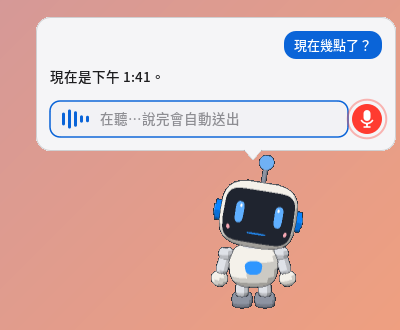
ポミが聞いているところ:入力欄が声に合わせて動き、話し終えて少し間を置くと自動で送信されます -
コンピューターのチェック:ポミを初めて開くと、「セキュリティチェックをして」「コンピューターをチェックして」「ネットワークがおかしい?」「コンピューターが遅いのはなぜ?」をそのままクリックできます。 「ネットにつながらない」「アップデートはある?」「起動が遅い」「Web サイトが開かない」「バッテリーの状態」のように言うこともできます。ポミは「ヘルスチェック」の対応する分野を実行し、 対処が必要な項目や注意をおすすめする項目と提案をまとめて伝えます。「ヘルスチェックを開いて」と言うとホストドクターが開くので、「健康診断」タブで修正ボタンを押してください。 チェック自体はあらかじめ作られたプログラムで、AI が自分でコマンドを出すわけではないので、結果は推測ではありません。
-
クイックコマンド:よく使う言い方は、モデルを待たずにすぐ実行されます。例:
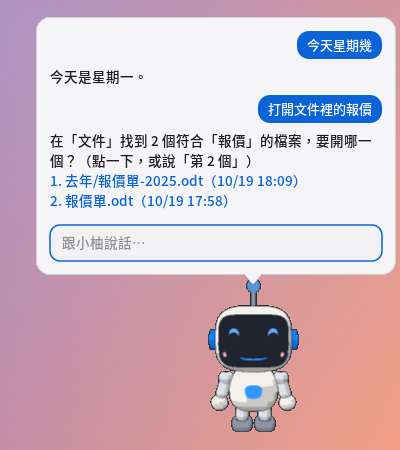
- アプリ、Web サイト、ファイルを開く:「ターミナルを開いて」「ブラウザーを開いて Yahoo に接続」「書類の見積書を開いて」「ToDo の書類を開いて」
- アプリを閉じる、切り替える:「ターミナルを閉じて」「ブラウザーを閉じて」「Firefox に切り替えて」「電卓を最小化して」(同じアプリのウインドウが複数あるときはまとめて閉じます)
- テキストファイルの末尾に追記:「ToDo.txt の最後に牛乳を買うを追加して」「『電話代の支払い』を ToDo の最後に追加して」。 「a の書類に文字を追加して」とだけ言った場合は、ポミが何を追加するか尋ねます。「このファイル」と言うと、テキストエディターで開いているファイルを指します。
- 設定の変更:「音量を 30 にして」「ダークモードをオンにして」
- リマインダーと確認:「10 分後に休憩するよう教えて」「今日は何曜日」「台北の天気」
- あいさつと簡単な質問:「こんにちは」「あなたは誰」「どのモデルなの」「何ができるの」「ありがとう」
- ファイルが複数見つかったときは一覧が出て、クリックするか「2 番目」と言うと開きます。
-
複雑な質問:それ以外の質問はモデルが答えます。一般的なコンピューターで 1~5 秒ほどです。
-
ファイルの操作は先に確認します:作成、ファイル末尾への追記、コピー、移動、ゴミ箱へ移す前に、必ず確認ダイアログが出ます。
- 既存のファイルは上書きせず、直接削除もしません。
- 追記できるのはプレーンテキストファイル(.txt、.md など)の末尾だけです。Word と PDF はまだ変更できません。ファイルがテキストエディターで未保存の変更を持っているときは、ポミが先に保存するよう頼みます。
-
スタイルと音声:アシスタントの設定で次を選べます:
- 6 種類の配色があり、どれにもダーク版があります。
- 目の色、効果音。
- 返答の読み上げ。初回は約 90 MB のオフライン音声のダウンロードが必要です。中国語は中国大陸の発音の女性の声です。日本語とタイ語のオフライン音声は今のところありません。
-
オンラインブレイン(任意。初期設定ではオフ):「設定 → アシスタント」の「ブレイン」欄で「ローカル(初期設定)」を「オンライン」に変えると、ポミはオンラインの AI で複雑な質問に答えられるようになり、 さらに調べもの、Web ページの読み取り、指定したテキストファイルの読み取り、壁紙の変更、そして(別にチェックを入れたときだけ)コマンドの実行までできるようになります。
- ご自身の API キーが必要です:OpenAI 互換のサービス(OpenAI、OpenRouter、Groq、DeepSeek、または自分で立てた Ollama など)、Claude(Anthropic)、Google Gemini のいずれも使えます。 サービス提供元のサイトで登録して API キーを作成し、支払いを設定してから、キーを設定の「API キー」に貼り付け、「接続テスト」で確認します。
- 「オンライン」に切り替える前に説明が表示され、同意すると有効になります。いつでもローカルに戻せます。入力した質問と、ポミが答えるために読み取った情報(ファイル名、システムの状態、Web ページの内容など)は、選んだサービス提供元に送信されます。 「ターミナルを開いて」「音量を 30 にして」のようなよく使うコマンドは、これまでどおりあなたのコンピューターの中だけで処理されます。ポミがファイル全体、クリップボード、スクリーンショットを自動で添付することはなく、ファイルを読む前には毎回確認します。
- キーはあなたのコンピューターにだけ保存されます(
~/.config/pomeloの下。あなたのアカウントだけが読めます)。オンラインサービスは通常、使用量に応じた課金で、費用はあなたのアカウントの負担です。 - パッケージのインストール、シャットダウン、ファイルの書き込み、壁紙の変更、コマンドの実行といった操作は、オンラインの AI が求めたものであっても、必ず確認ダイアログが出て、あなたが押して初めて実行されます。
- ネットにつながらないときは、自動でローカルのモデルに切り替わります(設定でオフにできます)。詳しくは
docs/AI小幫手.mdの「オンラインブレイン」を参照してください。
9. スクリーンショットと録画
- Super+Shift+3:画面全体。
- Super+Shift+4:範囲を選択。
- Super+Shift+5:ツールバー(スクリーンショットと画面録画)。
- Super+Ctrl+Esc:録画を停止。
スクリーンショットは「ピクチャ」フォルダーに、録画は「ビデオ」フォルダーに保存されます。撮影後は右下にサムネイルが出て、クリックすると開きます。 サムネイルを右クリックして「ペイントで編集」を選ぶと、矢印や文字を書き込んだり切り抜いたりできます(第 10 節の「ペイント」を参照)。

画面録画
ツールバー中央の赤い点が付いた 3 つが録画です:「画面全体を録画」「ウインドウを録画」「選択範囲を録画」。
- ウインドウの録画:録画したいウインドウを 1 回クリックします。録画されるのは、クリックした時点でそのウインドウがあった位置と大きさです。録画中にウインドウを別の場所へドラッグしたり大きさを変えたりしても、映像は追従しません (追従させたいときは画面全体を録画するか、あとで編集してください)。
- 録画中は、メニューバーの右上に赤いタイマーが出ます。クリックすると停止します。タイマーを右クリックすると完全なメニューが出ます:録画を停止、録画を一時停止(再開)、 「ファイルマネージャー」で録画フォルダーを表示、破棄してこの録画を削除。一時停止中はタイマーがオレンジ色になって止まり、一時停止していた間は録画されません。 停止すると、前後の区間が自動で 1 つのファイルに結合されます。
- 録画が終わると右下にサムネイル(中央に再生ボタン)が出ます。クリックすると再生し、右クリックすると「開く」「ファイルマネージャーで表示」「削除」が出ます。
- ツールバーの「オプション」で設定ウインドウを開きます:保存先、カウントダウン、マイク、コンピューターの音、マウスカーソル、フレームレート(15/30/60)、
ファイル形式(自動、MP4、WebM、MKV)、画質(小さいファイル、標準、高画質)。コンピューターにウェブカメラ(
/dev/video*)があるときは「録画中にカメラを表示」もあり、 四隅(左上、右上、左下、右下)と大きさ(小、中、大)を選べて、カメラ映像が録画の隅に重ねられます。設定は記憶されます。 - 形式:MP4 は H.264+AAC、WebM は VP9+Opus(自由な形式)、MKV は何でも入れられます。「自動」は MP4 を選びます。 コンピューターの ffmpeg に H.264 エンコーダーがないときは WebM で保存し、録画の終了時に通知でお知らせします。選んだ形式が使えないときも、使える形式に自動で切り替わり、そのまま失敗することはありません。
- 問題が起きたときは、日本語の通知で説明します:マイクやカメラが見つからない(今回はその 1 系統だけ録画せず、ほかは通常どおり録画)、ディスクの空き容量不足(録画前に確認。 録画の途中で容量が足りなくなりそうなときは、きちんと保存してから停止し、録画済みの部分は残ります)、ffmpeg の予期せぬ終了(それまでに録画できた分は残ります)。エラーが起きても、0 バイトのファイルや再生できないファイルは残りません。
録画には ffmpeg が必要で、ご自身で別途インストールします(Pomelo は事前にインストールしません)。初めて録画するときに確認が出て、「インストール」を押すとターミナルが開いてインストールします
(Fedora 公式リポジトリの ffmpeg-free。libx264 は含まれず、H.264 には OpenH264 を使います。ほかに VP9/Opus もあり、MP4 と WebM で保存できます)。
10. テキストエディター、電卓、カレンダー、画像ビューアー、ペイント、メディアプレーヤー、PDF ビューアー
これらのアプリはランチャーにあります。ファイルマネージャーでテキストファイル、写真、音楽、動画、PDF をダブルクリックしたときも、自動でこれらのアプリが開きます。
テキストエディター
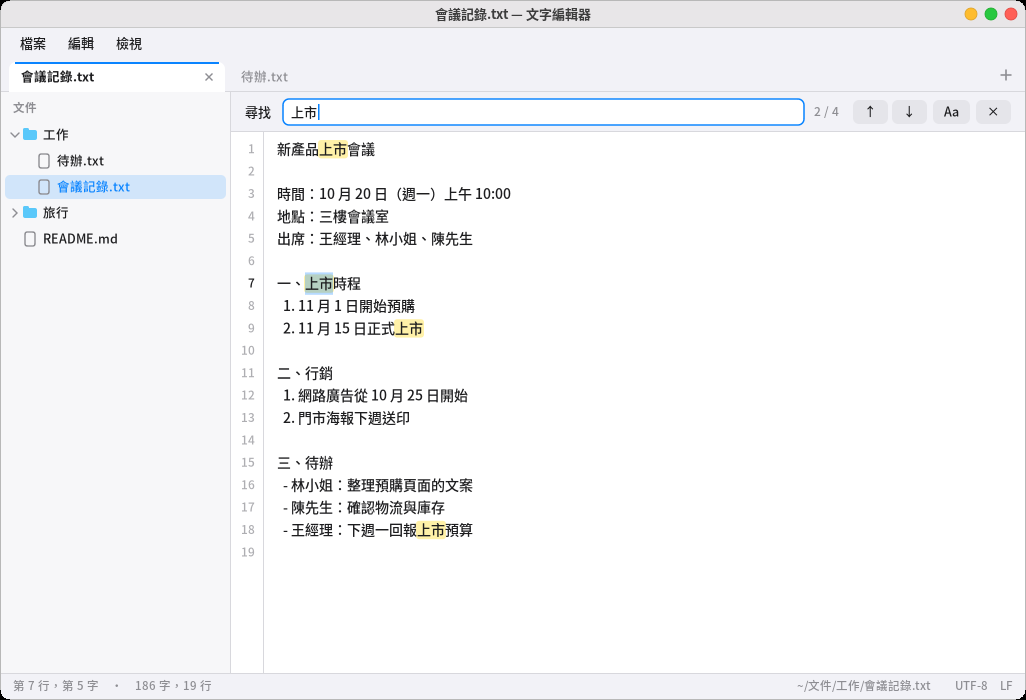
- 上部のメニューバーには「ファイル」「編集」「表示」があります(Alt+F/E/V や F10 でも開け、←/→ でメニューを移動)。
- ファイルごとに 1 タブ:Ctrl+N 新しいタブ、Ctrl+W 閉じる、Ctrl+Tab 切り替え、Alt+1~9 で指定のタブへ。ファイルマネージャーから別のテキストファイルを開くと同じウインドウに追加されます。 別ウインドウで開くには「ファイル → 新しいウインドウ」。
- 左のファイル一覧はフォルダーのツリーで、クリックすると開きます。右クリックでフォルダー内に新しいファイルを作れます。Ctrl+B で表示/非表示、境界をドラッグして幅を調整できます。
- 検索と置換:Ctrl+F で検索(一致した箇所をすべて強調し、「何件目/全何件」を表示。Aa で大文字小文字を区別)、F3/Shift+F3 で次/前へ、 Ctrl+H で置換(「置換」は現在の箇所、「すべて置換」は一括。間違えたら Ctrl+Z で元に戻す)。
- その他:Ctrl+A すべて選択、Ctrl+L 指定行へ移動、Ctrl+O ファイルを開く(パスは Tab で補完)、Ctrl+プラス/マイナス で文字サイズ。 「表示」で自動折り返しや行番号をオフにしたり、等幅フォントに変えたりできます。
- Big5 の古いテキストファイルは自動で正しい中国語に変換され、保存時は Big5 のまま書き戻します。Windows の改行(CRLF)のファイルも CRLF のまま保存します。
- ほかのプログラムがファイルを変更すると(例:ポミが末尾に追記)、未変更のタブは自動で再読み込みし、Ctrl+Z で前の内容に戻せます。 こちらにも未保存の変更があるときは、下部に「保存すると他の場所での変更を上書きします」と表示されます。
電卓
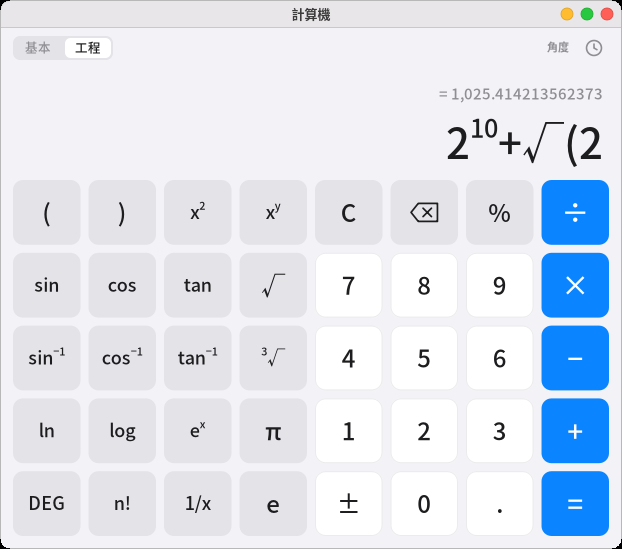
- キーボードで式全体を入力できます(例:
12*(3+4))。上の行に結果が先に表示され、Enter か = で確定します。 - 「基本/関数」の切り替え:関数モードには括弧、累乗、平方根、三角関数、対数、階乗、π があり、右上に度とラジアンのどちらを使っているか表示されます(DEG/RAD で切り替え)。
200+10%は 220(200 にその 10% を足す)になります。- 右上の時計アイコンは計算履歴で、クリックすると結果を再利用できます。Ctrl+C で結果をコピー、Ctrl+V で式を貼り付けます。
カレンダー
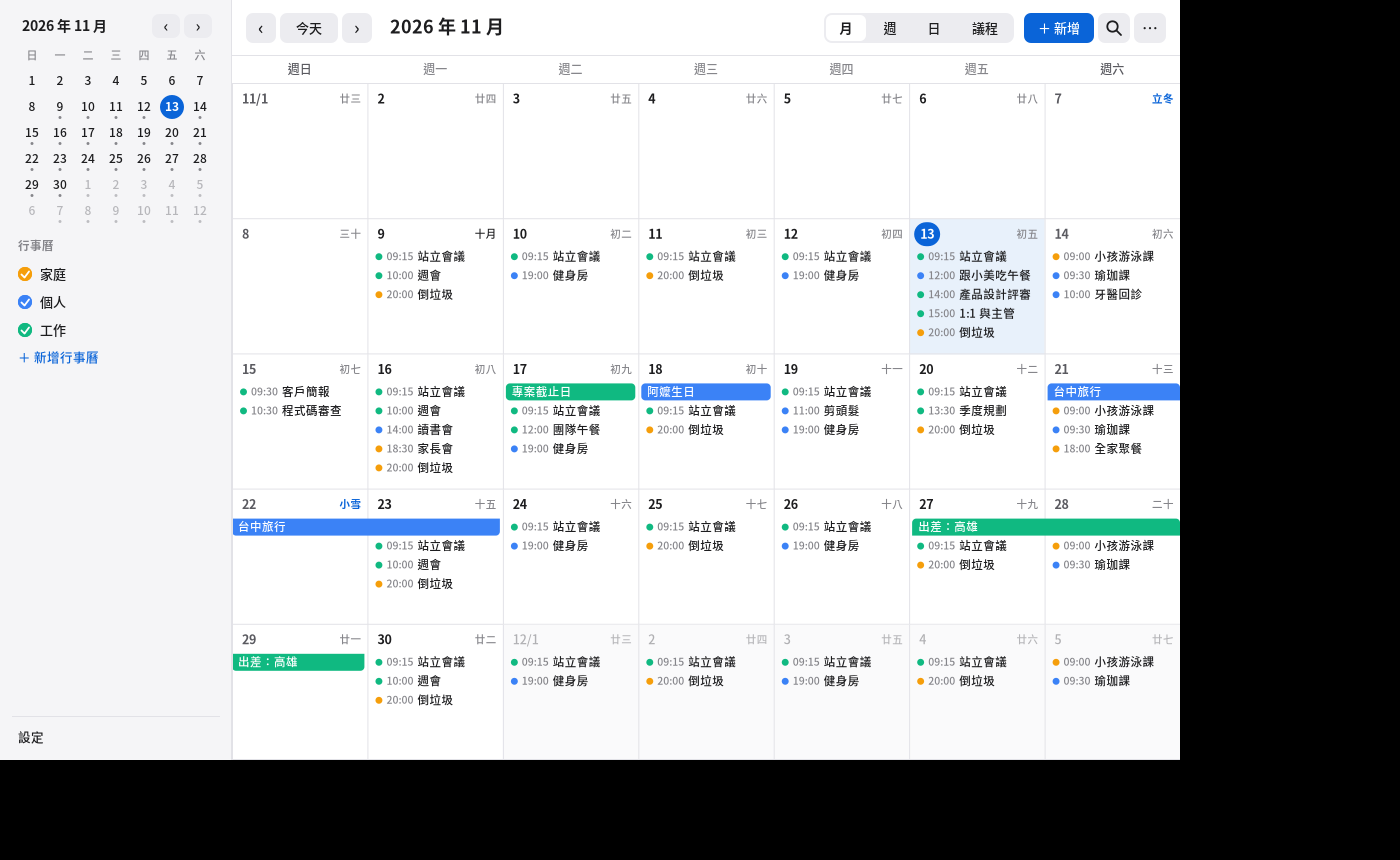
- 上部で「月、週、日、予定表」を切り替えられます(Ctrl+1~4)。「今日」と左右の矢印で日付を移動し、左のミニカレンダーの日付をクリックするとそこへ移動します。T で今日に戻り、N で予定を追加、Ctrl+F で検索します。
- 予定の追加:右上の「+ 追加」、N キー、月表示の日付のマスをダブルクリック、または週/日表示で時間帯を直接ドラッグ(離すと編集ウインドウが出ます)。 予定には場所、メモ、終日、タイムゾーン、繰り返し(毎日、毎週の曜日指定、毎月、毎年。終了日や回数も設定可)、通知(予定の数分前から数日前まで。複数設定可)を設定できます。
- 既存の予定:ダブルクリックで編集、別の時間や日付へドラッグ、下端をドラッグして長さを調整、右クリック(編集、コピー、複製を作成、削除、カレンダーの色の変更)。 繰り返しの予定は、先に「この予定だけ変更」か「すべての予定を変更」かを尋ねます。
- 左側で複数のカレンダー(個人、仕事…)を作成でき、それぞれに色が付き、丸をクリックして表示/非表示を切り替えます。データは標準の
.icsファイルとして~/.local/share/pomelo/calendar/に置かれます。 ファイルマネージャーで、ほかから来た.ics(Google や Nextcloud からのエクスポート、メールの添付ファイル)をダブルクリックすると、インポートのウインドウが出ます。 - 月表示には台湾の祝日、振替休日、振替出勤日、さらに旧暦と二十四節気が表示されます(設定でオフにできます)。メニューバー右上の日付と時刻をクリックすると、ミニカレンダーとその日の予定がポップアップで出ます。
- 通知はデスクトップへのログイン時からバックグラウンドのプログラムが担当するので、カレンダーのウインドウを開いていなくても通知が出て、通知をクリックするとその予定が開きます。コンピューターのスリープやシャットダウン中に逃した通知は、起動後に 1 回まとめて通知されます。
- アシスタント:「明日の午後 3 時に会議」「今日の予定は?」「来週の予定は?」。コマンドライン:
pomelo-calendar --add "タイトル" --start "2026-11-20 14:00" --remind 10m、pomelo-calendar --list --json。 - 必要に応じて、CalDAV で Nextcloud、Radicale、Synology、Fastmail などのサーバーと同期できます(設定 → CalDAV)。詳しい説明(ファイル形式、コマンドライン、祝日データの出典、同期と競合の扱い)は
docs/行事曆.mdを参照してください。
ホストドクター(アプリメニュー → ホストドクター。設定の「ホストドクター(ヘルスチェック)」。以前のヘルスチェックは「健康診断」タブに統合されました)
- 健康診断:コンピューターの 8 分野(ネットワーク、セキュリティ、アップデート、安定性、サービス、パフォーマンス、ハードウェア、バッテリー)の項目別結果と修正ボタン、結果のエクスポート。
- ウイルススキャン、パッケージと脆弱性:左側にそれぞれタブがあります(以前は設定にあったウイルススキャンのページとパッケージ一覧のページがここへ移り、機能は変わりません)。
- 概要:健康スコア、リスクスコア、ディスクがあと何日で一杯になりそうか、最も重要な 3 つのこと(ワンクリック修正付き。修正の前には必ず確認します)。「今すぐ診断」で 8 分野すべてを調べます。
- 推移:ディスク、メモリ、起動時間、健康診断スコアの折れ線グラフ。7/30/90/180 日から選べます。赤い点は明らかに異常な日で、グラフ上の点をクリックすると、その日の前後に追加または更新されたパッケージ、カーネルの更新、失敗したサービスが分かります。右クリックで指標の切り替え、画像として保存、レポートのエクスポートができます。データが 7 日分に満たないときや変動が大きすぎるときは「データがまだ足りません」と正直に表示し、いい加減な予測はしません。
- 診断:コンピューターが遅いときに「診断を開始」を押すと(約 1 秒)、最も可能性の高い原因、根拠、対処法を挙げ、このコンピューターの普段の状態と比較します。「起動も分析する」にチェックを入れると、起動時にどのサービスが最も遅いかも調べます。
- セキュリティ:対応が必要な項目のリスト、ネットワーク接続(待ち受けているもの、接続してきているもの)、ログイン履歴(失敗、ブルートフォース、sudo)、ファイアウォール(有効化、無効化、特定のポートの許可やブロックが可能)、設定と権限を合わせて、1 つのリスクスコアにします。管理者権限が必要な項目は、「管理者権限でスキャン」を押したときだけ実行されます(読み取りのみ)。
- 設定:サンプリング頻度、履歴の保存日数、通知、プロセス名を記録するかどうか(初期設定は記録しない)、HTML/PDF レポートのエクスポート(匿名化可)。データはこのコンピューターにだけ保存されます。
- アシスタント:「コンピューターがすごく遅い」「どうしてこんなに重いの」「起動が遅くなった」「ディスクはあとどれくらい持つ?」「今月の健康診断の状況は?」。コマンドライン:
pomelo-doctor --help。 - 侵入チェック、ログ、対処:次の節を参照してください。
侵入チェック、ログ、攻撃されたときの対処
ホストドクター左側の「侵入チェック」「ログ」「対処」の 3 つのタブは、「自分のコンピューターが侵入されていないか?」と「侵入されたらどうするか?」に答えるためのものです。
侵入チェック:「チェックを開始」を押すと(約 3~5 秒。読み取りのみで、優先度は最低)、次のものを調べます:システムファイルが差し替えられていないか、トロイの木馬が再起動後も生き残れるさまざまな場所(スケジュール、サービス、シェルの起動ファイル、ld.so.preload、PAM、sudoers、SSH キー、追加されたアカウントなど)、 疑わしい、または隠されたプロセス、普通ではないネットワーク接続、疑わしいカーネルモジュール、ファイルシステム内の不審なもの。結果はまず 1 文の結論と深刻度(赤=高、オレンジ=中、青=低)で示され、 各項目を開くと「なぜ重要か」「根拠」「おすすめの対処」とボタン(正常としてマーク、タイムラインに追加、ログで確認)が出ます。「完全チェック」はすべてのシステムファイルを検証します(時間がかかります)。「管理者権限でチェック」は root やほかのユーザーの部分も調べます(読み取りのみ。管理者パスワードを尋ねます)。 週に 1 回、自動で簡易チェックを行い、強く疑われる場合は通知します。
このチェックの限界にご注意ください:チェックはこのコンピューター上で行われるため、「兆候が見つかりました」または「既知の兆候は見つかりませんでした」としか言えず、侵入されていないことは保証できません―― 巧妙な侵入(カーネル層のルートキットなど)は、ローカルで行うチェックを欺けます。侵入が疑われるときは、外部のクリーンな環境(起動メディア)でもう一度確認してください。
ログ:システムログ、ログイン履歴(auth.log/secure、wtmp、btmp)、カーネルメッセージ、ファイアウォールとパッケージの記録を 1 か所で見られます。時間、レベル、サービス、キーワードで絞り込めます。14 種類のセキュリティイベント(ログイン失敗、ログイン成功、sudo、アカウント追加、パスワード変更、SSH キー、サービスの起動停止、カーネルエラー、モジュール、ファイアウォール、パッケージ、スケジュールなど)は色とアイコンで目立たせます。 行をクリックすると解析されたフィールドと前後の文脈が見られ、右クリックでコピー、その送信元 IP やサービスで絞り込み、「イベントタイムライン」への追加、証拠としてのマークができます。エクスポートも可能です(匿名化可)。「イベントタイムライン」はマークしたイベントを 1 本の時間軸に並べ、同じユーザー、同じ送信元 IP、前後 10 分以内の関連イベントを自動で見つけます。
対処:万が一本当に侵入された場合、このページが 6 つのステップで案内します:まず電源を切らず、ファイルも削除しない → 一時的にネットワークを切断(先に確認します)→ 証拠パッケージを作成(SHA-256 付き。暗号化可。パスワードハッシュと秘密鍵は含みません)→ すべてのパスワードとキーを変更 → クリーンな環境で再インストールまたは復元 → 報告と相談。 このページが行うのは、証拠の保存と一時的なネットワーク切断の 2 つだけで、どちらも自動では実行されません。
コマンドライン:pomelo-doctor --intrusion [--deep] [--json] [--brief](終了コード 0=既知の兆候なし、1=中~低程度の兆候あり、2=高度な兆候あり)、
pomelo-doctor --logs [--since 24h] [--security] [--unit sshd] [--grep 文字列] [--json]、pomelo-doctor --evidence フォルダー。アシスタントは「侵入されていない?」「最近誰がログインした?」も理解します。
画像ビューアー
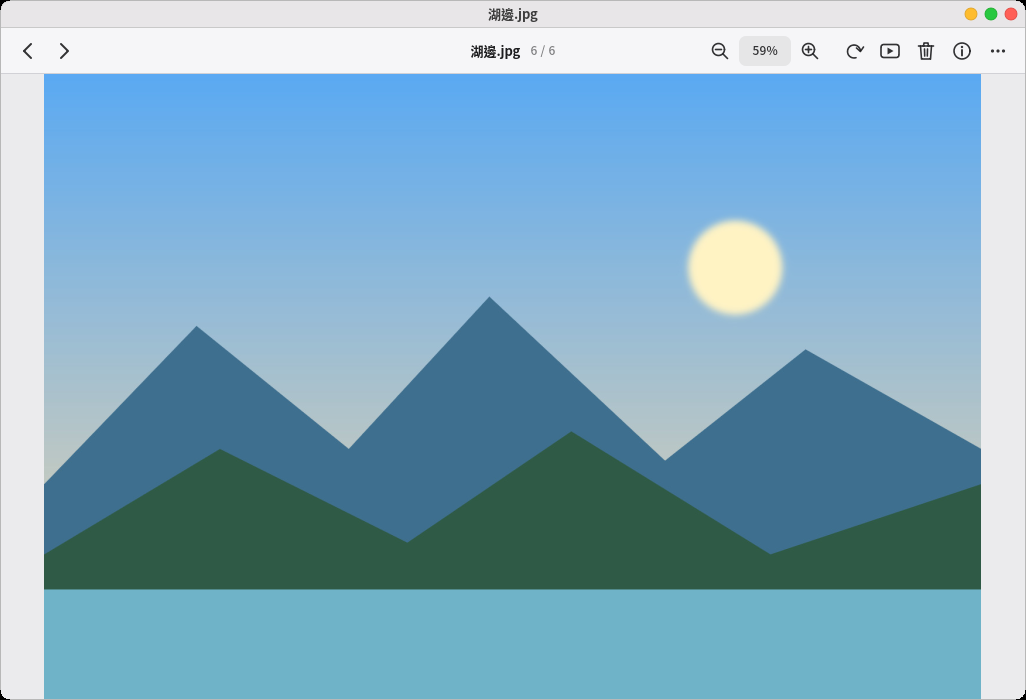
- PNG、JPEG、GIF と WebP(アニメーションを含む)、BMP、TIFF、SVG に対応。スマートフォンで撮った縦向きの写真は自動で正しい向きになります。
- ←/→ で同じフォルダー内の前の画像、次の画像へ。ホイールでズーム、押したままドラッグで移動、ダブルクリックで「ウィンドウに合わせる」と「実際のサイズ」を切り替え。
- F で全画面、S でスライドショー、R で回転、I で写真の情報(撮影日時、カメラの機種、絞りとシャッター速度)。
- Delete でゴミ箱へ。Ctrl+Z ですぐ元に戻せます。右クリックメニューには「画像をコピー」「ペイントで編集」「壁紙に設定」もあります。
- iPhone の HEIC 写真と AVIF:初めて開くと画面に「インストール」ボタンが出て、libheif(約 5 パッケージ)が入ります。終わってウィンドウに戻ると表示されます。
Fedora/Rocky の公式リポジトリには HEVC デコーダーがない(特許の関係)ため、libheif を入れても見られるのは AVIF だけです。iPhone の HEIC 写真を見るには、別途
RPM Fusion リポジトリを追加して
libheif-freeworldをインストールしてください。 - TIFF:システムに libtiff がないときは、画面に「インストール」ボタンが出ます(ほとんどのシステムには最初から入っています)。複数ページの TIFF は 1 ページ目だけ表示されます。
- SVG:内蔵の nanosvg で描画します。一般的なアイコンやイラストなら問題ありません。SVG 内の文字とフィルター効果は表示されません。
ペイント
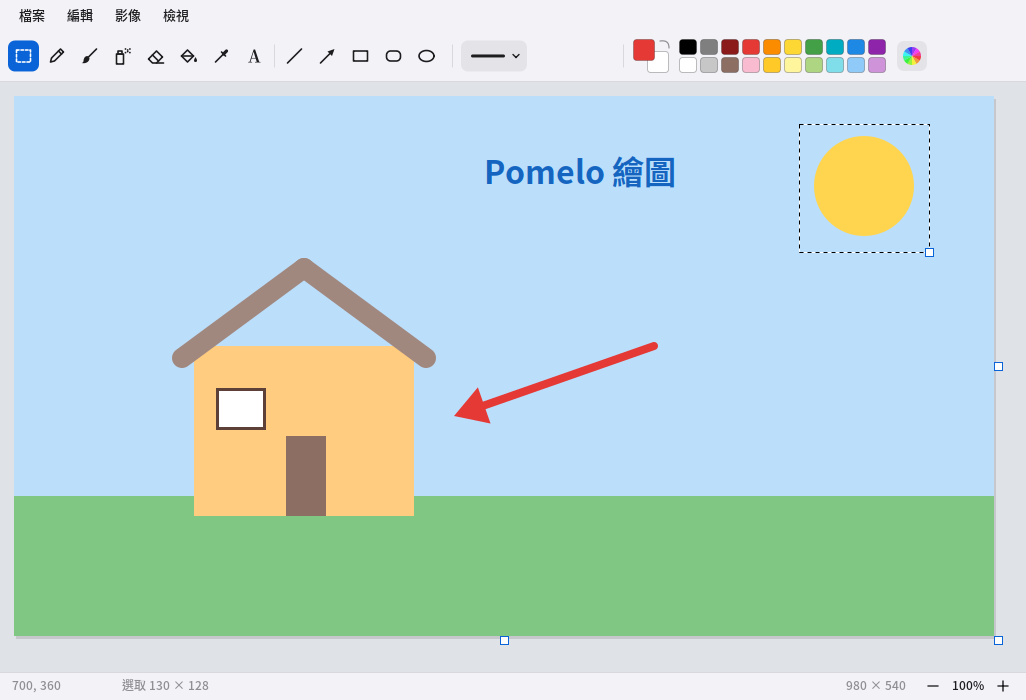
- ツール(上の列。かっこ内はショートカット):選択(S)、鉛筆(P)、ブラシ(B)、スプレー(A)、消しゴム(E)、塗りつぶし(F)、スポイト(I)、文字(T)、 直線(L)、矢印(W)、四角形(R)、角丸四角形、楕円(O)。
- 左クリックで前景色、右クリックで背景色を使って描きます。パレットでは、左クリックで前景色、右クリックで背景色を選べます。前景色か背景色の四角(または一番右の色相環)をクリックすると、色を自分で調整でき、 調整した色はパレットの右側に残ります。X で前景色と背景色を入れ替え、[ と ] で太さを調整します。
- 描くときに Shift を押したまま:直線と矢印は 45° の倍数に固定され、四角形と楕円は正方形と円になります。図形は「枠線」「塗りつぶし」「枠線と塗りつぶし」から選べます。
- 文字:クリックするとそのまま入力できます(入力メソッドで中国語も入力可)。Enter で改行、ほかの場所をクリックすると配置されます。文字サイズと太字は上で選びます。
- 選択:範囲を囲んでからドラッグすると移動でき、右下の四角をドラッグすると拡大縮小できます(Shift で縦横比を保持)。矢印キーで少しずつ動かせます。 Ctrl+C/X/V でコピー、切り取り、貼り付け(ほかのアプリでコピーした画像、たとえばスクリーンショットも貼り付け可)、Delete で削除、「イメージ → 選択範囲で切り抜き」で選んだ部分だけを残します。
- 「イメージ」メニュー:サイズ変更、キャンバスサイズ、回転、反転、色の反転。選択範囲があるときは、選んだ部分だけが変わります。画像の右下の四角をドラッグしてキャンバスサイズを変えることもできます。
- 表示:Ctrl+ホイールで拡大縮小、Ctrl+0 でウィンドウに合わせる、Ctrl+1 で実際のサイズ。大きく拡大するとピクセルの格子線が表示されます。中ボタン、またはスペースキーを押しながらドラッグで表示を動かせます。
- PNG、JPEG、GIF(最初のフレーム)、WebP、BMP、TIFF、SVG を開けます。保存時は拡張子に応じて PNG、JPEG、BMP で保存されます(既定の保存先は「ピクチャ」フォルダー)。 Ctrl+Z/Ctrl+Y で元に戻す、やり直し。画像ビューアーの右クリックメニューと、スクリーンショットのサムネイルの右クリックメニューにも「ペイントで編集」があります。
メディアプレーヤー
-
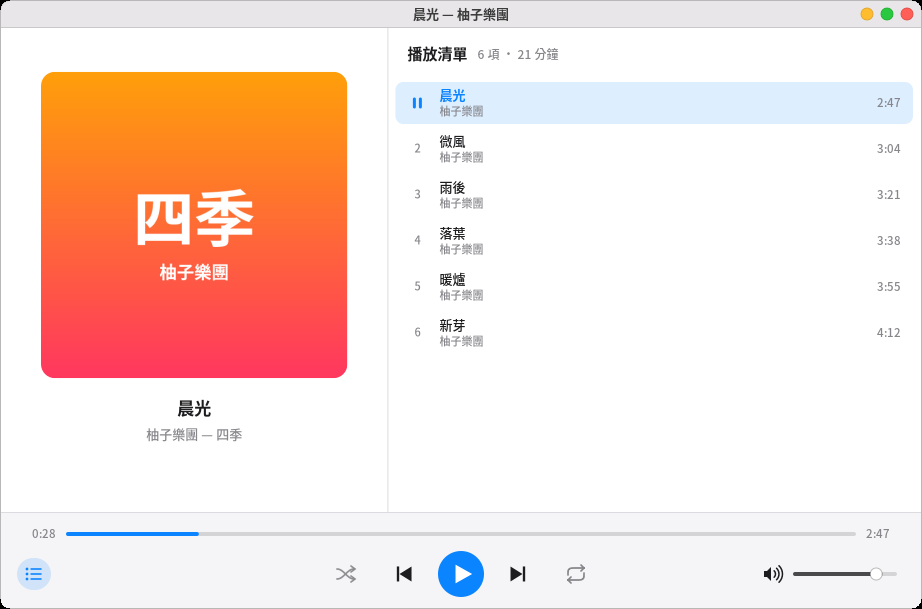
ファイルマネージャーで音楽や動画をダブルクリックすると再生が始まります。フォルダーを右クリックして「メディアプレーヤーで再生」を選ぶと、フォルダー全体(サブフォルダーを含む)が 1 つの再生リストになります。
-
プレーヤーは同時に 1 つだけ:別のファイルを開くと、すでに開いているプレーヤーに渡されます。
-
Space 再生/一時停止、←/→ 5 秒戻る/進む(Shift 付きで 30 秒)、↑/↓ 音量、N/P 次の曲/前の曲、F フルスクリーン(動画)、L 再生リストの表示/非表示。
-
下部にシャッフルとリピート(リスト全体/この曲)があります。閉じて開き直すと、前回のリストと位置から続きます。
-
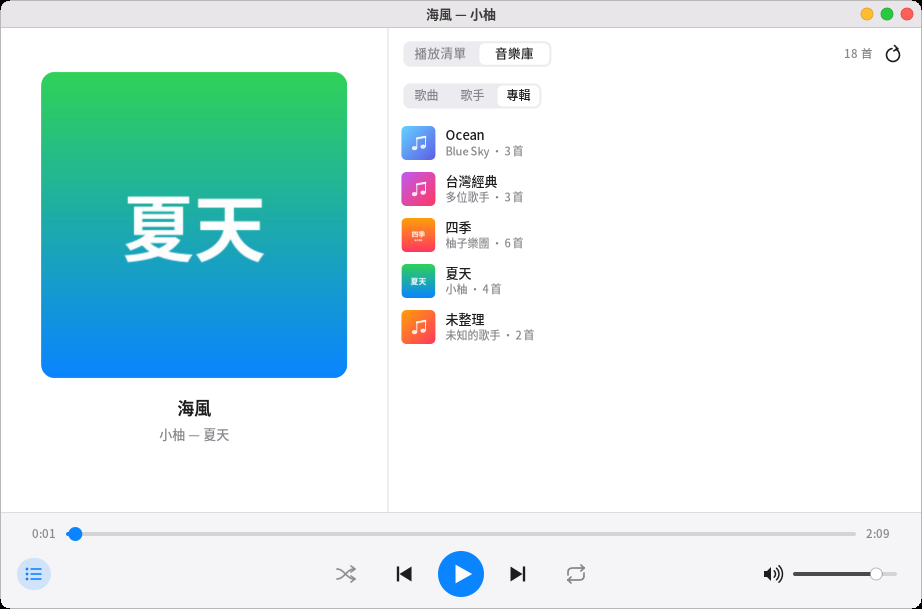
ミュージックライブラリ:右側のリストの上で「ミュージックライブラリ」に切り替えると、「ミュージック」フォルダー(サブフォルダーを含む)を自動で整理し、「曲」「アーティスト」「アルバム」で閲覧できます。 アーティストやアルバムを開くと中の曲が一覧され、「すべて再生」を押すか曲をダブルクリックすると再生が始まります。右クリックで「プレイリストに追加」もできます。 最初の整理には少し時間がかかり、以降は追加または変更されたファイルだけを読み直します。新しい曲を入れたら、右上の更新ボタンを押してください。アルバムのジャケットにはフォルダー内の
cover.jpgを使います。 -
再生中は、上部のメニューバーに音符アイコンが出て、クリックすると一時停止や曲の切り替えができます。キーボードの再生/一時停止、前の曲、次の曲キーも使えます。ポミに「次の曲」「音楽を一時停止」「音楽を再生」と言うこともできます。
-
対応フォーマット:
種類 拡張子 ffmpeg が必要か 音楽 MP3、FLAC、Ogg(Vorbis)、Opus、WAV 不要。インストールしてすぐ再生できます 音楽 M4A、AAC(WMA、APE などあまり見かけない形式も) 必要 動画 MP4、MKV、WebM、AVI、MOV(M4V、OGV、FLV、3GP、WMV、TS、MPEG も) 必要 字幕 同名の .srt、MKV や MP4 に埋め込まれたテキスト字幕必要(ffmpeg に subtitles フィルターが必要。ない場合も動画は再生され、字幕だけが表示されません) プレイリストには
.m3u、.m3u8が使えます。動画の映像と音声はそれぞれ別の ffmpeg プロセスでデコードされ、シーク、一時停止、フルスクリーン、音量の操作が互いに引っかかることはありません。 -
ffmpeg は別途インストールが必要です:Pomelo は ffmpeg を標準のインストールに含めていません(インストールメディアにも入っていません)。ディストリビューションごとに ffmpeg のライセンスとデコードできるコーデックが異なるためです。 ffmpeg がなくても、MP3、FLAC、Ogg、Opus、WAV は問題なく再生できます。動画や M4A を開くと画面に説明が出て、「ffmpeg をインストール」を押すとターミナルが開き、下の対応するコマンドが実行されます (パスワードの入力が必要です)。インストール後にもう一度再生を押してください。 このコンピューター:
sudo dnf install ffmpeg-free(Fedora 公式リポジトリ)。ffmpeg-freeは特許ライセンスの都合で HEVC(H.265)デコーダーを含みません (例:iPhone で撮影した動画)。H.264 は Cisco が無償で提供している openh264 に頼ります(ffmpeg-freeと一緒に自動でインストールされます)。AAC、VP9、AV1、Opus、Vorbis、MP3、FLAC は再生できます。 HEVC を再生したいときは、RPM Fusion リポジトリを追加してからsudo dnf swap ffmpeg-free ffmpeg --allowerasingを実行し、完全な ffmpeg に入れ替えてください。 デコードできないファイルがあったときは、プレーヤーが画面上でどのコーデックか、どのコマンドを実行すべきかを直接表示します。 -
動画が再生できなくてもフリーズしません:壊れているファイルや動画でないファイルは「開けません」という説明が出て、自動で次へ進みます。 コンピューターの ffmpeg に特定のデコーダーがないときは、どの種類か(例:H.265)が画面に書かれ、何をインストールすればよいかも表示されます。
-
動画、ジャケット、空白部分を右クリック:再生/一時停止、前の曲、次の曲、フルスクリーン、プレイリストの表示/非表示、シャッフル、リピート、ミュート、字幕の切り替え、ファイルマネージャーで表示。 リスト内の曲を右クリックすると、再生、リストから削除、ファイルマネージャーで表示、プレイリスト全体のクリアができます。
-
字幕:動画のそばに同名の
.srt字幕ファイル(例:映画.srt、映画.zh-TW.srt)があるか、MKV や MP4 に埋め込まれたテキスト字幕があると、自動で表示されます(中国語を優先)。 Big5 の古い字幕も使えます。V キーで各字幕と「オフ」を順に切り替えられ、動画上で右クリックして直接選ぶこともできます。DVD やブルーレイのような画像字幕にはまだ対応していません。 -
動画の再生中は、画面が暗くなったり自動ロックされたりしません。
PDF ビューアー
- ファイルマネージャーで PDF をダブルクリックすると開きます。別の PDF を開くと同じウインドウの新しいタブになります。同じファイルを次に開くと、前回読んでいたページに戻ります。
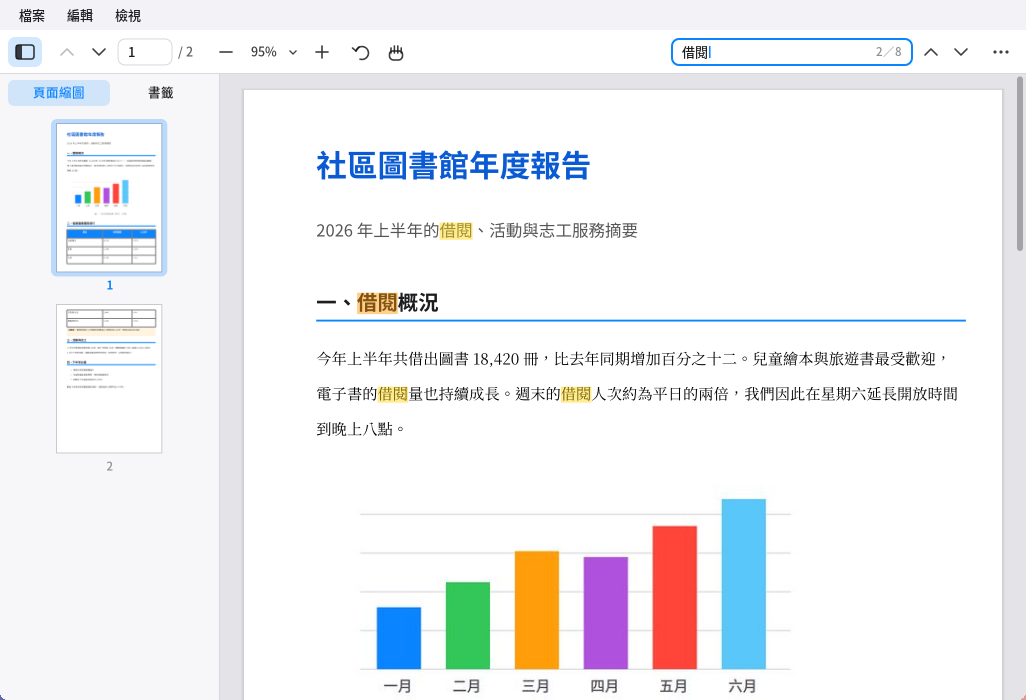
- 左のサイドバーは「サムネイル」と「しおり」を切り替えられ(F4 で表示/非表示)、クリックするとそこへ移動します。境界をドラッグして幅を調整できます。
- 上部のツールバー:前のページ/次のページ、ページ番号(クリックして番号を入力し、Enter で移動)、縮小/倍率/拡大(倍率をクリックすると「幅に合わせる」「ページに合わせる」)、 回転、手のひらツール、検索。
- マウスでドラッグして文字を選択、ダブルクリックで単語、トリプルクリックで 1 行を選択し、Ctrl+C でコピー。マウスの中ボタンを押したまま(または手のひらツールで)ページをドラッグできます。
- Ctrl+F で検索:一致した箇所は黄色、現在の箇所はオレンジで、右側に「何件目/全何件」を表示。Enter か F3 で次へ、Shift+Enter で前へ。 英字は大文字小文字を区別せず、全角の英数字も見つかります。
- 文書内のリンク:ページ内リンクはそのまま移動し、URL はブラウザーで開くかどうか先に確認します。
- パスワード付きの PDF は先にパスワードを求めます。作成者が「印刷不可」「コピー不可」を設定した文書はその制限に従います。
- ズーム:Ctrl+ホイール、Ctrl+プラス/マイナス。Ctrl+0 ページに合わせる、Ctrl+1 実際のサイズ、Ctrl+2 幅に合わせる。Ctrl+Shift+プラス/マイナス で回転。
- その他:Ctrl+P 印刷(CUPS とプリンターが必要)、Ctrl+D 文書のプロパティ(作成者、作成アプリ、ページサイズ…)、F11 フルスクリーン(PageDown/Space で 1 ページずつ)。
- スキャン文書によくある JPEG 2000、JBIG2 の画像には
libopenjp2、jbig2decライブラリが必要です(インストール時に一緒に推奨されます)。ない場合、その画像は灰色の四角で表示されます。
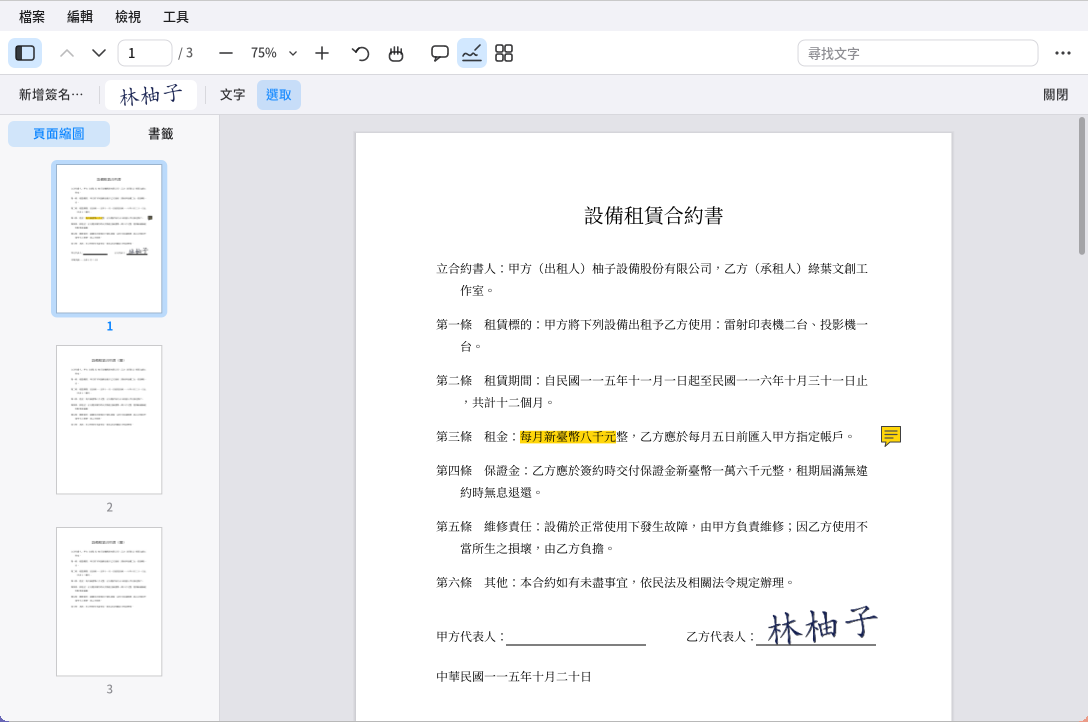
PDF の編集:ツールバーの手のひらツールの隣にある 4 つのボタン(注釈、記入と署名、ページの整理、内容の編集。メニューバーの「ツール」にもあります)を押すと、下にツールが 1 列追加されます。変更した文書はタブ名の前に「•」が付くので、Ctrl+S で保存してください (Ctrl+Shift+S で名前を付けて保存)。Ctrl+Z で元に戻す、Ctrl+Shift+Z でやり直し。保存せずに閉じようとすると保存するか確認します。
-
注釈:
- 蛍光ペン、下線、取り消し線:ツールを選んでから文字の上をドラッグします。先に文字を選択して、右クリックで「蛍光ペンでマーク」を選ぶこともできます。
- 付箋:ページをクリックして内容を書きます(Enter で改行、Ctrl+Enter で完了)。付箋のアイコンをクリックすると横に内容が表示され、ダブルクリックで修正できます。
- 文字:ページをクリックして、そのままページ上に書き込みます(大、中、小から選べます)。
- ペン、四角形、楕円、直線、矢印:ページ上をドラッグします。右側で色と太さを選べます。
- 「選択」ツールで注釈をクリックすると、ドラッグで移動、右下をドラッグでサイズ変更、Delete で削除ができ、右クリックのメニューも使えます。
-
フォームへの記入:入力欄のある PDF(申請書、アンケートなど)は、開くと欄が薄い青の枠で表示され、クリックするだけで記入できます:
- テキスト欄:クリックして入力します(中国語も可)。Tab で次の欄(Shift+Tab で前の欄)へ、Enter かほかの場所のクリックで書き込まれ、 Esc で取り消します。複数行の欄では Enter が改行になり、文字が多いと自動で折り返したり小さくなったりします。文字数の制限や、1 マス 1 文字の欄も、その決まりどおりになります。
- チェックボックスとラジオボタンはクリックで切り替わります。プルダウンとリストはクリックすると選択肢が表示されます。
- 欄に記入するたびに 1 ステップとなり、Ctrl+Z で元に戻せます。Ctrl+S で保存するのを忘れずに。ほかのアプリ(たとえば Adobe のリーダー)で開いても、記入した内容が表示されます。
- デジタル署名のある文書は、署名後にフォームへ記入しても署名が無効になりません(署名の詳細には「注釈とフォームのみ追加」と表示されます)。
-
記入とサイン:
- 「サインを追加…」を押し、枠の中でマウスを使ってサインして「保存」を押します。「画像から…」を押して、サインの写真を使うこともできます(白い背景は自動で取り除かれます)。
- 保存したサインはツールバーに表示されます。クリックしてからページをクリックすると配置できます。配置後はドラッグで移動、右下をドラッグで拡大縮小できます(縦横比は変わりません)。
ツールバー上のサインを右クリックすると削除できます。サインは自分のホームフォルダー(
~/.local/share/pomelo/signatures)に保存され、自分だけが見られます。 - 「文字」で、表の空欄に文字を書き込めます。
- これはサインの見た目をページに置くだけなので、誰でもコピーできます。「自分が署名した」「署名後に改ざんされていない」ことを証明したいときは、下のデジタル署名を使ってください。
-
デジタル署名(デジタル ID で署名すると、署名後に文書が改ざんされていないことを証明できます):
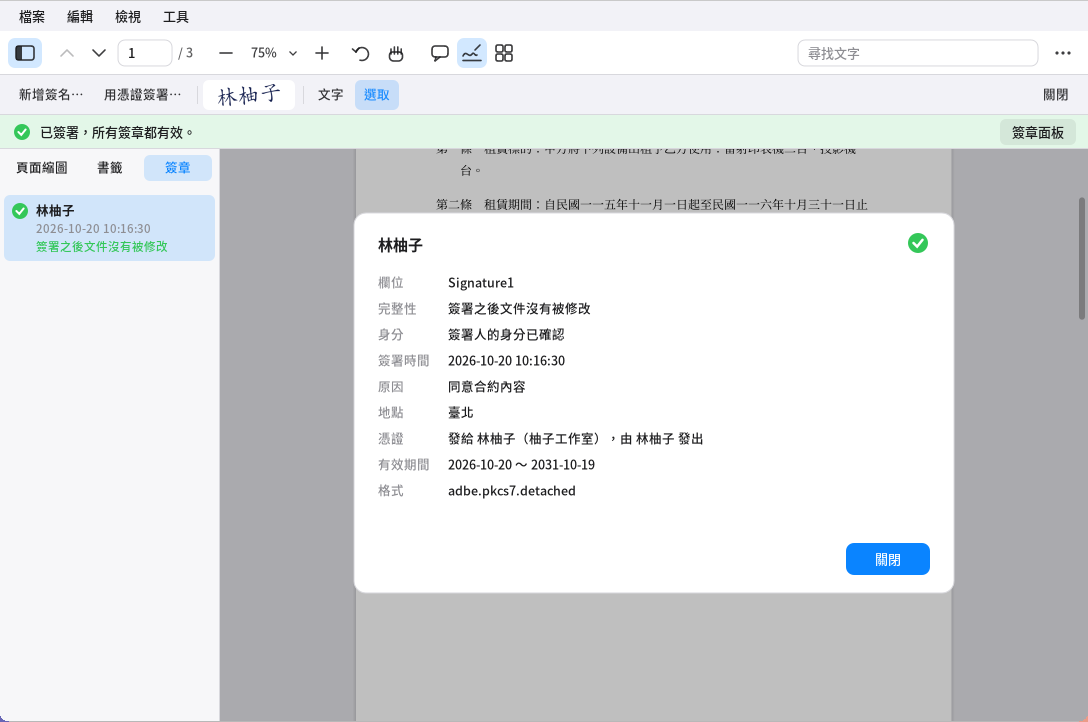
PDF ビューアーのデジタル署名:上部のステータスバー、左の署名パネルと署名の詳細 - 「記入とサイン」の「証明書で署名…」(または「ツール」メニュー):デジタル ID を選び、そのパスワードを入力して「次へ」を押し、 ページ上でドラッグして署名の位置を指定し(1 回クリックするだけなら既定のサイズ)、理由と場所を書いて(空欄でもかまいません)、「署名して保存」を押します。 保存済みの手書きサインがあれば、見た目にそれが加わります。署名が終わるとすぐに保存されます。
- 文書に空の署名欄(点線の枠に「ここをクリックして署名」と書かれたもの)があるときは、それをクリックするとその場所に署名できます。
- デジタル ID:
- まだない場合は「新規作成…」を押し、名前、メールアドレス、パスワード(6 文字以上)を入力します。 自分で作成した ID は、署名後に文書が改ざんされていないことは証明できますが、本人かどうかを他の人が確認することはできません(公証されていない印鑑のようなものです)。
- 会社や認証局が発行した .p12/.pfx ファイルは「インポート…」で読み込めます。
- デジタル ID は自分のホームフォルダー(
~/.local/share/pomelo/digital-ids)に保存されます。パスワードは記憶されないので、忘れると使えなくなります。
- カードリーダー上の証明書(台湾の自然人憑證、工商憑證などの IC カード):カードリーダーとカードを接続して「カードリーダーを読み取る」を押すと、カード上の署名用証明書が一覧に表示されるので、
それを選び、カードの PIN を入力します(カードリーダーにキーパッドがあれば、リーダー側で入力)。秘密鍵はカードの外に出ず、カード自身が署名します。
- カードリーダーのドライバー(pcscd)とカードの PKCS#11 モジュールが必要です:自然人憑證は内政部憑證管理中心の HiCOS コンポーネント、 そのほとんどのカードは opensc を入れれば使えます。Pomelo が自動で探しますが、見つからないときは「モジュールを指定…」を押して .so ファイルを選べます。
- PIN を何度も間違えるとカードがロックされます。残り 1 回になると警告が出ます。
- タイムスタンプ:署名時に「タイムスタンプを追加」にチェックを入れると、タイムスタンプサーバー(既定は
http://timestamp.digicert.com、変更可)が 署名した時刻を証明するため、検証する人はあなたのパソコンの時計を信用する必要がなくなります。証明書が後で期限切れになっても、署名時には有効だったことを証明できます。 送信されるのは署名のハッシュ値だけで、文書の内容は送られません。署名の詳細には、タイムスタンプの時刻と、どのサーバーが証明したかが表示されます。 - 署名付きの文書を開くと、上部にステータスバーが表示されます:緑=すべての署名が有効、黄=署名は有効だが署名者の身元を確認できない、 または署名後にページの内容が変更されている、赤=無効な署名がある(署名後に文書が改ざんされた)。「署名パネル」を押すと、左側にすべての署名が一覧表示され、 1 つ選ぶと詳細が見られます:署名日時、理由、証明書の発行元。「署名時のバージョンを表示」もできます。
- 署名後に注釈、蛍光ペン、ほかの人の署名を追加しても、元の署名は有効なままです。ただし、ページの整理(削除、並べ替え、ページの挿入)をすると署名が無効になるため、 元の署名は取り除かれます(保存前なら Ctrl+Z で元に戻せます)。
- 相手本人の証明書だと確認できたときは、署名の詳細で「この証明書を信頼」を押すと、以後その人が署名した文書には「身元確認済み」と表示されます。
-
ページの整理:すべてのページのサムネイルを表示します。クリックで選択(Ctrl+クリックで追加選択、Shift+クリックで範囲選択)、ドラッグで順序を変更できます。 上部には左/右へ回転、削除(Delete キーでも可)、抽出(選択したページを新しい文書にする)、ファイルの挿入(選択したページの後ろに挿入)、空白ページの挿入があります。 ページをダブルクリックすると、閲覧画面に戻ってそのページに移動します。
-
ファイルの結合(ツール → ファイルの結合…):「ファイルを追加…」を押してパスを入力し(Tab で補完)、↑↓ で順序を調整して「結合」を押すと、新しいタブになります。 元のファイルはそれぞれしおりに 1 項目ずつ並びます。元のファイルは変更されません。開くのにパスワードが必要なファイルは、先にタブで開いておかないと結合できません。
-
ページ番号の追加(ツール → ページ番号の追加…):形式(たとえば「1/9 ページ」)、位置、文字サイズ、最初の番号、何ページ目から始めるか(表紙に番号を付けたくないときに使います)を選びます。
-
内容の編集(ページ上の元の文字を直す、透かしを取り除く):
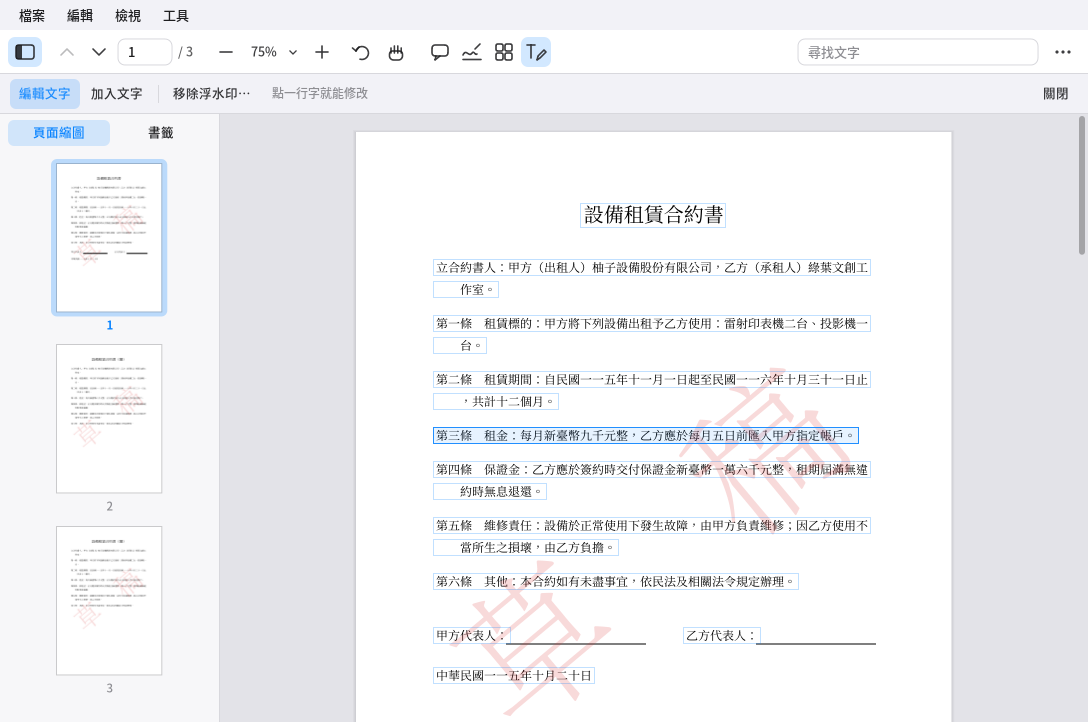
PDF ビューアーの内容の編集:各行の文字に枠があり、クリックで編集できる -
文字の編集:ページの上にマウスを置くと、編集できる各行に薄い枠が出ます。行をクリックし、現れた枠の中で文字を直して Enter で完了。 文字をすべて消すとその行を削除します。フォントは既定で「自動」:元に最も近いフォント(明朝、楷書、ゴシック。太字は太字のまま)を使います。 枠の下でゴシック、明朝、楷書、太字を選び直すこともできます(文字を変えずにフォントだけ変えても OK)。新しい文字は元の位置に置かれ、同じ行の後ろの文字も合わせてずれます。 直した文字は選択、検索、コピーできます。
-
文字の追加:色と大きさを選び、ページ上の文字を入れたい場所をクリック(クリックした位置が 1 行目の左上)、入力したら Ctrl+Enter(Enter で改行)。 枠の下でフォント(ゴシック、明朝、楷書)と太字を選べ、次回も覚えています。 「注釈」の「テキスト」と違い、ページの内容に直接書き込むので、選択や検索ができ、注釈として削除されることもありません。
-
透かしの除去:「透かしを除去…」を押すと、文書全体から透かしと思われるもの(斜めの半透明の大きな文字、全ページにある同じ図柄、 ヘッダーとフッターなど)と、それが出てくるページ数を一覧表示します。明らかに透かしのものはチェック済みなので、確認して「除去」を押します。
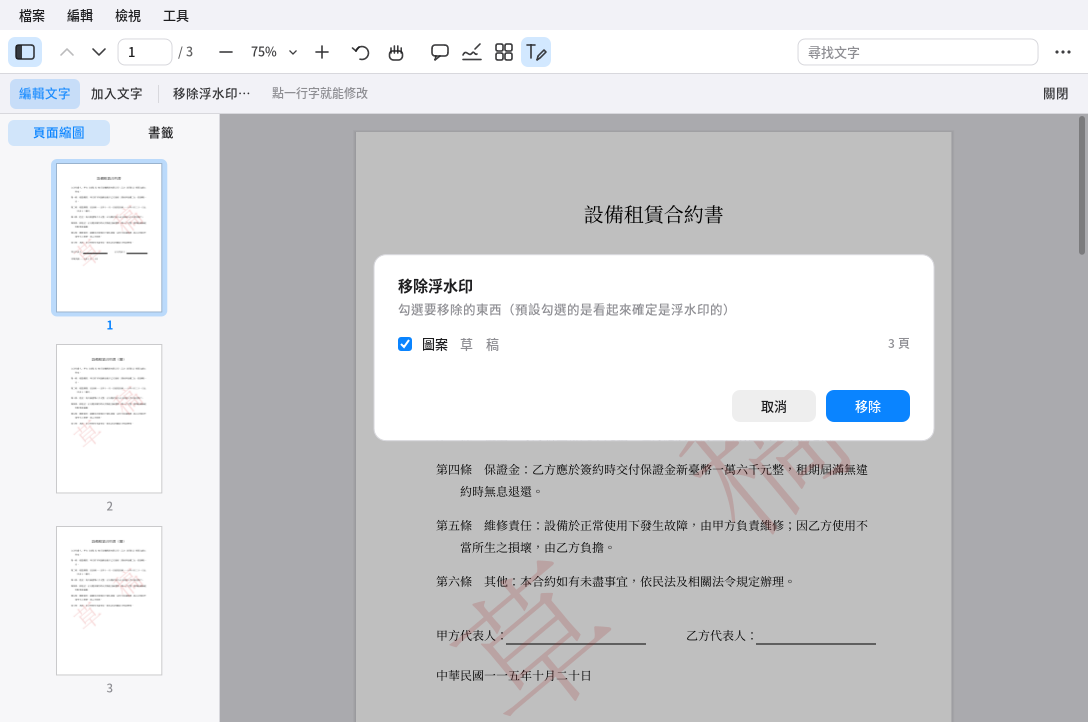
PDF ビューアーの透かしの除去:除去する項目にチェック -
デジタル署名された文書の内容を変更すると、署名に「署名後に内容が変更されています」と表示されます。間違えたら Ctrl+Z で元に戻せます。
-
-
開くときにパスワードが必要な文書は、保存後も同じパスワードのままです。作成者が「変更不可」に制限した文書は、所有者パスワードを入力すると編集できます。
-
保存は元のファイルの後ろに変更を追記します(ページの整理と結合は新しく書き直します)。ほかの PDF ビューアーでも正常に開け、注釈と署名が表示されます。
11. リモートデスクトップ
Windows パソコンのデスクトップ(RDP プロトコル)に接続します。たとえば、会社や自宅のパソコンを遠隔操作するときに使います。プロトコル自体は FreeRDP ライブラリを使い、ウィンドウと設定画面は Pomelo が自前で描いているため、
xfreerdp を別途インストールする必要はありません(衝突もしないので、両方を同時に入れても大丈夫です)。
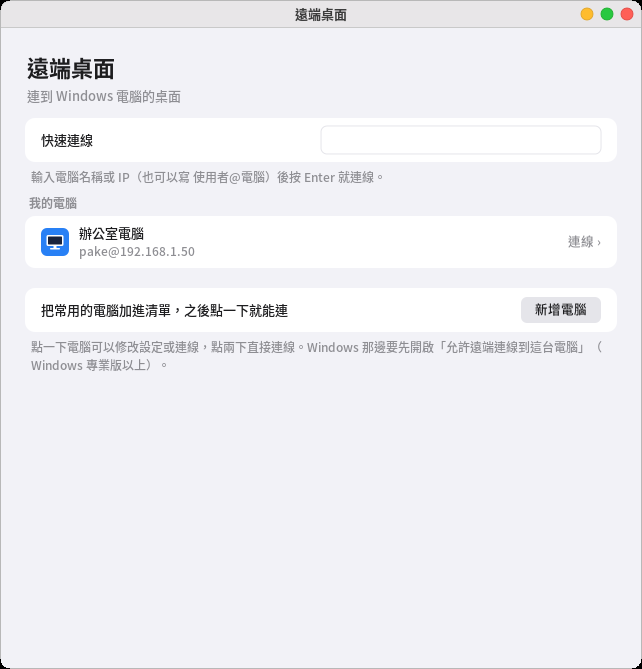
-
クイック接続:上の欄にパソコン名か IP を入力し(「ユーザー@パソコン」の形式も可)、Enter を押すとすぐ接続します。保存はされません。
-
マイコンピューター:よく使うパソコンを一覧に追加しておくと、次からはクリックで選択、ダブルクリックで接続できます。クリックすると設定を変更できます。 Windows 側では、先に「設定 → システム → リモート デスクトップ」で「リモート デスクトップを有効にする」をオンにしておく必要があります(Home エディションにはこの機能がなく、Pro 以上でないと接続を受けられません。 ただし、どのエディションでもクライアントにはなれるので、Pomelo のリモートデスクトップから他人のパソコンに接続できます)。
-
パソコンを追加するときに設定できる項目:
- 画面サイズ:「ウィンドウに合わせる」は Windows に解像度をウィンドウの大きさに変えてもらい、ウィンドウを広げると一緒に変わります。「全画面」、よく使う固定の解像度、 または「カスタム…」で幅と高さを自分で入力することもできます。接続後は Ctrl+Alt+Enter でいつでも全画面を切り替えられます。全画面のときは、マウスを画面の一番上に動かすとツールバーが表示されます (ウィンドウ化、Ctrl+Alt+Del、切断)。
- 色の深度:16/24/32 ビット。回線が細いときは低めにするとデータ量を節約できます。
- ネットワーク品質:自動検出/モデム/中速ブロードバンド/高速ブロードバンド/LAN。壁紙、ウィンドウをドラッグ中のプレビュー、アニメーション、テーマなどの効果を自動で切るかどうかが変わります (回線が細いほど多く切ります)。使えるかどうかには影響せず、快適さだけが変わります。
- サウンド:リモートのパソコンの音を、このパソコンで再生するかどうか。
- クリップボードの共有:オンにすると、コピーした文字を両側で貼り付けられます(文字のみで、画像とファイルは不可)。
- コンソールセッションに接続:管理者がリモートサーバーにログインしてメンテナンスするときに使います(一般のユーザーはチェック不要)。
- デバイスのリダイレクト:このパソコンのフォルダーを 1 つリモートのパソコンに共有します。接続後、Windows の「PC」/エクスプローラーにドライブが 1 つ増え、両側でファイルをコピーできます。 このパソコンのプリンターも共有でき、リモートのパソコンで印刷した文書がこのパソコンのプリンターから出力されます。
-
パスワードはキーリング(pomelo-keyring)に保存され、設定ファイルには書き込まれません。キーリングがない、またはロックされているときは、接続のたびにパスワードを聞かれます。
-
初めて接続するパソコンや、パソコンを再インストールした場合、証明書を取り替えた場合は、その証明書を信頼するかどうか確認が出ます(Windows の既定のリモートデスクトップ証明書は、信頼された機関が発行したものではないので、これは正常です。 「前回と異なります」と表示されたときは、途中で誰かが接続を傍受していないかを先に確認してから、信頼を選んでください)。
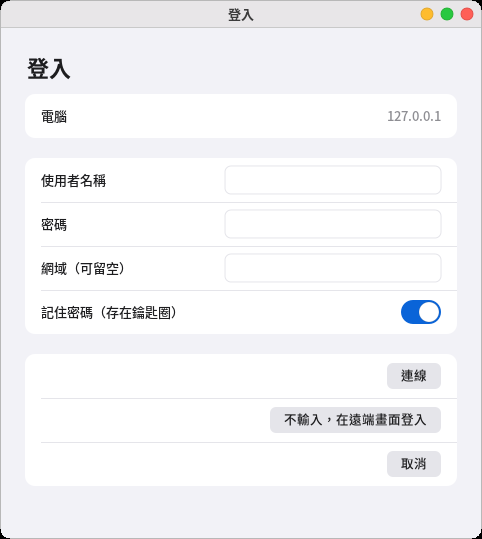
リモートデスクトップのログイン画面:サーバーによっては(xrdp など)先にアカウントとパスワードを入力する必要がなく、「入力せず、リモート画面でログイン」を押せます -
接続が切れたとき(ネットワークの問題、相手側のログアウト、ほかの場所からのログインに押し出された場合)は、原因が表示され、そのまま「再接続」を押せます。
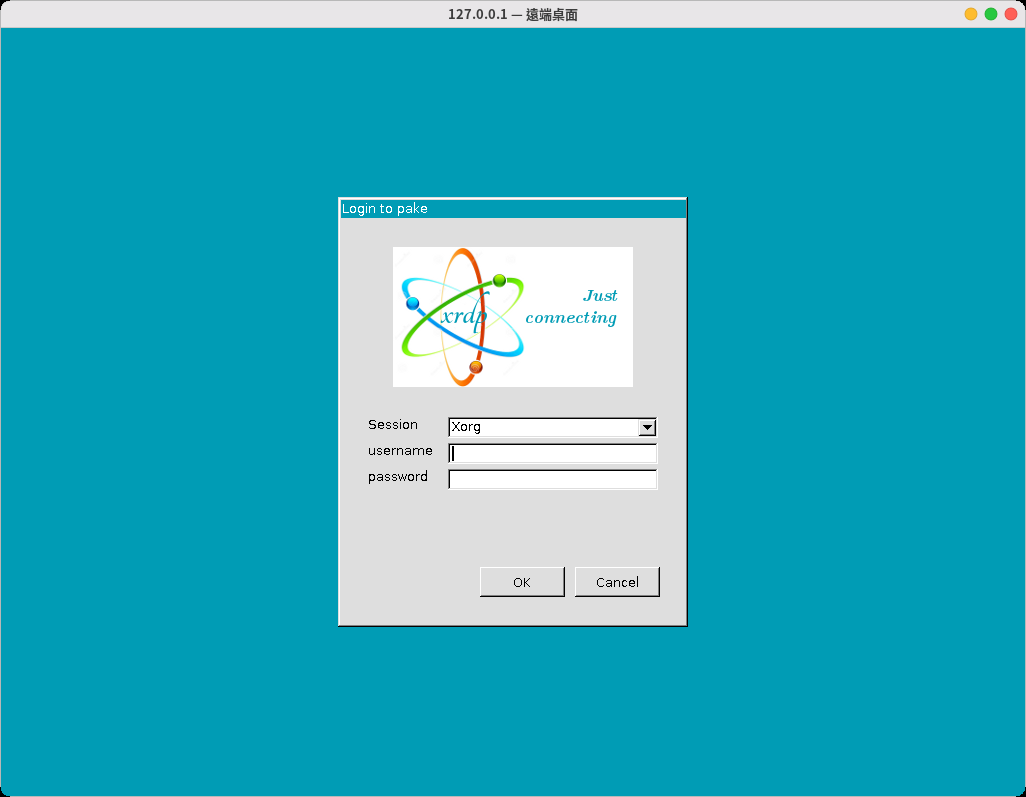
接続後の画面:ローカルを操作するのと同じように、キーボードとマウスがそのまま対応します
12. ワードプロセッサ
Word(.docx)と OpenDocument(.odt)の文書を開き、編集し、保存します。この 2 種類のファイルをダブルクリックすると、既定で「ワードプロセッサ」(pomelo-writer)で開きます。 レイアウトエンジンもファイル形式の読み書きも自前なので、LibreOffice や Microsoft Office を別途インストールしなくても、それらと互いにファイルを開き合えます。
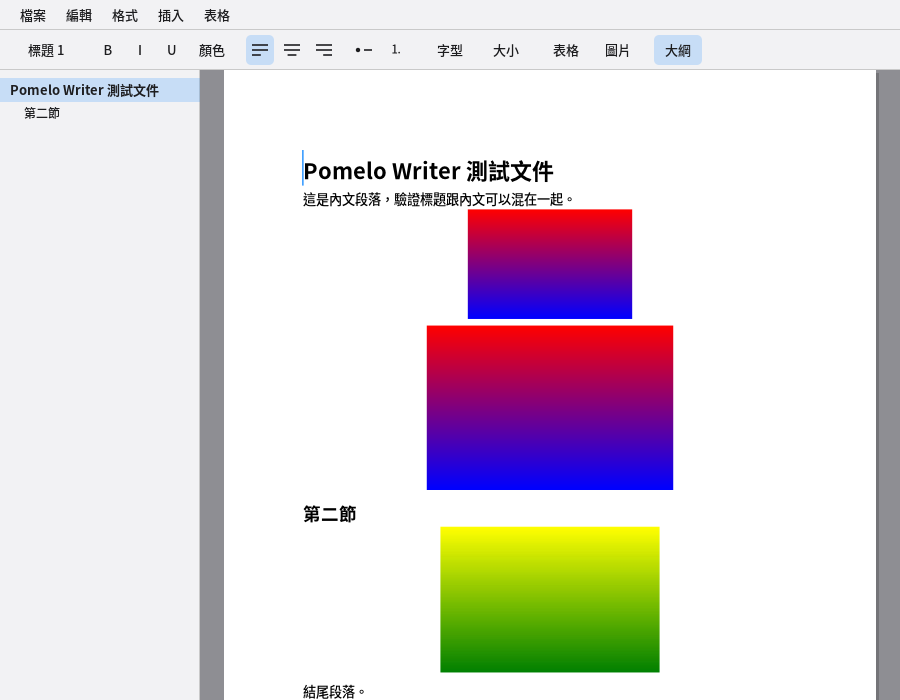
-
編集:そのまま入力、削除ができます。Ctrl+Z/Ctrl+Y で元に戻す/やり直し。
-
書式:ツールバーの一番左にある「本文/見出し 1/見出し 2/見出し 3」で段落スタイルを決めます(見出しは自動で太字、大きい文字になります)。 そのほかのボタンで、太字、斜体、下線、フォント、文字サイズ、文字色を設定します。段落は左/中央/右/両端揃えにでき、 箇条書きや番号付きリストも追加できます。簡単な表を挿入して、行や列を増やしたり削除したりすることもできます。
-
アウトライン:ツールバーの一番右にある「アウトライン」ボタン(または「挿入」メニューの「アウトライン」)を押すと、左側にパネルが開き、文書内のすべての見出しが一覧表示されます。 クリックするとその箇所へ移動します。パネルには、現在のカーソルがどの見出しの下にあるかも表示されます。
-
画像:「挿入」メニューの「画像…」で PNG か JPEG の画像を挿入できます。画像は 1 行を単独で占め(文字と同じ段落に混在させることはできません)、 クリックすると画像が反転表示されて選択され、Backspace/Delete で画像ごと削除できます。ほかの人が Word/LibreOffice で作った文書を開いたときも、 中の画像は正しく表示されます。
-
ページ番号:「挿入」メニューの「ページ番号」にチェックを入れると、各ページのフッターの中央にページ番号が印刷されます。もう一度クリックするとオフになります。
-
検索と置換:Ctrl+F(検索)または Ctrl+H(置換)で表示されるダイアログで、大文字と小文字を区別するかどうかを設定できます。 「次を検索」「前を検索」は文書全体(表のセルを含む)をぐるっと検索し、見つかると反転表示で選択されます。 「置換」は現在選択中の 1 件を置き換えて次を検索し、「すべて置換」は文書内の一致する箇所を一度にすべて置き換えます。
-
ページ設定:「ファイル」メニューの「ページ設定…」で、用紙サイズ(A4、US Letter、US Legal、または幅と高さの指定)、 縦向き/横向き、上下左右の余白(センチ)を選べます。
-
印刷:「ファイル」メニューの「印刷…」(または Ctrl+P)を選ぶと、まずページのプレビューが表示され、そのあとプリンターを選び、部数を設定して文書全体を印刷します。
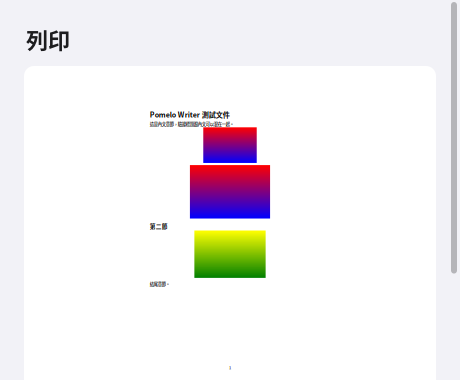
印刷:まずページのプレビューを確認し、プリンターと部数を選ぶ -
ファイル:
-
開く:メニューの「開く…」(または Ctrl+O)でファイルを選ぶ画面が開き、フォルダーをクリックして中に入り、「1 つ上へ」で上の階層に戻れます。 フォルダーと .docx/.odt ファイルだけが表示され、ファイルをクリックすると開きます。上の場所欄にパスを貼り付けて Enter を押すこともできます。 ランチャーやファイルマネージャーで .docx/.odt ファイルをダブルクリックするか、ターミナルで
pomelo-writer 檔名を実行しても、そのまま開けます。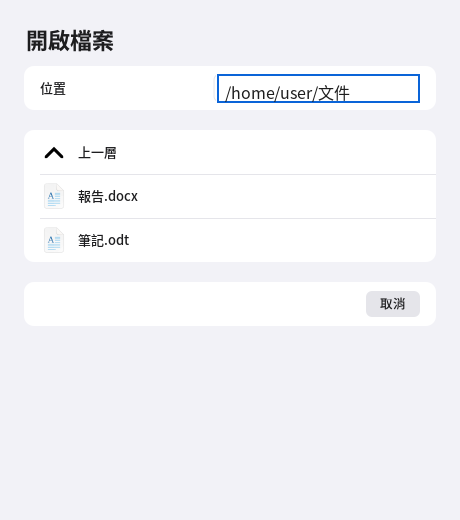
ファイルを開く:フォルダーをクリックして中に入り、ファイルをクリックして開く -
保存/名前を付けて保存:保存形式はファイル名の拡張子で決まります(.docx で終われば Word 形式、.odt で終われば OpenDocument 形式で保存)。 拡張子を付けなかったときは、「名前を付けて保存」の画面で選んだ形式になり、対応する拡張子が自動で補われます。
-
-
クリップボード:ほかの Pomelo アプリとクリップボードを共有するので、文字を貼り付けたり貼り付けられたりできます。
-
日中韓の入力:テキストエディターと同じく XIM を使います(第 7 節を参照)。pomelo-input または fcitx5 と組み合わせられます。
13. スプレッドシート
Excel(.xlsx)と OpenDocument(.ods)のスプレッドシートを開き、編集し、保存します。この 2 種類のファイルをダブルクリックすると、既定で「スプレッドシート」(pomelo-sheet)で開きます。 スプレッドシートのモデル、数式エンジン、ファイル形式の読み書きもすべて自前なので、LibreOffice や Microsoft Office を別途インストールしなくても、それらと互いにファイルを開き合えます。
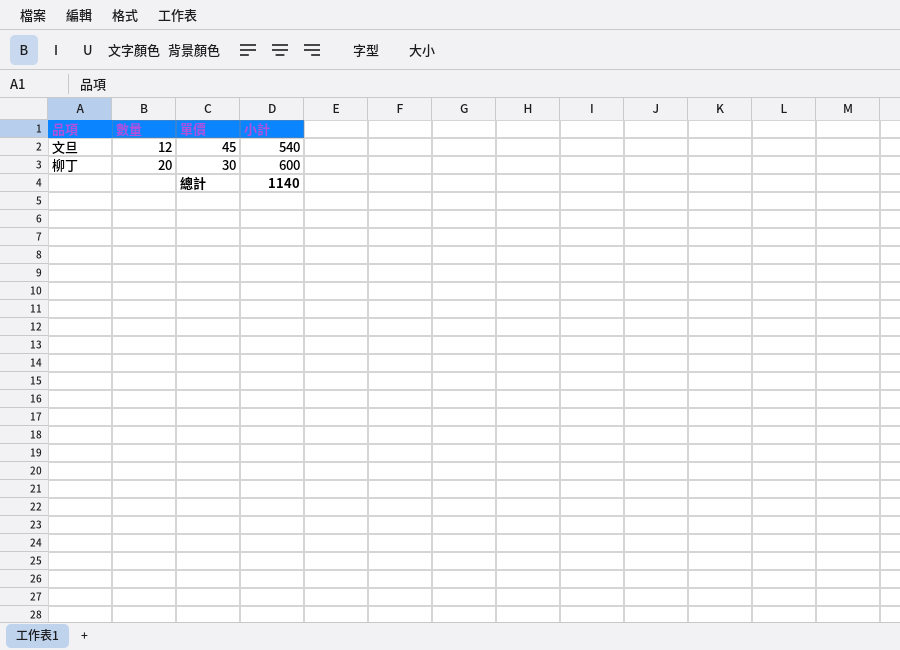
-
選択と編集:クリックで 1 つのセルを選択、ドラッグまたは Shift+クリックで範囲を選択します。ダブルクリック、F2、またはそのまま入力でそのセルの編集を開始し、 Enter で確定して下へ、Tab で確定して右へ、Esc で今回の編集を破棄します。上の数式バーにも現在のセルの内容が同期して表示され、 数式バーをクリックして編集することもできます。Delete/Backspace は選択範囲の内容を消去します(書式は残ります)。Ctrl+Z/Ctrl+Y で元に戻す/やり直し。
-
数式:セルに
=で始めて入力すると数式になります。セル番地(A1。$A$1で行や列を固定できます)、範囲(A1:A10)、他のシートの参照(シート2!A1)、 四則演算、比較、文字列の連結(&)が使えます。数字の後ろに%を付けると、自動でパーセント書式として保存されます。約 130 の関数があります:- 数学と統計:
SUMAVERAGECOUNTCOUNTACOUNTBLANKMINMAXMEDIANMODESTDEVSTDEV.PVARVAR.PLARGESMALLRANKPERCENTILEQUARTILEPRODUCTSUMSQSUMPRODUCTROUNDROUNDUPROUNDDOWNTRUNCCEILINGFLOORINTABSSIGNSQRTPOWEREXPLNLOGLOG10MODQUOTIENTEVENODDFACTGCDLCMPISINCOSTANASINACOSATANDEGREESRADIANSRANDRANDBETWEEN。 - 条件付き集計:
SUMIFCOUNTIFAVERAGEIFSUMIFSCOUNTIFSAVERAGEIFS(条件には">3"、"<>a"、"太郎"のように書けます)。 - 文字列(日本語は 1 文字を 1 と数えます):
LENLEFTRIGHTMIDFINDSEARCHSUBSTITUTEREPLACEREPTUPPERLOWERPROPERTRIMEXACTVALUETEXTCONCATENATECONCATTEXTJOINCHARCODE。TEXT(値, "書式")は0.00、#,##0、0%、yyyy-mm-dd、hh:mm:ssに対応しています。 - 論理と情報:
IFIFSSWITCHCHOOSEANDORNOTXORIFERRORIFNANAISNUMBERISTEXTISBLANKISERRORISNAISEVENISODDTRUEFALSE。 - 検索:
VLOOKUPHLOOKUPXLOOKUPINDEXMATCHROWCOLUMNROWSCOLUMNS。 - 日付(シリアル値は Excel と同じです。日付として表示するには
TEXTを使います):TODAYNOWDATEYEARMONTHDAYWEEKDAYHOURMINUTESECONDDAYSEDATEEOMONTHDATEDIFNETWORKDAYS。
既知の制限:行/列を挿入または削除しても、他のセルの数式内で参照しているセル番地は自動で調整されません。配列数式はありません。
- 数学と統計:
-
右クリックで行/列の追加・削除:セルを右クリックすると、切り取り、コピー、貼り付け、内容の消去のほか、「上/下に行を挿入」「左/右に列を挿入」「この行/列を削除」が出ます。 行番号や列見出しを右クリックすると、行全体または列全体が選択されてからメニューが出ます。選択した行(列)の数だけ一度に挿入または削除され、数式の参照も合わせて調整され、Ctrl+Z で元に戻せます。
-
フィル:選択範囲の右下に青い小さな四角があり、下、右、上、左へドラッグするとルールに従って埋められます。ドラッグ中は点線の枠でプレビューされます。 小さな四角をダブルクリックすると、隣の列のデータが終わるところまで下に埋めます。ルール:
- 数字が 1 つ → 1 セルごとに 1 ずつ増えます(
1をドラッグすると1 2 3 4 5…)。2 つ以上のセルを選ぶと傾向に従います(2、4をドラッグすると6、8、10…)。Ctrl を押したままマウスを離すと、コピーだけになります。 - 末尾が数字の文字列は増えていきます:
第1位→第2位、Item007→Item008(桁数は保たれます)。 - 曜日、月、四半期、十干十二支、一二三…十、Mon/Jan などのリストは続きを埋め、ループします(
金曜日→土曜日、日曜日、月曜日…)。 - 数式は位置に応じて相対参照が調整されます(
=A1+B1を下に埋めると=A2+B2。$A$1で固定した部分は動きません)。それ以外の文字列はそのまま繰り返されます。 - Ctrl+D/Ctrl+R(編集メニュー)は、選択範囲の最初の行/列を残りのセルにコピーします。「データ → 連続データの作成…」では、開始値、増分、終了値を指定して (例:10 から 5 ずつ 100 まで)、下方向または右方向に埋められます。
- 数字が 1 つ → 1 セルごとに 1 ずつ増えます(
-
並べ替え:「データ」メニューの「昇順で並べ替え」「降順で並べ替え」は、現在の列を基準にデータ範囲全体を並べ替えます(セルを 1 つだけ選んだ場合は、つながったデータを自動で探し、最初の行が文字の見出しなら並べ替えの対象外にします)。 「並べ替え…」では、どの列を基準にするか、次にどの列か、それぞれ降順にするか、最初の行が見出しかどうかを指定できます。数字は文字より前に、空白は常に最後に並び、同じ値は元の順序のままで、 数式は一緒に移動して相対参照が調整されます。並べ替えもフィルも Ctrl+Z で元に戻せます。
-
書式:ツールバーで、太字、斜体、下線、文字色、背景色、フォント、フォントサイズ、左揃え/中央揃え/右揃えを設定できます。 書式は現在選択している範囲に適用されます。
-
シート:ウィンドウの下にシートのタブがあり、クリックで切り替え、「+」で追加します。「シート」メニューでは、シート名の変更、シートの削除 (最低 1 枚は残す必要があります)、現在のセルの位置への行や列の挿入と削除ができます。
-
検索:Ctrl+F で現在のシート内の文字を探し、見つかるとそこへジャンプして選択します。現在のシートの中だけを探し、シートをまたいでは探しません。
-
クリップボード:範囲のコピー/切り取り/貼り付けができ、貼り付けると元の行と列の位置どおりに展開されます。数式はそのまま貼り付けられます (数式の文字列自体が
=...で始まるので、ほかのアプリに貼り付けたり、ほかのアプリから貼り付けたりしても数式だと分かります)。ただし書式は残りません。 -
ファイル:
- 開く:ワードプロセッサと同じ、グラフィカルなファイル選択ウィンドウで、フォルダーと .xlsx/.ods ファイルだけが表示されます。
ランチャー/ファイルマネージャーで .xlsx/.ods ファイルをダブルクリックするか、ターミナルで
pomelo-sheet ファイル名を実行すると、そのまま開けます。 - 保存/名前を付けて保存:保存形式はファイル名の拡張子で決まります(.xlsx は Excel 形式、.ods は OpenDocument 形式で保存)。 拡張子を付けなかった場合は、名前を付けて保存ウィンドウで選んだ形式になり、対応する拡張子が自動で補われます。
- 開く:ワードプロセッサと同じ、グラフィカルなファイル選択ウィンドウで、フォルダーと .xlsx/.ods ファイルだけが表示されます。
ランチャー/ファイルマネージャーで .xlsx/.ods ファイルをダブルクリックするか、ターミナルで
-
日本語・中国語・韓国語の入力:テキストエディターと同じく XIM を使います(第 7 節を参照)。pomelo-input または fcitx5 と組み合わせられます。
14. プレゼンテーション
PowerPoint(.pptx)と OpenDocument(.odp)のプレゼンテーションを開き、編集し、保存します。この 2 種類のファイルをダブルクリックすると、既定で「プレゼンテーション」(pomelo-slides)で開きます。 プレゼンテーションのモデルとファイル形式の読み書きも自前なので、LibreOffice や Microsoft Office を別途インストールしなくても、それらと互いにファイルを開き合えます。
-
スライド:左側はスライドのサムネイルサイドバーで、クリックで切り替え、サムネイルをドラッグして順序を変え、ホイールでスクロールします。ツールバーの「+ スライドを追加」 または Ctrl+M でスライドを追加でき、レイアウトを選べます:タイトルスライド、タイトルとコンテンツ、2 段組みコンテンツ、タイトルのみ、白紙。新しいスライドは 現在のデザインテーマに合わせて配置されます。サムネイルを右クリックすると、追加、複製、削除、上へ/下へ移動のほか、デザインテーマ、背景色、切り替え効果の変更もできます。 スライド一覧で右クリックしても同じです。削除するときは最低 1 枚を残す必要があります。
-
オブジェクト:「挿入」メニューから、テキストボックス、四角形、楕円、線、画像(PNG/JPEG のみ対応)を追加できます。クリックでオブジェクトを選択し、 四隅のハンドルをドラッグするとサイズを変更でき、オブジェクト本体をドラッグすると移動できます。矢印キーで位置を微調整でき(Shift を併用すると大きく動きます)、 Delete/Backspace で選択したオブジェクトを削除します。オブジェクトを右クリックすると、切り取り、コピー、貼り付け、複製、削除、 最前面/最背面へ移動、色、開始アニメーションが出ます。スライドの空白部分を右クリックすると、貼り付け、スライドの追加、テキストボックスや画像の挿入ができます。 キーボード:Ctrl+X/Ctrl+C/Ctrl+V で切り取り/コピー/貼り付け、Ctrl+D で複製(コピーしたオブジェクトは、プレゼンテーションの中にしか貼り付けられません)。
-
テキストの編集:テキストボックスをダブルクリックして編集を始め、そのまま入力します。Enter で改行、1 行が長すぎると自動で折り返されます(英語は空白で、日本語は 1 文字ごとに改行でき、 句読点が行頭に来ることはありません)。Esc か、ほかの場所をクリックすると編集を終了します。ツールバーで、太字、斜体、下線、文字色、フォント、フォントサイズ、左揃え/中央揃え/右揃えを設定できます。
-
図形の書式:四角形、楕円、線は、枠線の色と塗りつぶしの色をそれぞれ設定できます(線は枠線の色だけ)。現在の スライドの背景色も設定できます。
-
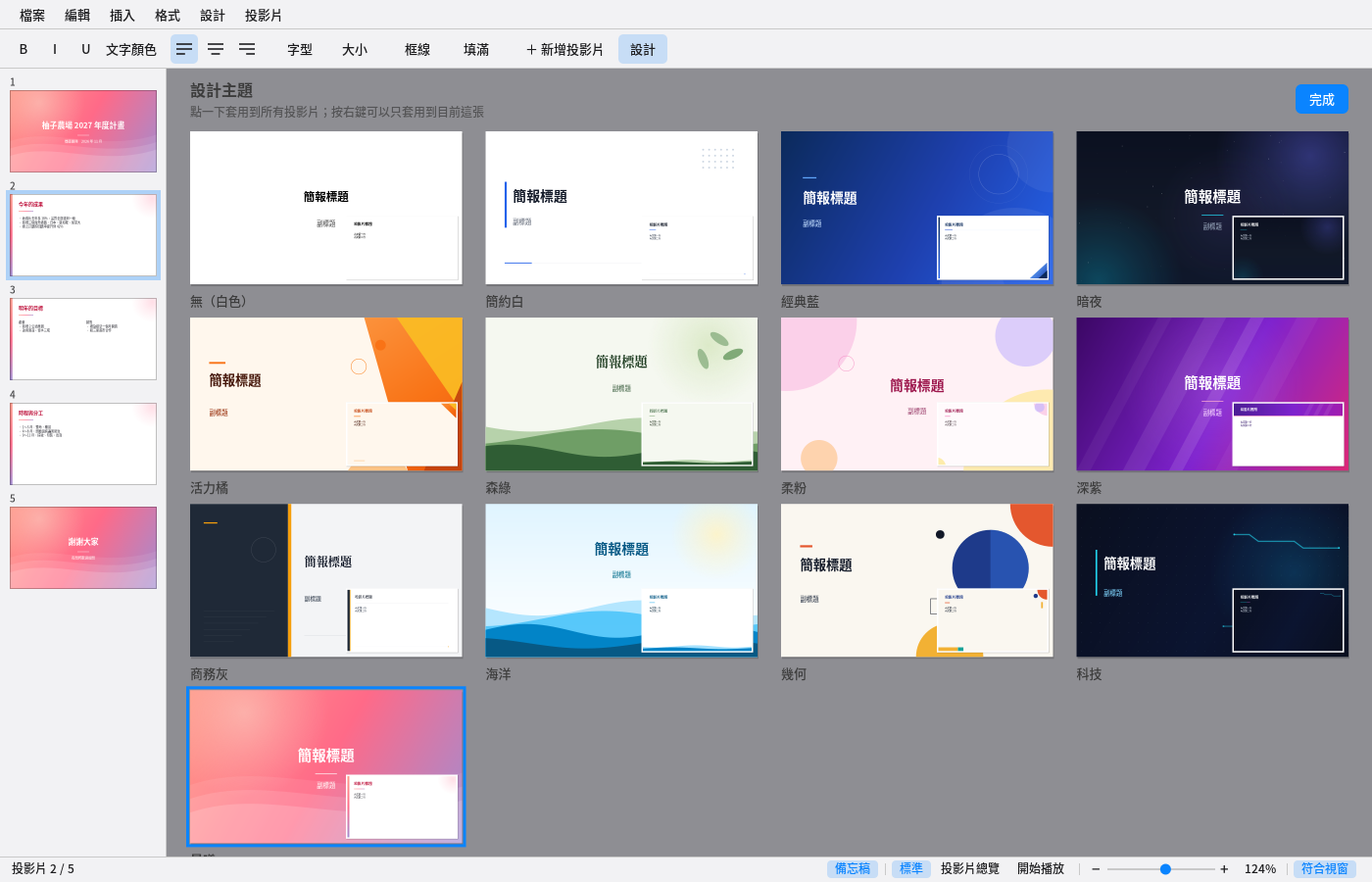
デザインテーマ:ツールバーの「デザイン」、または「デザイン」メニューの「デザインテーマライブラリ…」でライブラリを開きます。12 種類のテーマ(シンプル白、クラシックブルー、ナイト、 ビビッドオレンジ、フォレストグリーン、ソフトピンク、ディープパープル、ビジネスグレー、オーシャン、ジオメトリック、テック、モーニング)には、それぞれ背景と装飾の図形があり、タイトルスライドとコンテンツスライドの レイアウトが異なり、フォントと色も組み合わせ済みです。どのテーマにもプレビューがあります(右下はコンテンツスライドの見た目)。クリックすると資料全体に適用されます: タイトル、サブタイトル、本文がテーマの位置に移動し、テーマのフォント、フォントサイズ、色に変わります(画像や図形があるスライドや、自分でレイアウトしたスライドは、フォント と色だけが変わり、位置は動きません)。右クリックすると現在のスライドだけに適用できます。あとから追加するスライドや挿入する図形もテーマに従います。「なし(白)」を選ぶと テーマが外れます。スライドの背景色を設定したスライドでは、背景色が優先されます。.pptx/.odp として保存するときは、テーマの背景が 1 枚の画像としてスライドの最背面に描かれ、 PowerPoint や LibreOffice Impress で開いても同じ見た目になります。Pomelo で再び開くとテーマとして認識され、引き続き切り替えられます。
-
効果:「書式」メニューの「スライドの切り替え効果…」で、このスライドに切り替わるときのアニメーションを設定します(なし/フェード/横にプッシュ/ワイプ)。 オブジェクトを選択してから「オブジェクトの開始アニメーション…」で、そのオブジェクトが登場するときのアニメーションを設定します(なし/フェードイン/左から飛び込み/下から飛び込み)。スライドが表示されると、 そのスライドでアニメーションを設定したオブジェクトがまとめて再生され、順番に 1 つずつ再生されるわけではありません。切り替え効果と開始アニメーションは、再生とプレビュー再生で確認できます。
-
ノート:画面の下にノート欄があり、クリックして入力します。スライドごとに別々に記録されます。「スライド」メニューの「ノート欄を表示」で この欄を隠したり表示したりできます。保存すると、ノートも一緒に .pptx/.odp に保存され、PowerPoint や LibreOffice Impress と互換性があります。
-
スライド一覧:「スライド」メニューの「スライド一覧」でサムネイル一覧モードに切り替えると、全体の順序やテーマの適用状況が見渡せます。 クリックで選択、ダブルクリックで編集モードに戻ります。このモード自体ではドラッグでの並べ替えはできません。並べ替えるときは編集モードに戻り、左のサムネイルサイドバーでドラッグしてください。
-
再生:「スライド」メニューの「再生開始」または F5 で全画面の再生モードに入り、矢印キー/スペースキー/クリックで次のスライド、 ←/Backspace で前のスライドに移り、Esc で終了します。「プレビュー再生…」は通常のウィンドウの大きさで効果を一度確認でき、画面全体を使いません。 再生中に 2 つ以上のディスプレイが検出されると、自動で発表者モードになります:一方のディスプレイは全画面でスライドを聴衆に見せ、 もう一方のディスプレイ(操作用)には、現在のスライドのサムネイル、次のスライドのサムネイル、ノート、枚数、経過時間が表示され、登壇中に原稿を見るのに便利です。
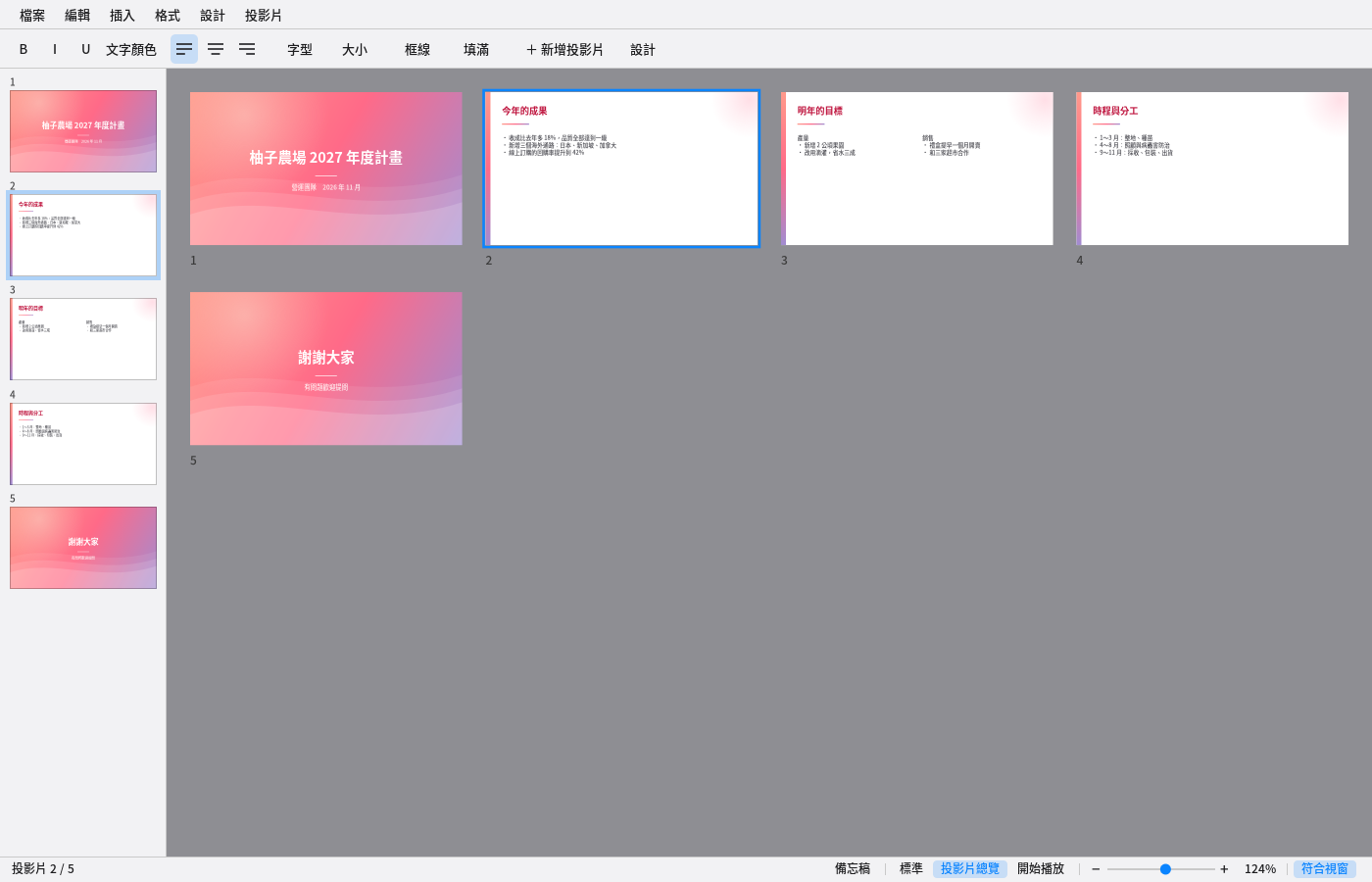
スライド一覧モード:サムネイルで全体を一度に見る -
ファイル:
- 開く:ワードプロセッサと同じ、グラフィカルなファイル選択ウィンドウで、フォルダーと .pptx/.odp ファイルだけが表示されます。
ランチャー/ファイルマネージャーで .pptx/.odp ファイルをダブルクリックするか、ターミナルで
pomelo-slides ファイル名を実行すると、そのまま開けます。 - 保存/名前を付けて保存:保存形式はファイル名の拡張子で決まります(.pptx は PowerPoint 形式、.odp は OpenDocument 形式で保存)。 拡張子を付けなかった場合は、名前を付けて保存ウィンドウで選んだ形式になり、対応する拡張子が自動で補われます。
- 開く:ワードプロセッサと同じ、グラフィカルなファイル選択ウィンドウで、フォルダーと .pptx/.odp ファイルだけが表示されます。
ランチャー/ファイルマネージャーで .pptx/.odp ファイルをダブルクリックするか、ターミナルで
-
既知の制限:スライドマスター/レイアウトのカスタマイズはできません。表とグラフもありません。テキストボックスは 1 つのボックス全体に 1 種類の書式しか適用できず、 同じボックス内で文字ごとに書式を変えることはできません。図形の回転とグループ化はできません。オブジェクトの開始アニメーションは、スライドが表示されたときに すべて同時に再生される固定のタイミングで、クリック順に 1 つずつ再生することには対応していません。発表者モードの 2 画面の配置は自動で決まり、どの ディスプレイを聴衆用にするかは手動で指定できません。デザインテーマはカスタマイズできず(マスターの編集がありません)、ほかのアプリではテーマの背景は 1 枚の画像なので、色を変更できません。
-
日本語・中国語・韓国語の入力:テキストエディターと同じく XIM を使います(第 7 節を参照)。pomelo-input または fcitx5 と組み合わせられます。
15. ポミブラウザ
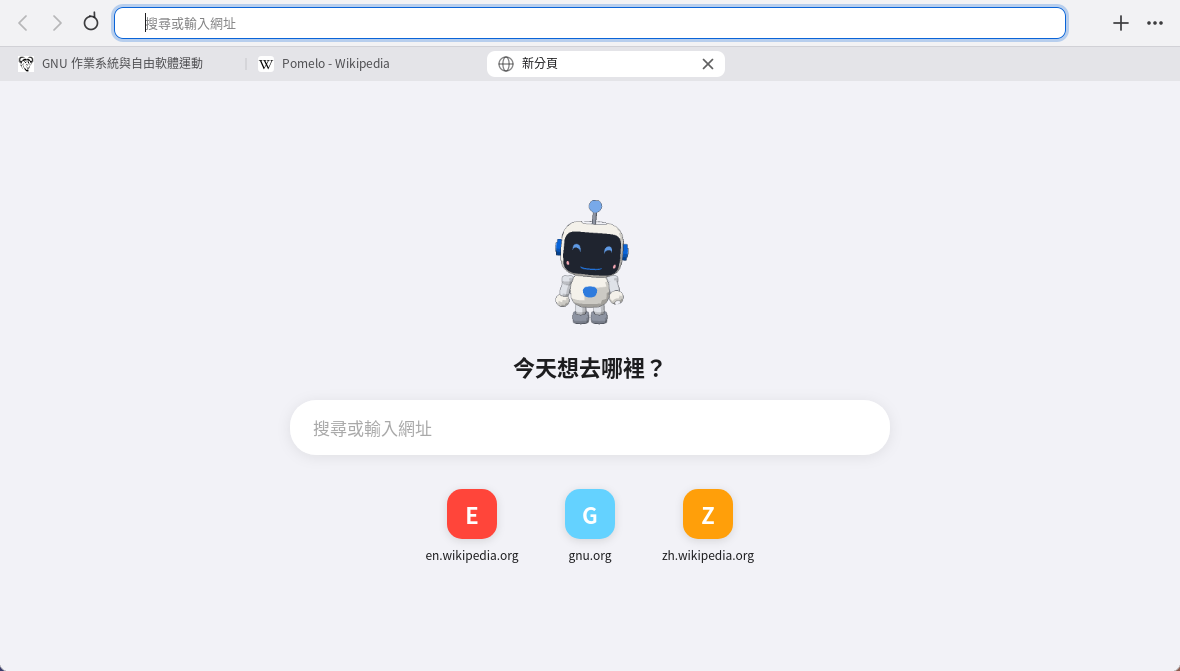
ポミブラウザは Pomelo に内蔵された Web ブラウザで、起動が速く、メモリ使用量も少なめです。Web ページのレイアウト、JavaScript、セキュリティアップデートはシステムの WebKitGTK が担い、システムのアップデートに合わせて更新されます。
- 開く:Dock のポミブラウザ、またはランチャーや検索で「ブラウザ」と入力します。ポミに「ポミブラウザを開いて」と頼むこともできます(「ブラウザを開いて」だけだと、システム標準のブラウザが開きます)。 すでに開いているときは、ウィンドウがもう 1 つ追加され、ほぼ即座に表示されます。
- アドレスバー:URL を入力すると、そのまま移動します(https:// は不要)。それ以外の文字を入力すると検索エンジンで検索します(標準は Google。右上の「⋯」メニューで DuckDuckGo や Bing に変更できます)。Pomelo の入力方式で日本語を入力でき、Web ページ内の入力欄でも同様です。 URL の前の鍵は接続が暗号化されていることを示します。三角形が出ているときは暗号化されていないので、そのサイトでパスワードやクレジットカードを入力しないでください。 鍵をクリックする(左クリックでも右クリックでも)と、サイトの証明書が見られます:発行先、発行した組織、有効期間、証明書チェーンとフィンガープリントがあり、証明書をコピーすることもできます。 https:// を付けずに URL だけ入力したときは、まず暗号化接続を試し、サイトが対応していなければ暗号化なしの接続に切り替えます。
- タブ:Ctrl+T で新しいタブ、Ctrl+W で閉じる、Ctrl+Shift+T で閉じたばかりのタブを再び開く、Ctrl+Tab で切り替え、Ctrl+1~9 で n 番目のタブへ移動します。 タブバーはタブが 2 つ以上になると表示されます。タブを中ボタンでクリックしても閉じられます。リンクを中ボタン(または Ctrl+クリック)でクリックすると、バックグラウンドで新しいタブに開きます。
- スタートページ:新しいタブには、ポミ、検索ボックス、よく行くサイトが表示されます。
- 右クリックメニュー:Web ページ上で右クリックすると、前のページ、再読み込み、URL のコピー、ページ内検索、印刷、拡大縮小、全画面が使えます。文字を選択して右クリックすると、 コピーや、現在の検索エンジンでの検索ができます。リンクの上では、新しいタブで開く、リンクのコピー、ダウンロード。画像の上では、画像のコピーやダウンロードができます。
- その他:Ctrl+F でページ内検索、Ctrl+プラス/マイナス/0 で拡大縮小(Ctrl を押しながらホイールを回してもできます)、Ctrl+P で印刷、F11 で全画面、 Alt+←/→ で前のページ/次のページ、Ctrl+L でアドレスバーへ移動、F5 で再読み込み。
- ダウンロード:ファイルは「ダウンロード」フォルダーに保存され、完了すると通知が出ます。ダウンロード中は右上にダウンロードボタンと進行状況の円が出て、クリックすると「ダウンロード」フォルダーが開きます。
- 権限:サイトがカメラ、マイク、位置情報を使おうとしたり、通知を表示しようとしたりすると、ページの上部に確認バーが出るので、「許可」または「許可しない」を押します。
- 閲覧データの消去:「⋯」メニュー →「閲覧データを消去…」で、閲覧履歴、Cookie、キャッシュを消去します(サイトには再ログインが必要になります)。
- リソースの節約:ポミブラウザは同時に 1 つだけ動きます(もう一度開いても、ウィンドウが増えるだけです)。専用のグラフィックスカードがないコンピューター(仮想マシンを含む)では、 自動で CPU 描画に切り替わり、メモリ使用量がさらに少なくなります。
16. 仮想マシン
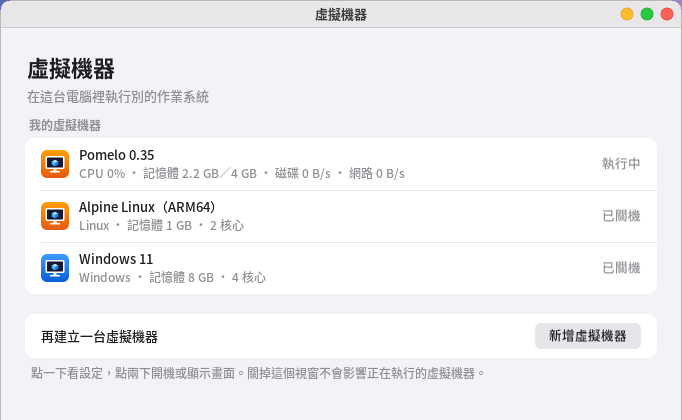
「仮想マシン」を使うと、このコンピューターの中でほかのオペレーティングシステムを動かせます(別の Linux を試したり、Windows を動かしたりなど)。再起動は不要で、このコンピューターのシステムには影響しません。 土台は Linux 内蔵の KVM と QEMU で、別のカーネルモジュールも libvirt も必要ありません。
- 初めて使うとき:開いたとき QEMU がまだなければ「インストール」ボタンが出ます。押すとターミナルウィンドウが開いてインストールされ(パスワードの入力が必要)、 仮想マシンの実行に必要な部分だけが入ります。
- ハードウェア仮想化:x86_64 の仮想マシンを速く動かすには、CPU のハードウェア仮想化(Intel VT-x/AMD-V。Linux では KVM と呼ばれます)が必要です。 有効でなければ上にメッセージが出るので、BIOS 設定で有効にしてください。「アカウントがまだ使用できません」と出たときは、「有効にする」を押して kvm グループに追加し、ログアウトして再ログインします。
- 仮想マシンの追加:「仮想マシンを追加」を押し、OS のインストールディスク(.iso)を選びます。ファイル名から、どの OS でどのアーキテクチャかを推測し、
推奨のメモリ、プロセッサーのコア数、ディスクサイズを自動で提案します。名前もあらかじめ入力されます。ディスクファイルは最初は小さく、使った分だけ容量を占めます。
すでに仮想ディスク(VirtualBox の .vdi、VMware の .vmdk、.qcow2 など)がある場合も、「既存の仮想ディスクを使う」をオンにすればそのまま使えます。
- Windows 11 には UEFI、セキュアブート、TPM 2.0 が必要で、Windows を選ぶとすでにオンになっています(TPM は初回に swtpm のインストールを求められます)。 ディスクは SATA、ネットワークカードは Intel e1000e を使い、ドライバーは Windows のインストールディスクに最初から入っています。 起動時に「Press any key to boot from CD or DVD」と表示されたら、数秒以内に何かキーを押します。
- ARM64:「プロセッサーアーキテクチャ」で ARM64 を選ぶと ARM 版のシステムを動かせます(初回は ARM64 エミュレーターのインストールを求められます)。 x86 コンピューターではソフトウェアエミュレーションになるため遅く(おおよそ 5~20 倍遅い)、サーバーのインストールやテスト向きです。
- 起動と画面:一覧でダブルクリックする(または設定ページで「起動」を押す)と、画面ウィンドウが表示されます。ディスクにまだシステムがないときは自動でディスクから起動し、 インストール後はディスクから起動するので、設定を変える必要はありません。
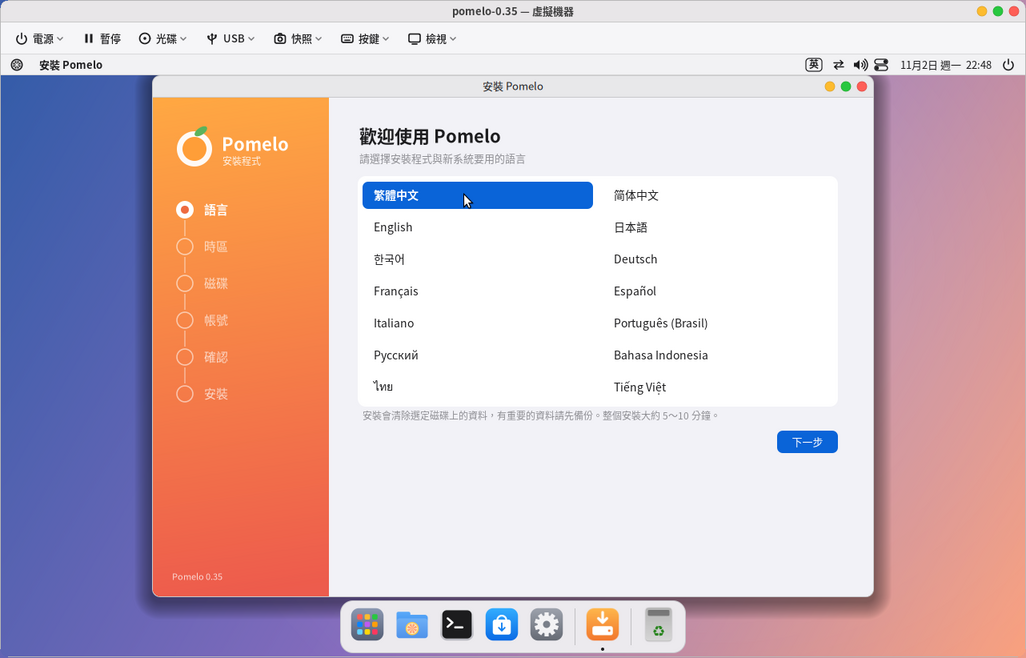
- 画面ウィンドウ:キーボードとマウスで仮想マシンを直接操作でき、マウスが「捕まる」ことはなく、ウィンドウの外に出ればこのコンピューターに戻ります。上の列のボタン:
- 電源:シャットダウン(電源ボタンを 1 回押すのと同じで、仮想マシン自身に終了させます)、再起動、状態を保存して閉じる、強制終了(電源を抜くのと同じ)。
- 一時停止:仮想マシンを凍結し(メモリは保持)、もう一度押すと再開します。
- ディスク:電源を切らずに、ディスクイメージの差し替えやディスクの取り出しができます。
- USB:このコンピューターに接続した USB デバイス(USB メモリ、外付けディスク、スマートフォン、カードリーダー…)を仮想マシンに渡し、もう一度クリックすると戻ります。 外付けディスクは先にこのコンピューターで取り出されます。初めて仮想マシンに渡すときは、パスワードの入力を求められます(そのデバイスを使う権限を得るため)。 キーボードとマウスも渡せますが、渡すとこのコンピューターでは使えなくなるので、先に確認が出ます。
- スナップショット:今の状態(メモリを含む)を保存し、あとからいつでもその時点に戻せます。たとえば、ソフトのインストールや設定の変更の前に 1 枚撮っておきます。
- キー:このコンピューターに横取りされてしまう組み合わせキーを送ります。例:Ctrl+Alt+Del、Ctrl+Alt+F1~F7、Windows キー。
- 表示:全画面(または Ctrl+Alt+Enter。全画面時にマウスを一番上に動かすとツールバーが出ます)、ウィンドウに画面サイズを合わせる。 ビデオカードに VirtIO を使うと、仮想マシンの解像度がウィンドウの大きさに合わせて変わります(Linux の仮想マシンの多くが対応)。
- ショートカット:Ctrl+Alt+End で Ctrl+Alt+Del を送ります。
- 画面ウィンドウを閉じる:シャットダウンするか、キャンセルするか、仮想マシンをバックグラウンドで動かし続けるかを尋ねられます。バックグラウンドで動く仮想マシンは、あとで一覧でダブルクリックすれば画面を再び開けます。
- 状態の保存:「電源 → 状態を保存して閉じる」は、仮想マシン全体(開いているアプリを含む)を保存し、次回の起動で元の場所からそのまま再開します。 ノート PC のふたを閉じて、また開くのと同じです。
- スナップショットの管理:仮想マシンの設定ページの下で、スナップショットの名前変更、特定のスナップショットへの復帰、削除ができます。電源が切れているときに撮ったスナップショットは、ディスクだけを保存します。 スナップショットはディスクファイルの中に保存されるので、qcow2 形式が必要です(新規作成した仮想マシンはすべて qcow2 です)。
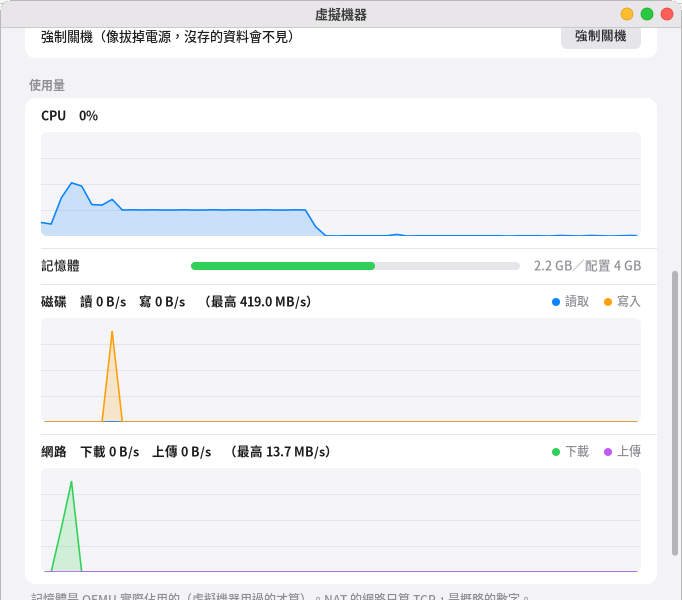
- 使用量:一覧では、実行中の各仮想マシンの CPU、メモリ、ディスク、ネットワークの使用量が表示されます。開くと直近 1 分間のグラフも見られます。 メモリは QEMU が実際に使っている量です。NAT ネットワークは TCP 接続だけを数えた、おおよその数字です。
- 設定:電源が切れているときだけ変更できます(メモリ、プロセッサーのコア数、ディスク、起動順序、ビデオカード、サウンド、ネットワーク、ディスクの拡大、TPM など)。変更は自動で保存されます。
- ネットワーク:「NAT」が最も簡単で、仮想マシンはこのコンピューターとネットワークを共有してインターネットに接続できます。このコンピューターから仮想マシンに接続するには、「ポート転送」に
たとえば 2222:22 と書き、あとで
ssh -p 2222 localhostで接続します(このコンピューターからだけ接続できます)。 「ブリッジ」にすると、仮想マシンはローカルネットワーク上の別のコンピューターのように、ルーターから IP を受け取り、ほかのコンピューターからも接続できます。ブリッジ(例:br0)が必要で、 なければ設定ページに「ブリッジを作成」ボタンがあります(有線ネットワークカードが必要で、Wi-Fi ではブリッジにできません。作成中はネットワークが数秒切れます)。 初回は「使用を許可」を押す必要があります。 - サウンド:仮想マシンの音はこのコンピューターから出ます。
- ネットワーク:「NAT」が最も簡単で、仮想マシンはこのコンピューターとネットワークを共有してインターネットに接続できます。このコンピューターから仮想マシンに接続するには、「ポート転送」に
たとえば 2222:22 と書き、あとで
- ファイルの保存場所:仮想マシンごとに 1 つのフォルダーがあり、
~/.local/share/pomelo/vm/にあります(ディスクファイル、UEFI 設定、スナップショットがすべて入っています)。 設定ページの一番下から、ファイルマネージャーで開いたり、仮想マシンごと削除したりできます。 - まだない機能:仮想マシンとのクリップボード共有、共有フォルダー、ファイルのドラッグ&ドロップ、3D アクセラレーション、マルチディスプレイ。ファイルをやり取りするには、ネットワーク(ssh、 Windows ネットワーク共有など)や USB メモリを使えます。
- コマンドライン:
pomelo-vm --list(仮想マシンと状態の一覧)、pomelo-vm --start 名前、pomelo-vm --stop 名前(シャットダウンを依頼)、pomelo-vm --kill 名前(強制終了)。
17. コンテナ(Docker)
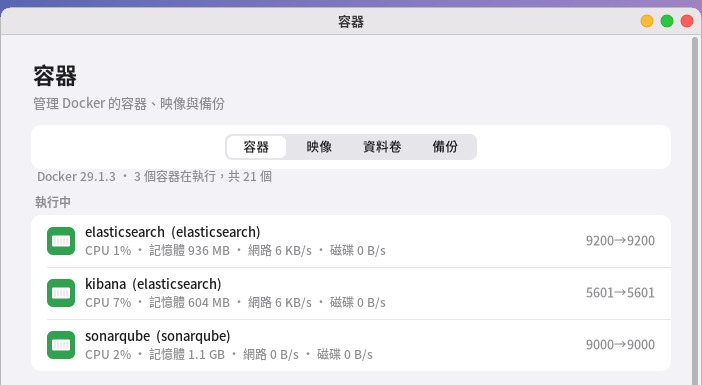
「コンテナ」は Docker を管理するためのアプリです。コンテナ、イメージ、ボリューム、バックアップを、コマンドを覚えなくても扱えます。
-
Docker のインストール:まだ Docker がない場合は、開いて「インストール」を押すと、ターミナルウィンドウが開きます(パスワードの入力が必要)。 システム内蔵の moby-engine をインストールし、起動時に自動実行する設定にして、あなたを docker グループに追加します。 インストール後はログアウトして再ログインすると、グループへの追加が有効になります。Docker が動いていないときや、アカウントに権限がないときも、対応するボタンが画面に出ます。 注意:docker グループのメンバーは、コンテナを通じてコンピューター全体の管理者権限を得られます。信頼できるアカウントだけを追加してください。
-
コンテナ:実行中と停止中に分かれ、実行中のものには CPU、メモリ、ネットワーク、ディスクの使用量とポート(ローカル→コンテナ)が表示されます。 docker compose で作成したものには、名前の後ろにプロジェクト名が付きます。クリックするとコンテナのページに入ります。CPU の 100% はプロセッサーコア 1 つ分です(
docker statsと同じ)。 -
コンテナのページ:
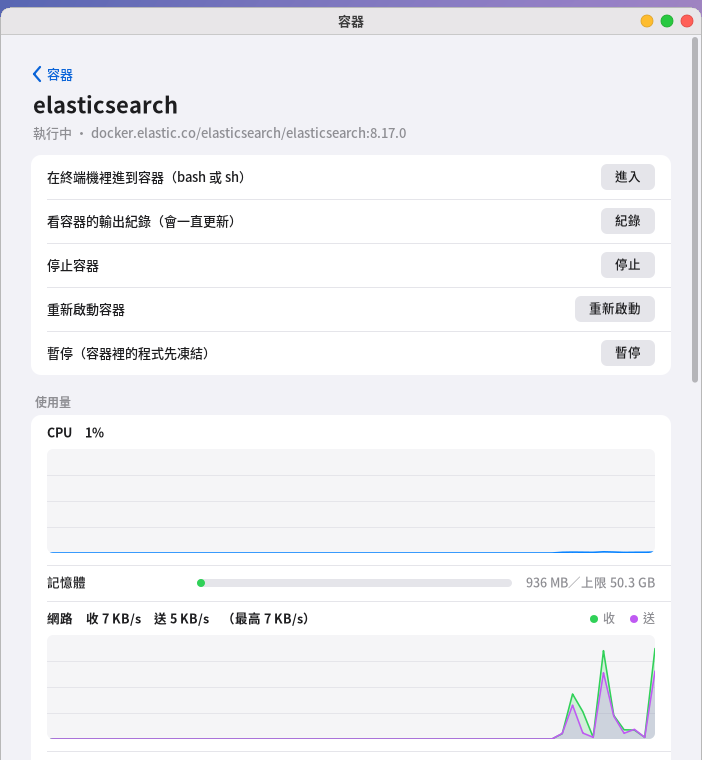
コンテナのページ:上はよく使う操作、下は直近 1 分間の使用量 - 中に入る:ターミナルウィンドウを開いてコンテナの中に入ります(bash があれば bash、なければ sh を使用)。
docker exec -itと同じです。 - ログ:ターミナルでコンテナの出力を表示します(直近 300 行。その後の出力は更新され続けます)。
- 停止、再起動、一時停止/再開、起動。削除は停止してからです(ボリュームは残ります)。
- 情報:イメージ、作成と起動の時刻、IP アドレス、ポート、マウントしたフォルダーとボリューム。環境変数にはパスワードが含まれることがあるため、個数だけを表示します。
- 設定:名前の変更、起動時に自動で起動するかどうか。
- 中に入る:ターミナルウィンドウを開いてコンテナの中に入ります(bash があれば bash、なければ sh を使用)。
-
コンテナの追加:「コンテナ」タブの一番下で「コンテナを追加」を押し、イメージ(例:
nginx、mariadb:11)、名前、ポート (ローカル:コンテナ、例:8080:80)、フォルダー(ローカルのパスまたはボリューム名:コンテナ内のパス、例:~/web:/usr/share/nginx/html)、 環境変数(セミコロンで区切る)、自動起動を入力し、「作成して起動」を押します。このコンピューターにまだないイメージは、先にダウンロードされます。 -
イメージ:名前を入力して Enter を押すとダウンロードします。イメージをクリックすると、それでコンテナを作成したり削除したりできます。「クリーンアップ」では、名前がなく使われていない古いイメージ (多くはアップデート後に残ったもの)とビルドキャッシュを削除できます。
-
ボリューム:各ボリュームをどのコンテナが使っているかを確認できます。使われていないものは削除できます。ボリューム内のファイルは管理者権限がないと見られないので、取り出したいときはバックアップを使ってください。
-
バックアップ:コンテナのページで「バックアップ」を押すと、コンテナの設定、ボリューム、マウントしたフォルダー内のファイルが 1 つのフォルダーに保存されます。「イメージも一緒にバックアップ」 (標準でオン)をオンにすると、コンテナの現在の状態(コンテナ内で変更したものを含む)も保存され、別のコンピューターにコピーして復元できます。実行中のコンテナは、バックアップ中に少しの間一時停止します。 バックアップは「バックアップ」タブで設定した場所に保存されます(標準はホームフォルダーの
docker-backups)。外付けディスクやネットワークドライブに変更できます。 -
復元:「バックアップ」タブでバックアップをクリック →「復元」。元の設定どおりにコンテナとボリュームを作り直し、データを戻します。 すでにその名前のコンテナがあるときは
-restoredが付きます。元のポートがほかのコンテナに使われているときは、コンテナは復元されますが起動はせず、修正してから起動してください。 -
スケジュールバックアップ:コマンド
pomelo-docker --backup コンテナ名 [フォルダー] [--no-image]を cron や systemd timer に入れて使えます。 復元はpomelo-docker --restore バックアップフォルダーです。
18. コンテナクラスター(Kubernetes)
「コンテナクラスター」はオプションのアプリです(ソフトウェアセンターでインストール、削除できます)。Kubernetes を試したいけれど構築方法を調べたくない人向けで、エンジンは k3s(軽量な Kubernetes。 Apache 2.0 ライセンスで、初めて作成するときにダウンロードされ、約 70 MB)です。私たちが作ったのはその上の層で、クリック操作でクラスターを構築し、管理できるようにしています。その下は標準の Kubernetes そのものなので、 kubectl、Helm chart、他の人が書いた YAML がそのまま使えます。
クラスターの作成(4 ステップ)
- 台数:「このコンピューターだけ」は 1 分以内に使えるようになり、学習や開発に向いています。「複数のコンピューター」では、各台の IP と SSH のアカウントとパスワードを入力します(アカウントは sudo を使えること。 初回はパスワードで、以後はキーに切り替わります)。このコンピューターを一緒に加えることもできます。
- 診断とおすすめ:各台に SSH で入り、ハードウェアとシステムの状態を読み取るだけです(コア数、メモリ、ディスクが SSD か HDD か、NIC の速度、システムのバージョン、時刻が同期されているか、
ポートが使われていないか、Docker やデータベースが動いていないか)。そのうえで各台に、おすすめの役割と理由を示します:
- Server:コントロールプレーン(API、スケジューラー、クラスターのデータベース)。3 台以上が条件を満たす場合は、高可用性のために 3 台を推奨します。
- Client:実際にコンテナを動かすワーカーノード。台数が少ないときは Server もコンテナを動かします。
- NFS ストレージ:ディスクの空きが最も多い 1 台に NFS サーバーを入れて共有ディスクにします(データベースとアップロードされたファイルをここに置きます)。クラスターの標準ストレージはここを指します。共有ディスクはクラスター内のノードにだけ公開され、ネットワーク全体には公開されません。
- 上級:Redis、データベース(PostgreSQL/MariaDB/MongoDB)、イメージレジストリ。 おすすめはあくまで初期値で、オン/オフは自由に変えられます。不適切な組み合わせには警告が出ます(例:メモリが 4 GB 未満なのに Server にする)。本当に成り立たない場合(Server がない、コンテナを動かす台がない、時刻が同期されていない)だけ先に進めません。
- 確認:どの台に何をインストールし、どのファイルを変更するかを一覧します。
- 作成:台ごとに進行状況とログを表示します:k3s のダウンロード(sha256 を検証)、各台への転送、Server と Client のインストール、kubeconfig の取得、すべてのノードが Ready になるまで待機、NFS のインストール。
失敗したときはその手順で止まり、原因を示して、その手順だけやり直せます。ログは
~/.local/share/pomelo/cluster/<クラスター>/deploy.logにも保存されます。
ダッシュボード:一番上にクラスターのアーキテクチャ図があります。コンソール、Server(コントロールプレーン。3 台以上は etcd のリングとして描かれます)、Client が並び、各台に NFS/データベース/Redis のラベル、 Ready のランプ、CPU/メモリの使用量バーが付いて、誰が何をしているか一目で分かります(ウィザードで役割にチェックを入れたときも、計画中のアーキテクチャがリアルタイムで描かれます)。続いて、クラスターのランプ(正常/要注意)、ノード数と Ready、Pod 数。そして 6 つのパネルがあります:ノード(CPU/メモリのメーター、NotReady は赤で表示)、Pod(状態、準備完了、 再起動回数。開くとログの表示、リアルタイムの追跡、コンテナ内のターミナルへの接続、削除ができます。その下にはその Pod の警告イベントが並び、よくある状況をやさしい言葉で説明します――「クラッシュと再起動を繰り返す」は たいてい設定の間違いかデータベースにつながらないこと、「イメージを取得できない」は名前の間違いかネットワークにつながらないことです)、ワークロード(Deployment/StatefulSet/DaemonSet/Job。クリックすると再起動、 レプリカ数の変更、削除ができます)、サービスと URL(Ingress の URL をクリックするとブラウザで直接開きます)、ストレージ(ボリュームがつながっているか)、イベント(直近 2 日間の警告)。 ネームスペースで絞り込めます。6 秒ごとに自動更新されます。
上級の役割は実際にデプロイされます:Redis、データベース(PostgreSQL/MariaDB/MongoDB から 1 つ)、イメージレジストリにチェックを入れた台には、作成時に nodeSelector でサービスがその台に固定されます (Redis は 2 GB、データベースは 8 GB、イメージレジストリは 20 GB のディスクで、標準の StorageClass を使用)。パスワードはランダムに生成され、クラスターの Secret にだけ置かれます。クラスターカードには 外部向けアドレス(ノード IP の 30379/30432/30306/30017/30500 ポート)、クラスター内アドレス(redis.pomelo-redis.svc、db.pomelo-db.svc)、接続文字列が表示されます。 イメージレジストリは http です。各ノードはこれを信頼するよう設定済みですが、お使いのコンピューターの Docker で push するには、insecure-registries にそのアドレスを追加する必要があります。
アプリ:ダッシュボードの「アプリ」パネル。カタログには Nginx、WordPress(MariaDB 付き)、Gitea、MinIO、Nextcloud(MariaDB 付き)、Uptime Kuma があり、
1 つ選んで、名前/ディスクサイズ/パスワード/URL のホスト名を変えるだけでデプロイできます。「自分のイメージを使う」ではイメージ、ポート、環境変数(A=1;B=2)、ディスクが必要かどうかを入力すると、
Deployment+Service+Ingress を生成します。「プレビュー」を押すと、適用される YAML が見られます(すべて標準的な書き方なので、あとで kubectl で見ても理解できます)。
URL には nip.io を使います(<名前>.<Server の IP>.nip.io が自動でその IP に解決されます)。同じネットワークのコンピューターなら、開くだけで使えます。独自のドメインを使うならホスト名を変えてください。
インストール済みのアプリは同じページに並び、Pod の準備ができたら「開く」を押します。削除するには、「ワークロード」で削除するか、ターミナルで kubectl delete namespace app-<名前> を実行します。
ノードの追加/削除:ノードページの一番下の「1 台追加」に IP とアカウント、パスワードを入力し、診断で問題がなければ Client としてインストールして参加させます。各ノードの「削除」は、まず Pod を移動し (drain)、クラスターから削除してから、その台で k3s を撤去します(その台の sudo パスワードが必要)。古いバージョンで作ったクラスターには token が保存されていないので、初めてノードを追加するときに、まず Server の sudo パスワードを尋ねて token を読み戻します。
運用(ダッシュボードの「運用」パネル):
- アラートと通知:ノードが応答しない、Pod がクラッシュを繰り返す、またはイメージを取得できない、ボリュームがつながっていない、接続用の証明書の期限が近い、といった問題がこのページに並びます。「新しい」問題があるとデスクトップ通知が出ますが、同じ問題で何度も知らせることはなく、一度に複数出たときは 1 件にまとめられます。「バックグラウンド監視」をオンにすると、ウィンドウを閉じていても 5 分ごとに確認します(systemd のユーザー timer を使うので、管理者権限は不要です。ノート PC がネットワークを切り替えてクラスターにつながらないときは、むやみに通知しません)。
- 接続用の証明書:kubeconfig のクライアント証明書の有効期限があと何日かを表示します。90 日を切ったら「証明書を更新」を押せます――Server を 1 台ずつ再起動し(k3s は起動時に、期限が近い証明書を自動で新しくします)、本当に戻ってくるのを待ってから、kubeconfig を取得し直します。
- k3s のアップグレード:新しい安定版があれば「アップグレード」を押せます:先にダウンロードして検証し、Server を 1 台ずつ、続いて Client をアップグレードします。どの台も、サービスが実際に再起動し、ノードが新しいバージョンを報告して Ready になるのを待ってから次へ進みます(3 台の高可用クラスターで、一度に 2 台が落ちることはありません)。動いている Pod は中断されません。
- バックアップと復元:「今すぐバックアップ」は、クラスターのリソース(アプリ、設定、Secret…。復元できないフィールドは除去済みで、k3s 自身が管理するものは対象外)を JSON として保存します。NFS ストレージがあるときは共有フォルダーも一緒にまとめます(cpio を使用。データベースが使用中のファイルは tar では読めないため)。「復元」はまずネームスペースとボリュームを作り、NFS ボリュームのバインドを待ってから古いデータを新しいフォルダーに移し(動的ストレージのフォルダー名にはランダムな PV 名が含まれるため、クラスターを作り直すと変わります)、最後にワークロードを適用するので、データベースが空のフォルダーで初期化されることはありません。書き込み中のデータベースのバックアップは「ある瞬間の姿」にすぎないので、重要なデータは別途 pg_dump、mysqldump を使ってください。
- アップグレード、証明書の更新、NFS のバックアップには、ノードの sudo パスワードが必要です(各台で同じであること。メモリにだけ置かれ、使い終わると消去され、どのプロセスのコマンドラインにも現れません)。
- コマンドライン:
pomelo-cluster status(ノード、アラート、証明書)、backup、backups、restore 時刻、upgrade、renew-cert、cert、watch。
アカウントと権限(ダッシュボードの「アカウントと権限」パネル):同僚やツールにクラスターを見せたいが、フルアクセスは与えたくないとき、ここでアカウントを作ります――名前、権限(読み取り専用、変更可、管理者)、
範囲(ネームスペースを 1 つ入力。空欄ならクラスター全体)。作成後、アカウントの横の「管理」→「kubeconfig をエクスポート」を押し、保存したファイルを相手に渡せば、kubectl や Lens で接続できます。
アカウントを削除すると、そのファイルはすぐに無効になります。アカウントと権限はどちらも標準の Kubernetes オブジェクト(pomelo-users の ServiceAccount と RoleBinding)なので、kubectl で見ることも自分で変更することもできます。
エクスポートした kubeconfig はそのアカウントのパスワードと同じなので、相手への渡し方には注意してください。コマンドライン:accounts、account-add 名前 view|edit|admin [ネームスペース]、account-kubeconfig 名前、account-del 名前。
概要、スナップショット、複製(ダッシュボードの最初のパネル「概要」):クラスターを 1 ページで見渡せます――全部でいくつのアプリ、Pod、コンテナが動いているか、各マシンの CPU とメモリの使用率、 そして「アプリ別」(メモリ使用量の多い順)または「マシン別」(各台でどの Pod が動いているか)に、それぞれの使用量とイメージを一覧にします。アプリをクリックすると詳細に入ります: どのコンテナが動いているか(イメージ、ポート、リソースの要求と上限)、各 Pod のリアルタイムの使用量、URL とサービス、データがどのボリュームにあるか、 さらに「ログを見る」「コンテナに入る(ターミナル)」、再起動、レプリカ数 0/1/2/3(0 は一時停止)、削除があります。 「スナップショットを作成」は、アプリの設定をこのコンピューターに保存し、各ボリュームを丸ごと新しいボリュームに複製します(その分の容量を余計に使います)。標準では、先にアプリを一時停止してから複製し、複製が終わると自動で再開するので、 データベースのような書き込み中のデータも一貫した状態になります。スナップショットがあれば、「復元」(データを元のボリュームに戻す)、「新しいアプリとして複製」、削除ができます。 「複製」は、名前だけが違うそっくりの新しいアプリを作ります(データごとでも、空のボリュームだけを作ることもできます):ラベル、Service、ボリュームの名前はすべて新しいものに変わり、新旧の間でトラフィックを奪い合うことはありません。 外部向けのポートは新しいアプリではクラスター内部用に変わり、ConfigMap と Secret は共有されます。概要の一番下から「新しいアプリをデプロイ」や「YAML を適用」ができます。
GitOps(ダッシュボードの「GitOps」パネル):デプロイ用のファイルを Git リポジトリに置き、リポジトリの URL、ブランチ、フォルダーを入力して「保存してすぐ同期」を押すと、取得してクラスターに適用します
(kustomization.yaml があるフォルダーでは kustomize を使います)。「自動同期」をオンにすると、バックグラウンド監視が 5 分ごとに確認し、新しいコミットがあるときだけ適用します(失敗すると一度だけ通知されます)。
追加と更新だけで、リポジトリから削除されたものをクラスターから削除することはありません。プライベートリポジトリ:URL を https://アカウント:token@ホスト/… の形にするか、SSH の URL を使います(先にこのコンピューターの SSH 鍵をリポジトリに追加しておきます)。
コマンドライン:gitops-set URL [ブランチ] [フォルダー]、gitops-sync [--force]、gitops-auto on|off、gitops。
オフラインインストールパッケージ(「運用」ページの一番下):ネットワークのない環境向けに、先にネットワークのあるコンピューターで「作成」を押し、k3s とシステムイメージ(x86_64 と arm64)を 1 つのフォルダーにダウンロードします。
そのフォルダーをオフラインのコンピューターに持って行き、「インポート」を押すと、以降のクラスター作成にネットワークは不要になります(システムイメージは k3s と一緒にノードへ送られます)。コマンドライン:bundle フォルダー、bundle-import フォルダー。
複数のクラスター:ホームにはすべてのクラスターが並び、それぞれの横に Ready のノード数が表示されます(つながらないときは「接続できません」と表示)。クリックすると切り替わります。
ポミに聞く:「クラスターはどう?」と聞くと、ノードとアラートを読み上げます。「WordPress をデプロイして」(Gitea、MinIO、Nextcloud、Nginx、Uptime Kuma も同様)と頼むと、そのアプリのデプロイ画面が開き、名前、URL、パスワードを画面上で確認できます。
YAML を適用:.yaml ファイルを選ぶか URL を貼り付けます。kubectl apply と同じです。Helm chart をインストールするには、HelmChart リソースを貼り付ければインストールされます(k3s に Helm コントローラーが内蔵されているので、
helm を別にインストールする必要はありません)。インポート:すでにクラスターがある場合(自分で構築したものや、他の人からもらった kubeconfig)→ ホームの「インポート」でファイルを選べば、以降は自分で作ったものと同じように管理できます。
クラスターカード:API アドレス、kubeconfig のパス、各台の役割、NFS のパス。クラスターの削除:各ノードから k3s とデータを削除します(2 回確認)。インポートしたものは一覧から外すだけです。
ターミナルで kubectl を使う:ダッシュボードの「ターミナルで kubectl を使う」は、すでにクラスターに接続済みのターミナルを開きます。コマンドライン:pomelo-cluster nodes|pods|status、
pomelo-cluster apply ファイル、pomelo-cluster probe ホスト アカウント。
セキュリティとプライバシー:診断とインストールで実行するコマンドはすべてプログラムに固定で書かれています。パスワードはその利用中だけメモリに置かれ、接続に成功するとコンソールの SSH 鍵
(~/.local/share/pomelo/cluster/id_ed25519)に切り替わります。known_hosts は専用のものを持ち、あなたの ~/.ssh には触れません。各ノードがコンテナイメージを取得するには、ネットワークに接続できる必要があります。
19. アーカイブマネージャー
圧縮、展開、暗号化を 1 つのアプリで行い、zip、7z、tar 系、cpio、iso、squashfs、ディスクイメージなどの形式に対応します(ランチャーの「アーカイブマネージャー」)。 ファイルマネージャーの右クリックメニューから直接圧縮と展開ができ、圧縮ファイルをダブルクリックするとこのアプリで開きます。
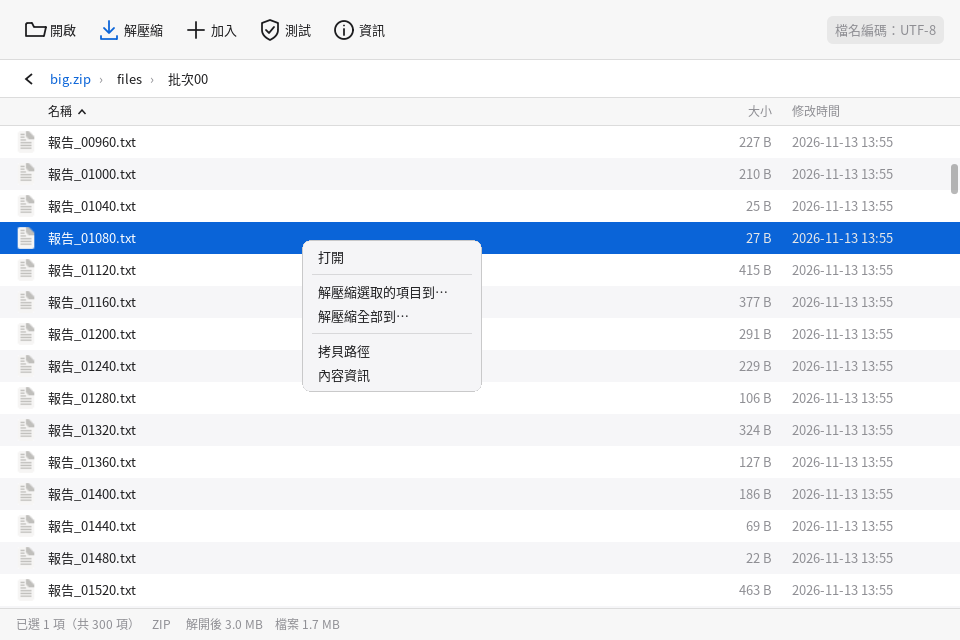
ファイルマネージャーで使う
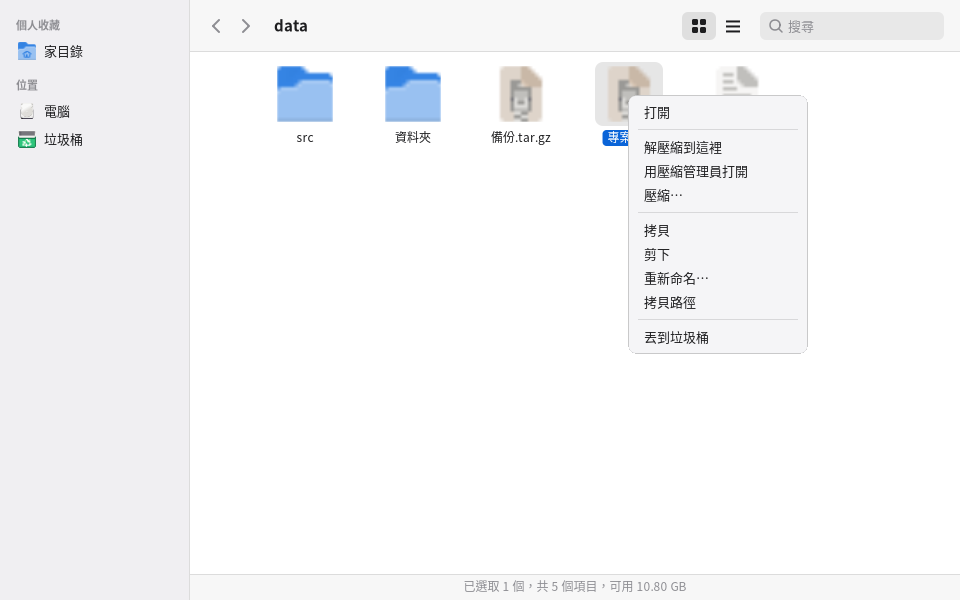
- 圧縮ファイルを右クリック:「ここに展開」は圧縮ファイルのそばに展開します(圧縮ファイルの最上位に複数の項目があるときは、圧縮ファイルと同じ名前のフォルダーを自動で作るので、ファイルが散らかりません)。 「アーカイブマネージャーで開く」は中身を確認し、必要なものだけ取り出せます。複数の圧縮ファイルを選んでも構いません。
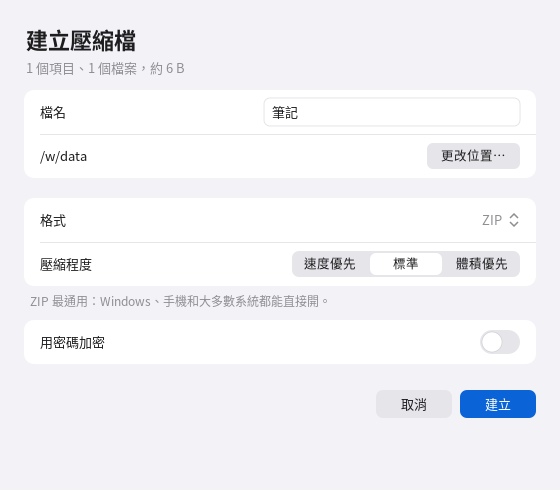
- 任意のファイルやフォルダー(複数選択可)を右クリック:「圧縮…」で作成ウインドウが開きます:名前、保存先、形式、圧縮レベル、パスワードの有無を指定します。
- 圧縮ファイルをダブルクリックするとアーカイブマネージャーで開きます。それ以外のファイルは従来どおりです(写真は画像ビューアー、テキストはエディターなど)。
- 圧縮ファイルをアーカイブマネージャーのウインドウにドラッグして閲覧したり、通常のファイルやフォルダーをドラッグして新しい圧縮ファイルを作ることもできます。
- アーカイブマネージャーがインストールされていないときは、これらの項目は表示されません。
対応フォーマット
| 形式 | 読み取り | 作成 | 暗号化 | 備考 |
|---|---|---|---|---|
| zip、jar、apk、epub | ✔ | ✔ | AES-256 | 最も汎用的で、Windows でもスマートフォンでもそのまま開けます。旧式の ZipCrypto も読み書きできます(安全性が低いと表示されます)。ファイル名の文字コードは自動判別(Big5、GBK、Shift-JIS、EUC-KR) |
| 7z | ✔ | ✔ | AES-256。ファイル名も一緒に暗号化可 | 暗号化なしのものはそのまま読み書きできます。暗号化された 7z には 7-Zip が必要です |
| tar、tar.gz、tar.bz2、tar.xz、tar.zst、tar.lz、tar.lz4 | ✔ | ✔ | OpenPGP(AES-256)で全体を暗号化し、.gpg として保存 | Linux の権限とシンボリックリンクを保持します。暗号化には gnupg が必要です |
| cpio、ar、deb、rpm | ✔ | cpio ✔ | cpio は可(gpg) | |
| iso(ISO 9660。Joliet、Rock Ridge を含む) | ✔ | ✔ | ✘ | |
| squashfs | ✔(7-Zip) | ✔(squashfs-tools が必要) | ✘ | |
| ディスクイメージ(FAT、ext、NTFS の .img) | ✔(7-Zip) | ✘ | ✘ | 中のファイルを閲覧できます |
| 単一ファイルの圧縮:gz、bz2、xz、zst、lz、lzma、lz4、Z | ✔ | gz、bz2、xz、zst、lz ✔ | gpg | |
| cab、lha、xar、dmg、vhd、wim | ✔ | ✘ | ✘ | |
| .gpg、.pgp(全体を暗号化した圧縮ファイル) | ✔ | パスワードを入力して復号してから読み取ります |
実際にできることは、このコンピューターに何がインストールされているかによります:ターミナルで pomelo-archive --formats を実行すると、各形式について作成できるか、暗号化できるか、
何が足りないか、どうインストールするかが表示されます。ウインドウ上でできないオプションには理由が表示され、黙って失敗することはありません。
暗号化
- 圧縮ファイルを作るときに「パスワードで暗号化」をオンにします。ZIP と 7z は AES-256 を使います。7z には「ファイル名も一緒に暗号化」もあり、パスワードがなければ中にどんなファイルがあるかも見えません。 ZIP のファイル名は必ず見えます(形式そのものの制限)。tar 系は全体を OpenPGP(AES-256)で暗号化して .gpg にするので、中のファイル名は見えません。gpg でもこのアプリでも復号できます。
- 暗号化された圧縮ファイルを開くときはパスワードを尋ねます。間違えた場合は入力し直せます。パスワードはアプリ内でのみ受け渡され、コマンドライン、ログ、設定ファイルには現れず、使い終わったら消去されます。
- パスワードを忘れると開けず、取り戻す方法もありません。
セキュリティ
展開は悪意のあるファイルから最も攻撃されやすい場面なので、アーカイブマネージャーは必ず先にブロックしてから展開します:
- パスに含まれる
..、絶対パス、展開先フォルダーの外を指すシンボリックリンクとハードリンクは復元されません(いくつスキップしたかが表示されます)。setuid/setgid 権限とデバイスファイルは常に取り除かれます。 - 圧縮爆弾の疑い(展開後に 1 GB を超え、かつ圧縮率が 100 倍を超える、または項目が 200 万個を超える)がある場合は先に警告し、確認してから続行します。ディスクの空き容量が足りないときも先にお知らせします。
- まず隣の一時フォルダーに展開し、すべて成功してから移動するので、失敗や取り消しをしても中途半端なものが残りません。展開先に同名のファイルがあるときは、置き換える、両方残す、スキップする、取り消すのどれにするか尋ねます。
オプションのプログラム(なくても使えますが、一部の機能が使えません)
| パッケージ | ないときは | インストール方法 |
|---|---|---|
7-Zip(7zip) |
SquashFS とディスクイメージを読めず、暗号化された 7z を開けません | sudo apt install 7zip または sudo dnf install 7zip |
| gnupg | tar 系の暗号化ファイル(.gpg)を作成も開くこともできません | ほとんどのシステムにすでに入っています。なければ sudo apt install gnupg または sudo dnf install gnupg2 |
| squashfs-tools | SquashFS を作成できません | sudo apt install squashfs-tools または sudo dnf install squashfs-tools |
RAR に対応しない理由
RAR の展開プログラムのコードには unRAR ライセンスの制限があり(RAR と競合する圧縮プログラムを作るために使ってはならない)、自由ソフトウェアではありません。Pomelo は自由ソフトウェアであり、知らないうちにライセンスの問題に触れてしまうこともおすすめしません。
そのため、アーカイブマネージャーは RAR(拡張子 .rar、.r00、またはファイルの先頭が Rar!)を検出すると常に「未対応の形式」を返し、システムの libarchive や 7-Zip に渡して読み取らせることはなく、rar や unrar を呼び出すこともありません。
RAR を開く必要があるときは、相手に zip か 7z で送り直してもらうか、信頼できるほかのツールを自分でインストールして使ってください。
7-Zip のライセンスについて
アーカイブマネージャー自体は GPL-3.0-or-later で、7-Zip は別に実行されるオプションのパッケージです。Pomelo の一部ではなく、リンクもされていません。
Ubuntu 24.04/26.04 と Debian 13 の 7zip パッケージには、unRAR の制限付きの RAR 展開コードが含まれています(パッケージの copyright ファイル自体に記載があります)。
そのため「推奨」としてだけ挙げ、自動ではインストールせず、インストールメディアにも事前に入れていません。Fedora と Rocky(EPEL)の 7zip には RAR のコードはありません。
インストールしても、アーカイブマネージャーが 7zip で RAR を読むことはありません。
コマンドライン(スクリプト用)
pomelo-archive [圧縮ファイル]                         ウインドウを開いて閲覧
pomelo-archive --extract-here 圧縮ファイル…            圧縮ファイルのそばに展開(進行状況ウインドウ付き)
pomelo-archive --compress ファイルまたはフォルダー…     圧縮ファイル作成ウインドウを開く
pomelo-archive --list 圧縮ファイル                     内容を一覧表示
pomelo-archive --test 圧縮ファイル                     壊れていないか検査
pomelo-archive --extract 圧縮ファイル -C ディレクトリ   展開(--only パス で一部だけ展開、--password-stdin で標準入力からパスワードを読み取り)
pomelo-archive --create 出力ファイル [--format=zip|7z|tar.gz|…] [--level=1-9] [--password-stdin] ファイル…
終了コード:0 成功、1 失敗、2 パスワードが必要、3 パスワードが違う、4 外部プログラムがない、5 取り消し、6 内容が安全でない、7 容量不足、8 圧縮爆弾の疑い、9 展開先に同名の項目がある。
制限:RAR には対応しません。分割圧縮(.001、.002…)はなく、壊れた圧縮ファイルの修復や、圧縮ファイル内の単一項目の削除はできません。 暗号化 ZIP 内のシンボリックリンクは復元されません。アーカイブマネージャーのウインドウからファイルマネージャーへファイルを「ドラッグして出す」ことはまだできません(「展開先を指定…」を使ってください)。 tar 系の暗号化ファイルには、直接ファイルを「追加」できません。ファイルを追加するときは圧縮ファイル全体を書き直すので、大きなファイルでは少し待つことになります。
20. ソフトウェアとアップデート
- ソフトウェアセンター(ランチャーの「ソフトウェアセンター」):
- 「見つける」ではカテゴリー別におすすめのソフトを紹介します。
- リポジトリ全体を検索することもできます(例:chrome、zoom、python)。
- 「インストール済み」ではアプリを削除できます。
- おすすめのソフトの一部(VLC の完全版など)は Fedora 公式リポジトリになく、RPM Fusion リポジトリの追加が必要です。
- システムのアップデート:「設定 → 一般 → ソフトウェアアップデート」ですべてのアップデートを確認してインストールできます。
- コマンドでも可能です:
sudo dnf upgrade - 自動でアップデートしたい場合:
sudo dnf install dnf-automaticを実行し、dnf-automatic.timerを有効にします(Fedora ではdnf5-automatic.timer)。
- コマンドでも可能です:
21. ファイル、外部デバイス、パスワード
- ファイルマネージャー(Dock のフォルダーアイコン):
- よく使う操作:Ctrl+C/X/V でコピー、切り取り、貼り付け、F2 で名前の変更、Delete でゴミ箱へ、Ctrl+F で検索。
- ドラッグ&ドロップ:ファイルをフォルダー、サイドバーの場所、別のファイルマネージャーのウインドウへドラッグできます。同じディスク上では移動、別のディスク(USB メモリなど)へはコピーになり、 Ctrl を押しながらだと常にコピーです。「ゴミ箱」へドラッグすると捨てられます。フォルダーの上で 1 秒止まるとそれが開き、リストの上下の端で止まると自動でスクロールし、Esc で取り消せます。
- 画像ビューアー、ペイント、テキストエディター、PDF ビューアー、メディアプレーヤーのウインドウへドラッグするとそのアプリで開き、ターミナルへドラッグするとファイルのパスが入力されます。 ブラウザーへドラッグしてアップロードすることもできます。ほかのアプリからドラッグしてきたファイルも受け付けます(フォルダーの上でドロップするとそのフォルダーに入ります)。
- 圧縮と展開:ファイルを右クリックして「圧縮…」、圧縮ファイルを右クリックして「ここに展開」を選びます。圧縮ファイルをダブルクリックするとアーカイブマネージャーで開きます(第 19 節を参照)。
- 外部デバイス:USB メモリを挿すと自動でマウントされ、通知が出ます。メニューバーに ⏏ アイコンが出るので、取り外す前にクリックしてください。
- ストレージ(「設定 → 一般 → ストレージ」):
- ディスクの使用量とハードディスクの健康状態を確認できます。
- ワンクリックで掃除:ゴミ箱、サムネイルのキャッシュ、パッケージのキャッシュ、不要になったパッケージ、システムログ。
- キーリング:Chrome や VS Code などのパスワードを保管し、ログインパスワードで暗号化します。
- Pomelo のログイン画面でログインした場合は、自動でロックが解除されます。
- GDM などほかのログイン画面を使う場合は、最初にアプリがパスワードを必要としたときにロック解除のウインドウが出るので、ログインパスワードを入力してください。
ファイアウォールマネージャー:使いやすい画面で iptables を管理
「ファイアウォールマネージャー」(pomelo-firewall。ランチャーの「ツール」にあります)は iptables のグラフィカルな管理画面です:システムにあるルールをその場で読み取り、その場で書き戻します。ufw、firewalld、Docker を置き換えることも、引き継ぐこともありません。
- 初めて開くと管理者パスワードのウインドウ(polkit)が出て、認証するとウインドウを開いている間は再度尋ねられません。概要の上部のバナーが緑/オレンジ/赤で今のファイアウォールの状態を教えてくれ、その下に最もよく行う 7 つの操作があります:ルールの追加、ルールの編集、ルールの削除、状態、基本ルール、インポート/エクスポート、ログ。
- 「ルール」ページでは、各ルールが平易な言葉に翻訳されます(例:「TCP を許可。送信元 192.168.1.0/24、宛先ポート 22(SSH)。このコンピューターへの受信」)。展開すると等価な iptables コマンドも見られます。理解できないルールには「読み取り専用」と表示され、そのまま保持されます。Docker、ufw、firewalld、k3s が管理するチェーンは、初期設定で読み取り専用です。
- すべての変更はまず「適用待ち」に入り、「差分を確認して適用」を押して初めてシステムに書き込まれます:書き戻す前に自動でバックアップを取り、事前チェック(現在の接続が切れないか)を行い、適用後は 30 秒のカウントダウンがあり、「保持」を押さなければ自動で元に戻ります――このウインドウがクラッシュしても元に戻ります。
- リスクのある設定には、下に先におすすめが表示されます:1 文の見出し、なぜ重要か、おすすめの対処とボタンがあり、「この項目を今後表示しない」も選べます。
- 「保護」ページでは、SYN フラッドの速度制限、接続数の上限、無効なパケットの破棄、自動ブロック(同じ IP からの接続が頻繁すぎるときにブロックし、繰り返すと強化)を有効にできます。Pomelo 独自の POMELO_* チェーンだけを使い、ワンクリックで削除できます。ローカルのファイアウォールでは帯域を埋め尽くす DDoS は防げず、それは上流で対処する必要があります。
- 自分自身を締め出してしまったとき:
pomelo-firewall --reset(Pomelo の保護チェーンを削除)、--revert(書き戻し前に戻す)、--restore 名前。pomelo-firewall --helpに詳しい説明があります。
ネットワーク探索:このネットワークにどんな機器があり、問題はないか
「ネットワーク探索」(pomelo-netscan。ランチャーの「ツール」にあります)は、あなたが管理する権限のあるネットワークを棚卸しします:どんな機器があり、どのポートが開いていて、どんな OS と型番で、ネットワーク上のおおよそどの位置にあるかを調べ、衝突、不審な機器、開いていてはいけないポート、異常なパケット、全体のセキュリティを検査します。すべて読み取り専用で、スキャンするのはプライベートネットワークのセグメントだけです(パブリックアドレスは常に拒否されます)。
- 初めて開くときは「ご利用にあたって」を読んで同意します。「スキャン」ページで範囲を確認し(初期値は現在のネットワークセグメント)、「スキャン開始」を押します。
- スキャンが終わると最初に表示されるのが「ネットワーク概要」です:上部のバナーが緑/オレンジ/赤でネットワークが今正常かどうかを教え、最も重要なことを 1 文で伝えます。数字のカードをクリックすると絞り込まれ、トポロジー図では問題のある機器が拡大されて光の輪が付き、右側は対応待ちリストで、項目をクリックするとゲートウェイまでの経路が表示されます。
- 色は一貫しています:緑=正常、青=新しく出現、オレンジ=注意、赤=衝突または問題、灰色=オフライン、紫=不明な機器。どれも形の違うバッジが付いています。
- 機器をクリックすると詳細が見られます:1 文の結論、各フィールドの根拠となる情報源、完全なポート表(サービス、用途、リスク、ポートポリシーに合っているか)。右クリックで位置の注釈、既知の機器への追加、この 1 台の再スキャンができます。
- 「ポートポリシー」ページでは、テンプレート(オフィスネットワーク、プリンター、カメラ、厳格、寛容)を適用するか、自分のポリシーをインポートできます。違反するポートは対応待ちリストに出ます。
- 高度な権限がないときは、機能を落としたモードでスキャンします(IP が衝突している 2 つの MAC、LLDP、DHCP サーバーが見えません)。「スキャン」ページで「pkexec を使って高度な権限を取得する」にチェックを入れるか、管理者に
setcap cap_net_raw+ep /usr/libexec/pomelo/pomelo-netscan-helperを実行してもらってください。 - コマンドライン:
pomelo-netscan --help。例:pomelo-netscan --assess(全体のセキュリティ評価。終了コードを監視に使えます)、--conflicts、--free-ip、--topology --format png(--compareで前回のスキャンと比較)。SNMP は、自分でアカウント情報を渡したときだけ使います:v1/v2c は--snmp-file、v3 は--snmp-v3-file(パスワードはコマンドラインの引数では受け付けません)。 - 位置は「ネットワーク上の相対位置」で、GPS ではありません:SNMP スイッチや LLDP があって初めて、機器がどのポートにつながっているか分かります。ないときは、図の破線は推測にすぎません。詳しくは docs/網路探索.md を参照してください。
- トポロジー図ではノードをドラッグでき(位置は記憶されます。右クリックの「再配置」で元に戻せます)、「範囲選択」モードに切り替えて複数の機器を囲んでから、位置の注釈、既知としてマーク、非表示、選択項目のエクスポートをまとめて行えます。位置ビューでは、機器を位置のボックスにドラッグするとその位置が注釈されます。矢印キーで移動、+/-で拡大縮小、F で上流の経路にフォーカス、/ で検索、Esc でクリアします。スキャン記録が 2 つ以上あるときは、上の時間スライダーで過去のスナップショットを見られ、「前回のスキャンと比較」では、新規は緑の光の輪、消えたものは灰色の破線、接続の変更はオレンジの線で示されます。
- 「パケットアナライザー」がインストールされていると、機器の詳細と右クリックメニューに「この機器のパケットをキャプチャ…」が加わり、パケット異常と IP 衝突の項目には「パケットアナライザーで表示」が加わります。パケットアナライザーを開いてフィルター条件を入れるだけで、そのウインドウの中であなた自身が確認してからキャプチャが始まります。
- サービスのバージョンと公開済み CVE の照合は、バナーからの推測にすぎません(影響を受ける可能性があり、未検証):ディストリビューションは修正を古いバージョン番号にバックポートすることが多いので、まずベンダーの情報を確認してください。問題がないと確認できたら「今後表示しない」を押せます。
パケットアナライザー
pomelo-packets(設定の「ネットワーク」ページ、またはランチャーの「パケットアナライザー」):pcap/pcapng を開く(ファイルをダブルクリックでも可)、またはあなたが管理する権限のあるネットワークでパケットをキャプチャします。初めて使うときは、ご利用にあたってを読んで同意する必要があります。初期設定では統計だけを行い(RTP のジッター、損失、MOS の推定、SIP の通話フロー図)、通話を聞ける音声に復元することはありません。復元するには、そのセッションで別途「許可を得ています」にチェックを入れる必要があり、再生とエクスポートはローカルの監査ログに記録されます。詳しい説明は docs/封包分析器.md を参照してください。
22. トラブルシューティング
ログイン後に画面が真っ黒、またはログインできない
- Ctrl+Alt+F3 を押してテキスト画面でログインします。
- Pomelo のログイン画面を使っている場合は
sudo pomelo-dm-switch offを実行し、続けてsudo rebootを実行します。 - または元のログイン画面でほかのセッションを選びます。
メニューバーや Dock が消えた、様子がおかしい Super+Shift+R で Pomelo を再起動します。開いているアプリは閉じられません。
中国語が四角で表示される
中国語フォントをインストールします:
sudo dnf install google-noto-sans-cjk-fonts
Pomelo のログイン画面でログインした後、使えないものがある(音、外部デバイス…) SELinux がブロックしている可能性があります。まず元のログイン画面に戻してください:
sudo pomelo-dm-switch offを実行します。sudo ausearch -m avc -ts recentを実行し、結果を私たちに報告してください。
仮想マシンが遅い、または上に「ハードウェア仮想化(KVM)がない」と表示される
- 「ハードウェア仮想化が有効になっていません」:BIOS 設定で Intel VT-x(Virtualization Technology)または AMD-V(SVM)を有効にします。
- 「アカウントがまだ使用できません」:「有効にする」を押し、ログアウトして再ログインします。
- Pomelo 自体を仮想マシン(VirtualBox、VMware など)の中にインストールしている場合は、そちらで「入れ子の仮想化」を有効にしないと KVM が使えません。
仮想マシンが起動しない 仮想マシンの設定ページの「起動」ボタンの下に原因が書かれます。よくあるのは、メモリ不足(仮想マシンのメモリを減らす、またはほかのアプリを閉じる)、 ディスクファイルがほかの仮想マシンに使われている、ディスクイメージが見つからない(移動または削除された場合は、「ディスクドライブ」で選び直す)などです。
仮想マシンから音が出ない 仮想マシンの設定で「サウンド」がオンになっていること、仮想マシン内のシステムがミュートになっていないことも確認してください。
Pomelo のログイン画面のセッションで、あるアプリの調子が悪い(表示、入力方式、ウィンドウの位置)
0.40 以降、GTK や Firefox などは Wayland で直接表示されます。あるアプリがこのモードで問題を起こす場合は、以前の方式
(すべてのアプリを XWayland 経由にする)に丸ごと戻せます:テキストエディターで ~/.config/pomelo/settings.conf を開き、次の 1 行を追加します
session.wayland = 0
保存したらログアウトして再ログインします。元に戻すにはこの行を削除してください。どのアプリで、どんな状況だったかも、私たちにお知らせください。
特定の Pomelo のアプリ(例:サウンド設定)だけに問題がある場合は、そのアプリだけを XWayland に戻すこともできます。ターミナルで次のように起動します:
POMELO_BACKEND=x11 pomelo-sound
コンテナで「アカウントが Docker を管理できません」と出る 「docker グループに追加」を押してから、ログアウトして再ログインします(Docker をインストールしたばかりのときも、もう一度ログインし直す必要があります)。
問題の原因を調べる
- Pomelo のログイン画面でログインした場合、Pomelo のメッセージは
~/.xsession-errorsに書かれます。 - ほかのログイン画面の場合は
~/.xsession-errorsかjournalctl --user -bを見てください。 journalctl -bで今回の起動のシステムログを確認できます。
23. 削除
sudo dnf remove 'pomelo-*' libpomelo libpomelo-devel
Pomelo のログイン画面を使っている場合、削除すると自動で元のログインマネージャーに戻ります。
個人設定は ~/.config/pomelo に、アシスタントのモデルと音声、仮想マシン(仮想ディスクを含む)は ~/.local/share/pomelo に、
コンテナのバックアップは標準で ~/docker-backups にあります。不要になったら自分で削除できます。
仮想マシンやコンテナを初めて使うときにインストールされた QEMU と Docker は、Pomelo と一緒には削除されません。Docker 内のコンテナとイメージもそのまま残ります。不要な場合は:
sudo dnf remove qemu-system-x86-core qemu-img edk2-ovmf moby-engine
24. 既知の制限
- Pomelo のアプリはまだすべてがネイティブ Wayland になったわけではありません:0.40 から設定アプリ、コントロールセンター、通知、ランチャー、ロック画面、メニューバー、Dock、壁紙、ポミ、ログイン画面はネイティブになりました。 ファイルマネージャー、ターミナルなどはまだ XWayland 経由で表示されますが、今後のバージョンで順次切り替えていきます。従来の XEmbed 方式のシステムトレイアイコン(アプリ自身の小さなウインドウをメニューバーに埋め込むもの)は、 Wayland セッションでは表示されません。新しい方式の SNI/AppIndicator アイコンは今までどおり表示されます。 GTK や Firefox などは 0.40 からすでに直接 Wayland を使っています。ディスプレイごとに別々の拡大率(例:ノート PC は 150%、外部ディスプレイは 100%)を使うことはまだできず、 全体の文字サイズを調整するしかありません。XWayland で動くアプリ同士は分離されていません(X11 の設計上、同じ X サーバー上のアプリは互いのウインドウとキー入力が見えます)。 ネイティブ Wayland のアプリは互いに分離されており、これも残りのアプリをネイティブに切り替える理由のひとつです。
- Chromium、VS Code などの Electron アプリは、引き続き XWayland で動きます(ネイティブ Wayland モードで使う入力メソッドのプロトコルに、まだ対応していません)。
- 画面共有(ブラウザーのビデオ会議):画面全体を一度に共有する方式で、1 つのウインドウだけを共有することはまだできません。
- 仮想マシンでまだできないこと:仮想マシンとのクリップボードの共有、フォルダーの共有、ファイルのドラッグ&ドロップ、3D アクセラレーション、複数ディスプレイ。x86 のコンピューター上の ARM64 はソフトウェアエミュレーションのため、 動作が遅めです。ブリッジネットワークは有線ネットワークアダプターでのみ使えます。USB パススルーとブリッジネットワークは、実機での検証がまだ十分ではありません。問題があれば報告してください。
- コンテナはこのコンピューター上の Docker だけを管理します(別のコンピューターの Docker には接続できません)。docker compose のプロジェクトは名前が表示されるだけで、プロジェクト全体の起動や更新には
やはり
docker composeが必要です。バックアップから復元するとき、元の接続先のカスタムネットワークがこのコンピューターにない場合は、デフォルトの bridge ネットワークに接続されます。 - ポミブラウザには拡張機能とブックマークの同期がなく、DRM が必要なストリーミング動画(Netflix など)も再生できません。互換性のない Web サイトでは Firefox に切り替えてください。
- ターミナルの絵文字は 1 文字ずつ描画されます:国旗や家族のように、複数の文字を組み合わせた絵文字は分解されて表示されます。
- ペイントにはレイヤーがありません:文字や図形を置くと絵の一部になり、あとから文字を直したり動かしたりできません(置き間違えたら Ctrl+Z で元に戻します)。印刷はできず、GIF や WebP としての保存もまだできません。
- PDF ビューアーでまだできないこと:フォーム内の JavaScript の実行(自動計算や形式チェックは動作しません)。XFA の動的フォーム(一部の官公庁フォームで使われる)には非対応です。 文字の修正は 1 行ずつ行い、自動では折り返されないので、文字が増えると右側のもの (例:表の隣のセル)に重なります。縦書きの文字や、フォームオブジェクトに包まれた文字はまだ修正できません。透かしが本文と同じ画像(例:スキャンした書類)になっているときは取り除けません。 署名の検証では証明書が失効していないかを確認しません。タイムスタンプサーバーは http:// のアドレスにしか対応していません(ほとんどはそうです)。カードリーダーでの署名は、模擬のカードでテストしており、 実物の自然人証明書ではまだ試していません。問題があれば報告してください。 台湾の政府機関のルート証明書はシステムの信頼リストに入っていないため、政府機関や自然人証明書で署名された書類には「発行機関が信頼リストにありません」と表示されます。 注釈の「テキスト」ツールやページ番号で追加した文字は、選択や検索ができません(「内容の編集」の「文字の追加」なら可能です)。縦書きの句読点は縦書き用の字形に置き換わりません。
- ワードプロセッサでまだ対応していないこと:旧式のバイナリ .doc 形式(Word 97-2003。対応は .docx と .odt のみ)、スペルチェック、ヘッダー、脚注、変更履歴、 本当の両端揃え(字間を広げる方式)。画像は 1 行を単独で占めるだけで、文章と同じ段落内に混在させることはできず、PNG/JPEG しか認識しません(文書内のほかの形式の画像やグラフ はスキップされます。文字部分は通常どおり編集できますが、名前を付けて保存するとそれらの画像が失われるので、「名前を付けて保存」で別のファイル名にして元のファイルを残してください)。ページ番号は文書全体で オン/オフを切り替えるだけで、形式や位置は変えられません。ファイルを開くときの参照ウインドウにはフォルダーと .docx/.odt ファイルしか表示されず、ほかのファイルは見えません。印刷プレビューはサムネイルにすぎず、 その中で編集することはできません。
- スプレッドシートでまだ対応していないこと:列幅/行の高さは初期値のみでドラッグして調整できません。セルの編集は 1 行入力です。行や列を挿入または削除したとき、 ほかのセルの数式内で参照しているアドレスは自動では調整されません。アプリをまたいでクリップボードから貼り付けると書式は保持されません(数式はテキスト自体が "=..." なので保持されます)。検索は現在のシートの中だけです。ウインドウ枠の固定、セルの結合、ピボットテーブル、グラフ、条件付き書式、印刷。
- Pomelo のログイン画面はまだ試用段階です:Fedora 44/45 で SELinux を有効にした環境での実機テストがまだ十分ではないので、まず
pomelo-dm-switch tryで試してください。
25. ライセンスとサードパーティコンポーネント
Pomelo はフリーソフトウェアで、GNU 一般公衆利用許諾書 バージョン 3 またはそれ以降(GPL-3.0-or-later)のもとで提供されます。全文はパッケージ内の LICENSE ファイルにあります
(インストール後は /usr/share/common-licenses/GPL-3 または /usr/share/licenses/)。自由に使用、改変、配布できます。
改変版を配布するときは同じライセンスを使い、ソースコードを提供する必要があります。本ソフトウェアは無保証です。
開発者:pake@fedora.tw、組織:https://fedora.tw(不具合の報告と連絡先)。ソースコードはパッケージと一緒に置かれている pomelo-<バージョン>-source.tar.gz です。
メールで請求することもできます。
以下は、対応する機能を初めて使うときにダウンロードされるもので、パッケージには含まれていません:
- アシスタントの AI モデル:Qwen3-VL、Apache 2.0 ライセンス。
- 話しかけ(音声認識):実行プログラムは sherpa-onnx(Apache 2.0 ライセンス)。モデルは SenseVoice-Small(Alibaba の FunASR)で、 FunASR のモデルライセンスにより、自由に使用、改変、共有できますが、出典の明記が必要です。
- 実行環境:llama.cpp、MIT ライセンス。
- オフライン音声:
- 音声合成プログラムの Piper は MIT ライセンスです。
- 中国語の声 huayan のデータセットのライセンスは「不明」と表示されています。商用利用する場合は、先にご自身で確認してください。
- 仮想マシン:QEMU(GPL-2.0)、UEFI ファームウェア OVMF/EDK II(BSD-2-Clause-Patent)、TPM エミュレーター swtpm(BSD-3-Clause)。 システムのパッケージリポジトリからインストールされます。
- コンテナ:Docker Engine(Apache 2.0)。システムのパッケージリポジトリからインストールされます(Rocky 9 は Docker 公式のパッケージリポジトリから)。
- 入力方式の Rime 辞書(拼音、倉頡、速成、粵拼):Rime プロジェクトのスキーマと辞書(LGPL-3.0)。粵拼の辞書は CanCLID が管理しており、
本体は CC BY 4.0、
jyut6ping3.mapsは ODbL 1.0 です。~/.local/share/pomelo/rime-data/にダウンロードされます。
インターフェースが使うその他のコンポーネント:
- アーカイブマネージャー:圧縮ファイルの読み書きにはシステムの libarchive(主に BSD-2-Clause)を使います。オプションの外部プログラムである gnupg(GPL-3.0-or-later)、squashfs-tools(GPL-2.0-or-later)、 7-Zip(LGPL-2.1-or-later と BSD-3-Clause。Ubuntu 24.04/26.04、Debian 13 のパッケージには unRAR の制限付きの RAR コードも含まれるため、推奨としてのみ挙げ、自動ではインストールしません)はいずれも別に実行され、プログラムにはリンクされません。RAR には対応しません(第 19 節を参照)。
- アイコン:Yaru(CC-BY-SA 4.0)/Adwaita。
- フォント:Noto CJK(SIL Open Font License)。
- 入力メソッド:注音には新酷音エンジンの libchewing(LGPL-2.1)を使います。そのほかの言語にはシステムの librime(BSD-3-Clause)、Anthy(LGPL-2.1 と GPL-2)、 libhangul(LGPL-2.1)を使い、設定で有効にしたときにだけインストールされます。pomelo-input には librime の API ヘッダーファイル(BSD-3-Clause。ライセンス全文はパッケージに同梱)が付属しています。
- アシスタントの簡体字から繁体字への変換と読み表(プログラムに内蔵):OpenCC(Apache 2.0)と Unicode の Unihan データベース(Unicode License v3)から取得しています。 ライセンス全文はパッケージに同梱されています。
- SVG(アイコン、画像ビューアー、ペイント):nanosvg(Mikko Mononen、zlib ライセンス。ソースコードは libpomelo に埋め込まれ、ライセンス全文はパッケージに同梱)。
- PDF ビューアー:PDF のコアは Pomelo 自身が書いたものです。グリフ名の対応表は Adobe Glyph List(BSD-3-Clause。ライセンス全文はパッケージに同梱)から取得しています。 日中韓の定義済み CMap は、システムの poppler-data を読み込みます(データのみ使用)。