
Pomelo 0.41 · 2026-11-14
Pomelo 是一套轻量、省资源的 X11 桌面,包含:
- 顶端菜单栏、Dock、启动器、搜索。
- 系统设置、文件管理器、终端、文本编辑器。
- 计算器、看图、绘图、影音播放器、PDF 阅读器、压缩管理器。
- 输入法(注音、拼音、仓颉、速成、粤拼、日文、韩文、越南文)、屏幕截屏与录像。
- AI 小助手「小柚」,以及自己的登录画面。
整个桌面不需要 GNOME,闲置时常驻的内存只有几十 MB。
这份手册说明怎么在 Fedora 44/45 上安装、使用与移除 Pomelo。
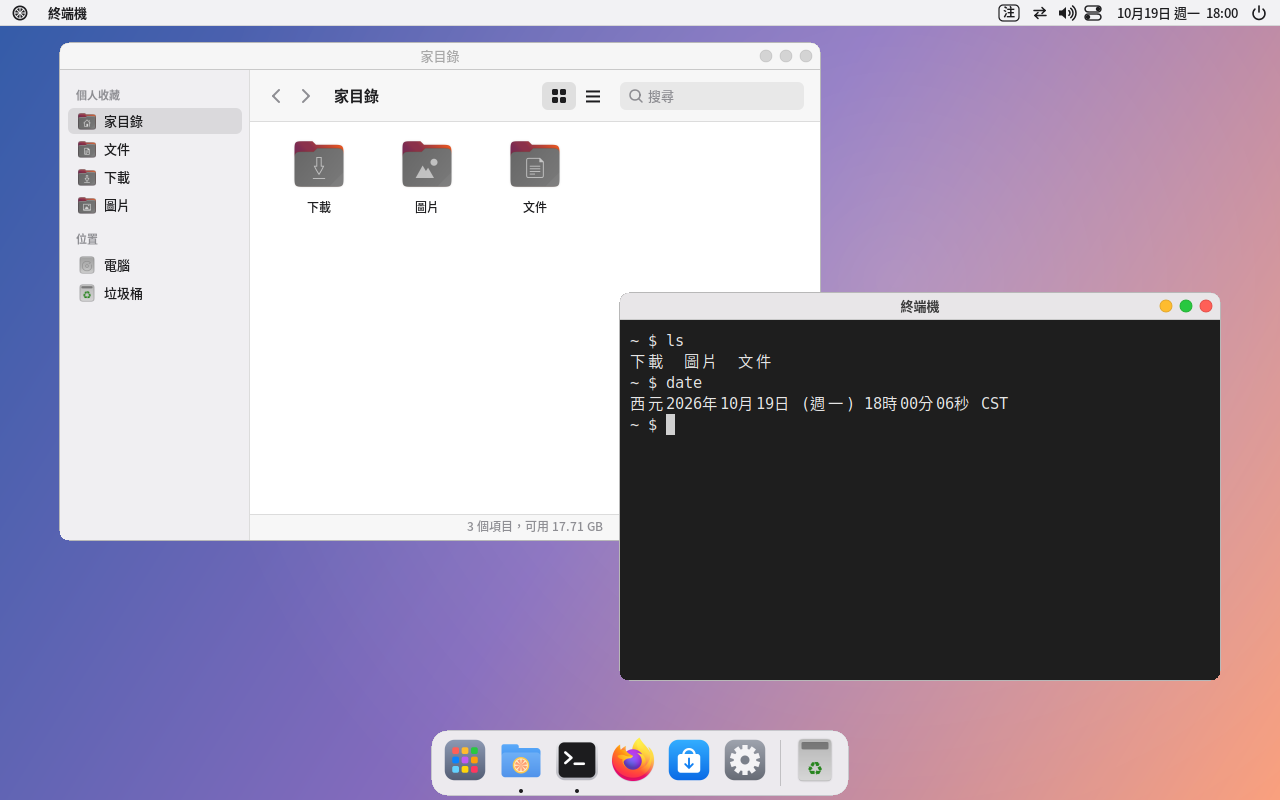
手册里的画面是在 Ubuntu 上截的,在 Fedora 44/45 上看起来一样。
1. 系统需求
- 电脑:64 位 x86 电脑(x86_64)。
- 内存:
- 2 GB 以上。
- 要用小助手小柚,建议 8 GB 以上;轻量模型运行时约占 1.3 GB。
- 显示:用 Pomelo 登录画面时,画面核心是 Pomelo 自己的 Wayland compositor(pomelo-compositor): GTK、Firefox 这类支持 Wayland 的程序直接用 Wayland 显示(0.40 起),Pomelo 的各个设置程序、控制中心、通知、启动器、 锁定画面也是(0.40 起);其他程序(菜单栏、Dock、文件管理器、终端…)通过内置的 XWayland 显示; 在原本的登录画面(GDM 等)选 Pomelo 时,跑在系统的 X11(Xorg)上。
- 虚拟机(选用):CPU 要有硬件虚拟化(Intel VT-x/AMD-V,在 BIOS 设置里打开),不然会慢很多; 内存要够同时给这台电脑与虚拟机用(例如要跑 4 GB 的虚拟机,建议 8 GB 以上),硬盘空间依虚拟硬盘的大小而定。
- 容器(选用):Docker 跟 Pomelo 分开安装,「容器」程序第一次打开时有「安装」按钮。
- 系统版本:Fedora 44、45。两个版本各有自己的安装包,请下载文件名里版本号跟你的系统一样的那一个。查看自己的版本:
cat /etc/fedora-release
2. 安装
先解开安装包,进到解开的文件夹:
tar xzf pomelo-0.41-fedora<44 或 45>-x86_64.tar.gz
cd pomelo-0.41-fedora<44 或 45>
sudo dnf install ./*.rpm
想装到最精简(不装任何建议软件包):
sudo dnf install --setopt=install_weak_deps=False ./*.rpm
安装时不会换掉你原本的桌面或登录界面。原本的桌面还在,登录时可以选择要用哪一个。
关于 SELinux:安装前建议先确认有 semanage 命令(command -v semanage;没有的话运行 sudo dnf install policycoreutils-python-utils)。
安装 Pomelo 登录界面时,它会用这个命令设置正确的安全标签。
升级:下载新版的安装包,用同样的命令安装即可,你的设置都会保留。
安装包里的「开发用」文件夹是编写 Pomelo 程序用的头文件包(libpomelo-dev),一般使用不用装。
3. 第一次登录
用原本的登录界面
先注销,然后在登录界面选「Pomelo」会话:
- GDM(Fedora Workstation的默认):点你的用户名,再点右下角的齿轮图标,选「Pomelo」,然后输入密码。
- LightDM、SDDM:在登录界面的会话菜单选「Pomelo」。
登录界面会记住你的选择,下次会直接进 Pomelo。
改用 Pomelo 登录界面(选用)
Pomelo 有自己的登录界面:大时钟、头像、背景是你的壁纸,常驻只用约 2 MB 内存。换之前请一定先试用:
sudo pomelo-dm-switch try      # 在 Ctrl+Alt+F7 开一个 Pomelo 登录界面试用,不改任何设置
sudo pomelo-dm-switch on       # 确定没问题,之后开机都用它
sudo pomelo-dm-switch off      # 换回原本的(GDM、LightDM、SDDM)
万一登不进去:
- 按 Ctrl+Alt+F3,用文本画面登录。
- 运行
sudo pomelo-dm-switch off。 - 运行
sudo reboot重新开机。
登录界面的背景、时钟、文本大小、要不要显示用户列表、自动登录、画面下方的消息,都在「系统设置 → 登录界面」调整。
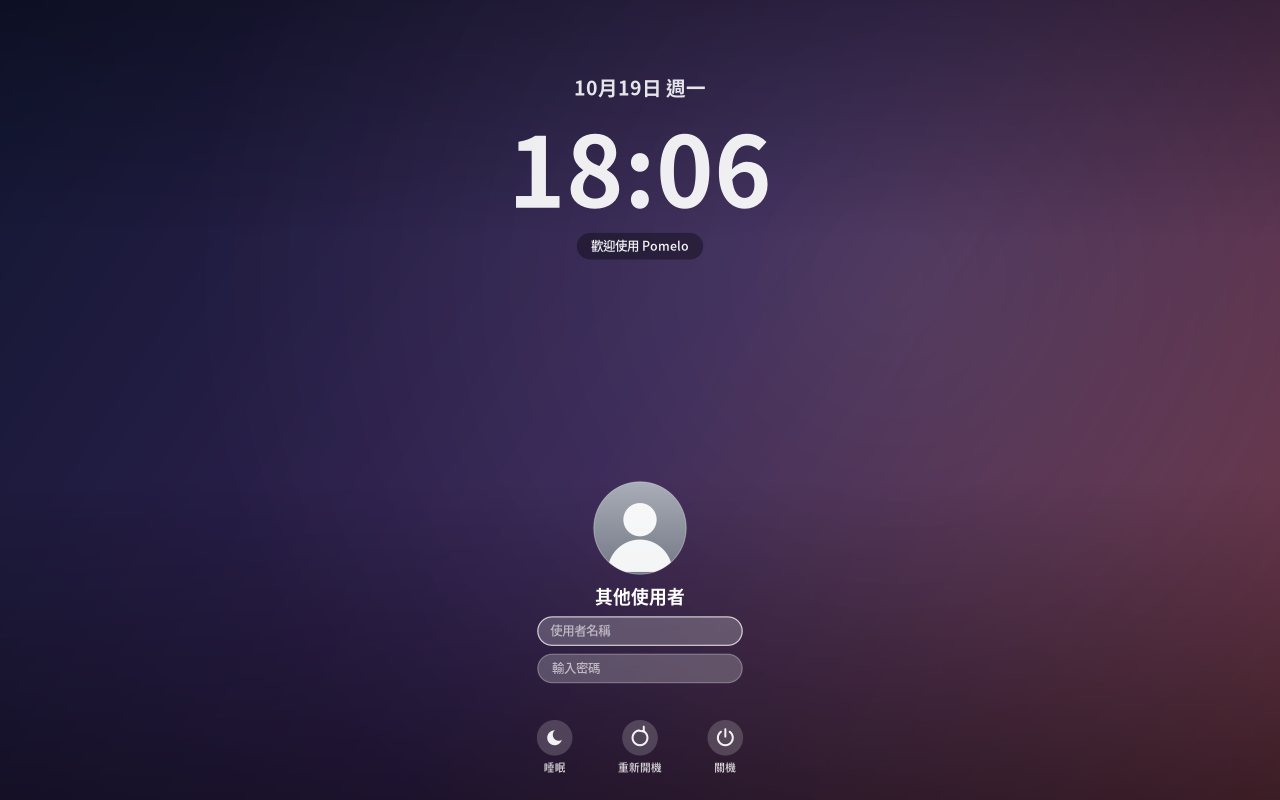
Pomelo 登录画面在 Fedora 44/45 上还没有在实体电脑上完整测试过(特别是开着 SELinux 的情况), 请先用
try试用,确定能正常登录再用on。
4. 认识桌面
- 菜单栏(屏幕最上方)
- 最左边的 Pomelo 图标:关于这台电脑、系统设置、锁定屏幕、睡眠、关机等。
- 这个菜单可以自己编辑:在图标上按右键 →「编辑菜单…」。
- 可以加入常用的程序、网站或命令。
- 目前程序的名称:点一下可以缩小、放大、关闭窗口。
- 右边的状态栏:输入法(注/英)、外置设备、网络、音量、电量、时钟、控制中心。
- 控制中心可以快速切换 Wi-Fi、蓝牙、深色模式、勿扰,以及调亮度和音量。
- 在背景运行的程序(例如 Telegram、Nextcloud、Slack、Discord)的图标也在这里:左键通常是打开程序,右键是它的菜单。
- 最左边的 Pomelo 图标:关于这台电脑、系统设置、锁定屏幕、睡眠、关机等。
- Dock(屏幕最下方)
- 放着固定的程序和正在运行的程序。
- 在图标上按右键,可以保留在 Dock 或移除。
- 拖动:固定在 Dock 的程序可以左右拖动换位置(别的图标会让出空位);拖出 Dock 外面(图标角落会出现红色的叉)再放开,就从 Dock 移除。 没有固定的运行中程序和垃圾桶不能拖。也可以从启动器或「系统设置 → 应用程序菜单」把程序拖进 Dock。
- 最右边是垃圾桶。
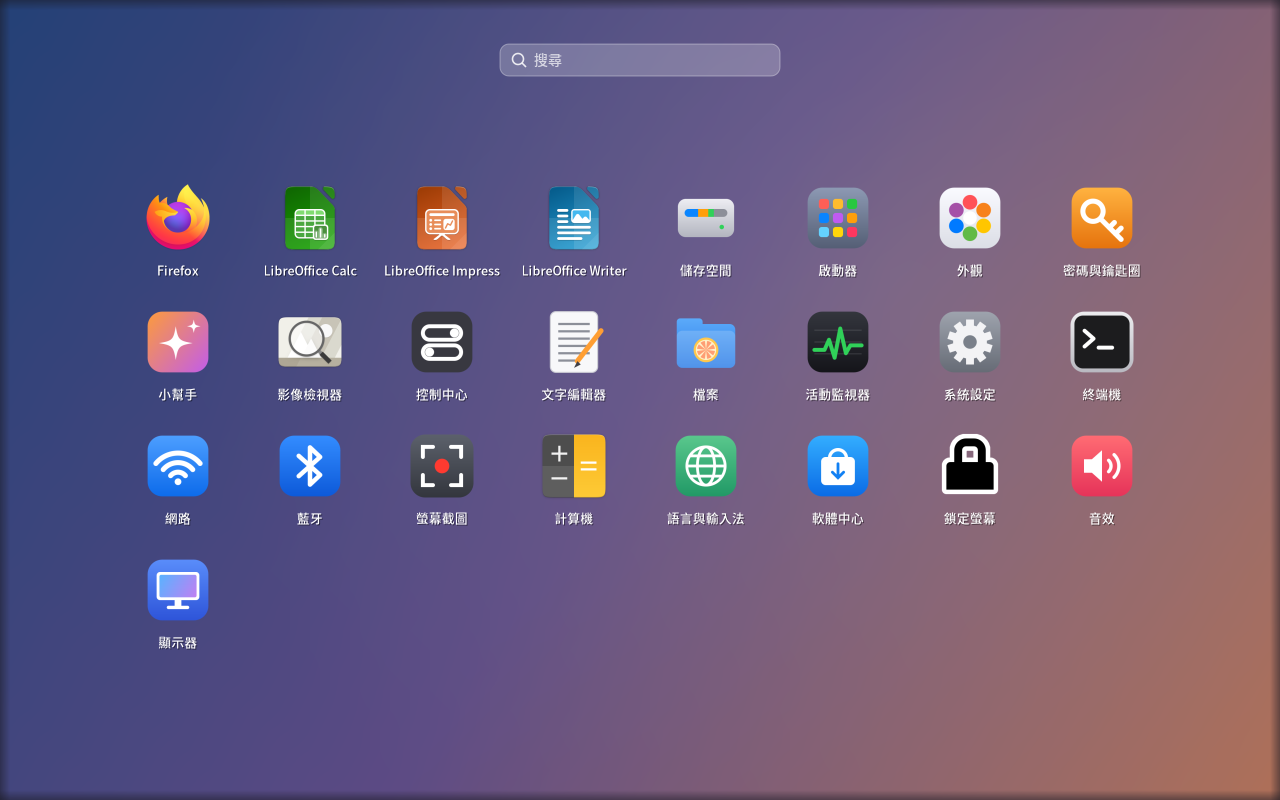
- 启动器(Super+A)
- 列出所有程序,可以搜索(打字时会在所有分类里找)。
- 上方有分类页签:全部、工具类、办公类、文书类、娱乐类、生产力类、其他(没有程序的分类不显示)。用鼠标点,或按 Tab/Shift+Tab 切换。 程序依自己的类型自动归类(例如试算表、演示文稿是办公类;文字处理、文本编辑、PDF 阅读是文书类;影音、图片是娱乐类; 浏览器、小助手、容器、虚拟机是生产力类;文件、终端、软件中心、计算器是工具类;各种设置页在其他)。
- 分得不合意:在图标上按右键,从下面的分类列表选一个(会打勾,下次打开还在);选「自动分类」就恢复。
- 在图标上按右键 →「编辑…」,可以改名称、图标,或把它从列表隐藏。
- 拖动:把图标拖到上方的分类页签(页签会亮起来)就改分类;在某个分类页签里拖到别的位置(会出现一条插入线)就调整顺序, 下次打开还在;拖到底下出现的 Dock 列(拖动时才出现)就保留在 Dock。没有拖动、直接放开才是打开程序。按 Esc 可以取消拖动。 「全部」页签和打字搜索时是依名称排,不能调顺序。
- 右键菜单:打开、保留在 Dock/从 Dock 移除、编辑…、从菜单隐藏、删除…(只有自己加的程序;系统提供的程序灰色,请用「从菜单隐藏」)、移到各分类。 在空白处按右键:「新增程序或命令…」、「编辑应用程序菜单…」(直接开到系统设置的那一页)。
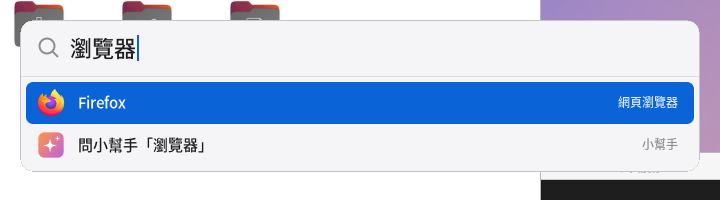
- 搜索(Super+空白键)
- 打字就能找程序、文件、命令,也能直接算数学。
- 输入问题后选「问小助手」,会把问题交给小柚。
- 桌面(壁纸上)
- 按右键可以更换背景图片、调整外观、桌面与 Dock、显示器设置,或打开终端、系统设置。
- 窗口
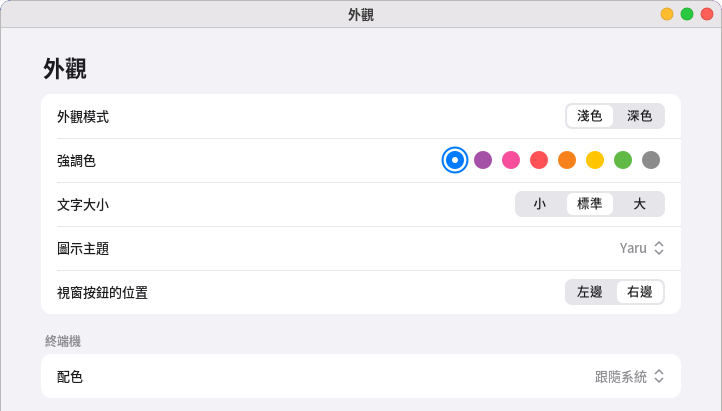
- 缩小、放大、关闭按钮在右上角。想放回左边:「系统设置 → 外观 → 窗口按钮的位置」。
- 双击标题列可以放大或还原。
- Super+Tab 可以看所有窗口。
Super 就是键盘上的 Windows 键。
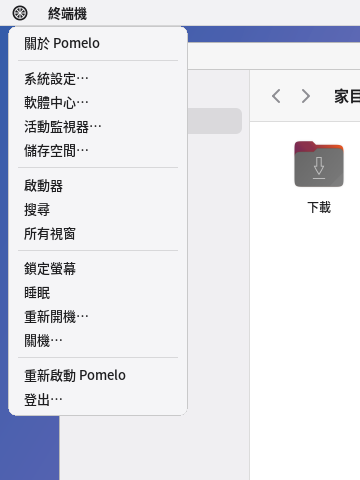
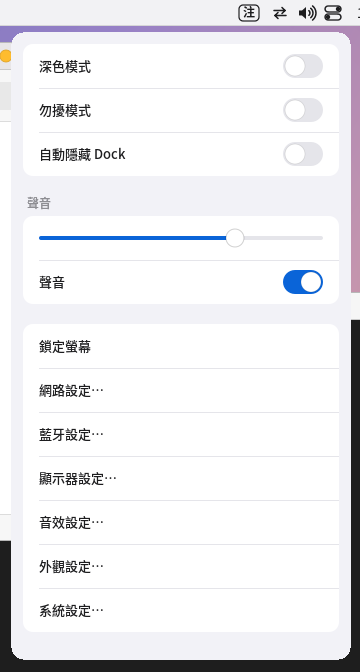
左:左上角的 Pomelo 菜单。右:控制中心。
多桌面(虚拟桌面)
Pomelo 默认有 4 个桌面(可以在「系统设置 → 多桌面」改成 2~10 个)。每个桌面有自己的一组窗口,切换时只看得到那个桌面的窗口; 菜单栏、Dock、壁纸、小柚、通知在每个桌面都在。窗口的最大化、全屏幕、位置各桌面各自保留,每个桌面也各自记得上次用的是哪个窗口。
- 看在哪个桌面:菜单栏中间有一排小圆点(长的那个是目前的桌面)。点圆点切换,在圆点上滚动滚轮切到前一个/后一个,点最左边的小方块开「桌面总览」,右键有桌面列表。
- 新开的窗口出现在目前的桌面(对话框跟着它的主窗口)。可以在设置改成「跟同一个程序的窗口放在同一个桌面」。
- 切换动画:新旧桌面的窗口左右滑动约 0.2 秒;觉得晕或电脑比较慢可以在设置关掉。
- Dock:默认只显示(并标示运行中)目前桌面的窗口;设置打开「Dock 显示所有桌面的窗口」后,点到在别的桌面的程序会自动切过去。 在 Dock 图标上按右键可以把它的窗口「移到桌面 N」或「在所有桌面显示」。
- Alt+Tab 默认只在目前桌面的窗口之间切换;设置打开「Alt+Tab 也切换到其他桌面的窗口」就会一起切。
| 按键或手势 | 功能 |
|---|---|
| Ctrl+Alt+← / Ctrl+Alt+→ | 切到前一个 / 下一个桌面(到头不绕回) |
| Super+1~9 | 直接跳到第 1~9 个桌面 |
| Super+Alt+1~9 | 把目前的窗口移到那个桌面(默认会跟过去;设置可改成留在原桌面) |
| Ctrl+Alt+Shift+← / → | 把目前的窗口移到前一个 / 下一个桌面 |
| Super+Tab、Super+E 或 Ctrl+Alt+↑ | 桌面总览(再按一次或 Esc 离开) |
| 触摸板三指或四指左右滑 | 跟着手指切换桌面;三指往上滑开桌面总览 |
| 窗口标题列按右键 | 「移到桌面 1/2/3…」(目前的桌面打勾、不能选)、「移到新桌面」、「在所有桌面显示」、「关闭窗口」 |
把窗口移到桌面用 Super+Alt+数字,不是 Super+Shift+数字:Super+Shift+3/4/5 已经是截屏的快速键。 终端原本的「Super+1~9 跳到第几个分页」会被切换桌面取代,分页请用 Ctrl+Tab、Ctrl+PageUp/PageDown 或直接点分页。
桌面总览:每个桌面画成一张小桌面,里面是窗口缩小的即时画面(不是静态图,视频、终端照样在动),目前的桌面有蓝色外框。 点一张小桌面切过去;点某个窗口的缩略图切到它所在的桌面并叫出它;拖动窗口缩略图放到别的桌面就移过去; 下面的「新增桌面」按钮新增(到 10 个为止);在小桌面上按右键可以「关闭此桌面」(要先是空的,后面的桌面往前补);在窗口缩略图上按右键有「移到桌面」菜单。 方向键+Enter、数字键 1~9 也可以选;Esc 离开。
小助手可以用说的或打字:「切到第二个桌面」「把这个窗口移到桌面三」「现在在第几个桌面」「下一个桌面」「显示所有桌面」「新增桌面」「让这个窗口在所有桌面显示」。
命令行(写脚本用):pomelo-msg workspace goto 2、next、prev、move 3(窗口跟过去,加 --stay 就不跟)、stick/unstick/toggle-stick、add、remove N、current(印出目前桌面)、count;pomelo-msg overview 开关桌面总览。
桌面编号从 1 起算。对 X11 程序(例如 wmctrl、xdotool)Pomelo 也照 EWMH 标准提供 _NET_NUMBER_OF_DESKTOPS、_NET_CURRENT_DESKTOP、_NET_WM_DESKTOP(0xFFFFFFFF=所有桌面)、_NET_DESKTOP_NAMES,
所以 wmctrl -s 1、wmctrl -r :ACTIVE: -t 2 这类命令照样有效。
多屏幕:所有屏幕一起切换桌面(每个屏幕都显示同一个桌面编号)。桌面总览显示在鼠标所在的屏幕。 重新登录、重新开机后不会还原窗口所在的桌面(窗口本来就会关闭);会话中窗口所在的桌面一直记着。旧的 X11 窗口管理员(pomelo-wm)没有多桌面。
5. 常用快速键
| 按键 | 功能 |
|---|---|
| Super+空白键 | 搜索(程序、文件、命令,可以打中文) |
| Super+A | 启动器(所有程序) |
| Super+Tab | 桌面总览(所有桌面与窗口,见上面的「多桌面」) |
| Ctrl+Alt+← / → | 切换到前一个 / 下一个桌面(Super+1~9 直接跳、Super+Alt+1~9 把窗口移过去) |
| Alt+Tab | 切换窗口(默认只在目前的桌面) |
| Super+Return | 终端 |
| Super+Q | 关闭窗口 |
| Super+M | 缩到最小 |
| Super+↑ / Super+↓ | 放大 / 还原 |
| Super+← / Super+→ | 贴齐左半 / 右半边 |
| Super+Ctrl+F | 全屏幕 |
| Super+L | 锁定屏幕(万一画面只剩深色底、没有密码框,按任何键就会出现) |
| Super+Shift+Space | 叫小助手小柚 |
| Super+Shift+V | 跟小柚用说的(说完会自动送出) |
| Super+Shift+3 | 截取整个屏幕(存到「图片」) |
| Super+Shift+4 | 拖动选取范围截屏(按空白键改成点击窗口) |
| Super+Shift+5 | 截屏与录像工具栏 |
| 截屏时再加 Ctrl | 只复制到剪贴板,不存文件 |
| 键盘上的播放/暂停、上一首、下一首 | 控制影音播放器 |
| 键盘上的计算器键 | 打开计算器 |
| Super+Shift+R | 重新启动 Pomelo(菜单栏或 Dock 有问题时) |
| Super+Shift+Q | 注销 |
终端:Ctrl+Shift+C/Ctrl+Shift+V 复制、粘贴(选取文字后直接按鼠标中键也可以粘贴),Ctrl+Shift+T 新标签页、 Ctrl+Shift+N 新窗口、Ctrl+Shift+加号/减号/0 放大缩小文字、Ctrl+Shift+K 清除屏幕。点右键有菜单,上面这些功能都在里面, 还可以在文件管理器中打开当前的文件夹;选取的是网址时可以直接打开链接。终端里的程序(例如 vim、htop)自己要用鼠标时, 右键会交给那个程序,这时按住 Shift 再点右键就是终端的菜单。
6. 系统设置
从左上角的 Pomelo 菜单 →「系统设置…」打开(在桌面上点右键也有)。设置程序里的文字栏位(Wi-Fi 密码、网址、名称…) 可以用 Ctrl+C/Ctrl+V 复制粘贴,点右键有剪切、复制、粘贴、全部清除(密码栏只能粘贴)。内容如下:
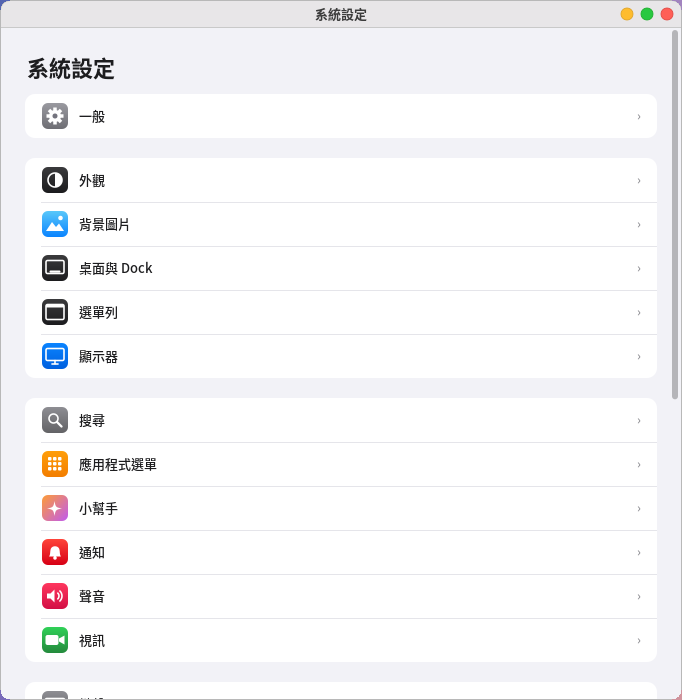
- 一般:关于这台电脑、软件更新、保存空间、日期与时间、设备管理。
- 主机医生(原本的健康检查):一次检查整台电脑、看历史趋势、诊断为什么变慢、安全总览(见下面「主机医生与健康检查」)。「健康检查」这一页已经并进主机医生,系统设置里的入口会直接打开它。
- 外观:深色模式、强调色、文本大小、窗口按钮位置、窗口阴影与动画。
- 「窗口阴影与动画」是内置的:0.35 起由 Pomelo 的画面核心(pomelo-compositor)直接画,窗口有柔和的阴影与圆角,
开关窗口、菜单时会淡入淡出,一直开着,不用安装 picom。
只有改用旧的 X11 路径(pomelo-wm,例如搭配别的登录管理员或 startx)时,这里才会是开关:第一次打开时会安装
picom(要输入密码);想自己调整,把
/usr/share/pomelo/picom.conf复制到~/.config/pomelo/picom.conf再改。
- 「窗口阴影与动画」是内置的:0.35 起由 Pomelo 的画面核心(pomelo-compositor)直接画,窗口有柔和的阴影与圆角,
开关窗口、菜单时会淡入淡出,一直开着,不用安装 picom。
只有改用旧的 X11 路径(pomelo-wm,例如搭配别的登录管理员或 startx)时,这里才会是开关:第一次打开时会安装
picom(要输入密码);想自己调整,把
- 背景图片、桌面与 Dock、菜单栏(包括编辑左上角的 Pomelo 菜单)。
- 显示器:分辨率、旋转、多屏幕排列。改完 15 秒内没有按「保留」,会自动还原。
- 外置屏幕:登录中插上就会亮起来:设置过的照记住的排列,没设置过的放在主要显示器旁边(右边被占了就放左边、上面、下面)。 拔掉时,原本在那个屏幕上的窗口会移回主要显示器。
- 每个屏幕上面都有菜单栏;Dock 平常在主要显示器,把鼠标移到别的屏幕最下面,Dock 就会搬过去。
- 搜索、应用程序菜单(编辑启动器与搜索看到的程序,用法见下面)、小助手、通知。
- 应用程序菜单:左边是分类(全部、工具类、办公类、文书类、娱乐类、生产力类、其他、已隐藏,各有程序数量),右边是那个分类的程序,
右上角可切换列表或图标两种显示,左上角可以搜索,最下面的 Dock 区块就是目前固定在 Dock 的程序。全部都可以用拖动:
- 把程序拖到左边的分类 → 改分类(拖到「已隐藏」就是从菜单隐藏;从「已隐藏」拖到分类就是取消隐藏并放进那个分类)。
- 在同一个分类里拖到别的位置(出现蓝色插入线)→ 调整顺序,启动器的分类页签也照这个顺序;没排过的依名称排在后面。
- 拖到最下面的 Dock 区块 → 保留在 Dock;在 Dock 区块里左右拖 → 换位置;从 Dock 区块拖出去 → 从 Dock 移除。Dock 马上跟着改。
- 拖动时有跟着光标的半透明图标、会亮起来的目标、一条插入线和说明放开会发生什么的小标签;按 Esc 取消。
- 按右键(在程序上):打开、编辑…(Enter)、重命名…(F2)、复制成自订程序、保留在 Dock/从 Dock 移除、从菜单隐藏/取消隐藏、 移到各分类(目前的有打勾)、还原成系统默认(改过系统程序才有)、删除…(Delete;只有自己加的程序能删,会先确认,并一起清掉它在 Dock、分类、顺序的设置; 系统提供的程序灰色,请改用「从菜单隐藏」)。 在空白处:新增程序或命令…(Ctrl+N)、显示隐藏的程序、全部还原…(所有程序的名称、图标、隐藏、分类、顺序都回到系统默认,自己加的程序与 Dock 不动)。 在左边的分类上:依名称排序(清除自订顺序);在「已隐藏」上:全部取消隐藏。在 Dock 区块:往左移、往右移、从 Dock 移除、还原成默认的 Dock、清空 Dock。
- 键盘:方向键移动选取、Home/End、Enter 编辑、F2 重命名、Delete 隐藏(自己加的程序是删除,会先确认)、Ctrl+N 新增、Esc 取消拖动或取消选取。
- 新增:右上角「新增…」或 Ctrl+N,填名称、命令(必填)、说明、图标、分类、「启动器的分页」、是否在终端运行,保存后就在启动器与搜索里。
自己加的程序存在
~/.local/share/applications/pomelo-custom-*.desktop(有X-Pomelo-Custom=true标记);名称与命令不能空白,也不能有换行等控制字符。 改系统程序(名称、隐藏、分类…)只会在你自己的文件夹放一份副本,不动系统的文件;「还原」就是删掉那份副本。 - 目前只有上面六个分类,不能自订新的分类。
- 存在
~/.config/pomelo/settings.conf:launcher.cat.<程序ID>(分类 0~5,没有就是自动)、launcher.order.<0~5>(该分类的程序 ID,逗号分开,排在前面)、dock.apps(Dock 固定的程序;全部移除时写成-)、appmenu.grid(1 = 图标显示)。
- 应用程序菜单:左边是分类(全部、工具类、办公类、文书类、娱乐类、生产力类、其他、已隐藏,各有程序数量),右边是那个分类的程序,
右上角可切换列表或图标两种显示,左上角可以搜索,最下面的 Dock 区块就是目前固定在 Dock 的程序。全部都可以用拖动:
- 声音、视频(摄影机)、键盘、鼠标与触摸板、屏幕使用时间。
- 用户与群组、登录画面、打印机与扫描仪、网络、蓝牙、电源。
需要管理员权限的设置,会跳出密码窗口。
网络、企业 Wi-Fi 与 VPN
系统设置 →「网络」:上面是网络卡(有线、Wi-Fi),下面依序是 VPN 与附近的 Wi-Fi;各项目按右键都有菜单(网络卡:详细信息;Wi-Fi:连接、忘记这个网络;VPN:连接/中断、自动连接、编辑、删除)。
- 企业 Wi-Fi(WPA-Enterprise):列表里有「企业」标示、下面写 802.1X 的网络,用公司或学校的账号登录。第一次点它会打开设置页: EAP 方法(PEAP 或 TTLS)、阶段 2 验证(MSCHAPv2 或 PAP)、身分、密码、匿名身分(选填),以及服务器凭证(CA)—— 选网络管理员给的凭证文件最安全;选「不验证」的话别人可以假冒这个网络骗走密码,画面会用红字警告,按连接时还会再问一次。 连不上时(例如密码打错)不会留下错的设置,改完可以直接再试。
- VPN:支持 WireGuard 与 OpenVPN(不支持 L2TP、PPTP、IPsec;已经在 NetworkManager 里的这类 VPN 仍会列出来,可以连接、中断、删除)。
- 导入:按「导入 WireGuard 设置文件」选
.conf,或「导入 OpenVPN 设置文件」选.ovpn(X11 会话也可以把文件直接拖进窗口)。 导入后自动打开这个 VPN 的设置页。 - 设置页:上面的大按钮连接/中断;「自动连接」;「连上后所有流量走 VPN」(关掉的话只有 VPN 内部的网络走 VPN, WireGuard 要设置文件的 AllowedIPs 有 0.0.0.0/0 才会导入所有流量);名称与 DNS;OpenVPN 要账号密码的话在「账号与密码」填。 「记住密码」打开才会存起来;不记住的话每次连接都要重新输入。
- 密码的处理:VPN 与企业 Wi-Fi 的密码不会出现在命令参数里(用
ps看不到):存起来的走 nmcli 编辑器的标准输入, 只连接不存的走权限 0600 的暂存文件(放在$XDG_RUNTIME_DIR,用完就删)。OpenVPN 密码里有逗号或反斜线的话没办法记住(nmcli 的格式限制),请关掉「记住密码」。 - 缺软件包:OpenVPN 需要
network-manager-openvpn(Fedora、Rocky 叫NetworkManager-openvpn;只装基本的,不要装-gnome那个)。 没装的话导入 OpenVPN 的地方会变成「安装」按钮(用管理员权限安装)。WireGuard 只需要内核有 WireGuard 模块(Linux 5.6 以上都有),不用另外装软件包。
- 导入:按「导入 WireGuard 设置文件」选
主机医生与健康检查
健康检查已经并进「主机医生」(应用程序菜单 → 主机医生;系统设置的「主机医生(健康检查)」、网络设置的「检查网络」、
活动监视器的「找出原因」、电源页的「检查电池」都会打开它)。到「体检」分页按「立即体检」,大约 20 秒到两分钟检查完八类,
上面一张状态卡写出结论与进度,下面每一类一张卡片,红色是需要处理、橘色是建议注意;点进去看每一项找到了什么、为什么重要、建议怎么做。
每次完整体检都会记进历史,「趋势」分页看走势与预测,「诊断」分页找出为什么变慢,「安全」分页看连接、登录与防火墙。
命令行:pomelo-doctor --check [类别…] [--json] [--admin](旧的 pomelo-system --check 会转给它)。
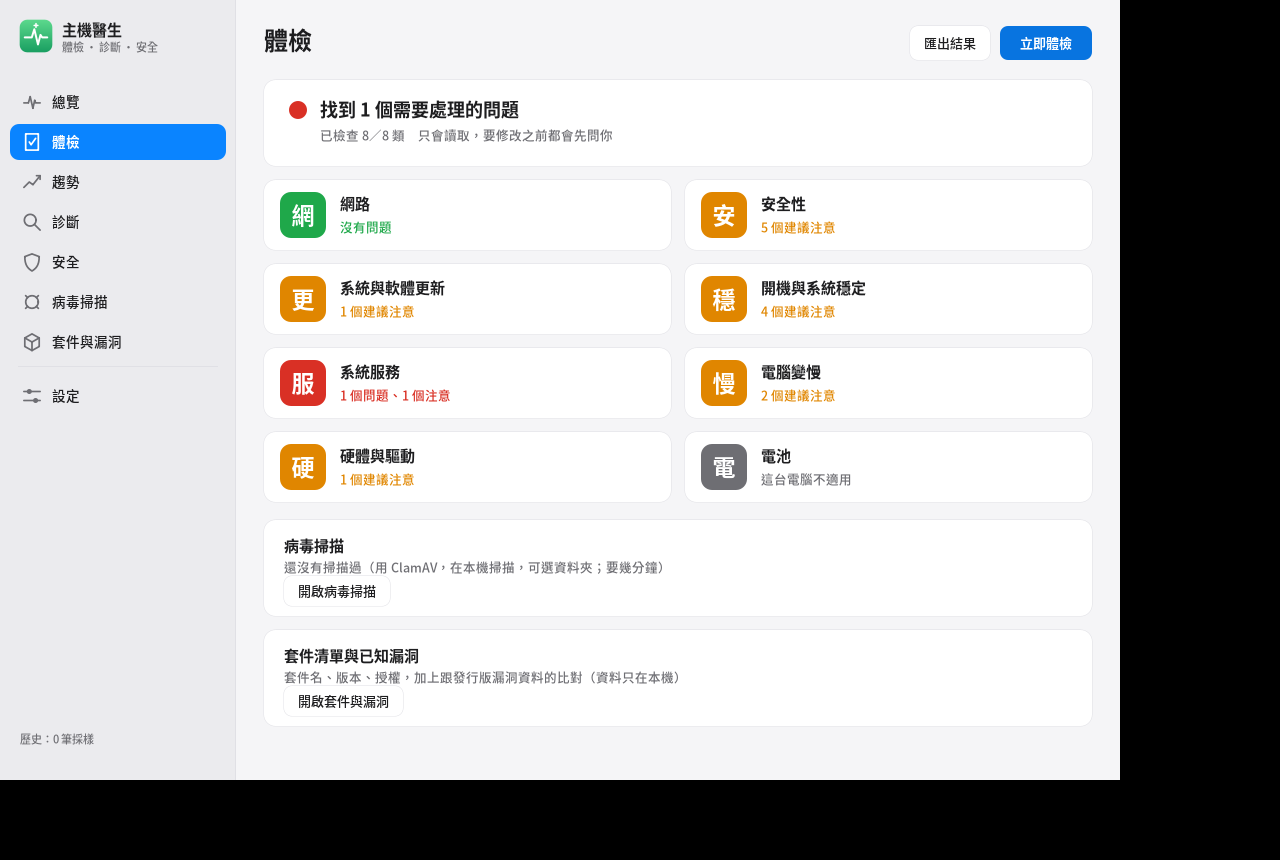
- 网络:从这台电脑一路查到互联网(网络服务 → Wi-Fi 开关 → 网卡 → IP → 路由器 → DNS → 互联网), 说出断在哪里;也看 Wi-Fi 有没有加密、信号强弱、信道拥不拥挤、VPN 与 Proxy。网络设置里的「检查网络」是同一个检查。
- 安全性:安全更新、防火墙、哪些服务可以从网络连进来(数据库、Docker 管理接口这类危险的会标红)、 SSH 的登录设置、docker 群组、自动登录、自动锁屏、磁盘加密、安全启动、AppArmor/SELinux、 登录时自动运行的程序、可疑的程序(从临时文件夹运行的、伪装成系统内核的、已知的挖矿程序)、没有密码保护的 SSH 私钥。 点「也检查(需要管理员密码)」还会检查:没有密码的账号、用旧方式加密的密码、用 sudo 不用输入密码的设置、 不属于任何软件包的 setuid 程序、过去 24 小时 SSH 登录失败几次。这部分只会读取,结果只有结论(账号名称),密码不会被读出来。
- 系统与软件更新:系统版本还有没有支持(停止支持就没有安全更新)、有几个更新、软件包列表多久没更新、 有没有开自动安全更新、有没有装到一半的软件包、要不要重启才能完成更新、固件更新。
- 启动与系统稳定:启动失败或一直重启的服务、最近崩溃的程序、硬盘读写错误、开机花多久与最慢的步骤、 系统日志是不是太大、磁盘快满了、时间有没有自动校准。
- 系统服务:SSH、Apache、Nginx、MySQL/MariaDB、PostgreSQL、Docker、Redis、MongoDB、Samba 有装的话, 看有没有在运行、该监听的端口有没有在监听、有没有一直崩溃;网站的证书什么时候过期;Docker 容器有没有一直重启。 「网站打不开」时先看这里。
- 电脑变慢:测 1.5 秒,看是 CPU、内存还是硬盘忙不过来、是哪个程序;CPU 有没有过热降频、 后台是不是正在更新或建索引、最近有没有因为内存不够被系统强制结束的程序。活动监视器的「找出原因」也是这个。
- 硬件与驱动:这台电脑的 CPU、内存、主板与 BIOS;显卡有没有用上驱动(没有的话画面是用 CPU 画的,比较慢)、 没有驱动的设备、缺少的固件、找不到声音输出、USB 常常连接失败、硬盘健康。
- 电池(笔记本):健康度(剩原本容量的几成)、充放电次数、充电上限。「电源与锁定」页也有「检查电池」。
- 磁盘:健康状态与清理在「存储空间」,这里点了会打开它。
检查只会读取。有修复方法的项目右边有按钮(例如「开启防火墙」「改用公共 DNS」「只保留最近的 500 MB」日志), 点了会先在画面上方问你「要…吗?」并说明会做什么,点确定才执行;需要管理员权限的会弹出密码窗口。
病毒扫描:在主机医生左边的「病毒扫描」分页(原本系统设置的病毒扫描页已经搬进去);也可以在文件管理器的文件夹上按右键 →「扫描病毒…」,或跟小柚说「帮我扫毒」。 用的是开源的 ClamAV,第一次用时会问要不要安装(程序约 30 MB,病毒码约 230 MB,装好后在背景自动更新)。 选择扫描「下载」、整个家目录或外置设备,扫描时优先权会调低,不影响正在用的程序;会用掉约 1~1.5 GB 内存。 找到的文件可以「隔离」(搬到隔离区、拿掉权限,之后可以还原)或在隔离区永久删除(会先确认)。 ClamAV 最擅长找 Windows 的病毒,适合在U盘或下载的文件拿给 Windows 电脑用之前先扫一下;只在你按扫描时运行, 不会一直在背景监控,侦测率也比商业杀毒软件低,请当作多一层保护。病毒扫描页会显示病毒码几天前更新的, 超过一周会提醒,按「更新病毒码」可以马上更新。
软件包列表(SBOM):主机医生左边的「软件包与漏洞」分页(原本系统设置的软件包列表页已经搬进去)。列表列出这台电脑装了哪些软件包——名称、版本、授权、一句说明,
可以搜索;按「导出」会把 CycloneDX 1.5 JSON(资安工具与稽核常用的标准格式)或 CSV 存到「下载」文件夹。
想知道装的软件包有没有已知漏洞(CVE),按「下载漏洞数据」:会把发行版自己公开的漏洞列表整份抓到这台电脑
(Ubuntu 约 11 MB、Debian 约 6 MB、Rocky 约 6 MB),在本机比对,不会上传你的软件包列表;之后想更新数据就再按一次,
超过一周会提醒。比对结果分两种:有更新可装(红灯)表示修正已经出了、请安装软件更新;发行版还没发布修正
(蓝灯)多半是低风险或还在评估的,修正出来会出现在软件更新。点进软件包可以看每个 CVE 的严重度、说明、修正版本,
「详细数据」会开发行版的漏洞页面。安全性检查也会多一项「已知漏洞」。终端:pomelo-system --sbom(文本)、
--sbom --json(CycloneDX)、--sbom --csv、--sbom --update(更新漏洞数据)。
Fedora 没有公开的逐软件包漏洞数据,这里用 dnf 的更新信息比对,只能列出已经有修正的漏洞。
在终端也可以检查:pomelo-system --check(全部)、pomelo-system --check network security(只查某几类),
加上 --json 输出给程序读。
屏幕保护程序
闲置一段时间后,Pomelo 会用画面盖住屏幕(保护隐私、也让皮肤休息)。系统设置 → 屏幕保护程序(或命令 pomelo-screensaver --settings)可以:
- 开关、选「闲置多久后启动」(1、2、5、10、15、30 分钟,或从不)。
- 从缩略图格选一种:时钟(慢慢移动、避免烧屏)、照片幻灯片(「图片」文件夹或你选的文件夹,支持 JPEG、PNG、WebP、GIF,坏图自动跳过)、 小柚、流动色彩、星空、气泡、文本消息、纯黑,或每次随机。按「预览」全屏幕看看,按任意键离开。
- 离开时是否要输入密码:默认「依锁定时间」;选「一律要密码」时,动一下鼠标会先出现锁定画面,桌面不会露出来。
- 使用电池时可以不启动或改成纯黑;播放视频、全屏幕程序时不会启动;鼠标有一点点抖动(桌子震动)不会唤醒。
闲置后的顺序是:屏幕保护程序 → 锁定屏幕 → 关闭屏幕 → 休眠,前三项的时间在「电源与锁定」与「屏幕保护程序」两页都看得到,
设置互相矛盾(例如关闭屏幕比屏幕保护程序早)时会有提示。命令:pomelo-screensaver --preview --kind 时钟名称、--list、--lock-now。
也可以对小柚说「启动屏幕保护程序」「屏幕保护程序改成照片」「10 分钟后启动屏幕保护」。
7. 输入法
Pomelo 自带输入法,安装后就能用,不必另外安装 fcitx 或 ibus。
- 切换输入法/英文:轻点一下 Shift,或按 Ctrl+空白键。菜单栏右边会显示目前的输入法(例如「注」),英文时显示「英」。
- 选字:打完注音按空白键或 ↓ 开候选字。按数字 1~9 选字;也可以用 ←→ 移动高亮、按 Enter 选定, 或用鼠标点、滚轮翻页。没有候选字时按 Enter 送出。
- 全角/半角:Shift+空白键。
- 设置:「系统设置 → 语言与输入法」,可以选注音键盘排列(标准、许氏、倚天、拼音…)、每页几个候选字。
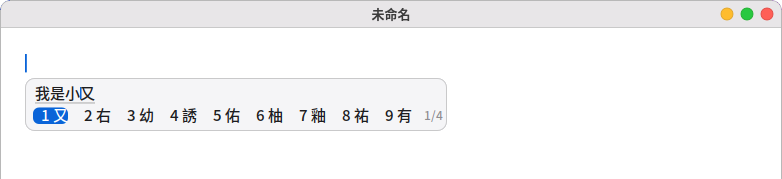
其他语言的输入法:在「语言与输入法」的「Pomelo 输入法」里点一下就能启用,可以同时启用好几个, 按 Ctrl+Shift+空白键 轮流切换,或点菜单栏右边的指示器选。
- 拼音(简体)、仓颉、速成、粤拼:第一次启用时会先安装 Rime 引擎(开终端,要输入密码),再从网络下载字典 (拼音约 10 MB、粤拼约 22 MB),下载好就自动启用;第一次打字前要先花十几秒整理字典。
- 日文:打罗马字(例如 nihongo),按空白键转换成汉字、Enter 送出;←→ 换一段、Shift+←→ 调整段落长度,F7 转片假名。
- 韩文:两排式(默认)、三排式或罗马字。
- 越南文:Telex(默认)或 VNI,例如 Telex 打「Vieetj Nam」就是「Việt Nam」。不必另外安装。
- 还没自己选过时,会照界面语言先启用一个:繁体中文是注音、简体中文是拼音、香港是仓颉与速成,日文、韩文、越南文是各自的输入法。
Qt 程序(例如 VLC、VirtualBox)也能打字(0.33 起,通过 Qt 内置的 IBus 插件,不必另外安装)。 用 Pomelo 登录界面时,GTK、Qt、Firefox、小柚浏览器这些直接用 Wayland 显示的程序也能打字(0.40 起),选字栏一样跟着文字光标; 密码栏自动不转换。用原本的登录界面时,GTK4 程序通过 ibus-gtk4 这个小软件包打字(装小柚浏览器时会一起装好)。
限制:Flatpak、Snap 版的程序(例如从软件商店装的 VLC)有自己的一套环境,还不能用 Pomelo 输入法。
要在这些程序里打中文,请改用:
Fcitx 5(sudo dnf install fcitx5 fcitx5-chewing fcitx5-gtk3 fcitx5-qt5),然后在「语言与输入法」把输入法框架改成 Fcitx 5。
界面语言:
- 在「语言与输入法」切换,重新登录后生效。共有 14 种语言:繁体中文、英文、简体中文、日文、韩文、法文、德文、西班牙文、意大利文、巴西葡萄牙文、俄文、越南文、泰文、印尼文。
- 泰文界面需要泰文字体(默认的 Noto Sans CJK 没有泰文字形,没有泰文字体时整个界面会是方块):安装
pomelo-desktop时会一起建议安装(Debian/Ubuntu 是fonts-tlwg-loma-ttf,Fedora/Rocky 是google-noto-sans-thai-fonts;fonts-noto-core的 Noto Sans Thai 也可以),只装单一软件包的人请自己加装。 - 系统还没有的语言,会开终端安装对应的
glibc-langpack-语言。
8. 小助手「小柚」
小柚是一只会在桌面上走来走去的小机器人,背后是在你电脑上运行的 AI。你说的话不会传到网络上;只有查天气和用浏览器搜索时才会连网(想让牠能做更多事,可以自己选择打开「在线大脑」,见本节最后)。
-
第一次使用:到「系统设置 → 小助手」按「下载」,下载 AI 模型。
- 轻量版约 1.1 GB;内存 12 GB 以上的电脑默认用标准版,约 2.5 GB。
- 只需要下载一次。
-
叫它:点它、按 Super+Shift+Space,或在搜索里输入问题后选「问小助手」。
-
用说的:按泡泡输入框右边的麦克风,或按 Super+Shift+V,直接说「打开终端」「音量调到 30」。
- 说完停一下(约一秒)就会自动送出;要提早结束就再按一次麦克风,不要了就按 Esc。
- 第一次用要在小助手设置的「用说的(麦克风)」按「下载」(约 264 MB),之后完全离线:声音只在你的电脑上识别,识别完就删掉。
- 设置里可以按「说说看」测试麦克风;也可以改成「听完先放进输入框」,确认或修改后再按 Enter 送出。
- 支持普通话、粤语、英文、日文、韩文。听成同音的别字(例如把「终端机」听成「中断剂」)时,程序名称、常用命令、 「文档」「桌面」「下载」里的文件名会自动改回来。
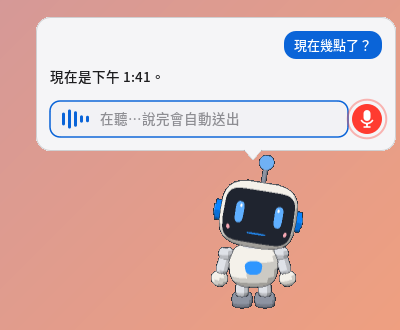
小柚在听:输入框跟着声音跳动,说完停一下就会自动送出 -
电脑检查:小柚第一次打开时有「帮我做资安检查」「帮我检查电脑」「网络怎么了?」「电脑为什么变慢?」可以直接点; 也可以说「上不了网」「有没有更新」「开机很慢」「网站打不开」「电池健康」。小柚会跑「健康检查」对应的那一类, 把需要处理、建议注意的项目与建议整理给你;说「打开健康检查」会打开主机医生,到「体检」分页按修正按钮。 检查本身是写好的程序,不是让 AI 自己下命令,结果不会是猜的。
-
快速命令:常用的说法不用等模型,立刻完成。例如:
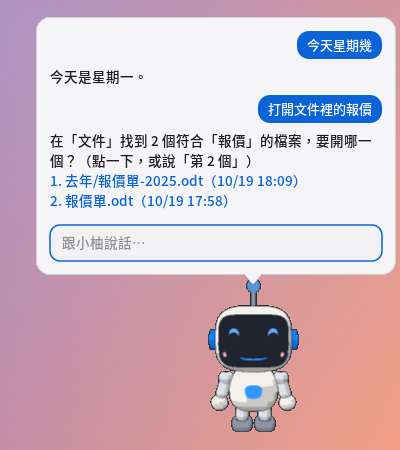
- 开程序、网站、文件:「打开终端」「开浏览器并连到 Yahoo」「打开文档里的报价单」「打开 待办 文件」
- 关闭、切换程序:「关闭终端」「把浏览器关掉」「切换到 Firefox」「把计算器缩到最小」(同一个程序开了好几个窗口会一起关)
- 在文本文件最后面加字:「在 待办.txt 最后面加上 买牛奶」「把『缴电话费』加到待办的最后面」; 只说「在 a 文件底下增加文本」的话,小柚会问你要加什么。说「这个文件」就是文本编辑器里正在看的文件。
- 调整设置:「音量调到 30」「开深色模式」
- 提醒与查找:「10 分钟后提醒我休息」「今天星期几」「台北天气」
- 打招呼与简单的问题:「你好」「你是谁」「你是哪个模型」「你会做什么」「谢谢」
- 找到好几个文件时会列出来,点一下或说「第 2 个」就开。
-
复杂的问题:其他问题由模型回答,一般电脑大约 1~5 秒。
-
文件动作会先问你:创建、在文件最后加字、复制、移动、丢到垃圾桶之前,都会先跳出确认窗口。
- 不会覆盖已有的文件,也不会直接删除。
- 加字只能加在纯文本文件(.txt、.md 这类)最后面;Word、PDF 还不能改。文件在文本编辑器里还有没保存的修改时,小柚会请你先保存。
-
样式与声音:在小助手设置里可以选择:
- 六种配色,每种都有深色版。
- 眼睛颜色、音效。
- 把回答念出来。第一次要下载约 90 MB 的脱机语音。中文是大陆口音的女声;日文、泰文目前没有脱机语音。
-
在线大脑(选用,默认关闭):到「系统设置 → 小助手」的「大脑」区,把「本机(默认)」改成「在线」,小柚就能用在线的 AI 回答复杂的问题, 还能多做查数据、读网页、读你指定的文本文件、换壁纸,以及(另外勾选才有)运行命令。
- 要有自己的 API 密钥:OpenAI 兼容服务(OpenAI、OpenRouter、Groq、DeepSeek,或自己架的 Ollama 等)、Claude(Anthropic)、Google Gemini 都可以。 到服务商的网站注册、创建 API 密钥、设置付款,再把密钥贴进设置的「API 密钥」,按「测试连接」确认。
- 切到「在线」之前会先出现说明,同意之后才启用,随时可以切回本机。你输入的问题、小柚为了回答而读到的信息(文件名称、系统状态、网页内容…)会传到你选的服务商; 「打开终端」「音量调到 30」这类常用命令仍然只在你的电脑上处理。小柚不会自动附上整个文件、剪贴板或屏幕截屏;读文件之前每次都会先问你。
- 密钥只存在你的电脑(
~/.config/pomelo底下,只有你的账号读得到)。在线服务通常按用量计费,费用由你的账号负担。 - 安装软件包、关机、写文件、换壁纸、运行命令这类动作,就算是在线的 AI 要求的,也一定会先跳确认窗口,由你按。
- 连不上网络时,会自动改用本机的模型(可以在设置关掉)。详见
docs/AI小幫手.md的「在线大脑」。
9. 截屏与录像
- Super+Shift+3:整个屏幕。
- Super+Shift+4:选取范围。
- Super+Shift+5:工具栏(截屏与录像)。
- Super+Ctrl+Esc:停止录像。
截屏存到「图片」文件夹,录像存到「视频」文件夹。截屏后右下角会出现缩略图,点一下就打开; 在缩略图上按右键选「用绘图编辑」,可以加上箭头、文本或裁切(见第 10 节的「绘图」)。

屏幕录像
工具栏中间三个有红点的是录像:「录制整个屏幕」「录制窗口」「录制选取范围」。
- 录窗口:点一下要录的窗口。录的是点击当下那个窗口所在的位置与大小;录像中把窗口拖到别的地方或改大小,画面不会跟着走 (要跟着走请录整个屏幕,或之后剪辑)。
- 录像中,菜单栏右上角有红色的计时,点一下就停止。在计时上按右键有完整的菜单:停止录像、暂停(继续)录像、 在「文件」中显示录像的文件夹、放弃并删除这段录像。暂停时计时变成橘色并停住,暂停的那段时间不会录进去; 停止时前后的片段会自动合并成一个文件。
- 录完右下角出现缩略图(中间有播放键),点一下播放;按右键有「打开」「在『文件』中显示」「删除」。
- 按工具栏上的「选项」开设置窗口:保存位置、倒数、麦克风、电脑的声音、鼠标光标、每秒格数(15/30/60)、
文件格式(自动、MP4、WebM、MKV)、品质(小文件、标准、高清),电脑有视频镜头(
/dev/video*)时还有「录像时显示视频镜头」, 可选四个角落(左上、右上、左下、右下)与大小(小、中、大),镜头画面会叠在录像的角落。设置会记住。 - 格式:MP4 是 H.264+AAC,WebM 是 VP9+Opus(自由格式),MKV 什么都能装。「自动」会选 MP4; 如果电脑上的 ffmpeg 没有 H.264 编码器,会改存成 WebM 并在录完时用通知告诉你。选的格式用不了时也一样自动换成可用的,不会直接失败。
- 出问题时会用通知用中文说明:找不到麦克风或镜头(这次就不录那一路,其他照常录)、磁盘空间不足(录像前先检查; 录到一半快满了会先好好存文件再停止,已录的部分保留)、ffmpeg 意外结束(保留已经录到的)。出错时不会留下 0 字节或播不了的文件。
录像需要 ffmpeg,由你自己另外安装(Pomelo 不会预先安装它)。第一次录像时会询问,按「安装」就会开终端安装
(Fedora 官方软件包库的 ffmpeg-free,没有 libx264,H.264 用 OpenH264,另外有 VP9/Opus,可存 MP4 与 WebM)。
10. 文本编辑器、计算器、日历、看图、绘图、影音播放器与 PDF 阅读器
这些程序在启动器里。文件管理器双击文本文件、照片、音乐、视频、PDF 时,也会自动用它们打开。
文本编辑器
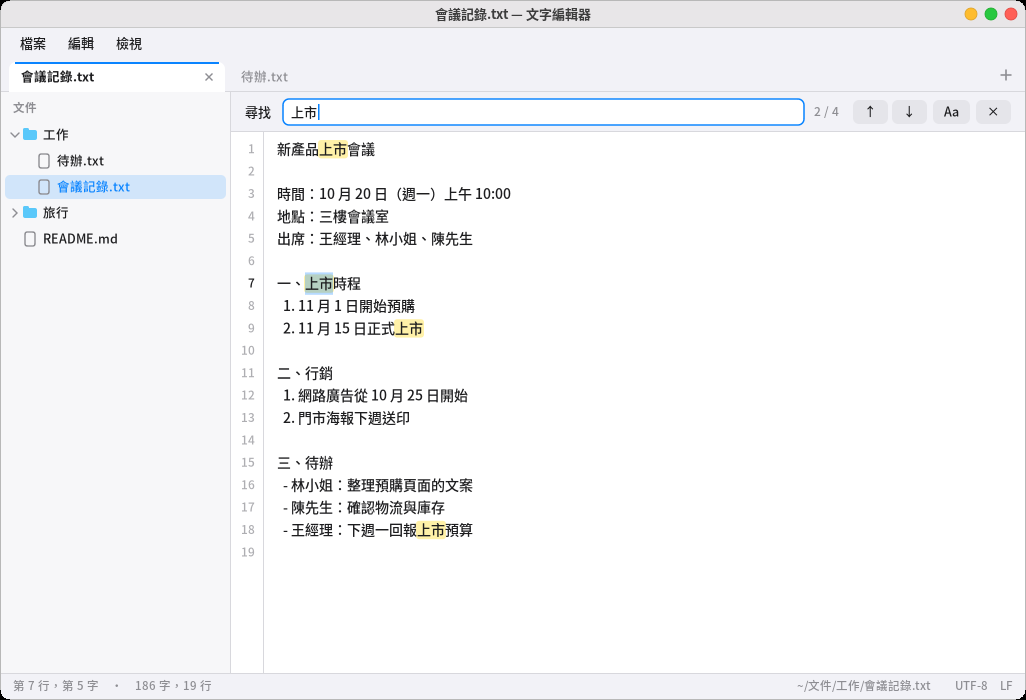
- 上面的菜单栏有「文件」「编辑」「查看」(也可以按 Alt+F/E/V 或 F10 打开,用 ←/→ 换菜单)。
- 每个文件一个标签页:Ctrl+N 新标签页,Ctrl+W 关闭,Ctrl+Tab 切换,Alt+1~9 直接跳到第几个。从文件管理器再打开别的文本文件,会加到同一个窗口; 要另开窗口用「文件 → 新窗口」。
- 左边的文件列表是文件夹的树状结构,点一下就打开;右键可以在文件夹里添加文件。Ctrl+B 显示或隐藏,拖动边界可以调宽度。
- 寻找与取代:Ctrl+F 寻找(所有符合的地方都会标出来,显示「第几个/共几个」,Aa 是区分大小写),F3/Shift+F3 下一个/上一个, Ctrl+H 取代(「取代」换掉目前这个,「全部取代」一次全换,换错了按 Ctrl+Z 复原)。
- 其他:Ctrl+A 全选、Ctrl+L 跳到第几行、Ctrl+O 打开文件(路径可以按 Tab 补完)、Ctrl+加号/减号 字体大小; 「查看」里可以关掉自动换行、行号,或改用等宽字体。
- Big5 的旧文本文件会自动转成正确的中文,存盘时照样存回 Big5;Windows 换行(CRLF)的文件也照样存成 CRLF。
- 文件被别的程序改了(例如请小柚在最后面加字),没修改过的标签页会自动重新加载,按 Ctrl+Z 可以回到之前的内容; 如果你这里也有没保存的修改,下面会提醒你「保存会盖掉别处的修改」。
计算器
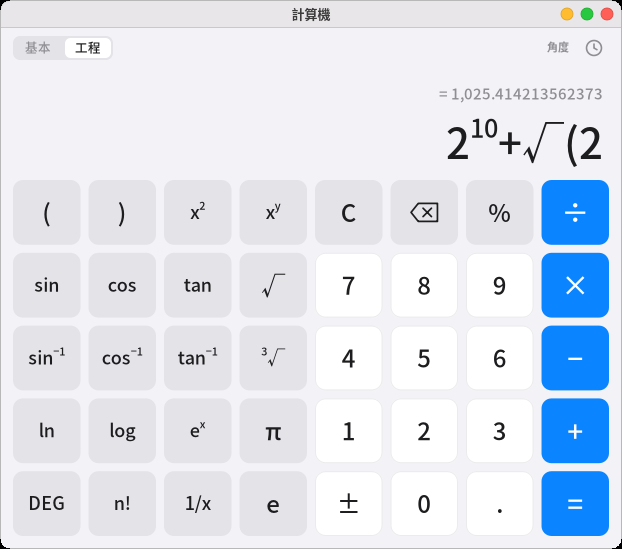
- 可以直接用键盘打整个算式,例如
12*(3+4),上面那行会先算出结果,按 Enter 或 = 确定。 - 「基本/工程」切换:工程模式有括号、次方、根号、三角函数、对数、阶乘、π;右上角显示目前用角度或弧度(按 DEG/RAD 切换)。
200+10%会算成 220(加上 200 的 10%)。- 右上角的时钟图标是计算纪录,点一笔就把结果拿来用。Ctrl+C 复制结果,Ctrl+V 可以粘贴算式。
日历
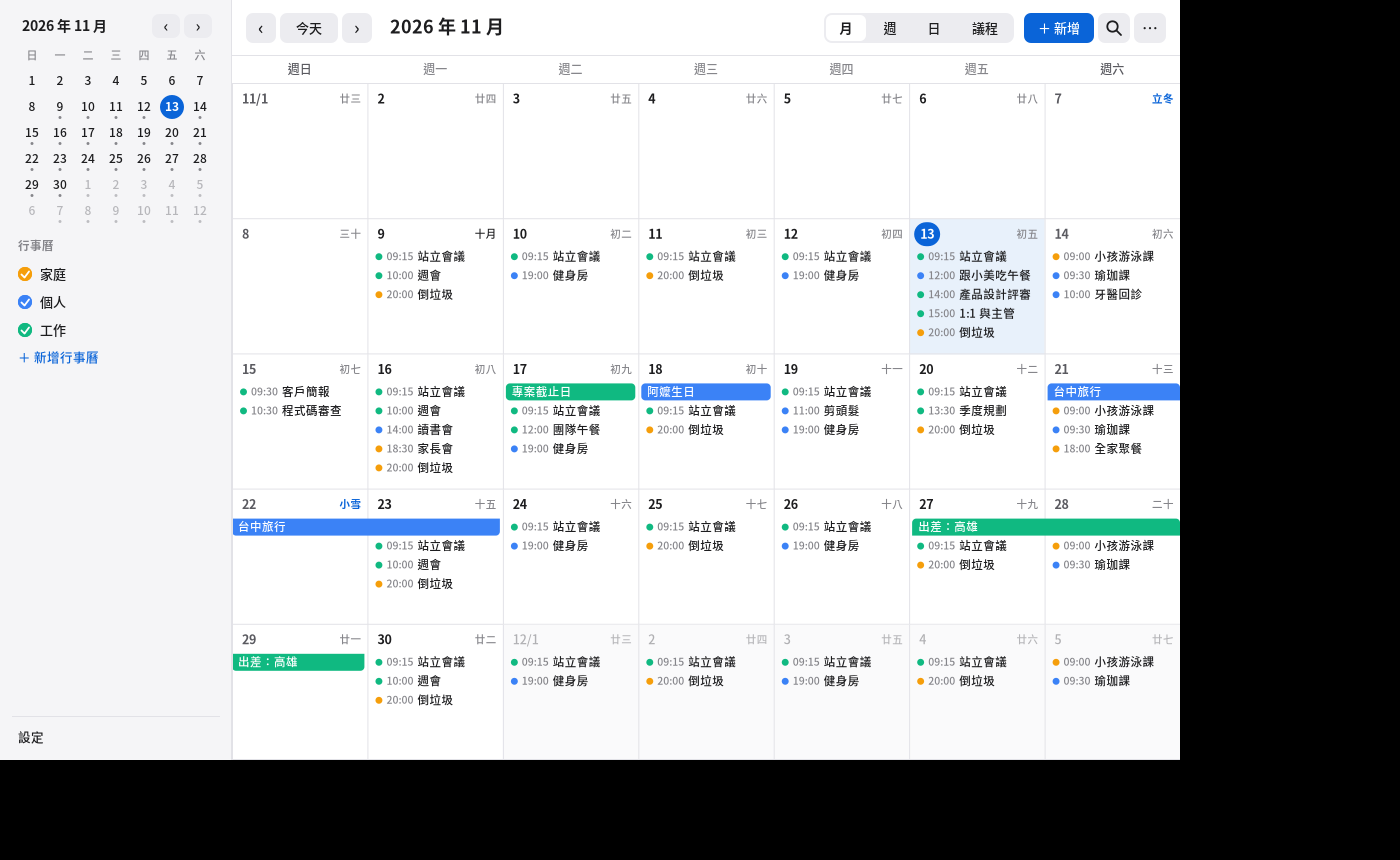
- 上面可以切换「月、周、日、议程」(Ctrl+1~4),「今天」与左右箭头换日期,点左边迷你月历的日期可以跳过去;T 回到今天,N 新增行程,Ctrl+F 搜索。
- 新增行程:右上角「+ 新增」、按 N、在月查看的日期格上按两下、或在周/日查看直接拖出一段时间(放开就跳出编辑窗口)。 行程可以设地点、备注、全天、时区、重复(每天、每周选星期、每月、每年,可设结束日期或次数)、提醒(事件前几分钟到几天,可以设好几个)。
- 已经有的行程:按两下编辑、拖动到别的时间或日期、拖下缘调整长度、按右键(编辑、复制、创建副本、删除、更换日历颜色)。 重复的行程会先问「只改这一次」还是「改所有行程」。
- 左边可以创建多个日历(个人、工作…),各自一个颜色,点圆点显示或隐藏;数据是标准的
.ics文件放在~/.local/share/pomelo/calendar/, 从文件管理器双击别处来的.ics(Google、Nextcloud 导出的、邮件附件)会跳出导入窗口。 - 月查看会标出台湾的国定假日、补假、补班日,以及农历与二十四节气(设置里可以关掉);点击单列右上角的日期时间会弹出迷你月历与当天的行程。
- 提醒在登录桌面时就由背景程序负责,日历窗口没开也会跳出通知,点通知会打开那个行程;电脑休眠或关机错过的提醒,开机后会补上一次。
- 小助手:「明天下午三点开会」「我今天有什么行程」「下周有什么事」。命令行:
pomelo-calendar --add "标题" --start "2026-11-20 14:00" --remind 10m、pomelo-calendar --list --json。 - 可以选用 CalDAV 与 Nextcloud、Radicale、Synology、Fastmail 等服务器同步(设置 → CalDAV)。完整说明(文件格式、命令行、假日数据源、同步与冲突怎么处理)见
docs/行事曆.md。
主机医生(应用程序菜单 → 主机医生;系统设置的「主机医生(健康检查)」;原本的健康检查已并进它的「体检」分页)
- 体检:八类电脑健康检查(网络、安全性、更新、稳定、服务、性能、硬件、电池)的逐项结果与修正按钮、导出结果。
- 病毒扫描、软件包与漏洞:左边各有一个分页(原本系统设置的病毒扫描页与软件包列表页已搬进来,功能不变)。
- 总览:健康分数、风险分数、磁盘预计几天后写满、最重要的三件事(附一键修正,修正前一定先问你);「立即体检」跑完整八类检查。
- 趋势:磁盘、内存、开机耗时、体检分数的折线图,可选 7/30/90/180 天;红点是明显异常的日子,点图上的点看那天前后新增或更新的软件包、内核换版与失败的服务;右键换指针、存成图片、导出报告。数据少于 7 天或波动太大时会直接说「数据还不够」,不乱预测。
- 诊断:电脑变慢时按「开始诊断」(约 1 秒),列出最可能的原因、证据与建议,并跟这台电脑平常的状况比较;勾「一并分析开机」会看开机时哪个服务最慢。
- 安全:待办列表、网络连接(谁在听、谁连进来)、登录记录(失败、暴力破解、sudo)、防火墙(可启用、关闭、允许或封锁某个端口)、设置与权限,合成一个风险分数。需要管理员权限的项目要按「以管理员权限扫描」才会做(只读)。
- 设置:采样频率、历史保留天数、通知、是否记录进程名称(默认不记)、导出 HTML/PDF 报告(可去识别化)。数据只存在这台电脑。
- 小助手:「电脑好慢」「为什么这么卡」「开机变慢了」「磁盘还够用多久」「这个月体检状况如何」。命令行:
pomelo-doctor --help。 - 入侵检查、日志、处置:见下一节。
入侵检查、日志与被攻击时的处置
主机医生左边的「入侵检查」「日志」「处置」三个分页,用来回答「我的电脑有没有被入侵?」和「如果被入侵了怎么办?」。
入侵检查:按「开始检查」(约 3~5 秒,只读、优先权调到最低),会找:系统文件有没有被换掉、木马重开机后还能活着的各种位置(计划任务、服务、shell 启动文件、ld.so.preload、PAM、sudoers、SSH 密钥、新增的账号…)、 可疑或被藏起来的进程、不寻常的网络连接、可疑的内核模块、文件系统里的怪东西。结果先给一句结论与严重度(红=高、橘=中、蓝=低), 每一项展开是「为什么重要」「证据」「建议做法」与按钮(标为正常、加入时间线、在日志中查看)。「完整检查」会验证所有系统文件(较慢);「管理员权限检查」多看 root 与其他用户的部分(只读,会问管理员密码)。 每周会自动做一次轻量检查,高度可疑时通知你。
请注意这个检查的限制:它是在这台电脑上做的,只能说「发现迹象」或「没有发现已知迹象」,不能保证没有被入侵—— 高明的入侵(例如内核层的 rootkit)可以欺骗在本机上做的检查。怀疑被入侵时,请用外部干净的环境(开机光盘)再检查一次。
日志:把系统日志、登录记录(auth.log/secure、wtmp、btmp)、内核消息、防火墙与软件包记录放在一个地方看,可以依时间、等级、服务、关键字筛选,14 类安全事件(失败登录、成功登录、sudo、新增账号、密码变更、SSH 密钥、服务启停、内核错误、模块、防火墙、软件包、计划任务…)会用颜色与图标标出来; 点一行看解析出来的字段与前后文,按右键可以复制、用这个来源 IP 或服务过滤、加入「事件时间线」或标为证据;可导出(可去识别化)。「事件时间线」把你标记的事件排在一条时间轴上,能自动找出同一用户、同一来源 IP 或前后 10 分钟内的相关事件。
处置:万一真的被入侵,这一页用六个步骤带你:先别关机也别删文件 → 暂时断网(会先问你)→ 创建证据包(含 SHA-256,可加密,不含密码哈希与私钥)→ 换掉所有密码与密钥 → 从干净的环境重新安装或还原 → 通报与求助。 这一页只会做两件事:保存证据、暂时断网,而且都不会自动运行。
命令行:pomelo-doctor --intrusion [--deep] [--json] [--brief](结束码 0=没有发现已知迹象、1=有中低度迹象、2=有高度迹象)、
pomelo-doctor --logs [--since 24h] [--security] [--unit sshd] [--grep 字符串] [--json]、pomelo-doctor --evidence 文件夹。小助手也听得懂「有没有被入侵」「最近有谁登录」。
看图
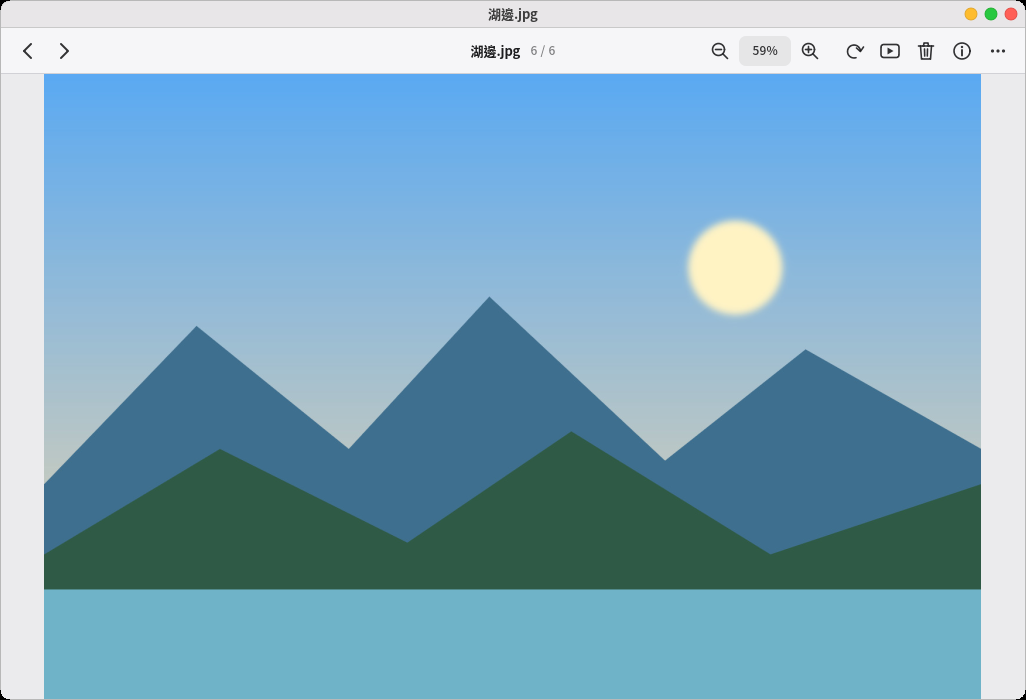
- 支持 PNG、JPEG、GIF 与 WebP(包括动画)、BMP、TIFF、SVG。手机拍的竖向照片会自动转正。
- ←/→ 看同一个文件夹的上一张、下一张;滚轮缩放,按住拖动移动,双击切换「适合窗口」与「实际大小」。
- F 全屏、S 幻灯片、R 旋转、I 照片信息(拍摄时间、相机型号、光圈快门)。
- Delete 丢到垃圾桶,按 Ctrl+Z 可以马上还原。右键菜单还有「复制图片」「用画图编辑」「设为壁纸」。
- iPhone 的 HEIC 照片、AVIF:第一次打开时画面上有「安装」按钮,会装上 libheif(大约 5 个软件包),装好回到窗口就会显示。
Fedora/Rocky 的官方软件源没有 HEVC 解码器(专利的关系),装了 libheif 只能看 AVIF;iPhone 的 HEIC 照片要另外加
RPM Fusion 软件源并安装
libheif-freeworld。 - TIFF:系统没有 libtiff 时,画面上有「安装」按钮(大部分的系统本来就有)。多页的 TIFF 只显示第一页。
- SVG:用内置的 nanosvg 绘制,一般的图标、插图没问题;SVG 里的文字与滤镜效果不会显示。
画图
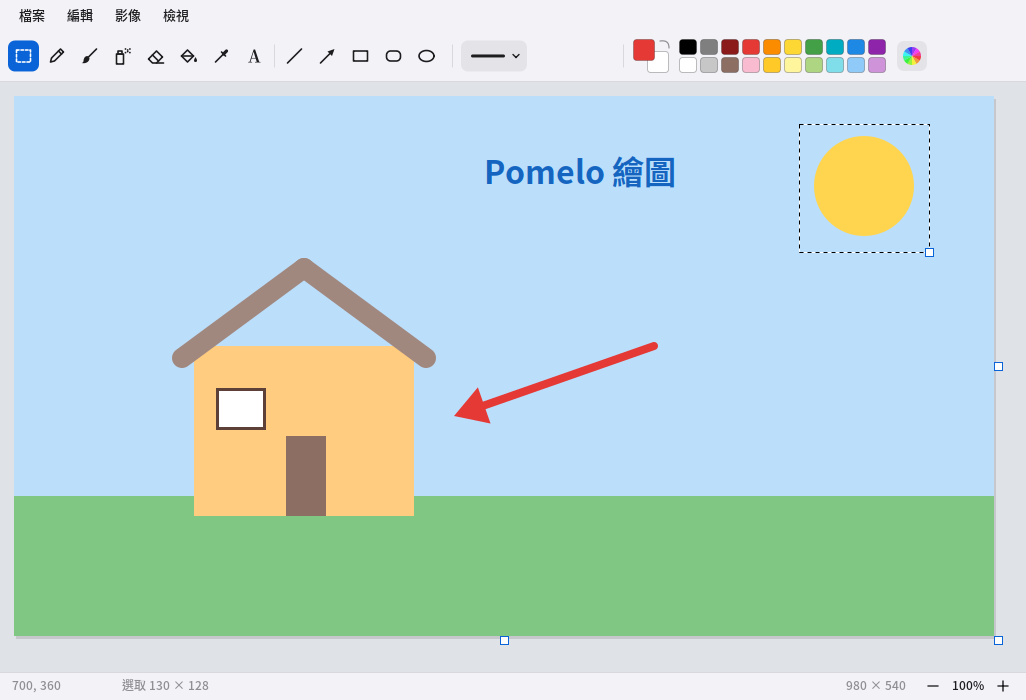
- 工具(上面一排,括号里是快捷键):选取(S)、铅笔(P)、笔刷(B)、喷枪(A)、橡皮擦(E)、油漆桶(F)、取色(I)、文字(T)、 直线(L)、箭头(W)、矩形(R)、圆角矩形、椭圆(O)。
- 左键用前景色画、右键用背景色画;在色板上左键选前景色、右键选背景色,点前景色或背景色的方块(或最右边的色轮)可以自己调颜色, 调过的颜色会留在色板右边。X 对调前景色与背景色,[ 与 ] 调粗细。
- 画的时候按住 Shift:直线、箭头锁定在 45° 的倍数,矩形、椭圆变成正方形、圆形。形状可以选「轮廓」「填充」或「轮廓加填充」。
- 文字:点一下就能打字(可以用输入法打中文),Enter 换行,点别的地方就放上去;字的大小与粗体在上面选。
- 选取:框出范围后拖动可以搬动,拉右下角的方块可以放大缩小(按住 Shift 保持比例),方向键一次移一点。 Ctrl+C/X/V 复制、剪切、粘贴(可以粘贴其他程序复制的图,例如截图),Delete 删除,「图像 → 裁剪到选区」只留下选取的部分。
- 「图像」菜单:调整大小、画布大小、旋转、翻转、反转颜色;有选区时只改选取的部分。拖动图片右下角的方块也可以改画布大小。
- 查看:Ctrl+滚轮 放大缩小、Ctrl+0 适合窗口、Ctrl+1 实际大小;放得很大时会显示像素网格线。中键或按住空格键拖动可以移动画面。
- 可以打开 PNG、JPEG、GIF(第一帧)、WebP、BMP、TIFF、SVG;保存时看扩展名存成 PNG、JPEG 或 BMP(默认存在「图片」文件夹)。 Ctrl+Z/Ctrl+Y 撤销、重做。看图的右键菜单、截图缩略图的右键菜单都有「用画图编辑」。
影音播放器
-
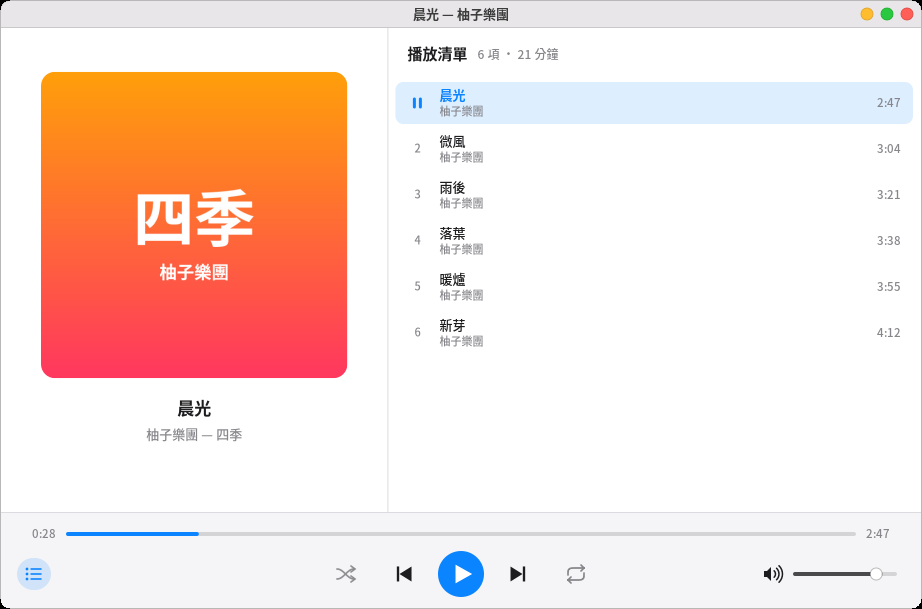
在文件管理器双击音乐或视频就开始播放。在文件夹上按右键选「用影音播放器播放」,整个文件夹(含子文件夹)会变成一个播放列表。
-
同时只会开一个播放器:再打开别的文件,会交给已经开着的那一个。
-
空白键播放/暂停,←/→ 倒退/快转 5 秒(加 Shift 是 30 秒),↑/↓ 音量,N/P 下一首/上一首,F 全屏(视频),L 显示或隐藏播放列表。
-
下面有随机播放与重复(整个列表/这一首)。关掉再打开,会接着上次的列表与位置。
-
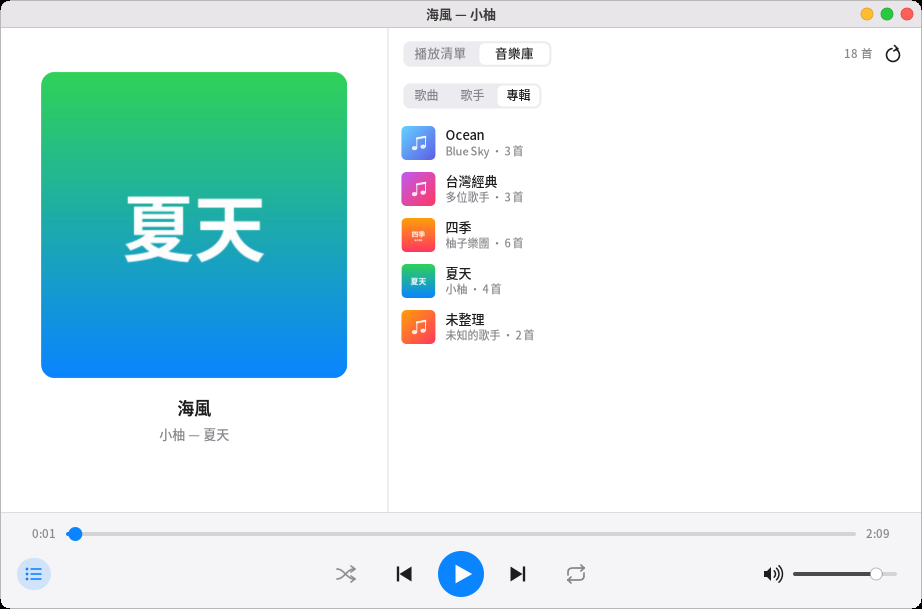
音乐库:右边列表上方切到「音乐库」,会自动整理「音乐」文件夹(含子文件夹),可以依「歌曲」「歌手」「专辑」浏览。 点进歌手或专辑会列出里面的歌,按「播放全部」或在歌上按两下就开始播;右键可以「加到播放列表」。 第一次整理需要一点时间,之后只会重读新增或改过的文件;放了新歌按右上角的刷新钮。专辑封面用文件夹里的
cover.jpg。 -
播放时顶端菜单栏会出现音符图标,点一下可以暂停或换歌。键盘上的播放/暂停、上一首、下一首键也能用。也可以跟小柚说「下一首」「暂停音乐」「播放音乐」。
-
支持的格式:
种类 扩展名 要不要 ffmpeg 音乐 MP3、FLAC、Ogg(Vorbis)、Opus、WAV 不用,装好就能播 音乐 M4A、AAC(还有 WMA、APE 等少见的格式) 要 视频 MP4、MKV、WebM、AVI、MOV(还有 M4V、OGV、FLV、3GP、WMV、TS、MPEG) 要 字幕 同名的 .srt;MKV、MP4 内嵌的文本字幕要(ffmpeg 要有 subtitles 滤镜;没有的话视频照播,只是不显示字幕) 播放列表可以用
.m3u、.m3u8。视频的画面和声音各用一个 ffmpeg 进程解码;拖动进度、暂停、全屏幕、音量都不会互相卡住。 -
ffmpeg 要自己另外装:Pomelo 没有把 ffmpeg 放进默认安装(也不在光盘里),因为各发行版的 ffmpeg 授权与能解的编码不一样。 没有 ffmpeg 时 MP3、FLAC、Ogg、Opus、WAV 照样能播;打开视频或 M4A 时画面上会说明,按「安装 ffmpeg」会开终端,运行下面对应的命令 (要输入你的密码)。装好之后再按一次播放。 这台电脑:
sudo dnf install ffmpeg-free(Fedora 官方软件包库)。ffmpeg-free因为专利授权,没有 HEVC(H.265)解码器 (例如 iPhone 录的视频);H.264 靠 Cisco 免费提供的 openh264(ffmpeg-free会自动装进来);AAC、VP9、AV1、Opus、Vorbis、MP3、FLAC 都能播。 要播 HEVC,可以加上 RPM Fusion 软件包库,再运行sudo dnf swap ffmpeg-free ffmpeg --allowerasing换成完整的 ffmpeg。 遇到解不了的文件,播放器会直接在画面上写出是哪一种编码和该运行的命令。 -
视频播不出来时不会当掉:坏掉或不是视频的文件会跳出「打不开」的说明并自动换下一首; 电脑上的 ffmpeg 缺少某种解码器时,画面上会写出是哪一种(例如 H.265),并告诉你要装什么。
-
在视频、封面或空白处按右键:播放/暂停、上一首、下一首、全屏幕、显示或隐藏播放列表、随机、重复、静音、切换字幕、在文件管理器中显示。 在列表的歌曲上按右键可以播放、从列表移除、在文件管理器中显示,或清除整个播放列表。
-
字幕:视频旁边有同名的
.srt字幕文件(例如电影.srt、电影.zh-TW.srt),或 MKV、MP4 里内嵌的文本字幕,都会自动显示(优先选中文), Big5 的旧字幕也可以。按 V 依序切换各个字幕与「关闭」,在视频上按右键可以直接选。DVD、蓝光那种图片字幕还不支持。 -
播视频时屏幕不会变暗或自动锁定。
PDF 阅读器
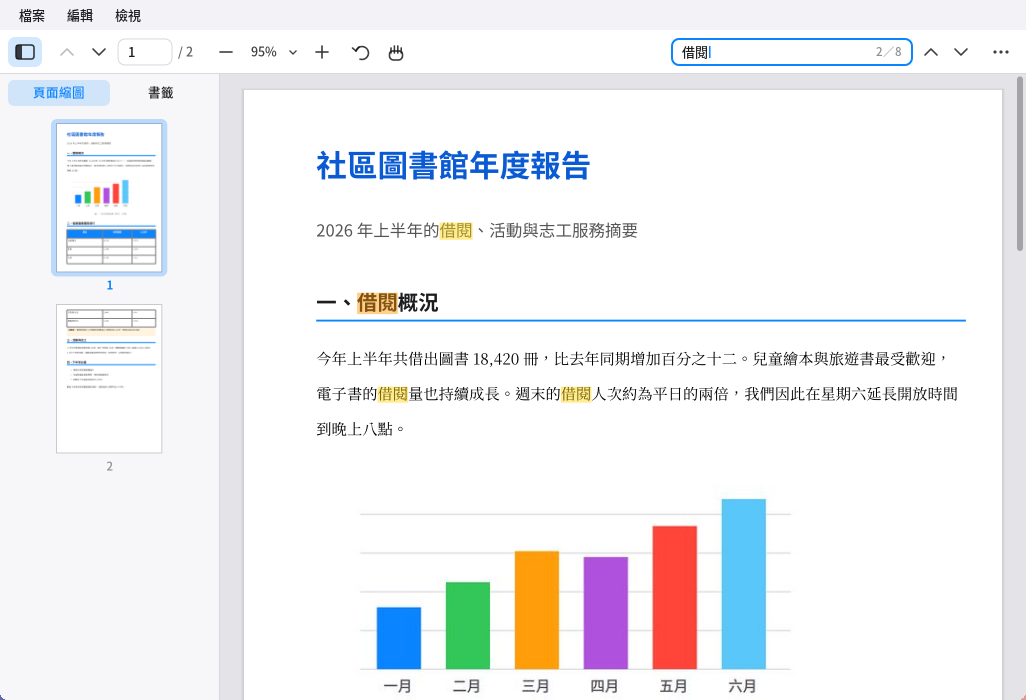
- 在文件管理器双击 PDF 就会打开;再打开别的 PDF 会变成同一个窗口的新标签页。下次打开同一个文件,会回到上次看的那一页。
- 左边的侧边栏可以切换「页面缩略图」和「书签」(F4 显示或隐藏),点一下就跳过去;拖动边界可以调宽度。
- 上面工具栏:上一页/下一页、页码(点一下输入页码,按 Enter 跳过去)、缩小/比例/放大(点比例可以选「符合宽度」「符合页面」)、 旋转、手形工具、搜索。
- 用鼠标拖动可以选取文本,按两下选一个词、按三下选一整行,Ctrl+C 复制。按住鼠标中键(或开手形工具)可以拖动页面。
- Ctrl+F 搜索:符合的地方会标成黄色,目前这一个是橘色,右边显示「第几个/共几个」;Enter 或 F3 下一个、Shift+Enter 上一个。 英文不分大小写,全角英数字也找得到。
- 文档里的链接:页内链接直接跳过去;网址会先问你要不要在浏览器打开。
- 有密码的 PDF 会先请你输入密码。作者设置「不允许打印」或「不允许复制」的文档会照着限制。
- 缩放:Ctrl+滚轮、Ctrl+加号/减号;Ctrl+0 符合页面、Ctrl+1 实际大小、Ctrl+2 符合宽度。Ctrl+Shift+加号/减号 旋转。
- 其他:Ctrl+P 打印(需要 CUPS 与打印机)、Ctrl+D 文档内容(作者、创建程序、页面大小…)、F11 全屏(PageDown/空白键一次一页)。
- 扫描档常用的 JPEG 2000、JBIG2 图片需要
libopenjp2、jbig2dec函数库(安装时会一起建议安装);没有的话那张图会显示成灰色方块。
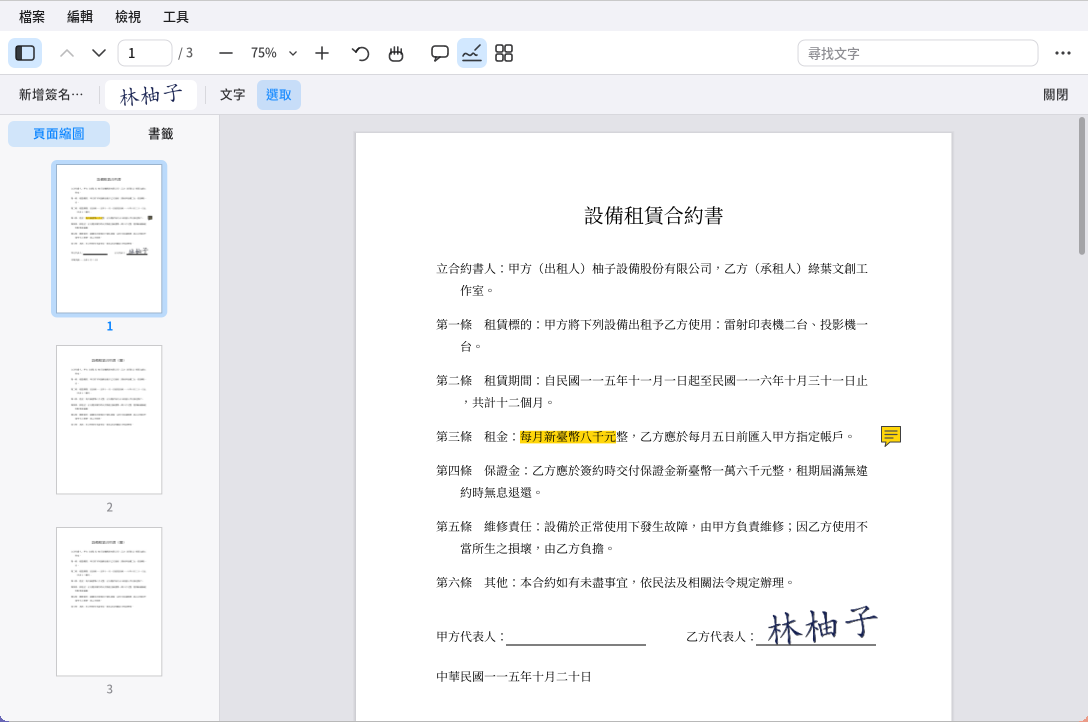
修改 PDF:工具栏上手形工具旁边的四个按钮(注解、填写与签名、整理页面、编辑内容;菜单栏的「工具」也有)会在下面多一排工具。改过的文档标签页名称前面有「•」,记得 Ctrl+S 保存 (Ctrl+Shift+S 另存新档);Ctrl+Z 复原、Ctrl+Shift+Z 重做。还没存就关掉时会问你要不要保存。
-
注解:
- 荧光笔、下划线、删除线:选好工具后在文字上拖动。也可以先选取文字,再按右键选「荧光笔标示」。
- 便利贴:点一下页面,写下内容(Enter 换行,Ctrl+Enter 完成)。点便利贴的图标会在旁边显示内容,双击可以修改。
- 文字:点一下页面,打字直接写在页面上(可以选大、中、小)。
- 画笔、方框、椭圆、直线、箭头:在页面上拖动。右边可以选颜色与粗细。
- 用「选取」工具点注解:可以拖动移动、拖右下角改大小、按 Delete 删除,右键也有菜单。
-
填写表单:有可以填的字段的 PDF(申请表、问卷…),打开时字段会有淡蓝色的框,直接点就能填:
- 文本字段:点一下开始打字(中文也可以),Tab 跳到下一个字段(Shift+Tab 上一个),Enter 或点别的地方就写进去, Esc 取消。多行的字段 Enter 是换行,字太多会自动换行、缩小。有字数限制、一格一个字的字段也照它的规定。
- 复选框、单选按钮点一下就切换;下拉菜单、列表点一下会列出选项。
- 每填一个字段就是一个步骤,可以 Ctrl+Z 撤销;记得 Ctrl+S 保存。在别的程序(例如 Adobe 的阅读器)打开也看得到填的内容。
- 有数字签名的文档,签署之后填表单不会让签名失效(签名内容会写「只添加了注解、表单」)。
-
填写与签名:
- 按「新增签名…」,用鼠标在框里签名后按「保存」;也可以按「从图片…」用签名的照片(白色背景会自动去掉)。
- 存好的签名会出现在工具栏上,点一下再点页面就放上去;放好后可以拖动、拖右下角放大缩小(比例不变)。
签名在工具栏上按右键可以删除。签名存在自己的主目录(
~/.local/share/pomelo/signatures),只有你看得到。 - 「文字」可以在表格的空格里填字。
- 这是把签名的样子放到页面上,任何人都可以复制;要证明「是我签的、签完没被改过」请用下面的数字签名。
-
数字签名(用数字身份签署,可以证明文档签完之后没被改过):
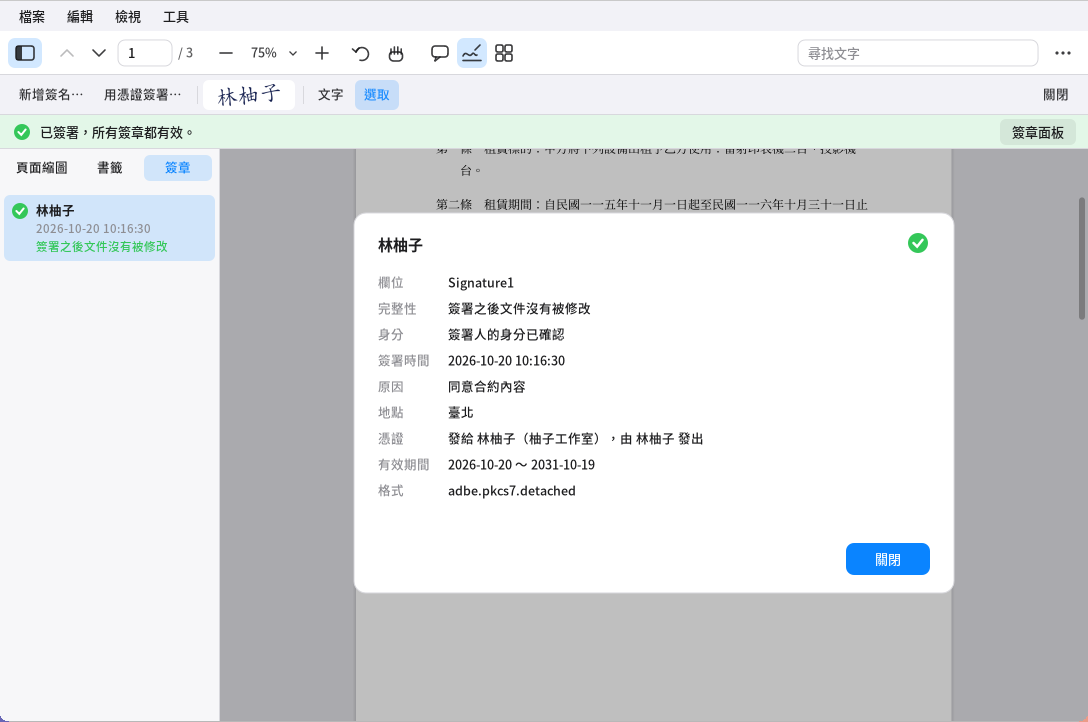
PDF 阅读器的数字签名:上方的状态栏、左边的签章皮肤与签章内容 - 「填写与签名」的「用证书签署…」(或「工具」菜单):选一个数字身份,输入它的密码,按「下一步」, 在页面上拖动出签名的位置(只点一下就用默认大小),写原因、地点(可以不填),按「签署并保存」。 有存好的手写签名的话,外观会加上它;签好之后会马上存盘。
- 文档里有空白的签名字段(虚线框写着「点这里签署」)时,直接点它就能签在那里。
- 数字身份:
- 还没有的话按「新建…」,输入名称、电子邮件、密码(至少 6 个字符)。 自己创建的身份可以证明文档签完没被改过,但别人无法确认是不是你本人(就像没有公证的印章)。
- 公司或证书颁发机构发的 .p12/.pfx 文件可以按「导入…」。
- 数字身份存在自己的主目录(
~/.local/share/pomelo/digital-ids),密码不会被记住,忘了就不能用了。
- 读卡器上的证书(自然人凭证、工商凭证等智能卡):插好读卡器与卡片,按「读取读卡器」,卡片上的签名证书会列在列表里,
选它、输入卡片的 PIN 码(读卡器有键盘的话在读卡器上输入)。私钥不会离开卡片,是卡片自己签的。
- 需要读卡器的驱动程序(pcscd)和卡片的 PKCS#11 模块:自然人凭证是台湾内政部凭证管理中心的 HiCOS 组件, 其他卡片多半装 opensc 就可以。Pomelo 会自己找;找不到时可以按「指定模块…」选 .so 文件。
- PIN 码输错太多次卡片会锁住,剩最后一次时会提醒你。
- 时间戳:签署时勾「加上时间戳」,会向时间戳服务器(默认
http://timestamp.digicert.com,可以改) 证明签署的时间,别人验证时就不必相信你电脑上的时钟;证书之后过期,也能证明签署当时是有效的。 只会发送签名的哈希值,不会发送文档内容。签名内容里会显示时间戳的时间与是哪个服务器证明的。 - 打开有签名的文档时,上方会有一条状态栏:绿色=所有签名都有效;黄色=签名有效,但签署人的身份无法确认, 或签署之后页面内容被改过;红色=有签名无效(文档在签署后被篡改)。按「签名面板」,左边会列出所有签名, 点一个看详细内容:签署时间、原因、证书是谁发的,还可以「查看签署时的版本」。
- 签署之后再加注解、荧光笔或其他人的签名,原本的签名仍然有效;但整理页面(删除、重排、插入页面)会让签名失效, 所以会把原本的签名拿掉(还没存盘前可以按 Ctrl+Z 撤销)。
- 确定是对方本人的证书时,可以在签名内容按「信任这个证书」,之后他签的文档就会显示「身份已确认」。
-
整理页面:显示所有页面的缩略图。点一下选取(Ctrl+点加选、Shift+点选一段),拖动可以调整顺序; 上面有向左/向右旋转、删除(也可以按 Delete)、提取(把选取的页面变成新的文档)、插入文件(插在选取的页面后面)、插入空白页。 双击某一页会回到阅读画面并跳到那一页。
-
合并文件(工具 → 合并文件…):按「添加文件…」输入路径(Tab 补全),用 ↑↓ 调整顺序,按「合并」会变成新的标签页, 每个原本的文件在书签里各有一项。原本的文件不会改。有打开密码的文件要先在标签页里打开才能合并。
-
加上页码(工具 → 加上页码…):选格式(例如「第 1 页,共 9 页」)、位置、字的大小、第一个号码、从第几页开始(封面不想编号时用)。
-
编辑内容(改页面上原本的字、移除水印):
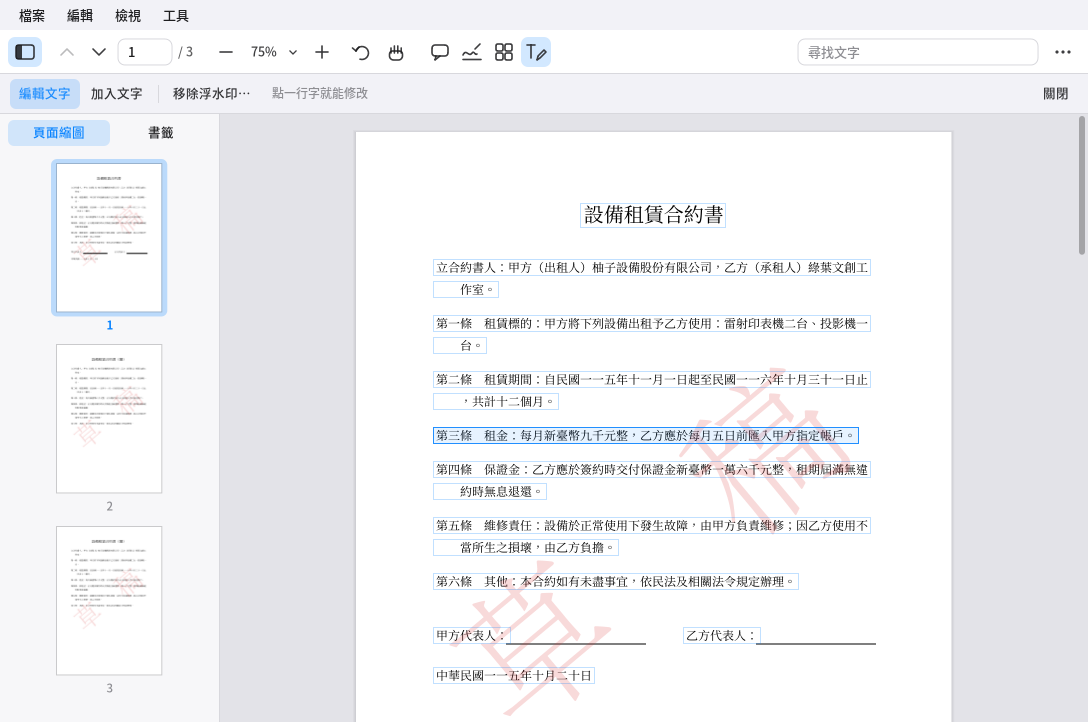
PDF 阅读器的编辑内容:每一行字有框,点一下就能修改 -
编辑文本:鼠标移到页面上,可以修改的每一行字会有淡淡的框。点一行,在出现的框里改字,按 Enter 完成; 把字全部清掉就是删掉那一行。字体默认是「自动」:用最接近原本的字体(明体、楷体、黑体,粗体也会跟着粗); 也可以在框下面改选黑体、明体、楷体或粗体(只换字体、不改字也可以)。新的字放在原本的位置,同一行后面的字会跟着挪。 改好的字可以选取、搜索、复制。
-
加入文本:选颜色与大小,点页面上要加字的地方(点的位置是第一行字的左上角),打字后按 Ctrl+Enter(Enter 换行); 框下面可以选字体(黑体、明体、楷体)与粗体,下次会记住。 跟「注解」的「文本」不同,这是直接写进页面内容,可以选取、搜索,别人也不能把它当注解删掉。
-
移除水印:按「移除水印…」,会列出整份文档里可能是水印的东西(例如斜的半透明大字、每页都有的同一个图案、 页眉页脚),以及出现在几页;看起来确定是水印的已经勾好,确认后按「移除」。
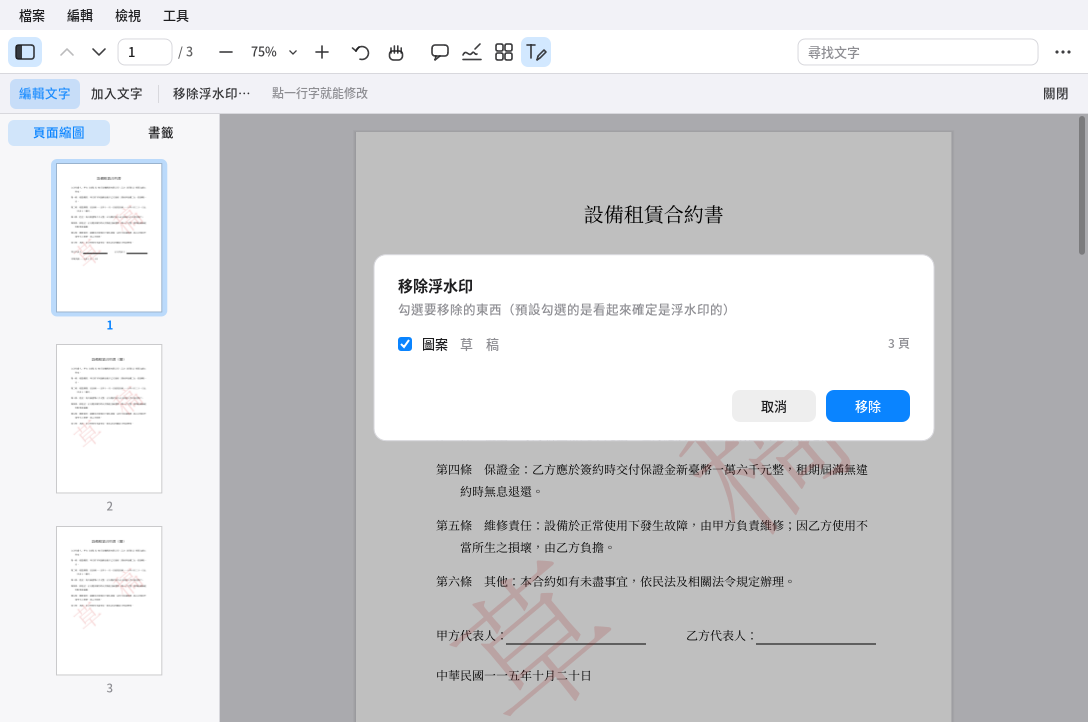
PDF 阅读器的移除水印:勾选要移除的项目 -
签过数字签名的文档改了内容,签章会显示「签署之后内容被修改过」。改错了可以按 Ctrl+Z 复原。
-
-
有打开密码的文档存盘后还是同一个密码;作者限制「不允许修改」的文档,要输入拥有者密码才能改。
-
存盘是把修改接在原本的文件后面(整理页面、合并则是重新写一份),其他 PDF 阅读器都能正常打开、看得到注解与签名。
11. 远程桌面
连到 Windows 电脑的桌面(RDP 协议),例如远程操作公司或家里的电脑。协议本身用 FreeRDP 库,窗口、设置界面是 Pomelo 自己画的,
不需要另外装 xfreerdp(也不会跟它冲突,两个可以同时装)。
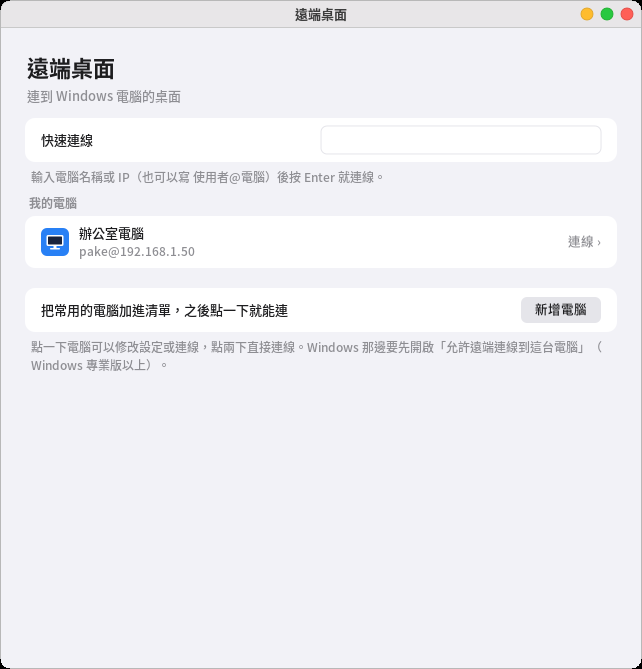
-
快速连接:在上面的栏位输入电脑名称或 IP(也可以写「用户@电脑」),按 Enter 就连接,不会存起来。
-
我的电脑:把常用的电脑加进列表,之后点一下就能连,双击直接连接。点一下可以修改设置。 Windows 那边要先在「设置 → 系统 → 远程桌面」打开「启用远程桌面」(家庭版没有这个功能,只有专业版以上才能被连接, 但不管哪个版本都可以当作客户端,用 Pomelo 的远程桌面去连接别人的电脑)。
-
添加电脑时可以设置:
- 画面大小:「适合窗口」会请 Windows 把分辨率改成窗口的大小,拉窗口时跟着变;也可以选「全屏」、常见的固定分辨率, 或「自定义…」自己输入宽与高。连接后按 Ctrl+Alt+Enter 随时切换全屏;全屏时把鼠标移到屏幕最上面会出现工具栏 (窗口化、Ctrl+Alt+Del、断开连接)。
- 颜色深度:16/24/32 位,带宽不好时选低一点的可以省流量。
- 网络质量:自动检测/调制解调器/中速宽带/高速宽带/局域网,影响壁纸、窗口拖动预览、动画、主题这些效果要不要自动关掉 (带宽越窄,关得越多),不影响能不能用,只影响顺不顺。
- 声音:远程电脑的声音要不要在这台电脑播放。
- 共享剪贴板:开着的话,复制的文字两边都能粘贴(只有文字,图片跟文件不行)。
- 连接到控制台会话:管理员登录远程服务器维护时用(一般用户不需要勾)。
- 设备映射:把本机的一个文件夹共享给远程电脑,连接后 Windows 的「此电脑」/文件资源管理器会多一个驱动器,可以在两边之间复制文件; 也可以共享本机的打印机,远程电脑打印出来的文档会从这台电脑的打印机打印出来。
-
密码存在钥匙圈(pomelo-keyring),不会写进配置文件;没有钥匙圈或钥匙圈锁着的话,每次连接都会问密码。
-
第一次连某台电脑,或电脑重装、换过证书时,会问你要不要信任它的证书(Windows 默认的远程桌面证书都不是信任的机构签发的,这是正常的; 如果提示「跟上次不一样」,要先确认不是有人在中间拦截连接,再选择信任)。
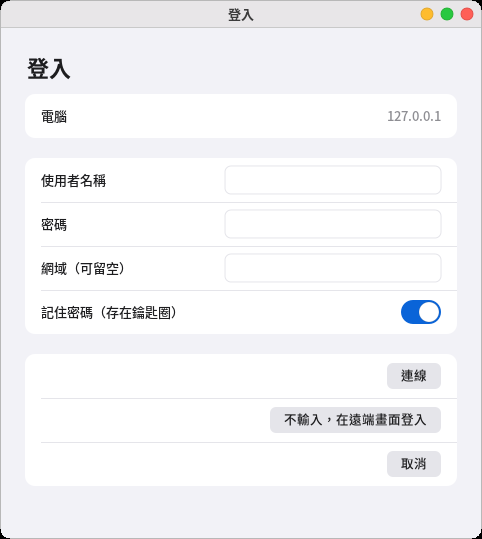
远程桌面的登录画面:有些服务器(像 xrdp)不需要先输入账号密码,可以直接按「不输入,在远程画面登录」 -
连接中断时(网络问题、对方注销、或有人从别的地方登录把你挤掉)会告诉你原因,并可以直接按「重新连接」。
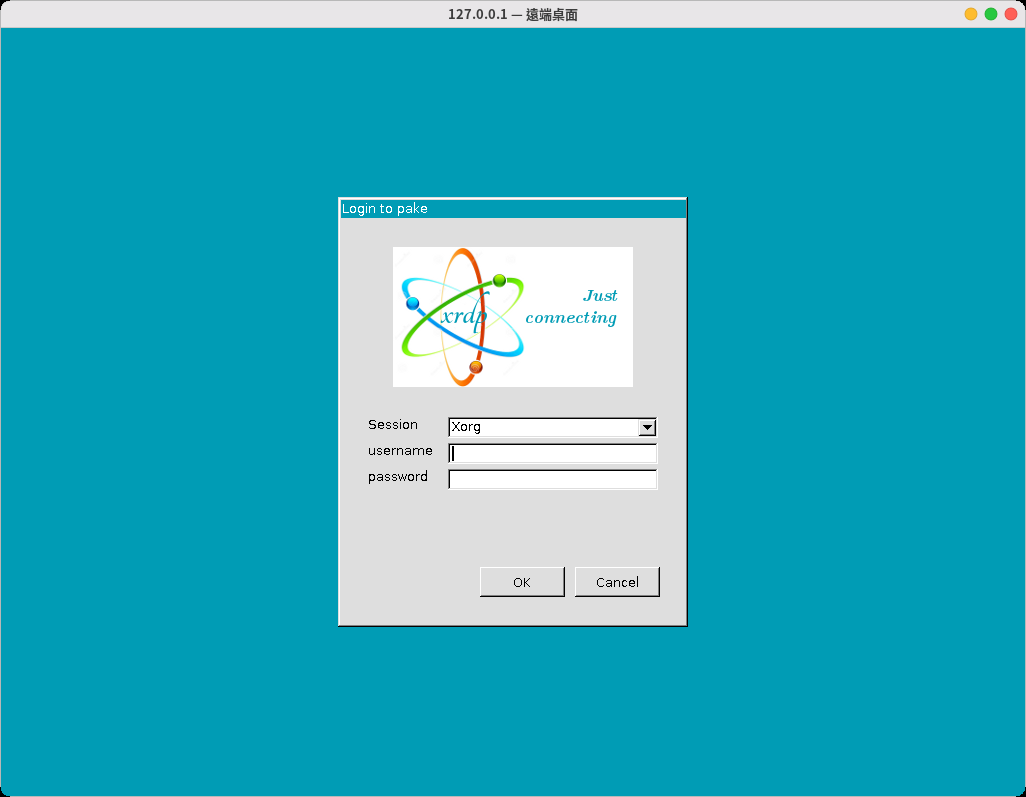
连接后的画面:跟操作本机一样,键盘鼠标直接对应过去
12. 文字处理器
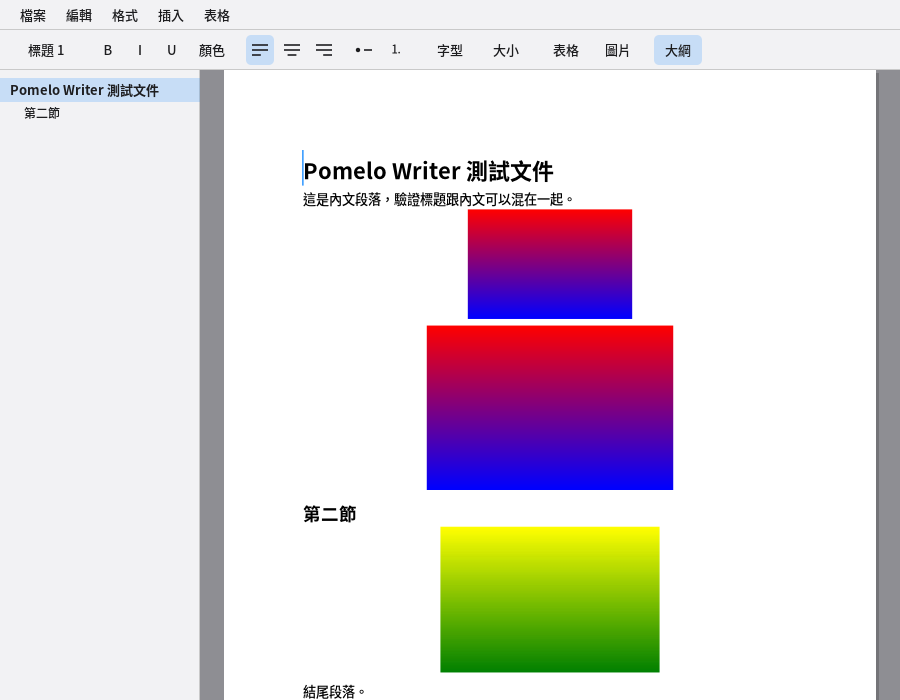
打开、编辑、保存 Word(.docx)与 OpenDocument(.odt)文档,双击这两种文件默认就用「文字处理器」(pomelo-writer)打开。 排版引擎、文件格式读写都是自己写的,不需要另外装 LibreOffice 或 Microsoft Office,也能跟它们互相打开文件。
-
编辑:直接打字、删除;Ctrl+Z/Ctrl+Y 撤销/重做。
-
格式:工具栏最左边的「正文/标题 1/标题 2/标题 3」决定段落样式(标题会自动变粗体、变大字), 其余按钮设置粗体、斜体、下划线、字体、字号、文字颜色;段落可以设左/中/右/两端对齐; 可以加项目符号列表或编号列表;也可以插入简单的表格,并增加或删除行与列。
-
大纲:工具栏最右边的「大纲」按钮(或「插入」菜单里的「大纲」)在左边开一个面板,列出文档里所有的标题, 点一下就跳到那一段;面板里也会标出当前光标在哪个标题下面。
-
图片:「插入」菜单的「图片…」可以插入 PNG 或 JPEG 图片,图片自己占一行(不能跟文字同一段混排); 点一下图片会高亮选取,按 Backspace/Delete 可以整张删除。打开别人用 Word/LibreOffice 做的文档时, 里面的图片也能正常显示。
-
页码:「插入」菜单里的「页码」打勾后,每一页的页脚中间会印出页码;再点一次关掉。
-
查找与替换:Ctrl+F(查找)或 Ctrl+H(替换),弹出的对话框可以设置要不要区分大小写; 「查找下一个」「查找上一个」会在整份文档里循环查找(含表格单元格),找到就高亮选取; 「替换」换掉当前选取的那一个再找下一个,「全部替换」一次换掉整份文档里所有符合的地方。
-
页面设置:「文件」菜单的「页面设置…」可以选纸张大小(A4、US Letter、US Legal 或自定义宽高)、 纵向/横向,以及上下左右的页边距(厘米)。
-
打印:「文件」菜单的「打印…」(或 Ctrl+P)会先显示页面预览,再选打印机、设置份数打印整份文档。
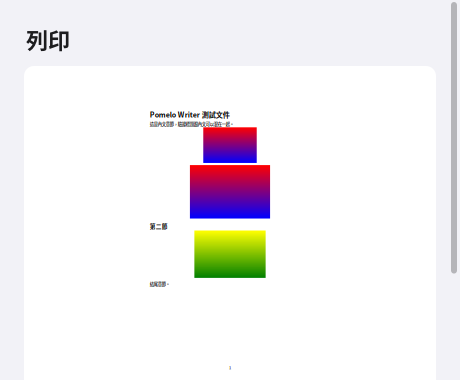
打印:先看页面预览,再选打印机跟份数 -
文件:
-
打开:菜单里的「打开…」(或 Ctrl+O)会打开文件浏览窗口,可以点文件夹进去、点「上一级」回上一级, 只列出文件夹跟 .docx/.odt 文件,点一下文件就打开;也可以直接在上面的位置栏粘贴路径按 Enter; 启动器/文件管理器双击 .docx/.odt 文件,或在终端用
pomelo-writer 檔名,都可以直接打开。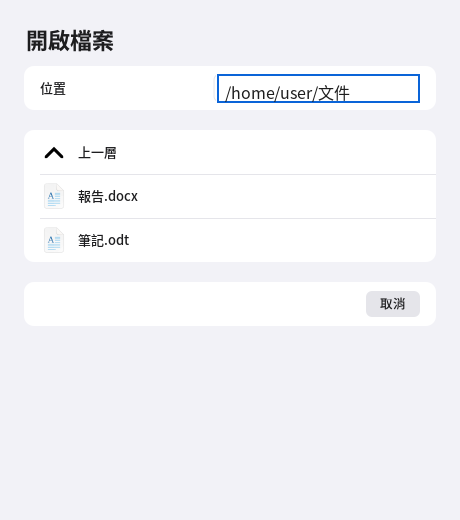
打开文件:点文件夹进去、点文件打开 -
保存/另存为:保存格式看文件名的扩展名(以 .docx 结尾就存成 Word 格式,以 .odt 结尾就存成 OpenDocument 格式); 没有输入扩展名的话,用另存为窗口里选的格式,并自动补上对应的扩展名。
-
-
剪贴板:跟其他 Pomelo 程序共用剪贴板,可以把文字粘贴过去或粘贴过来。
-
中日韩文输入:跟文本编辑器一样用 XIM(见第 7 节),可以搭配 pomelo-input 或 fcitx5。
13. 电子表格
打开、编辑、保存 Excel(.xlsx)与 OpenDocument(.ods)电子表格,双击这两种文件默认就用「电子表格」(pomelo-sheet)打开。 表格模型、公式引擎、文件格式读写都是自己写的,不需要另外装 LibreOffice 或 Microsoft Office,也能跟它们互相打开文件。
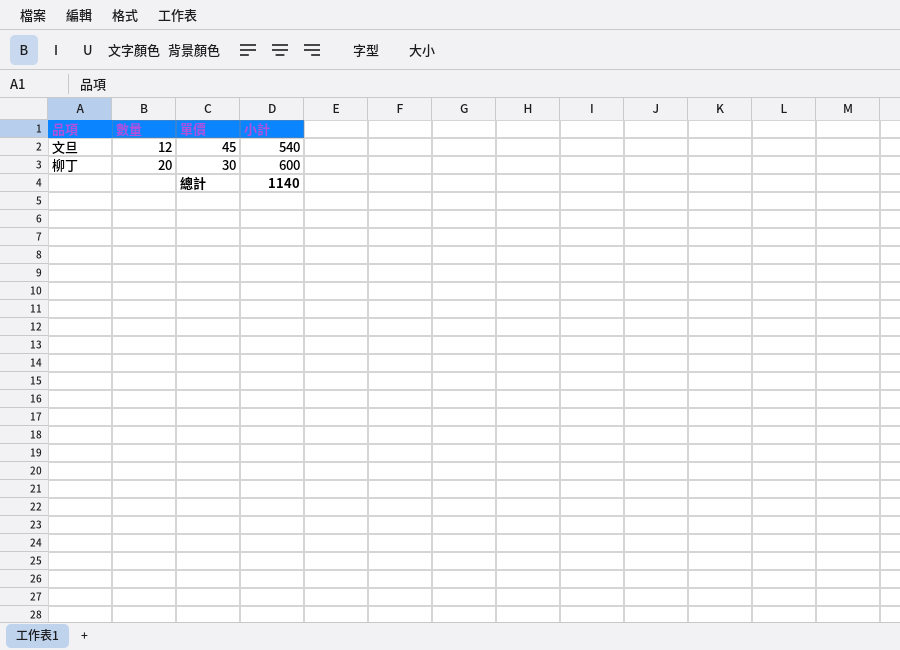
-
选取与编辑:点一下选一格,拖动或 Shift+点选一个范围;双击、按 F2 或直接打字开始编辑那一格, Enter 确认并往下移、Tab 确认并往右移、Esc 放弃这次编辑;上方的公式栏也会同步显示当前这格的内容, 点公式栏一样可以编辑。Delete/Backspace 清空选取范围的内容(格式会留着)。Ctrl+Z/Ctrl+Y 撤销/重做。
-
公式:单元格以
=开头就是公式,可以写单元格地址(A1,$A$1可以锁住行或列)、范围(A1:A10)、跨工作表引用(工作表2!A1), 以及四则运算、比较、字符串连接(&)。数字后面打%会自动存成百分比格式。约 130 个函数:- 数学与统计:
SUMAVERAGECOUNTCOUNTACOUNTBLANKMINMAXMEDIANMODESTDEVSTDEV.PVARVAR.PLARGESMALLRANKPERCENTILEQUARTILEPRODUCTSUMSQSUMPRODUCTROUNDROUNDUPROUNDDOWNTRUNCCEILINGFLOORINTABSSIGNSQRTPOWEREXPLNLOGLOG10MODQUOTIENTEVENODDFACTGCDLCMPISINCOSTANASINACOSATANDEGREESRADIANSRANDRANDBETWEEN。 - 条件统计:
SUMIFCOUNTIFAVERAGEIFSUMIFSCOUNTIFSAVERAGEIFS(条件可以写">3"、"<>a"、"小明")。 - 文本(中文一个字算一个):
LENLEFTRIGHTMIDFINDSEARCHSUBSTITUTEREPLACEREPTUPPERLOWERPROPERTRIMEXACTVALUETEXTCONCATENATECONCATTEXTJOINCHARCODE。TEXT(值, "格式")支持0.00、#,##0、0%、yyyy-mm-dd、hh:mm:ss。 - 逻辑与信息:
IFIFSSWITCHCHOOSEANDORNOTXORIFERRORIFNANAISNUMBERISTEXTISBLANKISERRORISNAISEVENISODDTRUEFALSE。 - 查找:
VLOOKUPHLOOKUPXLOOKUPINDEXMATCHROWCOLUMNROWSCOLUMNS。 - 日期(序列号跟 Excel 相同,要看成日期请用
TEXT):TODAYNOWDATEYEARMONTHDAYWEEKDAYHOURMINUTESECONDDAYSEDATEEOMONTHDATEDIFNETWORKDAYS。
已知限制:插入或删除行/列时,其他单元格公式里引用的地址不会跟着自动调整;没有数组公式。
- 数学与统计:
-
右键新增、删除行列:在单元格上点右键有剪切、复制、粘贴、清除内容,以及「在上面/下面插入一行」「在左边/右边插入一列」「删除这一行/列」; 在行号或列标上点右键,会选取整行或整列再出菜单。选了几行(列)就一次插入或删除几行(列),公式的引用会跟着调整,可用 Ctrl+Z 撤销。
-
填充:选取范围的右下角有个蓝色小方块,往下、往右、往上、往左拖就会按规则填下去,拖的时候会用虚线框预览; 双击小方块会往下填到旁边那一列数据结束的地方。规则:
- 单一个数字 → 每格加 1(
1拖成1 2 3 4 5…);选两格以上就按趋势(2、4拖成6、8、10…)。按住 Ctrl 再松开鼠标,改成只复制。 - 结尾有数字的文字会递增:
第1名→第2名,Item007→Item008(保留位数)。 - 星期、月份、季度、天干地支、一二三…十、Mon/Jan 这类列表接着往下,并且循环(
星期五→星期六、星期日、星期一…)。 - 公式会照位置调整相对引用(
=A1+B1往下填成=A2+B2;$A$1锁住的不动)。其他文字照样重复。 - Ctrl+D/Ctrl+R(编辑菜单)把选取范围的第一行/列复制到其余格;「数据 → 序列填充…」可以填起始值、间隔和终止值 (例如从 10 开始每次加 5 到 100),往下或往右。
- 单一个数字 → 每格加 1(
-
排序:「数据」菜单的「从小到大排序」「从大到小排序」按当前这一列排整个数据区(只选一格会自动找出连在一起的数据,第一行是文字标题就不参与排序); 「排序…」可以指定按哪一列、再按哪一列、各自从大到小,以及第一行是不是标题。数字排在文字前面,空白一律排最后,同值保持原本顺序, 公式跟着搬并调整相对引用。排序和填充都可以用 Ctrl+Z 撤销。
-
格式:工具栏可以设置粗体、斜体、下划线、文字颜色、背景颜色、字体、字号,以及靠左/居中/靠右对齐; 格式应用在当前选取的范围上。
-
工作表:窗口下方是工作表标签,点一下切换,点「+」新增;「工作表」菜单可以重命名、删除工作表 (至少要留一张),以及在当前单元格的位置插入或删除行、列。
-
查找:Ctrl+F 在当前工作表内找文字,找到就跳过去选取;只在当前这张工作表内找,不会跨工作表。
-
剪贴板:复制/剪切/粘贴一个范围,粘贴时会按照原本的行列位置展开;公式会原封不动粘贴过去 (因为公式文字本身就是
=...开头,粘贴到别的程序或从别的程序粘贴进来也看得出来是公式),但格式不会保留。 -
文件:
- 打开:跟文字处理器一样是图形化的文件浏览窗口,只列出文件夹跟 .xlsx/.ods 文件;
启动器/文件管理器双击 .xlsx/.ods 文件,或在终端用
pomelo-sheet 文件名,都可以直接打开。 - 保存/另存为:保存格式看文件名的扩展名(.xlsx 存成 Excel 格式,.ods 存成 OpenDocument 格式); 没有写扩展名的话,用另存为窗口里选的格式,并自动补上对应的扩展名。
- 打开:跟文字处理器一样是图形化的文件浏览窗口,只列出文件夹跟 .xlsx/.ods 文件;
启动器/文件管理器双击 .xlsx/.ods 文件,或在终端用
-
中日韩文输入:跟文本编辑器一样用 XIM(见第 7 节),可以搭配 pomelo-input 或 fcitx5。
14. 演示文稿
打开、编辑、保存 PowerPoint(.pptx)与 OpenDocument(.odp)演示文稿,双击这两种文件默认就用「演示文稿」(pomelo-slides)打开。 演示文稿模型、文件格式读写都是自己写的,不需要另外装 LibreOffice 或 Microsoft Office,也能跟它们互相打开文件。
-
幻灯片:左侧是幻灯片缩略图侧栏,点一下切换;拖动缩略图可以调整顺序,滚轮滚动。工具栏的「+ 新增幻灯片」 或 Ctrl+M 新增幻灯片,可以选版式:标题幻灯片、标题及内容、两栏内容、只有标题、空白;新的幻灯片跟着 当前的设计主题排好。在缩略图上点右键可以新增、再制、删除、上移/下移,也可以换设计主题、背景色、转场; 在幻灯片总览点右键也一样。删除时至少要留一张。
-
对象:「插入」菜单可以加入文本框、矩形、椭圆、线条、图片(只认得 PNG/JPEG)。点一下选取对象, 四个角落的控制点可以拖动调整大小,拖动对象本身可以移动;方向键微调位置(Shift 加大步幅); Delete/Backspace 删除选取的对象。在对象上点右键有剪切、复制、粘贴、再制、删除、 移到最上层/最下层、颜色、进场动画;在幻灯片空白处点右键可以粘贴、新增幻灯片、插入文本框或图片。 键盘:Ctrl+X/Ctrl+C/Ctrl+V 剪切/复制/粘贴,Ctrl+D 再制(复制的对象只能在演示文稿里粘贴)。
-
文字编辑:双击文本框开始编辑,直接打字;Enter 换行,一行太长会自动折行(英文在空白处、中文每个字都能断, 标点不会跑到行首);Esc 或点别的地方结束编辑。工具栏可以设置粗体、斜体、下划线、文字颜色、字体、字号,以及靠左/居中/靠右对齐。
-
形状格式:矩形、椭圆、线条可以分别设置边框颜色与填充颜色(线条只有边框颜色);也可以设置当前 幻灯片的背景色。
-
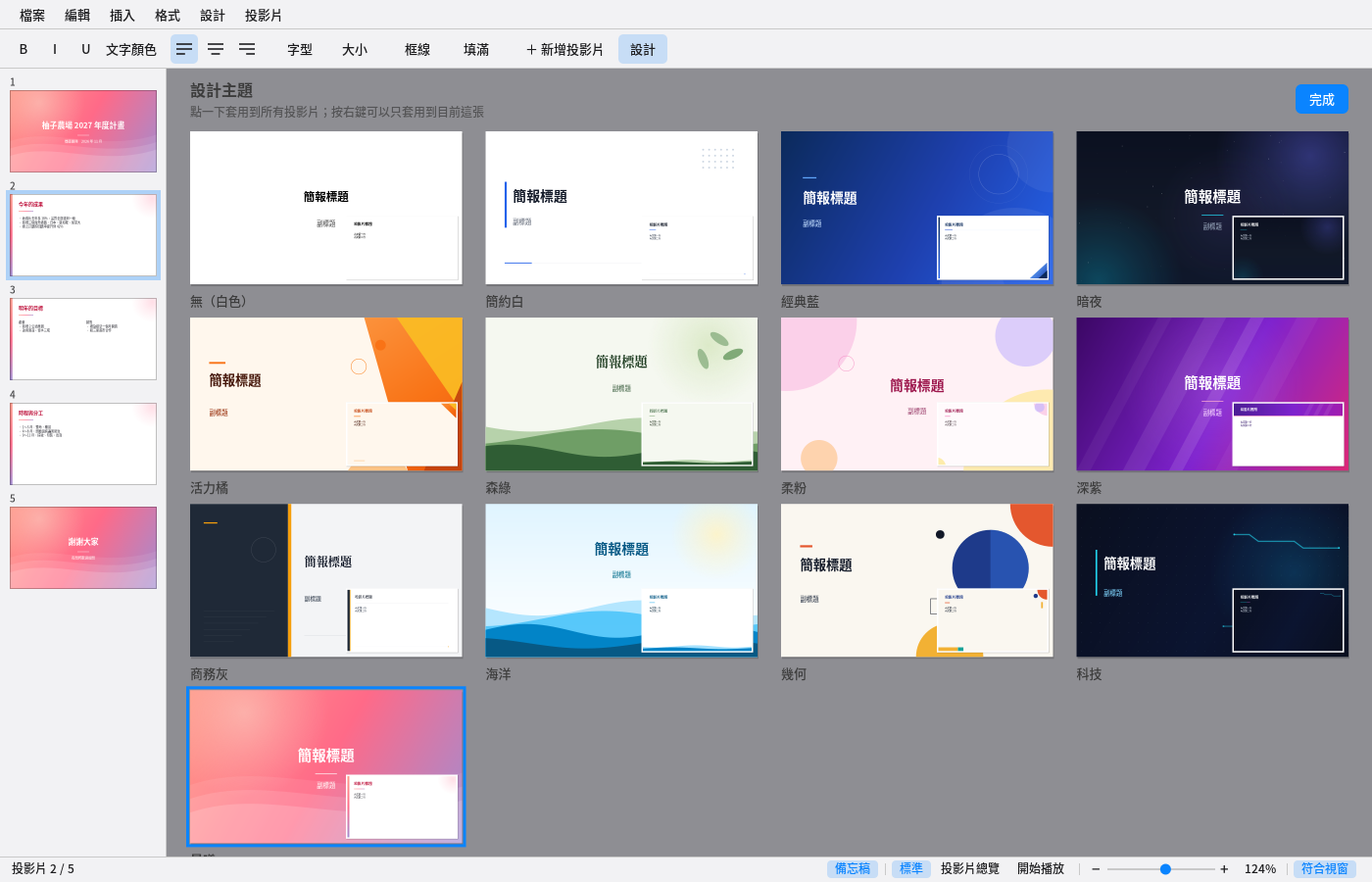
设计主题:工具栏的「设计」或「设计」菜单的「设计主题库…」打开主题库,12 种主题(简约白、经典蓝、暗夜、 活力橙、森绿、柔粉、深紫、商务灰、海洋、几何、科技、晨曦)各有背景与装饰图形,标题幻灯片与内容幻灯片的 版式不一样,也搭配好字体与颜色;每个主题都有预览(右下角是内容幻灯片的样子)。点一下应用到整份演示文稿: 标题、副标题、正文会搬到主题的位置并换上主题的字体、字号、颜色(有图片或图形、自己排过版的幻灯片只换字体 和颜色,不会搬动);点右键可以只应用到当前这张。之后新增的幻灯片、插入的图形也跟着主题。选「无(白色)」 去掉主题。设置了幻灯片背景色的那一张,背景色优先。存成 .pptx/.odp 时主题的背景会画成一张图放在幻灯片最底层, PowerPoint、LibreOffice Impress 打开看起来一样;用 Pomelo 再打开时会认回主题,可以继续换。
-
效果:「格式」菜单的「幻灯片转场…」设置换到这张幻灯片时的动画(无/淡入淡出/横向推入/擦除); 选取对象后「对象进场动画…」设置这个对象出场时的动画(无/淡入/从左飞入/从下飞入),幻灯片出现时 这张幻灯片上有设置动画的对象会一起播放,不是依次逐一播放。转场跟进场动画在放映、预览放映时都看得到。
-
备注:画面下方是备注栏,点一下输入,每张幻灯片各自记录;「幻灯片」菜单的「显示备注栏」 可以关掉/打开这一栏。存档时备注会一起存进 .pptx/.odp,跟 PowerPoint、LibreOffice Impress 互通。
-
幻灯片总览:「幻灯片」菜单的「幻灯片总览」切换成缩略图总览模式,方便看整体顺序跟套版效果; 点一下选取、双击跳回编辑模式;这个模式本身不能拖动排序,要排序请回到编辑模式用左侧缩略图侧栏拖动。
-
放映:「幻灯片」菜单的「开始放映」或 F5 进入全屏放映模式,方向键/空白键/点一下换下一张, ←/Backspace 换上一张,Esc 退出;「预览放映…」用一般窗口大小先看一次效果,不用整个屏幕。 放映时如果检测到两个以上的屏幕,会自动打开演讲者模式:一个屏幕全屏显示幻灯片给观众看, 另一个屏幕(操作用的那台)显示当前幻灯片缩略图、下一张缩略图、备注、张数、已用时间,方便台上看稿。
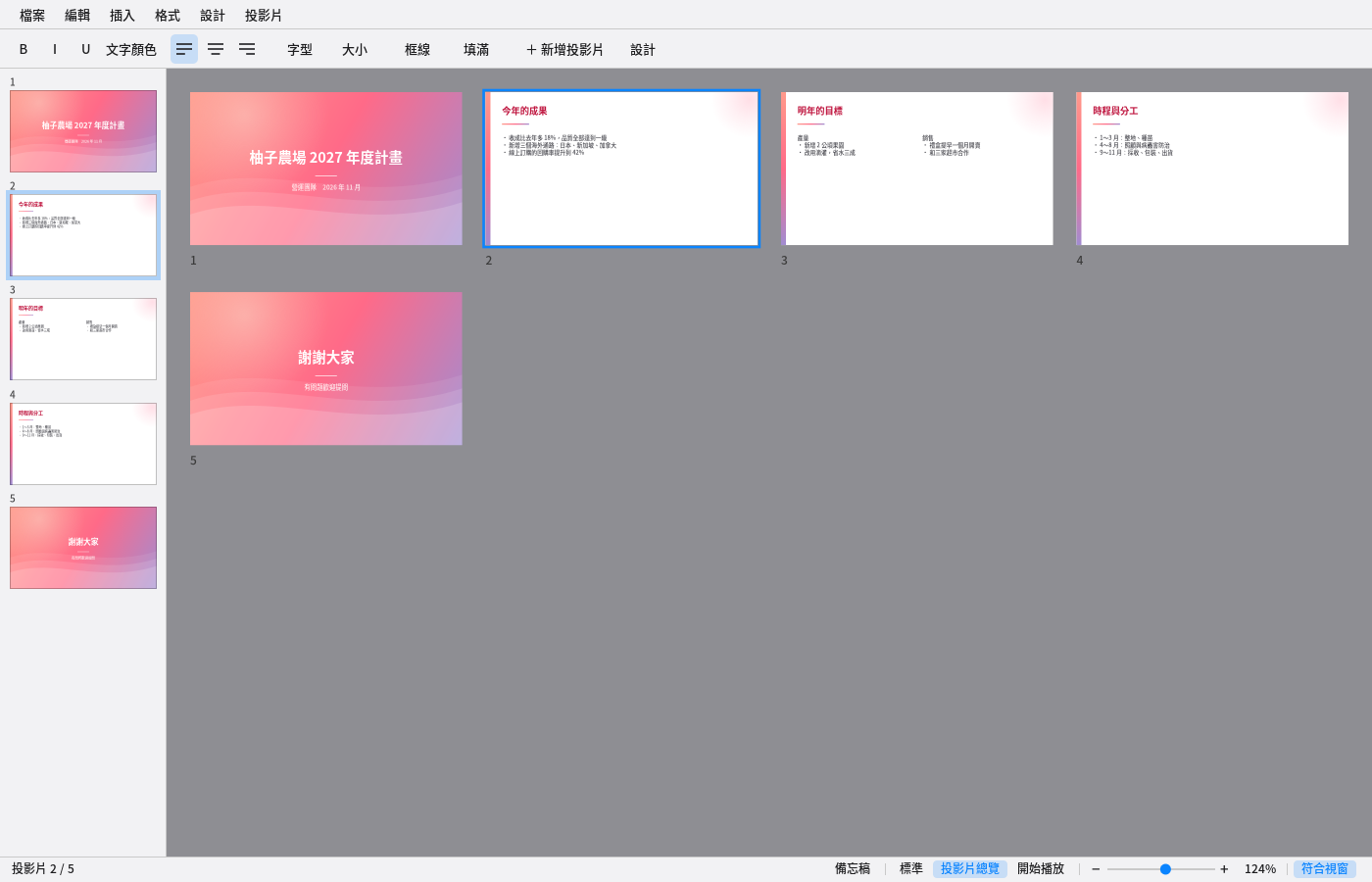
幻灯片浏览模式:一次看到所有缩略图 -
文件:
- 打开:跟文字处理器一样是图形化的文件浏览窗口,只列出文件夹跟 .pptx/.odp 文件;
启动器/文件管理器双击 .pptx/.odp 文件,或在终端用
pomelo-slides 文件名,都可以直接打开。 - 保存/另存为:保存格式看文件名的扩展名(.pptx 存成 PowerPoint 格式,.odp 存成 OpenDocument 格式); 没有写扩展名的话,用另存为窗口里选的格式,并自动补上对应的扩展名。
- 打开:跟文字处理器一样是图形化的文件浏览窗口,只列出文件夹跟 .pptx/.odp 文件;
启动器/文件管理器双击 .pptx/.odp 文件,或在终端用
-
已知限制:没有母版/版式可以自定义、没有表格、图表;文本框只有一种格式应用在整个框, 不能同一个框内不同文字不同格式;形状不能旋转、不能组合;对象进场动画播放时机固定是幻灯片出现时 全部一起播放,不支持按点击顺序逐一播放;演讲者模式的双屏幕画面布局是自动决定,不能手动指定哪个 屏幕当观众画面;设计主题不能自定义(没有母版编辑),在别的程序里主题的背景是一张图,不能改颜色。
-
中日韩文输入:跟文本编辑器一样用 XIM(见第 7 节),可以搭配 pomelo-input 或 fcitx5。
15. 小柚浏览器
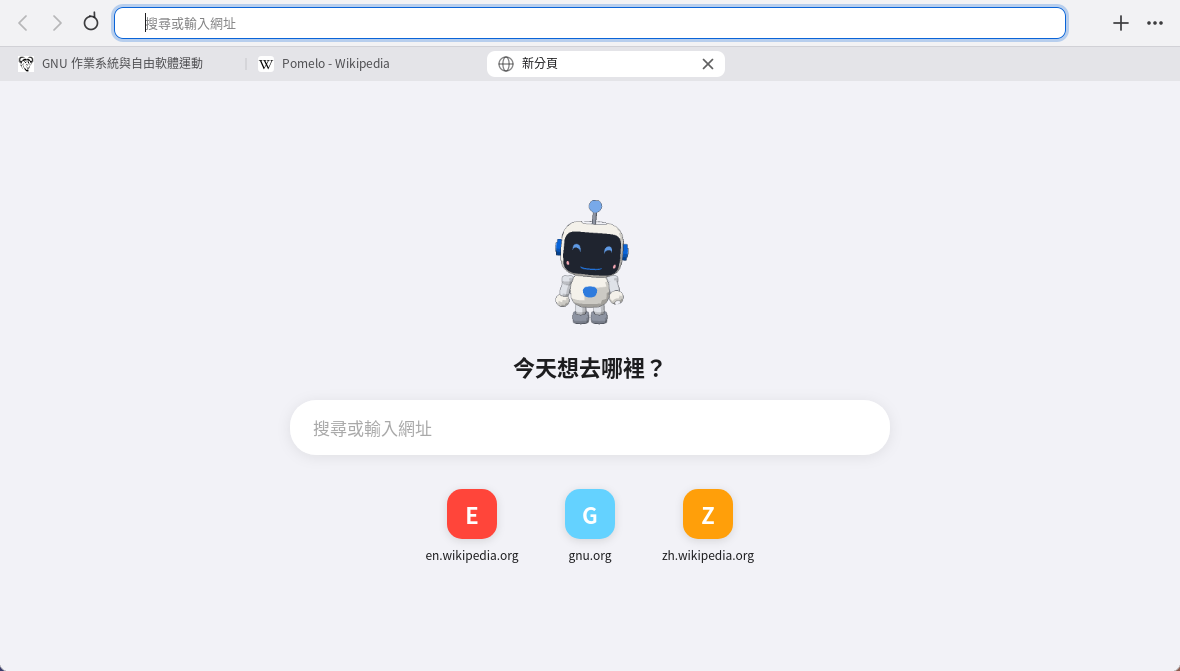
小柚浏览器是 Pomelo 内置的网页浏览器,打开得快、占用的内存少。网页的排版、JavaScript 与安全更新来自系统的 WebKitGTK,跟着系统更新。
- 打开:Dock 上的小柚浏览器,或在启动器、搜索输入「浏览器」;也可以跟小柚说「打开小柚浏览器」(只说「打开浏览器」会打开系统默认的浏览器)。 已经开着的话会直接多开一个窗口,几乎马上出现。
- 地址栏:输入网址直接前往(不用输入 https://);输入其他文字就用搜索引擎搜索(默认 Google,右上角「⋯」菜单可以改成 DuckDuckGo 或 Bing)。可以用 Pomelo 输入法打中文,网页里的输入框也可以。 网址前面的锁头表示连接已加密;出现三角形表示没有加密,请不要在那个网站输入密码或信用卡。 点一下锁头(左键或右键)可以看网站的证书:发给谁、哪个单位签发的、有效期、证书链与指纹,也可以复制证书。 只输入网址没写 https:// 时会先用加密连接,网站不支持才改用没有加密的连接。
- 标签页:Ctrl+T 新建标签页、Ctrl+W 关闭、Ctrl+Shift+T 重新打开刚关掉的标签页、Ctrl+Tab 切换、Ctrl+1~9 跳到第几个标签页。 两个标签页以上才会出现标签栏;在标签页上点中键也可以关闭。链接点中键(或 Ctrl+点)会在后台打开新标签页。
- 起始页:新标签页会显示小柚、搜索框与你常去的网站。
- 右键菜单:在网页上点右键可以后退、重新加载、复制网址、在网页中查找、打印、放大缩小、全屏;选取文字后点右键 可以复制,或直接用当前的搜索引擎搜索;在链接上可以在新标签页打开、复制链接、下载;在图片上可以复制或下载图片。
- 其他:Ctrl+F 在网页中查找、Ctrl+加号/减号/0 缩放(也可以按住 Ctrl 转滚轮)、Ctrl+P 打印、F11 全屏、 Alt+←/→ 上一页/下一页、Ctrl+L 跳到地址栏、F5 重新加载。
- 下载:文件存到「下载」文件夹,下载完会有通知。下载时右上角会出现下载按钮与进度圈,点一下打开「下载」文件夹。
- 权限:网站想使用摄像头、麦克风、位置,或想显示通知时,网页上方会出现询问栏,点「允许」或「不允许」。
- 清除浏览数据:「⋯」菜单 →「清除浏览数据…」,清掉浏览记录、Cookie 与缓存(网站要重新登录)。
- 省资源:同时只有一个小柚浏览器在运行(再开一次只是多开窗口);没有独立显卡的电脑(包括虚拟机) 会自动改用 CPU 绘图,内存用得更少。
16. 虚拟机
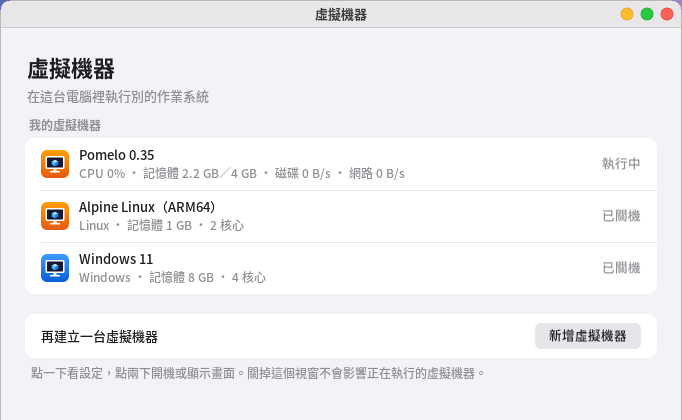
「虚拟机」可以在这台电脑里运行别的操作系统(例如试装别的 Linux、跑一台 Windows),不用重启、不会动到这台电脑的系统。 底层是 Linux 内置的 KVM 与 QEMU,不需要另外的内核模块,也不需要 libvirt。
- 第一次使用:打开后如果还没有 QEMU,会出现「安装」按钮,点下去打开一个终端窗口安装(要输入你的密码), 只装运行虚拟机需要的部分。
- 硬件虚拟化:x86_64 的虚拟机要用 CPU 的硬件虚拟化(Intel VT-x/AMD-V,Linux 里叫 KVM)才会快。 没开的话上面会有提示,到 BIOS 设置打开就好;如果是「你的账号还不能使用」,点「开启」把你加进 kvm 群组,注销再登录。
- 新增虚拟机:点「新增虚拟机」,选操作系统的安装光盘(.iso)。程序会从文件名猜是什么系统、什么架构,
自动给建议的内存、处理器核心与硬盘大小;名称也会先帮你填好。硬盘文件一开始很小,用多少才占多少空间。
已经有虚拟硬盘(例如 VirtualBox 的 .vdi、VMware 的 .vmdk、.qcow2)也可以打开「使用现有的虚拟硬盘」直接拿来用。
- Windows 11 需要 UEFI、安全启动与 TPM 2.0,选 Windows 时已经帮你打开(TPM 第一次用时会请你安装 swtpm); 硬盘用 SATA、网卡用 Intel e1000e,Windows 安装光盘内置就有驱动程序。 启动时如果看到「Press any key to boot from CD or DVD」,要在几秒内按任意键。
- ARM64:「处理器架构」选 ARM64 可以跑 ARM 版的系统(第一次用会请你安装 ARM64 模拟器)。 在 x86 电脑上是用软件模拟的,比较慢(大约慢 5~20 倍),适合装服务器或测试。
- 启动与画面:在列表双击(或打开设置页点「开机」),画面窗口就会出现。硬盘还没装系统时会自动从光盘启动, 装好之后就从硬盘启动,不用改设置。
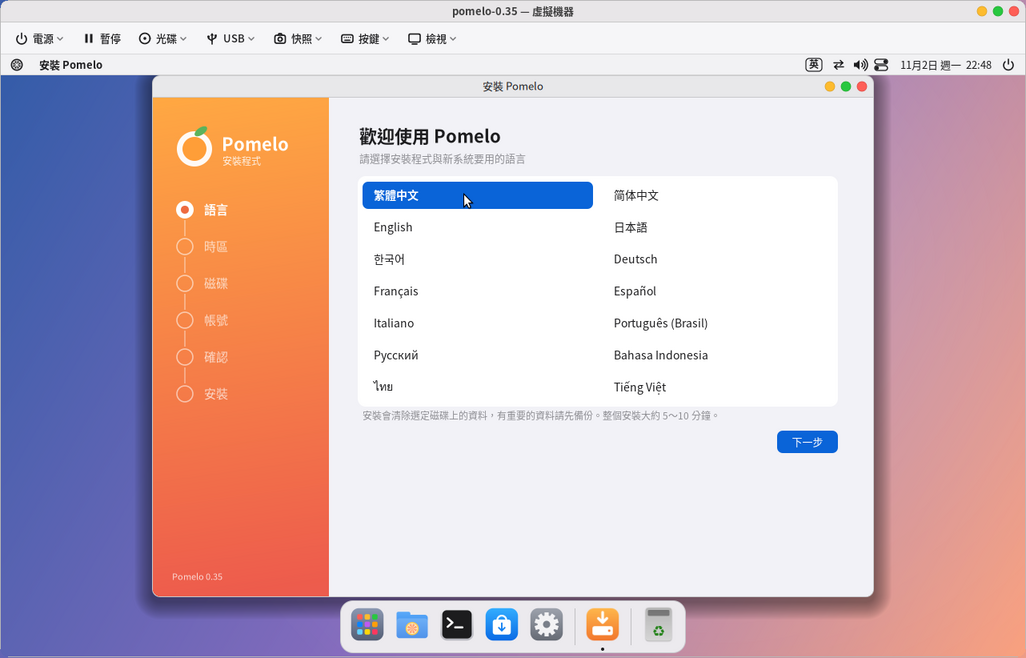
- 画面窗口:键盘、鼠标直接操作虚拟机,鼠标不会被「抓住」,移出窗口就回到这台电脑。上面一排按钮:
- 电源:关机(像按一下电源键,让虚拟机自己关机)、重启、保存状态并关闭、强制关机(像拔掉电源)。
- 暂停:冻结虚拟机(内存留着),再点一次继续。
- 光盘:换一张光盘镜像或弹出光盘,不用关机。
- USB:把插在这台电脑上的 USB 设备(U 盘、外接硬盘、手机、读卡器…)交给虚拟机,再点一次还回来。 外接硬盘会先在这台电脑弹出;第一次交给虚拟机时会要你输入密码(取得那个设备的使用权限)。 键盘、鼠标也能交出去,但交出去后这台电脑就不能用它,程序会先问你。
- 快照:把现在的样子(连同内存)存起来,之后随时回到这一刻,例如装软件、改设置前先拍一张。
- 按键:送出这台电脑会拦下来的组合键,例如 Ctrl+Alt+Del、Ctrl+Alt+F1~F7、Windows 键。
- 查看:全屏(或按 Ctrl+Alt+Enter;全屏时把鼠标移到最上面会出现工具栏)、窗口适应画面大小。 显卡用 VirtIO 时,虚拟机的分辨率会跟着窗口大小改变(Linux 虚拟机大多支持)。
- 快捷键:Ctrl+Alt+End 送出 Ctrl+Alt+Del。
- 关掉画面窗口:会问你要关机、取消,还是让虚拟机在后台继续运行。在后台运行的虚拟机,之后在列表双击就能再打开画面。
- 保存状态:「电源 → 保存状态并关闭」会把整个虚拟机(包括开着的程序)存起来,下次开机直接从原来的地方继续, 就像笔记本合上再打开。
- 快照管理:在虚拟机的设置页下面,可以给快照改名、回到某个快照或删除。关机时拍的快照只存硬盘。 快照存在硬盘文件里,要 qcow2 格式(新建的虚拟机都是)。
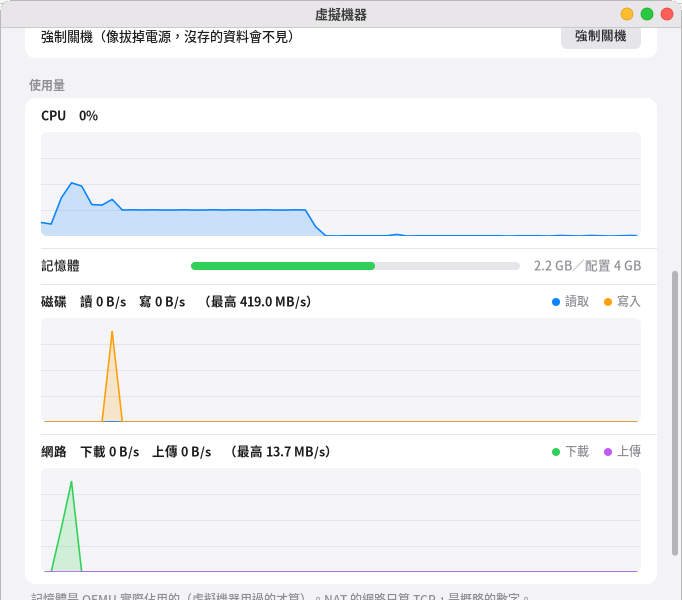
- 使用量:列表上每台运行中的虚拟机会显示 CPU、内存、磁盘、网络使用量;点进去还有最近一分钟的图表。 内存是 QEMU 实际占用的;NAT 网络只算 TCP 连接,是大概的数字。
- 设置:关机时才能改(内存、处理器核心、光盘、启动顺序、显卡、声音、网络、加大硬盘、TPM 等),改了就自动保存。
- 网络:「NAT」最简单,虚拟机跟这台电脑共用网络就能上网;要从这台电脑连进虚拟机,在「转发端口」写
例如 2222:22,之后用
ssh -p 2222 localhost连(只有这台电脑连得到)。 「桥接」让虚拟机像局域网上的另一台电脑,从路由器拿 IP,别的电脑也连得到;需要一个网桥(例如 br0), 没有的话设置页有「创建网桥」按钮(要用有线网卡,Wi-Fi 没办法桥接;创建时网络会中断几秒), 第一次使用要点「允许使用」。 - 声音:虚拟机的声音从这台电脑播出。
- 网络:「NAT」最简单,虚拟机跟这台电脑共用网络就能上网;要从这台电脑连进虚拟机,在「转发端口」写
例如 2222:22,之后用
- 文件放在哪里:每台虚拟机一个文件夹,在
~/.local/share/pomelo/vm/(硬盘文件、UEFI 设置、快照都在里面)。 设置页最下面可以在文件管理器打开,或删除整台虚拟机。 - 还没有的功能:跟虚拟机共用剪贴板、共享文件夹、拖放文件、3D 加速、多屏幕。要交换文件可以用网络(例如 ssh、 网上邻居)或 U 盘。
- 命令行:
pomelo-vm --list(列出虚拟机与状态)、pomelo-vm --start 名称、pomelo-vm --stop 名称(请它关机)、pomelo-vm --kill 名称(强制关机)。
17. 容器(Docker)
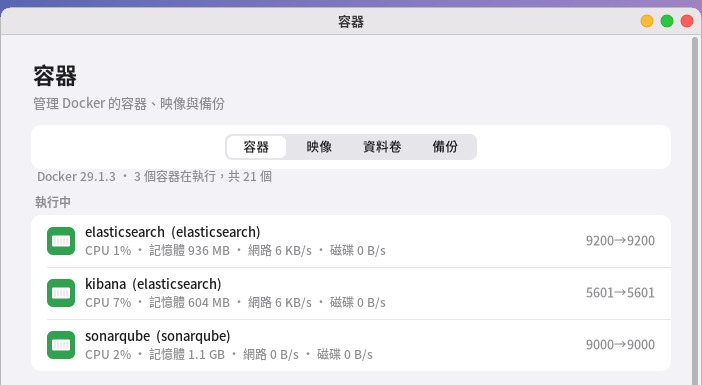
「容器」用来管理 Docker:容器、镜像、卷与备份,不用记命令。
-
安装 Docker:还没有 Docker 的话,打开后点「安装」,会打开一个终端窗口(要输入你的密码)。 安装系统内置的 moby-engine,设置开机自动运行,再把你加进 docker 群组。 装好之后要注销再登录,加入群组才会生效。Docker 没在运行、账号没权限时,画面上也会出现对应的按钮。 注意:docker 群组的成员可以通过容器取得整台电脑的管理员权限,只加信任的账号。
-
容器:分成运行中与已停止;运行中的会显示 CPU、内存、网络、磁盘使用量与端口(本机→容器), 用 docker compose 创建的会在名称后面标出项目。点一下进到容器的页面。CPU 的 100% 等于一个处理器核心(跟
docker stats一样)。 -
容器的页面:
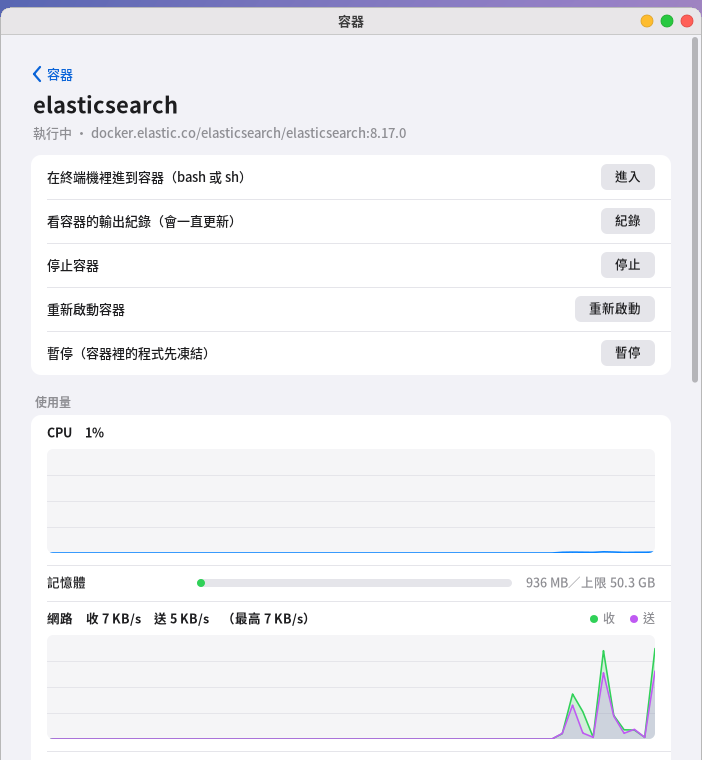
容器的页面:上面是常用的操作,下面是最近一分钟的使用量 - 进入:打开一个终端窗口进到容器里(有 bash 用 bash,没有就用 sh),跟
docker exec -it一样。 - 日志:在终端里看容器的输出(最近 300 行,之后的会一直跟着更新)。
- 停止、重启、暂停/继续、启动;停止后才能删除(卷会留着)。
- 信息:镜像、创建与启动时间、IP 地址、端口、挂载的文件夹与卷;环境变量可能有密码,只显示数量。
- 设置:改名称、开机时要不要自动启动。
- 进入:打开一个终端窗口进到容器里(有 bash 用 bash,没有就用 sh),跟
-
新增容器:在「容器」标签页最下面点「新增容器」,填镜像(例如
nginx、mariadb:11)、名称、端口 (本机:容器,例如8080:80)、文件夹(本机路径或卷名称:容器里的路径,例如~/网站:/usr/share/nginx/html)、 环境变量(用分号分开)、自动启动,点「创建并启动」。这台电脑还没有的镜像会先下载。 -
镜像:输入名称按 Enter 下载;点镜像可以用它创建容器或删除;「清理」可以删掉没有名称、没在用的旧镜像 (通常是更新后留下的)与构建缓存。
-
卷:看每个卷给哪个容器用;没在用的可以删除。卷里的文件要管理员权限才看得到,要拿出来请用备份。
-
备份:在容器的页面点「备份」,会把容器的设置、卷与挂载文件夹里的文件存成一个文件夹;打开「连镜像一起备份」 (默认)的话,容器现在的样子(包括在容器里改过的东西)也会存起来,可以复制到别的电脑还原。运行中的容器备份时会暂停一下。 备份放在「备份」标签页设置的位置(默认是主文件夹的
docker-backups),可以改到外接硬盘或网络磁盘。 -
还原:「备份」标签页点一份备份 →「还原」。会照原本的设置重建容器与卷,再把数据放回去; 名称已经有容器在用时会加上
-restored。原本的端口被别的容器占着时,容器照样还原、只是先不启动,改好再启动。 -
定时备份:可以用命令
pomelo-docker --backup 容器名称 [文件夹] [--no-image]放进 cron 或 systemd timer; 还原是pomelo-docker --restore 备份文件夹。
18. 容器集群(Kubernetes)
「容器集群」是选装的程序(软件中心可以装、移除),给想玩 Kubernetes 但不想研究怎么搭的人:引擎是 k3s(轻量的 Kubernetes, Apache 2.0 许可证,第一次创建时才下载,约 70 MB),我们做的是上面那一层——用点选的方式建好、管好集群。底下就是标准的 Kubernetes: kubectl、Helm chart、别人写的 YAML 都能直接用。
创建集群(四步)
- 要几台:「只用这台电脑」一分钟内能用,适合学习、开发;「多台电脑」填每台的 IP 与 SSH 账号密码(账号要能 sudo; 第一次用密码,之后会改用密钥),也可以把这台电脑一起加进去。
- 体检与建议:每台 SSH 进去只读取硬件与系统状况(核心数、内存、磁盘是 SSD 还是硬盘、网卡速度、系统版本、时间有没有同步、
端口有没有被占、有没有在跑 Docker 或数据库),然后每台给一个建议的角色与理由:
- Server:控制平面(API、调度器、集群数据库)。三台以上都够格会建议三台做高可用。
- Client:真的跑容器的工作节点。台数不多时 Server 也一起跑容器。
- NFS 保存:磁盘剩最多的那台,装 NFS 服务器当共用磁盘(数据库与上传的文件放这里),集群的默认保存就指到它;共用磁盘只开放给集群里的节点,不是整个网络。
- 高端:Redis、数据库(PostgreSQL/MariaDB/MongoDB)、镜像库。 建议只是默认,开关都可以自己改;不合理的组合会提醒(例如内存不到 4 GB 却当 Server),真的不能成立的才挡(没有 Server、没有人跑容器、时间没同步)。
- 确认:列出哪台装什么、会改到哪些文件。
- 创建:逐台显示进度与日志:下载 k3s(校验 sha256)、送到每台、装 Server 与 Client、取得 kubeconfig、等所有节点 Ready、装 NFS。
失败停在那一步、说原因、可以重试那一步。日志也存在
~/.local/share/pomelo/cluster/<集群>/deploy.log。
仪表板:最上面是集群的架构图——控制台、Server(控制平面,三台以上画成 etcd 环)、Client,每台挂着 NFS/数据库/Redis 的标签、 Ready 灯与 CPU/内存用量条,一眼看懂谁在做什么(向导勾角色时也会实时画出规划中的架构)。接着是集群灯号(正常/要注意)、节点数与 Ready、Pod 数;六个格子:节点(CPU/内存量表、NotReady 会标红)、Pod(状态、就绪、 重启次数;点进去看日志、实时跟着看、进到容器里的终端、删除;底下列出它的警告事件,并用白话解释常见状况——「一直崩溃重启」 通常是设置错或连不到数据库、「拉不到镜像」是名称打错或连不上网)、工作负载(Deployment/StatefulSet/DaemonSet/Job;点了可以重启、 改副本数、删除)、服务与网址(Ingress 的网址点了直接打开浏览器)、存储(磁盘卷有没有接上)、事件(最近两天的警告)。 命名空间可以筛选。每 6 秒自动更新。
进阶角色真的会部署:勾了 Redis、数据库(PostgreSQL/MariaDB/MongoDB 三选一)、镜像库的那台,创建时会用 nodeSelector 把服务钉在那台 (Redis 2 GB、数据库 8 GB、镜像库 20 GB 的磁盘,用默认的 StorageClass),密码随机生成、只放在集群的 Secret 里;集群名片会显示 对外地址(节点 IP 的 30379/30432/30306/30017/30500 端口)、集群内地址(redis.pomelo-redis.svc、db.pomelo-db.svc)与连接字符串。 镜像库是 http:各节点已经设置成信任它,你电脑的 Docker 要在 insecure-registries 加上那个地址才能 push。
应用:仪表板的「应用」格子。目录有 Nginx、WordPress(附 MariaDB)、Gitea、MinIO、Nextcloud(附 MariaDB)、Uptime Kuma,
点一个、改名称/磁盘大小/密码/网址主机名就能部署;「用我的镜像」填镜像、端口、环境变量(A=1;B=2)、要不要磁盘,
帮你生成 Deployment+Service+Ingress。点「预览」可以看会应用的 YAML(都是标准写法,之后用 kubectl 也看得懂)。
网址用 nip.io(<名称>.<Server 的 IP>.nip.io 会自动解析成那个 IP),同一个网络的电脑打开就能用;要自己的域名就改主机名。
已安装的应用列在同一页,Pod 就绪后点「打开」。要移除:在「工作负载」删掉,或终端 kubectl delete namespace app-<名称>。
加节点/移除节点:节点页最下面「加入一台」填 IP 与账号密码,体检没问题就装成 Client 加入;每台节点的「移除」会先把 Pod 搬走 (drain)、从集群删掉,再到那台拆 k3s(要那台的 sudo 密码)。旧版创建的集群没有存 token,第一次加节点会先问 Server 的 sudo 密码把 token 读回来。
运维(仪表板的「运维」格子):
- 告警与通知:节点没响应、Pod 一直崩溃或拉不到镜像、磁盘卷没接上、连接证书快到期,都会列在这页;有「新的」问题会弹桌面通知,同一个问题不会重复吵你,一次冒出好几个会合并成一则。打开「后台监看」的话,窗口关着也每 5 分钟看一次(用 systemd 用户 timer,不用管理员权限;笔记本换网络连不上集群时不会乱通知)。
- 连接证书:显示 kubeconfig 客户端证书还有几天到期;不到 90 天时可以点「更新证书」——逐台重启 Server(k3s 启动时会自动换新快到期的证书),等到真的回来,再重新取得 kubeconfig。
- 升级 k3s:有新的稳定版就能点「升级」:先下载并校验,Server 一台一台升,再升 Client;每一台都等到服务真的重新启动、节点报告新版本且 Ready 才换下一台(三台高可用的集群不会一次掉两台)。跑着的 Pod 不会被打断。
- 备份与还原:「立即备份」把集群的资源(应用、设置、Secret…,已清掉不能还原的字段,也略过 k3s 自己管的东西)存成 JSON;有 NFS 存储时一并打包共享文件夹(用 cpio,因为数据库正在用的文件 tar 读不到)。「还原」会先建命名空间与磁盘卷,等 NFS 磁盘卷绑定后把旧数据搬进新的文件夹(动态存储的文件夹名称含随机的 PV 名称,集群重建后会不同),最后才应用工作负载,所以数据库不会在空文件夹上初始化。正在写入的数据库备份只是「某一刻的样子」,重要数据请另外用 pg_dump、mysqldump。
- 升级、更新证书、备份 NFS 需要节点的 sudo 密码(各台要一样,只放在内存,用完就清掉,也不会出现在任何进程的命令行)。
- 命令行:
pomelo-cluster status(节点、告警、证书)、backup、backups、restore 时间、upgrade、renew-cert、cert、watch。
账号与权限(仪表板的「账号与权限」格子):想让同事或工具看集群、但不给完整权限时,在这里建一个账号——名称、权限(只读、可修改、管理员)、
范围(填一个命名空间,留空就是整个集群)。建好后点账号旁边的「管理」→「导出 kubeconfig」,把存好的文件交给对方就能用 kubectl 或 Lens 连进来;
删除账号它的文件立刻失效。账号与权限都是标准的 Kubernetes 对象(pomelo-users 里的 ServiceAccount 与 RoleBinding),kubectl 看得到也能自己改。
导出的 kubeconfig 等于那个账号的密码,请小心交给对方。命令行:accounts、account-add 名称 view|edit|admin [命名空间]、account-kubeconfig 名称、account-del 名称。
总览、快照与复制(仪表板第一个格子「总览」):一页看完集群——合计几个应用、Pod、容器在跑,每台机器的 CPU 与内存使用率, 然后「按应用」(用内存最多的排前面)或「按机器」(每台上面跑了哪些 Pod)列出每一个的用量与镜像。点一个应用就进详情: 里面跑哪些容器(镜像、端口、资源请求与上限)、每个 Pod 的实时用量、网址与服务、数据放在哪些磁盘卷, 还有「看日志」「进到容器(终端)」,以及重启、副本数 0/1/2/3(0 就是暂停)、删除。 「创建快照」会把应用的设置存在这台电脑,并把它每个磁盘卷整份复制成一个新的磁盘卷(多占一份空间);默认先把应用暂停再复制、复制完自动恢复, 数据库这类正在写入的数据才会一致。有了快照可以「还原」(把数据倒回原本的磁盘卷)、「复制成新的应用」或删除。 「复制」做出一个名字不同、一模一样的新应用(可以连数据一起,也可以只建空的磁盘卷):标签、Service、磁盘卷的名字都换成新的,新旧两边不会抢流量; 对外的端口在新应用上改成集群内部用,ConfigMap 与 Secret 是共用的。总览最下面可以「部署新应用」或「应用 YAML」。
GitOps(仪表板的「GitOps」格子):把部署文件放进 Git 仓库,填仓库网址、分支与文件夹,点「保存并立即同步」就会拉下来应用到集群
(有 kustomization.yaml 的文件夹用 kustomize)。开「自动同步」之后,后台监看每 5 分钟看一次,有新的提交才应用(失败会通知一次)。
只会新增与更新,不会把仓库里已经拿掉的东西从集群删掉。私有仓库:网址写成 https://账号:token@主机/…,或用 SSH 网址(先把这台电脑的 SSH 密钥加到仓库)。
命令行:gitops-set 网址 [分支] [文件夹]、gitops-sync [--force]、gitops-auto on|off、gitops。
离线安装包(「运维」页最下面):没有网络的环境,先在有网络的电脑点「制作」,把 k3s 与系统镜像(x86_64 与 arm64)下载到一个文件夹;
把文件夹搬到离线的电脑点「导入」,之后建集群不需要网络(系统镜像会随 k3s 一起送到节点)。命令行:bundle 文件夹、bundle-import 文件夹。
多个集群:首页会列出所有集群,每个旁边显示节点 Ready 的数量(连不上就写「连不上」),点下去切换。
问小柚:「集群怎么了」会读出节点与告警;「帮我部署 WordPress」(Gitea、MinIO、Nextcloud、Nginx、Uptime Kuma)会打开那个应用的部署界面,名称、网址、密码在画面上确认。
应用 YAML:选一个 .yaml 文件或贴网址,等于 kubectl apply;要装 Helm chart 的话贴一个 HelmChart 资源就会装(k3s 内置 Helm 控制器,
不用另外装 helm)。导入:已经有集群(自己搭的或别人给的 kubeconfig)→ 首页「导入」选文件,之后跟自己建的一样管。
集群名片:API 地址、kubeconfig 路径、每台的角色、NFS 路径。移除集群:会从每台节点移除 k3s 与数据(点两次确认);导入的只从列表拿掉。
在终端用 kubectl:仪表板的「在终端用 kubectl」会打开一个已经接好集群的终端。命令行:pomelo-cluster nodes|pods|status、
pomelo-cluster apply 文件、pomelo-cluster probe 主机 账号。
安全与隐私:体检与安装的每一个命令都写死在程序里;密码只在这次使用时放在内存,连接成功就改用控制台的 SSH 密钥
(~/.local/share/pomelo/cluster/id_ed25519);known_hosts 自己一份,不碰你的 ~/.ssh。各节点拉取容器镜像需要能联网。
19. 压缩管理器
压缩、解压缩、加密,一个程序管 zip、7z、tar 系列、cpio、iso、squashfs、磁盘镜像等格式(启动器里的「压缩管理器」)。 在文件管理器的右键菜单就能直接压缩与解压缩,双击压缩文件会用它打开。
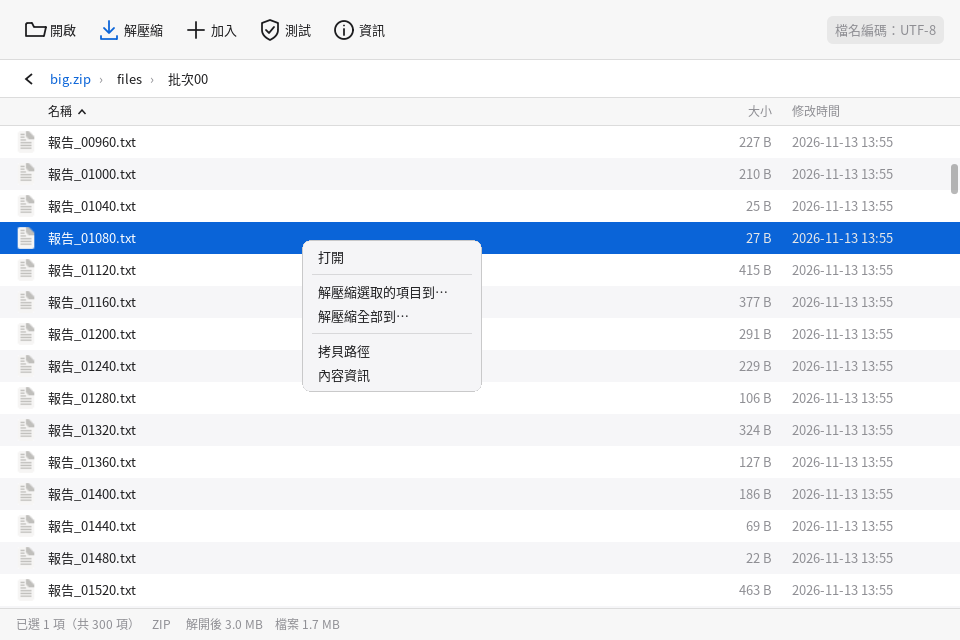
在文件管理器里用
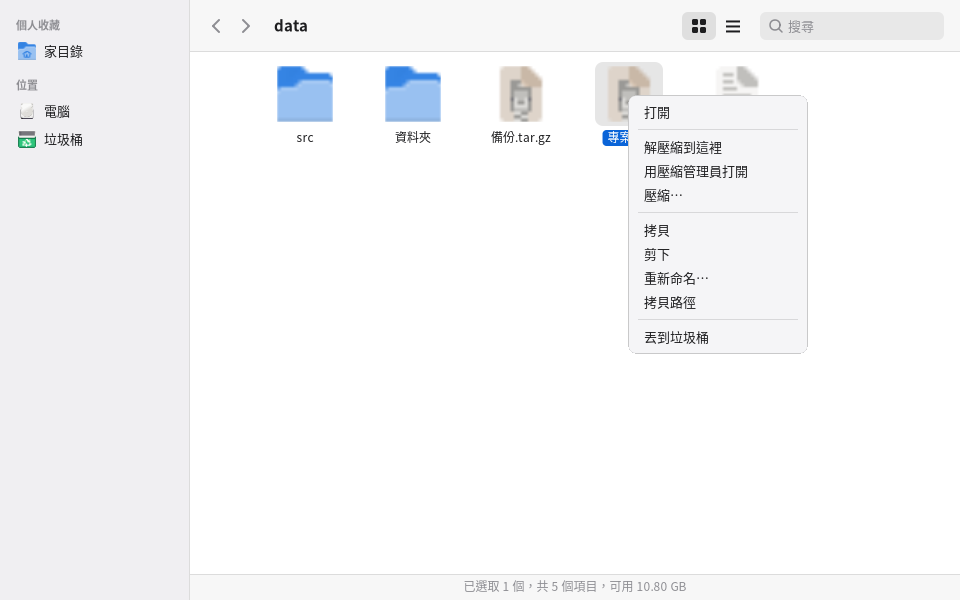
- 在压缩文件上按右键:「解压缩到这里」解到压缩文件旁边(压缩文件里顶层不只一项时,会自动建一个跟压缩文件同名的文件夹,文件不会散得满地都是)、 「用压缩管理器打开」(看里面有什么、只解出需要的几个)。选了好几个压缩文件也行。
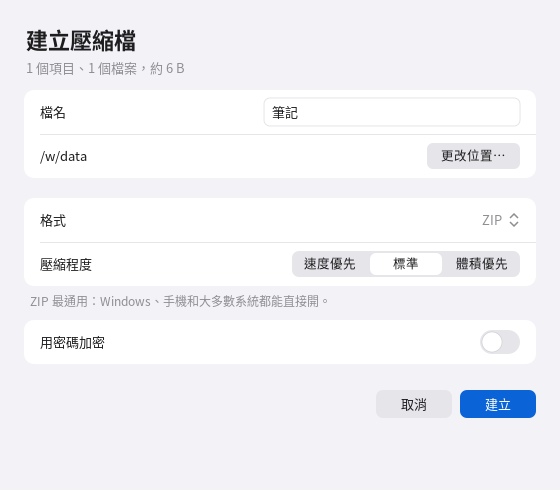
- 在任何文件或文件夹(可以选很多个)上按右键:「压缩…」,打开创建窗口:填名称、选存放位置、格式、压缩程度、要不要密码。
- 双击压缩文件用压缩管理器打开;双击其他文件照旧(照片用看图、文本用编辑器…)。
- 也可以把压缩文件拖进压缩管理器的窗口浏览,或把一般的文件、文件夹拖进去创建新的压缩文件。
- 没有安装压缩管理器时,这几个选项不会出现。
支持的格式
| 格式 | 读 | 创建 | 加密 | 备注 |
|---|---|---|---|---|
| zip、jar、apk、epub | ✔ | ✔ | AES-256 | 最通用,Windows 与手机都能直接开;旧式 ZipCrypto 也能读写(标示为较不安全);文件名编码自动侦测(Big5、GBK、Shift-JIS、EUC-KR) |
| 7z | ✔ | ✔ | AES-256,可连文件名一起加密 | 没加密的直接读写;加密的 7z 要装 7-Zip |
| tar、tar.gz、tar.bz2、tar.xz、tar.zst、tar.lz、tar.lz4 | ✔ | ✔ | OpenPGP(AES-256)整包加密,存成 .gpg | 保留 Linux 的权限与符号链接;加密要有 gnupg |
| cpio、ar、deb、rpm | ✔ | cpio ✔ | cpio 可(gpg) | |
| iso(ISO 9660,含 Joliet、Rock Ridge) | ✔ | ✔ | ✘ | |
| squashfs | ✔(7-Zip) | ✔(要 squashfs-tools) | ✘ | |
| 磁盘镜像(FAT、ext、NTFS 的 .img) | ✔(7-Zip) | ✘ | ✘ | 看里面的文件 |
| 单一文件压缩:gz、bz2、xz、zst、lz、lzma、lz4、Z | ✔ | gz、bz2、xz、zst、lz ✔ | gpg | |
| cab、lha、xar、dmg、vhd、wim | ✔ | ✘ | ✘ | |
| .gpg、.pgp(整包加密的压缩文件) | ✔ | 输入密码后解开再读 |
实际能做什么要看这台电脑装了什么:在终端运行 pomelo-archive --formats 会列出每个格式能不能创建、能不能加密,
缺什么、怎么装;窗口里做不到的选项会显示原因,不会默默失败。
加密
- 创建压缩文件时打开「用密码加密」。ZIP 与 7z 用 AES-256;7z 另有「连文件名一起加密」,没有密码连里面有什么文件都看不到。 ZIP 的文件名一定看得到(格式本身的限制)。tar 系列是整包用 OpenPGP(AES-256)加密成 .gpg,看不到里面的文件名;用 gpg 或这个程序都能解开。
- 打开加密的压缩文件时会问密码;密码不对可以重新输入。密码只在程序里传递,不会出现在命令行、日志或设置文件里,用完就清掉。
- 忘记密码就打不开,也没有办法找回。
安全
解压缩是最容易被恶意文件攻击的地方,所以压缩管理器一律先挡再解:
- 路径里的
..、绝对路径、指到解压文件夹外面的符号链接与硬链接都不会还原(会告诉你略过了几个);setuid/setgid 权限、设备文件一律去掉。 - 疑似压缩炸弹(解开后超过 1 GB 而且压缩比超过 100 倍,或项目超过 200 万个)会先警告,确认才继续;磁盘空间不够会先讲。
- 先解到旁边的暂存文件夹,全部成功才搬过去,失败或取消不会留下半成品;目的地有同名文件时会问你要取代、两个都留、略过还是取消。
选配的程序(没装也能用,只是少几项功能)
| 软件包 | 没装的时候 | 怎么装 |
|---|---|---|
7-Zip(7zip) |
不能读 SquashFS 与磁盘镜像,不能开加密的 7z | sudo apt install 7zip 或 sudo dnf install 7zip |
| gnupg | 不能创建、打开 tar 系列的加密文件(.gpg) | 多数系统已经有;没有的话 sudo apt install gnupg 或 sudo dnf install gnupg2 |
| squashfs-tools | 不能创建 SquashFS | sudo apt install squashfs-tools 或 sudo dnf install squashfs-tools |
为什么不支持 RAR
RAR 的解压缩代码带有 unRAR 授权限制(不能拿来做出和 RAR 竞争的压缩程序),不是自由软件;Pomelo 是自由软件,也不想让你在不知情的情况下碰到授权问题。
所以压缩管理器侦测到 RAR(扩展名 .rar、.r00 或文件开头是 Rar!)一律回「不支持的格式」,不会交给系统上的 libarchive 或 7-Zip 去读,也不会调用任何 rar、unrar。
要开 RAR,请先请对方改传 zip 或 7z,或自行安装并使用你信任的其他工具。
关于 7-Zip 的授权
压缩管理器本身是 GPL-3.0-or-later,7-Zip 是另外运行的选配软件包,不是 Pomelo 的一部分,也没有链接进来。
Ubuntu 24.04/26.04 与 Debian 13 的 7zip 软件包里含有受 unRAR 限制的 RAR 解压缩码(软件包的 copyright 文件自己有注明),
所以我们只把它列为「建议」,不会自动安装,安装光盘也不预先放进去;Fedora、Rocky(EPEL)的 7zip 没有 RAR 码。
就算装了,压缩管理器也不会用它读 RAR。
命令行(给脚本使用)
pomelo-archive [压缩文件]                         开窗口浏览
pomelo-archive --extract-here 压缩文件…            解压到压缩文件旁边(有进度窗口)
pomelo-archive --compress 文件或文件夹…          开创建压缩文件窗口
pomelo-archive --list 压缩文件                     列出内容
pomelo-archive --test 压缩文件                     检查有没有损坏
pomelo-archive --extract 压缩文件 -C 目录          解压缩(--only 路径 只解部分;--password-stdin 从标准输入读密码)
pomelo-archive --create 输出文件 [--format=zip|7z|tar.gz|…] [--level=1-9] [--password-stdin] 文件…
结束码:0 成功、1 失败、2 要密码、3 密码不对、4 缺外部程序、5 取消、6 内容不安全、7 空间不够、8 疑似压缩炸弹、9 目的地有同名项目。
限制:不支持 RAR;没有分割压缩(.001、.002…)、不能修复损坏的压缩文件、不能删除压缩文件里的单一项目; 加密 ZIP 里的符号链接不会还原;压缩管理器窗口还不能把文件「拖出去」到文件管理器(请用「解压缩到…」); tar 系列的加密文件不能直接「加入」文件;加入文件时要把整个压缩文件重写一遍,大文件要等一下。
20. 软件与更新
- 软件中心(启动器里的「软件中心」):
- 「探索」有分类推荐的常用软件。
- 也可以搜索整个软件源,例如打 chrome、zoom、python。
- 「已安装」里可以移除程序。
- 有些推荐的软件(例如 VLC 的完整版)在 Fedora 官方软件源没有,要另外加 RPM Fusion 软件源。
- 系统更新:「系统设置 → 一般 → 软件更新」可以检查并安装所有更新。
- 也可以用命令:
sudo dnf upgrade - 想要自动更新:
sudo dnf install dnf-automatic,再启用dnf-automatic.timer(Fedora 上是dnf5-automatic.timer)。
- 也可以用命令:
21. 文件、外置设备与密码
- 文件管理器(Dock 上的文件夹图标):
- 常用操作:Ctrl+C/X/V 复制剪切粘贴、F2 重命名、Delete 丢到垃圾桶、Ctrl+F 搜索。
- 拖放:把文件拖到文件夹、侧边栏的位置、另一个文件管理器窗口。同一个磁盘上是移动,到别的磁盘(例如U盘)是复制, 按住 Ctrl 一律复制;拖到「垃圾桶」就是丢掉。拖着停在文件夹上一秒会打开它,停在列表上下边缘会自动滚动,按 Esc 取消。
- 拖到看图、绘图、文本编辑器、PDF 阅读器、影音播放器的窗口就用它打开;拖到终端会打上文件的路径; 也可以拖到浏览器上传。别的程序拖来的文件也收(放在文件夹上就进那个文件夹)。
- 压缩与解压缩:在文件上按右键选「压缩…」,在压缩文件上按右键选「解压缩到这里」,双击压缩文件会用压缩管理器打开(见第 19 节)。
- 外置设备:插上U盘会自动挂载并通知。菜单栏会出现 ⏏ 图标,退出前请先点它。
- 保存空间(「系统设置 → 一般 → 保存空间」):
- 看磁盘用量与硬盘健康。
- 一键清理:垃圾桶、缩略图缓存、软件包缓存、不再需要的软件包、系统日志。
- 钥匙圈:帮 Chrome、VS Code 等程序保管密码,用你的登录密码加密。
- 用 Pomelo 登录画面登录时会自动解锁。
- 用 GDM 等其他登录画面时,第一次有程序要用密码,会跳出解锁窗口,输入登录密码即可。
防火墙管理器:用好用的界面管理 iptables
「防火墙管理器」(pomelo-firewall,在启动器的「工具」)是 iptables 的图形管理界面:就地读取、就地写回系统现有的规则,不取代、也不接管 ufw、firewalld、Docker。
- 第一次打开会跳出管理员密码窗口(polkit),授权后在窗口开着的期间不会再问。总览顶端的横幅用绿/橘/红告诉你防火墙现在好不好,下面有七个最常做的动作:新增规则、编辑规则、删除规则、状态、基本规则、导入/导出、记录。
- 「规则」页把每条规则翻成白话(例如「允许 TCP,来自 192.168.1.0/24,目的端口 22(SSH) 连入本机」),可以展开看等价的 iptables 命令。看不懂的规则会标「只读」并原样保留;Docker、ufw、firewalld、k3s 管理的链默认只读。
- 所有修改先放进「待套用」,按「查看差异并套用」才写进系统:写回前自动备份、做预检(会不会切断你目前的连接),套用后倒数 30 秒,没按「保留」就自动还原——即使这个窗口当掉也会还原。
- 有风险的设置会在下方先给建议:一句话标题、为什么重要、建议做法与按钮,可以选「不再提示这一条」。
- 「防护」页可以打开 SYN 洪水限速、连接数上限、无效数据包丢弃、自动封锁(同一个 IP 连接太频繁就封锁,重犯加重);只使用自己的 POMELO_* 链,可以一键移除。本机防火墙挡不住塞满带宽的 DDoS,那要靠上游处理。
- 锁住自己时:
pomelo-firewall --reset(移除 Pomelo 的防护链)、--revert(还原到写回前)、--restore 名称;pomelo-firewall --help有完整说明。
网络探索:这个网络有哪些设备、有没有问题
「网络探索」(pomelo-netscan,在启动器的「工具」)盘点你有权管理的网络:有哪些设备、开了哪些端口、跑什么系统与型号、大概在网络上的哪个位置,并检查冲突、可疑设备、不该开的端口、异常数据包与整体安全。全程只读;只扫描私有网段(公网地址一律拒绝)。
- 第一次打开先阅读「使用须知」并同意。到「扫描」页确认范围(默认是你目前的网段),按「开始扫描」。
- 扫描完成后第一个画面是「网络总览」:顶端横幅用绿/橘/红告诉你网络现在正不正常,并用一句话说最重要的一件事;数字卡点下去会过滤;拓扑图上有问题的设备会放大并加光晕;右边是待处理列表,点一项会标出它到闸道的路径。
- 色彩一致:绿=正常、蓝=新出现、橘=注意、红=冲突或问题、灰=脱机、紫=不明设备;每种都有不同形状的徽章。
- 点设备看详情:一句话结论、每个字段的证据来源、完整的端口表(服务、用途、风险、是否符合端口政策)。右键可以标注位置、加入已知设备、重新扫描这台。
- 「端口政策」页可以套用范本(办公网络、打印机、摄影机、严格、宽松)或导入自己的政策;违反的端口会出现在待处理列表。
- 没有高端权限时会以降级模式扫描(看不到 IP 冲突的两个 MAC、LLDP、DHCP 服务器)。在「扫描」页勾「使用 pkexec 取得高端权限」,或请管理员
setcap cap_net_raw+ep /usr/libexec/pomelo/pomelo-netscan-helper。 - 命令行:
pomelo-netscan --help;例如pomelo-netscan --assess(整体安全评估,结束码可给监控用)、--conflicts、--free-ip、--topology --format png(--compare与上一份扫描比较)。SNMP 只在你自己提供账密时才用:v1/v2c 用--snmp-file,v3 用--snmp-v3-file(密码不接受命令行参数)。 - 位置是「网络上的相对位置」,不是 GPS:有 SNMP 交换器或 LLDP 才能知道设备接在哪个端口;没有时图上的虚线只是推论。详见 docs/網路探索.md。
- 拓扑图可以拖动节点(位置会记住,右键「重新排列」可还原)、切到「框选」模式框住多台设备后批量标注位置/标为已知/隐藏/导出选取;位置视图把设备拖到位置方块上就标注那个位置。方向键平移、+/-缩放、F 聚焦上游路径、/ 搜索、Esc 清除。有两份以上的扫描记录时,上方的时间滑杆可以看历史快照,「与上一份扫描比较」会用绿光晕标新增、灰色虚线标消失、橘线标连接变更。
- 已安装「数据包分析器」时,设备详情与右键菜单会多一个「截取这台的数据包…」,数据包异常与 IP 冲突项目会多一个「在数据包分析器中查看」;它只会打开数据包分析器并带入过滤条件,需要你在该窗口内自己确认后才会开始截取。
- 服务版本与已公开 CVE 的比对只是依 banner 推断(可能受影响、未验证):发行版常把修补回移到旧版号,所以请先查厂商公告;确认没问题可按「不再提示」。
数据包分析器
pomelo-packets(系统设置「网络」页或启动器「数据包分析器」):打开 pcap/pcapng(双击文件也可以),或在自己有权管理的网络上截取数据包。第一次使用要阅读并同意使用须知;默认只做统计(RTP 的抖动、遗失、MOS 估计、SIP 调用流程图),不会把通话还原成可听的声音,要还原必须在该会话另外勾选「我已取得授权」,播放与导出会写入本机稽核记录。完整说明见 docs/封包分析器.md。
22. 疑难排解
登录后黑画面,或登不进去
- 按 Ctrl+Alt+F3 用文本画面登录。
- 如果用的是 Pomelo 登录界面,运行
sudo pomelo-dm-switch off,再sudo reboot。 - 或在原本的登录界面改选其他会话。
菜单栏或 Dock 不见了、怪怪的 按 Super+Shift+R 重新启动 Pomelo,开着的程序不会被关掉。
中文显示成方块
安装中文字体:
sudo dnf install google-noto-sans-cjk-fonts
用 Pomelo 登录界面登录后,有东西不能用(音效、外置设备…) 这可能是 SELinux 挡住了。先换回原本的登录界面:
- 运行
sudo pomelo-dm-switch off。 - 运行
sudo ausearch -m avc -ts recent,把结果反馈给我们。
虚拟机很慢,或上面提示没有硬件虚拟化(KVM)
- 「硬件虚拟化没有启用」:到 BIOS 设置把 Intel VT-x(Virtualization Technology)或 AMD-V(SVM)打开。
- 「你的账号还不能使用」:点「启用」,注销再登录。
- Pomelo 本身装在虚拟机里(例如 VirtualBox、VMware)时,要在那边打开「嵌套虚拟化」才有 KVM。
虚拟机开不了机 虚拟机的设置页上,「开机」按钮下面会写原因。常见的是内存不够(把虚拟机的内存调小,或关掉一些程序)、 硬盘文件正被另一台虚拟机使用、找不到光盘镜像文件(被搬走或删掉了,到「光驱」重新选)。
虚拟机没有声音 也确认虚拟机的设置里「声音」是打开的,以及虚拟机里的系统没有静音。
某个程序在 Pomelo 登录界面的会话里怪怪的(画面、输入法、窗口位置)
0.40 起 GTK、Firefox 这类程序直接用 Wayland 显示。如果某个程序在这种模式下有问题,可以整个退回以前的方式
(所有程序都通过 XWayland):用文本编辑器打开 ~/.config/pomelo/settings.conf,加一行
session.wayland = 0
保存后注销再登录。改回来就把这行删掉。也请把是哪个程序、什么状况反馈给我们。
如果只是某一个 Pomelo 程序(例如音效设置)有问题,也可以只让它退回 XWayland,在终端这样打开:
POMELO_BACKEND=x11 pomelo-sound
容器说「你的账号还不能管理 Docker」 点「加入 docker 群组」,然后注销再登录(刚装好 Docker 时也一样要重新登录一次)。
找出问题原因
- 用 Pomelo 登录界面登录时,Pomelo 的消息写在
~/.xsession-errors。 - 用其他登录界面时,看
~/.xsession-errors或journalctl --user -b。 journalctl -b可以看这次开机的系统纪录。
23. 移除
sudo dnf remove 'pomelo-*' libpomelo libpomelo-devel
如果目前用的是 Pomelo 登录界面,移除时会自动换回原本的登录管理器。
你的个人设置在 ~/.config/pomelo,小助手的模型与语音、虚拟机(包括虚拟硬盘)在 ~/.local/share/pomelo,
容器的备份默认在 ~/docker-backups。不需要了可以自行删除。
虚拟机、容器第一次使用时安装的 QEMU、Docker 不会跟着 Pomelo 移除,Docker 里的容器与镜像也都还在。不需要的话:
sudo dnf remove qemu-system-x86-core qemu-img edk2-ovmf moby-engine
24. 已知限制
- Pomelo 的程序还没有全部改成原生 Wayland:0.40 起设置程序、控制中心、通知、启动器、锁定画面、菜单栏、Dock、壁纸、小柚、登录画面已经是原生的, 文件管理器、终端与其他程序还通过 XWayland 显示,之后的版本会逐步改过去;旧式的 XEmbed 系统匣图标(把程序自己的小窗口嵌进菜单栏) 在 Wayland 会话不会显示,新式的 SNI/AppIndicator 图标照常; GTK、Firefox 这些程序在 0.40 起已经直接用 Wayland。不同的屏幕还不能各用不同的缩放比例(例如笔电 150%、外置屏幕 100%), 只能调整整体的文本大小。走 XWayland 的程序彼此之间没有隔离(X11 的设计:同一个 X 服务器上的程序看得到彼此的窗口与按键), 原生 Wayland 的程序则互相隔离,这也是要把剩下的程序改成原生的原因之一。
- Chromium、VS Code 这类 Electron 程序仍走 XWayland(它们原生 Wayland 模式用的输入法协定还没支持)。
- 分享屏幕(浏览器的视频会议)一次分享整个屏幕,还不能只分享一个窗口。
- 虚拟机还不能:跟虚拟机共用剪贴板、共用文件夹、拖放文件;3D 加速、多屏幕。ARM64 在 x86 电脑上是软件仿真, 比较慢。桥接网络只能用有线网络卡。USB 穿透与桥接网络还没有在实体电脑上完整测试过,遇到问题请反馈。
- 容器只管理这台电脑上的 Docker(不能连到别台电脑的 Docker);docker compose 的项目只标示名称,启动、更新整个项目
还是要用
docker compose;还原备份时,原本接的自订网络如果这台电脑没有,会改接到默认的 bridge 网络。 - 小柚浏览器没有扩充功能、书签同步,也不能播放需要 DRM 的流视频(例如 Netflix);遇到不兼容的网站可以改用 Firefox。
- 终端的 emoji 一个字一个字画:国旗、家庭这类用好几个字组成的 emoji 会拆开显示。
- 绘图没有图层:文本、形状放上去之后就是图的一部分,不能再改字或移动(放错了按 Ctrl+Z 复原)。不能打印,也还不能存成 GIF、WebP。
- PDF 阅读器还不能:运行表单里的 JavaScript(自动计算、检查格式不会动作);XFA 动态表单(少数政府表单用)不支持。 修改文本是一行一行改,不会自动换行,字变多会盖到右边的东西 (例如表格的隔壁格);直书的字、包在表单对象里的字还不能改。浮水印如果跟正文是同一张图(例如扫描的文件)就拿不掉。 验证签章时不检查凭证是否被撤销;时间戳记服务器只支持 http:// 的网址(大部分都是)。读卡机签章是用仿真的卡片测试的, 还没有在实体的自然人凭证上试过,遇到问题请反馈。 台湾政府机关的根凭证不在系统的信任列表里,政府或自然人凭证签的文件会显示「发证机构不在信任列表里」。 用注解的「文本」工具或页码加上去的字不能选取、搜索(「编辑内容」的「加入文本」可以)。直书的标点符号不会换成直式的写法。
- 文字处理器还不支持:旧版二进制 .doc 格式(Word 97-2003,只支持 .docx 跟 .odt);拼字检查;页眉、注脚、追踪修订; 真正的齐行(撑开字距);图片只能自己占一整行、不能跟文本同一段混排,而且只认得 PNG/JPEG(文件里其他格式的图片或图表 会被跳过,文本部分照常能编辑,但另存新文件会遗失那些图片,请用「另存为」存成别的文件名,保留原始文件);页码只能整份文件 开关,不能自订格式或位置;打开文件的浏览窗口只列出文件夹跟 .docx/.odt 文件,看不到其他文件;打印预览只是缩略图, 不能在里面编辑。
- 试算表还不支持:栏宽/列高只能用默认值,不能拖动调整;保存格编辑是单行输入;插入或删除列/栏时, 其他保存格公式里参照的地址不会跟着自动调整;剪贴板跨应用程序粘贴不会保留格式(公式会因为文本本身就是 "=..." 而保留);寻找只在目前工作表内找;冻结窗格、保存格合并、枢纽分析表、图表、条件式格式、打印。
- Pomelo 登录画面还在试用阶段:在 Fedora 44/45 上搭配 SELinux 还没有在实体电脑上完整测试过,请先用
pomelo-dm-switch try。
25. 授权与第三方组件
Pomelo 是自由软件,以 GNU 通用公众授权条款第 3 版或更新的版本(GPL-3.0-or-later)授权,全文在安装包的 LICENSE 档
(安装后在 /usr/share/common-licenses/GPL-3 或 /usr/share/licenses/)。可以自由使用、修改、散布;
散布修改过的版本时,也要用同样的授权并提供源代码。本软件不提供任何担保。
开发者:pake@fedora.tw,组织:https://fedora.tw(问题反馈与联系)。源代码是跟安装包放在一起的 pomelo-<版本>-source.tar.gz,
也可以写信索取。
下面这些在你第一次使用对应功能时才会下载,不包含在安装包里:
- 小助手的 AI 模型:Qwen3-VL,Apache 2.0 许可证。
- 用说的(语音识别):运行程序 sherpa-onnx,Apache 2.0 许可证;模型 SenseVoice-Small(阿里巴巴 FunASR), 依 FunASR 模型许可证可以自由使用、修改、分享,须标明来源。
- 运行环境:llama.cpp,MIT 许可证。
- 离线语音:
- 语音合成程序 Piper 是 MIT 许可证。
- 中文声音 huayan 的数据集许可证标示为「未知」。若要用在商业用途,请先自行确认。
- 虚拟机:QEMU(GPL-2.0)、UEFI 固件 OVMF/EDK II(BSD-2-Clause-Patent)、TPM 模拟器 swtpm(BSD-3-Clause), 从系统的软件源安装。
- 容器:Docker Engine(Apache 2.0),从系统的软件源安装(Rocky 9 从 Docker 官方的软件源)。
- 输入法的 Rime 词典(拼音、仓颉、速成、粤拼):Rime 项目的方案与词典(LGPL-3.0);粤拼的词典由 CanCLID 维护,
主体是 CC BY 4.0,
jyut6ping3.maps是 ODbL 1.0。下载到~/.local/share/pomelo/rime-data/。
界面使用的其他组件:
- 压缩管理器:读写压缩文件用系统的 libarchive(BSD-2-Clause 为主);选配的外部程序 gnupg(GPL-3.0-or-later)、squashfs-tools(GPL-2.0-or-later)、 7-Zip(LGPL-2.1-or-later 与 BSD-3-Clause,Ubuntu 24.04/26.04、Debian 13 的软件包另含受 unRAR 限制的 RAR 码,所以只列为建议、不自动安装)都是另外运行,不链接进程式。不支持 RAR(见第 19 节)。
- 图标:Yaru(CC-BY-SA 4.0)/Adwaita。
- 字体:Noto CJK(SIL Open Font License)。
- 输入法:注音用新酷音引擎 libchewing(LGPL-2.1);其他语言用系统的 librime(BSD-3-Clause)、Anthy(LGPL-2.1 与 GPL-2)、 libhangul(LGPL-2.1),在设置里启用时才安装。pomelo-input 附了 librime 的 API 标头文件(BSD-3-Clause,授权全文附在软件包里)。
- 小助手的简转繁与读音表(内置在程序里):取自 OpenCC(Apache 2.0)与 Unicode 的 Unihan 数据库(Unicode License v3), 授权全文附在软件包里。
- SVG(图标、看图、绘图):nanosvg(Mikko Mononen,zlib 授权,原代码内嵌在 libpomelo,授权全文附在软件包里)。
- PDF 阅读器:PDF 核心是 Pomelo 自己写的;字形名称对照表取自 Adobe Glyph List(BSD-3-Clause,授权全文附在软件包里), 中日韩的预先定义 CMap 读取系统上的 poppler-data(只用数据)。