
Pomelo 0.41 · 2026-11-14
O Pomelo é um desktop X11 leve e econômico em recursos. Ele inclui:
- Uma barra de menus no topo, Dock, lançador e busca.
- Configurações, gerenciador de arquivos, terminal e editor de texto.
- Calculadora, visualizador de imagens, desenho, reprodutor de mídia, leitor de PDF e gerenciador de compactação.
- Métodos de entrada (zhuyin, pinyin, cangjie, suzhi, jyutping, japonês, coreano, vietnamita), captura e gravação de tela.
- A assistente de IA "Pomi" e uma tela de login própria.
O desktop inteiro funciona sem GNOME e, ocioso, ocupa só algumas dezenas de MB de memória.
Este manual explica como instalar, usar e remover o Pomelo no Fedora 44 / 45.
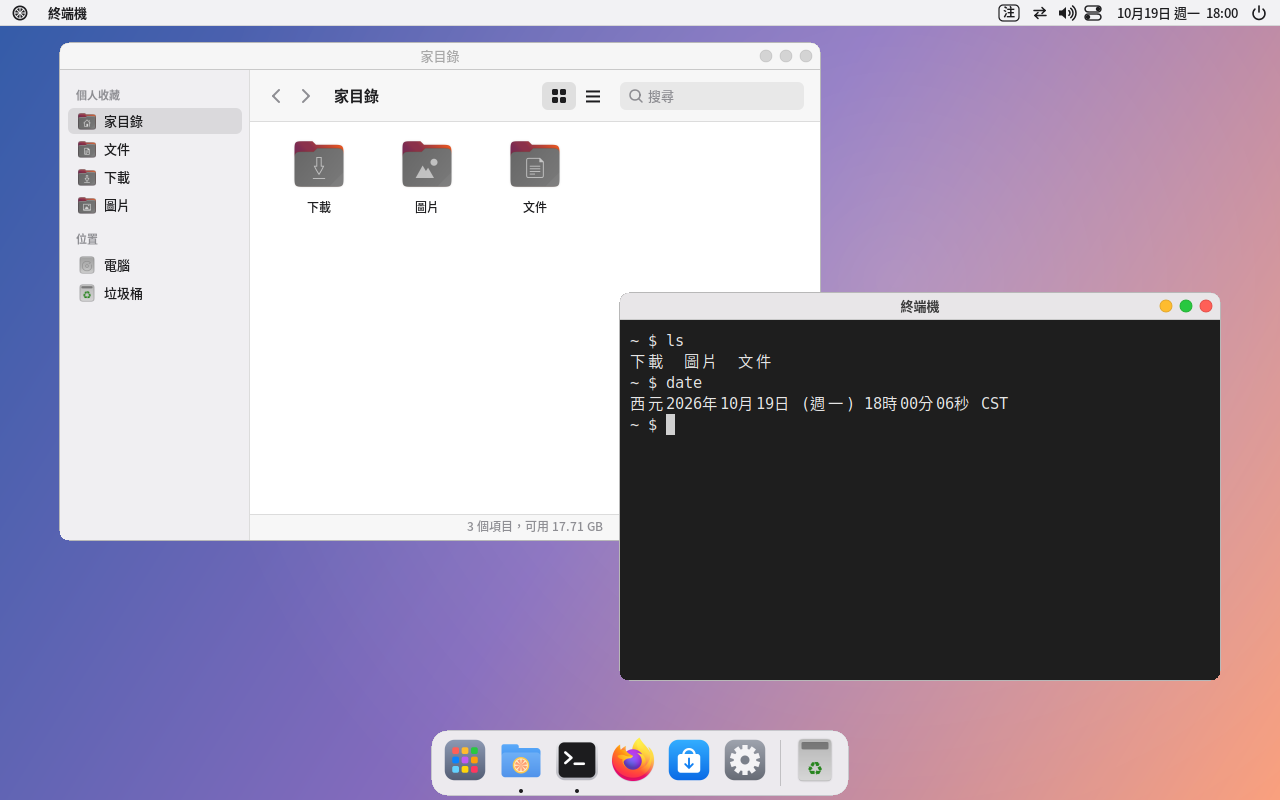
As telas do manual foram capturadas no Ubuntu e ficam iguais no Fedora 44 / 45.
1. Requisitos do sistema
- Computador: PC x86 de 64 bits (x86_64).
- Memória:
- 2 GB ou mais.
- Para usar a assistente Pomi, recomendam-se 8 GB ou mais; o modelo leve ocupa cerca de 1,3 GB quando está rodando.
- Tela: com a tela de login do Pomelo, o núcleo gráfico é o compositor Wayland do próprio Pomelo (pomelo-compositor): programas que suportam Wayland, como GTK e Firefox, são exibidos diretamente em Wayland (desde a 0.40), e os programas de configuração, a Central de controle, as notificações, o lançador e a tela de bloqueio do Pomelo também (desde a 0.40); os demais programas (barra de menus, Dock, gerenciador de arquivos, terminal…) são exibidos pelo XWayland embutido; ao escolher Pomelo na tela de login original (GDM etc.), ele roda sobre o X11 (Xorg) do sistema.
- Máquina virtual (opcional): a CPU precisa ter virtualização por hardware (Intel VT-x / AMD-V, ativada na configuração da BIOS); sem isso fica muito mais lento; é preciso memória suficiente para este computador e para a máquina virtual juntos (por exemplo, para rodar uma máquina virtual de 4 GB, recomendam-se 8 GB ou mais), e o espaço em disco depende do tamanho do disco virtual.
- Contêiner (opcional): o Docker é instalado separadamente do Pomelo; ao abrir o aplicativo "Contêineres" pela primeira vez há um botão "Instalar".
- Versão do sistema: Fedora 44, 45. Cada versão tem seu próprio pacote de instalação; baixe aquele cujo número de versão no nome do arquivo seja o mesmo do seu sistema. Para ver a sua versão:
cat /etc/fedora-release
2. Instalação
Primeiro descompacte o pacote e entre na pasta extraída:
tar xzf pomelo-0.41-fedora<44 ou 45>-x86_64.tar.gz
cd pomelo-0.41-fedora<44 ou 45>
sudo dnf install ./*.rpm
Para a instalação mais enxuta (sem pacotes recomendados):
sudo dnf install --setopt=install_weak_deps=False ./*.rpm
A instalação não substitui seu desktop nem sua tela de login atuais. O desktop antigo continua lá, e você escolhe qual usar ao fazer login.
Sobre o SELinux: antes de instalar, confira se o comando semanage existe (command -v semanage; se não existir, execute sudo dnf install policycoreutils-python-utils).
Ao ser instalada, a tela de login do Pomelo usa esse comando para aplicar os rótulos de segurança corretos.
Atualizar: baixe o pacote novo e instale com os mesmos comandos. Suas configurações são mantidas.
A pasta "Desenvolvimento" do pacote de instalação contém o pacote de cabeçalhos (libpomelo-dev) para quem escreve programas para o Pomelo; no uso comum não é preciso instalá-lo.
3. Primeiro login
Com a sua tela de login atual
Saia da sessão e escolha a sessão "Pomelo" na tela de login:
- GDM (padrão do Fedora Workstation): clique no seu nome de usuário, depois no ícone de engrenagem no canto inferior direito, escolha "Pomelo" e digite sua senha.
- LightDM, SDDM: escolha "Pomelo" no menu de sessões da tela de login.
A tela de login lembra sua escolha e da próxima vez entra direto no Pomelo.
Mudar para a tela de login do Pomelo (opcional)
O Pomelo tem uma tela de login própria: um relógio grande, seu avatar e seu papel de parede ao fundo, usando só cerca de 2 MB de memória. Antes de mudar, sempre teste primeiro:
sudo pomelo-dm-switch try      # testar uma tela do Pomelo em Ctrl+Alt+F7 sem mudar nenhuma configuração
sudo pomelo-dm-switch on       # tudo certo: usar a partir de agora em toda inicialização
sudo pomelo-dm-switch off      # voltar à anterior (GDM, LightDM, SDDM)
Se não conseguir fazer login:
- Pressione Ctrl+Alt+F3 e entre pelo console de texto.
- Execute
sudo pomelo-dm-switch off. - Execute
sudo rebootpara reiniciar.
O fundo, o relógio, o tamanho do texto, a exibição da lista de usuários, o login automático e a mensagem na parte de baixo da tela de login são ajustados em "Configurações → Tela de login".
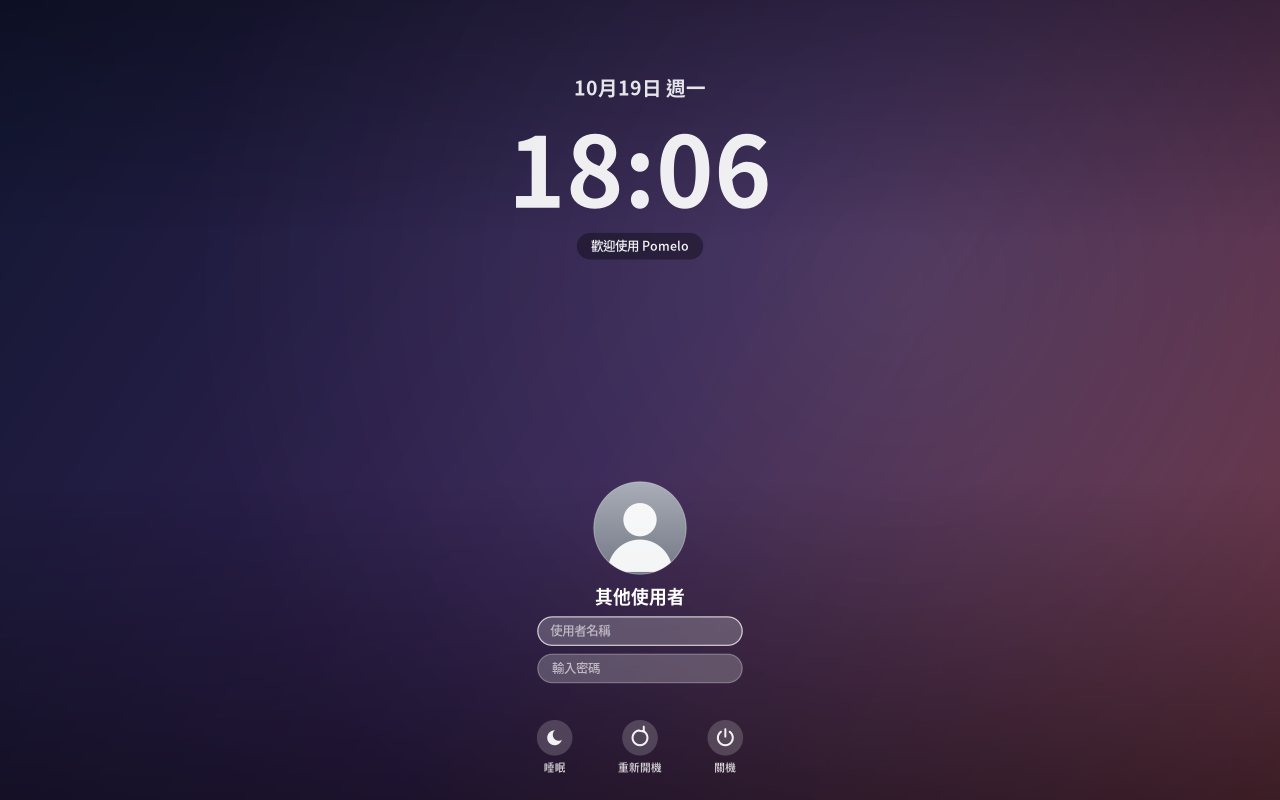
A tela de login do Pomelo ainda não foi totalmente testada em computadores físicos com Fedora 44 / 45 (principalmente com o SELinux ativado); experimente primeiro com
trye, quando tiver certeza de que o login funciona normalmente, useon.
4. Conhecendo o desktop
- Barra de menus (topo da tela)
- Ícone do Pomelo no canto esquerdo: Sobre este computador, Configurações, Bloquear tela, Suspender, Desligar e mais.
- Este menu pode ser editado: clique com o botão direito no ícone → "Editar menu…".
- Dá para adicionar aplicativos, sites ou comandos que você usa sempre.
- Nome do programa atual: um clique permite minimizar, maximizar ou fechar a janela.
- Barra de status à direita: método de entrada (注 / 英), dispositivos externos, rede, volume, bateria, relógio, Central de controle.
- A Central de controle alterna rapidamente Wi-Fi, Bluetooth, modo escuro e Não perturbe, e ajusta brilho e volume.
- Os ícones de programas que rodam em segundo plano (como Telegram, Nextcloud, Slack, Discord) também ficam aqui: o botão esquerdo geralmente abre o programa e o direito mostra o menu dele.
- Ícone do Pomelo no canto esquerdo: Sobre este computador, Configurações, Bloquear tela, Suspender, Desligar e mais.
- Dock (parte de baixo da tela)
- Mostra os programas fixados e os que estão em execução.
- Clique com o botão direito num ícone para mantê-lo no Dock ou removê-lo.
- Arrastar: os programas fixados no Dock podem ser arrastados para os lados para trocar de posição (os outros ícones abrem espaço); arraste-o para fora do Dock (um X vermelho aparece no canto do ícone) e solte para removê-lo do Dock. Programas em execução que não estão fixados e a lixeira não podem ser arrastados. Também dá para arrastar programas para o Dock a partir do lançador ou de "Configurações → Menu de aplicativos".
- No extremo direito fica a lixeira.
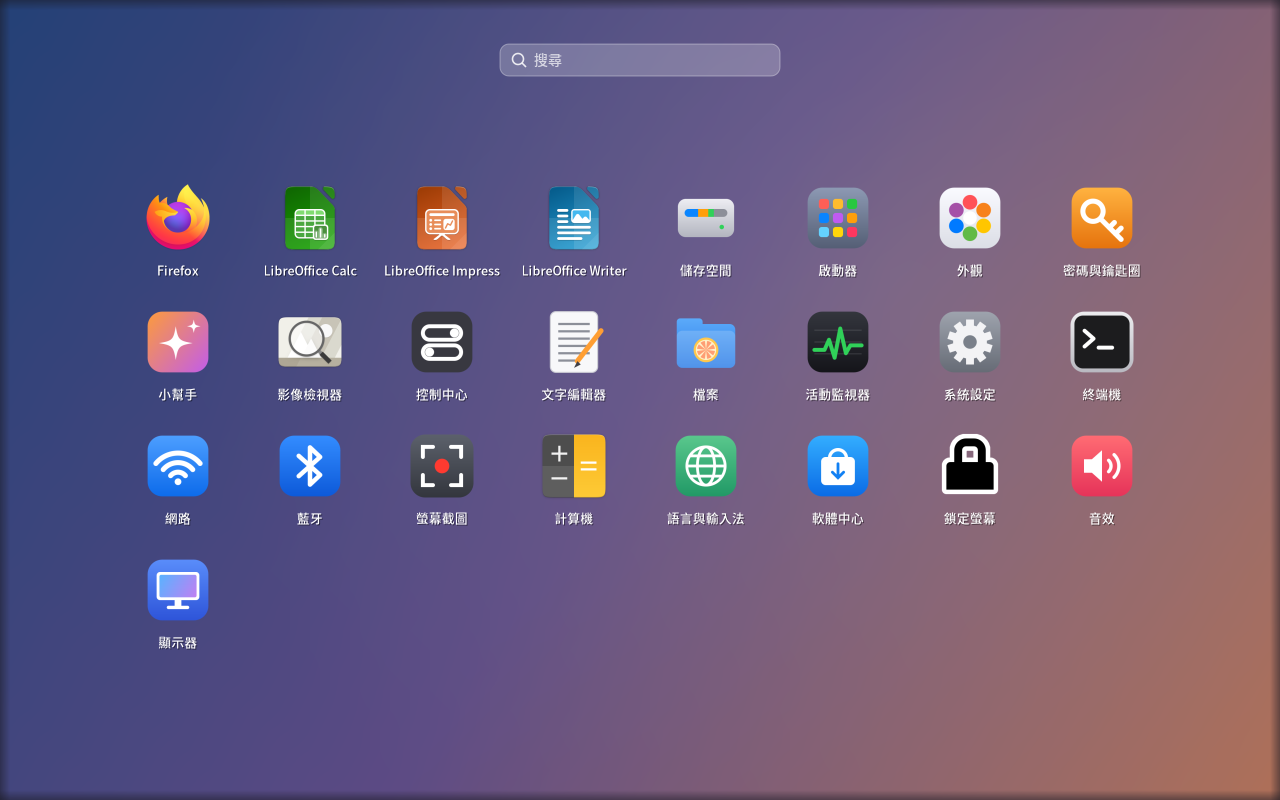
- Lançador (Super+A)
- Lista todos os programas e permite buscar (ao digitar, a busca vale para todas as categorias).
- No topo há abas de categoria: Todos, Ferramentas, Escritório, Documentos, Entretenimento, Produtividade, Outros (categorias sem programas não aparecem). Clique com o mouse ou use Tab / Shift+Tab para alternar. Os programas são classificados automaticamente pelo tipo (por exemplo, planilha e apresentação são Escritório; processador de texto, editor de texto e leitor de PDF são Documentos; mídia e imagens são Entretenimento; navegador, assistente, contêineres e máquinas virtuais são Produtividade; arquivos, terminal, central de programas e calculadora são Ferramentas; as páginas de configuração ficam em Outros).
- Se a classificação não agradar: clique com o botão direito no ícone e escolha uma categoria da lista (ela fica marcada e continua assim na próxima vez); escolha "Classificação automática" para restaurar.
- Clique com o botão direito no ícone →"Editar…" para mudar o nome e o ícone, ou ocultá-lo da lista.
- Arrastar: arraste um ícone para uma aba de categoria no topo (a aba se acende) para mudar a categoria; dentro de uma aba de categoria, arraste para outra posição (aparece uma linha de inserção) para mudar a ordem, que continua assim na próxima vez; arraste para a barra do Dock que aparece embaixo (só durante o arrasto) para mantê-lo no Dock. Só soltar, sem arrastar, abre o programa. Pressione Esc para cancelar o arrasto. A aba "Todos" e a busca digitada ordenam por nome e não permitem mudar a ordem.
- Menu do botão direito: Abrir, Manter no Dock / Remover do Dock, Editar…, Ocultar do menu, Excluir… (só para programas adicionados por você; os programas do sistema ficam acinzentados, use "Ocultar do menu"), Mover para cada categoria. No espaço vazio, botão direito: "Adicionar programa ou comando…", "Editar menu de aplicativos…" (abre direto essa página em Configurações).
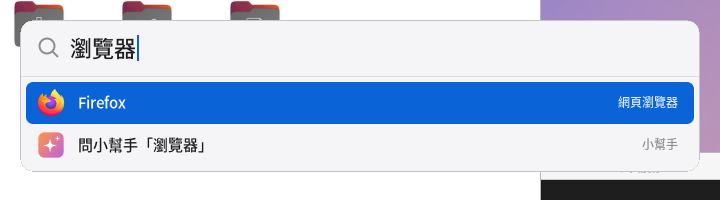
- Busca (Super+Espaço)
- Digite para encontrar programas, arquivos e comandos, e também para fazer contas.
- Depois de digitar uma pergunta, escolha "Perguntar à assistente" para passá-la à Pomi.
- Desktop (sobre o papel de parede)
- O botão direito permite trocar a imagem de fundo, ajustar a aparência, desktop e Dock, configurações de monitores, ou abrir o terminal e as Configurações.
- Janelas
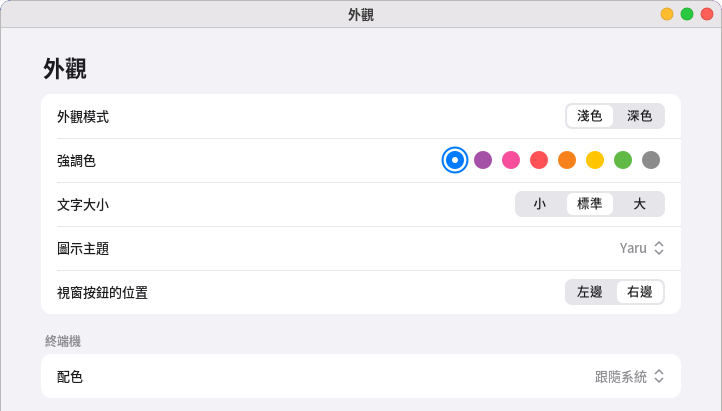
- Os botões de minimizar, maximizar e fechar ficam no canto superior direito. Para colocá-los de volta à esquerda: "Configurações → Aparência → Posição dos botões da janela".
- Clique duas vezes na barra de título para maximizar ou restaurar.
- Super+Tab mostra todas as janelas.
Super é a tecla Windows do seu teclado.
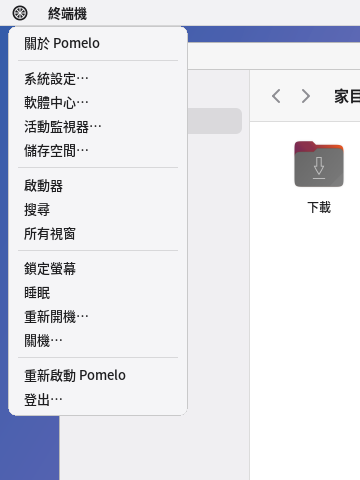
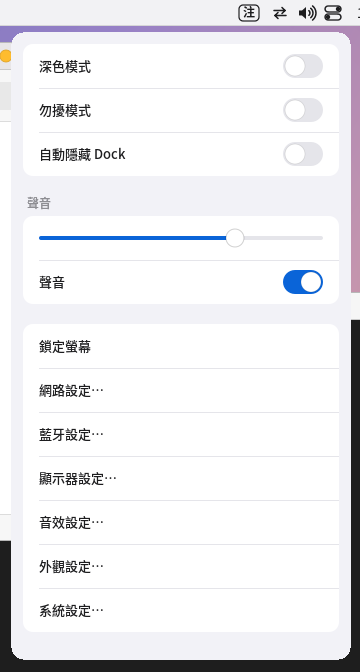
Esquerda: o menu do Pomelo no canto superior esquerdo. Direita: a Central de controle.
Várias áreas de trabalho (desktops virtuais)
O Pomelo tem 4 áreas de trabalho por padrão (dá para mudar para 2 a 10 em "Configurações → Várias áreas de trabalho"). Cada área tem seu próprio conjunto de janelas; ao alternar, só se veem as janelas daquela área; a barra de menus, o Dock, o papel de parede, a Pomi e as notificações estão presentes em todas. Maximizada, tela cheia e posição das janelas são mantidas separadamente em cada área, e cada uma também lembra qual foi a última janela usada.
- Ver em qual área você está: no meio da barra de menus há uma fileira de bolinhas (a comprida é a área atual). Clique numa bolinha para alternar, role a roda do mouse sobre as bolinhas para ir à anterior / seguinte, clique no quadradinho da extrema esquerda para abrir a "Visão geral das áreas" e, com o botão direito, aparece a lista de áreas.
- Janelas novas aparecem na área atual (as caixas de diálogo acompanham a janela principal). Dá para mudar em Configurações para "ficar na mesma área que as janelas do mesmo programa".
- Animação de troca: as janelas da área antiga e da nova deslizam para os lados por cerca de 0,2 segundo; se você sentir tontura ou o computador for mais lento, desligue em Configurações.
- Dock: por padrão mostra (e marca como em execução) apenas as janelas da área atual; com "Dock mostra as janelas de todas as áreas" ligado em Configurações, clicar num programa de outra área muda automaticamente para ela. Com o botão direito num ícone do Dock, dá para "Mover para a área N" ou "Mostrar em todas as áreas" a janela dele.
- Alt+Tab por padrão alterna só entre as janelas da área atual; com "Alt+Tab também alterna para janelas de outras áreas" ligado em Configurações, elas entram juntas.
| Tecla ou gesto | Função |
|---|---|
| Ctrl+Alt+← / Ctrl+Alt+→ | Ir para a área anterior / seguinte (não volta ao começo ao chegar no fim) |
| Super+1~9 | Pular direto para a área 1 a 9 |
| Super+Alt+1~9 | Mover a janela atual para essa área (por padrão você vai junto; dá para mudar em Configurações para ficar na área de origem) |
| Ctrl+Alt+Shift+← / → | Mover a janela atual para a área anterior / seguinte |
| Super+Tab, Super+E ou Ctrl+Alt+↑ | Visão geral das áreas (pressione de novo ou Esc para sair) |
| Touchpad: deslizar três ou quatro dedos para os lados | Troca de área acompanhando os dedos; três dedos para cima abre a visão geral |
| Botão direito na barra de título da janela | "Mover para a área 1 / 2 / 3…" (a área atual fica marcada e não pode ser escolhida), "Mover para nova área", "Mostrar em todas as áreas", "Fechar janela" |
Para mover a janela para outra área use Super+Alt+número, não Super+Shift+número: Super+Shift+3 / 4 / 5 já são os atalhos de captura de tela. O antigo "Super+1~9 vai para a aba número tal" do terminal é substituído pela troca de área; para as abas use Ctrl+Tab, Ctrl+PageUp / PageDown ou clique direto na aba.
Visão geral das áreas: cada área é desenhada como uma pequena área de trabalho com as janelas em miniatura ao vivo (não são imagens estáticas: vídeos e terminais continuam se movendo); a área atual tem uma moldura azul. Clique numa área em miniatura para ir até ela; clique na miniatura de uma janela para ir até a área dela e trazê-la à frente; arraste a miniatura de uma janela para outra área para movê-la para lá; o botão "Nova área" embaixo adiciona uma área (até 10); com o botão direito numa área em miniatura dá para "Fechar esta área" (ela precisa estar vazia; as áreas seguintes avançam uma posição); com o botão direito na miniatura de uma janela há o menu "Mover para a área". Setas + Enter e as teclas numéricas 1 a 9 também selecionam; Esc sai.
A assistente entende por voz ou por texto: "mude para a segunda área", "mova esta janela para a área três", "em que área estou agora", "próxima área", "mostrar todas as áreas", "nova área", "deixe esta janela em todas as áreas".
Linha de comando (para scripts): pomelo-msg workspace goto 2, next, prev, move 3 (a janela vai junto; com --stay ela não vai), stick / unstick / toggle-stick, add, remove N, current (mostra a área atual), count; pomelo-msg overview abre ou fecha a visão geral.
A numeração das áreas começa em 1. Para programas X11 (como wmctrl e xdotool), o Pomelo também fornece, conforme o padrão EWMH, _NET_NUMBER_OF_DESKTOPS, _NET_CURRENT_DESKTOP, _NET_WM_DESKTOP (0xFFFFFFFF = todas as áreas) e _NET_DESKTOP_NAMES,
então comandos como wmctrl -s 1 e wmctrl -r :ACTIVE: -t 2 continuam funcionando.
Vários monitores: todos os monitores trocam de área juntos (cada monitor mostra o mesmo número de área). A visão geral aparece no monitor onde está o ponteiro do mouse. Depois de sair e entrar de novo ou reiniciar, a área em que cada janela estava não é restaurada (as janelas já tinham sido fechadas de qualquer forma); durante a sessão, a área de cada janela é sempre lembrada. O gerenciador de janelas X11 antigo (pomelo-wm) não tem várias áreas.
5. Atalhos de teclado comuns
| Tecla | Função |
|---|---|
| Super+Espaço | Busca (programas, arquivos, comandos; dá para digitar em chinês) |
| Super+A | Lançador (todos os programas) |
| Super+Tab | Visão geral das áreas (todas as áreas e janelas; veja "Várias áreas de trabalho" acima) |
| Ctrl+Alt+← / → | Ir para a área anterior / seguinte (Super+1 |
| Alt+Tab | Alternar janelas (por padrão só na área atual) |
| Super+Return | Terminal |
| Super+Q | Fechar a janela |
| Super+M | Minimizar |
| Super+↑ / Super+↓ | Maximizar / restaurar |
| Super+← / Super+→ | Encaixar na metade esquerda / direita |
| Super+Ctrl+F | Tela cheia |
| Super+L | Bloquear a tela (se a tela ficar só escura e sem campo de senha, qualquer tecla o faz aparecer) |
| Super+Shift+Space | Chamar a assistente Pomi |
| Super+Shift+V | Falar com a Pomi (envia automaticamente ao terminar de falar) |
| Super+Shift+3 | Capturar a tela inteira (salva em "Imagens") |
| Super+Shift+4 | Arrastar para capturar uma área (Espaço muda para clicar numa janela) |
| Super+Shift+5 | Barra de captura e gravação de tela |
| Ctrl junto na captura | Só copia para a área de transferência, sem salvar o arquivo |
| Reproduzir / pausar, anterior, próxima no teclado | Controlam o reprodutor de mídia |
| Tecla de calculadora no teclado | Abre a calculadora |
| Super+Shift+R | Reiniciar o Pomelo (quando a barra de menus ou o Dock têm problemas) |
| Super+Shift+Q | Sair da sessão |
Terminal: Ctrl+Shift+C/Ctrl+Shift+V copiam e colam (depois de selecionar o texto, o botão do meio do mouse também cola), Ctrl+Shift+T abre uma nova aba, Ctrl+Shift+N abre uma nova janela, Ctrl+Shift+mais/menos/0 aumentam e diminuem o texto, Ctrl+Shift+K limpa a tela. O clique direito abre um menu com tudo isso, além de abrir a pasta atual no gerenciador de arquivos; quando o texto selecionado é um endereço, dá para abrir o link direto. Quando um programa dentro do terminal (como vim ou htop) quer usar o mouse, o clique direito vai para esse programa, e nesse caso segurar Shift e clicar com o botão direito mostra o menu do terminal.
6. Configurações
Abra pelo menu Pomelo no canto superior esquerdo → "Configurações…" (também aparece ao clicar com o botão direito na área de trabalho). Os campos de texto dos aplicativos de configuração (senha do Wi-Fi, endereços, nomes…) aceitam copiar e colar com Ctrl+C/Ctrl+V, e o clique direito oferece recortar, copiar, colar e limpar tudo (o campo de senha só aceita colar). O conteúdo é este:
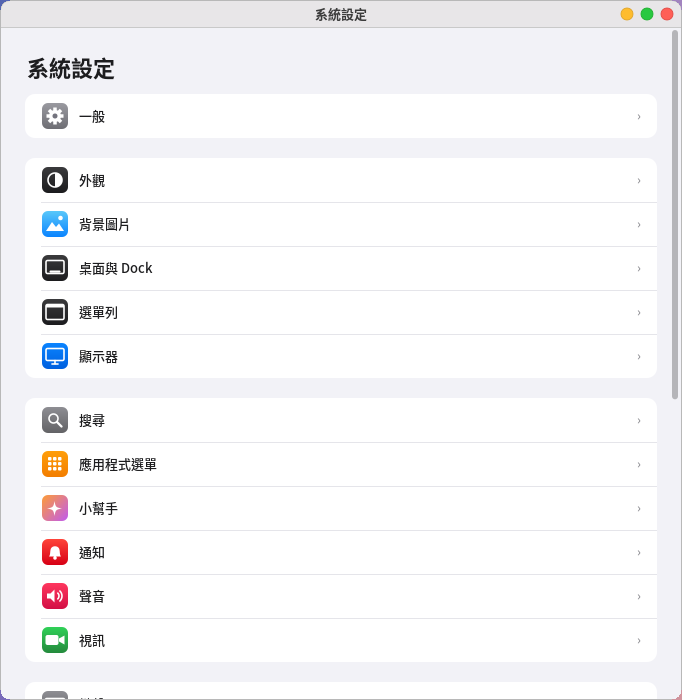
- Geral: Sobre este computador, atualizações de programas, armazenamento, data e hora, gerenciamento de dispositivos.
- Médico do host (antiga verificação de saúde): verifica o computador inteiro de uma vez, mostra tendências históricas, diagnostica por que está lento e dá uma visão geral de segurança (veja "Médico do host e verificação de saúde" abaixo). A página "Verificação de saúde" foi incorporada ao Médico do host, e a entrada em Configurações abre-o diretamente.
- Aparência: modo escuro, cor de destaque, tamanho do texto, posição dos botões da janela, sombras e animações das janelas.
- "Sombras e animações das janelas" já vêm embutidas: desde a 0.35 são desenhadas diretamente pelo núcleo gráfico do Pomelo (pomelo-compositor), as janelas têm sombras suaves e cantos arredondados,
e abrir e fechar janelas e menus tem fade; ficam sempre ligadas, sem instalar o picom.
Só no caminho X11 antigo (pomelo-wm, por exemplo com outro gerenciador de login ou com startx) existe aqui um interruptor: ao abrir pela primeira vez, ele instala
o picom (pede sua senha); para ajustar por conta própria, copie
/usr/share/pomelo/picom.confpara~/.config/pomelo/picom.confe edite.
- "Sombras e animações das janelas" já vêm embutidas: desde a 0.35 são desenhadas diretamente pelo núcleo gráfico do Pomelo (pomelo-compositor), as janelas têm sombras suaves e cantos arredondados,
e abrir e fechar janelas e menus tem fade; ficam sempre ligadas, sem instalar o picom.
Só no caminho X11 antigo (pomelo-wm, por exemplo com outro gerenciador de login ou com startx) existe aqui um interruptor: ao abrir pela primeira vez, ele instala
o picom (pede sua senha); para ajustar por conta própria, copie
- Imagem de fundo, desktop e Dock, barra de menus (inclui editar o menu Pomelo no canto superior esquerdo).
- Monitores: resolução, rotação, disposição de vários monitores. Se em 15 segundos após a mudança você não clicar em "Manter", ela é desfeita automaticamente.
- Monitor externo: ao ser conectado durante a sessão, acende sozinho: se já foi configurado, segue a disposição lembrada; se não, é colocado ao lado do monitor principal (se a direita estiver ocupada, vai para a esquerda, em cima ou embaixo). Ao ser desconectado, as janelas que estavam nele voltam para o monitor principal.
- Cada monitor tem sua barra de menus; o Dock normalmente fica no monitor principal e, ao levar o mouse até a borda de baixo de outro monitor, o Dock passa para ele.
- Busca, Menu de aplicativos (edita os programas vistos no lançador e na busca; uso abaixo), Assistente, Notificações.
- Menu de aplicativos: à esquerda ficam as categorias (Todos, Ferramentas, Escritório, Documentos, Entretenimento, Produtividade, Outros, Ocultos, cada uma com a contagem de programas), à direita os programas da categoria,
no canto superior direito dá para alternar entre exibição em lista e em ícones, no canto superior esquerdo há a busca, e o bloco Dock embaixo mostra os programas fixados no Dock agora. Tudo pode ser feito com arrastar:
- Arraste um programa para uma categoria à esquerda → muda a categoria (arrastar para "Ocultos" o oculta do menu; arrastar de "Ocultos" para uma categoria o reexibe e o coloca nessa categoria).
- Arraste dentro da mesma categoria para outra posição (aparece uma linha de inserção azul) → muda a ordem, e as abas de categoria do lançador seguem essa ordem; o que não foi ordenado vem depois, por nome.
- Arraste para o bloco Dock embaixo → mantém no Dock; arraste para os lados dentro do bloco Dock → troca de posição; arraste para fora do bloco Dock → remove do Dock. O Dock muda na hora.
- Ao arrastar, há um ícone semitransparente que segue o cursor, um destino que se acende, uma linha de inserção e uma pequena etiqueta dizendo o que acontecerá ao soltar; Esc cancela.
- Botão direito (num programa): Abrir, Editar… (Enter), Renomear… (F2), Copiar como programa personalizado, Manter no Dock / Remover do Dock, Ocultar do menu / Reexibir, Mover para cada categoria (a atual fica marcada), Restaurar o padrão do sistema (só aparece se você alterou um programa do sistema), Excluir… (Delete; só programas adicionados por você podem ser excluídos, com confirmação antes, e junto são apagadas as configurações dele no Dock, categorias e ordem; programas do sistema ficam acinzentados, use "Ocultar do menu"). No espaço vazio: Adicionar programa ou comando… (Ctrl+N), Mostrar programas ocultos, Restaurar tudo… (nomes, ícones, ocultação, categorias e ordem de todos os programas voltam ao padrão do sistema; os programas adicionados por você e o Dock não são alterados). Numa categoria à esquerda: Ordenar por nome (apaga a ordem personalizada); em "Ocultos": Reexibir todos. No bloco Dock: Mover para a esquerda, Mover para a direita, Remover do Dock, Restaurar o Dock padrão, Esvaziar o Dock.
- Teclado: setas movem a seleção, Home / End, Enter edita, F2 renomeia, Delete oculta (para programas adicionados por você é excluir, com confirmação antes), Ctrl+N adiciona, Esc cancela o arrasto ou a seleção.
- Adicionar: "Adicionar…" no canto superior direito ou Ctrl+N; preencha nome, comando (obrigatório), descrição, ícone, categoria, "Aba do lançador" e se roda no terminal; depois de salvar, ele aparece no lançador e na busca.
Os programas adicionados por você ficam em
~/.local/share/applications/pomelo-custom-*.desktop(com a marcaX-Pomelo-Custom=true); nome e comando não podem ficar em branco nem conter caracteres de controle, como quebras de linha. Alterar um programa do sistema (nome, ocultação, categoria…) só coloca uma cópia na sua própria pasta, sem tocar nos arquivos do sistema; "Restaurar" apenas apaga essa cópia. - Por enquanto só existem as seis categorias acima; não dá para criar categorias novas.
- Fica em
~/.config/pomelo/settings.conf:launcher.cat.<ID do programa>(categoria 0 a 5; se não houver, é automática),launcher.order.<0~5>(IDs dos programas dessa categoria, separados por vírgula, que ficam na frente),dock.apps(programas fixados no Dock; se todos forem removidos, grava-se-) eappmenu.grid(1 = exibição em ícones).
- Menu de aplicativos: à esquerda ficam as categorias (Todos, Ferramentas, Escritório, Documentos, Entretenimento, Produtividade, Outros, Ocultos, cada uma com a contagem de programas), à direita os programas da categoria,
no canto superior direito dá para alternar entre exibição em lista e em ícones, no canto superior esquerdo há a busca, e o bloco Dock embaixo mostra os programas fixados no Dock agora. Tudo pode ser feito com arrastar:
- Som, Vídeo (câmera), Teclado, Mouse e touchpad, Tempo de uso da tela.
- Usuários e grupos, Tela de login, Impressoras e scanners, Rede, Bluetooth, Energia.
Configurações que exigem permissão de administrador abrem uma janela de senha.
Rede, Wi-Fi corporativo e VPN
Configurações → "Rede": em cima ficam as placas de rede (cabo, Wi-Fi) e, abaixo, em ordem, as VPNs e os Wi-Fi próximos; cada item tem um menu de botão direito (placa de rede: Detalhes; Wi-Fi: Conectar, Esquecer esta rede; VPN: Conectar / Desconectar, Conexão automática, Editar, Excluir).
- Wi-Fi corporativo (WPA-Enterprise): redes marcadas como "Corporativo" na lista, com 802.1X escrito embaixo, entram com a conta da empresa ou da escola. Ao clicar pela primeira vez, abre-se a página de configuração: método EAP (PEAP ou TTLS), autenticação da fase 2 (MSCHAPv2 ou PAP), identidade, senha, identidade anônima (opcional) e o certificado do servidor (CA) — o mais seguro é escolher o arquivo de certificado fornecido pelo administrador da rede; se escolher "Não validar", outra pessoa pode se passar por essa rede e roubar a senha; a tela avisa em vermelho e pergunta de novo ao clicar em conectar. Se não conectar (por exemplo, senha errada), nenhuma configuração errada fica salva; depois de corrigir, dá para tentar de novo direto.
- VPN: suporta WireGuard e OpenVPN (não suporta L2TP, PPTP, IPsec; VPNs desses tipos que já estejam no NetworkManager continuam sendo listadas e podem ser conectadas, desconectadas e excluídas).
- Importar: clique em "Importar configuração WireGuard" e escolha um
.conf, ou "Importar configuração OpenVPN" e escolha um.ovpn(numa sessão X11 também dá para arrastar o arquivo direto para a janela). Depois de importar, a página de configuração dessa VPN abre automaticamente. - Página de configuração: o botão grande no topo conecta / desconecta; "Conexão automática"; "Todo o tráfego passa pela VPN depois de conectar" (se desligado, só a rede interna da VPN passa por ela; no WireGuard, o AllowedIPs do arquivo de configuração precisa ter 0.0.0.0/0 para o tráfego todo ser direcionado); nome e DNS; se o OpenVPN exigir usuário e senha, preencha em "Usuário e senha". Só com "Lembrar senha" ligado a senha é guardada; se não for lembrada, é preciso digitá-la a cada conexão.
- Tratamento das senhas: as senhas de VPN e de Wi-Fi corporativo não aparecem nos argumentos de comando (não dá para vê-las com
ps): as que são guardadas vão pela entrada padrão do editor do nmcli, e as que só são usadas para conectar vão por um arquivo temporário com permissão 0600 (em$XDG_RUNTIME_DIR, apagado depois de usado). Se a senha do OpenVPN tiver vírgula ou barra invertida, não dá para lembrá-la (limitação do formato do nmcli); desligue "Lembrar senha". - Pacote que falta: o OpenVPN precisa de
network-manager-openvpn(no Fedora e no Rocky se chamaNetworkManager-openvpn; instale só o básico, não o-gnome). Se não estiver instalado, o lugar de importar OpenVPN vira um botão "Instalar" (instala com permissão de administrador). O WireGuard só precisa de um núcleo com o módulo WireGuard (todo Linux 5.6 ou mais novo tem), sem instalar pacote à parte.
- Importar: clique em "Importar configuração WireGuard" e escolha um
Médico do host e verificação de saúde
A verificação de saúde foi incorporada ao "Médico do host" (Menu de aplicativos → Médico do host; "Médico do host (verificação de saúde)" em Configurações, "Verificar a rede" nas configurações de rede,
"Descobrir a causa" do Monitor de atividades e "Verificar a bateria" na página de energia abrem-no). Na aba "Check-up", clique em "Verificar agora"; em cerca de 20 segundos a dois minutos as oito categorias são verificadas,
um cartão de status em cima mostra a conclusão e o andamento, e embaixo há um cartão por categoria: vermelho é o que precisa de atenção, laranja é o que convém observar; clique para ver o que foi encontrado em cada item, por que importa e o que se recomenda fazer.
Cada check-up completo é registrado no histórico; a aba "Tendências" mostra a evolução e as previsões, a aba "Diagnóstico" descobre por que está lento e a aba "Segurança" mostra conexões, logins e o firewall.
Linha de comando: pomelo-doctor --check [categorias…] [--json] [--admin] (o antigo pomelo-system --check é encaminhado para ele).
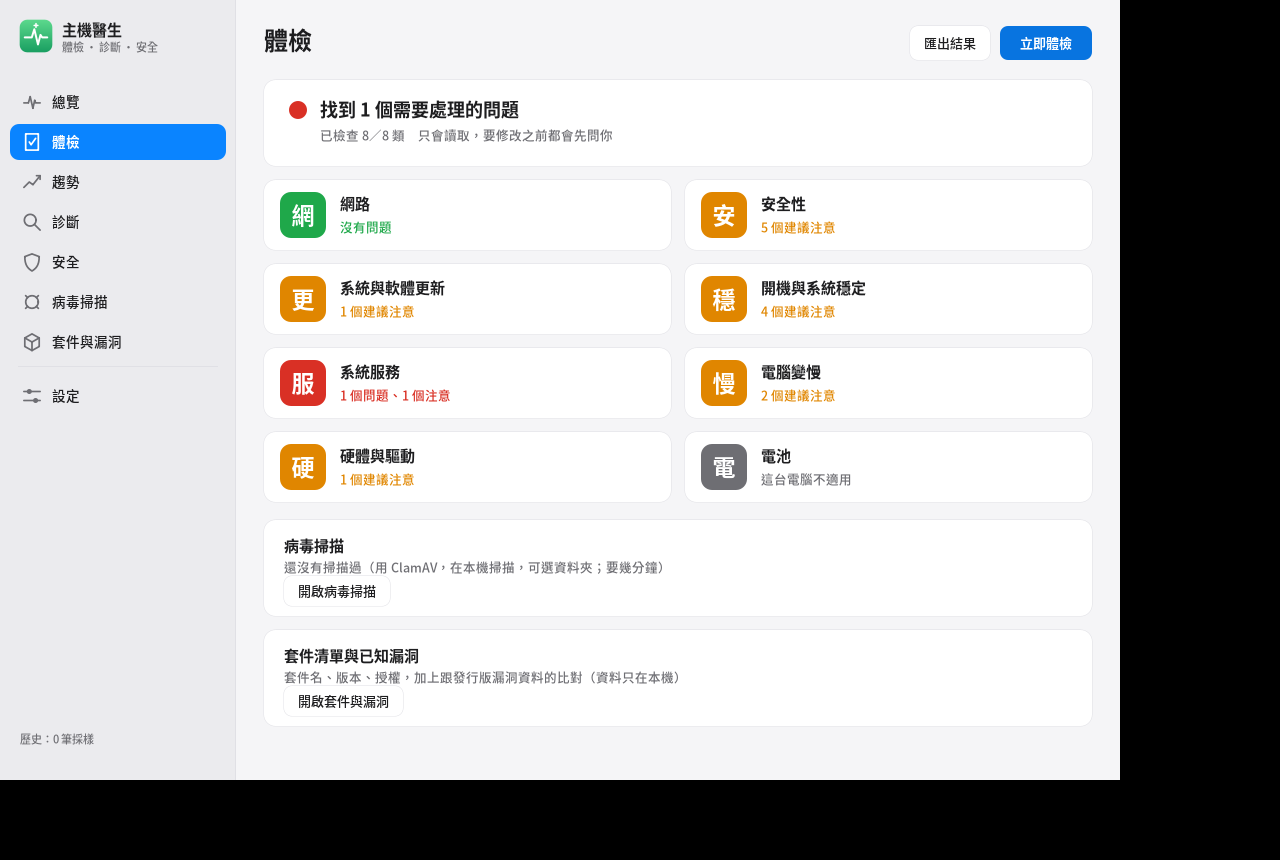
- Rede: investiga desde este computador até a internet (serviço de rede → interruptor do Wi-Fi → placa de rede → IP → roteador → DNS → internet) e diz onde a conexão se perde; também olha se o Wi-Fi tem criptografia, a força do sinal, se o canal está congestionado, VPN e Proxy. O "Verificar rede" das configurações de rede é a mesma verificação.
- Segurança: atualizações de segurança, firewall, quais serviços aceitam conexões vindas da rede (os perigosos, como banco de dados e interface de gerenciamento do Docker, ficam em vermelho), configuração de login do SSH, grupo docker, login automático, bloqueio automático da tela, criptografia de disco, inicialização segura, AppArmor/SELinux, programas executados no login, programas suspeitos (executados de pastas temporárias, disfarçados de núcleo do sistema, mineradores conhecidos), chaves privadas SSH sem proteção por senha. Ao clicar em "Verificar também (precisa da senha de administrador)", ela confere ainda: contas sem senha, senhas com criptografia antiga, configurações de sudo sem senha, programas setuid que não pertencem a nenhum pacote, quantas falhas de login SSH ocorreram nas últimas 24 horas. Esta parte só lê, o resultado é só a conclusão (nomes de contas) e as senhas nunca são lidas.
- Sistema e atualizações de software: se a versão do sistema ainda tem suporte (sem suporte, não há atualizações de segurança), quantas atualizações há, há quanto tempo a lista de pacotes não é atualizada, se as atualizações automáticas de segurança estão ligadas, se há pacotes instalados pela metade, se é preciso reiniciar para concluir atualizações, atualizações de firmware.
- Inicialização e estabilidade do sistema: serviços que falham ao iniciar ou reiniciam sem parar, programas que travaram recentemente, erros de leitura/escrita de disco, quanto tempo a inicialização leva e o passo mais lento, se o log do sistema está grande demais, se o disco está quase cheio, se o relógio está sendo acertado automaticamente.
- Serviços do sistema: SSH, Apache, Nginx, MySQL/MariaDB, PostgreSQL, Docker, Redis, MongoDB e Samba, se estiverem instalados, se estão rodando, se as portas que deveriam ouvir estão ouvindo, se ficam travando; quando os certificados dos sites vencem; se contêineres Docker ficam reiniciando. Quando "o site não abre", olhe aqui primeiro.
- Computador lento: mede por 1,5 segundo se CPU, memória ou disco estão sobrecarregados e qual programa é o responsável; se a CPU está reduzindo a velocidade por superaquecimento, se há atualização ou indexação em segundo plano, se algum programa foi encerrado à força pelo sistema por falta de memória. O "Descobrir a causa" do Monitor de atividade é esta mesma verificação.
- Hardware e drivers: CPU, memória, placa-mãe e BIOS deste computador; se a placa de vídeo usa driver (sem driver, a imagem é desenhada pela CPU, mais lenta), dispositivos sem driver, firmware ausente, saída de som não encontrada, USB que falha ao conectar com frequência, saúde do disco.
- Bateria (notebook): saúde (quanto resta da capacidade original), número de ciclos de carga, limite de carga. A página "Energia e bloqueio" também tem "Verificar bateria".
- Disco: o estado de saúde e a limpeza ficam em "Armazenamento"; clicar aqui abre essa página.
A verificação só lê. Os itens que têm correção trazem um botão à direita (por exemplo "Ativar o firewall", "Usar DNS público", "Manter só os últimos 500 MB" de logs); ao clicar, ela primeiro pergunta no alto da tela "Deseja…?" explicando o que será feito, e só age depois de você confirmar; o que exige permissão de administrador abre uma janela de senha.
Verificação de vírus: na aba "Verificação de vírus" à esquerda do Médico do host (a antiga página de Configurações foi movida para lá); também dá para clicar com o botão direito numa pasta no gerenciador de arquivos →"Verificar vírus…", ou dizer à Pomi "verifique vírus para mim". Usa o ClamAV, de código aberto; na primeira vez ele pergunta se você quer instalá-lo (o programa tem cerca de 30 MB, as definições de vírus cerca de 230 MB e, depois de instalado, atualiza sozinho em segundo plano). Escolha verificar "Downloads", a pasta pessoal inteira ou um dispositivo externo; durante a verificação a prioridade é reduzida, sem atrapalhar os programas em uso; usa cerca de 1 a 1,5 GB de memória. Os arquivos encontrados podem ser colocados em "quarentena" (movidos para a área de quarentena, sem permissões, e depois podem ser restaurados) ou excluídos de vez na quarentena (com confirmação antes). O ClamAV é melhor em achar vírus de Windows, e serve para verificar um pendrive ou arquivos baixados antes de entregá-los a um computador Windows; ele só roda quando você clica em verificar, não monitora em segundo plano, e sua taxa de detecção é menor que a dos antivírus comerciais, então considere-o uma camada extra de proteção. A página mostra há quantos dias as definições de vírus foram atualizadas, avisa se passar de uma semana, e "Atualizar definições" as atualiza na hora.
Lista de pacotes (SBOM): aba "Pacotes e vulnerabilidades" à esquerda do Médico do host (a antiga página de Configurações foi movida para lá). A lista mostra os pacotes instalados neste computador — nome, versão, licença e uma frase de descrição,
com busca; "Exportar" salva CycloneDX 1.5 JSON (formato padrão usado por ferramentas de segurança e auditorias) ou CSV na pasta "Downloads".
Para saber se os pacotes instalados têm vulnerabilidades conhecidas (CVE), clique em "Baixar dados de vulnerabilidades": a lista de vulnerabilidades publicada pela própria distribuição é baixada inteira para este computador
(cerca de 11 MB no Ubuntu, 6 MB no Debian, 6 MB no Rocky), a comparação é feita localmente e a sua lista de pacotes não é enviada; para atualizar os dados depois, clique de novo,
e um aviso aparece depois de mais de uma semana. O resultado da comparação tem dois tipos: há atualização para instalar (sinal vermelho) significa que a correção já saiu, então instale as atualizações de programas; a distribuição ainda não liberou a correção
(sinal azul) costuma ser de baixo risco ou ainda em avaliação, e quando a correção sair aparecerá nas atualizações de programas. Clique num pacote para ver a gravidade, a descrição e a versão corrigida de cada CVE;
"Detalhes" abre a página de vulnerabilidades da distribuição. A verificação de segurança também ganha um item "Vulnerabilidades conhecidas". No terminal: pomelo-system --sbom (texto),
--sbom --json (CycloneDX), --sbom --csv, --sbom --update (atualiza os dados de vulnerabilidades).
O Fedora não tem dados públicos de vulnerabilidades por pacote; aqui a comparação usa as informações de atualização do dnf e só consegue listar vulnerabilidades que já têm correção.
Também dá para verificar pelo terminal: pomelo-system --check (tudo), pomelo-system --check network security (só algumas categorias),
e com --json a saída vai para outros programas lerem.
Protetor de tela
Depois de um tempo ocioso, o Pomelo cobre a tela com uma imagem (protege a privacidade e descansa o painel). Em Configurações → Protetor de tela (ou o comando pomelo-screensaver --settings) você pode:
- Ligar / desligar e escolher "Iniciar após quanto tempo ocioso" (1, 2, 5, 10, 15, 30 minutos ou nunca).
- Escolher um tipo na grade de miniaturas: Relógio (move-se devagar para evitar burn-in), Apresentação de fotos (pasta "Imagens" ou outra que você escolher; suporta JPEG, PNG, WebP, GIF, e imagens corrompidas são puladas automaticamente), Pomi, Cores fluidas, Céu estrelado, Bolhas, Mensagem de texto, Preto puro, ou Aleatório a cada vez. Clique em "Pré-visualizar" para ver em tela cheia e pressione qualquer tecla para sair.
- Se uma senha é pedida ao sair: o padrão é "Conforme o tempo de bloqueio"; com "Sempre pedir senha", ao mexer o mouse a tela de bloqueio aparece primeiro e o desktop não fica à mostra.
- Com bateria dá para não iniciar ou trocar por preto puro; não inicia durante vídeo ou programa em tela cheia; uma pequena tremida do mouse (mesa vibrando) não o acorda.
A ordem depois de ocioso é: protetor de tela → bloquear a tela → desligar a tela → hibernar; os tempos dos três primeiros aparecem tanto na página "Energia e bloqueio" quanto na de "Protetor de tela",
e há um aviso se as configurações se contradisserem (por exemplo, desligar a tela antes do protetor de tela). Comandos: pomelo-screensaver --preview --kind nome-do-tipo, --list, --lock-now.
Também dá para dizer à Pomi "iniciar o protetor de tela", "mude o protetor de tela para fotos", "iniciar o protetor de tela em 10 minutos".
7. Métodos de entrada
O Pomelo traz seus próprios métodos de entrada, que funcionam logo depois da instalação; não é preciso instalar fcitx nem ibus.
- Alternar método de entrada / inglês: toque Shift uma vez ou pressione Ctrl+Space. À direita da barra de menus aparece o método de entrada atual (por exemplo "注"), ou "EN" em inglês.
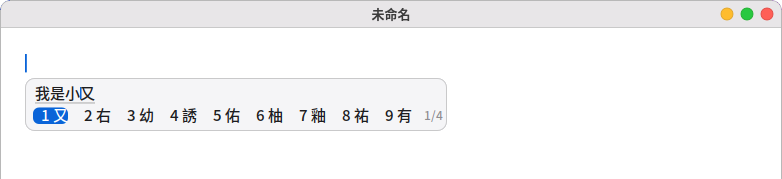
- Escolher caracteres: depois de digitar o Zhuyin, pressione Espaço ou ↓ para abrir os candidatos. Pressione 1–9 para escolher; também dá para mover o destaque com ←→ e confirmar com Enter, ou clicar com o mouse e virar as páginas com a roda. Sem candidatos, Enter envia o texto.
- Largura inteira / meia largura: Shift+Space.
- Configurações: "Configurações → Idioma e entrada", onde você escolhe o layout de teclado Zhuyin (padrão, Hsu, Eten, pinyin…) e quantos candidatos mostrar por página.
Métodos de entrada de outros idiomas: em "Idioma e entrada", na parte "Entrada do Pomelo", um clique ativa cada um. Você pode ativar vários ao mesmo tempo e alternar entre eles com Ctrl+Shift+Space, ou escolher um no indicador à direita da barra de menus.
- Pinyin (simplificado), Cangjie, Quick, Jyutping: na primeira vez, o motor Rime é instalado (abre um terminal que pede sua senha) e depois os dicionários são baixados (pinyin cerca de 10 MB, Jyutping cerca de 22 MB); ao terminar, o método é ativado sozinho. Antes da primeira digitação, preparar os dicionários leva uns dez segundos.
- Japonês: digite em romaji (por exemplo nihongo), Espaço converte em kanji e Enter confirma; ←→ troca de segmento, Shift+←→ ajusta o tamanho do segmento, F7 converte em katakana.
- Coreano: 2 conjuntos (padrão), 3 conjuntos ou romanização.
- Vietnamita: Telex (padrão) ou VNI; por exemplo, "Vieetj Nam" em Telex vira "Việt Nam". Não precisa instalar mais nada.
- Se você ainda não escolheu nenhum, um é ativado de acordo com o idioma da interface: Zhuyin para chinês tradicional, pinyin para chinês simplificado, Cangjie e Quick para Hong Kong, e o método correspondente para japonês, coreano e vietnamita.
Programas Qt (como VLC e VirtualBox) também conseguem digitar (desde a 0.33, pelo plugin IBus embutido do Qt, sem instalar nada à parte). Com a tela de login do Pomelo, programas que aparecem direto em Wayland, como GTK, Qt, Firefox e o Navegador Pomi, também conseguem digitar (desde a 0.40), e a barra de candidatos também acompanha o cursor de texto; campos de senha não convertem automaticamente. Com a tela de login antiga, os programas GTK4 digitam por meio do pequeno pacote ibus-gtk4 (instalado junto com o Navegador Pomi).
Limitação: aplicativos Flatpak e Snap (como o VLC instalado pela loja de aplicativos) rodam num ambiente próprio e ainda não podem usar o método de entrada do Pomelo.
Para digitar em chinês neles, use:
Fcitx 5 (sudo dnf install fcitx5 fcitx5-chewing fcitx5-gtk3 fcitx5-qt5) e mude o framework de entrada para Fcitx 5 em "Idioma e entrada".
Idioma da interface:
- Alterne em "Idioma e método de entrada"; vale depois de sair e entrar de novo. Há 14 idiomas: chinês tradicional, inglês, chinês simplificado, japonês, coreano, francês, alemão, espanhol, italiano, português do Brasil, russo, vietnamita, tailandês, indonésio.
- A interface em tailandês precisa de uma fonte tailandesa (a Noto Sans CJK padrão não tem glifos tailandeses; sem uma fonte tailandesa, a interface inteira fica em quadradinhos): ela é sugerida junto na instalação do
pomelo-desktop(no Debian / Ubuntu éfonts-tlwg-loma-ttf, no Fedora / Rocky égoogle-noto-sans-thai-fonts; a Noto Sans Thai dofonts-noto-coretambém serve); quem instala só um pacote avulso deve adicioná-la por conta própria. - Para um idioma que o sistema ainda não tem, abre-se um terminal que instala o
glibc-langpack-idiomacorrespondente.
8. A assistente "Pomi"
A Pomi é um pequeno robô que anda pelo desktop, e por trás dela há uma IA rodando no seu computador. O que você diz não é enviado para a internet; só conecta quando consulta o clima e quando pesquisa no navegador (se quiser que ela faça mais coisas, você mesmo pode ativar o "cérebro online", veja o final desta seção).
-
Primeiro uso: em "Configurações → Assistente", clique em "Baixar" para obter o modelo de IA.
- O modelo leve tem cerca de 1,1 GB; computadores com 12 GB de memória ou mais usam por padrão o modelo padrão, de cerca de 2,5 GB.
- Basta baixar uma vez.
-
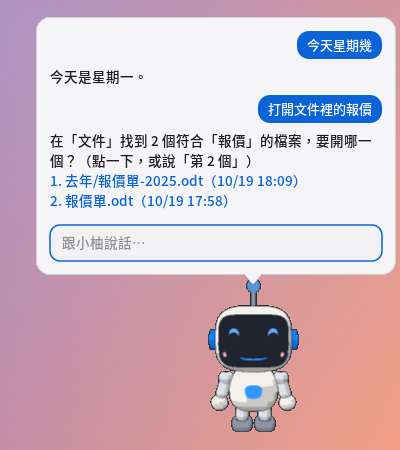
Chamá-la: clique nela, pressione Super+Shift+Space ou digite uma pergunta na busca e escolha "Perguntar à assistente".
-
Falar com ela: clique no microfone à direita da caixa de entrada do balão, ou pressione Super+Shift+V, e diga direto "打開終端機" ("abra o terminal") ou "音量調到 30" ("volume em 30").
- Faça uma pausa curta (cerca de um segundo) ao terminar e o pedido é enviado sozinho; para encerrar antes, clique de novo no microfone, ou pressione Esc para cancelar.
- Na primeira vez, clique em "Baixar" em "Entrada de voz (microfone)" nas configurações da assistente (cerca de 264 MB). Depois tudo funciona offline: sua voz é reconhecida só no seu computador e apagada logo em seguida.
- Nas configurações, "Experimentar" testa o microfone; também dá para fazer o texto ir primeiro para a caixa de entrada, para conferir ou corrigir antes de pressionar Enter.
- Suporta mandarim, cantonês, inglês, japonês e coreano. Quando uma palavra é entendida como outra de mesmo som (por exemplo "終端機" entendido como "中斷劑"), nomes de programas, comandos comuns e nomes de arquivos em Documentos, Área de Trabalho e Downloads são corrigidos sozinhos.
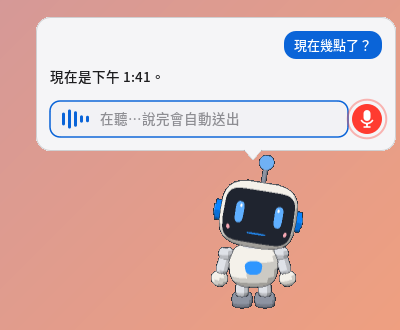
A Pomi ouvindo: a caixa de entrada acompanha o som e, ao terminar de falar, envia sozinha após uma pequena pausa -
Verificação do computador: na primeira vez que a Pomi é aberta, há botões prontos: "Faça uma verificação de segurança para mim", "Verifique meu computador", "O que houve com a rede?", "Por que o computador está lento?"; também dá para dizer "não consigo acessar a internet", "tem atualização?", "o boot está lento", "o site não abre", "saúde da bateria". A Pomi roda a categoria correspondente da "Verificação de saúde" e organiza para você os itens que precisam de atenção ou convém observar, com recomendações; ao dizer "abrir a verificação de saúde", abre-se o Médico do host, e na aba "Check-up" você clica nos botões de correção. A verificação em si é um programa já escrito, e não a IA digitando comandos por conta própria, então o resultado não é um palpite.
-
Comandos rápidos: frases comuns não esperam o modelo e são resolvidas na hora. Por exemplo:
- Abrir programas, sites, arquivos: "abra o terminal", "abra o navegador e vá ao Yahoo", "abra o orçamento que está em Documentos", "abra o documento lista de tarefas"
- Fechar, alternar programas: "feche o terminal", "feche o navegador", "mude para o Firefox", "minimize a calculadora" (se o mesmo programa tem várias janelas, todas são fechadas)
- Acrescentar texto ao final de um arquivo de texto: "no fim de tarefas.txt acrescente comprar leite", "coloque "pagar a conta de telefone" no fim das tarefas"; se você só disser "acrescente texto no documento a", a Pomi pergunta o que acrescentar. Dizer "este arquivo" significa o arquivo que está aberto no editor de texto.
- Ajustar configurações: "volume em 30", "ligue o modo escuro"
- Lembretes e consultas: "me lembre de descansar em 10 minutos", "que dia da semana é hoje", "clima em Taipei"
- Cumprimentos e perguntas simples: "olá", "quem é você", "que modelo você é", "o que você sabe fazer", "obrigado"
- Se forem encontrados vários arquivos, eles são listados; clique em um ou diga "o 2" para abri-lo.
-
Perguntas complexas: as demais perguntas são respondidas pelo modelo, em cerca de 1 a 5 segundos num computador comum.
-
Ações com arquivos são confirmadas antes: criar, acrescentar texto ao final de um arquivo, copiar, mover e jogar na lixeira sempre mostram antes uma janela de confirmação.
- Não sobrescreve arquivos existentes e não exclui diretamente.
- O texto só pode ser acrescentado ao final de arquivos de texto simples (.txt, .md e similares); Word e PDF ainda não podem ser alterados. Se o arquivo tiver alterações não salvas no editor de texto, a Pomi pede que você salve primeiro.
-
Estilo e som: nas configurações da assistente dá para escolher:
- Seis esquemas de cores, cada um com versão escura.
- Cor dos olhos, efeitos sonoros.
- Ler as respostas em voz alta. Na primeira vez é preciso baixar cerca de 90 MB de voz offline. O chinês é uma voz feminina com sotaque da China continental; para japonês e tailandês ainda não há voz offline.
-
Cérebro online (opcional, desligado por padrão): em "Configurações → Assistente", na área "Cérebro", troque "Local (padrão)" por "Online"; a Pomi passa a usar uma IA online para responder perguntas complexas e ainda pode pesquisar informações, ler páginas da web, ler os arquivos de texto que você indicar, trocar o papel de parede e (só se marcado à parte) executar comandos.
- É preciso ter sua própria chave de API: serviços compatíveis com OpenAI (OpenAI, OpenRouter, Groq, DeepSeek, ou o seu próprio Ollama etc.), Claude (Anthropic) e Google Gemini servem. Cadastre-se no site do provedor, crie uma chave de API, configure o pagamento, cole a chave em "Chave de API" nas configurações e clique em "Testar conexão" para confirmar.
- Antes de mudar para "Online" aparece uma explicação, e só depois da sua concordância ele é ativado; dá para voltar ao local a qualquer momento. As perguntas que você digita e as informações que a Pomi lê para responder (nomes de arquivos, estado do sistema, conteúdo de páginas…) são enviadas ao provedor que você escolheu; comandos comuns como "abra o terminal" e "volume em 30" continuam sendo tratados só no seu computador. A Pomi não anexa automaticamente arquivos inteiros, a área de transferência nem capturas de tela; antes de ler um arquivo, ela sempre pergunta a você.
- A chave fica só no seu computador (em
~/.config/pomelo, legível apenas pela sua conta). Serviços online costumam cobrar por uso, e o custo vai para a sua conta. - Ações como instalar pacotes, desligar, gravar arquivos, trocar o papel de parede e executar comandos, mesmo quando pedidas por uma IA online, sempre mostram antes uma janela de confirmação para você clicar.
- Sem conexão com a internet, ela passa automaticamente a usar o modelo local (dá para desligar isso nas configurações). Detalhes em "Cérebro online" de
docs/AI小幫手.md.
9. Capturas de tela e gravação
- Super+Shift+3: a tela inteira.
- Super+Shift+4: uma área selecionada.
- Super+Shift+5: a barra de ferramentas (captura e gravação de tela).
- Super+Ctrl+Esc: parar a gravação.
As capturas de tela são salvas na pasta "Imagens" e as gravações na pasta "Vídeos". Depois de uma captura, uma miniatura aparece no canto inferior direito; clique nela para abrir; clique com o botão direito na miniatura e escolha "Editar no Desenho" para adicionar setas, texto ou recortar (veja "Desenho" na seção 10).

Gravação de tela
Os três botões com ponto vermelho no meio da barra de ferramentas são de gravação: "Gravar a tela inteira", "Gravar uma janela", "Gravar uma área selecionada".
- Gravar uma janela: clique na janela que quer gravar. O que é gravado é a posição e o tamanho em que a janela estava no momento do clique; se você arrastar a janela para outro lugar ou mudar o tamanho durante a gravação, a imagem não a acompanha (para acompanhar, grave a tela inteira ou edite depois).
- Durante a gravação, há um cronômetro vermelho no canto superior direito da barra de menus; um clique nele para a gravação. Com o botão direito no cronômetro há o menu completo: parar a gravação, pausar (continuar) a gravação, mostrar a pasta da gravação em "Arquivos", descartar e excluir esta gravação. Em pausa, o cronômetro fica laranja e parado, e o trecho pausado não é gravado; ao parar, os trechos de antes e depois são juntados automaticamente num único arquivo.
- Ao terminar, uma miniatura aparece no canto inferior direito (com um botão de reproduzir no meio); clique para reproduzir; com o botão direito há "Abrir", "Mostrar em 'Arquivos'", "Excluir".
- O botão "Opções" na barra de ferramentas abre a janela de configurações: local de salvamento, contagem regressiva, microfone, som do computador, cursor do mouse, quadros por segundo (15 / 30 / 60),
formato do arquivo (automático, MP4, WebM, MKV), qualidade (arquivo pequeno, padrão, alta definição); se o computador tem câmera (
/dev/video*), há também "Mostrar a câmera durante a gravação", com quatro cantos à escolha (superior esquerdo, superior direito, inferior esquerdo, inferior direito) e tamanho (pequeno, médio, grande); a imagem da câmera é sobreposta num canto da gravação. As configurações são lembradas. - Formatos: MP4 é H.264 + AAC, WebM é VP9 + Opus (formato livre), e o MKV comporta qualquer coisa. "Automático" escolhe MP4; se o ffmpeg do computador não tiver codificador H.264, salva em WebM e avisa por notificação ao terminar. Quando o formato escolhido não pode ser usado, também muda sozinho para um que funcione, sem falhar.
- Quando há problemas, eles são explicados por notificação em linguagem simples: microfone ou câmera não encontrados (essa fonte não é gravada desta vez, o resto é gravado normalmente), pouco espaço em disco (verificado antes de gravar; se estiver quase cheio durante a gravação, ela é salva direito e depois interrompida, mantendo o que já foi gravado), encerramento inesperado do ffmpeg (o que já foi gravado é mantido). Em caso de erro, não ficam arquivos de 0 byte nem que não toquem.
A gravação precisa do ffmpeg, que você mesmo instala à parte (o Pomelo não o instala previamente). Na primeira gravação você será perguntado; clique em "Instalar" e um terminal se abrirá para instalá-lo
(ffmpeg-free do repositório oficial do Fedora, que não tem libx264; o H.264 usa o OpenH264, e há também VP9 / Opus, podendo salvar MP4 e WebM).
10. Editor de texto, calculadora, calendário, visualizador de imagens, desenho, reprodutor de mídia e leitor de PDF
Esses aplicativos ficam no lançador. Clicar duas vezes num arquivo de texto, foto, música, vídeo ou PDF no gerenciador de arquivos também os abre automaticamente.
Editor de texto
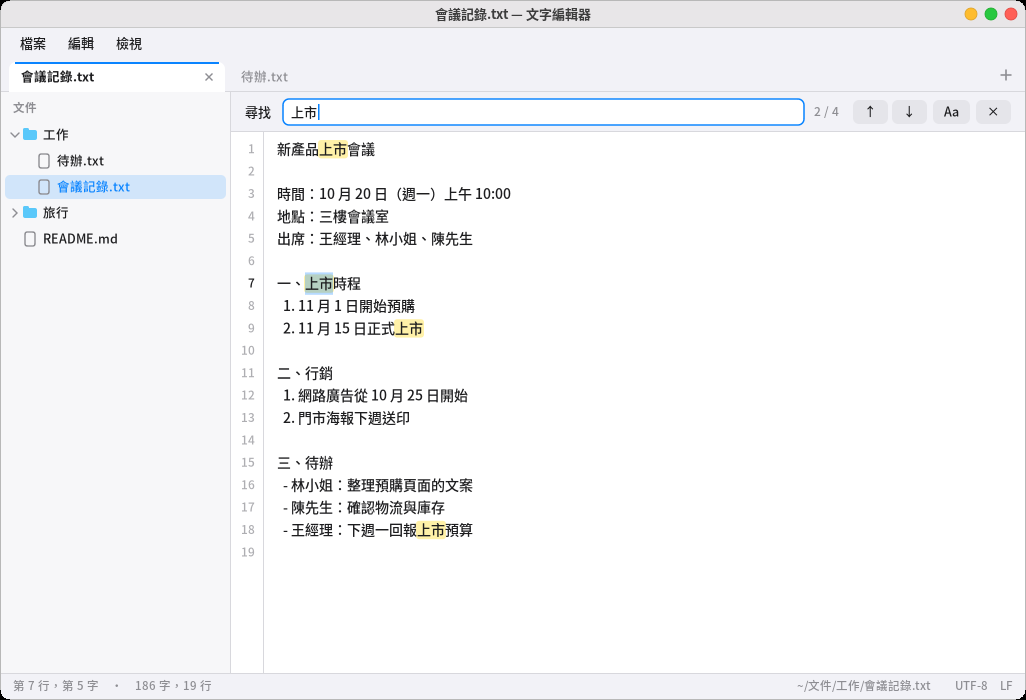
- A barra de menus no topo tem "Arquivo", "Editar" e "Exibir" (também com Alt+F/E/V ou F10; ←/→ trocam de menu).
- Uma aba por arquivo: Ctrl+N nova aba, Ctrl+W fechar, Ctrl+Tab alternar, Alt+1–9 ir direto a uma aba. Arquivos de texto abertos pelo gerenciador de arquivos entram na mesma janela; para uma janela separada, use "Arquivo → Nova janela".
- A lista de arquivos à esquerda é uma árvore de pastas; um clique abre o arquivo, e o botão direito cria um arquivo novo na pasta. Ctrl+B mostra ou oculta; arraste a borda para mudar a largura.
- Localizar e substituir: Ctrl+F localiza (todas as ocorrências são destacadas, com "n de total"; Aa diferencia maiúsculas), F3/Shift+F3 próxima/anterior, Ctrl+H substitui ("Substituir" troca a ocorrência atual, "Substituir tudo" troca todas de uma vez; se errar, Ctrl+Z desfaz).
- Outros: Ctrl+A selecionar tudo, Ctrl+L ir para a linha, Ctrl+O abrir arquivo (Tab completa caminhos), Ctrl+mais/menos tamanho da fonte; em "Exibir" dá para desligar a quebra de linha automática e os números de linha, ou usar uma fonte monoespaçada.
- Arquivos de texto antigos em Big5 são convertidos automaticamente para chinês correto e salvos de volta em Big5; arquivos com quebra de linha do Windows (CRLF) continuam em CRLF.
- Se outro programa alterar o arquivo (por exemplo, a Pomi acrescentando texto no fim), abas sem alterações recarregam sozinhas e Ctrl+Z traz de volta o conteúdo anterior; se você também tiver alterações não salvas, um aviso embaixo diz que "salvar vai sobrescrever as alterações feitas em outro lugar".
Calculadora
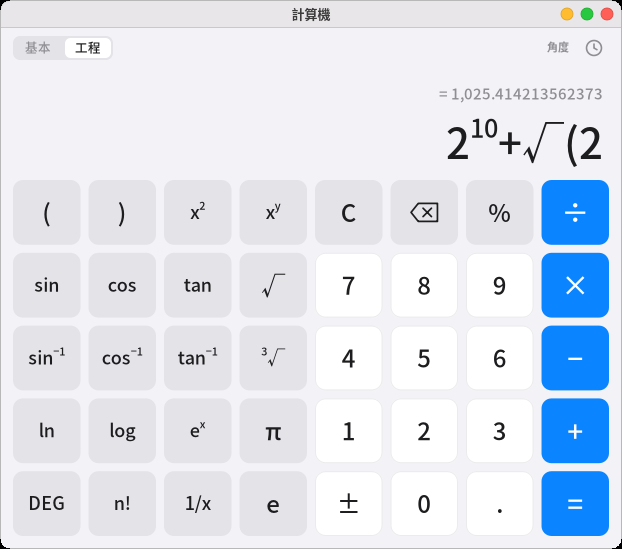
- Digite uma expressão inteira pelo teclado, por exemplo
12*(3+4); a linha de cima mostra o resultado enquanto você digita, e Enter ou = confirma. - Alternar "Básica/Científica": o modo científico tem parênteses, potências, raízes, funções trigonométricas, logaritmos, fatoriais e π; no canto superior direito aparece se está em graus ou radianos (DEG/RAD para alternar).
200+10%dá 220 (200 mais 10% de 200).- O ícone de relógio no canto superior direito é o histórico; clique num item para reaproveitar o resultado. Ctrl+C copia o resultado, Ctrl+V cola uma expressão.
Calendário
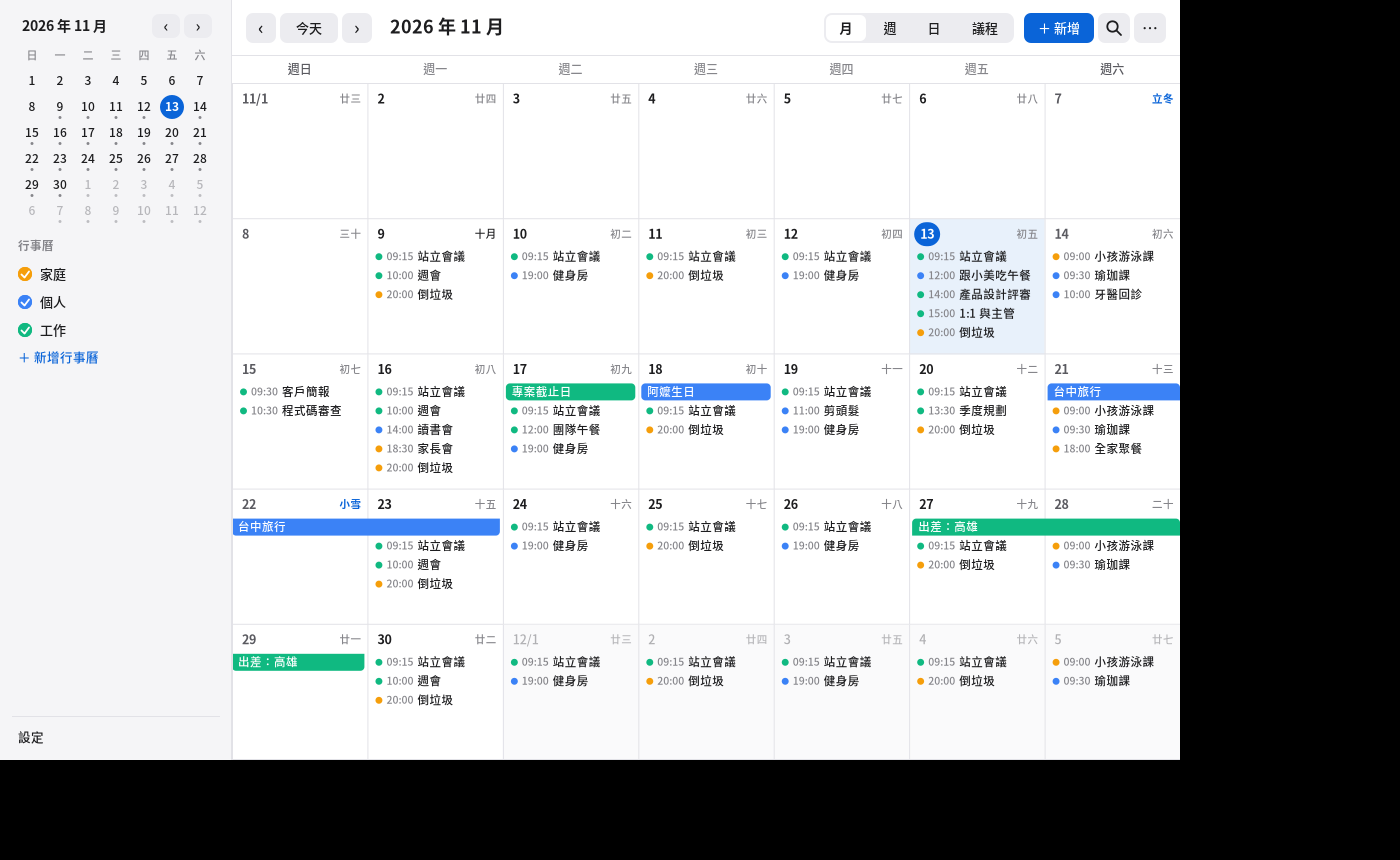
- No topo dá para alternar entre "Mês, Semana, Dia, Agenda" (Ctrl+1~4); "Hoje" e as setas mudam a data, e clicar numa data do minicalendário à esquerda pula para ela; T volta para hoje, N cria um evento, Ctrl+F busca.
- Novo evento: "+ Novo" no canto superior direito, tecla N, clique duplo numa data da visualização mensal, ou arrastar um intervalo de tempo nas visualizações de semana / dia (ao soltar, a janela de edição aparece). Um evento pode ter local, anotações, dia inteiro, fuso horário, repetição (diária, semanal escolhendo os dias da semana, mensal, anual, com data final ou número de vezes) e lembretes (de alguns minutos a alguns dias antes do evento; dá para definir vários).
- Eventos existentes: clique duplo para editar, arraste para outro horário ou data, arraste a borda de baixo para ajustar a duração, botão direito (editar, copiar, criar duplicata, excluir, mudar a cor do calendário). Em eventos repetidos, primeiro se pergunta "Alterar só esta vez" ou "Alterar todos os eventos".
- À esquerda dá para criar vários calendários (pessoal, trabalho…), cada um com uma cor; clique na bolinha para mostrar ou ocultar; os dados são arquivos
.icspadrão em~/.local/share/pomelo/calendar/, e clicar duas vezes no gerenciador de arquivos num.icsvindo de outro lugar (exportado do Google ou do Nextcloud, anexo de e-mail) abre a janela de importação. - A visualização mensal marca os feriados nacionais de Taiwan, folgas compensatórias e dias de trabalho compensatório, além do calendário lunar e dos 24 termos solares (dá para desligar nas configurações); clicar na data e hora no canto superior direito da barra de menus abre um minicalendário com os eventos do dia.
- Os lembretes ficam a cargo de um programa em segundo plano desde o login no desktop; mesmo sem a janela do calendário aberta aparece uma notificação, e clicar nela abre o evento; os lembretes perdidos com o computador suspenso ou desligado são repostos uma vez depois de ligar.
- Assistente: "reunião amanhã às três da tarde", "o que tenho hoje", "o que tem na semana que vem". Linha de comando:
pomelo-calendar --add "título" --start "2026-11-20 14:00" --remind 10m,pomelo-calendar --list --json. - É possível sincronizar opcionalmente via CalDAV com servidores como Nextcloud, Radicale, Synology e Fastmail (Configurações → CalDAV). A explicação completa (formato dos arquivos, linha de comando, fonte dos dados de feriados, como sincronização e conflitos são tratados) está em
docs/行事曆.md.
Médico do host (Menu de aplicativos → Médico do host; "Médico do host (verificação de saúde)" em Configurações; a antiga verificação de saúde foi incorporada à aba "Check-up" dele)
- Check-up: resultados item a item da verificação de saúde do computador em oito categorias (rede, segurança, atualizações, estabilidade, serviços, desempenho, hardware, bateria), com botões de correção e exportação dos resultados.
- Verificação de vírus, pacotes e vulnerabilidades: cada um tem uma aba à esquerda (a antiga página de verificação de vírus e a de lista de pacotes de Configurações foram movidas para cá, com as mesmas funções).
- Visão geral: nota de saúde, nota de risco, em quantos dias se prevê que o disco encha, as três coisas mais importantes (com correção em um clique; antes de corrigir, sempre se pergunta a você); "Verificar agora" roda as oito categorias completas.
- Tendências: gráficos de linhas de disco, memória, tempo de boot e nota do check-up, com 7 / 30 / 90 / 180 dias à escolha; pontos vermelhos são dias claramente anormais; clique num ponto do gráfico para ver os pacotes adicionados ou atualizados, a troca de versão do núcleo e os serviços com falha em torno daquele dia; botão direito troca o indicador, salva como imagem, exporta o relatório. Com menos de 7 dias de dados ou oscilação grande demais, diz diretamente "ainda não há dados suficientes", sem prever à toa.
- Diagnóstico: quando o computador fica lento, clique em "Iniciar diagnóstico" (cerca de 1 segundo); ele lista as causas mais prováveis, as evidências e as recomendações, e compara com o estado habitual deste computador; marcando "Analisar também o boot", ele examina qual serviço foi o mais lento na inicialização.
- Segurança: lista de pendências, conexões de rede (quem está escutando, quem está conectado), registros de login (falhas, força bruta, sudo), firewall (ativar, desativar, permitir ou bloquear uma porta), configurações e permissões, combinados numa nota de risco. Itens que exigem permissão de administrador só são feitos se você clicar em "Verificar como administrador" (somente leitura).
- Configurações: frequência de amostragem, dias de histórico guardados, notificações, se registra nomes de processos (por padrão não), exportação de relatório em HTML / PDF (pode ser anonimizado). Os dados ficam só neste computador.
- Assistente: "o computador está muito lento", "por que está tão travando", "o boot ficou lento", "quanto tempo o disco ainda aguenta", "como foi o check-up deste mês". Linha de comando:
pomelo-doctor --help. - Verificação de intrusão, registros, resposta: veja a próxima seção.
Verificação de intrusão, registros e resposta a ataques
As três abas "Verificação de intrusão", "Registros" e "Resposta" à esquerda do Médico do host servem para responder "meu computador foi invadido?" e "o que fazer se foi invadido?".
Verificação de intrusão: clique em "Iniciar verificação" (cerca de 3 a 5 segundos, somente leitura, com a prioridade no mínimo); ela procura: se arquivos do sistema foram trocados, os vários lugares onde um trojan sobrevive a reinicializações (agendamentos, serviços, arquivos de inicialização do shell, ld.so.preload, PAM, sudoers, chaves SSH, contas novas…), processos suspeitos ou escondidos, conexões de rede incomuns, módulos do núcleo suspeitos e coisas estranhas no sistema de arquivos. O resultado dá primeiro uma frase de conclusão e a gravidade (vermelho = alta, laranja = média, azul = baixa); cada item se expande em "por que importa", "evidências", "o que fazer" e botões (marcar como normal, adicionar à linha do tempo, ver nos registros). A "Verificação completa" confere todos os arquivos do sistema (mais lenta); a "Verificação como administrador" olha também as partes do root e de outros usuários (somente leitura, pede a senha de administrador). Uma verificação leve é feita automaticamente toda semana, e você é notificado se houver algo muito suspeito.
Atenção às limitações desta verificação: ela é feita neste próprio computador, só pode dizer "foram encontrados indícios" ou "não foram encontrados indícios conhecidos", e não garante que não houve invasão — invasões sofisticadas (por exemplo, rootkits na camada do núcleo) conseguem enganar verificações feitas na própria máquina. Se suspeitar de invasão, verifique de novo a partir de um ambiente externo limpo (um disco de boot).
Registros: reúne em um só lugar os registros do sistema, de login (auth.log / secure, wtmp, btmp), mensagens do núcleo, firewall e pacotes, com filtro por horário, nível, serviço e palavra-chave; 14 tipos de eventos de segurança (falha de login, login bem-sucedido, sudo, conta nova, mudança de senha, chave SSH, início e parada de serviço, erros do núcleo, módulos, firewall, pacotes, agendamentos…) são marcados com cores e ícones; clique numa linha para ver os campos interpretados e o contexto; com o botão direito dá para copiar, filtrar por este IP de origem ou serviço, adicionar à "Linha do tempo de eventos" ou marcar como evidência; também dá para exportar (pode ser anonimizado). A "Linha do tempo de eventos" coloca os eventos que você marcou num único eixo de tempo e acha automaticamente eventos relacionados do mesmo usuário, do mesmo IP de origem ou num intervalo de 10 minutos.
Resposta: se você realmente foi invadido, esta página o guia em seis passos: primeiro não desligue nem apague arquivos → desconecte temporariamente da rede (pergunta antes) → crie o pacote de evidências (com SHA-256, pode ser criptografado, sem hashes de senha nem chaves privadas) → troque todas as senhas e chaves → reinstale ou restaure a partir de um ambiente limpo → informe e peça ajuda. Esta página só faz duas coisas: guardar evidências e desconectar temporariamente da rede, e nenhuma delas é executada automaticamente.
Linha de comando: pomelo-doctor --intrusion [--deep] [--json] [--brief] (código de saída 0 = nenhum indício conhecido, 1 = indícios de gravidade baixa a média, 2 = indícios de gravidade alta),
pomelo-doctor --logs [--since 24h] [--security] [--unit sshd] [--grep texto] [--json], pomelo-doctor --evidence pasta. A assistente também entende "fui invadido?" e "quem fez login recentemente".
Visualizador de imagens
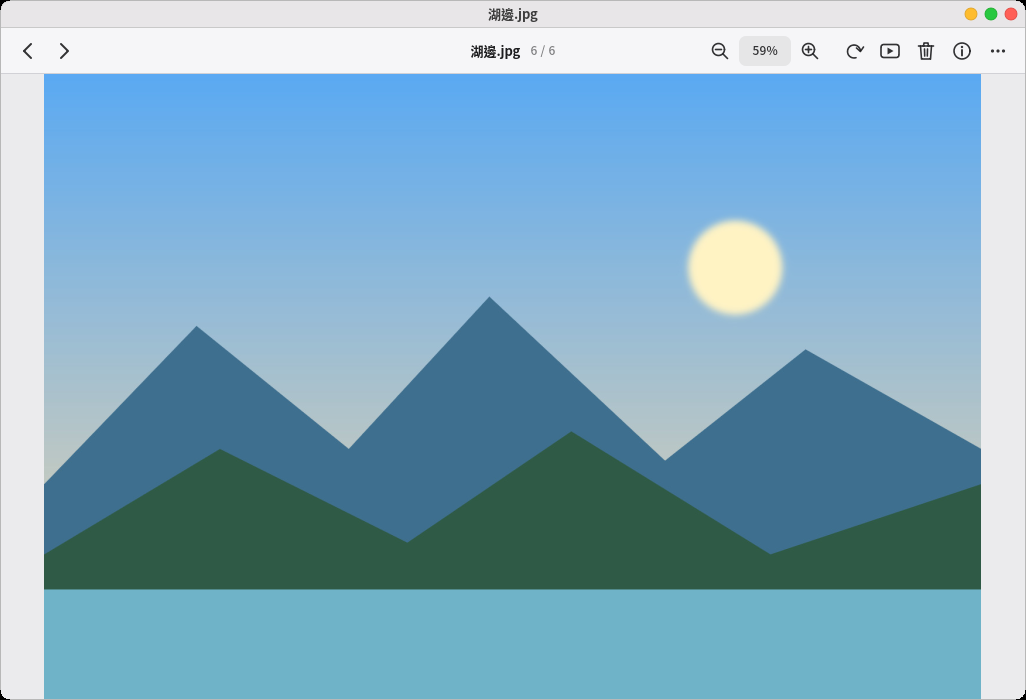
- Suporta PNG, JPEG, GIF e WebP (inclusive animados), BMP, TIFF e SVG. Fotos verticais tiradas no celular são endireitadas automaticamente.
- ←/→ mostram a imagem anterior/próxima da mesma pasta; a rodinha dá zoom, arrastar move, e o clique duplo alterna entre "Ajustar à janela" e "Tamanho real".
- F tela cheia, S apresentação, R girar, I informações da foto (data da foto, modelo da câmera, abertura e velocidade).
- Delete manda a imagem para a lixeira, e Ctrl+Z desfaz na hora. O menu do botão direito também tem "Copiar imagem", "Editar no Desenho" e "Usar como papel de parede".
- Fotos HEIC do iPhone e AVIF: na primeira vez que você abrir uma, aparece um botão "Instalar" que instala o libheif (cerca de 5 pacotes); ao voltar à janela, a imagem aparece.
Os repositórios oficiais do Fedora/Rocky não têm decodificador HEVC (por causa de patentes), então com o libheif instalado só dá para ver AVIF; para as fotos HEIC do iPhone é preciso adicionar
o repositório RPM Fusion e instalar o
libheif-freeworld. - TIFF: se o sistema não tiver o libtiff, aparece um botão "Instalar" (a maioria dos sistemas já o tem). TIFFs de várias páginas mostram só a primeira.
- SVG: desenhado com o nanosvg embutido; ícones e ilustrações comuns funcionam, mas textos e efeitos de filtro dentro do SVG não aparecem.
Desenho
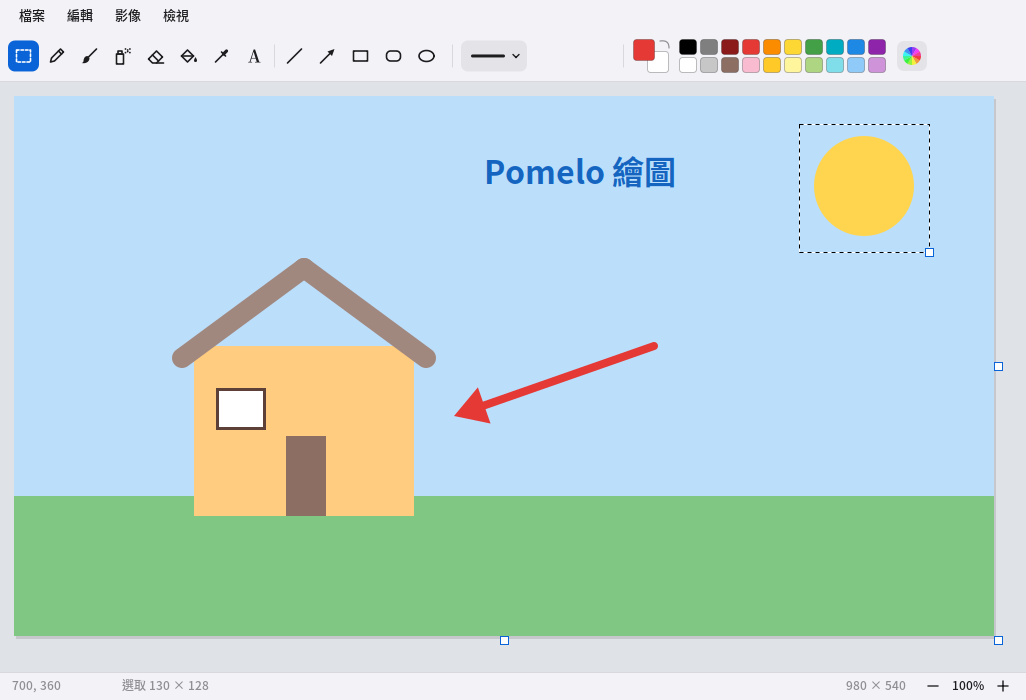
- Ferramentas (fileira de cima, o atalho está entre parênteses): Selecionar (S), Lápis (P), Pincel (B), Aerógrafo (A), Borracha (E), Balde de tinta (F), Conta-gotas (I), Texto (T), Linha (L), Seta (W), Retângulo (R), Retângulo arredondado, Elipse (O).
- O botão esquerdo desenha com a cor de frente e o direito com a cor de fundo; na paleta, o botão esquerdo escolhe a cor de frente e o direito a de fundo. Clique no quadrado da cor de frente ou de fundo (ou na roda de cores, à direita) para ajustar a cor à vontade; as cores ajustadas ficam à direita da paleta. X troca a cor de frente com a de fundo, e [ e ] ajustam a espessura.
- Segure Shift ao desenhar: linhas e setas ficam travadas em múltiplos de 45°, e retângulos e elipses viram quadrados e círculos. As formas podem ser "Contorno", "Preenchimento" ou "Contorno e preenchimento".
- Texto: clique e digite (dá para escrever em chinês com o método de entrada), Enter quebra a linha, e clicar em outro lugar fixa o texto; o tamanho da letra e o negrito são escolhidos na parte de cima.
- Seleção: depois de marcar uma área, arraste para mover, puxe o quadradinho do canto inferior direito para aumentar ou diminuir (com Shift, mantém a proporção) e use as setas do teclado para mover aos poucos. Ctrl+C/X/V copia, recorta e cola (dá para colar imagens copiadas de outros aplicativos, como capturas de tela), Delete apaga, e "Imagem → Cortar na seleção" mantém só a parte selecionada.
- Menu "Imagem": redimensionar, tamanho da tela, girar, espelhar, inverter cores; havendo uma seleção, só a parte selecionada é alterada. Arrastar o quadradinho do canto inferior direito da imagem também muda o tamanho da tela.
- Visualização: Ctrl+rodinha dá zoom, Ctrl+0 ajusta à janela, Ctrl+1 mostra o tamanho real; com bastante zoom, aparece uma grade de pixels. Botão do meio ou espaço + arrastar move a imagem.
- Abre PNG, JPEG, GIF (primeiro quadro), WebP, BMP, TIFF e SVG; ao salvar, a extensão do arquivo define PNG, JPEG ou BMP (por padrão salva na pasta "Imagens"). Ctrl+Z/Ctrl+Y desfaz e refaz. Os menus do botão direito do visualizador de imagens e da miniatura de captura de tela têm "Editar no Desenho".
Player de mídia
-
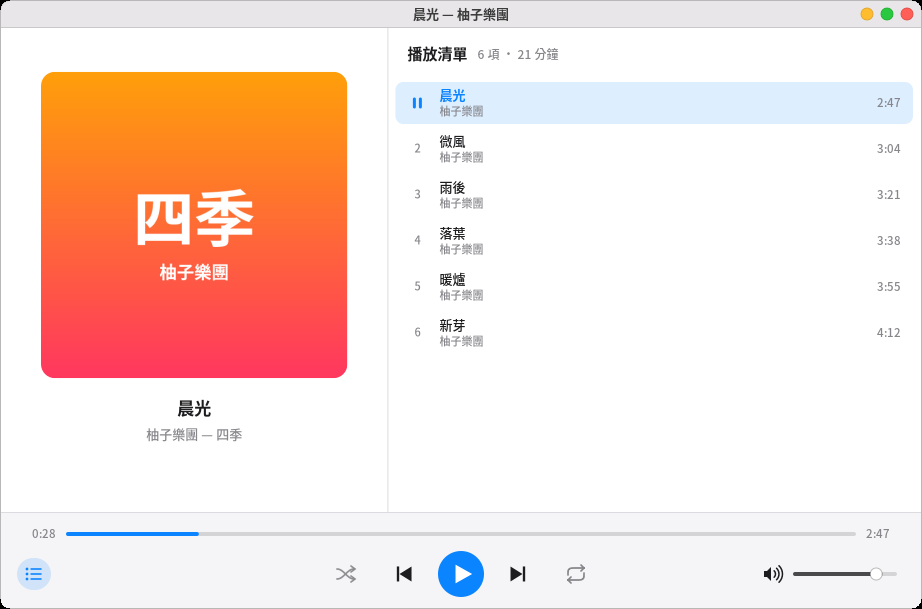
Clique duas vezes numa música ou vídeo no gerenciador de arquivos para começar a tocar. Botão direito numa pasta → "Tocar no player de mídia" transforma a pasta inteira (com subpastas) numa playlist.
-
Só um player fica aberto por vez: abrir outro arquivo o entrega ao player que já está aberto.
-
Espaço tocar/pausar, ←/→ voltar/avançar 5 segundos (30 segundos com Shift), ↑/↓ volume, N/P próxima/anterior, F tela cheia (vídeo), L mostrar ou ocultar a playlist.
-
Embaixo ficam o modo aleatório e a repetição (lista inteira / esta faixa). Ao fechar e abrir de novo, ele continua da última playlist e da mesma posição.
-
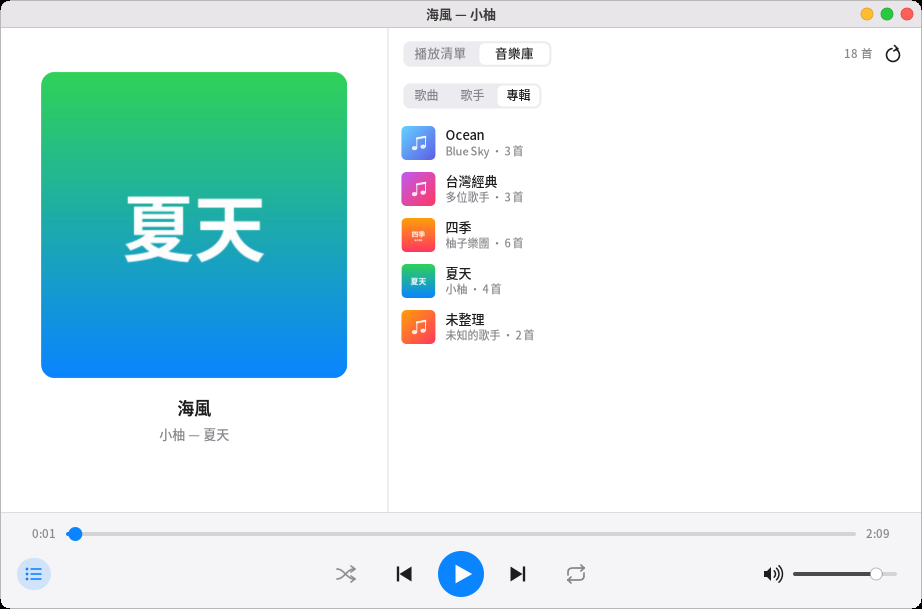
Biblioteca de músicas: na parte de cima da lista à direita, mude para "Biblioteca de músicas"; ela organiza automaticamente a pasta "Músicas" (incluindo subpastas), e dá para navegar por "Músicas", "Artistas" e "Álbuns". Clique num artista ou álbum para listar as músicas; "Reproduzir tudo" ou um clique duplo numa música começa a tocar; o botão direito permite "Adicionar à lista de reprodução". A primeira organização leva um tempo, depois só os arquivos novos ou alterados são relidos; ao colocar músicas novas, clique no botão de atualizar no canto superior direito. A capa do álbum usa o
cover.jpgda pasta. -
Durante a reprodução, aparece um ícone de nota musical na barra de menus no topo; um clique pausa ou troca de música. As teclas reproduzir / pausar, anterior e próxima do teclado também funcionam. Também dá para dizer à Pomi "próxima música", "pausar a música", "tocar música".
-
Formatos suportados:
Tipo Extensões Precisa de ffmpeg? Música MP3, FLAC, Ogg (Vorbis), Opus, WAV Não, toca assim que instalado Música M4A, AAC (e formatos raros como WMA, APE) Sim Vídeo MP4, MKV, WebM, AVI, MOV (e M4V, OGV, FLV, 3GP, WMV, TS, MPEG) Sim Legendas .srtde mesmo nome; legendas de texto embutidas em MKV e MP4Sim (o ffmpeg precisa ter o filtro subtitles; se não tiver, o vídeo toca normalmente, só sem legendas) Listas de reprodução podem ser
.m3ue.m3u8. A imagem e o som do vídeo são decodificados por um processo ffmpeg cada; arrastar a barra de progresso, pausar, tela cheia e volume não se travam entre si. -
O ffmpeg precisa ser instalado à parte: o Pomelo não o inclui na instalação padrão (nem no disco), porque a licença do ffmpeg e os codecs que ele decodifica diferem entre as distribuições. Sem o ffmpeg, MP3, FLAC, Ogg, Opus e WAV tocam normalmente; ao abrir um vídeo ou M4A, a tela explica e o botão "Instalar ffmpeg" abre um terminal que executa o comando correspondente abaixo (você precisa digitar sua senha). Depois de instalado, clique em reproduzir de novo. Para este computador:
sudo dnf install ffmpeg-free(repositório oficial do Fedora). Offmpeg-free, por causa de licenças de patentes, não tem decodificador HEVC (H.265) (por exemplo, vídeos gravados por iPhone); o H.264 depende do openh264 oferecido gratuitamente pela Cisco (offmpeg-freeo instala automaticamente); AAC, VP9, AV1, Opus, Vorbis, MP3 e FLAC todos tocam. Para tocar HEVC, dá para adicionar o repositório RPM Fusion e executarsudo dnf swap ffmpeg-free ffmpeg --allowerasingpara trocar pelo ffmpeg completo. Diante de um arquivo que não consegue decodificar, o reprodutor escreve na tela qual é o codec e o comando a executar. -
Vídeos que não tocam não travam o programa: um arquivo corrompido ou que não é vídeo mostra uma explicação "não foi possível abrir" e passa automaticamente para o próximo; quando o ffmpeg do computador não tem algum decodificador, a tela diz qual (por exemplo, H.265) e o que instalar.
-
Botão direito no vídeo, na capa ou num espaço vazio: reproduzir / pausar, anterior, próxima, tela cheia, mostrar ou ocultar a lista de reprodução, aleatório, repetir, silenciar, trocar legendas, mostrar no gerenciador de arquivos. Botão direito numa música da lista: reproduzir, remover da lista, mostrar no gerenciador de arquivos, ou limpar toda a lista de reprodução.
-
Legendas: um arquivo
.srtde mesmo nome ao lado do vídeo (por exemplofilme.srt,filme.zh-TW.srt), ou legendas de texto embutidas em MKV ou MP4, são exibidas automaticamente (preferindo chinês); legendas antigas em Big5 também servem. A tecla V alterna entre as legendas e "Desligado", e com o botão direito no vídeo dá para escolher direto. Legendas em imagem de DVD e Blu-ray ainda não são suportadas. -
Ao reproduzir vídeo, a tela não escurece nem bloqueia sozinha.
Leitor de PDF
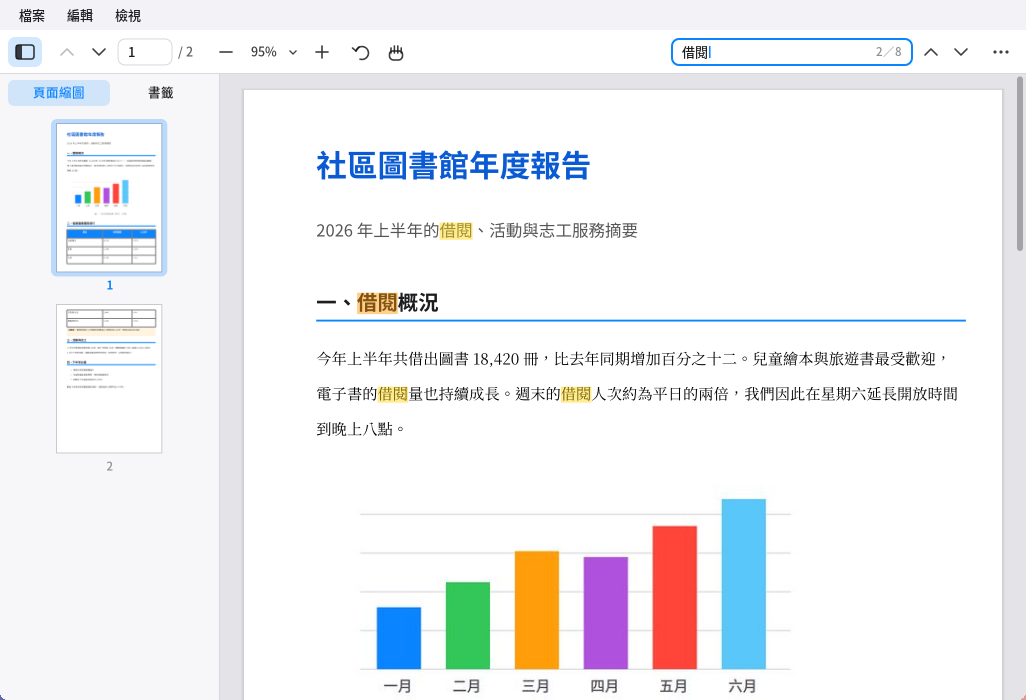
- Clique duas vezes num PDF no gerenciador de arquivos para abri-lo; outro PDF abre como nova aba na mesma janela. Ao abrir o mesmo arquivo de novo, ele volta à página em que você parou.
- A barra lateral esquerda alterna entre "Miniaturas" e "Marcadores" (F4 mostra ou oculta); clique para ir até lá, e arraste a borda para mudar a largura.
- Barra de ferramentas no topo: página anterior/próxima, número da página (clique, digite o número e pressione Enter para ir), diminuir/nível de zoom/aumentar (clique no nível para "Ajustar à largura" ou "Ajustar à página"), girar, ferramenta mão e busca.
- Arraste com o mouse para selecionar texto; clique duplo seleciona uma palavra e clique triplo uma linha inteira; Ctrl+C copia. Segure o botão do meio (ou use a ferramenta mão) para arrastar a página.
- Busca com Ctrl+F: as ocorrências ficam em amarelo e a atual em laranja, com "n de total" à direita; Enter ou F3 para a próxima, Shift+Enter para a anterior. Em inglês não diferencia maiúsculas, e também encontra letras e números de largura inteira.
- Links no documento: os internos levam direto ao destino; para endereços da web, ele pergunta antes se deve abrir no navegador.
- PDFs com senha pedem a senha primeiro. Restrições do autor, como "impressão não permitida" ou "cópia não permitida", são respeitadas.
- Zoom: Ctrl+rodinha, Ctrl+mais/menos; Ctrl+0 ajustar à página, Ctrl+1 tamanho real, Ctrl+2 ajustar à largura. Ctrl+Shift+mais/menos gira.
- Outros: Ctrl+P imprimir (precisa de CUPS e uma impressora), Ctrl+D propriedades do documento (autor, aplicativo de criação, tamanho da página…), F11 tela cheia (PageDown/Espaço avançam uma página por vez).
- Imagens JPEG 2000 e JBIG2, comuns em documentos escaneados, precisam das bibliotecas
libopenjp2ejbig2dec(sugeridas na instalação); sem elas, essas imagens aparecem como quadrados cinza.
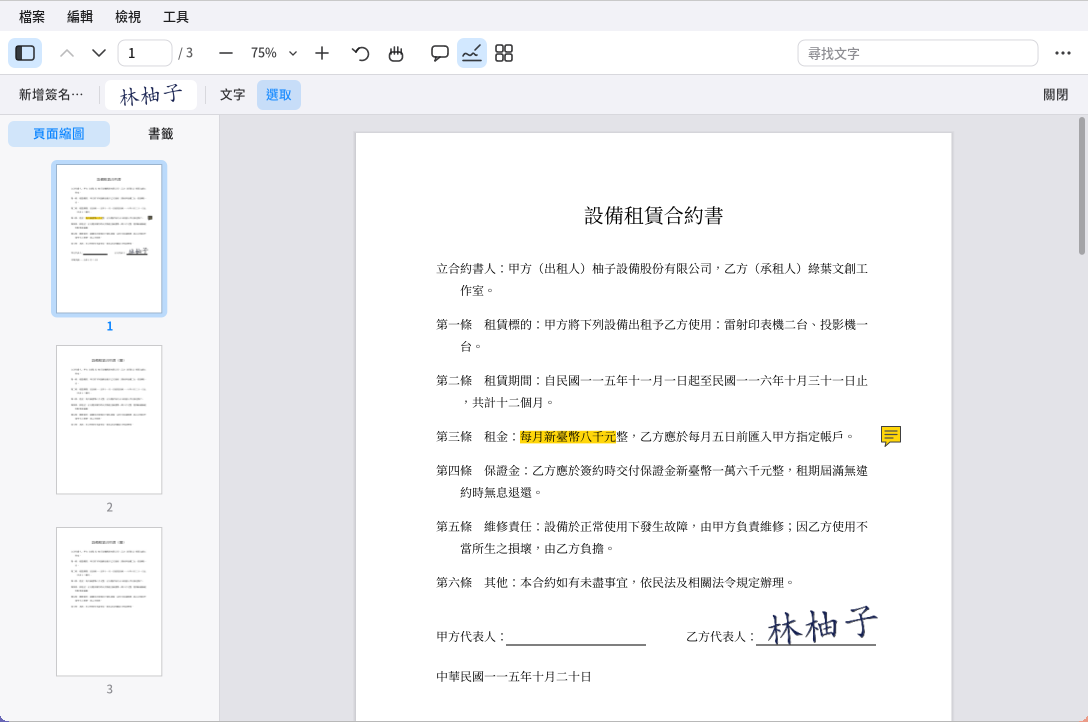
Editar PDFs: os quatro botões ao lado da ferramenta mão (Anotar, Preencher e assinar, Organizar páginas, Editar conteúdo; também no menu "Ferramentas") acrescentam uma fileira de ferramentas embaixo. Um documento alterado mostra "•" antes do nome da aba; lembre-se de salvar com Ctrl+S (Ctrl+Shift+S para salvar como); Ctrl+Z desfaz e Ctrl+Shift+Z refaz. Se fechar sem salvar, ele pergunta se você quer salvar.
-
Anotar:
- Marca-texto, sublinhado, tachado: escolha a ferramenta e arraste sobre o texto. Também dá para selecionar o texto antes e escolher "Destacar" com o botão direito.
- Nota autoadesiva: clique na página e escreva (Enter para nova linha, Ctrl+Enter para terminar). Clique no ícone da nota para ver o conteúdo ao lado; clique duas vezes para editar.
- Texto: clique na página e digite direto nela (grande, médio ou pequeno).
- Caneta, retângulo, elipse, linha, seta: arraste na página. Escolha cor e espessura à direita.
- Clique numa anotação com a ferramenta "Selecionar" para movê-la, arraste o canto inferior direito para redimensionar ou pressione Delete para apagar; o botão direito também abre um menu.
-
Preencher formulários: em PDFs com campos preenchíveis (requerimentos, questionários…), os campos aparecem com uma moldura azul-clara ao abrir; basta clicar para preencher:
- Campos de texto: clique e digite (em chinês também), Tab vai para o próximo campo (Shift+Tab para o anterior), Enter ou um clique em outro lugar confirma, e Esc cancela. Em campos de várias linhas, Enter quebra a linha; texto demais quebra a linha sozinho e diminui de tamanho. Campos com limite de caracteres ou de uma letra por caixa também seguem a regra do formulário.
- Caixas de seleção e botões de opção alternam com um clique; listas suspensas e listas mostram as opções ao clicar.
- Cada campo preenchido é uma etapa que pode ser desfeita com Ctrl+Z; lembre-se de salvar com Ctrl+S. O que você preencheu também aparece em outros programas (como o leitor da Adobe).
- Em documentos com assinatura digital, preencher o formulário depois de assinar não invalida a assinatura (o conteúdo da assinatura mostra "apenas anotações e formulários foram adicionados").
-
Preencher e assinar:
- Clique em "Nova assinatura…", assine com o mouse no quadro e clique em "Salvar"; ou clique em "De uma imagem…" para usar uma foto da sua assinatura (o fundo branco é removido automaticamente).
- As assinaturas salvas aparecem na barra de ferramentas: clique numa e depois na página para colocá-la; depois de colocada, dá para arrastar e puxar o canto inferior direito para ampliar ou reduzir (a proporção é mantida).
Clique com o botão direito numa assinatura da barra de ferramentas para excluí-la. As assinaturas ficam na sua pasta pessoal (
~/.local/share/pomelo/signatures), e só você as vê. - "Texto" permite escrever nos campos em branco de um formulário.
- Isso apenas coloca a imagem da sua assinatura na página, e qualquer pessoa pode copiá-la; para provar que "fui eu que assinei e o documento não foi alterado depois", use a assinatura digital abaixo.
-
Assinatura digital (assina com uma identidade digital e prova que o documento não foi alterado depois de assinado):
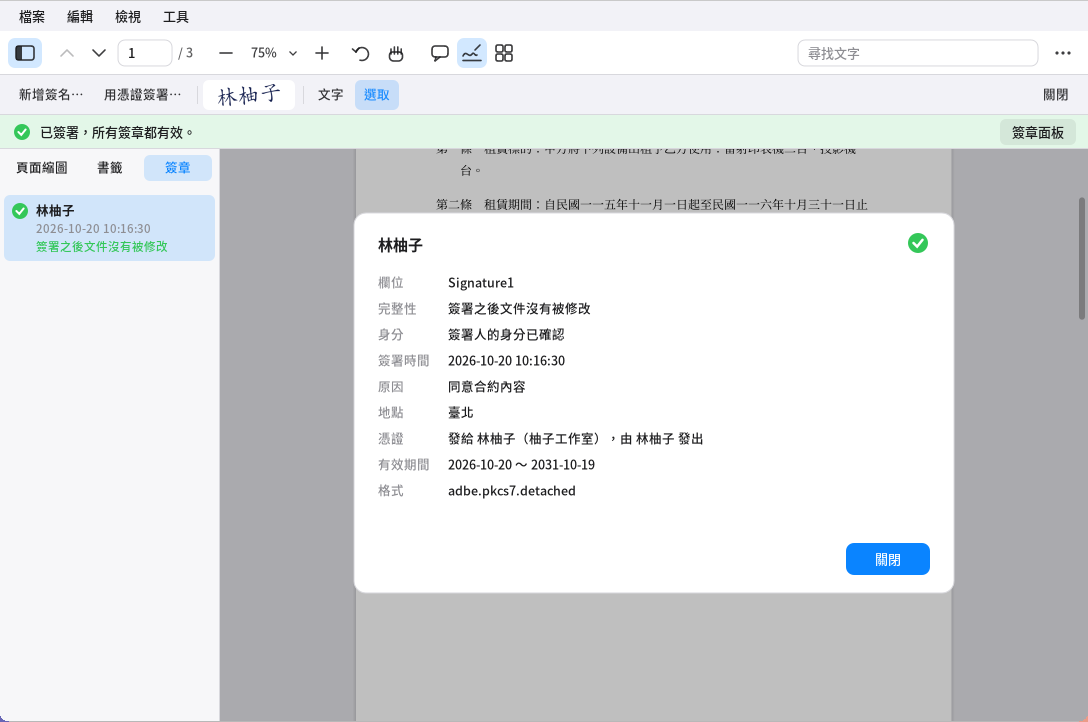
Assinatura digital no leitor de PDF: barra de status no topo, painel e detalhes das assinaturas à esquerda - Em "Preencher e assinar", clique em "Assinar com certificado…" (ou use o menu "Ferramentas"): escolha uma identidade digital, digite a senha dela e clique em "Avançar"; arraste na página para marcar onde fica a assinatura (um único clique usa o tamanho padrão), escreva o motivo e o local (opcionais) e clique em "Assinar e salvar". Se houver uma assinatura à mão salva, ela é incluída na aparência; o arquivo é salvo logo após a assinatura.
- Se o documento tiver um campo de assinatura em branco (moldura tracejada com "Clique aqui para assinar"), basta clicar nele para assinar ali.
- Identidade digital:
- Se ainda não tiver uma, clique em "Criar nova…" e informe nome, e-mail e senha (pelo menos 6 caracteres). Uma identidade criada por você prova que o documento não foi alterado depois de assinado, mas os outros não conseguem confirmar que foi você mesmo (é como um carimbo sem reconhecimento de firma).
- Arquivos .p12/.pfx emitidos por uma empresa ou autoridade certificadora podem ser trazidos com "Importar…".
- As identidades digitais ficam na sua pasta pessoal (
~/.local/share/pomelo/digital-ids); a senha não é memorizada, e sem ela a identidade não pode ser usada.
- Certificado em leitor de cartão (cartões inteligentes, como o certificado de pessoa física ou de empresa): conecte o leitor e o cartão, clique em "Ler o leitor de cartão", e os certificados de assinatura do cartão aparecem na lista;
escolha um e digite o PIN do cartão (se o leitor tiver teclado, digite nele). A chave privada nunca sai do cartão: quem assina é o próprio cartão.
- É preciso o driver do leitor (pcscd) e o módulo PKCS#11 do cartão: no caso do certificado de pessoa física de Taiwan, é o componente HiCOS da autoridade certificadora do Ministério do Interior; para os outros cartões, geralmente basta instalar o opensc. O Pomelo procura sozinho; se não encontrar, clique em "Indicar módulo…" e escolha o arquivo .so.
- Se o PIN for digitado errado muitas vezes, o cartão é bloqueado; você é avisado quando restar só a última tentativa.
- Carimbo de tempo: ao assinar, marque "Adicionar carimbo de tempo" e um servidor de carimbo de tempo (por padrão
http://timestamp.digicert.com, que pode ser trocado) comprova o momento da assinatura, e quem verificar depois não precisa confiar no relógio do seu computador; mesmo que o certificado expire mais tarde, dá para provar que era válido quando foi usado. Só o hash da assinatura é enviado, nunca o conteúdo do documento. O conteúdo da assinatura mostra a hora do carimbo e qual servidor o emitiu. - Ao abrir um documento assinado, aparece uma barra de status no topo: verde = todas as assinaturas são válidas; amarelo = a assinatura é válida, mas a identidade de quem assinou não pode ser confirmada ou o conteúdo da página foi alterado depois da assinatura; vermelho = há assinatura inválida (o documento foi adulterado depois de assinado). Clique em "Painel de assinaturas" e todas as assinaturas aparecem à esquerda; clique em uma para ver os detalhes: hora da assinatura, motivo, quem emitiu o certificado, e também dá para "Ver a versão no momento da assinatura".
- Adicionar anotações, marca-texto ou a assinatura de outra pessoa depois de assinar mantém as assinaturas originais válidas; mas organizar páginas (excluir, reordenar, inserir) invalida a assinatura, e por isso as assinaturas originais são removidas (antes de salvar, dá para desfazer com Ctrl+Z).
- Se você tem certeza de que o certificado é mesmo da outra pessoa, clique em "Confiar neste certificado" no conteúdo da assinatura, e os documentos que ela assinar depois mostrarão "Identidade confirmada".
-
Organizar páginas: mostra miniaturas de todas as páginas. Clique para selecionar (Ctrl+clique adiciona, Shift+clique seleciona um intervalo) e arraste para mudar a ordem; na parte de cima há girar para a esquerda/direita, excluir (também com Delete), extrair (transforma as páginas selecionadas num novo documento), inserir arquivo (depois da página selecionada) e inserir página em branco. Clique duas vezes numa página para voltar à leitura, já nessa página.
-
Juntar arquivos (Ferramentas → Juntar arquivos…): clique em "Adicionar arquivos…", digite o caminho (Tab completa), ajuste a ordem com ↑↓ e clique em "Juntar" para abrir o resultado numa nova aba; cada arquivo original ganha um item nos marcadores. Os arquivos originais não são alterados. Arquivos protegidos por senha precisam ser abertos antes numa aba para poderem ser juntados.
-
Numerar páginas (Ferramentas → Numerar páginas…): escolha o formato (por exemplo "Página 1 de 9"), a posição, o tamanho da letra, o primeiro número e a partir de qual página começar (útil para não numerar a capa).
-
Editar conteúdo (alterar o texto original da página, remover marcas-d'água):
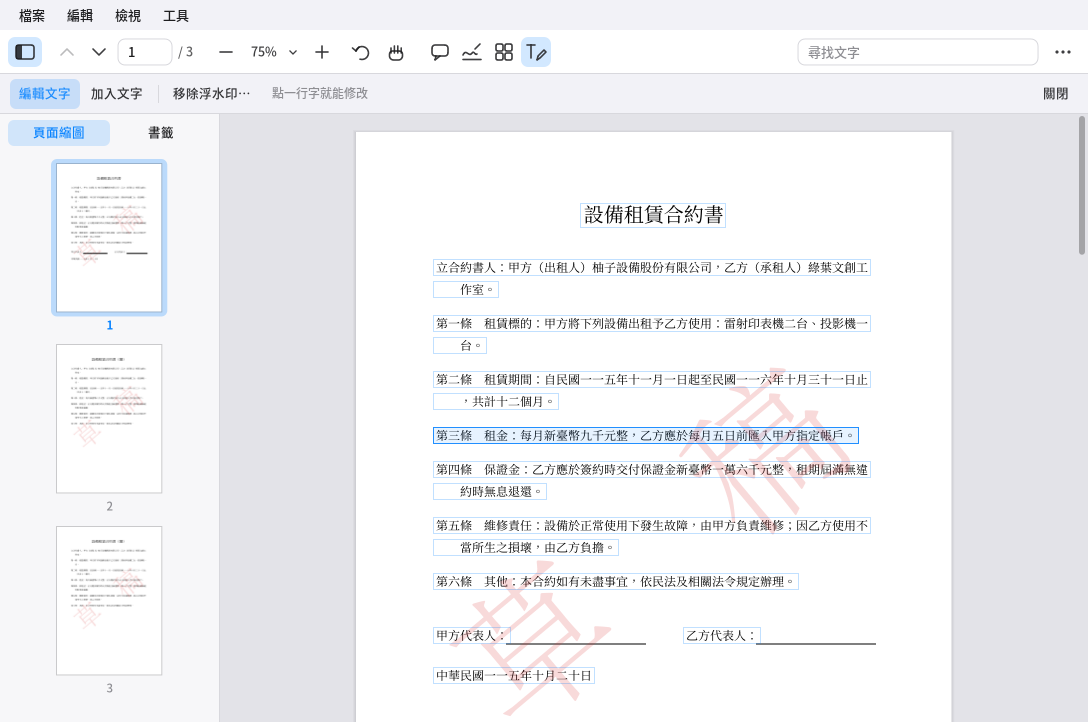
Editar conteúdo no leitor de PDF: cada linha de texto tem um quadro; clique para editar -
Editar texto: passe o mouse pela página e cada linha editável ganha um quadro suave. Clique numa linha, corrija o texto no quadro que aparece e pressione Enter para terminar; apagar todo o texto remove a linha. A fonte padrão é "Automática": a mais parecida com a original (Ming, Kai ou Hei; negrito continua negrito); embaixo do quadro também dá para escolher Hei, Ming, Kai ou negrito (trocar só a fonte, sem mexer no texto, também vale). O texto novo fica no lugar do antigo, e o resto da linha acompanha. O texto editado pode ser selecionado, buscado e copiado.
-
Adicionar texto: escolha cor e tamanho, clique onde quer o texto (o clique marca o canto superior esquerdo da primeira linha), digite e pressione Ctrl+Enter (Enter para nova linha); embaixo do quadro você escolhe a fonte (Hei, Ming, Kai) e o negrito, que ficam lembrados para a próxima vez. Ao contrário do "Texto" das anotações, ele é escrito no próprio conteúdo da página: pode ser selecionado e buscado, e ninguém consegue apagá-lo como se fosse uma anotação.
-
Remover marcas d'água: clique em "Remover marcas d'água…" para listar tudo no documento que pode ser marca d'água (como texto grande inclinado e semitransparente, a mesma imagem em todas as páginas, cabeçalhos e rodapés) e em quantas páginas aparece; o que claramente é marca d'água já vem marcado. Confira e clique em "Remover".
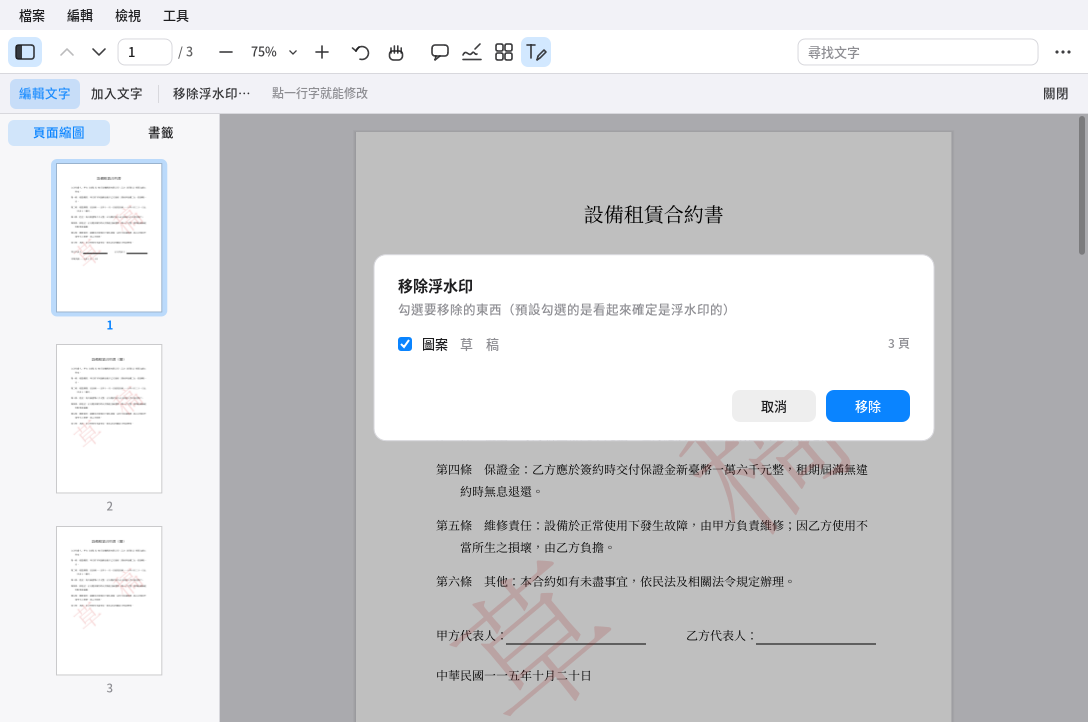
Remover marcas d'água no leitor de PDF: marque os itens a remover -
Se você mudar o conteúdo de um documento com assinatura digital, a assinatura mostra "Conteúdo alterado depois da assinatura". Ctrl+Z desfaz os erros.
-
-
Documentos com senha de abertura mantêm a mesma senha depois de salvos; documentos em que o autor restringiu alterações pedem a senha de proprietário para serem editados.
-
Ao salvar, as alterações são acrescentadas ao fim do arquivo original (organizar páginas e combinar gravam um arquivo novo); outros leitores de PDF abrem normalmente e mostram as anotações e assinaturas.
11. Área de trabalho remota
Conecta à área de trabalho de um computador Windows (protocolo RDP), por exemplo para controlar o computador da empresa ou de casa. O protocolo usa a biblioteca FreeRDP; a janela e a tela de configuração são desenhadas pelo próprio Pomelo,
então não é preciso instalar o xfreerdp (e não há conflito: os dois podem ficar instalados ao mesmo tempo).
-
Conexão rápida: digite no campo de cima o nome ou o IP do computador (também vale "usuário@computador") e pressione Enter para conectar; nada é guardado.
-
Meus computadores: adicione à lista os computadores que você usa com frequência; depois é só clicar uma vez para selecionar e clicar duas vezes para conectar. Clique uma vez para editar as configurações. No Windows, primeiro é preciso ativar "Habilitar Área de Trabalho Remota" em "Configurações → Sistema → Área de Trabalho Remota" (a edição Home não tem esse recurso: só a Pro ou superior aceita conexões, mas qualquer edição pode ser cliente e usar a Área de trabalho remota do Pomelo para se conectar ao computador de outra pessoa).
-
Ao adicionar um computador, dá para configurar:
- Tamanho da tela: "Ajustar à janela" pede ao Windows que mude a resolução para o tamanho da janela e acompanha quando você redimensiona; também há "Tela cheia", resoluções fixas comuns ou "Personalizado…" para digitar largura e altura. Depois de conectar, Ctrl+Alt+Enter alterna a tela cheia a qualquer momento; em tela cheia, levar o mouse ao topo da tela mostra uma barra de ferramentas (modo janela, Ctrl+Alt+Del, desconectar).
- Profundidade de cor: 16/24/32 bits; se a conexão for lenta, escolher um valor menor economiza dados.
- Qualidade da rede: detecção automática / modem / banda larga média / banda larga rápida / rede local; define se efeitos como papel de parede, pré-visualização ao arrastar janelas, animações e temas são desativados automaticamente (quanto mais estreita a banda, mais coisas são desativadas). Não afeta se a conexão funciona, só o quanto ela fica fluida.
- Som: define se o som do computador remoto toca neste computador.
- Compartilhar área de transferência: se ativado, o texto copiado pode ser colado nos dois lados (só texto; imagens e arquivos não).
- Conectar à sessão do console: usado por administradores ao fazer manutenção num servidor remoto (usuários comuns não precisam marcar).
- Mapeamento de dispositivos: compartilha uma pasta local com o computador remoto; depois de conectar, aparece uma unidade a mais em "Este Computador"/Explorador de Arquivos do Windows, e dá para copiar arquivos entre os dois lados; também dá para compartilhar a impressora local, e o que for impresso no computador remoto sai na impressora deste computador.
-
A senha fica no chaveiro (pomelo-keyring) e não é gravada no arquivo de configuração; sem chaveiro, ou com o chaveiro bloqueado, a senha é pedida a cada conexão.
-
Na primeira conexão a um computador, ou se ele foi reinstalado ou trocou de certificado, o Pomelo pergunta se você confia no certificado dele (os certificados padrão da Área de Trabalho Remota do Windows nunca são emitidos por uma autoridade confiável, e isso é normal; se aparecer o aviso "diferente da última vez", confirme primeiro que ninguém está interceptando a conexão e só então escolha confiar).
Tela de login da área de trabalho remota: alguns servidores (como o xrdp) não precisam de usuário e senha antes, e dá para clicar direto em "Não digitar; entrar na tela remota" -
Quando a conexão cai (problema de rede, o outro lado saiu da sessão ou alguém entrou em outro lugar e derrubou você), o Pomelo informa o motivo e você pode clicar direto em "Reconectar".
Tela depois de conectar: igual a usar o computador local, com teclado e mouse enviados diretamente
12. Processador de texto
Abre, edita e salva documentos Word (.docx) e OpenDocument (.odt); clicar duas vezes nesses dois tipos de arquivo os abre por padrão no "Processador de texto" (pomelo-writer). O motor de layout e a leitura e gravação dos formatos foram escritos do zero, então não é preciso instalar o LibreOffice nem o Microsoft Office, e os arquivos ainda podem ser trocados com eles.
-
Edição: digite e apague direto; Ctrl+Z/Ctrl+Y desfaz/refaz.
-
Formatação: o seletor mais à esquerda da barra de ferramentas ("Corpo/Título 1/Título 2/Título 3") define o estilo do parágrafo (os títulos ficam automaticamente em negrito e maiores), e os demais botões definem negrito, itálico, sublinhado, fonte, tamanho, cor do texto; os parágrafos podem ser alinhados à esquerda, ao centro, à direita ou justificados; também dá para adicionar listas com marcadores ou numeradas, inserir tabelas simples e adicionar ou remover linhas e colunas.
-
Estrutura: o botão "Estrutura" no extremo direito da barra de ferramentas (ou "Estrutura" no menu "Inserir") abre um painel à esquerda que lista todos os títulos do documento; clique num deles para ir direto àquela parte, e o painel também destaca sob qual título o cursor está.
-
Imagens: "Imagem…" no menu "Inserir" insere imagens PNG ou JPEG, e cada imagem ocupa uma linha só dela (não dá para misturá-la com texto no mesmo parágrafo); clique na imagem para selecioná-la (fica realçada) e use Backspace/Delete para apagá-la inteira. Ao abrir documentos feitos no Word/LibreOffice por outras pessoas, as imagens também aparecem normalmente.
-
Numeração de páginas: ao marcar "Número da página" no menu "Inserir", o número é impresso no centro do rodapé de cada página; clique de novo para desativar.
-
Localizar e substituir: Ctrl+F (localizar) ou Ctrl+H (substituir) abre uma caixa de diálogo em que dá para escolher se diferencia maiúsculas de minúsculas; "Localizar próximo" e "Localizar anterior" percorrem o documento inteiro em ciclo (inclusive as células de tabelas) e realçam o que encontram; "Substituir" troca o item selecionado e passa para o próximo, e "Substituir tudo" troca de uma vez todas as ocorrências do documento.
-
Configurar página: "Configurar página…" no menu "Arquivo" permite escolher o tamanho do papel (A4, US Letter, US Legal ou largura e altura personalizadas), retrato/paisagem e as margens superior, inferior, esquerda e direita (em centímetros).
-
Imprimir: "Imprimir…" no menu "Arquivo" (ou Ctrl+P) mostra primeiro uma pré-visualização da página; depois escolha a impressora, defina o número de cópias e imprima o documento inteiro.
Impressão: veja primeiro a pré-visualização da página e depois escolha a impressora e o número de cópias -
Arquivo:
-
Abrir: "Abrir…" no menu (ou Ctrl+O) mostra uma janela de navegação de arquivos em que dá para clicar numa pasta para entrar e em "Pasta acima" para voltar; ela lista só pastas e arquivos .docx/.odt, e um clique no arquivo o abre; também dá para colar um caminho na barra de endereço, no topo, e pressionar Enter; clicar duas vezes num arquivo .docx/.odt no lançador ou no gerenciador de arquivos, ou usar
pomelo-writer 檔名no terminal, também abre direto.
Abrir arquivo: clique numa pasta para entrar e num arquivo para abri-lo -
Salvar/Salvar como: o formato é definido pela extensão do nome (terminando em .docx salva no formato Word, terminando em .odt salva no formato OpenDocument); se você não digitar a extensão, vale o formato escolhido na janela "Salvar como", e a extensão correspondente é adicionada automaticamente.
-
-
Área de transferência: é compartilhada com os outros aplicativos do Pomelo, então dá para colar texto de lá para cá e daqui para lá.
-
Entrada de chinês, japonês e coreano: usa o XIM como o editor de texto (veja a seção 7) e funciona com o pomelo-input ou o fcitx5.
13. Planilha
Abre, edita e salva planilhas Excel (.xlsx) e OpenDocument (.ods); clicar duas vezes nesses dois tipos de arquivo os abre por padrão na "Planilha" (pomelo-sheet). O modelo da planilha, o motor de fórmulas e a leitura e gravação dos formatos foram escritos do zero, então não é preciso instalar o LibreOffice nem o Microsoft Office, e os arquivos ainda podem ser trocados com eles.
-
Selecionar e editar: um clique seleciona uma célula; arraste ou Shift+clique para um intervalo; clique duas vezes, F2 ou simplesmente digitar começam a editar a célula; Enter confirma e desce, Tab confirma e vai para a direita, Esc descarta a edição; a barra de fórmulas no alto acompanha o conteúdo da célula atual e também pode ser clicada para editar. Delete/Backspace limpa o conteúdo da seleção (o formato permanece). Ctrl+Z/Ctrl+Y desfazem/refazem.
-
Fórmulas: uma célula que começa com
=é uma fórmula, e pode usar endereços de célula (A1;$A$1trava a linha ou a coluna), intervalos (A1:A10), referências entre planilhas (Planilha2!A1), as quatro operações, comparações e concatenação de texto (&). Digitar%depois de um número o grava automaticamente em formato de porcentagem. Cerca de 130 funções:- Matemática e estatística:
SUMAVERAGECOUNTCOUNTACOUNTBLANKMINMAXMEDIANMODESTDEVSTDEV.PVARVAR.PLARGESMALLRANKPERCENTILEQUARTILEPRODUCTSUMSQSUMPRODUCTROUNDROUNDUPROUNDDOWNTRUNCCEILINGFLOORINTABSSIGNSQRTPOWEREXPLNLOGLOG10MODQUOTIENTEVENODDFACTGCDLCMPISINCOSTANASINACOSATANDEGREESRADIANSRANDRANDBETWEEN. - Estatística condicional:
SUMIFCOUNTIFAVERAGEIFSUMIFSCOUNTIFSAVERAGEIFS(a condição pode ser">3","<>a","João"). - Texto (cada caractere chinês conta como um):
LENLEFTRIGHTMIDFINDSEARCHSUBSTITUTEREPLACEREPTUPPERLOWERPROPERTRIMEXACTVALUETEXTCONCATENATECONCATTEXTJOINCHARCODE.TEXT(valor, "formato")aceita0.00,#,##0,0%,yyyy-mm-dd,hh:mm:ss. - Lógica e informação:
IFIFSSWITCHCHOOSEANDORNOTXORIFERRORIFNANAISNUMBERISTEXTISBLANKISERRORISNAISEVENISODDTRUEFALSE. - Busca:
VLOOKUPHLOOKUPXLOOKUPINDEXMATCHROWCOLUMNROWSCOLUMNS. - Data (o número de série é igual ao do Excel; para ver como data, use
TEXT):TODAYNOWDATEYEARMONTHDAYWEEKDAYHOURMINUTESECONDDAYSEDATEEOMONTHDATEDIFNETWORKDAYS.
Limitação conhecida: ao inserir ou excluir linhas/colunas, os endereços referenciados em fórmulas de outras células não são ajustados automaticamente; não há fórmulas de matriz.
- Matemática e estatística:
-
Inserir e excluir linhas e colunas com o botão direito: numa célula, o clique direito oferece recortar, copiar, colar, limpar conteúdo, além de "Inserir uma linha acima/abaixo", "Inserir uma coluna à esquerda/direita" e "Excluir esta linha/coluna"; nos números de linha ou títulos de coluna, o clique direito seleciona a linha ou coluna inteira antes de abrir o menu. Quantas linhas (colunas) estiverem selecionadas, tantas são inseridas ou excluídas de uma vez, as referências das fórmulas acompanham, e Ctrl+Z desfaz.
-
Preenchimento: o quadradinho azul no canto inferior direito da seleção, arrastado para baixo, direita, cima ou esquerda, preenche seguindo as regras; durante o arrasto uma moldura tracejada mostra a prévia; clicar duas vezes nele preenche para baixo até onde terminam os dados da coluna vizinha. As regras:
- Um único número → soma 1 a cada célula (
1arrastado vira1 2 3 4 5…); com duas ou mais células selecionadas, segue a tendência (2, 4arrastado vira6, 8, 10…). Segurar Ctrl ao soltar o mouse só copia. - Texto que termina em número é incrementado:
Item1→Item2,Item007→Item008(mantém os dígitos). - Listas como dias da semana, meses, trimestres, troncos e ramos celestes, um-dois-três…dez e Mon/Jan continuam de onde pararam e voltam ao início (
sexta→sábado,domingo,segunda…). - Fórmulas ajustam as referências relativas conforme a posição (
=A1+B1preenchida para baixo vira=A2+B2; o que$A$1trava não muda). Os demais textos são repetidos. - Ctrl+D/Ctrl+R (menu Editar) copiam a primeira linha/coluna da seleção para as demais; "Dados → Preencher série…" aceita valor inicial, intervalo e valor final (por exemplo, começando em 10, somando 5 até 100), para baixo ou para a direita.
- Um único número → soma 1 a cada célula (
-
Ordenar: "Ordenar do menor para o maior" e "Ordenar do maior para o menor", no menu "Dados", ordenam toda a área de dados pela coluna atual (com uma única célula selecionada, ele acha sozinho os dados contíguos, e uma primeira linha de títulos em texto não entra na ordenação); "Ordenar…" permite escolher por qual coluna, depois por qual coluna, cada uma do maior para o menor, e se a primeira linha é um cabeçalho. Números vêm antes de texto, vazios sempre por último, valores iguais mantêm a ordem original, e as fórmulas acompanham, com as referências relativas ajustadas. Ordenar e preencher podem ser desfeitos com Ctrl+Z.
-
Formato: a barra de ferramentas define negrito, itálico, sublinhado, cor do texto, cor de fundo, fonte, tamanho e alinhamento à esquerda/centralizado/à direita; o formato é aplicado à seleção atual.
-
Planilhas: na parte de baixo da janela ficam as abas das planilhas; clique para alternar e em "+" para adicionar; o menu "Planilha" permite renomear e excluir planilhas (ao menos uma deve permanecer) e inserir ou excluir linhas e colunas na posição da célula atual.
-
Localizar: Ctrl+F procura texto na planilha atual e, ao achar, pula e seleciona; procura só na planilha atual, não em todas.
-
Área de transferência: copiar/recortar/colar um intervalo; ao colar, ele se expande segundo as linhas e colunas originais; as fórmulas são coladas como estão (como o texto da fórmula começa com
=..., dá para reconhecer que é fórmula também ao colar em outro programa ou vindo de outro programa), mas o formato não é mantido. -
Arquivo:
- Abrir: como no Processador de texto, é uma janela gráfica de navegação de arquivos que lista só pastas e arquivos .xlsx/.ods;
clicar duas vezes num arquivo .xlsx/.ods no lançador ou no gerenciador de arquivos, ou usar
pomelo-sheet nome-do-arquivono terminal, abre direto. - Salvar/Salvar como: o formato vem da extensão do nome (.xlsx salva em formato Excel, .ods em OpenDocument); sem extensão, usa o formato escolhido na janela Salvar como e acrescenta a extensão correspondente.
- Abrir: como no Processador de texto, é uma janela gráfica de navegação de arquivos que lista só pastas e arquivos .xlsx/.ods;
clicar duas vezes num arquivo .xlsx/.ods no lançador ou no gerenciador de arquivos, ou usar
-
Digitação em chinês, japonês e coreano: como no editor de texto, usa XIM (veja a seção 7), e funciona com pomelo-input ou fcitx5.
14. Apresentação
Abre, edita e salva apresentações PowerPoint (.pptx) e OpenDocument (.odp); clicar duas vezes nesses dois tipos de arquivo os abre por padrão na "Apresentação" (pomelo-slides). O modelo da apresentação e a leitura e gravação dos formatos foram escritos do zero, então não é preciso instalar o LibreOffice nem o Microsoft Office, e os arquivos ainda podem ser trocados com eles.
-
Slides: à esquerda fica a barra lateral de miniaturas; clique para alternar, arraste uma miniatura para mudar a ordem e use a roda para rolar. "+ Novo slide" na barra de ferramentas ou Ctrl+M adiciona um slide, e dá para escolher o layout: slide de título, título e conteúdo, conteúdo em duas colunas, só título, em branco; o slide novo já segue o tema de design atual. Clicar com o botão direito numa miniatura permite novo, duplicar, excluir, mover para cima/para baixo, e também trocar o tema de design, a cor de fundo e a transição; na visão geral dos slides o clique direito é igual. Ao excluir, ao menos um slide deve permanecer.
-
Objetos: o menu "Inserir" adiciona caixas de texto, retângulos, elipses, linhas e imagens (só PNG/JPEG). Um clique seleciona o objeto, as alças dos quatro cantos redimensionam, arrastar o próprio objeto o move; as setas ajustam a posição (Shift aumenta o passo); Delete/Backspace exclui o objeto selecionado. Clicar com o botão direito num objeto oferece recortar, copiar, colar, duplicar, excluir, trazer para a frente/enviar para trás, cor e animação de entrada; clicar com o botão direito numa área vazia do slide permite colar, novo slide e inserir caixa de texto ou imagem. Teclado: Ctrl+X/Ctrl+C/Ctrl+V recortam/copiam/colam, Ctrl+D duplica (objetos copiados só podem ser colados dentro da apresentação).
-
Edição de texto: clique duas vezes numa caixa de texto para editar e digite direto; Enter quebra a linha, e uma linha longa demais quebra sozinha (em inglês no espaço, em chinês entre quaisquer caracteres, e a pontuação não vai para o início da linha); Esc ou clicar em outro lugar encerra a edição. A barra de ferramentas define negrito, itálico, sublinhado, cor do texto, fonte, tamanho e alinhamento à esquerda/centralizado/à direita.
-
Formato de formas: retângulos, elipses e linhas podem ter cor de contorno e de preenchimento (linhas só têm cor de contorno); também dá para definir a cor de fundo do slide atual.
-
Temas de design: "Design" na barra de ferramentas, ou "Biblioteca de temas de design…" no menu "Design", abre a biblioteca; os 12 temas (Branco simples, Azul clássico, Noite, Laranja vibrante, Verde floresta, Rosa suave, Roxo profundo, Cinza executivo, Oceano, Geométrico, Tecnologia, Alvorada) têm cada um fundo e formas decorativas, o slide de título e o slide de conteúdo têm layouts diferentes, e já vêm com fonte e cores combinando; cada tema tem uma prévia (no canto inferior direito, como fica o slide de conteúdo). Um clique aplica à apresentação inteira: título, subtítulo e texto vão para as posições do tema e recebem a fonte, o tamanho e as cores do tema (slides com imagens ou formas, ou diagramados por você, só trocam fonte e cores, sem mover nada); o clique direito aplica só ao slide atual. Slides novos e formas inseridas depois também seguem o tema. "Nenhum (branco)" remove o tema. Num slide com cor de fundo definida, a cor de fundo prevalece. Ao salvar em .pptx/.odp, o fundo do tema é desenhado como uma imagem na camada mais baixa do slide, e fica igual no PowerPoint e no LibreOffice Impress; ao reabrir no Pomelo, o tema é reconhecido e dá para continuar trocando.
-
Efeitos: "Transição de slide…" no menu "Formato" define a animação ao passar para o slide (nenhuma / esmaecer / empurrar horizontal / varredura); com um objeto selecionado, "Animação de entrada do objeto…" define a animação de quando ele aparece (nenhuma / aparecer / entrar voando da esquerda / entrar voando de baixo); quando o slide aparece, os objetos com animação nele tocam todos juntos, não um por um em sequência. Transições e animações de entrada aparecem tanto na apresentação quanto na pré-visualização.
-
Anotações: na parte de baixo da tela fica o painel de anotações; clique para digitar, cada slide guarda as suas; "Mostrar painel de notas", no menu "Slide", oculta/mostra esse painel. Ao salvar, as anotações vão junto no .pptx/.odp, compatível com PowerPoint e LibreOffice Impress.
-
Classificador de slides: "Classificador de slides", no menu "Slide", muda para o modo de visão geral em miniaturas, bom para ver a ordem geral e o efeito do tema; um clique seleciona e dois cliques voltam ao modo de edição; neste modo não dá para reordenar arrastando, então, para reordenar, volte à edição e arraste na barra lateral de miniaturas.
-
Apresentar: "Iniciar apresentação", no menu "Slide", ou F5, entra no modo de apresentação em tela cheia; setas/Espaço/clique avançam para o próximo slide, ←/Backspace voltam, Esc sai; "Pré-visualizar…" mostra o efeito numa janela de tamanho normal, sem ocupar a tela inteira. Se durante a apresentação forem detectadas duas ou mais telas, o modo apresentador abre sozinho: uma tela mostra o slide em tela cheia para o público, e a outra (a de operação) mostra a miniatura do slide atual, a do próximo, as anotações, o número de slides e o tempo decorrido, para consultar o roteiro no palco.
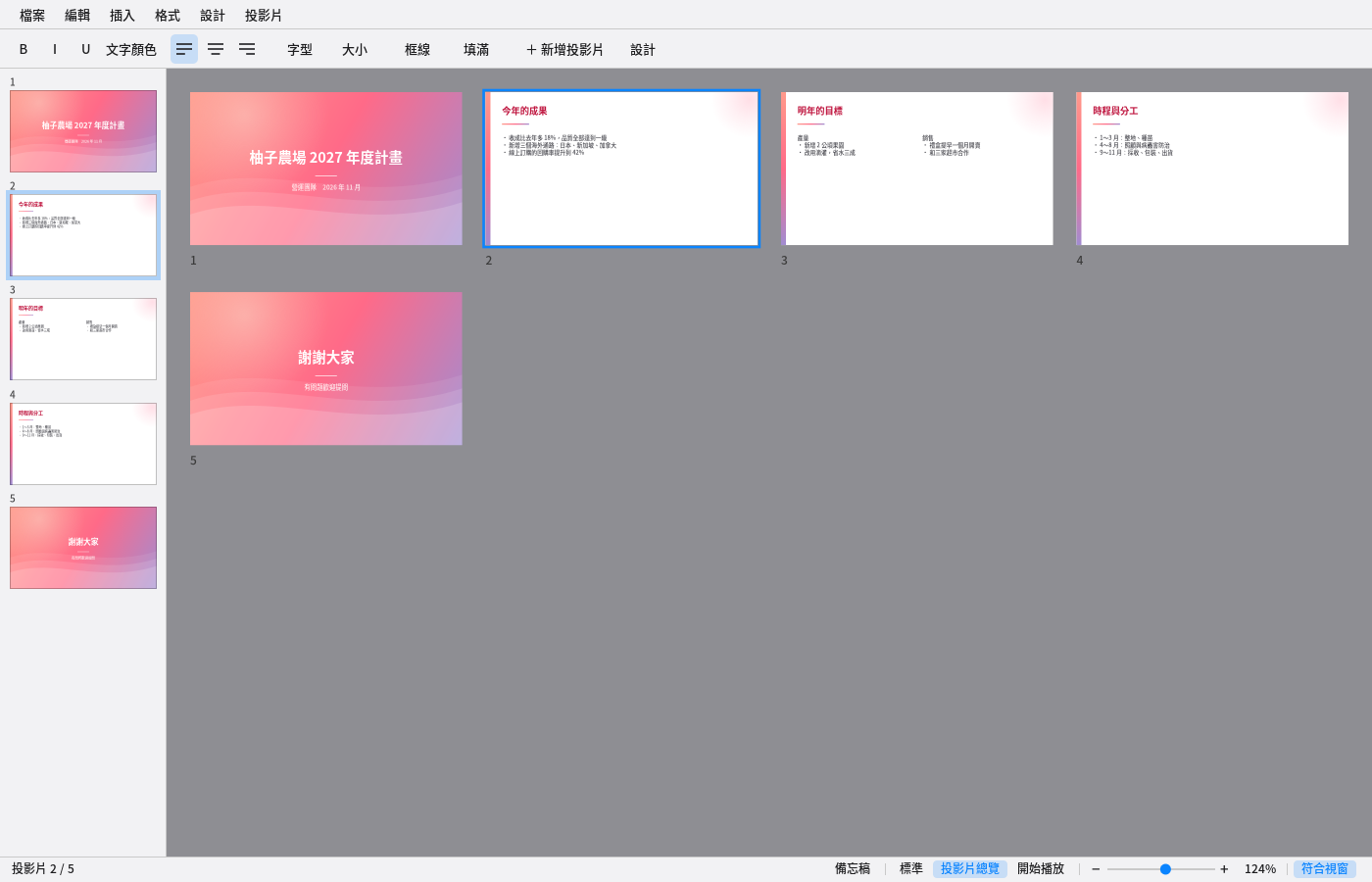
Modo Classificador de slides: todas as miniaturas de uma vez -
Arquivo:
- Abrir: como no Processador de texto, é uma janela gráfica de navegação de arquivos que lista só pastas e arquivos .pptx/.odp;
clicar duas vezes num arquivo .pptx/.odp no lançador ou no gerenciador de arquivos, ou usar
pomelo-slides nome-do-arquivono terminal, abre direto. - Salvar/Salvar como: o formato vem da extensão do nome (.pptx salva em formato PowerPoint, .odp em OpenDocument); sem extensão, usa o formato escolhido na janela Salvar como e acrescenta a extensão correspondente.
- Abrir: como no Processador de texto, é uma janela gráfica de navegação de arquivos que lista só pastas e arquivos .pptx/.odp;
clicar duas vezes num arquivo .pptx/.odp no lançador ou no gerenciador de arquivos, ou usar
-
Limitações conhecidas: não há slide mestre/layouts personalizáveis, nem tabelas e gráficos; uma caixa de texto aplica um único formato à caixa inteira, não dá para ter textos com formatos diferentes na mesma caixa; formas não giram nem se agrupam; as animações de entrada dos objetos sempre tocam todas juntas quando o slide aparece, sem suporte a tocar uma a uma na ordem dos cliques; o arranjo de duas telas do modo apresentador é decidido automaticamente, e não dá para escolher qual tela é a do público; os temas de design não podem ser personalizados (não há edição de slide mestre), e em outros programas o fundo do tema é uma imagem, cuja cor não dá para mudar.
-
Digitação em chinês, japonês e coreano: como no editor de texto, usa XIM (veja a seção 7), e funciona com pomelo-input ou fcitx5.
15. Navegador Pomi
O Navegador Pomi é o navegador web embutido do Pomelo, rápido de abrir e econômico em memória. O layout das páginas, o JavaScript e as atualizações de segurança vêm do WebKitGTK do sistema, e se atualizam junto com ele.
- Abrir: o Navegador Pomi no Dock, ou digite "navegador" no lançador ou na busca; também dá para dizer à Pomi "abra o Navegador Pomi" (dizer só "abra o navegador" abre o navegador padrão do sistema). Se ele já estiver aberto, simplesmente abre outra janela, quase instantaneamente.
- Barra de endereço: digite um endereço para ir direto (sem precisar de https://); qualquer outro texto é pesquisado no mecanismo de busca (padrão Google; o menu "⋯" no canto superior direito permite trocar por DuckDuckGo ou Bing). Dá para digitar chinês com o método de entrada do Pomelo, e também nos campos das páginas. O cadeado antes do endereço indica conexão criptografada; um triângulo indica que não há criptografia, então não digite senhas ou cartões de crédito nesse site. Clicar no cadeado (botão esquerdo ou direito) mostra o certificado do site: emitido para quem, por qual autoridade, período de validade, cadeia de certificados e impressão digital, e também dá para copiar o certificado. Quando você digita só o endereço sem https://, ele primeiro usa conexão criptografada e só cai para a sem criptografia se o site não suportar.
- Abas: Ctrl+T abre uma nova aba, Ctrl+W fecha, Ctrl+Shift+T reabre a aba recém-fechada, Ctrl+Tab alterna, Ctrl+1~9 vai para a aba de número correspondente. A barra de abas só aparece com duas ou mais abas; o botão do meio sobre uma aba também a fecha. O botão do meio num link (ou Ctrl+clique) abre uma nova aba em segundo plano.
- Página inicial: uma aba nova mostra a Pomi, a caixa de busca e os sites que você mais visita.
- Menu de clique direito: numa página, o clique direito oferece voltar, recarregar, copiar endereço, localizar na página, imprimir, aumentar/diminuir zoom e tela cheia; com texto selecionado, o clique direito permite copiar ou pesquisar direto no mecanismo de busca atual; em links, abrir em nova aba, copiar o link e baixar; em imagens, copiar ou baixar a imagem.
- Outros: Ctrl+F localiza na página, Ctrl+mais/menos/0 ajusta o zoom (também dá para segurar Ctrl e girar a roda), Ctrl+P imprime, F11 tela cheia, Alt+←/→ página anterior/seguinte, Ctrl+L vai para a barra de endereço, F5 recarrega.
- Downloads: os arquivos são salvos na pasta "Downloads", com uma notificação ao terminar. Durante o download, aparecem no canto superior direito um botão de downloads e um círculo de progresso; clique para abrir a pasta "Downloads".
- Permissões: quando um site quer usar a câmera, o microfone, a localização ou mostrar notificações, uma barra de pergunta aparece no alto da página; clique em "Permitir" ou "Não permitir".
- Limpar dados de navegação: menu "⋯" → "Limpar dados de navegação…", que apaga histórico, cookies e cache (os sites pedirão login de novo).
- Economia de recursos: só um Navegador Pomi roda por vez (abrir de novo só abre outra janela); em computadores sem placa de vídeo dedicada (incluindo máquinas virtuais), ele passa automaticamente a desenhar com a CPU e usa ainda menos memória.
16. Máquinas virtuais
"Máquinas virtuais" executa outro sistema operacional dentro deste computador (por exemplo, para testar outro Linux ou rodar um Windows), sem reiniciar e sem mexer no sistema deste computador. Por baixo estão o KVM e o QEMU embutidos no Linux, sem precisar de módulos de núcleo à parte nem do libvirt.
- Primeiro uso: ao abrir, se ainda não houver QEMU, aparece o botão "Instalar"; ao clicar, uma janela de terminal faz a instalação (pede a sua senha), instalando só o que é preciso para executar máquinas virtuais.
- Virtualização por hardware: máquinas virtuais x86_64 só ficam rápidas com a virtualização por hardware da CPU (Intel VT-x/AMD-V, chamada KVM no Linux). Se estiver desligada, aparece um aviso no alto, e basta ativá-la na BIOS; se aparecer "Sua conta ainda não pode usar", clique em "Ativar" para entrar no grupo kvm e saia e entre de novo.
- Nova máquina virtual: clique em "Nova máquina virtual" e escolha o disco de instalação do sistema operacional (.iso). O programa adivinha o sistema e a arquitetura pelo nome do arquivo,
sugere automaticamente memória, núcleos de processador e tamanho do disco, e já preenche o nome. O arquivo de disco começa pequeno e só ocupa espaço conforme é usado.
Se você já tem um disco virtual (por exemplo .vdi do VirtualBox, .vmdk do VMware, .qcow2), ative "Usar um disco virtual existente" para aproveitá-lo direto.
- O Windows 11 exige UEFI, inicialização segura e TPM 2.0, que já são ativados ao escolher Windows (na primeira vez com TPM, o programa pede para instalar o swtpm); o disco usa SATA e a placa de rede é Intel e1000e, cujo driver já vem no disco de instalação do Windows. Se na inicialização aparecer "Press any key to boot from CD or DVD", aperte qualquer tecla em poucos segundos.
- ARM64: escolher ARM64 em "Arquitetura do processador" permite executar sistemas para ARM (na primeira vez, o programa pede para instalar o emulador ARM64). Num computador x86 isso é emulação por software, mais lenta (cerca de 5 a 20 vezes), boa para instalar servidores ou testar.
- Inicialização e tela: clique duas vezes na lista (ou abra a página de configurações e clique em "Iniciar") e a janela da tela aparece. Enquanto o disco não tem sistema, inicia sozinho pelo disco de instalação, e depois de instalado inicia pelo disco rígido, sem mudar configuração.
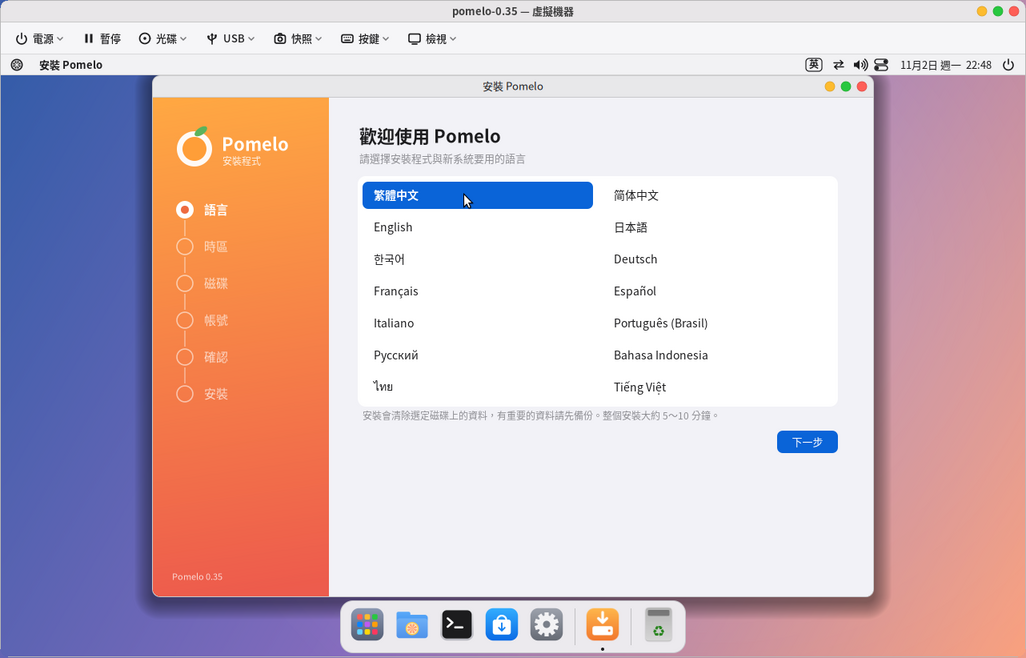
- Janela da tela: teclado e mouse operam a máquina virtual direto, o mouse não fica "preso", e ao sair da janela ele volta a este computador. A fileira de botões no alto:
- Energia: desligar (como apertar o botão de energia, deixando a máquina virtual se desligar sozinha), reiniciar, salvar estado e fechar, desligar à força (como puxar da tomada).
- Pausar: congela a máquina virtual (a memória permanece); clique de novo para continuar.
- Disco: troca a imagem de disco ou ejeta o disco, sem desligar.
- USB: entrega à máquina virtual dispositivos USB conectados a este computador (pendrives, discos externos, celulares, leitores de cartão…), e um novo clique os devolve. Discos externos são primeiro ejetados neste computador; na primeira vez que são entregues, pede-se a senha (para obter permissão de uso do dispositivo). Teclado e mouse também podem ser entregues, mas depois deste computador não pode mais usá-los, e o programa pergunta antes.
- Snapshot: salva o estado atual (incluindo a memória) para voltar a este instante quando quiser, por exemplo antes de instalar programas ou mudar configurações.
- Teclas: envia combinações que este computador interceptaria, como Ctrl+Alt+Del, Ctrl+Alt+F1~F7 e a tecla Windows.
- Exibição: tela cheia (ou Ctrl+Alt+Enter; em tela cheia, levar o mouse ao alto faz a barra de ferramentas aparecer) e ajustar a janela ao tamanho da tela. Com a placa de vídeo VirtIO, a resolução da máquina virtual acompanha o tamanho da janela (a maioria das máquinas virtuais Linux suporta).
- Atalho: Ctrl+Alt+End envia Ctrl+Alt+Del.
- Fechar a janela da tela: o programa pergunta se você quer desligar, cancelar ou deixar a máquina virtual rodando em segundo plano. Uma máquina virtual em segundo plano pode ter a tela reaberta depois com dois cliques na lista.
- Salvar estado: "Energia → Salvar estado e fechar" guarda a máquina virtual inteira (inclusive os programas abertos) e, na próxima inicialização, continua de onde parou, como fechar e abrir a tampa de um notebook.
- Gerenciar snapshots: na parte de baixo da página de configurações da máquina virtual, dá para renomear um snapshot, voltar a ele ou excluí-lo. Snapshots feitos com a máquina desligada guardam só o disco. Os snapshots ficam dentro do arquivo de disco, que precisa ser qcow2 (as máquinas virtuais novas são).
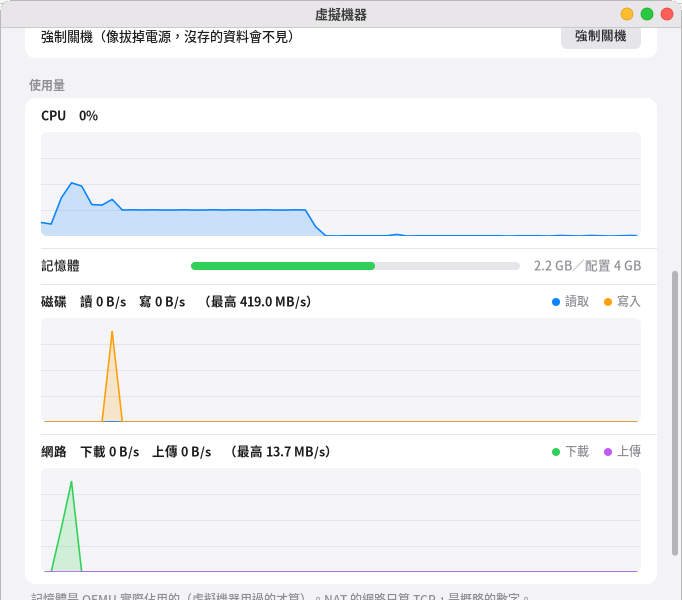
- Uso: a lista mostra CPU, memória, disco e rede de cada máquina virtual em execução; ao abrir uma, há também gráficos do último minuto. A memória é a que o QEMU realmente ocupa; a rede NAT conta só conexões TCP, e é um número aproximado.
- Configurações: só podem ser mudadas com a máquina desligada (memória, núcleos de processador, disco, ordem de inicialização, placa de vídeo, som, rede, aumentar o disco, TPM etc.), e são salvas automaticamente.
- Rede: "NAT" é o mais simples, a máquina virtual compartilha a rede deste computador e acessa a internet; para entrar na máquina virtual a partir deste computador, escreva em "Redirecionar portas"
por exemplo 2222:22 e depois conecte com
ssh -p 2222 localhost(só este computador alcança). "Bridge" faz a máquina virtual parecer outro computador da rede local, pegando IP do roteador e acessível por outros computadores; é preciso uma bridge (por exemplo br0), e, se não houver, a página de configurações tem o botão "Criar bridge" (precisa de placa de rede cabeada, Wi-Fi não faz bridge; a rede cai por alguns segundos na criação), e na primeira vez é preciso clicar em "Permitir uso". - Som: o som da máquina virtual sai por este computador.
- Rede: "NAT" é o mais simples, a máquina virtual compartilha a rede deste computador e acessa a internet; para entrar na máquina virtual a partir deste computador, escreva em "Redirecionar portas"
por exemplo 2222:22 e depois conecte com
- Onde ficam os arquivos: cada máquina virtual tem uma pasta, em
~/.local/share/pomelo/vm/(arquivo de disco, configurações UEFI e snapshots ficam lá dentro). No fim da página de configurações dá para abri-la no gerenciador de arquivos ou excluir a máquina virtual inteira. - O que ainda não existe: compartilhar a área de transferência com a máquina virtual, pastas compartilhadas, arrastar e soltar arquivos, aceleração 3D, várias telas. Para trocar arquivos dá para usar a rede (por exemplo ssh, compartilhamento de rede) ou um pendrive USB.
- Linha de comando:
pomelo-vm --list(lista as máquinas virtuais e o estado),pomelo-vm --start nome,pomelo-vm --stop nome(pede que se desligue),pomelo-vm --kill nome(desliga à força).
17. Contêineres (Docker)
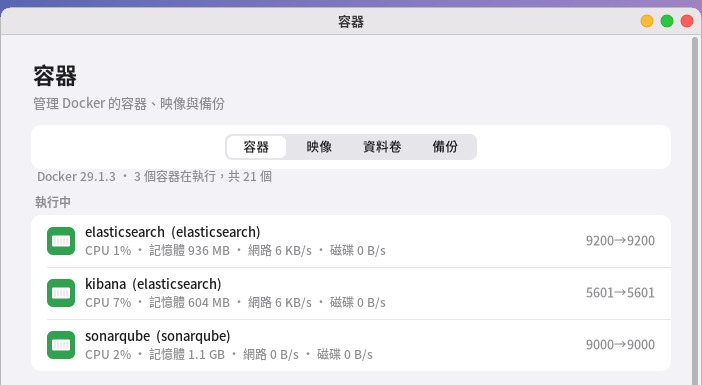
"Contêineres" gerencia o Docker: contêineres, imagens, volumes e backups, sem precisar decorar comandos.
-
Instalar o Docker: se ainda não houver Docker, ao abrir clique em "Instalar", que abre uma janela de terminal (pede a sua senha). Instala o moby-engine do sistema, configura o início automático na inicialização e adiciona você ao grupo docker. Depois de instalar, é preciso sair e entrar de novo para a entrada no grupo valer. Quando o Docker não está rodando ou a conta não tem permissão, a tela também mostra o botão correspondente. Atenção: membros do grupo docker podem obter permissão de administrador sobre todo o computador por meio de contêineres; adicione só contas de confiança.
-
Contêineres: divididos em em execução e parados; os em execução mostram uso de CPU, memória, rede, disco e portas (local→contêiner), e os criados com docker compose têm o projeto indicado depois do nome. Um clique abre a página do contêiner. 100% de CPU equivale a um núcleo de processador (como no
docker stats). -
Página do contêiner:
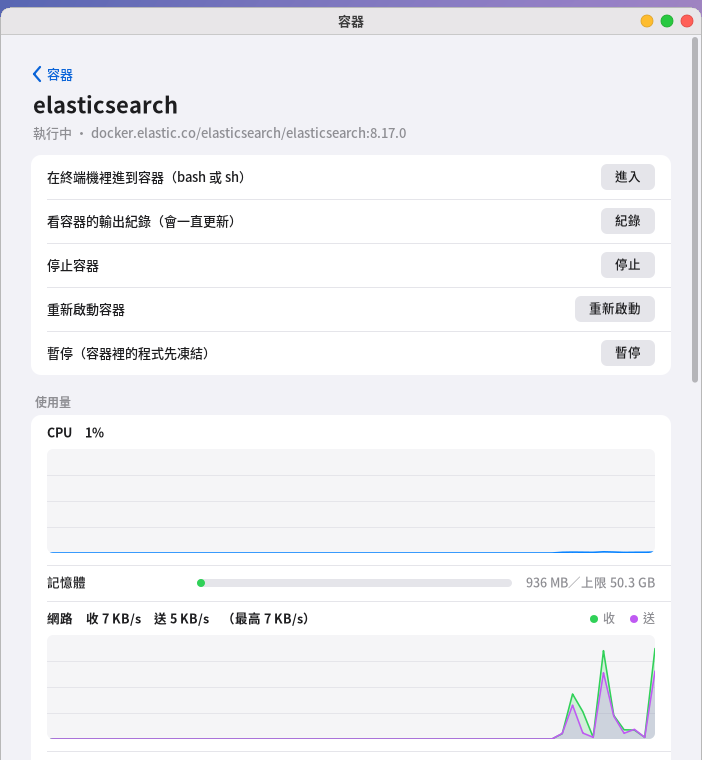
Página do contêiner: no alto as ações comuns, embaixo o uso do último minuto - Entrar: abre uma janela de terminal dentro do contêiner (usa bash se existir, senão sh), como
docker exec -it. - Registro: vê a saída do contêiner no terminal (as últimas 300 linhas, e as seguintes continuam sendo acompanhadas).
- Parar, reiniciar, pausar/continuar, iniciar; só depois de parado é possível excluir (os volumes permanecem).
- Informações: imagem, hora de criação e de início, endereço IP, portas, pastas e volumes montados; as variáveis de ambiente podem conter senhas, então só a quantidade é mostrada.
- Configurações: renomear e definir se inicia automaticamente na inicialização.
- Entrar: abre uma janela de terminal dentro do contêiner (usa bash se existir, senão sh), como
-
Novo contêiner: na parte de baixo da aba "Contêineres", clique em "Novo contêiner" e preencha a imagem (por exemplo
nginx,mariadb:11), o nome, as portas (local:contêiner, por exemplo8080:80), as pastas (caminho local ou nome do volume:caminho dentro do contêiner, por exemplo~/site:/usr/share/nginx/html), as variáveis de ambiente (separadas por ponto e vírgula) e o início automático, e clique em "Criar e iniciar". Imagens que este computador ainda não tem são baixadas primeiro. -
Imagens: digite o nome e aperte Enter para baixar; clique numa imagem para criar um contêiner com ela ou excluí-la; "Limpar" apaga imagens antigas sem nome e sem uso (em geral sobras de atualizações) e o cache de build.
-
Volumes: mostra qual contêiner usa cada volume; os que não estão em uso podem ser excluídos. Os arquivos dentro dos volumes só aparecem com permissão de administrador; para retirá-los, use o backup.
-
Backup: na página do contêiner, clique em "Backup", e a configuração do contêiner, os volumes e os arquivos das pastas montadas são salvos em uma pasta; com "Fazer backup junto com a imagem" ligado (padrão), o estado atual do contêiner (incluindo o que foi alterado dentro dele) também é guardado, e a pasta pode ser copiada para outro computador e restaurada. Contêineres em execução são pausados por um instante durante o backup. Os backups ficam no local definido na aba "Backup" (padrão:
docker-backupsna pasta pessoal), que pode ser mudado para um disco externo ou de rede. -
Restaurar: na aba "Backup", clique em um backup → "Restaurar". Ele recria o contêiner e os volumes conforme a configuração original e devolve os dados; se o nome já estiver em uso por outro contêiner, acrescenta
-restored. Se a porta original estiver ocupada por outro contêiner, o contêiner é restaurado do mesmo jeito, só não é iniciado; corrija e inicie. -
Backup agendado: dá para usar o comando
pomelo-docker --backup nome-do-contêiner [pasta] [--no-image]no cron ou num systemd timer; para restaurar,pomelo-docker --restore pasta-do-backup.
18. Cluster de contêineres (Kubernetes)
O "Cluster de contêineres" é um aplicativo opcional (pode ser instalado e removido na Central de programas), para quem quer experimentar o Kubernetes sem estudar como montá-lo: o motor é o k3s (um Kubernetes leve, licença Apache 2.0, baixado só na primeira criação, cerca de 70 MB), e o que fazemos é a camada de cima — criar e gerenciar o cluster com cliques. Por baixo é Kubernetes padrão: kubectl, charts do Helm e YAML escritos por outras pessoas funcionam direto.
Criar um cluster (quatro passos)
- Quantos computadores: "Só este computador" fica pronto em menos de um minuto e serve para aprender e desenvolver; "Vários computadores" pede o IP e a conta / senha SSH de cada um (a conta precisa poder usar sudo; na primeira vez com senha, depois passa a usar chave), e também dá para incluir este computador.
- Check-up e recomendações: em cada um, via SSH, só se leem o hardware e o estado do sistema (número de núcleos, memória, se o disco é SSD ou HD, velocidade da placa de rede, versão do sistema, se o relógio está sincronizado,
se as portas estão ocupadas, se há Docker ou banco de dados rodando), e depois cada computador recebe um papel recomendado com o motivo:
- Server: plano de controle (API, agendamento, banco de dados do cluster). Se três ou mais forem aptos, recomendam-se três para alta disponibilidade.
- Client: nó de trabalho que realmente roda contêineres. Com poucos computadores, o Server também roda contêineres.
- Armazenamento NFS: o computador com mais espaço livre em disco, onde se instala um servidor NFS como disco compartilhado (banco de dados e arquivos enviados ficam aqui), e o armazenamento padrão do cluster aponta para ele; o disco compartilhado só é aberto aos nós do cluster, não à rede toda.
- Avançado: Redis, banco de dados (PostgreSQL / MariaDB / MongoDB), registro de imagens. As recomendações são só o padrão, e todos os interruptores podem ser mudados; combinações pouco razoáveis geram um aviso (por exemplo, menos de 4 GB de memória sendo Server), e só se bloqueia o que realmente não pode funcionar (sem Server, ninguém roda contêineres, relógio não sincronizado).
- Confirmar: lista o que será instalado em cada computador e quais arquivos serão alterados.
- Criar: mostra o andamento e o registro de cada computador: baixar o k3s (verificando o sha256), enviar a cada um, instalar Server e Client, obter o kubeconfig, esperar todos os nós ficarem Ready, instalar o NFS.
Se falhar, para nessa etapa, diz o motivo e dá para tentar de novo essa etapa. O registro também é salvo em
~/.local/share/pomelo/cluster/<cluster>/deploy.log.
Painel: no alto fica o diagrama da arquitetura do cluster — console de controle, Server (plano de controle, desenhado como anel etcd com três ou mais), Client, cada máquina com etiquetas de NFS/banco de dados/Redis, luz Ready e barras de uso de CPU/memória, para entender de relance quem faz o quê (ao marcar funções no assistente, a arquitetura planejada também é desenhada na hora). Em seguida vêm a luz do cluster (normal / atenção), o número de nós e de Ready e o número de Pods; seis quadros: nós (medidores de CPU/memória, NotReady fica em vermelho), Pods (estado, prontidão, número de reinícios; abra para ver o log, acompanhar em tempo real, entrar no terminal dentro do contêiner e excluir; embaixo vêm seus eventos de aviso, com explicações em linguagem simples para situações comuns — "trava e reinicia sem parar" costuma ser configuração errada ou falta de conexão com o banco de dados, "não consegue baixar a imagem" é nome digitado errado ou falta de rede), cargas de trabalho (Deployment/StatefulSet/DaemonSet/Job; clique para reiniciar, mudar o número de réplicas ou excluir), serviços e endereços (clicar no endereço de um Ingress abre direto no navegador), armazenamento (se os volumes estão conectados), eventos (avisos dos últimos dois dias). Dá para filtrar por namespace. Atualiza sozinho a cada 6 segundos.
As funções avançadas são realmente implantadas: na máquina em que você marcou Redis, banco de dados (um entre PostgreSQL/MariaDB/MongoDB) ou registro de imagens, o serviço é fixado nela com nodeSelector na criação (discos de 2 GB para Redis, 8 GB para o banco de dados e 20 GB para o registro de imagens, usando a StorageClass padrão), as senhas são geradas aleatoriamente e ficam só em Secrets do cluster; o cartão do cluster mostra o endereço externo (portas 30379/30432/30306/30017/30500 do IP do nó), o endereço interno do cluster (redis.pomelo-redis.svc, db.pomelo-db.svc) e as strings de conexão. O registro de imagens é http: os nós já estão configurados para confiar nele, e o Docker do seu computador precisa ter esse endereço em insecure-registries para poder fazer push.
Aplicativos: o quadro "Aplicativos" do painel. O catálogo tem Nginx, WordPress (com MariaDB), Gitea, MinIO, Nextcloud (com MariaDB) e Uptime Kuma;
escolha um e mude o nome, o tamanho do disco, a senha e o nome do host do endereço para implantar; "Usar minha imagem" pede a imagem, a porta, as variáveis de ambiente (A=1;B=2) e se precisa de disco,
e gera para você Deployment + Service + Ingress. "Prévia" mostra o YAML que será aplicado (tudo em formato padrão, fácil de entender depois com kubectl).
O endereço usa nip.io (<nome>.<IP do Server>.nip.io é resolvido automaticamente para esse IP), e computadores da mesma rede abrem direto; para usar um domínio próprio, mude o nome do host.
Os aplicativos instalados aparecem na mesma página, e quando o Pod fica pronto, clique em "Abrir". Para remover: exclua em "Cargas de trabalho", ou no terminal kubectl delete namespace app-<nome>.
Adicionar/remover nós: no fim da página de nós, "Adicionar um" pede o IP e o usuário e senha; se a verificação passar, ele é instalado e entra como Client; o "Remover" de cada nó primeiro tira os Pods de lá (drain), exclui do cluster e depois remove o k3s dessa máquina (pede a senha de sudo dela). Clusters criados por versões antigas não guardaram o token, e na primeira vez que se adiciona um nó o programa pede a senha de sudo do Server para ler o token de volta.
Manutenção (quadro "Manutenção" do painel):
- Alertas e notificações: nó sem resposta, Pod que trava sem parar ou não baixa a imagem, volume desconectado e certificado de conexão perto de vencer são listados nesta página; um problema "novo" gera uma notificação na área de trabalho, o mesmo problema não incomoda de novo, e vários ao mesmo tempo são agrupados numa só. Com o "monitoramento em segundo plano" ligado, ele confere a cada 5 minutos mesmo com a janela fechada (usa um timer de usuário do systemd, sem permissão de administrador; quando um notebook troca de rede e não alcança o cluster, não faz notificações à toa).
- Certificado de conexão: mostra em quantos dias vence o certificado de cliente do kubeconfig; com menos de 90 dias, dá para clicar em "Renovar certificado" — reinicia os Server um por um (o k3s troca automaticamente os certificados perto de vencer ao iniciar), espera realmente voltarem e obtém o kubeconfig de novo.
- Atualizar o k3s: quando há uma versão estável nova, dá para clicar em "Atualizar": primeiro baixa e verifica, atualiza os Server um a um e depois os Client; em cada máquina espera o serviço realmente reiniciar, o nó reportar a versão nova e estar Ready antes de passar à próxima (um cluster de alta disponibilidade com três máquinas nunca perde duas de uma vez). Os Pods em execução não são interrompidos.
- Backup e restauração: "Fazer backup agora" salva em JSON os recursos do cluster (aplicativos, configurações, Secrets…, já sem os campos que não podem ser restaurados e ignorando o que o próprio k3s gerencia); com armazenamento NFS, empacota também a pasta compartilhada (com cpio, porque o tar não consegue ler os arquivos que o banco de dados está usando). "Restaurar" primeiro cria os namespaces e volumes, espera o volume NFS ser vinculado, move os dados antigos para a pasta nova (o nome das pastas de armazenamento dinâmico contém um nome de PV aleatório, que muda quando o cluster é recriado) e só no fim aplica as cargas de trabalho, para que o banco de dados não seja inicializado numa pasta vazia. O backup de um banco de dados em escrita é só "a imagem de um instante"; para dados importantes, use também pg_dump e mysqldump.
- Atualizar, renovar certificados e fazer backup do NFS exigem a senha de sudo dos nós (a mesma em todos, mantida só na memória, apagada depois do uso e sem aparecer na linha de comando de nenhum processo).
- Linha de comando:
pomelo-cluster status(nós, alertas, certificado),backup,backups,restore horário,upgrade,renew-cert,cert,watch.
Contas e permissões (quadro "Contas e permissões" do painel): para deixar colegas ou ferramentas verem o cluster sem dar permissão total, crie aqui uma conta — nome, permissão (somente leitura, pode alterar, administrador) e
escopo (um namespace; em branco é o cluster inteiro). Depois de criada, clique em "Gerenciar" ao lado da conta → "Exportar kubeconfig" e entregue o arquivo salvo à pessoa, que poderá conectar com kubectl ou Lens;
ao excluir a conta, o arquivo deixa de valer na hora. Contas e permissões são objetos Kubernetes padrão (ServiceAccount e RoleBinding em pomelo-users), visíveis e editáveis com kubectl.
O kubeconfig exportado equivale à senha daquela conta, então entregue-o com cuidado. Linha de comando: accounts, account-add nome view|edit|admin [namespace], account-kubeconfig nome, account-del nome.
Visão geral, snapshots e clonagem (o primeiro quadro do painel, "Visão geral"): o cluster numa página só — quantos aplicativos, Pods e contêineres estão rodando no total, o uso de CPU e memória de cada máquina, e depois, "por aplicativo" (os que mais usam memória primeiro) ou "por máquina" (quais Pods rodam em cada uma), cada um com seu uso e sua imagem. Clicar num aplicativo abre os detalhes: quais contêineres rodam nele (imagem, portas, pedidos e limites de recursos), o uso em tempo real de cada Pod, endereços e serviços, em quais volumes os dados estão, além de "Ver log", "Entrar no contêiner (terminal)", reiniciar, número de réplicas 0/1/2/3 (0 é pausar) e excluir. "Criar snapshot" guarda a configuração do aplicativo neste computador e copia cada volume dele inteiro para um volume novo (ocupa mais um tanto de espaço); por padrão pausa o aplicativo antes de copiar e o retoma sozinho ao terminar, para que dados em escrita, como os de bancos de dados, fiquem consistentes. Com um snapshot dá para "Restaurar" (devolve os dados ao volume original), "Clonar como novo aplicativo" ou excluir. "Clonar" cria um aplicativo novo idêntico com outro nome (pode ser com os dados, ou só com volumes vazios): etiquetas, Service e nomes de volumes são trocados pelos novos, e o novo e o antigo não disputam tráfego; a porta externa no aplicativo novo passa a ser de uso interno do cluster, e ConfigMap e Secret são compartilhados. No fim da visão geral dá para "Implantar novo aplicativo" ou "Aplicar YAML".
GitOps (quadro "GitOps" do painel): coloque os arquivos de implantação num repositório Git, preencha o endereço do repositório, a branch e a pasta, e clique em "Salvar e sincronizar agora" para baixá-los e aplicá-los ao cluster
(pastas com kustomization.yaml usam o kustomize). Com a "sincronização automática" ligada, o monitoramento em segundo plano confere a cada 5 minutos e só aplica quando há commits novos (se falhar, avisa uma vez).
Só adiciona e atualiza; o que foi retirado do repositório não é removido do cluster. Repositório privado: escreva o endereço como https://usuário:token@host/…, ou use um endereço SSH (adicione antes a chave SSH deste computador ao repositório).
Linha de comando: gitops-set endereço [branch] [pasta], gitops-sync [--force], gitops-auto on|off, gitops.
Pacote offline (no fim da página "Manutenção"): para ambientes sem rede, primeiro, num computador com rede, clique em "Criar" para baixar o k3s e as imagens do sistema (x86_64 e arm64) para uma pasta;
leve a pasta para o computador offline e clique em "Importar", e depois criar o cluster não precisa de rede (as imagens do sistema são enviadas aos nós junto com o k3s). Linha de comando: bundle pasta, bundle-import pasta.
Vários clusters: a página inicial lista todos os clusters, cada um mostrando quantos nós estão Ready (ou "sem conexão", se não for possível conectar); clique para alternar.
Perguntar à Pomi: "o que houve com o cluster" lê os nós e os alertas; "implante o WordPress para mim" (Gitea, MinIO, Nextcloud, Nginx, Uptime Kuma) abre a tela de implantação desse aplicativo, onde você confirma nome, endereço e senha.
Aplicar YAML: escolha um arquivo .yaml ou cole um endereço, equivalente a kubectl apply; para instalar um chart do Helm, cole um recurso HelmChart e ele é instalado (o k3s tem um controlador Helm embutido,
sem precisar instalar o helm). Importar: se você já tem um cluster (montado por você ou um kubeconfig que alguém deu) → na página inicial, "Importar" e escolha o arquivo, e depois é gerenciado como os que você criou.
Cartão do cluster: endereço da API, caminho do kubeconfig, função de cada máquina, caminho do NFS. Remover cluster: remove o k3s e os dados de cada nó (com confirmação dupla); os importados só saem da lista.
Usar o kubectl no terminal: "Usar o kubectl no terminal", no painel, abre um terminal já conectado ao cluster. Linha de comando: pomelo-cluster nodes|pods|status,
pomelo-cluster apply arquivo, pomelo-cluster probe host usuário.
Segurança e privacidade: todos os comandos da verificação e da instalação estão fixos no programa; a senha fica na memória só durante este uso e, depois que a conexão funciona, passa-se a usar a chave SSH do console de controle
(~/.local/share/pomelo/cluster/id_ed25519); o known_hosts é próprio, sem mexer no seu ~/.ssh. Cada nó precisa de acesso à rede para baixar imagens de contêiner.
19. Gerenciador de compactação
Compactar, descompactar, criptografar: um só programa cuida de zip, 7z, família tar, cpio, iso, squashfs, imagens de disco e outros formatos ("Gerenciador de compactação" no lançador). No menu de botão direito do gerenciador de arquivos já dá para compactar e descompactar direto, e um clique duplo num arquivo compactado o abre com ele.
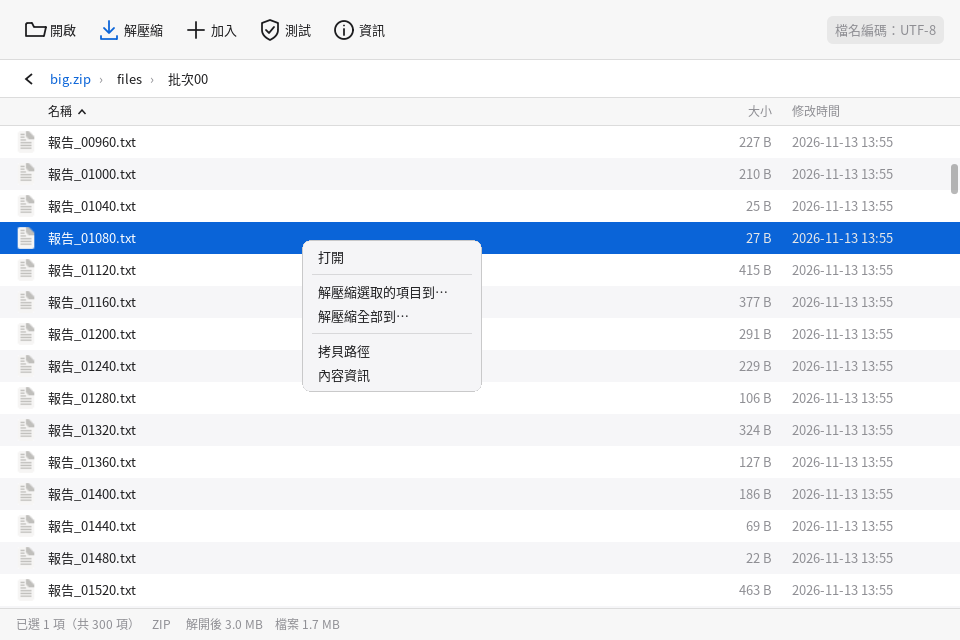
Usar no gerenciador de arquivos
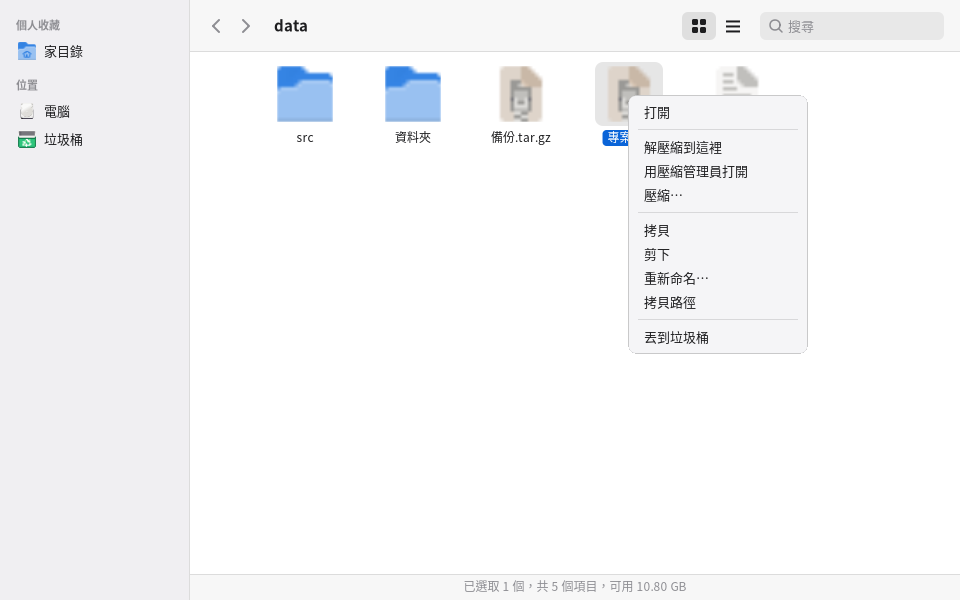
- Botão direito num arquivo compactado: "Extrair aqui" extrai ao lado do arquivo compactado (se houver mais de um item no nível superior, é criada automaticamente uma pasta com o mesmo nome do arquivo, para os arquivos não se espalharem por todo lado), "Abrir com o Gerenciador de compactação" (ver o que há dentro e extrair só os que você precisa). Também funciona selecionando vários arquivos compactados.
- Botão direito em qualquer arquivo ou pasta (dá para selecionar vários): "Compactar…" abre a janela de criação: preencha o nome, escolha o local, o formato, o nível de compactação e se terá senha.
- Clique duplo num arquivo compactado o abre com o Gerenciador de compactação; clique duplo nos outros arquivos continua como antes (fotos no visualizador, texto no editor…).
- Também dá para arrastar um arquivo compactado para a janela do Gerenciador de compactação para navegar, ou arrastar arquivos e pastas comuns para criar um novo arquivo compactado.
- Sem o Gerenciador de compactação instalado, essas opções não aparecem.
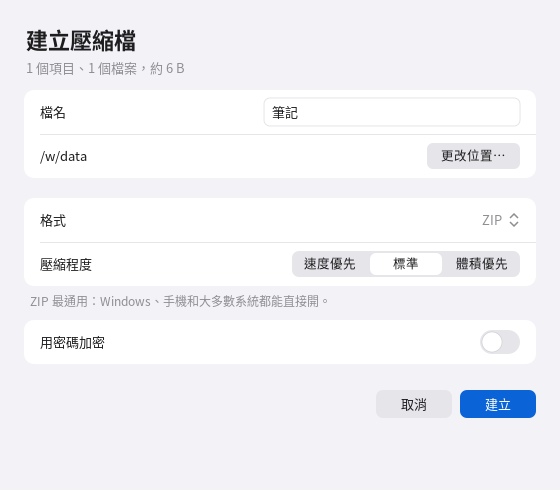
Formatos suportados
| Formato | Ler | Criar | Criptografia | Observações |
|---|---|---|---|---|
| zip, jar, apk, epub | ✔ | ✔ | AES-256 | O mais universal, abre direto no Windows e em celulares; o antigo ZipCrypto também pode ser lido e gravado (marcado como menos seguro); a codificação dos nomes de arquivo é detectada automaticamente (Big5, GBK, Shift-JIS, EUC-KR) |
| 7z | ✔ | ✔ | AES-256, pode criptografar também os nomes de arquivo | Sem criptografia, lê e grava direto; o 7z criptografado exige instalar o 7-Zip |
| tar, tar.gz, tar.bz2, tar.xz, tar.zst, tar.lz, tar.lz4 | ✔ | ✔ | OpenPGP (AES-256) no pacote inteiro, salvo como .gpg | Mantém as permissões do Linux e links simbólicos; a criptografia exige gnupg |
| cpio, ar, deb, rpm | ✔ | cpio ✔ | cpio sim (gpg) | |
| iso (ISO 9660, com Joliet e Rock Ridge) | ✔ | ✔ | ✘ | |
| squashfs | ✔ (7-Zip) | ✔ (exige squashfs-tools) | ✘ | |
| Imagens de disco (.img de FAT, ext, NTFS) | ✔ (7-Zip) | ✘ | ✘ | Ver os arquivos de dentro |
| Compactação de arquivo único: gz, bz2, xz, zst, lz, lzma, lz4, Z | ✔ | gz, bz2, xz, zst, lz ✔ | gpg | |
| cab, lha, xar, dmg, vhd, wim | ✔ | ✘ | ✘ | |
| .gpg, .pgp (arquivos compactados criptografados por inteiro) | ✔ | Digite a senha, descriptografe e depois leia |
O que dá para fazer de fato depende do que está instalado neste computador: no terminal, pomelo-archive --formats lista, para cada formato, se dá para criar e criptografar,
o que falta e como instalar; opções que a janela não consegue executar mostram o motivo, sem falhar em silêncio.
Criptografia
- Ao criar um arquivo compactado, ligue "Criptografar com senha". ZIP e 7z usam AES-256; o 7z tem também "Criptografar junto os nomes dos arquivos", e sem a senha nem se vê quais arquivos há dentro. Os nomes dos arquivos de um ZIP sempre ficam visíveis (limitação do próprio formato). A família tar é criptografada por inteiro com OpenPGP (AES-256) e salva como .gpg, sem mostrar os nomes dos arquivos; gpg ou este programa conseguem abri-la.
- Ao abrir um arquivo compactado criptografado, pede-se a senha; se estiver errada, dá para digitar de novo. A senha só circula dentro do programa e não aparece na linha de comando, em registros nem em arquivos de configuração, sendo apagada depois de usada.
- Se esquecer a senha, não dá para abrir e não há como recuperá-la.
Segurança
A extração é o ponto mais fácil de ser atacado por arquivos maliciosos, por isso o Gerenciador de compactação sempre bloqueia primeiro e só depois extrai:
..nos caminhos, caminhos absolutos, links simbólicos e links físicos que apontem para fora da pasta de extração não são restaurados (você é informado de quantos foram ignorados); permissões setuid / setgid e arquivos de dispositivo são sempre removidos.- Suspeita de bomba de descompactação (mais de 1 GB depois de aberto com taxa de compactação acima de 100 vezes, ou mais de 2 milhões de itens) gera um aviso e só continua se você confirmar; se o espaço em disco for insuficiente, avisa antes.
- Extrai primeiro para uma pasta temporária ao lado e só move tudo quando deu certo, então falhas ou cancelamentos não deixam resultado pela metade; se o destino já tem um arquivo de mesmo nome, pergunta se quer substituir, manter os dois, ignorar ou cancelar.
Programas opcionais (funciona sem eles, só com menos recursos)
| Pacote | Se não estiver instalado | Como instalar |
|---|---|---|
7-Zip (7zip) |
Não lê SquashFS nem imagens de disco, não abre 7z criptografado | sudo apt install 7zip ou sudo dnf install 7zip |
| gnupg | Não cria nem abre arquivos criptografados da família tar (.gpg) | A maioria dos sistemas já tem; se não, sudo apt install gnupg ou sudo dnf install gnupg2 |
| squashfs-tools | Não cria SquashFS | sudo apt install squashfs-tools ou sudo dnf install squashfs-tools |
Por que não suportamos RAR
O código de descompactação do RAR traz a restrição de licença do unRAR (não pode ser usado para fazer um compactador que concorra com o RAR) e não é software livre; o Pomelo é software livre e também não quer que você esbarre em problemas de licença sem saber.
Por isso, quando o Gerenciador de compactação detecta um RAR (extensão .rar, .r00 ou arquivo começando com Rar!), sempre responde "formato não suportado", não o repassa à libarchive nem ao 7-Zip do sistema para ler, e não chama nenhum rar ou unrar.
Para abrir um RAR, peça a quem enviou que mande em zip ou 7z, ou instale e use por conta própria outra ferramenta em que você confie.
Sobre a licença do 7-Zip
O Gerenciador de compactação em si é GPL-3.0-or-later; o 7-Zip é um pacote opcional executado à parte, não faz parte do Pomelo e não é ligado a ele.
O pacote 7zip do Ubuntu 24.04 / 26.04 e do Debian 13 contém código de descompactação de RAR sujeito à restrição do unRAR (o próprio arquivo de copyright do pacote informa isso),
por isso o listamos apenas como "sugerido", não o instalamos automaticamente, e o disco de instalação também não o traz previamente; o 7zip do Fedora e do Rocky (EPEL) não tem código RAR.
Mesmo instalado, o Gerenciador de compactação não o usa para ler RAR.
Linha de comando (para scripts)
pomelo-archive [arquivo compactado]               abre a janela para navegar
pomelo-archive --extract-here arquivo…            extrai ao lado do arquivo (com janela de progresso)
pomelo-archive --compress arquivo ou pasta…       abre a janela de criação de arquivo compactado
pomelo-archive --list arquivo                     lista o conteúdo
pomelo-archive --test arquivo                     verifica se há corrupção
pomelo-archive --extract arquivo -C diretório     extrai (--only caminho extrai só uma parte; --password-stdin lê a senha da entrada padrão)
pomelo-archive --create saída [--format=zip|7z|tar.gz|…] [--level=1-9] [--password-stdin] arquivos…
Códigos de saída: 0 sucesso, 1 falha, 2 precisa de senha, 3 senha errada, 4 falta um programa externo, 5 cancelado, 6 conteúdo inseguro, 7 espaço insuficiente, 8 suspeita de bomba de descompactação, 9 já existe item de mesmo nome no destino.
Limitações: não suporta RAR; não há compactação em partes (.001, .002…), não repara arquivos compactados corrompidos e não exclui um único item de dentro do arquivo; links simbólicos dentro de um ZIP criptografado não são restaurados; a janela do Gerenciador de compactação ainda não permite "arrastar para fora" para o gerenciador de arquivos (use "Extrair para…"); não dá para "adicionar" arquivos direto a um arquivo criptografado da família tar; ao adicionar arquivos, todo o arquivo compactado é reescrito, então arquivos grandes levam um tempo.
20. Programas e atualizações
- Central de programas ("Central de programas" no lançador):
- "Explorar" recomenda programas comuns por categoria.
- Também dá para buscar no repositório de pacotes inteiro, por exemplo chrome, zoom ou python.
- Em "Instalados" você remove programas.
- Alguns programas recomendados (como a versão completa do VLC) não estão nos repositórios oficiais do Fedora e precisam do repositório RPM Fusion.
- Atualizações do sistema: "Configurações → Geral → Atualização de software" verifica e instala todas as atualizações.
- Ou pelo terminal:
sudo dnf upgrade - Para atualizações automáticas:
sudo dnf install dnf-automatice depois ative odnf-automatic.timer(no Fedora édnf5-automatic.timer).
- Ou pelo terminal:
21. Arquivos, dispositivos externos e senhas
- Gerenciador de arquivos (o ícone de pasta no Dock):
- Ações comuns: Ctrl+C / X / V copiar, recortar e colar; F2 renomear; Delete manda para a lixeira; Ctrl+F busca.
- Arrastar e soltar: arraste arquivos para uma pasta, para um local da barra lateral ou para outra janela do gerenciador de arquivos. No mesmo disco é mover, para outro disco (por exemplo, um pendrive) é copiar, e com Ctrl pressionado é sempre copiar; arrastar para a "Lixeira" é jogar fora. Parar sobre uma pasta por um segundo a abre, parar nas bordas de cima e de baixo da lista rola automaticamente, e Esc cancela.
- Arrastar para a janela do visualizador de imagens, desenho, editor de texto, leitor de PDF ou reprodutor de mídia o abre nele; arrastar para o terminal digita o caminho do arquivo; também dá para arrastar para o navegador para enviar. Arquivos arrastados de outros programas também são aceitos (soltos sobre uma pasta, vão para essa pasta).
- Compactar e descompactar: clique com o botão direito num arquivo e escolha "Compactar…", clique com o botão direito num arquivo compactado e escolha "Extrair aqui"; um clique duplo no arquivo compactado o abre com o Gerenciador de compactação (veja a seção 19).
- Dispositivos externos: ao conectar um pendrive, ele é montado automaticamente e você é notificado. Aparece um ícone ⏏ na barra de menus; antes de remover, clique nele.
- Armazenamento ("Configurações → Geral → Armazenamento"):
- Mostra o uso do disco e a saúde do disco rígido.
- Limpeza em um clique: lixeira, cache de miniaturas, cache de pacotes, pacotes que não são mais necessários, registros do sistema.
- Chaveiro: guarda as senhas de programas como Chrome e VS Code, criptografadas com a sua senha de login.
- Ao entrar com a tela de login do Pomelo, ele é desbloqueado automaticamente.
- Com outras telas de login, como o GDM, na primeira vez que um programa precisar de senha aparece uma janela de desbloqueio; basta digitar a senha de login.
Gerenciador de firewall: administre o iptables com uma interface amigável
O "Gerenciador de firewall" (pomelo-firewall, em "Ferramentas" no lançador) é uma interface gráfica para o iptables: lê no próprio lugar e grava de volta no próprio lugar as regras que o sistema já tem, sem substituir nem assumir o controle do ufw, firewalld e Docker.
- Na primeira abertura aparece a janela de senha de administrador (polkit); depois de autorizado, ela não pergunta de novo enquanto a janela estiver aberta. O banner no topo da visão geral diz em verde / laranja / vermelho se o firewall está bem agora, e embaixo há as sete ações mais comuns: adicionar regra, editar regra, excluir regra, status, regras básicas, importar / exportar, registros.
- A página "Regras" traduz cada regra para linguagem simples (por exemplo, "Permitir TCP, vindo de 192.168.1.0/24, porta de destino 22 (SSH), entrando neste computador"), e dá para expandir para ver o comando iptables equivalente. Regras que não se entendem ficam marcadas como "somente leitura" e são mantidas como estão; as cadeias gerenciadas por Docker, ufw, firewalld e k3s são somente leitura por padrão.
- Toda alteração vai primeiro para "Pendentes", e só grava no sistema ao clicar em "Ver diferenças e aplicar": antes de gravar há backup automático e uma pré-verificação (se vai cortar a sua conexão atual); depois de aplicar, há uma contagem regressiva de 30 segundos, e sem clicar em "Manter" tudo volta automaticamente — mesmo que esta janela trave.
- Configurações arriscadas recebem antes uma recomendação embaixo: um título de uma frase, por que importa, o que fazer e botões, e dá para escolher "Não avisar mais sobre este item".
- A página "Proteção" permite ligar limite de SYN flood, limite de conexões, descarte de pacotes inválidos e bloqueio automático (bloquear um IP que se conecta com frequência demais, com punição maior para reincidentes); usa só as suas próprias cadeias POMELO_* e dá para removê-las com um clique. Um firewall local não segura um DDoS que enche a banda; isso depende do provedor a montante.
- Se você se trancar para fora:
pomelo-firewall --reset(remove as cadeias de proteção do Pomelo),--revert(volta ao estado anterior à gravação),--restore nome;pomelo-firewall --helptraz a explicação completa.
Descoberta de rede: que dispositivos há nesta rede e se há problemas
A "Descoberta de rede" (pomelo-netscan, em "Ferramentas" no lançador) faz o inventário da rede que você tem autoridade para administrar: quais dispositivos existem, quais portas estão abertas, que sistema e modelo rodam, mais ou menos onde estão na rede, e verifica conflitos, dispositivos suspeitos, portas que não deveriam estar abertas, pacotes anômalos e a segurança geral. Tudo é somente leitura; só varre redes privadas (endereços públicos são sempre recusados).
- Na primeira abertura, leia e aceite o "Aviso de uso". Na página "Varredura", confirme o escopo (por padrão, a sua sub-rede atual) e clique em "Iniciar varredura".
- Ao terminar, a primeira tela é a "Visão geral da rede": o banner no topo diz em verde / laranja / vermelho se a rede está normal agora e, numa frase, a coisa mais importante; os cartões de números, ao serem clicados, filtram; no mapa de topologia os dispositivos com problema ficam maiores e com halo; à direita fica a lista de pendências, e clicar num item marca o caminho dele até o gateway.
- Cores consistentes: verde = normal, azul = recém-apareceu, laranja = atenção, vermelho = conflito ou problema, cinza = offline, roxo = dispositivo desconhecido; cada uma tem um selo de forma diferente.
- Clique num dispositivo para ver os detalhes: conclusão em uma frase, a fonte da evidência de cada campo, a tabela completa de portas (serviço, finalidade, risco, se está de acordo com a política de portas). O botão direito permite marcar a posição, adicionar aos dispositivos conhecidos, varrer este de novo.
- A página "Política de portas" permite aplicar modelos (rede de escritório, impressora, câmera, estrito, permissivo) ou importar a sua própria política; as portas que a violam aparecem na lista de pendências.
- Sem privilégios avançados, a varredura é feita em modo reduzido (não vê os dois MACs de um conflito de IP, nem LLDP, nem servidores DHCP). Na página "Varredura", marque "Usar pkexec para obter privilégios avançados", ou peça ao administrador
setcap cap_net_raw+ep /usr/libexec/pomelo/pomelo-netscan-helper. - Linha de comando:
pomelo-netscan --help; por exemplopomelo-netscan --assess(avaliação geral de segurança, cujo código de saída pode ser usado em monitoramento),--conflicts,--free-ip,--topology --format png(--comparecompara com a varredura anterior). O SNMP só é usado quando você fornece as credenciais: v1 / v2c com--snmp-file, v3 com--snmp-v3-file(senhas não são aceitas como argumentos de linha de comando). - A posição é a "posição relativa na rede", não GPS: só com um switch SNMP ou LLDP se sabe em que porta o dispositivo está conectado; sem isso, as linhas tracejadas no mapa são apenas inferências. Veja detalhes em docs/網路探索.md.
- No mapa de topologia dá para arrastar os nós (a posição é lembrada; "Reorganizar" com o botão direito restaura), mudar para o modo "Seleção em área" e, depois de enquadrar vários dispositivos, marcar a posição / marcar como conhecido / ocultar / exportar a seleção em lote; na visão de posições, arrastar um dispositivo para a caixa de uma posição marca essa posição. Setas movem, + / - dão zoom, F foca o caminho a montante, / busca, Esc limpa. Com dois ou mais registros de varredura, o controle deslizante de tempo no topo mostra instantâneos do histórico, e "Comparar com a varredura anterior" marca com halo verde o que é novo, com linha tracejada cinza o que sumiu e com linha laranja as conexões alteradas.
- Com o "Analisador de pacotes" instalado, os detalhes do dispositivo e o menu do botão direito ganham "Capturar os pacotes deste dispositivo…", e os itens de pacotes anômalos e de conflito de IP ganham "Ver no Analisador de pacotes"; ele só abre o Analisador de pacotes já com a condição de filtro, e a captura só começa depois que você confirmar dentro daquela janela.
- A comparação de versões de serviços com CVEs públicos é só uma inferência pelo banner (possivelmente afetado, não verificado): as distribuições costumam portar correções para versões antigas, então consulte antes o aviso do fabricante; se confirmar que está tudo bem, clique em "Não avisar mais".
Analisador de pacotes
pomelo-packets (página "Rede" em Configurações, ou "Analisador de pacotes" no lançador): abre pcap / pcapng (clicar duas vezes no arquivo também funciona) ou captura pacotes numa rede que você tem autoridade para administrar. Na primeira vez é preciso ler e aceitar o aviso de uso; por padrão só faz estatísticas (jitter, perda e estimativa de MOS do RTP, diagrama de fluxo de chamadas SIP) e não reconstrói a chamada em áudio audível; para reconstruir é preciso marcar à parte "Obtive autorização" naquela sessão, e a reprodução e a exportação são gravadas no registro de auditoria local. A explicação completa está em docs/封包分析器.md.
22. Solução de problemas
Tela preta depois do login, ou não consegue entrar
- Pressione Ctrl+Alt+F3 e entre pelo console de texto.
- Se estiver usando a tela de login do Pomelo, execute
sudo pomelo-dm-switch offe depoissudo reboot. - Ou escolha outra sessão na sua tela de login original.
A barra de menus ou o Dock sumiram ou estão estranhos Pressione Super+Shift+R para reiniciar o Pomelo; os aplicativos abertos não são fechados.
O chinês aparece como quadradinhos
Instale fontes chinesas:
sudo dnf install google-noto-sans-cjk-fonts
Algo não funciona depois de entrar pela tela de login do Pomelo (som, dispositivos externos…) Pode ser o SELinux bloqueando. Primeiro volte à sua tela de login original:
- Execute
sudo pomelo-dm-switch off. - Execute
sudo ausearch -m avc -ts recente mande o resultado para nós.
A máquina virtual está lenta, ou avisa que não há virtualização por hardware (KVM)
- "A virtualização por hardware não está ativada": na BIOS, ative Intel VT-x (Virtualization Technology) ou AMD-V (SVM).
- "Sua conta ainda não pode usar": clique em "Ativar", saia e entre de novo.
- Se o próprio Pomelo estiver instalado dentro de uma máquina virtual (por exemplo VirtualBox ou VMware), é preciso ativar a "virtualização aninhada" lá para ter KVM.
A máquina virtual não inicia Na página de configurações da máquina virtual, o motivo aparece abaixo do botão "Iniciar". Os mais comuns são pouca memória (reduza a memória da máquina virtual ou feche alguns programas), o arquivo de disco estar sendo usado por outra máquina virtual e a imagem de disco não ser encontrada (foi movida ou apagada; escolha-a de novo em "Unidade de disco").
A máquina virtual está sem som Confira também se "Som" está ligado nas configurações da máquina virtual e se o sistema dentro dela não está no mudo.
Algum programa se comporta de forma estranha na sessão da tela de login do Pomelo (imagem, método de entrada, posição das janelas)
Desde a 0.40, programas como GTK e Firefox aparecem direto em Wayland. Se algum programa tiver problemas nesse modo, dá para voltar ao jeito de antes
(todos os programas via XWayland): abra ~/.config/pomelo/settings.conf no editor de texto e acrescente a linha
session.wayland = 0
Salve, saia e entre de novo. Para voltar ao normal, apague essa linha. Conte-nos também qual programa e o que aconteceu.
Se o problema for só com um programa do Pomelo (por exemplo, as configurações de som), também dá para fazer só ele voltar ao XWayland, abrindo-o no terminal assim:
POMELO_BACKEND=x11 pomelo-sound
Contêineres diz "Sua conta ainda não pode gerenciar o Docker" Clique em "Entrar no grupo docker" e depois saia e entre de novo (logo depois de instalar o Docker também é preciso entrar de novo uma vez).
Descobrir a causa de um problema
- Se você entrou pela tela de login do Pomelo, as mensagens do Pomelo ficam em
~/.xsession-errors. - Com outras telas de login, veja
~/.xsession-errorsoujournalctl --user -b. journalctl -bmostra o log do sistema da inicialização atual.
23. Remoção
sudo dnf remove 'pomelo-*' libpomelo libpomelo-devel
Se você estiver usando a tela de login do Pomelo, a remoção volta automaticamente ao seu gerenciador de login original.
Suas configurações pessoais ficam em ~/.config/pomelo; o modelo e a voz da assistente e as máquinas virtuais (incluindo os discos virtuais) ficam em ~/.local/share/pomelo,
e os backups de contêineres ficam por padrão em ~/docker-backups. Se não precisar mais, pode apagá-los por conta própria.
O QEMU e o Docker instalados no primeiro uso de Máquinas virtuais e Contêineres não são removidos junto com o Pomelo, e os contêineres e imagens dentro do Docker continuam lá. Se não precisar deles:
sudo dnf remove qemu-system-x86-core qemu-img edk2-ovmf moby-engine
24. Limitações conhecidas
- Nem todos os programas do Pomelo já são Wayland nativo: desde a 0.40, os programas de configuração, a Central de controle, as notificações, o lançador, a tela de bloqueio, a barra de menus, o Dock, o papel de parede, a Pomi e a tela de login já são nativos, enquanto o gerenciador de arquivos, o terminal e outros programas ainda são exibidos pelo XWayland, e nas próximas versões serão migrados aos poucos; os ícones antigos de bandeja XEmbed (que embutem a pequena janela do próprio programa na barra de menus) não aparecem numa sessão Wayland, e os ícones novos SNI / AppIndicator funcionam normalmente; GTK e Firefox já usam Wayland diretamente desde a 0.40. Monitores diferentes ainda não podem ter escalas diferentes (por exemplo, 150% no notebook e 100% no monitor externo), só dá para ajustar o tamanho geral do texto. Programas que passam pelo XWayland não são isolados uns dos outros (é o design do X11: programas no mesmo servidor X veem as janelas e as teclas uns dos outros), enquanto programas Wayland nativos são isolados entre si, e esse é um dos motivos para migrar os programas restantes para o nativo.
- Programas Electron como Chromium e VS Code ainda passam pelo XWayland (o protocolo de método de entrada que o modo Wayland nativo deles usa ainda não é suportado).
- Compartilhar tela (videoconferências no navegador) compartilha a tela inteira de uma vez, e ainda não dá para compartilhar só uma janela.
- Máquinas virtuais ainda não podem: compartilhar a área de transferência, pastas compartilhadas, arrastar e soltar arquivos com a máquina virtual; aceleração 3D, vários monitores. ARM64 num PC x86 é emulado por software, e por isso mais lento. A rede em ponte só funciona com placa de rede com fio. USB passthrough e rede em ponte ainda não foram totalmente testados em computadores físicos; se tiver problemas, informe.
- Contêineres só gerenciam o Docker deste computador (não dá para conectar ao Docker de outro computador); projetos do docker compose só têm o nome indicado, e iniciar ou atualizar o projeto inteiro
ainda exige
docker compose; ao restaurar um backup, se a rede personalizada a que ele estava conectado não existir neste computador, ele passa para a rede bridge padrão. - O navegador Pomi não tem extensões nem sincronização de favoritos, e não reproduz vídeos em streaming que exigem DRM (por exemplo, Netflix); para sites incompatíveis, use o Firefox.
- O terminal desenha os emojis um caractere por vez: emojis formados por vários caracteres, como bandeiras e famílias, aparecem separados.
- O Desenho não tem camadas: textos e formas, depois de colocados, passam a fazer parte da imagem e não podem mais ser editados nem movidos (se errar, desfaça com Ctrl+Z). Não imprime e ainda não salva em GIF nem WebP.
- O leitor de PDF ainda não pode: executar JavaScript dentro de formulários (cálculo automático e verificação de formato não funcionam); formulários dinâmicos XFA (usados por poucos formulários do governo) não são suportados. A alteração de texto é feita linha por linha, sem quebra automática, e se o texto aumentar ele cobre o que está à direita (por exemplo, a célula vizinha de uma tabela); textos verticais e textos dentro de objetos de formulário ainda não podem ser editados. Se a marca d'água for a mesma imagem do corpo do texto (por exemplo, um documento digitalizado), não dá para removê-la. Ao verificar assinaturas, não se checa se o certificado foi revogado; o servidor de carimbo de tempo só suporta endereços http:// (a maioria é). A assinatura por leitor de cartão foi testada com um cartão simulado, e ainda não foi experimentada com um cartão de cidadão real (Natural Person Certificate); se tiver problemas, informe. Os certificados raiz dos órgãos do governo de Taiwan não estão na lista de confiança do sistema, então documentos assinados com certificado governamental ou de cidadão mostram "A autoridade certificadora não está na lista de confiança". Textos adicionados com a ferramenta de anotação "Texto" ou com números de página não podem ser selecionados nem pesquisados ("Adicionar texto" em "Editar conteúdo" pode). A pontuação em texto vertical não é trocada pela forma vertical.
- O processador de texto ainda não suporta: o antigo formato binário .doc (Word 97-2003; só suporta .docx e .odt); verificação ortográfica; cabeçalhos, notas de rodapé, controle de alterações; justificação verdadeira (espaçamento entre letras esticado); imagens só podem ocupar uma linha inteira, não se misturam com o texto no mesmo parágrafo, e só PNG / JPEG são reconhecidos (imagens ou gráficos de outros formatos no documento são ignorados; o texto continua editável normalmente, mas "Salvar como" perde essas imagens, então use "Salvar como" com outro nome de arquivo para preservar o original); os números de página só podem ser ligados ou desligados para o documento todo, sem formato ou posição personalizados; a janela de navegação para abrir arquivos só lista pastas e arquivos .docx / .odt, e não mostra outros arquivos; a pré-visualização de impressão é só uma miniatura, e não dá para editar dentro dela.
- A planilha ainda não suporta: largura de coluna / altura de linha só nos valores padrão, sem ajuste por arrastar; a edição de células é em uma só linha; ao inserir ou excluir linhas / colunas, os endereços referenciados em fórmulas de outras células não são ajustados automaticamente; colar entre aplicativos pela área de transferência não preserva a formatação (fórmulas são preservadas porque o próprio texto é "=..."); a busca só procura na planilha atual; congelar painéis, mesclar células, tabelas dinâmicas, gráficos, formatação condicional, impressão.
- A tela de login do Pomelo ainda está em fase de testes: com o SELinux no Fedora 44 / 45, ainda não foi totalmente testada em computadores físicos; use antes
pomelo-dm-switch try.
25. Licenças e componentes de terceiros
O Pomelo é software livre, licenciado sob a GNU General Public License versão 3 ou qualquer versão posterior (GPL-3.0-or-later). O texto completo está no arquivo LICENSE do pacote
(depois de instalado, em /usr/share/common-licenses/GPL-3 ou /usr/share/licenses/). Você pode usar, modificar e distribuir livremente;
ao distribuir uma versão modificada, é preciso usar a mesma licença e fornecer o código-fonte. Este software é fornecido sem nenhuma garantia.
Desenvolvedor: pake@fedora.tw; organização: https://fedora.tw (relatos de problemas e contato). O código-fonte é o arquivo pomelo-<versão>-source.tar.gz, publicado junto com os pacotes;
também é possível pedi-lo por e-mail.
O que segue é baixado só quando você usa o recurso correspondente pela primeira vez, e não está incluído no pacote de instalação:
- Modelo de IA da assistente: Qwen3-VL, licença Apache 2.0.
- Falar (reconhecimento de voz): o programa sherpa-onnx, licença Apache 2.0; o modelo SenseVoice-Small (FunASR, da Alibaba), que pela licença de modelos do FunASR pode ser usado, modificado e compartilhado livremente, citando a fonte.
- Ambiente de execução: llama.cpp, licença MIT.
- Voz offline:
- O sintetizador de voz Piper tem licença MIT.
- O conjunto de dados da voz chinesa huayan tem a licença indicada como "desconhecida". Para uso comercial, confirme por conta própria antes.
- Máquinas virtuais: QEMU (GPL-2.0), firmware UEFI OVMF/EDK II (BSD-2-Clause-Patent), emulador de TPM swtpm (BSD-3-Clause), instalados a partir dos repositórios de pacotes do sistema.
- Contêineres: Docker Engine (Apache 2.0), instalado a partir dos repositórios de pacotes do sistema (no Rocky 9, do repositório oficial do Docker).
- Dicionários Rime do método de entrada (Pinyin, Cangjie, Sucheng, Jyutping): esquemas e dicionários do projeto Rime (LGPL-3.0); o dicionário de Jyutping é mantido pelo CanCLID,
com o corpo em CC BY 4.0 e
jyut6ping3.mapsem ODbL 1.0. Baixados em~/.local/share/pomelo/rime-data/.
Outros componentes usados na interface:
- Gerenciador de compactação: lê e grava arquivos compactados com a libarchive do sistema (principalmente BSD-2-Clause); os programas externos opcionais gnupg (GPL-3.0-or-later), squashfs-tools (GPL-2.0-or-later) e 7-Zip (LGPL-2.1-or-later e BSD-3-Clause; o pacote do Ubuntu 24.04 / 26.04 e do Debian 13 inclui ainda código RAR sujeito à restrição do unRAR, por isso só é listado como sugerido e não é instalado automaticamente) são executados à parte, sem ligação ao programa. RAR não é suportado (veja a seção 19).
- Ícones: Yaru (CC-BY-SA 4.0) / Adwaita.
- Fontes: Noto CJK (SIL Open Font License).
- Método de entrada: o zhuyin usa o motor novo chewing, libchewing (LGPL-2.1); os outros idiomas usam librime do sistema (BSD-3-Clause), Anthy (LGPL-2.1 e GPL-2) e libhangul (LGPL-2.1), instalados só quando ativados nas configurações. O pomelo-input inclui os cabeçalhos da API do librime (BSD-3-Clause, com o texto completo da licença no pacote).
- Conversão de chinês simplificado para tradicional e tabela de pronúncias da assistente (embutidas no programa): vêm do OpenCC (Apache 2.0) e do banco de dados Unihan do Unicode (Unicode License v3), com o texto completo das licenças no pacote.
- SVG (ícones, visualizador de imagens, desenho): nanosvg (Mikko Mononen, licença zlib, código-fonte embutido na libpomelo, com o texto completo da licença no pacote).
- Leitor de PDF: o núcleo PDF foi escrito pelo próprio Pomelo; a tabela de correspondência de nomes de glifos vem da Adobe Glyph List (BSD-3-Clause, com o texto completo da licença no pacote), e os CMaps predefinidos de chinês, japonês e coreano são lidos do poppler-data do sistema (só os dados).