
Pomelo 0.41 · 2026-11-14
Pomelo ist ein leichter, ressourcenschonender X11-Desktop. Enthalten sind:
- Eine Menüleiste oben, Dock, Starter und Suche.
- Einstellungen, Dateimanager, Terminal und Texteditor.
- Taschenrechner, Bildbetrachter, Malen, Mediaplayer, PDF-Reader und Archivmanager.
- Eingabemethoden (Zhuyin, Pinyin, Cangjie, Quick, Jyutping, Japanisch, Koreanisch, Vietnamesisch), Bildschirmfotos und Bildschirmaufnahmen.
- Der KI-Assistent „Pomi“ und ein eigener Anmeldebildschirm.
Der ganze Desktop läuft ohne GNOME und belegt im Leerlauf nur einige Dutzend MB Arbeitsspeicher.
Dieses Handbuch erklärt, wie Sie Pomelo unter Fedora 44/45 installieren, benutzen und entfernen.
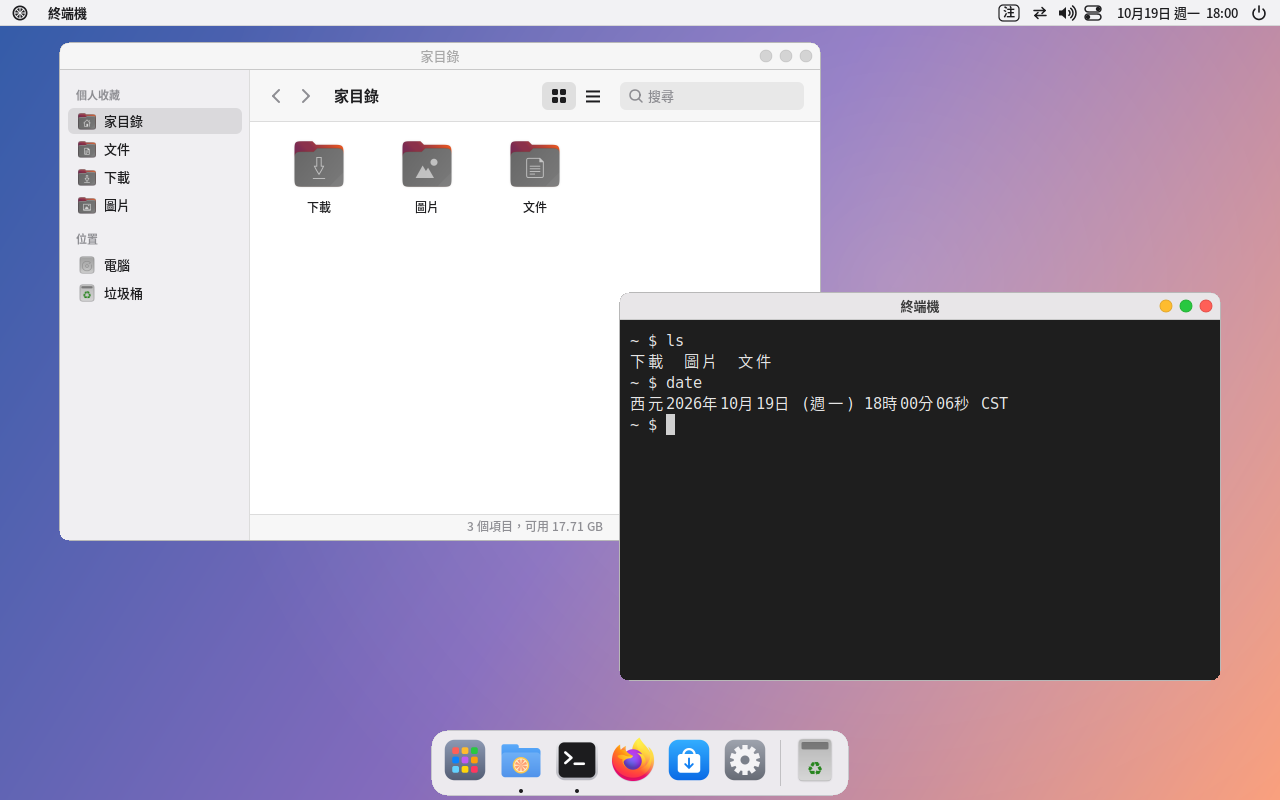
Die Bildschirmbilder im Handbuch wurden unter Ubuntu aufgenommen und sehen unter Fedora 44/45 genauso aus.
1. Systemvoraussetzungen
- Computer: 64-Bit-x86-PC (x86_64).
- Arbeitsspeicher:
- 2 GB oder mehr.
- Für den Assistenten Pomi werden 8 GB oder mehr empfohlen; das leichte Modell belegt beim Laufen etwa 1,3 GB.
- Anzeige: Mit dem Pomelo-Anmeldebildschirm ist der Bildschirmkern Pomelos eigener Wayland-Compositor (pomelo-compositor): Programme mit Wayland-Unterstützung wie GTK und Firefox zeigen ihre Fenster direkt über Wayland an (ab 0.40), ebenso Pomelos Einstellungsprogramme, das Kontrollzentrum, die Benachrichtigungen, der Starter und der Sperrbildschirm (ab 0.40); alle anderen Programme (Menüleiste, Dock, Dateimanager, Terminal …) laufen über das eingebaute XWayland; wählen Sie Pomelo auf dem bisherigen Anmeldebildschirm (GDM usw.), läuft es auf dem X11 (Xorg) des Systems.
- Virtuelle Maschinen (optional): Die CPU braucht Hardware-Virtualisierung (Intel VT-x/AMD-V, im BIOS einschalten), sonst wird es deutlich langsamer; der Arbeitsspeicher muss für diesen Computer und die virtuelle Maschine zusammen reichen (für eine VM mit 4 GB empfehlen sich 8 GB oder mehr), der Festplattenplatz richtet sich nach der Größe der virtuellen Festplatte.
- Container (optional): Docker wird getrennt von Pomelo installiert; beim ersten Öffnen des Programms „Container“ gibt es eine Schaltfläche „Installieren“.
- Systemversion: Fedora 44 und 45. Jede Version hat ihr eigenes Installationspaket; laden Sie das Paket herunter, dessen Versionsnummer im Dateinamen zu Ihrem System passt. Ihre Version sehen Sie mit:
cat /etc/fedora-release
2. Installation
Entpacken Sie zuerst das Paket und wechseln Sie in den entpackten Ordner:
tar xzf pomelo-0.41-fedora<44 oder 45>-x86_64.tar.gz
cd pomelo-0.41-fedora<44 oder 45>
sudo dnf install ./*.rpm
Für die schlankste Installation (ohne empfohlene Pakete):
sudo dnf install --setopt=install_weak_deps=False ./*.rpm
Die Installation ersetzt Ihren bisherigen Desktop und Anmeldebildschirm nicht. Der alte Desktop bleibt erhalten, und Sie wählen bei der Anmeldung, welchen Sie benutzen.
Zu SELinux: Prüfen Sie vor der Installation, ob der Befehl semanage vorhanden ist (command -v semanage; falls nicht, führen Sie sudo dnf install policycoreutils-python-utils aus).
Bei der Installation des Pomelo-Anmeldebildschirms setzt dieser damit die richtigen Sicherheitskennzeichnungen.
Aktualisieren: Laden Sie das neue Paket herunter und installieren Sie es mit denselben Befehlen. Ihre Einstellungen bleiben erhalten.
Der Ordner „Entwicklung“ im Paket enthält das Header-Paket (libpomelo-dev) zum Programmieren für Pomelo; für den normalen Gebrauch brauchen Sie es nicht zu installieren.
3. Erste Anmeldung
Mit dem bisherigen Anmeldebildschirm
Melden Sie sich ab und wählen Sie dann auf dem Anmeldebildschirm die Sitzung „Pomelo“:
- GDM (Standard unter Fedora Workstation): Klicken Sie auf Ihren Benutzernamen, dann auf das Zahnradsymbol unten rechts, wählen Sie „Pomelo“ und geben Sie Ihr Passwort ein.
- LightDM, SDDM: Wählen Sie im Sitzungsmenü des Anmeldebildschirms „Pomelo“.
Der Anmeldebildschirm merkt sich Ihre Wahl und startet beim nächsten Mal direkt Pomelo.
Zum Pomelo-Anmeldebildschirm wechseln (optional)
Pomelo hat einen eigenen Anmeldebildschirm: große Uhr, Ihr Profilbild und Ihr Hintergrundbild, bei nur etwa 2 MB Arbeitsspeicher. Bevor Sie wechseln, probieren Sie ihn unbedingt zuerst aus:
sudo pomelo-dm-switch try      # einen Pomelo-Anmeldebildschirm auf Ctrl+Alt+F7 testen, ohne Einstellungen zu ändern
sudo pomelo-dm-switch on       # alles in Ordnung: ab jetzt bei jedem Start verwenden
sudo pomelo-dm-switch off      # zum bisherigen zurückkehren (GDM, LightDM, SDDM)
Falls die Anmeldung nicht mehr klappt:
- Drücken Sie Ctrl+Alt+F3 und melden Sie sich in der Textkonsole an.
- Führen Sie
sudo pomelo-dm-switch offaus. - Führen Sie
sudo rebootaus, um neu zu starten.
Hintergrund, Uhr, Schriftgröße, Anzeige der Benutzerliste, automatische Anmeldung und die Nachricht unten auf dem Anmeldebildschirm stellen Sie unter „Einstellungen → Anmeldebildschirm“ ein.
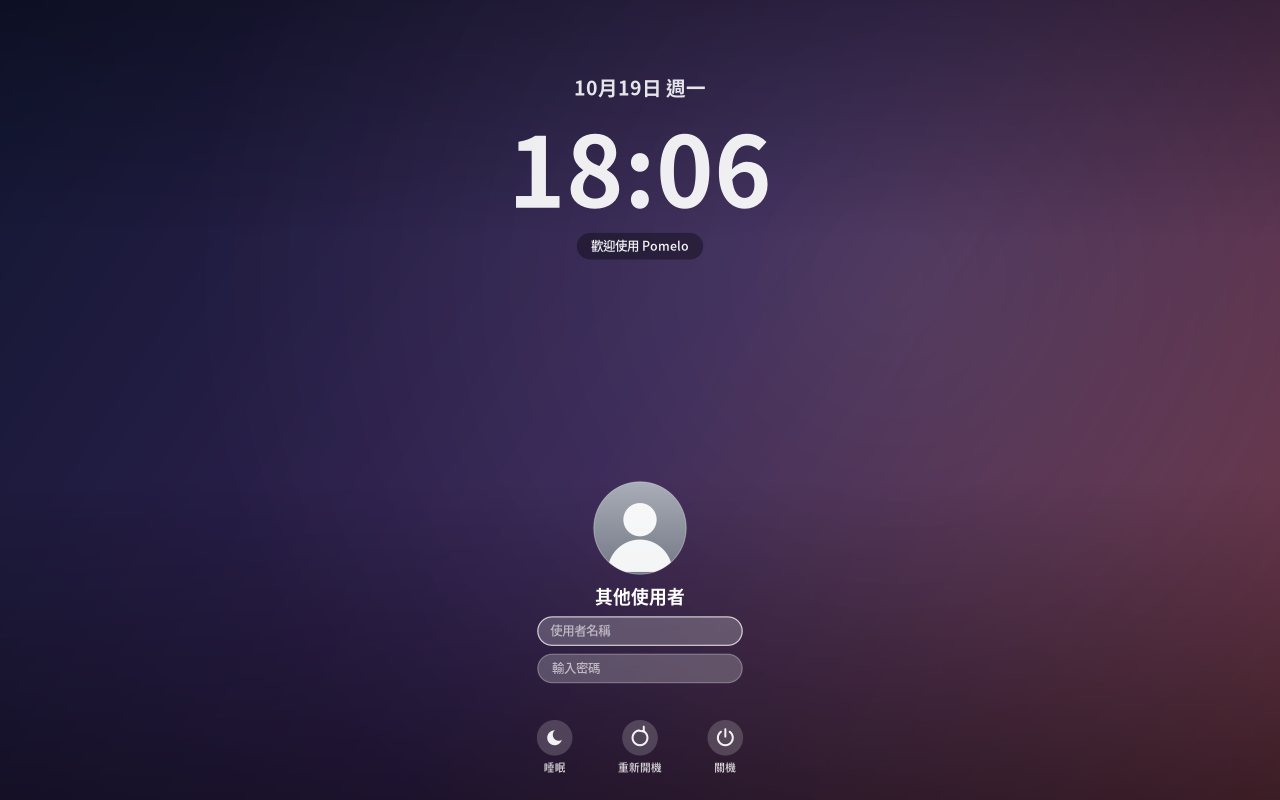
Der Pomelo-Anmeldebildschirm wurde unter Fedora 44/45 noch nicht vollständig auf echten Computern getestet (besonders nicht mit aktiviertem SELinux); probieren Sie ihn zuerst mit
tryaus und verwenden Sieonerst, wenn die Anmeldung sicher klappt.
4. Den Desktop kennenlernen
- Menüleiste (oberer Bildschirmrand)
- Pomelo-Symbol ganz links: Über diesen Computer, Einstellungen, Bildschirm sperren, Ruhezustand, Ausschalten und mehr.
- Dieses Menü lässt sich bearbeiten: Rechtsklick auf das Symbol → „Menü bearbeiten …“.
- Fügen Sie häufig genutzte Programme, Websites oder Befehle hinzu.
- Name des aktiven Programms: Anklicken, um das Fenster zu minimieren, zu maximieren oder zu schließen.
- Statusbereich rechts: Eingabemethode (Zhuyin / Englisch), externe Geräte, Netzwerk, Lautstärke, Akku, Uhr und Kontrollzentrum.
- Im Kontrollzentrum schalten Sie WLAN, Bluetooth, Dunkelmodus und „Nicht stören“ schnell um und regeln Helligkeit und Lautstärke.
- Auch die Symbole von Programmen, die im Hintergrund laufen (z. B. Telegram, Nextcloud, Slack, Discord), sind hier: Linksklick öffnet meist das Programm, Rechtsklick sein Menü.
- Pomelo-Symbol ganz links: Über diesen Computer, Einstellungen, Bildschirm sperren, Ruhezustand, Ausschalten und mehr.
- Dock (unterer Bildschirmrand)
- Enthält angeheftete und laufende Programme.
- Per Rechtsklick auf ein Symbol behalten Sie es im Dock oder entfernen es.
- Ziehen: Im Dock angeheftete Programme lassen sich nach links und rechts verschieben (die anderen Symbole machen Platz); ziehen Sie ein Symbol aus dem Dock heraus (an der Ecke erscheint ein rotes Kreuz) und lassen Sie los, wird es aus dem Dock entfernt. Nicht angeheftete laufende Programme und der Papierkorb lassen sich nicht ziehen. Programme können Sie auch aus dem Starter oder aus „Einstellungen → Anwendungsmenü“ ins Dock ziehen.
- Ganz rechts liegt der Papierkorb.
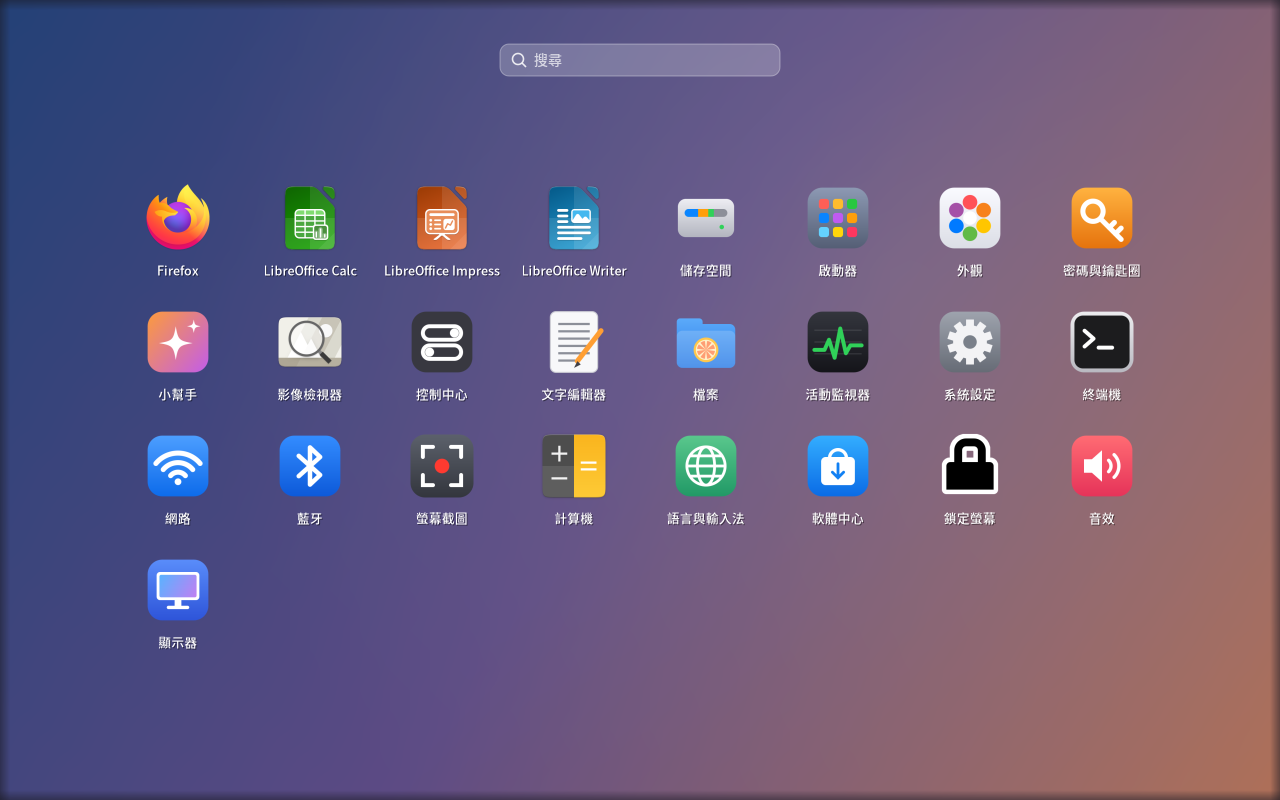
- Starter (Super+A)
- Zeigt alle Programme an und lässt sich durchsuchen (beim Tippen wird in allen Kategorien gesucht).
- Oben gibt es Kategorie-Reiter: Alle, Werkzeuge, Büro, Dokumente, Unterhaltung, Produktivität, Sonstiges (Kategorien ohne Programme werden nicht angezeigt). Per Mausklick oder mit Tab/Umschalt+Tab wechseln. Programme werden nach ihrem Typ automatisch eingeordnet (z. B. Tabellenkalkulation und Präsentation unter Büro; Textverarbeitung, Texteditor und PDF-Reader unter Dokumente; Audio/Video und Bilder unter Unterhaltung; Browser, Assistent, Container und virtuelle Maschinen unter Produktivität; Dateien, Terminal, Software-Center und Taschenrechner unter Werkzeuge; die Einstellungsseiten unter Sonstiges).
- Passt die Einordnung nicht: Rechtsklick auf das Symbol und unten in der Kategorieliste eine auswählen (sie wird abgehakt und bleibt beim nächsten Öffnen erhalten); mit „Automatisch einordnen“ wird sie zurückgesetzt.
- Rechtsklick auf das Symbol → „Bearbeiten …“: Hier können Sie Namen und Symbol ändern oder das Programm aus der Liste ausblenden.
- Ziehen: Ziehen Sie ein Symbol auf einen Kategorie-Reiter oben (der Reiter leuchtet auf), um die Kategorie zu ändern; ziehen Sie es innerhalb eines Reiters an eine andere Stelle (eine Einfügelinie erscheint), um die Reihenfolge zu ändern; beides bleibt beim nächsten Öffnen erhalten. Ziehen Sie es auf die Dock-Leiste, die beim Ziehen unten erscheint, wird es im Dock angeheftet. Nur wenn Sie nicht ziehen und direkt loslassen, wird das Programm geöffnet. Mit Esc brechen Sie das Ziehen ab. Im Reiter „Alle“ und bei der Suche per Tippen wird nach Namen sortiert; die Reihenfolge lässt sich dort nicht ändern.
- Kontextmenü: Öffnen, Im Dock behalten / Aus dem Dock entfernen, Bearbeiten …, Im Menü ausblenden, Löschen … (nur selbst hinzugefügte Programme; vom System mitgelieferte Programme sind grau, nutzen Sie dort „Im Menü ausblenden“), In eine Kategorie verschieben. Rechtsklick auf eine freie Stelle: „Programm oder Befehl hinzufügen …“, „Anwendungsmenü bearbeiten …“ (öffnet direkt die passende Seite der Einstellungen).
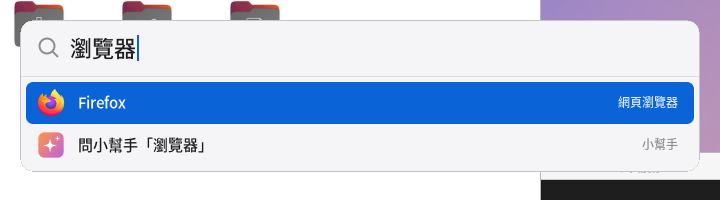
- Suche (Super+Space)
- Einfach tippen, um Programme, Dateien und Befehle zu finden oder direkt zu rechnen.
- Geben Sie eine Frage ein und wählen Sie „Assistenten fragen“, um sie an Pomi weiterzugeben.
- Desktop (auf dem Hintergrundbild)
- Rechtsklick: Hintergrundbild wechseln, Erscheinungsbild, Desktop und Dock sowie Monitoreinstellungen anpassen oder ein Terminal und die Einstellungen öffnen.
- Fenster
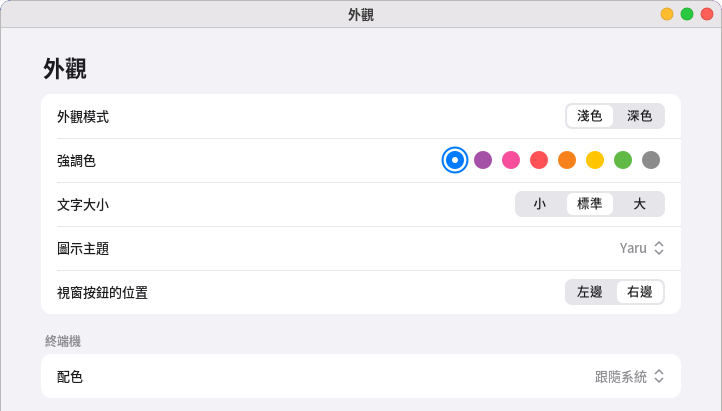
- Die Knöpfe zum Minimieren, Maximieren und Schließen sind oben rechts. Zurück nach links: „Einstellungen → Erscheinungsbild → Position der Fensterknöpfe“.
- Doppelklick auf die Titelleiste maximiert oder stellt wieder her.
- Super+Tab zeigt alle Fenster.
Super ist die Windows-Taste auf Ihrer Tastatur.
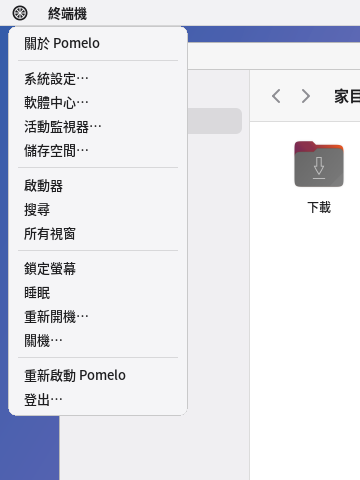
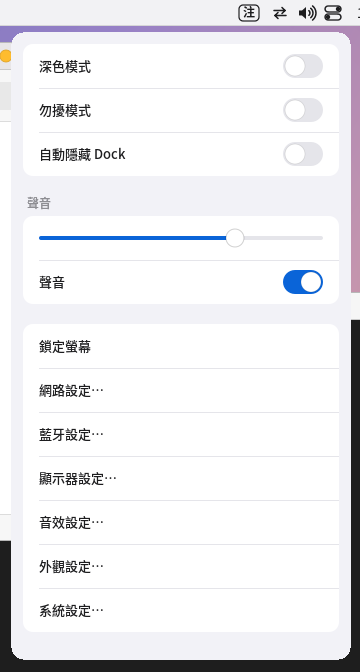
Links: das Pomelo-Menü oben links. Rechts: das Kontrollzentrum.
Mehrere Arbeitsflächen (virtuelle Desktops)
Pomelo hat standardmäßig 4 Arbeitsflächen (unter „Einstellungen → Mehrere Arbeitsflächen“ auf 2 bis 10 änderbar). Jede Arbeitsfläche hat ihre eigenen Fenster; beim Umschalten sehen Sie nur die Fenster dieser Arbeitsfläche; Menüleiste, Dock, Hintergrundbild, Pomi und Benachrichtigungen sind auf jeder Arbeitsfläche vorhanden. Maximieren, Vollbild und Position der Fenster bleiben pro Arbeitsfläche erhalten, und jede Arbeitsfläche merkt sich auch, welches Fenster zuletzt aktiv war.
- Aktuelle Arbeitsfläche erkennen: In der Mitte der Menüleiste steht eine Reihe kleiner Punkte (der lange Punkt ist die aktuelle Arbeitsfläche). Ein Klick auf einen Punkt wechselt dorthin, Scrollen über den Punkten springt zur vorherigen/nächsten, das kleine Quadrat ganz links öffnet die „Arbeitsflächen-Übersicht“, und per Rechtsklick erscheint eine Liste der Arbeitsflächen.
- Neue Fenster erscheinen auf der aktuellen Arbeitsfläche (Dialoge folgen ihrem Hauptfenster). In den Einstellungen lässt sich das auf „Fenster desselben Programms auf derselben Arbeitsfläche öffnen“ umstellen.
- Wechselanimation: Die Fenster der alten und der neuen Arbeitsfläche gleiten etwa 0,2 Sekunden seitlich; wird Ihnen davon schwindelig oder ist der Computer langsam, können Sie sie in den Einstellungen abschalten.
- Dock: Standardmäßig zeigt es nur die Fenster der aktuellen Arbeitsfläche (und markiert laufende Programme); ist in den Einstellungen „Dock zeigt Fenster aller Arbeitsflächen“ eingeschaltet, wechselt ein Klick auf ein Programm von einer anderen Arbeitsfläche automatisch dorthin. Per Rechtsklick auf ein Dock-Symbol können Sie dessen Fenster „auf Arbeitsfläche N verschieben“ oder „auf allen Arbeitsflächen anzeigen“.
- Alt+Tab wechselt standardmäßig nur zwischen den Fenstern der aktuellen Arbeitsfläche; ist in den Einstellungen „Alt+Tab wechselt auch zu Fenstern anderer Arbeitsflächen“ eingeschaltet, werden sie mit einbezogen.
| Taste oder Geste | Funktion |
|---|---|
| Strg+Alt+← / Strg+Alt+→ | Zur vorherigen / nächsten Arbeitsfläche (am Ende kein Umbruch) |
| Super+1–9 | Direkt zur 1. bis 9. Arbeitsfläche springen |
| Super+Alt+1–9 | Das aktuelle Fenster auf diese Arbeitsfläche verschieben (standardmäßig folgen Sie ihm; in den Einstellungen änderbar, sodass Sie auf der alten bleiben) |
| Strg+Alt+Umschalt+← / → | Das aktuelle Fenster auf die vorherige / nächste Arbeitsfläche verschieben |
| Super+Tab, Super+E oder Strg+Alt+↑ | Arbeitsflächen-Übersicht (erneut drücken oder Esc zum Verlassen) |
| Mit drei oder vier Fingern auf dem Touchpad nach links/rechts wischen | Arbeitsfläche folgt dem Finger; mit drei Fingern nach oben wischen öffnet die Arbeitsflächen-Übersicht |
| Rechtsklick auf die Titelleiste eines Fensters | „Auf Arbeitsfläche 1/2/3 … verschieben“ (die aktuelle ist abgehakt und nicht wählbar), „Auf neue Arbeitsfläche verschieben“, „Auf allen Arbeitsflächen anzeigen“, „Fenster schließen“ |
Um ein Fenster auf eine Arbeitsfläche zu verschieben, nutzen Sie Super+Alt+Zahl, nicht Super+Umschalt+Zahl: Super+Umschalt+3/4/5 sind bereits die Tastenkürzel für Bildschirmfotos. Das bisherige „Super+1–9 springt zum n-ten Tab“ im Terminal wird durch den Arbeitsflächenwechsel ersetzt; für Tabs nutzen Sie Strg+Tab, Strg+Bild↑/Bild↓ oder klicken den Tab direkt an.
Arbeitsflächen-Übersicht: Jede Arbeitsfläche wird als kleine Arbeitsfläche dargestellt, darin die verkleinerten Live-Bilder der Fenster (keine Standbilder, Videos und Terminals laufen weiter); die aktuelle Arbeitsfläche hat einen blauen Rahmen. Ein Klick auf eine kleine Arbeitsfläche wechselt dorthin; ein Klick auf die Vorschau eines Fensters wechselt zu dessen Arbeitsfläche und holt es nach vorn; ziehen Sie die Vorschau eines Fensters auf eine andere Arbeitsfläche, um es dorthin zu verschieben; die Schaltfläche „Arbeitsfläche hinzufügen“ unten legt eine neue an (bis maximal 10); per Rechtsklick auf eine kleine Arbeitsfläche können Sie „Diese Arbeitsfläche schließen“ (sie muss leer sein, die folgenden rücken nach); per Rechtsklick auf die Vorschau eines Fensters erscheint das Menü „Auf Arbeitsfläche verschieben“. Pfeiltasten + Eingabetaste oder die Zifferntasten 1–9 wählen ebenfalls; mit Esc verlassen Sie die Ansicht.
Den Assistenten können Sie ansprechen oder anschreiben: „Wechsle zur zweiten Arbeitsfläche“, „Verschiebe dieses Fenster auf Arbeitsfläche drei“, „Auf welcher Arbeitsfläche bin ich?“, „Nächste Arbeitsfläche“, „Alle Arbeitsflächen anzeigen“, „Neue Arbeitsfläche“, „Zeige dieses Fenster auf allen Arbeitsflächen“.
Befehlszeile (für Skripte): pomelo-msg workspace goto 2, next, prev, move 3 (das Fenster folgt; mit --stay folgt es nicht), stick/unstick/toggle-stick, add, remove N, current (gibt die aktuelle Arbeitsfläche aus), count; pomelo-msg overview öffnet/schließt die Arbeitsflächen-Übersicht.
Die Nummerierung beginnt bei 1. Für X11-Programme (z. B. wmctrl, xdotool) stellt Pomelo gemäß EWMH-Standard auch _NET_NUMBER_OF_DESKTOPS, _NET_CURRENT_DESKTOP, _NET_WM_DESKTOP (0xFFFFFFFF = alle Arbeitsflächen) und _NET_DESKTOP_NAMES bereit,
daher funktionieren Befehle wie wmctrl -s 1 und wmctrl -r :ACTIVE: -t 2 weiterhin.
Mehrere Bildschirme: Alle Bildschirme wechseln die Arbeitsfläche gemeinsam (jeder zeigt dieselbe Arbeitsflächennummer). Die Arbeitsflächen-Übersicht erscheint auf dem Bildschirm, auf dem sich der Mauszeiger befindet. Nach erneuter Anmeldung oder einem Neustart wird die Arbeitsfläche der Fenster nicht wiederhergestellt (die Fenster werden ohnehin geschlossen); innerhalb einer Sitzung merkt sich Pomelo die Arbeitsfläche der Fenster dauerhaft. Der alte X11-Fenstermanager (pomelo-wm) hat keine mehrfachen Arbeitsflächen.
5. Häufige Tastenkürzel
| Tasten | Funktion |
|---|---|
| Super+Space | Suche (Programme, Dateien, Befehle; chinesische Eingabe möglich) |
| Super+A | Starter (alle Programme) |
| Super+Tab | Arbeitsflächen-Übersicht (alle Arbeitsflächen und Fenster, siehe oben „Mehrere Arbeitsflächen“) |
| Strg+Alt+← / → | Zur vorherigen / nächsten Arbeitsfläche wechseln (Super+1–9 springt direkt, Super+Alt+1–9 verschiebt das Fenster) |
| Alt+Tab | Fenster wechseln (standardmäßig nur auf der aktuellen Arbeitsfläche) |
| Super+Return | Terminal |
| Super+Q | Fenster schließen |
| Super+M | Minimieren |
| Super+↑ / Super+↓ | Maximieren / Wiederherstellen |
| Super+← / Super+→ | An linke / rechte Hälfte andocken |
| Super+Ctrl+F | Vollbild |
| Super+L | Bildschirm sperren (zeigt der Bildschirm nur dunklen Hintergrund ohne Passwortfeld, erscheint es nach einem beliebigen Tastendruck) |
| Super+Shift+Space | Assistenten Pomi rufen |
| Super+Shift+V | Mit Pomi sprechen (wird automatisch gesendet, wenn Sie fertig sind) |
| Super+Shift+3 | Ganzen Bildschirm aufnehmen (in „Bilder“ gespeichert) |
| Super+Shift+4 | Bereich per Ziehen aufnehmen (Leertaste wechselt zur Fensterauswahl) |
| Super+Shift+5 | Werkzeugleiste für Bildschirmfotos und Aufnahmen |
| Beim Aufnehmen zusätzlich Ctrl | Nur in die Zwischenablage kopieren, nicht speichern |
| Tasten Wiedergabe/Pause, Zurück, Weiter | Mediaplayer steuern |
| Rechnertaste der Tastatur | Taschenrechner öffnen |
| Super+Shift+R | Pomelo neu starten (wenn Menüleiste oder Dock Probleme machen) |
| Super+Shift+Q | Abmelden |
Terminal: Ctrl+Shift+C/Ctrl+Shift+V kopieren und einfügen (markierten Text können Sie auch direkt mit der mittleren Maustaste einfügen), Ctrl+Shift+T neuer Tab, Ctrl+Shift+N neues Fenster, Ctrl+Shift+Plus/Minus/0 Text vergrößern/verkleinern, Ctrl+Shift+K Bildschirm leeren. Der Rechtsklick öffnet ein Menü, das alle diese Funktionen enthält, und Sie können den aktuellen Ordner im Dateimanager öffnen; ist eine Webadresse markiert, öffnet sich der Link direkt. Wenn ein Programm im Terminal (etwa vim oder htop) die Maus selbst nutzt, geht der Rechtsklick an dieses Programm; halten Sie dann beim Rechtsklick Shift gedrückt, erscheint das Terminal-Menü.
6. Einstellungen
Öffnen Sie sie über das Pomelo-Menü oben links → „Einstellungen …“ (auch per Rechtsklick auf den Desktop). In den Textfeldern der Einstellungsprogramme (WLAN-Passwort, Adressen, Namen …) funktionieren Ctrl+C/Ctrl+V zum Kopieren und Einfügen; der Rechtsklick bietet Ausschneiden, Kopieren, Einfügen und Alles löschen (im Passwortfeld nur Einfügen). Inhalt:
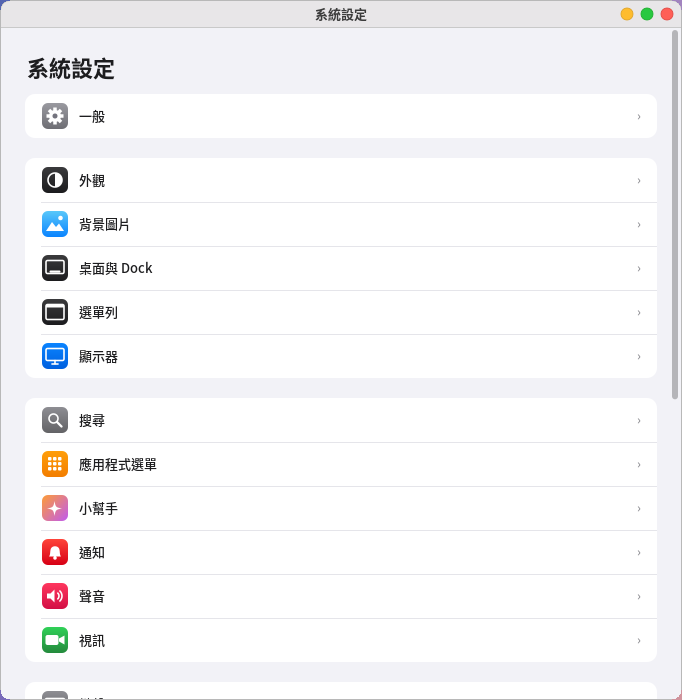
- Allgemein: Über diesen Computer, Softwareaktualisierung, Speicherplatz, Datum und Uhrzeit, Geräteverwaltung.
- Host-Arzt (früher Gesundheitscheck): prüft den ganzen Computer auf einmal, zeigt Verläufe, diagnostiziert, warum es langsam ist, und bietet eine Sicherheitsübersicht (siehe unten „Host-Arzt und Gesundheitscheck“). Die Seite „Gesundheitscheck“ ist im Host-Arzt aufgegangen; der Eintrag in den Einstellungen öffnet ihn direkt.
- Erscheinungsbild: Dunkelmodus, Akzentfarbe, Textgröße, Position der Fensterknöpfe, Fensterschatten und Animationen.
- „Fensterschatten und Animationen“ sind eingebaut: Seit 0.35 zeichnet sie der Bildschirmkern von Pomelo (pomelo-compositor) selbst, Fenster haben weiche Schatten und runde Ecken,
beim Öffnen und Schließen von Fenstern und Menüs wird ein- und ausgeblendet; das ist immer aktiv, picom muss nicht installiert werden.
Nur beim alten X11-Weg (pomelo-wm, etwa mit einem anderen Anmeldemanager oder startx) ist hier ein Schalter: Beim ersten Öffnen wird
picom installiert (Passwort nötig); zum eigenen Anpassen kopieren Sie
/usr/share/pomelo/picom.confnach~/.config/pomelo/picom.confund ändern es dort.
- „Fensterschatten und Animationen“ sind eingebaut: Seit 0.35 zeichnet sie der Bildschirmkern von Pomelo (pomelo-compositor) selbst, Fenster haben weiche Schatten und runde Ecken,
beim Öffnen und Schließen von Fenstern und Menüs wird ein- und ausgeblendet; das ist immer aktiv, picom muss nicht installiert werden.
Nur beim alten X11-Weg (pomelo-wm, etwa mit einem anderen Anmeldemanager oder startx) ist hier ein Schalter: Beim ersten Öffnen wird
picom installiert (Passwort nötig); zum eigenen Anpassen kopieren Sie
- Hintergrundbild, Desktop und Dock, Menüleiste (einschließlich Bearbeiten des Pomelo-Menüs oben links).
- Bildschirme: Auflösung, Drehung, Anordnung mehrerer Bildschirme. Wird nach einer Änderung nicht innerhalb von 15 Sekunden „Beibehalten“ geklickt, wird sie automatisch zurückgenommen.
- Externer Bildschirm: Wird er während der Sitzung angeschlossen, geht er sofort an. Hatten Sie ihn schon eingerichtet, gilt die gemerkte Anordnung; sonst steht er neben dem Hauptbildschirm (ist rechts schon besetzt, dann links, oben oder unten). Beim Abziehen wandern die Fenster, die auf diesem Bildschirm waren, zurück auf den Hauptbildschirm.
- Jeder Bildschirm hat oben eine Menüleiste. Das Dock ist normalerweise auf dem Hauptbildschirm; bewegen Sie die Maus an den unteren Rand eines anderen Bildschirms, zieht das Dock dorthin um.
- Suche, Anwendungsmenü (bearbeitet die Programme, die Starter und Suche anzeigen; Bedienung siehe unten), Assistent und Benachrichtigungen.
- Anwendungsmenü: Links stehen die Kategorien (Alle, Werkzeuge, Büro, Dokumente, Unterhaltung, Produktivität, Sonstiges, Ausgeblendet, jeweils mit Anzahl der Programme), rechts die Programme der gewählten Kategorie;
oben rechts wechseln Sie zwischen der Listen- und der Symbolansicht, oben links können Sie suchen, und der Dock-Bereich ganz unten zeigt die aktuell im Dock angehefteten Programme. Alles lässt sich per Ziehen erledigen:
- Ein Programm auf eine Kategorie links ziehen → Kategorie ändern (auf „Ausgeblendet“ gezogen wird es im Menü ausgeblendet; von „Ausgeblendet“ auf eine Kategorie gezogen wird es wieder eingeblendet und dieser Kategorie zugeordnet).
- Innerhalb derselben Kategorie an eine andere Stelle ziehen (eine blaue Einfügelinie erscheint) → Reihenfolge ändern; die Kategorie-Reiter im Starter folgen dieser Reihenfolge; nicht einsortierte Programme folgen danach nach Namen.
- Auf den Dock-Bereich ganz unten ziehen → im Dock anheften; im Dock-Bereich nach links/rechts ziehen → Position tauschen; aus dem Dock-Bereich herausziehen → aus dem Dock entfernen. Das Dock ändert sich sofort mit.
- Beim Ziehen erscheinen ein halbtransparentes Symbol am Mauszeiger, ein aufleuchtendes Ziel, eine Einfügelinie und ein kleines Etikett, das erklärt, was beim Loslassen passiert; mit Esc abbrechen.
- Rechtsklick (auf ein Programm): Öffnen, Bearbeiten … (Eingabetaste), Umbenennen … (F2), Als eigenes Programm kopieren, Im Dock behalten / Aus dem Dock entfernen, Im Menü ausblenden / Einblenden, In eine Kategorie verschieben (die aktuelle ist abgehakt), Auf Systemstandard zurücksetzen (nur bei geänderten Systemprogrammen), Löschen … (Entf; nur selbst hinzugefügte Programme lassen sich löschen, nach einer Rückfrage, und zugleich werden ihre Einstellungen für Dock, Kategorie und Reihenfolge entfernt; vom System mitgelieferte Programme sind grau, nutzen Sie dort „Im Menü ausblenden“). Auf einer freien Stelle: Programm oder Befehl hinzufügen … (Strg+N), Ausgeblendete Programme anzeigen, Alles zurücksetzen … (Namen, Symbole, Ausblendungen, Kategorien und Reihenfolge aller Programme gehen auf den Systemstandard zurück; selbst hinzugefügte Programme und das Dock bleiben unberührt). Auf einer Kategorie links: Nach Namen sortieren (löscht die eigene Reihenfolge); auf „Ausgeblendet“: Alle einblenden. Im Dock-Bereich: Nach links, Nach rechts, Aus dem Dock entfernen, Standard-Dock wiederherstellen, Dock leeren.
- Tastatur: Pfeiltasten bewegen die Auswahl, Pos1/Ende, Eingabetaste bearbeitet, F2 benennt um, Entf blendet aus (bei selbst hinzugefügten Programmen löscht es, nach Rückfrage), Strg+N fügt hinzu, Esc bricht das Ziehen oder die Auswahl ab.
- Hinzufügen: Oben rechts „Hinzufügen …“ oder Strg+N; geben Sie Namen, Befehl (Pflicht), Beschreibung, Symbol, Kategorie, „Reiter im Starter“ und an, ob das Programm im Terminal laufen soll. Nach dem Speichern erscheint es in Starter und Suche.
Selbst hinzugefügte Programme liegen unter
~/.local/share/applications/pomelo-custom-*.desktop(mit der MarkierungX-Pomelo-Custom=true); Name und Befehl dürfen nicht leer sein und keine Steuerzeichen wie Zeilenumbrüche enthalten. Wenn Sie ein Systemprogramm ändern (Name, Ausblenden, Kategorie …), wird nur eine Kopie in Ihrem eigenen Ordner angelegt; die Systemdateien bleiben unberührt. „Zurücksetzen“ löscht diese Kopie. - Derzeit gibt es nur die oben genannten sechs Kategorien; eigene Kategorien sind nicht möglich.
- Gespeichert in
~/.config/pomelo/settings.conf:launcher.cat.<Programm-ID>(Kategorie 0–5, ohne Eintrag automatisch),launcher.order.<0–5>(Programm-IDs dieser Kategorie, durch Kommas getrennt, werden vorangestellt),dock.apps(die im Dock angehefteten Programme; wenn alle entfernt sind, steht dort-),appmenu.grid(1 = Symbolansicht).
- Anwendungsmenü: Links stehen die Kategorien (Alle, Werkzeuge, Büro, Dokumente, Unterhaltung, Produktivität, Sonstiges, Ausgeblendet, jeweils mit Anzahl der Programme), rechts die Programme der gewählten Kategorie;
oben rechts wechseln Sie zwischen der Listen- und der Symbolansicht, oben links können Sie suchen, und der Dock-Bereich ganz unten zeigt die aktuell im Dock angehefteten Programme. Alles lässt sich per Ziehen erledigen:
- Ton, Kamera (Webcam), Tastatur, Maus und Touchpad, Bildschirmzeit.
- Benutzer und Gruppen, Anmeldebildschirm, Drucker und Scanner, Netzwerk, Bluetooth, Energie.
Einstellungen, die Administratorrechte brauchen, öffnen ein Passwortfenster.
Netzwerk, Unternehmens-WLAN und VPN
Einstellungen → „Netzwerk“: Oben stehen die Netzwerkadapter (kabelgebunden, WLAN), darunter nacheinander VPN und WLAN-Netze in der Nähe; jeder Eintrag hat ein Kontextmenü (Adapter: Details; WLAN: Verbinden, Dieses Netzwerk vergessen; VPN: Verbinden/Trennen, Automatisch verbinden, Bearbeiten, Löschen).
- Unternehmens-WLAN (WPA-Enterprise): Netze mit der Markierung „Unternehmen“ und dem Zusatz 802.1X in der Liste, bei denen Sie sich mit einem Firmen- oder Schulkonto anmelden. Beim ersten Anklicken öffnet sich die Einstellungsseite: EAP-Methode (PEAP oder TTLS), Phase-2-Authentifizierung (MSCHAPv2 oder PAP), Identität, Passwort, anonyme Identität (optional) und Serverzertifikat (CA) – am sichersten ist die Zertifikatsdatei Ihres Netzwerkadministrators; wählen Sie „Nicht prüfen“, kann sich jemand als dieses Netzwerk ausgeben und Ihr Passwort abgreifen, daher warnt die Seite in Rot und fragt beim Verbinden noch einmal nach. Schlägt die Verbindung fehl (z. B. wegen eines falsch getippten Passworts), bleibt keine fehlerhafte Einstellung zurück; nach der Korrektur können Sie es direkt erneut versuchen.
- VPN: unterstützt WireGuard und OpenVPN (nicht L2TP, PPTP, IPsec; solche VPNs, die bereits in NetworkManager eingerichtet sind, werden weiterhin aufgelistet und lassen sich verbinden, trennen und löschen).
- Importieren: Klicken Sie auf „WireGuard-Konfigurationsdatei importieren“ und wählen Sie eine
.conf-Datei, oder auf „OpenVPN-Konfigurationsdatei importieren“ und wählen Sie eine.ovpn-Datei (in einer X11-Sitzung können Sie die Datei auch direkt ins Fenster ziehen). Nach dem Import öffnet sich automatisch die Einstellungsseite dieses VPN. - Einstellungsseite: der große Schaltknopf oben zum Verbinden/Trennen; „Automatisch verbinden“; „Gesamten Datenverkehr über das VPN leiten“ (ist das ausgeschaltet, läuft nur der Verkehr ins VPN-interne Netz über das VPN; bei WireGuard werden nur dann alle Daten umgeleitet, wenn AllowedIPs in der Konfigurationsdatei 0.0.0.0/0 enthält); Name und DNS; braucht OpenVPN Benutzername und Passwort, tragen Sie sie unter „Benutzername und Passwort“ ein. Nur bei eingeschaltetem „Passwort merken“ wird das Passwort gespeichert; sonst müssen Sie es bei jeder Verbindung neu eingeben.
- Umgang mit Passwörtern: Passwörter für VPN und Unternehmens-WLAN erscheinen nie in Befehlsargumenten (mit
psnicht sichtbar): Gespeicherte werden über die Standardeingabe des nmcli-Editors übergeben, nur zum Verbinden genutzte, nicht gespeicherte über eine temporäre Datei mit den Rechten 0600 (in$XDG_RUNTIME_DIR, nach Gebrauch gelöscht). Enthält ein OpenVPN-Passwort Kommas oder Backslashes, kann es nicht gespeichert werden (Formatgrenze von nmcli); schalten Sie dann „Passwort merken“ aus. - Fehlende Pakete: OpenVPN braucht
network-manager-openvpn(unter Fedora und Rocky heißt esNetworkManager-openvpn; installieren Sie nur das Basispaket, nicht das mit-gnome). Fehlt es, wird die Importstelle für OpenVPN zu einer Schaltfläche „Installieren“ (Installation mit Administratorrechten). WireGuard braucht nur ein Kernelmodul für WireGuard (ab Linux 5.6 vorhanden), ein zusätzliches Paket ist nicht nötig.
- Importieren: Klicken Sie auf „WireGuard-Konfigurationsdatei importieren“ und wählen Sie eine
Host-Arzt und Gesundheitscheck
Der Gesundheitscheck ist im „Host-Arzt“ aufgegangen (Anwendungsmenü → Host-Arzt; auch „Host-Arzt (Gesundheitscheck)“ in den Einstellungen, „Netzwerk prüfen“ in den Netzwerkeinstellungen,
„Ursache finden“ im Aktivitätsmonitor und „Akku prüfen“ auf der Energieseite öffnen ihn). Klicken Sie im Reiter „Check-up“ auf „Jetzt prüfen“; in etwa 20 Sekunden bis zwei Minuten werden acht Kategorien geprüft,
oben zeigt eine Statuskarte Fazit und Fortschritt, darunter gibt es zu jeder Kategorie eine Karte; Rot bedeutet Handlungsbedarf, Orange eine Empfehlung; öffnen Sie sie, um zu sehen, was gefunden wurde, warum es wichtig ist und was Sie tun können.
Jeder vollständige Check wird im Verlauf gespeichert: Im Reiter „Trends“ sehen Sie Entwicklung und Prognose, im Reiter „Diagnose“ finden Sie, warum es langsam ist, und im Reiter „Sicherheit“ Verbindungen, Anmeldungen und Firewall.
Befehlszeile: pomelo-doctor --check [Kategorien …] [--json] [--admin] (das alte pomelo-system --check leitet dorthin weiter).
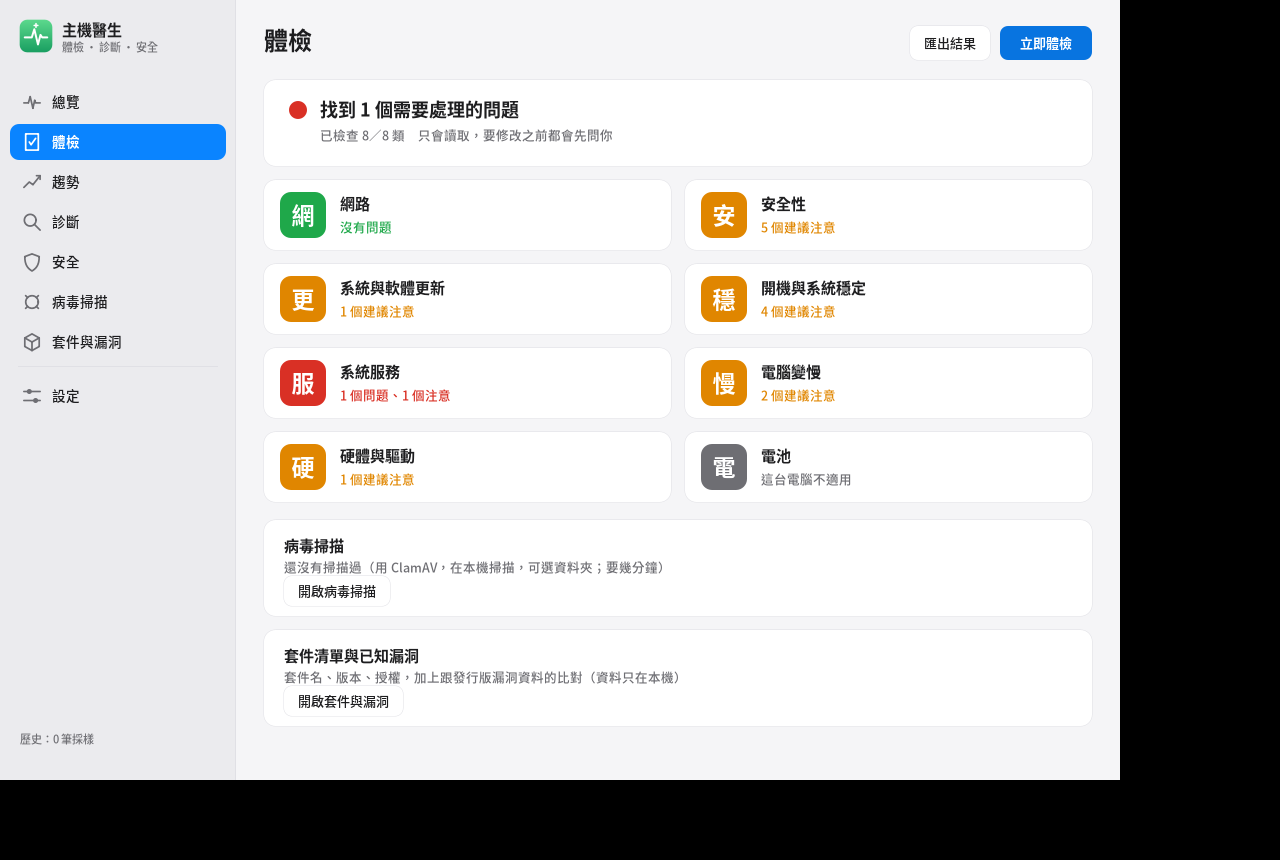
- Netzwerk: Prüft die ganze Strecke von diesem Computer bis zum Internet (Netzwerkdienst → WLAN-Schalter → Netzwerkkarte → IP → Router → DNS → Internet) und sagt, wo es hakt; außerdem, ob das WLAN verschlüsselt ist, wie stark das Signal ist, wie voll der Kanal ist, sowie VPN und Proxy. „Netzwerk prüfen“ in den Netzwerkeinstellungen ist dieselbe Prüfung.
- Sicherheit: Sicherheitsupdates, Firewall, welche Dienste aus dem Netzwerk erreichbar sind (gefährliche wie Datenbanken oder die Docker-Verwaltung werden rot markiert), SSH-Anmeldeeinstellungen, die Gruppe docker, automatische Anmeldung, automatische Bildschirmsperre, Festplattenverschlüsselung, Secure Boot, AppArmor/SELinux, Programme, die bei der Anmeldung automatisch starten, verdächtige Programme (aus einem temporären Ordner gestartete, als Systemkern getarnte, bekannte Krypto-Miner), SSH-Schlüssel ohne Passwortschutz. Mit „Auch prüfen (Administratorpasswort nötig)“ werden zusätzlich Konten ohne Passwort, mit veraltetem Verfahren verschlüsselte Passwörter, sudo-Einstellungen ohne Passwortabfrage, setuid-Programme außerhalb von Paketen und die Zahl fehlgeschlagener SSH-Anmeldungen der letzten 24 Stunden geprüft. Dieser Teil liest nur und zeigt nur das Ergebnis (Kontonamen); Passwörter werden nicht ausgelesen.
- System- und Softwareupdates: Wird die Systemversion noch unterstützt (ohne Support gibt es keine Sicherheitsupdates), wie viele Updates anstehen, wie alt die Paketliste ist, ob automatische Sicherheitsupdates aktiv sind, ob Pakete halb installiert sind, ob ein Neustart nötig ist, um Updates abzuschließen, und Firmware-Updates.
- Start und Systemstabilität: Dienste, die nicht starten oder ständig neu starten, kürzlich abgestürzte Programme, Lese-/Schreibfehler der Festplatte, Startdauer und langsamste Schritte, ob das Systemprotokoll zu groß ist, ob die Festplatte fast voll ist und ob die Uhrzeit automatisch abgeglichen wird.
- Systemdienste: Sind SSH, Apache, Nginx, MySQL/MariaDB, PostgreSQL, Docker, Redis, MongoDB oder Samba installiert, wird geprüft, ob sie laufen, ob die richtigen Ports lauschen und ob sie ständig abstürzen; außerdem, wann Zertifikate von Websites ablaufen und ob Docker-Container ständig neu starten. Schauen Sie zuerst hier nach, wenn „die Website nicht aufgeht“.
- Computer wird langsam: Misst 1,5 Sekunden lang, ob CPU, Arbeitsspeicher oder Festplatte überlastet sind und welches Programm schuld ist; ob die CPU überhitzt und drosselt, ob im Hintergrund gerade aktualisiert oder indiziert wird und ob zuletzt Programme wegen Speichermangel vom System beendet wurden. „Ursache finden“ in der Aktivitätsanzeige ist dieselbe Prüfung.
- Hardware und Treiber: CPU, Arbeitsspeicher, Hauptplatine und BIOS dieses Computers; ob die Grafikkarte einen Treiber nutzt (ohne Treiber zeichnet die CPU das Bild, das ist langsamer), Geräte ohne Treiber, fehlende Firmware, fehlende Tonausgabe, häufige USB-Verbindungsfehler, Festplattengesundheit.
- Akku (Notebook): Gesundheit (wie viel Prozent der ursprünglichen Kapazität übrig sind), Zahl der Ladezyklen, Ladegrenze. Auch die Seite „Energie und Sperre“ hat „Akku prüfen“.
- Festplatte: Gesundheitszustand und Bereinigung finden Sie unter „Speicherplatz“; ein Klick hier öffnet diese Seite.
Die Prüfung liest nur. Punkte mit einer Lösung haben rechts eine Schaltfläche (etwa „Firewall einschalten“, „Öffentliche DNS-Server verwenden“, Protokolle „nur die letzten 500 MB behalten“); ein Klick fragt oben im Fenster zuerst „Möchten Sie …?“ und erklärt, was passiert; erst nach „OK“ wird es ausgeführt, und für Administratorrechte erscheint ein Passwortfenster.
Virenscan: im Reiter „Virenscan“ links im Host-Arzt (die frühere Virenscan-Seite der Einstellungen ist dorthin umgezogen); Sie können auch im Dateimanager mit Rechtsklick auf einen Ordner „Auf Viren prüfen …“ wählen oder Pomi bitten: „Such nach Viren.“ Verwendet wird das quelloffene ClamAV; beim ersten Mal werden Sie gefragt, ob es installiert werden soll (das Programm hat etwa 30 MB, die Virensignaturen etwa 230 MB, danach aktualisieren sie sich im Hintergrund automatisch). Sie wählen, ob „Downloads“, der ganze Benutzerordner oder externe Geräte geprüft werden; der Scan läuft mit niedriger Priorität und stört laufende Programme nicht, belegt aber etwa 1 bis 1,5 GB Arbeitsspeicher. Gefundene Dateien können Sie „isolieren“ (in die Quarantäne verschieben und die Rechte entziehen, später wiederherstellbar) oder in der Quarantäne dauerhaft löschen (mit vorheriger Rückfrage). ClamAV findet vor allem Windows-Viren und eignet sich, um USB-Sticks oder heruntergeladene Dateien vor der Weitergabe an Windows-Computer kurz zu prüfen; es läuft nur, wenn Sie den Scan starten, überwacht also nicht ständig im Hintergrund, und seine Erkennungsrate liegt unter der kommerzieller Virenscanner – verstehen Sie es als zusätzliche Schutzschicht. Die Seite zeigt, vor wie vielen Tagen die Signaturen aktualisiert wurden, nach mehr als einer Woche gibt es einen Hinweis, und „Signaturen aktualisieren“ aktualisiert sofort.
Paketliste (SBOM): im Reiter „Pakete und Schwachstellen“ links im Host-Arzt (die frühere Paketlisten-Seite der Einstellungen ist dorthin umgezogen). Die Liste zeigt, welche Pakete auf diesem Computer installiert sind – Name, Version, Lizenz und eine kurze Beschreibung –,
und lässt sich durchsuchen; „Exportieren“ speichert CycloneDX 1.5 JSON (ein verbreitetes Standardformat für Sicherheitswerkzeuge und Audits) oder CSV im Ordner „Downloads“.
Wollen Sie wissen, ob installierte Pakete bekannte Schwachstellen (CVE) haben, klicken Sie auf „Schwachstellendaten laden“: Die von der Distribution selbst veröffentlichte Schwachstellenliste wird komplett auf diesen Computer geladen
(Ubuntu etwa 11 MB, Debian etwa 6 MB, Rocky etwa 6 MB) und lokal abgeglichen; Ihre Paketliste wird nicht hochgeladen. Zum Aktualisieren der Daten klicken Sie einfach erneut;
nach mehr als einer Woche gibt es einen Hinweis. Der Abgleich hat zwei Ergebnisse: Update verfügbar (rotes Licht) heißt, die Korrektur ist da – bitte Softwareupdates installieren; Distribution hat noch keine Korrektur veröffentlicht
(blaues Licht) betrifft meist geringe Risiken oder Fälle in Prüfung; sobald die Korrektur erscheint, taucht sie in den Softwareupdates auf. Ein Klick auf ein Paket zeigt für jede CVE Schweregrad, Beschreibung und korrigierte Version,
„Details“ öffnet die Schwachstellenseite der Distribution. Die Sicherheitsprüfung hat dann auch einen Punkt „Bekannte Schwachstellen“. Im Terminal: pomelo-system --sbom (Text),
--sbom --json (CycloneDX), --sbom --csv, --sbom --update (Schwachstellendaten aktualisieren).
Fedora hat keine öffentlichen Schwachstellendaten pro Paket; hier wird mit den Update-Informationen von dnf abgeglichen, daher lassen sich nur Schwachstellen auflisten, für die es schon eine Korrektur gibt.
Auch im Terminal können Sie prüfen: pomelo-system --check (alles), pomelo-system --check network security (nur bestimmte Bereiche);
mit --json erhalten Sie eine maschinenlesbare Ausgabe.
Bildschirmschoner
Nach einer Weile Inaktivität deckt Pomelo den Bildschirm mit einem Bild ab (schützt die Privatsphäre und schont das Display). Unter Einstellungen → Bildschirmschoner (oder per Befehl pomelo-screensaver --settings) können Sie:
- ein- und ausschalten und wählen, „nach wie viel Inaktivität er startet“ (1, 2, 5, 10, 15, 30 Minuten oder nie).
- in der Miniaturansicht eine Art wählen: Uhr (bewegt sich langsam, gegen Einbrennen), Fotodiashow (Ordner „Bilder“ oder ein selbst gewählter Ordner; JPEG, PNG, WebP und GIF werden unterstützt, defekte Bilder werden übersprungen), Pomi, Fließende Farben, Sternenhimmel, Blasen, Textnachricht, Reines Schwarz oder jedes Mal zufällig. Mit „Vorschau“ sehen Sie ihn im Vollbild, mit einer beliebigen Taste verlassen Sie ihn.
- festlegen, ob beim Verlassen ein Passwort nötig ist: Standard ist „Nach Sperrzeit“; bei „Immer Passwort“ erscheint nach einer Mausbewegung zuerst der Sperrbildschirm, der Desktop bleibt verdeckt.
- Im Akkubetrieb kann er ausgeschaltet oder auf reines Schwarz gestellt werden; beim Abspielen von Videos und bei Vollbildprogrammen startet er nicht; ein leichtes Wackeln der Maus (Tischvibrationen) weckt nicht auf.
Die Reihenfolge bei Inaktivität lautet: Bildschirmschoner → Bildschirm sperren → Bildschirm ausschalten → Ruhezustand; die Zeiten der ersten drei sehen Sie auf den Seiten „Energie und Sperre“ und „Bildschirmschoner“,
bei widersprüchlichen Einstellungen (z. B. Bildschirm ausschalten vor dem Bildschirmschoner) erscheint ein Hinweis. Befehle: pomelo-screensaver --preview --kind Name-der-Uhr, --list, --lock-now.
Sie können Pomi auch sagen: „Starte den Bildschirmschoner“, „Stell den Bildschirmschoner auf Fotos um“, „Starte den Bildschirmschoner in 10 Minuten“.
7. Eingabemethoden
Pomelo bringt eigene Eingabemethoden mit. Sie funktionieren direkt nach der Installation; fcitx oder ibus müssen nicht zusätzlich installiert werden.
- Eingabemethode/Englisch umschalten: Shift einmal kurz antippen oder Ctrl+Space drücken. Rechts in der Menüleiste steht die aktuelle Eingabemethode (zum Beispiel „注“), bei Englisch „EN“.
- Zeichen auswählen: Nach der Zhuyin-Eingabe öffnen Leertaste oder ↓ die Kandidaten. Mit 1–9 wählen; Sie können die Markierung auch mit ←→ bewegen und mit Enter übernehmen, oder mit der Maus klicken und mit dem Mausrad blättern. Ohne Kandidaten schickt Enter den Text ab.
- Voll-/Halbbreite: Shift+Space.
- Einstellungen: „Einstellungen → Sprache und Eingabe“; dort wählen Sie die Zhuyin-Tastaturbelegung (Standard, Hsu, Eten, Pinyin …) und wie viele Kandidaten pro Seite erscheinen.
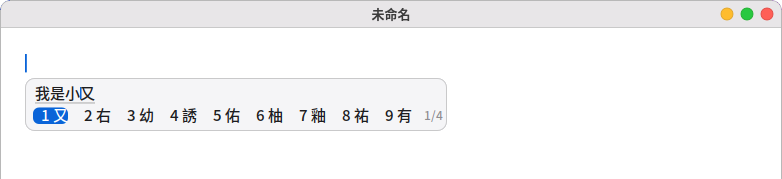
Eingabemethoden für andere Sprachen: In „Sprache und Eingabe“ unter „Pomelo-Eingabe“ genügt ein Klick zum Einschalten. Es können mehrere gleichzeitig aktiv sein; mit Ctrl+Shift+Space wechseln Sie der Reihe nach, oder Sie wählen über die Anzeige rechts in der Menüleiste.
- Pinyin (vereinfacht), Cangjie, Quick, Jyutping: Beim ersten Einschalten wird zuerst die Rime-Engine installiert (ein Terminal öffnet sich und fragt nach Ihrem Passwort), dann werden die Wörterbücher heruntergeladen (Pinyin etwa 10 MB, Jyutping etwa 22 MB) und die Methode automatisch aktiviert. Vor dem ersten Tippen dauert das Aufbereiten der Wörterbücher gut zehn Sekunden.
- Japanisch: Romaji tippen (zum Beispiel nihongo), Leertaste wandelt in Kanji um, Enter übernimmt; ←→ wechselt das Segment, Shift+←→ ändert seine Länge, F7 wandelt in Katakana um.
- Koreanisch: 2-Set (Standard), 3-Set oder Romanisierung.
- Vietnamesisch: Telex (Standard) oder VNI; mit Telex ergibt „Vieetj Nam“ zum Beispiel „Việt Nam“. Nichts zusätzlich zu installieren.
- Solange Sie selbst nichts gewählt haben, wird eine passend zur Oberflächensprache eingeschaltet: Zhuyin für traditionelles Chinesisch, Pinyin für vereinfachtes Chinesisch, Cangjie und Quick für Hongkong, für Japanisch, Koreanisch und Vietnamesisch die jeweilige Methode.
Auch Qt-Programme (etwa VLC, VirtualBox) unterstützen die Eingabe (ab 0.33, über das in Qt eingebaute IBus-Plugin, ohne zusätzliche Installation). Mit dem Pomelo-Anmeldebildschirm funktioniert die Eingabe auch in Programmen, die direkt über Wayland anzeigen – GTK, Qt, Firefox und der Pomi-Browser (ab 0.40); die Kandidatenleiste folgt weiterhin dem Textcursor; in Passwortfeldern wird automatisch nicht umgewandelt. Mit dem bisherigen Anmeldebildschirm tippen GTK4-Programme über das kleine Paket ibus-gtk4 (es wird mit dem Pomi-Browser zusammen installiert).
Einschränkung: Flatpak- und Snap-Programme (z. B. VLC aus dem Software-Store) haben ihre eigene Umgebung und können die Pomelo-Eingabemethode noch nicht nutzen.
Um in diesen Programmen Chinesisch zu tippen, nehmen Sie stattdessen:
Fcitx 5 (sudo dnf install fcitx5 fcitx5-chewing fcitx5-gtk3 fcitx5-qt5) und stellen in „Sprache und Eingabe“ das Eingabe-Framework auf Fcitx 5 um.
Sprache der Oberfläche:
- Umschalten in „Sprache und Eingabe“; wirksam nach erneuter Anmeldung. Es gibt 14 Sprachen: traditionelles Chinesisch, Englisch, vereinfachtes Chinesisch, Japanisch, Koreanisch, Französisch, Deutsch, Spanisch, Italienisch, brasilianisches Portugiesisch, Russisch, Vietnamesisch, Thai und Indonesisch.
- Die thailändische Oberfläche braucht eine Thai-Schrift (die Standardschrift Noto Sans CJK hat keine Thai-Zeichen; ohne Thai-Schrift besteht die ganze Oberfläche aus Kästchen): Beim Installieren von
pomelo-desktopwird sie mit empfohlen (unter Debian/Ubuntufonts-tlwg-loma-ttf, unter Fedora/Rockygoogle-noto-sans-thai-fonts; auch Noto Sans Thai ausfonts-noto-coregenügt); wer nur einzelne Pakete installiert, muss sie selbst nachinstallieren. - Ist eine Sprache auf dem System noch nicht eingerichtet, öffnet sich ein Terminal und installiert das passende
glibc-langpack-<Sprache>.
8. Der Assistent „Pomi“
Pomi ist ein kleiner Roboter, der über den Desktop läuft; dahinter steckt eine KI, die auf Ihrem Computer läuft. Was Sie sagen, wird nicht ins Netz gesendet; nur für die Wettersuche und die Suche im Browser geht es online (damit Pomi mehr kann, können Sie selbst das „Online-Gehirn“ einschalten, siehe das Ende dieses Abschnitts).
-
Erste Benutzung: Klicken Sie unter „Einstellungen → Assistent“ auf „Herunterladen“, um das KI-Modell zu laden.
- Das leichte Modell hat etwa 1,1 GB; Computer mit 12 GB Arbeitsspeicher oder mehr nutzen standardmäßig das Standardmodell mit etwa 2,5 GB.
- Der Download ist nur einmal nötig.
-
Rufen: Klicken Sie ihn an, drücken Sie Super+Shift+Space, oder geben Sie in der Suche eine Frage ein und wählen Sie „Assistenten fragen“.
-
Sprechen: Klicken Sie auf das Mikrofon rechts im Eingabefeld der Sprechblase oder drücken Sie Super+Shift+V, und sagen Sie einfach „打開終端機“ („Terminal öffnen“) oder „音量調到 30“ („Lautstärke auf 30“).
- Eine kurze Pause (etwa eine Sekunde) am Ende sendet automatisch; um früher fertig zu sein, klicken Sie noch einmal auf das Mikrofon, zum Abbrechen drücken Sie Esc.
- Beim ersten Mal klicken Sie in den Assistenten-Einstellungen unter „Spracheingabe (Mikrofon)“ auf „Laden“ (etwa 264 MB). Danach funktioniert alles offline: Ihre Stimme wird nur auf Ihrem Computer erkannt und gleich danach gelöscht.
- In den Einstellungen testet „Ausprobieren“ das Mikrofon; Sie können den Text auch erst ins Eingabefeld setzen lassen, ihn prüfen oder ändern und dann mit Enter senden.
- Unterstützt werden Mandarin, Kantonesisch, Englisch, Japanisch und Koreanisch. Wird ein Wort als gleich klingendes anderes verstanden (etwa „終端機“ als „中斷劑“), werden App-Namen, häufige Befehle und Dateinamen in „Dokumente“, „Schreibtisch“ und „Downloads“ automatisch korrigiert.
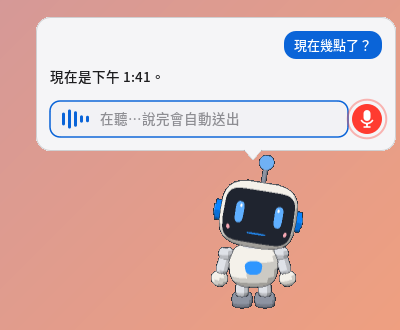
Pomi hört zu: Das Eingabefeld bewegt sich mit Ihrer Stimme, eine kurze Pause am Ende sendet automatisch -
Computer-Check: Beim ersten Öffnen von Pomi gibt es zum Anklicken „Mach einen Sicherheitscheck“, „Prüfe meinen Computer“, „Was ist mit dem Netzwerk los?“, „Warum ist mein Computer langsam?“; Sie können auch sagen: „Ich komme nicht ins Internet“, „Gibt es Updates?“, „Der Start ist sehr langsam“, „Die Website geht nicht auf“, „Akkugesundheit“. Pomi führt den passenden Bereich der „Gesundheitsprüfung“ aus und fasst die Punkte mit Handlungsbedarf oder Empfehlung samt Ratschlägen für Sie zusammen; sagen Sie „Öffne den Gesundheitscheck“, öffnet sich der Host-Arzt, wo Sie im Reiter „Check-up“ die Schaltflächen zur Behebung nutzen. Die Prüfung selbst ist ein fertig geschriebenes Programm, keine Befehle, die sich die KI ausdenkt; die Ergebnisse sind also nicht geraten.
-
Schnellbefehle: Gängige Formulierungen werden sofort ausgeführt, ohne auf das Modell zu warten. Zum Beispiel (hier übersetzt; Schnellbefehle verstehen derzeit vor allem chinesische Formulierungen):
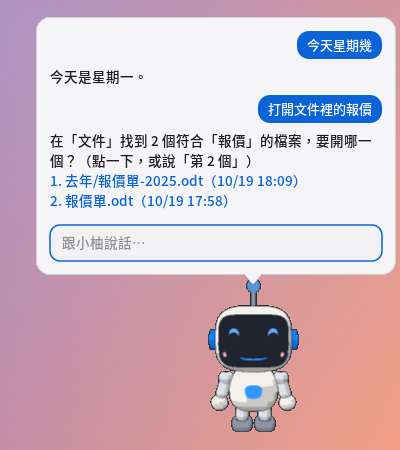
- Programme, Websites und Dateien öffnen: „Öffne das Terminal“, „Öffne den Browser mit Yahoo“, „Öffne das Angebot in Dokumente“, „Öffne das To-do-Dokument“
- Programme schließen oder wechseln: „Schließ das Terminal“, „Mach den Browser zu“, „Wechsle zu Firefox“, „Minimiere den Taschenrechner“ (hat ein Programm mehrere Fenster, werden alle geschlossen)
- Text ans Ende einer Textdatei anfügen: „Füge Milch kaufen ans Ende von todo.txt an“, „Füge ‚Telefonrechnung bezahlen‘ ans Ende meiner To-do-Liste an“; sagen Sie nur „füge unten in Dokument a Text hinzu“, fragt Pomi nach, was hinzugefügt werden soll. „Diese Datei“ ist die im Texteditor geöffnete Datei.
- Einstellungen ändern: „Lautstärke auf 30“, „Dunkelmodus an“
- Erinnerungen und Abfragen: „Erinnere mich in 10 Minuten an eine Pause“, „Welcher Wochentag ist heute“, „Wetter in Taipeh“
- Begrüßungen und einfache Fragen: „Hallo“, „Wer bist du“, „Welches Modell bist du“, „Was kannst du“, „Danke“
- Passen mehrere Dateien, listet Pomi sie auf; klicken Sie eine an oder sagen Sie „die zweite“, um sie zu öffnen.
-
Schwierigere Fragen: Alles andere beantwortet das Modell, auf einem gewöhnlichen Computer in etwa 1–5 Sekunden.
-
Dateiaktionen fragen vorher: Vor dem Anlegen, Anfügen von Text, Kopieren, Verschieben oder In-den-Papierkorb-Legen erscheint ein Bestätigungsfenster.
- Vorhandene Dateien werden nie überschrieben, und nichts wird direkt gelöscht.
- Text lässt sich nur ans Ende reiner Textdateien (.txt, .md und ähnliche) anfügen; Word und PDF können noch nicht geändert werden. Hat die Datei im Texteditor ungespeicherte Änderungen, bittet Pomi Sie, zuerst zu speichern.
-
Stil und Ton: In den Assistenten-Einstellungen wählen Sie:
- Sechs Farbschemata, jeweils mit dunkler Variante.
- Augenfarbe und Soundeffekte.
- Vorlesen der Antworten. Beim ersten Mal werden etwa 90 MB Offline-Stimmen heruntergeladen. Die chinesische Stimme ist eine Frauenstimme mit festlandchinesischem Akzent; für Japanisch und Thai gibt es noch keine Offline-Stimme.
-
Online-Gehirn (optional, standardmäßig aus): Stellen Sie unter „Einstellungen → Assistent“ im Bereich „Gehirn“ „Lokal (Standard)“ auf „Online“ um, dann kann Pomi komplexe Fragen mit einer Online-KI beantworten und zusätzlich recherchieren, Webseiten lesen, von Ihnen angegebene Textdateien lesen, das Hintergrundbild wechseln und (nur bei gesondert gesetztem Häkchen) Befehle ausführen.
- Sie brauchen einen eigenen API-Schlüssel: geeignet sind OpenAI-kompatible Dienste (OpenAI, OpenRouter, Groq, DeepSeek oder selbst betriebenes Ollama usw.), Claude (Anthropic) und Google Gemini. Registrieren Sie sich auf der Website des Anbieters, erstellen Sie einen API-Schlüssel, richten Sie die Zahlung ein, fügen Sie den Schlüssel dann in den Einstellungen unter „API-Schlüssel“ ein und bestätigen Sie mit „Verbindung testen“.
- Vor dem Umschalten auf „Online“ erscheint zuerst eine Erklärung; erst nach Ihrer Zustimmung wird es aktiviert, und Sie können jederzeit zurück auf lokal wechseln. Ihre Fragen und die Informationen, die Pomi zum Antworten liest (Dateinamen, Systemstatus, Webseiteninhalte …), werden an den gewählten Anbieter gesendet; gängige Befehle wie „Öffne das Terminal“ oder „Stell die Lautstärke auf 30“ werden weiterhin nur auf Ihrem Computer verarbeitet. Pomi hängt nie automatisch ganze Dateien, die Zwischenablage oder Bildschirmfotos an; vor dem Lesen einer Datei wird jedes Mal nachgefragt.
- Der Schlüssel wird nur auf Ihrem Computer gespeichert (unter
~/.config/pomelo, nur für Ihr Konto lesbar). Online-Dienste rechnen meist nach Nutzung ab; die Kosten trägt Ihr Konto. - Aktionen wie Pakete installieren, Herunterfahren, Dateien schreiben, das Hintergrundbild wechseln oder Befehle ausführen zeigen immer erst ein Bestätigungsfenster, das Sie selbst bestätigen – auch wenn die Online-KI sie anfordert.
- Ohne Netzverbindung wird automatisch das lokale Modell verwendet (in den Einstellungen abschaltbar). Mehr dazu unter „Online-Gehirn“ in
docs/AI小幫手.md.
9. Bildschirmfotos und Bildschirmaufnahme
- Super+Shift+3: der ganze Bildschirm.
- Super+Shift+4: ein ausgewählter Bereich.
- Super+Umschalt+5: Werkzeugleiste (Bildschirmfoto und Aufnahme).
- Super+Strg+Esc: Aufnahme beenden.
Bildschirmfotos werden im Ordner „Bilder“ gespeichert, Aufnahmen im Ordner „Videos“. Nach einem Bildschirmfoto erscheint unten rechts eine Miniatur, ein Klick darauf öffnet es; Rechtsklick auf die Vorschau und „Mit Malen bearbeiten“ wählen, um Pfeile und Text einzuzeichnen oder zuzuschneiden (siehe „Malen“ in Abschnitt 10).

Bildschirmaufnahme
Die drei Schaltflächen mit rotem Punkt in der Mitte der Werkzeugleiste sind die Aufnahme: „Ganzen Bildschirm aufnehmen“, „Fenster aufnehmen“, „Auswahl aufnehmen“.
- Fenster aufnehmen: Klicken Sie das gewünschte Fenster an. Aufgenommen werden Position und Größe des Fensters im Moment des Klicks; verschieben Sie das Fenster während der Aufnahme oder ändern seine Größe, folgt die Aufnahme nicht (soll sie folgen, nehmen Sie den ganzen Bildschirm auf oder schneiden Sie später).
- Während der Aufnahme steht oben rechts in der Menüleiste ein roter Zeitzähler; ein Klick darauf beendet die Aufnahme. Per Rechtsklick auf den Zähler erscheint das vollständige Menü: Aufnahme beenden, Aufnahme pausieren (fortsetzen), Aufnahmeordner in „Dateien“ anzeigen, Aufnahme verwerfen und löschen. Bei einer Pause wird der Zähler orange und bleibt stehen; die Pause wird nicht mit aufgenommen; beim Beenden werden die Abschnitte davor und danach automatisch zu einer Datei zusammengefügt.
- Nach der Aufnahme erscheint unten rechts eine Miniatur (mit Wiedergabetaste in der Mitte); ein Klick spielt sie ab; per Rechtsklick gibt es „Öffnen“, „In ‚Dateien‘ anzeigen“ und „Löschen“.
- Die Schaltfläche „Optionen“ in der Werkzeugleiste öffnet das Einstellungsfenster: Speicherort, Countdown, Mikrofon, Computerton, Mauszeiger, Bilder pro Sekunde (15/30/60),
Dateiformat (Automatisch, MP4, WebM, MKV), Qualität (Kleine Datei, Standard, Hohe Qualität); hat der Computer eine Webcam (
/dev/video*), gibt es zusätzlich „Webcam während der Aufnahme anzeigen“, mit Wahl der vier Ecken (oben links, oben rechts, unten links, unten rechts) und der Größe (klein, mittel, groß); das Kamerabild wird in die Ecke der Aufnahme eingeblendet. Die Einstellungen werden gemerkt. - Formate: MP4 ist H.264 + AAC, WebM ist VP9 + Opus (freie Formate), MKV kann alles enthalten. „Automatisch“ wählt MP4; hat das ffmpeg auf dem Computer keinen H.264-Encoder, wird als WebM gespeichert und Sie erfahren es nach der Aufnahme per Benachrichtigung. Ist das gewählte Format nicht nutzbar, wird ebenfalls automatisch ein nutzbares gewählt, ohne dass es einfach fehlschlägt.
- Bei Problemen erklärt eine Benachrichtigung auf Deutsch, was los ist: Mikrofon oder Kamera nicht gefunden (dieser Kanal wird dann nicht aufgenommen, alles andere läuft normal), zu wenig Speicherplatz (wird vor der Aufnahme geprüft; wird er mitten in der Aufnahme knapp, wird sauber gespeichert und dann beendet, der bisherige Teil bleibt erhalten), ffmpeg unerwartet beendet (das bisher Aufgenommene bleibt erhalten). Bei Fehlern bleibt keine 0-Byte-Datei und keine nicht abspielbare Datei zurück.
Für die Aufnahme wird ffmpeg benötigt, das Sie selbst nachinstallieren (Pomelo installiert es nicht vor). Bei der ersten Aufnahme werden Sie gefragt; „Installieren“ öffnet ein Terminal zur Installation
(ffmpeg-free aus der offiziellen Fedora-Paketquelle, ohne libx264; H.264 läuft über OpenH264, dazu VP9/Opus, MP4 und WebM sind möglich).
10. Texteditor, Taschenrechner, Kalender, Bildbetrachter, Malen, Mediaplayer und PDF-Reader
Diese Programme finden Sie im Starter. Ein Doppelklick auf Textdateien, Fotos, Musik, Videos oder PDFs im Dateimanager öffnet sie ebenfalls automatisch.
Texteditor
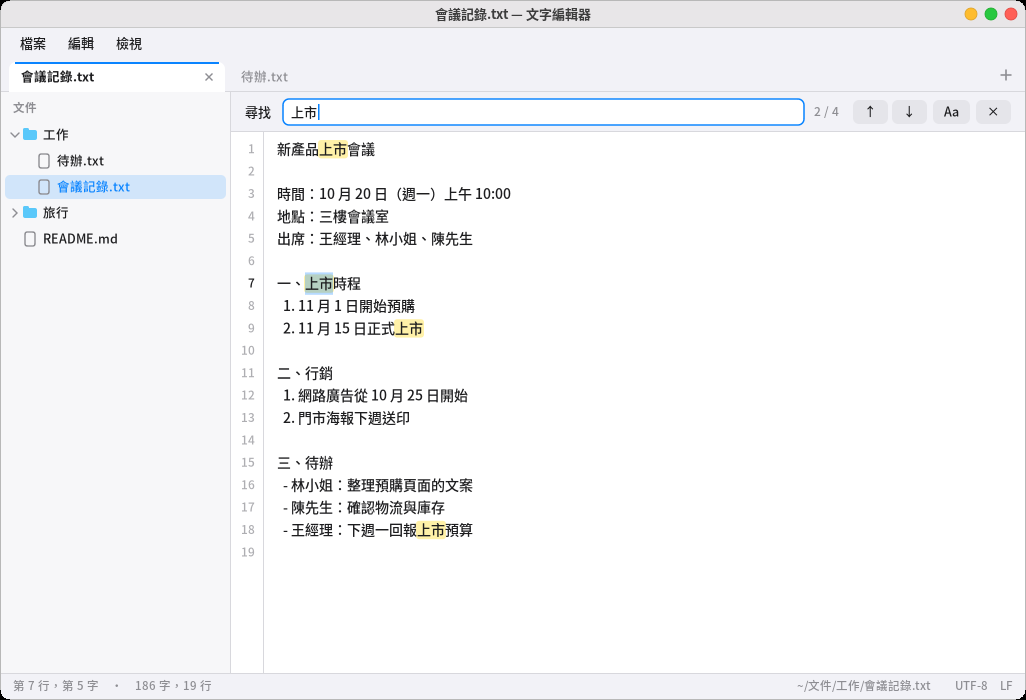
- Die Menüleiste oben enthält „Datei“, „Bearbeiten“ und „Ansicht“ (auch mit Alt+F/E/V oder F10 erreichbar; ←/→ wechselt das Menü).
- Ein Tab pro Datei: Ctrl+N neuer Tab, Ctrl+W schließen, Ctrl+Tab wechseln, Alt+1–9 direkt zum jeweiligen Tab. Aus dem Dateimanager geöffnete Textdateien kommen ins selbe Fenster; für ein eigenes Fenster „Datei → Neues Fenster“.
- Die Dateiliste links ist ein Ordnerbaum; ein Klick öffnet eine Datei, ein Rechtsklick legt eine neue Datei im Ordner an. Ctrl+B blendet sie ein oder aus; den Rand ziehen ändert die Breite.
- Suchen und Ersetzen: Ctrl+F sucht (alle Treffer werden markiert, mit „n von gesamt“; Aa beachtet Groß-/Kleinschreibung), F3/Shift+F3 nächster/vorheriger, Ctrl+H ersetzt („Ersetzen“ ändert den aktuellen Treffer, „Alle ersetzen“ alle auf einmal; bei Fehlern macht Ctrl+Z es rückgängig).
- Sonstiges: Ctrl+A alles auswählen, Ctrl+L zu Zeile springen, Ctrl+O Datei öffnen (Tab vervollständigt Pfade), Ctrl+Plus/Minus Schriftgröße; unter „Ansicht“ lassen sich Zeilenumbruch und Zeilennummern abschalten oder eine Festbreitenschrift wählen.
- Alte Big5-Textdateien werden automatisch in korrektes Chinesisch umgewandelt und wieder als Big5 gespeichert; Dateien mit Windows-Zeilenenden (CRLF) bleiben CRLF.
- Ändert ein anderes Programm die Datei (etwa Pomi, der Text anfügt), laden unveränderte Tabs automatisch neu, und Ctrl+Z holt den vorherigen Inhalt zurück; haben Sie selbst ungespeicherte Änderungen, warnt ein Hinweis unten: „Speichern überschreibt Änderungen von anderer Stelle“.
Taschenrechner
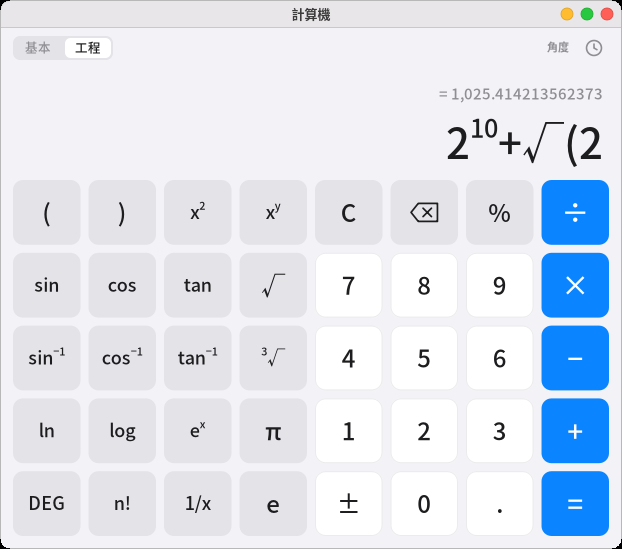
- Tippen Sie einen ganzen Ausdruck auf der Tastatur, etwa
12*(3+4); die Zeile darüber zeigt das Ergebnis schon beim Tippen, Enter oder = bestätigt. - Umschalten „Standard/Wissenschaftlich“: Der wissenschaftliche Modus bietet Klammern, Potenzen, Wurzeln, Winkelfunktionen, Logarithmen, Fakultät und π; oben rechts steht, ob Grad oder Bogenmaß gilt (DEG/RAD zum Umschalten).
200+10%ergibt 220 (200 plus 10 % von 200).- Das Uhrsymbol oben rechts ist der Verlauf; ein Klick auf einen Eintrag übernimmt das Ergebnis. Ctrl+C kopiert das Ergebnis, Ctrl+V fügt einen Ausdruck ein.
Kalender
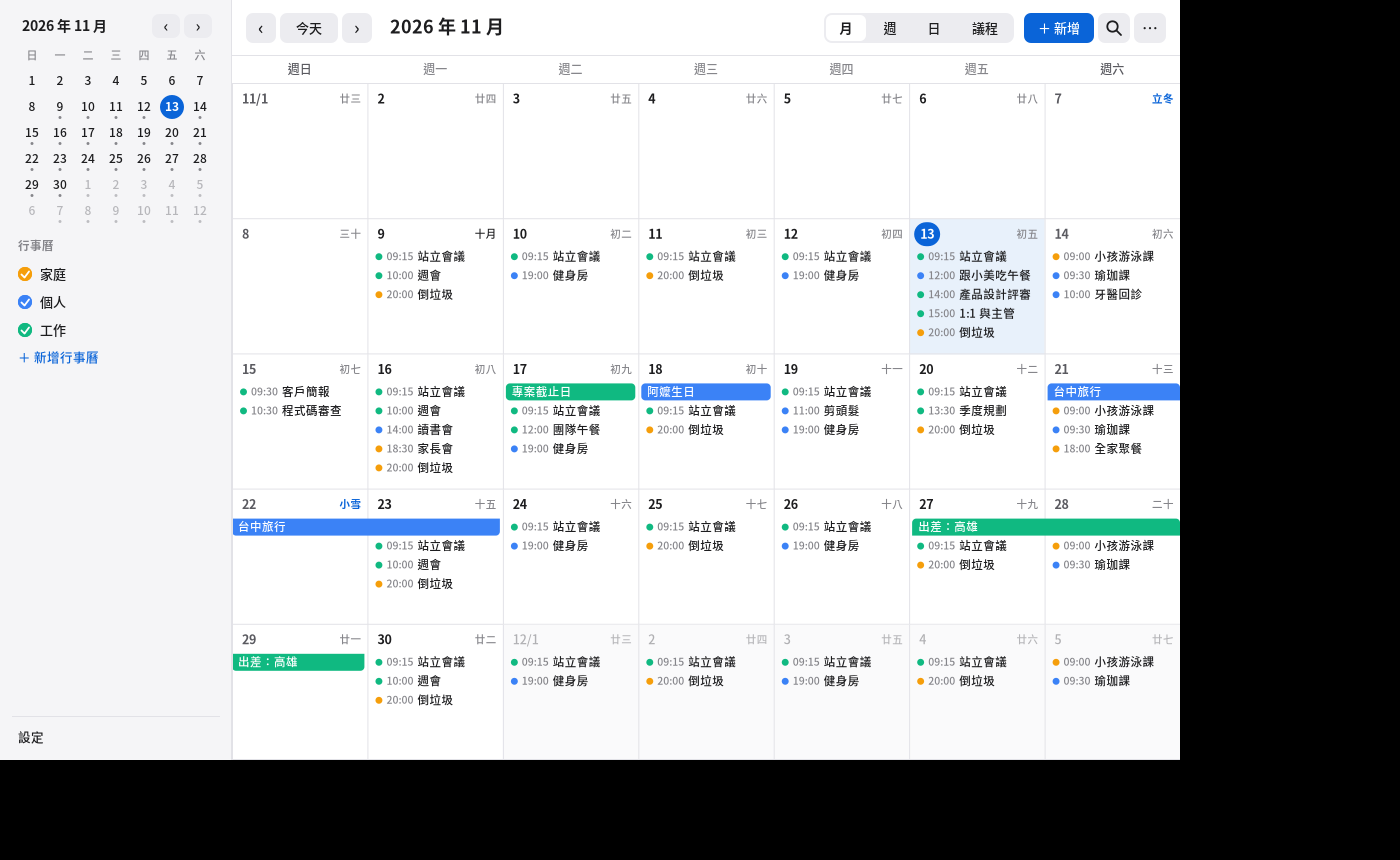
- Oben wechseln Sie zwischen „Monat, Woche, Tag, Agenda“ (Strg+1–4); „Heute“ und die Pfeile links/rechts wechseln das Datum, ein Klick auf ein Datum im Mini-Monatskalender links springt dorthin; T springt zu heute, N legt einen Termin an, Strg+F sucht.
- Termin anlegen: „+ Neu“ oben rechts, N drücken, Doppelklick auf ein Datumsfeld in der Monatsansicht oder in der Wochen-/Tagesansicht direkt einen Zeitraum aufziehen (beim Loslassen öffnet sich das Bearbeitungsfenster). Ein Termin kann Ort, Notiz, ganztägig, Zeitzone, Wiederholung (täglich, wöchentlich mit Wochentagen, monatlich, jährlich, mit Enddatum oder Anzahl) und Erinnerungen (einige Minuten bis Tage vorher, auch mehrere) haben.
- Bestehende Termine: per Doppelklick bearbeiten, auf eine andere Zeit oder ein anderes Datum ziehen, am unteren Rand ziehen, um die Dauer zu ändern, oder per Rechtsklick (Bearbeiten, Kopieren, Duplizieren, Löschen, Kalenderfarbe ändern). Bei wiederkehrenden Terminen werden Sie zuerst gefragt: „Nur dieses Mal ändern“ oder „Alle Termine ändern“.
- Links können Sie mehrere Kalender anlegen (privat, Arbeit …), jeder mit eigener Farbe; ein Klick auf den Punkt blendet ihn ein oder aus. Die Daten liegen als Standard-
.ics-Dateien in~/.local/share/pomelo/calendar/; ein Doppelklick im Dateimanager auf eine.ics-Datei von anderswo (Export aus Google oder Nextcloud, E-Mail-Anhang) öffnet ein Importfenster. - Die Monatsansicht markiert Feiertage, Ausgleichsfeiertage und Ausgleichsarbeitstage in Taiwan sowie den Mondkalender und die 24 Solarterme (in den Einstellungen abschaltbar); ein Klick auf Datum und Uhrzeit oben rechts in der Menüleiste zeigt einen Mini-Monatskalender und die Termine des Tages.
- Erinnerungen übernimmt beim Anmelden am Desktop ein Hintergrundprogramm, sie erscheinen als Benachrichtigung auch bei geschlossenem Kalenderfenster, und ein Klick darauf öffnet den Termin; Erinnerungen, die der Computer im Ruhezustand oder ausgeschaltet verpasst hat, werden nach dem Start einmal nachgeholt.
- Assistent: „Besprechung morgen um drei Uhr nachmittags“, „Welche Termine habe ich heute?“, „Was steht nächste Woche an?“. Befehlszeile:
pomelo-calendar --add "Titel" --start "2026-11-20 14:00" --remind 10m,pomelo-calendar --list --json. - Optional ist die Synchronisierung per CalDAV mit Servern wie Nextcloud, Radicale, Synology und Fastmail möglich (Einstellungen → CalDAV). Ausführliche Informationen (Dateiformat, Befehlszeile, Quellen der Feiertagsdaten, Umgang mit Synchronisierung und Konflikten) siehe
docs/行事曆.md.
Host-Arzt (Anwendungsmenü → Host-Arzt; „Host-Arzt (Gesundheitscheck)“ in den Einstellungen; der frühere Gesundheitscheck ist in den Reiter „Check-up“ aufgegangen)
- Check-up: acht Kategorien der Computer-Gesundheitsprüfung (Netzwerk, Sicherheit, Updates, Stabilität, Dienste, Leistung, Hardware, Akku) mit Ergebnissen pro Punkt, Schaltflächen zur Behebung und Export der Ergebnisse.
- Virenscan, Pakete und Schwachstellen: je ein Reiter links (die frühere Virenscan-Seite und die Paketliste der Einstellungen sind hierher umgezogen, Funktionen unverändert).
- Übersicht: Gesundheitswert, Risikowert, in wie vielen Tagen der Datenträger voraussichtlich voll ist, die drei wichtigsten Dinge (mit Ein-Klick-Lösung, vor der Behebung wird immer gefragt); „Jetzt prüfen“ führt alle acht Kategorien aus.
- Trends: Liniendiagramme für Datenträger, Arbeitsspeicher, Startdauer und Check-up-Wert, wählbar für 7/30/90/180 Tage; rote Punkte sind auffällig abweichende Tage, ein Klick auf einen Punkt zeigt die um diesen Tag herum hinzugekommenen oder aktualisierten Pakete, Kernelwechsel und fehlgeschlagene Dienste; per Rechtsklick Messgröße wechseln, als Bild speichern, Bericht exportieren. Bei weniger als 7 Tagen Daten oder zu starken Schwankungen heißt es einfach „Noch nicht genug Daten“, ohne zu raten.
- Diagnose: Wird der Computer langsam, klicken Sie auf „Diagnose starten“ (etwa 1 Sekunde); angezeigt werden die wahrscheinlichsten Ursachen, Belege und Empfehlungen im Vergleich zum üblichen Zustand dieses Computers; mit „Start mit analysieren“ sehen Sie, welcher Dienst beim Start am langsamsten ist.
- Sicherheit: To-do-Liste, Netzwerkverbindungen (wer lauscht, wer verbindet sich), Anmeldeprotokoll (Fehlversuche, Brute Force, sudo), Firewall (aktivieren, deaktivieren, einen Port erlauben oder sperren), Einstellungen und Berechtigungen, zusammengefasst zu einem Risikowert. Punkte, die Administratorrechte brauchen, werden erst nach „Mit Administratorrechten scannen“ geprüft (nur lesend).
- Einstellungen: Abtastrate, Aufbewahrungsdauer des Verlaufs in Tagen, Benachrichtigungen, ob Prozessnamen aufgezeichnet werden (standardmäßig nicht), Export als HTML-/PDF-Bericht (auf Wunsch anonymisiert). Die Daten bleiben nur auf diesem Computer.
- Assistent: „Der Computer ist so langsam“, „Warum hängt es so?“, „Der Start ist langsamer geworden“, „Wie lange reicht der Speicherplatz noch?“, „Wie sieht der Check-up in diesem Monat aus?“. Befehlszeile:
pomelo-doctor --help. - Eindringlingsprüfung, Protokolle, Gegenmaßnahmen: siehe nächster Abschnitt.
Eindringlingsprüfung, Protokolle und Vorgehen bei einem Angriff
Die drei Reiter „Eindringlingsprüfung“, „Protokolle“ und „Gegenmaßnahmen“ links im Host-Arzt beantworten die Fragen „Wurde in meinen Computer eingedrungen?“ und „Was tun, wenn ja?“.
Eindringlingsprüfung: Klicken Sie auf „Prüfung starten“ (etwa 3–5 Sekunden, nur lesend, niedrigste Priorität). Gesucht wird nach ausgetauschten Systemdateien, nach all den Stellen, an denen ein Trojaner einen Neustart überlebt (Zeitpläne, Dienste, Shell-Startdateien, ld.so.preload, PAM, sudoers, SSH-Schlüssel, neu angelegte Konten …), nach verdächtigen oder versteckten Prozessen, ungewöhnlichen Netzwerkverbindungen, verdächtigen Kernelmodulen und seltsamen Dingen im Dateisystem. Das Ergebnis beginnt mit einem Fazit in einem Satz und dem Schweregrad (rot = hoch, orange = mittel, blau = niedrig); jeder Punkt lässt sich aufklappen: „Warum es wichtig ist“, „Belege“, „Empfohlenes Vorgehen“ und Schaltflächen (Als normal markieren, Zur Zeitleiste hinzufügen, In den Protokollen ansehen). Die „Vollständige Prüfung“ verifiziert alle Systemdateien (langsamer); die „Prüfung mit Administratorrechten“ erfasst zusätzlich root und andere Benutzer (nur lesend, fragt nach dem Administratorpasswort). Einmal pro Woche läuft automatisch eine leichte Prüfung und benachrichtigt Sie bei hohem Verdacht.
Beachten Sie die Grenzen dieser Prüfung: Sie läuft auf diesem Computer selbst und kann nur sagen „Anzeichen gefunden“ oder „keine bekannten Anzeichen gefunden“, aber nicht garantieren, dass nicht eingedrungen wurde – raffinierte Angriffe (etwa Rootkits auf Kernelebene) können eine lokal ausgeführte Prüfung täuschen. Bei Verdacht prüfen Sie bitte noch einmal aus einer externen, sauberen Umgebung (Start-CD).
Protokolle: Systemprotokoll, Anmeldeprotokolle (auth.log/secure, wtmp, btmp), Kernelmeldungen sowie Firewall- und Paketprotokolle an einem Ort; filterbar nach Zeit, Stufe, Dienst und Stichwort; 14 Arten von Sicherheitsereignissen (fehlgeschlagene Anmeldung, erfolgreiche Anmeldung, sudo, neues Konto, Passwortänderung, SSH-Schlüssel, Dienst gestartet/gestoppt, Kernelfehler, Module, Firewall, Pakete, Zeitpläne …) werden mit Farben und Symbolen markiert; ein Klick auf eine Zeile zeigt die ausgewerteten Felder und den Zusammenhang, per Rechtsklick lässt sich kopieren, nach dieser Quell-IP oder diesem Dienst filtern, zur „Ereigniszeitleiste“ hinzufügen oder als Beweis markieren; Export möglich (auf Wunsch anonymisiert). Die „Ereigniszeitleiste“ ordnet die von Ihnen markierten Ereignisse auf einer Zeitachse und findet automatisch zusammengehörige Ereignisse desselben Benutzers, derselben Quell-IP oder innerhalb von 10 Minuten davor und danach.
Gegenmaßnahmen: Wurde tatsächlich eingedrungen, führt diese Seite in sechs Schritten: erst nicht herunterfahren und keine Dateien löschen → Netzwerk vorübergehend trennen (es wird zuvor gefragt) → Beweispaket erstellen (mit SHA-256, verschlüsselbar, ohne Passwort-Hashes und private Schlüssel) → alle Passwörter und Schlüssel ändern → aus einer sauberen Umgebung neu installieren oder wiederherstellen → melden und Hilfe suchen. Diese Seite tut nur zwei Dinge: Beweise sichern und das Netzwerk vorübergehend trennen, und beides geschieht nie automatisch.
Befehlszeile: pomelo-doctor --intrusion [--deep] [--json] [--brief] (Exitcode 0 = keine bekannten Anzeichen, 1 = Anzeichen mittleren/geringen Grades, 2 = starke Anzeichen),
pomelo-doctor --logs [--since 24h] [--security] [--unit sshd] [--grep Zeichenfolge] [--json], pomelo-doctor --evidence Ordner. Der Assistent versteht auch „Wurde bei mir eingedrungen?“ und „Wer hat sich zuletzt angemeldet?“.
Bildbetrachter
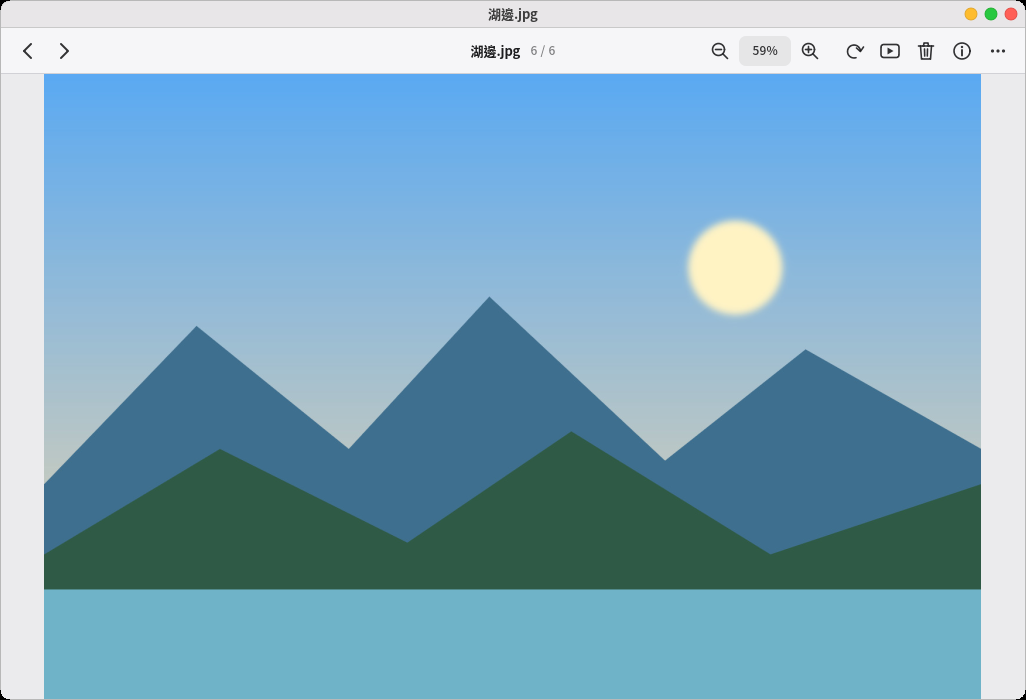
- Unterstützt werden PNG, JPEG, GIF und WebP (auch animiert), BMP, TIFF und SVG. Hochkantfotos vom Handy werden automatisch aufgerichtet.
- ←/→ zeigen das vorherige/nächste Bild im selben Ordner; das Mausrad zoomt, Ziehen verschiebt, ein Doppelklick wechselt zwischen „An Fenster anpassen“ und „Originalgröße“.
- F Vollbild, S Diashow, R drehen, I Fotoinfos (Aufnahmezeit, Kameramodell, Blende und Belichtungszeit).
- Entf verschiebt das Bild in den Papierkorb, Ctrl+Z macht es sofort rückgängig. Das Kontextmenü bietet außerdem „Bild kopieren“, „Mit Malen bearbeiten“ und „Als Hintergrundbild festlegen“.
- HEIC-Fotos vom iPhone und AVIF: Beim ersten Öffnen erscheint ein Knopf „Installieren“, der libheif installiert (etwa 5 Pakete); danach wird das Bild angezeigt, sobald Sie zum Fenster zurückkehren.
Die offiziellen Paketquellen von Fedora/Rocky haben keinen HEVC-Decoder (aus Patentgründen); mit libheif lässt sich daher nur AVIF anzeigen. Für HEIC-Fotos vom iPhone fügen Sie die
Paketquelle RPM Fusion hinzu und installieren
libheif-freeworld. - TIFF: Fehlt auf dem System libtiff, erscheint im Fenster die Schaltfläche „Installieren“ (die meisten Systeme haben es schon). Bei mehrseitigen TIFFs wird nur die erste Seite angezeigt.
- SVG: Gezeichnet wird mit dem eingebauten nanosvg; gewöhnliche Symbole und Illustrationen funktionieren, Text und Filtereffekte in SVGs werden nicht angezeigt.
Malen
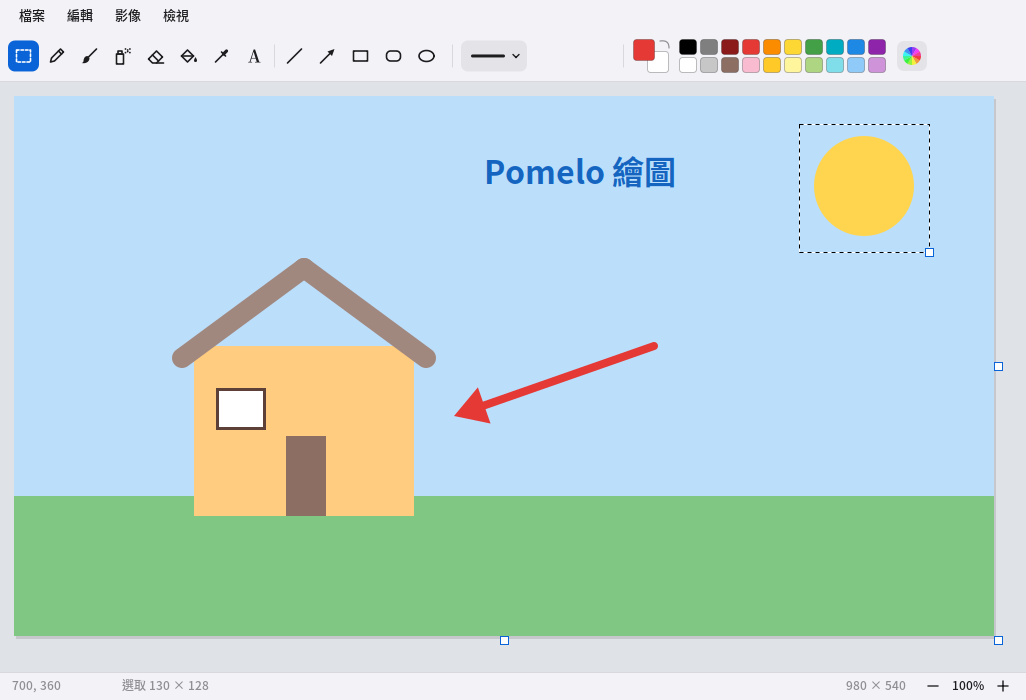
- Werkzeuge (obere Reihe, Tastenkürzel in Klammern): Auswahl (S), Bleistift (P), Pinsel (B), Sprühdose (A), Radierer (E), Farbeimer (F), Pipette (I), Text (T), Linie (L), Pfeil (W), Rechteck (R), abgerundetes Rechteck, Ellipse (O).
- Die linke Maustaste malt mit der Vordergrundfarbe, die rechte mit der Hintergrundfarbe; in der Palette wählt Linksklick die Vordergrund- und Rechtsklick die Hintergrundfarbe. Ein Klick auf das Vorder- oder Hintergrundfeld (oder das Farbrad ganz rechts) mischt eigene Farben; gemischte Farben bleiben rechts in der Palette. X tauscht Vorder- und Hintergrundfarbe, [ und ] ändern die Strichstärke.
- Beim Zeichnen Shift gedrückt halten: Linien und Pfeile rasten in 45°-Schritten ein, Rechtecke und Ellipsen werden zu Quadraten und Kreisen. Formen gibt es als „Umriss“, „Füllung“ oder „Umriss und Füllung“.
- Text: klicken und lostippen (Chinesisch über die Eingabemethode); Enter beginnt eine neue Zeile, ein Klick anderswo setzt den Text. Größe und Fett wählen Sie oben.
- Auswahl: Bereich aufziehen, dann zum Verschieben ziehen; das Quadrat unten rechts ändert die Größe (mit Shift bleiben die Proportionen), Pfeiltasten verschieben schrittweise. Ctrl+C/X/V kopieren, ausschneiden und einfügen (auch Bilder aus anderen Programmen, etwa Bildschirmfotos), Entf löscht, und „Bild → Auf Auswahl zuschneiden“ behält nur den ausgewählten Teil.
- Menü „Bild“: Größe ändern, Leinwandgröße, drehen, spiegeln, Farben umkehren; mit Auswahl ändert sich nur dieser Teil. Auch das Ziehen am Quadrat unten rechts im Bild ändert die Leinwandgröße.
- Ansicht: Ctrl+Mausrad zoomt, Ctrl+0 passt an das Fenster an, Ctrl+1 zeigt die Originalgröße; stark vergrößert erscheint ein Pixelraster. Mit der mittleren Taste oder bei gedrückter Leertaste ziehen, um den Ausschnitt zu verschieben.
- Geöffnet werden können PNG, JPEG, GIF (erstes Bild), WebP, BMP, TIFF und SVG; gespeichert wird je nach Dateiendung als PNG, JPEG oder BMP (standardmäßig im Ordner „Bilder“). Ctrl+Z/Ctrl+Y machen rückgängig und wiederholen. Die Kontextmenüs des Bildbetrachters und der Bildschirmfoto-Vorschau enthalten „Mit Malen bearbeiten“.
Mediaplayer
-
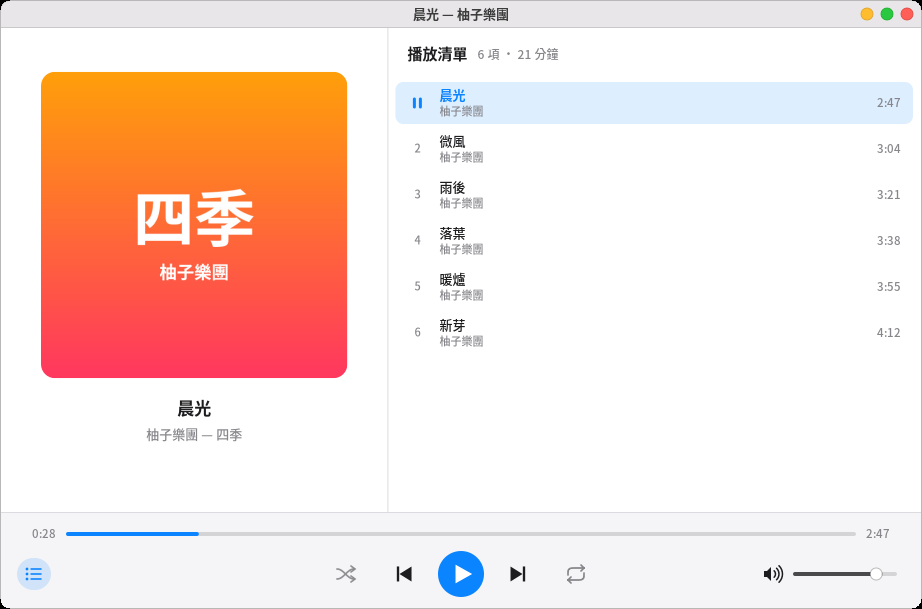
Ein Doppelklick auf Musik oder ein Video im Dateimanager startet die Wiedergabe. Rechtsklick auf einen Ordner → „Mit Mediaplayer abspielen“ macht den ganzen Ordner (samt Unterordnern) zu einer Wiedergabeliste.
-
Es läuft immer nur ein Player: Eine weitere geöffnete Datei wird an den bereits offenen Player übergeben.
-
Leertaste Wiedergabe/Pause, ←/→ 5 Sekunden zurück/vor (mit Shift 30 Sekunden), ↑/↓ Lautstärke, N/P nächster/vorheriger Titel, F Vollbild (Video), L Wiedergabeliste ein-/ausblenden.
-
Unten gibt es Zufallswiedergabe und Wiederholen (ganze Liste / dieser Titel). Nach dem Schließen und erneuten Öffnen geht es mit der letzten Liste an derselben Stelle weiter.
-
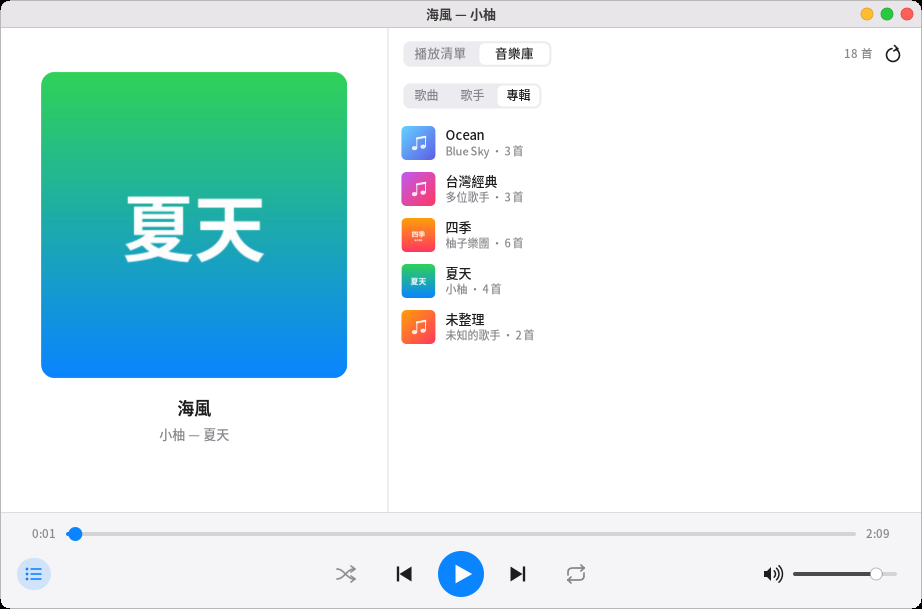
Musikbibliothek: Wechseln Sie über der Liste rechts zu „Bibliothek“; Ihr Ordner „Musik“ (samt Unterordnern) wird automatisch erfasst, und Sie können nach „Titel“, „Interpreten“ oder „Alben“ stöbern. Ein Interpret oder Album zeigt seine Titel; „Alle abspielen“ oder ein Doppelklick auf einen Titel startet die Wiedergabe, per Rechtsklick „Zur Wiedergabeliste hinzufügen“. Die erste Erfassung dauert etwas; danach werden nur neue oder geänderte Dateien neu gelesen. Nach dem Hinzufügen neuer Musik klicken Sie oben rechts auf Aktualisieren. Albumcover stammen aus
cover.jpgim Ordner. -
Während der Wiedergabe erscheint eine Musiknote in der Menüleiste; ein Klick darauf pausiert oder wechselt den Titel. Die Tasten Wiedergabe/Pause, Zurück und Weiter der Tastatur funktionieren ebenfalls. Sie können Pomi auch „nächster Titel“, „Musik pausieren“ oder „Musik abspielen“ sagen.
-
Unterstützte Formate:
Art Dateiendung ffmpeg nötig? Musik MP3, FLAC, Ogg (Vorbis), Opus, WAV Nein, nach der Installation abspielbar Musik M4A, AAC (auch seltene Formate wie WMA, APE) Ja Video MP4, MKV, WebM, AVI, MOV (auch M4V, OGV, FLV, 3GP, WMV, TS, MPEG) Ja Untertitel .srtmit gleichem Namen; in MKV und MP4 eingebettete TextuntertitelJa (ffmpeg braucht den Filter subtitles; fehlt er, läuft das Video trotzdem, nur ohne Untertitel) Wiedergabelisten können
.m3uund.m3u8sein. Bild und Ton eines Videos werden von je einem ffmpeg-Prozess dekodiert; Ziehen im Fortschrittsbalken, Pause, Vollbild und Lautstärke blockieren sich nicht gegenseitig. -
ffmpeg müssen Sie selbst nachinstallieren: Pomelo liefert ffmpeg nicht in der Standardinstallation mit (auch nicht auf dem Datenträger), weil Lizenz und dekodierbare Codecs von ffmpeg je nach Distribution verschieden sind. Ohne ffmpeg lassen sich MP3, FLAC, Ogg, Opus und WAV trotzdem abspielen; beim Öffnen eines Videos oder von M4A erscheint eine Erklärung, und „ffmpeg installieren“ öffnet ein Terminal und führt den passenden Befehl unten aus (Ihr Passwort wird verlangt). Klicken Sie danach noch einmal auf Wiedergabe. Auf diesem Computer:
sudo dnf install ffmpeg-free(offizielle Fedora-Paketquelle).ffmpeg-freehat wegen Patentlizenzen keinen HEVC-(H.265-)Dekoder (z. B. für Videos vom iPhone); H.264 läuft über das von Cisco kostenlos bereitgestellte openh264 (wird mitffmpeg-freeautomatisch installiert); AAC, VP9, AV1, Opus, Vorbis, MP3 und FLAC lassen sich alle abspielen. Für HEVC können Sie die Paketquelle RPM Fusion hinzufügen und dann mitsudo dnf swap ffmpeg-free ffmpeg --allowerasingauf das vollständige ffmpeg umstellen. Bei einer Datei, die sich nicht dekodieren lässt, schreibt der Player direkt auf den Bildschirm, um welchen Codec es sich handelt und welchen Befehl Sie ausführen sollten. -
Lässt sich ein Video nicht abspielen, stürzt nichts ab: Bei defekten Dateien oder Dateien, die kein Video sind, erscheint eine Erklärung „Lässt sich nicht öffnen“, und es geht automatisch zum nächsten Titel; fehlt dem ffmpeg auf dem Computer ein Dekoder, steht auf dem Bildschirm, welcher (z. B. H.265), und was Sie installieren müssen.
-
Rechtsklick auf Video, Cover oder eine freie Stelle: Wiedergabe/Pause, Zurück, Weiter, Vollbild, Wiedergabeliste ein- oder ausblenden, Zufallswiedergabe, Wiederholen, Stumm, Untertitel wechseln, Im Dateimanager anzeigen. Rechtsklick auf einen Titel in der Liste: Abspielen, Aus der Liste entfernen, Im Dateimanager anzeigen oder die ganze Wiedergabeliste leeren.
-
Untertitel: Eine
.srt-Datei gleichen Namens neben dem Video (etwafilm.srtoderfilm.zh-TW.srt) oder in MKV/MP4 eingebettete Text-Untertitel werden automatisch angezeigt (Chinesisch bevorzugt); alte Big5-Untertitel funktionieren auch. V schaltet reihum durch die Untertitel und „Aus“, oder wählen Sie per Rechtsklick auf das Video direkt. Bild-Untertitel von DVD und Blu-ray werden noch nicht unterstützt. -
Während ein Video läuft, wird der Bildschirm weder abgedunkelt noch gesperrt.
PDF-Reader
- Ein Doppelklick auf ein PDF im Dateimanager öffnet es; ein weiteres PDF öffnet sich als neuer Tab im selben Fenster. Beim nächsten Öffnen derselben Datei geht es auf der zuletzt gelesenen Seite weiter.
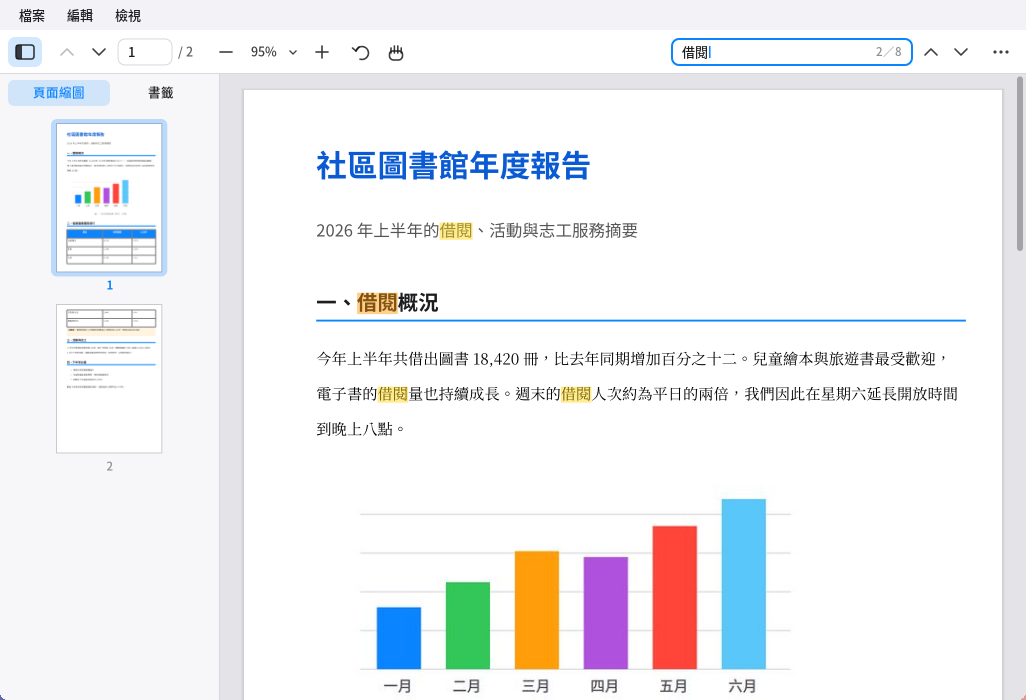
- Die Seitenleiste links wechselt zwischen „Miniaturen“ und „Lesezeichen“ (F4 blendet sie ein oder aus); ein Klick springt dorthin, den Rand ziehen ändert die Breite.
- Werkzeugleiste oben: vorherige/nächste Seite, Seitenzahl (anklicken, Seitenzahl eingeben und mit Enter hinspringen), verkleinern/Zoomstufe/vergrößern (Zoomstufe anklicken für „Breite anpassen“ oder „Seite anpassen“), drehen, Handwerkzeug und Suche.
- Mit der Maus ziehen wählt Text aus; Doppelklick wählt ein Wort, Dreifachklick eine ganze Zeile; Ctrl+C kopiert. Mit gedrückter mittlerer Maustaste (oder dem Handwerkzeug) verschieben Sie die Seite.
- Suche mit Ctrl+F: Treffer werden gelb markiert, der aktuelle orange, rechts steht „n von gesamt“; Enter oder F3 für den nächsten, Shift+Enter für den vorherigen. Englisch ohne Beachtung der Groß-/Kleinschreibung; auch Buchstaben und Ziffern in voller Breite werden gefunden.
- Links im Dokument: Interne Links springen direkt; bei Webadressen wird vorher gefragt, ob sie im Browser geöffnet werden sollen.
- Passwortgeschützte PDFs fragen zuerst nach dem Passwort. Einschränkungen des Autors wie „Drucken nicht erlaubt“ oder „Kopieren nicht erlaubt“ werden eingehalten.
- Zoom: Ctrl+Mausrad, Ctrl+Plus/Minus; Ctrl+0 Seite anpassen, Ctrl+1 Originalgröße, Ctrl+2 Breite anpassen. Ctrl+Shift+Plus/Minus dreht.
- Sonstiges: Ctrl+P drucken (benötigt CUPS und einen Drucker), Ctrl+D Dokumenteigenschaften (Autor, Erstellungsprogramm, Seitengröße …), F11 Vollbild (PageDown/Leertaste blättern seitenweise).
- JPEG-2000- und JBIG2-Bilder, häufig in Scans, benötigen die Bibliotheken
libopenjp2undjbig2dec(bei der Installation mit empfohlen); ohne sie erscheinen diese Bilder als graue Kästen.
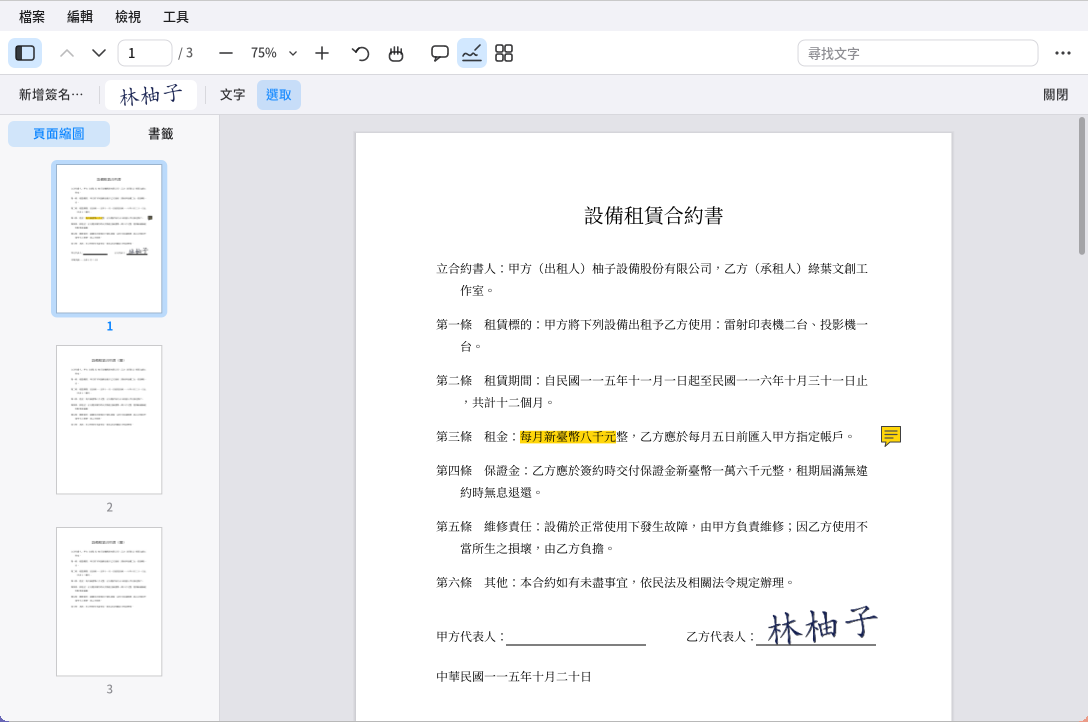
PDFs bearbeiten: Die vier Knöpfe neben dem Handwerkzeug (Kommentieren, Ausfüllen und unterschreiben, Seiten organisieren, Inhalt bearbeiten; auch im Menü „Werkzeuge“) blenden darunter eine weitere Werkzeugreihe ein. Ein geändertes Dokument zeigt „•“ vor dem Tab-Namen; denken Sie ans Speichern mit Ctrl+S (Ctrl+Shift+S speichert unter neuem Namen); Ctrl+Z macht rückgängig, Ctrl+Shift+Z wiederholt. Beim Schließen ohne Speichern werden Sie gefragt, ob gespeichert werden soll.
-
Kommentieren:
- Hervorheben, Unterstreichen, Durchstreichen: Werkzeug wählen und über den Text ziehen. Sie können auch zuerst Text markieren und per Rechtsklick „Hervorheben“ wählen.
- Notizzettel: auf die Seite klicken und schreiben (Enter für neue Zeile, Ctrl+Enter zum Abschließen). Ein Klick auf das Notizsymbol zeigt den Inhalt daneben, ein Doppelklick bearbeitet ihn.
- Text: auf die Seite klicken und direkt darauf tippen (groß, mittel oder klein).
- Stift, Rechteck, Ellipse, Linie, Pfeil: auf der Seite ziehen. Rechts wählen Sie Farbe und Strichstärke.
- Mit dem Werkzeug „Auswählen“ einen Kommentar anklicken: ziehen zum Verschieben, die untere rechte Ecke ziehen zum Skalieren, Entf zum Löschen; per Rechtsklick gibt es ein Menü.
-
Formulare ausfüllen: Bei PDFs mit ausfüllbaren Feldern (Anträge, Fragebögen …) haben die Felder beim Öffnen einen hellblauen Rahmen; einfach anklicken und ausfüllen:
- Textfelder: Einmal klicken und lostippen (auch Chinesisch), mit Tab zum nächsten Feld (Shift+Tab zum vorherigen); Enter oder ein Klick woanders übernimmt den Text, Esc bricht ab. In mehrzeiligen Feldern macht Enter einen Zeilenumbruch; zu langer Text wird automatisch umbrochen und verkleinert. Felder mit Zeichenbegrenzung oder einem Zeichen pro Kästchen folgen ihren Vorgaben.
- Kontrollkästchen und Optionsfelder schalten Sie mit einem Klick um; bei Auswahllisten und Listen zeigt ein Klick die Einträge.
- Jedes ausgefüllte Feld ist ein eigener Schritt, den Sie mit Ctrl+Z rückgängig machen können; vergessen Sie nicht, mit Ctrl+S zu speichern. Die Eingaben sind auch in anderen Programmen (z. B. Adobe Reader) zu sehen.
- Bei Dokumenten mit digitaler Signatur macht das Ausfüllen von Formularen nach dem Signieren die Signatur nicht ungültig (in den Signaturdetails steht „nur Kommentare und Formulare hinzugefügt“).
-
Ausfüllen und unterschreiben:
- Klicken Sie auf „Neue Unterschrift …“, unterschreiben Sie mit der Maus im Feld und klicken Sie auf „Speichern“; oder nutzen Sie mit „Aus Bild …“ ein Foto Ihrer Unterschrift (der weiße Hintergrund wird automatisch entfernt).
- Gespeicherte Unterschriften erscheinen in der Werkzeugleiste; anklicken und dann auf die Seite klicken, um sie zu platzieren. Danach lässt sie sich verschieben und über die untere rechte Ecke skalieren (Seitenverhältnis bleibt).
Per Rechtsklick auf eine Unterschrift in der Werkzeugleiste löschen Sie sie. Unterschriften liegen in Ihrem Benutzerordner (
~/.local/share/pomelo/signatures), nur für Sie sichtbar. - Mit „Text“ füllen Sie leere Felder in Formularen aus.
- Damit wird nur ein Bild Ihrer Unterschrift auf die Seite gesetzt, das jeder kopieren kann; um zu beweisen „ich habe unterschrieben, und seitdem wurde nichts geändert“, nutzen Sie die digitale Signatur unten.
-
Digitale Signatur (Signieren mit einer digitalen ID beweist, dass das Dokument seit der Signatur nicht verändert wurde):
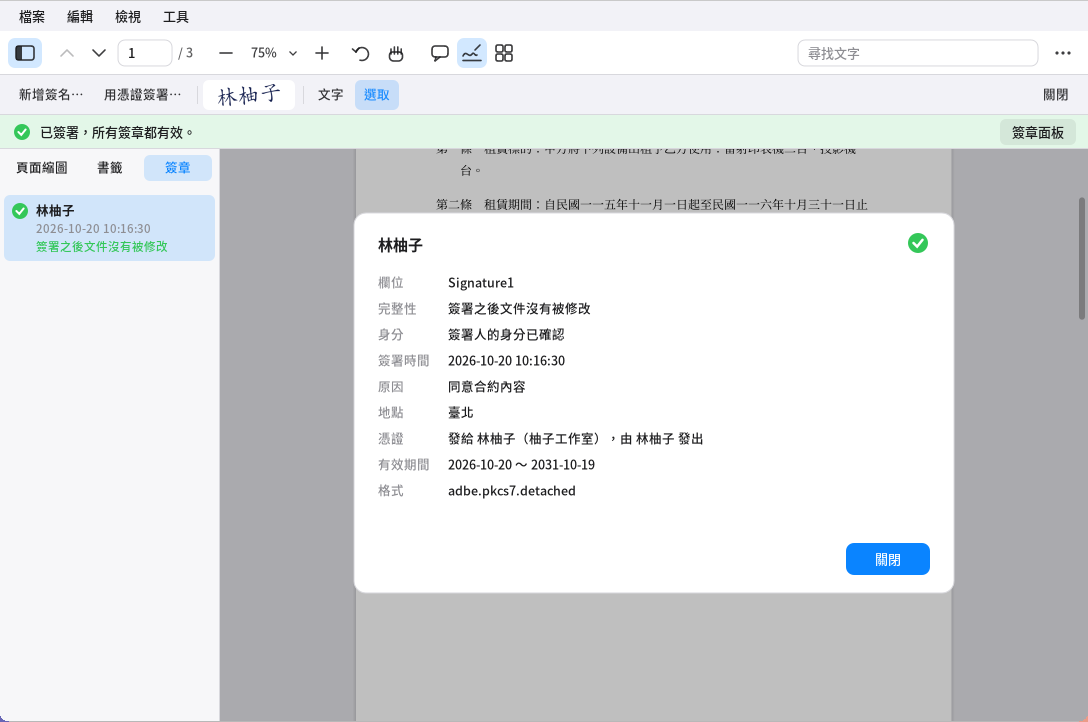
Digitale Signatur im PDF-Reader: Statusleiste oben, links Signaturbereich und Details - „Mit Zertifikat signieren …“ unter „Ausfüllen und unterschreiben“ (oder im Menü „Werkzeuge“): Wählen Sie eine digitale ID, geben Sie ihr Passwort ein und klicken Sie auf „Weiter“, ziehen Sie den Signaturbereich auf der Seite auf (ein einfacher Klick nimmt die Standardgröße), geben Sie Grund und Ort an (optional) und klicken Sie auf „Signieren und speichern“. Haben Sie eine gespeicherte handschriftliche Unterschrift, wird sie ins Erscheinungsbild übernommen; die Datei wird direkt nach dem Signieren gespeichert.
- Hat das Dokument ein leeres Signaturfeld (ein gestrichelter Rahmen mit „Zum Signieren hier klicken“), klicken Sie einfach darauf, um dort zu signieren.
- Digitale IDs:
- Haben Sie noch keine, klicken Sie auf „Neu erstellen …“ und geben Sie Name, E-Mail-Adresse und Passwort (mindestens 6 Zeichen) ein. Eine selbst erstellte ID beweist, dass das Dokument seit der Signatur unverändert ist, aber andere können nicht prüfen, ob Sie es wirklich sind (wie ein nicht beglaubigter Stempel).
- Eine .p12/.pfx-Datei Ihrer Firma oder einer Zertifizierungsstelle holen Sie mit „Importieren …“ herein.
- Digitale IDs liegen in Ihrem Benutzerordner (
~/.local/share/pomelo/digital-ids). Das Passwort wird nie gespeichert; vergessen Sie es, ist die ID unbrauchbar.
- Zertifikate auf einem Kartenleser (Chipkarten wie Taiwans Bürgerzertifikat oder Unternehmenszertifikate): Stecken Sie Kartenleser und Karte an und klicken Sie auf „Kartenleser auslesen“; die Signaturzertifikate auf der Karte erscheinen in der Liste.
Wählen Sie eines aus und geben Sie die PIN der Karte ein (hat der Kartenleser eine Tastatur, geben Sie sie dort ein). Der private Schlüssel verlässt die Karte nie; die Karte signiert selbst.
- Nötig sind der Treiber für den Kartenleser (pcscd) und das PKCS#11-Modul der Karte: Beim Bürgerzertifikat ist das die HiCOS-Komponente des Zertifikatzentrums des taiwanischen Innenministeriums, bei anderen Karten genügt meist opensc. Pomelo sucht selbst danach; wird nichts gefunden, wählen Sie über „Modul angeben …“ eine .so-Datei aus.
- Bei zu vielen falschen PIN-Eingaben wird die Karte gesperrt; beim letzten Versuch werden Sie gewarnt.
- Zeitstempel: Setzen Sie beim Signieren den Haken bei „Zeitstempel hinzufügen“, bestätigt ein Zeitstempel-Server (standardmäßig
http://timestamp.digicert.com, änderbar) den Zeitpunkt der Signatur. Wer die Signatur prüft, muss dann der Uhr Ihres Computers nicht trauen; auch wenn das Zertifikat später abläuft, ist belegt, dass es beim Signieren gültig war. Gesendet wird nur der Hash der Signatur, nie der Inhalt des Dokuments. In den Signaturdetails stehen die Zeit des Zeitstempels und welcher Server ihn bestätigt hat. - Beim Öffnen eines signierten Dokuments erscheint oben eine Statusleiste: Grün = alle Signaturen gültig; Gelb = Signaturen gültig, aber die Identität des Unterzeichners kann nicht bestätigt werden, oder der Seiteninhalt wurde nach der Signatur geändert; Rot = eine Signatur ist ungültig (das Dokument wurde nach der Signatur manipuliert). „Signaturbereich“ listet links alle Signaturen auf; ein Klick auf eine zeigt die Details: Signaturzeit, Grund, Aussteller des Zertifikats sowie „Signierte Version anzeigen“.
- Kommentare, Hervorhebungen oder Signaturen anderer nach dem Signieren lassen die ursprünglichen Signaturen gültig; Seiten organisieren (löschen, umsortieren, einfügen) würde sie ungültig machen, deshalb werden die ursprünglichen Signaturen entfernt (vor dem Speichern mit Ctrl+Z rückgängig zu machen).
- Sind Sie sicher, dass ein Zertifikat wirklich der anderen Person gehört, klicken Sie in den Signaturdetails auf „Diesem Zertifikat vertrauen“; von ihr signierte Dokumente zeigen dann „Identität bestätigt“.
-
Seiten organisieren: zeigt Miniaturen aller Seiten. Klicken zum Auswählen (Ctrl+Klick fügt hinzu, Shift+Klick wählt einen Bereich), ziehen zum Umsortieren; oben gibt es links/rechts drehen, löschen (auch mit Entf), extrahieren (ausgewählte Seiten als neues Dokument), Datei einfügen (nach den ausgewählten Seiten) und leere Seite einfügen. Ein Doppelklick auf eine Seite kehrt zur Leseansicht auf dieser Seite zurück.
-
Dateien zusammenführen (Werkzeuge → Dateien zusammenführen …): Klicken Sie auf „Datei hinzufügen …“ und geben Sie einen Pfad ein (Tab vervollständigt), ordnen Sie mit ↑↓ und klicken Sie auf „Zusammenführen“ – das Ergebnis öffnet sich als neuer Tab; jede Ausgangsdatei erhält ein eigenes Lesezeichen. Die Ausgangsdateien bleiben unverändert. Dateien mit Öffnungspasswort müssen vor dem Zusammenführen erst in einem Tab geöffnet werden.
-
Seitenzahlen hinzufügen (Werkzeuge → Seitenzahlen hinzufügen …): Wählen Sie Format (etwa „Seite 1 von 9“), Position, Schriftgröße, erste Nummer und die Startseite (praktisch, um ein Deckblatt auszulassen).
-
Inhalt bearbeiten (vorhandenen Text auf der Seite ändern, Wasserzeichen entfernen):
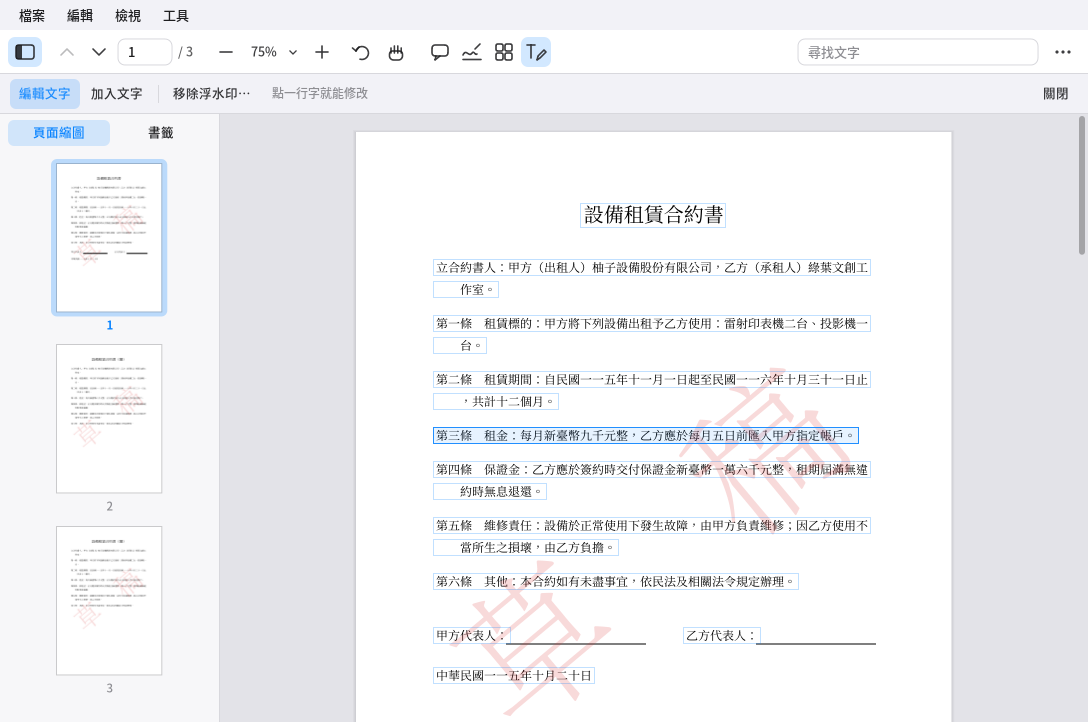
Inhalt bearbeiten im PDF-Reader: Jede Textzeile hat einen Rahmen; ein Klick bearbeitet sie -
Text bearbeiten: Fahren Sie mit der Maus über die Seite, und jede bearbeitbare Zeile bekommt einen zarten Rahmen. Klicken Sie auf eine Zeile, ändern Sie den Text im erscheinenden Feld und drücken Sie Enter; wird der ganze Text gelöscht, verschwindet die Zeile. Die Schrift steht standardmäßig auf „Automatisch“: die dem Original ähnlichste (Ming, Kai oder Hei; Fett bleibt fett); unter dem Feld können Sie auch Hei, Ming, Kai oder Fett wählen (nur die Schrift zu ändern geht auch). Der neue Text steht an der alten Stelle, der Rest der Zeile rückt mit. Geänderter Text lässt sich auswählen, durchsuchen und kopieren.
-
Text hinzufügen: Farbe und Größe wählen, an die gewünschte Stelle klicken (der Klick markiert die obere linke Ecke der ersten Zeile), tippen und dann Ctrl+Enter drücken (Enter für eine neue Zeile); unter dem Feld wählen Sie Schrift (Hei, Ming, Kai) und Fett, was beim nächsten Mal gemerkt wird. Anders als „Text“ beim Kommentieren wird er direkt in den Seiteninhalt geschrieben: Er ist auswählbar und durchsuchbar, und niemand kann ihn wie einen Kommentar löschen.
-
Wasserzeichen entfernen: Klicken Sie auf „Wasserzeichen entfernen …“, um alles aufzulisten, was im Dokument ein Wasserzeichen sein könnte (etwa großer schräger halbtransparenter Text, dasselbe Bild auf jeder Seite, Kopf- und Fußzeilen), samt der Zahl der betroffenen Seiten; eindeutige Wasserzeichen sind bereits angehakt. Prüfen und auf „Entfernen“ klicken.
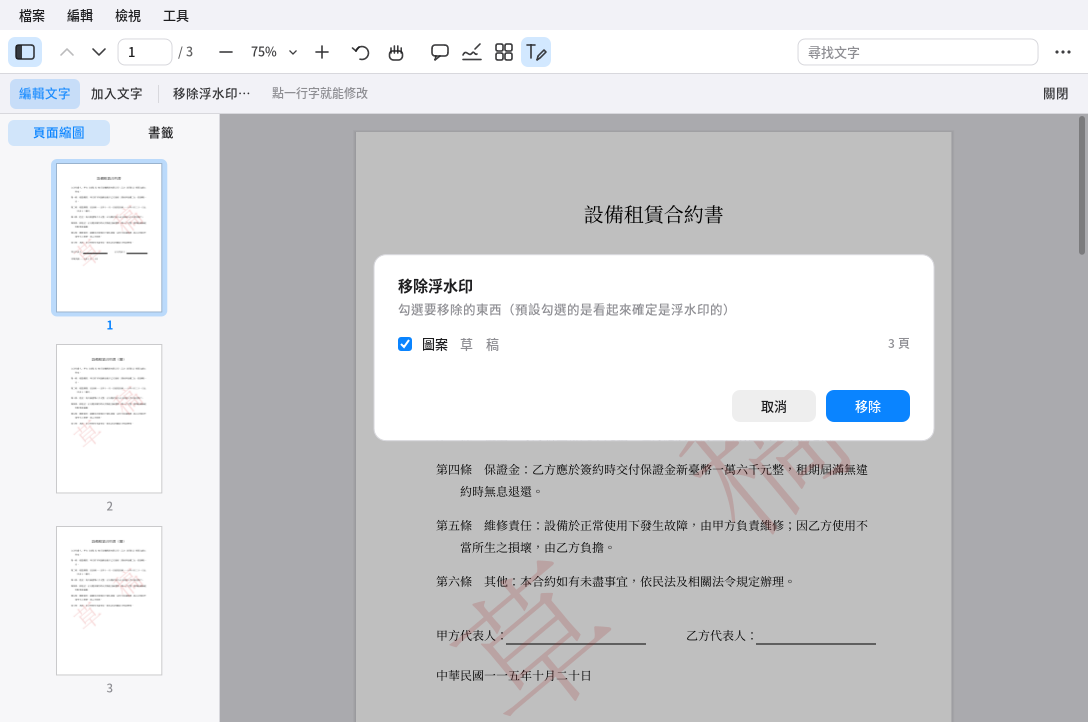
Wasserzeichen entfernen im PDF-Reader: zu entfernende Einträge anhaken -
Ändern Sie den Inhalt eines digital signierten Dokuments, zeigt die Signatur „Inhalt nach dem Signieren geändert“. Fehler macht Ctrl+Z rückgängig.
-
-
Dokumente mit Öffnungspasswort behalten nach dem Speichern dasselbe Passwort; Dokumente, deren Autor Änderungen eingeschränkt hat, brauchen zum Bearbeiten das Besitzerpasswort.
-
Beim Speichern werden die Änderungen ans Ende der Originaldatei angehängt (Seiten organisieren und Zusammenführen schreiben eine neue Datei); andere PDF-Reader öffnen sie normal und zeigen Kommentare und Unterschriften.
11. Remotedesktop
Verbindung zum Desktop eines Windows-Computers (RDP-Protokoll), etwa um den Computer der Firma oder zu Hause fernzusteuern. Das Protokoll selbst stammt aus der FreeRDP-Bibliothek; Fenster und Einstellungen zeichnet Pomelo selbst,
xfreerdp muss also nicht extra installiert werden (es stört auch nicht, beide können gleichzeitig installiert sein).
-
Schnellverbindung: Geben Sie oben im Feld Computernamen oder IP ein (auch „Benutzer@Computer“ ist möglich) und drücken Sie Enter, schon wird verbunden – ohne zu speichern.
-
Meine Computer: Nehmen Sie häufig genutzte Computer in die Liste auf; später genügt ein Klick zum Auswählen und ein Doppelklick zum direkten Verbinden. Mit einem Klick können Sie die Einstellungen ändern. Unter Windows muss zuerst unter „Einstellungen → System → Remotedesktop“ die Option „Remotedesktop aktivieren“ eingeschaltet werden (die Home-Edition hat diese Funktion nicht; nur ab Pro kann man sich verbinden, aber jede Edition kann als Client dienen und sich mit dem Remotedesktop von Pomelo mit dem Computer eines anderen verbinden).
-
Beim Hinzufügen eines Computers lässt sich einstellen:
- Bildschirmgröße: „An Fenster anpassen“ bittet Windows, die Auflösung auf die Fenstergröße zu ändern, und folgt dem Fenster beim Ziehen; möglich sind auch „Vollbild“, gängige feste Auflösungen oder „Benutzerdefiniert …“ mit eigener Breite und Höhe. Nach dem Verbinden schalten Sie mit Ctrl+Alt+Enter jederzeit auf Vollbild um; im Vollbild erscheint die Werkzeugleiste, wenn Sie die Maus an den oberen Bildschirmrand bewegen (Fenstermodus, Ctrl+Alt+Del, Verbindung trennen).
- Farbtiefe: 16/24/32 Bit; bei schlechter Bandbreite spart eine niedrigere Stufe Datenvolumen.
- Netzwerkqualität: Automatisch erkennen / Modem / Breitband (mittel) / Breitband (schnell) / Lokales Netzwerk. Das bestimmt, ob Effekte wie Hintergrundbild, Fenstervorschau beim Ziehen, Animationen und Designs automatisch abgeschaltet werden (je schmaler die Bandbreite, desto mehr wird abgeschaltet). Es ändert nichts daran, ob es funktioniert, nur daran, wie flüssig.
- Ton: ob der Ton des entfernten Computers auf diesem Computer abgespielt wird.
- Gemeinsame Zwischenablage: Ist sie eingeschaltet, lässt sich kopierter Text auf beiden Seiten einfügen (nur Text, keine Bilder oder Dateien).
- Mit Konsolensitzung verbinden: für Administratoren, die sich zur Wartung auf einem Server anmelden (normale Benutzer müssen das nicht ankreuzen).
- Geräteumleitung: Geben Sie einen lokalen Ordner für den entfernten Computer frei; nach dem Verbinden erscheint unter „Dieser PC“ bzw. im Windows-Explorer ein zusätzliches Laufwerk, über das Sie Dateien zwischen beiden Seiten kopieren können; außerdem können Sie den lokalen Drucker freigeben, sodass Dokumente, die der entfernte Computer druckt, auf dem Drucker dieses Computers ausgegeben werden.
-
Das Passwort wird im Schlüsselbund (pomelo-keyring) gespeichert und nie in die Einstellungsdatei geschrieben; gibt es keinen Schlüsselbund oder ist er gesperrt, wird bei jeder Verbindung nach dem Passwort gefragt.
-
Beim ersten Verbinden mit einem Computer oder nach einer Neuinstallation bzw. einem Zertifikatwechsel werden Sie gefragt, ob Sie seinem Zertifikat vertrauen (das Standardzertifikat des Windows-Remotedesktops stammt nie von einer vertrauenswürdigen Stelle, das ist normal; erscheint der Hinweis „anders als beim letzten Mal“, prüfen Sie zuerst, dass niemand die Verbindung abfängt, und vertrauen dann erst).
Anmeldebildschirm des Remotedesktops: Manche Server (etwa xrdp) brauchen vorab keine Zugangsdaten; Sie können direkt „Nicht eingeben, auf dem entfernten Bildschirm anmelden“ wählen -
Bricht die Verbindung ab (Netzwerkproblem, Abmeldung auf der Gegenseite oder jemand meldet sich anderswo an und verdrängt Sie), wird der Grund angezeigt, und Sie können direkt auf „Neu verbinden“ klicken.
Der Bildschirm nach dem Verbinden: wie am lokalen Computer, Tastatur und Maus werden direkt weitergegeben
12. Textverarbeitung
Öffnen, Bearbeiten und Speichern von Word-Dokumenten (.docx) und OpenDocument-Dokumenten (.odt); ein Doppelklick auf diese Dateien öffnet sie standardmäßig mit der „Textverarbeitung“ (pomelo-writer). Layout-Engine und Dateiformat-Unterstützung sind selbst geschrieben; LibreOffice oder Microsoft Office müssen nicht installiert sein, und Dateien lassen sich trotzdem mit ihnen austauschen.
-
Bearbeiten: direkt tippen und löschen; Ctrl+Z/Ctrl+Y zum Rückgängigmachen/Wiederholen.
-
Format: Ganz links in der Werkzeugleiste legt die Auswahl „Textkörper/Überschrift 1/Überschrift 2/Überschrift 3“ das Absatzformat fest (Überschriften werden automatisch fett und größer); die übrigen Schaltflächen setzen Fett, Kursiv, Unterstreichen, Schriftart, Schriftgröße und Textfarbe; Absätze können links, zentriert, rechts oder im Blocksatz ausgerichtet werden; dazu kommen Aufzählungen und nummerierte Listen sowie einfache Tabellen, in denen Sie Zeilen und Spalten hinzufügen oder löschen können.
-
Gliederung: Die Schaltfläche „Gliederung“ ganz rechts in der Werkzeugleiste (oder „Gliederung“ im Menü „Einfügen“) öffnet links ein Feld, das alle Überschriften des Dokuments auflistet; ein Klick springt zu dieser Stelle, und das Feld zeigt auch an, unter welcher Überschrift der Cursor gerade steht.
-
Bilder: Über „Bild …“ im Menü „Einfügen“ fügen Sie PNG- oder JPEG-Bilder ein; ein Bild steht allein in einer Zeile (es lässt sich nicht im selben Absatz mit Text mischen); ein Klick auf das Bild markiert es, und mit Backspace/Delete löschen Sie es komplett. Auch Bilder in Dokumenten, die jemand anderes mit Word/LibreOffice erstellt hat, werden normal angezeigt.
-
Seitenzahlen: Haken Sie im Menü „Einfügen“ „Seitenzahl“ an, steht auf jeder Seite unten mittig die Seitenzahl; ein erneuter Klick schaltet sie wieder aus.
-
Suchen und Ersetzen: Ctrl+F (Suchen) oder Ctrl+H (Ersetzen); im aufspringenden Dialog lässt sich einstellen, ob Groß- und Kleinschreibung unterschieden wird; „Weitersuchen“ und „Rückwärts suchen“ laufen im ganzen Dokument im Kreis (einschließlich Tabellenzellen), und der Treffer wird markiert; „Ersetzen“ ersetzt den aktuell markierten Treffer und springt zum nächsten, „Alle ersetzen“ ersetzt auf einmal alle Treffer im gesamten Dokument.
-
Seite einrichten: Unter „Seite einrichten …“ im Menü „Datei“ wählen Sie das Papierformat (A4, US Letter, US Legal oder eigene Breite und Höhe), Hoch- oder Querformat sowie die Ränder oben, unten, links und rechts (in Zentimetern).
-
Drucken: „Drucken …“ im Menü „Datei“ (oder Ctrl+P) zeigt zuerst eine Seitenvorschau; danach wählen Sie den Drucker und die Anzahl der Exemplare und drucken das ganze Dokument.
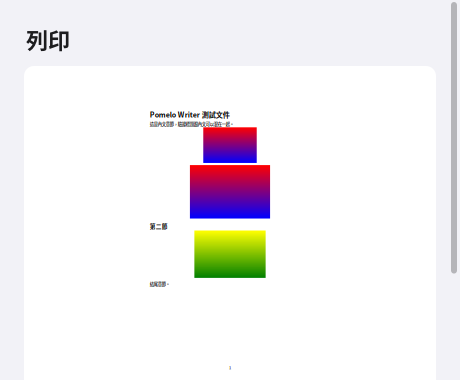
Drucken: erst die Seitenvorschau ansehen, dann Drucker und Exemplare wählen -
Datei:
-
Öffnen: „Öffnen …“ im Menü (oder Ctrl+O) öffnet ein Fenster zum Durchsuchen von Dateien; Sie klicken Ordner an, um hineinzugehen, und auf „Eine Ebene höher“, um zurückzukehren, angezeigt werden nur Ordner und .docx-/.odt-Dateien, und ein Klick auf eine Datei öffnet sie; Sie können auch oben in der Ortsleiste einen Pfad einfügen und Enter drücken; ein Doppelklick auf eine .docx-/.odt-Datei im Starter oder Dateimanager oder
pomelo-writer 檔名im Terminal öffnet sie ebenfalls direkt.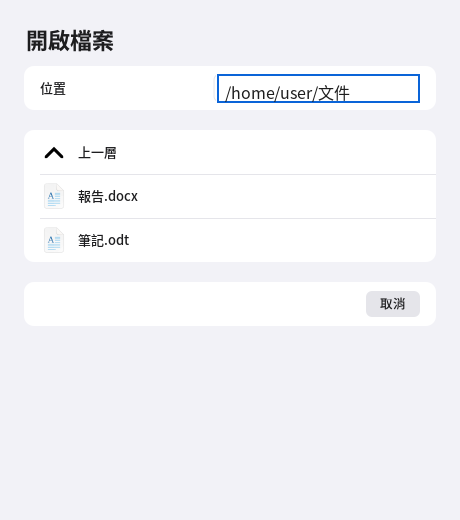
Datei öffnen: Ordner anklicken, um hineinzugehen, Datei anklicken, um sie zu öffnen -
Speichern/Speichern unter: Das Dateiformat richtet sich nach der Dateiendung (endet der Name auf .docx, wird als Word gespeichert, bei .odt als OpenDocument); ohne Endung gilt das im Dialog „Speichern unter“ gewählte Format, und die passende Endung wird automatisch ergänzt.
-
-
Zwischenablage: wird mit den anderen Pomelo-Programmen geteilt; Text lässt sich dorthin und von dort einfügen.
-
Chinesisch/Japanisch/Koreanisch eingeben: wie im Texteditor über XIM (siehe Abschnitt 7), kombinierbar mit pomelo-input oder fcitx5.
13. Tabellenkalkulation
Öffnen, Bearbeiten und Speichern von Excel-Tabellen (.xlsx) und OpenDocument-Tabellen (.ods); ein Doppelklick auf diese Dateien öffnet sie standardmäßig mit der „Tabellenkalkulation“ (pomelo-sheet). Tabellenmodell, Formel-Engine und Dateiformat-Unterstützung sind selbst geschrieben; LibreOffice oder Microsoft Office müssen nicht installiert sein, und Dateien lassen sich trotzdem mit ihnen austauschen.
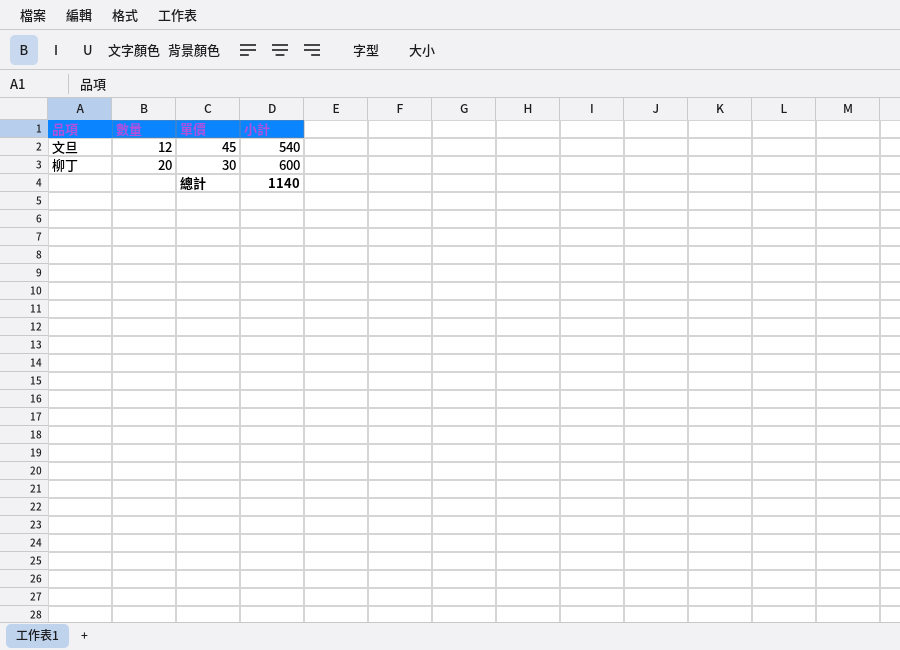
-
Auswahl und Bearbeiten: Ein Klick wählt eine Zelle, Ziehen oder Shift+Klick einen Bereich; Doppelklick, F2 oder einfach Lostippen beginnt die Bearbeitung der Zelle, Enter bestätigt und geht nach unten, Tab bestätigt und geht nach rechts, Esc verwirft die Bearbeitung; die Formelleiste oben zeigt den Inhalt der aktuellen Zelle ebenfalls an, und auch dort lässt sich bearbeiten. Delete/Backspace leert den ausgewählten Bereich (die Formatierung bleibt). Ctrl+Z/Ctrl+Y macht rückgängig/wiederholt.
-
Formeln: Beginnt eine Zelle mit
=, ist es eine Formel. Sie kann Zelladressen enthalten (A1, mit$A$1sperren Sie Zeile oder Spalte), Bereiche (A1:A10), tabellenübergreifende Verweise (工作表2!A1) sowie Grundrechenarten, Vergleiche und Textverkettung (&). Ein%hinter einer Zahl wird automatisch als Prozentformat gespeichert. Etwa 130 Funktionen:- Mathematik und Statistik:
SUMAVERAGECOUNTCOUNTACOUNTBLANKMINMAXMEDIANMODESTDEVSTDEV.PVARVAR.PLARGESMALLRANKPERCENTILEQUARTILEPRODUCTSUMSQSUMPRODUCTROUNDROUNDUPROUNDDOWNTRUNCCEILINGFLOORINTABSSIGNSQRTPOWEREXPLNLOGLOG10MODQUOTIENTEVENODDFACTGCDLCMPISINCOSTANASINACOSATANDEGREESRADIANSRANDRANDBETWEEN. - Bedingte Statistik:
SUMIFCOUNTIFAVERAGEIFSUMIFSCOUNTIFSAVERAGEIFS(Bedingungen wie">3","<>a","小明"). - Text (ein chinesisches Zeichen zählt als eins):
LENLEFTRIGHTMIDFINDSEARCHSUBSTITUTEREPLACEREPTUPPERLOWERPROPERTRIMEXACTVALUETEXTCONCATENATECONCATTEXTJOINCHARCODE.TEXT(Wert, "Format")unterstützt0.00,#,##0,0%,yyyy-mm-dd,hh:mm:ss. - Logik und Information:
IFIFSSWITCHCHOOSEANDORNOTXORIFERRORIFNANAISNUMBERISTEXTISBLANKISERRORISNAISEVENISODDTRUEFALSE. - Suchen und Verweisen:
VLOOKUPHLOOKUPXLOOKUPINDEXMATCHROWCOLUMNROWSCOLUMNS. - Datum (Seriennummern wie in Excel; um sie als Datum zu sehen, verwenden Sie
TEXT):TODAYNOWDATEYEARMONTHDAYWEEKDAYHOURMINUTESECONDDAYSEDATEEOMONTHDATEDIFNETWORKDAYS.
Bekannte Einschränkungen: Beim Einfügen oder Löschen von Zeilen/Spalten werden die Adressen in den Formeln anderer Zellen nicht automatisch angepasst; Matrixformeln gibt es nicht.
- Mathematik und Statistik:
-
Zeilen und Spalten per Rechtsklick einfügen oder löschen: Der Rechtsklick auf eine Zelle bietet Ausschneiden, Kopieren, Einfügen, Inhalt löschen sowie „Zeile oberhalb/unterhalb einfügen“, „Spalte links/rechts einfügen“, „Diese Zeile/Spalte löschen“; ein Rechtsklick auf die Zeilennummer oder den Spaltenkopf wählt zuerst die ganze Zeile oder Spalte aus und zeigt dann das Menü. So viele Zeilen (Spalten) Sie ausgewählt haben, so viele werden auf einmal eingefügt oder gelöscht; Verweise in Formeln werden angepasst, Ctrl+Z macht es rückgängig.
-
Ausfüllen: Unten rechts am ausgewählten Bereich sitzt ein kleines blaues Quadrat; Ziehen nach unten, rechts, oben oder links füllt nach Regeln auf, während des Ziehens zeigt ein gestrichelter Rahmen eine Vorschau. Ein Doppelklick auf das Quadrat füllt nach unten bis dahin, wo die Daten der Nachbarspalte enden. Die Regeln:
- Eine einzelne Zahl → jede Zelle +1 (
1wird beim Ziehen zu1 2 3 4 5…); bei zwei oder mehr Zellen folgt der Trend (2, 4wird zu6, 8, 10…). Halten Sie Ctrl gedrückt, wenn Sie die Maus loslassen, wird nur kopiert. - Text mit einer Zahl am Ende zählt hoch:
第1名→第2名,Item007→Item008(die Stellenzahl bleibt). - Listen wie Wochentage, Monate, Quartale, Himmelsstämme und Erdzweige, Zahlen Eins bis Zehn in chinesischer Schrift oder Mon/Jan werden fortgesetzt und beginnen wieder von vorn (
星期五→星期六,星期日,星期一…). - Formeln passen relative Verweise der Position an (
=A1+B1wird nach unten zu=A2+B2; mit$A$1Gesperrtes bleibt). Anderer Text wird einfach wiederholt. - Ctrl+D/Ctrl+R (Menü „Bearbeiten“) kopieren die erste Zeile/Spalte des ausgewählten Bereichs in die übrigen Zellen; „Daten → Reihe ausfüllen …“ erlaubt Startwert, Schrittweite und Endwert (zum Beispiel ab 10 jeweils +5 bis 100), nach unten oder nach rechts.
- Eine einzelne Zahl → jede Zelle +1 (
-
Sortieren: „Aufsteigend sortieren“ und „Absteigend sortieren“ im Menü „Daten“ sortieren den ganzen Datenbereich nach der aktuellen Spalte (bei nur einer ausgewählten Zelle wird der zusammenhängende Datenbereich automatisch erkannt; eine Textzeile oben gilt als Kopfzeile und wird nicht mitsortiert); „Sortieren …“ erlaubt die Wahl, nach welcher Spalte, danach nach welcher weiteren, jeweils absteigend, und ob die erste Zeile eine Kopfzeile ist. Zahlen stehen vor Text, leere Zellen immer am Ende, gleiche Werte behalten ihre Reihenfolge, Formeln wandern mit und ihre relativen Verweise werden angepasst. Sortieren und Ausfüllen lassen sich mit Ctrl+Z rückgängig machen.
-
Formatierung: Die Werkzeugleiste setzt Fett, Kursiv, Unterstreichung, Textfarbe, Hintergrundfarbe, Schriftart, Schriftgröße sowie linksbündig/zentriert/rechtsbündig; die Formatierung wirkt auf den aktuell ausgewählten Bereich.
-
Tabellenblätter: Unten im Fenster sind die Tabellen-Tabs; ein Klick wechselt, „+“ legt ein neues an; das Menü „Tabelle“ kann Blätter umbenennen und löschen (mindestens eines muss bleiben) sowie an der Position der aktuellen Zelle Zeilen und Spalten einfügen oder löschen.
-
Suchen: Ctrl+F sucht Text im aktuellen Tabellenblatt und springt zum Treffer; gesucht wird nur im aktuellen Blatt, nicht blattübergreifend.
-
Zwischenablage: Ein Bereich lässt sich kopieren/ausschneiden/einfügen; beim Einfügen wird er entsprechend der ursprünglichen Zeilen- und Spaltenposition ausgebreitet; Formeln werden unverändert eingefügt (der Formeltext beginnt selbst mit
=..., daher erkennt man sie auch beim Einfügen in andere Programme oder aus anderen Programmen als Formel), die Formatierung bleibt aber nicht erhalten. -
Dateien:
- Öffnen: Wie in der Textverarbeitung ein grafisches Dateiauswahlfenster, das nur Ordner sowie .xlsx-/.ods-Dateien zeigt;
ein Doppelklick auf eine .xlsx-/.ods-Datei im Starter/Dateimanager oder im Terminal
pomelo-sheet Dateinameöffnet sie direkt. - Speichern/Speichern unter: Das Dateiformat richtet sich nach der Endung (.xlsx wird als Excel-Format gespeichert, .ods im OpenDocument-Format); ohne Endung gilt das im Fenster „Speichern unter“ gewählte Format, und die passende Endung wird automatisch ergänzt.
- Öffnen: Wie in der Textverarbeitung ein grafisches Dateiauswahlfenster, das nur Ordner sowie .xlsx-/.ods-Dateien zeigt;
ein Doppelklick auf eine .xlsx-/.ods-Datei im Starter/Dateimanager oder im Terminal
-
Chinesisch-, Japanisch- und Koreanisch-Eingabe: wie im Texteditor über XIM (siehe Abschnitt 7), möglich mit pomelo-input oder fcitx5.
14. Präsentation
Öffnen, Bearbeiten und Speichern von PowerPoint-Präsentationen (.pptx) und OpenDocument-Präsentationen (.odp); ein Doppelklick auf diese Dateien öffnet sie standardmäßig mit der „Präsentation“ (pomelo-slides). Präsentationsmodell und Dateiformat-Unterstützung sind selbst geschrieben; LibreOffice oder Microsoft Office müssen nicht installiert sein, und Dateien lassen sich trotzdem mit ihnen austauschen.
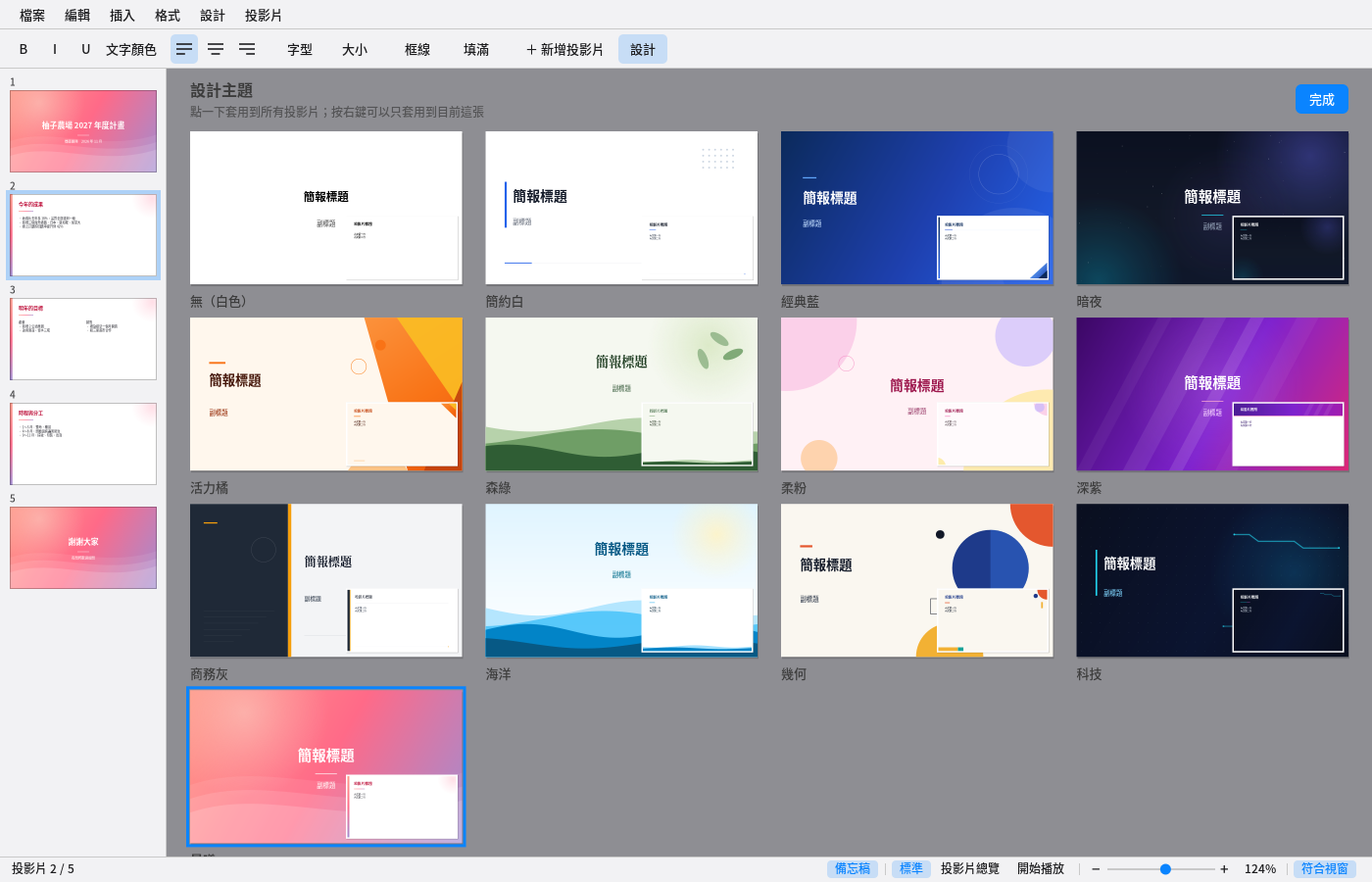
-
Folien: Links ist die Seitenleiste mit Folienminiaturen; ein Klick wechselt die Folie, Ziehen der Miniaturen ändert die Reihenfolge, das Mausrad scrollt. „+ Neue Folie“ in der Werkzeugleiste oder Ctrl+M fügt eine Folie ein; Sie können ein Layout wählen: Titelfolie, Titel und Inhalt, zwei Spalten, nur Titel, leer; die neue Folie wird passend zum aktuellen Design angelegt. Ein Rechtsklick auf eine Miniatur bietet Neu, Duplizieren, Löschen, Nach oben/Nach unten, außerdem Design, Hintergrundfarbe und Übergang ändern; in der Folienübersicht per Rechtsklick genauso. Beim Löschen muss mindestens eine Folie bleiben.
-
Objekte: Das Menü „Einfügen“ fügt Textfelder, Rechtecke, Ellipsen, Linien und Bilder ein (nur PNG/JPEG). Ein Klick wählt ein Objekt, die Anfasser an den vier Ecken ändern die Größe, Ziehen am Objekt verschiebt es; die Pfeiltasten verschieben fein (mit Shift in größeren Schritten); Delete/Backspace löscht das ausgewählte Objekt. Ein Rechtsklick auf ein Objekt bietet Ausschneiden, Kopieren, Einfügen, Duplizieren, Löschen, In den Vordergrund/Hintergrund, Farbe, Eingangsanimation; ein Rechtsklick auf eine leere Stelle der Folie bietet Einfügen, Neue Folie, Textfeld oder Bild einfügen. Tastatur: Ctrl+X/Ctrl+C/Ctrl+V ausschneiden/kopieren/einfügen, Ctrl+D duplizieren (kopierte Objekte lassen sich nur innerhalb der Präsentation einfügen).
-
Textbearbeitung: Doppelklick auf ein Textfeld beginnt die Bearbeitung, einfach tippen; Enter bricht die Zeile um, zu lange Zeilen werden automatisch umbrochen (Englisch an Leerzeichen, Chinesisch nach jedem Zeichen, Satzzeichen landen nicht am Zeilenanfang); Esc oder ein Klick woanders beendet die Bearbeitung. Die Werkzeugleiste setzt Fett, Kursiv, Unterstreichung, Textfarbe, Schriftart, Schriftgröße sowie linksbündig/zentriert/rechtsbündig.
-
Formen formatieren: Rechtecke, Ellipsen und Linien haben getrennt einstellbare Rahmen- und Füllfarben (Linien nur Rahmenfarbe); außerdem lässt sich die Hintergrundfarbe der aktuellen Folie festlegen.
-
Designs: „Design“ in der Werkzeugleiste oder „Designbibliothek …“ im Menü „Design“ öffnet die Bibliothek mit 12 Designs (Schlicht weiß, Klassisch blau, Nacht, Lebhaft orange, Waldgrün, Zartrosa, Tiefviolett, Business grau, Ozean, Geometrisch, Technik, Morgenröte), jedes mit eigenem Hintergrund und Dekorformen; Titelfolien und Inhaltsfolien haben unterschiedliche Layouts, dazu passende Schriften und Farben; jedes Design hat eine Vorschau (unten rechts zeigt, wie eine Inhaltsfolie aussieht). Ein Klick wendet es auf die ganze Präsentation an: Titel, Untertitel und Fließtext rücken an die Positionen des Designs und übernehmen dessen Schrift, Größe und Farbe (Folien mit Bildern oder Formen und eigenem Layout bekommen nur Schrift und Farbe, nichts wird verschoben); ein Rechtsklick wendet es nur auf die aktuelle Folie an. Später hinzugefügte Folien und eingefügte Formen folgen dem Design. „Keins (weiß)“ entfernt das Design. Bei einer Folie mit eigener Hintergrundfarbe hat diese Vorrang. Beim Speichern als .pptx/.odp wird der Designhintergrund als Bild ganz unten auf die Folie gelegt, sodass es in PowerPoint und LibreOffice Impress gleich aussieht; in Pomelo wird das Design beim erneuten Öffnen wiedererkannt und lässt sich weiter wechseln.
-
Effekte: „Folienübergang …“ im Menü „Format“ legt die Animation beim Wechsel zu dieser Folie fest (Keiner/Überblenden/Horizontal schieben/Wischen); nach Auswahl eines Objekts legt „Eingangsanimation des Objekts …“ die Animation fest, mit der es erscheint (Keine/Einblenden/Von links hereinfliegen/Von unten hereinfliegen). Wenn die Folie erscheint, werden die Animationen aller Objekte dieser Folie gemeinsam abgespielt, nicht nacheinander. Übergänge und Eingangsanimationen sind in der Wiedergabe und in der Vorschau zu sehen.
-
Notizen: Unten im Fenster ist das Notizfeld; ein Klick zum Eintippen, jede Folie hat ihre eigenen Notizen; „Notizenfeld anzeigen“ im Menü „Folie“ blendet es aus oder ein. Beim Speichern werden die Notizen in der .pptx/.odp mitgespeichert, kompatibel mit PowerPoint und LibreOffice Impress.
-
Folienübersicht: „Folienübersicht“ im Menü „Folie“ schaltet in die Miniaturansicht um, um die Gesamtreihenfolge und die Wirkung der Designs zu sehen; ein Klick wählt, ein Doppelklick springt zurück in die Bearbeitung; in dieser Ansicht selbst lässt sich nichts per Ziehen umsortieren – dazu gehen Sie in die Bearbeitung und ziehen in der linken Miniaturleiste.
-
Wiedergabe: „Wiedergabe starten“ im Menü „Folie“ oder F5 wechselt in den Vollbildmodus; Pfeiltasten/Leertaste/Klick gehen zur nächsten Folie, ←/Backspace zur vorherigen, Esc beendet; „Vorschau …“ zeigt den Effekt zuerst in einem normal großen Fenster, ohne den ganzen Bildschirm zu belegen. Werden bei der Wiedergabe zwei oder mehr Bildschirme erkannt, startet automatisch die Referentenansicht: Ein Bildschirm zeigt die Folie im Vollbild für das Publikum, der andere (zum Bedienen) zeigt die aktuelle Folie als Miniatur, die nächste Folie, Notizen, die Foliennummer und die verstrichene Zeit, damit Sie auf der Bühne bequem ablesen können.
Foliensortierung: alle Folien als Miniaturen auf einen Blick -
Dateien:
- Öffnen: Wie in der Textverarbeitung ein grafisches Dateiauswahlfenster, das nur Ordner sowie .pptx-/.odp-Dateien zeigt;
ein Doppelklick auf eine .pptx-/.odp-Datei im Starter/Dateimanager oder im Terminal
pomelo-slides Dateinameöffnet sie direkt. - Speichern/Speichern unter: Das Dateiformat richtet sich nach der Endung (.pptx wird als PowerPoint-Format gespeichert, .odp im OpenDocument-Format); ohne Endung gilt das im Fenster „Speichern unter“ gewählte Format, und die passende Endung wird automatisch ergänzt.
- Öffnen: Wie in der Textverarbeitung ein grafisches Dateiauswahlfenster, das nur Ordner sowie .pptx-/.odp-Dateien zeigt;
ein Doppelklick auf eine .pptx-/.odp-Datei im Starter/Dateimanager oder im Terminal
-
Bekannte Einschränkungen: Es gibt keine anpassbaren Folienmaster/Layouts, keine Tabellen und keine Diagramme; ein Textfeld hat nur eine Formatierung für das ganze Feld, verschiedene Formate für verschiedenen Text im selben Feld sind nicht möglich; Formen lassen sich weder drehen noch gruppieren; die Eingangsanimationen der Objekte laufen immer alle gemeinsam, wenn die Folie erscheint, und nicht der Reihe nach per Klick; die Aufteilung der beiden Bildschirme in der Referentenansicht wird automatisch festgelegt, Sie können nicht selbst bestimmen, welcher Bildschirm das Publikum zeigt; Designs lassen sich nicht selbst gestalten (kein Masterbearbeiten), und in anderen Programmen ist der Designhintergrund ein Bild, dessen Farbe sich nicht ändern lässt.
-
Chinesisch-, Japanisch- und Koreanisch-Eingabe: wie im Texteditor über XIM (siehe Abschnitt 7), möglich mit pomelo-input oder fcitx5.
15. Pomi-Browser
Der Pomi-Browser ist der in Pomelo eingebaute Webbrowser; er startet schnell und braucht wenig Arbeitsspeicher. Seitendarstellung, JavaScript und Sicherheitsupdates stammen aus dem WebKitGTK des Systems und werden mit dem System aktualisiert.
- Öffnen: Über den Pomi-Browser im Dock oder durch Eingabe von „Browser“ im Starter oder in der Suche; Sie können auch Pomi sagen: „Öffne den Pomi-Browser“ (nur „Öffne den Browser“ startet den Standardbrowser des Systems). Läuft er schon, öffnet sich einfach ein weiteres Fenster, fast sofort.
- Adressleiste: Eine Adresse eingeben führt direkt dorthin (https:// ist nicht nötig); anderer Text wird mit der Suchmaschine gesucht (standardmäßig Google, im Menü „⋯“ oben rechts auf DuckDuckGo oder Bing umstellbar). Mit der Pomelo-Eingabemethode können Sie Chinesisch tippen, auch in Eingabefeldern auf Webseiten. Ein Schloss vor der Adresse bedeutet eine verschlüsselte Verbindung; ein Dreieck bedeutet unverschlüsselt – geben Sie auf einer solchen Seite bitte keine Passwörter oder Kreditkarten ein. Ein Klick auf das Schloss (links oder rechts) zeigt das Zertifikat der Website: für wen es ausgestellt ist, von welcher Stelle, die Gültigkeitsdauer, die Zertifikatskette und die Fingerabdrücke; das Zertifikat lässt sich auch kopieren. Geben Sie nur die Adresse ohne https:// ein, wird zuerst eine verschlüsselte Verbindung versucht und nur bei fehlender Unterstützung der Website eine unverschlüsselte.
- Tabs: Ctrl+T neuer Tab, Ctrl+W schließen, Ctrl+Shift+T gerade geschlossenen Tab wieder öffnen, Ctrl+Tab wechseln, Ctrl+1–9 zum jeweiligen Tab springen. Die Tab-Leiste erscheint erst ab zwei Tabs; ein Klick mit der mittleren Maustaste auf einen Tab schließt ihn. Ein Link mit mittlerer Maustaste (oder Ctrl+Klick) öffnet sich in einem neuen Tab im Hintergrund.
- Startseite: Ein neuer Tab zeigt Pomi, ein Suchfeld und Ihre häufig besuchten Websites.
- Kontextmenü: Ein Rechtsklick auf der Seite bietet Zurück, Neu laden, Adresse kopieren, Auf der Seite suchen, Drucken, Zoom, Vollbild; bei markiertem Text Kopieren oder direkt mit der aktuellen Suchmaschine suchen; auf einem Link In neuem Tab öffnen, Link kopieren, Herunterladen; auf einem Bild Bild kopieren oder herunterladen.
- Sonstiges: Ctrl+F auf der Seite suchen, Ctrl+Plus/Minus/0 zoomen (auch mit gedrückter Ctrl-Taste und Mausrad), Ctrl+P drucken, F11 Vollbild, Alt+←/→ zurück/vor, Ctrl+L zur Adressleiste, F5 neu laden.
- Downloads: Dateien werden im Ordner „Downloads“ gespeichert; nach dem Download gibt es eine Benachrichtigung. Während eines Downloads erscheinen oben rechts eine Download-Schaltfläche und ein Fortschrittskreis; ein Klick öffnet den Ordner „Downloads“.
- Berechtigungen: Möchte eine Website Kamera, Mikrofon oder Standort nutzen oder Benachrichtigungen anzeigen, erscheint oben auf der Seite eine Abfrageleiste mit „Erlauben“ oder „Nicht erlauben“.
- Browserdaten löschen: Menü „⋯“ → „Browserdaten löschen …“ entfernt Verlauf, Cookies und Cache (bei Websites müssen Sie sich neu anmelden).
- Ressourcen sparen: Es läuft immer nur ein Pomi-Browser (ein erneutes Öffnen öffnet nur ein weiteres Fenster); Computer ohne eigene Grafikkarte (auch virtuelle Maschinen) wechseln automatisch zum Zeichnen mit der CPU und brauchen dann noch weniger Arbeitsspeicher.
16. Virtuelle Maschinen
Mit „Virtuelle Maschinen“ können Sie auf diesem Computer ein anderes Betriebssystem ausführen (etwa ein anderes Linux ausprobieren oder ein Windows laufen lassen), ohne neu zu starten und ohne das System dieses Computers anzutasten. Darunter arbeiten das in Linux eingebaute KVM und QEMU; zusätzliche Kernelmodule oder libvirt sind nicht nötig.
- Erste Verwendung: Ist beim Öffnen noch kein QEMU vorhanden, erscheint eine Schaltfläche „Installieren“; ein Klick öffnet ein Terminalfenster zur Installation (Ihr Passwort ist nötig), installiert wird nur, was zum Ausführen virtueller Maschinen gebraucht wird.
- Hardware-Virtualisierung: Virtuelle x86_64-Maschinen sind nur mit der Hardware-Virtualisierung der CPU (Intel VT-x/AMD-V, unter Linux KVM genannt) schnell. Ist sie aus, gibt es oben einen Hinweis; schalten Sie sie im BIOS ein. Steht dort „Ihr Konto darf das noch nicht nutzen“, klicken Sie auf „Einschalten“, um sich der Gruppe kvm hinzuzufügen, und melden sich ab und wieder an.
- Neue virtuelle Maschine: Auf „Neue virtuelle Maschine“ klicken und die Installations-CD (.iso) des Betriebssystems wählen. Aus dem Dateinamen errät das Programm System und Architektur,
schlägt Arbeitsspeicher, Prozessorkerne und Festplattengröße vor und trägt auch den Namen schon ein. Die Festplattendatei ist anfangs klein und belegt nur so viel Platz, wie genutzt wird.
Haben Sie schon eine virtuelle Festplatte (etwa .vdi von VirtualBox, .vmdk von VMware, .qcow2), können Sie „Vorhandene virtuelle Festplatte verwenden“ aktivieren und sie direkt nutzen.
- Windows 11 braucht UEFI, Secure Boot und TPM 2.0; bei der Wahl von Windows sind sie schon eingeschaltet (für das TPM werden Sie beim ersten Mal gebeten, swtpm zu installieren); die Festplatte nutzt SATA, die Netzwerkkarte Intel e1000e; die Treiber sind bereits auf der Windows-Installations-CD. Sehen Sie beim Start „Press any key to boot from CD or DVD“, drücken Sie innerhalb weniger Sekunden eine beliebige Taste.
- ARM64: Wählen Sie bei „Prozessorarchitektur“ ARM64, laufen Systeme in der ARM-Version (beim ersten Mal werden Sie gebeten, den ARM64-Emulator zu installieren). Auf einem x86-Computer wird per Software emuliert, was langsamer ist (etwa 5- bis 20-mal), geeignet für Server-Installationen oder Tests.
- Start und Bildschirm: Ein Doppelklick in der Liste (oder auf der Einstellungsseite „Starten“) öffnet das Anzeigefenster. Ist auf der Festplatte noch kein System installiert, wird automatisch von der CD gestartet, nach der Installation von der Festplatte, ohne dass Sie etwas umstellen müssen.
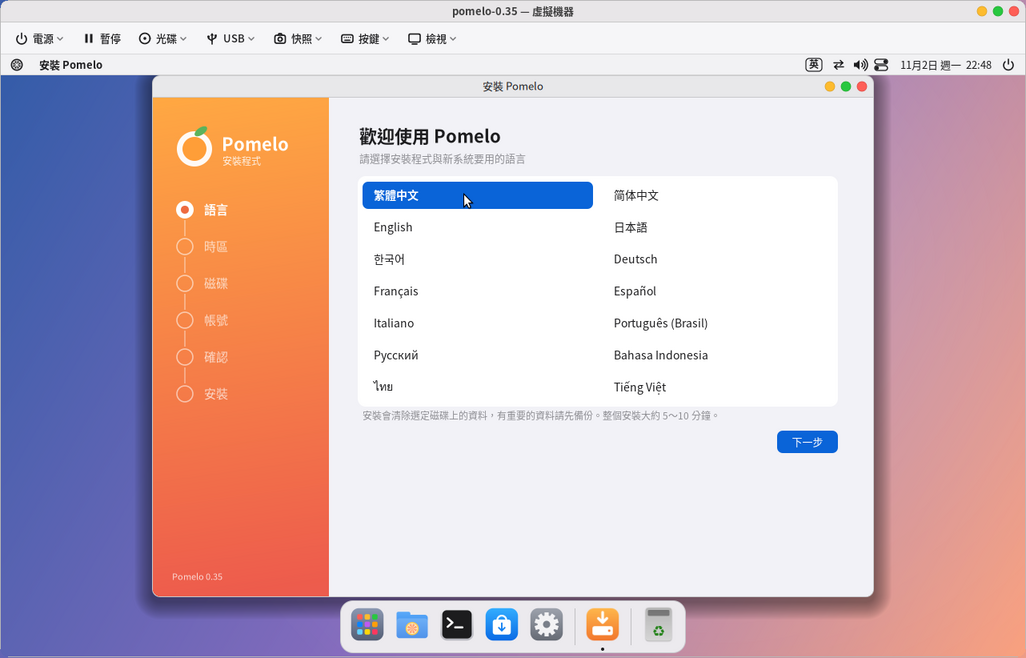
- Anzeigefenster: Tastatur und Maus bedienen die virtuelle Maschine direkt; die Maus wird nicht „gefangen“, bewegen Sie sie aus dem Fenster, ist sie wieder auf diesem Computer. Die Leiste oben:
- Ein/Aus: Herunterfahren (wie ein Druck auf die Ein-Taste, die virtuelle Maschine fährt selbst herunter), Neustart, Zustand speichern und schließen, Ausschalten erzwingen (wie Strom ziehen).
- Pause: Friert die virtuelle Maschine ein (der Arbeitsspeicher bleibt), erneut klicken setzt fort.
- CD: CD-Abbild wechseln oder auswerfen, ohne herunterzufahren.
- USB: Gibt ein an diesen Computer angeschlossenes USB-Gerät (Stick, externe Festplatte, Handy, Kartenleser …) an die virtuelle Maschine ab; erneut klicken gibt es zurück. Externe Festplatten werden zuvor auf diesem Computer ausgeworfen; beim ersten Abgeben wird Ihr Passwort verlangt (für den Zugriff auf das Gerät). Auch Tastatur und Maus lassen sich abgeben, danach kann dieser Computer sie aber nicht mehr nutzen; das Programm fragt vorher nach.
- Schnappschuss: Speichert den aktuellen Zustand (samt Arbeitsspeicher), sodass Sie jederzeit hierher zurückkehren können, zum Beispiel vor dem Installieren von Software oder dem Ändern von Einstellungen.
- Tasten: Sendet Tastenkombinationen, die dieser Computer abfangen würde, etwa Ctrl+Alt+Del, Ctrl+Alt+F1–F7, die Windows-Taste.
- Ansicht: Vollbild (oder Ctrl+Alt+Enter; im Vollbild erscheint die Werkzeugleiste, wenn Sie die Maus ganz nach oben bewegen), Fenster an Bildgröße anpassen. Bei VirtIO-Grafik folgt die Auflösung der virtuellen Maschine der Fenstergröße (von den meisten Linux-VMs unterstützt).
- Tastenkürzel: Ctrl+Alt+End sendet Ctrl+Alt+Del.
- Anzeigefenster schließen: Sie werden gefragt, ob Sie herunterfahren, abbrechen oder die virtuelle Maschine im Hintergrund weiterlaufen lassen wollen. Eine im Hintergrund laufende Maschine öffnet sich später per Doppelklick in der Liste wieder.
- Zustand speichern: „Ein/Aus → Zustand speichern und schließen“ speichert die ganze virtuelle Maschine (samt geöffneten Programmen); beim nächsten Start geht es genau dort weiter, wie bei einem Notebook, das man zuklappt und wieder aufklappt.
- Schnappschüsse verwalten: Unten auf der Einstellungsseite der virtuellen Maschine können Sie Schnappschüsse umbenennen, zu einem zurückkehren oder ihn löschen. Ein im ausgeschalteten Zustand aufgenommener Schnappschuss enthält nur die Festplatte. Schnappschüsse liegen in der Festplattendatei und brauchen das Format qcow2 (neu angelegte virtuelle Maschinen haben es immer).
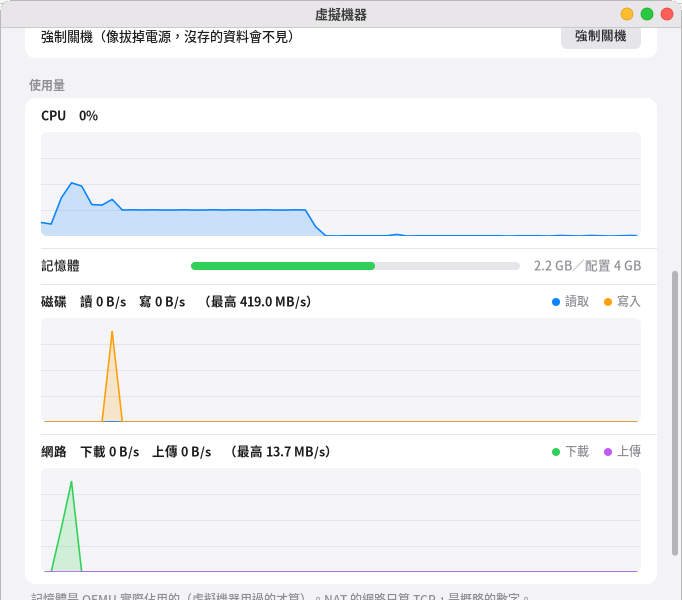
- Auslastung: In der Liste zeigt jede laufende virtuelle Maschine CPU-, Arbeitsspeicher-, Datenträger- und Netzwerkauslastung; im Detail gibt es zusätzlich Diagramme der letzten Minute. Der Arbeitsspeicher ist der tatsächlich von QEMU belegte; beim NAT-Netzwerk zählen nur TCP-Verbindungen, die Zahl ist also ungefähr.
- Einstellungen: Nur im ausgeschalteten Zustand änderbar (Arbeitsspeicher, Prozessorkerne, CD, Startreihenfolge, Grafikkarte, Ton, Netzwerk, Festplatte vergrößern, TPM usw.); Änderungen werden automatisch gespeichert.
- Netzwerk: „NAT“ ist am einfachsten: Die virtuelle Maschine teilt das Netzwerk mit diesem Computer und kommt so ins Internet; um sich von diesem Computer aus mit der virtuellen Maschine zu verbinden, tragen Sie unter „Port-Weiterleitung“
zum Beispiel 2222:22 ein und verbinden sich danach mit
ssh -p 2222 localhost(nur von diesem Computer aus erreichbar). „Bridge“ lässt die virtuelle Maschine wie einen weiteren Computer im lokalen Netzwerk erscheinen: Sie bekommt vom Router eine IP und ist auch von anderen Computern erreichbar; dafür braucht es eine Bridge (etwa br0), gibt es keine, hat die Einstellungsseite die Schaltfläche „Bridge erstellen“ (nur mit Kabelnetzwerkkarte, WLAN kann keine Bridge bilden; beim Erstellen ist das Netzwerk einige Sekunden unterbrochen), bei der ersten Verwendung müssen Sie „Verwendung erlauben“ klicken. - Ton: Der Ton der virtuellen Maschine wird über diesen Computer ausgegeben.
- Netzwerk: „NAT“ ist am einfachsten: Die virtuelle Maschine teilt das Netzwerk mit diesem Computer und kommt so ins Internet; um sich von diesem Computer aus mit der virtuellen Maschine zu verbinden, tragen Sie unter „Port-Weiterleitung“
zum Beispiel 2222:22 ein und verbinden sich danach mit
- Wo die Dateien liegen: Jede virtuelle Maschine hat einen eigenen Ordner in
~/.local/share/pomelo/vm/(Festplattendatei, UEFI-Einstellungen und Schnappschüsse liegen darin). Ganz unten auf der Einstellungsseite lässt er sich im Dateimanager öffnen oder die ganze virtuelle Maschine löschen. - Noch nicht vorhanden: Gemeinsame Zwischenablage mit der virtuellen Maschine, gemeinsame Ordner, Dateien per Drag & Drop, 3D-Beschleunigung, mehrere Bildschirme. Zum Austausch von Dateien können Sie das Netzwerk (etwa ssh, Windows-Freigaben) oder einen USB-Stick nutzen.
- Befehlszeile:
pomelo-vm --list(virtuelle Maschinen und Status auflisten),pomelo-vm --start Name,pomelo-vm --stop Name(zum Herunterfahren auffordern),pomelo-vm --kill Name(Ausschalten erzwingen).
17. Container (Docker)
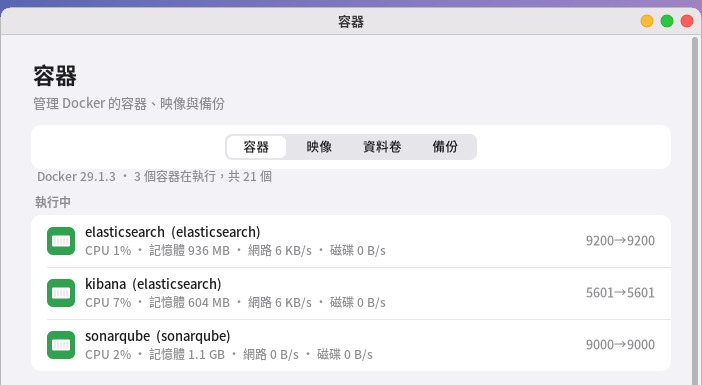
„Container“ dient zur Verwaltung von Docker: Container, Images, Volumes und Backups, ohne dass Sie sich Befehle merken müssen.
-
Docker installieren: Ist Docker noch nicht vorhanden, klicken Sie nach dem Öffnen auf „Installieren“; ein Terminalfenster öffnet sich (Ihr Passwort ist nötig). Es wird das im System enthaltene moby-engine installiert, der automatische Start beim Hochfahren eingerichtet und Sie werden der Gruppe docker hinzugefügt. Danach müssen Sie sich ab- und wieder anmelden, damit die Gruppenmitgliedschaft wirkt. Läuft Docker nicht oder fehlen dem Konto die Rechte, erscheint auf dem Bildschirm ebenfalls die passende Schaltfläche. Hinweis: Mitglieder der Gruppe docker können über Container Administratorrechte auf dem ganzen Computer erlangen; nehmen Sie nur vertrauenswürdige Konten auf.
-
Container: Unterteilt in laufende und gestoppte; laufende zeigen CPU-, Arbeitsspeicher-, Netzwerk- und Datenträgerauslastung sowie Ports (lokal→Container), mit docker compose erstellte tragen hinter dem Namen das Projekt. Ein Klick öffnet die Seite des Containers. 100 % CPU entsprechen einem Prozessorkern (wie bei
docker stats). -
Seite eines Containers:
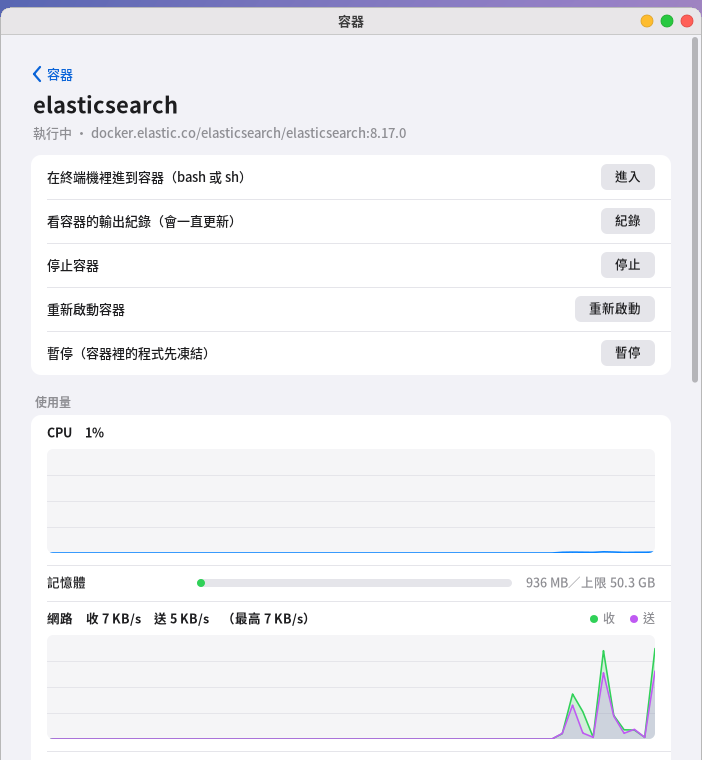
Seite eines Containers: oben die häufigen Aktionen, unten die Auslastung der letzten Minute - Betreten: Öffnet ein Terminalfenster im Container (mit bash, wenn vorhanden, sonst mit sh), wie
docker exec -it. - Protokoll: Zeigt die Ausgabe des Containers im Terminal (die letzten 300 Zeilen, danach laufend aktualisiert).
- Stoppen, Neu starten, Pausieren/Fortsetzen, Starten; gelöscht werden kann ein Container erst nach dem Stoppen (die Volumes bleiben erhalten).
- Info: Image, Erstellungs- und Startzeit, IP-Adresse, Ports, eingebundene Ordner und Volumes; Umgebungsvariablen können Passwörter enthalten, deshalb wird nur ihre Anzahl angezeigt.
- Einstellungen: Name ändern, ob der Container beim Hochfahren automatisch startet.
- Betreten: Öffnet ein Terminalfenster im Container (mit bash, wenn vorhanden, sonst mit sh), wie
-
Neuer Container: Unten im Tab „Container“ auf „Neuer Container“ klicken und das Image (zum Beispiel
nginx,mariadb:11), den Namen, die Ports (lokal:Container, zum Beispiel8080:80), Ordner (lokaler Pfad oder Volume-Name:Pfad im Container, zum Beispiel~/網站:/usr/share/nginx/html), Umgebungsvariablen (durch Semikolon getrennt) und den automatischen Start eintragen, dann „Erstellen und starten“. Ein auf diesem Computer noch nicht vorhandenes Image wird zuerst heruntergeladen. -
Images: Namen eingeben und Enter drücken, um herunterzuladen; ein Klick auf ein Image erstellt daraus einen Container oder löscht es; „Aufräumen“ löscht namenlose, ungenutzte alte Images (meist von Updates übrig geblieben) und den Build-Cache.
-
Volumes: Zeigt, welcher Container welches Volume nutzt; ungenutzte lassen sich löschen. Die Dateien in Volumes sind nur mit Administratorrechten sichtbar; zum Herausholen nutzen Sie das Backup.
-
Backup: Auf der Seite des Containers „Backup“ klicken; Einstellungen, Volumes und Dateien in eingebundenen Ordnern des Containers werden in einem Ordner gespeichert; ist „Image mitsichern“ eingeschaltet (Standard), wird auch der aktuelle Zustand des Containers (einschließlich im Container geänderter Dinge) gespeichert und kann auf einen anderen Computer kopiert und dort wiederhergestellt werden. Laufende Container werden beim Backup kurz angehalten. Backups liegen an dem im Tab „Backups“ eingestellten Ort (Standard ist
docker-backupsim Benutzerordner); er lässt sich auf eine externe Festplatte oder ein Netzlaufwerk ändern. -
Wiederherstellen: Im Tab „Backups“ ein Backup anklicken → „Wiederherstellen“. Container und Volumes werden mit den ursprünglichen Einstellungen neu angelegt und die Daten zurückgespielt; ist der Name schon von einem Container belegt, wird
-restoredangehängt. Ist der ursprüngliche Port von einem anderen Container belegt, wird der Container trotzdem wiederhergestellt, aber vorerst nicht gestartet; ändern Sie das, dann starten Sie ihn. -
Zeitgesteuerte Backups: Mit dem Befehl
pomelo-docker --backup Containername [Ordner] [--no-image]in cron oder einem systemd-Timer; zum Wiederherstellenpomelo-docker --restore Backup-Ordner.
18. Container-Cluster (Kubernetes)
„Container-Cluster“ ist ein optionales Programm (im Software-Center installier- und entfernbar) für alle, die Kubernetes ausprobieren wollen, ohne sich in den Aufbau einzuarbeiten: Die Engine ist k3s (ein schlankes Kubernetes, Apache-2.0-Lizenz, wird erst beim ersten Erstellen heruntergeladen, etwa 70 MB); unsere Arbeit ist die Ebene darüber – Cluster per Klick aufbauen und verwalten. Darunter ist es normales Kubernetes: kubectl, Helm-Charts und fremde YAML-Dateien lassen sich direkt verwenden.
Cluster erstellen (vier Schritte)
- Wie viele Rechner: „Nur diesen Computer“ ist in einer Minute einsatzbereit und eignet sich zum Lernen und Entwickeln; bei „Mehrere Computer“ tragen Sie für jeden IP und SSH-Konto samt Passwort ein (das Konto braucht sudo; beim ersten Mal per Passwort, danach per Schlüssel); diesen Computer können Sie ebenfalls hinzufügen.
- Check und Empfehlung: Per SSH wird auf jedem Rechner nur gelesen, wie es um Hardware und System steht (Kernzahl, Arbeitsspeicher, ob SSD oder Festplatte, Netzwerkgeschwindigkeit, Systemversion, ob die Zeit synchron ist,
ob Ports belegt sind, ob Docker oder eine Datenbank läuft); danach bekommt jeder Rechner eine empfohlene Rolle samt Begründung:
- Server: Control Plane (API, Scheduler, Cluster-Datenbank). Sind drei oder mehr Rechner geeignet, werden drei für Hochverfügbarkeit empfohlen.
- Client: Worker-Knoten, die tatsächlich Container ausführen. Bei wenigen Rechnern führen auch die Server Container aus.
- NFS-Speicher: Auf dem Rechner mit dem meisten freien Plattenplatz wird ein NFS-Server als gemeinsamer Datenträger installiert (Datenbanken und hochgeladene Dateien liegen hier), und der Standardspeicher des Clusters zeigt darauf; der gemeinsame Datenträger ist nur für die Knoten im Cluster freigegeben, nicht für das ganze Netzwerk.
- Erweitert: Redis, Datenbank (PostgreSQL/MariaDB/MongoDB), Image-Registry. Die Empfehlungen sind nur Voreinstellungen, alle Schalter lassen sich selbst ändern; bei unsinnigen Kombinationen gibt es einen Hinweis (etwa weniger als 4 GB Arbeitsspeicher, aber als Server vorgesehen), nur Unmögliches wird blockiert (kein Server, niemand führt Container aus, Zeit nicht synchron).
- Bestätigen: Listet auf, was auf welchem Rechner installiert wird und welche Dateien geändert werden.
- Erstellen: Zeigt für jeden Rechner Fortschritt und Protokoll: k3s herunterladen (sha256 geprüft), an jeden Rechner senden, Server und Clients installieren, kubeconfig holen, warten bis alle Knoten Ready sind, NFS installieren.
Bei einem Fehler hält es an dem Schritt an, nennt den Grund, und dieser Schritt lässt sich wiederholen. Das Protokoll wird auch in
~/.local/share/pomelo/cluster/<叢集>/deploy.loggespeichert.
Dashboard: Ganz oben das Architekturdiagramm des Clusters – Konsole, Server (Control Plane, ab drei Rechnern als etcd-Ring gezeichnet), Clients, an jedem Rechner Schilder für NFS/Datenbank/Redis, eine Ready-Lampe und Balken für CPU-/Arbeitsspeicherauslastung, sodass man auf einen Blick sieht, wer was tut (auch beim Ankreuzen der Rollen im Assistenten wird die geplante Architektur sofort gezeichnet). Dann die Cluster-Ampel (in Ordnung/Achtung), Zahl der Knoten und Ready, Zahl der Pods; sechs Felder: Knoten (CPU-/Arbeitsspeicher-Anzeigen, NotReady wird rot markiert), Pod (Status, Bereitschaft, Neustartzähler; per Klick Protokolle ansehen, live mitverfolgen, ein Terminal im Container öffnen, löschen; darunter die Warnereignisse, mit einfachen Erklärungen häufiger Situationen – „stürzt ständig ab und startet neu“ heißt meist falsche Einstellung oder keine Verbindung zur Datenbank, „Image nicht abrufbar“ einen falsch geschriebenen Namen oder keine Netzverbindung), Workloads (Deployment/StatefulSet/DaemonSet/Job; per Klick neu starten, Replikazahl ändern, löschen), Dienste und Adressen (die Adresse eines Ingress öffnet per Klick direkt den Browser), Speicher (ob Volumes angebunden sind), Ereignisse (Warnungen der letzten zwei Tage). Namespaces lassen sich filtern. Aktualisierung automatisch alle 6 Sekunden.
Erweiterte Rollen werden wirklich bereitgestellt: Auf dem Rechner, bei dem Redis, Datenbank (PostgreSQL/MariaDB/MongoDB, eine zur Auswahl) oder Image-Registry angekreuzt wurden, wird der Dienst beim Erstellen per nodeSelector festgenagelt (Redis 2 GB, Datenbank 8 GB, Registry 20 GB Plattenplatz, mit der Standard-StorageClass); Passwörter werden zufällig erzeugt und nur im Secret des Clusters abgelegt; die Cluster-Karte zeigt die externen Adressen (Ports 30379/30432/30306/30017/30500 der Knoten-IP), die Adressen im Cluster (redis.pomelo-redis.svc, db.pomelo-db.svc) und die Verbindungsstrings. Die Registry läuft über http: Die Knoten sind so eingestellt, dass sie ihr vertrauen; das Docker auf Ihrem Computer braucht diese Adresse unter insecure-registries, damit Sie pushen können.
Apps: Das Feld „Apps“ im Dashboard. Der Katalog enthält Nginx, WordPress (mit MariaDB), Gitea, MinIO, Nextcloud (mit MariaDB) und Uptime Kuma;
einen anklicken, Name/Plattengröße/Passwort/Hostnamen der Adresse anpassen, schon ist er bereitgestellt; bei „Mein Image verwenden“ tragen Sie Image, Port, Umgebungsvariablen (A=1;B=2) und ob eine Platte nötig ist ein,
und es wird Deployment+Service+Ingress erzeugt. „Vorschau“ zeigt die YAML, die angewendet wird (alles Standard, auch später mit kubectl verständlich).
Als Adresse dient nip.io (<Name>.<IP des Servers>.nip.io wird automatisch zu dieser IP aufgelöst); Computer im selben Netzwerk können sie direkt öffnen; für eine eigene Domain ändern Sie den Hostnamen.
Installierte Apps stehen auf derselben Seite; sobald der Pod bereit ist, klicken Sie auf „Öffnen“. Zum Entfernen löschen Sie sie unter „Workloads“ oder im Terminal mit kubectl delete namespace app-<名稱>.
Knoten hinzufügen/entfernen: Ganz unten auf der Knotenseite tragen Sie unter „Einen hinzufügen“ IP und Konto samt Passwort ein; ist der Check in Ordnung, wird er als Client installiert und aufgenommen; „Entfernen“ bei jedem Knoten schafft zuerst die Pods weg (drain), löscht ihn aus dem Cluster und baut dann auf diesem Rechner k3s zurück (sudo-Passwort dieses Rechners nötig). Bei Clustern aus älteren Versionen ist kein Token gespeichert; beim ersten Hinzufügen eines Knotens wird zuerst das sudo-Passwort des Servers erfragt, um den Token zurückzulesen.
Betrieb (das Feld „Betrieb“ im Dashboard):
- Warnungen und Benachrichtigungen: Knoten ohne Antwort, Pods, die ständig abstürzen oder Images nicht abrufen können, nicht angebundene Volumes, bald ablaufende Verbindungszertifikate – alles steht auf dieser Seite; bei „neuen“ Problemen erscheint eine Desktop-Benachrichtigung, dasselbe Problem stört nicht mehrfach, mehrere auf einmal werden zu einer Meldung zusammengefasst. Ist „Hintergrundüberwachung“ eingeschaltet, wird auch bei geschlossenem Fenster alle 5 Minuten nachgesehen (über einen systemd-Benutzer-Timer, ohne Administratorrechte; bei Netzwechsel am Notebook, wenn der Cluster nicht erreichbar ist, gibt es keine falschen Meldungen).
- Verbindungszertifikat: Zeigt, wie viele Tage das kubeconfig-Clientzertifikat noch gilt; unter 90 Tagen können Sie „Zertifikat erneuern“ klicken – die Server werden nacheinander neu gestartet (k3s tauscht beim Start bald ablaufende Zertifikate automatisch aus), und wenn sie wirklich wieder da sind, wird die kubeconfig neu geholt.
- k3s aktualisieren: Gibt es eine neue stabile Version, klicken Sie auf „Aktualisieren“: Erst wird heruntergeladen und geprüft, die Server werden einer nach dem anderen aktualisiert, dann die Clients; bei jedem Rechner wird abgewartet, bis der Dienst wirklich neu gestartet ist, der Knoten die neue Version meldet und Ready ist, ehe der nächste drankommt (ein Hochverfügbarkeits-Cluster mit drei Rechnern verliert nie zwei auf einmal). Laufende Pods werden nicht unterbrochen.
- Sichern und Wiederherstellen: „Jetzt sichern“ speichert die Ressourcen des Clusters (Apps, Einstellungen, Secrets …, bereinigt um nicht wiederherstellbare Felder und ohne von k3s selbst Verwaltetes) als JSON; mit NFS-Speicher wird zusätzlich der gemeinsame Ordner gepackt (mit cpio, weil tar von einer Datenbank gerade benutzte Dateien nicht lesen kann). „Wiederherstellen“ legt zuerst Namespaces und Volumes an, wartet, bis die NFS-Volumes gebunden sind, schiebt die alten Daten in die neuen Ordner (die Ordnernamen dynamischen Speichers enthalten zufällige PV-Namen, die nach dem Neuaufbau eines Clusters anders sind) und wendet erst zuletzt die Workloads an, sodass Datenbanken nicht auf leeren Ordnern initialisiert werden. Das Backup einer gerade schreibenden Datenbank ist nur eine „Momentaufnahme“; sichern Sie wichtige Daten zusätzlich mit pg_dump oder mysqldump.
- Aktualisieren, Zertifikat erneuern und NFS sichern brauchen das sudo-Passwort der Knoten (auf allen gleich; es liegt nur im Arbeitsspeicher, wird nach Gebrauch gelöscht und taucht in keiner Befehlszeile eines Prozesses auf).
- Befehlszeile:
pomelo-cluster status(Knoten, Warnungen, Zertifikat),backup,backups,restore Zeitpunkt,upgrade,renew-cert,cert,watch.
Konten und Rechte (das Feld „Konten und Rechte“ im Dashboard): Wollen Sie Kollegen oder Werkzeugen den Blick auf den Cluster erlauben, ohne volle Rechte zu geben, legen Sie hier ein Konto an – Name, Berechtigung (nur lesen, ändern, Administrator),
Bereich (einen Namespace eintragen; leer bedeutet der ganze Cluster). Danach „Verwalten“ neben dem Konto → „kubeconfig exportieren“ und die gespeicherte Datei weitergeben; damit verbindet sich die Person per kubectl oder Lens;
wird das Konto gelöscht, ist seine Datei sofort ungültig. Konten und Rechte sind normale Kubernetes-Objekte (ServiceAccount und RoleBinding in pomelo-users), die kubectl sieht und die Sie auch selbst ändern können.
Die exportierte kubeconfig ist so gut wie das Passwort dieses Kontos; geben Sie sie sorgfältig weiter. Befehlszeile: accounts, account-add Name view|edit|admin [Namespace], account-kubeconfig Name, account-del Name.
Übersicht, Schnappschüsse und Klonen (das erste Feld „Übersicht“ im Dashboard): Der ganze Cluster auf einer Seite – insgesamt wie viele Apps, Pods und Container laufen, CPU- und Arbeitsspeicherauslastung jedes Rechners, dann „nach App“ (mit dem meisten Arbeitsspeicher zuerst) oder „nach Rechner“ (welche Pods auf jedem laufen) mit Auslastung und Image jedes Eintrags. Ein Klick auf eine App öffnet die Details: welche Container darin laufen (Image, Port, Ressourcenanforderungen und -grenzen), Live-Auslastung jedes Pods, Adressen und Dienste, auf welchen Volumes die Daten liegen, außerdem „Protokoll ansehen“, „In den Container (Terminal)“ sowie Neustart, Replikazahl 0/1/2/3 (0 bedeutet Pause) und Löschen. „Schnappschuss erstellen“ speichert die Einstellungen der App auf diesem Computer und kopiert jedes ihrer Volumes vollständig in ein neues Volume (belegt entsprechend mehr Platz); standardmäßig wird die App vorher pausiert und nach dem Kopieren automatisch fortgesetzt, damit gerade schreibende Daten wie bei Datenbanken konsistent sind. Mit einem Schnappschuss können Sie „Wiederherstellen“ (die Daten zurück in die ursprünglichen Volumes spielen), „Als neue App klonen“ oder löschen. „Klonen“ erzeugt eine identische neue App mit anderem Namen (mit Daten oder nur mit leeren Volumes): Labels, Service und Volume-Namen werden durch neue ersetzt, sodass sich alt und neu keinen Datenverkehr wegnehmen; der nach außen offene Port wird in der neuen App auf nur clusterintern geändert, ConfigMap und Secret werden gemeinsam genutzt. Ganz unten in der Übersicht lassen sich „Neue App bereitstellen“ oder „YAML anwenden“.
GitOps (das Feld „GitOps“ im Dashboard): Legen Sie die Bereitstellungsdateien in ein Git-Repository, tragen Sie Repository-Adresse, Branch und Ordner ein und klicken Sie auf „Speichern und jetzt synchronisieren“; sie werden geholt und auf den Cluster angewendet
(Ordner mit kustomization.yaml nutzen kustomize). Mit „Automatische Synchronisierung“ schaut die Hintergrundüberwachung alle 5 Minuten nach und wendet nur bei neuen Commits an (bei Fehlern gibt es einmal eine Meldung).
Es wird nur hinzugefügt und aktualisiert; was aus dem Repository entfernt wurde, wird nicht aus dem Cluster gelöscht. Private Repositories: Adresse in der Form https://Konto:token@Host/… oder eine SSH-Adresse (zuvor den SSH-Schlüssel dieses Computers im Repository hinterlegen).
Befehlszeile: gitops-set Adresse [Branch] [Ordner], gitops-sync [--force], gitops-auto on|off, gitops.
Offline-Paket (ganz unten auf der Seite „Betrieb“): Für Umgebungen ohne Netzwerk klicken Sie zuerst auf einem Computer mit Netzwerk auf „Erstellen“, das k3s und die System-Images (x86_64 und arm64) in einen Ordner lädt;
den Ordner bringen Sie auf den Offline-Computer und klicken auf „Importieren“; danach braucht das Erstellen eines Clusters kein Netzwerk (die System-Images werden zusammen mit k3s an die Knoten geschickt). Befehlszeile: bundle Ordner, bundle-import Ordner.
Mehrere Cluster: Die Startseite listet alle Cluster auf, neben jedem steht die Zahl der Ready-Knoten (ist keine Verbindung möglich, steht „Nicht erreichbar“); ein Klick wechselt dorthin.
Pomi fragen: „Was ist mit dem Cluster los?“ liest Knoten und Warnungen vor; „Stell mir WordPress bereit“ (Gitea, MinIO, Nextcloud, Nginx, Uptime Kuma) öffnet die Bereitstellungsansicht dieser App, in der Sie Name, Adresse und Passwort bestätigen.
YAML anwenden: Wählen Sie eine .yaml-Datei oder fügen Sie eine Adresse ein; das entspricht kubectl apply. Für ein Helm-Chart fügen Sie eine HelmChart-Ressource ein, dann wird es installiert (k3s hat einen eingebauten Helm-Controller,
helm muss nicht extra installiert werden). Importieren: Haben Sie schon einen Cluster (selbst aufgebaut oder eine kubeconfig von jemand anderem), wählen Sie auf der Startseite „Importieren“ und die Datei, danach wird er wie ein selbst erstellter verwaltet.
Cluster-Karte: API-Adresse, kubeconfig-Pfad, Rolle jedes Rechners, NFS-Pfad. Cluster entfernen: Entfernt k3s und die Daten von jedem Knoten (zweimal bestätigen); ein importierter Cluster wird nur aus der Liste genommen.
kubectl im Terminal nutzen: „kubectl im Terminal nutzen“ im Dashboard öffnet ein Terminal, das schon mit dem Cluster verbunden ist. Befehlszeile: pomelo-cluster nodes|pods|status,
pomelo-cluster apply Datei, pomelo-cluster probe Host Konto.
Sicherheit und Datenschutz: Jeder Befehl von Check und Installation ist fest im Programm hinterlegt; das Passwort liegt nur für diese eine Verwendung im Arbeitsspeicher, nach erfolgreicher Verbindung wird der SSH-Schlüssel der Konsole verwendet
(~/.local/share/pomelo/cluster/id_ed25519); known_hosts ist eine eigene Datei, Ihr ~/.ssh wird nicht angetastet. Die Knoten brauchen Netzwerkzugang, um Container-Images abzurufen.
19. Archivmanager
Komprimieren, Entpacken, Verschlüsseln: ein Programm für zip, 7z, die tar-Familie, cpio, iso, squashfs, Datenträger-Abbilder und weitere Formate („Archivmanager“ im Starter). Im Kontextmenü des Dateimanagers können Sie direkt komprimieren und entpacken; ein Doppelklick auf ein Archiv öffnet es damit.
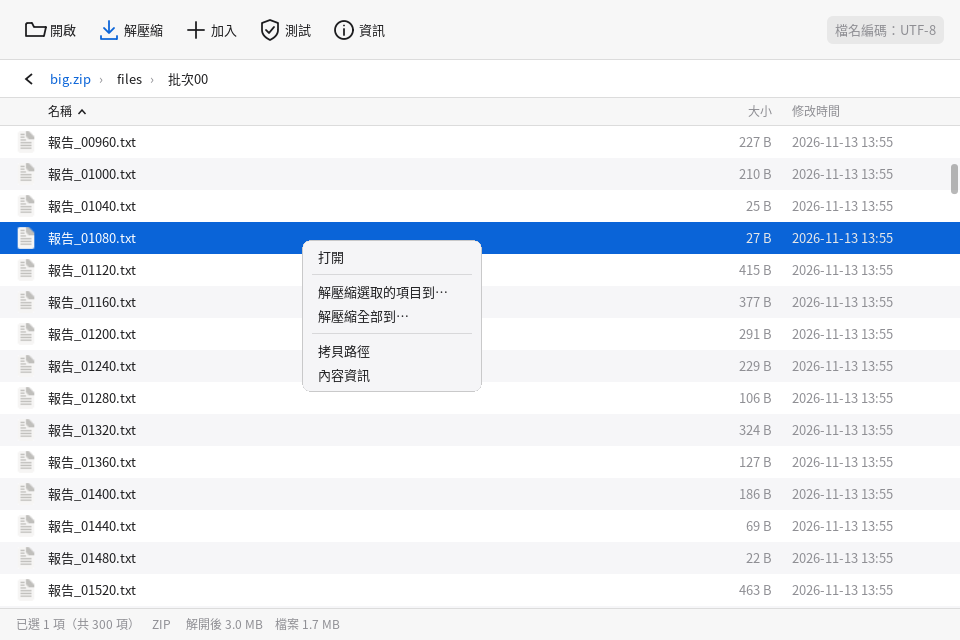
Im Dateimanager verwenden
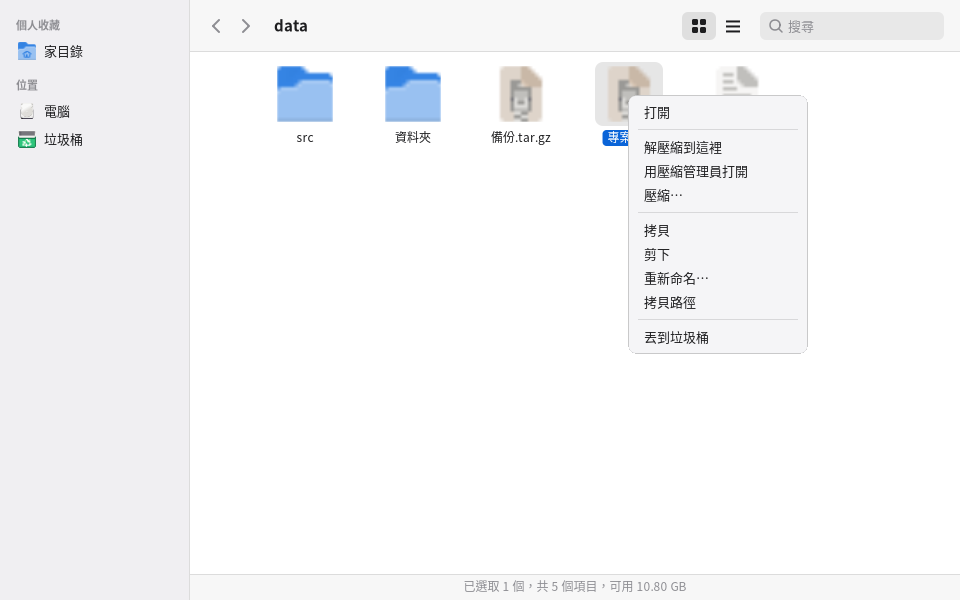
- Rechtsklick auf ein Archiv: „Hier entpacken“ entpackt neben das Archiv (enthält das Archiv oben mehr als einen Eintrag, wird automatisch ein Ordner mit dem Namen des Archivs angelegt, sodass die Dateien nicht überall verstreut landen), „Mit Archivmanager öffnen“ (ansehen, was darin ist, und nur die benötigten Dateien entpacken). Auch mehrere ausgewählte Archive sind möglich.
- Rechtsklick auf beliebige Dateien oder Ordner (auch mehrere): „Komprimieren …“ öffnet das Fenster zum Erstellen: Name eingeben, Speicherort, Format, Kompressionsgrad und ggf. Passwort wählen.
- Ein Doppelklick auf ein Archiv öffnet es im Archivmanager; andere Dateien öffnen sich wie gewohnt (Fotos im Bildbetrachter, Text im Editor …).
- Sie können auch ein Archiv zum Durchsuchen in das Fenster des Archivmanagers ziehen oder normale Dateien und Ordner hineinziehen, um ein neues Archiv zu erstellen.
- Ist der Archivmanager nicht installiert, erscheinen diese Einträge nicht.
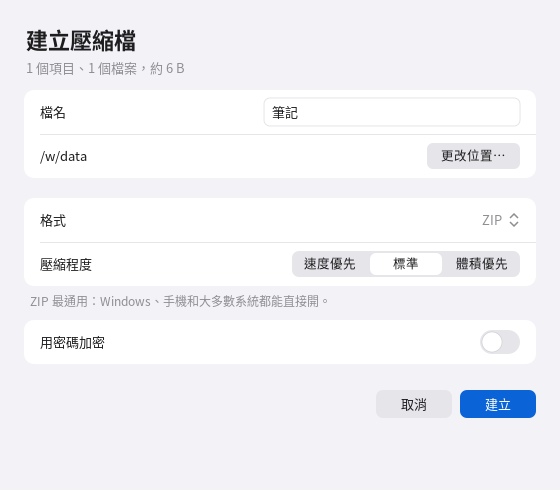
Unterstützte Formate
| Format | Lesen | Erstellen | Verschlüsselung | Hinweise |
|---|---|---|---|---|
| zip, jar, apk, epub | ✔ | ✔ | AES-256 | Am verbreitetsten, lässt sich unter Windows und auf Handys direkt öffnen; das alte ZipCrypto kann ebenfalls gelesen und geschrieben werden (als weniger sicher gekennzeichnet); die Kodierung der Dateinamen wird automatisch erkannt (Big5, GBK, Shift-JIS, EUC-KR) |
| 7z | ✔ | ✔ | AES-256, auf Wunsch samt Dateinamen | Unverschlüsselte lassen sich direkt lesen und schreiben; für verschlüsselte 7z muss 7-Zip installiert sein |
| tar, tar.gz, tar.bz2, tar.xz, tar.zst, tar.lz, tar.lz4 | ✔ | ✔ | Komplettes Archiv mit OpenPGP (AES-256) verschlüsselt, als .gpg gespeichert | Linux-Berechtigungen und symbolische Links bleiben erhalten; für die Verschlüsselung wird gnupg benötigt |
| cpio, ar, deb, rpm | ✔ | cpio ✔ | cpio möglich (gpg) | |
| iso (ISO 9660, mit Joliet und Rock Ridge) | ✔ | ✔ | ✘ | |
| squashfs | ✔ (7-Zip) | ✔ (squashfs-tools nötig) | ✘ | |
| Datenträger-Abbilder (.img von FAT, ext, NTFS) | ✔ (7-Zip) | ✘ | ✘ | Dateien darin ansehen |
| Einzeldatei-Kompression: gz, bz2, xz, zst, lz, lzma, lz4, Z | ✔ | gz, bz2, xz, zst, lz ✔ | gpg | |
| cab, lha, xar, dmg, vhd, wim | ✔ | ✘ | ✘ | |
| .gpg, .pgp (komplett verschlüsselte Archive) | ✔ | Nach Eingabe des Passworts entpacken und dann lesen |
Was tatsächlich möglich ist, hängt davon ab, was auf diesem Computer installiert ist: pomelo-archive --formats im Terminal listet für jedes Format auf, ob es erstellt und verschlüsselt werden kann,
was fehlt und wie man es installiert; Optionen, die im Fenster nicht möglich sind, zeigen den Grund an und scheitern nicht stillschweigend.
Verschlüsselung
- Schalten Sie beim Erstellen eines Archivs „Mit Passwort verschlüsseln“ ein. ZIP und 7z nutzen AES-256; bei 7z gibt es zusätzlich „Dateinamen mit verschlüsseln“, dann ist ohne Passwort nicht einmal zu sehen, welche Dateien enthalten sind. Die Dateinamen in ZIP sind immer sichtbar (Beschränkung des Formats selbst). Die tar-Familie wird komplett mit OpenPGP (AES-256) zu .gpg verschlüsselt, die Dateinamen darin sind nicht sichtbar; mit gpg oder diesem Programm lässt sich alles entschlüsseln.
- Beim Öffnen eines verschlüsselten Archivs werden Sie nach dem Passwort gefragt; bei falschem Passwort können Sie es erneut eingeben. Das Passwort wird nur innerhalb des Programms weitergereicht, taucht nie in Befehlszeile, Protokoll oder Konfigurationsdatei auf und wird nach Gebrauch gelöscht.
- Haben Sie das Passwort vergessen, lässt sich das Archiv nicht öffnen und das Passwort auch nicht wiederherstellen.
Sicherheit
Das Entpacken ist die Stelle, an der bösartige Dateien am leichtesten angreifen; deshalb blockt der Archivmanager immer zuerst und entpackt dann:
..in Pfaden, absolute Pfade sowie symbolische und harte Links, die aus dem Zielordner hinauszeigen, werden nicht wiederhergestellt (Sie erfahren, wie viele übersprungen wurden); setuid-/setgid-Rechte und Gerätedateien werden grundsätzlich entfernt.- Bei Verdacht auf eine Archivbombe (entpackt mehr als 1 GB und Kompressionsverhältnis über 100:1 oder mehr als 2 Millionen Einträge) wird zuerst gewarnt und erst nach Bestätigung fortgefahren; reicht der Speicherplatz nicht, wird das vorher gesagt.
- Es wird zuerst in einen temporären Ordner daneben entpackt und erst nach vollständigem Erfolg verschoben; bei Fehler oder Abbruch bleibt nichts Halbfertiges zurück; gibt es am Ziel gleichnamige Dateien, werden Sie gefragt, ob ersetzt, beide behalten, übersprungen oder abgebrochen werden soll.
Optionale Programme (auch ohne sie nutzbar, nur mit weniger Funktionen)
| Paket | Wenn nicht installiert | Installation |
|---|---|---|
7-Zip (7zip) |
SquashFS und Datenträger-Abbilder lassen sich nicht lesen, verschlüsselte 7z nicht öffnen | sudo apt install 7zip oder sudo dnf install 7zip |
| gnupg | Verschlüsselte Archive der tar-Familie (.gpg) lassen sich nicht erstellen oder öffnen | Auf den meisten Systemen vorhanden; sonst sudo apt install gnupg oder sudo dnf install gnupg2 |
| squashfs-tools | SquashFS lässt sich nicht erstellen | sudo apt install squashfs-tools oder sudo dnf install squashfs-tools |
Warum RAR nicht unterstützt wird
Der Entpackcode von RAR unterliegt der unRAR-Lizenzbeschränkung (er darf nicht verwendet werden, um ein mit RAR konkurrierendes Komprimierprogramm zu bauen) und ist keine freie Software; Pomelo ist freie Software und möchte Sie auch nicht unwissentlich in Lizenzprobleme bringen.
Erkennt der Archivmanager daher RAR (Endung .rar, .r00 oder Dateianfang Rar!), antwortet er immer „Nicht unterstütztes Format“, übergibt die Datei nicht an libarchive oder 7-Zip auf dem System und ruft auch kein rar oder unrar auf.
Um RAR zu öffnen, bitten Sie den Absender, stattdessen zip oder 7z zu schicken, oder installieren und nutzen Sie selbst ein anderes Programm, dem Sie vertrauen.
Zur Lizenz von 7-Zip
Der Archivmanager selbst steht unter GPL-3.0-or-later; 7-Zip ist ein separat ausgeführtes optionales Paket, kein Teil von Pomelo und nicht eingebunden.
Das Paket 7zip in Ubuntu 24.04/26.04 und Debian 13 enthält RAR-Entpackcode mit unRAR-Beschränkung (die Copyright-Datei des Pakets weist selbst darauf hin),
deshalb führen wir es nur als „Empfehlung“ auf, installieren es nicht automatisch und legen es auch nicht vorab auf den Installationsdatenträger; das 7zip von Fedora und Rocky (EPEL) enthält keinen RAR-Code.
Auch wenn es installiert ist, nutzt der Archivmanager es nicht zum Lesen von RAR.
Befehlszeile (für Skripte)
pomelo-archive [Archiv]                         Fenster zum Durchsuchen öffnen
pomelo-archive --extract-here Archiv…            Neben das Archiv entpacken (mit Fortschrittsfenster)
pomelo-archive --compress Datei-oder-Ordner…     Fenster zum Erstellen eines Archivs öffnen
pomelo-archive --list Archiv                     Inhalt auflisten
pomelo-archive --test Archiv                     Auf Beschädigung prüfen
pomelo-archive --extract Archiv -C Verzeichnis   Entpacken (--only Pfad entpackt nur einen Teil; --password-stdin liest das Passwort von der Standardeingabe)
pomelo-archive --create Ausgabedatei [--format=zip|7z|tar.gz|…] [--level=1-9] [--password-stdin] Datei…
Exitcodes: 0 Erfolg, 1 Fehler, 2 Passwort nötig, 3 falsches Passwort, 4 externes Programm fehlt, 5 abgebrochen, 6 unsicherer Inhalt, 7 zu wenig Speicherplatz, 8 Verdacht auf Archivbombe, 9 gleichnamiger Eintrag am Ziel.
Einschränkungen: RAR wird nicht unterstützt; keine geteilten Archive (.001, .002 …), beschädigte Archive lassen sich nicht reparieren, einzelne Einträge in einem Archiv lassen sich nicht löschen; symbolische Links in verschlüsselten ZIP-Archiven werden nicht wiederhergestellt; Dateien lassen sich aus dem Fenster des Archivmanagers noch nicht in den Dateimanager „herausziehen“ (nutzen Sie „Entpacken nach …“); zu verschlüsselten Archiven der tar-Familie lassen sich nicht direkt Dateien „hinzufügen“; beim Hinzufügen wird das ganze Archiv neu geschrieben, bei großen Dateien dauert das etwas.
20. Software und Updates
- Software-Center („Software-Center“ im Starter):
- „Entdecken“ empfiehlt gängige Software nach Kategorien.
- Sie können auch die gesamte Paketquelle durchsuchen, etwa nach chrome, zoom oder python.
- Unter „Installiert“ entfernen Sie Programme.
- Manche empfohlene Software (etwa die Vollversion von VLC) gibt es nicht in den offiziellen Fedora-Paketquellen; dafür wird RPM Fusion benötigt.
- Systemaktualisierungen: „Einstellungen → Allgemein → Softwareaktualisierung“ sucht und installiert alle Aktualisierungen.
- Oder per Befehl:
sudo dnf upgrade - Für automatische Aktualisierungen:
sudo dnf install dnf-automatic, danndnf-automatic.timeraktivieren (unter Fedoradnf5-automatic.timer).
- Oder per Befehl:
21. Dateien, externe Geräte und Passwörter
- Dateimanager (das Ordnersymbol im Dock):
- Häufige Aktionen: Ctrl+C/X/V kopieren, ausschneiden, einfügen; F2 umbenennen; Entf in den Papierkorb; Ctrl+F suchen.
- Drag & Drop: Ziehen Sie Dateien in einen Ordner, an einen Ort in der Seitenleiste oder in ein anderes Dateimanager-Fenster. Auf demselben Laufwerk wird verschoben, auf ein anderes Laufwerk (z. B. einen USB-Stick) kopiert; mit gedrückter Ctrl-Taste wird immer kopiert; auf den „Papierkorb“ gezogen, wird weggeworfen. Bleiben Sie eine Sekunde über einem Ordner stehen, öffnet er sich; am oberen und unteren Listenrand wird automatisch gescrollt; Esc bricht ab.
- Ziehen Sie Dateien in das Fenster von Bildbetrachter, Malen, Texteditor, PDF-Reader oder Mediaplayer, werden sie damit geöffnet; im Terminal wird der Dateipfad eingetippt; auch das Hochladen per Drag & Drop in den Browser funktioniert. Dateien, die aus anderen Programmen hereingezogen werden, nimmt der Dateimanager ebenfalls an (auf einen Ordner gelegt, landen sie in diesem Ordner).
- Komprimieren und Entpacken: Rechtsklick auf Dateien und „Komprimieren …“ wählen; Rechtsklick auf ein Archiv und „Hier entpacken“ wählen; ein Doppelklick auf ein Archiv öffnet es im Archivmanager (siehe Abschnitt 19).
- Externe Geräte: USB-Sticks werden automatisch eingebunden, mit Benachrichtigung. In der Menüleiste erscheint ein ⏏-Symbol; klicken Sie es vor dem Abziehen an.
- Speicherplatz („Einstellungen → Allgemein → Speicherplatz“):
- Belegung und Zustand der Laufwerke ansehen.
- Aufräumen mit einem Klick: Papierkorb, Miniatur-Cache, Paket-Cache, nicht mehr benötigte Pakete, Systemprotokolle.
- Schlüsselbund: verwahrt Passwörter für Programme wie Chrome und VS Code, verschlüsselt mit Ihrem Anmeldepasswort.
- Bei Anmeldung über den Pomelo-Anmeldebildschirm wird er automatisch entsperrt.
- Mit GDM oder einem anderen Anmeldebildschirm erscheint beim ersten Passwortbedarf eines Programms ein Entsperrfenster; geben Sie Ihr Anmeldepasswort ein.
Firewall-Manager: iptables mit einer bequemen Oberfläche verwalten
Der „Firewall-Manager“ (pomelo-firewall, im Starter unter „Werkzeuge“) ist eine grafische Oberfläche für iptables: Er liest die vorhandenen Regeln des Systems an Ort und Stelle und schreibt sie auch dort zurück, ersetzt ufw, firewalld und Docker nicht und übernimmt sie auch nicht.
- Beim ersten Öffnen erscheint ein Fenster für das Administratorpasswort (polkit); nach der Autorisierung wird bei geöffnetem Fenster nicht mehr gefragt. Das Banner oben in der Übersicht sagt Ihnen in Grün/Orange/Rot, ob die Firewall gerade in Ordnung ist; darunter stehen die sieben häufigsten Aktionen: Regel hinzufügen, Regel bearbeiten, Regel löschen, Status, Basisregeln, Import/Export, Protokoll.
- Die Seite „Regeln“ übersetzt jede Regel in Alltagssprache (z. B. „Erlaube TCP von 192.168.1.0/24 auf Zielport 22 (SSH) zu diesem Computer“) und lässt sich aufklappen, um den gleichwertigen iptables-Befehl zu sehen. Regeln, die nicht verstanden werden, sind als „Nur lesen“ markiert und bleiben unverändert erhalten; von Docker, ufw, firewalld und k3s verwaltete Ketten sind standardmäßig schreibgeschützt.
- Alle Änderungen kommen zuerst in „Ausstehend“ und werden erst mit „Unterschiede ansehen und anwenden“ ins System geschrieben: Vor dem Schreiben gibt es automatisch eine Sicherung und eine Vorabprüfung (ob Ihre aktuelle Verbindung getrennt würde), nach dem Anwenden läuft ein 30-Sekunden-Countdown, und ohne Klick auf „Behalten“ wird automatisch zurückgesetzt – auch wenn dieses Fenster abstürzt.
- Bei riskanten Einstellungen erscheint unten zuerst eine Empfehlung: ein Satz als Titel, warum es wichtig ist, empfohlenes Vorgehen und Schaltflächen; Sie können „Diesen Hinweis nicht mehr anzeigen“ wählen.
- Auf der Seite „Schutz“ lassen sich SYN-Flood-Begrenzung, Obergrenze für Verbindungen, Verwerfen ungültiger Pakete und automatisches Sperren einschalten (eine IP mit zu häufigen Verbindungen wird gesperrt, bei Wiederholung länger); es werden nur eigene POMELO_*-Ketten genutzt, die sich mit einem Klick entfernen lassen. Eine lokale Firewall hält keine DDoS-Angriffe auf, die die Bandbreite füllen; das muss weiter vorn im Netz abgefangen werden.
- Haben Sie sich ausgesperrt:
pomelo-firewall --reset(entfernt Pomelos Schutzketten),--revert(stellt den Zustand vor dem Schreiben wieder her),--restore Name;pomelo-firewall --helperklärt alles ausführlich.
Netzwerkerkennung: Welche Geräte gibt es im Netzwerk, und gibt es Probleme?
Die „Netzwerkerkennung“ (pomelo-netscan, im Starter unter „Werkzeuge“) erfasst Netzwerke, die Sie verwalten dürfen: welche Geräte es gibt, welche Ports offen sind, welches System und Modell läuft und ungefähr wo im Netzwerk sie sich befinden; außerdem werden Konflikte, verdächtige Geräte, Ports, die nicht offen sein sollten, auffällige Pakete und die allgemeine Sicherheit geprüft. Alles ist nur lesend; es werden nur private Netzbereiche gescannt (öffentliche Adressen werden immer abgelehnt).
- Lesen Sie beim ersten Öffnen zuerst die „Nutzungshinweise“ und stimmen Sie zu. Prüfen Sie auf der Seite „Scan“ den Bereich (standardmäßig Ihr aktuelles Netzsegment) und klicken Sie auf „Scan starten“.
- Nach dem Scan erscheint zuerst die „Netzwerkübersicht“: Das Banner oben sagt in Grün/Orange/Rot, ob das Netzwerk gerade in Ordnung ist, und nennt in einem Satz das Wichtigste; ein Klick auf eine Zahlenkarte filtert; auf der Topologiekarte werden Geräte mit Problemen vergrößert und mit einem Leuchten versehen; rechts steht die To-do-Liste, ein Klick auf einen Eintrag markiert den Weg zum Gateway.
- Einheitliche Farben: Grün = in Ordnung, Blau = neu aufgetaucht, Orange = Achtung, Rot = Konflikt oder Problem, Grau = offline, Violett = unbekanntes Gerät; jede Farbe hat ein Abzeichen mit eigener Form.
- Ein Klick auf ein Gerät zeigt Details: Fazit in einem Satz, Belegquelle zu jedem Feld und die vollständige Porttabelle (Dienst, Zweck, Risiko, ob sie der Portrichtlinie entspricht). Per Rechtsklick lässt sich der Standort markieren, das Gerät zu den bekannten Geräten hinzufügen oder nur dieses Gerät neu scannen.
- Auf der Seite „Portrichtlinie“ können Sie Vorlagen anwenden (Büronetz, Drucker, Kameras, streng, locker) oder eine eigene Richtlinie importieren; Ports, die dagegen verstoßen, erscheinen in der To-do-Liste.
- Ohne erweiterte Rechte wird im eingeschränkten Modus gescannt (die beiden MACs eines IP-Konflikts, LLDP und DHCP-Server sind dann nicht sichtbar). Setzen Sie auf der Seite „Scan“ den Haken bei „Erweiterte Rechte über pkexec holen“ oder bitten Sie den Administrator um
setcap cap_net_raw+ep /usr/libexec/pomelo/pomelo-netscan-helper. - Befehlszeile:
pomelo-netscan --help; zum Beispielpomelo-netscan --assess(Gesamtbewertung der Sicherheit, der Exitcode ist für die Überwachung nutzbar),--conflicts,--free-ip,--topology --format png(--comparevergleicht mit dem vorherigen Scan). SNMP wird nur verwendet, wenn Sie selbst Zugangsdaten angeben: für v1/v2c--snmp-file, für v3--snmp-v3-file(Passwörter werden nicht als Befehlszeilenparameter angenommen). - Der Standort ist die „relative Position im Netzwerk“, kein GPS: Nur mit einem SNMP-Switch oder LLDP lässt sich feststellen, an welchem Port ein Gerät hängt; ohne diese sind die gestrichelten Linien in der Grafik bloße Schlussfolgerungen. Näheres in docs/網路探索.md.
- Auf der Topologiekarte lassen sich Knoten ziehen (die Position wird gemerkt, per Rechtsklick „Neu anordnen“ zurücksetzen); im Modus „Rahmenauswahl“ können Sie mehrere Geräte umrahmen und gesammelt Standort markieren / als bekannt markieren / ausblenden / Auswahl exportieren; in der Standortansicht markiert das Ziehen eines Geräts auf ein Standortfeld diesen Standort. Pfeiltasten verschieben, +/− zoomen, F fokussiert den Weg zum Upstream, / sucht, Esc setzt zurück. Bei zwei oder mehr gespeicherten Scans zeigt der Zeitregler oben frühere Momentaufnahmen, und „Mit vorherigem Scan vergleichen“ markiert Neues mit grünem Leuchten, Verschwundenes mit grauer gestrichelter Linie und geänderte Verbindungen mit orangefarbener Linie.
- Ist der „Paketanalysator“ installiert, gibt es in den Gerätedetails und im Kontextmenü zusätzlich „Pakete dieses Geräts mitschneiden …“, und bei Paketauffälligkeiten und IP-Konflikten zusätzlich „Im Paketanalysator ansehen“; das öffnet nur den Paketanalysator und übergibt den Filter, der Mitschnitt beginnt erst, nachdem Sie ihn in jenem Fenster selbst bestätigt haben.
- Der Abgleich von Dienstversionen mit bekannten CVEs beruht nur auf einer Schlussfolgerung aus dem Banner (möglicherweise betroffen, nicht verifiziert): Distributionen portieren Korrekturen oft auf alte Versionsnummern zurück, prüfen Sie daher zuerst die Hinweise des Herstellers; ist alles in Ordnung, wählen Sie „Nicht mehr anzeigen“.
Paketanalysator
pomelo-packets (Einstellungen → Seite „Netzwerk“ oder „Paketanalysator“ im Starter): öffnet pcap/pcapng (auch per Doppelklick auf die Datei) oder schneidet Pakete in einem Netzwerk mit, das Sie verwalten dürfen. Bei der ersten Nutzung müssen Sie die Nutzungshinweise lesen und ihnen zustimmen; standardmäßig werden nur Statistiken erstellt (RTP-Jitter, Verluste, MOS-Schätzung, SIP-Anrufablaufdiagramm), Gespräche werden nicht zu hörbarem Ton rekonstruiert; dazu müssen Sie in der jeweiligen Sitzung gesondert „Ich habe eine Genehmigung“ ankreuzen, und Wiedergabe und Export werden in ein lokales Prüfprotokoll geschrieben. Ausführliche Informationen siehe docs/封包分析器.md.
22. Fehlerbehebung
Schwarzer Bildschirm nach der Anmeldung, oder Anmeldung klappt nicht
- Drücken Sie Ctrl+Alt+F3 und melden Sie sich in der Textkonsole an.
- Wenn Sie den Pomelo-Anmeldebildschirm verwenden, führen Sie
sudo pomelo-dm-switch offaus, dannsudo reboot. - Oder wählen Sie auf dem bisherigen Anmeldebildschirm eine andere Sitzung.
Menüleiste oder Dock fehlt oder verhält sich seltsam Drücken Sie Super+Shift+R, um Pomelo neu zu starten; geöffnete Programme werden nicht geschlossen.
Chinesische Schrift erscheint als Kästchen
Installieren Sie chinesische Schriften:
sudo dnf install google-noto-sans-cjk-fonts
Nach Anmeldung über den Pomelo-Anmeldebildschirm funktioniert etwas nicht (Ton, externe Geräte …) Möglicherweise blockiert SELinux etwas. Kehren Sie zuerst zum bisherigen Anmeldebildschirm zurück:
- Führen Sie
sudo pomelo-dm-switch offaus. - Führen Sie
sudo ausearch -m avc -ts recentaus und schicken Sie uns die Ausgabe.
Die virtuelle Maschine ist sehr langsam, oder es heißt, Hardware-Virtualisierung (KVM) fehle
- „Hardware-Virtualisierung ist nicht aktiviert“: Schalten Sie im BIOS Intel VT-x (Virtualization Technology) oder AMD-V (SVM) ein.
- „Ihr Konto darf das noch nicht nutzen“: Klicken Sie auf „Aktivieren“, melden Sie sich ab und wieder an.
- Ist Pomelo selbst in einer virtuellen Maschine installiert (zum Beispiel VirtualBox, VMware), muss dort „Verschachtelte Virtualisierung“ aktiviert sein, damit KVM verfügbar ist.
Die virtuelle Maschine startet nicht Auf der Einstellungsseite der virtuellen Maschine steht der Grund unter der Schaltfläche „Starten“. Häufig ist der Arbeitsspeicher zu knapp (verkleinern Sie den Arbeitsspeicher der virtuellen Maschine oder schließen Sie Programme), die Festplattendatei wird gerade von einer anderen virtuellen Maschine benutzt, oder das CD-Abbild ist nicht zu finden (verschoben oder gelöscht, wählen Sie es unter „CD-Laufwerk“ neu aus).
Die virtuelle Maschine hat keinen Ton Prüfen Sie außerdem, dass „Ton“ in den Einstellungen der virtuellen Maschine eingeschaltet ist und das System in der virtuellen Maschine nicht stummgeschaltet ist.
Ein Programm verhält sich in der Sitzung des Pomelo-Anmeldebildschirms seltsam (Anzeige, Eingabemethode, Fensterposition)
Ab 0.40 zeigen GTK, Firefox und ähnliche Programme direkt über Wayland an. Macht ein Programm in diesem Modus Probleme, können Sie komplett zur früheren Methode zurückkehren
(alle Programme über XWayland): Öffnen Sie ~/.config/pomelo/settings.conf im Texteditor und fügen Sie eine Zeile hinzu
session.wayland = 0
Speichern, dann ab- und wieder anmelden. Zum Zurückstellen löschen Sie die Zeile. Bitte teilen Sie uns auch mit, welches Programm betroffen war und was passiert ist.
Macht nur ein einzelnes Pomelo-Programm (zum Beispiel die Toneinstellungen) Probleme, können Sie auch nur dieses auf XWayland zurücksetzen; starten Sie es im Terminal so:
POMELO_BACKEND=x11 pomelo-sound
Container meldet „Ihr Konto darf Docker noch nicht verwalten“ Klicken Sie auf „Zur Gruppe docker hinzufügen“ und melden Sie sich ab und wieder an (unmittelbar nach der Installation von Docker ist ebenfalls eine erneute Anmeldung nötig).
Der Ursache eines Problems auf die Spur kommen
- Bei Anmeldung über den Pomelo-Anmeldebildschirm stehen Pomelos Meldungen in
~/.xsession-errors. - Bei anderen Anmeldebildschirmen sehen Sie in
~/.xsession-errorsoderjournalctl --user -bnach. journalctl -bzeigt das Systemprotokoll des aktuellen Starts.
23. Entfernen
sudo dnf remove 'pomelo-*' libpomelo libpomelo-devel
Wenn Sie den Pomelo-Anmeldebildschirm verwenden, wird beim Entfernen automatisch wieder Ihr bisheriger Anmeldemanager eingestellt.
Ihre persönlichen Einstellungen liegen in ~/.config/pomelo, Modell und Sprache des Assistenten sowie virtuelle Maschinen (einschließlich virtueller Festplatten) in ~/.local/share/pomelo,
Container-Backups standardmäßig in ~/docker-backups. Wenn Sie sie nicht mehr brauchen, können Sie sie selbst löschen.
Das beim ersten Verwenden von virtuellen Maschinen und Containern installierte QEMU und Docker wird mit Pomelo nicht entfernt, auch die Container und Images in Docker bleiben bestehen. Wenn Sie sie nicht brauchen:
sudo dnf remove qemu-system-x86-core qemu-img edk2-ovmf moby-engine
24. Bekannte Einschränkungen
- Nicht alle Pomelo-Programme sind schon auf natives Wayland umgestellt: Ab 0.40 sind Einstellungsprogramme, Kontrollzentrum, Benachrichtigungen, Starter, Sperrbildschirm, Menüleiste, Dock, Hintergrundbild, Pomi und Anmeldebildschirm nativ, Dateimanager, Terminal und andere Programme werden noch über XWayland angezeigt und werden in späteren Versionen schrittweise umgestellt; veraltete XEmbed-Symbole im Systembereich (kleine Fenster von Programmen, die in die Menüleiste eingebettet werden) erscheinen in einer Wayland-Sitzung nicht, die neueren SNI-/AppIndicator-Symbole funktionieren wie gewohnt; GTK, Firefox und ähnliche Programme zeigen seit 0.40 direkt über Wayland an. Unterschiedliche Bildschirme können noch nicht verschiedene Skalierungen haben (zum Beispiel Notebook 150 %, externer Bildschirm 100 %), man kann nur die allgemeine Textgröße anpassen. Programme über XWayland sind untereinander nicht isoliert (so ist X11 aufgebaut: Programme auf demselben X-Server sehen gegenseitig ihre Fenster und Tastendrücke), native Wayland-Programme dagegen sind voneinander isoliert; das ist einer der Gründe, die übrigen Programme auf nativ umzustellen.
- Electron-Programme wie Chromium und VS Code laufen weiter über XWayland (das Eingabemethoden-Protokoll ihres nativen Wayland-Modus wird noch nicht unterstützt).
- Bildschirm teilen (Videokonferenz im Browser): Es wird immer der ganze Bildschirm geteilt, nicht nur ein einzelnes Fenster.
- Virtuelle Maschinen können noch nicht: Zwischenablage mit der virtuellen Maschine teilen, gemeinsame Ordner, Dateien per Drag & Drop; 3D-Beschleunigung, mehrere Bildschirme. ARM64 wird auf x86-Computern per Software emuliert und ist daher langsamer. Bridge-Netzwerk geht nur mit einer Kabelnetzwerkkarte. USB-Durchreichen und Bridge-Netzwerk wurden noch nicht vollständig auf echten Computern getestet; bei Problemen melden Sie sich bitte.
- Container verwaltet nur das Docker auf diesem Computer (keine Verbindung zum Docker anderer Computer); docker-compose-Projekte werden nur mit Namen gekennzeichnet, zum Starten und Aktualisieren eines ganzen Projekts
brauchen Sie weiterhin
docker compose; fehlt beim Wiederherstellen eines Backups ein ursprünglich verbundenes eigenes Netzwerk auf diesem Computer, wird stattdessen das Standard-Netzwerk bridge verbunden. - Der Pomi-Browser hat keine Erweiterungen und keine Lesezeichen-Synchronisierung und kann keine Streaming-Videos mit DRM abspielen (etwa Netflix); bei inkompatiblen Websites können Sie Firefox verwenden.
- Das Terminal zeichnet Emojis Zeichen für Zeichen: Emojis, die aus mehreren Zeichen bestehen (z. B. Flaggen, Familien), werden getrennt dargestellt.
- Malen hat keine Ebenen: Text und Formen werden beim Platzieren Teil des Bildes und lassen sich danach nicht mehr ändern oder verschieben (bei Fehlern Ctrl+Z). Drucken geht nicht, Speichern als GIF oder WebP noch nicht.
- Der PDF-Reader kann noch nicht: JavaScript in Formularen ausführen (automatische Berechnungen und Formatprüfungen funktionieren nicht); dynamische XFA-Formulare (von wenigen Behörden verwendet) werden nicht unterstützt. Text wird zeilenweise geändert und nicht automatisch umbrochen; wird er länger, überdeckt er, was rechts daneben steht (etwa die Nachbarzelle einer Tabelle); senkrechter Text und Text in Formularobjekten lassen sich noch nicht ändern. Ein Wasserzeichen, das Teil desselben Bildes wie der Inhalt ist (etwa bei Scans), lässt sich nicht entfernen. Beim Prüfen von Signaturen wird nicht kontrolliert, ob ein Zertifikat widerrufen wurde; Zeitstempel-Server werden nur mit http://-Adressen unterstützt (die meisten). Die Signatur mit Kartenleser wurde mit einer simulierten Karte getestet, aber noch nicht mit einem echten Bürgerzertifikat; bei Problemen melden Sie sich bitte. Die Stammzertifikate taiwanischer Behörden stehen nicht in der Vertrauensliste des Systems; mit Behörden- oder Bürgerzertifikaten signierte Dokumente zeigen daher „Aussteller nicht in der Vertrauensliste“. Mit dem Kommentar-Werkzeug „Text“ oder als Seitenzahl hinzugefügter Text lässt sich nicht markieren oder durchsuchen („Text hinzufügen“ unter „Inhalt bearbeiten“ schon). Satzzeichen in vertikaler Schrift werden nicht in die vertikale Schreibweise umgewandelt.
- Die Textverarbeitung unterstützt noch nicht: das alte binäre .doc-Format (Word 97-2003; nur .docx und .odt); Rechtschreibprüfung; Kopfzeilen, Fußnoten, Änderungen nachverfolgen; echten Blocksatz (mit gedehntem Zeichenabstand); Bilder stehen nur allein in einer ganzen Zeile, lassen sich nicht im selben Absatz mit Text mischen und müssen PNG/JPEG sein (Bilder oder Diagramme in anderen Formaten im Dokument werden übersprungen; der Text bleibt wie gewohnt bearbeitbar, aber „Speichern unter“ verliert diese Bilder – speichern Sie deshalb mit „Speichern unter“ unter einem anderen Dateinamen, um die Originaldatei zu behalten); Seitenzahlen lassen sich nur für das ganze Dokument ein- und ausschalten, Format und Position sind nicht anpassbar; das Fenster zum Öffnen von Dateien zeigt nur Ordner und .docx-/.odt-Dateien, andere Dateien sind nicht sichtbar; die Druckvorschau ist nur eine Miniatur, in der man nicht bearbeiten kann.
- Die Tabellenkalkulation unterstützt noch nicht: Spaltenbreite/Zeilenhöhe nur mit den Standardwerten, nicht per Ziehen änderbar; die Zellbearbeitung ist einzeilig; beim Einfügen oder Löschen von Zeilen/Spalten werden die Adressen in den Formeln anderer Zellen nicht automatisch angepasst; beim Einfügen aus anderen Programmen bleibt die Formatierung nicht erhalten (Formeln bleiben erhalten, weil der Text selbst "=..." ist); gesucht wird nur im aktuellen Tabellenblatt; Fenster fixieren, Zellen verbinden, Pivot-Tabellen, Diagramme, bedingte Formatierung, Drucken.
- Der Pomelo-Anmeldebildschirm ist noch in der Testphase: Unter Fedora 44/45 mit SELinux wurde er noch nicht vollständig auf echten Computern getestet; verwenden Sie zuerst
pomelo-dm-switch try.
25. Lizenzen und Komponenten von Drittanbietern
Pomelo ist freie Software, lizenziert unter der GNU General Public License Version 3 oder einer späteren Version (GPL-3.0-or-later). Der vollständige Text steht in der Datei LICENSE im Paket
(nach der Installation unter /usr/share/common-licenses/GPL-3 oder /usr/share/licenses/). Sie dürfen Pomelo frei benutzen, verändern und weitergeben;
wer eine veränderte Version weitergibt, muss dieselbe Lizenz verwenden und den Quellcode bereitstellen. Für diese Software gibt es keinerlei Gewährleistung.
Entwickler: pake@fedora.tw; Organisation: https://fedora.tw (Fehlermeldungen und Kontakt). Der Quellcode ist die Datei pomelo-<Version>-source.tar.gz, die neben den Paketen veröffentlicht wird;
Sie können ihn auch per E-Mail anfordern.
Die folgenden Komponenten werden erst heruntergeladen, wenn Sie die jeweilige Funktion zum ersten Mal nutzen, und sind nicht im Paket enthalten:
- KI-Modell des Assistenten: Qwen3-VL, Apache-2.0-Lizenz.
- Sprechen (Spracherkennung): Laufzeitprogramm sherpa-onnx, Apache-2.0-Lizenz; Modell SenseVoice-Small (FunASR von Alibaba), nach der FunASR-Modelllizenz frei nutzbar, veränderbar und weitergebbar, mit Quellenangabe.
- Laufzeitumgebung: llama.cpp, MIT-Lizenz.
- Offline-Sprache:
- Das Sprachsynthese-Programm Piper steht unter der MIT-Lizenz.
- Die Lizenz des Datensatzes der chinesischen Stimme huayan ist als „unbekannt“ angegeben. Bei kommerzieller Nutzung klären Sie das bitte vorher selbst.
- Virtuelle Maschinen: QEMU (GPL-2.0), UEFI-Firmware OVMF/EDK II (BSD-2-Clause-Patent), TPM-Emulator swtpm (BSD-3-Clause), aus den Paketquellen des Systems installiert.
- Container: Docker Engine (Apache 2.0), aus den Paketquellen des Systems installiert (unter Rocky 9 aus den offiziellen Docker-Paketquellen).
- Rime-Wörterbücher der Eingabemethode (Pinyin, Cangjie, Sucheng, Jyutping): Schemata und Wörterbücher des Rime-Projekts (LGPL-3.0); das Jyutping-Wörterbuch wird von CanCLID gepflegt,
überwiegend CC BY 4.0,
jyut6ping3.mapssteht unter ODbL 1.0. Der Download landet in~/.local/share/pomelo/rime-data/.
Weitere Komponenten der Oberfläche:
- Archivmanager: Zum Lesen und Schreiben von Archiven dient die libarchive des Systems (überwiegend BSD-2-Clause); die optionalen externen Programme gnupg (GPL-3.0-or-later), squashfs-tools (GPL-2.0-or-later), 7-Zip (LGPL-2.1-or-later und BSD-3-Clause; das Paket in Ubuntu 24.04/26.04 und Debian 13 enthält zusätzlich RAR-Code mit unRAR-Beschränkung, deshalb nur als Empfehlung genannt und nicht automatisch installiert) werden alle separat ausgeführt und nicht in das Programm eingebunden. RAR wird nicht unterstützt (siehe Abschnitt 19).
- Symbole: Yaru (CC-BY-SA 4.0) / Adwaita.
- Schriften: Noto CJK (SIL Open Font License).
- Eingabemethoden: Zhuyin nutzt die Chewing-Engine libchewing (LGPL-2.1); die anderen Sprachen nutzen librime (BSD-3-Clause), Anthy (LGPL-2.1 und GPL-2) und libhangul (LGPL-2.1) des Systems, die erst beim Einschalten in den Einstellungen installiert werden. pomelo-input enthält die API-Header von librime (BSD-3-Clause, voller Lizenztext im Paket).
- Vereinfacht→traditionell-Umwandlung und Aussprachetabellen des Assistenten (im Programm eingebaut): aus OpenCC (Apache 2.0) und der Unihan-Datenbank von Unicode (Unicode License v3), volle Lizenztexte im Paket.
- SVG (Symbole, Bildbetrachter, Malen): nanosvg (Mikko Mononen, zlib-Lizenz, im Quellcode in libpomelo eingebettet, der Lizenztext liegt dem Paket bei).
- PDF-Reader: Der PDF-Kern ist von Pomelo selbst geschrieben; die Glyphennamen-Tabelle stammt aus der Adobe Glyph List (BSD-3-Clause, vollständiger Lizenztext im Paket), und die vordefinierten CJK-CMaps werden aus dem poppler-data des Systems gelesen (nur Daten).