
Pomelo 0.41 · 2026-11-14
Pomelo è un desktop X11 leggero e parco di risorse. Comprende:
- Barra dei menu in alto, Dock, launcher e ricerca.
- Impostazioni, gestore file, terminale ed editor di testo.
- Calcolatrice, visualizzatore di immagini, programma di disegno, lettore multimediale, lettore PDF e gestore di archivi compressi.
- Metodi di input (Zhuyin, Pinyin, Cangjie, Quick, Jyutping, giapponese, coreano, vietnamita), screenshot e registrazione dello schermo.
- L’assistente AI «Pomi» e una propria schermata di accesso.
L’intero desktop funziona senza GNOME e a riposo occupa solo poche decine di MB di memoria.
Questo manuale spiega come installare, usare e rimuovere Pomelo su Fedora 44/45.
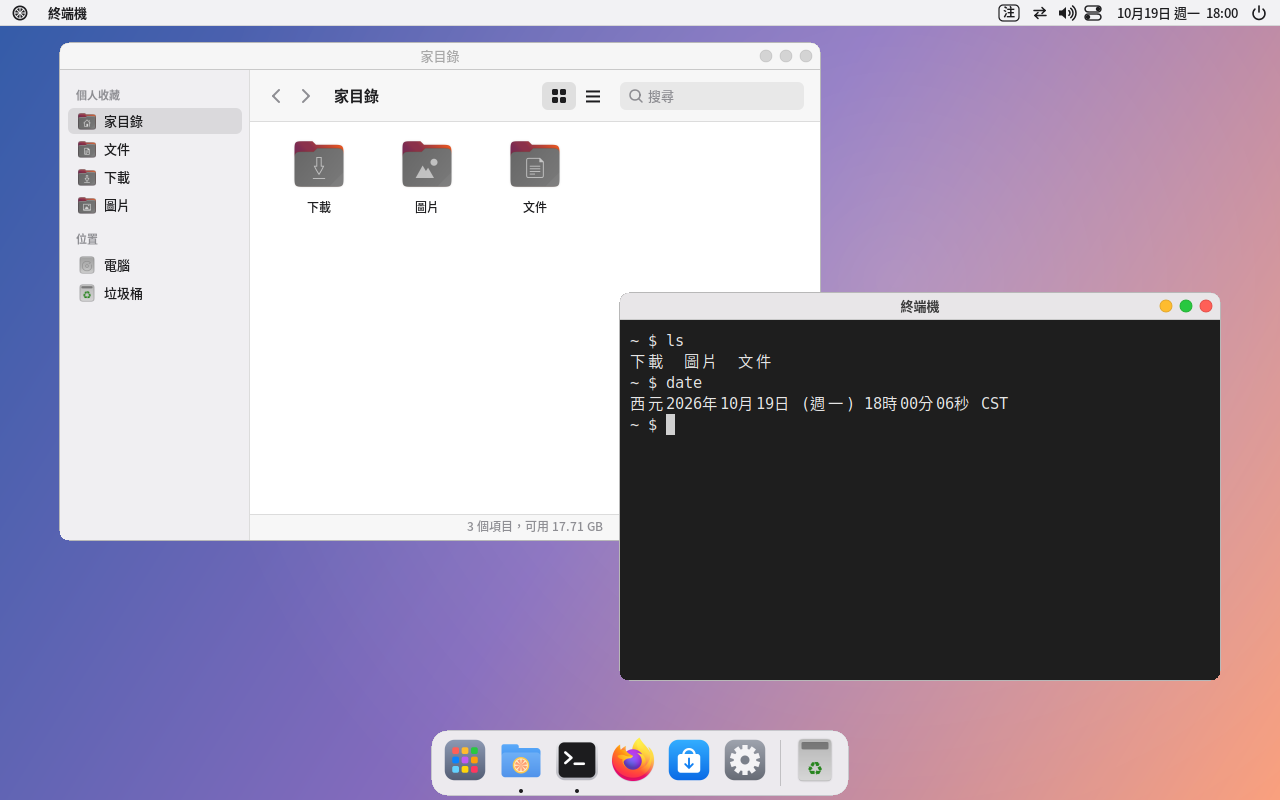
Le schermate di questo manuale sono state fatte su Ubuntu; su Fedora 44/45 Pomelo appare identico.
1. Requisiti di sistema
- Computer: PC x86 a 64 bit (x86_64).
- Memoria:
- 2 GB o più.
- Per usare l’assistente Pomi si consigliano 8 GB o più; il modello leggero occupa circa 1,3 GB durante l’esecuzione.
- Schermo: con la schermata di accesso di Pomelo, il cuore della grafica è il compositor Wayland di Pomelo (pomelo-compositor): i programmi che supportano Wayland, come GTK e Firefox, usano direttamente Wayland (dalla 0.40), e così fanno i programmi di impostazione di Pomelo, il Centro di controllo, le notifiche, il launcher e la schermata di blocco (dalla 0.40); gli altri programmi (barra dei menu, Dock, gestore file, terminale…) passano per XWayland, già incluso; se scegli Pomelo dalla schermata di accesso esistente (GDM ecc.), gira sull’X11 (Xorg) del sistema.
- Macchine virtuali (facoltativo): la CPU deve avere la virtualizzazione hardware (Intel VT-x / AMD-V, da attivare nel BIOS), altrimenti sarà molto più lento; serve abbastanza memoria per il computer e per la macchina virtuale insieme (ad esempio, per una macchina virtuale da 4 GB si consigliano 8 GB o più); lo spazio su disco dipende dalle dimensioni del disco virtuale.
- Container (facoltativo): Docker si installa a parte da Pomelo; la prima volta che apri l’app «Container» c’è un pulsante «Installa».
- Versione del sistema: Fedora 44, 45. Le due versioni hanno ciascuna il proprio pacchetto: scarica quello il cui numero di versione nel nome file coincide con il tuo sistema. Per vedere la tua versione:
cat /etc/fedora-release
2. Installazione
Prima estrai il pacchetto, poi entra nella cartella estratta:
tar xzf pomelo-0.41-fedora<44 o 45>-x86_64.tar.gz
cd pomelo-0.41-fedora<44 o 45>
sudo dnf install ./*.rpm
Per l’installazione più essenziale (senza pacchetti consigliati):
sudo dnf install --setopt=install_weak_deps=False ./*.rpm
L’installazione non sostituisce il desktop né la schermata di accesso attuali. Il vecchio desktop resta, e all’accesso puoi scegliere quale usare.
A proposito di SELinux: prima di installare, verifica di avere il comando semanage (command -v semanage; se manca, esegui sudo dnf install policycoreutils-python-utils).
Durante l’installazione, la schermata di accesso di Pomelo lo usa per impostare le etichette di sicurezza corrette.
Aggiornare: scarica il nuovo pacchetto e installalo con gli stessi comandi. Le tue impostazioni restano.
La cartella «開發用» nel pacchetto contiene il pacchetto dei file header (libpomelo-dev) per chi scrive programmi per Pomelo; per l’uso normale non serve installarlo.
3. Primo accesso
Con la schermata di accesso attuale
Esci dalla sessione, poi scegli la sessione «Pomelo» nella schermata di accesso:
- GDM (predefinito su Fedora Workstation): fai clic sul tuo nome utente, poi sull’icona a ingranaggio in basso a destra, scegli «Pomelo» e inserisci la password.
- LightDM, SDDM: scegli «Pomelo» nel menu delle sessioni della schermata di accesso.
La schermata di accesso ricorda la scelta e la prossima volta entrerà direttamente in Pomelo.
Passare alla schermata di accesso di Pomelo (facoltativo)
Pomelo ha una propria schermata di accesso: un grande orologio, il tuo avatar e il tuo sfondo, con soli 2 MB circa di memoria. Prima di passare, provala sempre prima:
sudo pomelo-dm-switch try      # prova una schermata di Pomelo su Ctrl+Alt+F7 senza cambiare impostazioni
sudo pomelo-dm-switch on       # tutto ok: usala da ora a ogni avvio
sudo pomelo-dm-switch off      # torna a quella di prima (GDM, LightDM, SDDM)
Se non riesci più ad accedere:
- Premi Ctrl+Alt+F3 e accedi dalla console testuale.
- Esegui
sudo pomelo-dm-switch off. - Esegui
sudo rebootper riavviare.
Sfondo, orologio, dimensione del testo, visualizzazione dell’elenco utenti, accesso automatico e messaggio in basso nella schermata di accesso si regolano in «Impostazioni → Schermata di accesso».
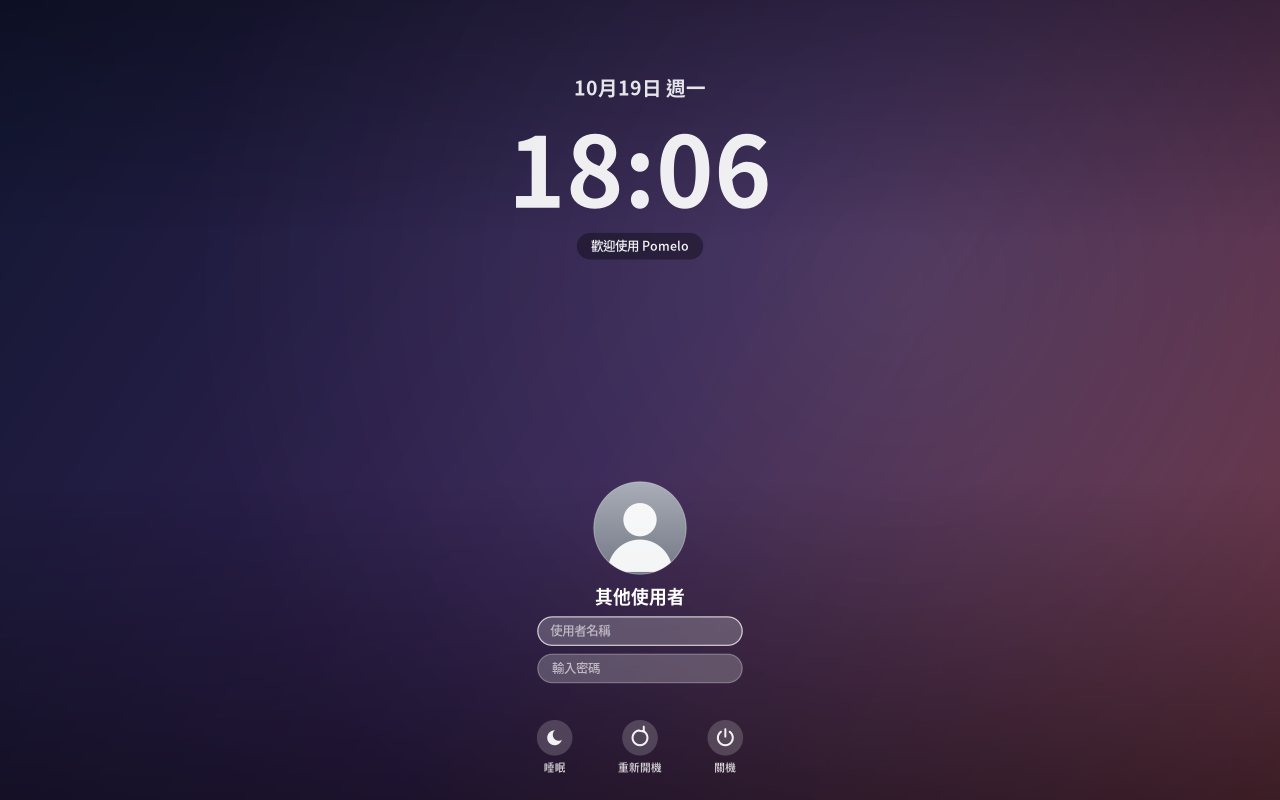
La schermata di accesso di Pomelo su Fedora 44/45 non è ancora stata testata a fondo su computer reali (in particolare con SELinux attivo): provala prima con
trye usaonsolo dopo esserti assicurato di riuscire ad accedere normalmente.
4. Conoscere il desktop
- Barra dei menu (in alto)
- Icona di Pomelo all’estrema sinistra: Informazioni su questo computer, Impostazioni, Blocca schermo, Sospendi, Spegni e altro.
- Questo menu è modificabile: clic destro sull’icona → «Modifica menu…».
- Puoi aggiungere app, siti web o comandi usati spesso.
- Nome del programma attivo: un clic per ridurre a icona, ingrandire o chiudere la finestra.
- Barra di stato a destra: metodo di input (注/英), dispositivi esterni, rete, volume, batteria, orologio, Centro di controllo.
- Dal Centro di controllo puoi attivare rapidamente Wi-Fi, Bluetooth, modalità scura e Non disturbare, e regolare luminosità e volume.
- Qui ci sono anche le icone dei programmi in esecuzione in background (ad esempio Telegram, Nextcloud, Slack, Discord): il clic sinistro di solito apre il programma, il clic destro il suo menu.
- Icona di Pomelo all’estrema sinistra: Informazioni su questo computer, Impostazioni, Blocca schermo, Sospendi, Spegni e altro.
- Dock (in basso)
- Contiene i programmi fissati e quelli in esecuzione.
- Clic destro su un’icona per tenerla nel Dock o rimuoverla.
- Trascinamento: i programmi fissati nel Dock si possono trascinare a destra e a sinistra per cambiare posto (le altre icone fanno spazio); trascinandoli fuori dal Dock (nell’angolo dell’icona compare una croce rossa) e rilasciando, vengono rimossi dal Dock. I programmi in esecuzione non fissati e il Cestino non si possono trascinare. Puoi anche trascinare un programma nel Dock dal launcher o da «Impostazioni → Menu delle app».
- All’estrema destra c’è il Cestino.
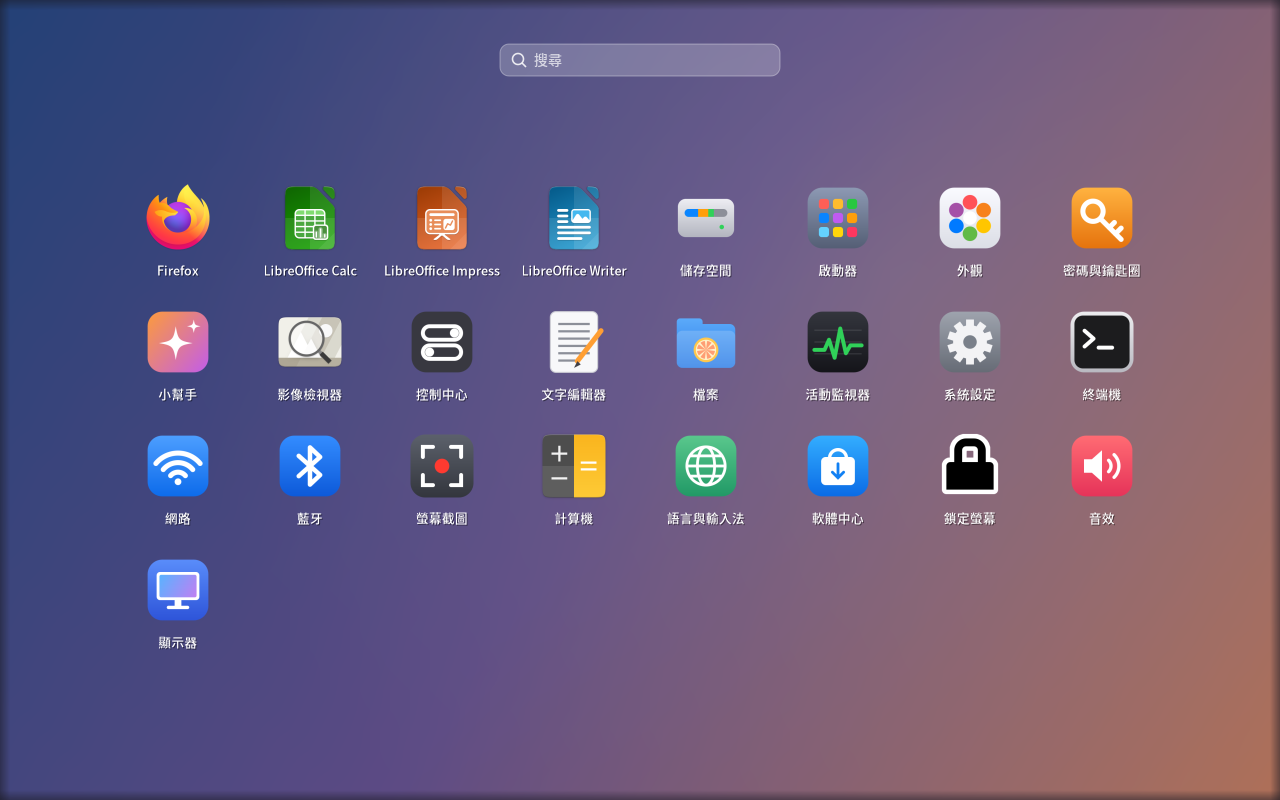
- Launcher (Super+A)
- Elenca tutti i programmi e permette di cercare (mentre scrivi cerca in tutte le categorie).
- In alto ci sono le schede delle categorie: Tutti, Strumenti, Ufficio, Documenti, Intrattenimento, Produttività, Altro (le categorie senza programmi non compaiono). Fai clic con il mouse o premi Tab / Maiusc+Tab per passare dall’una all’altra. I programmi vengono classificati automaticamente in base al loro tipo (ad esempio fogli di calcolo e presentazioni sono in Ufficio; elaboratore di testi, editor di testo e lettore PDF in Documenti; audio, video e immagini in Intrattenimento; browser, assistente, container e macchine virtuali in Produttività; file, terminale, centro software e calcolatrice in Strumenti; le varie pagine di impostazioni in Altro).
- Se la classificazione non ti va bene: clic destro sull’icona e scegli una categoria dall’elenco (viene spuntata e resta anche alla prossima apertura); scegli «Classificazione automatica» per ripristinare.
- Clic destro sull’icona → «Modifica…» per cambiarne nome e icona, oppure nasconderla dall’elenco.
- Trascinamento: trascina un’icona sulle schede delle categorie in alto (la scheda si illumina) per cambiare categoria; trascinala in un’altra posizione all’interno di una categoria (compare una linea di inserimento) per cambiare l’ordine, che resta anche alla prossima apertura; trascinala sulla riga del Dock che compare in basso (solo durante il trascinamento) per tenerla nel Dock. Se rilasci senza aver trascinato, il programma si apre. Premi Esc per annullare il trascinamento. Nella scheda «Tutti» e durante la ricerca l’ordine è per nome e non si può cambiare.
- Menu del clic destro: Apri, Tieni nel Dock / Rimuovi dal Dock, Modifica…, Nascondi dal menu, Elimina… (solo per i programmi aggiunti da te; quelli del sistema sono in grigio, usa «Nascondi dal menu»), Sposta nelle categorie. Clic destro su uno spazio vuoto: «Aggiungi programma o comando…», «Modifica menu delle app…» (apre direttamente quella pagina di Impostazioni).
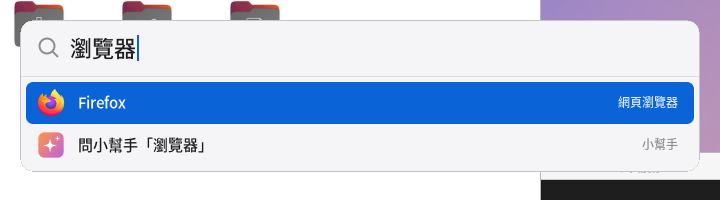
- Ricerca (Super+Spazio)
- Scrivi per trovare programmi, file e comandi; puoi anche fare calcoli direttamente.
- Dopo aver scritto una domanda, scegli «Chiedi all’assistente» per passarla a Pomi.
- Desktop (sullo sfondo)
- Clic destro per cambiare lo sfondo, regolare l’aspetto, il desktop e il Dock, le impostazioni dello schermo, oppure aprire il terminale e le Impostazioni.
- Finestre
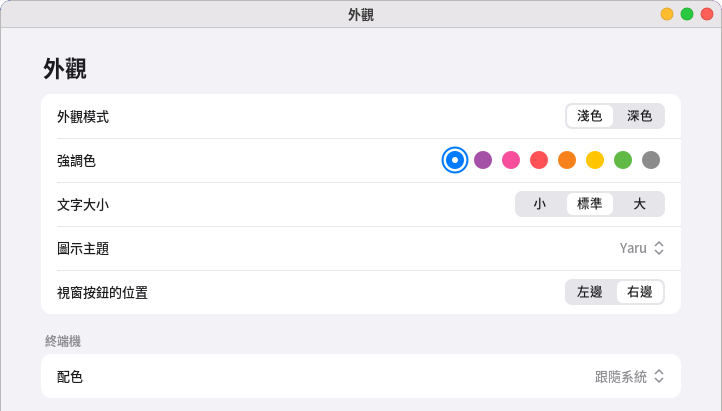
- I pulsanti per ridurre, ingrandire e chiudere sono in alto a destra. Per rimetterli a sinistra: «Impostazioni → Aspetto → Posizione dei pulsanti della finestra».
- Doppio clic sulla barra del titolo per ingrandire o ripristinare.
- Super+Tab mostra tutte le finestre.
Super è il tasto Windows della tastiera.
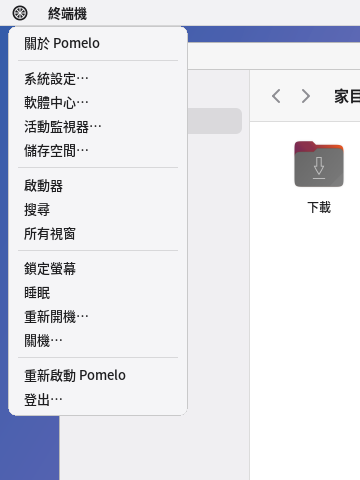
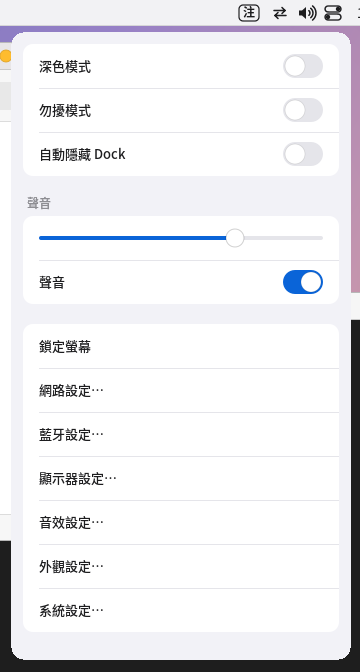
A sinistra: il menu di Pomelo in alto a sinistra. A destra: il Centro di controllo.
Più desktop (desktop virtuali)
Per impostazione predefinita Pomelo ha 4 desktop (in «Impostazioni → Più desktop» puoi portarli da 2 a 10). Ogni desktop ha il proprio insieme di finestre: quando passi a un desktop vedi solo le sue finestre; barra dei menu, Dock, sfondo, Pomi e notifiche sono presenti su ogni desktop. Massimizzazione, schermo intero e posizione delle finestre sono conservati per ciascun desktop, e ogni desktop ricorda anche l’ultima finestra usata.
- Vedere in quale desktop sei: al centro della barra dei menu c’è una fila di puntini (quello allungato è il desktop attuale). Fai clic su un puntino per passare a quel desktop, scorri la rotellina sui puntini per andare al precedente / successivo, fai clic sul quadratino all’estrema sinistra per aprire la «Panoramica dei desktop»; il clic destro mostra l’elenco dei desktop.
- Le nuove finestre compaiono nel desktop attuale (le finestre di dialogo seguono la loro finestra principale). Nelle impostazioni puoi cambiarlo in «Metti nello stesso desktop le finestre dello stesso programma».
- Animazione di passaggio: le finestre del vecchio e del nuovo desktop scorrono lateralmente per circa 0,2 secondi; se ti dà il capogiro o il computer è più lento, puoi disattivarla nelle impostazioni.
- Dock: per impostazione predefinita mostra (e segna come in esecuzione) solo le finestre del desktop attuale; se attivi «Mostra nel Dock le finestre di tutti i desktop», facendo clic su un programma di un altro desktop si passa automaticamente a quel desktop. Clic destro su un’icona del Dock per «Sposta nel desktop N» o «Mostra su tutti i desktop» per le sue finestre.
- Alt+Tab per impostazione predefinita passa solo tra le finestre del desktop attuale; se attivi «Alt+Tab passa anche alle finestre degli altri desktop», le include.
| Tasti o gesti | Funzione |
|---|---|
| Ctrl+Alt+← / Ctrl+Alt+→ | Passa al desktop precedente / successivo (arrivato in fondo non riparte dall’inizio) |
| Super+1~9 | Salta direttamente al desktop da 1 a 9 |
| Super+Alt+1~9 | Sposta la finestra attuale in quel desktop (per impostazione predefinita la segui; nelle impostazioni puoi farla restare dov’è) |
| Ctrl+Alt+Maiusc+← / → | Sposta la finestra attuale nel desktop precedente / successivo |
| Super+Tab, Super+E o Ctrl+Alt+↑ | Panoramica dei desktop (premi di nuovo o Esc per uscire) |
| Trackpad: scorrimento a tre o quattro dita a sinistra o a destra | Cambia desktop seguendo le dita; scorrimento a tre dita verso l’alto per aprire la panoramica dei desktop |
| Clic destro sulla barra del titolo della finestra | «Sposta nel desktop 1/2/3…» (quello attuale è spuntato e non selezionabile), «Sposta in un nuovo desktop», «Mostra su tutti i desktop», «Chiudi finestra» |
Per spostare una finestra in un altro desktop si usa Super+Alt+numero, non Super+Maiusc+numero: Super+Maiusc+3/4/5 sono già le scorciatoie degli screenshot. La scorciatoia del terminale «Super+1~9 per saltare alla scheda numero N» viene sostituita dal cambio di desktop; per le schede usa Ctrl+Tab, Ctrl+PagSu/PagGiù oppure fai clic direttamente sulla scheda.
Panoramica dei desktop: ogni desktop è disegnato come un piccolo desktop che contiene le miniature in tempo reale delle finestre (non immagini statiche: video e terminali continuano a muoversi); il desktop attuale ha un contorno blu. Fai clic su un piccolo desktop per passarci; fai clic sulla miniatura di una finestra per passare al suo desktop e portarla in primo piano; trascina la miniatura di una finestra su un altro desktop per spostarla; il pulsante «Nuovo desktop» in basso ne aggiunge uno (fino a 10); clic destro su un piccolo desktop per «Chiudi questo desktop» (deve essere vuoto; i desktop successivi scalano in avanti); clic destro sulla miniatura di una finestra per il menu «Sposta nel desktop». Puoi scegliere anche con i tasti freccia + Invio e con i numeri 1~9; Esc per uscire.
L’assistente si può usare a voce o scrivendo: «passa al secondo desktop», «sposta questa finestra nel desktop tre», «in che desktop sono», «desktop successivo», «mostra tutti i desktop», «nuovo desktop», «mostra questa finestra su tutti i desktop».
Riga di comando (per gli script): pomelo-msg workspace goto 2, next, prev, move 3 (la finestra ti segue; con --stay resta), stick/unstick/toggle-stick, add, remove N, current (stampa il desktop attuale), count; pomelo-msg overview apre o chiude la panoramica dei desktop.
I desktop sono numerati a partire da 1. Per i programmi X11 (ad esempio wmctrl, xdotool) Pomelo fornisce anche, secondo lo standard EWMH, _NET_NUMBER_OF_DESKTOPS, _NET_CURRENT_DESKTOP, _NET_WM_DESKTOP (0xFFFFFFFF = tutti i desktop), _NET_DESKTOP_NAMES,
quindi comandi come wmctrl -s 1 e wmctrl -r :ACTIVE: -t 2 funzionano normalmente.
Più schermi: tutti gli schermi cambiano desktop insieme (ogni schermo mostra lo stesso numero di desktop). La panoramica dei desktop appare sullo schermo in cui si trova il mouse. Dopo un nuovo accesso o un riavvio il desktop delle finestre non viene ripristinato (le finestre comunque si chiudono); durante la sessione il desktop di ogni finestra resta memorizzato. Il vecchio gestore di finestre X11 (pomelo-wm) non ha più desktop.
5. Scorciatoie da tastiera comuni
| Tasti | Funzione |
|---|---|
| Super+Spazio | Ricerca (app, file, comandi; si può scrivere in cinese) |
| Super+A | Launcher (tutte le app) |
| Super+Tab | Panoramica dei desktop (tutti i desktop e le finestre, vedi «Più desktop» sopra) |
| Ctrl+Alt+← / → | Passa al desktop precedente / successivo (Super+1~9 per saltare direttamente, Super+Alt+1~9 per spostarci la finestra) |
| Alt+Tab | Cambia finestra (per impostazione predefinita solo nel desktop attuale) |
| Super+Return | Terminale |
| Super+Q | Chiudi la finestra |
| Super+M | Riduci a icona |
| Super+↑ / Super+↓ | Ingrandisci / ripristina |
| Super+← / Super+→ | Affianca a metà sinistra / destra |
| Super+Ctrl+F | Schermo intero |
| Super+L | Blocca lo schermo (se resta solo lo sfondo scuro senza campo password, premi un tasto qualsiasi e comparirà) |
| Super+Maiusc+Spazio | Chiama l’assistente Pomi |
| Super+Maiusc+V | Parla con Pomi (alla fine invia da solo) |
| Super+Maiusc+3 | Cattura l’intero schermo (salva in «Immagini») |
| Super+Maiusc+4 | Cattura un’area trascinando (premi Spazio per scegliere una finestra con un clic) |
| Super+Maiusc+5 | Barra degli strumenti di screenshot e registrazione |
| Aggiungendo Ctrl durante lo screenshot | Copia solo negli appunti, senza salvare il file |
| Tasti riproduci/pausa, precedente, successivo della tastiera | Controllano il lettore multimediale |
| Tasto calcolatrice della tastiera | Apre la calcolatrice |
| Super+Maiusc+R | Riavvia Pomelo (se ci sono problemi con la barra dei menu o il Dock) |
| Super+Maiusc+Q | Esci dalla sessione |
Terminale: Ctrl+Shift+C / Ctrl+Shift+V per copiare e incollare (dopo aver selezionato del testo puoi anche incollare con il tasto centrale del mouse), Ctrl+Shift+T nuova scheda, Ctrl+Shift+N nuova finestra, Ctrl+Shift+più / meno / 0 per ingrandire, ridurre e ripristinare il testo, Ctrl+Shift+K per pulire lo schermo. Il clic destro apre un menu con tutte queste funzioni, e permette anche di aprire la cartella attuale nel gestore file; se il testo selezionato è un indirizzo web, puoi aprire direttamente il link. Quando un programma nel terminale (per esempio vim o htop) vuole usare il mouse, il clic destro va a quel programma: tieni premuto Shift mentre fai clic destro per avere il menu del terminale.
6. Impostazioni
Aprile dal menu di Pomelo in alto a sinistra → «Impostazioni…» (c’è anche nel clic destro sul desktop). Nelle app di impostazioni, i campi di testo (password Wi-Fi, indirizzi, nomi…) si possono copiare e incollare con Ctrl+C / Ctrl+V; il clic destro offre Taglia, Copia, Incolla e Cancella tutto (nei campi password si può solo incollare). Contengono:
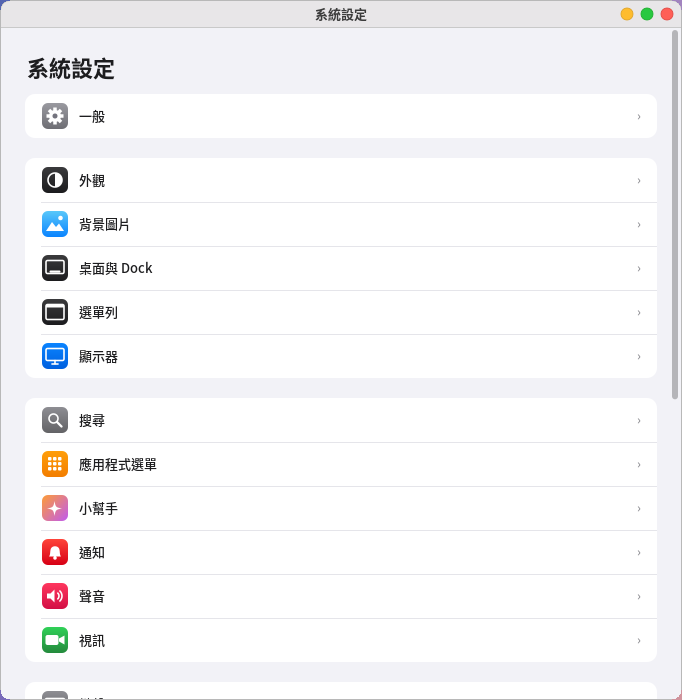
- Generali: Informazioni su questo computer, Aggiornamento software, Spazio di archiviazione, Data e ora, Gestione dispositivi.
- Dottore del computer (il vecchio controllo di salute): controlla in un colpo solo tutto il computer, mostra l’andamento nel tempo, diagnostica perché è lento, panoramica della sicurezza (vedi sotto «Dottore del computer e controllo di salute»). La pagina «Controllo di salute» è stata inglobata in Dottore del computer, e l’accesso in Impostazioni lo apre direttamente.
- Aspetto: modalità scura, colore di risalto, dimensione del testo, posizione dei pulsanti della finestra, ombre e animazioni delle finestre.
- «Ombre e animazioni delle finestre» sono integrate: dalla 0.35 le disegna direttamente il cuore grafico di Pomelo (pomelo-compositor), con ombre morbide e angoli arrotondati,
dissolvenze all’apertura e chiusura di finestre e menu, sempre attive, senza bisogno di installare picom.
Solo con il vecchio percorso X11 (pomelo-wm, ad esempio con un altro gestore di accesso o con startx) qui c’è un interruttore: la prima volta che lo attivi installa
picom (ti chiede la password); per personalizzarlo copia
/usr/share/pomelo/picom.confin~/.config/pomelo/picom.confe modificalo.
- «Ombre e animazioni delle finestre» sono integrate: dalla 0.35 le disegna direttamente il cuore grafico di Pomelo (pomelo-compositor), con ombre morbide e angoli arrotondati,
dissolvenze all’apertura e chiusura di finestre e menu, sempre attive, senza bisogno di installare picom.
Solo con il vecchio percorso X11 (pomelo-wm, ad esempio con un altro gestore di accesso o con startx) qui c’è un interruttore: la prima volta che lo attivi installa
picom (ti chiede la password); per personalizzarlo copia
- Sfondo, Desktop e Dock, Barra dei menu (compresa la modifica del menu di Pomelo in alto a sinistra).
- Schermi: risoluzione, rotazione, disposizione di più schermi. Se entro 15 secondi dalla modifica non premi «Mantieni», le impostazioni vengono ripristinate automaticamente.
- Schermo esterno: collegandolo durante la sessione si accende da solo: se era già stato configurato usa la disposizione memorizzata, altrimenti lo mette accanto allo schermo principale (se a destra è occupato, a sinistra, sopra o sotto). Quando lo scolleghi, le finestre che erano su quello schermo tornano sullo schermo principale.
- Ogni schermo ha la propria barra dei menu; il Dock di solito sta sullo schermo principale e, portando il mouse in fondo a un altro schermo, il Dock si sposta lì.
- Ricerca, Menu delle app (modifica i programmi che compaiono nel launcher e nella ricerca, uso descritto sotto), Assistente, Notifiche.
- Menu delle app: a sinistra le categorie (Tutti, Strumenti, Ufficio, Documenti, Intrattenimento, Produttività, Altro, Nascosti, ciascuna con il numero di programmi), a destra i programmi di quella categoria,
in alto a destra si passa tra la visualizzazione Elenco e Icone, in alto a sinistra si cerca, e la sezione Dock in fondo mostra i programmi attualmente fissati nel Dock. Tutto si può fare con il trascinamento:
- Trascina un programma su una categoria a sinistra → cambia categoria (trascinandolo su «Nascosti» lo nascondi dal menu; trascinandolo da «Nascosti» a una categoria lo mostri di nuovo e lo metti in quella categoria).
- Trascinalo in un’altra posizione nella stessa categoria (compare una linea di inserimento blu) → cambia l’ordine, e anche le schede delle categorie del launcher seguono quest’ordine; quelli mai ordinati vengono dopo, in ordine alfabetico.
- Trascinalo sulla sezione Dock in fondo → resta nel Dock; trascinalo a destra e a sinistra dentro la sezione Dock → cambia posizione; trascinalo fuori dalla sezione Dock → lo rimuovi dal Dock. Il Dock si aggiorna subito.
- Durante il trascinamento compaiono un’icona semitrasparente che segue il cursore, la destinazione che si illumina, una linea di inserimento e una piccola etichetta che spiega cosa succede al rilascio; premi Esc per annullare.
- Clic destro (su un programma): Apri, Modifica… (Invio), Rinomina… (F2), Copia come programma personalizzato, Tieni nel Dock / Rimuovi dal Dock, Nascondi dal menu / Mostra di nuovo, Sposta nelle categorie (quella attuale è spuntata), Ripristina predefinito del sistema (solo per i programmi di sistema modificati), Elimina… (Canc; si possono eliminare solo i programmi aggiunti da te, con conferma preventiva, e vengono cancellate anche le sue impostazioni di Dock, categoria e ordine; i programmi di sistema sono in grigio, usa invece «Nascondi dal menu»). Su uno spazio vuoto: Aggiungi programma o comando… (Ctrl+N), Mostra i programmi nascosti, Ripristina tutto… (nome, icona, nascosto, categoria e ordine di tutti i programmi tornano al predefinito del sistema; i programmi aggiunti da te e il Dock non vengono toccati). Su una categoria a sinistra: Ordina per nome (cancella l’ordine personalizzato); su «Nascosti»: Mostra tutti di nuovo. Nella sezione Dock: Sposta a sinistra, Sposta a destra, Rimuovi dal Dock, Ripristina il Dock predefinito, Svuota il Dock.
- Tastiera: i tasti freccia spostano la selezione, Home/Fine, Invio per modificare, F2 per rinominare, Canc per nascondere (per i programmi aggiunti da te è eliminazione, con conferma preventiva), Ctrl+N per aggiungere, Esc per annullare il trascinamento o la selezione.
- Aggiungere: «Aggiungi…» in alto a destra o Ctrl+N; compila nome, comando (obbligatorio), descrizione, icona, categoria, «scheda del launcher» ed eventuale esecuzione nel terminale; dopo il salvataggio compare nel launcher e nella ricerca.
I programmi aggiunti da te sono salvati in
~/.local/share/applications/pomelo-custom-*.desktop(con il marcatoreX-Pomelo-Custom=true); nome e comando non possono essere vuoti né contenere caratteri di controllo come gli a capo. Modificare un programma di sistema (nome, nascosto, categoria…) mette solo una copia nella tua cartella, senza toccare i file di sistema; «Ripristina» cancella quella copia. - Per ora ci sono solo le sei categorie sopra, e non si possono creare categorie nuove.
- Salvato in
~/.config/pomelo/settings.conf:launcher.cat.<ID del programma>(categoria 0~5; se manca è automatica),launcher.order.<0~5>(gli ID dei programmi di quella categoria, separati da virgole, messi in testa),dock.apps(i programmi fissati nel Dock; se li rimuovi tutti viene scritto-),appmenu.grid(1 = visualizzazione a icone).
- Menu delle app: a sinistra le categorie (Tutti, Strumenti, Ufficio, Documenti, Intrattenimento, Produttività, Altro, Nascosti, ciascuna con il numero di programmi), a destra i programmi di quella categoria,
in alto a destra si passa tra la visualizzazione Elenco e Icone, in alto a sinistra si cerca, e la sezione Dock in fondo mostra i programmi attualmente fissati nel Dock. Tutto si può fare con il trascinamento:
- Audio, Video (webcam), Tastiera, Mouse e trackpad, Tempo di utilizzo.
- Utenti e gruppi, Schermata di accesso, Stampanti e scanner, Rete, Bluetooth, Alimentazione.
Le impostazioni che richiedono i permessi di amministratore aprono una finestra per la password.
Rete, Wi-Fi aziendale e VPN
Impostazioni → «Rete»: in alto le schede di rete (cablata, Wi-Fi), sotto in ordine VPN e Wi-Fi nelle vicinanze; ogni voce ha un menu con il clic destro (scheda di rete: Dettagli; Wi-Fi: Connetti, Dimentica questa rete; VPN: Connetti / Disconnetti, Connessione automatica, Modifica, Elimina).
- Wi-Fi aziendale (WPA-Enterprise): nell’elenco sono le reti con l’etichetta «Aziendale» e sotto la scritta 802.1X, a cui si accede con l’account dell’azienda o della scuola. La prima volta che ci fai clic si apre la pagina delle impostazioni: metodo EAP (PEAP o TTLS), autenticazione di fase 2 (MSCHAPv2 o PAP), identità, password, identità anonima (facoltativa) e certificato del server (CA) — la scelta più sicura è il file del certificato fornito dall’amministratore di rete; se scegli «Non verificare», altri possono fingersi questa rete e rubarti la password: la schermata lo avverte in rosso e al momento di connettersi lo chiede ancora una volta. Se non riesce a connettersi (ad esempio password sbagliata) non lascia impostazioni errate, e dopo la correzione puoi riprovare subito.
- VPN: supporta WireGuard e OpenVPN (non L2TP, PPTP, IPsec; le VPN di questo tipo già presenti in NetworkManager vengono comunque elencate e si possono connettere, disconnettere ed eliminare).
- Importazione: premi «Importa file di configurazione WireGuard» e scegli un
.conf, oppure «Importa file di configurazione OpenVPN» e scegli un.ovpn(in una sessione X11 puoi anche trascinare il file direttamente nella finestra). Dopo l’importazione si apre automaticamente la pagina delle impostazioni di quella VPN. - Pagina delle impostazioni: il grande pulsante in alto per connettere / disconnettere; «Connessione automatica»; «Dopo la connessione, tutto il traffico passa per la VPN» (se lo disattivi, solo le reti interne alla VPN usano la VPN; con WireGuard, perché tutto il traffico passi, gli AllowedIPs del file di configurazione devono contenere 0.0.0.0/0); nome e DNS; se OpenVPN richiede account e password, si inseriscono in «Account e password». La password viene salvata solo se attivi «Ricorda la password»; altrimenti va reinserita a ogni connessione.
- Gestione delle password: le password di VPN e Wi-Fi aziendale non compaiono tra i parametri dei comandi (non si vedono con
ps): quelle salvate passano per lo standard input dell’editor di nmcli, quelle usate solo per connettersi passano per un file temporaneo con permessi 0600 (in$XDG_RUNTIME_DIR, cancellato dopo l’uso). Se la password OpenVPN contiene virgole o barre rovesciate non si può ricordare (limite del formato di nmcli): disattiva «Ricorda la password». - Pacchetti mancanti: OpenVPN richiede
network-manager-openvpn(su Fedora e Rocky si chiamaNetworkManager-openvpn; installa solo quello base, non quello-gnome). Se manca, al posto dell’importazione OpenVPN compare un pulsante «Installa» (installa con i permessi di amministratore). WireGuard richiede solo che il kernel abbia il modulo WireGuard (c’è in Linux 5.6 e successivi), senza pacchetti aggiuntivi.
- Importazione: premi «Importa file di configurazione WireGuard» e scegli un
Dottore del computer e controllo di salute
Il controllo di salute è stato inglobato in «Dottore del computer» (menu delle app → Dottore del computer; lo aprono anche «Dottore del computer (controllo di salute)» in Impostazioni, «Controlla la rete» nelle impostazioni di rete,
«Trova la causa» del Monitor attività e «Controlla la batteria» nella pagina Alimentazione). Nella scheda «Controllo» premi «Controlla ora»: in circa 20 secondi~due minuti vengono verificate otto categorie;
in alto una scheda di stato riporta la conclusione e l’avanzamento, sotto c’è una scheda per ogni categoria: rosso = da sistemare, arancione = da tenere d’occhio; entra per vedere cosa è stato trovato in ogni voce, perché è importante e cosa si consiglia di fare.
Ogni controllo completo viene registrato nella cronologia: la scheda «Tendenze» mostra l’andamento e le previsioni, «Diagnosi» trova perché è lento, «Sicurezza» mostra connessioni, accessi e firewall.
Riga di comando: pomelo-doctor --check [categorie…] [--json] [--admin] (il vecchio pomelo-system --check rimanda a questo).
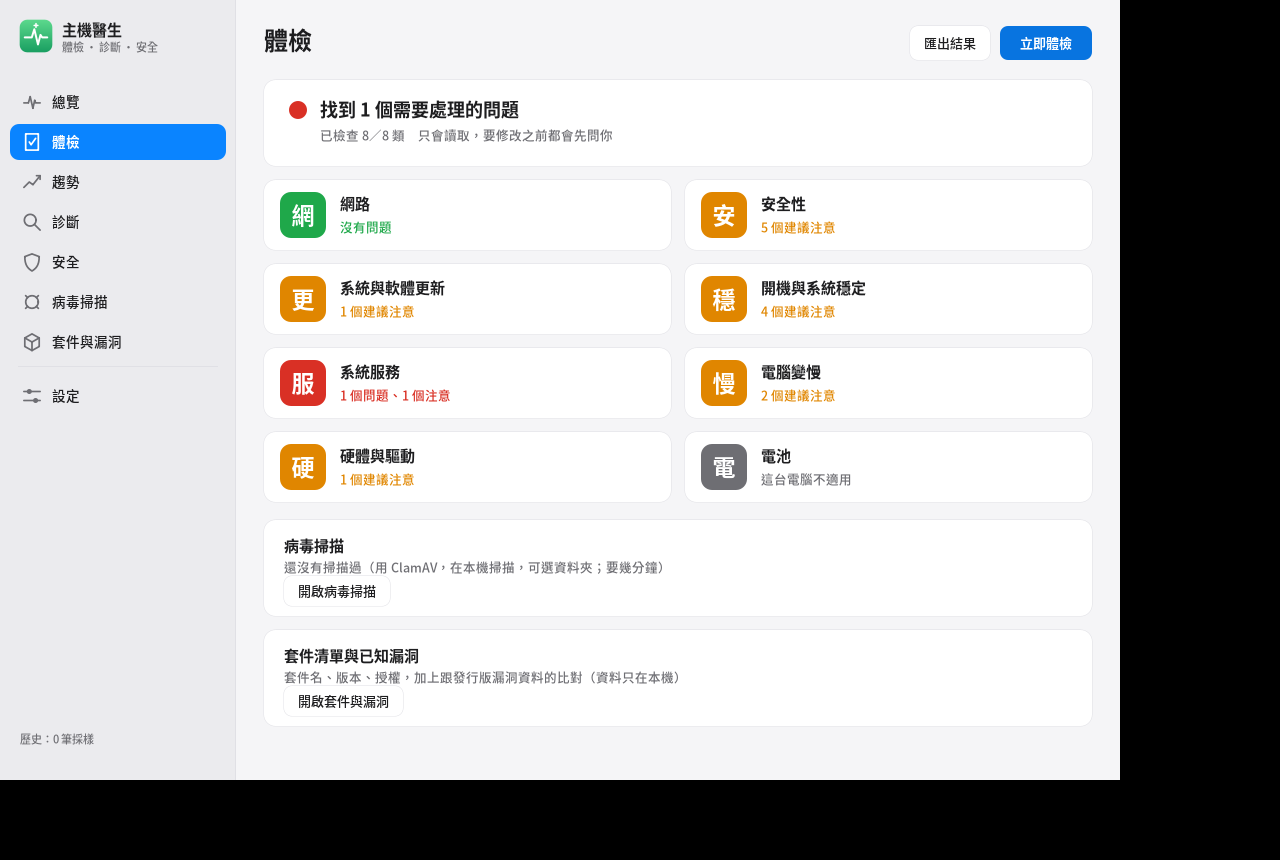
- Rete: parte da questo computer e arriva fino a Internet (servizio di rete → interruttore Wi-Fi → scheda di rete → IP → router → DNS → Internet), e dice dove si interrompe; controlla anche se il Wi-Fi è cifrato, la potenza del segnale, l’affollamento del canale, VPN e proxy. «Controlla la rete» nelle impostazioni di rete è lo stesso controllo.
- Sicurezza: aggiornamenti di sicurezza, firewall, quali servizi sono raggiungibili dalla rete (quelli pericolosi, come database e interfaccia di gestione di Docker, sono segnati in rosso), impostazioni di accesso SSH, gruppo docker, accesso automatico, blocco automatico dello schermo, cifratura del disco, avvio sicuro, AppArmor / SELinux, programmi che partono all’accesso, programmi sospetti (avviati da cartelle temporanee, camuffati da componenti del kernel, miner noti), chiavi private SSH senza password. Con «Controlla anche (serve la password di amministratore)» si verificano pure: account senza password, password cifrate con il vecchio metodo, sudo senza password, programmi setuid che non appartengono ad alcun pacchetto, quanti accessi SSH sono falliti nelle ultime 24 ore. Questa parte è in sola lettura e riporta solo le conclusioni (nomi degli account); le password non vengono mai lette.
- Aggiornamenti di sistema e software: se la versione del sistema è ancora supportata (senza supporto non ci sono aggiornamenti di sicurezza), quanti aggiornamenti ci sono, da quanto non si aggiorna l’elenco dei pacchetti, se gli aggiornamenti di sicurezza automatici sono attivi, se ci sono pacchetti installati a metà, se serve riavviare per completare gli aggiornamenti, aggiornamenti del firmware.
- Avvio e stabilità del sistema: servizi che non si avviano o si riavviano di continuo, programmi andati in crash di recente, errori di lettura/scrittura del disco, tempo di avvio e passaggi più lenti, log di sistema troppo grandi, disco quasi pieno, orologio sincronizzato automaticamente.
- Servizi di sistema: se sono installati SSH, Apache, Nginx, MySQL / MariaDB, PostgreSQL, Docker, Redis, MongoDB, Samba, controlla se sono in esecuzione, se le porte giuste sono in ascolto, se vanno in crash di continuo; quando scade il certificato del sito; se i container Docker si riavviano di continuo. Se «il sito non si apre», guarda prima qui.
- Computer lento: misura per 1,5 secondi se a essere in affanno sono CPU, memoria o disco, e quale programma è responsabile; se la CPU è surriscaldata e rallenta, se in background è in corso un aggiornamento o l’indicizzazione, se di recente il sistema ha chiuso a forza programmi per mancanza di memoria. «Trova la causa» del Monitor attività usa lo stesso controllo.
- Hardware e driver: CPU, memoria, scheda madre e BIOS di questo computer; se la scheda grafica usa il driver (altrimenti lo schermo è disegnato dalla CPU, più lenta), dispositivi senza driver, firmware mancante, uscita audio non trovata, connessioni USB che falliscono spesso, salute del disco.
- Batteria (portatili): stato di salute (quanto resta della capacità originale), numero di cicli di carica, limite di carica. Anche la pagina «Energia e blocco» ha «Controlla la batteria».
- Disco: lo stato di salute e la pulizia sono in «Spazio di archiviazione»; facendo clic qui si apre quella pagina.
Il controllo legge soltanto. Le voci con una soluzione hanno un pulsante a destra (per esempio «Attiva il firewall», «Usa un DNS pubblico», «Tieni solo gli ultimi 500 MB» di log); premendolo compare in alto una domanda del tipo «Vuoi…?» che spiega cosa verrà fatto, e si procede solo se confermi; se servono i privilegi di amministratore compare la finestra della password.
Scansione antivirus: nella scheda «Scansione antivirus» a sinistra in Dottore del computer (la vecchia pagina antivirus di Impostazioni è stata spostata qui); puoi anche fare clic destro su una cartella nel gestore file →«Cerca virus…», oppure dire a Pomi «scansiona il computer per i virus». Usa il ClamAV open source; la prima volta chiede se installarlo (programma circa 30 MB, database dei virus circa 230 MB, poi si aggiorna da solo in background). Puoi scegliere di scansionare «Download», l’intera cartella personale o i dispositivi esterni; durante la scansione la priorità è abbassata per non disturbare i programmi in uso; usa circa 1~1,5 GB di memoria. I file trovati si possono «mettere in quarantena» (spostati nell’area di quarantena, con i permessi rimossi, e poi ripristinabili) oppure eliminare definitivamente dall’area di quarantena (con conferma preventiva). ClamAV è più bravo a trovare i virus di Windows, ed è adatto a scansionare chiavette USB e file scaricati prima di darli a un computer Windows; viene eseguito solo quando premi la scansione, non controlla di continuo in background e il tasso di rilevamento è inferiore a quello degli antivirus commerciali: consideralo un livello di protezione in più. La pagina mostra da quanti giorni è stato aggiornato il database dei virus, avvisa dopo oltre una settimana, e con «Aggiorna database dei virus» si aggiorna subito.
Elenco dei pacchetti (SBOM): la scheda «Pacchetti e vulnerabilità» a sinistra in Dottore del computer (la vecchia pagina dell’elenco dei pacchetti di Impostazioni è stata spostata qui). L’elenco mostra quali pacchetti sono installati su questo computer — nome, versione, licenza, una breve descrizione —
e si può cercare; con «Esporta» salva nella cartella «Download» un CycloneDX 1.5 JSON (formato standard molto usato da strumenti di sicurezza e audit) o un CSV.
Per sapere se i pacchetti installati hanno vulnerabilità note (CVE), premi «Scarica dati sulle vulnerabilità»: scarica su questo computer l’intero elenco di vulnerabilità pubblicato dalla distribuzione
(circa 11 MB per Ubuntu, 6 MB per Debian, 6 MB per Rocky) e fa il confronto in locale, senza caricare da nessuna parte l’elenco dei tuoi pacchetti; per aggiornare i dati in seguito premi di nuovo, e dopo oltre una settimana ti avvisa.
I risultati sono di due tipi: aggiornamento disponibile (rosso) significa che la correzione è già uscita e va installato l’aggiornamento software; la distribuzione non ha ancora rilasciato la correzione
(blu) è per lo più a basso rischio o ancora in valutazione, e quando la correzione uscirà comparirà tra gli aggiornamenti software. Entrando in un pacchetto si vedono gravità, descrizione e versione corretta di ogni CVE,
e «Dettagli» apre la pagina della vulnerabilità della distribuzione. Anche il controllo di sicurezza ha una voce in più, «Vulnerabilità note». Terminale: pomelo-system --sbom (testo),
--sbom --json (CycloneDX), --sbom --csv, --sbom --update (aggiorna i dati sulle vulnerabilità).
Fedora non ha dati pubblici sulle vulnerabilità pacchetto per pacchetto: qui il confronto usa le informazioni di aggiornamento di dnf e può elencare solo le vulnerabilità per cui esiste già una correzione.
Dal terminale puoi controllare anche così: pomelo-system --check (tutto), pomelo-system --check network security (solo alcune categorie),
e con --json l’output è leggibile da altri programmi.
Salvaschermo
Dopo un certo tempo di inattività Pomelo copre lo schermo con un’immagine (per proteggere la privacy e far riposare il pannello). In Impostazioni → Salvaschermo (o con il comando pomelo-screensaver --settings) puoi:
- Attivarlo o disattivarlo e scegliere «dopo quanto tempo di inattività si avvia» (1, 2, 5, 10, 15, 30 minuti, oppure mai).
- Scegliere un tipo dalla griglia di miniature: Orologio (si sposta lentamente, per evitare il burn-in), Presentazione di foto (cartella «Immagini» o una cartella a tua scelta; supporta JPEG, PNG, WebP, GIF; le immagini danneggiate vengono saltate), Pomi, Colori fluidi, Cielo stellato, Bolle, Messaggio di testo, Nero, oppure Casuale a ogni avvio. Premi «Anteprima» per vederlo a schermo intero e un tasto qualsiasi per uscire.
- Se alla ripresa serve la password: per impostazione predefinita «in base al tempo di blocco»; con «Chiedi sempre la password», muovendo il mouse compare prima la schermata di blocco e il desktop non si vede.
- Con la batteria puoi non avviarlo o passare al nero; non parte durante la riproduzione di video o con programmi a schermo intero; un piccolo tremolio del mouse (tavolo che vibra) non lo risveglia.
Dopo l’inattività, l’ordine è: salvaschermo → blocco dello schermo → spegnimento dello schermo → sospensione; i tempi delle prime tre fasi sono visibili sia nella pagina «Alimentazione e blocco» sia in «Salvaschermo»,
e se le impostazioni sono in contraddizione (ad esempio lo schermo si spegne prima del salvaschermo) compare un avviso. Comandi: pomelo-screensaver --preview --kind nome-orologio, --list, --lock-now.
Puoi anche dire a Pomi «avvia il salvaschermo», «cambia il salvaschermo in foto», «avvia il salvaschermo tra 10 minuti».
7. Metodi di input
Pomelo include i propri metodi di input, pronti subito dopo l’installazione; non serve installare fcitx o ibus.
- Passare tra metodo di input e inglese: premi brevemente Shift una volta, oppure Ctrl+Space. A destra nella barra dei menu compare il metodo di input attuale (per esempio «注»), oppure «EN» in inglese.
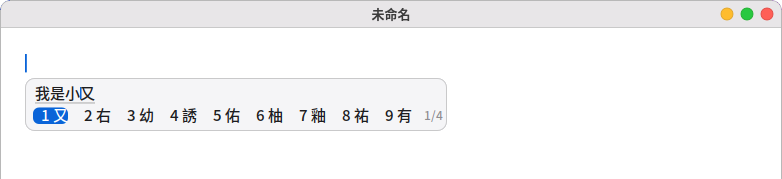
- Scegliere i caratteri: dopo aver digitato lo Zhuyin, premi Spazio o ↓ per aprire i candidati. Premi 1–9 per scegliere; puoi anche spostare l’evidenziazione con ←→ e confermare con Invio, oppure fare clic con il mouse e sfogliare le pagine con la rotellina. Senza candidati, Invio invia il testo.
- Larghezza piena / mezza larghezza: Shift+Space.
- Impostazioni: «Impostazioni → Lingua e input», dove scegli la disposizione della tastiera Zhuyin (standard, Hsu, Eten, pinyin…) e quanti candidati mostrare per pagina.
Metodi di input per altre lingue: in «Lingua e input», sotto «Input Pomelo», basta un clic per attivarne uno. Puoi attivarne diversi insieme e passare dall’uno all’altro con Ctrl+Shift+Space, oppure sceglierne uno dall’indicatore a destra nella barra dei menu.
- Pinyin (semplificato), Cangjie, Quick, Jyutping: la prima volta viene installato il motore Rime (si apre un terminale che chiede la password), poi vengono scaricati i dizionari (pinyin circa 10 MB, Jyutping circa 22 MB) e il metodo si attiva da solo. Prima di scrivere la prima volta, la preparazione dei dizionari richiede una decina di secondi.
- Giapponese: digita in romaji (per esempio nihongo), Spazio converte in kanji e Invio conferma; ←→ cambia segmento, Shift+←→ ne regola la lunghezza, F7 converte in katakana.
- Coreano: 2 set (predefinito), 3 set o romanizzazione.
- Vietnamita: Telex (predefinito) o VNI; per esempio, «Vieetj Nam» in Telex diventa «Việt Nam». Non serve installare altro.
- Se non ne hai ancora scelto nessuno, se ne attiva uno in base alla lingua dell’interfaccia: Zhuyin per il cinese tradizionale, pinyin per il cinese semplificato, Cangjie e Quick per Hong Kong, e il metodo corrispondente per giapponese, coreano e vietnamita.
Anche i programmi Qt (per esempio VLC, VirtualBox) permettono di scrivere (dalla 0.33, tramite il plugin IBus integrato in Qt, senza installare altro). Con la schermata di accesso di Pomelo, anche i programmi che usano direttamente Wayland, come GTK, Qt, Firefox e il Browser Pomi, permettono di scrivere (dalla 0.40), e la barra dei candidati segue il cursore del testo; nei campi password la conversione è disattivata automaticamente. Con la schermata di accesso di sistema, i programmi GTK4 scrivono tramite il piccolo pacchetto ibus-gtk4 (installato insieme al Browser Pomi).
Limite: le app Flatpak e Snap (per esempio VLC installato dal negozio di software) hanno un proprio ambiente e non possono ancora usare il metodo di input di Pomelo.
Per scrivere in cinese in queste app, usa invece:
Fcitx 5 (sudo dnf install fcitx5 fcitx5-chewing fcitx5-gtk3 fcitx5-qt5) e imposta Fcitx 5 come framework di input in «Lingua e input».
Lingua dell’interfaccia:
- Si cambia in «Lingua e metodi di input» e ha effetto dopo un nuovo accesso. Le lingue sono 14: cinese tradizionale, inglese, cinese semplificato, giapponese, coreano, francese, tedesco, spagnolo, italiano, portoghese brasiliano, russo, vietnamita, thailandese, indonesiano.
- L’interfaccia in thailandese richiede un carattere thailandese (il Noto Sans CJK predefinito non ha i glifi thailandesi e, senza un carattere thailandese, tutta l’interfaccia mostrerebbe quadratini): l’installazione di
pomelo-desktoplo suggerisce (fonts-tlwg-loma-ttfsu Debian / Ubuntu,google-noto-sans-thai-fontssu Fedora / Rocky; va bene anche Noto Sans Thai difonts-noto-core); chi installa un solo pacchetto deve aggiungerlo da sé. - Se la lingua non è ancora presente nel sistema, si apre il terminale per installare il corrispondente
glibc-langpack-lingua.
8. L’assistente «Pomi»
Pomi è un piccolo robot che cammina sul desktop, e dietro c’è un’IA che gira sul tuo computer. Quello che dici non viene inviato in rete; ci si collega a Internet solo per il meteo e per le ricerche con il browser (se vuoi che faccia di più, puoi scegliere di attivare il «cervello online», vedi la fine di questa sezione).
-
Primo utilizzo: in «Impostazioni → Assistente» premi «Scarica» per ottenere il modello di IA.
- Il modello leggero pesa circa 1,1 GB; i computer con 12 GB di memoria o più usano per impostazione predefinita il modello standard, circa 2,5 GB.
- Basta scaricarlo una volta.
-
Chiamarlo: fai clic su di lui, premi Super+Shift+Space, oppure scrivi una domanda nella ricerca e scegli «Chiedi all’assistente».
-
Parlargli: fai clic sul microfono a destra della casella di input del fumetto, o premi Super+Shift+V, e di’ semplicemente «打開終端機» («apri il terminale») o «音量調到 30» («volume a 30»).
- Fai una breve pausa (circa un secondo) alla fine e viene inviato da solo; per finire prima fai di nuovo clic sul microfono, per annullare premi Esc.
- La prima volta fai clic su «Scarica» in «Input vocale (microfono)» nelle impostazioni dell’assistente (circa 264 MB). Dopo funziona del tutto offline: la voce viene riconosciuta solo sul tuo computer e cancellata subito dopo.
- Nelle impostazioni, «Prova» verifica il microfono; puoi anche far mettere prima il testo nella casella di input, per controllarlo o correggerlo prima di premere Invio.
- Supporta mandarino, cantonese, inglese, giapponese e coreano. Quando una parola viene capita come un’altra dallo stesso suono (per esempio «終端機» capito come «中斷劑»), i nomi dei programmi, i comandi comuni e i nomi dei file in Documenti, Scrivania e Scaricati vengono corretti da soli.
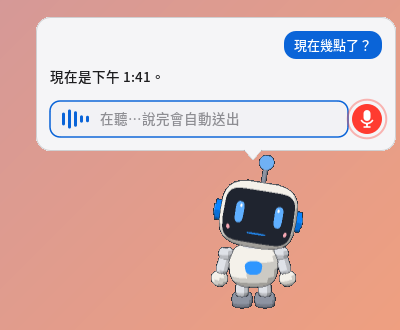
Pomi in ascolto: il campo di testo segue la voce e, dopo una breve pausa, il messaggio viene inviato da solo -
Controllo del computer: alla prima apertura di Pomi puoi fare clic direttamente su «Fai un controllo di sicurezza», «Controlla il computer», «Cosa succede alla rete?», «Perché il computer è lento?»; puoi anche dire «non riesco a collegarmi a Internet», «ci sono aggiornamenti?», «l’avvio è lento», «il sito non si apre», «stato della batteria». Pomi esegue la categoria corrispondente del «controllo di salute» e ti riassume le voci da sistemare, quelle da tenere d’occhio e i consigli; se dici «apri il controllo di salute» si apre Dottore del computer, dove nella scheda «Controllo» puoi premere i pulsanti di correzione. I controlli sono programmi già scritti, non comandi dati dall’IA, quindi i risultati non sono ipotesi.
-
Comandi rapidi: le frasi più comuni non aspettano il modello e vengono eseguite subito. Ad esempio:
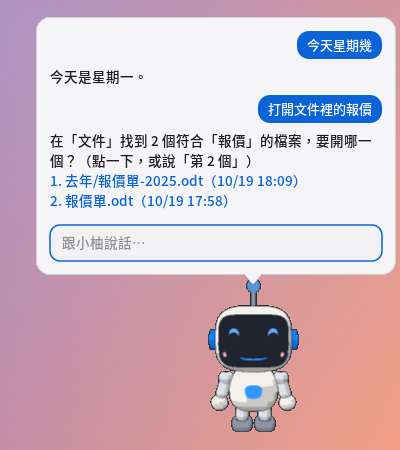
- Aprire programmi, siti, file: «apri il terminale», «apri il browser e vai su Yahoo», «apri il preventivo nei documenti», «apri il documento Cose da fare»
- Chiudere o cambiare programma: «chiudi il terminale», «chiudi il browser», «passa a Firefox», «riduci a icona la calcolatrice» (se un programma ha più finestre aperte, le chiude tutte)
- Aggiungere testo alla fine di un file di testo: «aggiungi "comprare il latte" alla fine di todo.txt», «aggiungi "pagare la bolletta del telefono" in fondo alle cose da fare»; se dici solo «aggiungi del testo sotto il documento a», Pomi ti chiede che cosa aggiungere. «Questo file» indica il file che stai guardando nell’editor di testo.
- Cambiare le impostazioni: «porta il volume a 30», «attiva la modalità scura»
- Promemoria e domande: «ricordami di fare una pausa tra 10 minuti», «che giorno è oggi», «meteo a Taipei»
- Saluti e domande semplici: «ciao», «chi sei», «che modello sei», «cosa sai fare», «grazie»
- Se vengono trovati più file, li elenca; fai clic su uno o di’ «il secondo» per aprirlo.
-
Domande complesse: le altre domande sono gestite dal modello, in circa 1~5 secondi su un computer normale.
-
Le azioni sui file chiedono prima conferma: prima di creare, aggiungere testo alla fine di un file, copiare, spostare o gettare nel cestino, compare sempre una finestra di conferma.
- Non sovrascrive file esistenti e non elimina direttamente.
- Il testo si può aggiungere solo alla fine di file di testo semplice (.txt, .md e simili); Word e PDF non si possono ancora modificare. Se il file nell’editor di testo ha modifiche non salvate, Pomi ti chiede di salvare prima.
-
Stile e voce: nelle impostazioni dell’assistente puoi scegliere:
- Sei combinazioni di colori, ciascuna con una versione scura.
- Colore degli occhi ed effetti sonori.
- Lettura ad alta voce delle risposte. La prima volta si scarica una voce offline di circa 90 MB. Per il cinese è una voce femminile con accento continentale; per giapponese e thailandese per ora non c’è una voce offline.
-
Cervello online (facoltativo, disattivato per impostazione predefinita): nella sezione «Cervello» di «Impostazioni → Assistente», cambia «Locale (predefinito)» in «Online»: Pomi potrà usare un’IA online per rispondere a domande complesse e in più cercare informazioni, leggere pagine web, leggere i file di testo che indichi, cambiare lo sfondo e (solo se lo spunti a parte) eseguire comandi.
- Serve una tua chiave API: vanno bene i servizi compatibili con OpenAI (OpenAI, OpenRouter, Groq, DeepSeek, oppure un Ollama installato da te, ecc.), Claude (Anthropic) e Google Gemini. Registrati sul sito del fornitore, crea una chiave API, imposta il pagamento, poi incolla la chiave in «Chiave API» nelle impostazioni e premi «Prova connessione» per verificare.
- Prima di passare a «Online» compare una spiegazione, e il servizio si attiva solo dopo il tuo consenso; puoi tornare al locale quando vuoi. Le domande che scrivi e le informazioni che Pomi legge per rispondere (nomi di file, stato del sistema, contenuto di pagine web…) vengono inviate al fornitore che hai scelto; i comandi comuni come «apri il terminale» o «porta il volume a 30» continuano a essere gestiti solo sul tuo computer. Pomi non allega da solo interi file, appunti o screenshot; prima di leggere un file chiede sempre il permesso.
- La chiave è salvata solo sul tuo computer (in
~/.config/pomelo, leggibile solo dal tuo account). I servizi online di solito si pagano a consumo, e il costo è a carico del tuo account. - Azioni come installare pacchetti, spegnere, scrivere file, cambiare lo sfondo o eseguire comandi mostrano sempre una finestra di conferma che devi premere tu, anche se le richiede l’IA online.
- Se non c’è connessione a Internet, passa automaticamente al modello locale (si può disattivare nelle impostazioni). Dettagli in «Cervello online» di
docs/AI小幫手.md.
9. Screenshot e registrazione dello schermo
- Super+Maiusc+3: l’intero schermo.
- Super+Maiusc+4: un’area selezionata.
- Super+Maiusc+5: la barra degli strumenti (screenshot e registrazione).
- Super+Ctrl+Esc: ferma la registrazione.
Gli screenshot vengono salvati nella cartella «Immagini» e le registrazioni nella cartella «Video». Dopo uno screenshot compare una miniatura in basso a destra: fai clic per aprirla; clic destro sulla miniatura e scegli «Modifica con Disegno» per aggiungere frecce, testo o ritagliare (vedi «Disegno» nella sezione 10).

Registrazione dello schermo
I tre pulsanti con il puntino rosso al centro della barra degli strumenti sono quelli per registrare: «Registra l’intero schermo», «Registra una finestra», «Registra un’area selezionata».
- Registrare una finestra: fai clic sulla finestra da registrare. Viene registrata la posizione e la dimensione che la finestra aveva al momento del clic; se durante la registrazione la sposti o la ridimensioni, l’immagine non la segue (per seguirla registra l’intero schermo, oppure monta il video in seguito).
- Durante la registrazione, in alto a destra nella barra dei menu c’è un timer rosso: un clic ferma la registrazione. Con il clic destro sul timer compare il menu completo: Ferma la registrazione, Metti in pausa (riprendi) la registrazione, Mostra la cartella della registrazione in «File», Annulla ed elimina questa registrazione. In pausa il timer diventa arancione e si ferma, e il tratto in pausa non viene registrato; quando fermi, i segmenti prima e dopo vengono uniti automaticamente in un solo file.
- Al termine compare una miniatura in basso a destra (con un pulsante di riproduzione al centro): fai clic per riprodurre; con il clic destro ci sono «Apri», «Mostra in “File”», «Elimina».
- Il pulsante «Opzioni» sulla barra degli strumenti apre la finestra delle impostazioni: posizione di salvataggio, conto alla rovescia, microfono, suono del computer, cursore del mouse, fotogrammi al secondo (15 / 30 / 60),
formato del file (automatico, MP4, WebM, MKV), qualità (file piccolo, standard, alta definizione); se il computer ha una webcam (
/dev/video*) c’è anche «Mostra la webcam durante la registrazione», con quattro angoli a scelta (alto a sinistra, alto a destra, basso a sinistra, basso a destra) e la dimensione (piccola, media, grande): l’immagine della webcam viene sovrapposta a un angolo della registrazione. Le impostazioni vengono ricordate. - Formati: MP4 è H.264+AAC, WebM è VP9+Opus (formati liberi), MKV può contenere qualsiasi cosa. «Automatico» sceglie MP4; se l’ffmpeg del computer non ha l’encoder H.264, salva in WebM e a fine registrazione te lo comunica con una notifica. Anche quando il formato scelto non è utilizzabile, passa da solo a uno utilizzabile, senza fallire.
- In caso di problemi, una notifica in italiano ne spiega la causa: microfono o webcam non trovati (per questa volta quella sorgente non viene registrata, il resto sì), spazio su disco insufficiente (controllato prima della registrazione; se si sta per esaurire a metà, salva correttamente e poi si ferma, mantenendo la parte già registrata), ffmpeg terminato in modo imprevisto (conserva quanto già registrato). In caso di errore non restano file da 0 byte o non riproducibili.
La registrazione richiede ffmpeg, che installi tu a parte (Pomelo non lo preinstalla). La prima volta che registri viene chiesto: premi «Installa» e si apre il terminale per installarlo
(ffmpeg-free dal repository ufficiale di Fedora, senza libx264; per H.264 si usa OpenH264, e ci sono anche VP9/Opus; si può salvare in MP4 e WebM).
10. Editor di testo, calcolatrice, calendario, visualizzatore di immagini, disegno, lettore multimediale e lettore PDF
Queste app sono nel launcher. Anche un doppio clic su file di testo, foto, musica, video o PDF nel gestore file le apre automaticamente.
Editor di testo
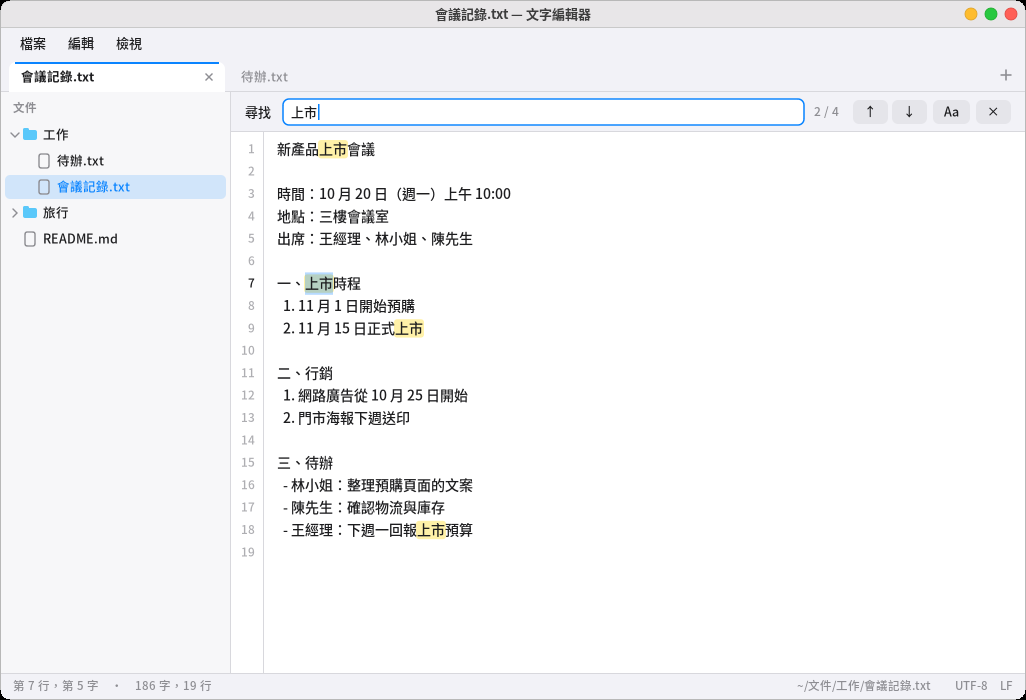
- La barra dei menu in alto ha «File», «Modifica» e «Visualizza» (anche con Alt+F/E/V o F10; ←/→ passano da un menu all’altro).
- Una scheda per file: Ctrl+N nuova scheda, Ctrl+W chiudi, Ctrl+Tab cambia, Alt+1–9 vai direttamente a una scheda. I file di testo aperti dal gestore file si aggiungono alla stessa finestra; per una finestra separata usa «File → Nuova finestra».
- L’elenco file a sinistra è un albero di cartelle: un clic apre un file, il clic destro crea un nuovo file nella cartella. Ctrl+B lo mostra o lo nasconde; trascina il bordo per cambiarne la larghezza.
- Trova e sostituisci: Ctrl+F cerca (tutte le corrispondenze sono evidenziate, con «n di totale»; Aa distingue le maiuscole), F3/Shift+F3 successivo/precedente, Ctrl+H sostituisce («Sostituisci» cambia la corrispondenza attuale, «Sostituisci tutto» tutte in una volta; se sbagli, Ctrl+Z annulla).
- Altro: Ctrl+A seleziona tutto, Ctrl+L vai alla riga, Ctrl+O apri file (Tab completa i percorsi), Ctrl+più/meno dimensione del carattere; in «Visualizza» puoi disattivare l’a capo automatico e i numeri di riga, o passare a un carattere a spaziatura fissa.
- I vecchi file di testo in Big5 vengono convertiti automaticamente in cinese corretto e risalvati in Big5; i file con a capo di Windows (CRLF) restano CRLF.
- Se un altro programma modifica il file (per esempio Pomi che aggiunge testo in fondo), le schede non modificate si ricaricano da sole e Ctrl+Z riporta il contenuto precedente; se hai anche modifiche non salvate, un avviso in basso segnala che «salvare sovrascriverà le modifiche fatte altrove».
Calcolatrice
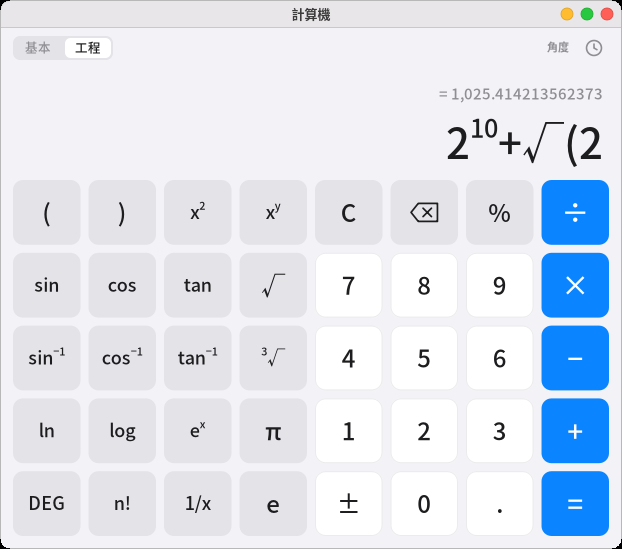
- Digita un’espressione intera dalla tastiera, per esempio
12*(3+4); la riga sopra mostra il risultato mentre scrivi, e Invio o = lo conferma. - Cambio «Base/Scientifica»: la modalità scientifica aggiunge parentesi, potenze, radici, funzioni trigonometriche, logaritmi, fattoriali e π; in alto a destra è indicato se si usano gradi o radianti (DEG/RAD per cambiare).
200+10%dà 220 (200 più il 10% di 200).- L’icona dell’orologio in alto a destra è la cronologia; fai clic su una voce per riusarne il risultato. Ctrl+C copia il risultato, Ctrl+V incolla un’espressione.
Calendario
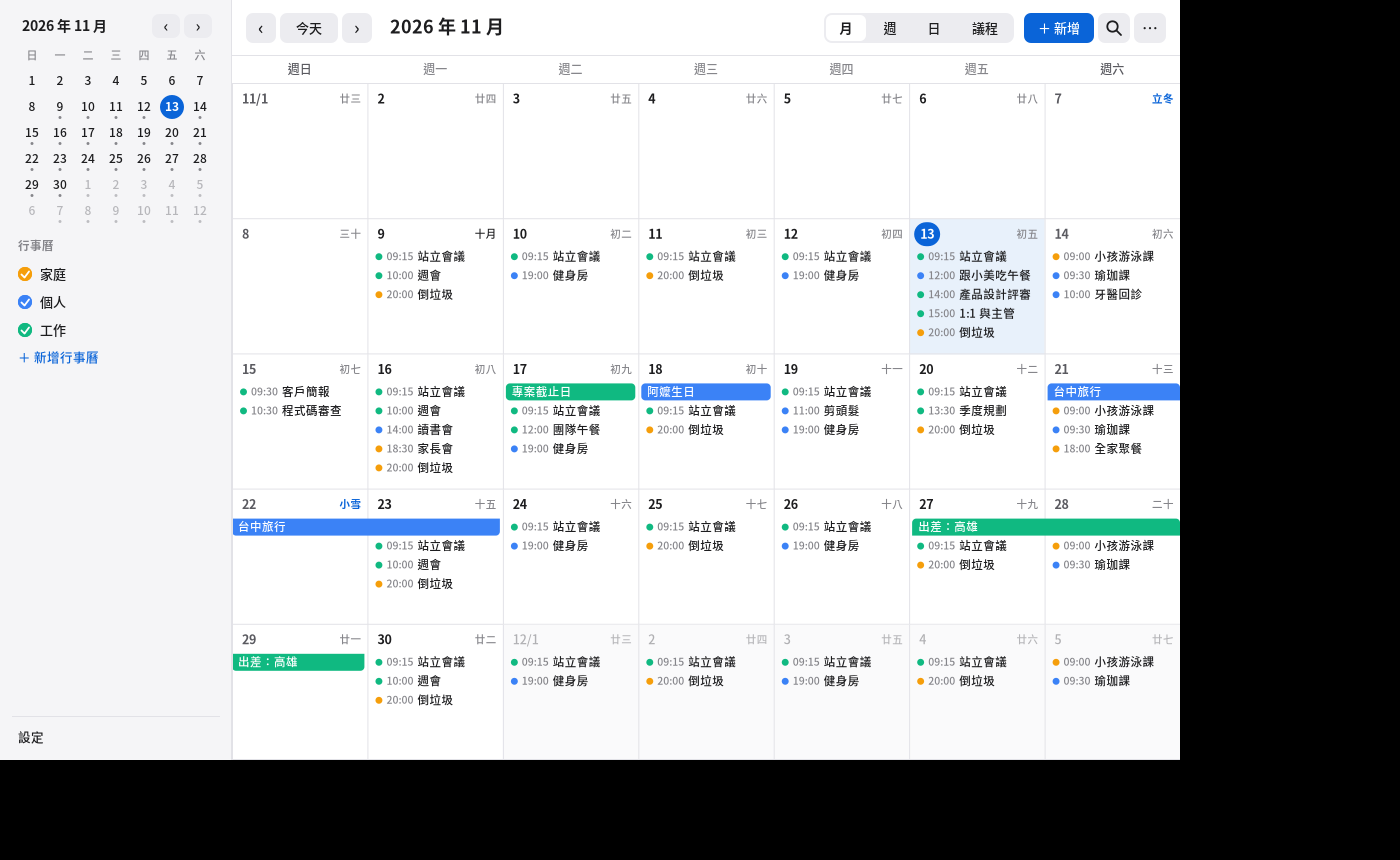
- In alto puoi passare a «Mese, Settimana, Giorno, Agenda» (Ctrl+1~4); «Oggi» e le frecce cambiano data, e facendo clic su una data del mini calendario a sinistra ci si sposta lì; T torna a oggi, N aggiunge un evento, Ctrl+F cerca.
- Aggiungere un evento: «+ Nuovo» in alto a destra, il tasto N, doppio clic su un giorno nella vista mensile, oppure nella vista settimanale/giornaliera trascina un intervallo di tempo (al rilascio si apre la finestra di modifica). Un evento può avere luogo, note, tutto il giorno, fuso orario, ripetizione (ogni giorno, ogni settimana con scelta dei giorni, ogni mese, ogni anno, con data di fine o numero di ripetizioni) e promemoria (da alcuni minuti a diversi giorni prima, anche più di uno).
- Eventi già esistenti: doppio clic per modificare, trascina su un altro orario o giorno, trascina il bordo inferiore per cambiare la durata, clic destro (Modifica, Copia, Duplica, Elimina, Cambia colore del calendario). Per gli eventi ripetuti viene chiesto prima se modificare «solo questa volta» o «tutti gli eventi».
- A sinistra puoi creare più calendari (Personale, Lavoro…), ciascuno con un colore; fai clic sul pallino per mostrarlo o nasconderlo. I dati sono file
.icsstandard in~/.local/share/pomelo/calendar/; facendo doppio clic nel gestore file su un.icsricevuto da altrove (esportato da Google o Nextcloud, allegato di posta) compare la finestra di importazione. - La vista mensile segnala le festività nazionali di Taiwan, i giorni di recupero e i giorni lavorativi di recupero, oltre al calendario lunare e ai ventiquattro termini solari (si possono disattivare nelle impostazioni); facendo clic su data e ora in alto a destra nella barra dei menu compare un mini calendario con gli eventi del giorno.
- I promemoria sono gestiti da un programma in background fin dall’accesso al desktop: la notifica compare anche con la finestra del calendario chiusa, e facendo clic sulla notifica si apre quell’evento; i promemoria persi perché il computer era sospeso o spento vengono recuperati una volta all’avvio.
- Assistente: «riunione domani alle tre del pomeriggio», «cosa ho in programma oggi», «cosa c’è la prossima settimana». Riga di comando:
pomelo-calendar --add "titolo" --start "2026-11-20 14:00" --remind 10m,pomelo-calendar --list --json. - Si può sincronizzare facoltativamente con server CalDAV come Nextcloud, Radicale, Synology, Fastmail (Impostazioni → CalDAV). Per la descrizione completa (formato dei file, riga di comando, fonti dei dati sulle festività, gestione di sincronizzazione e conflitti) vedi
docs/行事曆.md.
Dottore del computer (menu delle app → Dottore del computer; in Impostazioni «Dottore del computer (controllo di salute)»; il vecchio controllo di salute è stato inglobato nella sua scheda «Controllo»)
- Controllo: i risultati voce per voce degli otto controlli di salute del computer (rete, sicurezza, aggiornamenti, stabilità, servizi, prestazioni, hardware, batteria), con i pulsanti di correzione e l’esportazione dei risultati.
- Scansione antivirus, Pacchetti e vulnerabilità: ciascuno ha una scheda a sinistra (la pagina antivirus e l’elenco dei pacchetti, un tempo in Impostazioni, sono state spostate qui, con le stesse funzioni).
- Panoramica: punteggio di salute, punteggio di rischio, tra quanti giorni si prevede che il disco si riempia, le tre cose più importanti (con correzione in un clic, sempre con richiesta di conferma prima); «Controlla ora» esegue tutti gli otto controlli.
- Tendenze: grafici a linee di disco, memoria, tempo di avvio e punteggio del controllo, selezionabili su 7 / 30 / 90 / 180 giorni; i puntini rossi sono i giorni chiaramente anomali, e facendo clic su un punto si vedono i pacchetti aggiunti o aggiornati intorno a quel giorno, i cambi di versione del kernel e i servizi falliti; clic destro per cambiare indicatore, salvare come immagine, esportare il rapporto. Con meno di 7 giorni di dati o con troppa variabilità dice chiaramente «dati non ancora sufficienti» e non fa previsioni a caso.
- Diagnosi: quando il computer è lento premi «Avvia diagnosi» (circa 1 secondo): elenca le cause più probabili, le prove e i consigli, confrontandoli con la situazione abituale di questo computer; spunta «Analizza anche l’avvio» per vedere quale servizio è il più lento all’avvio.
- Sicurezza: elenco delle cose da fare, connessioni di rete (chi è in ascolto, chi si collega), registri di accesso (falliti, forza bruta, sudo), firewall (attivare, disattivare, consentire o bloccare una porta), impostazioni e permessi, riuniti in un punteggio di rischio. Le voci che richiedono i permessi di amministratore si eseguono solo premendo «Scansiona come amministratore» (in sola lettura).
- Impostazioni: frequenza di campionamento, giorni di conservazione della cronologia, notifiche, se registrare i nomi dei processi (per impostazione predefinita no), esportazione di rapporti HTML / PDF (anche anonimizzati). I dati restano solo su questo computer.
- Assistente: «il computer è molto lento», «perché è così lento», «l’avvio è diventato lento», «per quanto tempo basterà ancora il disco», «com’è andato il controllo di questo mese». Riga di comando:
pomelo-doctor --help. - Controllo intrusioni, registri, risposta: vedi la sezione successiva.
Controllo intrusioni, registri e cosa fare se si è attaccati
Le tre schede «Controllo intrusioni», «Registri» e «Risposta» a sinistra in Dottore del computer servono a rispondere a «Il mio computer è stato violato?» e «Cosa faccio se è stato violato?».
Controllo intrusioni: premi «Avvia controllo» (circa 3~5 secondi, in sola lettura, con la priorità più bassa) e cerca: file di sistema sostituiti, i vari punti in cui un trojan può sopravvivere al riavvio (pianificazioni, servizi, file di avvio della shell, ld.so.preload, PAM, sudoers, chiavi SSH, account aggiunti…), processi sospetti o nascosti, connessioni di rete insolite, moduli del kernel sospetti, cose strane nel file system. Il risultato dà prima una conclusione in una frase con la gravità (rosso = alta, arancione = media, blu = bassa); ogni voce, espansa, mostra «perché è importante», «prove», «cosa fare» e i pulsanti (segna come normale, aggiungi alla cronologia degli eventi, vedi nei registri). «Controllo completo» verifica tutti i file di sistema (più lento); «Controllo come amministratore» guarda anche le parti di root e degli altri utenti (in sola lettura, chiede la password di amministratore). Ogni settimana viene eseguito automaticamente un controllo leggero e, se c’è un forte sospetto, ti avvisa.
Tieni presenti i limiti di questo controllo: viene eseguito su questo stesso computer e può solo dire «trovati indizi» o «nessun indizio noto trovato», senza garantire che non ci sia stata un’intrusione: intrusioni sofisticate (ad esempio rootkit a livello di kernel) possono ingannare i controlli eseguiti in locale. Se sospetti un’intrusione, ripeti il controllo da un ambiente esterno pulito (disco di avvio).
Registri: raccoglie in un solo posto i registri di sistema, i registri di accesso (auth.log / secure, wtmp, btmp), i messaggi del kernel, il firewall e i registri dei pacchetti, con filtri per ora, livello, servizio e parola chiave; 14 tipi di eventi di sicurezza (accessi falliti, accessi riusciti, sudo, nuovi account, cambi di password, chiavi SSH, avvio e arresto di servizi, errori del kernel, moduli, firewall, pacchetti, pianificazioni…) sono evidenziati con colori e icone; fai clic su una riga per vedere i campi analizzati e il contesto; con il clic destro puoi copiare, filtrare per questo IP di origine o servizio, aggiungere alla «cronologia degli eventi» o segnare come prova; si può esportare (anche anonimizzato). La «cronologia degli eventi» dispone su un’unica linea temporale gli eventi che hai segnato e trova automaticamente quelli collegati dello stesso utente, dello stesso IP di origine o entro 10 minuti.
Risposta: se sei stato davvero violato, questa pagina ti guida in sei passi: prima non spegnere e non cancellare file → scollega temporaneamente dalla rete (chiede prima conferma) → crea un pacchetto di prove (con SHA-256, cifrabile, senza hash delle password né chiavi private) → cambia tutte le password e le chiavi → reinstalla o ripristina da un ambiente pulito → segnala e chiedi aiuto. Questa pagina fa soltanto due cose: conservare le prove e scollegare temporaneamente dalla rete, e nessuna delle due viene eseguita automaticamente.
Riga di comando: pomelo-doctor --intrusion [--deep] [--json] [--brief] (codice di uscita 0 = nessun indizio noto, 1 = indizi di livello medio-basso, 2 = indizi di livello alto),
pomelo-doctor --logs [--since 24h] [--security] [--unit sshd] [--grep stringa] [--json], pomelo-doctor --evidence cartella. L’assistente capisce anche «sono stato violato?» e «chi ha fatto l’accesso di recente».
Visualizzatore di immagini
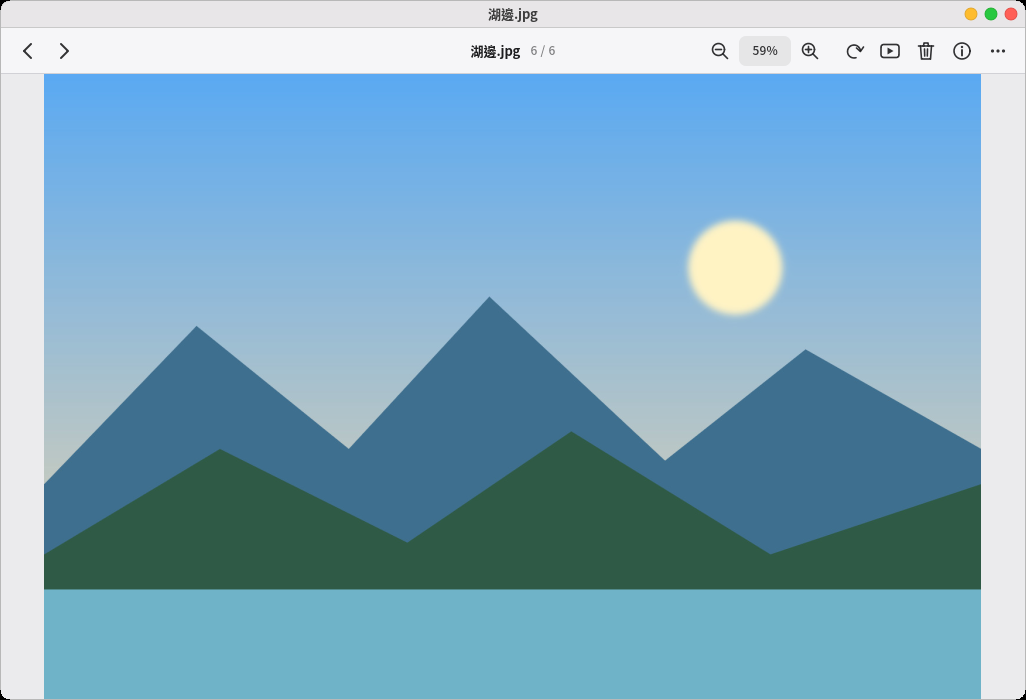
- Supporta PNG, JPEG, GIF e WebP (anche animati), BMP, TIFF, SVG. Le foto verticali scattate col telefono vengono raddrizzate automaticamente.
- ←/→ mostrano l’immagine precedente/successiva nella stessa cartella; la rotellina fa zoom, il trascinamento sposta, il doppio clic alterna «Adatta alla finestra» e «Dimensioni reali».
- F schermo intero, S presentazione, R ruota, I informazioni sulla foto (data di scatto, modello di fotocamera, diaframma e tempo).
- Canc sposta l’immagine nel cestino, Ctrl+Z la ripristina subito. Il menu contestuale offre anche «Copia immagine», «Modifica in Disegno» e «Imposta come sfondo».
- Foto HEIC dell’iPhone e AVIF: alla prima apertura compare un pulsante «Installa» che installa libheif (circa 5 pacchetti); tornando alla finestra, l’immagine viene mostrata.
I repository ufficiali di Fedora/Rocky non hanno un decodificatore HEVC (per via dei brevetti), quindi con libheif si vedono solo gli AVIF; per le foto HEIC dell’iPhone aggiungi il
repository RPM Fusion e installa
libheif-freeworld. - TIFF: se il sistema non ha libtiff, compare il pulsante «Installa» (la maggior parte dei sistemi ce l’ha già). I TIFF a più pagine mostrano solo la prima.
- SVG: vengono disegnati con nanosvg, incluso nel programma; le icone e le illustrazioni normali vanno bene, mentre il testo e gli effetti di filtro negli SVG non vengono mostrati.
Disegno
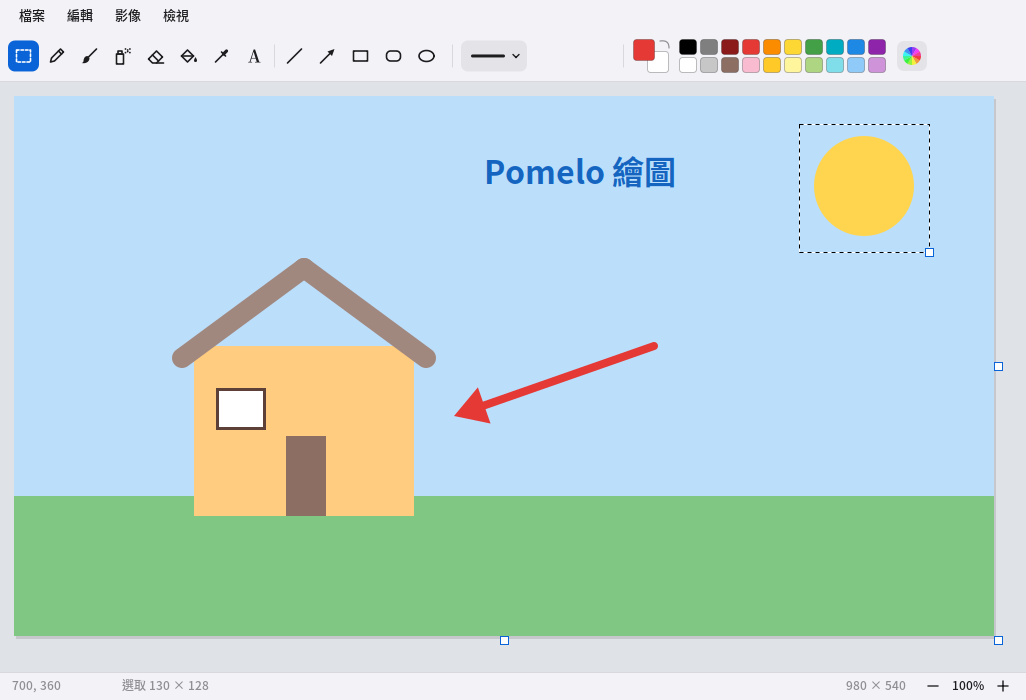
- Strumenti (riga in alto; tra parentesi la scorciatoia): selezione (S), matita (P), pennello (B), aerografo (A), gomma (E), secchiello (F), contagocce (I), testo (T), linea (L), freccia (W), rettangolo (R), rettangolo arrotondato, ellisse (O).
- Il tasto sinistro disegna con il colore di primo piano, il destro con quello di sfondo; nella tavolozza il clic sinistro sceglie il colore di primo piano e il destro quello di sfondo. Fai clic sul riquadro di primo piano o di sfondo (o sulla ruota dei colori all’estrema destra) per creare un colore; i colori creati restano a destra della tavolozza. X scambia primo piano e sfondo, [ e ] cambiano lo spessore.
- Tenendo premuto Shift mentre disegni: linee e frecce a multipli di 45°, rettangoli ed ellissi diventano quadrati e cerchi. Le forme possono essere «Contorno», «Riempimento» o «Contorno e riempimento».
- Testo: fai clic e scrivi (il cinese con il metodo di input); Invio va a capo, un clic altrove posa il testo. Dimensione e grassetto si scelgono in alto.
- Selezione: traccia un’area e trascinala per spostarla; trascina il quadratino in basso a destra per ridimensionarla (con Shift mantiene le proporzioni); le frecce la spostano di poco. Ctrl+C/X/V copiano, tagliano e incollano (anche immagini copiate da altri programmi, come gli screenshot), Canc cancella, e «Immagine → Ritaglia alla selezione» tiene solo la parte selezionata.
- Menu «Immagine»: Ridimensiona, Dimensioni tela, ruota, capovolgi, Inverti colori; con una selezione cambia solo quella parte. Anche trascinare il quadratino in basso a destra dell’immagine cambia le dimensioni della tela.
- Visualizzazione: Ctrl+rotellina ingrandisce e riduce, Ctrl+0 adatta alla finestra, Ctrl+1 dimensione reale; con zoom forte compare una griglia di pixel. Trascina con il tasto centrale, o tenendo premuto Spazio, per spostarti.
- Puoi aprire PNG, JPEG, GIF (primo fotogramma), WebP, BMP, TIFF, SVG; il salvataggio usa PNG, JPEG o BMP a seconda dell’estensione (di default nella cartella «Immagini»). Ctrl+Z/Ctrl+Y annullano e ripetono. I menu contestuali del visualizzatore e delle miniature degli screenshot hanno «Modifica in Disegno».
Lettore multimediale
-
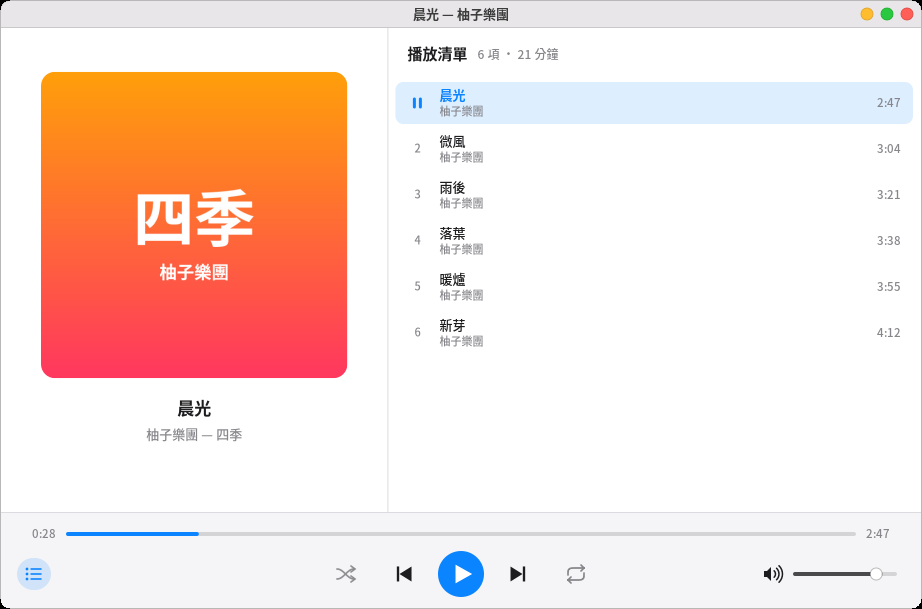
Fai doppio clic su musica o video nel gestore file per avviare la riproduzione. Clic destro su una cartella → «Riproduci con il lettore multimediale» trasforma l’intera cartella (sottocartelle comprese) in una playlist.
-
C’è un solo lettore alla volta: aprire un altro file lo passa al lettore già aperto.
-
Spazio riproduci/pausa, ←/→ indietro/avanti di 5 secondi (30 secondi con Shift), ↑/↓ volume, N/P brano successivo/precedente, F schermo intero (video), L mostra o nasconde la playlist.
-
In basso ci sono la riproduzione casuale e la ripetizione (tutta la lista / questo brano). Chiuso e riaperto, riprende dall’ultima playlist e dallo stesso punto.
-
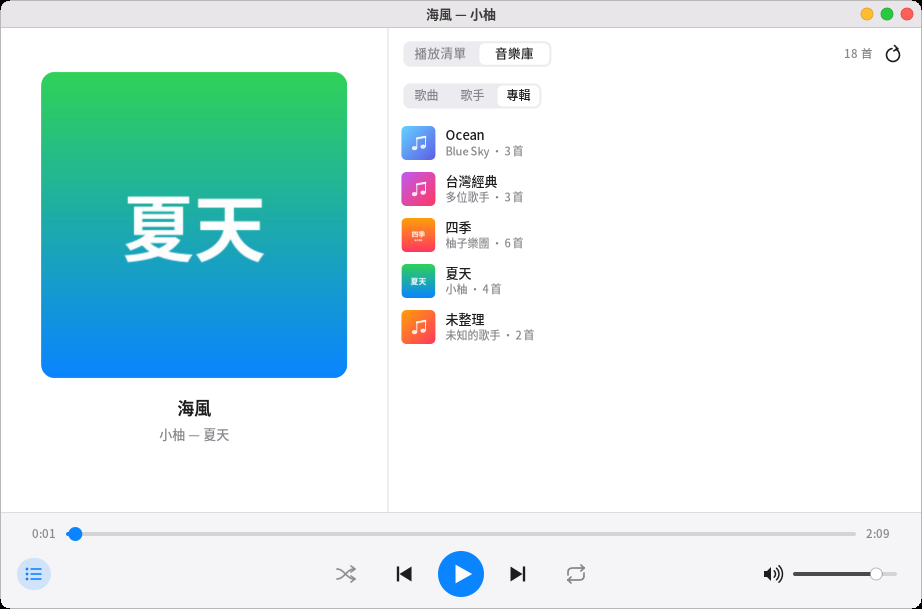
Libreria musicale: sopra l’elenco a destra passa a «Libreria musicale»: organizza automaticamente la cartella «Musica» (sottocartelle comprese) e puoi sfogliare per «Brani», «Artisti» e «Album». Entrando in un artista o in un album compare l’elenco dei brani; premi «Riproduci tutto» o fai doppio clic su un brano per avviare la riproduzione; con il clic destro c’è «Aggiungi alla playlist». La prima organizzazione richiede un po’ di tempo, poi vengono riletti solo i file nuovi o modificati; dopo aver aggiunto nuovi brani premi il pulsante di aggiornamento in alto a destra. Per la copertina dell’album si usa
cover.jpgnella cartella. -
Durante la riproduzione nella barra dei menu in alto compare un’icona di nota musicale: un clic per mettere in pausa o cambiare brano. Funzionano anche i tasti riproduci/pausa, precedente e successivo della tastiera. Puoi anche dire a Pomi «brano successivo», «metti in pausa la musica», «riproduci musica».
-
Formati supportati:
Tipo Estensioni Serve ffmpeg? Musica MP3, FLAC, Ogg (Vorbis), Opus, WAV No, si riproducono appena installato Musica M4A, AAC (e formati rari come WMA, APE) Sì Video MP4, MKV, WebM, AVI, MOV (e M4V, OGV, FLV, 3GP, WMV, TS, MPEG) Sì Sottotitoli .srtcon lo stesso nome; sottotitoli di testo incorporati in MKV e MP4Sì (ffmpeg deve avere il filtro subtitles; se manca, il video si riproduce ma senza sottotitoli) Le playlist possono essere
.m3ue.m3u8. Immagine e audio dei video sono decodificati da due processi ffmpeg distinti; trascinare la barra di avanzamento, pausa, schermo intero e volume non si bloccano a vicenda. -
ffmpeg va installato a parte: Pomelo non include ffmpeg nell’installazione predefinita (e non è nel disco di installazione), perché licenza e codec supportati dell’ffmpeg variano da una distribuzione all’altra. Senza ffmpeg, MP3, FLAC, Ogg, Opus e WAV si riproducono comunque; aprendo un video o un M4A lo schermo lo spiega, e premendo «Installa ffmpeg» si apre il terminale ed esegue il comando corrispondente qui sotto (ti verrà chiesta la password). Dopo l’installazione premi di nuovo Riproduci. Questo computer:
sudo dnf install ffmpeg-free(repository ufficiale di Fedora).ffmpeg-free, per via delle licenze dei brevetti, non ha il decoder HEVC (H.265) (ad esempio i video registrati da un iPhone); H.264 si appoggia a openh264, offerto gratuitamente da Cisco (ffmpeg-freelo installa automaticamente); AAC, VP9, AV1, Opus, Vorbis, MP3, FLAC si riproducono tutti. Per riprodurre HEVC puoi aggiungere il repository RPM Fusion e poi eseguiresudo dnf swap ffmpeg-free ffmpeg --allowerasingper passare all’ffmpeg completo. Per un file che non si riesce a decodificare, il lettore scrive direttamente a schermo di quale codifica si tratta e quale comando eseguire. -
Se un video non si riproduce non va in crash: un file danneggiato o che non è un video mostra una spiegazione «impossibile aprire» e passa da solo al successivo; se all’ffmpeg del computer manca un decoder, lo schermo scrive quale (ad esempio H.265) e ti dice cosa installare.
-
Clic destro su video, copertina o spazio vuoto: Riproduci/Pausa, Precedente, Successivo, Schermo intero, Mostra o nascondi la playlist, Casuale, Ripeti, Muto, Cambia sottotitoli, Mostra nel gestore file. Clic destro su un brano dell’elenco: Riproduci, Rimuovi dall’elenco, Mostra nel gestore file, oppure Svuota l’intera playlist.
-
Sottotitoli: se accanto al video c’è un file di sottotitoli
.srtcon lo stesso nome (ad esempiofilm.srt,film.zh-TW.srt), o ci sono sottotitoli di testo incorporati in MKV o MP4, vengono mostrati automaticamente (con priorità al cinese); vanno bene anche i vecchi sottotitoli Big5. Premi V per scorrere in sequenza i sottotitoli e «Disattivati»; con il clic destro sul video puoi sceglierli direttamente. I sottotitoli a immagine di DVD e Blu-ray non sono ancora supportati. -
Durante la riproduzione di un video lo schermo non si oscura e non si blocca da solo.
Lettore PDF
- Fai doppio clic su un PDF nel gestore file per aprirlo; un altro PDF si apre come nuova scheda nella stessa finestra. Riaprendo lo stesso file, torni alla pagina dove eri arrivato.
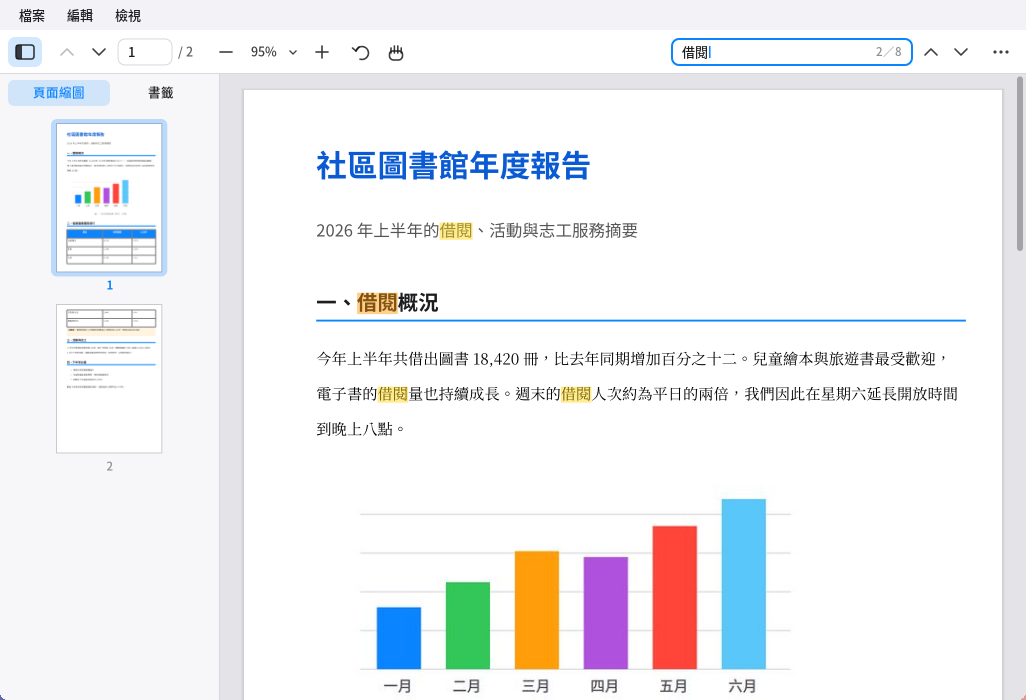
- La barra laterale a sinistra alterna «Miniature» e «Segnalibri» (F4 la mostra o la nasconde); fai clic per andarci, e trascina il bordo per cambiarne la larghezza.
- Barra degli strumenti in alto: pagina precedente/successiva, numero di pagina (fai clic, digita un numero e premi Invio per andarci), riduci/livello di zoom/ingrandisci (fai clic sul livello per «Adatta alla larghezza» o «Adatta alla pagina»), ruota, strumento mano e ricerca.
- Trascina con il mouse per selezionare il testo; il doppio clic seleziona una parola, il triplo clic un’intera riga; Ctrl+C copia. Tieni premuto il tasto centrale (o usa lo strumento mano) per spostare la pagina.
- Ricerca con Ctrl+F: le corrispondenze sono evidenziate in giallo e quella attuale in arancione, con «n di totale» a destra; Invio o F3 per la successiva, Shift+Invio per la precedente. In inglese non distingue le maiuscole, e trova anche lettere e cifre a larghezza piena.
- Link nel documento: quelli interni portano direttamente a destinazione; per gli indirizzi web viene chiesto prima se aprirli nel browser.
- I PDF protetti da password la chiedono subito. Le restrizioni dell’autore, come «stampa non consentita» o «copia non consentita», vengono rispettate.
- Zoom: Ctrl+rotellina, Ctrl+più/meno; Ctrl+0 adatta alla pagina, Ctrl+1 dimensioni reali, Ctrl+2 adatta alla larghezza. Ctrl+Shift+più/meno ruota.
- Altro: Ctrl+P stampa (servono CUPS e una stampante), Ctrl+D proprietà del documento (autore, applicazione di creazione, formato pagina…), F11 schermo intero (PageDown/Spazio avanzano di una pagina).
- Le immagini JPEG 2000 e JBIG2, comuni nei documenti scansionati, richiedono le librerie
libopenjp2ejbig2dec(suggerite durante l’installazione); senza di esse, quelle immagini appaiono come riquadri grigi.
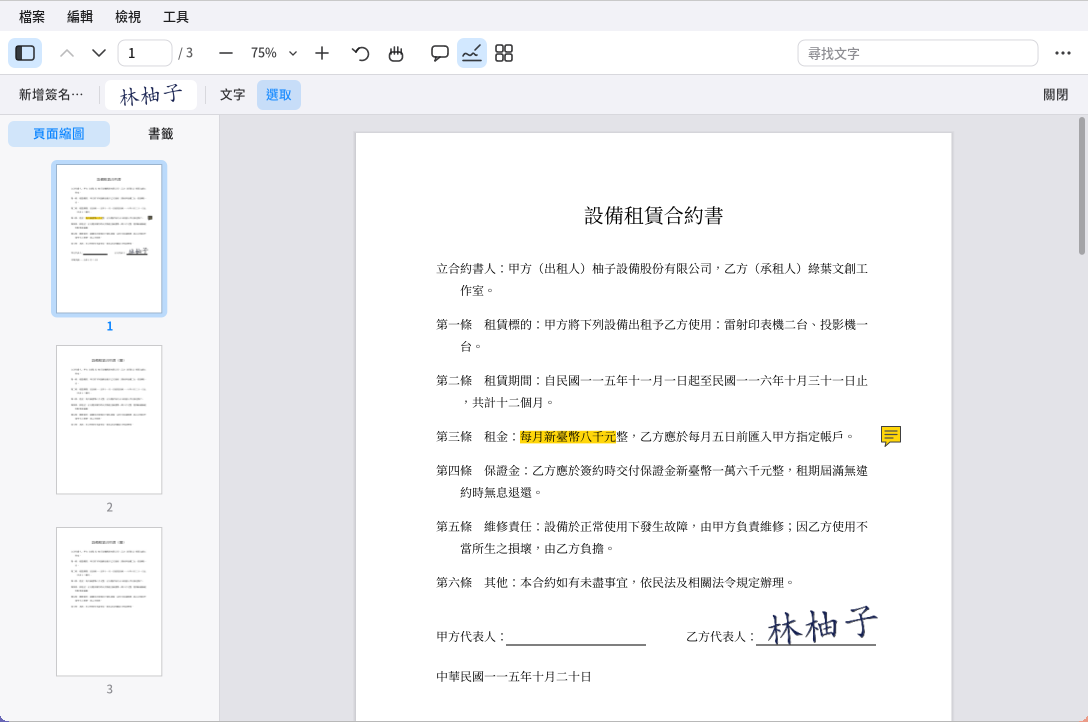
Modificare un PDF: i quattro pulsanti accanto allo strumento mano (Annota, Compila e firma, Organizza pagine, Modifica contenuto; anche nel menu «Strumenti») aggiungono sotto una fila di strumenti. Un documento modificato mostra «•» davanti al nome della scheda; ricorda di salvare con Ctrl+S (Ctrl+Shift+S per salvare con nome); Ctrl+Z annulla e Ctrl+Shift+Z ripete. Se chiudi senza salvare, ti viene chiesto se salvare.
-
Annota:
- Evidenzia, sottolinea, barra: scegli lo strumento e trascinalo sul testo. Puoi anche selezionare prima il testo e scegliere «Evidenzia» con il clic destro.
- Nota adesiva: fai clic sulla pagina e scrivi (Invio per andare a capo, Ctrl+Invio per finire). Fai clic sull’icona della nota per vederne il contenuto accanto; doppio clic per modificarlo.
- Testo: fai clic sulla pagina e scrivi direttamente sopra (grande, medio o piccolo).
- Penna, rettangolo, ellisse, linea, freccia: trascina sulla pagina. A destra scegli colore e spessore.
- Fai clic su un’annotazione con lo strumento «Seleziona» per spostarla, trascina l’angolo in basso a destra per ridimensionarla o premi Canc per eliminarla; anche il clic destro offre un menu.
-
Compilare moduli: i PDF con campi da compilare (moduli di richiesta, questionari…) mostrano i campi con un riquadro azzurro chiaro all’apertura; basta un clic per compilarli:
- Campi di testo: fai clic e scrivi (anche in cinese), Tab passa al campo successivo (Shift+Tab a quello precedente), Invio o un clic altrove confermano, Esc annulla. Nei campi su più righe Invio va a capo; se il testo è troppo lungo va a capo da solo e si rimpicciolisce. Anche i campi con limite di caratteri o con una casella per lettera seguono le loro regole.
- Caselle di spunta e pulsanti di opzione si alternano con un clic; con i menu a tendina e gli elenchi un clic mostra le opzioni.
- Ogni campo compilato è un passaggio che si può annullare con Ctrl+Z; ricordati di salvare con Ctrl+S. Il contenuto compilato si vede anche aprendo il file in altri programmi (per esempio il lettore di Adobe).
- Nei documenti con firma digitale, compilare i moduli dopo la firma non la invalida (nei dettagli della firma comparirà «aggiunte solo annotazioni e moduli»).
-
Compila e firma:
- Premi «Nuova firma…», firma con il mouse nel riquadro e premi «Salva»; oppure premi «Da immagine…» per usare una foto della tua firma (lo sfondo bianco viene rimosso automaticamente).
- Le firme salvate compaiono nella barra degli strumenti; fai clic su una e poi sulla pagina per posizionarla. Una volta posizionata, trascinala per spostarla o tira l’angolo in basso a destra per ridimensionarla (le proporzioni restano).
Clic destro su una firma nella barra degli strumenti per eliminarla. Le firme sono salvate nella tua cartella personale (
~/.local/share/pomelo/signatures) e solo tu puoi vederle. - «Testo» serve a compilare i campi vuoti dei moduli.
- Così si posa sulla pagina solo l’immagine della firma, che chiunque potrebbe copiare; per dimostrare «l’ho firmato io e da allora non è cambiato» usa la firma digitale qui sotto.
-
Firma digitale (firmare con un’identità digitale dimostra che il documento non è cambiato dopo la firma):
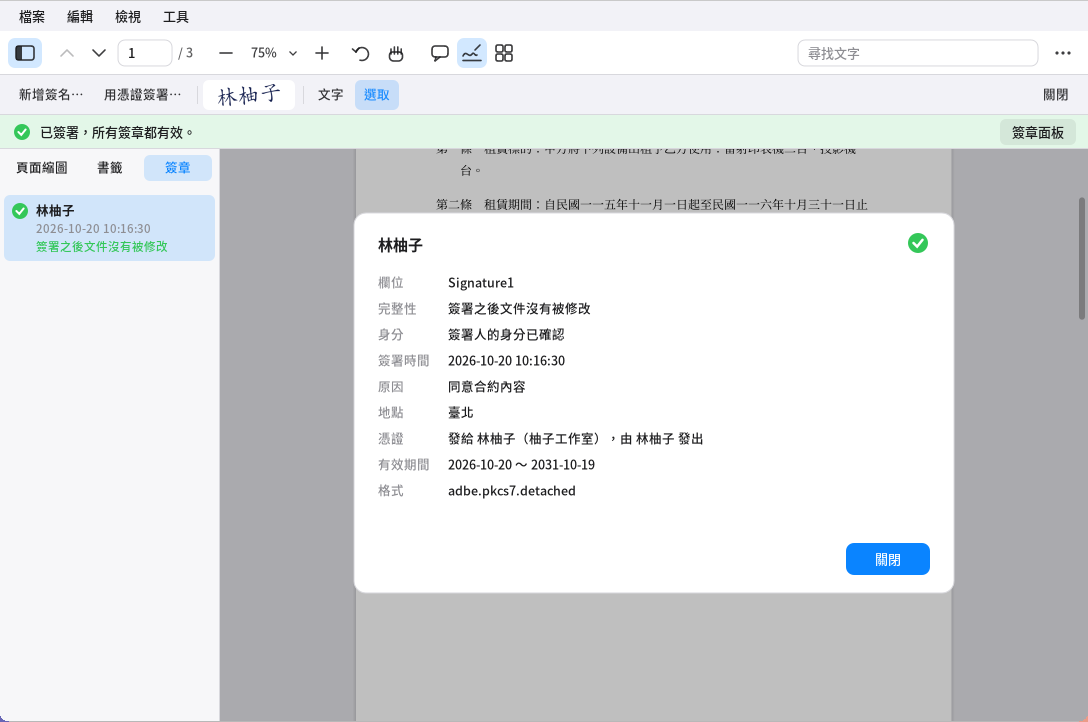
Firma digitale nel lettore PDF: barra di stato in alto, pannello e dettagli delle firme a sinistra - «Firma con certificato…» in Compila e firma (o nel menu «Strumenti»): scegli un’identità digitale, inserisci la sua password e premi «Avanti», traccia sulla pagina la posizione della firma (un solo clic usa la dimensione predefinita), scrivi motivo e luogo (facoltativi) e premi «Firma e salva». Se hai una firma autografa salvata, viene aggiunta all’aspetto; il file viene salvato subito dopo la firma.
- Se il documento ha un campo firma vuoto (un riquadro tratteggiato con scritto «Fai clic qui per firmare»), fai clic su di esso per firmare lì.
- Identità digitali:
- Se non ne hai una, premi «Crea nuova…» e inserisci nome, e-mail e password (almeno 6 caratteri). Un’identità creata da te dimostra che il documento non è cambiato dopo la firma, ma gli altri non possono verificare che sei davvero tu (come un timbro non autenticato).
- Un file .p12/.pfx rilasciato dalla tua azienda o da un’autorità di certificazione si aggiunge con «Importa…».
- Le identità digitali sono salvate nella tua cartella personale (
~/.local/share/pomelo/digital-ids). La password non viene mai memorizzata: se la dimentichi, l’identità diventa inutilizzabile.
- Certificati su lettore di smart card (certificato digitale del cittadino di Taiwan, certificato aziendale e altre smart card): collega lettore e carta, premi «Leggi lettore» e i certificati di firma presenti sulla carta compaiono nell’elenco;
sceglilo e inserisci il PIN della carta (se il lettore ha una tastiera, digitalo sul lettore). La chiave privata non esce mai dalla carta: è la carta stessa a firmare.
- Servono il driver del lettore (pcscd) e il modulo PKCS#11 della carta: per il certificato digitale del cittadino è il componente HiCOS del centro di gestione certificati del Ministero dell’Interno di Taiwan, per le altre carte di solito basta installare opensc. Pomelo li cerca da solo; se non li trova, puoi premere «Indica modulo…» e scegliere il file .so.
- Se sbagli il PIN troppe volte la carta si blocca; ti avvisiamo quando resta l’ultimo tentativo.
- Marca temporale: nella firma spunta «Aggiungi marca temporale» e un server di marcatura temporale (di default
http://timestamp.digicert.com, modificabile) attesta l’ora della firma, così chi verifica non deve fidarsi dell’orologio del tuo computer; anche se il certificato scade in seguito, si può dimostrare che era valido al momento della firma. Viene inviato solo l’hash della firma, mai il contenuto del documento. Nei dettagli della firma compaiono l’ora della marca temporale e il server che l’ha attestata. - Aprendo un documento firmato compare in alto una barra di stato: verde = tutte le firme sono valide; giallo = le firme sono valide ma l’identità del firmatario non si può confermare, oppure il contenuto delle pagine è cambiato dopo la firma; rosso = c’è una firma non valida (il documento è stato manomesso dopo la firma). «Pannello firme» le elenca tutte a sinistra; fai clic su una per i dettagli: data della firma, motivo, chi ha rilasciato il certificato, e anche «Mostra la versione firmata».
- Aggiungere annotazioni, evidenziazioni o firme di altri dopo la firma lascia valide le firme originali; organizzare le pagine (eliminare, riordinare, inserire) le invaliderebbe, quindi le firme originali vengono rimosse (Ctrl+Z annulla finché non salvi).
- Quando sei sicuro che un certificato appartenga davvero a quella persona, premi «Considera attendibile questo certificato» nei dettagli; i documenti da lei firmati mostreranno «Identità confermata».
-
Organizza pagine: mostra le miniature di tutte le pagine. Fai clic per selezionare (Ctrl+clic per aggiungere, Shift+clic per un intervallo) e trascina per riordinare; in alto ci sono ruota a sinistra/destra, elimina (anche con Canc), estrai (le pagine selezionate diventano un nuovo documento), inserisci file (dopo le pagine selezionate) e inserisci pagina vuota. Doppio clic su una pagina per tornare alla lettura su quella pagina.
-
Unisci file (Strumenti → Unisci file…): premi «Aggiungi file…» e inserisci un percorso (Tab completa), ordina con ↑↓ e premi «Unisci» per ottenere una nuova scheda; ogni file originale ha il suo segnalibro. I file originali non vengono modificati. I file con password di apertura vanno prima aperti in una scheda per poterli unire.
-
Aggiungi numeri di pagina (Strumenti → Aggiungi numeri di pagina…): scegli il formato (per esempio «Pagina 1 di 9»), la posizione, la dimensione del testo, il primo numero e da quale pagina iniziare (utile per non numerare la copertina).
-
Modifica contenuto (cambiare il testo già presente sulla pagina, rimuovere filigrane):
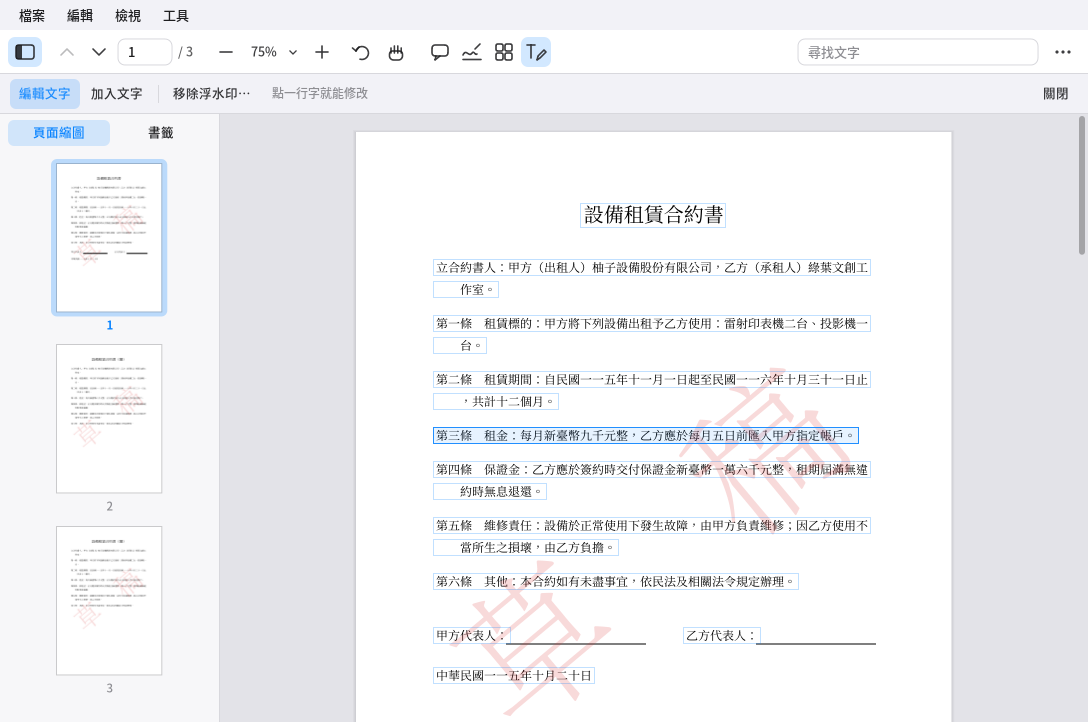
Modifica contenuto nel lettore PDF: ogni riga di testo ha un riquadro; fai clic per modificarla -
Modificare il testo: passa il mouse sulla pagina e ogni riga modificabile mostra un riquadro tenue. Fai clic su una riga, correggi il testo nel riquadro che appare e premi Invio per finire; cancellare tutto il testo elimina la riga. Il carattere predefinito è «Automatico»: il più simile all’originale (Ming, Kai o Hei; il grassetto resta grassetto); sotto il riquadro puoi anche scegliere Hei, Ming, Kai o grassetto (va bene anche cambiare solo il carattere senza toccare il testo). Il nuovo testo prende il posto del vecchio, e il resto della riga scorre di conseguenza. Il testo modificato si può selezionare, cercare e copiare.
-
Aggiungere testo: scegli colore e dimensione, fai clic dove vuoi il testo (il clic segna l’angolo in alto a sinistra della prima riga), scrivi e premi Ctrl+Invio (Invio per andare a capo); sotto il riquadro scegli il carattere (Hei, Ming, Kai) e il grassetto, che vengono ricordati la volta successiva. A differenza del «Testo» delle annotazioni, viene scritto nel contenuto stesso della pagina: si può selezionare e cercare, e nessuno può eliminarlo come un’annotazione.
-
Rimuovere filigrane: premi «Rimuovi filigrane…» per elencare tutto ciò che nel documento potrebbe essere una filigrana (come grandi scritte oblique semitrasparenti, la stessa immagine su ogni pagina, intestazioni e piè di pagina) e su quante pagine compare; ciò che è chiaramente una filigrana è già spuntato. Controlla e premi «Rimuovi».
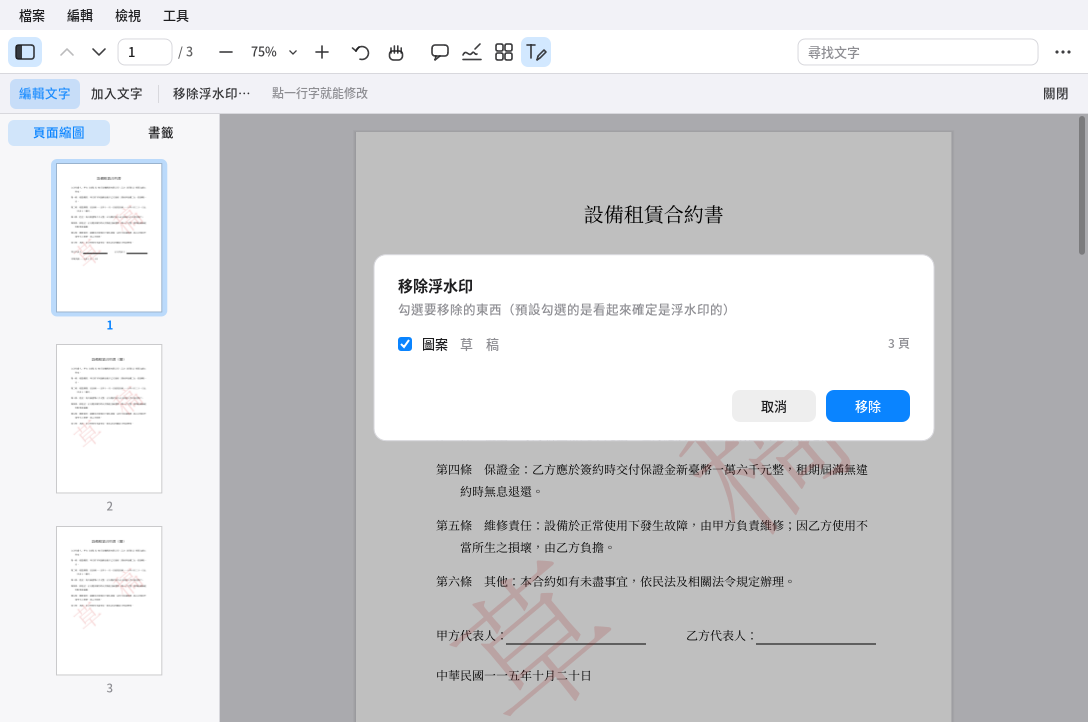
Rimozione delle filigrane nel lettore PDF: spunta gli elementi da rimuovere -
Se cambi il contenuto di un documento firmato digitalmente, la firma indica «Contenuto modificato dopo la firma». Ctrl+Z annulla gli errori.
-
-
I documenti con password di apertura mantengono la stessa password dopo il salvataggio; quelli in cui l’autore ha limitato le modifiche richiedono la password del proprietario per essere modificati.
-
Il salvataggio aggiunge le modifiche in fondo al file originale (organizzare le pagine e unire scrivono un file nuovo); gli altri lettori PDF lo aprono normalmente e mostrano annotazioni e firme.
11. Desktop remoto
Ti collega al desktop di un computer Windows (protocollo RDP), per esempio per usare a distanza il computer dell’ufficio o di casa. Il protocollo usa la libreria FreeRDP, mentre finestre e interfaccia delle impostazioni sono disegnate da Pomelo stesso,
quindi non serve installare xfreerdp (e non c’è conflitto: puoi averli installati entrambi).
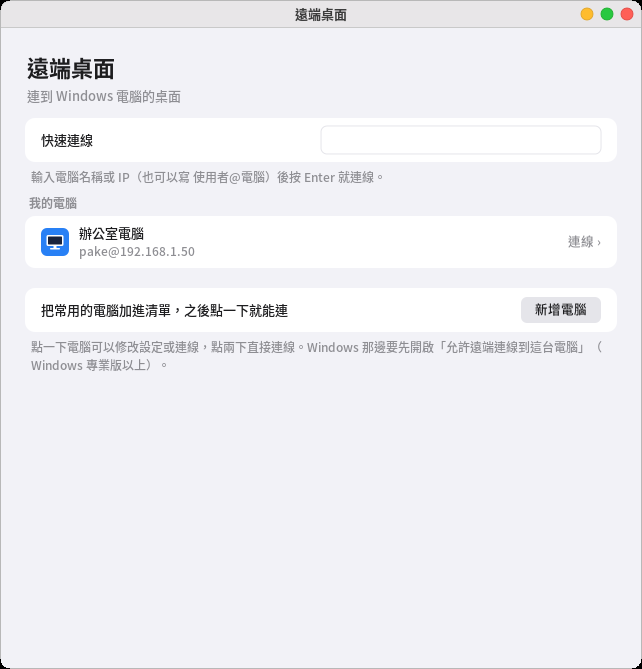
-
Connessione rapida: scrivi nel campo in alto il nome o l’IP del computer (puoi anche scrivere «utente@computer») e premi Invio per connetterti, senza salvarlo.
-
I miei computer: aggiungi all’elenco i computer che usi spesso; poi un clic li seleziona e un doppio clic li collega subito. Con un clic puoi modificarne le impostazioni. Su Windows devi prima attivare «Abilita Desktop remoto» in «Impostazioni → Sistema → Desktop remoto» (l’edizione Home non ha questa funzione: solo da Pro in su ci si può collegare, ma in qualsiasi edizione si può usare come client, collegandosi al computer di altri con il Desktop remoto di Pomelo).
-
Quando aggiungi un computer puoi impostare:
- Dimensione schermo: «Adatta alla finestra» chiede a Windows di portare la risoluzione alla dimensione della finestra e la segue quando la ridimensioni; puoi anche scegliere «Schermo intero», le risoluzioni fisse più comuni, oppure «Personalizzata…» per inserire larghezza e altezza. Dopo la connessione premi Ctrl+Alt+Enter per passare in qualsiasi momento allo schermo intero; a schermo intero, portando il mouse in cima allo schermo compare la barra degli strumenti (finestra, Ctrl+Alt+Del, disconnetti).
- Profondità colore: 16/24/32 bit; con poca banda, scegliendo un valore più basso si risparmia traffico.
- Qualità della rete: rilevamento automatico / modem / banda larga media / banda larga veloce / rete locale; decide se disattivare automaticamente effetti come sfondo, anteprima durante il trascinamento delle finestre, animazioni e temi (più la banda è stretta, più effetti vengono disattivati). Non influisce sul funzionamento, solo sulla fluidità.
- Audio: se riprodurre su questo computer i suoni del computer remoto.
- Appunti condivisi: se attivi, il testo copiato si può incollare da entrambe le parti (solo testo, non immagini né file).
- Connetti alla sessione console: serve quando un amministratore accede a un server remoto per la manutenzione (gli utenti normali non devono spuntarlo).
- Mappatura dispositivi: condividi una cartella di questo computer con quello remoto; dopo la connessione, in «Questo PC» / Esplora file di Windows compare un’unità in più e puoi copiare file da una parte all’altra; puoi anche condividere la stampante di questo computer, così i documenti stampati dal computer remoto escono dalla stampante di questo.
-
La password viene salvata nel portachiavi (pomelo-keyring) e non viene scritta nel file di configurazione; senza portachiavi, o se è bloccato, la password viene chiesta a ogni connessione.
-
La prima volta che ti colleghi a un computer, o dopo una reinstallazione o un cambio di certificato, ti viene chiesto se fidarti del suo certificato (i certificati predefiniti del Desktop remoto di Windows non sono firmati da un’autorità attendibile: è normale; se compare l’avviso «diverso dall’ultima volta», assicurati prima che nessuno stia intercettando la connessione, poi scegli di fidarti).
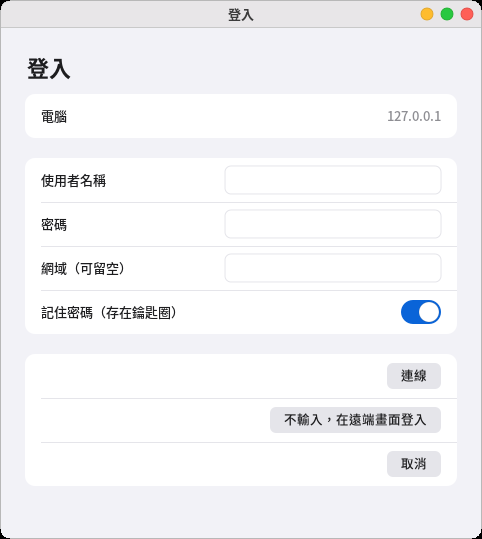
Schermata di accesso del Desktop remoto: alcuni server (come xrdp) non richiedono di inserire prima nome utente e password; puoi premere direttamente «Non inserire, accedi sulla schermata remota» -
Se la connessione si interrompe (problema di rete, l’altro utente esce, oppure qualcuno accede da un altro posto e ti scavalca) ti viene spiegato il motivo e puoi premere subito «Riconnetti».
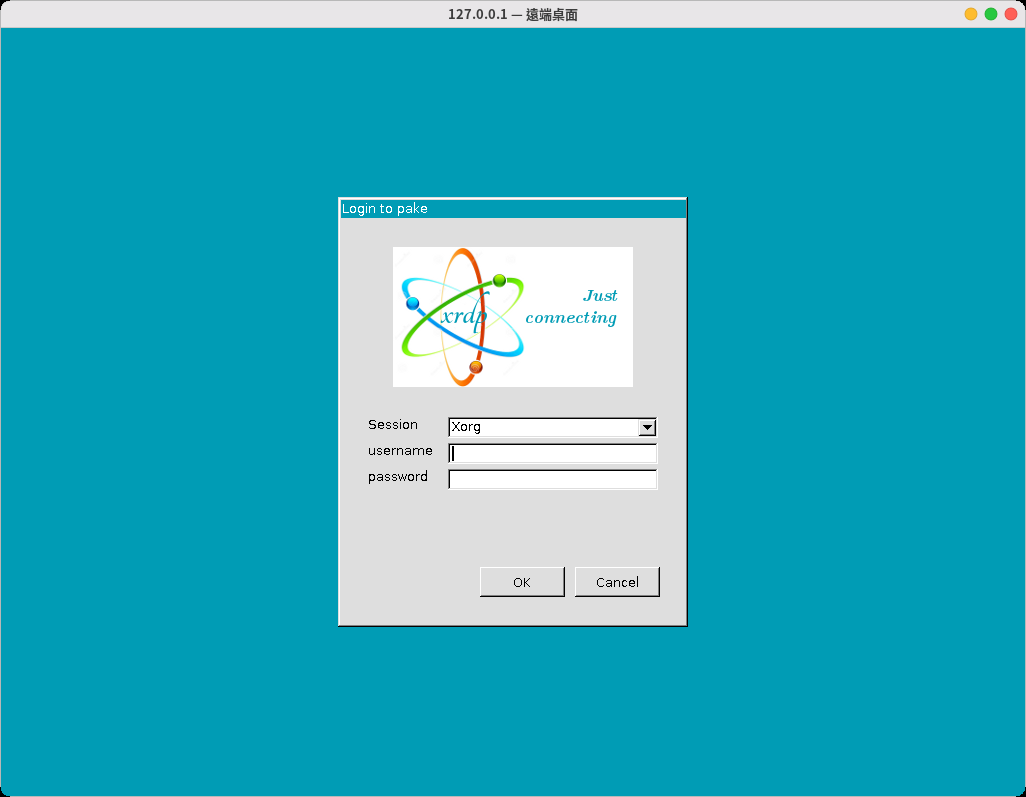
Dopo la connessione: come usare il computer locale, tastiera e mouse vengono inoltrati direttamente
12. Elaboratore di testi
Apre, modifica e salva documenti Word (.docx) e OpenDocument (.odt); fare doppio clic su questi due tipi di file li apre di default con l’«Elaboratore di testi» (pomelo-writer). Il motore di impaginazione e la lettura/scrittura dei formati sono tutti scritti da noi: non serve installare LibreOffice o Microsoft Office e i file si scambiano senza problemi con entrambi.
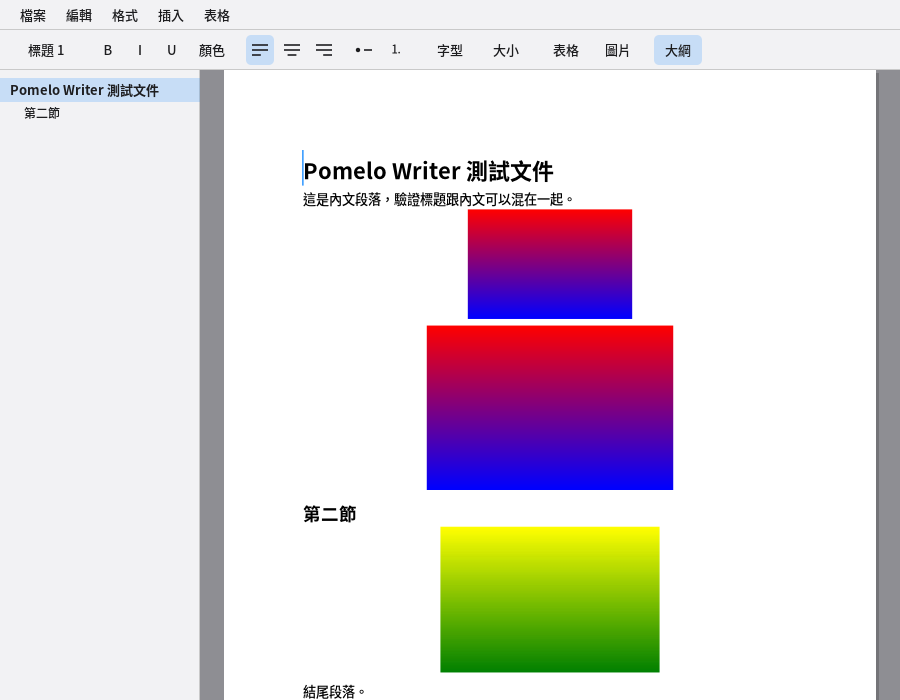
-
Modifica: scrivi e cancella direttamente; Ctrl+Z/Ctrl+Y annullano/ripetono.
-
Formato: il menu all’estrema sinistra della barra degli strumenti («Testo / Titolo 1 / Titolo 2 / Titolo 3») stabilisce lo stile del paragrafo (i titoli diventano automaticamente grassetto e più grandi), gli altri pulsanti impostano grassetto, corsivo, sottolineato, carattere, dimensione e colore del testo; i paragrafi si allineano a sinistra, al centro, a destra o giustificati; puoi aggiungere elenchi puntati o numerati e inserire semplici tabelle, aggiungendo o eliminando righe e colonne.
-
Struttura: il pulsante «Struttura» all’estrema destra della barra degli strumenti (o «Struttura» nel menu «Inserisci») apre a sinistra un pannello con tutti i titoli del documento; un clic porta a quella sezione, e il pannello indica anche sotto quale titolo si trova il cursore.
-
Immagini: «Immagine…» nel menu «Inserisci» permette di inserire immagini PNG o JPEG; ogni immagine occupa una riga a sé (non si può mescolare con il testo nello stesso paragrafo); un clic sull’immagine la evidenzia e la seleziona, e con Backspace/Delete la elimini per intero. Anche le immagini dei documenti creati da altri con Word/LibreOffice vengono mostrate correttamente.
-
Numeri di pagina: spuntando «Numero di pagina» nel menu «Inserisci», il numero compare al centro del piè di pagina di ogni pagina; un altro clic lo disattiva.
-
Trova e sostituisci: Ctrl+F (trova) o Ctrl+H (sostituisci) aprono una finestra in cui puoi scegliere se distinguere maiuscole e minuscole; «Trova successivo» e «Trova precedente» cercano in tutto il documento ricominciando da capo quando arrivano in fondo (celle delle tabelle comprese) ed evidenziano ciò che trovano; «Sostituisci» cambia la corrispondenza selezionata e passa alla successiva, «Sostituisci tutto» cambia in un colpo solo tutte le corrispondenze del documento.
-
Imposta pagina: «Imposta pagina…» nel menu «File» permette di scegliere la dimensione della carta (A4, US Letter, US Legal o larghezza e altezza personalizzate), l’orientamento verticale/orizzontale e i margini superiore, inferiore, sinistro e destro (in centimetri).
-
Stampa: «Stampa…» nel menu «File» (o Ctrl+P) mostra prima l’anteprima della pagina; poi scegli la stampante, imposta il numero di copie e stampa tutto il documento.
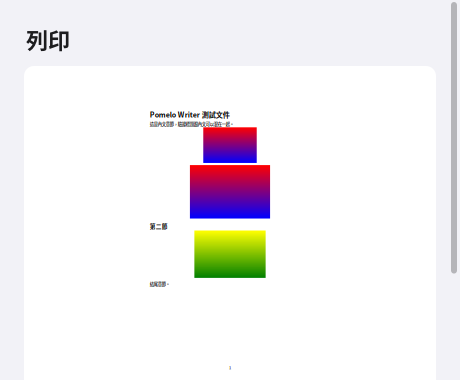
Stampa: prima l’anteprima della pagina, poi la scelta di stampante e copie -
File:
-
Apri: «Apri…» nel menu (o Ctrl+O) apre una finestra di esplorazione dei file in cui puoi fare clic su una cartella per entrarci e su «Livello superiore» per risalire, con solo cartelle e file .docx/.odt nell’elenco; un clic su un file lo apre; puoi anche incollare un percorso nella barra della posizione in alto e premere Invio; anche un doppio clic su un file .docx/.odt nel launcher o nel gestore file, oppure
pomelo-writer 檔名nel terminale, lo apre direttamente.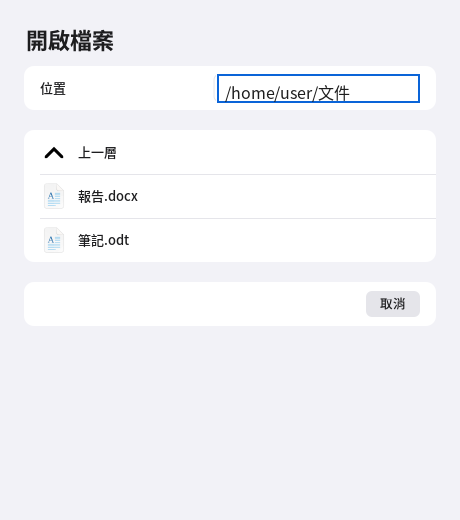
Apri file: clic su una cartella per entrarci, clic su un file per aprirlo -
Salva/Salva con nome: il formato dipende dall’estensione del nome (finendo con .docx salva in formato Word, finendo con .odt in formato OpenDocument); senza estensione si usa il formato scelto nella finestra «Salva con nome» e l’estensione corrispondente viene aggiunta automaticamente.
-
-
Appunti: condivisi con gli altri programmi di Pomelo, quindi puoi incollare testo da e verso di loro.
-
Input cinese, giapponese e coreano: come nell’editor di testo usa XIM (vedi la sezione 7) e funziona con pomelo-input o fcitx5.
13. Foglio di calcolo
Apre, modifica e salva fogli di calcolo Excel (.xlsx) e OpenDocument (.ods); fare doppio clic su questi due tipi di file li apre di default con il «Foglio di calcolo» (pomelo-sheet). Il modello del foglio, il motore delle formule e la lettura/scrittura dei formati sono tutti scritti da noi: non serve installare LibreOffice o Microsoft Office e i file si scambiano senza problemi con entrambi.
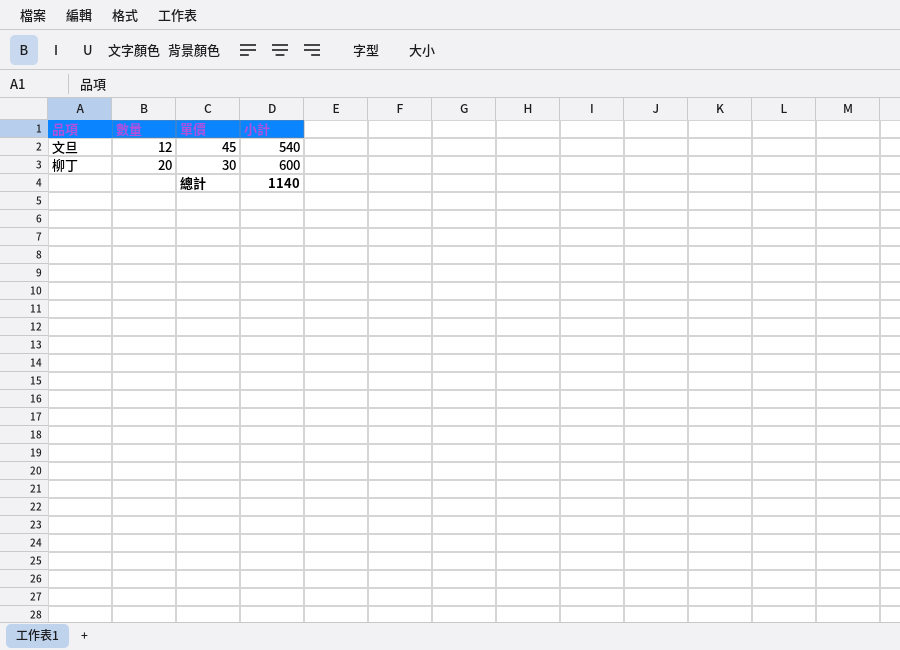
-
Selezionare e modificare: un clic seleziona una cella; trascina o usa Shift+clic per selezionare un intervallo; doppio clic, F2 o semplicemente scrivere avvia la modifica della cella; Invio conferma e scende, Tab conferma e si sposta a destra, Esc annulla la modifica; la barra della formula in alto mostra in tempo reale il contenuto della cella attuale, e anche facendo clic sulla barra della formula puoi modificarlo. Delete/Backspace svuotano il contenuto dell’intervallo selezionato (il formato resta). Ctrl+Z/Ctrl+Y annullano/ripetono.
-
Formule: una cella che inizia con
=è una formula; puoi scrivere indirizzi di cella (A1; con$A$1si bloccano riga o colonna), intervalli (A1:A10), riferimenti tra fogli (工作表2!A1), oltre alle quattro operazioni, ai confronti e alla concatenazione di stringhe (&). Scrivendo%dopo un numero, la cella viene salvata automaticamente nel formato percentuale. Circa 130 funzioni:- Matematica e statistica:
SUMAVERAGECOUNTCOUNTACOUNTBLANKMINMAXMEDIANMODESTDEVSTDEV.PVARVAR.PLARGESMALLRANKPERCENTILEQUARTILEPRODUCTSUMSQSUMPRODUCTROUNDROUNDUPROUNDDOWNTRUNCCEILINGFLOORINTABSSIGNSQRTPOWEREXPLNLOGLOG10MODQUOTIENTEVENODDFACTGCDLCMPISINCOSTANASINACOSATANDEGREESRADIANSRANDRANDBETWEEN. - Statistica condizionale:
SUMIFCOUNTIFAVERAGEIFSUMIFSCOUNTIFSAVERAGEIFS(le condizioni possono essere">3","<>a","小明"). - Testo (un carattere cinese conta come uno):
LENLEFTRIGHTMIDFINDSEARCHSUBSTITUTEREPLACEREPTUPPERLOWERPROPERTRIMEXACTVALUETEXTCONCATENATECONCATTEXTJOINCHARCODE.TEXT(valore, "formato")supporta0.00,#,##0,0%,yyyy-mm-dd,hh:mm:ss. - Logica e informazioni:
IFIFSSWITCHCHOOSEANDORNOTXORIFERRORIFNANAISNUMBERISTEXTISBLANKISERRORISNAISEVENISODDTRUEFALSE. - Ricerca:
VLOOKUPHLOOKUPXLOOKUPINDEXMATCHROWCOLUMNROWSCOLUMNS. - Date (i numeri di serie sono come in Excel; per vederli come date usa
TEXT):TODAYNOWDATEYEARMONTHDAYWEEKDAYHOURMINUTESECONDDAYSEDATEEOMONTHDATEDIFNETWORKDAYS.
Limiti noti: quando inserisci o elimini righe/colonne, gli indirizzi richiamati nelle formule delle altre celle non vengono aggiornati automaticamente; non ci sono formule matriciali.
- Matematica e statistica:
-
Aggiungere o eliminare righe e colonne con il clic destro: sulle celle il clic destro offre Taglia, Copia, Incolla, Cancella contenuto, e «Inserisci una riga sopra / sotto», «Inserisci una colonna a sinistra / a destra», «Elimina questa riga / colonna»; facendo clic destro sul numero di riga o sull’intestazione di colonna si seleziona prima l’intera riga o colonna e poi compare il menu. Si inseriscono o eliminano tante righe (colonne) quante ne hai selezionate, i riferimenti delle formule si adattano e si può annullare con Ctrl+Z.
-
Riempimento: nell’angolo in basso a destra dell’intervallo selezionato c’è un quadratino blu; trascinandolo in basso, a destra, in alto o a sinistra si riempie secondo le regole, con un’anteprima a linea tratteggiata durante il trascinamento; il doppio clic sul quadratino riempie verso il basso fino alla fine dei dati della colonna accanto. Le regole:
- Un solo numero → ogni cella aumenta di 1 (
1trascinato diventa1 2 3 4 5…); con due o più celle selezionate segue la tendenza (2、4diventa6、8、10…). Tenendo premuto Ctrl quando rilasci il mouse, si copia soltanto. - Il testo che termina con un numero viene incrementato:
第1名→第2名,Item007→Item008(le cifre vengono mantenute). - Elenchi come giorni della settimana, mesi, trimestri, tronchi celesti e rami terrestri, 一二三…十, Mon / Jan proseguono e ricominciano da capo (
星期五→星期六,星期日,星期一…). - Le formule adattano i riferimenti relativi alla posizione (
=A1+B1riempita verso il basso diventa=A2+B2; ciò che è bloccato con$A$1non si muove). Gli altri testi si ripetono. - Ctrl+D / Ctrl+R (menu Modifica) copiano la prima riga / colonna dell’intervallo selezionato nelle altre celle; «Dati → Riempimento serie…» permette di indicare valore iniziale, incremento e valore finale (per esempio da 10 aggiungendo 5 ogni volta fino a 100), verso il basso o verso destra.
- Un solo numero → ogni cella aumenta di 1 (
-
Ordinamento: «Ordina dal più piccolo al più grande» e «Ordina dal più grande al più piccolo» nel menu «Dati» ordinano l’intera area dati in base alla colonna attuale (con una sola cella selezionata trovano da soli i dati contigui, e una prima riga di titoli in testo non partecipa all’ordinamento); «Ordina…» permette di indicare per quale colonna, poi per quale altra, ciascuna dal più grande al più piccolo, e se la prima riga è un’intestazione. I numeri vengono prima del testo, le celle vuote sempre in fondo, i valori uguali mantengono l’ordine originale, e le formule si spostano adattando i riferimenti relativi. Ordinamento e riempimento si annullano con Ctrl+Z.
-
Formato: la barra degli strumenti permette di impostare grassetto, corsivo, sottolineato, colore del testo, colore dello sfondo, carattere, dimensione e allineamento a sinistra/al centro/a destra; il formato si applica all’intervallo attualmente selezionato.
-
Fogli: in fondo alla finestra ci sono le schede dei fogli; un clic cambia foglio, «+» ne aggiunge uno; il menu «Foglio» permette di rinominare ed eliminare fogli (ne deve restare almeno uno) e di inserire o eliminare righe e colonne nella posizione della cella attuale.
-
Trova: Ctrl+F cerca testo nel foglio attuale e salta alla cella trovata selezionandola; la ricerca avviene solo nel foglio attuale, non tra più fogli.
-
Appunti: copia, taglia e incolla un intervallo; incollando, i dati si distribuiscono in base alla posizione originale di righe e colonne; le formule vengono incollate così come sono (poiché il testo della formula inizia già con
=..., si riconosce come formula anche incollandola in un altro programma o da un altro programma), ma il formato non viene mantenuto. -
File:
- Apri: come nell’Elaboratore di testi, è una finestra grafica di esplorazione dei file con solo cartelle e file .xlsx/.ods;
anche un doppio clic su un file .xlsx/.ods nel launcher o nel gestore file, oppure
pomelo-sheet 檔名nel terminale, lo apre direttamente. - Salva/Salva con nome: il formato dipende dall’estensione del nome (.xlsx salva in formato Excel, .ods in formato OpenDocument); senza estensione si usa il formato scelto nella finestra «Salva con nome» e l’estensione corrispondente viene aggiunta automaticamente.
- Apri: come nell’Elaboratore di testi, è una finestra grafica di esplorazione dei file con solo cartelle e file .xlsx/.ods;
anche un doppio clic su un file .xlsx/.ods nel launcher o nel gestore file, oppure
-
Input cinese, giapponese e coreano: come nell’editor di testo usa XIM (vedi la sezione 7) e funziona con pomelo-input o fcitx5.
14. Presentazioni
Apre, modifica e salva presentazioni PowerPoint (.pptx) e OpenDocument (.odp); fare doppio clic su questi due tipi di file li apre di default con «Presentazioni» (pomelo-slides). Il modello della presentazione e la lettura/scrittura dei formati sono tutti scritti da noi: non serve installare LibreOffice o Microsoft Office e i file si scambiano senza problemi con entrambi.
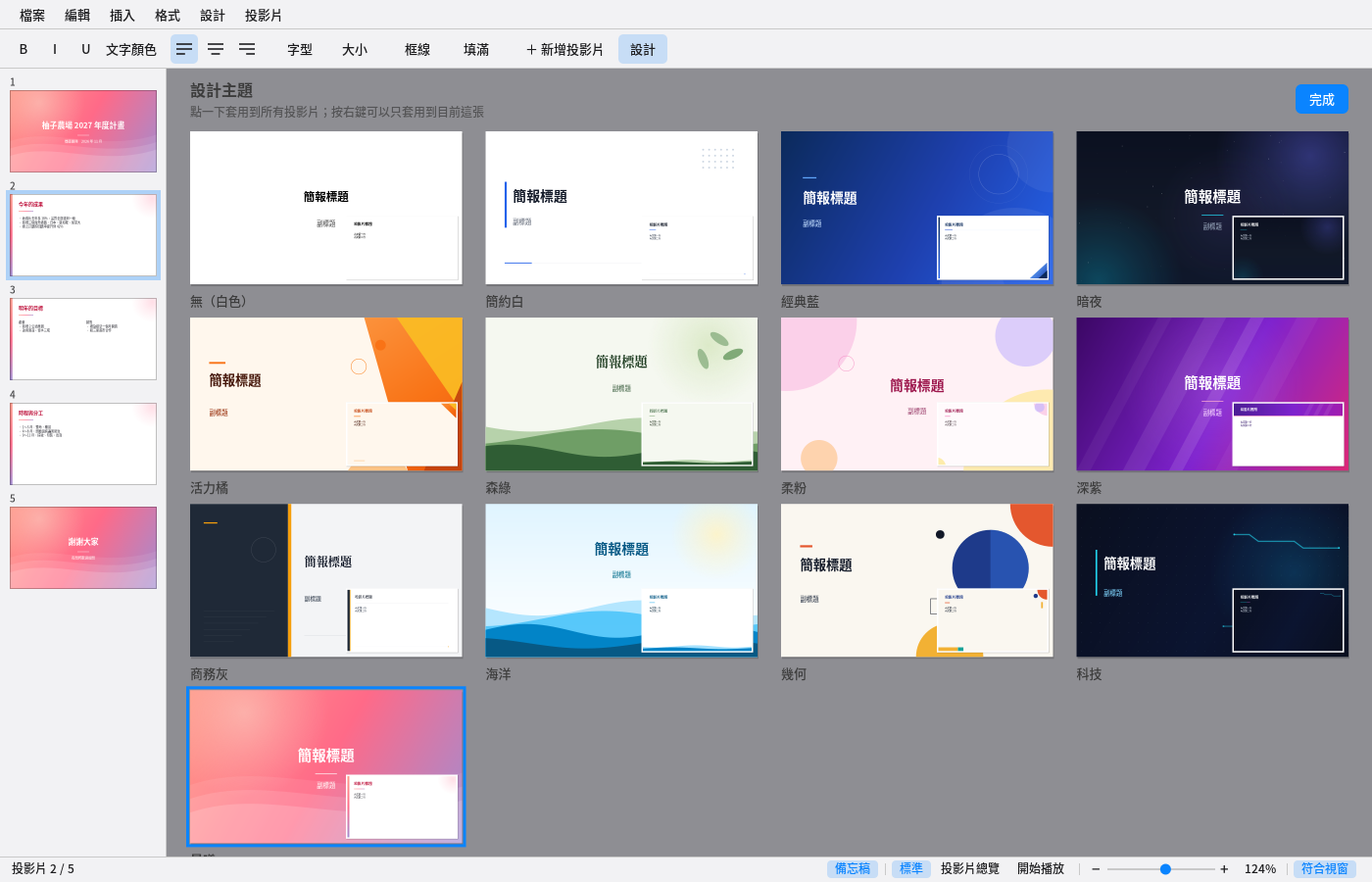
-
Diapositive: a sinistra c’è la barra delle miniature; un clic cambia diapositiva, trascinando le miniature si cambia l’ordine, la rotellina scorre. «+ Nuova diapositiva» nella barra degli strumenti o Ctrl+M aggiunge una diapositiva, con la scelta del layout: diapositiva del titolo, titolo e contenuto, contenuto a due colonne, solo titolo, vuota; la nuova diapositiva segue il tema di design attuale. Con il clic destro su una miniatura puoi aggiungere, duplicare, eliminare, spostare su / giù, cambiare tema, colore di sfondo, transizione; lo stesso vale nella panoramica delle diapositive. Quando elimini, ne deve restare almeno una.
-
Oggetti: il menu «Inserisci» aggiunge caselle di testo, rettangoli, ellissi, linee e immagini (solo PNG / JPEG). Un clic seleziona un oggetto; le maniglie ai quattro angoli si trascinano per cambiare dimensione, e trascinando l’oggetto lo si sposta; i tasti freccia regolano la posizione con precisione (con Shift il passo è maggiore); Delete/Backspace elimina gli oggetti selezionati. Il clic destro su un oggetto offre Taglia, Copia, Incolla, Duplica, Elimina, Porta in primo piano / Porta in secondo piano, Colore, Animazione di entrata; sullo spazio vuoto della diapositiva puoi incollare, aggiungere una diapositiva, inserire una casella di testo o un’immagine. Tastiera: Ctrl+X / Ctrl+C / Ctrl+V taglia / copia / incolla, Ctrl+D duplica (gli oggetti copiati si possono incollare solo dentro la presentazione).
-
Modifica del testo: doppio clic su una casella di testo per modificarla e scrivere direttamente; Invio va a capo, una riga troppo lunga va a capo da sola (in inglese agli spazi, in cinese a ogni carattere, e la punteggiatura non finisce a inizio riga); Esc o un clic altrove termina la modifica. La barra degli strumenti permette di impostare grassetto, corsivo, sottolineato, colore del testo, carattere, dimensione e allineamento a sinistra/al centro/a destra.
-
Formato delle forme: rettangoli, ellissi e linee possono avere colore del contorno e colore di riempimento distinti (le linee hanno solo il contorno); si può anche impostare il colore di sfondo della diapositiva attuale.
-
Temi di design: «Design» nella barra degli strumenti, o «Raccolta dei temi di design…» nel menu «Design», apre la raccolta con 12 temi (Bianco semplice, Blu classico, Notte, Arancio vivace, Verde bosco, Rosa tenue, Viola scuro, Grigio business, Oceano, Geometrico, Tecnologia, Alba), ciascuno con sfondo e forme decorative; la diapositiva del titolo e quelle di contenuto hanno layout diversi, con caratteri e colori abbinati; ogni tema ha un’anteprima (in basso a destra si vede come appare una diapositiva di contenuto). Un clic lo applica a tutta la presentazione: titolo, sottotitolo e testo vanno nelle posizioni del tema e prendono carattere, dimensione e colori del tema (le diapositive con immagini o forme e un layout fatto a mano cambiano solo carattere e colori, senza spostamenti); con il clic destro lo applichi solo alla diapositiva attuale. Le diapositive aggiunte in seguito e le forme inserite seguono il tema. Scegli «Nessuno (bianco)» per togliere il tema. Una diapositiva con un colore di sfondo impostato mantiene quel colore. Salvando in .pptx / .odp lo sfondo del tema viene disegnato come immagine nello strato più basso della diapositiva, così PowerPoint e LibreOffice Impress lo mostrano identico; riaprendolo con Pomelo il tema viene riconosciuto e si può continuare a cambiarlo.
-
Effetti: «Transizione diapositiva…» nel menu «Formato» imposta l’animazione al passaggio a questa diapositiva (nessuna / dissolvenza / spinta orizzontale / cancellazione); dopo aver selezionato un oggetto, «Animazione di entrata dell’oggetto…» imposta come appare (nessuna / dissolvenza / entra da sinistra / entra dal basso); quando la diapositiva compare, tutti gli oggetti con un’animazione si animano insieme, non uno dopo l’altro. Transizioni e animazioni di entrata si vedono sia nella presentazione sia nell’anteprima.
-
Note del relatore: in basso c’è la barra delle note; un clic per scrivere, e ogni diapositiva ha le sue; «Mostra barra delle note» nel menu «Diapositiva» la nasconde o la mostra. Salvando, le note vengono salvate in .pptx / .odp, compatibili con PowerPoint e LibreOffice Impress.
-
Panoramica delle diapositive: «Panoramica delle diapositive» nel menu «Diapositiva» passa alla vista a miniature, comoda per vedere l’ordine complessivo e l’effetto dei temi; un clic seleziona, un doppio clic torna alla modifica; in questa vista non si può trascinare per riordinare: per farlo torna alla modifica e trascina nella barra delle miniature a sinistra.
-
Presentazione: «Avvia presentazione» nel menu «Diapositiva», o F5, entra nella modalità a schermo intero; frecce / barra spaziatrice / clic passano alla diapositiva successiva, ←/Backspace a quella precedente, Esc esce; «Anteprima presentazione…» mostra l’effetto in una finestra normale, senza occupare tutto lo schermo. Se durante la presentazione vengono rilevati due o più schermi, si attiva automaticamente la modalità relatore: uno schermo mostra la diapositiva a schermo intero per il pubblico, l’altro (quello che usi tu) mostra la miniatura della diapositiva attuale, quella della successiva, le note, il numero di diapositive e il tempo trascorso, per leggere comodamente sul palco.
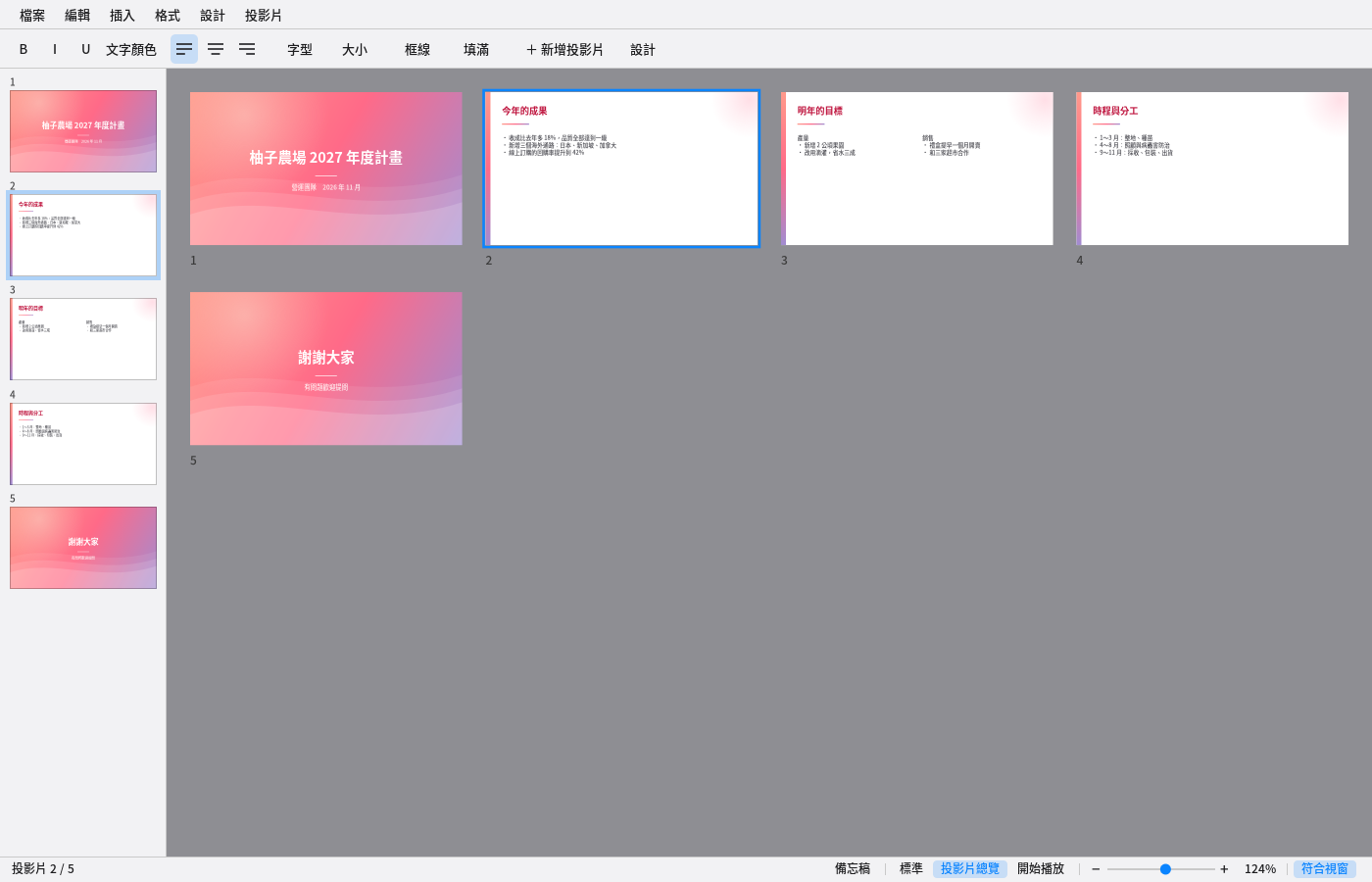
Modalità Sequenza diapositive: tutte le miniature in un colpo d’occhio -
File:
- Apri: come nell’Elaboratore di testi, è una finestra grafica di esplorazione dei file con solo cartelle e file .pptx/.odp;
anche un doppio clic su un file .pptx/.odp nel launcher o nel gestore file, oppure
pomelo-slides 檔名nel terminale, lo apre direttamente. - Salva/Salva con nome: il formato dipende dall’estensione del nome (.pptx salva in formato PowerPoint, .odp in formato OpenDocument); senza estensione si usa il formato scelto nella finestra «Salva con nome» e l’estensione corrispondente viene aggiunta automaticamente.
- Apri: come nell’Elaboratore di testi, è una finestra grafica di esplorazione dei file con solo cartelle e file .pptx/.odp;
anche un doppio clic su un file .pptx/.odp nel launcher o nel gestore file, oppure
-
Limiti noti: non si possono personalizzare schemi e layout; niente tabelle e grafici; in una casella di testo si applica un solo formato a tutta la casella, quindi non si possono usare formati diversi per testi diversi nella stessa casella; le forme non si possono ruotare né raggruppare; le animazioni di entrata degli oggetti partono sempre tutte insieme quando compare la diapositiva e non si possono eseguire una alla volta in base ai clic; la disposizione dei due schermi nella modalità relatore è decisa automaticamente e non si può scegliere quale schermo sia quello per il pubblico; i temi di design non sono personalizzabili (non c’è la modifica dello schema), e in altri programmi lo sfondo del tema è un’immagine di cui non si può cambiare il colore.
-
Input cinese, giapponese e coreano: come nell’editor di testo usa XIM (vedi la sezione 7) e funziona con pomelo-input o fcitx5.
15. Browser Pomi
Il Browser Pomi è il browser web integrato in Pomelo: si apre in fretta e usa poca memoria. Impaginazione delle pagine, JavaScript e aggiornamenti di sicurezza arrivano da WebKitGTK del sistema, e si aggiornano con il sistema.
- Aprirlo: il Browser Pomi nel Dock, oppure scrivi «browser» nel launcher o nella ricerca; puoi anche dire a Pomi «apri il Browser Pomi» (dicendo solo «apri il browser» si apre quello predefinito del sistema). Se è già aperto, ne apre semplicemente un’altra finestra, quasi all’istante.
- Barra degli indirizzi: scrivi un indirizzo per andarci direttamente (senza https://); se scrivi altro testo, cerca con il motore di ricerca (predefinito Google; dal menu «⋯» in alto a destra puoi passare a DuckDuckGo o Bing). Puoi scrivere in cinese con il metodo di input di Pomelo, anche nei campi delle pagine web. Il lucchetto davanti all’indirizzo indica una connessione cifrata; un triangolo indica che non è cifrata: non inserire password o carte di credito in quel sito. Un clic sul lucchetto (sinistro o destro) mostra il certificato del sito: a chi è stato rilasciato, quale ente lo ha emesso, il periodo di validità, la catena dei certificati e le impronte; si può anche copiare il certificato. Se scrivi solo l’indirizzo senza https://, si prova prima la connessione cifrata e solo se il sito non la supporta si passa a quella non cifrata.
- Schede: Ctrl+T nuova scheda, Ctrl+W chiudi, Ctrl+Shift+T riapri la scheda appena chiusa, Ctrl+Tab cambia, Ctrl+1–9 vai alla scheda numero tale. La barra delle schede compare solo con due o più schede; anche il clic con il tasto centrale su una scheda la chiude. Il tasto centrale su un link (o Ctrl+clic) lo apre in una nuova scheda in background.
- Pagina iniziale: una nuova scheda mostra Pomi, la casella di ricerca e i siti che visiti più spesso.
- Menu del clic destro: sulla pagina il clic destro permette di tornare indietro, ricaricare, copiare l’indirizzo, cercare nella pagina, stampare, ingrandire o ridurre, schermo intero; dopo aver selezionato del testo si può copiarlo o cercarlo direttamente con il motore di ricerca attuale; su un link si può aprirlo in una nuova scheda, copiarlo, scaricarlo; su un’immagine si può copiarla o scaricarla.
- Altro: Ctrl+F cerca nella pagina, Ctrl+più / meno / 0 per lo zoom (anche tenendo premuto Ctrl e girando la rotellina), Ctrl+P stampa, F11 schermo intero, Alt+←/→ pagina precedente / successiva, Ctrl+L va alla barra degli indirizzi, F5 ricarica.
- Download: i file vengono salvati nella cartella Download, e a fine download arriva una notifica. Durante il download in alto a destra compaiono il pulsante dei download e un cerchio di avanzamento; un clic apre la cartella Download.
- Permessi: quando un sito vuole usare la fotocamera, il microfono, la posizione o mostrare notifiche, in alto nella pagina compare una barra con le scelte «Consenti» o «Non consentire».
- Cancellare i dati di navigazione: menu «⋯» → «Cancella dati di navigazione…», che elimina cronologia, cookie e cache (i siti richiederanno di nuovo l’accesso).
- Risparmio di risorse: in esecuzione c’è un solo Browser Pomi alla volta (riaprirlo apre solo un’altra finestra); sui computer senza scheda grafica dedicata (comprese le macchine virtuali) si passa automaticamente al disegno con la CPU, che usa ancora meno memoria.
16. Macchine virtuali
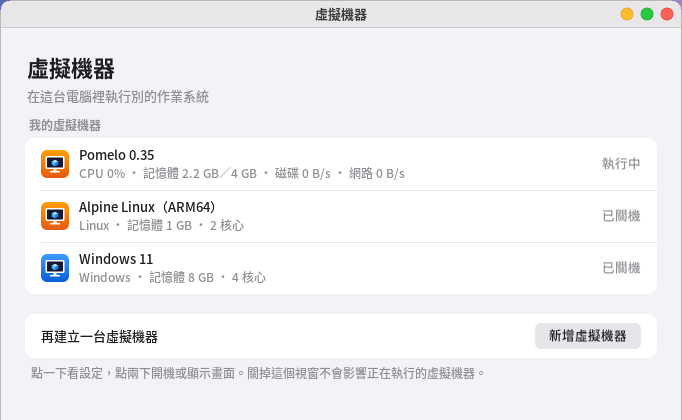
«Macchine virtuali» permette di eseguire altri sistemi operativi dentro questo computer (per esempio provare un altro Linux o far girare un Windows), senza riavviare e senza toccare il sistema di questo computer. Alla base ci sono KVM e QEMU, integrati in Linux: non servono moduli del kernel aggiuntivi né libvirt.
- Prima volta: all’apertura, se QEMU non c’è ancora, compare il pulsante «Installa»; premendolo si apre una finestra del terminale per l’installazione (ti chiede la password), e vengono installate solo le parti necessarie per eseguire le macchine virtuali.
- Hardware di virtualizzazione: le macchine virtuali x86_64 sono veloci solo con la virtualizzazione hardware della CPU (Intel VT-x / AMD-V, in Linux chiamata KVM). Se non è attiva compare un avviso: basta attivarla nel BIOS; se invece dice «il tuo account non può ancora usarla», premi «Attiva» per aggiungerti al gruppo kvm, poi esci e rientra.
- Nuova macchina virtuale: premi «Nuova macchina virtuale» e scegli il disco di installazione del sistema operativo (.iso). Dal nome del file il programma intuisce che sistema e che architettura sono,
e propone da solo memoria, core del processore e dimensione del disco; anche il nome viene compilato per te. Il file del disco all’inizio è piccolo e occupa solo lo spazio che usi.
Se hai già un disco virtuale (per esempio .vdi di VirtualBox, .vmdk di VMware, .qcow2), attiva «Usa un disco virtuale esistente» per usarlo direttamente.
- Windows 11 richiede UEFI, avvio sicuro e TPM 2.0, già attivati per te quando scegli Windows (la prima volta per il TPM ti verrà chiesto di installare swtpm); il disco usa SATA e la scheda di rete è Intel e1000e, i cui driver sono già nel disco di installazione di Windows. All’avvio, se vedi «Press any key to boot from CD or DVD», premi un tasto qualsiasi entro pochi secondi.
- ARM64: scegliendo ARM64 in «Architettura del processore» puoi eseguire sistemi per ARM (la prima volta ti verrà chiesto di installare l’emulatore ARM64). Su un computer x86 funziona con l’emulazione software, quindi è più lento (circa 5–20 volte), adatto a installare server o per fare prove.
- Avvio e schermo: doppio clic nell’elenco (oppure apri la pagina delle impostazioni e premi «Avvia») e compare la finestra dello schermo. Se sul disco non c’è ancora un sistema, si avvia da solo dal disco ottico, e una volta installato si avvia dal disco, senza cambiare impostazioni.
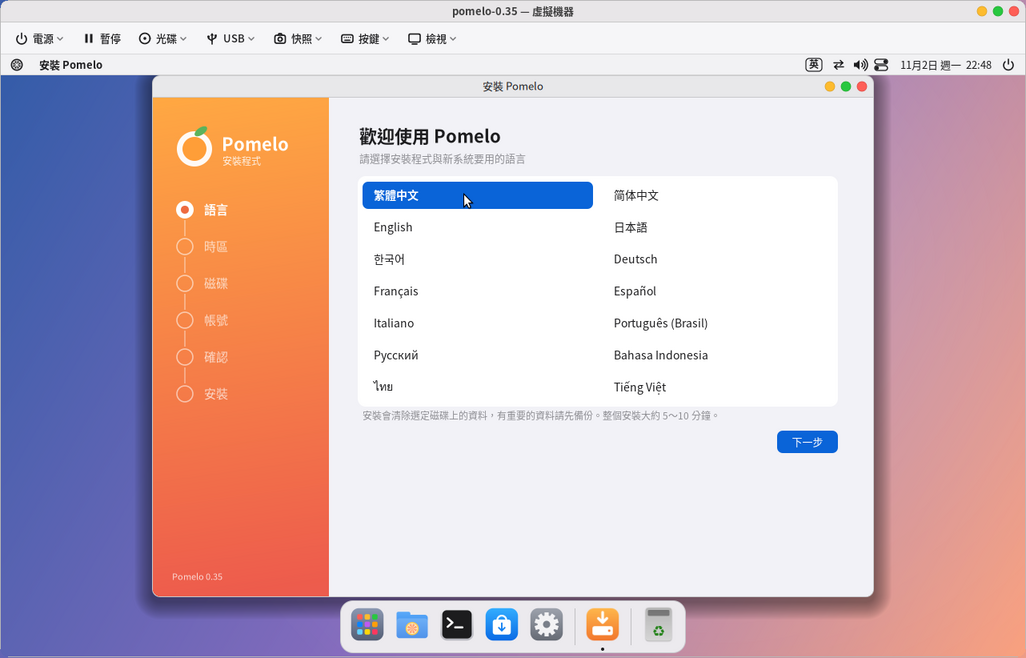
- Finestra dello schermo: tastiera e mouse controllano direttamente la macchina virtuale; il mouse non viene «catturato», e uscendo dalla finestra torna a questo computer. I pulsanti nella fila in alto:
- Alimentazione: spegni (come premere il pulsante di accensione, la macchina virtuale si spegne da sola), riavvia, salva lo stato e chiudi, spegni a forza (come staccare la spina).
- Pausa: congela la macchina virtuale (la memoria resta); premi di nuovo per riprendere.
- Disco ottico: cambia l’immagine del disco o lo espelle, senza spegnere.
- USB: passa alla macchina virtuale un dispositivo USB collegato a questo computer (chiavetta, disco esterno, telefono, lettore di schede…); un altro clic lo restituisce. Un disco esterno viene prima espulso da questo computer; la prima volta che lo passi ti verrà chiesta la password (per ottenere i permessi sul dispositivo). Si possono cedere anche tastiera e mouse, ma poi questo computer non può più usarli, quindi il programma ti chiede prima conferma.
- Istantanee: salvano lo stato attuale (con la memoria), così puoi tornare in qualsiasi momento a quell’istante, per esempio prima di installare software o cambiare impostazioni.
- Tasti: inviano combinazioni che questo computer intercetterebbe, come Ctrl+Alt+Del, Ctrl+Alt+F1–F7, il tasto Windows.
- Visualizza: schermo intero (o Ctrl+Alt+Invio; a schermo intero la barra degli strumenti compare portando il mouse in alto), adatta la finestra allo schermo. Con la scheda grafica VirtIO, la risoluzione della macchina virtuale segue la dimensione della finestra (la maggior parte delle macchine virtuali Linux lo supporta).
- Scorciatoia: Ctrl+Alt+Fine invia Ctrl+Alt+Del.
- Chiudere la finestra dello schermo: chiede se spegnere, annullare, oppure lasciare la macchina virtuale in esecuzione in background. Una macchina virtuale in background si può riaprire in seguito con un doppio clic nell’elenco.
- Salvare lo stato: «Alimentazione → Salva lo stato e chiudi» salva l’intera macchina virtuale (compresi i programmi aperti), e al prossimo avvio riparte da dove era, come un portatile che si chiude e si riapre.
- Gestione delle istantanee: in fondo alla pagina delle impostazioni della macchina virtuale puoi rinominare un’istantanea, tornare a una di esse o eliminarla. Le istantanee fatte a macchina spenta salvano solo il disco. Le istantanee sono nel file del disco, che deve essere in formato qcow2 (lo sono tutte le macchine virtuali nuove).
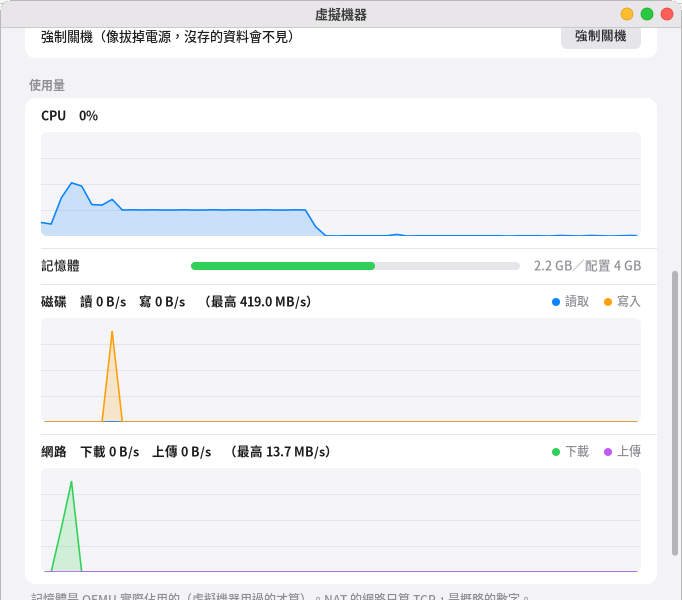
- Utilizzo: nell’elenco ogni macchina virtuale in esecuzione mostra l’uso di CPU, memoria, disco e rete; aprendola c’è anche il grafico dell’ultimo minuto. La memoria è quella effettivamente occupata da QEMU; per la rete NAT si contano solo le connessioni TCP, quindi i numeri sono approssimativi.
- Impostazioni: si possono cambiare solo a macchina spenta (memoria, core del processore, disco ottico, ordine di avvio, scheda grafica, audio, rete, ingrandire il disco, TPM ecc.) e vengono salvate automaticamente.
- Rete: «NAT» è la più semplice: la macchina virtuale condivide la rete di questo computer e può andare online; per collegarti alla macchina virtuale da questo computer, in «Inoltra porte» scrivi
per esempio 2222:22, poi collegati con
ssh -p 2222 localhost(raggiungibile solo da questo computer). «Bridge» fa apparire la macchina virtuale come un altro computer della rete locale: prende l’IP dal router ed è raggiungibile anche dagli altri computer; serve un bridge (per esempio br0), e se non c’è la pagina delle impostazioni ha il pulsante «Crea bridge» (serve una scheda di rete cablata, il Wi-Fi non può fare da bridge; durante la creazione la rete si interrompe per qualche secondo), e la prima volta bisogna premere «Consenti l’uso». - Audio: l’audio della macchina virtuale esce da questo computer.
- Rete: «NAT» è la più semplice: la macchina virtuale condivide la rete di questo computer e può andare online; per collegarti alla macchina virtuale da questo computer, in «Inoltra porte» scrivi
per esempio 2222:22, poi collegati con
- Dove sono i file: ogni macchina virtuale ha una sua cartella in
~/.local/share/pomelo/vm/(dentro ci sono il file del disco, le impostazioni UEFI e le istantanee). In fondo alla pagina delle impostazioni puoi aprirla nel gestore file, o eliminare l’intera macchina virtuale. - Cose che non ci sono ancora: appunti condivisi con la macchina virtuale, cartelle condivise, trascinamento di file, accelerazione 3D, più schermi. Per scambiare file puoi usare la rete (per esempio ssh, condivisione Windows) o una chiavetta USB.
- Riga di comando:
pomelo-vm --list(elenca le macchine virtuali e il loro stato),pomelo-vm --start nome,pomelo-vm --stop nome(chiede lo spegnimento),pomelo-vm --kill nome(spegnimento forzato).
17. Container (Docker)
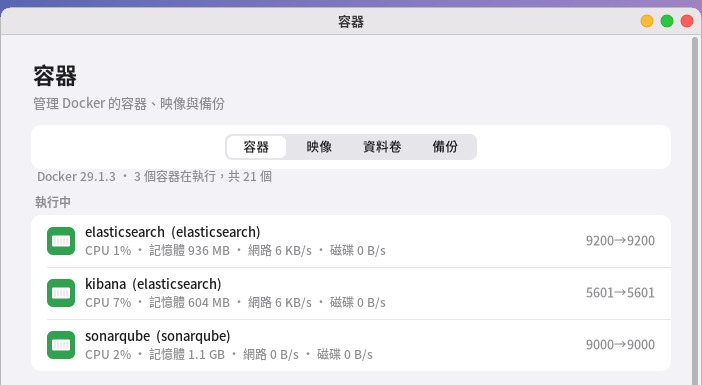
«Container» serve a gestire Docker: container, immagini, volumi e backup, senza dover ricordare i comandi.
-
Installare Docker: se Docker non c’è, all’apertura premi «Installa»: si apre una finestra del terminale (ti chiede la password). Installa il pacchetto moby-engine del sistema, lo imposta per l’avvio automatico e ti aggiunge al gruppo docker. Dopo l’installazione bisogna uscire e rientrare perché l’aggiunta al gruppo abbia effetto. Se Docker non è in esecuzione o l’account non ha i permessi, compaiono sullo schermo i pulsanti corrispondenti. Attenzione: i membri del gruppo docker possono ottenere i privilegi di amministratore dell’intero computer tramite i container, quindi aggiungi solo account di cui ti fidi.
-
Container: divisi in in esecuzione e fermi; quelli in esecuzione mostrano uso di CPU, memoria, rete, disco e porte (locale→container), e quelli creati con docker compose hanno il progetto indicato dopo il nome. Un clic apre la pagina del container. Il 100% della CPU equivale a un core del processore (come
docker stats). -
Pagina del container:
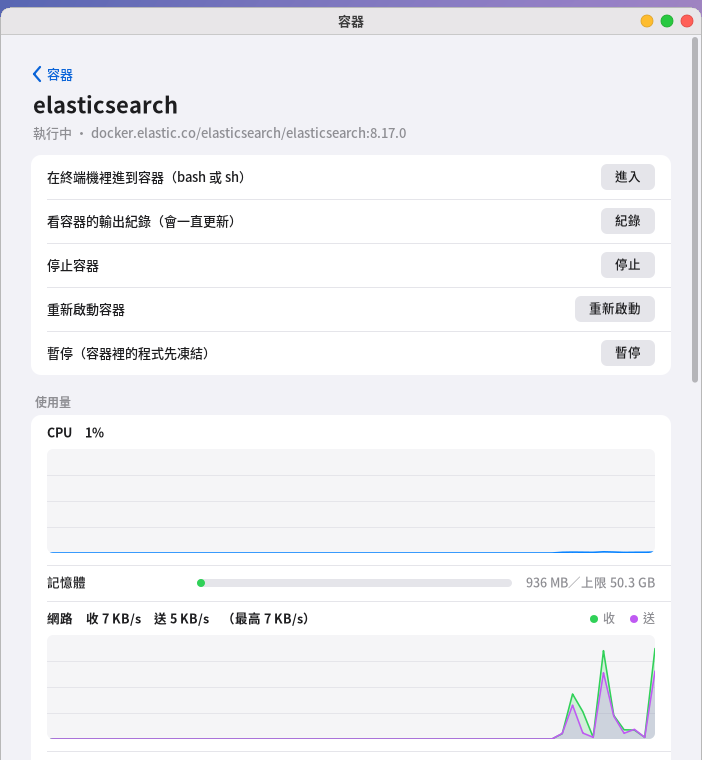
Pagina del container: in alto le azioni più usate, in basso l’utilizzo dell’ultimo minuto - Entra: apre una finestra del terminale dentro il container (con bash se c’è, altrimenti sh), come
docker exec -it. - Log: mostra nel terminale l’output del container (le ultime 300 righe, poi continua ad aggiornarsi).
- Ferma, riavvia, pausa / riprendi, avvia; per eliminare un container bisogna prima fermarlo (i volumi restano).
- Informazioni: immagine, orari di creazione e avvio, indirizzo IP, porte, cartelle e volumi montati; le variabili d’ambiente possono contenere password, quindi ne viene mostrato solo il numero.
- Impostazioni: cambia il nome e se avviarlo automaticamente all’accensione.
- Entra: apre una finestra del terminale dentro il container (con bash se c’è, altrimenti sh), come
-
Nuovo container: in fondo alla scheda «Container» premi «Nuovo container» e indica l’immagine (per esempio
nginx,mariadb:11), il nome, le porte (locale:container, per esempio8080:80), le cartelle (percorso locale o nome del volume:percorso nel container, per esempio~/網站:/usr/share/nginx/html), le variabili d’ambiente (separate da punto e virgola), l’avvio automatico, poi premi «Crea e avvia». Le immagini che il computer non ha vengono prima scaricate. -
Immagini: scrivi il nome e premi Invio per scaricare; un clic su un’immagine permette di creare un container o di eliminarla; «Pulisci» elimina le vecchie immagini senza nome e inutilizzate (di solito rimaste dopo un aggiornamento) e la cache di compilazione.
-
Volumi: mostrano a quale container serve ciascun volume; quelli inutilizzati si possono eliminare. I file dentro i volumi si vedono solo con i privilegi di amministratore: per estrarli usa il backup.
-
Backup: nella pagina del container premi «Backup»: le impostazioni del container, i volumi e i file delle cartelle montate vengono salvati in una cartella; se attivi «Includi l’immagine nel backup» (predefinito), viene salvato anche com’è il container adesso (comprese le modifiche fatte al suo interno), e si può copiare su un altro computer per ripristinarlo. Un container in esecuzione si ferma un attimo durante il backup. I backup stanno nel percorso indicato nella scheda «Backup» (predefinito
docker-backupsnella cartella personale), che si può spostare su un disco esterno o di rete. -
Ripristino: nella scheda «Backup» fai clic su un backup → «Ripristina». Ricrea container e volumi con le impostazioni originali e rimette a posto i dati; se il nome è già usato da un altro container, si aggiunge
-restored. Se la porta originale è occupata da un altro container, il container viene ripristinato comunque ma non avviato: sistema la porta e poi avvialo. -
Backup pianificati: con il comando
pomelo-docker --backup nome-container [cartella] [--no-image]puoi inserirlo in cron o in un timer di systemd; il ripristino èpomelo-docker --restore cartella-del-backup.
18. Cluster di container (Kubernetes)
«Cluster di container» è un programma facoltativo (si installa e si rimuove dal Centro software) per chi vuole provare Kubernetes senza studiare come si monta: il motore è k3s (un Kubernetes leggero, con licenza Apache 2.0, scaricato solo la prima volta che crei un cluster, circa 70 MB); noi abbiamo fatto lo strato superiore, per creare e gestire il cluster con qualche clic. Sotto c’è Kubernetes standard: kubectl, i chart Helm e i file YAML scritti da altri funzionano senza modifiche.
Creare un cluster (quattro passi)
- Quante macchine: «Solo questo computer» è pronto in un minuto, adatto per imparare e sviluppare; «Più computer»: inserisci per ciascuno IP e account e password SSH (l’account deve poter usare sudo; la prima volta con password, poi con chiave), e puoi aggiungere anche questo computer.
- Controllo e consigli: tramite SSH, su ogni macchina vengono lette in sola lettura le condizioni di hardware e sistema (numero di core, memoria, disco SSD o rigido, velocità della scheda di rete, versione del sistema, sincronizzazione dell’ora,
porte occupate, presenza di Docker o database in esecuzione), poi a ogni macchina viene proposto un ruolo con la motivazione:
- Server: il piano di controllo (API, pianificazione, database del cluster). Se tre o più macchine sono idonee, ne propone tre per l’alta disponibilità.
- Client: i nodi di lavoro che eseguono davvero i container. Con poche macchine il Server esegue anche container.
- Archiviazione NFS: la macchina con più spazio libero, su cui si installa un server NFS come disco condiviso (database e file caricati vanno qui); l’archiviazione predefinita del cluster punta a questa; il disco condiviso è aperto solo ai nodi del cluster, non all’intera rete.
- Avanzato: Redis, database (PostgreSQL / MariaDB / MongoDB), registro delle immagini. I consigli sono solo predefiniti e gli interruttori si possono cambiare; le combinazioni poco sensate vengono segnalate (ad esempio meno di 4 GB di memoria ma ruolo di Server) e bloccate solo quelle davvero impossibili (nessun Server, nessuno che esegua container, ora non sincronizzata).
- Conferma: elenca cosa verrà installato su quale macchina e quali file verranno modificati.
- Creazione: mostra avanzamento e log macchina per macchina: scarica k3s (con verifica sha256), lo invia a ogni macchina, installa Server e Client, ottiene il kubeconfig, attende che tutti i nodi siano Ready, installa NFS.
Se fallisce si ferma a quel passo, ne dice la causa e si può riprovare quel passo. Il log è salvato anche in
~/.local/share/pomelo/cluster/<cluster>/deploy.log.
Dashboard: in alto c’è lo schema dell’architettura del cluster: la console di controllo, i Server (piano di controllo, con tre o più disegnati come un anello etcd), i Client; ogni macchina ha le etichette NFS / database / Redis, la spia Ready e le barre di uso di CPU / memoria, così si capisce a colpo d’occhio chi fa cosa (anche mentre nella procedura guidata scegli i ruoli, l’architettura prevista viene disegnata in tempo reale). Poi c’è la spia del cluster (normale / richiede attenzione), il numero di nodi e Ready, il numero di Pod; sei riquadri: nodi (indicatori di CPU / memoria, NotReady in rosso), Pod (stato, pronti, numero di riavvii; aprendoli vedi i log, li segui in tempo reale, entri in un terminale nel container, li elimini; sotto sono elencati i loro eventi di avviso, con spiegazioni in parole semplici delle situazioni comuni: «si riavvia di continuo» di solito significa una configurazione sbagliata o un database irraggiungibile, «impossibile scaricare l’immagine» un nome sbagliato o niente connessione), carichi di lavoro (Deployment / StatefulSet / DaemonSet / Job; con un clic si riavvia, si cambia il numero di repliche, si elimina), servizi e indirizzi (l’indirizzo di un Ingress si apre subito nel browser), archiviazione (se i volumi sono collegati), eventi (gli avvisi degli ultimi due giorni). Si può filtrare per namespace. Si aggiorna da solo ogni 6 secondi.
I ruoli avanzati vengono davvero distribuiti: sulla macchina in cui hai spuntato Redis, database (PostgreSQL / MariaDB / MongoDB, uno a scelta) o registro di immagini, alla creazione il servizio viene fissato con nodeSelector (dischi da 2 GB per Redis, 8 GB per il database, 20 GB per il registro, con la StorageClass predefinita), le password sono generate a caso e stanno solo nei Secret del cluster; la scheda del cluster mostra gli indirizzi esterni (porte 30379 / 30432 / 30306 / 30017 / 30500 dell’IP del nodo), gli indirizzi interni al cluster (redis.pomelo-redis.svc, db.pomelo-db.svc) e le stringhe di connessione. Il registro di immagini è http: i nodi sono già impostati per fidarsi di lui, mentre il Docker del tuo computer deve avere quell’indirizzo in insecure-registries per poter fare push.
App: il riquadro «App» della dashboard. Il catalogo ha Nginx, WordPress (con MariaDB), Gitea, MinIO, Nextcloud (con MariaDB), Uptime Kuma;
scegline una, cambia nome / dimensione del disco / password / nome host dell’indirizzo e la distribuisci; con «Usa la mia immagine» indichi immagine, porta, variabili d’ambiente (A=1;B=2), se serve un disco,
e ti genera Deployment + Service + Ingress. Con «Anteprima» vedi lo YAML che verrà applicato (è scritto in modo standard, quindi si capisce anche in seguito con kubectl).
L’indirizzo usa nip.io (<nome>.<IP del Server>.nip.io si risolve automaticamente in quell’IP) e i computer della stessa rete lo aprono subito; per un dominio tuo basta cambiare il nome host.
Le app installate sono elencate nella stessa pagina: quando il Pod è pronto premi «Apri». Per rimuoverle: eliminale da «Carichi di lavoro», oppure da terminale kubectl delete namespace app-<nome>.
Aggiungere / rimuovere nodi: in fondo alla pagina dei nodi, «Aggiungine uno» chiede IP e account con password; se il controllo va bene viene installato come Client e unito al cluster; il «Rimuovi» di ogni nodo prima sposta i Pod (drain), lo elimina dal cluster, poi smonta k3s da quella macchina (serve la password sudo di quella macchina). I cluster creati da versioni precedenti non hanno salvato il token: la prima volta che aggiungi un nodo viene chiesta la password sudo del Server per rileggere il token.
Manutenzione (riquadro «Manutenzione» della dashboard):
- Avvisi e notifiche: nodo che non risponde, Pod che va in crash di continuo o non scarica l’immagine, volume non collegato, certificato di connessione in scadenza sono elencati in questa pagina; per i problemi «nuovi» compare una notifica sul desktop, lo stesso problema non ti disturba due volte, e se ne compaiono molti insieme vengono riuniti in una sola. Con il «Controllo in background» attivo, anche a finestra chiusa si controlla ogni 5 minuti (con un timer utente di systemd, senza privilegi di amministratore; se un portatile cambia rete e non raggiunge il cluster, non manda notifiche a vuoto).
- Certificato di connessione: mostra fra quanti giorni scade il certificato client del kubeconfig; a meno di 90 giorni puoi premere «Rinnova certificato»: riavvia i Server uno alla volta (all’avvio k3s sostituisce da solo i certificati in scadenza), aspetta che tornino davvero, poi riottiene il kubeconfig.
- Aggiornare k3s: quando c’è una nuova versione stabile puoi premere «Aggiorna»: prima scarica e verifica, poi aggiorna i Server uno alla volta, poi i Client; ogni macchina aspetta che il servizio sia davvero ripartito, che il nodo segnali la nuova versione e sia Ready prima di passare alla successiva (un cluster ad alta disponibilità da tre macchine non ne perde mai due insieme). I Pod in esecuzione non vengono interrotti.
- Backup e ripristino: «Esegui backup ora» salva in JSON le risorse del cluster (app, configurazioni, Secret…, già ripulite dai campi non ripristinabili e senza ciò che gestisce k3s stesso); con l’archiviazione NFS impacchetta anche le cartelle condivise (con cpio, perché i file che un database sta usando tar non riesce a leggerli). «Ripristina» crea prima i namespace e i volumi, aspetta che i volumi NFS siano collegati, sposta i vecchi dati nelle nuove cartelle (i nomi delle cartelle dell’archiviazione dinamica contengono nomi PV casuali, che dopo la ricostruzione del cluster sono diversi) e solo alla fine applica i carichi di lavoro, così i database non si inizializzano su cartelle vuote. Il backup di un database in scrittura è solo «un’istantanea di un momento»: per i dati importanti usa anche pg_dump e mysqldump.
- Aggiornare, rinnovare i certificati e fare il backup NFS richiedono la password sudo dei nodi (la stessa su tutti; resta solo in memoria, viene cancellata dopo l’uso e non compare nella riga di comando di nessun processo).
- Riga di comando:
pomelo-cluster status(nodi, avvisi, certificato),backup,backups,restore ora,upgrade,renew-cert,cert,watch.
Account e permessi (riquadro «Account e permessi» della dashboard): per far vedere il cluster a un collega o a uno strumento senza dare tutti i permessi, qui crei un account: nome, permessi (sola lettura, può modificare, amministratore) e
ambito (indica un namespace, oppure lascia vuoto per l’intero cluster). Una volta creato, premi «Gestisci» accanto all’account → «Esporta kubeconfig» e dai il file salvato all’altra persona, che potrà collegarsi con kubectl o Lens;
eliminando l’account il suo file smette subito di funzionare. Account e permessi sono oggetti Kubernetes standard (un ServiceAccount e un RoleBinding in pomelo-users), che kubectl vede e puoi modificare anche tu.
Il kubeconfig esportato equivale alla password di quell’account, quindi consegnalo con cautela. Riga di comando: accounts, account-add nome view|edit|admin [namespace], account-kubeconfig nome, account-del nome.
Panoramica, istantanee e copie (il primo riquadro della dashboard, «Panoramica»): in una pagina vedi tutto il cluster: quante app, Pod e container girano in totale, l’uso di CPU e memoria di ogni macchina, poi l’elenco di ognuno con uso e immagine, «per app» (in cima quelle che usano più memoria) o «per macchina» (quali Pod girano su ciascuna). Un clic su un’app apre i dettagli: quali container girano (immagine, porta, richieste e limiti di risorse), l’uso in tempo reale di ogni Pod, indirizzi e servizi, su quali volumi stanno i dati, oltre a «Vedi log», «Entra nel container (terminale)», riavvio, repliche 0 / 1 / 2 / 3 (0 significa in pausa) ed eliminazione. «Crea istantanea» salva la configurazione dell’app su questo computer e copia per intero ogni suo volume in un nuovo volume (occupa altrettanto spazio in più); per impostazione predefinita mette prima l’app in pausa, copia e la riprende da sola, così i dati di cose come i database in scrittura sono coerenti. Con un’istantanea puoi «Ripristinare» (rimettere i dati nel volume originale), «Copiare come nuova app» o eliminarla. «Copia» crea una nuova app identica ma con un altro nome (con i dati, oppure solo con volumi vuoti): etichette, Service e nomi dei volumi vengono cambiati in quelli nuovi, così vecchia e nuova non si contendono il traffico; le porte esposte all’esterno diventano interne al cluster sulla nuova app, mentre ConfigMap e Secret sono condivisi. In fondo alla panoramica puoi «Distribuire una nuova app» o «Applicare YAML».
GitOps (riquadro «GitOps» della dashboard): metti i file di distribuzione in un repository Git, indica indirizzo, ramo e cartella e premi «Salva e sincronizza ora»: vengono scaricati e applicati al cluster
(una cartella con kustomization.yaml usa kustomize). Con la «Sincronizzazione automatica» attiva, il controllo in background guarda ogni 5 minuti e applica solo se ci sono nuovi commit (se fallisce, ti avvisa una volta).
Aggiunge e aggiorna soltanto: ciò che è stato tolto dal repository non viene eliminato dal cluster. Repository privati: scrivi l’indirizzo come https://account:token@host/…, oppure usa un indirizzo SSH (aggiungi prima la chiave SSH di questo computer al repository).
Riga di comando: gitops-set indirizzo [ramo] [cartella], gitops-sync [--force], gitops-auto on|off, gitops.
Pacchetto per l’uso offline (in fondo alla pagina «Manutenzione»): per ambienti senza rete, su un computer con rete premi prima «Crea», che scarica in una cartella k3s e le immagini di sistema (x86_64 e arm64);
porta la cartella sul computer offline e premi «Importa»: poi creare un cluster non richiede rete (le immagini di sistema vengono inviate ai nodi insieme a k3s). Riga di comando: bundle cartella, bundle-import cartella.
Più cluster: la pagina iniziale elenca tutti i cluster, ognuno con accanto il numero di nodi Ready (se non si raggiunge, c’è scritto «irraggiungibile»); un clic per passare all’altro.
Chiedere a Pomi: «cosa succede al cluster» legge nodi e avvisi; «distribuiscimi WordPress» (Gitea, MinIO, Nextcloud, Nginx, Uptime Kuma) apre la schermata di distribuzione di quell’app, dove confermi nome, indirizzo e password.
Applicare YAML: scegli un file .yaml o incolla un indirizzo, equivale a kubectl apply; per installare un chart Helm incolla una risorsa HelmChart e verrà installato (k3s ha il controller Helm integrato,
non serve installare helm). Importare: se hai già un cluster (costruito da te o con un kubeconfig che ti hanno dato) → «Importa» nella pagina iniziale, scegli il file, e poi lo gestisci come uno creato qui.
Scheda del cluster: indirizzo API, percorso del kubeconfig, ruolo di ogni macchina, percorso NFS. Rimuovere il cluster: toglie k3s e i dati da ogni nodo (conferma da premere due volte); un cluster importato viene solo tolto dall’elenco.
Usare kubectl nel terminale: «Usa kubectl nel terminale» nella dashboard apre un terminale già collegato al cluster. Riga di comando: pomelo-cluster nodes|pods|status,
pomelo-cluster apply file, pomelo-cluster probe host account.
Sicurezza e privacy: ogni comando di controllo e installazione è scritto nel programma; la password resta in memoria solo per quell’uso, e appena la connessione riesce si passa alla chiave SSH della console
(~/.local/share/pomelo/cluster/id_ed25519); known_hosts è un file separato e non tocca il tuo ~/.ssh. Ogni nodo deve poter accedere alla rete per scaricare le immagini dei container.
19. Gestore di archivi
Comprimere, decomprimere, cifrare: un solo programma gestisce zip, 7z, la famiglia tar, cpio, iso, squashfs, immagini disco e altri formati («Gestore di archivi» nel launcher). Dal menu del clic destro nel gestore file puoi comprimere e decomprimere direttamente, e facendo doppio clic su un archivio lo si apre con questo programma.
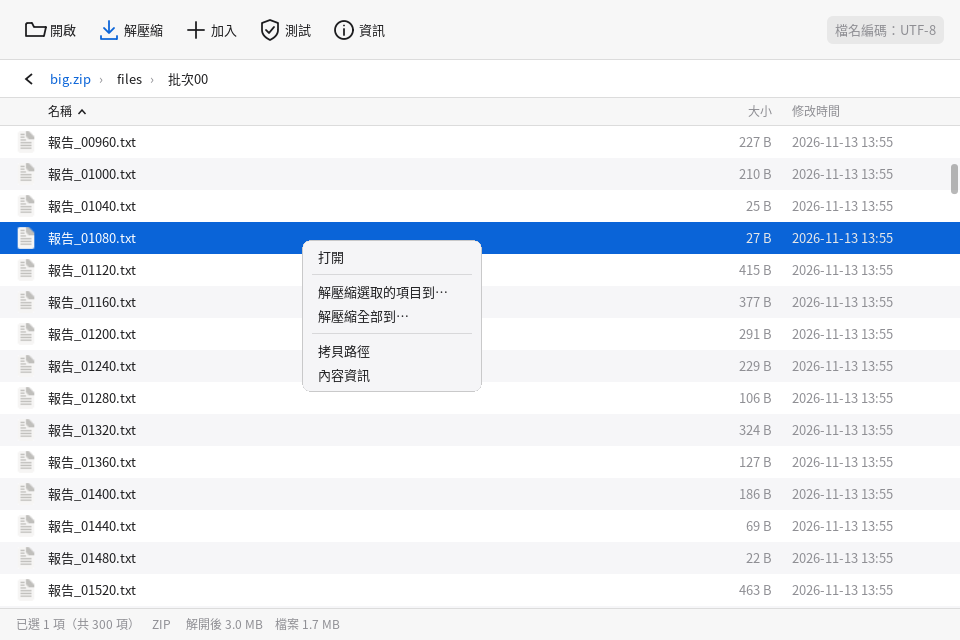
Usarlo dal gestore file
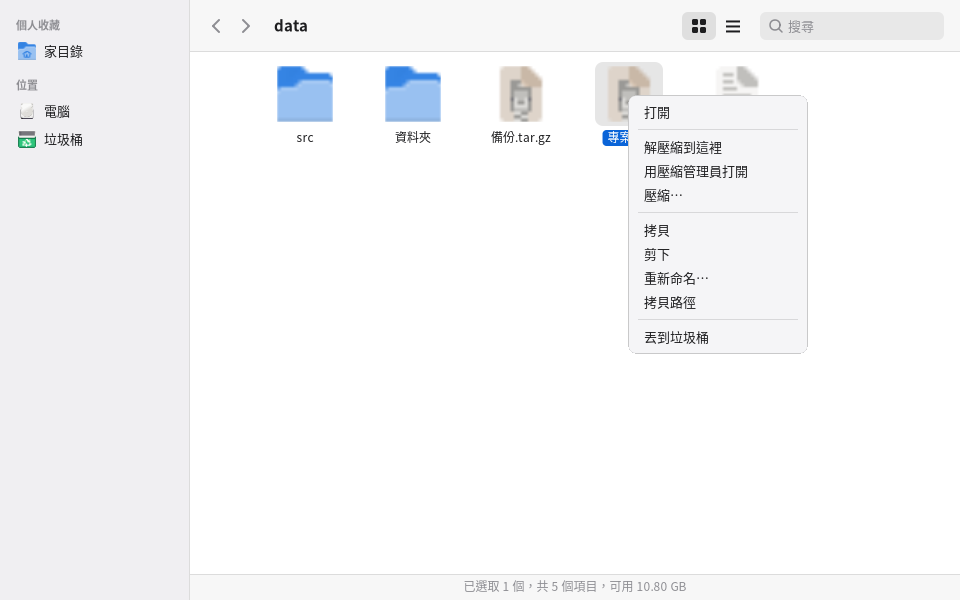
- Clic destro su un archivio: «Estrai qui» estrae accanto all’archivio (se al livello principale dell’archivio c’è più di un elemento, crea automaticamente una cartella con lo stesso nome dell’archivio, così i file non si sparpagliano ovunque), «Apri con il Gestore di archivi» (per vedere cosa contiene ed estrarre solo alcuni elementi). Funziona anche selezionando più archivi.
- Clic destro su qualsiasi file o cartella (se ne possono selezionare molti): «Comprimi…» apre la finestra di creazione: scegli nome, posizione di salvataggio, formato, livello di compressione e se usare una password.
- Il doppio clic su un archivio lo apre con il Gestore di archivi; sugli altri file funziona come sempre (foto con il visualizzatore di immagini, testo con l’editor…).
- Puoi anche trascinare un archivio nella finestra del Gestore di archivi per sfogliarlo, oppure trascinarvi file e cartelle normali per creare un nuovo archivio.
- Se il Gestore di archivi non è installato, queste voci non compaiono.
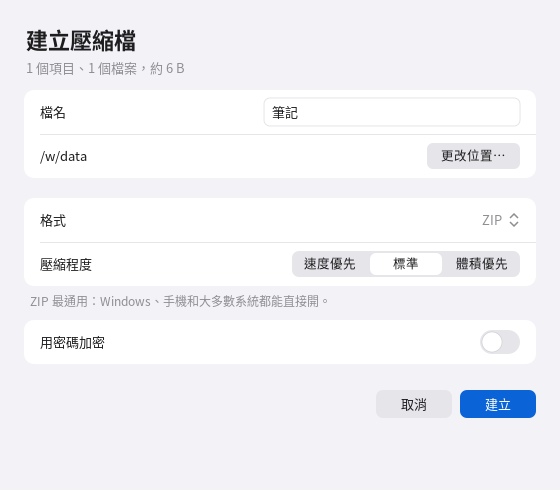
Formati supportati
| Formato | Lettura | Creazione | Cifratura | Note |
|---|---|---|---|---|
| zip, jar, apk, epub | ✔ | ✔ | AES-256 | Il più universale, si apre direttamente su Windows e telefoni; si leggono e scrivono anche i vecchi ZipCrypto (segnalati come meno sicuri); la codifica dei nomi file è rilevata automaticamente (Big5, GBK, Shift-JIS, EUC-KR) |
| 7z | ✔ | ✔ | AES-256, anche con cifratura dei nomi dei file | Senza cifratura si legge e scrive direttamente; per i 7z cifrati serve 7-Zip |
| tar, tar.gz, tar.bz2, tar.xz, tar.zst, tar.lz, tar.lz4 | ✔ | ✔ | Cifratura dell’intero pacchetto con OpenPGP (AES-256), salvato come .gpg | Conserva i permessi di Linux e i collegamenti simbolici; per cifrare serve gnupg |
| cpio, ar, deb, rpm | ✔ | cpio ✔ | cpio sì (gpg) | |
| iso (ISO 9660, con Joliet e Rock Ridge) | ✔ | ✔ | ✘ | |
| squashfs | ✔ (7-Zip) | ✔ (serve squashfs-tools) | ✘ | |
| Immagini disco (.img di FAT, ext, NTFS) | ✔ (7-Zip) | ✘ | ✘ | Per vedere i file all’interno |
| Compressione di un singolo file: gz, bz2, xz, zst, lz, lzma, lz4, Z | ✔ | gz, bz2, xz, zst, lz ✔ | gpg | |
| cab, lha, xar, dmg, vhd, wim | ✔ | ✘ | ✘ | |
| .gpg, .pgp (archivi cifrati per intero) | ✔ | Inserisci la password, decifra e poi leggi |
Cosa si può fare davvero dipende da cosa è installato su questo computer: eseguendo pomelo-archive --formats nel terminale si vede per ogni formato se si può creare e se si può cifrare,
cosa manca e come installarlo; le opzioni non disponibili nella finestra ne mostrano il motivo, senza fallire in silenzio.
Cifratura
- Quando crei un archivio attiva «Cifra con password». ZIP e 7z usano AES-256; per 7z c’è anche «Cifra anche i nomi dei file»: senza la password non si vede nemmeno quali file contiene. In ZIP i nomi dei file sono sempre visibili (limite del formato stesso). La famiglia tar viene cifrata per intero con OpenPGP (AES-256) in un .gpg, senza che si vedano i nomi dei file; si può aprire sia con gpg sia con questo programma.
- Aprendo un archivio cifrato viene chiesta la password; se è sbagliata puoi reinserirla. La password circola solo all’interno del programma, non compare nella riga di comando, nei registri o nei file di configurazione, e dopo l’uso viene cancellata.
- Se dimentichi la password, l’archivio non si apre più e non c’è modo di recuperarla.
Sicurezza
La decompressione è il punto più esposto ad attacchi con file malevoli, quindi il Gestore di archivi blocca sempre prima e poi estrae:
..nei percorsi, percorsi assoluti, collegamenti simbolici e hard link che puntano fuori dalla cartella di estrazione non vengono ripristinati (ti dice quanti ne ha saltati); i permessi setuid/setgid e i file di dispositivo vengono sempre eliminati.- Se sembra una bomba di decompressione (oltre 1 GB una volta estratto e rapporto di compressione superiore a 100, oppure più di 2 milioni di elementi) avvisa prima e prosegue solo dopo conferma; se lo spazio su disco non basta, lo dice prima.
- Estrae prima in una cartella temporanea accanto e sposta tutto solo se è andato tutto bene, quindi un errore o un annullamento non lasciano risultati a metà; se a destinazione esiste un file con lo stesso nome, ti chiede se sostituire, tenere entrambi, saltare o annullare.
Programmi facoltativi (si usa anche senza, ma con qualche funzione in meno)
| Pacchetto | Se manca | Come installarlo |
|---|---|---|
7-Zip (7zip) |
Non si leggono SquashFS e immagini disco, né i 7z cifrati | sudo apt install 7zip o sudo dnf install 7zip |
| gnupg | Non si possono creare né aprire i file cifrati (.gpg) della famiglia tar | Su quasi tutti i sistemi c’è già; altrimenti sudo apt install gnupg o sudo dnf install gnupg2 |
| squashfs-tools | Non si può creare SquashFS | sudo apt install squashfs-tools o sudo dnf install squashfs-tools |
Perché RAR non è supportato
Il codice di decompressione RAR ha la restrizione di licenza unRAR (non si può usare per realizzare un programma di compressione concorrente di RAR), quindi non è software libero; Pomelo è software libero e non vuole farti incappare in problemi di licenza a tua insaputa.
Per questo, quando il Gestore di archivi rileva un RAR (estensione .rar, .r00 oppure file che inizia con Rar!) risponde sempre «formato non supportato» e non lo passa alla libarchive o a 7-Zip del sistema, né richiama alcun rar o unrar.
Per aprire un RAR, chiedi a chi te l’ha inviato di mandarti uno zip o un 7z, oppure installa e usa un altro strumento di cui ti fidi.
Sulla licenza di 7-Zip
Il Gestore di archivi è GPL-3.0-or-later; 7-Zip è un pacchetto facoltativo eseguito a parte, non fa parte di Pomelo e non è collegato al programma.
Il pacchetto 7zip di Ubuntu 24.04/26.04 e Debian 13 contiene codice di decompressione RAR soggetto alla restrizione unRAR (lo dichiara il file copyright del pacchetto),
quindi lo indichiamo solo come «consigliato», non lo installiamo automaticamente e non lo includiamo nel disco di installazione; il 7zip di Fedora e Rocky (EPEL) non contiene codice RAR.
Anche se è installato, il Gestore di archivi non lo usa per leggere RAR.
Riga di comando (per gli script)
pomelo-archive [archivio]                       apre la finestra per sfogliare
pomelo-archive --extract-here archivio…         estrae accanto all’archivio (con finestra di avanzamento)
pomelo-archive --compress file-o-cartella…      apre la finestra di creazione dell’archivio
pomelo-archive --list archivio                  elenca il contenuto
pomelo-archive --test archivio                  verifica se è danneggiato
pomelo-archive --extract archivio -C cartella   estrae (--only percorso per estrarre solo una parte; --password-stdin legge la password dallo standard input)
pomelo-archive --create file-di-output [--format=zip|7z|tar.gz|…] [--level=1-9] [--password-stdin] file…
Codici di uscita: 0 riuscito, 1 fallito, 2 serve la password, 3 password errata, 4 manca un programma esterno, 5 annullato, 6 contenuto non sicuro, 7 spazio insufficiente, 8 sospetta bomba di decompressione, 9 esiste già un elemento con lo stesso nome nella destinazione.
Limiti: RAR non è supportato; non ci sono archivi divisi (.001, .002…), non si possono riparare archivi danneggiati né eliminare un singolo elemento da un archivio; i collegamenti simbolici negli ZIP cifrati non vengono ripristinati; dalla finestra del Gestore di archivi non si possono ancora «trascinare fuori» i file verso il gestore file (usa «Estrai in…»); agli archivi cifrati della famiglia tar non si possono «aggiungere» direttamente file; per aggiungere file l’intero archivio viene riscritto, quindi per i file grandi serve un po’ di attesa.
20. Software e aggiornamenti
- Centro software («Centro software» nel launcher):
- «Esplora» consiglia software diffuso per categorie.
- Puoi anche cercare in tutto l’archivio dei pacchetti, per esempio chrome, zoom o python.
- In «Installati» puoi rimuovere i programmi.
- Una parte del software consigliato (come la versione completa di VLC) non è nei repository ufficiali di Fedora e richiede il repository RPM Fusion.
- Aggiornamenti di sistema: «Impostazioni → Generali → Aggiornamento software» cerca e installa tutti gli aggiornamenti.
- Oppure da riga di comando:
sudo dnf upgrade - Per gli aggiornamenti automatici:
sudo dnf install dnf-automatic, poi attivadnf-automatic.timer(su Fedora èdnf5-automatic.timer).
- Oppure da riga di comando:
21. File, dispositivi esterni e password
- Gestore file (icona della cartella nel Dock):
- Operazioni comuni: Ctrl+C/X/V per copiare, tagliare e incollare, F2 per rinominare, Canc per gettare nel cestino, Ctrl+F per cercare.
- Trascinamento: trascina i file su una cartella, su una posizione della barra laterale o su un’altra finestra del gestore file. Sullo stesso disco sposta, verso un altro disco (ad esempio una chiavetta USB) copia, tenendo premuto Ctrl copia sempre; trascinando sul «Cestino» getti via. Se ti fermi un secondo su una cartella, la apre; fermandoti sul bordo superiore o inferiore dell’elenco scorre da solo; Esc annulla.
- Trascinando nella finestra di visualizzatore di immagini, disegno, editor di testo, lettore PDF o lettore multimediale il file si apre con quel programma; trascinando nel terminale scrive il percorso del file; puoi anche trascinare in un browser per caricarlo. Accetta anche file trascinati da altri programmi (rilasciati su una cartella, entrano in quella cartella).
- Compressione e decompressione: clic destro su un file e scegli «Comprimi…», clic destro su un archivio e scegli «Estrai qui»; con il doppio clic su un archivio si apre con il Gestore di archivi (vedi sezione 19).
- Dispositivi esterni: inserendo una chiavetta USB viene montata automaticamente e ricevi una notifica. Nella barra dei menu compare l’icona ⏏: prima di scollegare, fai clic su di essa.
- Spazio di archiviazione («Impostazioni → Generali → Spazio di archiviazione»):
- Vedi l’utilizzo del disco e lo stato di salute del disco rigido.
- Pulizia in un clic: cestino, cache delle miniature, cache dei pacchetti, pacchetti non più necessari, registri di sistema.
- Portachiavi: custodisce le password per programmi come Chrome e VS Code, cifrate con la password di accesso.
- Si sblocca automaticamente quando accedi con la schermata di accesso di Pomelo.
- Con altre schermate di accesso come GDM, la prima volta che un programma ha bisogno della password compare una finestra di sblocco: basta inserire la password di accesso.
Gestore del firewall: gestire iptables con un’interfaccia comoda
Il «Gestore del firewall» (pomelo-firewall, in «Strumenti» del launcher) è l’interfaccia grafica di iptables: legge e riscrive sul posto le regole esistenti del sistema, senza sostituire né prendere il controllo di ufw, firewalld e Docker.
- La prima volta che lo apri compare la finestra della password di amministratore (polkit); dopo l’autorizzazione non viene più chiesta finché la finestra resta aperta. Il banner in cima alla panoramica ti dice con verde/arancione/rosso se il firewall sta bene, e sotto ci sono le sette azioni più comuni: aggiungi regola, modifica regola, elimina regola, stato, regole di base, importa/esporta, registri.
- La pagina «Regole» traduce ogni regola in parole semplici (ad esempio «Consenti TCP, da 192.168.1.0/24, porta di destinazione 22 (SSH) in ingresso verso questo computer»); puoi espandere per vedere il comando iptables equivalente. Le regole non comprensibili sono segnate come «sola lettura» e conservate così come sono; le catene gestite da Docker, ufw, firewalld e k3s sono per impostazione predefinita in sola lettura.
- Tutte le modifiche vanno prima in «In attesa di applicazione», e vengono scritte nel sistema solo premendo «Vedi differenze e applica»: prima della scrittura viene fatto un backup automatico e un controllo preventivo (la tua connessione attuale verrebbe interrotta?); dopo l’applicazione c’è un conto alla rovescia di 30 secondi e, se non premi «Mantieni», viene ripristinato automaticamente — anche se questa finestra si blocca.
- Le impostazioni rischiose mostrano prima in basso un consiglio: un titolo di una frase, perché è importante, cosa si consiglia di fare e dei pulsanti; puoi scegliere «Non mostrare più questo avviso».
- La pagina «Protezione» permette di attivare la limitazione degli SYN flood, il limite di connessioni, lo scarto dei pacchetti non validi, il blocco automatico (blocca un IP che si connette troppo spesso, con pena più pesante per i recidivi); usa solo le proprie catene POMELO_* e si possono rimuovere con un clic. Un firewall locale non ferma un DDoS che satura la banda: serve la gestione a monte.
- Se ti sei bloccato fuori:
pomelo-firewall --reset(rimuove le catene di protezione di Pomelo),--revert(ripristina lo stato precedente alla scrittura),--restore nome;pomelo-firewall --helpha la descrizione completa.
Esplorazione della rete: quali dispositivi ci sono in questa rete e se ci sono problemi
«Esplorazione della rete» (pomelo-netscan, in «Strumenti» del launcher) fa l’inventario della rete che hai il diritto di amministrare: quali dispositivi ci sono, quali porte sono aperte, che sistema e modello eseguono, più o meno dove si trovano nella rete, e controlla conflitti, dispositivi sospetti, porte che non dovrebbero essere aperte, pacchetti anomali e la sicurezza complessiva. Tutto in sola lettura; scansiona solo reti private (gli indirizzi pubblici vengono sempre rifiutati).
- La prima volta leggi e accetta le «Note d’uso». Nella pagina «Scansione» controlla l’intervallo (per impostazione predefinita è la tua rete attuale) e premi «Avvia scansione».
- Al termine la prima schermata è la «Panoramica della rete»: il banner in alto ti dice con verde/arancione/rosso se la rete sta bene e in una frase la cosa più importante; le schede numeriche, se ci fai clic, filtrano; nella mappa topologica i dispositivi con problemi vengono ingranditi e circondati da un alone; a destra c’è l’elenco delle cose da gestire, e facendo clic su una voce si evidenzia il suo percorso verso il gateway.
- Colori coerenti: verde = normale, blu = nuovo, arancione = attenzione, rosso = conflitto o problema, grigio = offline, viola = dispositivo sconosciuto; ogni tipo ha un badge di forma diversa.
- Fai clic su un dispositivo per i dettagli: conclusione in una frase, fonte delle prove di ogni campo, tabella completa delle porte (servizio, uso, rischio, conformità alla politica delle porte). Con il clic destro puoi indicare la posizione, aggiungerlo ai dispositivi noti, riscansionare questo dispositivo.
- Nella pagina «Politica delle porte» puoi applicare un modello (rete d’ufficio, stampante, telecamera, rigida, permissiva) o importare una tua politica; le porte che la violano compaiono nell’elenco delle cose da gestire.
- Senza privilegi avanzati la scansione avviene in modalità ridotta (non si vedono i due MAC di un conflitto IP, LLDP, server DHCP). Nella pagina «Scansione» spunta «Usa pkexec per ottenere i privilegi avanzati», oppure chiedi all’amministratore di eseguire
setcap cap_net_raw+ep /usr/libexec/pomelo/pomelo-netscan-helper. - Riga di comando:
pomelo-netscan --help; ad esempiopomelo-netscan --assess(valutazione complessiva della sicurezza, il codice di uscita si può usare per il monitoraggio),--conflicts,--free-ip,--topology --format png(--compareconfronta con la scansione precedente). SNMP si usa solo se fornisci tu le credenziali:--snmp-fileper v1/v2c,--snmp-v3-fileper v3 (le password non si accettano come parametri della riga di comando). - La posizione è «relativa nella rete», non GPS: solo con switch SNMP o LLDP si sa a quale porta è collegato un dispositivo; altrimenti le linee tratteggiate nella mappa sono solo deduzioni. Dettagli in docs/網路探索.md.
- Nella mappa topologica puoi trascinare i nodi (la posizione viene ricordata, con il clic destro «Riordina» si ripristina), passare alla modalità «Selezione a riquadro» per selezionare più dispositivi e poi indicare la posizione/segnare come noti/nascondere/esportare la selezione in blocco; nella vista delle posizioni trascina un dispositivo su un riquadro di posizione per assegnargli quella posizione. Frecce per spostare, +/- per lo zoom, F per mettere a fuoco il percorso a monte, / per cercare, Esc per cancellare. Con due o più registrazioni di scansione, il cursore temporale in alto permette di vedere le istantanee storiche, e «Confronta con la scansione precedente» segna con un alone verde i nuovi, con linee grigie tratteggiate i scomparsi, con linee arancioni le connessioni cambiate.
- Se è installato l’«Analizzatore di pacchetti», i dettagli del dispositivo e il menu del clic destro hanno in più «Cattura i pacchetti di questo dispositivo…», e le voci di pacchetti anomali e conflitti IP hanno «Vedi nell’Analizzatore di pacchetti»; apre soltanto l’Analizzatore di pacchetti con il filtro già impostato, e la cattura inizia solo dopo la tua conferma in quella finestra.
- Il confronto tra versioni dei servizi e CVE pubblicati è solo una deduzione dal banner (possibile impatto, non verificato): le distribuzioni spesso riportano le correzioni su versioni più vecchie, quindi controlla prima gli avvisi del fornitore; se hai verificato che va bene puoi premere «Non mostrare più».
Analizzatore di pacchetti
pomelo-packets (pagina «Rete» di Impostazioni o «Analizzatore di pacchetti» nel launcher): apre pcap/pcapng (anche con doppio clic sul file) oppure cattura pacchetti su una rete che hai il diritto di amministrare. La prima volta devi leggere e accettare le note d’uso; per impostazione predefinita produce solo statistiche (jitter, perdite e stima MOS di RTP, diagramma del flusso di chiamata SIP) e non ricostruisce le chiamate in audio ascoltabile: per ricostruirle devi spuntare a parte, in quella sessione, «Ho ottenuto l’autorizzazione», e riproduzione ed esportazione vengono scritte in un registro di audit locale. Descrizione completa in docs/封包分析器.md.
22. Risoluzione dei problemi
Schermo nero dopo l’accesso, o non riesci ad accedere
- Premi Ctrl+Alt+F3 e accedi dalla console testuale.
- Se usi la schermata di accesso di Pomelo, esegui
sudo pomelo-dm-switch off, poisudo reboot. - Oppure scegli un’altra sessione nella schermata di accesso originale.
La barra dei menu o il Dock sono spariti o si comportano in modo strano Premi Super+Shift+R per riavviare Pomelo; le app aperte non vengono chiuse.
Il cinese appare come quadratini
Installa dei caratteri cinesi:
sudo dnf install google-noto-sans-cjk-fonts
Qualcosa non funziona dopo l’accesso con la schermata di Pomelo (audio, dispositivi esterni…) Potrebbe bloccarlo SELinux. Prima torna alla schermata di accesso originale:
- Esegui
sudo pomelo-dm-switch off. - Esegui
sudo ausearch -m avc -ts recente inviaci il risultato.
La macchina virtuale è lentissima, o compare l’avviso che manca la virtualizzazione hardware (KVM)
- «La virtualizzazione hardware non è attiva»: nel BIOS attiva Intel VT-x (Virtualization Technology) o AMD-V (SVM).
- «Il tuo account non può ancora usarla»: premi «Attiva», poi esci e rientra.
- Se Pomelo stesso è installato in una macchina virtuale (per esempio VirtualBox, VMware), lì bisogna attivare la «virtualizzazione annidata» perché KVM funzioni.
La macchina virtuale non si avvia Nella pagina delle impostazioni della macchina virtuale, sotto il pulsante «Avvia» è scritto il motivo. I più comuni: memoria insufficiente (riduci la memoria della macchina virtuale o chiudi qualche programma), file del disco già usato da un’altra macchina virtuale, immagine del disco ottico non trovata (spostata o eliminata: sceglila di nuovo in «Disco ottico»).
La macchina virtuale non ha audio Controlla anche che nelle impostazioni della macchina virtuale l’«Audio» sia attivo e che il sistema dentro la macchina virtuale non sia in silenzio.
Un programma si comporta in modo strano nella sessione della schermata di accesso di Pomelo (schermo, metodo di input, posizione delle finestre)
Dalla 0.40 programmi come GTK e Firefox usano direttamente Wayland. Se un programma ha problemi in questa modalità, puoi tornare del tutto al metodo precedente
(tutti i programmi tramite XWayland): con l’editor di testo apri ~/.config/pomelo/settings.conf e aggiungi una riga
session.wayland = 0
Salva, poi esci e rientra. Per tornare indietro basta eliminare quella riga. Segnalaci anche quale programma era e cosa è successo.
Se il problema riguarda solo un programma di Pomelo (per esempio le impostazioni audio), puoi farlo tornare a XWayland solo per lui, avviandolo dal terminale così:
POMELO_BACKEND=x11 pomelo-sound
Container dice «il tuo account non può ancora gestire Docker» Premi «Aggiungi al gruppo docker», poi esci e rientra (anche subito dopo aver installato Docker bisogna rientrare una volta).
Trovare la causa di un problema
- Se accedi con la schermata di Pomelo, i messaggi di Pomelo sono scritti in
~/.xsession-errors. - Con altre schermate di accesso, guarda
~/.xsession-errorsojournalctl --user -b. journalctl -bmostra il log di sistema dell’avvio attuale.
23. Rimozione
sudo dnf remove 'pomelo-*' libpomelo libpomelo-devel
Se usi la schermata di accesso di Pomelo, rimuovendolo torni automaticamente al gestore di accesso originale.
Le tue impostazioni personali sono in ~/.config/pomelo, i modelli e le voci dell’assistente e le macchine virtuali (compresi i dischi virtuali) in ~/.local/share/pomelo,
e i backup dei container, per impostazione predefinita, in ~/docker-backups. Eliminali tu se non ti servono più.
QEMU e Docker, installati la prima volta che si usano le macchine virtuali e i container, non vengono rimossi insieme a Pomelo, e restano anche i container e le immagini dentro Docker. Se non ti servono:
sudo dnf remove qemu-system-x86-core qemu-img edk2-ovmf moby-engine
24. Limiti noti
- Non tutti i programmi di Pomelo sono ancora passati a Wayland nativo: dalla 0.40 i programmi di impostazione, il Centro di controllo, le notifiche, il launcher, la schermata di blocco, la barra dei menu, il Dock, lo sfondo, Pomi e la schermata di accesso sono nativi, mentre il gestore file, il terminale e gli altri programmi passano ancora per XWayland, e le versioni future li convertiranno gradualmente; le vecchie icone XEmbed nell’area di notifica (che incorporano una finestrella del programma nella barra dei menu) non vengono mostrate in una sessione Wayland, mentre le icone SNI/AppIndicator più recenti funzionano normalmente; GTK, Firefox e simili usano direttamente Wayland dalla 0.40. Schermi diversi non possono ancora avere fattori di scala diversi (ad esempio 150% sul portatile e 100% sullo schermo esterno), si può solo regolare la dimensione complessiva del testo. I programmi che passano per XWayland non sono isolati l’uno dall’altro (è il progetto di X11: i programmi sullo stesso server X vedono le finestre e i tasti degli altri), mentre i programmi Wayland nativi sono isolati tra loro, e questo è uno dei motivi per convertire i programmi rimanenti.
- I programmi Electron come Chromium e VS Code passano ancora per XWayland (il protocollo dei metodi di input che usano nella modalità Wayland nativa non è ancora supportato).
- Condivisione dello schermo (videoconferenze nel browser): si condivide solo l’intero schermo alla volta, non ancora una singola finestra.
- Le macchine virtuali non possono ancora: condividere gli appunti, condividere cartelle, trascinare file con la macchina virtuale; accelerazione 3D, più schermi. ARM64 su un PC x86 è emulato via software, quindi è più lento. La rete a ponte funziona solo con una scheda di rete cablata. Il passthrough USB e la rete a ponte non sono ancora stati testati a fondo su computer reali: se incontri problemi, segnalali.
- Container gestisce solo il Docker di questo computer (non può collegarsi al Docker di un altro computer); i progetti docker compose mostrano solo il nome, e per avviare o aggiornare l’intero progetto
serve ancora
docker compose; quando ripristini un backup, se una rete personalizzata a cui era collegato non esiste su questo computer, viene collegato alla rete bridge predefinita. - Il browser di Pomi non ha estensioni né sincronizzazione dei segnalibri e non può riprodurre video in streaming che richiedono DRM (ad esempio Netflix); per i siti incompatibili puoi usare Firefox.
- Terminale: le emoji vengono disegnate un carattere alla volta, quindi quelle composte da più caratteri, come bandiere e famiglie, vengono mostrate separate.
- Disegno non ha livelli: testo e forme, una volta inseriti, diventano parte dell’immagine e non si possono più modificare o spostare (se sbagli premi Ctrl+Z per annullare). Non si può stampare e non si può ancora salvare come GIF o WebP.
- Il lettore PDF non può ancora: eseguire JavaScript nei moduli (calcoli automatici e controlli di formato non funzionano); i moduli dinamici XFA (usati da pochi moduli governativi) non sono supportati. La modifica del testo avviene riga per riga, senza andare a capo automaticamente, e se il testo si allunga copre ciò che sta a destra (ad esempio la cella accanto in una tabella); il testo verticale e il testo dentro oggetti del modulo non si possono ancora modificare. Se la filigrana è nella stessa immagine del testo (ad esempio documenti scansionati) non si può rimuovere. Nella verifica delle firme non si controlla se il certificato è stato revocato; i server di marca temporale sono supportati solo con indirizzi http:// (la maggior parte lo sono). La firma con lettore di schede è stata provata con schede simulate, non ancora con una vera Carta d’identità digitale di Taiwan: se incontri problemi, segnalali. I certificati radice degli enti governativi di Taiwan non sono nell’elenco di fiducia del sistema, quindi i documenti firmati con certificati governativi o della carta d’identità digitale mostrano «L’autorità di certificazione non è nell’elenco di fiducia». Il testo aggiunto con lo strumento «Testo» delle annotazioni o con il numero di pagina non si può selezionare né cercare (con «Aggiungi testo» di «Modifica contenuto» sì). La punteggiatura del testo verticale non viene convertita nella forma verticale.
- L’elaboratore di testi non supporta ancora: il vecchio formato binario .doc (Word 97-2003; sono supportati solo .docx e .odt); il controllo ortografico; intestazioni, note a piè di pagina, revisioni; la vera giustificazione (spaziatura dei caratteri allargata); le immagini occupano da sole un’intera riga, non si possono mescolare al testo nello stesso paragrafo, e sono riconosciuti solo PNG/JPEG (le immagini o i grafici di altri formati nel documento vengono saltati: il testo si può modificare normalmente, ma salvando con nome si perderebbero quelle immagini, quindi usa «Salva con nome» con un altro nome file per conservare l’originale); i numeri di pagina si attivano e disattivano solo per l’intero documento, senza formato o posizione personalizzati; la finestra per sfogliare all’apertura di un file elenca solo cartelle e file .docx/.odt, e non si vedono gli altri file; l’anteprima di stampa è solo una miniatura, e al suo interno non si può modificare.
- Il foglio di calcolo non supporta ancora: larghezza delle colonne/altezza delle righe solo ai valori predefiniti, senza regolazione trascinando; la modifica delle celle è a riga singola; inserendo o eliminando righe/colonne, gli indirizzi a cui fanno riferimento le formule di altre celle non vengono aggiornati automaticamente; incollando da un altro programma tramite gli appunti la formattazione non viene mantenuta (le formule si conservano perché il testo stesso è "=..."); la ricerca avviene solo nel foglio attuale; riquadri bloccati, unione di celle, tabelle pivot, grafici, formattazione condizionale, stampa.
- La schermata di accesso di Pomelo è ancora in fase di prova: su Fedora 44/45 con SELinux non è ancora stata testata a fondo su computer reali, quindi provala prima con
pomelo-dm-switch try.
25. Licenze e componenti di terze parti
Pomelo è software libero, rilasciato con licenza GNU General Public License versione 3 o successiva (GPL-3.0-or-later). Il testo completo è nel file LICENSE del pacchetto
(dopo l’installazione, in /usr/share/common-licenses/GPL-3 o /usr/share/licenses/). Puoi usarlo, modificarlo e distribuirlo liberamente;
se distribuisci una versione modificata, devi usare la stessa licenza e fornire il codice sorgente. Questo software è fornito senza alcuna garanzia.
Sviluppatore: pake@fedora.tw; organizzazione: https://fedora.tw (segnalazioni e contatti). Il codice sorgente è il file pomelo-<versione>-source.tar.gz, pubblicato insieme ai pacchetti;
puoi anche richiederlo via e-mail.
Quanto segue viene scaricato solo la prima volta che usi la funzione corrispondente e non è incluso nei pacchetti:
- Modello di IA dell’assistente: Qwen3-VL, licenza Apache 2.0.
- Input vocale (riconoscimento vocale): il programma sherpa-onnx, licenza Apache 2.0; il modello SenseVoice-Small (Alibaba FunASR), che la licenza dei modelli FunASR permette di usare, modificare e condividere liberamente citando la fonte.
- Ambiente di esecuzione: llama.cpp, licenza MIT.
- Voci offline:
- Il sintetizzatore vocale Piper è con licenza MIT.
- La licenza del dataset della voce cinese «huayan» è indicata come «sconosciuta». Verificala tu prima di qualsiasi uso commerciale.
- Macchine virtuali: QEMU (GPL-2.0), firmware UEFI OVMF / EDK II (BSD-2-Clause-Patent), emulatore TPM swtpm (BSD-3-Clause), installati dal repository dei pacchetti del sistema.
- Container: Docker Engine (Apache 2.0), installato dal repository dei pacchetti del sistema (su Rocky 9 dal repository ufficiale di Docker).
- Dizionari Rime dei metodi di input (pinyin, Cangjie, Quick, Jyutping): schemi e dizionari del progetto Rime (LGPL-3.0); il dizionario Jyutping è curato da CanCLID,
per lo più CC BY 4.0, con
jyut6ping3.mapssotto ODbL 1.0. Scaricati in~/.local/share/pomelo/rime-data/.
Altri componenti usati nell’interfaccia:
- Gestore di archivi: per leggere e scrivere archivi usa la libarchive del sistema (per lo più BSD-2-Clause); i programmi esterni facoltativi gnupg (GPL-3.0-or-later), squashfs-tools (GPL-2.0-or-later), 7-Zip (LGPL-2.1-or-later e BSD-3-Clause; i pacchetti di Ubuntu 24.04/26.04 e Debian 13 contengono anche codice RAR soggetto alla restrizione unRAR, quindi è solo consigliato e non viene installato automaticamente) sono eseguiti a parte e non collegati al programma. RAR non è supportato (vedi sezione 19).
- Icone: Yaru (CC-BY-SA 4.0) / Adwaita.
- Caratteri: Noto CJK (SIL Open Font License).
- Metodi di input: Zhuyin usa il motore New Chewing libchewing (LGPL-2.1); per le altre lingue si usano librime del sistema (BSD-3-Clause), Anthy (LGPL-2.1 e GPL-2), libhangul (LGPL-2.1), installati solo quando li attivi nelle impostazioni. pomelo-input include i file header dell’API di librime (BSD-3-Clause, testo completo della licenza incluso nel pacchetto).
- Conversione da cinese semplificato a tradizionale e tabella delle pronunce dell’assistente (integrate nel programma): provengono da OpenCC (Apache 2.0) e dal database Unihan di Unicode (Unicode License v3), con il testo completo delle licenze incluso nel pacchetto.
- SVG (icone, visualizzatore di immagini, disegno): nanosvg (Mikko Mononen, licenza zlib, codice sorgente incorporato in libpomelo, testo completo della licenza incluso nel pacchetto).
- Lettore PDF: il nucleo PDF è scritto da Pomelo; la tabella dei nomi dei glifi viene dalla Adobe Glyph List (BSD-3-Clause, testo completo della licenza incluso nel pacchetto), mentre i CMap predefiniti per cinese, giapponese e coreano sono letti da poppler-data del sistema (si usano solo i dati).