
Pomelo 0.41 · 2026-11-14
Pomelo là một môi trường desktop X11 nhẹ và tiết kiệm tài nguyên, gồm có:
- Thanh menu phía trên, Dock, trình khởi chạy và tìm kiếm.
- Cài đặt, trình quản lý tệp, terminal và trình soạn văn bản.
- Máy tính bỏ túi, trình xem ảnh, vẽ, trình phát đa phương tiện, trình đọc PDF và trình quản lý nén.
- Bộ gõ (Chú âm, Bính âm, Thương Hiệt, Tốc thành, Việt bính, tiếng Nhật, tiếng Hàn, tiếng Việt), chụp màn hình và quay màn hình.
- Trợ lý AI “Pomi” và màn hình đăng nhập riêng.
Toàn bộ desktop chạy không cần GNOME, khi nhàn rỗi chỉ chiếm vài chục MB bộ nhớ.
Tài liệu này hướng dẫn cách cài đặt, sử dụng và gỡ bỏ Pomelo trên Fedora 44/45.
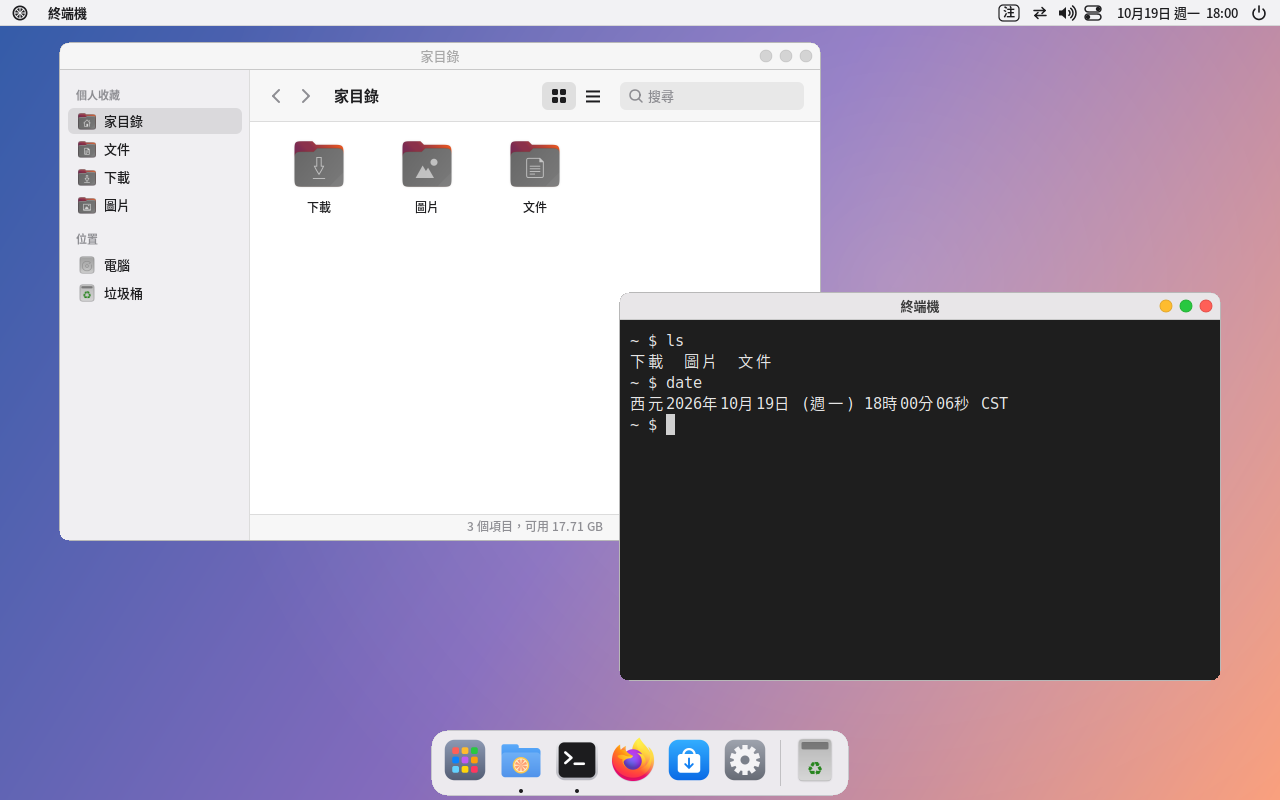
Ảnh chụp trong tài liệu được chụp trên Ubuntu, trên Fedora 44/45 trông giống hệt.
1. Yêu cầu hệ thống
- Máy tính: PC x86 64 bit (x86_64).
- Bộ nhớ:
- Từ 2 GB trở lên.
- Muốn dùng trợ lý Pomi, nên có từ 8 GB trở lên; mô hình nhẹ khi chạy chiếm khoảng 1,3 GB.
- Hiển thị: khi dùng màn hình đăng nhập Pomelo, lõi hiển thị là Wayland compositor riêng của Pomelo (pomelo-compositor): các chương trình hỗ trợ Wayland như GTK, Firefox hiển thị trực tiếp bằng Wayland (từ 0.40), các chương trình cài đặt, trung tâm điều khiển, thông báo, trình khởi chạy, màn hình khóa của Pomelo cũng vậy (từ 0.40); các chương trình khác (thanh menu, Dock, trình quản lý tệp, terminal…) hiển thị qua XWayland tích hợp sẵn; khi chọn Pomelo ở màn hình đăng nhập hiện có (GDM, v.v.), nó chạy trên X11 (Xorg) của hệ thống.
- Máy ảo (tùy chọn): CPU cần có ảo hóa phần cứng (Intel VT-x/AMD-V, bật trong BIOS), nếu không sẽ chậm hơn nhiều; bộ nhớ phải đủ cho cả máy này lẫn máy ảo (ví dụ chạy máy ảo 4 GB thì nên có từ 8 GB trở lên), dung lượng ổ đĩa tùy theo kích thước ổ đĩa ảo.
- Container (tùy chọn): Docker được cài riêng với Pomelo, lần đầu mở chương trình “Container” sẽ có nút “Cài đặt”.
- Phiên bản hệ thống: Fedora 44, 45. Mỗi phiên bản có gói cài đặt riêng, hãy tải gói có số phiên bản trong tên tệp giống hệ thống của bạn. Xem phiên bản của mình:
cat /etc/fedora-release
2. Cài đặt
Trước tiên giải nén gói cài đặt rồi vào thư mục vừa giải nén:
tar xzf pomelo-0.41-fedora<44 hoặc 45>-x86_64.tar.gz
cd pomelo-0.41-fedora<44 hoặc 45>
sudo dnf install ./*.rpm
Nếu muốn cài gọn nhất (không cài gói đề xuất nào):
sudo dnf install --setopt=install_weak_deps=False ./*.rpm
Việc cài đặt không thay thế desktop hay màn hình đăng nhập hiện có. Desktop cũ vẫn còn, khi đăng nhập bạn có thể chọn dùng cái nào.
Về SELinux: trước khi cài nên kiểm tra đã có lệnh semanage chưa (command -v semanage; nếu chưa có thì chạy sudo dnf install policycoreutils-python-utils).
Khi cài màn hình đăng nhập Pomelo, nó sẽ dùng lệnh này để đặt nhãn bảo mật đúng.
Nâng cấp: tải gói mới và cài bằng đúng các lệnh trên là xong, mọi cài đặt của bạn đều được giữ nguyên.
Thư mục “Phát triển” trong gói cài là gói tệp tiêu đề (libpomelo-dev) dùng để viết chương trình cho Pomelo, dùng bình thường không cần cài.
3. Đăng nhập lần đầu
Dùng màn hình đăng nhập hiện có
Đăng xuất, rồi chọn phiên “Pomelo” ở màn hình đăng nhập:
- GDM (mặc định của Fedora Workstation): bấm vào tên người dùng, bấm biểu tượng bánh răng ở góc dưới bên phải, chọn “Pomelo”, rồi nhập mật khẩu.
- LightDM, SDDM: chọn “Pomelo” trong menu phiên của màn hình đăng nhập.
Màn hình đăng nhập sẽ nhớ lựa chọn, lần sau vào thẳng Pomelo.
Chuyển sang màn hình đăng nhập Pomelo (tùy chọn)
Pomelo có màn hình đăng nhập riêng: đồng hồ lớn, ảnh đại diện, nền là hình nền của bạn, thường trú chỉ khoảng 2 MB bộ nhớ. Trước khi chuyển, nhất định phải thử trước:
sudo pomelo-dm-switch try      # mở một màn hình đăng nhập Pomelo ở Ctrl+Alt+F7 để thử, không đổi cài đặt nào
sudo pomelo-dm-switch on       # đã chắc không có vấn đề: từ nay khởi động đều dùng nó
sudo pomelo-dm-switch off      # trở về cái cũ (GDM, LightDM, SDDM)
Nếu không đăng nhập được:
- Nhấn Ctrl+Alt+F3, đăng nhập ở màn hình văn bản.
- Chạy
sudo pomelo-dm-switch off. - Chạy
sudo rebootđể khởi động lại.
Nền, đồng hồ, cỡ chữ, có hiện danh sách người dùng hay không, tự động đăng nhập và lời nhắn phía dưới màn hình đăng nhập đều chỉnh ở “Cài đặt → Màn hình đăng nhập”.
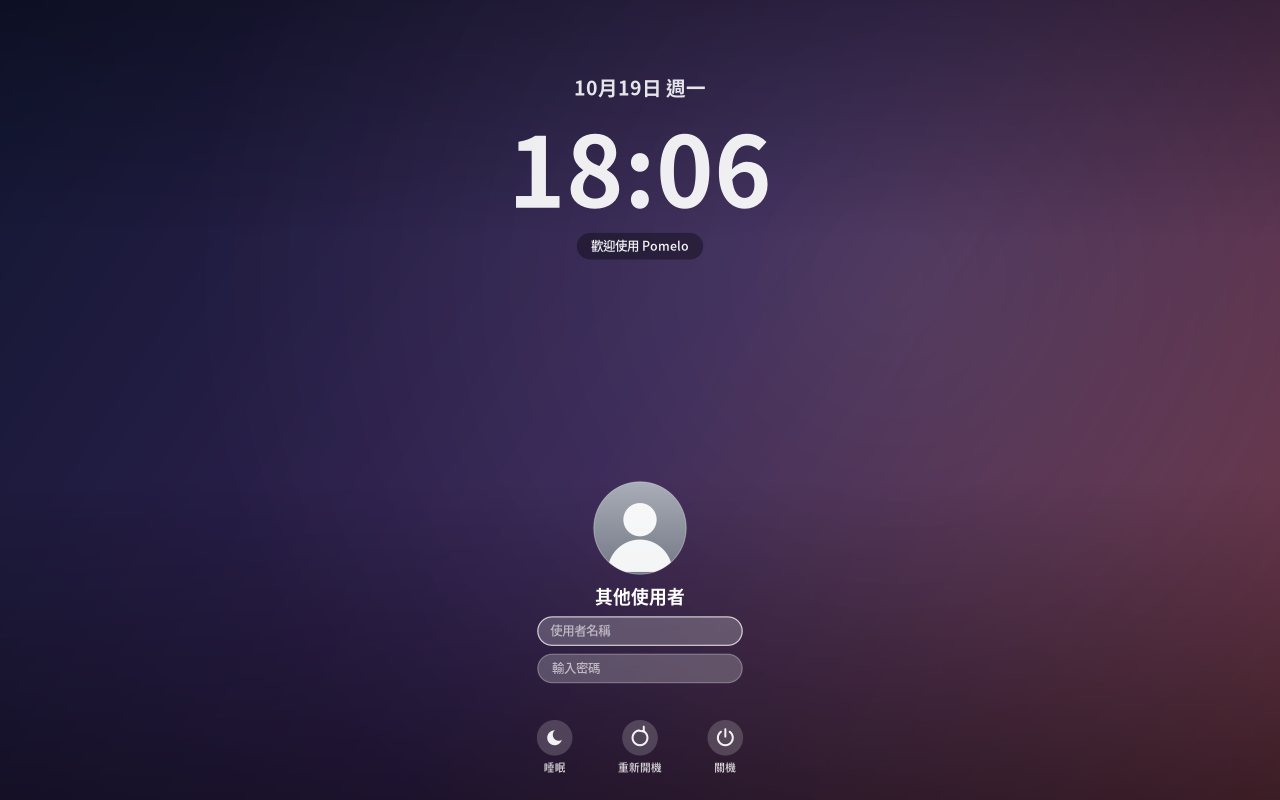
Màn hình đăng nhập Pomelo trên Fedora 44/45 chưa được kiểm thử đầy đủ trên máy thật (đặc biệt khi bật SELinux), hãy dùng
tryđể thử trước, chắc chắn đăng nhập bình thường rồi mới dùngon.
4. Làm quen với desktop
- Thanh menu (trên cùng màn hình)
- Biểu tượng Pomelo ngoài cùng bên trái: Giới thiệu máy này, Cài đặt, Khóa màn hình, Ngủ, Tắt máy…
- Menu này có thể tự chỉnh sửa: bấm chuột phải vào biểu tượng →“Sửa menu…”.
- Có thể thêm chương trình, trang web hoặc lệnh hay dùng.
- Tên chương trình hiện tại: bấm vào để thu nhỏ, phóng to, đóng cửa sổ.
- Khu vực trạng thái bên phải: bộ gõ (Chú âm/Anh), thiết bị ngoài, mạng, âm lượng, pin, đồng hồ, trung tâm điều khiển.
- Trung tâm điều khiển cho phép bật tắt nhanh Wi-Fi, Bluetooth, chế độ tối, Không làm phiền, và chỉnh độ sáng, âm lượng.
- Biểu tượng của các chương trình chạy nền (như Telegram, Nextcloud, Slack, Discord) cũng ở đây: bấm trái thường là mở chương trình, bấm phải là menu của nó.
- Biểu tượng Pomelo ngoài cùng bên trái: Giới thiệu máy này, Cài đặt, Khóa màn hình, Ngủ, Tắt máy…
- Dock (dưới cùng màn hình)
- Chứa các chương trình đã ghim và các chương trình đang chạy.
- Bấm chuột phải vào biểu tượng để giữ lại trên Dock hoặc gỡ bỏ.
- Kéo thả: chương trình đã ghim trên Dock có thể kéo sang trái/phải để đổi vị trí (các biểu tượng khác sẽ nhường chỗ); kéo ra ngoài Dock (góc biểu tượng hiện dấu x đỏ) rồi thả thì sẽ gỡ khỏi Dock. Chương trình đang chạy chưa ghim và thùng rác không kéo được. Cũng có thể kéo chương trình từ trình khởi chạy hoặc “Cài đặt → Menu ứng dụng” vào Dock.
- Ngoài cùng bên phải là thùng rác.
- Trình khởi chạy (Super+A)
- Liệt kê mọi chương trình, có thể tìm kiếm (khi gõ sẽ tìm trong tất cả các nhóm).
- Phía trên có các thẻ phân loại: Tất cả, Tiện ích, Văn phòng, Tài liệu, Giải trí, Năng suất, Khác (nhóm không có chương trình sẽ không hiện). Bấm chuột, hoặc nhấn Tab/Shift+Tab để chuyển. Chương trình tự động được xếp nhóm theo loại (ví dụ bảng tính, trình chiếu thuộc Văn phòng; xử lý văn bản, soạn văn bản, đọc PDF thuộc Tài liệu; phim nhạc, ảnh thuộc Giải trí; trình duyệt, trợ lý, container, máy ảo thuộc Năng suất; tệp, terminal, trung tâm phần mềm, máy tính bỏ túi thuộc Tiện ích; các trang cài đặt thuộc Khác).
- Nếu xếp chưa vừa ý: bấm chuột phải vào biểu tượng, chọn một nhóm trong danh sách bên dưới (sẽ có dấu tích, lần sau mở vẫn còn); chọn “Tự động phân loại” để khôi phục.
- Bấm chuột phải vào biểu tượng →“Sửa…” để đổi tên, biểu tượng, hoặc ẩn khỏi danh sách.
- Kéo thả: kéo biểu tượng lên thẻ phân loại phía trên (thẻ sẽ sáng lên) để đổi nhóm; kéo đến vị trí khác trong một thẻ phân loại (sẽ hiện một đường chèn) để đổi thứ tự, lần sau mở vẫn còn; kéo xuống thanh Dock hiện ra bên dưới (chỉ hiện khi đang kéo) để giữ lại trên Dock. Nếu không kéo mà thả luôn thì là mở chương trình. Nhấn Esc để hủy kéo. Thẻ “Tất cả” và khi gõ tìm kiếm thì xếp theo tên, không đổi thứ tự được.
- Menu chuột phải: Mở, Giữ lại trên Dock/Gỡ khỏi Dock, Sửa…, Ẩn khỏi menu, Xóa… (chỉ với chương trình tự thêm; chương trình của hệ thống bị mờ, hãy dùng “Ẩn khỏi menu”), chuyển sang từng nhóm. Bấm chuột phải vào chỗ trống: “Thêm chương trình hoặc lệnh…”, “Sửa menu ứng dụng…” (mở thẳng trang đó trong Cài đặt).
- Tìm kiếm (Super+Space)
- Gõ để tìm chương trình, tệp, lệnh, cũng có thể tính toán trực tiếp.
- Nhập câu hỏi rồi chọn “Hỏi trợ lý”, câu hỏi sẽ được chuyển cho Pomi.
- Desktop (trên hình nền)
- Bấm chuột phải để đổi hình nền, chỉnh giao diện, Desktop và Dock, cài đặt màn hình, hoặc mở terminal, Cài đặt.
- Cửa sổ
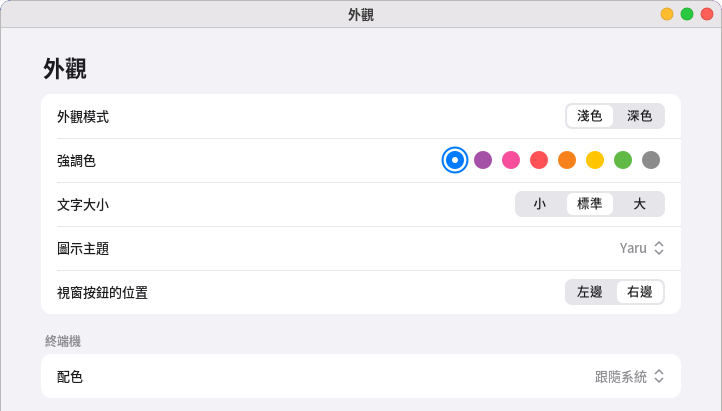
- Các nút thu nhỏ, phóng to, đóng ở góc trên bên phải. Muốn đưa sang trái: “Cài đặt → Giao diện → Vị trí nút cửa sổ”.
- Nhấp đúp vào thanh tiêu đề để phóng to hoặc khôi phục.
- Super+Tab để xem tất cả cửa sổ.
Super chính là phím Windows trên bàn phím.
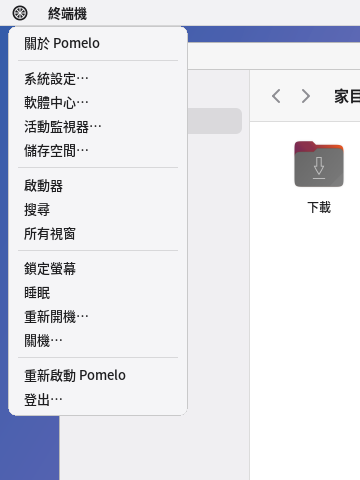
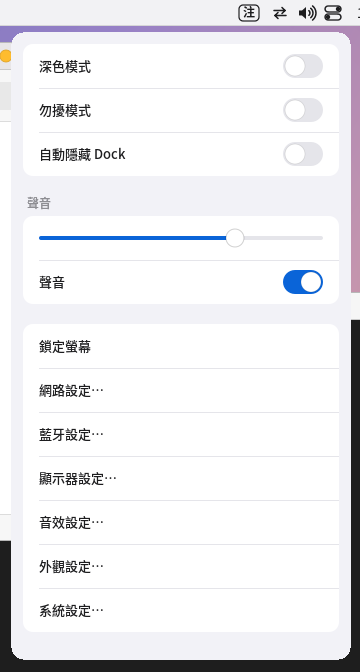
Trái: menu Pomelo ở góc trên bên trái. Phải: Trung tâm điều khiển.
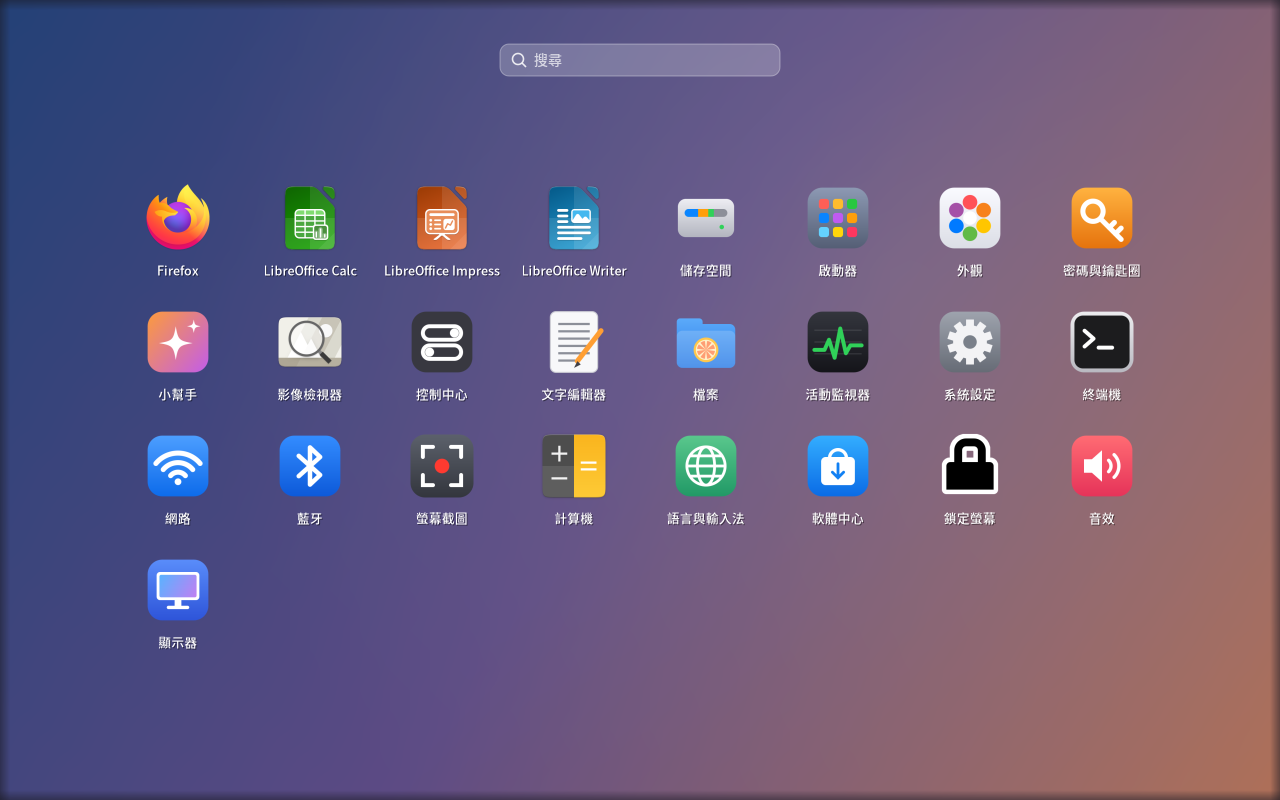
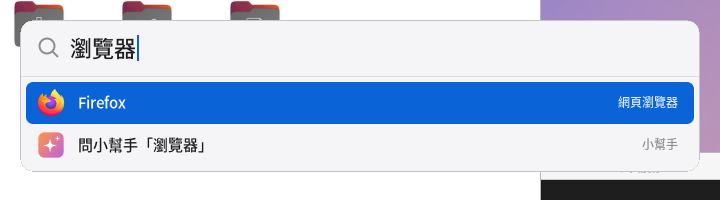
Nhiều desktop (desktop ảo)
Pomelo mặc định có 4 desktop (có thể đổi thành 2–10 trong “Cài đặt → Nhiều desktop”). Mỗi desktop có bộ cửa sổ riêng, khi chuyển chỉ thấy cửa sổ của desktop đó; thanh menu, Dock, hình nền, Pomi và thông báo luôn có mặt ở mọi desktop. Trạng thái phóng to, toàn màn hình và vị trí cửa sổ được giữ riêng cho từng desktop, mỗi desktop cũng nhớ cửa sổ dùng lần trước.
- Xem đang ở desktop nào: giữa thanh menu có một hàng chấm nhỏ (chấm dài là desktop hiện tại). Bấm vào chấm để chuyển, lăn chuột trên chấm để chuyển sang desktop trước/sau, bấm ô vuông nhỏ ngoài cùng bên trái để mở “Tổng quan desktop”, bấm chuột phải để xem danh sách desktop.
- Cửa sổ mới xuất hiện ở desktop hiện tại (hộp thoại đi theo cửa sổ chính của nó). Có thể đổi trong cài đặt thành “đặt cùng desktop với các cửa sổ của cùng chương trình”.
- Hiệu ứng chuyển: cửa sổ của desktop cũ và mới trượt ngang trong khoảng 0,2 giây; nếu thấy chóng mặt hoặc máy chậm có thể tắt trong cài đặt.
- Dock: mặc định chỉ hiện (và đánh dấu đang chạy) các cửa sổ của desktop hiện tại; khi bật “Dock hiện cửa sổ của mọi desktop” trong cài đặt, bấm vào chương trình ở desktop khác sẽ tự chuyển sang đó. Bấm chuột phải vào biểu tượng trên Dock có thể “Chuyển sang desktop N” hoặc “Hiện trên mọi desktop” cho cửa sổ của nó.
- Alt+Tab mặc định chỉ chuyển giữa các cửa sổ của desktop hiện tại; bật “Alt+Tab cũng chuyển sang cửa sổ của desktop khác” trong cài đặt thì sẽ chuyển chung.
| Phím hoặc cử chỉ | Chức năng |
|---|---|
| Ctrl+Alt+← / Ctrl+Alt+→ | Chuyển sang desktop trước / sau (đến cuối thì không quay vòng) |
| Super+1~9 | Nhảy thẳng đến desktop thứ 1~9 |
| Super+Alt+1~9 | Chuyển cửa sổ hiện tại sang desktop đó (mặc định đi theo sang; có thể đổi trong cài đặt để ở lại desktop cũ) |
| Ctrl+Alt+Shift+← / → | Chuyển cửa sổ hiện tại sang desktop trước / sau |
| Super+Tab, Super+E hoặc Ctrl+Alt+↑ | Tổng quan desktop (nhấn lần nữa hoặc Esc để thoát) |
| Vuốt ngang ba hoặc bốn ngón trên bàn di chuột | Chuyển desktop theo ngón tay; vuốt ba ngón lên để mở tổng quan desktop |
| Bấm chuột phải vào thanh tiêu đề cửa sổ | “Chuyển sang desktop 1/2/3…” (desktop hiện tại có dấu tích, không chọn được), “Chuyển sang desktop mới”, “Hiện trên mọi desktop”, “Đóng cửa sổ” |
Để chuyển cửa sổ sang desktop khác, dùng Super+Alt+số, không phải Super+Shift+số: Super+Shift+3/4/5 đã là phím tắt chụp màn hình. Phím “Super+1~9 nhảy đến thẻ thứ mấy” vốn có của terminal được thay bằng chuyển desktop; để chuyển thẻ hãy dùng Ctrl+Tab, Ctrl+PageUp/PageDown hoặc bấm thẳng vào thẻ.
Tổng quan desktop: mỗi desktop được vẽ thành một desktop nhỏ, bên trong là hình thu nhỏ trực tiếp của các cửa sổ (không phải ảnh tĩnh, video và terminal vẫn chuyển động), desktop hiện tại có viền xanh. Bấm một desktop nhỏ để chuyển sang; bấm hình thu nhỏ của một cửa sổ để chuyển đến desktop chứa nó và đưa nó lên; kéo hình thu nhỏ của cửa sổ thả vào desktop khác để chuyển sang đó; nút “Thêm desktop” bên dưới để thêm (tối đa 10); bấm chuột phải vào desktop nhỏ có thể “Đóng desktop này” (phải trống trước, các desktop phía sau sẽ dồn lên); bấm chuột phải vào hình thu nhỏ cửa sổ có menu “Chuyển sang desktop”. Cũng có thể chọn bằng phím mũi tên + Enter, phím số 1~9; nhấn Esc để thoát.
Trợ lý có thể dùng giọng nói hoặc gõ: “chuyển sang desktop thứ hai”, “chuyển cửa sổ này sang desktop ba”, “bây giờ đang ở desktop mấy”, “desktop tiếp theo”, “hiện mọi desktop”, “thêm desktop”, “cho cửa sổ này hiện trên mọi desktop”.
Dòng lệnh (để viết script): pomelo-msg workspace goto 2, next, prev, move 3 (cửa sổ đi theo, thêm --stay thì không đi theo), stick/unstick/toggle-stick, add, remove N, current (in desktop hiện tại), count; pomelo-msg overview bật tắt tổng quan desktop.
Số desktop đánh từ 1. Với các chương trình X11 (như wmctrl, xdotool), Pomelo cũng cung cấp _NET_NUMBER_OF_DESKTOPS, _NET_CURRENT_DESKTOP, _NET_WM_DESKTOP (0xFFFFFFFF = mọi desktop), _NET_DESKTOP_NAMES theo chuẩn EWMH,
nên các lệnh như wmctrl -s 1, wmctrl -r :ACTIVE: -t 2 vẫn hoạt động.
Nhiều màn hình: tất cả màn hình cùng chuyển desktop (mỗi màn hình đều hiện cùng một số desktop). Tổng quan desktop hiện trên màn hình có con trỏ chuột. Sau khi đăng nhập lại hoặc khởi động lại sẽ không khôi phục desktop của cửa sổ (cửa sổ vốn đã đóng); trong một phiên làm việc, desktop của cửa sổ luôn được nhớ. Trình quản lý cửa sổ X11 cũ (pomelo-wm) không có nhiều desktop.
5. Phím tắt thường dùng
| Phím | Chức năng |
|---|---|
| Super+Space | Tìm kiếm (chương trình, tệp, lệnh, gõ được tiếng Trung) |
| Super+A | Trình khởi chạy (mọi chương trình) |
| Super+Tab | Tổng quan desktop (mọi desktop và cửa sổ, xem mục “Nhiều desktop” ở trên) |
| Ctrl+Alt+← / → | Chuyển sang desktop trước / sau (Super+1 |
| Alt+Tab | Chuyển cửa sổ (mặc định chỉ trong desktop hiện tại) |
| Super+Return | Terminal |
| Super+Q | Đóng cửa sổ |
| Super+M | Thu nhỏ |
| Super+↑ / Super+↓ | Phóng to / khôi phục |
| Super+← / Super+→ | Dán sát nửa trái / nửa phải |
| Super+Ctrl+F | Toàn màn hình |
| Super+L | Khóa màn hình (nếu màn hình chỉ còn nền tối, không có ô mật khẩu, nhấn phím bất kỳ sẽ hiện ra) |
| Super+Shift+Space | Gọi trợ lý Pomi |
| Super+Shift+V | Nói chuyện với Pomi (nói xong tự gửi) |
| Super+Shift+3 | Chụp toàn bộ màn hình (lưu vào “Ảnh”) |
| Super+Shift+4 | Kéo chọn vùng để chụp (nhấn Space để chuyển sang bấm chọn cửa sổ) |
| Super+Shift+5 | Thanh công cụ chụp và quay màn hình |
| Thêm Ctrl khi chụp | Chỉ sao chép vào bộ nhớ tạm, không lưu tệp |
| Phím phát/tạm dừng, bài trước, bài sau trên bàn phím | Điều khiển trình phát đa phương tiện |
| Phím máy tính trên bàn phím | Mở máy tính bỏ túi |
| Super+Shift+R | Khởi động lại Pomelo (khi thanh menu hoặc Dock gặp vấn đề) |
| Super+Shift+Q | Đăng xuất |
Terminal: Ctrl+Shift+C/Ctrl+Shift+V để sao chép, dán (chọn chữ rồi nhấn thẳng nút giữa chuột cũng dán được), Ctrl+Shift+T thẻ mới, Ctrl+Shift+N cửa sổ mới, Ctrl+Shift+dấu cộng/dấu trừ/0 để phóng to thu nhỏ chữ, Ctrl+Shift+K xóa màn hình. Bấm chuột phải có menu, các chức năng trên đều có trong đó, còn có thể mở thư mục hiện tại trong trình quản lý tệp; khi chọn là một địa chỉ web thì mở được liên kết ngay. Khi chương trình trong terminal (ví dụ vim, htop) tự dùng chuột, chuột phải sẽ giao cho chương trình đó, lúc này giữ Shift rồi bấm chuột phải mới là menu của terminal.
6. Cài đặt
Mở từ menu Pomelo ở góc trên bên trái →“Cài đặt…” (bấm chuột phải trên desktop cũng có). Các ô nhập chữ trong chương trình cài đặt (mật khẩu Wi-Fi, địa chỉ web, tên…) dùng Ctrl+C/Ctrl+V để sao chép dán được, bấm chuột phải có cắt, sao chép, dán, xóa hết (ô mật khẩu chỉ dán được). Nội dung như sau:
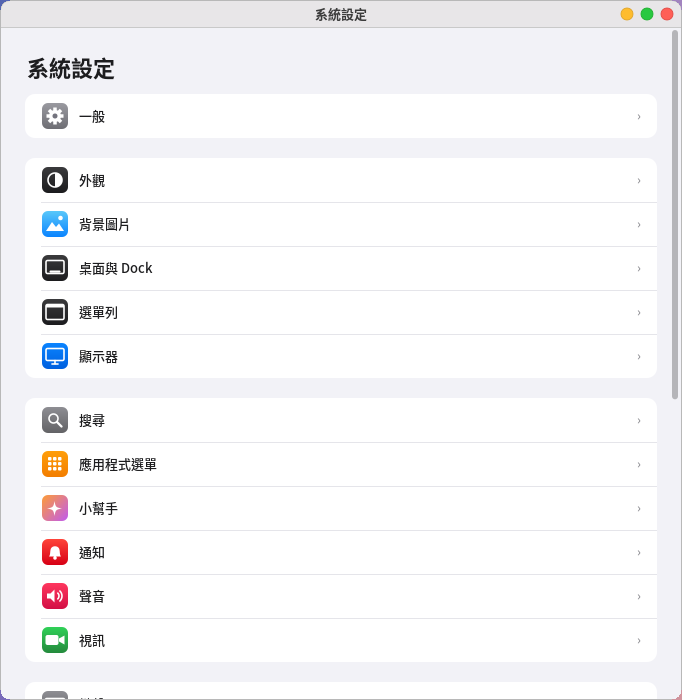
- Chung: Giới thiệu máy này, Cập nhật phần mềm, Dung lượng lưu trữ, Ngày và giờ, Quản lý thiết bị.
- Bác sĩ máy chủ (trước đây là Kiểm tra sức khỏe): kiểm tra toàn bộ máy một lần, xem xu hướng lịch sử, chẩn đoán vì sao máy chậm, tổng quan bảo mật (xem “Bác sĩ máy chủ và kiểm tra sức khỏe” bên dưới). Trang “Kiểm tra sức khỏe” đã gộp vào Bác sĩ máy chủ, lối vào trong Cài đặt sẽ mở thẳng nó.
- Giao diện: chế độ tối, màu nhấn, cỡ chữ, vị trí nút cửa sổ, bóng đổ và hiệu ứng cửa sổ.
- “Bóng đổ và hiệu ứng cửa sổ” là tính năng tích hợp sẵn: từ 0.35 do lõi hiển thị của Pomelo (pomelo-compositor) vẽ trực tiếp, cửa sổ có bóng đổ mềm và góc bo tròn,
mở đóng cửa sổ, menu có hiệu ứng mờ dần, luôn bật, không cần cài picom.
Chỉ khi dùng đường X11 cũ (pomelo-wm, ví dụ dùng với trình quản lý đăng nhập khác hoặc startx) thì ở đây mới là công tắc: lần đầu mở sẽ cài
picom (cần nhập mật khẩu); muốn tự chỉnh, hãy chép
/usr/share/pomelo/picom.confsang~/.config/pomelo/picom.confrồi sửa.
- “Bóng đổ và hiệu ứng cửa sổ” là tính năng tích hợp sẵn: từ 0.35 do lõi hiển thị của Pomelo (pomelo-compositor) vẽ trực tiếp, cửa sổ có bóng đổ mềm và góc bo tròn,
mở đóng cửa sổ, menu có hiệu ứng mờ dần, luôn bật, không cần cài picom.
Chỉ khi dùng đường X11 cũ (pomelo-wm, ví dụ dùng với trình quản lý đăng nhập khác hoặc startx) thì ở đây mới là công tắc: lần đầu mở sẽ cài
picom (cần nhập mật khẩu); muốn tự chỉnh, hãy chép
- Hình nền, Desktop và Dock, Thanh menu (gồm cả chỉnh sửa menu Pomelo ở góc trên bên trái).
- Màn hình: độ phân giải, xoay, sắp xếp nhiều màn hình. Sau khi đổi, nếu trong 15 giây không bấm “Giữ lại” thì sẽ tự khôi phục.
- Màn hình ngoài: cắm vào khi đang đăng nhập là sáng ngay: màn hình đã cấu hình thì dùng cách sắp xếp đã nhớ, chưa cấu hình thì đặt cạnh màn hình chính (bên phải bị chiếm thì đặt bên trái, trên, dưới). Khi rút ra, các cửa sổ vốn ở màn hình đó sẽ chuyển về màn hình chính.
- Mỗi màn hình đều có thanh menu; Dock thường ở màn hình chính, di chuột đến mép dưới của màn hình khác thì Dock sẽ chuyển sang đó.
- Tìm kiếm, Menu ứng dụng (chỉnh các chương trình hiện trong trình khởi chạy và tìm kiếm, cách dùng xem bên dưới), Trợ lý, Thông báo.
- Menu ứng dụng: bên trái là các nhóm (Tất cả, Tiện ích, Văn phòng, Tài liệu, Giải trí, Năng suất, Khác, Đã ẩn, mỗi nhóm có số chương trình), bên phải là chương trình của nhóm đó,
góc trên bên phải chuyển giữa hai kiểu hiển thị danh sách hoặc biểu tượng, góc trên bên trái để tìm kiếm, khu vực Dock ở dưới cùng là các chương trình đang ghim trên Dock. Tất cả đều dùng được bằng kéo thả:
- Kéo chương trình vào nhóm bên trái → đổi nhóm (kéo vào “Đã ẩn” là ẩn khỏi menu; kéo từ “Đã ẩn” sang một nhóm là bỏ ẩn và đưa vào nhóm đó).
- Kéo đến vị trí khác trong cùng một nhóm (hiện đường chèn màu xanh) → đổi thứ tự, các thẻ phân loại của trình khởi chạy cũng theo thứ tự này; chương trình chưa sắp xếp thì xếp theo tên ở phía sau.
- Kéo xuống khu vực Dock ở dưới cùng → giữ lại trên Dock; kéo ngang trong khu vực Dock → đổi vị trí; kéo ra khỏi khu vực Dock → gỡ khỏi Dock. Dock đổi theo ngay.
- Khi kéo có biểu tượng bán trong suốt đi theo con trỏ, mục tiêu sáng lên, một đường chèn và nhãn nhỏ giải thích điều gì sẽ xảy ra khi thả; nhấn Esc để hủy.
- Bấm chuột phải (trên chương trình): Mở, Sửa… (Enter), Đổi tên… (F2), Sao chép thành chương trình tùy chỉnh, Giữ lại trên Dock/Gỡ khỏi Dock, Ẩn khỏi menu/Bỏ ẩn, chuyển sang từng nhóm (nhóm hiện tại có dấu tích), Khôi phục về mặc định hệ thống (chỉ có khi đã sửa chương trình hệ thống), Xóa… (Delete; chỉ chương trình tự thêm mới xóa được, sẽ hỏi lại và xóa luôn thiết lập của nó trong Dock, nhóm, thứ tự; chương trình của hệ thống bị mờ, hãy dùng “Ẩn khỏi menu”). Ở chỗ trống: Thêm chương trình hoặc lệnh… (Ctrl+N), Hiện chương trình đã ẩn, Khôi phục tất cả… (tên, biểu tượng, ẩn, nhóm, thứ tự của mọi chương trình về mặc định hệ thống, chương trình tự thêm và Dock không đổi). Trên nhóm bên trái: Sắp xếp theo tên (xóa thứ tự tùy chỉnh); trên “Đã ẩn”: Bỏ ẩn tất cả. Ở khu vực Dock: Dời sang trái, Dời sang phải, Gỡ khỏi Dock, Khôi phục Dock mặc định, Xóa sạch Dock.
- Bàn phím: phím mũi tên di chuyển vùng chọn, Home/End, Enter để sửa, F2 đổi tên, Delete để ẩn (với chương trình tự thêm là xóa, sẽ hỏi lại), Ctrl+N để thêm, Esc để hủy kéo hoặc bỏ chọn.
- Thêm mới: “Thêm…” ở góc trên bên phải hoặc Ctrl+N, điền tên, lệnh (bắt buộc), mô tả, biểu tượng, nhóm, “thẻ của trình khởi chạy”, có chạy trong terminal hay không; lưu xong sẽ có trong trình khởi chạy và tìm kiếm.
Chương trình tự thêm được lưu tại
~/.local/share/applications/pomelo-custom-*.desktop(có đánh dấuX-Pomelo-Custom=true); tên và lệnh không được để trống, cũng không được có ký tự điều khiển như xuống dòng. Khi sửa chương trình hệ thống (tên, ẩn, nhóm…) chỉ đặt một bản sao trong thư mục của bạn, không đụng đến tệp hệ thống; “Khôi phục” chính là xóa bản sao đó. - Hiện chỉ có sáu nhóm ở trên, không tạo nhóm mới được.
- Lưu trong
~/.config/pomelo/settings.conf:launcher.cat.<ID chương trình>(nhóm 0~5, không có thì là tự động),launcher.order.<0~5>(ID chương trình của nhóm đó, cách nhau bằng dấu phẩy, xếp trước),dock.apps(chương trình ghim trên Dock; khi gỡ hết thì ghi là-),appmenu.grid(1 = hiển thị biểu tượng).
- Menu ứng dụng: bên trái là các nhóm (Tất cả, Tiện ích, Văn phòng, Tài liệu, Giải trí, Năng suất, Khác, Đã ẩn, mỗi nhóm có số chương trình), bên phải là chương trình của nhóm đó,
góc trên bên phải chuyển giữa hai kiểu hiển thị danh sách hoặc biểu tượng, góc trên bên trái để tìm kiếm, khu vực Dock ở dưới cùng là các chương trình đang ghim trên Dock. Tất cả đều dùng được bằng kéo thả:
- Âm thanh, Video (camera), Bàn phím, Chuột và bàn di chuột, Thời gian sử dụng màn hình.
- Người dùng và nhóm, Màn hình đăng nhập, Máy in và máy quét, Mạng, Bluetooth, Nguồn điện.
Các cài đặt cần quyền quản trị sẽ hiện cửa sổ nhập mật khẩu.
Mạng, Wi-Fi doanh nghiệp và VPN
Cài đặt →“Mạng”: phía trên là card mạng (có dây, Wi-Fi), phía dưới lần lượt là VPN và Wi-Fi gần đây; bấm chuột phải vào từng mục đều có menu (card mạng: Chi tiết; Wi-Fi: Kết nối, Quên mạng này; VPN: Kết nối/Ngắt, Tự động kết nối, Sửa, Xóa).
- Wi-Fi doanh nghiệp (WPA-Enterprise): mạng có nhãn “Doanh nghiệp” trong danh sách, bên dưới ghi 802.1X, đăng nhập bằng tài khoản của công ty hoặc trường học. Bấm vào lần đầu sẽ mở trang cài đặt: phương thức EAP (PEAP hoặc TTLS), xác thực giai đoạn 2 (MSCHAPv2 hoặc PAP), danh tính, mật khẩu, danh tính ẩn danh (tùy chọn), và chứng chỉ máy chủ (CA) — chọn tệp chứng chỉ do quản trị mạng cấp là an toàn nhất; nếu chọn “Không xác thực” thì người khác có thể giả mạo mạng này để lấy mật khẩu, màn hình sẽ cảnh báo bằng chữ đỏ, và khi bấm kết nối còn hỏi lại một lần nữa. Khi không kết nối được (ví dụ gõ sai mật khẩu) sẽ không để lại thiết lập sai, sửa xong có thể thử lại ngay.
- VPN: hỗ trợ WireGuard và OpenVPN (không hỗ trợ L2TP, PPTP, IPsec; các VPN loại này đã có sẵn trong NetworkManager vẫn được liệt kê, có thể kết nối, ngắt, xóa).
- Nhập: bấm “Nhập tệp cấu hình WireGuard” chọn
.conf, hoặc “Nhập tệp cấu hình OpenVPN” chọn.ovpn(phiên X11 cũng có thể kéo tệp thẳng vào cửa sổ). Sau khi nhập sẽ tự mở trang cài đặt của VPN đó. - Trang cài đặt: nút lớn phía trên để kết nối/ngắt; “Tự động kết nối”; “Sau khi kết nối, mọi lưu lượng đi qua VPN” (nếu tắt thì chỉ mạng bên trong VPN đi qua VPN, với WireGuard thì AllowedIPs trong tệp cấu hình phải có 0.0.0.0/0 mới dẫn toàn bộ lưu lượng); tên và DNS; OpenVPN cần tài khoản mật khẩu thì điền ở “Tài khoản và mật khẩu”. Bật “Nhớ mật khẩu” thì mới lưu lại; nếu không nhớ, mỗi lần kết nối đều phải nhập lại.
- Cách xử lý mật khẩu: mật khẩu VPN và Wi-Fi doanh nghiệp không xuất hiện trong tham số lệnh (dùng
pskhông thấy): loại có lưu thì đi qua đầu vào chuẩn của trình soạn thảo nmcli, loại chỉ kết nối không lưu thì đi qua tệp tạm quyền 0600 (đặt trong$XDG_RUNTIME_DIR, dùng xong xóa ngay). Mật khẩu OpenVPN có dấu phẩy hoặc dấu gạch chéo ngược thì không nhớ được (giới hạn định dạng của nmcli), hãy tắt “Nhớ mật khẩu”. - Thiếu gói: OpenVPN cần
network-manager-openvpn(Fedora, Rocky gọi làNetworkManager-openvpn; chỉ cài bản cơ bản, đừng cài bản-gnome). Nếu chưa cài, chỗ nhập OpenVPN sẽ thành nút “Cài đặt” (cài bằng quyền quản trị). WireGuard chỉ cần nhân có mô-đun WireGuard (Linux 5.6 trở lên đều có), không cần cài thêm gói.
- Nhập: bấm “Nhập tệp cấu hình WireGuard” chọn
Bác sĩ máy chủ và kiểm tra sức khỏe
Kiểm tra sức khỏe đã gộp vào “Bác sĩ máy chủ” (Menu ứng dụng → Bác sĩ máy chủ; “Bác sĩ máy chủ (Kiểm tra sức khỏe)” trong Cài đặt, “Kiểm tra mạng” trong cài đặt mạng,
“Tìm nguyên nhân” của Giám sát hoạt động, “Kiểm tra pin” ở trang nguồn điện đều sẽ mở nó). Vào thẻ “Khám tổng quát”, bấm “Khám ngay”, khoảng 20 giây đến hai phút sẽ kiểm tra xong tám nhóm,
phía trên là một thẻ trạng thái ghi kết luận và tiến độ, bên dưới mỗi nhóm một thẻ, màu đỏ là cần xử lý, màu cam là nên lưu ý; bấm vào để xem từng mục tìm thấy gì, vì sao quan trọng, nên làm thế nào.
Mỗi lần khám đầy đủ đều được ghi vào lịch sử, thẻ “Xu hướng” xem diễn biến và dự đoán, thẻ “Chẩn đoán” tìm vì sao máy chậm, thẻ “Bảo mật” xem kết nối, đăng nhập và tường lửa.
Dòng lệnh: pomelo-doctor --check [nhóm…] [--json] [--admin] (pomelo-system --check cũ sẽ chuyển sang nó).
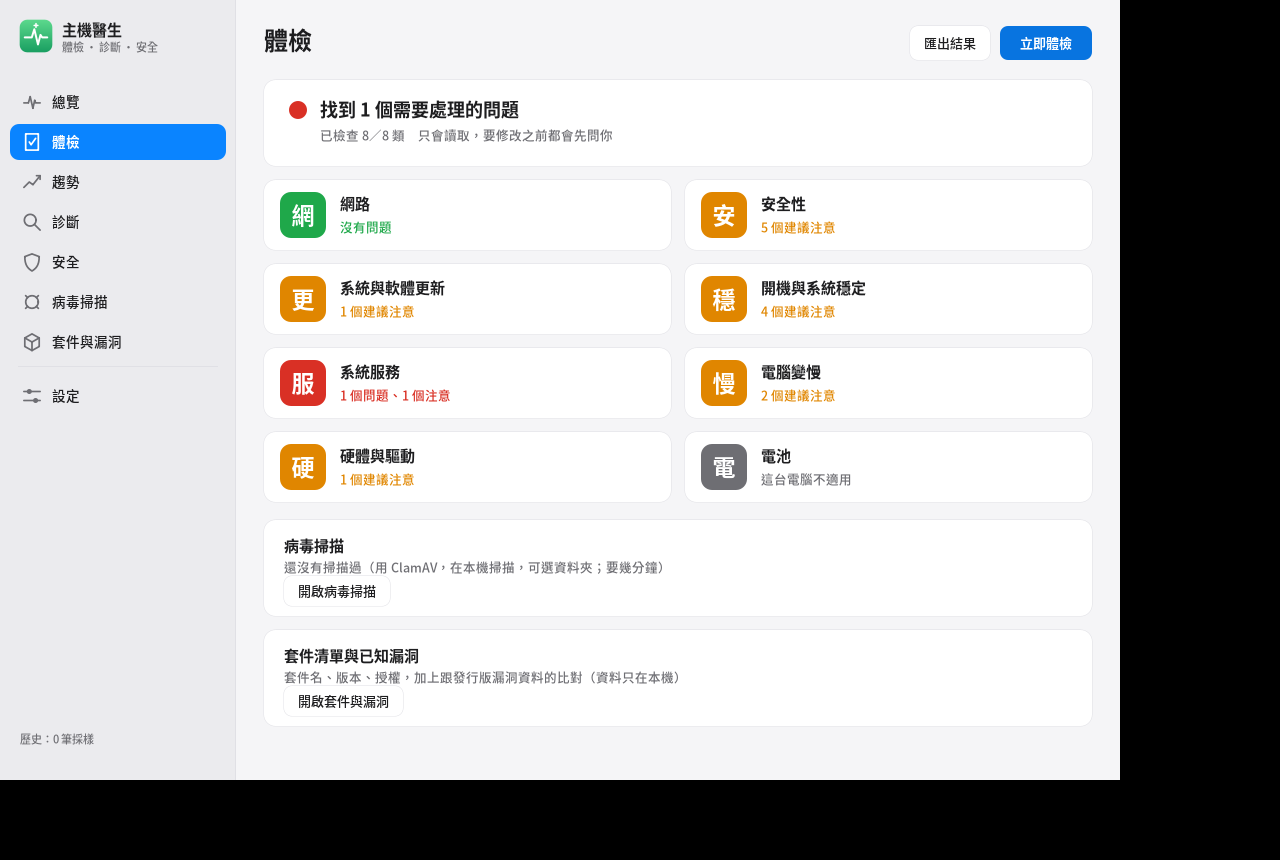
- Mạng: kiểm tra từ máy này ra tới Internet (dịch vụ mạng → công tắc Wi-Fi → card mạng → IP → router → DNS → Internet), nói rõ đứt ở đâu; cũng xem Wi-Fi có mã hóa không, tín hiệu mạnh yếu, kênh có đông không, VPN và Proxy. “Kiểm tra mạng” trong cài đặt mạng là cùng một phép kiểm tra.
- Bảo mật: cập nhật bảo mật, tường lửa, dịch vụ nào có thể kết nối vào từ mạng (cơ sở dữ liệu, giao diện quản lý Docker và các thứ nguy hiểm tương tự sẽ tô đỏ), cài đặt đăng nhập SSH, nhóm docker, tự đăng nhập, tự khóa màn hình, mã hóa ổ đĩa, khởi động an toàn, AppArmor/SELinux, chương trình tự chạy khi đăng nhập, chương trình đáng ngờ (chạy từ thư mục tạm, giả dạng nhân hệ thống, chương trình đào tiền ảo đã biết), khóa riêng SSH không có mật khẩu bảo vệ. Bấm “Kiểm tra thêm (cần mật khẩu quản trị)” còn kiểm tra: tài khoản không có mật khẩu, mật khẩu mã hóa theo cách cũ, cài đặt dùng sudo không cần nhập mật khẩu, chương trình setuid không thuộc gói nào, số lần đăng nhập SSH thất bại trong 24 giờ qua. Phần này chỉ đọc, kết quả chỉ có kết luận (tên tài khoản), mật khẩu không bị đọc ra.
- Hệ thống và cập nhật phần mềm: phiên bản hệ thống còn được hỗ trợ không (hết hỗ trợ là không có cập nhật bảo mật), có mấy bản cập nhật, danh sách gói bao lâu chưa cập nhật, có bật tự động cập nhật bảo mật không, có gói cài dở không, có cần khởi động lại mới hoàn tất cập nhật không, cập nhật firmware.
- Khởi động và độ ổn định hệ thống: dịch vụ khởi động thất bại hoặc cứ khởi động lại mãi, chương trình bị treo gần đây, lỗi đọc ghi ổ cứng, khởi động mất bao lâu và bước chậm nhất, nhật ký hệ thống có quá lớn không, ổ đĩa sắp đầy chưa, thời gian có tự hiệu chỉnh không.
- Dịch vụ hệ thống: SSH, Apache, Nginx, MySQL/MariaDB, PostgreSQL, Docker, Redis, MongoDB, Samba nếu có cài, xem có đang chạy không, cổng cần lắng nghe có đang lắng nghe không, có cứ bị treo không; chứng chỉ của trang web bao giờ hết hạn; container Docker có cứ khởi động lại không. Khi “trang web không mở được” hãy xem ở đây trước.
- Máy chậm: đo 1,5 giây, xem là CPU, bộ nhớ hay ổ cứng đang quá tải và do chương trình nào; CPU có quá nhiệt giảm tốc không, nền có đang cập nhật hay lập chỉ mục không, gần đây có chương trình nào bị hệ thống buộc thoát vì thiếu bộ nhớ không. “Tìm nguyên nhân” của Giám sát hoạt động cũng là phép kiểm tra này.
- Phần cứng và trình điều khiển: CPU, bộ nhớ, bo mạch chủ và BIOS của máy này; card đồ họa có dùng trình điều khiển không (nếu không thì hình ảnh do CPU vẽ, chậm hơn), thiết bị chưa có trình điều khiển, firmware còn thiếu, không tìm thấy đầu ra âm thanh, USB hay kết nối thất bại, sức khỏe ổ cứng.
- Pin (laptop): độ chai (còn mấy phần dung lượng ban đầu), số lần sạc xả, giới hạn sạc. Trang “Nguồn điện và khóa màn hình” cũng có “Kiểm tra pin”.
- Ổ đĩa: tình trạng sức khỏe và dọn dẹp nằm ở “Dung lượng lưu trữ”, bấm vào đây sẽ mở trang đó.
Việc kiểm tra chỉ đọc. Mục nào có cách sửa thì bên phải có nút (ví dụ “Bật tường lửa”, “Dùng DNS công cộng”, “Chỉ giữ 500 MB gần nhất” của nhật ký), bấm vào sẽ hỏi bạn ở phía trên màn hình “Bạn có muốn… không?” kèm giải thích sẽ làm gì, bấm đồng ý mới thực hiện; việc cần quyền quản trị sẽ hiện cửa sổ nhập mật khẩu.
Quét virus: ở thẻ “Quét virus” bên trái Bác sĩ máy chủ (trang quét virus trước đây trong Cài đặt đã chuyển vào đây); cũng có thể bấm chuột phải vào thư mục trong trình quản lý tệp →“Quét virus…”, hoặc nói với Pomi “giúp tôi quét virus”. Dùng ClamAV mã nguồn mở, lần đầu dùng sẽ hỏi có cài không (chương trình khoảng 30 MB, cơ sở dữ liệu virus khoảng 230 MB, cài xong tự cập nhật nền). Chọn quét “Tải xuống”, toàn bộ thư mục cá nhân hoặc thiết bị ngoài; khi quét, mức ưu tiên được hạ thấp, không ảnh hưởng chương trình đang dùng; sẽ dùng khoảng 1~1,5 GB bộ nhớ. Tệp tìm thấy có thể “Cách ly” (chuyển vào khu cách ly, bỏ quyền, sau này có thể khôi phục) hoặc xóa vĩnh viễn trong khu cách ly (sẽ hỏi lại). ClamAV giỏi nhất là tìm virus Windows, thích hợp để quét USB hoặc tệp tải về trước khi đưa cho máy Windows dùng; chỉ chạy khi bạn bấm quét, không giám sát liên tục ở nền, tỷ lệ phát hiện cũng thấp hơn phần mềm diệt virus thương mại, hãy xem nó như một lớp bảo vệ thêm. Trang quét virus hiển thị cơ sở dữ liệu virus cập nhật cách đây mấy ngày, quá một tuần sẽ nhắc, bấm “Cập nhật cơ sở dữ liệu virus” để cập nhật ngay.
Danh sách gói (SBOM): thẻ “Gói và lỗ hổng” bên trái Bác sĩ máy chủ (trang danh sách gói trước đây trong Cài đặt đã chuyển vào đây). Danh sách liệt kê các gói đã cài trên máy này — tên, phiên bản, giấy phép, một câu mô tả,
có thể tìm kiếm; bấm “Xuất” sẽ lưu CycloneDX 1.5 JSON (định dạng chuẩn thường dùng trong công cụ bảo mật và kiểm toán) hoặc CSV vào thư mục “Tải xuống”.
Muốn biết các gói đã cài có lỗ hổng đã biết (CVE) hay không, bấm “Tải dữ liệu lỗ hổng”: sẽ tải về máy toàn bộ danh sách lỗ hổng do chính bản phân phối công bố
(Ubuntu khoảng 11 MB, Debian khoảng 6 MB, Rocky khoảng 6 MB), đối chiếu ngay trên máy, không tải danh sách gói của bạn lên; sau đó muốn cập nhật dữ liệu thì bấm lại,
quá một tuần sẽ nhắc. Kết quả đối chiếu có hai loại: Có bản cập nhật để cài (đèn đỏ) nghĩa là bản vá đã có, hãy cài cập nhật phần mềm; Bản phân phối chưa phát hành bản vá
(đèn xanh) phần lớn là rủi ro thấp hoặc đang được đánh giá, khi có bản vá sẽ xuất hiện trong cập nhật phần mềm. Bấm vào gói để xem mức độ nghiêm trọng, mô tả, phiên bản sửa lỗi của từng CVE,
“Chi tiết” sẽ mở trang lỗ hổng của bản phân phối. Kiểm tra bảo mật cũng có thêm mục “Lỗ hổng đã biết”. Terminal: pomelo-system --sbom (văn bản),
--sbom --json (CycloneDX), --sbom --csv, --sbom --update (cập nhật dữ liệu lỗ hổng).
Fedora không có dữ liệu lỗ hổng công khai theo từng gói, ở đây đối chiếu bằng thông tin cập nhật của dnf, chỉ liệt kê được các lỗ hổng đã có bản vá.
Cũng có thể kiểm tra trong terminal: pomelo-system --check (tất cả), pomelo-system --check network security (chỉ kiểm tra vài loại),
thêm --json để xuất cho chương trình đọc.
Trình bảo vệ màn hình
Sau một thời gian không hoạt động, Pomelo sẽ phủ một hình lên màn hình (bảo vệ riêng tư, cũng để màn hình nghỉ). Cài đặt → Trình bảo vệ màn hình (hoặc lệnh pomelo-screensaver --settings) cho phép:
- Bật/tắt, chọn “Khởi động sau bao lâu không hoạt động” (1, 2, 5, 10, 15, 30 phút, hoặc không bao giờ).
- Chọn một kiểu từ lưới hình thu nhỏ: Đồng hồ (di chuyển chậm, tránh bị in hằn màn hình), Trình chiếu ảnh (thư mục “Ảnh” hoặc thư mục bạn chọn, hỗ trợ JPEG, PNG, WebP, GIF, ảnh hỏng tự bỏ qua), Pomi, Màu chảy, Bầu trời sao, Bong bóng, Tin nhắn chữ, Đen hoàn toàn, hoặc mỗi lần ngẫu nhiên. Bấm “Xem trước” để xem toàn màn hình, nhấn phím bất kỳ để thoát.
- Khi thoát có cần nhập mật khẩu hay không: mặc định “Theo thời gian khóa”; chọn “Luôn cần mật khẩu” thì khi di chuột sẽ hiện màn hình khóa trước, desktop không lộ ra.
- Khi dùng pin có thể không khởi động hoặc chuyển thành đen hoàn toàn; khi đang phát video, chương trình toàn màn hình thì không khởi động; chuột rung nhẹ (bàn rung) sẽ không đánh thức.
Thứ tự sau khi không hoạt động là: Trình bảo vệ màn hình → Khóa màn hình → Tắt màn hình → Ngủ đông, thời gian của ba mục đầu đều xem được ở cả hai trang “Nguồn điện và khóa” và “Trình bảo vệ màn hình”,
khi cài đặt mâu thuẫn nhau (ví dụ tắt màn hình sớm hơn trình bảo vệ màn hình) sẽ có nhắc nhở. Lệnh: pomelo-screensaver --preview --kind tên-đồng-hồ, --list, --lock-now.
Cũng có thể nói với Pomi “khởi động trình bảo vệ màn hình”, “đổi trình bảo vệ màn hình thành ảnh”, “10 phút nữa khởi động trình bảo vệ màn hình”.
7. Bộ gõ
Pomelo có sẵn bộ gõ riêng, cài xong là dùng được, không cần cài thêm fcitx hay ibus.
- Chuyển bộ gõ / tiếng Anh: nhấn nhẹ Shift một lần, hoặc nhấn Ctrl+Space. Bên phải thanh menu hiện bộ gõ đang dùng (ví dụ “注”), khi gõ tiếng Anh thì hiện “EN”.
- Chọn chữ: gõ Chú âm xong, nhấn Space hoặc ↓ để mở danh sách chữ. Nhấn số 1–9 để chọn; cũng có thể dùng ←→ di chuyển ô sáng rồi nhấn Enter để chọn, hoặc bấm chuột, lăn chuột để lật trang. Khi không có danh sách chữ, Enter sẽ gửi văn bản.
- Toàn khổ / bán khổ: Shift+Space.
- Cài đặt: “Cài đặt → Ngôn ngữ và bộ gõ”, có thể chọn kiểu bàn phím Chú âm (Chuẩn, Hsu, Eten, Bính âm…) và số chữ mỗi trang.
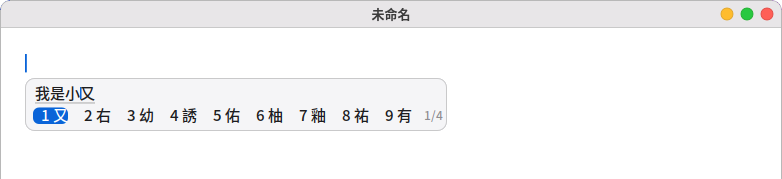
Bộ gõ cho các ngôn ngữ khác: trong “Ngôn ngữ và bộ gõ”, mục “Bộ gõ Pomelo”, bấm một lần là bật. Có thể bật nhiều bộ gõ cùng lúc, nhấn Ctrl+Shift+Space để lần lượt chuyển, hoặc chọn ở chỉ báo bên phải thanh menu.
- Bính âm (giản thể), Thương Hiệt, Tốc Thành, Việt bính: lần đầu bật sẽ cài bộ máy Rime trước (mở terminal, cần nhập mật khẩu), rồi tải từ điển từ mạng (Bính âm khoảng 10 MB, Việt bính khoảng 22 MB), tải xong tự bật; trước khi gõ lần đầu cần chừng mười mấy giây để chuẩn bị từ điển.
- Tiếng Nhật: gõ romaji (ví dụ nihongo), nhấn Space để chuyển sang kanji, Enter để gửi; ←→ chuyển đoạn, Shift+←→ chỉnh độ dài đoạn, F7 chuyển sang katakana.
- Tiếng Hàn: hai hàng (mặc định), ba hàng hoặc romaja.
- Tiếng Việt: Telex (mặc định) hoặc VNI, ví dụ gõ Telex “Vieetj Nam” ra “Việt Nam”. Không cần cài thêm.
- Nếu bạn chưa tự chọn, hệ thống sẽ bật sẵn một bộ gõ theo ngôn ngữ giao diện: tiếng Trung phồn thể là Chú âm, tiếng Trung giản thể là Bính âm, Hồng Kông là Thương Hiệt và Tốc Thành, tiếng Nhật, tiếng Hàn, tiếng Việt là bộ gõ tương ứng.
Chương trình Qt (ví dụ VLC, VirtualBox) cũng gõ được chữ (từ 0.33, qua plugin IBus tích hợp sẵn của Qt, không cần cài thêm). Khi dùng màn hình đăng nhập Pomelo, các chương trình hiển thị thẳng bằng Wayland như GTK, Qt, Firefox, Trình duyệt Pomi cũng gõ được chữ (từ 0.40), thanh chọn chữ vẫn đi theo con trỏ văn bản; ô mật khẩu tự động không chuyển đổi. Khi dùng màn hình đăng nhập gốc, chương trình GTK4 gõ chữ qua gói nhỏ ibus-gtk4 (cài Trình duyệt Pomi sẽ cài cùng).
Hạn chế: chương trình bản Flatpak, Snap (ví dụ VLC cài từ cửa hàng phần mềm) có môi trường riêng, chưa dùng được bộ gõ Pomelo.
Muốn gõ tiếng Trung trong các chương trình này, hãy dùng:
Fcitx 5 (sudo dnf install fcitx5 fcitx5-chewing fcitx5-gtk3 fcitx5-qt5), rồi ở “Ngôn ngữ và bộ gõ” đổi khung bộ gõ sang Fcitx 5.
Ngôn ngữ giao diện:
- Chuyển trong “Ngôn ngữ và bộ gõ”, có hiệu lực sau khi đăng nhập lại. Có 14 ngôn ngữ: tiếng Trung phồn thể, tiếng Anh, tiếng Trung giản thể, tiếng Nhật, tiếng Hàn, tiếng Pháp, tiếng Đức, tiếng Tây Ban Nha, tiếng Ý, tiếng Bồ Đào Nha (Brazil), tiếng Nga, tiếng Việt, tiếng Thái, tiếng Indonesia.
- Giao diện tiếng Thái cần phông chữ Thái (Noto Sans CJK mặc định không có chữ Thái, nếu thiếu phông chữ Thái thì cả giao diện sẽ là các ô vuông): khi cài
pomelo-desktopsẽ được đề xuất cài kèm (Debian/Ubuntu làfonts-tlwg-loma-ttf, Fedora/Rocky làgoogle-noto-sans-thai-fonts; Noto Sans Thai củafonts-noto-corecũng được), nếu chỉ cài một gói riêng lẻ thì hãy tự cài thêm. - Ngôn ngữ mà hệ thống chưa có sẽ mở terminal để cài
glibc-langpack-ngôn-ngữtương ứng.
8. Trợ lý “Pomi”
Pomi là một chú robot nhỏ đi lại trên desktop, phía sau là AI chạy ngay trên máy của bạn. Những gì bạn nói không bị gửi lên mạng; chỉ khi xem thời tiết và tìm kiếm bằng trình duyệt mới kết nối mạng (muốn Pomi làm được nhiều việc hơn, bạn có thể tự chọn bật “Bộ não trực tuyến”, xem cuối mục này).
-
Lần đầu dùng: vào “Cài đặt → Trợ lý”, bấm “Tải xuống” để tải mô hình AI.
- Bản nhẹ khoảng 1,1 GB; máy có từ 12 GB bộ nhớ trở lên mặc định dùng bản tiêu chuẩn, khoảng 2,5 GB.
- Chỉ cần tải một lần.
-
Gọi Pomi: bấm vào Pomi, nhấn Super+Shift+Space, hoặc gõ câu hỏi trong tìm kiếm rồi chọn “Hỏi trợ lý”.
-
Nói với Pomi: bấm micrô bên phải ô nhập trong bong bóng, hoặc nhấn Super+Shift+V, rồi nói thẳng “打開終端機” (“mở terminal”), “音量調到 30” (“âm lượng 30”).
- Nói xong ngừng một chút (khoảng một giây) là tự gửi; muốn kết thúc sớm thì bấm micrô lần nữa, không muốn nữa thì nhấn Esc.
- Lần đầu dùng, vào mục “Nói (micro)” trong cài đặt trợ lý, bấm “Tải về” (khoảng 264 MB). Sau đó hoàn toàn ngoại tuyến: giọng nói chỉ được nhận dạng trên máy của bạn, nhận dạng xong là xoá.
- Trong cài đặt có thể bấm “Nói thử” để thử micrô; cũng có thể đổi sang “nghe xong đưa vào ô nhập trước”, kiểm tra hoặc sửa rồi nhấn Enter để gửi.
- Hỗ trợ tiếng Phổ thông, tiếng Quảng Đông, tiếng Anh, tiếng Nhật, tiếng Hàn. Khi nghe nhầm sang chữ khác cùng âm (ví dụ “終端機” nghe thành “中斷劑”), tên chương trình, lệnh thường dùng và tên tệp trong “Tài liệu”, “Màn hình nền”, “Tải về” sẽ được tự sửa lại.
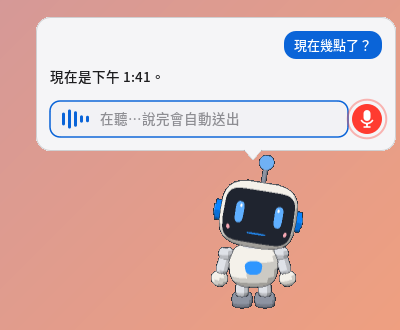
Pomi đang nghe: ô nhập nhấp nháy theo giọng nói, nói xong dừng một chút là tự gửi -
Kiểm tra máy: lần đầu mở Pomi có sẵn “Giúp tôi kiểm tra bảo mật”, “Giúp tôi kiểm tra máy”, “Mạng bị sao vậy?”, “Vì sao máy chậm?” để bấm ngay; cũng có thể nói “không vào được mạng”, “có bản cập nhật không”, “khởi động chậm”, “trang web không mở được”, “tình trạng pin”. Pomi sẽ chạy nhóm tương ứng của “Kiểm tra sức khỏe”, rồi tổng hợp các mục cần xử lý, nên lưu ý và đề xuất cho bạn; nói “mở kiểm tra sức khỏe” sẽ mở Bác sĩ máy chủ, vào thẻ “Khám tổng quát” bấm nút sửa lỗi. Việc kiểm tra là chương trình viết sẵn, không phải để AI tự ra lệnh, nên kết quả không phải đoán.
-
Lệnh nhanh: những câu hay dùng không cần chờ mô hình, làm xong ngay. Ví dụ:
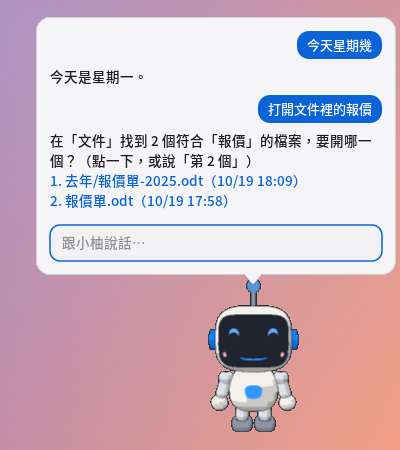
- Mở chương trình, trang web, tệp: “mở terminal”, “mở trình duyệt và vào Yahoo”, “mở bảng báo giá trong Tài liệu”, “mở tài liệu việc cần làm”
- Đóng, chuyển chương trình: “đóng terminal”, “tắt trình duyệt đi”, “chuyển sang Firefox”, “thu nhỏ máy tính bỏ túi” (một chương trình mở nhiều cửa sổ thì đóng hết cùng lúc)
- Thêm chữ vào cuối tệp văn bản: “thêm ‘mua sữa’ vào cuối việc cần làm.txt”, “thêm ‘đóng tiền điện thoại’ vào cuối việc cần làm”; nếu chỉ nói “thêm chữ vào dưới tài liệu a” thì Pomi sẽ hỏi bạn muốn thêm gì. Nói “tệp này” là tệp đang xem trong trình soạn văn bản.
- Chỉnh cài đặt: “âm lượng 30”, “bật chế độ tối”
- Nhắc nhở và tra cứu: “10 phút nữa nhắc tôi nghỉ”, “hôm nay thứ mấy”, “thời tiết Đài Bắc”
- Chào hỏi và câu hỏi đơn giản: “xin chào”, “bạn là ai”, “bạn là mô hình nào”, “bạn làm được gì”, “cảm ơn”
- Khi tìm thấy nhiều tệp sẽ liệt kê ra, bấm một cái hoặc nói “cái thứ 2” là mở.
-
Câu hỏi phức tạp: các câu hỏi khác do mô hình trả lời, máy thông thường mất khoảng 1~5 giây.
-
Thao tác với tệp sẽ hỏi bạn trước: tạo mới, thêm chữ vào cuối tệp, sao chép, di chuyển, bỏ vào thùng rác đều sẽ hiện cửa sổ xác nhận trước.
- Không ghi đè tệp đã có, cũng không xóa thẳng.
- Chỉ thêm chữ được vào cuối tệp văn bản thuần (loại .txt, .md); Word, PDF chưa sửa được. Nếu tệp trong trình soạn văn bản còn thay đổi chưa lưu, Pomi sẽ nhờ bạn lưu trước.
-
Kiểu dáng và âm thanh: trong cài đặt trợ lý có thể chọn:
- Sáu bảng màu, mỗi bảng đều có bản tối.
- Màu mắt, hiệu ứng âm thanh.
- Đọc to câu trả lời. Lần đầu phải tải khoảng 90 MB giọng đọc ngoại tuyến. Tiếng Trung là giọng nữ giọng Trung Quốc đại lục; tiếng Nhật, tiếng Thái hiện chưa có giọng đọc ngoại tuyến.
-
Bộ não trực tuyến (tùy chọn, mặc định tắt): vào phần “Bộ não” trong “Cài đặt → Trợ lý”, đổi “Trên máy (mặc định)” thành “Trực tuyến”, Pomi sẽ dùng AI trực tuyến để trả lời các câu hỏi phức tạp, còn có thể tra cứu, đọc trang web, đọc tệp văn bản bạn chỉ định, đổi hình nền, và (phải chọn thêm) chạy lệnh.
- Cần có khóa API của riêng bạn: dịch vụ tương thích OpenAI (OpenAI, OpenRouter, Groq, DeepSeek, hoặc Ollama tự dựng, v.v.), Claude (Anthropic), Google Gemini đều được. Hãy đăng ký trên trang web của nhà cung cấp, tạo khóa API, thiết lập thanh toán, rồi dán khóa vào “Khóa API” trong cài đặt, bấm “Kiểm tra kết nối” để xác nhận.
- Trước khi chuyển sang “Trực tuyến” sẽ có phần giải thích, đồng ý rồi mới bật, bất cứ lúc nào cũng chuyển về máy được. Câu hỏi bạn nhập, thông tin Pomi đọc được để trả lời (tên tệp, trạng thái hệ thống, nội dung trang web…) sẽ được gửi đến nhà cung cấp bạn chọn; các lệnh hay dùng như “mở terminal”, “âm lượng 30” vẫn chỉ xử lý trên máy của bạn. Pomi sẽ không tự đính kèm cả tệp, bộ nhớ tạm hay ảnh chụp màn hình; mỗi lần đọc tệp đều hỏi bạn trước.
- Khóa chỉ lưu trên máy của bạn (dưới
~/.config/pomelo, chỉ tài khoản của bạn đọc được). Dịch vụ trực tuyến thường tính phí theo mức dùng, chi phí do tài khoản của bạn chịu. - Các thao tác như cài gói, tắt máy, ghi tệp, đổi hình nền, chạy lệnh, dù do AI trực tuyến yêu cầu thì vẫn nhất định hiện cửa sổ xác nhận để bạn bấm.
- Khi không kết nối được mạng, sẽ tự chuyển sang mô hình trên máy (có thể tắt trong cài đặt). Xem chi tiết ở mục “Bộ não trực tuyến” trong
docs/AI小幫手.md.
9. Chụp và quay màn hình
- Super+Shift+3: toàn bộ màn hình.
- Super+Shift+4: chọn vùng.
- Super+Shift+5: thanh công cụ (chụp và quay màn hình).
- Super+Ctrl+Esc: dừng quay.
Ảnh chụp được lưu vào thư mục “Ảnh”, video quay được lưu vào thư mục “Video”. Sau khi chụp, hình thu nhỏ hiện ở góc dưới bên phải, bấm vào là mở; bấm chuột phải vào hình thu nhỏ chọn “Sửa bằng Vẽ” để thêm mũi tên, chữ hoặc cắt (xem “Vẽ” ở mục 10).

Quay màn hình
Ba nút có chấm đỏ ở giữa thanh công cụ là quay: “Quay toàn màn hình”, “Quay cửa sổ”, “Quay vùng chọn”.
- Quay cửa sổ: bấm vào cửa sổ cần quay. Chương trình quay vị trí và kích thước của cửa sổ tại thời điểm bấm chọn; trong khi quay nếu kéo cửa sổ đi chỗ khác hoặc đổi kích thước thì hình quay không đi theo (muốn đi theo thì hãy quay toàn màn hình, hoặc dựng phim sau).
- Khi đang quay, góc trên bên phải thanh menu có bộ đếm giờ màu đỏ, bấm vào là dừng. Bấm chuột phải vào bộ đếm có menu đầy đủ: dừng quay, tạm dừng (tiếp tục) quay, hiện thư mục chứa video trong “Tệp”, bỏ và xóa đoạn quay này. Khi tạm dừng, bộ đếm chuyển sang màu cam và dừng lại, thời gian tạm dừng không được quay vào; khi dừng, các đoạn trước và sau sẽ tự ghép thành một tệp.
- Quay xong, hình thu nhỏ hiện ở góc dưới bên phải (giữa có nút phát), bấm vào để phát; bấm chuột phải có “Mở”, “Hiện trong ‘Tệp’”, “Xóa”.
- Bấm “Tùy chọn” trên thanh công cụ để mở cửa sổ cài đặt: nơi lưu, đếm ngược, micrô, âm thanh của máy, con trỏ chuột, số khung hình/giây (15/30/60),
định dạng tệp (Tự động, MP4, WebM, MKV), chất lượng (Tệp nhỏ, Tiêu chuẩn, Chất lượng cao); nếu máy có camera (
/dev/video*) thì còn có “Hiện camera khi quay”, chọn được bốn góc (trên trái, trên phải, dưới trái, dưới phải) và kích thước (nhỏ, vừa, lớn), hình camera sẽ chồng lên góc của video quay. Cài đặt được ghi nhớ. - Định dạng: MP4 là H.264 + AAC, WebM là VP9 + Opus (định dạng tự do), MKV chứa được mọi thứ. “Tự động” sẽ chọn MP4; nếu ffmpeg trên máy không có bộ mã hóa H.264, sẽ lưu thành WebM và báo cho bạn bằng thông báo khi quay xong. Khi định dạng đã chọn không dùng được cũng tự đổi sang định dạng dùng được, không báo lỗi thẳng.
- Khi có sự cố sẽ giải thích bằng thông báo: không tìm thấy micrô hoặc camera (lần này không quay luồng đó, các luồng khác quay bình thường), hết dung lượng ổ đĩa (kiểm tra trước khi quay; quay giữa chừng sắp đầy thì lưu tệp cẩn thận rồi dừng, phần đã quay được giữ lại), ffmpeg thoát bất ngờ (giữ phần đã quay được). Khi lỗi sẽ không để lại tệp 0 byte hoặc tệp không phát được.
Quay màn hình cần ffmpeg, do bạn tự cài riêng (Pomelo không cài sẵn). Lần đầu quay sẽ hỏi, bấm “Cài đặt” sẽ mở terminal để cài
(ffmpeg-free trong kho gói chính thức của Fedora, không có libx264, H.264 dùng OpenH264, ngoài ra có VP9/Opus, lưu được MP4 và WebM).
10. Trình soạn văn bản, máy tính bỏ túi, lịch, trình xem ảnh, vẽ, trình phát đa phương tiện và trình đọc PDF
Các chương trình này có trong trình khởi chạy. Khi bấm đúp tệp văn bản, ảnh, nhạc, video, PDF trong trình quản lý tệp, chúng cũng tự mở.
Trình soạn văn bản
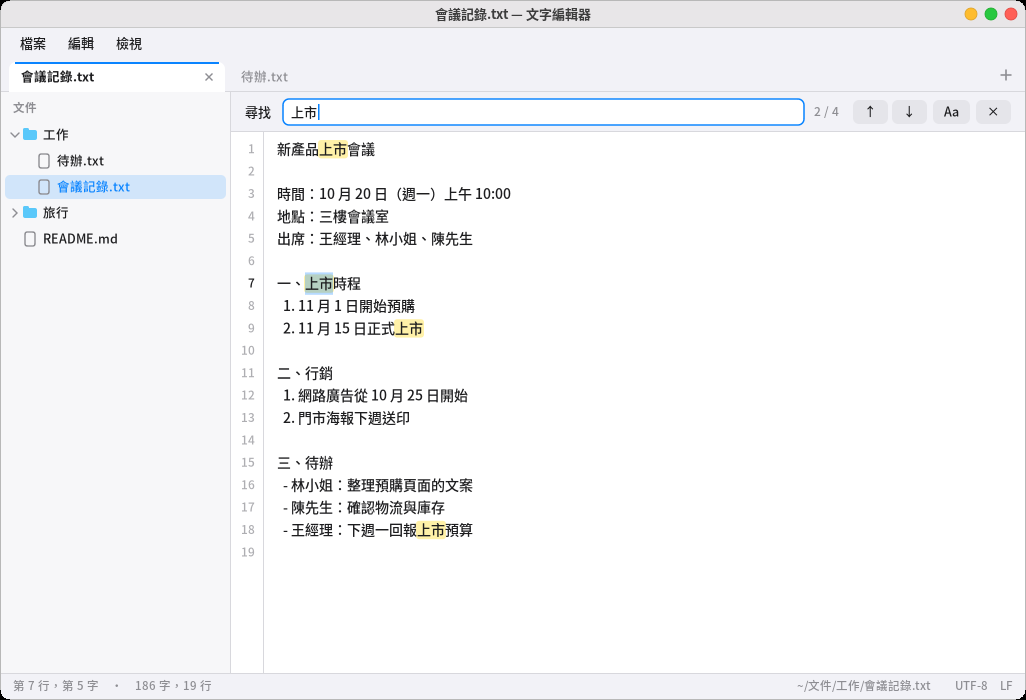
- Thanh menu phía trên có “Tệp”, “Sửa”, “Xem” (cũng mở được bằng Alt+F/E/V hoặc F10, dùng ←/→ để chuyển menu).
- Mỗi tệp một thẻ: Ctrl+N thẻ mới, Ctrl+W đóng, Ctrl+Tab chuyển, Alt+1–9 nhảy thẳng tới thẻ thứ mấy. Mở thêm tệp văn bản từ trình quản lý tệp sẽ thêm vào cùng cửa sổ; muốn mở cửa sổ riêng thì dùng “Tệp → Cửa sổ mới”.
- Danh sách tệp bên trái là cây thư mục, bấm vào là mở; bấm chuột phải để tạo tệp mới trong thư mục. Ctrl+B hiện hoặc ẩn, kéo đường viền để chỉnh độ rộng.
- Tìm và thay: Ctrl+F tìm (mọi chỗ khớp đều được đánh dấu, hiện “thứ mấy / tổng bao nhiêu”, Aa là phân biệt hoa thường), F3/Shift+F3 kế tiếp/trước đó, Ctrl+H thay (“Thay” đổi chỗ hiện tại, “Thay tất cả” đổi hết một lần, đổi nhầm thì nhấn Ctrl+Z để hoàn tác).
- Khác: Ctrl+A chọn hết, Ctrl+L tới dòng thứ mấy, Ctrl+O mở tệp (đường dẫn có thể nhấn Tab để tự điền), Ctrl+cộng/trừ cỡ chữ; trong “Xem” có thể tắt tự xuống dòng, số dòng, hoặc chuyển sang phông chữ đơn cách.
- Tệp văn bản Big5 cũ sẽ tự chuyển thành tiếng Trung đúng, khi lưu vẫn lưu lại thành Big5; tệp xuống dòng kiểu Windows (CRLF) cũng vẫn lưu thành CRLF.
- Khi chương trình khác sửa tệp (ví dụ nhờ Pomi thêm chữ vào cuối), các thẻ chưa sửa sẽ tự tải lại, nhấn Ctrl+Z để quay lại nội dung trước; nếu bên này bạn cũng có thay đổi chưa lưu, bên dưới sẽ nhắc “lưu sẽ ghi đè thay đổi ở nơi khác”.
Máy tính bỏ túi
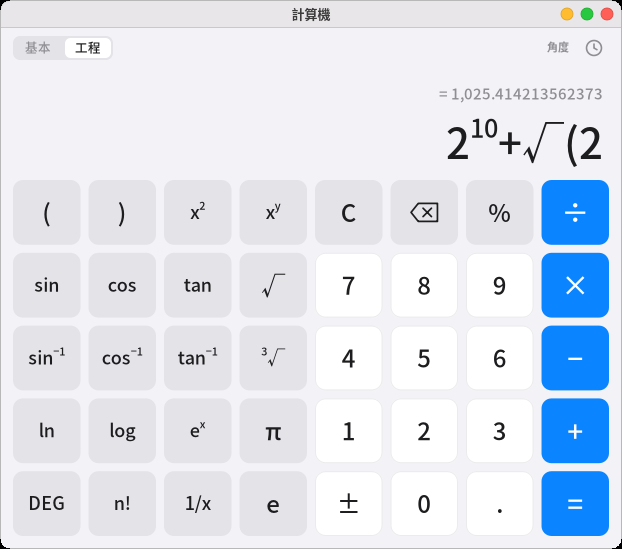
- Có thể gõ cả biểu thức bằng bàn phím, ví dụ
12*(3+4), dòng phía trên tính ra kết quả trước, nhấn Enter hoặc = để xác nhận. - Chuyển “Cơ bản/Khoa học”: chế độ khoa học có ngoặc, lũy thừa, căn, hàm lượng giác, logarit, giai thừa, π; góc trên bên phải hiện đang dùng độ hay radian (bấm DEG/RAD để chuyển).
200+10%sẽ tính thành 220 (cộng thêm 10% của 200).- Biểu tượng đồng hồ ở góc trên bên phải là lịch sử tính, bấm một mục để lấy kết quả đó dùng. Ctrl+C chép kết quả, Ctrl+V dán biểu thức.
Lịch
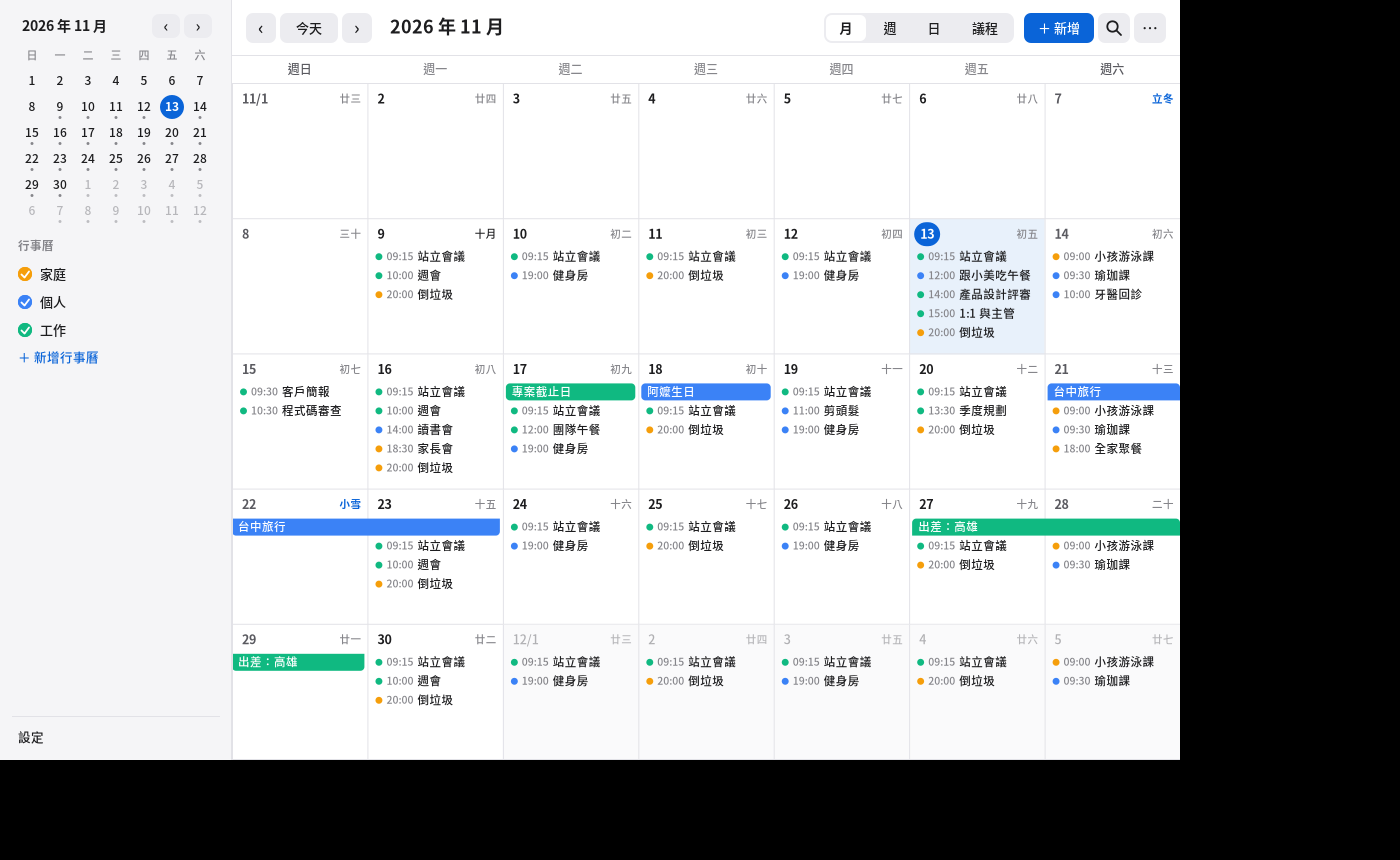
- Phía trên chuyển giữa “Tháng, Tuần, Ngày, Chương trình nghị sự” (Ctrl+1~4), “Hôm nay” và mũi tên trái phải để đổi ngày, bấm ngày trong lịch tháng nhỏ bên trái để nhảy đến; T về hôm nay, N thêm lịch trình, Ctrl+F tìm kiếm.
- Thêm lịch trình: “+ Thêm” ở góc trên bên phải, nhấn N, nhấp đúp vào ô ngày trong chế độ xem tháng, hoặc ở chế độ xem tuần/ngày kéo thẳng một khoảng thời gian (thả ra là hiện cửa sổ chỉnh sửa). Lịch trình có thể đặt địa điểm, ghi chú, cả ngày, múi giờ, lặp lại (hằng ngày, hằng tuần chọn thứ, hằng tháng, hằng năm, có thể đặt ngày kết thúc hoặc số lần), nhắc nhở (từ vài phút đến vài ngày trước sự kiện, đặt được nhiều lần).
- Lịch trình đã có: nhấp đúp để sửa, kéo sang thời gian hoặc ngày khác, kéo cạnh dưới để chỉnh độ dài, bấm chuột phải (sửa, sao chép, tạo bản sao, xóa, đổi màu lịch). Lịch trình lặp lại sẽ hỏi trước “Chỉ sửa lần này” hay “Sửa tất cả lịch trình”.
- Bên trái có thể tạo nhiều lịch (cá nhân, công việc…), mỗi lịch một màu, bấm chấm tròn để hiện hoặc ẩn; dữ liệu là tệp
.icschuẩn đặt tại~/.local/share/pomelo/calendar/, nhấp đúp tệp.icstừ nơi khác (xuất từ Google, Nextcloud, tệp đính kèm thư) trong trình quản lý tệp sẽ hiện cửa sổ nhập. - Chế độ xem tháng đánh dấu các ngày lễ quốc gia, ngày nghỉ bù, ngày làm bù của Đài Loan, cùng âm lịch và hai mươi bốn tiết khí (có thể tắt trong cài đặt); bấm ngày giờ ở góc trên bên phải thanh menu sẽ bật lên lịch tháng nhỏ và lịch trình trong ngày.
- Nhắc nhở do chương trình nền đảm nhiệm ngay khi đăng nhập desktop, cửa sổ lịch không mở cũng hiện thông báo, bấm vào thông báo sẽ mở lịch trình đó; nhắc nhở bị lỡ do máy ngủ hoặc tắt sẽ được bù một lần sau khi khởi động.
- Trợ lý: “3 giờ chiều mai họp”, “hôm nay tôi có lịch trình gì”, “tuần sau có việc gì”. Dòng lệnh:
pomelo-calendar --add "tiêu đề" --start "2026-11-20 14:00" --remind 10m,pomelo-calendar --list --json. - Có thể chọn đồng bộ bằng CalDAV với các máy chủ như Nextcloud, Radicale, Synology, Fastmail (Cài đặt → CalDAV). Hướng dẫn đầy đủ (định dạng tệp, dòng lệnh, nguồn dữ liệu ngày lễ, cách xử lý đồng bộ và xung đột) xem
docs/行事曆.md.
Bác sĩ máy chủ (Menu ứng dụng → Bác sĩ máy chủ; “Bác sĩ máy chủ (Kiểm tra sức khỏe)” trong Cài đặt; Kiểm tra sức khỏe trước đây đã gộp vào thẻ “Khám tổng quát” của nó)
- Khám tổng quát: kết quả từng mục của việc kiểm tra sức khỏe tám nhóm (mạng, bảo mật, cập nhật, ổn định, dịch vụ, hiệu năng, phần cứng, pin) cùng nút sửa lỗi, xuất kết quả.
- Quét virus, Gói và lỗ hổng: mỗi mục có một thẻ ở bên trái (trang quét virus và trang danh sách gói trước đây trong Cài đặt đã chuyển vào, chức năng không đổi).
- Tổng quan: điểm sức khỏe, điểm rủi ro, dự kiến sau mấy ngày ổ đĩa đầy, ba việc quan trọng nhất (có nút sửa nhanh, trước khi sửa luôn hỏi bạn); “Khám ngay” chạy đủ tám nhóm kiểm tra.
- Xu hướng: biểu đồ đường của ổ đĩa, bộ nhớ, thời gian khởi động, điểm khám, chọn được 7/30/90/180 ngày; chấm đỏ là ngày bất thường rõ rệt, bấm vào chấm trên biểu đồ để xem các gói được thêm hoặc cập nhật, nhân đổi phiên bản và dịch vụ bị lỗi trước sau ngày đó; bấm chuột phải để đổi chỉ số, lưu thành ảnh, xuất báo cáo. Nếu dữ liệu dưới 7 ngày hoặc dao động quá lớn thì nói thẳng “dữ liệu chưa đủ”, không dự đoán bừa.
- Chẩn đoán: khi máy chậm, bấm “Bắt đầu chẩn đoán” (khoảng 1 giây), liệt kê nguyên nhân có khả năng nhất, bằng chứng và đề xuất, đồng thời so sánh với tình trạng bình thường của máy này; tích “Phân tích cả quá trình khởi động” sẽ xem dịch vụ nào chậm nhất khi khởi động.
- Bảo mật: danh sách việc cần làm, kết nối mạng (ai đang lắng nghe, ai kết nối vào), nhật ký đăng nhập (thất bại, dò mật khẩu, sudo), tường lửa (bật, tắt, cho phép hoặc chặn một cổng), cài đặt và quyền, gộp thành một điểm rủi ro. Mục cần quyền quản trị phải bấm “Quét bằng quyền quản trị” mới làm (chỉ đọc).
- Cài đặt: tần suất lấy mẫu, số ngày giữ lịch sử, thông báo, có ghi tên tiến trình hay không (mặc định không ghi), xuất báo cáo HTML/PDF (có thể ẩn danh). Dữ liệu chỉ lưu trên máy này.
- Trợ lý: “máy chậm quá”, “sao giật vậy”, “khởi động chậm rồi”, “ổ đĩa còn dùng được bao lâu”, “tháng này tình trạng khám thế nào”. Dòng lệnh:
pomelo-doctor --help. - Kiểm tra xâm nhập, nhật ký, xử lý: xem mục tiếp theo.
Kiểm tra xâm nhập, nhật ký và cách xử lý khi bị tấn công
Ba thẻ “Kiểm tra xâm nhập”, “Nhật ký”, “Xử lý” bên trái Bác sĩ máy chủ dùng để trả lời “máy của tôi có bị xâm nhập không?” và “nếu bị xâm nhập thì làm sao?”.
Kiểm tra xâm nhập: bấm “Bắt đầu kiểm tra” (khoảng 3~5 giây, chỉ đọc, ưu tiên thấp nhất), sẽ tìm: tệp hệ thống có bị thay thế không, các vị trí để trojan sống sót sau khi khởi động lại (lịch chạy, dịch vụ, tệp khởi động shell, ld.so.preload, PAM, sudoers, khóa SSH, tài khoản mới thêm…), tiến trình đáng ngờ hoặc bị giấu, kết nối mạng bất thường, mô-đun nhân đáng ngờ, những thứ lạ trong hệ thống tệp. Kết quả đầu tiên cho một câu kết luận và mức độ nghiêm trọng (đỏ = cao, cam = vừa, xanh = thấp), mở rộng từng mục sẽ có “Vì sao quan trọng”, “Bằng chứng”, “Cách xử lý đề xuất” và các nút (đánh dấu là bình thường, thêm vào dòng thời gian, xem trong nhật ký). “Kiểm tra đầy đủ” sẽ xác minh toàn bộ tệp hệ thống (chậm hơn); “Kiểm tra bằng quyền quản trị” xem thêm phần của root và người dùng khác (chỉ đọc, sẽ hỏi mật khẩu quản trị). Mỗi tuần tự động kiểm tra nhẹ một lần, khi rất đáng ngờ sẽ thông báo cho bạn.
Xin lưu ý giới hạn của việc kiểm tra này: nó được thực hiện ngay trên máy này, chỉ có thể nói “phát hiện dấu hiệu” hoặc “chưa phát hiện dấu hiệu đã biết”, không đảm bảo là không bị xâm nhập — xâm nhập tinh vi (ví dụ rootkit ở tầng nhân) có thể đánh lừa việc kiểm tra thực hiện trên máy. Khi nghi bị xâm nhập, hãy kiểm tra lại bằng một môi trường sạch bên ngoài (đĩa khởi động).
Nhật ký: xem nhật ký hệ thống, lịch sử đăng nhập (auth.log/secure, wtmp, btmp), thông báo nhân, nhật ký tường lửa và gói ở cùng một nơi, lọc được theo thời gian, mức độ, dịch vụ, từ khóa; 14 loại sự kiện bảo mật (đăng nhập thất bại, đăng nhập thành công, sudo, thêm tài khoản, đổi mật khẩu, khóa SSH, bật tắt dịch vụ, lỗi nhân, mô-đun, tường lửa, gói, lịch chạy…) được đánh dấu bằng màu và biểu tượng; bấm vào một dòng để xem các trường đã phân tích và ngữ cảnh trước sau, bấm chuột phải để sao chép, lọc theo IP nguồn hoặc dịch vụ này, thêm vào “Dòng thời gian sự kiện” hoặc đánh dấu làm bằng chứng; có thể xuất (có thể ẩn danh). “Dòng thời gian sự kiện” xếp các sự kiện bạn đánh dấu lên một trục thời gian, tự tìm được các sự kiện liên quan của cùng một người dùng, cùng một IP nguồn hoặc trong vòng 10 phút trước sau.
Xử lý: nếu thật sự bị xâm nhập, trang này dẫn bạn qua sáu bước: đừng tắt máy cũng đừng xóa tệp → tạm ngắt mạng (sẽ hỏi bạn trước) → tạo gói bằng chứng (kèm SHA-256, có thể mã hóa, không chứa băm mật khẩu và khóa riêng) → đổi tất cả mật khẩu và khóa → cài lại hoặc khôi phục từ môi trường sạch → báo cáo và tìm trợ giúp. Trang này chỉ làm hai việc: lưu giữ bằng chứng, tạm ngắt mạng, và cả hai đều không tự động chạy.
Dòng lệnh: pomelo-doctor --intrusion [--deep] [--json] [--brief] (mã thoát 0 = chưa phát hiện dấu hiệu đã biết, 1 = có dấu hiệu mức thấp đến vừa, 2 = có dấu hiệu mức cao),
pomelo-doctor --logs [--since 24h] [--security] [--unit sshd] [--grep chuỗi] [--json], pomelo-doctor --evidence thư-mục. Trợ lý cũng hiểu “có bị xâm nhập không”, “gần đây ai đã đăng nhập”.
Trình xem ảnh
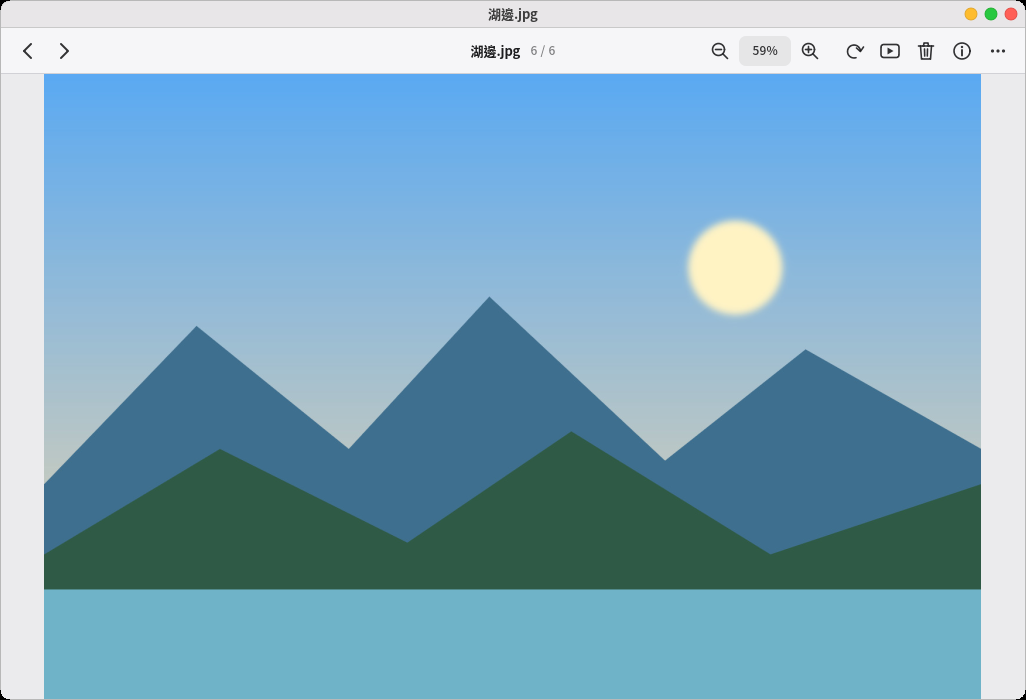
- Hỗ trợ PNG, JPEG, GIF và WebP (kể cả ảnh động), BMP, TIFF, SVG. Ảnh dọc chụp bằng điện thoại tự xoay đúng chiều.
- ←/→ xem ảnh trước, ảnh sau trong cùng thư mục; con lăn để thu phóng, nhấn giữ kéo để di chuyển, bấm đúp để chuyển giữa “Vừa cửa sổ” và “Kích thước thật”.
- F toàn màn hình, S trình chiếu, R xoay, I thông tin ảnh (thời gian chụp, đời máy ảnh, khẩu độ và tốc độ màn trập).
- Delete bỏ vào thùng rác, nhấn Ctrl+Z là khôi phục ngay. Menu chuột phải còn có “Chép ảnh”, “Sửa trong Vẽ”, “Đặt làm hình nền”.
- Ảnh HEIC của iPhone, AVIF: lần đầu mở sẽ có nút “Cài đặt” trên màn hình, sẽ cài libheif (khoảng 5 gói), cài xong quay lại cửa sổ là hiện.
Kho chính thức của Fedora/Rocky không có bộ giải mã HEVC (vì lý do bằng sáng chế), cài libheif xong chỉ xem được AVIF; ảnh HEIC của iPhone phải thêm
kho RPM Fusion và cài
libheif-freeworld. - TIFF: nếu hệ thống chưa có libtiff, trên màn hình có nút “Cài đặt” (đa số hệ thống đã có sẵn). TIFF nhiều trang chỉ hiện trang đầu.
- SVG: vẽ bằng nanosvg có sẵn, biểu tượng và hình minh họa thông thường không vấn đề; chữ và hiệu ứng bộ lọc trong SVG sẽ không hiện.
Vẽ
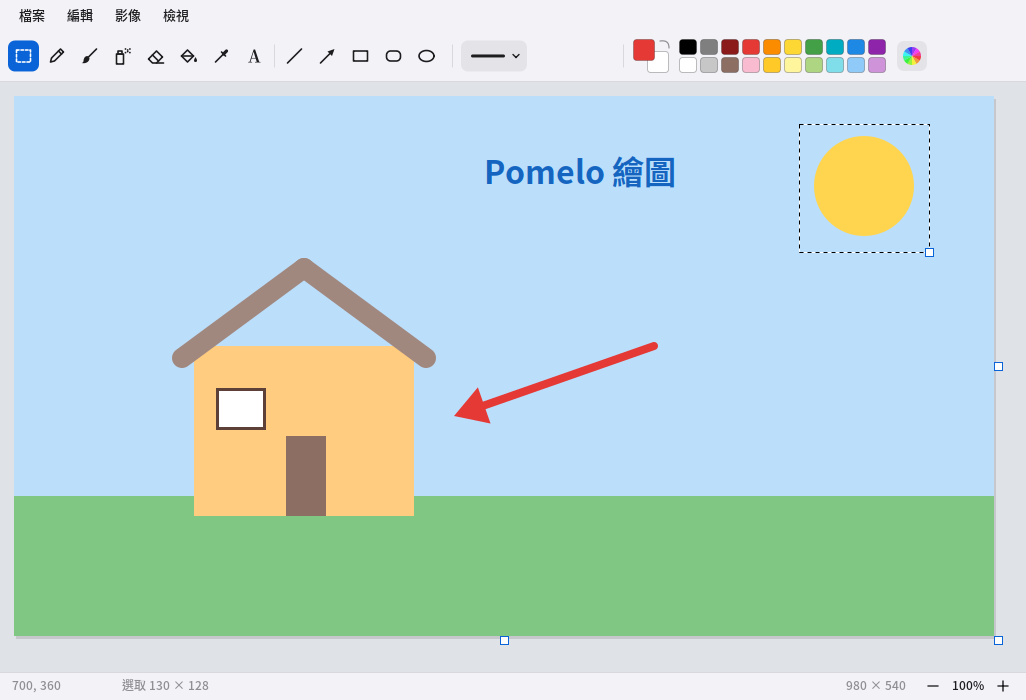
- Công cụ (hàng trên cùng, trong ngoặc là phím tắt): chọn (S), bút chì (P), cọ (B), bình xịt (A), tẩy (E), xô sơn (F), lấy màu (I), chữ (T), đường thẳng (L), mũi tên (W), hình chữ nhật (R), hình chữ nhật bo góc, hình elip (O).
- Nút trái vẽ bằng màu tiền cảnh, nút phải vẽ bằng màu nền; trên bảng màu, bấm trái chọn màu tiền cảnh, bấm phải chọn màu nền, bấm vào ô màu tiền cảnh hoặc màu nền (hoặc vòng màu ở tận cùng bên phải) để tự pha màu, màu đã pha sẽ giữ lại bên phải bảng màu. X đổi màu tiền cảnh và màu nền cho nhau, [ và ] chỉnh độ dày nét.
- Giữ Shift khi vẽ: đường thẳng, mũi tên khóa theo bội số 45°, hình chữ nhật, hình elip thành hình vuông, hình tròn. Hình có thể chọn “Viền”, “Tô” hoặc “Viền và tô”.
- Chữ: bấm một cái là gõ được (gõ tiếng Trung bằng bộ gõ được), Enter xuống dòng, bấm chỗ khác là đặt chữ xuống; cỡ chữ và chữ đậm chọn ở phía trên.
- Chọn: khoanh vùng rồi kéo để di chuyển, kéo ô vuông góc dưới phải để phóng to thu nhỏ (giữ Shift để giữ tỉ lệ), phím mũi tên dịch từng chút. Ctrl+C/X/V sao chép, cắt, dán (dán được ảnh chép từ chương trình khác, ví dụ ảnh chụp màn hình), Delete xoá, “Hình ảnh → Cắt theo vùng chọn” chỉ giữ lại phần đã chọn.
- Menu “Hình ảnh”: đổi kích thước, kích thước khung vẽ, xoay, lật, đảo màu; khi có vùng chọn thì chỉ đổi phần đã chọn. Kéo ô vuông góc dưới phải của ảnh cũng đổi được kích thước khung vẽ.
- Xem: Ctrl+lăn chuột phóng to thu nhỏ, Ctrl+0 vừa cửa sổ, Ctrl+1 kích thước thực; phóng thật to sẽ hiện lưới điểm ảnh. Kéo bằng nút giữa hoặc giữ phím Space rồi kéo để di chuyển khung nhìn.
- Mở được PNG, JPEG, GIF (khung đầu tiên), WebP, BMP, TIFF, SVG; khi lưu thì tùy phần mở rộng của tên tệp mà lưu thành PNG, JPEG hoặc BMP (mặc định lưu trong thư mục “Hình ảnh”). Ctrl+Z/Ctrl+Y hoàn tác, làm lại. Menu chuột phải của trình xem ảnh và ảnh thu nhỏ khi chụp màn hình đều có “Sửa trong Vẽ”.
Trình phát đa phương tiện
-
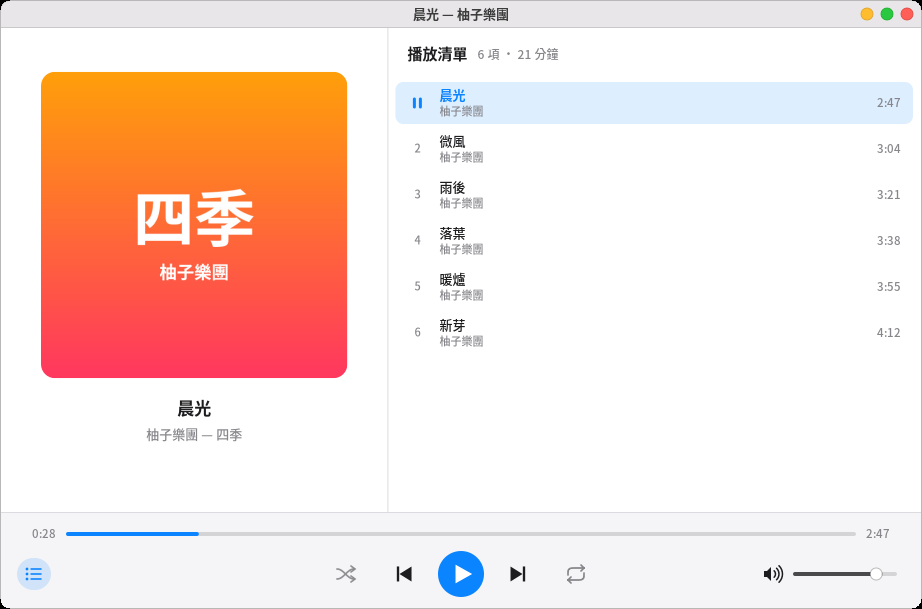
Bấm đúp nhạc hoặc video trong trình quản lý tệp là bắt đầu phát. Bấm chuột phải vào thư mục chọn “Phát bằng trình phát đa phương tiện”, cả thư mục (gồm thư mục con) sẽ thành một danh sách phát.
-
Mỗi lúc chỉ mở một trình phát: mở tệp khác sẽ giao cho trình phát đang mở.
-
Phím cách phát/tạm dừng, ←/→ lùi/tới 5 giây (thêm Shift là 30 giây), ↑/↓ âm lượng, N/P bài sau/bài trước, F toàn màn hình (video), L hiện hoặc ẩn danh sách phát.
-
Phía dưới có phát ngẫu nhiên và lặp lại (cả danh sách / bài này). Tắt rồi mở lại sẽ tiếp tục danh sách và vị trí lần trước.
-
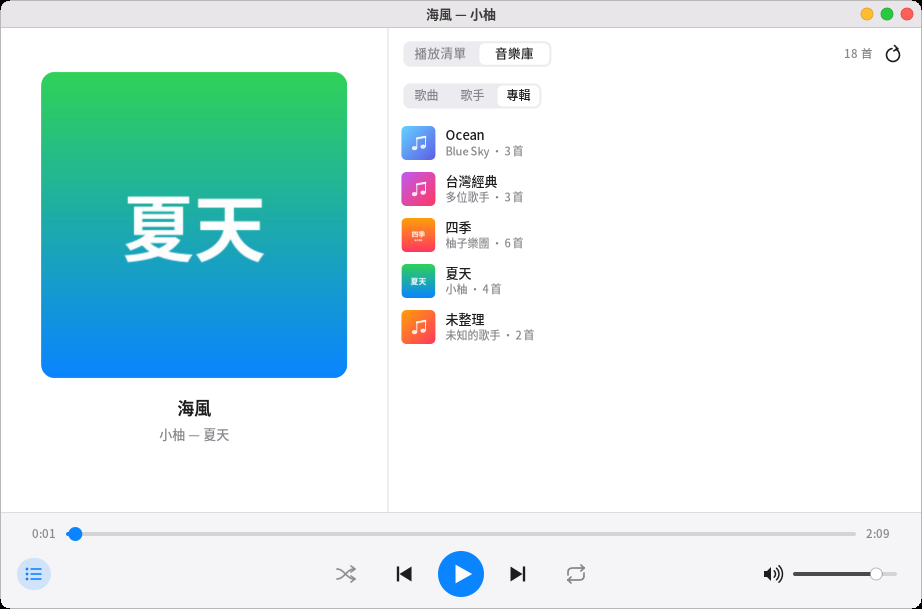
Thư viện nhạc: ở phía trên danh sách bên phải chuyển sang “Thư viện nhạc”, sẽ tự sắp xếp thư mục “Nhạc” (gồm cả thư mục con), duyệt được theo “Bài hát”, “Ca sĩ”, “Album”. Bấm vào ca sĩ hoặc album sẽ liệt kê các bài bên trong, bấm “Phát tất cả” hoặc nhấp đúp vào bài là bắt đầu phát; bấm chuột phải có thể “Thêm vào danh sách phát”. Lần sắp xếp đầu tiên cần một chút thời gian, sau đó chỉ đọc lại các tệp mới thêm hoặc đã sửa; thêm bài mới thì bấm nút làm mới ở góc trên bên phải. Bìa album dùng
cover.jpgtrong thư mục. -
Khi đang phát, thanh menu phía trên có biểu tượng nốt nhạc, bấm vào để tạm dừng hoặc đổi bài. Các phím phát/tạm dừng, bài trước, bài sau trên bàn phím cũng dùng được. Cũng có thể nói với Pomi “bài tiếp theo”, “tạm dừng nhạc”, “phát nhạc”.
-
Định dạng được hỗ trợ:
Loại Phần mở rộng Có cần ffmpeg không Nhạc MP3, FLAC, Ogg (Vorbis), Opus, WAV Không, cài xong là phát được Nhạc M4A, AAC (cùng các định dạng ít gặp như WMA, APE) Cần Video MP4, MKV, WebM, AVI, MOV (cùng M4V, OGV, FLV, 3GP, WMV, TS, MPEG) Cần Phụ đề .srtcùng tên; phụ đề văn bản nhúng trong MKV, MP4Cần (ffmpeg phải có bộ lọc subtitles; nếu không có thì video vẫn phát, chỉ là không hiện phụ đề) Danh sách phát dùng được
.m3u,.m3u8. Hình và tiếng của video mỗi thứ dùng một tiến trình ffmpeg để giải mã; kéo thanh tiến trình, tạm dừng, toàn màn hình, âm lượng đều không làm nhau bị kẹt. -
ffmpeg phải tự cài riêng: Pomelo không đưa ffmpeg vào bản cài mặc định (cũng không có trong đĩa), vì giấy phép và các bộ giải mã của ffmpeg khác nhau tùy bản phân phối. Khi không có ffmpeg, MP3, FLAC, Ogg, Opus, WAV vẫn phát được; khi mở video hoặc M4A, màn hình sẽ giải thích, bấm “Cài ffmpeg” sẽ mở terminal chạy lệnh tương ứng bên dưới (cần nhập mật khẩu của bạn). Cài xong bấm phát lại một lần. Máy này:
sudo dnf install ffmpeg-free(kho gói chính thức của Fedora).ffmpeg-freedo giấy phép bằng sáng chế nên không có bộ giải mã HEVC (H.265) (ví dụ video quay bằng iPhone); H.264 dựa vào openh264 do Cisco cung cấp miễn phí (ffmpeg-freesẽ tự cài kèm); AAC, VP9, AV1, Opus, Vorbis, MP3, FLAC đều phát được. Muốn phát HEVC, có thể thêm kho gói RPM Fusion, rồi chạysudo dnf swap ffmpeg-free ffmpeg --allowerasingđể đổi sang ffmpeg đầy đủ. Gặp tệp không giải mã được, trình phát sẽ ghi thẳng trên màn hình là loại mã hóa nào và lệnh cần chạy. -
Khi không phát được video thì không bị treo: tệp hỏng hoặc không phải video sẽ hiện lời giải thích “không mở được” và tự chuyển sang bài tiếp; khi ffmpeg trên máy thiếu một bộ giải mã nào đó, màn hình sẽ ghi rõ là loại nào (ví dụ H.265) và cho biết cần cài gì.
-
Bấm chuột phải vào video, bìa album hoặc chỗ trống: phát/tạm dừng, bài trước, bài sau, toàn màn hình, hiện hoặc ẩn danh sách phát, ngẫu nhiên, lặp lại, tắt tiếng, đổi phụ đề, hiện trong trình quản lý tệp. Bấm chuột phải vào bài trong danh sách có thể phát, xóa khỏi danh sách, hiện trong trình quản lý tệp, hoặc xóa cả danh sách phát.
-
Phụ đề: cạnh video có tệp phụ đề
.srtcùng tên (ví dụ電影.srt,電影.zh-TW.srt), hoặc phụ đề văn bản nhúng trong MKV, MP4, đều tự hiện (ưu tiên tiếng Trung), phụ đề cũ dùng Big5 cũng được. Nhấn V để lần lượt đổi giữa các phụ đề và “Tắt”, bấm chuột phải vào video để chọn thẳng. Phụ đề dạng hình ảnh của DVD, Blu-ray chưa được hỗ trợ. -
Khi phát video, màn hình không bị mờ đi hay tự khóa.
Trình đọc PDF
- Bấm đúp PDF trong trình quản lý tệp là mở; mở thêm PDF khác sẽ thành thẻ mới trong cùng cửa sổ. Lần sau mở lại cùng tệp, sẽ quay về trang đã xem lần trước.
- Thanh bên trái chuyển được giữa “Ảnh thu nhỏ” và “Dấu trang” (F4 hiện hoặc ẩn), bấm là nhảy tới; kéo đường viền để chỉnh độ rộng.
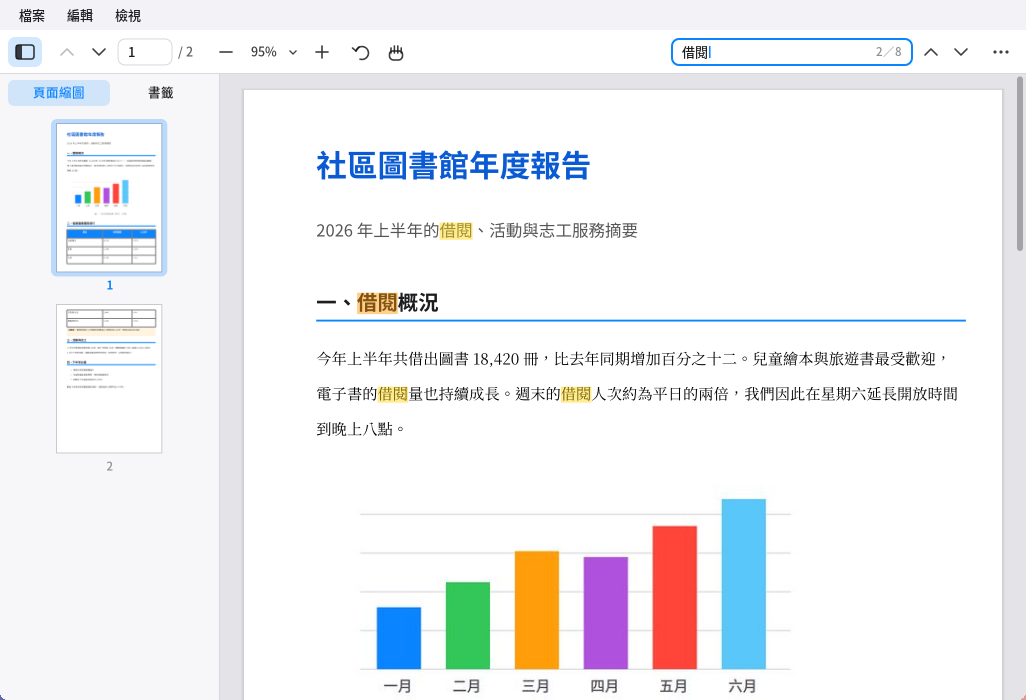
- Thanh công cụ phía trên: trang trước/trang sau, số trang (bấm vào nhập số trang, nhấn Enter để nhảy tới), thu nhỏ/tỉ lệ/phóng to (bấm tỉ lệ để chọn “Vừa chiều rộng”, “Vừa trang”), xoay, công cụ bàn tay, tìm kiếm.
- Kéo chuột để chọn chữ, bấm đúp chọn một từ, bấm ba lần chọn cả dòng, Ctrl+C để chép. Nhấn giữ nút giữa chuột (hoặc bật công cụ bàn tay) để kéo trang.
- Tìm bằng Ctrl+F: chỗ khớp được tô vàng, chỗ hiện tại tô cam, bên phải hiện “thứ mấy / tổng bao nhiêu”; Enter hoặc F3 kế tiếp, Shift+Enter trước đó. Tiếng Anh không phân biệt hoa thường, chữ và số toàn khổ cũng tìm được.
- Liên kết trong tài liệu: liên kết trong trang nhảy tới ngay; địa chỉ web sẽ hỏi trước có mở trong trình duyệt không.
- PDF có mật khẩu sẽ hỏi mật khẩu trước. Tài liệu mà tác giả đặt “không cho in” hoặc “không cho sao chép” sẽ tuân theo hạn chế đó.
- Thu phóng: Ctrl+con lăn, Ctrl+cộng/trừ; Ctrl+0 vừa trang, Ctrl+1 kích thước thật, Ctrl+2 vừa chiều rộng. Ctrl+Shift+cộng/trừ để xoay.
- Khác: Ctrl+P in (cần CUPS và máy in), Ctrl+D thuộc tính tài liệu (tác giả, chương trình tạo, kích thước trang…), F11 toàn màn hình (PageDown/phím cách mỗi lần một trang).
- Ảnh JPEG 2000, JBIG2 thường gặp trong tệp quét cần thư viện
libopenjp2,jbig2dec(khi cài sẽ được đề xuất cài kèm); nếu không có, ảnh đó sẽ hiện thành ô vuông xám.
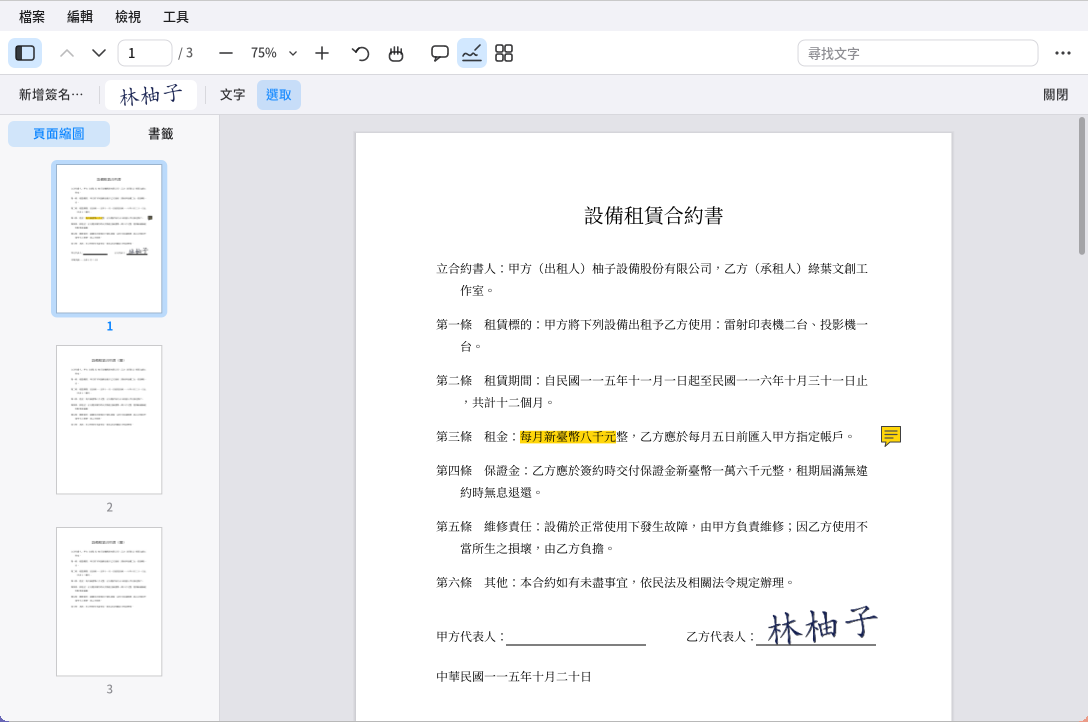
Sửa PDF: bốn nút cạnh công cụ bàn tay trên thanh công cụ (Chú thích, Điền và ký, Sắp xếp trang, Sửa nội dung; trong menu “Công cụ” cũng có) sẽ thêm một hàng công cụ phía dưới. Tài liệu đã sửa có dấu “•” trước tên thẻ, nhớ nhấn Ctrl+S để lưu (Ctrl+Shift+S để lưu thành tệp mới); Ctrl+Z hoàn tác, Ctrl+Shift+Z làm lại. Chưa lưu mà đóng sẽ được hỏi có lưu không.
-
Chú thích:
- Bút dạ quang, gạch dưới, gạch ngang: chọn công cụ rồi kéo trên chữ. Cũng có thể chọn chữ trước, rồi bấm chuột phải chọn “Tô dạ quang”.
- Ghi chú dán: bấm vào trang, viết nội dung (Enter xuống dòng, Ctrl+Enter hoàn tất). Bấm biểu tượng ghi chú sẽ hiện nội dung bên cạnh, bấm đúp để sửa.
- Chữ: bấm vào trang, gõ thẳng lên trang (chọn được lớn, vừa, nhỏ).
- Bút vẽ, khung chữ nhật, elip, đường thẳng, mũi tên: kéo trên trang. Bên phải chọn màu và độ dày.
- Dùng công cụ “Chọn” bấm vào chú thích: kéo để di chuyển, kéo góc dưới bên phải để đổi kích thước, nhấn Delete để xóa, chuột phải cũng có menu.
-
Điền biểu mẫu: với PDF có trường để điền (đơn từ, phiếu khảo sát…), khi mở, các trường có khung màu xanh nhạt, bấm vào là điền được:
- Trường văn bản: bấm vào để bắt đầu gõ (gõ tiếng Trung cũng được), Tab nhảy sang trường kế tiếp (Shift+Tab về trường trước), Enter hoặc bấm chỗ khác là ghi vào, Esc để hủy. Với trường nhiều dòng, Enter là xuống dòng; chữ quá nhiều sẽ tự xuống dòng và thu nhỏ. Trường có giới hạn ký tự hay mỗi ô một chữ cũng theo đúng quy định của nó.
- Hộp kiểm và nút tròn bấm một cái là đổi trạng thái; danh sách thả xuống và danh sách chọn bấm vào sẽ liệt kê các lựa chọn.
- Mỗi trường điền xong là một bước, có thể Ctrl+Z hoàn tác; nhớ Ctrl+S để lưu. Mở bằng chương trình khác (ví dụ trình đọc của Adobe) cũng thấy nội dung đã điền.
- Với tài liệu có chữ ký số, điền biểu mẫu sau khi ký không làm chữ ký mất hiệu lực (chi tiết chữ ký sẽ ghi “chỉ thêm chú thích, biểu mẫu”).
-
Điền và ký:
- Bấm “Thêm chữ ký…”, ký bằng chuột trong khung rồi bấm “Lưu”; cũng có thể bấm “Từ ảnh…” để dùng ảnh chụp chữ ký (nền trắng sẽ tự bỏ).
- Chữ ký đã lưu sẽ hiện trên thanh công cụ, bấm vào rồi bấm lên trang là đặt xong; đặt xong có thể kéo, kéo góc dưới bên phải để phóng to thu nhỏ (giữ tỉ lệ).
Bấm chuột phải vào chữ ký trên thanh công cụ để xóa. Chữ ký lưu trong thư mục nhà của bạn (
~/.local/share/pomelo/signatures), chỉ bạn thấy được. - “Chữ” có thể điền vào ô trống trong biểu mẫu.
- Đây là đặt hình dáng chữ ký lên trang, ai cũng sao chép được; muốn chứng minh “chính tôi ký, ký xong không bị sửa” thì hãy dùng chữ ký số ở dưới.
-
Chữ ký số (ký bằng định danh số, chứng minh được tài liệu không bị sửa sau khi ký):
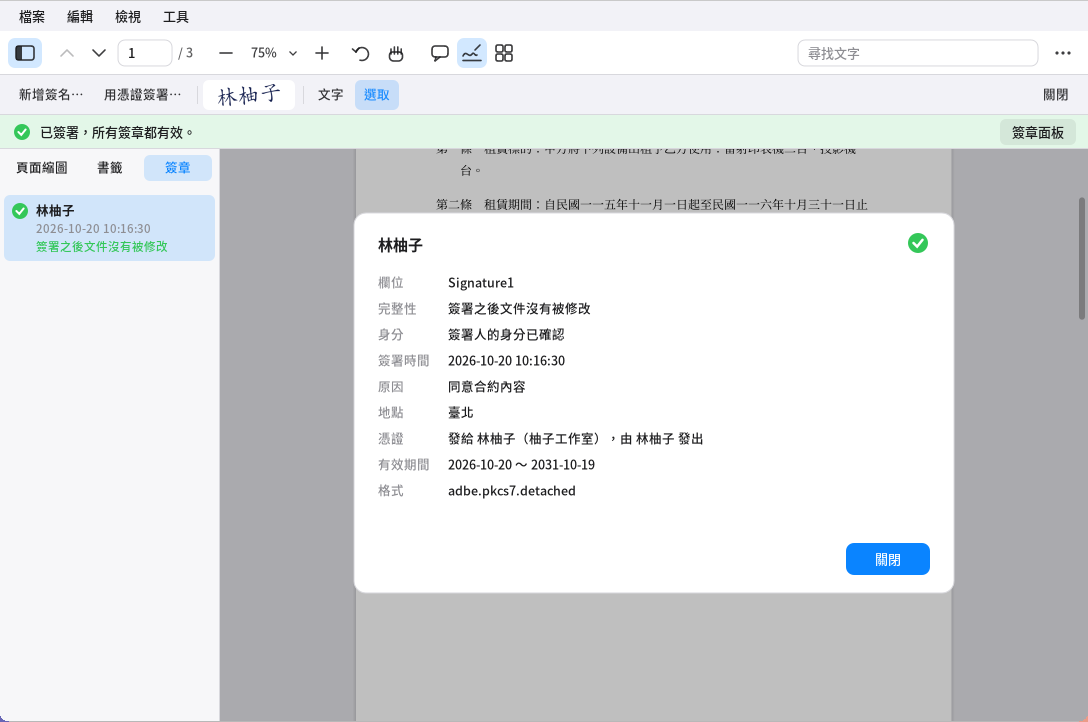
Chữ ký số trong trình đọc PDF: thanh trạng thái phía trên, bảng chữ ký và chi tiết chữ ký bên trái - “Ký bằng chứng thư…” trong “Điền và ký” (hoặc menu “Công cụ”): chọn một định danh số, nhập mật khẩu của nó, bấm “Tiếp”, kéo trên trang để định vị chữ ký (bấm một cái thì dùng kích thước mặc định), viết lý do, địa điểm (có thể bỏ trống), bấm “Ký và lưu”. Nếu có chữ ký tay đã lưu, hình thức sẽ thêm chữ ký đó; ký xong sẽ lưu tệp ngay.
- Khi tài liệu có ô chữ ký trống (khung nét đứt ghi “Bấm vào đây để ký”), bấm thẳng vào đó là ký được ở đó.
- Định danh số:
- Chưa có thì bấm “Tạo mới…”, nhập tên, email, mật khẩu (ít nhất 6 ký tự). Định danh tự tạo chứng minh được tài liệu không bị sửa sau khi ký, nhưng người khác không xác nhận được có đúng là bạn không (giống con dấu chưa công chứng).
- Tệp .p12/.pfx do công ty hoặc tổ chức chứng thực cấp có thể bấm “Nhập…”.
- Định danh số lưu trong thư mục nhà của bạn (
~/.local/share/pomelo/digital-ids), mật khẩu không được ghi nhớ, quên là không dùng được nữa.
- Chứng thư trên đầu đọc thẻ (thẻ thông minh như chứng thư số công dân, chứng thư doanh nghiệp…): cắm đầu đọc và thẻ, bấm “Đọc đầu đọc thẻ”, chứng thư ký trên thẻ sẽ hiện trong danh sách,
chọn nó rồi nhập mã PIN của thẻ (nếu đầu đọc có bàn phím thì nhập trên đầu đọc). Khóa riêng không rời khỏi thẻ, chính thẻ tự ký.
- Cần trình điều khiển của đầu đọc thẻ (pcscd) và mô-đun PKCS#11 của thẻ: chứng thư số công dân Đài Loan dùng thành phần HiCOS của Trung tâm quản lý chứng thư thuộc Bộ Nội vụ, các thẻ khác thường chỉ cần cài opensc. Pomelo sẽ tự tìm; không tìm thấy thì bấm “Chỉ định mô-đun…” để chọn tệp .so.
- Nhập sai PIN quá nhiều lần thẻ sẽ bị khóa; khi chỉ còn đúng một lần cuối sẽ có nhắc nhở.
- Dấu thời gian: khi ký, đánh dấu “Gắn dấu thời gian”, sẽ nhờ máy chủ dấu thời gian (mặc định
http://timestamp.digicert.com, có thể đổi) chứng nhận thời điểm ký, người khác khi xác minh không cần tin đồng hồ trên máy bạn; chứng thư sau này hết hạn vẫn chứng minh được là còn hiệu lực lúc ký. Chỉ gửi đi giá trị băm của chữ ký, không gửi nội dung tài liệu. Trong chi tiết chữ ký sẽ hiện thời điểm của dấu thời gian và máy chủ nào đã chứng nhận. - Khi mở tài liệu có chữ ký, phía trên sẽ có một thanh trạng thái: xanh lá = mọi chữ ký đều hợp lệ; vàng = chữ ký hợp lệ nhưng không xác nhận được danh tính người ký, hoặc nội dung trang bị sửa sau khi ký; đỏ = có chữ ký không hợp lệ (tài liệu bị giả mạo sau khi ký). Bấm “Bảng chữ ký”, bên trái sẽ liệt kê mọi chữ ký, bấm một cái để xem chi tiết: thời gian ký, lý do, chứng thư do ai cấp, còn có thể “Xem phiên bản lúc ký”.
- Sau khi ký mà thêm chú thích, tô dạ quang hay chữ ký của người khác thì chữ ký ban đầu vẫn hợp lệ; nhưng sắp xếp trang (xóa, đổi thứ tự, chèn trang) sẽ làm chữ ký mất hiệu lực, nên chữ ký ban đầu sẽ bị gỡ (trước khi lưu có thể nhấn Ctrl+Z để hoàn tác).
- Khi chắc chắn là chứng thư của chính người đó, có thể bấm “Tin cậy chứng thư này” trong chi tiết chữ ký, sau đó tài liệu người ấy ký sẽ hiện “Đã xác nhận danh tính”.
-
Sắp xếp trang: hiện ảnh thu nhỏ mọi trang. Bấm để chọn (Ctrl+bấm để chọn thêm, Shift+bấm để chọn một đoạn), kéo để đổi thứ tự; phía trên có xoay trái/phải, xóa (cũng có thể nhấn Delete), trích xuất (biến các trang đã chọn thành tài liệu mới), chèn tệp (chèn sau các trang đã chọn), chèn trang trắng. Bấm đúp một trang sẽ quay về màn hình đọc và nhảy tới trang đó.
-
Gộp tệp (Công cụ → Gộp tệp…): bấm “Thêm tệp…” nhập đường dẫn (Tab để tự điền), dùng ↑↓ chỉnh thứ tự, bấm “Gộp” sẽ thành thẻ mới, mỗi tệp gốc có một mục trong dấu trang. Tệp gốc không bị sửa. Tệp có mật khẩu mở phải mở trong thẻ trước mới gộp được.
-
Thêm số trang (Công cụ → Thêm số trang…): chọn định dạng (ví dụ “Trang 1 / 9”), vị trí, cỡ chữ, số bắt đầu, bắt đầu từ trang thứ mấy (dùng khi không muốn đánh số bìa).
-
Sửa nội dung (sửa chữ có sẵn trên trang, gỡ hình mờ):
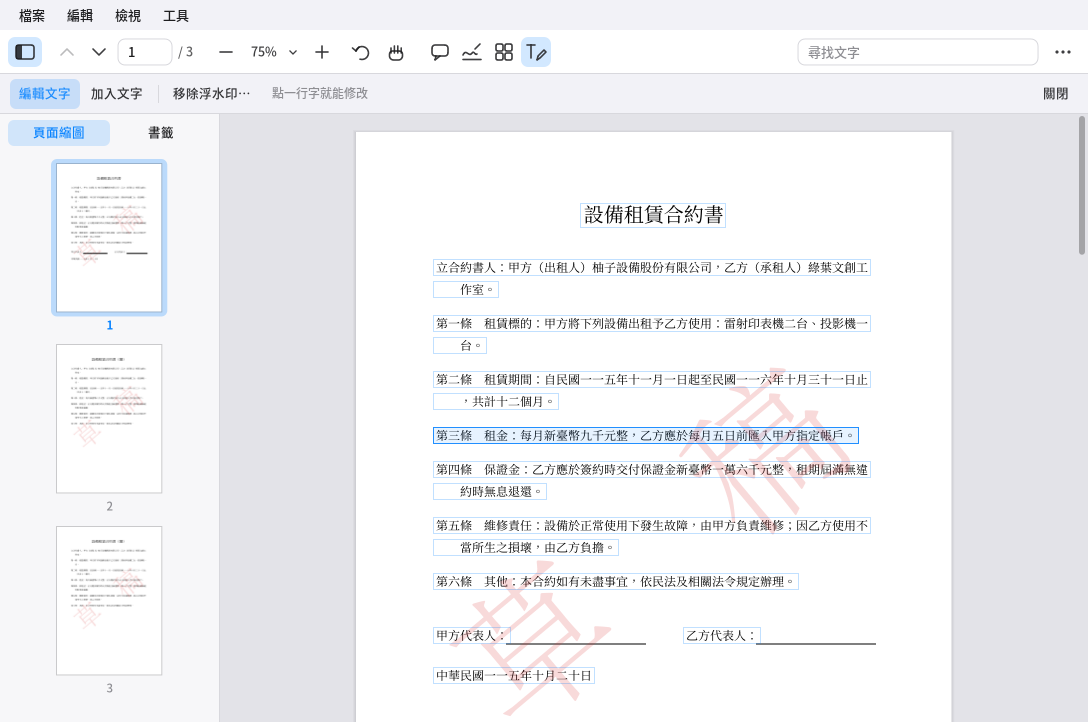
Sửa nội dung trong trình đọc PDF: mỗi dòng chữ có khung, bấm vào là sửa được -
Sửa chữ: di chuột lên trang, mỗi dòng chữ sửa được sẽ có khung mờ. Bấm vào một dòng, sửa chữ trong khung hiện ra, nhấn Enter để hoàn tất; xóa hết chữ là xóa dòng đó. Phông chữ mặc định là “Tự động”: dùng phông gần với bản gốc nhất (Minh, Khải, Hắc; chữ đậm cũng đậm theo); cũng có thể chọn lại Hắc, Minh, Khải hoặc đậm ở dưới khung (chỉ đổi phông, không sửa chữ cũng được). Chữ mới đặt ở vị trí cũ, phần chữ phía sau cùng dòng sẽ dịch theo. Chữ đã sửa có thể chọn, tìm kiếm, sao chép.
-
Thêm chữ: chọn màu và cỡ, bấm vào chỗ muốn thêm chữ trên trang (chỗ bấm là góc trên bên trái của dòng đầu), gõ xong nhấn Ctrl+Enter (Enter xuống dòng); dưới khung có thể chọn phông (Hắc, Minh, Khải) và đậm, lần sau sẽ nhớ. Khác với “Chữ” trong “Chú thích”, đây là ghi thẳng vào nội dung trang, có thể chọn, tìm kiếm, người khác cũng không thể xóa nó như một chú thích.
-
Gỡ hình mờ: bấm “Gỡ hình mờ…”, sẽ liệt kê mọi thứ trong tài liệu có thể là hình mờ (ví dụ chữ lớn nghiêng bán trong suốt, cùng một hình xuất hiện ở mọi trang, đầu trang chân trang), cùng với số trang xuất hiện; những thứ chắc chắn là hình mờ đã được tích sẵn, xác nhận xong bấm “Gỡ”.
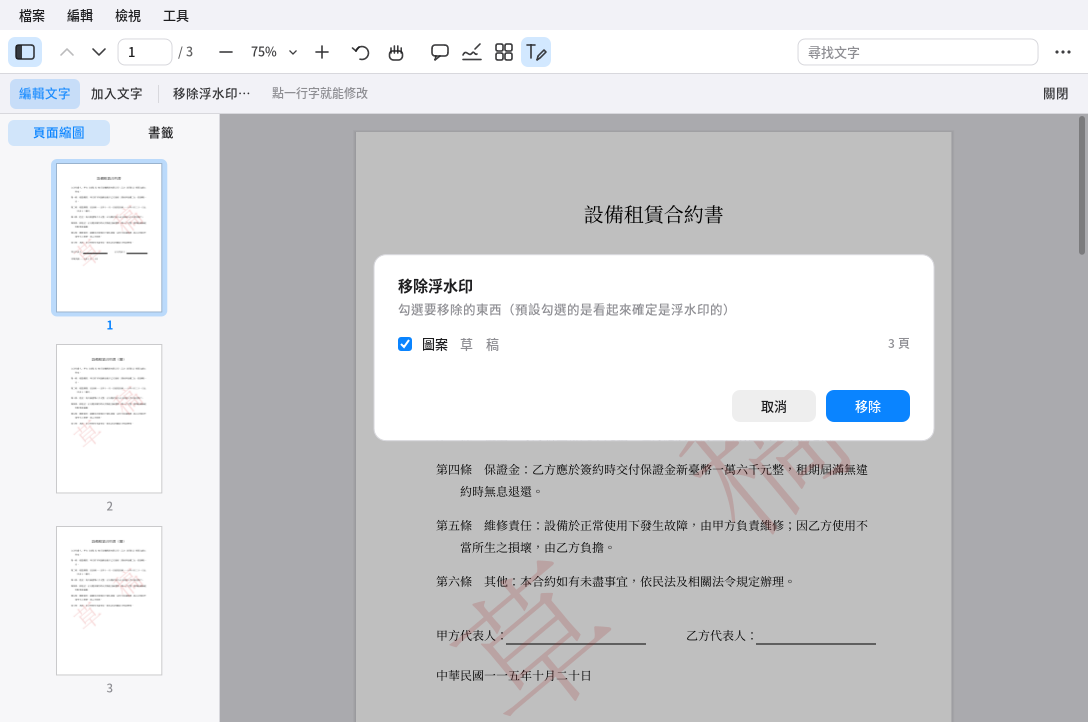
Gỡ hình mờ trong trình đọc PDF: tích chọn các mục cần gỡ -
Tài liệu đã ký số mà sửa nội dung, chữ ký sẽ hiện “Nội dung đã bị sửa sau khi ký”. Sửa nhầm có thể nhấn Ctrl+Z để hoàn tác.
-
-
Tài liệu có mật khẩu mở sau khi lưu vẫn dùng mật khẩu đó; tài liệu mà tác giả hạn chế “không cho sửa” phải nhập mật khẩu chủ sở hữu mới sửa được.
-
Lưu tệp là ghi nối thay đổi vào sau tệp gốc (sắp xếp trang, gộp thì ghi lại một tệp mới), các trình đọc PDF khác đều mở bình thường, thấy được chú thích và chữ ký.
11. Máy tính từ xa
Kết nối tới desktop của máy Windows (giao thức RDP), ví dụ điều khiển từ xa máy ở công ty hay ở nhà. Giao thức dùng thư viện FreeRDP, còn cửa sổ và giao diện cài đặt do Pomelo tự vẽ,
không cần cài thêm xfreerdp (cũng không xung đột với nó, cài cả hai cùng lúc được).
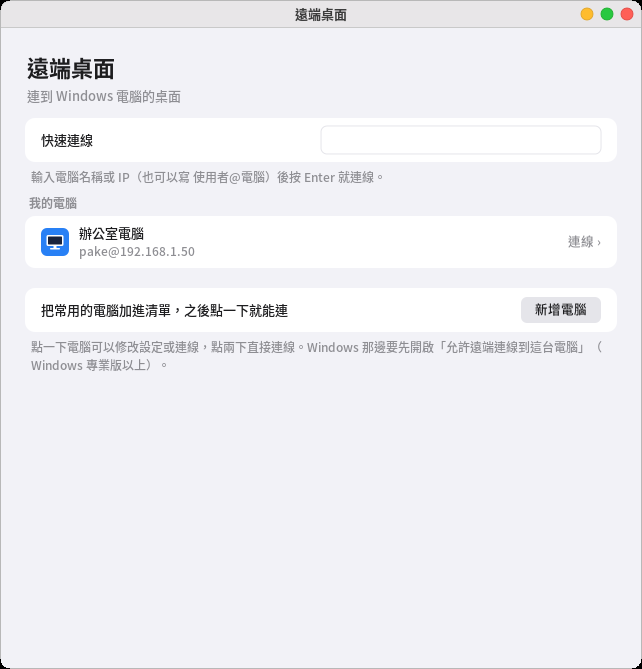
-
Kết nối nhanh: nhập tên máy hoặc IP vào ô phía trên (cũng có thể viết “người_dùng@máy”), nhấn Enter là kết nối, không lưu lại.
-
Máy của tôi: thêm các máy hay dùng vào danh sách, sau này bấm một cái là chọn được, bấm đúp là kết nối thẳng. Bấm một cái cũng sửa được cài đặt. Bên Windows trước tiên phải vào “Cài đặt → Hệ thống → Remote Desktop” bật “Bật Remote Desktop” (bản Home không có tính năng này, chỉ từ bản Pro trở lên mới nhận được kết nối, nhưng bản nào cũng làm máy khách được, dùng Máy tính từ xa của Pomelo để kết nối tới máy của người khác).
-
Khi thêm máy có thể cài đặt:
- Kích thước màn hình: “Vừa cửa sổ” sẽ nhờ Windows đổi độ phân giải theo kích thước cửa sổ, kéo cửa sổ thì đổi theo; cũng có thể chọn “Toàn màn hình”, các độ phân giải cố định thông dụng, hoặc “Tùy chỉnh…” để tự nhập chiều rộng và chiều cao. Sau khi kết nối, nhấn Ctrl+Alt+Enter để bật tắt toàn màn hình bất cứ lúc nào; ở chế độ toàn màn hình, di chuột lên sát đỉnh màn hình sẽ hiện thanh công cụ (chuyển về cửa sổ, Ctrl+Alt+Del, ngắt kết nối).
- Độ sâu màu: 16/24/32 bit, khi băng thông kém thì chọn thấp hơn sẽ đỡ tốn dữ liệu.
- Chất lượng mạng: tự phát hiện / modem / băng thông rộng tốc độ vừa / băng thông rộng tốc độ cao / mạng LAN, quyết định có tự tắt các hiệu ứng như hình nền, xem trước khi kéo cửa sổ, hoạt ảnh, giao diện hay không (băng thông càng hẹp, tắt càng nhiều), không ảnh hưởng đến việc dùng được hay không, chỉ ảnh hưởng đến độ mượt.
- Âm thanh: có phát âm thanh của máy từ xa trên máy này hay không.
- Dùng chung bộ nhớ tạm: khi bật, chữ đã sao chép dán được ở cả hai bên (chỉ có chữ, ảnh và tệp thì không).
- Kết nối vào phiên console: dùng khi quản trị viên đăng nhập máy chủ từ xa để bảo trì (người dùng thường không cần đánh dấu).
- Ánh xạ thiết bị: chia sẻ một thư mục trên máy này cho máy từ xa; sau khi kết nối, “This PC”/File Explorer của Windows sẽ có thêm một ổ đĩa, sao chép tệp qua lại giữa hai bên được; cũng có thể chia sẻ máy in của máy này, tài liệu in từ máy từ xa sẽ được in ra từ máy in của máy này.
-
Mật khẩu lưu trong chùm khóa (pomelo-keyring), không ghi vào tệp cài đặt; nếu không có chùm khóa hoặc chùm khóa đang khóa, mỗi lần kết nối đều hỏi mật khẩu.
-
Lần đầu kết nối một máy, hoặc khi máy được cài lại, đổi chứng thư, sẽ hỏi bạn có tin cậy chứng thư của nó không (chứng thư Remote Desktop mặc định của Windows đều không do tổ chức đáng tin cậy cấp, đây là chuyện bình thường; nếu có thông báo “khác với lần trước”, hãy xác nhận không có ai chặn giữa đường kết nối rồi mới chọn tin cậy).
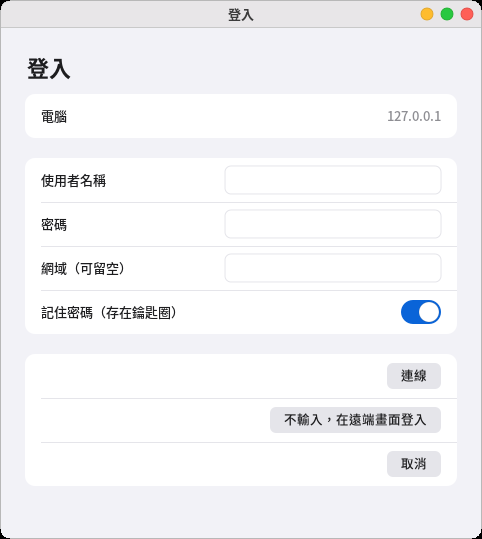
Màn hình đăng nhập của Máy tính từ xa: một số máy chủ (như xrdp) không cần nhập tài khoản mật khẩu trước, có thể bấm thẳng “Không nhập, đăng nhập trên màn hình từ xa” -
Khi kết nối bị ngắt (sự cố mạng, bên kia đăng xuất, hoặc ai đó đăng nhập từ nơi khác đẩy bạn ra) sẽ báo lý do, và có thể bấm ngay “Kết nối lại”.
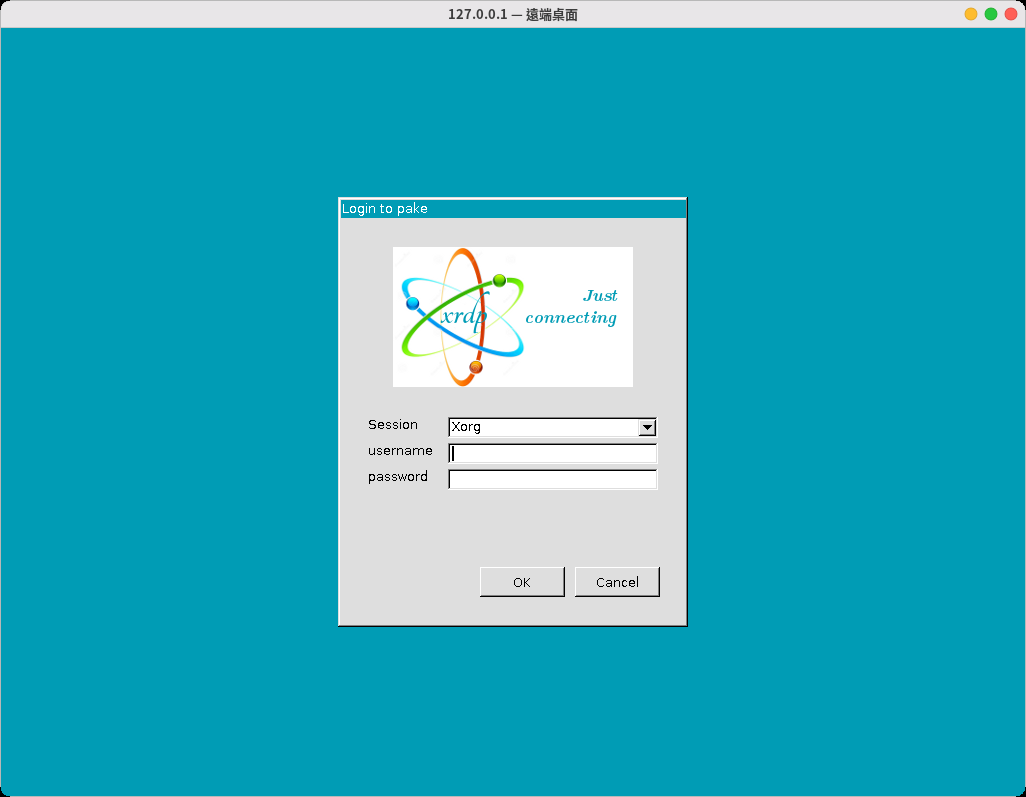
Màn hình sau khi kết nối: như thao tác trên máy mình, bàn phím và chuột được ánh xạ trực tiếp sang
12. Trình xử lý văn bản
Mở, sửa, lưu tài liệu Word (.docx) và OpenDocument (.odt); nhấp đúp hai loại tệp này sẽ mặc định mở bằng “Trình xử lý văn bản” (pomelo-writer). Bộ máy dàn trang và phần đọc ghi định dạng tệp đều tự viết, không cần cài thêm LibreOffice hay Microsoft Office, vẫn mở tệp qua lại với chúng được.
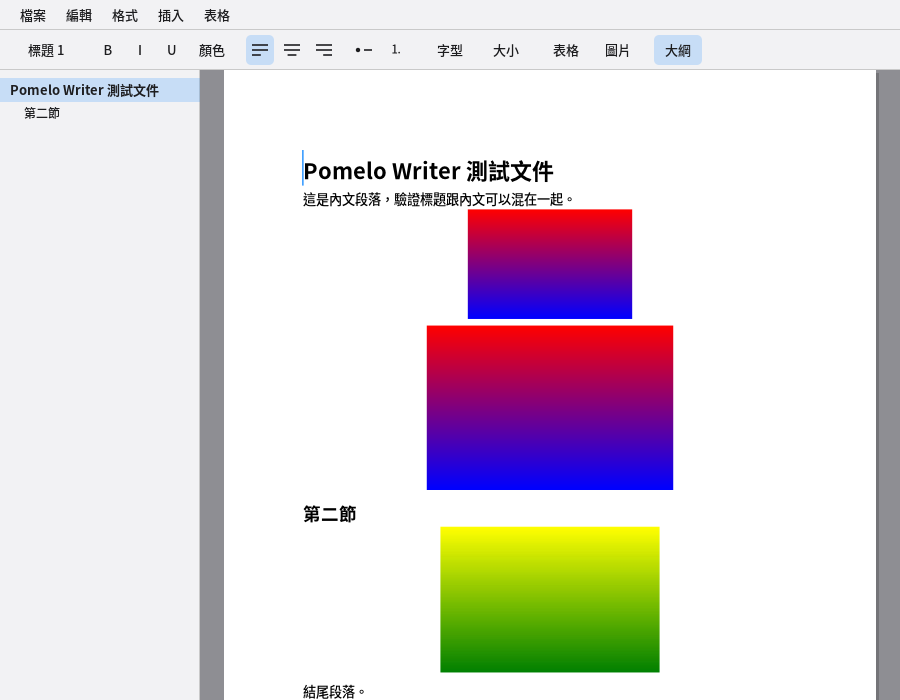
-
Soạn thảo: gõ và xóa trực tiếp; Ctrl+Z/Ctrl+Y hoàn tác/làm lại.
-
Định dạng: ô “Nội dung / Tiêu đề 1 / Tiêu đề 2 / Tiêu đề 3” ở ngoài cùng bên trái thanh công cụ quyết định kiểu đoạn (tiêu đề tự động in đậm, chữ to hơn), các nút còn lại đặt chữ đậm, nghiêng, gạch chân, phông chữ, cỡ chữ, màu chữ; đoạn văn có thể căn trái/giữa/phải/đều hai bên; có thể thêm danh sách đánh dấu đầu dòng hoặc danh sách đánh số; cũng chèn được bảng đơn giản, và thêm hoặc xóa hàng, cột.
-
Dàn ý: nút “Dàn ý” ở ngoài cùng bên phải thanh công cụ (hoặc “Dàn ý” trong menu “Chèn”) mở một bảng bên trái, liệt kê mọi tiêu đề trong tài liệu, bấm một cái là nhảy tới phần đó; bảng cũng đánh dấu con trỏ hiện đang ở dưới tiêu đề nào.
-
Hình ảnh: “Hình ảnh…” trong menu “Chèn” chèn được ảnh PNG hoặc JPEG, ảnh chiếm riêng một dòng (không đặt lẫn trong cùng đoạn với chữ); bấm vào ảnh sẽ được chọn và tô sáng, nhấn Backspace/Delete để xóa cả ảnh. Khi mở tài liệu do người khác làm bằng Word/LibreOffice, ảnh bên trong cũng hiển thị bình thường.
-
Số trang: đánh dấu “Số trang” trong menu “Chèn”, mỗi trang sẽ in số trang ở giữa chân trang; bấm lần nữa để tắt.
-
Tìm và thay thế: Ctrl+F (tìm) hoặc Ctrl+H (thay thế), hộp thoại hiện ra cho chọn có phân biệt hoa thường hay không; “Tìm tiếp” và “Tìm trước” sẽ tìm vòng quanh toàn bộ tài liệu (kể cả ô trong bảng), tìm thấy thì tô sáng chọn luôn; “Thay thế” đổi mục đang chọn rồi tìm mục kế, “Thay thế tất cả” đổi hết mọi chỗ khớp trong tài liệu cùng một lúc.
-
Bố cục trang: “Bố cục trang…” trong menu “Tệp” cho chọn khổ giấy (A4, US Letter, US Legal hoặc tự nhập chiều rộng và cao), hướng dọc/ngang, và lề trên, dưới, trái, phải (cm).
-
In: “In…” trong menu “Tệp” (hoặc Ctrl+P) sẽ hiện bản xem trước trang trước, rồi chọn máy in, đặt số bản để in cả tài liệu.
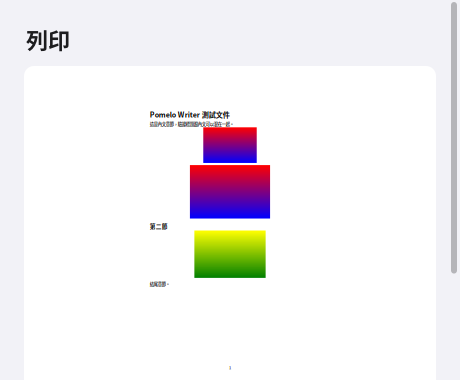
In: xem trước trang, rồi chọn máy in và số bản -
Tệp:
-
Mở: “Mở…” trong menu (hoặc Ctrl+O) sẽ mở cửa sổ duyệt tệp, bấm vào thư mục để vào, bấm “Lên một cấp” để về cấp trên, chỉ liệt kê thư mục và tệp .docx/.odt, bấm vào tệp là mở; cũng có thể dán đường dẫn vào ô vị trí phía trên rồi nhấn Enter; bấm đúp tệp .docx/.odt trong trình khởi chạy/trình quản lý tệp, hoặc dùng
pomelo-writer 檔名trong terminal, đều mở thẳng được.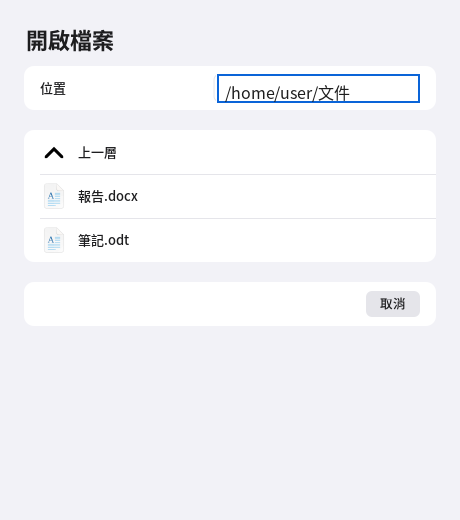
Mở tệp: bấm vào thư mục để vào, bấm vào tệp để mở -
Lưu/Lưu thành: định dạng lưu tùy theo phần mở rộng của tên tệp (tên kết thúc bằng .docx thì lưu thành định dạng Word, .odt thì lưu thành định dạng OpenDocument); nếu không gõ phần mở rộng thì dùng định dạng chọn trong cửa sổ Lưu thành, và tự thêm phần mở rộng tương ứng.
-
-
Bộ nhớ tạm: dùng chung bộ nhớ tạm với các chương trình Pomelo khác, dán chữ qua lại được.
-
Gõ tiếng Trung, Nhật, Hàn: giống trình soạn văn bản, dùng XIM (xem mục 7), kết hợp với pomelo-input hoặc fcitx5 đều được.
13. Bảng tính
Mở, sửa, lưu bảng tính Excel (.xlsx) và OpenDocument (.ods); nhấp đúp hai loại tệp này sẽ mặc định mở bằng “Bảng tính” (pomelo-sheet). Mô hình bảng tính, bộ máy công thức và phần đọc ghi định dạng tệp đều tự viết, không cần cài thêm LibreOffice hay Microsoft Office, vẫn mở tệp qua lại với chúng được.
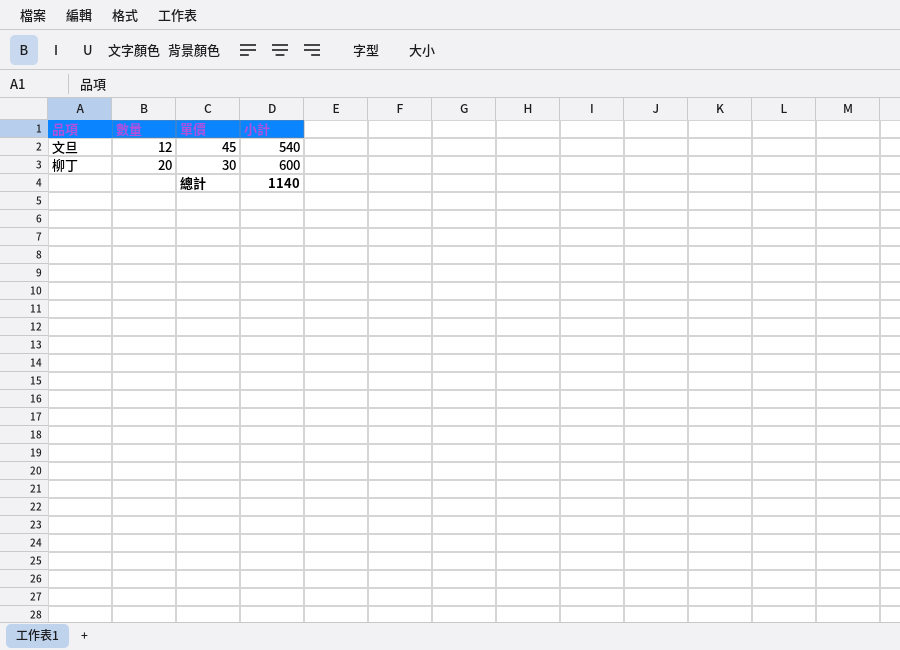
-
Chọn và sửa: bấm một cái để chọn một ô, kéo hoặc Shift+bấm để chọn một vùng; bấm đúp, nhấn F2 hoặc gõ thẳng để bắt đầu sửa ô đó, Enter xác nhận và chuyển xuống, Tab xác nhận và chuyển sang phải, Esc bỏ lần sửa này; thanh công thức phía trên cũng hiện đồng bộ nội dung ô hiện tại, bấm vào thanh công thức cũng sửa được. Delete/Backspace xóa nội dung vùng đang chọn (định dạng vẫn giữ). Ctrl+Z/Ctrl+Y hoàn tác/làm lại.
-
Công thức: gõ
=ở đầu ô là công thức, có thể viết địa chỉ ô (A1,$A$1khóa được hàng hoặc cột), vùng (A1:A10), tham chiếu giữa các trang tính (工作表2!A1), cùng với bốn phép tính, so sánh, nối chuỗi (&). Gõ%sau con số sẽ tự lưu thành định dạng phần trăm. Khoảng 130 hàm:- Toán và thống kê:
SUMAVERAGECOUNTCOUNTACOUNTBLANKMINMAXMEDIANMODESTDEVSTDEV.PVARVAR.PLARGESMALLRANKPERCENTILEQUARTILEPRODUCTSUMSQSUMPRODUCTROUNDROUNDUPROUNDDOWNTRUNCCEILINGFLOORINTABSSIGNSQRTPOWEREXPLNLOGLOG10MODQUOTIENTEVENODDFACTGCDLCMPISINCOSTANASINACOSATANDEGREESRADIANSRANDRANDBETWEEN. - Thống kê có điều kiện:
SUMIFCOUNTIFAVERAGEIFSUMIFSCOUNTIFSAVERAGEIFS(điều kiện viết được">3","<>a","小明"). - Văn bản (mỗi chữ Trung tính là một ký tự):
LENLEFTRIGHTMIDFINDSEARCHSUBSTITUTEREPLACEREPTUPPERLOWERPROPERTRIMEXACTVALUETEXTCONCATENATECONCATTEXTJOINCHARCODE.TEXT(值, "格式")hỗ trợ0.00,#,##0,0%,yyyy-mm-dd,hh:mm:ss. - Logic và thông tin:
IFIFSSWITCHCHOOSEANDORNOTXORIFERRORIFNANAISNUMBERISTEXTISBLANKISERRORISNAISEVENISODDTRUEFALSE. - Tra cứu:
VLOOKUPHLOOKUPXLOOKUPINDEXMATCHROWCOLUMNROWSCOLUMNS. - Ngày tháng (số thứ tự giống Excel, muốn xem thành ngày hãy dùng
TEXT):TODAYNOWDATEYEARMONTHDAYWEEKDAYHOURMINUTESECONDDAYSEDATEEOMONTHDATEDIFNETWORKDAYS.
Hạn chế đã biết: khi chèn hoặc xóa hàng/cột, các địa chỉ được tham chiếu trong công thức của ô khác sẽ không tự động điều chỉnh theo; không có công thức mảng.
- Toán và thống kê:
-
Chuột phải thêm, xóa hàng cột: bấm chuột phải vào ô có cắt, sao chép, dán, xóa nội dung, cùng “Chèn một hàng phía trên/phía dưới”, “Chèn một cột bên trái/bên phải”, “Xóa hàng/cột này”; bấm chuột phải vào số hàng hoặc tiêu đề cột sẽ chọn cả hàng hoặc cả cột rồi hiện menu. Chọn mấy hàng (cột) thì chèn hoặc xóa bấy nhiêu hàng (cột) cùng lúc, tham chiếu của công thức sẽ điều chỉnh theo, hoàn tác được bằng Ctrl+Z.
-
Điền: ở góc dưới bên phải vùng chọn có một ô vuông nhỏ màu xanh, kéo xuống, sang phải, lên, sang trái là điền theo quy tắc, khi kéo sẽ có khung nét đứt xem trước; bấm đúp ô vuông nhỏ sẽ điền xuống tới chỗ dữ liệu của cột bên cạnh kết thúc. Quy tắc:
- Một số đơn lẻ → mỗi ô cộng 1 (
1kéo thành1 2 3 4 5…); chọn từ hai ô trở lên thì theo xu hướng (2、4kéo thành6、8、10…). Giữ Ctrl rồi thả chuột thì chỉ sao chép. - Chữ có số ở cuối sẽ tăng dần:
第1名→第2名,Item007→Item008(giữ số chữ số). - Danh sách như thứ trong tuần, tháng, quý, thiên can địa chi, một hai ba…mười, Mon/Jan sẽ nối tiếp xuống và quay vòng (
星期五→星期六,星期日,星期一…). - Công thức sẽ điều chỉnh tham chiếu tương đối theo vị trí (
=A1+B1điền xuống thành=A2+B2; phần khóa bằng$A$1thì giữ nguyên). Chữ khác thì lặp lại như cũ. - Ctrl+D/Ctrl+R (menu Sửa) chép hàng/cột đầu của vùng chọn sang các ô còn lại; “Dữ liệu → Điền theo chuỗi…” có thể điền giá trị bắt đầu, bước nhảy và giá trị kết thúc (ví dụ bắt đầu từ 10, mỗi lần cộng 5 đến 100), xuống hoặc sang phải.
- Một số đơn lẻ → mỗi ô cộng 1 (
-
Sắp xếp: “Sắp xếp từ nhỏ đến lớn”, “Sắp xếp từ lớn đến nhỏ” trong menu “Dữ liệu” sắp cả vùng dữ liệu theo cột hiện tại (chỉ chọn một ô thì tự tìm dữ liệu liền nhau, nếu hàng đầu là tiêu đề chữ thì không tham gia sắp xếp); “Sắp xếp…” cho chọn theo cột nào, rồi theo cột nào nữa, mỗi cái từ lớn đến nhỏ hay không, và hàng đầu có phải tiêu đề không. Số xếp trước chữ, ô trống luôn xếp cuối, giá trị bằng nhau giữ thứ tự cũ, công thức di chuyển theo và điều chỉnh tham chiếu tương đối. Sắp xếp và điền đều hoàn tác được bằng Ctrl+Z.
-
Định dạng: thanh công cụ đặt được chữ đậm, nghiêng, gạch chân, màu chữ, màu nền, phông chữ, cỡ chữ, và căn trái/giữa/phải; định dạng áp dụng lên vùng đang chọn.
-
Trang tính: phía dưới cửa sổ là các thẻ trang tính, bấm một cái để chuyển, bấm “+” để thêm; menu “Trang tính” cho đổi tên, xóa trang tính (phải giữ lại ít nhất một trang), và chèn hoặc xóa hàng, cột tại vị trí ô hiện tại.
-
Tìm: Ctrl+F tìm chữ trong trang tính hiện tại, tìm thấy thì nhảy tới và chọn; chỉ tìm trong trang tính hiện tại, không tìm xuyên các trang tính.
-
Bộ nhớ tạm: sao chép/cắt/dán một vùng, khi dán sẽ trải ra theo đúng vị trí hàng cột ban đầu; công thức được dán nguyên văn (vì bản thân chữ công thức bắt đầu bằng
=..., dán sang chương trình khác hoặc dán từ chương trình khác vào cũng nhận ra là công thức), nhưng định dạng không được giữ. -
Tệp:
- Mở: giống Trình xử lý văn bản, là cửa sổ duyệt tệp đồ họa, chỉ liệt kê thư mục và tệp .xlsx/.ods;
bấm đúp tệp .xlsx/.ods trong trình khởi chạy/trình quản lý tệp, hoặc dùng
pomelo-sheet 檔名trong terminal, đều mở thẳng được. - Lưu/Lưu thành: định dạng lưu tùy theo phần mở rộng của tên tệp (.xlsx lưu thành định dạng Excel, .ods lưu thành định dạng OpenDocument); nếu không gõ phần mở rộng thì dùng định dạng chọn trong cửa sổ Lưu thành, và tự thêm phần mở rộng tương ứng.
- Mở: giống Trình xử lý văn bản, là cửa sổ duyệt tệp đồ họa, chỉ liệt kê thư mục và tệp .xlsx/.ods;
bấm đúp tệp .xlsx/.ods trong trình khởi chạy/trình quản lý tệp, hoặc dùng
-
Gõ tiếng Trung, Nhật, Hàn: giống trình soạn văn bản, dùng XIM (xem mục 7), kết hợp với pomelo-input hoặc fcitx5 đều được.
14. Thuyết trình
Mở, sửa, lưu bài thuyết trình PowerPoint (.pptx) và OpenDocument (.odp); nhấp đúp hai loại tệp này sẽ mặc định mở bằng “Thuyết trình” (pomelo-slides). Mô hình bài thuyết trình và phần đọc ghi định dạng tệp đều tự viết, không cần cài thêm LibreOffice hay Microsoft Office, vẫn mở tệp qua lại với chúng được.
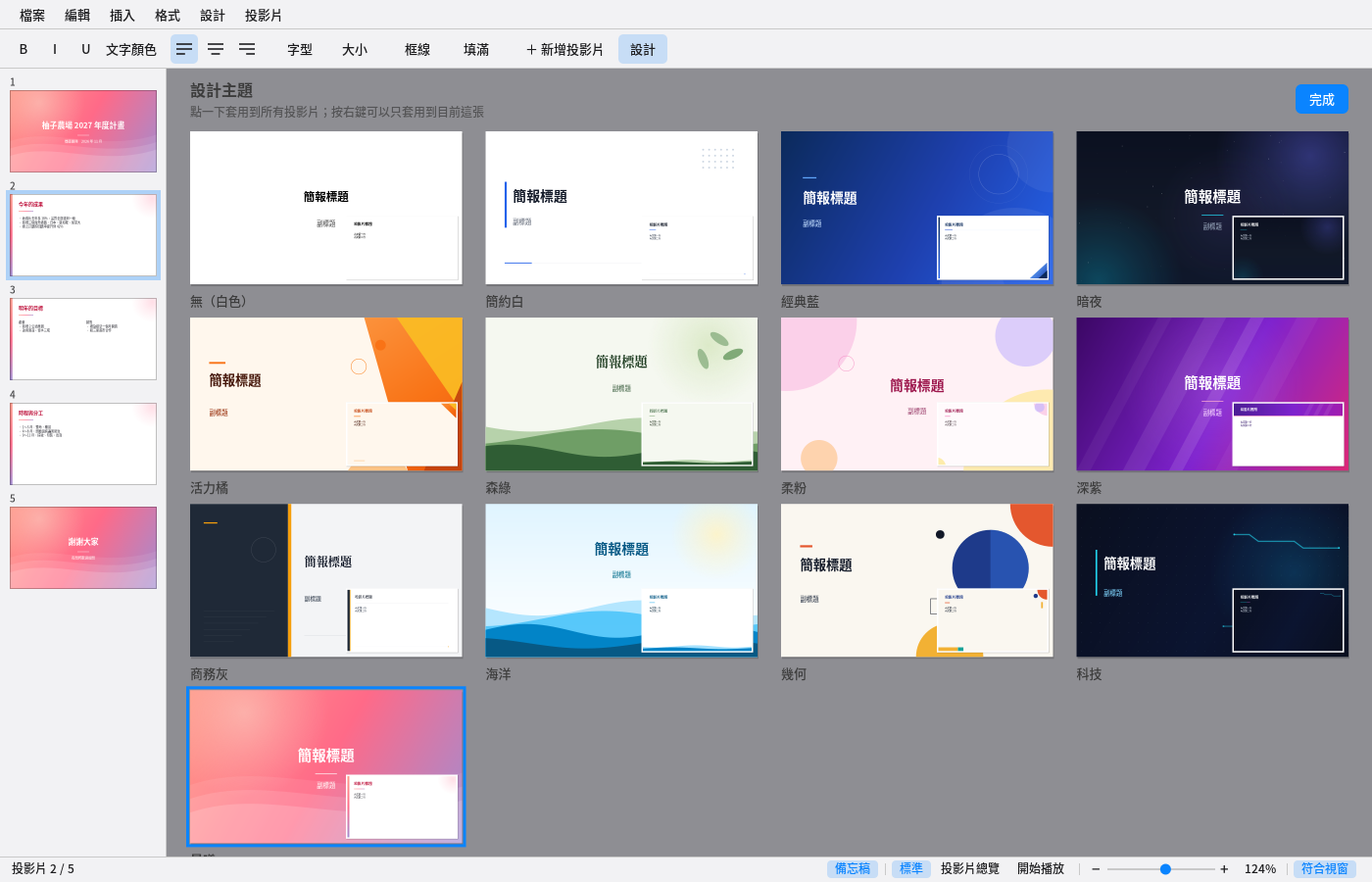
-
Trang chiếu: bên trái là thanh hình thu nhỏ các trang chiếu, bấm một cái để chuyển; kéo hình thu nhỏ để đổi thứ tự, lăn chuột để cuộn. “+ Thêm trang chiếu” trên thanh công cụ hoặc Ctrl+M để thêm trang chiếu, có thể chọn bố cục: trang tiêu đề, tiêu đề và nội dung, nội dung hai cột, chỉ có tiêu đề, trống; trang chiếu mới được sắp theo chủ đề thiết kế hiện tại. Bấm chuột phải trên hình thu nhỏ để thêm, nhân bản, xóa, dời lên/dời xuống, cũng có thể đổi chủ đề thiết kế, màu nền, hiệu ứng chuyển trang; bấm chuột phải ở tổng quan trang chiếu cũng vậy. Khi xóa phải giữ lại ít nhất một trang.
-
Đối tượng: menu “Chèn” thêm được khung chữ, hình chữ nhật, hình elip, đường thẳng, hình ảnh (chỉ nhận PNG/JPEG). Bấm một cái để chọn đối tượng, kéo bốn núm ở góc để đổi kích thước, kéo chính đối tượng để di chuyển; phím mũi tên để chỉnh vị trí nhỏ (thêm Shift để bước lớn hơn); Delete/Backspace xóa đối tượng đang chọn. Bấm chuột phải trên đối tượng có cắt, sao chép, dán, nhân bản, xóa, đưa lên trên cùng/xuống dưới cùng, màu, hiệu ứng xuất hiện; bấm chuột phải ở chỗ trống của trang chiếu có thể dán, thêm trang chiếu, chèn khung chữ hoặc hình ảnh. Bàn phím: Ctrl+X/Ctrl+C/Ctrl+V cắt/sao chép/dán, Ctrl+D nhân bản (đối tượng đã sao chép chỉ dán được trong bài thuyết trình).
-
Sửa chữ: bấm đúp khung chữ để bắt đầu sửa, gõ thẳng; Enter xuống dòng, dòng quá dài sẽ tự xuống dòng (tiếng Anh ngắt ở khoảng trắng, tiếng Trung ngắt được ở mỗi chữ, dấu câu không chạy lên đầu dòng); Esc hoặc bấm chỗ khác để kết thúc sửa. Thanh công cụ đặt được chữ đậm, nghiêng, gạch chân, màu chữ, phông chữ, cỡ chữ, và căn trái/giữa/phải.
-
Định dạng hình: hình chữ nhật, hình elip, đường thẳng đặt riêng được màu viền và màu tô (đường thẳng chỉ có màu viền); cũng đặt được màu nền của trang chiếu hiện tại.
-
Chủ đề thiết kế: “Thiết kế” trên thanh công cụ hoặc “Thư viện chủ đề thiết kế…” trong menu “Thiết kế” mở thư viện chủ đề, 12 chủ đề (Trắng tối giản, Xanh cổ điển, Đêm, Cam năng động, Xanh rừng, Hồng dịu, Tím đậm, Xám công sở, Đại dương, Hình học, Công nghệ, Bình minh) đều có nền và hình trang trí riêng, trang tiêu đề và trang nội dung có bố cục khác nhau, cũng được phối sẵn phông chữ và màu; mỗi chủ đề đều có xem trước (góc dưới bên phải là hình dạng của trang nội dung). Bấm một cái là áp dụng cho cả bài thuyết trình: tiêu đề, phụ đề, nội dung sẽ được chuyển đến vị trí của chủ đề và đổi sang phông chữ, cỡ chữ, màu của chủ đề (trang chiếu có hình ảnh hoặc hình vẽ, đã tự sắp bố cục chỉ đổi phông chữ và màu, không di chuyển); bấm chuột phải để chỉ áp dụng cho trang hiện tại. Trang chiếu thêm sau đó, hình chèn vào cũng theo chủ đề. Chọn “Không (trắng)” để bỏ chủ đề. Trang chiếu nào đã đặt màu nền thì màu nền được ưu tiên. Khi lưu thành .pptx/.odp, nền của chủ đề sẽ được vẽ thành một hình đặt ở lớp dưới cùng của trang chiếu, mở bằng PowerPoint, LibreOffice Impress trông giống nhau; mở lại bằng Pomelo sẽ nhận lại chủ đề, đổi tiếp được.
-
Hiệu ứng: “Chuyển trang chiếu…” trong menu “Định dạng” đặt hiệu ứng khi chuyển sang trang chiếu này (không/mờ dần/đẩy ngang/quét); sau khi chọn đối tượng, “Hiệu ứng xuất hiện của đối tượng…” đặt hiệu ứng khi đối tượng này xuất hiện (không/hiện mờ/bay vào từ trái/bay vào từ dưới), khi trang chiếu hiện ra các đối tượng có đặt hiệu ứng trên trang này sẽ chạy cùng lúc, không chạy lần lượt từng cái. Hiệu ứng chuyển trang và hiệu ứng xuất hiện đều thấy được khi trình chiếu và xem trước.
-
Ghi chú: phía dưới màn hình là ô ghi chú, bấm vào để nhập, mỗi trang chiếu ghi riêng; “Hiện ô ghi chú” trong menu “Trang chiếu” để tắt/bật ô này. Khi lưu, ghi chú được lưu cùng vào .pptx/.odp, dùng lẫn được với PowerPoint, LibreOffice Impress.
-
Tổng quan trang chiếu: “Tổng quan trang chiếu” trong menu “Trang chiếu” chuyển sang chế độ tổng quan hình thu nhỏ, tiện xem thứ tự chung và hiệu quả áp chủ đề; bấm một cái để chọn, bấm đúp để quay về chế độ sửa; bản thân chế độ này không kéo sắp xếp được, muốn sắp xếp hãy quay lại chế độ sửa rồi kéo ở thanh hình thu nhỏ bên trái.
-
Trình chiếu: “Bắt đầu trình chiếu” trong menu “Trang chiếu” hoặc F5 vào chế độ trình chiếu toàn màn hình, phím mũi tên/phím cách/bấm một cái để sang trang kế, ←/Backspace về trang trước, Esc thoát; “Xem trước trình chiếu…” xem thử hiệu quả bằng cửa sổ cỡ bình thường, không cần cả màn hình. Khi trình chiếu nếu phát hiện từ hai màn hình trở lên, sẽ tự mở chế độ người thuyết trình: một màn hình toàn màn hình hiện trang chiếu cho khán giả xem, màn hình còn lại (máy bạn thao tác) hiện hình thu nhỏ trang hiện tại, hình thu nhỏ trang kế, ghi chú, số trang, thời gian đã trôi qua, tiện xem bài trên sân khấu.
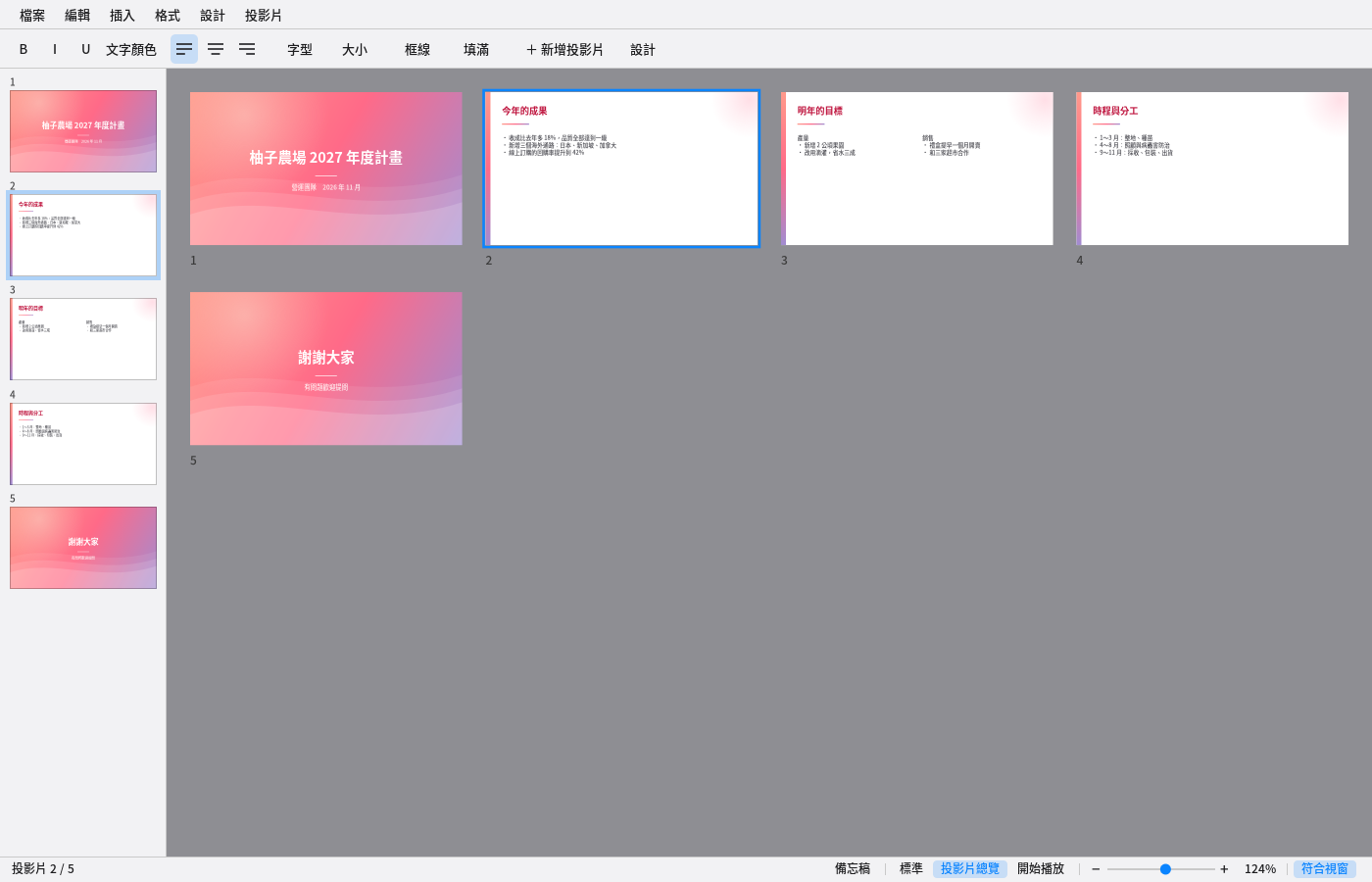
Chế độ sắp xếp trang chiếu: xem ảnh thu nhỏ của mọi slide cùng lúc -
Tệp:
- Mở: giống Trình xử lý văn bản, là cửa sổ duyệt tệp đồ họa, chỉ liệt kê thư mục và tệp .pptx/.odp;
bấm đúp tệp .pptx/.odp trong trình khởi chạy/trình quản lý tệp, hoặc dùng
pomelo-slides 檔名trong terminal, đều mở thẳng được. - Lưu/Lưu thành: định dạng lưu tùy theo phần mở rộng của tên tệp (.pptx lưu thành định dạng PowerPoint, .odp lưu thành định dạng OpenDocument); nếu không gõ phần mở rộng thì dùng định dạng chọn trong cửa sổ Lưu thành, và tự thêm phần mở rộng tương ứng.
- Mở: giống Trình xử lý văn bản, là cửa sổ duyệt tệp đồ họa, chỉ liệt kê thư mục và tệp .pptx/.odp;
bấm đúp tệp .pptx/.odp trong trình khởi chạy/trình quản lý tệp, hoặc dùng
-
Hạn chế đã biết: không có slide master/bố cục để tùy chỉnh, không có bảng, biểu đồ; hộp văn bản chỉ có một định dạng áp dụng cho cả hộp, không thể trong cùng một hộp mà mỗi chữ một định dạng khác nhau; hình không xoay được, không nhóm được; hoạt ảnh xuất hiện của đối tượng luôn chạy khi trang chiếu hiện ra, tất cả cùng lúc, không hỗ trợ chạy lần lượt từng cái theo thứ tự bấm; bố trí hai màn hình của chế độ người thuyết trình được quyết định tự động, không chỉ định thủ công được màn hình nào làm màn hình cho khán giả; chủ đề thiết kế không tự tùy chỉnh được (không có chỉnh sửa slide master), trong chương trình khác thì nền của chủ đề là một hình, không đổi màu được.
-
Gõ tiếng Trung, Nhật, Hàn: giống trình soạn văn bản, dùng XIM (xem mục 7), kết hợp với pomelo-input hoặc fcitx5 đều được.
15. Trình duyệt Pomi
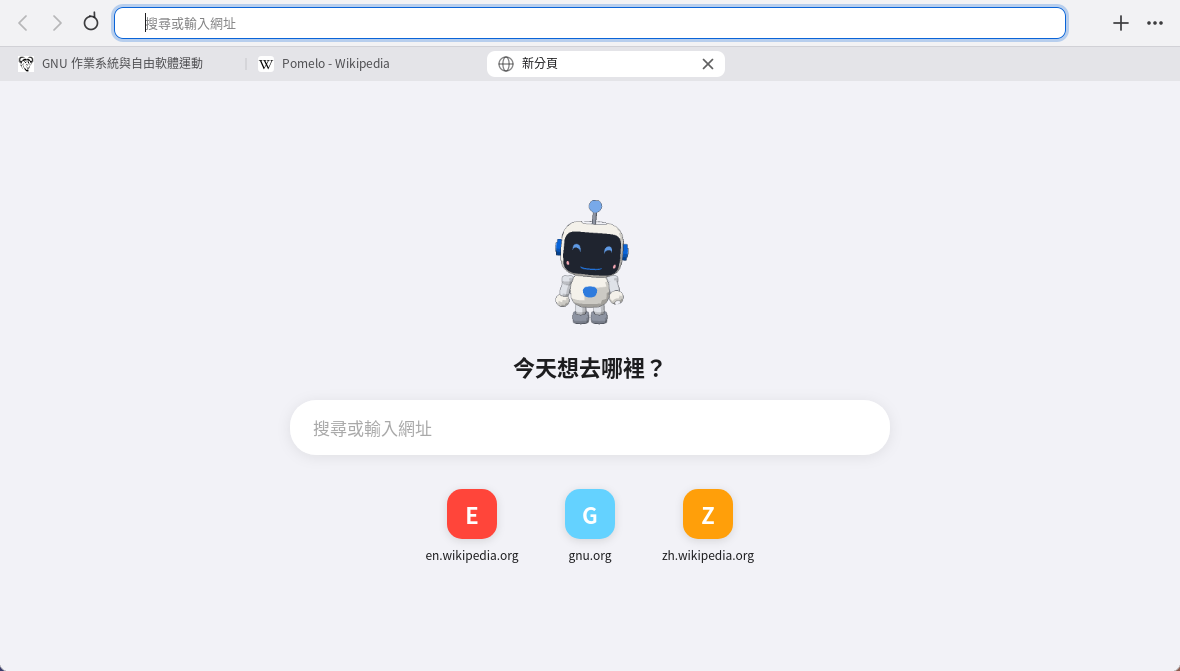
Trình duyệt Pomi là trình duyệt web có sẵn trong Pomelo, mở nhanh, chiếm ít bộ nhớ. Cách trình bày trang web, JavaScript và cập nhật bảo mật đến từ WebKitGTK của hệ thống, được cập nhật theo hệ thống.
- Mở: Trình duyệt Pomi trên Dock, hoặc gõ “trình duyệt” trong trình khởi chạy, tìm kiếm; cũng có thể nói với Pomi “mở Trình duyệt Pomi” (chỉ nói “mở trình duyệt” sẽ mở trình duyệt mặc định của hệ thống). Nếu đã đang mở thì sẽ mở thêm một cửa sổ, gần như hiện ngay.
- Thanh địa chỉ: nhập địa chỉ để đi thẳng (không cần gõ https://); nhập chữ khác thì tìm bằng công cụ tìm kiếm (mặc định Google, menu “⋯” ở góc trên bên phải đổi được sang DuckDuckGo hoặc Bing). Có thể gõ tiếng Trung bằng bộ gõ Pomelo, ô nhập trong trang web cũng vậy. Ổ khóa trước địa chỉ nghĩa là kết nối có mã hóa; hiện hình tam giác nghĩa là không mã hóa, xin đừng nhập mật khẩu hay thẻ tín dụng ở trang đó. Bấm ổ khóa (chuột trái hoặc phải) để xem chứng chỉ của trang: cấp cho ai, đơn vị nào cấp, thời hạn hiệu lực, chuỗi chứng chỉ và dấu vân tay, cũng sao chép được chứng chỉ. Chỉ gõ địa chỉ mà không gõ https:// thì sẽ dùng kết nối mã hóa trước, trang không hỗ trợ mới chuyển sang kết nối không mã hóa.
- Thẻ: Ctrl+T mở thẻ mới, Ctrl+W đóng, Ctrl+Shift+T mở lại thẻ vừa đóng, Ctrl+Tab chuyển, Ctrl+1~9 nhảy tới thẻ thứ mấy. Từ hai thẻ trở lên mới hiện thanh thẻ; bấm nút giữa trên thẻ cũng đóng được. Bấm nút giữa vào liên kết (hoặc Ctrl+bấm) sẽ mở thẻ mới ở nền.
- Trang bắt đầu: thẻ mới sẽ hiện Pomi, ô tìm kiếm và các trang bạn hay vào.
- Menu chuột phải: bấm chuột phải trên trang web có thể quay lại, tải lại, sao chép địa chỉ, tìm trong trang, in, phóng to thu nhỏ, toàn màn hình; chọn chữ rồi bấm chuột phải có thể sao chép, hoặc tìm ngay bằng công cụ tìm kiếm hiện tại; trên liên kết có thể mở trong thẻ mới, sao chép liên kết, tải xuống; trên hình ảnh có thể sao chép hoặc tải hình.
- Khác: Ctrl+F tìm trong trang, Ctrl+dấu cộng/dấu trừ/0 để phóng to thu nhỏ (cũng có thể giữ Ctrl rồi lăn chuột), Ctrl+P in, F11 toàn màn hình, Alt+←/→ trang trước/trang sau, Ctrl+L nhảy tới thanh địa chỉ, F5 tải lại.
- Tải xuống: tệp được lưu vào thư mục “Tải xuống”, tải xong sẽ có thông báo. Khi đang tải, góc trên bên phải hiện nút tải xuống và vòng tiến độ, bấm một cái để mở thư mục “Tải xuống”.
- Quyền: khi trang web muốn dùng camera, micro, vị trí, hoặc muốn hiện thông báo, phía trên trang sẽ hiện thanh hỏi, bấm “Cho phép” hoặc “Không cho phép”.
- Xóa dữ liệu duyệt web: menu “⋯” →“Xóa dữ liệu duyệt web…”, xóa lịch sử duyệt, Cookie và bộ nhớ đệm (trang web sẽ phải đăng nhập lại).
- Tiết kiệm tài nguyên: cùng lúc chỉ có một Trình duyệt Pomi chạy (mở lần nữa chỉ là mở thêm cửa sổ); máy không có card đồ họa rời (kể cả máy ảo) sẽ tự chuyển sang vẽ bằng CPU, dùng ít bộ nhớ hơn.
16. Máy ảo
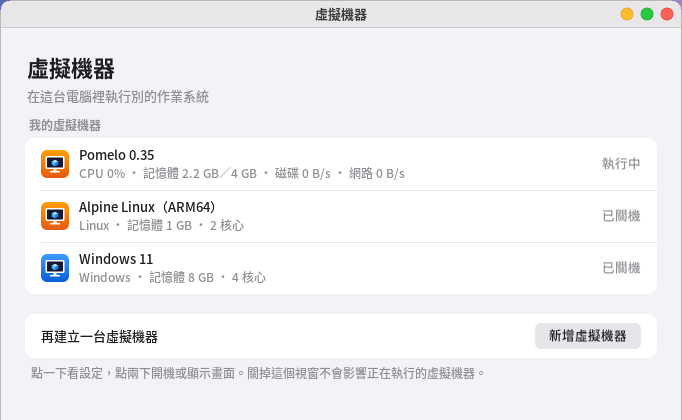
“Máy ảo” cho phép chạy hệ điều hành khác ngay trong máy này (ví dụ cài thử Linux khác, chạy một máy Windows), không cần khởi động lại, không động đến hệ thống của máy này. Nền tảng là KVM và QEMU có sẵn trong Linux, không cần mô-đun nhân riêng, cũng không cần libvirt.
- Lần đầu sử dụng: mở lên nếu chưa có QEMU sẽ hiện nút “Cài đặt”, bấm vào sẽ mở một cửa sổ terminal để cài (cần nhập mật khẩu của bạn), chỉ cài phần cần để chạy máy ảo.
- Ảo hóa phần cứng: máy ảo x86_64 cần dùng ảo hóa phần cứng của CPU (Intel VT-x/AMD-V, trong Linux gọi là KVM) mới nhanh. Nếu chưa bật thì phía trên sẽ có thông báo, vào cài đặt BIOS bật lên là được; nếu là “Tài khoản của bạn chưa dùng được”, bấm “Bật” để thêm bạn vào nhóm kvm, đăng xuất rồi đăng nhập lại.
- Tạo máy ảo: bấm “Tạo máy ảo”, chọn đĩa cài hệ điều hành (.iso). Chương trình sẽ đoán là hệ điều hành nào, kiến trúc nào từ tên tệp,
tự đề xuất bộ nhớ, số nhân bộ xử lý và dung lượng ổ cứng; tên cũng được điền sẵn. Tệp ổ cứng lúc đầu rất nhỏ, dùng bao nhiêu mới chiếm bấy nhiêu.
Nếu đã có ổ cứng ảo (ví dụ .vdi của VirtualBox, .vmdk của VMware, .qcow2) cũng có thể bật “Dùng ổ cứng ảo có sẵn” để dùng thẳng.
- Windows 11 cần UEFI, khởi động an toàn và TPM 2.0, khi chọn Windows đã bật sẵn cho bạn (lần đầu dùng TPM sẽ nhờ bạn cài swtpm); ổ cứng dùng SATA, card mạng dùng Intel e1000e, đĩa cài Windows có sẵn trình điều khiển. Khi khởi động nếu thấy “Press any key to boot from CD or DVD”, hãy nhấn phím bất kỳ trong vài giây.
- ARM64: ở “Kiến trúc bộ xử lý” chọn ARM64 để chạy hệ thống bản ARM (lần đầu dùng sẽ nhờ bạn cài trình giả lập ARM64). Trên máy x86 là giả lập bằng phần mềm nên chậm hơn (chậm khoảng 5~20 lần), hợp để cài máy chủ hoặc thử nghiệm.
- Khởi động và màn hình: bấm đúp trong danh sách (hoặc mở trang cài đặt rồi bấm “Khởi động”), cửa sổ hiển thị sẽ xuất hiện. Khi ổ cứng chưa cài hệ thống sẽ tự khởi động từ đĩa, cài xong thì khởi động từ ổ cứng, không cần đổi cài đặt.
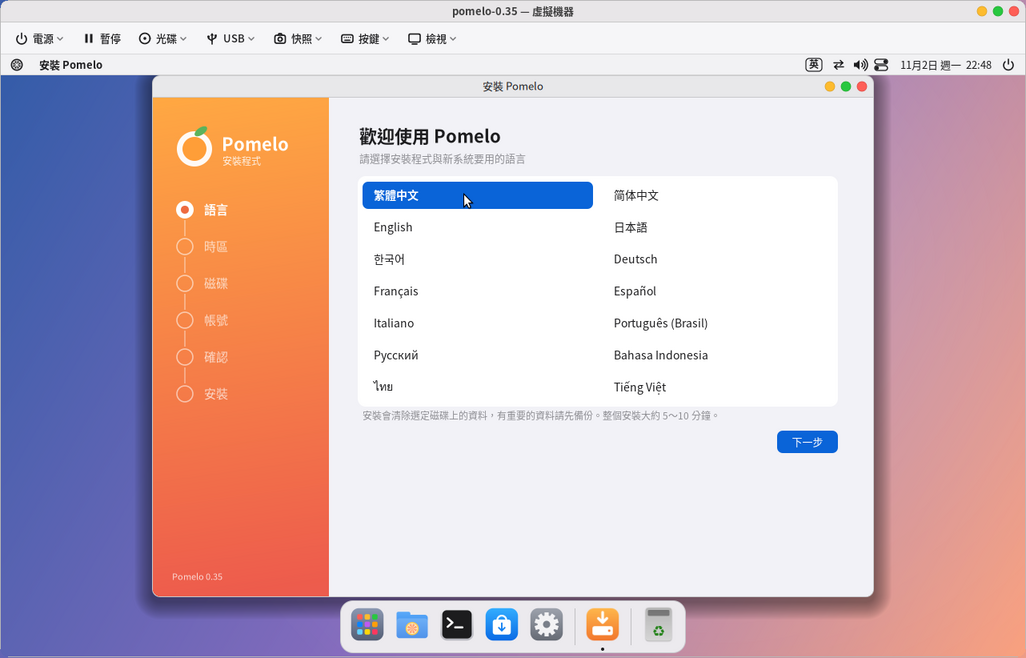
- Cửa sổ hiển thị: bàn phím, chuột điều khiển thẳng máy ảo, chuột không bị “bắt giữ”, di ra khỏi cửa sổ là quay về máy này. Hàng nút phía trên:
- Nguồn điện: tắt máy (như bấm nút nguồn một cái, để máy ảo tự tắt), khởi động lại, lưu trạng thái và tắt, buộc tắt (như rút điện).
- Tạm dừng: đóng băng máy ảo (giữ lại bộ nhớ), bấm lần nữa để tiếp tục.
- Đĩa: đổi một ảnh đĩa hoặc đẩy đĩa ra, không cần tắt máy.
- USB: giao thiết bị USB đang cắm vào máy này (USB, ổ cứng gắn ngoài, điện thoại, đầu đọc thẻ…) cho máy ảo, bấm lần nữa để trả về. Ổ cứng gắn ngoài sẽ được tháo ra khỏi máy này trước; lần đầu giao cho máy ảo sẽ nhờ bạn nhập mật khẩu (để có quyền dùng thiết bị đó). Bàn phím, chuột cũng giao đi được, nhưng giao đi rồi thì máy này không dùng được nữa, chương trình sẽ hỏi bạn trước.
- Snapshot: lưu lại hiện trạng (kèm cả bộ nhớ), sau đó lúc nào cũng quay về được thời điểm này, ví dụ chụp một cái trước khi cài phần mềm, đổi cài đặt.
- Phím bấm: gửi các tổ hợp phím mà máy này sẽ chặn lại, ví dụ Ctrl+Alt+Del, Ctrl+Alt+F1~F7, phím Windows.
- Xem: toàn màn hình (hoặc nhấn Ctrl+Alt+Enter; khi toàn màn hình, di chuột lên trên cùng sẽ hiện thanh công cụ), cửa sổ vừa với màn hình. Khi card đồ họa dùng VirtIO, độ phân giải của máy ảo sẽ đổi theo kích thước cửa sổ (máy ảo Linux phần lớn hỗ trợ).
- Phím tắt: Ctrl+Alt+End gửi Ctrl+Alt+Del.
- Đóng cửa sổ hiển thị: sẽ hỏi bạn tắt máy, hủy, hay để máy ảo tiếp tục chạy nền. Máy ảo chạy nền thì sau đó bấm đúp trong danh sách là mở lại được cửa sổ hiển thị.
- Lưu trạng thái: “Nguồn điện → Lưu trạng thái và tắt” sẽ lưu cả máy ảo (kể cả các chương trình đang mở), lần khởi động sau tiếp tục thẳng từ chỗ cũ, giống như laptop gập lại rồi mở ra.
- Quản lý snapshot: ở phía dưới trang cài đặt của máy ảo, có thể đổi tên snapshot, quay về một snapshot hoặc xóa. Snapshot chụp lúc tắt máy chỉ lưu ổ cứng. Snapshot được lưu trong tệp ổ cứng, cần định dạng qcow2 (máy ảo tạo mới đều là qcow2).
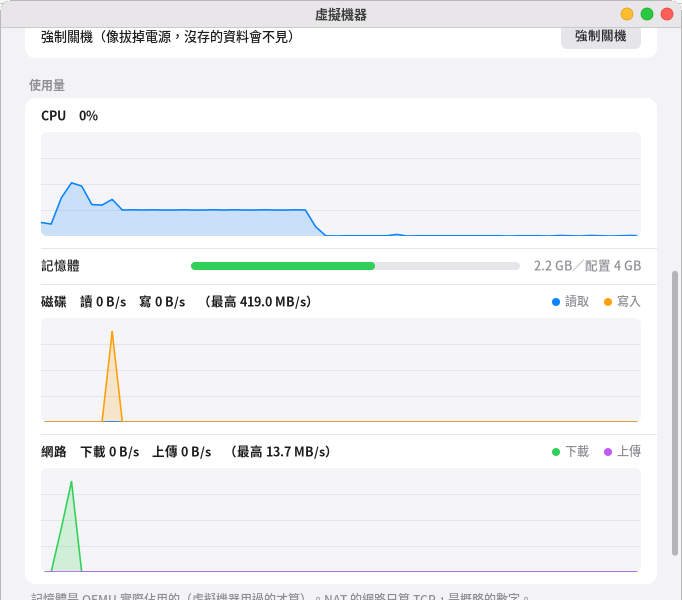
- Mức sử dụng: mỗi máy ảo đang chạy trong danh sách hiện mức dùng CPU, bộ nhớ, đĩa, mạng; bấm vào còn có biểu đồ một phút gần nhất. Bộ nhớ là phần QEMU thực sự chiếm; mạng NAT chỉ tính kết nối TCP, là con số ước lượng.
- Cài đặt: chỉ sửa được khi tắt máy (bộ nhớ, số nhân bộ xử lý, đĩa, thứ tự khởi động, card đồ họa, âm thanh, mạng, mở rộng ổ cứng, TPM…), sửa xong tự động lưu.
- Mạng: “NAT” đơn giản nhất, máy ảo dùng chung mạng với máy này là lên mạng được; muốn từ máy này kết nối vào máy ảo, ở “Chuyển tiếp cổng” viết
ví dụ 2222:22, sau đó dùng
ssh -p 2222 localhostđể kết nối (chỉ máy này kết nối tới được). “Cầu nối” cho máy ảo như một máy khác trên mạng nội bộ, lấy IP từ router, máy khác cũng kết nối tới được; cần có một cầu nối (ví dụ br0), nếu chưa có thì trang cài đặt có nút “Tạo cầu nối” (phải dùng card mạng có dây, Wi-Fi không bắc cầu được; khi tạo mạng sẽ ngắt vài giây), lần đầu dùng phải bấm “Cho phép sử dụng”. - Âm thanh: âm thanh của máy ảo phát ra từ máy này.
- Mạng: “NAT” đơn giản nhất, máy ảo dùng chung mạng với máy này là lên mạng được; muốn từ máy này kết nối vào máy ảo, ở “Chuyển tiếp cổng” viết
ví dụ 2222:22, sau đó dùng
- Tệp để ở đâu: mỗi máy ảo một thư mục, ở
~/.local/share/pomelo/vm/(tệp ổ cứng, cài đặt UEFI, snapshot đều nằm trong đó). Cuối trang cài đặt có thể mở trong trình quản lý tệp, hoặc xóa cả máy ảo. - Chưa có: dùng chung bộ nhớ tạm với máy ảo, thư mục dùng chung, kéo thả tệp, tăng tốc 3D, nhiều màn hình. Muốn trao đổi tệp có thể dùng mạng (ví dụ ssh, chia sẻ mạng Windows) hoặc USB.
- Dòng lệnh:
pomelo-vm --list(liệt kê máy ảo và trạng thái),pomelo-vm --start 名稱,pomelo-vm --stop 名稱(nhờ nó tắt máy),pomelo-vm --kill 名稱(buộc tắt).
17. Container (Docker)
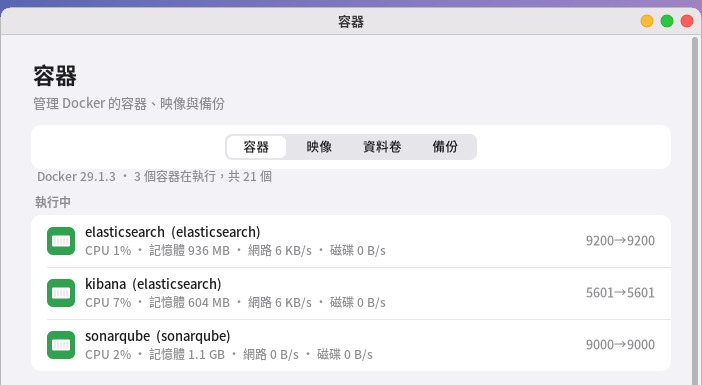
“Container” dùng để quản lý Docker: container, image, volume và sao lưu, không cần nhớ lệnh.
-
Cài Docker: nếu chưa có Docker, mở lên bấm “Cài đặt”, sẽ mở một cửa sổ terminal (cần nhập mật khẩu của bạn). Cài moby-engine có sẵn của hệ thống, đặt tự chạy khi khởi động, rồi thêm bạn vào nhóm docker. Cài xong phải đăng xuất rồi đăng nhập lại thì việc thêm vào nhóm mới có hiệu lực. Khi Docker chưa chạy, tài khoản không có quyền, trên màn hình cũng sẽ hiện nút tương ứng. Lưu ý: thành viên nhóm docker có thể qua container lấy quyền quản trị cả máy, chỉ thêm tài khoản đáng tin.
-
Container: chia thành đang chạy và đã dừng; container đang chạy hiện mức dùng CPU, bộ nhớ, mạng, đĩa và cổng (máy này→container), container tạo bằng docker compose sẽ ghi dự án sau tên. Bấm một cái để vào trang của container. 100% CPU bằng một nhân bộ xử lý (giống
docker stats). -
Trang của container:
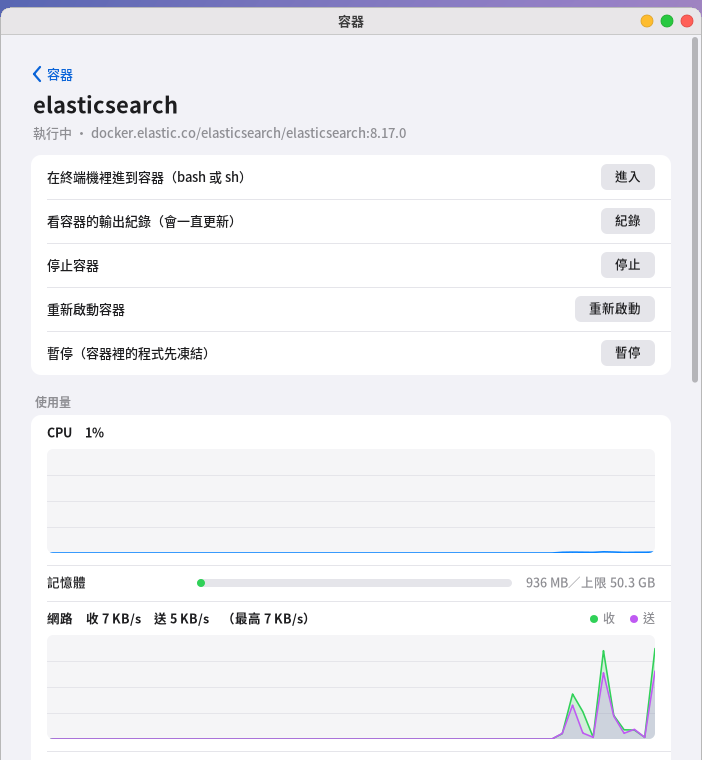
Trang của container: phía trên là các thao tác thường dùng, phía dưới là mức sử dụng một phút gần nhất - Vào: mở một cửa sổ terminal vào trong container (có bash dùng bash, không có thì dùng sh), giống
docker exec -it. - Nhật ký: xem đầu ra của container trong terminal (300 dòng gần nhất, phần sau tiếp tục cập nhật theo).
- Dừng, khởi động lại, tạm dừng/tiếp tục, khởi động; dừng xong mới xóa được (volume vẫn được giữ lại).
- Thông tin: image, thời gian tạo và khởi động, địa chỉ IP, cổng, thư mục và volume đã gắn; biến môi trường có thể chứa mật khẩu, chỉ hiện số lượng.
- Cài đặt: đổi tên, có tự khởi động khi bật máy hay không.
- Vào: mở một cửa sổ terminal vào trong container (có bash dùng bash, không có thì dùng sh), giống
-
Thêm container: ở dưới cùng thẻ “Container” bấm “Thêm container”, điền image (ví dụ
nginx,mariadb:11), tên, cổng (本機:容器, ví dụ8080:80), thư mục (本機路徑或資料卷名稱:容器裡的路徑, ví dụ~/網站:/usr/share/nginx/html), biến môi trường (phân cách bằng dấu chấm phẩy), tự khởi động, rồi bấm “Tạo và khởi động”. Image máy này chưa có sẽ được tải trước. -
Image: nhập tên rồi nhấn Enter để tải; bấm vào image có thể dùng nó để tạo container hoặc xóa; “Dọn dẹp” xóa được các image cũ không có tên, không dùng (thường là phần còn lại sau cập nhật) và bộ nhớ đệm build.
-
Volume: xem mỗi volume cho container nào dùng; cái không dùng thì xóa được. Tệp trong volume cần quyền quản trị mới xem được, muốn lấy ra hãy dùng sao lưu.
-
Sao lưu: trong trang của container bấm “Sao lưu”, cấu hình của container, volume và các tệp trong thư mục gắn vào sẽ được lưu thành một thư mục; nếu bật “Sao lưu cả image” (mặc định) thì hiện trạng của container (kể cả những gì đã sửa trong container) cũng được lưu, có thể chép sang máy khác để khôi phục. Container đang chạy khi sao lưu sẽ tạm dừng một lúc. Bản sao lưu để ở chỗ đặt trong thẻ “Sao lưu” (mặc định là
docker-backupstrong thư mục nhà), có thể đổi sang ổ cứng gắn ngoài hoặc ổ đĩa mạng. -
Khôi phục: trong thẻ “Sao lưu” bấm một bản sao lưu →“Khôi phục”. Sẽ tạo lại container và volume theo cấu hình ban đầu, rồi đặt dữ liệu về; nếu tên đã có container dùng thì thêm
-restored. Nếu cổng ban đầu đang bị container khác chiếm, container vẫn được khôi phục nhưng chưa khởi động, sửa xong rồi khởi động. -
Sao lưu theo lịch: có thể dùng lệnh
pomelo-docker --backup 容器名稱 [資料夾] [--no-image]đưa vào cron hoặc systemd timer; khôi phục làpomelo-docker --restore 備份資料夾.
18. Cụm container (Kubernetes)
“Cụm container” là chương trình cài thêm tùy chọn (Trung tâm phần mềm có thể cài, gỡ), dành cho người muốn thử Kubernetes mà không muốn nghiên cứu cách dựng: lõi là k3s (Kubernetes nhẹ, giấy phép Apache 2.0, chỉ tải khi tạo lần đầu, khoảng 70 MB), phần chúng tôi làm là lớp phía trên — tạo và quản lý cụm bằng cách bấm chọn. Bên dưới là Kubernetes chuẩn: kubectl, Helm chart, YAML do người khác viết đều dùng thẳng được.
Tạo cụm (bốn bước)
- Bao nhiêu máy: “Chỉ dùng máy này” dùng được trong một phút, thích hợp để học và phát triển; “Nhiều máy” điền IP và tài khoản mật khẩu SSH của từng máy (tài khoản phải sudo được; lần đầu dùng mật khẩu, sau đó đổi sang dùng khóa), cũng có thể thêm cả máy này vào.
- Kiểm tra và đề xuất: mỗi máy được SSH vào chỉ để đọc phần cứng và tình trạng hệ thống (số nhân, bộ nhớ, ổ đĩa là SSD hay HDD, tốc độ card mạng, phiên bản hệ thống, đồng bộ giờ chưa,
cổng có bị chiếm không, có đang chạy Docker hay cơ sở dữ liệu không), sau đó mỗi máy được đề xuất một vai trò kèm lý do:
- Server: mặt phẳng điều khiển (API, lập lịch, cơ sở dữ liệu cụm). Nếu từ ba máy trở lên đều đủ điều kiện sẽ đề xuất dùng ba máy để có tính sẵn sàng cao.
- Client: nút làm việc thật sự chạy container. Khi số máy ít thì Server cũng chạy container.
- Lưu trữ NFS: máy còn nhiều dung lượng đĩa nhất, cài máy chủ NFS làm ổ đĩa dùng chung (cơ sở dữ liệu và tệp tải lên để ở đây), nơi lưu trữ mặc định của cụm sẽ trỏ về nó; ổ đĩa dùng chung chỉ mở cho các nút trong cụm, không mở cho cả mạng.
- Nâng cao: Redis, cơ sở dữ liệu (PostgreSQL/MariaDB/MongoDB), kho image. Đề xuất chỉ là mặc định, các công tắc đều tự đổi được; tổ hợp không hợp lý sẽ nhắc (ví dụ bộ nhớ chưa tới 4 GB mà làm Server), chỉ chặn những trường hợp thật sự không thành (không có Server, không ai chạy container, giờ chưa đồng bộ).
- Xác nhận: liệt kê máy nào cài gì, sẽ sửa những tệp nào.
- Tạo: hiện tiến độ và nhật ký từng máy: tải k3s (kiểm tra sha256), gửi đến từng máy, cài Server và Client, lấy kubeconfig, chờ mọi nút Ready, cài NFS.
Nếu thất bại sẽ dừng ở bước đó, nói rõ nguyên nhân, có thể thử lại bước đó. Nhật ký cũng được lưu ở
~/.local/share/pomelo/cluster/<cụm>/deploy.log.
Bảng điều khiển: trên cùng là sơ đồ kiến trúc của cụm — bảng điều khiển, Server (mặt phẳng điều khiển, từ ba máy trở lên vẽ thành vòng etcd), Client, mỗi máy gắn nhãn NFS/cơ sở dữ liệu/Redis, đèn Ready và thanh mức dùng CPU/bộ nhớ, nhìn một cái là hiểu ai đang làm gì (khi tích chọn vai trò trong trình hướng dẫn cũng vẽ ngay kiến trúc dự kiến). Tiếp theo là đèn báo của cụm (bình thường/cần chú ý), số nút và Ready, số Pod; sáu ô: nút (đồng hồ đo CPU/bộ nhớ, NotReady sẽ tô đỏ), Pod (trạng thái, sẵn sàng, số lần khởi động lại; bấm vào để xem nhật ký, theo dõi trực tiếp, terminal vào trong container, xóa; bên dưới liệt kê các sự kiện cảnh báo của nó, và giải thích tình huống thường gặp bằng lời dễ hiểu — “cứ treo rồi khởi động lại” thường là cấu hình sai hoặc không kết nối được cơ sở dữ liệu, “không tải được image” là gõ sai tên hoặc không có mạng), workload (Deployment/StatefulSet/DaemonSet/Job; bấm vào có thể khởi động lại, đổi số bản sao, xóa), dịch vụ và địa chỉ (bấm địa chỉ Ingress là mở thẳng trình duyệt), lưu trữ (volume đã gắn chưa), sự kiện (cảnh báo hai ngày gần nhất). Có thể lọc theo namespace. Tự cập nhật mỗi 6 giây.
Vai trò nâng cao được triển khai thật: máy nào được tích chọn Redis, cơ sở dữ liệu (chọn một trong PostgreSQL/MariaDB/MongoDB), kho image, khi tạo sẽ dùng nodeSelector ghim dịch vụ vào máy đó (Redis 2 GB, cơ sở dữ liệu 8 GB, kho image 20 GB ổ đĩa, dùng StorageClass mặc định), mật khẩu được sinh ngẫu nhiên và chỉ nằm trong Secret của cụm; thẻ thông tin cụm sẽ hiện địa chỉ bên ngoài (cổng 30379/30432/30306/30017/30500 của IP nút), địa chỉ trong cụm (redis.pomelo-redis.svc, db.pomelo-db.svc) và chuỗi kết nối. Kho image là http: các nút đã được đặt để tin cậy nó, Docker trên máy bạn phải thêm địa chỉ đó vào insecure-registries mới push được.
Ứng dụng: ô “Ứng dụng” của bảng điều khiển. Danh mục có Nginx, WordPress (kèm MariaDB), Gitea, MinIO, Nextcloud (kèm MariaDB), Uptime Kuma,
chọn một cái, sửa tên/dung lượng ổ đĩa/mật khẩu/tên máy chủ của địa chỉ là triển khai được; “Dùng image của tôi” điền image, cổng, biến môi trường (A=1;B=2), có cần ổ đĩa không,
sẽ sinh giúp bạn Deployment+Service+Ingress. Bấm “Xem trước” để xem YAML sẽ áp dụng (đều viết theo cách chuẩn, sau này dùng kubectl cũng đọc hiểu).
Địa chỉ dùng nip.io (<tên>.<IP của Server>.nip.io sẽ tự phân giải thành IP đó), máy cùng mạng mở là dùng được; muốn dùng tên miền riêng thì đổi tên máy chủ.
Ứng dụng đã cài được liệt kê ở cùng trang, khi Pod sẵn sàng thì bấm “Mở”. Muốn gỡ: xóa ở “Workload”, hoặc trong terminal kubectl delete namespace app-<名稱>.
Thêm nút/gỡ nút: cuối trang nút có “Thêm một máy”, điền IP và tài khoản mật khẩu, kiểm tra không vấn đề thì cài thành Client rồi gia nhập; “Gỡ” của mỗi nút sẽ chuyển Pod đi trước (drain), xóa khỏi cụm, rồi đến máy đó gỡ k3s (cần mật khẩu sudo của máy đó). Cụm tạo bằng bản cũ không lưu token, lần đầu thêm nút sẽ hỏi mật khẩu sudo của Server để đọc token về.
Vận hành (ô “Vận hành” của bảng điều khiển):
- Cảnh báo và thông báo: nút không phản hồi, Pod cứ treo hoặc không tải được image, volume chưa gắn, chứng chỉ kết nối sắp hết hạn, đều được liệt kê ở trang này; có vấn đề “mới” sẽ hiện thông báo desktop, cùng một vấn đề không làm phiền lặp lại, nhiều vấn đề cùng xuất hiện sẽ gộp thành một thông báo. Nếu bật “Theo dõi nền”, dù cửa sổ đóng cũng cứ 5 phút kiểm tra một lần (dùng systemd user timer, không cần quyền quản trị; laptop đổi mạng không kết nối được cụm thì không báo bừa).
- Chứng chỉ kết nối: hiện chứng chỉ máy khách của kubeconfig còn mấy ngày hết hạn; dưới 90 ngày có thể bấm “Gia hạn chứng chỉ” — khởi động lại từng Server (k3s khi khởi động sẽ tự đổi chứng chỉ sắp hết hạn), chờ đến khi thật sự quay lại, rồi lấy lại kubeconfig.
- Nâng cấp k3s: có bản ổn định mới là bấm được “Nâng cấp”: tải và kiểm tra trước, nâng từng Server một, rồi nâng Client; mỗi máy đều chờ đến khi dịch vụ thật sự khởi động lại, nút báo phiên bản mới và Ready mới chuyển sang máy kế tiếp (cụm ba máy sẵn sàng cao không bị mất hai máy cùng lúc). Pod đang chạy không bị gián đoạn.
- Sao lưu và khôi phục: “Sao lưu ngay” lưu tài nguyên của cụm (ứng dụng, cấu hình, Secret…, đã bỏ các trường không khôi phục được, cũng bỏ qua những thứ k3s tự quản lý) thành JSON; khi có lưu trữ NFS thì đóng gói luôn thư mục dùng chung (dùng cpio, vì tệp cơ sở dữ liệu đang dùng thì tar không đọc được). “Khôi phục” sẽ tạo namespace và volume trước, chờ volume NFS gắn xong thì chuyển dữ liệu cũ vào thư mục mới (tên thư mục của lưu trữ động có chứa tên PV ngẫu nhiên, sau khi dựng lại cụm sẽ khác), cuối cùng mới áp dụng workload, nên cơ sở dữ liệu không bị khởi tạo trên thư mục trống. Bản sao lưu cơ sở dữ liệu đang ghi chỉ là “hình dạng tại một thời điểm”, dữ liệu quan trọng xin dùng thêm pg_dump, mysqldump.
- Nâng cấp, gia hạn chứng chỉ, sao lưu NFS cần mật khẩu sudo của nút (các máy phải giống nhau, chỉ để trong bộ nhớ, dùng xong là xóa, cũng không xuất hiện trong dòng lệnh của bất kỳ tiến trình nào).
- Dòng lệnh:
pomelo-cluster status(nút, cảnh báo, chứng chỉ),backup,backups,restore 時間,upgrade,renew-cert,cert,watch.
Tài khoản và quyền (ô “Tài khoản và quyền” của bảng điều khiển): muốn để đồng nghiệp hoặc công cụ xem cụm nhưng không cho đủ quyền, tạo ở đây một tài khoản — tên, quyền (chỉ đọc, được sửa, quản trị),
phạm vi (điền một namespace, để trống là cả cụm). Tạo xong bấm “Quản lý” cạnh tài khoản →“Xuất kubeconfig”, đưa tệp đã lưu cho đối phương là họ dùng kubectl hoặc Lens kết nối vào được;
xóa tài khoản thì tệp của nó mất hiệu lực ngay. Tài khoản và quyền đều là đối tượng Kubernetes chuẩn (ServiceAccount và RoleBinding trong pomelo-users), kubectl xem được và tự sửa được.
kubeconfig xuất ra tương đương mật khẩu của tài khoản đó, xin giao cho đối phương cẩn thận. Dòng lệnh: accounts, account-add 名稱 view|edit|admin [命名空間], account-kubeconfig 名稱, account-del 名稱.
Tổng quan, snapshot và nhân bản (ô đầu tiên “Tổng quan” của bảng điều khiển): xem cả cụm trong một trang — tổng cộng bao nhiêu ứng dụng, Pod, container đang chạy, mức dùng CPU và bộ nhớ của từng máy, rồi liệt kê mức dùng và image của từng cái “theo ứng dụng” (cái dùng nhiều bộ nhớ nhất xếp trước) hoặc “theo máy” (mỗi máy chạy những Pod nào). Bấm một ứng dụng để vào chi tiết: bên trong chạy những container nào (image, cổng, yêu cầu và giới hạn tài nguyên), mức dùng tức thời của từng Pod, địa chỉ và dịch vụ, dữ liệu để ở những volume nào, còn có “Xem nhật ký”, “Vào container (terminal)”, cùng khởi động lại, số bản sao 0/1/2/3 (0 là tạm dừng), xóa. “Tạo snapshot” sẽ lưu cấu hình của ứng dụng vào máy này, và chép nguyên mỗi volume của nó thành một volume mới (chiếm thêm một phần dung lượng); mặc định tạm dừng ứng dụng trước rồi mới chép, chép xong tự phục hồi, dữ liệu đang ghi như cơ sở dữ liệu mới nhất quán. Có snapshot rồi có thể “Khôi phục” (đổ dữ liệu về volume ban đầu), “Nhân bản thành ứng dụng mới” hoặc xóa. “Nhân bản” tạo ra một ứng dụng mới giống hệt nhưng tên khác (có thể kèm cả dữ liệu, cũng có thể chỉ tạo volume trống): nhãn, Service, tên volume đều đổi thành mới, hai bên cũ mới không tranh lưu lượng; cổng đối ngoại ở ứng dụng mới đổi thành dùng nội bộ trong cụm, ConfigMap và Secret dùng chung. Cuối trang tổng quan có thể “Triển khai ứng dụng mới” hoặc “Áp dụng YAML”.
GitOps (ô “GitOps” của bảng điều khiển): đặt tệp triển khai vào kho Git, điền địa chỉ kho, nhánh và thư mục, bấm “Lưu và đồng bộ ngay” là tải về và áp dụng vào cụm
(thư mục có kustomization.yaml thì dùng kustomize). Bật “Tự động đồng bộ” rồi, theo dõi nền cứ 5 phút kiểm tra một lần, có commit mới mới áp dụng (thất bại sẽ báo một lần).
Chỉ thêm và cập nhật, không xóa khỏi cụm những thứ đã bị bỏ khỏi kho. Kho riêng tư: viết địa chỉ thành https://帳號:token@主機/…, hoặc dùng địa chỉ SSH (thêm khóa SSH của máy này vào kho trước).
Dòng lệnh: gitops-set 網址 [分支] [資料夾], gitops-sync [--force], gitops-auto on|off, gitops.
Gói cài ngoại tuyến (cuối trang “Vận hành”): môi trường không có mạng thì trước hết bấm “Tạo” trên máy có mạng, tải k3s và image hệ thống (x86_64 và arm64) về một thư mục;
mang thư mục sang máy ngoại tuyến bấm “Nhập”, sau đó tạo cụm không cần mạng (image hệ thống sẽ được gửi đến các nút cùng k3s). Dòng lệnh: bundle 資料夾, bundle-import 資料夾.
Nhiều cụm: trang chủ liệt kê mọi cụm, bên cạnh mỗi cụm hiện số nút Ready (không kết nối được thì ghi “không kết nối được”), bấm vào để chuyển.
Hỏi Pomi: “cụm đang bị gì” sẽ đọc ra nút và cảnh báo; “giúp tôi triển khai WordPress” (Gitea, MinIO, Nextcloud, Nginx, Uptime Kuma) sẽ mở màn hình triển khai của ứng dụng đó, tên, địa chỉ, mật khẩu xác nhận trên màn hình.
Áp dụng YAML: chọn một tệp .yaml hoặc dán địa chỉ, tương đương kubectl apply; muốn cài Helm chart thì dán một tài nguyên HelmChart là cài (k3s có sẵn bộ điều khiển Helm,
không cần cài helm riêng). Nhập: đã có cụm (tự dựng hoặc kubeconfig do người khác đưa) → “Nhập” ở trang chủ, chọn tệp, sau đó quản lý như cụm tự tạo.
Thẻ thông tin cụm: địa chỉ API, đường dẫn kubeconfig, vai trò của từng máy, đường dẫn NFS. Gỡ cụm: sẽ gỡ k3s và dữ liệu khỏi mọi nút (bấm hai lần để xác nhận); cụm nhập vào chỉ bị bỏ khỏi danh sách.
Dùng kubectl trong terminal: “Dùng kubectl trong terminal” của bảng điều khiển sẽ mở một terminal đã nối sẵn cụm. Dòng lệnh: pomelo-cluster nodes|pods|status,
pomelo-cluster apply 檔案, pomelo-cluster probe 主機 帳號.
Bảo mật và riêng tư: mọi lệnh kiểm tra và cài đặt đều được viết cứng trong chương trình; mật khẩu chỉ để trong bộ nhớ lúc dùng lần này, kết nối thành công là chuyển sang dùng khóa SSH của bảng điều khiển
(~/.local/share/pomelo/cluster/id_ed25519); known_hosts dùng một bản riêng, không đụng đến ~/.ssh của bạn. Các nút tải image container cần kết nối được mạng.
19. Trình quản lý nén
Nén, giải nén, mã hóa: một chương trình quản lý các định dạng zip, 7z, họ tar, cpio, iso, squashfs, ảnh đĩa… (“Trình quản lý nén” trong trình khởi chạy). Trong menu chuột phải của trình quản lý tệp có thể nén và giải nén trực tiếp, nhấp đúp tệp nén sẽ mở bằng nó.
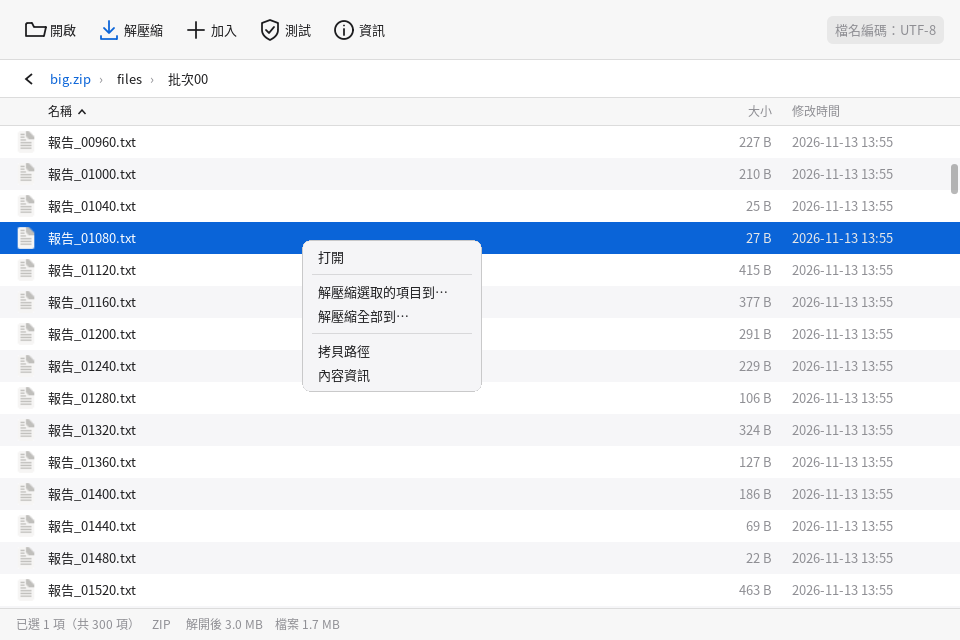
Dùng trong trình quản lý tệp
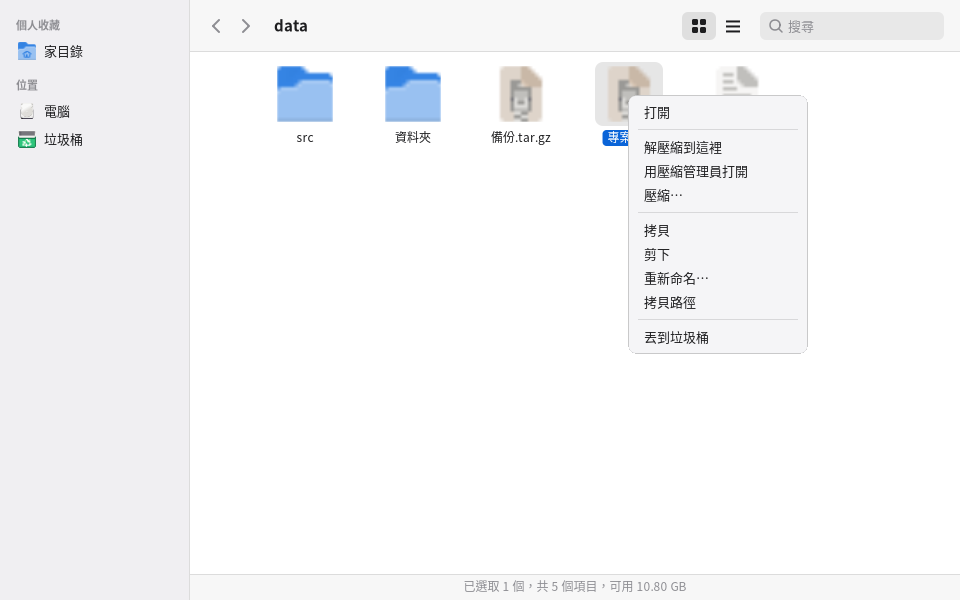
- Bấm chuột phải vào tệp nén: “Giải nén tại đây” giải ra cạnh tệp nén (nếu trong tệp nén cấp trên cùng có nhiều hơn một mục, sẽ tự tạo một thư mục cùng tên với tệp nén, tệp không bị vung vãi khắp nơi), “Mở bằng Trình quản lý nén” (xem bên trong có gì, chỉ giải ra vài tệp cần). Chọn nhiều tệp nén cùng lúc cũng được.
- Bấm chuột phải vào tệp hoặc thư mục bất kỳ (chọn được nhiều mục): “Nén…”, mở cửa sổ tạo: điền tên, chọn nơi lưu, định dạng, mức nén, có đặt mật khẩu hay không.
- Nhấp đúp tệp nén sẽ mở bằng Trình quản lý nén; nhấp đúp các tệp khác thì như cũ (ảnh dùng trình xem ảnh, văn bản dùng trình soạn thảo…).
- Cũng có thể kéo tệp nén vào cửa sổ Trình quản lý nén để duyệt, hoặc kéo tệp, thư mục thường vào để tạo tệp nén mới.
- Khi chưa cài Trình quản lý nén, các mục này sẽ không xuất hiện.
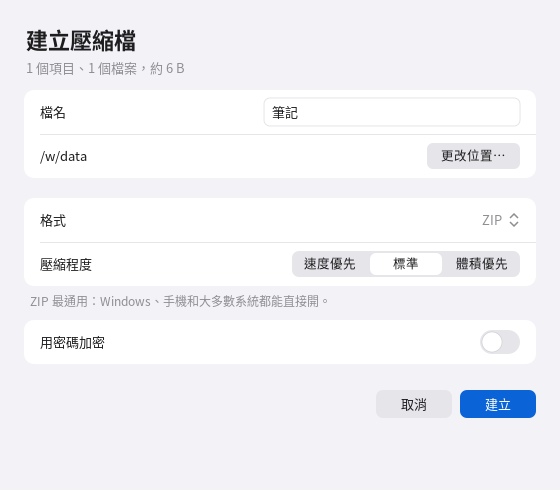
Định dạng được hỗ trợ
| Định dạng | Đọc | Tạo | Mã hóa | Ghi chú |
|---|---|---|---|---|
| zip, jar, apk, epub | ✔ | ✔ | AES-256 | Phổ biến nhất, Windows và điện thoại đều mở trực tiếp được; ZipCrypto kiểu cũ cũng đọc ghi được (đánh dấu là kém an toàn hơn); tự phát hiện bảng mã tên tệp (Big5, GBK, Shift-JIS, EUC-KR) |
| 7z | ✔ | ✔ | AES-256, có thể mã hóa cả tên tệp | Loại không mã hóa đọc ghi trực tiếp; 7z có mã hóa phải cài 7-Zip |
| tar, tar.gz, tar.bz2, tar.xz, tar.zst, tar.lz, tar.lz4 | ✔ | ✔ | OpenPGP (AES-256) mã hóa cả gói, lưu thành .gpg | Giữ quyền và liên kết tượng trưng của Linux; mã hóa cần có gnupg |
| cpio, ar, deb, rpm | ✔ | cpio ✔ | cpio được (gpg) | |
| iso (ISO 9660, gồm Joliet, Rock Ridge) | ✔ | ✔ | ✘ | |
| squashfs | ✔ (7-Zip) | ✔ (cần squashfs-tools) | ✘ | |
| Ảnh đĩa (.img của FAT, ext, NTFS) | ✔ (7-Zip) | ✘ | ✘ | Xem các tệp bên trong |
| Nén một tệp: gz, bz2, xz, zst, lz, lzma, lz4, Z | ✔ | gz, bz2, xz, zst, lz ✔ | gpg | |
| cab, lha, xar, dmg, vhd, wim | ✔ | ✘ | ✘ | |
| .gpg, .pgp (tệp nén mã hóa cả gói) | ✔ | Nhập mật khẩu, giải ra rồi mới đọc |
Thực tế làm được gì còn tùy máy này đã cài những gì: chạy pomelo-archive --formats trong terminal sẽ liệt kê từng định dạng tạo được không, mã hóa được không,
thiếu gì, cài thế nào; những tùy chọn không làm được trong cửa sổ sẽ hiện lý do, không lặng lẽ thất bại.
Mã hóa
- Khi tạo tệp nén, bật “Mã hóa bằng mật khẩu”. ZIP và 7z dùng AES-256; 7z còn có “Mã hóa cả tên tệp”, không có mật khẩu thì ngay cả bên trong có tệp gì cũng không thấy. Tên tệp trong ZIP luôn thấy được (giới hạn của chính định dạng). Họ tar thì mã hóa cả gói bằng OpenPGP (AES-256) thành .gpg, không thấy được tên tệp bên trong; dùng gpg hoặc chương trình này đều giải được.
- Khi mở tệp nén có mã hóa sẽ hỏi mật khẩu; nhập sai có thể nhập lại. Mật khẩu chỉ được truyền bên trong chương trình, không xuất hiện trong dòng lệnh, nhật ký hay tệp cấu hình, dùng xong là xóa.
- Quên mật khẩu thì không mở được, cũng không có cách lấy lại.
An toàn
Giải nén là nơi dễ bị tệp độc hại tấn công nhất, vì vậy Trình quản lý nén luôn chặn trước rồi mới giải:
..trong đường dẫn, đường dẫn tuyệt đối, liên kết tượng trưng và liên kết cứng trỏ ra ngoài thư mục giải nén đều không được khôi phục (sẽ cho bạn biết đã bỏ qua mấy mục); quyền setuid/setgid và tệp thiết bị luôn bị bỏ.- Nghi là bom nén (sau khi giải vượt quá 1 GB mà tỷ lệ nén vượt 100 lần, hoặc có hơn 2 triệu mục) sẽ cảnh báo trước, xác nhận mới tiếp tục; không đủ dung lượng ổ đĩa cũng báo trước.
- Giải ra thư mục tạm bên cạnh trước, thành công hết mới chuyển sang, thất bại hoặc hủy không để lại sản phẩm dở dang; nếu nơi đích có tệp trùng tên sẽ hỏi bạn thay thế, giữ cả hai, bỏ qua hay hủy.
Chương trình tùy chọn (không cài vẫn dùng được, chỉ thiếu vài chức năng)
| Gói | Khi chưa cài | Cách cài |
|---|---|---|
7-Zip (7zip) |
Không đọc được SquashFS và ảnh đĩa, không mở được 7z có mã hóa | sudo apt install 7zip hoặc sudo dnf install 7zip |
| gnupg | Không tạo, không mở được tệp mã hóa họ tar (.gpg) | Đa số hệ thống đã có; nếu chưa có thì sudo apt install gnupg hoặc sudo dnf install gnupg2 |
| squashfs-tools | Không tạo được SquashFS | sudo apt install squashfs-tools hoặc sudo dnf install squashfs-tools |
Vì sao không hỗ trợ RAR
Mã giải nén RAR có kèm giới hạn giấy phép unRAR (không được dùng để làm chương trình nén cạnh tranh với RAR), không phải phần mềm tự do; Pomelo là phần mềm tự do, cũng không muốn bạn vô tình gặp rắc rối về giấy phép.
Vì vậy khi Trình quản lý nén phát hiện RAR (phần mở rộng .rar, .r00 hoặc đầu tệp là Rar!) thì luôn trả “định dạng không được hỗ trợ”, không giao cho libarchive hay 7-Zip trên hệ thống đọc, cũng không gọi bất kỳ rar, unrar nào.
Muốn mở RAR, hãy nhờ người gửi chuyển sang zip hoặc 7z, hoặc tự cài và dùng công cụ khác mà bạn tin tưởng.
Về giấy phép của 7-Zip
Bản thân Trình quản lý nén là GPL-3.0-or-later, 7-Zip là gói tùy chọn chạy riêng, không phải một phần của Pomelo, cũng không được liên kết vào.
Gói 7zip của Ubuntu 24.04/26.04 và Debian 13 có chứa mã giải nén RAR bị giới hạn bởi unRAR (tệp copyright của gói có ghi rõ),
nên chúng tôi chỉ liệt kê là “đề xuất”, không tự động cài, đĩa cài đặt cũng không cài sẵn; 7zip của Fedora, Rocky (EPEL) không có mã RAR.
Dù đã cài, Trình quản lý nén cũng không dùng nó để đọc RAR.
Dòng lệnh (dùng cho script)
pomelo-archive [tệp nén]                         mở cửa sổ để duyệt
pomelo-archive --extract-here tệp nén…           giải nén cạnh tệp nén (có cửa sổ tiến trình)
pomelo-archive --compress tệp hoặc thư mục…      mở cửa sổ tạo tệp nén
pomelo-archive --list tệp nén                    liệt kê nội dung
pomelo-archive --test tệp nén                    kiểm tra có bị hỏng không
pomelo-archive --extract tệp nén -C thư mục      giải nén (--only đường dẫn chỉ giải một phần; --password-stdin đọc mật khẩu từ đầu vào chuẩn)
pomelo-archive --create tệp xuất [--format=zip|7z|tar.gz|…] [--level=1-9] [--password-stdin] tệp…
Mã thoát: 0 thành công, 1 thất bại, 2 cần mật khẩu, 3 sai mật khẩu, 4 thiếu chương trình ngoài, 5 đã hủy, 6 nội dung không an toàn, 7 không đủ dung lượng, 8 nghi là bom nén, 9 nơi đích có mục trùng tên.
Giới hạn: không hỗ trợ RAR; không có nén chia nhỏ (.001, .002…), không sửa được tệp nén hỏng, không xóa được từng mục riêng lẻ trong tệp nén; liên kết tượng trưng trong ZIP có mã hóa không được khôi phục; cửa sổ Trình quản lý nén chưa kéo được tệp “ra ngoài” trình quản lý tệp (hãy dùng “Giải nén vào…”); tệp mã hóa họ tar không “thêm” tệp trực tiếp được; khi thêm tệp phải ghi lại toàn bộ tệp nén, tệp lớn phải chờ một lúc.
20. Phần mềm và cập nhật
- Trung tâm phần mềm (“Trung tâm phần mềm” trong trình khởi chạy):
- “Khám phá” có phần mềm phổ biến được đề xuất theo phân loại.
- Cũng có thể tìm trong toàn bộ kho gói, ví dụ gõ chrome, zoom, python.
- Trong “Đã cài” có thể gỡ chương trình.
- Một số phần mềm được đề xuất (ví dụ bản đầy đủ của VLC) không có trong kho chính thức của Fedora, phải thêm kho RPM Fusion.
- Cập nhật hệ thống: “Cài đặt → Chung → Cập nhật phần mềm” có thể kiểm tra và cài mọi bản cập nhật.
- Cũng có thể dùng lệnh:
sudo dnf upgrade - Muốn tự động cập nhật:
sudo dnf install dnf-automatic, rồi bậtdnf-automatic.timer(trên Fedora làdnf5-automatic.timer).
- Cũng có thể dùng lệnh:
21. Tệp, thiết bị ngoài và mật khẩu
- Trình quản lý tệp (biểu tượng thư mục trên Dock):
- Thao tác thường dùng: Ctrl+C/X/V sao chép, cắt, dán; F2 đổi tên; Delete bỏ vào thùng rác; Ctrl+F tìm kiếm.
- Kéo thả: kéo tệp vào thư mục, vị trí ở thanh bên, hoặc một cửa sổ trình quản lý tệp khác. Trên cùng một ổ đĩa là di chuyển, sang ổ đĩa khác (ví dụ USB) là sao chép, giữ Ctrl thì luôn sao chép; kéo vào “Thùng rác” là bỏ đi. Kéo rồi dừng một giây trên thư mục thì mở thư mục đó, dừng ở mép trên dưới của danh sách thì tự cuộn, nhấn Esc để hủy.
- Kéo vào cửa sổ trình xem ảnh, vẽ, trình soạn văn bản, trình đọc PDF, trình phát đa phương tiện thì mở tệp bằng chương trình đó; kéo vào terminal thì gõ ra đường dẫn của tệp; cũng có thể kéo vào trình duyệt để tải lên. Tệp kéo từ chương trình khác tới cũng nhận (thả lên thư mục thì vào thư mục đó).
- Nén và giải nén: bấm chuột phải vào tệp chọn “Nén…”, bấm chuột phải vào tệp nén chọn “Giải nén tại đây”, nhấp đúp tệp nén sẽ mở bằng Trình quản lý nén (xem mục 19).
- Thiết bị ngoài: cắm USB sẽ tự gắn kết và thông báo. Thanh menu sẽ có biểu tượng ⏏, trước khi rút hãy bấm vào nó.
- Dung lượng lưu trữ (“Cài đặt → Chung → Dung lượng lưu trữ”):
- Xem mức dùng ổ đĩa và tình trạng ổ cứng.
- Dọn dẹp một chạm: thùng rác, bộ nhớ đệm hình thu nhỏ, bộ nhớ đệm gói, gói không còn cần, nhật ký hệ thống.
- Chuỗi khóa: giữ hộ mật khẩu cho Chrome, VS Code và các chương trình khác, mã hóa bằng mật khẩu đăng nhập của bạn.
- Khi đăng nhập bằng màn hình đăng nhập Pomelo sẽ tự động mở khóa.
- Khi dùng màn hình đăng nhập khác như GDM, lần đầu có chương trình cần dùng mật khẩu sẽ hiện cửa sổ mở khóa, nhập mật khẩu đăng nhập là được.
Trình quản lý tường lửa: quản lý iptables bằng giao diện dễ dùng
“Trình quản lý tường lửa” (pomelo-firewall, ở “Tiện ích” trong trình khởi chạy) là giao diện đồ họa của iptables: đọc tại chỗ, ghi lại tại chỗ các quy tắc hiện có của hệ thống, không thay thế, cũng không tiếp quản ufw, firewalld, Docker.
- Lần đầu mở sẽ hiện cửa sổ mật khẩu quản trị (polkit), sau khi cấp quyền thì trong lúc cửa sổ còn mở sẽ không hỏi lại. Biểu ngữ phía trên phần tổng quan dùng màu xanh/cam/đỏ cho bạn biết tường lửa hiện giờ có tốt không, bên dưới có bảy thao tác hay làm nhất: thêm quy tắc, sửa quy tắc, xóa quy tắc, trạng thái, quy tắc cơ bản, nhập/xuất, nhật ký.
- Trang “Quy tắc” dịch từng quy tắc sang lời thường (ví dụ “Cho phép TCP, từ 192.168.1.0/24, cổng đích 22 (SSH) vào máy này”), có thể mở rộng để xem lệnh iptables tương đương. Quy tắc không hiểu được sẽ đánh dấu “Chỉ đọc” và giữ nguyên; các chuỗi do Docker, ufw, firewalld, k3s quản lý mặc định là chỉ đọc.
- Mọi thay đổi đều được đưa vào “Chờ áp dụng” trước, bấm “Xem khác biệt và áp dụng” mới ghi vào hệ thống: trước khi ghi tự động sao lưu, chạy kiểm tra sơ bộ (có làm đứt kết nối hiện tại của bạn không), sau khi áp dụng đếm ngược 30 giây, nếu không bấm “Giữ lại” sẽ tự khôi phục — dù cửa sổ này bị treo cũng khôi phục.
- Cài đặt có rủi ro sẽ được đưa lời khuyên ở bên dưới trước: tiêu đề một câu, vì sao quan trọng, cách làm đề xuất và nút, có thể chọn “Không nhắc mục này nữa”.
- Trang “Bảo vệ” có thể bật giới hạn tốc độ SYN flood, giới hạn số kết nối, bỏ gói không hợp lệ, tự động chặn (cùng một IP kết nối quá dày thì chặn, tái phạm thì nặng hơn); chỉ dùng các chuỗi POMELO_* của riêng nó, có thể gỡ bằng một chạm. Tường lửa trên máy không chặn được DDoS làm tràn băng thông, việc đó phải nhờ phía thượng nguồn xử lý.
- Khi tự khóa mình ra ngoài:
pomelo-firewall --reset(gỡ các chuỗi bảo vệ của Pomelo),--revert(khôi phục về trước khi ghi),--restore tên;pomelo-firewall --helpcó hướng dẫn đầy đủ.
Khám phá mạng: mạng này có những thiết bị nào, có vấn đề gì không
“Khám phá mạng” (pomelo-netscan, ở “Tiện ích” trong trình khởi chạy) kiểm kê mạng bạn có quyền quản lý: có những thiết bị nào, mở những cổng nào, chạy hệ điều hành và kiểu máy gì, đại khái ở vị trí nào trên mạng, và kiểm tra xung đột, thiết bị đáng ngờ, cổng không nên mở, gói tin bất thường và an toàn tổng thể. Toàn bộ chỉ đọc; chỉ quét dải mạng riêng (địa chỉ công cộng luôn bị từ chối).
- Lần đầu mở hãy đọc “Lưu ý sử dụng” và đồng ý. Vào trang “Quét” xác nhận phạm vi (mặc định là dải mạng hiện tại của bạn), bấm “Bắt đầu quét”.
- Sau khi quét xong, màn hình đầu tiên là “Tổng quan mạng”: biểu ngữ phía trên dùng màu xanh/cam/đỏ cho bạn biết mạng hiện có bình thường không, và dùng một câu nói việc quan trọng nhất; bấm vào thẻ số sẽ lọc; trên sơ đồ tô-pô, thiết bị có vấn đề được phóng to và có vầng sáng; bên phải là danh sách cần xử lý, bấm một mục sẽ đánh dấu đường đi của nó đến cổng mạng.
- Màu sắc nhất quán: xanh lá = bình thường, xanh dương = mới xuất hiện, cam = cần chú ý, đỏ = xung đột hoặc có vấn đề, xám = ngoại tuyến, tím = thiết bị không rõ; mỗi loại có huy hiệu hình dạng khác nhau.
- Bấm vào thiết bị để xem chi tiết: kết luận một câu, nguồn bằng chứng của từng trường, bảng cổng đầy đủ (dịch vụ, mục đích, rủi ro, có phù hợp chính sách cổng không). Bấm chuột phải có thể đánh dấu vị trí, thêm vào thiết bị đã biết, quét lại máy này.
- Trang “Chính sách cổng” có thể áp dụng mẫu (mạng văn phòng, máy in, camera, nghiêm ngặt, thoáng) hoặc nhập chính sách của riêng bạn; cổng vi phạm sẽ xuất hiện trong danh sách cần xử lý.
- Khi không có quyền nâng cao sẽ quét ở chế độ hạ cấp (không thấy hai MAC của xung đột IP, LLDP, máy chủ DHCP). Ở trang “Quét” tích “Dùng pkexec để lấy quyền nâng cao”, hoặc nhờ quản trị viên chạy
setcap cap_net_raw+ep /usr/libexec/pomelo/pomelo-netscan-helper. - Dòng lệnh:
pomelo-netscan --help; ví dụpomelo-netscan --assess(đánh giá an toàn tổng thể, mã thoát dùng cho giám sát),--conflicts,--free-ip,--topology --format png(--compareso sánh với lần quét trước). SNMP chỉ dùng khi bạn tự cung cấp tài khoản mật khẩu: v1/v2c dùng--snmp-file, v3 dùng--snmp-v3-file(mật khẩu không nhận qua tham số dòng lệnh). - Vị trí là “vị trí tương đối trên mạng”, không phải GPS: phải có switch SNMP hoặc LLDP mới biết thiết bị cắm vào cổng nào; khi không có thì đường nét đứt trên sơ đồ chỉ là suy luận. Xem chi tiết ở docs/網路探索.md.
- Sơ đồ tô-pô có thể kéo nút (vị trí được ghi nhớ, bấm chuột phải “Sắp xếp lại” để khôi phục), chuyển sang chế độ “Chọn khung” để khoanh nhiều thiết bị rồi hàng loạt đánh dấu vị trí / đánh dấu đã biết / ẩn / xuất mục đã chọn; ở chế độ xem vị trí, kéo thiết bị vào ô vị trí là đánh dấu vị trí đó. Phím mũi tên để dời, +/- để thu phóng, F để tập trung vào đường thượng nguồn, / để tìm kiếm, Esc để xóa. Khi có từ hai bản ghi quét trở lên, thanh trượt thời gian phía trên cho xem ảnh chụp lịch sử, “So sánh với lần quét trước” sẽ dùng vầng sáng xanh đánh dấu mục mới thêm, nét đứt xám đánh dấu mục biến mất, đường cam đánh dấu kết nối thay đổi.
- Khi đã cài “Trình phân tích gói tin”, chi tiết thiết bị và menu chuột phải sẽ có thêm “Bắt gói tin của máy này…”, các mục gói tin bất thường và xung đột IP sẽ có thêm “Xem trong Trình phân tích gói tin”; nó chỉ mở Trình phân tích gói tin và điền sẵn bộ lọc, cần bạn tự xác nhận trong cửa sổ đó thì mới bắt đầu bắt gói.
- Việc đối chiếu phiên bản dịch vụ với CVE đã công bố chỉ là suy luận theo banner (có thể bị ảnh hưởng, chưa xác minh): bản phân phối thường backport bản vá vào số phiên bản cũ, nên hãy tra thông báo của nhà cung cấp trước; xác nhận không sao thì có thể bấm “Không nhắc nữa”.
Trình phân tích gói tin
pomelo-packets (trang “Mạng” trong Cài đặt hoặc “Trình phân tích gói tin” trong trình khởi chạy): mở pcap/pcapng (nhấp đúp tệp cũng được), hoặc bắt gói tin trên mạng bạn có quyền quản lý. Lần đầu dùng phải đọc và đồng ý lưu ý sử dụng; mặc định chỉ làm thống kê (jitter, mất gói, ước tính MOS của RTP, sơ đồ luồng cuộc gọi SIP), không khôi phục cuộc gọi thành âm thanh nghe được, muốn khôi phục phải tích riêng “Tôi đã được cấp phép” trong phiên đó, việc phát và xuất sẽ được ghi vào nhật ký kiểm toán trên máy. Xem hướng dẫn đầy đủ ở docs/封包分析器.md.
22. Khắc phục sự cố
Màn hình đen sau khi đăng nhập, hoặc không đăng nhập được
- Nhấn Ctrl+Alt+F3 để đăng nhập ở màn hình văn bản.
- Nếu đang dùng màn hình đăng nhập Pomelo, chạy
sudo pomelo-dm-switch off, rồisudo reboot. - Hoặc chọn phiên khác ở màn hình đăng nhập cũ.
Thanh menu hoặc Dock biến mất, hoạt động lạ Nhấn Super+Shift+R để khởi động lại Pomelo, các chương trình đang mở sẽ không bị đóng.
Chữ Trung hiện thành ô vuông
Cài phông chữ tiếng Trung:
sudo dnf install google-noto-sans-cjk-fonts
Đăng nhập bằng màn hình đăng nhập Pomelo xong có thứ không dùng được (âm thanh, thiết bị ngoài…) Có thể SELinux đã chặn. Trước tiên đổi về màn hình đăng nhập cũ:
- Chạy
sudo pomelo-dm-switch off. - Chạy
sudo ausearch -m avc -ts recent, gửi kết quả cho chúng tôi.
Máy ảo rất chậm, hoặc phía trên báo không có ảo hóa phần cứng (KVM)
- “Ảo hóa phần cứng chưa được bật”: vào cài đặt BIOS bật Intel VT-x (Virtualization Technology) hoặc AMD-V (SVM).
- “Tài khoản của bạn chưa dùng được”: bấm “Bật”, đăng xuất rồi đăng nhập lại.
- Khi bản thân Pomelo được cài trong máy ảo (ví dụ VirtualBox, VMware), phải bật “ảo hóa lồng nhau” ở đó mới có KVM.
Máy ảo không khởi động được Trên trang cài đặt của máy ảo, dưới nút “Khởi động” sẽ ghi nguyên nhân. Thường gặp là thiếu bộ nhớ (giảm bộ nhớ của máy ảo, hoặc tắt bớt chương trình), tệp ổ cứng đang được máy ảo khác dùng, không tìm thấy tệp ảnh đĩa (bị chuyển đi hoặc bị xóa, vào “Ổ đĩa” chọn lại).
Máy ảo không có tiếng Cũng hãy kiểm tra “Âm thanh” trong cài đặt của máy ảo đã bật chưa, và hệ thống trong máy ảo không bị tắt tiếng.
Một chương trình hoạt động lạ trong phiên làm việc từ màn hình đăng nhập Pomelo (hình ảnh, bộ gõ, vị trí cửa sổ)
Từ 0.40 các chương trình như GTK, Firefox hiển thị thẳng bằng Wayland. Nếu một chương trình gặp vấn đề ở chế độ này, có thể quay hẳn về cách trước đây
(mọi chương trình đều qua XWayland): dùng trình soạn văn bản mở ~/.config/pomelo/settings.conf, thêm một dòng
session.wayland = 0
Lưu xong đăng xuất rồi đăng nhập lại. Muốn đổi lại thì xóa dòng này đi. Cũng xin báo cho chúng tôi biết là chương trình nào, tình huống ra sao.
Nếu chỉ một chương trình của Pomelo (ví dụ cài đặt âm thanh) gặp vấn đề, cũng có thể chỉ cho nó quay về XWayland, mở trong terminal như sau:
POMELO_BACKEND=x11 pomelo-sound
Container báo “Tài khoản của bạn chưa quản lý được Docker” Bấm “Thêm vào nhóm docker”, rồi đăng xuất và đăng nhập lại (vừa cài xong Docker cũng phải đăng nhập lại một lần).
Tìm nguyên nhân sự cố
- Khi đăng nhập bằng màn hình đăng nhập Pomelo, thông báo của Pomelo được ghi vào
~/.xsession-errors. - Khi dùng màn hình đăng nhập khác, xem
~/.xsession-errorshoặcjournalctl --user -b. journalctl -bxem nhật ký hệ thống của lần khởi động này.
23. Gỡ cài đặt
sudo dnf remove 'pomelo-*' libpomelo libpomelo-devel
Nếu đang dùng màn hình đăng nhập Pomelo, khi gỡ bỏ sẽ tự chuyển về trình quản lý đăng nhập cũ.
Cài đặt cá nhân của bạn ở ~/.config/pomelo, mô hình và giọng đọc của trợ lý, máy ảo (kể cả ổ cứng ảo) ở ~/.local/share/pomelo,
bản sao lưu container mặc định ở ~/docker-backups. Không cần nữa thì có thể tự xóa.
QEMU, Docker được cài khi dùng máy ảo, container lần đầu sẽ không bị gỡ cùng Pomelo, container và image trong Docker cũng vẫn còn. Nếu không cần:
sudo dnf remove qemu-system-x86-core qemu-img edk2-ovmf moby-engine
24. Giới hạn đã biết
- Chưa phải mọi chương trình của Pomelo đều chuyển sang Wayland gốc: từ 0.40 chương trình cài đặt, trung tâm điều khiển, thông báo, trình khởi chạy, màn hình khóa, thanh menu, Dock, hình nền, Pomi, màn hình đăng nhập đã là gốc, trình quản lý tệp, terminal và các chương trình khác vẫn hiển thị qua XWayland, các phiên bản sau sẽ dần chuyển; biểu tượng khay hệ thống XEmbed kiểu cũ (nhúng cửa sổ nhỏ của chương trình vào thanh menu) sẽ không hiện trong phiên Wayland, biểu tượng SNI/AppIndicator kiểu mới vẫn bình thường; GTK, Firefox từ 0.40 đã dùng trực tiếp Wayland. Các màn hình khác nhau chưa thể dùng tỷ lệ thu phóng khác nhau (ví dụ laptop 150%, màn hình ngoài 100%), chỉ chỉnh được cỡ chữ chung. Các chương trình chạy qua XWayland không bị cô lập với nhau (thiết kế của X11: các chương trình trên cùng một máy chủ X nhìn thấy cửa sổ và phím gõ của nhau), còn chương trình Wayland gốc thì cô lập với nhau, đây cũng là một lý do cần chuyển các chương trình còn lại sang gốc.
- Chromium, VS Code và các chương trình Electron vẫn chạy qua XWayland (giao thức bộ gõ mà chế độ Wayland gốc của chúng dùng chưa được hỗ trợ).
- Chia sẻ màn hình (họp video trong trình duyệt) chia sẻ cả màn hình một lần, chưa thể chỉ chia sẻ một cửa sổ.
- Máy ảo chưa làm được: dùng chung bộ nhớ tạm, thư mục chia sẻ, kéo thả tệp với máy ảo; tăng tốc 3D, nhiều màn hình. ARM64 trên máy x86 là giả lập bằng phần mềm, chậm hơn. Mạng cầu nối chỉ dùng được card mạng có dây. USB passthrough và mạng cầu nối chưa được kiểm thử đầy đủ trên máy thật, nếu gặp vấn đề xin hãy báo cáo.
- Container chỉ quản lý Docker trên máy này (không kết nối được Docker của máy khác); dự án docker compose chỉ hiển thị tên, khởi động, cập nhật cả dự án
vẫn phải dùng
docker compose; khi khôi phục bản sao lưu, nếu mạng tùy chỉnh trước đây không có trên máy này thì sẽ nối vào mạng bridge mặc định. - Trình duyệt Pomi không có tiện ích mở rộng, đồng bộ dấu trang, cũng không phát được video trực tuyến cần DRM (ví dụ Netflix); gặp trang web không tương thích có thể dùng Firefox.
- Terminal vẽ emoji từng ký tự một: những emoji ghép từ nhiều ký tự như cờ quốc gia, gia đình sẽ bị tách ra hiển thị.
- Vẽ không có lớp: chữ, hình đặt lên rồi là một phần của ảnh, không sửa chữ hay di chuyển được nữa (đặt sai thì nhấn Ctrl+Z để hoàn tác). Không in được, cũng chưa lưu được thành GIF, WebP.
- Trình đọc PDF chưa làm được: chạy JavaScript trong biểu mẫu (tự tính toán, kiểm tra định dạng không hoạt động); biểu mẫu động XFA (một vài biểu mẫu chính phủ dùng) không được hỗ trợ. Sửa chữ là sửa từng dòng, không tự xuống dòng, chữ nhiều lên sẽ đè vào thứ bên phải (ví dụ ô bên cạnh của bảng); chữ viết dọc, chữ nằm trong đối tượng biểu mẫu chưa sửa được. Hình mờ nếu cùng một ảnh với phần nội dung (ví dụ tài liệu quét) thì không gỡ được. Khi xác minh chữ ký không kiểm tra chứng chỉ có bị thu hồi hay không; máy chủ dấu thời gian chỉ hỗ trợ địa chỉ http:// (đa số đều vậy). Chữ ký bằng đầu đọc thẻ được kiểm thử bằng thẻ giả lập, chưa thử trên thẻ chứng minh nhân dân điện tử thật, nếu gặp vấn đề xin hãy báo cáo. Chứng chỉ gốc của cơ quan chính phủ Đài Loan không nằm trong danh sách tin cậy của hệ thống, tài liệu ký bằng chứng chỉ chính phủ hoặc chứng chỉ công dân sẽ hiện “Cơ quan cấp chứng chỉ không nằm trong danh sách tin cậy”. Chữ thêm bằng công cụ “Chữ” của chú thích hoặc bằng số trang thì không chọn, không tìm kiếm được (“Thêm chữ” của “Sửa nội dung” thì được). Dấu câu của chữ viết dọc không đổi sang dạng viết dọc.
- Trình xử lý văn bản chưa hỗ trợ: định dạng .doc nhị phân cũ (Word 97-2003, chỉ hỗ trợ .docx và .odt); kiểm tra chính tả; đầu trang, chú thích cuối trang, theo dõi sửa đổi; căn đều hai bên thật sự (giãn khoảng cách chữ); ảnh chỉ chiếm riêng một dòng, không xen kẽ với chữ trong cùng một đoạn, và chỉ nhận PNG/JPEG (ảnh hoặc biểu đồ định dạng khác trong tài liệu sẽ bị bỏ qua, phần chữ vẫn sửa bình thường, nhưng lưu thành tệp mới sẽ mất các ảnh đó, hãy dùng “Lưu thành” với tên tệp khác để giữ lại tệp gốc); số trang chỉ bật tắt được cho cả tài liệu, không tùy chỉnh được định dạng hay vị trí; cửa sổ duyệt khi mở tệp chỉ liệt kê thư mục và tệp .docx/.odt, không thấy tệp khác; xem trước khi in chỉ là hình thu nhỏ, không sửa được trong đó.
- Bảng tính chưa hỗ trợ: chiều rộng cột/chiều cao hàng chỉ dùng được giá trị mặc định, không kéo để chỉnh; sửa ô là nhập một dòng; khi chèn hoặc xóa hàng/cột, địa chỉ được tham chiếu trong công thức của các ô khác không tự điều chỉnh theo; dán từ bộ nhớ tạm giữa các chương trình không giữ định dạng (công thức vẫn được giữ vì bản thân văn bản là "=..."); tìm kiếm chỉ tìm trong trang tính hiện tại; cố định ngăn, gộp ô, bảng tổng hợp (pivot), biểu đồ, định dạng có điều kiện, in ấn.
- Màn hình đăng nhập Pomelo vẫn đang trong giai đoạn thử nghiệm: trên Fedora 44/45 khi dùng cùng SELinux chưa được kiểm thử đầy đủ trên máy thật, hãy dùng
pomelo-dm-switch trytrước.
25. Giấy phép và thành phần của bên thứ ba
Pomelo là phần mềm tự do, cấp phép theo Giấy phép Công cộng GNU phiên bản 3 hoặc mới hơn (GPL-3.0-or-later), toàn văn nằm trong tệp LICENSE của gói cài đặt
(sau khi cài nằm ở /usr/share/common-licenses/GPL-3 hoặc /usr/share/licenses/). Có thể tự do sử dụng, sửa đổi, phân phối;
khi phân phối phiên bản đã sửa đổi, cũng phải dùng cùng giấy phép và cung cấp mã nguồn. Phần mềm này không kèm bất kỳ bảo đảm nào.
Nhà phát triển: pake@fedora.tw, tổ chức: https://fedora.tw (báo lỗi và liên hệ). Mã nguồn là tệp pomelo-<phiên bản>-source.tar.gz đặt cùng với gói cài đặt,
cũng có thể gửi thư để xin.
Những thứ dưới đây chỉ được tải khi bạn dùng chức năng tương ứng lần đầu, không nằm trong gói cài:
- Mô hình AI của trợ lý: Qwen3-VL, giấy phép Apache 2.0.
- Nói để nhập (nhận dạng giọng nói): chương trình chạy sherpa-onnx, giấy phép Apache 2.0; mô hình SenseVoice-Small (FunASR của Alibaba), theo giấy phép mô hình FunASR được tự do sử dụng, sửa đổi, chia sẻ, phải ghi rõ nguồn.
- Môi trường chạy: llama.cpp, giấy phép MIT.
- Giọng đọc ngoại tuyến:
- Chương trình tổng hợp giọng nói Piper theo giấy phép MIT.
- Bộ dữ liệu của giọng tiếng Trung huayan ghi giấy phép là “không rõ”. Nếu dùng cho mục đích thương mại, xin tự xác nhận trước.
- Máy ảo: QEMU (GPL-2.0), firmware UEFI OVMF/EDK II (BSD-2-Clause-Patent), trình giả lập TPM swtpm (BSD-3-Clause), cài từ kho gói của hệ thống.
- Container: Docker Engine (Apache 2.0), cài từ kho gói của hệ thống (Rocky 9 từ kho gói chính thức của Docker).
- Từ điển Rime của bộ gõ (Bính âm, Thương Hiệt, Tốc thành, Việt bính): phương án và từ điển của dự án Rime (LGPL-3.0); từ điển Việt bính do CanCLID duy trì,
phần chính là CC BY 4.0,
jyut6ping3.mapslà ODbL 1.0. Tải về~/.local/share/pomelo/rime-data/.
Các thành phần khác mà giao diện sử dụng:
- Trình quản lý nén: đọc ghi tệp nén dùng libarchive của hệ thống (chủ yếu BSD-2-Clause); các chương trình ngoài tùy chọn gnupg (GPL-3.0-or-later), squashfs-tools (GPL-2.0-or-later), 7-Zip (LGPL-2.1-or-later và BSD-3-Clause, gói của Ubuntu 24.04/26.04, Debian 13 còn có mã RAR bị giới hạn bởi unRAR, nên chỉ liệt kê là đề xuất, không tự động cài) đều chạy riêng, không liên kết vào chương trình. Không hỗ trợ RAR (xem mục 19).
- Biểu tượng: Yaru (CC-BY-SA 4.0)/Adwaita.
- Phông chữ: Noto CJK (SIL Open Font License).
- Bộ gõ: Chú âm dùng bộ máy Tân Khốc Âm libchewing (LGPL-2.1); các ngôn ngữ khác dùng librime của hệ thống (BSD-3-Clause), Anthy (LGPL-2.1 và GPL-2), libhangul (LGPL-2.1), chỉ được cài khi bật trong cài đặt. pomelo-input có kèm tệp tiêu đề API của librime (BSD-3-Clause, toàn văn giấy phép nằm trong gói).
- Bảng chuyển giản sang phồn và bảng cách đọc của trợ lý (tích hợp trong chương trình): lấy từ OpenCC (Apache 2.0) và cơ sở dữ liệu Unihan của Unicode (Unicode License v3), toàn văn giấy phép nằm trong gói.
- SVG (biểu tượng, trình xem ảnh, vẽ): nanosvg (Mikko Mononen, giấy phép zlib, mã nguồn nhúng trong libpomelo, toàn văn giấy phép nằm trong gói).
- Trình đọc PDF: lõi PDF do Pomelo tự viết; bảng đối chiếu tên glyph lấy từ Adobe Glyph List (BSD-3-Clause, toàn văn giấy phép nằm trong gói), CMap định nghĩa sẵn cho Trung Nhật Hàn đọc poppler-data trên hệ thống (chỉ dùng dữ liệu).