
Pomelo 0.41 · 2026-11-14
Pomelo คือเดสก์ท็อป X11 ที่เบาและประหยัดทรัพยากร ประกอบด้วย
- แถบเมนูด้านบน, Dock, ตัวเปิดแอป และการค้นหา
- การตั้งค่า, ตัวจัดการไฟล์, เทอร์มินัล และโปรแกรมแก้ไขข้อความ
- เครื่องคิดเลข, โปรแกรมดูรูป, โปรแกรมวาดภาพ, เครื่องเล่นมีเดีย, โปรแกรมอ่าน PDF และตัวจัดการไฟล์บีบอัด
- ระบบพิมพ์ (จู้อิน, พินอิน, ชางเจี๋ย, ซูเฉิง, เยว่พิน, ญี่ปุ่น, เกาหลี, เวียดนาม), การจับภาพหน้าจอและอัดหน้าจอ
- ผู้ช่วย AI “Pomi” และหน้าจอเข้าสู่ระบบของตัวเอง
เดสก์ท็อปทั้งหมดไม่ต้องใช้ GNOME และขณะว่างใช้หน่วยความจำเพียงไม่กี่สิบ MB
คู่มือนี้อธิบายวิธีติดตั้ง ใช้งาน และถอนการติดตั้ง Pomelo บน Fedora 44/45
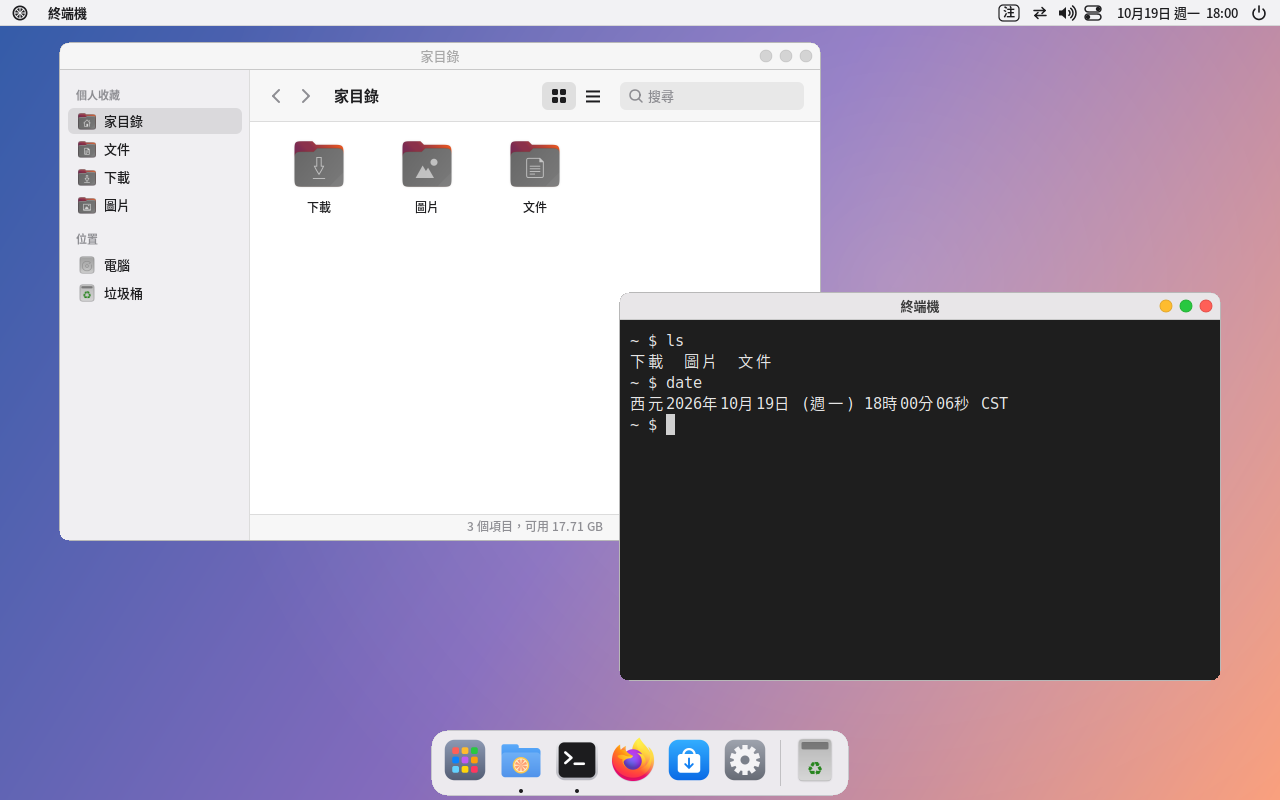
ภาพหน้าจอในคู่มือจับจาก Ubuntu บน Fedora 44/45 จะดูเหมือนกัน
1. ความต้องการของระบบ
- คอมพิวเตอร์: พีซี x86 แบบ 64 บิต (x86_64)
- หน่วยความจำ:
- 2 GB ขึ้นไป
- หากจะใช้ผู้ช่วย Pomi แนะนำ 8 GB ขึ้นไป โมเดลขนาดเล็กใช้หน่วยความจำประมาณ 1.3 GB ขณะทำงาน
- การแสดงผล: เมื่อใช้หน้าจอเข้าสู่ระบบของ Pomelo แกนกลางของการแสดงผลคือ Wayland compositor ของ Pomelo เอง (pomelo-compositor): โปรแกรมที่รองรับ Wayland เช่น GTK และ Firefox แสดงผลด้วย Wayland โดยตรง (ตั้งแต่ 0.40) โปรแกรมตั้งค่าต่าง ๆ ของ Pomelo ศูนย์ควบคุม การแจ้งเตือน ตัวเปิดแอป และหน้าจอล็อกก็เช่นกัน (ตั้งแต่ 0.40) ส่วนโปรแกรมอื่น (แถบเมนู, Dock, ตัวจัดการไฟล์, เทอร์มินัล…) แสดงผ่าน XWayland ที่มีในตัว หากเลือก Pomelo จากหน้าจอเข้าสู่ระบบเดิม (GDM เป็นต้น) จะทำงานบน X11 (Xorg) ของระบบ
- เครื่องเสมือน (ไม่บังคับ): CPU ต้องรองรับการจำลองเสมือนด้วยฮาร์ดแวร์ (Intel VT-x/AMD-V เปิดใน BIOS) ไม่เช่นนั้นจะช้ามาก หน่วยความจำต้องพอสำหรับทั้งเครื่องนี้และเครื่องเสมือน (เช่น จะรันเครื่องเสมือน 4 GB แนะนำ 8 GB ขึ้นไป) พื้นที่ดิสก์ขึ้นกับขนาดของดิสก์เสมือน
- คอนเทนเนอร์ (ไม่บังคับ): Docker ติดตั้งแยกจาก Pomelo เปิดโปรแกรม “คอนเทนเนอร์” ครั้งแรกจะมีปุ่ม “ติดตั้ง”
- รุ่นของระบบ: Fedora 44, 45 สองรุ่นมีแพ็กเกจติดตั้งแยกกัน โปรดดาวน์โหลดไฟล์ที่เลขรุ่นในชื่อไฟล์ตรงกับระบบของคุณ ดูรุ่นของระบบ:
cat /etc/fedora-release
2. การติดตั้ง
แตกไฟล์แพ็กเกจก่อน แล้วเข้าไปในโฟลเดอร์ที่แตกออกมา
tar xzf pomelo-0.41-fedora<44 หรือ 45>-x86_64.tar.gz
cd pomelo-0.41-fedora<44 หรือ 45>
sudo dnf install ./*.rpm
หากต้องการติดตั้งแบบเล็กที่สุด (ไม่ติดตั้งแพ็กเกจที่แนะนำ)
sudo dnf install --setopt=install_weak_deps=False ./*.rpm
การติดตั้งจะไม่แทนที่เดสก์ท็อปหรือหน้าจอเข้าสู่ระบบเดิมของคุณ เดสก์ท็อปเดิมยังอยู่ และเลือกได้ว่าจะใช้ตัวไหนตอนเข้าสู่ระบบ
เกี่ยวกับ SELinux: ก่อนติดตั้งแนะนำให้ตรวจสอบว่ามีคำสั่ง semanage หรือไม่ (command -v semanage ถ้าไม่มีให้รัน sudo dnf install policycoreutils-python-utils)
ตอนติดตั้งหน้าจอเข้าสู่ระบบของ Pomelo จะใช้คำสั่งนี้ตั้งป้ายความปลอดภัยให้ถูกต้อง
การอัปเกรด: ดาวน์โหลดแพ็กเกจรุ่นใหม่แล้วติดตั้งด้วยคำสั่งเดิมได้เลย การตั้งค่าของคุณจะยังอยู่ครบ
โฟลเดอร์ “สำหรับนักพัฒนา” ในแพ็กเกจติดตั้งคือชุดไฟล์ header (libpomelo-dev) สำหรับเขียนโปรแกรม Pomelo ผู้ใช้ทั่วไปไม่ต้องติดตั้ง
3. เข้าสู่ระบบครั้งแรก
ใช้หน้าจอเข้าสู่ระบบเดิม
ออกจากระบบก่อน แล้วเลือกเซสชัน “Pomelo” ที่หน้าจอเข้าสู่ระบบ
- GDM (ค่าเริ่มต้นของ Fedora Workstation): คลิกชื่อผู้ใช้ของคุณ คลิกไอคอนรูปเฟืองที่มุมขวาล่าง เลือก “Pomelo” แล้วใส่รหัสผ่าน
- LightDM, SDDM: เลือก “Pomelo” ในเมนูเซสชันของหน้าจอเข้าสู่ระบบ
หน้าจอเข้าสู่ระบบจะจำตัวเลือกไว้ ครั้งหน้าจะเข้า Pomelo ทันที
เปลี่ยนไปใช้หน้าจอเข้าสู่ระบบของ Pomelo (ไม่บังคับ)
Pomelo มีหน้าจอเข้าสู่ระบบของตัวเอง: นาฬิกาขนาดใหญ่ รูปโปรไฟล์ และพื้นหลังเป็นวอลเปเปอร์ของคุณ ใช้หน่วยความจำค้างอยู่เพียงประมาณ 2 MB ก่อนเปลี่ยนต้องลองใช้ก่อนเสมอ
sudo pomelo-dm-switch try      # เปิดหน้าจอเข้าสู่ระบบ Pomelo ที่ Ctrl+Alt+F7 เพื่อทดลอง ไม่เปลี่ยนการตั้งค่าใด ๆ
sudo pomelo-dm-switch on       # แน่ใจว่าไม่มีปัญหาแล้ว ให้ใช้ทุกครั้งที่เปิดเครื่อง
sudo pomelo-dm-switch off      # กลับไปใช้ตัวเดิม (GDM, LightDM, SDDM)
หากเข้าสู่ระบบไม่ได้:
- กด Ctrl+Alt+F3 แล้วเข้าสู่ระบบในหน้าจอข้อความ
- รัน
sudo pomelo-dm-switch off - รัน
sudo rebootเพื่อรีสตาร์ต
พื้นหลัง นาฬิกา ขนาดตัวอักษร การแสดงรายชื่อผู้ใช้ การเข้าสู่ระบบอัตโนมัติ และข้อความด้านล่างของหน้าจอเข้าสู่ระบบ ปรับได้ทั้งหมดที่ “การตั้งค่า → หน้าจอเข้าสู่ระบบ”
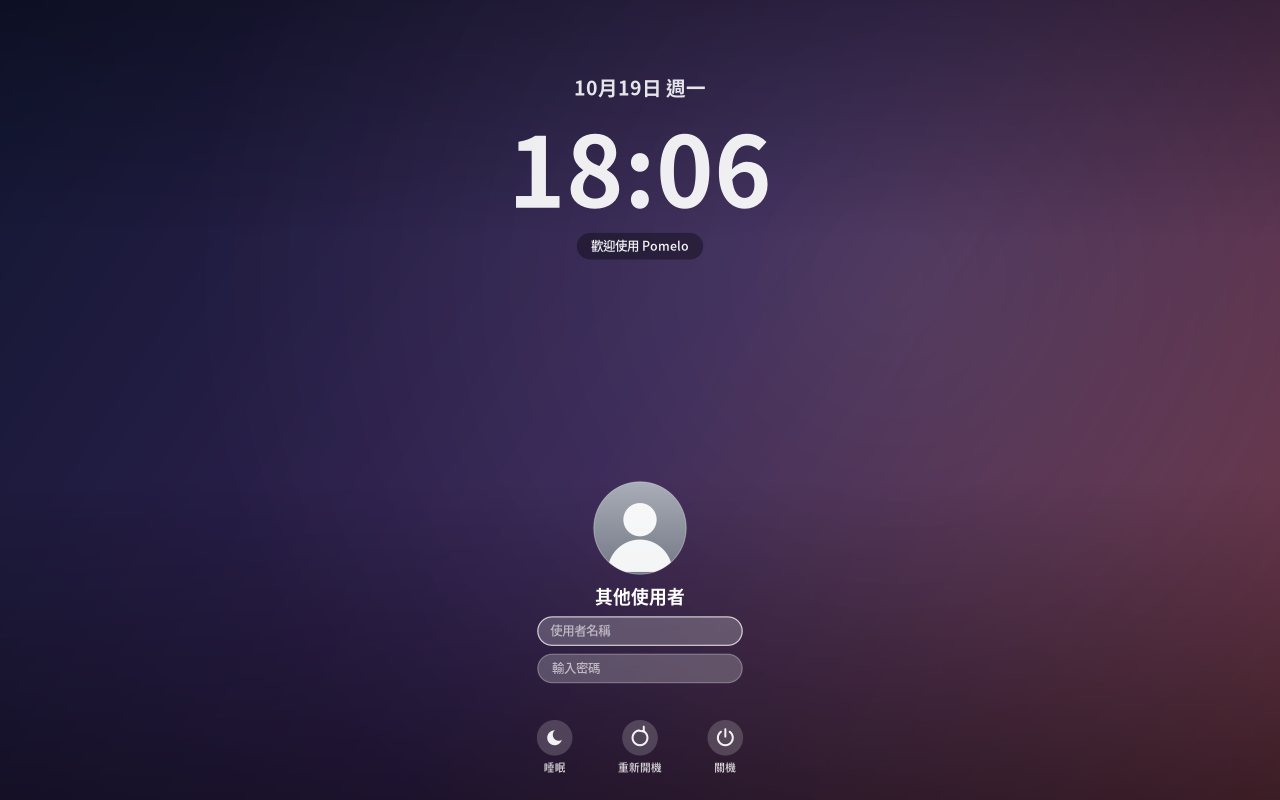
หน้าจอเข้าสู่ระบบของ Pomelo บน Fedora 44/45 ยังไม่ได้ทดสอบเต็มที่บนเครื่องจริง (โดยเฉพาะเมื่อเปิด SELinux) โปรดลองด้วย
tryก่อน เมื่อแน่ใจว่าเข้าสู่ระบบได้ปกติแล้วจึงใช้on
4. รู้จักเดสก์ท็อป
- แถบเมนู (บนสุดของหน้าจอ)
- ไอคอน Pomelo ซ้ายสุด: เกี่ยวกับเครื่องนี้, การตั้งค่า, ล็อกหน้าจอ, สลีป, ปิดเครื่อง ฯลฯ
- เมนูนี้แก้ไขเองได้: คลิกขวาที่ไอคอน → “แก้ไขเมนู…”
- เพิ่มโปรแกรม เว็บไซต์ หรือคำสั่งที่ใช้บ่อยได้
- ชื่อโปรแกรมปัจจุบัน: คลิกเพื่อย่อ ขยาย หรือปิดหน้าต่าง
- แถบสถานะด้านขวา: ระบบพิมพ์ (จู้อิน/อังกฤษ), อุปกรณ์ภายนอก, เครือข่าย, ระดับเสียง, แบตเตอรี่, นาฬิกา, ศูนย์ควบคุม
- ศูนย์ควบคุมสลับ Wi-Fi, Bluetooth, โหมดมืด, ห้ามรบกวน และปรับความสว่างกับระดับเสียงได้รวดเร็ว
- ไอคอนของโปรแกรมที่ทำงานเบื้องหลัง (เช่น Telegram, Nextcloud, Slack, Discord) ก็อยู่ที่นี่: คลิกซ้ายมักเป็นการเปิดโปรแกรม คลิกขวาเป็นเมนูของโปรแกรมนั้น
- ไอคอน Pomelo ซ้ายสุด: เกี่ยวกับเครื่องนี้, การตั้งค่า, ล็อกหน้าจอ, สลีป, ปิดเครื่อง ฯลฯ
- Dock (ล่างสุดของหน้าจอ)
- เป็นที่วางโปรแกรมที่ปักหมุดไว้และโปรแกรมที่กำลังทำงาน
- คลิกขวาที่ไอคอนเพื่อเก็บไว้ใน Dock หรือเอาออก
- ลาก: โปรแกรมที่ปักหมุดใน Dock ลากซ้ายขวาเพื่อสลับตำแหน่งได้ (ไอคอนอื่นจะเว้นที่ให้) ลากออกนอก Dock (มุมไอคอนจะมีกากบาทสีแดง) แล้วปล่อย ก็จะเอาออกจาก Dock โปรแกรมที่กำลังทำงานแต่ไม่ได้ปักหมุด และถังขยะ ลากไม่ได้ นอกจากนี้ยังลากโปรแกรมจากตัวเปิดแอปหรือ “การตั้งค่า → เมนูแอปพลิเคชัน” ลงใน Dock ได้
- ขวาสุดคือถังขยะ
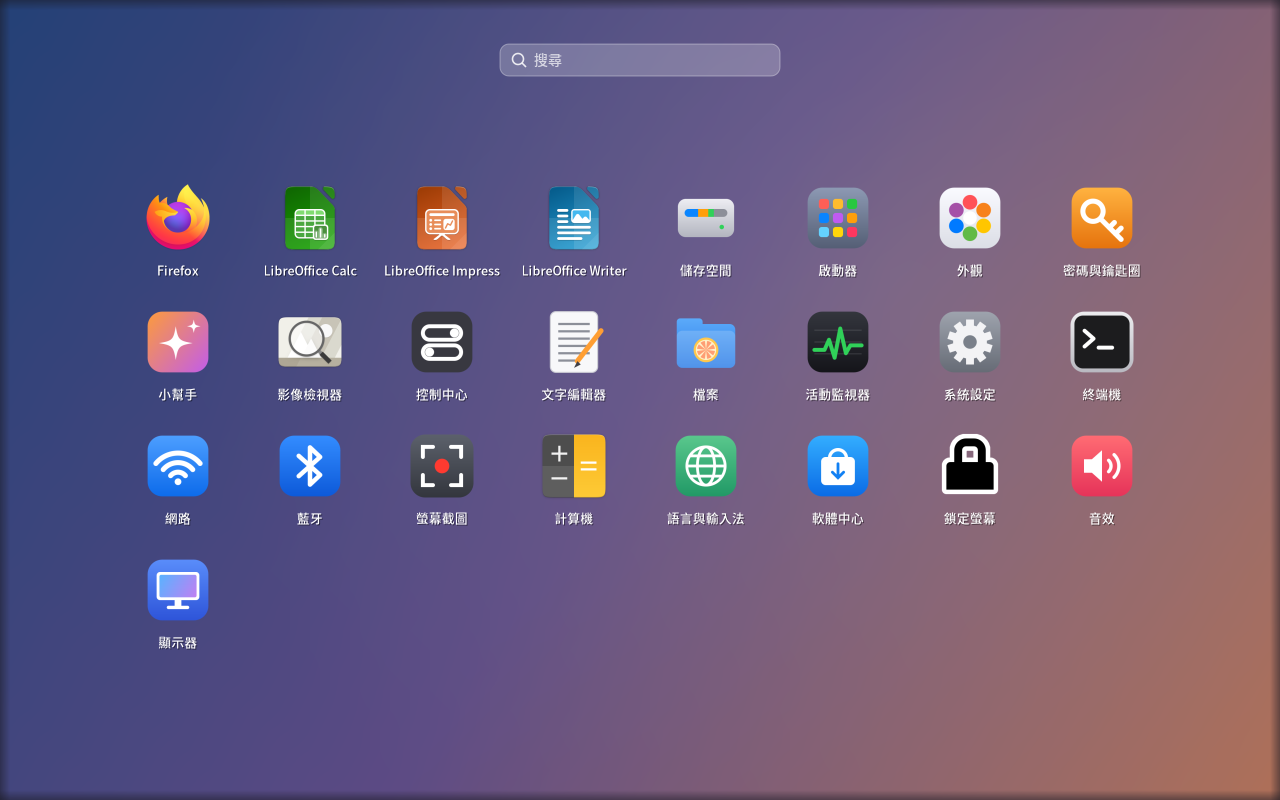
- ตัวเปิดแอป (Super+A)
- แสดงโปรแกรมทั้งหมด ค้นหาได้ (ขณะพิมพ์จะค้นในทุกหมวด)
- ด้านบนมีแท็บหมวดหมู่: ทั้งหมด, เครื่องมือ, สำนักงาน, เอกสาร, บันเทิง, เพิ่มผลผลิต, อื่น ๆ (หมวดที่ไม่มีโปรแกรมจะไม่แสดง) คลิกด้วยเมาส์ หรือกด Tab/Shift+Tab เพื่อสลับ โปรแกรมจะถูกจัดหมวดอัตโนมัติตามชนิดของตัวเอง (เช่น สเปรดชีตและงานนำเสนออยู่หมวดสำนักงาน; โปรแกรมประมวลผลคำ แก้ไขข้อความ และอ่าน PDF อยู่หมวดเอกสาร; เสียงและวิดีโอ รูปภาพอยู่หมวดบันเทิง; เบราว์เซอร์ ผู้ช่วย คอนเทนเนอร์ เครื่องเสมือนอยู่หมวดเพิ่มผลผลิต; ไฟล์ เทอร์มินัล ศูนย์ซอฟต์แวร์ เครื่องคิดเลขอยู่หมวดเครื่องมือ; หน้าตั้งค่าต่าง ๆ อยู่หมวดอื่น ๆ)
- ถ้าจัดหมวดไม่ถูกใจ: คลิกขวาที่ไอคอน เลือกหมวดจากรายการด้านล่าง (จะมีเครื่องหมายถูก และจำไว้ในครั้งต่อไป) เลือก “จัดหมวดอัตโนมัติ” เพื่อคืนค่า
- คลิกขวาที่ไอคอน → “แก้ไข…” เปลี่ยนชื่อ ไอคอน หรือซ่อนออกจากรายการได้
- ลาก: ลากไอคอนไปที่แท็บหมวดหมู่ด้านบน (แท็บจะสว่างขึ้น) เพื่อเปลี่ยนหมวด; ลากไปตำแหน่งอื่นในแท็บหมวดหมู่หนึ่ง (จะมีเส้นแทรก) เพื่อจัดลำดับ จำไว้ในครั้งต่อไป; ลากไปที่แถบ Dock ที่โผล่ขึ้นด้านล่าง (แสดงเฉพาะตอนลาก) เพื่อเก็บไว้ใน Dock ถ้าไม่ได้ลากแต่ปล่อยเลยคือการเปิดโปรแกรม กด Esc เพื่อยกเลิกการลาก แท็บ “ทั้งหมด” และตอนพิมพ์ค้นหาเรียงตามชื่อ จัดลำดับไม่ได้
- เมนูคลิกขวา: เปิด, เก็บไว้ใน Dock/เอาออกจาก Dock, แก้ไข…, ซ่อนจากเมนู, ลบ… (เฉพาะโปรแกรมที่เพิ่มเอง โปรแกรมของระบบเป็นสีเทา ให้ใช้ “ซ่อนจากเมนู”), ย้ายไปหมวดต่าง ๆ คลิกขวาที่ที่ว่าง: “เพิ่มโปรแกรมหรือคำสั่ง…”, “แก้ไขเมนูแอปพลิเคชัน…” (เปิดไปที่หน้านั้นของการตั้งค่าโดยตรง)
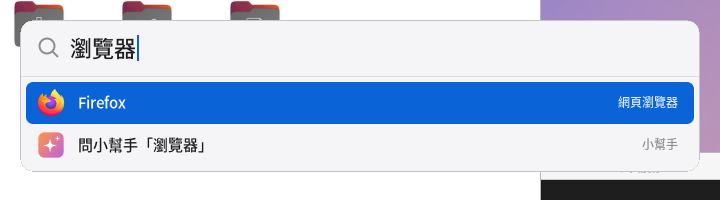
- ค้นหา (Super+สเปซบาร์)
- พิมพ์เพื่อหาโปรแกรม ไฟล์ คำสั่ง และคำนวณเลขได้โดยตรง
- พิมพ์คำถามแล้วเลือก “ถามผู้ช่วย” จะส่งคำถามให้ Pomi
- เดสก์ท็อป (บนภาพพื้นหลัง)
- คลิกขวาเพื่อเปลี่ยนภาพพื้นหลัง ปรับรูปลักษณ์ เดสก์ท็อปและ Dock การตั้งค่าจอภาพ หรือเปิดเทอร์มินัลและการตั้งค่า
- หน้าต่าง
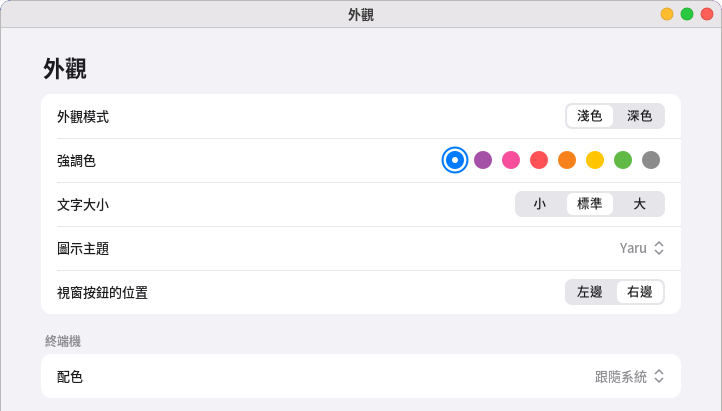
- ปุ่มย่อ ขยาย ปิดอยู่มุมขวาบน ถ้าอยากย้ายกลับไปซ้าย: “การตั้งค่า → รูปลักษณ์ → ตำแหน่งปุ่มหน้าต่าง”
- ดับเบิลคลิกแถบชื่อเพื่อขยายหรือคืนขนาด
- Super+Tab ดูหน้าต่างทั้งหมดได้
Super คือปุ่ม Windows บนแป้นพิมพ์
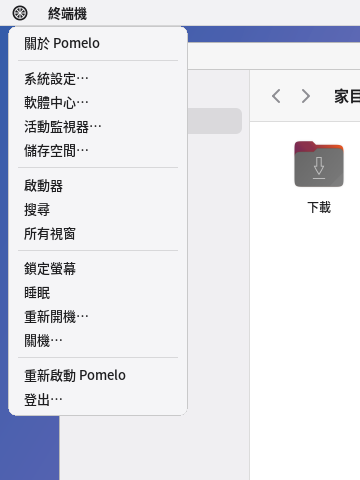
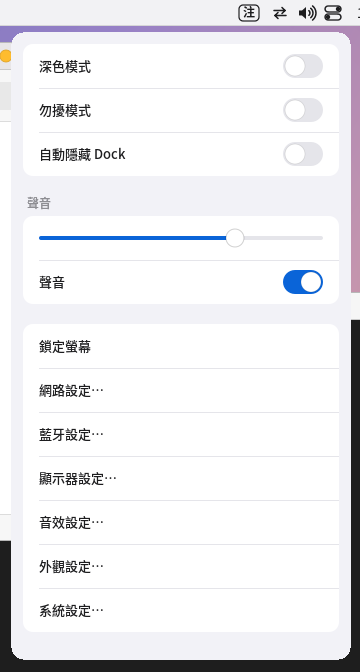
ซ้าย: เมนู Pomelo ที่มุมซ้ายบน ขวา: ศูนย์ควบคุม
หลายเดสก์ท็อป (เดสก์ท็อปเสมือน)
Pomelo มี 4 เดสก์ท็อป เป็นค่าเริ่มต้น (เปลี่ยนเป็น 2–10 ได้ที่ “การตั้งค่า → หลายเดสก์ท็อป”) แต่ละเดสก์ท็อปมีชุดหน้าต่างของตัวเอง เวลาสลับจะเห็นเฉพาะหน้าต่างของเดสก์ท็อปนั้น แถบเมนู, Dock, ภาพพื้นหลัง, Pomi และการแจ้งเตือนมีอยู่ในทุกเดสก์ท็อป การขยายสูงสุด เต็มหน้าจอ และตำแหน่งของหน้าต่างจำแยกกันในแต่ละเดสก์ท็อป และแต่ละเดสก์ท็อปก็จำว่าครั้งล่าสุดใช้หน้าต่างไหนอยู่
- ดูว่าอยู่เดสก์ท็อปไหน: ตรงกลางแถบเมนูมีจุดเล็ก ๆ เรียงกัน (จุดที่ยาวคือเดสก์ท็อปปัจจุบัน) คลิกจุดเพื่อสลับ เลื่อนล้อเมาส์บนจุดเพื่อไปก่อนหน้า/ถัดไป คลิกสี่เหลี่ยมเล็กซ้ายสุดเพื่อเปิด “ภาพรวมเดสก์ท็อป” คลิกขวาจะมีรายการเดสก์ท็อป
- หน้าต่างที่เปิดใหม่ จะอยู่ในเดสก์ท็อปปัจจุบัน (กล่องโต้ตอบจะตามหน้าต่างหลักของมัน) เปลี่ยนในการตั้งค่าให้ “อยู่เดสก์ท็อปเดียวกับหน้าต่างอื่นของโปรแกรมเดียวกัน” ได้
- ภาพเคลื่อนไหวตอนสลับ: หน้าต่างของเดสก์ท็อปเก่าและใหม่เลื่อนซ้ายขวาประมาณ 0.2 วินาที หากรู้สึกเวียนหัวหรือเครื่องช้า ปิดได้ในการตั้งค่า
- Dock: ค่าเริ่มต้นแสดง (และทำเครื่องหมายว่ากำลังทำงาน) เฉพาะหน้าต่างของเดสก์ท็อปปัจจุบัน เมื่อเปิด “Dock แสดงหน้าต่างของทุกเดสก์ท็อป” ในการตั้งค่า การคลิกโปรแกรมที่อยู่เดสก์ท็อปอื่นจะสลับไปให้อัตโนมัติ คลิกขวาที่ไอคอนใน Dock เพื่อ “ย้ายไปเดสก์ท็อป N” หรือ “แสดงในทุกเดสก์ท็อป” ได้
- Alt+Tab ค่าเริ่มต้นสลับเฉพาะระหว่างหน้าต่างของเดสก์ท็อปปัจจุบัน เมื่อเปิด “Alt+Tab สลับไปหน้าต่างของเดสก์ท็อปอื่นด้วย” ก็จะสลับรวมกัน
| ปุ่มหรือท่าทาง | ฟังก์ชัน |
|---|---|
| Ctrl+Alt+← / Ctrl+Alt+→ | ไปเดสก์ท็อปก่อนหน้า / ถัดไป (ถึงปลายแล้วไม่วนกลับ) |
| Super+1–9 | ข้ามไปเดสก์ท็อปที่ 1–9 โดยตรง |
| Super+Alt+1–9 | ย้ายหน้าต่างปัจจุบันไปเดสก์ท็อปนั้น (ค่าเริ่มต้นจะตามไปด้วย เปลี่ยนในการตั้งค่าให้อยู่ที่เดิมได้) |
| Ctrl+Alt+Shift+← / → | ย้ายหน้าต่างปัจจุบันไปเดสก์ท็อปก่อนหน้า / ถัดไป |
| Super+Tab, Super+E หรือ Ctrl+Alt+↑ | ภาพรวมเดสก์ท็อป (กดอีกครั้งหรือ Esc เพื่อออก) |
| ปัดซ้ายขวาด้วยสามหรือสี่นิ้วบนทัชแพด | สลับเดสก์ท็อปตามนิ้ว ปัดขึ้นด้วยสามนิ้วเพื่อเปิดภาพรวมเดสก์ท็อป |
| คลิกขวาที่แถบชื่อหน้าต่าง | “ย้ายไปเดสก์ท็อป 1/2/3…” (เดสก์ท็อปปัจจุบันมีเครื่องหมายถูก เลือกไม่ได้), “ย้ายไปเดสก์ท็อปใหม่”, “แสดงในทุกเดสก์ท็อป”, “ปิดหน้าต่าง” |
การย้ายหน้าต่างไปเดสก์ท็อปใช้ Super+Alt+ตัวเลข ไม่ใช่ Super+Shift+ตัวเลข เพราะ Super+Shift+3/4/5 เป็นปุ่มลัดจับภาพหน้าจออยู่แล้ว “Super+1–9 ข้ามไปแท็บที่ N” เดิมของเทอร์มินัลถูกแทนที่ด้วยการสลับเดสก์ท็อป สำหรับแท็บให้ใช้ Ctrl+Tab, Ctrl+PageUp/PageDown หรือคลิกที่แท็บโดยตรง
ภาพรวมเดสก์ท็อป: แต่ละเดสก์ท็อปถูกวาดเป็นเดสก์ท็อปจิ๋ว ข้างในเป็นภาพสดของหน้าต่างที่ย่อลง (ไม่ใช่ภาพนิ่ง วิดีโอและเทอร์มินัลยังเคลื่อนไหวอยู่) เดสก์ท็อปปัจจุบันมีกรอบสีน้ำเงิน คลิกเดสก์ท็อปจิ๋วเพื่อสลับไป คลิกภาพย่อของหน้าต่างเพื่อไปยังเดสก์ท็อปที่หน้าต่างนั้นอยู่และเรียกมันขึ้นมา ลาก ภาพย่อของหน้าต่างไปวางบนเดสก์ท็อปอื่นเพื่อย้ายไป ปุ่ม “เพิ่มเดสก์ท็อป” ด้านล่างใช้เพิ่ม (ได้ถึง 10) คลิกขวาที่เดสก์ท็อปจิ๋วเพื่อ “ปิดเดสก์ท็อปนี้” (ต้องว่างก่อน เดสก์ท็อปที่อยู่หลังจะเลื่อนมาเติม) คลิกขวาที่ภาพย่อของหน้าต่างจะมีเมนู “ย้ายไปเดสก์ท็อป” ปุ่มลูกศร+Enter และปุ่มตัวเลข 1–9 ก็เลือกได้ กด Esc เพื่อออก
ผู้ช่วย สั่งด้วยเสียงหรือพิมพ์ได้: “ไปเดสก์ท็อปที่สอง” “ย้ายหน้าต่างนี้ไปเดสก์ท็อปสาม” “ตอนนี้อยู่เดสก์ท็อปที่เท่าไร” “เดสก์ท็อปถัดไป” “แสดงทุกเดสก์ท็อป” “เพิ่มเดสก์ท็อป” “ให้หน้าต่างนี้แสดงในทุกเดสก์ท็อป”
บรรทัดคำสั่ง (สำหรับเขียนสคริปต์): pomelo-msg workspace goto 2, next, prev, move 3 (หน้าต่างตามไปด้วย ใส่ --stay จะไม่ตาม), stick/unstick/toggle-stick, add, remove N, current (แสดงเดสก์ท็อปปัจจุบัน), count; pomelo-msg overview เปิด/ปิดภาพรวมเดสก์ท็อป
หมายเลขเดสก์ท็อปเริ่มนับจาก 1 สำหรับโปรแกรม X11 (เช่น wmctrl, xdotool) Pomelo ก็มี _NET_NUMBER_OF_DESKTOPS, _NET_CURRENT_DESKTOP, _NET_WM_DESKTOP (0xFFFFFFFF = ทุกเดสก์ท็อป), _NET_DESKTOP_NAMES ตามมาตรฐาน EWMH
ดังนั้นคำสั่งอย่าง wmctrl -s 1, wmctrl -r :ACTIVE: -t 2 ก็ใช้ได้เช่นกัน
หลายจอภาพ: ทุกจอสลับเดสก์ท็อปพร้อมกัน (ทุกจอแสดงหมายเลขเดสก์ท็อปเดียวกัน) ภาพรวมเดสก์ท็อปแสดงบนจอที่เมาส์อยู่ หลังเข้าสู่ระบบใหม่หรือรีบูต จะไม่คืนเดสก์ท็อปที่หน้าต่างเคยอยู่ (หน้าต่างถูกปิดอยู่แล้ว) ส่วนในเซสชันเดียวกัน เดสก์ท็อปที่หน้าต่างอยู่จะถูกจำไว้ ตัวจัดการหน้าต่าง X11 แบบเก่า (pomelo-wm) ไม่มีหลายเดสก์ท็อป
5. ปุ่มลัดที่ใช้บ่อย
| ปุ่ม | ฟังก์ชัน |
|---|---|
| Super+สเปซบาร์ | ค้นหา (โปรแกรม ไฟล์ คำสั่ง พิมพ์ภาษาจีนได้) |
| Super+A | ตัวเปิดแอป (โปรแกรมทั้งหมด) |
| Super+Tab | ภาพรวมเดสก์ท็อป (ทุกเดสก์ท็อปและหน้าต่าง ดู “หลายเดสก์ท็อป” ด้านบน) |
| Ctrl+Alt+← / → | สลับไปเดสก์ท็อปก่อนหน้า / ถัดไป (Super+1–9 ข้ามไปโดยตรง, Super+Alt+1–9 ย้ายหน้าต่างไป) |
| Alt+Tab | สลับหน้าต่าง (ค่าเริ่มต้นเฉพาะในเดสก์ท็อปปัจจุบัน) |
| Super+Return | เทอร์มินัล |
| Super+Q | ปิดหน้าต่าง |
| Super+M | ย่อเล็กสุด |
| Super+↑ / Super+↓ | ขยาย / คืนขนาด |
| Super+← / Super+→ | จัดชิดครึ่งซ้าย / ครึ่งขวา |
| Super+Ctrl+F | เต็มหน้าจอ |
| Super+L | ล็อกหน้าจอ (หากหน้าจอเหลือแต่พื้นมืดและไม่มีช่องรหัสผ่าน กดปุ่มใดก็ได้ก็จะปรากฏ) |
| Super+Shift+Space | เรียก Pomi ผู้ช่วย |
| Super+Shift+V | พูดกับ Pomi (พูดจบจะส่งอัตโนมัติ) |
| Super+Shift+3 | จับภาพทั้งหน้าจอ (เก็บใน “รูปภาพ”) |
| Super+Shift+4 | ลากเลือกพื้นที่จับภาพ (กดสเปซบาร์เพื่อเปลี่ยนเป็นคลิกเลือกหน้าต่าง) |
| Super+Shift+5 | แถบเครื่องมือจับภาพและอัดหน้าจอ |
| กด Ctrl เพิ่มตอนจับภาพ | คัดลอกไปคลิปบอร์ดอย่างเดียว ไม่บันทึกไฟล์ |
| ปุ่มเล่น/หยุดชั่วคราว, เพลงก่อนหน้า, เพลงถัดไปบนคีย์บอร์ด | ควบคุมเครื่องเล่นมีเดีย |
| ปุ่มเครื่องคิดเลขบนคีย์บอร์ด | เปิดเครื่องคิดเลข |
| Super+Shift+R | รีสตาร์ท Pomelo (เมื่อแถบเมนูหรือ Dock มีปัญหา) |
| Super+Shift+Q | ออกจากระบบ |
เทอร์มินัล: Ctrl+Shift+C/Ctrl+Shift+V คัดลอก วาง (เลือกข้อความแล้วกดปุ่มกลางของเมาส์เพื่อวางก็ได้) Ctrl+Shift+T แท็บใหม่ Ctrl+Shift+N หน้าต่างใหม่ Ctrl+Shift+บวก/ลบ/0 ขยายหรือย่อตัวอักษร Ctrl+Shift+K ล้างหน้าจอ คลิกขวาจะมีเมนู ซึ่งมีฟังก์ชันข้างต้นทั้งหมด และยังเปิดโฟลเดอร์ปัจจุบันในตัวจัดการไฟล์ได้ หากเลือกข้อความที่เป็น URL สามารถเปิดลิงก์ได้ทันที เมื่อโปรแกรมในเทอร์มินัล (เช่น vim, htop) ต้องการใช้เมาส์เอง การคลิกขวาจะส่งให้โปรแกรมนั้น ในกรณีนี้ให้กด Shift ค้างแล้วคลิกขวาเพื่อเรียกเมนูของเทอร์มินัล
6. การตั้งค่า
เปิดจากเมนู Pomelo มุมซ้ายบน → “การตั้งค่า…” (คลิกขวาบนเดสก์ท็อปก็มี) ช่องข้อความในโปรแกรมตั้งค่า (รหัสผ่าน Wi-Fi, URL, ชื่อ…) คัดลอกและวางด้วย Ctrl+C/Ctrl+V ได้ คลิกขวามี ตัด คัดลอก วาง ล้างทั้งหมด (ช่องรหัสผ่านวางได้อย่างเดียว) เนื้อหามีดังนี้:
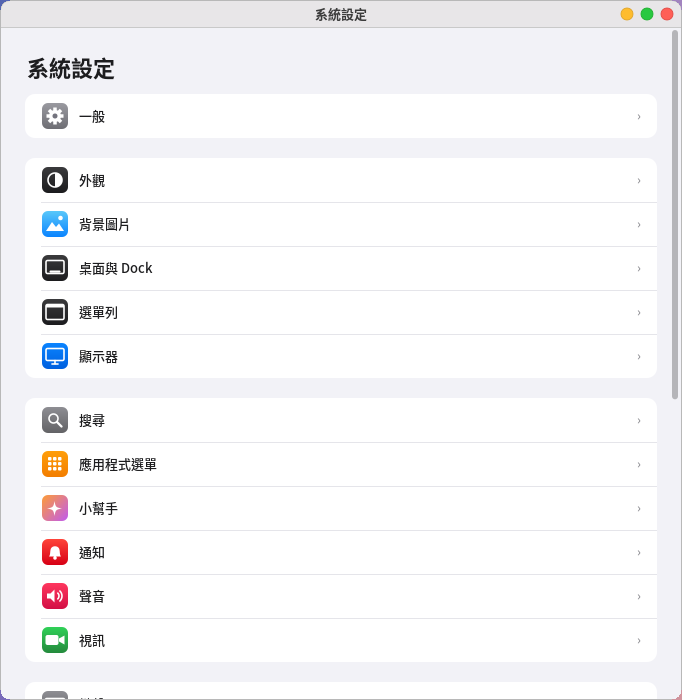
- ทั่วไป: เกี่ยวกับเครื่องนี้, อัปเดตซอฟต์แวร์, พื้นที่จัดเก็บ, วันที่และเวลา, การจัดการอุปกรณ์
- หมอเครื่อง (เดิมคือการตรวจสุขภาพ): ตรวจทั้งเครื่องในครั้งเดียว ดูแนวโน้มในอดีต วินิจฉัยว่าทำไมช้า ภาพรวมความปลอดภัย (ดู “หมอเครื่องและการตรวจสุขภาพ” ด้านล่าง) หน้า “การตรวจสุขภาพ” ถูกรวมเข้ากับหมอเครื่องแล้ว ทางเข้าในการตั้งค่าจะเปิดหมอเครื่องโดยตรง
- รูปลักษณ์: โหมดมืด, สีเน้น, ขนาดตัวอักษร, ตำแหน่งปุ่มหน้าต่าง, เงาและภาพเคลื่อนไหวของหน้าต่าง
- “เงาและภาพเคลื่อนไหวของหน้าต่าง” มีในตัว: ตั้งแต่ 0.35 วาดโดยแกนแสดงผลของ Pomelo (pomelo-compositor) โดยตรง หน้าต่างมีเงานุ่มและมุมโค้ง
เปิด/ปิดหน้าต่างและเมนูจะค่อย ๆ จางเข้าออก เปิดอยู่ตลอด ไม่ต้องติดตั้ง picom
เฉพาะเมื่อใช้เส้นทาง X11 แบบเก่า (pomelo-wm เช่นใช้กับตัวจัดการล็อกอินอื่นหรือ startx) ตรงนี้จึงเป็นสวิตช์: เปิดครั้งแรกจะติดตั้ง
picom (ต้องใส่รหัสผ่าน) หากอยากปรับเอง ให้คัดลอก
/usr/share/pomelo/picom.confไปไว้ที่~/.config/pomelo/picom.confแล้วแก้
- “เงาและภาพเคลื่อนไหวของหน้าต่าง” มีในตัว: ตั้งแต่ 0.35 วาดโดยแกนแสดงผลของ Pomelo (pomelo-compositor) โดยตรง หน้าต่างมีเงานุ่มและมุมโค้ง
เปิด/ปิดหน้าต่างและเมนูจะค่อย ๆ จางเข้าออก เปิดอยู่ตลอด ไม่ต้องติดตั้ง picom
เฉพาะเมื่อใช้เส้นทาง X11 แบบเก่า (pomelo-wm เช่นใช้กับตัวจัดการล็อกอินอื่นหรือ startx) ตรงนี้จึงเป็นสวิตช์: เปิดครั้งแรกจะติดตั้ง
picom (ต้องใส่รหัสผ่าน) หากอยากปรับเอง ให้คัดลอก
- ภาพพื้นหลัง, เดสก์ท็อปและ Dock, แถบเมนู (รวมถึงการแก้ไขเมนู Pomelo ที่มุมซ้ายบน)
- จอภาพ: ความละเอียด การหมุน การจัดเรียงหลายจอ หลังแก้ไขแล้วหากไม่กด “เก็บไว้” ภายใน 15 วินาที จะคืนค่าเดิมอัตโนมัติ
- จอภายนอก: เสียบขณะล็อกอินอยู่ก็จะติดขึ้นมา: ถ้าเคยตั้งค่าไว้ จะใช้การจัดเรียงที่จำไว้ ถ้ายังไม่เคย จะวางไว้ข้างจอหลัก (ถ้าด้านขวาถูกใช้แล้วจะวางด้านซ้าย บน ล่าง) เมื่อถอดออก หน้าต่างที่เคยอยู่บนจอนั้นจะย้ายกลับมาจอหลัก
- ทุกจอมีแถบเมนู Dock ปกติอยู่ที่จอหลัก เมื่อเลื่อนเมาส์ไปที่ขอบล่างสุดของจออื่น Dock จะย้ายไปที่นั่น
- ค้นหา, เมนูแอปพลิเคชัน (แก้ไขโปรแกรมที่เห็นในตัวเปิดแอปและการค้นหา วิธีใช้ดูด้านล่าง), ผู้ช่วย, การแจ้งเตือน
- เมนูแอปพลิเคชัน: ด้านซ้ายคือหมวดหมู่ (ทั้งหมด, เครื่องมือ, สำนักงาน, เอกสาร, บันเทิง, เพิ่มผลผลิต, อื่น ๆ, ซ่อนอยู่ แต่ละหมวดมีจำนวนโปรแกรม) ด้านขวาคือโปรแกรมในหมวดนั้น
มุมขวาบนสลับการแสดงผลเป็น รายการ หรือ ไอคอน มุมซ้ายบนค้นหาได้ ส่วน Dock ล่างสุดคือโปรแกรมที่ปักหมุดใน Dock ขณะนี้ ทุกอย่างใช้ การลาก ได้:
- ลากโปรแกรมไปที่หมวดทางซ้าย → เปลี่ยนหมวด (ลากไป “ซ่อนอยู่” คือซ่อนจากเมนู ลากจาก “ซ่อนอยู่” ไปหมวดใดคือเลิกซ่อนและใส่ในหมวดนั้น)
- ลากไปตำแหน่งอื่นในหมวดเดียวกัน (มีเส้นแทรกสีน้ำเงิน) → จัดลำดับ แท็บหมวดของตัวเปิดแอปก็เรียงตามนี้ ที่ยังไม่เคยจัดจะเรียงตามชื่อไว้ท้ายสุด
- ลากไปที่ส่วน Dock ล่างสุด → เก็บไว้ใน Dock ลากซ้ายขวาในส่วน Dock → สลับตำแหน่ง ลากออกจากส่วน Dock → เอาออกจาก Dock Dock เปลี่ยนตามทันที
- ขณะลากจะมีไอคอนโปร่งแสงตามเคอร์เซอร์ ปลายทางที่สว่างขึ้น เส้นแทรก และป้ายเล็ก ๆ บอกว่าปล่อยแล้วจะเกิดอะไร กด Esc เพื่อยกเลิก
- คลิกขวา (บนโปรแกรม): เปิด, แก้ไข… (Enter), เปลี่ยนชื่อ… (F2), คัดลอกเป็นโปรแกรมที่กำหนดเอง, เก็บไว้ใน Dock/เอาออกจาก Dock, ซ่อนจากเมนู/เลิกซ่อน, ย้ายไปหมวดต่าง ๆ (หมวดปัจจุบันมีเครื่องหมายถูก), คืนค่าเป็นค่าเริ่มต้นของระบบ (มีเฉพาะเมื่อแก้โปรแกรมของระบบ), ลบ… (Delete; ลบได้เฉพาะโปรแกรมที่เพิ่มเอง จะถามยืนยันก่อน และล้างค่าใน Dock หมวดหมู่ ลำดับไปด้วย โปรแกรมของระบบเป็นสีเทา ให้ใช้ “ซ่อนจากเมนู” แทน) บนที่ว่าง: เพิ่มโปรแกรมหรือคำสั่ง… (Ctrl+N), แสดงโปรแกรมที่ซ่อน, คืนค่าทั้งหมด… (ชื่อ ไอคอน การซ่อน หมวดหมู่ ลำดับของทุกโปรแกรมกลับเป็นค่าเริ่มต้นของระบบ โปรแกรมที่เพิ่มเองและ Dock ไม่เปลี่ยน) บนหมวดทางซ้าย: เรียงตามชื่อ (ล้างลำดับที่กำหนดเอง); บน “ซ่อนอยู่”: เลิกซ่อนทั้งหมด บนส่วน Dock: ย้ายซ้าย, ย้ายขวา, เอาออกจาก Dock, คืนค่า Dock เริ่มต้น, ล้าง Dock
- คีย์บอร์ด: ปุ่มลูกศรเลื่อนการเลือก, Home/End, Enter แก้ไข, F2 เปลี่ยนชื่อ, Delete ซ่อน (โปรแกรมที่เพิ่มเองคือลบ จะถามยืนยันก่อน), Ctrl+N เพิ่ม, Esc ยกเลิกการลากหรือยกเลิกการเลือก
- เพิ่ม: “เพิ่ม…” มุมขวาบนหรือ Ctrl+N กรอกชื่อ คำสั่ง (จำเป็น) คำอธิบาย ไอคอน หมวดหมู่ “แท็บในตัวเปิดแอป” และเลือกว่าจะรันในเทอร์มินัลหรือไม่ บันทึกแล้วจะอยู่ในตัวเปิดแอปและการค้นหา
โปรแกรมที่เพิ่มเองเก็บที่
~/.local/share/applications/pomelo-custom-*.desktop(มีเครื่องหมายX-Pomelo-Custom=true) ชื่อและคำสั่งว่างไม่ได้ และห้ามมีอักขระควบคุมเช่นการขึ้นบรรทัดใหม่ การแก้โปรแกรมของระบบ (ชื่อ การซ่อน หมวดหมู่…) จะวางสำเนาไว้ในโฟลเดอร์ของคุณเท่านั้น ไม่แตะไฟล์ของระบบ “คืนค่า” คือการลบสำเนานั้น - ตอนนี้มีแค่หกหมวดข้างต้น สร้างหมวดใหม่เองไม่ได้
- เก็บใน
~/.config/pomelo/settings.conf:launcher.cat.<ID โปรแกรม>(หมวด 0–5 ถ้าไม่มีคืออัตโนมัติ),launcher.order.<0–5>(ID โปรแกรมของหมวดนั้น คั่นด้วยจุลภาค เรียงไว้ก่อน),dock.apps(โปรแกรมที่ปักหมุดใน Dock; ถ้าเอาออกทั้งหมดจะเขียนเป็น-),appmenu.grid(1 = แสดงเป็นไอคอน)
- เมนูแอปพลิเคชัน: ด้านซ้ายคือหมวดหมู่ (ทั้งหมด, เครื่องมือ, สำนักงาน, เอกสาร, บันเทิง, เพิ่มผลผลิต, อื่น ๆ, ซ่อนอยู่ แต่ละหมวดมีจำนวนโปรแกรม) ด้านขวาคือโปรแกรมในหมวดนั้น
มุมขวาบนสลับการแสดงผลเป็น รายการ หรือ ไอคอน มุมซ้ายบนค้นหาได้ ส่วน Dock ล่างสุดคือโปรแกรมที่ปักหมุดใน Dock ขณะนี้ ทุกอย่างใช้ การลาก ได้:
- เสียง, วิดีโอ (กล้อง), คีย์บอร์ด, เมาส์และทัชแพด, เวลาหน้าจอ
- ผู้ใช้และกลุ่ม, หน้าจอเข้าสู่ระบบ, เครื่องพิมพ์และสแกนเนอร์, เครือข่าย, Bluetooth, พลังงาน
การตั้งค่าที่ต้องใช้สิทธิ์ผู้ดูแลระบบจะมีหน้าต่างให้ใส่รหัสผ่าน
เครือข่าย, Wi-Fi องค์กร และ VPN
การตั้งค่า → “เครือข่าย”: ด้านบนคืออะแดปเตอร์เครือข่าย (สาย, Wi-Fi) ด้านล่างเรียงเป็น VPN และ Wi-Fi ที่อยู่ใกล้ ๆ ทุกรายการคลิกขวาแล้วมีเมนู (อะแดปเตอร์: รายละเอียด; Wi-Fi: เชื่อมต่อ, ลืมเครือข่ายนี้; VPN: เชื่อมต่อ/ตัดการเชื่อมต่อ, เชื่อมต่ออัตโนมัติ, แก้ไข, ลบ)
- Wi-Fi องค์กร (WPA-Enterprise): ในรายการจะมีป้าย “องค์กร” และเขียนว่า 802.1X ใต้ชื่อ ใช้บัญชีของบริษัทหรือโรงเรียนเข้าสู่ระบบ คลิกครั้งแรกจะเปิดหน้าตั้งค่า: วิธี EAP (PEAP หรือ TTLS), การยืนยันตัวตนขั้นที่ 2 (MSCHAPv2 หรือ PAP), ตัวตน, รหัสผ่าน, ตัวตนนิรนาม (ไม่บังคับ) และใบรับรองของเซิร์ฟเวอร์ (CA) — เลือกไฟล์ใบรับรองจากผู้ดูแลเครือข่ายจะปลอดภัยที่สุด ถ้าเลือก “ไม่ตรวจสอบ” คนอื่นอาจปลอมเป็นเครือข่ายนี้เพื่อขโมยรหัสผ่านได้ หน้าจอจะเตือนด้วยตัวอักษรสีแดง และถามอีกครั้งตอนกดเชื่อมต่อ หากเชื่อมต่อไม่ได้ (เช่น พิมพ์รหัสผ่านผิด) จะไม่เหลือการตั้งค่าที่ผิดไว้ แก้แล้วลองใหม่ได้ทันที
- VPN: รองรับ WireGuard และ OpenVPN (ไม่รองรับ L2TP, PPTP, IPsec; VPN ประเภทนี้ที่อยู่ใน NetworkManager แล้วยังแสดงในรายการ และเชื่อมต่อ ตัดการเชื่อมต่อ ลบได้)
- นำเข้า: กด “นำเข้าไฟล์ตั้งค่า WireGuard” แล้วเลือกไฟล์
.confหรือ “นำเข้าไฟล์ตั้งค่า OpenVPN” แล้วเลือกไฟล์.ovpn(ในเซสชัน X11 ลากไฟล์ลงในหน้าต่างได้โดยตรง) หลังนำเข้าจะเปิดหน้าตั้งค่าของ VPN นี้ให้อัตโนมัติ - หน้าตั้งค่า: ปุ่มใหญ่ด้านบนเชื่อมต่อ/ตัดการเชื่อมต่อ; “เชื่อมต่ออัตโนมัติ”; “ส่งทราฟฟิกทั้งหมดผ่าน VPN หลังเชื่อมต่อ” (หากปิด จะมีเพียงเครือข่ายภายใน VPN ที่ผ่าน VPN WireGuard ต้องมี 0.0.0.0/0 ใน AllowedIPs ของไฟล์ตั้งค่าจึงจะส่งทราฟฟิกทั้งหมด); ชื่อและ DNS; หาก OpenVPN ต้องใช้บัญชีและรหัสผ่าน ให้กรอกใน “บัญชีและรหัสผ่าน” เปิด “จำรหัสผ่าน” จึงจะบันทึกไว้ หากไม่จำ จะต้องพิมพ์ใหม่ทุกครั้งที่เชื่อมต่อ
- การจัดการรหัสผ่าน: รหัสผ่านของ VPN และ Wi-Fi องค์กรจะไม่ปรากฏในอาร์กิวเมนต์ของคำสั่ง (ดูด้วย
psไม่เห็น): ที่บันทึกไว้ส่งผ่าน stdin ของตัวแก้ไข nmcli ที่เชื่อมต่ออย่างเดียวไม่บันทึกใช้ไฟล์ชั่วคราวที่มีสิทธิ์ 0600 (อยู่ใน$XDG_RUNTIME_DIRใช้เสร็จลบทิ้ง) หากรหัสผ่าน OpenVPN มีจุลภาคหรือแบ็กสแลช จะจำไว้ไม่ได้ (ข้อจำกัดของรูปแบบ nmcli) โปรดปิด “จำรหัสผ่าน” - ขาดแพ็กเกจ: OpenVPN ต้องใช้
network-manager-openvpn(บน Fedora, Rocky ชื่อNetworkManager-openvpnติดตั้งแค่ตัวพื้นฐาน อย่าติดตั้งตัว-gnome) หากยังไม่ได้ติดตั้ง ตรงที่นำเข้า OpenVPN จะกลายเป็นปุ่ม “ติดตั้ง” (ติดตั้งด้วยสิทธิ์ผู้ดูแล) ส่วน WireGuard ต้องการเพียงให้เคอร์เนลมีโมดูล WireGuard (Linux 5.6 ขึ้นไปมีทั้งหมด) ไม่ต้องติดตั้งแพ็กเกจเพิ่ม
- นำเข้า: กด “นำเข้าไฟล์ตั้งค่า WireGuard” แล้วเลือกไฟล์
หมอเครื่องและการตรวจสุขภาพ
การตรวจสุขภาพถูกรวมเข้ากับ “หมอเครื่อง” แล้ว (เมนูแอปพลิเคชัน → หมอเครื่อง; “หมอเครื่อง (ตรวจสุขภาพ)” ในการตั้งค่า, “ตรวจเครือข่าย” ในการตั้งค่าเครือข่าย,
“หาสาเหตุ” ของตัวตรวจสอบกิจกรรม และ “ตรวจแบตเตอรี่” ในหน้าพลังงาน ล้วนเปิดมัน) ไปที่แท็บ “ตรวจร่างกาย” แล้วกด “ตรวจเดี๋ยวนี้” ใช้เวลาประมาณ 20 วินาทีถึงสองนาทีจะตรวจครบแปดหมวด
การ์ดสถานะด้านบนบอกข้อสรุปและความคืบหน้า ด้านล่างแต่ละหมวดมีการ์ดหนึ่งใบ สีแดงคือต้องจัดการ สีส้มคือควรสังเกต คลิกเข้าไปดูว่าแต่ละข้อพบอะไร ทำไมสำคัญ และแนะนำให้ทำอย่างไร
การตรวจสมบูรณ์ทุกครั้งจะถูกบันทึกลงประวัติ แท็บ “แนวโน้ม” ดูทิศทางและการคาดการณ์ แท็บ “วินิจฉัย” หาว่าทำไมช้า แท็บ “ความปลอดภัย” ดูการเชื่อมต่อ การเข้าสู่ระบบ และไฟร์วอลล์
บรรทัดคำสั่ง: pomelo-doctor --check [หมวด…] [--json] [--admin] (pomelo-system --check แบบเก่าจะส่งต่อให้)
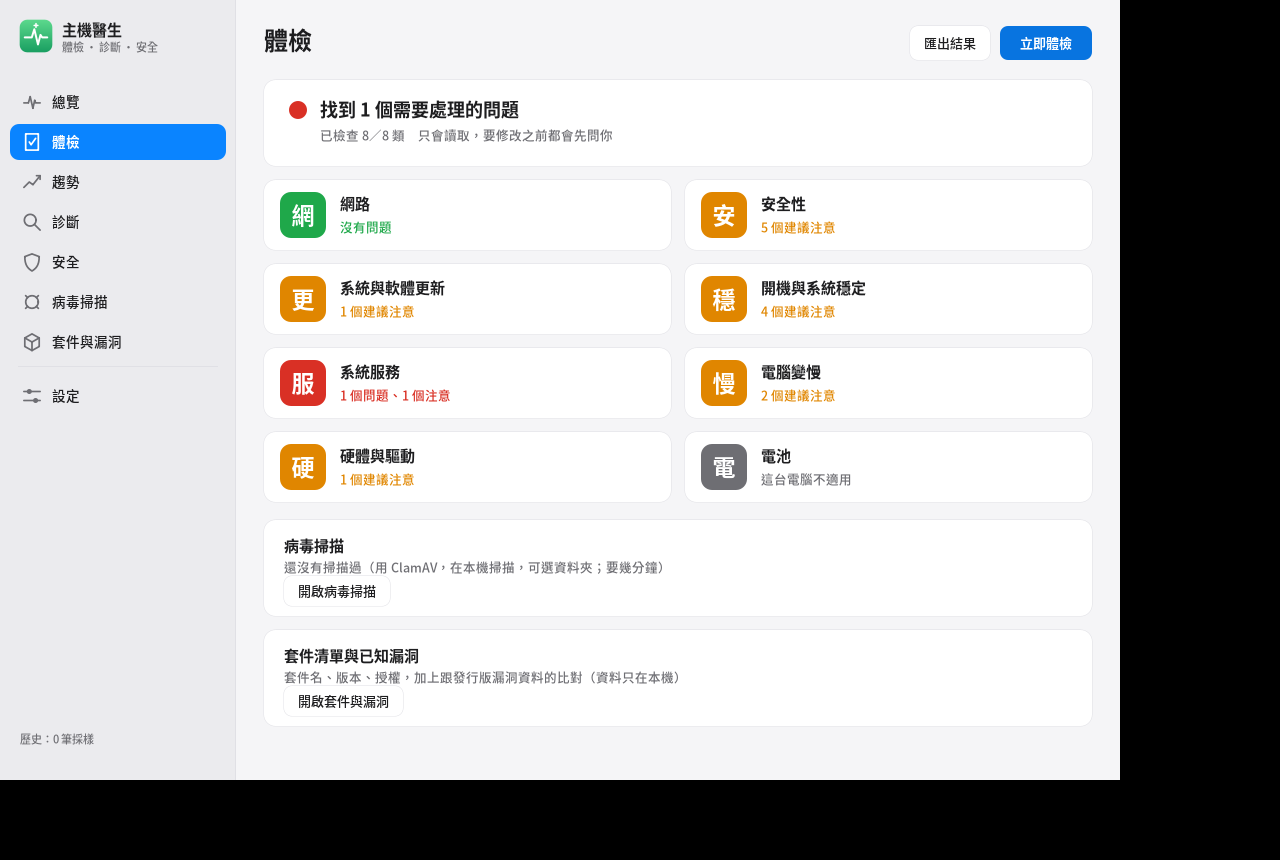
- เครือข่าย: ตรวจตั้งแต่คอมพิวเตอร์เครื่องนี้ไปจนถึงอินเทอร์เน็ต (บริการเครือข่าย → สวิตช์ Wi-Fi → การ์ดเครือข่าย → IP → เราเตอร์ → DNS → อินเทอร์เน็ต) แล้วบอกว่าขาดที่จุดไหน และดูด้วยว่า Wi-Fi เข้ารหัสหรือไม่ สัญญาณแรงแค่ไหน ช่องสัญญาณแออัดหรือเปล่า รวมถึง VPN และ Proxy “ตรวจเครือข่าย” ในการตั้งค่าเครือข่ายคือการตรวจเดียวกันนี้
- ความปลอดภัย: การอัปเดตความปลอดภัย ไฟร์วอลล์ บริการใดบ้างที่เชื่อมต่อเข้ามาจากเครือข่ายได้ (ที่อันตราย เช่น ฐานข้อมูล หน้าจัดการ Docker จะระบายสีแดง) การตั้งค่าล็อกอิน SSH กลุ่ม docker การล็อกอินอัตโนมัติ การล็อกหน้าจออัตโนมัติ การเข้ารหัสดิสก์ Secure Boot AppArmor/SELinux โปรแกรมที่รันอัตโนมัติเมื่อล็อกอิน โปรแกรมน่าสงสัย (รันจากโฟลเดอร์ชั่วคราว ปลอมเป็นเคอร์เนลของระบบ โปรแกรมขุดเหมืองที่รู้จัก) และกุญแจส่วนตัว SSH ที่ไม่มีรหัสผ่านป้องกัน หากกด “ตรวจเพิ่ม (ต้องใช้รหัสผ่านผู้ดูแล)” จะตรวจเพิ่มอีก: บัญชีที่ไม่มีรหัสผ่าน รหัสผ่านที่เข้ารหัสแบบเก่า การตั้งค่าที่ใช้ sudo โดยไม่ต้องใส่รหัสผ่าน โปรแกรม setuid ที่ไม่ได้อยู่ในแพ็กเกจใดเลย และจำนวนครั้งที่ล็อกอิน SSH ล้มเหลวใน 24 ชั่วโมงที่ผ่านมา ส่วนนี้อ่านอย่างเดียว ผลลัพธ์มีแค่ข้อสรุป (ชื่อบัญชี) ไม่มีการอ่านรหัสผ่านออกมา
- อัปเดตระบบและซอฟต์แวร์: รุ่นของระบบยังได้รับการสนับสนุนหรือไม่ (เมื่อสิ้นสุดการสนับสนุนจะไม่มีการอัปเดตความปลอดภัย) มีกี่อัปเดต รายการแพ็กเกจไม่ได้อัปเดตมานานแค่ไหน เปิดการอัปเดตความปลอดภัยอัตโนมัติหรือไม่ มีแพ็กเกจที่ติดตั้งค้างอยู่หรือไม่ ต้องรีบูตเพื่อให้อัปเดตเสร็จหรือไม่ และการอัปเดตเฟิร์มแวร์
- การบูตและความเสถียรของระบบ: บริการที่เริ่มไม่ขึ้นหรือรีสตาร์ตซ้ำ ๆ โปรแกรมที่ค้างล่าสุด ข้อผิดพลาดการอ่านเขียนดิสก์ เวลาที่ใช้บูตและขั้นตอนที่ช้าที่สุด ล็อกของระบบใหญ่เกินไปหรือไม่ ดิสก์ใกล้เต็มหรือไม่ และเวลาปรับให้ตรงอัตโนมัติหรือไม่
- บริการของระบบ: SSH, Apache, Nginx, MySQL/MariaDB, PostgreSQL, Docker, Redis, MongoDB, Samba ถ้าติดตั้งไว้ จะดูว่ากำลังทำงานหรือไม่ พอร์ตที่ควรรอรับการเชื่อมต่อกำลังรออยู่หรือไม่ ค้างบ่อยหรือไม่ ใบรับรองของเว็บไซต์หมดอายุเมื่อไร และคอนเทนเนอร์ Docker รีสตาร์ตซ้ำ ๆ หรือไม่ เมื่อ “เว็บเปิดไม่ได้” ให้ดูที่นี่ก่อน
- คอมพิวเตอร์ช้า: วัด 1.5 วินาที ดูว่า CPU หน่วยความจำ หรือดิสก์ที่ทำงานไม่ทัน และเป็นโปรแกรมไหน CPU ร้อนจนลดความเร็วหรือไม่ เบื้องหลังกำลังอัปเดตหรือสร้างดัชนีอยู่หรือไม่ และเมื่อไม่นานมานี้มีโปรแกรมที่ถูกระบบบังคับปิดเพราะหน่วยความจำไม่พอหรือไม่ “หาสาเหตุ” ของตัวตรวจสอบกิจกรรมก็คือการตรวจนี้
- ฮาร์ดแวร์และไดรเวอร์: CPU หน่วยความจำ เมนบอร์ดและ BIOS ของเครื่องนี้ การ์ดจอใช้ไดรเวอร์หรือไม่ (ถ้าไม่ จะใช้ CPU วาดภาพ ซึ่งช้ากว่า) อุปกรณ์ที่ไม่มีไดรเวอร์ เฟิร์มแวร์ที่ขาด ไม่พบเอาต์พุตเสียง USB เชื่อมต่อล้มเหลวบ่อย และสุขภาพของดิสก์
- แบตเตอรี่ (โน้ตบุ๊ก): สุขภาพ (เหลือความจุเดิมกี่ส่วน) จำนวนรอบชาร์จ/คายประจุ และขีดจำกัดการชาร์จ หน้า “พลังงานและการล็อก” ก็มี “ตรวจแบตเตอรี่”
- ดิสก์: สถานะสุขภาพและการล้างอยู่ใน “พื้นที่เก็บข้อมูล” คลิกที่นี่จะเปิดหน้านั้น
การตรวจเป็นการอ่านเท่านั้น รายการที่มีวิธีแก้จะมีปุ่มอยู่ด้านขวา (เช่น “เปิดไฟร์วอลล์” “เปลี่ยนไปใช้ DNS สาธารณะ” “เก็บล็อกไว้แค่ 500 MB ล่าสุด”) เมื่อกดจะถามที่ด้านบนของหน้าจอก่อนว่า “ต้องการ…หรือไม่?” พร้อมอธิบายสิ่งที่จะทำ กดตกลงจึงจะทำ ส่วนที่ต้องใช้สิทธิ์ผู้ดูแลจะมีหน้าต่างรหัสผ่านเด้งขึ้นมา
สแกนไวรัส: ที่แท็บ “สแกนไวรัส” ทางซ้ายของหมอเครื่อง (หน้าสแกนไวรัสในการตั้งค่าเดิมย้ายมาที่นี่แล้ว) หรือคลิกขวาที่โฟลเดอร์ในตัวจัดการไฟล์ → “สแกนไวรัส…” หรือบอก Pomi ว่า “ช่วยสแกนไวรัส” ใช้ ClamAV แบบโอเพนซอร์ส ครั้งแรกที่ใช้จะถามว่าจะติดตั้งหรือไม่ (โปรแกรมประมาณ 30 MB ฐานข้อมูลไวรัสประมาณ 230 MB ติดตั้งแล้วอัปเดตเองเบื้องหลัง) เลือกสแกน “ดาวน์โหลด” โฟลเดอร์ home ทั้งหมด หรืออุปกรณ์ภายนอก ขณะสแกนจะลดลำดับความสำคัญลงเพื่อไม่กระทบโปรแกรมที่กำลังใช้ ใช้หน่วยความจำประมาณ 1–1.5 GB ไฟล์ที่พบ “กักกัน” ได้ (ย้ายไปพื้นที่กักกันและถอดสิทธิ์ออก คืนค่าได้ภายหลัง) หรือลบถาวรในพื้นที่กักกัน (จะถามยืนยันก่อน) ClamAV เก่งที่สุดในการหาไวรัสของ Windows เหมาะกับการสแกนไฟล์ในแฟลชไดรฟ์หรือที่ดาวน์โหลดมาก่อนจะนำไปให้เครื่อง Windows ใช้ ทำงานเฉพาะตอนที่คุณกดสแกน ไม่ได้เฝ้าระวังเบื้องหลังตลอดเวลา และอัตราการตรวจพบก็ต่ำกว่าโปรแกรมแอนตี้ไวรัสเชิงพาณิชย์ โปรดถือเป็นเพียงการป้องกันเพิ่มอีกชั้น หน้าสแกนไวรัสจะแสดงว่าฐานข้อมูลไวรัสอัปเดตมากี่วันแล้ว หากเกินหนึ่งสัปดาห์จะเตือน กด “อัปเดตฐานข้อมูลไวรัส” เพื่ออัปเดตทันที
รายการแพ็กเกจ (SBOM): แท็บ “แพ็กเกจและช่องโหว่” ทางซ้ายของหมอเครื่อง (หน้ารายการแพ็กเกจในการตั้งค่าเดิมย้ายมาที่นี่แล้ว) รายการแสดงว่าเครื่องนี้ติดตั้งแพ็กเกจอะไรบ้าง — ชื่อ เวอร์ชัน สัญญาอนุญาต คำอธิบายหนึ่งประโยค
ค้นหาได้ กด “ส่งออก” จะบันทึก CycloneDX 1.5 JSON (รูปแบบมาตรฐานที่เครื่องมือความปลอดภัยและการตรวจสอบนิยมใช้) หรือ CSV ลงโฟลเดอร์ “ดาวน์โหลด”
หากอยากรู้ว่าแพ็กเกจที่ติดตั้งมีช่องโหว่ที่ทราบแล้ว (CVE) หรือไม่ กด “ดาวน์โหลดข้อมูลช่องโหว่”: จะดึงรายการช่องโหว่ที่ดิสทริบิวชันเผยแพร่เองมาไว้ในเครื่องทั้งชุด
(Ubuntu ประมาณ 11 MB, Debian ประมาณ 6 MB, Rocky ประมาณ 6 MB) แล้วเทียบในเครื่อง ไม่อัปโหลดรายการแพ็กเกจของคุณ หากต้องการอัปเดตข้อมูลภายหลังก็กดอีกครั้ง
เกินหนึ่งสัปดาห์จะเตือน ผลการเทียบมีสองแบบ: มีอัปเดตให้ติดตั้ง (ไฟแดง) หมายถึงมีตัวแก้ออกแล้ว โปรดติดตั้งอัปเดตซอฟต์แวร์ ดิสทริบิวชันยังไม่ปล่อยตัวแก้
(ไฟน้ำเงิน) ส่วนใหญ่เป็นความเสี่ยงต่ำหรือยังอยู่ระหว่างประเมิน เมื่อมีตัวแก้ออกมาจะปรากฏในอัปเดตซอฟต์แวร์ คลิกเข้าแพ็กเกจเพื่อดูความรุนแรง คำอธิบาย และเวอร์ชันที่แก้ของแต่ละ CVE
“รายละเอียด” จะเปิดหน้าช่องโหว่ของดิสทริบิวชัน การตรวจสอบความปลอดภัยก็จะเพิ่มรายการ “ช่องโหว่ที่ทราบ” เทอร์มินัล: pomelo-system --sbom (ข้อความ),
--sbom --json (CycloneDX), --sbom --csv, --sbom --update (อัปเดตข้อมูลช่องโหว่)
Fedora ไม่มีข้อมูลช่องโหว่รายแพ็กเกจที่เผยแพร่สาธารณะ ที่นี่จึงเทียบกับข้อมูลอัปเดตของ dnf ซึ่งแสดงได้เฉพาะช่องโหว่ที่มีตัวแก้แล้ว
ตรวจในเทอร์มินัลก็ได้: pomelo-system --check (ทั้งหมด), pomelo-system --check network security (ตรวจเฉพาะบางหมวด)
เติม --json เพื่อให้เอาต์พุตสำหรับโปรแกรมอ่าน
ภาพพักหน้าจอ
เมื่อไม่ได้ใช้งานครู่หนึ่ง Pomelo จะแสดงภาพคลุมหน้าจอ (ปกป้องความเป็นส่วนตัวและให้แผงจอได้พัก) การตั้งค่า → ภาพพักหน้าจอ (หรือคำสั่ง pomelo-screensaver --settings) ทำสิ่งเหล่านี้ได้:
- เปิด/ปิด และเลือก “เริ่มเมื่อไม่ได้ใช้งานนาน” (1, 2, 5, 10, 15, 30 นาที หรือไม่เริ่ม)
- เลือกหนึ่งแบบจากตารางภาพย่อ: นาฬิกา (ค่อย ๆ เคลื่อนที่ ป้องกันภาพค้างบนจอ), สไลด์โชว์รูปภาพ (โฟลเดอร์ “รูปภาพ” หรือโฟลเดอร์ที่คุณเลือก รองรับ JPEG, PNG, WebP, GIF ข้ามรูปที่เสียอัตโนมัติ), Pomi, สีไหลลื่น, ท้องฟ้าดาว, ฟองอากาศ, ข้อความ, ดำสนิท หรือ สุ่ม ทุกครั้ง กด “ดูตัวอย่าง” เพื่อดูแบบเต็มหน้าจอ กดปุ่มใดก็ได้เพื่อออก
- ตอนออกต้องใส่รหัสผ่านหรือไม่: ค่าเริ่มต้นคือ “ตามเวลาล็อก” หากเลือก “ต้องใช้รหัสผ่านเสมอ” ขยับเมาส์จะแสดงหน้าจอล็อกก่อน เดสก์ท็อปจะไม่เผยให้เห็น
- เมื่อใช้แบตเตอรี่ตั้งให้ไม่เริ่มหรือเปลี่ยนเป็นดำสนิทได้ ขณะเล่นวิดีโอหรือมีโปรแกรมเต็มหน้าจอจะไม่เริ่ม เมาส์สั่นเล็กน้อย (โต๊ะสั่น) จะไม่ปลุก
ลำดับหลังไม่ได้ใช้งานคือ: ภาพพักหน้าจอ → ล็อกหน้าจอ → ปิดหน้าจอ → สลีป เวลาของสามข้อแรกดูได้ทั้งในหน้า “พลังงานและการล็อก” และ “ภาพพักหน้าจอ”
หากตั้งค่าขัดแย้งกัน (เช่น ปิดหน้าจอเร็วกว่าภาพพักหน้าจอ) จะมีข้อความเตือน คำสั่ง: pomelo-screensaver --preview --kind ชื่อแบบนาฬิกา, --list, --lock-now
ยังบอก Pomi ได้ว่า “เริ่มภาพพักหน้าจอ” “เปลี่ยนภาพพักหน้าจอเป็นรูปภาพ” “เริ่มภาพพักหน้าจออีก 10 นาที”
7. ระบบพิมพ์
Pomelo มีระบบพิมพ์ของตัวเอง ติดตั้งเสร็จก็ใช้ได้เลย ไม่ต้องติดตั้ง fcitx หรือ ibus เพิ่ม
- สลับระบบพิมพ์ / อังกฤษ: แตะ Shift หนึ่งครั้ง หรือกด Ctrl+Space ด้านขวาของแถบเมนูจะแสดงระบบพิมพ์ที่ใช้อยู่ (เช่น “注”) และแสดง “EN” เมื่อพิมพ์ภาษาอังกฤษ
- เลือกตัวอักษร: พิมพ์จู้อินแล้วกด Space หรือ ↓ เพื่อเปิดรายการตัวเลือก กดเลข 1–9 เพื่อเลือก หรือใช้ ←→ เลื่อนแถบไฮไลต์แล้วกด Enter เพื่อเลือก หรือคลิกเมาส์และหมุนล้อเมาส์เพื่อเปลี่ยนหน้า เมื่อไม่มีรายการตัวเลือก กด Enter เพื่อส่งข้อความ
- เต็มความกว้าง / ครึ่งความกว้าง: Shift+Space
- การตั้งค่า: “การตั้งค่า → ภาษาและการป้อนข้อมูล” เลือกผังแป้นพิมพ์จู้อิน (มาตรฐาน, Hsu, Eten, พินอิน…) และจำนวนตัวเลือกต่อหน้าได้
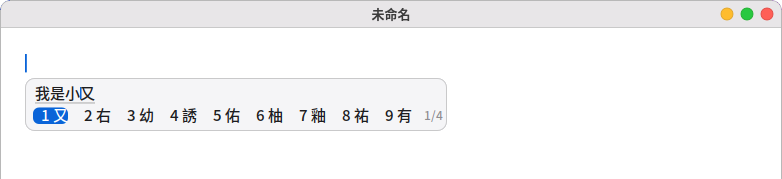
ระบบพิมพ์ของภาษาอื่น: ใน “ภาษาและการป้อนข้อมูล” ส่วน “การป้อนข้อมูล Pomelo” คลิกครั้งเดียวก็เปิดใช้ได้ เปิดหลายตัวพร้อมกันได้ กด Ctrl+Shift+Space เพื่อสลับไปทีละตัว หรือเลือกจากตัวบ่งชี้ด้านขวาของแถบเมนู
- พินอิน (จีนตัวย่อ), ชางเจี๋ย, Quick, Jyutping: ครั้งแรกจะติดตั้งเอนจิน Rime ก่อน (เปิดเทอร์มินัล ต้องใส่รหัสผ่าน) แล้วดาวน์โหลดพจนานุกรมจากอินเทอร์เน็ต (พินอินประมาณ 10 MB, Jyutping ประมาณ 22 MB) เสร็จแล้วจะเปิดใช้เอง ก่อนพิมพ์ครั้งแรกต้องใช้เวลาสิบกว่าวินาทีเพื่อเตรียมพจนานุกรม
- ญี่ปุ่น: พิมพ์โรมาจิ (เช่น nihongo) กด Space เพื่อแปลงเป็นคันจิ กด Enter เพื่อส่ง ←→ เปลี่ยนช่วง Shift+←→ ปรับความยาวช่วง F7 แปลงเป็นคาตาคานะ
- เกาหลี: แบบ 2 ชุด (ค่าเริ่มต้น), แบบ 3 ชุด หรือแบบอักษรโรมัน
- เวียดนาม: Telex (ค่าเริ่มต้น) หรือ VNI เช่น พิมพ์ Telex ว่า “Vieetj Nam” จะได้ “Việt Nam” ไม่ต้องติดตั้งอะไรเพิ่ม
- ถ้ายังไม่ได้เลือกเอง ระบบจะเปิดให้หนึ่งตัวตามภาษาของหน้าจอ: จีนตัวเต็มใช้จู้อิน จีนตัวย่อใช้พินอิน ฮ่องกงใช้ชางเจี๋ยกับ Quick ส่วนญี่ปุ่น เกาหลี เวียดนามใช้ระบบพิมพ์ของภาษานั้น
โปรแกรม Qt (เช่น VLC, VirtualBox) ก็พิมพ์ได้ (ตั้งแต่ 0.33 ผ่านปลั๊กอิน IBus ที่มีมาในตัว Qt ไม่ต้องติดตั้งเพิ่ม) เมื่อใช้หน้าจอเข้าสู่ระบบของ Pomelo โปรแกรมที่แสดงผลผ่าน Wayland โดยตรง เช่น GTK, Qt, Firefox และเบราว์เซอร์ Pomi ก็พิมพ์ได้ (ตั้งแต่ 0.40) แถบเลือกคำยังตามเคอร์เซอร์ข้อความเช่นเดิม ช่องรหัสผ่านจะไม่แปลงอัตโนมัติ เมื่อใช้หน้าจอเข้าสู่ระบบเดิม โปรแกรม GTK4 พิมพ์ผ่านแพ็กเกจเล็ก ๆ ชื่อ ibus-gtk4 (จะติดตั้งมาพร้อมกันเมื่อติดตั้งเบราว์เซอร์ Pomi)
ข้อจำกัด: โปรแกรมรุ่น Flatpak และ Snap (เช่น VLC ที่ติดตั้งจากร้านซอฟต์แวร์) มีสภาพแวดล้อมของตัวเอง จึงยังใช้ระบบพิมพ์ของ Pomelo ไม่ได้
ถ้าต้องการพิมพ์ภาษาจีนในโปรแกรมเหล่านี้ ให้ใช้วิธีนี้แทน:
Fcitx 5 (sudo dnf install fcitx5 fcitx5-chewing fcitx5-gtk3 fcitx5-qt5) แทน แล้วเปลี่ยนเฟรมเวิร์กระบบพิมพ์เป็น Fcitx 5 ใน “ภาษาและการป้อนข้อมูล”
ภาษาของอินเทอร์เฟซ:
- สลับที่ “ภาษาและระบบพิมพ์” มีผลหลังเข้าสู่ระบบใหม่ มีทั้งหมด 14 ภาษา: จีนตัวเต็ม, อังกฤษ, จีนตัวย่อ, ญี่ปุ่น, เกาหลี, ฝรั่งเศส, เยอรมัน, สเปน, อิตาลี, โปรตุเกส (บราซิล), รัสเซีย, เวียดนาม, ไทย, อินโดนีเซีย
- อินเทอร์เฟซภาษาไทยต้องมีฟอนต์ไทย (Noto Sans CJK ที่เป็นค่าเริ่มต้นไม่มีรูปอักษรไทย หากไม่มีฟอนต์ไทย ทั้งอินเทอร์เฟซจะเป็นสี่เหลี่ยม): ตอนติดตั้ง
pomelo-desktopจะแนะนำให้ติดตั้งไปด้วย (Debian/Ubuntu คือfonts-tlwg-loma-ttf, Fedora/Rocky คือgoogle-noto-sans-thai-fontsและ Noto Sans Thai ในfonts-noto-coreก็ใช้ได้) ผู้ที่ติดตั้งเฉพาะแพ็กเกจเดียวโปรดติดตั้งเพิ่มเอง - หากภาษาใดยังไม่มีในระบบ จะเปิดเทอร์มินัลเพื่อติดตั้ง
glibc-langpack-ภาษาที่เกี่ยวข้อง
8. ผู้ช่วย “Pomi”
Pomi คือหุ่นยนต์ตัวเล็กที่เดินไปมาบนเดสก์ท็อป เบื้องหลังคือ AI ที่ทำงานบนเครื่องของคุณ สิ่งที่คุณพูดจะไม่ถูกส่งไปบนอินเทอร์เน็ต จะเชื่อมต่อเน็ตเฉพาะตอนดูสภาพอากาศและค้นหาด้วยเบราว์เซอร์เท่านั้น (หากอยากให้ทำได้มากขึ้น เลือกเปิด “สมองออนไลน์” เองได้ ดูท้ายหัวข้อนี้)
-
ใช้ครั้งแรก: ไปที่ “การตั้งค่า → ผู้ช่วย” แล้วกด “ดาวน์โหลด” เพื่อดาวน์โหลดโมเดล AI
- รุ่นเล็กประมาณ 1.1 GB คอมพิวเตอร์ที่มีหน่วยความจำ 12 GB ขึ้นไปจะใช้รุ่นมาตรฐานเป็นค่าเริ่มต้น ประมาณ 2.5 GB
- ดาวน์โหลดเพียงครั้งเดียว
-
เรียกใช้: คลิกที่ตัวมัน กด Super+Shift+Space หรือพิมพ์คำถามในช่องค้นหาแล้วเลือก “ถามผู้ช่วย”
-
พูดกับ Pomi: กดไมโครโฟนทางขวาของช่องพิมพ์ในบับเบิล หรือกด Super+Shift+V แล้วพูดได้เลย เช่น “打開終端機” (“เปิดเทอร์มินัล”), “音量調到 30” (“ปรับเสียงเป็น 30”)
- พูดจบแล้วหยุดสักครู่ (ประมาณหนึ่งวินาที) ก็จะส่งเอง ถ้าจะจบเร็วขึ้นให้กดไมโครโฟนอีกครั้ง ถ้าไม่เอาแล้วกด Esc
- ครั้งแรกต้องกด “ดาวน์โหลด” ที่ “พูดสั่ง (ไมโครโฟน)” ในการตั้งค่าผู้ช่วย (ประมาณ 264 MB) หลังจากนั้นทำงานออฟไลน์ทั้งหมด: เสียงจะถูกแปลงเป็นข้อความบนคอมพิวเตอร์ของคุณเท่านั้น แปลงเสร็จก็ลบทิ้ง
- ในการตั้งค่ากด “ลองพูด” เพื่อทดสอบไมโครโฟนได้ หรือเปลี่ยนเป็น “ฟังจบแล้วใส่ไว้ในช่องพิมพ์ก่อน” เพื่อตรวจหรือแก้ไขก่อนกด Enter ส่ง
- รองรับภาษาจีนกลาง กวางตุ้ง อังกฤษ ญี่ปุ่น เกาหลี เมื่อฟังผิดเป็นคำอื่นที่ออกเสียงเหมือนกัน (เช่น “終端機” ฟังเป็น “中斷劑”) ชื่อโปรแกรม คำสั่งที่ใช้บ่อย และชื่อไฟล์ใน “เอกสาร” “เดสก์ท็อป” “ดาวน์โหลด” จะถูกแก้กลับให้เอง
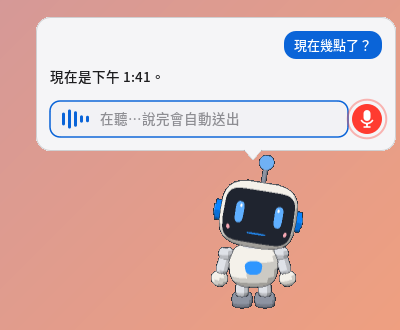
Pomi กำลังฟัง: ช่องป้อนข้อความเต้นตามเสียง พูดจบหยุดครู่หนึ่งก็ส่งอัตโนมัติ -
ตรวจเครื่อง: เปิด Pomi ครั้งแรกจะมี “ช่วยตรวจความปลอดภัย” “ช่วยตรวจเครื่อง” “เครือข่ายเป็นอะไร” “ทำไมเครื่องช้า” ให้คลิกได้ทันที หรือพูดว่า “เข้าเน็ตไม่ได้” “มีอัปเดตไหม” “เปิดเครื่องช้า” “เปิดเว็บไม่ได้” “สุขภาพแบตเตอรี่” ก็ได้ Pomi จะรัน “การตรวจสุขภาพ” หมวดที่เกี่ยวข้อง แล้วสรุปรายการที่ต้องจัดการ รายการที่ควรสังเกต และคำแนะนำให้คุณ พูดว่า “เปิดการตรวจสุขภาพ” จะเปิดหมอเครื่อง แล้วไปที่แท็บ “ตรวจร่างกาย” กดปุ่มแก้ไข การตรวจเองเป็นโปรแกรมที่เขียนไว้ ไม่ได้ให้ AI สั่งคำสั่งเอง ผลจึงไม่ใช่การเดา
-
คำสั่งด่วน: คำพูดที่ใช้บ่อยไม่ต้องรอโมเดล ทำเสร็จทันที เช่น:
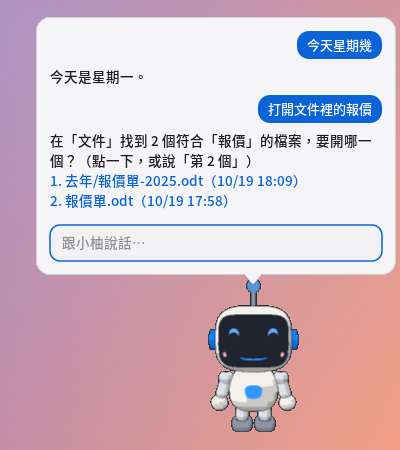
- เปิดโปรแกรม เว็บไซต์ ไฟล์: “เปิดเทอร์มินัล” “เปิดเบราว์เซอร์แล้วไปที่ Yahoo” “เปิดใบเสนอราคาในเอกสาร” “เปิดเอกสาร สิ่งที่ต้องทำ”
- ปิด สลับโปรแกรม: “ปิดเทอร์มินัล” “ปิดเบราว์เซอร์” “สลับไป Firefox” “ย่อเครื่องคิดเลข” (ถ้าโปรแกรมเดียวเปิดหลายหน้าต่าง จะปิดพร้อมกัน)
- เพิ่มข้อความท้ายไฟล์ข้อความ: “เพิ่ม ซื้อนม ท้ายไฟล์ สิ่งที่ต้องทำ.txt” “เพิ่ม ‘จ่ายค่าโทรศัพท์’ ไว้ท้ายสิ่งที่ต้องทำ”; ถ้าพูดแค่ “เพิ่มข้อความใต้เอกสาร a” Pomi จะถามว่าจะเพิ่มอะไร พูดว่า “ไฟล์นี้” คือไฟล์ที่กำลังดูอยู่ในโปรแกรมแก้ไขข้อความ
- ปรับการตั้งค่า: “ปรับเสียงเป็น 30” “เปิดโหมดมืด”
- เตือนและสอบถาม: “อีก 10 นาทีเตือนให้พัก” “วันนี้วันอะไร” “อากาศที่ไทเป”
- ทักทายและคำถามง่าย ๆ: “สวัสดี” “คุณคือใคร” “คุณเป็นโมเดลอะไร” “คุณทำอะไรได้บ้าง” “ขอบคุณ”
- หากพบหลายไฟล์ จะแสดงเป็นรายการ คลิกหรือพูดว่า “อันที่ 2” ก็เปิด
-
คำถามซับซ้อน: คำถามอื่นให้โมเดลตอบ เครื่องทั่วไปประมาณ 1–5 วินาที
-
การกระทำกับไฟล์จะถามคุณก่อน: สร้าง เพิ่มข้อความท้ายไฟล์ คัดลอก ย้าย ทิ้งลงถังขยะ ก่อนทำทุกครั้งจะมีหน้าต่างยืนยันขึ้นมา
- จะไม่เขียนทับไฟล์ที่มีอยู่ และจะไม่ลบโดยตรง
- เพิ่มข้อความได้เฉพาะท้ายไฟล์ข้อความธรรมดา (.txt, .md และอื่น ๆ) Word และ PDF ยังแก้ไม่ได้ หากไฟล์ในโปรแกรมแก้ไขข้อความยังมีการแก้ที่ไม่ได้บันทึก Pomi จะขอให้คุณบันทึกก่อน
-
รูปแบบและเสียง: ในการตั้งค่าผู้ช่วยเลือกได้:
- ชุดสีหกแบบ แต่ละแบบมีรุ่นมืด
- สีตา เสียงเอฟเฟกต์
- อ่านคำตอบออกเสียง ครั้งแรกต้องดาวน์โหลดเสียงออฟไลน์ประมาณ 90 MB ภาษาจีนเป็นเสียงผู้หญิงสำเนียงแผ่นดินใหญ่ ภาษาญี่ปุ่นและไทยตอนนี้ยังไม่มีเสียงออฟไลน์
-
สมองออนไลน์ (ไม่บังคับ ปิดไว้เป็นค่าเริ่มต้น): ไปที่ส่วน “สมอง” ใน “การตั้งค่า → ผู้ช่วย” เปลี่ยน “ในเครื่อง (ค่าเริ่มต้น)” เป็น “ออนไลน์” Pomi ก็จะใช้ AI ออนไลน์ตอบคำถามซับซ้อน และทำเพิ่มได้ เช่น ค้นหาข้อมูล อ่านหน้าเว็บ อ่านไฟล์ข้อความที่คุณระบุ เปลี่ยนภาพพื้นหลัง และ (ต้องติ๊กเพิ่มต่างหาก) รันคำสั่ง
- ต้องมีคีย์ API ของตัวเอง: บริการที่เข้ากันได้กับ OpenAI (OpenAI, OpenRouter, Groq, DeepSeek หรือ Ollama ที่ตั้งเอง ฯลฯ), Claude (Anthropic), Google Gemini ใช้ได้ทั้งหมด ไปที่เว็บไซต์ของผู้ให้บริการ สมัคร สร้างคีย์ API ตั้งค่าการชำระเงิน แล้ววางคีย์ในช่อง “คีย์ API” ของการตั้งค่า กด “ทดสอบการเชื่อมต่อ” เพื่อยืนยัน
- ก่อนสลับเป็น “ออนไลน์” จะมีคำอธิบายขึ้นมาก่อน เมื่อยอมรับแล้วจึงเปิดใช้ และสลับกลับเป็นในเครื่องได้ทุกเมื่อ คำถามที่คุณพิมพ์ และข้อมูลที่ Pomi อ่านเพื่อตอบ (ชื่อไฟล์ สถานะระบบ เนื้อหาเว็บ…) จะถูกส่งไปยังผู้ให้บริการที่คุณเลือก ส่วนคำสั่งที่ใช้บ่อยอย่าง “เปิดเทอร์มินัล” “ปรับเสียงเป็น 30” ยังประมวลผลบนเครื่องของคุณเท่านั้น Pomi จะไม่แนบไฟล์ทั้งไฟล์ คลิปบอร์ด หรือภาพหน้าจอให้เองโดยอัตโนมัติ ก่อนอ่านไฟล์จะถามคุณทุกครั้ง
- คีย์เก็บไว้ในเครื่องของคุณเท่านั้น (ใต้
~/.config/pomeloเฉพาะบัญชีของคุณที่อ่านได้) บริการออนไลน์มักคิดเงินตามการใช้งาน ค่าใช้จ่ายเป็นของบัญชีคุณ - การกระทำอย่างติดตั้งแพ็กเกจ ปิดเครื่อง เขียนไฟล์ เปลี่ยนภาพพื้นหลัง รันคำสั่ง แม้เป็น AI ออนไลน์ที่ร้องขอ ก็ต้องมีหน้าต่างยืนยันให้คุณกดเสมอ
- หากเชื่อมต่อเครือข่ายไม่ได้ จะเปลี่ยนไปใช้โมเดลในเครื่องอัตโนมัติ (ปิดได้ในการตั้งค่า) รายละเอียดดู “สมองออนไลน์” ใน
docs/AI小幫手.md
9. จับภาพและอัดหน้าจอ
- Super+Shift+3: ทั้งหน้าจอ
- Super+Shift+4: เลือกพื้นที่
- Super+Shift+5: แถบเครื่องมือ (จับภาพและอัดหน้าจอ)
- Super+Ctrl+Esc: หยุดอัดหน้าจอ
ภาพที่จับเก็บในโฟลเดอร์ “รูปภาพ” วิดีโอที่อัดเก็บในโฟลเดอร์ “วิดีโอ” หลังจับภาพจะมีภาพย่อปรากฏที่มุมขวาล่าง คลิกหนึ่งครั้งเพื่อเปิด คลิกขวาที่ภาพย่อแล้วเลือก “แก้ไขด้วยโปรแกรมวาดภาพ” เพื่อเพิ่มลูกศร ข้อความ หรือครอบตัดได้ (ดู “โปรแกรมวาดภาพ” ในหัวข้อที่ 10)

อัดหน้าจอ
สามปุ่มตรงกลางของแถบเครื่องมือที่มีจุดแดงคือการอัด: “อัดทั้งหน้าจอ” “อัดหน้าต่าง” “อัดพื้นที่ที่เลือก”
- อัดหน้าต่าง: คลิกหน้าต่างที่ต้องการอัด สิ่งที่อัดคือตำแหน่งและขนาดของหน้าต่างนั้น ณ ตอนที่คลิก หากระหว่างอัดลากหน้าต่างไปที่อื่นหรือเปลี่ยนขนาด ภาพจะไม่ตามไปด้วย (ถ้าอยากให้ตาม ให้อัดทั้งหน้าจอ หรือตัดต่อภายหลัง)
- ระหว่างอัด มุมขวาบนของแถบเมนูจะมีตัวจับเวลาสีแดง คลิกหนึ่งครั้งเพื่อหยุด คลิกขวาที่ตัวจับเวลาจะมีเมนูครบ: หยุดอัด, หยุดชั่วคราว (อัดต่อ), แสดงโฟลเดอร์ที่เก็บวิดีโอใน “ไฟล์”, ทิ้งและลบการอัดนี้ ตอนหยุดชั่วคราวตัวจับเวลาจะเป็นสีส้มและหยุดนิ่ง ช่วงที่หยุดชั่วคราวจะไม่ถูกอัด ตอนหยุด ช่วงก่อนหน้าและหลังจะถูกรวมเป็นไฟล์เดียวอัตโนมัติ
- อัดเสร็จจะมีภาพย่อที่มุมขวาล่าง (มีปุ่มเล่นตรงกลาง) คลิกหนึ่งครั้งเพื่อเล่น คลิกขวาจะมี “เปิด” “แสดงใน ‘ไฟล์’” “ลบ”
- กด “ตัวเลือก” บนแถบเครื่องมือเพื่อเปิดหน้าต่างตั้งค่า: ตำแหน่งที่เก็บ, นับถอยหลัง, ไมโครโฟน, เสียงของคอมพิวเตอร์, เคอร์เซอร์เมาส์, เฟรมต่อวินาที (15/30/60),
รูปแบบไฟล์ (อัตโนมัติ, MP4, WebM, MKV), คุณภาพ (ไฟล์เล็ก, มาตรฐาน, ความละเอียดสูง) หากคอมพิวเตอร์มีกล้องวิดีโอ (
/dev/video*) จะมี “แสดงกล้องวิดีโอขณะอัด” ด้วย เลือกมุมได้สี่มุม (ซ้ายบน, ขวาบน, ซ้ายล่าง, ขวาล่าง) และขนาด (เล็ก, กลาง, ใหญ่) ภาพจากกล้องจะซ้อนที่มุมของวิดีโอ การตั้งค่าจะถูกจำไว้ - รูปแบบ: MP4 คือ H.264+AAC, WebM คือ VP9+Opus (รูปแบบเปิด), MKV ใส่ได้ทุกอย่าง “อัตโนมัติ” จะเลือก MP4 หาก ffmpeg ในเครื่องไม่มีตัวเข้ารหัส H.264 จะเปลี่ยนไปบันทึกเป็น WebM และแจ้งให้ทราบด้วยการแจ้งเตือนเมื่ออัดเสร็จ ถ้ารูปแบบที่เลือกใช้ไม่ได้ก็จะเปลี่ยนเป็นรูปแบบที่ใช้ได้เช่นกัน ไม่ล้มเหลวทันที
- เมื่อเกิดปัญหาจะอธิบายเป็นภาษาจีนด้วยการแจ้งเตือน: หาไมโครโฟนหรือกล้องไม่พบ (ครั้งนี้จะไม่อัดช่องทางนั้น ส่วนอื่นอัดตามปกติ), พื้นที่ดิสก์ไม่พอ (ตรวจก่อนอัด หากอัดไปครึ่งทางใกล้เต็มจะบันทึกไฟล์ให้เรียบร้อยก่อนแล้วหยุด ส่วนที่อัดไปแล้วยังอยู่), ffmpeg จบการทำงานโดยไม่คาดคิด (เก็บส่วนที่อัดไว้แล้ว) เมื่อเกิดข้อผิดพลาดจะไม่เหลือไฟล์ 0 ไบต์หรือไฟล์ที่เล่นไม่ได้
การอัดหน้าจอต้องใช้ ffmpeg ซึ่งคุณต้องติดตั้งเอง (Pomelo ไม่ได้ติดตั้งไว้ให้ล่วงหน้า) ครั้งแรกที่อัดจะมีคำถาม กด “ติดตั้ง” จะเปิดเทอร์มินัลเพื่อติดตั้ง
(ffmpeg-free จากคลังแพ็กเกจทางการของ Fedora ไม่มี libx264 H.264 ใช้ OpenH264 และมี VP9/Opus ด้วย บันทึกเป็น MP4 และ WebM ได้)
10. โปรแกรมแก้ไขข้อความ, เครื่องคิดเลข, ปฏิทิน, โปรแกรมดูรูป, โปรแกรมวาดภาพ, เครื่องเล่นมีเดีย และโปรแกรมอ่าน PDF
โปรแกรมเหล่านี้อยู่ในตัวเปิดแอป เมื่อดับเบิลคลิกไฟล์ข้อความ รูปถ่าย เพลง วิดีโอ หรือ PDF ในตัวจัดการไฟล์ ก็จะเปิดด้วยโปรแกรมเหล่านี้โดยอัตโนมัติ
โปรแกรมแก้ไขข้อความ
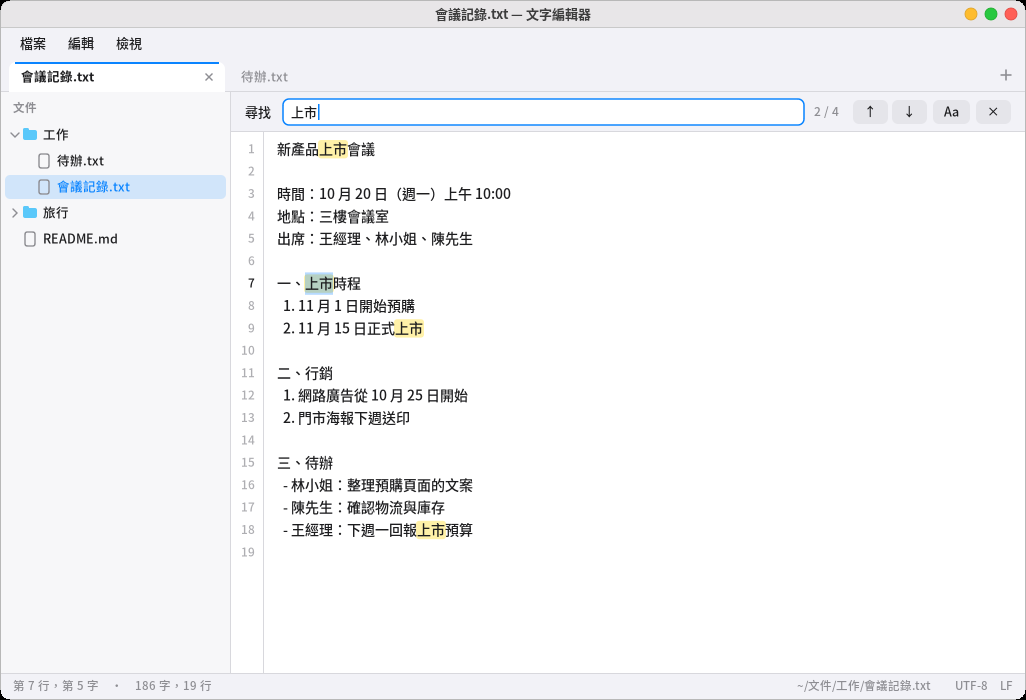
- แถบเมนูด้านบนมี “ไฟล์” “แก้ไข” “มุมมอง” (กด Alt+F/E/V หรือ F10 เพื่อเปิดได้ ใช้ ←/→ เพื่อเปลี่ยนเมนู)
- หนึ่งไฟล์หนึ่งแท็บ: Ctrl+N แท็บใหม่ Ctrl+W ปิด Ctrl+Tab สลับ Alt+1–9 ไปยังแท็บที่ต้องการทันที เปิดไฟล์ข้อความอื่นจากตัวจัดการไฟล์จะเพิ่มเข้ามาในหน้าต่างเดียวกัน หากต้องการหน้าต่างแยก ใช้ “ไฟล์ → หน้าต่างใหม่”
- รายการไฟล์ด้านซ้ายเป็นโครงสร้างโฟลเดอร์แบบต้นไม้ คลิกเพื่อเปิด คลิกขวาเพื่อสร้างไฟล์ใหม่ในโฟลเดอร์ Ctrl+B แสดงหรือซ่อน ลากขอบเพื่อปรับความกว้าง
- ค้นหาและแทนที่: Ctrl+F ค้นหา (ทุกจุดที่ตรงกันจะถูกไฮไลต์ แสดง “ลำดับที่ / ทั้งหมด” Aa คือแยกตัวพิมพ์ใหญ่เล็ก) F3/Shift+F3 ถัดไป/ก่อนหน้า Ctrl+H แทนที่ (“แทนที่” เปลี่ยนจุดปัจจุบัน “แทนที่ทั้งหมด” เปลี่ยนทั้งหมดในครั้งเดียว ถ้าเปลี่ยนผิดกด Ctrl+Z เพื่อย้อนกลับ)
- อื่น ๆ: Ctrl+A เลือกทั้งหมด Ctrl+L ไปยังบรรทัดที่ระบุ Ctrl+O เปิดไฟล์ (กด Tab เพื่อเติมเส้นทางอัตโนมัติ) Ctrl+บวก/ลบ ขนาดตัวอักษร ใน “มุมมอง” ปิดการตัดบรรทัดอัตโนมัติ เลขบรรทัด หรือเปลี่ยนเป็นฟอนต์ความกว้างคงที่ได้
- ไฟล์ข้อความเก่าแบบ Big5 จะแปลงเป็นภาษาจีนที่ถูกต้องอัตโนมัติ และตอนบันทึกจะบันทึกกลับเป็น Big5 เหมือนเดิม ไฟล์ที่ขึ้นบรรทัดแบบ Windows (CRLF) ก็บันทึกเป็น CRLF เหมือนเดิม
- หากไฟล์ถูกโปรแกรมอื่นแก้ไข (เช่น ให้ Pomi เพิ่มข้อความท้ายไฟล์) แท็บที่ยังไม่ได้แก้จะโหลดใหม่อัตโนมัติ กด Ctrl+Z เพื่อกลับไปเนื้อหาก่อนหน้าได้ ถ้าฝั่งนี้มีการแก้ไขที่ยังไม่ได้บันทึกด้วย ด้านล่างจะเตือนว่า “การบันทึกจะเขียนทับการแก้ไขจากที่อื่น”
เครื่องคิดเลข
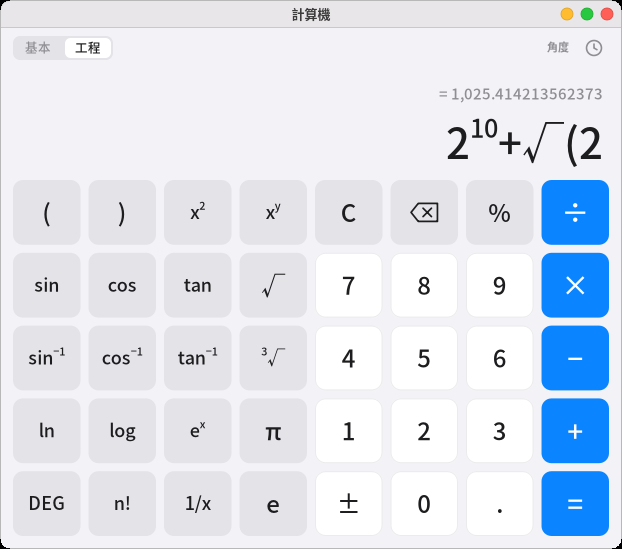
- พิมพ์ทั้งนิพจน์ด้วยแป้นพิมพ์ได้เลย เช่น
12*(3+4)บรรทัดด้านบนจะคำนวณผลให้ก่อน กด Enter หรือ = เพื่อยืนยัน - สลับ “พื้นฐาน/วิทยาศาสตร์”: โหมดวิทยาศาสตร์มีวงเล็บ ยกกำลัง ราก ฟังก์ชันตรีโกณมิติ ลอการิทึม แฟกทอเรียล π มุมขวาบนแสดงว่ากำลังใช้องศาหรือเรเดียน (กด DEG/RAD เพื่อสลับ)
200+10%จะคำนวณเป็น 220 (บวก 10% ของ 200)- ไอคอนนาฬิกาที่มุมขวาบนคือประวัติการคำนวณ คลิกรายการใดก็นำผลลัพธ์นั้นมาใช้ Ctrl+C คัดลอกผลลัพธ์ Ctrl+V วางนิพจน์
ปฏิทิน
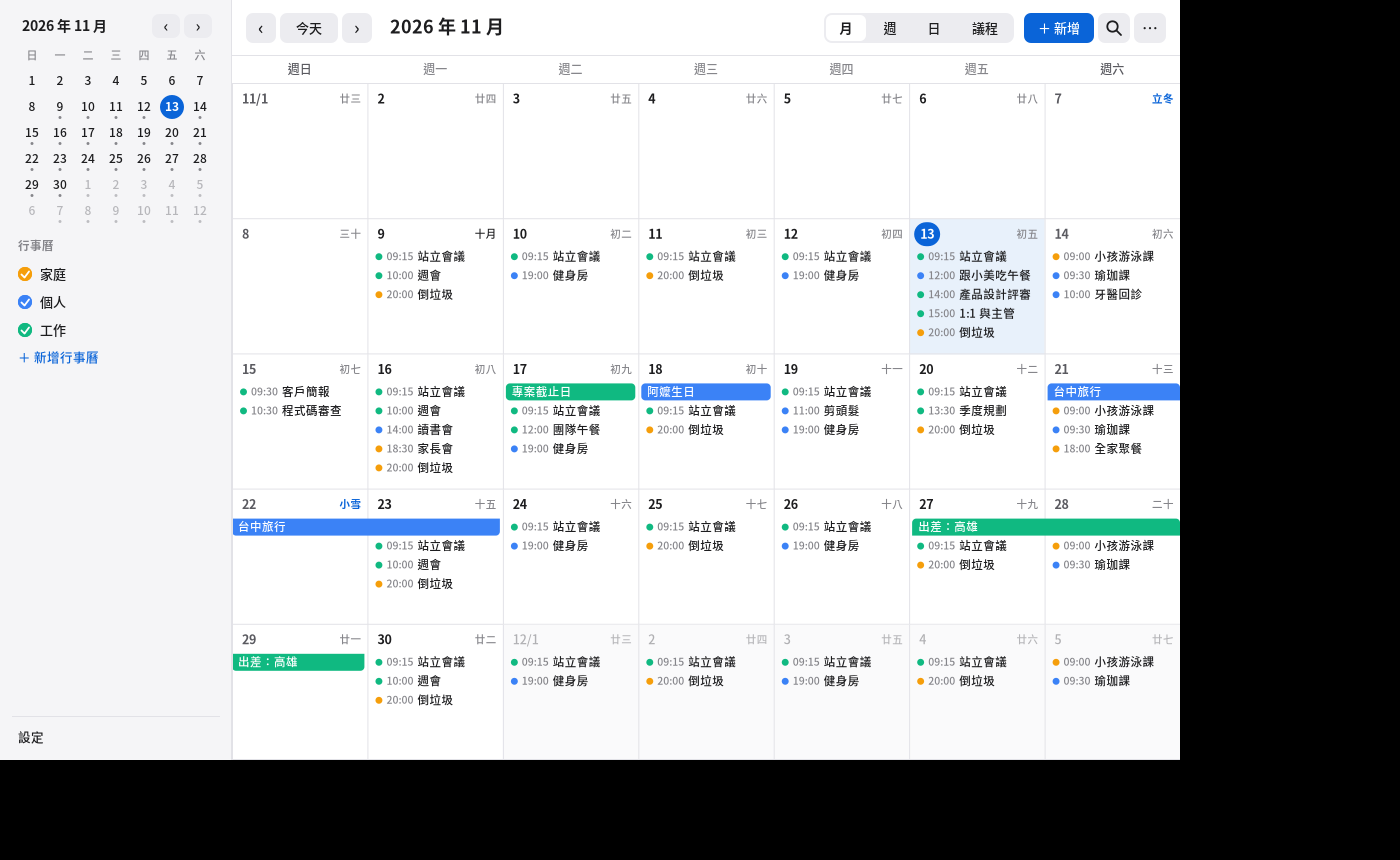
- ด้านบนสลับระหว่าง “เดือน, สัปดาห์, วัน, วาระ” (Ctrl+1–4) “วันนี้” และลูกศรซ้ายขวาเปลี่ยนวันที่ คลิกวันที่ในปฏิทินเดือนเล็กด้านซ้ายเพื่อข้ามไป กด T กลับมาวันนี้ N เพิ่มกิจกรรม Ctrl+F ค้นหา
- เพิ่มกิจกรรม: “+ เพิ่ม” มุมขวาบน กด N ดับเบิลคลิกที่ช่องวันที่ในมุมมองเดือน หรือในมุมมองสัปดาห์/วันลากเลือกช่วงเวลาโดยตรง (ปล่อยแล้วหน้าต่างแก้ไขจะเด้งขึ้น) กิจกรรมตั้งสถานที่ บันทึก ทั้งวัน เขตเวลา การทำซ้ำ (ทุกวัน ทุกสัปดาห์เลือกวัน ทุกเดือน ทุกปี ตั้งวันสิ้นสุดหรือจำนวนครั้งได้) และการเตือน (ก่อนกิจกรรมตั้งแต่ไม่กี่นาทีถึงไม่กี่วัน ตั้งได้หลายรายการ) ได้
- กิจกรรมที่มีอยู่แล้ว: ดับเบิลคลิกเพื่อแก้ไข ลากไปเวลาหรือวันอื่น ลากขอบล่างเพื่อปรับความยาว คลิกขวา (แก้ไข, คัดลอก, สร้างสำเนา, ลบ, เปลี่ยนสีปฏิทิน) กิจกรรมที่ทำซ้ำจะถามก่อนว่า “แก้เฉพาะครั้งนี้” หรือ “แก้ทุกกิจกรรม”
- ด้านซ้ายสร้างปฏิทินได้หลายอัน (ส่วนตัว งาน…) แต่ละอันมีสีของตัวเอง คลิกจุดเพื่อแสดงหรือซ่อน ข้อมูลเป็นไฟล์
.icsมาตรฐานเก็บใน~/.local/share/pomelo/calendar/ดับเบิลคลิกไฟล์.icsจากที่อื่น (ส่งออกจาก Google, Nextcloud หรือไฟล์แนบอีเมล) ในตัวจัดการไฟล์ จะมีหน้าต่างนำเข้าเด้งขึ้น - มุมมองเดือนทำเครื่องหมายวันหยุดราชการของไต้หวัน วันหยุดชดเชย วันทำงานชดเชย รวมถึงปฏิทินจันทรคติและ 24 เทศกาลสุริยคติ (ปิดได้ในการตั้งค่า) คลิกวันที่เวลามุมขวาบนของแถบเมนูจะมีปฏิทินเดือนขนาดเล็กและกิจกรรมของวันนั้นเด้งขึ้น
- การเตือนจัดการโดยโปรแกรมเบื้องหลังตั้งแต่เข้าสู่เดสก์ท็อป แม้ไม่ได้เปิดหน้าต่างปฏิทินก็จะมีการแจ้งเตือนเด้งขึ้น คลิกการแจ้งเตือนจะเปิดกิจกรรมนั้น การเตือนที่พลาดเพราะเครื่องสลีปหรือปิดอยู่ จะชดเชยให้หนึ่งครั้งหลังเปิดเครื่อง
- ผู้ช่วย: “ประชุมบ่ายสามพรุ่งนี้” “วันนี้ฉันมีกิจกรรมอะไรบ้าง” “สัปดาห์หน้ามีอะไรบ้าง” บรรทัดคำสั่ง:
pomelo-calendar --add "ชื่อเรื่อง" --start "2026-11-20 14:00" --remind 10m,pomelo-calendar --list --json - เลือกซิงก์กับเซิร์ฟเวอร์อย่าง Nextcloud, Radicale, Synology, Fastmail ผ่าน CalDAV ได้ (การตั้งค่า → CalDAV) คำอธิบายฉบับเต็ม (รูปแบบไฟล์ บรรทัดคำสั่ง แหล่งข้อมูลวันหยุด การซิงก์และการจัดการข้อขัดแย้ง) ดู
docs/行事曆.md
หมอเครื่อง (เมนูแอปพลิเคชัน → หมอเครื่อง; “หมอเครื่อง (ตรวจสุขภาพ)” ในการตั้งค่า; การตรวจสุขภาพเดิมถูกรวมเข้ากับแท็บ “ตรวจร่างกาย” ของมัน)
- ตรวจร่างกาย: ผลทีละรายการของการตรวจสุขภาพคอมพิวเตอร์แปดหมวด (เครือข่าย, ความปลอดภัย, อัปเดต, ความเสถียร, บริการ, ประสิทธิภาพ, ฮาร์ดแวร์, แบตเตอรี่) พร้อมปุ่มแก้ไข และส่งออกผล
- สแกนไวรัส, แพ็กเกจและช่องโหว่: ด้านซ้ายมีแท็บละหนึ่งอัน (หน้าสแกนไวรัสและหน้ารายการแพ็กเกจของการตั้งค่าเดิมย้ายมาแล้ว ฟังก์ชันเหมือนเดิม)
- ภาพรวม: คะแนนสุขภาพ, คะแนนความเสี่ยง, ดิสก์คาดว่าจะเต็มในอีกกี่วัน, สามเรื่องสำคัญที่สุด (มีปุ่มแก้ไขในคลิกเดียว ก่อนแก้ไขจะถามคุณเสมอ); “ตรวจเดี๋ยวนี้” รันการตรวจครบแปดหมวด
- แนวโน้ม: กราฟเส้นของดิสก์ หน่วยความจำ เวลาบูต และคะแนนการตรวจ เลือกได้ 7/30/90/180 วัน จุดแดงคือวันที่ผิดปกติชัดเจน คลิกจุดบนกราฟเพื่อดูแพ็กเกจที่เพิ่มหรืออัปเดต การเปลี่ยนเวอร์ชันเคอร์เนล และบริการที่ล้มเหลวก่อนและหลังวันนั้น คลิกขวาเพื่อเปลี่ยนตัวชี้วัด บันทึกเป็นภาพ ส่งออกรายงาน ถ้าข้อมูลน้อยกว่า 7 วันหรือผันผวนมากเกินไปจะบอกตรง ๆ ว่า “ข้อมูลยังไม่พอ” ไม่คาดการณ์มั่ว
- วินิจฉัย: เมื่อเครื่องช้า กด “เริ่มวินิจฉัย” (ประมาณ 1 วินาที) จะแสดงสาเหตุที่เป็นไปได้มากที่สุด หลักฐาน และคำแนะนำ พร้อมเทียบกับสภาพปกติของเครื่องนี้ ติ๊ก “วิเคราะห์การบูตด้วย” จะดูว่าบริการใดช้าที่สุดตอนบูต
- ความปลอดภัย: รายการที่ต้องทำ การเชื่อมต่อเครือข่าย (ใครรับฟัง ใครเชื่อมเข้ามา) บันทึกการเข้าสู่ระบบ (ล้มเหลว brute force, sudo) ไฟร์วอลล์ (เปิด ปิด อนุญาตหรือบล็อกพอร์ตใดพอร์ตหนึ่งได้) การตั้งค่าและสิทธิ์ รวมเป็นคะแนนความเสี่ยงหนึ่งค่า รายการที่ต้องใช้สิทธิ์ผู้ดูแลต้องกด “สแกนด้วยสิทธิ์ผู้ดูแล” จึงจะทำ (อ่านอย่างเดียว)
- ตั้งค่า: ความถี่การสุ่มตัวอย่าง จำนวนวันที่เก็บประวัติ การแจ้งเตือน บันทึกชื่อโพรเซสหรือไม่ (ค่าเริ่มต้นไม่บันทึก) ส่งออกรายงาน HTML/PDF (ลบข้อมูลระบุตัวตนได้) ข้อมูลเก็บอยู่เฉพาะในเครื่องนี้
- ผู้ช่วย: “เครื่องช้ามาก” “ทำไมค้างจัง” “บูตช้าลง” “ดิสก์ยังพอใช้อีกนานแค่ไหน” “เดือนนี้ผลตรวจสุขภาพเป็นอย่างไร” บรรทัดคำสั่ง:
pomelo-doctor --help - ตรวจการบุกรุก, บันทึกเหตุการณ์, การรับมือ: ดูหัวข้อถัดไป
ตรวจการบุกรุก บันทึกเหตุการณ์ และการรับมือเมื่อถูกโจมตี
แท็บ “ตรวจการบุกรุก” “บันทึกเหตุการณ์” “การรับมือ” ทางซ้ายของหมอเครื่อง ใช้ตอบคำถามว่า “เครื่องของฉันถูกบุกรุกหรือไม่” และ “ถ้าถูกบุกรุกแล้วต้องทำอย่างไร”
ตรวจการบุกรุก: กด “เริ่มตรวจ” (ประมาณ 3–5 วินาที อ่านอย่างเดียว ลดลำดับความสำคัญต่ำสุด) จะหา: ไฟล์ระบบถูกสลับหรือไม่ ตำแหน่งต่าง ๆ ที่โทรจันอยู่รอดได้หลังรีบูต (งานตามเวลา บริการ ไฟล์เริ่มต้นของ shell, ld.so.preload, PAM, sudoers, คีย์ SSH, บัญชีที่เพิ่มใหม่…) โพรเซสที่น่าสงสัยหรือถูกซ่อน การเชื่อมต่อเครือข่ายที่ผิดปกติ โมดูลเคอร์เนลที่น่าสงสัย สิ่งแปลกปลอมในระบบไฟล์ ผลลัพธ์จะให้ข้อสรุปหนึ่งประโยคและระดับความรุนแรง (แดง=สูง ส้ม=กลาง น้ำเงิน=ต่ำ) แต่ละรายการขยายออกเป็น “ทำไมสำคัญ” “หลักฐาน” “วิธีที่แนะนำ” และปุ่ม (ทำเครื่องหมายว่าปกติ เพิ่มลงไทม์ไลน์ ดูในบันทึกเหตุการณ์) “ตรวจแบบเต็ม” จะตรวจสอบไฟล์ระบบทั้งหมด (ช้ากว่า) “ตรวจด้วยสิทธิ์ผู้ดูแล” ดูส่วนของ root และผู้ใช้อื่นเพิ่ม (อ่านอย่างเดียว จะถามรหัสผ่านผู้ดูแล) ทุกสัปดาห์จะตรวจแบบเบาโดยอัตโนมัติหนึ่งครั้ง และแจ้งเตือนคุณเมื่อน่าสงสัยมาก
โปรดทราบข้อจำกัดของการตรวจนี้: ตรวจบนเครื่องนี้เอง บอกได้เพียงว่า “พบร่องรอย” หรือ “ไม่พบร่องรอยที่ทราบ” ไม่ได้รับประกันว่าไม่ได้ถูกบุกรุก — การบุกรุกที่แนบเนียน (เช่น rootkit ระดับเคอร์เนล) หลอกการตรวจที่ทำบนเครื่องได้ หากสงสัยว่าถูกบุกรุก โปรดตรวจอีกครั้งด้วยสภาพแวดล้อมที่สะอาดภายนอก (แผ่นบูต)
บันทึกเหตุการณ์: รวมบันทึกระบบ บันทึกการเข้าสู่ระบบ (auth.log/secure, wtmp, btmp) ข้อความเคอร์เนล บันทึกไฟร์วอลล์และแพ็กเกจไว้ให้ดูในที่เดียว กรองตามเวลา ระดับ บริการ คำสำคัญได้ เหตุการณ์ความปลอดภัย 14 ประเภท (เข้าสู่ระบบล้มเหลว เข้าสู่ระบบสำเร็จ sudo เพิ่มบัญชี เปลี่ยนรหัสผ่าน คีย์ SSH เริ่ม/หยุดบริการ ข้อผิดพลาดเคอร์เนล โมดูล ไฟร์วอลล์ แพ็กเกจ งานตามเวลา…) จะมีสีและไอคอนกำกับ คลิกหนึ่งบรรทัดเพื่อดูฟิลด์ที่แยกวิเคราะห์ได้และบริบทก่อนหลัง คลิกขวาเพื่อคัดลอก กรองด้วย IP ต้นทางหรือบริการนี้ เพิ่มลง “ไทม์ไลน์เหตุการณ์” หรือทำเครื่องหมายเป็นหลักฐาน ส่งออกได้ (ลบข้อมูลระบุตัวตนได้) “ไทม์ไลน์เหตุการณ์” เรียงเหตุการณ์ที่คุณทำเครื่องหมายไว้บนแกนเวลาเดียว และหาเหตุการณ์ที่เกี่ยวข้องโดยอัตโนมัติ เช่น ผู้ใช้เดียวกัน IP ต้นทางเดียวกัน หรืออยู่ภายใน 10 นาทีก่อนหลังกัน
การรับมือ: หากถูกบุกรุกจริง หน้านี้นำคุณทำหกขั้นตอน: อย่าเพิ่งปิดเครื่องและอย่าเพิ่งลบไฟล์ → ตัดเน็ตชั่วคราว (จะถามคุณก่อน) → สร้างชุดหลักฐาน (มี SHA-256 เข้ารหัสได้ ไม่รวมแฮชรหัสผ่านและคีย์ส่วนตัว) → เปลี่ยนรหัสผ่านและคีย์ทั้งหมด → ติดตั้งใหม่หรือกู้คืนจากสภาพแวดล้อมที่สะอาด → แจ้งเหตุและขอความช่วยเหลือ หน้านี้ทำเพียงสองอย่าง: เก็บหลักฐาน และตัดเน็ตชั่วคราว และทั้งสองอย่างจะไม่ทำเองโดยอัตโนมัติ
บรรทัดคำสั่ง: pomelo-doctor --intrusion [--deep] [--json] [--brief] (รหัสออก 0 = ไม่พบร่องรอยที่ทราบ, 1 = มีร่องรอยระดับกลางถึงต่ำ, 2 = มีร่องรอยระดับสูง),
pomelo-doctor --logs [--since 24h] [--security] [--unit sshd] [--grep สตริง] [--json], pomelo-doctor --evidence โฟลเดอร์ ผู้ช่วยยังเข้าใจ “ถูกบุกรุกหรือเปล่า” “ช่วงนี้ใครเข้าสู่ระบบบ้าง”
โปรแกรมดูรูป
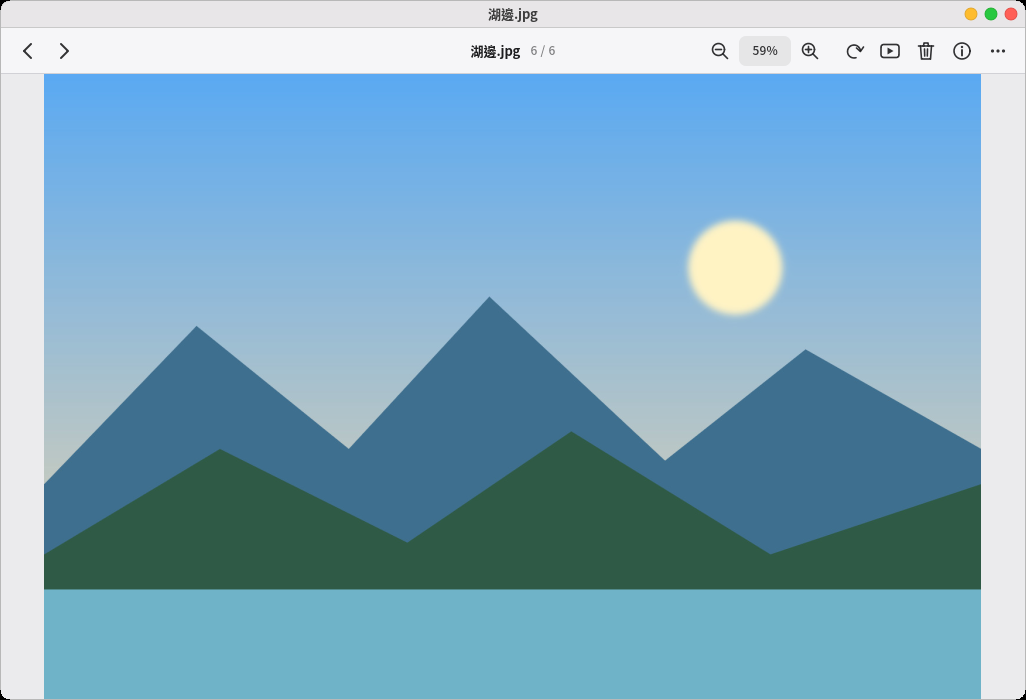
- รองรับ PNG, JPEG, GIF และ WebP (รวมภาพเคลื่อนไหว), BMP, TIFF, SVG ภาพแนวตั้งที่ถ่ายจากโทรศัพท์จะหมุนให้ตรงเอง
- ←/→ ดูรูปก่อนหน้า/ถัดไปในโฟลเดอร์เดียวกัน ล้อเมาส์ย่อขยาย กดค้างลากเพื่อเลื่อน ดับเบิลคลิกเพื่อสลับระหว่าง “พอดีหน้าต่าง” และ “ขนาดจริง”
- F เต็มหน้าจอ S สไลด์โชว์ R หมุน I ข้อมูลรูปถ่าย (เวลาที่ถ่าย รุ่นกล้อง รูรับแสงและชัตเตอร์)
- Delete ทิ้งลงถังขยะ กด Ctrl+Z เพื่อกู้คืนได้ทันที เมนูคลิกขวายังมี “คัดลอกรูป” “แก้ไขในวาดภาพ” และ “ตั้งเป็นวอลเปเปอร์”
- รูป HEIC ของ iPhone และ AVIF: ครั้งแรกที่เปิดจะมีปุ่ม “ติดตั้ง” บนหน้าจอ ซึ่งจะติดตั้ง libheif (ประมาณ 5 แพ็กเกจ) ติดตั้งเสร็จกลับมาที่หน้าต่างก็จะแสดงรูป
คลังแพ็กเกจทางการของ Fedora/Rocky ไม่มีตัวถอดรหัส HEVC (เพราะเรื่องสิทธิบัตร) ติดตั้ง libheif แล้วดูได้แค่ AVIF รูป HEIC ของ iPhone ต้องเพิ่ม
คลังแพ็กเกจ RPM Fusion และติดตั้ง
libheif-freeworld - TIFF: ถ้าระบบไม่มี libtiff จะมีปุ่ม “ติดตั้ง” บนหน้าจอ (ระบบส่วนใหญ่มีอยู่แล้ว) TIFF หลายหน้าจะแสดงเฉพาะหน้าแรก
- SVG: วาดด้วย nanosvg ที่ติดมาในตัว ไอคอนและภาพประกอบทั่วไปไม่มีปัญหา แต่ข้อความและเอฟเฟกต์ฟิลเตอร์ใน SVG จะไม่แสดง
วาดภาพ
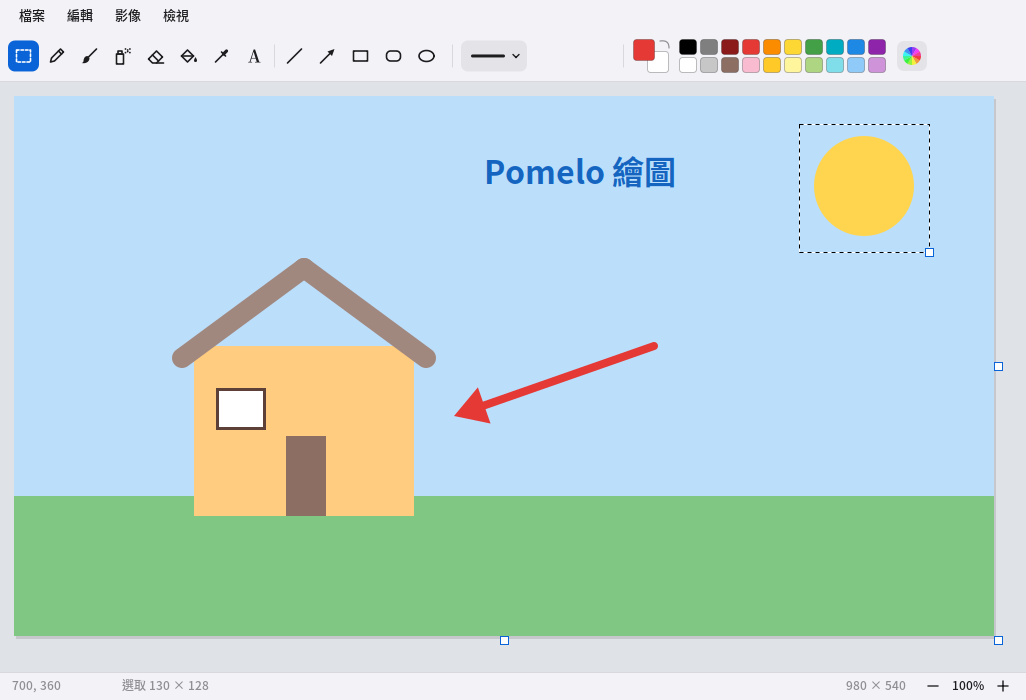
- เครื่องมือ (แถวบนสุด ในวงเล็บคือปุ่มลัด): เลือก (S), ดินสอ (P), แปรง (B), สเปรย์ (A), ยางลบ (E), ถังสี (F), ดูดสี (I), ข้อความ (T), เส้นตรง (L), ลูกศร (W), สี่เหลี่ยม (R), สี่เหลี่ยมมุมมน, วงรี (O)
- ปุ่มซ้ายวาดด้วยสีหน้า ปุ่มขวาวาดด้วยสีพื้นหลัง บนจานสีคลิกซ้ายเลือกสีหน้า คลิกขวาเลือกสีพื้นหลัง คลิกช่องสีหน้าหรือสีพื้นหลัง (หรือวงล้อสีที่ขวาสุด) เพื่อผสมสีเอง สีที่ผสมไว้จะอยู่ทางขวาของจานสี X สลับสีหน้ากับสีพื้นหลัง [ และ ] ปรับความหนาเส้น
- กด Shift ค้างไว้ขณะวาด: เส้นตรงและลูกศรล็อกที่มุมทีละ 45° สี่เหลี่ยมและวงรีกลายเป็นสี่เหลี่ยมจัตุรัสและวงกลม รูปทรงเลือกได้ว่า “เส้นขอบ” “เติมสี” หรือ “เส้นขอบและเติมสี”
- ข้อความ: คลิกแล้วพิมพ์ได้เลย (พิมพ์ภาษาจีนด้วยระบบพิมพ์ได้) Enter ขึ้นบรรทัดใหม่ คลิกที่อื่นเพื่อวางข้อความ ขนาดตัวอักษรและตัวหนาเลือกที่ด้านบน
- เลือก: ลากกรอบแล้วลากเพื่อย้าย ลากช่องสี่เหลี่ยมมุมขวาล่างเพื่อย่อขยาย (กด Shift ค้างเพื่อคงสัดส่วน) ปุ่มลูกศรเลื่อนทีละนิด Ctrl+C/X/V คัดลอก ตัด วาง (วางรูปที่คัดลอกจากโปรแกรมอื่นได้ เช่น ภาพหน้าจอ) Delete ลบ และ “รูปภาพ → ครอปตามส่วนที่เลือก” จะเก็บไว้เฉพาะส่วนที่เลือก
- เมนู “รูปภาพ”: ปรับขนาด ขนาดผืนผ้าใบ หมุน พลิก กลับสี ถ้ามีส่วนที่เลือกจะเปลี่ยนเฉพาะส่วนนั้น ลากช่องสี่เหลี่ยมมุมขวาล่างของรูปก็เปลี่ยนขนาดผืนผ้าใบได้
- มุมมอง: Ctrl+หมุนล้อเมาส์ ย่อขยาย Ctrl+0 พอดีกับหน้าต่าง Ctrl+1 ขนาดจริง ขยายมาก ๆ จะเห็นเส้นตารางพิกเซล ลากด้วยปุ่มกลางหรือกด Space ค้างแล้วลากเพื่อเลื่อนมุมมอง
- เปิดได้ทั้ง PNG, JPEG, GIF (เฟรมแรก), WebP, BMP, TIFF, SVG ตอนบันทึกจะดูจากนามสกุลไฟล์ว่าเป็น PNG, JPEG หรือ BMP (ค่าเริ่มต้นบันทึกในโฟลเดอร์ “รูปภาพ”) Ctrl+Z/Ctrl+Y เลิกทำ ทำซ้ำ เมนูคลิกขวาของโปรแกรมดูรูปและภาพย่อหลังจับภาพหน้าจอมี “แก้ไขในวาดภาพ”
เครื่องเล่นมีเดีย
-
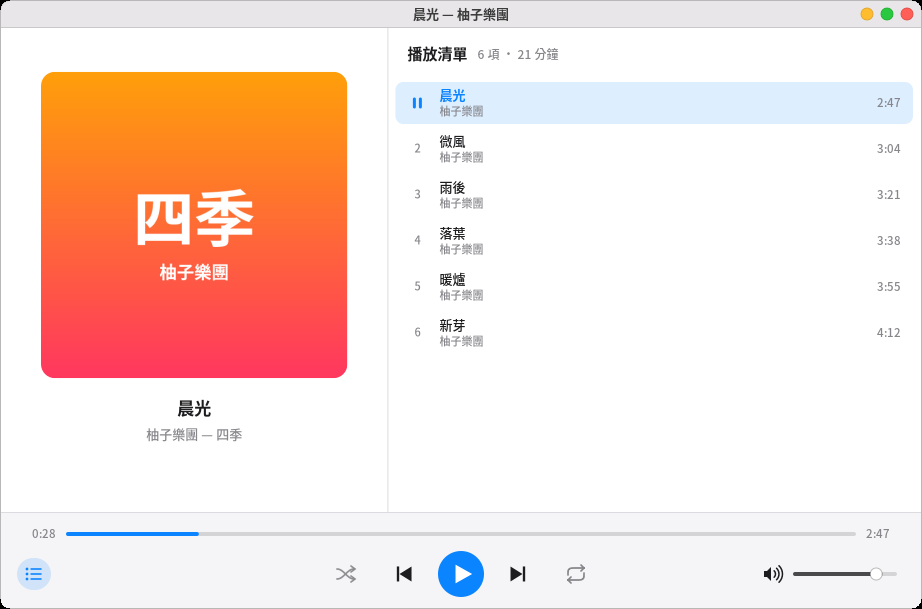
ดับเบิลคลิกเพลงหรือวิดีโอในตัวจัดการไฟล์เพื่อเริ่มเล่น คลิกขวาที่โฟลเดอร์แล้วเลือก “เล่นด้วยเครื่องเล่นมีเดีย” ทั้งโฟลเดอร์ (รวมโฟลเดอร์ย่อย) จะกลายเป็นเพลย์ลิสต์เดียว
-
เปิดเครื่องเล่นได้ทีละตัว: เปิดไฟล์อื่นอีกจะส่งต่อให้ตัวที่เปิดอยู่แล้ว
-
สเปซบาร์ เล่น/หยุดชั่วคราว ←/→ ถอยหลัง/เดินหน้า 5 วินาที (กด Shift ด้วยเป็น 30 วินาที) ↑/↓ ระดับเสียง N/P เพลงถัดไป/ก่อนหน้า F เต็มหน้าจอ (วิดีโอ) L แสดงหรือซ่อนเพลย์ลิสต์
-
ด้านล่างมีเล่นแบบสุ่มและเล่นซ้ำ (ทั้งรายการ / เพลงนี้) ปิดแล้วเปิดใหม่ จะเล่นต่อจากรายการและตำแหน่งครั้งก่อน
-
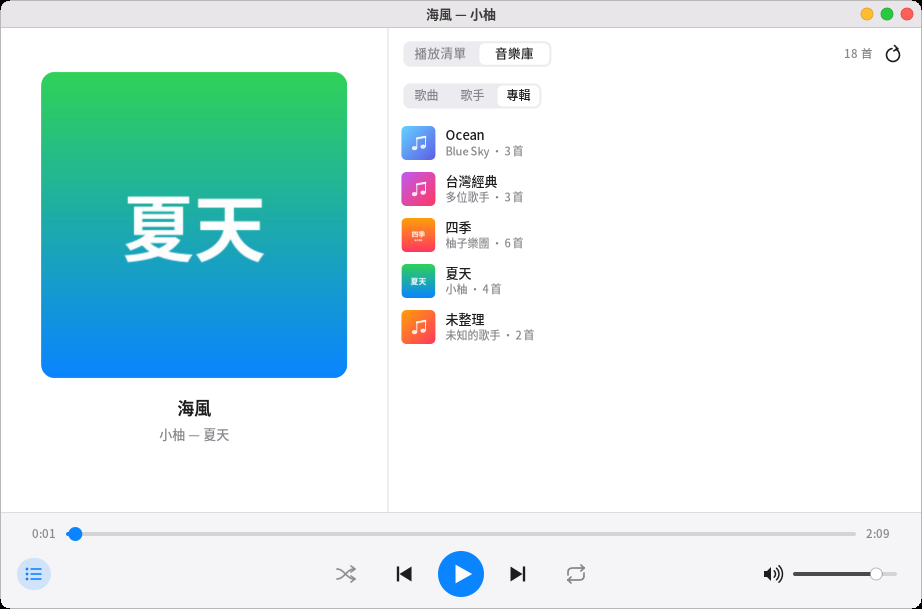
คลังเพลง: สลับไปที่ “คลังเพลง” ด้านบนรายการทางขวา จะจัดระเบียบโฟลเดอร์ “เพลง” (รวมโฟลเดอร์ย่อย) ให้อัตโนมัติ เรียกดูตาม “เพลง” “ศิลปิน” “อัลบั้ม” ได้ คลิกเข้าศิลปินหรืออัลบั้มจะแสดงเพลงข้างใน กด “เล่นทั้งหมด” หรือดับเบิลคลิกที่เพลงก็เริ่มเล่น คลิกขวาเลือก “เพิ่มในเพลย์ลิสต์” ได้ การจัดระเบียบครั้งแรกใช้เวลาสักพัก หลังจากนั้นจะอ่านเฉพาะไฟล์ที่เพิ่มหรือแก้ไข ถ้าใส่เพลงใหม่ให้กดปุ่มรีเฟรชมุมขวาบน ปกอัลบั้มใช้
cover.jpgในโฟลเดอร์ -
ขณะเล่นจะมีไอคอนโน้ตเพลงบนแถบเมนูด้านบน คลิกเพื่อหยุดชั่วคราวหรือเปลี่ยนเพลง ปุ่มเล่น/หยุดชั่วคราว เพลงก่อนหน้า เพลงถัดไปบนคีย์บอร์ดก็ใช้ได้ ยังบอก Pomi ได้ว่า “เพลงถัดไป” “หยุดเพลง” “เล่นเพลง”
-
รูปแบบที่รองรับ:
ประเภท นามสกุลไฟล์ ต้องใช้ ffmpeg หรือไม่ เพลง MP3, FLAC, Ogg (Vorbis), Opus, WAV ไม่ต้อง ติดตั้งแล้วเล่นได้เลย เพลง M4A, AAC (รวมถึง WMA, APE และรูปแบบที่พบน้อย) ต้อง วิดีโอ MP4, MKV, WebM, AVI, MOV (รวมถึง M4V, OGV, FLV, 3GP, WMV, TS, MPEG) ต้อง คำบรรยาย .srtชื่อเดียวกัน; คำบรรยายข้อความที่ฝังใน MKV, MP4ต้อง (ffmpeg ต้องมีฟิลเตอร์ subtitles หากไม่มี วิดีโอยังเล่นแต่ไม่แสดงคำบรรยาย) เพลย์ลิสต์ใช้
.m3u,.m3u8ได้ ภาพและเสียงของวิดีโอถอดรหัสด้วยโพรเซส ffmpeg แยกกันอย่างละหนึ่ง การลากแถบเวลา หยุดชั่วคราว เต็มหน้าจอ และระดับเสียงจะไม่ติดขัดกัน -
ffmpeg ต้องติดตั้งเอง: Pomelo ไม่ได้ใส่ ffmpeg ไว้ในการติดตั้งเริ่มต้น (และไม่อยู่ในแผ่นติดตั้ง) เพราะสัญญาอนุญาตและตัวถอดรหัสที่ถอดได้ของ ffmpeg ในแต่ละดิสทริบิวชันไม่เหมือนกัน เมื่อไม่มี ffmpeg MP3, FLAC, Ogg, Opus, WAV ก็ยังเล่นได้ เมื่อเปิดวิดีโอหรือ M4A หน้าจอจะอธิบาย กด “ติดตั้ง ffmpeg” จะเปิดเทอร์มินัล รันคำสั่งที่เกี่ยวข้องด้านล่าง (ต้องใส่รหัสผ่านของคุณ) ติดตั้งเสร็จแล้วกดเล่นอีกครั้ง เครื่องนี้:
sudo dnf install ffmpeg-free(คลังแพ็กเกจทางการของ Fedora)ffmpeg-freeไม่มีตัวถอดรหัส HEVC (H.265) เพราะสัญญาอนุญาตสิทธิบัตร (เช่น วิดีโอที่ถ่ายด้วย iPhone) H.264 อาศัย openh264 ที่ Cisco ให้ใช้ฟรี (ffmpeg-freeจะติดตั้งให้อัตโนมัติ) AAC, VP9, AV1, Opus, Vorbis, MP3, FLAC เล่นได้ทั้งหมด หากต้องการเล่น HEVC ให้เพิ่มคลังแพ็กเกจ RPM Fusion แล้วรันsudo dnf swap ffmpeg-free ffmpeg --allowerasingเพื่อเปลี่ยนเป็น ffmpeg ฉบับเต็ม หากเจอไฟล์ที่ถอดรหัสไม่ได้ เครื่องเล่นจะเขียนบนหน้าจอเลยว่าเป็นการเข้ารหัสแบบใดและควรรันคำสั่งอะไร -
วิดีโอที่เล่นไม่ได้จะไม่ทำให้โปรแกรมค้าง: ไฟล์ที่เสียหรือไม่ใช่วิดีโอจะมีคำอธิบาย “เปิดไม่ได้” แล้วข้ามไปเพลงถัดไปอัตโนมัติ หาก ffmpeg ในเครื่องขาดตัวถอดรหัสบางชนิด หน้าจอจะเขียนว่าเป็นชนิดใด (เช่น H.265) และบอกว่าต้องติดตั้งอะไร
-
คลิกขวาบนวิดีโอ ปก หรือที่ว่าง: เล่น/หยุดชั่วคราว, ก่อนหน้า, ถัดไป, เต็มหน้าจอ, แสดงหรือซ่อนเพลย์ลิสต์, สุ่ม, เล่นซ้ำ, ปิดเสียง, สลับคำบรรยาย, แสดงในตัวจัดการไฟล์ คลิกขวาที่เพลงในรายการเพื่อเล่น เอาออกจากรายการ แสดงในตัวจัดการไฟล์ หรือล้างเพลย์ลิสต์ทั้งหมด
-
คำบรรยาย: ถ้าข้างวิดีโอมีไฟล์คำบรรยาย
.srtชื่อเดียวกัน (เช่นหนัง.srt,หนัง.zh-TW.srt) หรือมีคำบรรยายข้อความฝังใน MKV, MP4 ก็จะแสดงอัตโนมัติ (ให้ความสำคัญกับภาษาจีน) คำบรรยายเก่าแบบ Big5 ก็ใช้ได้ กด V เพื่อสลับระหว่างคำบรรยายต่าง ๆ และ “ปิด” ตามลำดับ คลิกขวาบนวิดีโอก็เลือกได้โดยตรง คำบรรยายแบบรูปภาพของ DVD, บลูเรย์ยังไม่รองรับ -
ขณะเล่นวิดีโอ หน้าจอจะไม่หรี่แสงหรือล็อกอัตโนมัติ
โปรแกรมอ่าน PDF
- ดับเบิลคลิก PDF ในตัวจัดการไฟล์เพื่อเปิด เปิด PDF อื่นอีกจะเป็นแท็บใหม่ในหน้าต่างเดียวกัน ครั้งหน้าเปิดไฟล์เดิมจะกลับไปที่หน้าที่อ่านค้างไว้
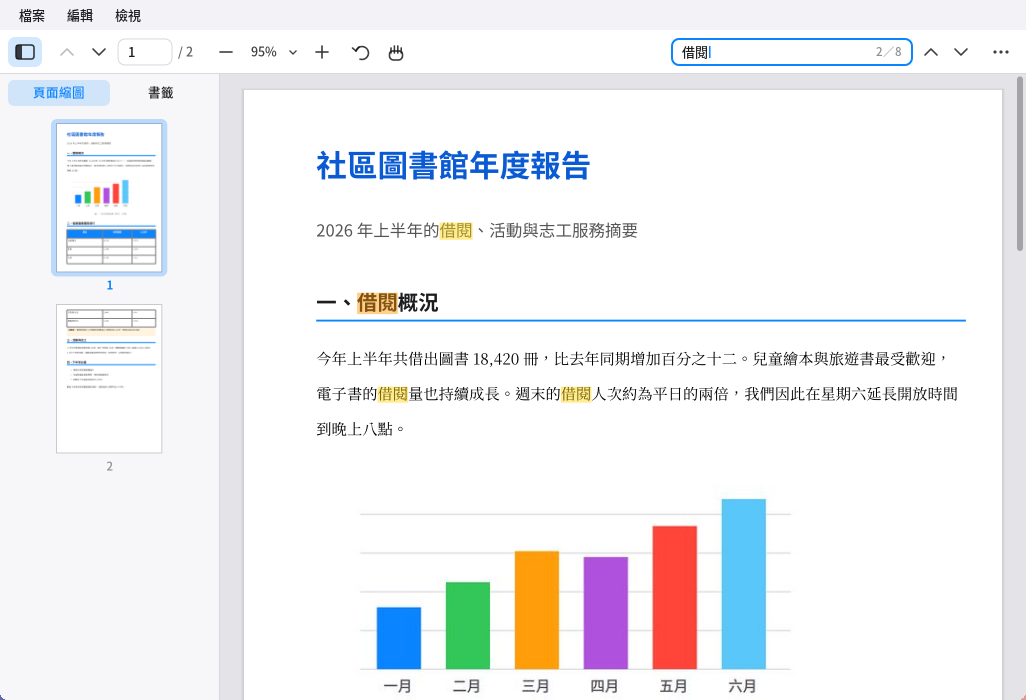
- แถบด้านข้างซ้ายสลับได้ระหว่าง “ภาพย่อของหน้า” และ “บุ๊กมาร์ก” (F4 แสดงหรือซ่อน) คลิกเพื่อไปยังตำแหน่งนั้น ลากขอบเพื่อปรับความกว้าง
- แถบเครื่องมือด้านบน: หน้าก่อนหน้า/ถัดไป เลขหน้า (คลิกเพื่อพิมพ์เลขหน้า กด Enter เพื่อไป) ย่อ/อัตราส่วน/ขยาย (คลิกอัตราส่วนเพื่อเลือก “พอดีความกว้าง” “พอดีหน้า”) หมุน เครื่องมือมือ ค้นหา
- ลากเมาส์เพื่อเลือกข้อความ ดับเบิลคลิกเลือกหนึ่งคำ คลิกสามครั้งเลือกทั้งบรรทัด Ctrl+C คัดลอก กดปุ่มกลางของเมาส์ค้าง (หรือใช้เครื่องมือมือ) เพื่อลากหน้า
- ค้นหาด้วย Ctrl+F: จุดที่ตรงกันจะเป็นสีเหลือง จุดปัจจุบันเป็นสีส้ม ด้านขวาแสดง “ลำดับที่ / ทั้งหมด” Enter หรือ F3 ถัดไป Shift+Enter ก่อนหน้า ภาษาอังกฤษไม่แยกตัวพิมพ์ใหญ่เล็ก ตัวอักษรและตัวเลขแบบเต็มความกว้างก็ค้นเจอ
- ลิงก์ในเอกสาร: ลิงก์ภายในหน้าจะไปยังตำแหน่งนั้นทันที ส่วนที่อยู่เว็บจะถามก่อนว่าจะเปิดในเบราว์เซอร์หรือไม่
- PDF ที่มีรหัสผ่านจะขอให้ใส่รหัสผ่านก่อน เอกสารที่ผู้สร้างตั้ง “ไม่อนุญาตให้พิมพ์” หรือ “ไม่อนุญาตให้คัดลอก” จะทำตามข้อจำกัดนั้น
- ย่อขยาย: Ctrl+ล้อเมาส์ Ctrl+บวก/ลบ Ctrl+0 พอดีหน้า Ctrl+1 ขนาดจริง Ctrl+2 พอดีความกว้าง Ctrl+Shift+บวก/ลบ หมุน
- อื่น ๆ: Ctrl+P พิมพ์ (ต้องมี CUPS และเครื่องพิมพ์) Ctrl+D คุณสมบัติเอกสาร (ผู้สร้าง โปรแกรมที่ใช้สร้าง ขนาดหน้า…) F11 เต็มหน้าจอ (PageDown/สเปซบาร์ ทีละหน้า)
- รูป JPEG 2000 และ JBIG2 ที่พบบ่อยในไฟล์สแกนต้องใช้ไลบรารี
libopenjp2และjbig2dec(ตอนติดตั้งจะแนะนำให้ติดตั้งด้วย) หากไม่มี รูปนั้นจะแสดงเป็นกล่องสีเทา
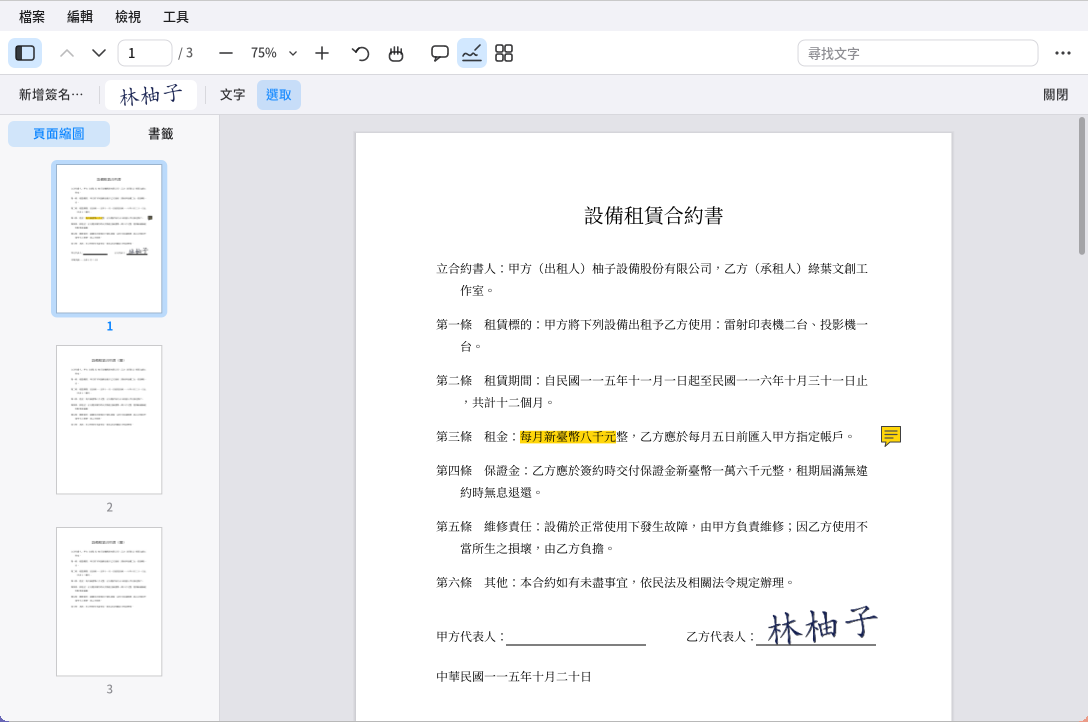
การแก้ไข PDF: ปุ่มสี่ปุ่มข้างเครื่องมือมือบนแถบเครื่องมือ (คำอธิบายประกอบ กรอกและลงชื่อ จัดหน้า แก้ไขเนื้อหา ซึ่งมีในเมนู “เครื่องมือ” ด้วย) จะเพิ่มแถวเครื่องมืออีกแถวด้านล่าง เอกสารที่แก้แล้วจะมี “•” หน้าชื่อแท็บ อย่าลืมกด Ctrl+S เพื่อบันทึก (Ctrl+Shift+S บันทึกเป็นไฟล์ใหม่) Ctrl+Z ย้อนกลับ Ctrl+Shift+Z ทำซ้ำ หากปิดโดยยังไม่บันทึกจะถามว่าจะบันทึกหรือไม่
-
คำอธิบายประกอบ:
- ปากกาไฮไลต์ ขีดเส้นใต้ ขีดฆ่า: เลือกเครื่องมือแล้วลากบนข้อความ หรือเลือกข้อความก่อนแล้วคลิกขวาเลือก “ไฮไลต์” ก็ได้
- โน้ตแปะ: คลิกบนหน้าแล้วเขียนเนื้อหา (Enter ขึ้นบรรทัดใหม่ Ctrl+Enter เสร็จ) คลิกไอคอนโน้ตจะแสดงเนื้อหาข้าง ๆ ดับเบิลคลิกเพื่อแก้ไข
- ข้อความ: คลิกบนหน้าแล้วพิมพ์ลงบนหน้าโดยตรง (เลือกขนาดใหญ่ กลาง เล็กได้)
- ปากกา กรอบสี่เหลี่ยม วงรี เส้นตรง ลูกศร: ลากบนหน้า ด้านขวาเลือกสีและความหนาได้
- ใช้เครื่องมือ “เลือก” คลิกคำอธิบายประกอบ: ลากเพื่อย้าย ลากมุมขวาล่างเพื่อปรับขนาด กด Delete เพื่อลบ คลิกขวาก็มีเมนู
-
กรอกแบบฟอร์ม: PDF ที่มีช่องให้กรอก (ใบสมัคร แบบสอบถาม ฯลฯ) เมื่อเปิดจะเห็นช่องมีกรอบสีฟ้าอ่อน คลิกแล้วกรอกได้เลย:
- ช่องข้อความ: คลิกหนึ่งครั้งแล้วเริ่มพิมพ์ (ภาษาจีนก็ได้) Tab ไปช่องถัดไป (Shift+Tab ย้อนกลับ) กด Enter หรือคลิกที่อื่นเพื่อเขียนลงไป กด Esc เพื่อยกเลิก ช่องหลายบรรทัด Enter คือขึ้นบรรทัดใหม่ ถ้าข้อความเยอะเกินจะตัดบรรทัดและย่อขนาดให้เอง ช่องที่จำกัดจำนวนตัวอักษรหรือช่องละหนึ่งตัวก็เป็นไปตามกติกาของช่องนั้น
- ช่องติ๊กและปุ่มกลมคลิกครั้งเดียวก็สลับค่า ส่วนเมนูแบบเลื่อนลงและรายการ คลิกแล้วจะแสดงตัวเลือก
- การกรอกแต่ละช่องนับเป็นหนึ่งขั้นตอน ย้อนกลับได้ด้วย Ctrl+Z อย่าลืมบันทึกด้วย Ctrl+S เปิดในโปรแกรมอื่น (เช่นโปรแกรมอ่านของ Adobe) ก็เห็นสิ่งที่กรอกไว้
- เอกสารที่มีลายเซ็นดิจิทัลแล้ว การกรอกแบบฟอร์มหลังลงนามจะไม่ทำให้ลายเซ็นเสียหาย (รายละเอียดลายเซ็นจะระบุว่า “เพิ่มเฉพาะคำอธิบายและแบบฟอร์ม”)
-
กรอกและลงชื่อ:
- กด “เพิ่มลายเซ็น…” เซ็นด้วยเมาส์ในกรอบแล้วกด “บันทึก” หรือกด “จากรูปภาพ…” เพื่อใช้รูปถ่ายลายเซ็น (พื้นหลังสีขาวจะถูกลบออกอัตโนมัติ)
- ลายเซ็นที่บันทึกไว้จะปรากฏบนแถบเครื่องมือ คลิกแล้วคลิกบนหน้าก็วางได้ วางแล้วลากเพื่อย้ายได้ ลากมุมขวาล่างเพื่อขยายหรือย่อ (คงสัดส่วน)
คลิกขวาที่ลายเซ็นบนแถบเครื่องมือเพื่อลบ ลายเซ็นเก็บไว้ในโฟลเดอร์บ้านของคุณ (
~/.local/share/pomelo/signatures) มีแค่คุณที่เห็น - “ข้อความ” ใช้กรอกตัวอักษรในช่องว่างของแบบฟอร์มได้
- นี่คือการวางรูปลักษณ์ของลายเซ็นลงบนหน้า ใครก็คัดลอกได้ หากต้องการพิสูจน์ว่า “ฉันเป็นคนเซ็น และหลังเซ็นไม่ถูกแก้ไข” โปรดใช้ลายเซ็นดิจิทัลด้านล่าง
-
ลายเซ็นดิจิทัล (ลงนามด้วยรหัสประจำตัวดิจิทัล พิสูจน์ได้ว่าเอกสารไม่ถูกแก้ไขหลังลงนาม):
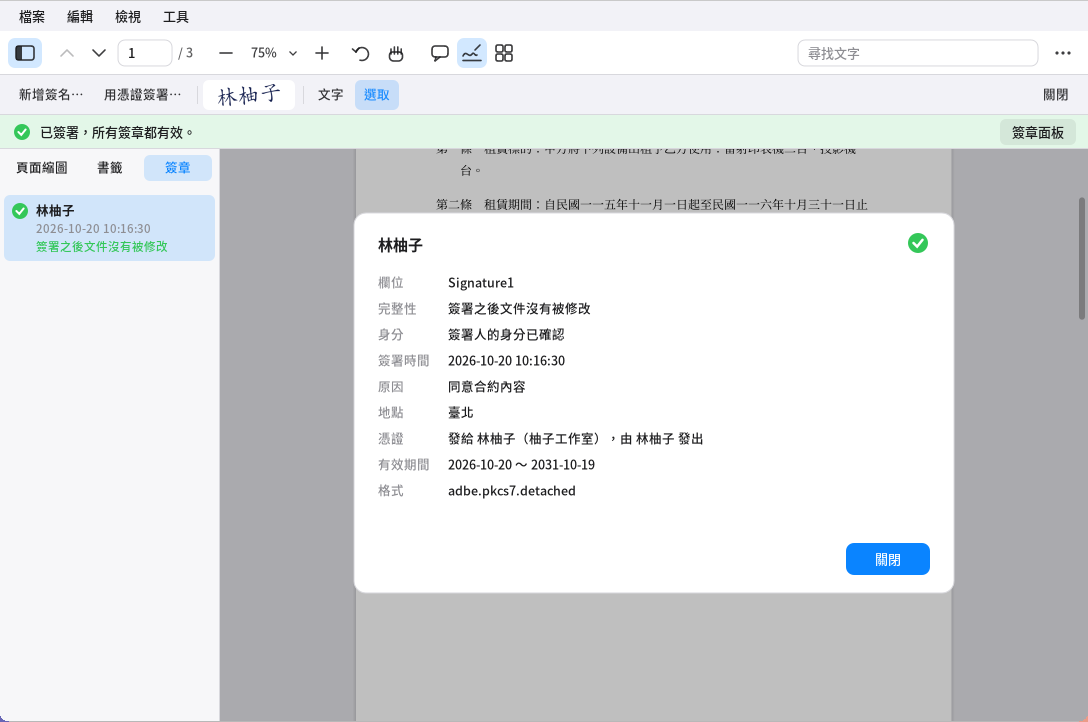
ลายเซ็นดิจิทัลในโปรแกรมอ่าน PDF: แถบสถานะด้านบน แผงลายเซ็นและรายละเอียดลายเซ็นด้านซ้าย - “ลงนามด้วยใบรับรอง…” ใน “กรอกและลงชื่อ” (หรือเมนู “เครื่องมือ”): เลือกรหัสประจำตัวดิจิทัล ใส่รหัสผ่านของมัน กด “ถัดไป” ลากบนหน้าเพื่อกำหนดตำแหน่งลายเซ็น (คลิกครั้งเดียวจะใช้ขนาดเริ่มต้น) เขียนเหตุผล สถานที่ (เว้นว่างได้) แล้วกด “ลงนามและบันทึก” หากมีลายเซ็นมือที่บันทึกไว้ รูปลักษณ์จะใส่ลายเซ็นนั้นด้วย ลงนามเสร็จจะบันทึกไฟล์ทันที
- เมื่อเอกสารมีช่องลายเซ็นว่าง (กรอบเส้นประที่เขียนว่า “คลิกที่นี่เพื่อลงนาม”) คลิกที่ช่องนั้นก็ลงนามตรงนั้นได้เลย
- รหัสประจำตัวดิจิทัล:
- ถ้ายังไม่มี กด “สร้างใหม่…” ใส่ชื่อ อีเมล รหัสผ่าน (อย่างน้อย 6 ตัวอักษร) รหัสประจำตัวที่สร้างเองพิสูจน์ได้ว่าเอกสารไม่ถูกแก้ไขหลังลงนาม แต่คนอื่นยืนยันไม่ได้ว่าเป็นตัวคุณจริง (เหมือนตราประทับที่ไม่ได้รับรอง)
- ไฟล์ .p12/.pfx ที่บริษัทหรือผู้ออกใบรับรองออกให้ กด “นำเข้า…” ได้
- รหัสประจำตัวดิจิทัลเก็บไว้ในโฟลเดอร์บ้านของคุณ (
~/.local/share/pomelo/digital-ids) รหัสผ่านจะไม่ถูกจำไว้ ลืมแล้วจะใช้ไม่ได้
- ใบรับรองบนเครื่องอ่านบัตร (สมาร์ตการ์ด เช่น บัตรประชาชนดิจิทัลของไต้หวัน ใบรับรองสำหรับนิติบุคคล): เสียบเครื่องอ่านบัตรและบัตร แล้วกด “อ่านเครื่องอ่านบัตร” ใบรับรองสำหรับลงนามบนบัตรจะแสดงในรายการ
เลือกใบรับรอง ใส่รหัส PIN ของบัตร (ถ้าเครื่องอ่านบัตรมีแป้นพิมพ์ให้ใส่ที่เครื่องอ่าน) กุญแจส่วนตัวจะไม่ออกจากบัตร บัตรเป็นผู้ลงนามเอง
- ต้องมีไดรเวอร์ของเครื่องอ่านบัตร (pcscd) และโมดูล PKCS#11 ของบัตร: บัตรประชาชนดิจิทัลของไต้หวันใช้ส่วนประกอบ HiCOS ของศูนย์จัดการใบรับรองกระทรวงมหาดไทย บัตรอื่นส่วนใหญ่ติดตั้ง opensc ก็พอ Pomelo จะค้นหาเอง ถ้าหาไม่เจอ กด “ระบุโมดูล…” แล้วเลือกไฟล์ .so ได้
- ถ้าใส่ PIN ผิดหลายครั้งบัตรจะถูกล็อก เมื่อเหลือโอกาสสุดท้ายจะมีการเตือน
- การประทับเวลา: ตอนลงนามให้ติ๊ก “ประทับเวลา” จะขอให้เซิร์ฟเวอร์ประทับเวลา (ค่าเริ่มต้น
http://timestamp.digicert.comเปลี่ยนได้) รับรองเวลาที่ลงนาม ผู้ตรวจสอบจึงไม่ต้องเชื่อนาฬิกาในเครื่องของคุณ แม้ใบรับรองจะหมดอายุภายหลังก็ยังพิสูจน์ได้ว่าตอนลงนามนั้นยังใช้ได้อยู่ จะส่งเฉพาะค่าแฮชของลายเซ็น ไม่ส่งเนื้อหาของเอกสาร รายละเอียดลายเซ็นจะแสดงเวลาที่ประทับและเซิร์ฟเวอร์ที่เป็นผู้รับรอง - เมื่อเปิดเอกสารที่มีลายเซ็น ด้านบนจะมีแถบสถานะ: สีเขียว = ลายเซ็นทั้งหมดถูกต้อง สีเหลือง = ลายเซ็นถูกต้องแต่ยืนยันตัวตนผู้ลงนามไม่ได้ หรือเนื้อหาหน้าถูกแก้ไขหลังลงนาม สีแดง = มีลายเซ็นที่ไม่ถูกต้อง (เอกสารถูกปลอมแปลงหลังลงนาม) กด “แผงลายเซ็น” ด้านซ้ายจะแสดงลายเซ็นทั้งหมด คลิกหนึ่งรายการเพื่อดูรายละเอียด: เวลาที่ลงนาม เหตุผล ใบรับรองออกโดยใคร และยัง “ดูฉบับตอนลงนาม” ได้
- หลังลงนามแล้วเพิ่มคำอธิบายประกอบ ไฮไลต์ หรือลายเซ็นของคนอื่น ลายเซ็นเดิมยังคงถูกต้อง แต่การจัดหน้า (ลบ เรียงใหม่ แทรกหน้า) จะทำให้ลายเซ็นใช้ไม่ได้ จึงจะเอาลายเซ็นเดิมออก (ก่อนบันทึกกด Ctrl+Z เพื่อย้อนกลับได้)
- เมื่อแน่ใจว่าเป็นใบรับรองของอีกฝ่ายจริง กด “เชื่อถือใบรับรองนี้” ในรายละเอียดลายเซ็นได้ หลังจากนั้นเอกสารที่เขาลงนามจะแสดง “ยืนยันตัวตนแล้ว”
-
จัดหน้า: แสดงภาพย่อของทุกหน้า คลิกเพื่อเลือก (Ctrl+คลิก เพื่อเลือกเพิ่ม Shift+คลิก เพื่อเลือกเป็นช่วง) ลากเพื่อปรับลำดับ ด้านบนมีหมุนซ้าย/ขวา ลบ (กด Delete ก็ได้) แยกออก (ทำหน้าที่เลือกเป็นเอกสารใหม่) แทรกไฟล์ (แทรกหลังหน้าที่เลือก) แทรกหน้าว่าง ดับเบิลคลิกหน้าใดจะกลับไปหน้าจออ่านและไปที่หน้านั้น
-
รวมไฟล์ (เครื่องมือ → รวมไฟล์…): กด “เพิ่มไฟล์…” ใส่เส้นทาง (Tab เติมอัตโนมัติ) ใช้ ↑↓ ปรับลำดับ กด “รวม” จะได้แท็บใหม่ ไฟล์เดิมแต่ละไฟล์มีหนึ่งรายการในบุ๊กมาร์ก ไฟล์เดิมจะไม่ถูกแก้ไข ไฟล์ที่มีรหัสผ่านเปิดต้องเปิดในแท็บก่อนจึงจะรวมได้
-
ใส่เลขหน้า (เครื่องมือ → ใส่เลขหน้า…): เลือกรูปแบบ (เช่น “หน้า 1 จาก 9”) ตำแหน่ง ขนาดตัวอักษร เลขเริ่มต้น และเริ่มจากหน้าที่เท่าไร (ใช้เมื่อไม่ต้องการใส่เลขที่หน้าปก)
-
แก้ไขเนื้อหา (แก้ข้อความเดิมบนหน้า ลบลายน้ำ):
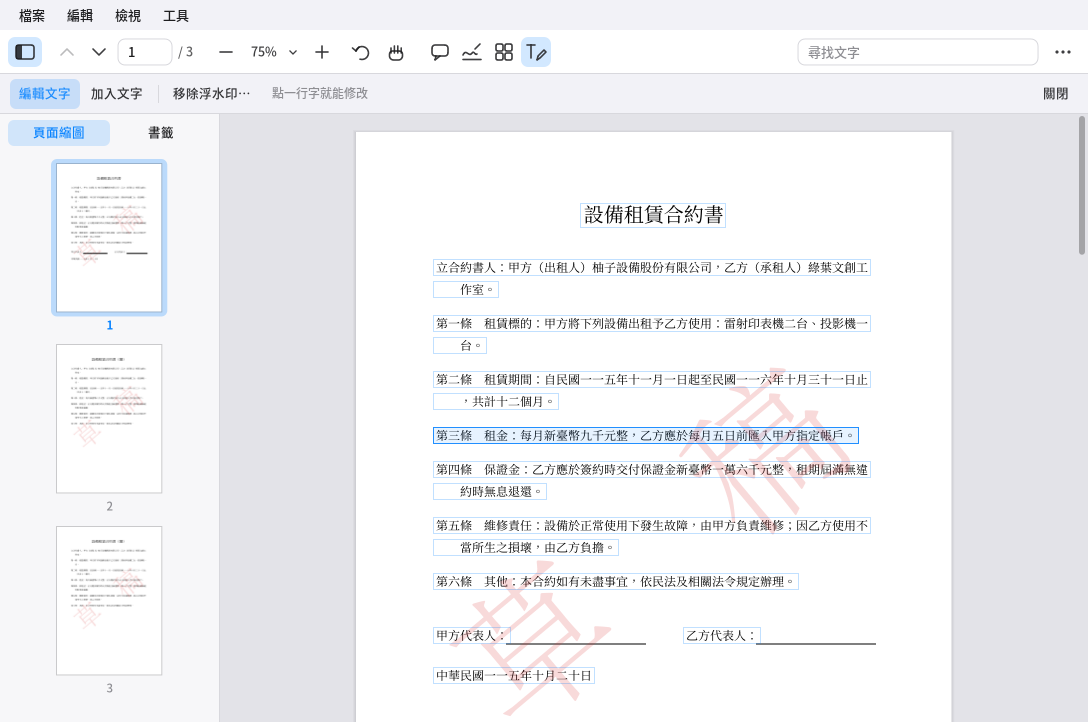
การแก้ไขเนื้อหาในโปรแกรมอ่าน PDF: ข้อความแต่ละบรรทัดมีกรอบ คลิกเพื่อแก้ไขได้ -
แก้ข้อความ: เลื่อนเมาส์ไปบนหน้า ข้อความแต่ละบรรทัดที่แก้ได้จะมีกรอบจาง ๆ คลิกบรรทัดหนึ่ง แก้ข้อความในกรอบที่ปรากฏ แล้วกด Enter เพื่อเสร็จ ลบข้อความทั้งหมดคือการลบบรรทัดนั้น ฟอนต์ค่าเริ่มต้นคือ “อัตโนมัติ”: ใช้ฟอนต์ที่ใกล้ต้นฉบับที่สุด (หมิง ข่าย เฮย ตัวหนาก็หนาตาม) เลือกเฮย หมิง ข่าย หรือตัวหนาใต้กรอบได้ด้วย (เปลี่ยนแค่ฟอนต์ไม่แก้ข้อความก็ได้) ข้อความใหม่จะวางตำแหน่งเดิม ข้อความหลังจากนั้นในบรรทัดเดียวกันจะเลื่อนตาม ข้อความที่แก้แล้วเลือก ค้นหา คัดลอกได้
-
เพิ่มข้อความ: เลือกสีและขนาด คลิกตำแหน่งที่จะเพิ่มข้อความบนหน้า (จุดที่คลิกคือมุมซ้ายบนของบรรทัดแรก) พิมพ์แล้วกด Ctrl+Enter (Enter ขึ้นบรรทัดใหม่) ใต้กรอบเลือกฟอนต์ (เฮย หมิง ข่าย) และตัวหนาได้ ครั้งหน้าจะจำไว้ ต่างจาก “ข้อความ” ใน “คำอธิบายประกอบ” นี่คือการเขียนลงในเนื้อหาหน้าโดยตรง เลือกและค้นหาได้ คนอื่นก็ลบมันแบบคำอธิบายประกอบไม่ได้
-
ลบลายน้ำ: กด “ลบลายน้ำ…” จะแสดงสิ่งที่อาจเป็นลายน้ำในเอกสารทั้งหมด (เช่น ตัวอักษรใหญ่โปร่งแสงเอียง รูปเดียวกันที่มีทุกหน้า หัวกระดาษท้ายกระดาษ) และจำนวนหน้าที่ปรากฏ รายการที่ดูแน่ใจว่าเป็นลายน้ำติ๊กไว้แล้ว ยืนยันแล้วกด “ลบ”
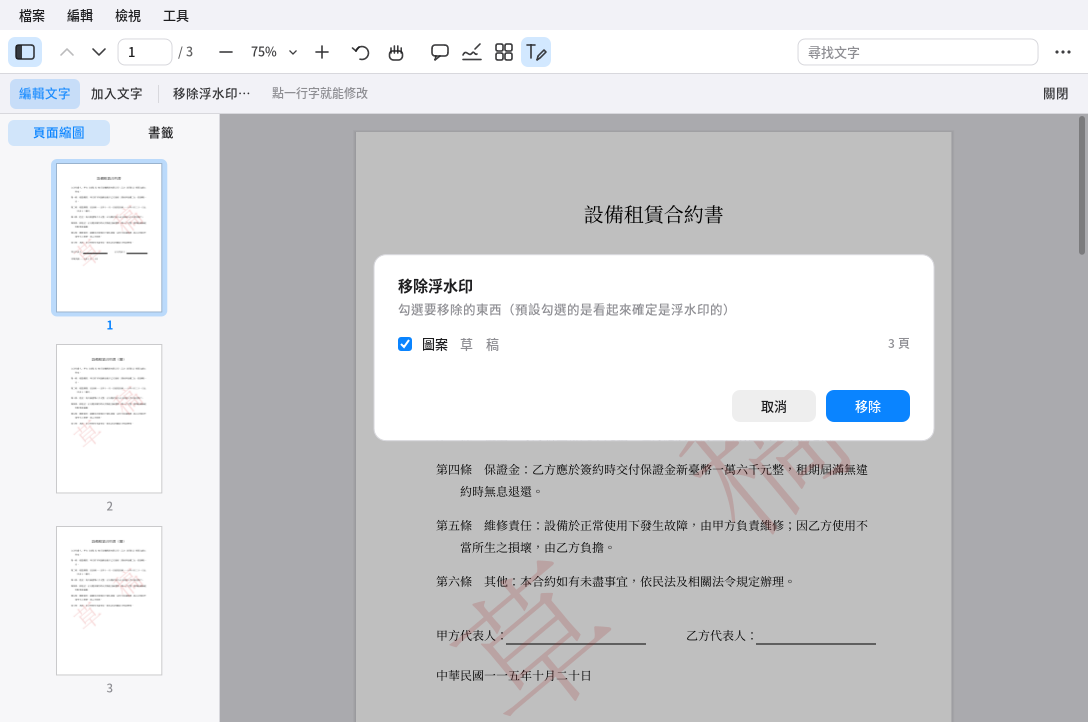
การลบลายน้ำในโปรแกรมอ่าน PDF: ติ๊กรายการที่จะลบ -
เอกสารที่มีลายเซ็นดิจิทัลหากแก้เนื้อหา ลายเซ็นจะแสดง “เนื้อหาถูกแก้ไขหลังลงนาม” แก้ผิดกด Ctrl+Z เพื่อย้อนกลับได้
-
-
เอกสารที่มีรหัสผ่านเปิด บันทึกแล้วยังเป็นรหัสผ่านเดิม เอกสารที่ผู้สร้างจำกัด “ไม่อนุญาตให้แก้ไข” ต้องใส่รหัสผ่านเจ้าของจึงจะแก้ได้
-
การบันทึกคือการต่อท้ายการแก้ไขไว้หลังไฟล์เดิม (จัดหน้าและรวมไฟล์จะเขียนไฟล์ใหม่ทั้งไฟล์) โปรแกรมอ่าน PDF อื่นเปิดได้ตามปกติ เห็นคำอธิบายประกอบและลายเซ็น
11. รีโมตเดสก์ท็อป
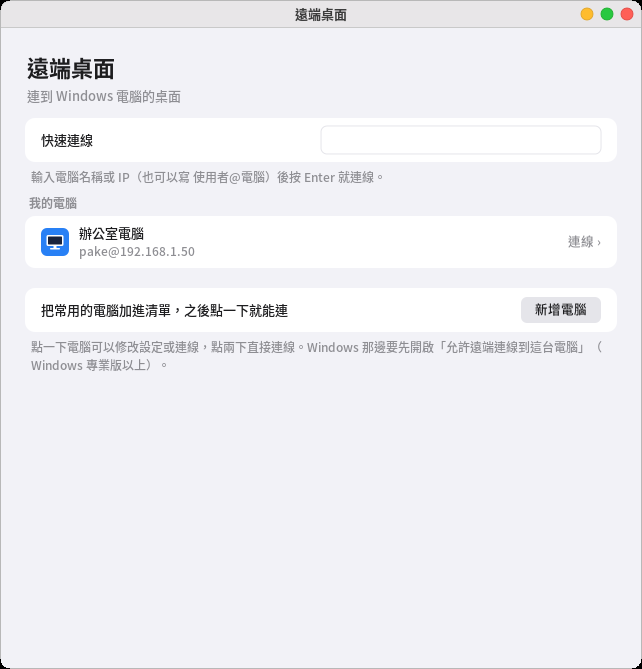
เชื่อมต่อกับเดสก์ท็อปของคอมพิวเตอร์ Windows (โปรโตคอล RDP) เช่น ควบคุมเครื่องที่ทำงานหรือที่บ้านจากระยะไกล ตัวโปรโตคอลใช้ไลบรารี FreeRDP ส่วนหน้าต่างและหน้าตั้งค่า Pomelo วาดขึ้นเอง
ไม่ต้องติดตั้ง xfreerdp เพิ่ม (และไม่ชนกับมัน ติดตั้งทั้งสองอย่างพร้อมกันได้)
-
เชื่อมต่อด่วน: พิมพ์ชื่อคอมพิวเตอร์หรือ IP ในช่องด้านบน (จะเขียนเป็น “ผู้ใช้@คอมพิวเตอร์” ก็ได้) แล้วกด Enter เพื่อเชื่อมต่อ โดยไม่บันทึกไว้
-
คอมพิวเตอร์ของฉัน: เพิ่มเครื่องที่ใช้บ่อยลงในรายการ แล้วครั้งต่อไปคลิกครั้งเดียวก็เชื่อมต่อได้ หรือดับเบิลคลิกเพื่อเชื่อมต่อทันที คลิกครั้งเดียวเพื่อแก้ไขการตั้งค่า ฝั่ง Windows ต้องไปที่ “การตั้งค่า → ระบบ → รีโมตเดสก์ท็อป” แล้วเปิด “เปิดใช้งานรีโมตเดสก์ท็อป” ก่อน (Windows รุ่น Home ไม่มีฟีเจอร์นี้ ต้องเป็น Pro ขึ้นไปจึงจะถูกเชื่อมต่อได้ แต่ไม่ว่ารุ่นไหนก็ใช้เป็นฝั่งไคลเอนต์ได้ คือใช้รีโมตเดสก์ท็อปของ Pomelo เชื่อมต่อไปยังเครื่องของผู้อื่น)
-
ตอนเพิ่มคอมพิวเตอร์ ตั้งค่าได้ดังนี้:
- ขนาดหน้าจอ: “พอดีหน้าต่าง” จะขอให้ Windows เปลี่ยนความละเอียดให้เท่าขนาดหน้าต่าง และเปลี่ยนตามเมื่อลากขยายหน้าต่าง หรือเลือก “เต็มหน้าจอ” ความละเอียดคงที่ที่พบบ่อย หรือ “กำหนดเอง…” เพื่อพิมพ์ความกว้างและความสูงเอง หลังเชื่อมต่อกด Ctrl+Alt+Enter เพื่อสลับเต็มหน้าจอได้ตลอด เมื่อเต็มหน้าจอ ให้เลื่อนเมาส์ไปที่ขอบบนสุดของหน้าจอ แถบเครื่องมือจะปรากฏขึ้น (เปลี่ยนเป็นหน้าต่าง, Ctrl+Alt+Del, ตัดการเชื่อมต่อ)
- ความลึกของสี: 16/24/32 บิต ถ้าแบนด์วิดท์ไม่ดี เลือกค่าต่ำลงจะประหยัดข้อมูลได้
- คุณภาพเครือข่าย: ตรวจจับอัตโนมัติ/โมเด็ม/บรอดแบนด์ความเร็วปานกลาง/บรอดแบนด์ความเร็วสูง/เครือข่ายภายใน มีผลว่าจะปิดเอฟเฟกต์อย่างวอลเปเปอร์ ตัวอย่างขณะลากหน้าต่าง แอนิเมชัน และธีมโดยอัตโนมัติหรือไม่ (แบนด์วิดท์ยิ่งแคบ ยิ่งปิดมาก) ไม่กระทบว่าใช้ได้หรือไม่ แต่กระทบความลื่นไหล
- เสียง: จะเล่นเสียงของเครื่องปลายทางบนเครื่องนี้หรือไม่
- แชร์คลิปบอร์ด: ถ้าเปิดไว้ ข้อความที่คัดลอกจะวางได้ทั้งสองฝั่ง (เฉพาะข้อความ รูปภาพและไฟล์ไม่ได้)
- เชื่อมต่อกับเซสชันคอนโซล: ใช้ตอนผู้ดูแลระบบเข้าสู่ระบบเซิร์ฟเวอร์ระยะไกลเพื่อบำรุงรักษา (ผู้ใช้ทั่วไปไม่ต้องติ๊ก)
- แมปอุปกรณ์: แชร์โฟลเดอร์หนึ่งในเครื่องนี้ให้คอมพิวเตอร์ปลายทาง หลังเชื่อมต่อ “This PC”/File Explorer ของ Windows จะมีไดรฟ์เพิ่มขึ้นหนึ่งตัว คัดลอกไฟล์ข้ามกันได้ และแชร์เครื่องพิมพ์ของเครื่องนี้ได้ด้วย เอกสารที่สั่งพิมพ์จากเครื่องปลายทางจะพิมพ์ออกที่เครื่องพิมพ์ของเครื่องนี้
-
รหัสผ่านเก็บไว้ในพวงกุญแจ (pomelo-keyring) ไม่เขียนลงไฟล์ตั้งค่า ถ้าไม่มีพวงกุญแจหรือพวงกุญแจล็อกอยู่ จะถามรหัสผ่านทุกครั้งที่เชื่อมต่อ
-
ครั้งแรกที่เชื่อมต่อกับเครื่องใดเครื่องหนึ่ง หรือเมื่อเครื่องลงระบบใหม่หรือเปลี่ยนใบรับรอง จะถามว่าจะเชื่อถือใบรับรองของเครื่องนั้นหรือไม่ (ใบรับรองรีโมตเดสก์ท็อปเริ่มต้นของ Windows ไม่ได้ออกโดยหน่วยงานที่เชื่อถือ ซึ่งเป็นเรื่องปกติ ถ้าขึ้นข้อความว่า “ไม่เหมือนครั้งก่อน” ให้ตรวจสอบก่อนว่าไม่มีใครดักกลางทาง แล้วค่อยเลือกเชื่อถือ)
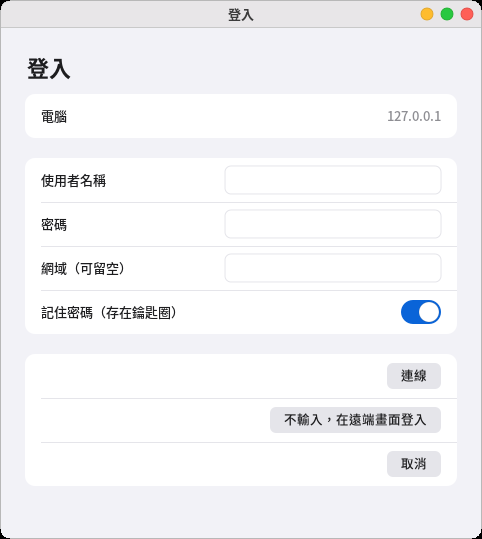
หน้าจอเข้าสู่ระบบของรีโมตเดสก์ท็อป: เซิร์ฟเวอร์บางแบบ (เช่น xrdp) ไม่ต้องใส่ชื่อผู้ใช้และรหัสผ่านก่อน กด “ไม่ใส่ แล้วเข้าสู่ระบบบนหน้าจอระยะไกล” ได้เลย -
เมื่อการเชื่อมต่อขาด (ปัญหาเครือข่าย ปลายทางออกจากระบบ หรือมีคนเข้าสู่ระบบจากที่อื่นมาแทนคุณ) จะบอกสาเหตุ และกด “เชื่อมต่อใหม่” ได้ทันที
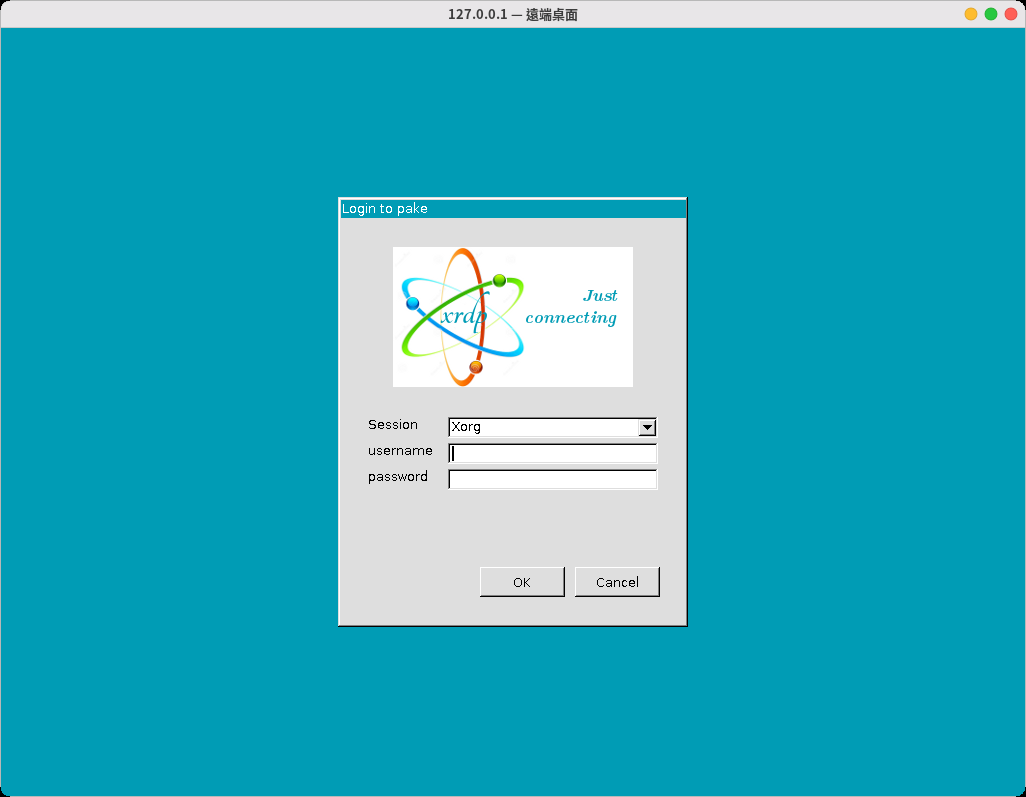
หน้าจอหลังเชื่อมต่อ: ใช้งานเหมือนเครื่องตัวเอง แป้นพิมพ์และเมาส์ส่งไปยังปลายทางโดยตรง
12. โปรแกรมประมวลผลคำ
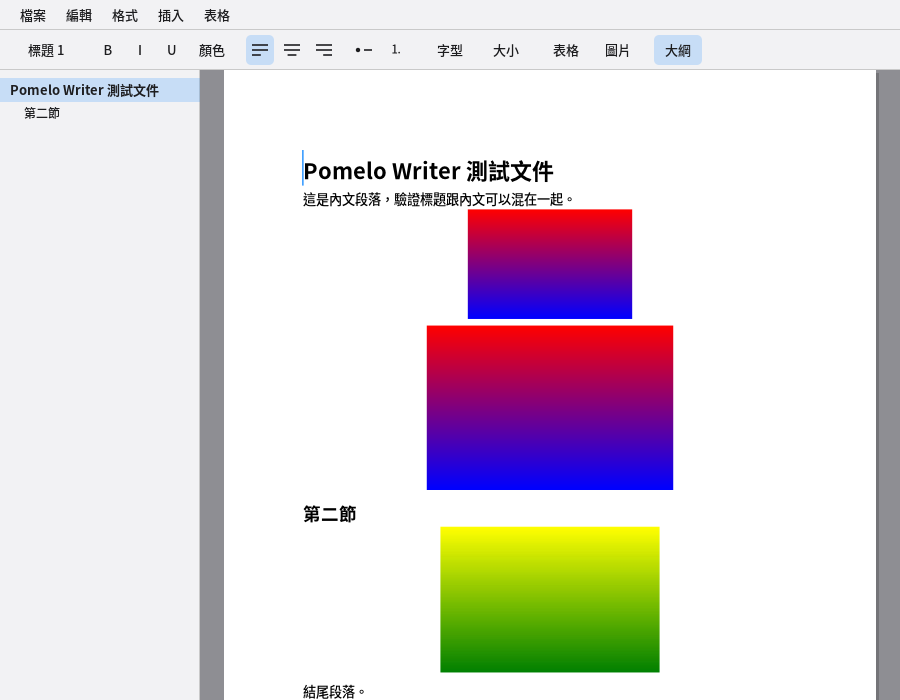
เปิด แก้ไข และบันทึกเอกสาร Word (.docx) และ OpenDocument (.odt) ดับเบิลคลิกไฟล์สองชนิดนี้จะเปิดด้วย “โปรแกรมประมวลผลคำ” (pomelo-writer) เป็นค่าเริ่มต้น เอนจินจัดหน้าและการอ่านเขียนรูปแบบไฟล์เขียนขึ้นเองทั้งหมด ไม่ต้องติดตั้ง LibreOffice หรือ Microsoft Office เพิ่ม และเปิดไฟล์ข้ามกันกับโปรแกรมเหล่านั้นได้
-
แก้ไข: พิมพ์และลบได้โดยตรง Ctrl+Z/Ctrl+Y เลิกทำ/ทำซ้ำ
-
จัดรูปแบบ: “เนื้อหา/หัวเรื่อง 1/หัวเรื่อง 2/หัวเรื่อง 3” ซ้ายสุดของแถบเครื่องมือกำหนดสไตล์ย่อหน้า (หัวเรื่องจะเป็นตัวหนาและตัวใหญ่ขึ้นเอง) ปุ่มอื่น ๆ ตั้งค่าตัวหนา ตัวเอียง ขีดเส้นใต้ แบบอักษร ขนาดอักษร สีอักษร ย่อหน้าตั้งชิดซ้าย/กึ่งกลาง/ชิดขวา/จัดชิดสองข้างได้ เพิ่มรายการสัญลักษณ์หัวข้อย่อยหรือรายการลำดับเลขได้ และแทรกตารางง่าย ๆ พร้อมเพิ่มหรือลบแถวและคอลัมน์ได้
-
โครงร่าง: ปุ่ม “โครงร่าง” ขวาสุดของแถบเครื่องมือ (หรือ “โครงร่าง” ในเมนู “แทรก”) จะเปิดแผงทางซ้ายที่แสดงหัวเรื่องทั้งหมดในเอกสาร คลิกหนึ่งครั้งก็กระโดดไปยังส่วนนั้น และแผงจะแสดงด้วยว่าเคอร์เซอร์อยู่ใต้หัวเรื่องไหน
-
รูปภาพ: “รูปภาพ…” ในเมนู “แทรก” แทรกรูป PNG หรือ JPEG ได้ รูปภาพจะอยู่บรรทัดของตัวเอง (ไม่สามารถอยู่ปนกับข้อความในย่อหน้าเดียวกัน) คลิกที่รูปจะไฮไลต์เพื่อเลือก กด Backspace/Delete เพื่อลบทั้งรูป เมื่อเปิดเอกสารที่คนอื่นทำด้วย Word/LibreOffice รูปภาพในนั้นก็แสดงได้ตามปกติ
-
เลขหน้า: ติ๊ก “เลขหน้า” ในเมนู “แทรก” แล้วจะพิมพ์เลขหน้าตรงกลางท้ายกระดาษทุกหน้า คลิกอีกครั้งเพื่อปิด
-
ค้นหาและแทนที่: Ctrl+F (ค้นหา) หรือ Ctrl+H (แทนที่) หน้าต่างที่ปรากฏตั้งได้ว่าจะแยกตัวพิมพ์เล็กใหญ่หรือไม่ “ค้นหาถัดไป” “ค้นหาก่อนหน้า” จะวนค้นทั้งเอกสาร (รวมเซลล์ในตาราง) เมื่อเจอจะไฮไลต์เลือกไว้ “แทนที่” จะแทนที่รายการที่เลือกอยู่แล้วค้นหาอันถัดไป ส่วน “แทนที่ทั้งหมด” จะแทนที่ทุกที่ที่ตรงกันในเอกสารทั้งฉบับในครั้งเดียว
-
ตั้งค่าหน้ากระดาษ: “ตั้งค่าหน้ากระดาษ…” ในเมนู “ไฟล์” เลือกขนาดกระดาษได้ (A4, US Letter, US Legal หรือกำหนดความกว้างความสูงเอง) แนวตั้ง/แนวนอน และขอบบน ล่าง ซ้าย ขวา (เซนติเมตร)
-
พิมพ์: “พิมพ์…” ในเมนู “ไฟล์” (หรือ Ctrl+P) จะแสดงตัวอย่างหน้ากระดาษก่อน แล้วเลือกเครื่องพิมพ์ ตั้งจำนวนสำเนา และพิมพ์ทั้งเอกสาร
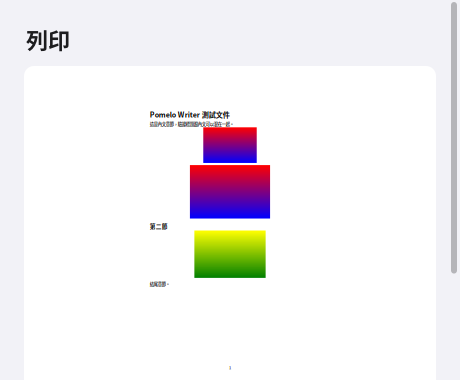
พิมพ์: ดูตัวอย่างหน้ากระดาษก่อน แล้วเลือกเครื่องพิมพ์และจำนวนสำเนา -
ไฟล์:
-
เปิด: “เปิด…” ในเมนู (หรือ Ctrl+O) จะเปิดหน้าต่างเรียกดูไฟล์ คลิกโฟลเดอร์เพื่อเข้าไป คลิก “ขึ้นหนึ่งระดับ” เพื่อย้อนกลับ แสดงเฉพาะโฟลเดอร์และไฟล์ .docx/.odt คลิกไฟล์ครั้งเดียวก็เปิด หรือวางเส้นทางในช่องตำแหน่งด้านบนแล้วกด Enter ก็ได้ ดับเบิลคลิกไฟล์ .docx/.odt ในตัวเปิดแอป/ตัวจัดการไฟล์ หรือใช้
pomelo-writer 檔名ในเทอร์มินัล ก็เปิดได้ทันที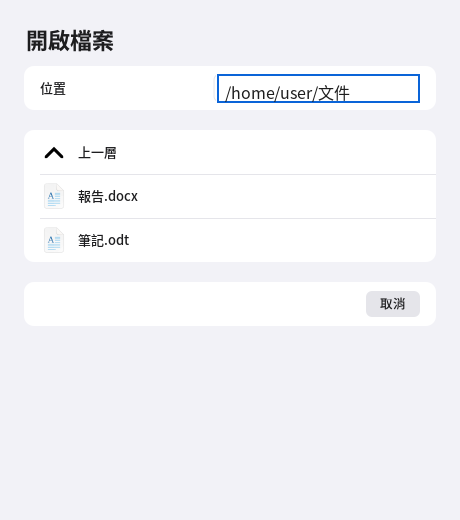
เปิดไฟล์: คลิกโฟลเดอร์เพื่อเข้าไป คลิกไฟล์เพื่อเปิด -
บันทึก/บันทึกเป็น: รูปแบบไฟล์ดูจากนามสกุลของชื่อไฟล์ (ลงท้าย .docx จะบันทึกเป็นรูปแบบ Word ลงท้าย .odt จะบันทึกเป็นรูปแบบ OpenDocument) ถ้าไม่ได้พิมพ์นามสกุล จะใช้รูปแบบที่เลือกในหน้าต่างบันทึกเป็น และเติมนามสกุลที่ตรงกันให้เอง
-
-
คลิปบอร์ด: ใช้คลิปบอร์ดร่วมกับโปรแกรม Pomelo อื่น ๆ วางข้อความไปมาได้
-
การพิมพ์ภาษาจีน ญี่ปุ่น เกาหลี: เหมือนโปรแกรมแก้ไขข้อความ ใช้ XIM (ดูหัวข้อที่ 7) ใช้ร่วมกับ pomelo-input หรือ fcitx5 ได้
13. สเปรดชีต
เปิด แก้ไข และบันทึกสเปรดชีต Excel (.xlsx) และ OpenDocument (.ods) ดับเบิลคลิกไฟล์สองชนิดนี้จะเปิดด้วย “สเปรดชีต” (pomelo-sheet) เป็นค่าเริ่มต้น โมเดลสเปรดชีต เอนจินสูตร และการอ่านเขียนรูปแบบไฟล์เขียนขึ้นเองทั้งหมด ไม่ต้องติดตั้ง LibreOffice หรือ Microsoft Office เพิ่ม และเปิดไฟล์ข้ามกันกับโปรแกรมเหล่านั้นได้
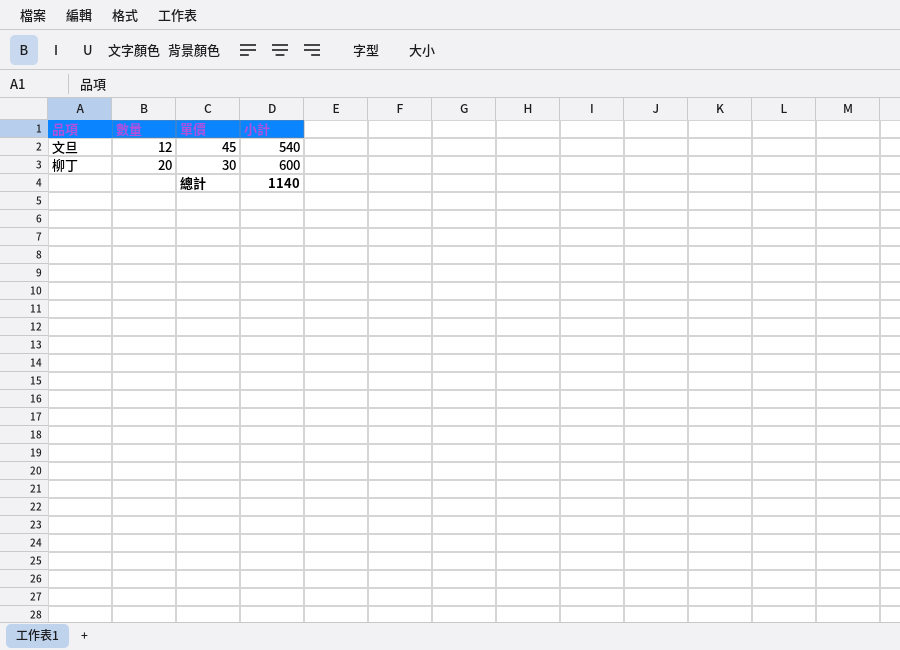
-
การเลือกและแก้ไข: คลิกหนึ่งครั้งเพื่อเลือกหนึ่งช่อง ลากหรือ Shift+คลิกเพื่อเลือกช่วง ดับเบิลคลิก กด F2 หรือพิมพ์ได้เลยเพื่อเริ่มแก้ไขช่องนั้น Enter ยืนยันแล้วเลื่อนลง Tab ยืนยันแล้วเลื่อนไปขวา Esc ยกเลิกการแก้ไขครั้งนี้ แถบสูตรด้านบนจะแสดงเนื้อหาของช่องปัจจุบันตามไปด้วย คลิกที่แถบสูตรก็แก้ไขได้เช่นกัน Delete/Backspace ล้างเนื้อหาของช่วงที่เลือก (รูปแบบยังอยู่) Ctrl+Z/Ctrl+Y เลิกทำ/ทำซ้ำ
-
สูตร: พิมพ์
=นำหน้าในเซลล์คือสูตร เขียนที่อยู่เซลล์ได้ (A1,$A$1ล็อกแถวหรือคอลัมน์ได้) ช่วง (A1:A10) การอ้างอิงข้ามแผ่นงาน (แผ่นงาน2!A1) รวมถึงการคำนวณสี่ทิศ การเปรียบเทียบ และการต่อสตริง (&) พิมพ์%หลังตัวเลขจะบันทึกเป็นรูปแบบเปอร์เซ็นต์อัตโนมัติ มีฟังก์ชันประมาณ 130 ฟังก์ชัน:- คณิตศาสตร์และสถิติ:
SUMAVERAGECOUNTCOUNTACOUNTBLANKMINMAXMEDIANMODESTDEVSTDEV.PVARVAR.PLARGESMALLRANKPERCENTILEQUARTILEPRODUCTSUMSQSUMPRODUCTROUNDROUNDUPROUNDDOWNTRUNCCEILINGFLOORINTABSSIGNSQRTPOWEREXPLNLOGLOG10MODQUOTIENTEVENODDFACTGCDLCMPISINCOSTANASINACOSATANDEGREESRADIANSRANDRANDBETWEEN - สถิติตามเงื่อนไข:
SUMIFCOUNTIFAVERAGEIFSUMIFSCOUNTIFSAVERAGEIFS(เงื่อนไขเขียนได้ เช่น">3","<>a","小明") - ข้อความ (อักษรจีนนับเป็นหนึ่งตัว):
LENLEFTRIGHTMIDFINDSEARCHSUBSTITUTEREPLACEREPTUPPERLOWERPROPERTRIMEXACTVALUETEXTCONCATENATECONCATTEXTJOINCHARCODETEXT(ค่า, "รูปแบบ")รองรับ0.00,#,##0,0%,yyyy-mm-dd,hh:mm:ss - ตรรกะและข้อมูล:
IFIFSSWITCHCHOOSEANDORNOTXORIFERRORIFNANAISNUMBERISTEXTISBLANKISERRORISNAISEVENISODDTRUEFALSE - ค้นหา:
VLOOKUPHLOOKUPXLOOKUPINDEXMATCHROWCOLUMNROWSCOLUMNS - วันที่ (หมายเลขลำดับเหมือน Excel หากต้องการให้แสดงเป็นวันที่ให้ใช้
TEXT):TODAYNOWDATEYEARMONTHDAYWEEKDAYHOURMINUTESECONDDAYSEDATEEOMONTHDATEDIFNETWORKDAYS
ข้อจำกัดที่ทราบ: เมื่อแทรกหรือลบแถว/คอลัมน์ ที่อยู่ที่อ้างอิงในสูตรของเซลล์อื่นจะไม่ปรับตามอัตโนมัติ ไม่มีสูตรอาร์เรย์
- คณิตศาสตร์และสถิติ:
-
คลิกขวาเพื่อเพิ่มและลบแถวคอลัมน์: คลิกขวาที่เซลล์มี ตัด คัดลอก วาง ล้างเนื้อหา และ “แทรกหนึ่งแถวด้านบน/ด้านล่าง” “แทรกหนึ่งคอลัมน์ด้านซ้าย/ด้านขวา” “ลบแถว/คอลัมน์นี้” คลิกขวาที่หมายเลขแถวหรือหัวคอลัมน์ จะเลือกทั้งแถวหรือทั้งคอลัมน์ก่อนแล้วจึงแสดงเมนู เลือกกี่แถว (คอลัมน์) ก็แทรกหรือลบทีละเท่านั้น การอ้างอิงในสูตรจะปรับตาม และเลิกทำได้ด้วย Ctrl+Z
-
เติมอัตโนมัติ: มุมขวาล่างของช่วงที่เลือกมีสี่เหลี่ยมเล็กสีน้ำเงิน ลงล่าง ขวา ขึ้น หรือซ้ายก็จะเติมตามกฎ ระหว่างลากจะมีกรอบเส้นประแสดงตัวอย่าง ดับเบิลคลิกสี่เหลี่ยมนั้นจะเติมลงไปจนถึงจุดที่ข้อมูลของคอลัมน์ข้าง ๆ สิ้นสุด กฎมีดังนี้:
- ตัวเลขตัวเดียว → เพิ่มทีละ 1 ทุกช่อง (ลาก
1ได้1 2 3 4 5…) หากเลือกสองช่องขึ้นไปจะตามแนวโน้ม (ลาก2、4ได้6、8、10…) กด Ctrl ค้างแล้วปล่อยเมาส์ จะเปลี่ยนเป็นคัดลอกอย่างเดียว - ข้อความที่ลงท้ายด้วยตัวเลขจะเพิ่มขึ้น:
第1名→第2名,Item007→Item008(คงจำนวนหลัก) - รายการ เช่น วันในสัปดาห์ เดือน ไตรมาส ก้านกิ่ง (เทียนกัน-ตี้จือ) เลขจีน 一二三…十 Mon/Jan จะต่อไปตามลำดับและวนซ้ำ (
星期五→星期六,星期日,星期一…) - สูตรจะปรับการอ้างอิงแบบสัมพัทธ์ตามตำแหน่ง (
=A1+B1เติมลงล่างเป็น=A2+B2ส่วน$A$1ที่ล็อกไว้ไม่เปลี่ยน) ข้อความอื่นจะทำซ้ำเหมือนเดิม - Ctrl+D/Ctrl+R (เมนูแก้ไข) คัดลอกแถว/คอลัมน์แรกของช่วงที่เลือกไปยังช่องที่เหลือ “ข้อมูล → เติมเป็นชุด…” ใส่ค่าเริ่มต้น ช่วงห่าง และค่าสิ้นสุดได้ (เช่น เริ่มจาก 10 เพิ่มทีละ 5 ถึง 100) ลงล่างหรือไปขวา
- ตัวเลขตัวเดียว → เพิ่มทีละ 1 ทุกช่อง (ลาก
-
เรียงลำดับ: “เรียงจากน้อยไปมาก” “เรียงจากมากไปน้อย” ในเมนู “ข้อมูล” เรียงทั้งพื้นที่ข้อมูลตามคอลัมน์ปัจจุบัน (เลือกช่องเดียวจะหาข้อมูลที่ติดกันให้อัตโนมัติ ถ้าแถวแรกเป็นหัวข้อข้อความจะไม่ถูกเรียงด้วย) “เรียงลำดับ…” กำหนดได้ว่าเรียงตามคอลัมน์ไหน แล้วตามคอลัมน์ไหนต่อ แต่ละอันจากมากไปน้อยหรือไม่ และแถวแรกเป็นหัวข้อหรือไม่ ตัวเลขอยู่ก่อนข้อความ ช่องว่างอยู่ท้ายสุดเสมอ ค่าเท่ากันคงลำดับเดิม สูตรย้ายตามและปรับการอ้างอิงสัมพัทธ์ การเรียงลำดับและการเติมอัตโนมัติเลิกทำได้ด้วย Ctrl+Z
-
รูปแบบ: แถบเครื่องมือตั้งค่าตัวหนา ตัวเอียง ขีดเส้นใต้ สีตัวอักษร สีพื้นหลัง ฟอนต์ ขนาดอักษร และการจัดชิดซ้าย/กึ่งกลาง/ชิดขวา รูปแบบใช้กับช่วงที่เลือกอยู่ในขณะนั้น
-
แผ่นงาน: ด้านล่างของหน้าต่างเป็นแท็บแผ่นงาน คลิกเพื่อสลับ คลิก “+” เพื่อเพิ่ม เมนู “แผ่นงาน” เปลี่ยนชื่อ ลบแผ่นงานได้ (ต้องเหลืออย่างน้อยหนึ่งแผ่น) และแทรกหรือลบแถว/คอลัมน์ที่ตำแหน่งเซลล์ปัจจุบัน
-
ค้นหา: Ctrl+F ค้นหาข้อความในแผ่นงานปัจจุบัน เมื่อพบจะข้ามไปเลือกให้ ค้นหาเฉพาะในแผ่นงานนี้ ไม่ข้ามแผ่นงาน
-
คลิปบอร์ด: คัดลอก/ตัด/วางช่วงหนึ่ง ตอนวางจะขยายตามตำแหน่งแถวคอลัมน์เดิม สูตรจะวางไปตามที่เป็น (เพราะตัวสูตรเองขึ้นต้นด้วย
=...จึงเห็นได้ว่าเป็นสูตรแม้วางไปยังโปรแกรมอื่นหรือวางมาจากโปรแกรมอื่น) แต่รูปแบบจะไม่ถูกเก็บไว้ -
ไฟล์:
- เปิด: เป็นหน้าต่างเรียกดูไฟล์แบบกราฟิกเหมือนโปรแกรมประมวลผลคำ แสดงเฉพาะโฟลเดอร์และไฟล์ .xlsx/.ods
ดับเบิลคลิกไฟล์ .xlsx/.ods ในตัวเปิดแอป/ตัวจัดการไฟล์ หรือใช้
pomelo-sheet ชื่อไฟล์ในเทอร์มินัลก็เปิดได้โดยตรง - บันทึก/บันทึกเป็น: รูปแบบไฟล์ดูจากนามสกุลของชื่อไฟล์ (.xlsx บันทึกเป็นรูปแบบ Excel, .ods บันทึกเป็นรูปแบบ OpenDocument) หากไม่ได้พิมพ์นามสกุล จะใช้รูปแบบที่เลือกในหน้าต่างบันทึกเป็น และเติมนามสกุลที่ตรงกันให้อัตโนมัติ
- เปิด: เป็นหน้าต่างเรียกดูไฟล์แบบกราฟิกเหมือนโปรแกรมประมวลผลคำ แสดงเฉพาะโฟลเดอร์และไฟล์ .xlsx/.ods
ดับเบิลคลิกไฟล์ .xlsx/.ods ในตัวเปิดแอป/ตัวจัดการไฟล์ หรือใช้
-
การป้อนภาษาจีน ญี่ปุ่น เกาหลี: ใช้ XIM เหมือนโปรแกรมแก้ไขข้อความ (ดูหัวข้อ 7) ใช้ร่วมกับ pomelo-input หรือ fcitx5 ได้
14. งานนำเสนอ
เปิด แก้ไข และบันทึกงานนำเสนอ PowerPoint (.pptx) และ OpenDocument (.odp) ดับเบิลคลิกไฟล์สองชนิดนี้จะเปิดด้วย “งานนำเสนอ” (pomelo-slides) เป็นค่าเริ่มต้น โมเดลงานนำเสนอและการอ่านเขียนรูปแบบไฟล์เขียนขึ้นเองทั้งหมด ไม่ต้องติดตั้ง LibreOffice หรือ Microsoft Office เพิ่ม และเปิดไฟล์ข้ามกันกับโปรแกรมเหล่านั้นได้
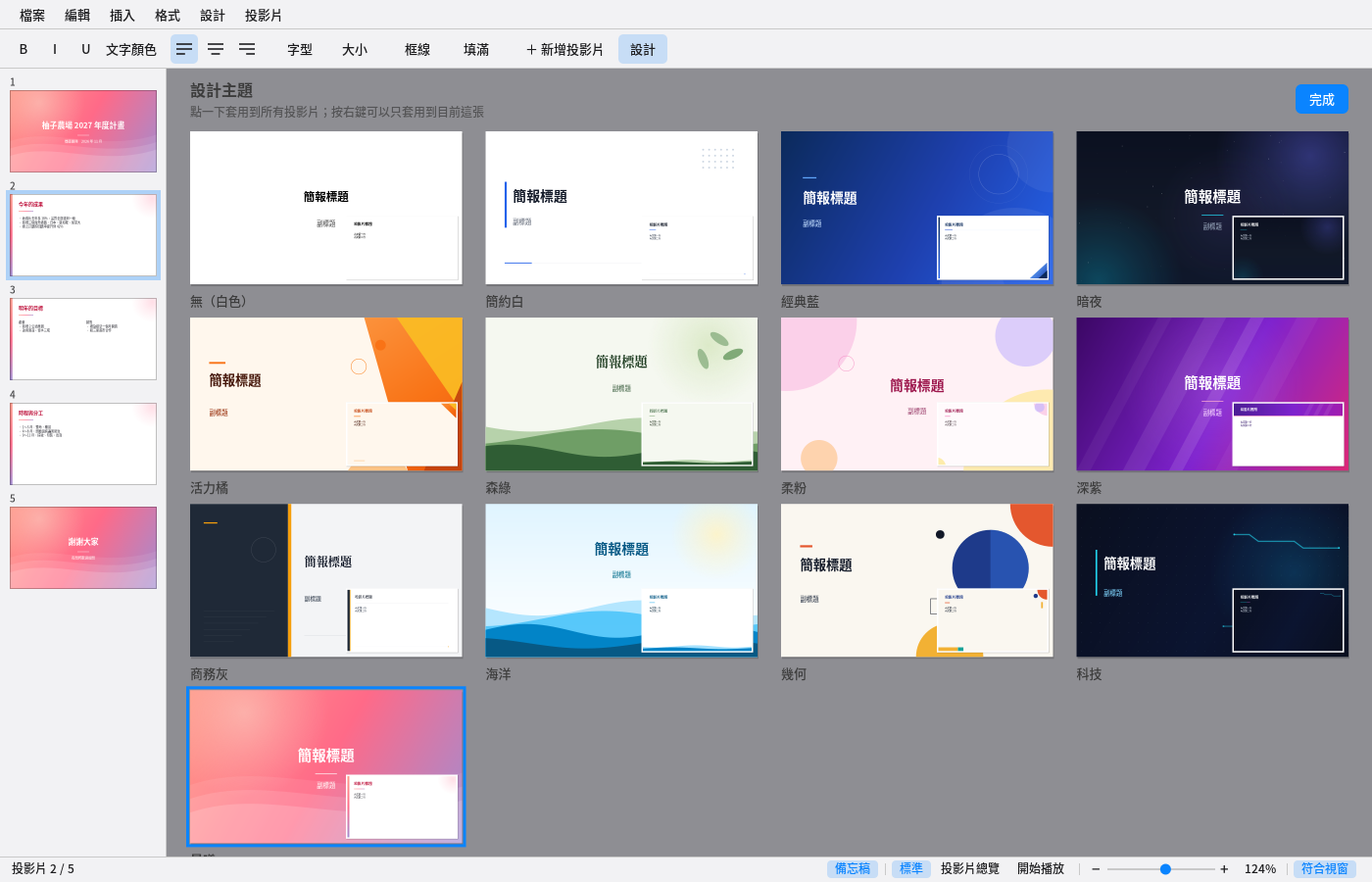
-
สไลด์: ด้านซ้ายเป็นแถบภาพย่อสไลด์ คลิกเพื่อสลับ ลากภาพย่อเพื่อเรียงลำดับใหม่ เลื่อนด้วยลูกกลิ้งเมาส์ “+ สไลด์ใหม่” บนแถบเครื่องมือ หรือ Ctrl+M เพิ่มสไลด์ เลือกเลย์เอาต์ได้: สไลด์ชื่อเรื่อง ชื่อเรื่องและเนื้อหา เนื้อหาสองคอลัมน์ ชื่อเรื่องอย่างเดียว ว่างเปล่า สไลด์ใหม่จะจัดตาม ธีมการออกแบบปัจจุบัน คลิกขวาบนภาพย่อเพื่อเพิ่ม ทำซ้ำ ลบ เลื่อนขึ้น/เลื่อนลง หรือเปลี่ยนธีมการออกแบบ สีพื้นหลัง การเปลี่ยนสไลด์ คลิกขวาในภาพรวมสไลด์ก็เหมือนกัน เมื่อลบต้องเหลืออย่างน้อยหนึ่งสไลด์
-
วัตถุ: เมนู “แทรก” เพิ่มกล่องข้อความ สี่เหลี่ยม วงรี เส้น รูปภาพ (รู้จักเฉพาะ PNG/JPEG) คลิกหนึ่งครั้งเพื่อเลือกวัตถุ ลากจุดจับทั้งสี่มุมเพื่อปรับขนาด ลากตัววัตถุเพื่อย้าย ปุ่มลูกศรปรับตำแหน่งละเอียด (Shift เพิ่มระยะก้าว) Delete/Backspace ลบวัตถุที่เลือก คลิกขวาบนวัตถุมี ตัด คัดลอก วาง ทำซ้ำ ลบ ย้ายไปหน้าสุด/หลังสุด สี แอนิเมชันเข้า คลิกขวาที่ว่างของสไลด์เพื่อวาง เพิ่มสไลด์ แทรกกล่องข้อความหรือรูปภาพได้ คีย์บอร์ด: Ctrl+X/Ctrl+C/Ctrl+V ตัด/คัดลอก/วาง Ctrl+D ทำซ้ำ (วัตถุที่คัดลอกวางได้เฉพาะในงานนำเสนอ)
-
แก้ไขข้อความ: ดับเบิลคลิกกล่องข้อความเพื่อเริ่มแก้ไข พิมพ์ได้เลย Enter ขึ้นบรรทัดใหม่ บรรทัดยาวเกินจะตัดบรรทัดอัตโนมัติ (ภาษาอังกฤษตัดที่ช่องว่าง ภาษาจีนตัดได้ทุกตัวอักษร เครื่องหมายวรรคตอนจะไม่ขึ้นต้นบรรทัด) Esc หรือคลิกที่อื่นเพื่อจบการแก้ไข แถบเครื่องมือตั้งค่าตัวหนา ตัวเอียง ขีดเส้นใต้ สีตัวอักษร ฟอนต์ ขนาดอักษร และการจัดชิดซ้าย/กึ่งกลาง/ชิดขวา
-
รูปแบบรูปร่าง: สี่เหลี่ยม วงรี เส้น ตั้งสีเส้นขอบและสีเติมแยกกันได้ (เส้นมีแค่สีเส้นขอบ) และตั้งสีพื้นหลัง ของสไลด์ปัจจุบันได้
-
ธีมการออกแบบ: “ออกแบบ” บนแถบเครื่องมือ หรือ “คลังธีมการออกแบบ…” ในเมนู “ออกแบบ” เพื่อเปิดคลังธีม มี 12 ธีม (เรียบง่ายสีขาว น้ำเงินคลาสสิก กลางคืน ส้มสดใส เขียวป่า ชมพูนุ่ม ม่วงเข้ม เทาธุรกิจ มหาสมุทร เรขาคณิต เทคโนโลยี รุ่งอรุณ) แต่ละธีมมีพื้นหลังและลวดลายตกแต่ง สไลด์ชื่อเรื่องกับสไลด์เนื้อหา มีเลย์เอาต์ต่างกัน และจับคู่ฟอนต์กับสีไว้แล้ว ทุกธีมมีตัวอย่าง (มุมขวาล่างคือหน้าตาของสไลด์เนื้อหา) คลิกครั้งเดียวใช้กับทั้งงานนำเสนอ: ชื่อเรื่อง ชื่อรอง และเนื้อหาจะย้ายไปยังตำแหน่งของธีมและเปลี่ยนเป็นฟอนต์ ขนาด สีของธีม (สไลด์ที่มีรูปภาพหรือรูปร่างและจัดเลย์เอาต์เองแล้วจะเปลี่ยนแค่ฟอนต์ และสี ไม่ย้ายตำแหน่ง) คลิกขวาเพื่อใช้กับสไลด์ปัจจุบันอย่างเดียว สไลด์ที่เพิ่มภายหลังและรูปร่างที่แทรกก็ตามธีมด้วย เลือก “ไม่มี (สีขาว)” เพื่อเอาธีมออก สไลด์ที่ตั้งสีพื้นหลังไว้ ใช้สีพื้นหลังนั้นก่อน เมื่อบันทึกเป็น .pptx/.odp พื้นหลังของธีมจะถูกวาดเป็นภาพวางไว้ชั้นล่างสุดของสไลด์ เปิดใน PowerPoint และ LibreOffice Impress ก็หน้าตาเหมือนกัน เมื่อเปิดด้วย Pomelo อีกครั้งจะรู้จักธีมและเปลี่ยนต่อได้
-
เอฟเฟกต์: “การเปลี่ยนสไลด์…” ในเมนู “รูปแบบ” ตั้งแอนิเมชันตอนเปลี่ยนมายังสไลด์นี้ (ไม่มี/เฟดเข้าออก/ดันจากด้านข้าง/เช็ด) เมื่อเลือกวัตถุแล้ว “แอนิเมชันเข้าของวัตถุ…” ตั้งแอนิเมชันตอนที่วัตถุนี้ปรากฏ (ไม่มี/เฟดเข้า/บินเข้าจากซ้าย/บินเข้าจากล่าง) เมื่อสไลด์ปรากฏ วัตถุที่ตั้งแอนิเมชันบนสไลด์นี้จะเล่นพร้อมกัน ไม่ได้เล่นทีละอันตามลำดับ การเปลี่ยนสไลด์และแอนิเมชันเข้าเห็นได้ทั้งตอนเล่นและตอนเล่นดูตัวอย่าง
-
บันทึกผู้บรรยาย: ด้านล่างของหน้าจอเป็นช่องบันทึกผู้บรรยาย คลิกเพื่อพิมพ์ แต่ละสไลด์บันทึกแยกกัน “แสดงช่องบันทึกผู้บรรยาย” ในเมนู “สไลด์” ปิด/เปิดช่องนี้ได้ เมื่อบันทึกไฟล์ บันทึกผู้บรรยายจะถูกบันทึกลงใน .pptx/.odp ด้วย ใช้งานร่วมกับ PowerPoint และ LibreOffice Impress ได้
-
ภาพรวมสไลด์: “ภาพรวมสไลด์” ในเมนู “สไลด์” สลับเป็นโหมดภาพย่อ ดูลำดับรวมและผลของการใช้ธีมได้สะดวก คลิกเพื่อเลือก ดับเบิลคลิกเพื่อกลับสู่โหมดแก้ไข โหมดนี้ลากเรียงลำดับไม่ได้ หากต้องการเรียงลำดับให้กลับไปที่โหมดแก้ไขแล้วลากในแถบภาพย่อด้านซ้าย
-
เล่น: “เริ่มเล่น” ในเมนู “สไลด์” หรือ F5 เข้าสู่โหมดเล่นเต็มหน้าจอ ปุ่มลูกศร/Space/คลิกหนึ่งครั้งเพื่อไปสไลด์ถัดไป ←/Backspace ไปสไลด์ก่อนหน้า Esc ออก “เล่นดูตัวอย่าง…” ดูผลหนึ่งรอบในหน้าต่างขนาดปกติ ไม่ต้องเต็มหน้าจอ หากตรวจพบจอตั้งแต่สองจอขึ้นไปตอนเล่น จะเปิดโหมดผู้นำเสนออัตโนมัติ: จอหนึ่งแสดงสไลด์เต็มหน้าจอให้ผู้ชม อีกจอ (เครื่องที่ใช้ควบคุม) แสดงภาพย่อสไลด์ปัจจุบัน ภาพย่อสไลด์ถัดไป บันทึกผู้บรรยาย จำนวนสไลด์ เวลาที่ผ่านไป เพื่อให้ดูบทพูดบนเวทีได้สะดวก
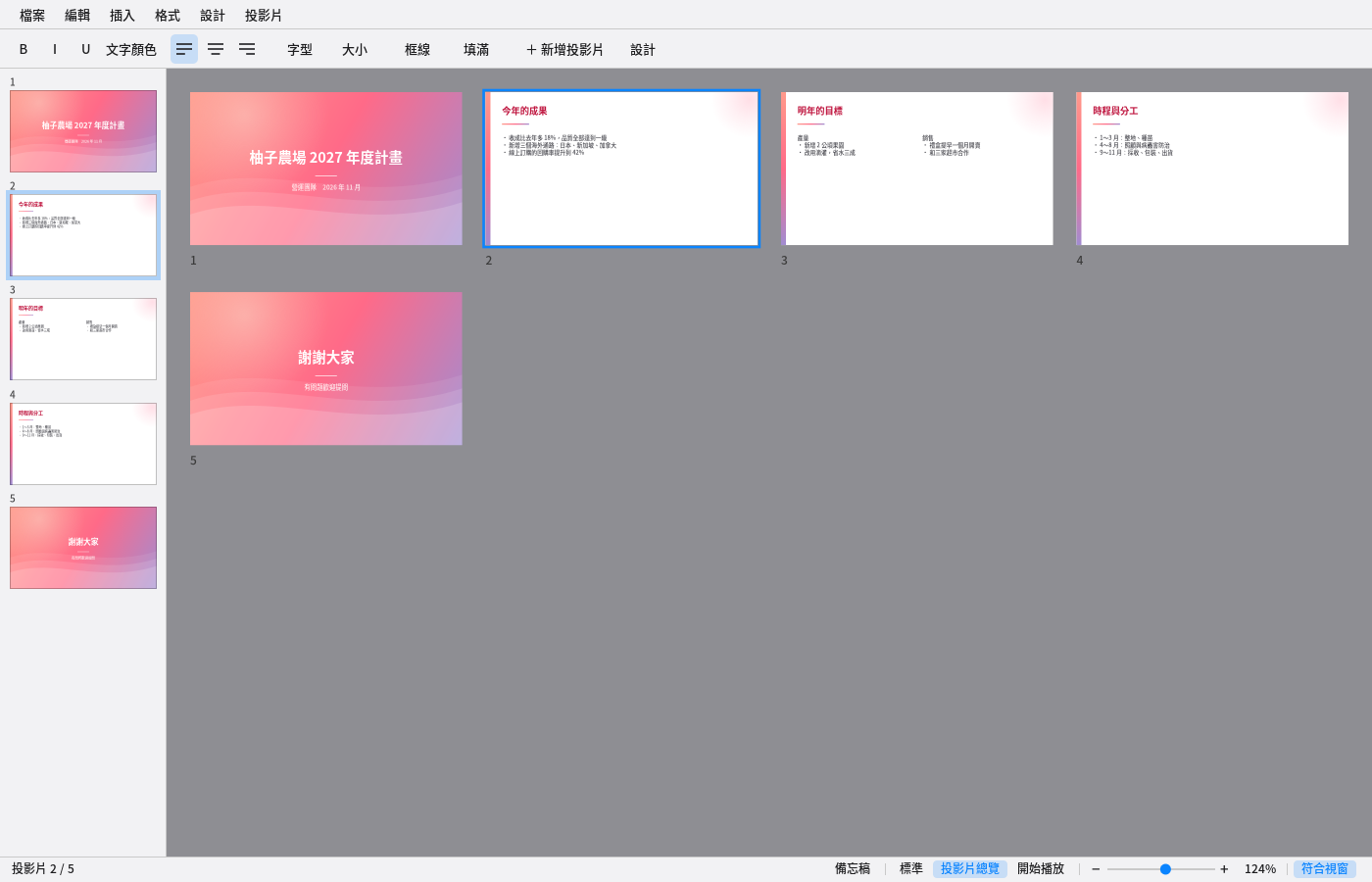
โหมดตัวจัดเรียงภาพนิ่ง: ดูภาพย่อทุกสไลด์ได้ในคราวเดียว -
ไฟล์:
- เปิด: เป็นหน้าต่างเรียกดูไฟล์แบบกราฟิกเหมือนโปรแกรมประมวลผลคำ แสดงเฉพาะโฟลเดอร์และไฟล์ .pptx/.odp
ดับเบิลคลิกไฟล์ .pptx/.odp ในตัวเปิดแอป/ตัวจัดการไฟล์ หรือใช้
pomelo-slides ชื่อไฟล์ในเทอร์มินัลก็เปิดได้โดยตรง - บันทึก/บันทึกเป็น: รูปแบบไฟล์ดูจากนามสกุลของชื่อไฟล์ (.pptx บันทึกเป็นรูปแบบ PowerPoint, .odp บันทึกเป็นรูปแบบ OpenDocument) หากไม่ได้พิมพ์นามสกุล จะใช้รูปแบบที่เลือกในหน้าต่างบันทึกเป็น และเติมนามสกุลที่ตรงกันให้อัตโนมัติ
- เปิด: เป็นหน้าต่างเรียกดูไฟล์แบบกราฟิกเหมือนโปรแกรมประมวลผลคำ แสดงเฉพาะโฟลเดอร์และไฟล์ .pptx/.odp
ดับเบิลคลิกไฟล์ .pptx/.odp ในตัวเปิดแอป/ตัวจัดการไฟล์ หรือใช้
-
ข้อจำกัดที่ทราบ: ไม่มีสไลด์มาสเตอร์/เลย์เอาต์ให้กำหนดเอง ไม่มีตาราง กราฟ กล่องข้อความมีรูปแบบเดียวใช้กับทั้งกล่อง ไม่สามารถให้ข้อความต่างกันในกล่องเดียวกันมีรูปแบบต่างกัน รูปร่างหมุนและจัดกลุ่มไม่ได้ แอนิเมชันเข้าของวัตถุเล่นเวลาเดียวคือเมื่อสไลด์ปรากฏ ทั้งหมดพร้อมกัน ไม่รองรับการเล่นทีละอันตามลำดับการคลิก การจัดหน้าจอคู่ของโหมดผู้นำเสนอกำหนดโดยอัตโนมัติ ไม่สามารถระบุเองได้ว่าจอไหน เป็นจอของผู้ชม ธีมการออกแบบกำหนดเองไม่ได้ (ไม่มีการแก้ไขสไลด์มาสเตอร์) ในโปรแกรมอื่น พื้นหลังของธีมเป็นภาพ เปลี่ยนสีไม่ได้
-
การป้อนภาษาจีน ญี่ปุ่น เกาหลี: ใช้ XIM เหมือนโปรแกรมแก้ไขข้อความ (ดูหัวข้อ 7) ใช้ร่วมกับ pomelo-input หรือ fcitx5 ได้
15. เบราว์เซอร์ Pomi
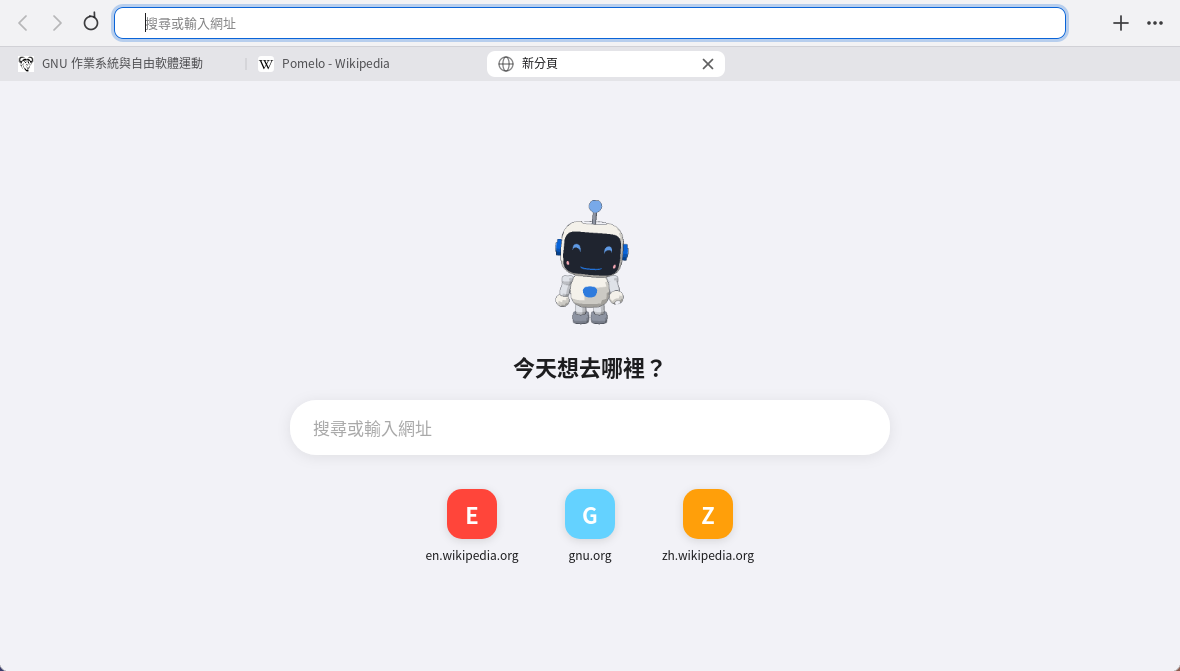
เบราว์เซอร์ Pomi คือเว็บเบราว์เซอร์ที่มีมาในตัว Pomelo เปิดเร็วและใช้หน่วยความจำน้อย การจัดหน้าเว็บ JavaScript และการอัปเดตความปลอดภัยมาจาก WebKitGTK ของระบบ และอัปเดตไปตามระบบ
- เปิด: เบราว์เซอร์ Pomi บน Dock หรือพิมพ์ “เบราว์เซอร์” ในตัวเปิดแอปหรือการค้นหา หรือบอก Pomi ว่า “เปิดเบราว์เซอร์ Pomi” (ถ้าพูดแค่ “เปิดเบราว์เซอร์” จะเปิดเบราว์เซอร์เริ่มต้นของระบบ) ถ้าเปิดอยู่แล้วจะเปิดอีกหน้าต่างทันที แทบจะปรากฏขึ้นทันที
- แถบที่อยู่: พิมพ์ URL เพื่อไปที่นั่นโดยตรง (ไม่ต้องพิมพ์ https://) พิมพ์ข้อความอื่นจะค้นหาด้วยเสิร์ชเอนจิน (ค่าเริ่มต้นคือ Google เมนู “⋯” ที่มุมขวาบนเปลี่ยนเป็น DuckDuckGo หรือ Bing ได้) พิมพ์ภาษาจีนด้วยระบบพิมพ์ของ Pomelo ได้ ช่องกรอกในหน้าเว็บก็เช่นกัน รูปแม่กุญแจหน้า URL หมายถึงการเชื่อมต่อเข้ารหัส หากเป็นรูปสามเหลี่ยมคือไม่เข้ารหัส โปรดอย่ากรอกรหัสผ่านหรือบัตรเครดิตในเว็บไซต์นั้น คลิกที่แม่กุญแจ (ซ้ายหรือขวา) เพื่อดูใบรับรองของเว็บไซต์: ออกให้ใคร หน่วยงานไหนเป็นผู้ออก ช่วงเวลาที่ใช้ได้ ห่วงโซ่ใบรับรองและลายนิ้วมือ และคัดลอกใบรับรองได้ หากพิมพ์เฉพาะ URL โดยไม่มี https:// จะใช้การเชื่อมต่อเข้ารหัสก่อน ถ้าเว็บไซต์ไม่รองรับจึงเปลี่ยนไปใช้การเชื่อมต่อที่ไม่เข้ารหัส
- แท็บ: Ctrl+T เปิดแท็บใหม่ Ctrl+W ปิด Ctrl+Shift+T เปิดแท็บที่เพิ่งปิดอีกครั้ง Ctrl+Tab สลับ Ctrl+1–9 ไปยังแท็บที่ต้องการ แถบแท็บจะปรากฏเมื่อมีตั้งแต่สองแท็บขึ้นไป คลิกปุ่มกลางบนแท็บก็ปิดได้ คลิกปุ่มกลางบนลิงก์ (หรือ Ctrl+คลิก) จะเปิดแท็บใหม่เบื้องหลัง
- หน้าเริ่มต้น: แท็บใหม่จะแสดง Pomi กล่องค้นหา และเว็บไซต์ที่คุณเข้าบ่อย
- เมนูคลิกขวา: คลิกขวาบนหน้าเว็บเพื่อย้อนกลับ โหลดใหม่ คัดลอก URL ค้นหาในหน้าเว็บ พิมพ์ ขยายย่อ เต็มหน้าจอ เมื่อเลือกข้อความแล้วคลิกขวา คัดลอก หรือค้นหาด้วยเสิร์ชเอนจินปัจจุบันได้ทันที บนลิงก์เปิดในแท็บใหม่ คัดลอกลิงก์ ดาวน์โหลดได้ บนรูปภาพคัดลอกหรือดาวน์โหลดรูปภาพได้
- อื่น ๆ: Ctrl+F ค้นหาในหน้าเว็บ Ctrl+บวก/ลบ/0 ซูม (กด Ctrl ค้างแล้วหมุนลูกกลิ้งก็ได้) Ctrl+P พิมพ์ F11 เต็มหน้าจอ Alt+←/→ ย้อนกลับ/ไปข้างหน้า Ctrl+L ไปที่แถบที่อยู่ F5 โหลดใหม่
- ดาวน์โหลด: ไฟล์จะบันทึกลงโฟลเดอร์ “ดาวน์โหลด” เมื่อเสร็จจะมีการแจ้งเตือน ระหว่างดาวน์โหลดมุมขวาบนจะมีปุ่มดาวน์โหลดและวงแสดงความคืบหน้า คลิกเพื่อเปิดโฟลเดอร์ “ดาวน์โหลด”
- สิทธิ์: เมื่อเว็บไซต์ต้องการใช้กล้อง ไมโครโฟน ตำแหน่ง หรือต้องการแสดงการแจ้งเตือน ด้านบนของหน้าเว็บจะมีแถบถาม กด “อนุญาต” หรือ “ไม่อนุญาต”
- ล้างข้อมูลการท่องเว็บ: เมนู “⋯” → “ล้างข้อมูลการท่องเว็บ…” ล้างประวัติการเข้าชม Cookie และแคช (เว็บไซต์ต้องล็อกอินใหม่)
- ประหยัดทรัพยากร: ทำงานเบราว์เซอร์ Pomi ได้ครั้งละหนึ่งตัวเท่านั้น (เปิดอีกครั้งเป็นแค่การเปิดอีกหน้าต่าง) คอมพิวเตอร์ที่ไม่มีการ์ดจอแยก (รวมถึงเครื่องเสมือน) จะเปลี่ยนไปใช้ CPU วาดภาพอัตโนมัติ ใช้หน่วยความจำน้อยลงอีก
16. เครื่องเสมือน
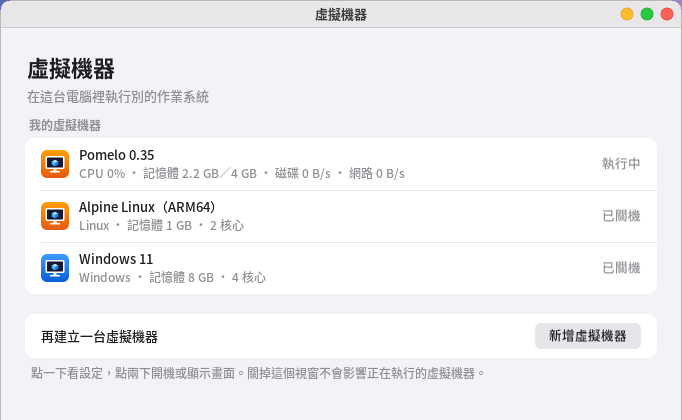
“เครื่องเสมือน” ใช้รันระบบปฏิบัติการอื่นในคอมพิวเตอร์เครื่องนี้ (เช่น ทดลองติดตั้ง Linux อื่น หรือรัน Windows หนึ่งเครื่อง) โดยไม่ต้องรีบูตและไม่แตะต้องระบบของเครื่องนี้ เบื้องหลังคือ KVM และ QEMU ที่มีมาใน Linux ไม่ต้องใช้โมดูลเคอร์เนลเพิ่ม และไม่ต้องใช้ libvirt
- ใช้ครั้งแรก: เมื่อเปิดแล้วหากยังไม่มี QEMU จะมีปุ่ม “ติดตั้ง” กดแล้วจะเปิดหน้าต่างเทอร์มินัลเพื่อติดตั้ง (ต้องใส่รหัสผ่านของคุณ) ติดตั้งเฉพาะส่วนที่จำเป็นสำหรับการรันเครื่องเสมือน
- การจำลองเสมือนด้วยฮาร์ดแวร์: เครื่องเสมือน x86_64 ต้องใช้การจำลองเสมือนด้วยฮาร์ดแวร์ของ CPU (Intel VT-x/AMD-V ใน Linux เรียกว่า KVM) จึงจะเร็ว หากไม่ได้เปิดจะมีข้อความเตือนด้านบน ไปเปิดในการตั้งค่า BIOS ก็พอ หากขึ้นว่า “บัญชีของคุณยังใช้ไม่ได้” กด “เปิดใช้” เพื่อเพิ่มคุณเข้ากลุ่ม kvm แล้วออกจากระบบและเข้าใหม่
- เพิ่มเครื่องเสมือน: กด “เพิ่มเครื่องเสมือน” แล้วเลือกแผ่นติดตั้งของระบบปฏิบัติการ (.iso) โปรแกรมจะเดาจากชื่อไฟล์ว่าเป็นระบบอะไร สถาปัตยกรรมอะไร
แล้วให้ค่าหน่วยความจำ แกนประมวลผล และขนาดดิสก์ที่แนะนำโดยอัตโนมัติ ชื่อก็จะกรอกให้ก่อน ไฟล์ดิสก์เริ่มแรกมีขนาดเล็ก ใช้เท่าไรจึงกินพื้นที่เท่านั้น
หากมีดิสก์เสมือนอยู่แล้ว (เช่น .vdi ของ VirtualBox, .vmdk ของ VMware, .qcow2) ก็เปิด “ใช้ดิสก์เสมือนที่มีอยู่” เพื่อนำมาใช้ได้เลย
- Windows 11 ต้องใช้ UEFI, Secure Boot และ TPM 2.0 เมื่อเลือก Windows จะเปิดให้แล้ว (ครั้งแรกที่ใช้ TPM จะขอให้คุณติดตั้ง swtpm) ดิสก์ใช้ SATA การ์ดเครือข่ายใช้ Intel e1000e แผ่นติดตั้ง Windows มีไดรเวอร์ในตัวอยู่แล้ว ตอนบูต หากเห็น “Press any key to boot from CD or DVD” ต้องกดปุ่มใดก็ได้ภายในไม่กี่วินาที
- ARM64: เลือก ARM64 ใน “สถาปัตยกรรมโปรเซสเซอร์” เพื่อรันระบบรุ่น ARM (ครั้งแรกจะขอให้ติดตั้งตัวจำลอง ARM64) บนคอมพิวเตอร์ x86 ใช้การจำลองด้วยซอฟต์แวร์ จึงช้ากว่า (ช้าลงประมาณ 5–20 เท่า) เหมาะสำหรับติดตั้งเซิร์ฟเวอร์หรือทดสอบ
- การบูตและหน้าจอ: ดับเบิลคลิกในรายการ (หรือเปิดหน้าตั้งค่าแล้วกด “บูต”) หน้าต่างหน้าจอจะปรากฏ หากดิสก์ยังไม่ได้ติดตั้งระบบ จะบูตจากแผ่นโดยอัตโนมัติ ติดตั้งเสร็จแล้วจะบูตจากดิสก์ ไม่ต้องเปลี่ยนการตั้งค่า
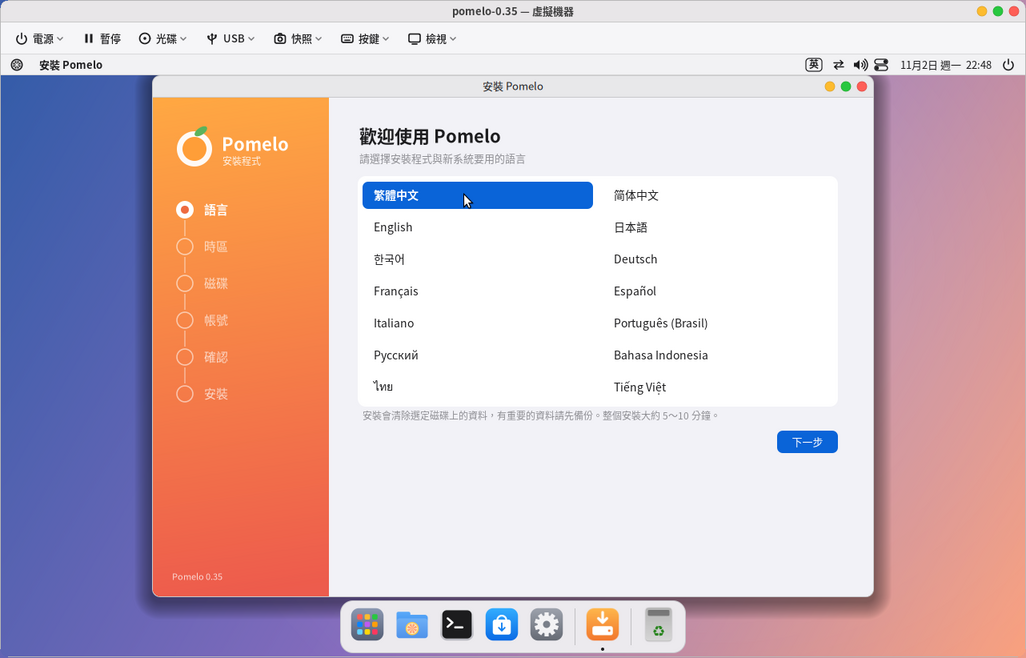
- หน้าต่างหน้าจอ: ใช้คีย์บอร์ดและเมาส์ควบคุมเครื่องเสมือนได้โดยตรง เมาส์จะไม่ถูก “จับไว้” เลื่อนออกนอกหน้าต่างก็กลับมาที่เครื่องนี้ ปุ่มแถวด้านบน:
- พลังงาน: ปิดเครื่อง (เหมือนกดปุ่มเปิดปิด ให้เครื่องเสมือนปิดตัวเอง) รีสตาร์ต บันทึกสถานะแล้วปิด บังคับปิด (เหมือนถอดปลั๊ก)
- หยุดชั่วคราว: ตรึงเครื่องเสมือน (หน่วยความจำยังอยู่) กดอีกครั้งเพื่อทำต่อ
- แผ่นดิสก์: เปลี่ยนไฟล์อิมเมจแผ่นหรือดีดแผ่นออก โดยไม่ต้องปิดเครื่อง
- USB: มอบอุปกรณ์ USB ที่เสียบอยู่กับเครื่องนี้ (แฟลชไดรฟ์ ฮาร์ดดิสก์ภายนอก โทรศัพท์ เครื่องอ่านการ์ด…) ให้เครื่องเสมือน คลิกอีกครั้งเพื่อคืน ฮาร์ดดิสก์ภายนอกจะถูกถอดออกจากเครื่องนี้ก่อน ครั้งแรกที่มอบให้เครื่องเสมือนจะให้ใส่รหัสผ่าน (เพื่อขอสิทธิ์ใช้อุปกรณ์นั้น) คีย์บอร์ดและเมาส์ก็มอบให้ได้ แต่เมื่อมอบไปแล้วเครื่องนี้จะใช้ไม่ได้ โปรแกรมจะถามคุณก่อน
- สแนปช็อต: บันทึกสภาพปัจจุบัน (พร้อมหน่วยความจำ) เพื่อกลับมายังจุดนั้นได้ทุกเมื่อ เช่น ถ่ายหนึ่งภาพก่อนติดตั้งซอฟต์แวร์หรือเปลี่ยนการตั้งค่า
- ปุ่ม: ส่งคีย์ลัดที่เครื่องนี้ดักไว้ เช่น Ctrl+Alt+Del, Ctrl+Alt+F1–F7, ปุ่ม Windows
- มุมมอง: เต็มหน้าจอ (หรือกด Ctrl+Alt+Enter เมื่อเต็มหน้าจอ เลื่อนเมาส์ไปบนสุดจะมีแถบเครื่องมือปรากฏ) ให้พอดีกับขนาดหน้าต่าง เมื่อการ์ดจอใช้ VirtIO ความละเอียดของเครื่องเสมือนจะเปลี่ยนตามขนาดหน้าต่าง (เครื่องเสมือน Linux ส่วนใหญ่รองรับ)
- ปุ่มลัด: Ctrl+Alt+End ส่ง Ctrl+Alt+Del
- ปิดหน้าต่างหน้าจอ: จะถามว่าต้องการปิดเครื่อง ยกเลิก หรือให้เครื่องเสมือนทำงานต่อเบื้องหลัง เครื่องเสมือนที่ทำงานเบื้องหลัง ภายหลังดับเบิลคลิกในรายการก็เปิดหน้าจอได้อีก
- บันทึกสถานะ: “พลังงาน → บันทึกสถานะแล้วปิด” จะบันทึกทั้งเครื่องเสมือน (รวมถึงโปรแกรมที่เปิดอยู่) บูตครั้งต่อไปจะทำต่อจากที่เดิมทันที เหมือนพับฝาโน้ตบุ๊กแล้วเปิดใหม่
- จัดการสแนปช็อต: ที่ด้านล่างของหน้าตั้งค่าเครื่องเสมือน เปลี่ยนชื่อ กลับไปยังสแนปช็อตใดสแนปช็อตหนึ่ง หรือลบได้ สแนปช็อตที่ถ่ายตอนปิดเครื่องจะบันทึกเฉพาะดิสก์ สแนปช็อตเก็บอยู่ในไฟล์ดิสก์ ต้องเป็นรูปแบบ qcow2 (เครื่องเสมือนที่สร้างใหม่เป็นรูปแบบนี้ทั้งหมด)
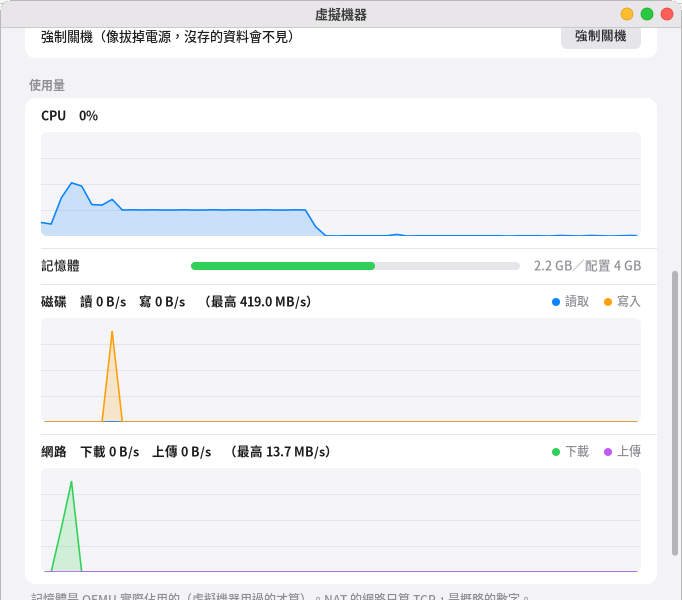
- การใช้งาน: ในรายการ เครื่องเสมือนแต่ละเครื่องที่กำลังทำงานจะแสดงการใช้ CPU หน่วยความจำ ดิสก์ เครือข่าย คลิกเข้าไปยังมีกราฟหนึ่งนาทีล่าสุด หน่วยความจำคือที่ QEMU ใช้จริง เครือข่าย NAT นับเฉพาะการเชื่อมต่อ TCP เป็นตัวเลขโดยประมาณ
- การตั้งค่า: แก้ไขได้ตอนปิดเครื่องเท่านั้น (หน่วยความจำ แกนประมวลผล แผ่นดิสก์ ลำดับการบูต การ์ดจอ เสียง เครือข่าย ขยายดิสก์ TPM ฯลฯ) แก้แล้วบันทึกอัตโนมัติ
- เครือข่าย: “NAT” ง่ายที่สุด เครื่องเสมือนใช้เครือข่ายร่วมกับเครื่องนี้ก็ออกอินเทอร์เน็ตได้ หากต้องการเชื่อมต่อจากเครื่องนี้เข้าไปในเครื่องเสมือน ให้เขียนใน “ส่งต่อพอร์ต”
เช่น 2222:22 แล้วเชื่อมต่อด้วย
ssh -p 2222 localhost(เชื่อมต่อได้จากเครื่องนี้เท่านั้น) “บริดจ์” ทำให้เครื่องเสมือนเหมือนคอมพิวเตอร์อีกเครื่องในเครือข่ายท้องถิ่น ได้ IP จากเราเตอร์ และเครื่องอื่นก็เชื่อมต่อถึงได้ ต้องมีบริดจ์ (เช่น br0) หากไม่มี หน้าตั้งค่ามีปุ่ม “สร้างบริดจ์” (ต้องใช้การ์ดเครือข่ายแบบมีสาย Wi-Fi บริดจ์ไม่ได้ ระหว่างสร้างเครือข่ายจะขาดไปไม่กี่วินาที) ใช้ครั้งแรกต้องกด “อนุญาตให้ใช้” - เสียง: เสียงของเครื่องเสมือนเล่นออกจากเครื่องนี้
- เครือข่าย: “NAT” ง่ายที่สุด เครื่องเสมือนใช้เครือข่ายร่วมกับเครื่องนี้ก็ออกอินเทอร์เน็ตได้ หากต้องการเชื่อมต่อจากเครื่องนี้เข้าไปในเครื่องเสมือน ให้เขียนใน “ส่งต่อพอร์ต”
เช่น 2222:22 แล้วเชื่อมต่อด้วย
- ไฟล์อยู่ที่ไหน: เครื่องเสมือนแต่ละเครื่องมีหนึ่งโฟลเดอร์ ที่
~/.local/share/pomelo/vm/(ไฟล์ดิสก์ การตั้งค่า UEFI สแนปช็อตอยู่ในนั้นทั้งหมด) ด้านล่างสุดของหน้าตั้งค่าเปิดในตัวจัดการไฟล์ หรือลบเครื่องเสมือนทั้งเครื่องได้ - ฟีเจอร์ที่ยังไม่มี: แชร์คลิปบอร์ดกับเครื่องเสมือน แชร์โฟลเดอร์ ลากวางไฟล์ การเร่ง 3D หลายจอ หากต้องการแลกเปลี่ยนไฟล์ใช้เครือข่ายได้ (เช่น ssh การแชร์ใน Windows) หรือแฟลชไดรฟ์ USB
- บรรทัดคำสั่ง:
pomelo-vm --list(แสดงรายการเครื่องเสมือนและสถานะ),pomelo-vm --start ชื่อ,pomelo-vm --stop ชื่อ(ขอให้ปิดเครื่อง),pomelo-vm --kill ชื่อ(บังคับปิด)
17. คอนเทนเนอร์ (Docker)
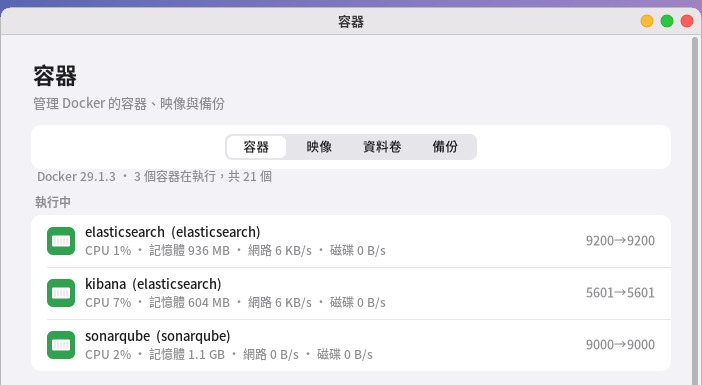
“คอนเทนเนอร์” ใช้จัดการ Docker: คอนเทนเนอร์ อิมเมจ วอลุ่ม และการสำรองข้อมูล โดยไม่ต้องจำคำสั่ง
-
ติดตั้ง Docker: หากยังไม่มี Docker เมื่อเปิดแล้วกด “ติดตั้ง” จะเปิดหน้าต่างเทอร์มินัล (ต้องใส่รหัสผ่านของคุณ) ติดตั้ง moby-engine ที่มากับระบบ ตั้งให้เริ่มอัตโนมัติเมื่อบูต แล้วเพิ่มคุณเข้ากลุ่ม docker ติดตั้งเสร็จต้องออกจากระบบแล้วเข้าใหม่ การเข้ากลุ่มจึงจะมีผล เมื่อ Docker ไม่ได้ทำงาน หรือบัญชีไม่มีสิทธิ์ ก็จะมีปุ่มที่เกี่ยวข้องปรากฏบนหน้าจอ โปรดทราบ: สมาชิกกลุ่ม docker สามารถได้สิทธิ์ผู้ดูแลของทั้งเครื่องผ่านคอนเทนเนอร์ ให้เพิ่มเฉพาะบัญชีที่ไว้ใจ
-
คอนเทนเนอร์: แบ่งเป็นที่กำลังทำงานและที่หยุดแล้ว ที่กำลังทำงานจะแสดงการใช้ CPU หน่วยความจำ เครือข่าย ดิสก์ และพอร์ต (เครื่องนี้→คอนเทนเนอร์) ที่สร้างด้วย docker compose จะมีโปรเจกต์ระบุต่อท้ายชื่อ คลิกเพื่อเข้าหน้าของคอนเทนเนอร์ CPU 100% เท่ากับหนึ่งแกนประมวลผล (เหมือน
docker stats) -
หน้าของคอนเทนเนอร์:
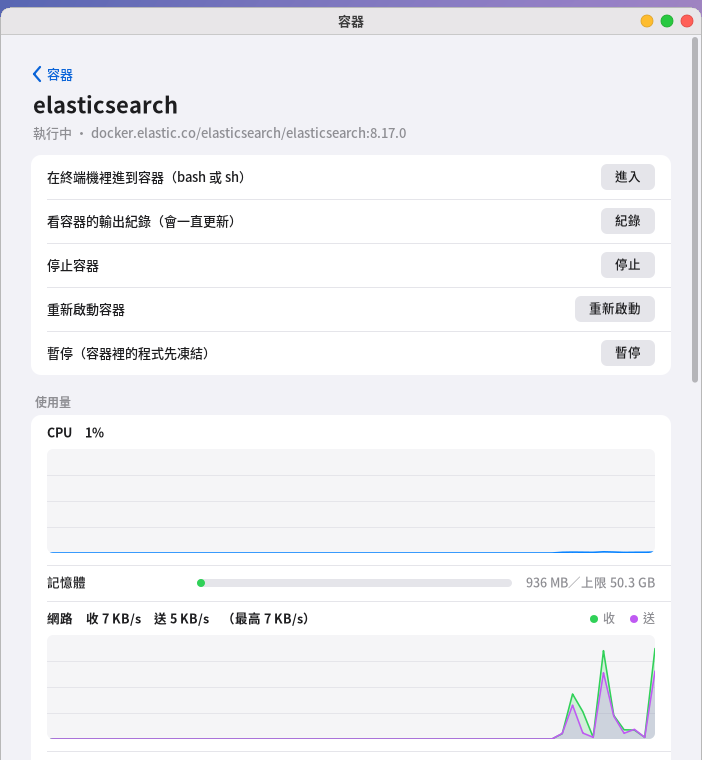
หน้าของคอนเทนเนอร์: ด้านบนคือการกระทำที่ใช้บ่อย ด้านล่างคือการใช้งานในหนึ่งนาทีล่าสุด - เข้าไป: เปิดหน้าต่างเทอร์มินัลเข้าไปในคอนเทนเนอร์ (ถ้ามี bash ใช้ bash ถ้าไม่มีใช้ sh) เหมือน
docker exec -it - บันทึก: ดูเอาต์พุตของคอนเทนเนอร์ในเทอร์มินัล (300 บรรทัดล่าสุด และจะตามอัปเดตต่อไปเรื่อย ๆ)
- หยุด รีสตาร์ต หยุดชั่วคราว/ทำต่อ เริ่ม ต้องหยุดก่อนจึงจะลบได้ (วอลุ่มยังอยู่)
- ข้อมูล: อิมเมจ เวลาที่สร้างและเริ่ม ที่อยู่ IP พอร์ต โฟลเดอร์และวอลุ่มที่เมานต์ ตัวแปรสภาพแวดล้อมอาจมีรหัสผ่าน จึงแสดงเฉพาะจำนวน
- การตั้งค่า: เปลี่ยนชื่อ และกำหนดว่าจะเริ่มอัตโนมัติเมื่อบูตหรือไม่
- เข้าไป: เปิดหน้าต่างเทอร์มินัลเข้าไปในคอนเทนเนอร์ (ถ้ามี bash ใช้ bash ถ้าไม่มีใช้ sh) เหมือน
-
เพิ่มคอนเทนเนอร์: ในแท็บ “คอนเทนเนอร์” กด “เพิ่มคอนเทนเนอร์” ด้านล่างสุด กรอกอิมเมจ (เช่น
nginx,mariadb:11) ชื่อ พอร์ต (เครื่องนี้:คอนเทนเนอร์เช่น8080:80) โฟลเดอร์ (เส้นทางในเครื่องหรือชื่อวอลุ่ม:เส้นทางในคอนเทนเนอร์เช่น~/網站:/usr/share/nginx/html) ตัวแปรสภาพแวดล้อม (คั่นด้วยเครื่องหมายอัฒภาค) เริ่มอัตโนมัติ แล้วกด “สร้างและเริ่ม” อิมเมจที่เครื่องนี้ยังไม่มีจะดาวน์โหลดก่อน -
อิมเมจ: พิมพ์ชื่อแล้วกด Enter เพื่อดาวน์โหลด คลิกอิมเมจเพื่อสร้างคอนเทนเนอร์จากมันหรือลบ “ล้าง” ลบอิมเมจเก่าที่ไม่มีชื่อและไม่ได้ใช้ (มักเป็นที่เหลือหลังอัปเดต) และแคชการสร้างได้
-
วอลุ่ม: ดูว่าแต่ละวอลุ่มให้คอนเทนเนอร์ไหนใช้ ที่ไม่มีใครใช้ลบได้ ไฟล์ในวอลุ่มต้องใช้สิทธิ์ผู้ดูแลจึงจะเห็น หากต้องการนำออกมาให้ใช้การสำรองข้อมูล
-
สำรองข้อมูล: กด “สำรองข้อมูล” ในหน้าของคอนเทนเนอร์ จะบันทึกการตั้งค่าของคอนเทนเนอร์ วอลุ่ม และไฟล์ในโฟลเดอร์ที่เมานต์เป็นหนึ่งโฟลเดอร์ หากเปิด “สำรองพร้อมอิมเมจ” (ค่าเริ่มต้น) สภาพปัจจุบันของคอนเทนเนอร์ (รวมถึงสิ่งที่แก้ในคอนเทนเนอร์) ก็จะถูกบันทึกด้วย คัดลอกไปกู้คืนในเครื่องอื่นได้ คอนเทนเนอร์ที่กำลังทำงานจะหยุดชั่วครู่ระหว่างสำรอง การสำรองข้อมูลอยู่ที่ตำแหน่งที่ตั้งไว้ในแท็บ “สำรองข้อมูล” (ค่าเริ่มต้นคือ
docker-backupsในโฟลเดอร์ home) เปลี่ยนไปไว้ในฮาร์ดดิสก์ภายนอกหรือดิสก์เครือข่ายได้ -
กู้คืน: ในแท็บ “สำรองข้อมูล” คลิกการสำรองข้อมูลหนึ่งชุด → “กู้คืน” จะสร้างคอนเทนเนอร์และวอลุ่มใหม่ตามการตั้งค่าเดิม แล้วนำข้อมูลกลับเข้าไป หากมีคอนเทนเนอร์ใช้ชื่อนั้นอยู่แล้วจะเติม
-restoredหากพอร์ตเดิมถูกคอนเทนเนอร์อื่นใช้อยู่ คอนเทนเนอร์ก็ยังกู้คืนอยู่ เพียงแต่ยังไม่เริ่ม แก้แล้วค่อยเริ่ม -
สำรองตามเวลา: ใช้คำสั่ง
pomelo-docker --backup ชื่อคอนเทนเนอร์ [โฟลเดอร์] [--no-image]ใส่ใน cron หรือ systemd timer ได้ การกู้คืนคือpomelo-docker --restore โฟลเดอร์สำรองข้อมูล
18. คลัสเตอร์คอนเทนเนอร์ (Kubernetes)
“คลัสเตอร์คอนเทนเนอร์” เป็นโปรแกรมที่เลือกติดตั้งได้ (ติดตั้งและถอดได้จากศูนย์ซอฟต์แวร์) สำหรับคนที่อยากลอง Kubernetes แต่ไม่อยากศึกษาวิธีติดตั้ง: เอนจินคือ k3s (Kubernetes ขนาดเบา ใบอนุญาต Apache 2.0 ดาวน์โหลดตอนสร้างครั้งแรก ประมาณ 70 MB) สิ่งที่เราทำคือชั้นด้านบน — สร้างและจัดการคลัสเตอร์ด้วยการคลิก ข้างล่างเป็น Kubernetes มาตรฐาน: kubectl, Helm chart, YAML ที่คนอื่นเขียน ใช้ได้ทั้งหมด
สร้างคลัสเตอร์ (สี่ขั้น)
- กี่เครื่อง: “ใช้เครื่องนี้เครื่องเดียว” พร้อมใช้ภายในหนึ่งนาที เหมาะกับการเรียนรู้และพัฒนา “หลายเครื่อง” กรอก IP และบัญชี SSH พร้อมรหัสผ่านของแต่ละเครื่อง (บัญชีต้อง sudo ได้; ครั้งแรกใช้รหัสผ่าน หลังจากนั้นจะเปลี่ยนไปใช้คีย์) และเพิ่มเครื่องนี้เข้าไปด้วยก็ได้
- ตรวจและแนะนำ: แต่ละเครื่อง SSH เข้าไปอ่านเฉพาะฮาร์ดแวร์และสถานะระบบ (จำนวนคอร์ หน่วยความจำ ดิสก์เป็น SSD หรือฮาร์ดดิสก์ ความเร็วการ์ดเครือข่าย เวอร์ชันระบบ เวลาซิงก์หรือไม่
พอร์ตถูกใช้อยู่หรือไม่ มีรัน Docker หรือฐานข้อมูลอยู่หรือไม่) แล้วแนะนำบทบาทและเหตุผลให้แต่ละเครื่อง:
- Server: control plane (API, ตัวจัดตารางเวลา, ฐานข้อมูลคลัสเตอร์) หากมีสามเครื่องขึ้นไปที่เข้าเกณฑ์ จะแนะนำสามเครื่องเพื่อความพร้อมใช้งานสูง
- Client: โหนดทำงานที่รันคอนเทนเนอร์จริง เมื่อมีเครื่องไม่มาก Server จะรันคอนเทนเนอร์ด้วย
- ที่เก็บข้อมูล NFS: เครื่องที่เหลือดิสก์มากที่สุด ติดตั้งเซิร์ฟเวอร์ NFS เป็นดิสก์ที่ใช้ร่วมกัน (ฐานข้อมูลและไฟล์ที่อัปโหลดอยู่ที่นี่) ที่เก็บข้อมูลเริ่มต้นของคลัสเตอร์จะชี้มาที่นี่ ดิสก์ที่ใช้ร่วมกันเปิดให้เฉพาะโหนดในคลัสเตอร์ ไม่ใช่ทั้งเครือข่าย
- ขั้นสูง: Redis, ฐานข้อมูล (PostgreSQL/MariaDB/MongoDB), คลังอิมเมจ คำแนะนำเป็นเพียงค่าเริ่มต้น สวิตช์ทุกตัวแก้เองได้ ชุดที่ไม่สมเหตุสมผลจะเตือน (เช่น หน่วยความจำไม่ถึง 4 GB แต่เป็น Server) เฉพาะที่เป็นไปไม่ได้จริง ๆ เท่านั้นที่จะบล็อก (ไม่มี Server ไม่มีเครื่องรันคอนเทนเนอร์ เวลาไม่ซิงก์)
- ยืนยัน: แสดงว่าเครื่องไหนติดตั้งอะไร และจะแก้ไฟล์ใดบ้าง
- สร้าง: แสดงความคืบหน้าและบันทึกทีละเครื่อง: ดาวน์โหลด k3s (ตรวจ sha256), ส่งไปแต่ละเครื่อง, ติดตั้ง Server และ Client, รับ kubeconfig, รอทุกโหนด Ready, ติดตั้ง NFS
หากล้มเหลวจะหยุดที่ขั้นนั้น บอกสาเหตุ และลองขั้นนั้นใหม่ได้ บันทึกยังเก็บไว้ที่
~/.local/share/pomelo/cluster/<คลัสเตอร์>/deploy.log
แดชบอร์ด: ด้านบนสุดคือแผนภาพสถาปัตยกรรมของคลัสเตอร์ — คอนโซลหลัก Server (control plane ถ้าตั้งแต่สามเครื่องขึ้นไปจะวาดเป็นวง etcd) Client แต่ละเครื่องมีป้าย NFS/ฐานข้อมูล/Redis ไฟ Ready และแถบการใช้ CPU/หน่วยความจำ มองปราดเดียวก็รู้ว่าใครทำอะไร (ตอนติ๊กบทบาทในวิซาร์ดก็จะวาดสถาปัตยกรรมที่วางแผนไว้แบบเรียลไทม์) ถัดมาคือไฟสถานะคลัสเตอร์ (ปกติ/ควรสังเกต) จำนวนโหนดและ Ready จำนวน Pod หกช่อง: โหนด (มาตรวัด CPU/หน่วยความจำ NotReady จะเป็นสีแดง) Pod (สถานะ พร้อม จำนวนครั้งที่รีสตาร์ต คลิกเข้าไปดูบันทึก ติดตามแบบเรียลไทม์ เทอร์มินัลเข้าไปในคอนเทนเนอร์ ลบ ด้านล่างแสดงเหตุการณ์เตือนของมัน และอธิบายสถานการณ์ที่พบบ่อยด้วยภาษาง่าย ๆ — “ล่มแล้วรีสตาร์ตซ้ำ ๆ” มักเป็นเพราะตั้งค่าผิดหรือเชื่อมต่อฐานข้อมูลไม่ได้ “ดึงอิมเมจไม่ได้” คือพิมพ์ชื่อผิดหรือไม่มีเครือข่าย) เวิร์กโหลด (Deployment/StatefulSet/DaemonSet/Job คลิกเพื่อรีสตาร์ต เปลี่ยนจำนวนรีพลิกา ลบ) บริการและ URL (คลิก URL ของ Ingress เพื่อเปิดในเบราว์เซอร์ทันที) พื้นที่เก็บข้อมูล (วอลุ่มเชื่อมต่อแล้วหรือไม่) เหตุการณ์ (คำเตือนสองวันล่าสุด) กรองตาม namespace ได้ อัปเดตอัตโนมัติทุก 6 วินาที
บทบาทขั้นสูงติดตั้งจริง: เครื่องที่ติ๊ก Redis ฐานข้อมูล (เลือกหนึ่งใน PostgreSQL/MariaDB/MongoDB) คลังอิมเมจ เมื่อสร้างจะใช้ nodeSelector ปักบริการไว้ที่เครื่องนั้น (Redis ดิสก์ 2 GB ฐานข้อมูล 8 GB คลังอิมเมจ 20 GB ใช้ StorageClass เริ่มต้น) รหัสผ่านสุ่มขึ้นมา เก็บไว้ใน Secret ของคลัสเตอร์เท่านั้น นามบัตรคลัสเตอร์จะแสดง ที่อยู่ภายนอก (IP ของโหนด พอร์ต 30379/30432/30306/30017/30500) ที่อยู่ภายในคลัสเตอร์ (redis.pomelo-redis.svc, db.pomelo-db.svc) และสตริงการเชื่อมต่อ คลังอิมเมจเป็น http: แต่ละโหนดตั้งให้เชื่อถือแล้ว Docker บนคอมพิวเตอร์ของคุณต้องเพิ่มที่อยู่นั้นใน insecure-registries จึงจะ push ได้
แอป: ช่อง “แอป” ของแดชบอร์ด แคตตาล็อกมี Nginx, WordPress (พร้อม MariaDB), Gitea, MinIO, Nextcloud (พร้อม MariaDB), Uptime Kuma
คลิกหนึ่งอัน เปลี่ยนชื่อ/ขนาดดิสก์/รหัสผ่าน/ชื่อโฮสต์ของ URL ก็ติดตั้งได้ “ใช้อิมเมจของฉัน” กรอกอิมเมจ พอร์ต ตัวแปรสภาพแวดล้อม (A=1;B=2) ต้องการดิสก์หรือไม่
แล้วจะสร้าง Deployment+Service+Ingress ให้ กด “ดูตัวอย่าง” เพื่อดู YAML ที่จะนำไปใช้ (เป็นรูปแบบมาตรฐานทั้งหมด ภายหลังใช้ kubectl ดูก็เข้าใจ)
URL ใช้ nip.io (<ชื่อ>.<IP ของ Server>.nip.io จะแปลงเป็น IP นั้นอัตโนมัติ) คอมพิวเตอร์ในเครือข่ายเดียวกันเปิดก็ใช้ได้ หากต้องการโดเมนของตัวเองให้เปลี่ยนชื่อโฮสต์
แอปที่ติดตั้งแล้วแสดงในหน้าเดียวกัน เมื่อ Pod พร้อมแล้วกด “เปิด” หากต้องการถอด: ลบใน “เวิร์กโหลด” หรือใช้ kubectl delete namespace app-<ชื่อ> ในเทอร์มินัล
เพิ่มโหนด/ถอดโหนด: ด้านล่างสุดของหน้าโหนด “เพิ่มหนึ่งเครื่อง” กรอก IP และบัญชี รหัสผ่าน หากตรวจสอบไม่มีปัญหาก็จะติดตั้งเป็น Client แล้วเข้าร่วม “ถอด” ของแต่ละโหนดจะย้าย Pod ออกก่อน (drain) ลบออกจากคลัสเตอร์ แล้วไปรื้อ k3s บนเครื่องนั้น (ต้องใช้รหัสผ่าน sudo ของเครื่องนั้น) คลัสเตอร์ที่สร้างด้วยรุ่นเก่าไม่ได้เก็บ token ครั้งแรกที่เพิ่มโหนดจะถามรหัสผ่าน sudo ของ Server เพื่ออ่าน token กลับมา
การดูแลระบบ (ช่อง “การดูแลระบบ” ของแดชบอร์ด):
- การเตือนและการแจ้งเตือน: โหนดไม่ตอบสนอง Pod ล่มซ้ำ ๆ หรือดึงอิมเมจไม่ได้ วอลุ่มไม่ได้เชื่อมต่อ ใบรับรองการเชื่อมต่อใกล้หมดอายุ จะแสดงในหน้านี้ทั้งหมด เมื่อมีปัญหา “ใหม่” จะมีการแจ้งเตือนบนเดสก์ท็อป ปัญหาเดิมจะไม่รบกวนซ้ำ หากเกิดหลายอย่างพร้อมกันจะรวมเป็นข้อความเดียว หากเปิด “เฝ้าระวังเบื้องหลัง” แม้ปิดหน้าต่างอยู่ก็จะตรวจทุก 5 นาที (ใช้ systemd user timer ไม่ต้องใช้สิทธิ์ผู้ดูแล โน้ตบุ๊กเปลี่ยนเครือข่ายแล้วเชื่อมต่อคลัสเตอร์ไม่ได้ก็จะไม่แจ้งเตือนมั่ว)
- ใบรับรองการเชื่อมต่อ: แสดงว่าใบรับรองไคลเอนต์ของ kubeconfig เหลืออีกกี่วันจะหมดอายุ ถ้าเหลือไม่ถึง 90 วันกด “ต่ออายุใบรับรอง” ได้ — รีสตาร์ต Server ทีละเครื่อง (k3s จะเปลี่ยนใบรับรองที่ใกล้หมดอายุเป็นใบใหม่อัตโนมัติตอนเริ่มต้น) รอจนกลับมาจริง ๆ แล้วรับ kubeconfig ใหม่
- อัปเกรด k3s: เมื่อมีรุ่นเสถียรใหม่ก็กด “อัปเกรด” ได้: ดาวน์โหลดและตรวจสอบก่อน อัปเกรด Server ทีละเครื่อง แล้วจึงอัปเกรด Client แต่ละเครื่องจะรอจนบริการรีสตาร์ตจริง โหนดรายงานรุ่นใหม่และ Ready จึงจะไปเครื่องถัดไป (คลัสเตอร์ความพร้อมใช้งานสูงสามเครื่องจะไม่ตกพร้อมกันสองเครื่อง) Pod ที่กำลังทำงานจะไม่ถูกขัดจังหวะ
- สำรองข้อมูลและกู้คืน: “สำรองข้อมูลทันที” บันทึกทรัพยากรของคลัสเตอร์ (แอป การตั้งค่า Secret… ล้างฟิลด์ที่กู้คืนไม่ได้ออกแล้ว และข้ามสิ่งที่ k3s จัดการเอง) เป็น JSON หากมีที่เก็บข้อมูล NFS จะแพ็กโฟลเดอร์ที่ใช้ร่วมกันไปด้วย (ใช้ cpio เพราะไฟล์ที่ฐานข้อมูลกำลังใช้อยู่ tar อ่านไม่ได้) “กู้คืน” จะสร้าง namespace และวอลุ่มก่อน รอให้วอลุ่ม NFS เชื่อมแล้วย้ายข้อมูลเก่าเข้าโฟลเดอร์ใหม่ (ชื่อโฟลเดอร์ของที่เก็บข้อมูลแบบไดนามิกมีชื่อ PV แบบสุ่ม หลังสร้างคลัสเตอร์ใหม่จะต่างกัน) สุดท้ายจึงนำเวิร์กโหลดไปใช้ ฐานข้อมูลจึงไม่ถูกเริ่มต้นบนโฟลเดอร์ว่าง การสำรองข้อมูลของฐานข้อมูลที่กำลังเขียนอยู่เป็นเพียง “ภาพ ณ ขณะหนึ่ง” ข้อมูลสำคัญโปรดสำรองแยกด้วย pg_dump, mysqldump
- การอัปเกรด การต่ออายุใบรับรอง การสำรอง NFS ต้องใช้รหัสผ่าน sudo ของโหนด (ทุกเครื่องต้องเหมือนกัน เก็บไว้ในหน่วยความจำเท่านั้น ใช้เสร็จก็ล้าง และจะไม่ปรากฏในบรรทัดคำสั่งของโพรเซสใด ๆ)
- บรรทัดคำสั่ง:
pomelo-cluster status(โหนด การเตือน ใบรับรอง),backup,backups,restore เวลา,upgrade,renew-cert,cert,watch
บัญชีและสิทธิ์ (ช่อง “บัญชีและสิทธิ์” ของแดชบอร์ด): หากอยากให้เพื่อนร่วมงานหรือเครื่องมือดูคลัสเตอร์แต่ไม่ให้สิทธิ์เต็ม ให้สร้างบัญชีที่นี่ — ชื่อ สิทธิ์ (อ่านอย่างเดียว แก้ไขได้ ผู้ดูแล)
ขอบเขต (กรอก namespace หนึ่งอัน ถ้าเว้นว่างคือทั้งคลัสเตอร์) สร้างเสร็จกด “จัดการ” ข้างบัญชี → “ส่งออก kubeconfig” ส่งไฟล์ที่บันทึกให้อีกฝ่ายก็เชื่อมต่อด้วย kubectl หรือ Lens ได้
เมื่อลบบัญชี ไฟล์ของบัญชีนั้นจะใช้ไม่ได้ทันที บัญชีและสิทธิ์เป็นอ็อบเจกต์ Kubernetes มาตรฐาน (ServiceAccount และ RoleBinding ใน pomelo-users) kubectl เห็นและแก้เองได้
kubeconfig ที่ส่งออกเทียบเท่ารหัสผ่านของบัญชีนั้น โปรดส่งให้อีกฝ่ายอย่างระมัดระวัง บรรทัดคำสั่ง: accounts, account-add ชื่อ view|edit|admin [namespace], account-kubeconfig ชื่อ, account-del ชื่อ
ภาพรวม สแนปช็อต และการคัดลอก (ช่องแรกของแดชบอร์ด “ภาพรวม”): ดูคลัสเตอร์ทั้งหมดในหน้าเดียว — รวมมีกี่แอป Pod คอนเทนเนอร์ที่กำลังทำงาน การใช้ CPU และหน่วยความจำของแต่ละเครื่อง จากนั้นแสดงรายการแต่ละอันพร้อมการใช้งานและอิมเมจ “ตามแอป” (ที่ใช้หน่วยความจำมากที่สุดอยู่ก่อน) หรือ “ตามเครื่อง” (แต่ละเครื่องรัน Pod อะไรบ้าง) คลิกแอปหนึ่งอันเพื่อเข้าสู่รายละเอียด: รันคอนเทนเนอร์อะไรบ้าง (อิมเมจ พอร์ต ทรัพยากรที่ขอและขีดจำกัด) การใช้งานเรียลไทม์ของแต่ละ Pod URL และบริการ ข้อมูลอยู่ในวอลุ่มไหน และมี “ดูบันทึก” “เข้าไปในคอนเทนเนอร์ (เทอร์มินัล)” รวมถึงรีสตาร์ต จำนวนรีพลิกา 0/1/2/3 (0 คือหยุดชั่วคราว) ลบ “สร้างสแนปช็อต” จะบันทึกการตั้งค่าของแอปไว้ในเครื่องนี้ และคัดลอกทั้งชุดของแต่ละวอลุ่มเป็นวอลุ่มใหม่ (ใช้พื้นที่เพิ่มอีกหนึ่งส่วน) ค่าเริ่มต้นจะหยุดแอปชั่วคราวก่อนคัดลอก แล้วทำงานต่ออัตโนมัติเมื่อคัดลอกเสร็จ เพื่อให้ข้อมูลที่กำลังเขียนอยู่ เช่น ฐานข้อมูล สอดคล้องกัน เมื่อมีสแนปช็อตแล้ว “กู้คืน” (เทข้อมูลกลับเข้าวอลุ่มเดิม) “คัดลอกเป็นแอปใหม่” หรือลบได้ “คัดลอก” สร้างแอปใหม่ที่ชื่อต่างกันแต่เหมือนกันทุกอย่าง (จะรวมข้อมูลด้วยก็ได้ หรือสร้างเฉพาะวอลุ่มว่างก็ได้): ป้ายกำกับ Service ชื่อวอลุ่มเปลี่ยนเป็นชื่อใหม่หมด ของใหม่กับเก่าจะไม่แย่งทราฟฟิกกัน พอร์ตภายนอกในแอปใหม่เปลี่ยนเป็นใช้ภายในคลัสเตอร์ ConfigMap และ Secret ใช้ร่วมกัน ด้านล่างสุดของภาพรวมมี “ติดตั้งแอปใหม่” หรือ “ใช้ YAML”
GitOps (ช่อง “GitOps” ของแดชบอร์ด): ใส่ไฟล์ติดตั้งไว้ในคลัง Git กรอก URL ของคลัง บรานช์ และโฟลเดอร์ กด “บันทึกและซิงก์ทันที” จะดึงมาใช้กับคลัสเตอร์
(โฟลเดอร์ที่มี kustomization.yaml ใช้ kustomize) หลังเปิด “ซิงก์อัตโนมัติ” การเฝ้าระวังเบื้องหลังจะตรวจทุก 5 นาที จะนำไปใช้เฉพาะเมื่อมีคอมมิตใหม่ (หากล้มเหลวจะแจ้งเตือนหนึ่งครั้ง)
จะเพิ่มและอัปเดตเท่านั้น ไม่ลบสิ่งที่ถูกเอาออกจากคลังออกจากคลัสเตอร์ คลังส่วนตัว: เขียน URL เป็น https://บัญชี:token@โฮสต์/… หรือใช้ URL แบบ SSH (เพิ่มกุญแจ SSH ของเครื่องนี้เข้าคลังก่อน)
บรรทัดคำสั่ง: gitops-set URL [บรานช์] [โฟลเดอร์], gitops-sync [--force], gitops-auto on|off, gitops
แพ็กเกจติดตั้งแบบออฟไลน์ (ด้านล่างสุดของหน้า “การดูแลระบบ”): ในสภาพแวดล้อมที่ไม่มีเครือข่าย ก่อนอื่นให้กด “สร้าง” บนคอมพิวเตอร์ที่มีเครือข่าย เพื่อดาวน์โหลด k3s และอิมเมจระบบ (x86_64 และ arm64) ไว้ในโฟลเดอร์หนึ่ง
นำโฟลเดอร์ไปยังคอมพิวเตอร์ที่ออฟไลน์แล้วกด “นำเข้า” หลังจากนั้นสร้างคลัสเตอร์ไม่ต้องใช้เครือข่าย (อิมเมจระบบจะส่งไปยังโหนดพร้อมกับ k3s) บรรทัดคำสั่ง: bundle โฟลเดอร์, bundle-import โฟลเดอร์
หลายคลัสเตอร์: หน้าแรกจะแสดงคลัสเตอร์ทั้งหมด ข้าง ๆ แต่ละอันแสดงจำนวนโหนด Ready (ถ้าเชื่อมต่อไม่ได้จะเขียนว่า “เชื่อมต่อไม่ได้”) คลิกเพื่อสลับ
ถาม Pomi: “คลัสเตอร์เป็นอะไร” จะอ่านโหนดและการเตือนให้ “ช่วยติดตั้ง WordPress” (Gitea, MinIO, Nextcloud, Nginx, Uptime Kuma) จะเปิดหน้าจอติดตั้งของแอปนั้น ชื่อ URL และรหัสผ่านยืนยันบนหน้าจอ
ใช้ YAML: เลือกไฟล์ .yaml หรือวาง URL เทียบเท่า kubectl apply หากจะติดตั้ง Helm chart ให้วางทรัพยากร HelmChart ก็จะติดตั้ง (k3s มีตัวควบคุม Helm ในตัว
ไม่ต้องติดตั้ง helm เพิ่ม) นำเข้า: หากมีคลัสเตอร์อยู่แล้ว (สร้างเองหรือได้ kubeconfig จากคนอื่น) → “นำเข้า” ที่หน้าแรก เลือกไฟล์ หลังจากนั้นจัดการเหมือนที่สร้างเอง
นามบัตรคลัสเตอร์: ที่อยู่ API เส้นทาง kubeconfig บทบาทของแต่ละเครื่อง เส้นทาง NFS ถอดคลัสเตอร์: จะลบ k3s และข้อมูลออกจากทุกโหนด (ยืนยันสองครั้ง) ที่นำเข้ามาจะเอาออกจากรายการเท่านั้น
ใช้ kubectl ในเทอร์มินัล: “ใช้ kubectl ในเทอร์มินัล” ของแดชบอร์ดจะเปิดเทอร์มินัลที่เชื่อมคลัสเตอร์ไว้แล้ว บรรทัดคำสั่ง: pomelo-cluster nodes|pods|status,
pomelo-cluster apply ไฟล์, pomelo-cluster probe โฮสต์ บัญชี
ความปลอดภัยและความเป็นส่วนตัว: ทุกคำสั่งของการตรวจสอบและการติดตั้งถูกเขียนตายไว้ในโปรแกรม รหัสผ่านอยู่ในหน่วยความจำเฉพาะตอนใช้ครั้งนี้ เมื่อเชื่อมต่อสำเร็จจะเปลี่ยนไปใช้กุญแจ SSH ของคอนโซลหลัก
(~/.local/share/pomelo/cluster/id_ed25519) known_hosts มีของตัวเองหนึ่งชุด ไม่แตะ ~/.ssh ของคุณ แต่ละโหนดต้องเชื่อมต่อเครือข่ายได้จึงจะดึงอิมเมจคอนเทนเนอร์
19. ตัวจัดการไฟล์บีบอัด
บีบอัด แตกไฟล์ เข้ารหัส โปรแกรมเดียวจัดการรูปแบบ zip, 7z, ตระกูล tar, cpio, iso, squashfs, อิมเมจดิสก์ และอื่น ๆ (“ตัวจัดการไฟล์บีบอัด” ในตัวเปิดแอป) เมนูคลิกขวาในตัวจัดการไฟล์บีบอัดและแตกไฟล์ได้โดยตรง ดับเบิลคลิกไฟล์บีบอัดจะเปิดด้วยโปรแกรมนี้
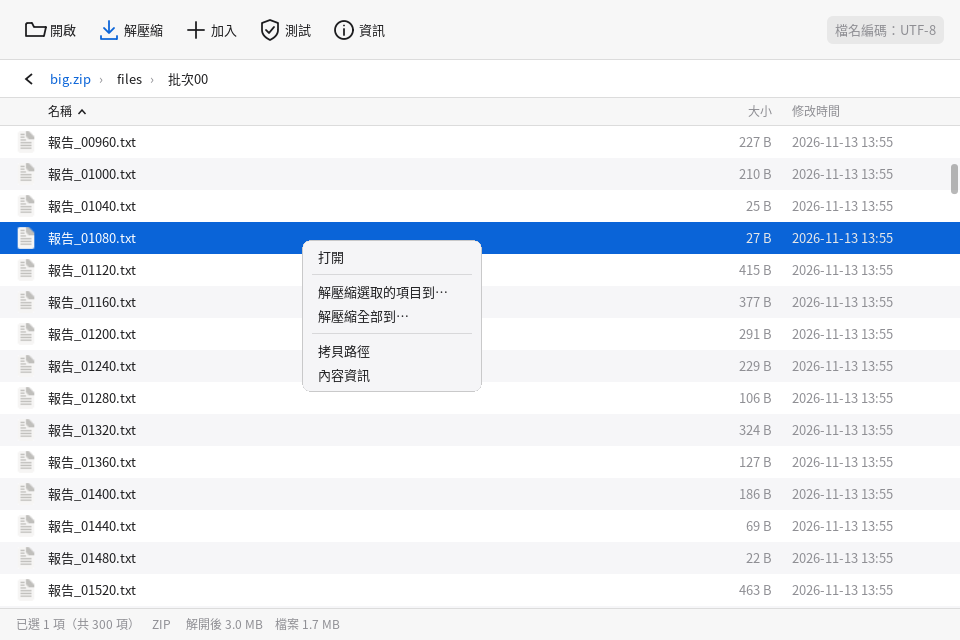
ใช้ในตัวจัดการไฟล์
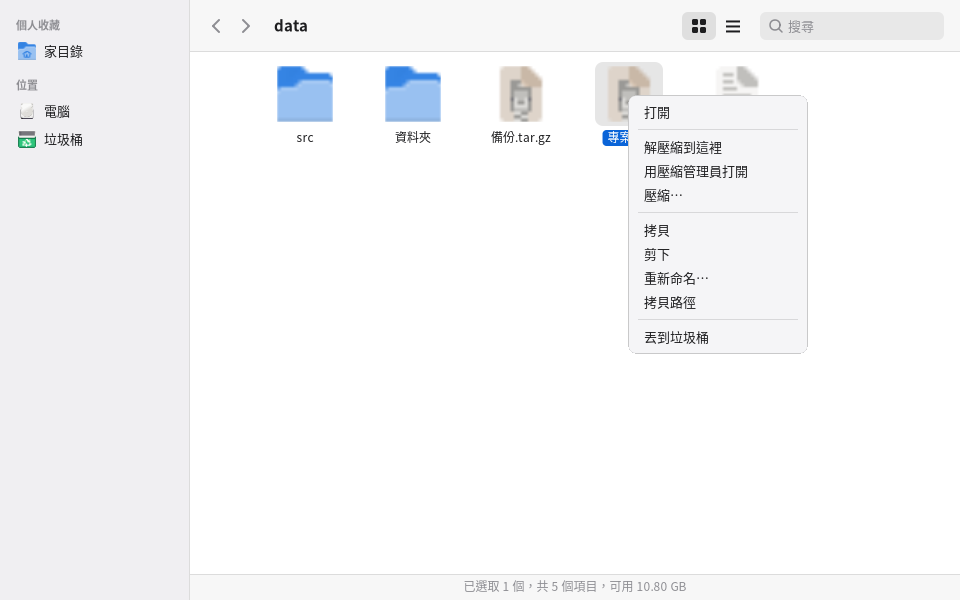
- คลิกขวาที่ไฟล์บีบอัด: “แตกไฟล์ที่นี่” แตกไว้ข้างไฟล์บีบอัด (หากในไฟล์บีบอัดมีรายการระดับบนสุดมากกว่าหนึ่งรายการ จะสร้างโฟลเดอร์ชื่อเดียวกับไฟล์บีบอัดให้อัตโนมัติ ไฟล์จะไม่กระจายเกลื่อน) “เปิดด้วยตัวจัดการไฟล์บีบอัด” (ดูว่าข้างในมีอะไร แตกเฉพาะที่ต้องการ) เลือกไฟล์บีบอัดหลายไฟล์พร้อมกันก็ได้
- คลิกขวาที่ไฟล์หรือโฟลเดอร์ใดก็ได้ (เลือกได้หลายรายการ): “บีบอัด…” เปิดหน้าต่างสร้าง: กรอกชื่อ เลือกที่เก็บ รูปแบบ ระดับการบีบอัด และจะใช้รหัสผ่านหรือไม่
- ดับเบิลคลิก ไฟล์บีบอัดเพื่อเปิดด้วยตัวจัดการไฟล์บีบอัด ดับเบิลคลิกไฟล์อื่นเหมือนเดิม (รูปภาพใช้โปรแกรมดูรูป ข้อความใช้โปรแกรมแก้ไข…)
- ยังลากไฟล์บีบอัดเข้าหน้าต่างตัวจัดการไฟล์บีบอัดเพื่อเรียกดู หรือลากไฟล์และโฟลเดอร์ทั่วไปเข้าไปเพื่อสร้างไฟล์บีบอัดใหม่ได้
- หากไม่ได้ติดตั้งตัวจัดการไฟล์บีบอัด ตัวเลือกเหล่านี้จะไม่ปรากฏ
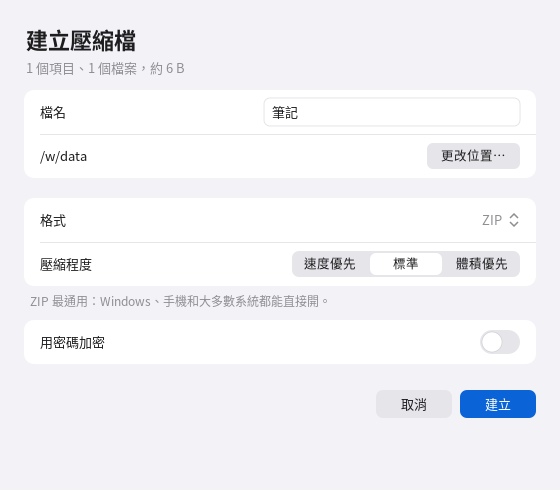
รูปแบบที่รองรับ
| รูปแบบ | อ่าน | สร้าง | เข้ารหัส | หมายเหตุ |
|---|---|---|---|---|
| zip, jar, apk, epub | ✔ | ✔ | AES-256 | ใช้ได้กว้างที่สุด Windows และมือถือเปิดได้โดยตรง ZipCrypto แบบเก่าก็อ่านเขียนได้ (ระบุว่าปลอดภัยน้อยกว่า) ตรวจจับการเข้ารหัสชื่อไฟล์อัตโนมัติ (Big5, GBK, Shift-JIS, EUC-KR) |
| 7z | ✔ | ✔ | AES-256 เข้ารหัสรวมถึงชื่อไฟล์ได้ | ที่ไม่เข้ารหัสอ่านเขียนได้โดยตรง 7z ที่เข้ารหัสต้องติดตั้ง 7-Zip |
| tar, tar.gz, tar.bz2, tar.xz, tar.zst, tar.lz, tar.lz4 | ✔ | ✔ | OpenPGP (AES-256) เข้ารหัสทั้งชุด เก็บเป็น .gpg | คงสิทธิ์และ symbolic link ของ Linux ไว้ การเข้ารหัสต้องมี gnupg |
| cpio, ar, deb, rpm | ✔ | cpio ✔ | cpio ทำได้ (gpg) | |
| iso (ISO 9660 รวม Joliet, Rock Ridge) | ✔ | ✔ | ✘ | |
| squashfs | ✔ (7-Zip) | ✔ (ต้องมี squashfs-tools) | ✘ | |
| อิมเมจดิสก์ (.img ของ FAT, ext, NTFS) | ✔ (7-Zip) | ✘ | ✘ | ดูไฟล์ข้างใน |
| บีบอัดไฟล์เดี่ยว: gz, bz2, xz, zst, lz, lzma, lz4, Z | ✔ | gz, bz2, xz, zst, lz ✔ | gpg | |
| cab, lha, xar, dmg, vhd, wim | ✔ | ✘ | ✘ | |
| .gpg, .pgp (ไฟล์บีบอัดที่เข้ารหัสทั้งชุด) | ✔ | ใส่รหัสผ่านแล้วแตกก่อนจึงอ่านได้ |
สิ่งที่ทำได้จริงขึ้นกับสิ่งที่ติดตั้งในเครื่องนี้: รัน pomelo-archive --formats ในเทอร์มินัลจะแสดงว่าแต่ละรูปแบบสร้างได้หรือไม่ เข้ารหัสได้หรือไม่
ขาดอะไร ติดตั้งอย่างไร ตัวเลือกที่ทำไม่ได้ในหน้าต่างจะแสดงสาเหตุ ไม่ล้มเหลวเงียบ ๆ
การเข้ารหัส
- ตอนสร้างไฟล์บีบอัดให้เปิด “เข้ารหัสด้วยรหัสผ่าน” ZIP และ 7z ใช้ AES-256 7z ยังมี “เข้ารหัสรวมถึงชื่อไฟล์” ถ้าไม่มีรหัสผ่านจะมองไม่เห็นแม้แต่ว่าข้างในมีไฟล์อะไร ชื่อไฟล์ของ ZIP จะมองเห็นเสมอ (ข้อจำกัดของรูปแบบเอง) ตระกูล tar เข้ารหัสทั้งชุดด้วย OpenPGP (AES-256) เป็น .gpg มองไม่เห็นชื่อไฟล์ข้างใน ใช้ gpg หรือโปรแกรมนี้ก็แตกได้
- เมื่อเปิดไฟล์บีบอัดที่เข้ารหัสจะถามรหัสผ่าน หากรหัสผ่านผิดป้อนใหม่ได้ รหัสผ่านถูกส่งต่อเฉพาะในโปรแกรม ไม่ปรากฏในบรรทัดคำสั่ง บันทึก หรือไฟล์ตั้งค่า ใช้เสร็จจะล้างทิ้ง
- ถ้าลืมรหัสผ่านก็เปิดไม่ได้ และไม่มีทางกู้คืน
ความปลอดภัย
การแตกไฟล์เป็นจุดที่ไฟล์อันตรายโจมตีได้ง่ายที่สุด ตัวจัดการไฟล์บีบอัดจึงบล็อกก่อนแล้วจึงแตกเสมอ:
..ในเส้นทาง เส้นทางสัมบูรณ์ symbolic link และ hard link ที่ชี้ออกนอกโฟลเดอร์ที่แตกจะไม่ถูกคืนค่า (จะบอกว่าข้ามไปกี่รายการ) สิทธิ์ setuid/setgid และไฟล์อุปกรณ์จะถูกตัดออกทั้งหมด- ที่สงสัยว่าเป็นระเบิดบีบอัด (แตกแล้วเกิน 1 GB และอัตราส่วนบีบอัดเกิน 100 เท่า หรือมีรายการเกิน 2 ล้านรายการ) จะเตือนก่อน ยืนยันแล้วจึงทำต่อ ถ้าพื้นที่ดิสก์ไม่พอจะบอกก่อน
- แตกไปที่โฟลเดอร์ชั่วคราวข้างเคียงก่อน สำเร็จทั้งหมดแล้วจึงย้ายไป หากล้มเหลวหรือยกเลิกจะไม่เหลือผลงานครึ่งทาง หากปลายทางมีไฟล์ชื่อเดียวกันจะถามว่าจะแทนที่ เก็บทั้งสอง ข้าม หรือยกเลิก
โปรแกรมเสริม (ไม่ติดตั้งก็ใช้ได้ เพียงขาดบางฟังก์ชัน)
| แพ็กเกจ | เมื่อไม่ได้ติดตั้ง | วิธีติดตั้ง |
|---|---|---|
7-Zip (7zip) |
อ่าน SquashFS และอิมเมจดิสก์ไม่ได้ เปิด 7z ที่เข้ารหัสไม่ได้ | sudo apt install 7zip หรือ sudo dnf install 7zip |
| gnupg | สร้างและเปิดไฟล์เข้ารหัส (.gpg) ของตระกูล tar ไม่ได้ | ระบบส่วนใหญ่มีอยู่แล้ว ถ้าไม่มี sudo apt install gnupg หรือ sudo dnf install gnupg2 |
| squashfs-tools | สร้าง SquashFS ไม่ได้ | sudo apt install squashfs-tools หรือ sudo dnf install squashfs-tools |
ทำไมไม่รองรับ RAR
โค้ดแตกไฟล์ของ RAR มีข้อจำกัดตามสัญญาอนุญาต unRAR (ห้ามนำไปสร้างโปรแกรมบีบอัดที่แข่งกับ RAR) จึงไม่ใช่ซอฟต์แวร์เสรี Pomelo เป็นซอฟต์แวร์เสรี และไม่อยากให้คุณเจอปัญหาสัญญาอนุญาตโดยไม่รู้ตัว
ดังนั้นเมื่อตัวจัดการไฟล์บีบอัดตรวจพบ RAR (นามสกุล .rar, .r00 หรือไฟล์ขึ้นต้นด้วย Rar!) จะตอบว่า “รูปแบบที่ไม่รองรับ” เสมอ และไม่ส่งให้ libarchive หรือ 7-Zip ในระบบอ่าน และไม่เรียก rar หรือ unrar ใด ๆ
หากต้องเปิด RAR โปรดขอให้ผู้ส่งเปลี่ยนมาส่งเป็น zip หรือ 7z หรือติดตั้งและใช้เครื่องมืออื่นที่คุณไว้ใจเอง
เกี่ยวกับสัญญาอนุญาตของ 7-Zip
ตัวจัดการไฟล์บีบอัดเองเป็น GPL-3.0-or-later ส่วน 7-Zip เป็นแพ็กเกจเสริมที่รันแยกต่างหาก ไม่ได้เป็นส่วนหนึ่งของ Pomelo และไม่ได้ลิงก์เข้ามา
แพ็กเกจ 7zip ของ Ubuntu 24.04/26.04 และ Debian 13 มีโค้ดแตกไฟล์ RAR ที่ถูกจำกัดโดย unRAR (ไฟล์ copyright ของแพ็กเกจระบุไว้เอง)
เราจึงแสดงเป็น “แนะนำ” เท่านั้น ไม่ติดตั้งให้อัตโนมัติ และแผ่นติดตั้งก็ไม่ได้ใส่ไว้ล่วงหน้า ส่วน 7zip ของ Fedora, Rocky (EPEL) ไม่มีโค้ด RAR
แม้ติดตั้งแล้ว ตัวจัดการไฟล์บีบอัดก็จะไม่ใช้มันอ่าน RAR
บรรทัดคำสั่ง (สำหรับสคริปต์)
pomelo-archive [ไฟล์บีบอัด]                     เปิดหน้าต่างเพื่อเรียกดู
pomelo-archive --extract-here ไฟล์บีบอัด…        แตกไว้ข้างไฟล์บีบอัด (มีหน้าต่างความคืบหน้า)
pomelo-archive --compress ไฟล์หรือโฟลเดอร์…      เปิดหน้าต่างสร้างไฟล์บีบอัด
pomelo-archive --list ไฟล์บีบอัด                 แสดงรายการเนื้อหา
pomelo-archive --test ไฟล์บีบอัด                 ตรวจว่าเสียหายหรือไม่
pomelo-archive --extract ไฟล์บีบอัด -C ไดเรกทอรี  แตกไฟล์ (--only เส้นทาง แตกเฉพาะบางส่วน; --password-stdin อ่านรหัสผ่านจากอินพุตมาตรฐาน)
pomelo-archive --create ไฟล์ผลลัพธ์ [--format=zip|7z|tar.gz|…] [--level=1-9] [--password-stdin] ไฟล์…
รหัสออก: 0 สำเร็จ, 1 ล้มเหลว, 2 ต้องใช้รหัสผ่าน, 3 รหัสผ่านไม่ถูกต้อง, 4 ขาดโปรแกรมภายนอก, 5 ยกเลิก, 6 เนื้อหาไม่ปลอดภัย, 7 พื้นที่ไม่พอ, 8 สงสัยว่าเป็นระเบิดบีบอัด, 9 ปลายทางมีรายการชื่อเดียวกัน
ข้อจำกัด: ไม่รองรับ RAR ไม่มีการบีบอัดแบบแบ่งไฟล์ (.001, .002…) ซ่อมไฟล์บีบอัดที่เสียหายไม่ได้ ลบรายการเดี่ยวในไฟล์บีบอัดไม่ได้ symbolic link ใน ZIP ที่เข้ารหัสจะไม่ถูกคืนค่า หน้าต่างตัวจัดการไฟล์บีบอัดยังไม่สามารถ “ลากออก” ไปยังตัวจัดการไฟล์ได้ (โปรดใช้ “แตกไฟล์ไปที่…”) ไฟล์เข้ารหัสของตระกูล tar “เพิ่ม” ไฟล์โดยตรงไม่ได้ การเพิ่มไฟล์ต้องเขียนไฟล์บีบอัดทั้งไฟล์ใหม่ ไฟล์ใหญ่ต้องรอสักครู่
20. ซอฟต์แวร์และการอัปเดต
- ศูนย์ซอฟต์แวร์ (“ศูนย์ซอฟต์แวร์” ในตัวเปิดแอป):
- “สำรวจ” มีซอฟต์แวร์ยอดนิยมแนะนำตามหมวดหมู่
- ค้นหาทั้งคลังแพ็กเกจได้ด้วย เช่น พิมพ์ chrome, zoom, python
- ใน “ติดตั้งแล้ว” ถอนการติดตั้งโปรแกรมได้
- ซอฟต์แวร์แนะนำบางตัว (เช่น VLC ฉบับเต็ม) ไม่มีในคลังแพ็กเกจทางการของ Fedora ต้องเพิ่มคลังแพ็กเกจ RPM Fusion
- อัปเดตระบบ: “การตั้งค่า → ทั่วไป → อัปเดตซอฟต์แวร์” ตรวจสอบและติดตั้งอัปเดตทั้งหมดได้
- หรือใช้คำสั่ง:
sudo dnf upgrade - หากต้องการอัปเดตอัตโนมัติ:
sudo dnf install dnf-automaticแล้วเปิดใช้dnf-automatic.timer(บน Fedora คือdnf5-automatic.timer)
- หรือใช้คำสั่ง:
21. ไฟล์ อุปกรณ์ภายนอก และรหัสผ่าน
- ตัวจัดการไฟล์ (ไอคอนโฟลเดอร์บน Dock):
- การใช้งานทั่วไป: Ctrl+C/X/V คัดลอก ตัด วาง, F2 เปลี่ยนชื่อ, Delete ทิ้งลงถังขยะ, Ctrl+F ค้นหา
- ลากแล้วปล่อย: ลากไฟล์ไปที่โฟลเดอร์ ตำแหน่งในแถบด้านข้าง หรือหน้าต่างตัวจัดการไฟล์อีกหน้าต่าง ในดิสก์เดียวกันคือการย้าย ไปดิสก์อื่น (เช่น แฟลชไดรฟ์) คือการคัดลอก กด Ctrl ค้างไว้จะคัดลอกเสมอ ลากไปที่ “ถังขยะ” คือการทิ้ง ลากไปค้างบนโฟลเดอร์หนึ่งวินาทีจะเปิดโฟลเดอร์นั้น ค้างที่ขอบบนล่างของรายการจะเลื่อนอัตโนมัติ กด Esc เพื่อยกเลิก
- ลากไปที่หน้าต่างของโปรแกรมดูรูป โปรแกรมวาดภาพ โปรแกรมแก้ไขข้อความ โปรแกรมอ่าน PDF เครื่องเล่นมีเดีย จะเปิดด้วยโปรแกรมนั้น ลากไปที่เทอร์มินัลจะพิมพ์เส้นทางของไฟล์ ลากไปที่เบราว์เซอร์เพื่ออัปโหลดก็ได้ ไฟล์ที่ลากมาจากโปรแกรมอื่นก็รับ (วางบนโฟลเดอร์ก็เข้าโฟลเดอร์นั้น)
- บีบอัดและแตกไฟล์: คลิกขวาที่ไฟล์เลือก “บีบอัด…” คลิกขวาที่ไฟล์บีบอัดเลือก “แตกไฟล์ที่นี่” ดับเบิลคลิกไฟล์บีบอัดจะเปิดด้วยตัวจัดการไฟล์บีบอัด (ดูหัวข้อที่ 19)
- อุปกรณ์ภายนอก: เสียบแฟลชไดรฟ์จะเมานต์อัตโนมัติและแจ้งเตือน บนแถบเมนูจะมีไอคอน ⏏ ก่อนถอดโปรดคลิกที่ไอคอนนี้ก่อน
- พื้นที่จัดเก็บ (“การตั้งค่า → ทั่วไป → พื้นที่จัดเก็บ”):
- ดูการใช้ดิสก์และสุขภาพฮาร์ดดิสก์
- ล้างในคลิกเดียว: ถังขยะ, แคชภาพย่อ, แคชแพ็กเกจ, แพ็กเกจที่ไม่จำเป็นแล้ว, บันทึกระบบ
- พวงกุญแจ: เก็บรหัสผ่านให้โปรแกรมอย่าง Chrome, VS Code เข้ารหัสด้วยรหัสผ่านเข้าสู่ระบบของคุณ
- เมื่อเข้าสู่ระบบด้วยหน้าจอเข้าสู่ระบบของ Pomelo จะปลดล็อกอัตโนมัติ
- เมื่อใช้หน้าจอเข้าสู่ระบบอื่นเช่น GDM ครั้งแรกที่มีโปรแกรมต้องใช้รหัสผ่านจะมีหน้าต่างปลดล็อกเด้งขึ้น ใส่รหัสผ่านเข้าสู่ระบบก็พอ
ตัวจัดการไฟร์วอลล์: จัดการ iptables ด้วยอินเทอร์เฟซที่ใช้ง่าย
“ตัวจัดการไฟร์วอลล์” (pomelo-firewall ใน “เครื่องมือ” ของตัวเปิดแอป) คือ อินเทอร์เฟซแบบกราฟิกของ iptables: อ่านและเขียนกลับกฎที่มีอยู่ในระบบตรงนั้นเลย ไม่แทนที่ และไม่เข้าไปควบคุม ufw, firewalld, Docker
- เปิดครั้งแรกจะมีหน้าต่างรหัสผ่านผู้ดูแล (polkit) เมื่ออนุญาตแล้วระหว่างที่หน้าต่างเปิดอยู่จะไม่ถามอีก แบนเนอร์ด้านบนของภาพรวมบอกด้วยสีเขียว/ส้ม/แดงว่าไฟร์วอลล์ตอนนี้ดีหรือไม่ ด้านล่างมีเจ็ดการกระทำที่ทำบ่อยที่สุด: เพิ่มกฎ แก้ไขกฎ ลบกฎ สถานะ กฎพื้นฐาน นำเข้า/ส่งออก บันทึก
- หน้า “กฎ” แปลแต่ละกฎเป็นภาษาธรรมดา (เช่น “อนุญาต TCP จาก 192.168.1.0/24 พอร์ตปลายทาง 22 (SSH) เข้าสู่เครื่องนี้”) ขยายดูคำสั่ง iptables ที่เทียบเท่าได้ กฎที่อ่านไม่เข้าใจจะมีป้าย “อ่านอย่างเดียว” และเก็บไว้ตามเดิม ลูกโซ่ที่ Docker, ufw, firewalld, k3s จัดการเป็นแบบอ่านอย่างเดียวเป็นค่าเริ่มต้น
- การแก้ไขทั้งหมดจะวางใน “รอใช้งาน” ก่อน กด “ดูความแตกต่างและใช้งาน” จึงเขียนลงระบบ: ก่อนเขียนกลับจะสำรองอัตโนมัติ ทำการตรวจล่วงหน้า (จะตัดการเชื่อมต่อปัจจุบันของคุณหรือไม่) หลังใช้งานจะนับถอยหลัง 30 วินาที หากไม่กด “เก็บไว้” จะคืนค่าอัตโนมัติ — แม้หน้าต่างนี้ค้างก็ยังคืนค่า
- การตั้งค่าที่เสี่ยงจะมีคำแนะนำให้ด้านล่างก่อน: หัวข้อหนึ่งประโยค ทำไมสำคัญ วิธีที่แนะนำ และปุ่ม เลือก “ไม่ต้องเตือนข้อนี้อีก” ได้
- หน้า “การป้องกัน” เปิดการจำกัดความเร็ว SYN flood, ขีดจำกัดจำนวนการเชื่อมต่อ, ทิ้งแพ็กเก็ตที่ไม่ถูกต้อง, การบล็อกอัตโนมัติ (IP เดียวกันเชื่อมต่อถี่เกินไปจะถูกบล็อก ทำซ้ำจะหนักขึ้น) ได้ ใช้เฉพาะลูกโซ่ POMELO_* ของตัวเอง ลบออกได้ในคลิกเดียว ไฟร์วอลล์ในเครื่องกัน DDoS ที่ถล่มแบนด์วิดท์จนเต็มไม่ได้ ต้องให้ต้นทางจัดการ
- เมื่อล็อกตัวเองออก:
pomelo-firewall --reset(ลบลูกโซ่ป้องกันของ Pomelo),--revert(คืนค่าก่อนเขียนกลับ),--restore ชื่อ;pomelo-firewall --helpมีคำอธิบายฉบับเต็ม
สำรวจเครือข่าย: เครือข่ายนี้มีอุปกรณ์อะไร มีปัญหาหรือไม่
“สำรวจเครือข่าย” (pomelo-netscan ใน “เครื่องมือ” ของตัวเปิดแอป) ตรวจนับเครือข่ายที่คุณมีสิทธิ์จัดการ: มีอุปกรณ์อะไร เปิดพอร์ตอะไร รันระบบและรุ่นอะไร อยู่ตำแหน่งใดโดยประมาณบนเครือข่าย และตรวจความขัดแย้ง อุปกรณ์น่าสงสัย พอร์ตที่ไม่ควรเปิด แพ็กเก็ตผิดปกติ และความปลอดภัยโดยรวม อ่านอย่างเดียวตลอด สแกนเฉพาะช่วงเครือข่ายส่วนตัว (ปฏิเสธที่อยู่สาธารณะทั้งหมด)
- เปิดครั้งแรกให้อ่าน “ข้อควรทราบการใช้งาน” และยอมรับก่อน ไปที่หน้า “สแกน” ยืนยันขอบเขต (ค่าเริ่มต้นคือช่วงเครือข่ายปัจจุบันของคุณ) กด “เริ่มสแกน”
- เมื่อสแกนเสร็จ หน้าจอแรกคือ “ภาพรวมเครือข่าย”: แบนเนอร์ด้านบนบอกด้วยสีเขียว/ส้ม/แดงว่าเครือข่ายตอนนี้ปกติหรือไม่ และบอกเรื่องสำคัญที่สุดหนึ่งเรื่องเป็นประโยคเดียว คลิกการ์ดตัวเลขจะกรอง อุปกรณ์ที่มีปัญหาบนแผนผังโทโพโลยีจะขยายและมีแสงเรือง ด้านขวาคือรายการที่ต้องจัดการ คลิกหนึ่งรายการจะทำเครื่องหมายเส้นทางไปยังเกตเวย์
- สีสม่ำเสมอ: เขียว=ปกติ, น้ำเงิน=ปรากฏใหม่, ส้ม=ควรสังเกต, แดง=ขัดแย้งหรือมีปัญหา, เทา=ออฟไลน์, ม่วง=อุปกรณ์ไม่ทราบ ทุกแบบมีป้ายรูปทรงต่างกัน
- คลิกอุปกรณ์เพื่อดูรายละเอียด: ข้อสรุปหนึ่งประโยค แหล่งหลักฐานของแต่ละฟิลด์ ตารางพอร์ตเต็ม (บริการ วัตถุประสงค์ ความเสี่ยง ตรงกับนโยบายพอร์ตหรือไม่) คลิกขวาเพื่อกำกับตำแหน่ง เพิ่มเป็นอุปกรณ์ที่รู้จัก สแกนเครื่องนี้ใหม่
- หน้า “นโยบายพอร์ต” ใช้แม่แบบ (เครือข่ายสำนักงาน, เครื่องพิมพ์, กล้อง, เข้มงวด, ผ่อนปรน) หรือนำเข้านโยบายของตัวเองได้ พอร์ตที่ฝ่าฝืนจะปรากฏในรายการที่ต้องจัดการ
- เมื่อไม่มีสิทธิ์ขั้นสูงจะสแกนแบบลดระดับ (มองไม่เห็น MAC สองตัวของ IP ที่ขัดแย้ง, LLDP, เซิร์ฟเวอร์ DHCP) ในหน้า “สแกน” ติ๊ก “ใช้ pkexec เพื่อรับสิทธิ์ขั้นสูง” หรือให้ผู้ดูแลรัน
setcap cap_net_raw+ep /usr/libexec/pomelo/pomelo-netscan-helper - บรรทัดคำสั่ง:
pomelo-netscan --help; เช่นpomelo-netscan --assess(ประเมินความปลอดภัยโดยรวม รหัสออกใช้กับการเฝ้าระวังได้),--conflicts,--free-ip,--topology --format png(--compareเทียบกับการสแกนครั้งก่อน) SNMP ใช้เฉพาะเมื่อคุณให้บัญชีรหัสผ่านเอง: v1/v2c ใช้--snmp-filev3 ใช้--snmp-v3-file(รหัสผ่านไม่รับผ่านอาร์กิวเมนต์บรรทัดคำสั่ง) - ตำแหน่งคือ “ตำแหน่งสัมพัทธ์บนเครือข่าย” ไม่ใช่ GPS: ต้องมีสวิตช์ SNMP หรือ LLDP จึงจะรู้ว่าอุปกรณ์ต่อกับพอร์ตใด หากไม่มี เส้นประบนแผนผังเป็นเพียงการอนุมาน ดูรายละเอียดที่ docs/網路探索.md
- แผนผังโทโพโลยีลากโหนดได้ (จำตำแหน่งไว้ คลิกขวา “จัดเรียงใหม่” เพื่อคืนค่า) สลับเป็นโหมด “ลากเลือก” แล้วล้อมหลายอุปกรณ์เพื่อกำกับตำแหน่ง/ทำเครื่องหมายว่ารู้จัก/ซ่อน/ส่งออกที่เลือก เป็นชุด ในมุมมองตำแหน่ง ลากอุปกรณ์ไปวางบนกล่องตำแหน่งเพื่อกำกับตำแหน่งนั้น ปุ่มลูกศรเลื่อนภาพ +/- ซูม F โฟกัสเส้นทางต้นทาง / ค้นหา Esc ล้าง เมื่อมีบันทึกการสแกนตั้งแต่สองชุดขึ้นไป แถบเลื่อนเวลาด้านบนดูสแนปช็อตในอดีตได้ “เทียบกับการสแกนครั้งก่อน” จะใช้แสงเรืองสีเขียวทำเครื่องหมายที่เพิ่มใหม่ เส้นประสีเทาที่หายไป เส้นสีส้มที่การเชื่อมต่อเปลี่ยน
- เมื่อติดตั้ง “ตัววิเคราะห์แพ็กเก็ต” แล้ว รายละเอียดอุปกรณ์และเมนูคลิกขวาจะมี “จับแพ็กเก็ตของเครื่องนี้…” เพิ่ม รายการแพ็กเก็ตผิดปกติและ IP ขัดแย้งจะมี “ดูในตัววิเคราะห์แพ็กเก็ต” เพิ่ม มันแค่เปิดตัววิเคราะห์แพ็กเก็ตพร้อมใส่ตัวกรอง ต้องให้คุณยืนยันเองในหน้าต่างนั้นก่อน จึงจะเริ่มจับ
- การเทียบเวอร์ชันบริการกับ CVE ที่เปิดเผยแล้วเป็นเพียงการอนุมานจาก banner (อาจได้รับผลกระทบ ยังไม่ยืนยัน): ดิสทริบิวชันมักย้ายแพตช์กลับไปยังเลขเวอร์ชันเก่า โปรดตรวจประกาศจากผู้ผลิตก่อน หากยืนยันว่าไม่มีปัญหากด “ไม่ต้องเตือนอีก” ได้
ตัววิเคราะห์แพ็กเก็ต
pomelo-packets (หน้า “เครือข่าย” ของการตั้งค่า หรือ “ตัววิเคราะห์แพ็กเก็ต” ในตัวเปิดแอป): เปิด pcap/pcapng (ดับเบิลคลิกไฟล์ก็ได้) หรือจับแพ็กเก็ตบนเครือข่ายที่คุณมีสิทธิ์จัดการ ครั้งแรกที่ใช้ต้องอ่านและยอมรับข้อควรทราบ ค่าเริ่มต้นทำเพียงสถิติ (jitter, การสูญหาย, การประมาณ MOS ของ RTP, แผนภาพลำดับการโทร SIP) จะไม่ถอดการสนทนาเป็นเสียงที่ฟังได้ หากต้องการถอดต้องติ๊ก “ฉันได้รับอนุญาตแล้ว” แยกต่างหากในเซสชันนั้น การเล่นและส่งออกจะถูกเขียนลงบันทึกตรวจสอบในเครื่อง คำอธิบายฉบับเต็มดู docs/封包分析器.md
22. การแก้ไขปัญหา
เข้าสู่ระบบแล้วจอดำ หรือเข้าสู่ระบบไม่ได้
- กด Ctrl+Alt+F3 เพื่อเข้าสู่ระบบในหน้าจอข้อความ
- หากใช้หน้าจอเข้าสู่ระบบของ Pomelo ให้รัน
sudo pomelo-dm-switch offแล้วsudo reboot - หรือเลือกเซสชันอื่นที่หน้าจอเข้าสู่ระบบเดิม
แถบเมนูหรือ Dock หายไป หรือทำงานแปลก ๆ กด Super+Shift+R เพื่อรีสตาร์ต Pomelo โปรแกรมที่เปิดอยู่จะไม่ถูกปิด
ภาษาจีนแสดงเป็นกล่องสี่เหลี่ยม
ติดตั้งฟอนต์ภาษาจีน:
sudo dnf install google-noto-sans-cjk-fonts
เข้าสู่ระบบด้วยหน้าจอเข้าสู่ระบบของ Pomelo แล้วมีบางอย่างใช้ไม่ได้ (เสียง อุปกรณ์ภายนอก…) อาจเป็นเพราะ SELinux บล็อกไว้ ให้เปลี่ยนกลับไปใช้หน้าจอเข้าสู่ระบบเดิมก่อน
- รัน
sudo pomelo-dm-switch off - รัน
sudo ausearch -m avc -ts recentแล้วส่งผลลัพธ์มาให้เรา
เครื่องเสมือนช้า หรือมีข้อความว่าไม่มีการจำลองเสมือนด้วยฮาร์ดแวร์ (KVM)
- “ไม่ได้เปิดการจำลองเสมือนด้วยฮาร์ดแวร์”: ไปที่การตั้งค่า BIOS แล้วเปิด Intel VT-x (Virtualization Technology) หรือ AMD-V (SVM)
- “บัญชีของคุณยังใช้ไม่ได้”: กด “เปิดใช้” แล้วออกจากระบบและเข้าใหม่
- เมื่อ Pomelo เองติดตั้งอยู่ในเครื่องเสมือน (เช่น VirtualBox, VMware) ต้องเปิด “nested virtualization” ที่นั่นจึงจะมี KVM
เครื่องเสมือนบูตไม่ขึ้น ในหน้าตั้งค่าของเครื่องเสมือน ใต้ปุ่ม “บูต” จะเขียนสาเหตุไว้ ที่พบบ่อยคือหน่วยความจำไม่พอ (ลดหน่วยความจำของเครื่องเสมือน หรือปิดโปรแกรมบางตัว) ไฟล์ดิสก์กำลังถูกเครื่องเสมือนอื่นใช้อยู่ หาไฟล์อิมเมจแผ่นไม่เจอ (ถูกย้ายหรือลบไปแล้ว ไปที่ “ไดรฟ์แผ่น” แล้วเลือกใหม่)
เครื่องเสมือนไม่มีเสียง ตรวจสอบด้วยว่าในการตั้งค่าของเครื่องเสมือน “เสียง” เปิดอยู่ และระบบในเครื่องเสมือนไม่ได้ปิดเสียง
โปรแกรมบางตัวทำงานแปลก ๆ ในเซสชันของหน้าจอเข้าสู่ระบบ Pomelo (ภาพ ระบบพิมพ์ ตำแหน่งหน้าต่าง)
ตั้งแต่ 0.40 โปรแกรมอย่าง GTK และ Firefox แสดงผลผ่าน Wayland โดยตรง หากโปรแกรมใดมีปัญหาในโหมดนี้ สามารถถอยกลับไปใช้แบบเดิมทั้งหมด
(ทุกโปรแกรมผ่าน XWayland): เปิด ~/.config/pomelo/settings.conf ด้วยโปรแกรมแก้ไขข้อความ แล้วเพิ่มหนึ่งบรรทัด
session.wayland = 0
บันทึกไฟล์ แล้วออกจากระบบและเข้าใหม่ หากต้องการกลับ ให้ลบบรรทัดนี้ และโปรดแจ้งเราด้วยว่าเป็นโปรแกรมไหน เกิดอะไรขึ้น
หากมีปัญหาเฉพาะโปรแกรม Pomelo ตัวใดตัวหนึ่ง (เช่น การตั้งค่าเสียง) ก็ให้ถอยกลับไปใช้ XWayland เฉพาะตัวนั้นได้ เปิดในเทอร์มินัลแบบนี้:
POMELO_BACKEND=x11 pomelo-sound
คอนเทนเนอร์ขึ้นว่า “บัญชีของคุณยังจัดการ Docker ไม่ได้” กด “เข้ากลุ่ม docker” แล้วออกจากระบบและเข้าใหม่ (ตอนที่เพิ่งติดตั้ง Docker เสร็จก็ต้องเข้าสู่ระบบใหม่หนึ่งครั้งเช่นกัน)
หาสาเหตุของปัญหา
- เมื่อเข้าสู่ระบบด้วยหน้าจอเข้าสู่ระบบของ Pomelo ข้อความของ Pomelo จะเขียนไว้ที่
~/.xsession-errors - เมื่อใช้หน้าจอเข้าสู่ระบบอื่น ดูที่
~/.xsession-errorsหรือjournalctl --user -b journalctl -bดูบันทึกระบบของการบูตครั้งนี้ได้
23. การถอนการติดตั้ง
sudo dnf remove 'pomelo-*' libpomelo libpomelo-devel
หากใช้หน้าจอเข้าสู่ระบบของ Pomelo อยู่ ตอนถอนการติดตั้งจะเปลี่ยนกลับไปใช้ตัวจัดการการเข้าสู่ระบบเดิมโดยอัตโนมัติ
การตั้งค่าส่วนตัวของคุณอยู่ที่ ~/.config/pomelo โมเดลและเสียงของผู้ช่วย เครื่องเสมือน (รวมถึงดิสก์เสมือน) อยู่ที่ ~/.local/share/pomelo
การสำรองข้อมูลของคอนเทนเนอร์โดยค่าเริ่มต้นอยู่ที่ ~/docker-backups หากไม่ต้องการแล้วลบเองได้
QEMU และ Docker ที่ติดตั้งเมื่อใช้เครื่องเสมือนและคอนเทนเนอร์ครั้งแรกจะไม่ถูกถอดไปพร้อมกับ Pomelo คอนเทนเนอร์และอิมเมจใน Docker ก็ยังอยู่ หากไม่ต้องการ:
sudo dnf remove qemu-system-x86-core qemu-img edk2-ovmf moby-engine
24. ข้อจำกัดที่ทราบ
- โปรแกรมของ Pomelo ยังไม่ได้เปลี่ยนเป็น Wayland แบบเนทีฟทั้งหมด: ตั้งแต่ 0.40 โปรแกรมตั้งค่า ศูนย์ควบคุม การแจ้งเตือน ตัวเปิดแอป หน้าจอล็อก แถบเมนู Dock ภาพพื้นหลัง Pomi และหน้าจอเข้าสู่ระบบ เป็นแบบเนทีฟแล้ว ส่วนตัวจัดการไฟล์ เทอร์มินัล และโปรแกรมอื่นยังแสดงผ่าน XWayland เวอร์ชันถัด ๆ ไปจะค่อย ๆ เปลี่ยนให้ ไอคอนถาดระบบแบบ XEmbed เก่า (ฝังหน้าต่างเล็กของโปรแกรมไว้ในแถบเมนู) จะไม่แสดงในเซสชัน Wayland ส่วนไอคอนแบบใหม่ SNI/AppIndicator ยังแสดงตามปกติ โปรแกรมอย่าง GTK และ Firefox ใช้ Wayland โดยตรงแล้วตั้งแต่ 0.40 จอภาพแต่ละจอยังตั้งอัตราย่อขยายต่างกันไม่ได้ (เช่น โน้ตบุ๊ก 150% จอภายนอก 100%) ปรับได้เพียงขนาดตัวอักษรโดยรวม โปรแกรมที่ทำงานผ่าน XWayland ไม่ได้แยกกันจากกัน (ตามการออกแบบของ X11: โปรแกรมบนเซิร์ฟเวอร์ X เดียวกันเห็นหน้าต่างและการกดแป้นของกันและกัน) ส่วนโปรแกรม Wayland แบบเนทีฟแยกจากกัน นี่เป็นหนึ่งในเหตุผลที่ต้องเปลี่ยนโปรแกรมที่เหลือให้เป็นแบบเนทีฟ
- โปรแกรม Electron อย่าง Chromium, VS Code ยังใช้ XWayland (โปรโตคอลระบบพิมพ์ที่โหมด Wayland เนทีฟของมันใช้ยังไม่รองรับ)
- การแชร์หน้าจอ (ประชุมวิดีโอในเบราว์เซอร์) แชร์ได้ครั้งละทั้งหน้าจอ ยังแชร์เฉพาะหน้าต่างเดียวไม่ได้
- เครื่องเสมือนยังทำไม่ได้: ใช้คลิปบอร์ด โฟลเดอร์ร่วม ลากไฟล์ร่วมกับเครื่องเสมือน; การเร่งความเร็ว 3D; หลายจอภาพ ARM64 บนคอมพิวเตอร์ x86 เป็นการจำลองด้วยซอฟต์แวร์ จึงช้ากว่า เครือข่ายแบบบริดจ์ใช้ได้เฉพาะการ์ดเครือข่ายแบบสาย USB passthrough และเครือข่ายแบบบริดจ์ยังไม่ได้ทดสอบเต็มที่บนเครื่องจริง หากพบปัญหาโปรดแจ้ง
- คอนเทนเนอร์ จัดการเฉพาะ Docker บนเครื่องนี้ (เชื่อมต่อ Docker ของเครื่องอื่นไม่ได้) โปรเจกต์ docker compose แสดงเพียงชื่อ การเริ่มและอัปเดตทั้งโปรเจกต์
ยังต้องใช้
docker composeตอนกู้คืนข้อมูลสำรอง หากเครือข่ายที่กำหนดเองที่เคยเชื่อมอยู่ไม่มีในเครื่องนี้ จะเปลี่ยนไปเชื่อมกับเครือข่าย bridge เริ่มต้น - เบราว์เซอร์ของ Pomi ไม่มีส่วนขยายและการซิงก์บุ๊กมาร์ก และเล่นวิดีโอสตรีมที่ต้องใช้ DRM (เช่น Netflix) ไม่ได้ หากเจอเว็บไซต์ที่ไม่เข้ากัน ให้ใช้ Firefox แทน
- เทอร์มินัล วาดอีโมจิทีละตัวอักษร: อีโมจิที่ประกอบจากหลายตัวอักษร เช่น ธงชาติ ครอบครัว จะแสดงแยกออกจากกัน
- โปรแกรมวาดภาพไม่มีเลเยอร์: ข้อความและรูปร่างเมื่อวางลงไปแล้วจะเป็นส่วนหนึ่งของภาพ แก้ตัวอักษรหรือย้ายอีกไม่ได้ (วางผิดให้กด Ctrl+Z ย้อนกลับ) พิมพ์ไม่ได้ และยังบันทึกเป็น GIF, WebP ไม่ได้
- โปรแกรมอ่าน PDF ยังทำไม่ได้: รัน JavaScript ในแบบฟอร์ม (การคำนวณอัตโนมัติและการตรวจรูปแบบจะไม่ทำงาน) ไม่รองรับแบบฟอร์มไดนามิก XFA (ใช้ในแบบฟอร์มของหน่วยงานรัฐบางส่วน) การแก้ข้อความเป็นการแก้ทีละบรรทัด ไม่ตัดบรรทัดอัตโนมัติ ถ้าข้อความยาวขึ้นจะทับสิ่งที่อยู่ทางขวา (เช่น ช่องข้างเคียงของตาราง) ข้อความแนวตั้งและข้อความที่อยู่ในวัตถุของแบบฟอร์มยังแก้ไม่ได้ หากลายน้ำเป็นภาพเดียวกับเนื้อหา (เช่น เอกสารสแกน) จะลบไม่ได้ ตอนตรวจสอบลายเซ็นจะไม่ตรวจว่าใบรับรองถูกเพิกถอนหรือไม่ เซิร์ฟเวอร์ประทับเวลารองรับเฉพาะที่อยู่ http:// (ส่วนใหญ่เป็นแบบนี้) ลายเซ็นด้วยเครื่องอ่านบัตรทดสอบด้วยบัตรจำลอง ยังไม่เคยลองกับบัตรประชาชนดิจิทัลจริง หากพบปัญหาโปรดแจ้ง ใบรับรองรากของหน่วยงานรัฐบาลไต้หวันไม่อยู่ในรายการที่ระบบเชื่อถือ เอกสารที่ลงนามด้วยใบรับรองของรัฐหรือบัตรประชาชนดิจิทัลจะแสดงว่า “ผู้ออกใบรับรองไม่อยู่ในรายการที่เชื่อถือ” ข้อความที่เพิ่มด้วยเครื่องมือ “ข้อความ” ของคำอธิบายประกอบหรือเลขหน้า เลือกและค้นหาไม่ได้ (“เพิ่มข้อความ” ใน “แก้ไขเนื้อหา” ทำได้) เครื่องหมายวรรคตอนแนวตั้งจะไม่ถูกเปลี่ยนเป็นรูปแบบแนวตั้ง
- โปรแกรมประมวลผลคำยังไม่รองรับ: รูปแบบไบนารี .doc รุ่นเก่า (Word 97-2003 รองรับเฉพาะ .docx และ .odt); ตรวจตัวสะกด; หัวกระดาษ เชิงอรรถ ติดตามการแก้ไข; การจัดชิดสองข้างจริง ๆ (ขยายระยะห่างตัวอักษร); รูปภาพอยู่ได้เฉพาะแบบกินทั้งบรรทัด ผสมกับข้อความในย่อหน้าเดียวกันไม่ได้ และรู้จักเฉพาะ PNG/JPEG (รูปหรือแผนภูมิรูปแบบอื่นในเอกสาร จะถูกข้าม ส่วนข้อความยังแก้ไขได้ตามปกติ แต่การบันทึกเป็นไฟล์ใหม่จะทำให้รูปเหล่านั้นหายไป โปรดใช้ “บันทึกเป็น” เป็นชื่อไฟล์อื่น เพื่อเก็บไฟล์ต้นฉบับไว้); เลขหน้าเปิด/ปิดได้ทั้งเอกสารเท่านั้น กำหนดรูปแบบหรือตำแหน่งเองไม่ได้; หน้าต่างเรียกดูตอนเปิดไฟล์แสดงเฉพาะโฟลเดอร์และไฟล์ .docx/.odt มองไม่เห็นไฟล์อื่น; ตัวอย่างก่อนพิมพ์เป็นเพียงภาพย่อ แก้ไขในนั้นไม่ได้
- สเปรดชีตยังไม่รองรับ: ความกว้างคอลัมน์/ความสูงแถวใช้ได้เฉพาะค่าเริ่มต้น ลากปรับไม่ได้; การแก้ไขเซลล์เป็นการป้อนบรรทัดเดียว; เมื่อแทรกหรือลบแถว/คอลัมน์ ที่อยู่ที่อ้างอิงในสูตรของเซลล์อื่นจะไม่ปรับตามอัตโนมัติ; การวางข้ามโปรแกรมผ่านคลิปบอร์ดไม่เก็บรูปแบบ (สูตรเก็บไว้ เพราะตัวข้อความเองเป็น "=..."); ค้นหาได้เฉพาะในแผ่นงานปัจจุบัน; ตรึงบานหน้าต่าง การรวมเซลล์ ตาราง pivot แผนภูมิ การจัดรูปแบบตามเงื่อนไข การพิมพ์
- หน้าจอเข้าสู่ระบบของ Pomelo ยังอยู่ในช่วงทดลอง: บน Fedora 44/45 ร่วมกับ SELinux ยังไม่ได้ทดสอบเต็มที่บนเครื่องจริง โปรดลองด้วย
pomelo-dm-switch tryก่อน
25. สัญญาอนุญาตและส่วนประกอบของบุคคลที่สาม
Pomelo เป็นซอฟต์แวร์เสรี อนุญาตภายใต้สัญญาอนุญาตสาธารณะทั่วไปของกนู รุ่นที่ 3 หรือรุ่นที่ใหม่กว่า (GPL-3.0-or-later) ฉบับเต็มอยู่ในไฟล์ LICENSE ของแพ็กเกจ
(หลังติดตั้งอยู่ที่ /usr/share/common-licenses/GPL-3 หรือ /usr/share/licenses/) ใช้ แก้ไข และเผยแพร่ได้อย่างเสรี
เมื่อเผยแพร่รุ่นที่แก้ไขแล้ว ต้องใช้สัญญาอนุญาตเดียวกันและเปิดเผยซอร์สโค้ด ซอฟต์แวร์นี้ไม่มีการรับประกันใด ๆ
ผู้พัฒนา: pake@fedora.tw องค์กร: https://fedora.tw (รายงานปัญหาและติดต่อ) ซอร์สโค้ดคือ pomelo-<รุ่น>-source.tar.gz ที่วางไว้คู่กับแพ็กเกจ
หรือส่งอีเมลขอได้
ต่อไปนี้จะดาวน์โหลดเมื่อคุณใช้ฟีเจอร์ที่เกี่ยวข้องครั้งแรก ไม่ได้รวมอยู่ในแพ็กเกจติดตั้ง:
- โมเดล AI ของผู้ช่วย: Qwen3-VL ใบอนุญาต Apache 2.0
- พูดคุย (รู้จำเสียง): โปรแกรมรัน sherpa-onnx ใบอนุญาต Apache 2.0 โมเดล SenseVoice-Small (FunASR ของอาลีบาบา) ตามใบอนุญาตโมเดล FunASR ใช้ แก้ไข แชร์ได้อย่างอิสระ ต้องระบุแหล่งที่มา
- สภาพแวดล้อมการรัน: llama.cpp ใบอนุญาต MIT
- เสียงออฟไลน์:
- โปรแกรมสังเคราะห์เสียง Piper ใบอนุญาต MIT
- เสียงภาษาจีน huayan ชุดข้อมูลระบุใบอนุญาตเป็น “ไม่ทราบ” หากจะใช้เชิงพาณิชย์ โปรดตรวจสอบด้วยตัวเองก่อน
- เครื่องเสมือน: QEMU (GPL-2.0), เฟิร์มแวร์ UEFI OVMF/EDK II (BSD-2-Clause-Patent), ตัวจำลอง TPM swtpm (BSD-3-Clause) ติดตั้งจากคลังแพ็กเกจของระบบ
- คอนเทนเนอร์: Docker Engine (Apache 2.0) ติดตั้งจากคลังแพ็กเกจของระบบ (Rocky 9 ติดตั้งจากคลังแพ็กเกจอย่างเป็นทางการของ Docker)
- พจนานุกรม Rime ของระบบพิมพ์ (พินอิน ชังเจี๋ย ซู่เฉิง เยฺว่ผิง): รูปแบบและพจนานุกรมของโปรเจกต์ Rime (LGPL-3.0) พจนานุกรมเยฺว่ผิงดูแลโดย CanCLID
ส่วนหลักเป็น CC BY 4.0
jyut6ping3.mapsเป็น ODbL 1.0 ดาวน์โหลดไปไว้ที่~/.local/share/pomelo/rime-data/
ส่วนประกอบอื่นที่อินเทอร์เฟซใช้:
- ตัวจัดการไฟล์บีบอัด: อ่านเขียนไฟล์บีบอัดด้วย libarchive ของระบบ (ส่วนใหญ่เป็น BSD-2-Clause) โปรแกรมภายนอกที่เป็นตัวเลือก gnupg (GPL-3.0-or-later), squashfs-tools (GPL-2.0-or-later), 7-Zip (LGPL-2.1-or-later และ BSD-3-Clause แพ็กเกจของ Ubuntu 24.04/26.04 และ Debian 13 มีโค้ด RAR ที่ถูกจำกัดโดย unRAR ด้วย จึงแสดงเป็นเพียงคำแนะนำ ไม่ติดตั้งให้อัตโนมัติ) ทั้งหมดรันแยกต่างหาก ไม่ได้ลิงก์เข้าโปรแกรม ไม่รองรับ RAR (ดูหัวข้อที่ 19)
- ไอคอน: Yaru (CC-BY-SA 4.0) / Adwaita
- ฟอนต์: Noto CJK (SIL Open Font License)
- ระบบพิมพ์: จู้อินใช้เอนจิน libchewing (LGPL-2.1) ภาษาอื่นใช้ librime (BSD-3-Clause), Anthy (LGPL-2.1 และ GPL-2) ของระบบ และ libhangul (LGPL-2.1) ติดตั้งเมื่อเปิดใช้ในการตั้งค่า pomelo-input แนบไฟล์ส่วนหัว API ของ librime (BSD-3-Clause ข้อความสัญญาอนุญาตฉบับเต็มอยู่ในแพ็กเกจ)
- ตารางแปลงจีนตัวย่อเป็นตัวเต็มและตารางคำอ่านของผู้ช่วย (อยู่ในตัวโปรแกรม): นำมาจาก OpenCC (Apache 2.0) และฐานข้อมูล Unihan ของ Unicode (Unicode License v3) ข้อความสัญญาอนุญาตฉบับเต็มอยู่ในแพ็กเกจ
- SVG (ไอคอน โปรแกรมดูรูป โปรแกรมวาดภาพ): nanosvg (Mikko Mononen สัญญาอนุญาต zlib ซอร์สโค้ดฝังอยู่ใน libpomelo ข้อความสัญญาอนุญาตฉบับเต็มอยู่ในแพ็กเกจ)
- โปรแกรมอ่าน PDF: แกนกลาง PDF เขียนเองโดย Pomelo ตารางเทียบชื่อกลิฟนำมาจาก Adobe Glyph List (BSD-3-Clause ข้อความสัญญาอนุญาตฉบับเต็มอยู่ในแพ็กเกจ) CMap ที่กำหนดไว้ล่วงหน้าสำหรับจีน ญี่ปุ่น เกาหลี อ่านจาก poppler-data ในระบบ (ใช้เฉพาะข้อมูล)