
Pomelo 0.35 설치 디스크 (Ubuntu 24.04/26.04)
이 안내서는 Pomelo 설치 디스크(또는 USB 메모리)로 컴퓨터나 가상 머신에 Pomelo를 설치하는 방법을 알려 드려요. 설치는 모두 합해 5~10분쯤 걸려요.
적용 버전: Pomelo 0.35 설치 디스크 (2026년 11월). 화면은 실제 설치 과정에서 캡처했어요.
1. 디스크 버전 고르기
Pomelo 설치 디스크는 네 가지 버전이 있어요. Pomelo 자체는 완전히 똑같고, 바탕이 되는 시스템만 달라요.
| 파일 이름 | 바탕 | 커널 | 크기 | 추천 대상 |
|---|---|---|---|---|
pomelo-0.35-ubuntu24.04-amd64.iso |
Ubuntu 24.04 LTS | 6.8 | 1.3 GB | 대부분의 컴퓨터, 가장 안정적, 먼저 이것부터 써 보세요 |
pomelo-0.35-ubuntu26.04-amd64.iso |
Ubuntu 26.04 LTS | 7.0 | 1.4 GB | 아주 최신 컴퓨터 (24.04에서 그래픽 카드나 Wi-Fi를 인식하지 못할 때 이것으로 바꾸세요) |
pomelo-0.35-debian13-amd64.iso |
Debian 13 (trixie) | 6.12 | 1.0 GB | Debian이 익숙한 분. Ubuntu 버전처럼 apt를 쓰고, 업데이트가 보수적이라 안정적이에요 |
pomelo-0.35-fedora44-amd64.iso |
Fedora 44 | 7.2 | 1.3 GB | Fedora(dnf, RPM 패키지)가 익숙한 분. SELinux가 기본으로 켜져 있어요 |
내려받은 뒤 파일이 온전한지 확인할 수 있어요 (SHA-256):
087956567c0acaacce2a57287c96efdb2f9708a2e4fe4c6c5f25e8ed11850f4d  pomelo-0.35-ubuntu24.04-amd64.iso
52abc929be84c5f4b13005fa0270fd1137002282123905b431a2c7c29837fc70  pomelo-0.35-ubuntu26.04-amd64.iso
acfa8fc3d29b5c56865e2e6ae4946b4876d4453bd34d87a795fce6a3f9a5249b  pomelo-0.35-debian13-amd64.iso
fc7721a2a05d358145eafef1d3880c21a4587f28f7ced2ede93d6839eeed4788  pomelo-0.35-fedora44-amd64.iso
네 버전 모두 설치 단계와 화면이 같아요 (이 안내서의 스크린샷은 Ubuntu 24.04 버전이에요).
Debian 버전의 차이점:
- 소프트웨어를 Debian의 패키지 저장소에서 설치하고 업데이트해요 (apt, 사용법은 Ubuntu 버전과 같아요). Snap은 없어요.
- Debian 13은 약 3년간 보안 업데이트를 받고, 이후 2030년까지 장기 지원(LTS)이 이어져요.
- 그래픽 카드, Wi-Fi, 사운드 카드의 펌웨어는 Debian의 non-free-firmware 저장소에서 가져오며, 디스크에 이미 들어 있어서 설치할 때 네트워크가 필요 없어요.
Fedora 버전의 차이점:
- 소프트웨어를 Fedora의 패키지 저장소에서 설치하고 업데이트해요 (dnf). Ubuntu LTS보다 버전이 더 새로워요.
- 보안 모듈 SELinux가 기본적으로 강제 모드(Enforcing)예요.
- Fedora는 1년에 두 번 새 버전이 나오고 버전마다 약 13개월 지원돼요. Ubuntu LTS는 5년 지원돼요. 오랫동안 업그레이드하고 싶지 않다면 Ubuntu 버전을 추천해요.
2. 컴퓨터 요구 사항
- 64비트 Intel 또는 AMD 컴퓨터
- 메모리 4 GB 이상 권장
- 디스크 최소 12 GB (32 GB 이상 권장)
- UEFI든 기존 BIOS든 모두 괜찮아요. Secure Boot가 켜져 있어도 바로 부팅할 수 있어요. 끌 필요 없어요
- 설치할 때 네트워크는 필요 없어요
3. 부팅 USB(또는 가상 머신) 준비하기
실제 컴퓨터: 부팅 USB 만들기
2 GB 이상의 USB 메모리를 준비하세요. 안에 있는 데이터는 모두 지워져요.
- Windows: Rufus 또는 balenaEtcher를 쓰세요. Rufus가 쓰기 모드를 물으면 「DD 이미지 모드」를 고르세요.
- Linux: 먼저
lsblk로 USB 메모리가 어떤 장치인지(예:/dev/sdb) 확인한 다음, 아래 명령을 실행하세요. 장치 이름을 잘못 입력하면 다른 디스크가 지워지니 꼭 여러 번 확인하세요.
sudo dd if=pomelo-0.35-ubuntu24.04-amd64.iso of=/dev/sdX bs=4M status=progress conv=fsync
가상 머신: VirtualBox
새 가상 머신을 만들 때:
| 항목 | 권장 설정 |
|---|---|
| 유형/버전 | Linux/Ubuntu (64-bit) (Debian 버전은 Debian (64-bit), Fedora 버전은 Fedora (64-bit)를 고르세요) |
| 메모리 | 4096 MB |
| 프로세서 | 2개 이상 |
| 디스크 | 25 GB 이상 (사용자 지정 파티션으로 Windows 옆에 설치하려면 Windows에 필요한 공간을 더하세요) |
| 시스템 → 가속 | 반가상화 인터페이스는 「KVM」 선택 (부팅이 훨씬 빨라져요) |
| 저장소 | SATA 컨트롤러, 「호스트 I/O 캐시 사용」 체크, 광학 드라이브에 Pomelo ISO 연결 |
| 디스플레이 | 그래픽 컨트롤러 VMSVGA, 비디오 메모리 128 MB |
UEFI(시스템 → EFI 활성화)는 켜도 되고 꺼도 돼요.
4. 디스크로 부팅하기
USB 메모리를 꽂고, 부팅할 때 「부팅 메뉴 키」를 눌러 USB로 부팅하도록 고르세요. 제조사별로 자주 쓰는 키는 다음과 같아요.
| 제조사 | 부팅 메뉴 키 |
|---|---|
| ASUS | F8 또는 Esc |
| Acer | F12 |
| Dell | F12 |
| HP | F9 (또는 먼저 Esc) |
| Lenovo | F12 (일부 노트북은 옆에 있는 작은 Novo 버튼) |
| MSI/Gigabyte | F11/F12 |
부팅 메뉴
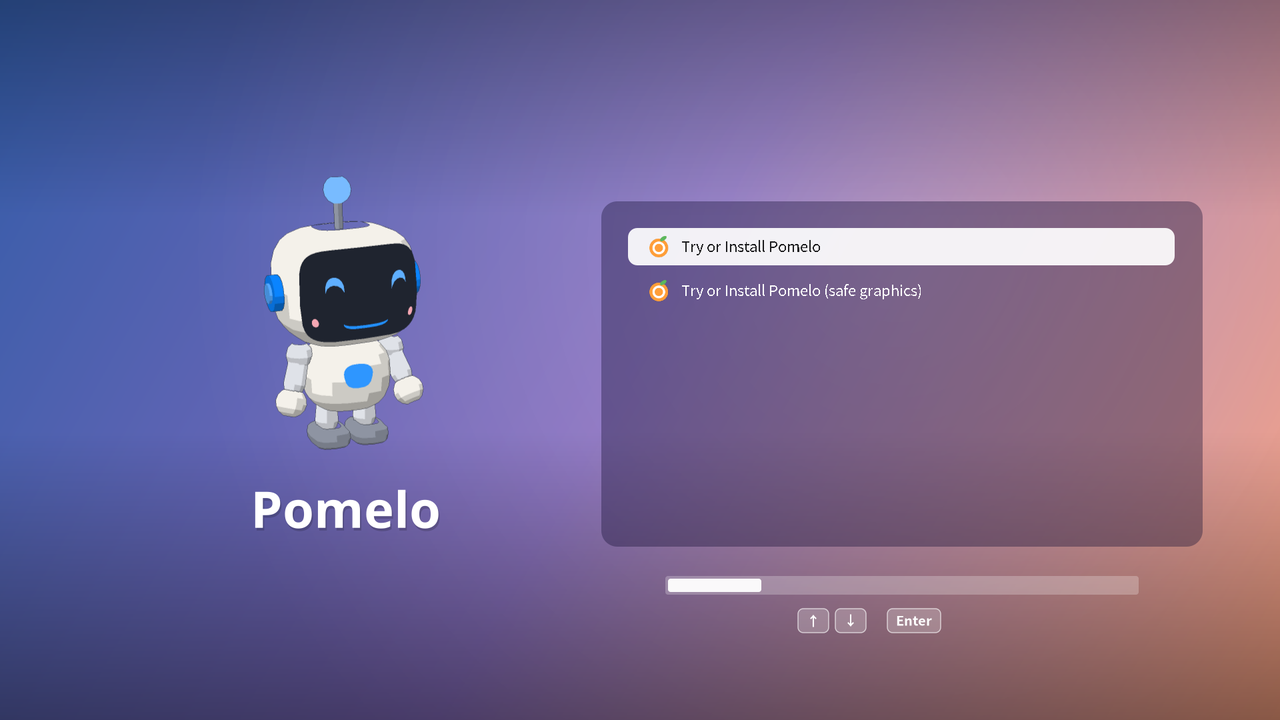
- Try or Install Pomelo: 보통은 이것을 고르세요 (아래 진행 막대가 다 차면, 약 5초 뒤에 자동으로 선택돼요).
- Try or Install Pomelo (safe graphics): 부팅한 뒤 화면이 까맣게 되거나 깜빡이거나 깨져 보이면, 다시 부팅해서 이것을 고르세요.
위아래 키로 고르고 Enter를 눌러 부팅하세요. 컴퓨터에서 Secure Boot가 켜져 있으면 메뉴의 글자가 조금 작게 보여요 (Secure Boot는 내장 글꼴만 허용해요). 그 밖에는 모두 같아요.
부팅 화면
부팅하는 동안 포미가 함께 기다려 줘요.
체험용 데스크톱
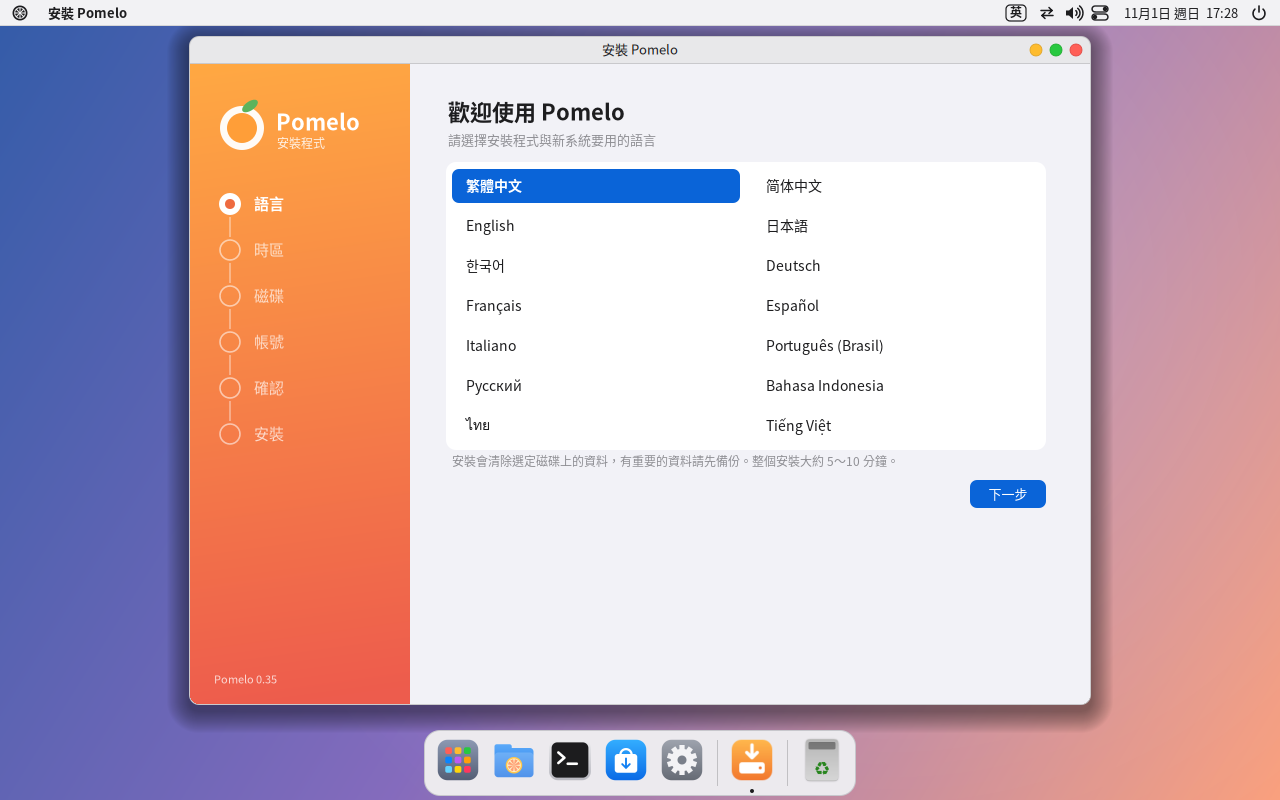
이어서 Pomelo의 체험용 데스크톱이 나타나고, 설치 프로그램이 자동으로 열려요. 바로 설치하고 싶지 않다면 설치 프로그램을 닫고 먼저 써 보세요. 설치하고 싶을 때 응용 프로그램 메뉴(Dock의 맨 왼쪽 아이콘)에서 「Pomelo 설치」를 여세요. 체험하는 동안 바꾼 내용은 저장되지 않아요.
5. 설치 단계
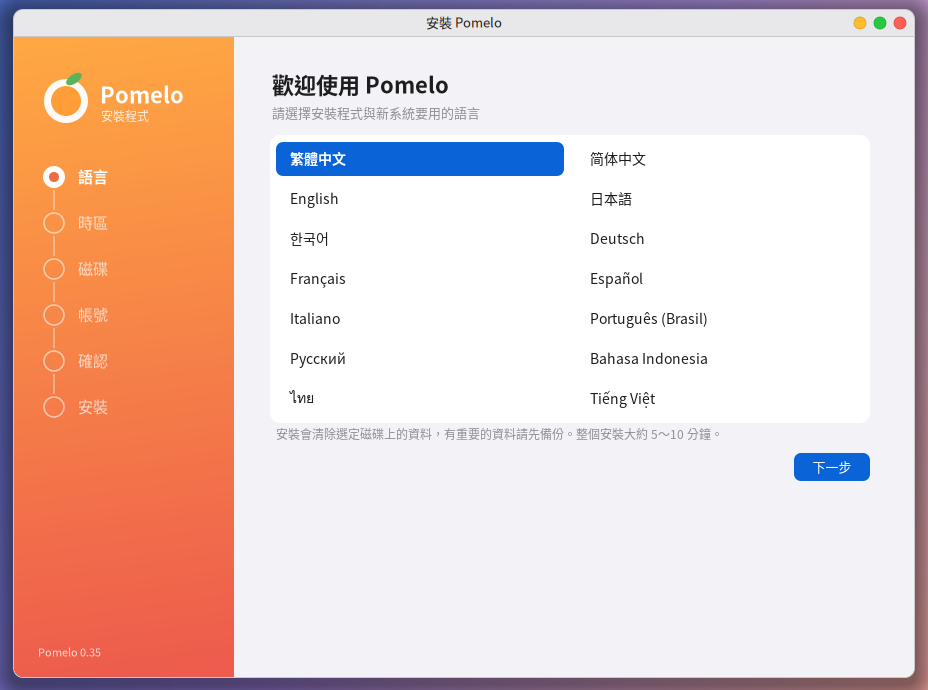
설치 프로그램 왼쪽에 모든 단계가 나열되고, 마친 단계는 눌러서 다시 고칠 수 있어요. 마지막 단계에서 「디스크를 지우고 설치」(또는 「설치 시작」)를 누르기 전까지는 디스크를 건드리지 않아요.
5.1 언어
설치 프로그램과 새 시스템에서 쓸 언어를 고르세요. 누르면 화면 전체가 바로 그 언어로 바뀌어요. 모두 14개 언어를 지원해요.
5.2 시간대
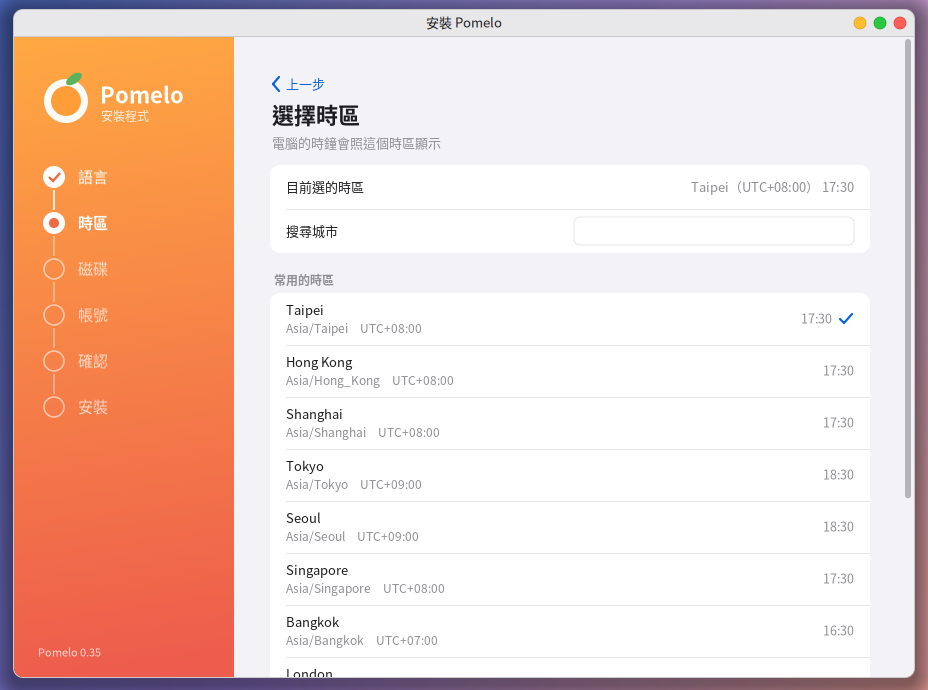
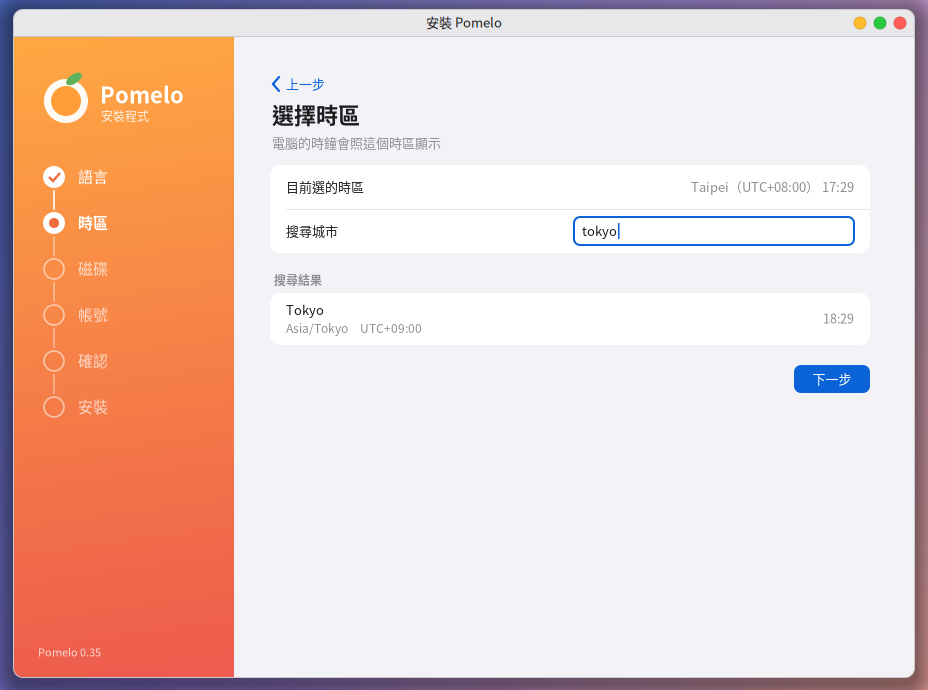
기본값은 언어에 맞는 시간대예요 (예: 번체 중국어는 타이베이). 바꾸려면 자주 쓰는 시간대 중에서 누르거나, 「도시 검색」에 영어 도시 이름(예: Tokyo, London)을 입력하세요.
5.3 디스크
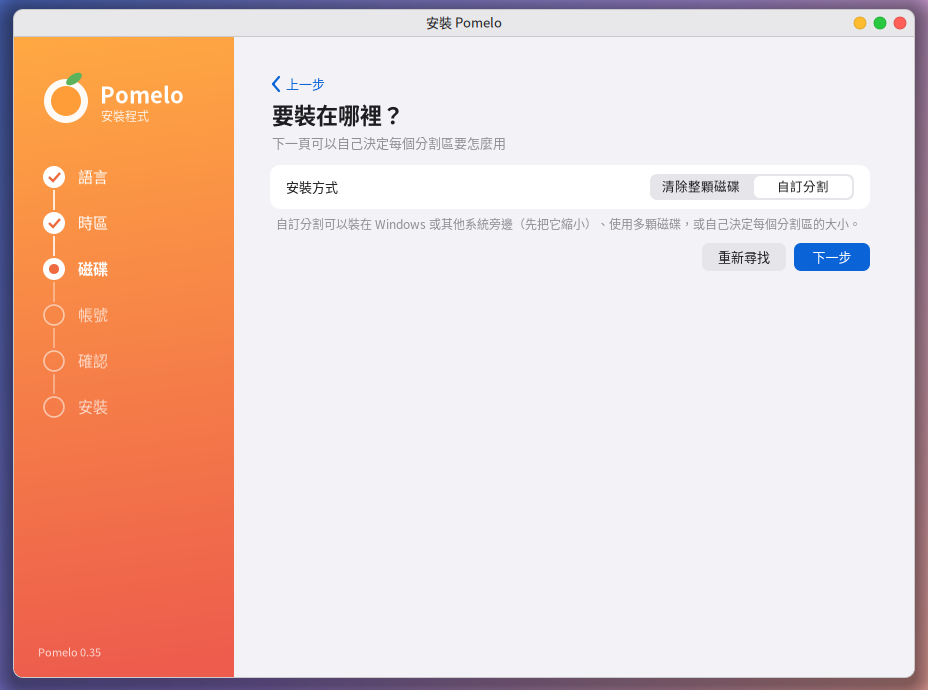
먼저 「설치 방법」을 고르세요.
- 디스크 전체 지우기: Pomelo가 디스크 전체를 써요. 디스크에 있던 모든 데이터(Windows 포함)가 지워져요. 새 컴퓨터, 가상 머신, 컴퓨터 전체를 Pomelo로 바꾸고 싶을 때 쓰세요.
- 사용자 지정 파티션: Windows나 다른 시스템 옆에 설치하거나, 디스크를 여러 개 쓰거나, 파티션을 직접 정하고 싶을 때 쓰세요. 6절을 보세요.
「디스크 전체 지우기」를 고르면 아래에 설치할 수 있는 디스크(최소 12 GB)가 나열되고, 각 디스크의 현재 내용(예: 「Windows가 설치되어 있을 수 있음」)이 설명돼요. 디스크를 고른 다음 「다음」을 누르세요. 설치 디스크(USB 메모리) 자체는 목록에 나타나지 않아요.

5.4 계정
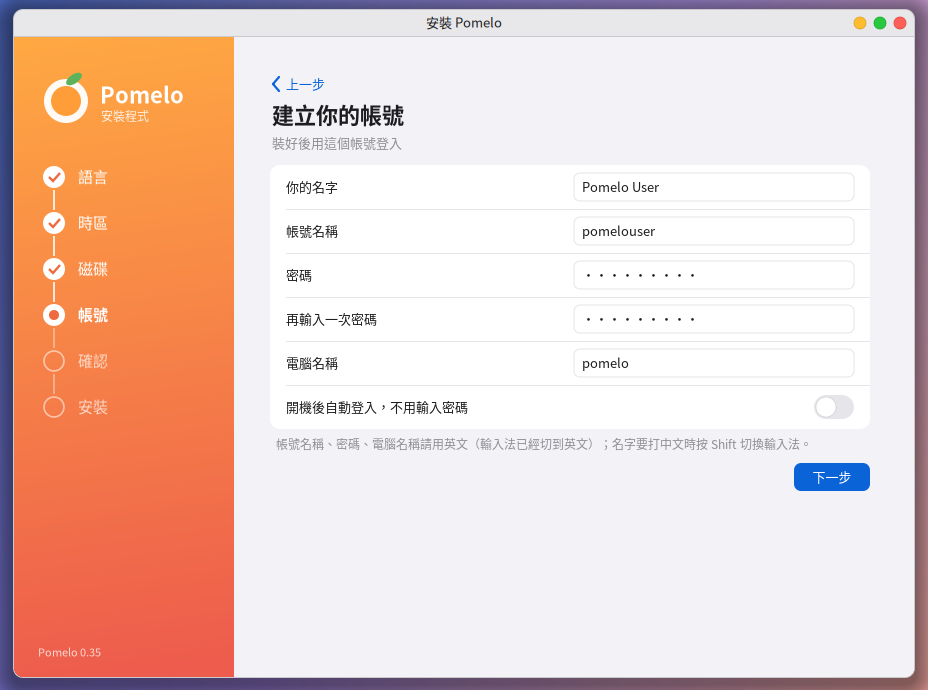
- 이름: 로그인 화면에 표시돼요. 한글로 써도 돼요.
- 계정 이름: 로그인할 때 쓰는 이름이에요. 이름에 따라 영문 소문자로 자동으로 채워지고, 직접 고쳐도 돼요.
- 비밀번호, 컴퓨터 이름: 영문자, 숫자, 기호를 쓰세요.
- 부팅 후 자동 로그인: 켜 두면 부팅하자마자 비밀번호 입력 없이 바로 데스크톱으로 들어가요 (공용 컴퓨터에는 권하지 않아요).
입력기는 처음에 영어로 되어 있어요. 이름을 한글로 입력하려면 Shift를 한 번 눌러 한글로 바꾸세요.
5.5 확인
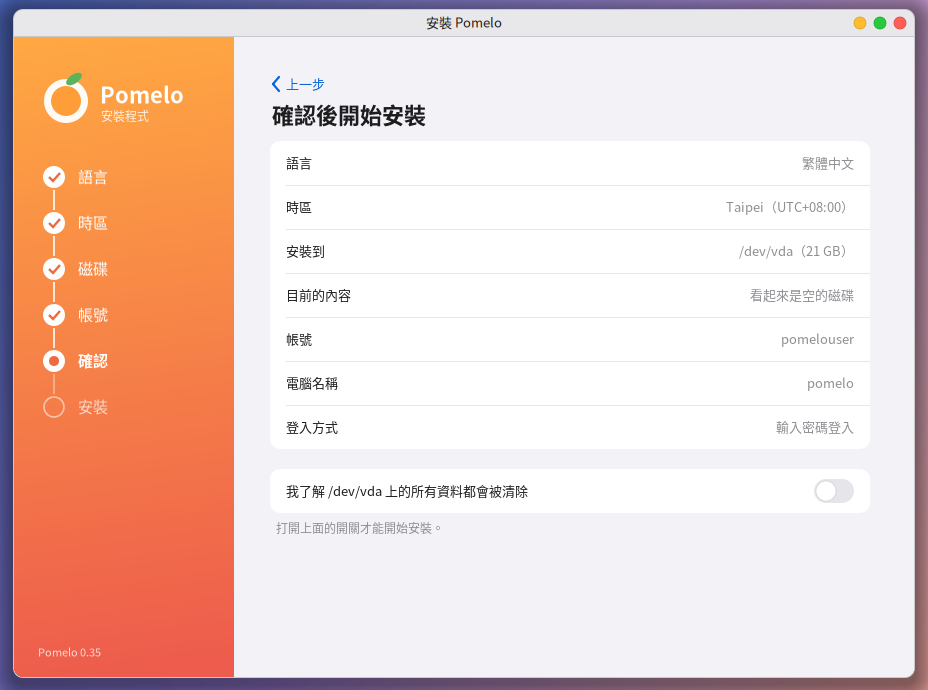
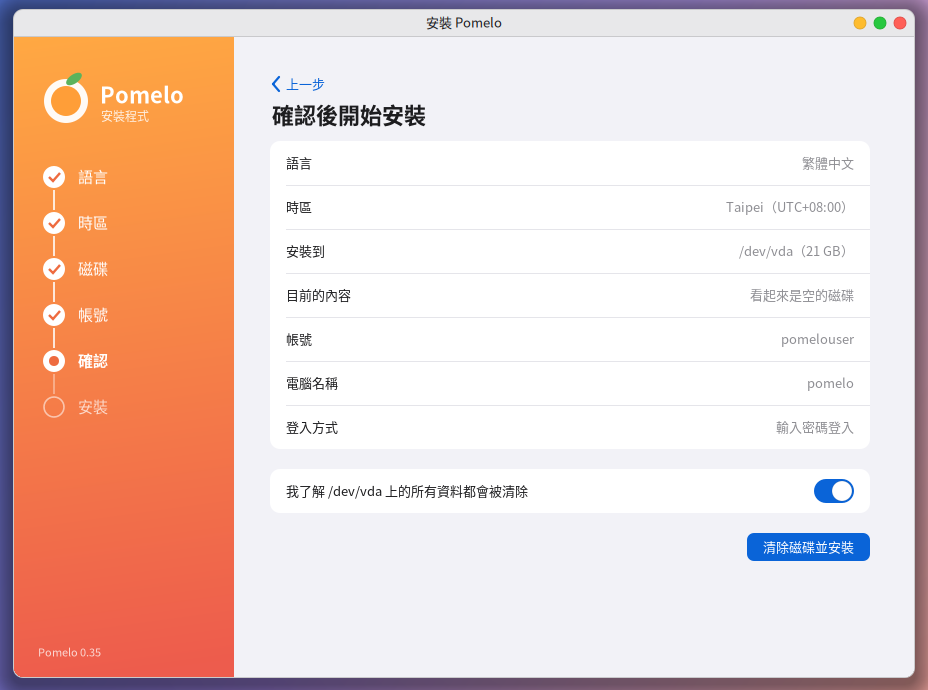
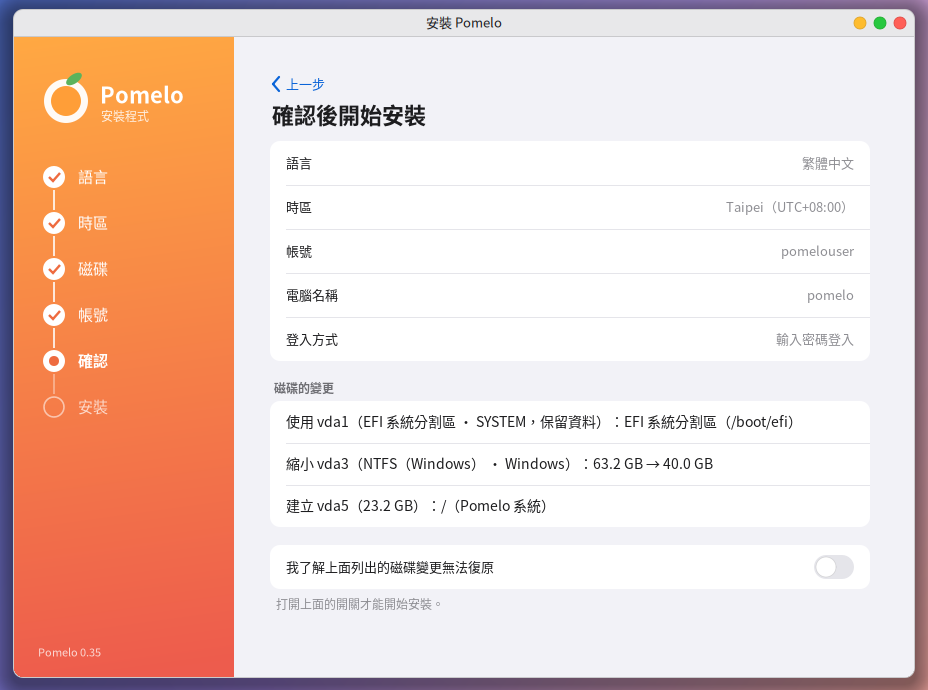
확인 페이지에 모든 설정이 나열돼요. 이상이 없는지 확인한 뒤 「……모두 지워지는 것을 이해했습니다」 스위치를 켜야 설치 시작 버튼이 나타나요.
5.6 설치 중
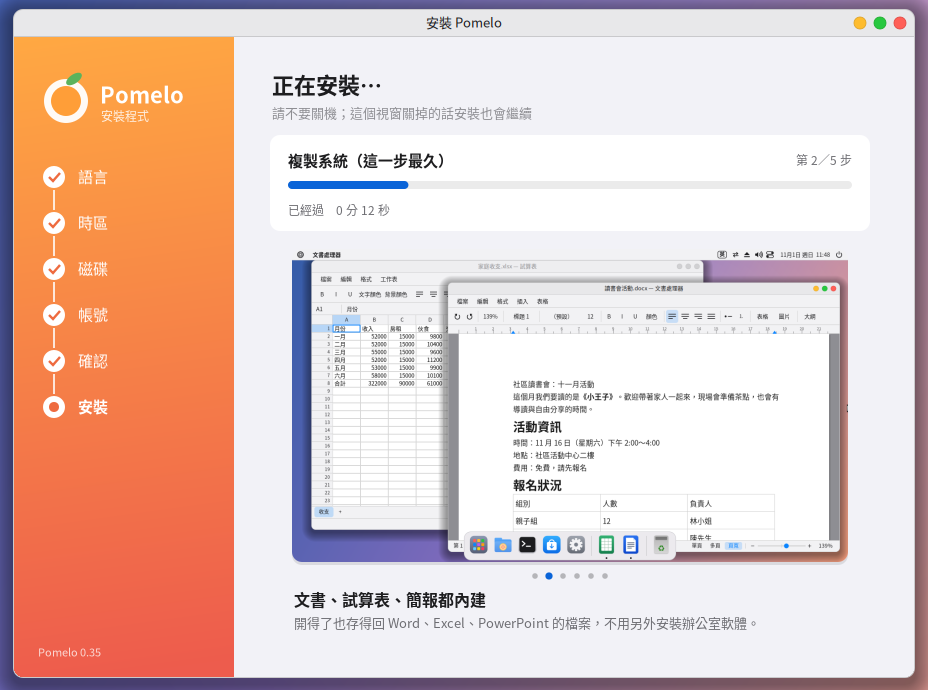
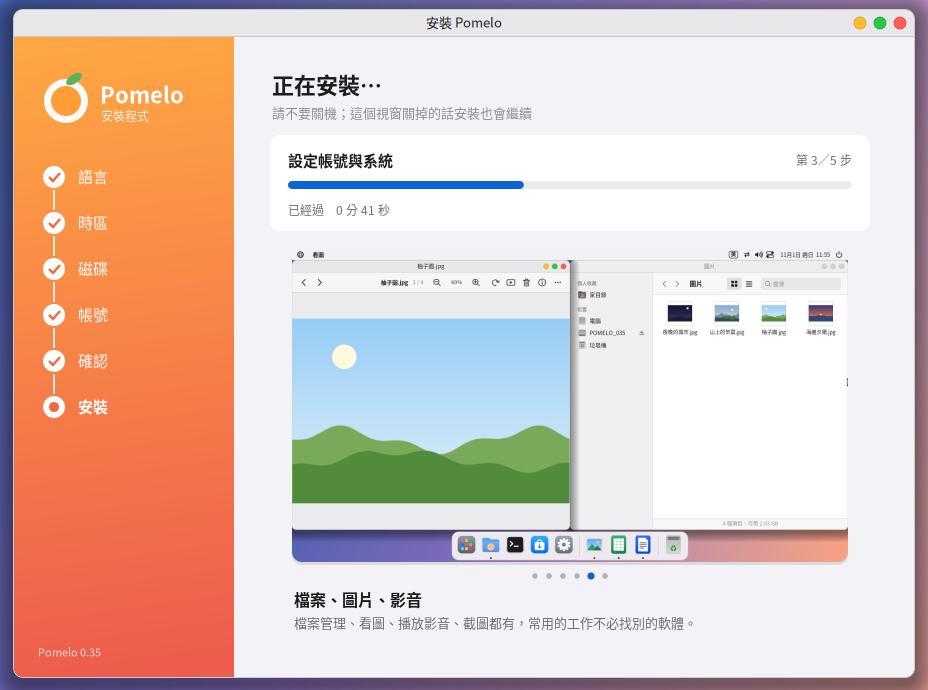
위쪽에는 지금 몇 번째 단계인지와 얼마나 지났는지가 표시되고, 아래쪽에는 Pomelo의 기능이 차례로 소개돼요 (그림을 누르면 다음 그림으로 넘어가요). 설치하는 동안에는 전원을 끄지 마세요. 실수로 이 창을 닫아도 설치는 계속돼요.
5.7 완료
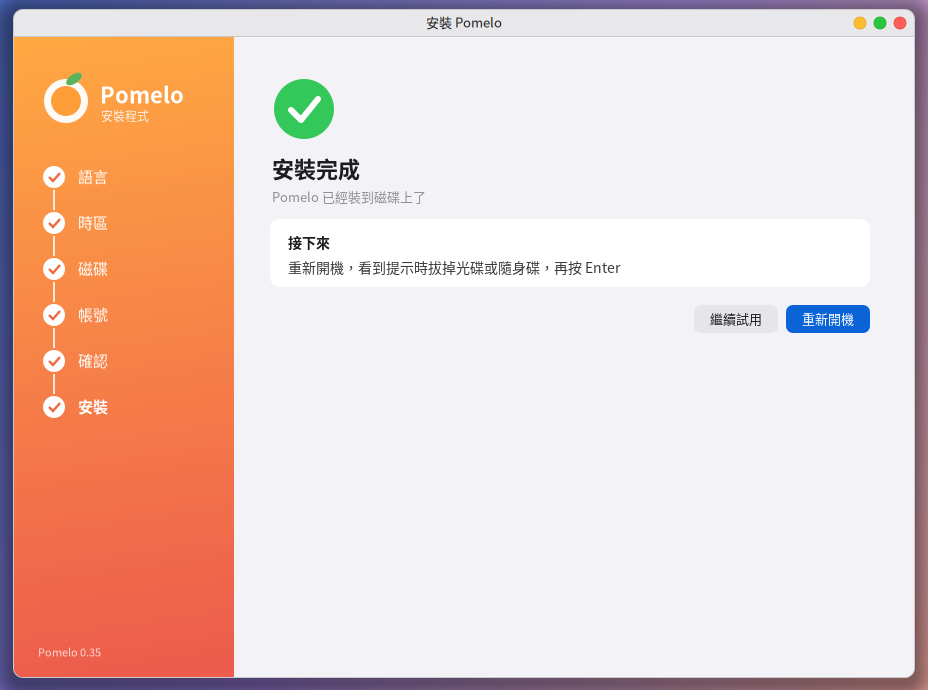
「다시 시작」을 누르고, 안내가 나오면 USB 메모리를 뽑은 다음(또는 가상 머신의 디스크를 꺼낸 다음) Enter를 누르세요. Debian 버전과 Fedora 버전에는 이 안내가 나오지 않아요. Debian 버전은 디스크로 부팅했을 때 디스크가 자동으로 꺼내져요. USB 메모리를 썼다면 화면이 까맣게 되고 컴퓨터가 다시 시작될 때 USB 메모리를 뽑으면 돼요.
6. Windows 옆에 설치하기 (듀얼 부팅)
「사용자 지정 파티션」으로 Windows를 줄이고, 비워진 공간에 Pomelo를 설치할 수 있어요. 부팅할 때 어느 시스템으로 들어갈지 고르면 돼요.
시작하기 전에 (매우 중요)
- 중요한 파일을 백업하세요. 파티션을 줄이는 일은 보통 안전하지만 그래도 위험이 있어요.
- Windows를 완전히 종료하세요: Windows에서 Shift를 누른 채 「시스템 종료」를 누르세요. 「빠른 시작」이 켜져 있거나 컴퓨터를 최대 절전 모드로 두었다면, Pomelo가 이를 감지하고 데이터를 보호하려고 줄이기를 거부해요.
- BitLocker로 암호화된 디스크는 줄일 수 없어요: 먼저 Windows에서 BitLocker를 끄세요(암호 해독).
- 먼저 Windows에서 디스크 검사를 한 번 하고, 필요 없는 파일을 지워서 공간을 충분히 비워 두는 것이 좋아요.
단계
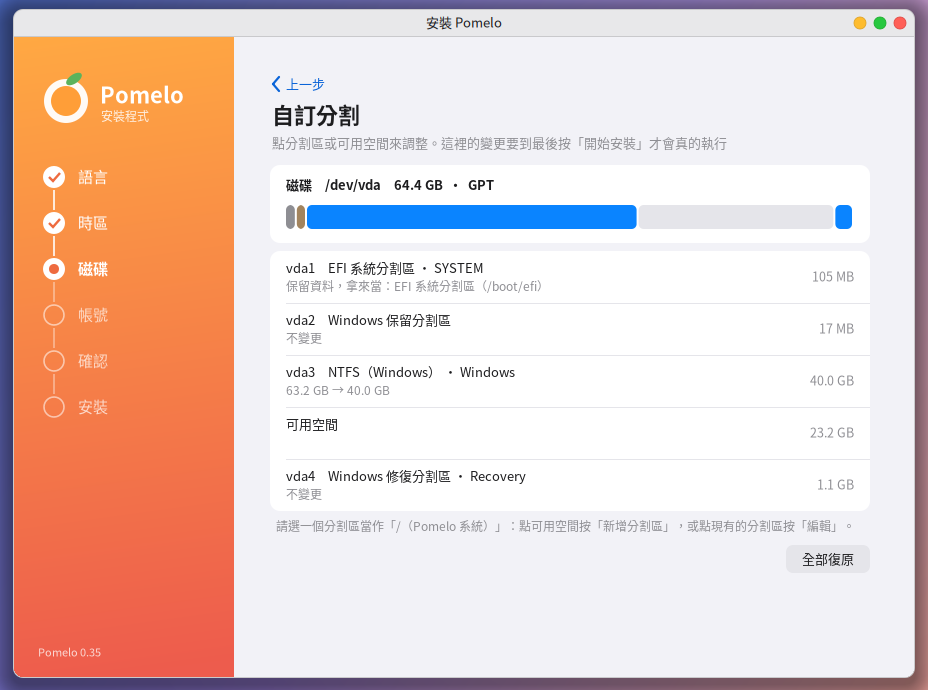
① 현재 디스크를 잘 살펴보세요: 각 디스크 위에는 크기 비율대로 그린 색 막대가 있고(파란색은 Windows, 회색은 시스템용 작은 파티션, 연한 회색은 사용 가능한 공간), 그 아래에 파티션이 한 줄씩 나열돼요. 이 컴퓨터는 UEFI로 부팅하므로, 기존 Windows의 「EFI 시스템 파티션」을 자동으로 함께 쓰게 돼요 (데이터는 그대로 남고 포맷하지 않아요).
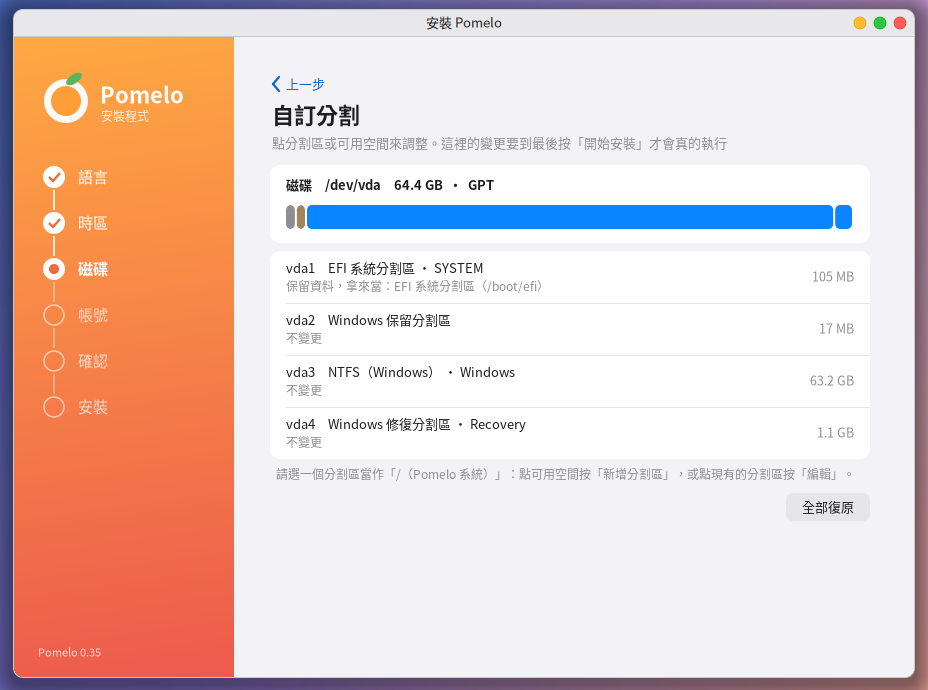
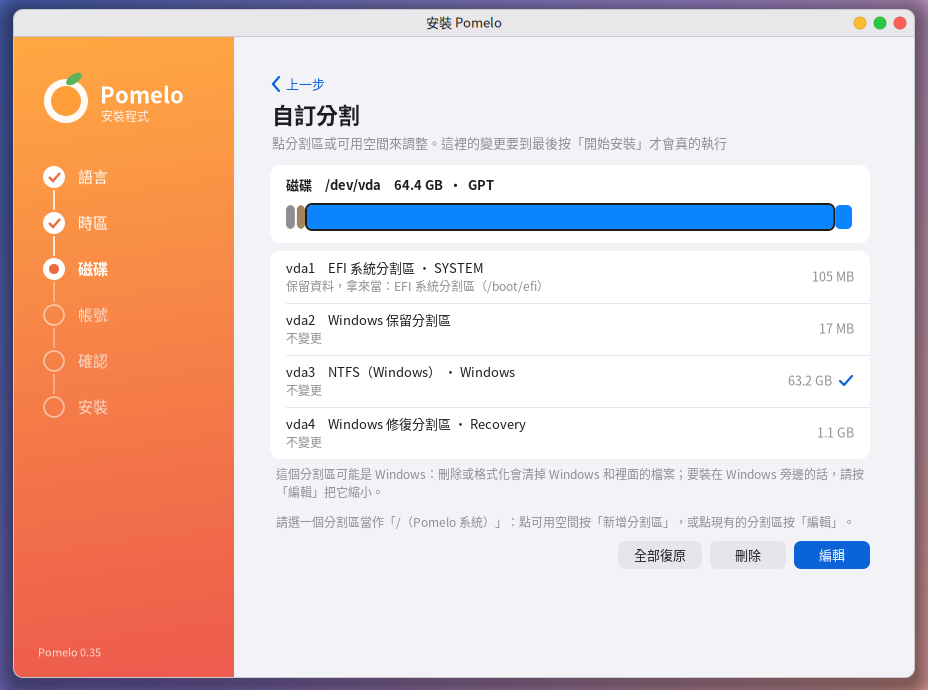
② Windows 파티션(NTFS)을 누르고 「편집」을 누르세요:
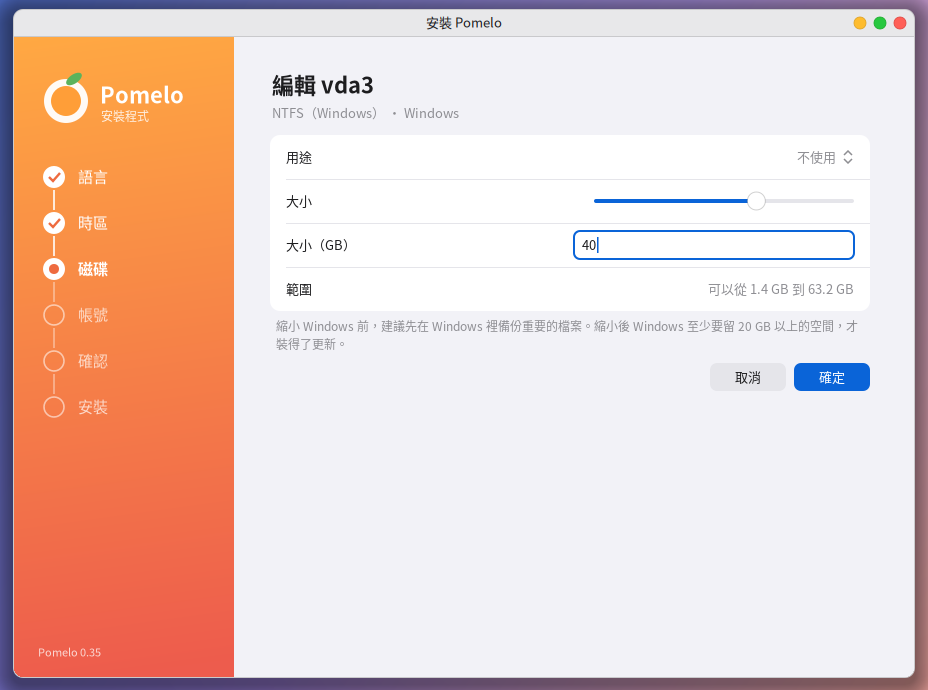
③ 파티션 줄이기: 「크기」를 끌어 놓거나 숫자(GB)를 직접 입력하세요. 「범위」는 줄일 수 있는 최솟값부터 현재 크기까지예요. 최솟값에는 Windows가 쓸 공간이 이미 얼마간 남겨져 있어요. Windows에는 최소 20 GB 이상 남겨 두길 권해요. 그래야 나중에 업데이트를 설치할 수 있어요.
④ 「확인」을 누르세요: 줄여서 생긴 공간이 「사용 가능한 공간」이 돼요.
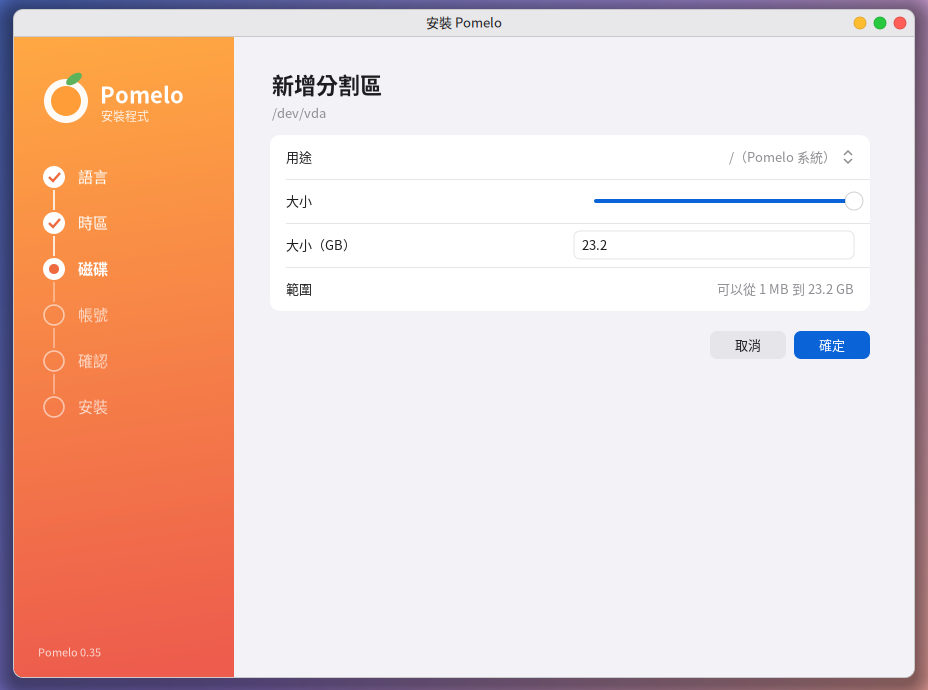
⑤ 「사용 가능한 공간」을 누르고 「파티션 추가」를 누르세요: 용도는 「/ (Pomelo 시스템)」을 고르세요. 크기는 기본적으로 사용 가능한 공간 전체예요 (Pomelo에는 최소 12 GB가 필요해요).
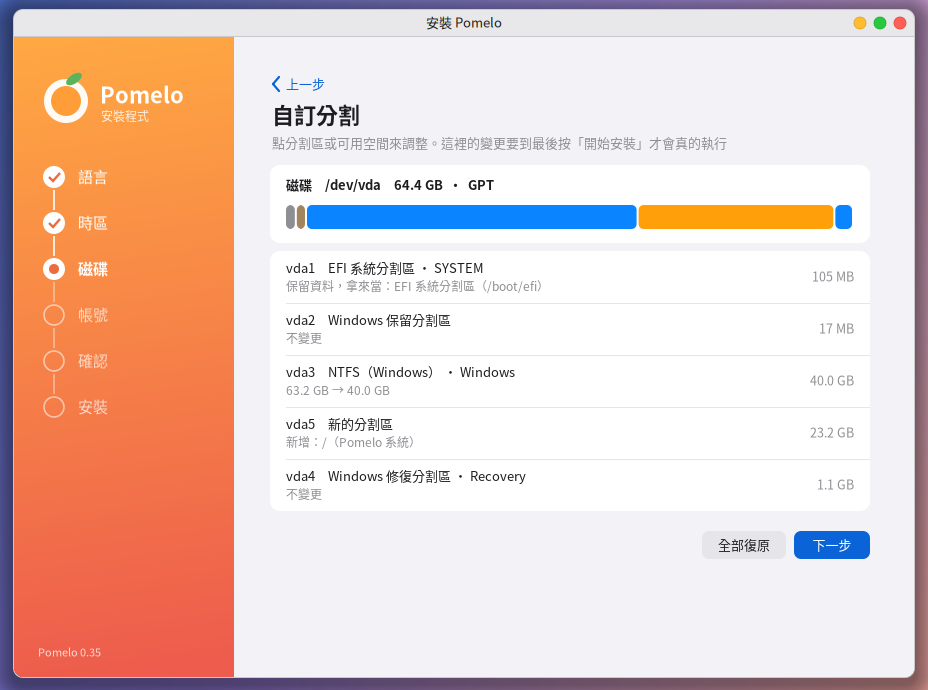
⑥ 색 막대를 확인하세요: 주황색이 새로 추가될 Pomelo예요. 빠진 것이 없을 때만 「다음」이 나타나요. 빠진 것이 있으면(예: 아직 Pomelo 파티션을 고르지 않은 경우) 아래에 무엇이 더 필요한지 알려 줘요.
⑦ 확인 페이지에 디스크에 할 변경 사항이 하나씩 나열돼요. 이상이 없으면 스위치를 켜고 「설치 시작」을 누르세요.
그 밖에 할 수 있는 일
- 파티션 삭제, 새 파티션 테이블 만들기 (디스크 이름을 누르세요. 새 컴퓨터는 GPT, BIOS로만 부팅하는 오래된 컴퓨터는 MBR을 써요).
- /home 추가 (개인 데이터를 별도 파티션에 두면 나중에 시스템을 다시 설치하기 편해요), 스왑 공간(swap) 추가.
- 「모두 되돌리기」를 누르면 화면에서 바꾼 모든 내용이 원래 상태로 돌아가요.
- 기존 BIOS로 부팅하면서 GPT 디스크를 쓸 때는 1 MB짜리 「BIOS 부팅 파티션」이 필요해요. 설치 프로그램이 알려 줄 거예요.
부팅 메뉴
설치가 끝나면 부팅할 때 메뉴가 나타나고, 아래 진행 막대가 다 차면(10초) 자동으로 Pomelo로 들어가요. Windows로 들어가려면 위아래 키로 「Windows Boot Manager」를 고르고 Enter를 누르세요.
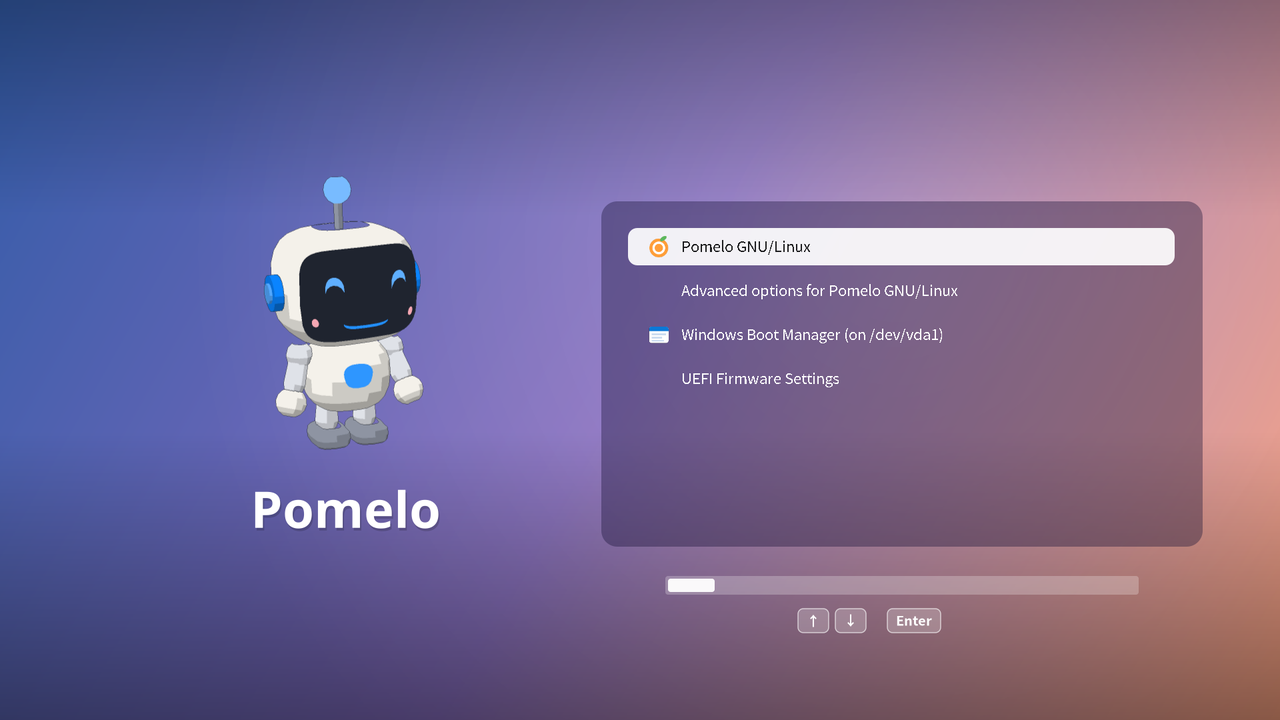
Pomelo는 자동으로 Windows와 같은 시계 설정을 쓰므로, 두 시스템을 오가도 시간이 8시간씩 어긋나지 않아요.
7. 설치한 뒤에
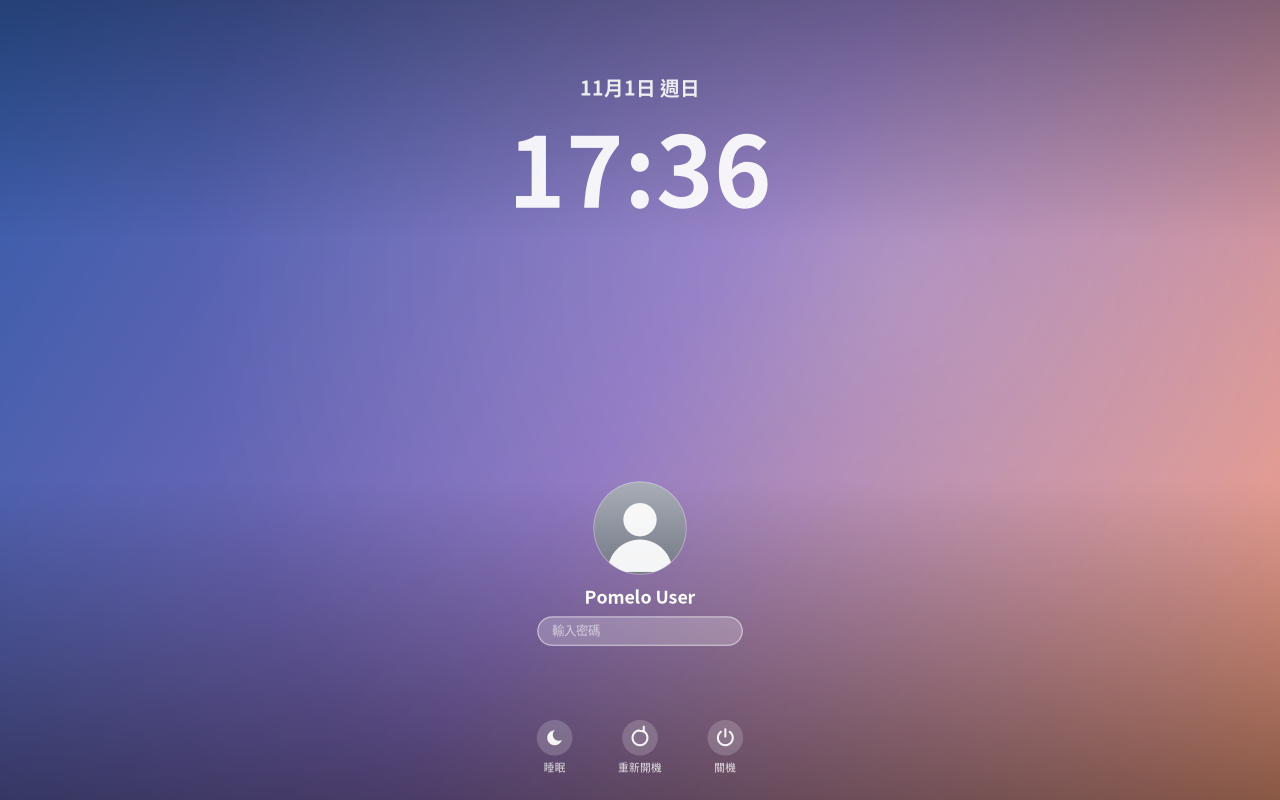
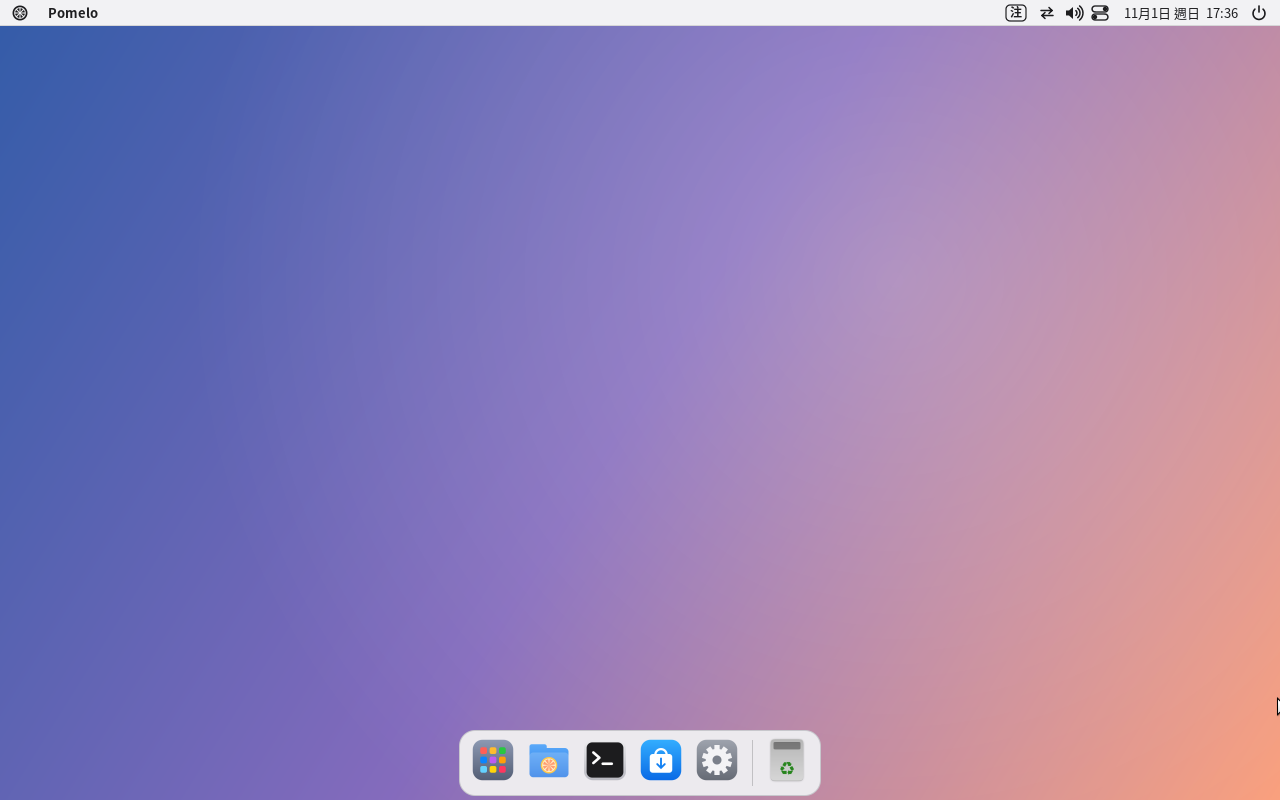
부팅하면 로그인 화면이 나타나요 (자동 로그인을 설정했다면 바로 데스크톱으로 들어가요):
- 네트워크: 랜선을 꽂으면 자동으로 연결돼요. Wi-Fi는 오른쪽 위의 메뉴 막대에서 연결하세요.
- 입력기: Shift를 눌러 중국어/영어를 바꿔요. 메뉴 막대에 「注」 또는 「英」이 표시돼요. 다른 입력기(병음, 창힐, 일본어, 한국어……)는 「시스템 설정 → 언어 및 입력기」에서 추가로 설치할 수 있어요.
- 소프트웨어 업데이트: 「시스템 설정 → 소프트웨어 업데이트」에 있어요.
- 언어: 나중에 언어를 바꾸려면 「시스템 설정 → 언어 및 입력기」에서 바꾸세요.
8. 자주 묻는 질문
부팅한 뒤 화면이 까맣게 되거나 깜빡이거나 깨져요 다시 부팅해서 부팅 메뉴에서 「Try or Install Pomelo (safe graphics)」를 고르세요.
설치 프로그램이 디스크를 찾지 못해요 일부 노트북은 디스크 모드가 「Intel RST/RAID」로 되어 있어서 Linux가 디스크를 보지 못해요. BIOS 설정에서 SATA 모드를 「AHCI」로 바꾸세요 (바꾸기 전에 Windows에서 먼저 설정해야 할 수도 있으니 미리 알아본 뒤 바꾸세요). 또 12 GB보다 작은 디스크는 목록에 나타나지 않아요.
Windows를 줄이려는데 「Windows가 최대 절전 중」이라고 나와요 Windows로 돌아가 Shift를 누른 채 「시스템 종료」를 눌러 완전히 종료하세요. 또는 Windows의 명령 프롬프트(관리자)에서 powercfg /h off를 실행해 최대 절전과 빠른 시작을 끄세요.
설치한 뒤 부팅하면 바로 Windows로 들어가고 Pomelo가 나타나지 않아요 BIOS 설정의 부팅 순서에서 이름이 「ubuntu」인 항목을 맨 위로 올리세요 (Pomelo의 부트로더는 펌웨어에 ubuntu라는 이름으로 등록돼요).
설치에 실패했어요 실패 페이지에 마지막 메시지가 표시돼요. 전체 기록은 체험 시스템의 /tmp/pomelo-installer.log와 /tmp/pomelo-install.log에 있어요. 설치에 성공했다면 설치된 시스템에도 /var/log/pomelo-install.log가 하나 있어요. 문제를 알려 주실 때 이 파일들을 함께 보내 주세요.
그래픽 설치 프로그램이 열리지 않아요 응용 프로그램 메뉴에서 「Pomelo 설치 (텍스트 모드)」를 열어 텍스트 화면으로 설치하세요 (디스크 전체 지우기만 지원해요).
2026-11-01 이전 디스크로 설치했더니 유선 네트워크가 안 돼요 초기 디스크에는 설정 하나가 빠져 있어요. 터미널에서 아래 한 줄을 실행하면 자동으로 연결돼요.
sudo touch /etc/NetworkManager/conf.d/10-globally-managed-devices.conf && sudo systemctl restart NetworkManager
VirtualBox에서 부팅이 아주 느려요 3절의 표대로 설정하세요: 프로세서 2개 이상, 반가상화 인터페이스는 KVM, 호스트 I/O 캐시 체크.