
Pomelo 0.35 Installations-Medium (Ubuntu 24.04/26.04)
Diese Anleitung führt Sie mit dem Pomelo-Installations-Medium (DVD oder USB-Stick) durch die Installation von Pomelo auf einem Computer oder in einer virtuellen Maschine. Die gesamte Installation dauert etwa 5 bis 10 Minuten.
Gilt für: Pomelo 0.35 Installations-Medium (November 2026). Die Bilder stammen aus einer echten Installation.
1. Die passende Version wählen
Das Pomelo-Installations-Medium gibt es in vier Versionen. Pomelo selbst ist überall gleich, nur das darunterliegende System unterscheidet sich:
| Dateiname | Basis | Kernel | Größe | Geeignet für |
|---|---|---|---|---|
pomelo-0.35-ubuntu24.04-amd64.iso |
Ubuntu 24.04 LTS | 6.8 | 1.3 GB | Die meisten Computer, am stabilsten, am besten zuerst diese Version probieren |
pomelo-0.35-ubuntu26.04-amd64.iso |
Ubuntu 26.04 LTS | 7.0 | 1.4 GB | Sehr neue Computer (wenn 24.04 Grafikkarte oder WLAN nicht erkennt, wechseln Sie zu dieser Version) |
pomelo-0.35-debian13-amd64.iso |
Debian 13 (trixie) | 6.12 | 1.0 GB | Für alle, die Debian gewohnt sind; nutzt wie die Ubuntu-Versionen apt, Updates sind konservativ und stabil |
pomelo-0.35-fedora44-amd64.iso |
Fedora 44 | 7.2 | 1.3 GB | Für alle, die Fedora (dnf, RPM-Pakete) gewohnt sind; SELinux ist standardmäßig aktiv |
Nach dem Herunterladen können Sie prüfen, ob die Datei vollständig ist (SHA-256):
087956567c0acaacce2a57287c96efdb2f9708a2e4fe4c6c5f25e8ed11850f4d  pomelo-0.35-ubuntu24.04-amd64.iso
52abc929be84c5f4b13005fa0270fd1137002282123905b431a2c7c29837fc70  pomelo-0.35-ubuntu26.04-amd64.iso
acfa8fc3d29b5c56865e2e6ae4946b4876d4453bd34d87a795fce6a3f9a5249b  pomelo-0.35-debian13-amd64.iso
fc7721a2a05d358145eafef1d3880c21a4587f28f7ced2ede93d6839eeed4788  pomelo-0.35-fedora44-amd64.iso
Installationsschritte und Bildschirme sind bei allen vier Versionen gleich (die Bilder in dieser Anleitung stammen von der Ubuntu-24.04-Version).
Was bei der Debian-Version anders ist:
- Software wird aus den Debian-Paketquellen installiert und aktualisiert (apt, genau wie bei den Ubuntu-Versionen); es gibt kein Snap.
- Debian 13 erhält etwa 3 Jahre lang Sicherheitsupdates, danach gibt es bis 2030 noch Langzeitunterstützung (LTS).
- Die Firmware für Grafikkarte, WLAN und Soundkarte stammt aus den Debian-Paketquellen non-free-firmware und ist bereits auf dem Medium enthalten; für die Installation brauchen Sie kein Internet.
Was bei der Fedora-Version anders ist:
- Software wird aus den Fedora-Paketquellen installiert und aktualisiert (dnf); die Versionen sind neuer als bei Ubuntu LTS.
- Das Sicherheitsmodul SELinux ist standardmäßig im strikten Modus (Enforcing).
- Fedora erscheint zweimal pro Jahr, jede Version wird etwa 13 Monate unterstützt; Ubuntu LTS wird 5 Jahre unterstützt. Wenn Sie lange nicht aktualisieren möchten, empfehlen wir die Ubuntu-Version.
2. Anforderungen an den Computer
- 64-Bit-Computer mit Intel- oder AMD-Prozessor
- Empfohlen: 4 GB Arbeitsspeicher oder mehr
- Mindestens 12 GB Speicherplatz (empfohlen: 32 GB oder mehr)
- UEFI oder klassisches BIOS sind beide möglich; auch mit aktiviertem Secure Boot lässt sich direkt starten, Sie müssen es nicht abschalten
- Für die Installation ist kein Internet nötig
3. Start-USB-Stick (oder virtuelle Maschine) vorbereiten
Echter Computer: einen Start-USB-Stick erstellen
Halten Sie einen USB-Stick mit mindestens 2 GB bereit. Alle Daten darauf werden gelöscht.
- Windows: Verwenden Sie Rufus oder balenaEtcher. Wenn Rufus nach dem Schreibmodus fragt, wählen Sie „DD-Image-Modus“.
- Linux: Prüfen Sie zuerst mit
lsblk, welches Gerät Ihr USB-Stick ist (zum Beispiel/dev/sdb), und führen Sie dann den folgenden Befehl aus. Wenn Sie den Gerätenamen falsch eingeben, wird ein anderer Datenträger gelöscht. Prüfen Sie ihn deshalb mehrfach:
sudo dd if=pomelo-0.35-ubuntu24.04-amd64.iso of=/dev/sdX bs=4M status=progress conv=fsync
Virtuelle Maschine: VirtualBox
Beim Anlegen der virtuellen Maschine:
| Eintrag | Empfehlung |
|---|---|
| Typ/Version | Linux/Ubuntu (64-bit) (bei der Debian-Version Debian (64-bit), bei der Fedora-Version Fedora (64-bit)) |
| Arbeitsspeicher | 4096 MB |
| Prozessoren | 2 oder mehr |
| Festplatte | 25 GB oder mehr (wenn Sie bei benutzerdefinierter Partitionierung neben Windows installieren, zusätzlich den Platz, den Windows braucht) |
| System → Beschleunigung | Paravirtualisierungsschnittstelle „KVM“ wählen (der Start wird deutlich schneller) |
| Massenspeicher | SATA-Controller, „Host-I/O-Cache verwenden“ ankreuzen; als optisches Laufwerk die Pomelo-ISO einlegen |
| Anzeige | Grafikcontroller VMSVGA, Grafikspeicher 128 MB |
UEFI (System → EFI aktivieren) können Sie ein- oder ausschalten, beides funktioniert.
4. Vom Installations-Medium starten
Stecken Sie den USB-Stick ein und drücken Sie beim Einschalten die „Boot-Menü-Taste“, um vom USB-Stick zu starten. Übliche Tasten der Hersteller:
| Hersteller | Boot-Menü-Taste |
|---|---|
| ASUS | F8 oder Esc |
| Acer | F12 |
| Dell | F12 |
| HP | F9 (oder zuerst Esc) |
| Lenovo | F12 (bei manchen Notebooks der kleine Novo-Knopf an der Seite) |
| MSI/Gigabyte | F11/F12 |
Boot-Menü
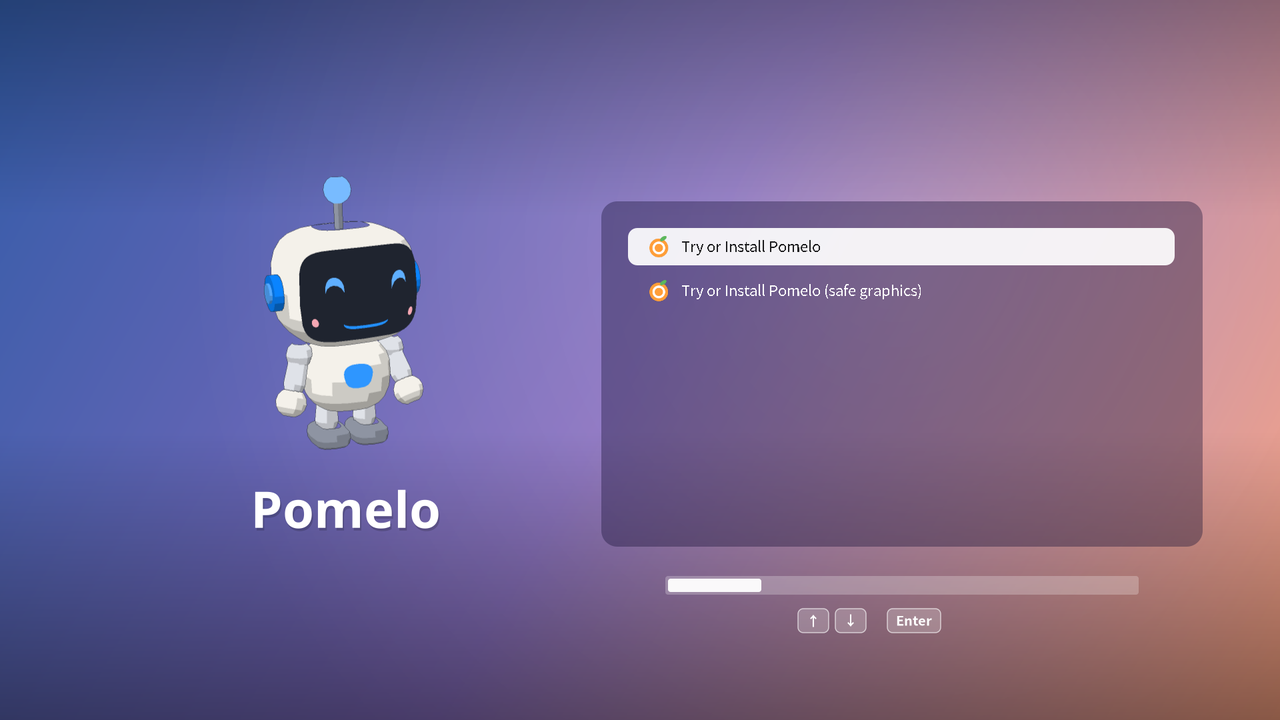
- Try or Install Pomelo: Wählen Sie normalerweise diesen Eintrag (er wird nach etwa 5 Sekunden automatisch gewählt, wenn der Fortschrittsbalken darunter durchgelaufen ist).
- Try or Install Pomelo (safe graphics): Wenn der Bildschirm nach dem Start schwarz bleibt, flackert oder Bildfehler zeigt, starten Sie neu und wählen Sie diesen Eintrag.
Wählen Sie mit den Pfeiltasten und starten Sie mit Enter. Ist Secure Boot aktiv, ist die Schrift im Menü etwas kleiner (Secure Boot erlaubt nur die eingebaute Schrift); sonst ist alles gleich.
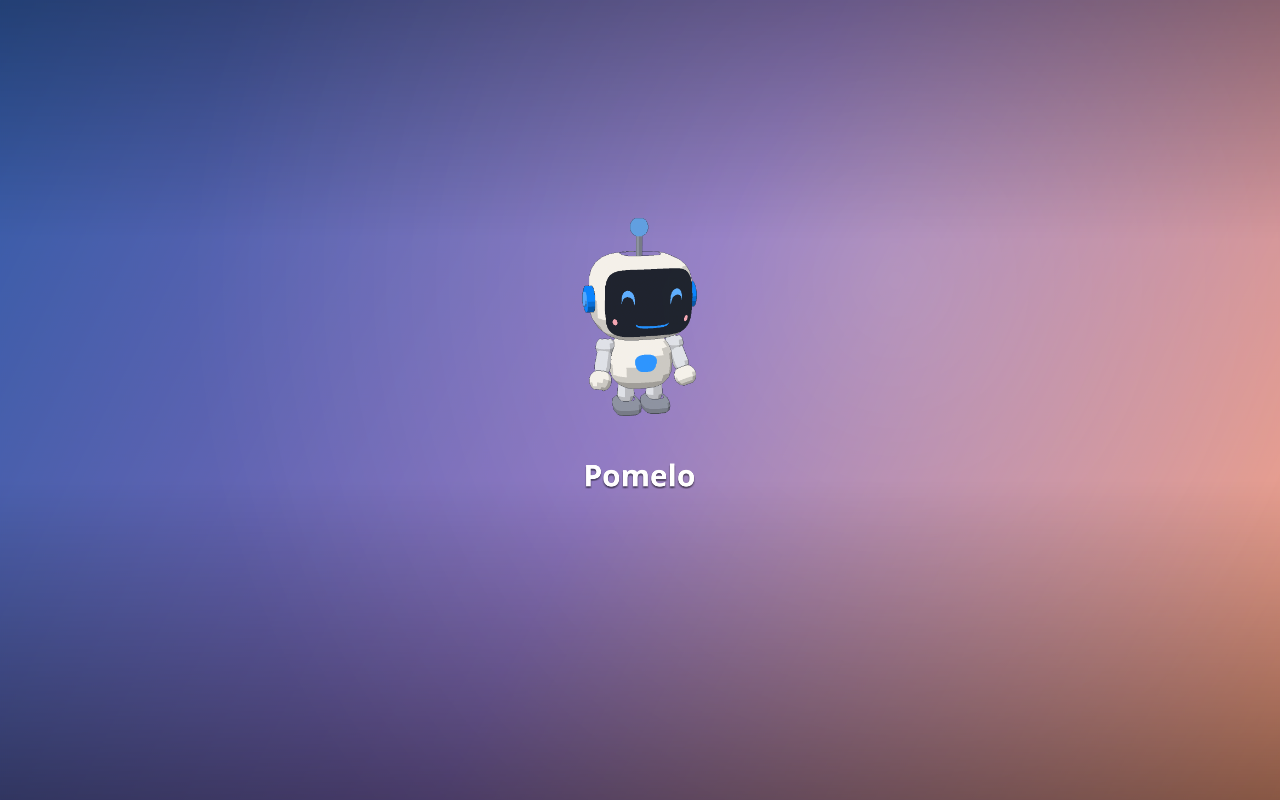
Startbildschirm
Beim Start leistet Ihnen Pomi Gesellschaft, während Sie warten:
Den Desktop ausprobieren
Danach erscheint der Pomelo-Testdesktop und das Installationsprogramm öffnet sich automatisch. Wenn Sie nicht sofort installieren möchten, können Sie das Installationsprogramm schließen und Pomelo erst einmal ausprobieren; zum Installieren öffnen Sie später im Anwendungsmenü (das Symbol ganz links im Dock) „Pomelo installieren“. Änderungen, die Sie beim Ausprobieren vornehmen, werden nicht gespeichert.
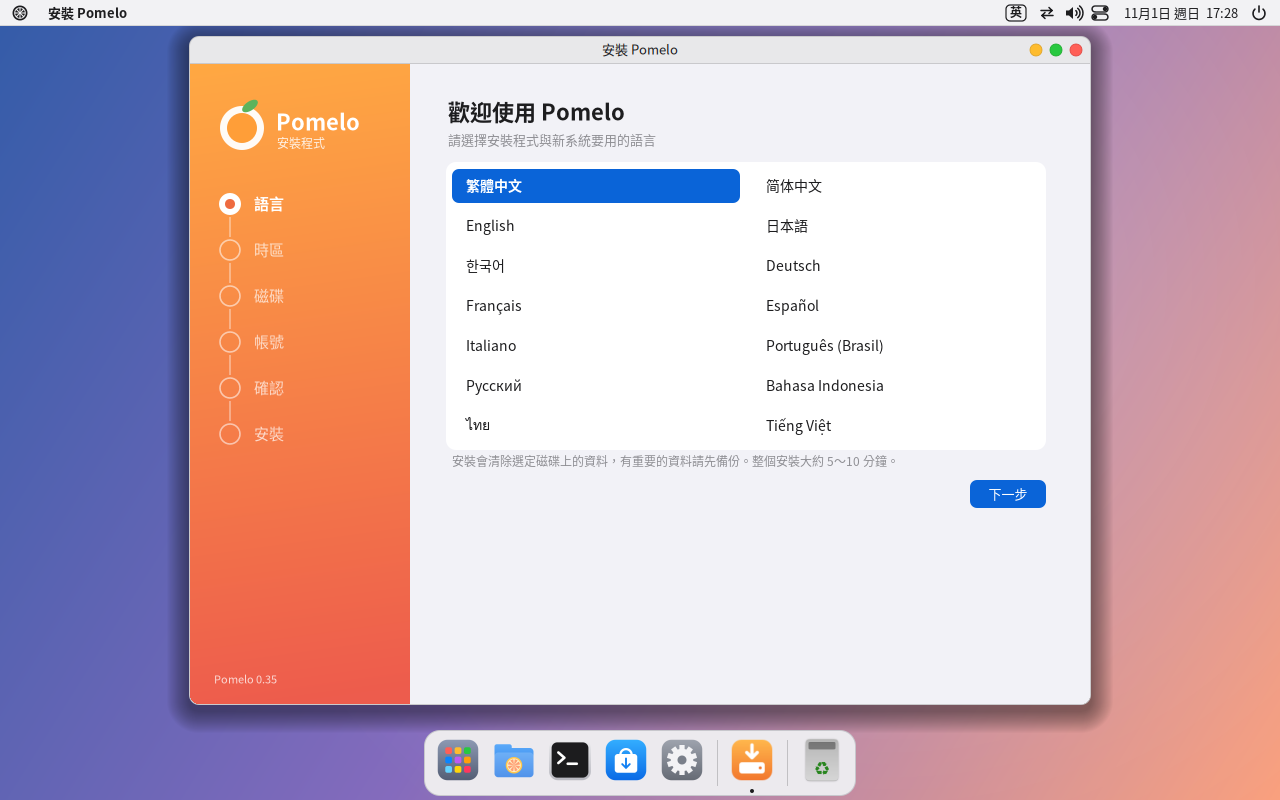
5. Installationsschritte
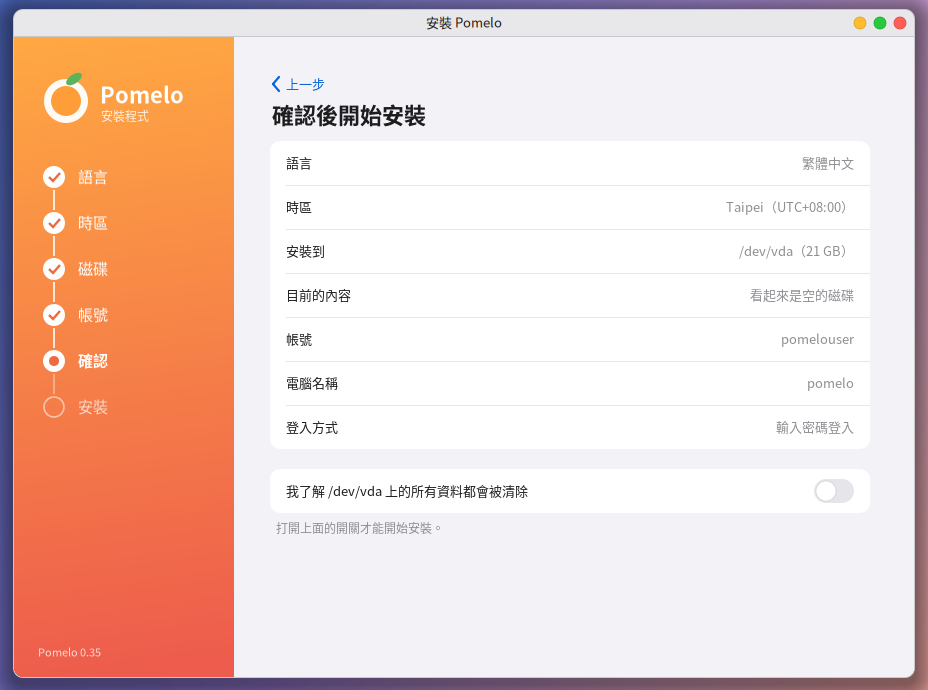
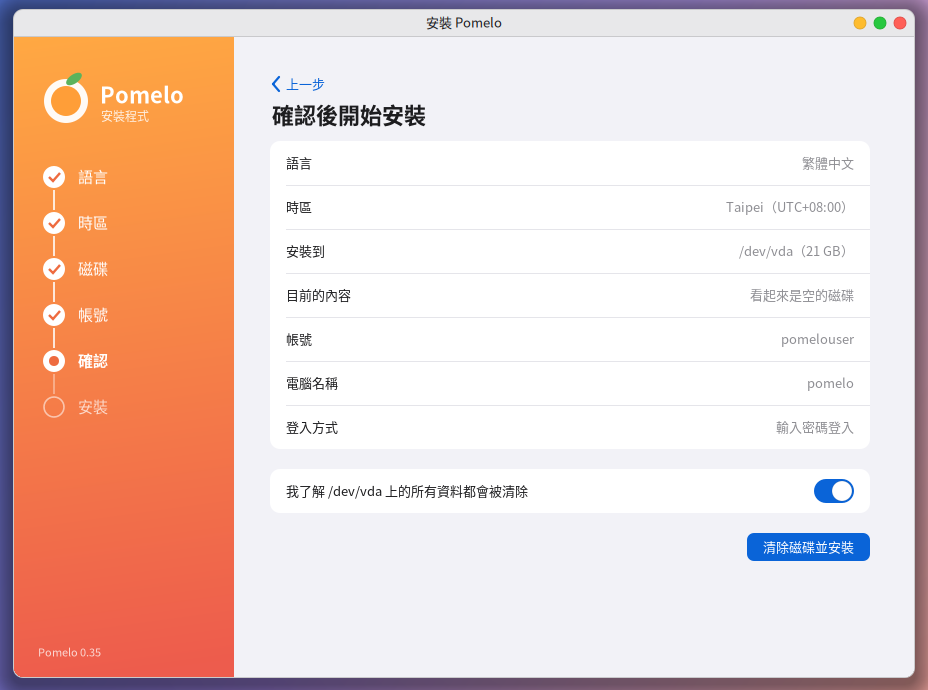
Links im Installationsprogramm sehen Sie alle Schritte; bereits erledigte Schritte können Sie anklicken, um sie zu ändern. Bis Sie im letzten Schritt auf „Datenträger löschen und installieren“ (oder „Installation starten“) klicken, wird Ihr Datenträger nicht verändert.
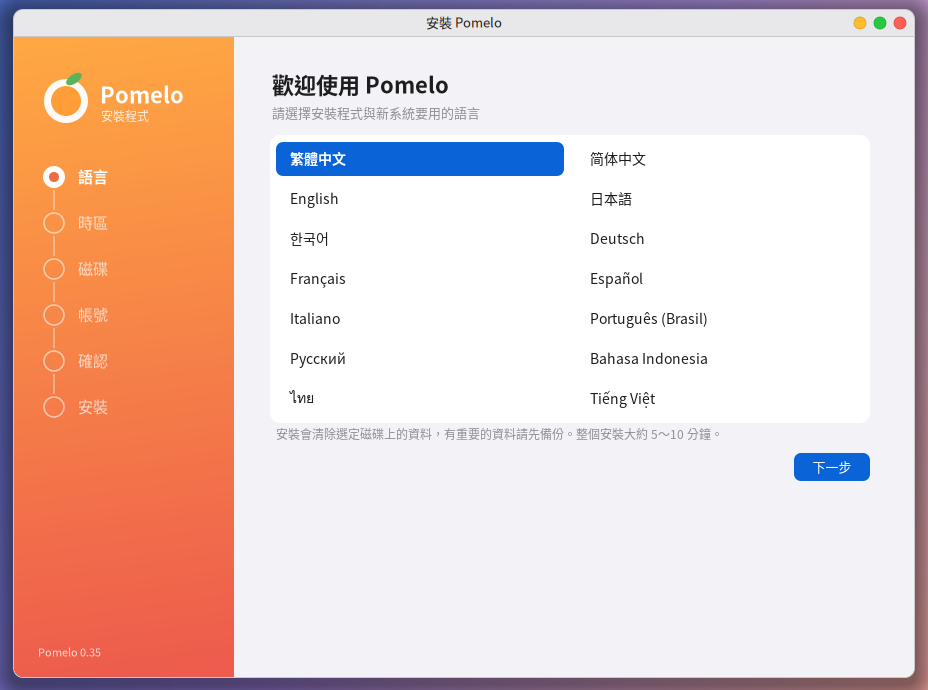
5.1 Sprache
Wählen Sie die Sprache für das Installationsprogramm und das neue System. Nach dem Anklicken wechselt der ganze Bildschirm sofort in diese Sprache. Es gibt insgesamt 14 Sprachen.
5.2 Zeitzone
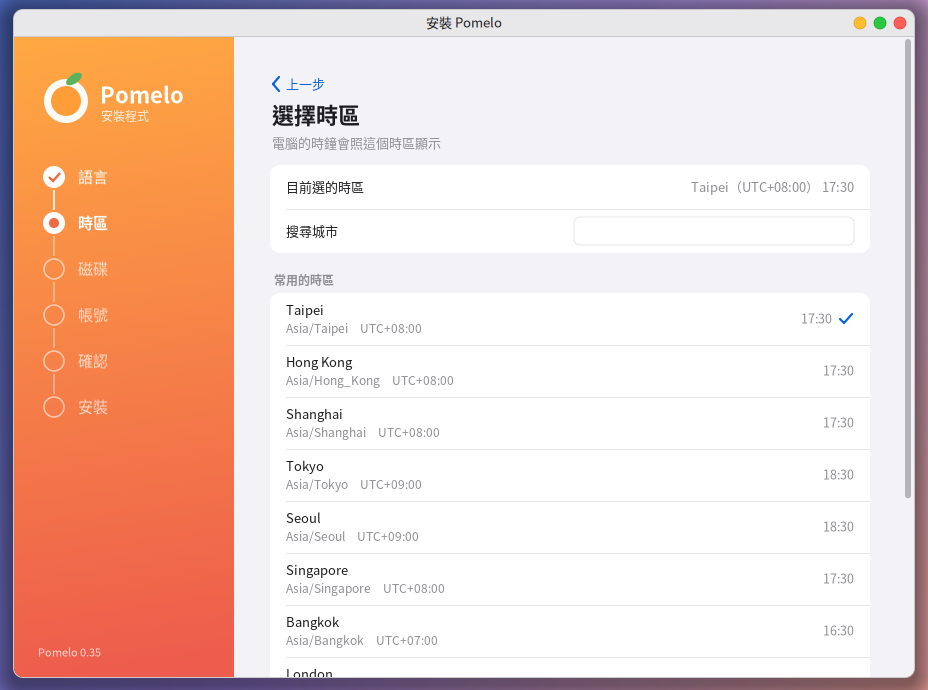
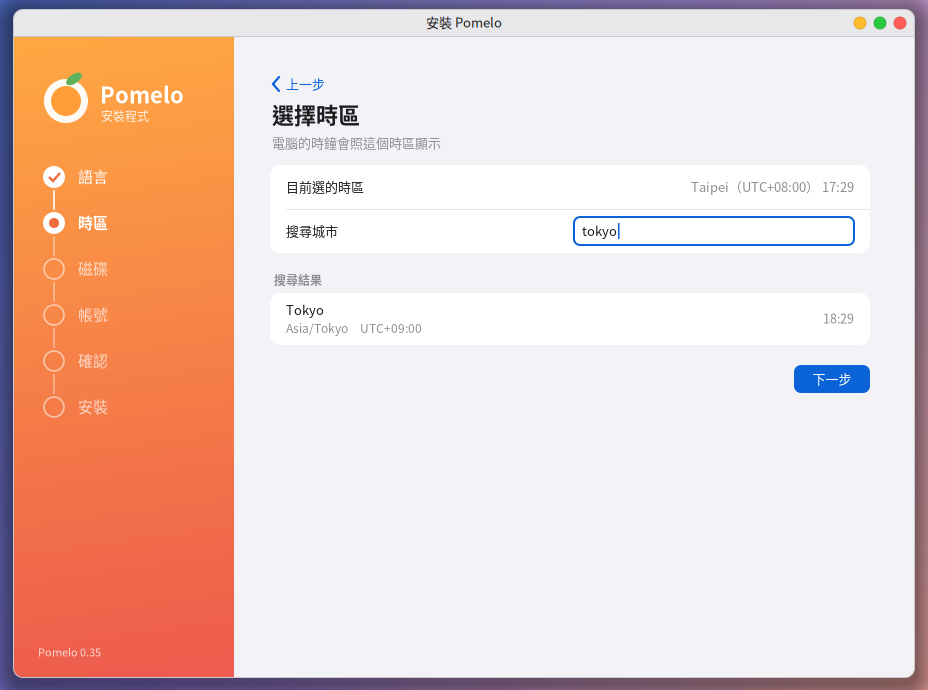
Voreingestellt ist die zur Sprache passende Zeitzone (bei Traditionellem Chinesisch zum Beispiel Taipeh). Zum Ändern klicken Sie eine der gängigen Zeitzonen an oder geben unter „Stadt suchen“ den englischen Namen einer Stadt ein (zum Beispiel Tokyo, London).
5.3 Datenträger
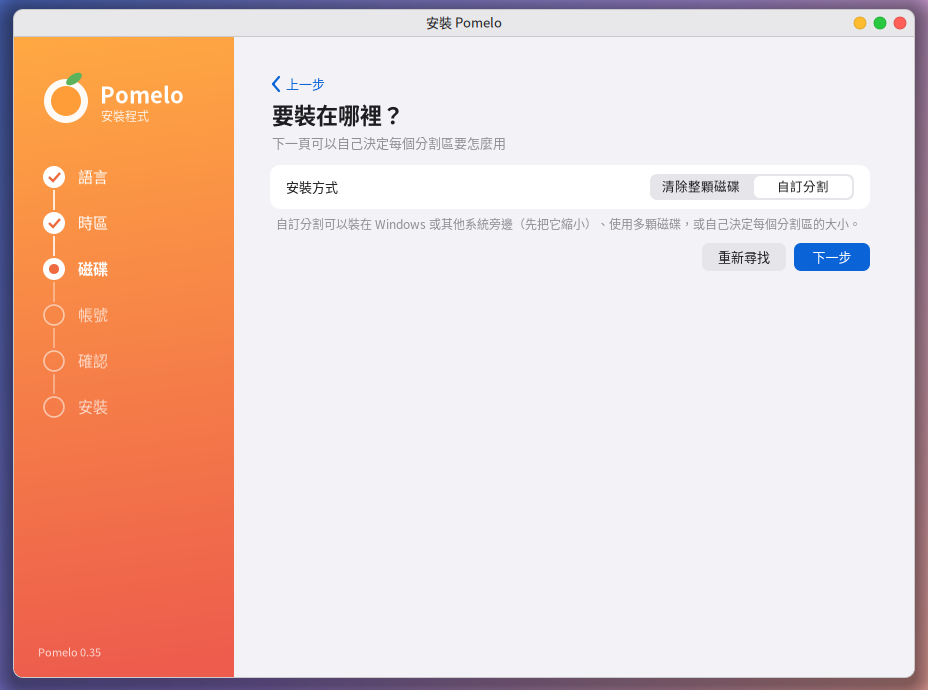
Wählen Sie zuerst die „Installationsart“:
- Ganzen Datenträger löschen: Pomelo belegt den gesamten Datenträger, alle vorhandenen Daten darauf (auch Windows) werden gelöscht. Verwenden Sie dies bei neuen Computern, virtuellen Maschinen oder wenn Pomelo den ganzen Computer übernehmen soll.
- Benutzerdefinierte Partitionierung: Wenn Sie neben Windows oder einem anderen System installieren, mehrere Datenträger nutzen oder die Partitionen selbst festlegen möchten. Siehe Abschnitt 6.
Bei „Ganzen Datenträger löschen“ werden darunter die Datenträger aufgelistet, auf denen installiert werden kann (mindestens 12 GB), mit einer Beschreibung ihres aktuellen Inhalts (zum Beispiel „enthält möglicherweise Windows“). Wählen Sie einen aus und klicken Sie auf „Weiter“. Das Installations-Medium (der USB-Stick) selbst erscheint nicht in der Liste.

5.4 Benutzerkonto
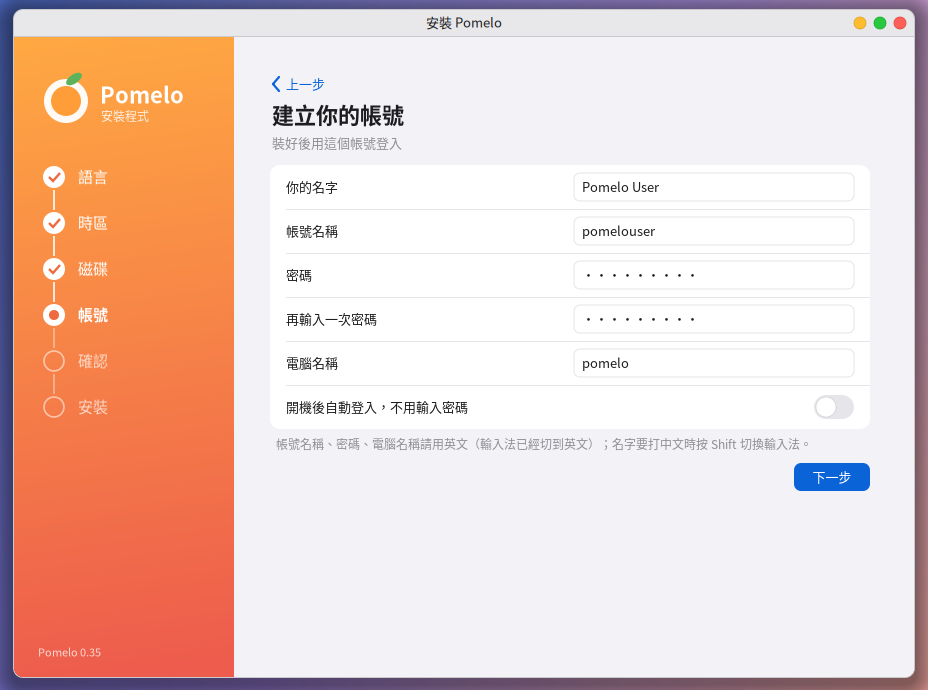
- Ihr Name: Wird auf dem Anmeldebildschirm angezeigt; Sie können auch chinesische Zeichen verwenden.
- Benutzername: Der Name für die Anmeldung. Er wird automatisch aus Ihrem Namen in Kleinbuchstaben vorgeschlagen, Sie können ihn aber ändern.
- Passwort, Computername: Verwenden Sie lateinische Buchstaben, Ziffern und Symbole.
- Nach dem Start automatisch anmelden: Wenn aktiviert, gelangen Sie nach dem Start direkt auf den Desktop, ohne Passwort (für gemeinsam genutzte Computer nicht empfohlen).
Die Eingabemethode ist anfangs auf Englisch eingestellt; wenn Sie Ihren Namen auf Chinesisch eingeben möchten, drücken Sie einmal die Taste Shift, um auf Zhuyin umzuschalten.
5.5 Bestätigen
Die Bestätigungsseite listet alle Einstellungen auf. Wenn alles stimmt, schalten Sie den Schalter „Ich verstehe, dass … gelöscht wird“ ein; erst dann erscheint die Schaltfläche zum Starten der Installation.
5.6 Installation läuft
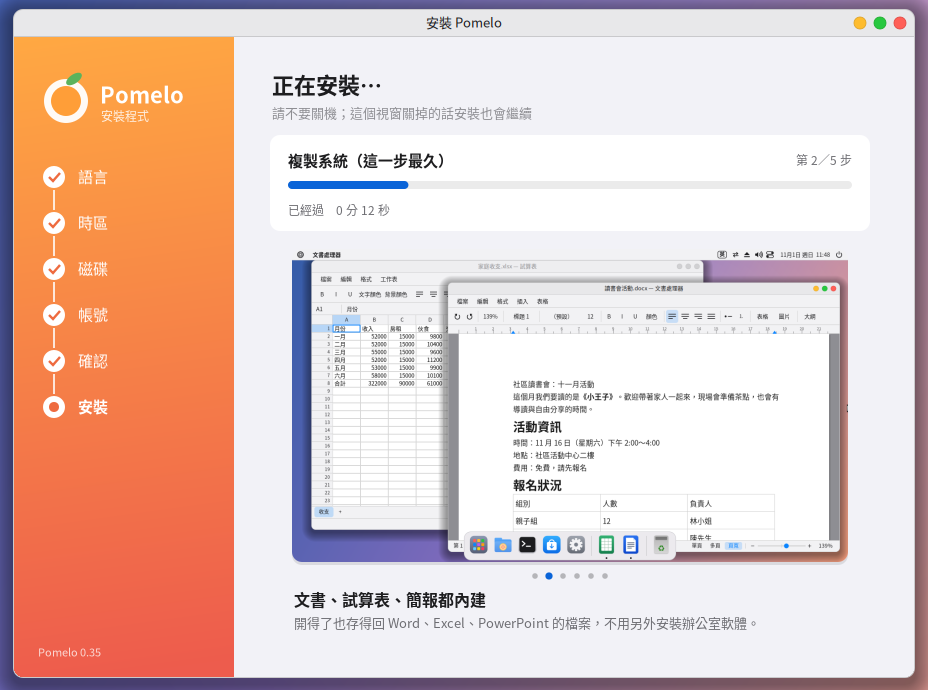
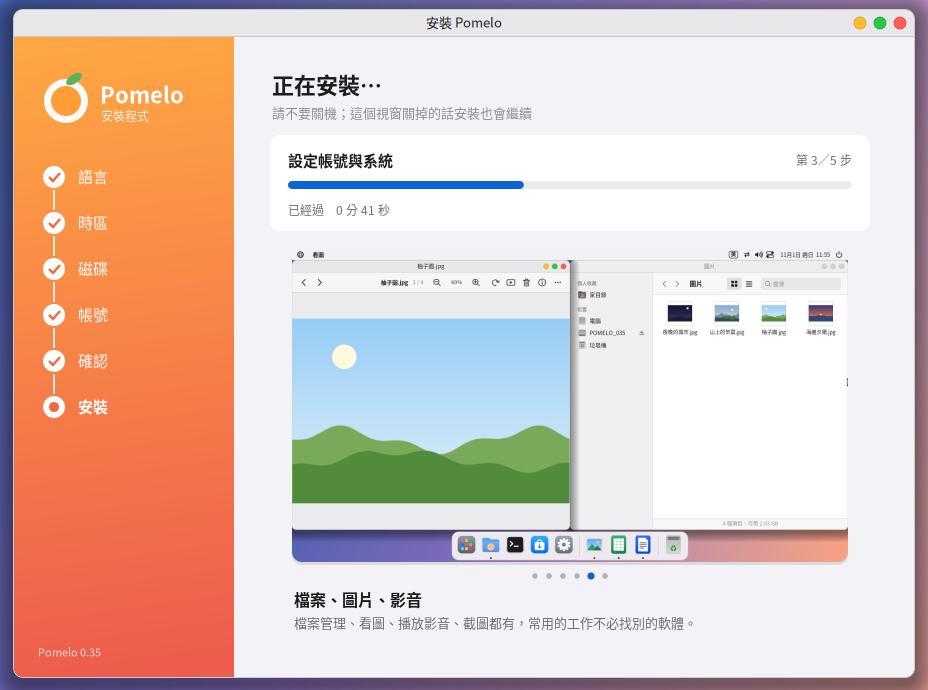
Oben sehen Sie, in welchem Schritt die Installation ist und wie lange sie schon läuft; darunter werden nacheinander die Funktionen von Pomelo vorgestellt (zum Weiterblättern auf das Bild klicken). Schalten Sie den Computer während der Installation bitte nicht aus; auch wenn Sie dieses Fenster versehentlich schließen, läuft die Installation weiter.
5.7 Fertig
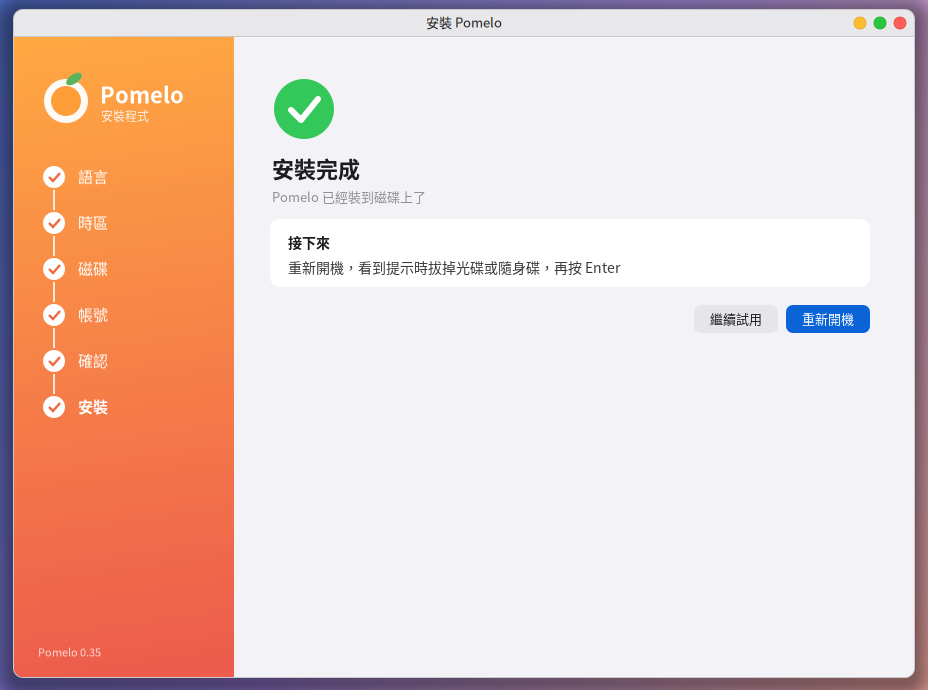
Klicken Sie auf „Neu starten“, entfernen Sie bei der entsprechenden Aufforderung den USB-Stick (oder werfen Sie die DVD der virtuellen Maschine aus) und drücken Sie dann Enter. Bei der Debian- und der Fedora-Version erscheint diese Aufforderung nicht: Bei der Debian-Version wird die DVD beim Start von DVD automatisch ausgeworfen; bei einem USB-Stick ziehen Sie ihn ab, sobald der Bildschirm schwarz wird und der Computer neu startet.
6. Neben Windows installieren (Dual-Boot)
Mit der „Benutzerdefinierten Partitionierung“ können Sie Windows verkleinern und Pomelo in den frei gewordenen Platz installieren; beim Start wählen Sie dann, welches System gestartet werden soll.
Bevor Sie beginnen (sehr wichtig)
- Sichern Sie wichtige Dateien. Das Verkleinern einer Partition ist meist sehr sicher, birgt aber dennoch ein Restrisiko.
- Fahren Sie Windows vollständig herunter: Halten Sie in Windows die Taste Shift gedrückt und klicken Sie auf „Herunterfahren“. Wenn „Schnellstart“ aktiviert ist oder der Computer im Ruhezustand war, erkennt Pomelo das und verweigert das Verkleinern, um Ihre Daten zu schützen.
- Mit BitLocker verschlüsselte Datenträger lassen sich nicht verkleinern: Schalten Sie BitLocker zuerst in Windows aus (entschlüsseln).
- Wir empfehlen, in Windows einmal eine Datenträgerprüfung durchzuführen und nicht benötigte Dateien zu löschen, damit genug Platz frei wird.
Schritte
① Den aktuellen Datenträger genau ansehen: Über jedem Datenträger sehen Sie einen Balken, der die Größenverhältnisse zeigt (blau ist Windows, grau sind kleine Systempartitionen, hellgrau ist freier Platz); darunter stehen die Partitionen Zeile für Zeile. Dieser Computer startet per UEFI, daher wird die vorhandene „EFI-Systempartition“ von Windows automatisch mitbenutzt (die Daten bleiben erhalten, sie wird nicht formatiert).
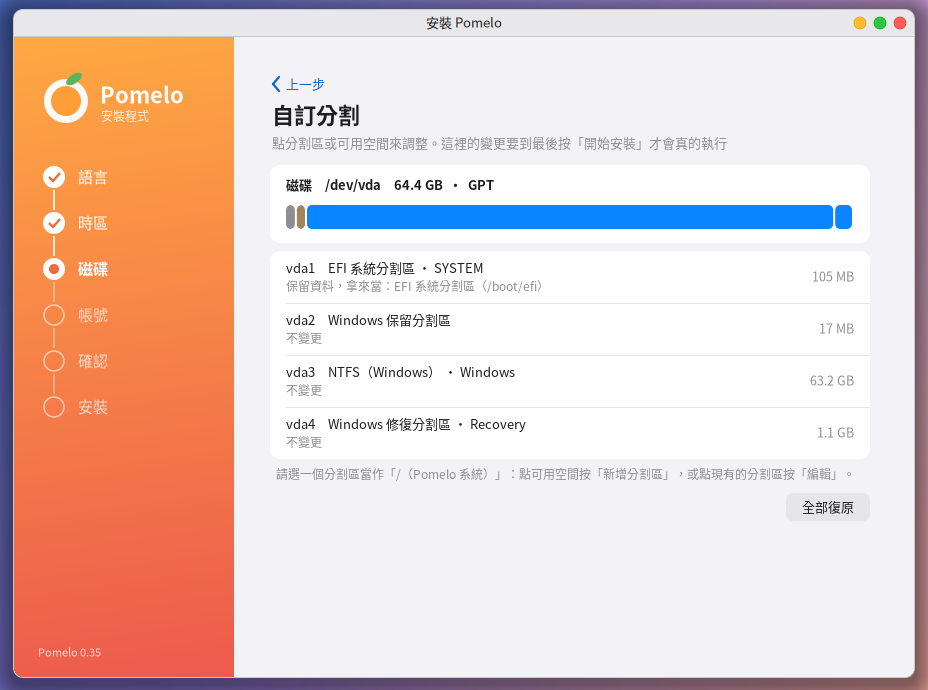
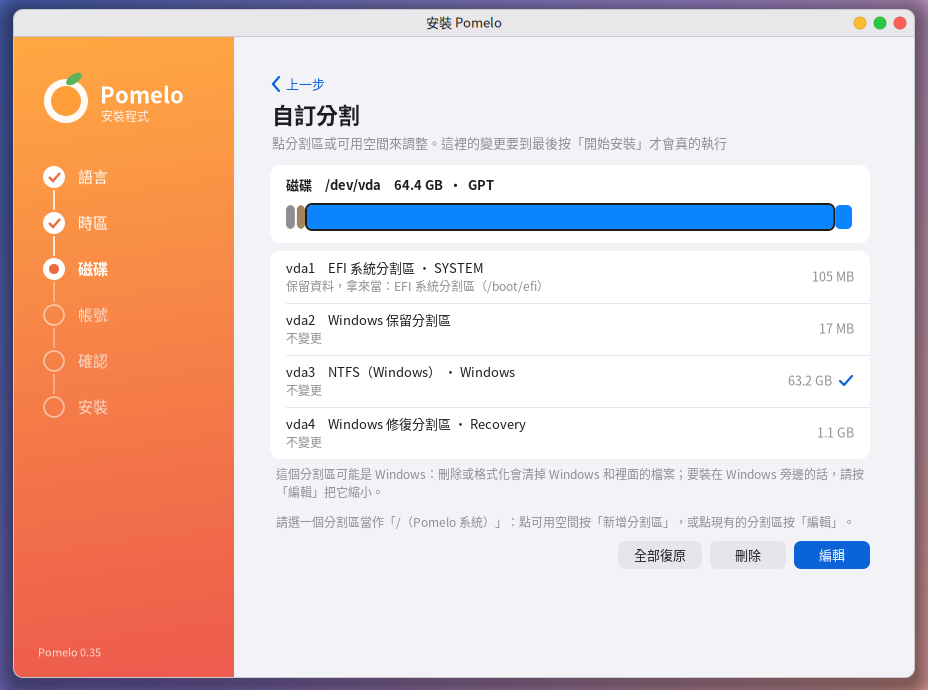
② Klicken Sie auf die Windows-Partition (NTFS) und dann auf „Bearbeiten“:
③ Verkleinern Sie sie: Ziehen Sie an der „Größe“ oder geben Sie direkt eine Zahl ein (GB). Der „Bereich“ reicht vom kleinsten möglichen Wert bis zur aktuellen Größe; im Mindestwert ist bereits etwas Platz für Windows eingerechnet. Wir empfehlen, für Windows mindestens 20 GB oder mehr zu lassen, damit später noch Updates installiert werden können.
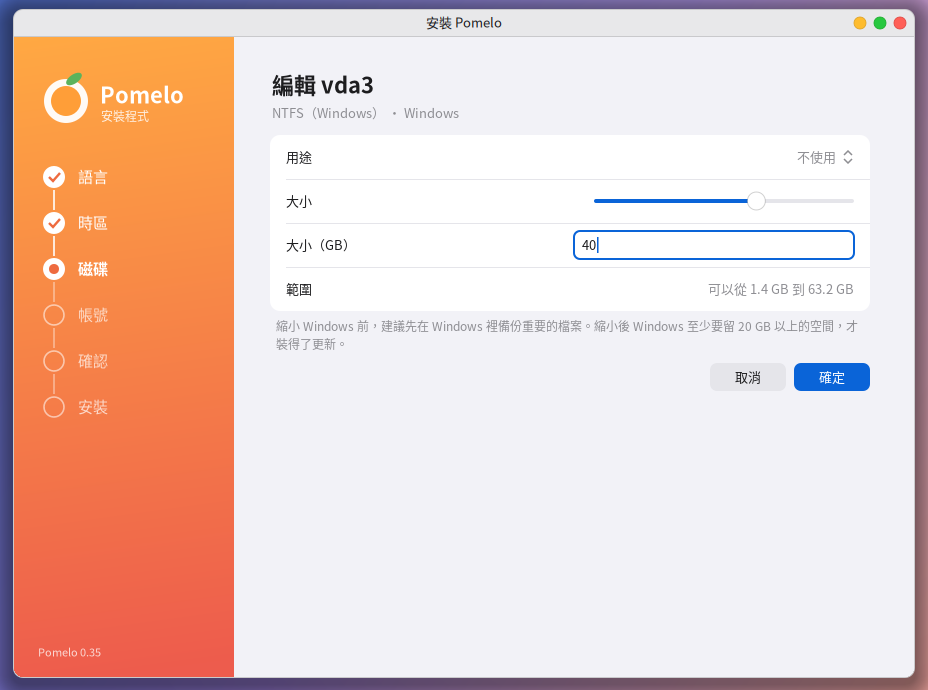
④ Klicken Sie auf „OK“: Der gewonnene Platz wird zu „Freiem Platz“.
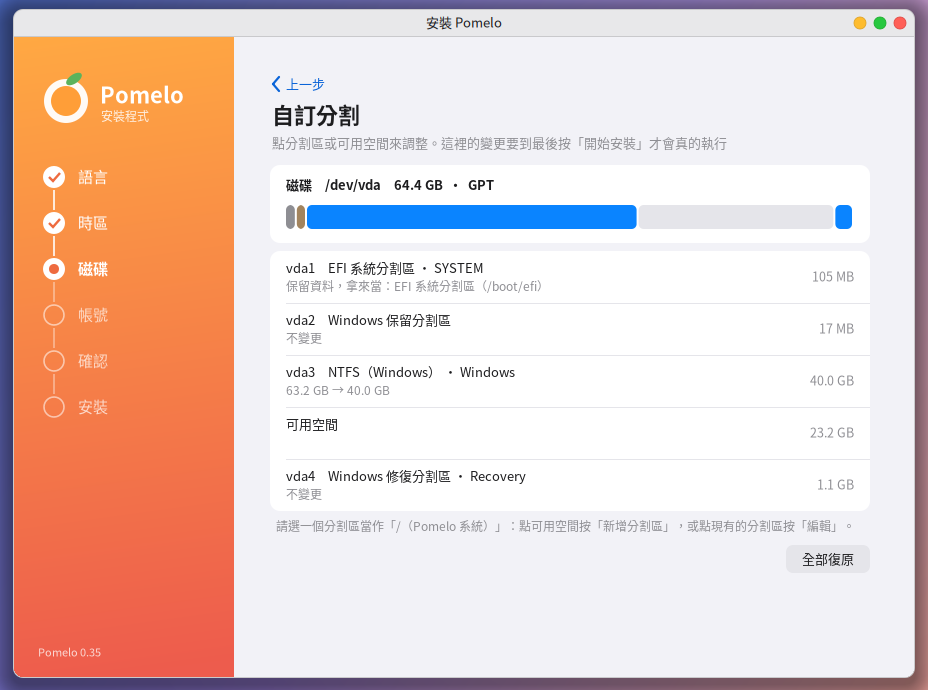
⑤ Klicken Sie auf „Freier Platz“ und dann auf „Neue Partition“: Wählen Sie als Verwendung „/ (Pomelo-System)“; als Größe ist standardmäßig der gesamte freie Platz eingetragen (Pomelo braucht mindestens 12 GB).
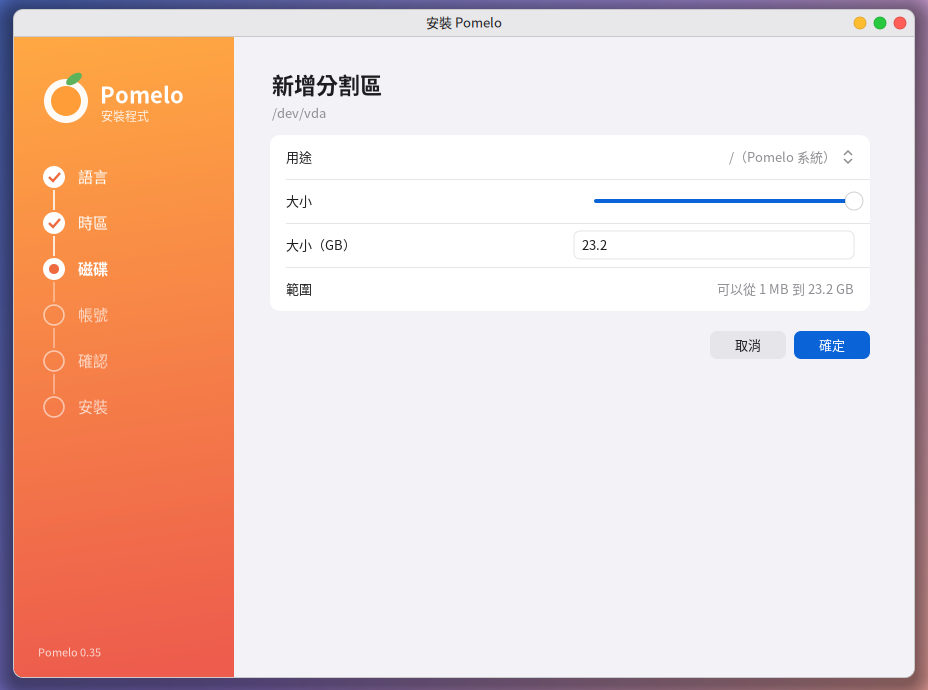
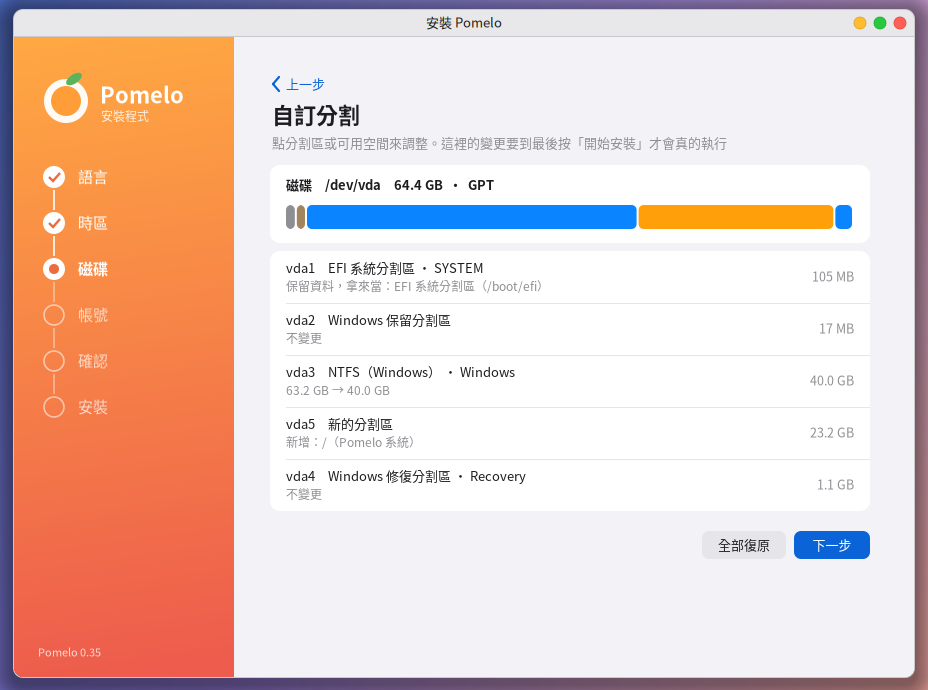
⑥ Den Balken prüfen: Orange ist das neu anzulegende Pomelo. „Weiter“ erscheint erst, wenn nichts mehr fehlt; fehlt noch etwas (zum Beispiel wurde noch keine Pomelo-Partition gewählt), steht darunter, was noch nötig ist.
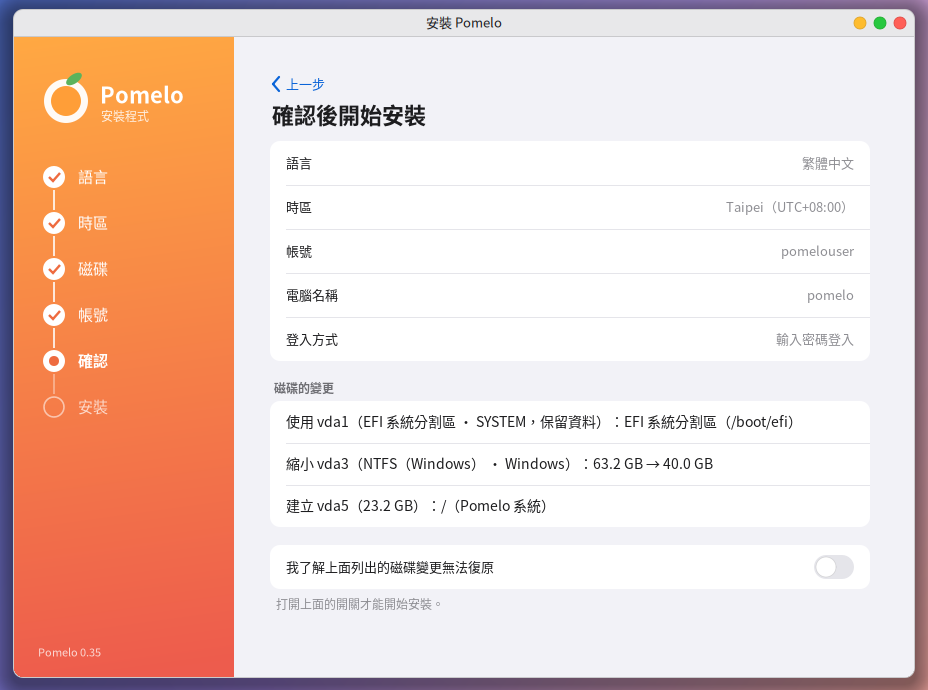
⑦ Die Bestätigungsseite listet jede Änderung am Datenträger einzeln auf. Wenn alles stimmt, schalten Sie den Schalter ein und klicken auf „Installation starten“:
Weitere Möglichkeiten
- Partitionen löschen, eine neue Partitionstabelle anlegen (auf den Namen des Datenträgers klicken; neue Computer verwenden GPT, ältere Computer, die nur per BIOS starten können, MBR).
- /home hinzufügen (persönliche Daten in einer eigenen Partition, das erleichtert eine spätere Neuinstallation des Systems) sowie Auslagerungsspeicher (Swap).
- Mit „Alles zurücksetzen“ werden alle Änderungen auf dem Bildschirm wieder auf den Ausgangszustand gebracht.
- Wenn Sie per klassischem BIOS starten und der Datenträger GPT verwendet, wird eine „BIOS-Boot-Partition“ von 1 MB benötigt; das Installationsprogramm weist Sie darauf hin.
Boot-Menü
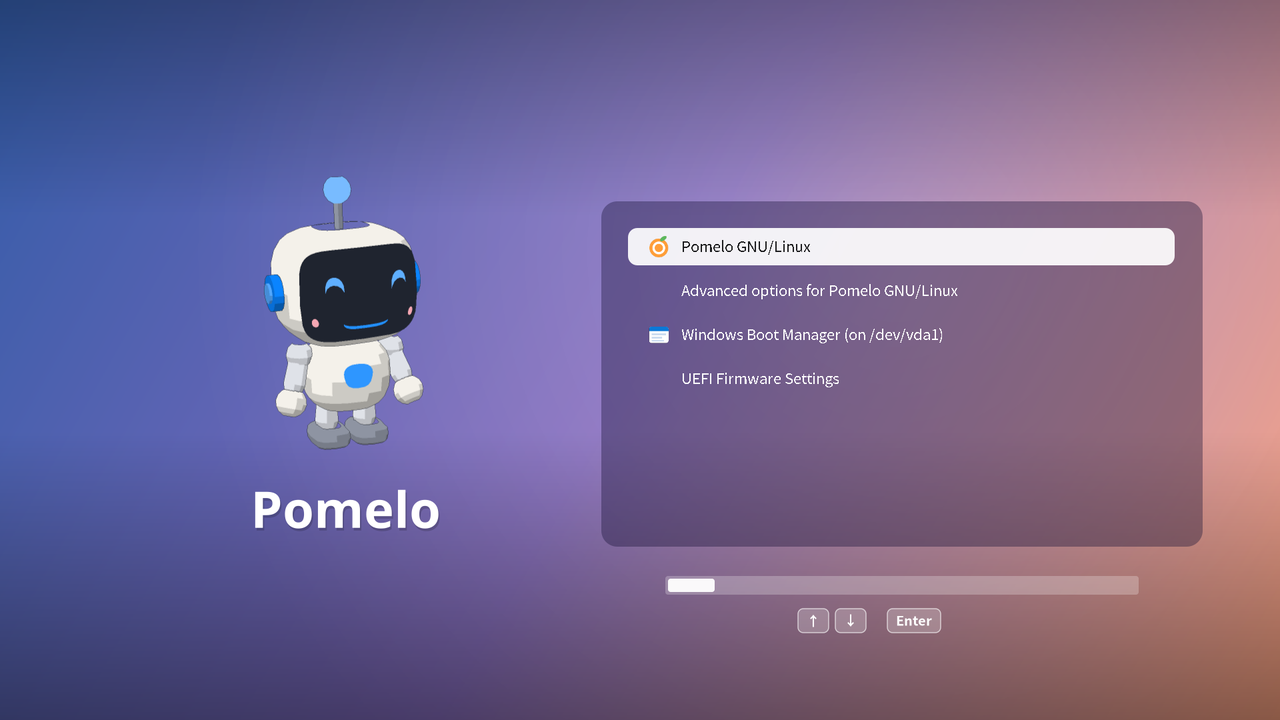
Nach der Installation erscheint beim Start ein Menü. Wenn der Fortschrittsbalken darunter durchgelaufen ist (10 Sekunden), startet automatisch Pomelo; für Windows wählen Sie mit den Pfeiltasten „Windows Boot Manager“ und drücken Enter.
Pomelo stellt automatisch die gleiche Uhreinstellung wie Windows ein, damit die Uhrzeit beim Wechseln zwischen beiden Systemen nicht um 8 Stunden abweicht.
7. Nach der Installation
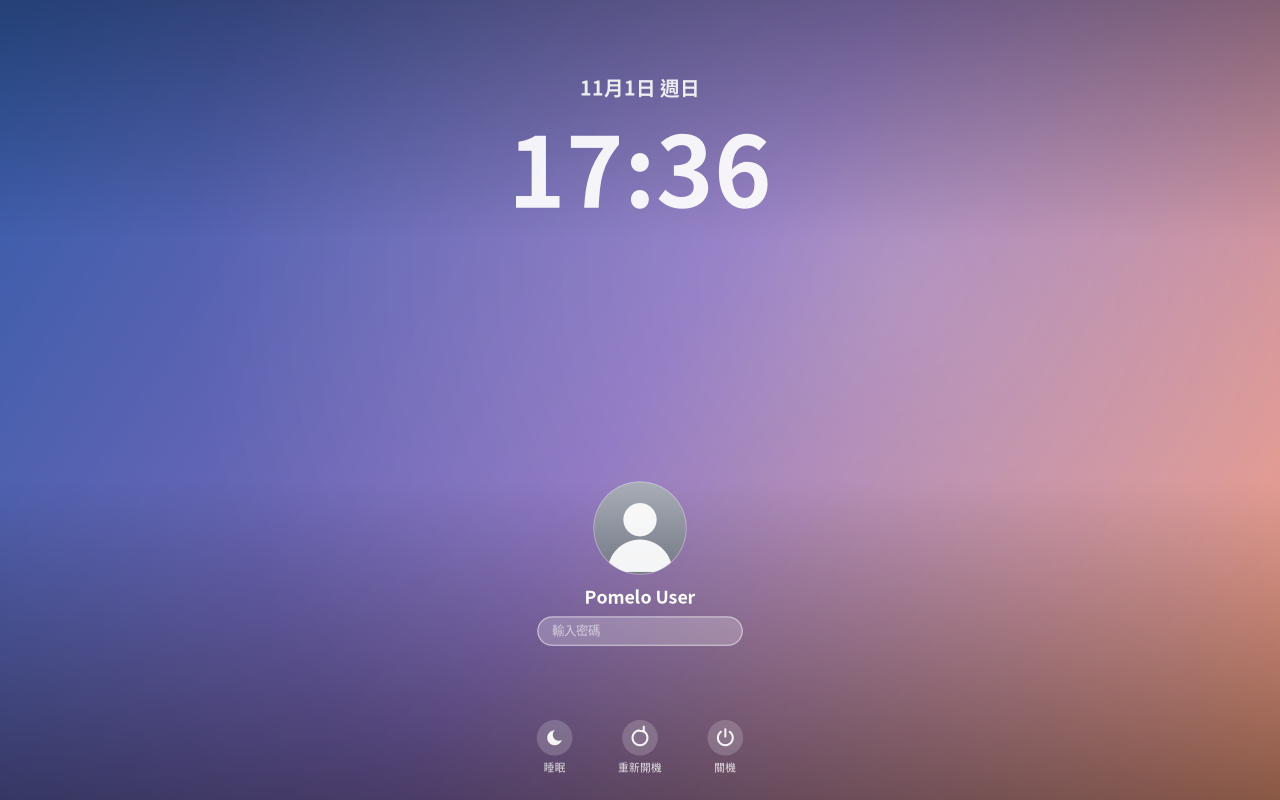
Nach dem Start erscheint der Anmeldebildschirm (wenn Sie die automatische Anmeldung eingerichtet haben, gelangen Sie direkt auf den Desktop):
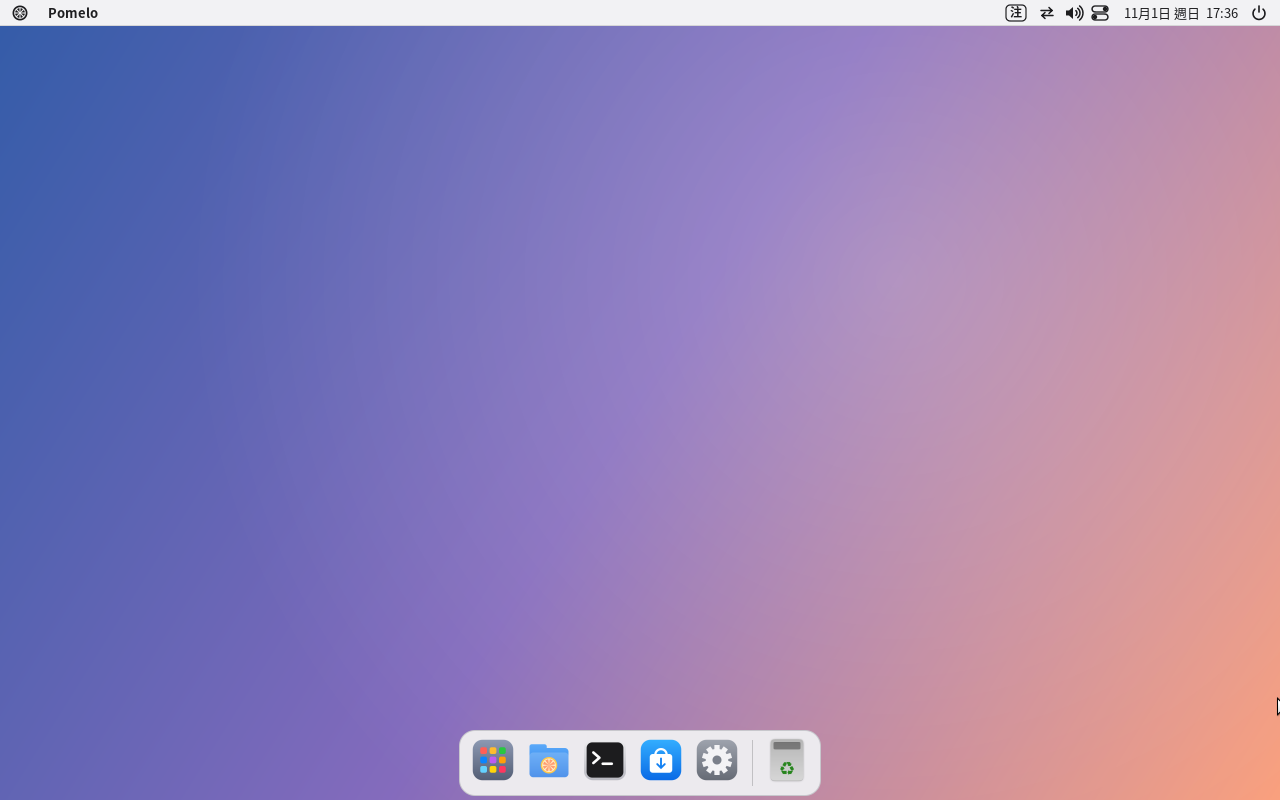
- Netzwerk: Mit einem Netzwerkkabel verbindet sich der Computer automatisch; WLAN verbinden Sie über die Menüleiste oben rechts.
- Eingabemethode: Mit Shift wechseln Sie zwischen Chinesisch und Englisch; die Menüleiste zeigt „注“ oder „英“. Weitere Eingabemethoden (Pinyin, Cangjie, Japanisch, Koreanisch …) können Sie unter „Systemeinstellungen → Sprache und Eingabemethoden“ nachinstallieren.
- Softwareaktualisierung: unter „Systemeinstellungen → Softwareaktualisierung“.
- Sprache: Wenn Sie die Sprache später ändern möchten, tun Sie das unter „Systemeinstellungen → Sprache und Eingabemethoden“.
8. Häufige Fragen
Nach dem Start bleibt der Bildschirm schwarz, flackert oder zeigt Bildfehler Starten Sie neu und wählen Sie im Boot-Menü „Try or Install Pomelo (safe graphics)“.
Das Installationsprogramm findet keinen Datenträger Bei manchen Notebooks ist der Datenträgermodus auf „Intel RST/RAID“ eingestellt, dann sieht Linux den Datenträger nicht. Ändern Sie im BIOS den SATA-Modus auf „AHCI“ (vor der Änderung braucht Windows eventuell eine vorbereitende Einstellung, informieren Sie sich bitte zuerst). Außerdem werden Datenträger unter 12 GB nicht aufgelistet.
Beim Verkleinern von Windows heißt es „Windows befindet sich im Ruhezustand“ Gehen Sie zurück zu Windows und fahren Sie es vollständig herunter, indem Sie Shift gedrückt halten und auf „Herunterfahren“ klicken; oder führen Sie in der Windows-Eingabeaufforderung (als Administrator) powercfg /h off aus, um Ruhezustand und Schnellstart auszuschalten.
Nach der Installation startet direkt Windows, Pomelo erscheint nicht Öffnen Sie im BIOS die Startreihenfolge und schieben Sie den Eintrag mit dem Namen „ubuntu“ an die erste Stelle (der Bootloader von Pomelo ist in der Firmware unter dem Namen ubuntu eingetragen).
Installation fehlgeschlagen Die Fehlerseite zeigt die letzte Meldung an. Das vollständige Protokoll liegt im Testsystem unter /tmp/pomelo-installer.log und /tmp/pomelo-install.log; war die Installation erfolgreich, gibt es im installierten System außerdem /var/log/pomelo-install.log. Bitte hängen Sie diese Dateien an, wenn Sie ein Problem melden.
Das grafische Installationsprogramm lässt sich nicht öffnen Öffnen Sie im Anwendungsmenü „Pomelo installieren (Textmodus)“ und installieren Sie über die Textoberfläche (unterstützt nur „Ganzen Datenträger löschen“).
Nach der Installation mit einem Medium von vor dem 01.11.2026 funktioniert das Kabelnetzwerk nicht Frühen Medien fehlte eine Einstellung. Führen Sie im Terminal die folgende Zeile aus, dann verbindet sich der Computer automatisch:
sudo touch /etc/NetworkManager/conf.d/10-globally-managed-devices.conf && sudo systemctl restart NetworkManager
In VirtualBox startet das System sehr langsam Stellen Sie es wie in der Tabelle in Abschnitt 3 ein: 2 oder mehr Prozessoren, Paravirtualisierungsschnittstelle KVM, Host-I/O-Cache ankreuzen.