
แผ่นติดตั้ง Pomelo 0.35 (Ubuntu 24.04/26.04)
คู่มือนี้พาคุณติดตั้ง Pomelo ลงในคอมพิวเตอร์หรือเครื่องเสมือนด้วยแผ่นติดตั้ง Pomelo (หรือแฟลชไดรฟ์) การติดตั้งทั้งหมดใช้เวลาประมาณ 5–10 นาที
ใช้กับ: แผ่นติดตั้ง Pomelo 0.35 (พฤศจิกายน 2026) ภาพหน้าจอมาจากการติดตั้งจริง
1. เลือกเวอร์ชันของแผ่นติดตั้ง
แผ่นติดตั้ง Pomelo มีสี่เวอร์ชัน ตัว Pomelo เหมือนกันทุกประการ ต่างกันที่ระบบพื้นฐานด้านล่าง:
| ชื่อไฟล์ | ระบบพื้นฐาน | เคอร์เนล | ขนาด | เหมาะกับ |
|---|---|---|---|---|
pomelo-0.35-ubuntu24.04-amd64.iso |
Ubuntu 24.04 LTS | 6.8 | 1.3 GB | คอมพิวเตอร์ส่วนใหญ่ เสถียรที่สุด แนะนำให้ลองตัวนี้ก่อน |
pomelo-0.35-ubuntu26.04-amd64.iso |
Ubuntu 26.04 LTS | 7.0 | 1.4 GB | คอมพิวเตอร์รุ่นใหม่มาก (ถ้า 24.04 ไม่รู้จักการ์ดจอหรือ Wi-Fi ให้เปลี่ยนมาใช้ตัวนี้) |
pomelo-0.35-debian13-amd64.iso |
Debian 13 (trixie) | 6.12 | 1.0 GB | สำหรับคนที่คุ้นเคยกับ Debian ใช้ apt เหมือนเวอร์ชัน Ubuntu อัปเดตแบบระมัดระวังและเสถียร |
pomelo-0.35-fedora44-amd64.iso |
Fedora 44 | 7.2 | 1.3 GB | สำหรับคนที่คุ้นเคยกับ Fedora (dnf, แพ็กเกจ RPM) เปิด SELinux ไว้เป็นค่าเริ่มต้น |
หลังดาวน์โหลดแล้ว คุณตรวจสอบได้ว่าไฟล์สมบูรณ์หรือไม่ (SHA-256):
087956567c0acaacce2a57287c96efdb2f9708a2e4fe4c6c5f25e8ed11850f4d  pomelo-0.35-ubuntu24.04-amd64.iso
52abc929be84c5f4b13005fa0270fd1137002282123905b431a2c7c29837fc70  pomelo-0.35-ubuntu26.04-amd64.iso
acfa8fc3d29b5c56865e2e6ae4946b4876d4453bd34d87a795fce6a3f9a5249b  pomelo-0.35-debian13-amd64.iso
fc7721a2a05d358145eafef1d3880c21a4587f28f7ced2ede93d6839eeed4788  pomelo-0.35-fedora44-amd64.iso
ทั้งสี่เวอร์ชันมีขั้นตอนและหน้าจอการติดตั้งเหมือนกัน (ภาพในคู่มือนี้มาจากเวอร์ชัน Ubuntu 24.04)
ความแตกต่างของเวอร์ชัน Debian:
- ซอฟต์แวร์ติดตั้งและอัปเดตจากคลังแพ็กเกจของ Debian (apt ใช้เหมือนเวอร์ชัน Ubuntu) ไม่มี Snap
- Debian 13 ได้รับการอัปเดตความปลอดภัยประมาณ 3 ปี หลังจากนั้นยังมีการสนับสนุนระยะยาว (LTS) ถึงปี 2030
- เฟิร์มแวร์ของการ์ดจอ Wi-Fi และการ์ดเสียงมาจากคลังแพ็กเกจ non-free-firmware ของ Debian ติดตั้งไว้ในแผ่นเรียบร้อยแล้ว ตอนติดตั้งไม่ต้องใช้อินเทอร์เน็ต
ความแตกต่างของเวอร์ชัน Fedora:
- ซอฟต์แวร์ติดตั้งและอัปเดตจากคลังแพ็กเกจของ Fedora (dnf) เวอร์ชันใหม่กว่า Ubuntu LTS
- โมดูลความปลอดภัย SELinux เปิดในโหมดบังคับ (Enforcing) เป็นค่าเริ่มต้น
- Fedora ออกปีละสองเวอร์ชัน แต่ละเวอร์ชันได้รับการสนับสนุนประมาณ 13 เดือน ส่วน Ubuntu LTS ได้รับการสนับสนุน 5 ปี ถ้าไม่อยากอัปเกรดบ่อยๆ แนะนำให้ใช้เวอร์ชัน Ubuntu
2. ความต้องการของคอมพิวเตอร์
- คอมพิวเตอร์ Intel หรือ AMD แบบ 64 บิต
- แนะนำให้มี RAM ตั้งแต่ 4 GB ขึ้นไป
- ดิสก์อย่างน้อย 12 GB (แนะนำ 32 GB ขึ้นไป)
- ใช้ได้ทั้ง UEFI และ BIOS แบบเดิม ถึงเปิด Secure Boot อยู่ก็บูตได้เลย ไม่ต้องปิด
- ตอนติดตั้งไม่ต้องใช้อินเทอร์เน็ต
3. เตรียมแฟลชไดรฟ์สำหรับบูต (หรือเครื่องเสมือน)
คอมพิวเตอร์จริง: ทำแฟลชไดรฟ์สำหรับบูต
เตรียมแฟลชไดรฟ์ขนาด 2 GB ขึ้นไป ข้อมูลในนั้นจะถูกลบทั้งหมด
- Windows: ใช้ Rufus หรือ balenaEtcher เมื่อ Rufus ถามโหมดการเขียน ให้เลือก "โหมดอิมเมจ DD"
- Linux: ใช้
lsblkตรวจดูก่อนว่าแฟลชไดรฟ์คืออุปกรณ์ตัวไหน (เช่น/dev/sdb) แล้วจึงรันคำสั่งด้านล่าง ถ้าพิมพ์ชื่ออุปกรณ์ผิด ดิสก์อื่นจะถูกลบ โปรดตรวจสอบซ้ำหลายๆ ครั้ง:
sudo dd if=pomelo-0.35-ubuntu24.04-amd64.iso of=/dev/sdX bs=4M status=progress conv=fsync
เครื่องเสมือน: VirtualBox
ตอนสร้างเครื่องเสมือนใหม่:
| หัวข้อ | ค่าที่แนะนำ |
|---|---|
| ชนิด/เวอร์ชัน | Linux/Ubuntu (64-bit) (เวอร์ชัน Debian เลือก Debian (64-bit) เวอร์ชัน Fedora เลือก Fedora (64-bit)) |
| หน่วยความจำ | 4096 MB |
| โปรเซสเซอร์ | 2 แกนขึ้นไป |
| ดิสก์ | 25 GB ขึ้นไป (ถ้าจะแบ่งพาร์ทิชันเองและติดตั้งไว้ข้างๆ Windows ให้บวกพื้นที่ที่ Windows ต้องใช้เพิ่มเข้าไป) |
| ระบบ → การเร่งความเร็ว | อินเทอร์เฟซเสมือนบางส่วนเลือก "KVM" (บูตเร็วขึ้นมาก) |
| อุปกรณ์จัดเก็บข้อมูล | ตัวควบคุม SATA ติ๊ก "ใช้แคช I/O ของโฮสต์" แล้วเมานต์ ISO ของ Pomelo ที่ไดรฟ์แผ่นดิสก์ |
| จอภาพ | ตัวควบคุมกราฟิก VMSVGA หน่วยความจำวิดีโอ 128 MB |
จะเปิด UEFI (ระบบ → เปิดใช้งาน EFI) หรือไม่ก็ได้
4. บูตจากแผ่นติดตั้ง
เสียบแฟลชไดรฟ์ แล้วตอนเปิดเครื่องให้กด "ปุ่มเมนูบูต" เพื่อเลือกบูตจากแฟลชไดรฟ์ ปุ่มที่พบบ่อยของแต่ละยี่ห้อ:
| ยี่ห้อ | ปุ่มเมนูบูต |
|---|---|
| ASUS | F8 หรือ Esc |
| Acer | F12 |
| Dell | F12 |
| HP | F9 (หรือกด Esc ก่อน) |
| Lenovo | F12 (โน้ตบุ๊กบางรุ่นเป็นปุ่ม Novo เล็กๆ ที่ด้านข้าง) |
| MSI/Gigabyte | F11/F12 |
เมนูบูต
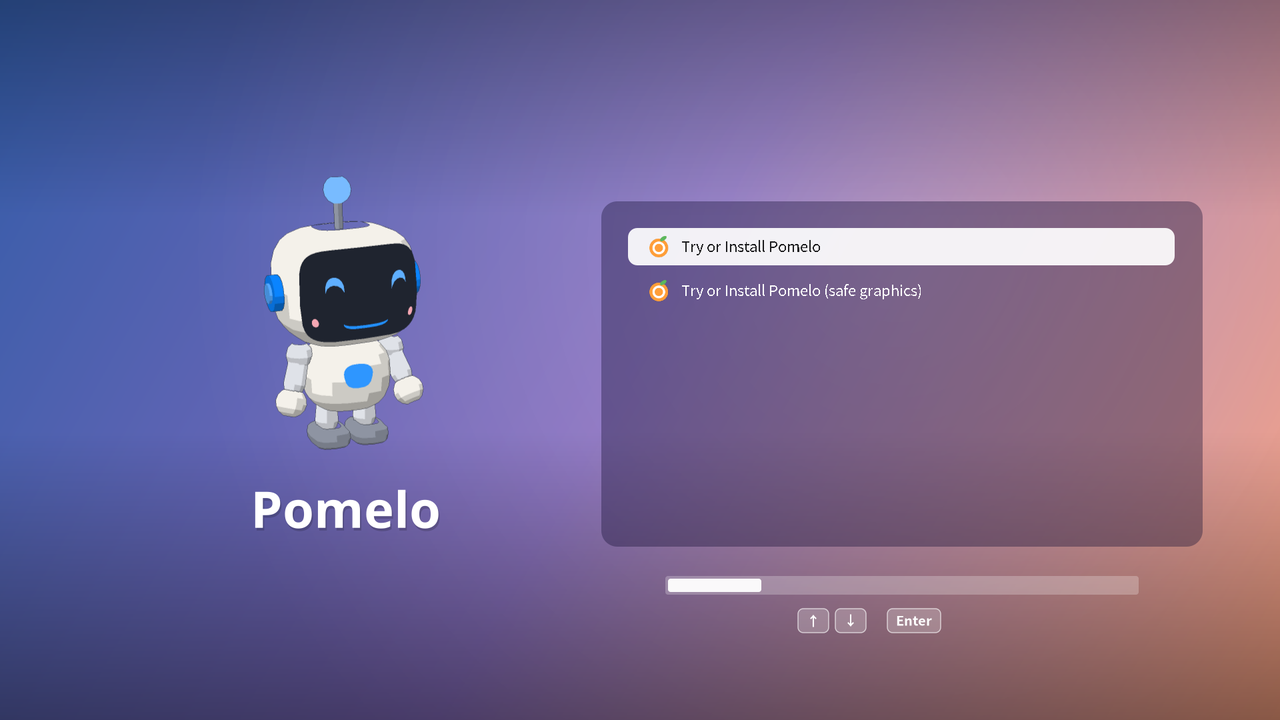
- Try or Install Pomelo: โดยทั่วไปเลือกอันนี้ (รอแถบความคืบหน้าด้านล่างวิ่งจนเต็ม ประมาณ 5 วินาที ระบบจะเลือกให้เอง)
- Try or Install Pomelo (safe graphics): ถ้าหลังบูตแล้วหน้าจอดำ กะพริบ หรือภาพเพี้ยน ให้รีสตาร์ตแล้วเลือกอันนี้แทน
ใช้ปุ่มลูกศรขึ้นลงเลือก แล้วกด Enter เพื่อบูต ถ้าเครื่องเปิด Secure Boot อยู่ ตัวอักษรในเมนูจะเล็กลงเล็กน้อย (Secure Boot อนุญาตให้ใช้เฉพาะฟอนต์ที่มีมาในตัว) นอกนั้นเหมือนกันทุกอย่าง
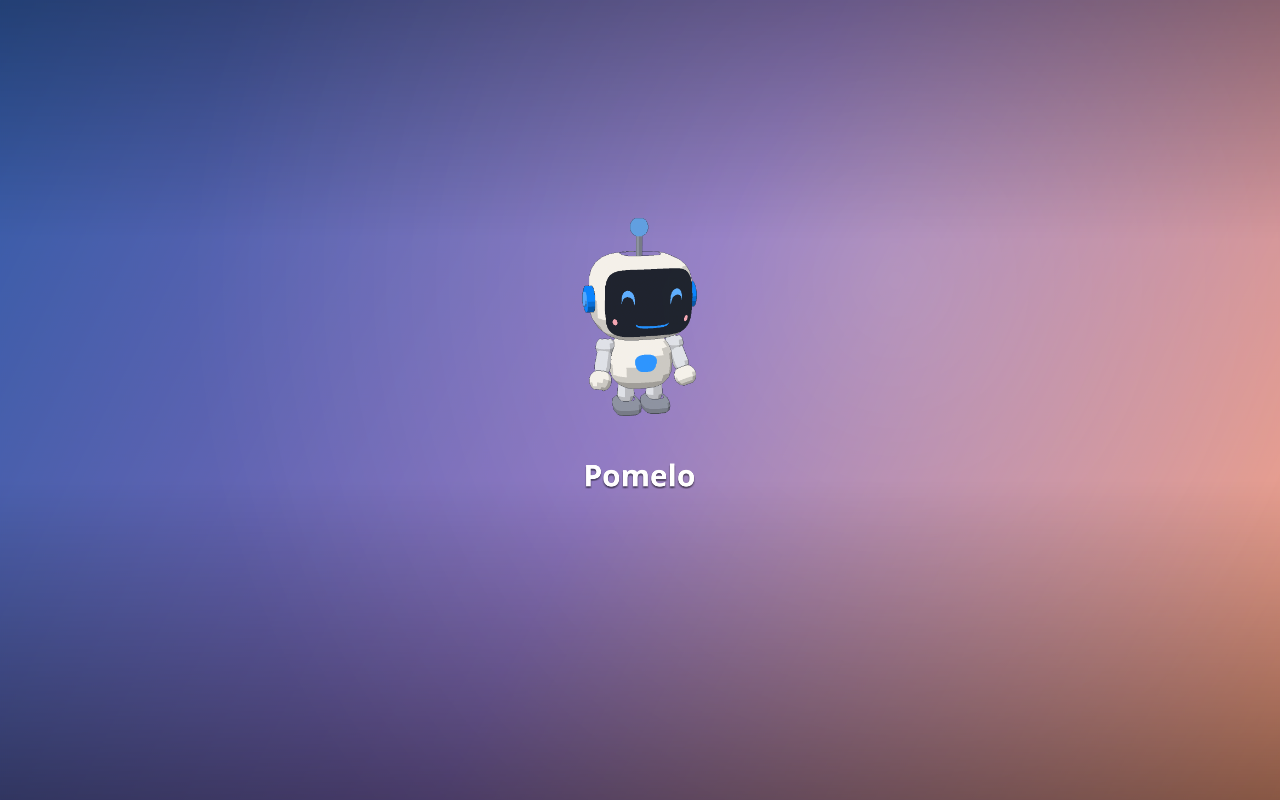
หน้าจอตอนบูต
ตอนบูต คุณจะเห็น Pomi รอเป็นเพื่อนคุณ:
ลองใช้เดสก์ท็อป
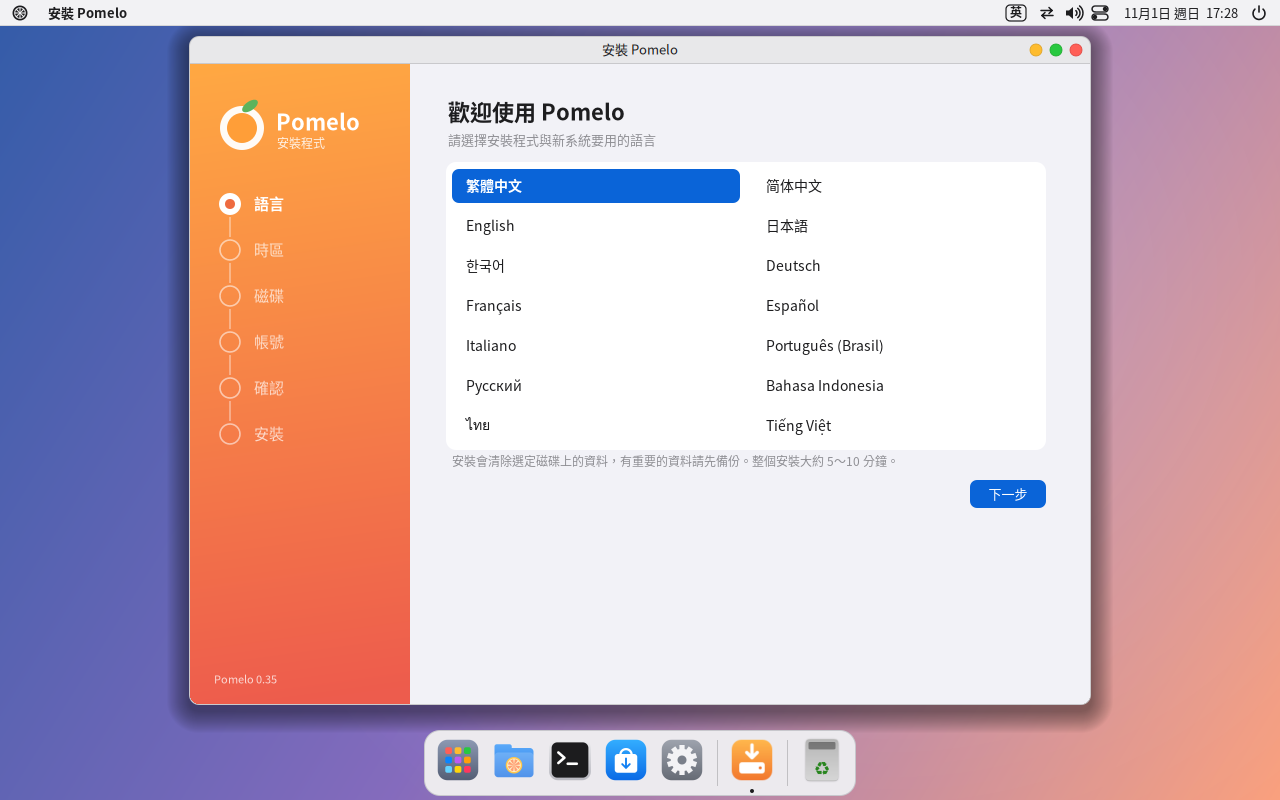
จากนั้นจะเข้าสู่เดสก์ท็อปทดลองของ Pomelo และโปรแกรมติดตั้งจะเปิดขึ้นเอง ถ้ายังไม่อยากติดตั้งตอนนี้ ปิดโปรแกรมติดตั้งแล้วลองใช้ดูก่อนได้ เมื่อพร้อมติดตั้งค่อยเปิด "ติดตั้ง Pomelo" จากเมนูแอป (ไอคอนซ้ายสุดของ Dock) การเปลี่ยนแปลงที่ทำระหว่างทดลองใช้จะไม่ถูกบันทึก
5. ขั้นตอนการติดตั้ง
ด้านซ้ายของโปรแกรมติดตั้งจะแสดงรายการทุกขั้นตอน ขั้นตอนที่ทำไปแล้วคลิกกลับไปแก้ได้ จนกว่าจะกด "ลบดิสก์และติดตั้ง" (หรือ "เริ่มติดตั้ง") ในขั้นตอนสุดท้าย ดิสก์ของคุณจะไม่ถูกแตะต้องเลย
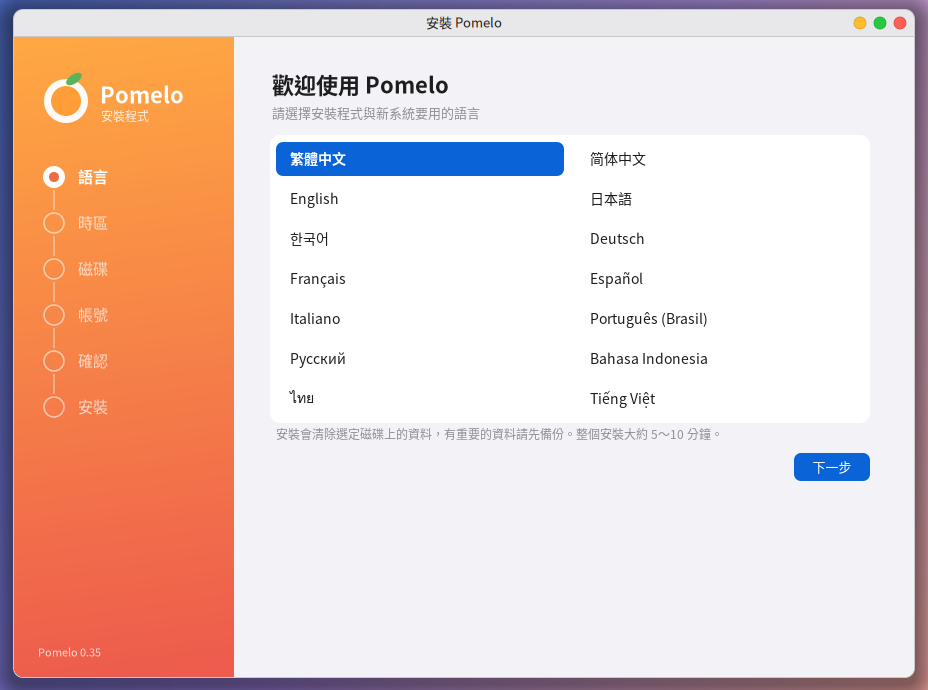
5.1 ภาษา
เลือกภาษาที่ต้องการใช้ในโปรแกรมติดตั้งและระบบใหม่ เมื่อคลิกแล้วทั้งหน้าจอจะเปลี่ยนเป็นภาษานั้นทันที มีทั้งหมด 14 ภาษา
5.2 เขตเวลา
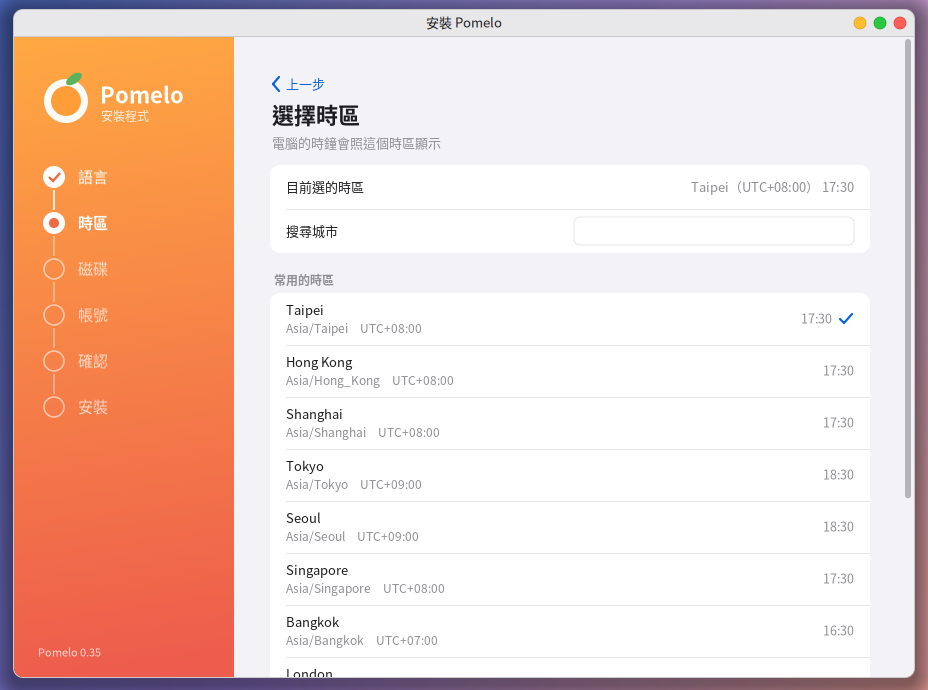
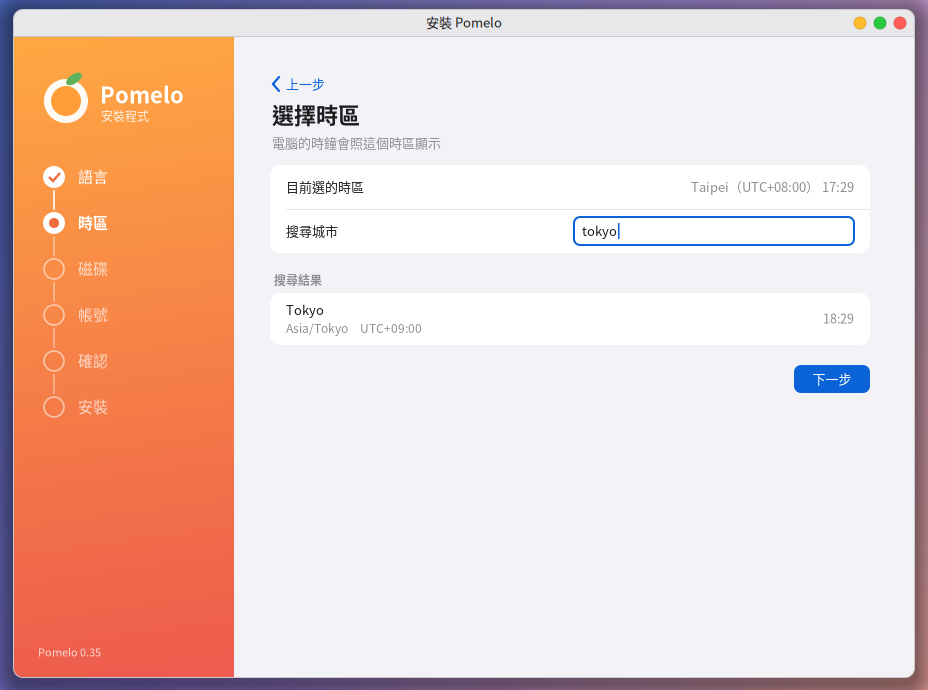
ค่าเริ่มต้นคือเขตเวลาที่ตรงกับภาษา (เช่น ภาษาจีนตัวเต็มคือไทเป) ถ้าอยากเปลี่ยน คลิกเลือกจากเขตเวลาที่ใช้บ่อย หรือพิมพ์ชื่อเมืองเป็นภาษาอังกฤษ (เช่น Tokyo, London) ในช่อง "ค้นหาเมือง"
5.3 ดิสก์
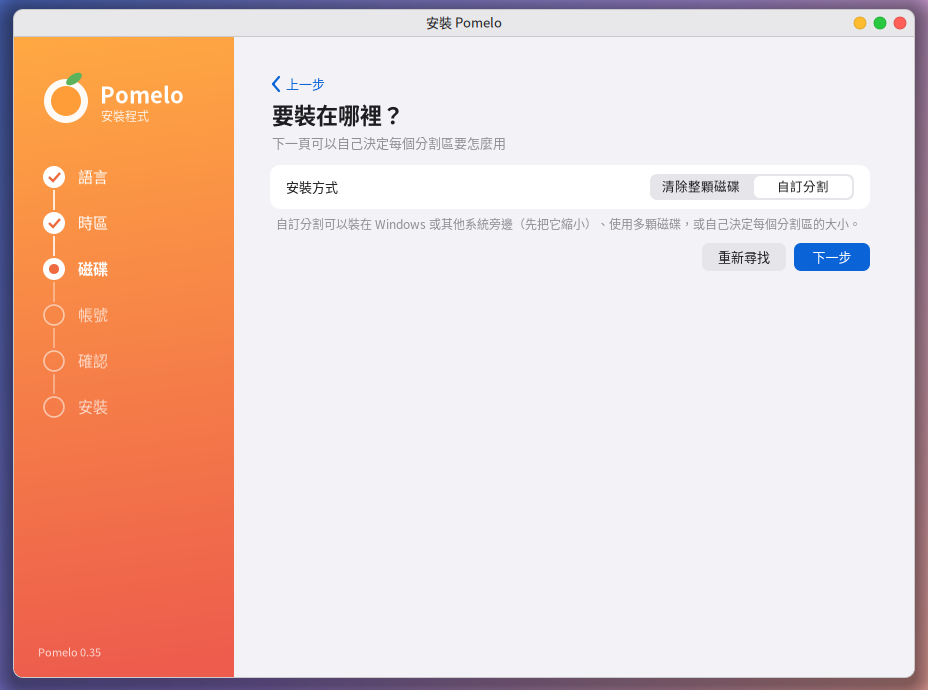
เลือก "วิธีติดตั้ง" ก่อน:
- ลบทั้งดิสก์: Pomelo ใช้ดิสก์ทั้งก้อน ข้อมูลเดิมทั้งหมดในนั้น (รวมถึง Windows) จะถูกลบ ใช้กับคอมพิวเตอร์เครื่องใหม่ เครื่องเสมือน หรือเมื่อต้องการเปลี่ยนทั้งเครื่องให้เป็น Pomelo
- แบ่งพาร์ทิชันเอง: ติดตั้งไว้ข้างๆ Windows หรือระบบอื่น ใช้หลายดิสก์ หรืออยากกำหนดพาร์ทิชันเอง ดูหัวข้อที่ 6
เมื่อเลือก "ลบทั้งดิสก์" ด้านล่างจะแสดงรายการดิสก์ที่ติดตั้งได้ (อย่างน้อย 12 GB) พร้อมคำอธิบายว่าตอนนี้แต่ละลูกมีอะไรอยู่ (เช่น "อาจมี Windows ติดตั้งอยู่") เลือกแล้วกด "ถัดไป" ตัวแผ่นติดตั้ง (แฟลชไดรฟ์) จะไม่ปรากฏในรายการ

5.4 บัญชี
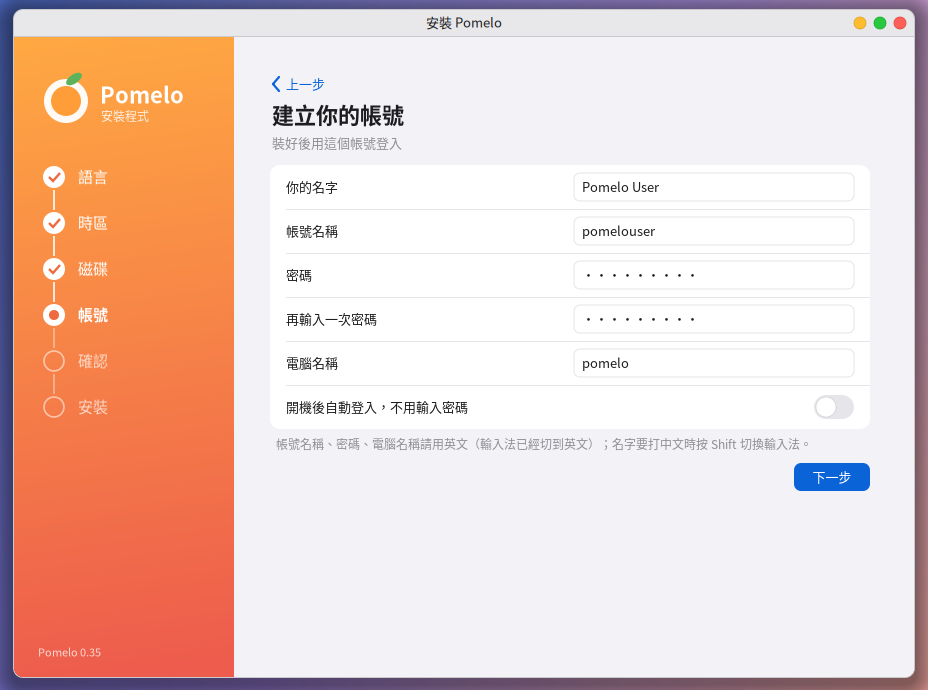
- ชื่อของคุณ: แสดงบนหน้าจอเข้าสู่ระบบ ใช้ภาษาไทยได้
- ชื่อบัญชี: ชื่อที่ใช้เข้าสู่ระบบ ระบบจะเติมให้อัตโนมัติเป็นตัวพิมพ์เล็กภาษาอังกฤษตามชื่อของคุณ และคุณแก้เองได้
- รหัสผ่าน, ชื่อคอมพิวเตอร์: โปรดใช้ตัวอักษรภาษาอังกฤษ ตัวเลข และสัญลักษณ์
- เข้าสู่ระบบอัตโนมัติหลังบูต: ถ้าเปิด เครื่องจะเข้าเดสก์ท็อปทันทีหลังบูตโดยไม่ต้องใส่รหัสผ่าน (ไม่แนะนำสำหรับคอมพิวเตอร์ที่ใช้ร่วมกัน)
ตัวป้อนข้อมูลเริ่มต้นเป็นภาษาอังกฤษอยู่แล้ว ถ้าจะพิมพ์ชื่อเป็นภาษาจีน ให้กด Shift หนึ่งครั้งเพื่อสลับเป็นจู้อิน
5.5 ยืนยัน
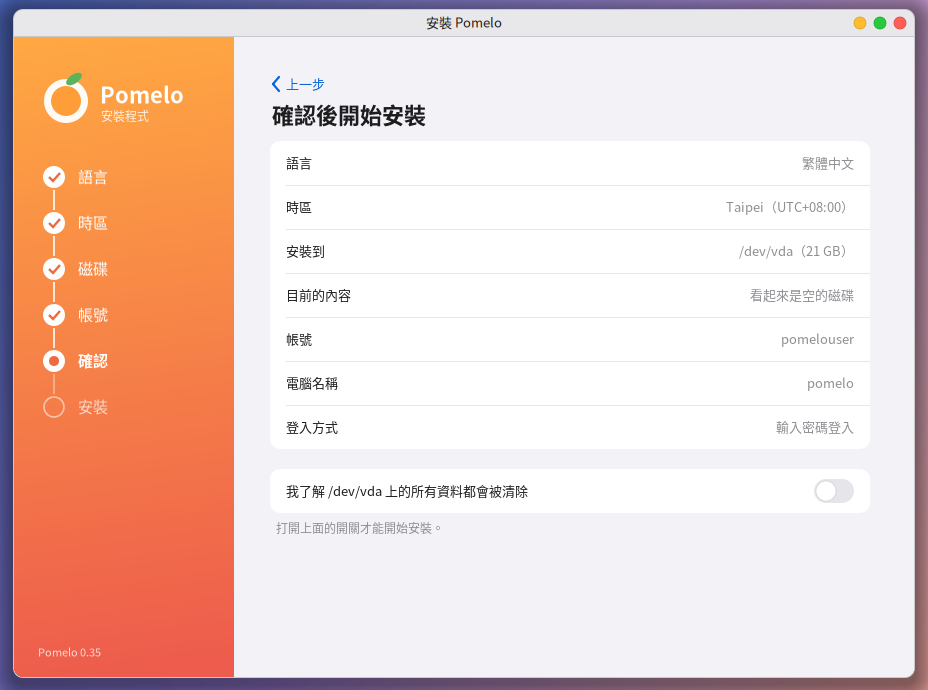
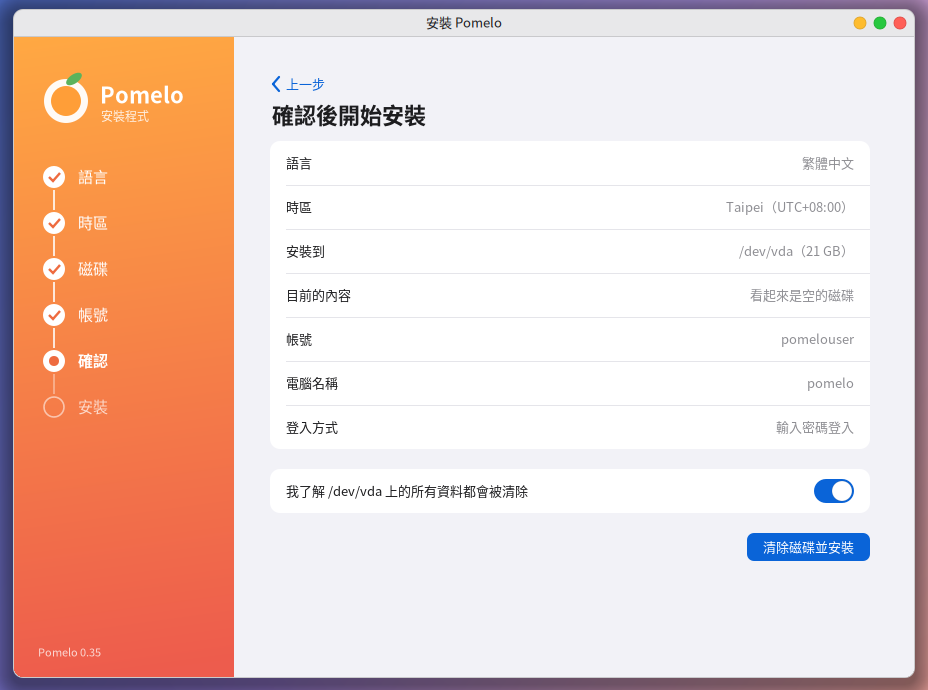
หน้ายืนยันจะแสดงการตั้งค่าทั้งหมด เมื่อตรวจสอบแล้วไม่มีปัญหา ให้ เปิดสวิตช์ "ฉันเข้าใจว่า…จะถูกลบทั้งหมด" ปุ่มเริ่มติดตั้งจึงจะปรากฏ
5.6 กำลังติดตั้ง
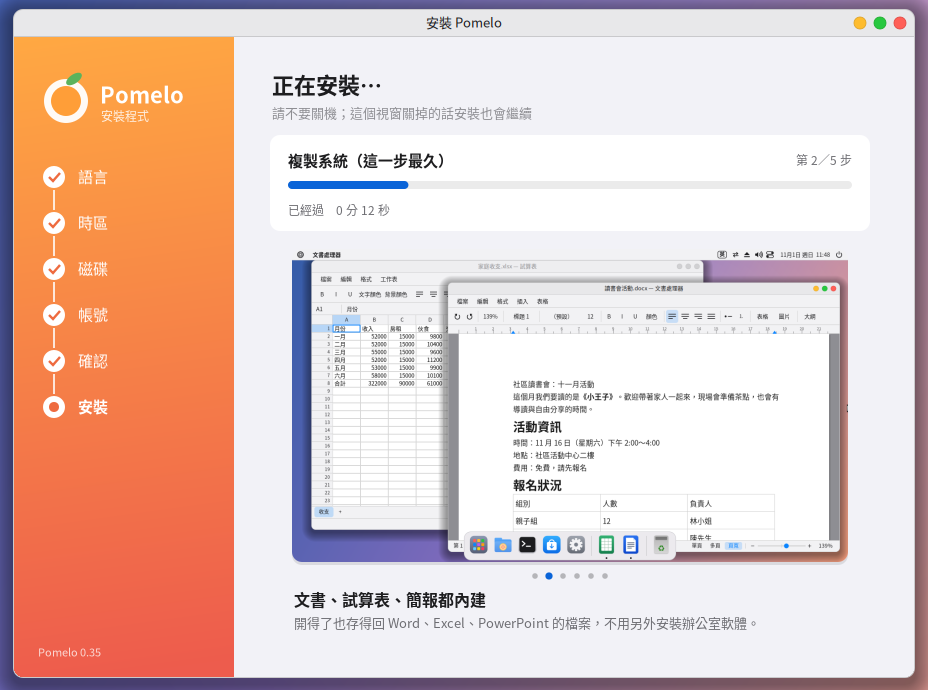
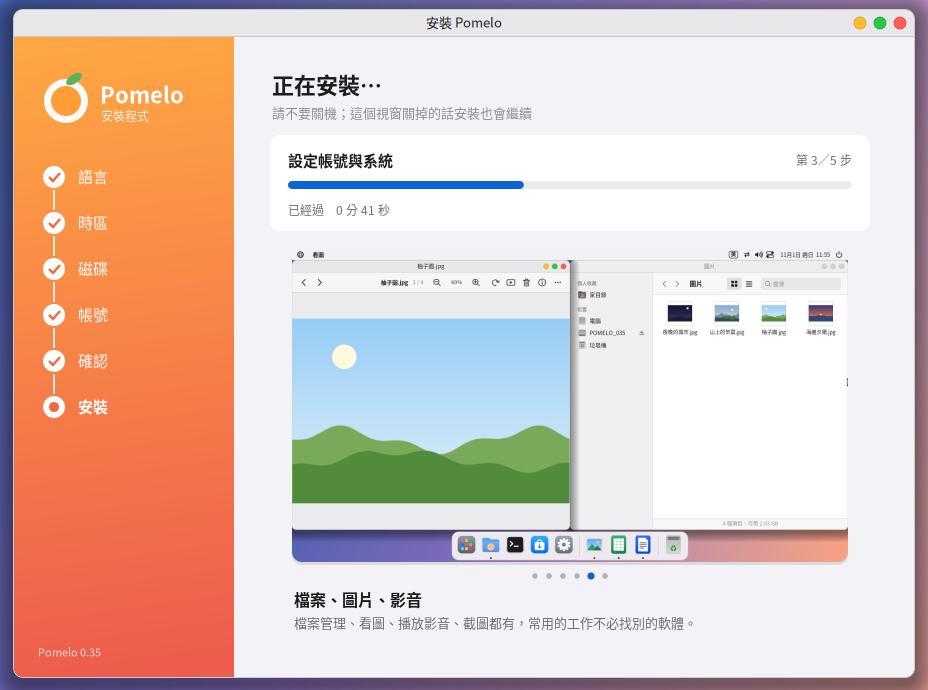
ด้านบนจะแสดงว่าอยู่ขั้นตอนที่เท่าไร และผ่านไปนานแค่ไหนแล้ว ส่วนด้านล่างจะสลับแนะนำฟีเจอร์ของ Pomelo (คลิกที่รูปเพื่อดูรูปถัดไป) ระหว่างติดตั้ง โปรดอย่าปิดเครื่อง ต่อให้เผลอปิดหน้าต่างนี้ไป การติดตั้งก็ยังทำงานต่อ
5.7 เสร็จสิ้น
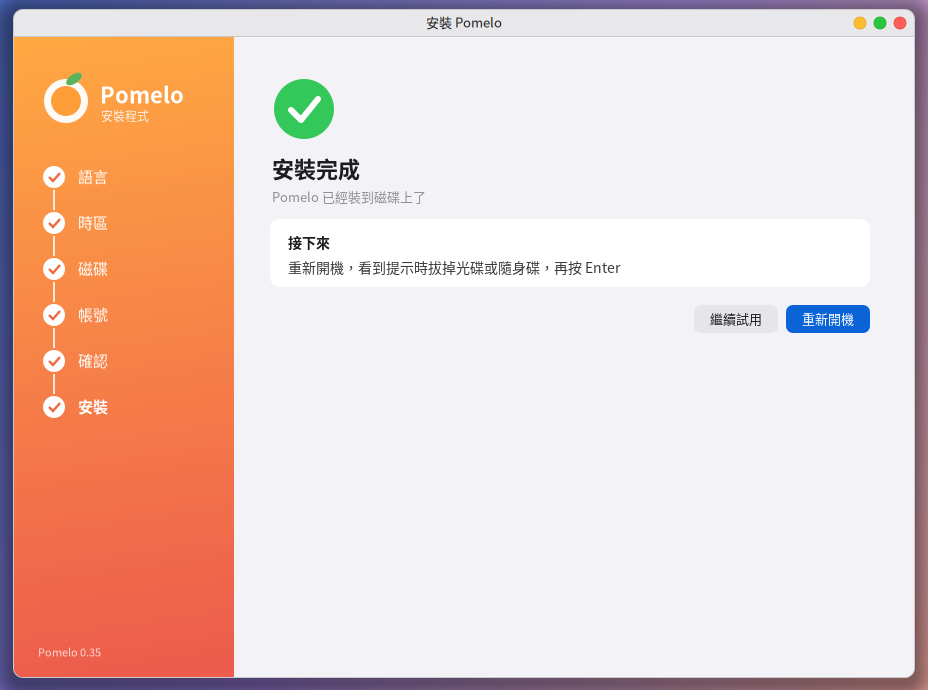
กด "รีสตาร์ต" เมื่อมีข้อความเตือนให้ถอดแฟลชไดรฟ์ออก (หรือดีดแผ่นของเครื่องเสมือนออก) แล้วกด Enter เวอร์ชัน Debian และ Fedora จะไม่มีข้อความเตือนนี้: เวอร์ชัน Debian ถ้าบูตจากแผ่นดิสก์ ระบบจะดีดแผ่นออกให้เอง ถ้าใช้แฟลชไดรฟ์ ให้รอจนหน้าจอดำและเครื่องรีสตาร์ต แล้วถอดแฟลชไดรฟ์ออกได้เลย
6. ติดตั้งข้างๆ Windows (สองระบบปฏิบัติการ)
ด้วย "แบ่งพาร์ทิชันเอง" คุณสามารถย่อ Windows ให้เล็กลง แล้วติดตั้ง Pomelo ลงในพื้นที่ที่ว่างออกมา จากนั้นตอนเปิดเครื่องก็เลือกได้ว่าจะเข้าระบบไหน
ก่อนเริ่ม (สำคัญมาก)
- สำรองไฟล์สำคัญ การย่อพาร์ทิชันโดยปกติปลอดภัย แต่ก็ยังมีความเสี่ยง
- ปิด Windows ให้สนิท: ใน Windows ให้กด Shift ค้างไว้แล้วกด "ปิดเครื่อง" ถ้าเปิด "เริ่มต้นอย่างรวดเร็ว" ไว้ หรือปล่อยให้เครื่องไฮเบอร์เนต Pomelo จะตรวจพบและปฏิเสธการย่อ เพื่อปกป้องข้อมูลของคุณ
- ดิสก์ที่เข้ารหัสด้วย BitLocker ย่อไม่ได้: โปรดปิด BitLocker (ถอดรหัส) ใน Windows ก่อน
- แนะนำให้ตรวจสอบดิสก์ใน Windows สักรอบ และลบไฟล์ที่ไม่จำเป็นออก เพื่อให้มีพื้นที่ว่างพอ
ขั้นตอน
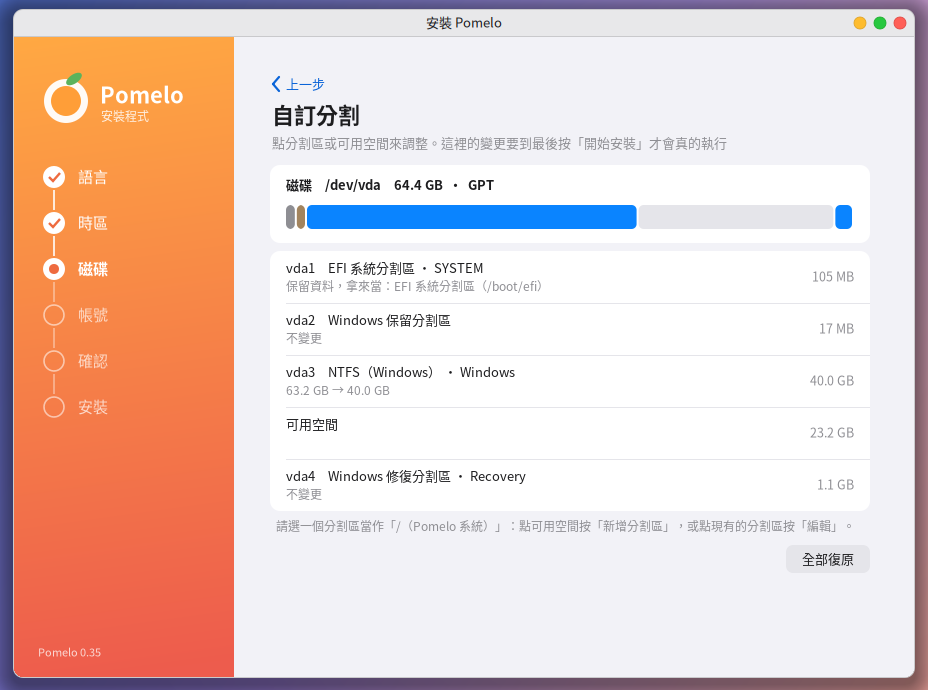
① ดูดิสก์ปัจจุบันให้ชัดเจน: ด้านบนของแต่ละดิสก์เป็นแถบสีที่วาดตามสัดส่วนขนาด (สีน้ำเงินคือ Windows สีเทาคือพาร์ทิชันเล็กๆ ที่ระบบใช้ สีเทาอ่อนคือพื้นที่ว่าง) ด้านล่างเป็นรายการพาร์ทิชันทีละแถว เครื่องนี้บูตด้วย UEFI จึงจะนำ "พาร์ทิชันระบบ EFI" เดิมของ Windows มาใช้ร่วมกันโดยอัตโนมัติ (เก็บข้อมูลไว้ ไม่ฟอร์แมต)
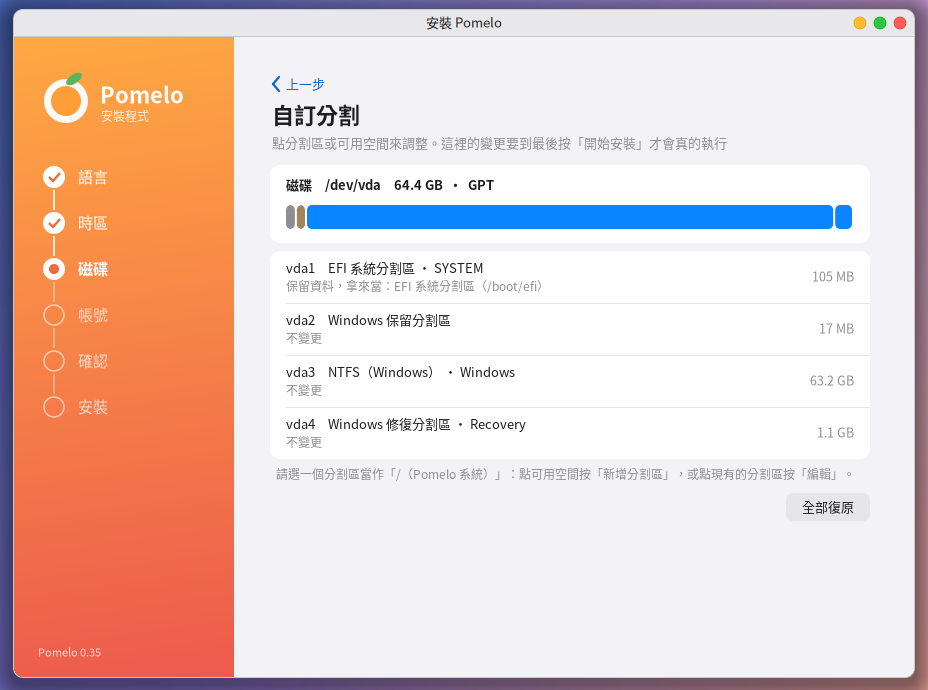
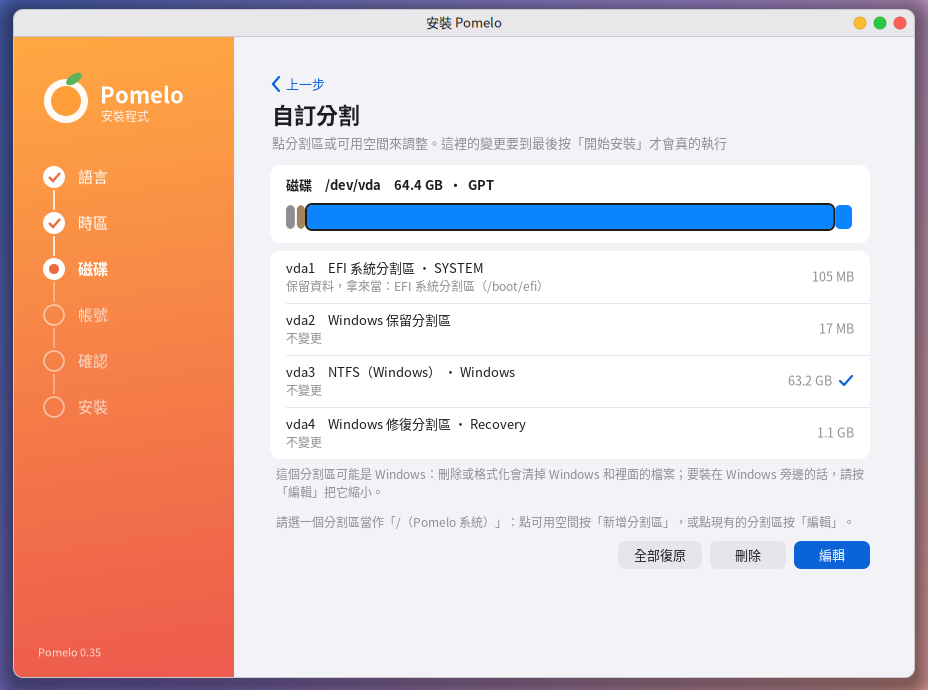
② คลิกพาร์ทิชันของ Windows (NTFS) แล้วกด "แก้ไข":
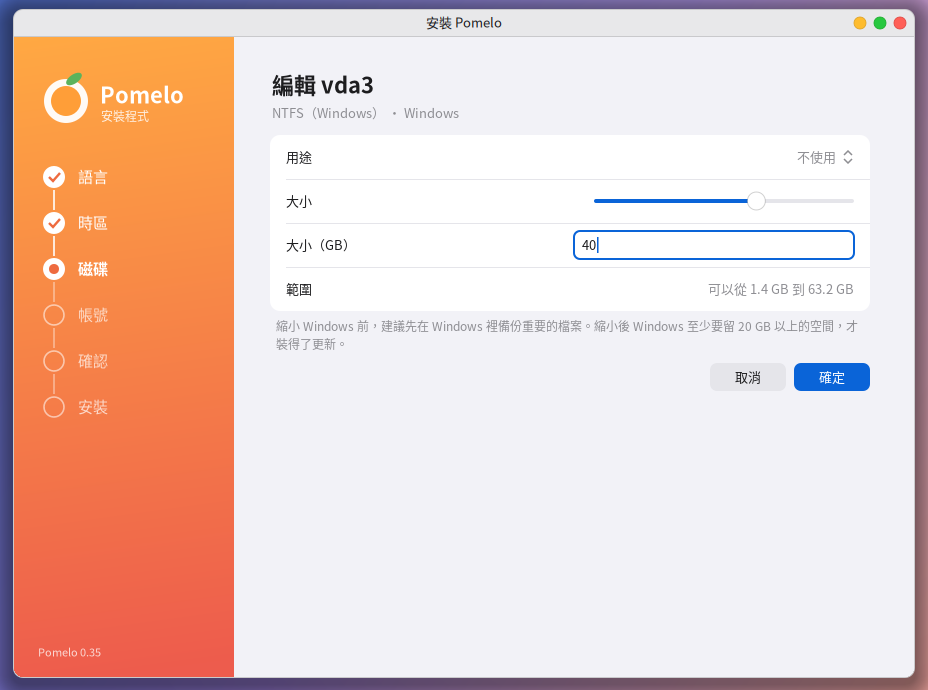
③ ย่อให้เล็กลง: ลากที่ "ขนาด" หรือพิมพ์ตัวเลข (GB) โดยตรง "ช่วงค่า" คือจากค่าต่ำสุดที่ย่อได้ถึงขนาดปัจจุบัน ค่าต่ำสุดนี้เผื่อพื้นที่ให้ Windows ไว้บางส่วนแล้ว แนะนำให้เหลือให้ Windows อย่างน้อย 20 GB ขึ้นไป เพื่อให้ติดตั้งอัปเดตได้ในภายหลัง
④ กด "ตกลง": พื้นที่ที่ย่อออกมาจะกลายเป็น "พื้นที่ว่าง"
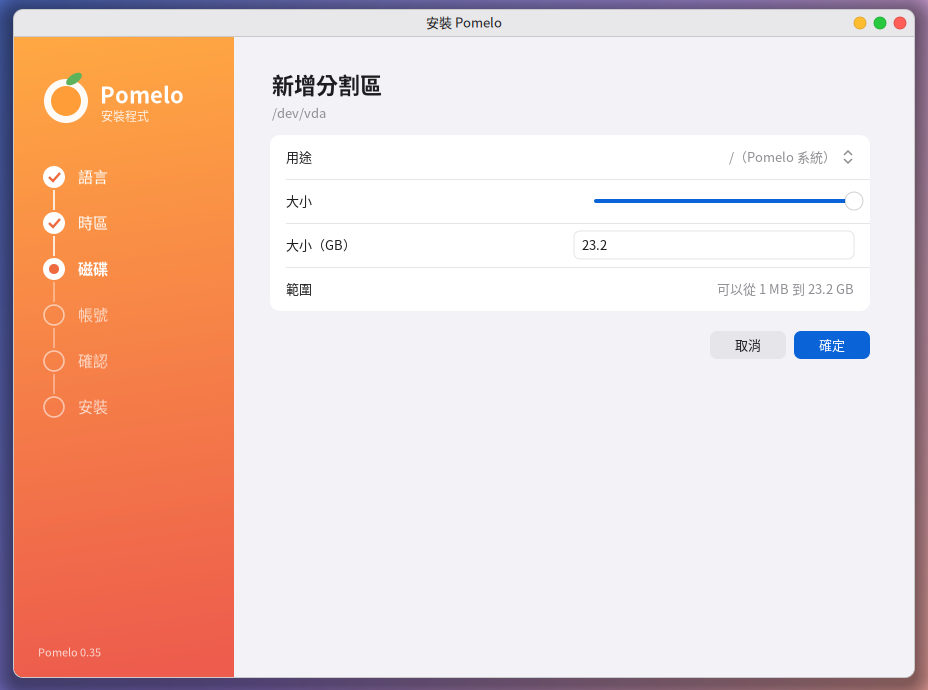
⑤ คลิก "พื้นที่ว่าง" แล้วกด "เพิ่มพาร์ทิชัน": ในช่องการใช้งานให้เลือก "/ (ระบบ Pomelo)" ขนาดค่าเริ่มต้นจะใช้พื้นที่ว่างทั้งก้อน (Pomelo ต้องการอย่างน้อย 12 GB)
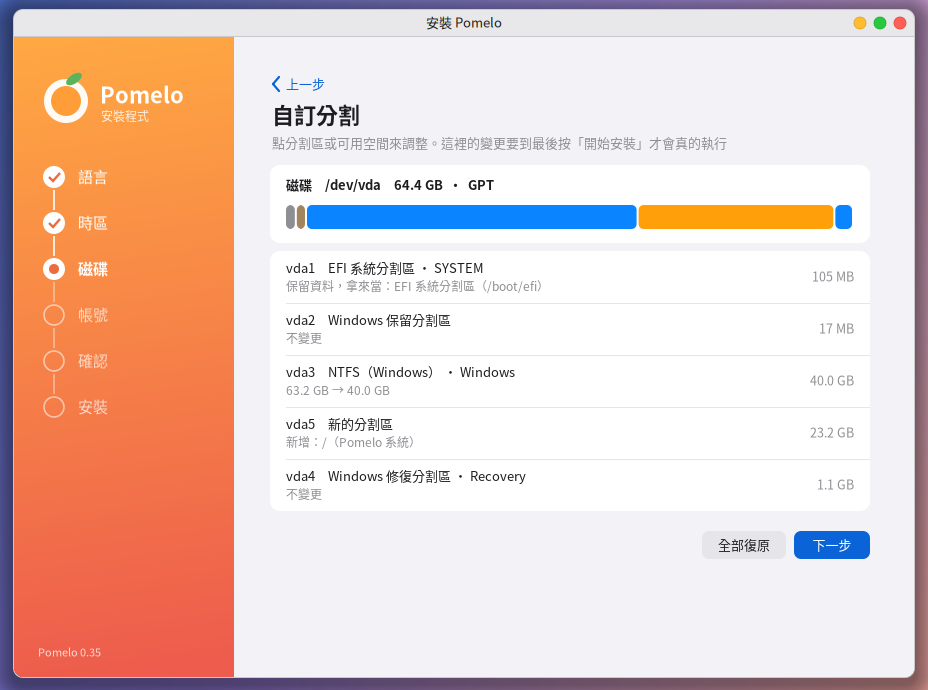
⑥ ตรวจดูแถบสี: สีส้มคือ Pomelo ที่จะเพิ่มเข้าไป เมื่อไม่ขาดอะไรแล้ว ปุ่ม "ถัดไป" จึงจะปรากฏ ถ้ายังขาดอะไร (เช่น ยังไม่ได้เลือกพาร์ทิชันของ Pomelo) ด้านล่างจะบอกว่าขาดอะไรอยู่
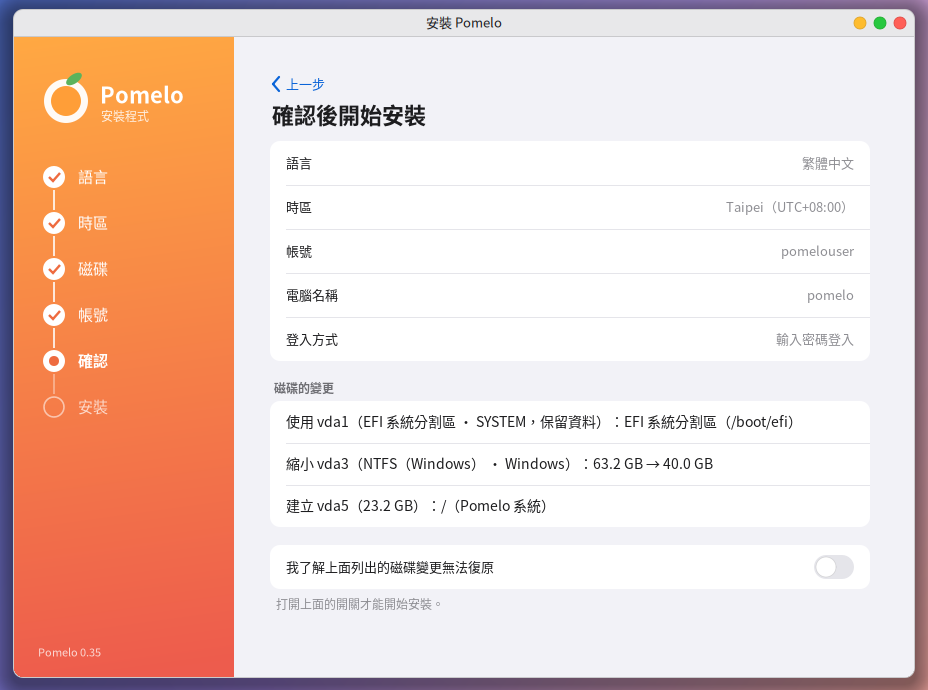
⑦ หน้ายืนยันจะแสดงการเปลี่ยนแปลงที่จะทำกับดิสก์ทีละรายการ ตรวจดูให้ถูกต้องแล้วจึงเปิดสวิตช์และกด "เริ่มติดตั้ง":
สิ่งอื่นที่ทำได้
- ลบพาร์ทิชัน, สร้างตารางพาร์ทิชันใหม่ (คลิกที่ชื่อดิสก์ คอมพิวเตอร์เครื่องใหม่ใช้ GPT ส่วนเครื่องเก่าที่บูตได้ด้วย BIOS เท่านั้นใช้ MBR)
- เพิ่ม /home (แยกข้อมูลส่วนตัวไว้ในพาร์ทิชันของตัวเอง สะดวกเวลาติดตั้งระบบใหม่ภายหลัง) และ พื้นที่สลับ (swap)
- "ย้อนกลับทั้งหมด" จะคืนการเปลี่ยนแปลงทุกอย่างบนหน้าจอกลับเป็นสภาพเดิม
- ถ้าบูตด้วย BIOS แบบเดิมและเป็นดิสก์ GPT จะต้องมี "พาร์ทิชันบูต BIOS" ขนาด 1 MB โปรแกรมติดตั้งจะเตือนคุณ
เมนูบูต
ติดตั้งเสร็จแล้ว ตอนเปิดเครื่องจะมีเมนูขึ้นมา รอแถบความคืบหน้าด้านล่างวิ่งจนเต็ม (10 วินาที) ก็จะเข้า Pomelo เอง ถ้าจะเข้า Windows ให้ใช้ปุ่มลูกศรขึ้นลงเลือก "Windows Boot Manager" แล้วกด Enter
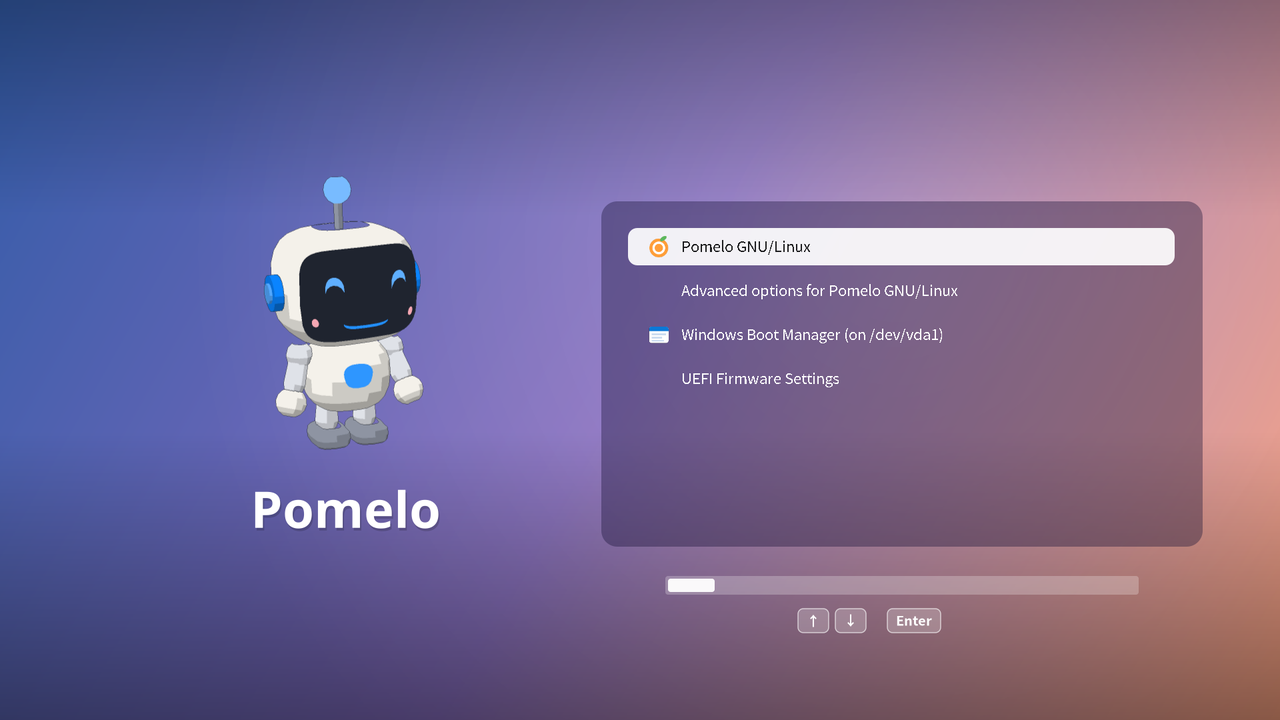
Pomelo จะเปลี่ยนไปใช้การตั้งค่านาฬิกาแบบเดียวกับ Windows โดยอัตโนมัติ เวลาสลับไปมาระหว่างสองระบบจึงไม่คลาดเคลื่อนไป 8 ชั่วโมง
7. หลังติดตั้งเสร็จ
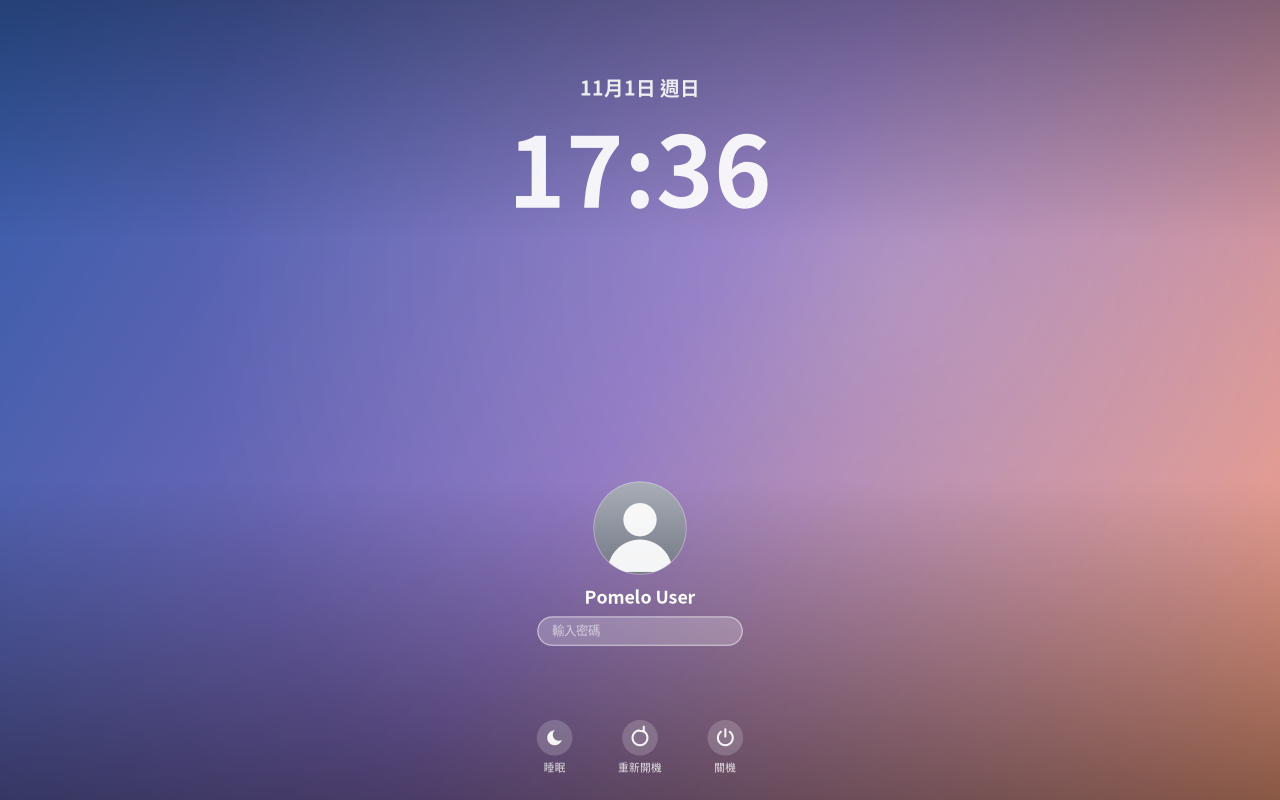
หลังบูตจะเห็นหน้าจอเข้าสู่ระบบ (ถ้าตั้งเข้าสู่ระบบอัตโนมัติไว้ จะเข้าเดสก์ท็อปทันที):
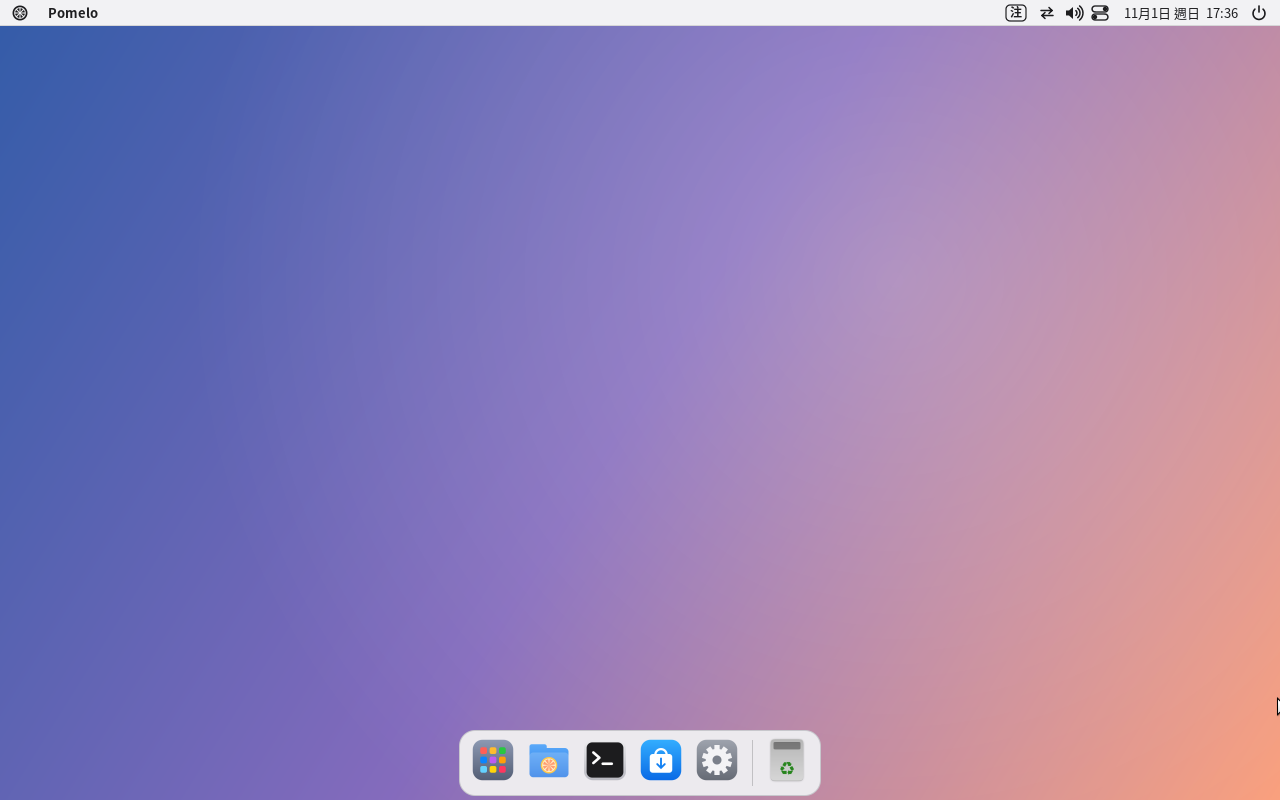
- เครือข่าย: เสียบสายแลนจะเชื่อมต่อให้อัตโนมัติ ส่วน Wi-Fi เชื่อมต่อจากเมนูบาร์มุมขวาบน
- วิธีป้อนข้อมูล: กด Shift เพื่อสลับระหว่างภาษาจีน/อังกฤษ เมนูบาร์จะแสดง "注" หรือ "英" วิธีป้อนข้อมูลอื่นๆ (พินอิน ฉางเจี๋ย ญี่ปุ่น เกาหลี…) เพิ่มได้ใน "การตั้งค่าระบบ → ภาษาและวิธีป้อนข้อมูล"
- อัปเดตซอฟต์แวร์: อยู่ใน "การตั้งค่าระบบ → อัปเดตซอฟต์แวร์"
- ภาษา: ถ้าภายหลังอยากเปลี่ยนภาษา ทำได้ใน "การตั้งค่าระบบ → ภาษาและวิธีป้อนข้อมูล"
8. คำถามที่พบบ่อย
หลังบูตแล้วหน้าจอดำ กะพริบ หรือภาพเพี้ยน รีสตาร์ต แล้วเลือก "Try or Install Pomelo (safe graphics)" ในเมนูบูต
โปรแกรมติดตั้งหาดิสก์ไม่เจอ โน้ตบุ๊กบางรุ่นตั้งโหมดดิสก์เป็น "Intel RST/RAID" ทำให้ Linux มองไม่เห็นดิสก์ ให้เข้าไปตั้งค่า BIOS แล้วเปลี่ยนโหมด SATA เป็น "AHCI" (ก่อนเปลี่ยน Windows อาจต้องตั้งค่าบางอย่างก่อน โปรดหาข้อมูลให้ครบก่อนค่อยเปลี่ยน) นอกจากนี้ ดิสก์ที่เล็กกว่า 12 GB จะไม่แสดงในรายการ
ตอนย่อ Windows ขึ้นว่า "Windows อยู่ในโหมดไฮเบอร์เนต" กลับไปที่ Windows แล้วกด Shift ค้างไว้พร้อมกด "ปิดเครื่อง" เพื่อปิดให้สนิท หรือรัน powercfg /h off ใน Command Prompt ของ Windows (แบบผู้ดูแลระบบ) เพื่อปิดไฮเบอร์เนตและการเริ่มต้นอย่างรวดเร็ว
ติดตั้งเสร็จแล้วบูตเข้า Windows ตรงๆ ไม่เห็น Pomelo เข้าไปที่ลำดับการบูตในการตั้งค่า BIOS แล้วย้ายรายการที่ชื่อ "ubuntu" ขึ้นมาไว้อันดับแรก (ตัวบูตของ Pomelo ลงทะเบียนในเฟิร์มแวร์ด้วยชื่อ ubuntu)
ติดตั้งไม่สำเร็จ หน้าที่แสดงความล้มเหลวจะแสดงข้อความสุดท้าย บันทึกฉบับเต็มอยู่ที่ /tmp/pomelo-installer.log และ /tmp/pomelo-install.log ในระบบทดลอง ถ้าติดตั้งสำเร็จ ในระบบที่ติดตั้งแล้วก็จะมีอีกฉบับที่ /var/log/pomelo-install.log เมื่อแจ้งปัญหา โปรดแนบไฟล์เหล่านี้มาด้วย
โปรแกรมติดตั้งแบบกราฟิกเปิดไม่ขึ้น เปิด "ติดตั้ง Pomelo (โหมดข้อความ)" จากเมนูแอป เพื่อติดตั้งด้วยหน้าจอข้อความ (รองรับเฉพาะการลบทั้งดิสก์)
หลังติดตั้งด้วยแผ่นก่อน 2026-11-01 แล้วอินเทอร์เน็ตแบบมีสายใช้ไม่ได้ แผ่นรุ่นแรกๆ ขาดการตั้งค่าไปหนึ่งอย่าง ให้รันบรรทัดด้านล่างนี้ในเทอร์มินัล ระบบจะเชื่อมต่อให้เอง:
sudo touch /etc/NetworkManager/conf.d/10-globally-managed-devices.conf && sudo systemctl restart NetworkManager
VirtualBox บูตช้ามาก ตั้งค่าตามตารางในหัวข้อที่ 3: โปรเซสเซอร์ 2 แกนขึ้นไป อินเทอร์เฟซเสมือนบางส่วนเลือก KVM และติ๊กแคช I/O ของโฮสต์