
Disco de instalação do Pomelo 0.35 (Ubuntu 24.04/26.04)
Este guia leva você, passo a passo, a instalar o Pomelo em um computador ou máquina virtual usando o disco de instalação (ou um pendrive). A instalação inteira leva cerca de 5 a 10 minutos.
Versão: disco de instalação do Pomelo 0.35 (novembro de 2026). As telas foram capturadas durante uma instalação real.
1. Escolha a versão do disco
O disco de instalação do Pomelo tem quatro versões. O Pomelo é exatamente o mesmo em todas; a diferença está no sistema que fica por baixo:
| Arquivo | Base | Kernel | Tamanho | Indicado para |
|---|---|---|---|---|
pomelo-0.35-ubuntu24.04-amd64.iso |
Ubuntu 24.04 LTS | 6.8 | 1,3 GB | A maioria dos computadores, a mais estável, recomendamos começar por esta |
pomelo-0.35-ubuntu26.04-amd64.iso |
Ubuntu 26.04 LTS | 7.0 | 1,4 GB | Computadores muito novos (use esta se o 24.04 não reconhecer a placa de vídeo ou o Wi-Fi) |
pomelo-0.35-debian13-amd64.iso |
Debian 13 (trixie) | 6.12 | 1,0 GB | Quem já está acostumado com o Debian; usa apt como a versão Ubuntu, com atualizações conservadoras e estáveis |
pomelo-0.35-fedora44-amd64.iso |
Fedora 44 | 7.2 | 1,3 GB | Quem já está acostumado com o Fedora (dnf, pacotes RPM); SELinux ativado por padrão |
Depois de baixar, você pode conferir se o arquivo está íntegro (SHA-256):
087956567c0acaacce2a57287c96efdb2f9708a2e4fe4c6c5f25e8ed11850f4d  pomelo-0.35-ubuntu24.04-amd64.iso
52abc929be84c5f4b13005fa0270fd1137002282123905b431a2c7c29837fc70  pomelo-0.35-ubuntu26.04-amd64.iso
acfa8fc3d29b5c56865e2e6ae4946b4876d4453bd34d87a795fce6a3f9a5249b  pomelo-0.35-debian13-amd64.iso
fc7721a2a05d358145eafef1d3880c21a4587f28f7ced2ede93d6839eeed4788  pomelo-0.35-fedora44-amd64.iso
Os passos e as telas de instalação são os mesmos nas quatro versões (as capturas deste guia são da versão Ubuntu 24.04).
O que muda na versão Debian:
- Os programas são instalados e atualizados a partir dos repositórios do Debian (apt, usado da mesma forma que na versão Ubuntu), sem Snap.
- O Debian 13 recebe cerca de 3 anos de atualizações de segurança, e depois ainda tem suporte de longo prazo (LTS) até 2030.
- O firmware de placa de vídeo, Wi-Fi e placa de som vem do repositório non-free-firmware do Debian e já está instalado no disco, então não é preciso internet durante a instalação.
O que muda na versão Fedora:
- Os programas são instalados e atualizados a partir dos repositórios do Fedora (dnf), com versões mais novas que as do Ubuntu LTS.
- O módulo de segurança SELinux vem em modo obrigatório (Enforcing) por padrão.
- O Fedora lança duas versões por ano, e cada uma tem suporte por cerca de 13 meses; o Ubuntu LTS tem suporte por 5 anos. Se você não quer ficar atualizando por muito tempo, recomendamos a versão Ubuntu.
2. Requisitos do computador
- Computador Intel ou AMD de 64 bits
- Memória recomendada: 4 GB ou mais
- Disco com pelo menos 12 GB (recomendamos 32 GB ou mais)
- UEFI ou BIOS tradicional, tanto faz; com o Secure Boot ligado também inicia direto, não precisa desligar
- Não é preciso internet durante a instalação
3. Prepare o pendrive de boot (ou a máquina virtual)
Computador físico: crie um pendrive de boot
Separe um pendrive de 2 GB ou mais. Tudo o que estiver nele será apagado.
- Windows: use o Rufus ou o balenaEtcher. Quando o Rufus perguntar o modo de gravação, escolha “Modo de imagem DD”.
- Linux: primeiro use
lsblkpara confirmar qual dispositivo é o pendrive (por exemplo/dev/sdb) e depois execute o comando abaixo. Se você digitar o nome do dispositivo errado, outro disco será apagado, então confira com muito cuidado:
sudo dd if=pomelo-0.35-ubuntu24.04-amd64.iso of=/dev/sdX bs=4M status=progress conv=fsync
Máquina virtual: VirtualBox
Ao criar a máquina virtual:
| Item | Recomendado |
|---|---|
| Tipo/Versão | Linux/Ubuntu (64-bit) (para a versão Debian, escolha Debian (64-bit); para a Fedora, escolha Fedora (64-bit)) |
| Memória | 4096 MB |
| Processadores | 2 ou mais |
| Disco | 25 GB ou mais (se for usar particionamento personalizado ao lado do Windows, some o espaço que o Windows precisa) |
| Sistema → Aceleração | Em interface de paravirtualização, escolha “KVM” (a inicialização fica muito mais rápida) |
| Armazenamento | Controladora SATA, marque “Usar cache de E/S do host”; no leitor de disco, coloque a ISO do Pomelo |
| Vídeo | Controladora gráfica VMSVGA, memória de vídeo de 128 MB |
Tanto faz ativar ou não a UEFI (Sistema → Habilitar EFI).
4. Inicie pelo disco
Conecte o pendrive e, ao ligar o computador, aperte a “tecla do menu de boot” para escolher a inicialização pelo pendrive. Teclas comuns de cada marca:
| Marca | Tecla do menu de boot |
|---|---|
| ASUS | F8 ou Esc |
| Acer | F12 |
| Dell | F12 |
| HP | F9 (ou aperte Esc antes) |
| Lenovo | F12 (em alguns notebooks, o pequeno botão Novo ao lado) |
| MSI/Gigabyte | F11/F12 |
Menu de boot
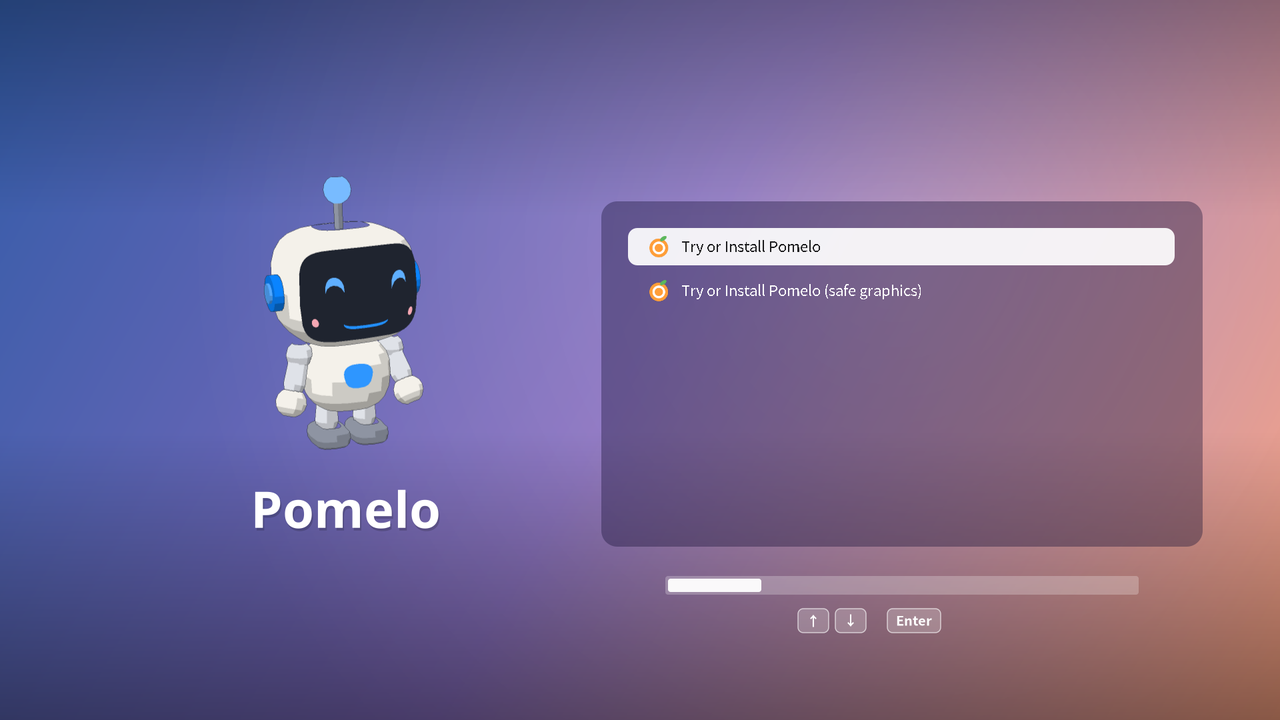
- Try or Install Pomelo: normalmente é esta a opção (quando a barra de progresso abaixo termina, em cerca de 5 segundos, ela é escolhida sozinha).
- Try or Install Pomelo (safe graphics): se depois de iniciar a tela ficar preta, piscando ou distorcida, reinicie e escolha esta opção.
Use as setas para cima e para baixo para escolher e aperte Enter para iniciar. Com o Secure Boot ligado, as letras do menu ficam um pouco menores (o Secure Boot só permite a fonte embutida); fora isso, tudo é igual.
Tela de inicialização
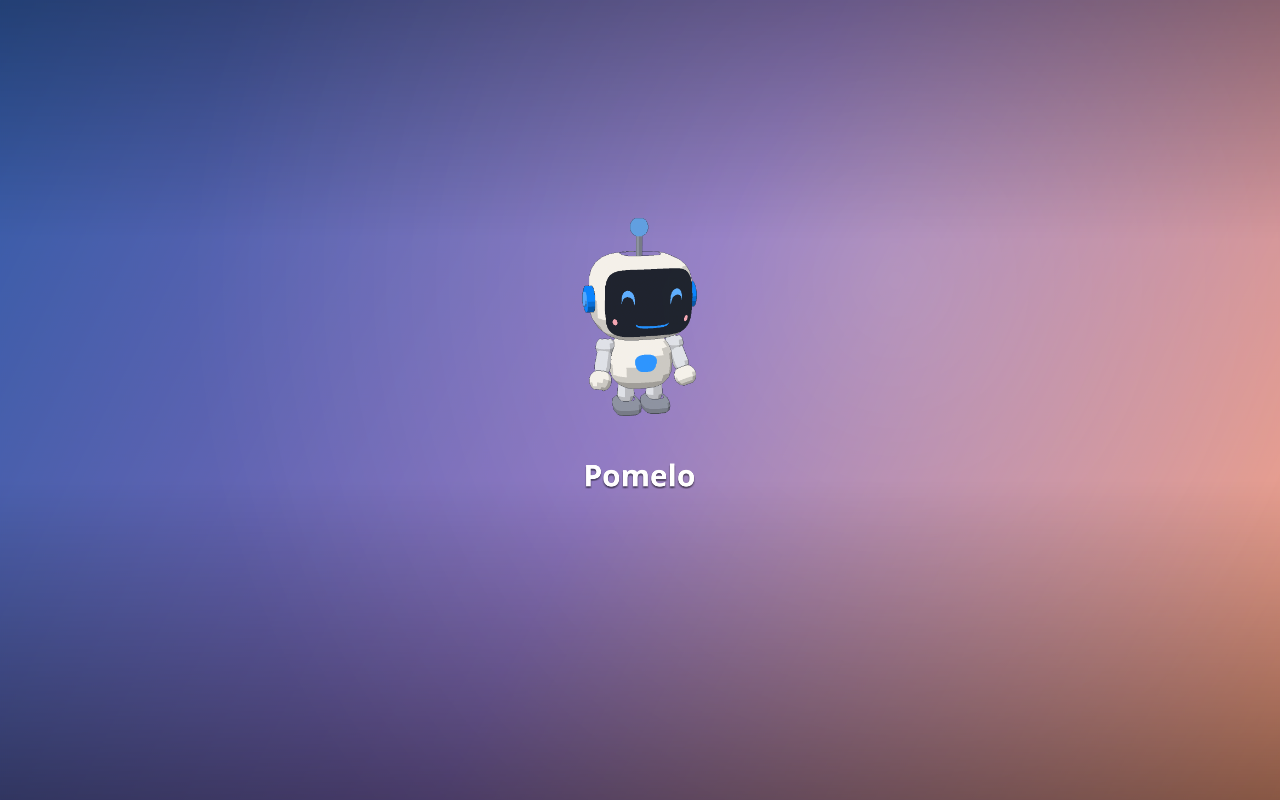
Durante a inicialização, a 小柚 (Pomi) faz companhia enquanto você espera:
Área de trabalho de teste
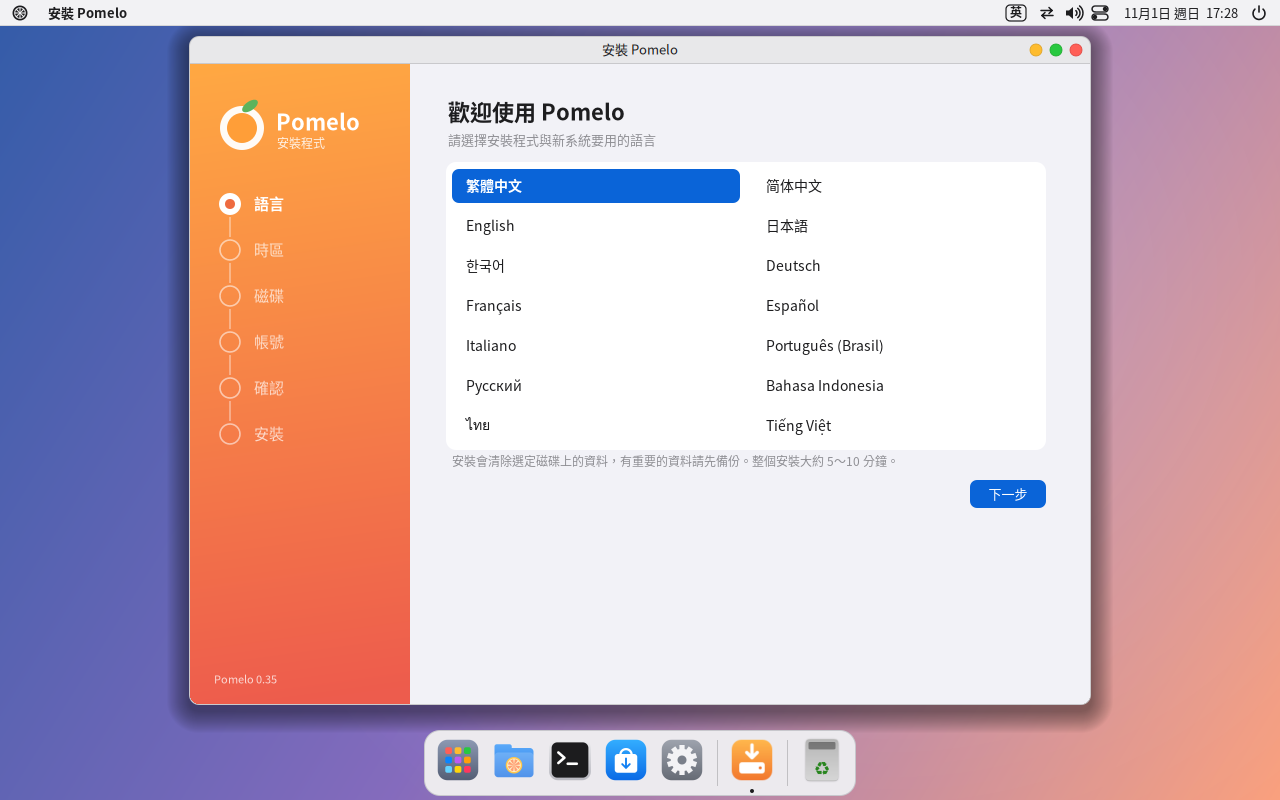
Em seguida você chega à área de trabalho de teste do Pomelo, e o instalador abre automaticamente. Se não quiser instalar agora, feche o instalador e experimente o sistema à vontade; quando quiser instalar, abra “Instalar o Pomelo” no menu de aplicativos (o ícone mais à esquerda do Dock). As alterações feitas durante o teste não são salvas.
5. Passos da instalação
O instalador lista todos os passos à esquerda, e você pode clicar nos passos já feitos para alterá-los. Seu disco não é tocado até que você clique em “Apagar o disco e instalar” (ou “Iniciar a instalação”) no último passo.
5.1 Idioma
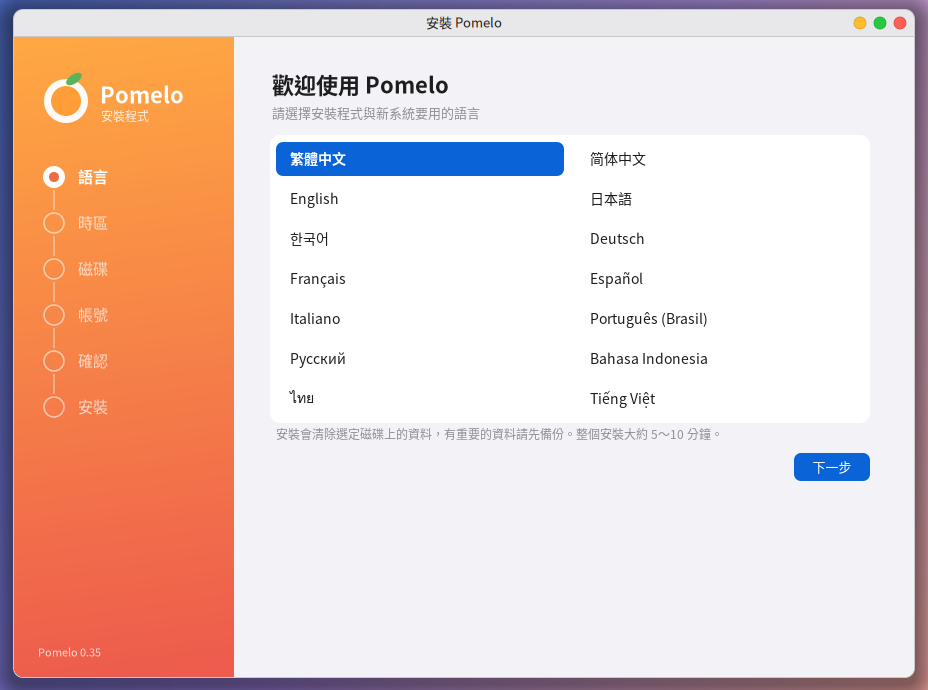
Escolha o idioma do instalador e do novo sistema; ao clicar, a tela inteira muda para esse idioma na hora. São 14 idiomas no total.
5.2 Fuso horário
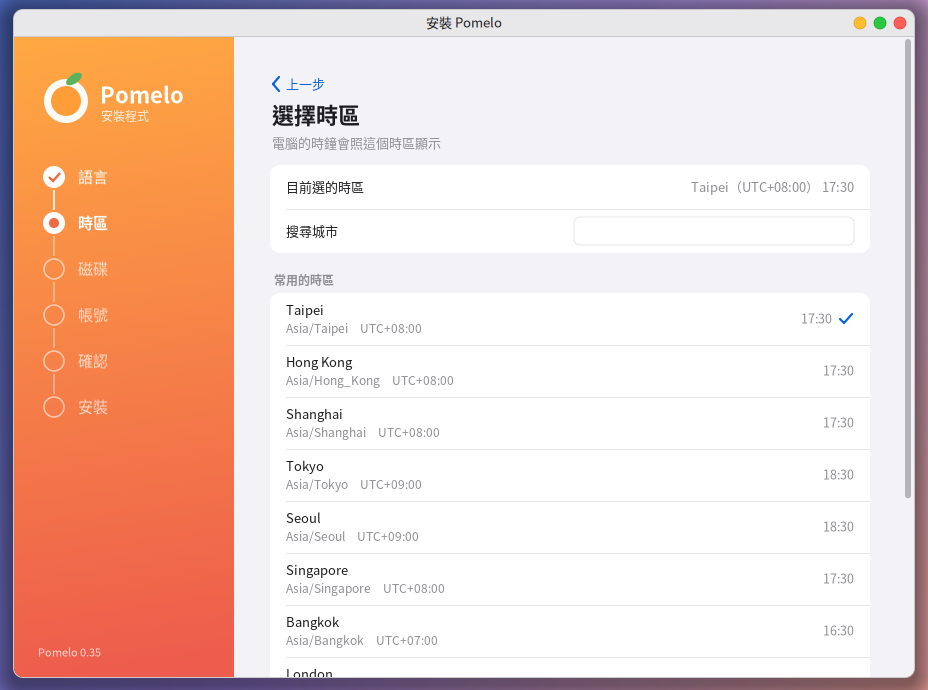
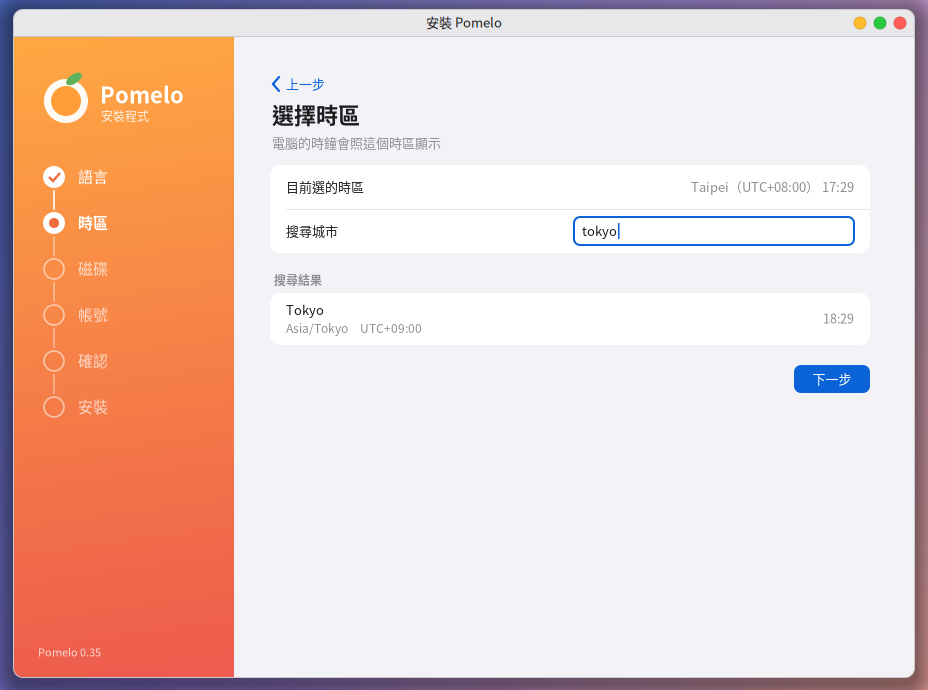
Por padrão, é usado o fuso horário correspondente ao idioma (por exemplo, para chinês tradicional, Taipei). Para mudar, clique em um dos fusos mais comuns ou digite o nome da cidade em inglês (por exemplo, Tokyo, London) em “Buscar cidade”.
5.3 Disco
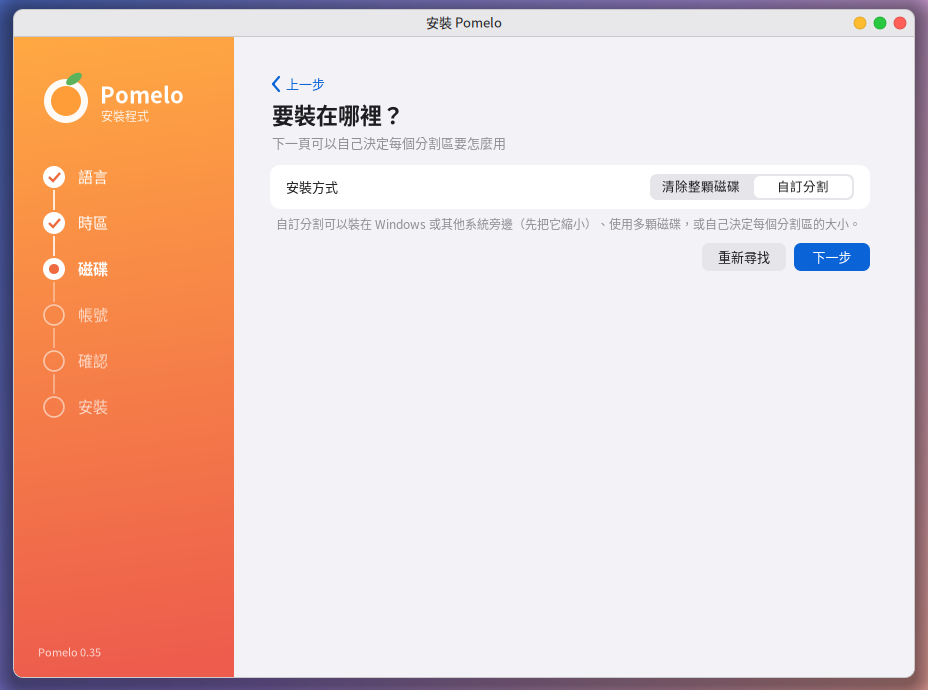
Primeiro escolha o “Modo de instalação”:
- Apagar o disco inteiro: o Pomelo usa o disco inteiro, e todos os dados que estavam nele (inclusive o Windows) serão apagados. Use esta opção em computador novo, em máquina virtual ou quando quiser trocar tudo por Pomelo.
- Particionamento personalizado: para instalar ao lado do Windows ou de outro sistema, usar vários discos ou decidir você mesmo as partições. Veja a seção 6.
Ao escolher “Apagar o disco inteiro”, abaixo aparecem os discos em que é possível instalar (de pelo menos 12 GB), com uma descrição do conteúdo atual de cada um (por exemplo, “Pode conter o Windows”). Escolha um e clique em “Avançar”. O próprio disco de instalação (pendrive) não aparece na lista.

5.4 Conta
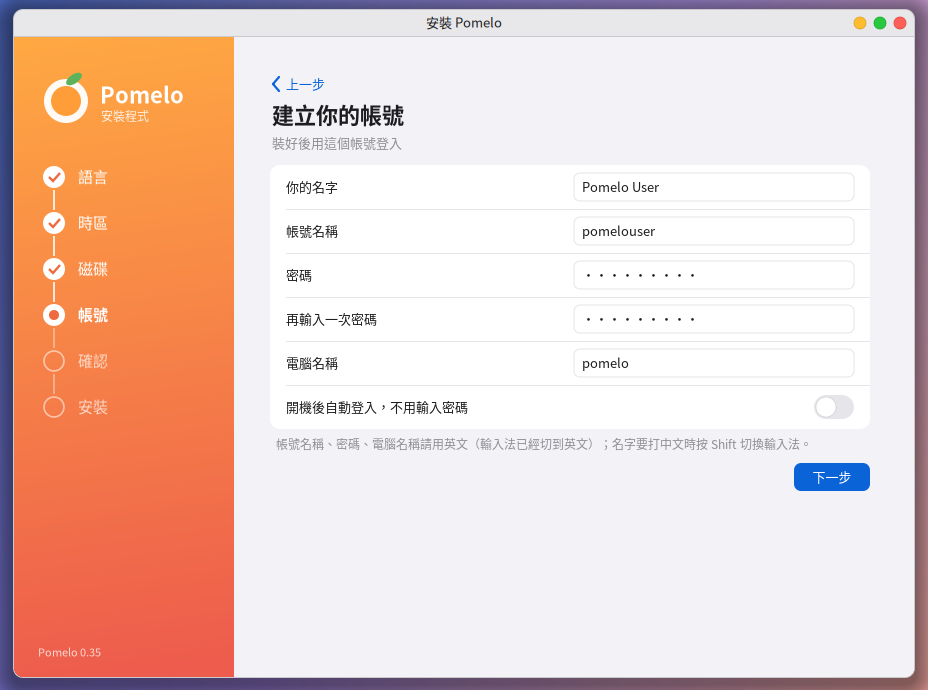
- Seu nome: aparece na tela de login e pode ser em português ou em qualquer idioma.
- Nome de usuário: o nome usado para entrar; é preenchido automaticamente em letras minúsculas a partir do seu nome, e você também pode alterá-lo.
- Senha e nome do computador: use letras do alfabeto inglês, números e símbolos.
- Entrar automaticamente ao ligar: se ativado, o computador vai direto para a área de trabalho, sem pedir senha (não recomendado em computador compartilhado).
O método de entrada já começa no inglês; se precisar digitar o nome em chinês, aperte Shift para mudar para o Zhuyin.
5.5 Confirmação
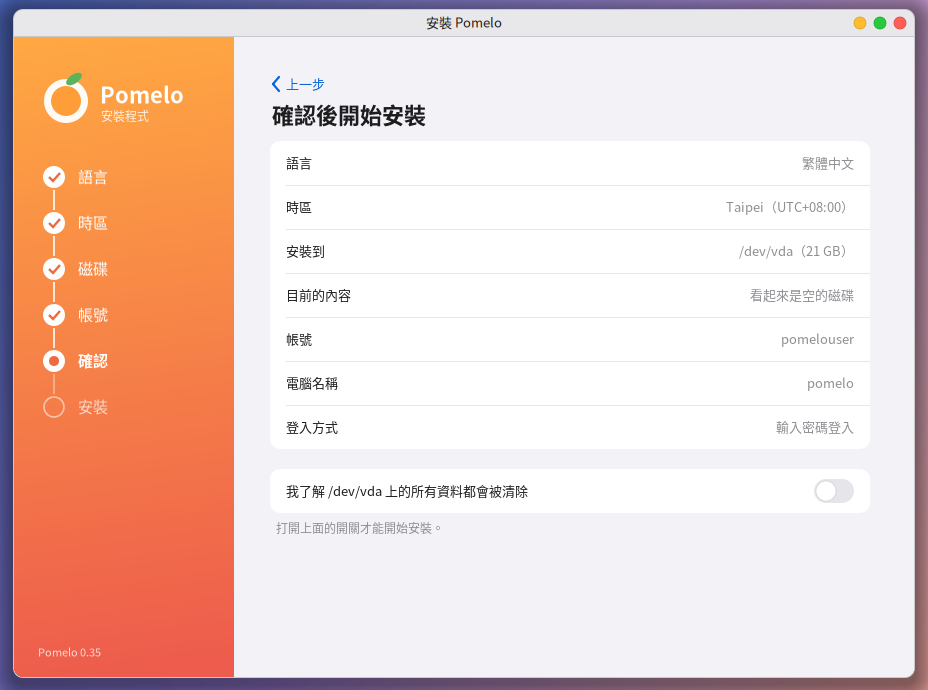
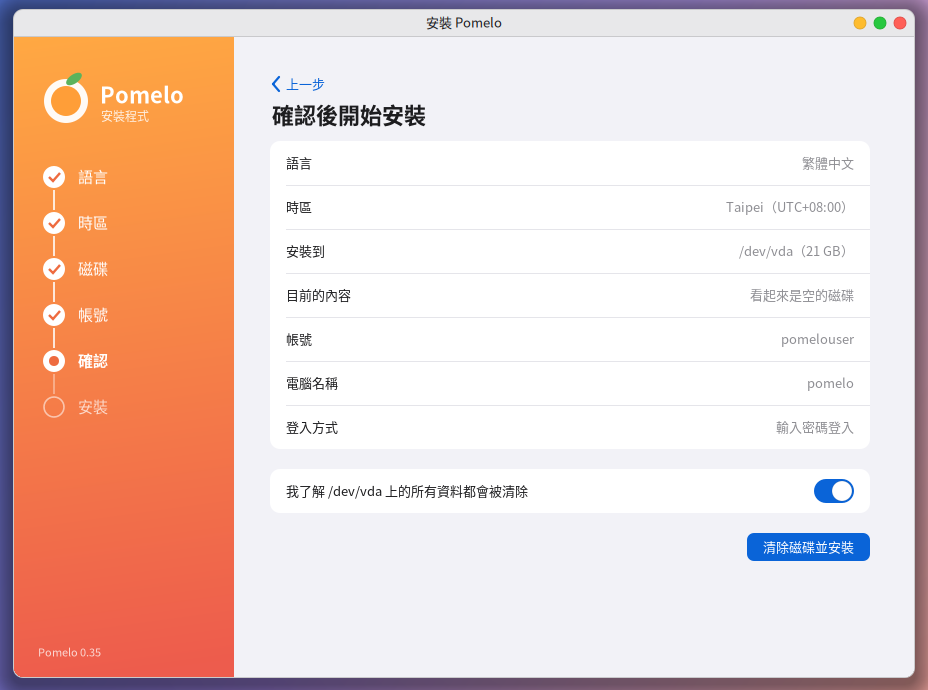
A página de confirmação lista todas as configurações. Se estiver tudo certo, ative a chave “Entendo que … será apagado” para que apareça o botão de iniciar a instalação.
5.6 Instalando
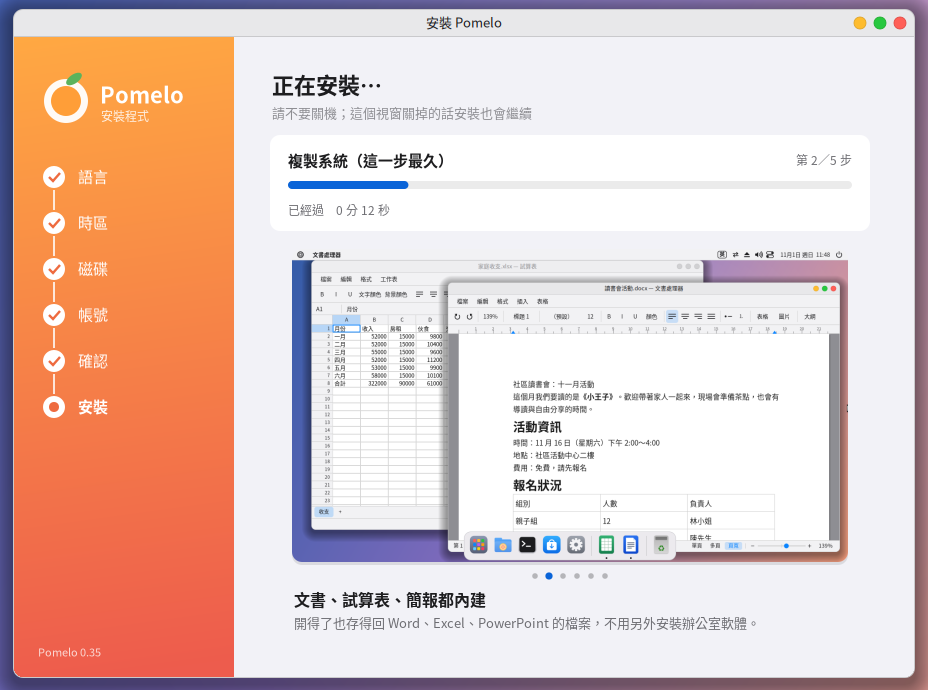
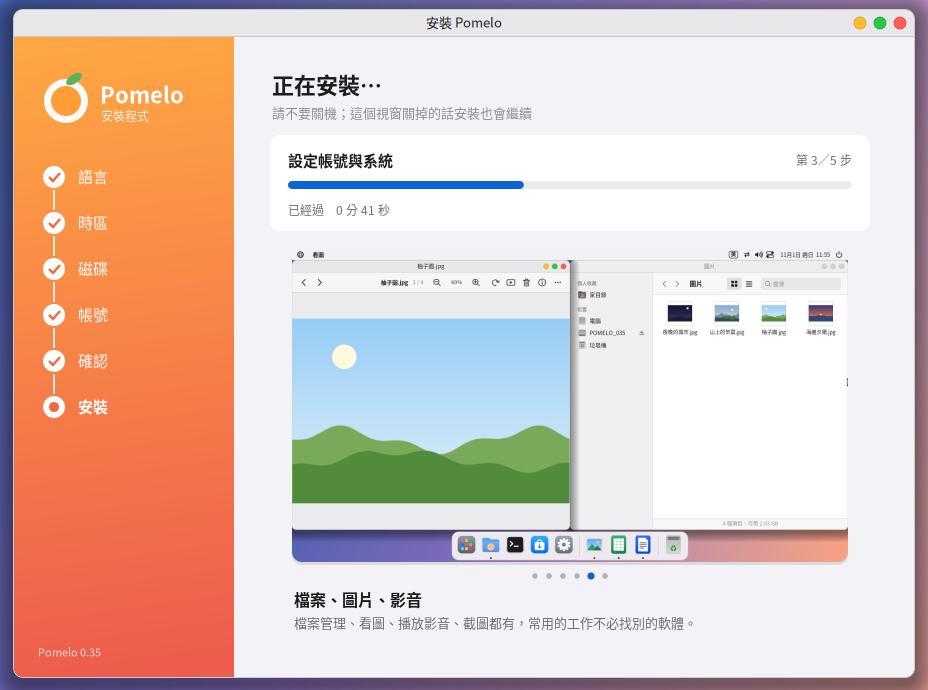
Na parte de cima aparece em que passo você está e quanto tempo já passou; embaixo, os recursos do Pomelo são apresentados em sequência (clique na imagem para ver a próxima). Durante a instalação, não desligue o computador; mesmo que você feche esta janela sem querer, a instalação continua.
5.7 Concluído
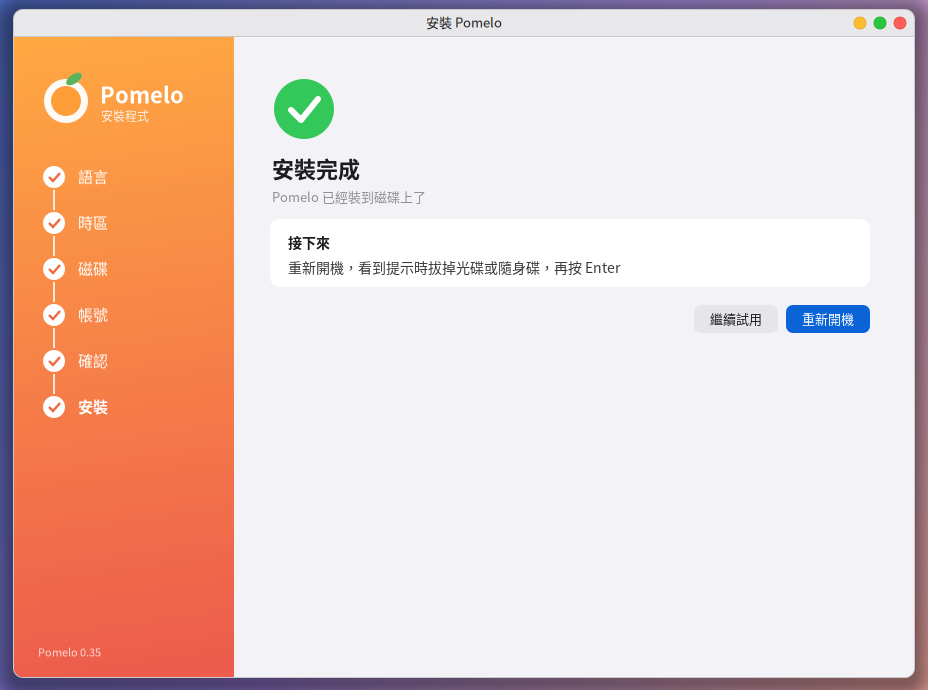
Clique em “Reiniciar”, retire o pendrive (ou ejete o disco da máquina virtual) quando o aviso aparecer e aperte Enter. As versões Debian e Fedora não mostram esse aviso: na versão Debian, ao iniciar por disco, o disco é ejetado automaticamente; se você usa pendrive, basta retirá-lo quando a tela ficar preta e o computador reiniciar.
6. Instalar ao lado do Windows (dual boot)
Com o “Particionamento personalizado” você pode reduzir o Windows e instalar o Pomelo no espaço liberado; depois, ao ligar o computador, escolhe qual sistema abrir.
Antes de começar (muito importante)
- Faça backup dos arquivos importantes. Reduzir uma partição geralmente é seguro, mas sempre há algum risco.
- Desligue o Windows por completo: no Windows, segure Shift e clique em “Desligar”. Se a “Inicialização rápida” estiver ativada ou o computador tiver sido colocado em hibernação, o Pomelo detecta isso e se recusa a reduzir a partição, para proteger seus dados.
- Discos criptografados com BitLocker não podem ser reduzidos: desative o BitLocker (descriptografe) no Windows antes.
- Recomendamos fazer antes uma verificação de disco no Windows e apagar arquivos desnecessários, para liberar espaço suficiente.
Passos
① Veja bem os discos atuais: em cada disco há, na parte de cima, uma barra colorida desenhada em proporção ao tamanho (azul é o Windows, cinza são as pequenas partições do sistema, cinza-claro é espaço livre) e, embaixo, uma linha para cada partição. Este computador inicia em UEFI, então a “Partição de sistema EFI” do Windows será compartilhada automaticamente (os dados são mantidos, sem formatar).
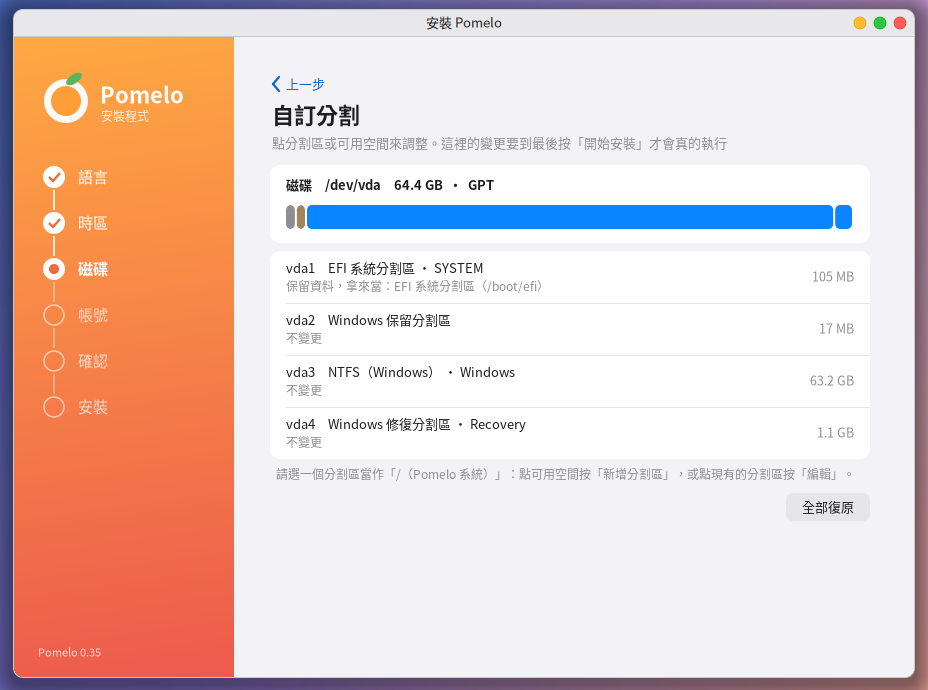
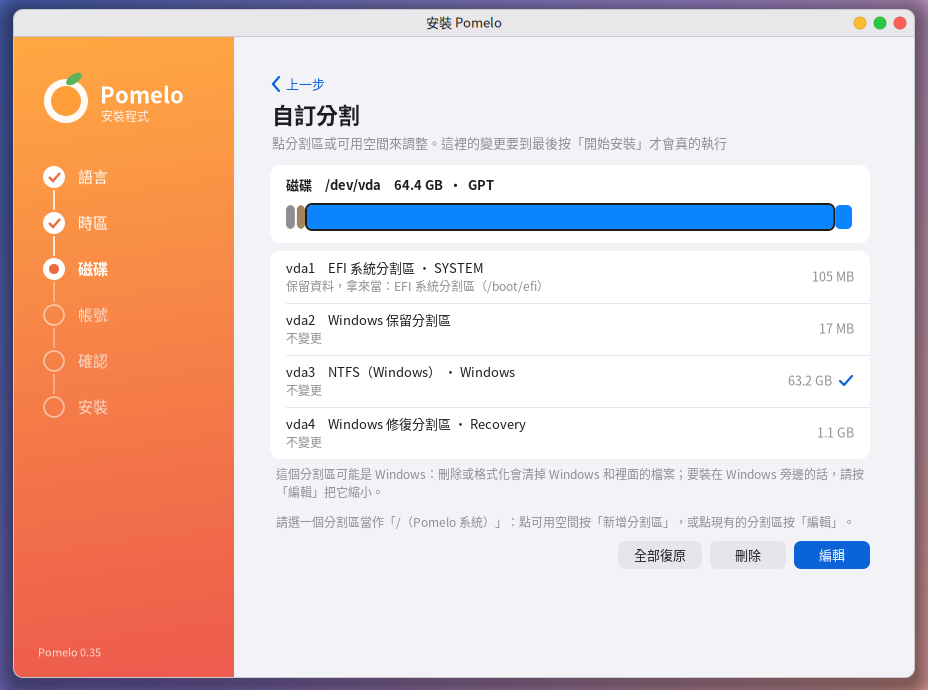
② Clique na partição do Windows (NTFS) e em “Editar”:
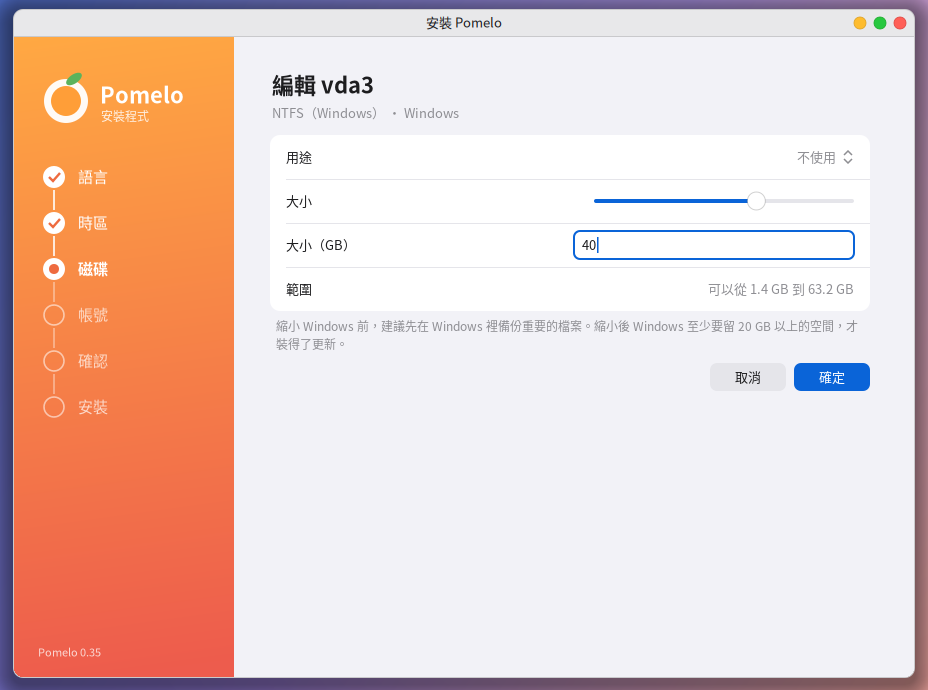
③ Reduza-a: arraste o “Tamanho” ou digite o número (GB). O “Intervalo” vai do menor valor possível até o tamanho atual; o valor mínimo já reserva um pouco de espaço para o Windows. Recomendamos deixar pelo menos 20 GB para o Windows, para que ele consiga instalar atualizações depois.
④ Clique em “OK”: o espaço liberado vira “Espaço livre”.
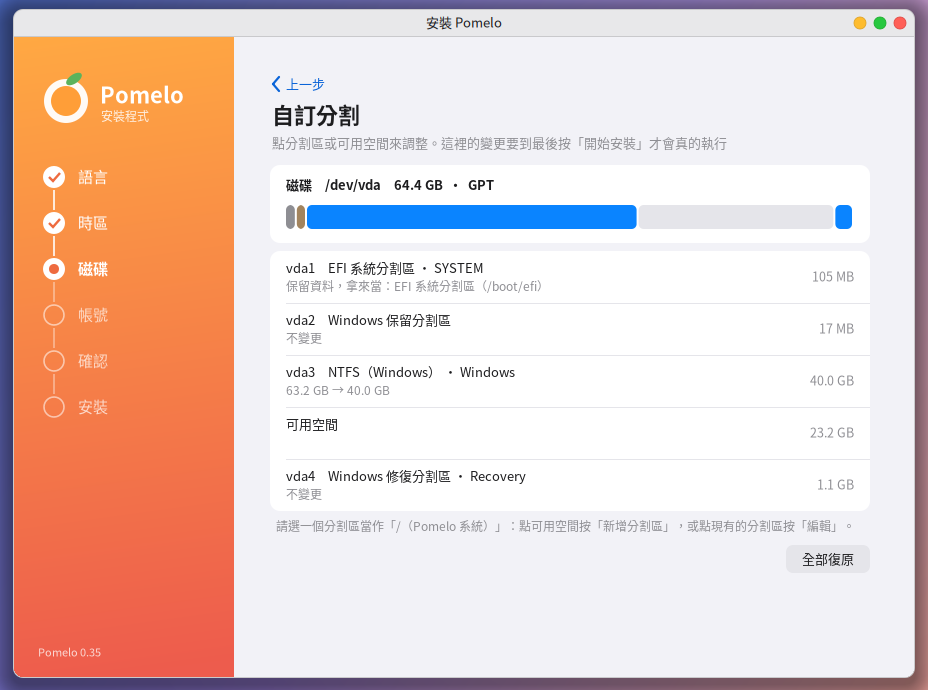
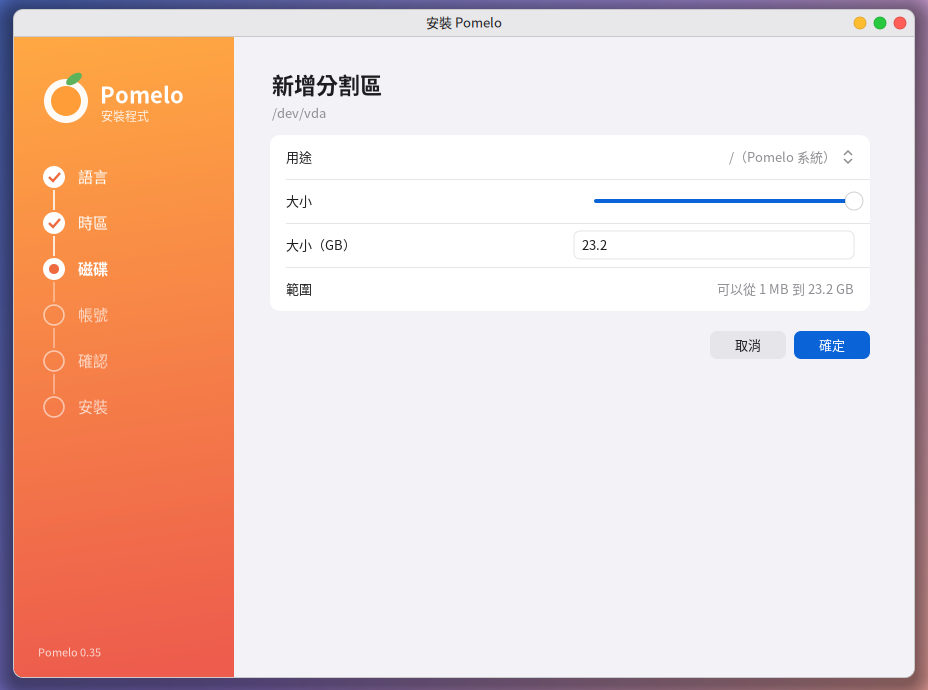
⑤ Clique em “Espaço livre” e em “Nova partição”: em uso, escolha “/ (sistema Pomelo)”; por padrão o tamanho ocupa todo o espaço livre (o Pomelo precisa de pelo menos 12 GB).
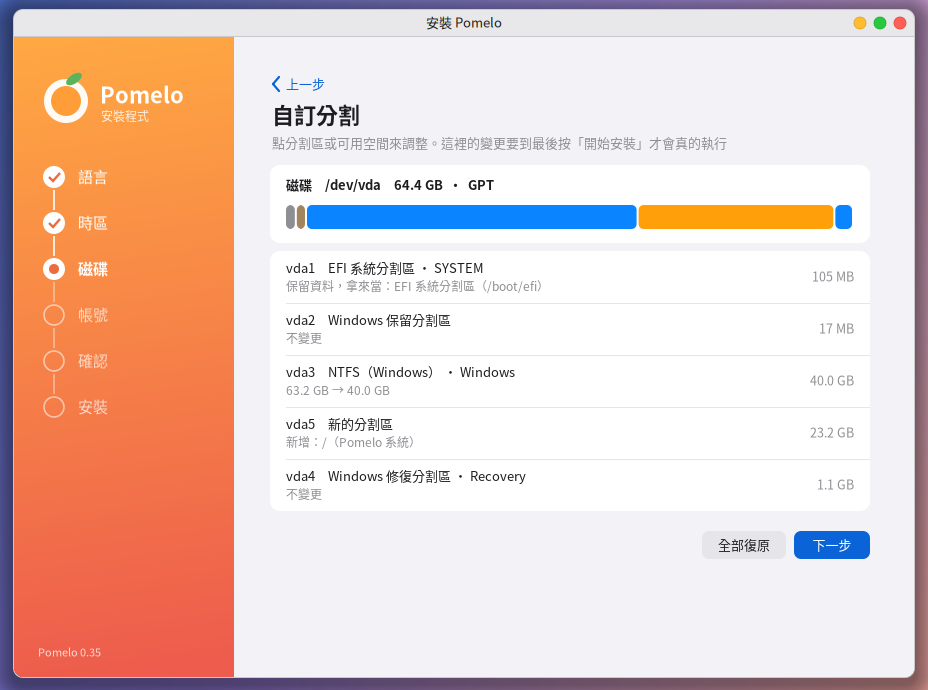
⑥ Confira a barra colorida: a parte laranja é o Pomelo que será criado. Quando não falta nada, aparece o botão “Avançar”; se faltar algo (por exemplo, a partição do Pomelo ainda não foi escolhida), embaixo é explicado o que falta.
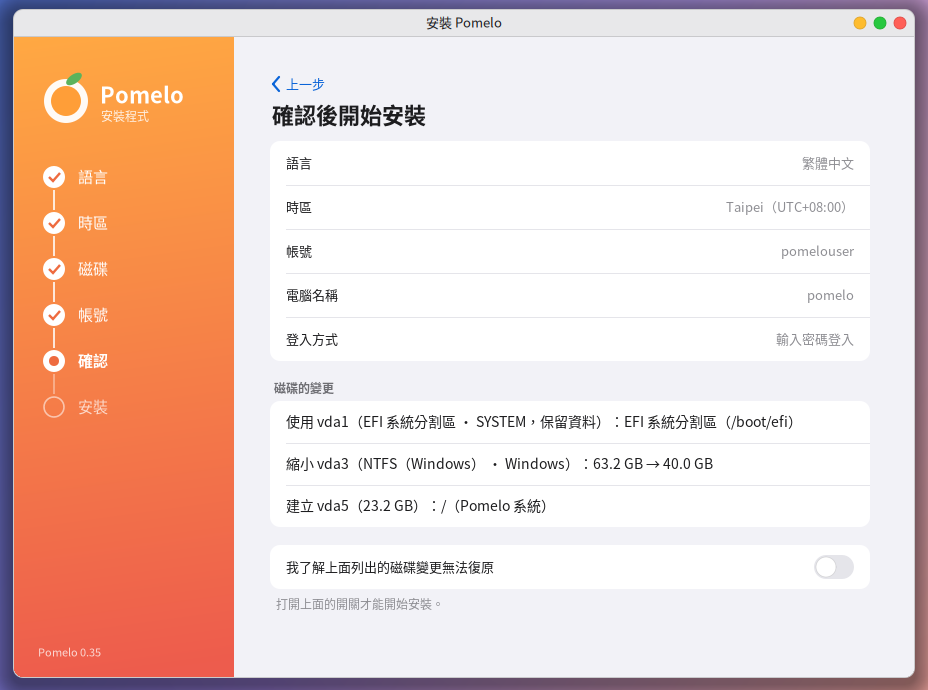
⑦ A página de confirmação lista, item por item, as alterações que serão feitas no disco; se estiver tudo certo, ative a chave e clique em “Iniciar a instalação”:
Outras coisas que você pode fazer
- Excluir partições e criar uma nova tabela de partições (clique no nome do disco; computadores novos usam GPT, e só computadores antigos que iniciam apenas em BIOS usam MBR).
- Adicionar /home (seus dados pessoais em uma partição separada, o que facilita reinstalar o sistema depois) e espaço de troca (swap).
- “Desfazer tudo” devolve todas as alterações feitas na tela ao estado original.
- Ao iniciar em BIOS tradicional com disco GPT, é preciso uma “Partição de boot BIOS” de 1 MB, e o instalador avisa você.
Menu de boot
Depois de instalado, ao ligar o computador aparece um menu; quando a barra de progresso abaixo termina (10 segundos), o Pomelo abre sozinho. Para entrar no Windows, escolha “Windows Boot Manager” com as setas para cima e para baixo e aperte Enter.
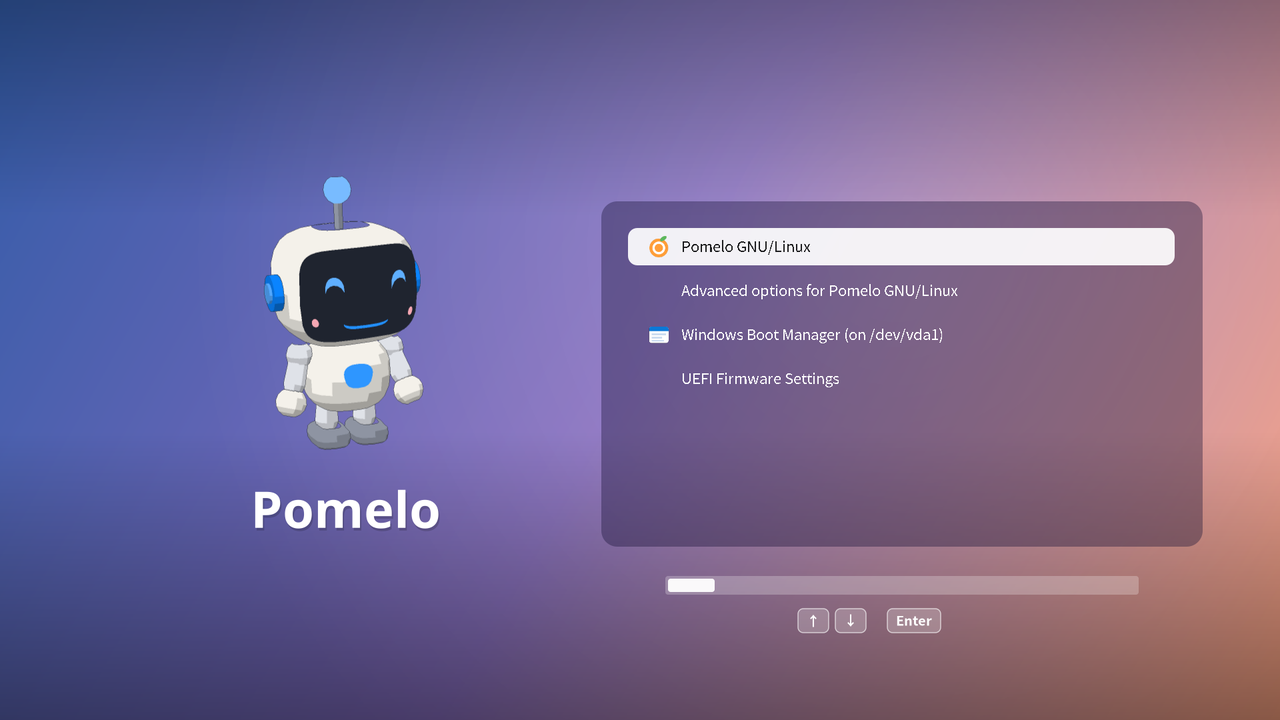
O Pomelo passa a usar automaticamente a mesma configuração de relógio do Windows, então, ao alternar entre os dois, a hora não fica diferente em 8 horas.
7. Depois de instalar
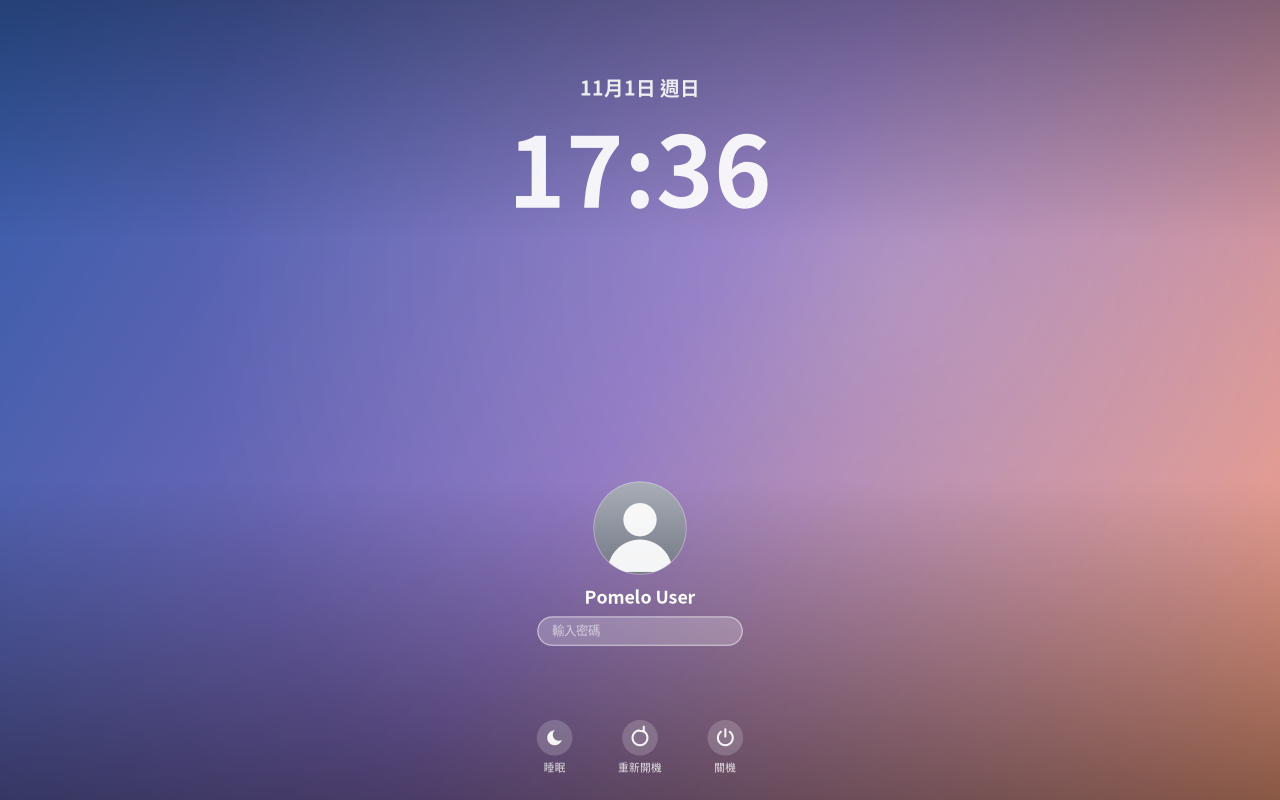
Ao iniciar, aparece a tela de login (se você ativou o login automático, vai direto para a área de trabalho):
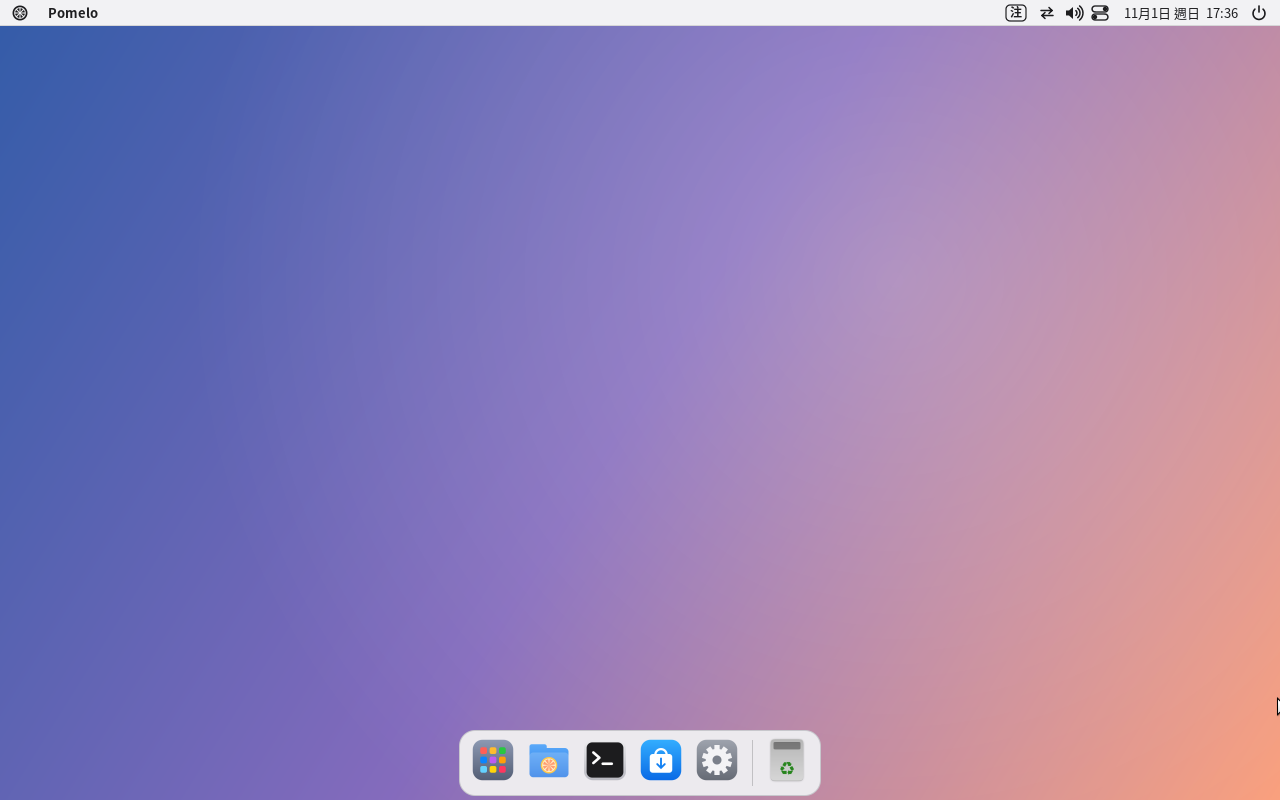
- Rede: com cabo de rede, a conexão é automática; para Wi-Fi, conecte pela barra de menus no canto superior direito.
- Método de entrada: aperte Shift para alternar entre chinês e inglês; a barra de menus mostra “注” ou “英”. Outros métodos (Pinyin, Cangjie, japonês, coreano…) podem ser adicionados em “Configurações do sistema → Idioma e métodos de entrada”.
- Atualização de software: em “Configurações do sistema → Atualização de software”.
- Idioma: para trocar de idioma depois, vá em “Configurações do sistema → Idioma e métodos de entrada”.
8. Perguntas frequentes
A tela fica preta, piscando ou distorcida depois de iniciar Reinicie e, no menu de boot, escolha “Try or Install Pomelo (safe graphics)”.
O instalador não encontra o disco Em alguns notebooks, o modo do disco está como “Intel RST/RAID”, e o Linux não enxerga o disco. Nas configurações da BIOS, mude o modo SATA para “AHCI” (antes de mudar, o Windows pode precisar de um ajuste prévio, então pesquise antes). Além disso, discos menores que 12 GB não aparecem na lista.
Ao reduzir o Windows aparece “O Windows está hibernando” Volte ao Windows e desligue por completo segurando Shift ao clicar em “Desligar”; ou, no Prompt de Comando do Windows (como administrador), execute powercfg /h off para desativar a hibernação e a inicialização rápida.
Depois de instalar, o computador inicia direto no Windows e o Pomelo não aparece Entre nas configurações da BIOS, na ordem de boot, e coloque em primeiro lugar a entrada chamada “ubuntu” (o gerenciador de boot do Pomelo se registra no firmware com o nome ubuntu).
A instalação falhou A página de falha mostra as últimas mensagens. O registro completo está no sistema de teste, em /tmp/pomelo-installer.log e /tmp/pomelo-install.log; se a instalação tiver sido concluída, o sistema instalado também tem uma cópia em /var/log/pomelo-install.log. Ao relatar o problema, anexe esses arquivos.
O instalador gráfico não abre No menu de aplicativos, abra “Instalar o Pomelo (modo texto)” e instale pela interface de texto (só oferece apagar o disco inteiro).
Com um disco anterior a 2026-11-01, a rede com fio não funciona depois de instalar Os discos antigos não tinham uma configuração. Execute a linha abaixo no terminal e a conexão será feita automaticamente:
sudo touch /etc/NetworkManager/conf.d/10-globally-managed-devices.conf && sudo systemctl restart NetworkManager
O VirtualBox inicia muito devagar Siga a tabela da seção 3: 2 ou mais processadores, interface de paravirtualização em KVM e cache de E/S do host marcado.