
Đĩa cài đặt Pomelo 0.35 (Ubuntu 24.04/26.04)
Hướng dẫn này giúp bạn dùng đĩa cài đặt Pomelo (hoặc USB) để cài Pomelo vào máy tính hoặc máy ảo. Toàn bộ quá trình cài đặt mất khoảng 5–10 phút.
Áp dụng cho: đĩa cài đặt Pomelo 0.35 (tháng 11 năm 2026). Ảnh chụp màn hình lấy từ quá trình cài đặt thực tế.
1. Chọn phiên bản đĩa
Đĩa cài đặt Pomelo có bốn phiên bản. Bản thân Pomelo hoàn toàn giống nhau, chỉ khác hệ thống nền bên dưới:
| Tên tệp | Nền tảng | Nhân | Dung lượng | Phù hợp với |
|---|---|---|---|---|
pomelo-0.35-ubuntu24.04-amd64.iso |
Ubuntu 24.04 LTS | 6.8 | 1.3 GB | Hầu hết máy tính, ổn định nhất, nên dùng bản này trước |
pomelo-0.35-ubuntu26.04-amd64.iso |
Ubuntu 26.04 LTS | 7.0 | 1.4 GB | Máy rất mới (hãy đổi sang bản này khi 24.04 không nhận card đồ họa hoặc Wi-Fi) |
pomelo-0.35-debian13-amd64.iso |
Debian 13 (trixie) | 6.12 | 1.0 GB | Người đã quen Debian; dùng apt giống bản Ubuntu, cập nhật thận trọng và ổn định |
pomelo-0.35-fedora44-amd64.iso |
Fedora 44 | 7.2 | 1.3 GB | Người đã quen Fedora (dnf, gói RPM); SELinux được bật mặc định |
Sau khi tải về, bạn có thể kiểm tra xem tệp có nguyên vẹn không (SHA-256):
087956567c0acaacce2a57287c96efdb2f9708a2e4fe4c6c5f25e8ed11850f4d  pomelo-0.35-ubuntu24.04-amd64.iso
52abc929be84c5f4b13005fa0270fd1137002282123905b431a2c7c29837fc70  pomelo-0.35-ubuntu26.04-amd64.iso
acfa8fc3d29b5c56865e2e6ae4946b4876d4453bd34d87a795fce6a3f9a5249b  pomelo-0.35-debian13-amd64.iso
fc7721a2a05d358145eafef1d3880c21a4587f28f7ced2ede93d6839eeed4788  pomelo-0.35-fedora44-amd64.iso
Các bước cài đặt và màn hình của cả bốn phiên bản đều giống nhau (ảnh chụp trong hướng dẫn này là của bản Ubuntu 24.04).
Điểm khác của bản Debian:
- Phần mềm được cài và cập nhật từ kho gói của Debian (apt, cách dùng giống bản Ubuntu), không có Snap.
- Debian 13 có khoảng 3 năm cập nhật bảo mật, sau đó còn hỗ trợ dài hạn (LTS) đến năm 2030.
- Phần sụn cho card đồ họa, Wi-Fi và card âm thanh lấy từ kho non-free-firmware của Debian và đã được cài sẵn trên đĩa, nên khi cài không cần mạng.
Điểm khác của bản Fedora:
- Phần mềm được cài và cập nhật từ kho gói của Fedora (dnf), phiên bản mới hơn Ubuntu LTS.
- Mô-đun bảo mật SELinux mặc định ở chế độ bắt buộc (Enforcing).
- Fedora ra hai bản mỗi năm, mỗi bản được hỗ trợ khoảng 13 tháng; Ubuntu LTS được hỗ trợ 5 năm. Nếu bạn muốn dùng lâu dài mà không phải nâng cấp, nên chọn bản Ubuntu.
2. Yêu cầu máy tính
- Máy tính Intel hoặc AMD 64-bit
- Nên có từ 4 GB bộ nhớ (RAM) trở lên
- Ổ đĩa tối thiểu 12 GB (nên từ 32 GB trở lên)
- UEFI hay BIOS truyền thống đều được; dù đang bật Secure Boot vẫn khởi động trực tiếp được, không cần tắt
- Khi cài không cần mạng
3. Chuẩn bị USB khởi động (hoặc máy ảo)
Máy tính thật: tạo một USB khởi động
Chuẩn bị một USB từ 2 GB trở lên, toàn bộ dữ liệu trong đó sẽ bị xóa sạch.
- Windows: dùng Rufus hoặc balenaEtcher. Khi Rufus hỏi chế độ ghi, hãy chọn “Chế độ ảnh DD”.
- Linux: trước tiên dùng
lsblkđể xác định USB là thiết bị nào (ví dụ/dev/sdb), rồi chạy lệnh bên dưới. Gõ sai tên thiết bị sẽ xóa nhầm ổ đĩa khác, hãy kiểm tra lại thật kỹ:
sudo dd if=pomelo-0.35-ubuntu24.04-amd64.iso of=/dev/sdX bs=4M status=progress conv=fsync
Máy ảo: VirtualBox
Khi tạo máy ảo mới:
| Mục | Đề xuất |
|---|---|
| Loại/Phiên bản | Linux/Ubuntu (64-bit) (bản Debian chọn Debian (64-bit), bản Fedora chọn Fedora (64-bit)) |
| Bộ nhớ | 4096 MB |
| Bộ xử lý | 2 nhân trở lên |
| Ổ đĩa | 25 GB trở lên (nếu dùng phân vùng tùy chỉnh để cài cạnh Windows, hãy cộng thêm dung lượng Windows cần) |
| Hệ thống → Tăng tốc | Giao diện ảo hóa một phần chọn “KVM” (khởi động nhanh hơn nhiều) |
| Thiết bị lưu trữ | Bộ điều khiển SATA, đánh dấu “Dùng bộ nhớ đệm I/O của máy chủ”; gắn tệp ISO của Pomelo vào ổ đĩa quang |
| Màn hình | Bộ điều khiển đồ họa VMSVGA, bộ nhớ video 128 MB |
UEFI (Hệ thống → Bật EFI) bật hay không đều được.
4. Khởi động từ đĩa
Cắm USB vào, khi khởi động hãy nhấn “phím menu khởi động” để chọn khởi động từ USB. Phím thường dùng của từng hãng:
| Hãng | Phím menu khởi động |
|---|---|
| ASUS | F8 hoặc Esc |
| Acer | F12 |
| Dell | F12 |
| HP | F9 (hoặc nhấn Esc trước) |
| Lenovo | F12 (một số laptop có nút nhỏ Novo ở bên cạnh) |
| MSI/Gigabyte | F11/F12 |
Menu khởi động
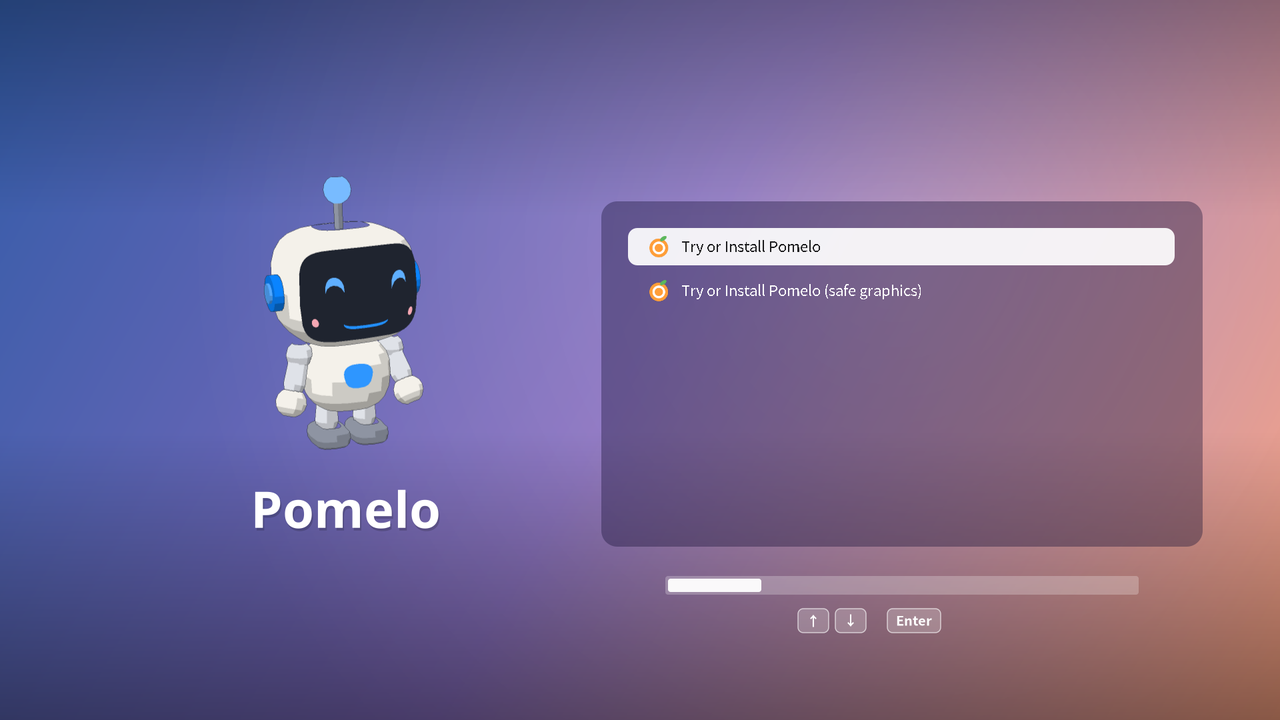
- Try or Install Pomelo: thường chọn mục này (thanh tiến trình bên dưới chạy xong, khoảng 5 giây, sẽ tự động chọn).
- Try or Install Pomelo (safe graphics): khi sau khi khởi động màn hình bị đen, nhấp nháy hoặc bị nhiễu, hãy khởi động lại và chọn mục này.
Dùng phím lên xuống để chọn, nhấn Enter để khởi động. Khi máy đang bật Secure Boot, chữ trong menu sẽ nhỏ hơn một chút (Secure Boot chỉ cho phép dùng phông chữ tích hợp sẵn), còn lại đều giống nhau.
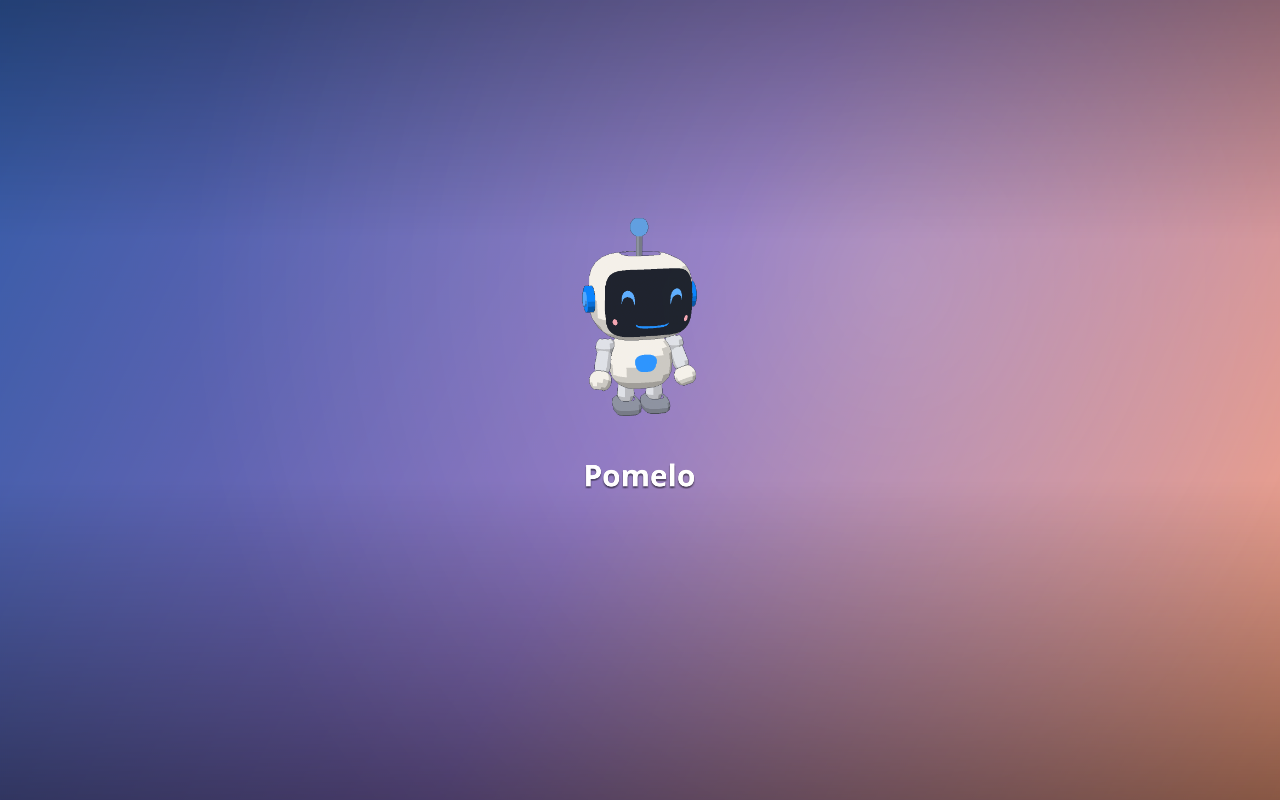
Màn hình khởi động
Khi khởi động, bạn sẽ thấy Pomi cùng chờ với bạn:
Dùng thử màn hình nền
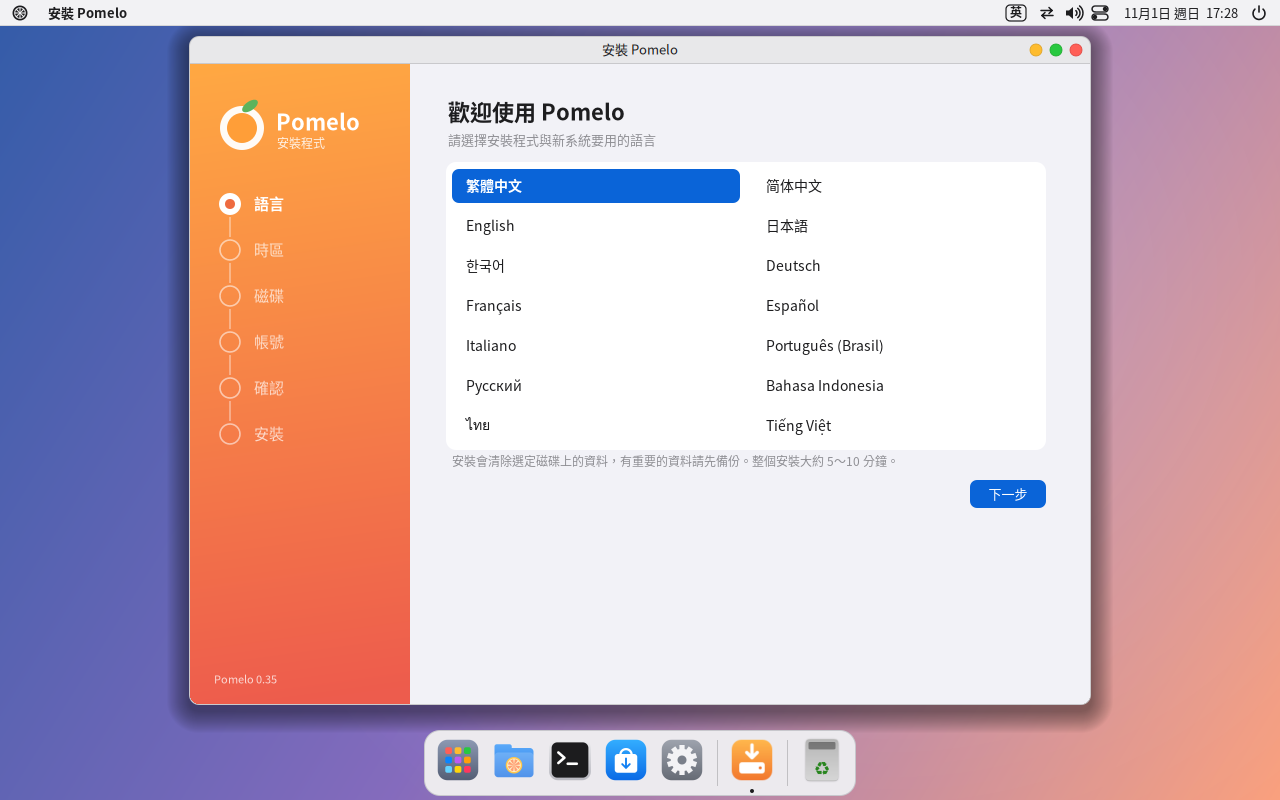
Tiếp theo bạn sẽ vào màn hình nền dùng thử của Pomelo, trình cài đặt sẽ tự động mở. Nếu chưa muốn cài ngay, bạn có thể đóng trình cài đặt và dùng thử trước; khi muốn cài, hãy mở “Cài đặt Pomelo” từ menu ứng dụng (biểu tượng ngoài cùng bên trái của Dock). Những thay đổi bạn làm trong lúc dùng thử sẽ không được lưu lại.
5. Các bước cài đặt
Bên trái trình cài đặt liệt kê tất cả các bước, bạn có thể nhấp quay lại các bước đã làm để sửa. Cho đến khi bấm “Xóa ổ đĩa và cài đặt” (hoặc “Bắt đầu cài đặt”) ở bước cuối cùng, ổ đĩa của bạn sẽ không bị đụng đến.
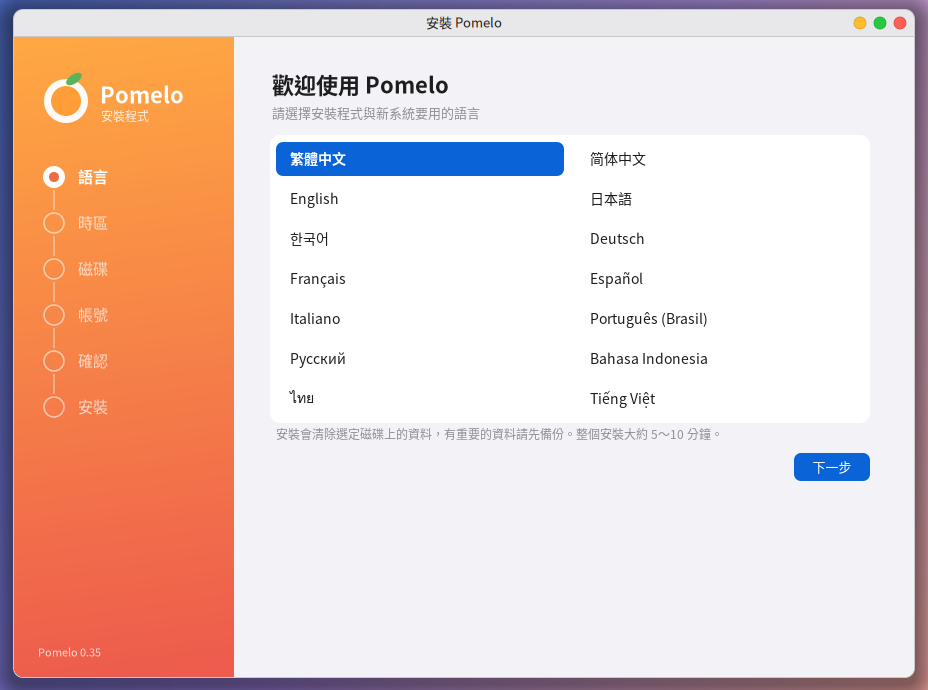
5.1 Ngôn ngữ
Chọn ngôn ngữ cho trình cài đặt và hệ thống mới, nhấp vào là toàn bộ màn hình đổi sang ngôn ngữ đó ngay. Có tổng cộng 14 ngôn ngữ.
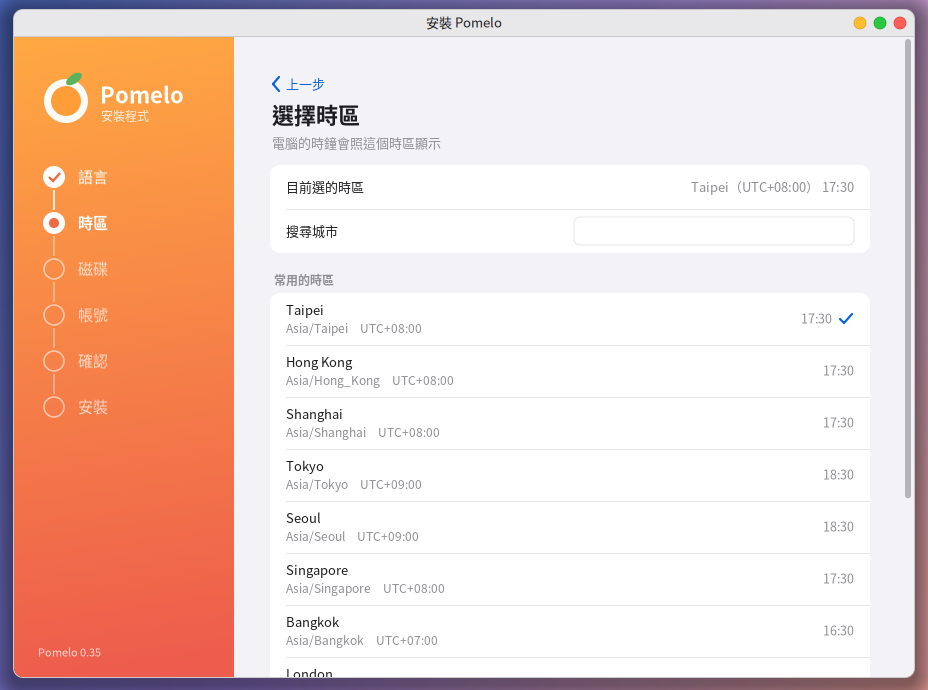
5.2 Múi giờ
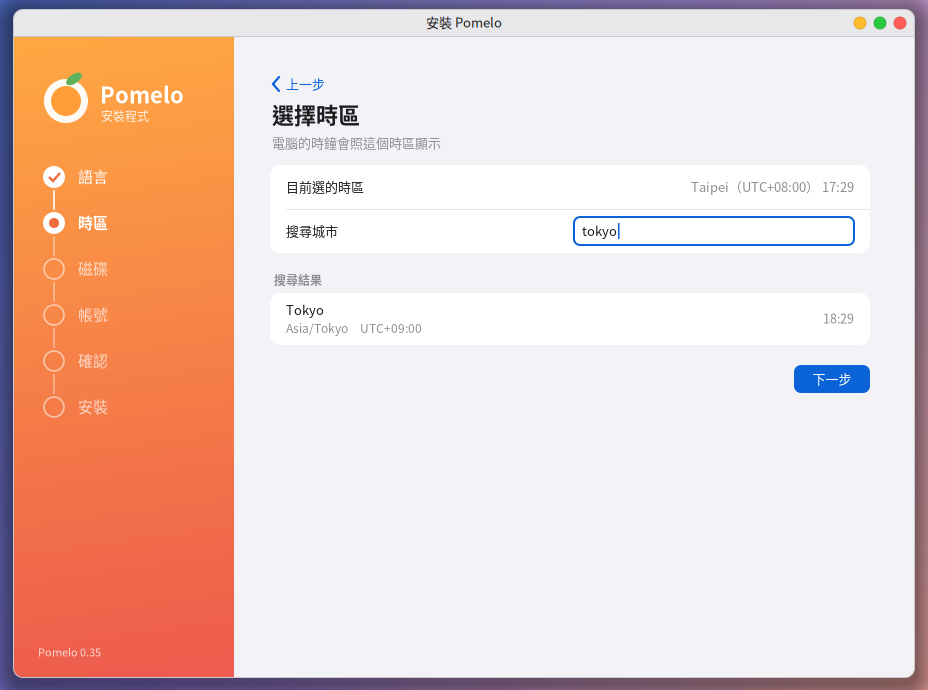
Mặc định là múi giờ tương ứng với ngôn ngữ (ví dụ tiếng Trung phồn thể là Đài Bắc). Nếu muốn đổi, bạn có thể nhấp chọn trong các múi giờ thường dùng, hoặc gõ tên thành phố bằng tiếng Anh (ví dụ Tokyo, London) vào ô “Tìm thành phố”.
5.3 Ổ đĩa
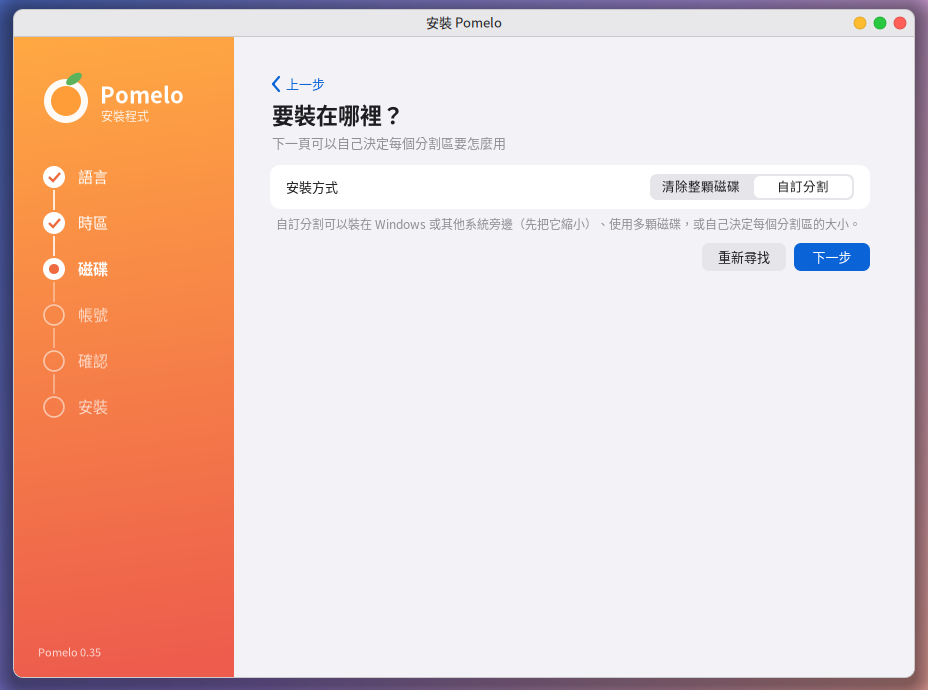
Trước tiên chọn “Cách cài đặt”:
- Xóa toàn bộ ổ đĩa: Pomelo dùng hết cả ổ đĩa, mọi dữ liệu vốn có trên đó (kể cả Windows) đều sẽ bị xóa. Dùng cho máy mới, máy ảo, hoặc khi muốn thay cả máy sang Pomelo.
- Phân vùng tùy chỉnh: cài cạnh Windows hoặc hệ thống khác, dùng nhiều ổ đĩa, hoặc muốn tự quyết định các phân vùng. Xem mục 6.
Khi chọn “Xóa toàn bộ ổ đĩa”, bên dưới sẽ liệt kê các ổ đĩa có thể cài (tối thiểu 12 GB) và mô tả nội dung hiện tại của từng ổ (ví dụ “có thể đang chứa Windows”), chọn xong rồi bấm “Tiếp theo”. Bản thân đĩa cài đặt (USB) sẽ không xuất hiện trong danh sách.

5.4 Tài khoản
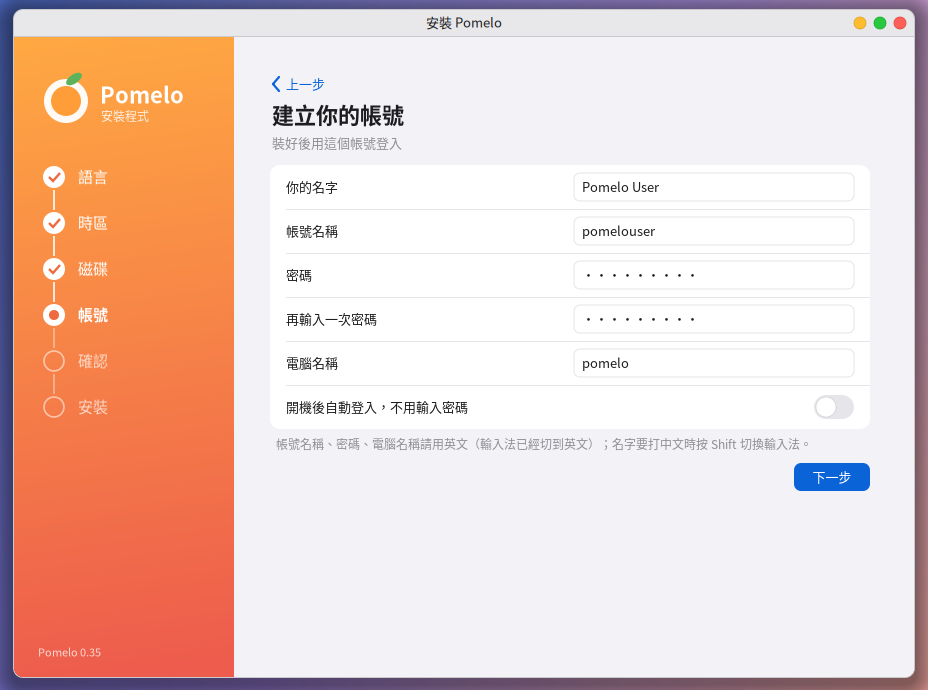
- Tên của bạn: hiển thị trên màn hình đăng nhập, có thể dùng tiếng Việt có dấu.
- Tên tài khoản: tên dùng để đăng nhập, sẽ tự động điền bằng chữ thường theo tên của bạn, bạn cũng có thể tự sửa.
- Mật khẩu, tên máy tính: hãy dùng chữ cái tiếng Anh, chữ số và ký hiệu.
- Tự động đăng nhập sau khi khởi động: nếu bật, máy sẽ vào thẳng màn hình nền mà không cần nhập mật khẩu (không nên dùng cho máy dùng chung).
Bộ gõ ban đầu đã được chuyển sang tiếng Anh; khi cần gõ tên bằng tiếng Trung, hãy nhấn Shift một lần để chuyển sang Chú âm.
5.5 Xác nhận
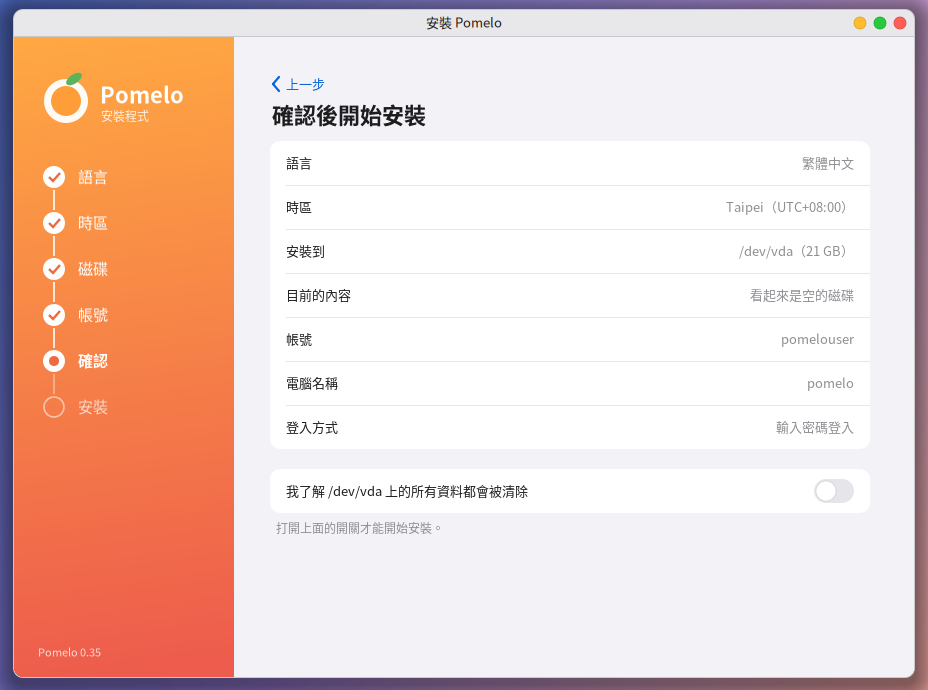
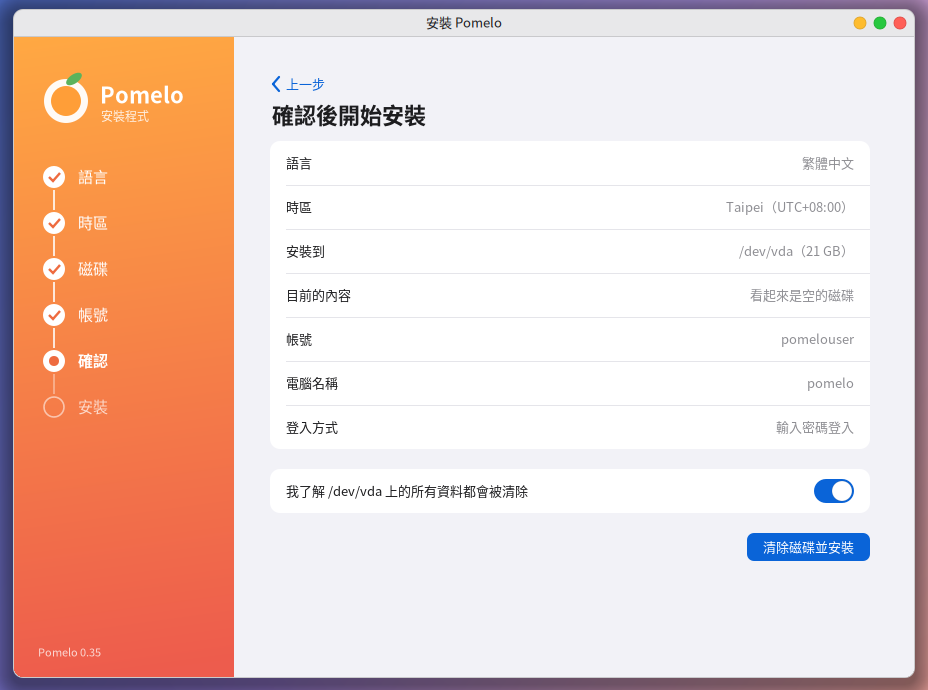
Trang xác nhận sẽ liệt kê tất cả các thiết lập. Sau khi kiểm tra không có vấn đề, hãy bật công tắc “Tôi hiểu ... đều sẽ bị xóa” thì nút bắt đầu cài đặt mới xuất hiện.
5.6 Đang cài đặt
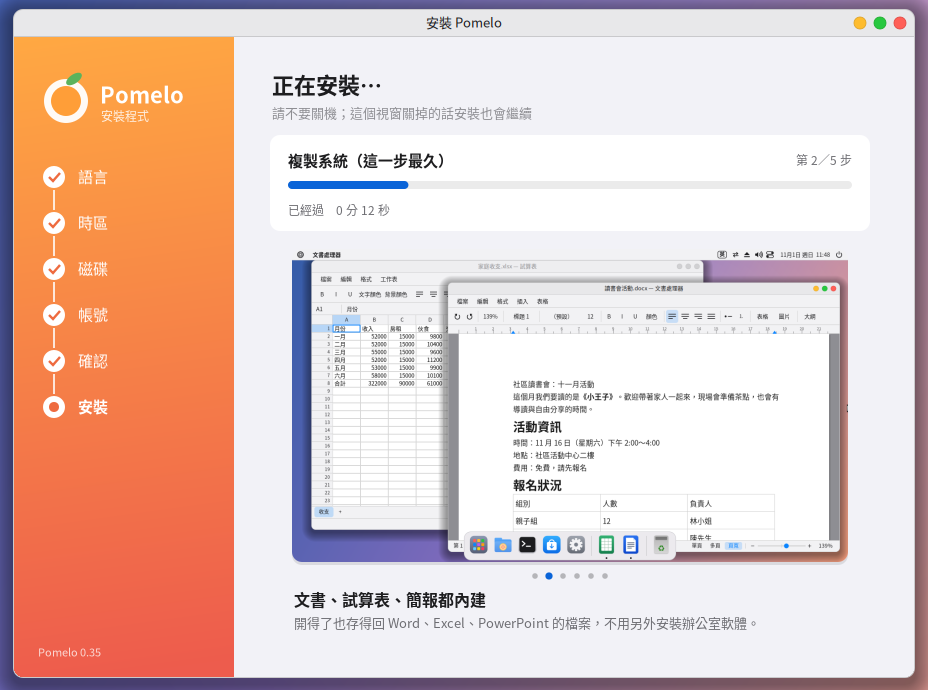
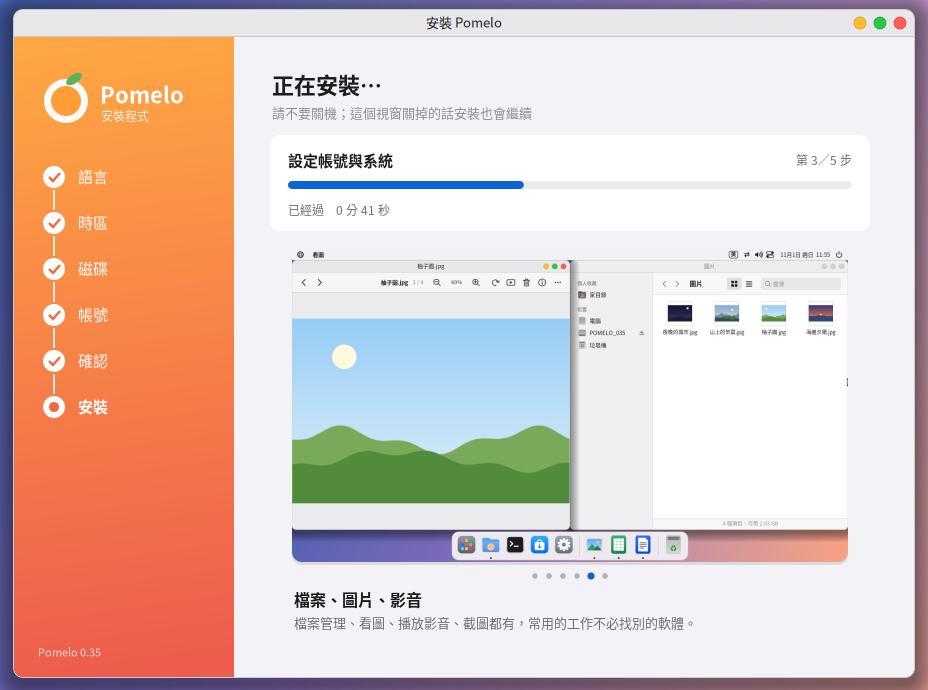
Phía trên hiển thị đang ở bước thứ mấy và đã trôi qua bao lâu, bên dưới sẽ lần lượt giới thiệu các tính năng của Pomelo (nhấp vào hình để chuyển sang hình tiếp theo). Trong lúc cài đặt, xin đừng tắt máy; dù bạn lỡ đóng cửa sổ này, quá trình cài đặt vẫn sẽ tiếp tục.
5.7 Hoàn tất
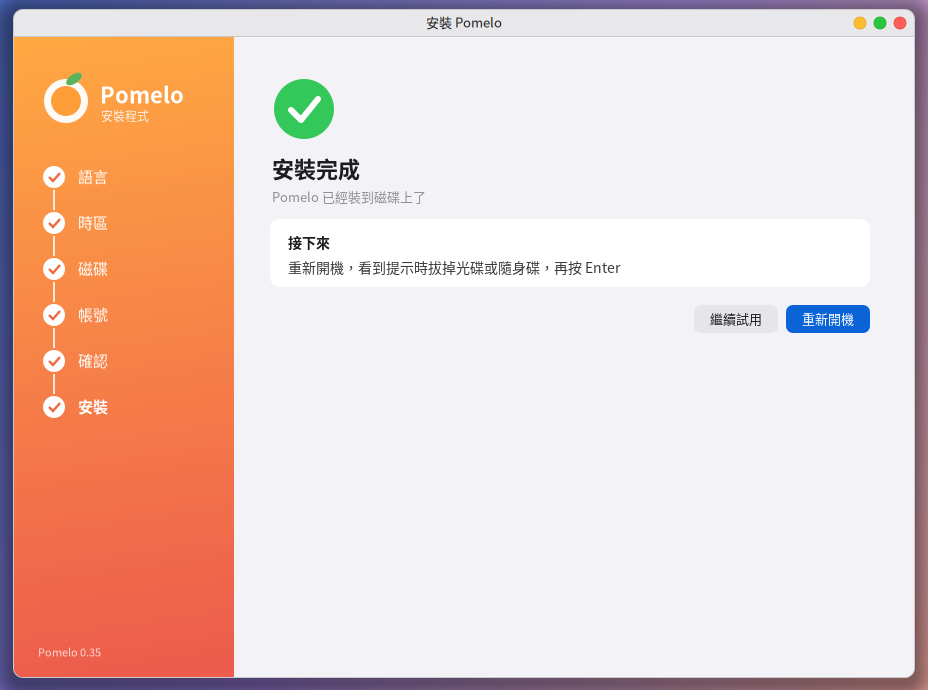
Bấm “Khởi động lại”, khi thấy nhắc thì rút USB ra (hoặc gỡ đĩa khỏi máy ảo), rồi nhấn Enter. Bản Debian và bản Fedora sẽ không hiện lời nhắc này: bản Debian khi khởi động bằng đĩa sẽ tự động đẩy đĩa ra; nếu dùng USB, hãy đợi đến khi màn hình tối đi và máy khởi động lại thì rút USB ra là được.
6. Cài cạnh Windows (hai hệ điều hành)
Với “Phân vùng tùy chỉnh”, bạn có thể thu nhỏ Windows lại, cài Pomelo vào chỗ trống được giải phóng, rồi khi khởi động chọn vào hệ điều hành nào.
Trước khi bắt đầu (rất quan trọng)
- Sao lưu các tệp quan trọng. Thu nhỏ phân vùng thường rất an toàn, nhưng vẫn có rủi ro.
- Tắt hẳn Windows: trong Windows, giữ Shift rồi bấm “Tắt máy”. Nếu đã bật “Khởi động nhanh” hoặc để máy ngủ đông, Pomelo sẽ phát hiện và từ chối thu nhỏ để bảo vệ dữ liệu.
- Ổ đĩa mã hóa bằng BitLocker không thể thu nhỏ: hãy tắt BitLocker (giải mã) trong Windows trước.
- Nên kiểm tra ổ đĩa trong Windows một lần, dọn các tệp không cần thiết để có đủ dung lượng trống.
Các bước
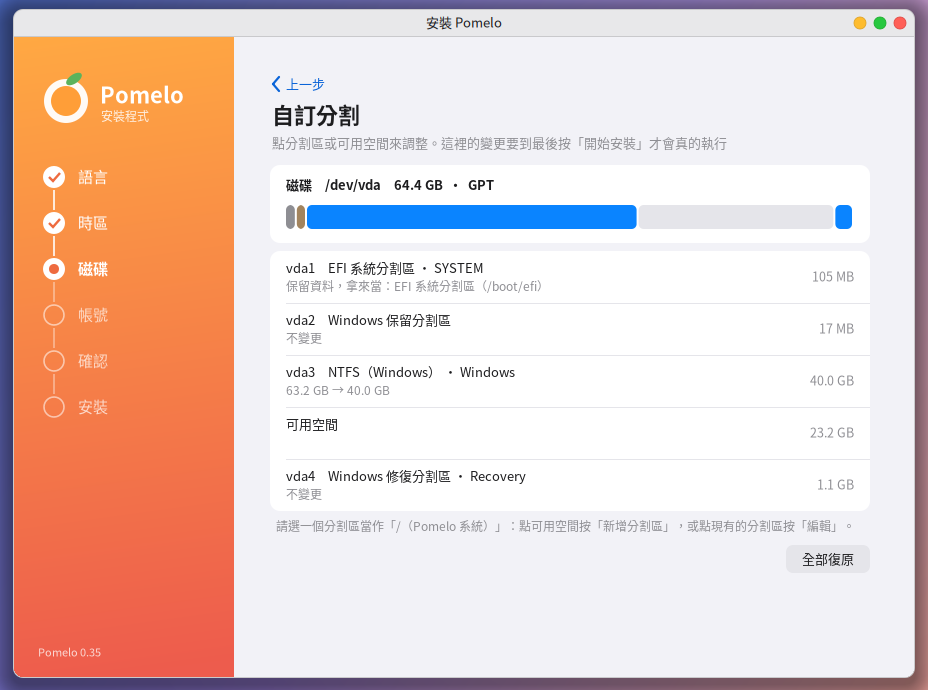
① Xem kỹ ổ đĩa hiện tại: phía trên mỗi ổ đĩa là một thanh màu vẽ theo tỷ lệ dung lượng (màu xanh dương là Windows, màu xám là các phân vùng nhỏ dành cho hệ thống, màu xám nhạt là dung lượng trống), bên dưới là từng dòng phân vùng. Máy này khởi động bằng UEFI nên “phân vùng hệ thống EFI” vốn có của Windows sẽ được tự động dùng chung (giữ nguyên dữ liệu, không bị định dạng).
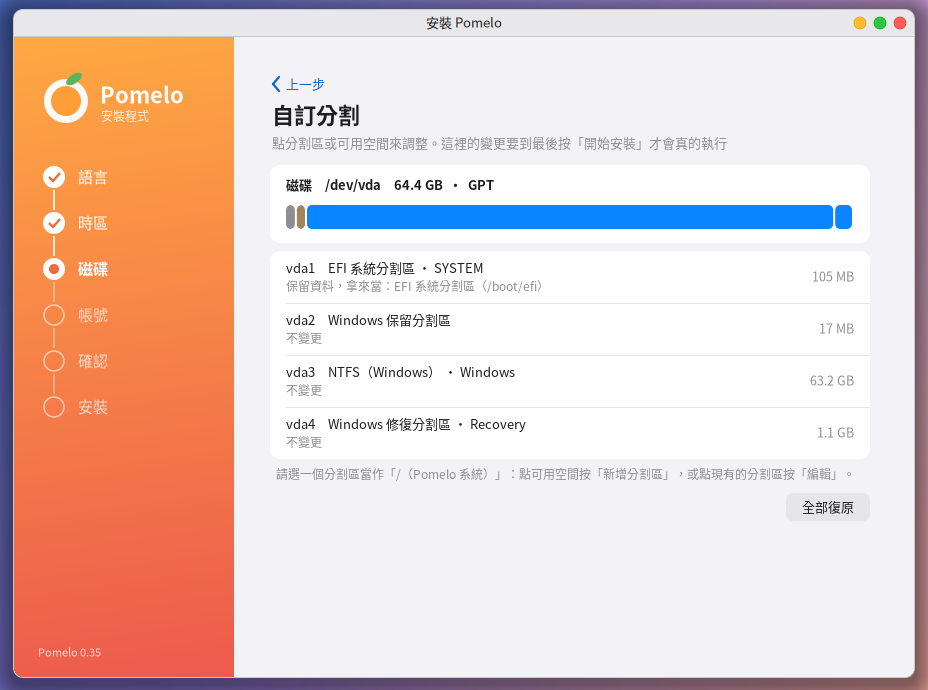
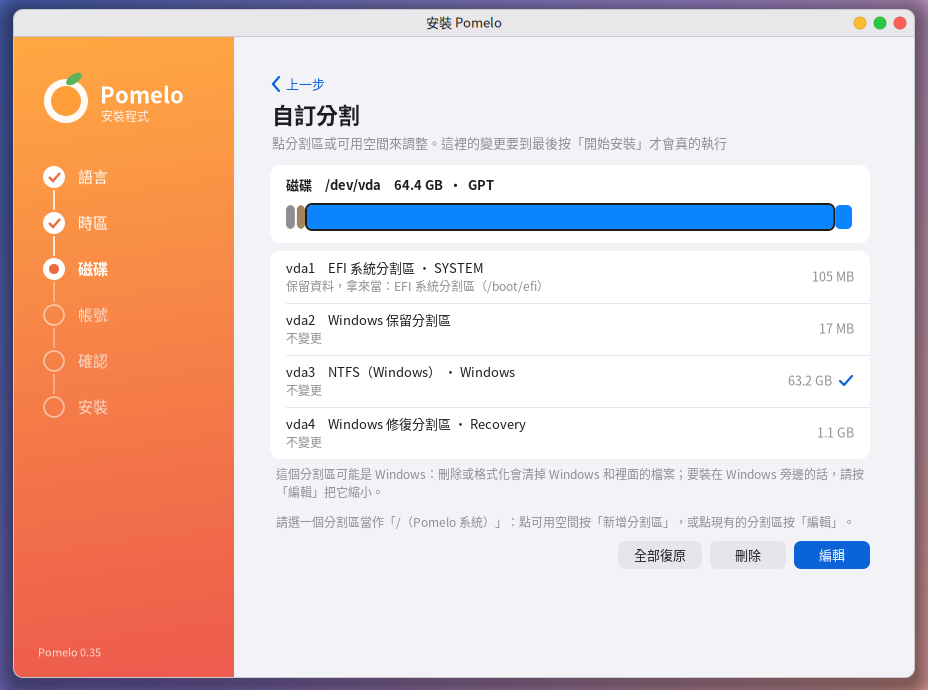
② Nhấp vào phân vùng Windows (NTFS), bấm “Sửa”:
③ Thu nhỏ nó lại: kéo “Kích thước” hoặc nhập trực tiếp con số (GB). “Phạm vi” là từ mức nhỏ nhất có thể thu đến kích thước hiện tại; mức nhỏ nhất đã chừa sẵn một ít chỗ cho Windows. Nên để lại cho Windows ít nhất 20 GB trở lên để sau này còn cài được các bản cập nhật.
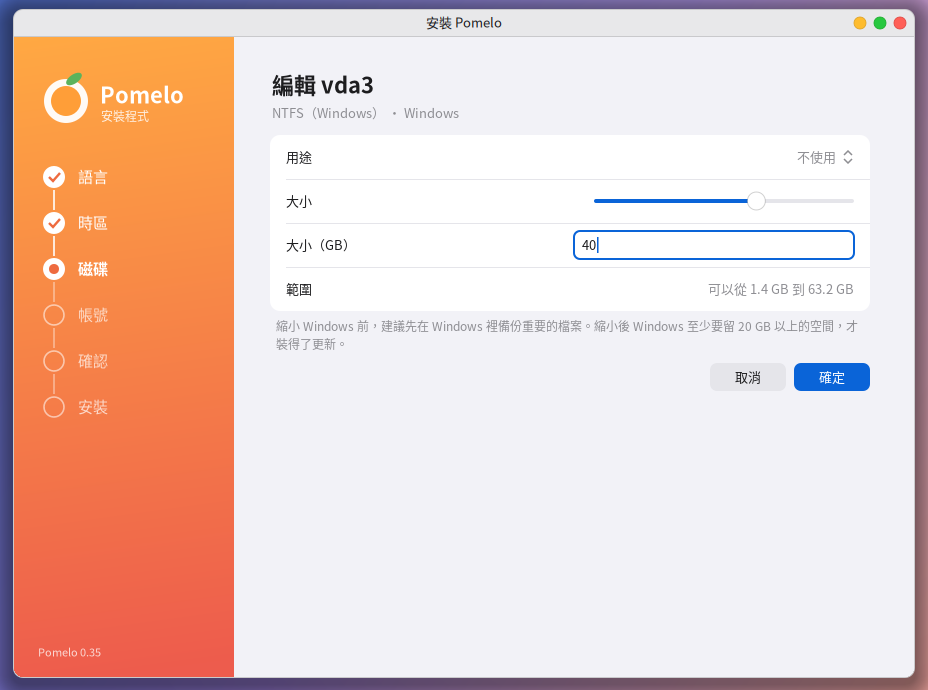
④ Bấm “OK”: phần dung lượng thu ra sẽ trở thành “dung lượng trống”.
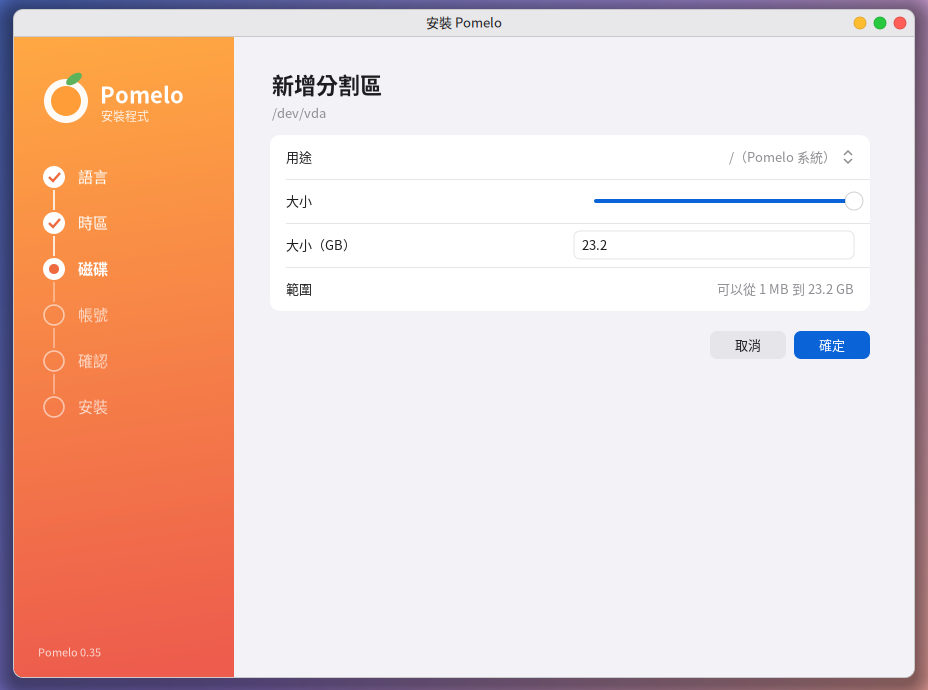
⑤ Nhấp vào “dung lượng trống”, bấm “Thêm phân vùng”: mục đích chọn “/ (hệ thống Pomelo)”, kích thước mặc định dùng hết khối dung lượng trống (Pomelo cần tối thiểu 12 GB).
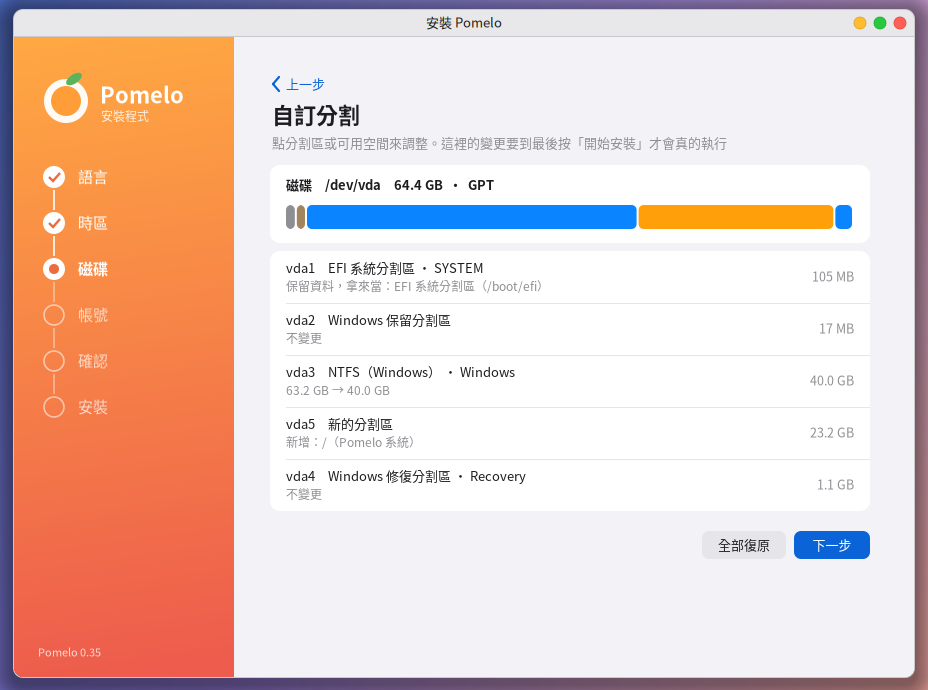
⑥ Kiểm tra thanh màu: màu cam là phần Pomelo sắp được thêm vào. Chỉ khi không thiếu gì thì mới xuất hiện nút “Tiếp theo”; khi còn thiếu (ví dụ chưa chọn phân vùng cho Pomelo), bên dưới sẽ giải thích còn thiếu gì.
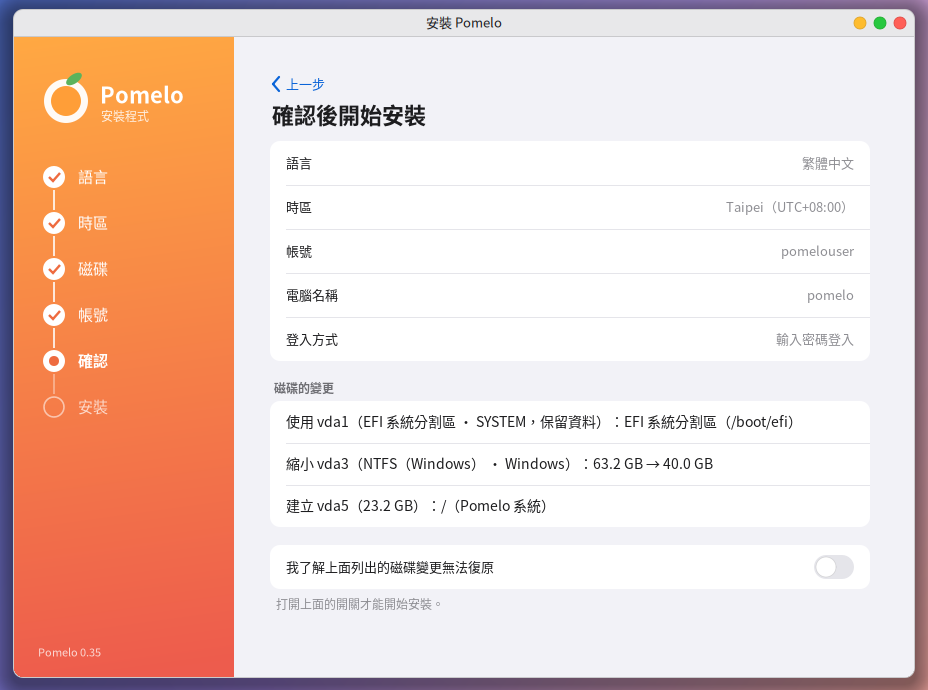
⑦ Trang xác nhận sẽ liệt kê từng thay đổi sắp thực hiện trên ổ đĩa, kiểm tra không sai rồi hãy bật công tắc và bấm “Bắt đầu cài đặt”:
Những việc khác có thể làm
- Xóa phân vùng, tạo bảng phân vùng mới (nhấp vào tên ổ đĩa; máy mới dùng GPT, máy cũ chỉ khởi động được bằng BIOS thì dùng MBR).
- Thêm /home (đặt dữ liệu cá nhân ở một phân vùng riêng, sau này cài lại hệ thống sẽ tiện hơn), bộ nhớ hoán đổi (swap).
- “Hoàn tác tất cả” có thể đưa mọi thay đổi trên màn hình về trạng thái ban đầu.
- Khi khởi động bằng BIOS truyền thống mà ổ đĩa lại là GPT, cần một “phân vùng khởi động BIOS” 1 MB, trình cài đặt sẽ nhắc bạn.
Menu khởi động
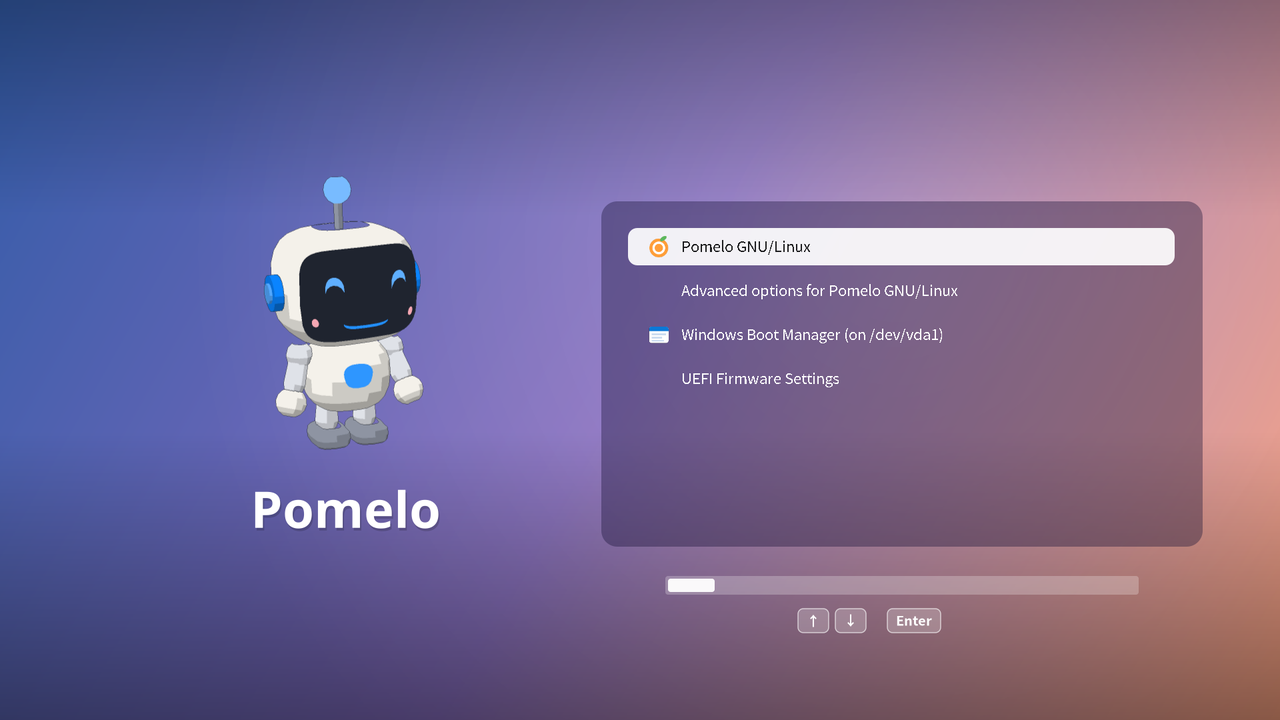
Sau khi cài xong, khi khởi động sẽ hiện một menu, thanh tiến trình bên dưới chạy xong (10 giây) sẽ tự động vào Pomelo; muốn vào Windows thì dùng phím lên xuống chọn “Windows Boot Manager” rồi nhấn Enter.
Pomelo sẽ tự động chuyển sang dùng cùng cách thiết lập đồng hồ như Windows, nên khi chuyển qua lại giữa hai bên, giờ sẽ không bị lệch 8 tiếng.
7. Sau khi cài xong
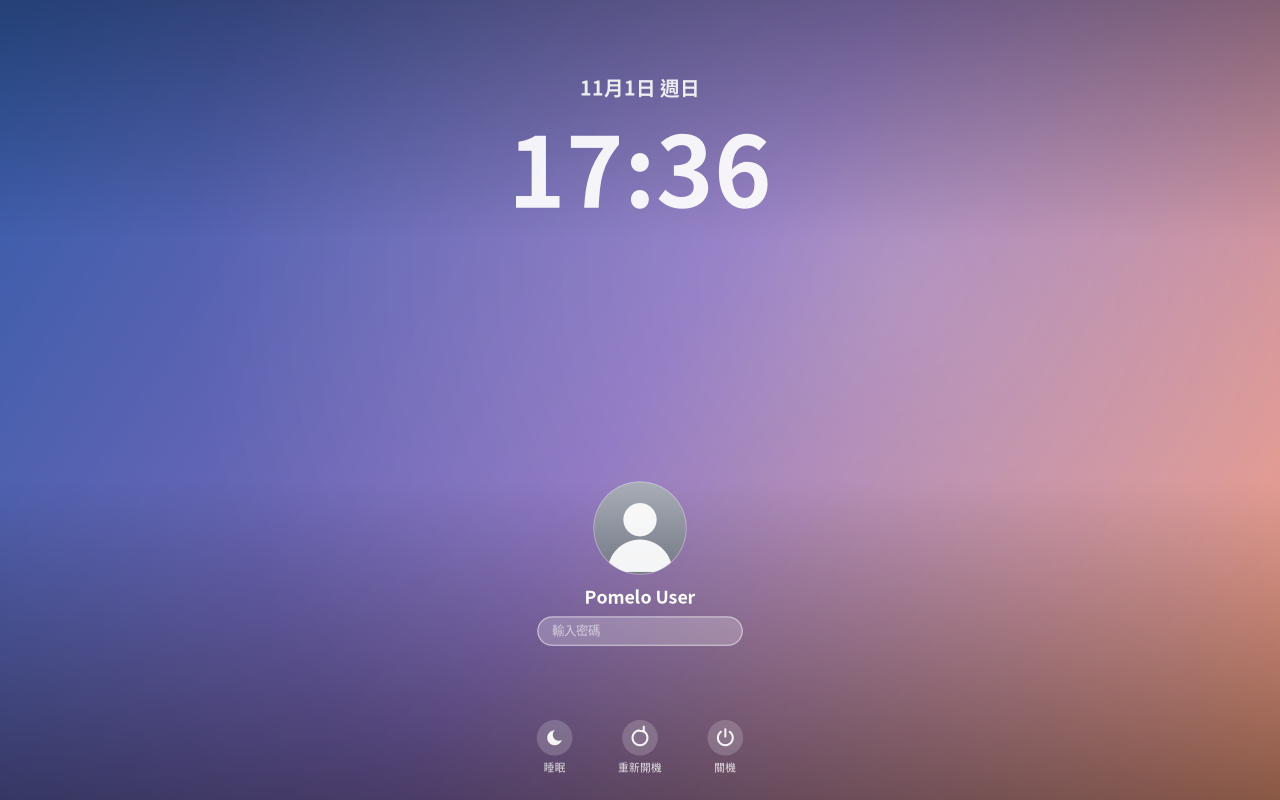
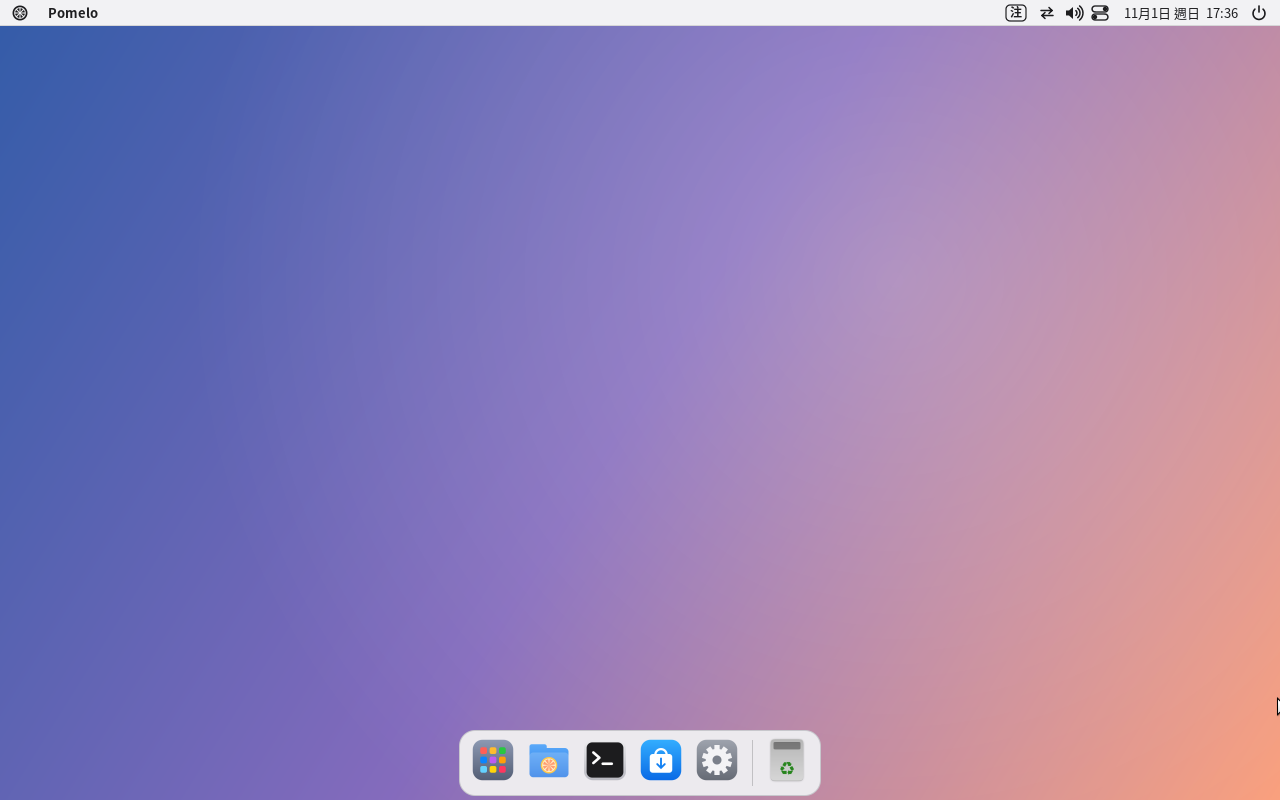
Sau khi khởi động sẽ hiện màn hình đăng nhập (nếu đã bật tự động đăng nhập thì vào thẳng màn hình nền):
- Mạng: cắm dây mạng sẽ tự động kết nối; Wi-Fi thì kết nối từ thanh menu ở góc trên bên phải.
- Bộ gõ: nhấn Shift để chuyển giữa tiếng Trung/tiếng Anh, thanh menu sẽ hiển thị “注” hoặc “英”. Các bộ gõ khác (Pinyin, Cangjie, tiếng Nhật, tiếng Hàn...) có thể cài thêm trong “Cài đặt hệ thống → Ngôn ngữ và bộ gõ”.
- Cập nhật phần mềm: trong “Cài đặt hệ thống → Cập nhật phần mềm”.
- Ngôn ngữ: sau này muốn đổi ngôn ngữ, vào “Cài đặt hệ thống → Ngôn ngữ và bộ gõ”.
8. Câu hỏi thường gặp
Sau khi khởi động màn hình bị đen, nhấp nháy hoặc bị nhiễu Khởi động lại, trong menu khởi động chọn “Try or Install Pomelo (safe graphics)”.
Trình cài đặt không tìm thấy ổ đĩa Một số laptop đặt chế độ ổ đĩa là “Intel RST/RAID” nên Linux không thấy ổ đĩa. Hãy vào thiết lập BIOS đổi chế độ SATA thành “AHCI” (trước khi đổi, Windows có thể cần được thiết lập trước, hãy tra cứu kỹ rồi hãy đổi). Ngoài ra, ổ đĩa nhỏ hơn 12 GB sẽ không được liệt kê.
Khi thu nhỏ Windows báo “Windows đang ngủ đông” Quay lại Windows, giữ Shift rồi bấm “Tắt máy” để tắt hẳn; hoặc trong Command Prompt của Windows (quản trị viên) chạy powercfg /h off để tắt ngủ đông và khởi động nhanh.
Sau khi cài xong, khởi động vào thẳng Windows, không thấy Pomelo Vào thiết lập BIOS, ở thứ tự khởi động, đưa mục tên “ubuntu” lên đầu tiên (chương trình khởi động của Pomelo được đăng ký trong phần sụn với tên ubuntu).
Cài đặt thất bại Trang báo lỗi sẽ hiển thị thông báo cuối cùng. Nhật ký đầy đủ nằm ở /tmp/pomelo-installer.log và /tmp/pomelo-install.log trong hệ thống dùng thử; nếu cài thành công, trong hệ thống đã cài cũng có một bản /var/log/pomelo-install.log. Khi báo lỗi, xin đính kèm các tệp này.
Trình cài đặt đồ họa không mở được Từ menu ứng dụng mở “Cài đặt Pomelo (chế độ văn bản)”, cài bằng giao diện văn bản (chỉ hỗ trợ xóa toàn bộ ổ đĩa).
Sau khi cài từ đĩa có trước ngày 2026-11-01, mạng có dây không hoạt động Các đĩa đời đầu thiếu một thiết lập. Chạy dòng sau trong cửa sổ dòng lệnh là sẽ tự động kết nối:
sudo touch /etc/NetworkManager/conf.d/10-globally-managed-devices.conf && sudo systemctl restart NetworkManager
Khởi động rất chậm trong VirtualBox Thiết lập theo bảng ở mục 3: bộ xử lý từ 2 nhân trở lên, giao diện ảo hóa một phần chọn KVM, đánh dấu bộ nhớ đệm I/O của máy chủ.