
Pomelo 0.35 安裝光碟(Ubuntu 24.04/26.04)
這份說明帶你用 Pomelo 安裝光碟(或隨身碟),把 Pomelo 裝到電腦或虛擬機裡。整個安裝大約 5~10 分鐘。
適用版本:Pomelo 0.35 安裝光碟(2026 年 11 月)。畫面截自實際安裝過程。
1. 選擇光碟版本
Pomelo 安裝光碟有四個版本,Pomelo 本身完全一樣,差在底層的系統:
| 檔名 | 底層 | 核心 | 大小 | 適合 |
|---|---|---|---|---|
pomelo-0.35-ubuntu24.04-amd64.iso |
Ubuntu 24.04 LTS | 6.8 | 1.3 GB | 大多數電腦,最穩定,建議先用這個 |
pomelo-0.35-ubuntu26.04-amd64.iso |
Ubuntu 26.04 LTS | 7.0 | 1.4 GB | 很新的電腦(24.04 認不到顯示卡、Wi-Fi 時再換這個) |
pomelo-0.35-debian13-amd64.iso |
Debian 13(trixie) | 6.12 | 1.0 GB | 習慣 Debian 的人;跟 Ubuntu 版一樣用 apt,更新保守、穩定 |
pomelo-0.35-fedora44-amd64.iso |
Fedora 44 | 7.2 | 1.3 GB | 習慣 Fedora(dnf、RPM 套件)的人;SELinux 預設開啟 |
下載後可以核對檔案是否完整(SHA-256):
087956567c0acaacce2a57287c96efdb2f9708a2e4fe4c6c5f25e8ed11850f4d  pomelo-0.35-ubuntu24.04-amd64.iso
52abc929be84c5f4b13005fa0270fd1137002282123905b431a2c7c29837fc70  pomelo-0.35-ubuntu26.04-amd64.iso
acfa8fc3d29b5c56865e2e6ae4946b4876d4453bd34d87a795fce6a3f9a5249b  pomelo-0.35-debian13-amd64.iso
fc7721a2a05d358145eafef1d3880c21a4587f28f7ced2ede93d6839eeed4788  pomelo-0.35-fedora44-amd64.iso
四個版本的安裝步驟、畫面都一樣(這份說明的截圖是 Ubuntu 24.04 版)。
Debian 版的差別:
- 軟體從 Debian 的套件庫安裝、更新(apt,用法跟 Ubuntu 版一樣),沒有 Snap。
- Debian 13 有約 3 年的安全性更新,之後還有長期支援(LTS)到 2030 年。
- 顯示卡、Wi-Fi、音效卡的韌體來自 Debian 的 non-free-firmware 套件庫,光碟上已經裝好,安裝時不需要網路。
Fedora 版的差別:
- 軟體從 Fedora 的套件庫安裝、更新(dnf),版本比 Ubuntu LTS 新。
- 安全性模組 SELinux 預設是強制模式(Enforcing)。
- Fedora 每年出兩版、每版大約支援 13 個月;Ubuntu LTS 支援 5 年。要長期不想升級的話,建議用 Ubuntu 版。
2. 電腦需求
- 64 位元的 Intel 或 AMD 電腦
- 記憶體建議 4 GB 以上
- 磁碟至少 12 GB(建議 32 GB 以上)
- UEFI 或傳統 BIOS 都可以;有開 Secure Boot 也可以直接開機,不用關掉
- 安裝時不需要網路
3. 準備開機隨身碟(或虛擬機)
實體電腦:做一支開機隨身碟
準備一支 2 GB 以上的隨身碟,裡面的資料會全部被清除。
- Windows:用 Rufus 或 balenaEtcher。Rufus 問寫入模式時選「DD 映像模式」。
- Linux:先用
lsblk確認隨身碟是哪一個裝置(例如/dev/sdb),再執行下面的指令。裝置名稱打錯會清掉別的磁碟,請再三確認:
sudo dd if=pomelo-0.35-ubuntu24.04-amd64.iso of=/dev/sdX bs=4M status=progress conv=fsync
虛擬機:VirtualBox
新增虛擬機時:
| 項目 | 建議 |
|---|---|
| 類型/版本 | Linux/Ubuntu (64-bit)(Debian 版選 Debian (64-bit),Fedora 版選 Fedora (64-bit)) |
| 記憶體 | 4096 MB |
| 處理器 | 2 顆以上 |
| 磁碟 | 25 GB 以上(自訂分割要裝在 Windows 旁邊的話,再加上 Windows 要的空間) |
| 系統 → 加速 | 半虛擬化介面選「KVM」(開機會快很多) |
| 存放裝置 | SATA 控制器,勾「使用主機 I/O 快取」;光碟機掛上 Pomelo 的 ISO |
| 顯示 | 圖形控制器 VMSVGA,顯示記憶體 128 MB |
UEFI(系統 → 啟用 EFI)開不開都可以。
4. 從光碟開機
插上隨身碟,開機時按「開機選單鍵」選擇從隨身碟開機。各廠牌常見的按鍵:
| 廠牌 | 開機選單鍵 |
|---|---|
| ASUS | F8 或 Esc |
| Acer | F12 |
| Dell | F12 |
| HP | F9(或先按 Esc) |
| Lenovo | F12(筆電有些是旁邊的 Novo 小按鈕) |
| MSI/Gigabyte | F11/F12 |
開機選單
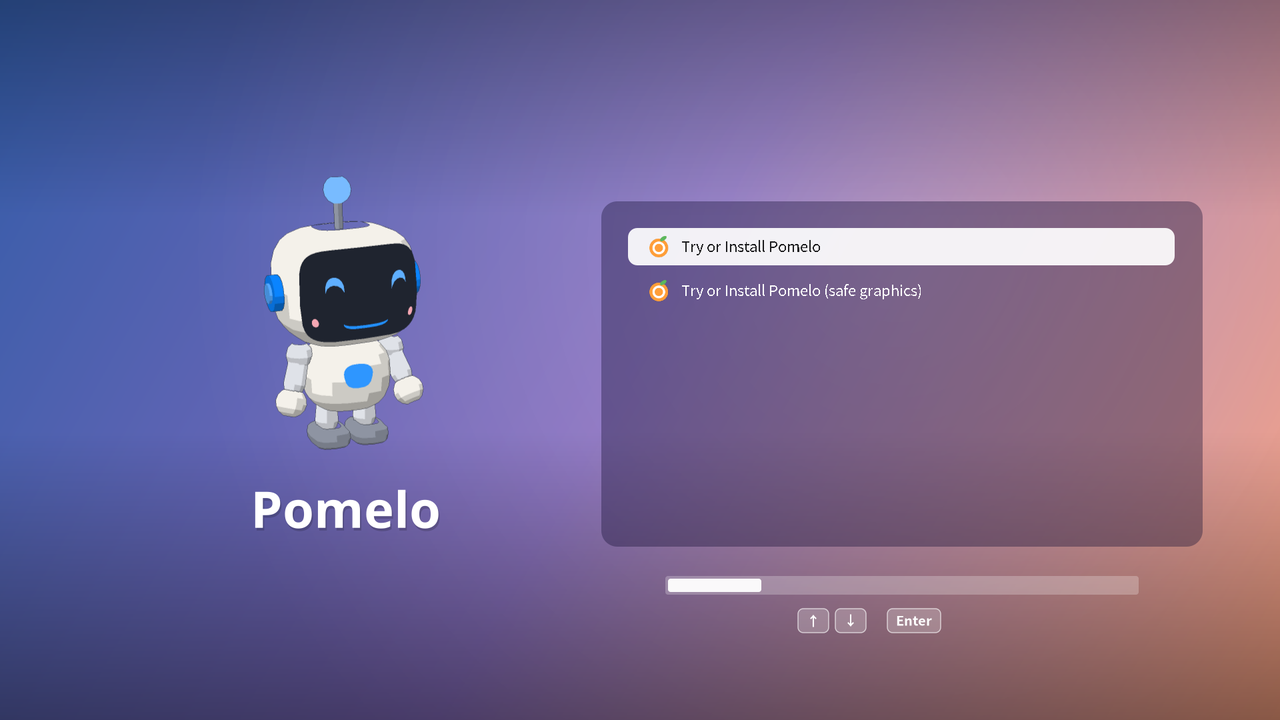
- Try or Install Pomelo:一般就選這個(下面的進度條跑完,大約 5 秒,會自動選)。
- Try or Install Pomelo (safe graphics):開機後畫面黑掉、閃爍或花掉時,重新開機改選這個。
用上下鍵選、按 Enter 開機。電腦開著 Secure Boot 時,選單的字會小一點(Secure Boot 只允許用內建的字型),其他都一樣。
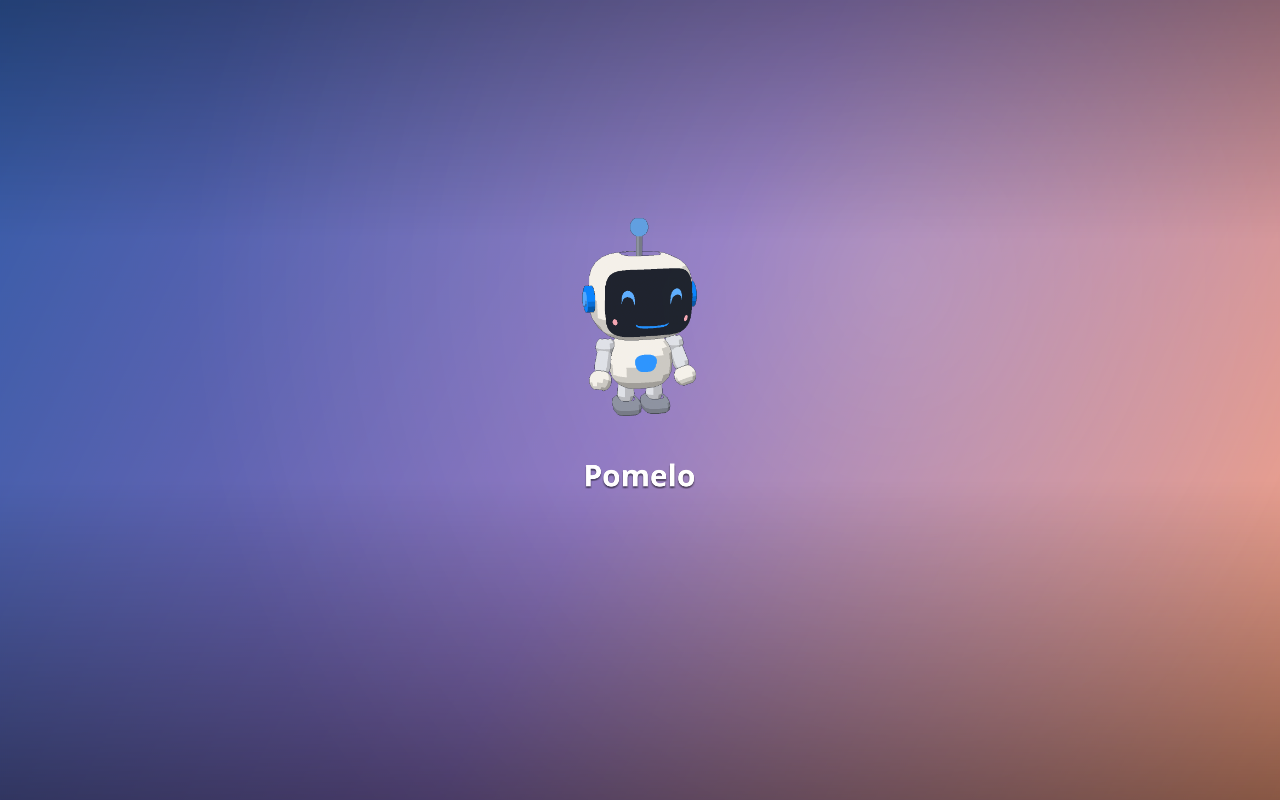
開機畫面
開機時會看到小柚陪你一起等:
試用桌面
接著進到 Pomelo 的試用桌面,安裝程式會自動打開。不想馬上安裝的話,可以先關掉安裝程式,試用看看;要安裝時再從應用程式選單(Dock 最左邊的圖示)打開「安裝 Pomelo」。試用時做的變更不會保存。
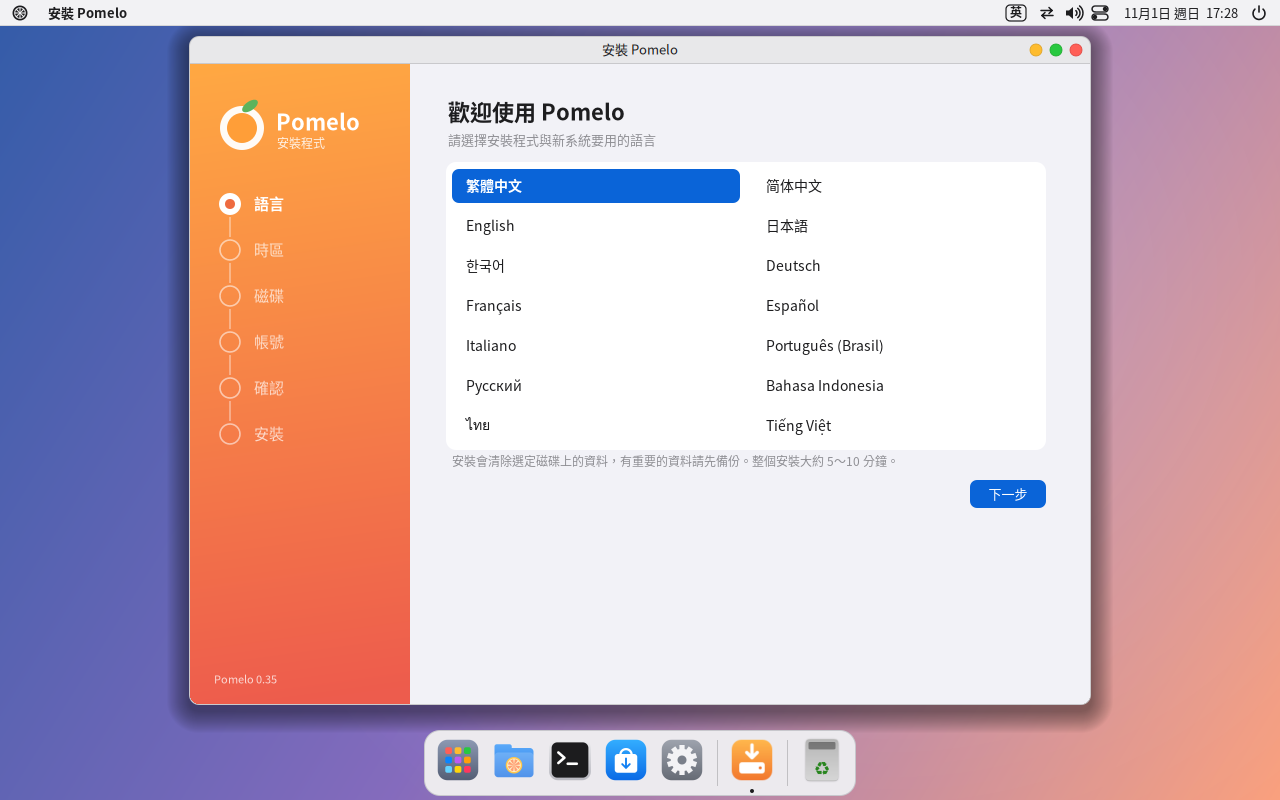
5. 安裝步驟
安裝程式左邊列出所有步驟,做過的步驟可以點回去修改。到最後一步按下「清除磁碟並安裝」(或「開始安裝」)之前,都不會動到你的磁碟。
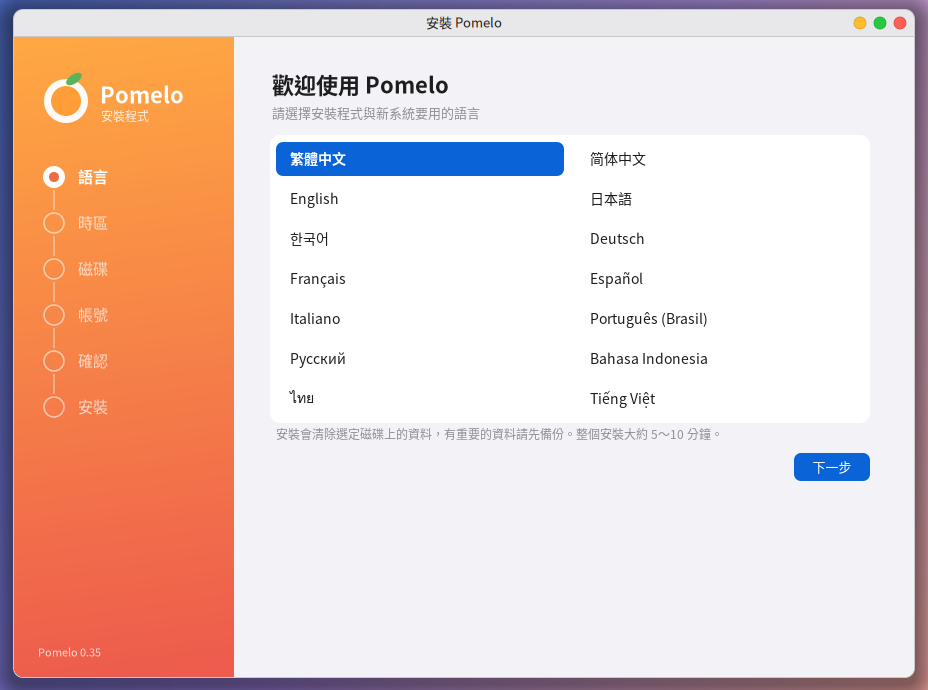
5.1 語言
選擇安裝程式和新系統要用的語言,點了整個畫面馬上換成那個語言。共 14 種語言。
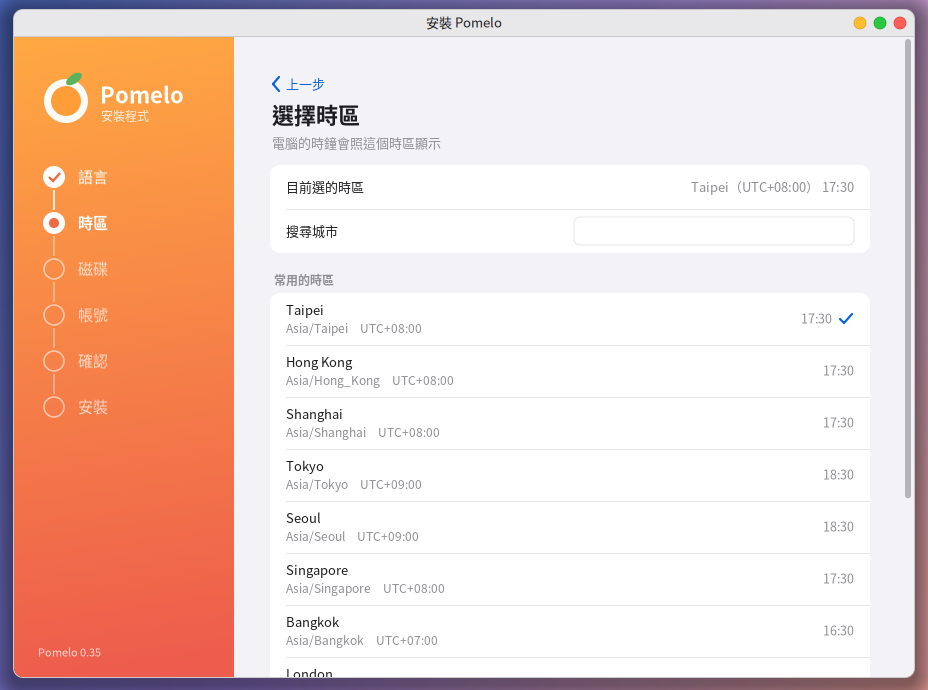
5.2 時區
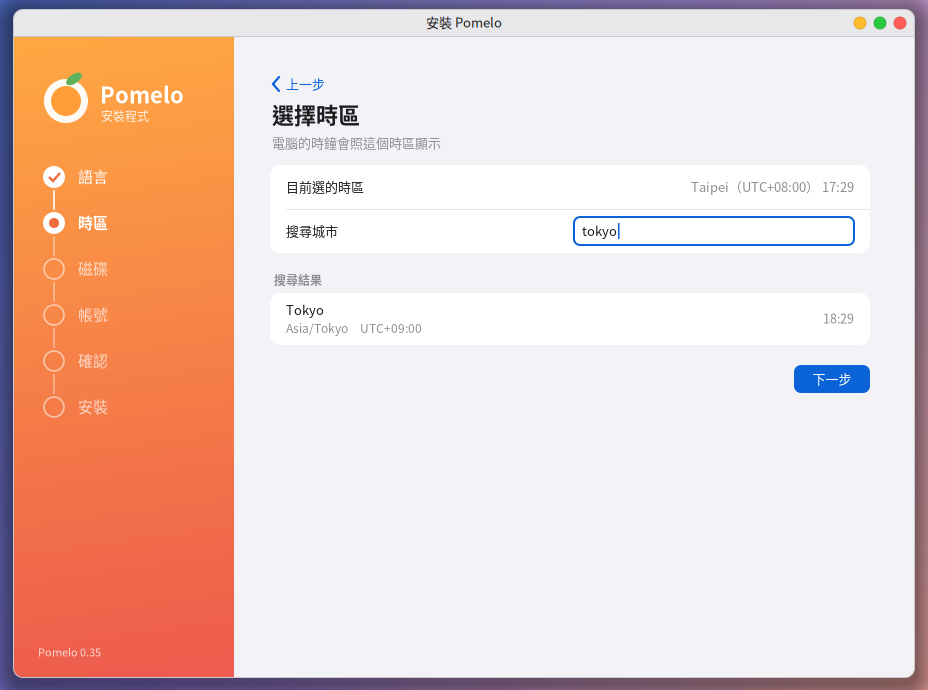
預設是語言對應的時區(例如繁體中文是台北)。要換的話,可以從常用的時區裡點,或在「搜尋城市」打英文城市名(例如 Tokyo、London)。
5.3 磁碟
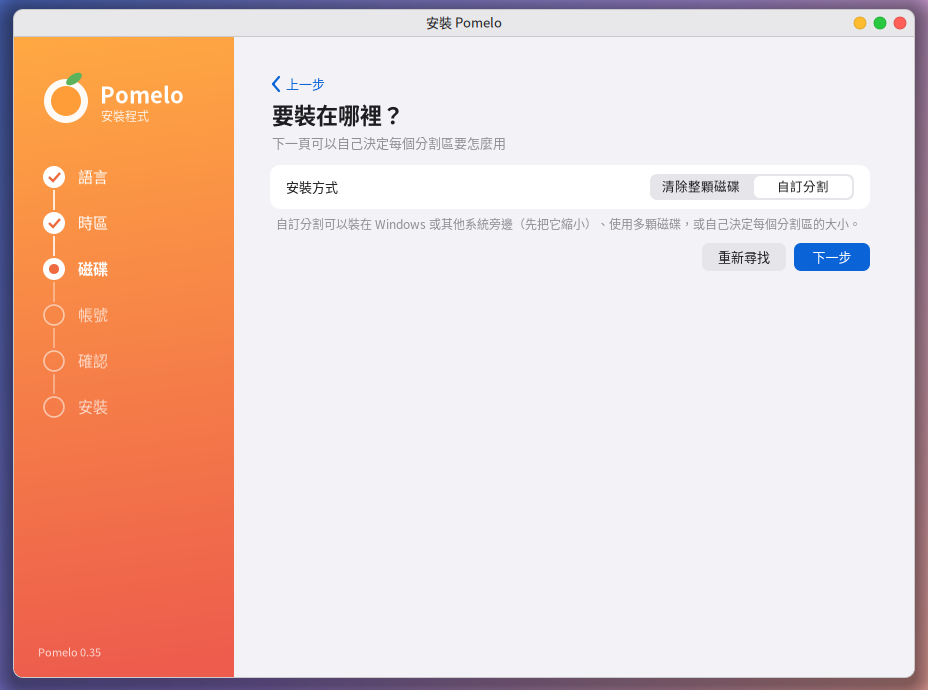
先選「安裝方式」:
- 清除整顆磁碟:Pomelo 用掉整顆磁碟,上面原有的所有資料(包括 Windows)都會被清除。新電腦、虛擬機、要整台換成 Pomelo 的時候用這個。
- 自訂分割:裝在 Windows 或其他系統旁邊、使用多顆磁碟,或想自己決定分割區。請看第 6 節。
選「清除整顆磁碟」時,下面會列出可以安裝的磁碟(至少 12 GB),並說明每顆目前的內容(例如「可能裝著 Windows」),選好再按「下一步」。安裝光碟(隨身碟)本身不會出現在清單裡。

5.4 帳號
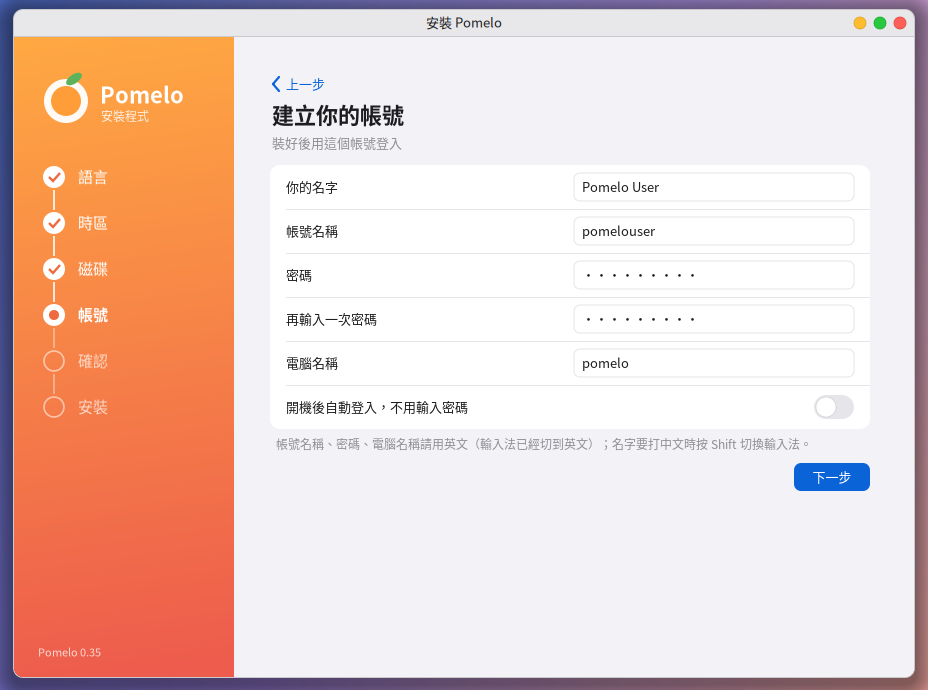
- 你的名字:顯示在登入畫面上,可以用中文。
- 帳號名稱:登入用的名稱,會依照名字自動帶入英文小寫,也可以自己改。
- 密碼、電腦名稱:請用英文字母、數字和符號。
- 開機後自動登入:打開的話開機直接進桌面,不用輸入密碼(共用電腦不建議)。
輸入法一開始已經切到英文;名字要打中文時,按一下 Shift 切換成注音。
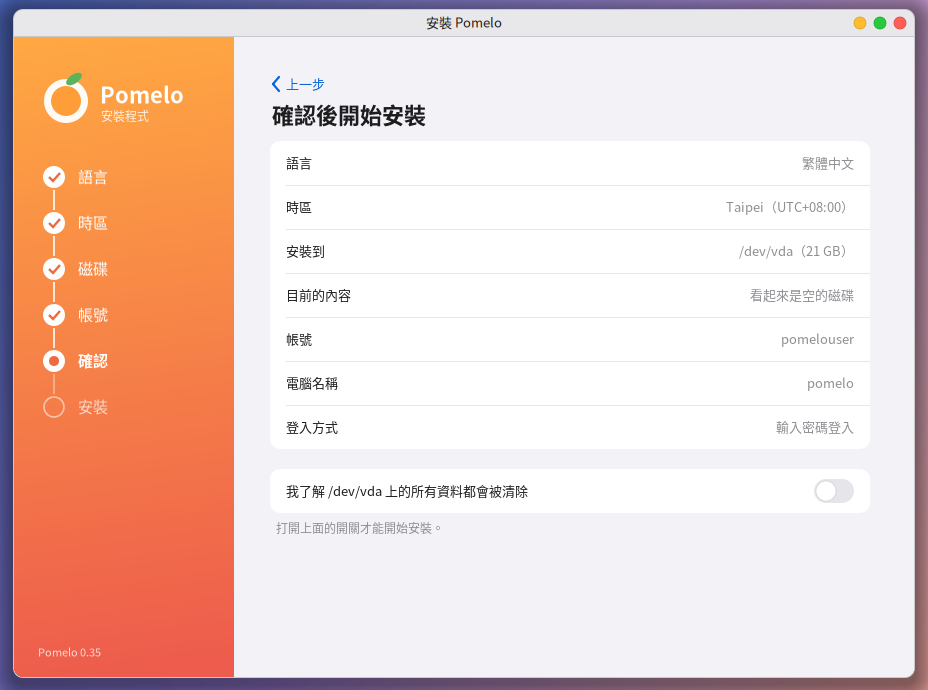
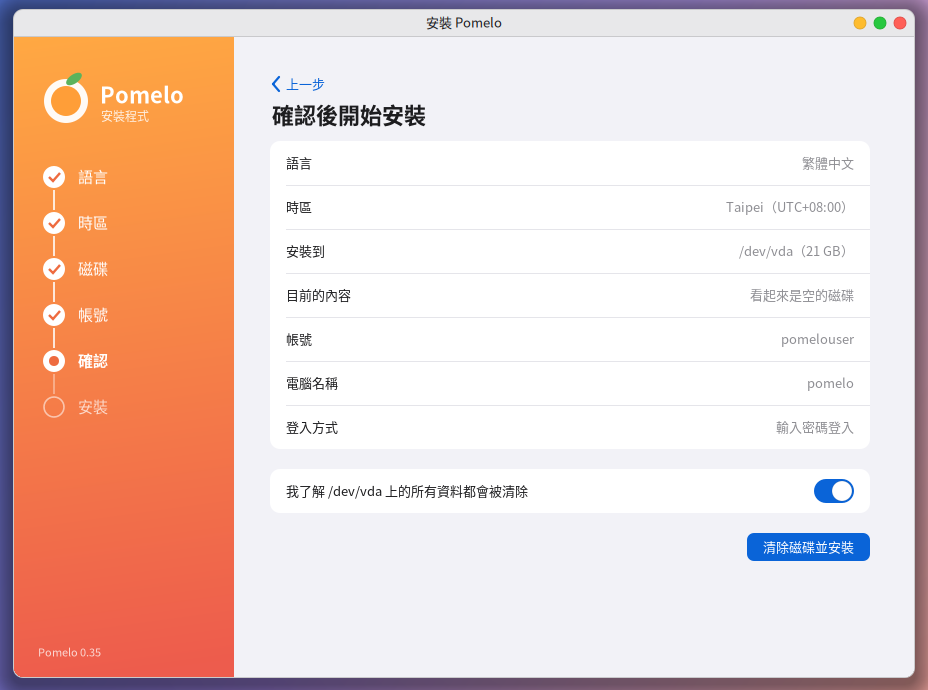
5.5 確認
確認頁會列出所有設定。確認沒問題後,打開「我了解……都會被清除」的開關,才會出現開始安裝的按鈕。
5.6 安裝中
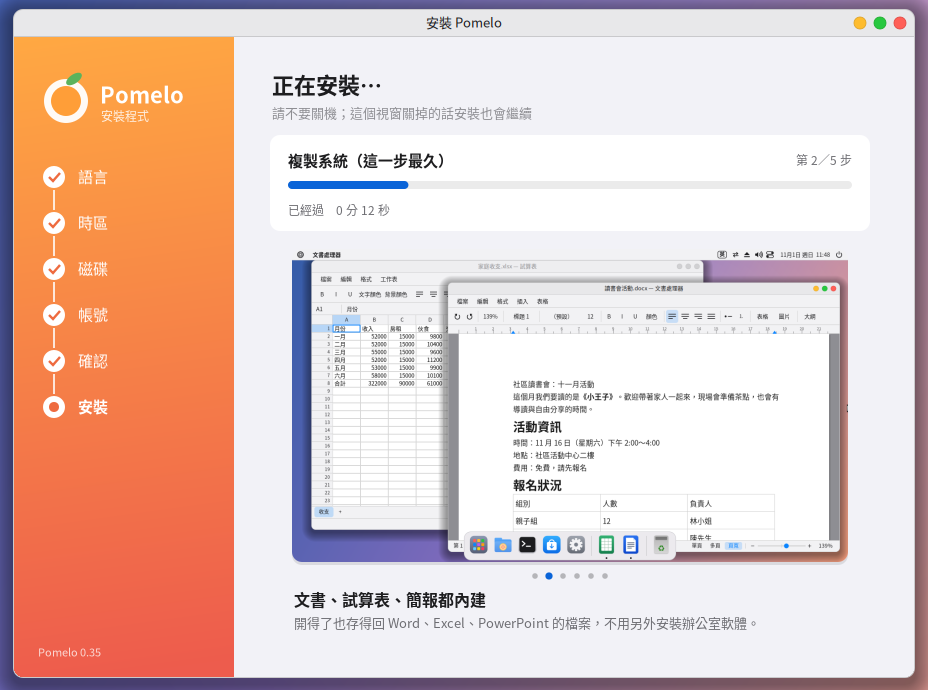
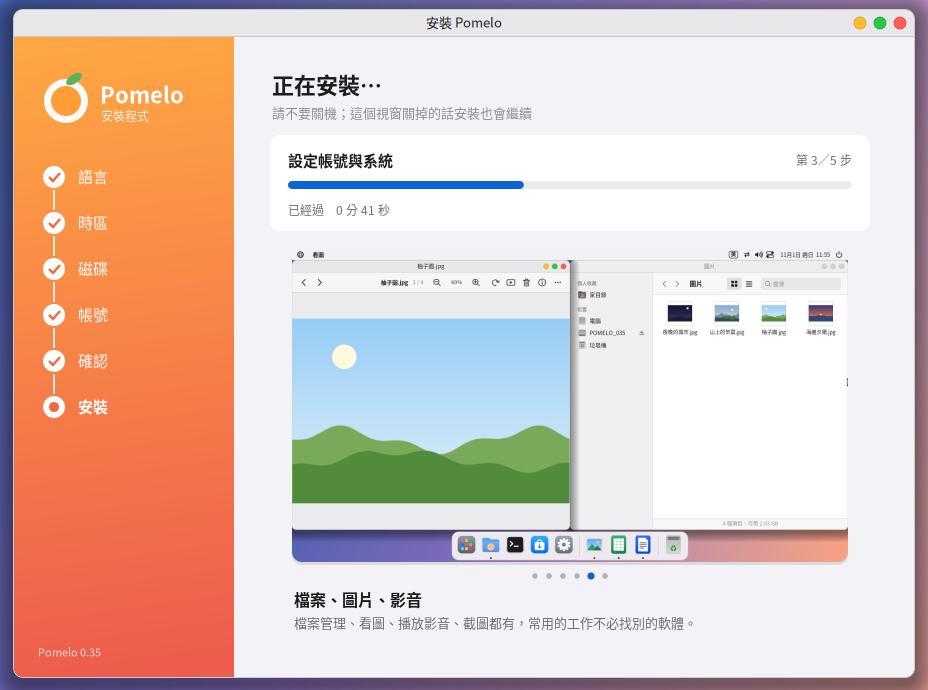
上面顯示目前在第幾步、已經過多久,下面會輪流介紹 Pomelo 的功能(點圖片可以換下一張)。安裝過程請不要關機;就算不小心關掉這個視窗,安裝也會繼續。
5.7 完成
按「重新開機」,看到提示時拔掉隨身碟(或退出虛擬機的光碟),再按 Enter。 Debian 版、Fedora 版不會出現這個提示:Debian 版用光碟開機時會自動退出光碟;用隨身碟的話,等畫面變黑、電腦重新開機時拔掉隨身碟就可以了。
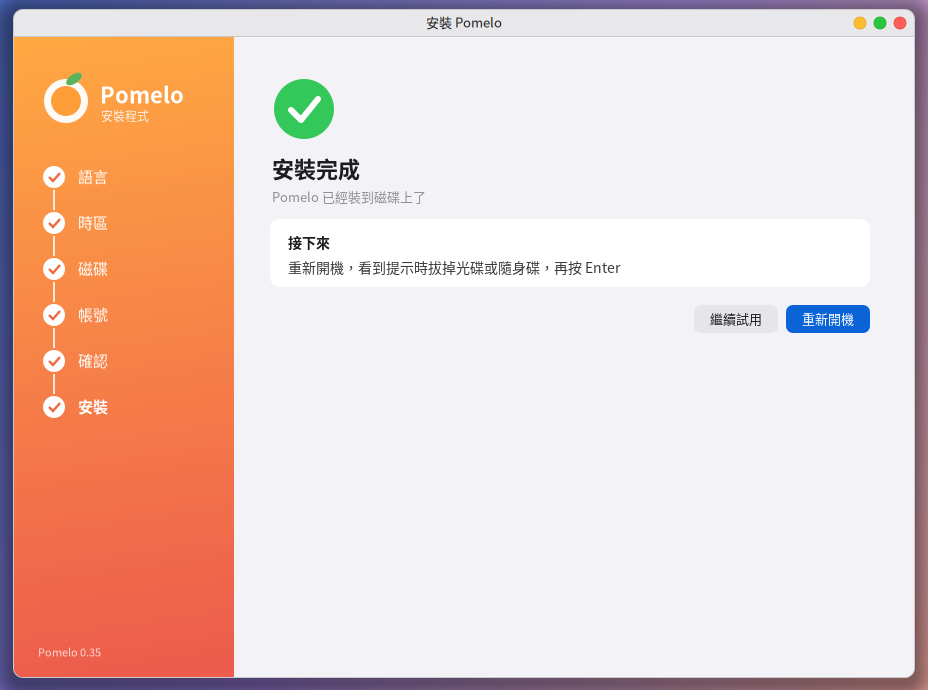
6. 裝在 Windows 旁邊(雙系統)
用「自訂分割」可以把 Windows 縮小,空出來的地方裝 Pomelo,開機時再選要進哪一個系統。
開始之前(很重要)
- 備份重要的檔案。縮小分割區通常很安全,但仍有風險。
- 讓 Windows 完全關機:在 Windows 裡按住 Shift 再按「關機」。如果開了「快速啟動」或讓電腦休眠,Pomelo 會偵測到並拒絕縮小,以保護資料。
- BitLocker 加密的磁碟不能縮小:請先在 Windows 裡把 BitLocker 關閉(解密)。
- 建議先在 Windows 裡做一次磁碟檢查,並清掉不需要的檔案,空出足夠的空間。
步驟
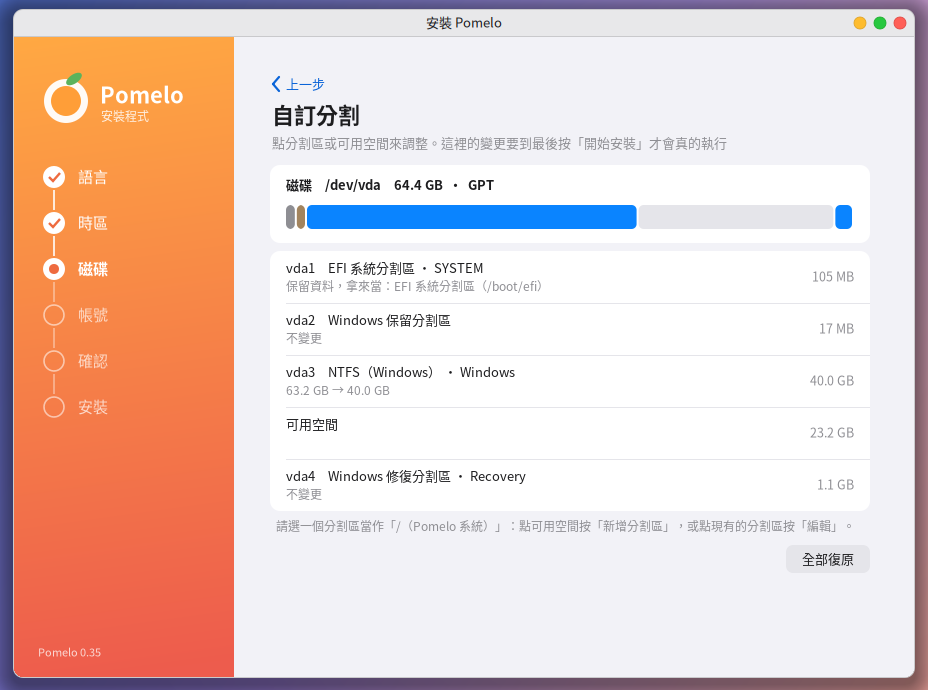
① 看清楚目前的磁碟:每顆磁碟上面是一條依大小比例畫的色條(藍色是 Windows、灰色是系統用的小分割區、淺灰是可用空間),下面一列一列是分割區。這台電腦用 UEFI 開機,所以原本 Windows 的「EFI 系統分割區」會自動拿來共用(保留資料,不會格式化)。
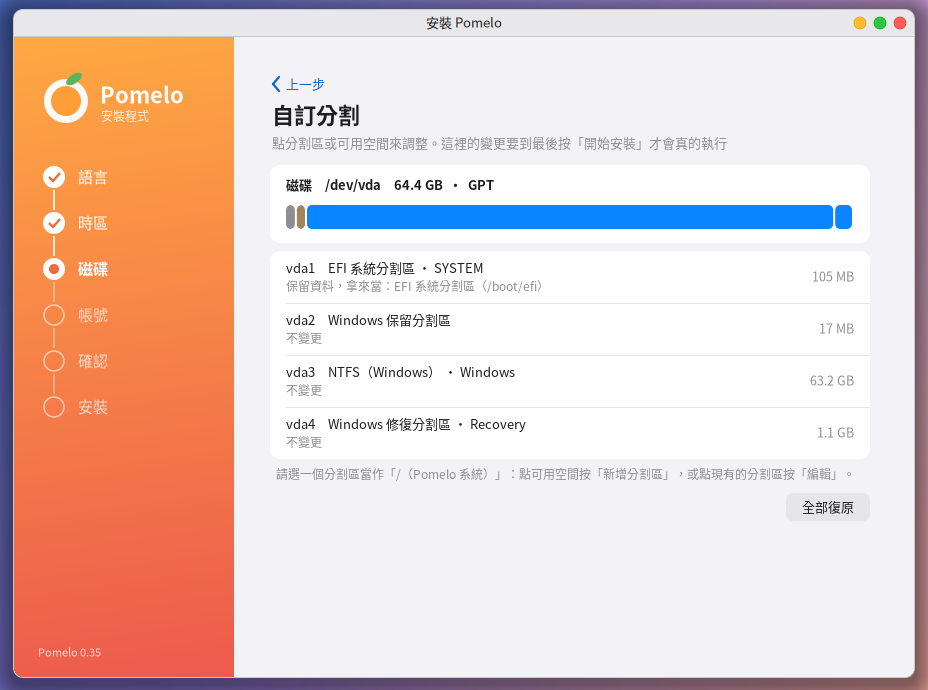
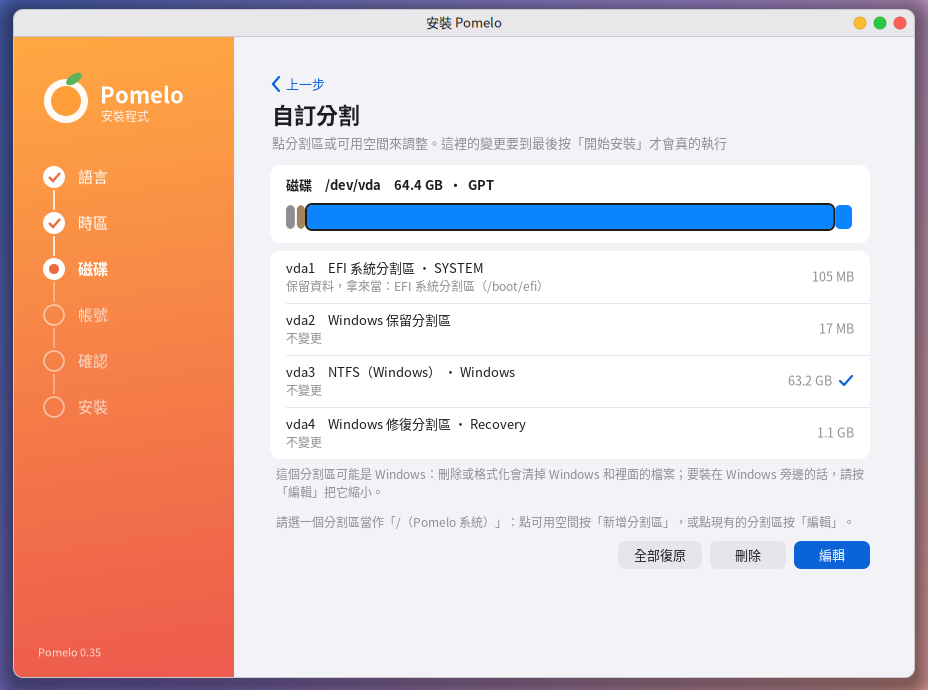
② 點 Windows 的分割區(NTFS),按「編輯」:
③ 把它縮小:拖拉「大小」或直接輸入數字(GB)。「範圍」是可以縮到的最小值到目前的大小;最小值已經幫 Windows 預留了一些空間。建議 Windows 至少留 20 GB 以上,之後才裝得了更新。
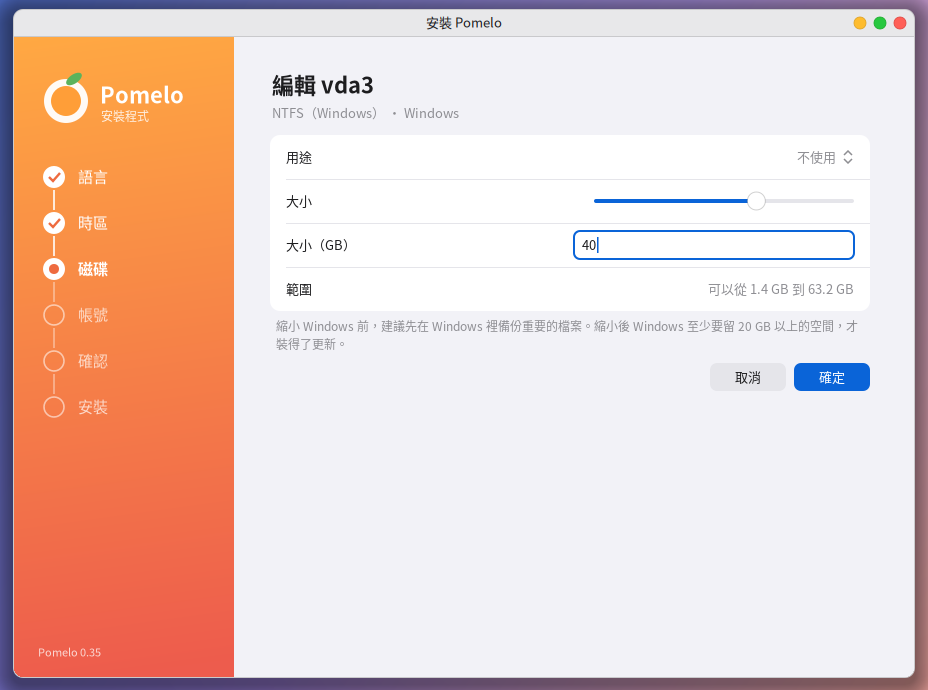
④ 按「確定」:縮出來的空間變成「可用空間」。
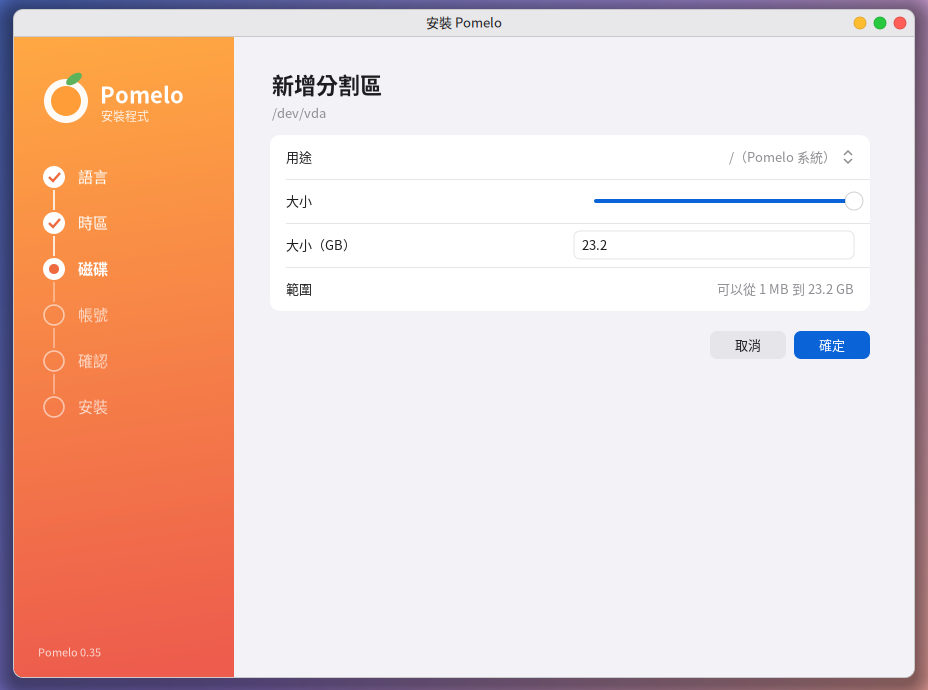
⑤ 點「可用空間」,按「新增分割區」:用途選「/(Pomelo 系統)」,大小預設用掉整塊可用空間(Pomelo 至少要 12 GB)。
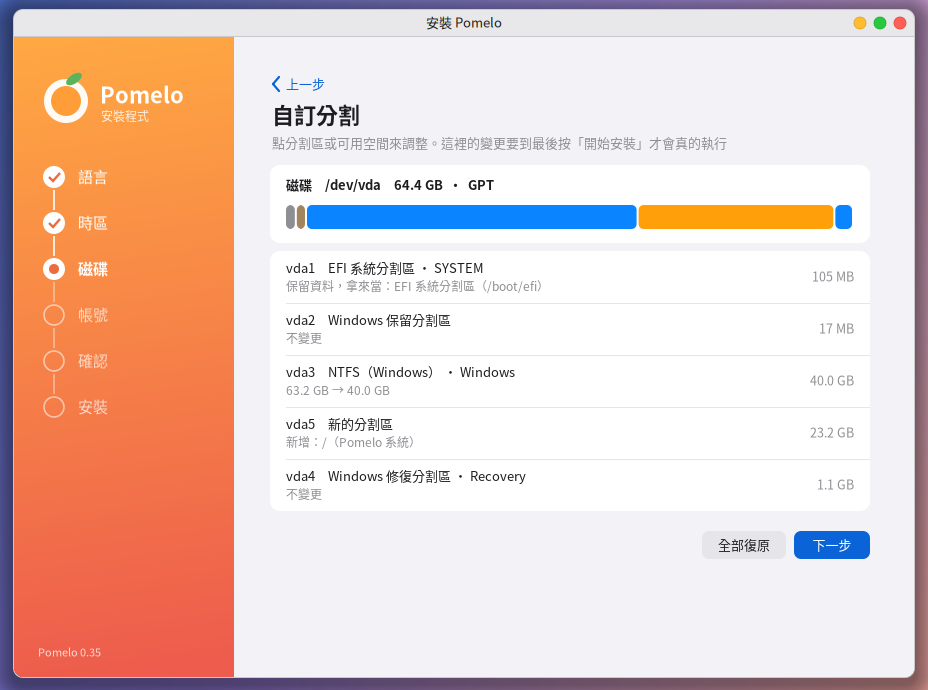
⑥ 確認色條:橘色是要新增的 Pomelo。沒有缺少的東西時,才會出現「下一步」;缺東西時(例如還沒選 Pomelo 的分割區),下面會說明還差什麼。
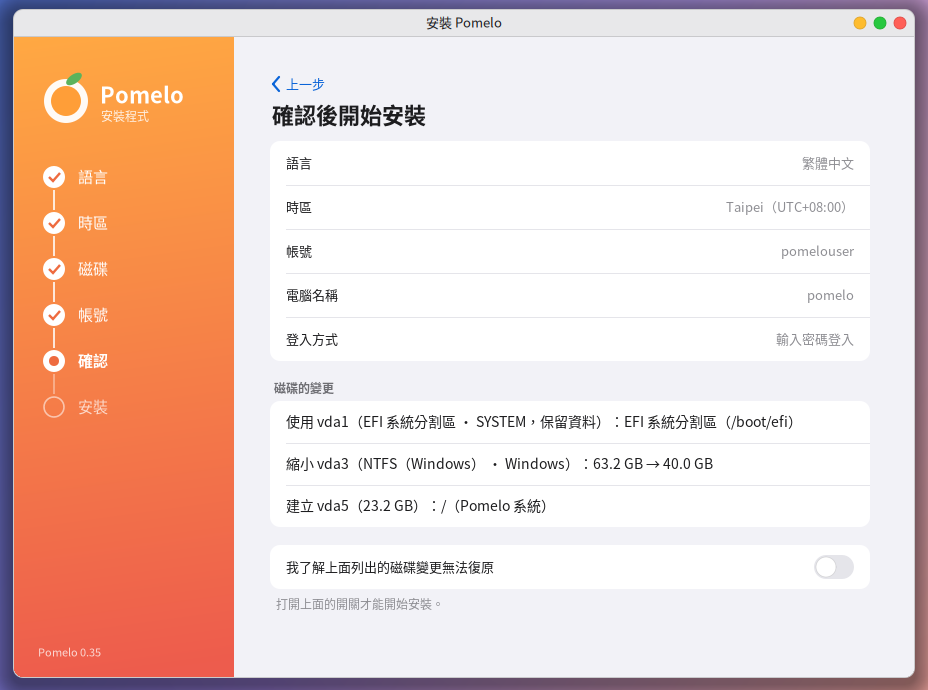
⑦ 確認頁會一項一項列出要對磁碟做的變更,確認無誤再打開開關、按「開始安裝」:
其他可以做的事
- 刪除分割區、建立新的分割表(點磁碟名稱;新電腦用 GPT,只能用 BIOS 開機的舊電腦用 MBR)。
- 新增 /home(個人資料放在獨立的分割區,之後重裝系統比較方便)、置換空間(swap)。
- 「全部復原」可以把畫面上的所有變更回到原本的狀態。
- 用傳統 BIOS 開機、又是 GPT 磁碟時,需要一個 1 MB 的「BIOS 開機分割區」,安裝程式會提醒你。
開機選單
裝好後,開機會出現選單,下面的進度條跑完(10 秒)自動進 Pomelo;要進 Windows 時,用上下鍵選「Windows Boot Manager」再按 Enter。
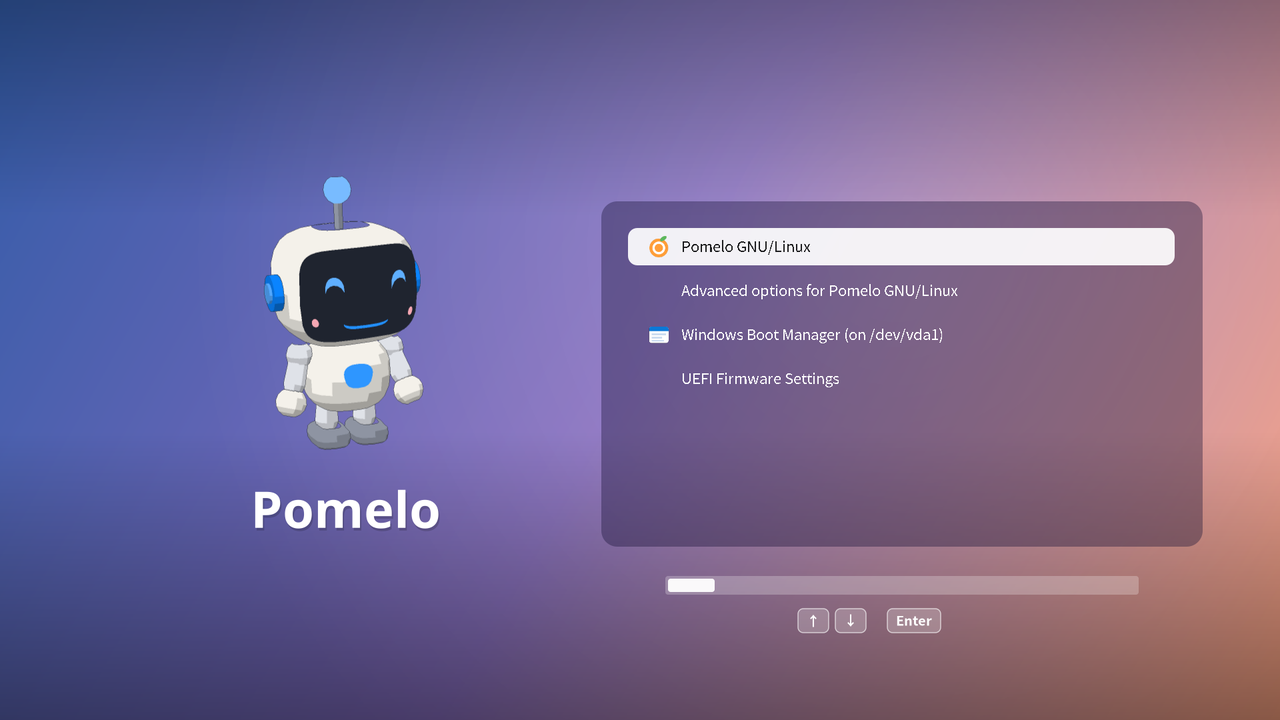
Pomelo 會自動改用跟 Windows 一樣的時鐘設定,兩邊切換時時間不會差 8 小時。
7. 裝好之後
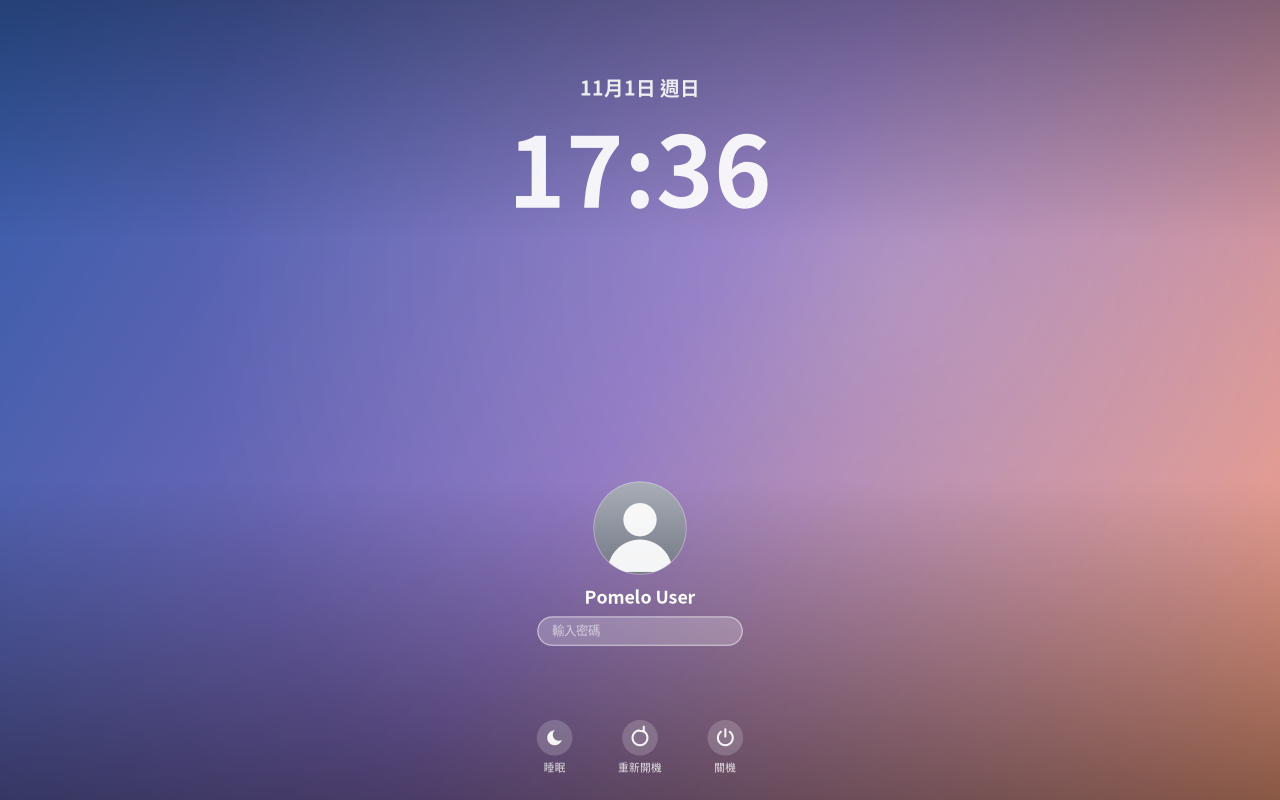
開機後會出現登入畫面(設了自動登入的話會直接進桌面):
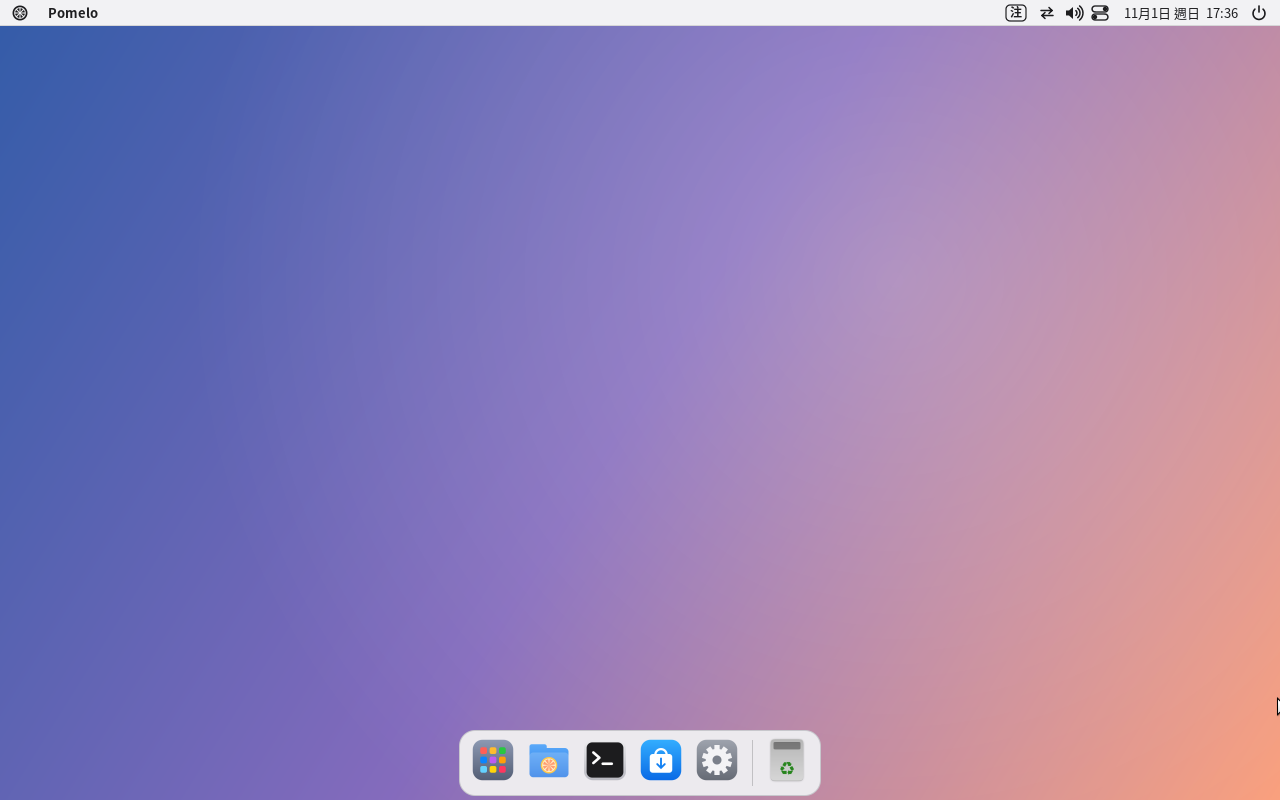
- 網路:插網路線會自動連上;Wi-Fi 從右上角的選單列連線。
- 輸入法:按 Shift 切換中文/英文,選單列會顯示「注」或「英」。其他輸入法(拼音、倉頡、日文、韓文……)可以在「系統設定 → 語言與輸入法」加裝。
- 軟體更新:在「系統設定 → 軟體更新」。
- 語言:之後要換語言,在「系統設定 → 語言與輸入法」。
8. 常見問題
開機後畫面黑掉、閃爍或花掉 重新開機,在開機選單選「Try or Install Pomelo (safe graphics)」。
安裝程式找不到磁碟 有些筆電的磁碟模式設成「Intel RST/RAID」,Linux 看不到磁碟。到 BIOS 設定裡把 SATA 模式改成「AHCI」(改之前 Windows 可能需要先做設定,請先查好再改)。另外,小於 12 GB 的磁碟不會列出來。
縮小 Windows 時說「Windows 在休眠中」 回到 Windows,按住 Shift 再按「關機」完全關機;或在 Windows 的命令提示字元(系統管理員)執行 powercfg /h off 關閉休眠和快速啟動。
裝好後開機直接進 Windows,沒出現 Pomelo 進 BIOS 設定的開機順序,把名稱是「ubuntu」的那一項排到第一個(Pomelo 的開機程式在韌體裡登記的名稱是 ubuntu)。
安裝失敗 失敗頁會顯示最後的訊息。完整記錄在試用系統的 /tmp/pomelo-installer.log 和 /tmp/pomelo-install.log;安裝成功的話,裝好的系統裡也有一份 /var/log/pomelo-install.log。回報問題時請附上這些檔案。
圖形安裝程式打不開 從應用程式選單打開「安裝 Pomelo(文字模式)」,用文字介面安裝(只支援清除整顆磁碟)。
用 2026-11-01 之前的光碟裝好後,有線網路不通 早期的光碟少了一個設定。在終端機執行下面這一行,就會自動連上:
sudo touch /etc/NetworkManager/conf.d/10-globally-managed-devices.conf && sudo systemctl restart NetworkManager
在 VirtualBox 裡開機很慢 照第 3 節的表格設定:處理器 2 顆以上、半虛擬化介面選 KVM、勾選主機 I/O 快取。