
Pomelo 0.35 インストールディスク(Ubuntu 24.04/26.04)
このガイドでは、Pomelo のインストールディスク(または USB メモリ)を使って、パソコンや仮想マシンに Pomelo をインストールする方法を説明します。インストールにかかる時間は約 5~10 分です。
対象バージョン:Pomelo 0.35 インストールディスク(2026 年 11 月)。画面は実際のインストール中に撮影したものです。
1. ディスクのバージョンを選ぶ
Pomelo のインストールディスクは 4 種類あります。Pomelo 本体はどれも同じで、違うのは土台になるシステムです。
| ファイル名 | 土台 | カーネル | サイズ | こんな方に |
|---|---|---|---|---|
pomelo-0.35-ubuntu24.04-amd64.iso |
Ubuntu 24.04 LTS | 6.8 | 1.3 GB | ほとんどのパソコン向け。いちばん安定しているので、まずはこれがおすすめ |
pomelo-0.35-ubuntu26.04-amd64.iso |
Ubuntu 26.04 LTS | 7.0 | 1.4 GB | とても新しいパソコン向け(24.04 でグラフィックスや Wi-Fi が認識されないときはこちら) |
pomelo-0.35-debian13-amd64.iso |
Debian 13(trixie) | 6.12 | 1.0 GB | Debian に慣れている方向け。Ubuntu 版と同じく apt を使い、更新は控えめで安定しています |
pomelo-0.35-fedora44-amd64.iso |
Fedora 44 | 7.2 | 1.3 GB | Fedora(dnf、RPM パッケージ)に慣れている方向け。SELinux が最初から有効です |
ダウンロードしたら、ファイルが壊れていないか確認できます(SHA-256)。
087956567c0acaacce2a57287c96efdb2f9708a2e4fe4c6c5f25e8ed11850f4d  pomelo-0.35-ubuntu24.04-amd64.iso
52abc929be84c5f4b13005fa0270fd1137002282123905b431a2c7c29837fc70  pomelo-0.35-ubuntu26.04-amd64.iso
acfa8fc3d29b5c56865e2e6ae4946b4876d4453bd34d87a795fce6a3f9a5249b  pomelo-0.35-debian13-amd64.iso
fc7721a2a05d358145eafef1d3880c21a4587f28f7ced2ede93d6839eeed4788  pomelo-0.35-fedora44-amd64.iso
4 つのバージョンはインストールの手順も画面も同じです(このガイドのスクリーンショットは Ubuntu 24.04 版のものです)。
Debian 版の違い:
- ソフトウェアは Debian のパッケージリポジトリからインストール・更新します(apt。使い方は Ubuntu 版と同じ)。Snap はありません。
- Debian 13 には約 3 年間のセキュリティ更新があり、その後も 2030 年まで長期サポート(LTS)があります。
- グラフィックス、Wi-Fi、サウンドカードのファームウェアは Debian の non-free-firmware リポジトリのもので、ディスクに入っているため、インストール中にネットワークは不要です。
Fedora 版の違い:
- ソフトウェアは Fedora のパッケージリポジトリからインストール・更新します(dnf)。Ubuntu LTS よりバージョンが新しくなっています。
- セキュリティモジュールの SELinux は最初から強制モード(Enforcing)です。
- Fedora は年 2 回リリースされ、各バージョンのサポートは約 13 か月です。Ubuntu LTS のサポートは 5 年です。長く使ってアップグレードしたくない場合は、Ubuntu 版をおすすめします。
2. パソコンの要件
- 64 ビットの Intel または AMD のパソコン
- メモリは 4 GB 以上を推奨
- ディスクの空きは 12 GB 以上(32 GB 以上を推奨)
- UEFI でも従来の BIOS でも使えます。Secure Boot が有効のままでも起動できるので、無効にする必要はありません
- インストール中にネットワークは不要です
3. 起動用 USB メモリ(または仮想マシン)を用意する
実機:起動用 USB メモリを作る
2 GB 以上の USB メモリを用意してください。中のデータはすべて消去されます。
- Windows:Rufus または balenaEtcher を使います。Rufus で書き込みモードを聞かれたら「DD イメージ モード」を選んでください。
- Linux:まず
lsblkで USB メモリがどのデバイスか(例:/dev/sdb)を確認し、そのあと下のコマンドを実行します。**デバイス名を間違えると別のディスクが消えてしまいます。**何度も確認してください。
sudo dd if=pomelo-0.35-ubuntu24.04-amd64.iso of=/dev/sdX bs=4M status=progress conv=fsync
仮想マシン:VirtualBox
仮想マシンを新規作成するときの設定:
| 項目 | おすすめ設定 |
|---|---|
| タイプ/バージョン | Linux/Ubuntu (64-bit)(Debian 版は Debian (64-bit)、Fedora 版は Fedora (64-bit) を選択) |
| メモリ | 4096 MB |
| プロセッサー | 2 個以上 |
| ディスク | 25 GB 以上(カスタムパーティションで Windows の隣にインストールする場合は、Windows に必要な容量を加えてください) |
| システム → アクセラレーション | パラ仮想化インターフェースは「KVM」を選択(起動がずっと速くなります) |
| ストレージ | SATA コントローラーで「ホスト I/O キャッシュを使う」にチェック。光学ドライブに Pomelo の ISO をセット |
| ディスプレイ | グラフィックスコントローラーは VMSVGA、ビデオメモリは 128 MB |
UEFI(システム → EFI を有効化)は、オンでもオフでも構いません。
4. ディスクから起動する
USB メモリを挿して電源を入れ、「ブートメニューキー」を押して USB メモリから起動します。メーカーごとのおもなキーは次のとおりです。
| メーカー | ブートメニューキー |
|---|---|
| ASUS | F8 または Esc |
| Acer | F12 |
| Dell | F12 |
| HP | F9(または先に Esc) |
| Lenovo | F12(ノートパソコンによっては側面の Novo 小ボタン) |
| MSI/Gigabyte | F11/F12 |
ブートメニュー
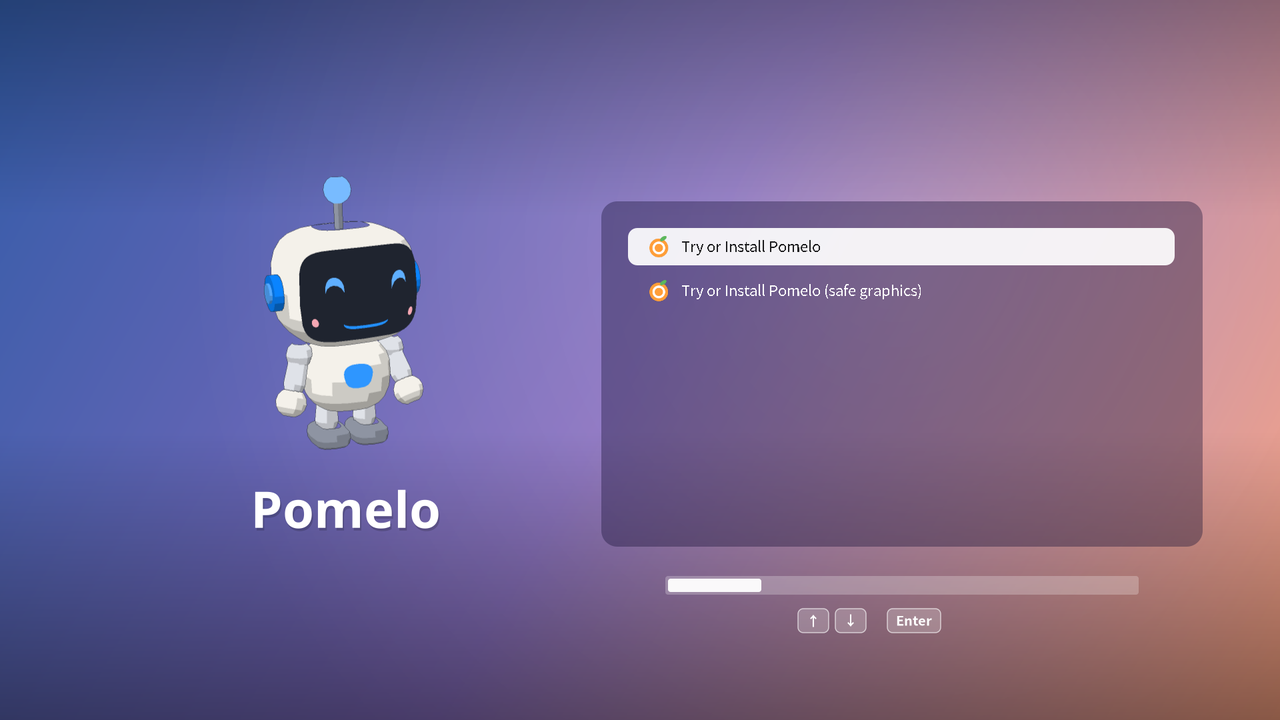
- Try or Install Pomelo:通常はこれを選びます(下のバーが進み切るまで約 5 秒待つと自動で選ばれます)。
- Try or Install Pomelo (safe graphics):起動後に画面が真っ黒になる、ちらつく、乱れるときは、再起動してこちらを選んでください。
上下キーで選んで Enter を押すと起動します。Secure Boot が有効なパソコンでは、メニューの文字が少し小さくなります(Secure Boot では内蔵フォントしか使えないためです)。それ以外は同じです。
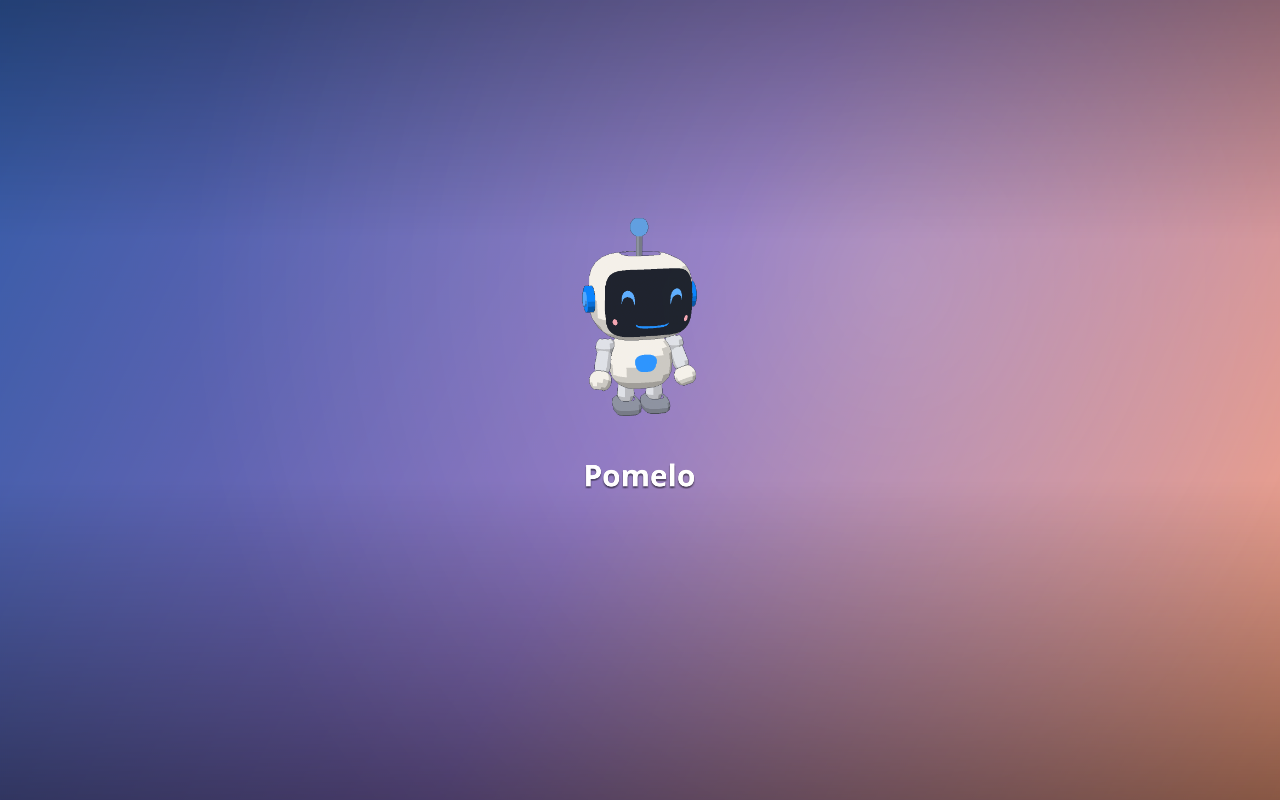
起動画面
起動中は、ポミがいっしょに待っていてくれます。
お試しデスクトップ
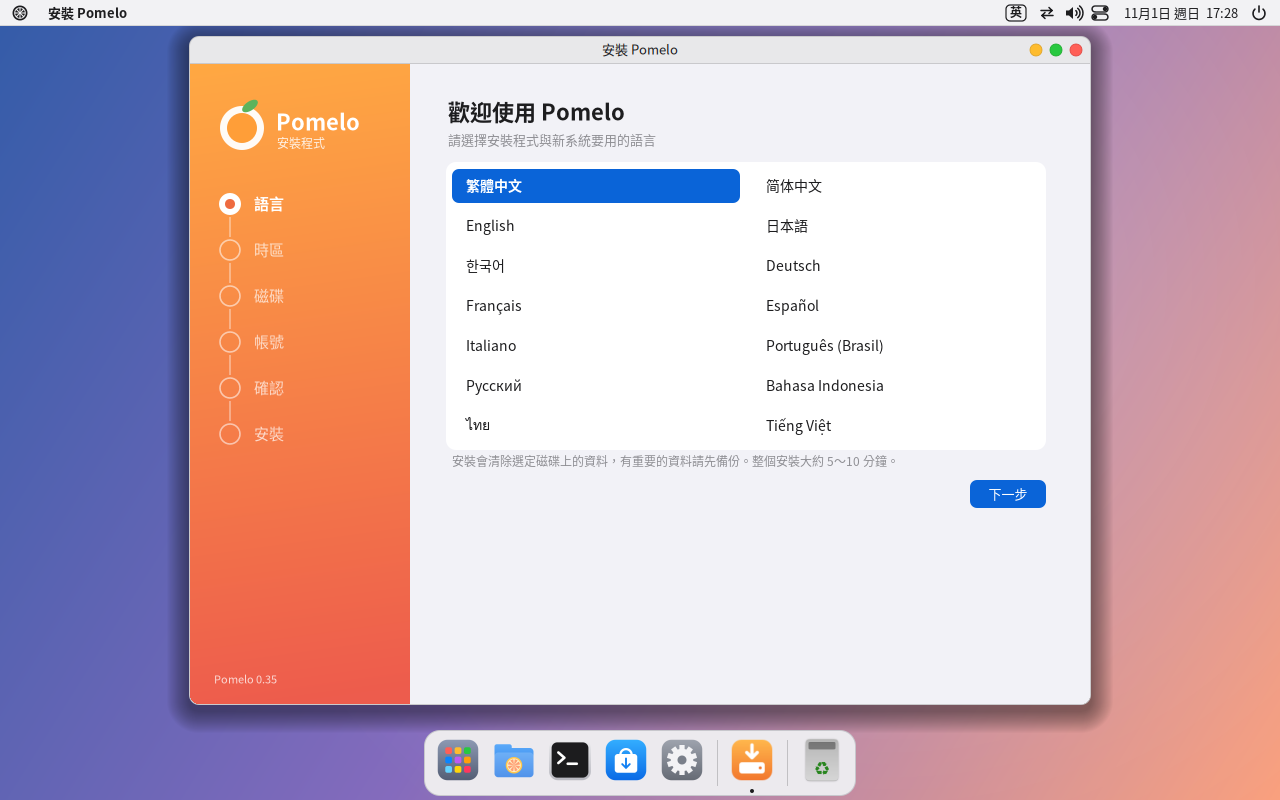
続いて Pomelo のお試しデスクトップが表示され、インストーラーが自動的に開きます。すぐにインストールしない場合は、インストーラーを閉じて先に試してみてください。インストールするときは、アプリケーションメニュー(Dock のいちばん左のアイコン)から「Pomelo をインストール」を開きます。お試し中に行った変更は保存されません。
5. インストールの手順
インストーラーの左側にすべてのステップが並んでいて、終わったステップはクリックして戻り、修正できます。最後のステップで「ディスクを消去してインストール」(または「インストールを開始」)を押すまでは、ディスクには一切手を加えません。
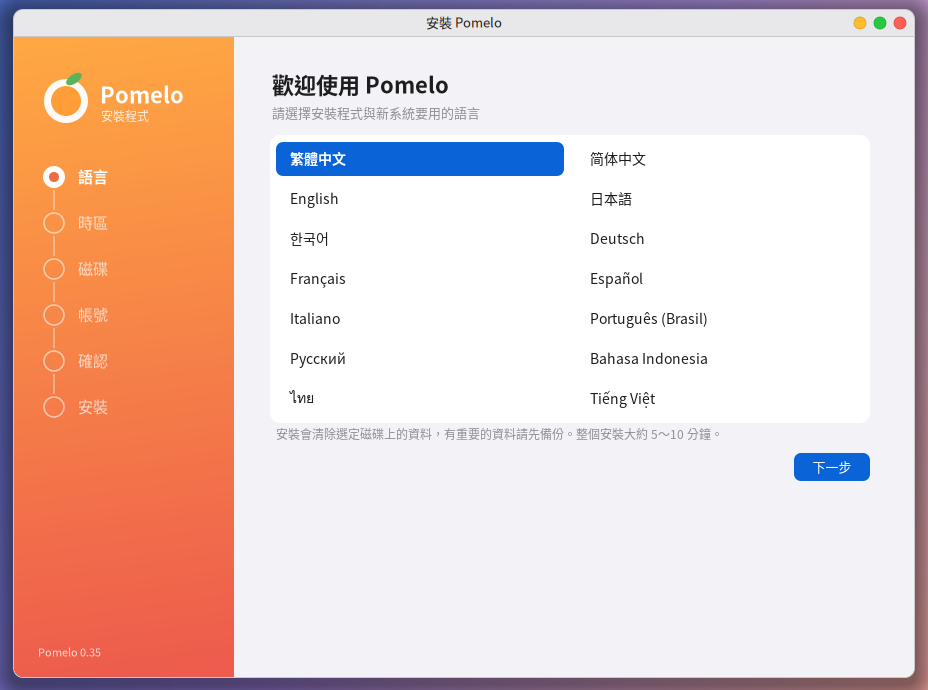
5.1 言語
インストーラーと新しいシステムで使う言語を選びます。クリックすると画面全体がすぐにその言語に切り替わります。全部で 14 言語です。
5.2 タイムゾーン
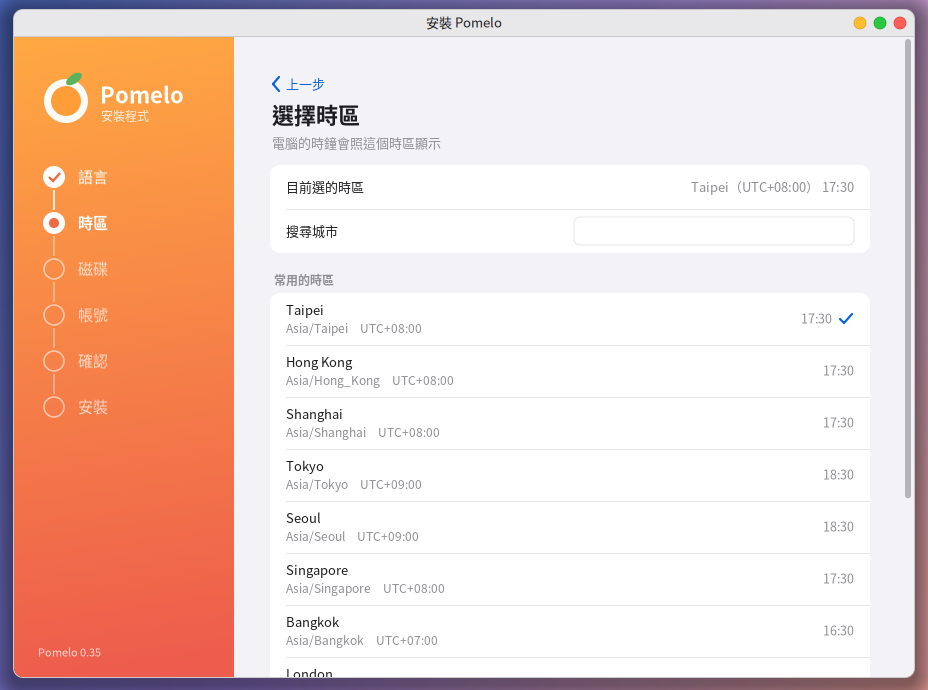
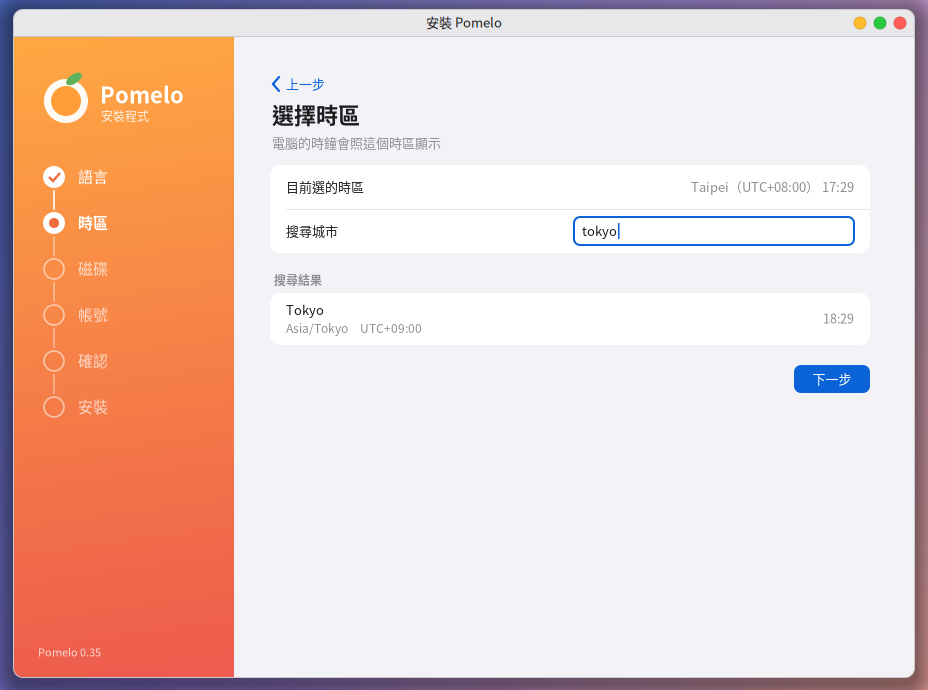
最初は、選んだ言語に合ったタイムゾーンになっています(例:繁体字中国語なら台北)。変更するには、よく使うタイムゾーンから選ぶか、「都市を検索」に英語の都市名(例:Tokyo、London)を入力します。
5.3 ディスク
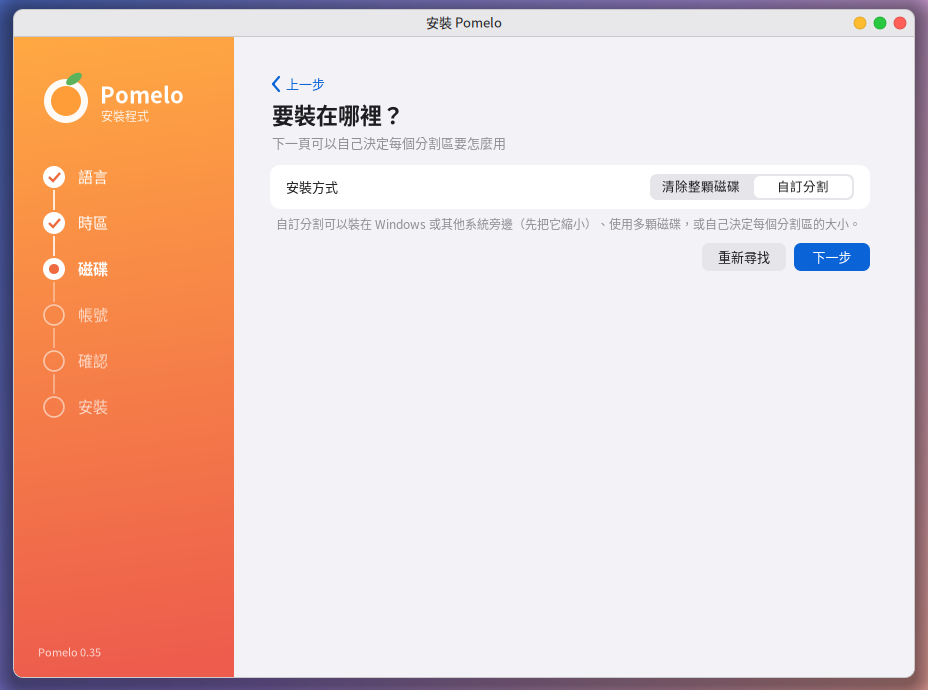
最初に「インストール方法」を選びます。
- ディスク全体を消去:ディスク全体を Pomelo が使います。**ディスク上のデータ(Windows を含む)はすべて消去されます。**新しいパソコンや仮想マシン、パソコンまるごと Pomelo に切り替えたいときに選びます。
- カスタムパーティション:Windows などほかのシステムの隣にインストールする、複数のディスクを使う、パーティションを自分で決めたい、というときに選びます。第 6 章をご覧ください。
「ディスク全体を消去」を選ぶと、下にインストールできるディスク(12 GB 以上)が一覧表示され、それぞれの現在の内容(例:「Windows が入っている可能性があります」)も表示されます。ディスクを選んで「次へ」を押してください。インストールディスク(USB メモリ)自体は一覧に表示されません。

5.4 アカウント
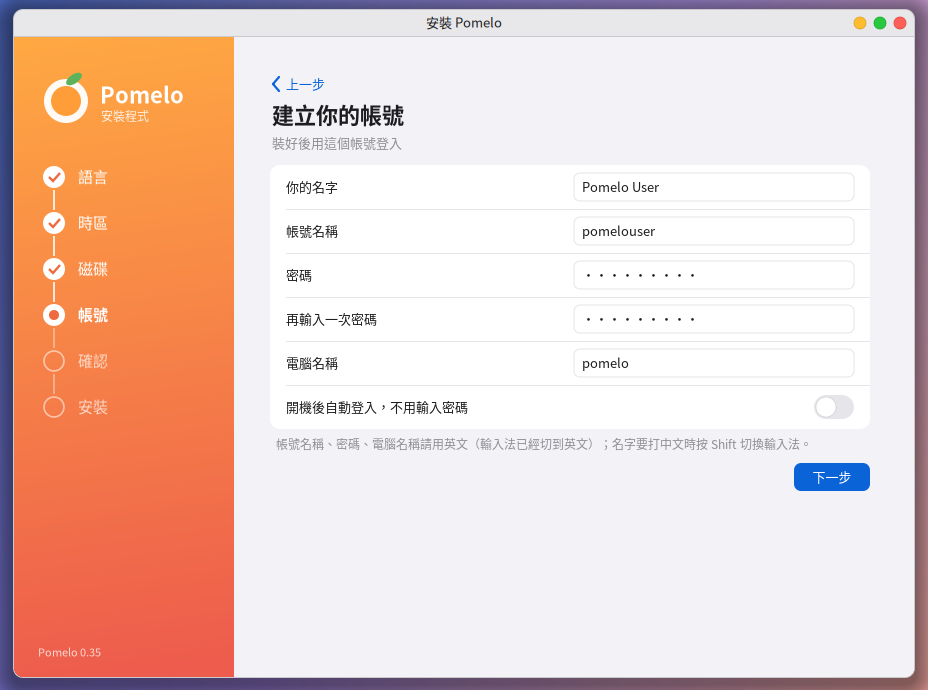
- お名前:ログイン画面に表示されます。日本語でも入力できます。
- ユーザー名:ログインに使う名前です。お名前から自動で英小文字が入りますが、自分で変更もできます。
- パスワード、コンピューター名:英字、数字、記号を使ってください。
- 起動後に自動ログイン:オンにすると、起動後パスワードなしで直接デスクトップに入ります(共用のパソコンにはおすすめしません)。
入力方式は最初は英語になっています。お名前を日本語で入力するときは、Shift を 1 回押すと切り替わります。
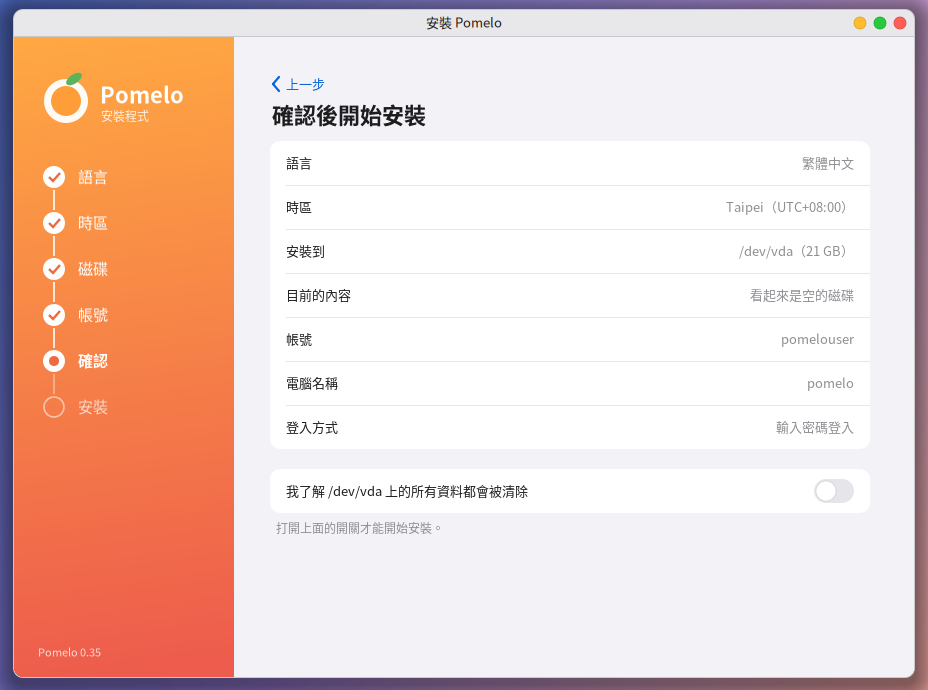
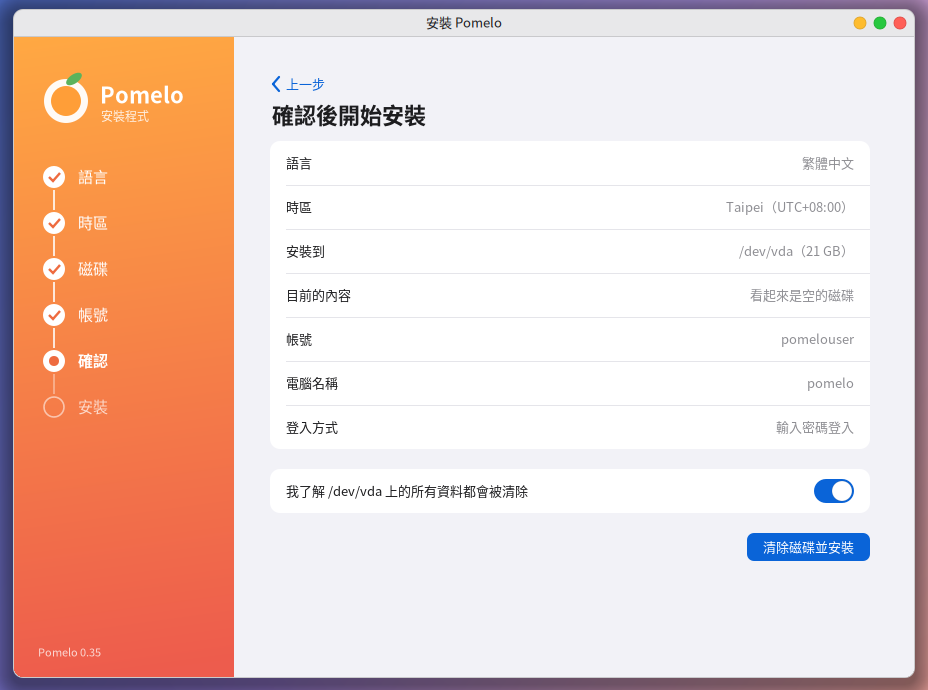
5.5 確認
確認ページにすべての設定が表示されます。問題なければ、「……すべて消去されることを理解しました」のスイッチをオンにすると、インストール開始のボタンが表示されます。
5.6 インストール中
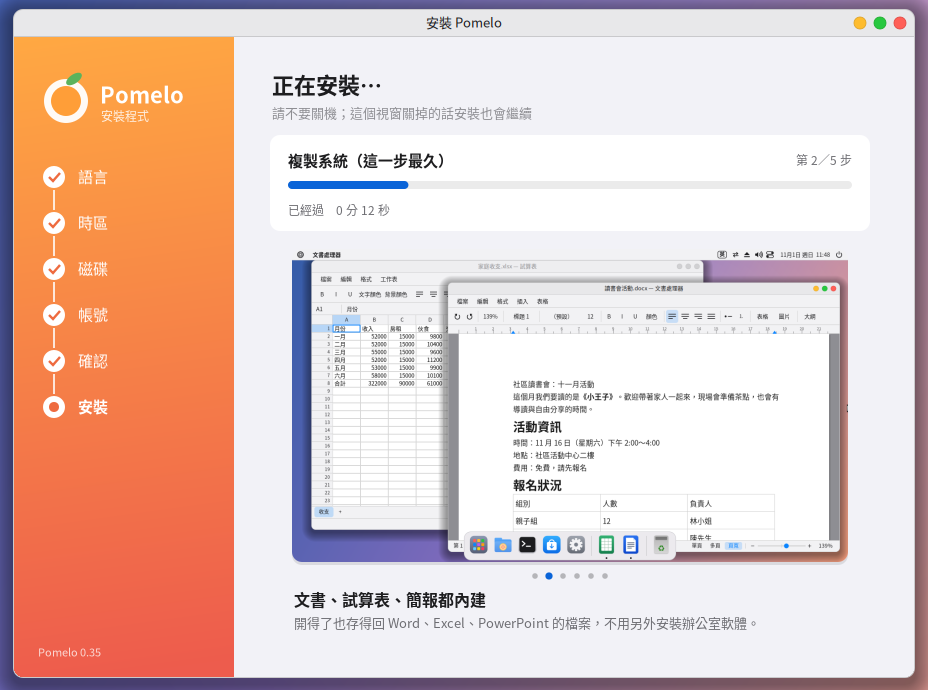
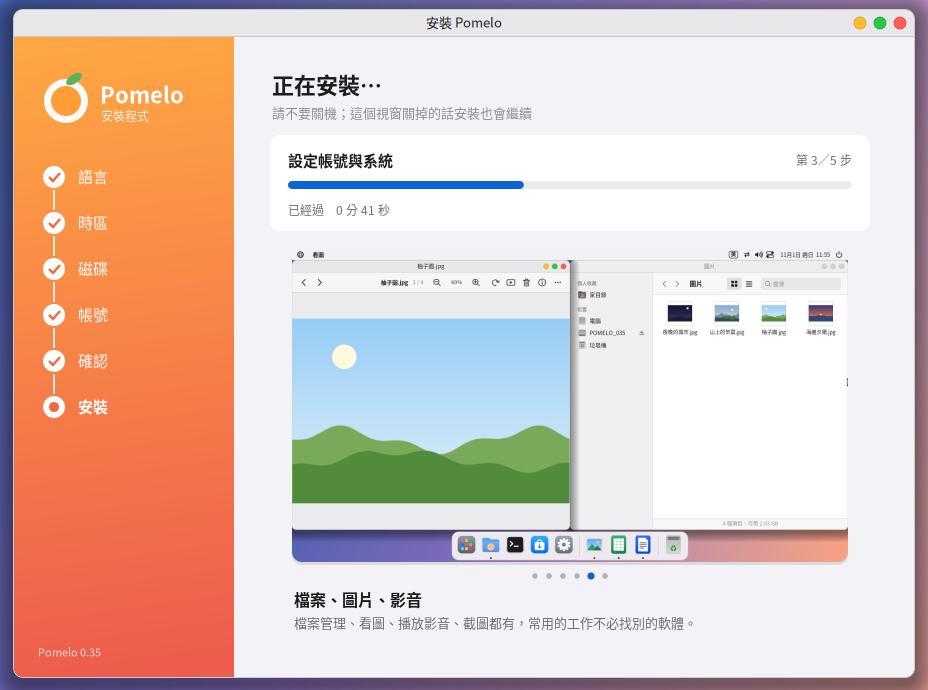
上には現在のステップと経過時間が表示され、下には Pomelo の機能の紹介が順番に表示されます(画像をクリックすると次に進みます)。インストール中は電源を切らないでください。うっかりこのウィンドウを閉じてしまっても、インストールは続行されます。
5.7 完了
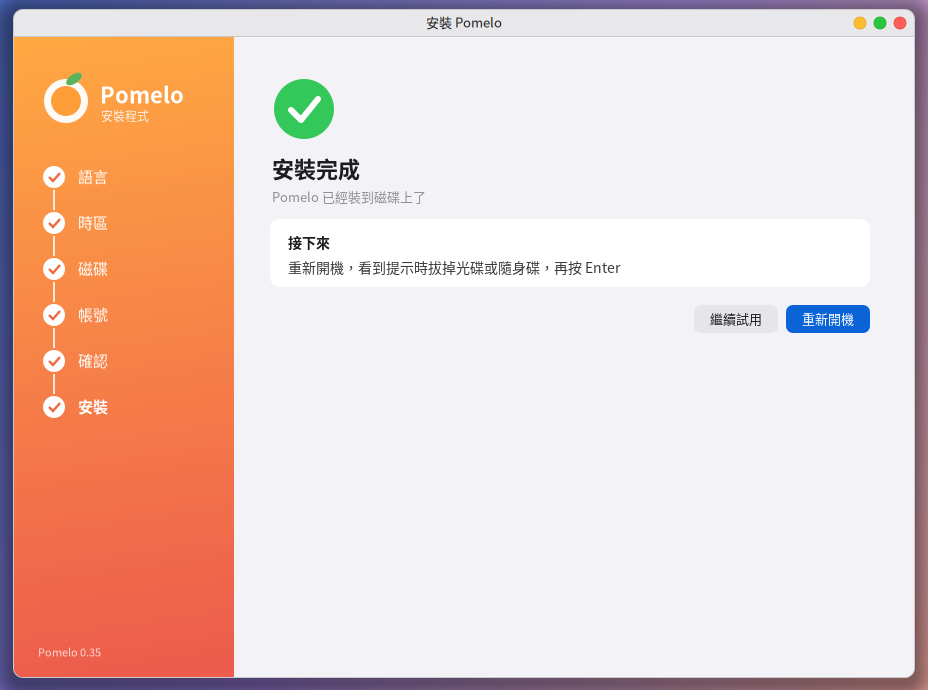
「再起動」を押し、メッセージが出たら USB メモリを抜き(仮想マシンの場合はディスクを取り出し)、Enter を押します。 Debian 版と Fedora 版ではこのメッセージは表示されません。Debian 版は、ディスクから起動した場合は自動でディスクが取り出されます。USB メモリの場合は、画面が真っ黒になってパソコンが再起動するときに USB メモリを抜いてください。
6. Windows の隣にインストールする(デュアルブート)
「カスタムパーティション」を使うと、Windows を縮小して空いた場所に Pomelo をインストールでき、起動時にどちらのシステムを使うか選べます。
はじめる前に(とても大切です)
- 大切なファイルをバックアップしてください。パーティションの縮小はたいてい安全ですが、リスクはゼロではありません。
- Windows を完全にシャットダウンしてください:Windows で Shift を押しながら「シャットダウン」をクリックします。「高速スタートアップ」が有効だったり、パソコンを休止状態にしていたりすると、Pomelo がそれを検出し、データを守るために縮小を拒否します。
- BitLocker で暗号化されたディスクは縮小できません:先に Windows で BitLocker をオフ(復号)にしてください。
- Windows で一度ディスクのチェックを行い、不要なファイルを削除して、十分な空き容量を確保しておくことをおすすめします。
手順
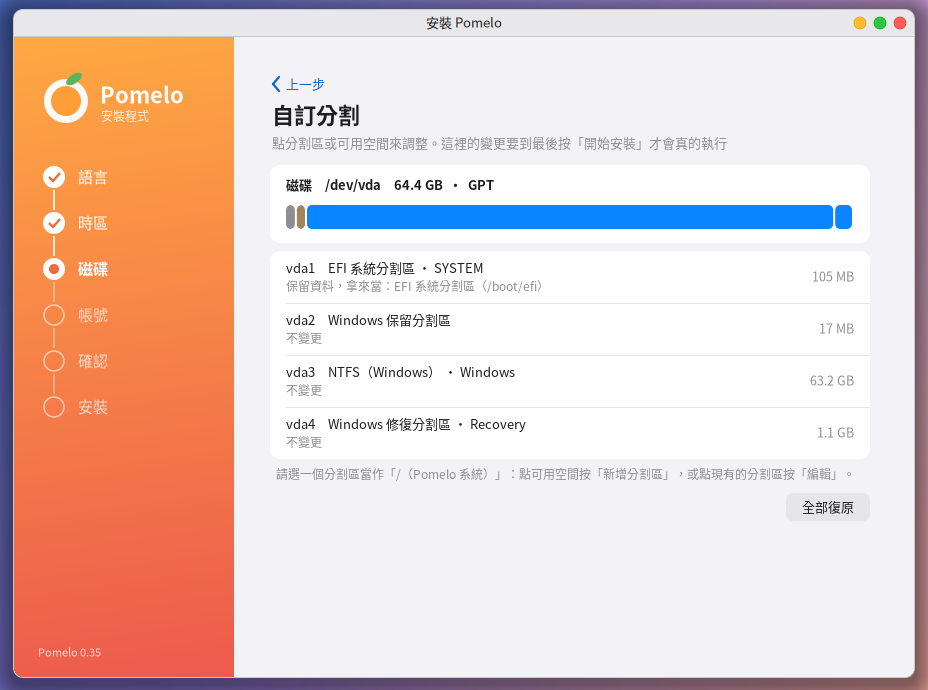
① 現在のディスクを確認する:各ディスクの上には、サイズの比率で描かれたカラーバーが表示されます(青は Windows、グレーはシステム用の小さなパーティション、薄いグレーは空き領域)。その下に、パーティションが 1 行ずつ並んでいます。このパソコンは UEFI で起動するため、元の Windows の「EFI システムパーティション」が自動的に共用されます(データは残り、フォーマットされません)。
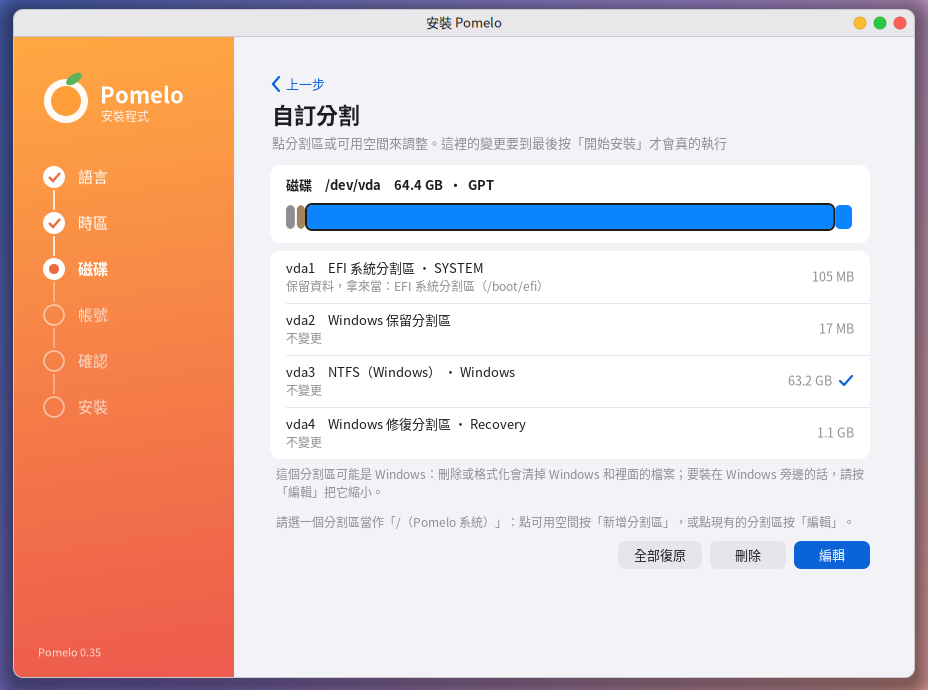
② Windows のパーティション(NTFS)をクリックして「編集」を押す:
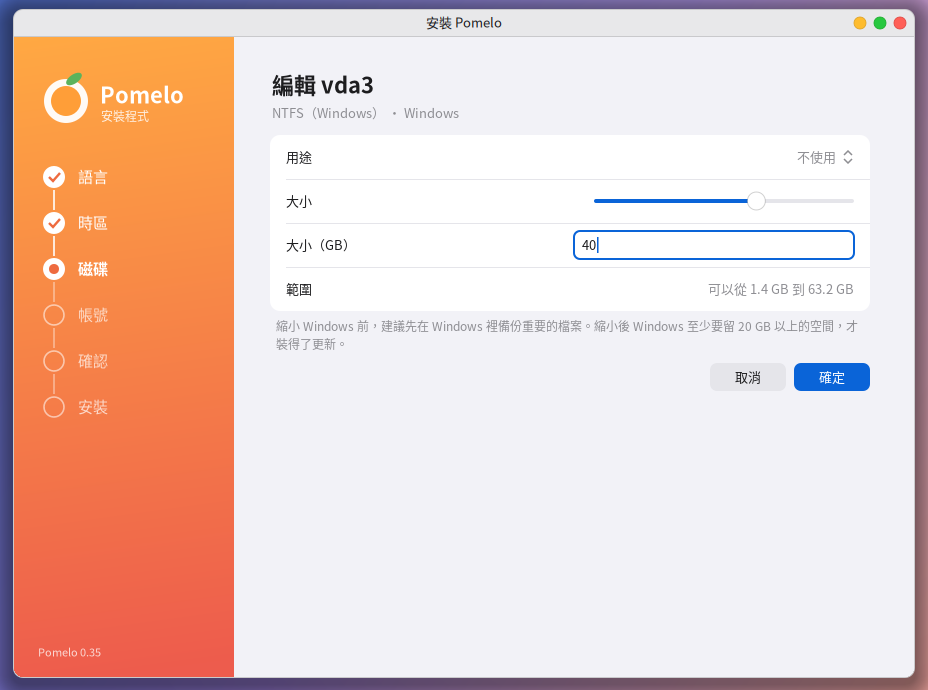
③ 縮小する:「サイズ」をドラッグするか、数字(GB)を直接入力します。「範囲」は縮小できる最小値から現在のサイズまでです。最小値には、Windows 用の余裕がすでに少し含まれています。**Windows には 20 GB 以上残すことをおすすめします。**そうしないと、あとで更新をインストールできなくなります。
④ 「OK」を押す:縮小した分が「空き領域」になります。
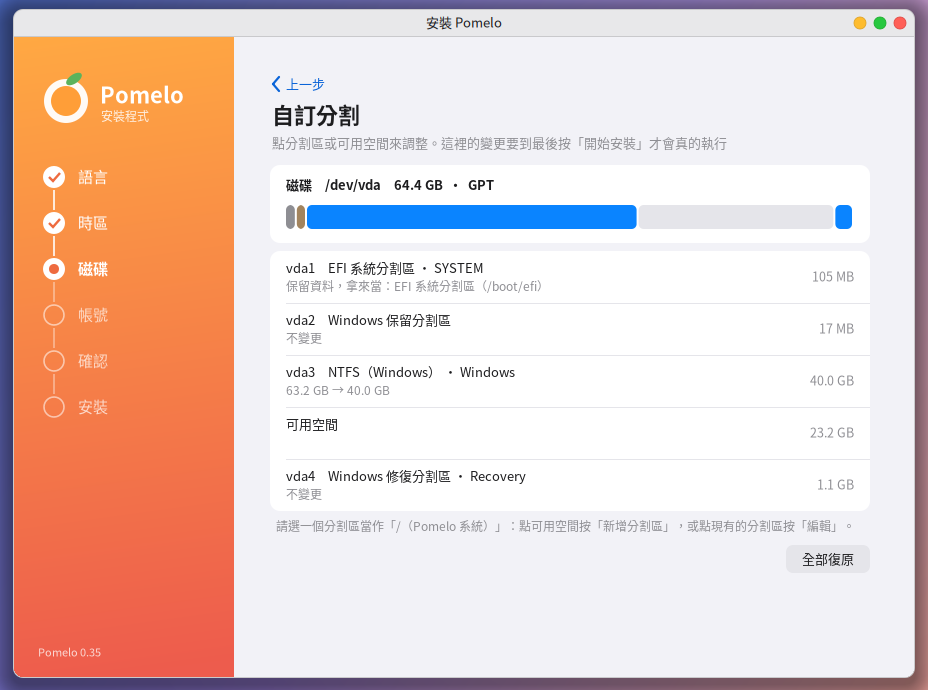
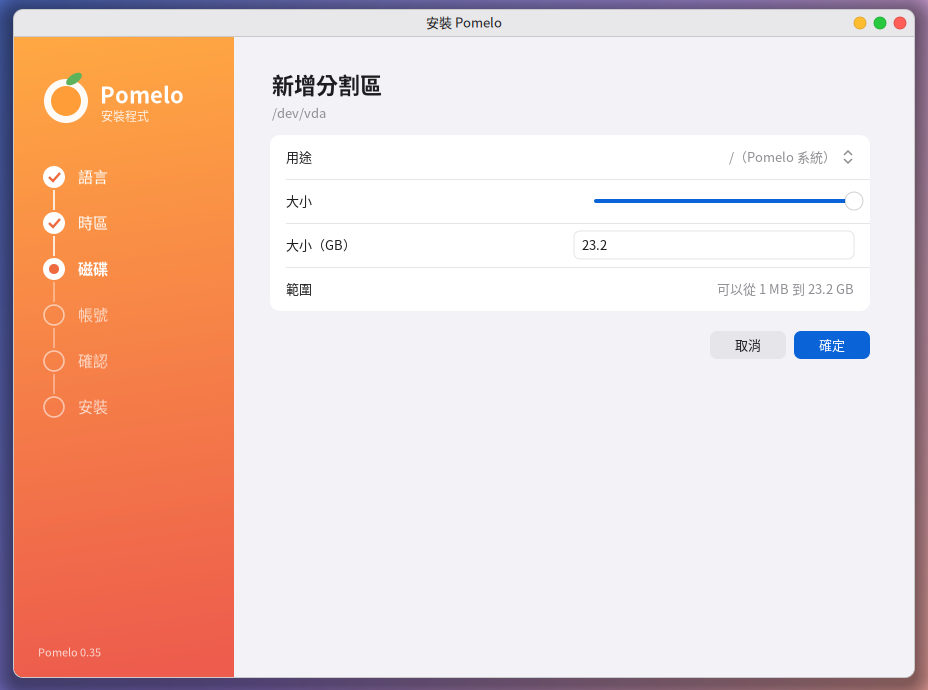
⑤ 「空き領域」をクリックして「パーティションを追加」を押す:用途は「/(Pomelo システム)」を選びます。サイズは初期値で空き領域すべてです(Pomelo には 12 GB 以上が必要です)。
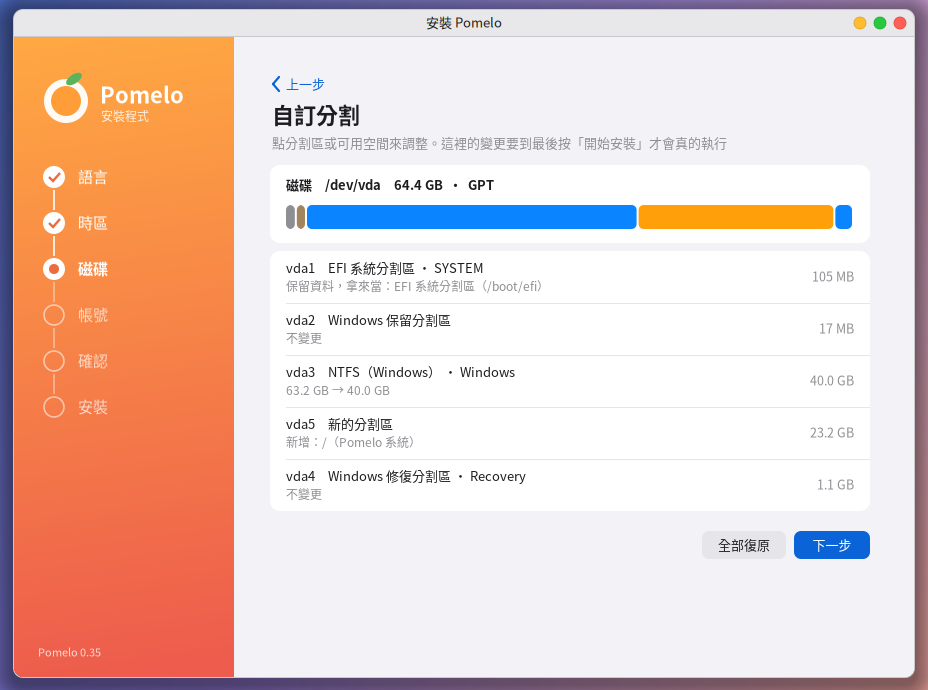
⑥ カラーバーを確認する:オレンジ色が新しく作られる Pomelo です。足りないものがなければ「次へ」が表示されます。足りないもの(たとえば Pomelo のパーティションをまだ選んでいないなど)があれば、下に何が足りないか説明が表示されます。
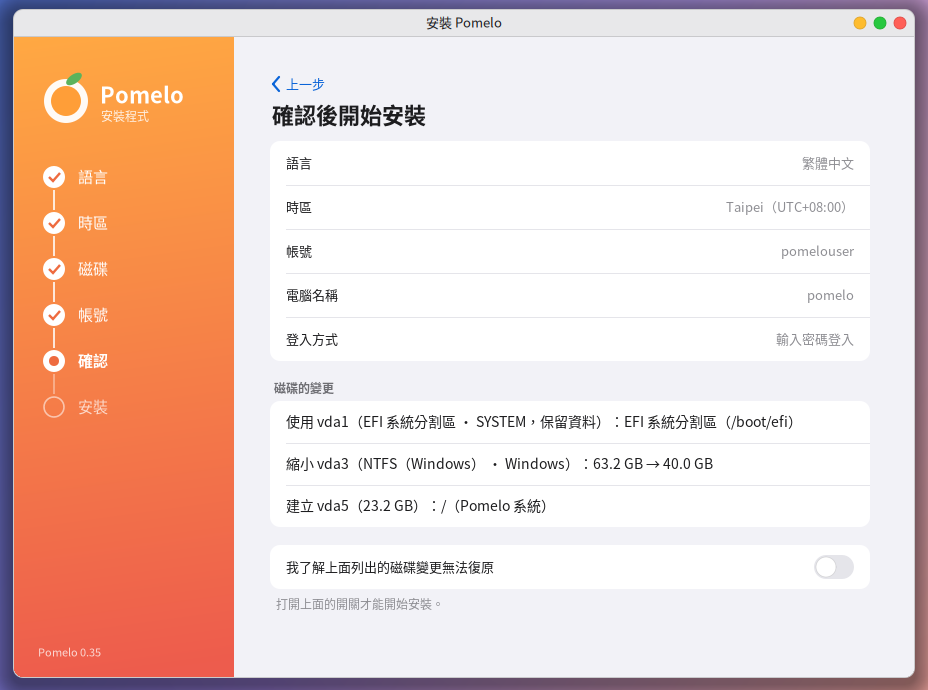
**⑦ 確認ページには、ディスクに対して行う変更が 1 件ずつ表示されます。**内容に間違いがなければ、スイッチをオンにして「インストールを開始」を押します。
ほかにできること
- パーティションの削除、新しいパーティションテーブルの作成(ディスク名をクリックします。新しいパソコンは GPT、BIOS でしか起動できない古いパソコンは MBR を使います)。
- /home(個人のデータを別のパーティションに置くと、あとでシステムを入れ直すときに便利です)や**スワップ領域(swap)**の追加。
- 「すべて元に戻す」を押すと、画面上のすべての変更を元の状態に戻せます。
- 従来の BIOS で起動し、ディスクが GPT の場合は、1 MB の「BIOS ブートパーティション」が必要です。インストーラーがお知らせします。
ブートメニュー
インストールが終わると、起動時にメニューが表示され、下のバーが進み切る(10 秒)と自動的に Pomelo が起動します。Windows を使いたいときは、上下キーで「Windows Boot Manager」を選んで Enter を押してください。
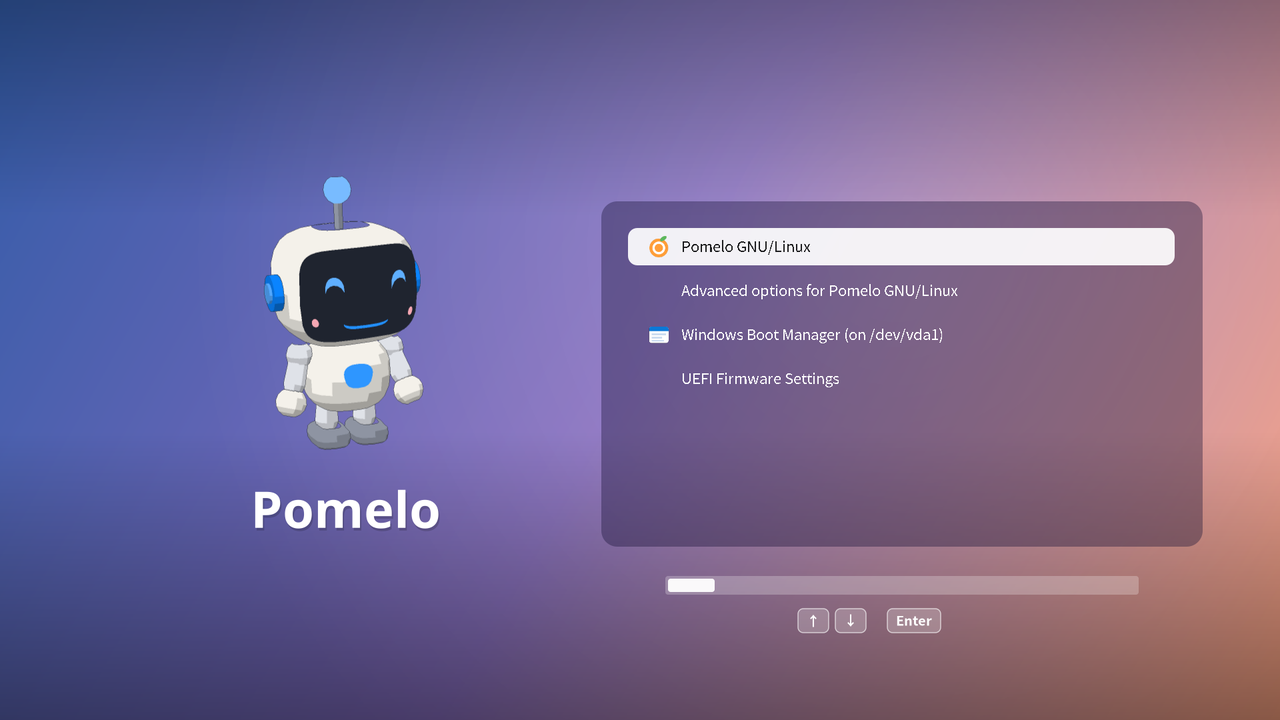
Pomelo は自動的に Windows と同じ時計の設定を使うので、切り替えても時刻が 8 時間ずれることはありません。
7. インストールが終わったら
起動するとログイン画面が表示されます(自動ログインを設定した場合は、そのままデスクトップに入ります)。
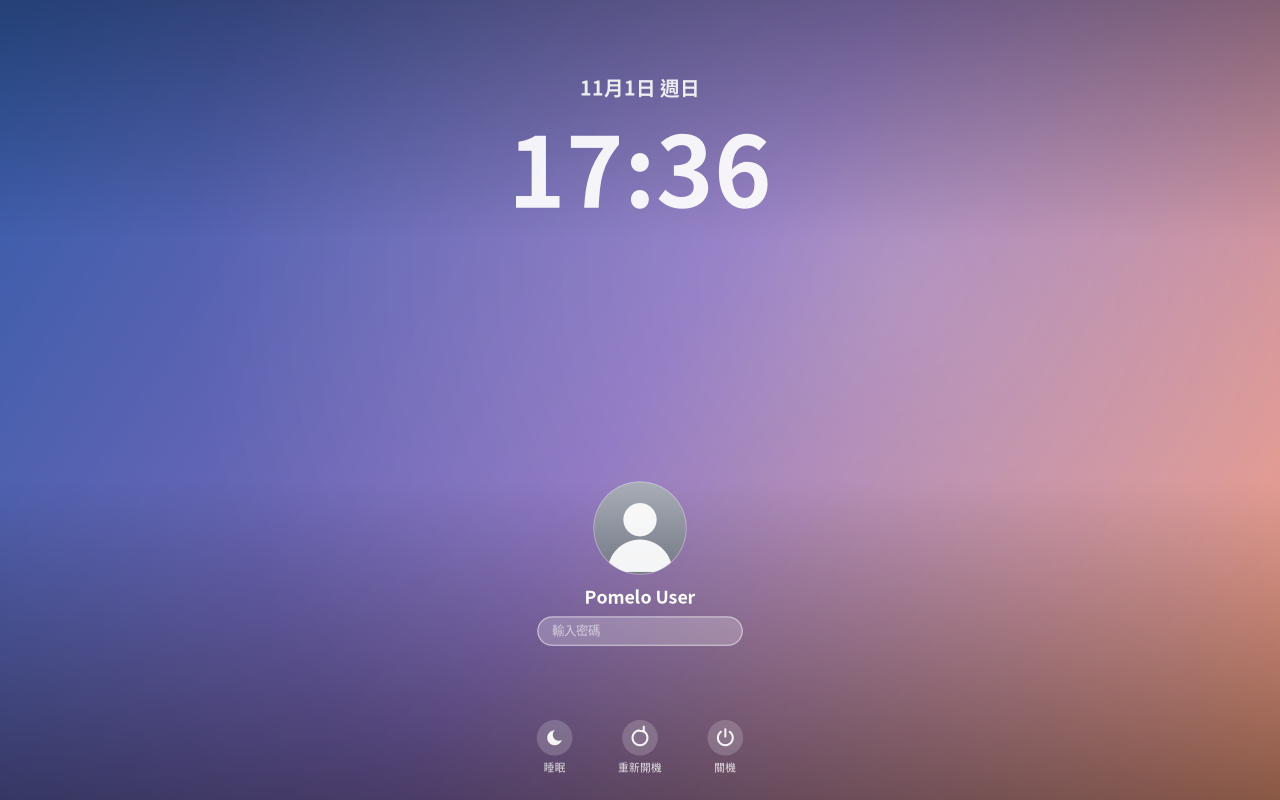
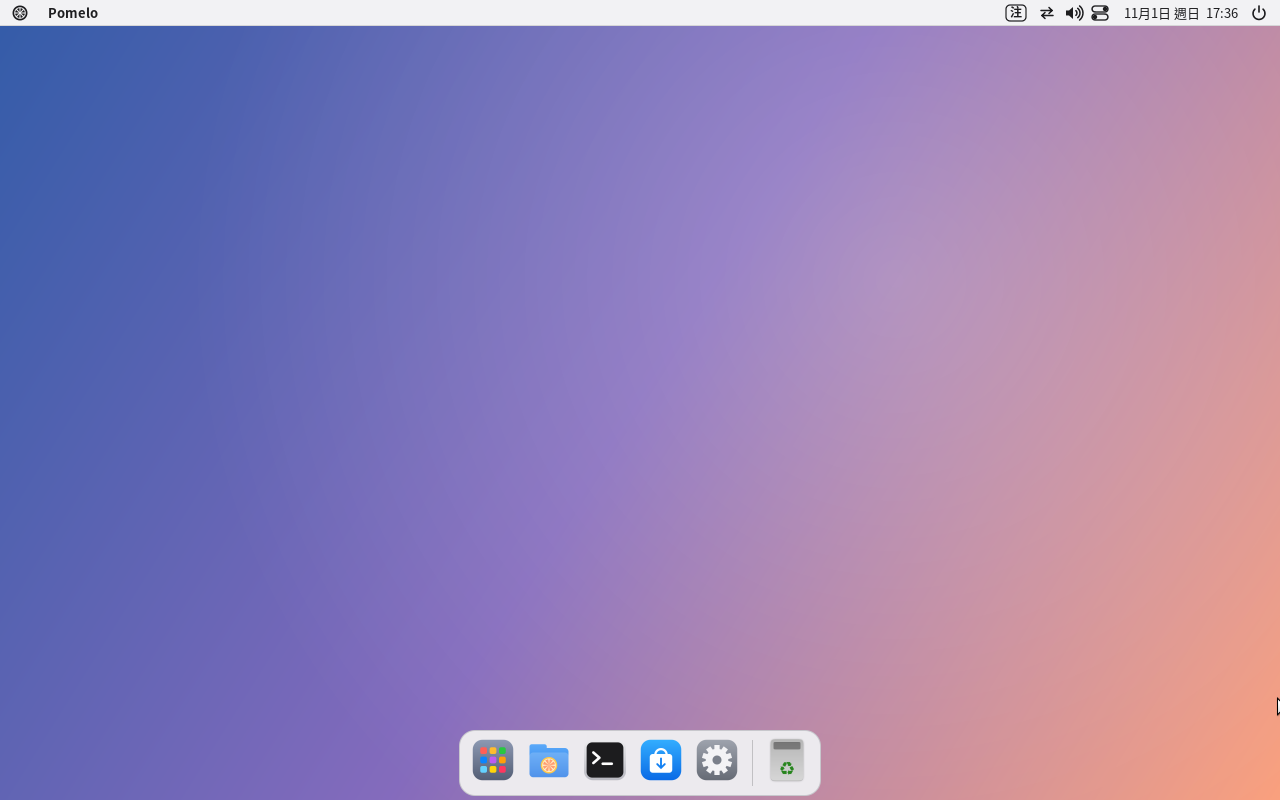
- ネットワーク:LAN ケーブルを挿すと自動的につながります。Wi-Fi は右上のメニューバーから接続します。
- 入力方式:Shift を押すと中国語/英語が切り替わり、メニューバーに「注」または「英」と表示されます。ほかの入力方式(拼音、倉頡、日本語、韓国語など)は「システム設定 → 言語と入力方式」で追加できます。
- ソフトウェアアップデート:「システム設定 → ソフトウェアアップデート」にあります。
- 言語:あとから言語を変えたいときは、「システム設定 → 言語と入力方式」で変更します。
8. よくある質問
起動後に画面が真っ黒になる、ちらつく、乱れる 再起動して、ブートメニューで「Try or Install Pomelo (safe graphics)」を選んでください。
インストーラーがディスクを見つけられない ノートパソコンによっては、ディスクモードが「Intel RST/RAID」になっていて、Linux からディスクが見えません。BIOS の設定で SATA モードを「AHCI」に変更してください(変更前に Windows 側で設定が必要な場合があるので、先に調べてから変更してください)。また、12 GB 未満のディスクは一覧に表示されません。
Windows の縮小時に「Windows は休止状態です」と表示される Windows に戻り、Shift を押しながら「シャットダウン」をクリックして完全にシャットダウンしてください。または、Windows のコマンドプロンプト(管理者)で powercfg /h off を実行して、休止状態と高速スタートアップをオフにします。
インストール後、Pomelo が表示されず Windows が直接起動する BIOS 設定の起動順序で、名前が「ubuntu」の項目を先頭にしてください(Pomelo のブートローダーはファームウェアに ubuntu という名前で登録されます)。
インストールに失敗した 失敗ページに最後のメッセージが表示されます。完全なログは、お試しシステム上の /tmp/pomelo-installer.log と /tmp/pomelo-install.log にあります。インストールに成功した場合は、インストールしたシステムの中にも /var/log/pomelo-install.log があります。問題を報告するときは、これらのファイルを添付してください。
グラフィカルインストーラーが開かない アプリケーションメニューから「Pomelo をインストール(テキストモード)」を開き、テキスト画面でインストールしてください(ディスク全体の消去のみ対応)。
2026-11-01 より前のディスクでインストールしたあと、有線ネットワークがつながらない 初期のディスクには設定が 1 つ足りませんでした。ターミナルで次の 1 行を実行すると、自動的につながります。
sudo touch /etc/NetworkManager/conf.d/10-globally-managed-devices.conf && sudo systemctl restart NetworkManager
VirtualBox で起動がとても遅い 第 3 章の表のとおりに設定してください:プロセッサー 2 個以上、パラ仮想化インターフェースは KVM、ホスト I/O キャッシュにチェック。