
Disco de instalación de Pomelo 0.35 (Ubuntu 24.04/26.04)
Esta guía le explica cómo instalar Pomelo en un equipo o en una máquina virtual con el disco de instalación (o una memoria USB) de Pomelo. Toda la instalación dura entre 5 y 10 minutos.
Versión a la que se aplica: disco de instalación de Pomelo 0.35 (noviembre de 2026). Las capturas provienen de una instalación real.
1. Elegir la versión del disco
El disco de instalación de Pomelo tiene cuatro versiones. Pomelo es exactamente el mismo en todas; lo que cambia es el sistema base:
| Archivo | Base | Kernel | Tamaño | Recomendado para |
|---|---|---|---|---|
pomelo-0.35-ubuntu24.04-amd64.iso |
Ubuntu 24.04 LTS | 6.8 | 1.3 GB | La mayoría de los equipos; la más estable, se recomienda empezar por esta |
pomelo-0.35-ubuntu26.04-amd64.iso |
Ubuntu 26.04 LTS | 7.0 | 1.4 GB | Equipos muy nuevos (úsela si la 24.04 no reconoce la tarjeta gráfica o el Wi-Fi) |
pomelo-0.35-debian13-amd64.iso |
Debian 13 (trixie) | 6.12 | 1.0 GB | Quienes ya conocen Debian; usa apt igual que la versión de Ubuntu, con actualizaciones conservadoras y estables |
pomelo-0.35-fedora44-amd64.iso |
Fedora 44 | 7.2 | 1.3 GB | Quienes ya conocen Fedora (dnf, paquetes RPM); SELinux viene activado de forma predeterminada |
Después de descargar el archivo, puede comprobar que esté completo (SHA-256):
087956567c0acaacce2a57287c96efdb2f9708a2e4fe4c6c5f25e8ed11850f4d  pomelo-0.35-ubuntu24.04-amd64.iso
52abc929be84c5f4b13005fa0270fd1137002282123905b431a2c7c29837fc70  pomelo-0.35-ubuntu26.04-amd64.iso
acfa8fc3d29b5c56865e2e6ae4946b4876d4453bd34d87a795fce6a3f9a5249b  pomelo-0.35-debian13-amd64.iso
fc7721a2a05d358145eafef1d3880c21a4587f28f7ced2ede93d6839eeed4788  pomelo-0.35-fedora44-amd64.iso
Los pasos y las pantallas de instalación son iguales en las cuatro versiones (las capturas de esta guía son de la versión Ubuntu 24.04).
Diferencias de la versión Debian:
- El software se instala y se actualiza desde los repositorios de Debian (apt, que se usa igual que en la versión de Ubuntu); no hay Snap.
- Debian 13 recibe unos 3 años de actualizaciones de seguridad y, después, soporte a largo plazo (LTS) hasta 2030.
- El firmware de la tarjeta gráfica, del Wi-Fi y de la tarjeta de sonido proviene del repositorio non-free-firmware de Debian y ya viene instalado en el disco, así que no se necesita red durante la instalación.
Diferencias de la versión Fedora:
- El software se instala y se actualiza desde los repositorios de Fedora (dnf), con versiones más recientes que las de Ubuntu LTS.
- El módulo de seguridad SELinux está en modo obligatorio (Enforcing) de forma predeterminada.
- Fedora publica dos versiones al año y cada una recibe soporte durante unos 13 meses; Ubuntu LTS recibe soporte durante 5 años. Si no quiere actualizar durante mucho tiempo, se recomienda la versión de Ubuntu.
2. Requisitos del equipo
- Equipo Intel o AMD de 64 bits
- Memoria recomendada: 4 GB o más
- Disco de al menos 12 GB (se recomiendan 32 GB o más)
- Sirve tanto UEFI como BIOS tradicional; si Secure Boot está activado, también arranca directamente, no hace falta desactivarlo
- No se necesita red durante la instalación
3. Preparar la memoria USB de arranque (o la máquina virtual)
Equipo físico: crear una memoria USB de arranque
Prepare una memoria USB de 2 GB o más. Todo su contenido se borrará.
- Windows: use Rufus o balenaEtcher. Cuando Rufus pregunte por el modo de escritura, elija «Modo de imagen DD».
- Linux: primero use
lsblkpara confirmar qué dispositivo es la memoria USB (por ejemplo/dev/sdb) y luego ejecute el comando siguiente. Si escribe mal el nombre del dispositivo, se borrará otro disco, así que verifíquelo varias veces:
sudo dd if=pomelo-0.35-ubuntu24.04-amd64.iso of=/dev/sdX bs=4M status=progress conv=fsync
Máquina virtual: VirtualBox
Al crear la máquina virtual:
| Elemento | Recomendación |
|---|---|
| Tipo/Versión | Linux / Ubuntu (64-bit) (para la versión Debian elija Debian (64-bit); para la de Fedora, Fedora (64-bit)) |
| Memoria | 4096 MB |
| Procesadores | 2 o más |
| Disco | 25 GB o más (si en la partición personalizada va a instalar junto a Windows, añada además el espacio que necesite Windows) |
| Sistema → Aceleración | En «Interfaz de paravirtualización» elija «KVM» (el arranque será mucho más rápido) |
| Almacenamiento | Controlador SATA, marque «Usar caché de E/S del anfitrión»; en la unidad óptica monte la ISO de Pomelo |
| Pantalla | Controlador gráfico VMSVGA, memoria de vídeo de 128 MB |
Puede dejar UEFI (Sistema → Habilitar EFI) activado o desactivado, como prefiera.
4. Arrancar desde el disco
Conecte la memoria USB y, al encender el equipo, pulse la «tecla del menú de arranque» para elegir el arranque desde la memoria USB. Teclas habituales según la marca:
| Marca | Tecla del menú de arranque |
|---|---|
| ASUS | F8 o Esc |
| Acer | F12 |
| Dell | F12 |
| HP | F9 (o pulse Esc primero) |
| Lenovo | F12 (en algunos portátiles es el botoncito Novo al costado) |
| MSI / Gigabyte | F11 / F12 |
Menú de arranque
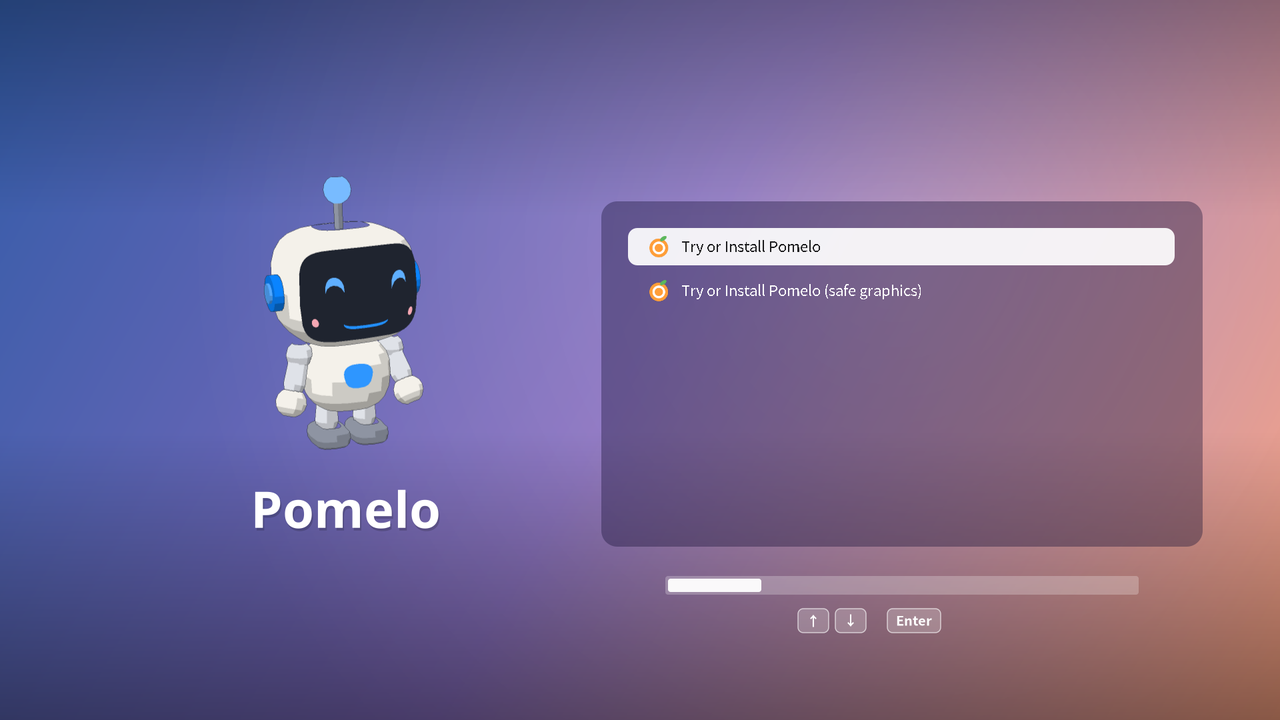
- Try or Install Pomelo: normalmente elija esta opción (se selecciona sola cuando la barra de progreso inferior termina, unos 5 segundos).
- Try or Install Pomelo (safe graphics): si después de arrancar la pantalla se queda en negro, parpadea o se ve distorsionada, reinicie y elija esta opción.
Elija con las flechas arriba y abajo y pulse Enter para arrancar. Si el equipo tiene Secure Boot activado, el texto del menú se verá más pequeño (Secure Boot solo permite usar la fuente integrada); todo lo demás es igual.
Pantalla de arranque
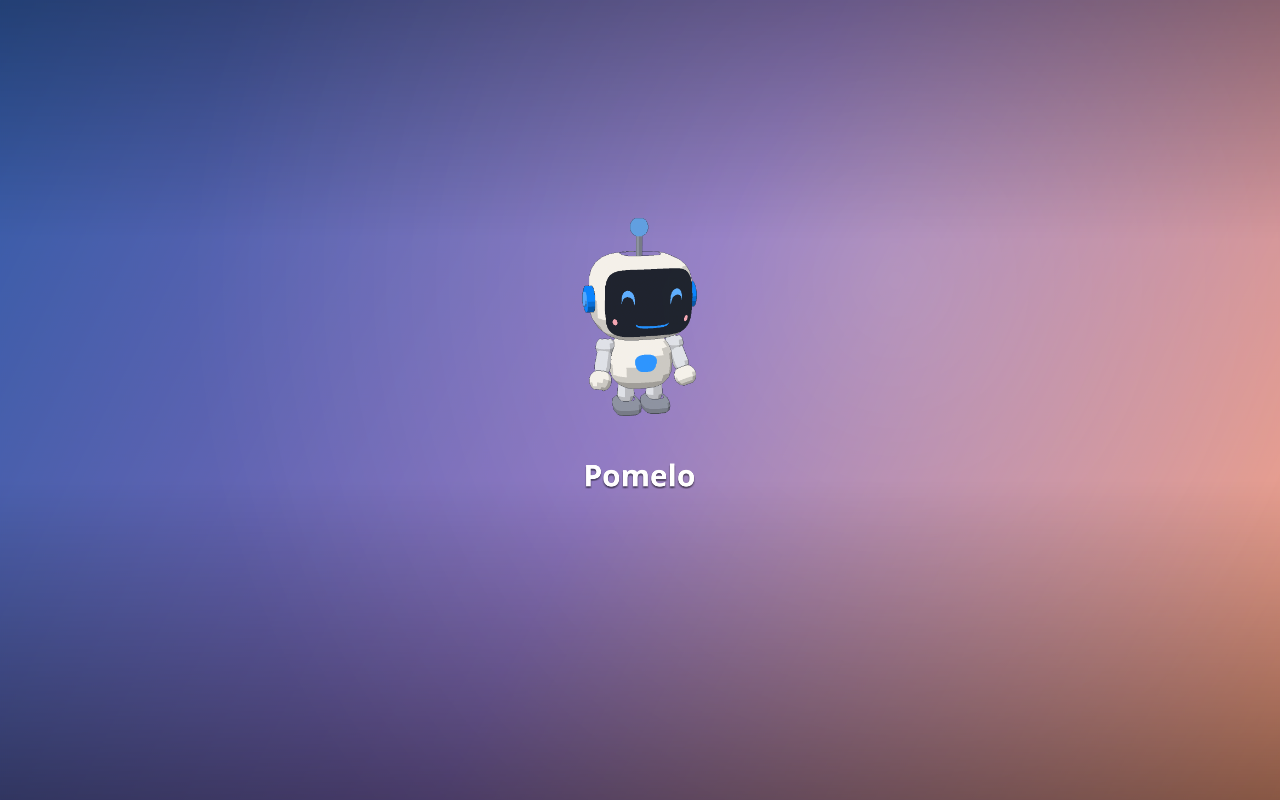
Mientras arranca, verá a Pomi haciéndole compañía en la espera:
Probar el escritorio
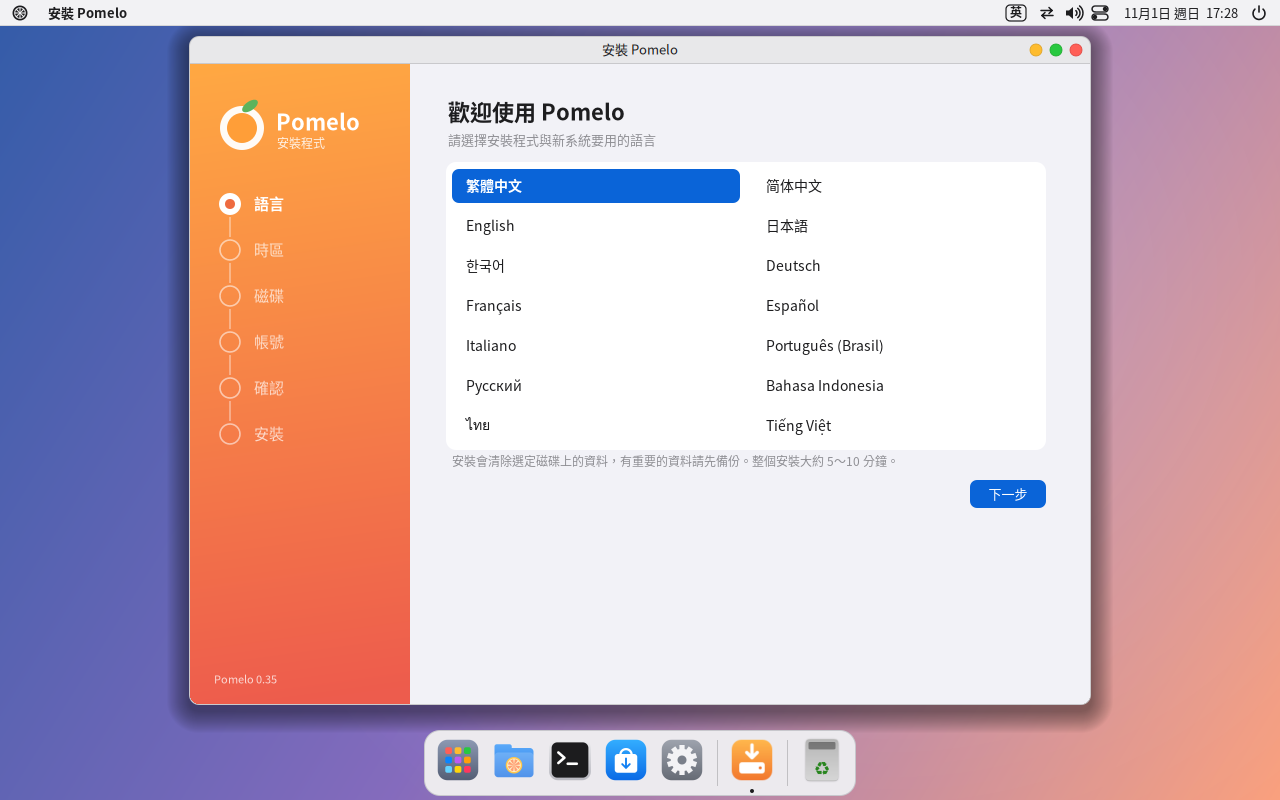
A continuación entrará en el escritorio de prueba de Pomelo y el instalador se abrirá solo. Si no quiere instalar de inmediato, puede cerrar el instalador y probar el sistema; cuando quiera instalar, abra «Instalar Pomelo» desde el menú de aplicaciones (el icono situado en el extremo izquierdo del Dock). Los cambios que haga durante la prueba no se guardan.
5. Pasos de la instalación
A la izquierda del instalador aparecen todos los pasos; puede volver a los que ya completó para cambiarlos. Su disco no se modifica hasta que pulse «Borrar el disco e instalar» (o «Iniciar la instalación») en el último paso.
5.1 Idioma
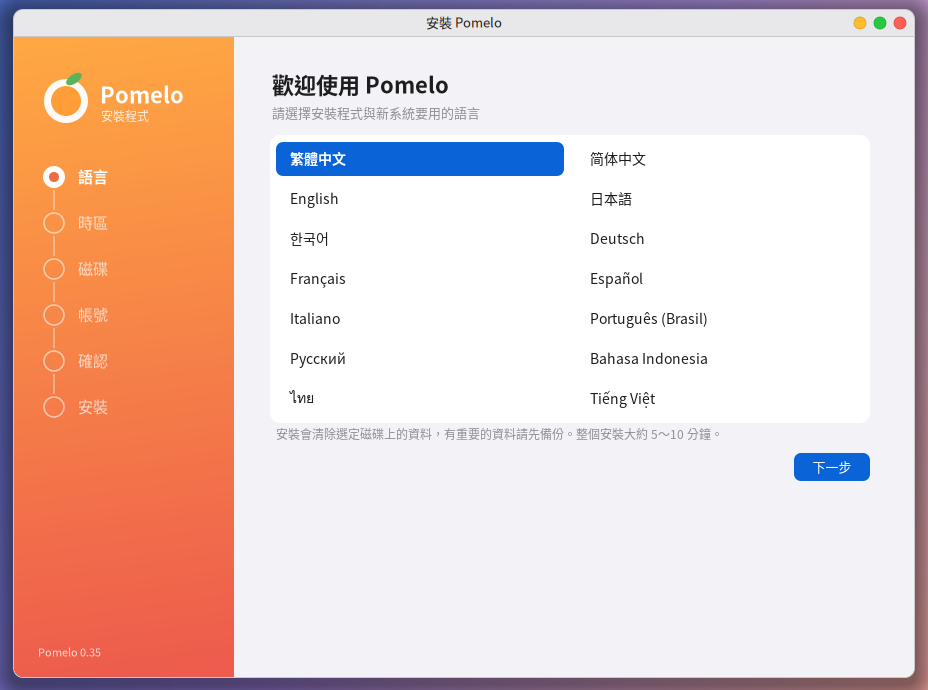
Elija el idioma que usarán el instalador y el nuevo sistema; al hacer clic, toda la pantalla cambia de inmediato a ese idioma. Hay 14 idiomas disponibles.
5.2 Zona horaria
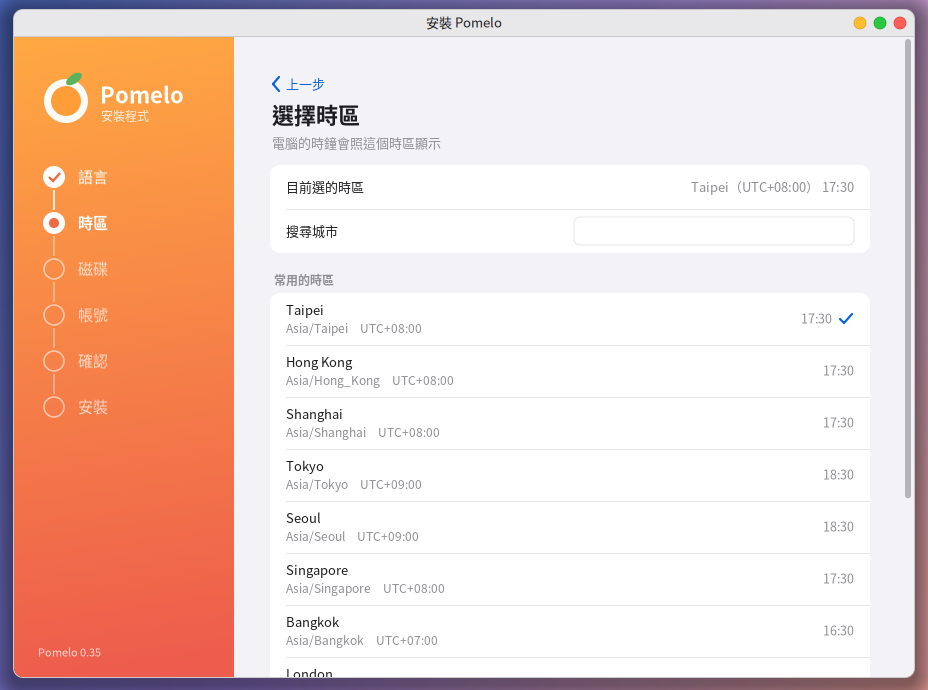
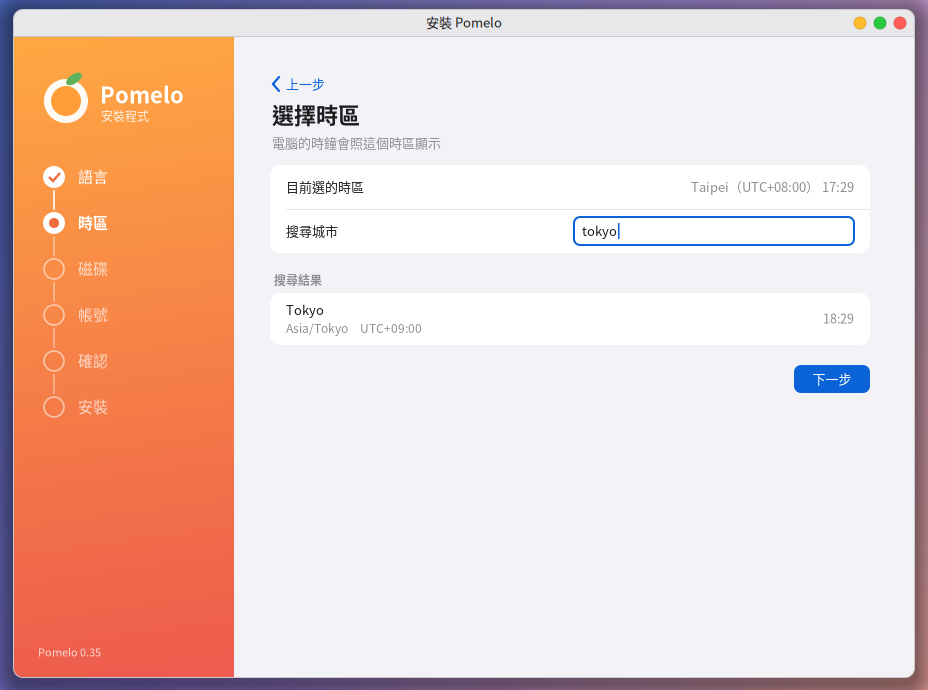
De forma predeterminada se usa la zona horaria que corresponde al idioma (por ejemplo, para chino tradicional es Taipéi). Para cambiarla, puede hacer clic en una de las zonas horarias frecuentes o escribir el nombre de la ciudad en inglés en «Buscar ciudad» (por ejemplo, Tokyo, London).
5.3 Disco
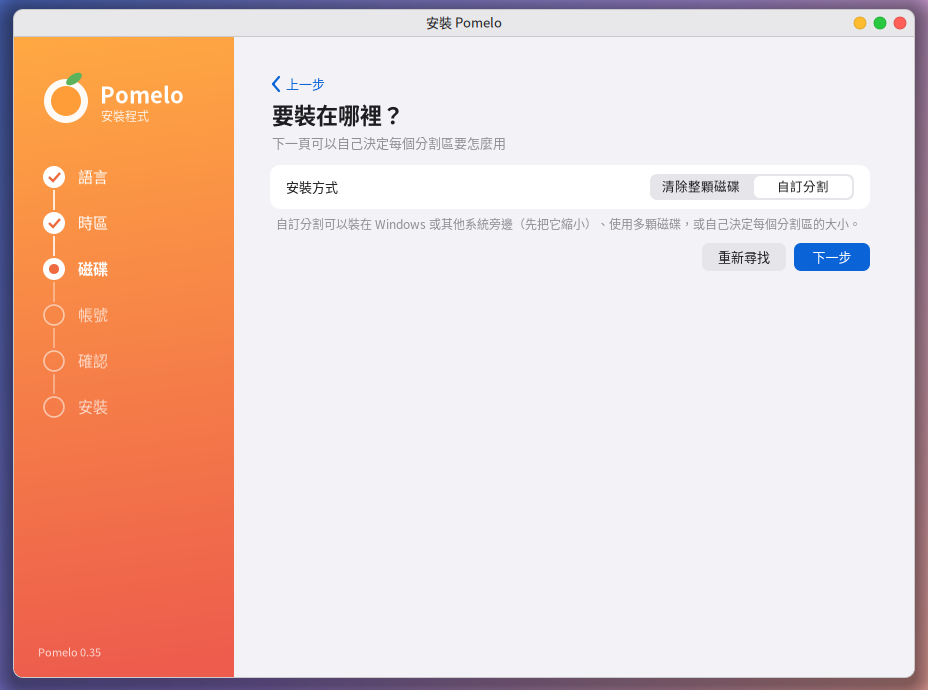
Primero elija el «método de instalación»:
- Borrar todo el disco: Pomelo usa el disco completo y se borrarán todos los datos que contenga (incluido Windows). Úselo en un equipo nuevo, en una máquina virtual o cuando quiera sustituir por completo el sistema del equipo.
- Partición personalizada: para instalar junto a Windows u otro sistema, usar varios discos o decidir usted mismo las particiones. Consulte la sección 6.
Si elige «Borrar todo el disco», debajo aparecen los discos donde se puede instalar (de al menos 12 GB) con una descripción de su contenido actual (por ejemplo, «Posiblemente tiene Windows instalado»); elija uno y pulse «Siguiente». El propio disco de instalación (la memoria USB) no aparece en la lista.

5.4 Cuenta
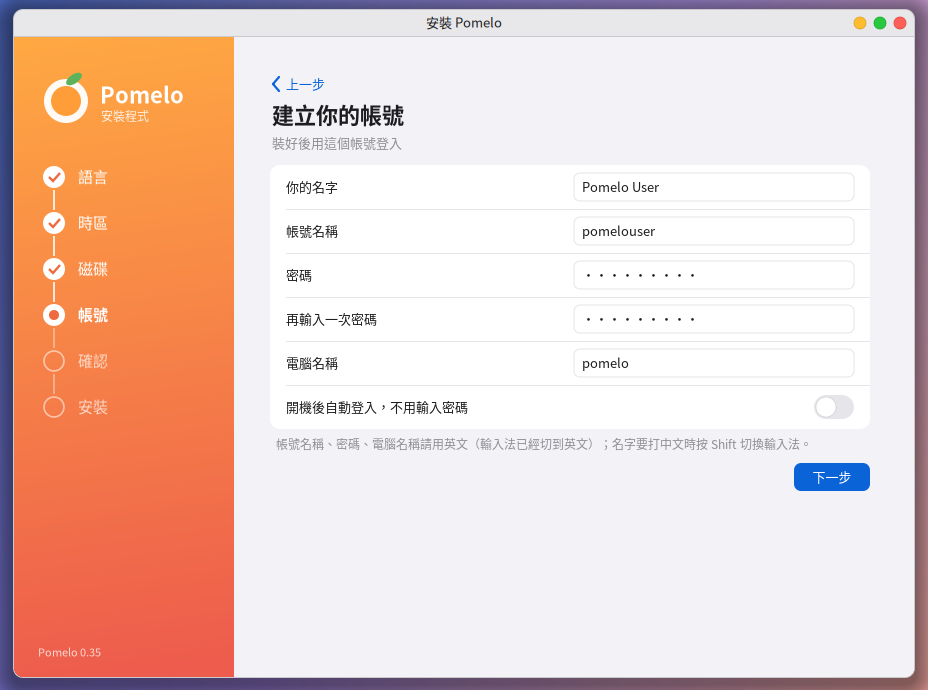
- Su nombre: se muestra en la pantalla de inicio de sesión; puede escribirlo en cualquier idioma.
- Nombre de usuario: el nombre con el que iniciará sesión; se completa automáticamente en minúsculas a partir de su nombre, y también puede cambiarlo.
- Contraseña y nombre del equipo: use letras del alfabeto inglés, números y símbolos.
- Iniciar sesión automáticamente al arrancar: si lo activa, el equipo entra directamente al escritorio sin pedir la contraseña (no se recomienda en equipos compartidos).
El método de entrada está en inglés al principio; si necesita escribir su nombre en chino, pulse Shift para cambiar a Zhuyin.
5.5 Confirmar
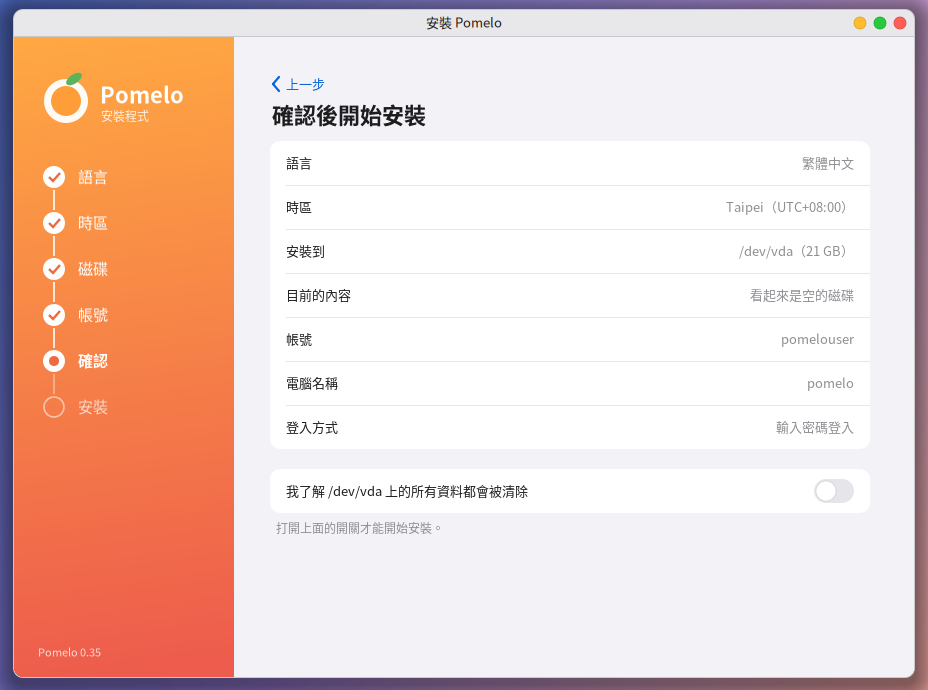
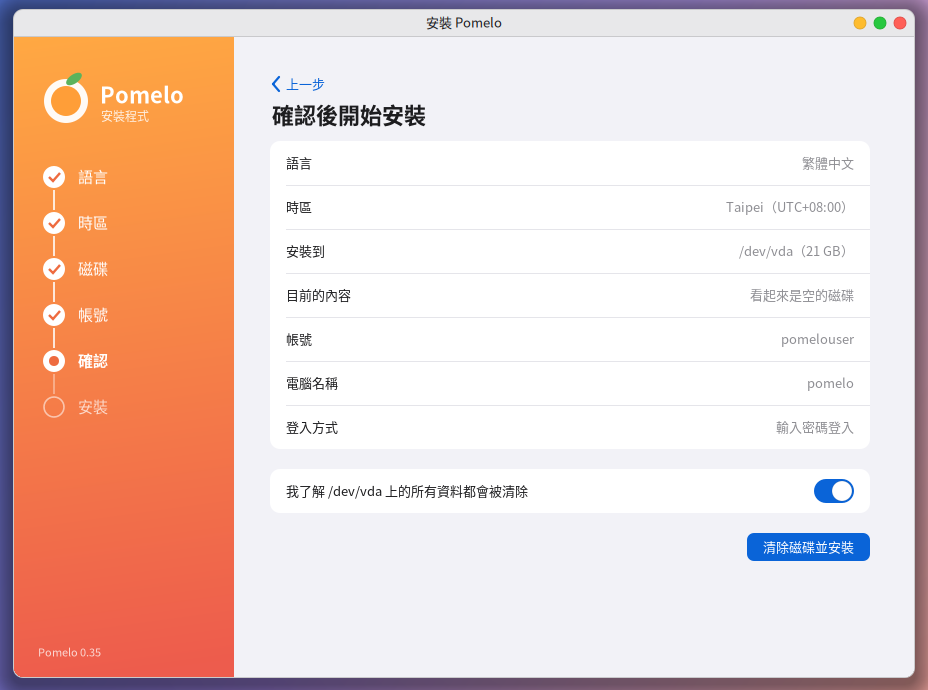
La página de confirmación muestra toda la configuración. Si todo está bien, active el interruptor «Entiendo que… se borrará» y solo entonces aparecerá el botón para iniciar la instalación.
5.6 Instalando
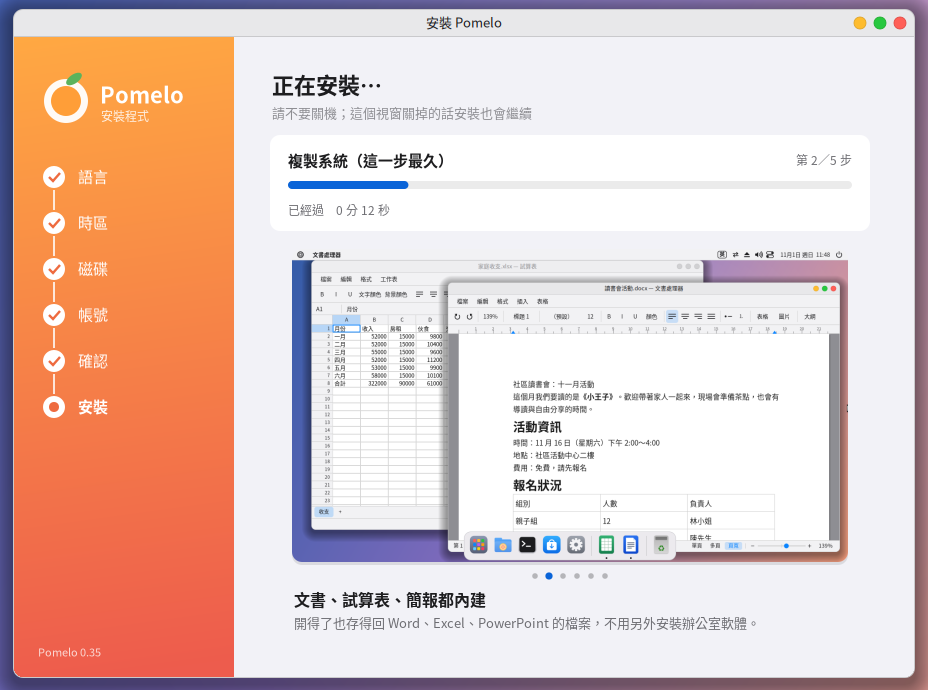
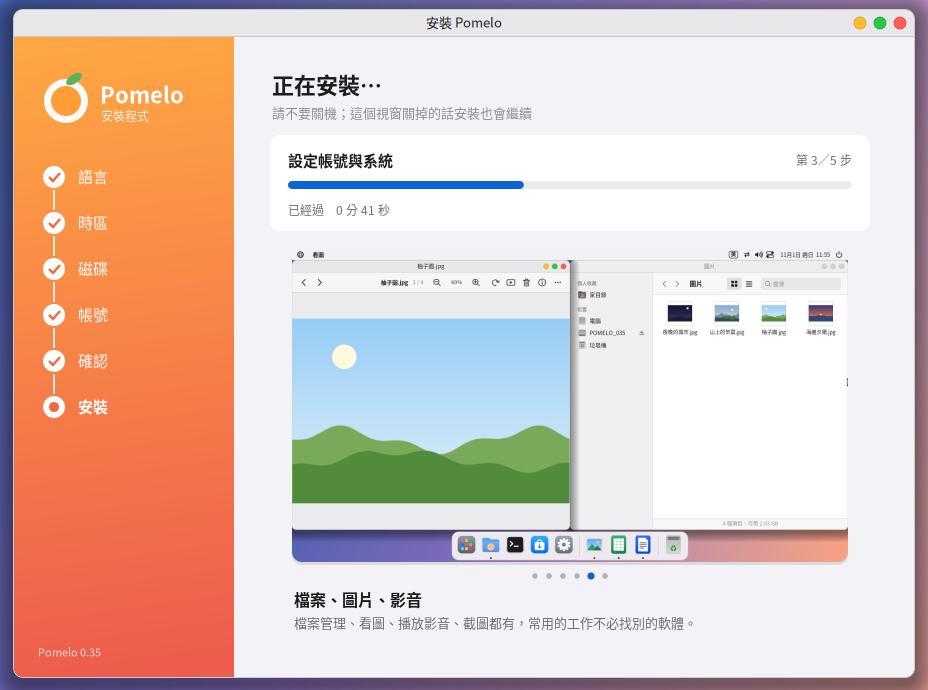
Arriba se indica en qué paso va y cuánto tiempo ha transcurrido; abajo se van presentando las funciones de Pomelo (haga clic en la imagen para ver la siguiente). Durante la instalación no apague el equipo; aunque cierre esta ventana por accidente, la instalación continuará.
5.7 Listo
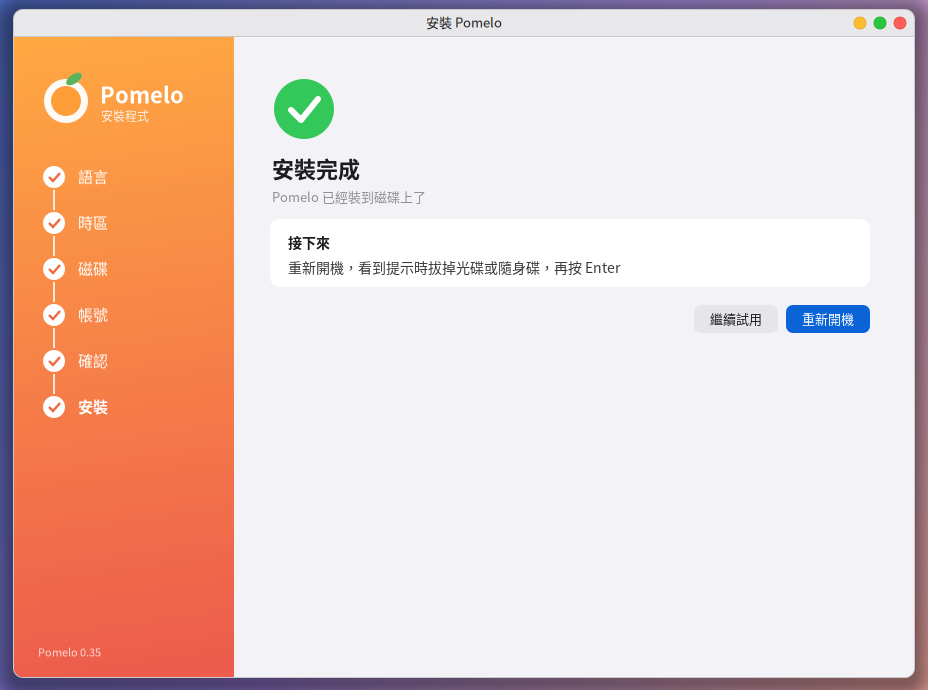
Pulse «Reiniciar» y, cuando aparezca el aviso, retire la memoria USB (o expulse el disco de la máquina virtual) y pulse Enter. Las versiones Debian y Fedora no muestran este aviso: la versión Debian expulsa el disco automáticamente cuando se arrancó desde disco; si usó una memoria USB, basta con retirarla cuando la pantalla se ponga en negro y el equipo se reinicie.
6. Instalar junto a Windows (arranque dual)
Con «Partición personalizada» puede reducir Windows, instalar Pomelo en el espacio liberado y, al arrancar, elegir a cuál de los dos sistemas entrar.
Antes de empezar (muy importante)
- Haga una copia de seguridad de los archivos importantes. Reducir una partición suele ser seguro, pero siempre hay algo de riesgo.
- Apague Windows por completo: en Windows, mantenga pulsada la tecla Shift mientras pulsa «Apagar». Si está activado el «Inicio rápido» o el equipo está en hibernación, Pomelo lo detectará y se negará a reducir la partición para proteger sus datos.
- Un disco cifrado con BitLocker no se puede reducir: antes, desactive BitLocker (descifre el disco) en Windows.
- Se recomienda ejecutar una comprobación del disco en Windows y eliminar los archivos innecesarios para liberar suficiente espacio.
Pasos
① Observe los discos actuales: sobre cada disco hay una barra de color dibujada en proporción a su tamaño (azul es Windows, gris es una partición pequeña del sistema y gris claro es espacio libre) y debajo, una fila por cada partición. Este equipo arranca con UEFI, así que la «partición del sistema EFI» de Windows se reutilizará automáticamente (se conservan sus datos y no se formatea).
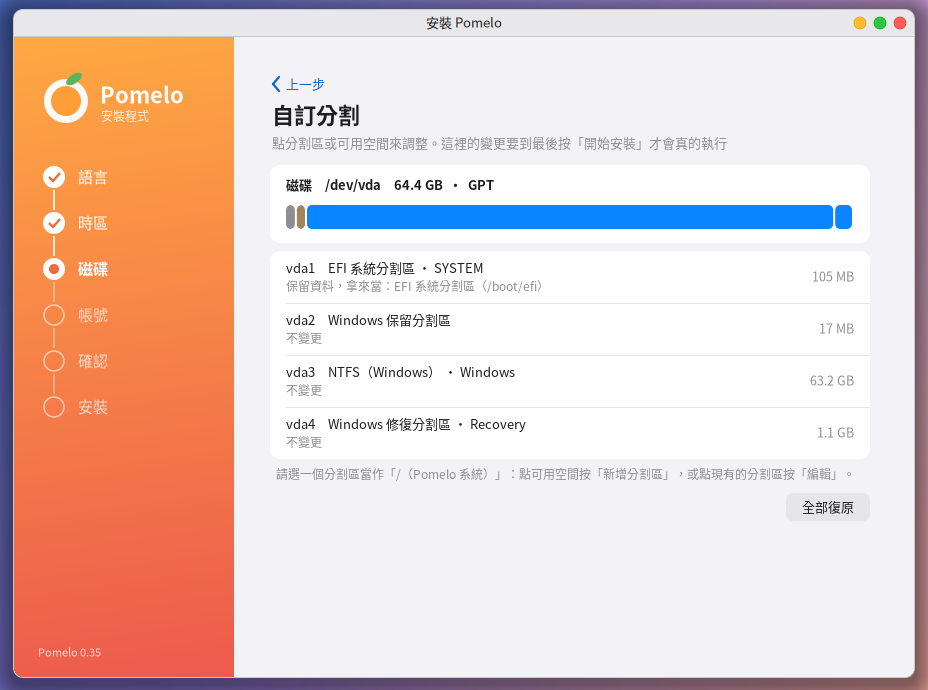
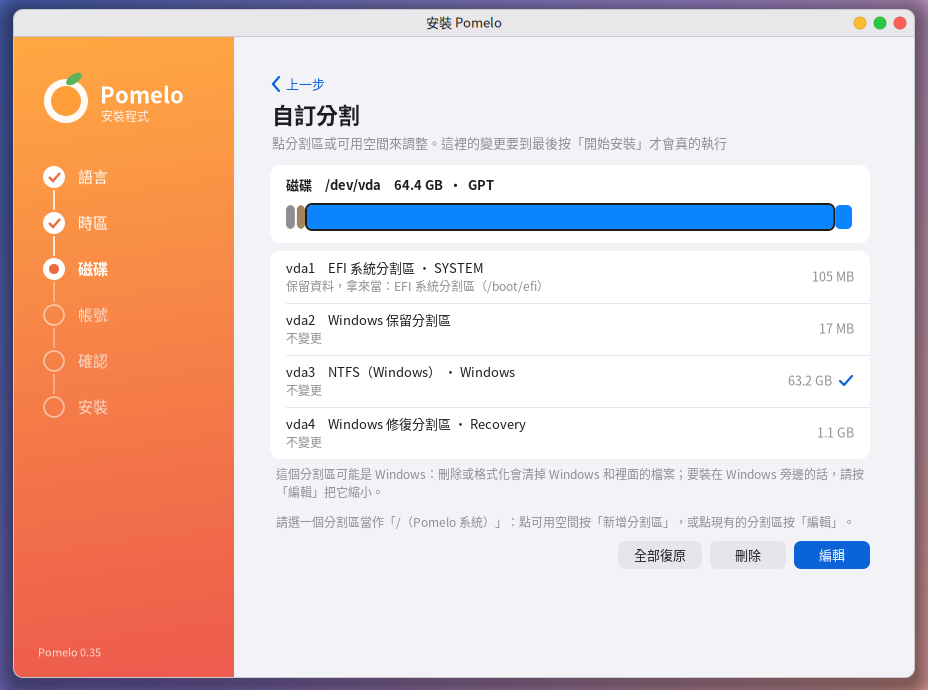
② Haga clic en la partición de Windows (NTFS) y pulse «Editar»:
③ Redúzcala: arrastre el «Tamaño» o escriba directamente un número (en GB). El «Rango» va del mínimo al que se puede reducir hasta el tamaño actual; el mínimo ya reserva algo de espacio para Windows. Se recomienda dejar a Windows al menos 20 GB, para que después pueda instalar actualizaciones.
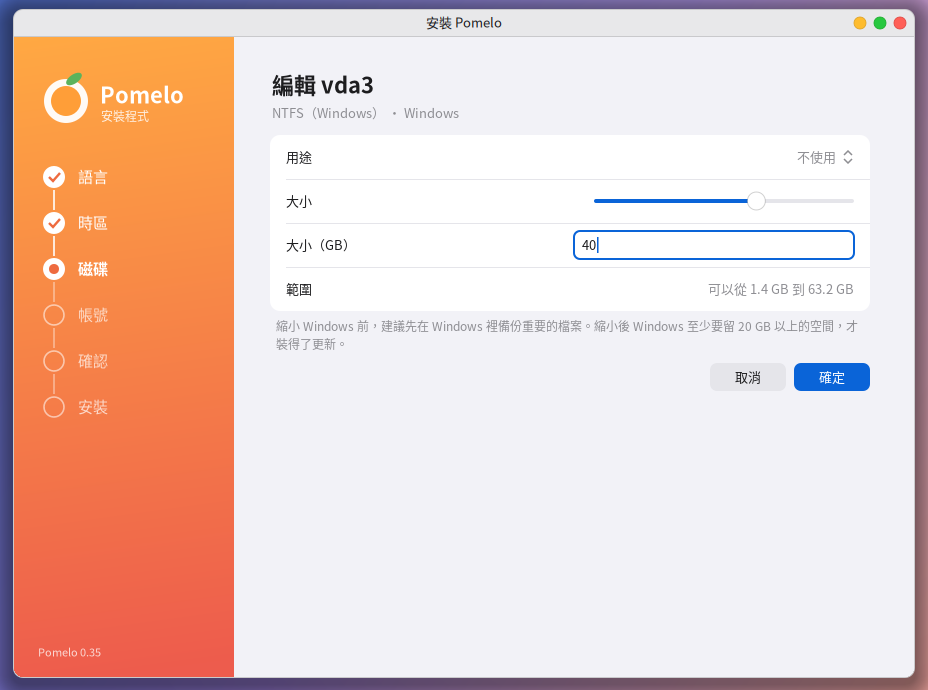
④ Pulse «Aceptar»: el espacio liberado pasa a ser «espacio libre».
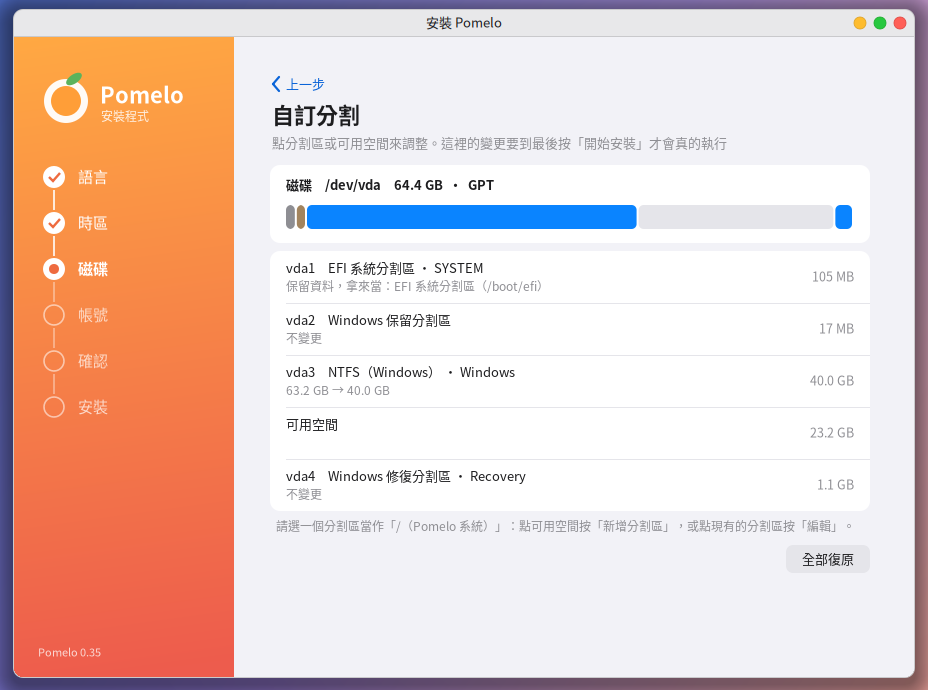
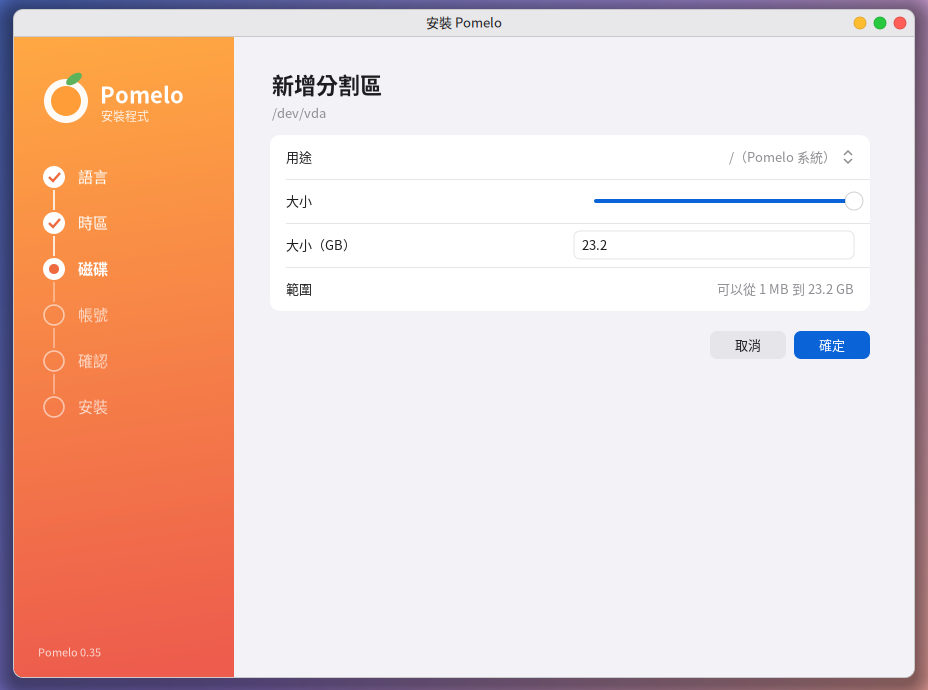
⑤ Haga clic en el «espacio libre» y pulse «Añadir partición»: como uso elija «/ (sistema de Pomelo)»; el tamaño predeterminado ocupa todo el espacio libre (Pomelo necesita al menos 12 GB).
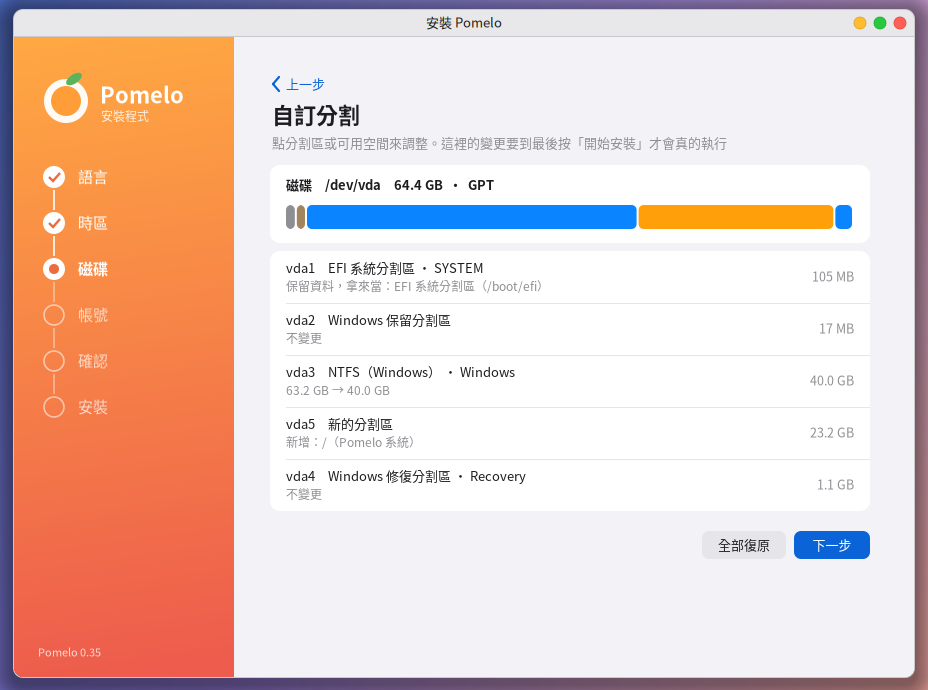
⑥ Revise la barra de color: el naranja es el Pomelo que se va a añadir. El botón «Siguiente» aparece solo cuando no falta nada; si falta algo (por ejemplo, aún no se eligió la partición de Pomelo), debajo se explica qué falta.
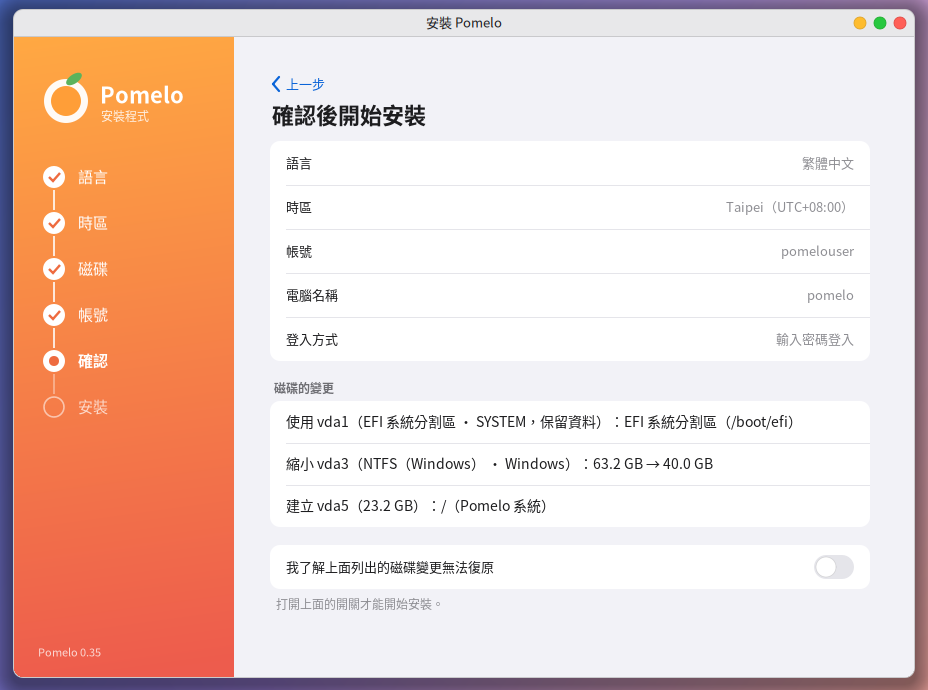
⑦ La página de confirmación enumera uno por uno los cambios que se harán en el disco; si todo es correcto, active el interruptor y pulse «Iniciar la instalación»:
Otras cosas que se pueden hacer
- Eliminar particiones y crear una nueva tabla de particiones (haga clic en el nombre del disco; en equipos nuevos use GPT; en equipos antiguos que solo arrancan con BIOS use MBR).
- Añadir /home (los datos personales en una partición independiente, lo que facilita reinstalar el sistema más adelante) y espacio de intercambio (swap).
- «Deshacer todo» devuelve todos los cambios de la pantalla a su estado original.
- Si arranca con BIOS tradicional y el disco es GPT, se necesita una «partición de arranque BIOS» de 1 MB; el instalador se lo recordará.
Menú de arranque
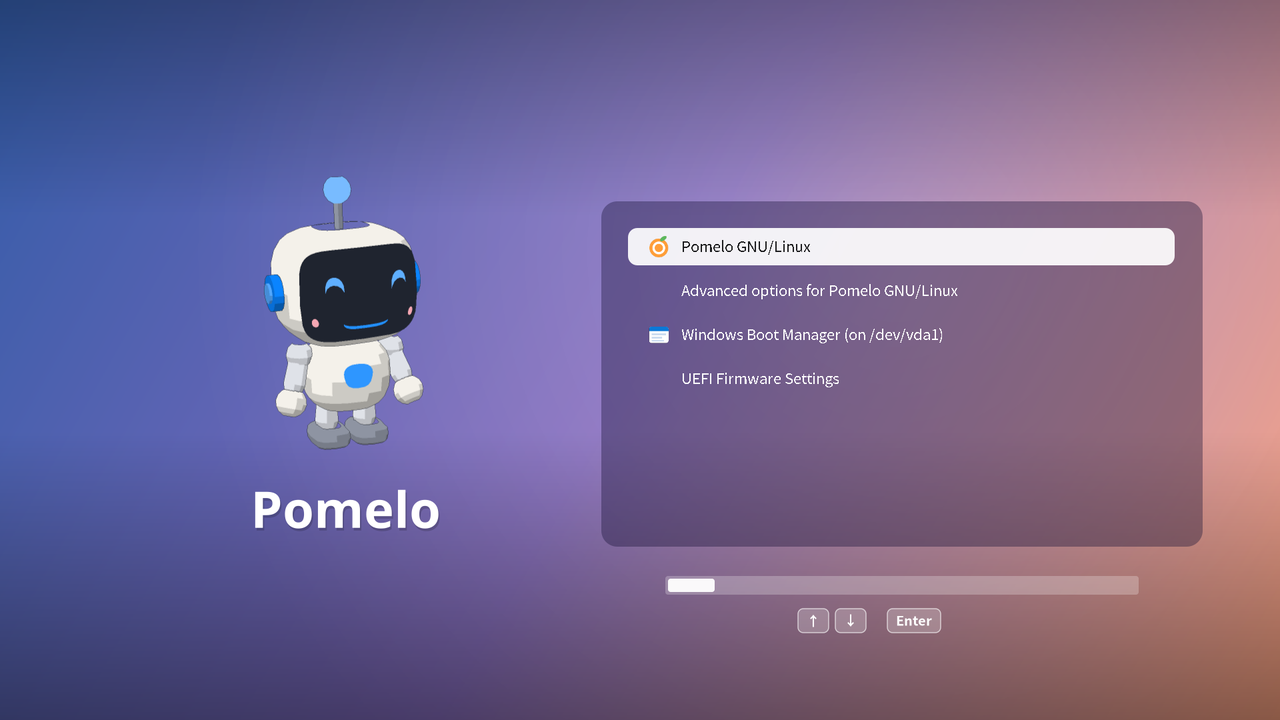
Una vez instalado, al arrancar aparecerá un menú; cuando la barra de progreso inferior termina (10 segundos) entra automáticamente en Pomelo. Para entrar en Windows, elija «Windows Boot Manager» con las flechas arriba y abajo y pulse Enter.
Pomelo cambia automáticamente a la misma configuración de reloj que Windows, de modo que al alternar entre ambos la hora no se desfasa 8 horas.
7. Después de instalar
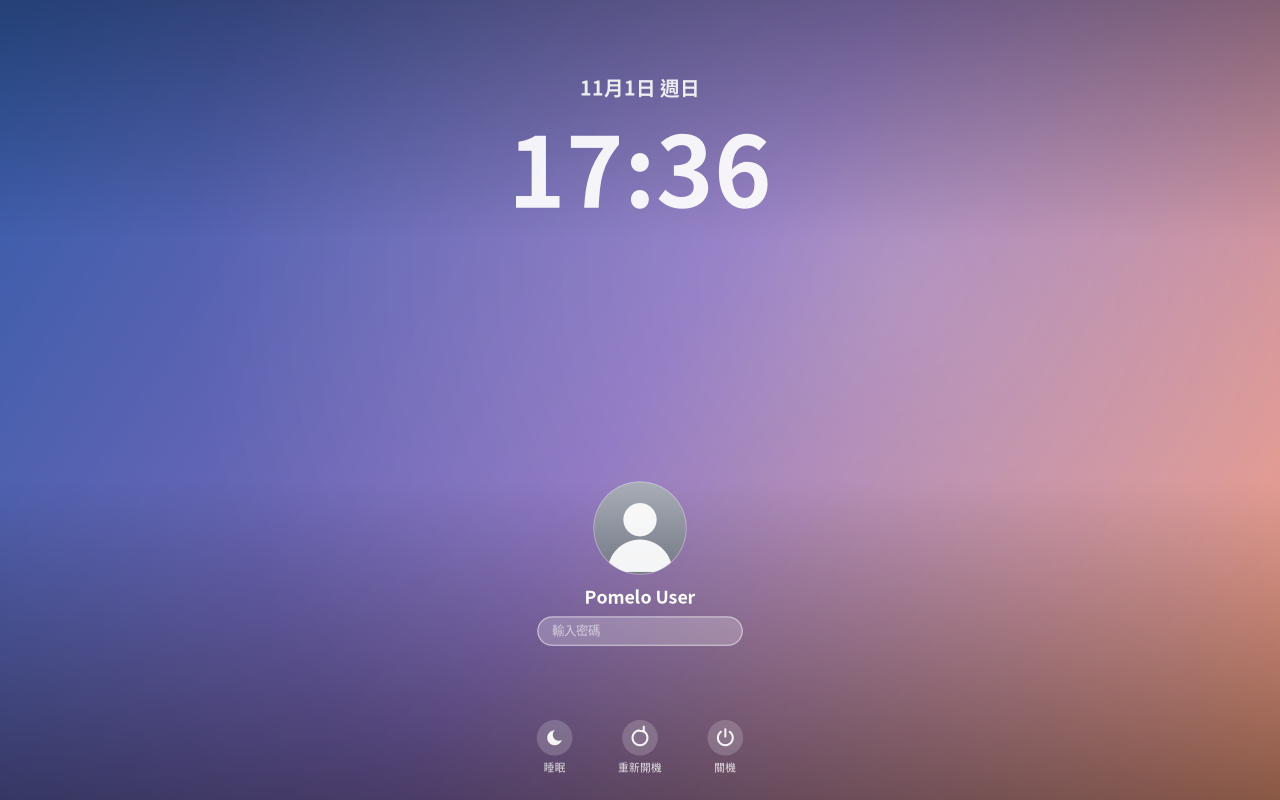
Al arrancar aparecerá la pantalla de inicio de sesión (si activó el inicio automático, entrará directamente al escritorio):
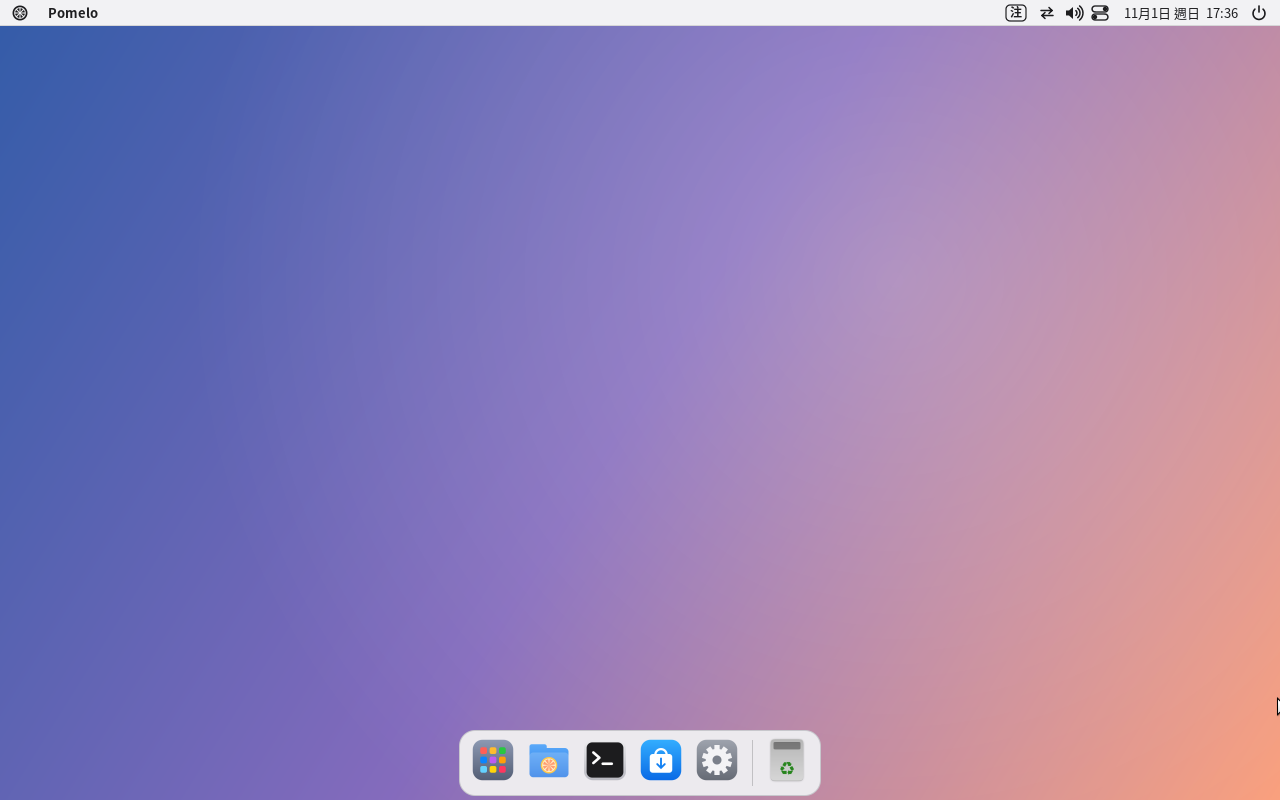
- Red: al conectar un cable de red se conecta automáticamente; para el Wi-Fi, conéctese desde la barra de menús de la esquina superior derecha.
- Método de entrada: pulse Shift para alternar entre chino e inglés; la barra de menús mostrará «注» o «英». Puede añadir otros métodos de entrada (Pinyin, Cangjie, japonés, coreano…) en «Ajustes del sistema → Idioma y métodos de entrada».
- Actualizaciones de software: en «Ajustes del sistema → Actualización de software».
- Idioma: para cambiarlo más adelante, vaya a «Ajustes del sistema → Idioma y métodos de entrada».
8. Preguntas frecuentes
Después de arrancar, la pantalla se queda en negro, parpadea o se ve distorsionada Reinicie y, en el menú de arranque, elija «Try or Install Pomelo (safe graphics)».
El instalador no encuentra el disco En algunos portátiles el modo del disco está configurado como «Intel RST/RAID» y Linux no ve el disco. Entre en la configuración de la BIOS y cambie el modo SATA a «AHCI» (antes de cambiarlo, Windows puede necesitar una configuración previa, así que infórmese primero). Además, los discos de menos de 12 GB no aparecen en la lista.
Al reducir Windows aparece «Windows está en hibernación» Vuelva a Windows y apáguelo por completo manteniendo pulsada la tecla Shift mientras pulsa «Apagar»; o bien, en el símbolo del sistema de Windows (como administrador), ejecute powercfg /h off para desactivar la hibernación y el inicio rápido.
Después de instalar, el equipo arranca directamente en Windows y no aparece Pomelo Entre en la configuración de la BIOS, en el orden de arranque, y ponga en primer lugar la entrada llamada «ubuntu» (el programa de arranque de Pomelo se registra en el firmware con el nombre ubuntu).
La instalación falló La página de error muestra el último mensaje. El registro completo está en el sistema de prueba, en /tmp/pomelo-installer.log y /tmp/pomelo-install.log; si la instalación terminó bien, el sistema instalado también tiene una copia en /var/log/pomelo-install.log. Al informar del problema, adjunte estos archivos.
El instalador gráfico no se abre Abra «Instalar Pomelo (modo texto)» desde el menú de aplicaciones para instalar con la interfaz de texto (solo admite borrar todo el disco).
Tras instalar con un disco anterior al 2026-11-01, la red por cable no funciona Los discos antiguos carecían de un ajuste. Ejecute la línea siguiente en una terminal y se conectará automáticamente:
sudo touch /etc/NetworkManager/conf.d/10-globally-managed-devices.conf && sudo systemctl restart NetworkManager
VirtualBox arranca muy lento Configure según la tabla de la sección 3: 2 o más procesadores, interfaz de paravirtualización KVM y caché de E/S del anfitrión marcada.