
Disque d'installation Pomelo 0.35 (Ubuntu 24.04 / 26.04)
Ce guide vous accompagne pour installer Pomelo sur un ordinateur ou une machine virtuelle à l'aide du disque d'installation Pomelo (ou d'une clé USB). L'installation dure environ 5 à 10 minutes.
Version concernée : disque d'installation Pomelo 0.35 (novembre 2026). Les captures d'écran proviennent d'une véritable installation.
1. Choisir la version du disque
Le disque d'installation Pomelo existe en quatre versions. Pomelo est exactement le même partout ; seul le système sous-jacent change :
| Nom du fichier | Système de base | Noyau | Taille | Convient pour |
|---|---|---|---|---|
pomelo-0.35-ubuntu24.04-amd64.iso |
Ubuntu 24.04 LTS | 6.8 | 1.3 GB | La plupart des ordinateurs, la version la plus stable, à essayer en premier |
pomelo-0.35-ubuntu26.04-amd64.iso |
Ubuntu 26.04 LTS | 7.0 | 1.4 GB | Les ordinateurs très récents (à utiliser si la version 24.04 ne reconnaît pas votre carte graphique ou votre Wi-Fi) |
pomelo-0.35-debian13-amd64.iso |
Debian 13 (trixie) | 6.12 | 1.0 GB | Pour celles et ceux qui connaissent Debian ; utilise apt comme la version Ubuntu, mises à jour prudentes et stables |
pomelo-0.35-fedora44-amd64.iso |
Fedora 44 | 7.2 | 1.3 GB | Pour celles et ceux qui connaissent Fedora (dnf, paquets RPM) ; SELinux est activé par défaut |
Après le téléchargement, vous pouvez vérifier que le fichier est intact (SHA-256) :
087956567c0acaacce2a57287c96efdb2f9708a2e4fe4c6c5f25e8ed11850f4d  pomelo-0.35-ubuntu24.04-amd64.iso
52abc929be84c5f4b13005fa0270fd1137002282123905b431a2c7c29837fc70  pomelo-0.35-ubuntu26.04-amd64.iso
acfa8fc3d29b5c56865e2e6ae4946b4876d4453bd34d87a795fce6a3f9a5249b  pomelo-0.35-debian13-amd64.iso
fc7721a2a05d358145eafef1d3880c21a4587f28f7ced2ede93d6839eeed4788  pomelo-0.35-fedora44-amd64.iso
Les étapes d'installation et les écrans sont identiques pour les quatre versions (les captures d'écran de ce guide proviennent de la version Ubuntu 24.04).
Ce qui change avec la version Debian :
- Les logiciels s'installent et se mettent à jour depuis les dépôts de Debian (apt, utilisé comme dans la version Ubuntu), sans Snap.
- Debian 13 reçoit environ 3 ans de mises à jour de sécurité, puis un support à long terme (LTS) jusqu'en 2030.
- Les micrologiciels (firmware) des cartes graphiques, Wi-Fi et cartes son proviennent du dépôt non-free-firmware de Debian ; ils sont déjà présents sur le disque, donc aucune connexion réseau n'est nécessaire pendant l'installation.
Ce qui change avec la version Fedora :
- Les logiciels s'installent et se mettent à jour depuis les dépôts de Fedora (dnf), avec des versions plus récentes que celles d'Ubuntu LTS.
- Le module de sécurité SELinux est en mode strict (Enforcing) par défaut.
- Fedora sort deux versions par an, chacune étant prise en charge environ 13 mois ; Ubuntu LTS est pris en charge 5 ans. Si vous ne souhaitez pas faire de mise à niveau avant longtemps, nous vous conseillons la version Ubuntu.
2. Configuration requise
- Un ordinateur Intel ou AMD 64 bits
- Mémoire : 4 GB ou plus recommandés
- Disque : au moins 12 GB (32 GB ou plus recommandés)
- UEFI ou BIOS classique, les deux conviennent ; si Secure Boot est activé, l'ordinateur démarre quand même directement, inutile de le désactiver
- Aucune connexion réseau n'est nécessaire pendant l'installation
3. Préparer la clé USB de démarrage (ou la machine virtuelle)
Ordinateur physique : créer une clé USB de démarrage
Préparez une clé USB d'au moins 2 GB. Toutes les données qu'elle contient seront effacées.
- Windows : utilisez Rufus ou balenaEtcher. Quand Rufus demande le mode d'écriture, choisissez « Mode image DD ».
- Linux : vérifiez d'abord avec
lsblkquel périphérique correspond à votre clé USB (par exemple/dev/sdb), puis exécutez la commande ci-dessous. Une erreur dans le nom du périphérique effacerait un autre disque, vérifiez donc plusieurs fois :
sudo dd if=pomelo-0.35-ubuntu24.04-amd64.iso of=/dev/sdX bs=4M status=progress conv=fsync
Machine virtuelle : VirtualBox
Lors de la création de la machine virtuelle :
| Élément | Recommandation |
|---|---|
| Type / version | Linux / Ubuntu (64-bit) (pour la version Debian, choisissez Debian (64-bit) ; pour la version Fedora, choisissez Fedora (64-bit)) |
| Mémoire | 4096 MB |
| Processeur | 2 cœurs ou plus |
| Disque | 25 GB ou plus (pour un partitionnement personnalisé à côté de Windows, ajoutez l'espace dont Windows a besoin) |
| Système → Accélération | Interface de paravirtualisation : choisissez « KVM » (le démarrage sera bien plus rapide) |
| Stockage | Contrôleur SATA, cochez « Utiliser le cache d'E/S de l'hôte » ; insérez l'ISO de Pomelo dans le lecteur optique |
| Affichage | Contrôleur graphique VMSVGA, mémoire vidéo 128 MB |
Vous pouvez activer ou non l'UEFI (Système → Activer EFI), les deux fonctionnent.
4. Démarrer depuis le disque
Branchez la clé USB, puis, au démarrage de l'ordinateur, appuyez sur la « touche du menu de démarrage » pour choisir de démarrer depuis la clé USB. Voici les touches courantes selon les marques :
| Marque | Touche du menu de démarrage |
|---|---|
| ASUS | F8 ou Esc |
| Acer | F12 |
| Dell | F12 |
| HP | F9 (ou appuyez d'abord sur Esc) |
| Lenovo | F12 (sur certains portables, le petit bouton Novo à côté) |
| MSI / Gigabyte | F11 / F12 |
Menu de démarrage
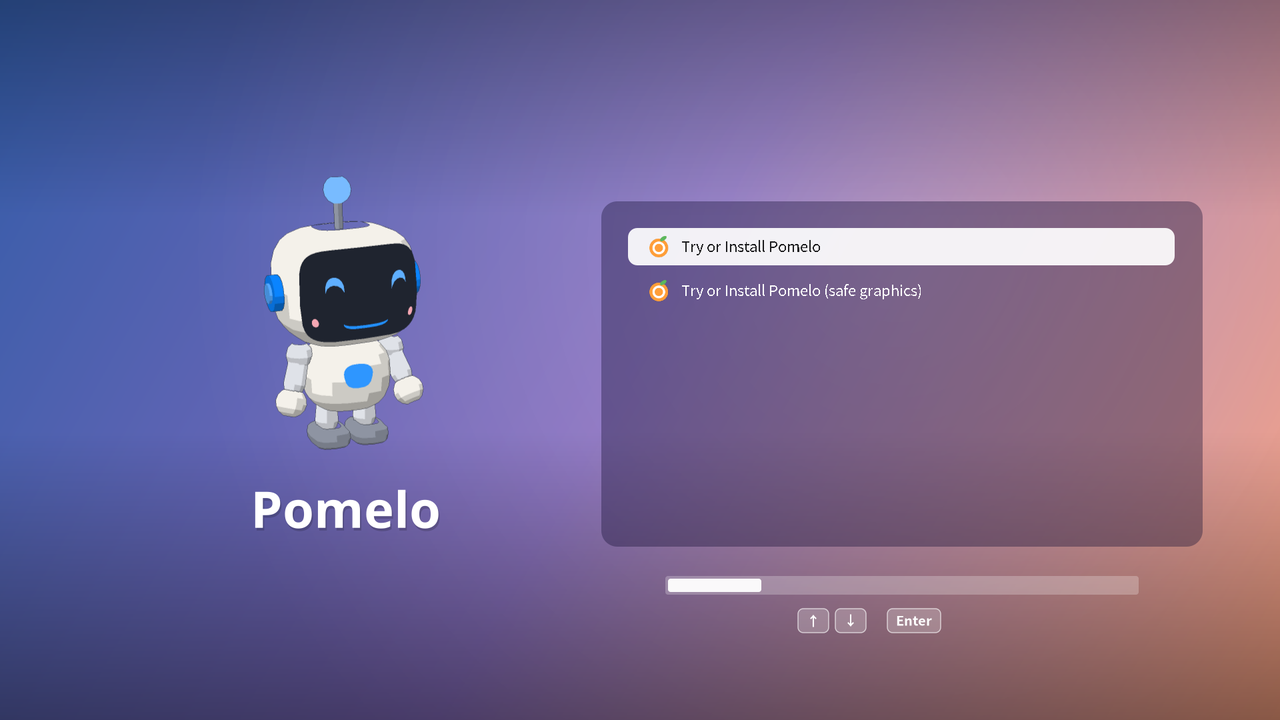
- Try or Install Pomelo : c'est le choix habituel (la barre de progression en dessous se remplit en 5 secondes environ, puis cette option est choisie automatiquement).
- Try or Install Pomelo (safe graphics) : si, après le démarrage, l'écran reste noir, clignote ou affiche des artefacts, redémarrez et choisissez cette option.
Utilisez les flèches haut et bas pour choisir, puis appuyez sur Enter pour démarrer. Quand Secure Boot est activé, le texte du menu est un peu plus petit (Secure Boot n'autorise que la police intégrée) ; le reste est identique.
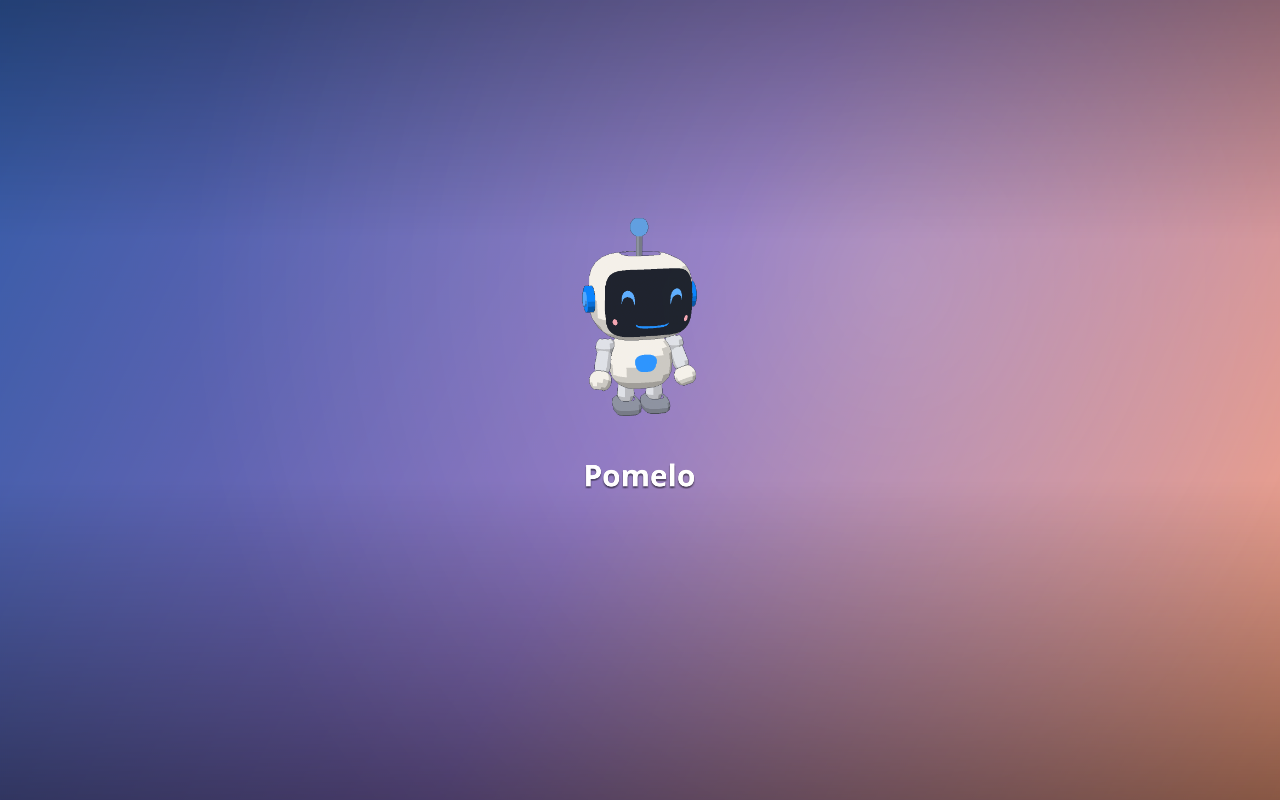
Écran de démarrage
Au démarrage, Pomi vous tient compagnie pendant l'attente :
Essayer le bureau
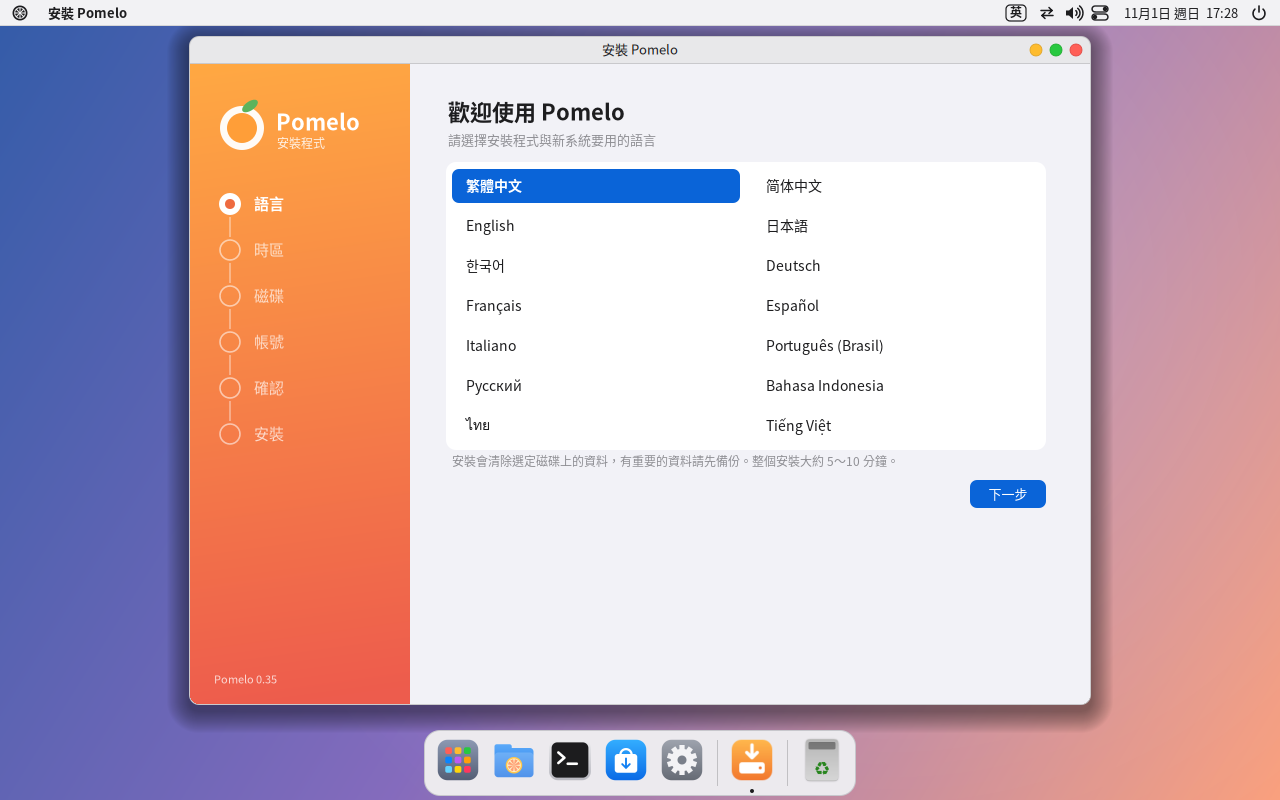
Vous arrivez ensuite sur le bureau d'essai de Pomelo, et le programme d'installation s'ouvre automatiquement. Si vous ne voulez pas installer tout de suite, fermez-le et essayez Pomelo ; pour installer plus tard, ouvrez « Installer Pomelo » depuis le menu des applications (l'icône tout à gauche du Dock). Les modifications faites pendant l'essai ne sont pas conservées.
5. Étapes d'installation
Le programme d'installation liste toutes les étapes à gauche ; vous pouvez cliquer sur une étape déjà faite pour la modifier. Votre disque n'est pas touché tant que vous n'avez pas cliqué sur « Effacer le disque et installer » (ou « Lancer l'installation ») à la dernière étape.
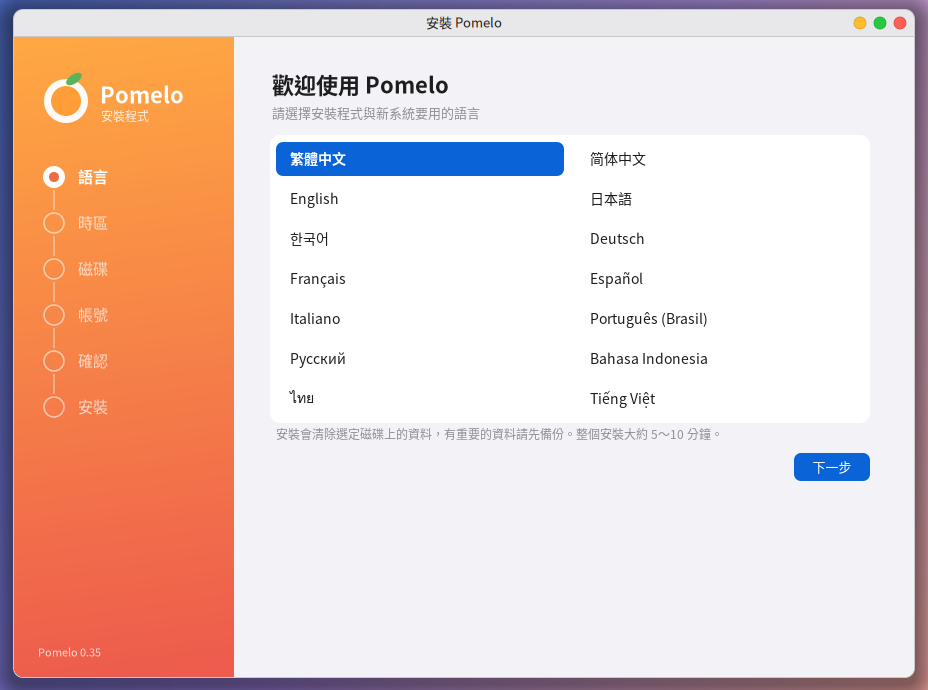
5.1 Langue
Choisissez la langue du programme d'installation et du nouveau système ; dès que vous cliquez, tout l'écran passe dans cette langue. 14 langues sont disponibles.
5.2 Fuseau horaire
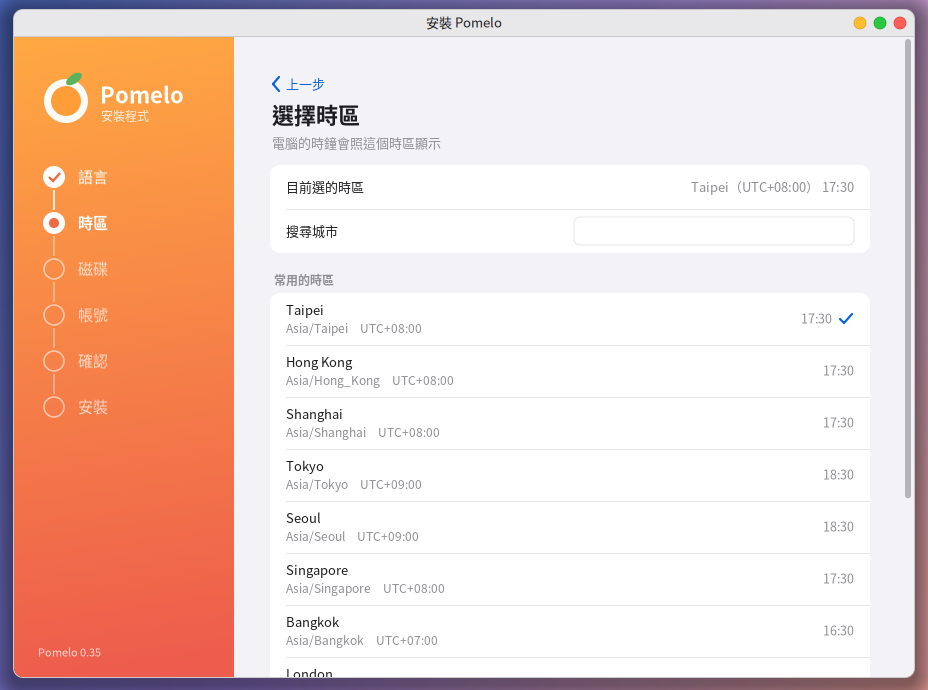
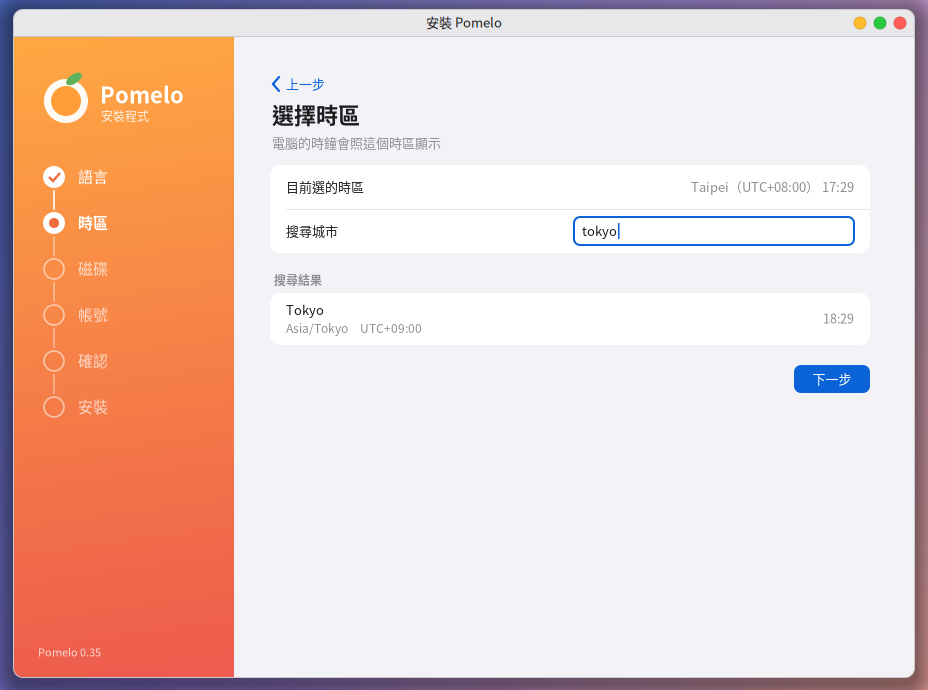
Par défaut, c'est le fuseau horaire correspondant à la langue (par exemple Taipei pour le chinois traditionnel). Pour en changer, cliquez sur l'un des fuseaux courants, ou saisissez le nom anglais d'une ville (par exemple Tokyo, London) dans « Rechercher une ville ».
5.3 Disque
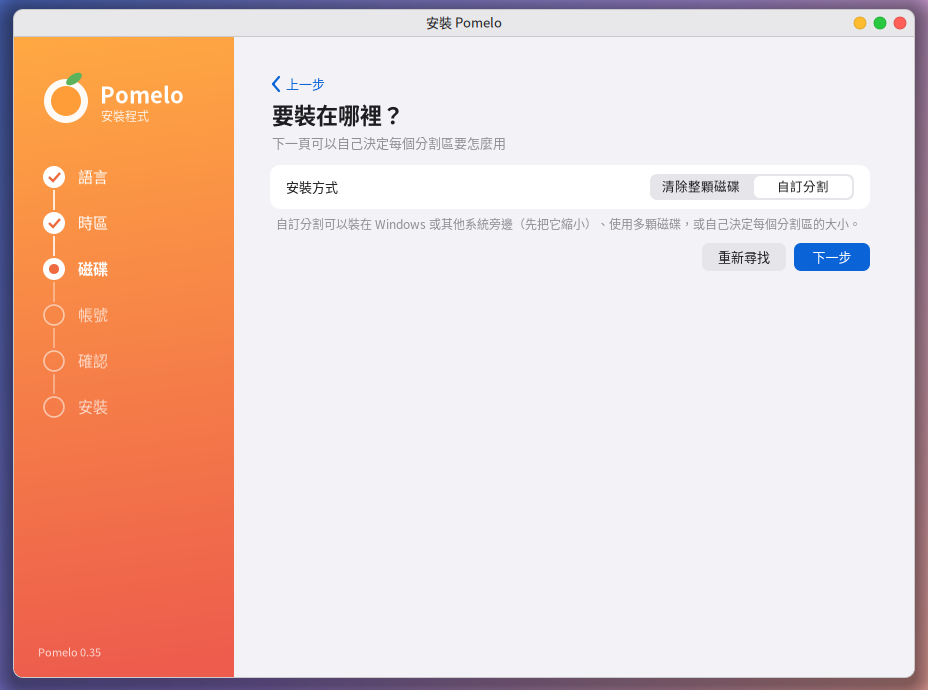
Choisissez d'abord le « mode d'installation » :
- Effacer tout le disque : Pomelo utilise le disque entier, et toutes les données qu'il contient (y compris Windows) seront effacées. À utiliser pour un ordinateur neuf, une machine virtuelle, ou pour remplacer complètement l'ancien système par Pomelo.
- Partitionnement personnalisé : pour installer à côté de Windows ou d'un autre système, utiliser plusieurs disques, ou décider vous-même des partitions. Consultez la section 6.
Si vous choisissez « Effacer tout le disque », les disques sur lesquels l'installation est possible (12 GB minimum) sont listés en dessous, avec une description de leur contenu actuel (par exemple « contient peut-être Windows ») ; faites votre choix, puis cliquez sur « Suivant ». Le disque d'installation (la clé USB) n'apparaît pas dans la liste.

5.4 Compte
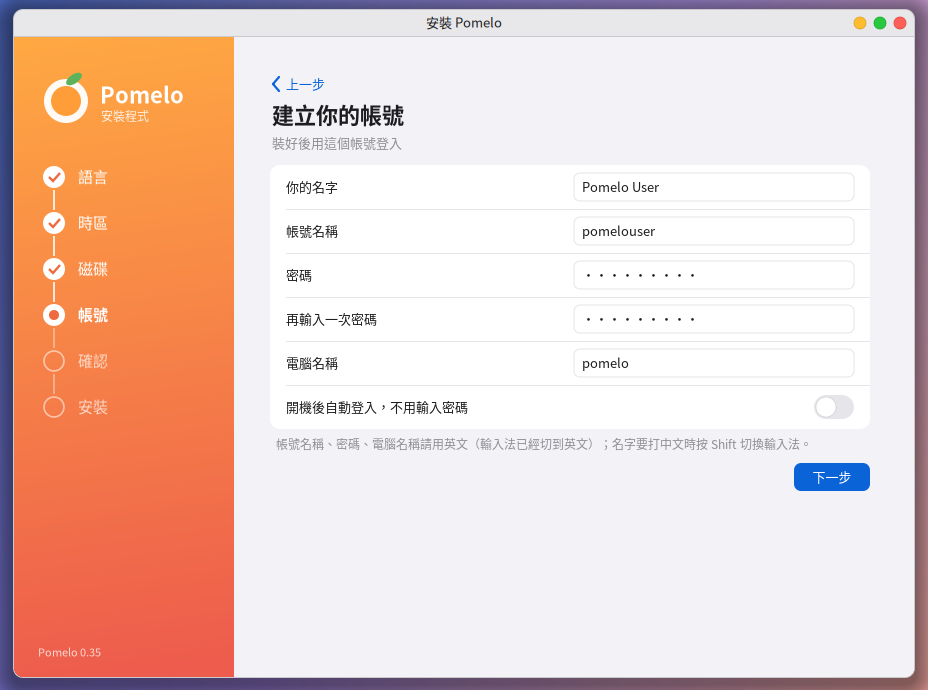
- Votre nom : affiché sur l'écran de connexion ; les accents et autres caractères sont acceptés.
- Nom d'utilisateur : le nom utilisé pour vous connecter ; il est proposé automatiquement en minuscules à partir de votre nom, et vous pouvez le modifier.
- Mot de passe, nom de l'ordinateur : utilisez des lettres, des chiffres et des symboles (sans accents).
- Connexion automatique au démarrage : si vous l'activez, l'ordinateur ouvre directement le bureau sans demander de mot de passe (déconseillé sur un ordinateur partagé).
La méthode de saisie est d'abord réglée sur l'anglais ; pour taper votre nom en chinois, appuyez une fois sur Shift pour passer à Zhuyin.
5.5 Confirmation
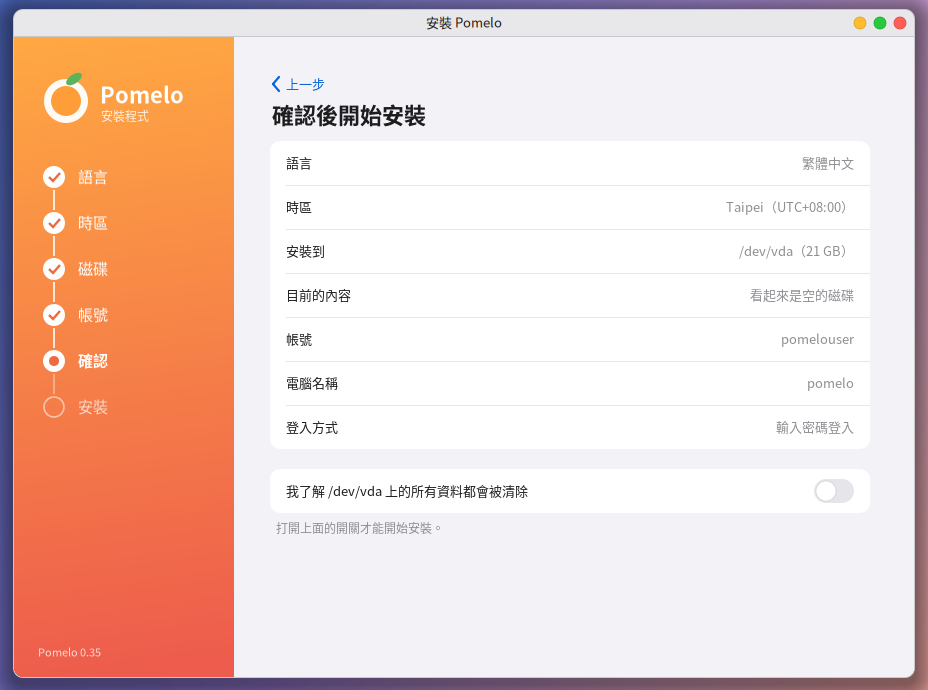
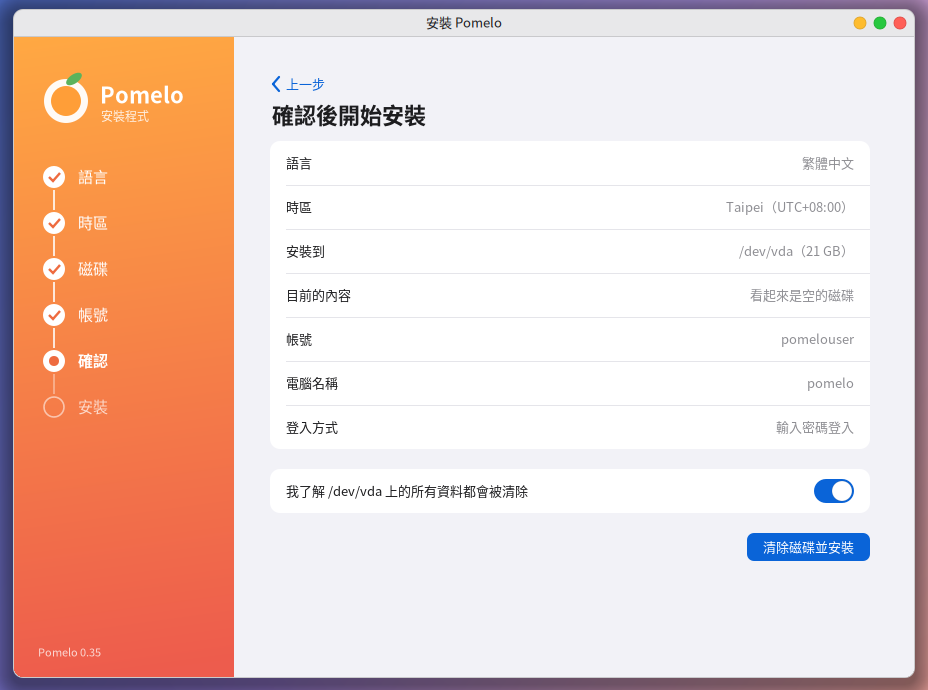
La page de confirmation liste tous les réglages. Si tout est correct, activez l'interrupteur « Je comprends que… sera effacé » ; le bouton de lancement de l'installation n'apparaît qu'ensuite.
5.6 Installation en cours
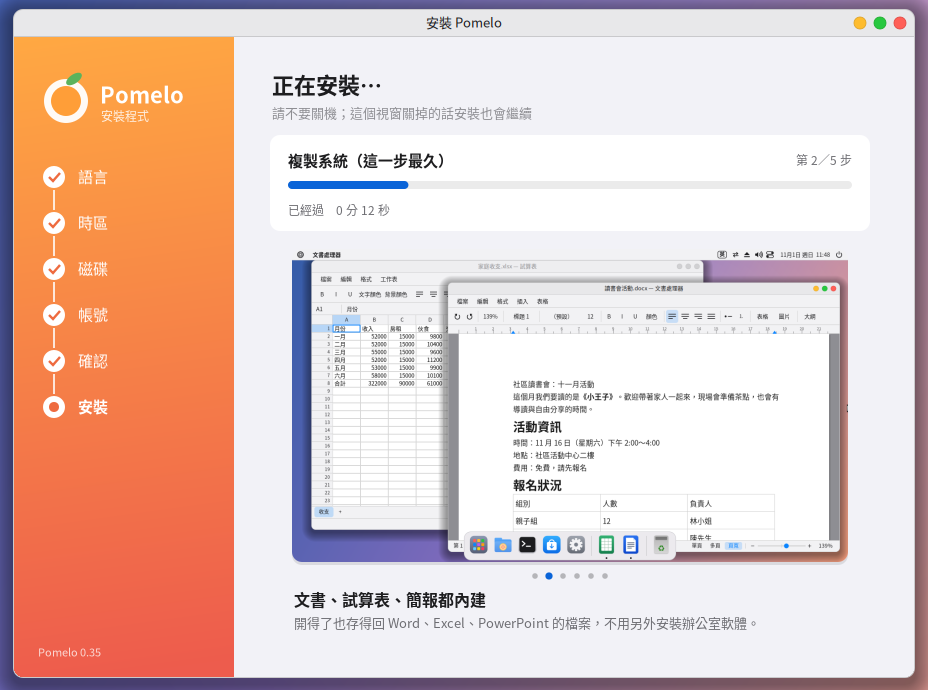
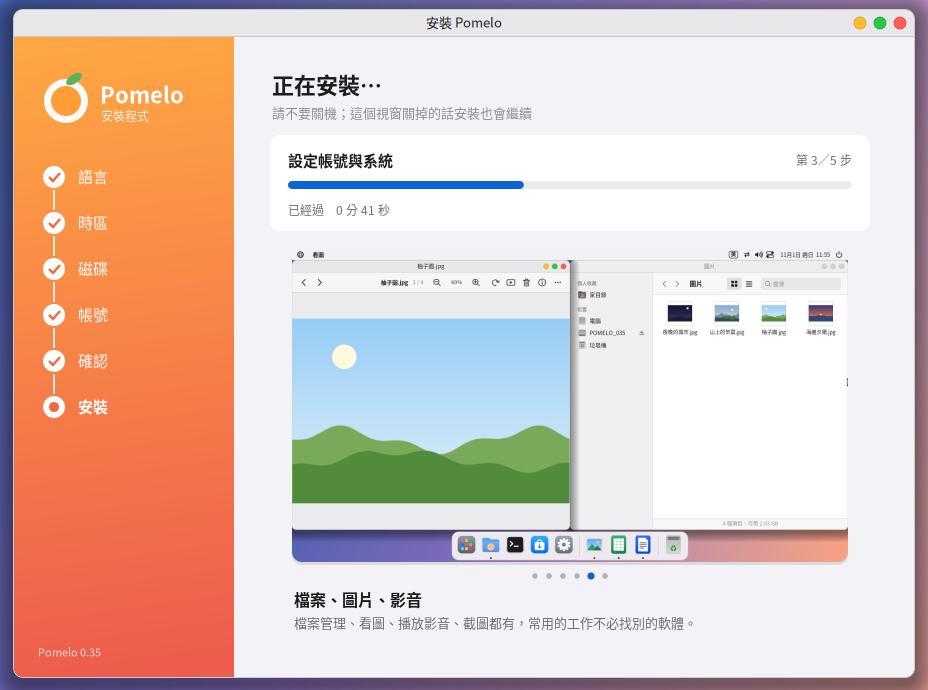
En haut s'affichent l'étape en cours et le temps écoulé ; en dessous défilent des présentations des fonctions de Pomelo (cliquez sur l'image pour passer à la suivante). Pendant l'installation, n'éteignez pas l'ordinateur ; même si vous fermez cette fenêtre par erreur, l'installation continue.
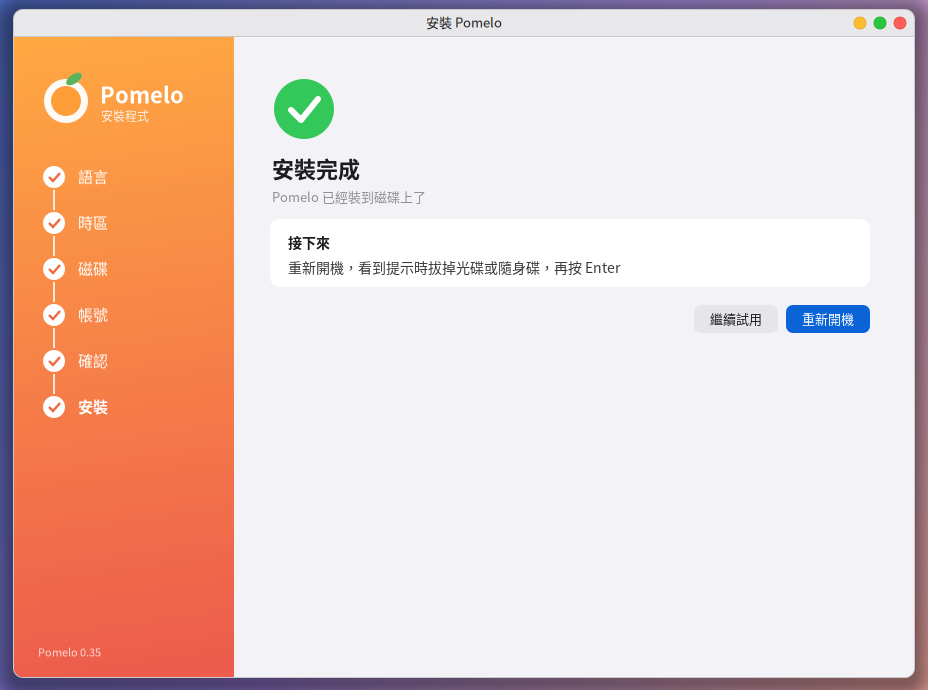
5.7 Terminé
Cliquez sur « Redémarrer », retirez la clé USB (ou éjectez le disque de la machine virtuelle) quand le message le demande, puis appuyez sur Enter. Ce message n'apparaît pas avec la version Debian ni la version Fedora : avec la version Debian, le disque est éjecté automatiquement quand vous démarrez depuis un disque ; avec une clé USB, retirez-la quand l'écran devient noir et que l'ordinateur redémarre.
6. Installer à côté de Windows (double démarrage)
Avec le « Partitionnement personnalisé », vous pouvez réduire Windows et installer Pomelo dans l'espace libéré ; au démarrage, vous choisissez ensuite le système à lancer.
Avant de commencer (très important)
- Sauvegardez vos fichiers importants. Réduire une partition est généralement sans danger, mais le risque existe.
- Éteignez complètement Windows : dans Windows, maintenez Shift enfoncé en cliquant sur « Arrêter ». Si le « démarrage rapide » est activé ou si l'ordinateur est en veille prolongée, Pomelo le détectera et refusera de réduire la partition pour protéger vos données.
- Un disque chiffré avec BitLocker ne peut pas être réduit : désactivez d'abord BitLocker (déchiffrez le disque) dans Windows.
- Nous vous conseillons de lancer une vérification du disque dans Windows et de supprimer les fichiers inutiles pour libérer suffisamment d'espace.
Étapes
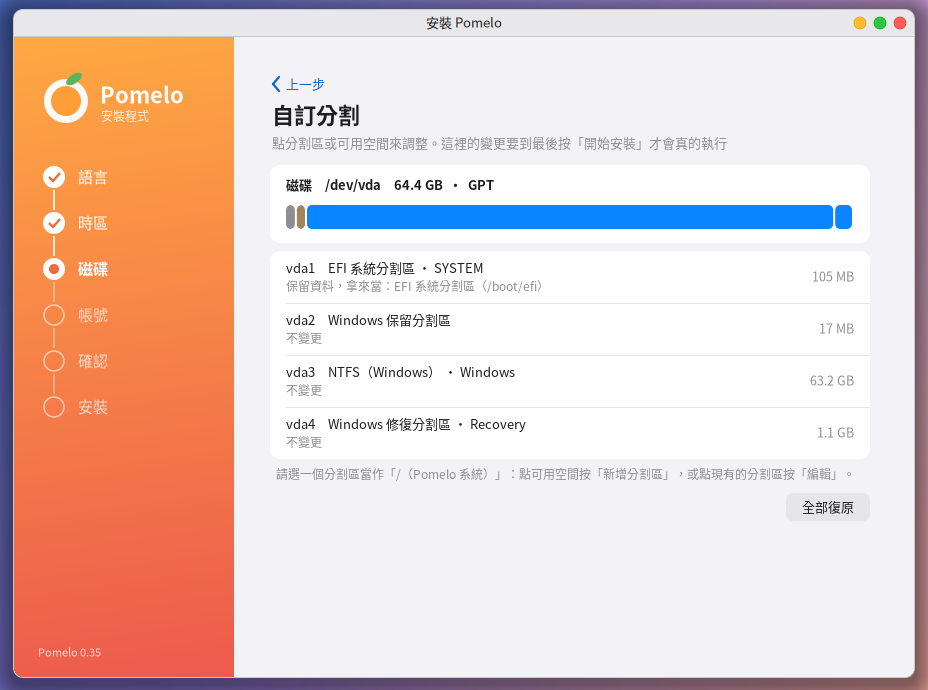
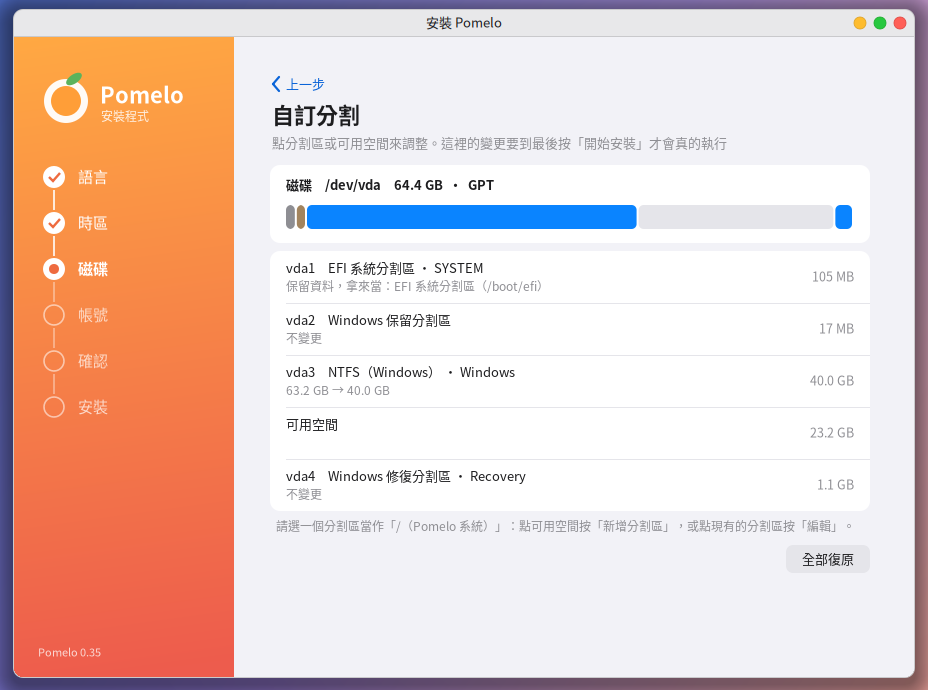
① Observez bien vos disques actuels : au-dessus de chaque disque, une barre de couleur proportionnelle à la taille (bleu pour Windows, gris pour les petites partitions système, gris clair pour l'espace libre) ; en dessous, les partitions sont listées ligne par ligne. Cet ordinateur démarre en UEFI, donc la « partition système EFI » de Windows sera réutilisée automatiquement (ses données sont conservées, elle n'est pas formatée).
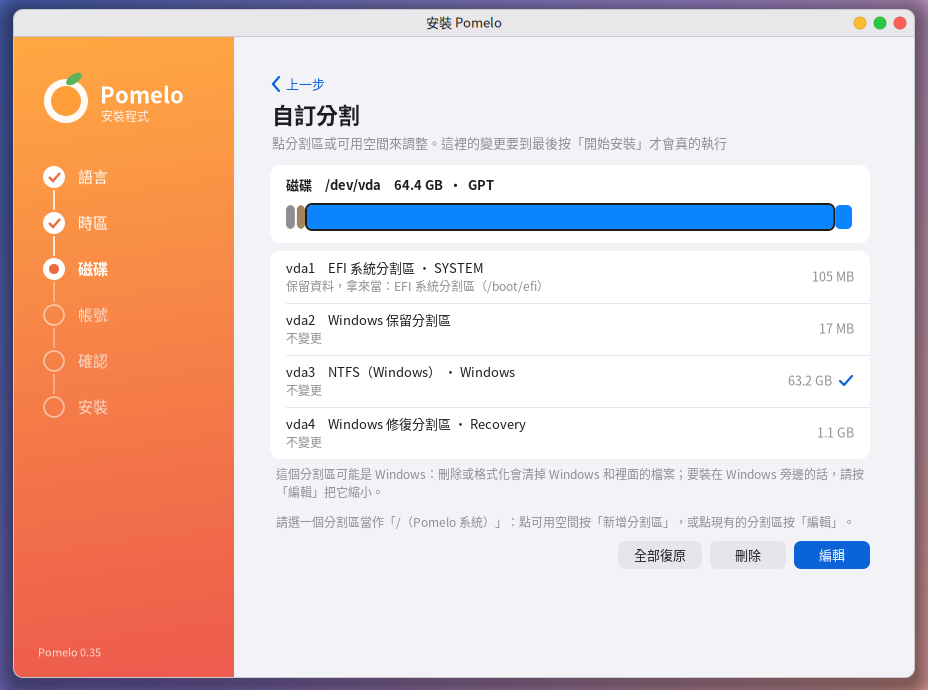
② Cliquez sur la partition de Windows (NTFS), puis sur « Modifier » :
③ Réduisez-la : faites glisser la « taille » ou saisissez directement un nombre (en GB). La « plage » va de la taille minimale possible à la taille actuelle ; le minimum laisse déjà un peu d'espace à Windows. Nous vous conseillons de laisser au moins 20 GB à Windows, pour pouvoir installer ses mises à jour par la suite.
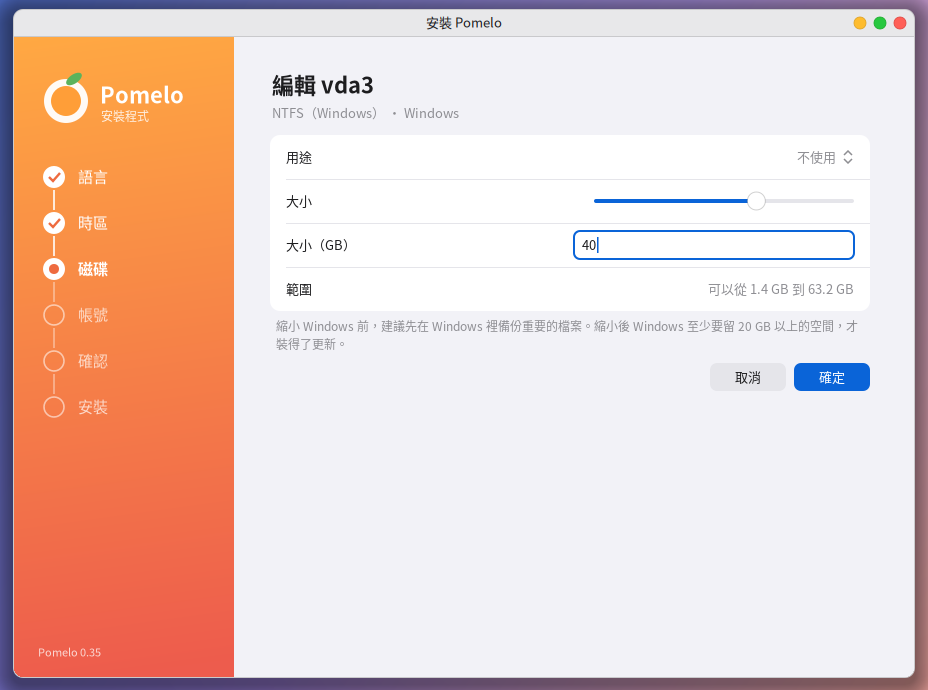
④ Cliquez sur « OK » : l'espace libéré devient de l'« espace libre ».
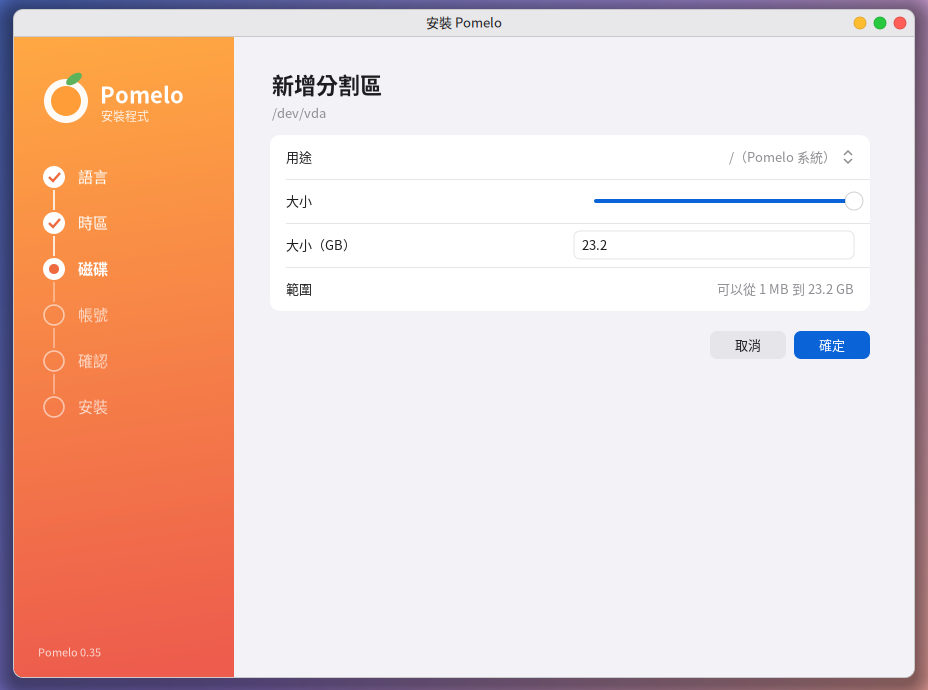
⑤ Cliquez sur « Espace libre », puis sur « Ajouter une partition » : choisissez l'usage « / (système Pomelo) » ; par défaut, la taille occupe tout l'espace libre (Pomelo a besoin d'au moins 12 GB).
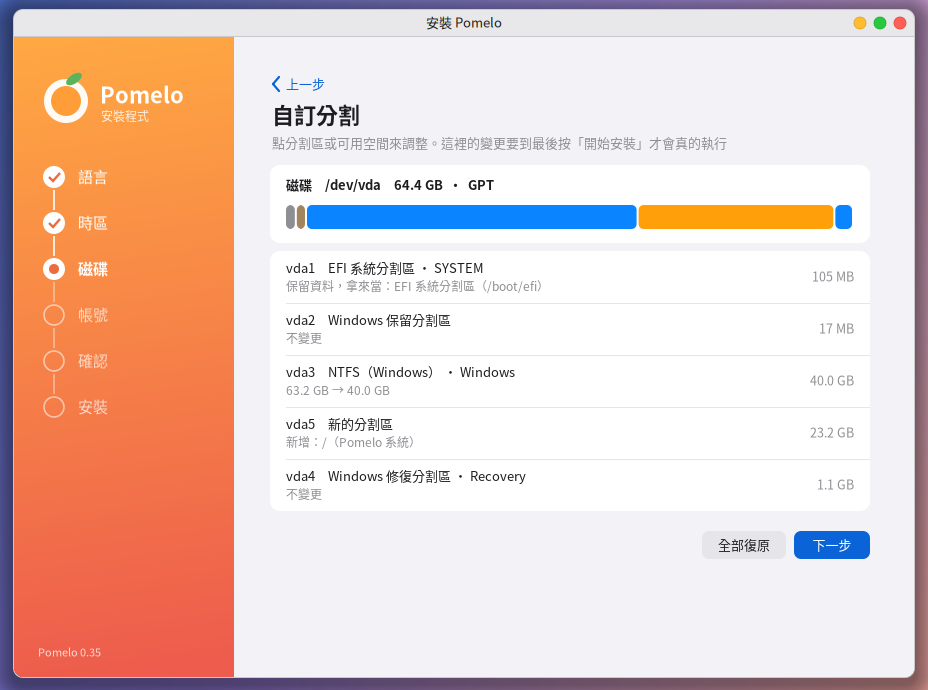
⑥ Vérifiez la barre de couleur : l'orange correspond à Pomelo, qui sera ajouté. Le bouton « Suivant » n'apparaît que lorsqu'il ne manque rien ; s'il manque quelque chose (par exemple si vous n'avez pas encore choisi la partition de Pomelo), un message en dessous explique ce qui reste à faire.
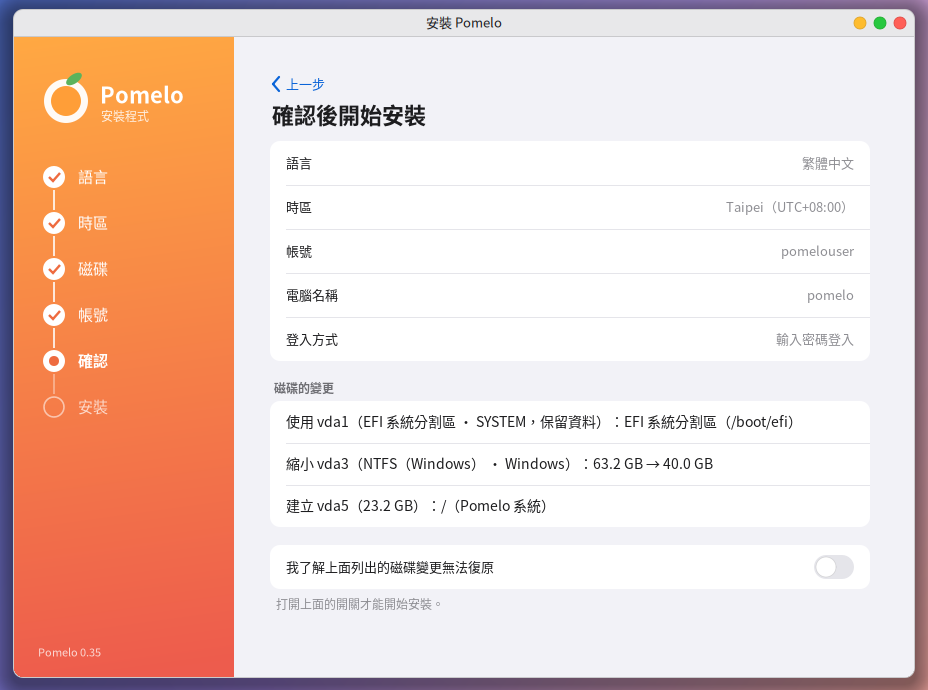
⑦ La page de confirmation liste un à un les changements qui seront apportés au disque. Si tout est correct, activez l'interrupteur, puis cliquez sur « Lancer l'installation » :
Autres possibilités
- Supprimer une partition, créer une nouvelle table de partitions (cliquez sur le nom du disque ; GPT pour un ordinateur récent, MBR pour un ancien ordinateur qui ne démarre qu'en BIOS).
- Ajouter /home (vos données personnelles dans une partition séparée, ce qui facilite une réinstallation du système plus tard) et un espace d'échange (swap).
- « Tout annuler » ramène tous les changements affichés à l'état d'origine.
- Avec un démarrage en BIOS classique et un disque GPT, il faut une « partition de démarrage BIOS » de 1 MB ; le programme d'installation vous le rappellera.
Menu de démarrage
Une fois l'installation terminée, un menu apparaît au démarrage ; quand la barre de progression en dessous se termine (10 secondes), Pomelo démarre automatiquement. Pour lancer Windows, choisissez « Windows Boot Manager » avec les flèches haut et bas, puis appuyez sur Enter.
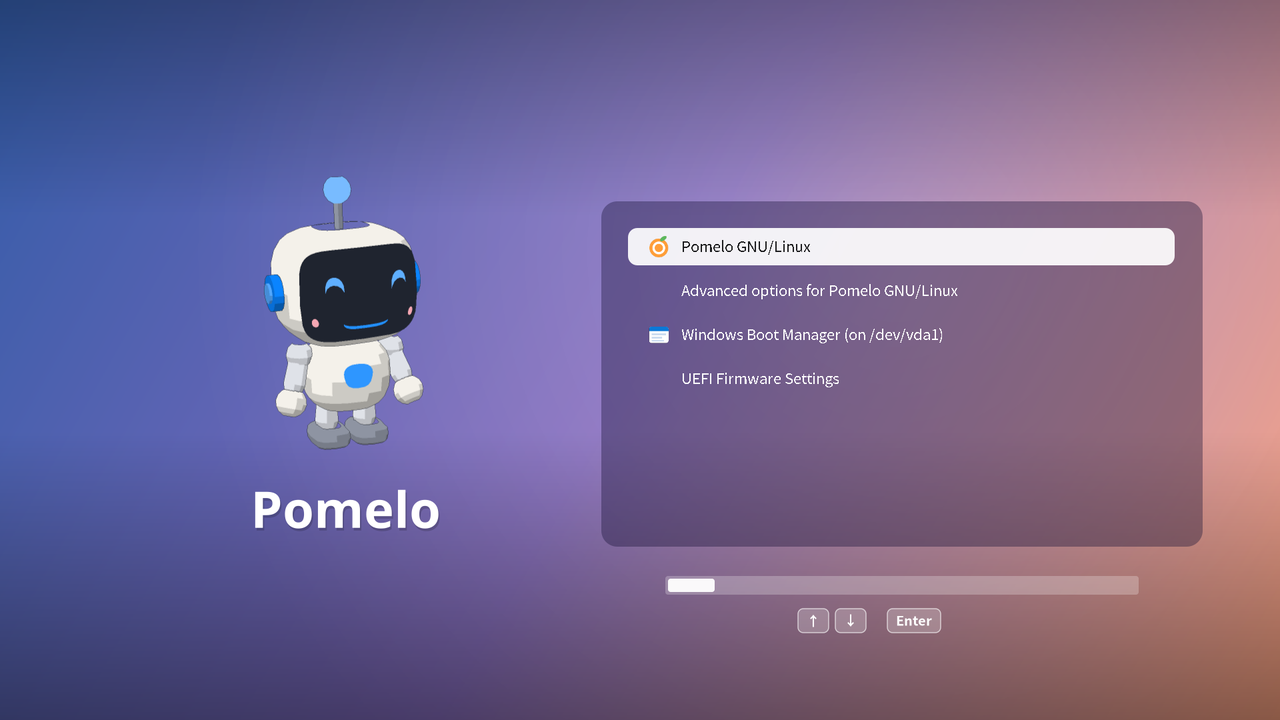
Pomelo adopte automatiquement le même réglage d'horloge que Windows, donc l'heure ne décale pas de 8 heures quand vous passez de l'un à l'autre.
7. Après l'installation
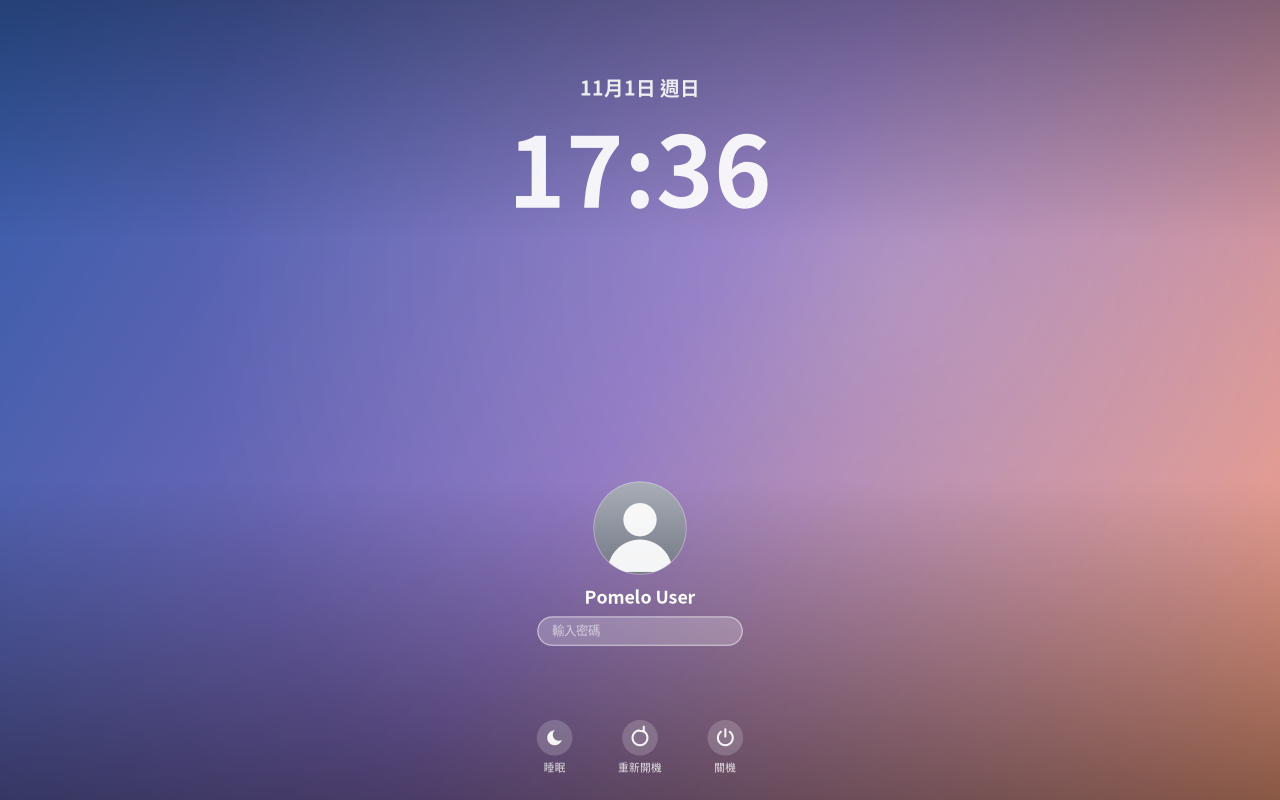
Après le démarrage, l'écran de connexion apparaît (si vous avez activé la connexion automatique, vous arrivez directement sur le bureau) :
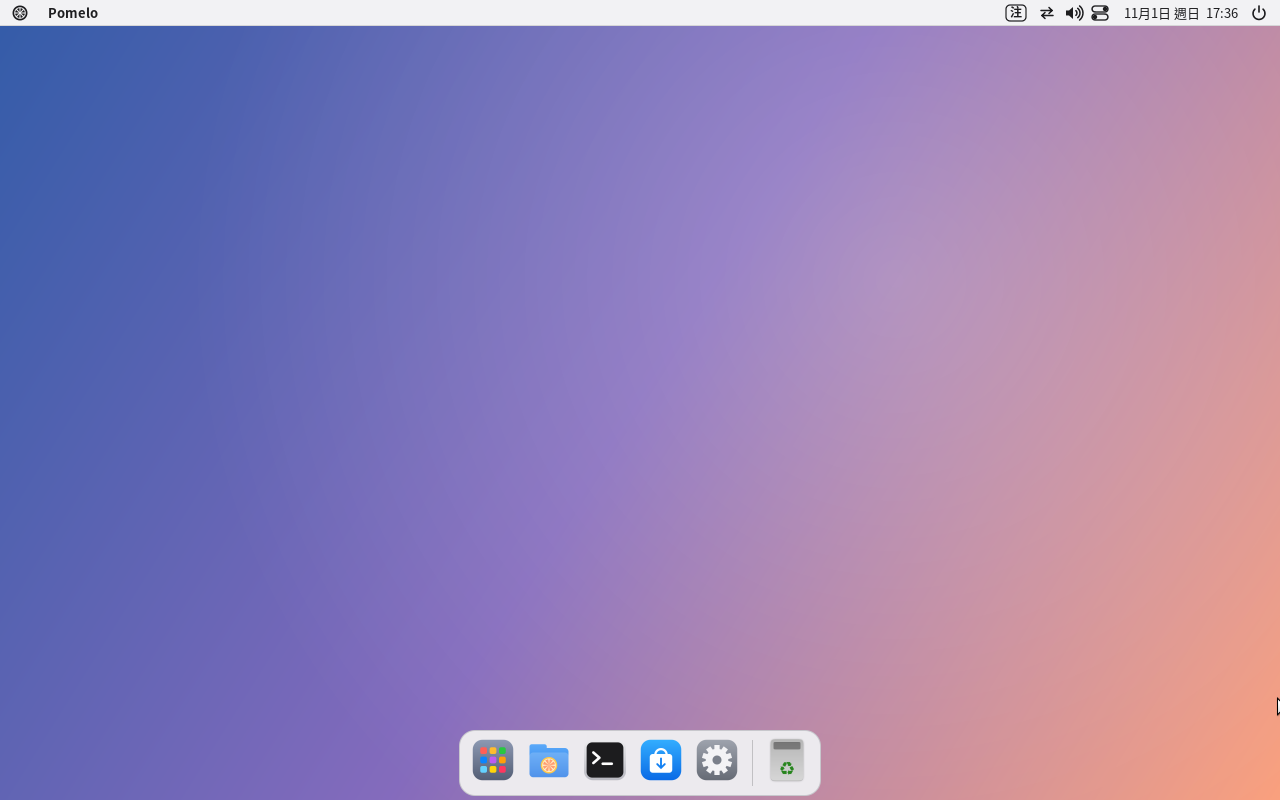
- Réseau : avec un câble réseau, la connexion se fait automatiquement ; pour le Wi-Fi, connectez-vous depuis la barre de menus en haut à droite.
- Méthode de saisie : appuyez sur Shift pour passer du chinois à l'anglais ; la barre de menus affiche « 注 » ou « 英 ». D'autres méthodes de saisie (Pinyin, Cangjie, japonais, coréen…) peuvent être ajoutées dans « Réglages système → Langue et méthodes de saisie ».
- Mises à jour des logiciels : dans « Réglages système → Mises à jour ».
- Langue : pour changer de langue plus tard, allez dans « Réglages système → Langue et méthodes de saisie ».
8. Questions fréquentes
Après le démarrage, l'écran reste noir, clignote ou affiche des artefacts Redémarrez et, dans le menu de démarrage, choisissez « Try or Install Pomelo (safe graphics) ».
Le programme d'installation ne trouve aucun disque Sur certains portables, le mode du disque est réglé sur « Intel RST / RAID », et Linux ne voit pas le disque. Dans les réglages du BIOS, passez le mode SATA sur « AHCI » (avant de le changer, Windows peut avoir besoin d'une préparation : renseignez-vous d'abord). Par ailleurs, les disques de moins de 12 GB ne sont pas listés.
En réduisant Windows, le message « Windows est en veille prolongée » s'affiche Retournez dans Windows et éteignez-le complètement en maintenant Shift enfoncé en cliquant sur « Arrêter » ; ou, dans l'invite de commandes de Windows (administrateur), exécutez powercfg /h off pour désactiver la veille prolongée et le démarrage rapide.
Après l'installation, l'ordinateur démarre directement sur Windows, sans Pomelo Allez dans l'ordre de démarrage du BIOS et placez en premier l'entrée nommée « ubuntu » (le programme de démarrage de Pomelo est enregistré dans le micrologiciel sous le nom ubuntu).
L'installation a échoué La page d'échec affiche le dernier message. Le journal complet se trouve dans /tmp/pomelo-installer.log et /tmp/pomelo-install.log sur le système d'essai ; si l'installation a réussi, le système installé contient aussi une copie dans /var/log/pomelo-install.log. Joignez ces fichiers lorsque vous signalez un problème.
Le programme d'installation graphique ne s'ouvre pas Depuis le menu des applications, ouvrez « Installer Pomelo (mode texte) » pour installer avec l'interface en texte (uniquement l'effacement de tout le disque).
Après une installation avec un disque antérieur au 2026-11-01, le réseau filaire ne fonctionne pas Les premiers disques n'avaient pas un réglage. Exécutez la ligne suivante dans un terminal, et la connexion se fera automatiquement :
sudo touch /etc/NetworkManager/conf.d/10-globally-managed-devices.conf && sudo systemctl restart NetworkManager
Démarrage très lent dans VirtualBox Suivez le tableau de la section 3 : processeur 2 cœurs ou plus, interface de paravirtualisation KVM, cache d'E/S de l'hôte coché.