
Disco di installazione di Pomelo 0.35 (Ubuntu 24.04/26.04)
Questa guida Le mostra come usare il disco di installazione di Pomelo (o una chiavetta USB) per installare Pomelo su un computer o su una macchina virtuale. L'intera installazione richiede circa 5-10 minuti.
Versione di riferimento: disco di installazione di Pomelo 0.35 (novembre 2026). Le schermate provengono da un'installazione reale.
1. Scegliere la versione del disco
Il disco di installazione di Pomelo esiste in quattro versioni. Pomelo è esattamente lo stesso; cambia solo il sistema di base:
| Nome del file | Sistema di base | Kernel | Dimensione | Adatto a |
|---|---|---|---|---|
pomelo-0.35-ubuntu24.04-amd64.iso |
Ubuntu 24.04 LTS | 6.8 | 1.3 GB | La maggior parte dei computer, la più stabile, consigliata come prima scelta |
pomelo-0.35-ubuntu26.04-amd64.iso |
Ubuntu 26.04 LTS | 7.0 | 1.4 GB | Computer molto recenti (se con 24.04 la scheda grafica o il Wi-Fi non vengono riconosciuti, provi questa) |
pomelo-0.35-debian13-amd64.iso |
Debian 13 (trixie) | 6.12 | 1.0 GB | Per chi conosce Debian; usa apt come la versione Ubuntu, con aggiornamenti prudenti e stabili |
pomelo-0.35-fedora44-amd64.iso |
Fedora 44 | 7.2 | 1.3 GB | Per chi conosce Fedora (dnf, pacchetti RPM); SELinux è attivo per impostazione predefinita |
Dopo il download può verificare che il file sia integro (SHA-256):
087956567c0acaacce2a57287c96efdb2f9708a2e4fe4c6c5f25e8ed11850f4d  pomelo-0.35-ubuntu24.04-amd64.iso
52abc929be84c5f4b13005fa0270fd1137002282123905b431a2c7c29837fc70  pomelo-0.35-ubuntu26.04-amd64.iso
acfa8fc3d29b5c56865e2e6ae4946b4876d4453bd34d87a795fce6a3f9a5249b  pomelo-0.35-debian13-amd64.iso
fc7721a2a05d358145eafef1d3880c21a4587f28f7ced2ede93d6839eeed4788  pomelo-0.35-fedora44-amd64.iso
I passaggi e le schermate di installazione sono gli stessi per tutte e quattro le versioni (le schermate di questa guida sono quelle della versione Ubuntu 24.04).
Differenze della versione Debian:
- Il software si installa e si aggiorna dai repository di Debian (apt, con lo stesso uso della versione Ubuntu); non c'è Snap.
- Debian 13 riceve circa 3 anni di aggiornamenti di sicurezza, poi il supporto a lungo termine (LTS) fino al 2030.
- Il firmware per scheda grafica, Wi-Fi e scheda audio proviene dal repository non-free-firmware di Debian ed è già incluso nel disco: durante l'installazione non serve la rete.
Differenze della versione Fedora:
- Il software si installa e si aggiorna dai repository di Fedora (dnf), con versioni più recenti rispetto a Ubuntu LTS.
- Il modulo di sicurezza SELinux è in modalità forzata (Enforcing) per impostazione predefinita.
- Fedora pubblica due versioni all'anno e ognuna è supportata per circa 13 mesi; Ubuntu LTS è supportato per 5 anni. Se preferisce non dover aggiornare per molto tempo, scelga la versione Ubuntu.
2. Requisiti del computer
- Computer Intel o AMD a 64 bit
- Memoria consigliata: 4 GB o più
- Disco: almeno 12 GB (consigliati 32 GB o più)
- Va bene sia UEFI sia BIOS tradizionale; anche con Secure Boot attivo si avvia direttamente, senza bisogno di disattivarlo
- Durante l'installazione non serve la rete
3. Preparare la chiavetta di avvio (o la macchina virtuale)
Computer fisico: creare una chiavetta USB di avvio
Prepari una chiavetta USB da almeno 2 GB: tutti i dati al suo interno verranno cancellati.
- Windows: usi Rufus oppure balenaEtcher. Quando Rufus chiede la modalità di scrittura, scelga «Modalità immagine DD».
- Linux: con
lsblkverifichi prima qual è il dispositivo della chiavetta (per esempio/dev/sdb), poi esegua il comando qui sotto. Se sbaglia il nome del dispositivo, verrà cancellato un altro disco: controlli più volte:
sudo dd if=pomelo-0.35-ubuntu24.04-amd64.iso of=/dev/sdX bs=4M status=progress conv=fsync
Macchina virtuale: VirtualBox
Quando crea la macchina virtuale:
| Voce | Impostazione consigliata |
|---|---|
| Tipo/versione | Linux/Ubuntu (64-bit) (per la versione Debian scelga Debian (64-bit), per la versione Fedora scelga Fedora (64-bit)) |
| Memoria | 4096 MB |
| Processori | 2 o più |
| Disco | 25 GB o più (se con il partizionamento personalizzato vuole installare accanto a Windows, aggiunga lo spazio che serve a Windows) |
| Sistema → Accelerazione | Come interfaccia di paravirtualizzazione scelga «KVM» (l'avvio sarà molto più veloce) |
| Archiviazione | Controller SATA, con «Usa cache I/O dell'host» selezionato; nell'unità ottica colleghi l'ISO di Pomelo |
| Schermo | Controller grafico VMSVGA, memoria video 128 MB |
UEFI (Sistema → Abilita EFI) può essere attivo oppure no.
4. Avviare dal disco
Inserisca la chiavetta e, all'accensione, prema il «tasto del menu di avvio» per scegliere l'avvio dalla chiavetta. I tasti più comuni per marca:
| Marca | Tasto del menu di avvio |
|---|---|
| ASUS | F8 o Esc |
| Acer | F12 |
| Dell | F12 |
| HP | F9 (oppure prima Esc) |
| Lenovo | F12 (su alcuni portatili c'è il piccolo pulsante Novo sul lato) |
| MSI/Gigabyte | F11/F12 |
Menu di avvio
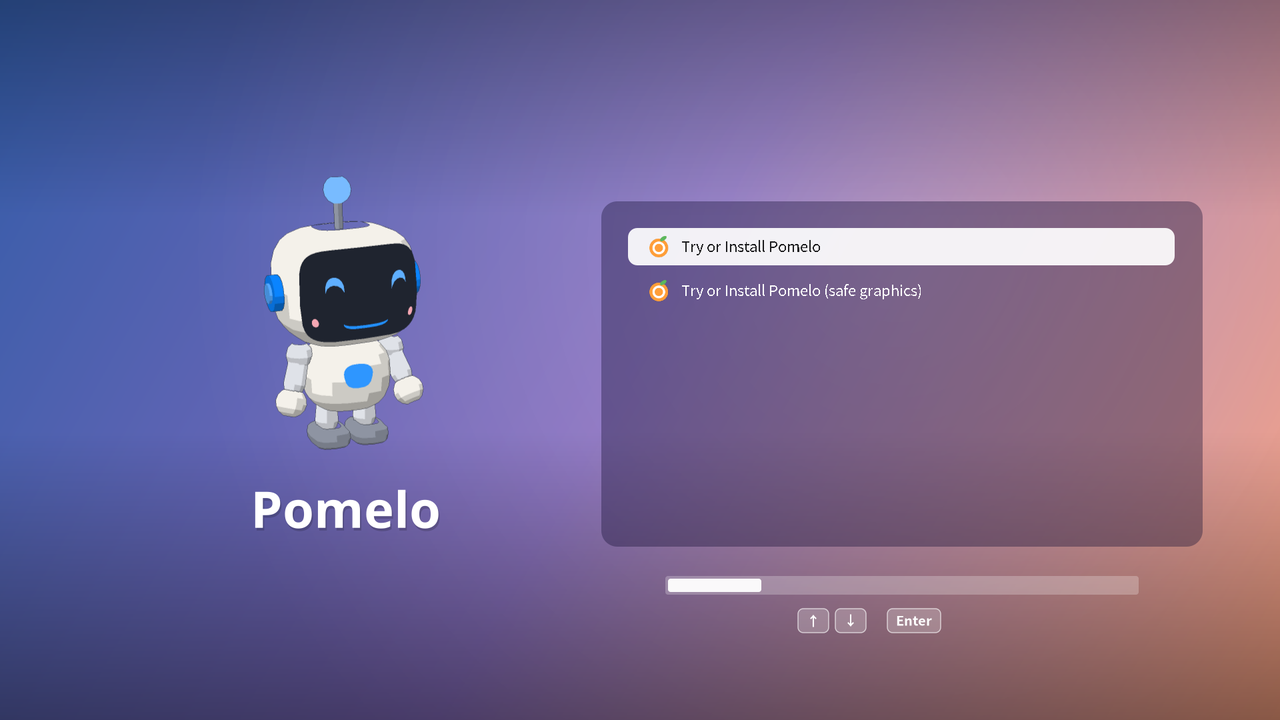
- Try or Install Pomelo: di solito è la scelta giusta (viene selezionata automaticamente quando la barra di avanzamento qui sotto termina, dopo circa 5 secondi).
- Try or Install Pomelo (safe graphics): se dopo l'avvio lo schermo resta nero, sfarfalla o mostra disturbi, riavvii e scelga questa voce.
Con i tasti su e giù scelga la voce e prema Enter per avviare. Se sul computer è attivo Secure Boot, il testo del menu sarà un po' più piccolo (Secure Boot permette di usare solo il carattere incorporato); per il resto è tutto uguale.
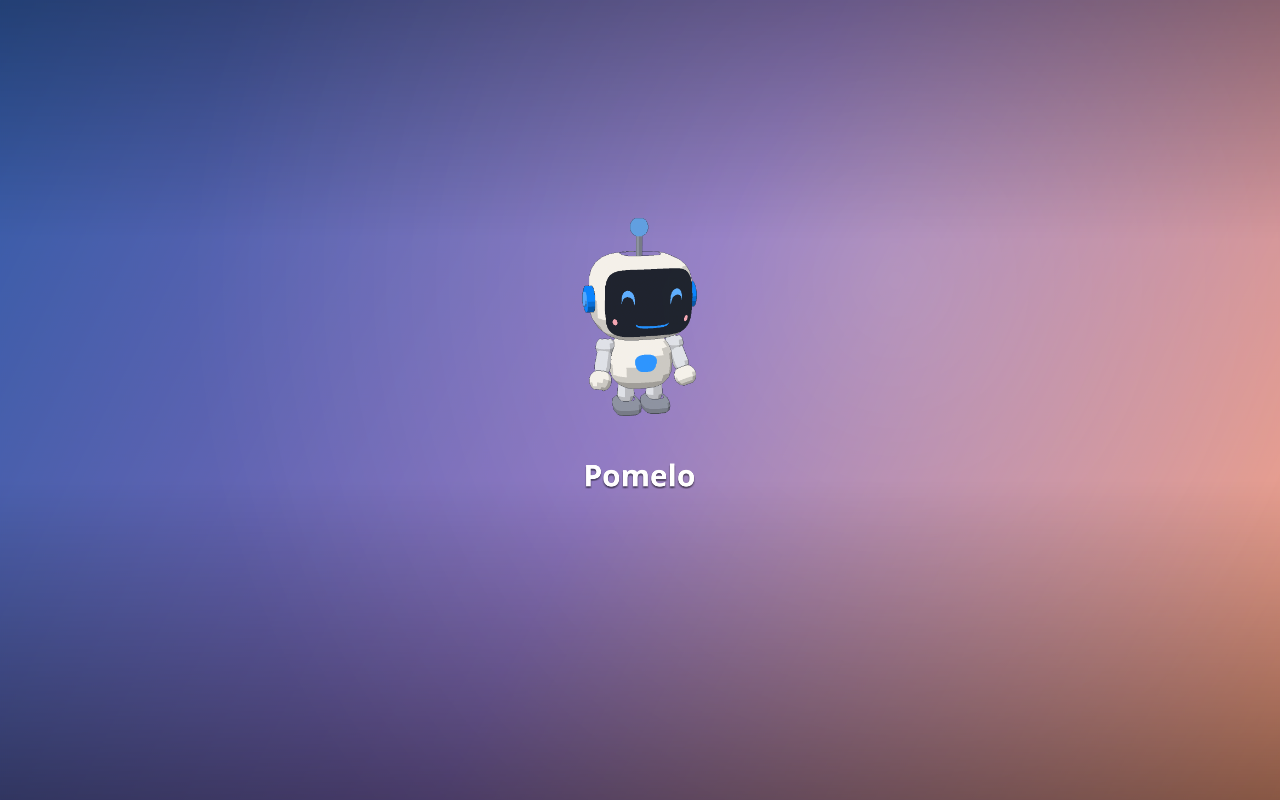
Schermata di avvio
Durante l'avvio vedrà Pomi che le fa compagnia nell'attesa:
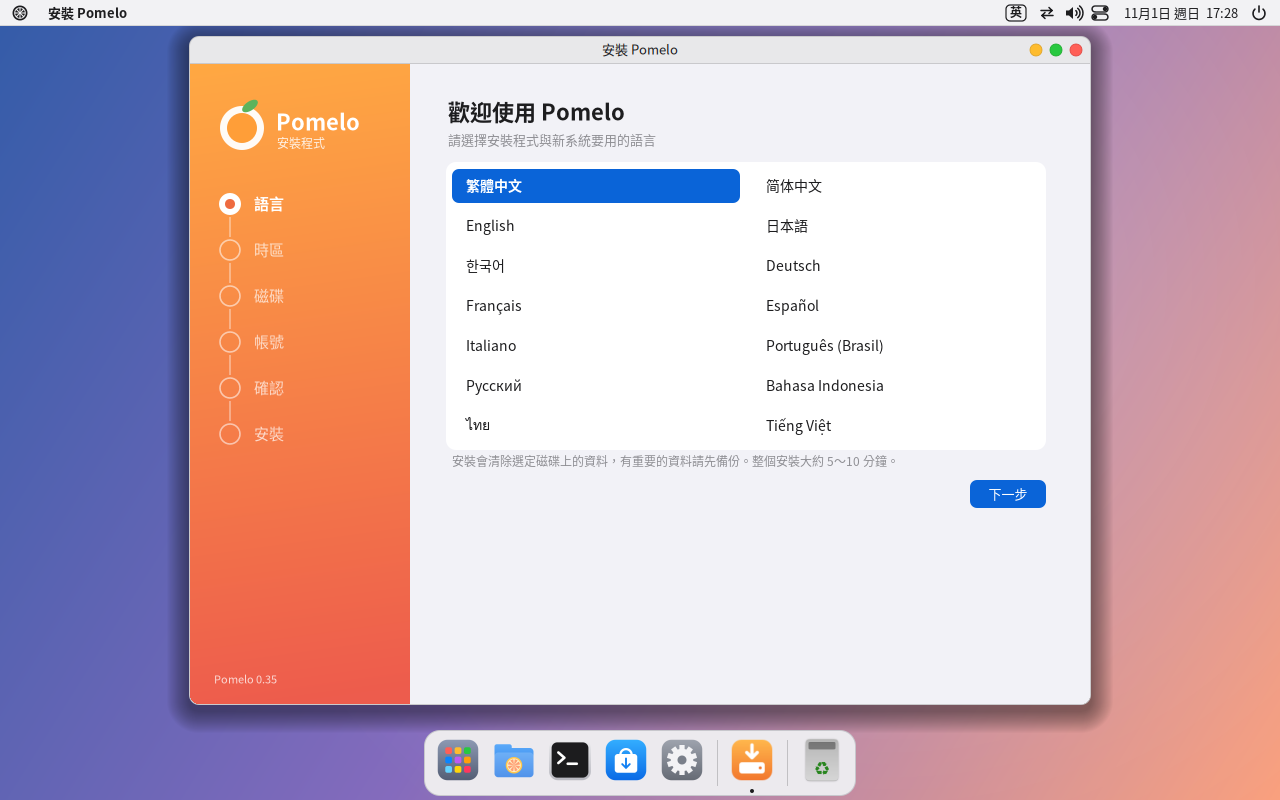
Provare il desktop
Si passa poi al desktop di prova di Pomelo e il programma di installazione si apre da solo. Se non desidera installare subito, può chiuderlo e provare il sistema; quando vuole installare, apra «Installa Pomelo» dal menu delle applicazioni (l'icona all'estrema sinistra del Dock). Le modifiche fatte durante la prova non vengono salvate.
5. Passaggi dell'installazione
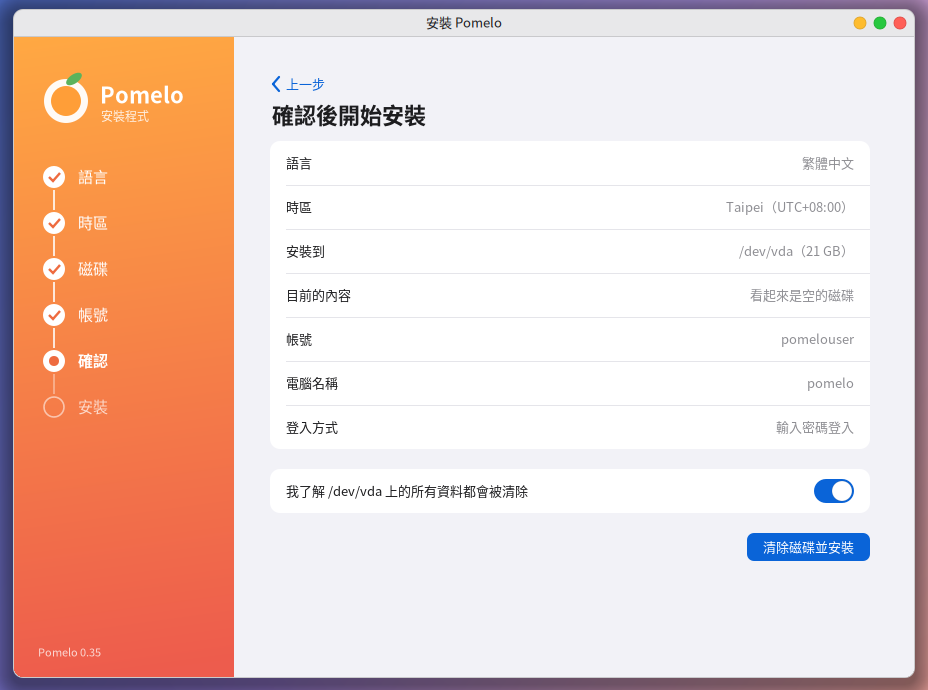
A sinistra il programma di installazione elenca tutti i passaggi; può tornare su quelli già fatti per modificarli. Finché non preme «Cancella il disco e installa» (o «Avvia l'installazione») nell'ultimo passaggio, il disco non viene toccato.
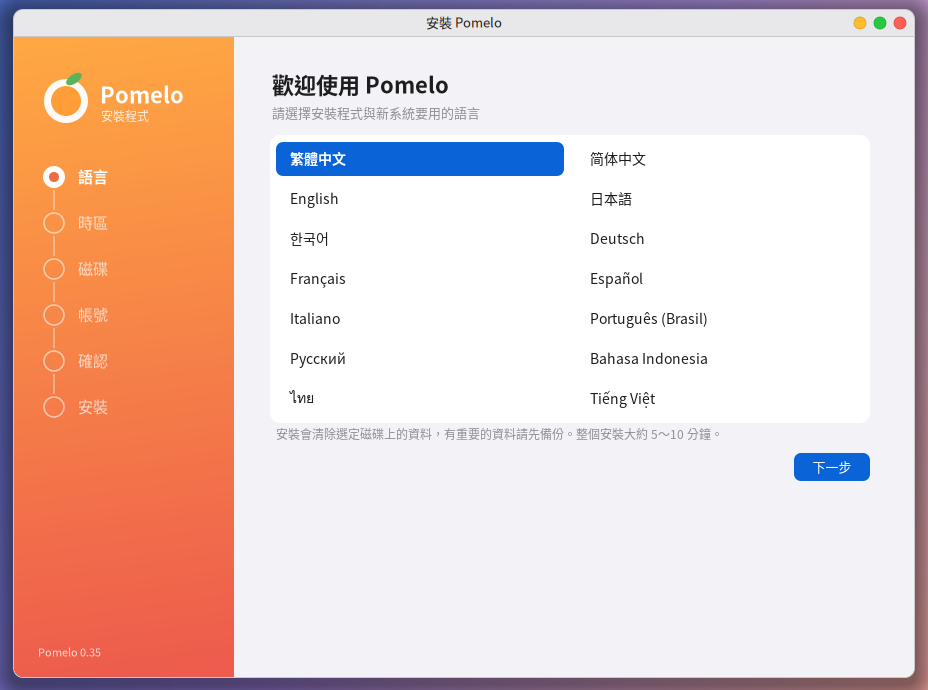
5.1 Lingua
Scelga la lingua del programma di installazione e del nuovo sistema: cliccando, l'intera schermata cambia subito lingua. Le lingue disponibili sono 14.
5.2 Fuso orario
Per impostazione predefinita è il fuso orario corrispondente alla lingua (per esempio, per il cinese tradizionale è Taipei). Per cambiarlo, può cliccare su uno dei fusi orari più usati oppure scrivere in «Cerca città» il nome di una città in inglese (per esempio Tokyo, London).
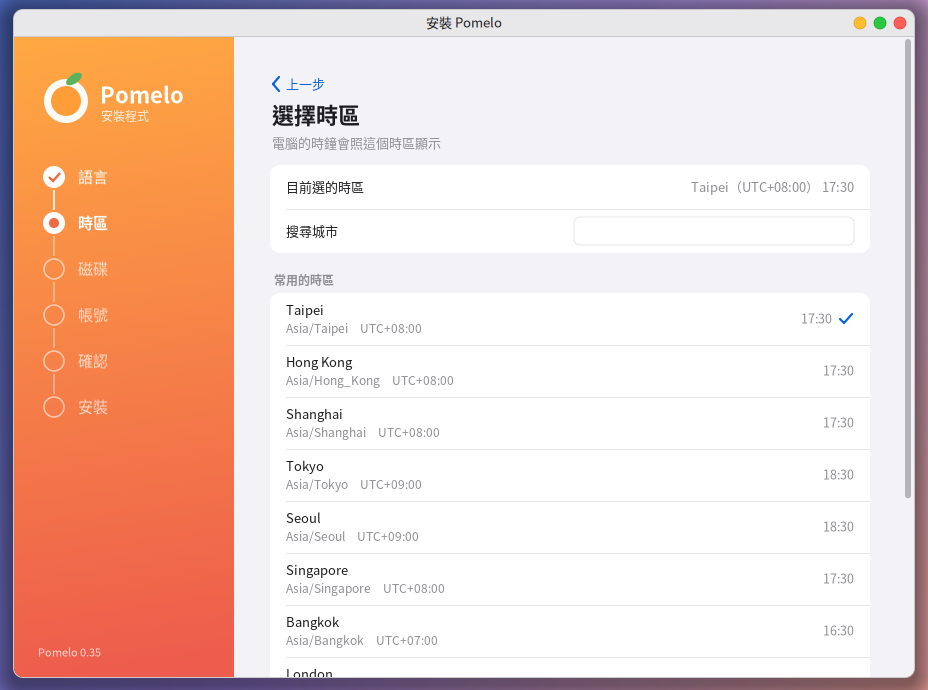
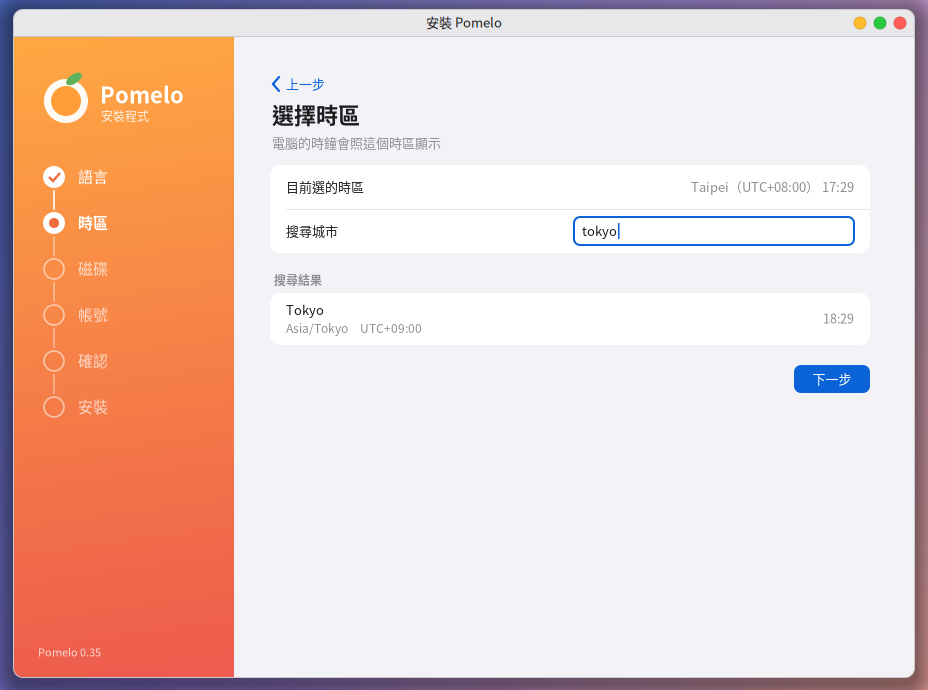
5.3 Disco
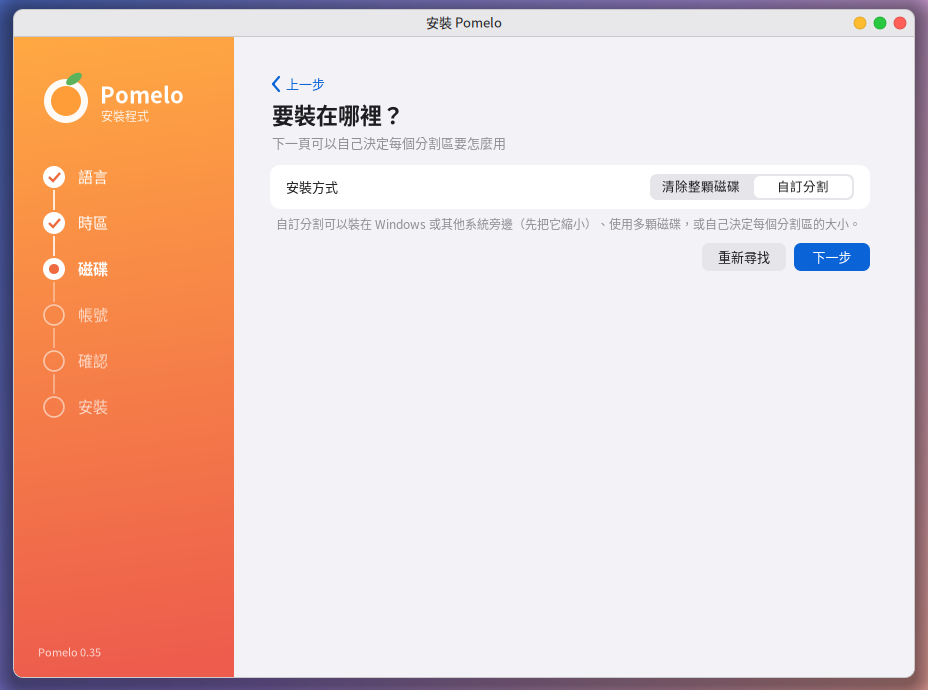
Scelga prima il «Metodo di installazione»:
- Cancella l'intero disco: Pomelo usa tutto il disco e tutti i dati presenti, Windows compreso, vengono cancellati. Lo usi con un computer nuovo, con una macchina virtuale o quando vuole sostituire completamente il sistema con Pomelo.
- Partizionamento personalizzato: per installare accanto a Windows o ad altri sistemi, usare più dischi o decidere da sé le partizioni. Veda la sezione 6.
Se sceglie «Cancella l'intero disco», sotto compare l'elenco dei dischi su cui si può installare (almeno 12 GB), con una descrizione del contenuto attuale di ciascuno (per esempio «Potrebbe contenere Windows»); dopo aver scelto, prema «Avanti». Il disco di installazione (la chiavetta) non compare nell'elenco.

5.4 Account
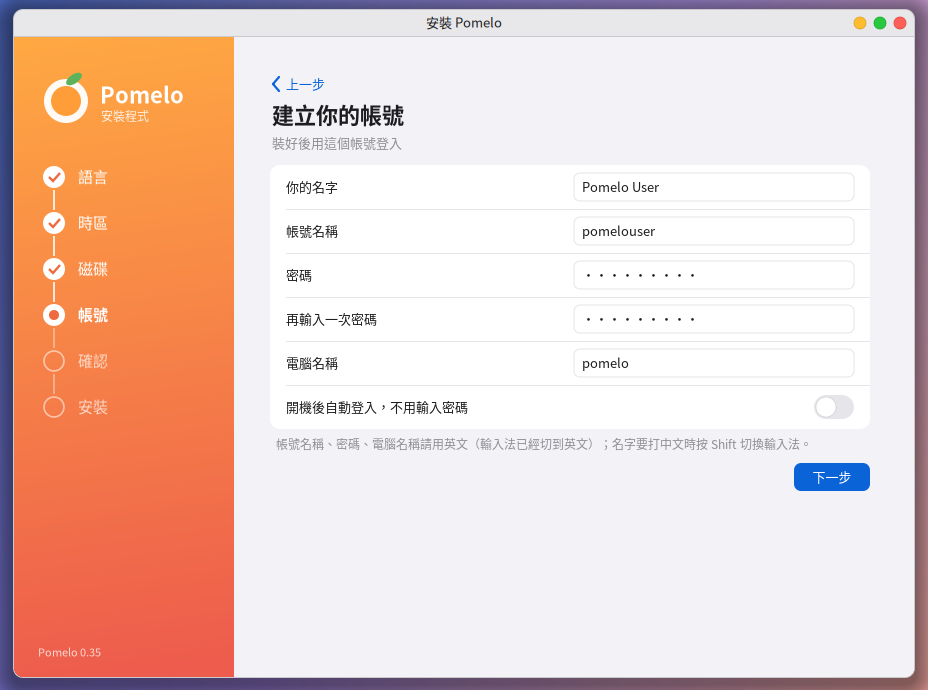
- Il suo nome: appare nella schermata di accesso e può essere scritto anche in cinese.
- Nome account: il nome usato per accedere; viene compilato automaticamente in minuscolo con lettere latine a partire dal nome, ma può modificarlo.
- Password, nome del computer: usi lettere latine, numeri e simboli.
- Accesso automatico all'avvio: se attivo, all'accensione si entra direttamente nel desktop senza digitare la password (sconsigliato sui computer condivisi).
All'inizio il metodo di input è già impostato sull'inglese; se deve scrivere il nome in cinese, prema una volta Shift per passare a Zhuyin.
5.5 Conferma
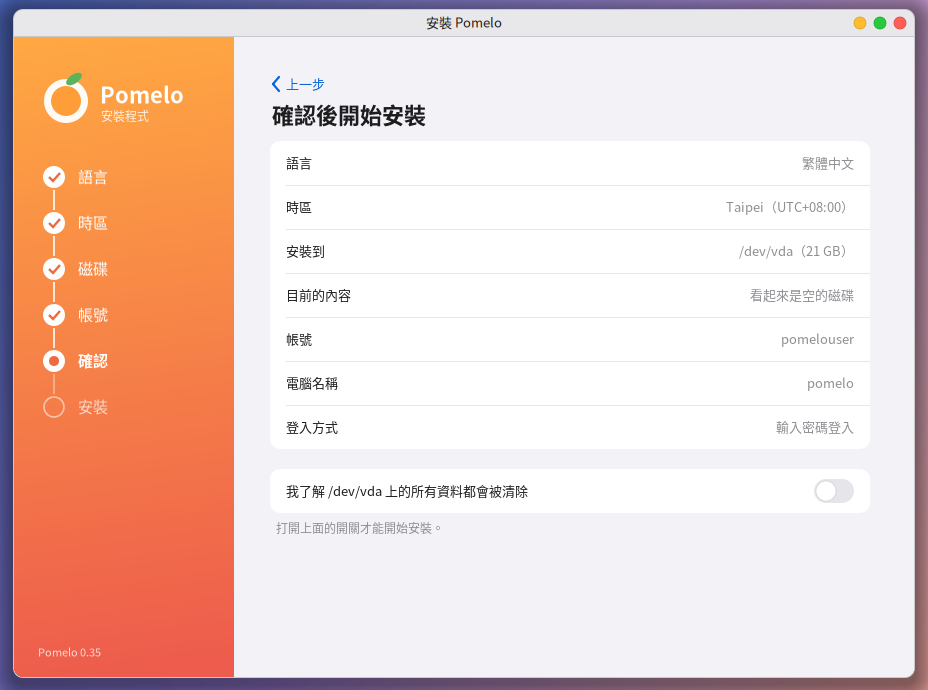
La pagina di conferma elenca tutte le impostazioni. Se è tutto a posto, attivi l'interruttore «Ho capito che … verrà cancellato»: solo allora compare il pulsante per avviare l'installazione.
5.6 Installazione in corso
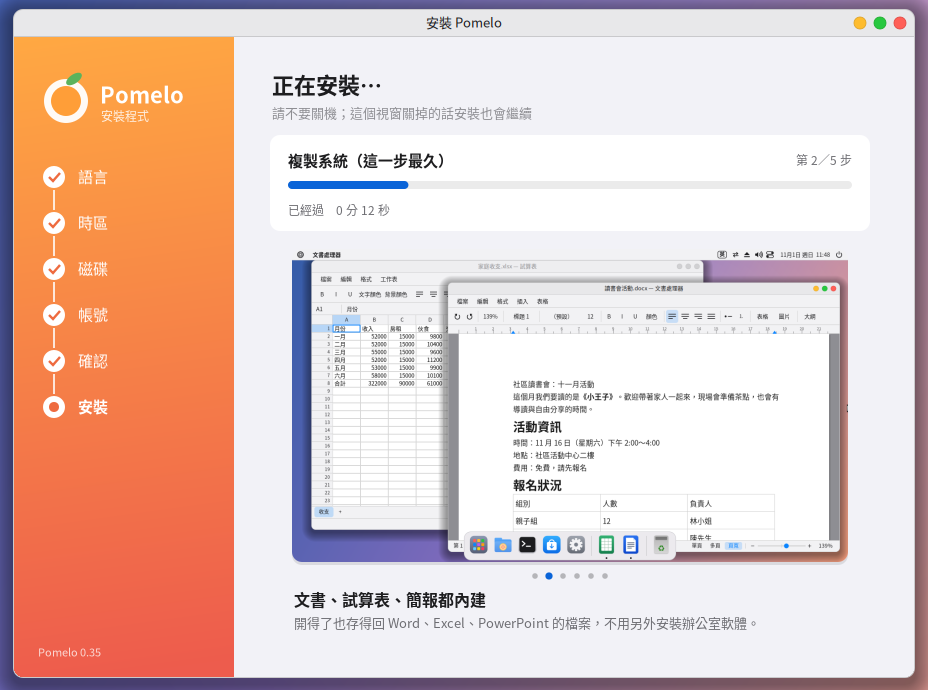
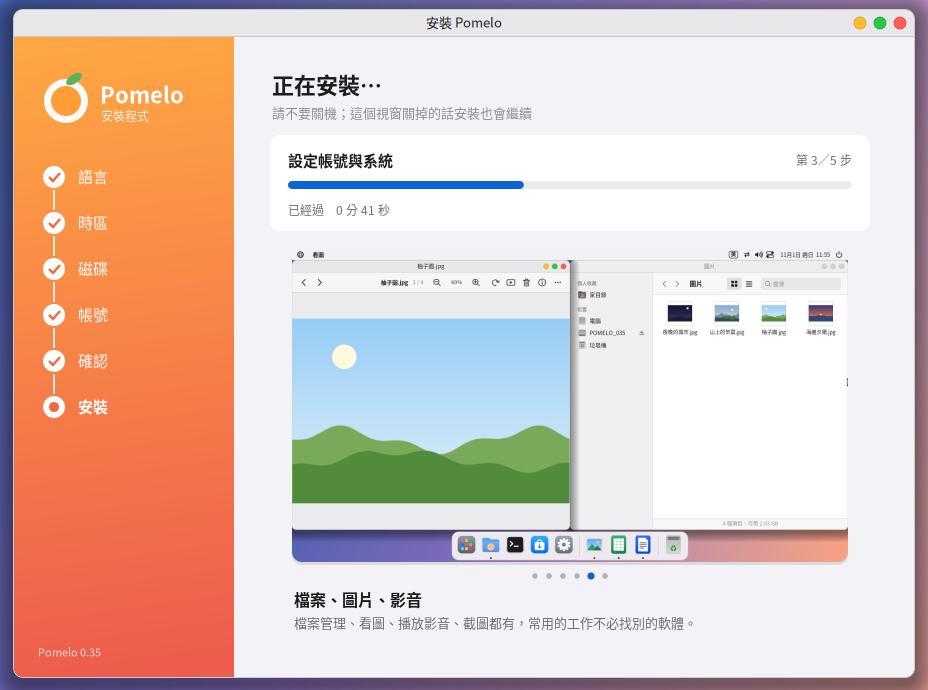
In alto vengono mostrati il passaggio attuale e il tempo trascorso; in basso scorrono le presentazioni delle funzioni di Pomelo (clicchi sull'immagine per passare alla successiva). Durante l'installazione non spenga il computer; anche se chiude per errore questa finestra, l'installazione prosegue.
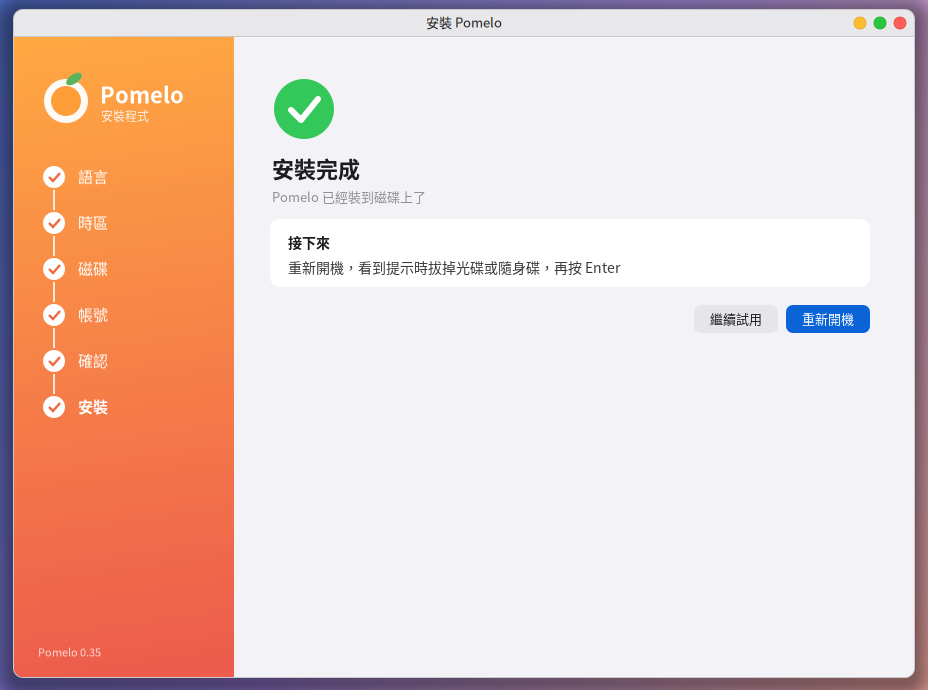
5.7 Completato
Prema «Riavvia», quando richiesto rimuova la chiavetta (o espella il disco della macchina virtuale) e prema Enter. Nelle versioni Debian e Fedora questo messaggio non compare: la versione Debian espelle da sola il disco se si è avviato da disco; se ha usato una chiavetta, la rimuova quando lo schermo diventa nero e il computer si riavvia.
6. Installare accanto a Windows (doppio sistema)
Con il «Partizionamento personalizzato» può ridurre Windows e installare Pomelo nello spazio liberato; all'avvio sceglierà poi quale sistema usare.
Prima di cominciare (molto importante)
- Faccia una copia di sicurezza dei file importanti. Ridurre una partizione è di solito molto sicuro, ma un rischio resta.
- Spenga Windows completamente: in Windows tenga premuto Shift e poi scelga «Arresta il sistema». Se è attivo l'«avvio rapido» o il computer è in ibernazione, Pomelo lo rileva e rifiuta di ridurre la partizione, per proteggere i dati.
- I dischi cifrati con BitLocker non possono essere ridotti: disattivi prima BitLocker (decifratura) in Windows.
- Si consiglia di eseguire prima in Windows un controllo del disco e di eliminare i file non necessari, per liberare abbastanza spazio.
Passaggi
① Osservi bene i dischi attuali: sopra ogni disco c'è una barra colorata proporzionale alle dimensioni (blu è Windows, grigio sono le piccole partizioni di sistema, grigio chiaro è lo spazio libero); sotto, le partizioni sono elencate una per riga. Questo computer si avvia in UEFI, quindi la «partizione di sistema EFI» di Windows viene condivisa automaticamente (i dati restano, non viene formattata).
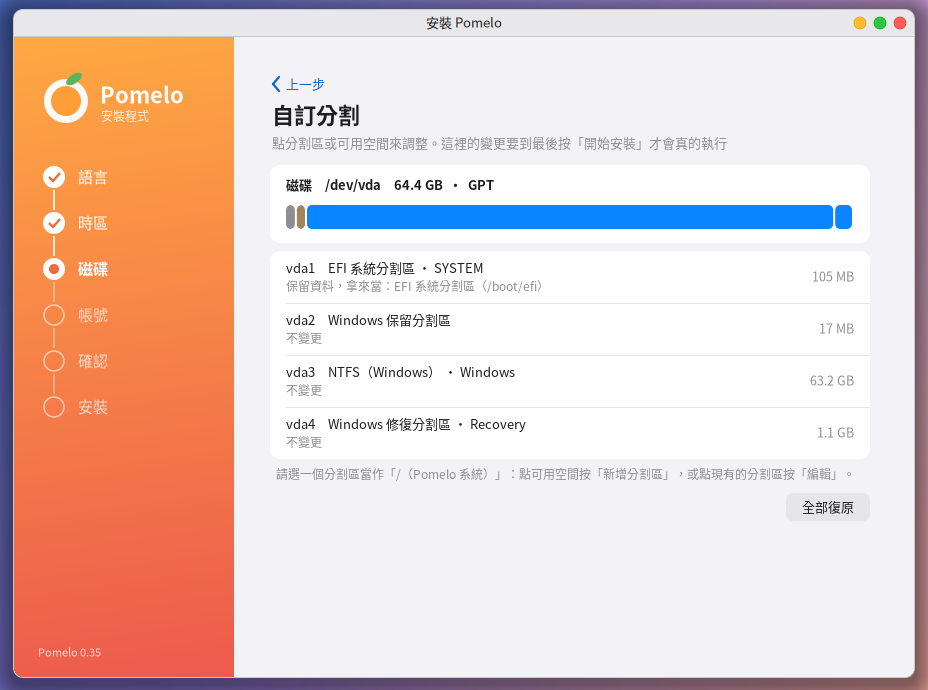
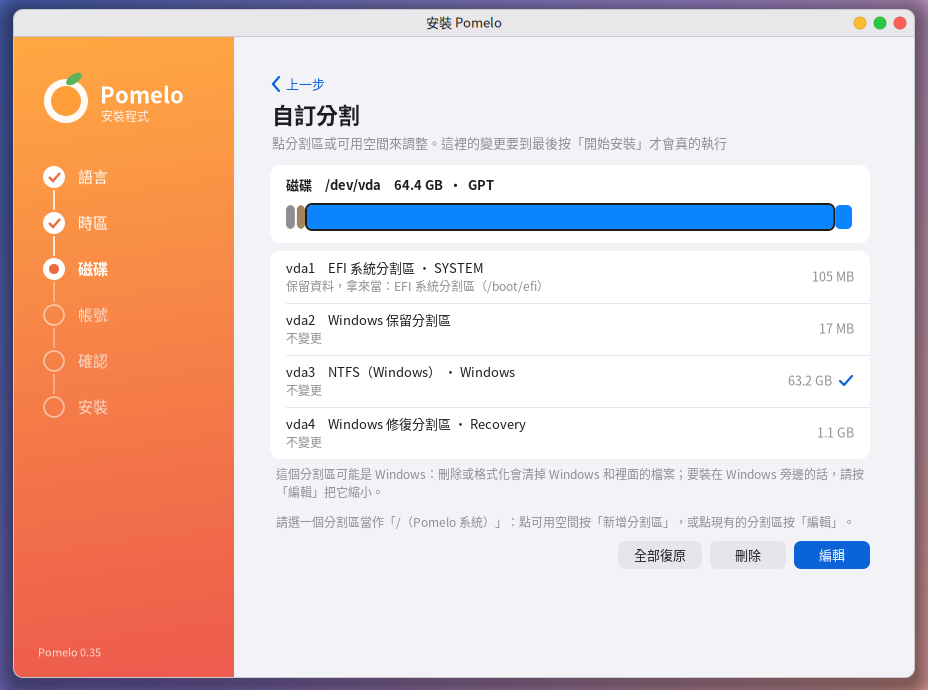
② Clicchi sulla partizione di Windows (NTFS) e prema «Modifica»:
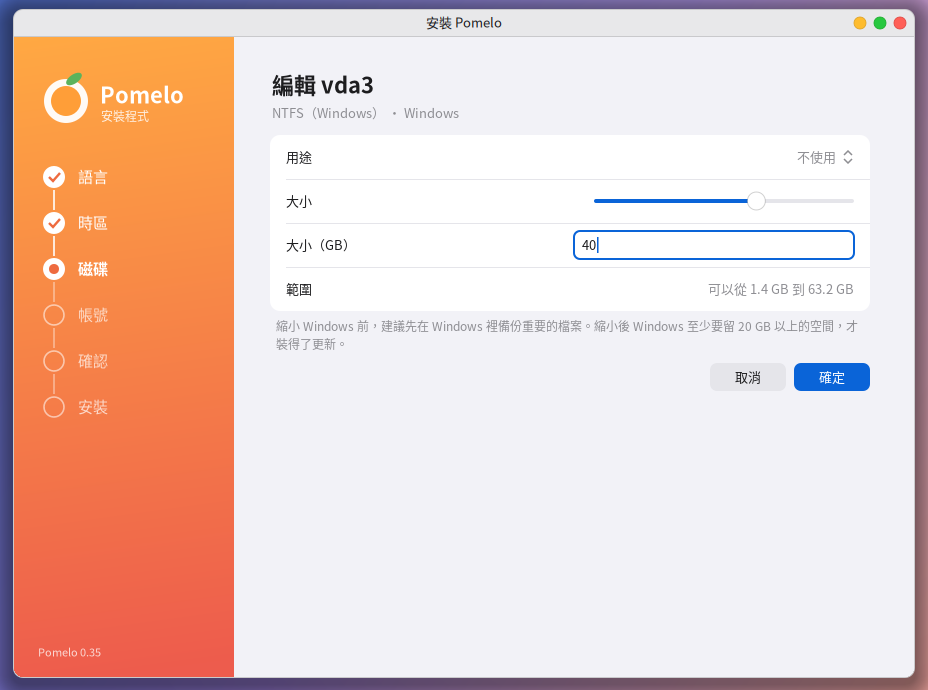
③ La riduca: trascini la «Dimensione» o digiti direttamente il numero (in GB). L'«Intervallo» va dal valore minimo a cui si può ridurre fino alla dimensione attuale; il minimo tiene già conto di un po' di spazio per Windows. Si consiglia di lasciare a Windows almeno 20 GB, per poter installare gli aggiornamenti in seguito.
④ Prema «OK»: lo spazio ricavato diventa «Spazio libero».
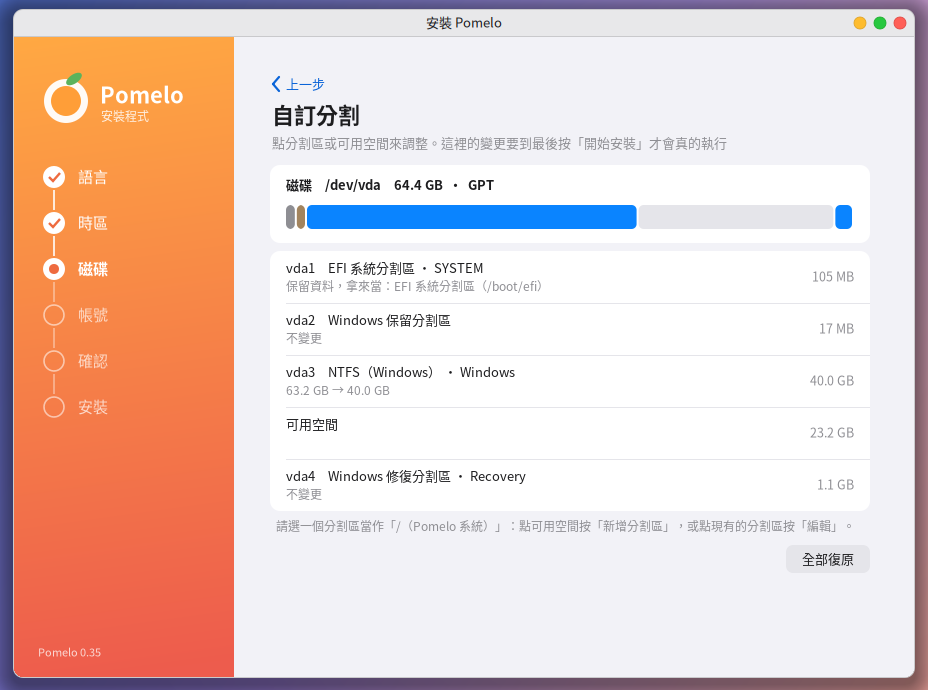
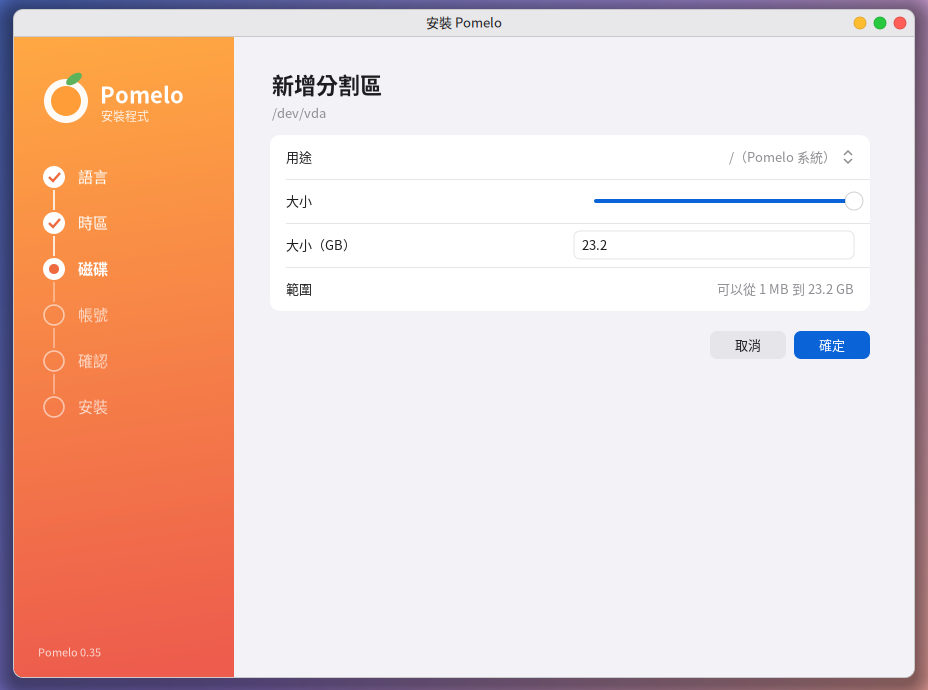
⑤ Clicchi su «Spazio libero» e prema «Nuova partizione»: come uso scelga «/ (sistema Pomelo)»; per impostazione predefinita la dimensione occupa tutto lo spazio libero (Pomelo richiede almeno 12 GB).
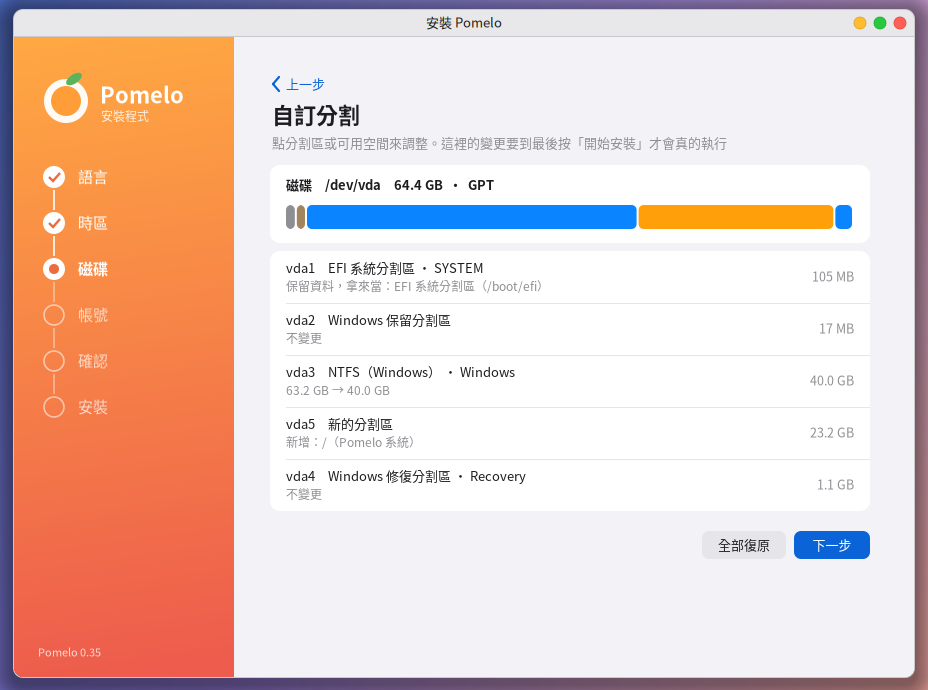
⑥ Controlli la barra colorata: l'arancione è la nuova partizione di Pomelo. Il pulsante «Avanti» compare solo quando non manca nulla; se manca qualcosa (per esempio non ha ancora scelto la partizione di Pomelo), sotto viene spiegato che cosa manca.
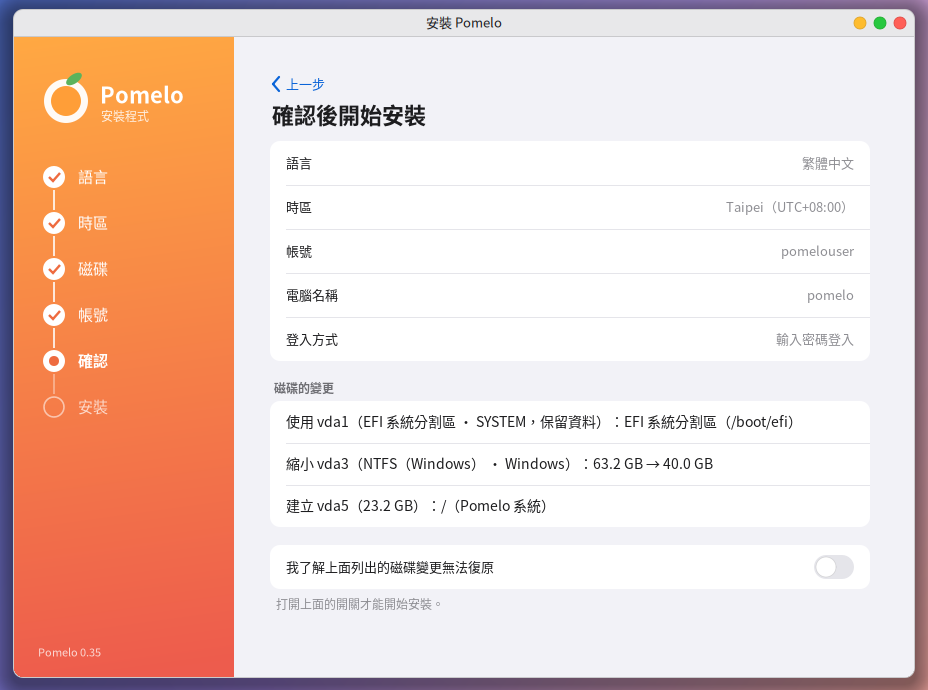
⑦ La pagina di conferma elenca una per una le modifiche che verranno fatte al disco; se è tutto corretto, attivi l'interruttore e prema «Avvia l'installazione»:
Altre operazioni possibili
- Eliminare partizioni, creare una nuova tabella delle partizioni (clicchi sul nome del disco; per i computer nuovi usi GPT, per i vecchi computer che si avviano solo con BIOS usi MBR).
- Aggiungere /home (i dati personali in una partizione separata, che rende più comoda una futura reinstallazione del sistema) e lo spazio di scambio (swap).
- «Ripristina tutto» riporta allo stato originale tutte le modifiche fatte nella schermata.
- Se si avvia con BIOS tradizionale e il disco è GPT, serve una «partizione di avvio BIOS» da 1 MB; il programma di installazione glielo ricorderà.
Menu di avvio
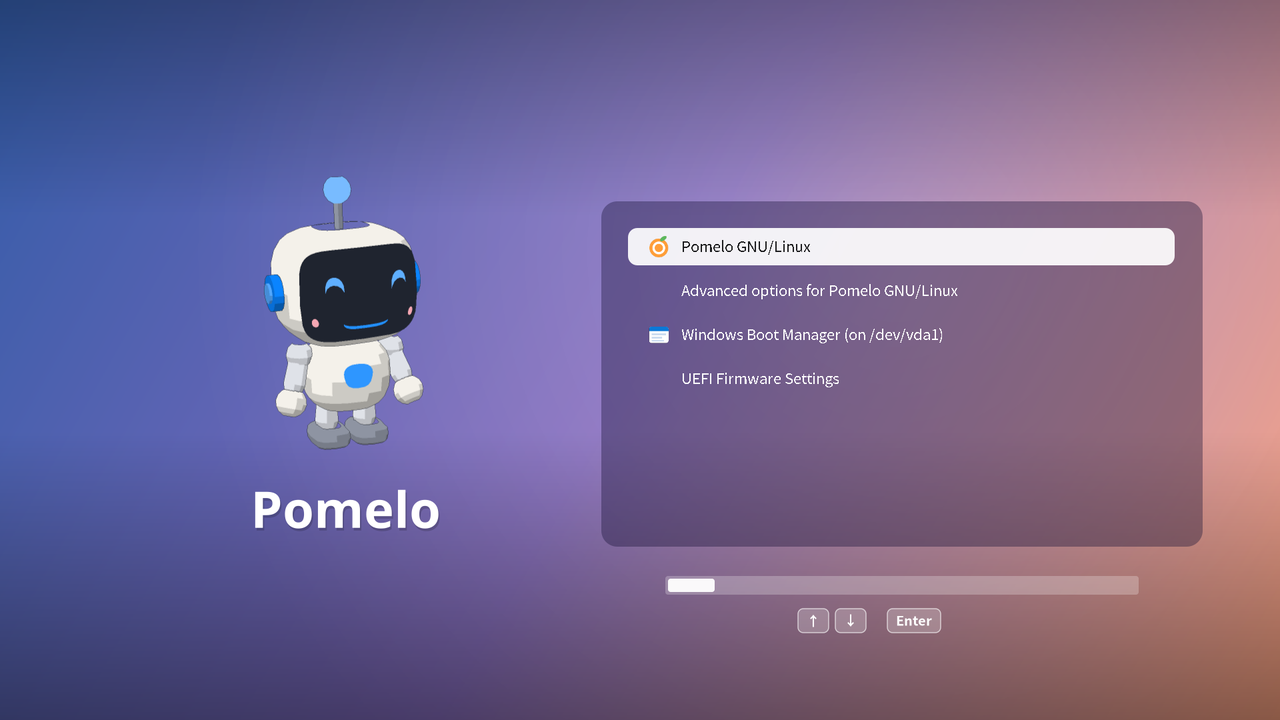
A installazione terminata, all'avvio compare un menu: quando la barra di avanzamento qui sotto termina (10 secondi) si entra automaticamente in Pomelo; per entrare in Windows, scelga con i tasti su e giù «Windows Boot Manager» e prema Enter.
Pomelo passa automaticamente alla stessa impostazione dell'orologio di Windows, così passando da un sistema all'altro l'ora non differisce di 8 ore.
7. Dopo l'installazione
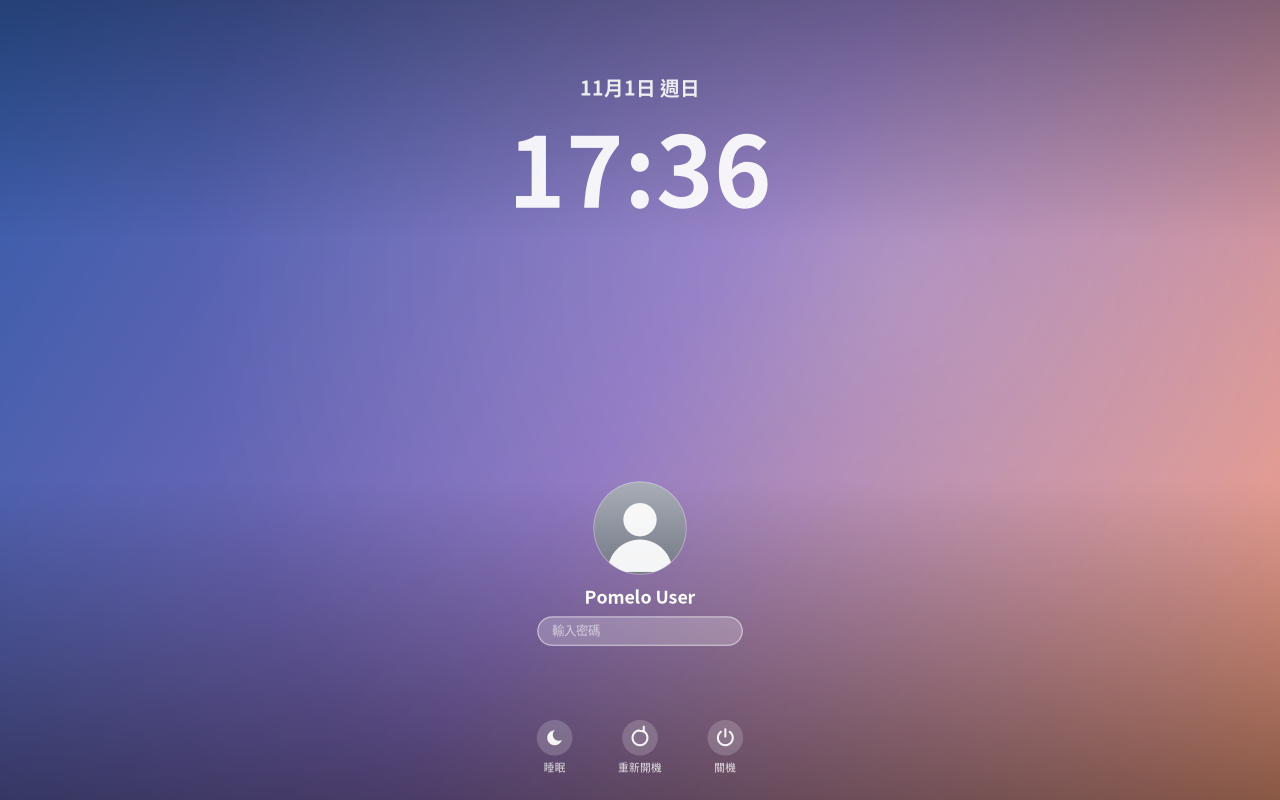
All'avvio compare la schermata di accesso (se ha impostato l'accesso automatico si entra direttamente nel desktop):
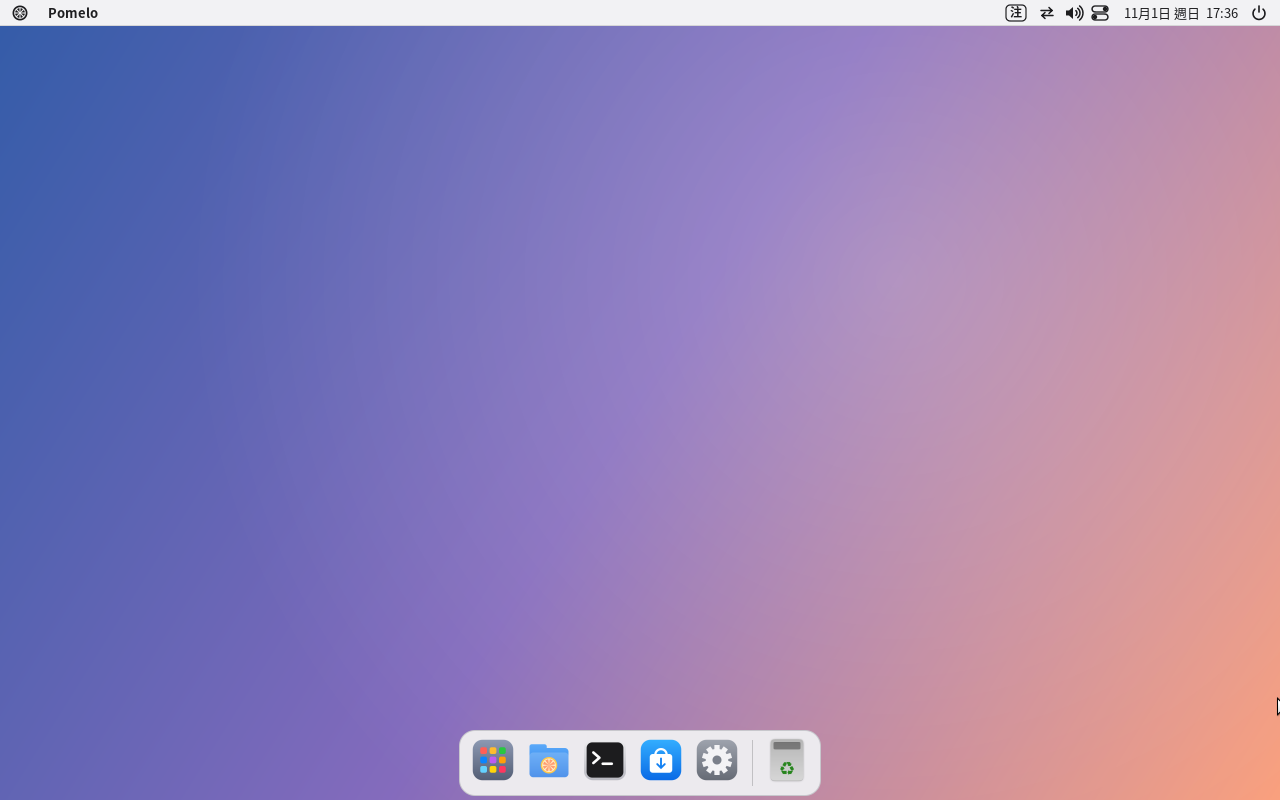
- Rete: con il cavo di rete la connessione è automatica; per il Wi-Fi si collega dal menu in alto a destra.
- Metodo di input: prema Shift per passare tra cinese e inglese; la barra dei menu mostra «注» o «英». Altri metodi di input (Pinyin, Cangjie, giapponese, coreano…) si possono aggiungere in «Impostazioni di sistema → Lingua e metodi di input».
- Aggiornamenti software: in «Impostazioni di sistema → Aggiornamenti software».
- Lingua: per cambiarla in seguito, vada in «Impostazioni di sistema → Lingua e metodi di input».
8. Domande frequenti
Dopo l'avvio lo schermo resta nero, sfarfalla o mostra disturbi Riavvii e, nel menu di avvio, scelga «Try or Install Pomelo (safe graphics)».
Il programma di installazione non trova il disco In alcuni portatili la modalità del disco è impostata su «Intel RST/RAID» e Linux non vede il disco. Nelle impostazioni del BIOS cambi la modalità SATA in «AHCI» (prima di cambiarla, Windows potrebbe richiedere una configurazione preventiva: si informi bene prima). Inoltre, i dischi più piccoli di 12 GB non vengono elencati.
Riducendo Windows compare «Windows è in ibernazione» Torni in Windows e spenga completamente tenendo premuto Shift mentre sceglie «Arresta il sistema»; oppure, nel prompt dei comandi di Windows (come amministratore), esegua powercfg /h off per disattivare ibernazione e avvio rapido.
Dopo l'installazione si avvia direttamente Windows e Pomelo non compare Entri nelle impostazioni del BIOS, nell'ordine di avvio, e porti al primo posto la voce chiamata «ubuntu» (il programma di avvio di Pomelo è registrato nel firmware con il nome ubuntu).
Installazione non riuscita La pagina di errore mostra l'ultimo messaggio. I registri completi si trovano nel sistema di prova, in /tmp/pomelo-installer.log e /tmp/pomelo-install.log; se l'installazione è riuscita, nel sistema installato c'è anche una copia in /var/log/pomelo-install.log. Quando segnala un problema, alleghi questi file.
Il programma di installazione grafico non si apre Dal menu delle applicazioni apra «Installa Pomelo (modalità testo)» e installi con l'interfaccia testuale (supporta solo la cancellazione dell'intero disco).
Dopo l'installazione da un disco precedente al 2026-11-01, la rete cablata non funziona I primi dischi non avevano un'impostazione. Esegua nel terminale la riga seguente e la connessione avverrà automaticamente:
sudo touch /etc/NetworkManager/conf.d/10-globally-managed-devices.conf && sudo systemctl restart NetworkManager
In VirtualBox l'avvio è molto lento Segua la tabella della sezione 3: processori 2 o più, interfaccia di paravirtualizzazione KVM, cache I/O dell'host selezionata.