
Disk instalasi Pomelo 0.35 (Ubuntu 24.04/26.04)
Panduan ini mengantar Anda memasang Pomelo ke komputer atau mesin virtual dengan disk instalasi Pomelo (atau flash disk). Seluruh instalasi memakan waktu sekitar 5–10 menit.
Versi yang berlaku: disk instalasi Pomelo 0.35 (November 2026). Tangkapan layar diambil dari proses instalasi yang sebenarnya.
1. Memilih versi disk
Disk instalasi Pomelo tersedia dalam empat versi. Pomelo-nya sama persis, yang berbeda hanya sistem dasarnya:
| Nama berkas | Sistem dasar | Kernel | Ukuran | Cocok untuk |
|---|---|---|---|---|
pomelo-0.35-ubuntu24.04-amd64.iso |
Ubuntu 24.04 LTS | 6.8 | 1.3 GB | Kebanyakan komputer, paling stabil, disarankan dicoba lebih dulu |
pomelo-0.35-ubuntu26.04-amd64.iso |
Ubuntu 26.04 LTS | 7.0 | 1.4 GB | Komputer yang sangat baru (ganti ke ini jika 24.04 tidak mengenali kartu grafis atau Wi-Fi) |
pomelo-0.35-debian13-amd64.iso |
Debian 13 (trixie) | 6.12 | 1.0 GB | Bagi yang terbiasa dengan Debian; sama seperti versi Ubuntu memakai apt, pembaruannya konservatif dan stabil |
pomelo-0.35-fedora44-amd64.iso |
Fedora 44 | 7.2 | 1.3 GB | Bagi yang terbiasa dengan Fedora (dnf, paket RPM); SELinux aktif secara bawaan |
Setelah mengunduh, Anda dapat memeriksa apakah berkasnya utuh (SHA-256):
087956567c0acaacce2a57287c96efdb2f9708a2e4fe4c6c5f25e8ed11850f4d  pomelo-0.35-ubuntu24.04-amd64.iso
52abc929be84c5f4b13005fa0270fd1137002282123905b431a2c7c29837fc70  pomelo-0.35-ubuntu26.04-amd64.iso
acfa8fc3d29b5c56865e2e6ae4946b4876d4453bd34d87a795fce6a3f9a5249b  pomelo-0.35-debian13-amd64.iso
fc7721a2a05d358145eafef1d3880c21a4587f28f7ced2ede93d6839eeed4788  pomelo-0.35-fedora44-amd64.iso
Langkah dan tampilan instalasi keempat versi sama (tangkapan layar di panduan ini dari versi Ubuntu 24.04).
Perbedaan versi Debian:
- Perangkat lunak dipasang dan diperbarui dari gudang paket Debian (apt, cara pakainya sama seperti versi Ubuntu), tanpa Snap.
- Debian 13 mendapat pembaruan keamanan sekitar 3 tahun, lalu dilanjutkan dukungan jangka panjang (LTS) hingga 2030.
- Firmware kartu grafis, Wi-Fi, dan kartu suara berasal dari gudang paket non-free-firmware Debian, sudah terpasang di disk, sehingga tidak perlu internet saat instalasi.
Perbedaan versi Fedora:
- Perangkat lunak dipasang dan diperbarui dari gudang paket Fedora (dnf), dengan versi yang lebih baru daripada Ubuntu LTS.
- Modul keamanan SELinux secara bawaan dalam mode ketat (Enforcing).
- Fedora merilis dua versi setiap tahun, tiap versi didukung sekitar 13 bulan; Ubuntu LTS didukung 5 tahun. Jika Anda ingin jangka panjang tanpa perlu meningkatkan versi, sebaiknya pakai versi Ubuntu.
2. Kebutuhan komputer
- Komputer Intel atau AMD 64-bit
- Disarankan memori 4 GB atau lebih
- Disk minimal 12 GB (disarankan 32 GB atau lebih)
- UEFI atau BIOS lama sama-sama bisa; Secure Boot yang aktif juga bisa langsung menyala, tidak perlu dimatikan
- Tidak perlu internet saat instalasi
3. Menyiapkan flash disk boot (atau mesin virtual)
Komputer fisik: buat flash disk boot
Siapkan flash disk 2 GB atau lebih. Semua data di dalamnya akan terhapus.
- Windows: pakai Rufus atau balenaEtcher. Saat Rufus menanyakan mode penulisan, pilih “Mode Citra DD”.
- Linux: pertama gunakan
lsblkuntuk memastikan flash disk Anda adalah perangkat yang mana (misalnya/dev/sdb), lalu jalankan perintah di bawah. Salah mengetik nama perangkat akan menghapus disk lain, jadi periksa berkali-kali:
sudo dd if=pomelo-0.35-ubuntu24.04-amd64.iso of=/dev/sdX bs=4M status=progress conv=fsync
Mesin virtual: VirtualBox
Saat membuat mesin virtual baru:
| Item | Saran |
|---|---|
| Tipe/Versi | Linux/Ubuntu (64-bit) (versi Debian pilih Debian (64-bit), versi Fedora pilih Fedora (64-bit)) |
| Memori | 4096 MB |
| Prosesor | 2 atau lebih |
| Disk | 25 GB atau lebih (jika partisi kustom akan dipasang di samping Windows, tambahkan ruang yang dibutuhkan Windows) |
| Sistem → Akselerasi | Antarmuka paravirtualisasi pilih “KVM” (booting jauh lebih cepat) |
| Penyimpanan | Pengendali SATA, centang “Gunakan cache I/O host”; pasang ISO Pomelo di drive optik |
| Tampilan | Pengendali grafis VMSVGA, memori video 128 MB |
UEFI (Sistem → Aktifkan EFI) boleh dinyalakan atau tidak.
4. Boot dari disk
Colokkan flash disk, lalu saat komputer menyala tekan “tombol menu boot” untuk memilih boot dari flash disk. Tombol yang umum untuk tiap merek:
| Merek | Tombol menu boot |
|---|---|
| ASUS | F8 atau Esc |
| Acer | F12 |
| Dell | F12 |
| HP | F9 (atau tekan Esc dulu) |
| Lenovo | F12 (pada sebagian laptop ada tombol kecil Novo di sampingnya) |
| MSI/Gigabyte | F11/F12 |
Menu boot
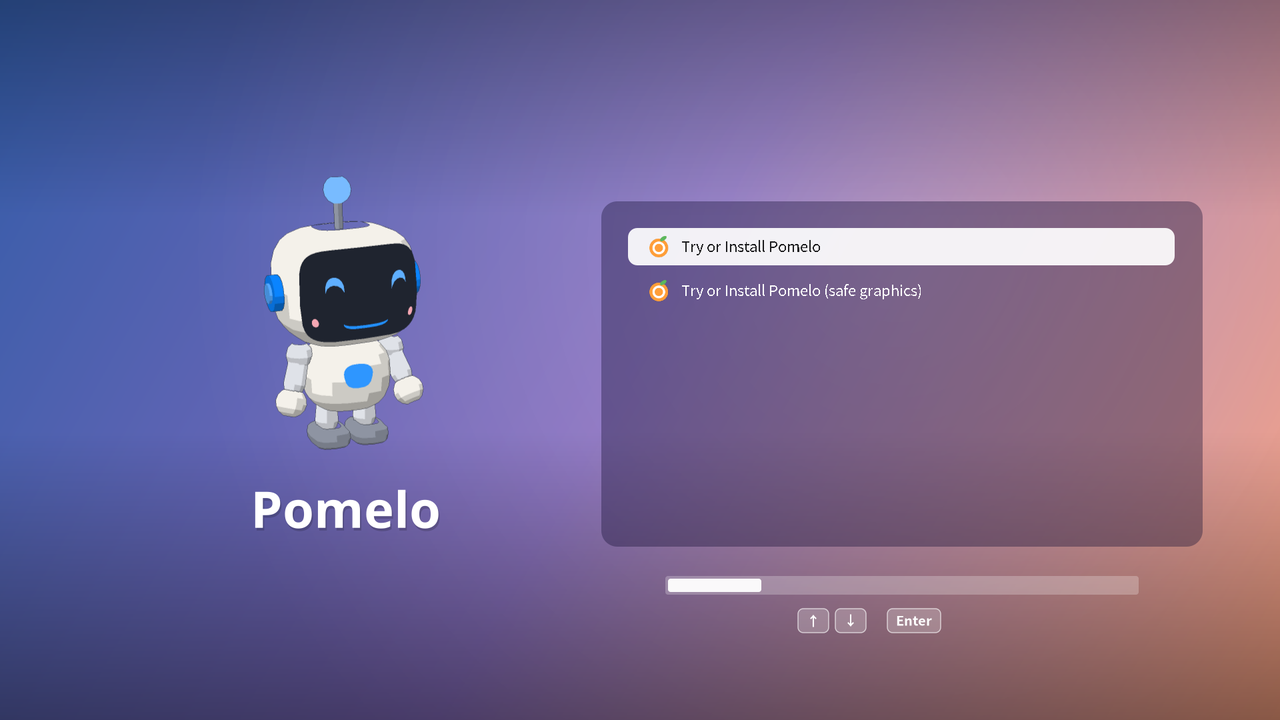
- Try or Install Pomelo: biasanya pilih yang ini (setelah bilah kemajuan di bawah selesai, sekitar 5 detik, pilihan ini otomatis dipilih).
- Try or Install Pomelo (safe graphics): jika setelah boot layar menjadi hitam, berkedip, atau kacau, nyalakan ulang dan pilih yang ini.
Pilih dengan tombol atas/bawah, lalu tekan Enter untuk boot. Saat Secure Boot aktif, huruf di menu akan sedikit lebih kecil (Secure Boot hanya mengizinkan font bawaan), selebihnya sama.
Layar boot
Saat booting, Anda akan melihat Pomi menemani Anda menunggu:
Mencoba desktop
Berikutnya Anda masuk ke desktop percobaan Pomelo, dan program instalasi terbuka otomatis. Jika belum ingin memasang, Anda bisa menutup program instalasi dan mencoba-coba dulu; saat ingin memasang, buka “Pasang Pomelo” dari menu aplikasi (ikon paling kiri di Dock). Perubahan yang dibuat saat mencoba tidak akan disimpan.
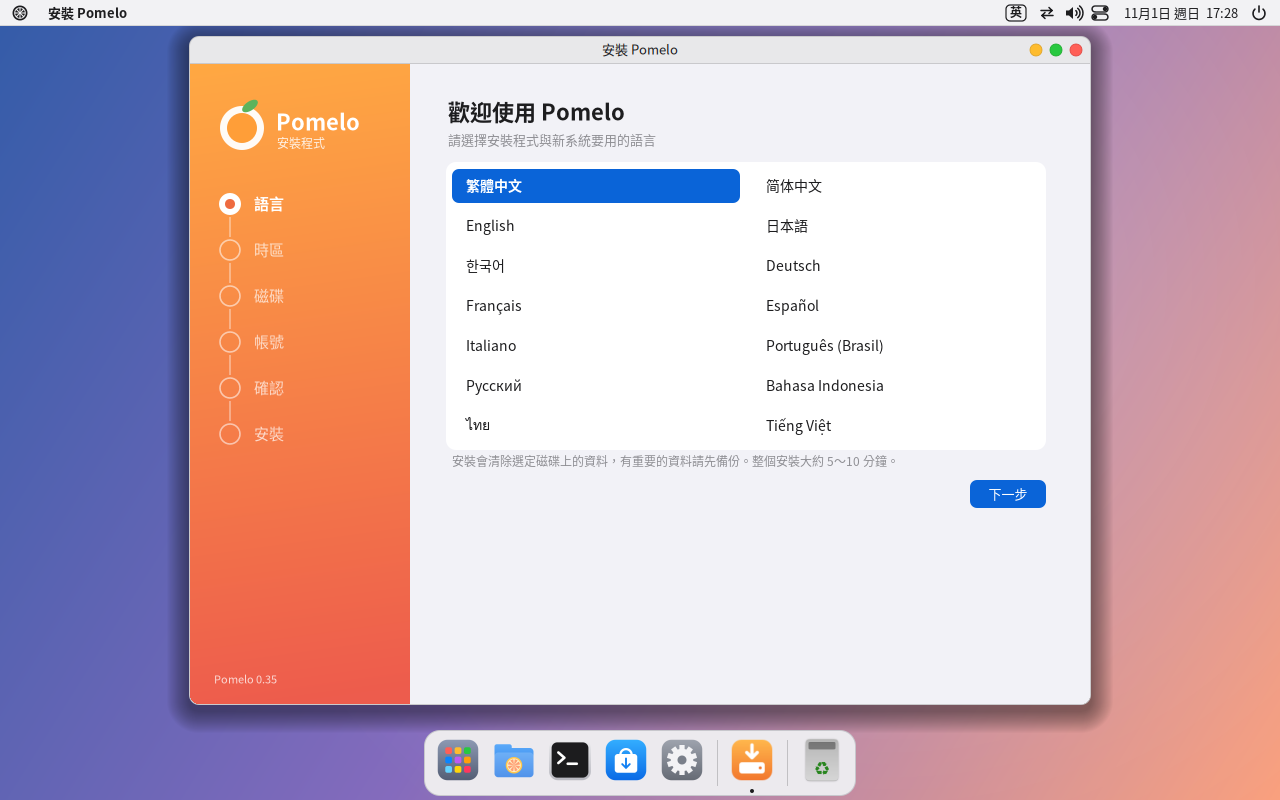
5. Langkah instalasi
Program instalasi mencantumkan semua langkah di sisi kiri; langkah yang sudah dilewati bisa diklik untuk diubah. Sampai Anda menekan “Hapus disk dan pasang” (atau “Mulai pasang”) di langkah terakhir, disk Anda tidak akan disentuh sama sekali.
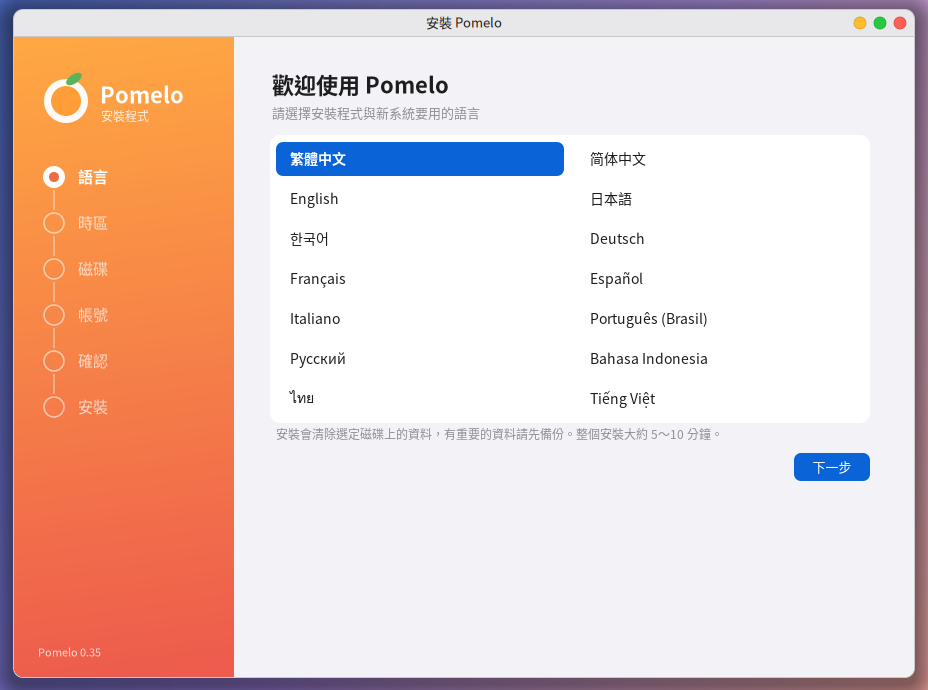
5.1 Bahasa
Pilih bahasa untuk program instalasi dan sistem baru; begitu diklik, seluruh tampilan langsung berganti ke bahasa itu. Tersedia 14 bahasa.
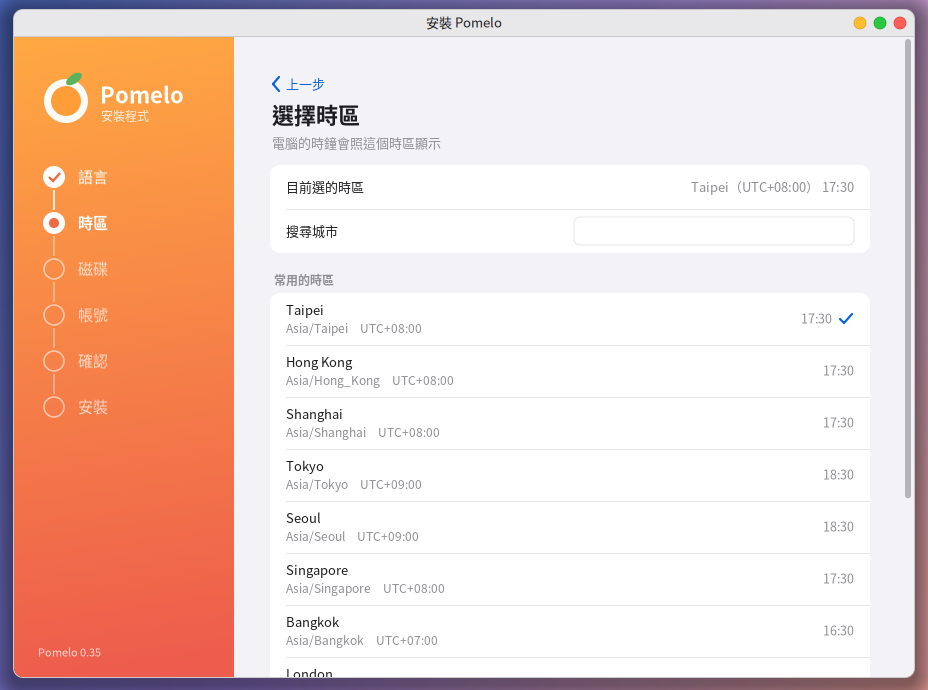
5.2 Zona waktu
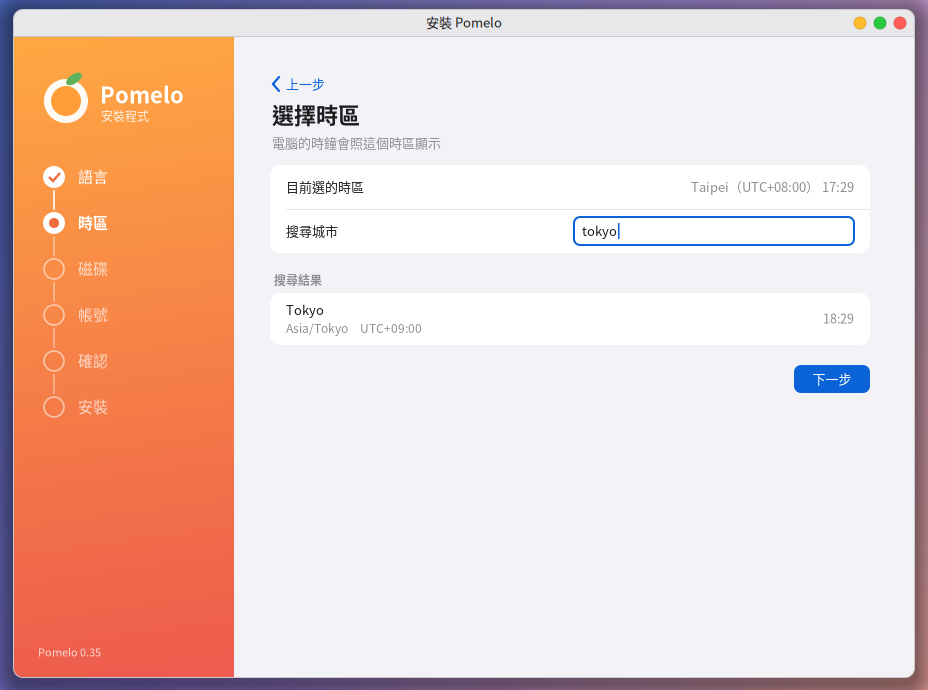
Bawaannya adalah zona waktu yang sesuai dengan bahasa (misalnya untuk Mandarin Tradisional adalah Taipei). Untuk menggantinya, klik dari zona waktu yang umum, atau ketik nama kota dalam bahasa Inggris (misalnya Tokyo, London) di “Cari kota”.
5.3 Disk
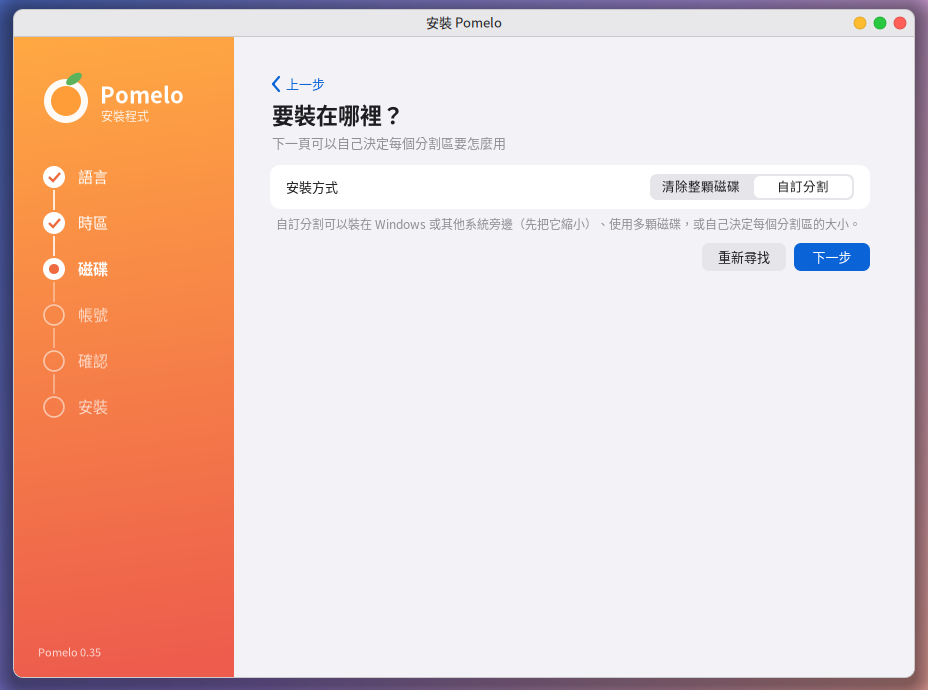
Pertama pilih “Cara pemasangan”:
- Hapus seluruh disk: Pomelo memakai seluruh disk, dan semua data yang ada di sana (termasuk Windows) akan terhapus. Pakai ini untuk komputer baru, mesin virtual, atau jika seluruh komputer ingin diganti dengan Pomelo.
- Partisi kustom: dipasang di samping Windows atau sistem lain, memakai beberapa disk, atau jika Anda ingin menentukan sendiri partisinya. Lihat bagian 6.
Saat memilih “Hapus seluruh disk”, di bawahnya akan tercantum disk yang dapat dipasangi (minimal 12 GB) beserta penjelasan isi masing-masing saat ini (misalnya “mungkin berisi Windows”). Setelah memilih, tekan “Berikutnya”. Disk instalasi (flash disk) itu sendiri tidak akan muncul dalam daftar.

5.4 Akun
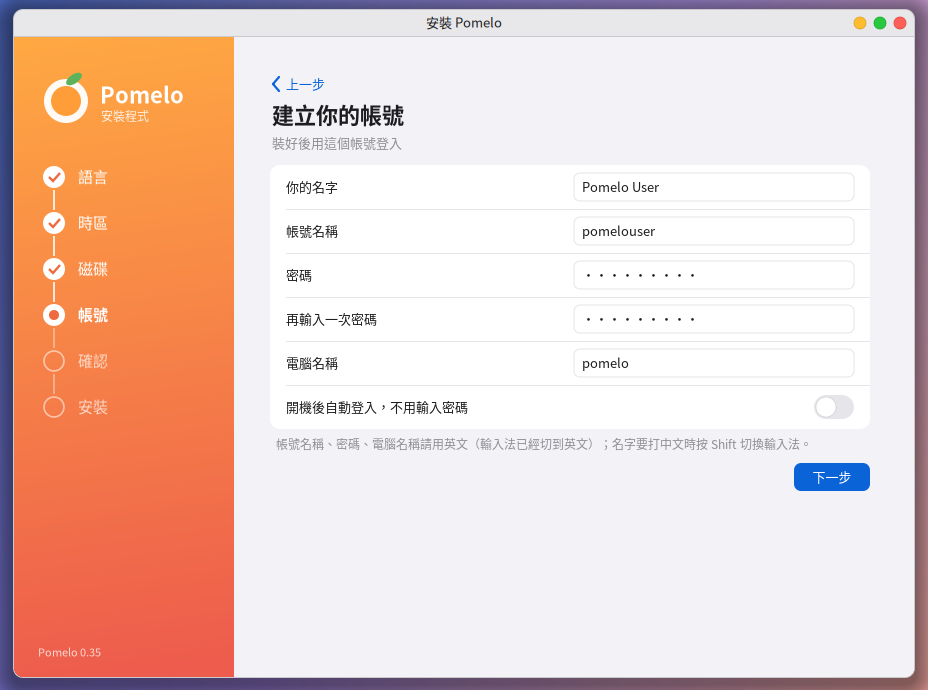
- Nama Anda: ditampilkan di layar login, boleh memakai aksara Mandarin.
- Nama akun: nama untuk login, otomatis diisi dengan huruf kecil sesuai nama Anda, dan boleh diubah sendiri.
- Kata sandi, nama komputer: gunakan huruf Latin, angka, dan simbol.
- Login otomatis setelah boot: jika dinyalakan, komputer langsung masuk ke desktop tanpa kata sandi (tidak disarankan untuk komputer bersama).
Metode input pada awalnya sudah di bahasa Inggris; saat ingin mengetik nama dalam bahasa Mandarin, tekan Shift sekali untuk beralih ke Zhuyin.
5.5 Konfirmasi
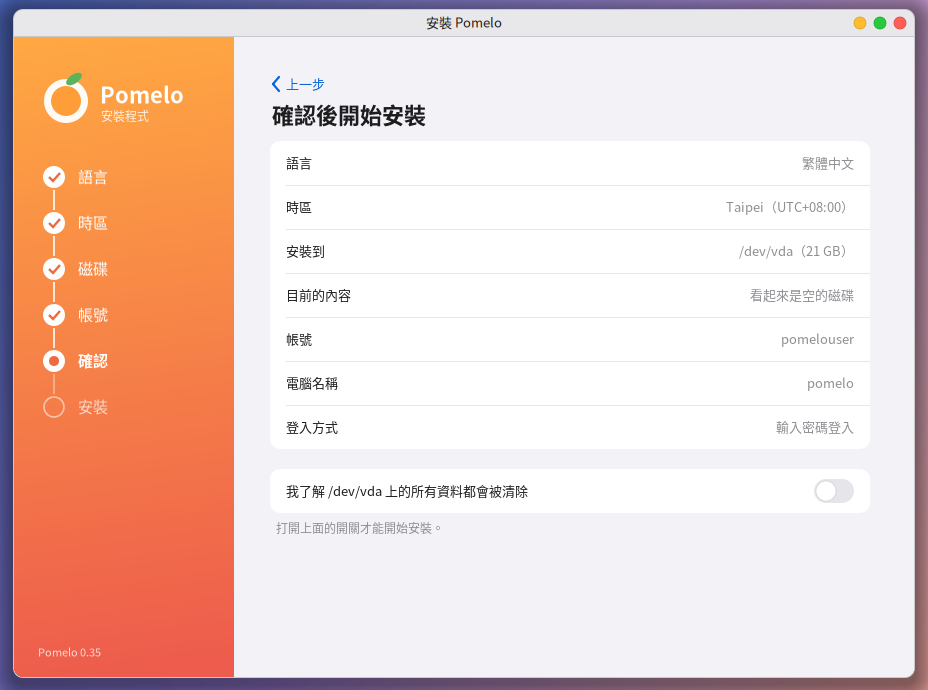
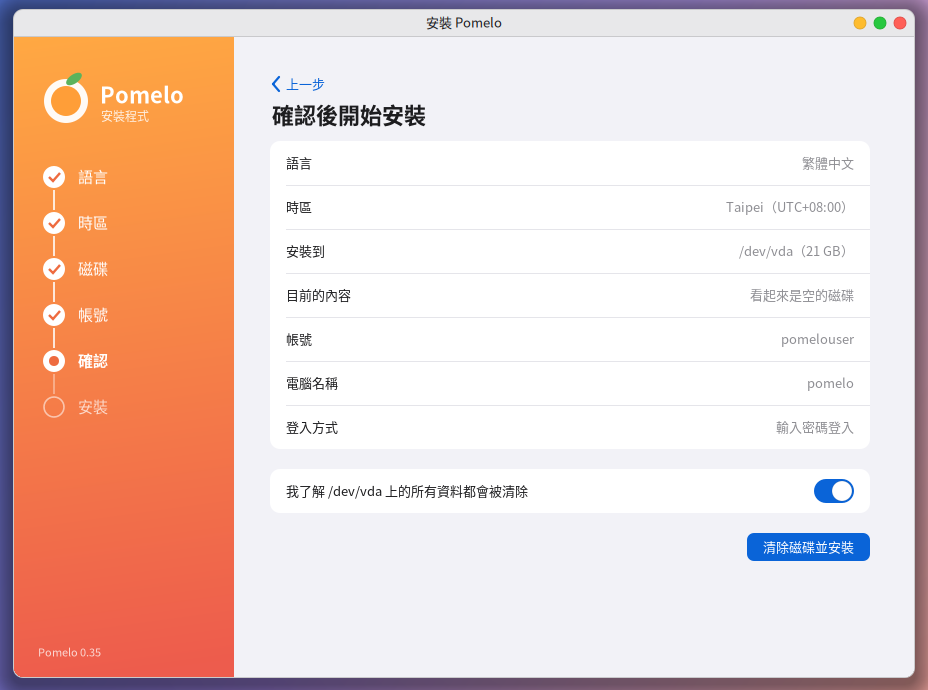
Halaman konfirmasi mencantumkan semua pengaturan. Setelah yakin tidak ada masalah, nyalakan sakelar “Saya mengerti … akan dihapus”, barulah tombol mulai pasang muncul.
5.6 Sedang memasang
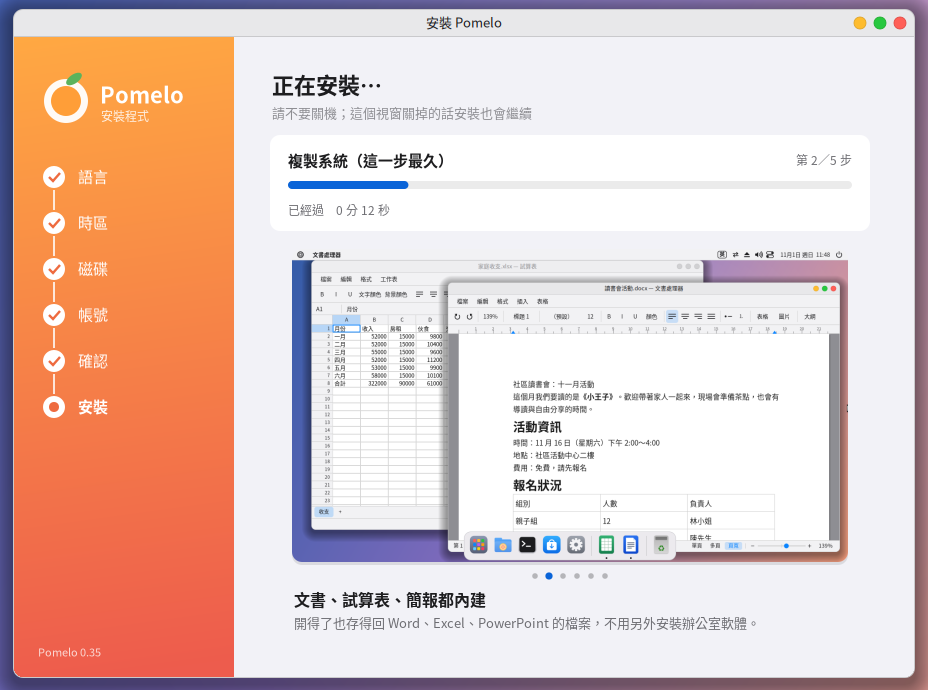
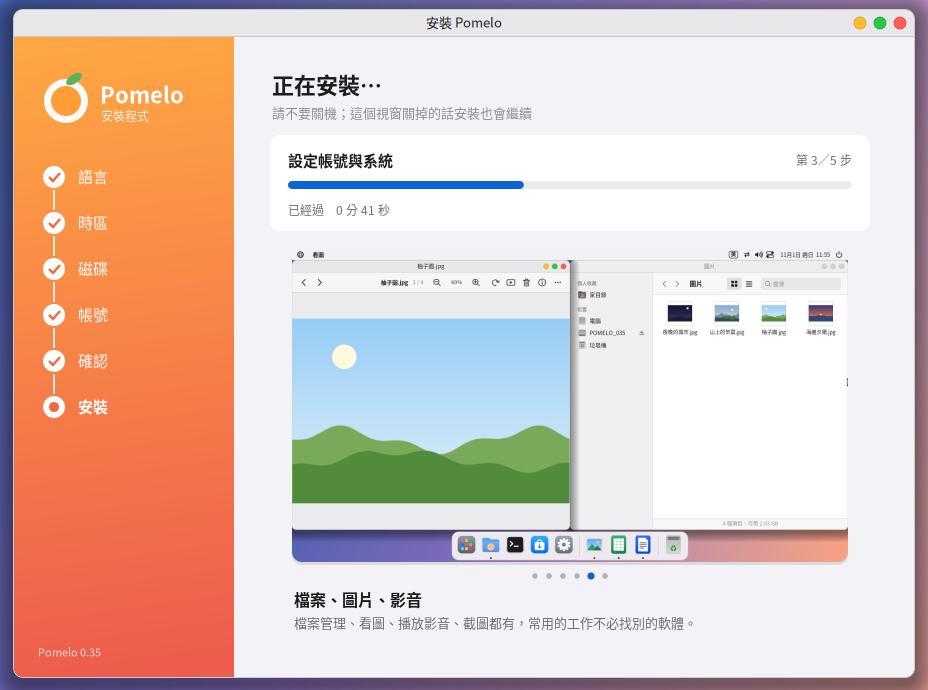
Bagian atas menampilkan langkah ke berapa dan sudah berapa lama berjalan, sedangkan bagian bawah bergantian memperkenalkan fitur-fitur Pomelo (klik gambar untuk melihat yang berikutnya). Selama pemasangan, jangan matikan komputer; bahkan jika jendela ini tidak sengaja tertutup, pemasangan tetap berlanjut.
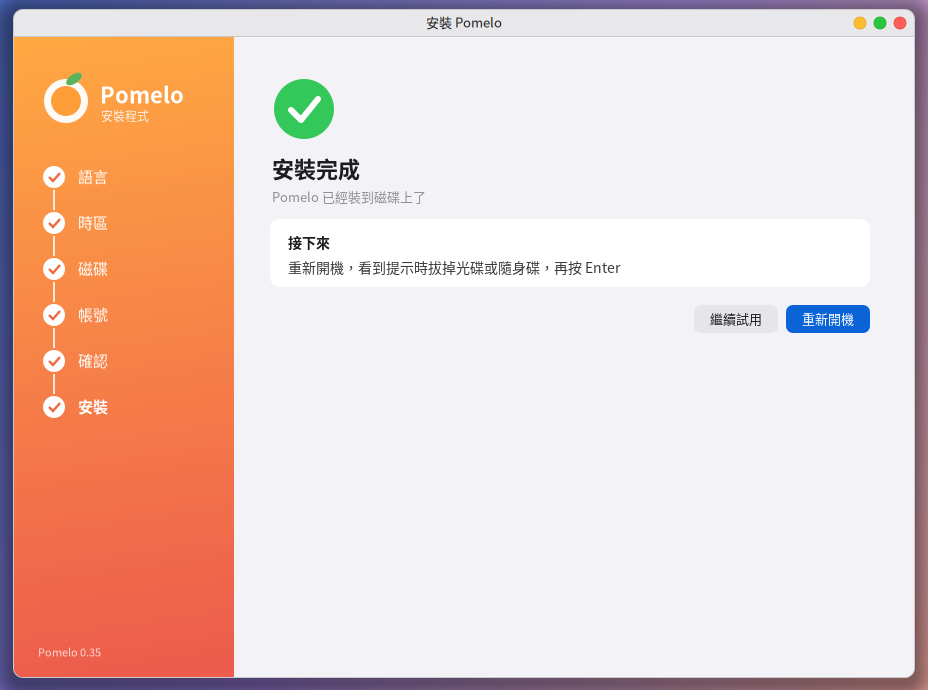
5.7 Selesai
Tekan “Mulai ulang”, cabut flash disk saat ada petunjuk (atau keluarkan disk dari mesin virtual), lalu tekan Enter. Versi Debian dan versi Fedora tidak menampilkan petunjuk ini: pada versi Debian, jika boot dari disk, disk otomatis dikeluarkan; jika memakai flash disk, cabut flash disk saat layar menjadi hitam dan komputer menyala ulang.
6. Dipasang di samping Windows (dual boot)
Dengan “Partisi kustom”, Windows dapat diperkecil, ruang yang kosong dipakai untuk memasang Pomelo, dan saat boot Anda memilih sistem mana yang akan dimasuki.
Sebelum mulai (sangat penting)
- Cadangkan berkas penting. Memperkecil partisi biasanya sangat aman, tetapi tetap ada risikonya.
- Matikan Windows sepenuhnya: di Windows, tahan Shift lalu tekan “Matikan”. Jika “Fast Startup” aktif atau komputer dalam keadaan hibernasi, Pomelo akan mendeteksinya dan menolak memperkecil, demi melindungi data.
- Disk yang dienkripsi BitLocker tidak bisa diperkecil: matikan BitLocker (dekripsi) di Windows terlebih dahulu.
- Disarankan menjalankan pemeriksaan disk di Windows dan membersihkan berkas yang tidak diperlukan agar tersedia cukup ruang.
Langkah
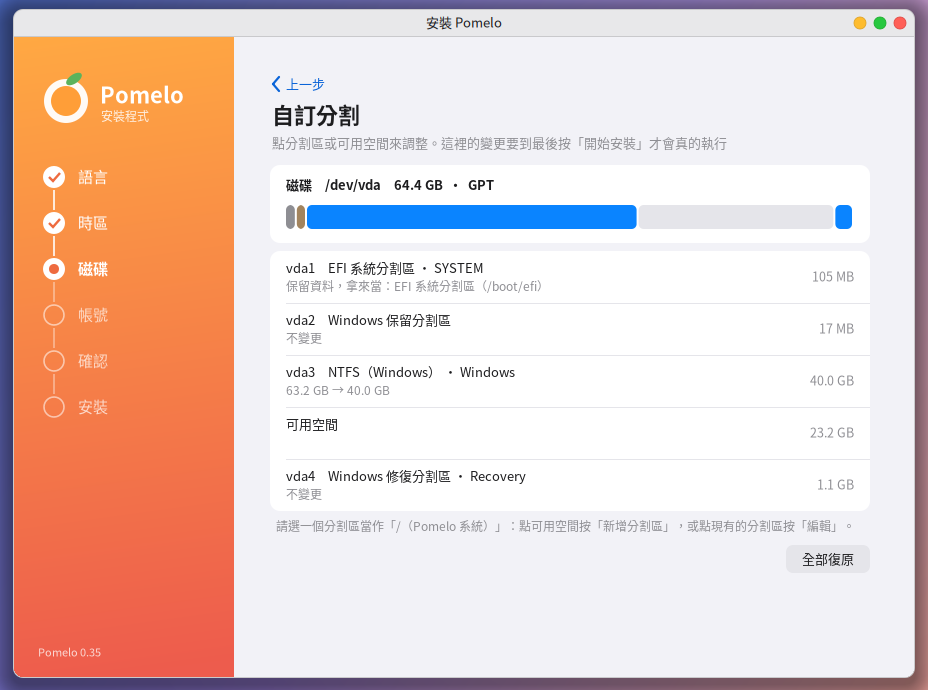
① Lihat dulu disk yang ada: di atas setiap disk ada bilah warna yang digambar sesuai proporsi ukuran (biru adalah Windows, abu-abu adalah partisi kecil untuk sistem, abu-abu muda adalah ruang kosong), dan di bawahnya partisi dicantumkan baris demi baris. Komputer ini boot dengan UEFI, jadi “Partisi Sistem EFI” milik Windows akan otomatis dipakai bersama (datanya dipertahankan dan tidak diformat).
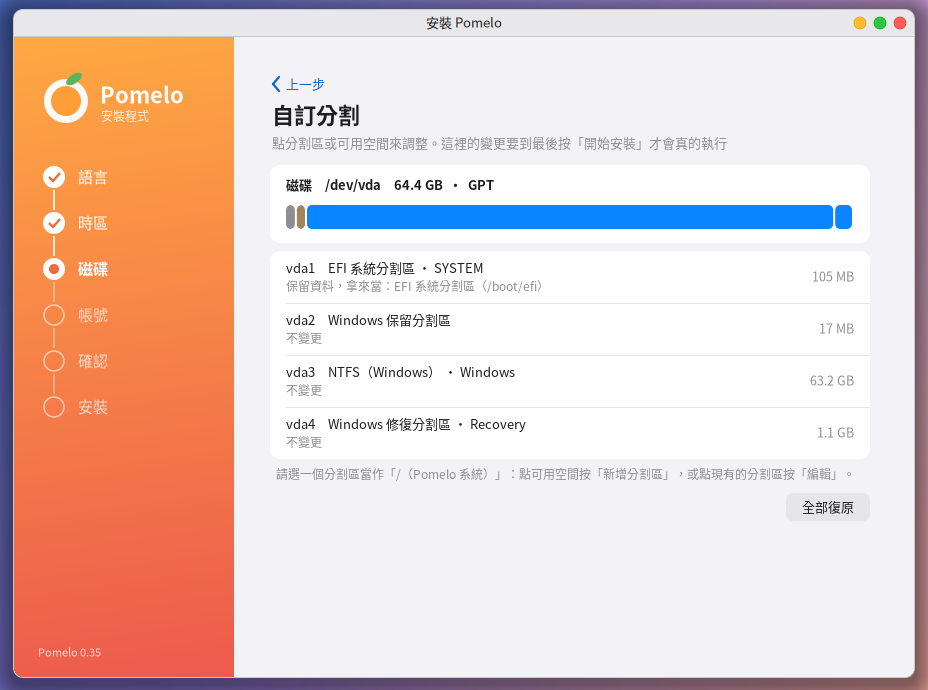
② Klik partisi Windows (NTFS), lalu tekan “Ubah”:
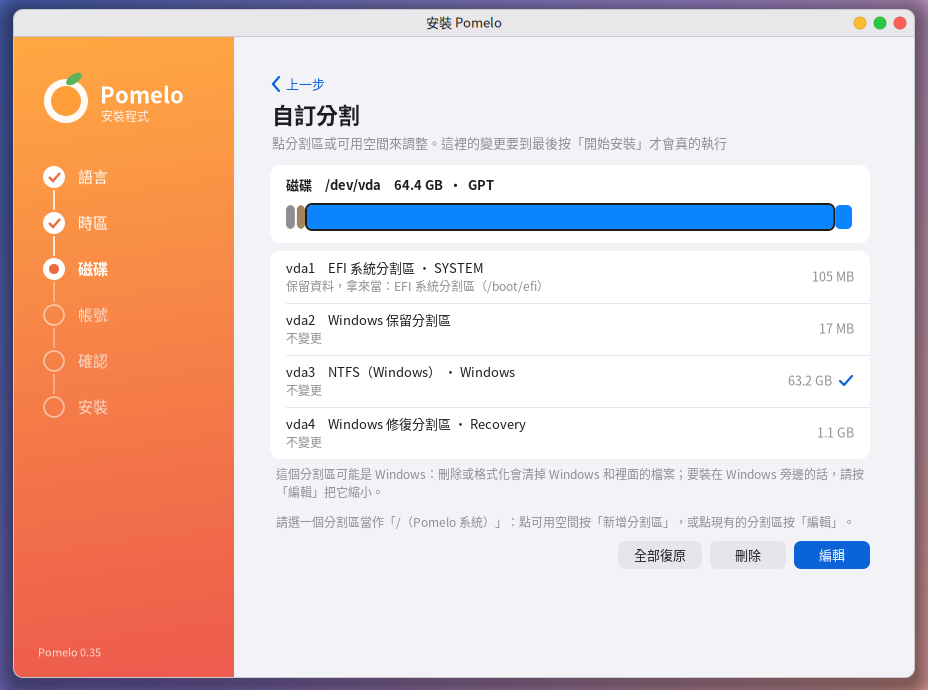
③ Perkecil partisinya: seret “Ukuran” atau ketik angkanya langsung (GB). “Rentang” adalah dari nilai terkecil yang bisa dicapai hingga ukuran saat ini; nilai terkecil sudah menyisakan sedikit ruang untuk Windows. Disarankan menyisakan minimal 20 GB untuk Windows, agar pembaruan masih bisa dipasang nanti.
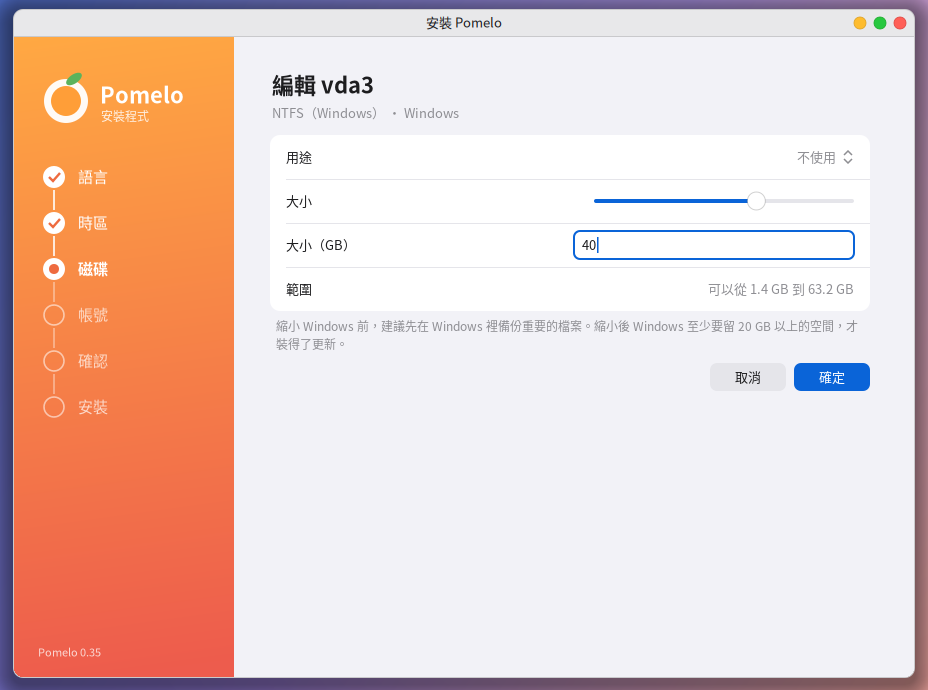
④ Tekan “OK”: ruang yang berhasil diperkecil menjadi “Ruang kosong”.
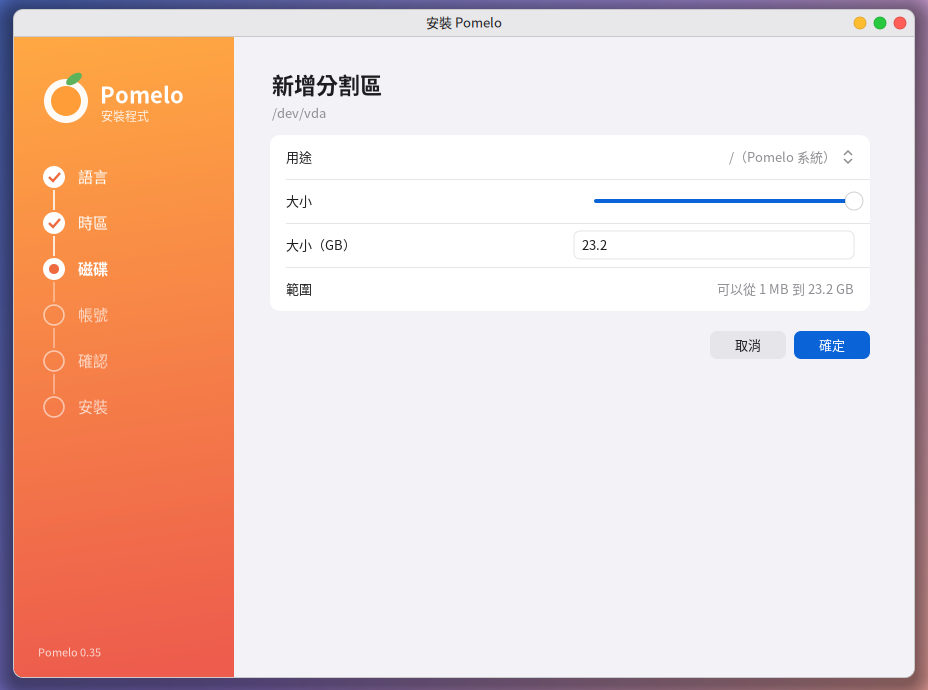
⑤ Klik “Ruang kosong”, lalu tekan “Tambah partisi”: untuk kegunaan pilih “/ (sistem Pomelo)”, ukuran bawaannya memakai seluruh ruang kosong (Pomelo butuh minimal 12 GB).
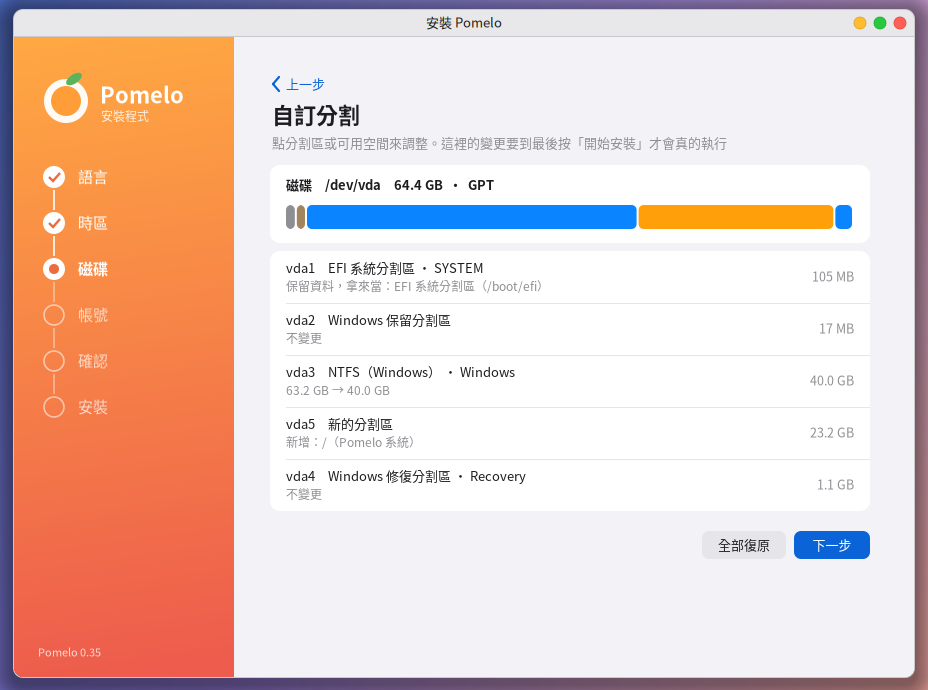
⑥ Periksa bilah warna: warna oranye adalah Pomelo yang akan ditambahkan. Tombol “Berikutnya” baru muncul bila tidak ada yang kurang; jika ada yang kurang (misalnya partisi Pomelo belum dipilih), di bawah akan dijelaskan apa yang masih kurang.
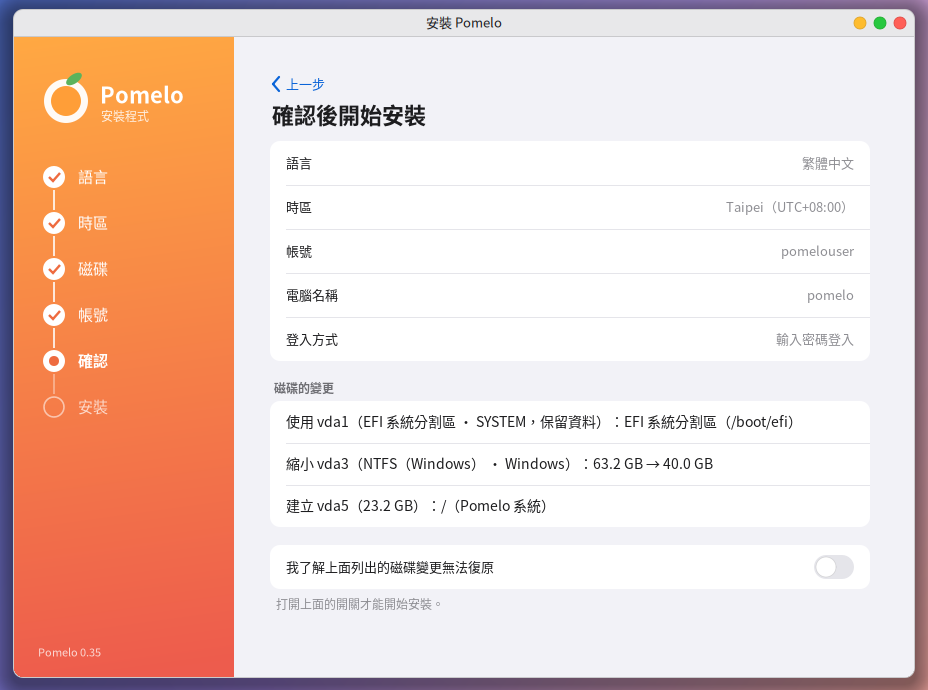
⑦ Halaman konfirmasi mencantumkan satu per satu perubahan yang akan dilakukan pada disk; setelah yakin benar, nyalakan sakelar lalu tekan “Mulai pasang”:
Hal lain yang bisa dilakukan
- Hapus partisi, buat tabel partisi baru (klik nama disk; komputer baru memakai GPT, komputer lama yang hanya bisa boot dengan BIOS memakai MBR).
- Tambah /home (data pribadi disimpan di partisi tersendiri, sehingga memasang ulang sistem nanti lebih mudah) dan ruang tukar (swap).
- “Pulihkan semua” mengembalikan semua perubahan di layar ke keadaan semula.
- Jika boot dengan BIOS lama dan disknya GPT, diperlukan “Partisi boot BIOS” sebesar 1 MB; program instalasi akan mengingatkan Anda.
Menu boot
Setelah terpasang, saat boot akan muncul sebuah menu; setelah bilah kemajuan di bawah selesai (10 detik), komputer otomatis masuk ke Pomelo. Untuk masuk ke Windows, pilih “Windows Boot Manager” dengan tombol atas/bawah lalu tekan Enter.
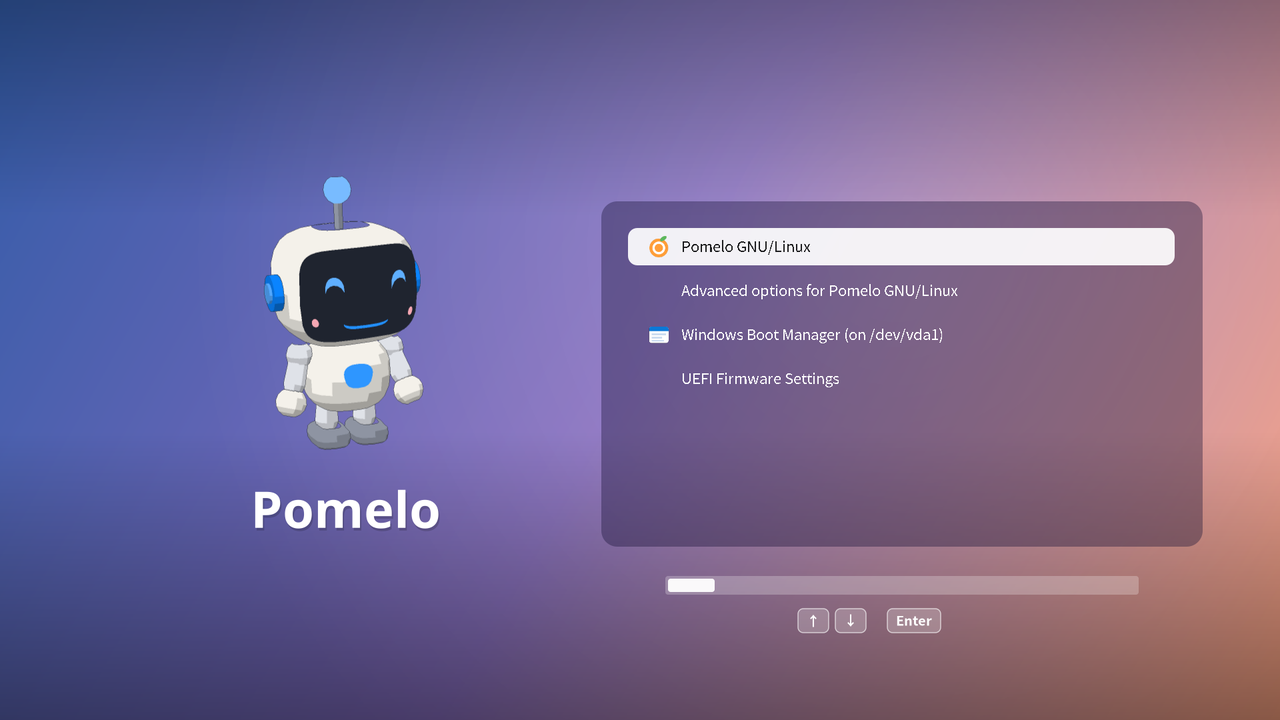
Pomelo akan otomatis memakai pengaturan jam yang sama dengan Windows, sehingga saat berpindah antar sistem, waktunya tidak selisih 8 jam.
7. Setelah terpasang
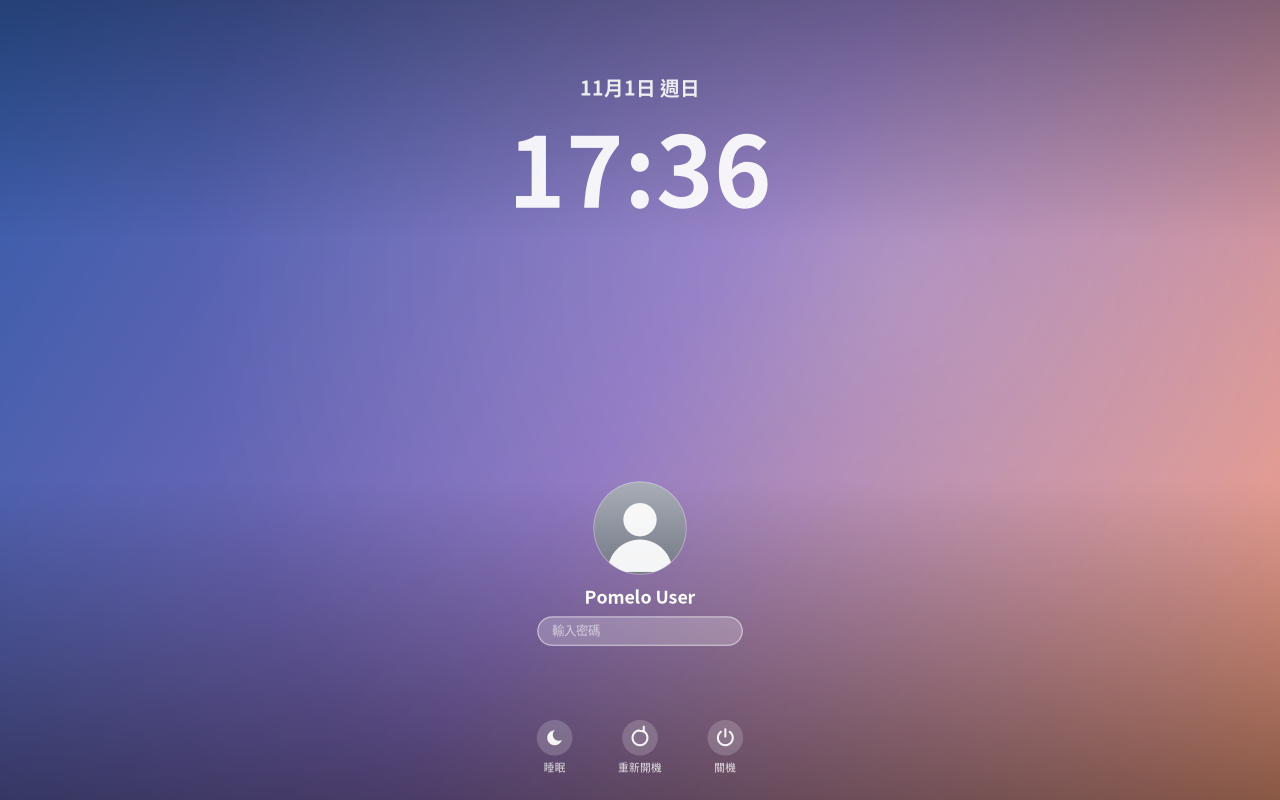
Setelah boot akan muncul layar login (jika login otomatis diaktifkan, langsung masuk ke desktop):
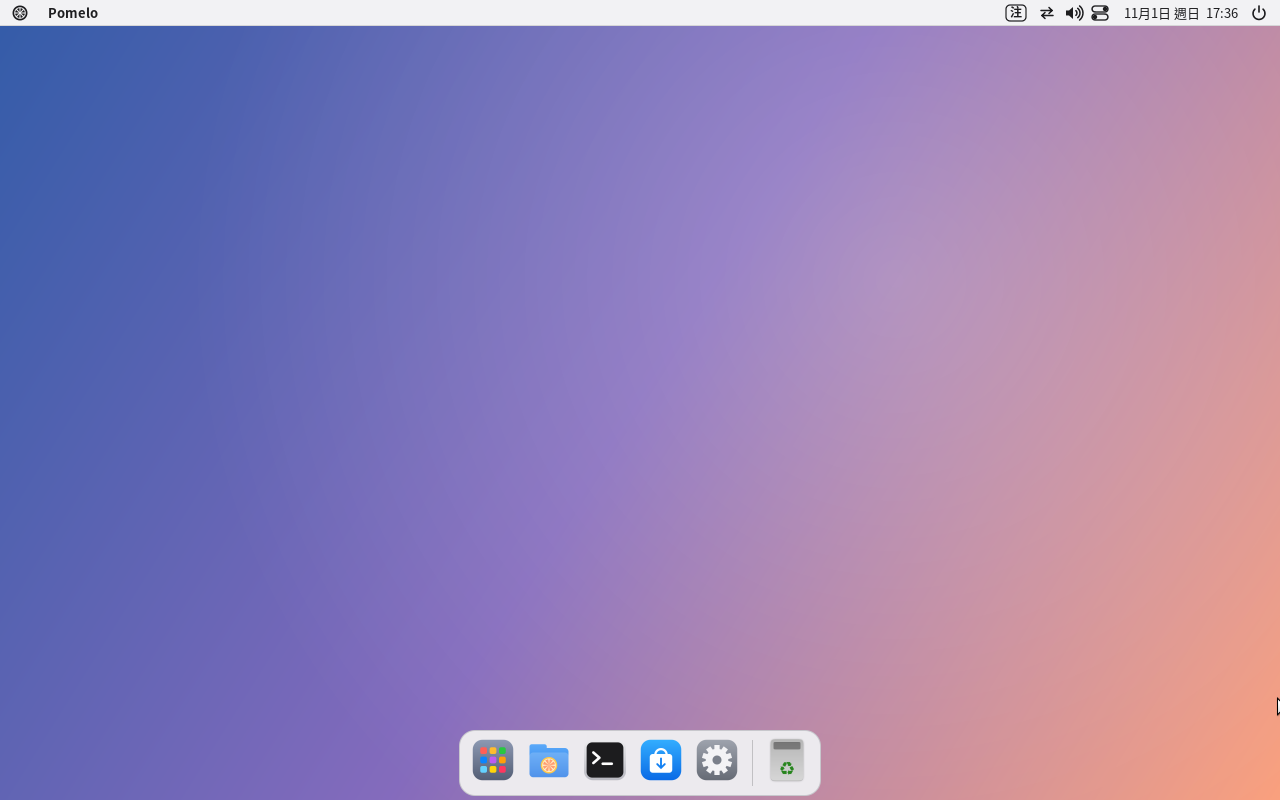
- Jaringan: kabel jaringan yang dicolokkan akan terhubung otomatis; Wi-Fi dihubungkan dari bilah menu di kanan atas.
- Metode input: tekan Shift untuk beralih Mandarin/Inggris, bilah menu akan menampilkan “注” atau “英”. Metode input lain (Pinyin, Cangjie, Jepang, Korea, dan lainnya) dapat ditambahkan di “Pengaturan Sistem → Bahasa dan metode input”.
- Pembaruan perangkat lunak: di “Pengaturan Sistem → Pembaruan perangkat lunak”.
- Bahasa: untuk mengganti bahasa nanti, di “Pengaturan Sistem → Bahasa dan metode input”.
8. Pertanyaan umum
Setelah boot layar menjadi hitam, berkedip, atau kacau Nyalakan ulang, lalu di menu boot pilih “Try or Install Pomelo (safe graphics)”.
Program instalasi tidak menemukan disk Pada sebagian laptop, mode disk diatur ke “Intel RST/RAID” sehingga Linux tidak dapat melihat disk. Masuk ke pengaturan BIOS dan ubah mode SATA menjadi “AHCI” (sebelum mengubahnya, Windows mungkin perlu disiapkan lebih dulu, jadi cari tahu dulu sebelum mengubah). Selain itu, disk yang lebih kecil dari 12 GB tidak akan ditampilkan.
Saat memperkecil Windows muncul pesan “Windows sedang hibernasi” Kembali ke Windows, tahan Shift lalu tekan “Matikan” untuk mematikan sepenuhnya; atau di Command Prompt Windows (administrator) jalankan powercfg /h off untuk mematikan hibernasi dan Fast Startup.
Setelah terpasang, komputer langsung masuk ke Windows dan Pomelo tidak muncul Masuk ke urutan boot di pengaturan BIOS, lalu pindahkan entri bernama “ubuntu” ke urutan pertama (nama yang didaftarkan program boot Pomelo di firmware adalah ubuntu).
Instalasi gagal Halaman kegagalan akan menampilkan pesan terakhir. Catatan lengkapnya ada di /tmp/pomelo-installer.log dan /tmp/pomelo-install.log pada sistem percobaan; jika instalasi berhasil, di sistem yang sudah terpasang juga ada satu salinan /var/log/pomelo-install.log. Saat melaporkan masalah, sertakan berkas-berkas ini.
Program instalasi grafis tidak bisa dibuka Dari menu aplikasi, buka “Pasang Pomelo (mode teks)” untuk memasang lewat antarmuka teks (hanya mendukung hapus seluruh disk).
Setelah memasang dari disk sebelum 2026-11-01, jaringan kabel tidak berfungsi Disk versi awal kekurangan satu pengaturan. Jalankan satu baris berikut di terminal, maka akan terhubung otomatis:
sudo touch /etc/NetworkManager/conf.d/10-globally-managed-devices.conf && sudo systemctl restart NetworkManager
Booting sangat lambat di VirtualBox Atur sesuai tabel di bagian 3: prosesor 2 atau lebih, antarmuka paravirtualisasi pilih KVM, centang cache I/O host.