
Установочный диск Pomelo 0.35 (Ubuntu 24.04 / 26.04)
Это руководство поможет установить Pomelo на компьютер или в виртуальную машину с помощью установочного диска (или флешки) Pomelo. Вся установка занимает примерно 5–10 минут.
Подходит для: установочного диска Pomelo 0.35 (ноябрь 2026). Снимки экрана сделаны во время настоящей установки.
1. Выбор версии диска
Установочный диск Pomelo выпускается в четырёх версиях. Сам Pomelo во всех одинаков, различается только базовая система:
| Имя файла | Основа | Ядро | Размер | Для кого |
|---|---|---|---|---|
pomelo-0.35-ubuntu24.04-amd64.iso |
Ubuntu 24.04 LTS | 6.8 | 1.3 GB | Для большинства компьютеров, самая стабильная версия, рекомендуем начать с неё |
pomelo-0.35-ubuntu26.04-amd64.iso |
Ubuntu 26.04 LTS | 7.0 | 1.4 GB | Для очень новых компьютеров (если в 24.04 не определяется видеокарта или Wi-Fi, возьмите эту) |
pomelo-0.35-debian13-amd64.iso |
Debian 13 (trixie) | 6.12 | 1.0 GB | Для тех, кто привык к Debian; как и в Ubuntu, используется apt, обновления консервативные и стабильные |
pomelo-0.35-fedora44-amd64.iso |
Fedora 44 | 7.2 | 1.3 GB | Для тех, кто привык к Fedora (dnf, пакеты RPM); SELinux включён по умолчанию |
После скачивания можно проверить, что файл не повреждён (SHA-256):
087956567c0acaacce2a57287c96efdb2f9708a2e4fe4c6c5f25e8ed11850f4d  pomelo-0.35-ubuntu24.04-amd64.iso
52abc929be84c5f4b13005fa0270fd1137002282123905b431a2c7c29837fc70  pomelo-0.35-ubuntu26.04-amd64.iso
acfa8fc3d29b5c56865e2e6ae4946b4876d4453bd34d87a795fce6a3f9a5249b  pomelo-0.35-debian13-amd64.iso
fc7721a2a05d358145eafef1d3880c21a4587f28f7ced2ede93d6839eeed4788  pomelo-0.35-fedora44-amd64.iso
Шаги установки и экраны во всех четырёх версиях одинаковы (снимки в этом руководстве сделаны в версии на Ubuntu 24.04).
Чем отличается версия на Debian:
- Программы устанавливаются и обновляются из репозитория Debian (apt, использование такое же, как в версии на Ubuntu), Snap нет.
- У Debian 13 около 3 лет обновлений безопасности, затем длительная поддержка (LTS) до 2030 года.
- Прошивки для видеокарты, Wi-Fi и звуковой карты берутся из репозитория non-free-firmware от Debian и уже есть на диске, поэтому во время установки сеть не нужна.
Чем отличается версия на Fedora:
- Программы устанавливаются и обновляются из репозитория Fedora (dnf), версии новее, чем в Ubuntu LTS.
- Модуль безопасности SELinux по умолчанию работает в принудительном режиме (Enforcing).
- Fedora выпускает две версии в год, каждая поддерживается около 13 месяцев; Ubuntu LTS поддерживается 5 лет. Если вы не хотите долго обновляться, лучше выбрать версию на Ubuntu.
2. Требования к компьютеру
- 64-разрядный компьютер с процессором Intel или AMD
- Рекомендуется 4 GB оперативной памяти и больше
- Не менее 12 GB на диске (лучше 32 GB и больше)
- Подойдёт и UEFI, и обычный BIOS; при включённом Secure Boot компьютер тоже загрузится как есть, отключать его не нужно
- Во время установки сеть не нужна
3. Подготовка загрузочной флешки (или виртуальной машины)
Обычный компьютер: создайте загрузочную флешку
Возьмите флешку объёмом от 2 GB. Все данные на ней будут стёрты.
- Windows: используйте Rufus или balenaEtcher. Когда Rufus спросит о режиме записи, выберите «Режим образа DD».
- Linux: сначала с помощью
lsblkузнайте, какое устройство соответствует флешке (например,/dev/sdb), затем выполните команду ниже. Если ошибиться в имени устройства, будет стёрт другой диск, поэтому проверьте несколько раз:
sudo dd if=pomelo-0.35-ubuntu24.04-amd64.iso of=/dev/sdX bs=4M status=progress conv=fsync
Виртуальная машина: VirtualBox
При создании виртуальной машины:
| Параметр | Рекомендация |
|---|---|
| Тип / версия | Linux / Ubuntu (64-bit) (для версии на Debian выберите Debian (64-bit), для версии на Fedora — Fedora (64-bit)) |
| Память | 4096 MB |
| Процессор | 2 ядра и больше |
| Диск | от 25 GB (если при ручной разметке Pomelo ставится рядом с Windows, добавьте ещё место, нужное Windows) |
| Система → Ускорение | В пункте «Интерфейс паравиртуализации» выберите «KVM» (загрузка станет намного быстрее) |
| Носители | Контроллер SATA, отметьте «Использовать кэш ввода-вывода хоста»; в оптический привод подключите ISO Pomelo |
| Дисплей | Графический контроллер VMSVGA, видеопамять 128 MB |
UEFI (Система → Включить EFI) можно как включать, так и не включать.
4. Загрузка с диска
Вставьте флешку и при включении компьютера нажмите «клавишу меню загрузки», чтобы выбрать загрузку с флешки. Типичные клавиши для разных производителей:
| Производитель | Клавиша меню загрузки |
|---|---|
| ASUS | F8 или Esc |
| Acer | F12 |
| Dell | F12 |
| HP | F9 (или сначала Esc) |
| Lenovo | F12 (у некоторых ноутбуков есть маленькая кнопка Novo сбоку) |
| MSI / Gigabyte | F11 / F12 |
Меню загрузки
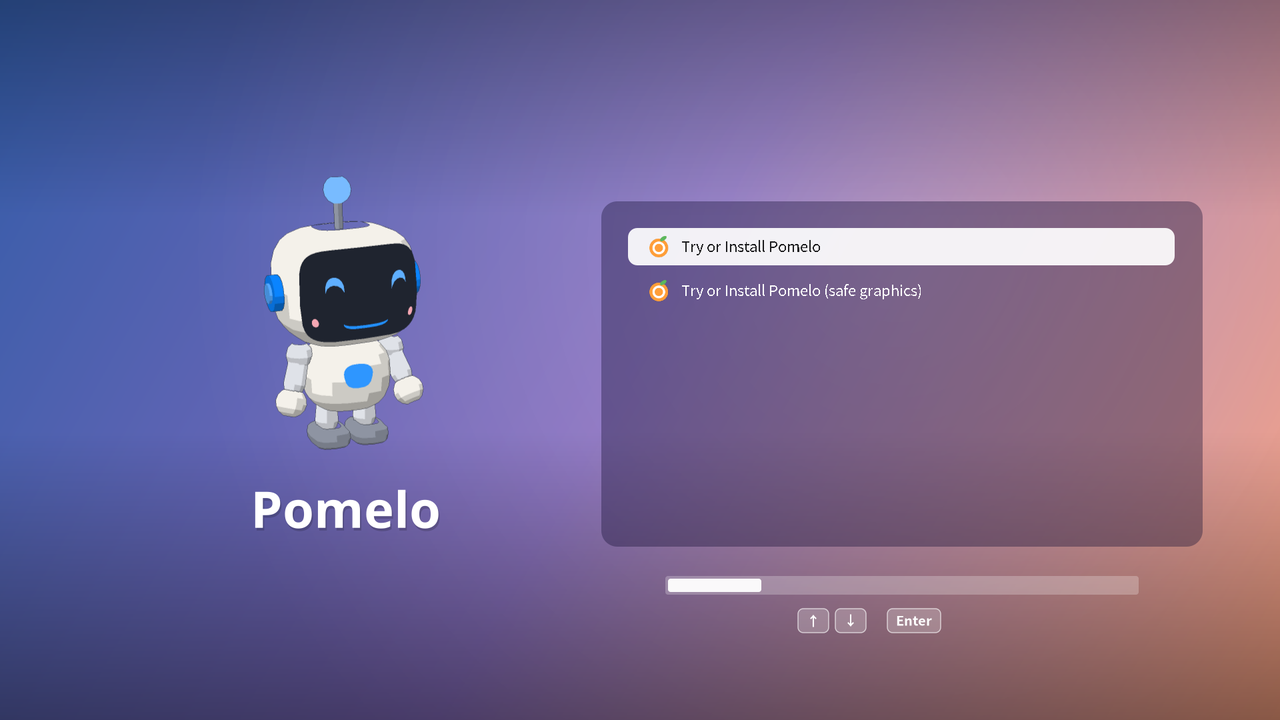
- Try or Install Pomelo: обычно выбирайте этот пункт (он выбирается сам, когда индикатор ниже заполнится, примерно через 5 секунд).
- Try or Install Pomelo (safe graphics): если после загрузки экран чёрный, мерцает или изображение искажено, перезагрузите компьютер и выберите этот пункт.
Выбирайте пункт клавишами вверх и вниз и нажмите Enter. Если на компьютере включён Secure Boot, шрифт в меню будет мельче (Secure Boot разрешает только встроенный шрифт), в остальном всё то же самое.
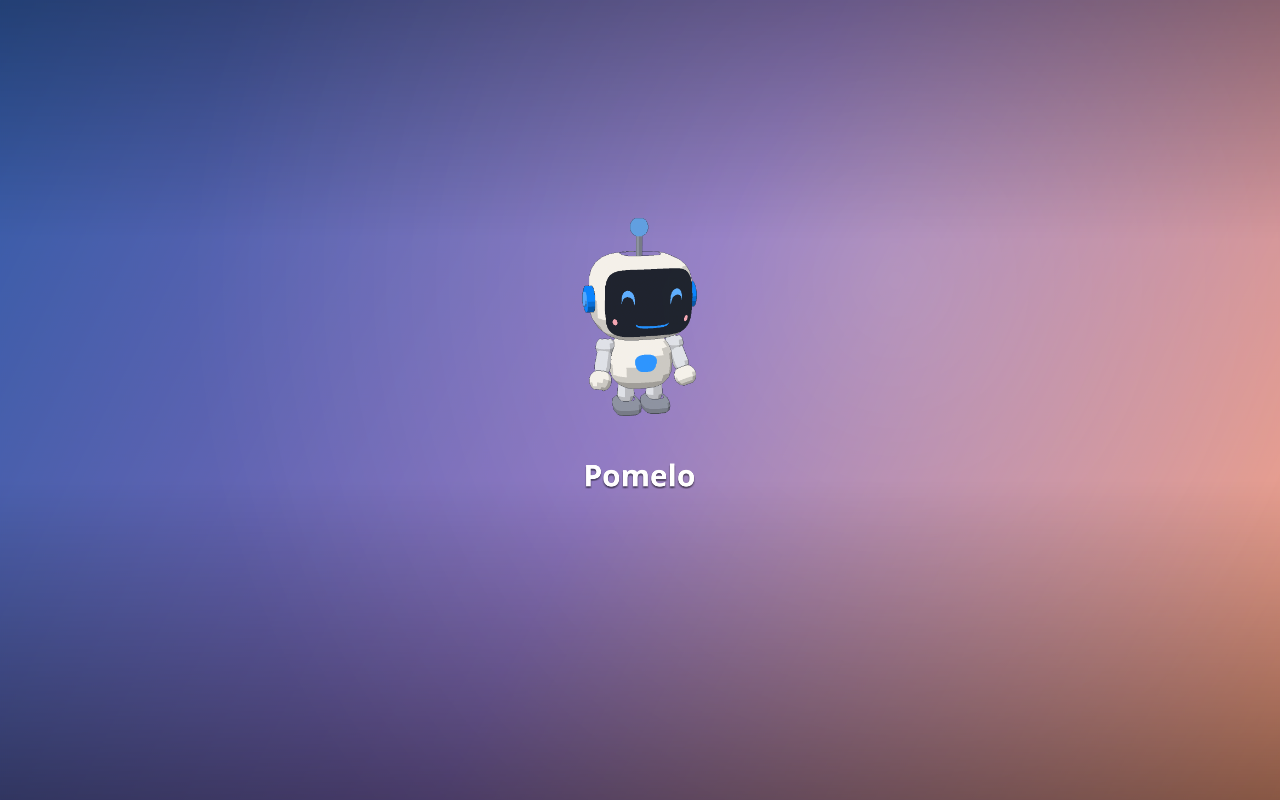
Экран загрузки
Пока идёт загрузка, вас будет ждать вместе с вами Pomi:
Пробный рабочий стол
Затем откроется пробный рабочий стол Pomelo, и установщик запустится сам. Если устанавливать прямо сейчас не хочется, закройте установщик и спокойно попробуйте систему; когда будете готовы, откройте «Установить Pomelo» из меню приложений (значок слева в Dock). Изменения, сделанные во время пробы, не сохраняются.
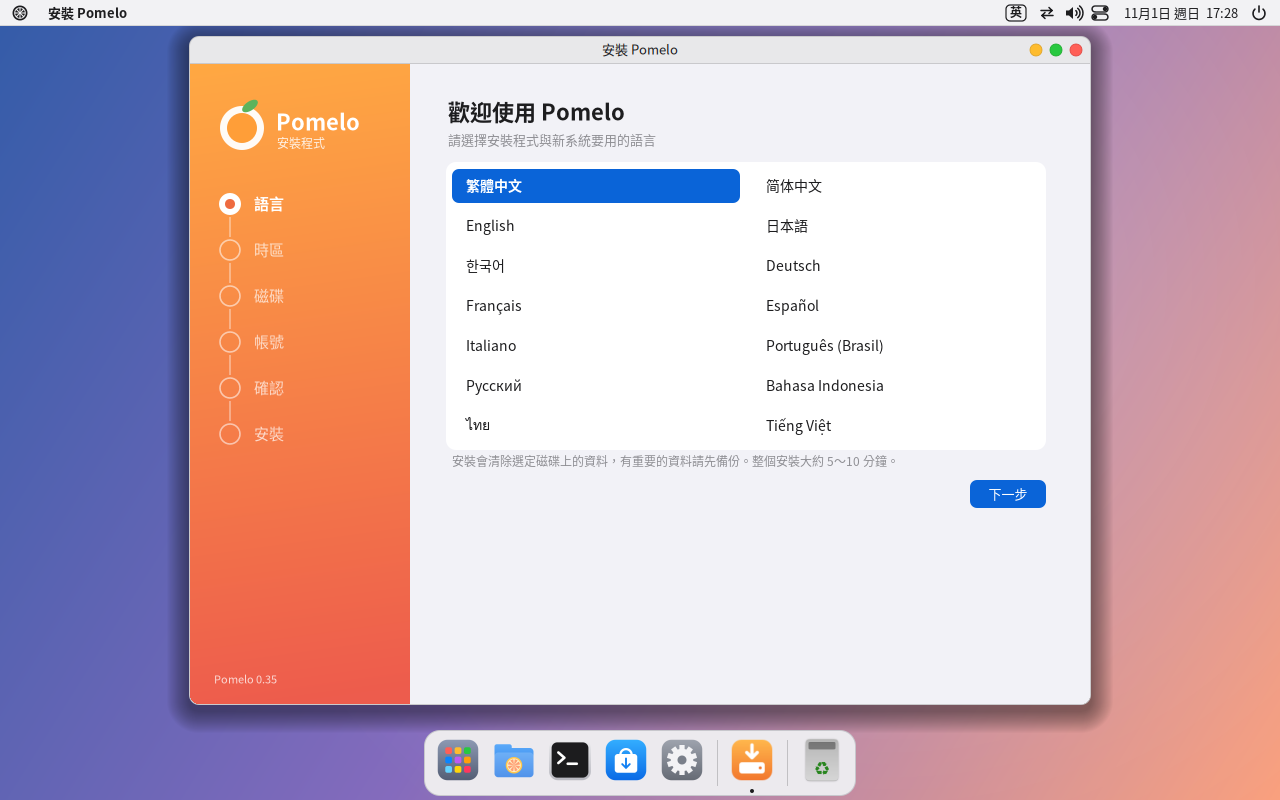
5. Шаги установки
Слева в установщике перечислены все шаги; к пройденным шагам можно вернуться и что-то изменить. Пока вы не нажмёте «Стереть диск и установить» (или «Начать установку») на последнем шаге, ваш диск не будет затронут.
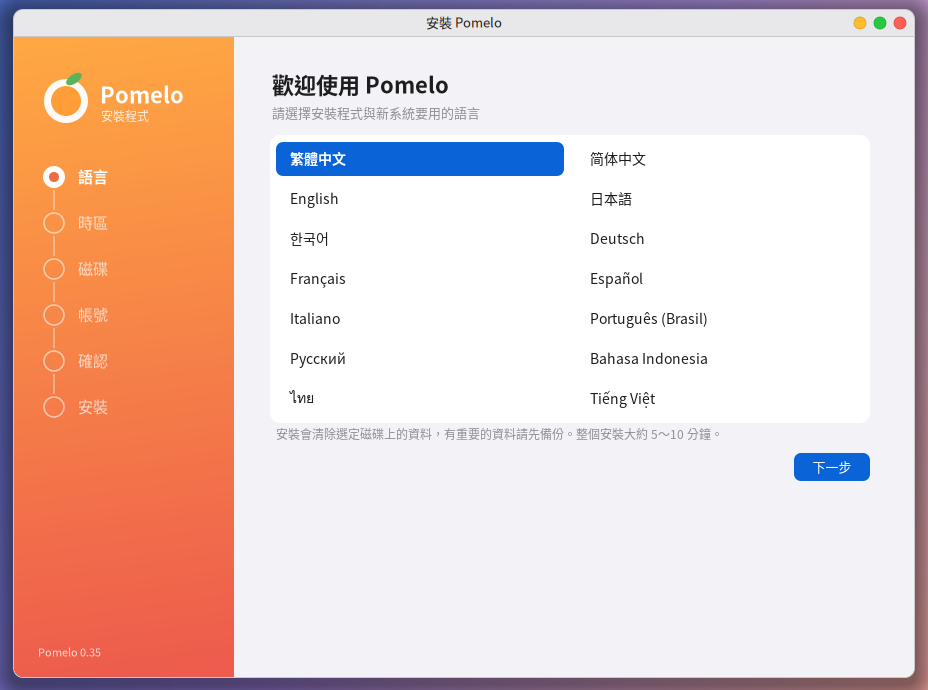
5.1 Язык
Выберите язык установщика и новой системы: после щелчка весь экран сразу переключится на этот язык. Всего 14 языков.
5.2 Часовой пояс
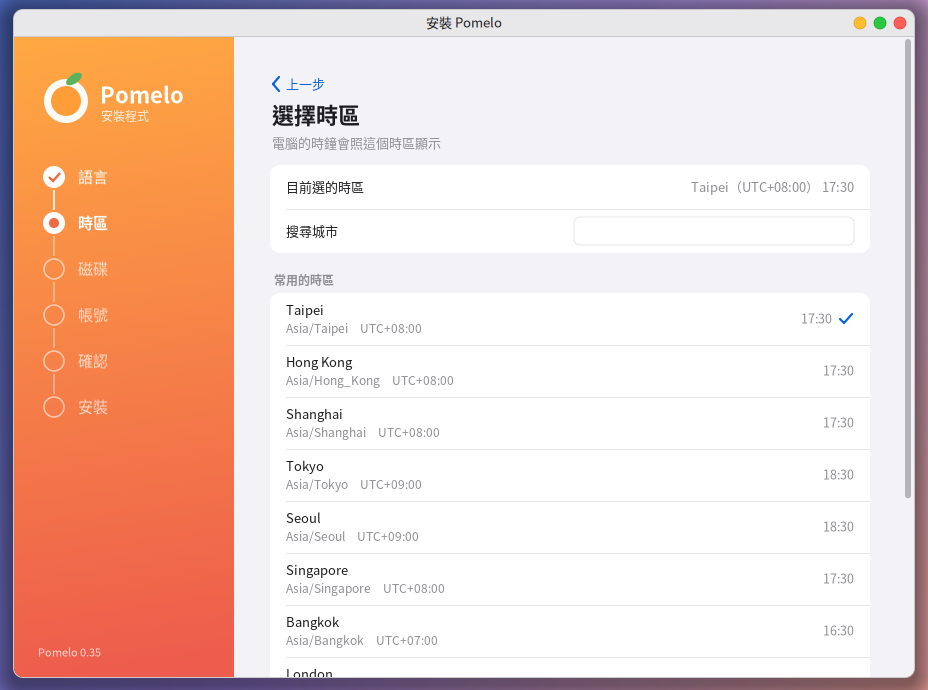
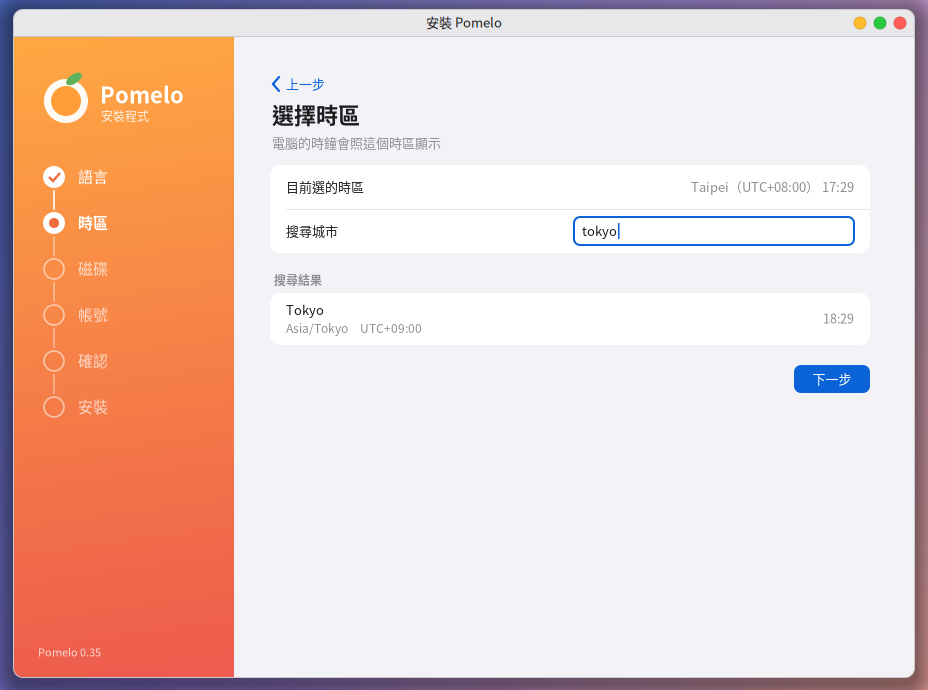
По умолчанию выбирается часовой пояс, соответствующий языку (например, для китайского — Тайбэй). Чтобы сменить его, выберите из популярных или введите название города по-английски в поле «Поиск города» (например, Tokyo, London).
5.3 Диск
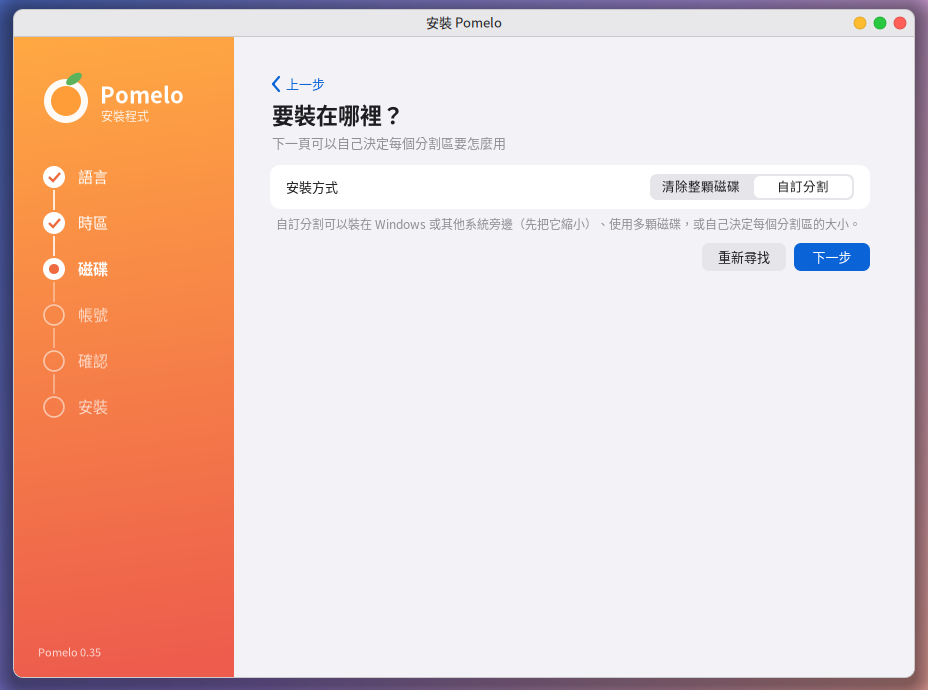
Сначала выберите «Способ установки»:
- Стереть весь диск: Pomelo займёт весь диск, а все данные на нём (включая Windows) будут стёрты. Подходит для нового компьютера, виртуальной машины или когда нужно полностью заменить систему на Pomelo.
- Ручная разметка: чтобы поставить Pomelo рядом с Windows или другой системой, использовать несколько дисков или самому решить, как разделить диск. См. раздел 6.
Если выбрано «Стереть весь диск», ниже появится список дисков, на которые можно установить систему (от 12 GB), с описанием того, что на каждом сейчас находится (например, «Возможно, установлена Windows»). Выберите диск и нажмите «Далее». Сам установочный диск (флешка) в списке не показывается.

5.4 Учётная запись
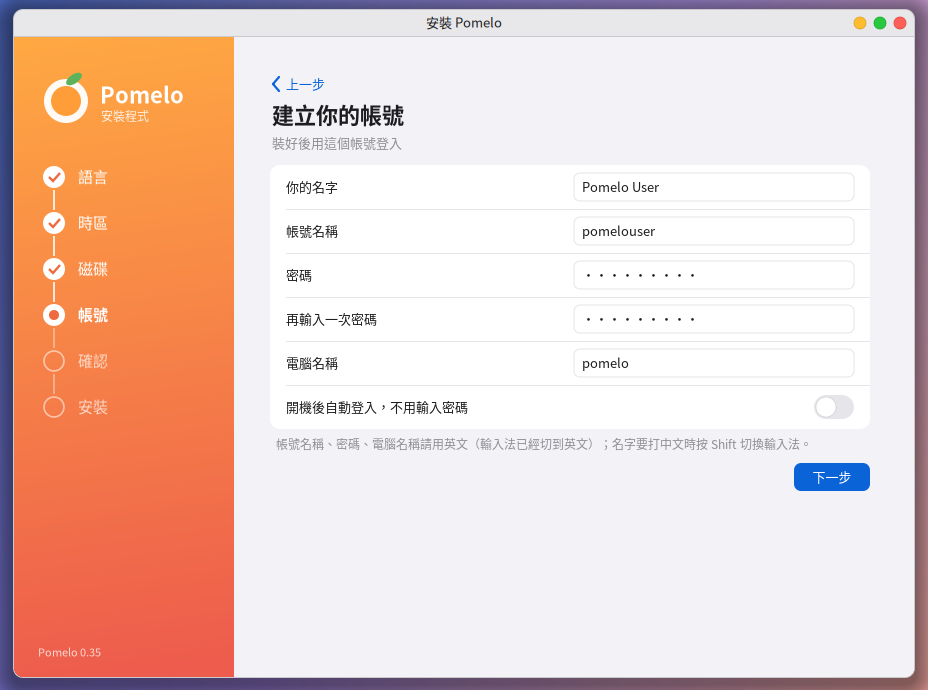
- Ваше имя: показывается на экране входа, можно писать по-русски.
- Имя пользователя: имя для входа; оно подставляется автоматически латиницей в нижнем регистре по вашему имени, его можно изменить.
- Пароль, имя компьютера: используйте латинские буквы, цифры и символы.
- Входить автоматически после загрузки: если включить, компьютер сразу откроет рабочий стол без ввода пароля (для общего компьютера не рекомендуется).
Сначала включена английская раскладка; когда понадобится ввести имя на китайском, нажмите Shift, чтобы переключиться на ввод бопомофо.
5.5 Проверка
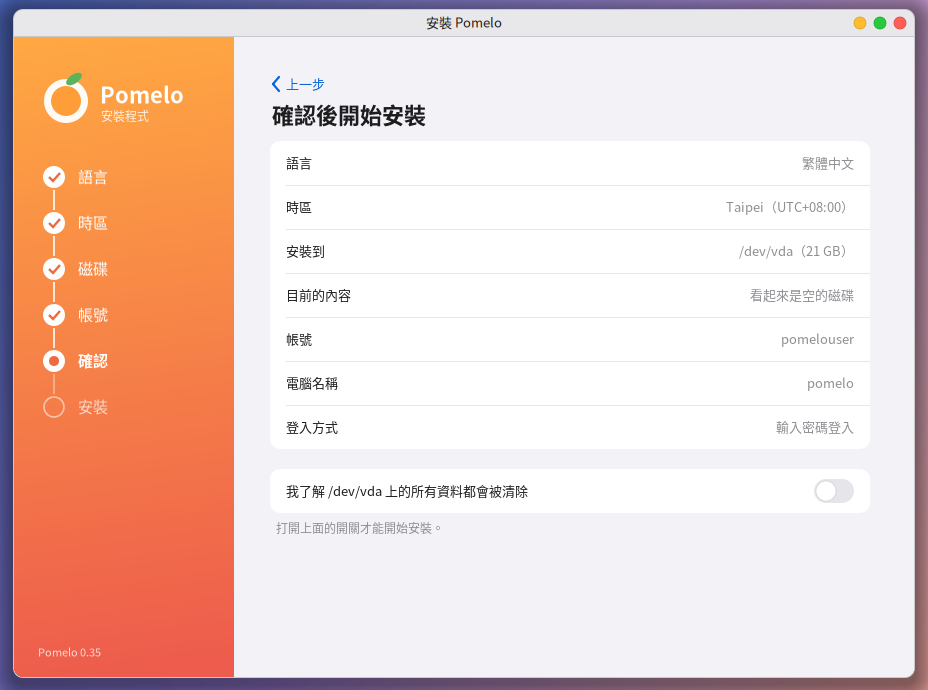
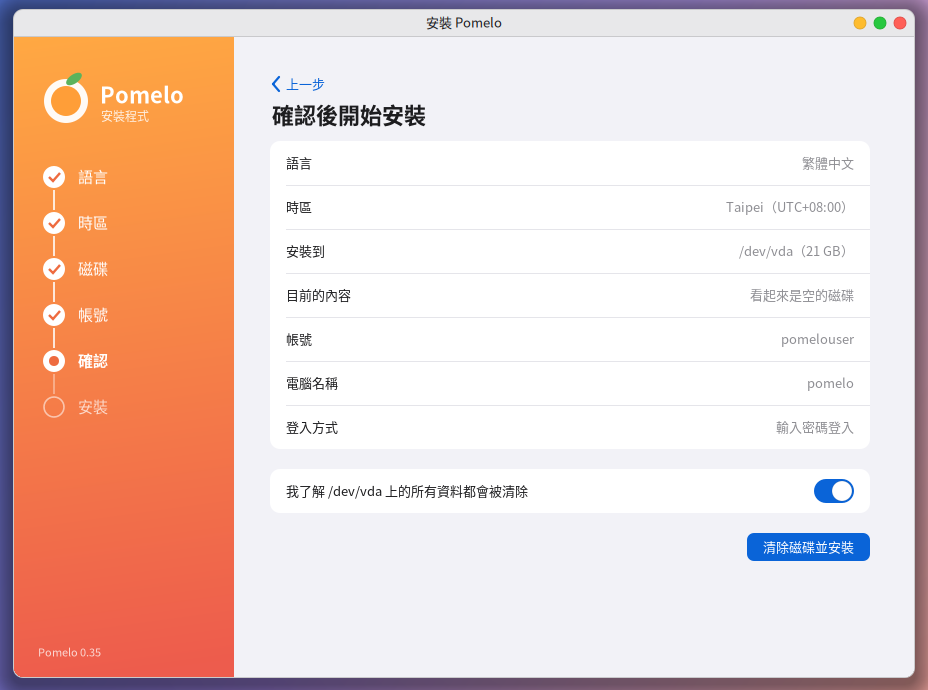
На странице проверки перечислены все настройки. Убедившись, что всё верно, включите переключатель «Я понимаю, что … будет стёрто», и только тогда появится кнопка начала установки.
5.6 Установка
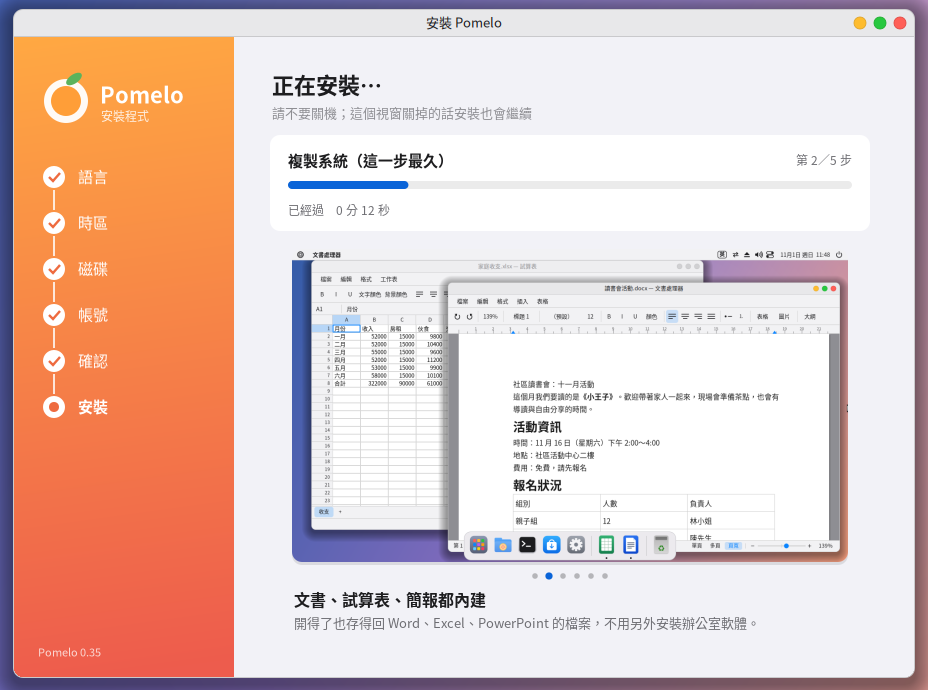
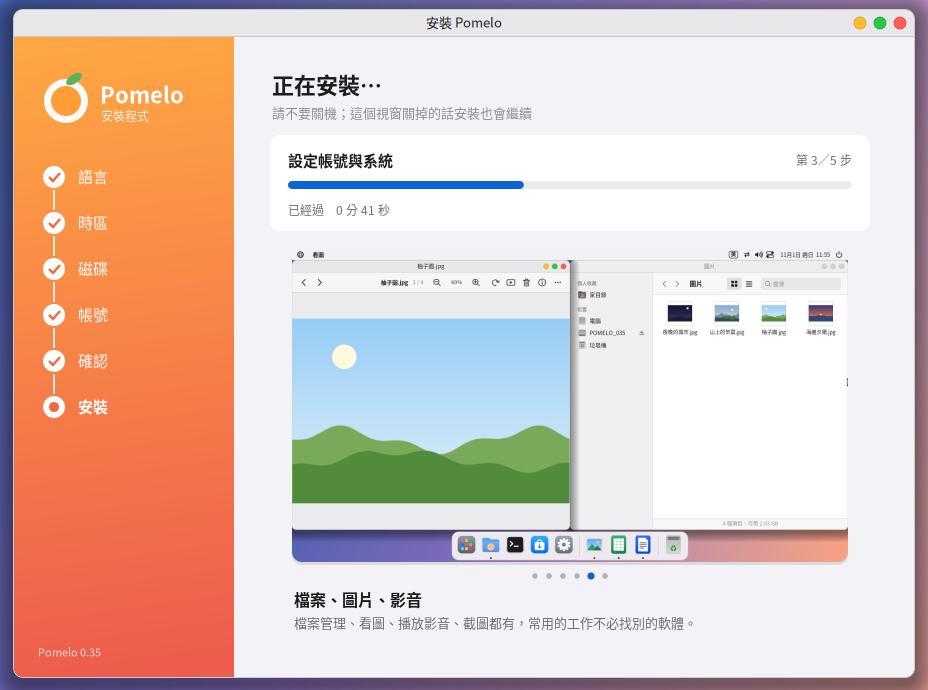
Вверху показано, какой сейчас шаг и сколько времени прошло, а внизу по очереди рассказывается о возможностях Pomelo (щёлкните по картинке, чтобы увидеть следующую). Не выключайте компьютер во время установки; даже если вы случайно закроете это окно, установка продолжится.
5.7 Готово
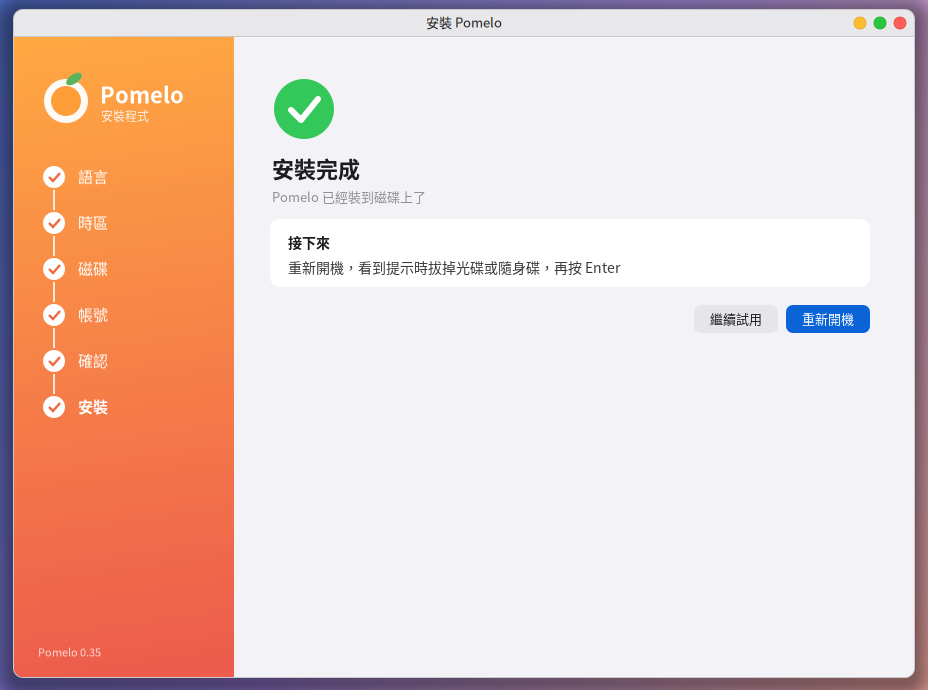
Нажмите «Перезагрузить», при появлении подсказки выньте флешку (или извлеките диск из виртуальной машины) и нажмите Enter. В версиях на Debian и Fedora этой подсказки не будет: версия на Debian при загрузке с диска извлекает его сама; если вы используете флешку, выньте её, когда экран станет чёрным и компьютер начнёт перезагружаться.
6. Установка рядом с Windows (две системы)
С помощью «Ручной разметки» можно уменьшить раздел Windows, поставить Pomelo в освободившееся место, а при включении компьютера выбирать, какую систему запускать.
Перед началом (это очень важно)
- Сделайте резервную копию важных файлов. Уменьшение раздела обычно безопасно, но риск всё же есть.
- Полностью выключите Windows: в Windows удерживайте Shift и нажмите «Завершение работы». Если включён «Быстрый запуск» или компьютер был переведён в режим гибернации, Pomelo это обнаружит и откажется уменьшать раздел, чтобы защитить ваши данные.
- Диск, зашифрованный BitLocker, уменьшить нельзя: сначала отключите BitLocker (расшифруйте диск) в Windows.
- Рекомендуем заранее проверить диск средствами Windows и удалить ненужные файлы, чтобы освободить достаточно места.
Шаги
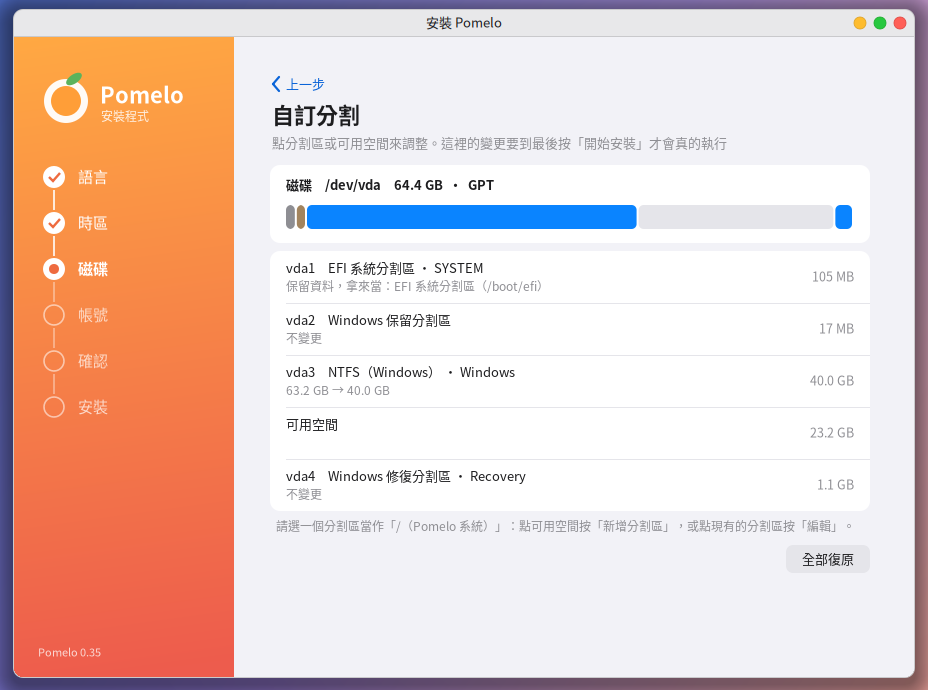
① Посмотрите на текущие диски: над каждым диском нарисована цветная полоса, пропорциональная размерам (синий — Windows, серый — небольшие служебные разделы, светло-серый — свободное место), а ниже строка за строкой перечислены разделы. Этот компьютер загружается через UEFI, поэтому имеющийся «системный раздел EFI» Windows будет использован совместно (данные сохраняются, форматирования не будет).
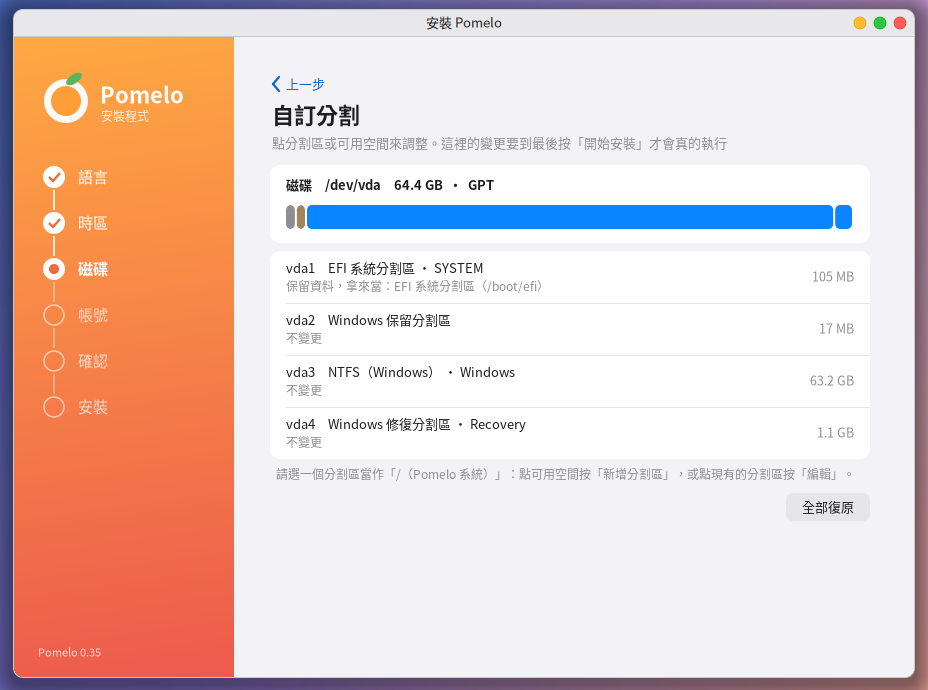
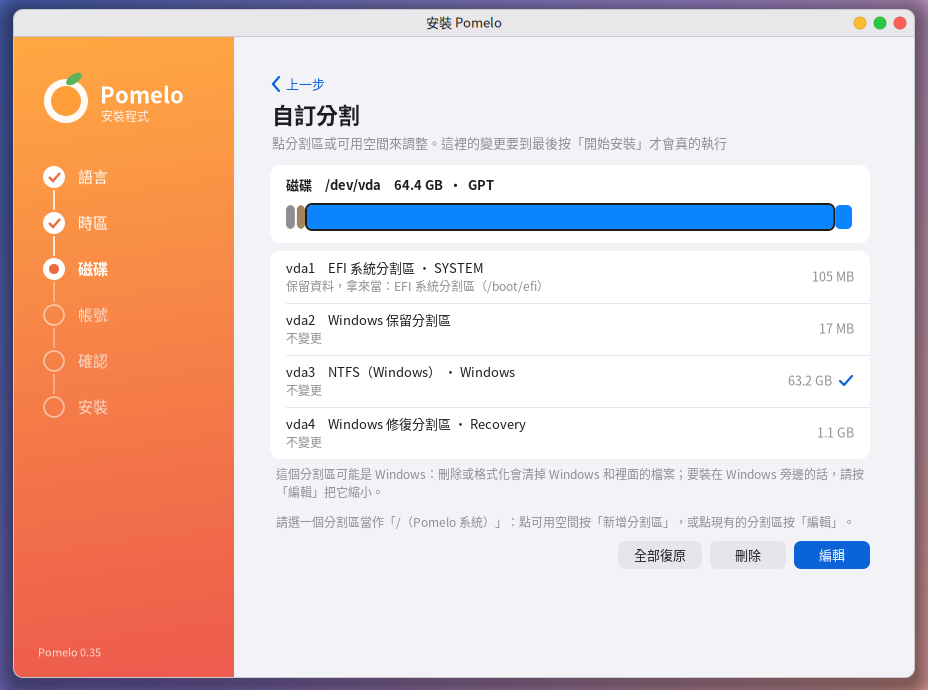
② Выберите раздел Windows (NTFS) и нажмите «Изменить»:
③ Уменьшите его: перетащите ползунок «Размер» или введите число (в GB). «Диапазон» — от минимального значения, до которого можно уменьшить раздел, до его текущего размера; в минимальное значение уже заложен некоторый запас для Windows. Рекомендуем оставить Windows не менее 20 GB, иначе потом не поместятся обновления.
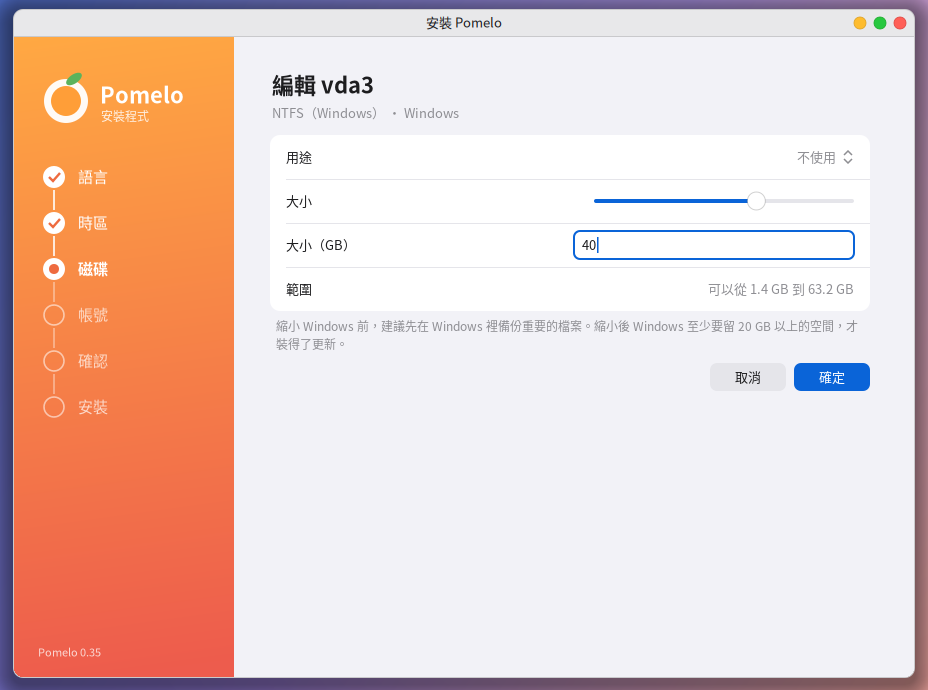
④ Нажмите «ОК»: освободившееся место станет «свободным местом».
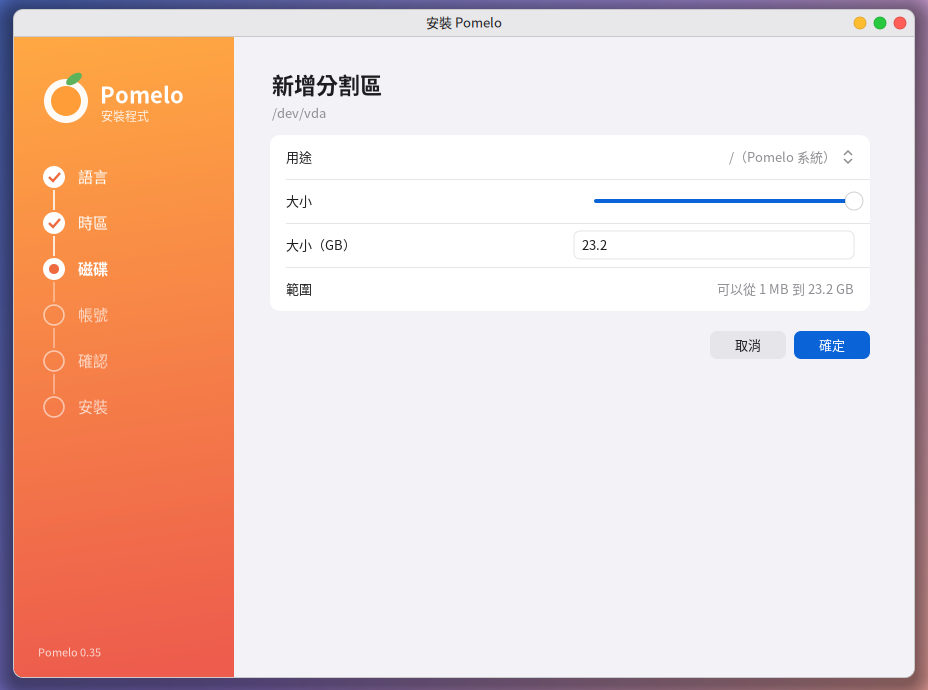
⑤ Выберите «Свободное место» и нажмите «Добавить раздел»: в поле назначения выберите «/ (система Pomelo)»; по умолчанию размер занимает всё свободное место (для Pomelo нужно не менее 12 GB).
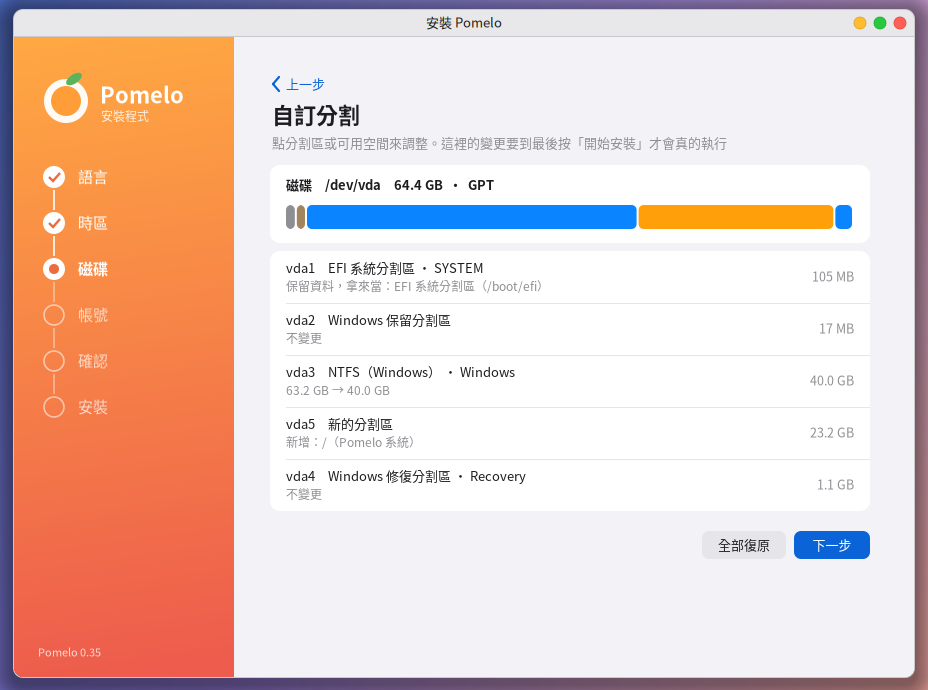
⑥ Проверьте цветную полосу: оранжевым показан новый раздел Pomelo. Кнопка «Далее» появляется, только когда ничего не упущено; если чего-то не хватает (например, не выбран раздел для Pomelo), ниже будет сказано, чего именно.
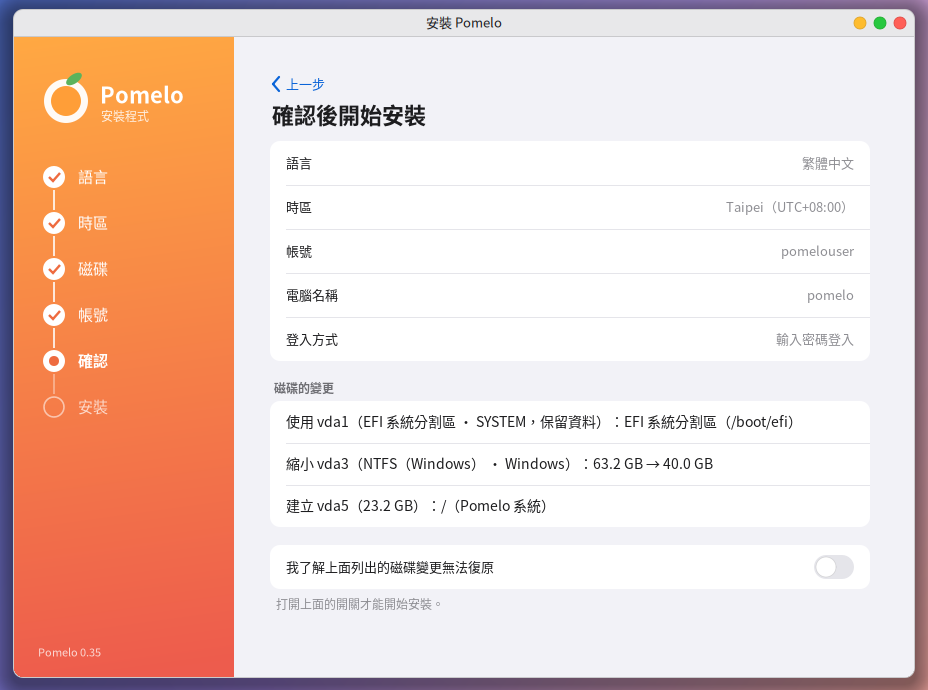
⑦ На странице проверки по пунктам перечислены изменения, которые будут внесены в диск. Если всё верно, включите переключатель и нажмите «Начать установку»:
Что ещё можно сделать
- Удалять разделы и создавать новую таблицу разделов (щёлкните по имени диска; для новых компьютеров используется GPT, для старых, которые загружаются только через BIOS, — MBR).
- Добавлять /home (личные данные в отдельном разделе, так удобнее переустанавливать систему) и раздел подкачки (swap).
- «Отменить всё» возвращает все изменения на экране к исходному состоянию.
- Если загрузка идёт через обычный BIOS, а диск с таблицей GPT, нужен «загрузочный раздел BIOS» размером 1 MB; установщик вам об этом напомнит.
Меню загрузки
После установки при включении компьютера появится меню; когда индикатор ниже заполнится (через 10 секунд), автоматически запустится Pomelo. Чтобы запустить Windows, клавишами вверх и вниз выберите «Windows Boot Manager» и нажмите Enter.
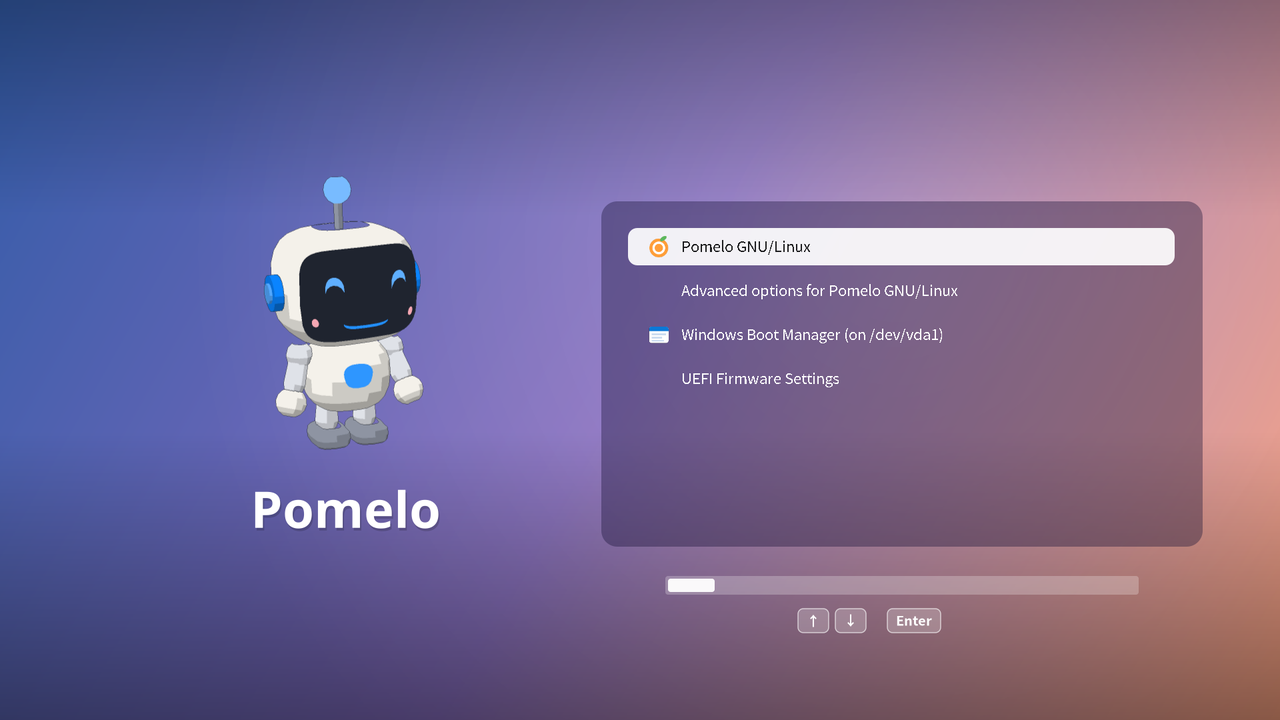
Pomelo автоматически переключится на те же настройки часов, что и Windows, поэтому при переходе между системами время не будет расходиться на несколько часов.
7. После установки
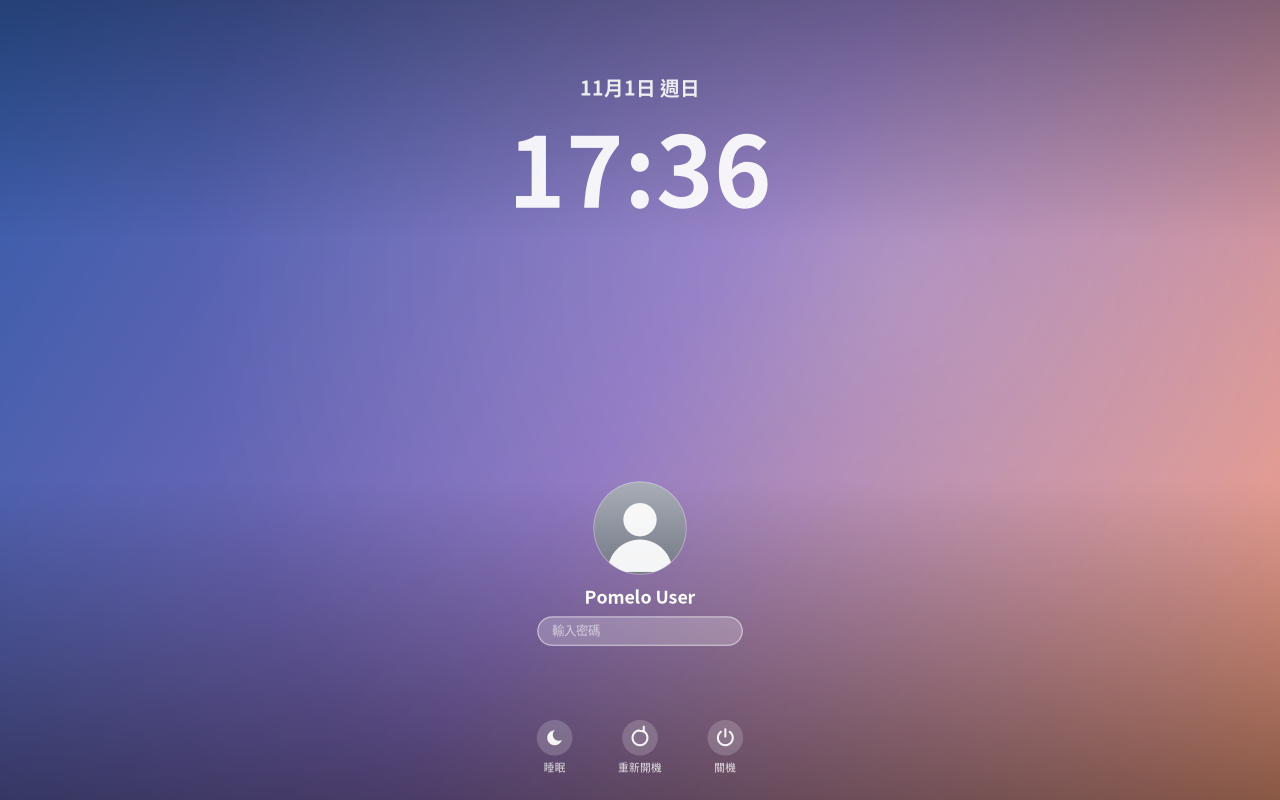
После загрузки появится экран входа (если включён автоматический вход, сразу откроется рабочий стол):
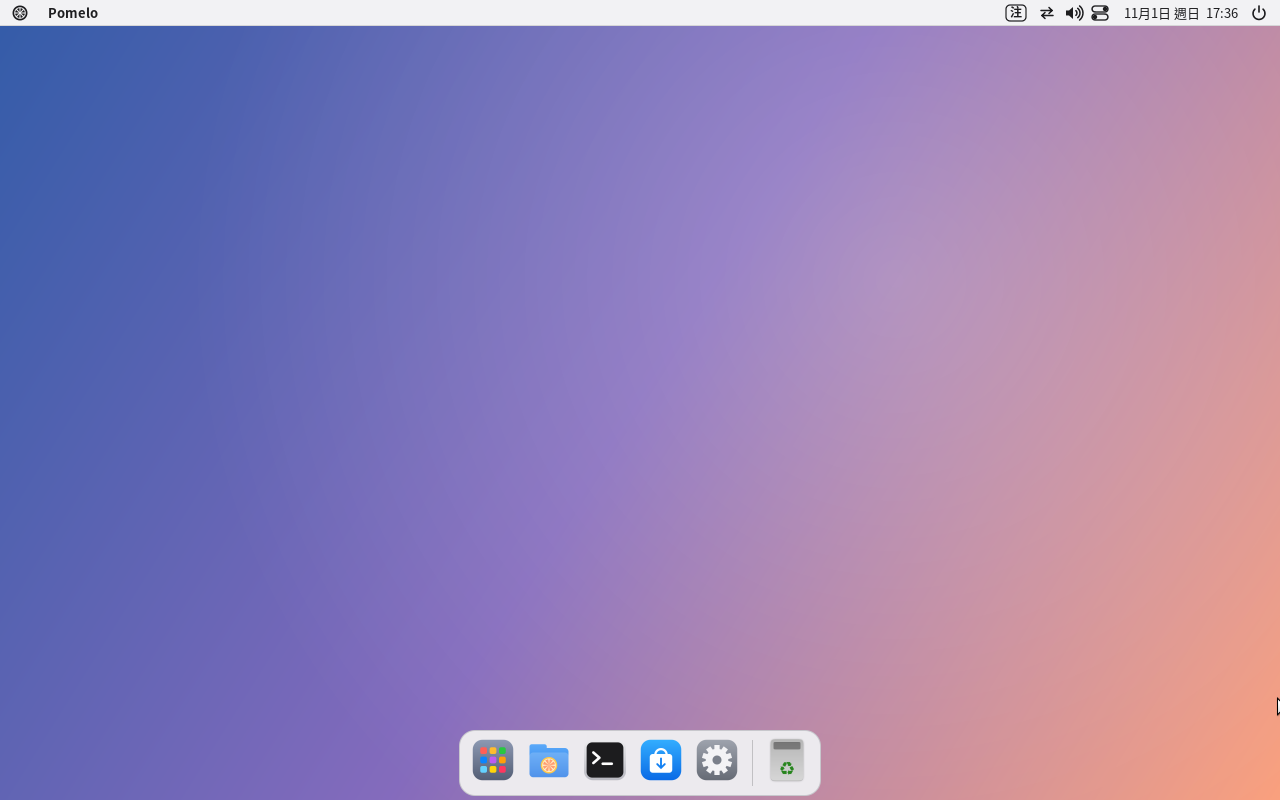
- Сеть: при подключении сетевого кабеля соединение устанавливается само; к Wi-Fi подключайтесь через строку меню в правом верхнем углу.
- Способ ввода: нажмите Shift, чтобы переключаться между китайским и английским; в строке меню будет показано «注» или «英». Другие способы ввода (пиньинь, Cangjie, японский, корейский…) можно добавить в «Параметры системы → Язык и способы ввода».
- Обновление программ: в «Параметры системы → Обновление программ».
- Язык: чтобы позже сменить язык, откройте «Параметры системы → Язык и способы ввода».
8. Частые вопросы
После загрузки экран чёрный, мерцает или изображение искажено Перезагрузите компьютер и в меню загрузки выберите «Try or Install Pomelo (safe graphics)».
Установщик не находит диск У некоторых ноутбуков режим диска установлен как «Intel RST / RAID», и Linux не видит диск. В настройках BIOS переключите режим SATA на «AHCI» (перед этим Windows может потребовать предварительной настройки, так что сначала всё уточните). Кроме того, диски меньше 12 GB в списке не показываются.
При уменьшении Windows пишет «Windows в режиме гибернации» Вернитесь в Windows и полностью выключите компьютер, удерживая Shift и нажав «Завершение работы»; либо в командной строке Windows (от имени администратора) выполните powercfg /h off, чтобы отключить гибернацию и быстрый запуск.
После установки сразу загружается Windows, а Pomelo не появляется Зайдите в настройки BIOS, в порядок загрузки, и поставьте первым пункт с названием «ubuntu» (загрузчик Pomelo зарегистрирован в прошивке под именем ubuntu).
Установка не удалась На странице ошибки показывается последнее сообщение. Полный журнал находится в пробной системе: /tmp/pomelo-installer.log и /tmp/pomelo-install.log; если установка прошла успешно, копия /var/log/pomelo-install.log есть и в установленной системе. Когда будете сообщать о проблеме, приложите эти файлы.
Графический установщик не открывается Откройте из меню приложений «Установить Pomelo (текстовый режим)» и установите систему в текстовом интерфейсе (поддерживается только стирание всего диска).
После установки с диска, записанного до 2026-11-01, не работает проводная сеть В ранних дисках не хватало одной настройки. Выполните в терминале следующую строку, и подключение произойдёт автоматически:
sudo touch /etc/NetworkManager/conf.d/10-globally-managed-devices.conf && sudo systemctl restart NetworkManager
В VirtualBox система очень медленно загружается Настройте всё по таблице из раздела 3: процессор от 2 ядер, интерфейс паравиртуализации — KVM, отметьте кэш ввода-вывода хоста.